
XEA113 - Caisse enregistreuse SHARP - Notice d'utilisation et mode d'emploi gratuit
Retrouvez gratuitement la notice de l'appareil XEA113 SHARP au format PDF.
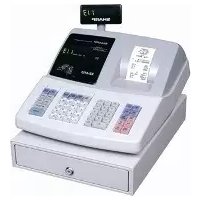



| Type de produit | Caisse enregistreuse électronique |
| Marque | Sharp |
| Modèle | XE-A113 |
| Alimentation | Secteur 220–240 V, 50/60 Hz |
| Consommation électrique | Veille : 10,2 W (220–230 V) / 11 W (230–240 V) ; Fonctionnement : 33 W (220–230 V) / 34 W (230–240 V) |
| Piles de sauvegarde | 3 piles alcalines LR6 (AA) – environ 1 an d’autonomie |
| Affichage opérateur | 10 chiffres à 7 segments |
| Affichage client | 7 chiffres à 7 segments (type à éjection) |
| Imprimante | Thermique, 12 lignes/seconde, 24 caractères/ligne |
| Rouleau de papier | Largeur 57,5 ± 0,5 mm, diamètre max. 80 mm, papier thermosensible |
| Clavier | 32 touches de rayons, touches numériques, touches de fonctions |
| Nombre de rayons | Jusqu’à 50 |
| Nombre de PLU | Jusqu’à 200 codes PLU/rayons auxiliaires |
| Tiroir-caisse | 3 compartiments pour billets, 6 pour pièces |
| Systèmes de taxe | TVA 1–4 automatique/manuelle, taxes 1–4 automatique/manuelle, mixte |
| Fonctions de base | Entrées articles, PLU, rayons, remises, %1/%2, remboursements, annulations directes/indirectes |
| Rapports | X (lecture) et Z (remise à zéro) quotidiens, périodiques, par employé |
| Mode formation | Permet de s’entraîner sans affecter les totaux de vente |
| Protection mémoire | Sauvegarde par piles des données programmées et des totaux |
| Sécurité | Coupe-papier tranchant sur capot ; précautions obligatoires pour l’installation des piles (risque d’explosion) |
| Entretien | Nettoyer la tête d’impression, le détecteur et le rouleau avec un coton-tige imprégné d’alcool éthylique ou isopropylique |
| Accessoires fournis | 2 clés directeur, 2 clés opérateur, 2 clés tiroir, 1 rouleau papier, 1 bobine enrouleuse, manuel d’instructions |
| Température de fonctionnement | 0 °C à 40 °C |
FOIRE AUX QUESTIONS - XEA113 SHARP
Questions des utilisateurs sur XEA113 SHARP
0 question sur cet appareil. Repondez a celles que vous connaissez ou posez la votre.
Poser une nouvelle question sur cet appareil
Téléchargez la notice de votre Caisse enregistreuse au format PDF gratuitement ! Retrouvez votre notice XEA113 - SHARP et reprennez votre appareil électronique en main. Sur cette page sont publiés tous les documents nécessaires à l'utilisation de votre appareil XEA113 de la marque SHARP.
MODE D'EMPLOI XEA113 SHARP
La prise de courant murale devra être installée à proximité de l'équipement et devra être facilement accessible.
AVIS :
Pour obtenir une mise hors-circuit totale, débrancher la prise de courant secteur.
AVIS :
Ceci est un produit de Classe A. Dans un environnement domestique, ce produit risque de provoquer une interférence radio, auquel cas l'utilisateur sera obligé d'observer les mesures adéquates.
Avertissement
Nous vous remercions beaucoup pour votre achat de la Caisse Enregistreuse Électronique SHARP, Modèle XE-A113.
Veuillez lire attentivement ce Manuel d'Instructions avant d'utiliser votre machine, de manière à en comprendre parfaitement son fonctionnement et ses caractéristiques.
Veuillez conserver ce manuel pour vous y référer ultérieurement. Cela vous aidera si vous rencontrez n'importe quel problème opérationnel.
PRÉCAUTION !
Ne jamais installer les piles dans la caisse enregistreuse avant de l'initialiser. Avant que vous ne commenciez à faire fonctionner la caisse enregistreuse, vous devez tout d'abord l'initialiser et installer ensuite trois piles alcalines neuves LR6 (dimension "AA") dans l'enregistreuse. Sinon, les contenus de la mémoire seront déformés et un fonctionnement défectueux de la caisse enregistreuse se produira. Pour cette procédure, veuillez vous référer aux pages 8 et 9.
IMPORTANT
- Faites très attention lors de l'enlèvement et de la remise en place du capot de l'imprimante, du fait que le coupoir qui y est installé est très tranchant.
- Installez la caisse enregistreuse dans un endroit qui ne soit pas exposé à un ensoleillement direct, à des changements anormaux de températures, à une humidité élevée, à des éclaboussures d'eau ou à de la poussière et à du sable. Une installation dans de pareils endroits pourrait endommager le boîtier, les composants électroniques et autres composants de précision.
- Ne jamais faire fonctionner l'enregistreuse avec des mains humides. De l'eau pourrait pénétrer à l'intérieur de l'enregistreuse et entraîner une panne des composants internes.
- Lorsque vous nettoyez votre enregistreuse, utilisez un chiffon sec et doux. N'utilisez jamais de solvants, tels que de la benzine et/ou un diluant pour peinture. L'utilisation de tels produits chimiques amènerait à une décoloration ou à une détérioration du boîtier.
- L'enregistreuse peut être branchée sur n'importe quelle prise de courant murale [tension officielle (nominale)]. D'autres dispositifs électriques utilisés sur le même circuit électrique risquent d'entraîner un fonctionnement défectueux de l'enregistreuse.
- Pour une protection contre une perte des données, veuillez installer trois piles alcalines LR6 (dimension “AA”) après l’initialisation de la caisse enregistreuse. Lors de la manipulation des piles, veuillez observer les points suivants: Une utilisation incorrecte des piles peut provoquer une explosion ou des fuites, endommageant éventuellement l'intérieur de la caisse enregistreuse.
- Risque d'explosion si les piles sont remplacées par un type incorrect. Mettez au rebut les piles usées selon les instructions données.
- Pour l'installation, assurez-vous que les pôles positif (+) et négatif (-) de chaque pile soient orientés dans la direction appropriée.
- Ne mélangez jamais des piles de types différents.
- Ne mélangez jamais des piles usagées avec des neuves.
- Ne laissez jamais des piles épuisées dans le compartiment des piles.
- Retirez les piles si vous pensez ne pas utiliser la caisse enregistreuse pendant une période de temps prolongée.
- Si une fuite des piles survenait, nettoyez immédiatement le compartiment des piles, en prenant garde de ne pas laisser le liquide des piles entrer en contact avec votre peau.
- Pour une mise au rebut des piles, suivez la législation correspondant à votre pays.
- Pour un débranchement électrique total, retirez la fiche principale.
TABLE DES MATIERES
INTRODUCTION....1
IMPORTANT....1
TABLE DES MATIERES....2
Partie 1 GUIDE DE DEMARRAGE RAPIDE
ETAPE 1 COMPOSANTS ET LEURS FONCTIONS....5
1 Vue extérieure....5 2 Imprimante ....5 3 Commutateur de mode et clés de mode ....6 4 Clavier 6 5 Affichages....7 6 Clé de verrouillage du tiroir ....7
ETAPE 2 PREPARATIFS DE LA CAISSE ENREGISTREUSE ....8
1 Initialisation de la caisse enregistreuse....8 2 Installation des piles....9 3 Installation d'un rouleau de papier ....10
ETAPE 3 FONCTION D'AIDE....12
ETAPE 4 PROGRAMMATION DES FONCTIONS DE BASE....13
1 Abréviations et terminologie ....13 2 Avant d'effectuer une programmation ....13
Procédure pour une programmation ....13 Description de touches spéciales ....13 Guidage pour la programmation d'un texte ....14
3 Choix d'une langue....15 4 Programmation de la date et de l'heure ....15 5 Programmation de taxes ....16 6 Programmation de rayons ....17 7 Programmation de PLU (prix par article déjà programmé) et de rayons auxiliaires....20 8 Programmation d'un texte ....22
Nom des employés....22 Messages logotypes....22 9 Programmation d'autres articles nécessaires ....23
ETAPE 5 ENTREES POUR DES VENTES DE BASE ....24
1 Exemple d'entrée pour des ventes de base ....24 2 Entrée de PLU (prix par article déjà programmé) 25
ETAPE 6 RECTIFICATION....26
1 Annulation d'une entrée numérique ....26 2 Rectification de la dernière entrée (annulation directe)....26 3 Rectification de l'avant-dernière entrée ou d'une entrée précédente (annulation indirecte) .....27 4 Annulation d'un total partiel ....27 5 Annulation d'entrées incorrectes non traitées par la fonction d'annulation directe ou indirecte......28
ÉTAPE 7 RAPPORT TOTAL SUR LES VENTES (RAPPORT Z)....29
ÉTAPE 8 AVANT D'APPELER POUR UN DÉPANNAGE ....31
Table des codes d'erreurs ....31
Partie 2 POUR L'OPÉRATEUR
1 Informations supplémentaires pour des ENTRÉES DE VENTES DE BASE ....32 2 Avertissement d'une erreur ....32 3 Entrées d'articles....33
Entrées d'un seul article ....33 Entrées répétées ....34 Entrées multiplicatives....35 Entrées de la vente au comptant d'un seul article (SICS) 35
4 Affichage de totaux partiels ....36 5 Achèvement d'une opération....36
Vente au comptant ou contre un chèque....36 Vente au comptant ou contre un chèque qui ne nécessite aucune entrée....36 Vente à crédit ....37 Vente contre une offre mixte ....37
6 Calcul d'une T.V.A. (Taxe à la valeur ajoutée)/taxes ....37
Système de T.V.A./taxes 37
FONCTIONS FACULTATIVES....39
1 Entrées auxiliaires....39
Calculs de pourcentages (primes ou rabais)....39 Entrées de déductions....39 Entrées de remboursements ....40 Entrées de numéros de codes non-additifs et impression....40
2 Traitement d'un paiement annexe....41
Changement d'une monnaie ....41 Entrées de comptes admis....42 Entrées de décaissements ....42 Pas de vente (échange) 42
3 Entrées de touche (touche AUTO) dans une séquence automatique....42
Partie 3 POUR LE DIRECTEUR
AVANT UNE PROGRAMMATION ....43
Procédure pour la programmation....43
Introduction des codes de caractères avec les touches numériques sur le clavier....43
Table des codes de caractères alphanumériques....44
PROGRAMMATION DE FONCTIONS AUXILIAIRES....45
1 Programmation de touches diverses....45
Taux pour %1, %2 et EX 45
Montant pour ⊖ 45
Limitation du taux de pourcentage pour %1 et %2 ....46
Paramètres de fonction pour %1, %2 et ⊖ 46
Paramètres de fonction pour EX 47
Paramètres de fonction pour RA, RCPT:PO, CH1, CH2, CR1, CR2 et TL/NS (lorsqu'on utilise en tant que touche TL) 48
2 Programmations d'autres textes ....49
Symbole d'une monnaie étrangère....49
Symbole d'une monnaie nationale ....49
Texte pour le mode de formation....50
Texte d'un fonction ....50
PROGRAMMATION DE FONCTIONS AVANCEES ....52
1 Programmation du numéro de l'enregistreuse et du numéro consécutif....52
2 Programmation 1 pour la sélection de diverses fonctions....53
Sélection de fonctions pour des touches diverses ....53
Disposition pour une impression ....54
Disposition d'impression d'un reçu ....54
Autres programmations ....55
3 Programmation 2 pour la sélection de diverses fonctions....60
Mode d'économie d'énergie ....60
Disposition de l'impression d'un message logotype....61
Densité de l'imprimante thermique....61
Spécifications d'un employé stagiaire pour le mode de formation ....61
Programmation de la touche AUTO – Touche de mise en séquence automatique ....62
4 Programmation de l'EURO....63
5 Lecture de programmes mémorisés....64
MODE DE FORMATION....67
LECTURE (X) ET REMISE A ZERO (Z) DES TOTAUX DE VENTES....68
LECTURE ET REMISE A ZERO D'UN RAPPORT DE LA BANDE DE DETAILS QUOTIDIENS
1 Dans le cas d'une panne de courant ....75
2 Dans le cas d'une erreur de l'imprimante....75
3 Précautions pour la manipulation de l'imprimante et du papier d'enregistrement....75
4 Remplacement des piles....76
5 Remplacement d'un rouleau de papier 76
6 Suppression d'un bourrage du papier ....78
7 Nettoyage de l'imprimante (Tête d'impression / Détecteur / Rouleau)....78
8 Enlèvement du tiroir ....78
9 Ouverture du tiroir à la main....78
DONNÉES TECHNIQUES....79
Partie 1 GUIDE DE DÉMARRAGE RAPIDE
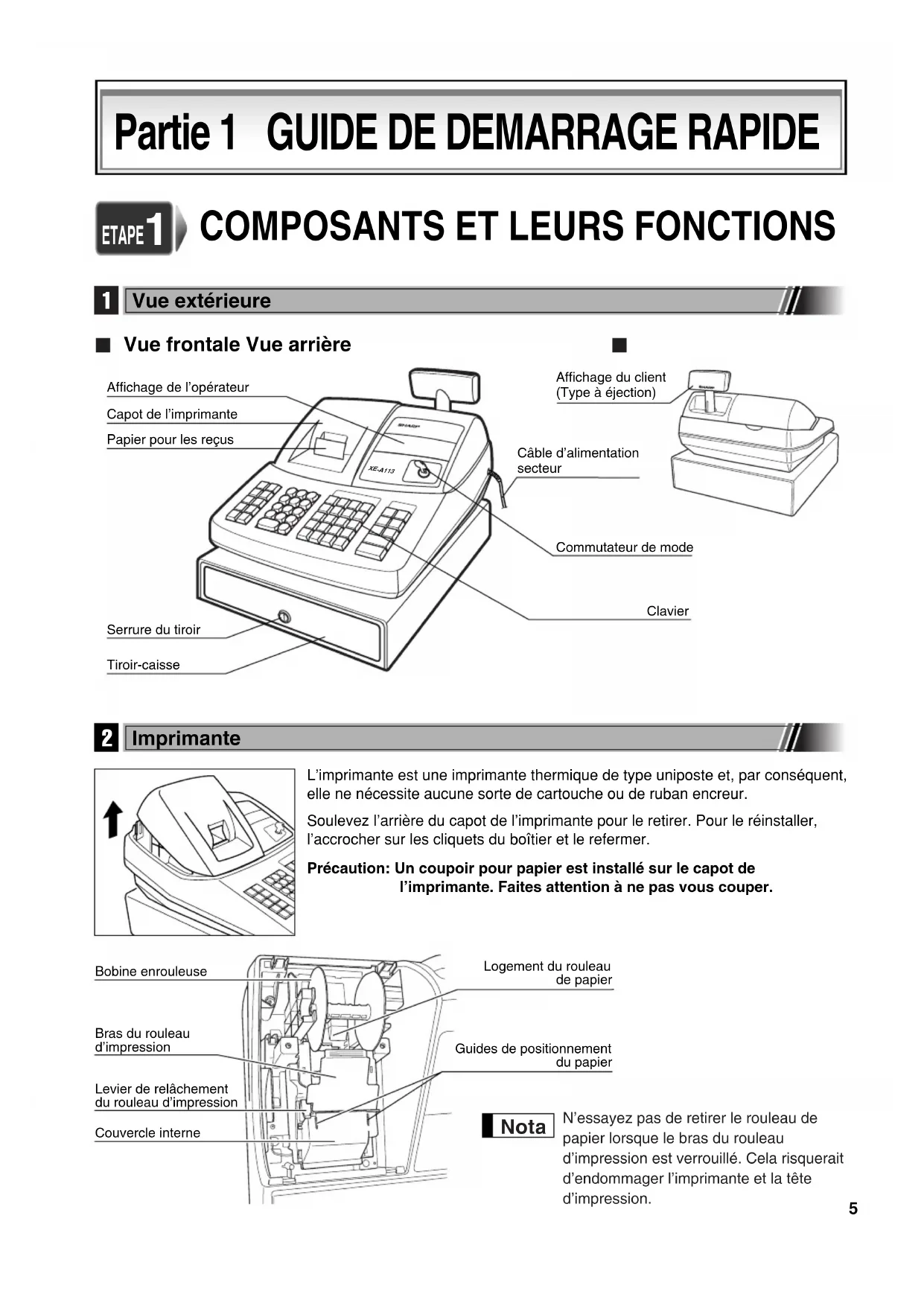
ÉTAPE 1 COMPOSANTS ET LEURS FONCTIONS
1 Vue extérieure
■ Vue frontale Vue arrière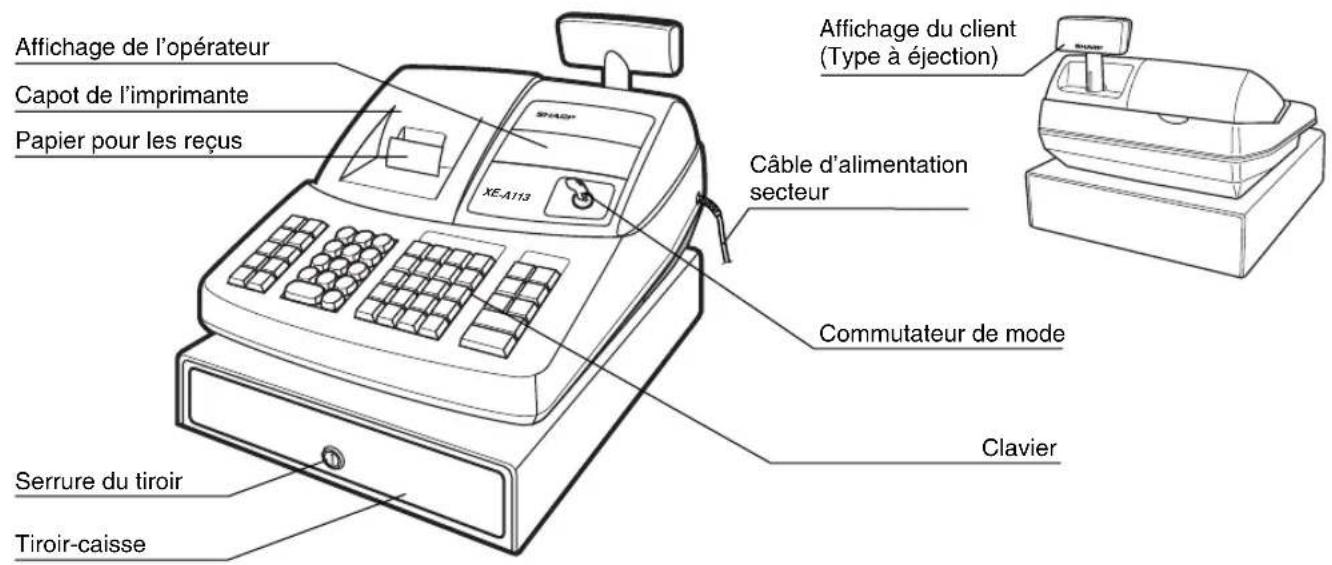
2 Imprimante
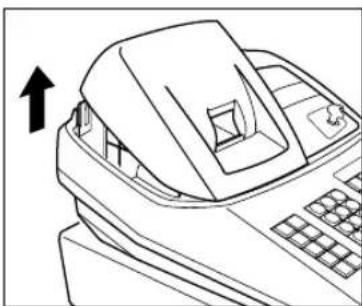
L'imprimante est une imprimante thermique de type uniposte et, par conséquent, elle ne nécessite aucune sorte de cartouche ou de ruban encreur.
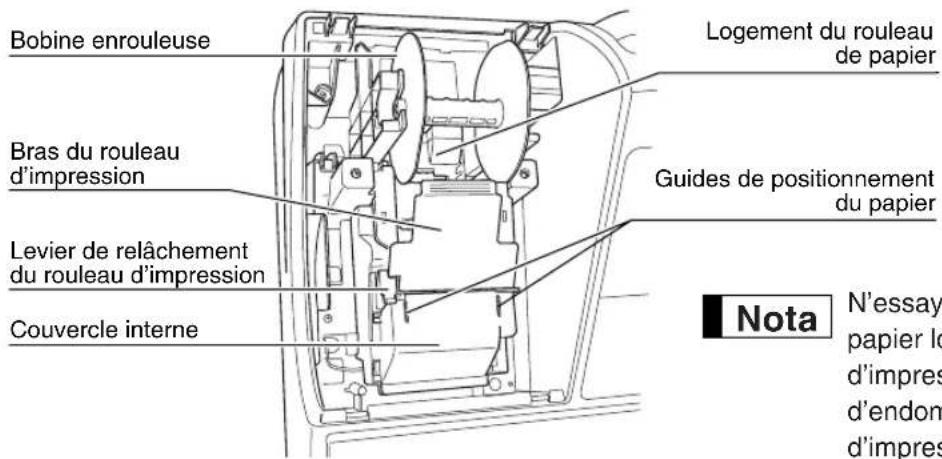
Soulevez l'arrière du capot de l'imprimante pour le retirer. Pour le réinstaller, accrochez-le sur les cliquets du boîtier et refermez-le.
Précaution : Un coupoir pour papier est installé sur le capot de l'imprimante. Faites attention à ne pas vous couper.
Nota
N'essayez pas de retirer le rouleau de papier lorsque le bras du rouleau d'impression est verrouillé. Cela risquerait d'endommager l'imprimante et la tête d'impression.
3 Commutateur de mode et clés de mode
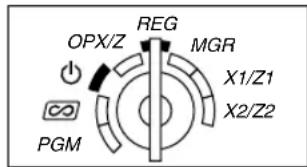
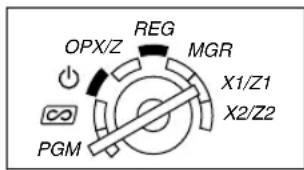
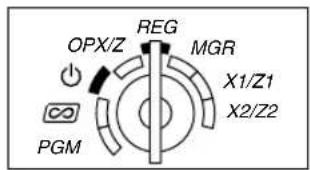
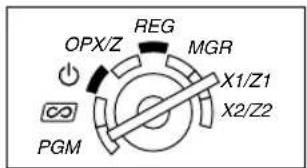
Le commutateur de mode peut être mis en marche en y introduisant l'une des deux clés de mode fournies – clé du directeur (MA) ou de l'opérateur (OP). Ces clés ne peuvent être introduites ou retirées que sur la position "REG" ou " ".
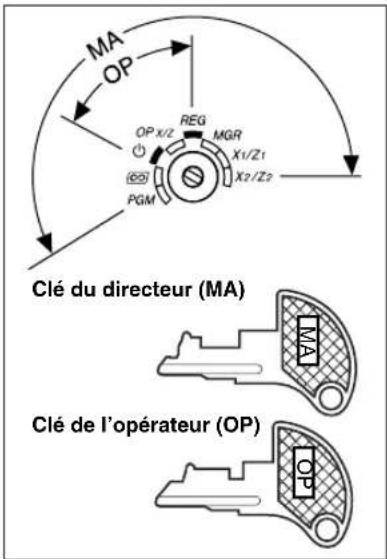
Le commutateur de mode a les réglages suivants :
Ce mode bloque toutes les opérations de l'enregistreuse.
(L'alimentation secteur est mise hors circuit.)
Aucun changement ne se produit dans les données de l'enregistreuse.
OP X/Z : Pour obtenir des rapports X ou Z d'un employé individuel et obtenir des rapports immédiats. Il peut être utilisé pour alterner la condition d'un reçu sur "ON" et "OFF" en appuyant sur la touche RCPTIPO.
REG : Pour des entrées de ventes.
PGM : Pour programmer divers articles.
∞ : Pour introduire le mode d'annulation. Ce mode permet une rectification après l'achèvement d'une opération.
MGR : Pour des entrées du directeur. Le directeur peut utiliser ce mode pour une entrée de surpassement.
X1/Z1 : Pour obtenir un rapport X/Z pour divers totaux quotidiens.
X2/Z2 : Pour obtenir un rapport X/Z pour un regroupement périodique (hebdomadaire ou mensuel).
4 Clavier
■ Disposition du clavier
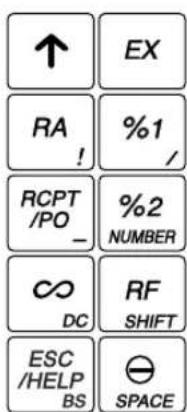
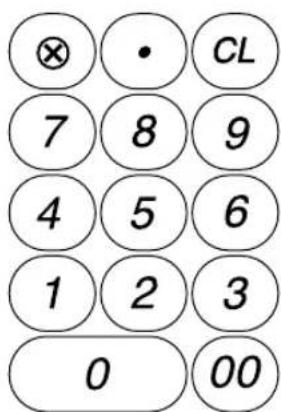
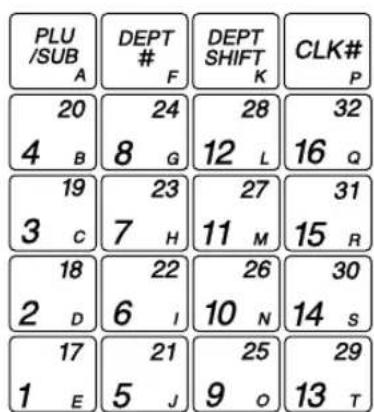
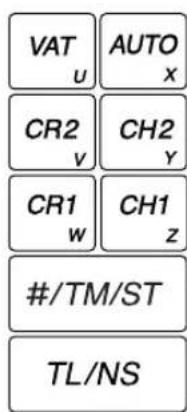
■ Noms des touches
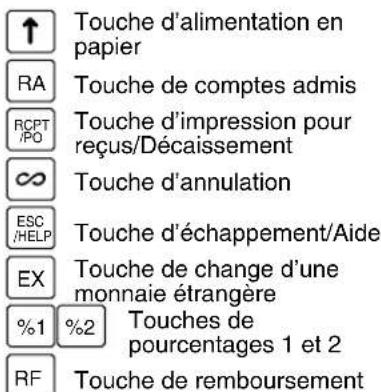
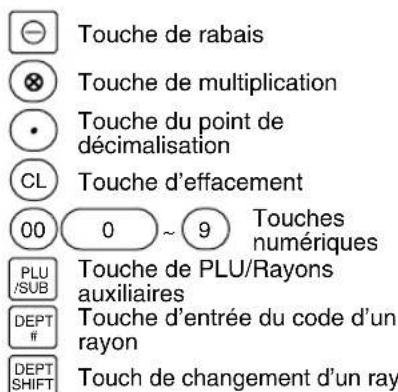
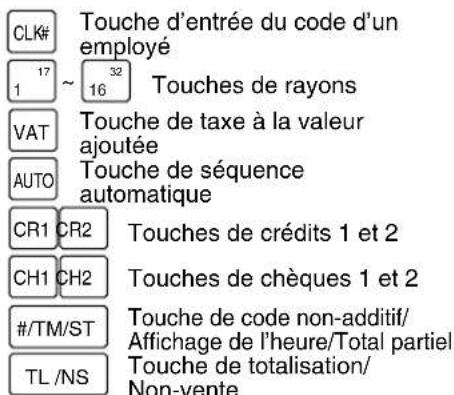
5 Affichages
■ Affichage de l'opérateur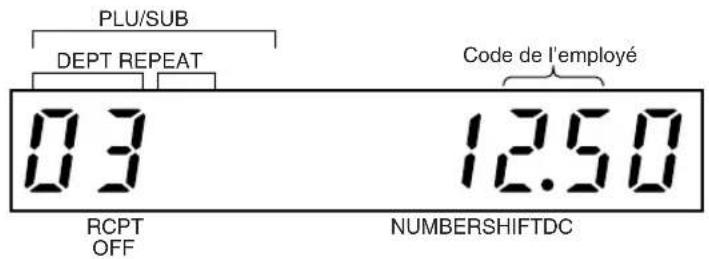
■ Affichage du client (Type à éjection)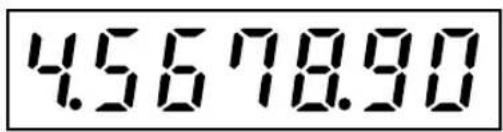
Montant : apparaît aux huit positions (max.) les plus à droite. Lorsque le montant est négatif, le symbole de soustraction « - » apparaît avant le montant.
Nombre de répétitions pour des enregistrements répétitifs :
Le nombre de répétitions est affiché à partir de « 2 » et augmente avec chaque répétition. Lorsque vous avez enregistré dix fois, l'affichage montrera « 0 ». (2 → 3 …… 9 → 0 → 1 → 2 …)
Conditions d'établissement d'un reçu :
L'indicateur « _ » apparaît à la position RCPT OFF lorsque la fonction d'établissement d'un reçu est sur la condition OFF.
Heure : apparaît de la seconde à la sixième position (en utilisant un système horaire de 24 heures) sur le mode OP X/Z, REG ou MGR. Sur le mode REG ou MGR, appuyez sur la touche #/TM/ST pour faire afficher l'heure.
■ Symboles de condition de la machine
P : apparaît pendant une programmation.
E : apparaît avec un code d'erreur lorsqu'une erreur est détectée. Pour des détails sur les codes d'erreurs, veuillez vous référer à « Table des codes d'erreurs », à la page 31.
□ : apparaît lorsqu'un total partiel est affiché ou lorsque la somme présentée est inférieure au montant de la vente.
C : apparaît lorsque l'on appuie sur la touche EX pour calculer un total partiel dans une monnaie étrangère.
F : apparaît lorsqu'une opération est achevée en appuyant sur la touche TL/NS, CH1, CH2, CR1 ou CR2.
[ : apparaît lorsque le montant requis d'un rendu est affiché.
E-E : Apparaît aux trois dernières positions à gauche au moment de l'entrée d'une touche, lorsque la mémoire de la bande de détails quotidiens électronique (EJ) est pleine. (Selon la programmation effectuée.)
L : Apparaît lorsque la tension des piles installées est inférieure au niveau requis. Vous devrez les remplacer par des piles neuves avant deux jours. Référez-vous à la page 76 pour les détails.
L : Apparaît lorsque les piles ne sont pas installées ou lorsque les piles installées sont épuisées. Vous devrez les remplacer immédiatement par des neuves. Référez-vous à la page 76 pour les détails.
- : Peut apparaître juste au-dessous de la huitième et neuvième positions au moment de l'achèvement d'une opération lorsque la mémoire de la bande de détails quotidiens électronique (EJ) est presque pleine.
Apparaît aussi juste au-dessous de la dixième place lorsque le mode d'économie d'énergie est effectif.
E-EU : Apparaît lorsque les données programmées (et l'heure) pour une opération de modification de l'EURO se produit.
H : Apparaît lorsque le bras du rouleau d'impression n'est pas bloqué.
PPPPPPPP : Apparaît lorsque le rouleau de papier n'est pas installé ou lorsqu'il n'y a plus de papier.
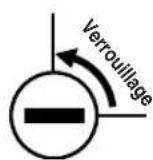
6 Clé de verrouillage du tiroir
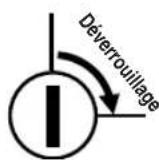
Cette clé verrouille et déverrouille le tiroir-caisse. Pour le verrouiller, tournez la clé de 90° dans le sens inverse des aiguilles d'une montre. Pour le déverrouiller, tournez la clé de 90° dans le sens des aiguilles d'une montre.

ÉTAPE 2
PRÉPARATIFS DE LA CAISSE ENREGISTREUSE
Déballez la caisse enregistreuse et assurez-vous que tous les accessoires y soient. Pour des détails sur les accessoires, veuillez vous référer à la section des "DONNÉES TECHNIQUES", page 79.
Pour l'installation de la caisse enregistreuse, utilisez une surface stable à proximité d'une prise de courant secteur et dans un endroit où l'enregistreuse ne soit pas soumise à des éclaboussures d'eau ou à un ensoleillement direct.
Pour les préparatifs de la caisse enregistreuse, veuillez suivre les trois étapes indiquées ci-dessous : "1 Initialisation de la caisse enregistreuse" à la page 8, "2 Installation des piles" à la page 9 et "3 Installation d'un rouleau de papier" à la page 10.
1 Initialisation de la caisse enregistreuse
Pour que la caisse enregistreuse fonctionne correctement, vous devez l'initialiser avant de l'utiliser pour la première fois. Suivez la procédure ci-après.
- Insérez la clé du directeur (MA) dans le commutateur de mode et tournez-la sur la position REG.
- Insérez la fiche du câble d'alimentation secteur dans la prise de courant secteur. Un avertissement sonore se fera entendre trois fois. IMPORTANT : Cette opération devra être exécutée sans installer les piles.
- La caisse enregistreuse est maintenant initialisée. L'affichage de l'enregistreuse indiquera "0.00" avec le symbole "L".

Nota
S'il n'y a pas d'avertissement sonore lorsque la fiche est introduite, l'initialisation n'a pas été satisfaisante. (Cela se produira lorsque la tension est élevée, car vous avez fait fonctionner la caisse enregistreuse avant de commencer l'initialisation.) Dans ce cas, attendez au moins une minute après avoir retiré la fiche, puis insérez-la à nouveau.
2 Installation des piles
Trois piles alcalines neuves LR6 (dimension "AA") doivent être installées dans la caisse enregistreuse pour éviter que les données et les réglages programmés par l'utilisateur ne soient effacés de la mémoire, lorsque le câble d'alimentation secteur est accidentellement débranché ou dans le cas d'une panne de courant. Une fois installées, la longévité des piles est d'approximativement un an avant de devoir être remplacées. À ce moment, le symbole "L" apparaîtra sur l'affichage pour indiquer que les piles s'affaiblissent et doivent être remplacées dans les deux jours. Si le symbole "L" indiquant qu'il n'y a pas de piles apparaît, vous devez installer immédiatement des piles. Ne réglez pas le commutateur de mode sur les positions ⏻, 📐 ou PGM lorsque "L" est affiché.
Installez trois piles alcalines neuves LR6 (dimension "AA") en suivant la procédure indiquée ci-dessous avec le câble d'alimentation secteur branché et le commutateur de mode réglé sur la position REG.
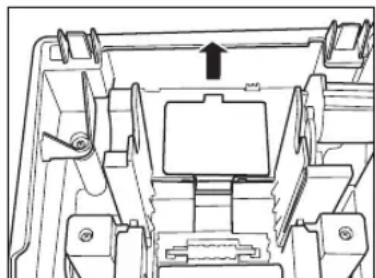
- Poussez le capot de l'imprimante vers l'avant et retirez-le.
Faites attention au coupoir du papier, de manière à ne pas vous couper vous-même.
- Ouvrez le couvercle du compartiment des piles à proximité du logement du rouleau de papier.
- Installez trois piles alcalines neuves LR6 (dimension "AA") comme il est illustré.
Lorsque les piles sont correctement installées, le symbole "L" disparaîtra de l'affichage.
- Refermez le couvercle du compartiment des piles.
- Assurez-vous d'observer les précautions indiquées à la page 1 lors de la manipulation des piles.
- Si vous appuyez sur une touche par erreur, un symbole d'erreur
sera affiché. Appuyez sur la touche
l'installation des rouleaux de papier.
pour effacer le symbole, après
Précaution
"L" ou "" ne s'affiche que lorsque la caisse enregistreuse est mise en marche. Veuillez ne pas oublier que lorsque la caisse enregistreuse est mise hors circuit pendant une période de temps prolongée, les données stockées dans la mémoire risquent d'être effacées sans les symboles d'avertissement "L" ou "".
3 Installation d'un rouleau de papier
Précaution : Un coupoir pour le papier est installé sur le capot de l'imprimante. Faites attention lors de l'enlèvement et de l'installation du capot.
L'enregistreuse peut imprimer des reçus ou des bandes de détails quotidiens. Pour l'imprimante, vous devez installer le rouleau de papier fourni avec l'enregistreuse, même si vous avez programmé cette dernière pour qu'elle n'imprime pas de reçus ou de bandes de détails quotidiens.
Installez le rouleau de papier selon la procédure montrée ci-dessous avec le câble d'alimentation secteur raccordé et le commutateur de mode réglé sur la position REG.
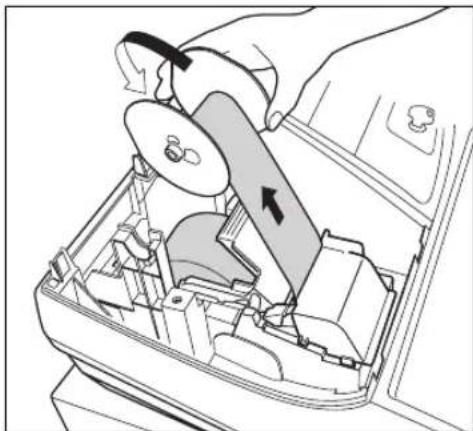
- Soulevez le levier de relâchement du rouleau d'impression pour débloquer et ouvrir le bras du rouleau d'impression.
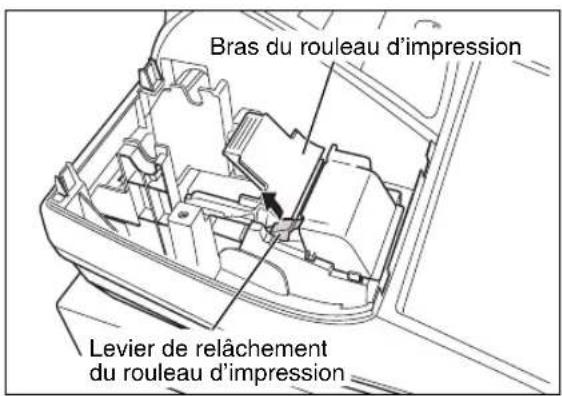
- Installez un rouleau de papier dans le logement pour rouleau de papier, comme illustré.
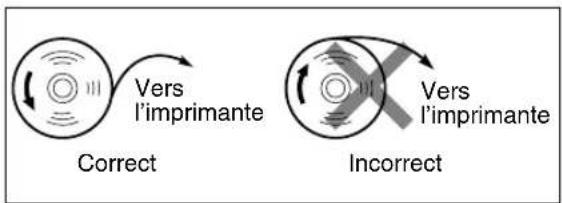
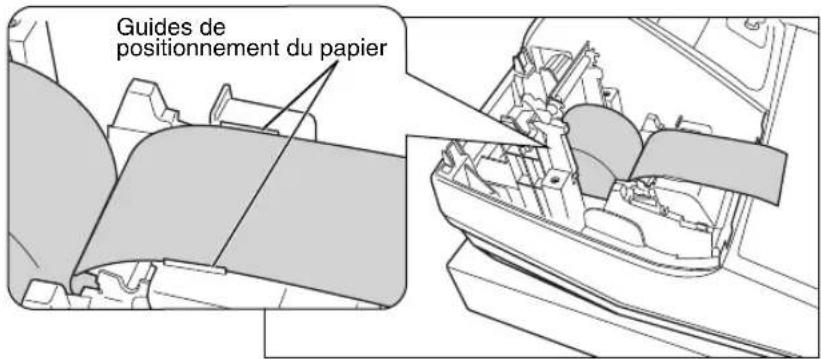
- Insérez l'extrémité du papier le long des guides de positionnement du papier, comme illustré.
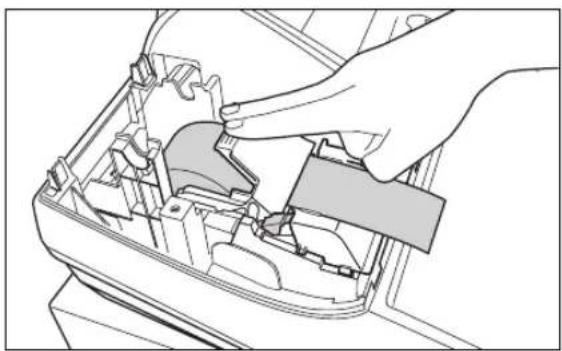
- Tout en maintenant le papier enfoncé, refermez doucement le bras du rouleau d'impression et appuyez dessus jusqu'à ce que vous entendiez un clic indiquant qu'il est bloqué. Assurez-vous d'appuyer fermement sur la surface portante du bras, comme montré sur l'illustration. Le papier avancera automatiquement.
Si le bras du rouleau d'impression n'est pas bloqué correctement, l'impression ne sera pas correcte. Si ce problème se produit, ouvrez le bras et refermez-le comme indiqué ci-dessus.
5. Lorsqu'on n'utilise pas la bobine enrouleuse (utilisée en tant que bobine pour le papier des reçus) :
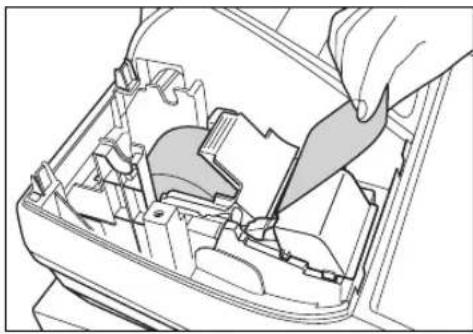
- Coupez l'excédent de papier en utilisant le bord du couvercle interne, puis replacez le capot de l'imprimante. Appuyez sur la touche ↑ pour vous assurer que l'extrémité du papier ressorte du capot de l'imprimante et que la surface du papier soit propre.
Nota
Si l'extrémité du papier ne ressort pas, ouvrez le capot de l'imprimante et faites passer l'extrémité du papier entre le coupoir du papier et la pièce de guidage du papier du capot de l'imprimante, puis remettez en place le capot.
Lorsqu'on utilise la bobine enrouleuse (utilisée en tant que bobine pour le papier de la bande de détails quotidiens) :
- Insérez l'extrémité du papier dans la fente de la bobine. (Appuyez sur la touche ↑ pour alimenter davantage en papier, si nécessaire.)
- Enroulez le papier de deux ou trois tours autour de l'axe de la bobine.
- Installez la bobine sur le support et appuyez sur la touche ↑ pour tendre le papier qui est détendu.
- Remettez en place le capot de l'imprimante.
Nota
Lorsqu'on utilise un rouleau de papier en tant que papier de la bande de détails quotidiens, vous devez changer le type d'impression. Référez-vous à "Disposition pour une impression" dans "Programmation 1 pour la sélection de diverses fonctions" (Code de travail 6) pour un changement du type d'impression.
La fonction d'aide vous permet d'imprimer des messages de guidage pour les procédures de programmation de base de la caisse enregistreuse. Cette fonction est disponible sur n'importe quelle position du commutateur de mode autre que "Pour plus de détails sur chaque programmation, veuillez vous référer à "ÉTAPE 4 PROGRAMMATION DES FONCTIONS DE BASE" aux pages 13 à 23."
■ Impression du menu d'aide
Appuyez sur la touche ESC HELP pour imprimer le menu d'aide. Ce menu offre une liste des procédures de programmation disponibles dans la fonction d'aide.
Impression Manipulation des touches

Menu d'aide
1 Sélection de la langue 2 Programmation date 3 Programmation heure 4 Prog. message du logo 5 Prog. taux de TVA 6 Affect.TVA-Département 7 Prog. prix article 8 Imp. rapport Z jour 9 Comment remplacer papier
Pour imprimer 1 thème du menu d'aide, ex: 1 - [HELP] clé sur "REG Mode"
■ Impression des messages de guidage
En référence au menu d'aide ci-dessus, appuyez sur la touche numérique correspondante, puis sur la touche pour imprimer le message de guidage pour chaque procédure de programmation.
Impression Manipulation des touches

3 Programmation heure
Clé sur PGM Mode [HHMM] - [#/TM/ST] HH:00-23 MM:00-59 Code #61-F: Format heure 24 h = 1 (par défaut) 12 h = 0 Ex : PM4:30 Format d'heure = 24 heures 1630 - [#/TM/ST]
Exemple d'impression de la Programmation heure
La touche ESC sert en tant que fonction d'échappement à une erreur durant une opération. Terminez l'opération pour utiliser la touche en tant que fonction d'aide.
ÉTAPE 4
PROGRAMMATION DES FONCTIONS DE BASE
Avant de commencer des entrées de ventes, vous devez tout d'abord programmer les articles nécessaires, de manière à ce que la caisse enregistreuse s'adapte à vos besoins de ventes. Dans ce manuel, il y a trois sections : PROGRAMMATION DES FONCTIONS DE BASE (pages 13-23), qui nécessite que des articles soient programmés, PROGRAMMATION DE FONCTIONS AUXILIAIRES (pages 45-51), où vous pouvez programmer pour plus de commodité l'utilisation des touches sur le clavier, et PROGRAMMATION DE FONCTIONS AVANCÉES (pages 52-66), où diverses fonctions de programmation facultatives sont prévues. Trouvez les fonctions appropriées à vos besoins et effectuez les programmations nécessaires.
1 Abréviations et terminologie
Rayon : Une catégorie pour des classifications de marchandises. Chaque article mis en vente devra relever d'un rayon.
PLU : Prix par article déjà programmé : une catégorie pour des classifications de marchandises. Les PLU sont utilisés pour appeler des prix préréglés par l'entrée d'un code.
T.V.A. : Taxe à la valeur ajoutée
Rapport X : Rapport X pour la lecture de données sur les ventes.
Rapport Z : Rapport Z pour la lecture et les données sur les ventes restantes.
2 Avant d'effectuer une programmation
■ Procédure pour une programmation
- Vérifiez si un rouleau de papier est installé dans la machine. S'il n'y a pas assez de papier sur le rouleau, remplacez-le par un neuf (se référer à la section "Remplacement d'un rouleau de papier" à la page 76 pour le remplacement).
- Placez la clé du directeur dans le commutateur de mode et tournez-la sur la position PGM.
- Programmez les articles nécessaires dans la caisse enregistreuse. Chaque fois que vous programmez un article, la caisse enregistreuse imprimera le réglage. Veuillez vous référer aux exemples d'impression dans chaque section.
- Si c'est nécessaire, établissez des rapports de programmations pour une référence ultérieure.
Nota
- Sur l'exemple du fonctionnement des touches montré dans les détails de la programmation, les chiffres tels que "22102007" indiquent le paramètre qui doit être introduit en utilisant les touches numériques correspondantes.
- Les astérisques dans les tables montrant les détails des programmations indiquent des réglages implicites.
■ Description de touches spéciales
0, 1 à 9
Touches numériques Utilisées pour une entrée numérique.
00
Touche double zéro Utilisée pour l'entrée d'un paramètre et l'entrée d'un code de caractère.
CL
Touche d'effacement Utilisée pour annuler une entrée.
◯
Touche d'un point Utilisée pour l'entrée d'un point de décimalisation et une entrée en se déplaçant à droite (touche de déplacement du curseur vers la droite).
⑧
Touche de multiplication Utilisée pour l'entrée d'un déplacement à gauche (touche de déplacement du curseur vers la gauche).
/TM/ST
Touche de total partiel Utilisée pour l'entrée d'une décision de données.
TL/NS
Touche d'achèvement : utilisée pour terminer la programmation.
■ Guidage pour la programmation d'un texte
L'enregistreuse vous permet de programmer des textes pour le nom des articles d'un rayon (page 19), le nom des articles d'un PLU/rayon auxiliaire (page 21), des textes de fonctions (page 50), le nom des employés (page 22), des messages logotypes (page 22), des symboles de monnaies nationales et étrangères (page 49) et des textes pour le mode de formation (page 50).
Il y a deux manières de programmer un texte : en utilisant les touches de caractères sur le clavier ou en introduisant les codes de caractères avec les touches numériques sur le clavier. Pour une procédure ultérieure, référez-vous à “Introduction des codes de caractères avec les touches numériques sur le clavier”, à la page 43.
Utilisation des touches de caractères sur le clavier
Vous pouvez introduire des caractères d'après les petits chiffres imprimés à la position droite inférieure du dessus des touches. Pour la disposition, veuillez vous référer à la section "Clavier" de la page 6.
Ce qui suit est utilisé en tant que touches de commande pour l'entrée de caractères :
SHIFT : alterne entre les lettres majuscules et minuscules. Par défaut, la lettre majuscule est choisie. Une fois que l'on appuie sur la touche SHIFT, il n'est pas possible d'utiliser des lettres minuscules. “_” s'allumera à la position SHIFT (changement) de l'affichage lorsqu'une entrée de lettres minuscules est choisie.
NUMBER : appuyez sur la touche NUMBER pour introduire des caractères numériques. Par exemple, pour introduire “1”, appuyez sur les touches NUMBER et ①. Si vous appuyez sur la touche ① sans avoir appuyé sur la touche NUMBER, la caisse enregistreuse ira sur le mode d'entrée des codes de caractères.
Une fois que l'on appuie sur la touche NUMBER, vous êtes autorisé à introduire des caractères numériques. “_” s'allumera à la position NUMBER (chiffres) de l'affichage lorsqu'une entrée de caractères numériques est choisie.
DC : alterne entre des caractères à dimension normale et à double dimension. Par défaut, le caractère à dimension normale est choisi. Une fois que l'on appuie sur la touche DC, il n'est pas possible d'introduire des caractères à double dimension. “_” s'allumera à la position DC de l'affichage lorsqu'une entrée de caractères à double dimension est choisie.
BS : fait revenir le curseur en arrière, effaçant le caractère à gauche.
Exemple
Pour programmer le mot "Clerk01" avec la lettre "C" en double dimension.
Pour que la lettre "C" soit en double dimension
DC C
Pour que la dimension du caractère revienne à une dimension normale
DC
Pour alterner les caractères en lettres minuscules
SHIFT
Pour introduire des chiffres
L E R K
NUMBER 0 1
3 Choix d'une langue
Procédure
![graph LR A["#/TM/ST"] --> B["8"] B --> C["8"] C --> D["⊗"] D --> E["*Langue (0 - 3)"] E --> F["TL/NS"] E -->|Pour régler "0"| G](/content/2026/02/387788/images/28d7b618ec5741b5594382ce31205981e5076f923966763ba1624ace8cb8904b.jpg)
*Langue: 0: Anglais 1: Allemand 2: Français 3: Espagnol. Implicitement, le réglage est fait sur l'anglais.
Exemple de manipulation des touches
/TM/ST 88 ⊗
2 TL/NS
Impression
*PGM*
88
2
Précaution
Lorsque vous changez de langue, les textes tels que ceux du nom des employés (page 22), des messages logotypes (page 22) et des textes de fonctions (page 50), que vous avez programmés, seront remis aux réglages initiaux. Le choix de la langue devra être fait avant la programmation du nom des employés, des messages logotypes et des textes de fonctions.
4 Programmation de la date et de l'heure
Date
Pour le réglage de la date, introduisez la date avec 8 chiffres en utilisant la disposition jour-mois-année (JJ/MM/AAAA), puis appuyez sur la touche #/TM/ST.
Procédure
Exemple de manipulation des touches
22102007 (22 août 2007)
/TM/ST
Impression
*PGM*
22/10/2007 + Date
Heure
Pour le réglage de l'heure, introduisez l'heure avec 4 chiffres en utilisant la disposition de 24 heures. Par exemple, lorsque l'heure est réglée sur 2:30 du matin (AM), introduisez 230; et lorsqu'elle est réglée sur 2:30 de l'après-midi (PM), introduisez 1430.
Procédure
Heure (4 chiffres max. dans la disposition de 24 heures) → #/TM/ST
Exemple de manipulation des touches
1430
/TM/ST
Impression
*PGM*
14:30
Heure
5 Programmation de taxes
Si vous programmez une T.V.A./taxe, la caisse enregistreuse peut calculer la taxe sur les ventes. Dans le système de T.V.A., la taxe est comprise dans le prix que vous introduisez dans l'enregistreuse, et le montant de la taxe est calculé lors de l'offre d'une somme selon le taux de la T.V.A. programmée. Dans le système de taxes, la taxe est calculée lors de l'offre d'une somme selon le taux de taxe programmée, et elle est ajoutée au prix. La caisse enregistreuse peut fournir un total de six sortes de systèmes de T.V.A./taxe (systèmes de T.V.A. 1-4 automatique, taxe 1-4 automatique, T.V.A. 1-4 manuelle, T.V.A. 1 manuelle, taxe 1-4 manuelle et T.V.A. 1 automatique et taxe 2-4 automatique) et 4 sortes de taux. Implicitement, la caisse enregistreuse est préprogrammée en tant que système de T.V.A. 1-4 automatique.
Lorsque vous programmez un (des) taux de taxe(s) et des statuts taxables pour chaque rayon (la T.V.A. 1/taxe 1 est implicitement réglée sur taxable), la taxe sera automatiquement ajoutée aux ventes des articles affectés au rayon, selon le statut de taxe programmée pour le rayon et le(s) taux de taxe(s) correspondant(s).
Pour les détails concernant les systèmes de taxes, référez-vous à la Section "Calcul d'une T.V.A. (Taxe à la valeur ajoutée)/taxes" de la page 37. Pour changer le système de taxes, veuillez vous référer à "Autres programmations" de la Section "Programmation 1 pour la sélection de diverses fonctions" (Code du travail 69), à la page 59.
■ Programmation d'un taux d'une taxe
Le taux de pourcentage spécifié ici est utilisé pour un calcul de taxe sur des totaux partiels taxables.
![graph TD A["#/TM/ST"] --> B["9"] B --> C["×"] C --> D["Numéro de la taxe (1 à 4)"] D --> E["×"] E --> F["TL/NS"] F --> G["#/TM/ST"] G --> H["TL/NS"] I["*Signe et taux de taxe: YYYY.YYYY\nTaux de taxe = 0.0000 à 100.0000\nSigne -/+ = 1/0"] --> J["*Signe et taux de taxe"] J --> K["×"] K --> L["Montant…](/content/2026/02/387788/images/7ac700486a78a53519f11a55e46dbb0cc95f884a4e46b0661c13ae1dd273415f.jpg)
Exemple de manipulation des touches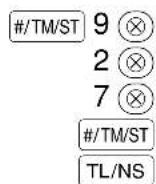
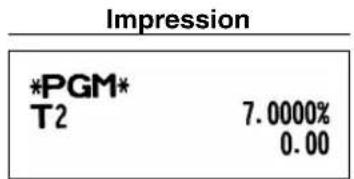
Nota
- Le montant taxable le plus faible n'est valable que si vous sélectionnez le système de taxe additionnelle. Si vous sélectionnez la T.V.A. (système de taxe à la valeur ajoutée), il sera ignoré.
- Si vous faites une entrée incorrecte avant d'appuyer sur la troisième touche ⓧ dans la programmation d'un taux de taxe, annulez-la avec la touche Ⓒ.
- Vous n'avez pas besoin d'introduire les zéros à droite du taux de taxe (après le point de décimalisation), mais vous devez introduire la décimale pour des fractions.
- Si vous sélectionnez le système de T.V.A., le signe que vous programmez sera ignoré.
Pour annuler un taux de taxe, utilisez la séquence suivante:
Procédure
![graph LR A["#/TM/ST"] --> B["⊗"] B --> C["9"] C --> D["TL/N"] D --> E["Numéro de la taxe (1 à 4)"]](/content/2026/02/387788/images/642cd7d8c581abccb4826a0ce8ec846784d76e40deb4953f23f7ebebff2528b9.jpg)
6 Programmation de rayons
Les marchandises peuvent être classées dans un maximum de 50 rayons. Les articles vendus en utilisant les touches des rayons peuvent être imprimés ultérieurement sur un rapport qui indique les quantités vendues et les montants des ventes classées par rayon. Les données indiquées sont pratiques pour décider des achats à faire et pour d'autres opérations du magasin.
Ci-dessous sont énumérés les réglages implicites pour les statuts de la T.V.A./taxe et les signes.
Code du rayon: Statut de la T.V.A./taxe: Signe:
| Rayons 1-10 T.V.A. 1 (+) |
| Rayons 11-20 T.V.A. 2 (+) |
| Rayon 21 T.V.A. 1 (-) |
| Rayons 22-50 T.V.A. 1 (+) |
■ Statuts des rayons
Procédure
![graph LR A["Pour régler tous les zéros"] --> B["ABCDEFGH"] B --> C["⊗"] C --> D["Touche du rayon"] D --> E["TL/NS"] F["* DEPTSHIFT"] --> D](/content/2026/02/387788/images/85653ee6ea014bc610361df3f22d113f6d75de103bc428dffe85ff88041051c9.jpg)
* Pour programmer les rayons 17 à 32, appuyez sur la touche de déplacement d'un rayon.
![graph LR A["Code du rayon"] --> B["DEPT#"] B --> C["ABCDEFGH"] C --> D["×"] D --> E["TL/NS"] F["Pour les rayons 33 à 50:"] --> G["Pour régler tous les zéros"]](/content/2026/02/387788/images/071c4a2d42c4a3e3f5a02bcfb24339c6698400fd4b47dad41cb3a77c9629291b.jpg)
Pour programmer un autre rayon, commencez à partir du début sans appuyer sur la touche TL/NS.
*: Article: Sélection: Entrée:
| A Statut de la T.V.A. 4 ou de la taxe 4 Taxable 1 | |||
| Non taxable* 0 | |||
| B Statut de la T.V.A. 3 ou de la taxe 3 Taxable 1 | |||
| Non taxable* 0 | |||
| C Statut de la T.V.A. 2 ou de la taxe 2 Taxable 1 | |||
| Non taxable* 0 | |||
| D Statut de la T.V.A. 1 ou de la taxe 1 Taxable* 1 | |||
| Non taxable 0 | |||
| E SICS/Normal SICS 1 | |||
| Normal* 0 | |||
| F Signe Rayon soustractif 1 | |||
| Rayon additif* | 0 | ||
| G | Limitation numérique d'entrée | 0-8 (implicitement: 8) | |
| H | Type d'entrée de prix unitaire | Disponibilité et prépositionnement | 3 |
| Prépositionnement seulement | 2 | ||
| Disponibilité seulement* | 1 | ||
| Touche de rayon interdite | 0 | ||
Statut de T.V.A./taxes (taxable 1 à 4/non taxable)
- Lorsque n'importe quelle entrée d'un rayon taxable est effectuée dans une opération, la taxe est automatiquement calculée selon le taux de la taxe associée dès que l'opération est achevée.
SICS (Vente au comptant d'un seul article)
- Si l'entrée d'un rayon programmé pour SICS est tout d'abord effectuée, la vente sera achevée en tant que vente au comptant dès que l'on appuie sur la touche du rayon. Si l'entrée est faite après avoir introduit un rayon non programmé pour SICS, la vente ne sera achevée qu'après avoir appuyé sur la touche TL/NS.
Limitation numérique d'entrée
- Régler le nombre de chiffres autorisé pour le montant d'une entrée maximale pour chaque rayon. La limitation est effective pour des opérations sur le mode REG et peut être surpassée sur le mode MGR.
Exemple de manipulation des touches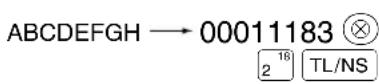
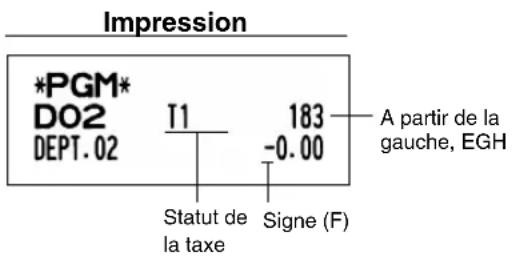
■ Prix unitaire préréglé
![graph LR A["Prix unitaire (6 chiffres max.)"] --> B["Pour programmer zéro"] A --> C["* DEPTSHIFT"] C --> D["Touche de rayon"] D --> E["TL/NS"]](/content/2026/02/387788/images/77710170e1232e6d9e2dfbb7c1864c709a041127cb21a9ea42ecc13e2e0b8070.jpg)
* Pour programmer les rayons 17 à 32, appuyez sur la touche de déplacement du rayon.
![graph LR A["Code du rayon"] --> B["DEPT#"] B --> C["Prix unitaire (6 chiffres max.)"] C --> D["#/TM/ST"] D --> E["TL/NS"] F["Pour programmer zéro"] --> C](/content/2026/02/387788/images/7c684c03191c38dba303fcdccacac4e2c76aa60d0497210ee42d0dcc182b6ec5.jpg)
Pour programmer un autre rayon, commencez à partir du début sans appuyer sur la touche TL/NS.
Exemple de manipulation des touches
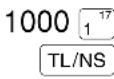
Impression
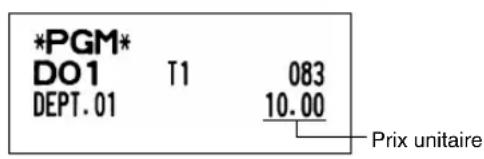
Nota
Si un rayon n'est pas programmé pour autoriser l'entrée de prix unitaires préréglés dans une programmation fonctionnelle, le rayon est automatiquement changé pour permettre l'entrée de prix unitaires préréglés par l'entrée de cette programmation.
■ Texte d'un rayon (indicatif d'un article) (12 chiffres)
Procédure
![graph LR A["#/TM/ST"] --> B["1"] B --> C["•"] C --> D["Touche du rayon"] D --> E["Touches des caractères (12 chiffres max.)"] E --> F["#/TM/ST"] F --> G["TL/NS"] C --> H["Code du rayon (1 à 50)"] H --> I["DEPT#"] I --> D D --> J["* DEPTSHIFT"] J --> C style C fill:#f9f,stroke:#333 style D fill:#ccf,…](/content/2026/02/387788/images/a134a5496940a72113319980b7a6e69d5b92bb21712b8936869b7b683efea1aa.jpg)
Pour programmer un autre rayon
*Pour programmer les rayons 17 à 32, appuyez sur la touche de changement d'un rayon.
Exemple de manipulation des touches
(Programmation de FRUIT pour le rayon 1)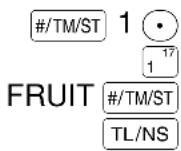
Impression
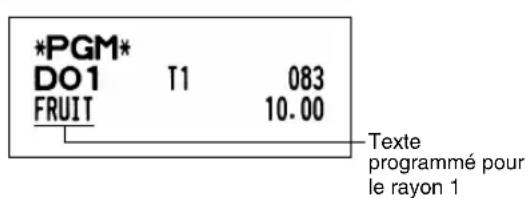
7 Programmation de PLU (prix par article déjà programmé) et de rayons auxiliaires
La fonction de PLU permet des entrées de touches rapides si un prix est automatiquement appelé lorsqu'un code est introduit. Le rayon auxiliaire est une sorte de "PLU disponible" qui nécessite que vous introduisiez un prix après avoir introduit le code du PLU. Un réglage de PLU/rayons auxiliaires pour des codes 1 à 200 est disponible.
■ Affectation d'un prix unitaire et d'un rayon associé
Procédure
![graph LR A["Code du PLU"] --> B["PLU/SUB"] B --> C["*² Prix unitaire (6 chiffres max.)"] C --> D["Touche du rayon associé"] D --> E["TL/NS"] C --> F["Pour programmer zéro"] C --> G["*¹ DEPTSHIFT"]](/content/2026/02/387788/images/ed07ad4fedf3d3140adb2283961b59d1bfdd6dd667d6c5ce0e4f2e365b552b49.jpg)
*1: Pour affecter les rayons 17 à 32, appuyez sur la touche de déplacement du rayon.
Lorsque le rayon associé relève des rayons 33 à 50 :
![graph LR A["Code du PLU"] --> B["PLU/SUB"] B --> C["Code du rayon associé (33 à 50)"] C --> D["DEPT#"] D --> E["*² Prix unitaire (6 chiffres max.)"] E --> F["#/TM/ST"] F --> G["TL/NS"] H["Pour programmer zero"] --> E](/content/2026/02/387788/images/c922c266f218d04adcfdf249403b2280c3de44752aa93febba0e90b43108dd3e.jpg)
*2: Pour un rayon auxiliaire, régler le montant de limitation de l'entrée du prix unitaire.
Pour programmer le code du PLU suivant, commencez à partir de l'entrée d'un prix unitaire ou du code d'un rayon associé sans appuyer sur la touche TL/NS.
Pour programmer le code d'un autre PLU, commencez à partir du début sans appuyer sur la touche TL/NS.
Exemple de manipulation des touches
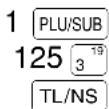
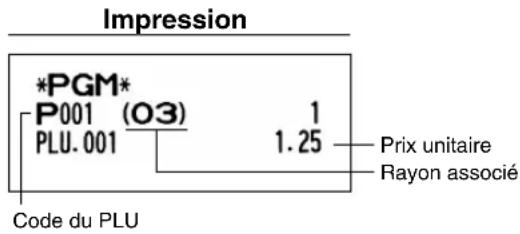
Pour annuler le code d'un PLU, utilisez la séquence suivante :
Procédure
![graph TD A["Code du PLU"] --> B["PLU/SUB"] B --> C["∞"] C --> D["TL/NS"] D -->|Pour annuler le code du PLU suivant| C C -->|Pour annuler le code d'un autre PLU| A](/content/2026/02/387788/images/103f7f69623f636a38dde5ea1236d665eb09c339ceb521773511363ea1a931aa.jpg)
■ Sélection d'un PLU/rayon auxiliaire
Procédure
![graph LR A["Code du PLU"] --> B["PLU/SUB"] B --> C["*A"] C --> D["#/TM/ST"] D --> E["TL/NS"] E --> F["Pour programmer le code d'un autre PLU"] F --> G["Pour programmer le code du PLU suivant"] G --> C H["Pour programmer "0""] --> C](/content/2026/02/387788/images/a2543e9747bfc2524cfdc63fcdc749df69b9348b7eb39e016de8d45e6b2cc179.jpg)
*: 0 pour le rayon auxiliaire ou 1 pour le PLU
Exemple de manipulation des touches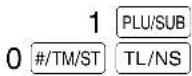
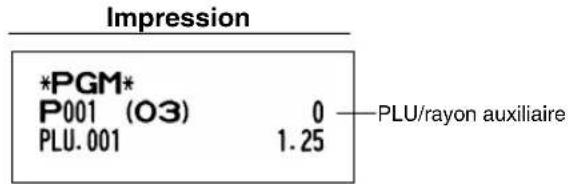
Nota
Lorsque vous programmez le code du dernier PLU, la séquence de la programmation sera achevée en appuyant sur la touche #/TM/ST.
■ Texte d'un PLU (indicatif de l'article) (12 chiffres)
Procédure
![graph LR A["/TM/ST"] --> B["•"] B --> C["Code du PLU/SUB PLU"] C --> D["Pour conserver le réglage en cours"] D --> E["Touches des caractères (12 chiffres max.)"] E --> F["/TM/ST"] F --> G["TL/NS"] H["Lorsque le code du PLU suivant suit immédiatement celui qui vient d'être introduit"] --> E](/content/2026/02/387788/images/5e1041ac17b4c3178edad59dcbb321d6524acf02578510068fc0fc9aa5ae7106.jpg)
Pour programmer un autre PLU
Exemple de manipulation des touches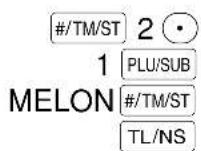
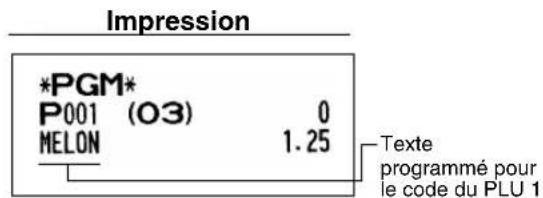
(Programmation de MELON au PLU 1)
8 Programmation d'un texte
Veuillez vous référer à “Guidage pour la programmation d’un texte” à la page 14 quant à la manière d’introduire des caractères.
Lorsque vous appuyez sur une touche numérique appropriée (numéro d'un code de travail) et sur la touche pour l'entrée d'un texte, juste après que vous ayez commencé la programmation avec la touche [/TM/ST], la caisse enregistreuse sera automatiquement prête pour l'entrée d'un texte.
■ Nom des employés (12 chiffres)
![graph LR A["#/TM/ST"] --> B["5"] B --> C["•"] C --> D["No de l'employé (1-10)"] D --> E["⊗"] E --> F["Touches des caractères (12 chiffres max.)"] F --> G["#/TM/ST"] G --> H["TL/NS"] I["Pour programmer un autre employé"] --> D J["Pour conserver le réglage en cours"] --> F](/content/2026/02/387788/images/ecc76c5f9475a7c582e48148bb545a9f490477bbee4f9a0fd01818c9e798e19a.jpg)
Exemple de manipulation des touches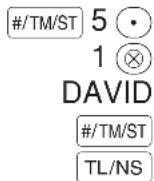
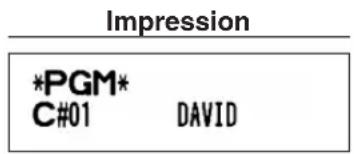
■ Messages logotypes (6 lignes et 24 chiffres pour chaque ligne)
L'enregistreuse peut imprimer des messages programmés sur chaque reçu. Sur le modèle standard, un message logotype d'en-tête sur 3 lignes et au bas du reçu sur 3 lignes est imprimé sur le reçu. Si vous désirez imprimer sur une autre disposition un message logotype, veuillez alors changer la disposition. Pour les détails concernant la programmation, référez-vous à la page 61. Les options sont énumérées ci-dessous :
![graph LR A["#/TM/ST"] --> B["4"] B --> C["•"] C --> D["*Nombre de lignes (1-6)"] D --> E["⊗"] E --> F["Touches de caractères (24 chiffres max.)"] F --> G["#/TM/ST"] G --> H["TL/NS"] F --> I["Pour programmer une autre ligne"] D --> J["Pour conserver le réglage en cours"] J --> F](/content/2026/02/387788/images/658bc0402231cbd9ed98a4454a00f010e6f279537abe385321132251377031ce.jpg)
* Type "En-tête avec message sur 3 lignes" : 1 à 3. Type "En-tête avec message sur 6 lignes" : 1 à 6. Type "En-tête avec message sur 3 lignes et bas du reçu sur 3 lignes" : 1 à 6 (1 à 3 en tant qu'en-tête et 4 à 6 en bas du reçu).
Disposition de l'impression du message logotype (3 sortes)
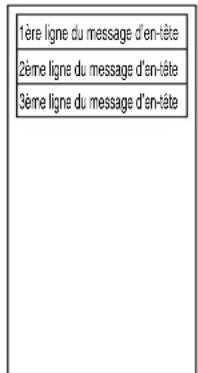
Message d'en-tête sur 3 lignes
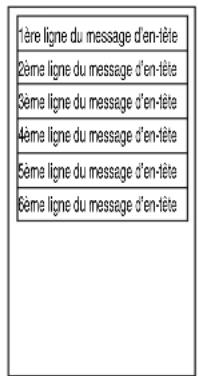
Message d'en-tête sur 6 lignes
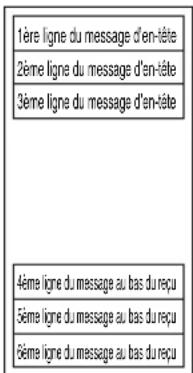
Message d'en-tête sur 3 lignes et message au bas du reçu sur 3 lignes (réglage implicite)
Pour imprimer le message logotype « THANK YOU » en utilisant des caractères à double dimension et en le centrant sur la troisième ligne.
Exemple de manipulation des touches
/TM/ST 4
3 ⊗
ESPACE ESPACE ESPACE
DC
THANK ESPACE YOU
DC
ESPACE ESPACE ESPACE
/TM/ST
TL/NS
Impression
*PGM* THANK YOU
Nota
Un message logotype d'en-tête sur 3 lignes et au bas du reçu sur 3 lignes est préprogrammé lors de l'expédition. Veuillez commencer à introduire à partir de la première ligne lorsque vous programmez pour la première fois un message logotype.
9 Programmation d'autres articles nécessaires
Réglage (tabulation) de la position du point de décimalisation pour une monnaie nationale
Implicitement, "2" est sélectionné. Lorsque votre pays a un réglage de tabulation différent, vous devez changer le réglage. Veuillez vous référer à "Autres Programmations" de "Programmation 1 pour la sélection de diverses fonctions" (Code de travail 61) à la page 55.
Système d'arrondissement
Lorsque votre pays a un système d'arrondissement spécial, tels qu'en Suisse, en Norvège, en Suède et au Danemark, vous devez changer le réglage pour l'adapter à votre pays. Pour le réglage pour la Suisse et la Norvège, veuillez vous référer à "Autres Programmations" de "Programmation 1 pour la sélection de diverses fonctions" (Code de travail 67) à la page 57. Pour le réglage pour la Suède et le Danemark, veuillez vous référer à "Autres Programmations" de "Programmation 1 pour la sélection de diverses fonctions" (Code de travail 69) à la page 59.
1 Exemple d'entrée pour des ventes de base
Ci-dessous est montré un exemple d'entrée de ventes lorsque des articles sont vendus au comptant. Pour des détails sur l'opération, veuillez vous référer à "Informations supplémentaires pour des ENTREES DE VENTES DE BASE" à la page 32.
Réglage du commutateur de mode
- Tournez le commutateur de mode sur la position REG.
Affectation d'un employé
- Introduisez votre code d'employé. (Par exemple, le code de l'employé est 1. Appuyez dans l'ordre sur les touches ① et CLK#.) Le code de l'employé 1 est automatiquement sélectionné, juste après l'initialisation de la caisse enregistreuse.
Entrées d'articles
- Introduisez le prix pour le premier article du rayon. (Par exemple, pour 15.00, introduisez ①⑤⑩), et appuyez sur la touche du rayon approprié.) Pour les rayons 17 à 32, appuyez d'abord sur la touche DEPTSHIFT avant d'appuyer sur la touche du rayon. Pour le rayon 33 et au-delà, introduisez le code du rayon en utilisant les touches numériques et appuyez sur la touche DEPT#. Puis introduisez ensuite le prix et appuyez à nouveau sur la touche DEPT#.
- Répétez l'étape 3 pour tous les articles du rayon.
Affichage de totaux partiels
- Appuyez sur la touche #/TM/ST pour faire afficher le dû du montant.
Achèvement de l'opération
- Introduisez le montant reçu provenant du client. (Vous pouvez omettre cette étape si la somme offerte est la même que celle du total partiel.)
- Appuyez sur la touche TL/NS. Le requis du rendu sera affiché et le tiroir s'ouvrira.
- Détachez le reçu et donnez-le au client avec son rendu.
- Refermez le tiroir.
Exemple de manipulation des touches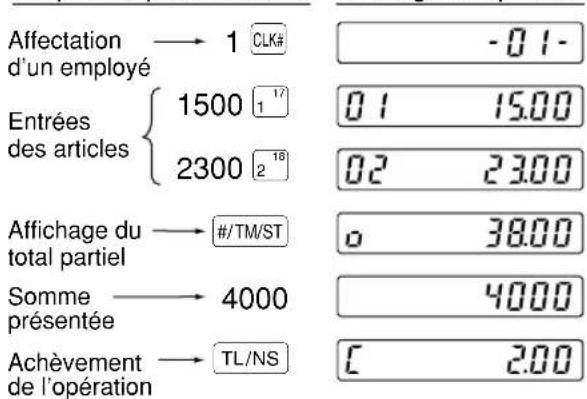
(Dans cet exemple, le système de taxes est réglé sur une T.V.A. 1 automatique et le taux de taxe est réglé sur 16.00%.)
Impression du reçu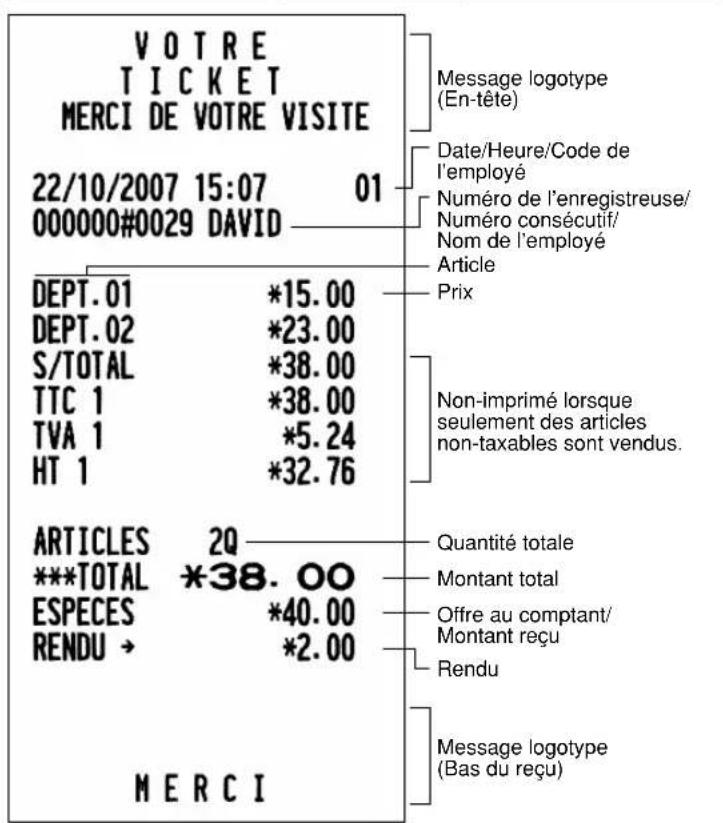
2 Entrée de PLU (prix par article déjà programmé)
Introduisez un code PLU en utilisant les touches numériques et appuyez sur la touche [PLU/SUB].
Exemple de manipulation des touches
| Entrées d'articles | 1 | PLU/SUB |
| 71 | PLU/SUB | |
| 141 | PLU/SUB | |
| TL/NS |
Affichage de l'opérateur
| 001 | 1.50 |
| 071 | 15.00 |
| 141 | 36.20 |
| F | 52.70 |
Impression du reçu
| PLU. 001 | *1.50 |
| PLU. 071 | *15.00 |
| PLU. 141 | *36.20 |
| ARTICLES | 3Q |
| ESPECES | *52.70 |
1 Annulation d'une entrée numérique
Si vous effectuez une entrée numérique incorrecte, vous ne pouvez effacer l'entrée qu'en appuyant sur la touche CL avant d'appuyer sur la touche du rayon, la touche du PLU/rayon auxiliaire, la touche DEPTH, la touche %1, la touche %2, la touche ⊙ ou la touche RF.
2 Rectification de la dernière entrée (annulation directe)
Si vous faites une entrée incorrecte relative à un rayon, un PLU/rayon auxiliaire, un pourcentage (%1 et %2), un rabais (⊖) ou un remboursement, vous pouvez annuler cette entrée en appuyant sur la touche immédiatement après l'entrée incorrecte.
| Exemple de manipulation des touches | Affichage de l'opérateur | Impression du reçu |
| 1250 622 ∞ | 06 12.5006 - 12.50 | DEPT.06 *12.50DEPT.06 ω-12.50PLU.002 *1.50PLU.002 ω-1.50DEPT.08 *6.00-15.00% % 1 -0.90% 1 ω*0.90PLU.001 *3.28REMISE -0.28REMISE ω*0.28DEPT.06 R-2.50DEPT.06 Rω*2.50 |
| 2 PLU/SUB∞ | 002 150002 - 150 | |
| 600 824 %1∞ | 08 6.00-0.900.90 | |
| 1 PLU/SUB28 Θ∞ | 001 3.28-0.280.28 | |
| 250 RF 622 ∞ | 06 -2.5006 2.50 | |
| TL/NS | F 9.28 |
3 Rectification de l'avant-dernière entrée ou d'une entrée précédente (annulation indirecte)
Vous pouvez annuler l'entrée incorrecte d'un rayon, l'entrée d'un PLU/rayon auxiliaire ou l'entrée du remboursement d'un article faite durant une opération, si vous la découvrez avant l'achèvement de l'opération (par exemple, en appuyant sur la touche TL/NS). Cette fonction n'est applicable qu'à des entrées d'un rayon, d'un PLU/rayon auxiliaire et d'un remboursement.
Appuyez sur la touche ∞ juste avant d'appuyer sur la touche d'un rayon, la touche DEPT# ou la touche PLU/SUB. Pour l'annulation indirecte d'un remboursement, appuyez sur la touche ∞ après avoir appuyé sur la touche RF.
| Exemple de manipulation des touches | |
| 1310 622 | |
| 1755 723 | |
| 10PLU/SUB | |
| 12PLU/SUB | |
| 250RF 622 | |
| Rectificationde l'entréed'un rayon | 825 723 |
| 1310∞ 622 | |
| Rectificationde l'entréed'un PLU | 12∞PLU/SUB |
| 250RF∞ 622 | |
| Rectificationde l'entrée d'unremboursement | TL/NS |
| 06 | 13.10 |
| 07 | 17.55 |
| 0 10 | 7.15 |
| 0 12 | 3.60 |
| 06 | -2.50 |
| 07 | 8.25 |
| 06 | -13.10 |
| 0 12 | -3.60 |
| 06 | 2.50 |
| F | 32.95 |
| Impression du reçu | |
| DEPT.06 | *13.10 |
| DEPT.07 | *17.55 |
| PLU.010 | *7.15 |
| PLU.012 | *3.60 |
| DEPT.06 | R-2.50 |
| DEPT.07 | *8.25 |
| DEPT.06 | ω-13.10 |
| PLU.012 | ω-3.60 |
| DEPT.06 | Rω*2.50 |
| ARTICLES | 3Q |
| ESPECES | *32.95 |
4 Annulation d'un total partiel
Vous pouvez annuler la totalité d'une opération. Une fois que l'annulation du total partiel est effectuée, l'opération est suspendue et l'enregistreuse établira un reçu. Cette fonction ne peut être utilisée lorsque plus de 30 articles ont été introduits.
| Exemple de manipulation des touches | |
| 1310 | 218 |
| 1755 | 622 |
| 10 | PLU/SUB |
| 35 | PLU/SUB |
| Annulation du total partiel | #/TM/ST |
| ∞ | |
| #/TM/ST | |
| 02 | 13.10 |
| 2 | 13.10 |
| 06 | 17.55 |
| 010 | 7.15 |
| 035 | 10.00 |
| 。 | 60.90 |
| 0.00 | |
| 0.00 |
| Impression du reçu | |
| DEPT. 02 | *13.10 |
| DEPT. 02 | *13.10 |
| DEPT. 06 | *17.55 |
| PLU. 010 | *7.15 |
| PLU. 035 | *10.00 |
| S/TOTAL | *60.90 |
| S/TL NUL | -60.90 |
| ***TOTAL | *O. OO |
5 Annulation d'entrées incorrectes non traitées par la fonction d'annulation directe ou indirecte
N'importe quelle erreur découverte après que l'entrée d'une opération a été achevée ou pendant l'entrée de l'offre d'une somme ne peut être annulée. Ces erreurs doivent être traitées par le directeur.
Les étapes suivantes devront être suivies :
- Si vous êtes en train d'effectuer l'entrée de l'offre d'une somme, terminez l'opération.
- Effectuez des entrées correctes à partir du début.
- Remettez le reçu incorrect au directeur pour son annulation.
ÉTAPE 7 : RAPPORT TOTAL SUR LES VENTES (RAPPORT Z)
Pour la lecture et la remise à zéro des données sur les ventes, utilisez la fonction de remise à zéro (Z). La remise à zéro imprime toutes les informations sur les ventes et efface la totalité de la mémoire à l'exception des totaux généraux 1 à 3, du total général de formation, du compte de remise à zéro et du numéro consécutif.
Pour plus de renseignements au sujet de la remise à zéro (Z) des totaux de ventes, référez-vous à "LECTURE (X) ET REMISE À ZÉRO (Z) DES TOTAUX DE VENTES" à la page 68.
■ Rapport complet sur les ventes
Placez la clé du directeur dans le commutateur de mode et tournez-la sur la position X1/Z1.
Manipulation des touches
TL/NS
Échantillon d'un rapport
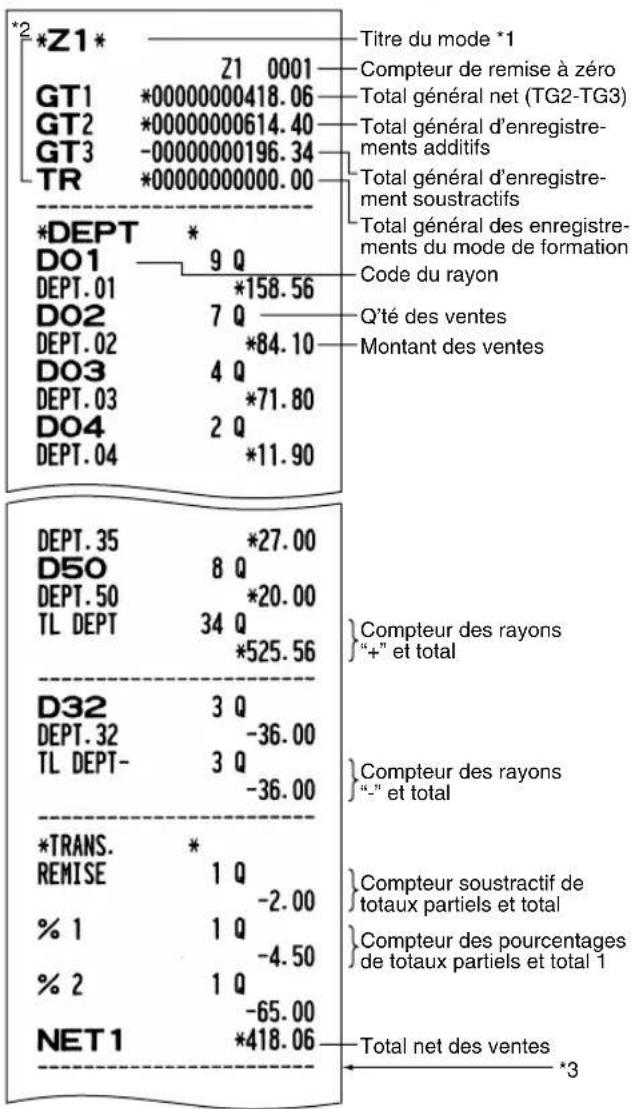
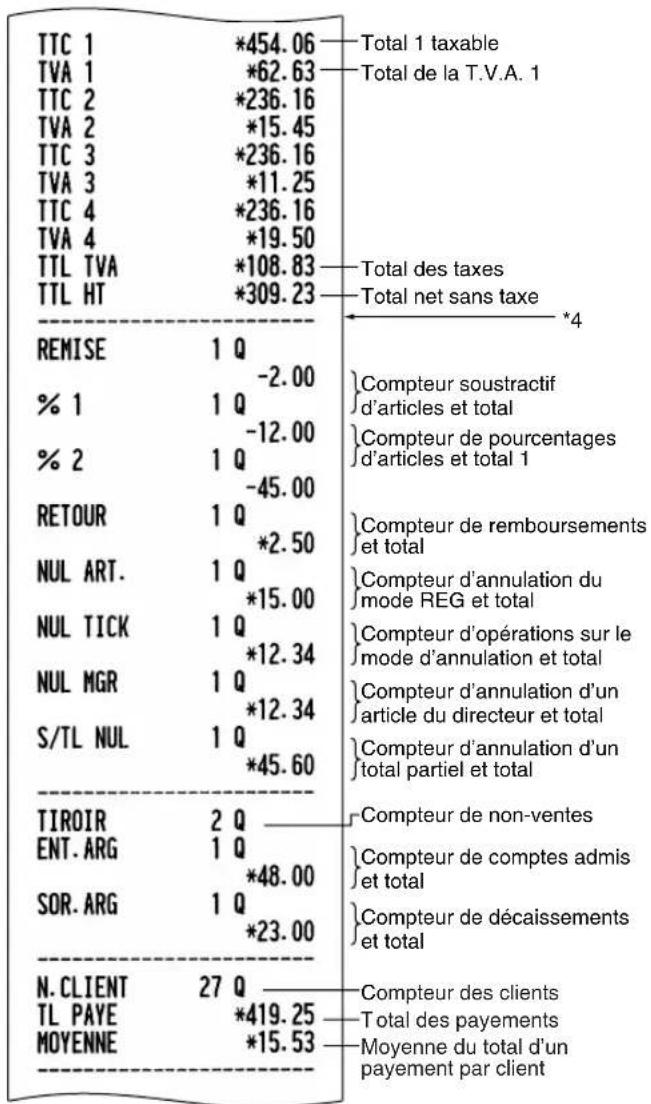
(Suite à la page suivante)
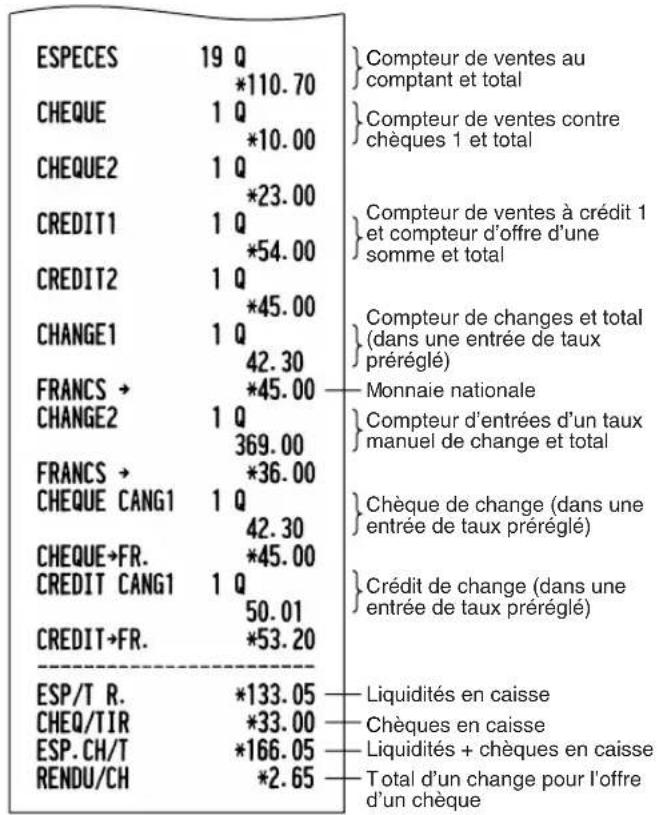
*1 : Lorsque vous effectuez un rapport X1, "X1" est imprimé. *2 : Imprimé sur un rapport Z1 seulement. *3 : Lorsque "Mémoire de la différence du fait d'un arrondi" est réglé sur "oui", ce qui suit est affiché ici. Pour changer le réglage, référez-vous à "Autres programmations" (code de travail 67).
DIFFÉR.
*0.01
*4 : Lorsque le système de taxe manuelle 1-4 ou le système de taxe automatique 1-4 est choisi, ce qui suit est affiché ici. Pour changer le réglage, référez-vous à "Autres programmations" (code de travail 69).
NET2
*419.24
-Total des ventes comprenant la taxe
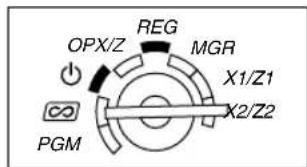
■ Regroupement périodique
Placer la clé du directeur dans le commutateur de mode et tournez-la sur la position X2/Z2.
Manipulation des touches
TL/NS
Échantillon d'un rapport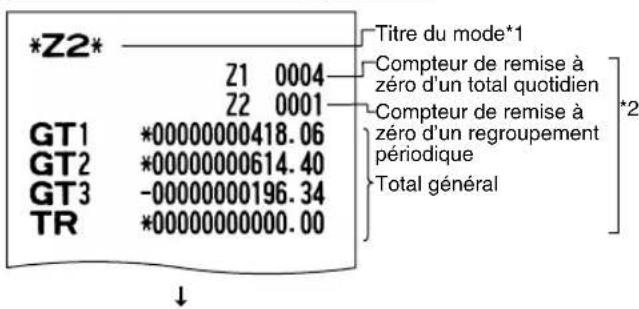
Les impressions suivantes sont dans la même disposition que dans un rapport complet sur les ventes X1/Z1.
*1: Lorsque vous effectuez un rapport X2, "X2" est imprimé. *2: Imprimé sur un rapport Z2 seulement.

AVANT D'APPELER POUR UN DÉPANNAGE
Les défaillances montrées dans la colonne de gauche ci-dessous, sous le titre de "Panne", n'indiquent pas nécessairement des défauts fonctionnels de l'enregistreuse. Il est par conséquent conseillé de consulter la liste de "Vérification" se trouvant dans la colonne de droite, avant de faire appel à un service de dépannage.
| Panne | Vérification |
| (1) L'affichage montre des symboles qui n'ont aucun sens. | La machine est-elle correctement initialisée comme il est indiqué dans "PREPARATIFS DE LA CAISSE ENREGISTREUSE", à la page 8?(Notez que l'initialisation efface toutes les données et les réglages programmés stockés dans la mémoire.) |
| (2) L'affichage ne s'éclaire pas, même lorsque le commutateur de mode est tourné sur n'importe quelle position autre que “ ⏻”. | Le courant est-il fourni à la prise électrique?La fiche du câble d'alimentation est-elle desserrée ou débranchée de la prise électrique ? |
| (3) L'affichage est éclairé, mais l'ensemble de la machine refuse les enregistrements. | Le code d'un employé est-il affecté à l'enregistreuse?Le commutateur de mode est-il correctement réglé sur la position “REG”? |
| (4) Aucun reçu n'est établi. | Le rouleau de papier est-il correctement installé?N'y a-t-il pas un bourrage du papier?La fonction d'établissement d'un reçu est-elle sur la position “OFF”?Le bras du rouleau d'impression est-il bloqué de façon sûre? |
| (5) Le papier pour la bande de détails quotidiens ne peut s'enrouler. | La bobine enrouleuse est-elle correctement installée sur le support?N'y a-t-il pas un bourrage du papier? |
| (6) L'impression n'est pas normale. | Le bras du rouleau d'impression est-il bloqué de façon sûre?Ouvrez le bras du rouleau d'impression et bloquez le bras en suivant les instructions de l'installation.Le rouleau de papier est-il correctement installé?La tête d'impression, le détecteur et le rouleau sont-ils propres? |
| (7) Une impression ininterrompue s'arrête. | L'affichage montre “— — — — ”.L'impression se remet automatiquement en marche après plusieurs secondes. |
Table des codes d'erreurs
Lorsque les codes d'erreurs suivants sont affichés, appuyez sur la touche CL et effectuez l'action appropriée selon la table ci-dessous.
| Code de l'erreur | Statut de l'erreur | Action |
| E01 | Erreur d'enregistrement | Effectuez une entrée de touches correcte. |
| E02 | Erreur d'une fausse manœuvre | Effectuez une entrée de touches correcte. |
| E03 | Un code non défini est introduit. Introduisez le code correct. | |
| E07 | La mémoire est saturée (dans la Programmez la touche programmation de la touche AUTO). | AUTO en deçà de 25 étapes. |
| E11 | Enfoncement obligatoire de la touche #/TM/ST pour un achèvement direct. | Appuyez sur la touche #/TM/ST et continuez l'opération. |
| E12 | Offre obligatoire Effectuez une opération d'offre. | |
| E32 | Pas d'entrée d'un code d'employé | Effectuez une entrée de code d'employé. |
| E34 | Erreur de limitation de dépassement de capacité | Effectuez un enregistrement en deçà de la limitation d'entrée. |
| E35 | L'entrée d'un prix d'ouverture est interdite. | Effectuez une entrée de prix préréglé. |
| E36 | L'entrée d'un prix préréglé est interdite. | Effectuez une entrée de prix d'ouverture. |
| E37 | Un achèvement direct est interdit. | Effectuez une opération d'offre d'une somme. |
| E67 | L'annulation d'un total partiel n'est pas autorisée. sur le mode . | Achevez l'opération et corrigez les entrées erronées |
Partie 2 POUR L'OPÉRATEUR
1 Informations supplémentaires pour des ENTREES DE VENTES DE BASE
Affectation d'un employé
Avant n'importe quelle entrée d'articles, les employés doivent introduire leur code d'employé dans l'enregistreuse. Cependant, l'entrée du code peut ne pas être nécessaire lorsque le même employé traite les opérations suivantes.
■Entrée dans le système (sur le mode REG, MGR, 📞)
Pour afficher le code de l'employé introduit
![graph TD A["Code de l'employé"] --> B["CLK#"] A --> C["Output"]](/content/2026/02/387788/images/dd19fa9f1639b8681f660da7df888278176b08d7321f87f18f1f1edb08d8cb8f.jpg)
■Sortie du système (sur le mode REG, MGR, ∞)
Fonction de mise en circuit/hors circuit des reçus
Lorsque vous utilisez l'imprimante pour l'établissement de reçus, vous pouvez invalider l'impression pour reçus sur le mode REG pour économiser du papier, en utilisant la fonction de mise en circuit/hors circuit pour reçus.
Pour invalider l'impression pour reçus, appuyez sur la touche RCPTIPO à la position OP X/Z. Cette touche alterne sur la condition de mise en circuit/hors circuit pour l'impression d'un reçu.
L'enregistreuse imprimera des rapports, sans tenir compte du statut des reçus. Aussi, un rouleau de papier doit-il être installé.
Pour établir un reçu lorsque la fonction de mise en circuit/hors circuit pour reçus est réglée sur une mise hors circuit:
Si votre client demande un reçu après que vous ayez achevé une opération avec la fonction de mise en circuit/hors circuit pour reçus réglée sur le statut de mise hors circuit, appuyez sur la touche RCPTIPO. Cela établira un reçu. Cependant, si plus de 30 articles sont introduits, le reçu sera établi dans la disposition résumée d'un reçu.
Copie d'un reçu
Vous pouvez imprimer la copie d'un reçu en appuyant sur la touche RCPTIPO lorsque la fonction de mise en circuit/hors circuit d'un reçu est sur le statut "ON" (en circuit). Pour exécuter cette fonction, vous devez l'autoriser. Veuillez vous référer à la page 56 (Code de travail 63).
Mode d'économie d'énergie
L'enregistreuse entrera en mode d'économie d'énergie si aucune entrée n'est effectuée dans le délai préprogrammé (par défaut 30 minutes).
Lorsque l'enregistreuse est en mode d'économie d'énergie, elle éteint tout l'affichage à l'exception du point décimal le plus à gauche. L'enregistreuse revient en mode de fonctionnement normal lorsqu'on appuie sur une touche ou que le mode est modifié avec la clé de mode. Veuillez noter que lorsque l'enregistreuse reprend un fonctionnement normal par l'entrée d'une touche, l'entrée de cette touche est invalidée. Après le rétablissement, commencez l'entrée depuis le début.
2 Avertissement d'erreur
Dans les exemples suivants, votre enregistreuse entrera dans une condition d'erreur accompagnée d'un signal sonore d'avertissement et du symbole d'erreur "E" sur l'affichage. Supprimez la condition d'erreur en appuyant sur la touche CL et effectuez les mesures nécessaires.
Veuillez vous référer à la table des codes d'erreurs, page 31.
- Introduction d'un nombre supérieur à 32 chiffres (dépassement de la limite d'entrée) : Annulez l'entrée et réintroduisez le nombre correct.
- Erreur dans la manipulation des touches : Supprimez l'erreur et continuez l'opération.
- Entrée au-delà de la limite d'entrée d'un montant programmé : Vérifiez si le montant est correct. S'il l'est, il peut être enregistré en mode MGR. Consultez votre directeur.
- Un total partiel comprenant une taxe dépasse huit chiffres : Annulez le total partiel en appuyant sur la touche CL, puis appuyez sur la touche TL/NS, CH1, CH2, CR1 ou CR2 pour achever l'opération.
Fonction d'échappement à une erreur
Pour quitter une opération en raison d'une erreur ou d'un événement incontrôlable, utilisez la fonction d'échappement à une erreur comme indiqué ci-dessous :
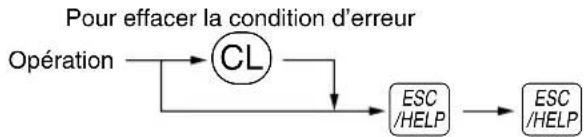
L'opération est annulée (traitée comme une opération de total partiel) et un reçu est établi par cette fonction. Si vous avez déjà introduit le montant d'une somme présentée, l'opération est achevée en tant que vente au comptant.
3 Entrées d'articles
■ Entrées d'un seul article
1. Entrées de rayons
Pour un classement des marchandises, la caisse enregistreuse permet un maximum de 50 rayons. Aux rayons, un groupe est attribué, tels que des statuts taxables qui sont appliqués aux articles qui y sont introduits.
- Lorsqu'on utilise les touches des rayons (pour les rayons 1 à 32)
Pour les rayons 1 à 16, introduisez un prix unitaire et appuyez sur une touche de rayon. Si vous utilisez un prix unitaire programmé, n'appuyez que sur une touche de rayon.
Pour les rayons 17 à 32, introduisez un prix unitaire, appuyez sur la touche DEPTSHIFT et appuyez ensuite sur la touche du rayon. Si vous utilisez un prix unitaire programmé, appuyez sur la touche DEPTSHIFT et appuyez ensuite sur la touche du rayon.
Lorsqu'on utilise un prix unitaire programmé
![graph LR A["Prix unitaire *1 (8 chiffres max.)"] --> B["DEPTSHIFT"] B --> C["Touche du rayon"] C --> A](/content/2026/02/387788/images/5041bdc4c17e497b8d4a54c3875515ccb19c7386f34601465712aa319ddf6244.jpg)
*1 Moins que les montants de limitation supérieure programmés. Lorsqu'un zéro est introduit, seule la quantité des ventes est ajoutée. *2 Pour les rayons 17 à 32, appuyez sur la touche [DEPTSHIFT].
Nota
Veuillez noter que si vous appuyez sur la même touche après avoir utilisé la touche DEPTSHIFT, elle agira en tant qu'action répétée. Par exemple, lorsque vous enregistrez un article du rayon 17 en utilisant la touche DEPTSHIFT, puis un article du rayon 1 en utilisant le prix unitaire préréglé, vous devrez utiliser la touche d'entrée du code du rayon décrite ci-dessous pour l'article du rayon 1. Si vous appuyez sur la touche 1 pour enregistrer l'article du rayon 1, elle agira comme une entrée répétée de l'article du rayon 17.
- Lorsqu'on utilise la touche d'entrée du code d'un rayon
Introduisez un code de rayon et appuyez sur la touche DEPT#. Puis, introduisez un prix unitaire et appuyez à nouveau sur la touche DEPT#. Si vous utilisez un prix unitaire programmé, introduisez le code du rayon et appuyez sur la touche DEPT#.
![graph TD A["Code du rayon (1 à 50)"] --> B["DEPT#"] B --> C["Prix unitaire *1 (8 chiffres max.)"] C --> D["DEPT#"] B --> E["(Dans le cas où seule une entrée de prix préréglé est autorisée.)"] style B stroke:#000,stroke-width:2px style C stroke:#000,stroke-width:2px style D stroke:#000,stroke-width:2…](/content/2026/02/387788/images/d5b125c1983e90f2996249607ba77237bd228874c3e7845df618c22d981443fe.jpg)
*1 Moins que les montants de limitation supérieure programmés.
Lorsqu'un zéro est introduit, seule la quantité des ventes est ajoutée.
2. Entrées de PLU/rayons auxiliaires
Pour une classification d'autres marchandises, la caisse enregistreuse permet un maximum de 200 PLU/rayons auxiliaires. Les PLU sont utilisés pour appeler des prix préréglés par l'entrée d'un code. Les rayons auxiliaires sont utilisés pour classer les marchandises en groupes plus petits sous les rayons. Chaque PLU et rayon auxiliaire a un code allant de 1 à 200 et doit relever d'un rayon pour obtenir l'attribut de ce rayon. Implicitement, ces 200 codes sont réglés sur le mode PLU et sur zéro pour un prix unitaire.
- Entrées de PLU
Code du PLU → PLU/SUB
- Entrées de rayons auxiliaires (PLU disponibles)
Code du PLU → PLU/SUB → Prix unitaire * → PLU/SUB (8 chiffres max.)
* Moins que les montants de limitation supérieure programmés. Lorsqu'un zéro est introduit, seule la quantité des ventes est ajoutée.
Exemple de manipulation des touches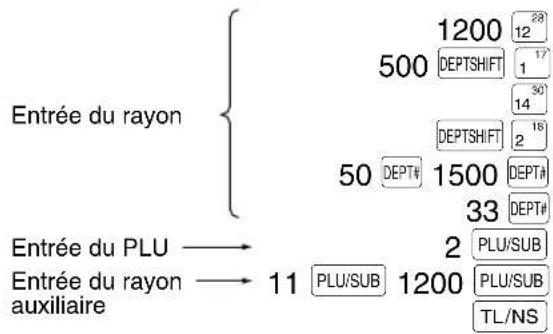
Impression du reçu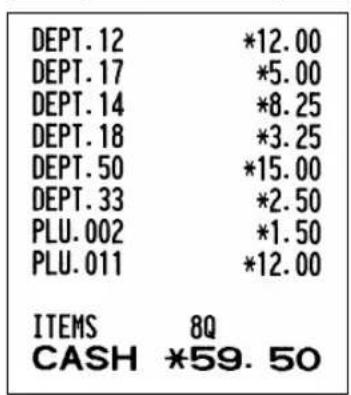
■ Entrées répétées
Vous pouvez utiliser cette fonction pour introduire la vente de deux ou davantage articles semblables. Appuyez de manière consécutive sur la touche d'un rayon, la touche DEPT# ou la touche PLU/SUB, comme il est montré sur l'exemple de manipulation des touches ci-dessous.
Exemple de manipulation des touches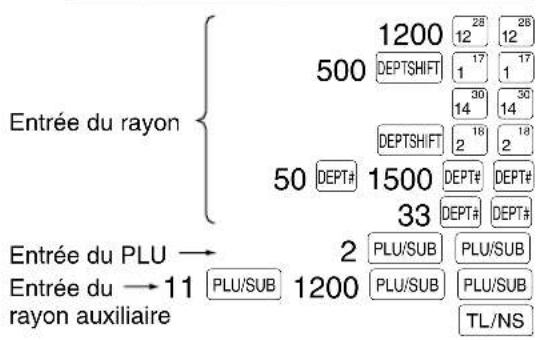
Impression du reçu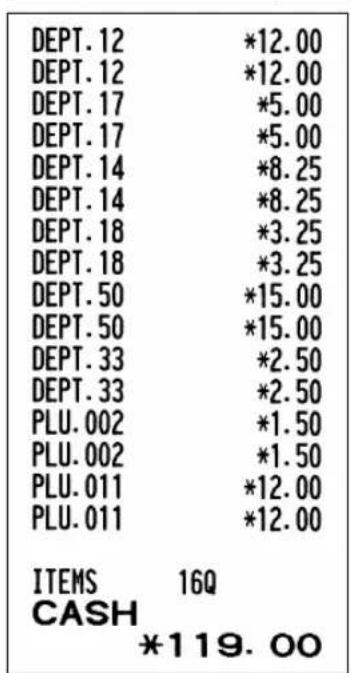
■ Entrées multiplicatives
Lorsque vous vendez une grande quantité d'articles, il est pratique d'utiliser la méthode d'entrée multiplicative. Introduisez la quantité en utilisant les touches numériques et appuyez sur la touche Ⓧ avant de commencer l'entrée des articles, comme il est montré dans l'exemple ci-dessous.
Nota
Lorsque vous programmez pour autoriser des entrées de quantités fractionnelles, vous pouvez introduire jusqu'à quatre chiffres entiers et une décimale à trois chiffres, bien que la quantité soit comptée comme une unité pour les rapports de ventes. Pour introduire une quantité fractionnelle, utilisez la touche du point décimal entre le chiffre entier et la décimale, par exemple 7•5 pour introduire 7,5.
Exemple de manipulation des touches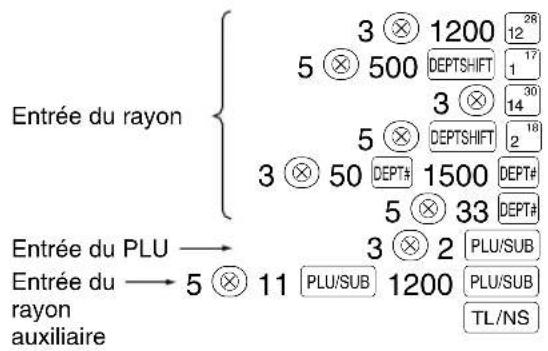
Impression du reçu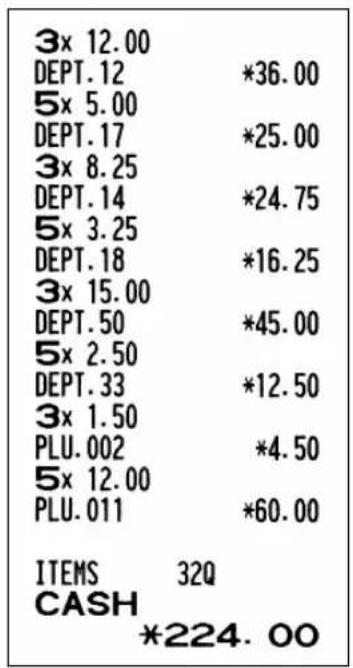
■ Entrées de la vente au comptant d'un seul article (SICS)
- Cette fonction est pratique lorsqu'on ne vend qu'un seul article au comptant. Cette fonction n'est applicable qu'aux rayons qui ont été réglés pour des SICS ou leurs PLU ou rayons auxiliaires associés.
- L'opération est achevée et le tiroir s'ouvre dès que vous appuyez sur la touche du rayon, la touche DEPT# ou la touche PLU/SUB.
Exemple de manipulation des touches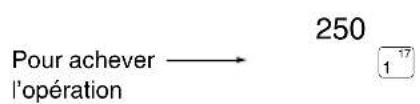
Impression du reçu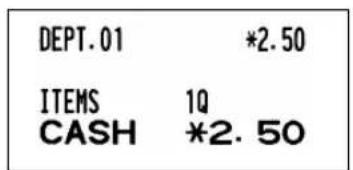
Nota
Si une entrée à un rayon ou à un PLU/rayon auxiliaire réglée pour SICS suit celles à des rayons ou à des PLU/rayons auxiliaires non réglés pour SICS, elle ne s'achève pas et aboutit à une vente normale.
4 Affichage de totaux partiels
Le total partiel est affiché en appuyant sur la touche [/TM/ST]. Lorsque vous appuyez dessus, le total partiel de toutes les entrées qui ont été effectuées et le symbole “☐” s'allumeront sur l'affichage.
Le total partiel ne sera pas imprimé sur un reçu dont le réglage a été effectué à l'usine. Si vous désirez l'imprimer, changez le réglage en effectuant une programmation. Référez-vous à "Disposition d'impression d'un reçu" (Code de travail 7), à la page 54.
5 Achèvement d'une opération
■ Vente au comptant ou contre un chèque
Appuyez sur la touche #/TM/ST pour obtenir un total partiel, introduisez la somme offerte par votre client, puis appuyez sur la touche TL/NS si c'est une offre au comptant ou appuyez sur une touche de chèque (CH1 ou CH2) si c'est l'offre d'un chèque. Lorsque la somme présentée est plus élevée que le montant de la vente, l'enregistreuse indiquera le montant requis du rendu et le symbole " [ " s'allumera. Sinon, l'enregistreuse montrera un déficit et le symbole " □" s'allumera. Vous devez effectuer une entrée d'offre correcte.
Offre au comptant
Exemple de manipulation des touches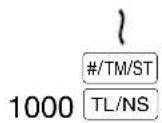
Impression du reçu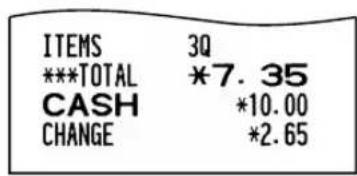
Offre contre un chèque
Exemple de manipulation des touches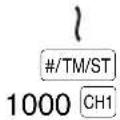
Impression du reçu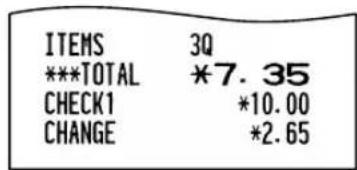
■ Vente au comptant ou contre un chèque qui ne nécessite aucune entrée
Introduisez les articles et appuyez sur la touche TL/NS si c'est une vente au comptant ou sur une touche de chèque si c'est une vente contre un chèque. L'enregistreuse affichera le montant global de la vente.
Exemple de manipulation des touches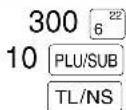
Impression du reçu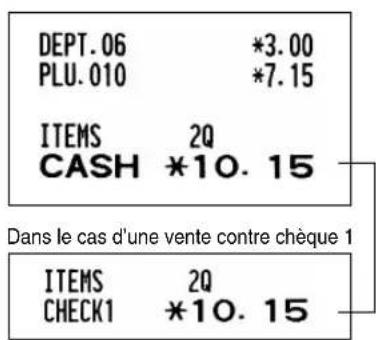
Lorsque l'enregistreuse est programmée pour ne pas autoriser un "achèvement d'une non-offre directe après l'offre d'une somme" (Code de travail 63, se référer à la page 56), vous devez toujours introduire le montant de la somme offerte.
■ Vente à crédit
Introduisez les articles et appuyez sur une touche de crédit d'achats (CR1 ou CR2).
Exemple de manipulation des touches
| 2500 | 6 22 |
| 3250 | 7 23 |
| CR1 |
Impression du reçu
| DEPT.06 | *25.00 |
| DEPT.07 | *32.50 |
| ITEMS | 2Q |
| CREDIT1 | *57.50 |
■ Vente contre une offre mixte
Vous pouvez effectuer l'opération de l'offre mixte d'un chèque et d'une somme au comptant, d'une somme au comptant et d'une vente à crédit et d'un chèque et d'une vente à crédit.
Exemple de manipulation des touches
| #/TM/ST |
| 950 TL/NS |
| CR2 |
Impression du reçu
| ITEMS | 3Q |
| ***TOTAL | *49.50 |
| CASH | *9.50 |
| CREDIT2 | *40.00 |
6 Calcul d'une T.V.A. (Taxe à la valeur ajoutée)/taxes
■ Système de T.V.A./taxes
La caisse enregistreuse peut être programmée pour les six systèmes de T.V.A./taxes suivants. La caisse enregistreuse est préprogrammée avec le système de T.V.A. 1-4 automatique.
Système de T.V.A. 1-4 automatique (Méthode d'opération automatique utilisant des pourcentages programmés)
Ce système, en tant qu'opération, calcule la T.V.A. pour des totaux partiels taxables 1 à 4 en utilisant les pourcentages programmés correspondants.
Système de taxes 1-4 automatique (Méthode d'opération automatique utilisant des pourcentages programmés)
Ce système, en tant qu'opération, calcule des taxes pour des totaux partiels taxables 1 à 4 en utilisant les pourcentages programmés correspondants, et ajoute respectivement aussi les taxes calculées à ces totaux partiels.
Système de T.V.A. 1-4 manuel (Méthode d'entrée manuelle en utilisant des pourcentages programmés)

Ce système permet le calcul d'une T.V.A. pour des totaux partiels taxables 1 à 4. Ce calcul est effectué en utilisant les pourcentages programmés correspondants lorsque l'on appuie sur la touche VAT, juste après la touche #/TM/ST.
Système de T.V.A. 1 manuel (Méthode d'entrée manuelle pour les totaux partiels qui utilisent les pourcentages préréglés d'une T.V.A. 1)
![graph LR A["#/TM/ST"] --> B["Taux de la T.V.A."] B --> C["VAT"] D["Pour utiliser un taux programmé"] --> B](/content/2026/02/387788/images/6439686ee4fd849c0b5fb5c53741ea2d441379487e7e83d2db7f5842a799f330.jpg)
Ce système permet le calcul d'une T.V.A. pour le dit total partiel. Ce calcul se fait en utilisant les pourcentages préréglés de la T.V.A. lorsque l'on appuie sur la touche VAT, juste après la touche #/TM/ST. Pour ce système, le taux de la taxe introduit manuellement peut être utilisé.
Système de taxes 1-4 manuel (Méthode d'entrée manuelle utilisant des pourcentages préréglés)

Ce système permet le calcul d'une taxe pour des totaux partiels taxables 1 à 4. Ce calcul est effectué en utilisant les pourcentages programmés correspondants lorsque l'on appuie sur la touche VAT, juste après la touche [/TM/ST].
Après ce calcul, vous devez achever l'opération.
Système de T.V.A. 1 automatique et de taxes 2-4 automatique
Ce système permet le calcul combiné d'une T.V.A. 1 automatique et d'une taxe 2 à 4 automatique. La combinaison peut être de n'importe quelle T.V.A. 1 correspondant à taxable 1 et de n'importe quelles taxes 2 à 4 correspondants de taxable 2 à taxable 4 pour chaque article. Le montant de la taxe est calculé automatiquement avec les pourcentages programmés précédemment pour ces taxes.
Nota
- Le statut de taxe du PLU/rayon auxiliaire dépend du statut de taxe du rayon dont relève le PLU/rayon auxiliaire.
- Un symbole d'affectation de la T.V.A./taxe peut être imprimé à la position de droite fixe proche du montant sur le reçu, de la manière suivante:
T.V.A. 1/taxe 1 A T.V.A. 2/taxe 2 B T.V.A. 3/taxe 3 C T.V.A. 4/taxe 4 D
Lorsqu'une T.V.A./taxe multiple est affectée à un rayon ou à un PLU, un symbole du chiffre le plus faible affecté au taux de la T.V.A./taxe sera imprimé. Pour la programmation, veuillez vous référer à "Programmation 1 pour la sélection de diverses fonctions" (Code de travail 66), à la page 57.
Exemple de manipulation des touches
| (Lorsque le système de T.V.A. 1-4 manuel est choisi.) |
1000 1 17
/TM/ST
VAT
TL/NS
Impression du reçu
| DEPT.01 | *10.00 |
| SUBTOTAL | *10.00 |
| TAX1 ST | *10.00 |
| VAT 1 | *1.38 |
| NET 1 | *8.62 |
| ITEMS | 1Q |
| CASH | *10.00 |
FONCTIONS FACULTATIVES
1 Entrées auxiliaires
■ Calculs de pourcentages (primes ou rabais)
Votre enregistreuse permet le calcul d'un pourcentage pour le total partiel et/ou pour chaque entrée d'un article, selon la programmation. Veuillez vous référer à "Taux pour %1, %2 et EX", "Limitation du taux de pourcentage pour %1 et %2" et "Paramètres de fonction pour %1, %2 et ⊙".
- Pourcentage : 0,01 à 100 % (selon la programmation)
L'utilisation d'un taux préréglé (s'il a été programmé) et l'entrée d'un taux manuel sont disponibles.
Calcul d'un pourcentage pour un total partiel
Exemple de manipulation des touches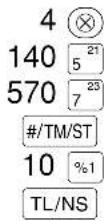
Impression du reçu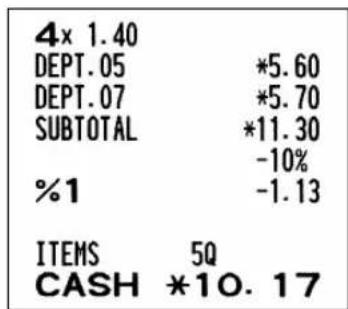
Calcul d'un pourcentage pour des entrées d'articles
Exemple de manipulation des touches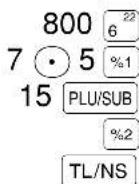
(Lorsqu'une prime et 15 % sont programmés pour la touche %2.)
Impression du reçu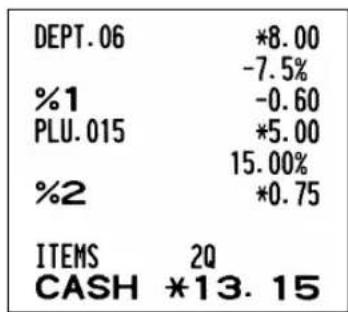
■ Entrées de déductions
Votre enregistreuse vous permet de déduire un montant préréglé ou un montant déterminé introduit manuellement et qui est inférieur à celui de la limitation supérieure programmée. Ces calculs peuvent être exécutés après l'entrée d'un article et/ou le calcul d'un total partiel selon la programmation effectuée. Veuillez vous référer à "Montant pour ☉" et "Paramètres de fonction pour %1, %2 et ☉".
Déduction pour un total partiel
Exemple de manipulation des touches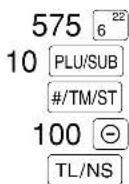
Impression du reçu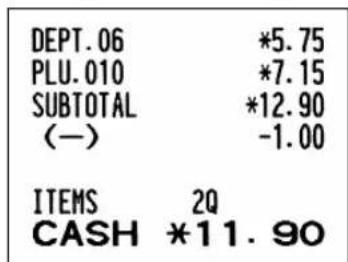
Déduction pour des entrées d'articles
Exemple de manipulation des touches (Lorsque le montant d'une déduction de 0.75 est programmé.)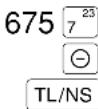
Impression du reçu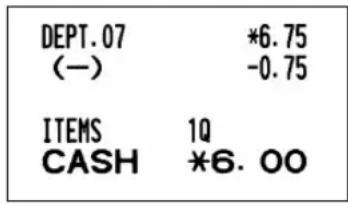
■ Entrées de remboursements
Pour les rayons 1 à 16, introduisez le montant du remboursement et appuyez sur la touche RF. Puis, appuyez sur la touche du rayon correspondant, et pour les rayons 17 à 32, introduisez le montant du remboursement et appuyez sur la touche RF. Puis, appuyez sur la touche DEPTSHIFT et la touche du rayon correspondant (lorsqu'on utilise un prix préréglé, omettez d'introduire le montant).
Dans le cas des rayons 33 à 50, introduisez le code du rayon et appuyez sur les touches RF et DEPT#. Puis, introduisez le montant du remboursement et appuyez sur la touche DEPT# si c'est nécessaire.
Pour le remboursement d'un article PLU, introduisez le code du PLU et appuyez sur la touche [RF], puis appuyez sur la touche [PLU/SUB].
Pour le remboursement de l'article d'un rayon auxiliaire, introduisez le code du PLU et appuyez sur les touches RF et PLU/SUB. Puis, introduisez le montant du remboursement et appuyez sur la touche PLU/SUB.
Exemple de manipulation des touches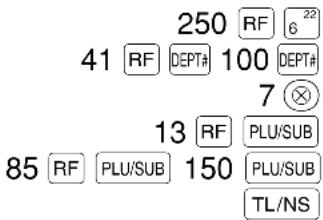
■ Entrées de numéros de codes non-additifs et impression
Vous pouvez introduire un numéro de code non-additif, tels que le numéro de code d'un client et le numéro de sa carte de crédit, avec un maximum de 16 chiffres et à n'importe quel point durant l'entrée d'une vente. La caisse enregistreuse l'imprimera immédiatement.
Pour introduire un numéro de code non-additif, introduisez le numéro et appuyez sur la touche #/TM/ST.
Exemple de manipulation des touches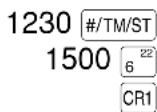
Impression du reçu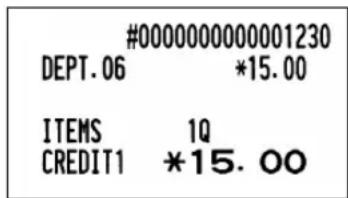
2 Traitement d'un payement annexe
■ Change d'une monnaie
Pour un payement supplémentaire dans une monnaie étrangère![graph TD A["Après qu'une entrée soit achevée ou Après que la somme présentée soit trouvée inférieure au montant des ventes dans une entrée de ventes"] --> B["Taux de change préréglé"] B --> C["*Taux de change"] C --> D["EX"] D --> E["Somme présentée (8 chiffres max.)"] E --> F["TL/NS"] F --> G["CH1…](/content/2026/02/387788/images/0502ae71ecfd29766ccf7ebf018f113508b31df633a74bf406fedb2d1596620c.jpg)
*Taux de change: 0.000000 à 999.999999
Nota
- Appuyez sur la touche CL après avoir appuyé sur la touche EX pour annuler un payement effectué dans une monnaie étrangère.
- Si "Oui" est sélectionné pour une opération avec un chèque ou un crédit d'achats lors de la programmation en EUROS d'une offre dans une monnaie étrangère, vous pouvez achever la vente dans une monnaie étrangère en utilisant la touche CH1, CH2, CR1 ou CR2 avec une opération de taux de change préréglée.
- S'il est programmé, le symbole de la monnaie étrangère est imprimé lorsque vous utilisez un taux préréglé. Référez-vous à "Symbole d'une monnaie étrangère" pour la programmation.
- Référez-vous à “Taux pour %1, %2 et EX” pour la programmation du taux de change d'une monnaie.
Application d'un taux de change préréglé
Exemple de manipulation des touches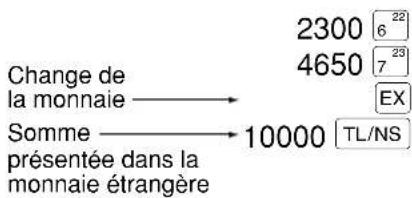
(Lorsque le taux de change 0.939938 d'une monnaie est programmé pour la touche EX.)
Impression du reçu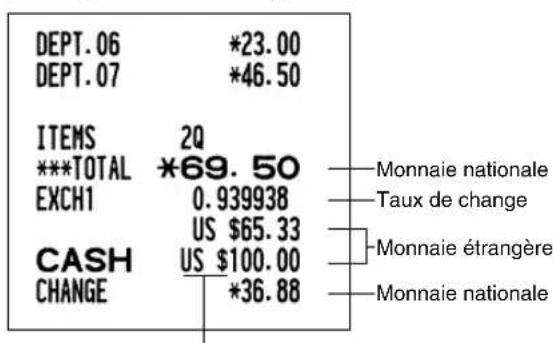
Symbole de la monnaie étrangère (imprimé s'il est programmé)
Application d'un taux de change manuel
Exemple de manipulation des touches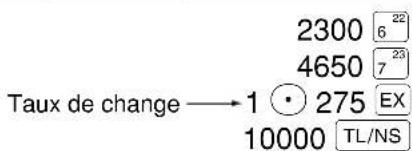
Impression du reçu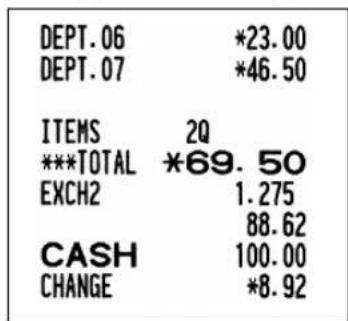
■ Entrées de comptes admis
Lorsque vous recevez une somme d'un client, utilisez la touche RA. Pour l'entrée d'un compte admis (RA), introduisez le montant et appuyez sur la touche RA.
Nota : Une offre au comptant n'est possible que pour une opération de compte admis.
Exemple de manipulation des touches
12345#/TM/ST
4800 RA
Impression du reçu
0000000000012345
***RA *48.00
■ Entrées de décaissements
Lorsque vous payez une somme à un vendeur, utilisez la touche RCPT/PO. Pour l'entrée d'un décaissement (PO), introduisez le montant et appuyez sur la touche RCPT/PO.
Nota : Une offre au comptant n'est possible que pour une opération de décaissement.
Exemple de manipulation des touches
54321 #/TM/ST
2300 RCPT/PO
Impression du reçu
0000000000054321
***P0 *23.00
■ Pas de vente (échange)
Lorsque vous avez besoin d'ouvrir le tiroir-caisse sans aucune vente, appuyez sur la touche TL/NS. Le tiroir s'ouvrira et l'imprimante imprimera "NO SALE" sur le reçu ou la bande de détails quotidiens. Si vous laissez la machine imprimer un numéro de code non-additif avant d'appuyer sur la touche TL/NS, une entrée de non-vente sera exécutée et le numéro d'un code non-additif sera imprimé. Référez-vous à "Autres Programmations" (code de travail 63) pour la programmation.
0000000000045678
NO SALE
3 Entrées de touche (touche AUTO) dans une séquence automatique
Vous pouvez achever une opération programmée en appuyant simplement sur la touche AUTO. Référez-vous à "Programmation de la touche AUTO – Touche de mise en séquence automatique" pour la programmation.
Exemple de manipulation des touches
AUTO
( AUTO = 5 0 0 6 ^ 2 2 TL / NS )
Impression du reçu
DEPT.06 *5.00
ITEMS 1Q CASH *5.00
Partie 3 POUR LE DIRECTEUR
AVANT UNE PROGRAMMATION
■ Procédure pour la programmation
- Vérifiez si un rouleau de papier est installé dans la machine. S'il n'y a pas assez de papier sur le rouleau, remplacez-le par un neuf (référez-vous à "Remplacement d'un rouleau de papier" à la page 76 pour le remplacement).
- Placez la clé du directeur dans le commutateur de mode et tournez-la sur la position PGM.
- Programmez les articles nécessaires dans la caisse enregistreuse. Chaque fois que vous programmez un article, la caisse enregistreuse imprimera le réglage. Veuillez vous référer aux exemples d'impression dans chaque section.
- Si c'est nécessaire, établissez des rapports de programmation pour une référence ultérieure.
Nota
- Sur l'exemple du fonctionnement des touches montrés dans les détails de la programmation, les chiffres tels que "22102007" indiquent le paramètre qui doit être introduit en utilisant les touches numériques correspondantes.
- Les astérisques dans les tables montrant les détails des programmations indiquent des réglages implicites.
■ Introduction des codes de caractères avec les touches numériques sur le clavier
Pour introduire des chiffres, des lettres ou des symboles, introduisez un code de caractère en utilisant les touches numériques et appuyez sur la touche numérique ⑩. Pour les codes de caractères, veuillez vous référer à la table des codes de caractères alphanumériques à la page suivante. En utilisant cette table, vous pouvez programmer des caractères autres que ceux sur le dessus des touches. Pour l'introduction de chiffres et de lettres en utilisant les touches de caractères, veuillez vous référer à "Utilisation des touches de caractères sur le clavier" à la page 14.
- Des caractères à double dimension peuvent être obtenus en introduisant le code de caractères 253 ou en appuyant sur la touche . “_” s'allumera à la position DC de l'affichage lorsqu'une entrée de caractère à double dimension est choisie, comme il est montré ci-dessous sur l'exemple de l'affichage de l'opérateur.
- Les trois chiffres du code d'un caractère DOIVENT être introduits (même s'il commence par un zéro).
Exemple
Pour programmer le mot "SHARP" en caractères à double dimension

■ Table des codes de caractères alphanumériques
| Code | Caractère | Code | Caractère | Code | Caractère | Code | Caractère | Code | Caractère |
| 001 | á | 046 | . | 091 | Ä | 136 | → | 193 | j |
| 002 | â | 047 | / | 092 | Ö | 137 | ∞ | 194 | G |
| 003 | ê | 048 | 0 | 093 | Ü | 138 | ∞ | 195 | S |
| 004 | î | 049 | 1 | 094 | ^ | 139 | ◀ | 196 | G |
| 005 | ì | 050 | 2 | 095 | _ | 140 | ▶ | 197 | g |
| 006 | í | 051 | 3 | 096 | ' | 141 | F | 198 | K |
| 007 | ô | 052 | 4 | 097 | a | 142 | T | 199 | k |
| 008 | ó | 053 | 5 | 098 | b | 143 | ↓ | 200 | L |
| 009 | û | 054 | 6 | 099 | c | 144 | ç | 201 | l |
| 010 | ú | 055 | 7 | 100 | d | 145 | ° | 202 | Z |
| 011 | œ | 056 | 8 | 101 | e | 146 | ¿ | 203 | D |
| 012 | ú | 057 | 9 | 102 | f | 147 | ù | 204 | d |
| 013 | ú | 058 | : | 103 | g | 148 | à | 205 | C |
| 014 | o | 059 | ; | 104 | h | 149 | Æ | 206 | ć |
| 015 | ó | 060 | < | 105 | i | 150 | ø | 207 | € |
| 016 | ʌ | 061 | = | 106 | j | 151 | Å | 208 | P |
| 017 | Ψ | 062 | > | 107 | k | 152 | ¤ | 209 | ` |
| 018 | Γ | 063 | ? | 108 | l | 153 | é | 210 | ě |
| 019 | .. | 064 | @ | 109 | m | 154 | è | 211 | š |
| 020 | Ω | 065 | A | 110 | n | 155 | Pt | 212 | č |
| 021 | Δ | 066 | B | 111 | o | 156 | i | 213 | ž |
| 022 | O | 067 | C | 112 | p | 157 | Ñ | 214 | ý |
| 023 | Ξ | 068 | D | 113 | q | 158 | ò | 215 | ú |
| 024 | Π | 069 | E | 114 | r | 159 | £ | 216 | n |
| 025 | Σ | 070 | F | 115 | s | 160 | ¥ | 217 | ~ |
| 026 | Y | 071 | G | 116 | t | 161 | 。 | 218 | ` |
| 027 | Φ | 072 | H | 117 | u | 162 | Γ | 219 | ř |
| 028 | Ú | 073 | I | 118 | v | 163 | J | 224 | * |
| 029 | Ú | 074 | J | 119 | w | 164 | 、 | 225 | § |
| 030 | Ó | 075 | K | 120 | x | 165 | · | 226 | ∅ |
| 031 | Ó | 076 | L | 121 | y | 177 | Á | 227 | ^ |
| 032 | (espacement) | 077 | M | 122 | z | 178 | Í | 228 | ↑ |
| 033 | ! | 078 | N | 123 | { | 180 | Ä | 229 | ] |
| 034 | " | 079 | O | 124 | | | 181 | ā | 230 | [ |
| 035 | # | 080 | P | 125 | } | 182 | É | 231 | " |
| 036 | $ | 081 | Q | 126 | β | 183 | ē | 232 | ä |
| 037 | % | 082 | R | 127 | ¢ | 184 | ī | 233 | ö |
| 038 | & | 083 | S | 128 | !! | 185 | ī | 234 | ü |
| 039 | ' | 084 | T | 129 | 1 | 186 | ū | 235 | æ |
| 040 | ( | 085 | U | 130 | 2 | 187 | ū | 236 | å |
| 041 | ) | 086 | V | 131 | 3 | 188 | N | 237 | É |
| 042 | * | 087 | W | 132 | 4 | 189 | n | 238 | ñ |
| 043 | + | 088 | X | 133 | 1/2 | 190 | Č | 253 | *(DC) |
| 044 | , | 089 | Y | 134 | FT | 191 | Š | ||
| 045 | - | 090 | Z | 135 | ← | 192 | Ç |
*(DC): Code d'un caractère à double dimension
PROGRAMMATION DE FONCTIONS AUXILIAIRES
1 Programmation de touches diverses
La caisse enregistreuse possède diverses touches telles que %1, %2, ⊙, RA, RCPT/PO, EX, CH1, CH2, CR1, CR2 et TL/NS.
■ Taux pour %1, %2 et EX
![graph TD A["Procédure"] --> B["*Taux ou"] B --> C["%1"] B --> D["%2"] C --> E["TL/NS"] D --> E E --> F["Pour programmer un autre taux"] F --> G["Pour programmer zéro"] G --> B H["EX"] --> F](/content/2026/02/387788/images/fe362bccc1657c6a3b79f1c1e4468194ebb4e4070abf12ec9b9319011c705a48.jpg)
*: Taux
0.00 - 100.00 (% du taux)
0.000000 - 999.999999 (Taux de conversion de la monnaie)
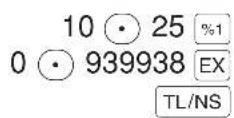
Impression Exemple de manipulation des touches
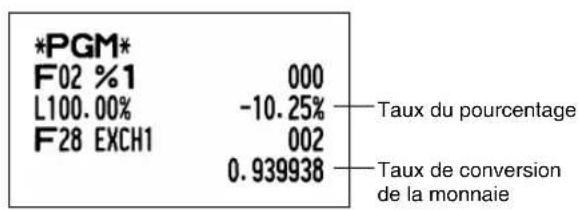
Nota : Vous devez utiliser un point de décimalisation lors du réglage de taux fractionnels.
■ Montant pour ⊖
![graph TD A["Procédure"] --> B["Montant du rabais (6 chiffres max.)"] B --> C["⊖"] C --> D["TL/NS"] E["Pour programmer zéro"] --> B](/content/2026/02/387788/images/b107ba1ea0ad5984e8f1b151ebb0fffca362bfede747f80f1be3b00989aa9890.jpg)
Impression Exemple de manipulation des touches
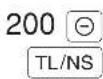
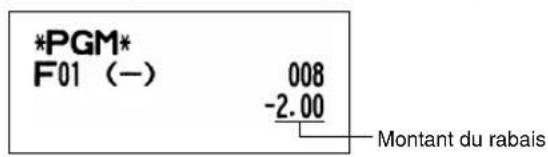
■ Limitation du taux de pourcentage pour %1 et %2
Vous pouvez programmer la limitation supérieure du taux de pourcentage pour des entrées de pourcentages.
Procédure
![graph LR A["#/TM/ST"] --> B["2"] B --> C["9"] C --> D["⊗"] D --> E["Pour programmer zéro"] E --> F["Limite du pourcentage (0.00 - 100.00%)"] F --> G["%1 ou %2"] G --> H["TL/NS"]](/content/2026/02/387788/images/4680ba0522b07f92892691f38cbc635623d3247e960a81c0dd44f722e4c322db.jpg)
Pour programmer une autre touche de pourcentage
Nota
- Des entrées de pourcentages qui dépassent la limite supérieure peuvent être surpassées sur le mode MGR.
- 10.00% peut être introduit en tant que ① 0 ou ① 0 • 0 0. La touche • n'est nécessaire que pour une entrée fractionnelle.
Impression
Exemple de manipulation des touches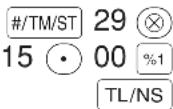
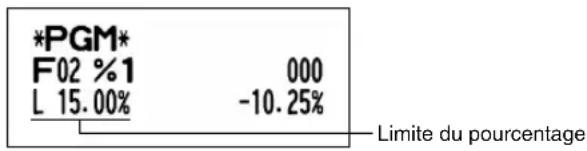
■ Paramètres de fonction pour %1, %2 et ⊖
Procédure
![graph TD A["Pour programmer "0" pour tous les articles"] --> B["*ABCD ou"] B --> C["⊗"] C --> D["%1"] C --> E["-"] D --> F["TL/NS %2"] E --> F F --> G["Output"]](/content/2026/02/387788/images/65a03dcba2312935b1caa5218c79349b3836aa500a88ea7c53b08227e8a5cee0.jpg)
Pour programmer pour une autre touche
*: Article: Sélection: Entrée:
| A Signe +/- Signe + (prime) 0 | |||
| Signe - (rabais)* 1 | |||
| B % d'un article/ | d'un article | Autorisée* | 0 |
| Non-autorisée1 | |||
| C % d'un total partiel/ | d'un total partiel | Autorisée* | 0 |
| Non-autorisée1 | |||
| D | Limitation numérique d'entrée pour la touche de rabais | 0-8 (implicitement: 8) | |
D Limitation numérique d'entrée pour la touche de rabais
Lors d'une programmation pour les touches de pourcentages, introduisez toujours 0 pour D.
Signe +/-
- La programmation du signe +/- affecte la fonction de prime ou de rabais pour chaque touche.
% d'un article/∅d'un article
- Calcul d'un pourcentage/rabais pour un rayon individuel et un PLU/rayon auxiliaire
% d'un total partiel/⊖d'un total partiel
- Calcul d'un pourcentage/rabais pour des totaux partiels
Limitation numérique d'entrée (Pour la touche de rabais seulement)
- La limitation numérique d'entrée est effective pour des opérations sur le mode REG, mais peut être surpassée sur le mode MGR. La limitation numérique d'entrée est représentée par le nombre de chiffres autorisé pour le montant d'une entrée maximum pour la touche de rabais. Lorsque "0" est réglé, l'entrée d'un prix disponible est interdite.
ImpressionExemple de manipulation des touches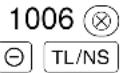
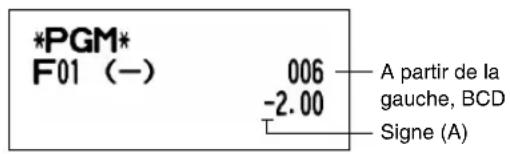
■ Paramètres de fonction pour EX
Procédure
![graph LR A["Pour programmer "0" pour tous les articles"] --> B["*ABC"] B --> C["×"] C --> D["EX"] D --> E["TL/NS"]](/content/2026/02/387788/images/45de6a2d5b7e6ae486f3ddf1adaca4b4f29cc0cd7d59093e979098f6b1ed9417.jpg)
*: Article: Sélection: Entrée:
| A | Entrée d'un taux disponible | Autorisée* | 0 |
| Non-autorisée1 | |||
| B | Entrée d'un taux préréglé | Autorisée* | 0 |
| Non-autorisée1 | |||
| C | Position du point de décimalisation (à partir de la droite) (tabulation) | 0-3 (implicitement: 2) |
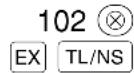
ImpressionExemple de manipulation des touches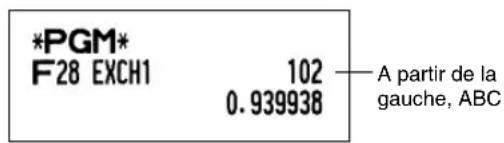
■ Paramètres de fonction pour RA, RCPT/PO, CH1, CH2, CR1, CR2 et TL/NS (lorsqu'on utilise en tant que touche TL)
Procédure
Pour programmer "0" pour tous les articles
![graph LR A["*1ABC"] --> B["×"] B --> C["#/TM/ST, CH1, CH2, CR1, CR2, RA ou RCPT/PO"] C --> D["TL/NS"] A --> E["+"] E --> A](/content/2026/02/387788/images/b19f7a281333d4b55b3ef472ec90f70d5f5974a60b5720bbd5ca8ce8c65fed1f.jpg)
Pour programmer pour une autre touche
*2: Appuyer sur la touche #/TM/ST pour un réglage de la touche TL.
*1: Article: Sélection: Entrée:
| A | Impression au bas d'un reçu* | Autorisée | 1 |
| Non-autorisée* 0 | |||
| B | Entrée de l'offre d'une somme* | Obligatoire | 1 |
| Non-obligatoire (pour CH1, CH2 et TL/NS)* | 0 | ||
| Interdite (pour CR1 et CR2)* | 0 | ||
| C | Limitation numérique d'entrée | Pour CH1, CH2, CR1, CR2 et TL/NS | 0-8 (implicitement: 8) |
| Pour RA et RCPTPC | 0-9 (implicitement: 9) |
*Lors d'une programmation pour RA ou RCPT/PO, introduisez toujours 0 pour A et B.
Impression au bas d'un reçu (seulement pour CH1, CH2, CR1, CR2 et TL/NS)
- Cette programmation décide si la machine devra imprimer ou non un message au bas d'un reçu lorsqu'une touche intermédiaire spécifiée est utilisée. En ce qui concerne la méthode de programmation d'un message logotype au bas d'un reçu, référez-vous à la section "Messages logotypes" de la page 22.
Entrée de l'offre d'une somme (seulement pour CH1, CH2, CR1, CR2 et TL/NS)
- Vous pouvez sélectionner l'offre d'une somme, obligatoire ou facultative, pour les touches TL/NS, CH1 et CH2.
- Vous pouvez sélectionner l'offre d'une somme, obligatoire ou interdite, pour les touches CR1 et CR2.
Limitation numérique d'entrée
- Pour les touches CH1, CH2, CR1, CR2, RA et RCPT/P0, programmez le montant d'entrée de limitation supérieure pour la somme présentée. Pour la touche TL/NS, programmez le montant d'entrée de limitation supérieure pour le montant du comptant total qui peut être traité dans l'enregistreuse. La limitation numérique d'entrée est effective pour une opération sur le mode REG, mais peut être surpassée sur le mode MGR. La limitation numérique d'entrée est représentée par le nombre de chiffres autorisé pour une entrée maximum ou un montant global. Lorsque "0" est réglé, une opération de la touche correspondante est interdite.
018 ⊗
CH1 TL/NS
Impression Exemple de manipulation des touches
*PGM* F24 CHECK1
018
A partir de la gauche, ABC
2 Programmations d'autres textes
Veuillez vous référer à "Guidage pour la programmation d'un texte" à la page 14 quant à la manière d'introduire des caractères.
■ Symbole d'une monnaie étrangère (4 chiffres)
Le symbole d'une monnaie étrangère pour la touche EX est imprimé avec le montant du change de la monnaie étrangère qui a été obtenu en utilisant un taux préréglé.
Impression Exemple de manipulation des touches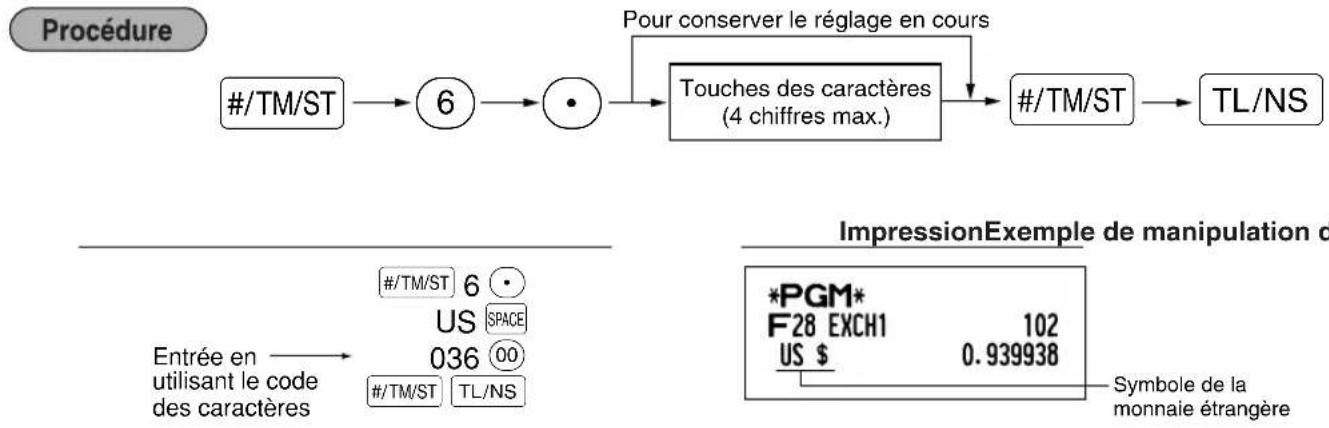
■ Symbole d'une monnaie nationale (4 chiffres)
“*” est réglé en tant que réglage implicite. Lorsque vous désirez changer le symbole de la monnaie nationale, changez le réglage.
![graph LR A["#/TM/ST"] --> B["8"] B --> C["5"] C --> D["•"] D --> E["Touches des caractères (4 chiffres max.)"] E --> F["#/TM/ST"] F --> G["TL/NS"] H["Pour conserver le réglage en cours"] --> E](/content/2026/02/387788/images/d83c4a9ffa7e18d16296a0a765ce0a3d27f5eade8acadf4e801f65013b53c426.jpg)
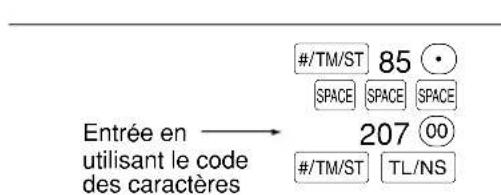
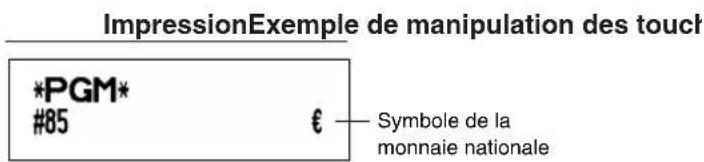
■ Texte pour le mode de formation (12 chiffres)
Pour chaque reçu établi sur le mode de formation, **TRAINING** est imprimé implicitement. Lorsque vous désirez modifier le texte, suivez la procédure ci-dessous.
![graph LR A["#/TM/ST"] --> B["8"] B --> C["7"] C --> D["•"] D --> E["Touches des caractères (12 chiffres max.)"] E --> F["#/TM/ST"] F --> G["TL/NS"] H["Pour conserver le réglage en cours"] --> E I["ImpressionExemple de manipulation des touches"] --> J["*PGM* #87 TRAINING"]](/content/2026/02/387788/images/c00f1ff31238f40716ec50993270a277160a7d9ed89ef8c6600104479ace0cbc.jpg)
Nota : Le texte programmé est imprimé en caractères à double dimension sur les reçus établis sur le mode de formation.
■ Texte d'une fonction (12 chiffres)
Procédure![graph LR A["/TM/ST"] --> B["•"] B --> C["3"] C --> D["*N° de la fonction (2 chiffres max.)"] D --> E["Touches de caractères (12 chiffres max.)"] E --> F["/TM/ST"] F --> G["TL/NS"] H["Pour programmer le texte d'une autre fonction"] --> D I["Pour conserver le réglage en cours"] --> E](/content/2026/02/387788/images/b84bdb61fddb646f0b69e6285369e2aebee21f09a14a3f39637cc6f93a2696e7.jpg)
* N° de la fonction : Voir "Liste des textes de fonctions" montrée à la page suivante.
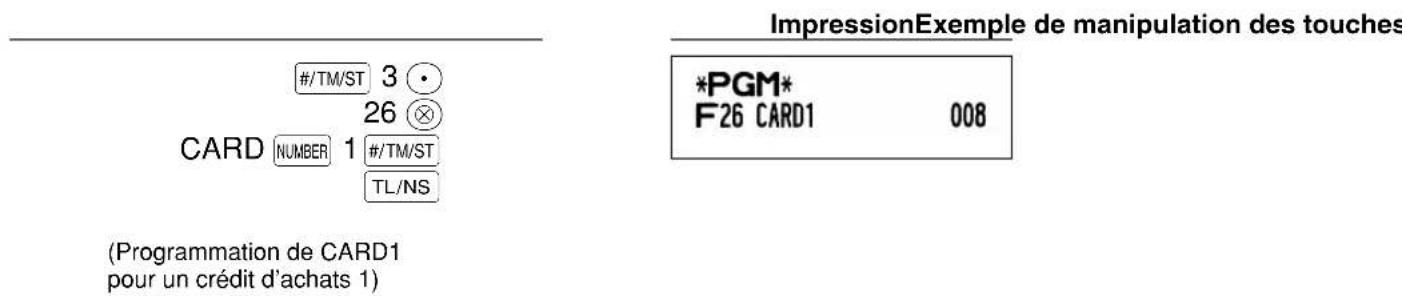
■ Liste des textes de fonctions
| N° de la fonction | Touche ou fonction | Réglage implicite |
| 1 | ⊖ | (-) |
| 2 | % 1 %1 | |
| 3 | % 2 %2 | |
| 4 Différence DIFFER | ||
| 5 Total partiel taxable 1 TAX1 ST | ||
| 6 Total partiel taxable 2 TAX2 ST | ||
| 7 Total partiel taxable 3 TAX3 ST | ||
| 8 Total partiel taxable 4 TAX4 ST | ||
| 9 T.V.A./Taxe 1 VAT 1 | ||
| 10 T.V.A./Taxe 2 VAT 2 | ||
| 11 T.V.A./Taxe 3 VAT 3 | ||
| 12 T.V.A./Taxe 4 VAT 4 | ||
| 13 Total des ventes nettes 1 | NET1 | |
| 14 Total des ventes nettes 2 NET2 | ||
| 15 Remboursement REFUND | ||
| 16 Annulation | ∞ | |
| 17 Total du mode d'annulation | ∞ MODE | |
| 18 Annulation par directeur MGR | ∞ | |
| 19 Annulation d'un total partiel SBTL | ∞ | |
| 20 Pas de vente NO SALE | ||
| 21 Compte admis RA | *** | |
| 22 Décaissement PO | *** | |
| 23 Vente au comptant | CASH | |
| 24 Chèque 1 CHECK1 | ||
| 25 Chèque 2 CHECK2 | ||
| 26 Crédit d'achats 1 CREDIT1 | ||
| 27 Crédit d'achats 2 CREDIT2 | ||
| 28 | Change (taux préréglé) | EXCH1 |
| 29 Change (taux ouvert) EXCH2 | ||
| 30 Change sur un chèque EX1 | CHK | |
| 31 | Change sur un crédit d'achats | EX1 CR |
| 32 Liquidités en caisse | **CHB | |
| N° de la fonction | Touche ou fonction | Réglage implicite |
| 33 Liquidités/chèques en caisse CA/CH ID | ||
| 34 | Rendu sur un chèque | CHK/CG |
| 35 | Client | GUEST |
| 36 | Total d’un décaissement | PAID TL |
| 37 | Monnaie nationale 1 | DOM.CUR1 |
| 38 | Monnaie nationale 2 | DOM.CUR2 |
| 39 | Monnaie nationale pour change sur un chèque | DOM.CUR1 |
| 40 | Monnaie nationale pour change sur un crédit d’achats | DOM.CUR1 |
| 41 | Chèques en caisse | * CH ID |
| 42 | Total des rayons (+) | * DEPT TL |
| 43 | Total des rayons (-) | DEPT (-) |
| 44 | Total des ventes nettes 1 (Taxable 1 - T.V.A./taxe 1) | NET 1 |
| 45 | Total des ventes nettes 2 (Taxable 2 - T.V.A./taxe 2) | NET 2 |
| 46 | Total des ventes nettes 3 (Taxable 3 - T.V.A./taxe 3) | NET 3 |
| 47 | Total des ventes nettes 4 (Taxable 4 - T.V.A./taxe 4) | NET 4 |
| 48 | Total partiel | SUBTOTAL |
| 49 | Total partiel de marchandises | MDSE ST |
| 50 Total | * TOTAL | |
| 51 | Rendu | CHANGE |
| 52 | Quantité des ventes | ITEMS |
| 53 | Moyenne | AVE. |
| 54 | Total des taxes | TTL TAX |
| 55 | Total des ventes nettes sans taxes | NET |
| 56 | Titre du rapport d’un rayon | DEPT |
| 57 | Titre du rapport d’un PLU | PLU |
| 58 | Titre du rapport d’une opération | TRANS. |
| 59 | Titre du rapport d’un employé | CLERK |
| 60 | Titre d’un rapport horaire | HOURLY |
| 61 | Symbole de non-addition (8 caractères) | # |
| 62 | Titre de la copie d’un reçu | COPY |
| 63 | Titre d’un rapport de la bande de détails électronique | EJ |
| 64 | Titre de la fin d’un rapport de la bande de détails électronique | EJ END |
PROGRAMMATION DE FONCTIONS AVANCÉES
1 Programmation du numéro de l'enregistreuse et du numéro consécutif
Le numéro de l'enregistreuse et les numéros consécutifs sont imprimés sur chaque reçu ou bande de détails quotidiens.
Lorsque vous avez dans votre magasin deux enregistreuses ou davantage, il est pratique de régler séparément les numéros des enregistreuses pour faciliter leur identification. Le numéro consécutif est augmenté d'un chiffre à chaque établissement d'un reçu ou lorsqu'une bande de détails quotidiens est établie.
Pour la programmation du numéro consécutif, introduisez un nombre (4 chiffres max.) qui soit inférieur d'un chiffre au numéro de démarrage désiré.
■ Numéro de l'enregistreuse
![graph LR A["#/TM/ST"] --> B["1"] B --> C["⊗"] C --> D["Numéro de l'enregistreuse (1 à 6 chiffres)"] D --> E["#/TM/ST"] E --> F["TL/NS"] G["Pour régler le numéro de l'enregistreuse sur "0""] --> D H["123456"] --> I["#/TM/ST 1"] I --> J["#/TM/ST TL/NS"] K["*PGM*"] --> L["#1 123456"] L --> M[…](/content/2026/02/387788/images/d36cf61096da539384e8610b96e543625c871060ffde7836c69a4399f2beee63.jpg)
■ Numéro consécutif
![graph LR A["#/TM/ST"] --> B["2"] B --> C["×"] C --> D["Un nombre (1 à 4 chiffres) qui soit inférieur d'un chiffre au numéro de démarrage désiré"] D --> E["#/TM/ST"] E --> F["TL/NS"] G["Pour commencer le comptage à partir de 0001"] --> D H["ImpressionExemple de manipulation des touches"] --> I["*PGM*…](/content/2026/02/387788/images/7d91cbbb6a16dde52194615385a6150b0ff54d7cdb45188c03d241665191c0d0.jpg)
2 Programmation 1 pour la sélection de diverses fonctions
La caisse enregistreuse permet diverses fonctions, énumérées ci-dessous.
- Disposition pour une impression
- Disposition d'impression d'un reçu
- Autres
- Sélection d'une fonction pour des touches diverses
Pour cette programmation, le système d'entrée d'un code de travail est appliqué. Vous pouvez continuer la programmation jusqu'à ce que vous ayez appuyé sur la touche TLNS pour la programmation décrite dans cette section. Pour continuer la programmation, répétez à partir de l'entrée du code de travail.
Procédure
![graph LR A["#/TM/ST"] --> B["*¹ Code du travail"] B --> C["⊗"] C --> D["*² ABCDEFGH"] D --> E["#/TM/ST"] E --> F["TL/NS"] G["Pour régler "00000000""] --> D](/content/2026/02/387788/images/f0ca3a7a41d80aafd2d8132d03790c89cd66454cc341933942aa690c764d4fc6.jpg)
*1 Introduisez le code du travail en utilisant les touches numériques spécifiées dans chaque section ci-dessous. *2 Les détails sur les entrées des données sont énumérés sur chaque table de chacune des sections ci-dessous. Un astérisque est introduit pour les réglages effectués en usine.
Exemple: Lors de la programmation du code de travail 5 en tant que ABCDEFGH: 00000100.
Exemple de manipulation des touches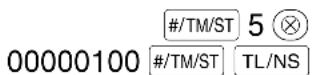
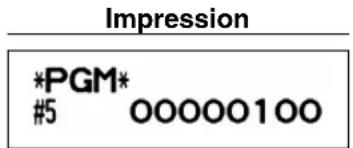
■ Sélection de fonctions pour des touches diverses
Code de travail: 5
* Article: Sélection: Entrée:
| A | Décaissement sur le mode REG | Autorisé* | 0 |
| Non-autorisé 1 | |||
| B | Compte admis sur le mode REG | Autorisé* | 0 |
| Non-autorisé 1 | |||
| C | Annulation d'un total partiel sur le mode REG | Autorisée* | 0 |
| Non-autorisée1 | |||
| D | Annulation indirecte sur le mode REG | Autorisée* | 0 |
| Non-autorisée1 | |||
| E | Annulation directe sur le mode REG | Autorisée* | 0 |
| Non-autorisée1 | |||
| F | Entrée d'un remboursement sur le mode REG | Autorisé* | 0 |
| Non-autorisé 1 | |||
| G | Pas de vente sur le mode REG | Autorisée* | 0 |
| Non-autorisée1 | |||
| H | Entrée d'une quantité fractionnelle | Autorisée (place d'une décimale à 3 chiffres) | 0 |
| Non-autorisée* | 1 |
■ Disposition pour une impression
Code de travail: 6
* Article: Sélection: Entrée:
| A | Type d'impression | Impression de la bande de détails quotidiens | 0 |
| Reçu* 1 | |||
| B | Disposition d'impression des reçus | Totale | 0 |
| Détaillée* 1 | |||
| C | Impression de l'heure sur tous les reçus | Oui* | 0 |
| Non 1 | |||
| D | Impression de la date sur tous les reçus | Oui* | 0 |
| Non 1 | |||
| E | Impression du No consécutif Oui* 0 | ||
| Non 1 | |||
| F | Ligne de séparation dans les rapports | Une ligne d'espacement | 0 |
| Ligne de séparation* | 1 | ||
| G | Omission du zéro dans le rapport d'un PLU | Non | 0 |
| Oui* 1 | |||
| H | Omission du zéro dans des rapports sur la totalité des ventes/employés/horaires | Non | 0 |
| Oui* 1 |
Type d'impression
- Même lorsque l'impression d'un reçu est choisie, le moteur de rebobinage de la bande de détails quotidiens sera entraîné sur les modes PGM, OP X/Z, X1/Z1 et X2/Z2, de manière à ce que vous puissiez enrouler les rapports de ventes et de programmations.
■ Disposition d'impression d'un reçu
Code de travail: 7
| * | Article: | Sélection: | Entrée: |
| A Introduisez toujours 0. | 0 | ||
| B Introduisez toujours 0. | 0 | ||
| C | Impression d'un total partiel en appuyant sur la touche de total partiel | Non* | 0 |
| Oui 1 | |||
| D | Introduisez toujours 0. | 0 | |
| E | Impression du montant d'une T.V.A./taxe | Oui* | 0 |
| Non | 1 | ||
| F | Impression d'un montant taxable | Oui* | 0 |
| Non | 1 | ||
| G | Impression d'un montant net | Oui* | 0 |
| Non | 1 | ||
| H | Impression du numéro de l'achat | Oui* | 0 |
| Non | 1 |
■ Autres programmations
Code de travail: 61
* Article: Sélection: Entrée:
| A Introduisez toujours 0.0 | |||
| B Introduisez toujours 0.0 | |||
| C | Rayon et PLU/rayon auxiliaire négatifs | Non-autorisé | 0 |
| Autorisé* | 1 | ||
| D | Traitement fractionnel | Arrondi au plus près (4 vers la bas, 5 vers le haut)* | 0 |
| Elévation à l'unité | 1 | ||
| Sans tenir compte d'un traitement fractionnel 2 | |||
| E Utilisation de la touche | 00 | En tant que touche 00* 0 | |
| En tant que touche 000 1 | |||
| F | Disposition de l'heure | Disposition sur 12 heures | 0 |
| Disposition sur 24 heures* | 1 | ||
| G | Disposition de la date | Utilisation de la disposition mois-jour-année | 0 |
| Utilisation de la disposition jour-mois-année* | 1 | ||
| Utilisation de la disposition année-mois-jour | 2 | ||
| H | Position du point de décimalisation(à partir de la droite) (tabulation) | 0 à 3(implicitement: 2) | |
Code de travail: 62
* Article: Sélection: Entrée:
| A Introduisez toujours 0. 0 | |||
| B | Avertissement de l’erreur d’une opération erronée | Erreur de verrouillage | 0 |
| Opération erronée* | 1 | ||
| C | Détection sonore d’une touche | Oui* | 0 |
| Non | 1 | ||
| D | Clavier équipé d’un tampon | Oui* | 0 |
| Non | 1 | ||
| E | Mode d’annulation | Autorisé* | 0 |
| Non-autorisé 1 | |||
| F | Impression du mode d’annulation dans un rapport X2/Z2 | Oui* | 0 |
| Non | 1 | ||
| G | Impression du mode d’annulation dans un rapport X1/Z1 | Oui* | 0 |
| Non | 1 | ||
| H | Addition au total des ventes horaires sur le mode d’ANNULATION | Non* | 0 |
| Oui | 1 | ||
Code de travail: 63
* Article: Sélection: Entrée:
| A | Etablissement d'un reçu au moment d'une entrée de “non-vente” | Oui* | 0 |
| Non 1 | |||
| B | Pas de vente après l'entrée d'un code non-additif | Non-autorisée | 0 |
| Autorisée* 1 | |||
| C | Entrée d'un code non-additif | Autorisée* | 0 |
| Non-autorisée1 | |||
| D | Copie d'un reçu | Non* | 0 |
| Oui 1 | |||
| E | Entrée qui entraîne le total partiel de marchandises à devenir inférieur à zéro | Autorisée* | 0 |
| Non-autorisisée1 | |||
| F | Entrée d'un total partiel avant l'entrée d'une offre | Non-obligatoire* | 0 |
| Obligatoire | 1 | ||
| G | Entrée d'un total partiel avant l'achèvement d'une non-offre directe | Non-obligatoire* | 0 |
| Obligatoire | 1 | ||
| H | Achèvement d'une non-offre directe après l'offre d'une somme | Non-autorisée | 0 |
| Autorisée* 1 |
Code de travail: 64
* Article: Sélection: Entrée:
| A | Impression d'un TG1 sur un rapport Z | Oui* | 0 |
| Non 1 | |||
| B | Impression d'un TG2 sur un rapport Z | Oui* | 0 |
| Non 1 | |||
| C | Impression d'un TG3 sur un rapport Z | Oui* | 0 |
| Non 1 | |||
| D | Impression d'un TG de formation sur un rapport Z | Oui* | 0 |
| Non 1 | |||
| E | Impression d'un compteur Z sur un rapport Z | Oui* | 0 |
| Non 1 | |||
| F | Impression des données sur un rapport de remise à zéro de PLU | Oui* | 0 |
| Non 1 | |||
| G | Remise à zéro des TG1, 2 et 3 à un rapport général Z1 | Non* | 0 |
| Oui 1 | |||
| H | Rapport OP X/Z | Autorisé* | 0 |
| Non-autorisé | 1 |
Code de travail: 66
* Article: Sélection: Entrée:
| A | Reçu après une opération | Total seulement | 0 |
| Détails* 1 | |||
| B | Impression d'un montant lorsque le prix unitaire d'un PLU est de zéro | Non* | 0 |
| Oui 1 | |||
| C | Conversion de l'impression d'un total partiel en un total partiel convertible dans la monnaie locale | Oui* | 0 |
| Non 1 | |||
| D | Impression de l'affectation d'une T.V.A./taxe | Oui | 0 |
| Non* 1 | |||
| E | Impression condensée sur la bande de détails quotidiens sur les modes PGM, X1/Z1 et X2/Z2 | Non (disposition normale) | 0 |
| Oui (disposition condensée)* | 1 | ||
| F | Impression condensée sur la bande de détails quotidiens sur les modes REG, MGR et VOID | Non (disposition normale) | 0 |
| Oui (disposition condensée)* | 1 | ||
| G | Impression d'un texte logotype sur la bande de détails quotidiens | Non* | 0 |
| Oui 1 | |||
| H | Régularisation de l'impression au bas de reçus | Tous les reçus* | 0 |
| Seulement sur la touche de fonction sélectionnée au moment de l'achèvement | 1 |
Impression condensée sur la bande de détails quotidiens
- Cette sélection n'est valide que lorsque le "type d'impression" (code travail 6) est réglé sur "impression de la bande détails quotidiens".
Code de travail: 67
| * | Article: | Sélection: | Entrée: |
| A | Impression d'un montant arrondi | Non* | 0 |
| Oui | 1 | ||
| B | Arrondi du montant total lorsqu'une opération est achevée directement avec la touche CH1, CH2, CR1 ou CR2 | Arrondi* | 0 |
| Pas d'arrondi | 1 | ||
| C | Arrondi vers le haut du chiffre unitaire d'un montant | 0-9(implicitement: 0) | |
| D | Arrondi vers le bas du chiffre unitaire d'un montant | 0-9(implicitement: 0) | |
| E | Application de l'arrondi | Article et payement* | 0 |
| Payement | 1 | ||
| F | Limitation du chiffre le moins significatif dans le montant introduit d'un article | Arbitrairement* | 0 |
| 0 seulement | 1 | ||
| 0 et 5 seulement | 2 | ||
| G | Mémoire de la différence du fait d'un arrondi | Non* | 0 |
| Oui | 1 | ||
| H | Limitation du chiffre le moins significatif dans le montant introduit d'un payement | Arbitrairement* | 0 |
| 0 seulement | 1 | ||
| 0 et 5 seulement | 2 |
Impression d'un montant arrondi (A)
Arrondi du montant total lorsqu'une opération est achevée directement avec la touche CH1, CH2, CR1 ou CR2 (B)
Arrondi vers le haut du chiffre unitaire d'un montant (C)
Arrondi vers le bas du chiffre unitaire d'un montant (D)
- Traitez C et D en tant que paire. Lorsque vous habitez en Suisse ou en Norvège, réglez comme il est montré sur le tableau ci-dessous pour les paramètres C et D.
L'arrondi est exécuté de la manière suivante:
Dans le cas de C = 0: Chiffre unitaire du montant < ou = Valeur de D – arrondi vers le bas Valeur de D < ou = Chiffre unitaire du montant – arrondi à 5
Dans d'autres cas: Chiffre unitaire du montant < ou = Valeur de D – arrondi vers le bas
Valeur de D < Chiffre unitaire du montant < Valeur de C – arrondi à 5
Valeur de C < ou = Chiffre unitaire du montant - arrondi vers le haut
Application de l'arrondi (E)
Limitation du chiffre le moins significatif dans le montant introduit d'un article (F)
Mémoire de la différence due à un arrondi (G)
Limitation du chiffre le moins significatif dans le montant introduit d'un paiement (H)
- Lorsque vous habitez en Suisse ou en Norvège, réglez comme indiqué dans le tableau ci-dessous pour les paramètres E à H.
C D E F G H
Suisse : 82, Article et paiement, 0 et 5 seulement, Non, 0 et 5 seulement
Norvège : 54, Paiement, Arbitrairement, Oui, 0 seulement
Code de travail : 68
*
| Article: | Sélection: | Entrée: | |
| A | Introduisez toujours 0. | 0 | |
| B | Introduisez toujours 0. | 0 | |
| C | Impression temporaire de EJ (bande de détails quotidiens électronique) pendant une opération | Interdite | 0 |
| Autorisée* | 1 | ||
| D | Impression de EJ et effacement des données de EJ lors de l’établissement d’un rapport Z1 général | Non* | 0 |
| Oui | 1 | ||
| E | Type d’enregistrements pour des opérations sur le mode PGM | Détails* | 0 |
| Informations sur l’en-tête seulement | 1 | ||
| F | Type d’enregistrements pour des opérations sur le mode REG/MGR/VOID | Détails* | 0 |
| Totalité | 1 | ||
| G | Impression condensée pour des données EJ | Non (dimension normale) | 0 |
| Oui (dimension condensée)* | 1 | ||
| H | Intervention lorsque la zone de la mémoire EJ est pleine | Continuation | 0 |
| Continuation et avertissement (avertissement de presque pleine)* | 1 | ||
| Verrouillage et avertissement (avec avertissement de presque pleine) | 2 | ||
Impression temporaire de EJ (bande de détails quotidiens électronique) pendant une opération
- Si vous choisissez "autorisé", vous pouvez imprimer les données de la bande de détails quotidiens d'une opération en cours enregistrées dans la mémoire EJ en appuyant sur la touche RCPT:PO pendant l'opération. Pour réaliser complètement cette fonction, la caisse enregistreuse doit être programmée pour pouvoir imprimer des reçus et régler la fonction ON/OFF des reçus sur OFF (hors circuit).
Type d'enregistrements pour des opérations sur le mode PGM
- Seules les informations sur l'en-tête sont imprimées, pendant l'opération de lecture d'une programmation. Seules les informations sur l'en-tête sont imprimées pour des rapports X/Z.
(Exemple d'un reçu pour des informations sur l'en-tête seule)
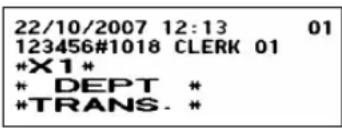
Intervention lorsque la zone de la mémoire EJ est pleine
- Implicitement, lorsque la mémoire pour EJ devient presque pleine, la caisse enregistreuse montre des points de décimalisation aux 8ème et 9ème positions de l'affichage (message de mémoire EJ presque saturée), et la machine conserve en mémoire les nouvelles données tout en effaçant les données les plus anciennes. Lorsque "0" est sélectionné, la caisse enregistreuse ne montrera pas de message indiquant une mémoire EJ presque saturée. Lorsque "2" est sélectionné, la caisse enregistreuse montre un message de mémoire EJ presque saturée et lorsque la mémoire devient pleine, la machine bloque l'entrée de ventes/données avec un affichage "E-E" indiquant que la mémoire est saturée. Dans ce cas, vous devez établir un rapport EJ (rapport Z1).
Code de travail : 69
* Article : Sélection : Entrée :
| A Introduisez toujours 0.0 | |||
| B Introduisez toujours 0.0 | |||
| C Introduisez toujours 0.0 | |||
| D | Arrondi d'une monnaie étrangère pour EX | Arrondi à l'unité* | 0 |
| Arrondi au plus près (4 en bas/5 en haut) 1 | |||
| E | Système de taxes | Taxe automatique 1-4 | 0 |
| T.V.A. automatique 1-4* 1 | |||
| T.V.A. manuelle 1-4 2 | |||
| T.V.A. manuelle 1 3 | |||
| Taxe manuelle 1-4 4 | |||
| T.V.A. automatique 1 et Taxe automatique 2-4 5 | |||
| F | Impression d'une taxe lorsqu'un total partiel taxable est de zéro | Non* | 0 |
| Oui | 1 | ||
| G | Impression d'une taxe lorsque la taxe est de zéro Non | Oui* | 0 |
| 1 | |||
| H | Système d'arrondi | Normal* | 0 |
| Suède | 1 | ||
| Danemark | 2 | ||
Système d'arrondi
- Si vous habitez en Suède ou au Danemark, changez le réglage implicite (H = 0) pour le réglage correspondant.
Code de travail : 70
* Article : Sélection : Entrée :
| A Introduisez toujours 0.0 | |||
| B Impression de données sur le rapport Z EJ | Oui* | 1 | |
| Non 0 | |||
| C Introduisez toujours 0.0 | |||
| D Introduisez toujours 0.0 | |||
| E Introduisez toujours 0.0 | |||
| F Introduisez toujours 0.0 | |||
| G Introduisez toujours 0.0 | |||
| H Introduisez toujours 0.0 | |||
Impression de données sur le rapport Z EJ
- Sélectionnez « Non » pour établir un rapport Z EJ sans imprimer dessus les données de la bande de détails quotidiens.
3 Programmation 2 pour la sélection de diverses fonctions
La caisse enregistreuse fournit diverses options, de manière à ce que vous puissiez les utiliser pour qu'elles s'adaptent à vos besoins concernant les ventes.
Dans cette section, vous pouvez programmer les fonctions suivantes (les paramètres entre parenthèses indiquent un réglage implicite) :
- Mode d'économie d'énergie (introduit le mode d'économie d'énergie après 30 minutes)
- Disposition de l'impression d'un message logotype (message d'en-tête sur 3 lignes et message au bas du reçu sur 3 lignes)
- Densité de l'imprimante thermique (densité normale)
- Spécifications pour la formation d'un employé (aucune) – Si vous spécifiez le numéro d'un employé qui est formé pour l'utilisation de cette caisse enregistreuse, cette dernière entrera sur le mode de formation lorsque l'employé est pris en charge pour des entrées de ventes. Les opérations de ventes effectuées par l'employé stagiaire n'affectent pas le total des ventes. Pour les détails, veuillez vous référer à la Section du MODE DE FORMATION.
■ Mode d'économie d'énergie
![graph LR A["#/TM/ST"] --> B["1"] B --> C["0"] C --> D["⊗"] D --> E["*ABCD"] E --> F["#/TM/ST"] F --> G["TL/NS"]](/content/2026/02/387788/images/56bd04089f7b64f6c8b8760ceb411c6e8fcc7562a9cbe45d2039e2250d3ca923.jpg)
* Article: Sélection: Entrée:
| A | Introduit le mode d’économie d’énergie lorsque l’heure est affichée | Oui* | 0 |
| Non 1 | |||
| B-D | Heure (min.) pour introduire le mode d’économie d’énergie depuis qu’aucune opération n’est effectuée | 001-254 ou 999(Implicitement: 030) |
Nota : Lorsque 999 est réglé pour B à D, l'entrée du mode d'économie d'énergie est interdite.
Exemple de manipulation des touches
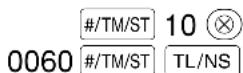
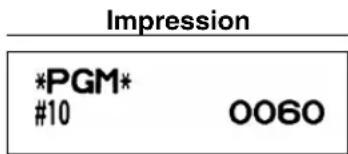
■ Disposition de l'impression d'un message logotype
Vous pouvez choisir le nombre de lignes pour votre message logotype et l'emplacement pour l'imprimer sur le reçu.
Pour les détails sur le type de message logotype, veuillez vous référer à "Messages logotypes" à la page 22.
Procédure
![graph LR A["#/TM/ST"] --> B["1"] B --> C["1"] C --> D["⊗"] D --> E["*A"] E --> F["#/TM/ST"] F --> G["TL/NS"] H["Pour régler "0""] --> E](/content/2026/02/387788/images/5759ff3ed780e148e145760fec7494e05daa888dfe8b90b53b4781b72045d6f6.jpg)
*A: Type de message logotype
0: Message d'en-tête sur 3 lignes sans logotype graphique ; 3: Message d'en-tête sur 6 lignes ; 5: Message d'en-tête sur 3 lignes et message au bas du reçu sur 3 lignes (réglage implicite)
Impression - Exemple de manipulation des touches
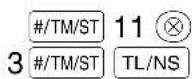
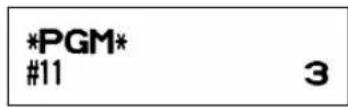
■ Densité de l'imprimante thermique
Procédure
![graph LR A["#/TM/ST"] --> B["5"] B --> C["0"] C --> D["⊗"] D --> E["*Densité de l'imprimante (00-99)"] E --> F["#/TM/ST"] F --> G["TL/NS"] H["Pour régler "0""] --> E](/content/2026/02/387788/images/b3ed5474e1e3b969f97a7378992e19d062bfb15deb4e7593ff5fd155831fe754.jpg)
* 50 (100%) est le réglage implicite. Pour rendre l'impression plus noire, réglez sur un chiffre plus élevé et pour rendre l'impression plus claire, réglez sur un chiffre plus petit.
Impression - Exemple de manipulation des touches
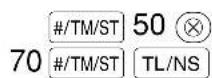
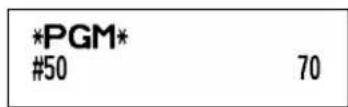
■ Spécifications d'un employé stagiaire pour le mode de formation
Pour les détails concernant la formation d'un employé, veuillez vous référer à "MODE DE FORMATION" à la page 67.
Procédure
![graph LR A["#/TM/ST"] --> B["8"] B --> C["6"] C --> D["×"] D --> E["Numéro de l'employé (1 à 10)"] E --> F["#/TM/ST"] F --> G["TL/NS"] H["Pour annuler"] --> E](/content/2026/02/387788/images/c15de95c7bdd367a5a9930957963c3fc96fba973a19d9b32ca302008dddac3ef.jpg)
Impression Exemple de manipulation des touches
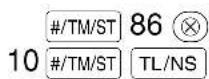
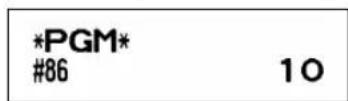
■ Programmation de la touche AUTO – Touche de mise en séquence automatique
Si vous programmez fréquemment l'exécution d'opérations ou de séquences de rapports pour la touche AUTO, vous pouvez rappeler ces opérations et/ou ces rapports en appuyant simplement sur la touche AUTO lors de la manipulation des touches.
Procédure![graph TD A["AUTO"] --> B["Opération (entrée de touches)"] B --> C["AUTO"] C --> D["TL/NS"] B -->|Annulation| A B -->|25 fois max.| B](/content/2026/02/387788/images/a8b93a7266706865bcf764e477985fe7ff4d38f6615b56a89b8637b008b88b96.jpg)
Programmation pour la touche AUTO; introduction d'un article du PLU 2 et d'un article du rayon 6 (prix unitaire: 1.00)
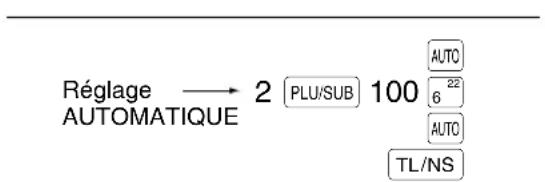
Impression Exemple de manipulation des touches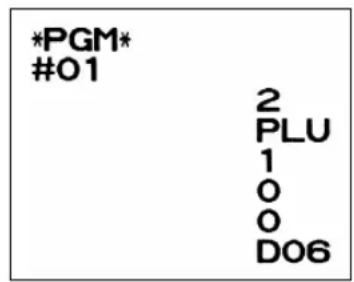
Nota
Lorsque la touche AUTO a été programmée pour exécuter la fonction de travail d'un rapport, le commutateur de mode devra être réglé sur la position appropriée (OP X/Z pour des rapports d'employés individuels, X1/Z1 pour des rapports quotidiens ou X2/Z2 pour des rapports hebdomadaires ou mensuels).
4 Programmation de l'EURO
Pour les détails concernant l'opération de transition de l'EURO, veuillez vous référer à "FONCTION DE TRANSITION DE L'EURO".
■ Réglages du système de l'EURO
Procédure
Pour régler "0" pour tous les articles![graph LR A["#/TM/ST"] --> B["8"] B --> C["⊗"] C --> D["*ABCD"] D --> E["#/TM/ST"] E --> F["TL/NS"]](/content/2026/02/387788/images/aba83dceb01a3e689e222c18adaa11484f789a27263048ee836572f4057b8c8e.jpg)
* Article: Sélection: Entrée:
| A Impression du montant total des changes et montant Non* 0des rendus sur un reçu ou une bande détails quotidiens | |||
| B Introduisez toujours 0. 0 | |||
| C | Opération avec chèques et crédits d'achats lorsque l'offre présentée est dans une monnaie étrangère | Non* | 0 |
| Oui 1 | |||
| D | Méthode de calcul d'un change | Multiplication* | 0 |
| Division 1 | |||
Impression du montant total des changes et montant des rendus sur un reçu/bande de détails quotidiens
- Les montants d'un total et d'un rendu dans une monnaie de change sont respectivement imprimés au-dessous de chacun des montants du total et du rendu dans la monnaie domestique.
Méthode de calcul d'un change
- “Division” ou “Multiplication” peuvent être sélectionnées pour la méthode de conversion d'une monnaie domestique à une monnaie de change, et le calcul est effectué de la manière suivante:
Dans le cas où "Division" est choisie:
Montant de la monnaie domestique ÷ Taux de change = Montant du change
Dans le cas où "Multiplication" est choisie:
Montant de la monnaie domestique × Taux de change = Montant du change
Exemple de manipulation des touches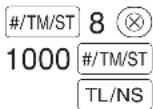
Impression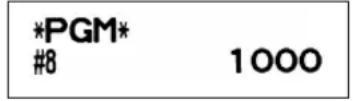
■ Réglages pour une opération de modification automatique de l'EURO
Procédure
![graph LR A["#/TM/ST"] --> B["1"] B --> C["2"] C --> D["⊗"] D --> E["*AB"] E --> F["#/TM/ST"] F --> G["TL/NS"] H["Pour régler "0""] --> E](/content/2026/02/387788/images/5c7285c531162b2918f4b5578cef249480f70339911aee607a76973dfe5147e1.jpg)
* Article: Sélection: Entrée:
| A | Conversion du prix unitaire préréglé d'un rayon/PLU dans l'opération de modification automatique pour l'EURO (code de travail N° 800 sur le mode X2/Z2) | Oui* | 0 |
| Non | 1 | ||
| B | Opération de modification automatique pour l'EURO (code de travail N° 800 sur le mode X2/Z2) à la date préréglée | Obligatoire* | 0 |
| Non-obligatoire | 1 |
Exemple de manipulation des touches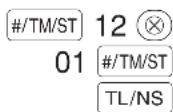
Impression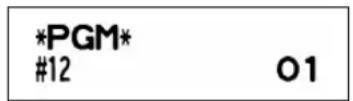
Nota
Si vous avez déjà effectué l'opération du travail N° 800 avec la substitution de 3 pour "A" sur le mode X2/Z2, cette programmation est invalidée.
■ Réglage de la date pour une opération de modification de l'EURO
Procédure
![graph LR A["#/TM/ST"] --> B["1"] B --> C["3"] C --> D["×"] D --> E["Date (Jour-Mois-Année)<br>(7 ou 8 chiffres)"] E --> F["#/TM/ST"] F --> G["TL/NS"] H["Pour régler tous les zéros"] --> E](/content/2026/02/387788/images/d8268b026b1af4f1b0208554790313a1337322f425277789b8cb37b5a0d49359.jpg)
ImpressionExemple de manipulation des touches
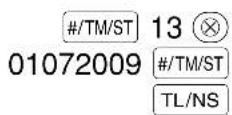
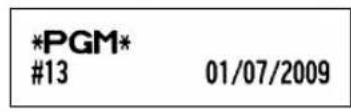
Nota
- Dans le cas où vous changez la disposition de la date en utilisant le code travail 61, suivez la disposition que vous avez sélectionnée pour le réglage de la date.
- Si tous les zéros sont réglés, cette programmation est invalidée.
- Si vous avez déjà effectué l'opération du travail N° 800 avec la substitution de 3 pour "A" sur le mode X2/Z2, cette programmation est invalidée.
■ Réglage de l'heure pour une opération de modification de l'EURO
Procédure
![graph LR A["#/TM/ST"] --> B["1"] B --> C["4"] C --> D["⊗"] D --> E["Temps (Heure) (00-23)"] E --> F["#/TM/ST"] F --> G["TL/NS"]](/content/2026/02/387788/images/b1812cf88e5d0b5f12757a9bff0ca24a60494955a297c70120c6f5541573154e.jpg)
ImpressionExemple de manipulation des touches
Nota
- Si vous avez déjà effectué l'opération du travail N° 800 avec la substitution de 3 pour "A" sur le mode X2/Z2, cette programmation est invalidée.
5 Lecture de programmes mémorisés
La machine vous permet de lire chaque programmation mémorisée sur le mode PGM.
■ Séquence des touches pour la lecture d'une programmation mémorisée
Nom du rapport Séquence des touches
| Rapport sur la programmation 1 | TL/NS |
| Rapport sur la programmation 2 | 2 → TL/NS |
| Rapport sur la programmation de la touche automatique | 1 → TL/NS |
| Rapport sur la programmation de la densité de l'imprimante | 3 → TL/NS |
| Rapport sur la programmation d'un rayon | 4 → TL/NS |
| Rapport sur la programmation d'un PLU | Code du PLU de démarrage → ⊗ → Code du PLU d'achèvement → PLU/SUB |
Nota
Pour arrêter la lecture du rapport d'une programmation, tournez le commutateur de mode sur la position MGR.
■ Exemples d'impressions
1 Rapport sur la programmation 1
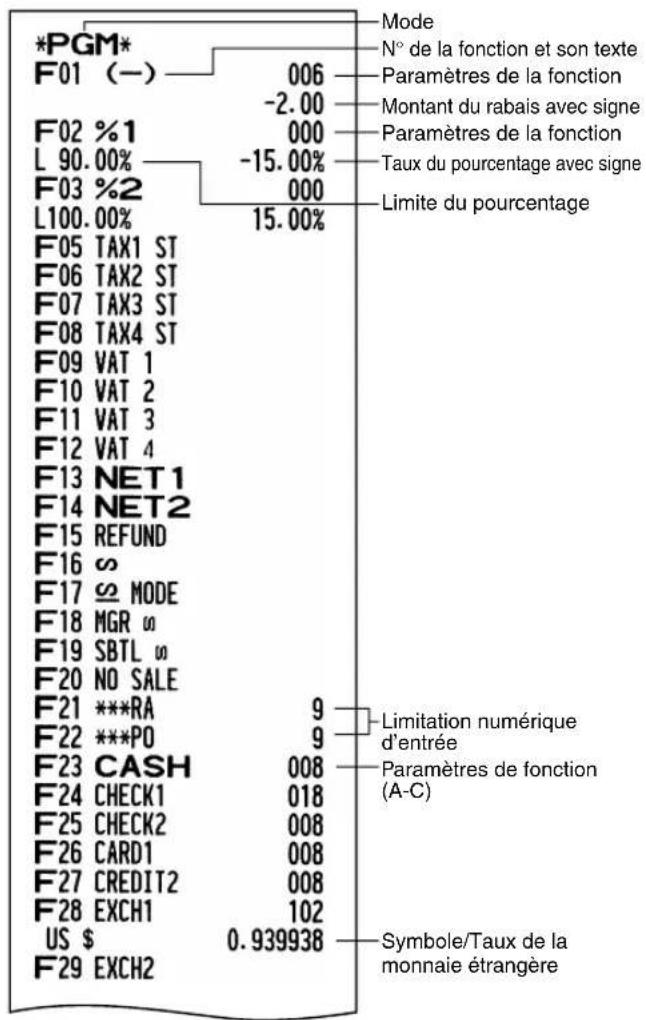
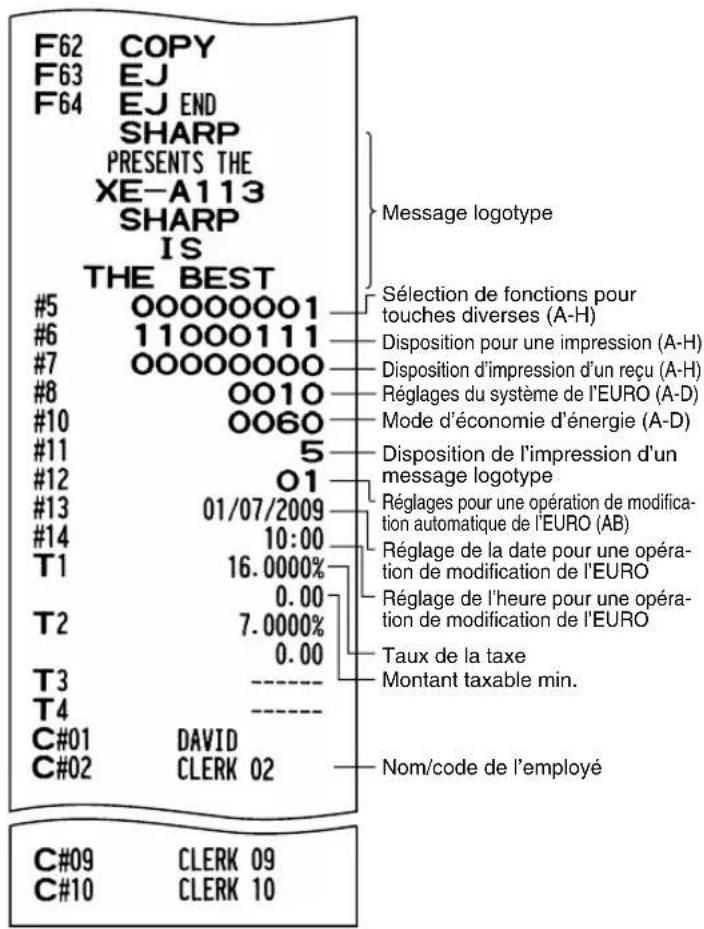
2 Rapport sur la programmation 2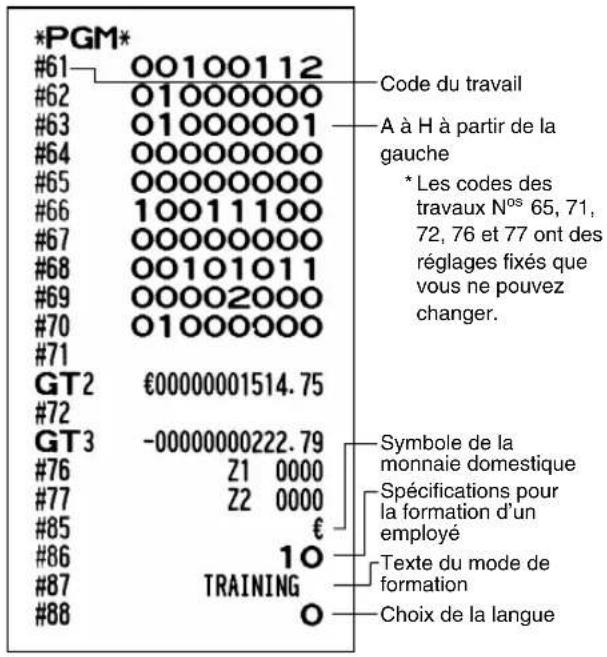
3 Rapport sur la programmation de la touche automatique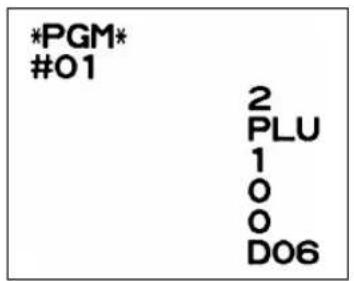
4 Rapport sur la programmation de la densité de l'imprimante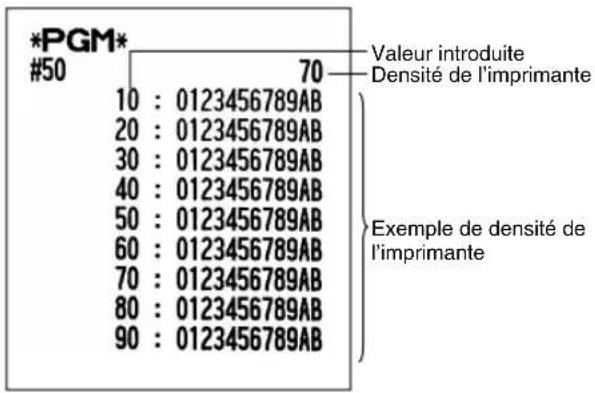
5 Rapport sur la programmation d'un rayon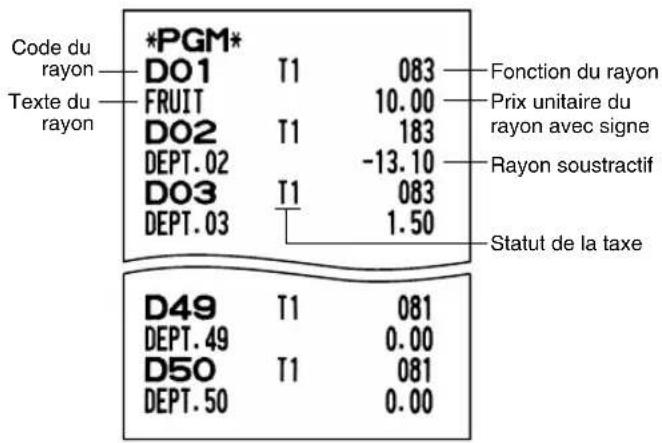
6 Rapport sur la programmation d'un PLU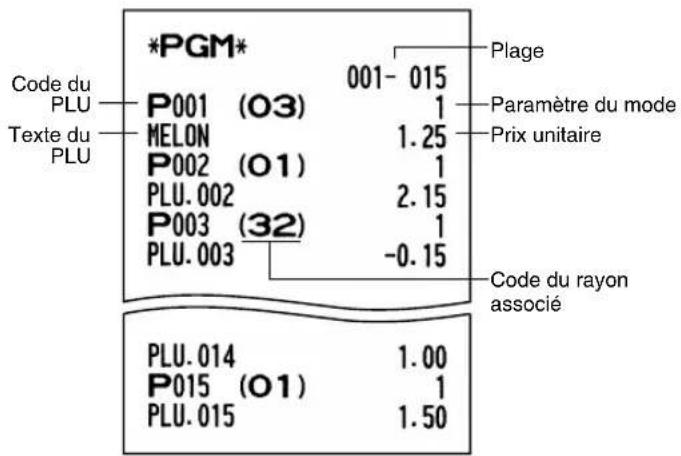
MODE DE FORMATION
Le mode de formation est utilisé lorsque l'opérateur ou le directeur s'entraîne en effectuant des opérations avec l'enregistreuse.
Lorsqu'un employé en formation est sélectionné, la caisse enregistreuse passe automatiquement en mode formation. Pour spécifier qu'un employé est en formation, reportez-vous à la section "Spécification d'un employé stagiaire pour le mode de formation" dans "PROGRAMMATION DES FONCTIONS AVANCÉES" à la page 61.
Une opération de formation n'est validée que dans les modes REG, MGR et ∞.
La mémoire de l'employé correspondant n'est mise à jour qu'en mode formation.
Exemple de manipulation des touches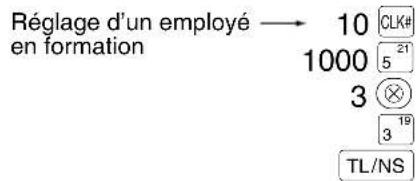
Impression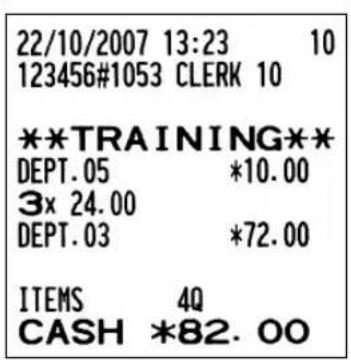
LECTURE (X) ET REMISE À ZÉRO (Z) DES TOTAUX DE VENTES
- Utilisez la fonction de lecture (X) lorsque vous avez besoin d'obtenir une lecture des informations sur les ventes enregistrées depuis la dernière remise à zéro. Vous pouvez effectuer cette lecture autant de fois que nécessaire. Cela n'affectera pas la mémoire de l'enregistreuse.
- Utilisez la fonction de remise à zéro (Z) lorsque vous avez besoin d'effacer la mémoire de l'enregistreuse. La remise à zéro imprime tous les renseignements sur les ventes et efface la totalité de la mémoire, à l'exception des totaux généraux TG1 à TG3, du total général de formation, du compteur de remises à zéro et du numéro consécutif.
1 Résumé des rapports de lecture (X) et de remise à zéro (Z)
Rapports X1 et Z1 : Rapports sur les ventes quotidiennes.
Rapports X2 et Z2 : Rapports sur les regroupements périodiques (mensuels).
Lorsque vous effectuez un rapport X ou Z, tournez le commutateur de mode sur la position appropriée en vous référant à la colonne "Position du commutateur de mode" indiquée dans le tableau ci-dessous, et utilisez la séquence de touches correspondante suivante.
| Article Manipulation des touches | ||||
| Rapport immédiat(sur l'affichage seul)Pour effacerl'affichage, appuyezsur la touche CL ou tournez lecommutateur de mode sur une autre position. | X | - | - | Code du rayon : Total DEPT ventes du rayonPour les rayons 1 à 16: Touches des rayons ( 117 à 1632 )Pour les rayons 17 à 32: DEPTSHIFT → Touches des rayons ( 117 à 1632 ) |
| Touche ☒ : Montant des liquidités en caisse | ||||
| Touche TL/NS : Total des ventes | ||||
| Rapport sur latotalité des ventes | - | X1, Z1 | X2, Z2 | Lecture: Remise à zéro: • → TL/NS |
| Rapport de PLU sur une plage désignée | - | X1, Z1 | - | Totalité des PLULecture: Code du PLU de démarrage → ☒ → Code du PLU d'achèvement → PLU/SUBRemise à zéro: Totalité des PLUCode du PLU de démarrage → ☒ → Code du PLU d'achèvement → • → PLU/SUB |
| Rapport d'unemployé individuel | X, Z | - | - | Lecture: Remise à zéro: • → CLK#(Le rapport de l'employé en cours) |
| Rapport de la totalitédes employés | - | X1, Z1 | - | Lecture: Remise à zéro: • → CLK# |
| Rapport horaire | - | X1, Z1 | - | Lecture: Remise à zéro: • → #/TM/ST |
Nota
- Lorsque les quantités et les montants des ventes sont tous deux nuls, leur impression est omise. Si vous ne souhaitez pas les omettre, modifiez la programmation. (Reportez-vous à "Disposition pour une impression" dans "Programmation 1 pour la sélection de diverses fonctions".)
- Dans les rapports, "X" représente le symbole de lecture et "Z" représente le symbole de remise à zéro.
- Pour arrêter la lecture et la remise à zéro d'un rapport sur des ventes PLU, tournez le commutateur de mode sur la position MGR. Les données ne seront pas effacées lorsque vous remettrez à zéro.
- Le tiroir ne s'ouvrira pas lorsque vous effectuez des rapports X/Z. Le tiroir peut être ouvert en appuyant sur la touche TL/NS pour le retirer, une fois les affaires de la journée terminées.
- Lorsqu'une impression est réalisée d'une manière ininterrompue, l'impression risque d'être interrompue pendant plusieurs secondes. Après cette interruption, l'impression reprendra.
2 Totaux de ventes quotidiennes
Pour des exemples de rapports concernant un rapport sur la totalité des ventes et un regroupement périodique, référez-vous à "RAPPORT TOTAL SUR LES VENTES (RAPPORT Z)" à la page 29.
■ Rapport de PLU sur une plage désignée
- Exemple d'un rapport
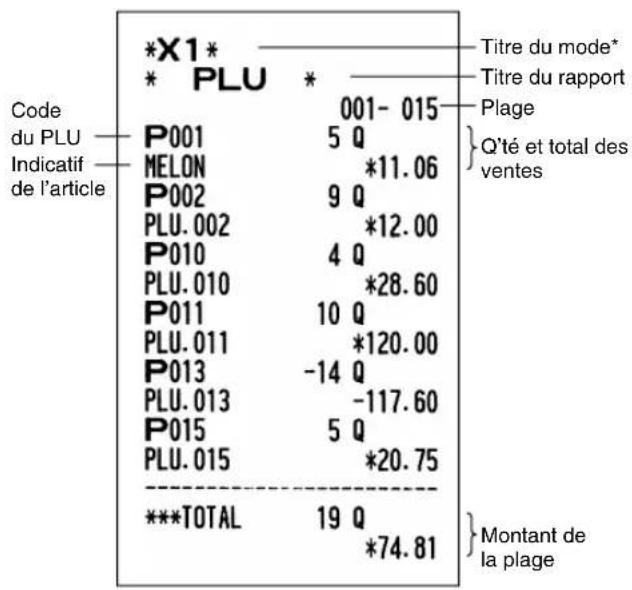
■ Rapport d'un employé individuel
- Exemple d'un rapport
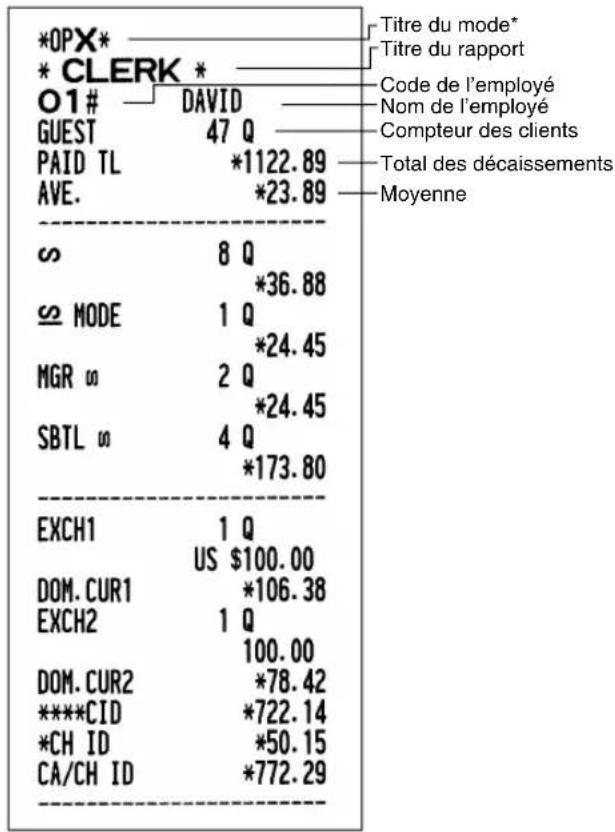
■ Rapport horaire
- Exemple d'un rapport
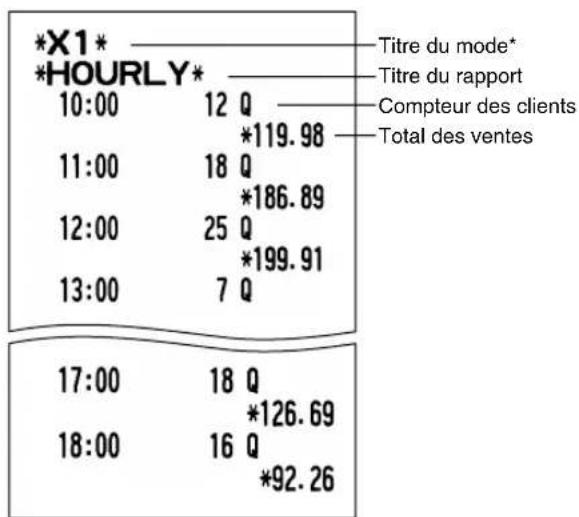
■ Rapport de l'ensemble des employés
L'impression se produit dans la même disposition que dans l'exemple du rapport d'un employé individuel, mais toutes les données sur les ventes de l'ensemble des employés et les totaux de tous les employés sont imprimés dans l'ordre du numéro des employés (du N° 1 au N° 10).
*: Lorsque vous effectuez un rapport Z1, "Z1" est imprimé.
LECTURE ET REMISE À ZÉRO D'UN RAPPORT DE LA BANDE DE DÉTAILS QUOTIDIENS ÉLECTRONIQUE (EJ)
La caisse enregistreuse permet la fonction d'une bande de détails quotidiens électronique (EJ). Cette fonction est conçue pour enregistrer dans la mémoire les données de la bande de détails quotidiens à la place du papier de la bande de détails quotidiens et imprime les données en tant que rapport EJ. L'enregistreuse enregistre les données de la bande de détails quotidiens sur les modes REG, PGM, X1/Z1 et X2/Z2. Par défaut, un maximum de 3000 lignes est stocké dans la mémoire. Pour les détails concernant une programmation EJ, veuillez vous référer à "Autres programmations (code de travail 68) à la page 58 et (code de travail 70) à la page 60".
■ Impression des données de la bande de détails quotidiens au cours d'une opération
Vous pouvez imprimer les données de la bande de détails quotidiens d'une opération en cours enregistrées dans la mémoire EJ en appuyant sur la touche RCPT:PO pendant l'opération.
Cette fonction est valable lorsque l'impression est programmée sur le reçu et lorsque la fonction de mise en circuit/hors circuit pour reçus est réglée sur hors circuit. Pour changer le réglage, référez-vous à "Informations supplémentaires pour des ENTREES DE VENTES DE BASE".
- Exemple d'impression
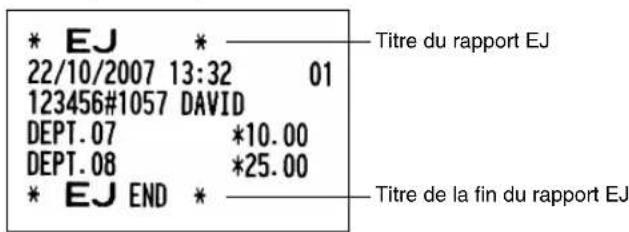
■ Lecture et remise à zéro des données de la bande de détails quotidiens électronique (Établissement d'un rapport EJ)
Vous pouvez lire les données de la bande de détails quotidiens enregistrées dans la mémoire EJ dans la disposition d'une bande de détails en exécutant la procédure suivante sur le mode X1/Z1 ou OP X/Z.
Pour lire toutes les données :

Pour remettre à zéro toutes les données :
![graph LR A["7"] --> B["00"] B --> C["•"] C --> D["⊗"] D --> E["TL/NS"]](/content/2026/02/387788/images/361e6260b465623122aeb4dcb0b63da06bf8c5666d309dee10eed6f1ae02e253.jpg)
Pour lire les 10 derniers enregistrements :

Nota
- Par programmation, vous pouvez aussi établir un rapport Z EJ sans imprimer dessus les données de la bande de détails quotidiens. Veuillez vous référer à "Autres programmations (code de travail 70) à la page 60" pour la programmation.
- Pour arrêter une lecture ou une remise à zéro des données, tournez le commutateur de mode sur la position "MGR". Les données ne seront pas effacées lors d'une remise à zéro.
- Dans la mémoire EJ, un maximum de 3000 lignes de données peut être mémorisé. Lorsqu'on effectue une lecture de toutes les données, la totalité des données stockées dans la mémoire EJ sera imprimée.
- Lorsqu'une impression est effectuée de manière ininterrompue, cette dernière risque d'être interrompue pendant plusieurs secondes. Après cet arrêt, l'impression reprendra.
• Exemple d'un rapport EJ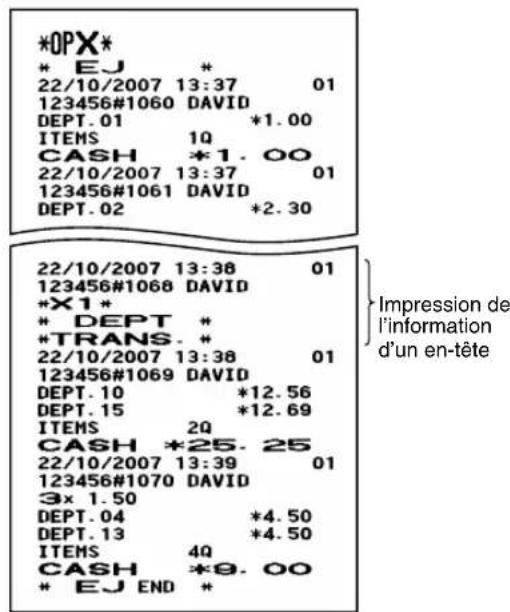
ENTRÉES DE DÉPASSEMENT
Une limitation programmée pour des fonctions (telles que des montants maximums) peut être dépassée en effectuant une entrée en mode MGR.
Procédure
- Tournez le commutateur de mode sur la position MGR.
- Effectuez une entrée de dépassement.
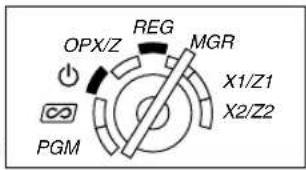
Exemple
Dans cet exemple, l'enregistreuse a été programmée pour ne pas autoriser des entrées de déductions au-delà de 1,00.
ImpressionExemple de manipulation des touches
Entrées sur le 1500
mode REG 250

- ...Erreur

Tournez le commutateur de mode sur la position MGR.
250
Remettez le commutateur de mode sur la position REG.
TL/NS
DEPT.03
(一)
*15.00
-2.50
ITEMS
10
CASH
*12.50
RECTIFICATION APRÈS L'ACHÈVEMENT D'UNE OPÉRATION (Mode d'annulation)
Lorsque vous avez besoin d'annuler des entrées incorrectes que les employés ne peuvent corriger (entrées incorrectes qui sont découvertes après l'achèvement d'une opération ou ne peuvent être corrigées par une annulation directe ou indirecte), suivez la procédure suivante :
- Tournez le commutateur de mode sur la position ∞ en utilisant la clé du directeur (MA), pour une introduction sur le mode d'annulation.
- Répétez les entrées qui sont enregistrées sur le reçu incorrect. (Toutes les données sur le reçu incorrect sont extraites de la mémoire de l'enregistreuse; les montants annulés sont ajoutés au totalisateur d'opérations sur le mode d'annulation.)
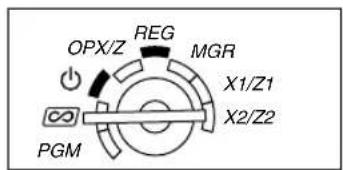
Reçu incorrect
DEPT.04
DEPT.03
*10.00
*1.50
ARTICLES
ESPÈCES
20
*11.50
Annulation du reçu
*S MODE
DEPT.04
DEPT.03
*
*10.00
*1.50
ARTICLES
ESPÈCES
20
*11.50
FONCTION DE TRANSITION À L'EURO

- La programmation EURO décrite dans cette section est destinée aux utilisateurs dont les pays rejoindront l'Union Monétaire Européenne, et non aux utilisateurs dont les pays ont déjà rejoint l'Union.
Votre caisse enregistreuse peut être modifiée pour correspondre à chaque période fixée pour l'introduction de l'EURO. Dans votre caisse, chaque monnaie est traitée comme indiqué dans le tableau ci-dessous, selon la période dans laquelle vous vous trouvez.
En principe, votre caisse enregistreuse peut être modifiée automatiquement pour correspondre à l'introduction de l'EURO en exécutant l'opération de modification automatique de l'EURO, décrite ci-après en mode X2/Z2. Cependant, plusieurs options doivent être réglées selon vos besoins. Veuillez donc effectuer soigneusement les réglages nécessaires.
Comment les monnaies sont traitées dans votre caisse enregistreuse
| Période 1 | Période 2 | Période 3 | ||
| Après l'introduction de l'EURO et avant que les billets de banque et les pièces de monnaie EURO ne commencent à circuler. | Après que les billets de banque et les pièces de monnaie EURO commencent à circuler et avant que la monnaie nationale ne soit retirée de la circulation. (Coexistence de l'EURO et de la monnaie nationale) | Une fois que la monnaie nationale est retirée de la circulation. | ||
| Monnaie | EURO | Touche de change(Entrée d'un taux préréglé) | Monnaie domestique | Monnaie domestique |
| Monnaie nationale | Monnaie domestique | Touche de change(Entrée d'un taux préréglé) | ||
| Monnaie étrangère | Touche de change(Entrée d'un taux manuel) | Touche de change(Entrée d'un taux manuel) | Touche de change | |
Opération de modification automatique de l'EURO
Assurez-vous d'abord que le commutateur de mode est réglé sur X2/Z2, puis effectuez la procédure suivante. Veuillez noter que chaque opération ne peut être exécutée qu'une seule fois avec la substitution de "A=1", "A=2" ou "A=3". Par exemple, si vous effectuez l'opération avec la substitution "A=2" en premier, vous ne pourrez pas effectuer l'opération avec la substitution "A=1".
![graph LR A["8"] --> B["00"] B --> C["•"] C --> D["⊗"] D --> E["*A"] E --> F["TL/NS"]](/content/2026/02/387788/images/1b5531255b1d0c4c3fb9d0fd46fab8956ad496d6bc8fffa7dc8fc69c28577212.jpg)
*A=1 : applicable pour la période 1 *A=2 : applicable pour la période 2 *A=3 : applicable pour la période 3
Les détails sur la modification du système de la caisse enregistreuse sont présentés ci-dessous :
| Articles | A=1(Statut 1 de l'EURO) | A=2(Statut 2 de l'EURO) | A=3(Statut 3 de l'EURO) |
| Rapport général Z1 Etablissement Etablissement Etablissement | |||
| Rapport général Z2 Etablissement Etablissement Etablissement | |||
| Mémoires du TG (TG1, TG2, TG3 et TG de formation) | - Effacement Effacement*1 | ||
| Conversion de prix préréglés de rayons/PLU | - | Oui | Oui*1 |
| Conversion d'une entrée numérique/limitation de montants | - | Oui | Oui*1 |
| Impression du montant d'un change pour un total et un rendu | Oui Oui Non | ||
| Méthode de calcul d'un change | Division | Multiplication | Multiplication |
| Symbole de la monnaie domestique | - [EURO] | [EURO] | |
| Position du point de décimalisation de la monnaie domestique | - | 2 | 2 |
| Symbole de la monnaie du change | [EURO] | Symbole de la monnaie domestique précédente | -*2 |
| Position du point de décimalisation de la monnaie du change | 2 | Position du point de décimalisation de la monnaie domestique précédente | - |
| Système d'arrondi (Danemark/Suède/Normal) | - | Normal | Normal*1 |
| Arrondi vers le haut/vers le bas des chiffres unitaires d'un montant | - Non | Non*1 | |
| Limitation d'entrée numérique la plus faible d'un article | - Arbitraire | Arbitraire*1 | |
| Limitation d'entrée numérique la plus faible d'un payement | - Arbitraire | Arbitraire*1 | |
| Mémoire de la différence du fait d'un arrondi | - | Non | Non*1 |
| Arrondi de la monnaie d'un rendu | Arrondi au plus près (4 en bas/5 en haut) | Arrondi au plus près | Arrondi au plus près |
- L'article marqué avec "-" reste identique aux données précédentes.
*1 : Lorsque vous exécutez une opération à partir du statut EURO 2, les données précédentes restent inchangées.
*2 : Lorsque vous exécutez une opération à partir du statut EURO 1 ou 2, "espacement" est réglé.
IMPORTANT
- Conversion de prix unitaires préréglés de rayons et de PLU.
Notez que le taux de conversion du taux préréglé de la touche EX est appliqué pour la conversion, et que la méthode est réglée sur “division”. Lorsqu’une conversion est effectuée, le message “PRICE CONVERTED” (prix converti) sera imprimé sur le rapport N° 800.
- Après l'exécution de la procédure avec "A=1", traitez l'EURO en tant que monnaie étrangère en utilisant la touche de change (EX) avec l'entrée d'un taux préréglé. Réglez le taux de conversion de l'EURO en tant que taux de change d'une monnaie pour la touche de change.
- Après l'exécution de la procédure avec "A=2", traitez l'Euro en tant que monnaie domestique et la monnaie nationale en tant que monnaie étrangère en utilisant la touche de change (EX) avec l'entrée d'un taux préréglé. Réglez le taux de conversion de l'EURO en tant que taux de change d'une monnaie pour la touche de change.
- Comme pour le taux de pourcentage pour %1, %2 et ⊖, une conversion automatique n'est pas effectuée. Aussi, lorsque votre monnaie domestique devient celle de l'EURO, vous devez changer ces réglages, de manière à ce qu'ils soient basés sur la monnaie EURO.
Nota
Vous pouvez effectuer ces réglages manuellement. Pour les détails concernant la programmation, veuillez vous référer à la Section “Programmation de l’EURO”.
Vérification du statut en cours de l'EURO
Vous pouvez vérifier le statut en cours de l'EURO réglé sur la caisse enregistreuse. Placez la clé du directeur (MA) sur la position X2/Z2 et effectuez la séquence suivante. Le statut en cours de l'EURO sera imprimé sur le reçu/bande de détails quotidiens.

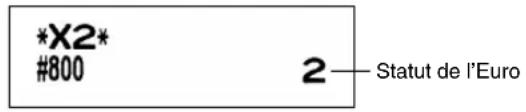
■ Programmation facultative pour l'introduction de l'EURO
Certaines programmations se rapportant à la fonction de la touche de change (EX) ne peuvent être modifiées automatiquement en exécutant l'opération de modification décrite dans la section précédente. Après l'exécution de chaque période, effectuez la programmation suivante selon vos besoins.
Programmation pour la touche de change (EX)
Taux de change d'une monnaie
Pour la période 1 et la période 2, réglez le taux de conversion EURO.
Pour les détails sur la programmation, référez-vous à « Taux pour %1, %2 et EX » à la page 45.
Choix pour l'entrée d'un taux de change
Lorsque vous traitez la monnaie EURO avec la touche de change, vous devez appliquer une entrée de taux préréglé. Aussi, faites en sorte d'autoriser une entrée de taux préréglé pour la période 1 et la période 2. Pour les détails sur la programmation, référez-vous à « Paramètres de fonction pour EX » à la page 47.
Opération pour des chèques/crédits d'achats
Pour la période 1 et la période 2, autorisez une opération de chèques/crédits d'achats lors d'une offre dans une monnaie étrangère, de manière à ce que vous puissiez traiter les chèques et les crédits d'achats pour une monnaie EURO et une monnaie nationale. Pour les détails sur la programmation, référez-vous à « Réglages du système de l'EURO » à la page 63.
Réglage de la date et de l'heure lorsqu'une opération de modification automatique pour l'EURO doit être exécutée
Sélection obligatoire/non-obligatoire pour l'exécution d'une opération de modification automatique pour l'EURO
Vous pouvez programmer la date et l'heure prévue pour exécuter une opération de modification automatique de l'EURO.
À partir de dix jours avant la date préréglée, les jours restants sont imprimés à la partie inférieure du rapport de remise à zéro (Z1) totale quotidienne de la manière suivante.
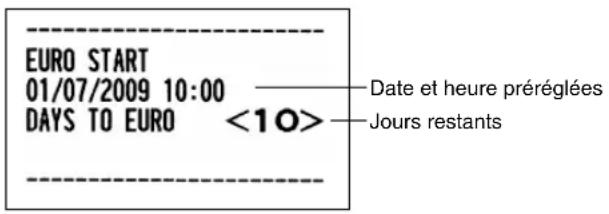
Lorsque la date et l'heure préréglées mentionnées ci-dessus arrivent, et aussi lorsque vous démarrez une entrée sur le mode REG/MGR, le symbole d'erreur « E-EU » est affiché. Vous ne pouvez effectuer aucune opération sur le mode REG/MGR jusqu'à ce que vous exécutiez l'opération de modification automatique pour l'EURO (travail N° 800) sur le mode X2/Z2.
Vous pouvez programmer de manière à ce que vous puissiez faire des entrées sur le mode REG/MGR, même lorsque le symbole d'erreur est affiché.
Le réglage de la date et de l'heure sera remis à zéro après l'exécution de l'opération de modification automatique et vous pourrez programmer à nouveau la date et l'heure pour l'opération de modification automatique suivante.
ENTRETIEN PAR L'OPÉRATEUR
1. Dans le cas d'une panne de courant
Lorsqu'il y a une panne de courant, la machine conserve les contenus de sa mémoire et tous les renseignements concernant des entrées sur les ventes.
- Lorsqu'une panne de courant survient dans l'enregistreuse en condition d'inactivité ou pendant une entrée, la machine revient à une condition normale de fonctionnement, une fois le courant rétabli.
- Lorsqu'une panne de courant survient pendant un cycle d'impression, l'enregistreuse imprime "================", puis effectue la procédure d'impression correcte, une fois le courant rétabli. (Voir l'exemple d'impression.)
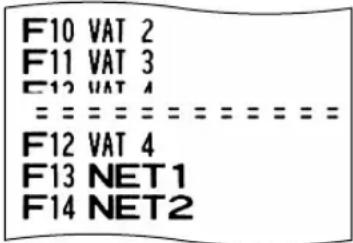
2 Dans le cas d'une erreur de l'imprimante
Si l'imprimante manque de papier, l'imprimante calera et "pppppppppp" apparaîtra sur l'affichage. Des entrées par touches ne seront pas acceptées. En se référant à la Section 5 de ce chapitre, installez un rouleau de papier neuf, puis appuyez sur la touche CL. L'imprimante imprimera alors le symbole de panne de courant et l'impression reprendra.
Si le bras du rouleau d'impression ressort, l'imprimante calera et "H" apparaîtra sur l'affichage. Des entrées par touches ne seront pas acceptées. Appuyez sur le bras jusqu'à ce qu'il soit bloqué sûrement, puis appuyez sur la touche CL. L'imprimante imprimera le symbole de panne de courant et l'impression reprendra.
3 Précautions pour la manipulation de l'imprimante et du papier d'enregistrement
■ Précautions pour la manipulation de l'imprimante
- Évitez des environnements poussiéreux et humides, des rayons solaires directs et de la poudre de fer (un aimant permanent et un électro-aimant sont utilisés dans cette machine).
- Ne tirez jamais sur le papier lorsque le bras du rouleau d'impression est bloqué. Soulevez tout d'abord le bras, puis retirez le papier.
- Ne touchez jamais la surface de la tête d'impression et le rouleau d'impression.
■ Précautions concernant la manipulation du papier d'enregistrement (papier thermosensible)
- N'utilisez seulement que le papier spécifié par SHARP.
- Ne déballez le papier thermosensible que lorsque vous êtes prêt à l'utiliser.
- Évitez la chaleur. Le papier se colorera aux environs de 70°C .
- Pour le rangement, évitez les endroits poussiéreux et humides. Évitez aussi les rayons solaires directs.
- Le texte imprimé sur le papier risque de se décolorer lorsqu'il est exposé à une humidité et à une température élevées, à des rayons solaires directs, à un contact avec de la colle, un diluant ou une photocopie bleue qui vient d'être reproduite, ainsi qu'à la chaleur provoquée par le frottement provenant de rayures ou d'autres moyens.
- Faites très attention lors de la manipulation du papier thermosensible. Si vous désirez conserver un enregistrement de façon permanente, recopiez le texte imprimé avec un photocopieur.
4 Remplacement des piles
Cette caisse enregistreuse affiche le symbole (L) de piles affaiblies lorsque les piles deviennent faibles et affiche le symbole (L) de manque de piles lorsque les piles deviennent extrêmement faibles ou qu'elles ne sont pas installées.
Lorsque le symbole de piles affaiblies est affiché, remplacez les piles par des neuves dès que possible. Les piles existantes seront épuisées environ deux jours après.
Lorsque le symbole de manque de piles est affiché, installez immédiatement des piles neuves. Autrement, si le câble d'alimentation secteur est débranché ou si une panne de courant survient, tous les réglages programmés seront remis à zéro sur les réglages implicites et les données stockées dans la mémoire seront effacées.
Précaution
Lorsque le symbole de manque de piles est affiché, ne tournez le commutateur de mode sur aucune position. Suivez la procédure de remplacement ci-dessous, sans changer la position du commutateur de mode. Sinon, si l'on actionne le commutateur de mode ou s'il est réglé sur ⏻, tous les réglages programmés seront remis sur les réglages implicites et n'importe quelle donnée stockée dans la mémoire sera effacée.
Nota
Assurez-vous d'observer les précautions indiquées à la page 1, lors de la manipulation des piles.
Pour remplacer les piles :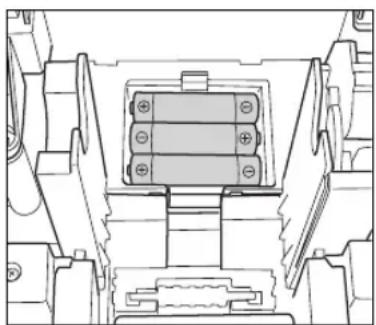
- Assurez-vous que la caisse enregistreuse soit débranchée.
- Retirez le capot de l'imprimante.
- Ouvrez le couvercle du compartiment des piles à proximité du berceau du rouleau de papier et retirez les piles usagées.
- Installez trois piles alcalines neuves LR6 (dimension "AA") dans le compartiment des piles. Assurez-vous que les pôles positif et négatif de chaque pile soient orientés dans la direction appropriée. Lorsque les piles sont installées correctement, le symbole "L" ou "L" disparaîtra.
- Refermez le couvercle du compartiment des piles.
- Remettez en place le capot de l'imprimante.
5 Remplacement d'un rouleau de papier
Assurez-vous d'utiliser les rouleaux de papier spécifiés par SHARP.
L'utilisation de rouleaux de papier autres que ceux qui sont spécifiés risque de provoquer un bourrage du papier, occasionnant un fonctionnement défectueux de l'enregistreuse.
Spécifications du papier
Largeur du papier: 57,5 ± 0,5 mm
Diamètre extérieur max.: 80 mm
Qualité: Papier thermosensible
- Assurez-vous d'installer le(s) rouleau(x) de papier avant d'utiliser votre machine, sinon un fonctionnement défectueux risque de se produire.
Installez le rouleau de papier dans l'imprimante. Prenez garde, lors de l'installation du rouleau de papier.
(Comment installer le rouleau de papier)
Correct
Incorrect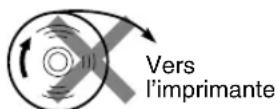
■ Enlèvement du rouleau de papier
Lorsqu'une teinte rouge apparaît sur le rouleau de papier, il est temps de remplacer le rouleau de papier par un neuf. Si vous pensez ne pas utiliser votre enregistreuse pendant une période de temps prolongée, retirez le rouleau de papier et rangez-le dans un endroit approprié.
Précaution : Un coupoir pour papier est monté sur le capot de l'imprimante. Faites attention de ne pas vous couper vous-même.
Lorsque la bobine d'enroulement n'est pas utilisée (utilisée en tant que papier pour reçus) :
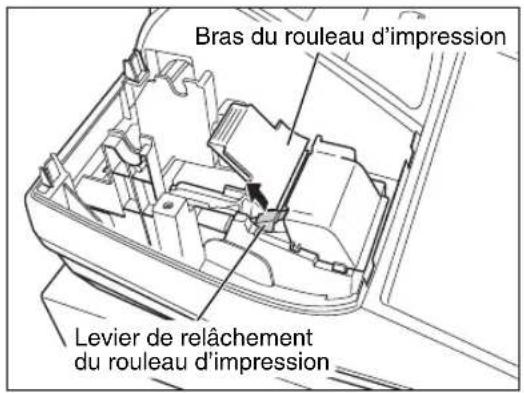
- Retirez le capot de l'imprimante.
- Soulevez le levier de relâchement du rouleau d'impression pour débloquer et libérer le bras du rouleau d'impression.
- Retirez le rouleau de papier de son logement.
Nota
Ne tirez pas sur le papier à travers l'imprimante.
Lorsque la bobine d'enroulement est utilisée (utilisée en tant que papier pour la bande de détails quotidiens) :
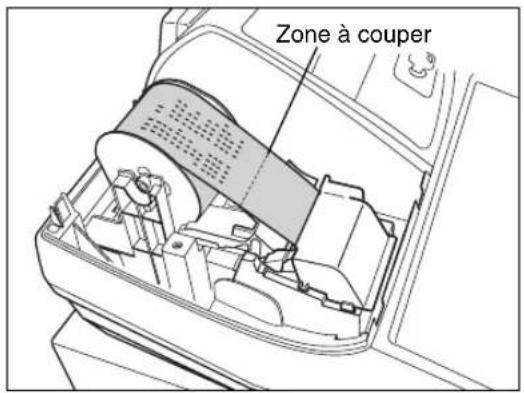
- Tournez le commutateur de mode sur une position autre que " ⏻ " avec le câble d'alimentation secteur raccordé.
- Retirez le capot de l'imprimante.
- Appuyez sur la touche pour faire avancer le papier de la bande de détails quotidiens jusqu'à ce que la partie imprimée ressorte.
- Coupez le papier et retirez la bobine d'enroulement.
- Soulevez le levier de relâchement du rouleau d'impression pour débloquer et libérer le bras du rouleau d'impression.
- Retirez le rouleau de papier du logement pour papier.
Nota
Ne tirez pas sur le papier à travers l'imprimante.
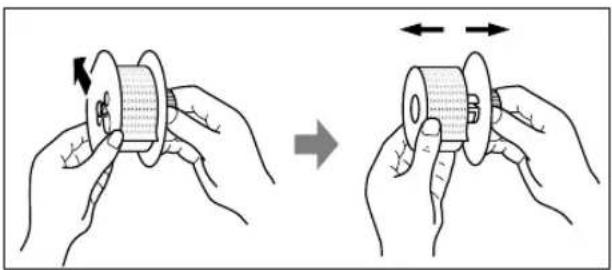
- Retirez le côté extérieur de la bobine d'enroulement, comme il est montré à gauche.
- Retirez le rouleau de papier de la bande de détails quotidiens imprimée de la bobine d'enroulement.
■ Installation du rouleau de papier
Pour des informations au sujet de la manière d'installer les rouleaux de papier, référez-vous à "Installation d'un rouleau de papier" à la page 10.
Précaution : Un coupoir pour papier est monté sur le capot de l'imprimante. Faites attention de ne pas vous couper vous-même.
6 Suppression d'un bourrage du papier
Précaution : Un coupoir pour papier est monté sur le capot de l'imprimante. Faites attention de ne pas vous couper vous-même. Ne touchez jamais la tête d'impression immédiatement après une impression, car la tête peut être encore chaude.
- Retirez le capot de l'imprimante.
- Soulevez le levier de relâchement du rouleau d'impression pour débloquer et libérer le bras du rouleau d'impression.
- Supprimez le bourrage du papier. Vérifiez et retirez n'importe quelles particules de papier qui peuvent rester dans l'imprimante.
- Réinstallez correctement le rouleau de papier, en suivant les étapes indiquées dans "Installation d'un rouleau de papier" à la page 10.
7 Nettoyage de l'imprimante (Tête d'impression/Détecteur/Rouleau)
Lorsque le texte imprimé devient sombre ou affaibli, de la poussière de papier adhère probablement sur la tête d'impression, le détecteur et/ou le rouleau. Nettoyez-les de la manière suivante :
Précaution :
- Ne touchez jamais la tête d'impression avec un outil ou quelque chose de dur, car cela risquerait de l'endommager.
- Un coupoir pour papier est monté sur le capot de l'imprimante. Faites attention de ne pas vous couper vous-même.
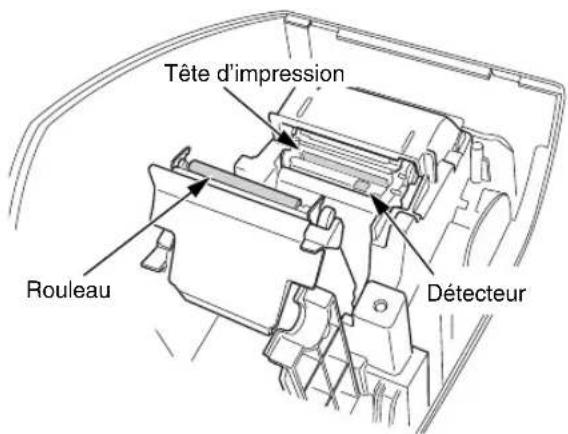
- Tournez le commutateur de mode sur la position "⏻".
- Retirez le capot de l'imprimante.
- Soulevez le levier de relâchement du rouleau d'impression pour débloquer et libérer le bras du rouleau d'impression.
- Retirez le rouleau de papier en vous référant à la Section "Enlèvement du rouleau de papier".
- Nettoyez la tête d'impression avec un coton-tige ou un chiffon doux humecté d'alcool éthylique ou d'alcool isopropylique. Nettoyez aussi le rouleau et le détecteur de la même manière.
- Remettez correctement en place le rouleau de papier en suivant les étapes dans "Installation d'un rouleau de papier" à la page 10.
8 Enlèvement du tiroir
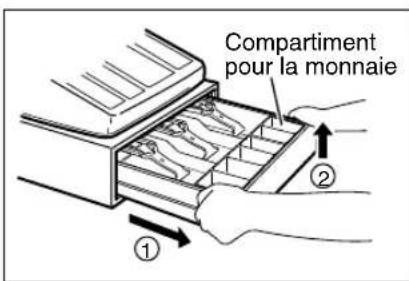
Le tiroir de l'enregistreuse est détachable. Après la fermeture de votre commerce, retirez le tiroir. Pour enlever le tiroir, tirez-le complètement vers l'avant et retirez-le en le soulevant. Le compartiment pour les 6 dénominations de monnaie est détachable.
9 Ouverture du tiroir à la main
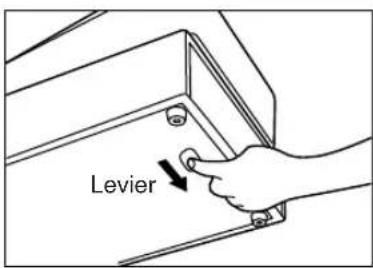
Le tiroir s'ouvre automatiquement. Cependant, lorsqu'une panne d'alimentation survient ou que l'enregistreuse est en dérangement, poussez le levier situé à la partie inférieure de la machine dans la direction de la flèche. (Voir l'illustration à gauche.)
Le tiroir ne s'ouvrira pas s'il est fermé avec la clé.
DONNÉES TECHNIQUES
Modèle : XE-A113
Alimentation : fréquence et tension officielles (nominale)
Consommation : en attente : 10,2 W (lorsque la tension officielle est de 220 à 230 V)
11,0 W (lorsque la tension officielle est de 230 à 240 V)
En opération : 33,0 W (lorsque la tension officielle est de 220 à 230 V)
34,0 W (lorsque la tension officielle est de 230 à 240 V)
Température de fonctionnement : 0 °C à 40 °C
Éléments électroniques : LSI (CPU), etc.
Affichage :
Affichage de l'opérateur : affichage à 7 segments (10 positions)
Affichage du client : affichage à 7 segments (7 positions)
Imprimante :
Type : imprimante thermique à une station
Vitesse d'impression : environ 12 lignes/seconde
Capacité d'impression : 24 chiffres pour le papier des reçus et la bande de détails quotidiens.
Autres fonctions : • Fonction d'un message logotype
- Fonction (MARCHE/ARRET) pour reçus.
- Impression condensée pour la bande de détails quotidiens.
Rouleau de papier : Largeur : 57,5 ± 0,5 mm
Diam. max. : 80 mm
Qualité : Qualité élevée (0,06 à 0,08 mm d'épaisseur)
Tiroir-caisse : 3 évidements pour les billets et 6 pour les dénominations de la monnaie.
Accessoires : Clé du directeur 2
Clé de l'opérateur 2
Clé de verrouillage du tiroir 2
Rouleau de papier 1
Bobine enrouleuse 1
Manuel d'instructions 1 exemplaire
Feuille de précautions pour une remise à zéro 1 exemplaire
Feuille de précautions pour les piles : 1 exemplaire
Feuille "Où trouver" : 1 exemplaire
* Les données techniques et l'apparence peuvent être modifiées sans préavis, dans un but d'amélioration de la machine.
Utilisez ces étiquettes avec les touches de rayons. Écrivez le nom des rayons sur les étiquettes et fixez-les sur les touches de rayons en retirant tout d'abord le chapeau transparent des touches. (Veuillez faire une copie de cette page.)
Exemple :
Attention : votre produit comporte ce symbole. Il signifie que les produits électriques et électroniques usagés ne doivent pas être mélangés avec les déchets ménagers généraux. Un système de collecte séparé est prévu pour ces produits.
A. Informations sur la mise au rebut à l'intention des utilisateurs privés (ménages)
1. Au sein de l'Union européenne
Attention : si vous souhaitez mettre cet appareil au rebut, ne le jetez pas dans une poubelle ordinaire !
Les appareils électriques et électroniques usagés doivent être traités séparément et conformément aux lois en vigueur en matière de traitement, de récupération et de recyclage adéquats de ces appareils.
Suite à la mise en œuvre de ces dispositions dans les États membres, les ménages résidant au sein de l'Union européenne peuvent désormais ramener gratuitement* leurs appareils électriques et électroniques usagés sur des sites de collecte désignés.
Dans certains pays*, votre détaillant reprendra également gratuitement votre ancien produit si vous achetez un produit neuf similaire.
*) Veuillez contacter votre administration locale pour plus de renseignements.
Si votre appareil électrique ou électronique usagé comporte des piles ou des accumulateurs, veuillez les mettre séparément et préalablement au rebut conformément à la législation locale en vigueur.
En veillant à la mise au rebut correcte de ce produit, vous contribuerez à assurer le traitement, la récupération et le recyclage nécessaires de ces déchets, et préviendrez ainsi les effets néfastes potentiels de leur mauvaise gestion sur l'environnement et la santé humaine.
2. Pays hors de l'Union européenne
Si vous souhaitez mettre ce produit au rebut, veuillez contacter votre administration locale qui vous renseignera sur la méthode d'élimination correcte de cet appareil.
Suisse : les équipements électriques ou électroniques usagés peuvent être ramenés gratuitement au détaillant, même si vous n'achetez pas un nouvel appareil. Pour obtenir la liste des autres sites de collecte, veuillez vous reporter à la page d'accueil du site www.swico.ch ou www.sens.ch.
B. Informations sur la mise au rebut à l'intention des entreprises
1. Au sein de l'Union européenne
Si ce produit est utilisé dans le cadre des activités de votre entreprise et que vous souhaitiez le mettre au rebut :
Veuillez contacter votre revendeur SHARP qui vous informera des conditions de reprise du produit. Les frais de reprise et de recyclage pourront vous être facturés. Les produits de petite taille (et en petites quantités) pourront être repris par vos organisations de collecte locales.
Espagne : veuillez contacter l'organisation de collecte existante ou votre administration locale pour les modalités de reprise de vos produits usagés.
2. Pays hors de l'Union européenne
Si vous souhaitez mettre ce produit au rebut, veuillez contacter votre administration locale qui vous renseignera sur la méthode d'élimination correcte de cet appareil.
INTRODUCTION
Protection de l'environnement
L'appareil est supporté sur pile. Afin de protéger l'environnement, nous vous recommandons de traiter la pile usagée de la façon suivante :
- Apporter la pile usagée à votre centre de traitement des ordures ménagères le plus proche ou, à votre revendeur ou, au service après-vente, pour recyclage.
- Ne jamais jeter la pile usagée dans une source de chaleur, dans l'eau ou dans les vide-ordures.
Protection de l'environnement


- AVIS
- AVERTISSEMENT
- PRÉCAUTION
- IMPORTANT
- TABLE DES MATIERES
- PARTIE 1 GUIDE DE DEMARRAGE RAPIDE
- ETAPE 1 COMPOSANTS ET LEURS FONCTIONS
- ETAPE 2 PREPARATIFS DE LA CAISSE ENREGISTREUSE
- ETAPE 3 FONCTION D'AIDE
- ETAPE 4 PROGRAMMATION DES FONCTIONS DE BASE
- ETAPE 5 ENTREES POUR DES VENTES DE BASE
- ETAPE 6 RECTIFICATION
- ÉTAPE 7 RAPPORT TOTAL SUR LES VENTES (RAPPORT Z)
- ÉTAPE 8 AVANT D'APPELER POUR UN DÉPANNAGE
- PARTIE 2 POUR L'OPÉRATEUR
- FONCTIONS FACULTATIVES
- PARTIE 3 POUR LE DIRECTEUR
- AVANT UNE PROGRAMMATION
- PROGRAMMATION DE FONCTIONS AUXILIAIRES
- PROGRAMMATION DE FONCTIONS AVANCEES
- MODE DE FORMATION
- LECTURE (X) ET REMISE A ZERO (Z) DES TOTAUX DE VENTES
- LECTURE ET REMISE A ZERO D'UN RAPPORT DE LA BANDE DE DETAILS QUOTIDIENS
- DONNÉES TECHNIQUES
- PARTIE 1 GUIDE DE DÉMARRAGE RAPIDE
- ÉTAPE 1 COMPOSANTS ET LEURS FONCTIONS
- VUE EXTÉRIEURE
- IMPRIMANTE
- NOTA
- COMMUTATEUR DE MODE ET CLÉS DE MODE
- CLAVIER
- DISPOSITION DU CLAVIER
- NOMS DES TOUCHES
- AFFICHAGES
- NOMBRE DE RÉPÉTITIONS POUR DES ENREGISTREMENTS RÉPÉTITIFS
- CONDITIONS D'ÉTABLISSEMENT D'UN REÇU
- SYMBOLES DE CONDITION DE LA MACHINE
- CLÉ DE VERROUILLAGE DU TIROIR
- ÉTAPE
- PRÉPARATIFS DE LA CAISSE ENREGISTREUSE
- INITIALISATION DE LA CAISSE ENREGISTREUSE
- INSTALLATION DES PILES
- INSTALLATION D'UN ROULEAU DE PAPIER
- PRÉCAUTION : UN COUPOIR POUR LE PAPIER EST INSTALLÉ SUR LE CAPOT DE L'IMPRIMANTE. FAITES ATTENTION LORS DE L'ENLÈVEMENT ET DE L'INSTALLATION DU CAPOT
- LORSQU'ON N'UTILISE PAS LA BOBINE ENROULEUSE (UTILISÉE EN TANT QUE BOBINE POUR LE PAPIER DES REÇUS)
- LORSQU'ON UTILISE LA BOBINE ENROULEUSE (UTILISÉE EN TANT QUE BOBINE POUR LE PAPIER DE LA BANDE DE DÉTAILS QUOTIDIENS)
- IMPRESSION DU MENU D'AIDE
- IMPRESSION MANIPULATION DES TOUCHES
- MENU D'AIDE
- IMPRESSION DES MESSAGES DE GUIDAGE
- PROGRAMMATION HEURE
- PROGRAMMATION DES FONCTIONS DE BASE
- ABRÉVIATIONS ET TERMINOLOGIE
- AVANT D'EFFECTUER UNE PROGRAMMATION
- PROCÉDURE POUR UNE PROGRAMMATION
- DESCRIPTION DE TOUCHES SPÉCIALES
- TM/ST
- GUIDAGE POUR LA PROGRAMMATION D'UN TEXTE
- UTILISATION DES TOUCHES DE CARACTÈRES SUR LE CLAVIER
- EXEMPLE
- CHOIX D'UNE LANGUE
- PROCÉDURE
- EXEMPLE DE MANIPULATION DES TOUCHES
- TM/ST 88 ⊗
- IMPRESSION
- PROGRAMMATION DE LA DATE ET DE L'HEURE
- DATE
- HEURE
- PROGRAMMATION DE TAXES
- PROGRAMMATION D'UN TAUX D'UNE TAXE
- PROGRAMMATION DE RAYONS
- STATUTS DES RAYONS
- STATUT DE T.V.A./TAXES (TAXABLE 1 À 4/NON TAXABLE)
- SICS (VENTE AU COMPTANT D'UN SEUL ARTICLE)
- LIMITATION NUMÉRIQUE D'ENTRÉE
- PRIX UNITAIRE PRÉRÉGLÉ
- TEXTE D'UN RAYON (INDICATIF D'UN ARTICLE) (12 CHIFFRES)
- PROGRAMMATION DE PLU (PRIX PAR ARTICLE DÉJÀ PROGRAMMÉ) ET DE RAYONS AUXILIAIRES
- AFFECTATION D'UN PRIX UNITAIRE ET D'UN RAYON ASSOCIÉ
- SÉLECTION D'UN PLU/RAYON AUXILIAIRE
- TEXTE D'UN PLU (INDICATIF DE L'ARTICLE) (12 CHIFFRES)
- PROGRAMMATION D'UN TEXTE
- NOM DES EMPLOYÉS (12 CHIFFRES)
- MESSAGES LOGOTYPES (6 LIGNES ET 24 CHIFFRES POUR CHAQUE LIGNE)
- DISPOSITION DE L'IMPRESSION DU MESSAGE LOGOTYPE (3 SORTES)
- PROGRAMMATION D'AUTRES ARTICLES NÉCESSAIRES
- RÉGLAGE (TABULATION) DE LA POSITION DU POINT DE DÉCIMALISATION POUR UNE MONNAIE NATIONALE
- SYSTÈME D'ARRONDISSEMENT
- EXEMPLE D'ENTRÉE POUR DES VENTES DE BASE
- RÉGLAGE DU COMMUTATEUR DE MODE
- AFFECTATION D'UN EMPLOYÉ
- ENTRÉES D'ARTICLES
- AFFICHAGE DE TOTAUX PARTIELS
- ACHÈVEMENT DE L'OPÉRATION
- ENTRÉE DE PLU (PRIX PAR ARTICLE DÉJÀ PROGRAMMÉ)
- ANNULATION D'UNE ENTRÉE NUMÉRIQUE
- RECTIFICATION DE LA DERNIÈRE ENTRÉE (ANNULATION DIRECTE)
- RECTIFICATION DE L'AVANT-DERNIÈRE ENTRÉE OU D'UNE ENTRÉE PRÉCÉDENTE (ANNULATION INDIRECTE)
- ANNULATION D'UN TOTAL PARTIEL
- ANNULATION D'ENTRÉES INCORRECTES NON TRAITÉES PAR LA FONCTION D'ANNULATION DIRECTE OU INDIRECTE
- ÉTAPE 7 : RAPPORT TOTAL SUR LES VENTES (RAPPORT Z)
- RAPPORT COMPLET SUR LES VENTES
- MANIPULATION DES TOUCHES
- ÉCHANTILLON D'UN RAPPORT
- REGROUPEMENT PÉRIODIQUE
- AVANT D'APPELER POUR UN DÉPANNAGE
- TABLE DES CODES D'ERREURS
- INFORMATIONS SUPPLÉMENTAIRES POUR DES ENTREES DE VENTES DE BASE
- FONCTION DE MISE EN CIRCUIT/HORS CIRCUIT DES REÇUS
- POUR ÉTABLIR UN REÇU LORSQUE LA FONCTION DE MISE EN CIRCUIT/HORS CIRCUIT POUR REÇUS EST RÉGLÉE SUR UNE MISE HORS CIRCUIT
- COPIE D'UN REÇU
- MODE D'ÉCONOMIE D'ÉNERGIE
- AVERTISSEMENT D'ERREUR
- FONCTION D'ÉCHAPPEMENT À UNE ERREUR
- ENTRÉES D'UN SEUL ARTICLE
- ENTRÉES DE RAYONS
- LORSQU'ON UTILISE LES TOUCHES DES RAYONS (POUR LES RAYONS 1 À 32)
- LORSQU'ON UTILISE LA TOUCHE D'ENTRÉE DU CODE D'UN RAYON
- ENTRÉES DE PLU/RAYONS AUXILIAIRES
- ENTRÉES DE PLU
- ENTRÉES DE RAYONS AUXILIAIRES (PLU DISPONIBLES)
- ENTRÉES RÉPÉTÉES
- ENTRÉES MULTIPLICATIVES
- ENTRÉES DE LA VENTE AU COMPTANT D'UN SEUL ARTICLE (SICS)
- ACHÈVEMENT D'UNE OPÉRATION
- VENTE AU COMPTANT OU CONTRE UN CHÈQUE
- VENTE AU COMPTANT OU CONTRE UN CHÈQUE QUI NE NÉCESSITE AUCUNE ENTRÉE
- VENTE À CRÉDIT
- VENTE CONTRE UNE OFFRE MIXTE
- CALCUL D'UNE T.V.A. (TAXE À LA VALEUR AJOUTÉE)/TAXES
- SYSTÈME DE T.V.A./TAXES
- SYSTÈME DE TAXES 1-4 MANUEL (MÉTHODE D'ENTRÉE MANUELLE UTILISANT DES POURCENTAGES PRÉRÉGLÉS)
- SYSTÈME DE T.V.A. 1 AUTOMATIQUE ET DE TAXES 2-4 AUTOMATIQUE
- ENTRÉES AUXILIAIRES
- CALCULS DE POURCENTAGES (PRIMES OU RABAIS)
- CALCUL D'UN POURCENTAGE POUR UN TOTAL PARTIEL
- CALCUL D'UN POURCENTAGE POUR DES ENTRÉES D'ARTICLES
- ENTRÉES DE DÉDUCTIONS
- DÉDUCTION POUR UN TOTAL PARTIEL
- DÉDUCTION POUR DES ENTRÉES D'ARTICLES
- ENTRÉES DE REMBOURSEMENTS
- ENTRÉES DE NUMÉROS DE CODES NON-ADDITIFS ET IMPRESSION
- TRAITEMENT D'UN PAYEMENT ANNEXE
- CHANGE D'UNE MONNAIE
- APPLICATION D'UN TAUX DE CHANGE PRÉRÉGLÉ
- APPLICATION D'UN TAUX DE CHANGE MANUEL
- ENTRÉES DE COMPTES ADMIS
- IMPRESSION DU REÇU
- ENTRÉES DE DÉCAISSEMENTS
- PAS DE VENTE (ÉCHANGE)
- ENTRÉES DE TOUCHE (TOUCHE AUTO) DANS UNE SÉQUENCE AUTOMATIQUE
- PROCÉDURE POUR LA PROGRAMMATION
- INTRODUCTION DES CODES DE CARACTÈRES AVEC LES TOUCHES NUMÉRIQUES SUR LE CLAVIER
- PROGRAMMATION DE TOUCHES DIVERSES
- TAUX POUR %1, %2 ET EX
- MONTANT POUR ⊖
- LIMITATION DU TAUX DE POURCENTAGE POUR %1 ET
- PARAMÈTRES DE FONCTION POUR %1, %2 ET ⊖
- D LIMITATION NUMÉRIQUE D'ENTRÉE POUR LA TOUCHE DE RABAIS
- SIGNE
- D'UN ARTICLE/∅D'UN ARTICLE
- D'UN TOTAL PARTIEL/⊖D'UN TOTAL PARTIEL
- LIMITATION NUMÉRIQUE D'ENTRÉE (POUR LA TOUCHE DE RABAIS SEULEMENT)
- PARAMÈTRES DE FONCTION POUR EX
- IMPRESSION EXEMPLE DE MANIPULATION DES TOUCHES
- PROGRAMMATIONS D'AUTRES TEXTES
- SYMBOLE D'UNE MONNAIE ÉTRANGÈRE (4 CHIFFRES)
- SYMBOLE D'UNE MONNAIE NATIONALE (4 CHIFFRES)
- TEXTE POUR LE MODE DE FORMATION (12 CHIFFRES)
- TEXTE D'UNE FONCTION (12 CHIFFRES)
- PROGRAMMATION DE FONCTIONS AVANCÉES
- PROGRAMMATION DU NUMÉRO DE L'ENREGISTREUSE ET DU NUMÉRO CONSÉCUTIF
- NUMÉRO DE L'ENREGISTREUSE
- NUMÉRO CONSÉCUTIF
- PROGRAMMATION 1 POUR LA SÉLECTION DE DIVERSES FONCTIONS
- SÉLECTION DE FONCTIONS POUR DES TOUCHES DIVERSES
- DISPOSITION POUR UNE IMPRESSION
- CODE DE TRAVAIL
- TYPE D'IMPRESSION
- DISPOSITION D'IMPRESSION D'UN REÇU
- AUTRES PROGRAMMATIONS
- IMPRESSION D'UN MONTANT ARRONDI (A)
- ARRONDI VERS LE HAUT DU CHIFFRE UNITAIRE D'UN MONTANT (C)
- ARRONDI VERS LE BAS DU CHIFFRE UNITAIRE D'UN MONTANT (D)
- APPLICATION DE L'ARRONDI (E)
- LIMITATION DU CHIFFRE LE MOINS SIGNIFICATIF DANS LE MONTANT INTRODUIT D'UN ARTICLE (F)
- MÉMOIRE DE LA DIFFÉRENCE DUE À UN ARRONDI (G)
- LIMITATION DU CHIFFRE LE MOINS SIGNIFICATIF DANS LE MONTANT INTRODUIT D'UN PAIEMENT (H)
- IMPRESSION TEMPORAIRE DE EJ (BANDE DE DÉTAILS QUOTIDIENS ÉLECTRONIQUE) PENDANT UNE OPÉRATION
- TYPE D'ENREGISTREMENTS POUR DES OPÉRATIONS SUR LE MODE PGM
- INTERVENTION LORSQUE LA ZONE DE LA MÉMOIRE EJ EST PLEINE
- SYSTÈME D'ARRONDI
- IMPRESSION DE DONNÉES SUR LE RAPPORT Z EJ
- PROGRAMMATION 2 POUR LA SÉLECTION DE DIVERSES FONCTIONS
- NOTA : LORSQUE 999 EST RÉGLÉ POUR B À D, L'ENTRÉE DU MODE D'ÉCONOMIE D'ÉNERGIE EST INTERDITE
- DISPOSITION DE L'IMPRESSION D'UN MESSAGE LOGOTYPE
- DENSITÉ DE L'IMPRIMANTE THERMIQUE
- SPÉCIFICATIONS D'UN EMPLOYÉ STAGIAIRE POUR LE MODE DE FORMATION
- PROGRAMMATION DE LA TOUCHE AUTO – TOUCHE DE MISE EN SÉQUENCE AUTOMATIQUE
- PROGRAMMATION DE L'EURO
- RÉGLAGES DU SYSTÈME DE L'EURO
- IMPRESSION DU MONTANT TOTAL DES CHANGES ET MONTANT DES RENDUS SUR UN REÇU/BANDE DE DÉTAILS QUOTIDIENS
- MÉTHODE DE CALCUL D'UN CHANGE
- RÉGLAGES POUR UNE OPÉRATION DE MODIFICATION AUTOMATIQUE DE L'EURO
- RÉGLAGE DE LA DATE POUR UNE OPÉRATION DE MODIFICATION DE L'EURO
- RÉGLAGE DE L'HEURE POUR UNE OPÉRATION DE MODIFICATION DE L'EURO
- LECTURE DE PROGRAMMES MÉMORISÉS
- SÉQUENCE DES TOUCHES POUR LA LECTURE D'UNE PROGRAMMATION MÉMORISÉE
- EXEMPLES D'IMPRESSIONS
- RAPPORT SUR LA PROGRAMMATION
- LECTURE (X) ET REMISE À ZÉRO (Z) DES TOTAUX DE VENTES
- RÉSUMÉ DES RAPPORTS DE LECTURE (X) ET DE REMISE À ZÉRO (Z)
- TOTAUX DE VENTES QUOTIDIENNES
- RAPPORT DE PLU SUR UNE PLAGE DÉSIGNÉE
- RAPPORT D'UN EMPLOYÉ INDIVIDUEL
- RAPPORT HORAIRE
- RAPPORT DE L'ENSEMBLE DES EMPLOYÉS
- LECTURE ET REMISE À ZÉRO D'UN RAPPORT DE LA BANDE DE DÉTAILS QUOTIDIENS ÉLECTRONIQUE (EJ)
- IMPRESSION DES DONNÉES DE LA BANDE DE DÉTAILS QUOTIDIENS AU COURS D'UNE OPÉRATION
- LECTURE ET REMISE À ZÉRO DES DONNÉES DE LA BANDE DE DÉTAILS QUOTIDIENS ÉLECTRONIQUE (ÉTABLISSEMENT D'UN RAPPORT EJ)
- ENTRÉES DE DÉPASSEMENT
- RECTIFICATION APRÈS L'ACHÈVEMENT D'UNE OPÉRATION (MODE D'ANNULATION)
- FONCTION DE TRANSITION À L'EURO
- OPÉRATION DE MODIFICATION AUTOMATIQUE DE L'EURO
- VÉRIFICATION DU STATUT EN COURS DE L'EURO
- PROGRAMMATION FACULTATIVE POUR L'INTRODUCTION DE L'EURO
- PROGRAMMATION POUR LA TOUCHE DE CHANGE (EX)
- TAUX DE CHANGE D'UNE MONNAIE
- CHOIX POUR L'ENTRÉE D'UN TAUX DE CHANGE
- OPÉRATION POUR DES CHÈQUES/CRÉDITS D'ACHATS
- RÉGLAGE DE LA DATE ET DE L'HEURE LORSQU'UNE OPÉRATION DE MODIFICATION AUTOMATIQUE POUR L'EURO DOIT ÊTRE EXÉCUTÉE
- SÉLECTION OBLIGATOIRE/NON-OBLIGATOIRE POUR L'EXÉCUTION D'UNE OPÉRATION DE MODIFICATION AUTOMATIQUE POUR L'EURO
- ENTRETIEN PAR L'OPÉRATEUR
- DANS LE CAS D'UNE PANNE DE COURANT
- DANS LE CAS D'UNE ERREUR DE L'IMPRIMANTE
- PRÉCAUTIONS POUR LA MANIPULATION DE L'IMPRIMANTE ET DU PAPIER D'ENREGISTREMENT
- PRÉCAUTIONS POUR LA MANIPULATION DE L'IMPRIMANTE
- PRÉCAUTIONS CONCERNANT LA MANIPULATION DU PAPIER D'ENREGISTREMENT (PAPIER THERMOSENSIBLE)
- REMPLACEMENT DES PILES
- REMPLACEMENT D'UN ROULEAU DE PAPIER
- SPÉCIFICATIONS DU PAPIER
- ENLÈVEMENT DU ROULEAU DE PAPIER
- INSTALLATION DU ROULEAU DE PAPIER
- SUPPRESSION D'UN BOURRAGE DU PAPIER
- NETTOYAGE DE L'IMPRIMANTE (TÊTE D'IMPRESSION/DÉTECTEUR/ROULEAU)
- ENLÈVEMENT DU TIROIR
- OUVERTURE DU TIROIR À LA MAIN
- INFORMATIONS SUR LA MISE AU REBUT À L'INTENTION DES UTILISATEURS PRIVÉS (MÉNAGES)
- AU SEIN DE L'UNION EUROPÉENNE
- PAYS HORS DE L'UNION EUROPÉENNE
- INFORMATIONS SUR LA MISE AU REBUT À L'INTENTION DES ENTREPRISES
- INTRODUCTION
- PROTECTION DE L'ENVIRONNEMENT
Marque : SHARP
Modèle : XEA113
Catégorie : Caisse enregistreuse