
XEA113 - Kasse SHARP - Kostenlose Bedienungsanleitung
Finden Sie kostenlos die Bedienungsanleitung des Geräts XEA113 SHARP als PDF.
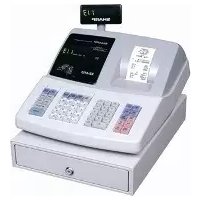



| Produkttyp | Elektronische Registrierkasse |
| Marke | Sharp |
| Modell | XE-A113 |
| Stromversorgung | Netz 220–240 V, 50/60 Hz |
| Stromverbrauch | Standby: 10,2 W (220–230 V) / 11 W (230–240 V); Betrieb: 33 W (220–230 V) / 34 W (230–240 V) |
| Backup-Batterien | 3 Alkali-Batterien LR6 (AA) – ca. 1 Jahr Betriebsdauer |
| Bedieneranzeige | 10-stellige 7-Segment-Anzeige |
| Kundenanzeige | 7-stellige 7-Segment-Anzeige (auswerfbar) |
| Drucker | Thermo, 12 Zeilen/Sek., 24 Zeichen/Zeile |
| Papierrolle | Breite 57,5 ± 0,5 mm, max. Durchmesser 80 mm, Thermopapier |
| Tastatur | 32 Abteilungstasten, Zifferntasten, Funktionstasten |
| Anzahl Abteilungen | Bis zu 50 |
| Anzahl PLU | Bis zu 200 PLU-Codes/Hilfsabteilungen |
| Geldlade | 3 Fächer für Scheine, 6 für Münzen |
| Steuersysteme | MwSt 1–4 automatisch/manuell, Steuern 1–4 automatisch/manuell, gemischt |
| Grundfunktionen | Artikel-Eingaben, PLU, Abteilungen, Rabatte, %1/%2, Rückzahlungen, direkte/indirekte Stornierungen |
| Berichte | Tägliche, periodische und nach Mitarbeiter X- (Lesen) und Z- (Nullstellen) Berichte |
| Trainingsmodus | Ermöglicht Übungen ohne Beeinflussung der Verkaufssummen |
| Speicherschutz | Batteriegestützte Sicherung programmierter Daten und Summen |
| Sicherheit | Scharfer Papierschneider am Gehäuse; Sicherheitshinweise für Batterieinstallation (Explosionsgefahr) |
| Wartung | Reinigen Sie Druckkopf, Sensor und Walze mit einem in Ethyl- oder Isopropylalkohol getränkten Wattestäbchen |
| Mitgeliefertes Zubehör | 2 Managerschlüssel, 2 Bedienerschlüssel, 2 Ladenschlüssel, 1 Papierrolle, 1 Aufwickelspule, Bedienungsanleitung |
| Betriebstemperatur | 0 °C bis 40 °C |
Häufig gestellte Fragen - XEA113 SHARP
Benutzerfragen zu XEA113 SHARP
0 Frage zu diesem Gerät. Beantworten Sie die, die Sie kennen, oder stellen Sie Ihre eigene.
Eine neue Frage zu diesem Gerät stellen
Laden Sie die Anleitung für Ihr Kasse kostenlos im PDF-Format! Finden Sie Ihr Handbuch XEA113 - SHARP und nehmen Sie Ihr elektronisches Gerät wieder in die Hand. Auf dieser Seite sind alle Dokumente veröffentlicht, die für die Verwendung Ihres Geräts notwendig sind. XEA113 von der Marke SHARP.
BEDIENUNGSANLEITUNG XEA113 SHARP
ELECTRONIC CASH REGISTER ELEKTRONISCHE REGISTRIERKASSE CAISSE ENREGISTREUSE ELECTRONIQUE CAJA REGISTRADORA ELECTRONICA ELEKTRONISCHE KASSA
MODEL MODELL MODELE MODELO MODEL
XE-A113
INSTRUCTION MANUAL BEDIENUNGSANLEITUNG MANUEL D'INSTRUCTIONS
Die Netzsteckdose muss nahe dem Gerät angebracht und leicht zugänglich sein.
ACHTUNG:
Zur vollständigen elektrischen Trennung vom Netz den Netzstecker ziehen.
ACHTUNG:
Dies ist eine Einrichtung der Klasse A. Diese Einrichtung kann im Wohnbereich Funkstörungen verursachen; in diesem Fall kann vom Betreiber verlangt werden, angemessene Maßnahmen durchzuführen und dafür aufzukommen.
Warnung
MODUS POSITION REG MODE.
■ Drucken von Hinweismeldungen
■ Anmelden (im REG-, MGR-, ∞-Modus)
![graph TD A["To display the signed-on clerk code"] --> B["Clerk code"] B --> C["CLK#"]](/content/2026/02/387788/images/9f516ae82ca418d926d46526601eaa8a2a945a4999bce885625f0f07326e427a.jpg)
■ Abmelden (im REG-, MGR-, ∞-Modus)
Wir danken Ihnen, dass Sie sich für die elektronische Registrierkasse Modell XE-A113 von SHARP entschieden haben.
Lesen Sie bitte diese Bedienungsanleitung vor Inbetriebnahme der Registrierkasse aufmerksam durch, um in der Lage zu sein, das System mit allen seinen Funktionen richtig und problemlos bedienen zu können.
Bewahren Sie diese Bedienungsanleitung sorgfältig auf, damit sie im Fall von Bedienungsproblemen jederzeit griffbereit ist.
VORSICHT!
Setzen Sie niemals die Batterien ein, bevor Sie die Registrierkasse initialisiert haben. Wenn Sie die Registrierkasse in Betrieb nehmen, müssen Sie sie zunächst initialisieren. Setzen Sie danach drei neue Mignon-Alkalibatterien (LR6) in die Registrierkasse ein.
Anderenfalls kommt es zu einem korrumpierten Speicherinhalt und zum Fehlbetrieb der Registrierkasse. Für diesen Vorgang siehe Seite 8 und 9 der Schnellstartanleitung.
WICHTIG
- Lassen Sie beim Abnehmen und Anbringen der Druckwerkabdeckung besondere Vorsicht walten, da die darauf angebrachte Bonabtrennvorrichtung äußerst scharf ist.
- Wählen Sie für die Registrierkasse einen Aufstellplatz, der keiner direkten Sonneneinstrahlung, ungewöhnlichen Temperaturveränderungen, hoher Luftfeuchtigkeit, Wasserspritzern oder Staub bzw. Sand ausgesetzt ist.
Die Aufstellung der Registrierkasse an solchen Plätzen könnte zu einer Beschädigung des Gehäuses, der elektronischen Bauteile oder anderer Präzisionsbauteile führen.
- Bedienen Sie die Registrierkasse niemals mit nassen Händen.
Es könnte Wasser in das Innere der Registrierkasse eindringen und zu einer Beschädigung der elektronischen Bauteile führen.
- Reinigen Sie die Registrierkasse nur mit einem trockenen und weichen Tuch. Ätzende Flüssigkeiten wie Benzin oder Farbverdünner dürfen niemals zur Reinigung verwendet werden.
Die Verwendung solcher Chemikalien führt zu Verfärbungen und Beschädigungen des Gehäuses.
- Schließen Sie die Registrierkasse an eine normale Netzdose (offizielle Netzspannung) an.
Beim Anschluss anderer Elektrogeräte an den gleichen Stromkreis kann es zu Störungen in der Registrierkasse kommen.
- Zum Schutz gegen Datenverlust setzen Sie drei Mignon-Alkalibatterien (LR6) in die Registrierkasse ein, nachdem Sie diese initialisiert haben. Bei der Handhabung der Batterien befolgen Sie bitte die folgenden Punkte:
Falsche Verwendung der Batterien kann dazu führen, dass die Batterien bersten oder auslaufen, wodurch das Innere der Registrierkasse möglicherweise beschädigt werden kann.
- Explosionsgefahr, wenn die Original-Batterien gegen Batterien des falschen Typs ausgewechselt werden. Gebrauchte Batterien sind gemäß den vorliegenden Richtlinien zu entsorgen.
- Achten Sie darauf, dass die positiven (+) und negativen (−) Pole der Batterien in die richtigen Richtungen weisen.
- Mischen Sie niemals Batterien unterschiedlichen Typs.
- Verwenden Sie niemals alte und neue Batterien gemeinsam.
- Belassen Sie verbrauchte Batterien niemals in dem Batteriefach.
- Entnehmen Sie die Batterien, wenn Sie die Registrierkasse für längere Zeit nicht verwenden.
- Sollte jemals eine Batterie auslaufen, reinigen Sie unverzüglich das Batteriefach, wobei Sie darauf achten müssen, dass die Batterieflüssigkeit nicht in Kontakt mit Ihrer Haut kommt.
- Für die Entsorgung der verbrauchten Batterien befolgen Sie die örtlichen Vorschriften.
- Zur vollständigen Trennung vom Netz den Netzstecker ziehen.
INHALT
EINLEITUNG....1
WICHTIG....1
INHALT 2
Teil 1 SCHNELLSTARTANLEITUNG
SCHRITT 1 TEILE UND IHRE FUNKTIONEN....5
1 Außenansicht ....5 2 Drucker....5 3 Funktionsschloss und Funktionsschlüssel 6 4 Tastatur 6 5 Anzeigen 7 6 Schubladenschlüssel....7
SCHRITT 2 VORBEREITUNG DER REGISTRIERKASSE......8
1 Initialisierung der Registrierkasse ....8 2 Einsetzen der Batterien 9 3 Einsetzen einer Papierrolle 10
SCHRITT 3 HELP-TASTE 12
SCHRITT 4 PROGRAMMIERUNG DER GRUNDLEGENDEN FUNKTIONEN....13
1 Abkürzungen und Terminologie ....13 2 Vor der Programmierung....13
Vorgang für die Programmierung ....13 Beschreibung spezieller Tasten 13 Leitfaden zur Textprogrammierung ....14
3 Sprachauswahl....15 4 Einstellung von Datum und Uhrzeit....15 5 Mehrwertsteuerprogrammierung....16 6 Programmierung für Warengruppen....17 7 Programmierung für PLUs (Einzelartikel) und Sub-Warengruppen 20 8 Textprogrammierung....22
Bedienernamen 22 Logotext....22
9 Programmierung anderer erforderlicher Positionen ....23
SCHRITT 5 GRUNDLEGENDE REGISTRIERUNGEN ....24
1 Beispiel für die grundlegende Registrierung ....24 2 PLU-Registrierung 25
SCHRITT 6 KORREKTUREN....26
1 Löschen eingegebener Ziffern....26 2 Korrektur der letzten Registrierung (Sofortstorno) 26 3 Korrektur der vorletzten bzw. einer früheren Registrierung (indirekter Storno)......27 4 Zwischensummenstorno ....27 5 Korrektur von falschen Registrierungen, die nicht durch die direkte oder indirekte Stornofunktion bzw. Zwischensummen-Stornofunktion berichtigt werden können 28
SCHRITT 7 GESAMTUMSATZBERICHT (Z-BERICHT)....29
SCHRITT 8 BEVOR SIE DIE KASSEN-HOTLINE ANRUFEN....31
Fehlercodetabelle ....31
Teil 2 FÜR DEN BEDIENER
ANDERE GRUNDLEGENDEN REGISTRIERUNGEN ....32
1 Zusätzliche Information für die GRUNDLEGENDEN REGISTRIERUNGEN ....32 2 Fehlermeldung 32 3 Postenregistrierungen ....33
Einzelpostenregistrierung ....34 Wiederholungsregistrierung....35 Multiplikationsregistrierung ....36 Einzelposten-Barverkauf (SICS)-Registrierung 36
4 Anzeige von Zwischensummen....37 5 Abschluss einer Transaktion ....37
Bar- oder Scheckeingabe ....37 Bar- oder Scheckverkauf, der keine Zahlgeldregistrierung erforderlich macht....38 Kreditverkauf ....38 Gemischte Zahlung ....38
6 Berechnung der MwSt/Aufschlagssteuer ....38
MwSt/Aufschlagssteuersystem....38
OPTIONALE MERKMALE....40
1 Unterschiedliche Registrierungen ....40
Prozentrechnungen (Aufschlag und Abschlag) 40 Abzugs(Rabatt)-Registrierungen ....40 Retourenregistrierung....41 Eingabe und Ausdrucken von nicht-addierenden Nummern 41
2 Zahlungshandhabung....41
Fremdwährungsumrechnung....41 Einzahlungsregistrierungen 42 Auszahlungsregistrierungen 42 Kein Verkauf (Geldwechsel) 42
3 Registrierung mit der Automatik-Eingabetaste ( AUTO ) 42
Teil 3 FÜR DEN GESCHÄFTSINHABER
VOR DER PROGRAMMIERUNG 43
Vorgang für die Programmierung ....43
Eingabe von Zeichencodes mit den Zifferntasten der Tastatur 43
Alphanumerische Zeichencodetabelle....44
PROGRAMMIERUNG ZUSÄTZLICHER FUNKTIONEN....45
1 Programmierung verschiedener Tasten 45
Programmierung von Prozentsätzen und Fremdwährungs-Umrechnungskurs ( %1 , %2 und )....45
Programmierung des Rabattastenbetrags (⊖)......45
Programmierung der Prozentsatzbegrenzung ( %1 und %2 ) .....46
Programmierung der Funktionsparameter für die Tasten %1, %2 und ⊖......46
Programmierung der Funktionsparameter für die EX -Taste 47
Programmierung der Funktionsparameter für die Tasten RA, RCPTP0, CH1, CH2, CR1, CR2 und TL/NS (wenn als TL-Taste verwendet) 48
2 Andere Textprogrammierung ....49
Fremdwährungssymbol 49
Inlandswährungssymbol 49
Text im Schulungsmodus ....50
Funktionstext ....50
WEITERFÜHRENDE FUNKTIONSPROGRAMMIERUNG....52
1 Programmierung der Maschinennummer und der laufenden Nummer ....52
2 Programmierung der Wahl für zusätzliche Funktionen 1 ....53
Funktionswahl für verschiedene Tasten 53
Druckformat....54
Kassenbon-Druckformat....54
Sonstige Programmierung....55
3 Programmierung der Wahl für zusätzliche Funktionen 2 ....60
Stromsparmodus 60
Logodruckformat....61
Thermodrucker-Druckdichte 61
Schulungsmodus....61
Programmierung der Automatik-Eingabetaste 62
4 EURO-Programmierung....63
5 Abruf gespeicherter Programminhalte....64
SCHULUNGSBETRIEBSART 67
ABRUF (X) UND NULLSTELLUNG (Z) VON UMSÄTZEN....68
ABRUF UND NULLSTELLUNG DES ELEKTRONISCHEN JOURNALS (EJ)....70
ÜBERSCHREIBUNG VON BETRAGSEINGABE-BEGRENZUNGEN....71
KORREKTUR NACH ABSCHLUSS EINER TRANSAKTION (Storno-Modus)....71
EURO-UMRECHNUNGSFUNKTION....72
WARTUNG DURCH DEN BEDIENER....75
1 Verhalten bei Stromausfall 75
2 Bei Eintritt einer Druckerstörung ....75
3 Handhabung des Druckers und des Thermopapiers....75
4 Austauschen der Batterien....76
5 Einsetzen und Herausnehmen der Papierrolle....76
6 Behebung eines Papierstaus 78
7 Reinigung des Druckers (Thermodruckkopf / Sensor / Walze) 78
8 Entfernen der Schublade....78
9 Öffnen der Schublade von Hand....78
TECHNISCHE DATEN....79
Teil 1 SCHNELLSTARTANLEITUNG
SCHRITT
TEILE UND IHRE FUNKTIONEN
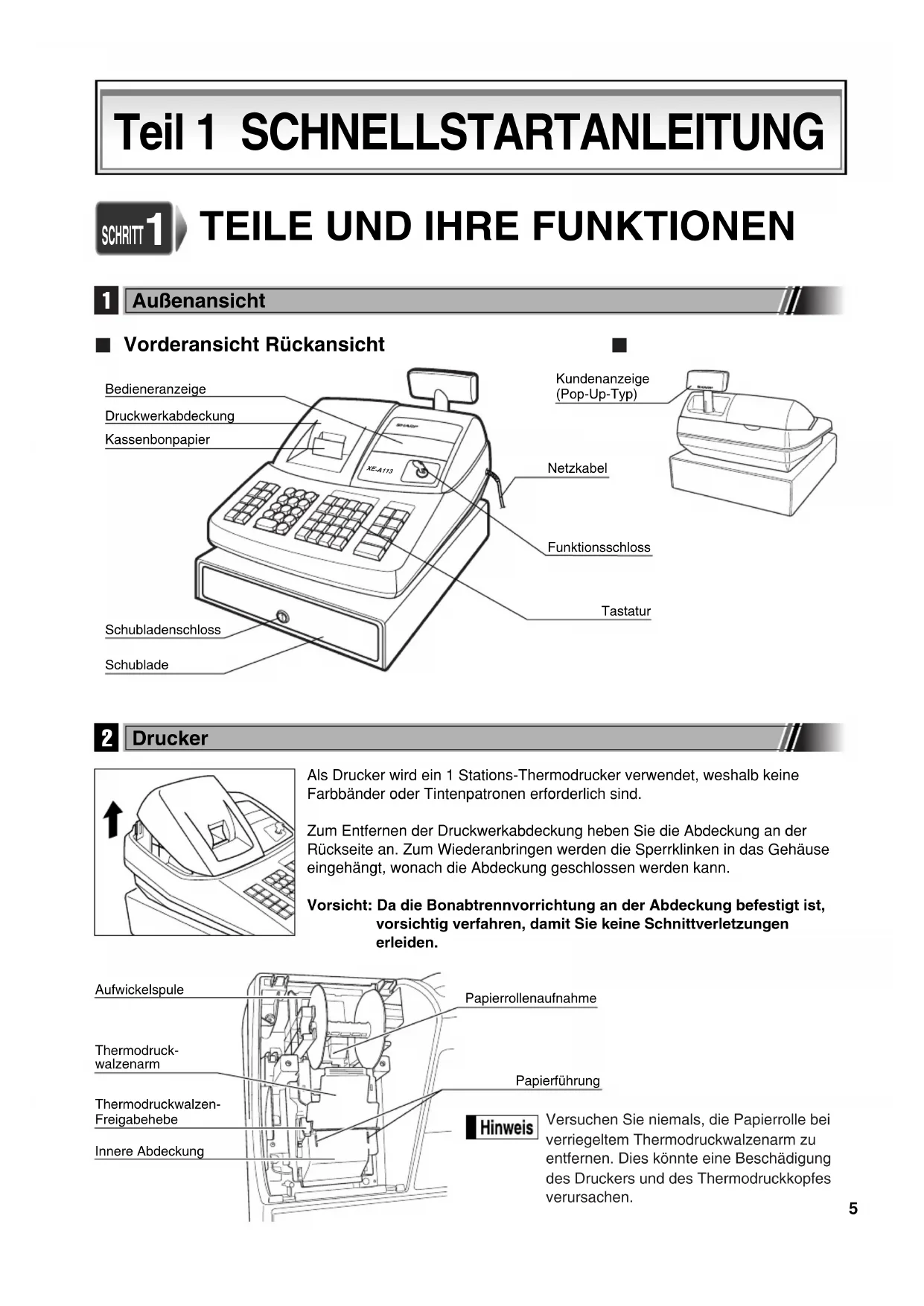
1 Außenansicht
■ Vorderansicht Rückansicht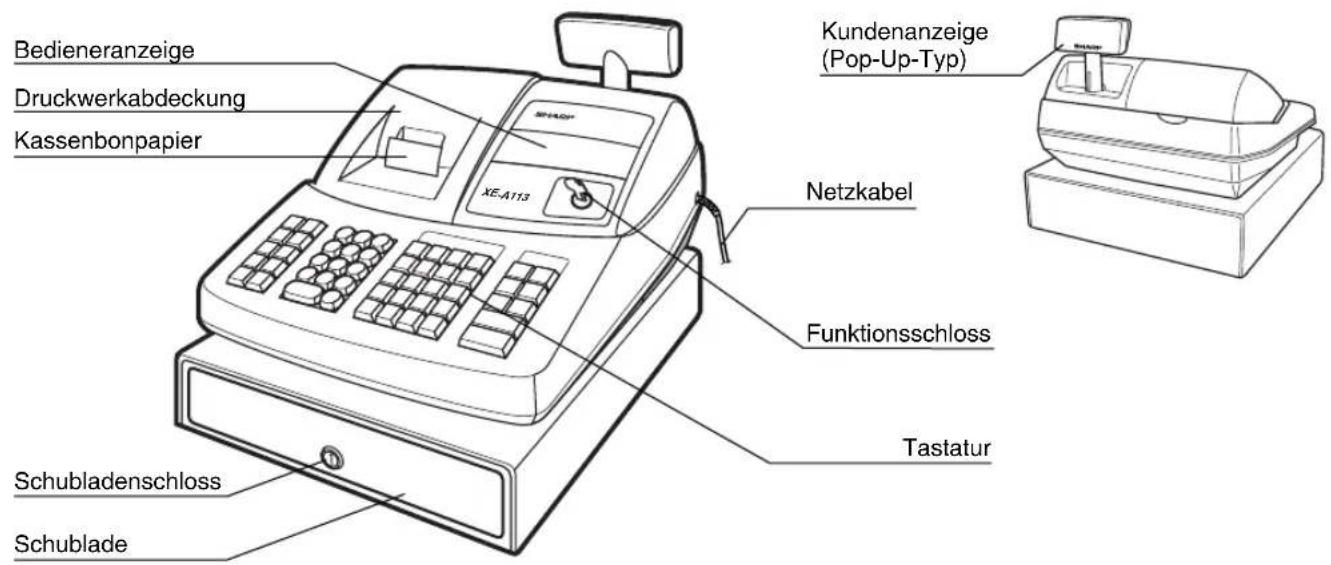
2 Drucker
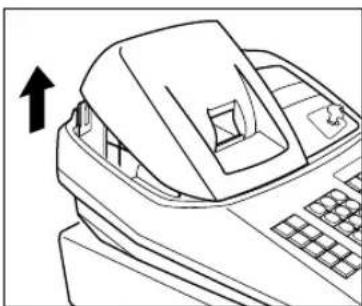
Als Drucker wird ein 1-Stations-Thermodrucker verwendet, weshalb keine Farbbänder oder Tintenpatronen erforderlich sind.
Zum Entfernen der Druckwerkabdeckung heben Sie die Abdeckung an der Rückseite an. Zum Wiederanbringen werden die Sperrklinken in das Gehäuse eingehängt, wonach die Abdeckung geschlossen werden kann.
Vorsicht: Da die Bonabtrennvorrichtung an der Abdeckung befestigt ist, vorsichtig verfahren, damit Sie keine Schnittverletzungen erleiden.
3 Funktionsschloss und Funktionsschlüssel
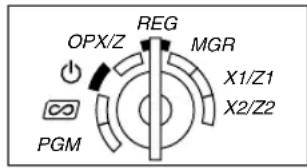
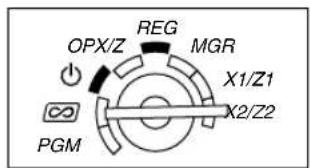
Das Funktionsschloss kann durch Einstecken mit einem von zwei mitgelieferten Funktionsschlüsseln gedreht werden: dem Managerschlüssel (MA) und dem Bedienerschlüssel (OP). Diese Schlüssel können nur in der „REG“- oder „Position eingesteckt oder abgezogen werden.
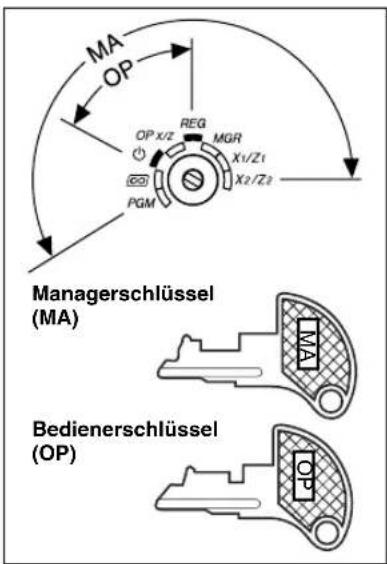
Funktionsschloss-Positionen:
: In dieser Betriebsart werden sämtliche Registrierkassenfunktionen gesperrt. (Die Netzspannung wird unterbrochen.) Die registrierten Daten werden aber nicht verändert.
OP X/Z: Ermöglicht das Erstellen von Einzelbediener-X- oder -Z-Berichten und Flash-Berichten. Dient auch zum Ein-/Ausschalten der Kassenbonausgabe durch Betätigung der /PO -Taste.
REG: Für unterschiedliche Registrierungen.
PGM: Zur Programmierung unterschiedlicher Positionen.
∞ : Schaltet die Registrierkasse in den Stornomodus. In diesem Modus lassen sich nach Abschluss einer Transaktion Korrekturen vornehmen.
MGR: Ausschließlich für Eingaben durch den Geschäftsinhaber. Der Geschäftsinhaber kann diese Betriebsart verwenden, um eine Überschreibung von z.B. Eingabebegrenzungen vorzunehmen.
X1/Z1: Ermöglicht die Ausgabe der X/Z-Berichte für verschiedene Tagesumsätze.
X2/Z2: Ermöglicht die Ausgabe der X/Z-Berichte der Wochen- und Monatsumsätze.
4 Tastatur
■ Tastaturanordnung
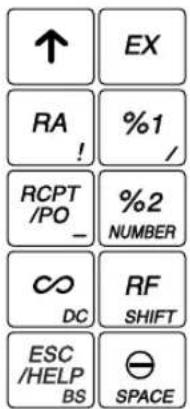
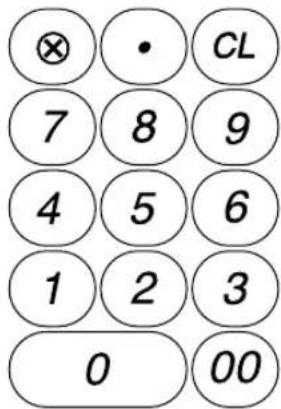
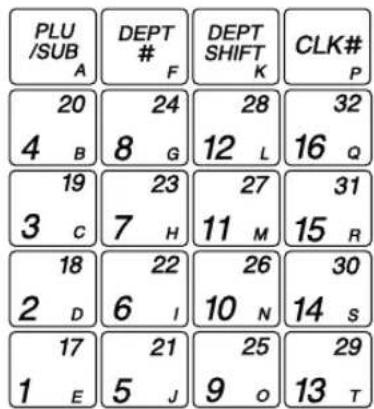
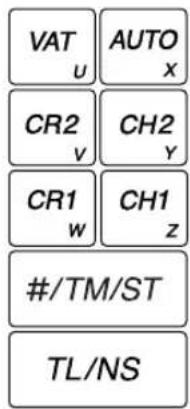
■ Tastenbezeichnungen
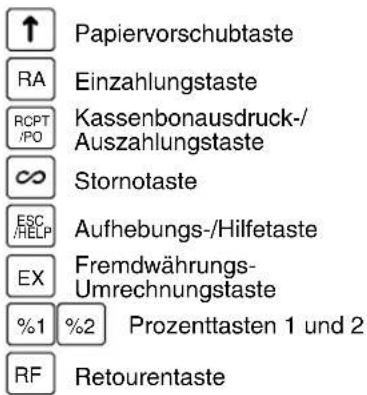
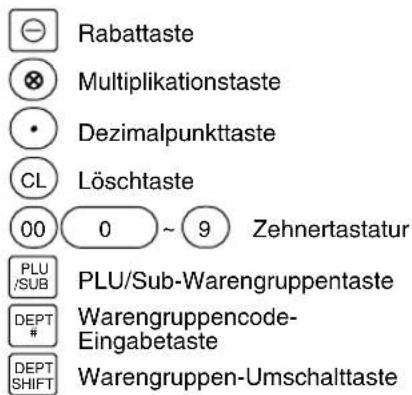
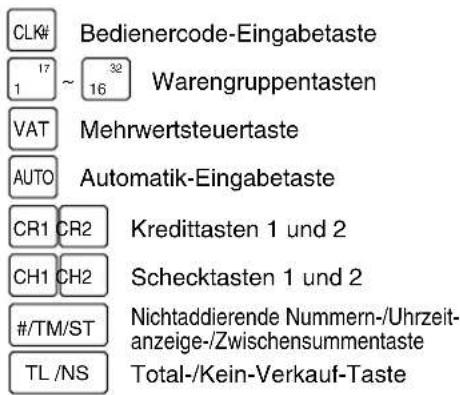
5 Anzeigen
■ Bedieneranzeige Kundenanzeige
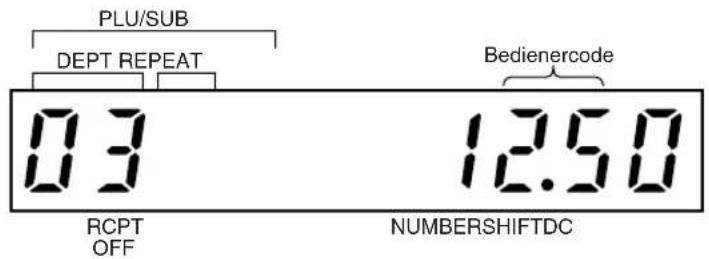
Betrag: Erscheint an den äußersten rechten acht (max.) Positionen. Falls der Betrag negativ ist, erscheint das Minuszeichen „-“ vor dem Betrag.
Anzahl der Wiederholungen für Wiederholungsregistrierungen:
Die Anzahl der Wiederholungen wird von „2“ aufwärts angezeigt und mit jeder Wiederholung weitergezählt. Nach zehn Eingaben zeigt die Anzeige „0“ an.
Beispiel: (2 →3 .... 9 →0 →1 →2 ...)
Kassenbon-Ausgabefunktionsstatus:
Der Indikator „“ erscheint an der RCPT OFF Position, wenn die Kassenbon-Ausgabefunktion in den AUS-Status gebracht wurde.
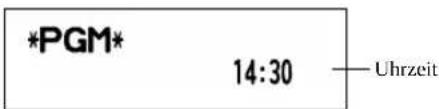
Uhrzeit: Erscheint an der zweiten bis sechsten Position im 24-Stunden-Format in den Betriebsarten OP X/Z, REG oder MGR. In den Betriebsarten REG oder MGR ist die #/TM/ST-Taste zu betätigen, um die Uhrzeit anzuzeigen.
■ Registrierkassen-Statussymbol
P : Erscheint während der Programmierung.
E : Erscheint mit einem Fehlercode, wenn ein Fehler festgestellt wird. Nähere Einzelheiten für Fehlercodes sind der „Fehlercodetabelle“ auf Seite 31 zu entnehmen.
☐ : Erscheint, wenn die Zwischensumme angezeigt wird, oder wenn das Zahlgeld unter dem Verkaufsbetrag liegt.
C : Erscheint, wenn die EX-Taste gedrückt wird, um die Zwischensumme in Fremdwährung zu berechnen.
F : Erscheint, wenn eine Transaktion durch eine der folgenden Tasten abgeschlossen wird: TL/NS, CH1, CH2, CR1 oder CR2.
[ : Erscheint, wenn der Wechselgeldbetrag angezeigt wird.
E-E : Erscheint in den drei äußersten linken Positionen während der Tasteneingabe, wenn der Speicher des elektronischen Journals (EJ) voll ist. (Von der Programmierung abhängig.)
L : Erscheint, wenn die Spannung der eingesetzten Batterien unter die erforderliche Leistung abgesunken ist. In diesem Fall müssen Sie die Batterien innerhalb von zwei Tagen durch neue Batterien ersetzen. Für Einzelheiten siehe Seite 76.
L : Erscheint, wenn die Batterien nicht eingesetzt sind oder wenn die eingesetzten Batterien entladen sind. In diesem Fall müssen Sie die Batterien unverzüglich erneuern. Für Einzelheiten siehe Seite 76.
- : Kann unmittelbar unter der achten und neunten Position zum Zeitpunkt des Transaktionsabschlusses erscheinen, wenn der elektronische Journalspeicher (EJ) fast voll ist. Erscheint auch unmittelbar unter der zehnten Position, wenn der Stromsparmodus aktiviert ist.
E-EU: Erscheint, wenn das programmierte Datum (und die Zeit) für die EURO-Modifikationsoperation erreicht wird.
H : Erscheint, wenn der Thermodruckwalzenarm nicht festgestellt ist.
PPPPPPPP: Erscheint, wenn keine Papierrolle eingesetzt oder die Papierrolle zu Ende ist.
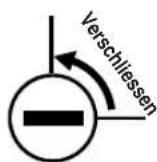
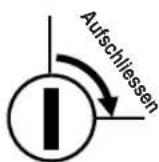
Mit diesem Schlüssel können Sie die Schublade verschließen oder aufschließen. Zum Verschließen um 90 Grad nach links drehen. Zum Aufschließen um 90 Grad nach rechts drehen.


VORBEREITUNG DER REGISTRIERKASSE
Packen Sie die Registrierkasse aus und stellen Sie sicher, dass sämtliche Zubehörteile vorhanden sind. Bezüglich der Zubehörteile beziehen Sie sich bitte auf den Abschnitt „TECHNISCHE DATEN“ auf Seite 79.
Bei der Installation der Registrierkasse stellen Sie die Registrierkasse auf einer stabilen Fläche in der Nähe einer Netzsteckdose auf, wo sie gegen Spritzwasser und direkter Sonneneinstrahlung geschützt ist.
Zur Vorbereitung der Registrierkasse folgen Sie den nachstehenden drei Schritten: „1 Initialisierung der Registrierkasse“ auf Seite 8, „2 Einsetzen der Batterien“ auf Seite 9 und „3 Einsetzen einer Papierrolle“ auf Seite 10.
1 Initialisierung der Registrierkasse
Damit Ihre Registrierkasse richtig arbeiten kann, müssen Sie diese vor der ersten Benutzung initialisieren. Gehen Sie hierzu wie folgt vor.
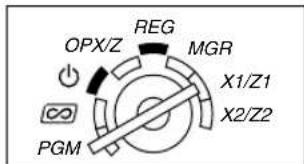
- Stecken Sie den Managerschlüssel (MA) in das Funktionsschloss, und drehen Sie ihn danach auf die Position REG.
- Stecken Sie den Netzstecker in die Netzsteckdose. Der Summer ertönt nun dreimal.
WICHTIG: Dieser Vorgang muss ausgeführt werden, ohne dass die Batterien eingesetzt sind.
- Die Registrierkasse wurde nun initialisiert. In der Anzeige der Registrierkasse erscheint „0.00“ mit dem Symbol „L“.


Falls der Summer nicht ertönt, wenn Sie den Netzstecker einstecken, dann wurde die Initialisierung nicht erfolgreich ausgeführt. (Dies tritt auf, wenn die Spannung noch hoch ist, falls Sie die Registrierkasse vor der Initialisierung in Betrieb gehabt hatten.) In diesem Fall warten Sie mindestens eine Minute nach dem Abziehen des Netzsteckers; stecken Sie erst nach Ablauf dieser Wartezeit den Netzstecker wieder in die Netzsteckdose.
2 Einsetzen der Batterien
Sie müssen drei neue Mignon-Alkalibatterien (LR6) in die Registrierkasse einsetzen, um einem Verlust der Daten und der programmierten Einstellungen vorzubeugen, falls die Registrierkasse versehentlich vom Netz getrennt wird oder es zu einem Stromausfall kommt. Sobald die Batterien eingesetzt wurden, schützen sie den Speicherinhalt für etwa ein Jahr, bevor sie erneuert werden müssen. Zu diesem Zeitpunkt erscheint das Symbol „L“ in der Anzeige, um damit darauf hinzuweisen, dass die Batteriespannung niedrig ist und die Batterien innerhalb von zwei Tagen ausgetauscht werden müssen. Falls das Symbol „L“ für keine oder verbrauchte Batterien erscheint, müssen Sie die Batterien unverzüglich erneuern. Drehen Sie das Funktionsschloss nicht auf die Position ⏻, ☐ bzw. PGM, während „L“ in der Anzeige steht.
Setzen Sie drei neue Mignon-Alkalibatterien (LR6) gemäß nachfolgendem Vorgang in die Registrierkasse ein, wobei der Netzstecker an die Netzsteckdose angeschlossen und das Funktionsschloss auf die Position REG gestellt sein muss:
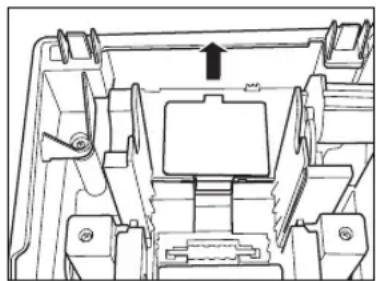
- Schieben Sie die Druckwerkabdeckung nach vorne und nehmen Sie diese ab. Da die Bonabtrennvorrichtung an der Abdeckung befestigt ist, vorsichtig verfahren, damit Sie keine Schnittverletzungen erleiden.
- Öffnen Sie den Batteriefachdeckel hinter der Papierrollenaufnahme.
- Setzen Sie drei neue Mignon-Alkalibatterien (LR6) wie dargestellt ein. Wenn die Batterien richtig eingelegt sind, erlischt das Symbol „in der Anzeige.
- Schließen Sie den Batteriefachdeckel.
Hinweis
- Halten Sie unbedingt die auf Seite 1 beschriebenen Vorsichtsmaßregeln ein, wenn Sie die Batterien handhaben.
- Wenn Sie versehentlich eine Taste drücken, kann das Symbol „E“ erscheinen. Setzen Sie in diesem Fall eine
Papierrolle ein und drücken Sie die Ⓒ-Taste, um das Symbol zu löschen.
„L“ oder „E“ kann nur dann erscheinen, wenn die Registrierkasse eingeschaltet ist. Bitte beachten Sie, dass der Speicherinhalt gelöscht werden kann, falls die Registrierkasse lange ausgeschaltet bleibt, ohne dass die Warnung „L“ bzw. „E“ angezeigt wird.
3 Einsetzen einer Papierrolle
Vorsicht: Die Bonabtrennvorrichtung ist in die Druckwerkabdeckung eingebaut. Lassen Sie daher beim Abnehmen und Anbringen der Abdeckung die erforderliche Vorsicht walten.
Die Registrierkasse kann Kassenbons oder den Journalstreifen ausdrucken. Sie müssen die mitgelieferte Papierrolle auch dann in den Drucker einsetzen, wenn Sie die Registrierkasse so programmieren, dass kein Kassenbon- oder Journalstreifenausdruck erfolgt.
Setzen Sie die Papierrolle gemäß nachfolgend beschriebenem Vorgang in die Registrierkasse ein, wobei der Netzstecker in die Netzsteckdose eingesteckt und das Funktionsschloss auf die Position REG gestellt sein muss:
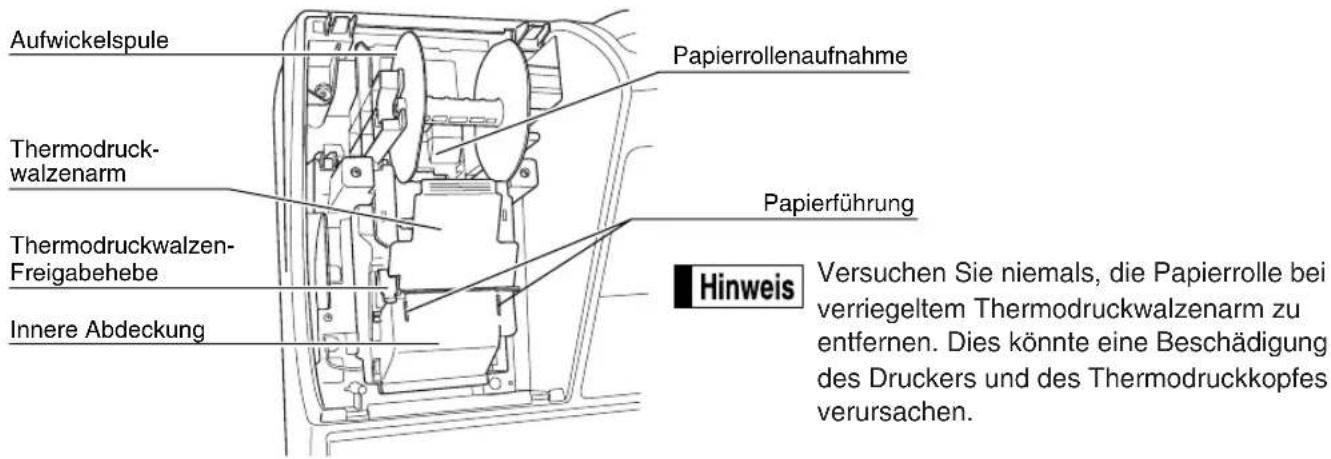
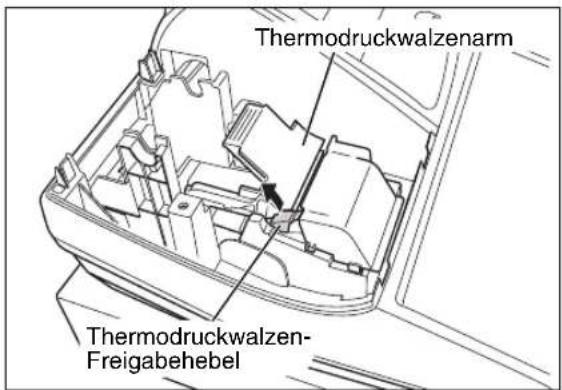
- Heben Sie den Thermodruckwalzen-Freigabehebel an und öffnen Sie den Thermodruckwalzenarm.
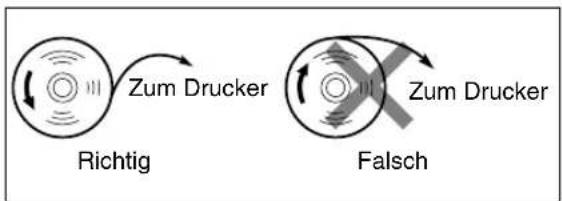
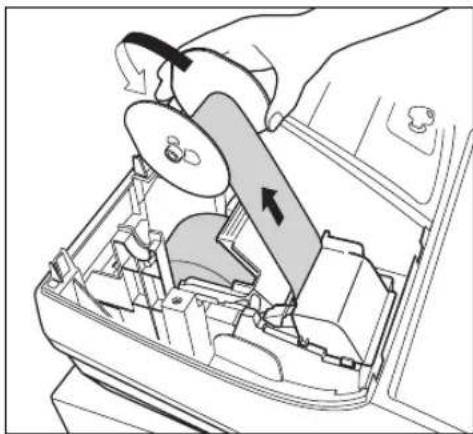
- Setzen Sie die Papierrolle in die Papierrollenaufnahme ein, wie in der Abbildung dargestellt.
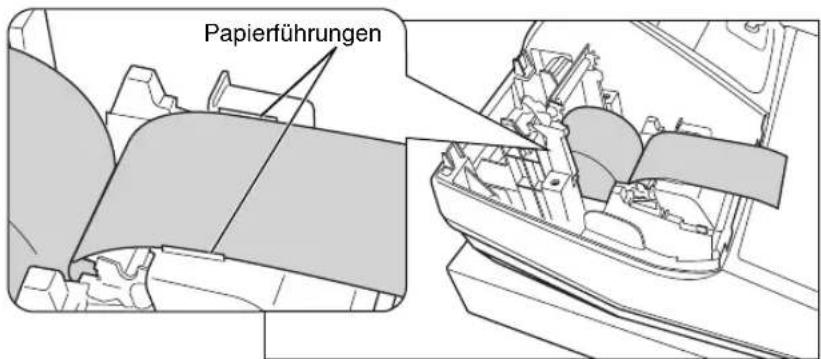
- Führen Sie das Ende des Papierstreifens zwischen den Papierführungen durch, wie in der Abbildung dargestellt.
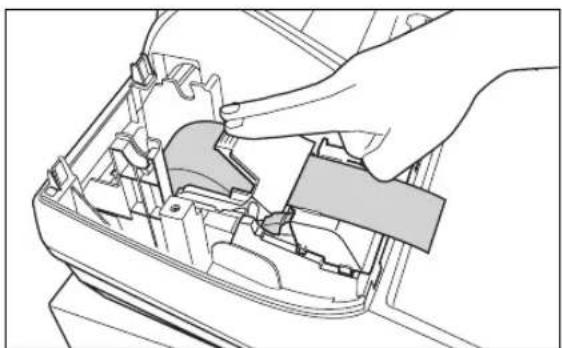
- Halten Sie das Papier angedrückt, und schließen Sie langsam den Thermodruckwalzenarm. Drücken Sie danach den Arm nach unten, bis er einklinkt, wie in der Abbildung dargestellt. Das Papier wird dabei automatisch vorgeschoben.
Falls der Thermodruckwalzenarm nicht sicher festgestellt ist, erfolgt ein fehlerhafter Ausdruck. In diesem Falle öffnen Sie den Arm und lassen Sie ihn dann wieder einrasten, wie oben angewiesen.
5. Wenn die Aufwickelspule nicht verwendet wird (Verwendung als Kassenbonpapier):
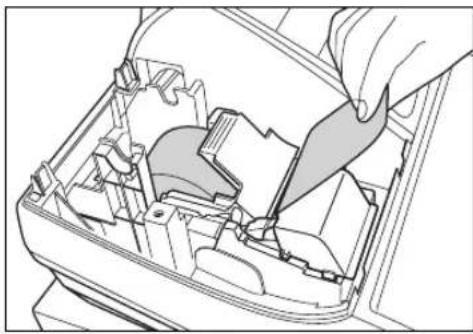
- Schneiden Sie den überstehenden Papierstreifen an der Kante der inneren Abdeckung ab, und bringen Sie die Druckwerkabdeckung wieder an. Drücken Sie die ↑-Taste, um sicherzustellen, dass der Papierstreifen an der Druckwerkabdeckung austritt und die saubere Papieroberfläche erscheint.
Hinweis
Falls das Ende des Papierstreifens nicht austritt, nehmen Sie die Druckwerkabdeckung ab, und führen Sie das Ende des Papierstreifens zwischen der Bonabtrennvorrichtung und der Papierführung der Druckwerkabdeckung durch; schließen Sie danach wiederum die Druckwerkabdeckung.
Wenn die Aufwickelspule verwendet wird (Verwendung als Journalstreifen):
- Führen Sie das Ende des Papierstreifens in den Schlitz in der Spule ein. (Drücken Sie die ↑-Taste, um den Papierstreifen wie erforderlich vorzuschieben.)
- Wickeln Sie den Papierstreifen zwei oder drei Windungen um die Spulenachse.
- Setzen Sie die Spule in das Lager ein, und drücken Sie die ↑-Taste, um den Papierstreifen zu spannen.
- Bringen Sie die Druckwerkabdeckung wieder an.
Falls Sie die Papierrolle als Journalstreifen verwenden, können Sie das Druckformat ändern. Für die Änderung des Druckformats siehe „Druckformat“ im Abschnitt „Programmierung der Wahl für zusätzliche Funktionen 1“ (Job-Code 6).
HELP-TASTE
Die HELP-Taste dient zum Ausdrucken der wichtigsten Programmier- und Bedienungsschritte der Registrierkasse, nachdem die Registrierkasse wie unter Schritt 2 beschrieben vollständig vorbereitet worden ist. Diese Funktion steht in allen Funktionsschlosspositionen, außer der Funktionsschlossposition „ zur Verfügung. Für weitere Einzelheiten über jede einzelne Programmierung, siehe „SCHRITT 4 PROGRAMMIERUNG DER GRUNDLEGENDEN FUNKTIONEN“ auf Seiten 13 bis 23.
■ Ausdrucken des HELP-Menüs
Drücken Sie die ESC HELP-Taste, um das HELP-Menü auszudrucken. Dieses Menü enthält eine Liste der bei der HELP-Tastenfunktion anwendbaren Programmier- und Bedienungsschritte.
DruckTastenbedienung

HILFE-AUSWAHL
1 SPRACHAUSWAHL 2 DATUM SETZEN 3 UHRZEIT SETZEN 4 BONLOGO PROGRAMMIEREN 5 MWST-SATZ PROGRAMMIER. 6 WARENGR/MWST-ZUORDNUNG 7 PLU-PREIS PROGRAMMIER. 8 TAGES Z-BERICHT DRUCK. 9 EINLEGEN DER BONROLLE
AUSDRUCK JEDES HILFEINHALTES Z.B. 1-[HELP] SCHLOSSPOSITION "REG"
■ Ausdrucken der einzelnen Programmier- und Bedienungsschritte
Drücken Sie eine entsprechende Zifferntaste (1 – 9) in Bezug zu den oben stehenden HELP-Menüinhalten. Drücken Sie danach die ESC HELP-Taste, um die detaillierten Programmier- bzw. Bedienungsschritte für jeden einzelnen der 9 Menüpunkte auszudrucken. Für die Menüpunkte 1 – 7 muss sich die Registrierkasse in der Funktionsschlossposition „PGM“ befinden, um die einzelnen Programmierungen vornehmen zu können.
DruckTastenbedienung
3 ESC HELP
3 UHRZEIT SETZEN
SCHLOSSPOSITION "PGM"
[HHMM] - [#/TM/ST]
HH:00-23 (STUNDEN)
MM:00-59 (MINUTEN)
BEISPIEL:16UHR30
EINGABE:
1630- [#/TM/ST]
Druckbeispiel für UHRZEIT SETZEN
Die ESC HELP -Taste dient zur Fehleraufhebung während eines Registriervorganges. Zur Nutzung der oben beschriebenen HELP-Tastenfunktion muss ein Registriervorgang abgeschlossen sein.
SCHRITT4
PROGRAMMIERUNG DER GRUNDLEGENDEN FUNKTIONEN
Bevor Sie mit der Verkaufsregistrierung beginnen, müssen Sie zuerst die Registrierkasse gemäß Ihren Anforderungen programmieren. In dieser Bedienungsanleitung sind drei Abschnitte für die Programmierung enthalten: PROGRAMMIERUNG DER GRUNDLEGENDEN FUNKTIONEN (Seiten 13-23), in der die grundsätzlich erforderlichen Posten programmiert werden müssen, PROGRAMMIERUNG ZUSÄTZLICHER FUNKTIONEN (Seiten 45-51), bei Verwendung der gesamten verfügbaren Tasten auf der Tastatur, und WEITERFÜHRENDE FUNKTIONSPROGRAMMIERUNG (Seiten 52-66), in der verschiedene optionale Funktionen programmiert werden können. Finden Sie heraus, welche Funktionen Sie benötigen, und programmieren Sie diese entsprechend.
1 Abkürzungen und Terminologie
Warengruppe: Dient zur einfachsten Art der Warenklassifizierung. Eine Postenregistrierung erfolgt über eine Warengruppe. Die Umsätze werden entsprechend der Warengruppe zur späteren Auswertung erfasst.
PLU: Dient zur detaillierten Art der Warenklassifizierung. Eine Artikelregistrierung erfolgt durch einen automatischen Preisabruf eines Einzelartikelpreises durch Artikel-Direkttasteneingabe oder Artikel-Codeeingabe. Die Umsätze werden entsprechend der Einzelartikel zur späteren Auswertung detailliert erfasst.
MwSt: Automatische Berechnung der Mehrwertsteuer durch programmierten MwSt-Satz.
X-Bericht: Bericht zum Abrufen von Umsatzdaten ohne deren Löschung.
Z-Bericht: Bericht zum Abrufen und Löschen von Umsatzdaten.
2 Vor der Programmierung
■ Vorgang für die Programmierung
- Überprüfen Sie, ob sich eine Papierrolle in der Registrierkasse befindet. Wenn das restliche Papier nicht ausreicht, ersetzen Sie die Papierrolle durch eine neue (siehe Abschnitt „Einsetzen und Herausnehmen der Papierrolle“ auf Seite 76).
- Stecken Sie den Managerschlüssel (mit MA gekennzeichnet) in das Funktionsschloss und drehen Sie ihn in die Position PGM.
- Programmieren Sie die erforderlichen Artikel/Posten in Ihrer Registrierkasse. Bei jeder Programmierung eines Postens druckt die Registrierkasse die Einstellung aus. Beachten Sie daher die Druckbeispiele in den einzelnen Abschnitten.
- Falls erforderlich, drucken Sie die Programmierungsberichte zu Referenzzwecken aus.
Hinweis
- In den Tastenbedienungsbeispielen der nachstehenden Programmierdetails geben Nummern wie „22102007“ den Parameter an, der mit der Zehnertastatur eingegeben werden muss.
- Die in den Tabellen befindlichen Sternchen (*) in den Programmierdetails kennzeichnen die herstellerseitig vorgenommenen Einstellungen.
■ Beschreibung spezieller Tasten
0, 1-9
00
CL
[Figure]
×
/TM/ST
TL/NS
Zehnertasten Für die Eingabe von Zahlenwerten
Doppelnull-Taste: Für Parameter- und Zeicheneingabe
Löschen-Taste: Zum Löschen von Eingaben
Punkt-Taste: Für Dezimalpunkteingabe und zum Rücken nach rechts (rechte Cursor-Taste)
Multiplikations-Taste: Zum Rücken nach links (linke Cursor-Taste).
Multiplikations-Taste. Zum Rücken nach links (linke Cursor-Taste).
Zwischensummen-Taste zur Speicherung einer Einstellung
Abschluss-Taste Zum Beenden der Programmiereingabe.
Die Registrierkasse ermöglicht Ihnen das Programmieren der Texte für die Warengruppenbezeichnungen (Seite 19), die PLU/Sub-Warengruppenbezeichnungen (Seite 21), Funktionstext (Seite 50), Bedienernamen (Seite 22), Logotext (Seite 22), Fremd- und Landeswährungssymbol (Seite 49) sowie Text im Schulungsmodus (Seite 50). Es bestehen zwei Möglichkeiten der Textprogrammierung: Verwendung der Zeichentasten der Tastatur sowie Eingabe der Zeichencodes über die Zehnertastatur. Die zweite Möglichkeit ist im Abschnitt „Eingabe von Zeichencodes mit den Zifferntasten der Tastatur“ auf Seite 43 beschrieben.
Die Registrierkasse ermöglicht Ihnen das Programmieren der Texte für die Warengruppenbezeichnungen (Seite 19), die PLU/Sub-Warengruppenbezeichnungen (Seite 21), Funktionstext (Seite 50), Bedienernamen (Seite 22), Logotext (Seite 22), Fremd- und Landeswährungssymbol (Seite 49) sowie Text im Schulungsmodus (Seite 50). Es bestehen zwei Möglichkeiten der Textprogrammierung: Verwendung der Zeichentasten der Tastatur sowie Eingabe der Zeichencodes über die Zehnertastatur. Die zweite Möglichkeit ist im Abschnitt „Eingabe von Zeichencodes mit den Zifferntasten der Tastatur“ auf Seite 43 beschrieben.
Sie können die Zeichen gemäß den kleinen Symbolen eingeben, die in der unteren rechten Ecke jeder Taste aufgedruckt sind. Für die Anordnung der Tasten siehe den Abschnitt „Tastatur“ auf Seite 6.
Sie können die Zeichen gemäß den kleinen Symbolen eingeben, die in der unteren rechten Ecke jeder Taste aufgedruckt sind. Für die Anordnung der Tasten siehe den Abschnitt „Tastatur“ auf Seite 6.
Die folgenden Tasten werden als Steuertasten für die Textprogrammierung benutzt.
Mit dieser Taste können Sie zwischen Großbuchstaben und Kleinbuchstaben umschalten. Als Vorgabe sind die Großbuchstaben gewählt. Sobald Sie die SHIFT-Taste einmal drücken, ist die Tastatur für die Eingabe von Kleinbuchstaben verriegelt. Der Indikator „-“ leuchtet an der SHIFT-Position des Displays auf, wenn die Eingabe von Kleinbuchstaben gewählt ist. NUMBER Drücken Sie die NUMBER-Taste, um numerische Zeichen einzugeben. Falls Sie zum Beispiel die Ziffer „1“ eingeben möchten, drücken Sie die NUMBER-Taste gefolgt von der ①-Taste. Falls Sie die ①-Taste drücken, ohne zuerst die NUMBER-Taste zu betätigen, schaltet die Registrierkasse auf den Zeichencode-Eingabemodus. Sobald Sie die NUMBER-Taste einmal gedrückt haben, ist die Tastatur für die Eingabe numerischer Zeichen eingerichtet. Der Indikator „“ leuchtet an der NUMBER-Position des Displays auf, wenn die Eingabe von numerischen Zeichen gewählt ist. Diese Taste schaltet zwischen Zeichen der einfachen und doppelten Größe um. Als Vorgabe sind die Zeichen der einfachen Größe gewählt. Sobald Sie die DC-Taste einmal drücken, ist die Tastatur für die Eingabe der Zeichen mit doppelter Größe verriegelt. Der Indikator „_“ leuchtet an der DC-Position des Displays auf, wenn die Eingabe von Zeichen mit doppelter Größe gewählt ist. BS Durch Drücken dieser Taste wird der Cursor um eine Stelle zurückgesetzt, d.h. das Zeichen links wird gelöscht.
Zur Programmierung des Worts „Clerk01“ mit dem Buchstaben „C“ in doppelter Größe.
Zur Programmierung des Worts „Clerk01“ mit dem Buchstaben „C“ in doppelter Größe.
Eingabe des Buchstabens „C“ mit doppelter Größe

Rückstellung auf normale Zeichengröße

Umschaltung auf Kleinbuchstaben


Eingabe von Ziffern

3 Sprachauswahl
Verfahren
![graph LR A["#/TM/ST"] --> B["8"] B --> C["8"] C --> D["⊗"] D --> E["*Sprache (0-3)"] E --> F["TL/NS"] G["Zur Einstellung auf „0“"] --> E](/content/2026/02/387788/images/510fde5781414013746717a65588bb705163e859649cc576265cdc24a59ec77b.jpg)
*Sprache: 0: Englisch 1: Deutsch 2: Französisch 3. Spanisch Die Vorgabeeinstellung ist Englisch.
DruckTastenbedienung
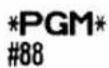

Vorsicht
Wenn Sie die Sprache ändern, werden die Texte wie z.B. Bedienernamen (Seite 22), Logotext (Seite 22) und Funktionstext (Seite 50) auf ihre Vorgabewerte eingestellt. Daher muss die Sprachauswahl vor der Programmierung der Bedienernamen, Logotexte und Funktionstexte erfolgen.
4 Einstellung von Datum und Uhrzeit
Einstellung des Datums
Für die Einstellung des Datums geben Sie dieses mit acht Stellen in der Reihenfolge Kalendertag/Monat/Jahr (TT/MM/JJJJ) ein, und drücken Sie danach die #/TM/ST -Taste.
Verfahren
DruckTastenbedienung
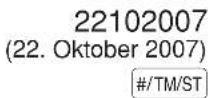
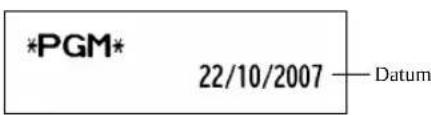
■ Einstellung der Uhrzeit
Die Uhrzeit wird mit bis zu vier Stellen im 24-Stunden-Format eingegeben. Wenn zum Beispiel die Uhrzeit auf 2:30 (vormittags) eingestellt werden soll, geben Sie 230 ein. Für eine Uhrzeit von 14:30 (nachmittags) ist 1430 einzugeben.
Verfahren
Uhrzeit (max. 4 Stellen im 24-Stunden-Format)
DruckTastenbedienung

5 Mehrwertsteuerprogrammierung
Sind MwSt-Sätze programmiert, berechnet die Registrierkasse die Mehrwertsteuer automatisch. Die Registrierkasse ist auf die automatische MwSt-Berechnung vorprogrammiert, wobei 4 unterschiedliche MwSt-Sätze zur Verfügung stehen und wenn erforderlich programmiert werden können.
Wenn Sie den Steuersatz (die Steuersätze) und den steuerpflichtigen Status für jede Warengruppe zuordnen (MwSt 1 ist standardgemäß auf steuerpflichtig eingestellt), wird die Mehrwertsteuer auch automatisch für den Verkaufsbetrag der den Warengruppen zugeordneten Artikeln (PLUs) berechnet, abhängig von dem programmierten Steuerstatus für die Warengruppe und dem entsprechenden Steuersatz.
Für Einzelheiten über weitere Steuersysteme und Änderung des Steuersystems, siehe „Sonstige Programmierung“ im Abschnitt „Programmierung der Wahl für zusätzliche Funktionen 1“ (Job-Code 69) auf Seite 59. Um den MwSt-Text zu ändern, siehe „Funktionstext“ auf Seite 50.
■ Programmierung des Steuersatzes
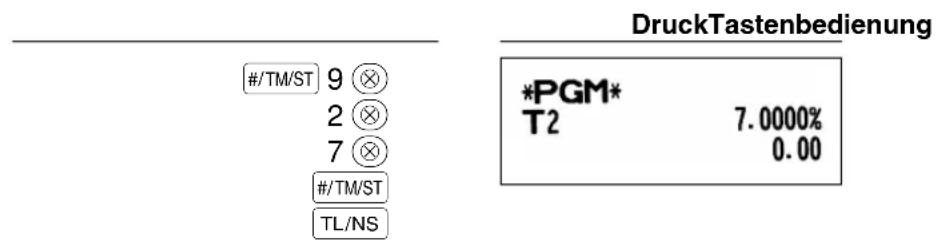
Der hier spezifizierte Prozentsatz wird für die Steuerberechnung der steuerpflichtigen Zwischensummen verwendet.
![graph TD A["#/TM/ST"] --> B["9"] B --> C["⊗"] C --> D["MwSt-Nummer (1 bis 4)"] D --> E["⊗"] E --> F["Niedrigster steuerpflichtiger Betrag (0.01 bis 999.99)"] F --> G["#/TM/ST"] G --> H["TL/NS"] I["*MwSt-Satz: YYYY.YYYY\nMwSt-Satz = 0.0000 bis 100.0000"] --> J["*MwSt-Satz"] J --> K["⊗"] K --> L["Wenn…](/content/2026/02/387788/images/3e5f364b68a84cbd6d9481bfdd02e3598739989b3c18d993d3bdaaea73e47690.jpg)
Hinweis
- Der niedrigste steuerpflichtige Betrag ist nur gültig, wenn Sie das Aufschlagssteuersystem wählen. Bei der Wahl des voreingestellten automatischen MwSt-Systems ist dies nicht der Fall.
- Wenn Sie beim Programmieren eines MwSt-Satzes vor dem dritten Drücken der Ⓧ-Taste eine falsche Eingabe machen, kann der Fehler mit der Löschtaste Ⓞ aufgehoben werden.
- Nachgestellte Nullen (nach dem Dezimalpunkt) des MwSt-Satzes müssen nicht eingegeben werden; der Dezimalpunkt muss jedoch für eventuelle Dezimalstellen eingegeben werden.
Um einen MwSt-Satz zu löschen, gehen Sie wie folgt vor:
Verfahren

6 Programmierung für Warengruppen
Die Waren können in bis zu maximal 50 Warengruppen klassifiziert werden. Die unter Verwendung der Warengruppentasten verkauften Posten können später in einem Bericht ausgedruckt werden, der die Verkaufsmengen und Verkaufsbeträge klassifiziert nach Warengruppen ausweist. Diese Daten sind nützlich für den Einkauf und andere geschäftliche Operationen.
Die Voreinstellungen des MwSt-Status und Vorzeichen der Warengruppen sind wie folgt.
Warengruppen: MwSt-Status: Vorzeichen:
| Warengruppen 1 bis 10 MwSt 1 (+) |
| Warengruppen 11 bis 20 MwSt 2 (+) |
| Warengruppe 21 MwSt 1 (-) |
| Warengruppen 22 bis 50 MwSt 1 (+) |
■ Warengruppenstatus
Verfahren
![graph LR A["Einstellen aller Wahlparameter auf Null"] --> B["ABCDEFGH"] B --> C["×"] C --> D["DEPTSHIFT"] D --> E["Warengruppentaste"] E --> F["TL/NS"]](/content/2026/02/387788/images/6d184e955f4dfcc19ebe18572a5cac142a6b3c5d0acfcbb9dc85d2a97a4cb709.jpg)
*Um die Warengruppen 17 bis 32 zu programmieren, drücken Sie die Warengruppen-Umschalttaste.
![graph LR A["Warengruppencode"] --> B["DEPT#"] B --> C["ABCDEFGH"] C --> D["×"] D --> E["TL/NS"] F["Einstellen aller Wahlparameter auf Null"] --> C](/content/2026/02/387788/images/c8f20d03f23a6bfb4e57c11851033407899a2f7c5454dd02508086e57b94972c.jpg)
Um eine andere Warengruppe zu programmieren, starten Sie vom Beginn, ohne die TL/NS-Taste zu drücken.
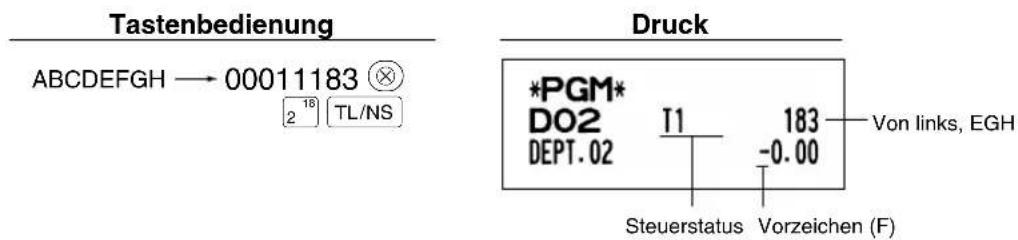
*: Positionen: Wahl: Eingabe:
| A Status für MwSt 4 Steuerpflichtig 1 | |||
| Steuerfrei* 0 | |||
| B Status für MwSt 3 Steuerpflichtig 1 | |||
| Steuerfrei* 0 | |||
| C Status für MwSt 2 Steuerpflichtig 1 | |||
| Steuerfrei* 0 | |||
| D Status für MwSt 1 Steuerpflichtig* 1 | |||
| Steuerfrei 0 | |||
| E SICS/Normal SICS 1 | |||
| Normal* 0 | |||
| F Vorzeichen Minus-Warengruppe | 1 | ||
| Plus-Warengruppe* | 0 | ||
| G | Obere Eingabe-Betragsgrenze | 0-8 (Vorgabe: 8) | |
| H | Typ der Einzelpreisregistrierung | Offener und vorprogrammierter Preis | 3 |
| Nur vorprogrammierter Preis | 2 | ||
| Nur offener Preis* | 1 | ||
| Warengruppentaste sperren | 0 | ||
MwSt-/Steuerstatus (steuerpflichtig 1 bis 4/steuerfrei)
- Wenn die Registrierung einer steuerpflichtigen Warengruppe in einer Transaktion erfolgt, wird die Steuer automatisch in Abhängigkeit von dem entsprechenden Steuersatz berechnet, sobald die Transaktion abgeschlossen wird.
SICS (Einzelposten-Barverkauf)
- Falls die Eingabe einer für SICS programmierten Warengruppe zuerst erfolgt, wird der Verkauf als Barverkauf abgeschlossen, sobald die Warengruppentaste gedrückt wird. Erfolgt die Registrierung nach der Eingabe einer Warengruppe, die nicht für SICS programmiert ist, wird der Verkauf erst abgeschlossen, wenn Sie die TL/NS -Taste drücken.
Eingabestellenbegrenzung
- Stellen Sie die Anzahl der zulässigen Stellen für den maximalen Eingabebetrag für jede Warengruppe ein. Der Grenzwert ist wirksam für Operationen im REG-Modus und kann im MGR-Modus überschrieben werden.
■ Einzelpreis
![graph LR A["Verfahren"] --> B["Einzelpreis (max. sechs Stellen)"] B --> C["DEPTSHIFT"] C --> D["Warengruppentaste"] D --> E["TL/NS"] B --> F["Um Null zu programmieren"]](/content/2026/02/387788/images/55e623ce13760808412b4ec5a1672966a7aa43c65bc1e0202b7ae9636fa41c2b.jpg)
*Um die Warengruppen 17 bis 32 zu programmieren, drücken Sie die Warengruppen-Umschalttaste.
![graph LR A["Warengruppencode"] --> B["DEPT#"] B --> C["Einzelpreis (max. sechs Stellen)"] C --> D["#/TM/ST"] D --> E["TL/NS"] F["Um Null zu programmieren"] --> C](/content/2026/02/387788/images/6f8c62a32e0f335f1932a8ac775ac4813a0cc99ec1930acbeb896fe27a883146.jpg)
Um eine andere Warengruppe zu programmieren, starten Sie vom Beginn, ohne die /NS-Taste zu drücken.
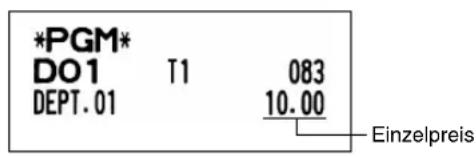
DruckTastenbedienung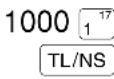
Hinweis
Wenn eine Warengruppe über das Programm die Eingabe der voreingestellten Einzelpreise nicht gestattet, wird die Warengruppe automatisch auf die Eingabe der voreingestellten Einzelpreise geändert, wenn diese Programmeingabe erfolgt.
■ Programmierung des Warengruppentextes (Artikelbezeichnung) (12 Stellen)
Verfahren
![graph TD A["#/TM/ST"] --> B["+"] B --> C["•"] C --> D["DEPTSHIFT"] D --> E["Warengruppen-taste"] E --> F["Text (max. 12 Stellen)"] F --> G["#/TM/ST"] G --> H["TL/NS"] H --> I["DEPT#"] I --> J["Warengruppen-code (1 bis 50)"] J --> D style D fill:#f9f,stroke:#333 style E fill:#ccf,stroke:#333 style F…](/content/2026/02/387788/images/cfa8178f4d83094dd8d7157d6bb98b4a25e52f1ecb4f7f3257a2ebec13805e6a.jpg)
*Um die Warengruppen 17 bis 32 zu programmieren, die Warengruppen-Umschalttaste betätigen.
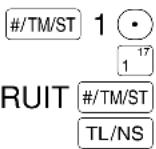
(Programmieren von „FRUIT“ für Warengruppe 1)
DruckTastenbedienung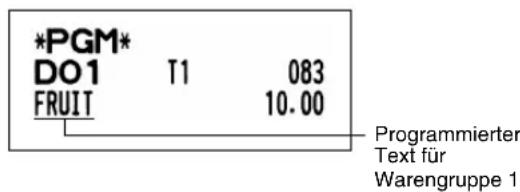
7 Programmierung für PLUs (Einzelartikel) und Sub-Warengruppen
Die PLU-Funktion gestattet eine schnelle Tasteneingabe, bei der der Preis automatisch aufgerufen wird, wenn Sie einen Code eingeben. Die Sub-Warengruppe ist eine Art von „offenem PLU“, bei der Sie einen Preis eingeben müssen, nachdem Sie einen PLU-Code eingegeben haben.
Die PLU-/Sub-Warengruppencodes 1 bis 200 stehen zur Verfügung.
■ Zuordnung des Einzelpreises und der Warengruppen
Verfahren
![graph LR A["PLU-Code"] --> B["PLU/SUB"] B --> C["*² Einzelpreis (max. sechs Stellen)"] C --> D["DEPTSHIFT"] D --> E["Warengruppentaste"] E --> F["TL/NS"] C -->|Um Null zu programmieren| C D -->|*¹| E](/content/2026/02/387788/images/375def120f1c0a5ebf2697ae0080b388c8e4712c590af45ebe29408233a8f31b.jpg)
*1: Um die Warengruppen 17 bis 32 zuzuordnen, drücken Sie die Warengruppen-Umschalttaste.
Wenn die Warengruppe eine der Warengruppen 33 - 50 ist:
![graph LR A["PLU-Code"] --> B["PLU/SUB"] B --> C["Warengruppencode (33 bis 50)"] C --> D["DEPT#"] D --> E["*2 Einzelpreis (max. sechs Stellen)"] E --> F["#/TM/ST"] F --> G["TL/NS"] H["Um Null zu programmieren"] --> E](/content/2026/02/387788/images/b79fa7123fd9e03f62eed391a2c5c6c25bd850acd990588e9eef1d13391bb9c0.jpg)
*2: Für eine Sub-Warengruppe stellen Sie den Höchstbetrag für den Einzelpreis ein.
Um den folgenden PLU-Code zu programmieren, starten Sie mit der Eingabe eines Einzelpreises oder eines Warengruppencodes, ohne die TL/NS-Taste zu drücken.
Um einen anderen PLU-Code zu programmieren, starten Sie von Beginn, ohne die TL/NS-Taste zu drücken.
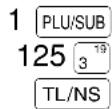
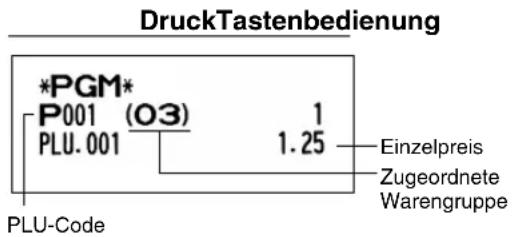
Um einen PLU-Code zu löschen, verwenden Sie die folgende Reihenfolge:
Verfahren
![graph LR A["PLU-Code"] --> B["PLU/SUB"] B --> C["∞"] C --> D["TL/NS"] D -->|Um den folgenden PLU-Code zu löschen| B D -->|Um einen anderen PLU-Code zu löschen| B](/content/2026/02/387788/images/21ef1409abf68d8e37c9ff797fb0d09354e36a85dd48fde55e7a6f03dbbe0b94.jpg)
■ Wahl der PLU/Sub-Warengruppe (Offenes PLU)
Verfahren
![graph LR A["PLU-Code"] --> B["PLU/SUB"] B --> C["*A"] C --> D["#/TM/ST"] D --> E["TL/NS"] E --> F["Um den folgenden PLU-Code zu programmieren"] F --> G["Um einen anderen PLU-Code zu programmieren"] G --> A H["Um Null zu programmieren"] --> C](/content/2026/02/387788/images/bc0edfd5570861721620b5133b6af26835eab849bd9107a31889bb4552b5a5a9.jpg)
*: 0 für Sub-Warengruppe oder 1 für PLU
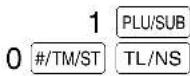
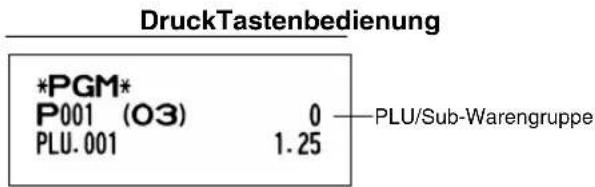
Hinweis: Wenn Sie den letzten PLU-Code programmieren, wird die Programmiersequenz mit dem Drücken der #/TM/ST-Taste beendet.
■ Programmierung von PLU-Text (Artikelbezeichnung) (12 Stellen)
Verfahren
![graph LR A["#/TM/ST"] --> B["2"] B --> C["PLU/SUB"] C --> D["PLU-Code"] D --> E["Text (max. 12 Stellen)"] E --> F["#/TM/ST"] F --> G["TL/NS"] G --> H["Um ein anderes PLU zu programmieren"] H --> I["Um die gegenwärtige Einstellung beizubehalten"] I --> E E --> J["Wenn der nächste PLU-Code unmittelbar…](/content/2026/02/387788/images/ba633bd9fbe7bd91efaea0d4cef0ca8c417bff45d0b98d0358663ed766f752b2.jpg)
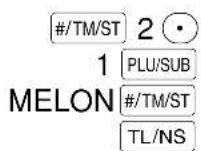
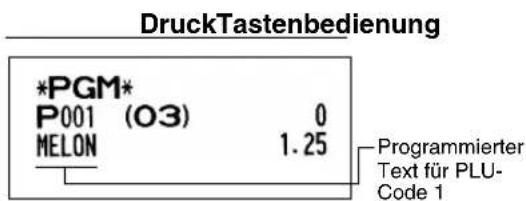
(Programmierung von „MELON“ für PLU1)
8 Textprogrammierung
Richten Sie sich bezüglich der Eingabe von Zeichen nach den Angaben im Abschnitt „Leitfaden zur Textprogrammierung“ auf Seite 14.
Wenn eine geeignete Zifferntaste (Job-Code-Nr.) und dann die Ⓞ-Taste für eine Texteingabe gedrückt wird (unmittelbar nach dem Start der Programmierung mit der #/TM/ST-Taste), ist die Registrierkasse automatisch für die Texteingabe bereit.
■ Bedienernamen (12 Stellen)
Verfahren
![graph LR A["#/TM/ST"] --> B["5"] B --> C["•"] C --> D["Bediener-Nr. (1 - 10)"] D --> E["⊗"] E --> F["Text (max. 12 Stellen)"] F --> G["#/TM/ST"] G --> H["TL/NS"] I["Um einen anderen Bedienernamen zu programmieren"] --> D I --> F J["Um die gegenwärtige Einstellung beizubehalten"] --> F](/content/2026/02/387788/images/fe99e696f83ac61161a7d1cbfc23707fc357001632103a0547aedb97e7484216.jpg)
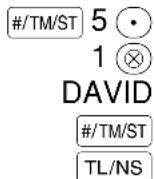
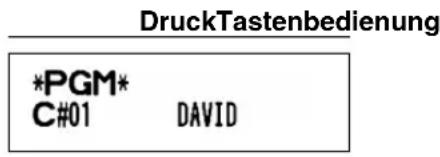
■ Logotext (6 Zeilen und 24 Stellen für jede Zeile)
Ihre Registrierkasse kann auf jedem Kassenbon einen programmierten Logotext ausdrucken. Das Standardmodell druckt einen dreizeiligen Kopftext und einen dreizeiligen Fusstext als Logotext auf dem Kassenbon aus. Falls Sie ein anderes Format ausdrucken möchten, ändern Sie bitte das Logodruckformat. (Für die Einzelheiten zur Programmierung siehe Seite 61.) Die Optionen sind nachfolgend aufgeführt:
Verfahren
![graph LR A["#/TM/ST"] --> B["4"] B --> C["•"] C --> D["*Zeilen-nummer (1 - 6)"] D --> E["⊗"] E --> F["Text (max. 24 Stellen)"] F --> G["#/TM/ST"] G --> H["TL/NS"] I["Um die gegenwärtige Einstellung beizubehalten"] --> F J["Um eine andere Zeile zu programmieren"] --> C](/content/2026/02/387788/images/e0112650b09378892ce61f7e242953a7d88610c29ef774001258eac6d53bad8a.jpg)
* „3 Kopfzeilen“: 1 bis 3
„6 Kopfzeilen“: 1 bis 6
„3 Kopfzeilen und 3 Fusszeilen“: 1 bis 6 (1 bis 3 als Kopfzeile, 4 bis 6 als Fusszeile)
Logodruckformat (3 Typen)
| Kopfzeile 1 |
| Kopfzeile 2 |
| Kopfzeile 3 |
3 Kopfzeilen
| Kopfzeile 1 |
| Kopfzeile 2 |
| Kopfzeile 3 |
| Kopfzeile 4 |
| Kopfzeile 5 |
| Kopfzeile 6 |
6 Kopfzeilen
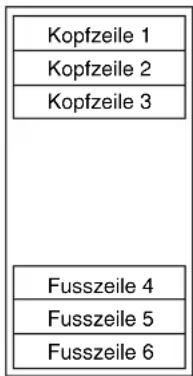
3 Kopfzeilen und 3 Fußzeilen (Vorgabeeinstellung)
Programmierung von „THANK YOU“ in doppelter Größe und mittig ausgerichtet in der dritten Zeile.
Drucktastenbedienung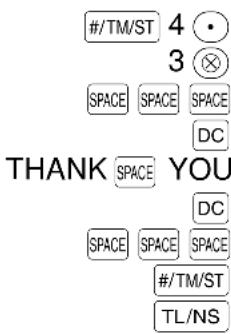
*PGM* THANK YOU
Hinweis
Vor der Auslieferung wurde ein dreizeiliger Kopftext und ein dreizeiliger Fußtext als Logotext programmiert. Beim Programmieren einer Logozeile beginnen Sie unbedingt mit der Eingabe in der ersten Zeile.
9
Programmierung anderer erforderlicher Positionen
Einstellung der Dezimalpunktposition (Tabulator) für die Landeswährung
Als Vorgabe ist „2“ gewählt. Falls Ihr Land eine andere Tabulatoreinstellung hat, müssen Sie die Einstellung ändern. Siehe „Sonstige Programmierung“ im Abschnitt „Programmierung der Wahl für zusätzliche Funktionen 1“ (Job-Code 61) auf Seite 55.
1 Beispiel für die grundlegende Registrierung
Nachfolgend ist ein Beispiel für die grundlegende Registrierung beim Verkauf von Artikeln mit Barbezahlung aufgeführt. Für Einzelheiten über die Bedienung siehe Abschnitt „Zusätzliche Information für die GRUNDLEGENDE REGISTRIERUNGEN“ auf Seite 32.
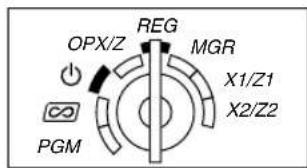
Einstellung des Funktionsschlosses
- Drehen Sie das Funktionsschloss auf die Position REG.
Bedienerzuordnung
- Geben Sie Ihren Bedienercode ein. (Falls z.B. der Bedienercode 1 lautet, drücken Sie die Tasten ① und CLK# in dieser Reihenfolge.) Nach der Initialisierung der Registrierkasse ist automatisch der Bedienercode 1 angewählt.
Posteneingabe
- Geben Sie den Preis für den ersten Warengruppenposten ein. (Falls dieser z.B. 15.00 beträgt, geben Sie ①⑤⑩00 ein, und drücken Sie danach die entsprechende Warengruppentaste.) Für die Warengruppen 17 bis 32 drücken Sie zuerst die DEPTSHIFT-Taste, bevor Sie die Warengruppentaste betätigen. Für die Warengruppen ab 33 geben Sie den Warengruppencode unter Verwendung der Zehnertastatur ein, drücken Sie danach die DEPT#-Taste, geben Sie anschließend den Preis ein und drücken Sie wieder die DEPT#-Taste.
- Wiederholen Sie Schritt 3 für alle Warengruppenposten.
Anzeige von Zwischensummen
- Drücken Sie die #/TM/ST -Taste, um den zu bezahlenden Betrag anzuzeigen.
Abschluss der Transaktion
- Geben Sie den vom Kunden erhaltenen Betrag ein. (Sie können diesen Schritt auslassen, wenn der übergebene Betrag mit der Zwischensumme übereinstimmt.)
- Drücken Sie die TL/NS-Taste, wodurch der fällige Wechselgeldbetrag angezeigt wird und die Schublade sich öffnet.
- Reißen Sie den Kassenbon ab, und übergeben Sie diesen gemeinsam mit dem Wechselgeld dem Kunden.
- Schließen Sie die Schublade.
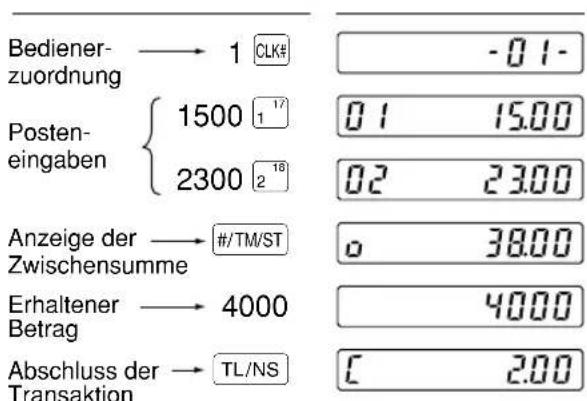
(In diesem Beispiel wird die MwSt 1 automatisch mit einem MwSt-Satz von 16.00% ermittelt.)
Kassenbondruck Bedieneranzeige Tastenbedienung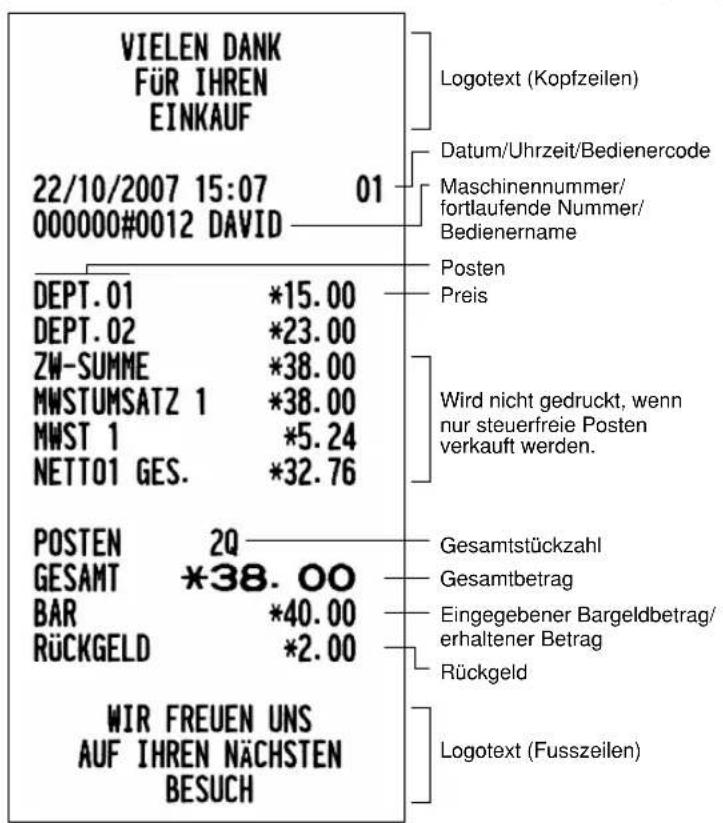
2 PLU-Registrierung
Geben Sie einen PLU-Code mit der Zehnertastatur ein und drücken dann die PLU/SUB-Taste.
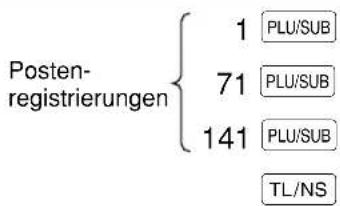
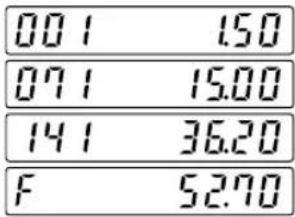
Kassenbondruck Bedieneranzeige Taste
| PLU. 001 | *1.50 |
| PLU. 071 | *15.00 |
| PLU. 141 | *36.20 |
| POSTEN | 3Q |
| BAR | *52.70 |
1 Löschen eingegebener Ziffern
Wenn Sie bei der Eingabe von Ziffern einen Fehler machen, können Sie die Eingabe durch einen Druck auf die CL-Taste löschen. Dies ist jedoch nur möglich, bevor Sie eine Warengruppentaste, eine PLU/Sub-Warengruppentaste, die DEPT#-Taste, die %1-Taste, die %2-Taste, die ⊙-Taste oder die RF-Taste drücken.
2 Korrektur der letzten Registrierung (Sofortstorno)
Falls Sie versehentlich eine falsche Warengruppen-, PLU/Sub-Warengruppen-, Prozent- ( \(\boxed{\%1}\) und \(\boxed{\%2}\) ), Abschlag- ( \(\boxed{\ominus}\) ) oder Retourenregistrierung durchgeführt haben, können Sie die falsche Registrierung durch Drücken der \(\infty\)-Taste sofort nach der falschen Registrierung stornieren.
Kassenbondruck Bedieneranzeige Taste
| 1250 226 | 06 | 12.50 |
| ∞ | 06 | -12.50 |
| 2 PLU/SUB | 002 | 1.50 |
| ∞ | 002 | -1.50 |
| 600 248 | 08 | 6.00 |
| %1 | -0.90 | |
| ∞ | 0.90 | |
| 1 PLU/SUB | 001 | 3.28 |
| 28 ⊙ | -0.28 | |
| ∞ | 0.28 | |
| 250 RF 226 | 06 | -2.50 |
| ∞ | 06 | 2.50 |
| TL/NS | F | 9.28 |
3 Korrektur der vorletzten bzw. einer früheren Registrierung (indirekter Storno)
Sie können jede falsche Warengruppen-, PLU/Sub-Warengruppen- oder Artikel-Retourenregistrierung während einer Transaktion stornieren, falls Sie die fehlerhafte Registrierung vor Abschluss der Transaktion (d.h. vor dem Drücken der TL/NS-Taste) finden können. Diese Funktion betrifft nur Warengruppen-, PLU/Sub-Warengruppen- und Retourenregistrierungen.
Hierzu drücken Sie die ∞-Taste unmittelbar vor einer Warengruppentaste, der DEPT#-Taste oder der PLU/SUB-Taste. Für den indirekten Storno einer Retourenzahlung drücken Sie die ∞-Taste nach der RF-Taste.
Kassenbondruck Bedieneranzeige Taste
| 1310 622 | 06 | 13.10 | |
| 1755 723 | 07 | 17.55 | |
| 10 PLU/SUB | 010 | 7.15 | |
| 12 PLU/SUB | 012 | 3.60 | |
| Korrektur einer Warengruppen-registrierung | 250 RF 622 | 06 | -2.50 |
| 825 723 | 07 | 8.25 | |
| 1310∞ 622 | 06 | -13.10 | |
| Korrektur einer PLU-Registrierung | 12∞ PLU/SUB | 012 | -3.60 |
| 250 RF∞ 622 | 06 | 2.50 | |
| Korrektur einer Retourenregistrierung | TL/NS | F | 32.95 |
4 Zwischensummenstorno
Sie können eine vollständige Transaktion stornieren. Sobald Sie die Zwischensummenstornierung ausgeführt haben, wird die Transaktion abgebrochen und die Registrierkasse gibt einen Kassenbon aus. Diese Funktion besteht, wenn nicht mehr als 30 Posten eingegeben wurden.
Kassenbondruck Bedieneranzeige Tas
| 1310 218 | 02 | 13.10 |
| 218 | 2 | 13.10 |
| 1755 622 | 06 | 17.55 |
| 10 PLU/SUB | 010 | 7.15 |
| 35 PLU/SUB | 035 | 10.00 |
| Zwischensummenstorno \ #/TM/ST \\ ∞ \\ #/TM/ST . | 0 | 60.90 |
| 0.00 | ||
| 0.00 |
5 Korrektur von falschen Registrierungen, die nicht durch die direkte oder indirekte Stornofunktion bzw. Zwischensummen-Stornofunktion berichtigt werden können
Wenn ein Fehler entdeckt wird, nachdem Sie die gesamte Transaktion abgeschlossen haben, oder während eine Zahlgeldregistrierung durchgeführt wird, lässt sich dieser Fehler nicht aufheben. Solche Fehler können vom Geschäftsinhaber korrigiert werden.
Die folgenden Schritte ausführen:
- Wenn Sie eine Zahlgeldeingabe durchführen, muss die Transaktion abgeschlossen werden.
- Führen Sie vom Anfang an die richtigen Eingaben durch.
- Übergeben Sie den fehlerhaften Kassenbon für die Korrektur an Ihren Geschäftsinhaber.
SCHRITT 7 GESAMTUMSATZBERICHT (Z-BERICHT)
Zum Abrufen und Nullstellen von Umsätzen verwenden Sie die Nullstellungsfunktion (Z). Bei der Nullstellung werden alle Umsätze ausgedruckt und der gesamte Speicher gelöscht (außer GT1 bis GT3, Schulungs-GT, Nullstellungszähler und fortlaufende Nummer).
Weitergehende Informationen über die Nullstellung (Z) von Umsätzen finden Sie im Abschnitt „ABRUF (X) UND NULLSTELLUNG (Z) VON UMSÄTZEN“ auf Seite 68.
■ Gesamtumsatzbericht
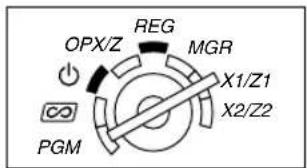
Stecken Sie den Managerschlüssel in das Funktionsschloss und drehen Sie ihn in die Position X1/Z1.
Tastenbedienung
Berichtsbeispiel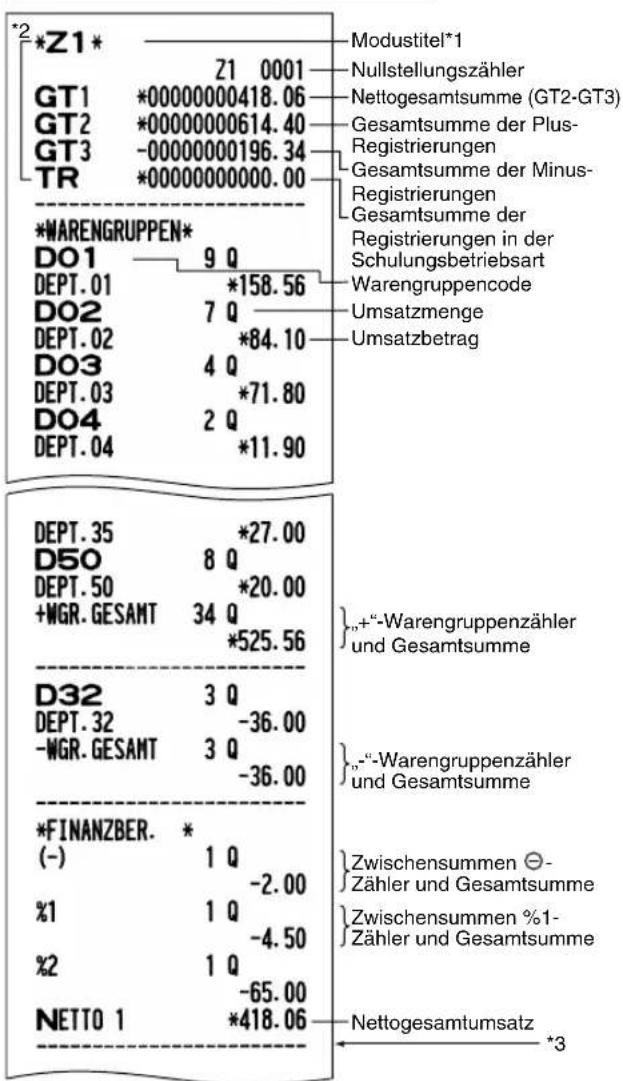
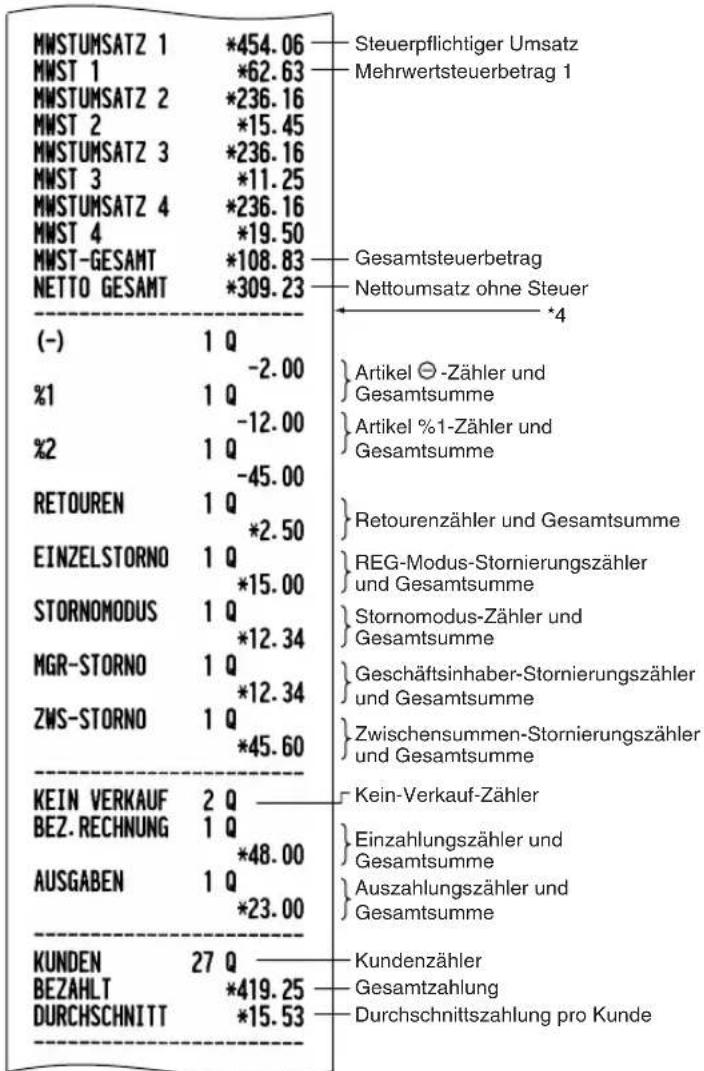
(Fortsetzung auf der nächsten Seite)
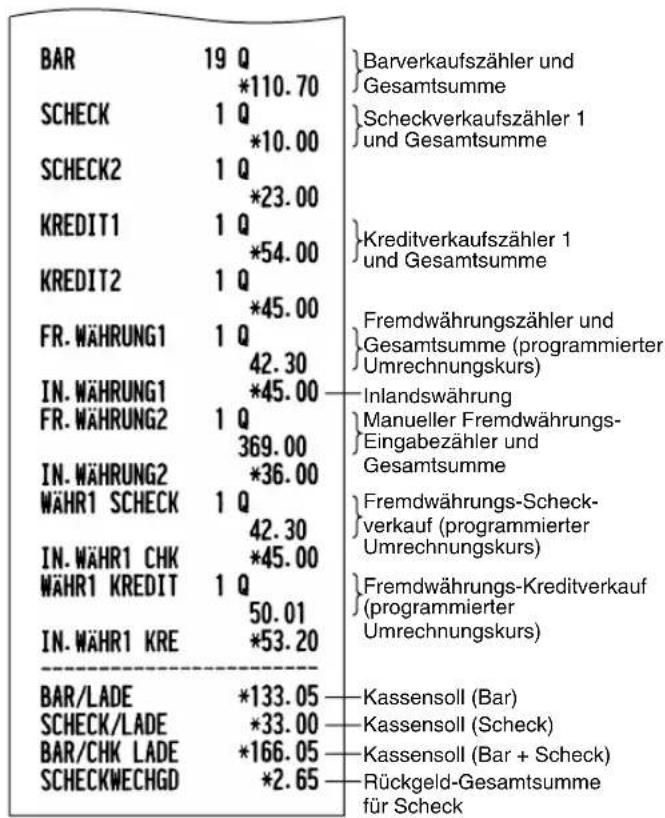
*1: Wenn ein X1-Bericht erstellt wird, wird „X1“ ausgedruckt. *2: Ausdruck nur im Z1-Bericht. *3: Wenn der „Differenzspeicher“ auf „Ja“ eingestellt ist, erscheint hier folgender Ausdruck. Für die Änderung der Einstellung siehe „Sonstige Programmierung“ (Job-Code 67).
DIFFERENZ
*0.01
*4: Wenn das manuelle Aufschlagssteuersystem 1-4 oder das automatische Aufschlagssteuersystem 1-4 gewählt ist, erscheint hier folgender Ausdruck. Für die Änderung der Einstellung siehe „Sonstige Programmierung“ (Job-Code 69).
NETTO 2
*419.24
Gesamtumsatz einschließlich der Mehrwertsteuer
Periodische Berichte
Stecken Sie den Managerschlüssel in das Funktionsschloss und drehen Sie ihn in die Position X2/Z2.
Tastenbedienung
Berichtsbeispiel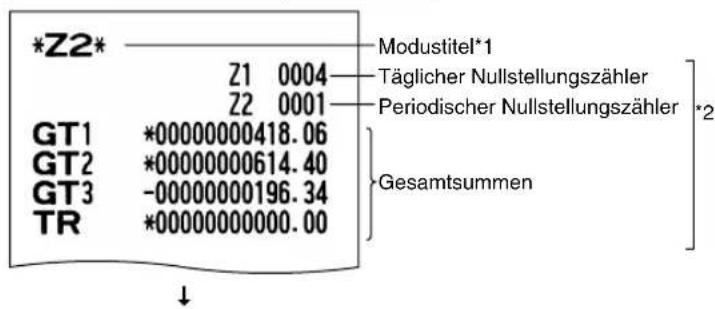
Die nachfolgenden Ausdrucke weisen dasselbe Format auf wie der X1/Z1-Gesamtumsatzbericht.
*1: Bei Erstellung eines X2-Berichts wird „X2“ gedruckt. *2: Ausdruck nur im Z2-Bericht.
SCHRITT8
BEVOR SIE DIE KASSEN-HOTLINE ANRUFEN
Die in der linken Spalte der nachfolgenden Tabelle aufgeführten „Fehlermerkmale“ sind nicht unbedingt auf Störungen der Registrierkasse zurückzuführen. Überprüfen Sie daher bitte, ob ein Fehler der in der rechten Spalte aufgeführten Fehlerursachen bei Ihnen vorliegt.
| Fehlermerkmale | Überprüfung |
| (1) Das Display zeigt Symbole an, die keinen Sinn machen. | Wurde die Maschine richtig initialisiert, wie es unter „VORBEREITUNG DER REGISTRIERKASSE“ auf Seite 8 beschrieben ist?(Beachten Sie, dass durch die Initialisierung alle im Speicher befindlichen Daten und programmierten Einstellungen gelöscht werden). |
| (2) Das Display wird nicht beleuchtet, obwohl das Funktionsschloss auf einer anderen Position steht als „☐“. | Wird die Netzdose mit Strom versorgt?Ist der Netzstecker herausgezogen oder nur locker an die Steckdose angeschlossen? |
| (3) Das Display leuchtet auf, eine Registrierung ist jedoch nicht möglich. | Wurde der Registrierkasse ein Bedienercode zugewiesen?Steht das Funktionsschloss richtig in der „REG“-Position? |
| (4) Es wird kein Kassenbon ausgedruckt. • Ist die Papierrolle richtig eingesetzt?Besteht ein Papierstau?Ist die Kassenbonausgabefunktion deaktiviert?Ist der Thermodruckwalzenarm sicher festgestellt? | |
| (5) Der Journalstreifen wird nicht aufgewickelt. | Ist die Aufnahmespule richtig in die Halterung eingesetzt?Liegt ein Papierstau vor? |
| (6) Der Druck ist fehlerhaft. • Ist der Thermodruckwalzenarm sicher festgestellt?Öffnen Sie den Thermodruckwalzenarm und schließen Sie diesen wieder, um ihn festzustellen.Ist die Papierrolle richtig eingesetzt?Ist der Thermodruckkopf/Sensor/Walze sauber? | |
| (7) Der Ausdruck wird unterbrochen. | In der Anzeige erscheint „----“.Der Ausdruck wird automatisch nach ein paar Sekunden fortgesetzt. |
■ Fehlercodetabelle
Wenn die folgenden Fehlercodes angezeigt werden, die CL-Taste betätigen und die entsprechende Fehlerbehebung gemäß der nachfolgenden Tabelle durchführen.
| Fehler-code | Fehlerstatus Bedienschritt | |
| E01 | Registrierfehler Korrekte Tastenbetätigung ausführen. | |
| E02 | Bedienungsfehler | Korrekte Tastenbetätigung ausführen. |
| E03 | Eingabe eines undefinierten Codes Einen korrekten Code eingeben. | |
| E07 | Voller Speicher (bei Programmierung der AUTO-Taste) | Die AUTO-Taste innerhalb von 25 Tasteneingaben programmieren. |
| E11 | Zwangsweise Betätigung der #/TM/ST-Taste für direkten Abschluss | Die #/TM/ST-Taste betätigen und den Vorgang fortsetzen. |
| E12 | Zwangsweise Zahlgeldeingabe Eine Zahlgeldeingabe durchführen. | |
| E32 | Keine Eingabe eines Bedienercodes Einen Bedienercode eingeben. | |
| E34 | Überlauf-Begrenzungsfehler | Die Registrierung innerhalb der Eingabebegrenzung durchführen. |
| E35 | Die offene Preiseingabe ist gesperrt. Eine Festpreiseingabe durchführen. | |
| E36 | Die Festpreiseingabe ist gesperrt. Eine offene Preiseingabe durchführen. | |
| E37 | Der Direktabschluss ist gesperrt. | Eine Zahlgeldeingabe durchführen. |
| E67 | Zwischensummenstorno ist unzulässig. | Die Transaktion abschließen und die falsche Eingabe im∞-Modus korrigieren. |
Teil 2 FÜR DEN BEDIENER
ANDERE GRUNDLEGENDEN REGISTRIERUNGEN
1 Zusätzliche Information für die GRUNDLEGENDEN REGISTRIERUNGEN
Bedienerzuordnung
Vor jeder Registrierung muss der jeweilige Bediener seinen Bedienercode eingeben. Diese Codeeingabe ist u.U. jedoch nicht erforderlich, wenn ein und derselbe Bediener aufeinanderfolgende Registriervorgänge vornimmt.
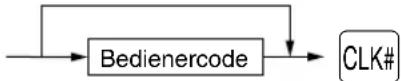
■ Anmeldung (in der Betriebsart REG, MGR, ∞)
Um den angemeldeten Bedienercode anzuzeigen
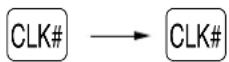
■ Abmeldung (in der Betriebsart REG, MGR, ∞)
Kassenbonausgabe EIN/AUS
Um Papier zu sparen, kann der Kassenbonausdruck durch die Registrierkasse im REG-Modus unterdrückt werden. Drücken Sie hierzu einfach die ROPT/PO-Taste in der Funktionsschloss-Position OP X/Z. Dadurch wird zwischen Ausgabe und Unterdrückung des Kassenbondrucks umgeschaltet.
Ihre Registrierkasse druckt Berichte unabhängig von der Einstellung der Kassenbon-Ausgabefunktion aus. Deshalb muss die Papierrolle in jedem Fall eingesetzt sein.
Ausgabe eines Kassenbons bei ausgeschalteter Kassenbonausgabe
Falls Ihr Kunde nach dem Abschluss der Transaktion einen Kassenbon wünscht, obwohl die Kassenbon-Ausgabefunktion ausgeschaltet ist, drücken Sie die RCPT/PO-Taste. Dadurch wird ein Kassenbon ausgedruckt. Falls jedoch mehr als 30 Posten eingegeben wurden, beinhaltet der Kassenbon nur den Gesamtverkaufsbetrag.
Kassenbonduplikat
Sie können ein Kassenbonduplikat erstellen, indem die RCPT/PC-Taste gedrückt wird, während die Kassenbonausgabe aktiviert ist. Um diese Funktion benutzen zu können, muss sie zuerst aktiviert werden. Beziehen Sie sich bitte hierfür auf Seite 56. (Job-Code 63).
Stromsparmodus
Wenn die vorprogrammierte Zeit (Vorgabeeinstellung: 30 Minuten) verstrichen ist und innerhalb dieser Zeit keine Tasteneingabe bzw. eine andere Bedienung ausgeführt wurde, schaltet die Registrierkasse in den Stromsparmodus um.
Wenn Ihre Registrierkasse in den Stromsparmodus schaltet, wird die Anzeige dunkel, bis auf den Dezimalpunkt ganz links. Ihre Registrierkasse kehrt in den Normalbetrieb zurück, wenn eine Taste gedrückt oder das Funktionsschloss in eine andere Position gedreht wird. Wenn jedoch Ihre Registrierkasse durch eine Tasteneingabe erneut gestartet wird, ist diese Tasteneingabe ungültig. Nach dem erfolgten Neustart muss daher die entsprechende Tasteneingabe nochmals durchgeführt werden.
2 Fehlermeldung
In den folgenden Fällen tritt in Ihrer Registrierkasse ein Fehlerzustand ein, wobei ein Piepton ertönt und das Fehlersymbol „E“ im Display angezeigt wird. Löschen Sie den Fehlerzustand durch Drücken der CL-Taste, und treffen Sie danach die richtige Maßnahme.
Richten Sie sich bitte nach den Anweisungen in der Fehlercodetabelle auf Seite 31.
- Wenn eine Zahl eingegeben wird, die 32 Stellen übersteigt (Eingabestellen-Überlauf): Den Fehler löschen und die korrekte Zahl eingeben.
- Wenn ein Tasteneingabefehler begangen wird: Den Fehler löschen und mit der Operation fortsetzen.
- Wenn eine Eingabe vorgenommen wird, die außerhalb der programmierten Betrags-Eingabebegrenzung liegt: Überprüfen, ob die Betragseingabe korrekt ist. Wenn sie korrekt ist, kann sie in der MGR-Betriebsart erfolgen. Rufen Sie den Geschäftsinhaber.
- Wenn die Zwischensumme einschließlich Steuer acht Stellen überschreitet: Die Zwischensumme mit der CL-Taste löschen und die /NS -, 1 -, 2 -, 1 - oder 2 -Taste drücken, um die Transaktion abzuschließen.
Fehleraufhebungsfunktion
Wenn Sie eine Transaktion verlassen möchten, da ein Fehler oder eine unvorhersehbare Situation aufgetreten ist, ist der folgende Vorgang auszuführen:
![graph TD A["Transaktion"] --> B["CL"] B --> C["ESC/HELP"] C --> D["ESC/HELP"] style B fill:#f9f,stroke:#333 style C fill:#ccf,stroke:#333 style D fill:#cfc,stroke:#333](/content/2026/02/387788/images/f694449020bb7440f7cbf6c1d66b3b974f4c6d45159c507ce6be9702b1184aa5.jpg)
Die Transaktion wird storniert (als Zwischensummen-Storno behandelt), und ein Kassenbon wird dabei durch diese Funktion ausgestellt. Wenn Sie bereits einen Zahlbetrag eingegeben haben, wird der Vorgang als Barverkauf abgeschlossen.
3 Postenregistrierungen
■ Einzelpostenregistrierung
1. Warengruppenregistrierung
Für eine Klassifizierung der Artikel weist diese Registrierkasse maximal 50 Warengruppen auf. Bei der Aufnahme von Artikeln (PLUs) in Warengruppen werden die Artikel mit Warengruppenattributen (steuerpflichtiger Status und dergleichen) versehen.
- Bei Verwendung der Warengruppentasten (für Warengruppe 1 bis 32)
Für die Warengruppe 1 bis 16 geben Sie einen Einzelpreis ein und drücken eine Warengruppentaste. Falls Sie einen programmierten Einzelpreis verwenden, drücken Sie nur eine Warengruppentaste. Für die Warengruppe 17 bis 32 geben Sie einen Einzelpreis ein, drücken Sie die DEPTSHIFT-Taste, und betätigen danach eine Warengruppentaste. Falls Sie einen programmierten Einzelpreis verwenden, drücken Sie die DEPTSHIFT-Taste und danach eine Warengruppentaste.
Wenn ein programmierter Einzelpreis verwendet wird
![graph LR A["Einzelpreis *1 (max. 8 Stellen)"] --> B["DEPTSHIFT"] B --> C["Warengruppentaste"] B --> D["*2"] D --> C](/content/2026/02/387788/images/dc0284797c88f6af3b9c3ff5129ee03247686caa67694d908902d9017c380699.jpg)
*1 Weniger als die programmierten oberen Eingabe-Betragsgrenzen Bei Eingabe von 0 wird nur die Verkaufsmenge addiert. *2 Für die Warengruppen 17 bis 32 drücken Sie die DEPTSHIFT-Taste.
Hinweis Wenn nach der Betätigung der DEPTSHIFT-Taste die gleiche Taste gedrückt wird, dient dies als Wiederholungseingabe. Zum Beispiel: Wenn ein Artikel der Warengruppe 17 mit der DEPTSHIFT-Taste registriert und danach ein Artikel der Warengruppe 1 mit dem programmierten Einzelpreis eingegeben wird, muss die nachfolgend beschriebene Warengruppencode-Eingabetaste für den Artikel der Warengruppe 1 betätigt werden. Wenn Sie nur die 1 17 -Taste für die Registrierung des Artikels der Warengruppe 1 betätigen, dient dies als Wiederholungseingabe des Artikels der Warengruppe 17.
- Bei Verwendung der Warengruppencode-Eingabetaste
Geben Sie einen Warengruppencode ein, und drücken Sie die DEPT#-Taste. Danach geben Sie einen Einzelpreis ein und drücken wieder die DEPT#-Taste. Falls Sie einen programmierten Einzelpreis verwenden, geben Sie einen Warengruppencode ein und drücken Sie die DEPT#-Taste.
![graph TD A["Warengruppencode (1 bis 50)"] --> B["DEPT#"] B --> C{Wenn ein programmierter Einzelpreis verwendet wird} C --> D["DEPT#"] B --> E{Einzelpreis * (max. 8 Stellen)} E --> F["(Falls nur die Eingabe eines programmierten Einzelpreises zulässig ist.)"]](/content/2026/02/387788/images/fd14813b3ca944d2fb39ca029f418f84fb021e417ebe4e0a28d503c369d91cd2.jpg)
*1 Weniger als die programmierten oberen Eingabe-Betragsgrenzen Bei Eingabe von 0 wird nur die Verkaufsmenge addiert.
2. PLU/Sub-Warengruppenregistrierung
Für eine andere Klassifizierung der Artikel bietet diese Registrierkasse maximal 200 PLUs/Sub-Warengruppen. PLUs werden verwendet, um die voreingestellten Preise durch die Eingabe von PLU-Codes aufzurufen. Sub-Warengruppen werden für die Klassifizierung in kleinere Gruppen innerhalb der Warengruppen verwendet. Jedes PLU und jede Sub-Warengruppe weist einen Code von 1 bis 200 auf und sollte zu einer Warengruppe gehören, um die Attribute dieser Warengruppe zu erhalten.
Diese 200 PLU-Codes sind werkseitig als Artikel(PLU)-Typ und mit einem Nullpreis eingerichtet.
- PLU-Registrierung

- Sub-Warengruppenregistrierung (offene Preiseingabe für PLUs)
![graph LR A["PLU-Code"] --> B["PLU/SUB"] B --> C["Einzelpreis * (max. 8 Stellen)"] C --> D["PLU/SUB"]](/content/2026/02/387788/images/595a9177b27b2da3194889be6c3d10cab63d4b0b9c6ed7d127394f9c0f5721dd.jpg)
* Weniger als die programmierten oberen Eingabe-Betragsgrenzen Bei Eingabe von 0 wird nur die Verkaufsmenge addiert.
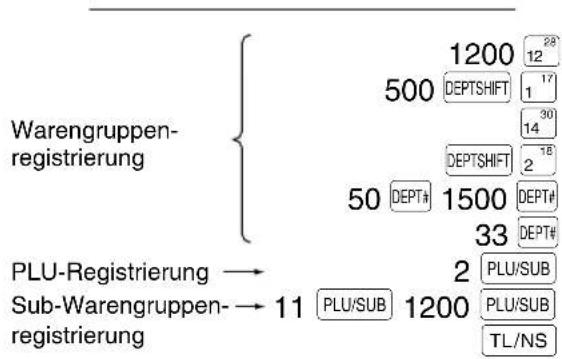
KassenbondruckTastenbedienung
| DEPT. 12 | *12.00 |
| DEPT. 17 | *5.00 |
| DEPT. 14 | *8.25 |
| DEPT. 18 | *3.25 |
| DEPT. 50 | *15.00 |
| DEPT. 33 | *2.50 |
| PLU. 002 | *1.50 |
| PLU. 011 | *12.00 |
| ITEMS | 8Q |
| CASH | *59.50 |
■ Wiederholungsregistrierung
Sie können diese Funktion für die Eingabe von zwei oder mehreren identischen Posten verwenden. Drücken Sie wiederholt eine Warengruppentaste, die DEPT#-Taste oder die PLU/SUB-Taste, wie es in der folgenden Tastenbedienung aufgeführt ist.
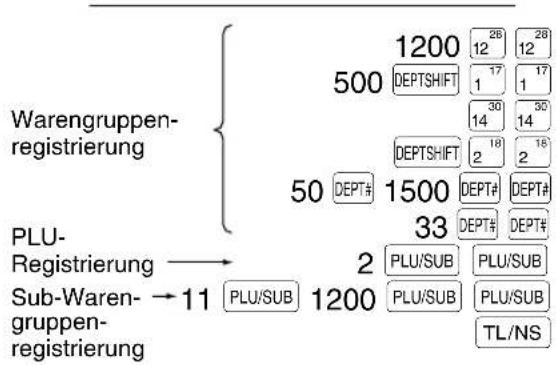
KassenbondruckTastenbedienung
| DEPT.12 | *12.00 |
| DEPT.12 | *12.00 |
| DEPT.17 | *5.00 |
| DEPT.17 | *5.00 |
| DEPT.14 | *8.25 |
| DEPT.14 | *8.25 |
| DEPT.18 | *3.25 |
| DEPT.18 | *3.25 |
| DEPT.50 | *15.00 |
| DEPT.50 | *15.00 |
| DEPT.33 | *2.50 |
| DEPT.33 | *2.50 |
| PLU.002 | *1.50 |
| PLU.002 | *1.50 |
| PLU.011 | *12.00 |
| PLU.011 | *12.00 |
| ITEMS 16Q | |
| CASH *119.00 | |
■ Multiplikationsregistrierung
Wenn Sie eine große Stückzahl eines Postens verkaufen, dann ist die Multiplikationsregistrierung die wohl am bequemste Eingabemethode. Geben Sie die Stückzahl unter Verwendung der Zehnertastatur ein, und drücken Sie die ☒-Taste, bevor Sie mit der Posteneingabe beginnen, wie es im folgenden Beispiel dargestellt ist.
Hinweis
Wenn die Registrierkasse so programmiert ist, daß auch Teilmengen eingegeben werden können, dann können Sie bis zu vier Stellen für die Ganzzahl und drei Dezimalstellen eingeben, wobei die Menge jedoch in den Verkaufsberichten als „1“ gezählt wird. Um eine Teilmenge einzugeben, verwenden Sie die Dezimalpunkttaste zwischen der Ganzzahl und den Dezimalstellen, wie zum Beispiel ⑦⑤ für die Eingabe von 7.5.
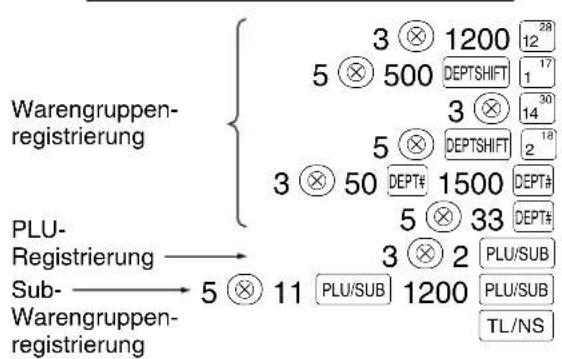
KassenbondruckTastenbedienung
| 3x 12.00 | |
| DEPT.12 | *36.00 |
| 5x 5.00 | |
| DEPT.17 | *25.00 |
| 3x 8.25 | |
| DEPT.14 | *24.75 |
| 5x 3.25 | |
| DEPT.18 | *16.25 |
| 3x 15.00 | |
| DEPT.50 | *45.00 |
| 5x 2.50 | |
| DEPT.33 | *12.50 |
| 3x 1.50 | |
| PLU.002 | *4.50 |
| 5x 12.00 | |
| PLU.011 | *60.00 |
| ITEMS | 32Q |
| CASH | *224.00 |
■ Einzelposten-Barverkauf (SICS)-Registrierung
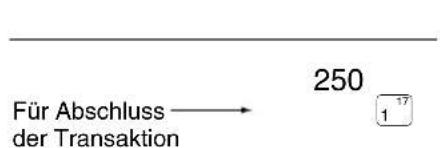
- Diese Funktion ist nützlich, wenn es sich um den Verkauf von nur einem Artikel handelt und bar bezahlt wird. Diese Funktion kann nur bei den Warengruppen angewendet werden, die auf SICS bzw. auf die zugeordneten PLUs oder Sub-Warengruppen eingestellt wurden.
- Die Transaktion ist abgeschlossen und die Schublade öffnet sich, sobald Sie die Warengruppentaste, die DEPT#-Taste oder die PLU/SUB-Taste drücken.
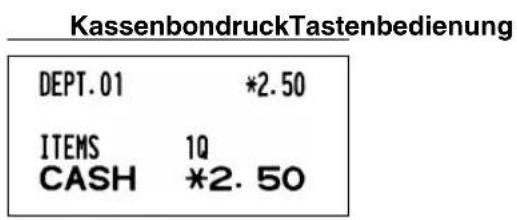
Hinweis
Falls eine Betragsregistrierung einer auf SICS programmierten Warengruppe oder PLU/Sub-Warengruppe folgt, die nicht auf SICS programmiert wurde, wird die Transaktion nicht abgeschlossen und resultiert in einem normalen Verkauf.
4 Anzeige von Zwischensummen
Die Zwischensumme wird angezeigt, wenn Sie die #/TM/ST-Taste drücken. Bei Betätigung dieser Taste wird die Zwischensumme sämtlicher Registrierungen zusammen mit dem Symbol „☐“ angezeigt.
Hinweis
Bei der werkseitigen Voreinstellung wird die Zwischensumme nicht auf dem Kassenbon ausgedruckt. Wenn sie jedoch auf dem Bon erscheinen soll, muss die entsprechende Einstellung durch Programmierung geändert werden. Beziehen Sie sich auf „Kassenbon-Druckformat“ (Job-Code 7) auf Seite 54.
5 Abschluss einer Transaktion
■ Bar- oder Scheckeingabe
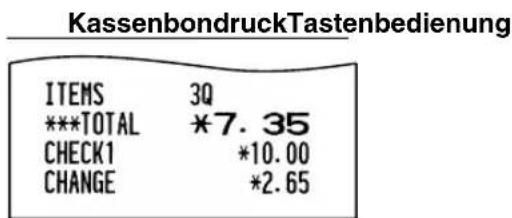
Drücken Sie die #/TM/ST-Taste, um eine Zwischensumme zu erhalten. Registrieren Sie danach den vom Kunden erhaltenen Betrag, und drücken Sie je nach Barzahlung oder Scheckzahlung die TL/NS-Taste bzw. eine Schecktaste (CH1 oder CH2). Wenn das Zahlgeld den Verkaufsbetrag übersteigt, zeigt die Registrierkasse das Wechselgeld zusammen mit dem Symbol „C“ an. Im gegenteiligen Fall zeigt die Registrierkasse ein Defizit zusammen mit dem Symbol „O“ an. Führen Sie eine korrekte Zahlgeldeingabe aus.
Barzahlung
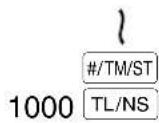
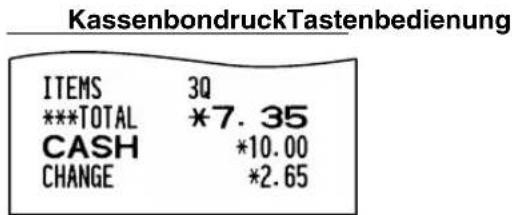
Scheckzahlung
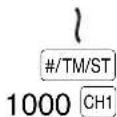
■ Bar- oder Scheckverkauf, der keine Zahlgeldregistrierung erforderlich macht
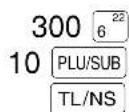
Geben Sie die Posten ein, und drücken Sie je nach Barverkauf oder Scheckverkauf die TL/NS- bzw. eine Schecktaste. Die Registrierkasse zeigt den Gesamtverkaufsbetrag an.
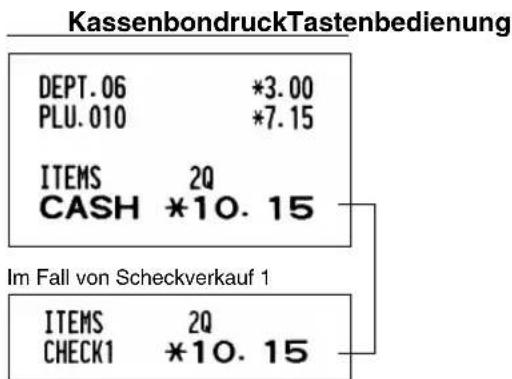
Hinweis
Wenn die Registrierkasse so programmiert ist, dass ein „Direkter Abschluss nach der Zahlgeldeingabe“ (Job-Code 63 auf Seite 56) nicht erfolgen kann, dann müssen Sie immer einen Zahlgeldbetrag eingeben.
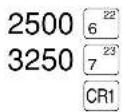
Kreditverkauf
Geben Sie die Posten ein, und drücken Sie eine Kredittaste (CR1 oder CR2).
KassenbondruckTastenbedienung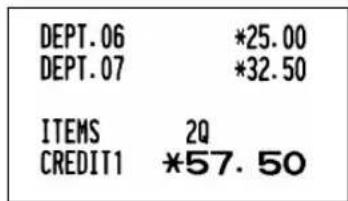
Gemischte Zahlung
Sie können gemischte Zahlung als Bar- und Scheckzahlung, Bar- und Kreditzahlung sowie Scheck- und Kreditzahlung verbuchen.
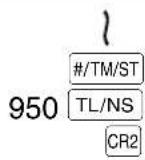
KassenbondruckTastenbedienung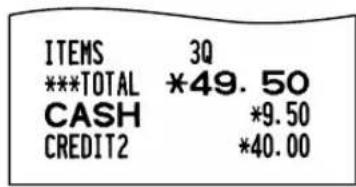
6 Berechnung der MwSt/Aufschlagssteuer
■ MwSt/Aufschlagssteuersystem
Die Registrierkasse kann auf eines der folgenden sechs MwSt/Aufschlagssteuersysteme programmiert werden. Im Auslieferungszustand ist die Registrierkasse auf das automatische MwSt-System 1-4 vorprogrammiert.
Automatisches MwSt-System 1-4 (Automatische Berechnungsmethode mit programmierten Prozentsätzen)
Dieses System berechnet bei der Saldierung die MwSt für die steuerpflichtigen Zwischensummen 1 bis 4, wobei die entsprechenden Prozentsätze eingesetzt werden.
Automatisches Aufschlagssteuersystem 1-4 (Automatische Berechnungsmethode mit programmierten Prozentsätzen)
Dieses System berechnet bei der Saldierung die Steuer für die steuerpflichtigen Zwischensummen 1 bis 4, wobei die entsprechenden Prozentsätze eingesetzt und die berechneten Steuern den Zwischensummen zugeschlagen werden.
Manuelles MwSt-System 1-4 (Manuelle Eingabemethode mit programmierten Prozentsätzen)

Dieses System ermöglicht die Berechnung der MwSt für die steuerpflichtigen Zwischensummen 1 bis 4. Diese Berechnung wird mit den entsprechend programmierten Prozentsätzen ausgeführt, wenn Sie die VAT-Taste unmittelbar nach der #/TM/ST-Taste drücken.
Manuelles MwSt-System 1 (Manuelle Eingabemethode für Zwischensummen bei Verwendung des programmierten MwSt-1 Prozentsatzes)
![graph LR A["/TM/ST"] --> B["MwSt-Satz"] B --> C["VAT"] C --> A style A fill:#f9f,stroke:#333 style B fill:#ccf,stroke:#333 style C fill:#cfc,stroke:#333](/content/2026/02/387788/images/4301b88e6acc1ff5b64dc5d23382cd26b60519becf4eaf83586e579b02afb1b1.jpg)
Dieses System ermöglicht die MwSt-Berechnung für die Zwischensumme. Diese Berechnung wird mit dem programmierten MwSt-1-Prozentsatz ausgeführt, wenn Sie die VAT-Taste unmittelbar nach der #/TM/ST-Taste drücken. Für dieses System kann ebenfalls ein über die Tastatur eingegebener Steuersatz verwendet werden.
Manuelles Aufschlagssteuersystem 1-4 (Manuelle Eingabemethode mit programmierten Prozentsätzen)

Dieses System ermöglicht die Berechnung der Steuer für die steuerpflichtigen Zwischensummen 1 bis 4. Diese Berechnung wird mit den entsprechend programmierten Prozentsätzen ausgeführt, wenn Sie die VAT-Taste unmittelbar nach der #/TM/ST-Taste drücken.
Nach der Berechnung müssen Sie die Transaktion abschließen.
Automatisches MwSt-System 1 und automatisches Aufschlagssteuersystem 2-4
Dieses System ermöglicht die Berechnung der Steuer in Kombination mit dem automatischen MwSt-System 1 und dem automatischen Steuersystem 2 bis 4. Diese Kombination kann aus jeder der MwSt 1 für den steuerpflichtigen Betrag 1 und der Steuer 2 bis 4 für den steuerpflichtigen Betrag 2 bis 4 für jeden Posten bestehen. Dieser Steuerbetrag wird automatisch mit den vorher für diese Steuern programmierten Prozentsätzen berechnet.
Hinweis
- Die Steuerzuordnung des PLU oder der Sub-Warengruppe hängt von der Steuerzuordnung der dem PLU oder der Sub-Warengruppe zugehörigen Warengruppe ab.
- Das entsprechende MwSt-Symbol kann an der fixierten rechten Position neben dem jeweiligen Betrag auf dem Kassenbon wie folgt ausgedruckt werden:
MwSt 1/Steuer 1 A
MwSt 2/Steuer 2 B
MwSt 3/Steuer 3 C
MwSt 4/Steuer 4 D
Wenn mehrere MwSt-Sätze einer Warengruppe oder einem PLU zugeordnet sind, wird das Symbol der niedrigsten Nummer, die dem entsprechenden MwSt-Satz zugeordnet ist, ausgedruckt. Für die Programmierung siehe „Programmierung der Wahl für zusätzliche Funktionen 1“ (Job-Code 66) auf Seite 57.
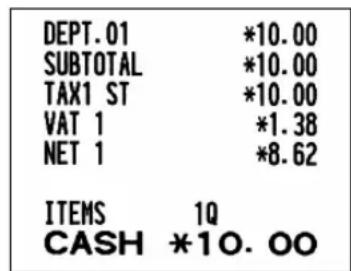
(Wenn das manuelle MwSt-System 1-4 gewählt ist)
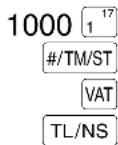
Kassenbondruck Tastenbedienung
OPTIONALE MERKMALE
1 Unterschiedliche Registrierungen
■ Prozentrechnungen (Aufschlag und Abschlag)
Ihre Registrierkasse ermöglicht Prozentberechnungen für die Zwischensumme und/oder den Einzelposten, abhängig von der Programmierung. Siehe „Programmierung von Prozentsätzen und Fremdwährungs-Umrechnungskurs (%1, %2 und EX)“, „Programmierung der Prozentsatzbegrenzung (%1 und %2)“ und „Programmierung der Funktionsparameter für die Tasten (%1, %2 und Θ)“.
- Prozentsatz: 0.01 bis 100.00% (abhängig von der Programmierung)
Die Anwendung eines voreingestellten Prozentsatzes (falls programmiert) und manuelle Eingabe des Prozentsatzes stehen zur Verfügung.
Prozentberechnung für Zwischensumme
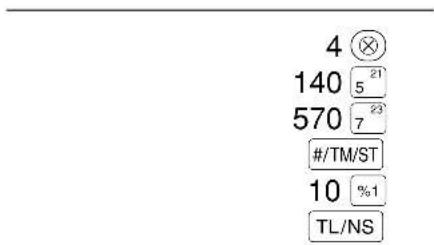
Kassenbondruck Tastenbedienung
| 4x 1.40 | |
| DEPT.05 | *5.60 |
| DEPT.07 | *5.70 |
| SUBTOTAL | *11.30 |
| -10% | |
| %1 | -1.13 |
| ITEMS | 5Q |
| CASH | *10.17 |
Prozentberechnung für Postenregistrierungen
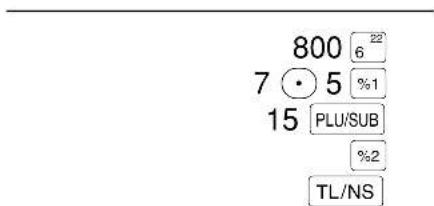
(Wenn ein Aufschlag von 15% für die %2-Taste programmiert ist)
Kassenbon-Druck Tastenbedienung
| DEPT.06 | *8.00 |
| -7.5% | |
| %1 | -0.60 |
| PLU.015 | *5.00 |
| 15.00% | |
| %2 | *0.75 |
| ITEMS | 2Q |
| CASH | *13.15 |
■ Abzugs-(Rabatt-)Registrierungen
Ihre Registrierkasse ermöglicht den Abzug eines bestimmten programmierten Betrags oder eines manuell eingegebenen Betrags, wobei der Betrag unter der oberen Eingabe-Betragsgrenze liegen muss. Die Berechnungen können je nach Programmierung nach der Registrierung eines Einzelpostens und/oder der Ermittlung der Zwischensumme erfolgen. Siehe „Programmierung des Rabattastenbetrags (⊖)“ und „Programmierung der Funktionsparameter für die Tasten %1, %2 und ⊖“.
Abzug für Zwischensumme
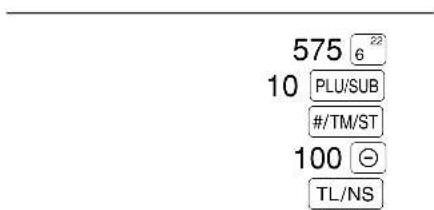
Kassenbon-Druck Tastenbedienung
| DEPT.06 | *5.75 |
| PLU.010 | *7.15 |
| SUBTOTAL | *12.90 |
| (—) | -1.00 |
| ITEMS | 2Q |
| CASH | *11.90 |
Abzug für Postenregistrierungen
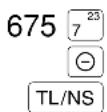
(Wenn ein Abzugsbetrag von 0.75 programmiert ist)
Kassenbon-Druck Tastenbedienung
| DEPT.07(一) | *6.75-0.75 |
| ITEMS CASH | 1Q *6.00 |
■ Retourenregistrierung
Falls der Retourenposten in der Warengruppe 1 bis 16 registriert wurde, den Retourenbetrag eingeben, danach die RF-Taste und die entsprechende Warengruppentaste in dieser Reihenfolge drücken und falls der Retourenposten in der Warengruppe 17 bis 32 registriert wurde, den Retourenbetrag eingeben und die RF-Taste drücken. Danach die DEPTSHIFT-Taste und die entsprechende Warengruppentaste in dieser Reihenfolge drücken (beim Verwenden eines vorprogrammierten Preises die Betragseingabe weglassen.) Im Falle der Warengruppen 33 bis 50, geben Sie den Warengruppencode ein und drücken Sie die RF-Taste gefolgt von der DEPT#-Taste. Geben sie danach den Retourenbetrag ein und drücken Sie die DEPT#-Taste.
Falls der Retourenposten in einem PLU registriert wurde, den entsprechenden PLU-Code eingeben und die RF-Taste gefolgt von der PLU/SUB -Taste drücken.
Falls der Retourenposten in einer Sub-Warengruppe registriert wurde, geben Sie den PLU-Code ein und drücken Sie die RF-Taste gefolgt von der PLU/SUB-Taste. Geben Sie danach den Retourenbetrag ein und drücken Sie die PLU/SUB-Taste.
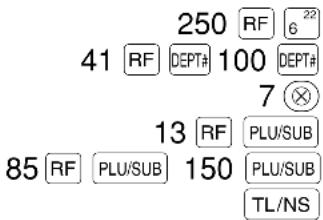
Kassenbon-Druck Tastenbedienung
| DEPT.06 | R-2.50 |
| DEPT.41 | R-1.00 |
| -7x 2.10 | |
| PLU.013 | R-14.70 |
| PLU.085 | R-1.50 |
| ITEMS | 0Q |
| CHANGE | *19.70 |
■ Eingabe und Ausdrucken von nicht-addierenden Nummern
Sie können eine nicht-addierende Nummer (z.B. eine Kundennummer oder Kreditkartennummer) mit bis zu maximal 16 Stellen jederzeit während der Verkaufsregistrierung eingeben. Ihre Registrierkasse druckt die Nummern sofort aus.
Um eine nicht-addierende Nummer einzugeben, geben Sie die Nummer ein und drücken die #/TM/ST-Taste.
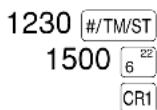
Kassenbondruck Tastenbedienung
| #0000000000001230 | |
| DEPT. 06 | *15.00 |
| ITEMS | 1Q |
| CREDIT1 | *15.00 |
2 Zahlungshandhabung
■ Fremdwährungsumrechnung
Für eine zusätzliche Zahlung in Fremdwährung![graph TD A["Nach Beendigung einer Registrierung oder Nach Feststellung, dass der Zahlbetrag kleiner als der Verkaufsbetrag der Registrierung ist"] --> B["Vorprogrammierter Umrechnungskurs"] B --> C["*Umrechnungskurs"] C --> D["EX"] D --> E["Zahlbetrag (max. 8 Stellen)"] E --> F["TL/NS"] F --> G["CH1…](/content/2026/02/387788/images/08f9a1193f4a892a84bc47d77e5cbb4df20e2d550b5228e22a8cd1e8acaba485.jpg)
*Umrechnungskurs: 0.000000 bis 999.999999
Hinweis
- Drücken Sie die CL-Taste nach der EX-Taste, um die Zahlung in einer Fremdwährung aufzuheben.
- Falls „Ja“ für die Scheck- und Kreditoperation bei Bezahlung in Fremdwährung in der EURO-Programmierung gewählt ist, können Sie einen Verkauf in Fremdwährung unter Verwendung der CH1-, CH2-, CR1- oder CR2-Taste mit der Eingabe des vorprogrammierten Umrechnungskurses abschließen.
- Falls programmiert, wird ein Fremdwährungssymbol ausgedruckt, wenn ein programmierter Kurs verwendet wird. Für die Programmierung siehe „Fremdwährungssymbol“.
- Für die Programmierung des Umrechnungskurses siehe „Programmierung von Prozentsätzen und Fremdwährungs-Umrechnungskurs ( %1 , %2 und )“.
Verwendung des programmierten Umrechnungskurses
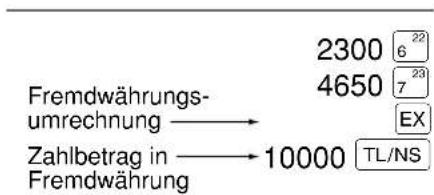
(Wenn ein Umrechnungskurs von 0.939938 für die EX-Taste programmiert ist)
Kassenbondruck Tastenbedienung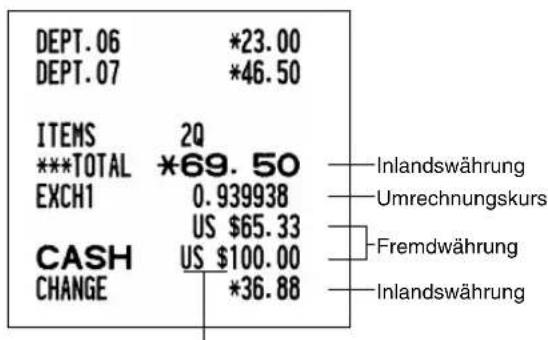
Fremdwährungssymbol (Ausdruck bei entsprechender Programmierung)
Verwendung des manuell einzugebenden Umrechnungskurses
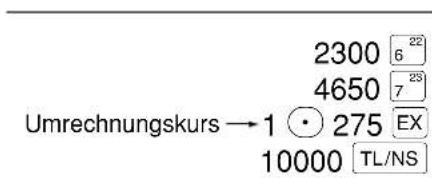
Kassenbondruck Tastenbedienung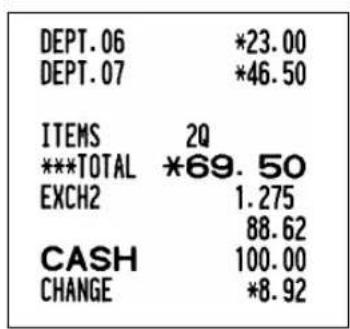
■ Einzahlungsregistrierungen
Wenn Sie eine Einzahlung von einem Kunden bekommen, verwenden Sie die RA-Taste. Für die Registrierung der Einzahlung (RA) geben Sie den Betrag ein, und drücken Sie danach die RA-Taste.
Hinweis
Für die Einzahlung ist nur Barzahlung möglich.
12345#/TM/ST
4800 RA
Kassenbondruck Tastenbedienung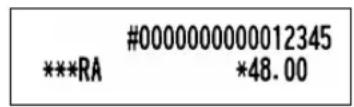
■ Auszahlungsregistrierungen
Wenn Sie eine Auszahlung an einen Lieferanten tätigen, verwenden Sie die RCPTIPO-Taste. Für die Registrierung der Auszahlung (PO) geben Sie den Betrag ein, und drücken Sie danach die RCPTIPO-Taste.
Hinweis
Für die Auszahlung ist nur Barzahlung möglich.
54321 #/TM/ST
2300 RCPT/PO
Kassenbondruck Tastenbedienung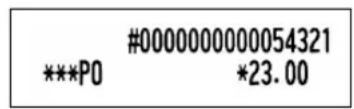
■ Kein Verkauf (Geldwechsel)
Drücken Sie die \boxed{TL/NS}-Taste, ohne irgendeine Registrierung vorzunehmen. Die Schublade öffnet sich und die Registrierkasse druckt „KEIN VERKAUF“ auf dem Journalstreifen oder auf dem Kassenbon aus. Falls Sie die Registrierkasse eine nicht-addierende Nummer vor dem Drücken der \boxed{TL/NS}-Taste ausdrucken lassen, wird eine Kein-Verkauf-Registrierung erzielt, wobei eine nicht-addierende Nummer ausgedruckt wird. Für die Programmierung siehe „Sonstige Programmierung“ (Job-Code 63).
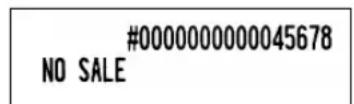
3 Registrierung mit der Automatik-Eingabetaste (AUTO)
Sie können eine programmierte Transaktion ausführen, indem Sie einfach die AUTO-Taste drücken. Für die Programmierung siehe „Programmierung der Automatik-Eingabetaste“.

Teil 3 FÜR DEN GESCHÄFTSINHABER
VOR DER PROGRAMMIERUNG
■ Vorgang für die Programmierung
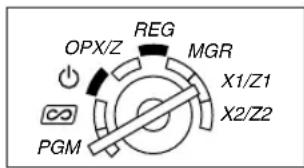
- Überprüfen Sie, ob sich eine Papierrolle in der Registrierkasse befindet. Wenn nicht ausreichend Papier auf der Rolle ist, die Papierrolle durch eine neue ersetzen (dabei den Anweisungen im Abschnitt „Einsetzen und Herausnehmen der Papierrolle“ auf Seite 76 folgen).
- Stecken Sie den Managerschlüssel (mit MA gekennzeichnet) in das Funktionsschloss, und drehen Sie das Schloss in die Position PGM.
- Programmieren Sie die erforderlichen Artikel/Posten in Ihrer Registrierkasse. Bei jeder Programmierung eines Postens druckt die Registrierkasse die Einstellung aus. Beachten Sie daher die Druckbeispiele in den einzelnen Abschnitten.
- Falls erforderlich, drucken Sie die Programmierungsberichte zu Referenzzwecken aus.
Hinweis
- In den Tastenbedienungsbeispielen der nachstehenden Programmierdetails geben Nummern wie „22102007“ den Parameter an, der mit den entsprechenden Zifferntasten eingegeben werden muss.
- Die in den Tabellen befindlichen Sternchen (*) in den Programmierdetails weisen auf die Voreinstellungen hin.
Eingabe von Zeichencodes mit den Zifferntasten der Tastatur
Um eine Ziffer, einen Buchstaben oder ein Symbol einzugeben, ist über die Zehnertastatur ein Zeichencode einzugeben und dann die ⑩-Taste zu betätigen. Beziehen Sie sich hinsichtlich der Zeichencodes auf die alphanumerische Zeichencodetabelle auf der nachfolgenden Seite. Sie können dabei andere Zeichen als die auf den Tasten aufgedruckten programmieren. Um eine Ziffer oder einen Buchstaben bzw. Symbol mit Hilfe der Zeichentasten einzugeben, beziehen Sie sich auf „Verwendung der Zeichentasten der Tastatur“ auf Seite 14.
- Zeichen doppelter Größe können durch Eingabe des Zeichencodes 253 oder Drücken der [DC]-Taste eingegeben werden. Der Indikator „“ leuchtet an der DC-Position der Bedieneranzeige auf, wenn die Eingabe von Zeichen mit doppelter Größe gewählt ist (siehe das nachstehende Anzeigebeispiel).
- Es müssen alle drei Stellen des Zeichencodes eingetippt werden (auch wenn der Code mit Null(en) beginnt).
Beispiel
Programmierung des Wortes „SHARP“ in doppelter Zeichengröße

■ Alphanumerische Zeichencodetabelle
| Code | Zeichen | Code | Zeichen | Code | Zeichen | Code | Zeichen | Code | Zeichen |
| 001 | á | 046 | . | 091 | Ä | 136 | → | 193 | j |
| 002 | â | 047 | / | 092 | Ö | 137 | ∽ | 194 | G |
| 003 | ê | 048 | 0 | 093 | Ü | 138 | ∽ | 195 | S |
| 004 | î | 049 | 1 | 094 | ^ | 139 | ◀ | 196 | G |
| 005 | ì | 050 | 2 | 095 | _ | 140 | ▶ | 197 | g |
| 006 | í | 051 | 3 | 096 | ' | 141 | F | 198 | K |
| 007 | ô | 052 | 4 | 097 | a | 142 | T | 199 | k |
| 008 | ó | 053 | 5 | 098 | b | 143 | ↓ | 200 | L |
| 009 | û | 054 | 6 | 099 | c | 144 | ç | 201 | l |
| 010 | ú | 055 | 7 | 100 | d | 145 | ° | 202 | Z |
| 011 | œ | 056 | 8 | 101 | e | 146 | ¿ | 203 | D |
| 012 | ú | 057 | 9 | 102 | f | 147 | ù | 204 | d |
| 013 | ú | 058 | : | 103 | g | 148 | à | 205 | C |
| 014 | o | 059 | ; | 104 | h | 149 | Æ | 206 | ć |
| 015 | ó | 060 | < | 105 | i | 150 | ø | 207 | € |
| 016 | ʌ | 061 | = | 106 | j | 151 | Å | 208 | P |
| 017 | Ψ | 062 | > | 107 | k | 152 | ¤ | 209 | ` |
| 018 | Γ | 063 | ? | 108 | l | 153 | é | 210 | ě |
| 019 | .. | 064 | @ | 109 | m | 154 | è | 211 | š |
| 020 | Ω | 065 | A | 110 | n | 155 | Pt | 212 | č |
| 021 | Δ | 066 | B | 111 | o | 156 | i | 213 | ž |
| 022 | O | 067 | C | 112 | p | 157 | Ñ | 214 | ý |
| 023 | Ξ | 068 | D | 113 | q | 158 | ò | 215 | ü |
| 024 | Π | 069 | E | 114 | r | 159 | £ | 216 | n |
| 025 | Σ | 070 | F | 115 | s | 160 | ¥ | 217 | ~ |
| 026 | Y | 071 | G | 116 | t | 161 | 。 | 218 | ` |
| 027 | Φ | 072 | H | 117 | u | 162 | Γ | 219 | ř |
| 028 | Ú | 073 | I | 118 | v | 163 | J | 224 | * |
| 029 | Ú | 074 | J | 119 | w | 164 | 、 | 225 | § |
| 030 | Ó | 075 | K | 120 | x | 165 | · | 226 | ∅ |
| 031 | Ó | 076 | L | 121 | y | 177 | Á | 227 | ^ |
| 032 | (Leerstelle) | 077 | M | 122 | z | 178 | Í | 228 | ↑ |
| 033 | ! | 078 | N | 123 | { | 180 | 229 | ] | |
| 034 | " | 079 | O | 124 | | | 181 | 230 | [ | |
| 035 | # | 080 | P | 125 | } | 182 | 231 | " | |
| 036 | 081 | Q | 126 | β | 183 | \overline{e} | 232 | ä | |
| 037 | % | 082 | R | 127 | ¢ | 184 | \overline{I} | 233 | ö |
| 038 | & | 083 | S | 128 | !! | 185 | \overline{i} | 234 | ü |
| 039 | ' | 084 | T | 129 | 1 | 186 | \overline{U} | 235 | æ |
| 040 | ( | 085 | U | 130 | 2 | 187 | \overline{u} | 236 | å |
| 041 | ) | 086 | V | 131 | 3 | 188 | N | 237 | É |
| 042 | * | 087 | W | 132 | 4 | 189 | n | 238 | ñ |
| 043 | + | 088 | X | 133 | 1/2 | 190 | Č | 253 | *(DC) |
| 044 | , | 089 | Y | 134 | F_T$ | 191 | Š | ||
| 045 | - | 090 | Z | 135 | ← | 192 | Ç |
*(DC): Code für Zeichen in doppelter Größe
PROGRAMMIERUNG ZUSÄTZLICHER FUNKTIONEN
1 Programmierung verschiedener Tasten
Die Registrierkasse verfügt über verschiedene Tasten wie %1, %2, ☑, RA, RCPTPO, EX, CH1, CH2, CR1, CR2 und TL/NS.
■ Programmierung von Prozentsätzen und Fremdwährungs-Umrechnungskurs ( %1, %2 und EX)
Verfahren![graph TD A["Um Null zu programmieren"] --> B["*Satz/Kurs oder"] B --> C["%1"] B --> D["EX"] C --> E["%2"] D --> E E --> F["TL/NS"] G["Um einen anderen Satz/Kurs zu programmieren"] --> B](/content/2026/02/387788/images/c73df9cc9d2bc954caa1cd7a911fb9f6234e48b8cdc5e797c0553ce7d68d80a5.jpg)
*: Satz/Kurs
0.00 - 100.00 (Prozentsatz)
0.000000 - 999.999999 (Fremdwährungs-Umrechnungskurs)
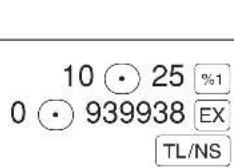
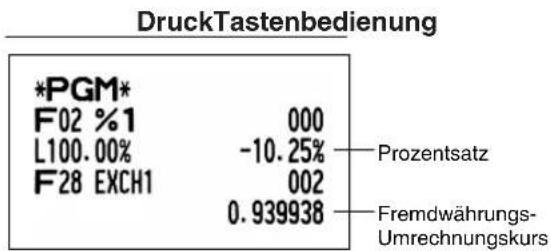
Hinweis: Sie müssen den Dezimalpunkt verwenden, wenn ein Satz/Kurs mit Dezimalstellen eingegeben wird.
Programmierung des Rabattastenbetrags
Verfahren![graph LR A["Rabattbetrag (max. sechs Stellen)"] --> B["⊖"] B --> C["TL/NS"] D["Um Null zu programmieren"] --> A](/content/2026/02/387788/images/2d289112ee26f5bbf42d02e5e3eef6dc8c6643000fd996ce6705cad610d08c42.jpg)

■ Programmierung der Prozentsatzbegrenzung %1 und %2
Sie können die obere Prozentsatzgrenze bei Prozentsatzeingaben programmieren.
Verfahren
![graph LR A["#/TM/ST"] --> B["2"] B --> C["9"] C --> D["⊗"] D --> E["Prozentgrenzwert (0.00 - 100.00%)"] E --> F["%1 oder %2"] F --> G["TL/NS"] H["Um Null zu programmieren"] --> E I["Um für eine andere Prozenttaste zu programmieren"] --> E](/content/2026/02/387788/images/1e94dfdcbac7e2c9b6faeb25da9a2bb2585a035b1387500fa7458d09d564053d.jpg)
Hinweis
- Ein Prozentsatz, der den oberen Grenzwert überschreitet, kann in dem MGR-Modus überschrieben werden.
- 10% können als 10 oder 10 • 0 eingegeben werden. Die Taste • ist ausschließlich für die Eingabe von Dezimalstellen erforderlich.
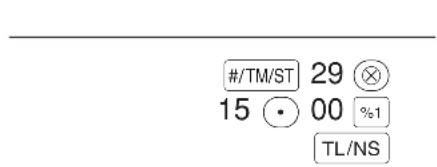
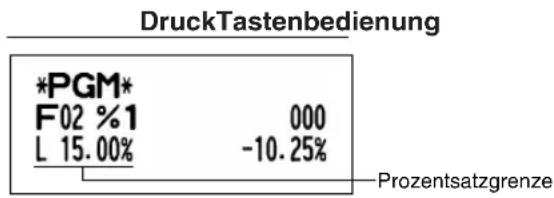
Programmierung der Funktionsparameter für die Tasten %1, %2 und ⊖
Verfahren
![graph TD A["Um „0“ für alle Positionen zu programmieren"] --> B["*ABCD oder"] B --> C["×"] C --> D["%1"] C --> E["-"] D --> F["TL/NS %2"] E --> F F --> G["Output"]](/content/2026/02/387788/images/cbb395ff23107ca3ac4a54718c2102c1559bf4561a572f5758833c31556e1285.jpg)
Um für eine andere Taste zu programmieren
*: Positionen: Wahl: Eingabe:
| A +/- Vorzeichen + (Aufschlag) Vorzeichen 0 | ||
| - (Abschlag) Vorzeichen* 1 | ||
| B Posten %/Posten | Ermöglichen* 0 | |
| Sperren 1 | ||
| C Zwischensummen %/Zwischensummen | Ermöglichen* 0 | |
| Sperren 1 | ||
| D | Obere Eingabe-Betragsgrenze für Rabattaste | 0-8 (Vorgabe: 8) |
Beim Programmieren der Prozenttasten muss für D immer eine 0 eingegeben werden.
+/- Vorzeichen
- Durch die Programmierung des Vorzeichens +/- wird die Aufschlags- oder Abschlagsfunktion für jede Taste zugeordnet.
Posten %/Posten
- Prozent-/Rabattberechnung für Einzelwarengruppe und -PLU/Sub-Warengruppe
Zwischensummen %/Zwischensummen
- Prozent-/Rabattberechnung für die Zwischensummen
Obere Eingabe-Betragsgrenze (nur für Rabattaste)
- Die obere Eingabe-Betragsgrenze ist für die REG-Modus-Operationen aktiviert, kann aber im MGR-Modus überschrieben werden. Die obere Eingabe-Betragsgrenze wird durch die Anzahl der zulässigen Stellen für den max. Eingabebetrag mit der Rabattaste bestimmt. Wenn „0“ eingestellt ist, ist die Eingabe eines offenen Rabattbetrages verboten.
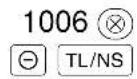
DruckTastenbedienung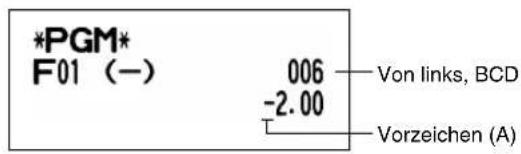
■ Programmierung der Funktionsparameter für die EX-Taste
![graph LR A["Um „0“ für alle Posten zu programmieren"] --> B["*ABC"] B --> C["×"] C --> D["EX"] D --> E["TL/NS"]](/content/2026/02/387788/images/25f198db2fa4f19d5724c1418bdc47fe23a20ec89476ada632455d04cb0d85d5.jpg)
*: Positionen: Wahl: Eingabe:
A Manuelle Kurseingabe Ermöglichen* 0
Sperren 1
B Festkurseingabe Ermöglichen* 0
Sperren 1
C Anzahl der Dezimalstellen (von rechts) (Tabulator) 0-3 (Vorgabe: 2)
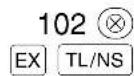
DruckTastenbedienung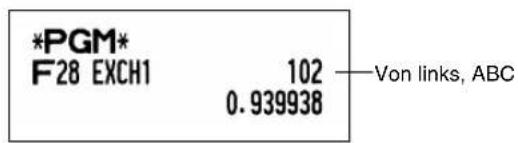
■ Programmierung der Funktionsparameter für die Tasten RA, RCPT/PO, CH1, CH2, CR1, CR2 und TL/NS (wenn als TL-Taste verwendet)
Verfahren
![graph LR A["1ABC"] --> B["×"] B --> C["#/TM/ST, CH1, CH2, CR1, CR2, RA oder RCPT/PO"] C --> D["TL/NS"] E["Um „0“ für alle Positionen zu programmieren"] --> A](/content/2026/02/387788/images/905619abc5ce6ce760744defa5bab30f50fb29ae6cfcbebe098defc485b124a5.jpg)
Um für eine andere Taste zu programmieren
*2: Die #/TM/ST Taste für die Einstellung der TL-Taste drücken.
*1:Positionen: Wahl: Eingabe:
| A | Ausdruck der Fusszeile* | Ermöglicht | 1 |
| Gesperrt* 0 | |||
| B | Zahlgeldeingabe* | Zwangsweise | 1 |
| Zwanglos (für die 1 -, 2 - und /NS -Taste)* 0 | |||
| Gesperrt (für die 1 - und 2 -Taste)* 0 | |||
| C | Obere Eingabe-Betragsgrenze | Für die 1 -, 2 -, 1 -, 2 - und /NS -Taste 0-8 (Vorgabe: 8) | |
| Für die - und -Taste 0-9 (Vorgabe: 9) | |||
* Wenn Sie die RA- oder RCPTIPO-Taste programmieren, immer 0 für A und B eingeben.
Ausdruck der Fusszeile (nur für die Tasten CH1, CH2, CR1, CR2 und TL/NS)
- Diese Programmierung bestimmt, ob bei einer spezifizierten Zahlungsmitteltaste ein Text am Ende des Kassenbons ausgedruckt werden soll. Für das Programmierverfahren des Fusszeilenlogos siehe den Abschnitt „Logotext“ auf Seite 22.
Zahlgeldeingabe (nur für die Tasten CH1, CH2, CR1, CR2 und TL/NS)
- Sie können die zwangsweise oder optionale Zahlgeldeingabe für die Tasten TL/NS, CH1 und CH2 wählen.
- Sie können die zwangsweise Zahlgeldeingabe für die Tasten CR1 und CR2 wählen oder sperren.
Obere Eingabe-Betragsgrenze
- Für die Tasten CH1, CH2, CR1, CR2, RA und RCPT/PO sollten Sie eine obere Eingabe-Betragsgrenze für den Zahlgeldbetrag programmieren. Für die TL/NS-Taste muss eine Eingabe-Betragsgrenze für den Gesamt-Barbetrag programmiert werden, der auf Ihrer Registrierkasse verarbeitet werden kann. Die obere Eingabe-Betragsgrenze ist im REG-Modus aktiviert, kann jedoch im MGR-Modus überschrieben werden. Die Betragsgrenze wird durch die Anzahl der zulässigen Stellen für den max. Eingabebetrag oder Gesamtbetrag bestimmt. Wenn „0“ eingestellt ist, wird die Funktion der entsprechenden Taste gesperrt.
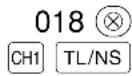
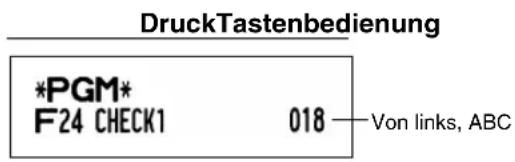
2 Andere Textprogrammierung
Wie Zeichen eingegeben werden, ist unter „Leitfaden zur Textprogrammierung“ auf Seite 14 beschrieben.
■ Fremdwährungssymbol (4 Stellen)
Das Fremdwährungssymbol für die EX-Taste wird mit einem Fremdwährungsbetrag ausgedruckt, der mit Hilfe eines vorprogrammierten Umrechnungskurses berechnet wurde.
![graph TD A["#/TM/ST"] --> B["6"] B --> C["•"] C --> D["Text (max. 4 Stellen)"] D --> E["#/TM/ST"] E --> F["TL/NS"] G["Eingabe mit Zeichencode"] --> H["#/TM/ST 6 •"] H --> I["US SPACE"] I --> J["036 00"] J --> K["#/TM/ST TL/NS"] L["Um die gegenwärtige Einstellung beizubehalten"] --> D M["DruckTastenb…](/content/2026/02/387788/images/c8b4caf0c7c9001e57eb1201c13b41d2e81d66fdfd07fdde7cd7926465f6674c.jpg)
Inlandswährungssymbol (4 Stellen)
„*“ ist die Vorgabeeinstellung. Wenn Sie ein anderes Inlandswährungssymbol einrichten möchten, ändern Sie die Einstellung.
![graph TD A["#/TM/ST"] --> B["•"] B --> C["8"] C --> D["5"] D --> E["Text (max. 4 Stellen)"] E --> F["#/TM/ST"] F --> G["TL/NS"] H["Eingabe mit Zeichencode"] --> I["#/TM/ST 85 • SPACE SPACE SPACE"] I --> J["207 00"] J --> K["#/TM/ST TL/NS"] L["Um die gegenwärtige Einstellung beizubehalten"] --> E M["…](/content/2026/02/387788/images/a2bedd0eeecd66be35166c7107a4b76bd2cd0397bf17b16761a9684a2d28b0da.jpg)
■ Text im Schulungsmodus (12 Stellen)
Jeder Kassenbon, der im Schulungsmodus ausgestellt wird, wird als Voreinstellung mit dem Text **TRAINING** ausgedruckt. Wenn Sie den Text verändern möchten, folgen Sie dem nachfolgenden Verfahren:
![graph LR A["#/TM/ST"] --> B["•"] B --> C["8"] C --> D["7"] E["Text (max. 12 Stellen)"] --> F["#/TM/ST"] F --> G["TL/NS"] H["Um die vorliegende Einstellung beizubehalten"] --> I["Text"] I --> J["TL/NS"] K["DruckTastenbedienung"] --> L["*PGM* #87 TRAINING"] M["Verfahren"] --> A N["Space SPACE TRAINING…](/content/2026/02/387788/images/487bb1b879d36b3361dc2575424fbe4e18bcfe0ee472d623ce913fc9eb5c43ff.jpg)
Hinweis
Der programmierte Text wird auf ausgestellten Kassenbons im Schulungsmodus in doppelter Schriftgröße ausgedruckt.
■ Funktionstext (12 Stellen)
Verfahren
![graph LR A["/TM/ST"] --> B["• 8"] B --> C["Funktions-Nr. (max. 2 Stellen)"] C --> D["Text (max. 12 Stellen)"] D --> E["/TM/ST"] E --> F["TL/NS"] G["Um die gegenwärtige Einstellung beizubehalten"] --> D H["Um einen anderen Funktionstext zu programmieren"] --> C](/content/2026/02/387788/images/a8f2257d71ddce9f675d3507e60d2bccf376c93721ee41c672888eeab3665306.jpg)
* Funktions-Nr.: Siehe „Funktionstextliste“ auf der nächsten Seite.
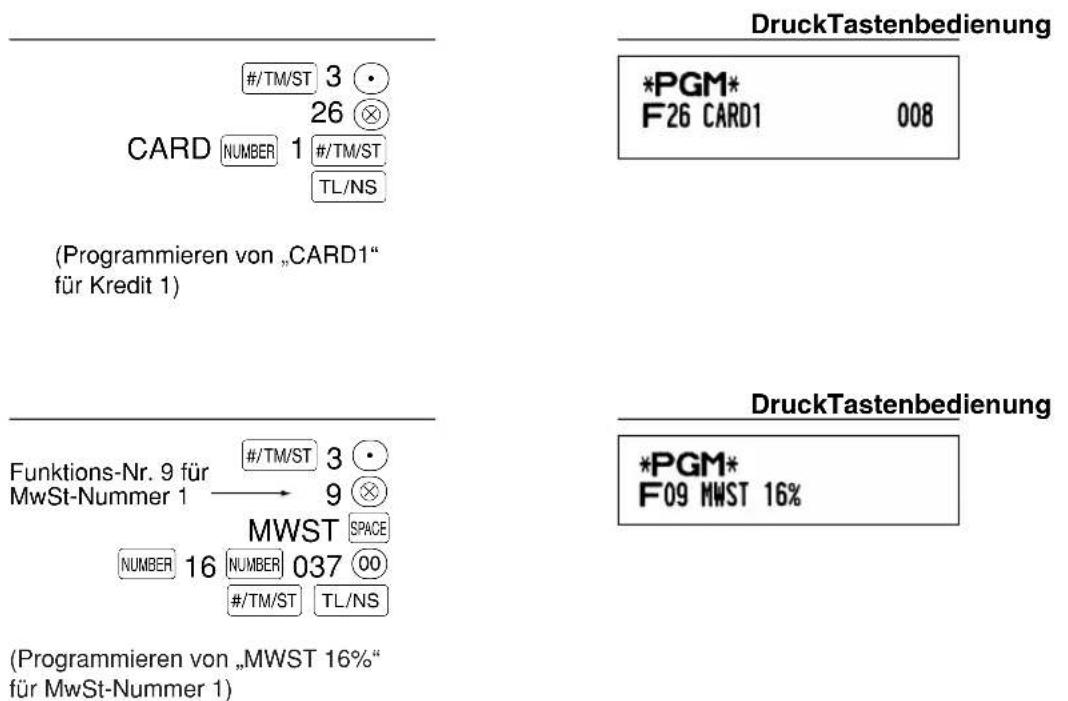
■ Funktionstextliste
| Funktions-Nr. | Taste oder Funktion | Standard-text |
| 1 | ⊖ | (-) |
| 2 | % 1 %1 | |
| 3 | % 2 %2 | |
| 4 Differenz DIFFER | ||
| 5 | Steuerpflichtige Zwischensumme 1 | TAX1 ST |
| 6 | Steuerpflichtige Zwischensumme 2 | TAX2 ST |
| 7 | Steuerpflichtige Zwischensumme 3 | TAX3 ST |
| 8 | Steuerpflichtige Zwischensumme 4 | TAX4 ST |
| 9 MwSt/Steuer 1 VAT 1 | ||
| 10 MwSt/Steuer 2 VAT 2 | ||
| 11 MwSt/Steuer 3 VAT 3 | ||
| 12 MwSt/Steuer 4 VAT 4 | ||
| 13 Netto 1 | NET1 | |
| 14 Netto 2 NET2 | ||
| 15 Retouren REFUND | ||
| 16 Storno | ∞ | |
| 17 Storno-Betriebsart MODE | ∞ | |
| 18 Geschäftsinhaber-Storno MGR | ∞ | |
| 19 Zwischensummen-Storno SBTL | ∞ | |
| 20 Kein Verkauf NO SALE | ||
| 21 Einzahlung RA | *** | |
| 22 Auszahlung PO | *** | |
| 23 Bargeld | CASH | |
| 24 Scheck 1 CHECK1 | ||
| 25 Scheck 2 CHECK2 | ||
| 26 Kredit 1 CREDIT1 | ||
| 27 Kredit 2 CREDIT2 | ||
| 28 | Fremdwährung (programmierter Kurs) | EXCH1 |
| 29 Fremdwährung (offener Kurs) EXCH2 | ||
| 30 Fremdwährung-Scheck EX1 | CHK | |
| 31 Fremdwährung-Kredit EX1 | CR | |
| 32 Bargeld in der Schublade | ** | |
| Funktions-Nr. | Taste oder Funktion | Standard-text |
| 33 | Bargeld/Scheck in der Schublade | CA/CH ID |
| 34 | Rückgeld für Scheckzahlung | CHK/CG |
| 35 | Kundenanzahl GUEST | |
| 36 | Gesamtzahlung PAID TL | |
| 37 | Inlandswährung 1 DOM.CUR1 | |
| 38 | Inlandswährung 2 DOM.CUR2 | |
| 39 | Inlandswährung für Fremdwährung-Scheck | DOM.CUR1 |
| 40 | Inlandswährung für Fremdwährung-Kredit | DOM.CUR1 |
| 41 | Scheck in der Schublade CHMD | |
| 42 | Gesamt (+)-Warengruppe DEPT TL | |
| 43 | Gesamt (-)-Warengruppe DEPT (-) | |
| 44 | Nettoumsatz 1 (Steuerpflichtig 1 - MwSt/Steuer 1) | NET 1 |
| 45 | Nettoumsatz 2 (Steuerpflichtig 2 - MwSt/Steuer 2) | NET 2 |
| 46 | Nettoumsatz 3 (Steuerpflichtig 3 - MwSt/Steuer 3) | NET 3 |
| 47 | Nettoumsatz 4 (Steuerpflichtig 4 - MwSt/Steuer 4) | NET 4 |
| 48 | Zwischensumme SUBTOTAL | |
| 49 | Nettozwischensumme MDSE ST | |
| 50 | Gesamt | *TOTAL |
| 51 | Rückgeld CHANGE | |
| 52 | Anzahl gekaufter Posten ITEMS | |
| 53 | Durchschnitt AVE. | |
| 54 | Gesamtsteuer TTL TAX | |
| 55 | Nettobetrag ohne Steuer | NET |
| 56 | Warengruppenbericht-Kopfzeile | DEPT |
| 57 | PLU-Bericht-Kopfzeile | PLU |
| 58 | Transaktionsbericht-Kopfzeile TRANS. | |
| 59 | Bedienerbericht-Kopfzeile CLERK | |
| 60 | Stundenumsatzbericht-Kopfzeile | HOURLY |
| 61 | Nicht-addierendes Nummernsymbol (8 Zeichen) | # |
| 62 | Bonkopie-Kopfzeile | COPY |
| 63 | E-Journal-Bericht-Kopfzeile EJ | |
| 64 | E-Journal-Bericht-Abschlusszeile | EJ END |
WEITERFÜHRENDE
FUNKTIONSPROGRAMMIERUNG

Programmierung der Maschinennummer und der laufenden Nummer
Die Maschinennummer und die laufende Nummer werden auf jedem Kassenbon oder auf dem Journalstreifen ausgedruckt.
Falls Ihr Geschäft über zwei oder mehr Registrierkassen verfügt, sollte jeder Registrierkasse zur Identifikation eine separate Maschinennummer zugeordnet werden. Die laufende Nummer wird jeweils um eins erhöht, wenn ein Kassenbon ausgegeben oder auf dem Journalstreifen ausgedruckt wird.
Für die Programmierung der laufenden Nummer geben Sie eine Nummer (max. 4 Stellen) ein, die um eins niedriger als die gewünschte Startnummer ist.
■ Maschinennummer
Verfahren
![graph LR A["#/TM/ST"] --> B["1"] B --> C["⊗"] C --> D["Maschinennummer (eine bis sechs Stellen)"] D --> E["#/TM/ST"] E --> F["TL/NS"] G["Um die Maschinennummer auf „0“ zu stellen"] --> D](/content/2026/02/387788/images/4b5021761fc99327da0a11f97d3d3b91871b88d2383611685db71942b493d797.jpg)
DruckTastenbedienung
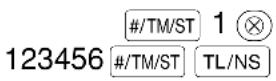

■ Fortlaufende Nummer
Verfahren
![graph LR A["/TM/ST"] --> B["2"] B --> C["⊗"] C --> D["Eine Nummer (eine bis vier Stellen), die um eins niedriger als die gewünschte Startnummer ist."] D --> E["/TM/ST"] E --> F["TL/NS"] G["Um mit der Zählung ab 0001 zu beginnen"] --> D](/content/2026/02/387788/images/eadfe046271ae1bd01d9b0ace7e4841ed196c235e08834061e449835b3422800.jpg)
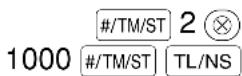
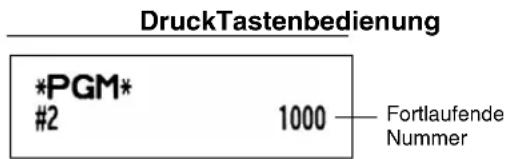
2 Programmierung der Wahl für zusätzliche Funktionen 1
Die Registrierkasse bietet verschiedene detaillierte Funktionen, die nachfolgend aufgelistet sind.
- Druckformat • Kassenbon-Druckformat
- Sonstige Programmierung
- Funktionswahl für verschiedene Tasten
Für diese Programmierung ist der jeweilige Job-Code einzugeben. Sie können mit der Programmierung fortfahren, bis Sie die TL/NS-Taste für die in diesem Abschnitt beschriebene Programmierung drücken. Um die Programmierung fortzusetzen, wiederholen Sie diese ab der Eingabe des Job-Codes.
![graph LR A["#/TM/ST"] --> B["*¹Job-Code"] B --> C["⊗"] C --> D["*²ABCDEFGHIJKLMNOPQRSTUVWXYZ*"] D --> E["#/TM/ST"] E --> F["TL/NS"] G["Um 00000000 einzustellen"] --> D](/content/2026/02/387788/images/f8193da991002a3b5bd43cbd803803d330497acba0d75582f8ee5e35d6cc5234.jpg)
*1 Geben Sie den in jedem der folgenden Abschnitte spezifizierten Job-Code unter Verwendung der Zehnertasten ein. *2 Die Eingabedetails der Dateneingaben werden in den nachfolgenden Tabellen aufgeführt. Werkseitige Voreinstellungen sind mit einem Sternchen (*) gekennzeichnet.
Beispiel: Programmierung von Job-Code 5 als ABCDEFGH: 00000100
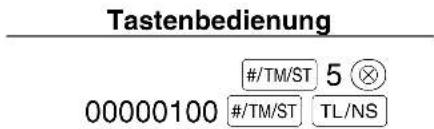
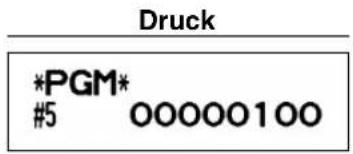
■ Funktionswahl für verschiedene Tasten
Job-Code: 5
* Positionen: Wahl: Eingabe:
| A | Auszahlung im REG-Modus | Ermöglichen* | 0 |
| Sperren 1 | |||
| B | Einzahlung im REG-Modus | Ermöglichen* | 0 |
| Sperren 1 | |||
| C | Zwischensummen-Storno im REG-Modus | Ermöglichen* | 0 |
| Sperren 1 | |||
| D | Indirekter Storno im REG-Modus | Ermöglichen* | 0 |
| Sperren 1 | |||
| E | Direkter Storno im REG-Modus | Ermöglichen* | 0 |
| Sperren 1 | |||
| F | Retouren im REG-Modus | Ermöglichen* | 0 |
| Sperren 1 | |||
| G | Kein Verkauf im REG-Modus | Ermöglichen* | 0 |
| Sperren 1 | |||
| H | Eingabe von Teilmengen | Ermöglichen (3 Nachkommastellen) | 0 |
| Sperren* | 1 |
Druckformat
Job-Code: 6
* Positionen: Wahl: Eingabe:
| A Druckformat Journaldruck 0 | |||
| Kassenbondruck* 1 | |||
| B Kassenbon-Druckformat Gesamt 0 | |||
| Detailliert* 1 | |||
| C Ausdrucken der Uhrzeit auf jedem Ja* 0 | |||
| Kassenbon | Nein 1 | ||
| D Ausdrucken des Datums auf jedem Ja* 0 | |||
| Kassenbon | Nein 1 | ||
| E Ausdrucken der laufenden Nummer Ja* 0 | |||
| Nein 1 | |||
| F | Trennzeilen in Berichten | Eine Leerzeile | 0 |
| Trennzeile* | 1 | ||
| G | Nullunterdrückung im PLU-Bericht | Nein | 0 |
| Ja* 1 | |||
| H | Nullunterdrückung im Gesamtumsatz-/Bediener-/Stundenumsatzbericht | Nein | 0 |
| Ja* 1 | |||
Druckformat
- Auch wenn der Kassenbondruck gewählt ist, wird der Aufspulmotor für den Journalstreifen im PGM-, OP X/Z-, X1/Z1- und X2/Z2-Modus angetrieben, so dass Sie die Verkaufs- und Programmierberichte aufspulen können.
Kassenbon-Druckformat
Job-Code: 7
* Positionen: Wahl: Eingabe:
| A Immer 0 eingeben. | 0 | ||
| B Immer 0 eingeben. | 0 | ||
| C | Ausdrucken der Zwischensumme beim Drücken der Zwischensumentaste | Nein* | 0 |
| Ja | 1 | ||
| D Immer 0 eingeben. | 0 | ||
| E Ausdrucken des Mehrwertsteuerbetrags | Ja* 0 | ||
| Nein 1 | |||
| F | Ausdrucken des steuerpflichtigen Betrags | Ja* | 0 |
| Nein 1 | |||
| G | Ausdrucken des Nettobetrags | Ja* 0 | |
| Nein 1 | |||
| H Ausdrucken der Verkaufsmenge | Ja* 0 | ||
| Nein 1 | |||
■ Sonstige Programmierung
Job-Code: 61
* Positionen: Wahl: Eingabe:
| A Immer 0 eingeben. 0 | |||
| B Immer 0 eingeben. 0 | |||
| C Minus-Warengruppe und Minus-PLU/ Sperren 0 Sub-Warengruppe | Ermöglichen* 1 | ||
| D Behandlung der Nachkommastellen Rundung (4 abrunden, 5 aufrunden)* 0 | |||
| Aufrunden auf Einheit 1 | |||
| Nichtbeachtung der Nachkommastellen 2 | |||
| E Verwendung der | (00)-Taste Als [00]-Taste* | 0 | |
| Als [000]-Taste | 1 | ||
| F | Uhrzeitformat | 12-Stunden-Format | 0 |
| 24-Stunden-Format* | 1 | ||
| G | Datumsformat | Monat/Kalendertag/Jahr | 0 |
| Kalendertag/Monat/Jahr* | 1 | ||
| Jahr/Monat/Kalendertag | 2 | ||
| H Position des Dezimalpunktes(von rechts) (Tabulator) | 0 bis 3(Voreinstellung: 2) | ||
Job-Code: 62
* Positionen: Wahl: Eingabe:
| A | Immer 0 eingeben. | 0 | |
| B | Fehleralarm bei Fehlbedienung | Sperrfehler | 0 |
| Fehlbedienung* | 1 | ||
| C | Tasteneingabeton | Ja* 0 | |
| Nein | 1 | ||
| D | Tastaturpuffer | Ja* 0 | |
| Nein | 1 | ||
| E | Stornomodus | Ermöglichen* | 0 |
| Sperren | 1 | ||
| F | Stornomodusausdruck im X2/Z2-Bericht | Ja* | 0 |
| Nein | 1 | ||
| G | Stornomodusausdruck im X1/Z1-Bericht | Ja* | 0 |
| Nein | 1 | ||
| H | Zufügen zum Stundenumsatz im Stornomodus | Nein* | 0 |
| Ja | 1 |
* Positionen: Wahl: Eingabe:
| A | Bonausdruck bei „Kein Verkauf“-Registrierung | Ja* | 0 |
| Nein 1 | |||
| B | „Kein Verkauf“ nach nicht-addierender Nummerneingabe | Sperren | 0 |
| Ermöglichen* 1 | |||
| C | Eingabe von nicht-addierenden Nummern | Ermöglichen* | 0 |
| Sperren 1 | |||
| D Kassenbonduplikat Nein* 0 | |||
| Ja | 1 | ||
| E | Eingabe, die eine kleinere Verkaufs-zwischensumme als Null verursacht | Ermöglichen* | 0 |
| Sperren 1 | |||
| F | Zwischensummeneingabe vor der Zahlgeldeingabe | Zwanglos* | 0 |
| Zwangsweise | 1 | ||
| G | Zwischensummeneingabe vor einem Abschluss ohne Zahlgeldeingabe | Zwanglos* | 0 |
| Zwangsweise | 1 | ||
| H Direkter Abschluss nach der Zahlgeldeingabe | Sperren 0 | ||
| Ermöglichen* 1 | |||
Job-Code: 64
* Positionen: Wahl: Eingabe:
| A Ausdruck von Gesamtsumme 1 (GT1) auf dem Z-Bericht | Ja* 0 | |
| Nein 1 | ||
| B Ausdruck von Gesamtsumme 2 (GT2) auf dem Z-Bericht | Ja* 0 | |
| Nein 1 | ||
| C Ausdruck von Gesamtsumme 3 (GT3) auf dem Z-Bericht | Ja* 0 | |
| Nein 1 | ||
| D Ausdruck der Schulungs-Gesamtsumme auf dem Z-Bericht | Ja* 0 | |
| Nein 1 | ||
| E Ausdruck des Z-Zählers auf dem Z-Bericht | Ja* 0 | |
| Nein 1 | ||
| F Ausdruck der Umsatzdaten auf dem PLU-Nullstellungsbericht | Ja* 0 | |
| Nein 1 | ||
| G Nullstellung von GT1, 2 und 3 bei dem allgemeinen Z1-Bericht | Nein* 0 | |
| Ja 1 | ||
| H OP X/Z-Bericht Ermöglichen* 0 | ||
| Sperren 1 | ||
Job-Code: 66
* Positionen: Wahl: Eingabe:
| A | Nachträgliche Bonausgabe | Nur Totalsumme | 0 |
| Details* 1 | |||
| B Ausdruck der Summe, wenn der PLU- Nein* 0 Einzelpreis Null entspricht | Ja | 1 | |
| C Ausdruck der Umrechnungszwischen- Ja* 0 summe, wenn es sich um Inlandswährung handelt | Nein 1 | ||
| D Ausdruck des Mehrwertsteuersymbols Ja 0 | Nein* 1 | ||
| E | Komprimierter Journalausdruck in den Betriebsarten PGM, X1/Z1 und X2/Z2 | Nein (normale Größe) | 0 |
| Ja (kleine Größe)* | 1 | ||
| F | Komprimierter Journalausdruck in den Betriebsarten REG, MGR und VOID | Nein (normale Größe) | 0 |
| Ja (kleine Größe)* | 1 | ||
| G | Logotextdruck auf dem Journalstreifen | Nein* | 0 |
| Ja | 1 | ||
| H | Fusszeilendruck | Alle Kassenbons* | 0 |
| Nur bei bestimmter Funktionstaste während des Abschlusses | 1 | ||
Komprimierter Journalausdruck
- Diese Option ist nur dann verfügbar, wenn das „Druckformat“ (Job-Code 6) auf „Journaldruck“ eingestellt ist.
Job-Code: 67
| * Positionen: | Wahl: | Eingabe: | |
| A Ausdrucken des Rundungsbetrags Nein* | 0 | ||
| Ja | 1 | ||
| B | Rundung des Gesamtbetrags, wenn eine Transaktion direkt durch die 1 -, 2 , 1 - oder 2 -Taste abgeschlossen wird | Rundung* | 0 |
| Keine Rundung | 1 | ||
| C | Aufrundung der Einerstelle des Betrags | 0 - 9(Voreinstellung: 0) | |
| D | Abrundung der Einerstelle des Betrags | 0 - 9(Voreinstellung: 0) | |
| E | Anwendung der Rundung | Posten und Zahlung* | 0 |
| Zahlung | 1 | ||
| F | Begrenzung der niedrigstwertigen Stelle bei Eingabe des Betrags eines Postens | Willkürlich* | 0 |
| Nur 0 | 1 | ||
| Nur 0 und 5 | 2 | ||
| G | Differenzspeicher vor und nach der Rundung | Nein* | 0 |
| Ja | 1 | ||
| H | Begrenzung der niedrigstwertigen Stelle bei Eingabe des Zahlbetrags | Willkürlich* | 0 |
| Nur 0 | 1 | ||
| Nur 0 und 5 | 2 | ||
Ausdrucken des Rundungsbetrags (A)
Rundung des Gesamtbetrags, wenn eine Transaktion direkt durch die CH1-, CH2-, CR1- oder CR2-Taste abgeschlossen wird (B)
Aufrundung der Einerstelle des Betrags (C)
Abrundung der Einerstelle des Betrags (D)
- C und D sind als Paar zu behandeln. Bei Verwendung der Registrierkasse in der Schweiz oder in Norwegen ist die Einstellung der Parameter von C und D gemäß nachfolgender Tabelle vorzunehmen.
Die Rundung wird wie folgt ausgeführt:
Im Falle von C = 0: Einerstelle des Betrags < oder = Wert von D – Abrundung
Wert von D < oder = Einerstelle des Betrags – Rundung auf 5
In anderen Fällen: Einerstelle des Betrags < oder = Wert von D – Abrundung
Wert von D < Einerstelle des Betrags < Wert von C – Rundung auf 5
Wert von C < oder = Einerstelle des Betrags – Aufrundung
Anwendung der Rundung (E)
Begrenzung der niedrigstwertigen Stelle bei der Eingabe des Betrags eines Postens (F)
Differenzspeicher vor und nach der Rundung (G)
Begrenzung der niedrigstwertigen Stelle bei der Eingabe des Betrags einer Zahlung (H)
- Wenn die Registrierkasse in der Schweiz oder in Norwegen verwendet wird, nehmen Sie die Einstellung der Parameter von E bis H gemäß der nachfolgenden Tabelle vor.
CDEFGH
Schweiz 82 Posten und Zahlung Nur 0 und 5 Nein Nur 0 und 5
Job-Code: 68 * Positionen: Wahl: Eingabe:
| A | Immer 0 eingeben. | 0 | |
| B | Immer 0 eingeben. | 0 | |
| C | Vorübergehender E-Journal (Elektronisches Journal)-Ausdruck während einer Transaktion | Sperren | 0 |
| Ermöglichten* | 1 | ||
| D | E-Journalausdruck und Löschung der E-Journaldaten bei Ausdruck des täglichen allgemeinen Z1-Berichtes | Nein* | 0 |
| Ja | 1 | ||
| E | Aufzeichnung der PGM- Details* Programmierungen im Journal | 0 | |
| Nur Kopfzeileninformationen | 1 | ||
| F | Aufzeichnung der REG/MGR/ Stornomodus-Transaktionen im Journal | Details* | 0 |
| Gesamt | 1 | ||
| G | Komprimierter Ausdruck der E-Journaldaten | Nein (normale Größe) | 0 |
| Ja (kleine Größe)* | 1 | ||
| H | Verhalten bei vollem E-Journalspeicherbereich | Fortsetzen | 0 |
| Fortsetzen und Warnung (Speicher fast voll)* | 1 | ||
| Eingaben sperren und Warnung (Speicher fast voll) | 2 | ||
Vorübergehender E-Journalausdruck bei einer Transaktion
- Wenn „Ermöglichen“ ausgewählt wird, lassen sich die Journaldaten der im E-Journalspeicher aufgezeichneten Daten bei der augenblicklichen Transaktion ausdrucken, indem die RCPTIPO-Taste während der Transaktion betätigt wird. Um diese Funktion vollständig auszunutzen, muss die Registrierkasse auf Bonausdruck programmiert und die Kassenbon-Ein/Aus-Funktion auf „AUS“ gestellt sein.
Aufzeichnung der PGM-Programmierungen im Journal
- Beim Programmdaten-Abruf werden ausschließlich die Kopfzeileninformationen ausgedruckt. Bei X/Z-Berichten werden ebenfalls ausschließlich die Kopfzeileninformationen ausgedruckt.
(Bon-Druckbeispiel für „nur Kopfzeileninformation“)
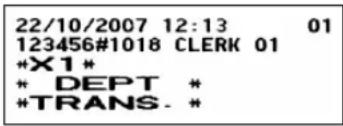
Verhalten wenn der Speicher des Elektronischen Journals (EJ) voll ist
- Wenn der EJ-Speicher nahezu voll ist, erscheinen an der 8. und 9. Stelle des Displays Dezimalpunkte (EJ-Speicher ist fast voll). Die Registrierkasse beginnt danach mit dem Überschreiben der ältesten Daten durch neue Daten. Wenn „0“ gewählt wird, zeigt die Registrierkasse nicht an, dass der EJ-Speicher nahezu überläuft. Wenn „2“ gewählt wird, zeigt die Registrierkasse an, dass der EJ-Speicher nahezu voll ist. Wenn der Speicher danach 100% voll ist, blockiert die Registrierkasse alle Umsatz/Dateneingaben und zeigt „E-E“ im Display an. Danach muss ein EJ-Nullstellungsbericht (Z1-Bericht) ausgedruckt werden.
Job-Code: 69
* Positionen: Wahl: Eingabe:
| A Immer 0 eingeben. 0 | |||
| B Immer 0 eingeben. 0 | |||
| C Immer 0 eingeben. 0 | |||
| D | Rundung der Fremdwährung für die EX-Taste Rundung (4 abrunden/5 aufrunden) | Aufrundung auf Einheit* | 0 |
| 1 | |||
| E Steuersystem Automatische Aufschlagssteuer 1 - 4 0 | |||
| Automatische MwSt 1 - 4* 1 | |||
| Manuelle MwSt 1 - 4 | 2 | ||
| Manuelle MwSt 1 | 3 | ||
| Manuelle Aufschlagssteuer 1 - 4 | 4 | ||
| Automatische MwSt 1 und automatische Aufschlagssteuer 2 - 4 | 5 | ||
| F | Ausdrucken der Steuer, wenn die steuerpflichtige Zwischensumme Null ist | Nein* | 0 |
| Ja | 1 | ||
| G | Ausdrucken der Steuer, wenn die Steuer Null ist | Ja* | 0 |
| Nein | 1 | ||
| H Rundungssystem | Normal* | 0 | |
| Schweden | 1 | ||
| Dänemark | 2 | ||
Rundungssystem
- Wenn Sie die Registrierkasse in Schweden oder Dänemark betreiben, ändern Sie die Voreinstellung (H = 0) entsprechend.
* Positionen: Wahl: Eingabe:
| A Immer 0 eingeben. 0 | |
| B Ausdrucken der Journaldaten auf dem Ja* 1 | |
| E-Journal Nullstellungsbericht | Nein 0 |
| C Immer 0 eingeben. 0 | |
| D Immer 0 eingeben. 0 | |
| E Immer 0 eingeben. 0 | |
| F Immer 0 eingeben. 0 | |
| G Immer 0 eingeben. 0 | |
| H Immer 0 eingeben. 0 | |
Ausdrucken der Jounaldaten auf dem E-Journal Nullstellungsbericht
- Wählen Sie „Nein“, um einen E-Journal Nullstellungsbericht ohne Ausdrucken der Journaldaten auszustellen.
3 Programmierung der Wahl für zusätzliche Funktionen 2
Die Registrierkasse bietet weitere verschiedene Optionen, so dass Sie die Registrierkasse noch individueller einsetzen können.
In diesem Abschnitt können Sie die folgenden Funktionen programmieren (die in Klammern aufgeführten Parameter entsprechen den Voreinstellungen):
• Stromsparmodus (Aktivierung nach 30 Minuten) - Logodruckformat (3 Kopfzeilen und 3 Fusszeilen) • Thermodrucker-Druckdichte (Standarddichte) - Schulungsmodus (Nein) – Wenn Sie einen Bediener als Schulungsbediener an der Registrierkasse festlegen, schaltet die Registrierkasse in den Schulungsmodus, wenn sich dieser Bediener für die Verkaufseingabe anmeldet. Die während des Schulungsmodus ausgeführten Verkaufsoperationen wirken sich nicht auf den Gesamtumsatz aus. Für Einzelheiten siehe den Abschnitt „SCHULUNGSBETRIEBSART“.
■ Stromsparmodus
Verfahren
![graph LR A["#/TM/ST"] --> B["1"] B --> C["0"] C --> D["⊗"] D --> E["*ABCD"] E --> F["#/TM/ST"] F --> G["TL/NS"]](/content/2026/02/387788/images/f3b0fd41c6505b7a070433ef8cb869e50c69d58a229852374294f928d5ea1f92.jpg)
* Positionen: Wahl: Eingabe:
| A Aktivierung des Stromsparmodus, wenn die Ja* 0Uhrzeit angezeigt wird | Nein | 1 | |
| B bis D | Zeitspanne (min.) zur Aktivierung des Stromsparmodus, wenn keine Bedienung erfolgt | 001 - 254 oder 999(Voreinstellung: 030 = 30 Minuten) | |
Hinweis
Wenn 999 für B bis D eingestellt ist, ist die Aktivierung des Stromsparmodus gesperrt.
Tastenbedienung
| #/TM/ST | 10 | |
| 0060 | #/TM/ST | TL/NS |
Druck
| *PGM* | |
| #10 | 0060 |
■ Logodruckformat
Sie können die Anzahl der Zeilen und die Druckposition für den Logotext festlegen. Für Einzelheiten über den Typ des Logotextformats siehe „Logotext“ auf Seite 22.
![graph LR A["#/TM/ST"] --> B["1"] B --> C["1"] C --> D["⊗"] D --> E["*A"] E --> F["#/TM/ST"] F --> G["TL/NS"] H["Um auf „0“ einzustellen"] --> E](/content/2026/02/387788/images/f1bc77563850e5bf99a803b01db690a6d5ed27b00c0016481b83e639e6fc3996.jpg)
*A: Logotexttyp
0:3 Kopfzeilen 3: 6 Kopfzeilen 5: 3 Kopfzeilen und 3 Fußzeilen (Voreinstellung)
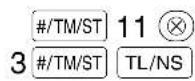
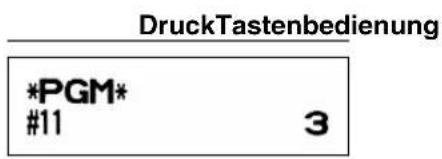
■ Thermodrucker-Druckdichte
![graph LR A["#/TM/ST"] --> B["5"] B --> C["0"] C --> D["×"] D --> E["*Druckdichte (00 - 99)"] E --> F["#/TM/ST"] F --> G["TL/NS"] H["Um auf „0“ einzustellen"] --> E](/content/2026/02/387788/images/7157c0657712a16b18e7c3f3e2dc54a68873e70dfab46e6265cf7d999c522f0f.jpg)
* Die Voreinstellung ist 50 (100%). Um den Druck dunkler zu machen, stellen Sie eine höhere Nummer ein; für helleren Druck verwenden Sie eine niedrigere Nummer.
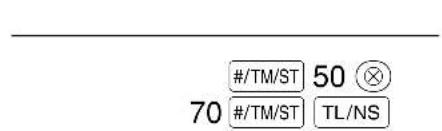
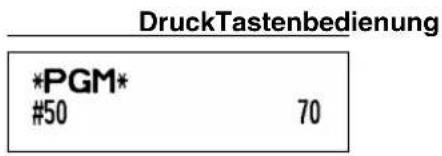
■ Schulungsmodus
Einzelheiten zum Schulungsmodus siehe „SCHULUNGSBETRIEBSART“ auf Seite 67.
![graph LR A["#/TM/ST"] --> B["8"] B --> C["6"] C --> D["×"] D --> E["Bedienercode (1 bis 10)"] E --> F["#/TM/ST"] F --> G["TL/NS"] H["Um zu löschen"] --> E](/content/2026/02/387788/images/f4942dd15fb3d7ca43f139b9ef1f142ddd1103baded044a624845bd29d08056c.jpg)
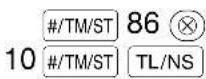
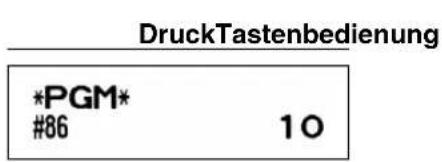
■ Programmierung der Automatik-Eingabetaste
Wenn Sie die AUTO-Taste für häufig durchgeführte Transaktionen oder Berichtserstellungen programmieren, können diese Transaktionen und/oder Berichte abgerufen werden, indem Sie einfach die AUTO-Taste betätigen.
Verfahren![graph TD A["AUTO"] --> B["Transaktion (Tasteneingabe)"] B --> C["AUTO"] C --> D["TL/NS"] B -->|Löschen| B B -->|max. 25 Tasteneingaben| B](/content/2026/02/387788/images/ddbaf650853adc83206eae47c9871fc0b5025c6770d0818ac8a7b1aae5db3844.jpg)
Programmierung für AUTO: Eingabe des PLU-Codes 2 sowie der Warengruppe 6 (Einzelpreis: 1.00)
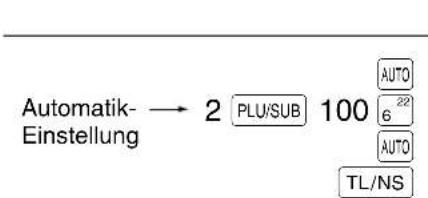
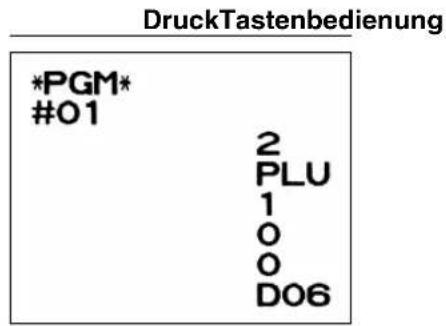
Hinweis
Wenn die Automatik-Eingabetaste für die Ausführung von Berichtsfunktionen programmiert wurde, muss sich das Funktionsschloss in der entsprechenden Position befinden (OP X/Z für Einzelbedienerberichte, X1/Z1 für Tagesberichte oder X2/Z2 für wöchentliche oder monatliche Berichte).
4 EURO-Programmierung
Für Einzelheiten über die EURO-Umrechnungsoperation siehe den Abschnitt „EURO-UMRECHNUNGS-FUNKTION“.
■ Einstellungen des EURO-Systems
Verfahren
Um „0“ für alle Posten einzustellen
![graph LR A["#/TM/ST"] --> B["8"] B --> C["⊗"] C --> D["*ABCD"] D --> E["#/TM/ST"] E --> F["TL/NS"]](/content/2026/02/387788/images/24accd5bf7d52d7232d211a26bf4c5c066367366c6effba8290a4bb6e29b71ad.jpg)
* Positionen: Wahl: Eingabe:
| A Ausdrucken des Gesamtbetrags und des Wechselgeldbetrags auf Kassenbon oder Journalstreifen in Fremdwährung | Nein* 0 | |||
| Ja | 1 | |||
| B Immer 0 eingeben. 0 | ||||
| C | Scheck- und Kreditabschluss, wenn in Fremdwährung bezahlt wird | Nein* | 0 | |
| Ja | 1 | |||
| D | Währungsumrechnungsmethode | Multiplikation* | 0 | |
| Division 1 | ||||
Ausdrucken des Gesamtbetrags und des Wechselgeldbetrags auf Kassenbon oder Journalstreifen in Fremdwährung
- Der Gesamtbetrag und der Wechselgeldbetrag in Fremdwährung werden jeweils unter dem Gesamtbetrag und dem Wechselgeldbetrag in der Inlandswährung ausgedruckt.
Währungsumrechnungsmethode
- „Division“ oder „Multiplikation“ kann für die Währungsumrechnungsmethode von der Inlandswährung in die Fremdwährung gewählt werden, wobei die Umrechnung folgendermaßen erfolgt:
Falls „Division“ gewählt wurde:
Inlandswährungsbetrag ÷ Wechselkurs = Umrechnungsbetrag
Falls „Multiplikation“ gewählt wurde:
Inlandswährungsbetrag × Wechselkurs = Umrechnungsbetrag
Tastenbedienung
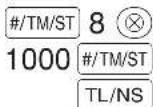
Druck
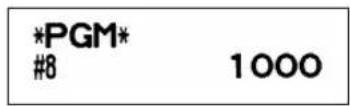
■ Einstellungen für automatische EURO-Modifikationsoperation
Verfahren
Um auf „00“ einzustellen
![graph LR A["/TM/ST"] --> B["1"] B --> C["2"] C --> D["⊗"] D --> E["*AB"] E --> F["/TM/ST"] F --> G["TL/NS"]](/content/2026/02/387788/images/1189b6e5242c8a1cd577b7389da91f868058c466abc88b378f40388873a840f1.jpg)
* Positionen: Wahl: Eingabe:
| A | Umrechnung des voreingestellten Einzelpreises für Warengruppe/PLU in der automatischen Modifikationsoperation für EURO (Job-Nr. 800 im X2/Z2-Modus) | Ja* | 0 |
| Nein | 1 | ||
| B | Automatische Modifikationsoperation für EURO (Job-Nr. 800 im X2/Z2-Modus) zum voreingestellten Datum | Zwangsweise* | 0 |
| Zwanglos | 1 |
Tastenbedienung
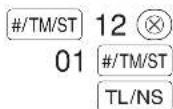
Druck
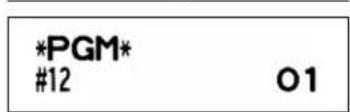
Hinweis
Falls Sie bereits die Operation für Job-Nr. 800 ausgeführt und im X2/Z2 Modus bei „A“ 3 eingesetzt haben, ist diese Programmierfunktion deaktiviert.
■ Datumseinstellung für EURO-Modifikationsoperation
Verfahren![graph LR A["#/TM/ST"] --> B["1 3"] B --> C["⊗"] C --> D["Datum (Kalendertag/Monat/Jahr)<br>(sieben oder acht Stellen)"] D --> E["#/TM/ST"] E --> F["TL/NS"] G["#/TM/ST"] --> H["13"] H --> I["01072009"] I --> J["#/TM/ST"] J --> K["TL/NS"] L["Einstellen aller Wahlparameter auf Null"] --> D M["DruckTast…](/content/2026/02/387788/images/d903f10fd97dc57f087152fcf23b84d9c464efdf40b93a8e317fd2b8d999492b.jpg)
Hinweis
- Falls Sie das Datumsformat mit Job-Code 61 geändert haben, folgen Sie dem Format, das Sie für die Datumsfestlegung gewählt haben.
- Wenn ausschließlich Nullen vorliegen, ist die Programmierung gesperrt.
- Falls Sie bereits die Operation für Job-Nr. 800 ausgeführt und im X2/Z2 Modus bei „A“ 3 eingesetzt haben, ist diese Programmierfunktion deaktiviert.
■ Zeiteinstellung für EURO-Modifikationsoperation
Verfahren![graph LR A["#/TM/ST"] --> B["1"] B --> C["4"] C --> D["⊗"] D --> E["Uhrzeit (Stunde) (00 - 23)"] E --> F["#/TM/ST"] F --> G["TL/NS"] H["#/TM/ST"] --> I["14"] I --> J["⊗"] J --> K["10"] K --> L["#/TM/ST"] L --> M["TL/NS"] N["*PGM*"] M --> O["#14"] O --> P["10:00"]](/content/2026/02/387788/images/d05eba86dd70994394497df20c67cc68ef42d871fecfaf2ba116c0f0b9dff44a.jpg)
Hinweis
- Falls Sie bereits die Operation für Job-Nr. 800 ausgeführt und im X2/Z2 Modus bei „A“ 3 eingesetzt haben, ist diese Programmierfunktion deaktiviert.
5 Abruf gespeicherter Programminhalte
Ihre Registrierkasse ermöglicht den Abruf aller Programminhalte im PGM-Modus.
■ Tasteneingabefolge für den Abruf gespeicherter Programminhalte
Berichtsbezeichnung Tasteneingabefolge
| Programmierbericht 1 | TL/NS | ||
| Programmierbericht 2 2 | TL/NS | → | |
| Automatik-Eingabetasten-Programmierbericht 1 | TL/NS | ||
| Druckdichte-Programmierbericht 3 | TL/NS | → | |
| Warengruppen-Programmierbericht 4 | TL/NS | → | |
| PLU-Programmierbericht | Start-PLU-Code → ⊗ → End-PLU-Code → PLU/SUB | ||
Hinweis
Um die Ausgabe eines Programmierberichts zu stoppen, drehen Sie das Funktionsschloss auf die Position MGR.
Druckbeispiele
1 Programmierbericht 1
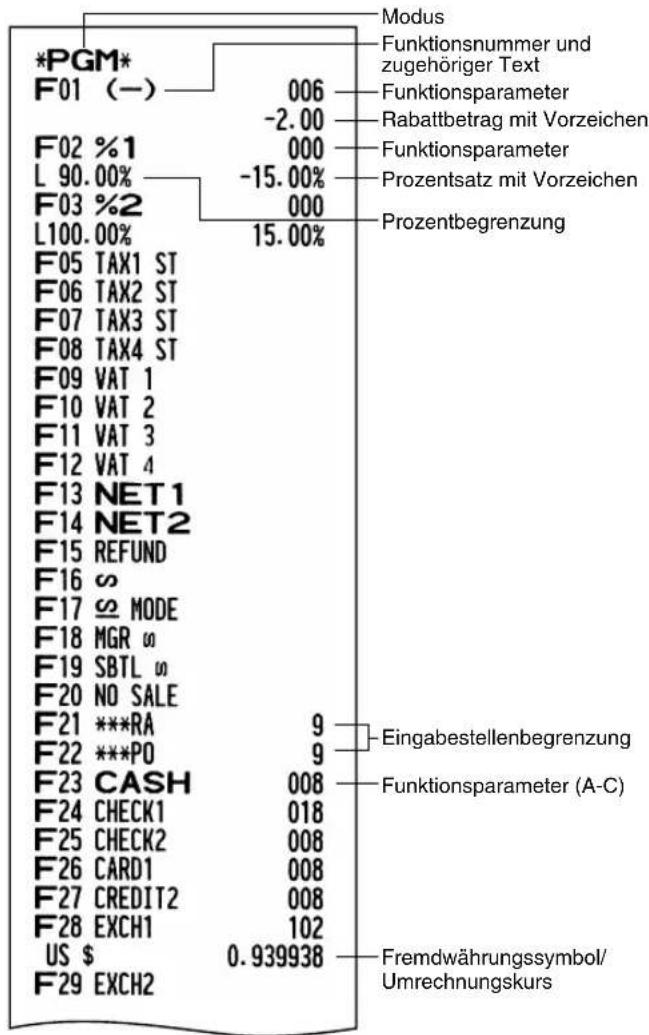
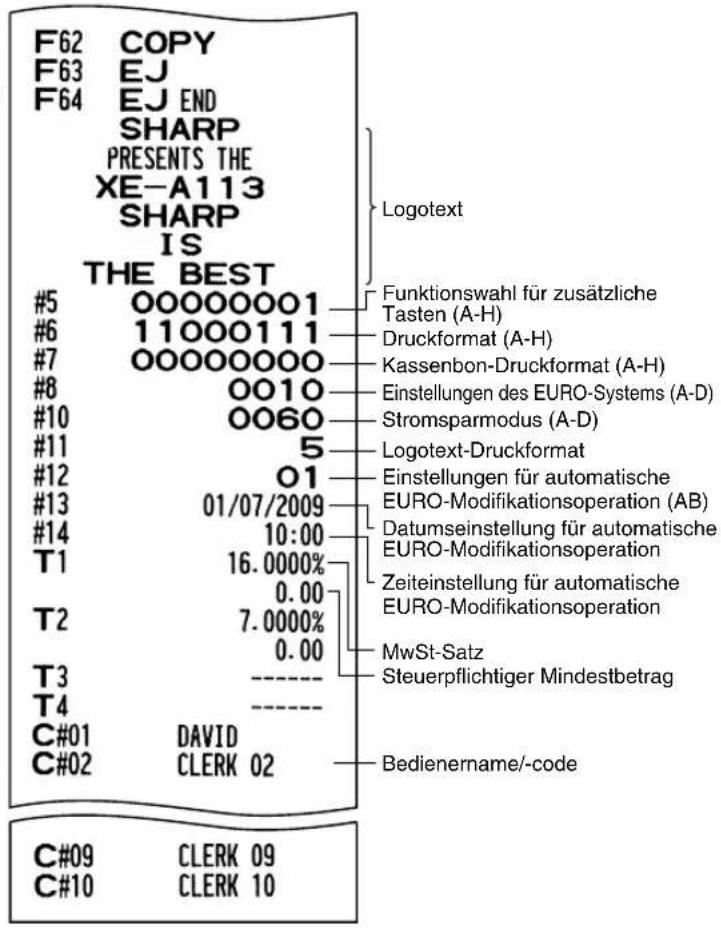
2 Programmierbericht 2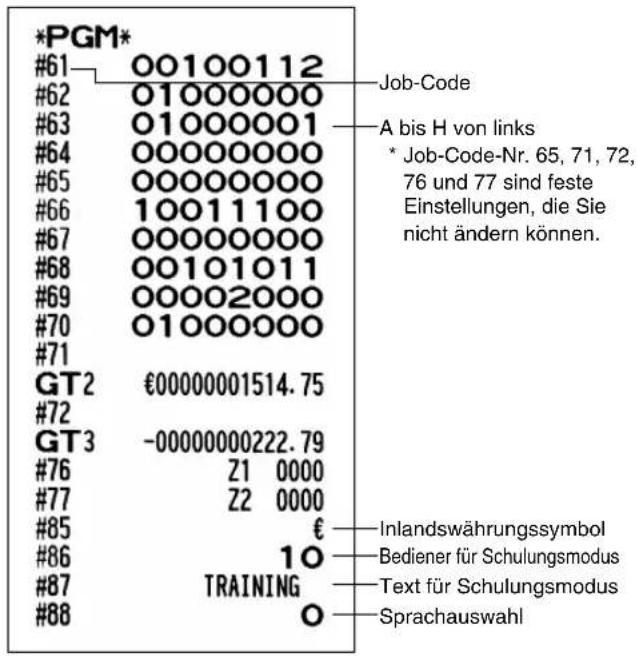
3 Automatik-Eingabetasten-Programmierbericht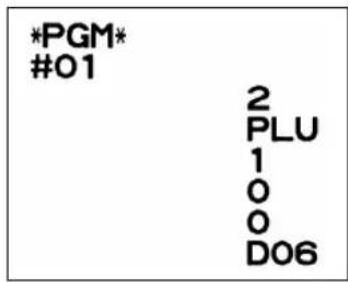
4 Druckerdichte-Programmierbericht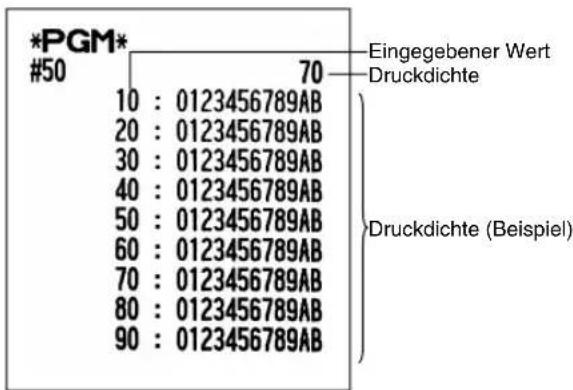
5 Warengruppen-Programmierbericht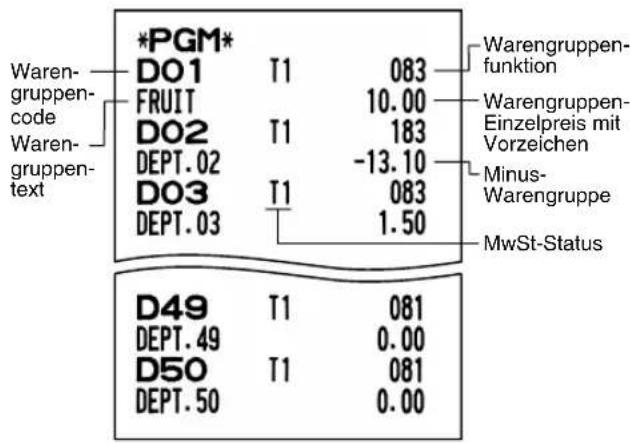
6 PLU-Programmierbericht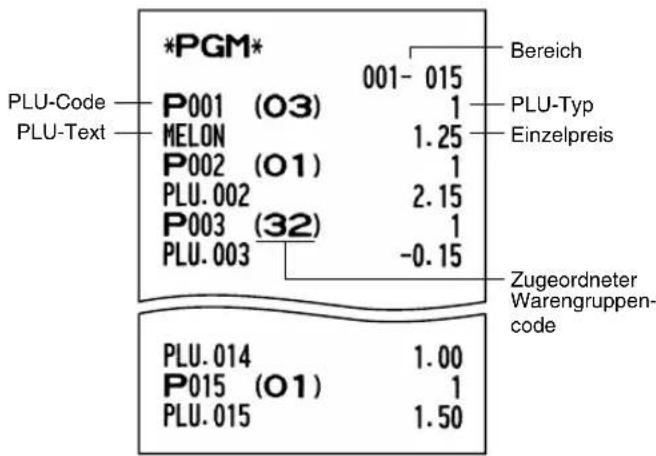
SCHULUNGSBETRIEBSART
Die Schulungsbetriebsart dient dem Bediener und Geschäftsinhaber zum Üben von Registrierungen.
Wenn die Schulungsbetriebsart für einen Bediener gewählt wurde, schaltet sich die Registrierkasse automatisch in diese Betriebsart um. Um einen zu schulenden Bediener festzulegen, siehe „Schulungsmodus“ unter
„WEITERFÜHRENDE FUNKTIONSPROGRAMMIERUNG“ auf Seite 61.
Die Schulungsfunktion ist nur in den Betriebsarten REG, MGR und verfügbar.
In der Schulungsbetriebsart wird nur der entsprechende Bedienerspeicher aktualisiert.
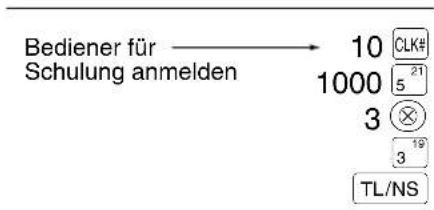
DruckTastenbedienung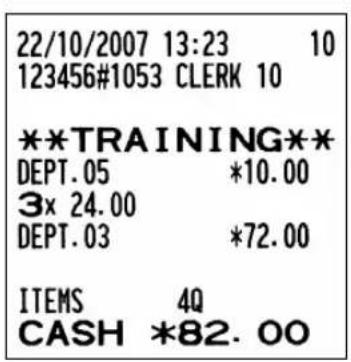
ABRUF (X) UND NULLSTELLUNG
(Z) VON UMSATZEN
- Wenn Sie die Umsätze seit der letzten Nullstellung abrufen möchten, die Abruffunktion (X) verwenden. Dieser Abruf kann beliebig oft vorgenommen werden. Der Speicher der Registrierkasse wird dadurch nicht beeinflusst.
- Um den Speicher zu löschen, muss die Nullstellungsfunktion (Z) angewendet werden. Durch die Nullstellung werden sämtliche Umsätze ausgedruckt und der gesamte Speicher gelöscht (außer GT1 bis GT3, Schulungs-GT, Nullstellungszähler und fortlaufende Nummer).
1 Kurzbeschreibung für den Abruf (X) und die Nullstellung (Z) von Umsatzberichten
X1/Z1-Umsatzberichte: Gesamtumsatzberichte
X2/Z2-Umsatzberichte: Periodische (monatliche) Konsolidierungsberichte
Wenn Sie einen X- oder Z-Bericht ausgeben möchten, drehen Sie das Funktionsschloss auf die entsprechende Position, wie es in der Spalte „Funktionsschlossposition“ in der folgenden Tabelle angegeben ist, und verwenden Sie danach die entsprechende Tastenfolge.
| Gegenstand Tastenbedienung | Funktionsschlossposition | |||
| OP X/Z | X1/Z1 | X2/Z2 | ||
| Flash-Bericht:(Nur Anzeige)Um die Anzeige zu löschen, drückenSie die CL-Taste,oder wechseln Sie auf eine andere Funktionsschloss-position. | X | - | - | Warengruppencode : WareDEPT#pe-GesamtumsatzFür Warengruppe 1 bis 16: Warengruppentaste ( 117bis32\\16 )Für Warengruppe 17 bis 32: DEPTSHIFT → Warengruppentaste ( 117bis32\\16 ) |
| ⊗-Taste: Kassensoll | ||||
| TL/NS -Taste: Gesamtumsatz | ||||
| Gesamtumsatz-bericht | - | X1, Z1 | X2, Z2 | Abruf: NLLSTALNG: ●→TL/NS |
| PLU-Bericht(von - bis) | - | X1, Z1 | - | Alle PLUsAbruf: Start-PLU-Code → ⊗ → End-PLU-Code → PLU/SUBNullstellung: Alle PLUsStart-PLU-Code → ⊗ → End-PLU-Code → PLU/SUB |
| Einzelbediener-bericht | X, Z | - | - | Abruf: NLLKstellung: ●→CLK#(Bericht des gegenwärtig angemeldeten Bedieners) |
| Gesamtbediener-bericht | - | X1, Z1 | - | Abruf: NLLKstellung: ●→CLK# |
| Stundenumsatz-bericht | - | X1, Z1 | - | Abruf: NLLKstellung: ●→#/TM/ST |
Hinweis
- Wenn sowohl die Verkaufsmenge als auch der Verkaufsbetrag Null sind, wird dies nicht ausgedruckt. Falls Sie diese Unterdrückung nicht wünschen, ändern Sie die Programmierung. (Siehe „Druckformat“ unter „Programmierung der Wahl für zusätzliche Funktionen 1“.)
- „X“ bedeutet „Abruf“ und „Z“ bedeutet „Nullstellung“ in den Berichten.
- Um den Abruf und die Nullstellung des Artikel(PLU)-Umsatzberichts zu stoppen, drehen Sie das Funktionsschloss auf die Position MGR. Die Daten werden durch diesen Abbruch nicht gelöscht.
- Die Schublade öffnet sich nicht, wenn X/Z-Berichte erstellt werden. Das Öffnen der Schublade kann allerdings durch Betätigen der TL/NS-Taste in der Betriebsart REG erfolgen, um nach Geschäftsschluss die Schublade zu entfernen.
- Der Ausdruck kann unter Umständen unterbrochen werden, läuft dann aber automatisch nach ein paar Sekunden weiter.
2 Tagesumsatzberichte
Beispiele für den Gesamtumsatzbericht und periodische Berichte finden Sie im Abschnitt „GESAMTUMSATZ-BERICHT (Z-BERICHT)“ auf Seite 29.
■ PLU-Bericht (von - bis)
- Berichtsbeispiel
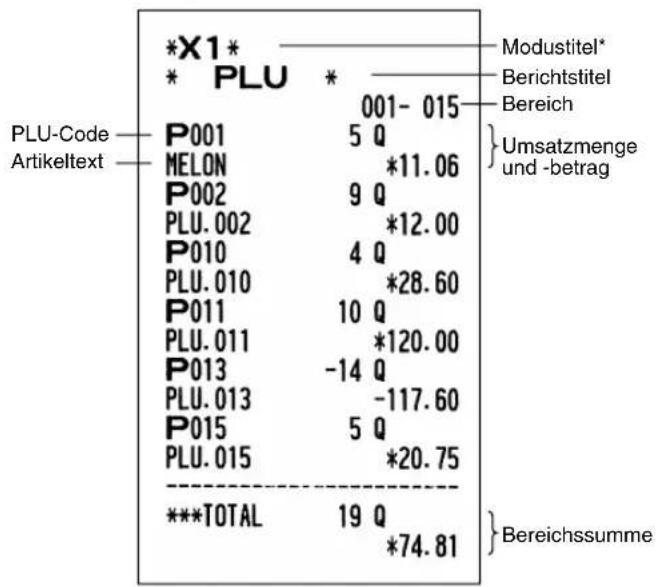
■ Einzelbedienerbericht
- Berichtsbeispiel
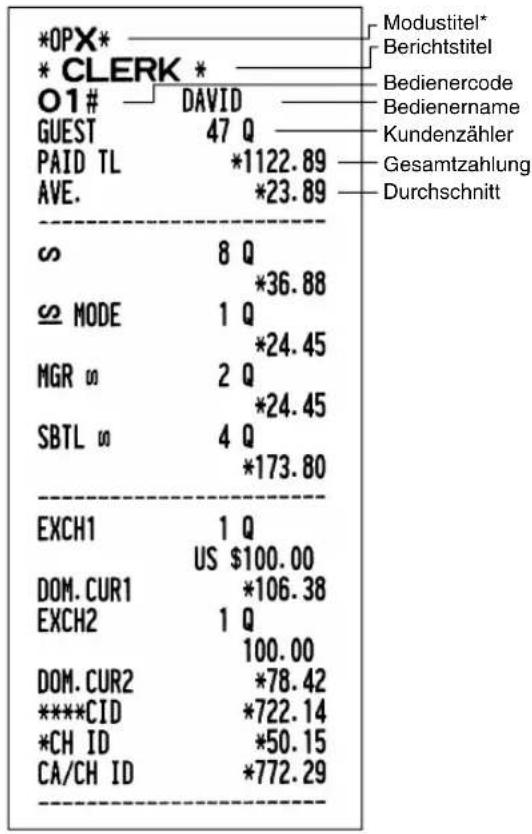
■ Stundenumsatzbericht
- Berichtsbeispiel
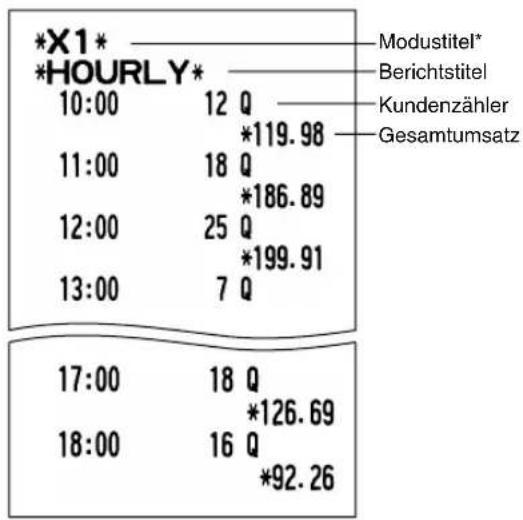
■ Gesamtbedienerbericht
Der Ausdruck hat das gleiche Format wie das Berichtsbeispiel für den Einzelbediener. Die Umsatzdaten und Gesamtumsätze der Bediener werden in der Reihenfolge der Bedienernummern ausgedruckt (von 1 bis 10).
*: Wenn ein Z1-Bericht erstellt wird, wird hier „Z1“ gedruckt.
ABRUF UND NULLSTELLUNG DES ELEKTRONISCHEN JOURNALS (EJ)
Die Registrierkasse verfügt über ein elektronisches Journal (EJ). Diese Funktion zeichnet die Journaldaten in einem Speicher auf, anstelle des Journalstreifens und druckt die Daten als E-Journalbericht aus. Die Registrierkasse zeichnet die Journaldaten in den Betriebsarten REG, PGM, X1/Z1 und X2/Z2 auf. Es lassen sich bis zu maximal 3000 Zeilen im Speicher sichern. Für nähere Hinweise hinsichtlich der E-Journalprogrammierung beziehen Sie sich bitte auf den Abschnitt „Sonstige Programmierung (Job-Code 68 auf Seite 58 und Job-Code 70 auf Seite 60)“.
■ Ausdrucken der Journaldaten während einer Transaktion
Die im E-Journalspeicher festgehaltenen Journaldaten einer laufenden Transaktion lassen sich ausdrucken, indem Sie während der Transaktion die [RCPTIPO] -Taste drücken.
Hinweis
Diese Funktion kann angewendet werden, wenn als Druckformat „Kassenbon“ programmiert wurde und die Kassenbonausgabe nicht aktiviert ist, d.h. auf „AUS“ steht. Für die Änderung der Einstellung siehe „Zusätzliche Information für die GRUNDLEGENDEN REGISTRIERUNGEN“.
- Druckbeispiel
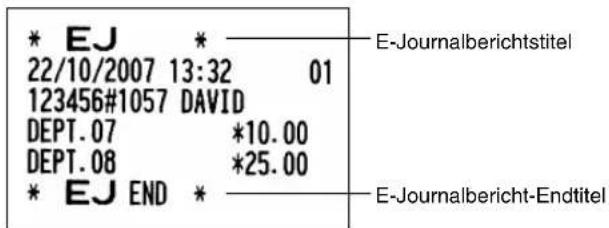
■ Abruf und Nullstellung der elektronischen Journaldaten (Ausstellung eines E-Journalberichts)
Sie können die im E-Journalspeicher abgelegten Daten im Journalformat abrufen, indem Sie das folgende Verfahren im X1/Z1- oder OP X/Z-Modus ausführen.
Abrufen aller Daten:

Nullstellung aller Daten:
![graph LR A["7"] --> B["00"] B --> C["•"] C --> D["⊗"] D --> E["TL/NS"]](/content/2026/02/387788/images/4b9dca89c484b76409b778faf87a9c0330e49ee5fdb0cb1aa366dac34a361037.jpg)
Abrufen der letzten 10 Datensätze:

Hinweis
- Die Registrierkasse kann so programmiert werden, dass ein E-Journalbericht (Z-Bericht) ausgestellt wird, ohne die Journaldaten auf dem Bericht auszudrucken. Für die Programmierung siehe „Sonstige Programmierung (Job-Code 70)“ auf Seite 60.
- Um den Abruf und die Nullstellung der Daten zu stoppen, drehen Sie das Funktionsschloss auf die Position „MGR“. Die Daten werden durch diesen Abbruch nicht gelöscht.
- Im E-Journalspeicher lassen sich bis zu 3000 Zeilen speichern. Beim Abrufen aller Daten werden sämtliche im Speicher befindliche Daten gedruckt.
- Der Ausdruck kann unter Umständen unterbrochen werden, wird allerdings automatisch nach ein paar Sekunden wieder fortgesetzt.
• E-Journalberichtsbeispiel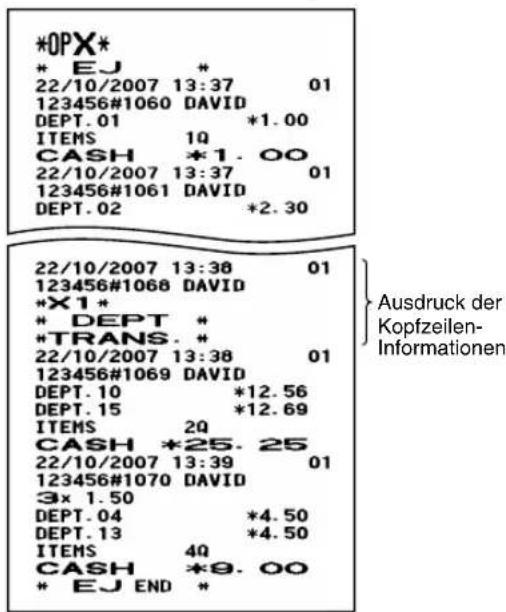
ÜBERSCHREIBUNG VON BETRAGS- EINGABE-BEGRENZUNGEN
Programmierte Grenzen für Funktionen (wie maximale Höchstbetragseingabe) können durch Eingabe in der MGR-Betriebsart überschrieben werden.
Verfahren
- Stellen Sie das Funktionsschloss auf die Position MGR.
- Nehmen Sie die Überschreibungseingabe vor.
Beispiel
In diesem Beispiel wurde die Registrierkasse so programmiert, dass keine Abzüge über 1.00 gestattet sind.
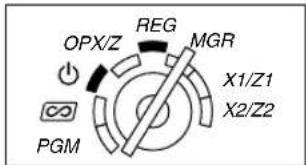
DruckTastenbedienung
Eingaben in 1500
REG-Betriebsart 250

- ...Fehler

Das Funktionsschloss auf
Position MGR stellen.
250
Das Funktionsschloss zurück auf Position REG stellen.
TL/NS
DEPT.03
(一)
*15.00
-2.50
ITEMS
CASH
10
*12.50
KORREKTUR NACH ABSCHLUSS EINER TRANSAKTION (Storno Modus)
Wenn Sie Fehlregistrierungen stornieren möchten, die nach Abschluss der Transaktion gefunden werden oder durch direkten bzw. indirekten Storno nicht korrigiert werden können, ist die folgende Methode anzuwenden:
- Stellen Sie das Funktionsschloss mit dem Managerschlüssel (MA) auf die Position .com den Stornomodus aufzurufen.
- Nun die auf dem Kassenbon ausgedruckte Fehlregistrierung wiederholen. (Dadurch werden sämtliche Daten der fehlerhaften Transaktion aus dem Speicher der Registrierkasse gelöscht und dann dem Transaktions-Summenspeicher für den Stornomodus zugeschlagen.)
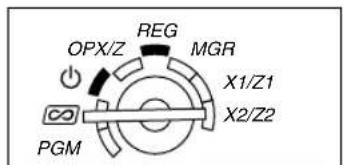
Storno-Kassenbon Fehlerhafter Kassenbon
DEPT.04
DEPT.03
*10.00
*1.50
ITEMS
CASH
20
*11.50

*S MODE
DEPT.04
DEPT.03
+
*10.00
*1.50
ARTIKEL
BAR
20
*11.50
EURO-UMRECHNUNGSFUNKTION
- Dieser Abschnitt ist für Benutzer jener Länder bestimmt, die der Europäischen Währungsunion beitreten werden.
Ihre Registrierkasse kann gemäß der eingestellten Periode für die Einführung des EURO modifiziert werden, wobei in Ihrer Registrierkasse die einzelnen Währungen gemäß nachfolgender Tabelle behandelt werden, abhängig von der jeweiligen Zeitperiode.
Grundlegend kann Ihre Registrierkasse automatisch auf die Einführung des EURO modifiziert werden, indem die im nachfolgenden beschriebene automatische EURO-Modifikationsoperation X2/Z2-Modus ausgeführt wird. Sie müssen jedoch verschiedene Optionen in Abhängigkeit von Ihren Anforderungen einstellen. Führen Sie daher die erforderlichen Einstellungen sorgfältig durch.
So werden Währungen von Ihrer Registrierkasse behandelt
| Periode 1 | Periode 2 | Periode 3 | ||
| Nach der Einführung des EURO, und bevor die EURO-Banknoten und -Münzen in Umlauf gebracht werden | Nachdem die EURO-Banknoten und -Münzen in Umlauf gebracht wurden, und bevor die Landeswährung aus der Zirkulation genommen werden (gleichzeitige Verwendung von EURO und Landeswährung) | Nachdem die Landeswährung aus der Zirkulation genommen wurde | ||
| Währung | EURO | Fremdwährungs-Umrechnungstaste (voreingestellter Kurs) | Inlandswährung | Inlandswährung |
| Landeswährung | Inlandswährung | Fremdwährungs-Umrechnungstaste (voreingestellter Kurs) | ||
| Fremdwährung | Fremdwährungs-Umrechnungstaste (manuell eingegebener Kurs) | Fremdwährungs-Umrechnungstaste (manuell eingegebener Kurs) | Fremdwährungs-Umrechnungstaste | |
Automatische EURO-Modifikationsoperation
Stellen Sie das Funktionsschloss zuerst auf den X2/Z2-Modus, und führen Sie danach den folgenden Vorgang aus. Bitte beachten Sie, dass Sie jede Operation nur einmal durch Einsetzen von „A=1“, „A=2“ und „A=3“ ausführen können. Falls Sie z.B. die Operation zuerst mit „A=2“ ausgeführt haben, können Sie danach nicht mehr die Operation mit „A=1“ ausführen.
![graph LR A["8"] --> B["00"] B --> C["•"] C --> D["⊗"] D --> E["*A"] E --> F["TL/NS"]](/content/2026/02/387788/images/4427142fe792b303f93fc07dee17d379621a3b6fda288b5d0162ecc203cc8720.jpg)
*A=1: Zutreffend für Periode 1 *A=2: Zutreffend für Periode 2 *A=3: Zutreffend für Periode 3
Die Einzelheiten der Modifikationen für die Registrierkasse sind nachfolgend aufgeführt:
| Gegenstand | A=1(EURO-Status 1) | A=2(EURO-Status 2) | A=3(EURO-Status 3) |
| Allgemeiner Z1-Bericht Ausgeben Ausgeben Ausgeben | |||
| Allgemeiner Z2-Bericht Ausgeben Ausgeben Ausgeben | |||
| Gesamtsummenspeicher (GT1, GT2, GT3 und Schulungs-GT) | - | Löschen | Löschen*1 |
| Umrechnung der voreingestellten Preise der - Ja Ja*1Warengruppen/PLUs | |||
| Umrechnung der Eingabestellen-/Betragsgrenzen - Ja Ja*1 | |||
| Ausdrucken des Währungsumrechnungsbetrages für Gesamtbetrag und Wechselgeld | Ja Ja Nein | ||
| Währungsumrechnungsmethode | Division | Multiplikation | Multiplikation |
| Inlandswährungssymbol | - | [EURO] | [EURO] |
| Inlandswährungs-Dezimalpunktposition | - | 2 | 2 |
| Fremdwährungssymbol | [EURO] | Früheres Inlandswährungs-symbol | -*2 |
| Fremdwährungs-Dezimalpunktposition | 2 | Frühere Inlandswährungs-Dezimalpunktposition | - |
| Rundungssystem (Dänemark/Schweden/Normal) | - | Normal | Normal*1 |
| Auf/Abrundung der Einerstellen des Betrags | - Nein | Nein*1 | |
| Begrenzung der unteren Eingabestelle des Postens | - Willkürlich Willkürlich*1 | ||
| Begrenzung der unteren Eingabestelle der Zahlung | - Willkürlich Willkürlich*1 | ||
| Differenz im Speicher vor und nach der Rundung | - Nein | Nein*1 | |
| Rundung der Fremdwährung | Rundung(4 abrunden/5 aufrunden) | Rundung | Rundung |
- Die mit „-“ markierten Posten verbleiben gleich wie in den vorhergehenden Daten. *1: Wenn Sie die Umrechnung aus dem EURO-Status 2 ausführen, verbleiben die vorhergehenden Daten unverändert. *2: Wenn Sie die Umrechnung aus dem EURO-Status 1 oder 2 ausführen, wird eine „Leerstelle“ eingegeben.
WICHTIG
- Umrechnung der voreingestellten Einzelpreise der Warengruppen und PLUs Beachten Sie, dass der für die EX-Taste voreingestellte Wechselkurs für die Umrechnung verwendet wird und als Umrechnungsmethode „Division“ festgelegt ist. Wenn die Umrechnung erfolgt, wird die Meldung „PRICE CONVERTED“ auf dem Bericht Nr. 800 ausgedruckt.
- Nach der Ausführung des Vorganges mit „A=1“ wird der EURO als Fremdwährung unter Verwendung der Fremdwährungs-Umrechnungstaste (EX) mit dem voreingestellten Wechselkurs verwendet. Stellen Sie den EURO-Wechselkurs als den Währungsumrechnungskurs für die Fremdwährungs-Umrechnungstaste ein.
- Nach der Ausführung des Vorganges mit „A=2“ wird der EURO als Inlandswährung behandelt, wogegen die Landeswährung als Fremdwährung behandelt wird, indem die Fremdwährungs-Umrechnungstaste (EX) mit dem voreingestellten Kurs benutzt wird. Stellen Sie den EURO-Wechselkurs als den Fremdwährungskurs für die Fremdwährungs-Umrechnungstaste ein.
- Die Prozentsätze für die Tasten %1, %2 und ⊙ werden nicht automatisch umgerechnet. Wenn Ihre Inlandswährung auf den EURO umgestellt wird, müssen Sie diese Einstellungen ändern, damit diese auf der EURO-Währung beruhen.
Hinweis
Sie können diese Einstellungen manuell vornehmen. Für Einzelheiten über die Programmierung siehe den Abschnitt „EURO-Programmierung“.
Überprüfen des gegenwärtigen EURO-Status
Sie können den gegenwärtig an der Registrierkasse eingestellten EURO-Status überprüfen. Drehen Sie den Managerschlüssel (MA) auf die X2/Z2-Position und führen Sie folgende Tastensequenz aus. Der gegenwärtige EURO-Status wird auf dem Kassenbon oder Journalstreifen ausgedruckt.

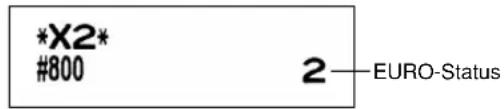
■ Optionale Programmierung für die Einführung des EURO
Manche Programmierungen hinsichtlich der Fremdwährungs-Umrechnungstaste (EX) können mit der im vorhergehenden Abschnitt beschriebenen Modifikationsoperation nicht automatisch geändert werden. Nach der Ausführung in jeder Periode nehmen Sie die folgende Programmierung gemäß Ihren Anforderungen vor.
Programmierung für Fremdwährungs-Umrechnungstaste (EX)
Fremdwährungs-Umrechnungskurs
Für die Periode 1 und die Periode 2 stellen Sie den EURO-Umrechnungskurs ein.
Für Einzelheiten der Programmierung siehe „Programmierung von Prozentsätzen und Fremdvährungs-
Umrechnungskurs %1, %2 und EX“ auf Seite 45.
Umrechnungskurs-Eingabewahl
Wenn Sie die EURO-Währung mit der Fremdwährungs-Umrechnungstaste verwenden, müssen Sie zuerst den voreingestellten Kurs anwenden. Aktivieren Sie daher den voreingestellten Kurs für die Periode 1 und die Periode 2. Für Einzelheiten der Programmierung siehe „Programmierung der Funktionsparameter für die EX-Taste“ auf Seite 47.
Scheck/Kreditoperation
Für die Periode 1 und die Periode 2 aktivieren Sie die Scheck/Kreditoperation bei Bezahlung in Fremdwährung, so dass Sie Scheck- und Kreditbezahlung als EURO-Währung und Landeswährung behandeln können. Für Einzelheiten der Programmierung siehe „Einstellungen des EURO-Systems“ auf Seite 63.
Einstellung des Datums und der Uhrzeit, wann die automatische Modifikationsoperation für EURO ausgeführt werden soll
Wahl von Ausführungspflicht/Nicht-Ausführungspflicht für die Ausführung der automatischen Modifikationsoperation für EURO
Sie können das Datum und die Uhrzeit für die Ausführung der automatischen EURO-Modifikationsoperation programmieren.
Ab zehn Tage vor dem voreingestellten Datum werden die noch verbleibenden Tage am Ende des Tagesnullstellungsberichts (Z1) wie folgt ausgedruckt.
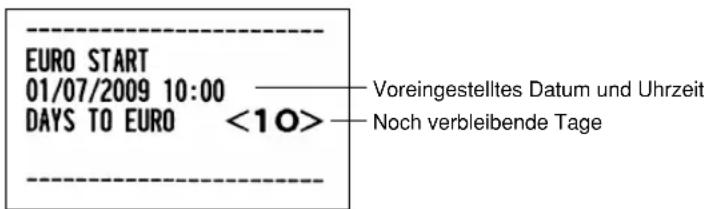
Wenn das oben genannte voreingestellte Datum und die Uhrzeit erreicht werden, und auch wenn Sie die Registrierung in dem REG/MGR-Modus beginnen, wird das Fehlersymbol „E“ angezeigt. Sie können im REG/MGR-Modus keine Operation ausführen, bis Sie die automatische EURO-Modifikationsoperation (Job-Nr. 800) im X2/Z2-Modus ausgeführt haben. Über das Programm können Sie festlegen, ob Registrierungen auch bei angezeigtem Fehlersymbol im REG/MGR-Modus ausgeführt werden können.
Die Einstellung des Datums und der Uhrzeit wird nach der Ausführung der automatischen Modifikationsoperation zurückgestellt, und Sie können das Datum und die Uhrzeit für die nächste automatische Modifikationsoperation erneut programmieren.
WARTUNG DURCH DEN BEDIENER
1 Verhalten bei Stromausfall
Auch bei einem Stromausfall während der Geschäftsstunden bleiben die Speicherinhalte sowie alle registrierten Umsatzdaten erhalten.
- Wenn während des Stillstands der Registrierkasse bzw. während einer Registrierung ein Stromausfall eintritt, kehrt die Registrierkasse nach erneuter Stromzufuhr wieder in den Normalzustand zurück.
- Wenn während eines Ausdrucks ein Stromausfall auftritt, druckt die Registrierkasse „====“ auf dem Kassenbon oder Journalstreifen aus und setzt nach erneuter Stromzufuhr den korrekten Ausdruck fort (siehe Druckbeispiel).
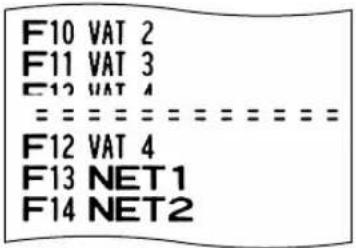
2 Bei Eintritt einer Druckerstörung
Wenn das Papier im Druckwerk zu Ende geht, blockiert das Druckwerk und das Symbol „ppppppppp“ erscheint im Display. Danach werden keine Tasteneingaben mehr akzeptiert. Setzen Sie eine neue Papierrolle gemäß Abschnitt 5 in diesem Kapitel ein, und drücken Sie danach die CL-Taste. Danach wird der Druckvorgang fortgesetzt.
Wenn der Thermodruckkopf absteht, blockiert das Druckwerk und der Buchstabe „H“ erscheint im Display. Danach werden Tasteneingaben nicht mehr akzeptiert. Den Thermodruckkopf in die richtige Position bringen und die ©-Taste drücken. Danach wird die Druckfunktion fortgesetzt.
3 Handhabung des Druckers und des Thermopapiers
■ Vorsichtshinweise zur Handhabung des Druckers
- Folgende Zustände sind bei der Aufstellung der Registrierkasse zu vermeiden: Staubiger oder feuchter Aufstellungsort, direkte Sonneneinstrahlung sowie Eisenpulver. (In dieser Maschine wird ein Dauermagnet und ein Elektromagnet verwendet.)
- Das Papier niemals bei anliegendem Thermodruckkopf herausziehen. Zuerst den Thermodruckkopf mit dem Freigabehebel abheben, und dann das Papier entfernen. • Die Oberfläche des Thermodruckkopfs und der Thermodruckrolle niemals mit den Fingern berühren.
■ Vorsichtshinweise zur Handhabung des Thermopapiers
- Nur das von SHARP empfohlene Papier verwenden.
- Das Thermopapier nicht auspacken, bevor es tatsächlich benutzt wird.
- Unbedingt Hitze vermeiden. Das Papier verfärbt sich bei ungefähr 70°C. • Staubige oder feuchte Orte für die Lagerung vermeiden. Ebenso direkte Sonneneinstrahlung vermeiden.
- Der ausgedruckte Text auf dem Papier kann sich unter den folgenden Bedingungen verfärben: Aussetzung hoher Temperatur und Feuchtigkeit, Aussetzen direkter Sonneneinstrahlung, Berührung mit Klebstoff, Lackverdünner oder anderen Chemikalien, starkes Reiben (Hitzeerzeugung) und Benutzung eines Radiergummis oder Klebestreifens.
- Äußerst vorsichtig mit dem Thermopapier umgehen. Wenn Sie die Daten auf dem Papier für längere Zeit aufbewahren möchten, fertigen Sie Kopien mit einem Kopierer an.
4 Austauschen der Batterien
Die Registrierkasse zeigt das Symbol für niedrige Batteriespannung (L) an, wenn die Batteriespannung unter einen bestimmten Pegel abgesunken ist. Das Symbol für keine Batterien (L) wird angezeigt, wenn die Batteriespannung extrem niedrig ist oder keine Batterien in der Registrierkasse eingesetzt sind.
Wenn das Symbol (L) angezeigt wird, tauschen Sie die Batterien möglichst bald aus, da die alten Batterien nur noch eine Lebensdauer von etwa zwei Tagen haben.
Wenn das Symbol ( L ) angezeigt wird, tauschen Sie die Batterien unverzüglich aus. Anderenfalls werden die programmierten Einstellungen auf ihre Vorgaben zurückgestellt und die im Speicher abgelegten Daten gelöscht, wenn der Netzstecker aus Versehen abgezogen wird, oder wenn es zu Stromausfall kommt.
Wichtig:
Wenn das Symbol für keine Batterien in der Anzeige erscheint, betätigen Sie niemals das Funktionsschloss und befolgen Sie die untenstehenden Schritte 1 bis 6.
Andernfalls werden die programmierten Einstellungen auf ihre Voreinstellungen zurückgestellt und die im Speicher abgelegten Daten gelöscht, falls das Funktionsschloss auf die Position ⏻ gestellt bzw. das Funktionsschloss über diese Position gedreht wird.
Hinweis
Beachten Sie bei der Handhabung der Batterien unbedingt die auf Seite 1 aufgeführten Vorsichtmaßnahmen.
Austauschen der Batterien: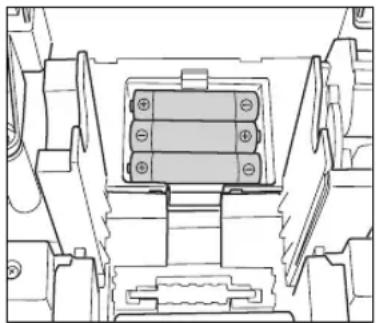
- Achten Sie darauf, dass die Registrierkasse an einer Netzdose angeschlossen ist.
- Nehmen Sie die Druckwerkabdeckung ab.
- Öffnen Sie den Batteriefachdeckel neben der Papierrollenaufnahme und entfernen Sie die alten Batterien.
- Setzen Sie drei neue Mignon-Alkalibatterien (LR6) in das Batteriefach ein. Achten Sie dabei darauf, dass die positiven und negativen Pole in die richtigen Richtungen weisen. Wenn die Batterien richtig eingesetzt wurden, verschwindet das Symbol „L“ oder „L“.
- Schließen Sie den Batteriefachdeckel.
- Bringen Sie die Druckwerkabdeckung wieder an.
5 Einsetzen und Herausnehmen der Papierrolle
Verwenden Sie nur die von SHARP empfohlenen Papierrollen.
Die Verwendung anderer Papierrollen kann zu einem Papierstau führen, der den Ausfall der Registrierkasse zur Folge haben kann.
Papierrollen-Spezifikation
Papierbreite: 57,5 ± 0,5 mm
Max. Außendurchmesser: 80 mm
Qualität: Thermopapier
- Stellen Sie sicher, dass die Papierrolle vor der Benutzung der Registrierkasse eingesetzt wird, da es sonst zu Störungen kommen kann.
Beim Einsetzen der Rolle sorgfältig vorgehen und das Streifenende richtig abtrennen.
(Einsetzen der Papierrolle)
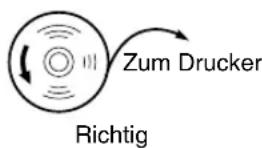
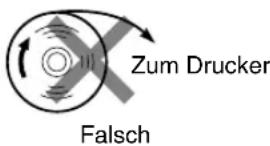
■ Herausnehmen der Papierrolle
Rote Streifen auf der Papierrolle weisen auf das Ende der Papierrolle hin. Die Papierrolle muss dann durch eine neue ersetzt werden. Wenn die Registrierkasse voraussichtlich längere Zeit nicht verwendet wird, die Papierrolle entfernen und an einem geeigneten Ort aufbewahren.
Vorsicht: Da die Bonabtrennvorrichtung an der Druckwerkabdeckung befestigt ist, vorsichtig verfahren, damit Sie keine Schnittverletzungen erleiden.
Wenn die Aufwickelspule nicht verwendet wird (Verwendung als Kassenbonpapier):
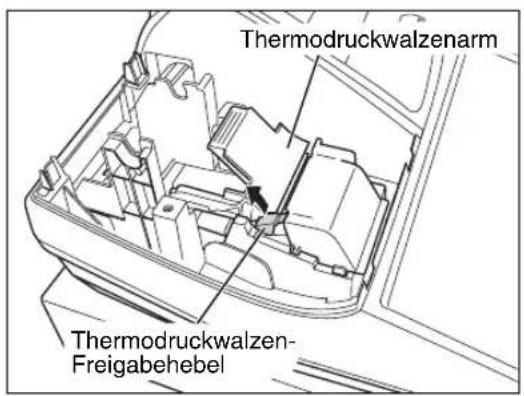
- Nehmen Sie die Druckwerkabdeckung ab.
- Heben Sie den Thermodruckwalzen-Freigabehebel an und öffnen Sie den Thermodruckwalzenarm.
- Entfernen Sie die Papierrollenhülse aus der Papierrollenaufnahme.
Hinweis
Ziehen Sie nie mit der Hand am Papierstreifen.
Wenn die Aufwickelspule verwendet wird (Verwendung als Journalstreifen):
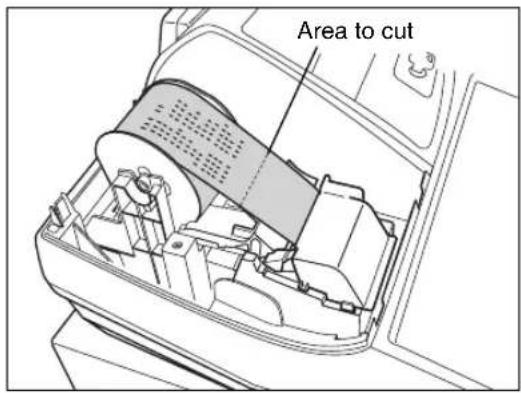
- Drehen Sie das Funktionsschloss bei an einer Netzsteckdose angestecktem Netzstecker auf eine andere Position als „🔊“.
- Entfernen Sie die Druckwerkabdeckung.
- Drücken Sie die ↑-Taste, um den Journalstreifen vorzuschieben, bis sein bedruckter Teil aus dem Weg ist.
- Schneiden Sie den Papierstreifen durch, und entnehmen Sie die Aufwickelspule.
- Heben Sie den Thermodruckwalzen-Freigabehebel an und öffnen Sie den Thermodruckwalzenarm.
- Nehmen Sie die Papierrollenhülse aus der Papierrollenaufnahme.
Hinweis
Ziehen Sie nie mit der Hand am Papierstreifen.
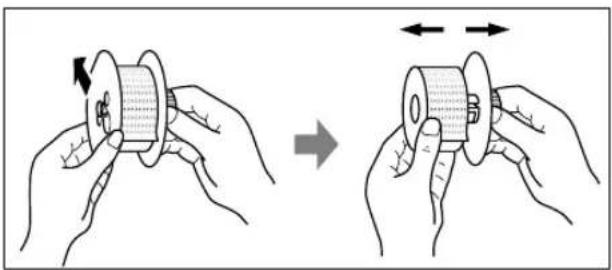
- Entfernen Sie die Außenseite der Aufwickelspule (siehe die linke Abbildung).
- Entfernen Sie die bedruckte Journalstreifenrolle von der Aufwickelspule.
■ Einsetzen der Papierrolle
Für die Informationen über die Einsetzung der Papierrollen siehe „Einsetzen einer Papierrolle“ auf Seite 10. Vorsicht: Da die Bonabtrennvorrichtung an der Druckwerkabdeckung befestigt ist, vorsichtig verfahren, damit Sie keine Schnittverletzungen erleiden.
6 Behebung eines Papierstaus
Vorsicht: Äußerst vorsichtig mit der Bonabtrennvorrichtung verfahren, da es zu Verletzungen kommen kann. Ebenso darf der Thermodruckkopf nicht unmittelbar nach dem Ausdrucken angefasst werden, weil er noch heiß sein kann.
- Entfernen Sie die Druckwerkabdeckung.
- Heben Sie den Thermodruckwalzen-Freigabehebel an und öffnen Sie den Thermodruckwalzenarm.
- Beheben Sie den Papierstau. Papierstücke gegebenenfalls aus dem Druckwerk entfernen.
- Setzen Sie die Papierrolle wieder korrekt ein, und befolgen Sie die unter „Einsetzen einer Papierrolle“ auf Seite 10 aufgeführten Schritte.
7 Reinigung des Druckers (Thermodruckkopf / Sensor / Walze)
Wenn der Ausdruck dunkel wird oder verblasst, haftet wahrscheinlich Papierstaub an Thermodruckkopf, Sensor und/oder Walze an. Diese Teile wie folgt zu reinigen:
Vorsicht:
- Den Thermodruckkopf niemals mit einem Werkzeug oder mit harten Gegenständen berühren, da er dadurch beschädigt werden kann.
- Da die Bonabtrennvorrichtung am Druckwerk befestigt ist, vorsichtig verfahren, damit Sie keine Schnittverletzungen erleiden.
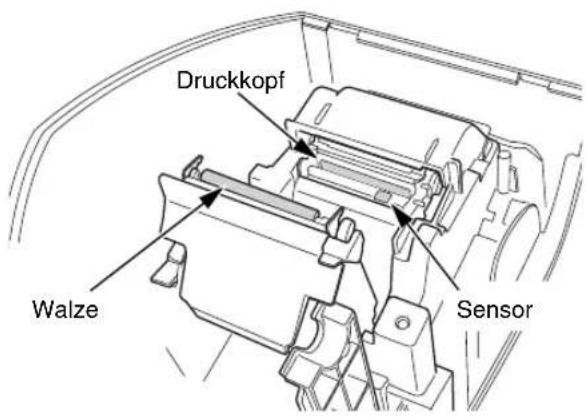
- Drehen Sie das Funktionsschloss auf die Position „ 🔊“.
- Entfernen Sie die Druckwerkabdeckung.
- Heben Sie den Thermodruckwalzen-Freigabehebel an und öffnen Sie den Thermodruckwalzenarm.
- Entfernen Sie die Papierrolle (siehe den Abschnitt „Herausnehmen der Papierrolle“).
- Reinigen Sie den Thermodruckkopf, die Walze und den Sensor mit einem Wattestäbchen oder einem in Alkohol getränkten weichen Tuch.
- Setzen Sie die Papierrolle wieder korrekt ein, wie es unter „Einsetzen einer Papierrolle“ auf Seite 10 beschrieben ist.
8 Entfernen der Schublade
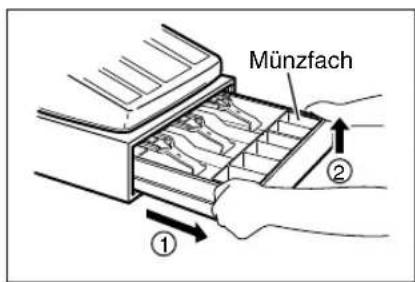
Die Schublade kann aus der Registrierkasse entfernt werden. Nach Geschäftsschluss sollte die Schublade täglich entfernt werden, um Diebstahl vorzubeugen. Um die Schublade abzunehmen, diese nach vorne ziehen und hochklappen. Das Münzfach für 6 Einheiten kann herausgenommen werden.
9 Öffnen der Schublade von Hand
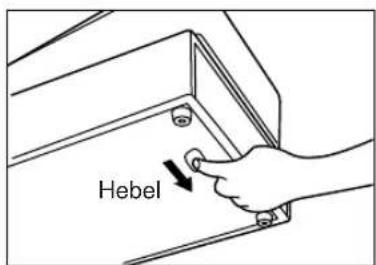
Die Schublade öffnet sich normalerweise automatisch. Falls es jedoch zu Stromausfall kommt oder die Registrierkasse eine Störung aufweist, den an der Unterseite der Registrierkasse angebrachten Hebel in Pfeilrichtung schieben (siehe linke Abbildung).
Die Schublade kann nicht geöffnet werden, wenn sie mit dem Schubladenschlüssel abgeschlossen wurde.
TECHNISCHE DATEN
| Modell: XE-A113 | |
| Außenabmessungen: 350 (B) x 430 (T) x 282 (H) mm | |
| Gewicht: 8 kg | |
| Stromversorgung: | Offizielle (örtliche) Netzspannung und Frequenz |
| Leistungsaufnahme: Bereitschaft: | 10,2 W (wenn die offizielle Netzspannung 220 bis 230 V ist)11,0 W (wenn die offizielle Netzspannung 230 bis 240 V ist)Betrieb: 33,0 W (wenn die offizielle Netzspannung 220 bis 230 V ist)34,0 W (wenn die offizielle Netzspannung 230 bis 240 V ist) |
| Betriebstemperatur: 0 bis 40°C | |
| Bestückung: LSI (CPU) usw. | |
| Anzeige (Display):Bedieneranzeige: 7-Segment-Anzeige (10 Positionen)Kundenanzeige: 7-Segment-Anzeige (7 Positionen) | |
| Drucker:Drucksystem: 1-Station-ThermodruckerDruckgeschwindigkeit: ca. 12 Zeilen/SekundeDruckkapazität: Je 24 Stellen für Kassenbon/JournalstreifenWeitere Funktionen:LogotextdruckfunktionBonausgabe-Ein/Aus-SchaltfunktionKomprimierter Journaldruck | |
| Papierrolle: | Breite: 57,5 ± 0,5 mmMax. Durchmesser: 80 mmQualität: Hochempfindliches Thermopapier (0,06 bis 0,08 mm dick) |
| Geldschublade: | 3 Fächer für Banknoten und 6 Münzfächer |
| Zubehör: | Managerschlüssel2Bedienerschlüssel2Schubladenschlüssel2Papierrolle1Aufwickelspule1Bedienungsanleitung mit Schnellstartanleitung1 KopieBlatt mit Vorsichtshinweisen zur Initialisierung1 KopieBlatt mit Vorsichtshinweisen zu den Batterien 1 KopieBlatt mit Hinweisen zur Schnellstartanleitung1 Kopie |
* Änderungen der technischen Daten und des Designs im Sinne ständiger Produktverbesserung ohne Vorankündigung vorbehalten.
Verwenden Sie diese Etiketten für die Warengruppentasten. Schreiben Sie die Warengruppenbezeichnungen auf die Etiketten und bringen Sie diese auf die Warengruppentasten an, nachdem Sie die durchsichtigen Tastenabdeckungen abgenommen haben. (Bitte kopieren Sie diese Seite.)
Beispiel:
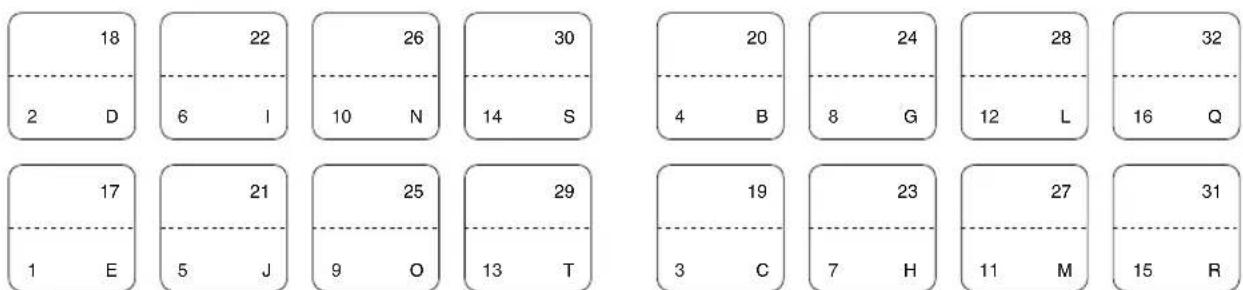

Achtung: Ihr Produkt trägt dieses Symbol. Es besagt, dass Elektro- und Elektronikgeräte nicht mit dem Haushaltsmüll entsorgt, sondern einem getrennten Rücknahmesystem zugeführt werden sollten.
A. Entsorgungsinformationen für Benutzer aus Privathaushalten
1. In der Europäischen Union
Achtung: Werfen Sie dieses Gerät zur Entsorgung bitte nicht in den normalen Hausmüll!
Gemäß einer neuen EU-Richtlinie, die die ordnungsgemäße Rücknahme, Behandlung und Verwertung von gebrauchten Elektro- und Elektronikgeräten vorschreibt, müssen elektrische und elektronische Altgeräte getrennt entsorgt werden.
Nach der Einführung der Richtlinie in den EU-Mitgliedstaaten können Privathaushalte ihre gebrauchten Elektro- und Elektronikgeräte nun kostenlos an ausgewiesenen Rücknahmestellen abgeben*.
In einigen Ländern* können Sie Altgeräte u.U. auch kostenlos bei Ihrem Fachhändler abgeben, wenn Sie ein vergleichbares neues Gerät kaufen. *) Weitere Einzelheiten erhalten Sie von Ihrer Gemeindeverwaltung.
Wenn Ihre gebrauchten Elektro- und Elektronikgeräte Batterien oder Akkus enthalten, sollten diese vorher entnommen und gemäß örtlich geltenden Regelungen getrennt entsorgt werden.
Durch die ordnungsgemäße Entsorgung tragen Sie dazu bei, dass Altgeräte angemessen gesammelt, behandelt und verwendet werden. Dies verhindert mögliche schädliche Auswirkungen auf Umwelt und Gesundheit durch eine unsachgemäße Entsorgung.
2. In anderen Ländern außerhalb der EU
Bitte erkundigen Sie sich bei Ihrer Gemeindeverwaltung nach dem ordnungsgemäßen Verfahren zur Entsorgung dieses Geräts.
Für die Schweiz: Gebrauchte Elektro- und Elektronikgeräte können kostenlos beim Händler abgegeben werden, auch wenn Sie kein neues Produkt kaufen. Weitere Rücknahmesysteme finden Sie auf der Homepage von www.swico.ch oder www.sens.ch.
B. Entsorgungsinformationen für gewerbliche Nutzer
1. In der Europäischen Union
Wenn Sie dieses Produkt für gewerbliche Zwecke genutzt haben und nun entsorgen möchten:
Bitte wenden Sie sich an Ihren SHARP Fachhändler, der Sie über die Rücknahme des Produkts informieren kann. Möglicherweise müssen Sie die Kosten für die Rücknahme und Verwertung tragen. Kleine Produkte (und kleine Mengen) können möglicherweise bei Ihrer örtlichen Rücknahmestelle abgegeben werden.
Für Spanien: Bitte wenden Sie sich an das vorhandene Rücknahmesystem oder Ihre Gemeindeverwaltung, wenn Sie Fragen zur Rücknahme Ihrer Altgeräte haben.
2. In anderen Ländern außerhalb der EU
Bitte erkundigen Sie sich bei Ihrer Gemeindeverwaltung nach dem ordnungsgemäßen Verfahren zur Entsorgung dieses Geräts.
EINLEITUNG
TECHNISCHE DATEN....79
Teil 1 SCHNELLSTART-ANLEITUNG
SCHRITT 1
TEILE UND FUNKTIONEN
1 Außenbereich
Das Gerät wird durch eine Batterie gestützt. Um die Batterie sicher und umweltschonend zu entsorgen, beachten Sie bitte folgende Punkte:
- Bringen Sie die leere Batterie zu Ihrer örtlichen Mülldeponie, zum Händler oder zum Kundenservice-Zentrum zur Entsorgung.
- Werfen Sie die leere Batterie niemals ins Feuer, ins Wasser oder in den Hausmüll.
Sonninstraße 3, D-20097 Hamburg
SHARP CORPORATION


- ACHTUNG
- WARNUNG
- DRUCKEN VON HINWEISMELDUNGEN
- VORSICHT
- WICHTIG
- INHALT
- TEIL 1 SCHNELLSTARTANLEITUNG
- SCHRITT 1 TEILE UND IHRE FUNKTIONEN
- SCHRITT 2 VORBEREITUNG DER REGISTRIERKASSE
- SCHRITT 3 HELP-TASTE
- SCHRITT 4 PROGRAMMIERUNG DER GRUNDLEGENDEN FUNKTIONEN
- SCHRITT 5 GRUNDLEGENDE REGISTRIERUNGEN
- SCHRITT 6 KORREKTUREN
- SCHRITT 7 GESAMTUMSATZBERICHT (Z-BERICHT)
- SCHRITT 8 BEVOR SIE DIE KASSEN-HOTLINE ANRUFEN
- TEIL 2 FÜR DEN BEDIENER
- ANDERE GRUNDLEGENDEN REGISTRIERUNGEN
- OPTIONALE MERKMALE
- TEIL 3 FÜR DEN GESCHÄFTSINHABER
- VOR DER PROGRAMMIERUNG
- PROGRAMMIERUNG ZUSÄTZLICHER FUNKTIONEN
- WEITERFÜHRENDE FUNKTIONSPROGRAMMIERUNG
- SCHULUNGSBETRIEBSART
- ABRUF (X) UND NULLSTELLUNG (Z) VON UMSÄTZEN
- ABRUF UND NULLSTELLUNG DES ELEKTRONISCHEN JOURNALS (EJ)
- ÜBERSCHREIBUNG VON BETRAGSEINGABE-BEGRENZUNGEN
- KORREKTUR NACH ABSCHLUSS EINER TRANSAKTION (STORNO-MODUS)
- EURO-UMRECHNUNGSFUNKTION
- WARTUNG DURCH DEN BEDIENER
- TECHNISCHE DATEN
- SCHRITT
- TEILE UND IHRE FUNKTIONEN
- AUSSENANSICHT
- DRUCKER
- FUNKTIONSSCHLOSS UND FUNKTIONSSCHLÜSSEL
- TASTATUR
- TASTATURANORDNUNG
- TASTENBEZEICHNUNGEN
- ANZEIGEN
- BEDIENERANZEIGE KUNDENANZEIGE
- ANZAHL DER WIEDERHOLUNGEN FÜR WIEDERHOLUNGSREGISTRIERUNGEN
- KASSENBON-AUSGABEFUNKTIONSSTATUS
- REGISTRIERKASSEN-STATUSSYMBOL
- VORBEREITUNG DER REGISTRIERKASSE
- INITIALISIERUNG DER REGISTRIERKASSE
- EINSETZEN DER BATTERIEN
- HINWEIS
- EINSETZEN EINER PAPIERROLLE
- VORSICHT: DIE BONABTRENNVORRICHTUNG IST IN DIE DRUCKWERKABDECKUNG EINGEBAUT. LASSEN SIE DAHER BEIM ABNEHMEN UND ANBRINGEN DER ABDECKUNG DIE ERFORDERLICHE VORSICHT WALTEN
- WENN DIE AUFWICKELSPULE NICHT VERWENDET WIRD (VERWENDUNG ALS KASSENBONPAPIER)
- WENN DIE AUFWICKELSPULE VERWENDET WIRD (VERWENDUNG ALS JOURNALSTREIFEN)
- HELP-TASTE
- AUSDRUCKEN DES HELP-MENÜS
- DRUCKTASTENBEDIENUNG
- HILFE-AUSWAHL
- AUSDRUCKEN DER EINZELNEN PROGRAMMIER- UND BEDIENUNGSSCHRITTE
- PROGRAMMIERUNG DER GRUNDLEGENDEN FUNKTIONEN
- ABKÜRZUNGEN UND TERMINOLOGIE
- VORGANG FÜR DIE PROGRAMMIERUNG
- BESCHREIBUNG SPEZIELLER TASTEN
- TM/ST
- DIE REGISTRIERKASSE ERMÖGLICHT IHNEN DAS PROGRAMMIEREN DER TEXTE FÜR DIE WARENGRUPPENBEZEICHNUNGEN (SEITE 19), DIE PLU/SUB-WARENGRUPPENBEZEICHNUNGEN (SEITE 21), FUNKTIONSTEXT (SEITE 50), BEDIENERNAMEN (SEITE 22), LOGOTEXT (SEITE 22), FREMD- UND LANDESWÄHRUNGSSYMBOL (SEITE 49) SOWIE TEXT IM SCHULUNGSMODUS (SEITE 50). ES BESTEHEN ZWEI MÖGLICHKEITEN DER TEXTPROGRAMMIERUNG: VERWENDUNG DER ZEICHENTASTEN DER TASTATUR SOWIE EINGABE DER ZEICHENCODES ÜBER DIE ZEHNERTASTATUR. DIE ZWEITE MÖGLICHKEIT IST IM ABSCHNITT „EINGABE VON ZEICHENCODES MIT DEN ZIFFERNTASTEN DER TASTATUR“ AUF SEITE 43 BESCHRIEBEN
- SIE KÖNNEN DIE ZEICHEN GEMÄSS DEN KLEINEN SYMBOLEN EINGEBEN, DIE IN DER UNTEREN RECHTEN ECKE JEDER TASTE AUFGEDRUCKT SIND. FÜR DIE ANORDNUNG DER TASTEN SIEHE DEN ABSCHNITT „TASTATUR“ AUF SEITE
- ZUR PROGRAMMIERUNG DES WORTS „CLERK01“ MIT DEM BUCHSTABEN „C“ IN DOPPELTER GRÖSSE
- SPRACHAUSWAHL
- VERFAHREN
- EINSTELLUNG VON DATUM UND UHRZEIT
- EINSTELLUNG DES DATUMS
- EINSTELLUNG DER UHRZEIT
- MEHRWERTSTEUERPROGRAMMIERUNG
- PROGRAMMIERUNG DES STEUERSATZES
- PROGRAMMIERUNG FÜR WARENGRUPPEN
- WARENGRUPPENSTATUS
- MWST-/STEUERSTATUS (STEUERPFLICHTIG 1 BIS 4/STEUERFREI)
- SICS (EINZELPOSTEN-BARVERKAUF)
- EINGABESTELLENBEGRENZUNG
- EINZELPREIS
- PROGRAMMIERUNG DES WARENGRUPPENTEXTES (ARTIKELBEZEICHNUNG) (12 STELLEN)
- PROGRAMMIERUNG FÜR PLUS (EINZELARTIKEL) UND SUB-WARENGRUPPEN
- ZUORDNUNG DES EINZELPREISES UND DER WARENGRUPPEN
- WAHL DER PLU/SUB-WARENGRUPPE (OFFENES PLU)
- PROGRAMMIERUNG VON PLU-TEXT (ARTIKELBEZEICHNUNG) (12 STELLEN)
- TEXTPROGRAMMIERUNG
- BEDIENERNAMEN (12 STELLEN)
- LOGOTEXT (6 ZEILEN UND 24 STELLEN FÜR JEDE ZEILE)
- LOGODRUCKFORMAT (3 TYPEN)
- PROGRAMMIERUNG ANDERER ERFORDERLICHER POSITIONEN
- EINSTELLUNG DER DEZIMALPUNKTPOSITION (TABULATOR) FÜR DIE LANDESWÄHRUNG
- BEISPIEL FÜR DIE GRUNDLEGENDE REGISTRIERUNG
- EINSTELLUNG DES FUNKTIONSSCHLOSSES
- BEDIENERZUORDNUNG
- POSTENEINGABE
- ANZEIGE VON ZWISCHENSUMMEN
- ABSCHLUSS DER TRANSAKTION
- PLU-REGISTRIERUNG
- LÖSCHEN EINGEGEBENER ZIFFERN
- KORREKTUR DER LETZTEN REGISTRIERUNG (SOFORTSTORNO)
- KORREKTUR DER VORLETZTEN BZW. EINER FRÜHEREN REGISTRIERUNG (INDIREKTER STORNO)
- ZWISCHENSUMMENSTORNO
- KORREKTUR VON FALSCHEN REGISTRIERUNGEN, DIE NICHT DURCH DIE DIREKTE ODER INDIREKTE STORNOFUNKTION BZW. ZWISCHENSUMMEN-STORNOFUNKTION BERICHTIGT WERDEN KÖNNEN
- GESAMTUMSATZBERICHT
- PERIODISCHE BERICHTE
- BEVOR SIE DIE KASSEN-HOTLINE ANRUFEN
- FEHLERCODETABELLE
- ZUSÄTZLICHE INFORMATION FÜR DIE GRUNDLEGENDEN REGISTRIERUNGEN
- KASSENBONAUSGABE EIN/AUS
- AUSGABE EINES KASSENBONS BEI AUSGESCHALTETER KASSENBONAUSGABE
- KASSENBONDUPLIKAT
- STROMSPARMODUS
- FEHLERMELDUNG
- FEHLERAUFHEBUNGSFUNKTION
- POSTENREGISTRIERUNGEN
- EINZELPOSTENREGISTRIERUNG
- WARENGRUPPENREGISTRIERUNG
- PLU/SUB-WARENGRUPPENREGISTRIERUNG
- SUB-WARENGRUPPENREGISTRIERUNG (OFFENE PREISEINGABE FÜR PLUS)
- WIEDERHOLUNGSREGISTRIERUNG
- MULTIPLIKATIONSREGISTRIERUNG
- EINZELPOSTEN-BARVERKAUF (SICS)-REGISTRIERUNG
- ABSCHLUSS EINER TRANSAKTION
- BAR- ODER SCHECKEINGABE
- BAR- ODER SCHECKVERKAUF, DER KEINE ZAHLGELDREGISTRIERUNG ERFORDERLICH MACHT
- KREDITVERKAUF
- GEMISCHTE ZAHLUNG
- BERECHNUNG DER MWST/AUFSCHLAGSSTEUER
- MWST/AUFSCHLAGSSTEUERSYSTEM
- AUTOMATISCHES MWST-SYSTEM 1-4 (AUTOMATISCHE BERECHNUNGSMETHODE MIT PROGRAMMIERTEN PROZENTSÄTZEN)
- AUTOMATISCHES AUFSCHLAGSSTEUERSYSTEM 1-4 (AUTOMATISCHE BERECHNUNGSMETHODE MIT PROGRAMMIERTEN PROZENTSÄTZEN)
- MANUELLES MWST-SYSTEM 1-4 (MANUELLE EINGABEMETHODE MIT PROGRAMMIERTEN PROZENTSÄTZEN)
- MANUELLES MWST-SYSTEM 1 (MANUELLE EINGABEMETHODE FÜR ZWISCHENSUMMEN BEI VERWENDUNG DES PROGRAMMIERTEN MWST-1 PROZENTSATZES)
- MANUELLES AUFSCHLAGSSTEUERSYSTEM 1-4 (MANUELLE EINGABEMETHODE MIT PROGRAMMIERTEN PROZENTSÄTZEN)
- AUTOMATISCHES MWST-SYSTEM 1 UND AUTOMATISCHES AUFSCHLAGSSTEUERSYSTEM
- KASSENBONDRUCK TASTENBEDIENUNG
- UNTERSCHIEDLICHE REGISTRIERUNGEN
- PROZENTRECHNUNGEN (AUFSCHLAG UND ABSCHLAG)
- PROZENTBERECHNUNG FÜR ZWISCHENSUMME
- PROZENTBERECHNUNG FÜR POSTENREGISTRIERUNGEN
- ABZUGS-(RABATT-)REGISTRIERUNGEN
- ABZUG FÜR ZWISCHENSUMME
- ABZUG FÜR POSTENREGISTRIERUNGEN
- RETOURENREGISTRIERUNG
- EINGABE UND AUSDRUCKEN VON NICHT-ADDIERENDEN NUMMERN
- ZAHLUNGSHANDHABUNG
- FREMDWÄHRUNGSUMRECHNUNG
- VERWENDUNG DES PROGRAMMIERTEN UMRECHNUNGSKURSES
- VERWENDUNG DES MANUELL EINZUGEBENDEN UMRECHNUNGSKURSES
- EINZAHLUNGSREGISTRIERUNGEN
- AUSZAHLUNGSREGISTRIERUNGEN
- KEIN VERKAUF (GELDWECHSEL)
- REGISTRIERUNG MIT DER AUTOMATIK-EINGABETASTE (AUTO)
- EINGABE VON ZEICHENCODES MIT DEN ZIFFERNTASTEN DER TASTATUR
- BEISPIEL
- PROGRAMMIERUNG VERSCHIEDENER TASTEN
- PROGRAMMIERUNG VON PROZENTSÄTZEN UND FREMDWÄHRUNGS-UMRECHNUNGSKURS ( %1, %2 UND EX)
- PROGRAMMIERUNG DES RABATTASTENBETRAGS
- PROGRAMMIERUNG DER PROZENTSATZBEGRENZUNG %1 UND
- PROGRAMMIERUNG DER FUNKTIONSPARAMETER FÜR DIE TASTEN %1, %2 UND ⊖
- VORZEICHEN
- POSTEN %/POSTEN
- ZWISCHENSUMMEN %/ZWISCHENSUMMEN
- OBERE EINGABE-BETRAGSGRENZE (NUR FÜR RABATTASTE)
- PROGRAMMIERUNG DER FUNKTIONSPARAMETER FÜR DIE EX-TASTE
- POSITIONEN: WAHL: EINGABE
- PROGRAMMIERUNG DER FUNKTIONSPARAMETER FÜR DIE TASTEN RA, RCPT/PO, CH1, CH2, CR1, CR2 UND TL/NS (WENN ALS TL-TASTE VERWENDET)
- AUSDRUCK DER FUSSZEILE (NUR FÜR DIE TASTEN CH1, CH2, CR1, CR2 UND TL/NS)
- ZAHLGELDEINGABE (NUR FÜR DIE TASTEN CH1, CH2, CR1, CR2 UND TL/NS)
- OBERE EINGABE-BETRAGSGRENZE
- ANDERE TEXTPROGRAMMIERUNG
- FREMDWÄHRUNGSSYMBOL (4 STELLEN)
- INLANDSWÄHRUNGSSYMBOL (4 STELLEN)
- TEXT IM SCHULUNGSMODUS (12 STELLEN)
- FUNKTIONSTEXT (12 STELLEN)
- WEITERFÜHRENDE
- FUNKTIONSPROGRAMMIERUNG
- PROGRAMMIERUNG DER MASCHINENNUMMER UND DER LAUFENDEN NUMMER
- MASCHINENNUMMER
- FORTLAUFENDE NUMMER
- PROGRAMMIERUNG DER WAHL FÜR ZUSÄTZLICHE FUNKTIONEN
- FUNKTIONSWAHL FÜR VERSCHIEDENE TASTEN
- DRUCKFORMAT
- JOB-CODE
- KASSENBON-DRUCKFORMAT
- SONSTIGE PROGRAMMIERUNG
- KOMPRIMIERTER JOURNALAUSDRUCK
- AUSDRUCKEN DES RUNDUNGSBETRAGS (A)
- AUFRUNDUNG DER EINERSTELLE DES BETRAGS (C)
- ABRUNDUNG DER EINERSTELLE DES BETRAGS (D)
- ANWENDUNG DER RUNDUNG (E)
- VORÜBERGEHENDER E-JOURNALAUSDRUCK BEI EINER TRANSAKTION
- AUFZEICHNUNG DER PGM-PROGRAMMIERUNGEN IM JOURNAL
- VERHALTEN WENN DER SPEICHER DES ELEKTRONISCHEN JOURNALS (EJ) VOLL IST
- RUNDUNGSSYSTEM
- AUSDRUCKEN DER JOUNALDATEN AUF DEM E-JOURNAL NULLSTELLUNGSBERICHT
- LOGODRUCKFORMAT
- THERMODRUCKER-DRUCKDICHTE
- SCHULUNGSMODUS
- PROGRAMMIERUNG DER AUTOMATIK-EINGABETASTE
- EURO-PROGRAMMIERUNG
- EINSTELLUNGEN DES EURO-SYSTEMS
- AUSDRUCKEN DES GESAMTBETRAGS UND DES WECHSELGELDBETRAGS AUF KASSENBON ODER JOURNALSTREIFEN IN FREMDWÄHRUNG
- WÄHRUNGSUMRECHNUNGSMETHODE
- TASTENBEDIENUNG
- DRUCK
- EINSTELLUNGEN FÜR AUTOMATISCHE EURO-MODIFIKATIONSOPERATION
- DATUMSEINSTELLUNG FÜR EURO-MODIFIKATIONSOPERATION
- ZEITEINSTELLUNG FÜR EURO-MODIFIKATIONSOPERATION
- ABRUF GESPEICHERTER PROGRAMMINHALTE
- TASTENEINGABEFOLGE FÜR DEN ABRUF GESPEICHERTER PROGRAMMINHALTE
- DRUCKBEISPIELE
- PROGRAMMIERBERICHT
- ABRUF (X) UND NULLSTELLUNG
- VON UMSATZEN
- KURZBESCHREIBUNG FÜR DEN ABRUF (X) UND DIE NULLSTELLUNG (Z) VON UMSATZBERICHTEN
- TAGESUMSATZBERICHTE
- PLU-BERICHT (VON - BIS)
- EINZELBEDIENERBERICHT
- STUNDENUMSATZBERICHT
- GESAMTBEDIENERBERICHT
- AUSDRUCKEN DER JOURNALDATEN WÄHREND EINER TRANSAKTION
- ABRUF UND NULLSTELLUNG DER ELEKTRONISCHEN JOURNALDATEN (AUSSTELLUNG EINES E-JOURNALBERICHTS)
- ÜBERSCHREIBUNG VON BETRAGS- EINGABE-BEGRENZUNGEN
- KORREKTUR NACH ABSCHLUSS EINER TRANSAKTION (STORNO MODUS)
- STORNO-KASSENBON FEHLERHAFTER KASSENBON
- AUTOMATISCHE EURO-MODIFIKATIONSOPERATION
- ÜBERPRÜFEN DES GEGENWÄRTIGEN EURO-STATUS
- OPTIONALE PROGRAMMIERUNG FÜR DIE EINFÜHRUNG DES EURO
- PROGRAMMIERUNG FÜR FREMDWÄHRUNGS-UMRECHNUNGSTASTE (EX)
- FREMDWÄHRUNGS-UMRECHNUNGSKURS
- UMRECHNUNGSKURS-EINGABEWAHL
- SCHECK/KREDITOPERATION
- EINSTELLUNG DES DATUMS UND DER UHRZEIT, WANN DIE AUTOMATISCHE MODIFIKATIONSOPERATION FÜR EURO AUSGEFÜHRT WERDEN SOLL
- WAHL VON AUSFÜHRUNGSPFLICHT/NICHT-AUSFÜHRUNGSPFLICHT FÜR DIE AUSFÜHRUNG DER AUTOMATISCHEN MODIFIKATIONSOPERATION FÜR EURO
- VERHALTEN BEI STROMAUSFALL
- BEI EINTRITT EINER DRUCKERSTÖRUNG
- HANDHABUNG DES DRUCKERS UND DES THERMOPAPIERS
- VORSICHTSHINWEISE ZUR HANDHABUNG DES DRUCKERS
- VORSICHTSHINWEISE ZUR HANDHABUNG DES THERMOPAPIERS
- AUSTAUSCHEN DER BATTERIEN
- EINSETZEN UND HERAUSNEHMEN DER PAPIERROLLE
- PAPIERROLLEN-SPEZIFIKATION
- (EINSETZEN DER PAPIERROLLE)
- HERAUSNEHMEN DER PAPIERROLLE
- EINSETZEN DER PAPIERROLLE
- BEHEBUNG EINES PAPIERSTAUS
- REINIGUNG DES DRUCKERS (THERMODRUCKKOPF / SENSOR / WALZE)
- ENTFERNEN DER SCHUBLADE
- ÖFFNEN DER SCHUBLADE VON HAND
- ENTSORGUNGSINFORMATIONEN FÜR BENUTZER AUS PRIVATHAUSHALTEN
- IN DER EUROPÄISCHEN UNION
- IN ANDEREN LÄNDERN AUSSERHALB DER EU
- ENTSORGUNGSINFORMATIONEN FÜR GEWERBLICHE NUTZER
- EINLEITUNG
- TEIL 1 SCHNELLSTART-ANLEITUNG
- TEILE UND FUNKTIONEN
- AUSSENBEREICH
Marke : SHARP
Modell : XEA113
Kategorie : Kasse