
XE-A107BKD - Kasse SHARP - Kostenlose Bedienungsanleitung
Finden Sie kostenlos die Bedienungsanleitung des Geräts XE-A107BKD SHARP als PDF.


| Produkttyp | Elektronische Registrierkasse |
| Marke | Sharp |
| Modell | XE-A107BKD |
| Abmessungen (B x T x H) | ca. 305 x 305 x 140 mm |
| Gewicht | ca. 2,5 kg |
| Stromversorgung | Netzadapter (AC 100-240V, 50/60Hz) oder Batteriepuffer für Speicher |
| Display | 1-zeiliges LCD-Display (10-stellig) |
| Tastatur | 40 Tasten (numerische und Funktions-Tasten) |
| Drucker | Thermodrucker (58 mm Papierbreite) |
| Funktionen | Steuerfunktionen, Mehrwertsteuerberechnung, Prozentrechnung, Rabatt, Subtotal, Total, Datum/Uhrzeit |
| Speicher | 100 PLUs (Preis Look Up), 1 Bediener |
| Reinigung und Pflege | Gehäuse mit weichem, trockenem Tuch reinigen. Keine aggressiven Reinigungsmittel verwenden. |
| Sicherheitshinweise | Vor Reinigung vom Netz trennen. Vor Feuchtigkeit schützen. |
| Ersatzteile | Ersatzteile wie Druckerpapier und Thermorollen im Handel erhältlich. |
| Reparatur | Reparaturen nur durch autorisiertes Fachpersonal. |
| Allgemeine Informationen | Für den Einzelhandel konzipiert. Unterstützt gängige Steuersätze. |
Häufig gestellte Fragen - XE-A107BKD SHARP
Benutzerfragen zu XE-A107BKD SHARP
0 Frage zu diesem Gerät. Beantworten Sie die, die Sie kennen, oder stellen Sie Ihre eigene.
Eine neue Frage zu diesem Gerät stellen
Laden Sie die Anleitung für Ihr Kasse kostenlos im PDF-Format! Finden Sie Ihr Handbuch XE-A107BKD - SHARP und nehmen Sie Ihr elektronisches Gerät wieder in die Hand. Auf dieser Seite sind alle Dokumente veröffentlicht, die für die Verwendung Ihres Geräts notwendig sind. XE-A107BKD von der Marke SHARP.
BEDIENUNGSANLEITUNG XE-A107BKD SHARP
ELEKTRONISCHE REGISTRIERKASSE
MODELL
XE-A107
VOLLSTÄNDIGE BEDIENUNGSANLEITUNG
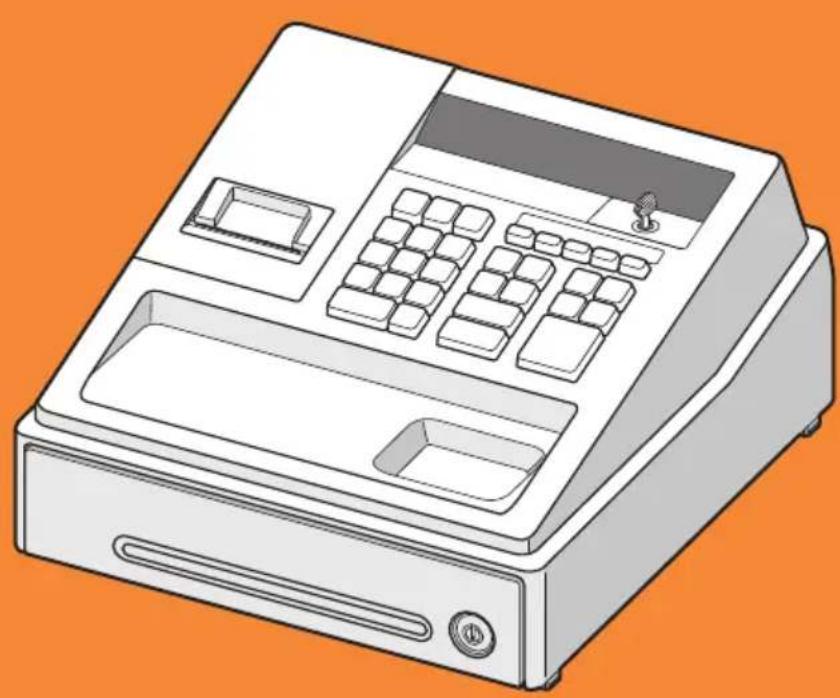
Die Netzsteckdose muß nahe dem Gerät angebracht und leicht zugänglich sein.
ATTENTION:
Zur vollständigen elektrischen Trennung vom Netz den AC Adapter.
ATTENTION:
Die Kontaktdaten finden Sie unter folgender Internet-Adresse.
-www.sharp.de
EINLEITUNG
Vielen Dank, dass Sie sich für den Erwerb der elektronischen Registrierkasse Modell XE-A107 von SHARP entschieden haben. Lesen Sie bitte vor Inbetriebnahme des Gerätes diese Bedienungsanleitung aufmerksam durch und bewahren Sie sie als Referenz zum späteren Nachschlagen auf. Sie kann bei der Lösung auftretender Probleme nützlich sein.
VORSICHT!
Setzen Sie niemals die Batterien ein, bevor Sie die Registrierkasse initialisiert haben. Wenn Sie die Registrierkasse in Betrieb nehmen, müssen Sie sie zunächst initialisieren. Setzen Sie danach drei neue Mignon-Alkalibatterien (LR6 - AA) in die Registrierkasse ein. Anderenfalls kommt es zu einem beschädigten Speicherinhalt und zum Fehlbetrieb der Registrierkasse. Für diesen Vorgang siehe Seite 6 und 7 der Schnellstartanleitung.
WICHTIG
- Lassen Sie beim Abnehmen und Anbringen der Druckwerkabdeckung besondere Vorsicht walten, da die darauf angebrachte Bonabtrennvorrichtung äußerst scharf ist.
- Stellen Sie die Registrierkasse an einem Ort auf, der keiner direkten Sonneneinstrahlung, ungewöhnlichen Temperaturschwankungen, hoher Luftfeuchtigkeit oder Spritzwasser ausgesetzt ist. Die Aufstellung der Registrierkasse an solchen Orten könnte zu einer Beschädigung des Gehäuses oder der Elektronik führen.
- Die Registrierkasse nie an salzhaltigen Orten installieren (z. B.: in Meeresnähe). Das Installieren der Registrierkasse an solchen Orten könnte zu einem Ausfall von Komponenten durch Korrosion führen.
- Bedienen Sie die Registrierkasse niemals mit nassen Händen. Dabei könnte Wasser ins Innere der Registrierkasse gelangen und die Funktionsweise der Komponenten beeinträchtigen.
- Zur Reinigung der Registrierkasse nur ein trockenes, weiches Tuch verwenden. Verwenden Sie keinesfalls Lösungsmittel, wie z. B. Benzin und/oder Verdünner.
Die Verwendung solcher Chemikalien führt zu einer Verfärbung oder Beschädigung des Gehäuses. - Die Registrierkasse kann an einer Standardsteckdose (örtliche (Netz-) Spannung) betrieben werden. Weitere elektrische Geräte, die im selben Stromkreis angeschlossen sind, können zu Funktionsstörungen der Registrierkasse führen.
- Zum Schutz gegen Datenverlust müssen nach der Initialisierung der Registrierkasse drei LR6 Mignon-Alkalibatterien („AA“) eingelegt werden.
- Beachten Sie beim Umgang mit den Batterien folgende Punkte: Eine unsachgemäße Verwendung von Batterien kann dazu führen, dass diese bersten oder auslaufen, wodurch die Registrierkasse beschädigt werden kann.
- EXPLOSIONSGEFAHR, WENN DIE ORIGINAL-BATTERIEN GEGEN BATTERIEN DES FALSCHEN TYPS AUSGEWECHSELT WERDEN. GEBRAUCHTE BATTERIEN SIND GEMÄSS DER VORLIEGENDEN RICHTLINIEN ZU ENTSORGEN.
- Achten Sie dabei darauf, dass die positiven (+) und negativen (-) Pole der Batterien in die richtigen Richtungen weisen.
- Mischen Sie niemals Batterien unterschiedlichen Typs.
- Verwenden Sie niemals alte und neue Batterien zusammen.
- Belassen Sie verbrauchte Batterien niemals im Batteriefach.
- Entnehmen Sie die Batterien, wenn Sie die Registrierkasse über längere Zeit nicht benutzen.
- Sollte jemals eine Batterie auslaufen, reinigen Sie unverzüglich das Batteriefach, wobei Sie darauf achten müssen, dass die Batterieflüssigkeit nicht in Kontakt mit Ihrer Haut kommt.
- Für die Entsorgung der verbrauchten Batterien müssen die örtlichen Vorschriften befolgt werden.
- Für eine vollständige elektrische Trennung muss der AC Adapter gelöst werden.
- Verwenden Sie den beiliegenden AC Adapter. Andernfalls kann ein elektrischer Schlag oder ein Brand ausgelöst werden.
- Der AC Adapter darf nicht für andere Geräte als diese Registrierkasse verwendet werden.
INHALT
EINLEITUNG....1
WICHTIG....1
INHALT....2
Teile und ihre Funktionen ....3
Bei fehlerhaften Eingaben ....5
Vorbereitung der Registrierkasse 6
1 Initialisierung der Registrierkasse 6
2 Einsetzen der Batterien 6
3 Einsetzen einer Papierrolle 7
Schnellstart-Bedienungsschritte 8
1 Einstellung von Datum und Uhrzeit 9
2 Programmierung der Mehrwertsteuer 9
3 Programmierung der Warengruppen 10
4 Ausführung allgemeiner Verkaufsregistrierungen (Warengruppenregistrierungen) .... 11
5 Täglicher Gesamtumsatzbericht (X- oder Z-Bericht) 12
Verschiedene Funktionen für Verkaufsregistrierungen ....13
Einzelartikelregistrierungen 13
Praktische Verkaufsregistrierungen 14
Berechnung der Mehrwertsteuer 15
Verwendung der Prozenttaste bei Aufschlägen und Abschlägen 16
Fremdwährungsumrechnung 17
Kein-Verkauf 17
Retouren....17
Nicht-addierende Nummerneingabe 17
Registrierung von bezahlten Rechnungen und Ausgaben 18
Korrekturen 18
Abruf und Nullstellung der Umsätze 19
Anzeige von Umsätzen im Bedienerdisplay 19
Täglicher Gesamtumsatzbericht (X-Bericht) 19
Täglicher Tagesumsatzbericht (Z-Bericht) mit Nullstellung der Umsätze 20
EURO-Umrechnungsfunktion 21
Weiterführende Funktionsprogrammierung ....23
Programmierung für Warengruppen 23
Einzelartikel-Programmierung 23
Programmierung der Prozenttaste 24
Programmierung der Fremdwährungs-Umrechnungstaste 24
Druckformat-Programmierung 24
Verschiedene Programmierungen 25
Programmierung der fortlaufenden Kassenbonnummer 25
EURO-Programmierung 26
Programmierung der Rundung (für australisches Steuersystem) 26
Programmierung des Geheimcodes 26
Programmierung zum Ausdruck des MWSt-Satzes und Nettobetrages auf dem Kassenbon ... 27
Überprüfen der programmierten Registrierkasseneinstellungen ....28
Wartung 29
Handhabung der Schublade 29
Einsetzen und Herausnehmen der Papierrolle 30
Austausch der Batterien 31
Austausch des Druckfarbrollers....31
Bei einem Stromausfall oder Papierstau 31
Bevor Sie den Kundendienst anfordern ....32
Technische Daten....33
Teile und ihre Funktionen
■ Außenansicht
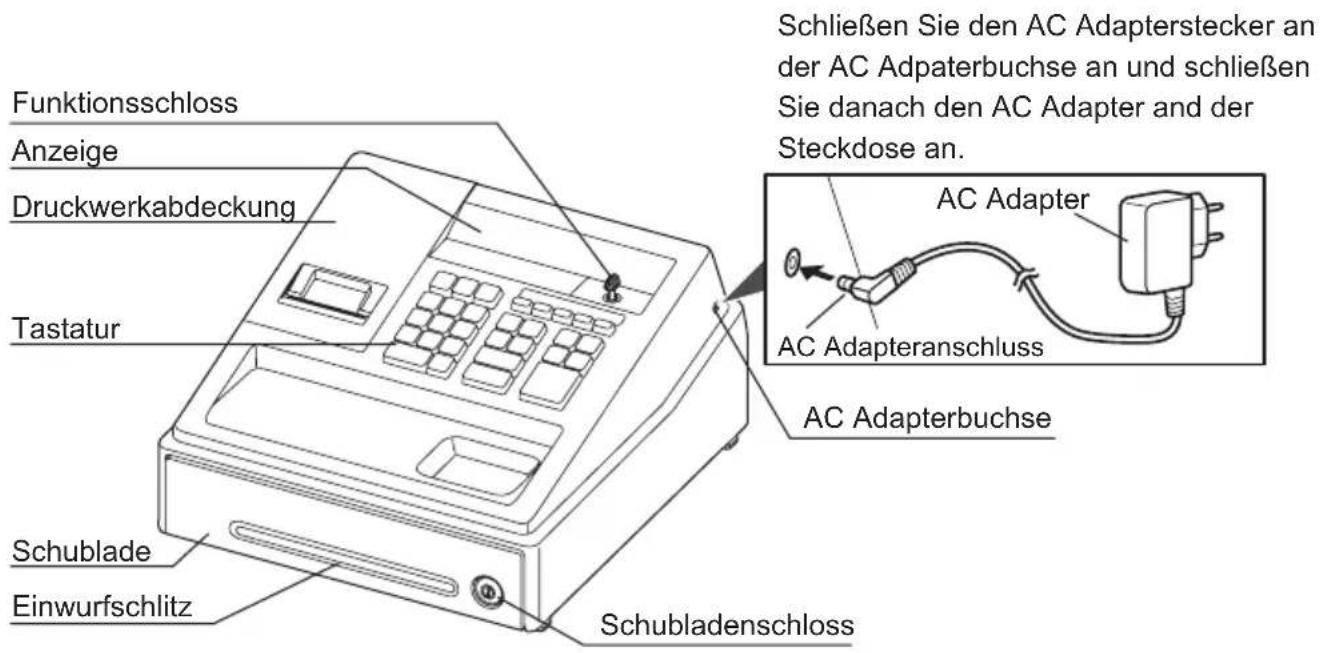
■ Tastaturanordnung
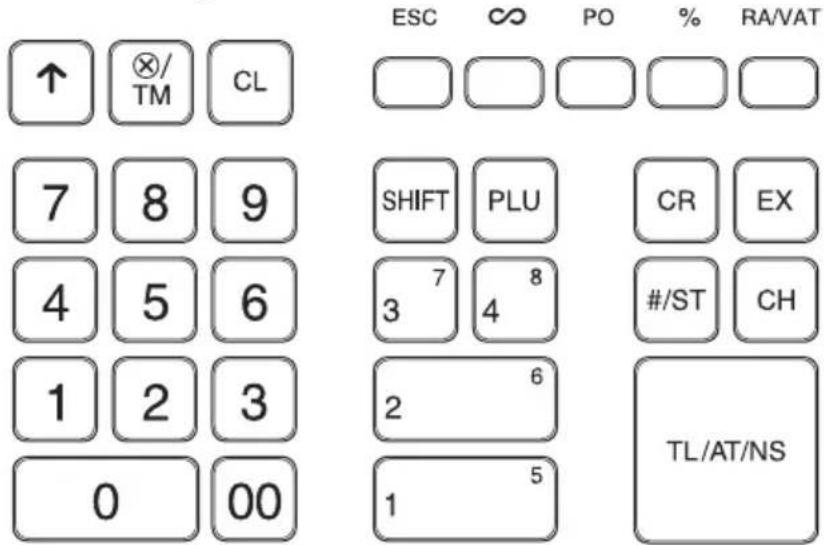
↑: Papiervorschubtaste
⊗/TM: Multiplikations-/Uhrzeitanzeigetaste
CL: Löschtaste
ESC: Aufhebungstaste
∞: Stornotaste
PO: Auszahlungstaste
%: Prozenttaste
RAVAT: Einzahlungs-/Mehrwertsteuertaste
0 00, 1\~ 9: Zehnertastatur
SHIFT: Umschalttaste
PLU: Artikeltaste
1 5 \~ 4 8: Warengruppentasten
CR: Kredittaste
EX: Fremdwährungs-Umrechnungstaste
/ST: Nichtaddierende Nummern-/ Zwischensumentaste
CH: Schecktaste
TL/AT/NS: Total-/Betragseingabe-/Kein-Verkauf-Taste
■ Funktionsschloss
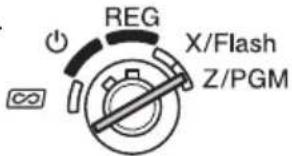
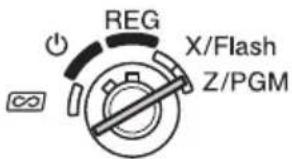
Den Funktionsschlüssel (gleicher Schlüssel wie Schubladenschlüssel) in das Funktionsschloss stecken und ihn drehen, um die gewünschte Betriebsart zu wählen.

Funktionsschlüssel

: Ausschalten der Anzeige. Keine Eingaben möglich.
REG: Ermöglicht die Registrierung von Transaktionen.
∞: Ermöglicht die Korrektur nach dem Abschluss einer Transaktion.
X/Flash: Ermöglicht das Ausdrucken von Umsätzen und die Anzeige von Umsätzen.
Z/PGM: Ermöglicht das Ausdrucken und Nullstellen der Umsätze sowie das Programmieren.
■ Anzeige
Die Registrierkasse ist mit einer LED-Bedieneranzeige auf der Vorderseite ausgestattet (LED = lichtemittierende Diode), die dem Bediener während einer Transaktion neun Stellen gut sichtbar anzeigt.
Warengruppennummer
Wiederholung
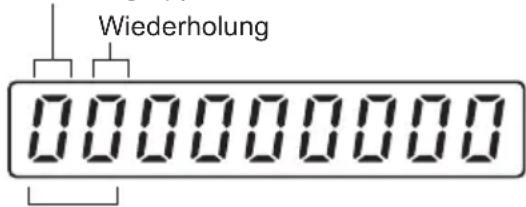
Einzelartikelnummer
Warengruppennummer: Zeigt die eingegebene
Warengruppe an. Wenn z.B. die Warengruppentaste 1 gedrückt wird, erscheint „1“ in der Anzeige.
Einzelartikelnummer: Zeigt die eingegebene Einzelartikelnummer an.
Wiederholung: Zeigt an, wie oft dieselbe Warengruppentaste oder Artikel- Taste nacheinander gedrückt wurde. Wird eine Registrierung mehr als zehnmal wiederholt, erscheint nur die letzte Stelle.
Symbole in der Bedieneranzeige:
E Fehler: Erscheint, wenn ein Fahler auftritt. Tritt diese Fehlermeldung während einer Transaktion auf, weil zu viele Zahlen eingegeben wurden, die Löschtaste CL drücken und die richtige Zahl erneut eingeben.
Programm: Erscheint, wenn die Registrierkasse in der Betriebsart „Z/PGM“ programmiert wird.
F Abschluss: Erscheint, wenn eine Transaktion durch Drücken der Tasten TL/AT/NS, CR oder CH beendet wird.
Zwischensumme: Erscheint, wenn die Registrierkasse durch Drücken der Taste #/ST die Zwischensumme errechnet, sowie wenn der bezahlte Betrag geringer ist als der zu zahlende Gesamtbetrag.
Wechselgeld: Erscheint, wenn der auszugebende Betrag des Wechselgelds angezeigt wird.
c Umrechnung: Erscheint, wenn die Taste EX gedrückt wird, um eine Zwischensumme in einer Fremdwährung zu berechnen.
L Schwache Batterie: Erscheint, wenn der Spannungspegel der eingesetzten Batterien unter den erforderlichen Wert abgefallen ist. Die Batterien müssen durch neue ersetzt werden.
- Keine Batterie: Erscheint, wenn keine Batterien eingesetzt oder die eingesetzten Batterien erschöpft sind. Die Batterien müssen sofort durch neue ersetzt werden.
HINWEIS • Wenn das Warengruppentastenzeichen auf „minus“ eingestellt ist, erscheint ein Minus-Zeichen (-).
• Die Dezimalkommastelle wird als “” angezeigt.
- Beim Einstellen eines Geheimcodes erscheint bei der Zeicheneingabe “----”.
Anzeigen des Datums und der Uhrzeit
Das Funktionsschloß auf die Position REG drehen und die Taste ^×/TM xeinmal drücken, um die Uhrzeit anzuzeigen oder dieselbe Taste zweimal drücken, um das Datum anzuzeigen.
Die Taste CL drücken, um die Uhrzeit/Datum-Anzeige aufzuheben.
Bei fehlerhaften Eingaben
Bei einem auftretenden Fehler der Registrierkasse wird die Fehlermeldung „E“ angezeigt.
Den Fehler durch Drücken der Taste CL beheben und die entsprechende Abhilfe vornehmen.
- Bei Eingabe einer siebenstelligen Zahl in eine Warengruppe oder einer Zahl mit mehr als 8 Stellen (79999999) bei bezahlten Rechnungen, Auszahlungen, sowie Kredit- oder Scheckzahlung:
Die Taste CL drücken und die richtige Eingabe vornehmen.
- Bei falscher Tastenbedienung:
Die Taste CL drücken und die richtige Eingabe vornehmen.
- Bei Eingabe von mehr Stellen, als für eine bestimmte Eingabe programmiert wurden:
Kontrollieren, ob der eingegebene Betrag richtig ist. Falls ja, die Einstellung für die Stellenbegrenzung kontrollieren.
- Bei einer Zwischensumme von mehr als 8 Stellen (79999999):
Die Taste CL drücken, dann die Tasten TL/AT/NS, CR oder CH drücken, um die Transaktion an dieser Stelle zu beenden.
- Bei Multiplikation des Preises mit einer Zahl von mehr als 3 Stellen:
Die Taste CL drücken und die richtige Zahl eingeben.
Fehleraufhebungsfunktion
Tritt während einer Transaktionsregistrierung ein Fehler oder etwas Unvorhergesehenes auf, und soll der Kunde nicht warten müssen, zweimal die Taste ESC drücken (bei Fehlern anschließend CL drücken). Damit kann der Vorgang abgebrochen und die Transaktion als Barverkauf zu diesem Zeitpunkt abgeschlossen werden. Alle bis zu diesem Zeitpunkt eingegebenen Registrierungen der Transaktion sind gespeichert.
Vorbereitung der Registrierkasse
Führen Sie bitte die folgenden Vorgänge aus, bevor Sie die Registrierkasse in Betrieb nehmen. Bei der Installation der Registrierkasse stellen Sie die Registrierkasse auf einer stabilen Fläche in der Nähe einer Netzsteckdose auf, wo sie gegen Spritzwasser und direkte Sonneneinstrahlung geschützt ist.
1 Initialisierung der Registrierkasse
Damit Ihre Registrierkasse richtig funktioniert, müssen Sie diese vor der ersten Inbetriebnahme initialisieren. Gehen Sie hierzu wie folgt vor.
- Den Funktionsschlüssel in das Funktionsschloss stecken und auf die Position REG drehen.
- Stecken Sie den AC Adapteranschluss in die AC Adapterbuchse. Stecken Sie dann den AC Adapter in die Wandsteckdose.

WICHTIG: Diese Bedienung muss ohne eingesetzte Batterien durchgeführt werden.
Vor der Initialisierung der Registrierkasse dürfen keine Batterien eingesetzt werden. Wenn Sie die Registrierkasse in Betrieb nehmen, müssen Sie sie zunächst initialisieren. Setzen Sie danach drei neue Mignon-Alkalibatterien (LR6 „AA“) in die Registrierkasse ein. Andernfalls kommt es zu Speicherfehlern und Störungen der Registerkasse.
- In der Anzeige muss nun „L 0.00“ erscheinen.
- Die Taste ☒/TM drücken, um zu bestätigen, dass die Uhrzeit von „L 0-00“ zu laufen beginnt.
- Die Taste CL drücken, um die Uhrzeitanzeige aufzuheben.

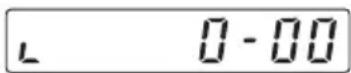

HINWEIS
- Diese Registrierkasse besitzt keine akustische Funktion. Bei der Tastenbetätigung ertönt kein akustisches Signal, das ist normal und stellt keine Gerätestörung dar.
- Sollte dies nicht erfolgen, wenn Sie den Netzstecker einstecken, dann wurde die Initialisierung nicht erfolgreich ausgeführt. (Dies tritt auf, wenn die Spannung noch hoch ist, falls Sie die Registrierkasse vor der Initialisierung in Betrieb gehabt hatten.) In diesem Fall warten Sie mindestens eine Minute nach dem Abziehen des Netzsteckers; stecken Sie erst nach Ablauf dieser Wartezeit den Netzstecker wieder in die Netzsteckdose.
2 Einsetzen der Batterien
Die Batterien müssen eingesetzt werden, um einem Verlust der Daten und der programmierten Einstellungen zu vermeiden, falls der AC Adapter versehentlich gelöst wird oder im Fall eines Stromausfalls. Setzen Sie bitte drei LR6-Alkalibatterien (Größe „AA“) ein, bevor Sie die Registrierkasse programmieren und benutzen.
HINWEIS
- Vor dem Einsetzen der Batterien kontrollieren, ob der AC Adapter angeschlossen und die Stromversorgung eingeschaltet ist.
- Bei der Handhabung der Batterien sind die auf Seite 1 beschriebenen Vorsichtsmaßnahmen zu beachten.
- Entfernen Sie die Druckwerkabdeckung.
Vorsicht: Die Bonabtrennvorrichtung ist in die Druckwerkabdeckung eingebaut. Achten Sie darauf, dass Sie sich nicht schneiden.

- Öffnen Sie den Batteriefachdeckel neben der Papierrollenhalterung.

- Setzen Sie drei neue Mignon-Alkalibatterien (LR6 - „AA“) ein.
HINWEIS
Achten Sie dabei darauf, dass die positiven (+) und negativen (-) Pole der Batterien in die richtigen Richtungen weisen.

- Kontrollieren Sie, ob das Batteriesymbol „L erlischt.
- Schließen Sie den Batteriefachdeckel.
- Bringen Sie die Druckwerkabdeckung wieder an.
Seien Sie vorsichtig mit der Bonabtrennvorrichtung, damit Sie sich nicht schneiden.
0.00
3 Einsetzen einer Papierrolle
Die mit der Registrierkasse mitgelieferte Papierrolle muss eingesetzt werden, auch wenn die Registrierkasse für „Kein Bonausdruck“ programmiert wird.
- Entfernen Sie die Druckwerkabdeckung.
Vorsicht: Die Bonabtrennvorrichtung ist in die Druckwerkabdeckung eingebaut. Achten Sie darauf, dass Sie sich nicht schneiden.
- Öffnen Sie die Papierführung.
② Setzen Sie die Papierrolle in die Papierrollenhalterung ein.

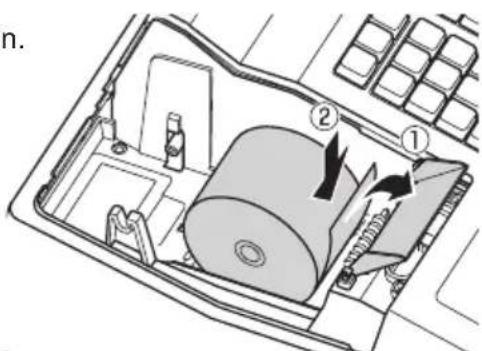
- Führen Sie das Papier gerade in die
Papiereinlassöffnung ein und drücken Sie die Taste ↑. Das eingelegte Papier erscheint im Druckbereich.

- Schließen Sie die Papierführung.
5. (Nur für Journaldruck)
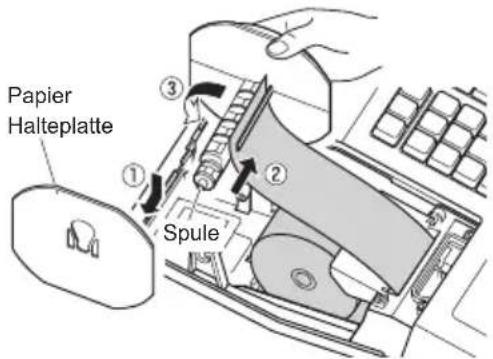
① Entfernen Sie die Halteplatte der Aufwickelspule. ② Setzen Sie das Ende des Papierstreifens in den Schlitz der Spule ein. (Drücken Sie die Taste ↑, um mehr Papier einzuziehen.)
③ Den Streifen zwei- bis dreimal um die Spule herumwickeln.
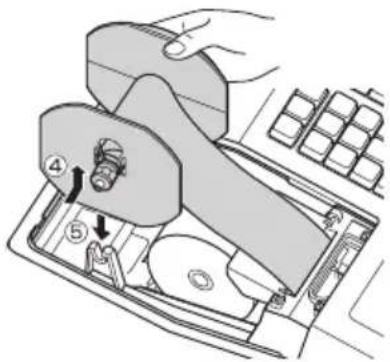
④ Bringen Sie die Halteplatte wieder an der Aufwickelspule an.
⑤ Setzen Sie die Spule in das Lager ein, und drücken Sie die ↑-Taste, um den Papierstreifen zu spannen.
6. Bringen Sie die Druckwerkabdeckung wieder an. (Nur für Journaldruck)
Führen Sie das Papier durch den Schlitz in der Druckwerkabdeckung. Achten Sie darauf, dass Sie sich nicht an der Abtrennvorrichtung verletzen.
HINWEIS
Die Registrierkasse lässt sich auch für den Kassenbonausdruck verwenden. Bei der Verwendung für den Kassenbonausdruck wird auf den Abschnitt „Druckformat-Programmierung“ auf Seite 24 verwiesen.
Schnellstart-Bedienungsschritte
In diesem Abschnitt werden die Grundprogrammierschritte erklärt, die vor der Ausführung von Verkaufstransaktionen vorgenommen werden müssen.
Abkürzungen und Fachausdrücke in dieser Anleitung
Warengruppe: Kategorie für die Klassifizierung der Warengruppen. Eine Postenregistrierung wird über eine Warengruppe erfasst.
Einzelartikel: Preisabruf: Eine detaillierte Art zur Warenklassifikation. Einzelartikel werden mit festgesetztem Preis und den Artikelnummern 1 - 80 verwendet.
MwSt-Satz: Mehrwertsteuer
X-Bericht: Bericht zum Abrufen von Tagesgesamtumsätzen
Z-Bericht: Bericht zum Abrufen und Nullstellung von Tagesgesamtumsätzen
Bon-Ein/Aus-Funktion: Um Kassenbons oder Journalstreifen in der REG-Betriebsart auszudrucken oder nicht auszudrucken.
HINWEIS
- Wenn es sich nicht um 2 Nachkommastellen bei Ihrer Landeswährung handelt, muss die Einstellung geändert werden. Zum Einstellen wird auf den Abschnitt „Verschiedene Programmierungen“ auf Seite 25 verwiesen.
- Sie können die Programmierung (nachfolgende Schritte 1 bis 3) fortsetzen, ohne dass Sie dabei bei jedem Programmschritt die Taste #/ST drücken müssen. Um die Programmierung abzuschließen, drücken Sie die Taste #/ST. Wenn die Taste #/ST am Ende der Programmierung gedrückt wird, so wird ein Programmierbericht ausgedruckt. Mit diesem Bericht können die vorgenommenen Einstellungen überprüft werden. Stellen Sie deshalb sicher, dass die Programmierung korrekt ausgeführt wurde. Um den Bericht abzurufen, wird auf den Abschnitt „Überprüfen der programmierten Registrierkasseneinstellungen“ auf Seite 28 verwiesen.
1 Einstellung von Datum und Uhrzeit
Das Datum in der Reihenfolge Tag, Monat, Jahr mit 6 Stellen eingeben.
Die Uhrzeiteinstellung mit 4 Stellen im 24-Stundenformat einzugeben.
Stellen Sie das Funktionsschloss mit dem Funktionsschlüssel in die Position Z/PGM und führen Sie die nachfolgenden Tasteneingaben aus.
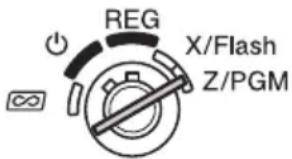
Datum (TTMMJJ)→ #/ST (→ #/ST: für die Beendigung der Einstellung)
Uhrzeit (max. 4 Stellen im 24-Stundenformat) → #/ST (→ #/ST: für die Beendigung der Einstellung)
Beispiel
Im Fall von 2:30 nachmittags am 25.09.12:
1 4 3 0 #/ST (Urzeit)
2 5 0 9 1 2 #/ST (Datum)
/ST (Ende der Einstellung)
HINWEIS
Das Datumsformat kann in der Betriebsart „Z-PGM“ geändert werden. Wird das Format in der Betriebsart „Z-PGM“ geändert, muss beim Einstellen des Datums das gewünschte Format beachtet werden.
2 Programmierung der Mehrwertsteuer
Ihre Registrierkasse lässt sich für sechs Steuerarten programmieren. Wählen Sie das in Ihrem Gebiet anwendbare Steuersystem und programmieren Sie die Steuersätze (00,0000% bis
99,9999%) für das gewählte Steuersystem.
Stellen Sie das Funktionsschloss mit dem Funktionsschlüssel in die Z/PGM Position und führen Sie die nachfolgenden Tasteneingaben aus.
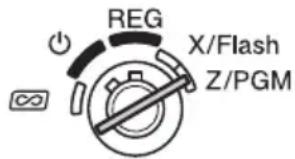
Programmierung des Steuersystems
8 → #/ST → A → #/ST (→ #/ST: für die Beendigung der Einstellung)
Parameter A: Steuersystem
Manuell berechnete MWSt 1 bis 4: 0 (Werksseitige Einstellung)
Automatisch berechnete MWSt 1 bis 4: 1
Automatisch berechnete MWSt 1 bis 4: 2
Manuell berechnete MWSt 1: 3
Manuell berechnete Steuer 1 bis 4: 4
Automatisch berechnete Steuer 1 bis 3 und automatisch berechnete MWSt 1: 5
Programmierung des Mehrwertsteuersatzes
9 → #/ST → A → ⊗/TM → B → #/ST (→ #/ST: für die Beendigung der Einstellung)
Parameter
A: MwSt-Satz 1: 1 MwSt-Satz 2: 2 MwSt-Satz 3: 3 MwSt-Satz 4: 4
B: MWSt-Satz mit 6 Stellen (00,0000 bis 99,9999) x 10000 eingeben (Standardmäßig: 00,0000%)
Beispiel
Steuersatz 1 = 7,0000 %
9 #/ST 1 ⊗/TM
70000#/ST#/ST
3 Programmierung der Warengruppen
Verkaufsartikel lassen sich in acht Warengruppen klassifizieren. Artikel, die durch den Einsatz von Warengruppentasten verkauft wurden, lassen sich zu einem späteren Zeitpunkt auf einem Bericht ausdrucken, der die Verkaufsmengen und Umsatzsummen je nach Warengruppe auflistet. Die ausgedruckten Daten sind für verwaltungstechnische Entscheidungen und andere Geschäftsfunktionen von großer Wichtigkeit. Wenn eine Warengruppentaste benutzt wird, müssen die Parameter eingestellt werden, um den Warengruppenstatus zu spezifizieren (Plus- oder Minussymbol sowie den Steuerstatus).
Stellen Sie sicher, dass sich das Funktionsschloss in der Z/PGM-Position befindet und geben Sie danach die folgende Tastenfolge ein.

ABCDEFG /TM ( ) Warengruppentaste
(→#/ST: für die Beendigung der Einstellung)
(Drücken Sie die Taste SHIFT, um die Warengruppen 5 bis 8 zu programmieren.)
Parameter: Auswahl: Eingabe:
| A +/- Vorzeichen + Vorzeichen* 0 | ||
| - Vorzeichen 1 | ||
| B Normal/Einzelposten-Barverkauf Normal* 0 | ||
| EinzelpostenBarverkauf 1 | ||
| C MWSt 4 oder Steuer 4 Nein* 0 | ||
| Ja 1 | ||
| D MWSt 3 oder Steuer 3 Nein* 0 | ||
| Ja 1 | ||
| E MWSt 2 oder Steuer 2 Nein* 0 | ||
| Ja 1 | ||
| F MWSt 1 oder Steuer 1 Nein | 0 | |
| Ja* 1 | ||
| G Eingabebegrenzung (0 bis 7 Stellen) | 0 bis 7(Standardmäßig: 7) | |
*: Standardmäßig
- Vorzeichen
Ordnen Sie das + Zeichen den Warengruppen mit normalen Verkäufen zu, und das - Zeichen für Warengruppen für die Bezahlung mit Retouren, Pfandflaschenrückgaben oder andere Erstattungen.
- Einzelposten-Barverkauf
Der Bediener kann die Transaktion beenden, indem er einfach den Einzelpreis eines zu bezahlenden Artikels eingibt und die auf den Einzelposten-Barverkauf eingestellte Warengruppentaste drückt. Ist ein vorgewählter Einzelpreis auf dieser Warengruppentaste gespeichert, kann die Transaktion durch einfaches Drücken der Warengruppentaste beendet werden.
- Eingabebegrenzung
Wird dieser Parameter eingestellt, kann während eines Verkaufs nicht versehentlich eine zu große Summe eingegeben werden. Falls zum Beispiel für die höchste Eingabe 9,99 erlaubt ist, 3 eingeben. Falls 0 eingegeben wird, lässt sich außer dem vorgegebenen Preis kein Preis eingeben.
Beispiel Für die Anwendung von MwSt-Satz 2 auf die Warengruppe 5:

4 Ausführung allgemeiner Verkaufsregistrierungen (Warengruppenregistrierungen)
In diesem Abschnitt werden die generellen Umsatzregistrierungen, sowie die Stornierung von
Eingaben mit der Warengruppentaste erklärt. Für detaillierte Informationen wie z.B.
Einzelartikelregistrierungen, MWSt-Registrierungen und Registrierungen mit den Funktionstasten, wird auf den Abschnitt „Verschiedene Funktionen für Verkaufsregistrierungen“ auf Seite 13 verwiesen.
Beispiel
Verkauf eines Artikels der Warengruppe 1 im Wert von 15,00 und eines Artikels der Warengruppe 7 für 8,00 und Bezahlung des Kunden mit 25,00. (Steuersystem: manuelle Mehrwertsteuersatzberechnung 1 – 4)
- Drehen Sie das Funktionsschloss auf die Position „REG“.
- Geben Sie den Preis für den Artikel ein (für 15,00).
- Drücken Sie die gewünschte Warengruppentaste. (im Fall der Warengruppe 1)
- Geben Sie den Preis für den Artikel ein (für 8,00).
- Drücken Sie die gewünschte Warengruppentaste. (im Fall der Warengruppe 7)

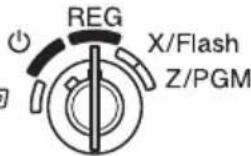
Für die Warengruppen 5 bis 8 die Taste SHIFT vor dem Drücken der Warengruppentaste betätigen. Die Schritte 4 und 5 bei jedem weiteren Artikel wiederholen.
- Die Taste #/ST drücken, um den zu bezahlenden Betrag anzuzeigen. (Falls der Mehrwertsteuerbetrag im Schritt 7 nicht ausgedruckt wird, kann dieser Schrit übersprungen werden.)
- Die Taste RANAT für den Ausdruck des Mehrwertsteuerbetrags drücken, falls für den Mehrwertsteuersatz die manuelle MWSt-Berechnung 1 bis 4 (werksseitige Einstellung) eingestellt ist. (Dieser Schritt kann übersprungen werden.)
- Geben Sie den vom Kunden erhaltenen Betrag ein. (Sie können diesen Schritt überspringen, wenn der bezahlte Betrag der Zwischensumme entspricht.)
- Drücken Sie die Taste TL/AT/NS, der Wechselgeldbetrag oder Restbetrag erscheint auf der Anzeige und die Schublade wird geöffnet.
- Den Bon (wenn auf Bonausdruck eingestellt) abreißen und mit dem angezeigten Wechselgeld dem Kunden aushändigen.
- Die Schublade schließen.
HINWEIS
- Wenn mit Scheck bezahlt wird, muss die Taste CH anstelle der Taste TL/AT/NS gedrückt werden.
- Bei der Bezahlung mit Kredit kann der Schritt 8 übersprungen und die Taste CR anstelle der Taste TL/AT/NS gedrückt werden.
- Wenn die Festpreise für die einzelnen Warengruppen vorprogrammiert werden, kann die Eingabe des Einzelpreises für den Warengruppenartikel übersprungen werden. Das heißt, die obigen Schritte 2 und 4 erübrigen sich. Für die Programmierung wird auf den Abschnitt „Programmierung eines vorgewählten Einzelpreises für jede Warengruppe“ auf Seite 23 verwiesen.
- Für Einzelheiten über Korrekturen wird auf den Abschnitt „Korrekturen“ auf Seite 18 verwiesen.
Tastenbedienung
| 1 | 5 | 00 |
| 1 | ^5 | |
| 8 | 00 | |
| SHIFT | ^7 | |
| #/ST | ||
| RA/VAT | ||
| 2 | 5 | 00 |
| TL/AT/NS |
Bedieneranzeige
| 15.00 | |
| 1 | 15.00 |
| 8.00 | |
| 7 | 8.00 |
| 。 | 23.00 |
| 。 | 23.00 |
| 25.00 | |
| C | 2.00 |
Kassenbon drucken
| 15•00 1 | |
| 8•00 7 | |
| 23•00 ST | |
| 23•00 1 ST | |
| 1•50 1 TX | |
| 23•00 ST | |
| 25•00 CA | |
| 2•00 CG | |
| 25-09-12 | Datum |
| 0003 14-30 | Uhrzeit |
| Fortlaufende Nummer | |
5 Täglicher Gesamtumsatzbericht (X- oder Z-Bericht)
Um den Umsatz zu überprüfen, kann ein Gesamtumsatzbericht erstellt werden. Es wird auch eine Nullstellung der Gesamtumsatzdaten empfohlen, während Sie sich mit der Registrierkasse vertraut machen.
Um einen Gesamtumsatzbericht abzurufen, muss ein X-Bericht erstellt werden: Stellen Sie dazu das Funktionsschloss in die Position X/Flash drücken Sie die Taste ^TL/AT/NS .
Für die Nullstellung des Gesamtumsatzes muss ein Z-Bericht erstellt werden: Stellen Sie dazu das Funktionsschloss in die Position Z/PGM drücken Sie die Taste CH. Die gespeicherten Daten und die Gesamtsumme (GT) werden gelöscht.
Um einen Z-Bericht ohne Rückstellung der Gesamtsumme auszudrucken, drücken Sie die Taste TL/AT/NS.
Erstellen eines X-Berichts:
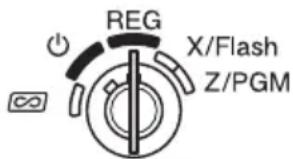
- Stellen Sie das Funktionsschloss auf die Position X/Flash.
- Drücken Sie die Taste TL/AT/NS.
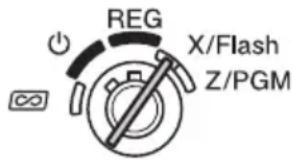
Um einen Z-Bericht mit Gesamtsummen (GT)-Nullstellung (nach Übungsregistierungen) auszustellen:
- Stellen Sie das Funktionsschloss auf die Position Z/PGM.
- Drücken Sie die Taste CH.
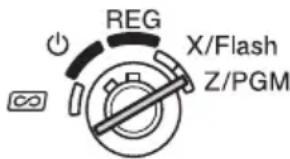
Um einen Z-Bericht ohne Gesamtsummen (GT)-Nullstellung auszustellen:
- Stellen Sie das Funktionsschloss auf die Position Z/PGM.
- Drücken Sie die Taste TL/AT/NS.
Für den Abruf und die Nullstellung der tatsächlichen Gesamtumsatzdaten wird auf den Abschnitt „Abruf und Nullstellung der Umsätze“ auf Seite 19 verwiesen. Die Gesamtumsatzdaten sollten am Ende jeden Tages zurückgestellt werden, um die Umsatzspeicher zu löschen.
Verschiedene Funktionen für Verkaufsregistrierungen
Vor den Verkaufsregistrierungen sicherstellen, dass die Papierrolle eingelegt ist, wenn die Bondruckfunktion eingestellt ist. Ebenfalls sicherstellen, dass das Funktionsschloss auf der Position REG steht.
Einzelartikelregistrierungen
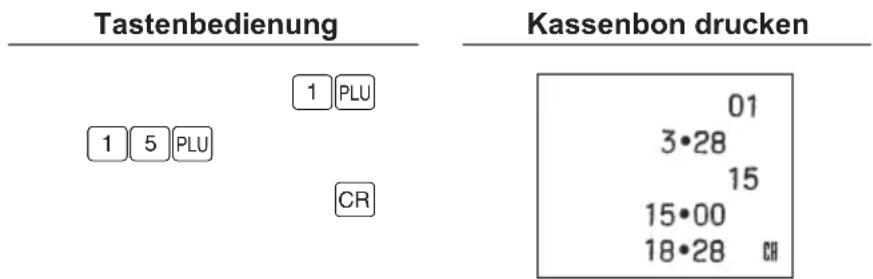
Die Einzelartikelnummer eines Artikels eingeben und die Taste PLU drücken. Der Einzelartikel wird registriert.
Beispiel
Verkauf eines Einzelartikels 1- und eines Einzelartikels 15 mit Kredit.
other
| Component | Value | |---|---| | 1 PLU | 1 | | 5 PLU | 1 | | CR | 01 | | 3·28 | 3·28 | | 15 | 15 | | 15·00 | 15·00 | | 18·28 CH | 18·28 CH |HINWEIS
Um Einzelartikel-Verkäufe registrieren zu können, müssen diese Einzelartikel programmiert werden. Für die Programmierung wird auf den Abschnitt „Einzelartikel-Programmierung“ auf Seite 23 verwiesen.
Praktische Verkaufsregistrierungen
Wenn nur Barverkauf eines Artikels besteht (Registrierung von Einzelposten-Barverkauf) Wenn ein Verkauf eines Einzelartikels (z.B. eine Packung Zigaretten) durchgeführt wird, kann die Einzelposten-Barverkauffunktion angewendet werden. Diese Funktion ist ausschließlich für Warengruppentasten anwendbar, die für Einzelposten-Barverkauf programmiert wurden, bzw. für Einzelartikel, die solchen Warengruppen zugeordnet sind. Die Schublade öffnet sich, nachdem die Warengruppen- oder Einzelartikel-Taste gedrückt wird.
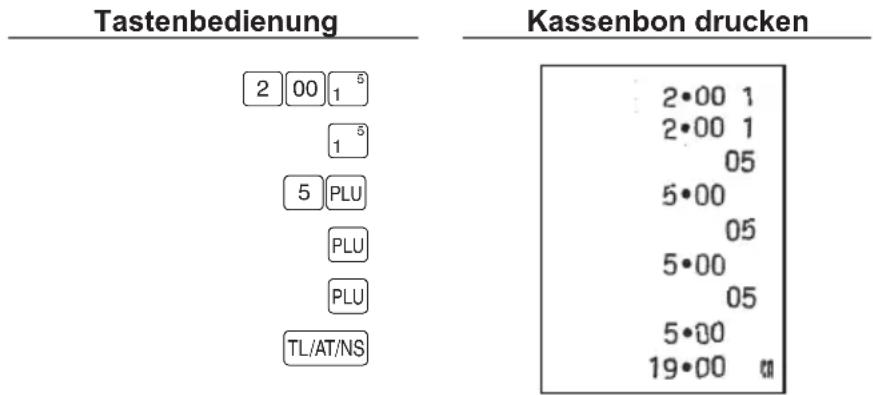
Wenn mehrere Artikel der gleichen Warengruppe oder des gleichen Einzelartikels eingegeben werden Sie können zwei oder mehrere der gleichen Warengruppe oder des Einzelartikels eingeben, indem die Warengruppen- oder Einzelartikel-Taste mehrfach betätigt wird (Wiederholungsregistrierung) oder die Multiplikationstaste gedrückt wird (Multiplikationsregistrierung). Wenn der gleiche Artikel in größeren Mengen verkauft wird, ist die Benutzung der Multiplikationstaste eine praktische Lösung. Zur Bedienung wird auf das nachfolgende Beispiel verwiesen.
Beispiel
Wiederholungsregistrierung
Verkauf von 2 Artikeln zu 2,00 (Warengruppe 1) und 3 Artikeln des Einzelartikels 5 in bar.
Beispiel
Multiplikationsregistrierung
Verkauf von 6 Artikeln zu 1,50 (Warengruppe 1) und 12 Artikeln des Einzelartikels 5 gegen Scheckzahlung.

Gemischte Zahlung
Ist der per Scheck oder bar bezahlte Betrag geringer als die Summe inklusive Mehrwertsteuer, erscheint auf der Anzeige ein Restbetrag und „“. Um den Restbetrag auszugleichen, muss ein weiterer vom Kunden zu zahlender Betrag eingegeben oder eine Kreditzahlung vorgenommen werden.
Beispiel
Ihr Kunde bezahlt 8,30 in bar und 50,00 per Kredit für eine Zwischensumme inklusive Mehrwertsteuer von 58,30.

Berechnung der Mehrwertsteuer
Ihre Registrierkasse kann die folgenden sechs Steuersysteme berechnen.
Ihre Registrierkasse ist für das manuelle MwSt-System 1 bis 4 vorprogrammiert.
Automatisches MwSt-System 1 bis 4 (automatische Berechnungsmethode mit programmierten Prozentsätzen in der Bundesrepublik Deutschland und Österreich)
Dieses System berechnet bei der Saldierung die MwSt für die steuerpflichtigen Zwischensummen 1 bis 4, wobei die entsprechenden Prozentsätze eingesetzt werden.
Automatisches Steueraufschlag-System 1 bis 4 (automatische Berechnungsmethode mit programmierten Prozentsätzen)
Dieses System berechnet bei der Saldierung die Steuern für die steuerpflichtigen Zwischensummen 1 bis 4, wobei die entsprechenden Prozentsätze eingesetzt und die berechneten Steuern den Zwischensummen zugeschlagen werden.
Manuelles MwSt-System 1 bis 4 (manuelle Eingabemethode mit programmierten Prozentsätzen)
Dieses System ermöglicht die MwSt-Berechnung für steuerpflichtige Zwischensummen 1 bis 4. Diese Berechnung wird mit dem programmierten MwSt-1-Prozentsatz ausgeführt, wenn die Taste RAWAT unmittelbar nach dem Drücken der Taste #/ST betätigt wird.
Manuelles MwSt-System 1 (manuelle Eingabemethode für Zwischensummen bei Verwendung des programmierten MwSt-1-Prozentsatzes)
Dieses System ermöglicht die MwSt-Berechnung für die Zwischensumme. Diese Berechnung wird mit dem programmierten MwSt-1-Prozentsatz ausgeführt, wenn die Taste #/ST betätigt wird. Dieses System erlaubt die manuelle Eingabe eines MwSt-Satzes. In diesem Fall nach dem Drücken der Taste #/ST den MwSt-Satz eingeben und die Taste RAWAT drücken.
Manuelles Steueraufschlag-System 1 bis 4 (manuelle Eingabemethode mit programmierten Prozentsätzen)
Dieses System ermöglicht die Steuerberechnung für steuerpflichtige Zwischensummen 1 bis 4. Die Berechnung wird mit den programmierten Sätzen vorgenommen, wenn die Taste RAWAT unmittelbar nach der Taste#/ST gedrückt wird. Nach der Berechnung muss die Transaktion abgeschlossen werden.
Automatisches Steueraufschlag-System 1 bis 3 und automatisches MwSt-System 1
Dieses System ermöglicht die Berechnung der Steuer in Kombination mit dem automatisch berechneten Steuer1 bis 3 und der automatisch berechneten MwSt 1. Die Kombination kann aus der MwSt 1, entsprechend der steuerpflichtigen 4 sowie der Steuer 1 bis 3 entsprechend der steuerpflichtigen 1 bis 3 für jeden Posten bestehen. Der Steuerbetrag errechnet sich automatisch aus den zuvor programmierten Prozentsätzen für diese Steuern.
HINWEIS
Die MwSt-Berechnung für Einzelartikel wird gemäß der Voreinstellung für ihre zugeordnete Warengruppe ausgeführt.
Verwendung der Prozenttaste bei Aufschlägen und Abschlägen
Soll ein Auf- oder Abschlag für einen bestimmten Artikel eingegeben werden, den Prozentsatz eingeben und anschließend die Prozenttaste drücken. Soll ein Auf- oder Abschlag für die Zwischensumme eingegeben werden, alle Artikel eingeben, dann die #/ST Taste drücken, anschließend die Prozenttaste drücken und den Prozentsatz eingeben.
HINWEIS
Ihre Registrierkasse ist für Preisnachlässe vorprogrammiert. Für einen Preiszuschlag wird auf den Abschnitt „Programmierung der Prozenttaste“ auf Seite 24 verwiesen. Es kann auch ein Prozentsatz programmiert werden. Wenn ein Prozentsatz programmiert wurde, braucht vor dem Betätigen der Prozenttaste kein Prozentsatz eingegeben werden. Für diese Programmierung wird auch auf den Abschnitt „Programmierung der Prozenttaste“ auf Seite 24 verwiesen.
Beispiel
Gewährung eines 20,00% igen Rabatts auf einen Artikel der Warengruppe 3.
Tastenbedienung
| 8 | 00 | 37 |
| 2 | 0 | 00% |
| TL/AT/NS | ||
Kassenbon drucken
| 8•00 3 |
| -20•00% |
| -1•60 |
| 6•40 GB |
Beispiel
Gewährung eines 15,00% igen Rabatts auf die Zwischensumme einer Transaktion.
Tastenbedienung
| 8 | PLU | |
| 1 | 2 PLU | |
| 8 | 00 1 ^5 | |
| #/ST | ||
| 1 | 5 00 % | |
| TL/AT/NS |
Kassenbon drucken
| 08 |
| 8·00 |
| 12 |
| 8·00 |
| 8·00 1 |
| 24·00 ST |
| -15·00% |
| -3·60 |
| 20·40 CM |
Fremdwährungsumrechnung
Ihre Registrierkasse ermöglicht Zahlgeldregistrierungen in Fremdwährung, wenn der Umrechnungskurs programmiert wurde. Nach Artikelregistrierungen oder während der Zahlgeldregistrierung die Taste ^EX drücken, danach wird die Zwischensumme in der Fremdwährung angezeigt. Danach das Zahlgeld in Fremdwährung eingeben, wenn die Summe nicht dem tatsächlichen Zahlgeld entspricht, und die Abschlusstaste (TL/AT/NS / CH oder CR drücken, falls programmiert). Das Wechselgeld wird daraufhin in Landeswährung angezeigt.
HINWEIS
- Wenn der eingegebene Zahlgeldbetrag zu gering ist, wird der restliche zu zahlende Betrag in Landeswährung angezeigt.
- Wenn „Ja“ für die Scheck- und Kreditzahlung in Fremdwährung in der EURO-Programmierung ausgewählt wurde, kann eine Verkaufsregistrierung in Fremdwährung mit Hilfe der Taste ^CH oder ^CR abgeschlossen werden.
- Wenn „Ja“ für den Ausdruck des Gesamtbetrags und für Wechselgeld in der EURO-Programmierung ausgewählt wurde, kann das Wechselgeld in Fremdwährung durch Drücken der Taste EX angezeigt werden, während das Wechselgeld in Landeswährung angezeigt wird. Um zur Anzeige der Landeswährung zurückzukehren, muss die Taste EX nochmals gedrückt werden.
Beispiel
Verkauf eines Artikels in Warengruppe 3 (Preis 79,50) in einer Fremdwährung. (Programmierter Umrechnungskurs: 1,550220)
Tastenbedienung

Kassenbon drucken

Kein-Verkauf
Wenn die Schublade ohne Verkaufsregistrierung geöffnet werden muss (z.B. bei Geldwechsel), einfach die Taste /AT/NS drücken. Die Schublade öffnet sich danach.
Retouren
Da die Registrierkasse nicht über eine Retourentaste verfügt, kann eine negative Warengruppe eingerichtet und als Retourentaste verwendet werden (für Programmierung siehe Seite 10).
HINWEIS
Überprüfen Sie, ob der steuerpflichtige Status des retournierten Artikels der negativen Warengruppentaste entspricht. Es ist sonst möglich, dass die Mehrwertsteuer falsch berechnet wird.
Nicht-addierende Nummerneingabe
Nicht-addierende Nummern können während eines Verkaufsvorgangs eingegeben und auf dem Kassenbon oder Journal ausgedruckt werden. Nicht-addierende Nummerneingaben lassen sich für verschiedene Zwecke verwenden. Zum Beispiel: Kreditkartennummern, Schecknummern, Seriennummern, Produktcodes, Servicegebührencodes oder viele andere Nummerncodes, die als Referenz für eine bestimmte Transaktion benötigt werden. Einen Nummer von bis zu 8 Stellen eingeben und die Taste#/ST drücken.
Registrierung von bezahlten Rechnungen und Ausgaben
Wenn eine Kundenzahlung empfangen wird oder wenn Sie eine Auszahlung an einen Zulieferer vornehmen, ist die Verwendung der Taste ^RAVAT oder ^PO empfehlenswert.
Geben Sie bei der Registrierung bezahlter Rechnungen den Betrag ein und drücken Sie die Taste [RAVAT]. Geben Sie bei der Registrierung den Ausgabenbetrag ein und drücken Sie die Taste[PO]. Die Eingabebegrenzung beträgt 8 Stellen (79999999), außer wenn eine unterschiedliche Programmierung vorliegt.
Beispiel
Bezahlte Rechnung über den Betrag von 60,00 von einem Kunden mit der Kontonummer 12345.
Tastenbedienung
| Nicht-addierende | 1 | 2 | 3 | 4 | 5 | #/ST | |
| Nummerneingabe | 6 | 0 | 00 | ||||
| RA/VAT |
Kassenbon drucken
| 0001234560•00 RA |
Korrekturen
Bei einer Falscheingabe während der Registrierung eines Artikels kann nach den folgenden Verfahren vorgegangen werden.
- Korrektur einer eingegebenen Zahl
Bei der Eingabe einer falschen Zahl kann diese durch Drücken der Taste CL sofort nach der Eingabe gelöscht werden.
- Korrektur der letzten Registrierung (Sofortstorno)
Ein Fehler bei der Warengruppen-, Einzelartikel-, Multiplikations- oder Wiederholungsregistrierung (nur der letzten Registrierung) kann durch Drücken der Taste ☐ gelöscht werden.
- Korrektur früherer Postenregistrierungen (indirekter Storno)
Mit dieser Funktion können falsche Eingaben von Warengruppen oder Einzelartikeln während einer Transaktion korrigiert werden, bevor die Transaktion durch Drücken der Taste ^TL/AT/NS , oder abgeschlossen wird.
Beispiel
Um die Eingabe 3 PLU auf 4 PLU nach einer anderen korrekten Eingabe zu ändern, müssen Sie wie folgt vorgehen:
Tastenbedienung
| 3 | PLU | |
| 1 | 1 5 0 15 | |
| Indirekter Storno für 3 PLU | -3 ∞ | PLU |
| richtige Eingabe → | 4 PLU | |
| TL/AT/NS | ||
Kassenbon drucken
| 03 |
| 3·00 |
| 11·50 1 |
| 03 |
| -3·00 vD |
| 04 |
| 4·00 |
| 15·50 cm |
- Korrektur nach Abschluss einer Transaktion
Führen Sie für die Korrektur falscher Registrierungen nach Abschluss einer Transaktion, die nicht durch einen direkten oder indirekten Storno behoben werden können, die folgenden Schritte aus.

- Drehen Sie den Funktionsschlüssel auf die Position
Geben Sie, falls notwendig, den Geheimcode ein und drücken Sie die Taste TL/AT/NS zum Drehen des Funktionsschlüssels in die Position ☐.
- Wiederholen Sie die auf dem Kassenbon ausgedruckten Falschregistrierungen.
HINWEIS
Durch die obenstehenden Bedienungen werden die Eingabesummen von den einzelnen Umsatzspeichern abgezogen.
Abruf und Nullstellung der Umsätze
Alle Daten der Registrierungen und anderer Transaktionen werden im Speicher der Registrierkasse so lange gespeichert, wie die Registrierkasse mit Strom versorgt wird (achten Sie darauf, dass sich die eingelegten Batterien in gutem Zustand befinden, für den Fall eines Stromausfalls). Diese Informationen können als Bericht ausgedruckt werden, der wertvolle Entscheidungsgrundlagen für Ihr Unternehmen liefern kann.
Anzeige von Umsätzen im Bedienerdisplay
Verwenden Sie diese Funktion zur sofortigen Kontrolle von im Speicher enthaltenen Umsätzen. Die Umsätze werden zwar in der Anzeige angezeigt, aber weder ausgedruckt noch aus dem Speicher gelöscht.

| Tastenbedienung | Bedieneranzeige |
| #/ST | 26 138 |
Zur Anzeige der Umsätze für einzelne Positionen das Funktionsschloss in die Position „X/Flash“ stellen und die folgenden Tasten drücken:
Einzelner Warengruppenumsatz Warengruppentasten
Gesamtumsatz

Kassensoll (bar)

Täglicher Gesamtumsatzbericht (X-Bericht)
In diesem Bericht werden in der Position „X/Flash“ die Gesamtumsätze akkumuliert ausgedruckt.
Mit Hilfe eines X-Berichtes können so tagsüber die Tagesumsätze überprüft werden. X-Berichte können beliebig oft ausgedruckt werden und haben
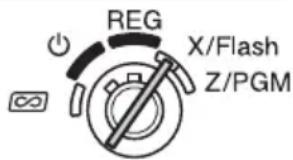
keinen Einfluss auf den Speicher der Registrierkasse.
Zum Ausdrucken eines X-Berichts muss das Funktionsschloss auf die Position „X/Flash“ gestellt sein und die Taste ^TL/AT/NS gedrückt werden.
Täglicher Tagesumsatzbericht (Z-Bericht) mit Nullstellung der Umsätze
In diesem Bericht werden in der Position „Z/PGM“ dieselben Informationen ausgedruckt wie bei einem X-Bericht. Nach dem Ausdrucken wird der
Tagesspeicher der Registrierkasse gelöscht und die Transaktionssumme auf Null zurückgestellt. Es empfiehlt sich, am Ende eines Geschäftstages einen Z-Bericht auszudrucken.
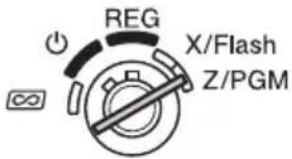
Beim Ausdruck eines Z-Berichts kann ebenso die Gesamtsumme (GT) zurückgestellt werden.
Gehen Sie zum Ausstellen eines Z-Berichts wie folgt vor.
- Stellen Sie das Funktionsschloss auf die Position Z/PGM.
- Geben Sie, falls notwendig, den Geheimcode ein und drücke Sie die Taste TL/AT/NS.
Um einen Z-Bericht mit Gesamtsummen (GT)-Nullstellung auszustellen: - Drücken Sie die Taste CH.
- Geben Sie, falls notwendig, den Geheimcode ein und drücke Sie die Taste CH.
Um einen Z-Bericht ohne Gesamtsummen (GT)-Nullstellung auszustellen:
-
Drücken Sie die Taste TL/AT/NS.
-
Geben Sie, falls notwendig, den Geheimcode ein und drücke Sie die Taste TL/AT/NS.
■ Verkaufsberichtbeispiel

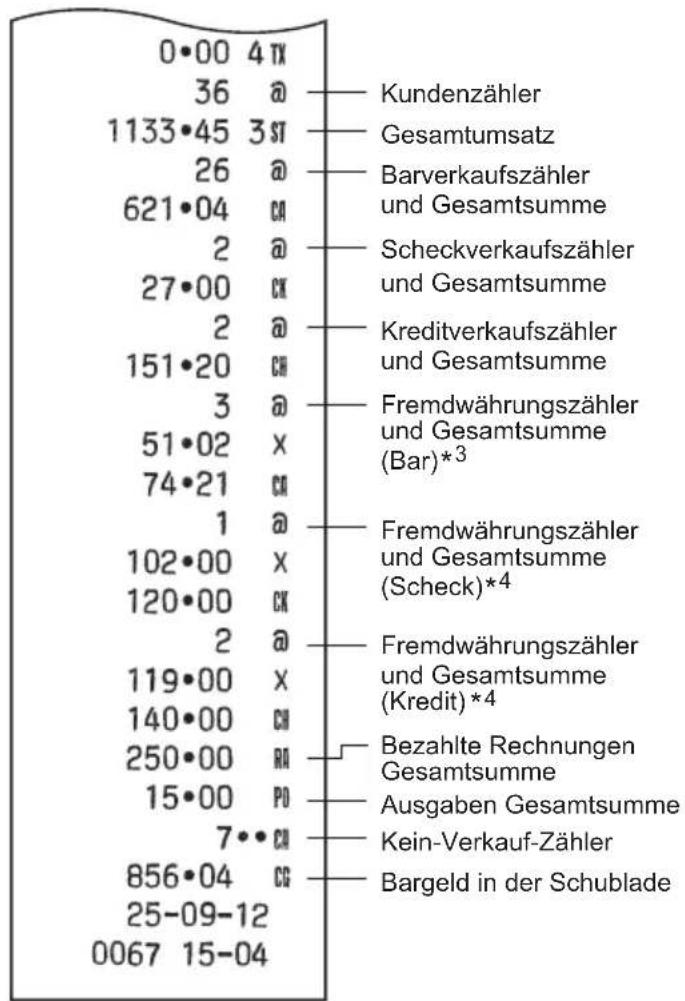
*1 Ausdruck nur im Z-Bericht.
*2 Die durch Rundung erzeugte Differenz wird hier ausgedruckt, falls die australische Rundung angewendet wird.
*3 Kein Ausdruck, falls der Währungsumrechnungskurs auf 0,000000 eingestellt ist.
*4 Kein Ausdruck, falls „Scheck- und Kreditabschluss bei Zahlgeldeingabe in Fremdwährung“ auf „Nein“ bei der EURO-Programmierung, und/oder der Umrechnungskurs auf 0,000000 eingestellt ist.
EURO-Umrechnungsfunktion
Ihre Registrierkasse kann für jeden einzelnen Zeitraum bei der Einführung des EURO modifiziert werden und jede Währung wird wie in der nachstehenden Tabelle gezeigt gehandhabt, entsprechend dem Zeitraum.
Grundsätzlich lässt sich Ihre Registrierkasse für die EURO-Einführung durch Ausführung der nachfolgenden Modifikation in der Betriebsart Z/PGM automatisch modifizieren. Je nach den Erfordernissen sind jedoch zuvor einige Optionen einzustellen. Bitte sorgfältig prüfen, welche Einstellungen erforderlich sind.
Verarbeitung der einzelnen Währungen in Ihrer Registrierkasse
| Zeitraum 1 Zeitraum 2 Zeitraum 3 | |||
| Nach der Einführung des EURO und vor der Zirkulation von EURO-Banknoten und -Münzen | Nach der Zirkulation von EURO-Banknoten und -Münzen und bevor die nationale Währung aus dem Verkehr gezogen wird. (Koexistenz von EURO und nationaler Währung) | Nachdem die nationale Währung aus dem Verkehr gezogen ist. | |
| Währung | EURO Fremdwährungstaste Landeswährung Landeswährung | ||
| Nationale Währung Landeswährung Fremdwährungstaste(DM, F usw.) | |||
| Fremdwährung | — — | Fremdwährungstaste | |
■ Automatische EURO-Modifikation
Sicherstellen, dass das Funktionsschloss auf die Z/PGM-Position gestellt ist. (Nötigenfalls den Geheimcode eingeben und die Taste TL/AT/NS drücken.) Beachten Sie bitte, dass sich die einzelnen Bedienungen nur einmal mit der Substitution von „A=1“, „A=2“ und „A=3“ durchführen lassen. Wenn zum Beispiel die Substitution von „A=2“ zuerst durchgeführt wurde, lässt sich der Vorgang mit der Substitution von „A=1“ nicht mehr ausführen.
8 00 #/ST A* #/ST
*A: 1 für den Zeitraum 1, 2 für den Zeitraum 2, 3 für den Zeitraum 3 eingeben.
Die näheren Einzelheiten für die Modifikation des Registrierkassensystems sind auf der folgenden Seite angegeben.
| Posten A=1 | A=2 | A=3 | |
| (EURO-Status 1) | (EURO-Status 2) | (EURO-Status 3) | |
| Allgemeiner Z-Bericht Erstellt Erstellt Erstellt | |||
| Speicher für Gesamtsumme - Löschen Löschen | *2 | ||
| Konvertierung von Festpreisen für Warengruppen/Einzelartikel | - | Ja^*1 | Ja^*1 |
| Ausdruck des Fremdwährungs- und Wechselgeldbetrages | Ja Ja Nein | ||
| Fremdwährungs-Berechnungsmethode Division Multiplikation Multiplikation | |||
| Landeswährungssymbol - [EURO] [EURO] | |||
| Dezimalkommaposition der Landeswährung | -2 | 2 | |
| Fremdwährungssymbol | [EURO] | Vorheriges Landeswährungssymbol | -*3 |
| Dezimalkommaposition der Fremdwährung | 2 | Vorherige Dezimalkommaposition der Landeswährung | - |
| Rundung der Fremdwährung | Abrunden | Abrunden | Abrunden |
- Bei den durch „-“ markierten Posten handelt es sich um die gleichen Daten wie die vorherigen Daten.
*1: Falls die automatische Konvertierung von Einzelpreisen für Warengruppen/Einzelartikel durch die automatische EURO-Modifikation in der EURO-Programmierung auf NO (standardmäßige Einstellung) eingestellt wird oder der Währungsumrechnungskurs in der Programmierung der Fremdwährungs-Umrechnungstaste auf 0% (standardmäßige Einstellung) eingestellt wird, erfolgt keine Konvertierung von Festpreisen für Warengruppen/Einzelartikeln für eine automatische EURO-Modifikation.
*2: Wenn der EURO-Status 2 verwendet wird, verbleiben die vorherigen Daten unverändert.
*3: Wenn der EURO-Status 1 oder 2 verwendet wird, so wird eine „Leerstelle“ eingefügt.
WICHTIG
- Nach der Ausführung des Verfahrens mit „A=1“, ist der EURO als Fremdwährung zu behandeln EX. Den EURO-Umrechnungskurs als Währungsumrechnungskurs für die Taste EX einstellen.
- Nach der Ausführung des Verfahrens mit „A=2“ ist der EURO als Landeswährung und die nationale Währung als Fremdwährung zu behandeln (Taste EX benutzen). Den EURO-Umrechnungskurs als Währungsumrechnungskurs für die Taste EX einstellen.
- Nach der Ausführung des Verfahrens mit „A=3“ ist der EURO als Landeswährung zu behandeln.
•Die automatische Wechselkursumrechnung wird beim Prozentsatz für die % und die obere Betragseingabegrenze (HALO) nicht vorgenommen. Wenn Ihre Landeswährung zum EURO wird, müssen diese Einstellungen geändert werden, um sie an den EURO anzugleichen. - Der Fremdwährungsbetrag kann in EURO oder in der Nationalwährung mit Scheck oder Kredit empfangen werden. Für die Programmierung wird auf den Abschnitt „EURO-Programmierung“ auf Seite 26 verwiesen.
- Wenn „Ausdruck des Fremdwährungs- und Wechselgeldbetrages“ auf „Ja“ eingestellt ist, kann das Wechselgeld durch Drücken der Taste EX in Fremdwährung angezeigt werden (wenn das Wechselgeld in Landeswährung im Display sichtbar ist).
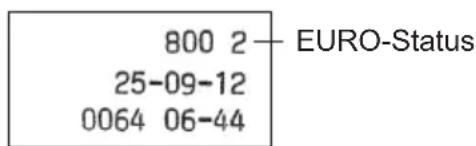
■ Überprüfen des vorliegenden EURO-Status
Der gegenwärtige EURO-Status in der Registrierkasse kann überprüft werden. Stellen Sie das Funktionsschloss in die Z/PGM-Position stellen
(nötigenfalls den Geheimcode eingeben und die Taste TL/AT/NS drücken) und die
folgenden Schritte ausführen. Der gegenwärtige EURO-Status wird auf dem Kassenbon oder Journalstreifen ausgedruckt.
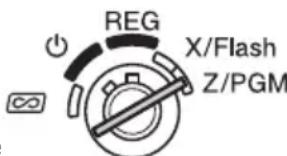
8 00 #/ST #/ST
Weiterführende Funktionsprogrammierung
Vor der Programmierung das Funktionsschloss auf die Position Z/PGM drehen. Falls erforderlich, den Geheimcode eingeben und die Taste TL/AT/NS drücken.
HINWEIS
- Sie können mit der Programmierung ohne Ausdruck des Programmierberichts fortfahren, die Taste®/ST braucht nicht nach jedem Programmschritt gedrückt zu werden. Die Einzelartikel müssen jedoch unabhängig von anderen Programmierungen eingestellt werden.
- Die mit einem Stern (*) gekennzeichneten Programmieroptionen sind Werkseinstellung (wenn nicht anderweitig angegeben). Wenn es sich um Werte oder Nummerneinstellungen handelt, werden die Werkseinstellungen mit dem Zusatz „Voreinstellung“ angezeigt.
Programmierung für Warengruppen
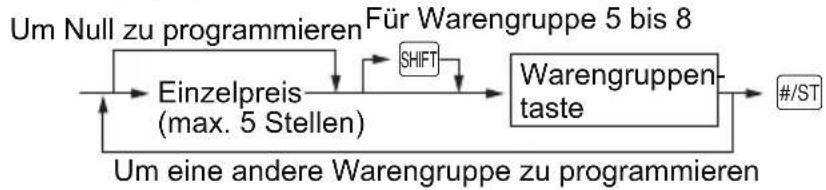
Einzelpreise von häufig gekauften Artikeln können direkt den Warengruppen zugeordnet werden. Danach lassen sich die Preise einfach durch Drücken der Warengruppentasten eingeben. (Standardmäßig: 0,00)
flowchart
graph TD
    A["Um Null zu programmieren"] --> B["Einzelpreis (max. 5 Stellen)"]
    B --> C["SHIFT"]
    C --> D["Warengruppen-taste"]
    D --> E["#/ST"]
    F["Um eine andere Warengruppe zu programmieren"] --> B
    F --> D
    style A fill:#f9f,stroke:#333
    style F fill:#f9f,stroke:#333
Einzelartikel-Programmierung
Die Einzelartikel-Funktion ermöglicht rasche Tasteneingaben, bei einer Einzelartikelnummern-Eingabe wird ein Festpreis automatisch abgerufen. Es lassen sich bis zu 80 Einzelartikel-Einstellungen vornehmen. Jeder einzelne Einzelartikel gehört einer Warengruppe an, um die gleichen Parameter wie jene der Warengruppe zu besitzen. Die Registrierkasse wurde vor der Auslieferung werkseitig so voreingestellt, dass Einzelartikel 1 bis 10 der Warengruppe 1 zugeordnet sind und dem Einzelpreis 0,00 entsprechen.

flowchart
graph TD
    A["Einzelartikelnummer (1 - 80)"] --> B["PLU"]
    B --> C["Einzelpreis (max. 6 Stellen)"]
    C --> D["Zuzuordnende Warengruppentaste"]
    D --> E["#/ST"]
    F["Um Null zu programmieren"] --> C
    G["Für Warengruppe 5 bis 8"] --> C
    H["Zum Programmieren der folgenden Einzelartikelnummer"] --> B
    I["Zum Programmieren einer anderen Einzelartikelnummer"] --> D
    J["SHIFT"] --> C
Um einen Einzelartikel zu sperren, die Einzelartikelnummer eingeben und die Taste PLU drücken und danach die Tasten ∞ und #/ST drücken.
Programmierung der Prozenttaste
% kann für Aufschläge oder für Abschläge programmiert werden. Standardmäßig ist die Taste % für Abschläge programmiert. Ein Prozentsatz kann für die Taste % programmiert werden.
Wenn 00,00% programmiert wird, ist die Verwendung eines Festsatzes gesperrt. (Werkeinstellung)
Programmieren der Prozenttaste (Abschlag oder Aufschlag)
1 (für Abschlag) / 0 (für Aufschlag) → Ⓑ/TM → % (→ #/ST: für die Beendigung der Einstellung)
Programmieren des Prozentsatzes (00,00 bis 99,99%)
Prozentsatz mit 4 Stellen → ⚠️ (→ #/ST: für die Beendigung der Einstellung)
(00,00% bis 99,99%) x 100
Beispiel
15,5%: 1550
% #/ST
Programmierung der Fremdwährungs-Umrechnungstaste
Um mit Fremdwährungen zu arbeiten, können Sie einen Währungsumrechnungskurs zwischen 000,000000 bis 999,999999 für die Fremdwährungs-Umrechnungstaste programmieren.
Wenn 000,000000 programmiert wird, wird die Verwendung der Taste ^EX gesperrt (werkseitige Voreinstellung).
Währungsumrechnungskurs mit 9 Stellen → EX (→ #/ST: für die Beendigung der Einstellung) (000.000000 bis 999.999999) x 1000000
Beispiel
1,55022: 1550220
EX
/ST
Druckformat-Programmierung
Das Druckformat für Kassenbondruck oder Journalstreifendruck kann durch Auswahl der nachfolgenden 8 Arten von Parametern programmiert werden.
2 → #/ST → ABCDEFGH → #/ST (→ #/ST: für die Beendigung der Einstellung)
Parameter: Auswahl: Eingabe:
| A Währungssymbol für Landeswährung Leerstelle* 0 | |||
| EURO 1 | |||
| B | Kassenbondruck/Journalstreifendruck in der REG-Betriebsart (Kassenbon-EIN/AUS-Funktion) | Ja (Kassenbon EIN)* 0 | |
| Nein (Kassenbon AUS) 1 | |||
| C | Druckformat | Journalformat* | 0 |
| Kassenbonformat | 1 | ||
| D | Ausdruck des Datums Ja* | 0 | |
| Nein | 1 | ||
| E | Ausdruck der Uhrzeit | Ja* | 0 |
| Nein | 1 | ||
| F | Ausdruck der Kassenbonnummer | Ja* | 0 |
| Nein | 1 | ||
| G | Ausdruck der zuversteuernden Zwischensumme | Ja* | 0 |
| Nein | 1 | ||
| H | Ausdruck der Zwischensumme durch Drücken der Taste#/ST | Ja | 0 |
| Nein* | 1 | ||
- Druckformat
Wenn das Kassenbonformat gewählt wird, funktioniert die Journalaufwickelspule nicht.
Verschiedene Programmierungen
Verschiedene weitere Einstellungen können für bestimmte Anforderungen programmiert werden.
1 → #/ST → ABCDEFGH → #/ST (→ #/ST: für die Beendigung der Einstellung)
Parameter: Auswahl: Eingabe:
| A Datumsformat MMTTJJ 0 | ||
| TTMMJJ* 1 | ||
| JJMMTT 2 | ||
| B Uhrzeitformat 12-Stunden-Format 0 | ||
| 24-Stunden-Format* 1 | ||
| C Position der Dezimalkommastelle für Landeswährung | 0 bis 3(Werkseitige Einstellung: 2) | |
| D Zurücksetzen der Kassenbonnummer bei der Ausgabe eines Z-Berichts | Nein* 0 | |
| Ja 1 | ||
| E Zwangsweise Zahlgeldeingabe für TL/AT/NS und CH | Nein* 0 | |
| Ja 1 | ||
| F Zwangsweise Zwischensummenbildung | Nein* 0 | |
| Ja 1 | ||
| G Eingabebegrenzung für die Tasten CR, CH,RAVAT und PO | 0 bis 8(Werkseitige Einstellung: 8) | |
| H Runden | Abrunden* 0 | |
| Aufrunden 1 | ||
| Abrunden 2 | ||
•Uhrzeitformat
Wenn das 12-Stundenformat gewählt wird, wird die Uhrzeit am Vormittag mit R angezeigt und ohne Symbol ausgedruckt. Die Uhrzeit am Nachmittag wird mit P angezeigt und mit dem Symbol @ ausgedruckt.
Beispiel
2:00 vormittags/ 2:00 nachmittags
| Bedieneranzeige | Kassenbon drucken | ||
| 2:00 vormittags | A | 2-00 | 25-09-120045 02-00 |
| 2:00 nachmittags | P | 2-00 | 25-09-120045 02-00@ |
•Zwangsweise Zahlgeldeingabe
Wenn auf zwangsweise eingestellt, muss der vom Kunden erhaltene Zahlgeldbetrag unbedingt eingegeben werden, bevor die Transaktion beendet wird.
•Zwangsweise Zwischensummenbildung
Wenn auf zwangsweise eingestellt, muss immer die Taste #/ST gedrückt werden, bevor die Transaktion abgeschlossen werden kann.
Programmierung der fortlaufenden Kassenbonnummer
Die Bonnummer kann zusammen mit Datum und Uhrzeit auf jedem Kassenbon, Journal oder Bericht ausgedruckt werden. Die Nummer erhöht sich jeweils um einen Wert, wenn ein Kassenbon ausgestellt wird. Beim Start ab einer bestimmten Nummer muss diese Nummer um 1 unter gewünschten Nummer eingegeben werden. (Standardmäßig: 0001)
Kassenbonanfangsnummer → ⊗/TM → #/ST (→ #/ST: für die Beendigung der Einstellung) (max. 4 Stellen)
EURO-Programmierung
Für die Einzelheiten der EURO-Programmierung siehe „EURO-Übergangsfunktion“ auf den Seiten 21 und 22.
3 → #/ST → ABCDEFGH → #/ST (→ #/ST: für die Beendigung der Einstellung)
Parameter: Auswahl: Eingabe:
| A Automatische Konvertierung von Einzelpreisen für Warengruppen /Einzelartikel durch die automatische EURO-Modifikation | Nein* 0 | |
| Ja | 1 | |
| B Ausdruck des Wechselkurses Nein* 0 | ||
| Ja | 1 | |
| C Ausdruck des Fremdwährungsbetrags für Gesamtsumme und Wechselgeld | Nein* 0 | |
| Ja | 1 | |
| D Scheck- und Kreditabschluss bei Zahlgeldeingabe in Fremdwährung | Nein* 0 | |
| Ja | 1 | |
| E Fremdwährungs-Berechnungsmethode Multiplikation* 0 | ||
| Division 1 | ||
| F Rundung für Fremdwährung Aufrunden* 0 | ||
| Runden 1 | ||
| G Währungssymbol für Fremdwährung | Leerstelle* | 0 |
| EURO | 1 | |
| H Dezimalkommastelle für Fremdwährung | 0 bis 3(Standardmäßig: 2) | |
HINWEIS Wenn „Ja“ für den Ausdruck der Gesamtsumme und des Wechselgeldbetrags gewählt wurde, lässt sich das Wechselgeld durch Drücken der Taste EX in Fremdwährung anzeigen, wenn das Wechselgeld in Landeswährung im Display erscheint.
Programmierung der Rundung (für australisches Steuersystem)
Wenn das australische Rundungssystem gewählt wurde, wird der Gesamtverkaufsbetrag auf 0 oder 5 bei Barzahlung gerundet.
4 → #/ST → 0 für Nein oder 1 für Ja → #/ST (→ #/ST: für die Beendigung der Einstellung)
(Standardmäßig: Ja für australisches Modell)
Programmierung des Geheimcodes
Ein Geheimcode wird benutzt, um nur bestimmten Personen den Zugang zu den Operationen unter den Positionen ∞ und Z/PGM zu gestatten oder um den Z-Bericht (Nullstellungsbericht) ausdrucken zu können. Wenn ein Geheimcode erforderlich ist, muss dieser programmiert werden.
Geheimcode (max. 4 Stellen) → ☒/TM → TL/AT/NS (→ #/ST: für die Beendigung der Einstellung) (Standardmäßig: 0000, Nichtverwendung des Geheimcodes)
Eingabe eines Geheimcodes:
Falls ein Geheimcode programmiert wurde, wird „----“ angezeigt, wenn das Funktionsschloss auf ∞ oder Z/PGM gestellt wird, bzw. wenn ein Z-Bericht ausgedruckt werden soll. In diesem Fall muss der Geheimcode (4stellig) eingegeben und die Taste TL/AT/NS gedrückt werden. Bei jeder einzelnen Tastenbedienung während der Geheimcodeeingabe ändert sich die Anzeige von „-“ auf „-“.
Wenn Sie den programmierten Geheimcode vergessen haben:
Stellen Sie das Funktionsschloss auf die Position Z/PGM und führen Sie die vorher beschriebene Geheimcodeprogrammierung aus und geben Sie „0000“ für den Geheimcode ein.
Programmierung zum Ausdruck des MWSt-Satzes und Nettobetrages auf dem Kassenbon
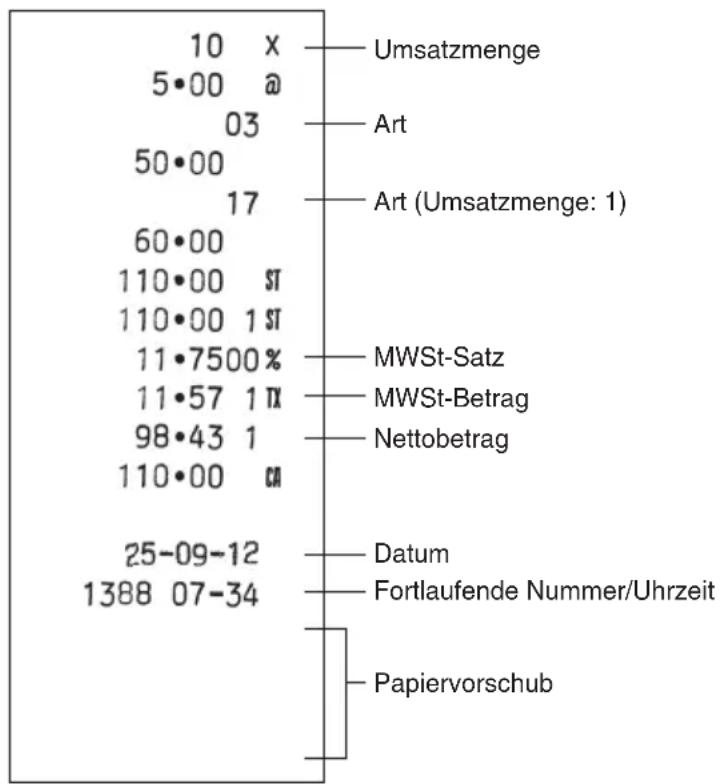
Wenn bei dieser Programmierung „Ja“ eingestellt wird, so werden der MWSt-Satz und Nettobetrag in den Positionen REG und VOID (Storno) ausgedruckt.

HINWEIS
- Bei der Wahl von „Ja“ muß das Druckformat in der Druckformat-Programmierung auf „Kassenbonformat“ eingestellt werden. Stellen Sie ebenso sicher, daß der Ausdruck des Datums, der Uhrzeit, der Kassenbon-Nr. und der zu versteuernden Zwischensumme auf „Ja“ eingestellt ist. Beziehen Sie sich bitte für alle obigen Einstellungen auf die Seite 24.
- Der Name Ihres Geschäfts und die Geschäftsadresse, der Kundenname und die Kundenadresse sowie die Steuer-Kennummer müssen von Hand geschrieben werden. Führen Sie deshalb den Kassenbon vor dem Abtrennen durch Betätigen der Papier-Vorschubtaste vor, um einen Leerbereich für diese Daten zu erzeugen.
- Bei Einzelposteneingaben wird die Umsatzmenge nicht ausgedruckt.
• Die Art der verkaufen Artikel wird als Warengruppen- und/oder Einzelartikelnummer ausgedruckt.
Kassenbonmuster
HINWEIS
Falls das manuell berechnete MWSt-System gewählt ist, müssen Sie die Tasten #/ST und RA/NAT drücken.
Überprüfen der programmierten Registrierkasseneinstellungen
Die programmierten Registrierkasseneinstellungen lassen sich ausdrucken, nämlich den allgemeinen und den Steuerprogrammierungsbericht und den Einzelartikel-Programmierungsbericht.
Das Funktionsschloss auf Z/PGM stellen und die Taste #/ST drücken, um den
allgemeinen und Steuerprogrammierungsbericht auszudrucken. Drücken Sie zum Ausdrucken des Einzelartikel-Programmierungsberichts die Taste PLU Taste zu drücken.
- Allgemeiner und Steuerprogrammierungsbericht (#/ST)

- Einzelartikel-Programmierungsbericht (PLU)
Wartung
Handhabung der Schublade
■ Verschließen der Schublade
Gewöhnen Sie sich daran, die Schublade zu verschließen, wenn die Registrierkasse für längere Zeit nicht verwendet werden soll. Die Schublade kann mit dem Funktionsschlüssel verriegelt werden.
Abschließen: Stecken Sie den Schlüssel in das Schubladenschloss und drehen Sie ihn um 90° nach links.
Aufschließen: Stecken Sie den Schlüssel in das Schubadenschloss und drehen Sie ihn um 90° nach rechts

■ Entnehmen der Schublade
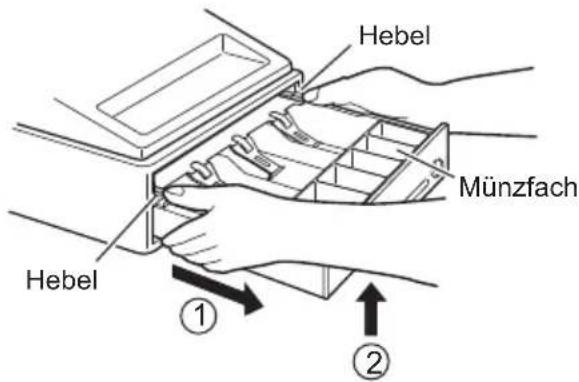
Ziehen Sie die Schublade zum Entfernen ganz heraus und halten Sie den Hebel gedrückt, heben Sie die Schublade etwas hoch und ziehen Sie sie ganz heraus.
HINWEIS
- Um Einbrüchen vorzubeugen, sollte die Kassenlade bei Ladenschluss geleert und anschließend offen gelassen werden.
• Der Münzgeldeinsatz kann herausgenommen werden.
■ Manuelles Öffnen der Schublade
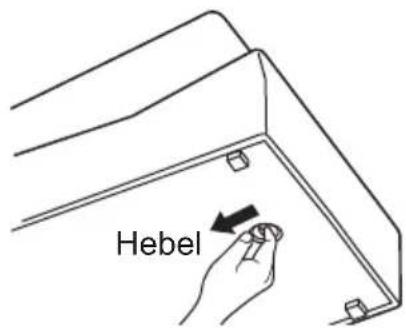
Bei einem Stromausfall oder einer Störung der Registrierkasse kann die Kassenlade mit dem Hebel auf der Kassenunterseite geöffnet werden. bewegen Sie den Hebel zum Öffnen der Schublade in Pfeilrichtung. Die Schublade kann nicht geöffnet werden, wenn sie mit dem Schlüssel verriegelt wurde.
■ Verwendung des Schlitzes in der Schublade
Banknoten und Schecks können durch den Schlitz in die Schublade eingelegt werden, ohne diese zu öffnen. Die eingelegten Banknoten und Schecks werden unter das Münzfach eingelegt.
Vorsicht: Beim Herausnehmen der Banknoten und Schecks müssen beide Seiten des Münzfaches mit den Händen festgehalten werden, um zu vermeiden, dass Münzen aus dem Münzfach herausfallen können.
Einsetzen und Herausnehmen der Papierrolle
Erscheinen Farbflecken am Rand der Papierrolle, muss die Papierrolle ausgetauscht werden. Verwenden Sie das Papier, das im Abschnitt „Technische Daten“ auf Seite 33 angegeben ist.
Im Fall von Journaldruck
- Das Funktionsschloss auf die Position „REG“ drehen.
- Nehmen Sie die Druckwerkabdeckung ab.
Caution: Die Bonabtrennvorrichtung ist in die Druckwerkabdeckung eingebaut. Achten Sie darauf, dass Sie sich nicht verletzen.

- Die Taste ↑ drücken, um das Papier einige Zeilen vorzuschieben und das Papier abschneiden, danach die Aufwickelspule aus der Halterung entfernen.
- Nach dem Abschneiden des Papiers die Papierrolle entfernen. Danach das zurückgebliebene Papier durch Drücken der Taste ↑ entfernen.
- Richten Sie den geraden Teil der Halteplatte nach oben und drücken Sie sie zum Entfernen in Pfeilrichtung, wie in der zweiten Abbildung gezeigt. Entfernen Sie danach die Papierrolle von der Aufwickelspule.
- Neue Papierrolle einlegen und Aufwickelspule gemäß den Angaben auf Seite 7 wieder einsetzen.

Im Fall von Kassenbondruck, die Schritte 1, 2 und 4 ausführen und dann die neue Papierrolle gemäß den Angaben auf Seite 7 einlegen.

Austausch der Batterien
Diese Registrierkasse zeigt (L) an, wenn die eingesetzten Batterien erschöpft sind und mit dem Symbol (u) wird angezeigt, dass die Batterien fast vollkommen erschöpft sind oder überhaupt keine Batterien eingesetzt sind.
Bei der Anzeige des Symbols für erschöpfte Batterien müssen die Batterien sobald wie möglich gegen neue ausgetauscht werden. Die eingesetzten Batterien sind nach etwa 2 Tagen vollständig erschöpft.
Wenn das Symbol für keine Batterien angezeigt wird, müssen die Batterien unverzüglich ausgewechselt werden. Anderenfalls werden die programmierten Einstellungen auf ihre Vorgaben zurückgestellt und die im Speicher abgelegten Daten gelöscht, wenn der AC Adapteranschluss aus Versehen abgezogen wird, oder wenn es zu Stromausfall kommt.
Beim Auswechseln der Batterien immer darauf achten, dass die Registrierkasse am Netz angeschlossen ist und das Funktionsschloss auf REG eingestellt ist. Erst danach die Batterien auswechseln. Dazu wird auf den Abschnitt „Einsetzen der Batterien“ auf Seite 6 verwiesen.
Austausch des Druckfarbrollers
Wenn die Druckfarbe blasser wird, muss der Druckfarbroller gegen einen neuen, bei SHARP erhältlichen Druckfarbroller ausgetauscht werden.
Vorsichtsmaßnahmen:
- Verwenden Sie nur einen Druckfarbroller von SHARP. Die Verwendung anderer Druckfarbroller kann zu Druckerstörungen führen. Niemals darf der Druckfarbroller mit Tinte benetzt werden.
-
Sofort nach Öffnen der Verpackung einbauen.
-
Entfernen Sie die Druckwerkabdeckung.
Vorsicht: Die Bonabtrennvorrichtung ist in die Druckwerkabdeckung eingebaut.
Achten Sie darauf, dass Sie sich nicht schneiden.
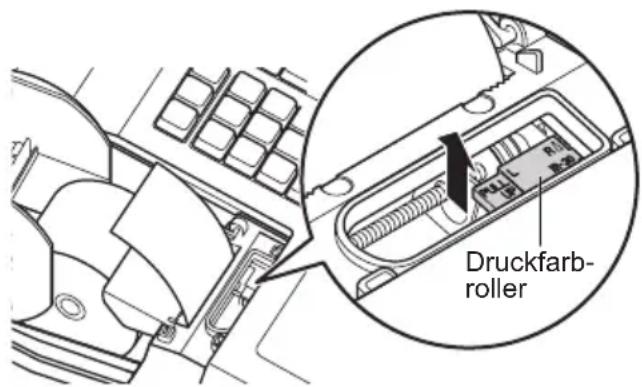
- Den Griff des Druckfarbrollers zum Entfernen nach oben ziehen.
- Einen neuen Druckfarbroller einsetzen.
- Bringen Sie die Druckwerkabdeckung wieder an.
Bei einem Stromausfall oder Papierstau
Bei einem Stromausfall:
Auch bei einem Stromausfall bleiben die Speicherinhalte sowie alle registrierten Umsatzdaten erhalten, falls sich die Batterien in gutem Ladungszustand befinden.
- Wenn ein Stromausfall in der Betriebsbereitschaft der Registrierkasse oder während einer Registrierung auftritt, kehrt die Registrierkasse nach erneuter Stromzufuhr wieder in den Normalzustand zurück.
- Wenn während eines Ausdrucks ein Stromausfall auftritt, druckt die Registrierkasse „……“ auf dem Kassenbon oder Journalstreifen aus und setzt nach erneuter Stromzufuhr mit dem korrekten Ausdruck fort.
Bei Blockierung des Druckwerkmotors:
Bei einem blockierten Druckwerkmotor ist keine Betätigung möglich. Zuerst den AC Adapter lösen und den Papierstau beheben. Danach den AC Adapter wieder anschließen, das Rollenpapier an die richtige Position vorschieben und die Taste CL drücken. Die Registrierkasse setzt nach dem Ausdruck von „……“ an der unterbrochenen Stelle fort.
Bevor Sie den Kundendienst anfordern
Falls eines der folgenden Probleme auftritt, lesen Sie bitte zuerst die nachstehende Abhilfe, bevor Sie sich an den Kundendienst wenden.
| Fehlermerkmale Bedienschritt | |
| • Displaybeleuchtung schaltet sich nicht ein. • Wird die elektrische Steckdose mit Strom versorgt?• Ist der AC adapterstecker nicht oder nur locker an der Steckdose angeschlossen? | |
| • Auf der Anzeige erscheinen Symbole, die keinen Sinn ergeben. | • Wurde das Gerät wie im Abschnitt „Initialisierung der Registrierkasse“ auf Seite 6 beschrieben zurückgestellt? |
| • Die Anzeige leuchtet nicht, selbst wenn das Funktionsschloss in einer anderen Position als „ö“ steht. Das Gerät funktioniert nicht, wenn eine beliebige Taste gedrückt wird. | • Wird die Steckdose mit Strom versorgt? (Ein anderes Gerät anschließen.)• Ist der AC adapterstecker nicht oder nur locker an der Steckdose angeschlossen? |
| • Die Anzeige leuchtet, das Gerät nimmt aber keine Tasteneingaben an. | • Ist das Funktionsschloss richtig auf REG gestellt?• Wurde das Gerät wie im Abschnitt „Initialisierung der Registrierkasse“ auf Seite 6 beschrieben zurückgestellt? |
| • Keine Bonausgabe. • Ist die Bon-Papierrolle richtig eingesetzt?• Liegt ein Papierstau vor?• Ist die Kassenbonausgabefunktion deaktiviert? Für Einzelheiten über den EIN/AUS-Status des Kassenbonausdrucks wird auf „Kassenbonausgabe EIN/AUS“ im Abschnitt „Druckformat-Programmierung“ auf Seite 24 | |
| • Der Journalstreifen wird nicht aufgewickelt. • Ist die Aufnahmespule richtig in die Halterung eingesetzt?• Liegt ein Papierstau vor? | |
| • Die Druckfarbe ist blass oder der Ausdruck ist unleserlich. | • Ist der Druckfarbroller aufgebraucht?• Ist der Druckfarbroller richtig angebracht? |
Technische Daten
| Modell: XE-A107 | ||
| Außenabmessungen: 335(W) × 360(D) × 190(H) mm | ||
| Gewicht: ca. 4,0 kg | ||
| Stromversorgung: Offizielle (örtliche) Netzspannung und Frequenz | ||
| Leistungsaufnahme: Bereitschaft: 1,5 W (Die Spannung : 220 bis 230 V [50Hz/60Hz] und 230 bis 240 V [50Hz])Betrieb: 2,3 W (max.) (Die Spannung : 220 bis 230 V [50Hz/60Hz] und 230 bis 240 V [50Hz]) | ||
| Betriebstemperatur: 0 bis 40 °C | ||
| Feuchtigkeit: 20 % bis 90 % | ||
| Anzeige: 7-Segment LED-Anzeige (lichtemittierende Diode) (9 Positionen) | ||
| Drucker: Typ: 1-Stationen-TypenraddruckwerkDruckkapazität: Max. 13 StellenSonstige Funktionen: Kassenbon (EIN-AUS) | ||
| Papierrolle: Breite: 57,5 ±0,5 mmMax. Durchm.: 80 mmQualität: holzfreies Papier (Stärke 0,06 bis 0,08 mm) | ||
| Geldschublade: 3 Fächer für Banknoten und 6 Münzfächer | ||
| Zubehör: Kurzanleitung: 1 ExemplarPapierrolle: 1 RolleAufwickelspule: 1Papier Halteplatte: 1Funktionsschlüssel (auch für die Schublade): 2AC Adapter: 1Druckfarbroller: 1 (bereits installiert) |
* Änderungen der technischen Daten und des Designs im Sinne ständiger Produktverbesserung ohne Vorankündigung vorbehalten.
Geräuschpegel LpA: 65,9 dB(A-gewichtet)
Messung nach EN ISO 7779:2001
[Maximaler Wert bei Aufspringen der Kassenlade, LpAl: 78,0 dB(A-gewichtet)]
SHARP®
SHARP ELECTRONICS (Europe) GmbH
Postbox 105504


- ELEKTRONISCHE REGISTRIERKASSE
- ATTENTION:
- EINLEITUNG
- VORSICHT!
- WICHTIG
- INHALT
- EINLEITUNG....1
- WICHTIG....1
- INHALT....2
- Teile und ihre Funktionen ....3
- Bei fehlerhaften Eingaben ....5
- Vorbereitung der Registrierkasse 6
- Schnellstart-Bedienungsschritte 8
- Verschiedene Funktionen für Verkaufsregistrierungen ....13
- Abruf und Nullstellung der Umsätze 19
- EURO-Umrechnungsfunktion 21
- Weiterführende Funktionsprogrammierung ....23
- Überprüfen der programmierten Registrierkasseneinstellungen ....28
- Wartung 29
- Bevor Sie den Kundendienst anfordern ....32
- Technische Daten....33
- Teile und ihre Funktionen
- ■ Außenansicht
- ■ Tastaturanordnung
- /ST: Nichtaddierende Nummern-/ Zwischensumentaste
- ■ Funktionsschloss
- ■ Anzeige
- Symbole in der Bedieneranzeige:
- Anzeigen des Datums und der Uhrzeit
- Bei fehlerhaften Eingaben
- Fehleraufhebungsfunktion
- Vorbereitung der Registrierkasse
- Initialisierung der Registrierkasse
- HINWEIS
- Einsetzen der Batterien
- Einsetzen einer Papierrolle
- (Nur für Journaldruck)
- Bringen Sie die Druckwerkabdeckung wieder an. (Nur für Journaldruck)
- Schnellstart-Bedienungsschritte
- Abkürzungen und Fachausdrücke in dieser Anleitung
- Einstellung von Datum und Uhrzeit
- Beispiel
- Im Fall von 2:30 nachmittags am 25.09.12:
- /ST (Ende der Einstellung)
- Programmierung der Mehrwertsteuer
- Programmierung des Steuersystems
- Programmierung des Mehrwertsteuersatzes
- Steuersatz 1 = 7,0000 %
- Programmierung der Warengruppen
- - Vorzeichen
- - Einzelposten-Barverkauf
- - Eingabebegrenzung
- Beispiel Für die Anwendung von MwSt-Satz 2 auf die Warengruppe 5:
- Ausführung allgemeiner Verkaufsregistrierungen (Warengruppenregistrierungen)
- Täglicher Gesamtumsatzbericht (X- oder Z-Bericht)
- Erstellen eines X-Berichts:
- Um einen Z-Bericht mit Gesamtsummen (GT)-Nullstellung (nach Übungsregistierungen) auszustellen:
- Um einen Z-Bericht ohne Gesamtsummen (GT)-Nullstellung auszustellen:
- Verschiedene Funktionen für Verkaufsregistrierungen
- Einzelartikelregistrierungen
- Praktische Verkaufsregistrierungen
- Wiederholungsregistrierung
- Multiplikationsregistrierung
- Gemischte Zahlung
- Berechnung der Mehrwertsteuer
- Automatisches MwSt-System 1 bis 4 (automatische Berechnungsmethode mit programmierten Prozentsätzen in der Bundesrepublik Deutschland und Österreich)
- Automatisches Steueraufschlag-System 1 bis 4 (automatische Berechnungsmethode mit programmierten Prozentsätzen)
- Manuelles MwSt-System 1 bis 4 (manuelle Eingabemethode mit programmierten Prozentsätzen)
- Manuelles MwSt-System 1 (manuelle Eingabemethode für Zwischensummen bei Verwendung des programmierten MwSt-1-Prozentsatzes)
- Manuelles Steueraufschlag-System 1 bis 4 (manuelle Eingabemethode mit programmierten Prozentsätzen)
- Automatisches Steueraufschlag-System 1 bis 3 und automatisches MwSt-System 1
- Verwendung der Prozenttaste bei Aufschlägen und Abschlägen
- Gewährung eines 20,00% igen Rabatts auf einen Artikel der Warengruppe 3.
- Fremdwährungsumrechnung
- Kein-Verkauf
- Retouren
- Nicht-addierende Nummerneingabe
- Registrierung von bezahlten Rechnungen und Ausgaben
- Korrekturen
- Abruf und Nullstellung der Umsätze
- Anzeige von Umsätzen im Bedienerdisplay
- Täglicher Gesamtumsatzbericht (X-Bericht)
- Täglicher Tagesumsatzbericht (Z-Bericht) mit Nullstellung der Umsätze
- ■ Verkaufsberichtbeispiel
- EURO-Umrechnungsfunktion
- ■ Automatische EURO-Modifikation
- ■ Überprüfen des vorliegenden EURO-Status
- Weiterführende Funktionsprogrammierung
- Programmierung für Warengruppen
- Einzelartikel-Programmierung
- Programmierung der Prozenttaste
- Programmierung der Fremdwährungs-Umrechnungstaste
- /ST
- Druckformat-Programmierung
- - Druckformat
- Verschiedene Programmierungen
- •Uhrzeitformat
- •Zwangsweise Zahlgeldeingabe
- •Zwangsweise Zwischensummenbildung
- Programmierung der fortlaufenden Kassenbonnummer
- EURO-Programmierung
- Programmierung der Rundung (für australisches Steuersystem)
- Programmierung des Geheimcodes
- Eingabe eines Geheimcodes:
- Wenn Sie den programmierten Geheimcode vergessen haben:
- Programmierung zum Ausdruck des MWSt-Satzes und Nettobetrages auf dem Kassenbon
- Überprüfen der programmierten Registrierkasseneinstellungen
- Wartung
- Handhabung der Schublade
- ■ Verschließen der Schublade
- ■ Entnehmen der Schublade
- ■ Manuelles Öffnen der Schublade
- ■ Verwendung des Schlitzes in der Schublade
- Einsetzen und Herausnehmen der Papierrolle
- Im Fall von Journaldruck
- Austausch der Batterien
- Austausch des Druckfarbrollers
- Vorsichtsmaßnahmen:
- Bei einem Stromausfall oder Papierstau
- Bei einem Stromausfall:
- Bei Blockierung des Druckwerkmotors:
- Bevor Sie den Kundendienst anfordern
- SHARP®
- SHARP ELECTRONICS (Europe) GmbH
Marke : SHARP
Modell : XE-A107BKD
Kategorie : Kasse