
XE-A217X - Kasse SHARP - Kostenlose Bedienungsanleitung
Finden Sie kostenlos die Bedienungsanleitung des Geräts XE-A217X SHARP als PDF.


| Produkttyp | Registrierkasse |
| Marke | Sharp |
| Modell | XE-A217X |
| Abmessungen (ca.) | 300 x 300 x 150 mm |
| Gewicht (ca.) | 4,0 kg |
| Stromversorgung | 230 V / 50 Hz |
| Display | LCD-Anzeige |
| Drucker | Thermodrucker, 58 mm Papierbreite |
| Programmierbare Tasten | Ja |
| Funktionen | Mehrwertsteuerberechnung, Rabatte, Zwischensumme, Bonausgabe |
| Speicher | Bis zu 3000 Artikel |
| Schnittstellen | RS-232 (optional) |
| Stromverbrauch | ca. 30 W |
| Reinigungsmethode | Mit weichem, leicht feuchtem Tuch abwischen |
| Sicherheitshinweise | Gerät vor Feuchtigkeit und Stößen schützen |
| Ersatzteile | Erhältlich über autorisierte Sharp-Händler |
| Reparatur | Durch Fachpersonal, keine Selbstreparatur |
| Lieferumfang | Kasse, Netzteil, Bedienungsanleitung, Rollen Papier (1x) |
Häufig gestellte Fragen - XE-A217X SHARP
Benutzerfragen zu XE-A217X SHARP
0 Frage zu diesem Gerät. Beantworten Sie die, die Sie kennen, oder stellen Sie Ihre eigene.
Eine neue Frage zu diesem Gerät stellen
Laden Sie die Anleitung für Ihr Kasse kostenlos im PDF-Format! Finden Sie Ihr Handbuch XE-A217X - SHARP und nehmen Sie Ihr elektronisches Gerät wieder in die Hand. Auf dieser Seite sind alle Dokumente veröffentlicht, die für die Verwendung Ihres Geräts notwendig sind. XE-A217X von der Marke SHARP.
BEDIENUNGSANLEITUNG XE-A217X SHARP
ELEKTRONISCHE REGISTRIERKASSE
MODELL
XE-A207W/XE-A207B
XE-A217W/XE-A217B
VOLLSTÄNDIGE BEDIENUNGSANLEITUNG

- Um Instabilität beim Öffnen der Schublade zu vermeiden, sollte die Kasse sicher auf ihrer Standfläche befestigt werden. • Die Netzsteckdose muss nahe dem Gerät angebracht und leicht zugänglich sein.
- Zur vollständigen elektrischen Trennung vom Netz den Netzstecker ziehen.
SD-Karte
ZUSÄTZLICHE INFORMATION:
Wir möchten Sie darauf hinweisen, dass die Zeit für das Speichern von Daten auf die SD-Karte mit der Größe des bereits benutzten Speichers auf der SD-Karte zusammenhängt.
Messungen haben ergeben, dass das Sichern von Daten auf die SD-Karte durchschnittlich 6 Minuten beträgt, wenn sich nicht bereits bis zu 3.000 Sicherungen / Verzeichnisse auf der SD-Karte befinden.
Um hier eine maximale zeitliche Begrenzung der Datensicherung sicherzustellen, wurde die Anzahl der zu speichernden Einträge auf 5000 Einträge begrenzt.
Aber auch in diesem Fall kann ein Zeitraum von über 13 Jahren auf der SD-Karte gespeichert werden, selbst bei einer täglichen Datensicherung. Da auch SD-Karten eine spezifizierte Lebensdauer haben, empfehlen wir regelmäßige Datensicherungen von der SD-Karte zu erstellen, um die Verfügbarkeit kritischer Daten auch im Fehlerfall sicherstellen zu können.
Hotline-Nummern
Die Kontaktdaten finden Sie unter folgender Internet-Adresse.
EINLEITUNG
Wir danken Ihnen, dass Sie sich für eine elektronische Registrierkasse Modell XE-207W/XEA207B/XE-A217/XE-A217B von SHARP entschieden haben.
Bitte lesen Sie diese Bedienungsanleitung vor Inbetriebnahme der Registrierkasse aufmerksam durch, und machen Sie sich umfassend mit allen Funktionen und Besonderheiten vertraut.
Bewahren Sie diese Bedienungsanleitung sorgfältig auf, damit sie bei Bedienungsproblemen jederzeit griffbereit ist.
WICHTIG
- Lassen Sie beim Abnehmen und Anbringen der Druckwerkabdeckung besondere Vorsicht walten, da das daran angebrachte Bonabrissmesser äußerst scharf ist.
- Wählen Sie für die Registrierkasse einen Aufstellplatz, der keiner direkten Sonneneinstrahlung, ungewöhnlichen Temperaturschwankungen, hoher Luftfeuchtigkeit oder Wasserspritzern ausgesetzt ist. Die Aufstellung der Registrierkasse an solchen Plätzen könnte zu einer Beschädigung des Gehäuses oder der Elektronik führen.
- Die Registrierkasse nie in salzhaltigen Bereichen installieren (z. B.: in Seenähe). Das Installieren der Registrierkasse an solchen Orten könnte zu Bauteilausfall durch Korrosion führen.
- Bedienen Sie die Registrierkasse niemals mit nassen Händen. Es könnte Wasser in das Innere der Registrierkasse gelangen und zu einer Beschädigung der Elektronik führen.
- Reinigen Sie die Registrierkasse nur mit einem weichen, trockenen Tuch. Niemals Lösungsmittel wie Benzin und/oder Farbverdünner verwenden. Die Verwendung solcher Chemikalien führt zu Verfärbungen und beschädigt das Gehäuse.
- Die Registrierkasse kann an eine normale Wandsteckdose (offizielle (Nenn-)Spannung) angeschlossen werden. Beim Anschluss anderer Elektrogeräte an den gleichen Stromkreis kann es zu Störungen in der Registrierkasse kommen.
- Setzen Sie zum Schutz gegen Datenverlust 2 Mignon-Alkalibatterien (LR6, Größe „AA“) in die Registrierkasse ein, nachdem Sie diese initialisiert haben. Beachten Sie bei der Handhabung der Batterien bitte folgende Punkte: Die falsche Verwendung von Batterien kann dazu führen, dass diese bersten oder auslaufen, wodurch das Innere der Registrierkasse möglicherweise beschädigt werden kann.
- BEI ERSETZEN DER BATTERIEN GEGEN EINEN FALSCHEN BATTERIETYP BESTEHT EXPLOSIONSGEFAHR. VERBRAUCHTE BATTERIEN NACH DEN GELTENDEN VORSCHRIFTEN ENTSORGEN.
- Achten Sie darauf, dass die positiven (+) und negativen (-) Pole der Batterien in die richtige Richtung weisen.
- Niemals Batterien unterschiedlichen Typs zusammen verwenden.
- Niemals alte und neue Batterien gemeinsam verwenden.
- Lassen Sie verbrauchte Batterien niemals im Batteriefach.
- Entnehmen Sie die Batterien, wenn Sie die Registrierkasse über längere Zeit nicht benutzen.
- Sollte einmal eine Batterie auslaufen, unverzüglich das Batteriefach reinigen. Achten Sie darauf, dass die Batterieflüssigkeit nicht mit Ihrer Haut in Berührung kommt.
- Verbrauchte Batterien nach den im Installationsland geltenden Vorschriften entsorgen.
- Zur vollständigen Trennung der Registrierkasse von der Stromversorgung den Netzstecker ziehen.
INHALT
EINLEITUNG 3
WICHTIG 3
INHALT 4
1 Bestandteile und ihre Funktionen 8
Frontansicht 8
Frontansicht (XE-A207W/XE-A207B) 8
Frontansicht (XE-A217W/XE-A217B)......8
Rückseite (XE-A207W/XE-A207B) (XE-A217W/XE-A217B) 9
Drucker 10
Tastatur XE-A207W/XE-A207B 11
Tastaturbelegung 11
Funktionstasten 11
Tastatur XE-A217W/XE-A217B 12
Tastaturbelegung 12
Programmiertastenbelegung 12
Funktionstasten 13
Tastaturfolie anbringen (nur XE-A217W/XE-A217B) 14
RS232-Schnittstelle/SD-Kartenschacht 15
RS232-Schnittstelle 15
SD-Kartenschacht 15
Anzeigen 16
Bedieneranzeige 16
Kundenanzeige....17
Stromsparmodus 17
2 Auswahl einer Betriebsart 18
Betriebsarten 18
Betriebsart auswählen 19
3 Vor Eingabe von Registrierungen....20
Vorbereitende Maßnahmen 20
Kassenbonrolle 20
Funktion Kassenbon EIN/AUS 20
Bedienernummer 20
Fehlermeldung....20
Positionsauswahl aus einem Menü 21
Wechselgeldanfangsbestand eingeben 21
HELP-TASTE....22
Ausdrucken des HELP-Menüs 22
Ausdrucken der einzelnen Programmier- und Bedienungsschritte 22
4 Registrierungen 23
Positionsregistrierungen 23
Einzelregistrierungen....23
Wiederholungsregistrierungen....25
Multiplikationsregistrierungen 26
Gebinderegistrierungen 27
Registrierung von Einzelposten-Barverkäufen 28
Artikel-Umschaltung (für Artikel-Direkttasten) (nur XE-A217W/XE-A217B) ......29
Anzeige von Zwischensummen 30
Zwischensumme 30
Transaktionsabschluss 31
Bar- oder Scheckzahlung 31
Gemische Bezahlung (Scheck + Bargeld)......32
Bar- oder Scheckverkäufe ohne erforderliche Zahlgeldeingabe ....32
Kreditverkauf 33
Verkauf durch Mischzahlung (Bar- oder Scheck + Kreditzahlung) 33
Berechnung der Mehrwertsteuer (MWSt) 34
MWSt-/Steueraufschlagssystem 34
Registrierungen mit MWSt-Umschaltung (nur XE-A217W/XE-A217B) 35
Tischfunktionen 36
Tischabrufsystem (nur XE-A217W/XE-A217B) 36
Tischrechnung (nur XE-A217W/XE-A217B) 37
Zusatzregistrierungen 38
Prozentberechnungen (Aufschläge oder Abschläge) 38
Abschlagsregistrierungen 39
Retourenregistrierungen 39
Ausdruck von nichtaddierenden Nummern 40
Zahlungsabwicklung 40
Fremdwährungsumtausch 40
Einzahlungsregistrierung 41
Ausgabenregistrierung 42
Kein Verkauf (Geldwechsel) 42
Sheckeinlösung 42
Elektronisches Journal anzeigen 43
Trainingsmodus 44
5 Korrekturen 45
Korrektur der letzten Registrierung (Sofortstorno) 45
Korrektur der vorletzten bzw. einer früheren Registrierung (indirekter Storno) 46
Zwischensummenstorno 47
Korrektur nach Abschluss einer Transaktion 47
6 Besondere Ausdruckfunktionen 48
Nachträgliche Bonausgabe 48
Rechnungsdruck 49
Tischrechnung mit Bewirtungsbeleg 50
7 Manager Modus ....51
Umschalten in den Manager Modus....51
Aufhebung von Registrierungen....51
8 Abruf (X) und Nullstellen (Z) von Gesamtumsätzen 52
X1/Z1- oder X2/Z2-Berichte abrufen 52
Flash-Bericht 52
Tägliche Gesamtumsätze....54
Allgemeiner Umsatzbericht....54
Artikelbericht (von - bis)......57
Artikelbericht für zugeordnete Warengruppen....57
Einzelbedienerbericht 58
Gesamtbedienerbericht 58
Stundenumsatzbericht 59
Tischbericht (nur XE-A217W/XE-A217B) 59
Tischbericht nach Bediener (nur XE-A217W/XE-A217B) 60
Saldobericht (nur XE-A217W/XE-A217B) 60
Beispiel für periodische Berichte 61
Allgemeine Informationen 61
9 Vor der Programmierung 62
Belegung der Programmiertastatur....62
Alphanumerische Zeichen programmieren 64
„Handymethode“ (nur XE-A207W/XE-A207B) 64
Programmieren über die Tastaturfolie (XE-A217W/XE-217B) 64
Zeichencodes eingeben 65
10 Programmierung....66
Grundlegende Hinweise 66
Programmierfenster 66
Programmierbeispiel....67
Artikelprogrammierung 69
Warengruppen 70
Artikel....71
Artikelbereich....72
Funktionsprogrammierung....73
Rabattaste (⊖)....74
Prozenttaste ( %1 , %2)....75
Bezahlte Rechnung (RA) 75
Ausgaben (PO) 76
Fremdwährung (Wechselkurs 1, Wechselkurs 2) 81
Funktionstext 82
Personal....84
Bediener 84
Manager 85
Modus Passwort 85
Trainingsbediener 86
Terminal 87
Datum/Uhrzeit einstellen 88
Datum/Uhrzeit....88
Optionale Funktionen auswählen 89
Basiseinstellung....90
Rundung....91
Funktionsunterdrückung 92
Funktionen erlauben....93
Funktionsauswahl....94
Druckauswahl 95
Fremdwährung 97
Euro-Wechsel 98
Programmierung von Berichten....99
Nullunterdrückung 100
Druckauswahl 100
Z-Zähler 101
Genereller Z1-Bericht 102
Stundenbericht 102
Elektronisches Journal 102
Logotext 103
Kassenbon-Logo 103
Bewirtungsbelegtext 104
Mehrwertsteuer-Programmierung 107
Mehrwertsteuersystem 107
Mehrwertsteuer 1 bis 4 107
Programmierung der Automatiksequenz-Tasten....108
Tastentext 108
Tasteneingabe 109
Abruf gespeicherter Programme 110
Programmabrufsequenz 110
Ausdruckbeispiele 111
SD-Kartenmodus 119
Einlegen und Entfernen einer SD-Speicherkarte 119
SD-Karte formatieren 119
Ordner anlegen 119
Ordner auswählen 120
Daten sichern 120
Daten laden 121
11 Elektronisches Journal 122
Elektronisches Journal 122
12 EURO-Übergangsfunktion 123
13 Wartung durch den Bediener 125
Bei Stromausfall 125
Bei Druckerfehlern 125
Hinweise für den Umgang mit Drucker und Thermopapier 125
Hinweise für den Umgang mit dem Drucker 125
Hinweise für den Umgang mit dem Thermopapier
Batterien einsetzen
Austausch der Papierrolle
Papierspezifikationen
Einsetzen einer Papierrolle
Entfernen der Kassenbonrolle
Papierstaus beheben
Reinigung des Druckers (Druckkopf/Sensor/Walze)
Entfernen des Schubladeneinsatzes und der Kassenlade
Kassenlade von Hand öffnen
Kassenladen-Schlüssel
Fixierwinkel montieren
Vor Anruf beim Kundendienst
Technische Daten
Bestandteile und ihre Funktionen
Frontansicht
■ Frontansicht (XE-A207W/XE-A207B)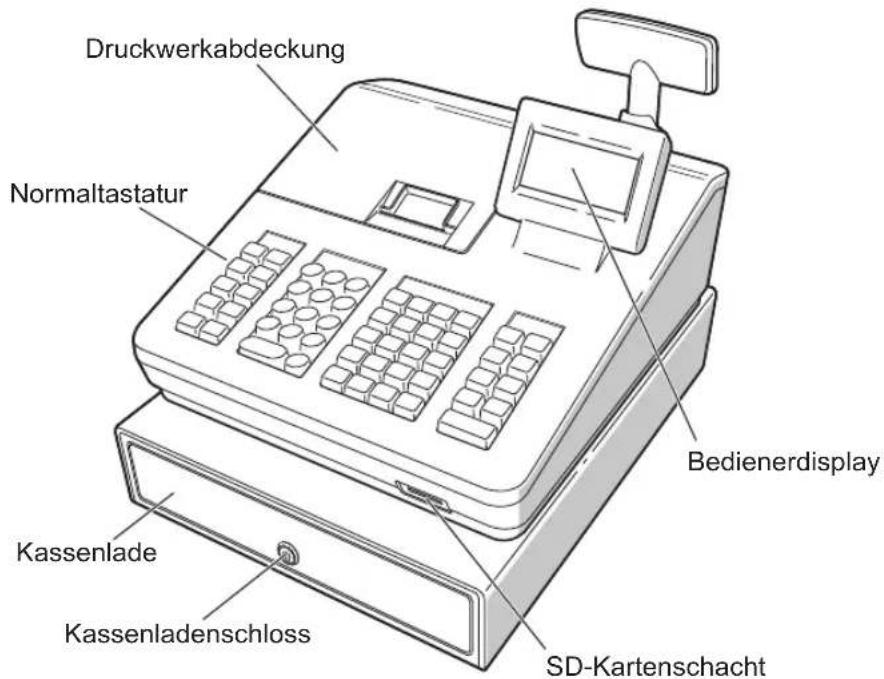
■ Frontansicht (XE-A217W/XE-A217B)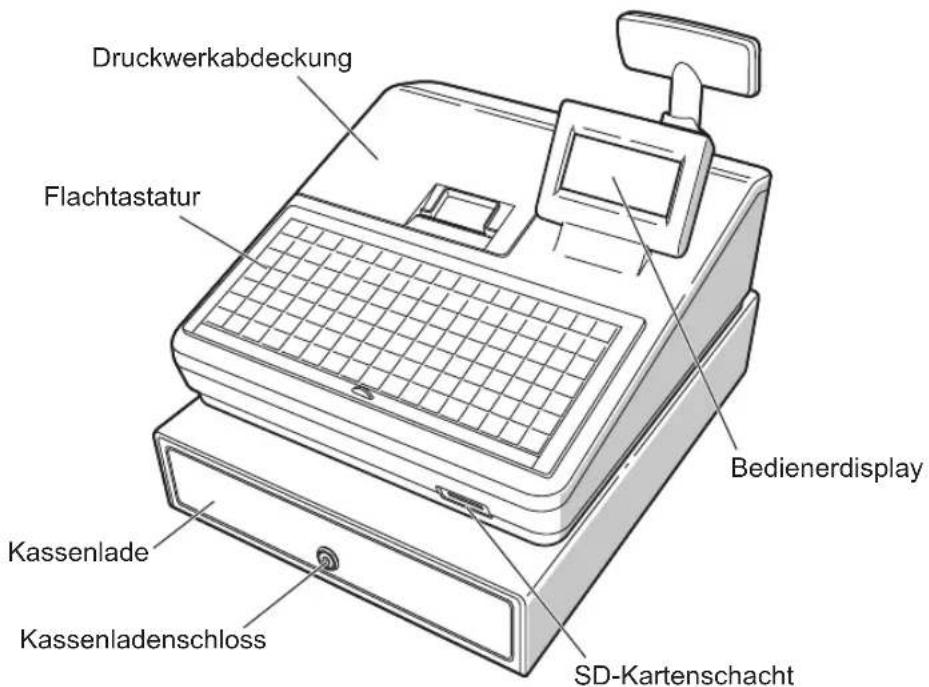
■ Rückseite (XE-A207W/XE-A207B) (XE-A217W/XE-A217B)
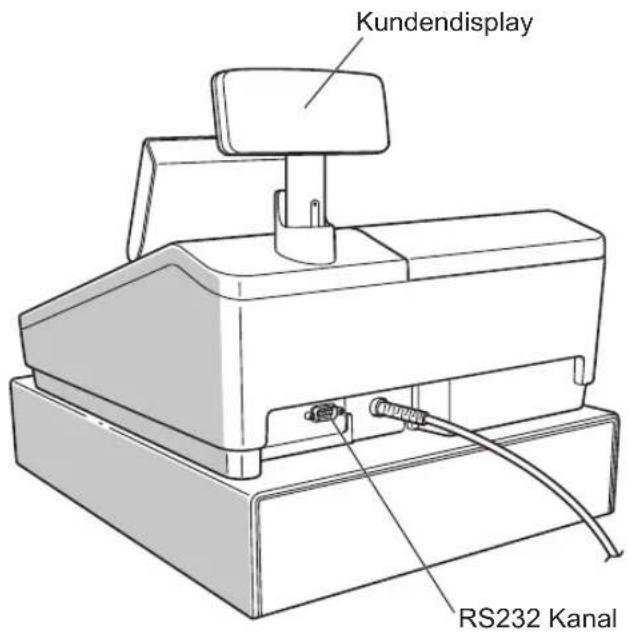
Drucker
Als Bondrucker wird ein 1-Stations Thermodrucker verwendet, so dass keine Farbbänder oder Tintenpatronen erforderlich sind. Die durchschnittliche Lebensdauer des Druckers beträgt ca. 5 Millionen Druckzeilen.
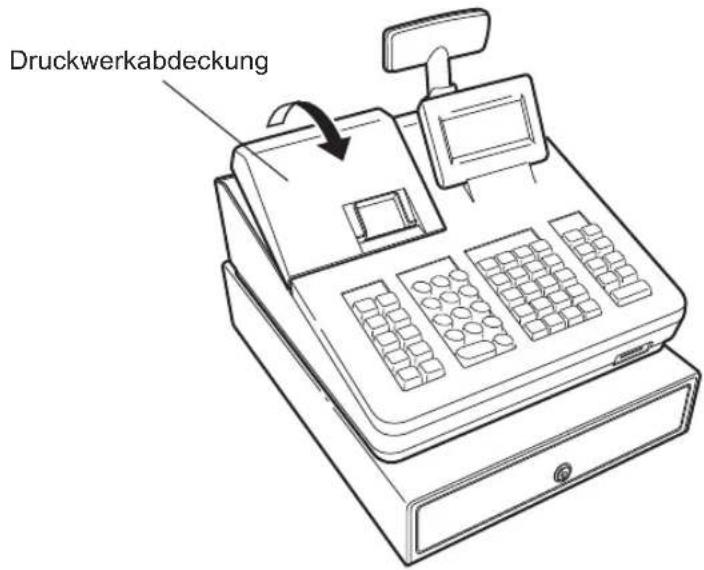
Zum Entfernen der Druckwerkabdeckung heben Sie diese an der Rückseite an.
Zum Wiederanbringen wird die Abdeckung in das Gehäuse eingeklinkt, wonach diese wieder geschlossen werden kann.
Vorsicht: In der Druckwerkabdeckung sitzt die Papier-Abreisskante. Achten Sie darauf, dass Sie sich nicht daran schneiden.
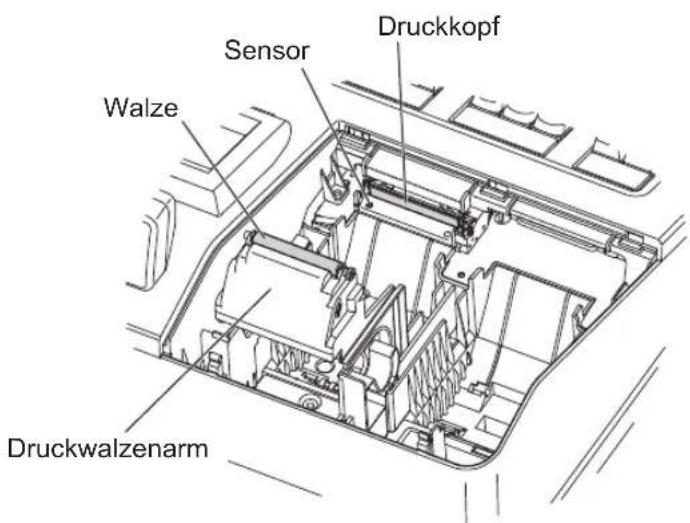

Versuchen Sie niemals, die Papierrolle bei angedrückter Thermodruckwalze zu entfernen. Dies könnte eine Beschädigung des Druckers und des Thermodruckkopfes zur Folge haben.
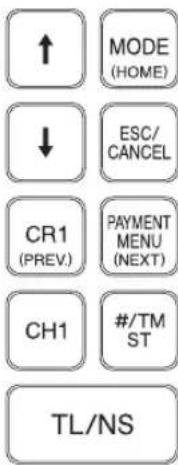
Tastatur XE-A207W/XE-A207B
■ Tastaturbelegung
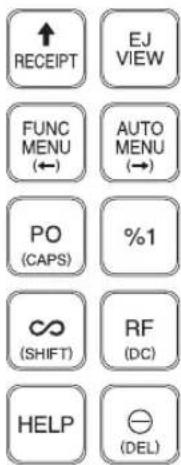
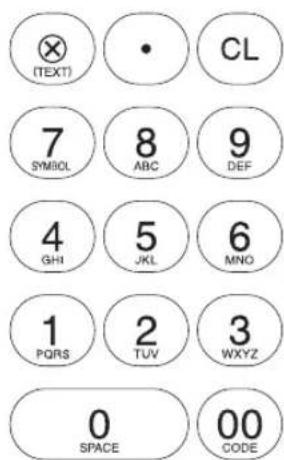
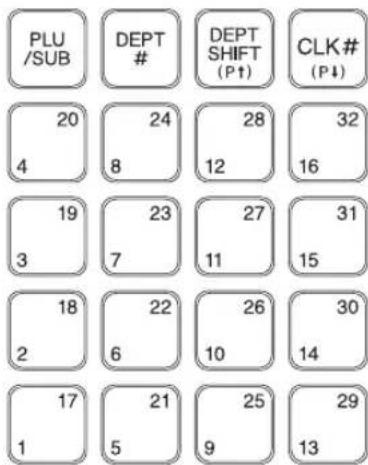
■ Funktionstasten
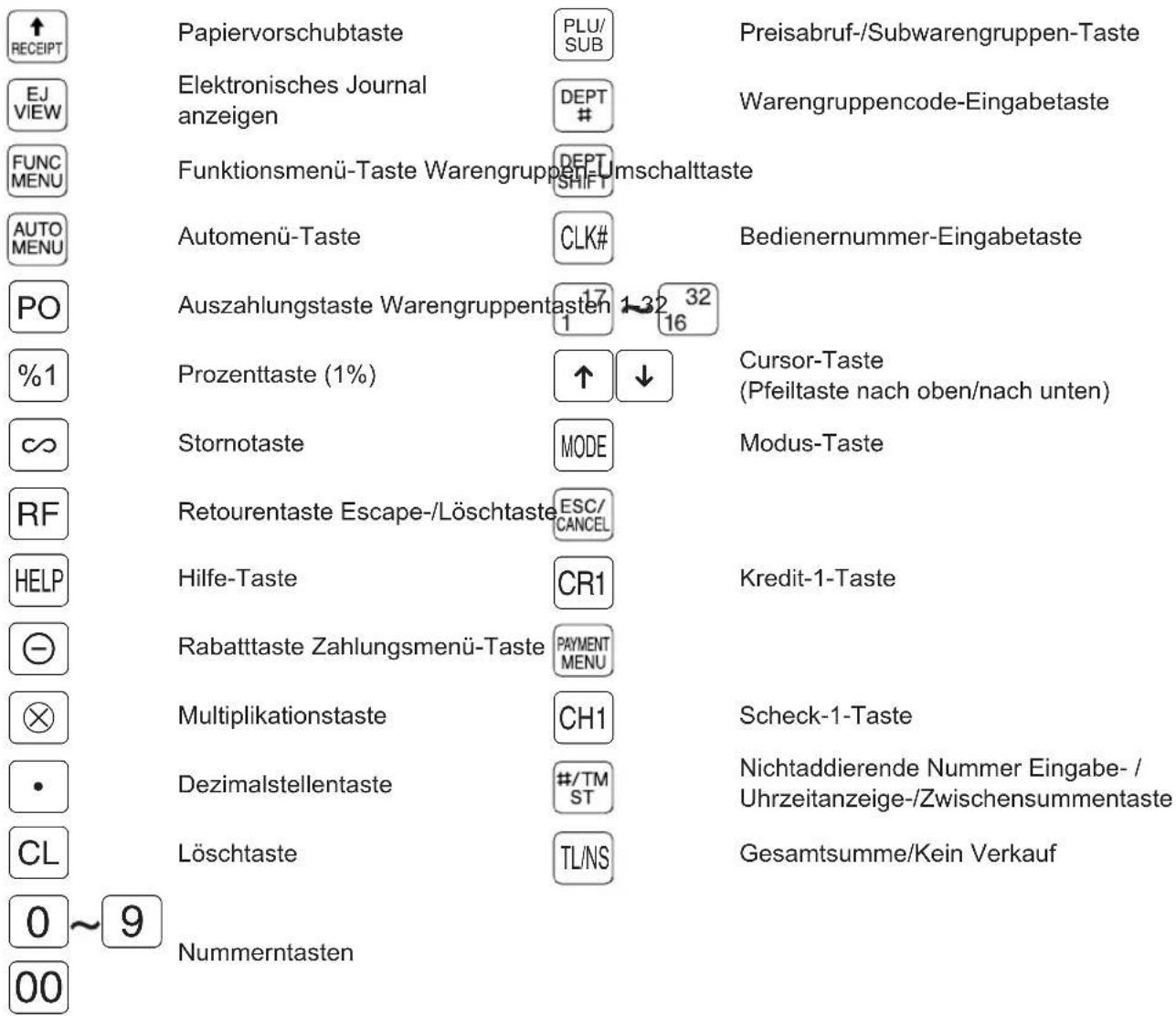
* In dieser Bedienungsanleitung ist jede Warengruppentaste zur Unterscheidung der Direkt-PLU-Taste z.B. als 4 dargestellt.
Tastatur XE-A217W/XE-A217B
■ Tastaturbelegung
| ↑RECEIPT | HELP | ↑ | MODE | 2 | 4 | 6 | 7 | 14 | 21 | 28 | 35 | 42 | 49 | 56 | 63 | 70 |
| G.C.RCPT | EJVIEW | ↓ | ESC/CANCEL | 1 | 3 | 5 | 6 | 13 | 20 | 27 | 34 | 41 | 48 | 55 | 62 | 69 |
| FUNC MENU | AUTOMENU | ⊗ | • | CL | DEPT# | L3 | 5 | 12 | 19 | 26 | 33 | 40 | 47 | 54 | 61 | 68 |
| CLK# | PLU/SUB | 7 | 8 | 9 | CR1 | L2 | 4 | 11 | 18 | 25 | 32 | 39 | 46 | 53 | 60 | 67 |
| ⊖ | %1 | 4 | 5 | 6 | CH1 | L1 | 3 | 10 | 17 | 24 | 31 | 38 | 45 | 52 | 59 | 66 |
| PO | RF | 1 | 2 | 3 | #/TMST | GLU | 2 | 9 | 16 | 23 | 30 | 37 | 44 | 51 | 58 | 65 |
| ∞ | VATSHIFT | 0 | 00 | PAYMENTMENU | TL/NS | NBAL | 1 | 8 | 15 | 22 | 29 | 36 | 43 | 50 | 57 | 64 |
■ Programmiertastenbelegung
| ↑RECEIPT | HELP | ↑ | MODE(HOME) | (PAGE)UP | €£ | \square | -+ | [ | ] | / | & | § | \Phi | \tilde{A} | \bar{O} | |||
| ↓ | ESC/CANCEL | (PAGE)(DOWN) | &@ | * | -% | # | <() | > | ,” | ; | : | : | i | ¿ | ||||
| ⊗ | • | CL | (PREV)(RECORD) | (NEXT)(RECORD) | \hat{A} | \hat{E} | \hat{i} | \hat{o} | \hat{O} | \hat{U} | \hat{A} | \hat{E} | \hat{i} | \hat{i} | \bar{O} | \bar{U} | ||
| 7 | 8 | 9 | (DEL) | \hat{A} | \hat{E} | \hat{i} | \hat{o} | \hat{O} | \hat{U} | \hat{A} | \hat{E} | \hat{i} | \bar{o} | \bar{O} | \bar{U} | |||
| (←) | (→) | 4 | 5 | 6 | Q | W | E | R | T | Y | U | l | O | P | ||||
| (CAPS) | 1 | 2 | 3 | #/TMST | A | S | D | F | G | H | J | K | L | β | ||||
| (SHIFT) | (DC) | 0 | 00CODE | (SPACE) | TL/NS | Z | X | C | V | B | N | M | \hat{A} | \zeta | \bar{N}$ |
■ Funktionstasten
| RECEIPT | Papiervorschubtaste | 1~6 | Warengruppentasten 1-6 |
| HELP | Hilfe-Taste | ⊗ | Multiplikationstaste |
| G.C.RCPT | Tischregistriertaste | • | Dezimalstellentaste |
| EJVIEW | Elektronisches Journal anzeigen | CL | Löschtaste |
| FUNC MENU | Funktionsmenü-Taste | 0~9 | Nummerntasten |
| AUTOMENU | Automenü-Taste | 00 | |
| CLK# | Bedienernummer-Eingabetaste | PAYMENT MENU | Zahlungsmenü-Taste |
| PLU/SUB | Preisabruf-/Subwarengruppen-Taste | DEPT # | Warengruppencode-Eingabetaste |
| ⊖ | Rabatttaste | CR1 | Kredit-1-Taste |
| %1 | Prozenttaste (1%) | CH1 | Scheck-1-Taste |
| PO | Auszahlungstaste | L1~L3 | Artikelebene-Umschalttasten 1 - 3 |
| RF | Retourentaste | #/TM ST | Nichtaddierende Eingabe Nummer/Zeitanzeige/Zwischensummentaste |
| ∞ | Stornotaste | GLU | Tischregistrierungstaste |
| VATSHIFT | MWSt-Umschalttaste | TL/NS | Gesamtsumme/Kein Verkauf |
| ↑↓ | Cursor-Taste(Pfeiltaste nach oben/nach unten) | NBAL | Neuer Saldotaste(temporären Tischabschluß) |
| MODE | Modus-Taste | 1~70 | Direktartikeltasten |
| ESC/CANCEL | Escape-/Löschtaste |
* In dieser Bedienungsanleitung ist jede Warengruppentaste zur Unterscheidung der Direkt-PLU-Taste z.B. als 4 dargestellt.
■ Tastaturfolie anbringen (nur XE-A217W/XE-A217B)
Zwei Arten von Tastaturfolien (Standard-Tastaturfolie und Tastaturfolie für Textprogrammierung) sind bereits in der Registrierkasse angebracht.
Schieben Sie die Tastaturfolie wie unten gezeigt zwischen die Tastaturabdeckung und das Gehäuse.
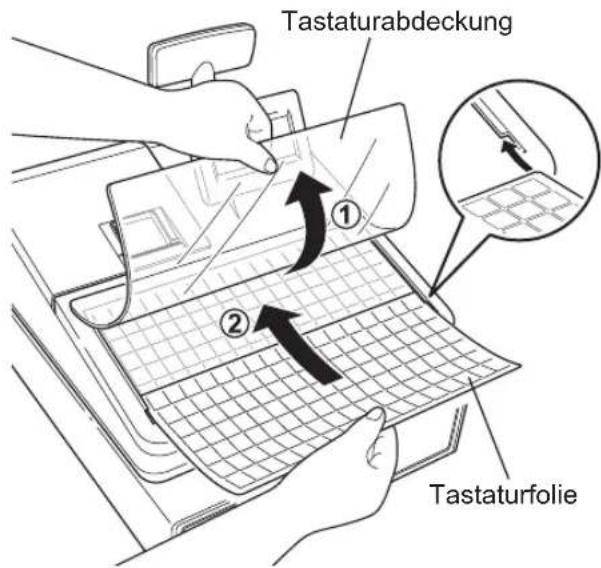
- Tastaturabdeckung öffnen.
- Tastaturfolie in den Schlitz einführen.
- Tastaturabdeckung schließen.
HINWEIS
- Tastaturfolie nicht zu straff spannen, da sie sonst reißen könnte.
- Tastaturfolie durch eine neue ersetzen, falls sie nass werden sollte. Die Benutzung einer nassen Folie kann zu Problemen führen.
- Stellen Sie sicher, dass nur Tastaturfolien von SHARP verwendet werden. Zu dicke oder zu harte Folien können die Tastenbedienung erschweren.
- Tastaturfolie gut unter der Tastaturabdeckung glattstreichen, es dürfen keine Falten oder Knicke vorhanden sein.
- Falls Sie eine neue Tastaturfolie benötigen, wenden Sie sich bitte an Ihren Fachhändler.
RS232-Schnittstelle/SD-Kartenschacht
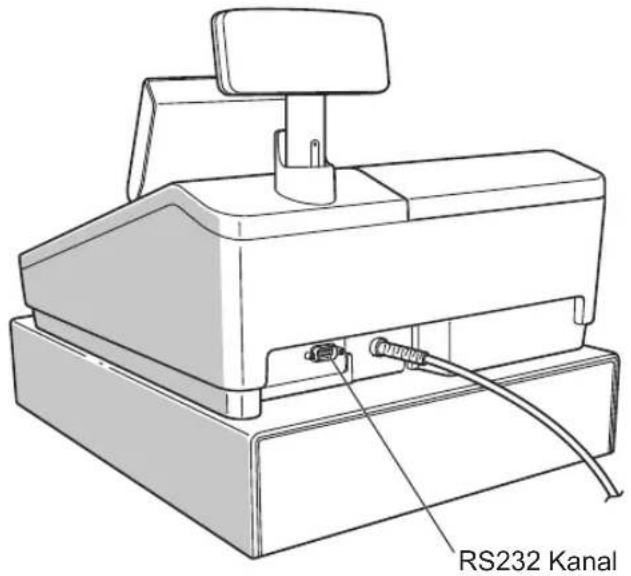
■ RS232-Schnittstelle
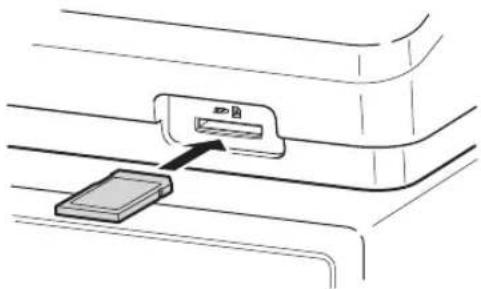
■ SD-Kartenschacht
Siehe hierzu den Abschnitt „SD-Karten-Modus“.
• Anzeigebeispiel 1 (REG-Modus)
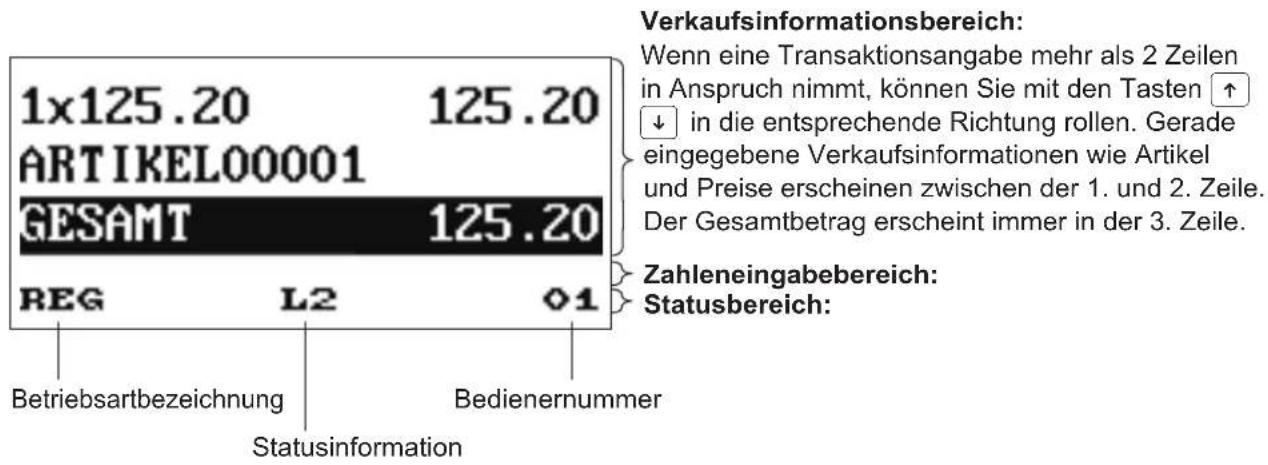
Artikel-Umschaltanzeige (L2-L3) * : Zeigt die derzeit angewählte Artikelebene an.
Statusanzeige Kassenbon EIN/AUS (R) : Erscheint, wenn die Funktion „Kassenbon EIN/AUS“ auf „AUS“ eingestellt wird.
Statusanzeige MWSt.-Umschaltung (V) * : Erscheint bei einer Umschaltung des MWSt.-Status
Anzeige „Elektronisches Journal fast voll“ (☐) : (☐) erscheint, wenn 80% des Speichers ausgenutzt sind.
: (☐) erscheint, wenn 90% des Speichers ausgenutzt sind. : (■) erscheint, wenn 95% des Speichers ausgenutzt sind.
Bargeldbestandsmarke (X) : Erscheint, wenn das Bargeld in der Kassenlade eine
programmierte Bestandsmarke überschreitet. Die Bestandsprüfung erfolgt für den gesamten Bargeldbestand in der Kasse.
* Nur XE-A217W/XE-A217B
• Anzeigebeispiel 2 (PGM-Modus)
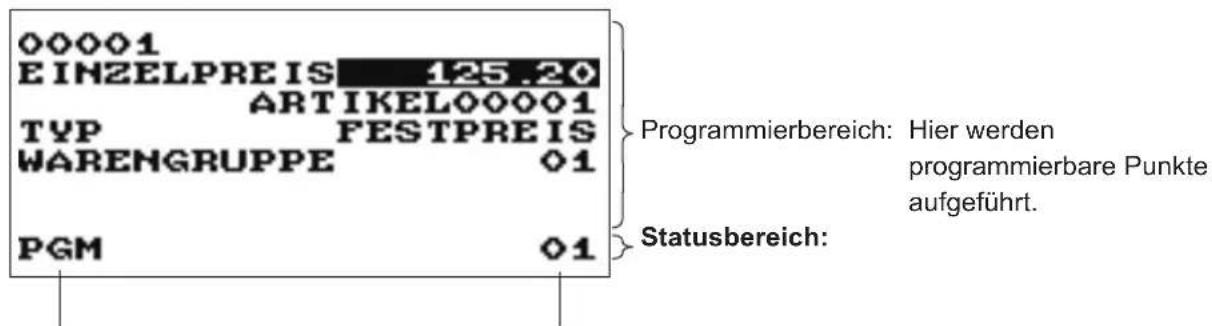
Betriebsartbezeichnung Bedienernummer
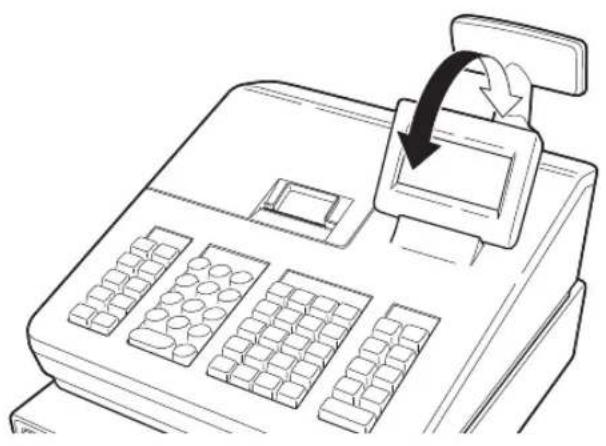
Die Anzeige kann im Arbeitsblickfeld vor- oder zurückgeschwenkt werden
HINWEIS
Schwenken Sie die Anzeige nicht über ihren Anschlagpunkt hinaus.
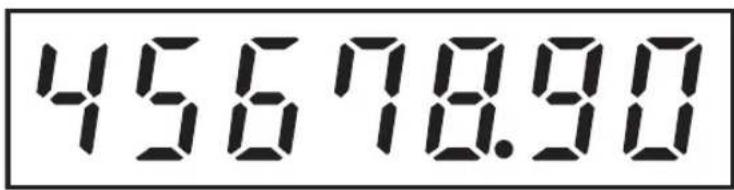
■ Kundenanzeige
■ Stromsparmodus
Verwenden Sie den Stromsparmodus, um Strom zu sparen und die Lebensdauer der Anzeige zu erhöhen. Diese Funktion kann das Display und die LCD-Hintergrundbeleuchtung ausschalten, wenn ein Bediener die Registrierkasse für einen längeren Zeitraum nicht benutzt. Die Zeit, ab wann die Anzeige in den Stromsparmodus schaltet bzw. normal eingeschaltet bleibt (Hinterleuchtung ist eingeschaltet) kann programmiert werden.
Standardmäßig schaltet die Kasse nach zwei Minuten in den Stromsparmodus.
Um diesen wieder auszuschalten, drücken Sie einfach eine beliebige Taste.
Die Hintergrundbeleuchtung im Display ist ein Verschleißteil.
Wenn das LCD-Display nicht mehr angepasst werden kann und dunkler wird, sollten Sie die LCD-Einheit ersetzen.
Wenden Sie sich für weitere Details an Ihren SHARP-Händler.

Auswahl einer Betriebsart
Drücken Sie nach Einschalten der Registrierkasse die Taste MODE; es erscheint das Modus-Auswahlfenster, in dem die verfügbaren Auswahloptionen aufgelistet sind (siehe unten).
Modus-Auswahlfenster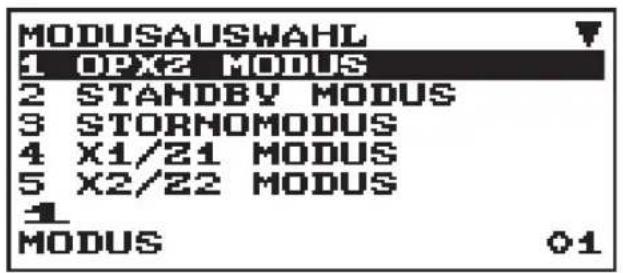
Betriebsarten
Außer dem Registriermodus REG können Sie jede beliebige Betriebsart im Auswahlfenster anwählen. Ihre Registrierkasse unterstützt die folgenden Betriebsarten:
| REG MODUS | In dieser Betriebsart können verschiedene Verkaufsinformationen eingegeben werden. Diese Betriebsart ist nicht im Auswahlfenster aufgeführt. Um diese Betriebsart im Auswahlfenster auszuwählen, drücken Sie die Taste ESC/CANCEL . |
| OPXZ MODUS | Dieser Modus erlaubt es Bedienern, X- und Z-Berichte bezüglich ihrer Umsatzinformationen abzurufen. |
| STANDBY MODUS | Dieser Modus schaltet die Registrierkasse ab. Wird dieser Modus ausgewählt, verdunkelt sich das Bedienerdisplay. Die Registrierkasse wird durch Betätigung einer beliebigen Taste wiedereingeschaltet. |
| STORNOMODUS Dieser Modus erlaubt eine Korrektur nach Abschluss einer Transaktion. | |
| X1/Z1 MODUS | Dieser Modus wird verwendet, um diverse Tagesumsatzberichte abzurufen (X1/Z1-Berichte) |
| X2/Z2 MODUS | Dieser Modus wird verwendet, um diverse Wochen- und Monatsumsatzberichte abzurufen (X2/Z2-Berichte) |
| PGM MODUS Diese Betriebsart dient der Programmierung verschiedener Positionen. | |
| SD-KARTEN MODUS | Dieser Modus erlaubt Ihnen, die Daten Ihrer Registrierkasse auf einer SD-Karte zu speichern und von dieser wieder einzuspielen. |
Betriebsart auswählen
Vorgehensweise
Drücken Sie die Taste MODE. Es erscheint das folgende Bild.
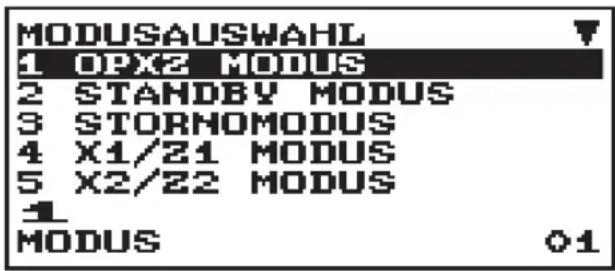
Gehen Sie wahlweise wie folgt vor:
- Positionieren Sie den Cursor mit ↑ oder ↓ auf dem gewünschten Auswahlpunkt und drücken Sie TL/NS.
- Geben Sie die Nummer des gewünschten Auswahlpunktes ein und drücken Sie TL/NS.
HINWEIS: Drücken Sie ESC/CANCEL, wenn Sie wieder in den REG-Modus wechseln möchten.

Vor Eingabe von Registrierungen
Vorbereitende Maßnahmen
Kassenbonrolle
Ist keine Kassenbonrolle eingesetzt oder ist die Rolle bereits fast verbraucht, setzen Sie eine neue Papierrolle ein. Siehe hierzu „Austausch der Papierrolle“ unter „Wartung durch den Bediener“.
■ Funktion Kassenbon EIN/AUS
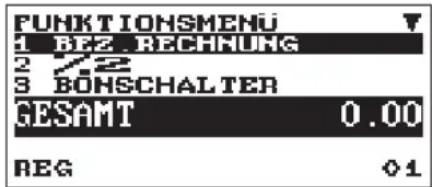
Im REG-Modus kann der Ausdruck von Kassenbons ausgeschaltet werden, um bei dieser Funktion Papier zu sparen. Drücken Sie die Taste FUNC MENU. Wählen Sie „4 BONSCHALTER“ und drücken Sie TL/NS für die XE-A207. Für die XE-A217 wählen Sie „3 BONSCHALTER“ und drücken Sie TL/NS. Wählen Sie „AUS“, um den Bonausdruck zu deaktivieren. Ist die Funktion ausgeschaltet („AUS“), leuchtet die entsprechende Anzeige „R“.
HINWEIS
Ihre Registrierkasse druckt Berichte unabhängig vom Kassenbon-Status aus. Dies bedeutet, dass die Kassenbonrolle auch eingesetzt sein muss, wenn der Kassenbon-Status „AUS“ ist.
Bedienernummer
Vor der Eingabe von Positionen muss der Bediener seine Bedienernummer eingeben.
Bediener-Anmeldung:
![graph LR A["Bedienernummer Geheimcode"] --> B["(Der Geheimcode ist 0000)"] C["CLK#"] --> A D["TL/NS"] --> E](/content/2026/05/804987/images/065a43a2010f73058608ea18704a9096b34b2de228c6b9ea4da64d68abda9b00.jpg)
Fehlermeldung
In folgenden Beispielfällen schaltet sich Ihre Registrierkasse in einen Fehlerzustand; dabei wird ein Warnton sowie eine Fehlermeldung auf dem Display ausgegeben. Löschen Sie den Fehlerzustand mit der Taste CL, und beheben Sie das Problem, indem Sie entsprechende Maßnahmen ergreifen.
- Bei Eingabe einer mehr als 32-stelligen Nummer (Überschreitung der Eingabegrenze): Löschen Sie die Eingabe, und geben Sie eine richtige Nummer ein.
- Bei Betätigung einer falschen Taste: Fehler löschen und Eingabe wiederholen.
- Bei Eingabe eines Betrags, der eine programmierbare Betragseingabegrenze überschreitet: Prüfen Sie, ob der eingegebene Betrag richtig ist. Ist dieser richtig, kann er im MGR-Modus überschrieben werden. Wenden Sie sich an den Manager.
- Wenn eine Zwischensumme einschließlich Mehrwertsteuer mehr als 8 Ziffern beträgt: Quittieren Sie die Fehlermeldung mit der Taste CL, und drücken Sie eine Zahlungsmitteltaste, um die Transaktion abzuschließen.
Fehleraufhebungsfunktion
Wenn Sie eine Transaktion verlassen möchten, da ein Fehler oder eine unvorhersehbare Situation aufgetreten ist, ist der folgende Vorgang auszuführen:
![graph TD A["Transaktion"] --> B["CL"] B --> C["ESC/CANCEL"] C --> D["ESC/CANCEL"] style A fill:#f9f,stroke:#333 style D fill:#f9f,stroke:#333](/content/2026/05/804987/images/3af78067b9347b9c82651823122d20a91cbe0f6f962c05eedbb39e081d73683e.jpg)
Die Transaktion wird storniert (als Zwischensummen-Storno behandelt), und ein Kassenbon wird dabei durch diese Funktion ausgestellt. Wenn Sie bereits einen Zahlbetrag eingegeben haben, wird der Vorgang als Barverkauf abgeschlossen.
Positionsauswahl aus einem Menü
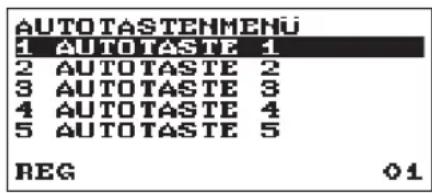
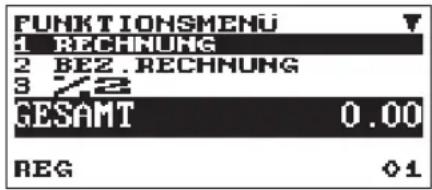
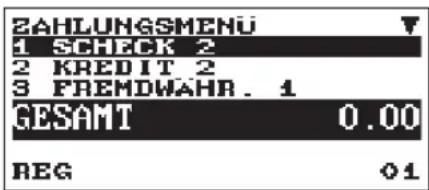
Ihre Registrierkasse erlaubt die Auswahl von Funktionen aus einem Menü. Mit den Tasten FUNC MENU, PAYMENT MENU und AUTO MENU auf der Tastatur können drei Menüs aufgerufen werden.
• AUTO MENU • FUNCTION MENU
XE-A207W/XE-A207B
- PAYMENT MENU
XE-A217W/XE-A217B
Vorgehensweise
Drücken Sie im REG-Modus die Taste FUNC MENU, PAYMENT MENU oder AUTO MENU. Es erscheint die entsprechende Menüliste.
Wechselgeldanfangsbestand eingeben
Wenn Sie den Wechselgeldanfangbestand in die Kassenlade legen, bevor Sie irgendeine Registrierung vornehmen, wird dieser Betrag in Berichten von den Verkaufseinnahmen getrennt ausgewiesen. Ihre Registrierkasse kann so programmiert werden, dass der Wechselgeldanfangbestand zwingend eingegeben werden muss.
Vorgehensweise
- Drücken Sie die Taste MODE.
- Wählen Sie „1 OPXZ MODUS“, und drücken Sie [TL/NS].
- Geben Sie die gewünschte Option „3SCM(+)“ oder „4SCM(-)“ mit der Taste ↓ ein und betätigen Sie die Taste TL/NS.
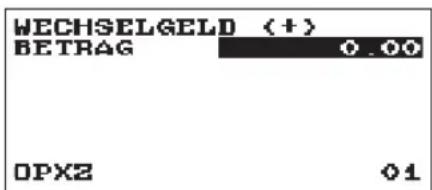
Geben Sie den Betrag für die Landeswährung ein, indem Sie die Taste TL/NS betätigen.
| CLK#O1 | BEDIENER01 |
| *0.00 | |
| WECH. GELD (+) | *100.00 |
| WECH. GLD GES | *100.00 |
HELP-TASTE
Die HELP-Taste dient zum Ausdrucken der wichtigsten Programmier- und Bedienungsschritte der Registrierkasse, nachdem die Registrierkasse wie unter Schritt 2 beschrieben vollständig vorbereitet worden ist.
■ Ausdrucken des HELP-Menüs
Drücken Sie die HELP-Taste, um das HELP-Menü auszudrucken. Dieses Menü enthält eine Liste der bei der HELP-Tastenfunktion anwendbaren Programmier- und Bedienungsschritte.
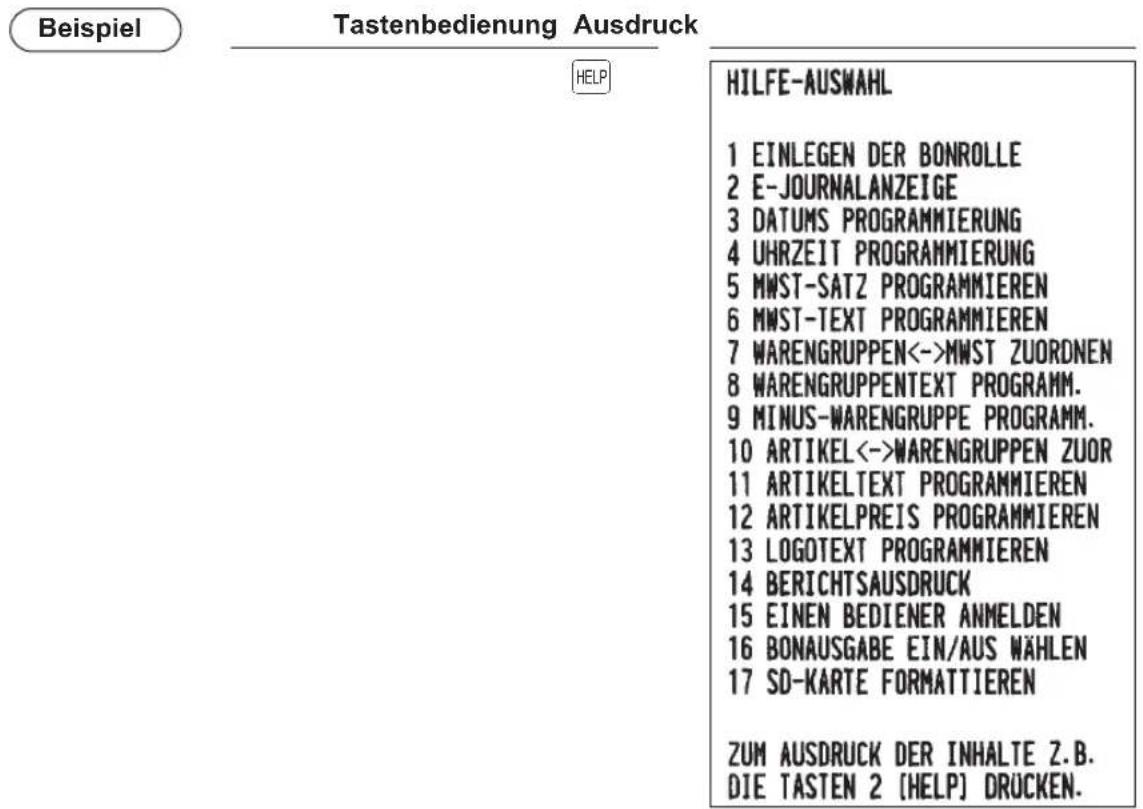
■ Ausdrucken der einzelnen Programmier- und Bedienungsschritte
Unter Bezugnahme auf das HELP-Menü oben drücken Sie die entsprechende Nummerntaste und anschließend die Taste HELP, um den Druck der Bedienungsschritte für jede Programmierung zu starten.
![Beispiel Tastenbedienung Ausdruck 4 HELP 4 UHRZEIT PROGRAMMIERUNG - MODUSWAHL: PGM MODUS "2 EINSTELLUNG" AUSWÄHLEN "7 DATUM/UHRZEIT" AUSWÄHLEN - DIE [↓] TASTE BETÄTIGEN ZUM ÜBERSPRINGEN DER DATUMS- PROGRAMMIERUNG. - BEISPIEL: 10:30 EINGABE: 1030 [TL/NS] TASTE](/content/2026/05/804987/images/8ce2858328f2fd61fc1670f0998d9a01b941e9d99bc34e651f2f356139aeca47.jpg)
Druckbeispiel für UHRZEIT SETZEN
4 Registrierungen
Positionsregistrierungen
In diesem Handbuch gelten die Tastenbeschreibungen grundsätzlich für das Modell XE-A217. Für das Modell XE-A207 beziehen Sie sich bitte auf die Funktionstastenliste auf Seite 11.
■ Einzelregistrierungen
Warengruppen-Eingaben (direkte Warengruppen-Eingaben)
Geben Sie einen Einzelpreis über die Nummerntasten ein und drücken Sie eine Warengruppen-Taste. Falls Sie einen programmierten Einzelpreis verwenden, drücken Sie nur die Warengruppen-Taste.
Vorgehensweise
![graph TD A["Einzelpreis* (max. 8-stellig)"] --> B["Warengruppen-Taste"] C["Bei Verwendung eines programmierten Einzelpreises"] --> A](/content/2026/05/804987/images/82e13e37cd7c3a36ef4b95277fcc73b549f99cfae808a82333e550f1bbc5c79b.jpg)
* Kleiner als die programmierte obere Betragsgrenze
HINWEIS
- XE-A207W/XE-A207B: Bei Verwendung der Warengruppen-Tasten 17 bis 32 müssen Sie erst die DEPT SHIFT-Taste betätigen, bevor Sie die Warengruppen-Taste drücken.
- Bei Eingabe von Warengruppen, für die Null (0) als Einzelpreis programmiert wurde, wird nur die Verkaufsmenge addiert.
Warengruppen-Eingaben (indirekte Warengruppen-Eingaben)
Die Registrierkasse stellt 99 Warengruppen-Nummern zur Verfügung. Bei den Warengruppen-Eingaben werden Gruppenattribute wie der steuerpflichtige Status zugeordnet.
Vorgehensweise
![graph LR A["WGR-Nummer (1-99)"] --> B["DEPT#"] B --> C["Einzelpreis* (max. 8-stellig)"] C --> D["TL/NS"] B --> E["Bei Verwendung eines programmierten Einzelpreises"] C --> F["Falls nur die Eingabe eines programmierten Preises erlaubt ist"] style C fill:#f9f,stroke:#333 note right of C * Kleiner als…](/content/2026/05/804987/images/71fe84d4f51992a49ea86972941420b242101ca7340ac9f9ab9e1477d25a789c.jpg)
HINWEIS
Die Warengruppen-Nummer kann direkt über die Nummerntasten eingegeben werden. Bei Warengruppen-Nummern, die die Nummerntastenzahlen überschreiten (33 und höher für XE-A207W/XE-A207B, 7 und höher für XE-A217W/XE-A217B), verwenden Sie diese Funktion.
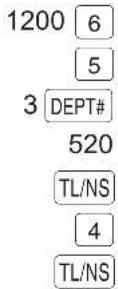
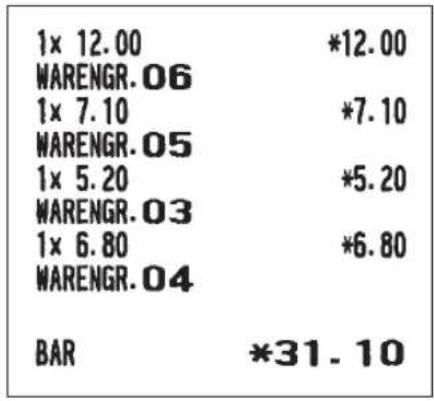
Artikel-Eingaben (indirekte Artikel-Eingaben)
Geben Sie eine Artikelnummer ein und drücken Sie die Taste PLU/SUB. Falls Sie keinen programmierten Einzelpreis verwenden, müssen Sie nach Drücken der Taste PLU/SUB einen Einzelpreis eingeben.
Vorgehensweise
![graph LR A["Artikelnummer"] --> B["PLU/SUB"] B --> C["Einzelpreis* (max. 8-stellig)"] C --> D["TL/NS"] C -->|Bei Verwendung eines programmierten Einzelpreises| E C -->|Falls nur die Eingabe eines programmierten Preises erlaubt ist| F](/content/2026/05/804987/images/fc7057e034ded7f7adee06e8ac6506656d7678d306cd71d7b2d90fc84b1476fc.jpg)
HINWEIS: Bei Eingabe von Artikeln, für die Null (0) als Einzelpreis programmiert wurde, wird nur die Verkaufsmenge addiert.
Artikel-Eingaben (direkte Artikel-Eingaben) (nur XE-A217W/XE-A217B)
Geben Sie die zugeordnete Artikelnummer mit den Artikel-Direkteingabetasten auf der Tastatur ein. Hier können Sie einfach die zugeordnete Artikel-Direkteingabetaste drücken. Der der ausgewählten Artikelnummer zugeordnete Preis wird auf dem Display angezeigt.
Die Artikel-Direkteingabetasten sind auf der rechten Seite der Tastatur angeordnet und mit den Nummern 1–70 gekennzeichnet.
Vorgehensweise
![graph LR A["Einzelpreis\n(für Sub-WGR)"] --> B["Anteil-Direkteingabetaste"] C["Bei Verwendung eines programmierten Preises"] --> A D["* Kleiner als die programmierte obere Betragsgrenze"] --> B](/content/2026/05/804987/images/7110bd1ab692179450ac1e0e800b19a85082a51fa402e7216203fa5a14c22271.jpg)
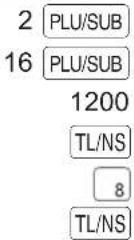
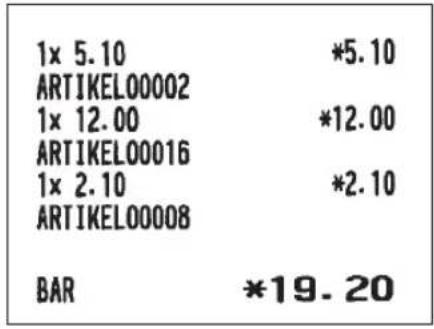
■ Wiederholungsregistrierungen
Sie können diese Funktion für die Eingabe von zwei oder mehr identischen Posten verwenden.
Sie können einfach die Warengruppen-Tasten DEPT# oder PLU/SUB betätigen, um die Eingabe zu wiederholen.
Beispiel
Tastenbedienung Ausdruck
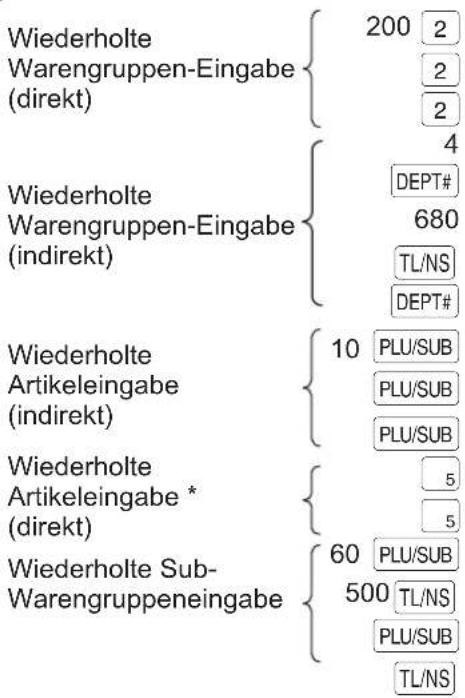
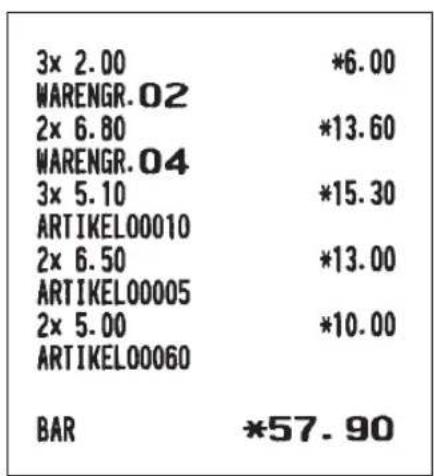
* Nur XE-A217W/XE-A217B
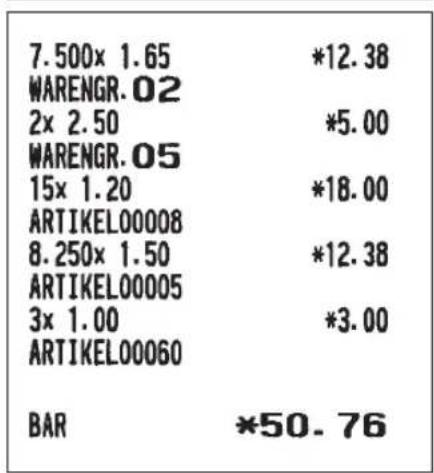
■ Multiplikationsregistrierungen
Verwenden Sie diese Funktion, wenn Sie zwei oder mehr gleiche Artikel eingeben müssen.
Diese Funktion hilft Ihnen beim Verkauf großer Artikelmengen oder wenn Sie Mengen eingeben müssen, die Dezimalstellen enthalten.
Vorgehensweise
![graph TD A["Menge"] --> B["⊗"] B --> C["Einzelpreis"] C --> D["Warengruppen-Taste"] D --> E["WGR-Eingabe (direkt)"] B --> F["WGR-Numme"] F --> G["DEPT#"] G --> H["Einzelpreis"] H --> I["TL/NS"] I --> J["WGR-Eingabe (indirekt)"] B --> K["Artikelnummer"] K --> L["PLU/SUB"] L --> M["Artikelleingabe (in…](/content/2026/05/804987/images/d794f7209daa58b1d931cca3facd9c4759526766783434e4edd4301622f48d2b.jpg)
* Nur XE-A217W/XE-A217B - Menge: Bis zu vierstellige ganze Zahl + drei Dezimalstellen - Einzelpreis: Kleiner als die programmierte obere Betragsgrenze - Menge x Preis: Bis zu acht Ziffern
Beispiel
Tastenbedienung Ausdruck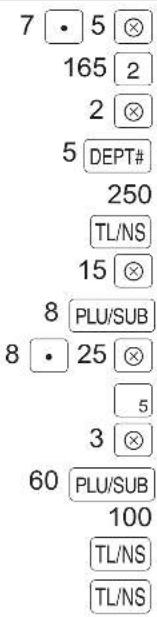
■ Gebinderegistrierungen
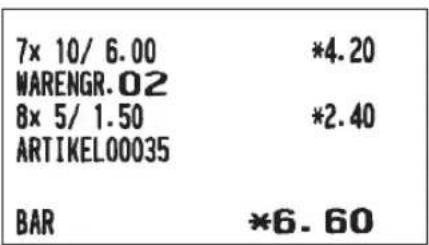
Diese Funktion ist nützlich, wenn Ihr Kunde mehr oder weniger als die Basismenge eines losen Artikels kaufen möchte.
Vorgehensweise
![graph LR A["Verkaufsmenge"] --> B["⊗"] --> C["Grundmenge"] --> D["⊗"] --> E["Einzelpreis x Grundmenge"] --> F["Warengruppen-Taste"] E --> G["WGR-Nummer"] --> H["DEPT#"] --> I["Einzelpreis"] --> J["TL/NS"] G --> K["Artikelnummer"] --> L["PLU/SUB"] D --> M["Einzelpreis x Grundmenge"] --> N["Artikel-Di…](/content/2026/05/804987/images/aad1ecc607f086626b405796363910b87d33386f2d823e508f3514c3d5fe855d.jpg)
* Nur XE-A217W/XE-A217B - Verkaufsmenge: Bis zu vierstellige ganze Zahl + drei Dezimalstellen - Grundmenge: Bis zu zwei (ganzen) Zahlen
Beispiel
Tastenbedienung Ausdruck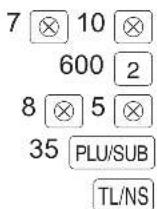
■ Registrierung von Einzelposten-Barverkäufen
- Diese Registrierfunktion ist nützlich bei Einzelposten-Barverkäufen wie z.B. einer Schachtel Zigaretten. Diese Funktion ist nur für Warengruppen verwendbar, die für SICS-Verkäufe programmiert sind oder deren zugeordneten Artikel.
- Die Transaktion wird abgeschlossen, die Kassenlade öffnet sich, wenn Sie eine entsprechende Warengruppen-Taste, die DEPT# -Taste, PLU/SUB -Taste oder eine Artikel-Direkteingabetaste drücken.
Beispiel
Tastenbedienung Ausdruck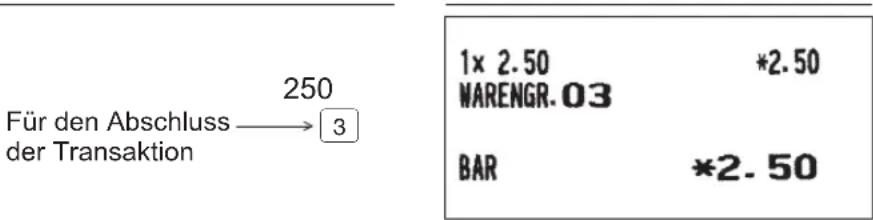
HINWEIS Falls eine für Einzelposten-Barverkäufe festgelegte Warengruppen- bzw. Artikel-/Sub-Warengruppeneingabe einer nicht für SICS eingestellten Warengruppe oder Artikels bzw. Sub-Warengruppen entspricht, wird die Transaktion nicht abgeschlossen und gilt als normaler Verkauf.
■ Artikel-Umschaltung (für Artikel-Direkttasten) (nur XE-A217W/XE-A217B)
Mit dieser Umschaltfunktion kann die Anzahl der direkten PLUs Ihrer Registrierkasse verdoppelt oder verdreifacht werden, ohne dass zusätzliche direkte PLU-Tasten betätigt werden müssen. Sie können direkte Artikelleingabetasten auf drei Stufen mit den Artikel-Umschalttasten L1 bis L3 verwenden.
Mit der Umschalttaste können die Artikelstufen untereinander auf die gewünschte Stufe umgeschaltet werden. (Die Standardstufe ist 1.) Sie müssen Ihr Gerät im PGM-Modus programmieren und eine der beiden Artikel-Umschaltvarianten – automatische Rückschaltung* bzw. Umschaltssperre** – auswählen und entscheiden, ob Sie die Artikel-Umschaltung sowohl im REG- und im MGR-Modus oder nur im MGR-Modus erlauben wollen.
* Bei der automatischen Rückschaltung wird die Artikelstufe nach Drücken einer direkten Artikeleingabetaste oder bei Abschluss der Transaktion wieder auf Stufe 1 zurückgeschaltet. ** Bei der Umschaltsperre wird die aktuelle Artikelstufe beibehalten, bis erneut eine Artikel-Umschalttaste gedrückt wird.
Automatische Rückschaltung (von Artikelstufen)
Wurden die Artikelstufen bei Ihrer Registrierkasse mit automatischer Rückschaltung programmiert, drücken Sie die gewünschte Artikel-Umschalttaste, bevor Sie eine Nummerntaste betätigen.
Vorgehensweise
(Rückschaltung nach jeder Einzelregistrierung)
![graph TD A["L1 bis L3"] --> B["Zahleneingabe (Menge, ⊗)"] B --> C["Artikel-Direkteingabetaste"] C --> D["Rückschaltung auf Stufe 1"] E["L1 bis L3"] --> F["Zahleneingabe (Menge, ⊗)"] F --> G["Artikel-Direkteingabetaste"] G --> H["(Transaktionsabschluss)"] style A fill:#f9f,stroke:#333 style E fill:#f…](/content/2026/05/804987/images/099d19ddc633c8887cdac2dde72bf2c00ebaefe2f71ed3d1a5d9809eafdb314a.jpg)
Umschaltsperre (bei Artikelstufen)
Wurden bei Ihrer Registrierkasse die Artikelstufen mit einer Umschaltssperre programmiert, drücken Sie die gewünschte Artikel-Umschalttaste, bevor Sie eine Nummerntaste betätigen.
Vorgehensweise
![graph TD A["L1 bis L3"] --> B["Zahleneingabe (Menge, ⊗)"] B --> C["Artikel-Direkteingabetaste"] C --> D["Verbleib auf der aktuellen Stufe"] A --> E](/content/2026/05/804987/images/cdf79e486fe1be0c8778b02d8c6ae1d6731d456a534a078923ace8917904d66e.jpg)
Beispiel
Stufe 1: Artikelnummer 1, Artikelnummer 2
Stufe 2: Artikelnummer 71, Artikelnummer 72
- Wurde Ihre Registrierkasse mit einer automatischen Rückschaltung (nach Einzelregistrierungen) programmiert:
Tastenbedienung Ausdruck
| 1 | |
| L2 | 1 |
| 2 | |
| TL/NS | |
| 1x 1.20 | *1.20 |
| ARTIKEL00001 | |
| 1x 5.30 | *5.30 |
| ARTIKEL00071 | |
| 1x 2.50 | *2.50 |
| ARTIKEL00002 | |
| BAR | *9.00 |
Stufe 1: Artikelnummer 1, Artikelnummer 2
Stufe 2: Artikelnummer 71, Artikelnummer 72
- Wurde Ihre Registrierkasse mit einer Umschaltsperre programmiert:
Tastenbedienung Ausdruck
| L1 | 1 |
| L2 | 1 |
| 2 | |
| TL/NS | |
| 1x 1.20 | *1.20 |
| ARTIKEL00001 | |
| 1x 5.30 | *5.30 |
| ARTIKEL00071 | |
| 1x 6.10 | *6.10 |
| ARTIKEL00072 | |
| BAR | *12.60 |
Anzeige von Zwischensummen
Ihre Registrierkasse zeigt folgende Zwischensummenarten an:
■ Zwischensumme
Drücken Sie an einem beliebigen Zeitpunkt der Transaktion die #/TM/ST-Taste. Auf dem Display wird die Verkaufszwischensumme einschließlich Mehrwertsteuer angezeigt.
Transaktionsabschluss
■ Bar- oder Scheckzahlung
Drücken Sie die #/TM/ST-Taste, um eine Zwischensumme einschließlich der Mehrwertsteuer anzuzeigen; geben Sie bei Barzahlung den Zahlbetrag des Kunden ein, und drücken Sie die TL/NS-Taste, oder drücken Sie die CH1-Taste, falls die Bezahlung per Scheck erfolgt. Ist der gezahlte Betrag höher als der Verkaufsbetrag, zeigt Ihre Registrierkasse das geschuldete Wechselgeld und das Symbol „WECHSELGELD“ an. Andernfalls zeigt Ihre Registrierkasse das Symbol „NOCH ZU ZAHLEN“ und einen Fehlbetrag an. Geben Sie einen korrekten Zahlbetrag ein.
Beispiel
Barzahlung
Tastenbedienung Ausdruck
| #/TM/ST1000 TL/NS | 1x 1.20 | *1.20 |
| ARTIKEL00001 | ||
| 1x 2.50 | *2.50 | |
| ARTIKEL00002 | ||
| GESAMT | *3.70 | |
| BAR | *10.00 | |
| WECHSELGELD | *6.30 |
Scheckzahlung
Tastenbedienung Ausdruck
| #/TM/ST1000 CH1 | 1x 1.20 | *1.20 |
| ARTIKEL00001 | ||
| 1x 2.50 | *2.50 | |
| ARTIKEL00002 | ||
| GESAMT | *3.70 | |
| SCHECK 1 | *10.00 | |
| WECHSELGELD | *6.30 |
HINWEIS
Eine Bezahlung per Scheck kann auch über das Zahlungsmenü-Fenster eingegeben werden. Drücken Sie die PAYMENT MENU-Taste, wählen Sie „1 SCHECK 2“, und geben Sie den Betrag ein.
■ Gemischte Bezahlung (Scheck + Bargeld)
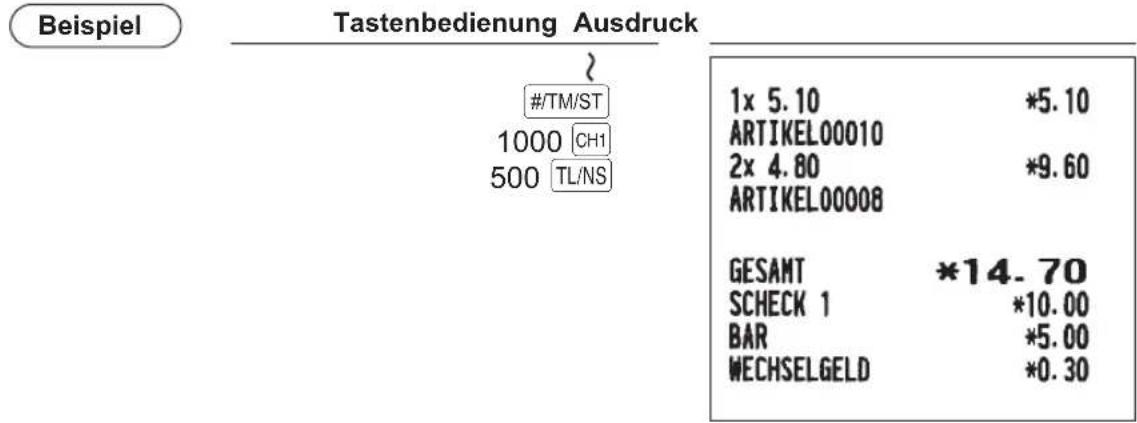
■ Bar- oder Scheckverkäufe ohne erforderliche Zahlgeldeingabe
Geben Sie die entsprechenden Artikel ein, und drücken Sie bei Barverkäufen die TL/NS-Taste bzw. die CH1-Taste bei Scheckzahlung. Ihre Registrierkasse zeigt die Gesamtverkaufssumme an.
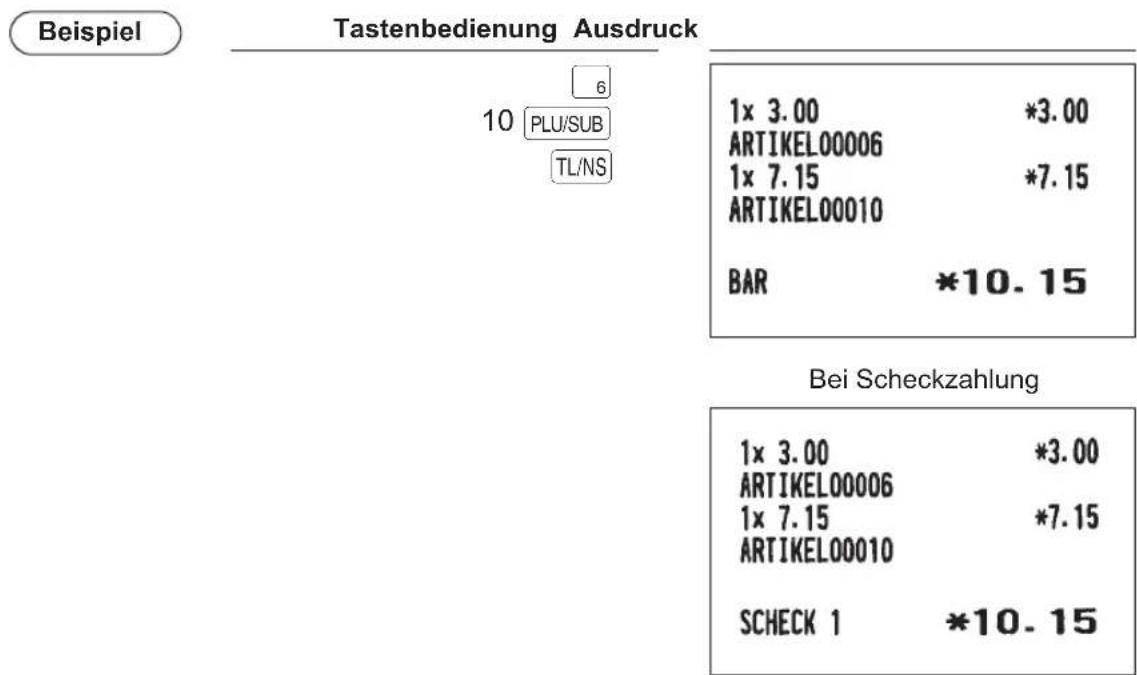
Kreditverkauf
Geben Sie die Artikel ein und drücken Sie die CR1-Taste.
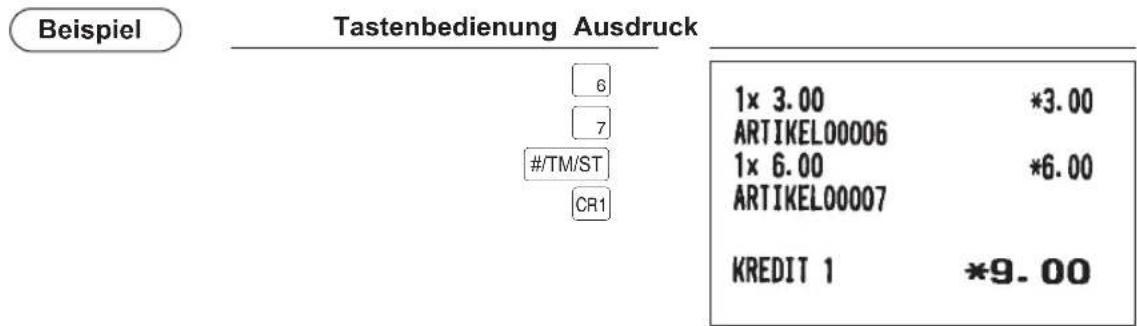
HINWEIS
- Zahlgeldoperationen (z.B. Wechselgeldkalkulationen) lassen sich durch die CR1-Taste ausführen, wenn es die Programmierung im PGM-Modus zulässt.
- Ein Kreditverkauf kann auch über das Zahlungsmenü-Fenster eingegeben werden. Drücken Sie die [PAYMENT MENU]-Taste, wählen Sie „2 KREDIT 2“, und geben Sie dann den Betrag ein.
■ Verkauf durch Mischzahlung (Bar- oder Scheck + Kreditzahlung)
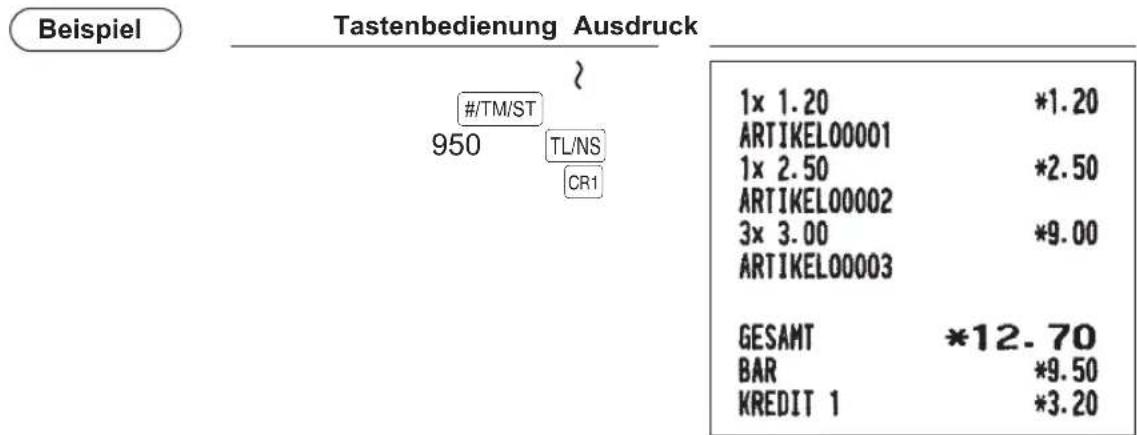
HINWEIS
Falls der Kunde mit Scheck bezahlt, drücken Sie die Taste CH1 an Stelle der Taste TL/NS.
Berechnung der Mehrwertsteuer (MWSt)
■ MWSt-/Steueraufschlagssystem
Die Registrierkasse kann für die folgenden sechs MWSt-/Steuersysteme programmiert werden. Die Registrierkasse ist als automatisches MWSt-System 1-4 vorprogrammiert.
Automatisches MWSt-System 1 bis 4 (Automatische Berechnungsmethode mit programmierten Prozentsätze)
Dieses System berechnet bei der Saldierung die Mehrwertsteuer für die steuerpflichtigen Zwischensummen 1, 2, 3 und 4 anhand der entsprechend programmierten Prozentsätze.
Automatisches Steueraufschlagssystem 1 bis 4 (Automatische Berechnungsmethode mit programmierten Prozentsätzen)
Dieses System berechnet bei der Saldierung die Steuern für die steuerpflichtigen Zwischensummen 1, 2, 3 und 4 anhand der entsprechenden programmierten Prozentsätze; dabei werden außerdem die berechneten Steuern den jeweiligen Zwischensummen zugeschlagen.
Manuelles MWSt-System 1 bis 4 (manuelle Eingabemethode mit programmierten Prozentsätzen)
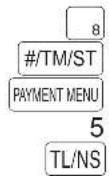
![graph LR A["Vorgehensweise"] --> B["#/TM/ST"] B --> C["PAYMENT MENU"] C --> D["5 wählen Sie "MWSt""]](/content/2026/05/804987/images/3cc839065472ac0552cf6bf3ffbabdcb9ac7772fd1b0ab3c4f6c4c1fb082cad8.jpg)
Dieses System ermöglicht die Berechnung der MWSt für die steuerpflichtigen Zwischensummen 1 bis 4. Diese Berechnung wird mit den entsprechend programmierten Prozentsätzen ausgeführt, wenn vor der Auswahl von „MWSt“ aus dem Zahlungsmenü die #/TM/ST-Taste gedrückt wird.
Manuelles MWSt-System 1 (Manuelle Eingabemethode für Zwischensummen anhand des programmierten MWSt-1-Prozentsatzes)
![graph LR A["#/TM/ST"] --> B["PAYMENT MENU"] B --> C["5 wählen Sie "MWSt""] C --> D["MWSt-Satz"] D --> E["TL/NS"] F["Verwendung eines programmierten Mehrwertsteuersatzes"] --> D](/content/2026/05/804987/images/06ee18a81219791099a7a74166df1b1d356e21d6c8bcb4dc1c77018f09578f03.jpg)
Dieses System ermöglicht die MWSt-Berechnung für die aktuelle Zwischensumme. Die Berechnung erfolgt anhand des programmierten MWSt-1-Prozentsatzes, wenn unmittelbar vor der Auswahl von „MWSt“ aus dem Zahlungsmenü die #/TM/ST-Taste gedrückt wird. Bei diesem System wird der über die Tasten eingegebene Steuersatz verwendet.
Manuelles Steueraufschlagssystem 1 bis 4 (manuelle Eingabemethode mit programmierten Prozentsätzen)

Dieses System ermöglicht die Berechnung der Steuer für die steuerpflichtigen Zwischensummen 1, 2, 3 und 4. Diese Berechnung wird mit den entsprechend programmierten Prozentsätzen ausgeführt, wenn unmittelbar vor der Auswahl von „MWSt“ aus dem Zahlungsmenü die #/TM/ST-Taste gedrückt wird. Nach der Berechnung muss die Transaktion abgeschlossen werden.
Kombiniertes automatische MWSt-System 1 und Steueraufschlagssystem 2 bis 4
Dieses System ermöglicht die Berechnung in Kombination mit der automatischen MWSt 1 und Steueraufschlag 2 bis 4. Die Kombination kann eine beliebige Kombination von MWSt 1 bzw. Steuer 2 bis 4 sein. Der Steuerbetrag errechnet sich automatisch aus den zuvor programmierten Prozentsätzen für diese Steuern.
HINWEIS
Das MWSt- bzw. Steueraufschlagssymbol wird auf dem Kassenbon bzw. der Rechnung in der festen rechten Position neben dem Betrag wie folgt ausgedruckt:
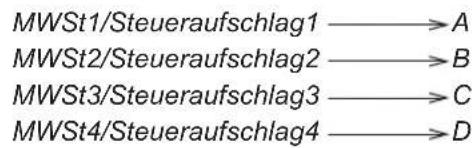
Bei Warengruppen oder Artikeln mit mehreren MWSt- bzw. Steueraufschlag-Zuordnungen wird das Symbol für den niedrigsten MWSt-/Steueraufschlagssatz ausgedruckt.
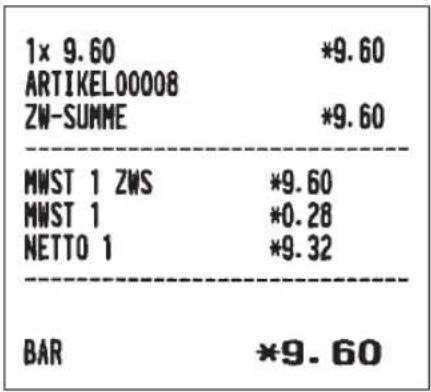
Beispiel
Tastenbedienung Ausdruck
(Bei gewähltem MWSt-System 1 bis 4)
■ Registrierungen mit MWSt-Umschaltung (nur XE-A217W/XE-A217B)
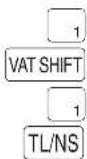
Diese Funktion dient zur Umschaltung des Mehrwertsteuersatzes für Warengruppen oder Artikel.
- Erfolgt die MWSt-Umschaltung für eine auf Mehrwertsteuersatz 1 programmierte Warengruppe oder Artikel, wird der entsprechende Steuerstatus auf den Mehrwertsteuersatz 2 umgeschaltet, wenn dieser Mehrwertsteuersatz unter der Mehrwertsteuer-Programmierung programmiert ist.
- Erfolgt die Umschaltung für eine auf Mehrwertsteuersatz 1 und Mehrwertsteuersatz 3 programmierte Warengruppe oder Artikel, bleibt der Steuerstatus Mehrwertsteuersatz 1 unverändert, Mehrwertsteuersatz 3 wird jedoch ignoriert.
Beispiel
Tastenbedienung Ausdruck
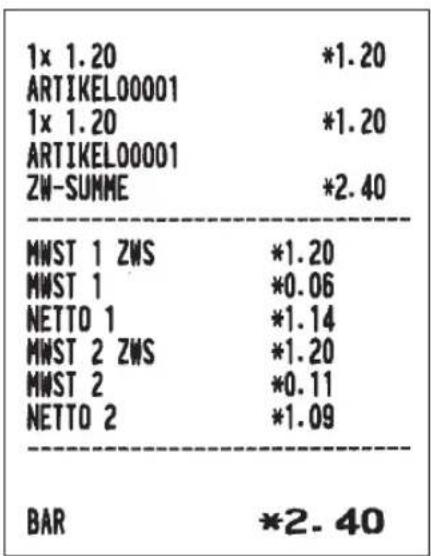
(Bei gewähltem automatischem MWSt-System 1 bis 4)
Tischfunktionen
■ Tischabrufsystem (nur XE-A217W/XE-A217B)
Neuer Gast
Vorgehensweise
![graph TD A["Bei automatischer Tischnummern-Erzeugung"] --> B["Tischnummer (1 bis 9999)"] B --> C["GLU"] C --> D["Posteneingaben"] D --> E["*1 NBAL"] E --> F["G.C. RCPT"] F --> G["*2 Bei Zahlung des Gesamtbetrags (Begleichung der Rechnung)"] G --> H["[Zahlungsvorgang"] (Bargeld, Scheck, Kreditkarte,…](/content/2026/05/804987/images/5ef3493f7914409b72725b7cb6b4851dc46c77ee65b7bd18b3f3665cb200684c.jpg)
HINWEIS
- Ein Bediener muss vor Beginn einer Tischregistrierung angemeldet sein. • Die Tischnummer entspricht einer Nummer, die dazu dient, bei einer zusätzlichen Tischbestellung oder abschließender Bezahlung den Zugriff auf die Tischrechnung zu ermöglichen.
*1 Die Steuer wird nicht berechnet. *2 Die Steuer wird berechnet und der Gesamtsteuer hinzugeschlagen.
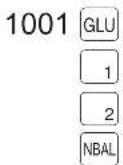
Beispiel
Tastenbedienung Ausdruck
TISCH1001
ALTER SALDO *0.00
1× 1.20 *1.20
ARTIKEL00001
1× 2.50 *2.50
ARTIKEL00002
NEUER SALDO *3.70
Zusätzliche Bestellung![graph TD A["Tischnummer"] --> B["GLU"] B --> C["Posteneingaben"] C --> D["NBAL"] D --> E["G.C RCPT"] E --> F["Zahlungsvorgang"] F --> G["G.C RCPT"] H["Bei Zahlung des Gesamtbetrags\n(Begleichung der Rechnung)"] --> F style A fill:#f9f,stroke:#333 style B fill:#ccf,stroke:#333 style C fill:#cfc,strok…](/content/2026/05/804987/images/c4afd8aa7f1eb47d052835a1473efebe6baf5c03f501ca47e9ab8fc7dd70a248.jpg)
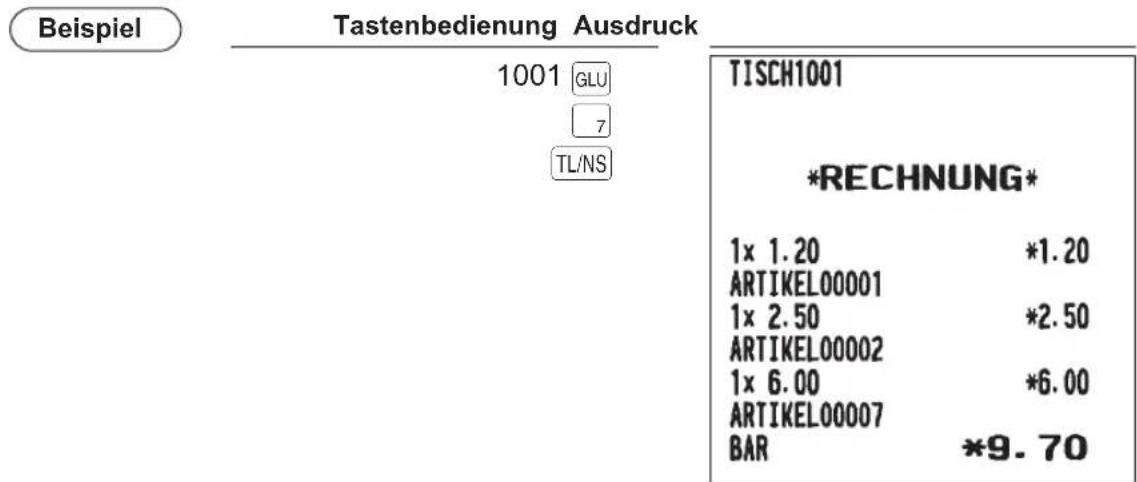
■ Tischrechnung (nur XE-A217W/XE-A217B)
Diese Funktion dient zur Ausstellung der Rechnung für den Gast.
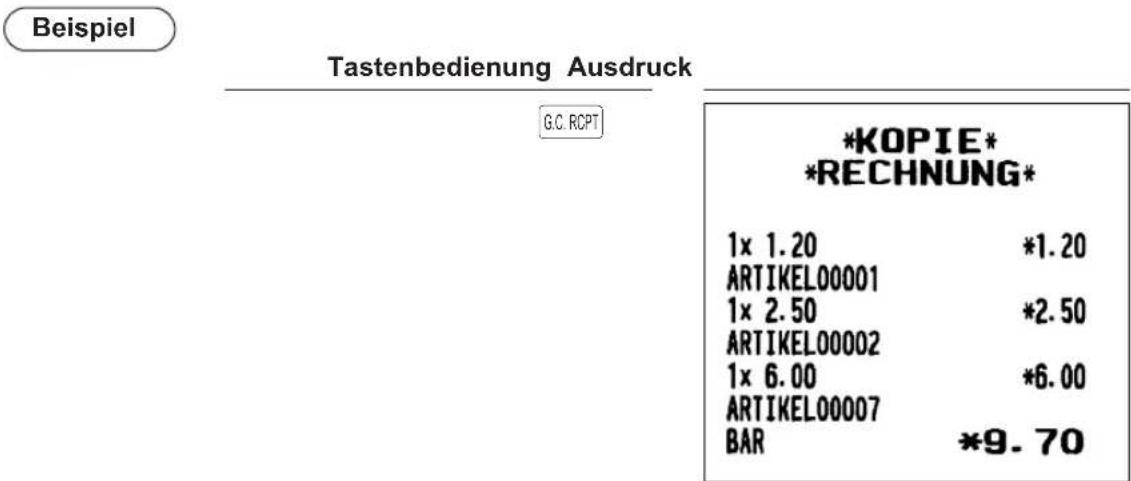
Zusatzregistrierungen
■ Prozentberechnungen (Aufschläge oder Abschläge)
- Je nach Programmierung ermöglicht Ihre Registrierkasse Prozentberechnungen für eine Zwischensumme oder die einzelnen Postenregistrierungen. • Prozentsatz: 0,01 bis 100,00%
Prozentberechnung für eine Zwischensumme
Beispiel
Tastenbedienung Ausdruck
| (Bei Programmierungeines Abschlagsatzesvon 10% für die[%1]-Taste.) | 3 |
| 2⊗ | |
| 5 | |
| #/TM/ST | |
| %1 | |
| TL/NS |
| 1x 3.00 | *3.00 |
| ARTIKEL00003 | |
| 2x 6.50 | *13.00 |
| ARTIKEL00005 | |
| ZW-SUMME | *16.00 |
| %1 | -10.00% -1.60 |
| BAR | *14.40 |
Prozentberechnung für Postenregistrierungen
Beispiel
Tastenbedienung Ausdruck
| (Bei ProgrammierungeinesAbschlagsatzesvon 15% für die[%1-Taste.) | 6%130PLU/SUB7•5%1TL/NS |
| 1x 8.00 ARTIKELO0008 | *8.00 | |
| %1 | 15.00% | *1.20 |
| 1x 5.00 ARTIKELO0030 | *5.00 | |
| %1 | 7.50% | *0.38 |
| BAR | *14.58 | |
HINWEIS
- Eine Prozentberechnung kann auch über das Funktionsmenü-Fenster erfolgen. Drücken Sie die FUNC MENU - Taste, wählen Sie „2 %2“ für XE-A217, und geben Sie dann den entsprechenden Prozentsatz ein. Für XE-A207 „3 %2“ wählen und eine Prozentberechnung eingeben.
- Verfügbarkeit von Artikel % und/oder Zwischensumme % hängt von den Programmierdaten von %1 und %2 ab.
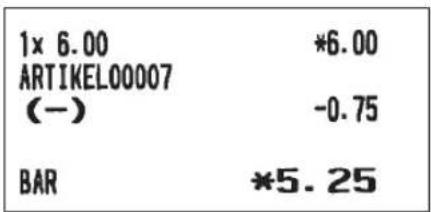
■ Abschlagsregistrierungen
Je nach Programmierung ermöglicht Ihre Registrierkasse nach Postenregistrierung oder
Zwischensummenberechnung den Abzug einer bestimmten Summe, die unter einer programmierten oberen
Eingabe-Betragsgrenze liegen kann.
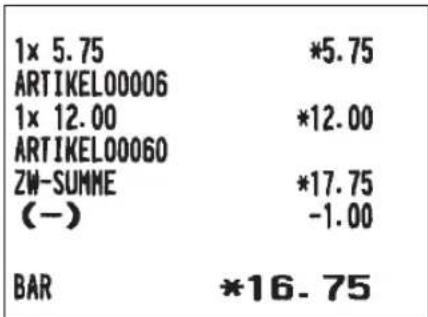
Abschlag auf eine Zwischensumme
Beispiel
Tastenbedienung Ausdruck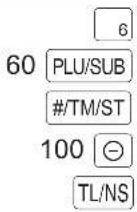
Abschlag auf Postenregistrierungen
Beispiel
Tastenbedienung Ausdruck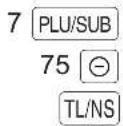
■ Retourenregistrierungen
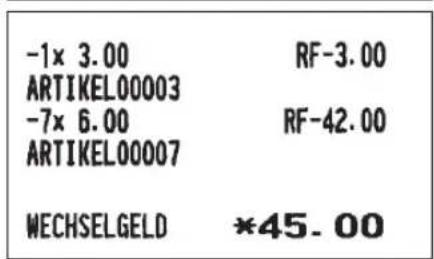
Für eine Retourenregistrierung drücken Sie die RF-Taste, bevor Sie eine Warengruppen-Taste, die DEPT#-Taste, eine Artikel-Direkteingabetaste (nur XE-A217W/XE-A217B) oder die PLU/SUB-Taste drücken. Das Bedienverfahren vor dem Drücken der RF-Taste entspricht dem normalen Bedienvorgang. Beispiel: Bei einer Retourenregistrierung für eine Warengruppe erst den Retourenbetrag eingeben und dann nacheinander die RF-Taste und die zugehörige Warengruppentaste drücken; wird der Eingabeposten eines Artikels zurückgegeben, den zugehörigen Artikelcode eingeben, dann die RF-Taste und die PLU/SUB-Taste drücken.
Beispiel
Tastenbedienung Ausdruck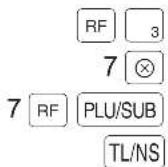
■ Ausdruck von nichtaddierenden Nummern
Geben Sie eine nicht addierende Codenummer wie z.B. eine Gastnummer mit max. 16 Stellen ein und betätigen Sie die #/TM/ST-Taste zu jedem beliebigen Zeitpunkt während der Verkaufsregistrierung. Die nichtaddierende Nummer wird auf dem Kassenbon ausgedruckt.
Beispiel
Tastenbedienung Ausdruck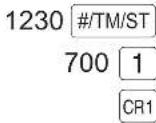
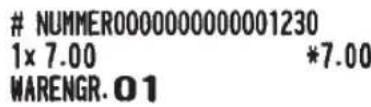
KREDIT 1 *7.00
Zahlungsabwicklung
■ Fremdwährungsumtausch
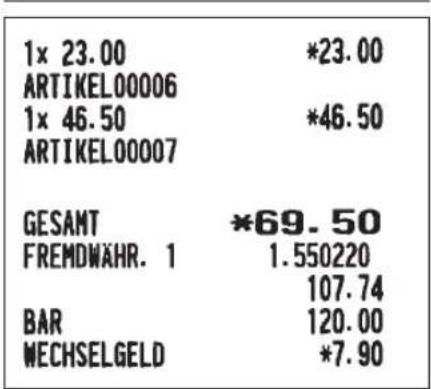
Ihre Registrierkasse lässt Zahlungen in Fremdwährungen zu. Drücken Sie die [PAYMENT MENU]-Taste und wählen Sie dann entweder EXCH1 oder EXCH2, um eine Zwischensumme in einer Fremdwährung zu erstellen.
Vorgehensweise
Nach abgeschlossener Registrierung oder
Nach Feststellung, dass der Zahlbetrag kleiner als der Verkaufsbetrag ist.
Bei zusätzlicher Zahlung in Fremdwährung![graph TD A["PAYMENT MENU"] --> B["3 (EXCH1)"] A --> C["4 (EXCH2)"] B --> D["(Umrechnungssatz öffnen) 0.000000 to 999.999999"] C --> D D --> E["TL/NS"] E --> F["TL/NS"] F --> G["CH1"] F --> H["CR1"] G --> I["Zahlbetrag (max. 8-stellig)"] H --> I I --> J["TL/NS"] J --> K["TL/NS"] K --> L["ESC/CANCEL"]…](/content/2026/05/804987/images/e8b0448e3e75576ce43872ea88a11aa557f05ffcfbfb4c891d8fd5f22d19b68d.jpg)
HINWEIS
- Wenn der Zahlgeldbetrag unzureichend ist, wird das Defizit in der Landeswährung angezeigt.
- Der Wechselgeldbetrag wird in der Landeswährung angezeigt.
- Die Möglichkeit für die Fremdwährungszahlung bei Kredit- und Scheckzahlung hängt von der Programmierung für die Fremdwährung 1 ab.
Beispiel
Programmierter Wechselkurs (1,550220): EX1
Tastenbedienung Ausdruck![graph TD A["Fremdwährungssumrechnung"] --> B["PAYMENT MENU"] B --> C["3 (wählen Sie „EXCH1“)"] D["Zahlgeldbetrag in Fremdwährung"] --> E["12000 TL/NS"]](/content/2026/05/804987/images/33e3f94653a8ecceda5da7456d4b2c98d1cc76124c6d73e0badd39db94f794f6.jpg)
■ Einzahlungsregistrierung
Wählen Sie für den Vorgang „BEZ. RECHNUNG“ aus dem FUNKTIONSMENÜ. Einzahlungsregistrierungen können nicht in Fremdwährung erfolgen.
Vorgehensweise
![graph LR A["FUNC MENU"] --> B["1*(wählen Sie ***RA)"] B --> C["Zahlbetrag (max. 9-stellig)"] C --> D["TL/NS"] D --> E["TL/NS"] D --> F["CH1"] D --> G["CR1"] D --> H["PAYMENT MENU (SCHECK 2, KREDIT 2)"] I["* ,2" for XE-A207"] --> B](/content/2026/05/804987/images/adfc2607b23228665d8b8c934eca6540456d3f920f1f157e35a1040c0672a757.jpg)
Beispiel
Tastenbedienung Ausdruck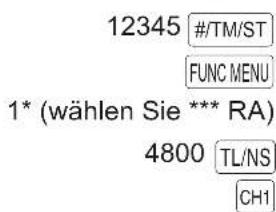
# NUMMER0000000000012345 SCHECK 1 BEZ. RECHNUNG *48.00
* „2“ für XE-A207
■ Ausgabenregistrierung
Die Zahlung kann bar, per Scheck oder Kredit erfolgen.
![graph LR A["Zahlbetrag (max. 9-stellig)"] --> B["PO"] B --> C["TL/NS"] B --> D["CH1"] B --> E["CR1"] B --> F["PAYMENT MENU (SCHECK 2, KREDIT 2)"]](/content/2026/05/804987/images/deaefad92a7a2cbab921499b29317f52cb36fc8bc6434f4e8dbac3ca4ec38160.jpg)
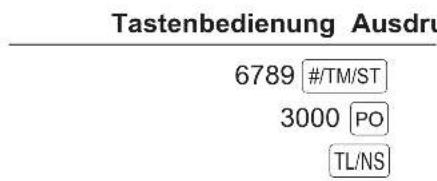
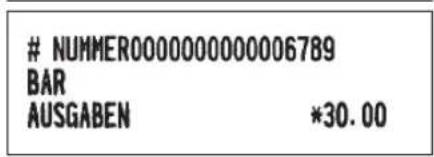
■ Kein Verkauf (Geldwechsel)
Einfach die TL/NS-Taste drücken, ohne irgendeine Registrierung vorzunehmen. Die Kassenlade öffnet sich, und es wird „KEIN VERKAUF“ auf dem Kassenbon ausgedruckt. Falls Sie vor dem Drücken der TL/NS-Taste eine nichtaddierende Nummer eingeben, wird eine umsatzlose Registrierung erzielt.
Ausdruck
KEIN VERKAUF
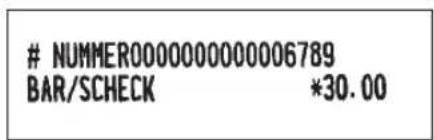
■ Scheckeinlösung
Wenn Sie einen Scheck bar auszahlen müssen, den Scheckbetrag eingeben und eine Scheck-Buchungstaste betätigen (CH1).

6789#/TM/ST
3000 CH1
Elektronisches Journal anzeigen
Die Transaktionsdaten werden im Speicher des elektronischen Journals gespeichert.
Um die Journaldaten anzuzeigen, drücken Sie die EJ VIEW Taste; Es werden die letzten Transaktionsdaten angezeigt.
Um zu früheren Transaktionsdaten zurückzugehen, die EJ VIEW Taste wiederholt drücken.
![EJ VIEW — EJ ANSICHT — V 01#000015 02/07/11 0:28 1x 4.20 *4.20 ARTIKEL00004 1x 4.20 *4.20 ARTIKEL00003 VERLASSEN [CANCEL] EJ VIEW — EJ ANSICHT — 01#000013 02/07/11 0:21 1x ARTIKEL00003 BAR 3EO . OO VERLASSEN [CANCEL]](/content/2026/05/804987/images/1cb3d6e27a06a8d321d631161f6b5fca66b9b810add7bc90acee82653c39807e.jpg)
Um die Anzeige des elektronischen Journals zu verlassen, drücken Sie die ESC/CANCEL-Taste.
Trainingsmodus
Die Trainingsbetriebsart dient dem Bediener oder Marktleiter zum Einüben der Bedienvorgänge an der Registrierkasse.
Wenn die Trainingsbetriebsart für einen einzuübenden Bediener gewählt wird, schaltet die Registrierkasse automatisch auf diesen Modus um. Wird dagegen ein nicht einzuübender Bediener gewählt, so schaltet die Registrierkasse automatisch in den herkömmlichen REG-Modus um. Ein Trainingstext und ein Trainingsbediener können programmiert werden.
Die Trainingsbetriebsart ist in allen Betriebsarten einsetzbar. Kassenbons, die im Trainingsmodus ausgedruckt werden, weisen einen entsprechenden Text als Trainingsbon auf.
Die fortlaufende Nummer wird nicht aktualisiert. Die vorhergehende Nummer wird beim Ausdruck wiederholt.
Die Programmierung des Trainingsbetriebs für einen Bediener erfolgt im PGM-Modus (nur ein Bediener zulässig).
Im Trainingsmodus wird der Bedienerspeicher aktualisiert. Andere Speicher bleiben von der Aktualisierung unberührt.
Die im Trainingsmodus verwendeten Tischnummern werden im Tischbericht ausgedruckt. Solche Tischnummern werden von den anderen durch den Großbuchstaben „T“ unterschieden. Die Daten der Trainings-Tischnummern werden den Gesamtsummen nicht zugeschlagen.
Die Umsatzdaten des Trainingsbedieners werden im Bedienerbericht ausgedruckt. Der Gesamtumsatzbetrag im Gesamt-Bedienerbericht beinhaltet jedoch keine Umsätze von dem Trainingsbediener.
Tastenbedienung Ausdruck![[Wahl des zu schulenden Bedieners] 3 5 TL/NS TRAINING 1x 2.25 *2.25 ARTIKEL00005 3x 4.20 *12.60 ARTIKEL00003 BAR *14.85](/content/2026/05/804987/images/40ff7b78e653ec48eb3aa1c97b1cb1c3654452590489765c57187625e320af3e.jpg)
5 Korrekturen
Korrektur der letzten Registrierung (Sofortstorno)
Bei einer falschen Registrierung für Warengruppen, Artikel/Sub-Warengruppen, Prozentsatz ( %1 , %2 ), abschlag ( ) oder Retouren können Sie diese Registrierung durch Drücken der Taste ∞ sofort stornieren.
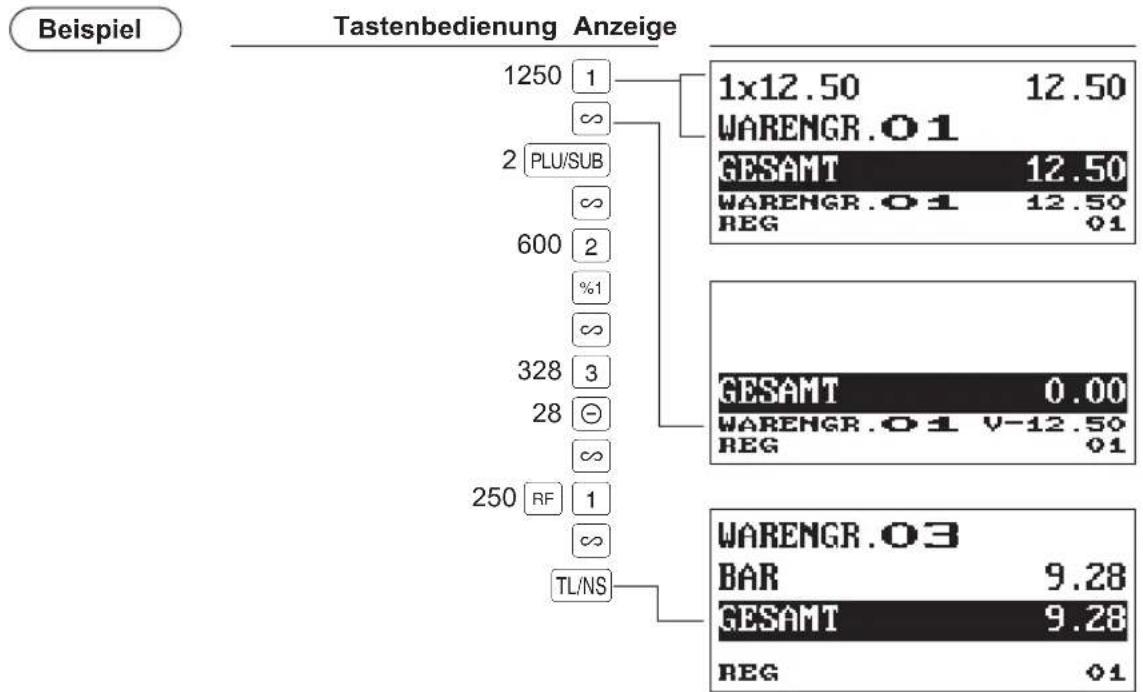
Korrektur der vorletzten bzw. einer früheren Registrierung (indirekter Storno)
Wird vor Abschluss der Transaktion eine Falschregistrierung entdeckt (z.B. vor Drücken der TL/NS-Taste), so ist ein Storno mit Hilfe des Cursors oder über die entsprechende Tastenbedienung möglich.
Indirekter Storno mit Hilfe des Cursors
Es können Registrierungen für Warengruppen, Artikel/Sub-Warengruppen, Retourenposten, Abschlag/Aufschlag und Prozentsatz storniert werden.
Positionieren Sie den Cursor auf der zu stornierenden Position, und drücken Sie die ∞-Taste.
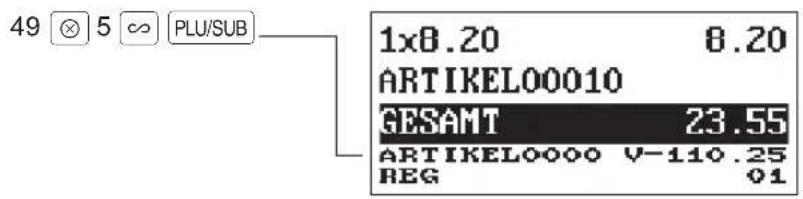
Indirekter Storno über Tastenbedienung
Sie können ein Storno von Warengruppen, Artikel/Sub-Warengruppen, und Retourenposten vornehmen. Drücken Sie unmittelbar vor einer Warengruppen-Taste, der DEPT#-Taste, einer Artikel-Direkteingabetaste oder der PLU/SUB Taste die ∞-Taste. Für den indirekte Storno von Retouren erst die RF-Taste und danach die ∞-Taste.
Beispiel
(indirekter Storno mit Hilfe des Cursors)
Tastenbedienung Anzeige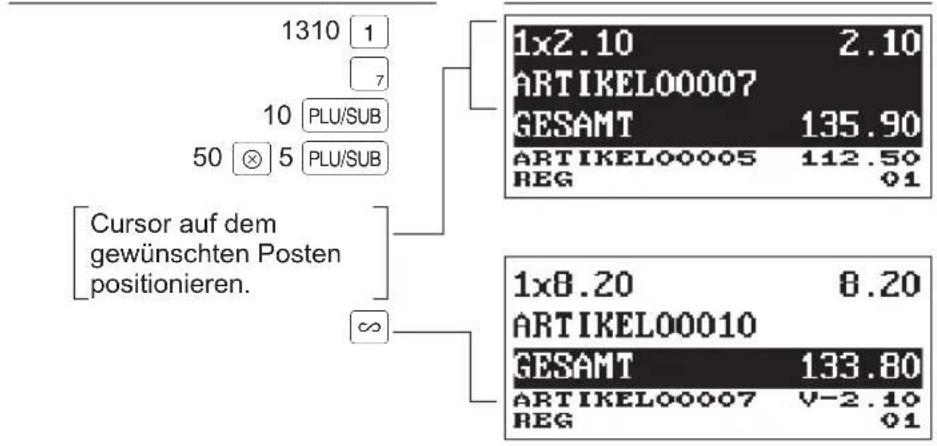
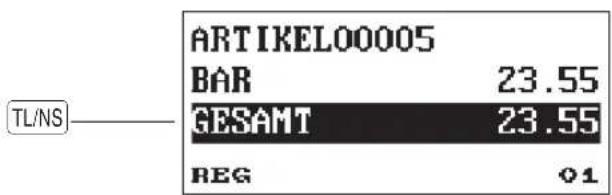
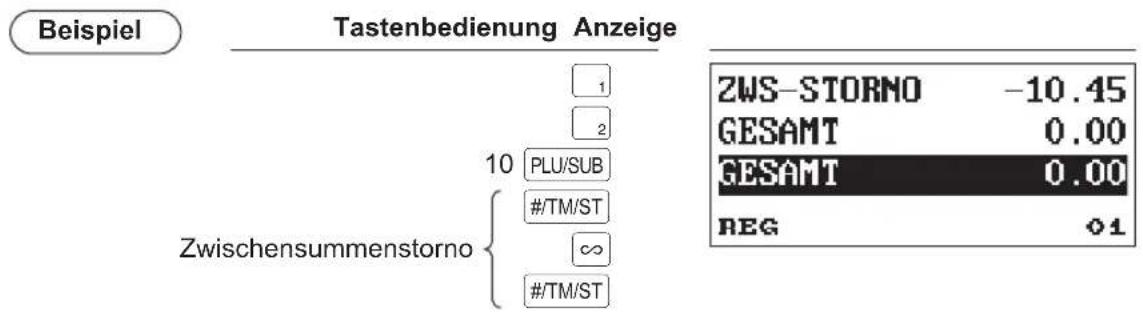
Zwischensummenstorno
Sie können eine vollständige Transaktion stornieren. Sobald Sie die Zwischensummenstornierung ausgeführt haben, wird die Transaktion abgebrochen, und die Registrierkasse gibt einen Kassenbon aus.
Korrektur nach Abschluss einer Transaktion
Müssen Falschregistrierungen storniert werden, die nach Abschluss einer Transaktion festgestellt werden oder nicht durch Sofortstorno, indirekten Storno oder Zwischensummenstorno vom Bediener korrigiert werden können, so ist nach folgender Vorgehensweise vorzugehen:
- Wählen Sie „3 STORNOMODUS“ aus dem Modus-Wahlmenü.
- Nun die auf dem Kassenbon ausgedruckten Falschregistrierungen wiederholen. (Dadurch werden sämtliche Daten des fehlerhaften Kassenbons aus dem Speicher der Registrierkasse gelöscht und dann die stornierten Beträge dem Stornomodus-Summenspeicher zugeschlagen.)
Fehlerhafter Kassenbon Annullierter Kassenbon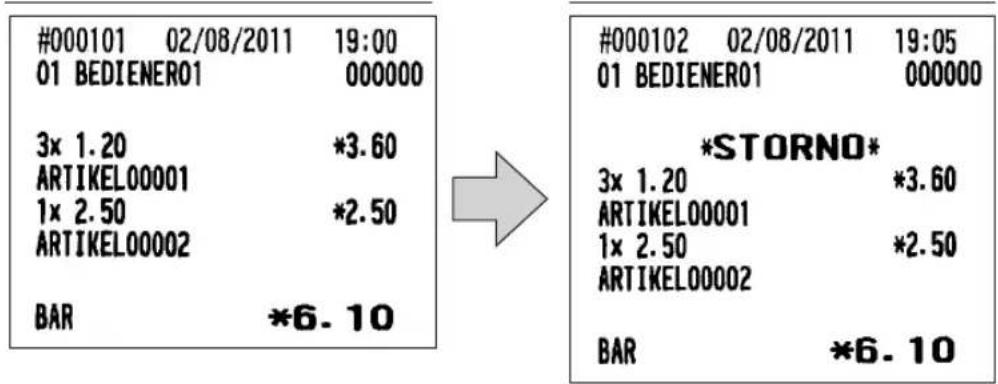

Die Registrierkasse verlässt den Stornomodus, sobald die Stornotransaktion abgeschlossen wird. Zur Stornierung weiterer Transaktionen, die obigen Schritte 1 und 2 wiederholen.

Besondere Ausdruckfunktionen
Nachträgliche Bonausgabe
Falls Ihr Kunde nach Abschluss der Transaktion einen Kassenbon verlangt, wenn die Kassenbon-EIN/AUS-Funktion auf AUS eingestellt ist (keine Kassenbonausgabe), drücken Sie die FUNC MENU-Taste und wählen Sie „4“ für den Bonausdruck (für XE-A217). Ihre Registrierkasse kann auch ein Kassenbonduplikat ausdrucken, wenn die Kassenbon-EIN/AUS-Funktion auf EIN (Kassenbonausgabe) gestellt ist. Für XE-A207, drücken Sie die FUNC MENU-Taste und wählen Sie „5“.
Vorgehensweise
XE-A217W/XE-A217B
FUNC MENU → 4 (Wählen Sie „Bonausgabe")
XE-A207W/XE-A207B
FUNC MENU → 5 (Wählen Sie „Bonausgabe")
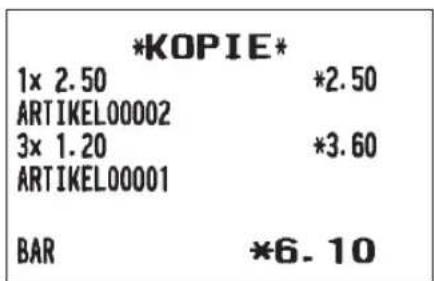
Beispiel
Ausdrucken eines Kassenbons nach den folgenden Registrierungen, wenn die Kassenbon-EIN/AUS-Funktion auf AUS gestellt ist.
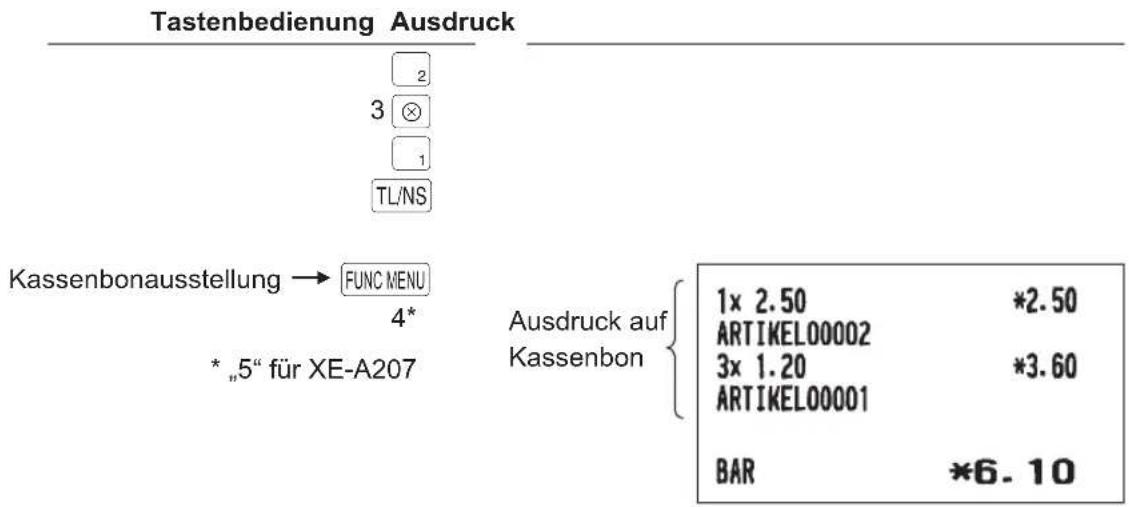
Auf dem Kassenbon wird „KOPIE“ ausgedruckt.
Rechnungsdruck
Sie können diese Funktion verwenden, um Rechnungen auszustellen.
Vorgehensweise
XE-A217W/XE-A217B
XE-A207W/XE-A207B

HINWEIS
- Diese Funktion ist unmittelbar nach dem Abschluss der Transaktion möglich.
- Sie können auch die Belegkopie auf dem Kassenbon nur einmal ausdrucken. Wenn Sie einen Beleg ausdrucken wollen, nochmals bedienen.
Beispiel
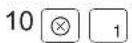
Tastenbedienung Ausdruck


*RECHNUNG*
10× 1.20
*12.00
ARTIKEL00001
BAR
*12.00

*KOPIE* *RECHNUNG*
10× 1.20
*12.00
ARTIKEL00001
BAR
*12.00
Tischrechnung mit Bewirtungsbeleg
Diese Funktion wird zum Drucken für Tischrechnungen mit Bewirtungsbeleg verwendet.
Vorgehensweise
![graph LR A["→"] --> B["FUNC MENU"] B --> C["5* (Bewirtungsbeleg)"] C --> D["*6 für XE-A207"]](/content/2026/05/804987/images/2e74faa1449242a8ba194a7c05222dcc1a0e008a00c10c9ab1bca2c6c69a8c0d.jpg)
Beispiel
Tastenbedienung Ausdruck
FUNC MENU 5
*RECHNUNG*
1× 10.00 *10.00 WARENGR.01 BAR *10.00
WIR FREUEN UNS AUF IHREN NÄCHSTEN BESUCH
Angaben
zum Nachweis der Höhe und der betrieblichen Veranlassung von Bewirtungsaufwendungen (§4 Abs.5 Ziff.2 EStG)
Bewirtete Person(en) :
Anlass der Bewirtung:
Höhe der Aufwendungen
*10.00
bei Bewirtung im Restaurant
in anderen Fällen
Ort Datum STADTNAMESTADTNAME 30/03/2011
Unterschrift
7 Manager Modus
Der Manager-Modus wird verwendet, wenn über Kassenregistrierungen betriebliche Entscheidungen zu treffen sind (Managementaufgaben wie etwa die Aufhebung von Beschränkungen sowie verschiedene andere derartige Aufgaben ohne Programmierung).
HINWEIS In diesem Modus sind auch normale Registrierkassen-Bedienvorgänge ausführbar.
Umschalten in den Manager Modus
Zum Umschalten auf die Managerfunktion gehen Sie im REG-Modus wie folgt vor:
Vorgehensweise
![graph LR A["99 Managernummer"] --> B["CLK#"] B --> C["XXXX Geheimcode"] C --> D["TL/NS"] B -.->|Wenn „0” für den Geheimcode programmiert ist.| E C -.->|Das Geheimcode-Eingabefenster erscheint.| F](/content/2026/05/804987/images/fda08e7dcf868c18e6e33a6248bc1fddb0c3ee33018fa972989876349ad57d9c.jpg)
Beispiel
Bei korrekter Nummer schaltet die Registrierkasse in den Manager Modus.
Anzeige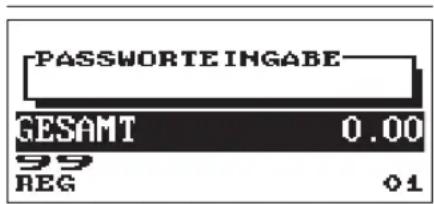
Aufhebung von Registrierungen
Programmierte Grenzen für Funktionen (wie z.B. maximale Beträge) können durch Umschalten der Registrierkasse in den Manager Modus aufgehoben werden.
Beispiel
In diesem Beispiel wird angenommen, dass die Registrierkasse so programmiert ist, dass keine Gutschein-Registrierungen über 2,00 zulässig sind.
Tastenbedienung Ausdruck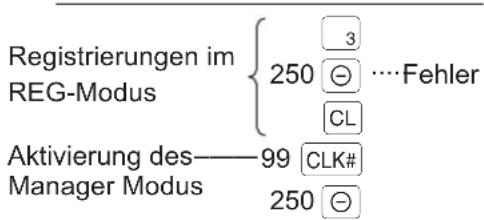
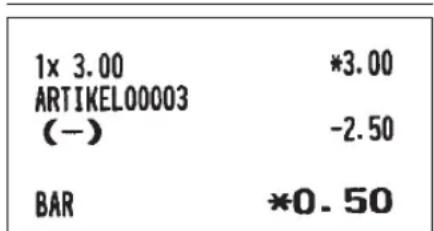
TL/NS
HINWEIS
- Bei Abschluss einer Transaktion wird der Manager automatisch abgemeldet.
- In der werkseitigen Programmierung sind die Höchstgrenzen als „UNGÜLTIG“ programmiert.

Abruf (X) und Nullstellen (Z) von Gesamtumsätzen
- Verwenden Sie die Abruffunktion (X), wenn Sie die Umsatzinformationen seit der letzten Nullstellung abrufen möchten. Dieser Abruf kann beliebig oft wiederholt werden. Der Speicher der Registrierkasse wird dadurch nicht betroffen.
- Verwenden Sie die Nullstellungsfunktion (Z), wenn Sie den Speicher der Registrierkasse zurücksetzen müssen. Durch die Nullstellung werden sämtliche Umsätze ausgedruckt und der gesamte Speicher gelöscht (außer GT1 bis GT3, Nullstellungszähler und laufende Nummer).
- X1- und Z1-Berichte zeigen Tagesumsatzinformationen. Diese Berichte können im X1/Z1-Modus abgerufen werden.
- X2- und Z2-Bericht zeigt periodische (monatliche) Konsolidierungsinformationen. Der Bericht kann im X2/Z2-Modus abgerufen werden.
- Im OPXZ-Modus kann ein Bediener seinen oder ihren Bericht abrufen.
- Drücken Sie die ESC/CANCEL-Taste, wenn Sie den Berichtausdruck stoppen möchten
■ X1/Z1- oder X2/Z2-Berichte abrufen
[Abrufen eines X1- oder X2-Berichts:]
- Drücken Sie die MODE-Taste.
- Wählen Sie „4 X1/Z1-MODUS“ oder „5 X2/Z2-MODUS“ mit Hilfe der ↓ -Taste und drücken Sie die TL/NS Taste.
- Wählen Sie „2 ABRUF“ im X1/Z1-Modus bzw. „1 ABRUF“ im X2/Z2-Modus, um das Menüfenster und dessen Inhalte anzuzeigen und drücken Sie die TL/NS Taste.
- Wählen Sie den entsprechenden Bericht.
- Drücken Sie die TL/NS-Taste.
[Abrufen eines Z1- oder Z2-Berichts:]
- Drücken Sie die MODE-Taste.
- Wählen Sie „4 X1/Z1-MODUS“ oder „5 X2/Z2-MODUS“ mit Hilfe der ↓-Taste und drücken Sie die TL/NS-Taste.
- Wählen Sie „3 NULLSTELLUNG“ im X1/Z1-Modus bzw. „2 NULLSTELLUNG“ im X2/Z2-Modus, um das Menüfenster und dessen Inhalte anzuzeigen und drücken Sie die TL/NS-Taste.
- Wählen Sie den Bericht.
- Drücken Sie die TL/NS-Taste.
■ Flash-Bericht
Im X1/Z1-Modus können Flash-Berichte (Anzeige auf dem Bedienerdisplay) für Warengruppen-Umsätze, Bargeldbestand (CID) und den Gesamtumsatz zum Zeitpunkt des Flash-Berichtes abgefragt werden.
- Betätigen Sie die MODE-Taste.
- Wählen Sie mit der ↓-Taste „4 X1/Z1-MODE“ aus und drücken Sie dann die TL/NS-Taste.
- Wählen Sie „1 FLASH MODUS“ und drücken Sie die TL/NS-Taste.
- Wählen Sie „1 WARENGRUPPEN“ für einen Flash-Bericht der Warenumsätze, „2 BAR LADE“ für einen Flash-Bericht des Kassenbestands oder „3 UMSATZ GESAMT“ für einen Flash-Bericht des Gesamtumsatzes über die [TL/NS]-Taste.
- Drücken Sie die TL/NS-Taste.
| Berichttyp | Modus | |||||
| OPXZ X1/Z1 X2/Z2 | ||||||
| X Z X Z X Z | ||||||
| Allgemeiner Bericht | ○ ○ | ○ ○ | ||||
| Artikelbericht (von - bis) | ○ | ○ | ||||
| Artikelbericht für zugeordnete Warengruppen | ○ | ○ | ||||
| Einzelbedienerbericht | ○ ○ | ○ ○ | ||||
| Gesamtbedienerbericht | ○ | ○ | ||||
| Stundenumsatzbericht | ○ | ○ | ||||
| Tischbericht * | ○ | ○ | ||||
| Tischbericht nach Bediener* | ○ | ○ | ||||
| Saldobericht * | ○ | |||||
| Flash-Bericht | ○ | |||||
*: Nur XE-A217W/XE-A217B
Tägliche Gesamtumsätze
Allgemeiner Umsatzbericht
•X-Beispielbericht
Abrufsymbol
Berichtstitel
Warengruppennummer
Umsatzmenge
Warengruppentext und Umsatzbetrag
Umsatzanteil der Warengruppe 1 vom "+"
Gesamtwarengruppenumsatz
Hauptwarengruppe 1, Gesamtverkaufsbetrag
Hauptwarengruppe 1, Gesamtverkaufsmenge
Umsatzanteil der Hauptwarengruppe 1 vom "+" Gesamtwarengruppenumsatz
Text der Hauptwarengruppe 1
“+” Warengruppenzähler
und Gesamtsumme
“-” Warengruppenzähler
und Gesamtsumme
•Z-Beispielbericht
Extrawarengruppe "+"
Warengruppenzähler
und Gesamtsumme
Extrawarengruppe "-"
Warengruppenzähler
und Gesamtsumme
Nullstellungszähler
Nettoendsumme
(GT2-GT3)
Endsumme der
Plus-Registrierungen
Endsumme der
Minus-Registrierungen
Bestellung
Gesamtzahlung
Endsumme der
Registrierungen in der
Schulungsbetriebsart
Die folgenden Ausdrucke werden
im gleichen Format wie der
X1-Beispielbericht erstellt.
| TRANSAKTION | Berichtstitel | |
| (-) | 2 Q | Zwischensummen-(-)-Zähler und Gesamtsumme |
| -1.10 | ||
| %1 | 2 Q | Zwischensummen-%-Zähler und Gesamtsumme |
| -4.11 | ||
| NETTO 1 | *2228.71 | Netto mit Steuer |
| MWST 1 ZWS | *1588.79 | Zu versteuernde Gesamtsumme 1 |
| MWST 1 | *0.00 | Gesamt MWSt 1 |
| MWST 2 ZWS | *575.46 | |
| MWST 2 | *0.26 | |
| MWST GESAMT | *0.26 | Mwst gesamt |
| NETTO | *2228.45 | Netto ohne Steuer |
| MWST-SHIFT | *70.90 | |
| (-) | 3 Q | Posten-(-)-Zähler und Gesamtsumme |
| -3.75 | ||
| %2 | 2 Q | Posten-%-Zähler und Gesamtsumme |
| -3.83 | ||
| RETOURE | 7 Q | Retouren-Zähler und Gesamtsumme |
| *51.00 | ||
| STORNO | 9 Q | Stornierungs-Zähler und Gesamtsumme |
| *96.94 | ||
| STORNO | 11 Q | Stornomodus-Zähler und Gesamtsumme |
| *19.50 | ||
| MGR-STORNO | 7 Q | Stornierungs-Modus-Zähler und Gesamtsumme |
| *19.50 | ||
| ZWS-STORNO | 18 Q | Zwischensummenstorno-Zähler und Gesamtsumme |
| *221.76 | ||
| EXT. WGR. STOR | 1 Q | Extrawarengruppen-Stornierungs-Zähler und Gesamtsumme |
| *11.00 | ||
| EXT. WGR. RET. | 1 Q | Retouren-Zähler für Extrawarengruppe und Gesamtsumme |
| *11.00 | ||
| RECHG. ZÄHLER | 27 Q | Rechnungsdruckzähler |
| KEIN VERKAUF | 7 Q | Zähler für kein Verkauf |
| ALTER SALDO | 27 Q | Alter Saldozähler |
| KUNDEN | 89 Q | Transaktionszähler |
| GES. BESTELLT | *2228.71 | — Gesamtbestellungen |
| GES. BEZAHLT | *2164.51 | — Gesamtzahlungen |
| DURCHSCHNITT | *24.32 | — Durchschnittliche Gesamtzahlung pro Transaktionszähler |
| BEST-BEZAHLT | *64.20 | — Gesamtbestellungen - Gesamtzahlungen |
| WECH. GELD (+) | *4.00 | — Wechselgeldbestand (+) |
| WECH. GELD (-) | -1.50 | — Wechselgeldbestand (-) |
| WECH. GLD GES | *2.50 | — Wechselgeld-Gesamtbestand |
| BEZ. RECHNUNG | 1 Q | — "Bezahlte Rechnung"-Zähler und Gesamtsumme |
| *48.00 | ||
| AUSGABEN | 2 Q | — Ausgabenzähler und Gesamtsumme |
| *1.10 | ||
| BAR/SCHECK | 1 Q | — Scheckeinlösungszähler und Gesamtsumme |
| *30.00 | ||
| BAR | 70 Q | — Bargeldzähler und Gesamtsumme |
| *1756.28 | ||
| SCHECK 1 | 11 Q | — Scheckzähler 1 und Gesamtsumme |
| *100.80 | ||
| SCHECK 2 | 5 Q | |
| *60.60 | ||
| KREDIT 1 | 4 Q | — Kreditverkauf 1 und Zahlgeldzähler sowie Gesamtsumme |
| *14.00 | ||
| KREDIT 2 | 3 Q | |
| *32.40 | ||
| FREMDWÄHR. 1 | 2 Q | — Fremdwährung 1 Bargeldzähler und Gesamtsumme |
| 240.00 | ||
| IN. WÄHRUNG 1 | *191.68 | — Inlandswährung für Wechselkurs 1 gesamt |
| FRWÄHR1 SCHK | 0 Q | — Fremdwährungsscheck-Zähler 1 und Gesamtsumme |
| 0.00 | ||
| I. WÄHR1 SCHK | *0.00 | |
| FRWÄHR1 KRED | 0 Q | — Fremdwährungskreditverkauf-Zähler 1 und Gesamtsumme(Fremdwährung 1 für den programmierten Umrechnungssatz)(Fremdwährung 2 für den offenen Umrechnungssatz) |
| 0.00 | ||
| I. WÄHR1 KRED | *0.00 | |
| FREMDWÄHR. 2 | 2 Q | |
| 8280.10 | ||
| IN. WÄHRUNG 2 | *69.83 | |
■ Artikelbericht (von - bis)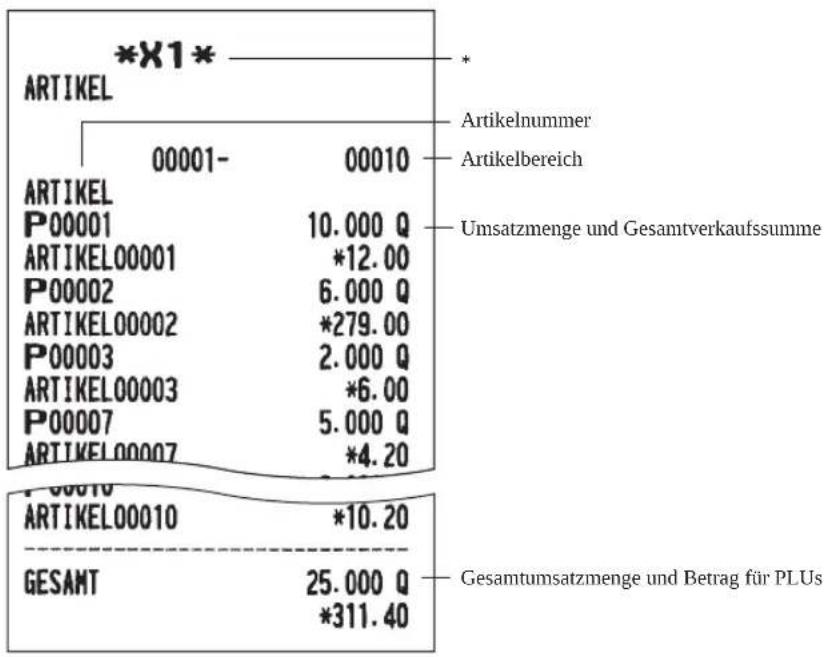
* Bei Abruf eines Z-Berichts wird „Z1“ an Stelle von „X1“ ausgedruckt.
HINWEIS Bei einem PLU-X-Bericht werden in der elektronischen Journaldatei nur die Kopfzeileninformationen gespeichert.
■ Artikelbericht für zugeordnete Warengruppen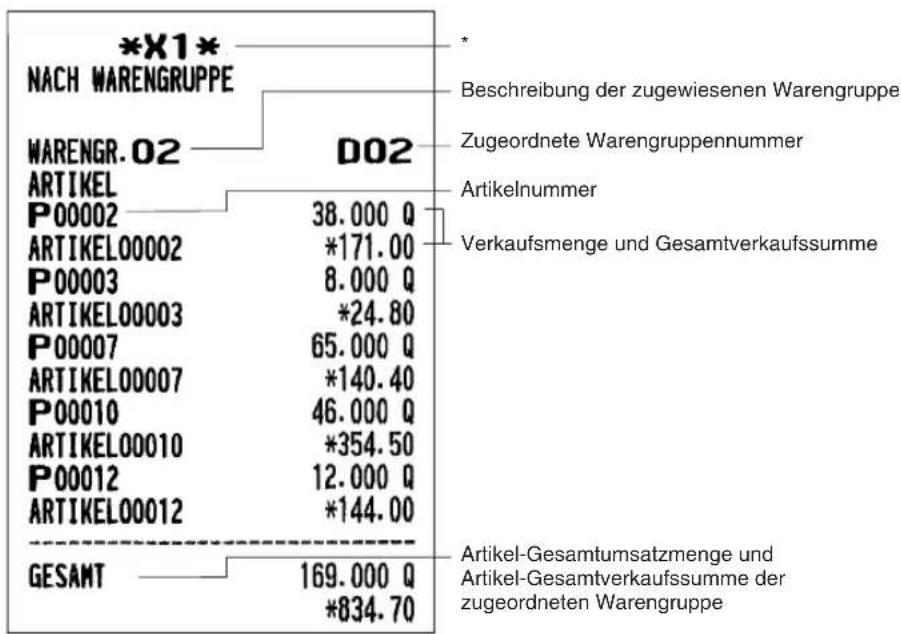
* Bei Abruf eines Z-Berichts wird „Z1“ an Stelle von „X1“ ausgedruckt.
■ Einzelbedienerbericht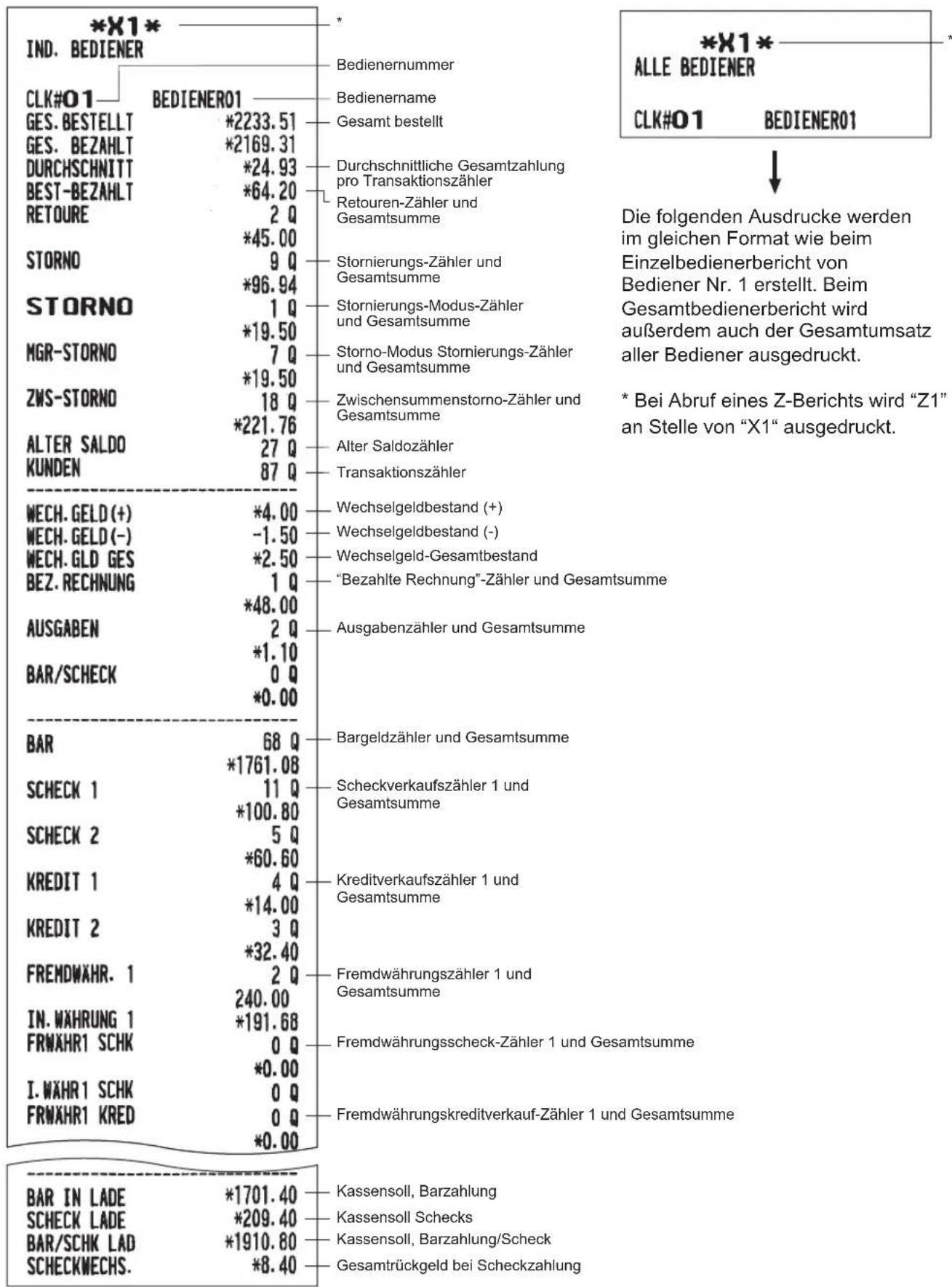
* Bei Abruf eines Z-Berichts wird „Z1“ an Stelle von „X1“ ausgedruckt.
■ Stundenumsatzbericht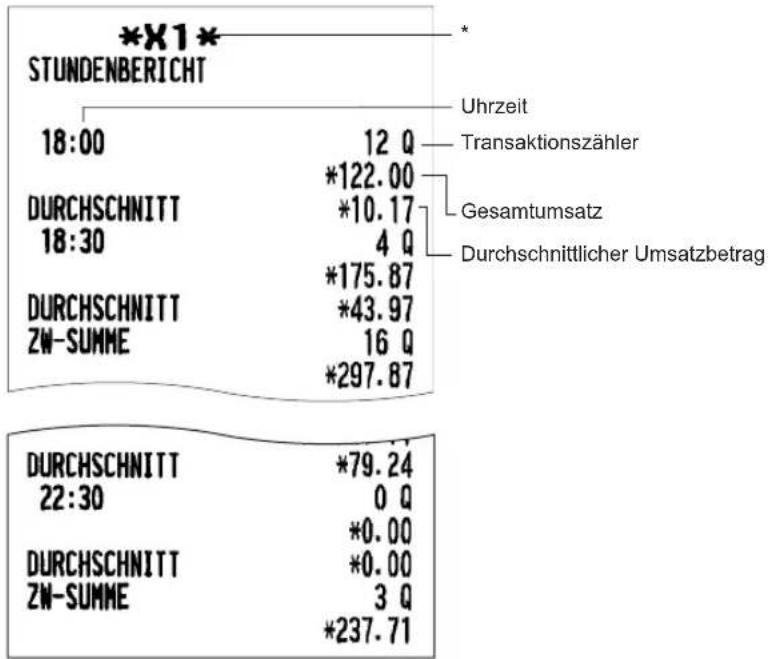
* Bei Abruf eines Z-Berichts wird „Z1“ an Stelle von „X1“ ausgedruckt.
■ Tischbericht (nur XE-A217W/XE-A217B)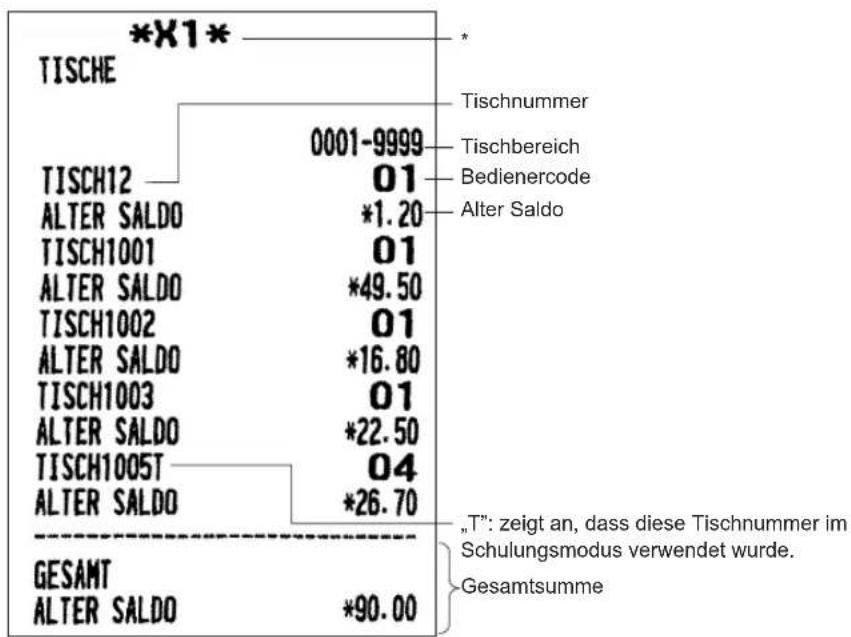
* Bei Abruf eines Z-Berichts wird „Z1“ an Stelle von „X1“ ausgedruckt.
■ Tischbericht nach Bediener (nur XE-A217W/XE-A217B)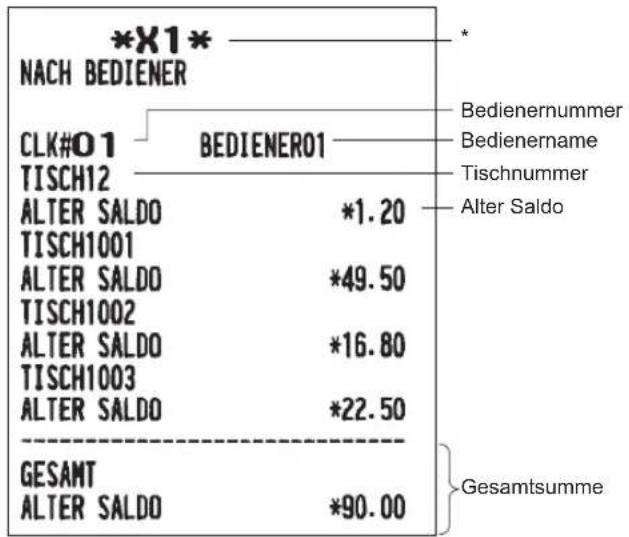
* Bei Abruf eines Z-Berichts wird „Z1“ an Stelle von „X1“ ausgedruckt.
■ Saldobericht (nur XE-A217W/XE-A217B)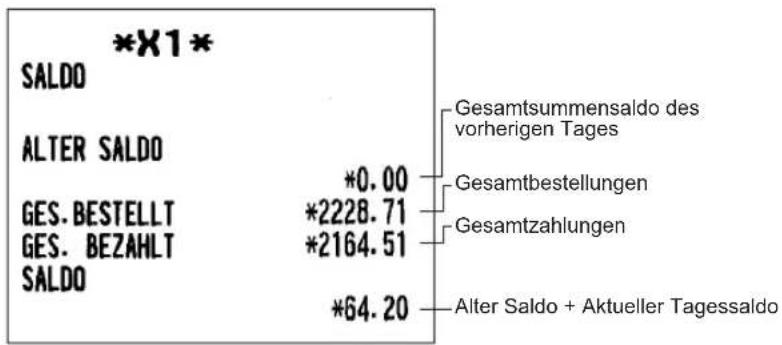
Beispiel für periodische Berichte
Ihre Registrierkasse erlaubt Ihnen den Abruf von X- und Z-Konsolidierungsberichten für einen ausgewählten Zeitraum (dieser Zeitraum beträgt in der Regel eine Woche oder einen Monat).
■ Allgemeine Informationen
Der periodische Abruf oder die periodische Nullstellung von Berichten erfolgt im gleichen Format wie beim X1/Z1-Bericht für tägliche Tagesumsatzinformationen, mit Ausnahme der Modusinformation („X2“ oder „Z2“).
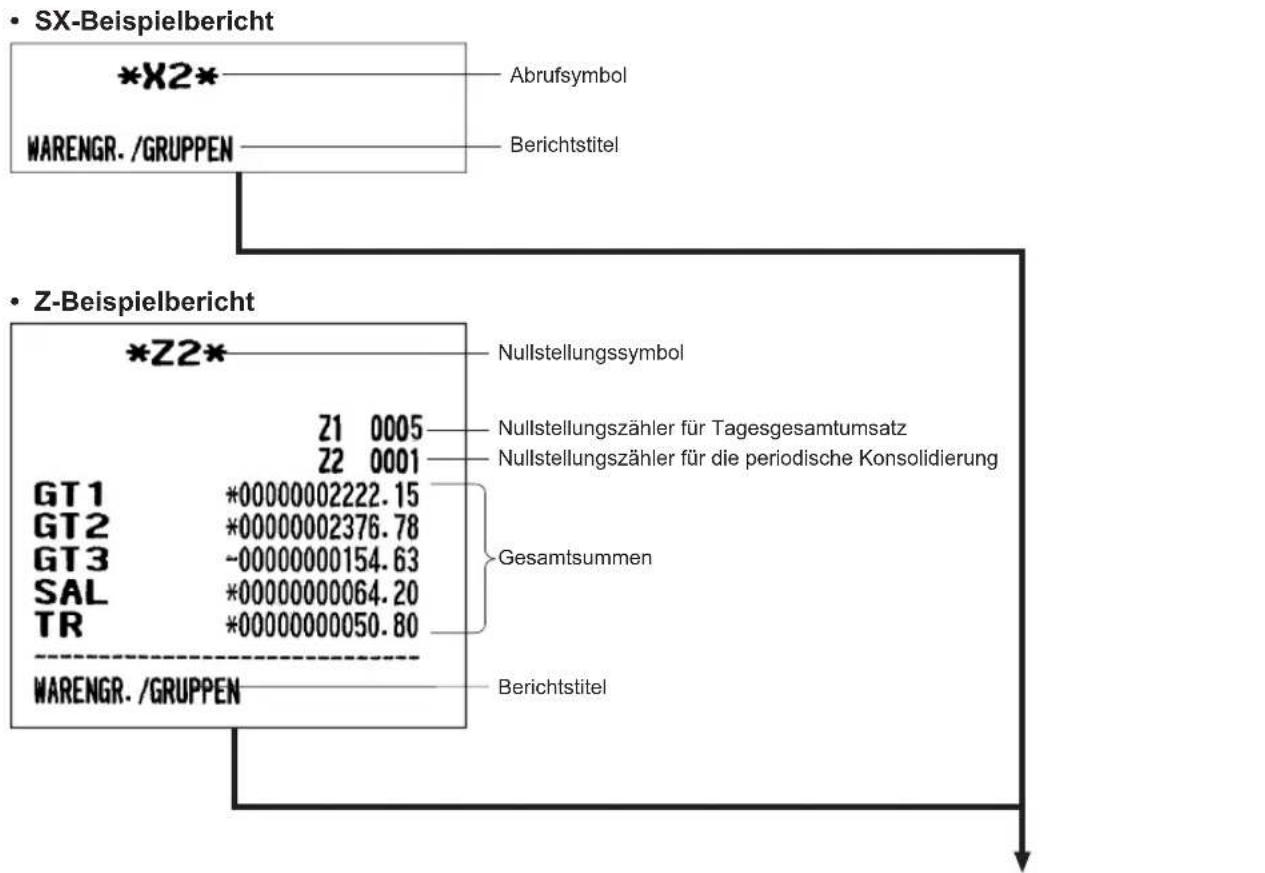
Die folgenden Ausdrucke werden im gleichen Format wie der X/Z-Bericht über die Tagesgesamtumsätze erstellt.

Vor der Programmierung
Im PGM-Modus wird die Tastaturbelegung auf eine der unten abgebildeten Programmierbelegungen umgeschaltet.
Belegung der Programmiertastatur
XE-A207W/XE-A207B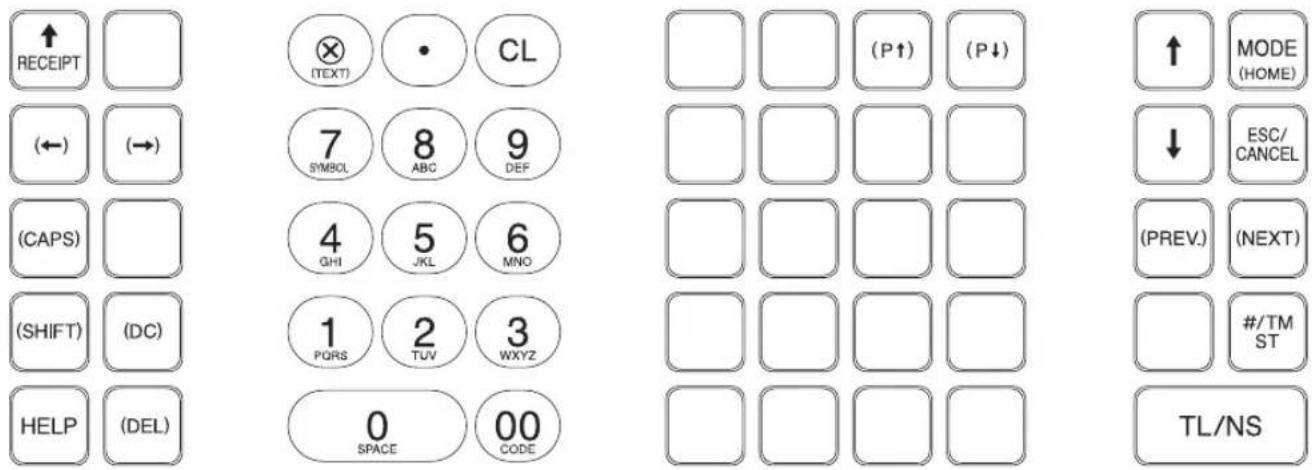
XE-A217W/XE-A217B![↑ RECEIPT HELP ↑ MODE (HOME) (PAGE UP) & € £ + - [ ] { } / \ & ~ § ¢ ā ō ↓ ESC/ CANCEL (PAGE DOWN) & @ * - % (< ) > , ” , : : i ? ? ⊗ CL (PREV. (NEXT RECORD) (RECORD)  âˆÊ î ô Ô û ä Ê î ō ű 7 8 9 (DEL)  á é É í ó Ó ú à Æ ì ò ò Ž ū (←) (→) 4 5 6 Q W E R T Y U I O P (CAPS) 1 2 3 #/TM ST A S D F G H…](/content/2026/05/804987/images/a53ea5329e6b0a1c6e860d4e313f7438a70bc257a625c88583ced9dfd98eaa61.jpg)
| (SHIFT) | (DC) | (DEL) | (CAPS) | SPACE | (TEXT) | : Verwendet zur Programmierung von Zeichen. Nähere Informationen über das Programmieren von Zeichen sind dem Abschnitt „Alphanumerische Zeichen programmieren“ zu entnehmen. |
| ← | → | ↑ | ↓ | : Zum Bewegen des Cursors. | ||
| TLINS | : Zur Programmierung der gewünschten Einstellung und zum Abschluss der Programmierung. | |||||
| ESC/CANCEL | : Zum Abbrechen der Programmierung und Rückschalten auf die vorherige Displayanzeige. | |||||
| (PREV) | oder | (PREV/RECORD) | : Zum Rückschalten zum vorherigen Datensatz; z.B. von Programmierfenster für Warengruppe 2 zum Programmierfenster für Warengruppe 1. | |||
| (NEXT) | oder | (NEXT/RECORD) | : Zum Weiterschalten zum nächsten Datensatz; z.B. zur Programmierung von Einzelpreisen für aufeinander folgende Warengruppen. | |||
| (P↓) | oder | (P↓/DOWN) | : Zum Weiterrollen des Displayfensters zur nächsten Seite. | |||
| (P↑) | oder | (P↑/UP) | : Zum Zurückrollen des Displayfensters zur vorhergehenden Seite. | |||
| CL | : Zum Löschen der letzten programmierten Einstellung oder zum Aufheben des Fehlerzustands. | |||||
| • | : Zum Umschalten zwischen zwei oder mehreren Programmieroptionen. | |||||
| #/TMST | : Zur Auflistung der Optionen, die das Umschalten mittels der •-Taste erlauben. | |||||
| (DEL) | : Zum Löschen eines Datensatzes. |
Nummerntasten : Zur Eingabe von Zahlen.
Alphanumerische Zeichen programmieren
Dieser Abschnitt behandelt die Programmierung alphanumerischer Zeichen für verschiedene Texte.
■ „Handymethode“ (nur XE-A207W/XE-A207B)
Alphanumerische Zeichen eingeben
Um ein Zeichen einzugeben, einfach die entsprechende Taste auf der Programmier-Tastatur drücken.
Zur Eingabe von „A“ drücken Sie die Taste „8“.
Zur Eingabe von „B“ drücken Sie zweimal die Taste „8“.
Zur Eingabe von „C“ drücken Sie dreimal die Taste „8“.
Eingabe von Zeichen doppelter Größe
(DC): Diese Taste schaltet zwischen normaler und doppelter Zeichengröße hin und her. Die werkseitige Einstellung ist der Normalzeichengrößen-Modus. Bei Wahl des Doppelzeichengrößen-Modus erscheint der Großbuchstabe „W“ im unteren Displaybereich.
Eingabe von Großbuchstaben
(SHIFT): Großbuchstaben können mit dieser Taste eingegeben werden. Diese Taste unmittelbar vor der Eingabe des Großbuchstabens drücken. Vor jeder Eingabe eines Großbuchstabens ist diese Taste zu drücken.
(CAPS): Sie können den Großbuchstaben-Modus verriegeln, sobald diese Taste betätigt wird.
Eingeben einer Leerstelle
[SPACE] : In der Cursor-Position eine Leerstelle eingeben.
Bewegen des Cursors
← → : Bewegt den Cursor
Löschen von Buchstaben oder Zahlen
(DEL) : Löscht einen Buchstaben oder eine Zahl in der Cursor-Position.
Zum Ändern des Texteingabe-Modus
[TEXT] : Diese Taste schaltet den Texteingabe-Modus, Alphabet (A), Europäische Zeichen (Ä), numerisch (1) und Symbol um (*).
■ Programmieren über die Tastaturfolie (XE-A217W/XE-217B)
(Tastaturfolien-Belegung)
Zur Eingabe von Zeichen mit den Primärzeichen-Tasten im PLU-Direkteingabetasten-Bereich.
Eingabe von Zeichen doppelter Größe
(DC): Diese Taste schaltet zwischen normaler und doppelter Zeichengröße hin und her. Die werkseitige Einstellung ist der Normalgrößenzeichen-Modus. Bei Wahl des Doppelgrößenzeichen-Modus erscheint der Großbuchstabe „W“ am unteren Displayrand.
Eingabe von Großbuchstaben
(SHIFT): Großbuchstaben können mit dieser Taste eingegeben werden. Diese Taste unmittelbar vor der Eingabe des Großbuchstabens drücken. Vor jeder Eingabe eines Großbuchstabens ist diese Taste zu drücken.
(CAPS): Sie können den Großbuchstaben-Modus verriegeln, sobald diese Taste betätigt wird.
Eingeben einer Leerstelle
(SPACE): In der Cursor-Position eine Leerstelle eingeben.
Bewegen des Cursors
← → : Bewegt den Cursor
Löschen von Buchstaben oder Zahlen
(DEL): Löscht einen Buchstaben oder eine Zahl in der Cursor-Position.
■ Zeichencodes eingeben
Zahlen, Buchstaben und Symbole lassen sich ebenfalls durch die Eingabe von 00 und des entsprechenden Zeichencodes programmieren. In diesem Fall verwenden Sie das folgende Verfahren, wobei der Cursor auf der Position stehen muss, an der das jeweilige Zeichen eingegeben werden soll:
Zur Eingabe eines Zeichens einfach die entsprechende Nummerntaste drücken.
*(DC): Zeichencode in Doppelzeichengröße
10 Programmierung
Dieses Kapitel erläutert die Programmierung verschiedener Positionen.
Bevor Sie mit der Programmierung beginnen, betätigen Sie die MODE-Taste und wählen Sie „6 PGM-MODUS“ oder „7 SD-KARTEN-MODUS“, indem Sie die Tasten ↓ und TL/NS betätigen. Je nach Artikel, den Sie programmieren wollen.
Grundlegende Hinweise
Dieser Abschnitt beschreibt die grundlegende Programmierung anhand eines Beispiels für die Programmierung der Warengruppen.
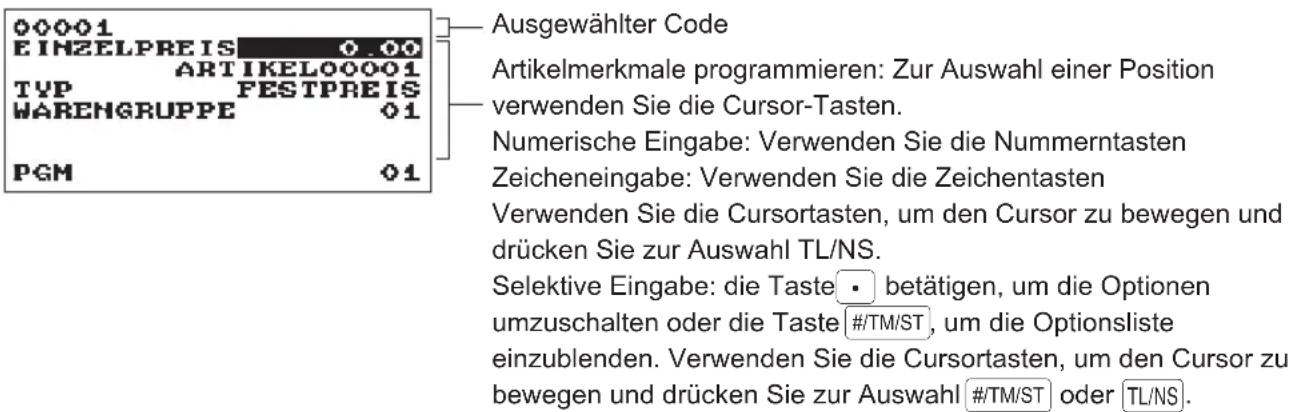
■ Programmierfenster
Startbildschirm: Wenn Sie den „6 PGM-MODUS“ auswählen, erscheint, entsprechend dem von Ihnen ausgewählten Modus, ein Startbildschirm für die Programmierung.

Programmierbildschirm:
■ Programmierbeispiel
Vorgehensweise
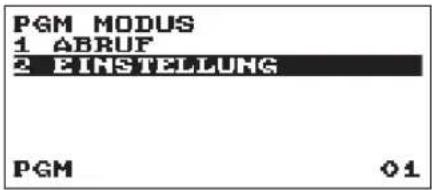
Das folgende Beispiel zeigt, wie EUR 2,00 für den Einzelpreis, „ABCDE“ als Text und „Nicht-steuerpflichtig 1“ auf „Ja“ für die Warengruppe 1 programmiert werden.
- Wählen Sie in der Displayanzeige des PGM-Modus mit Hilfe der ↓-Taste „2 EINSTELLUNG“ und drücken Sie die TL/NS-Taste.
- Der EINSTELLUNGS-Bildschirm erscheint.
HINWEIS
- Sie können „2 EINSTELLUNG“ ebenfalls mit der Nummerntaste „2“ auswählen und anschließend [TL/NS] drücken.
- Wenn Sie zur vorherigen Displayanzeige zurückkehren möchten, drücken Sie die [ESC/CANCEL]-Taste.
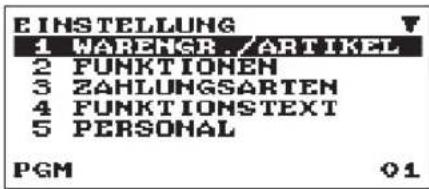
- Wählen Sie „1 WARENGR. / ARTIKEL“.
- Der WARENGR. / ARTIKEL-Bildschirm erscheint.
HINWEIS
Der Pfeil in der rechten oberen Ecke des Fensters zeigt, dass das Fenster mehr Auswahlpunkte enthält, als auf dem Bild zu sehen sind. Zum Rollen des Fensters die ↓ -Taste betätigen (PAGE DOWN) -Taste).
Um zur vorangegangenen Seite zurückzukehren, die ↑-Taste betätigen (PAGE UP)-Taste).
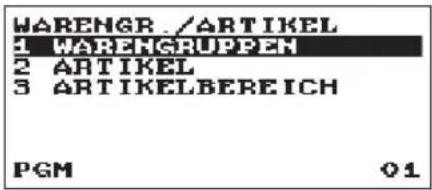
- Wählen Sie „1 WARENGRUPPEN“.
- Der WARENGRUPPEN-Bildschirm erscheint und listet programmierbare Warengruppen auf.
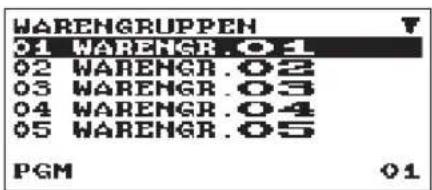
- Zur Programmierung von Warengruppe 1 wählen Sie „01 WARENGR.01“.
• Das „01“-Fenster erscheint.
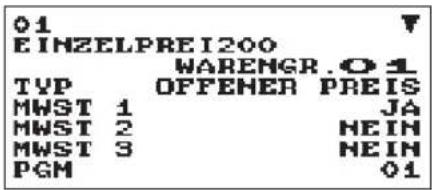
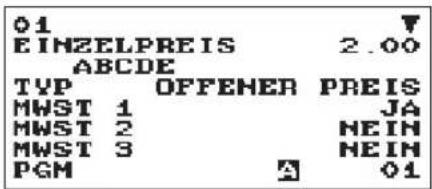
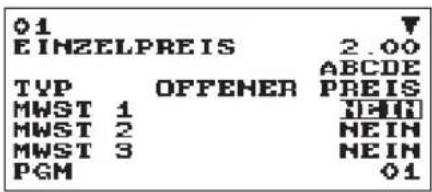
- Programmieren Sie den Einzelpreis, den Text und Mehrwertsteuerpflichtig wie folgt:
HINWEIS
Es gibt drei Eingabemuster für die Programmierung: Numerische Eingabe, Zeicheneingabe und selektive Eingabe.
- Positionieren Sie den Cursor auf „EINZELPREIS“ und geben Sie mit Hilfe der Nummerntasten „200“ ein. 1 Numerische Eingabe
- Positionieren Sie den Cursor auf das Textfeld mit der Bezeichnung „WARENGR.01“ und geben Sie mit Hilfe der Zeichentasten „ABCDE“ ein. ] Zeicheneingabe
Wenn Sie die Einstellung löschen möchten, drücken Sie die CL-Taste (Löschen), bevor Sie die Tasten ↓, (PAGE DOWN), ↑ (PAGE UP) oder TL/NS drücken.
- Betätigen Sie die Taste ↓ zweimal, um den Cursor zu „MWST 1“ zu bewegen. Programmieren Sie anschließend die Maschine so, dass „Nicht-steuerpflichtig 1“ wie folgt eingestellt wird:
- Zur Auswahl von „NEIN“ drücken Sie die □-Taste. 1 Selektive Eingabe
HINWEIS
Die •-Taste schaltet zwischen zwei Optionen wie folgt um: NEIN | JA | NEIN | ...
- Gehen Sie wahlweise wie folgt vor:
- Drücken Sie die a-Taste, um die Programmierung abzubrechen. Ein Bestätigungsfenster erscheint und fragt, ob die Daten gespeichert werden sollen; wählen Sie die gewünschte Option.
- Zum Abschluss der Programmierung betätigen Sie die TL/NS-Taste und dann die a-Taste. Sie kehren zum Fenster „WARENGRUPPEN“ zurück.
- Um die folgende Warengruppe zu programmieren, betätigen Sie die Tasten (NEXT RECORD) (oder NEXT). Das Fenster „02“ erscheint. Um zum Fenster „01“ zurückzukehren, betätigen Sie (PREV. RECORD) (oder PREV).
Die folgenden Abschnitte beschreiben, wie jede in einer Programmiergruppe enthaltene Position programmiert wird.
Artikelprogrammierung
Wählen Sie die einzelnen Optionen in der Artikel-Programmiergruppe wie folgt aus:
Vorgehensweise
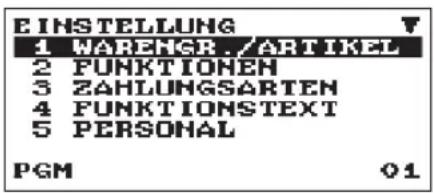
- Wählen Sie im EINSTELLUNGS-Bildschirm „1 WARENGR./ARTIKEL“.
- Daraufhin erscheint der WARENGR. / ARTIKEL-Bildschirm.
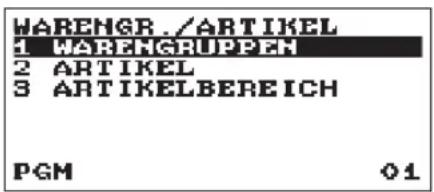
- Wählen Sie eine der Optionen aus der folgenden Liste aus:
1 WARENGRUPPEN: Warengruppen 2 ARTIKEL: Artikel 3 ARTIKELBEREICH: Ein Bereich von Artikeln
Die folgende Abbildung zeigt die Optionen, die in der Artikel-Programmiergruppe enthalten sind.
1 WARENGR. / ARTIKEL
1 WARENGRUPPEN
→ Siehe „Warengruppen“ auf Seite 70.
2 ARTIKEL
→ Siehe „Artikel“ auf Seite 71.
3 ARTIKELBEREICH
→ Siehe „Artikelbereich“ auf Seite 72.
■ Warengruppen
Die Registrierkasse ist mit maximal 99 Warengruppen ausgestattet.
Verwenden Sie zur Programmierung für die Warengruppe die folgende Vorgehensweise.
HINWEIS
Um einen Warengruppenartikel im „WARENGRUPPEN“-Fenster zu löschen, den Artikel auswählen und die Taste [DEL] betätigen. Ein Bestätigungsfenster erscheint und fragt Sie, ob der Artikel gelöscht werden soll. Wählen Sie die gewünschte Option.
Vorgehensweise
Wählen Sie eine entsprechende Warengruppennummer aus der Liste der Warengruppen aus.

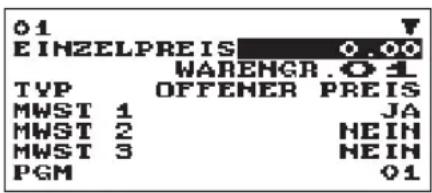
Die Anzeige geht weiter.
Jede Position wie folgt programmieren:
HINWEIS
Weitere Informationen zu den Eingabemustern finden Sie im Abschnitt „Grundlegende Hinweise“.
• EINZELPREIS (numerische Eingabe) Einzelpreis (max. 8-stellig) - Texteingabe (Zeicheneingabe) Beschreibung für eine Warengruppe. Es können bis zu 16 Zeichen eingegeben werden. (Standardtext: WARENGR.nn) • TYP (selektive Eingabe) Art des Einzelpreises für Warengruppen GESPERRT: Gesperrt OFFENER PREIS: Nur offener Preis FESTPREIS: Nur voreingestellter Festpreis OFFEN&FEST: Offener und voreingestellter Festpreis
• MWST 1 bis 4 (selektive Eingabe)
Mehrwertsteuerstatus
YES : Steuerpflichtige
NO : Nicht-Steuerpflichtige
HINWEIS
Das Steuersystem Ihrer Registrierkasse wurde werkseitig automatisch auf MWSt1-4 eingestellt.
JA: Mehrwertsteuerpflichtig NEIN: Nicht Mehrwertsteuerpflichtig
• EINZELBARVERK.: (selektive Eingabe)
JA: Einzelposten-Barverkauf NEIN: Normale Warengruppen
• GRUPPENNUMMER (numerische Eingabe)
01-09: Plus-Warengruppe 10: Minus-Warengruppe 11: Plus für Extra-Warengruppe 12: Minus für Extra-Warengruppe
• HÖCHSTGR. (numerische Eingabe)
Diese Funktion verhindert, dass versehentlich unzulässige Beträge eingegeben werden.
Betragsgrenze: 0,00 bis 999999,99
HINWEIS
In der werkseitigen Programmierung sind die Höchstgrenzen als „UNGÜLTIG“ programmiert.
■ Artikel
HINWEIS
Um einen PLU-Artikel im „PLU“-Fenster zu löschen, den Artikel auswählen und die Taste (DEL) betätigen. Ein Bestätigungsfenster erscheint und fragt Sie, ob der Artikel gelöscht werden soll. Wählen Sie die gewünschte Option
Vorgehensweise
Wählen Sie eine entsprechende Artikelnummer.

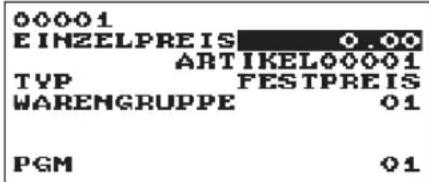
Jede Position wie folgt programmieren:
• EINZELPREIS (numerische Eingabe) Einzelpreis (max. 8-stellig)
- Texteingabe (Zeicheneingabe) Beschreibung für einen Artikel. Es können bis zu 16 Zeichen eingegeben werden. (Standardtext: ARTIKELnnnnn)
- TYP (selektive Eingabe) Art des Einzelpreises GESPERRT: Gesperrt OFFENER PREIS: Nur offener Preis FESTPREIS: Nur voreingestellter Festpreis OFFEN&FEST: Offener Preis und voreingestellter Festpreis
- WARENGRUPPE (numerische Eingabe)
Warengruppennummer (01 bis 99), die dem eingegebenen Artikel zugeordnet werden muss. Ist ein Artikel einer Warengruppe zugeordnet, hängen die folgenden Artikelfunktionen von der Programmierung der Warengruppe ab.
• Gruppierung (Gruppe 1 bis 12) • Einzelposten-Barverkäufe - Höchstbetrag (nur für Sub-Warengruppen) - Steuerpflicht
■ Artikelbereich
Sie können Artikel in dem dafür vorgesehenen Bereich programmieren.
Vorgehensweise
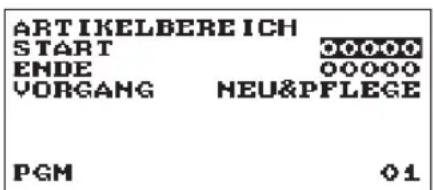

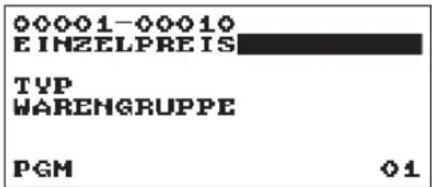
Geben Sie einen Wert oder eine Option für jeden Artikel wie folgt ein:
- START (numerische Eingabe) Start-Artikelnummer (max. 5-stellig)
• ENDE (numerische Eingabe) End-Artikelnummer (max. 5-stellig)
• VORGANG (selektive Eingabe)
LÖSCHEN: Damit können Sie einen bestimmten Bereich von Artikeln und deren Nummern löschen.
DATENPFLEGE: Damit können Sie die von Ihnen programmierte Einstellung ändern.
NEU&PFLEGE: Damit können Sie die derzeitige Einstellung ändern, wenn die Artikelnummern bereits erstellt wurden, oder neue Artikelnummern erstellen, wenn diese noch nicht erstellt wurden.
Funktionsprogrammierung
Wählen Sie die einzelnen Optionen in der Funktions-Programmiergruppe wie folgt aus:
Vorgehensweise
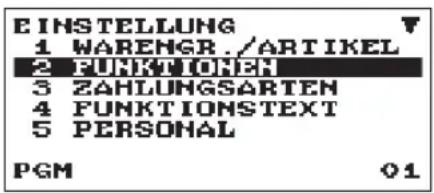

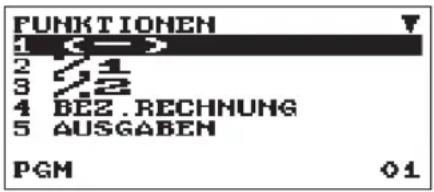
Die Anzeige geht weiter.
- Wählen Sie im EINSTELLUNGS-Bildschirm „2 FUNKTIONEN“.
- Daraufhin erscheint das FUNKTIONEN-Menü.
- Wählen Sie eine der Optionen aus der folgenden Liste aus:
1 (-) Rabattaste 2 %1 Prozenttaste 1 3 %2 Prozenttaste 2 4 BEZ. RECHNUNG Bezahlte Rechnung (RA) 5 AUSGABEN Ausgaben (PO) 6 BAR IN LADE Kassenbestand (Bar in Lade) 7 SCHECKWECHSEL Scheckwechsel 8 SCHECKEINLÖS Scheckeinlösung
Die folgende Abbildung zeigt die Optionen, die in dieser Programmiergruppe enthalten sind.
![graph TD A["2 FUNKTIONEN"] --> B["1 (-)"] A --> C["2 %1"] A --> D["3 %2"] A --> E["4 BEZ.RECHNUNG"] A --> F["5 AUSGABEN"] A --> G["6 BAR IN LADE"] A --> H["7 SCHECKWECHSEL"] A --> I["8 SCHECKEINLÖS"] B --> J["→ Siehe „Rabattaste (⊖)“ auf page 74."] C --> K["→ Siehe „Prozenttaste (%1, %2)“ auf page 7…](/content/2026/05/804987/images/a0444ac02266b14e5ac2e7916d90d725679f8faccd9a13b40cb89dfefce2cc47.jpg)
Vorgehensweise
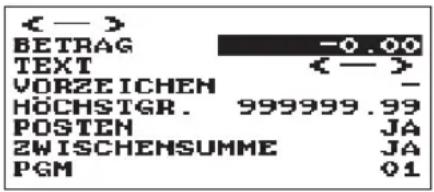
Jede Position wie folgt programmieren:
• BETRAG (numerische Eingabe) Abschlagsbetrag (max. 8-stellig) - TEXT (Zeicheneingabe) Beschreibung für die Abschlagtaste. Es können bis zu 12 Zeichen eingegeben werden. - VORZEICHEN (selektive Eingabe) Die Programmierung des „+/-“-Vorzeichens ordnet die Aufschlag- oder Abschlagfunktion den einzelnen Abschlagtasten zu. +: Plusbetrag (Aufschlag) -: Minusbetrag (Abschlag) - HÖCHSTGR. (zulässiger Höchstbetrag) (numerische Eingabe)
Diese Funktion verhindert, dass versehentlich unzulässige Beträge eingegeben werden (zulässiger Höchstbetrag EUR 0,00 bis 999999,99).
HINWEIS
In der werkseitigen Programmierung sind die Höchstgrenzen als „UNGÜLTIG“ programmiert.
• POSTEN (selektive Eingabe)
JA: Aktiviert den Abschlag auf einen Artikel NEIN: Deaktiviert den Abschlag auf einen Artikel
• ZWISCHENSUMME (selektive Eingabe)
JA: Aktiviert den Abschlag auf eine Zwischensumme NEIN: Deaktiviert den Abschlag auf eine Zwischensumme
■ Prozenttaste ( %1 , %2)
Vorgehensweise
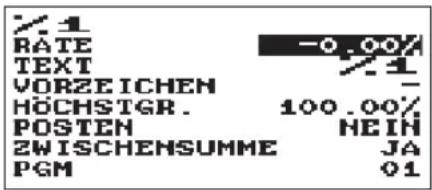
Jede Position wie folgt programmieren:
• RATE (numerische Eingabe)
Prozentsatz (0,00 bis 100,00)
• TEXT (Zeicheneingabe)
Beschreibung für die Prozenttaste. Es können bis zu 12 Zeichen eingegeben werden.
• VORZEICHEN (selektive Eingabe)
Die Programmierung des „+/-“-Vorzeichens ordnet die Aufschlag- oder Abschlagfunktion den einzelnen Prozenttasten zu.
+: Plus (Aufschlag)
-: Minus (Abschlag)
- HÖCHSTGR. (zulässiger Höchstbetrag) (numerische Eingabe)
Diese Funktion verhindert, dass versehentlich unzulässige Beträge eingegeben werden (zulässiger Prozentgrenze 0,00% bis 100,00%).
HINWEIS
In der werkseitigen Programmierung sind die Höchstgrenzen als „UNGÜLTIG“ programmiert.
• POSTEN (selektive Eingabe)
JA: Ermöglicht das Element%.
NEIN: Deaktiviert das Element%.
• ZWISCHENSUMME (selektive Eingabe)
JA: Ermöglicht die Zwischensumme%.
NEIN: Deaktiviert die Zwischensumme%.
■ Bezahlte Rechnung (RA)
Sie können eine obere Betragsgrenze und eine Beschreibung für die Einzahlungstaste programmieren.
Vorgehensweise
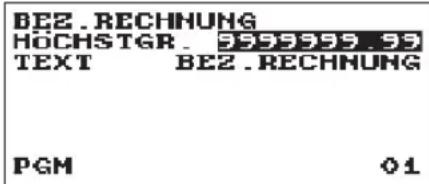
Jede Position wie folgt programmieren:
- HÖCHSTGR. (zulässiger Höchstbetrag) (numerische Eingabe)
Diese Funktion verhindert, dass versehentlich unzulässige Beträge eingegeben werden (zulässiger Höchstbetrag EUR 0,00 bis 99999999,99).
HINWEIS
In der werkseitigen Programmierung sind die Höchstgrenzen als „UNGÜLTIG“ programmiert.
• TEXT (Zeicheneingabe)
Beschreibung für die Einzahlungstaste. Es können bis zu 12 Zeichen eingegeben werden.
■ Ausgaben (PO)
Sie können eine obere Betragsgrenze und Beschreibung für die Ausgabentaste programmieren.
Vorgehensweise
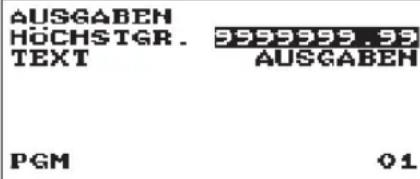
Jede Position wie folgt programmieren:
- HÖCHSTGR. (zulässiger Höchstbetrag) (numerische Eingabe)
Diese Funktion verhindert, dass versehentlich unzulässige Beträge eingegeben werden (zulässiger Höchstbetrag EUR 0,00 bis 99999999,99).
HINWEIS
In der werkseitigen Programmierung sind die Höchstgrenzen als „UNGÜLTIG“ programmiert.
• TEXT (Zeicheneingabe)
Beschreibung für die Ausgabentaste. Es können bis zu 12 Zeichen eingegeben werden.
■ Kassenbestand (Bar in Lade)
Sie können die Beschreibung und die obere Betragsgrenzen für den Kassenbestand (Bargeldbestand) programmieren.
Vorgehensweise
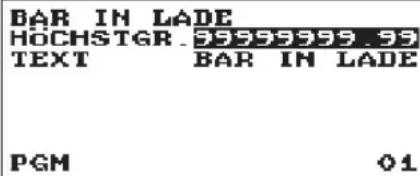
Jede Position wie folgt programmieren:
- HÖCHSTGR. (zulässiger Höchstbetrag) (numerische Eingabe)
Diese Funktion verhindert, dass versehentlich unzulässige Beträge eingegeben werden (zulässiger Höchstbetrag EUR 0,00 bis 99999999,99).
HINWEIS
- In der werkseitigen Programmierung sind die Höchstgrenzen als „UNGÜLTIG“ programmiert.
- Wenn die Beträge des Kassenbestands eine Betragsgrenze übersteigen, wird die Bargeldbestandsmarke (X) eingeblendet. • TEXT (Zeicheneingabe)
Beschreibung für den Kassenbestand. Es können bis zu 12 Zeichen eingegeben werden.
■ Scheckwechsel
Sie können die Beschreibung und die obere Betragsgrenzen für den Scheckwechsel programmieren.
Vorgehensweise
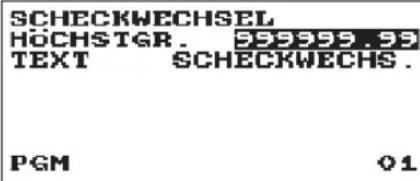
Jede Position wie folgt programmieren:
- HÖCHSTGR. (zulässiger Höchstbetrag) (numerische Eingabe)
Diese Funktion verhindert, dass versehentlich unzulässige Beträge eingegeben werden (zulässiger Höchstbetrag EUR 0,00 bis 999999,99).
HINWEIS
In der werkseitigen Programmierung sind die Höchstgrenzen als „UNGÜLTIG“ programmiert.
• TEXT (Zeicheneingabe)
Beschreibung für den Scheckwechsel. Es können bis zu 12 Zeichen eingegeben werden.
■ Scheckeinlösung
Sie können die Beschreibung und die obere Betragsgrenzen für die Scheckeinlösung programmieren.
Vorgehensweise
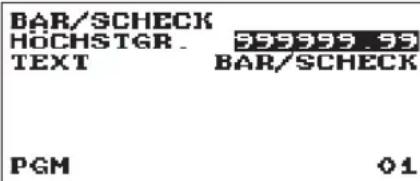
Jede Position wie folgt programmieren:
- HÖCHSTGR. (zulässiger Höchstbetrag) (numerische Eingabe)
Diese Funktion verhindert, dass versehentlich unzulässige Beträge eingegeben werden (zulässiger Höchstbetrag EUR 0,00 bis 999999,99).
HINWEIS
In der werkseitigen Programmierung sind die Höchstgrenzen als „UNGÜLTIG“ programmiert.
• TEXT (Zeicheneingabe)
Beschreibung für die Scheckeinlösung. Es können bis zu 12 Zeichen eingegeben werden.
Zahlungsarten
Wählen Sie die einzelnen Optionen in der Zahlungsgruppe wie folgt aus:
Vorgehensweise
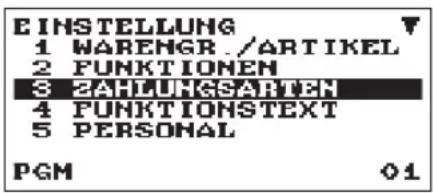

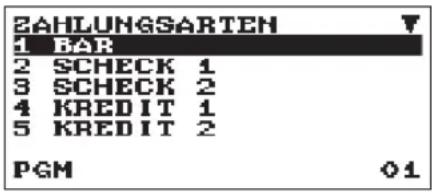
Die Anzeige geht weiter.
- Wählen Sie im EINSTELLUNGS-Bildschirm „3 ZAHLUNGSARTEN“.
- Daraufhin erscheint das ZAHLUNGSARTEN-Menü.
- Wählen Sie eine der Optionen aus der folgenden Liste aus:
1 BAR Bargeldtaste 2 SCHECK 1 Scheck 1-Taste 3 SCHECK 2 Scheck 2 Betragseingabe 4 KREDIT 1 Kredit 1-Taste 5 KREDIT 2 Kredit 2 Betragseingabe 6 FREMDWÄHRUNG Fremdwährung 1 und 2 Betragseingabe
Die folgende Abbildung zeigt die Optionen, die in dieser Programmiergruppe enthalten sind.
3 ZAHLUNGSARTEN
1 BAR
→ Siehe „Bar (Bargeldtaste)“ auf Seite 79.
2 SCHECK 1
→ Siehe „Schecktaste (Scheck 1, Scheck 2)“ auf Seite 79.
3 SCHECK 2
→ Siehe „Schecktaste (Scheck 1, Scheck 2)“ auf Seite 79.
4 KREDIT 1
→ Siehe „Kredittaste (Kredit 1, Kredit 2)“ auf Seite 80.
5 KREDIT 2
→ Siehe „Kredittaste (Kredit 1, Kredit 2)“ auf Seite 80.
6 FREMDWÄHRUNG
→ Siehe „Fremdwährung (Wechselkurs 1, Wechselkurs 2)“ auf Seite 81.
■ Bar (Bargeldtaste)
Vorgehensweise
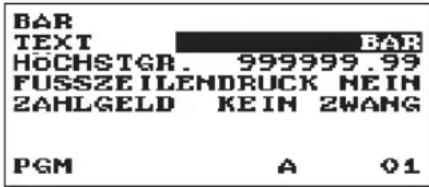
Jede Position wie folgt programmieren:
• TEXT (Zeicheneingabe)
Beschreibung für die Bargeldtaste. Es können bis zu 12 Zeichen eingegeben werden.
- HÖCHSTGR. (zulässiger Höchstbetrag) (numerische Eingabe)
Diese Funktion verhindert, dass versehentlich unzulässige Beträge eingegeben werden (zulässiger Höchstbetrag EUR 0,00 bis 999999,99).
HINWEIS
In der werkseitigen Programmierung sind die Höchstgrenzen als „UNGÜLTIG“ programmiert.
• FUSSZEILENDRUCK (selektive Eingabe)
Dieser Punkt legt fest, ob Ihre Registrierkasse, wenn die Bargeldtaste verwendet wird, einen Fußtext auf dem Kassenbon drucken soll oder nicht.
JA: Aktiviert das Drucken der Fußzeile auf dem Kassenbon. NEIN: Deaktiviert das Drucken der Fußzeile auf dem Kassenbon.
• ZAHLGELD (selektive Eingabe)
KEIN ZWANG: Keine zwingende Zahlgeldregistrierung. ZWANG: Zwingende Zahlgeldregistrierung.
■ Schecktaste (Scheck 1, Scheck 2)
Vorgehensweise
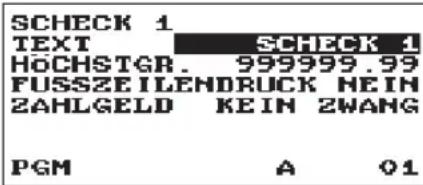
Jede Position wie folgt programmieren:
• TEXT (Zeicheneingabe)
Beschreibung für die Scheck-Buchungstaste. Es können bis zu 12 Zeichen eingegeben werden.
- HÖCHSTGR. (zulässiger Höchstbetrag) (numerische Eingabe)
Diese Funktion verhindert, dass versehentlich unzulässige Beträge eingegeben werden (zulässiger Höchstbetrag EUR 0,00 bis 999999,99).
HINWEIS
In der werkseitigen Programmierung sind die Höchstgrenzen als „UNGÜLTIG“ programmiert.
• FUSSZEILENDRUCK (selektive Eingabe)
JA: Aktiviert das Drucken der Fußzeile auf dem Kassenbon. NEIN: Deaktiviert das Drucken der Fußzeile auf dem Kassenbon.
• ZAHLGELD (selektive Eingabe)
KEIN ZWANG: Keine zwingende Zahlgeldregistrierung. ZWANG: Zwingende Zahlgeldregistrierung.
■ Kredittaste (Kredit 1, Kredit 2)
Vorgehensweise
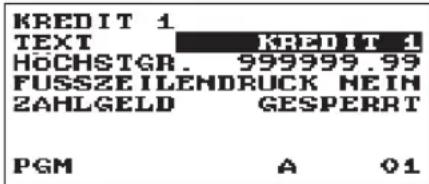
Jede Position wie folgt programmieren:
• TEXT (Zeicheneingabe)
Beschreibung für die Kredit-Buchungstaste. Es können bis zu 12 Zeichen eingegeben werden.
- HÖCHSTGR. (zulässiger Höchstbetrag) (numerische Eingabe)
Diese Funktion verhindert, dass versehentlich unzulässige Beträge eingegeben werden (zulässiger Höchstbetrag EUR 0,00 bis 999999,99).
HINWEIS
In der werkseitigen Programmierung sind die Höchstgrenzen als „UNGÜLTIG“ programmiert.
• FUSSZEILENDRUCK (selektive Eingabe)
Dieser Punkt legt fest, ob Ihre Registrierkasse, wenn eine der Kredittasten verwendet wird, einen Fußtext auf dem Kassenbon drucken soll oder nicht.
JA: Aktiviert das Drucken der Fußzeile auf dem Kassenbon. NEIN: Deaktiviert das Drucken der Fußzeile auf dem Kassenbon.
• ZAHLGELD (selektive Eingabe)
ZWANG: Zwingende Zahlgeldregistrierung.
GESPERRT: Gehemmt die Zahlgeldregistrierung.
■ Fremdwährung (Wechselkurs 1, Wechselkurs 2)
Vorgehensweise
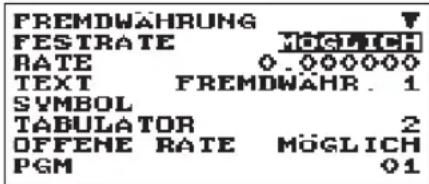
Die Anzeige geht weiter.
Jede Position wie folgt programmieren:
• FESTRATE (selektive Eingabe)
MÖGLICH: Aktiviert den festen Umrechnungskurs NICHT MÖGLICH: Deaktiviert den festen Umrechnungskurs
• RATE (numerische Eingabe)
Wechselkurssatz (0,000000 bis 999,999999)
• TEXT (Zeicheneingabe)
Beschreibung für die Wechselkurstaste. Es können bis zu 12 Zeichen eingegeben werden.
• SYMBOL (Zeicheneingabe)
Währungstext. Es können bis zu 4 Zeichen eingegeben werden.
• TABULATOR (numerische Eingabe)
Tabulierung (0 bis 3)
• OFFENE RATE (selektive Eingabe)
MÖGLICH: Aktiviert den offenen Umrechnungskurs NICHT MÖGLICH: Deaktiviert den offenen Umrechnungskurs
- TEXT (Zeicheneingabe) für offenen Umrechnungssatz
Beschreibung für die Wechselkurstaste für offenen Umrechnungssatz. Es können bis zu 12 Zeichen eingegeben werden.
- SYMBOL (Zeicheneingabe) für offenen Umrechnungssatz
Währungsbeschreibung für offenen Umrechnungssatz. Es können bis zu 4 Zeichen eingegeben werden.
- TABULATOR (selektive Eingabe) für offenen Umrechnungssatz.
Tabulierung für offenen Umrechnungssatz (0 bis 3)
HINWEIS
Das Währungssymbol wird mit (+)-Betrag der Fremdwährung gedruckt. Die programmierten Zeichen werden auf der linken Seite des Betrags gedruckt.
Bsp.) Im Falle von „EUR“:
Kredit 1 1.234567
EUR 1.23
Programmiertes Symbol
Funktionstext
Anhand der folgenden Tabelle können Sie maximal 12 Zeichen für jede Funktion programmieren:
Vorgehensweise
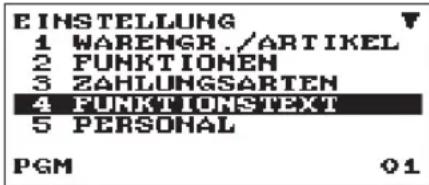
- Wählen Sie im EINSTELLUNGS-Fenster „4 FUNKTIONSTEXT“.
- Daraufhin erscheint das FUNKTIONSTEXT-Menü.

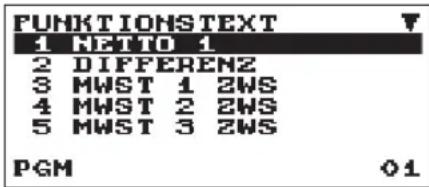
- Jede Position wie folgt programmieren:
• Text (Zeicheneingabe)
Text jeder einzelnen Funktion. Es können bis zu 12 Zeichen eingegeben werden.
Die Anzeige geht weiter.
Funktionstext-Liste
| Nr. | Funktion Standardtext | |
| 1 | Netto 1 NETTO 1 | |
| 2 | Differenz DIFFERENZ | |
| 3 | MWSt 1 Zwischensumme | MWST 1 ZWS |
| 4 | MWSt 2 Zwischensumme | MWST 2 ZWS |
| 5 | MWSt 3 Zwischensumme | MWST 3 ZWS |
| 6 | MWSt 4 Zwischensumme | MWST 4 ZWS |
| 7 | MWSt/Steuer 1 MWST 1 | |
| 8 | MWSt/Steuer 2 MWST 2 | |
| 9 | MWSt/Steuer 3 MWST 3 | |
| 10 | MWSt/Steuer 4 MWST 4 | |
| 11 | MWSt Gesamt (im Bericht) | MWST GESAMT |
| 12 | Netto ohne Steuer (im Bericht) | NETTO |
| 13 | Netto 2 NETTO 2 | |
| 14 | Retoure RETOURE | |
| 15 | Storno STORNO | |
| 16 | Stornomodus STORNO | |
| 17 | Managerstorno | MGR-STORNO |
| 18 | Zwischensummenstorno ZWS-STORNO | |
| 19 | Storno für Extra-Warengruppe | EXT.WGR.STOR |
| 20 | Retouren für Extra-Warengruppe | EXT.WGR.RET. |
| Nr. | Funktion Standardtext | |
| 21 | Rechnungszähler | RECHG.ZÄHLER |
| 22 | Kein Verkauf | KEIN VERKAUF |
| 23 | Wechselgeld (+) | WECH.GELD(+) |
| 24 | Wechselgeld (-) WECH.GELD(-) | |
| 25 | Kunden (Gast-/Transaktionszählung) | KUNDEN |
| 26 | Gesamt bezahlt GES.BEZAHLT | |
| 27 | Durchschnitt | DURCHSCHNITT |
| 28 | Scheckzahlung Fremdwährung 1 | FRWÄHR1 SCHK |
| 29 | Kreditzahlung Fremdwährung 1 | FRWÄHR1 KRED |
| 30 | Inlandswährung 1 | IN.WÄHRUNG 1 |
| 31 | Inlandswährung 2 | IN.WÄHRUNG 2 |
| 32 | Inlandswährung 1 Scheck | I.WÄHR1 SCHK |
| 33 | Inlandswährung 1 Kredit | I.WÄHR1 KRED |
| 34 | Kassensoll Schecks | BAR/SCHECK LADE |
| 35 | Kassensoll Barzahlung/Scheck | BAR/SCHK LAD |
| 36 | Gruppe 1 | GRUPPE 01 |
| 37 | Gruppe 2 | GRUPPE 02 |
| 38 | Gruppe 3 | GRUPPE 03 |
| 39 | Gruppe 4 | GRUPPE 04 |
| 40 | Gruppe 5 | GRUPPE 05 |
| 41 | Gruppe 6 | GRUPPE 06 |
| 42 | Gruppe 7 | GRUPPE 07 |
| 43 | Gruppe 8 GRUPPE 08 | |
| 44 | Gruppe 9 GRUPPE 09 | |
| 45 | Warengruppen Gesamt (+) | WGR GESAMT |
| 46 | Warengruppen Gesamt (-) | (-) WGR. GES |
| 47 | Gesamt Extra-Warengruppe (+) | EXT.WGR GES. |
| 48 | Gesamt Extra-Warengruppe (-) | (-)EXWGR GES |
| 49 | Gesamtsumme GESAMT | |
| 50 | Zwischensummen ZW-SUMME | |
| 51 | Wechselgeld-Gesamtbestand | WECH.GLD GES |
| 52 | Text nicht-addierende Nummer | # NUMMER |
| 53 | Umsatzmenge POSTEN | |
| 54 | Brutto-Zwischensumme BR.-ZW.SUMME | |
| 55 | Netto 1 (Steuerpflichtig 1 - MWSt 1) | NETTO 1 |
| 56 | Netto 2 (Steuerpflichtig 2 - MWSt 2) | NETTO 2 |
| 57 | Netto 3 (Steuerpflichtig 3 - MWSt 3) | NETTO 3 |
| 58 | Netto 4 (Steuerpflichtig 4 - MWSt 4) | NETTO 4 |
| 59 | Noch zu zahlen (im Display) | NOCH OFFEN |
| Nr. | Funktion Standardtext | |
| 60 | Wechselgeld WECHSELGELD | |
| 61 | Titel Bonkopie KOPIE | |
| 62 | Titel Tischrechnung RECHNUNG | |
| 63 | Bonschalter BONSCHALTER | |
| 64 | MWSt-Umschaltung (nur XE-A217) | MWST-SHIFT |
| 65 | MWSt löschen (nur XE-A217) | MWST ENTF. |
| 66 | Alter Saldo (bei Tischen) (nur XE-A217) | ALTER SALDO |
| 67 | Neuer Saldo (bei Tischen) (nur XE-A217) | NEUER SALDO |
| 68 | Gesamtbestellungen (für Tische) (nur XE-A217) | GES.BESTELLT |
| 69 | Gesamtbestellungen - Gesamtzahlungen (für Tische) (nur XE-A217) | BEST-BEZAHLT |
| 70 | Alter Saldo (nur XE-A217) | ALTER SALDO |
| 71 | Neuer Saldo (nur XE-A217) | NEUER SALDO |
| 72 | Text Tischnummer (nur XE-A217) | TISCH |
| 73 | Stadtbezeichnung 1 STADT | NAME |
| 74 | Stadtbezeichnung 2 STADT | NAME |
Personal
Wählen Sie die einzelnen Optionen in der Personalgruppe wie folgt aus:
Vorgehensweise
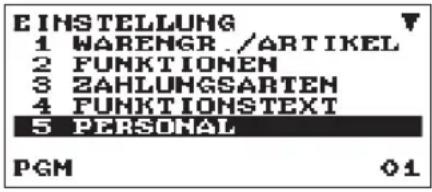

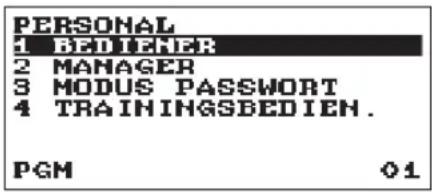
- Im Menü EINSTELLUNG die Option „5 PERSONAL“ wählen.
- Daraufhin erscheint das PERSONAL-Menü.
- Wählen Sie eine der Optionen aus der folgenden Liste aus:
1 BEDIENER Bediener 2 MANAGER Manager 3 MODUS PASSWORD Modus-Password 4 TRAININGSBEDIEN. Schulungsbediener
Die folgende Abbildung zeigt die Optionen, die in dieser Programmiergruppe enthalten sind.
5 PERSONAL 1-BEDIENER
2 MANAGER
3 MODUS PASSWORT
4 TRAININGSBEDIEN.
→ Siehe „Bediener“ auf Seite 84.
→ Siehe „Manager“ auf Seite 85.
→ Siehe „Modus Passwort“ auf Seite 85.
→ Siehe „Trainingsbediener“ auf Seite 86.
Bediener
Vorgehensweise
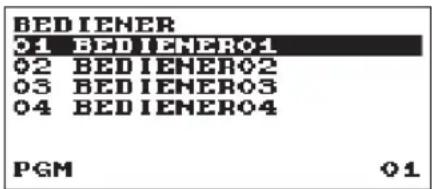

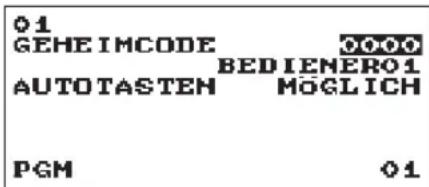
HINWEIS
- Um die Bedieneranzahl zu erhöhen, die Bedienernummern 5 – 25 eingeben „BEDIENER“.
- Um einen Bedienercode im „BEDIENER“-Fenster zu löschen, den Bedienercode auswählen und die Taste [DEL] betätigen. Ein Bestätigungsfenster erscheint und fragt Sie, ob der Bediener gelöscht werden soll. Wählen Sie die gewünschte Option.
Jede Position wie folgt programmieren:
• GEHEIMCODE (numerische Eingabe)
Geheimcode (max. 4-stellig: 0001 bis 9999/0000)
• Text (Zeicheneingabe)
Name des Bedieners (es können bis zu 16 Zeichen eingegeben werden).
• AUTOTASTEN (selektive Eingabe)
MÖGLICH: Aktiviert die Funktion der
AUTO MENU -Taste.
NICHT MÖGLICH: Deaktiviert die Funktion der AUTO MENU-Taste.
■ Manager
Für den Manager lässt sich ein Geheimcode programmieren.
Vorgehensweise
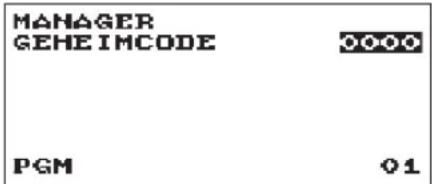
Jede Position wie folgt programmieren:
- GEHEIMCODE (numerische Eingabe) Geheimcode (max. 4-stellig: 0000 bis 9999)
■ Modus Passwort
Für jeden Modus lässt sich ein Geheimcode programmieren.
Vorgehensweise
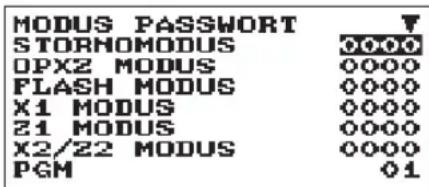
Die Anzeige geht weiter.
Jede Position wie folgt programmieren:
• STORNOMODUS (numerische Eingabe) Geheimcode (max. 4-stellig: 0000 bis 9999) - OPXZ MODUS (numerische Eingabe) Geheimcode (max. 4-stellig: 0000 bis 9999) - FLASH MODUS (numerische Eingabe) Geheimcode (max. 4-stellig: 0000 bis 9999) • X1 MODUS (numerische Eingabe) Geheimcode (max. 4-stellig: 0000 bis 9999) • Z1 MODUS (numerische Eingabe) Geheimcode (max. 4-stellig: 0000 bis 9999) • X2Z2 MODUS (numerische Eingabe) Geheimcode (max. 4-stellig: 0000 bis 9999) - PGM MODUS (numerische Eingabe) Geheimcode (max. 4-stellig: 0000 bis 9999) • SD-KARTENMODUS (numerische Eingabe) Geheimcode (max. 4-stellig: 0000 bis 9999)
■ Trainingsbediener
Sie können für den Trainingsbediener eine Nummer, sowie einen Text für den Trainingstitel programmieren.
Vorgehensweise

Jede Position wie folgt programmieren:
- BEDIENERNUMMER (numerische Eingabe) Nummer des Trainingsbedieners (max. 2-stellig: 00 bis 25)
- TEXT (Zeicheneingabe) Beschreibung für den Trainingstitel (es können bis zu 12 Zeichen eingegeben werden).
Terminal
Wählen Sie die einzelnen Optionen in der Terminal-Gruppe wie folgt aus:
Vorgehensweise
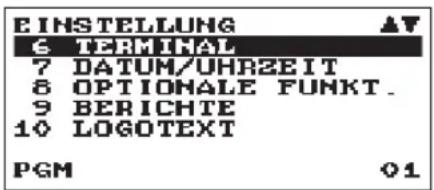

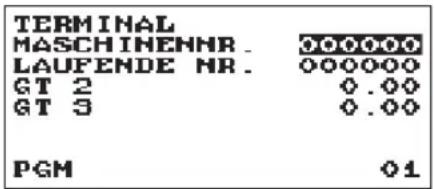
- Im Menü EINSTELLUNG Option „6 TERMINAL“ wählen.
- Daraufhin erscheint das TERMINAL-Menü.
- Wählen Sie eine der Optionen aus der folgenden Liste aus:
• MASCHINENNR. (numerische Eingabe)
Maschinennummer (max. 6-stellig: 0 bis 999999)
• LAUFENDE NR. (numerische Eingabe)
Geben Sie eine Nummer (max. 6-stellig: 0 bis 999999) als gewünschte Startnummer ein.
• GT 2 (Gesamtsumme 2): (numerische Eingabe)
Geben Sie eine Nummer ein (max. 13-stellig: 0 bis 9999999999999)
• GT 3 (Gesamtsumme 3): (numerische Eingabe)
Geben Sie eine Nummer ein (max. 13-stellig: 0 bis 9999999999999)
Datum/Uhrzeit einstellen
Für die Registrierkasse kann ein Datum und eine Uhrzeit eingestellt werden.
■ Datum/Uhrzeit
Vorgehensweise
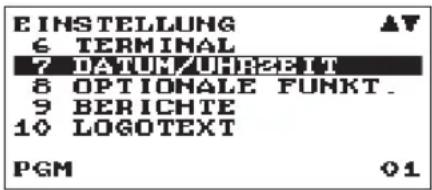

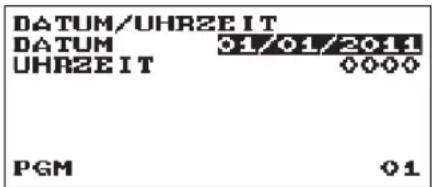
- Im Menü EINSTELLUNG die Option „7 DATUM/UHRZEIT“ wählen.
- Daraufhin erscheint das DATUM/UHRZEIT-Menü.
• DATUM (numerische Eingabe)
Tag (2-stellig), Monat (2-stellig) und Jahr (2-stellig) in dieser Reihenfolge eingeben.
• UHRZEIT (numerische Eingabe)
Einstellung der Uhrzeit (max. 4 Stellen) nach dem 24-Stunden-System. Beispiel: Soll die Uhrzeit auf 9:30 Uhr vormittags eingestellt werden, ist 930 einzugeben, und bei Einstellung auf 14:30 Uhr nachmittags die Ziffernfolge 1430. Die Uhrzeit wird ausgedruckt und auf dem Display angezeigt.
Optionale Funktionen auswählen
Wählen Sie die einzelnen Optionen in der Zusatzfunktionsgruppe wie folgt aus:
Vorgehensweise
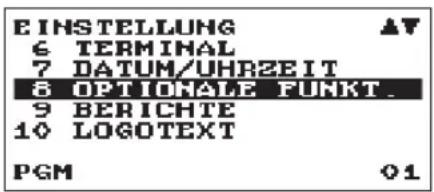

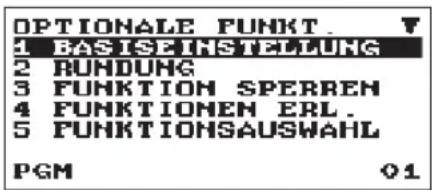
Die Anzeige geht weiter.
- Im Menü EINSTELLUNG die Option „8 OPTIONALE FUNKT.“ wählen.
- Daraufhin erscheint das OPTIONALE FUNKT-Menü.
- Wählen Sie eine der Optionen aus der folgenden Liste aus:
1 BASISEINSTELLUNG Basiseinstellung 2 RUNDUNG Rundung 3 FUNKTION SPERREN Funktionsunterdrückung 4 FUNKTIONEN ERL. Funktionen erlauben 5 FUNKTIONSAUSWAHL Funktionsauswahl 6 DRUCKAUSWAHL Druckauswahl 7 FREMDWÄHRUNG Fremdwährung 8 EUROWECHSEL Euro-Wechsel
Die folgende Abbildung zeigt die Optionen, die in dieser Programmiergruppe enthalten sind.
8 OPTIONALE FUNKT.
1 BASISEINSTELLUNG
→ Siehe „Basiseinstellung“ auf Seite 90.
2 RUNDUNG
→ Siehe „Rundung“ auf Seite 91.
3 FUNKTION SPERREN
→ Siehe „Funktionsunterdrückung“ auf Seite 92.
4 FUNKTIONEN ERL.
→ Siehe „Funktionen erlauben“ auf Seite 93.
5 FUNKTIONSAUSWAHL
→ Siehe „Funktionsauswahl“ auf Seite 94.
6 DRUCKAUSWAHL
→ Siehe „Druckauswahl“ auf Seite 95.
7 FREMDWÄHRUNG
→ Siehe „Fremdwährung“ auf Seite 97.
8 EUROWECHSEL
→ Siehe „Euro-Wechsel“ auf Seite 98.
Basiseinstellung
Ihre Registrierkasse erlaubt verschiedene Basis-Systemeinstellungen.
Vorgehensweise
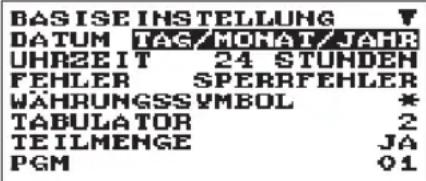
Die Anzeige geht weiter.
Jede Position wie folgt programmieren:
• DATUM (selektive Eingabe)
MONAT/TAG/JAHR: Zeigt und druckt das Monat, den Tag und das Jahr in dieser Reihenfolge an und aus. TAG/MONAT/JAHR: Zeigt und druckt den Tag, das Monat und das Jahr in dieser Reihenfolge an und aus. JAHR/MONAT/TAG: Zeigt und druckt das Jahr, das Monat und den Tag in dieser Reihenfolge an und aus.
• UHRZEIT (selektive Eingabe)
12 STUNDEN: Zeigt und druckt die Zeit nach dem 12-Stunden-System an und aus. 24 STUNDEN: Zeigt und druckt die Zeit nach dem 24-Stunden-System an und aus.
• FEHLER (selektive Eingabe)
Antwort auf eine fehlerhafte, ungültige Tastenbedienung. SPERRFEHLER: Gibt 2 Sekunden einen kurzen Signalton und zeigt den Fehler an. Drücken Sie die CL-Taste, um den Fehler auszublenden. FEHLBEDIENUNG: Gibt einen kurzen Signalton.
• WÄHRUNGSSYMBOL (Zeicheneingabe)
Zeichen eingeben (max. 4 Zeichen)
• TABULATOR (selektive Eingabe)
0 1 Position des Preistrennzeichens kann eingestellt werden. Einstellmöglichkeiten sind 0, 1, 2 und 3. 2 Bei der Einstellung auf „2“ wird die Eingabe von „100“ als „1,00“ angezeigt. 3
• TEILMENGE (selektive Eingabe)
JA: Eingeben der Teilmenge aktivieren NEIN: Eingeben der Teilmenge deaktivieren
• RUNDUNG (selektive Eingabe)
RUNDEN: Zahl abrunden. HOCH: Aufrundung nach dem Dezimalpunkt. RUNTER: Abrundung nach dem Dezimalpunkt.
• HÖCHSTGR. (selektive Eingabe)
GÜLTIG: Höchstgrenzen gültig UNGÜLTIG: Höchstgrenzen ungültig
• [00] TASTE (selektive Eingabe)
[00]: Anzeige [00] durch Drücken der 00-Taste [000]: Anzeige [000] durch Drücken der 00-Taste
- DRU./DISP. EDIT. (selektive Eingabe)
JA: Display- und Druckdaten editieren. NEIN: Display- und Druckdaten nicht editieren.
• ART-ANZEIGE (selektive Eingabe)
2-ZEILIG: Anzeige von Stückzahl, Preis und Betrag in der 1. Zeile. Textanzeige in der 2. Zeile. 1-ZEILIG: Menge und Text.
■ Rundung
Ihre Registrierkasse erlaubt verschiedene Rundungssystem-Einstellungen.
Vorgehensweise
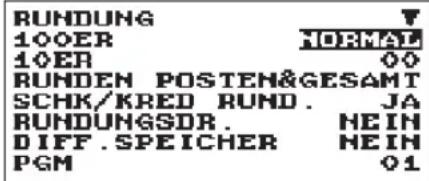
Die Anzeige geht weiter.
Jede Position wie folgt programmieren:
• 100ER (selektive Eingabe)
Auswahl des Rundungssystems
NORMAL: Die minimale Rundung der Währungseinheit ist 1 (1 Cent)
25: Die minimale Rundung der Währungseinheit ist 25 (25 Cents) 50: Die minimale Rundung der Währungseinheit ist 50 (50 Cents) 100: Die minimale Rundung der Währungseinheit ist 100 (z.B. 1 Schwedische Krone)
• 10ER (numerische Eingabe)
Auf-/Abrundung der Einerstelle des Betrags.
Geben Sie eine Zahl ein (2-stellig, 00 bis 99)
• RUNDEN (selektive Eingabe)
POSTEN&GESAMT: Rundung des Postens und des Gesamtbetrags.
GESAMT: Rundung des Gesamtbetrags.
• SCHK/KRED RUND. (selektive Eingabe)
Diese Auswahl ist beim manuellen Steuersystem 1-4 unwirksam.
JA: Australische Rundung aktivieren
NEIN: Australische Rundung deaktivieren
• RUNDUNGSDR. (selektive Eingabe)
JA: Gerundeten Betrag drucken
NEIN: Gerundeten Betrag nicht drucken
• DIFF.SPEICHER (selektive Eingabe)
JA: Differenz vor und nach dem Runden speichern
NEIN: Differenz vor und nach dem Runden nicht speichern
• POSTENEING. (selektive Eingabe)
Begrenzung auf die kleinste Stelle bei der Posteneingabe
BELIEBIG: Keine Begrenzung auf die kleinste Stelle bei jeder Posteneingabe
NUR 0: Begrenzung auf 0 für die kleinste Stelle bei jeder Posteneingabe
0 UND 5: Begrenzung auf 0,5 für die kleinste Stelle bei jeder Posteneingabe
• ZAHLG-EING. (selektive Eingabe)
Begrenzung auf die kleinste Stelle bei der Betrageingabe
BELIEBIG: Keine Begrenzung auf die kleinste Stelle bei jeder Betragseingabe
NUR 0: Begrenzung auf 0 für die kleinste Stelle bei jeder Betragseingabe
0 UND 5: Begrenzung auf 0,5 für die kleinste Stelle bei jeder Betragseingabe
■ Funktionsunterdrückung
Ihre Registrierkasse erlaubt es, verschiedene Funktionen zu sperren oder freizuschalten.
Vorgehensweise
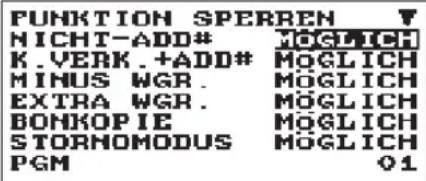
Die Anzeige geht weiter.
Jede Position wie folgt programmieren:
• NICHT-ADD# (selektive Eingabe)
MÖGLICH: Nicht-addierende Nummern aktivieren NICHT MÖGLICH: Nicht-addierende Nummern deaktivieren
• K.VERK.+ADD# (selektive Eingabe)
MÖGLICH: „Kein Verkauf“ nach Eingabe von nicht-addierenden Nummern aktivieren NICHT MÖGLICH: „Kein Verkauf“ nach Eingabe von nicht-addierenden Nummern deaktivieren
• MINUS WGR. (selektive Eingabe)
MÖGLICH: Minus-Warengruppe aktivieren NICHT MÖGLICH: Minus-Warengruppe deaktivieren
• EXTRA WGR. (selektive Eingabe)
MÖGLICH: Extra-Warengruppe aktivieren NICHT MÖGLICH: Extra-Warengruppe deaktivieren
• BONKOPIE (selektive Eingabe)
MÖGLICH: Bonkopie-Funktion aktivieren NICHT MÖGLICH: Bonkopie-Funktion deaktivieren
• STORNOMODUS (selektive Eingabe)
MÖGLICH: Stornomodus aktivieren NICHT MÖGLICH: Stornomodus deaktivieren
• ZW-SUMME < 0 (selektive Eingabe)
MÖGLICH: Negative Zwischensumme erlauben NICHT MÖGLICH: Negative Zwischensumme nicht erlauben
• ABS.N. ZAHLG. (selektive Eingabe)
MÖGLICH: Direkten Abschluss nach Zahlung aktivieren. NICHT MÖGLICH: Direkten Abschluss nach Zahlung deaktivieren.
■ Funktionen erlauben
Ihre Registrierkasse erlaubt es, verschiedene Funktionen allgemein zu erlauben oder zu beschränken.
Vorgehensweise
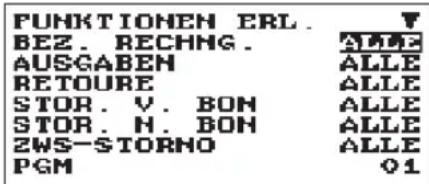
Die Anzeige geht weiter (nur XE-A217W/XE-A217B).
Jede Position wie folgt programmieren:
- BEZ. RECHNG. (Bezahlte Rechnung) (selektive Eingabe) NUR MGR.: Nur im Manager-Modus erlaubt. ALLE: Im REG-Modus und im Manager-Modus erlaubt.
• AUSGABEN (selektive Eingabe)
NUR MGR.: Nur im Manager-Modus erlaubt.
ALLE: Im REG-Modus und im Manager-Modus erlaubt.
• RETOURE (selektive Eingabe)
NUR MGR.: Nur im Manager-Modus erlaubt.
ALLE: Im REG-Modus und im Manager-Modus erlaubt.
- POST.STORNO (Postenstornierung) (selektive Eingabe), nur XE-A207W/XE-A207B
NUR MGR.: Nur im Manager-Modus erlaubt.
ALLE: Im REG-Modus und im Manager-Modus erlaubt.
• STOR. V. BON (Stornierung vor der Bonausgabe) (selektive Eingabe), nur XE-A217W/XE-A217B
NUR MGR.: Nur im Manager-Modus erlaubt.
ALLE: Im REG-Modus und im Manager-Modus erlaubt.
- STOR. N. BON (Stornierung nach der Bonausgabe) (selektive Eingabe), nur XE-A217W/XEA217B
NUR MGR.: Nur im Manager-Modus erlaubt.
ALLE: Im REG-Modus und im Manager-Modus erlaubt.
• ZWS-STORNO (Zwischensummenstorno) (selektive Eingabe)
NUR MGR.: Nur im Manager-Modus erlaubt.
ALLE: Im REG-Modus und im Manager-Modus erlaubt.
- KEIN VERK. (selektive Eingabe)
NUR MGR.: Nur im Manager-Modus erlaubt.
ALLE: Im REG-Modus und im Manager-Modus erlaubt.
■ Funktionsauswahl
Ihre Registrierkasse erlaubt Ihnen die Auswahl verschiedener Funktionen.
Vorgehensweise
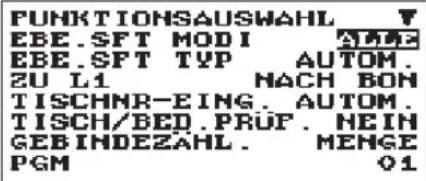
Die Anzeige geht weiter
Jede Position wie folgt programmieren:
- EBE.SFT MODI (Artikellebenen-Umschaltung) (selektive Eingabe), nur XE-A217W/XE-A217B
NUR MGR.: Nur im Manager-Modus erlaubt.
ALLE: Im REG-Modus und im Manager-Modus erlaubt.
- EBE.SFT TYP (Artikellebenen-Umschalttyp) (selektive Eingabe), nur XE-A217W/XE-A217B
AUTOM.: Automatische Rückschaltung
MANUELL: Umschaltsperre (manuelle Rückschaltung)
- ZU L1 (Auf Artikelebene 1 zurückschalten) (selektive Eingabe), nur XE-A217W/XE-A217B
Ist die Artikelebenen-Umschaltung auf „AUTOMATISCH“ eingestellt, kann die Artikelebene wie folgt auf Ebene 1 zurückgeschaltet werden:
NACH ARTIKEL: Rückschaltung der PLU-Ebene auf Ebene 1 nach einer Artikelregistrierung.
NACH BON: Rückschaltung der PLU-Ebene auf Ebene 1 nach einem Bon.
• TISCHNR.-EING. (selektive Eingabe), nur XE-A217W/XE-A217B
AUTOM.: Erstellt eine Tischnummer automatisch
MANUELL: Erfordert die manuelle Eingabe einer
Tischnummer
• TISCH/BETT-PRÜF. (Tischbindung) (selektive Eingabe), nur XE-A217W/XE-A217B
Überprüfung des Bedieners bei einer Tisch-Nachbestellung.
JA: Bedienerüberprüfung aktivieren
NEIN: Keine Überprüfung
• GEBINDEZÄHL. (selektive Eingabe)
Gebindezählung.
GEBINDE: Gebindeeinheit
MENGE: Stückzahl
- KR.BRG/AUSG (selektive Eingabe)
Aktualisierung des Kreditsummenzählers bei Zahlungs- oder Ausgabeabschluss mit der Kredit-Taste.
NICHT SPEICHERN: Keine Aktualisierung
SPEICHERN: Aktualisierung
• STORN.STD.BER (Stornomodus im Stundenbericht) (selektive Eingabe)
JA: Zum Stundenbericht addieren
NEIN: Nicht zum Stundenbericht addieren
• ZW V. ZAHLG. (selektive Eingabe)
Zwischensumentaste vor direktem Zahlungsabschluss
K. ZWANG: Erfordert keine Zwischensummenregistrierung vor Zahlungsabschluss
ZWANG: Erfordert Zwischensummenregistrierung vor Zahlungsabschluss
• ZW V.ZAHLGD. (selektive Eingabe)
Zwischensummenregistrierung vor Zahlgeldeingabe.
K. ZWANG: Erfordert keine Zwischensummenregistrierung vor Zahlgeldeingabe
ZWANG: Erfordert Zwischensummenregistrierung vor Zahlgeldeingabe
- KEIN VERK. (selektive Eingabe)
Bonausdruck bei „Kein Verkauf“.
DRUCKEN: Bonausdruck
N. DRUCKEN: Kein Bonausdruck
• BONDRUCK (selektive Eingabe)
GESAMTBETR.: Nur Gesamtbetrag auf dem Kassenbon ausdrucken
DETAILS: Details auf dem Kassenbon mitausdrucken
• BONKOPIE (selektive Eingabe)
GESAMTBETR.: Den Gesamtbetrag nur auf dem Kassenbon ausdrucken, nachdem eine Transaktion und die Bonkopie abgeschlossen wurden
DETAILS: Die Details auf dem Kassenbon ausdrucken, nachdem eine Transaktion und die Bonkopie abgeschlossen wurden
• E-J VOLL (selektive Eingabe)
Sperren der Posteneingabe bei vollem E-Journal.
SPERREN: Posteneingabe sperren
FORTFAHREN: Posteneingabe nicht sperren
Druckauswahl
Sie können verschiedene Druckfunktionen programmieren.
Vorgehensweise
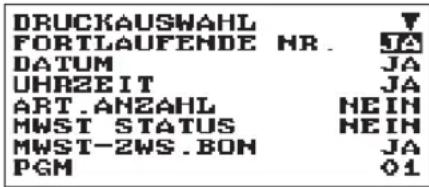
Die Anzeige geht weiter.
Jede Position wie folgt programmieren:
• FORTLAUFENDE NR. (selektive Eingabe)
JA: Fortlaufende Nummer drucken
NEIN: Fortlaufende Nummer nicht drucken
• DATUM (selektive Eingabe)
JA: Datum drucken
NEIN: Datum nicht drucken
• UHRZEIT (selektive Eingabe)
JA: Uhrzeit drucken
NEIN: Uhrzeit nicht drucken
• ART.ANZAHL (selektive Eingabe)
JA: Artikelanzahl drucken
NEIN: Artikelanzahl nicht drucken
- MWST STATUS (selektive Eingabe)
JA: MWSt-Status drucken
NEIN: MWSt-Status nicht drucken
- MWST-ZWS.BON (selektive Eingabe)
JA: Mehrwertsteuerpflichtigen Betrag drucken, wenn der mehrwertsteuerpflichtige Betrag Null ist.
NEIN: Mehrwertsteuerpflichtigen Betrag nicht drucken, wenn der mehrwertsteuerpflichtige Betrag Null ist.
• MWST (selektive Eingabe)
JA: Mehrwertsteuerbetrag drucken, wenn der Mehrwertsteuerbetrag Null ist.
NEIN: Mehrwertsteuerbetrag nicht drucken, wenn der Mehrwertsteuerbetrag Null ist.
- MWST-ZWS =0 (selektive Eingabe)
JA: Mehrwertsteuerpflichtiger Betrag „0“ drucken
NEIN: Mehrwertsteuerpflichtiger Betrag „0“ nicht drucken
- MWST = 0 (selektive Eingabe)
JA: Mehrwertsteuerbetrag „0“ drucken
NEIN: Mehrwertsteuerbetrag „0“ nicht drucken
• NETTOBETRAG (selektive Eingabe)
JA: Nettobetrag drucken
NEIN: Nettobetrag nicht drucken
• GEBINDEEING. (selektive Eingabe)
A=Stückzahl 1, B=Stückzahl 2, C=Einzelpreis
FORMAT1: A x B/C
FORMAT2: A x C/B
• ZWS.BEI ST-TASTE (selektive Eingabe)
JA: Zwischensumme bei Betätigen der #/TM/ST-Taste drucken NEIN: Zwischensumme bei Betätigen der #/TM/ST-Taste nicht drucken
- LOGO (selektive Eingabe)
3 Z. KOPF: 3-zeiliger Textkopf GRAF. LOGO: Kopf mit grafischem Logo GRA.LOGO+3 Z.FUSS: Grafisches Logo + 3-zeiliger Textfuss 6 Z. KOPF: 6-zeiliger Textkopf GRAF. Z.KOPF: Grafisches Logo + 3-zeiliger Textkopf 3 KOPFZ.+3 FUSSZ.: 3-zeiliger Textkopf + 3-zeiliger Textfuss
• FUSSLOGO (selektive Eingabe)
IMMER: Fusslogo immer drucken ZAHLUNGSART: Fusslogo nach Zahlungsart drucken
• 0 PREISART. (selektive Eingabe)
Ausdruck bei Betrag bei Artikeleinzelpreis von 0: TEXT: Nur Text drucken. NORMAL: Preis und Text drucken.
• POST. IM EJ (selektive Eingabe)
ALLE: Alle Posten aus dem elektronischen Journal drucken SELEKT.: Ausgewählte Posten aus dem elektronischen Journal drucken
- LOGO IM EJ (selektive Eingabe)
JA: Logotext aus dem elektronischen Journal drucken NEIN: Logotext nicht aus dem elektronischen Journal drucken
• RECHG. IM EJ (selektive Eingabe)
JA: Rechnungsinhalt aus dem elektronischen Journal drucken NEIN: Rechnungsinhalt nicht aus dem elektronischen Journal drucken
■ Fremdwährung
Vorgehensweise
| PREMDWAHRUNG | |
| F-WAHR1 ZAHLG. | BAR |
| F-WAHR1 KALK. | MULTI. |
| GES&W-GELD | INLAND |
| 2W-SUMME | |
| PGM | 01 |
Jede Position wie folgt programmieren:
- F-WÄHR1 ZAHLG. (selektive Eingabe) Zahlung des Betrags in Fremdwährung 1 BAR: Die Zahlung erfolgt ausschließlich in Bar ALLE: Die Zahlung erfolgt in allen Zahlungsarten
- F-WÄHR1 KALK. (selektive Eingabe) Fremdwährungs-Berechnungsmethode MULTI.: Multiplikation TEILEN: Division
- GES&W-GELD (selektive Eingabe) Gesamtsumme und Wechselgeldbetrag für Fremdwährung 1 drucken INLAND: Nur in Inlandswährung M. F-WÄHR1: Gesamtsumme und Wechselgeldbetrag für Fremdwährung 1 drucken
- ZW -SUMME (selektive Eingabe) Zwischensummendruck nach Zahlung N. DRUCKEN: Zwischensumme nicht drucken DRUCKEN: Zwischensumme drucken
Euro-Wechsel
Sie können zusätzliche Funktionen für den EURO-Wechsel programmieren. Nähere Einzelheiten hierzu finden Sie im Abschnitt „EURO-Übergangsfunktion“.
Vorgehensweise
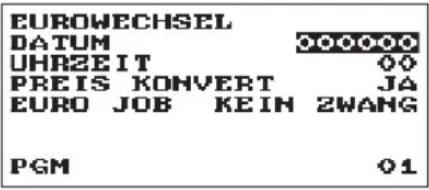
Jede Position wie folgt programmieren:
• DATUM (numerische Eingabe)
Voreinstellung des Datums, an dem die Ausführung der automatischen EURO-Umstellung erfolgen soll.
Tag (2-stellig), Monat (2-stellig) und Jahr (2-stellig) in dieser Reihenfolge eingeben.
• UHRZEIT (numerische Eingabe)
Voreinstellung der Uhrzeit, zu der die Ausführung der automatischen EURO-Umstellung erfolgen soll. Uhrzeit eingeben (00-23)
- PREIS KONVERT (selektive Eingabe)
JA: Konvertierung der Festpreise für Warengruppen/Artikel in EURO bei der automatischen EURO-Umstellung.
NEIN: Keine Konvertierung der Festpreise für Warengruppen/Artikel in EURO bei der automatischen EURO-Umstellung.
HINWEIS: Der Standardkurs unter Fremdwährung 1 dient als Umrechnungskurs, und das Berechnungsverfahren ist auf „TEILUNG“ eingestellt.
• EURO JOB (selektive Eingabe)
KEIN ZWANG: Keine zwingende automatische EURO-Umstellung im X2/Z2-Modus nach dem voreingestellten Datum.
ZWANG: Zwingende automatische EUR.
HINWEIS: Wenn der EURO-Status Ihrer Registrierkasse bereits „D“ (d.h. die Umstellung der bisherigen Landeswährung auf EURO in der Kasse bereits erfolgt ist), ist diese Programmierung gesperrt.
Programmierung von Berichten
Wählen Sie die einzelnen Optionen in der Berichtsgruppe wie folgt aus:
Vorgehensweise
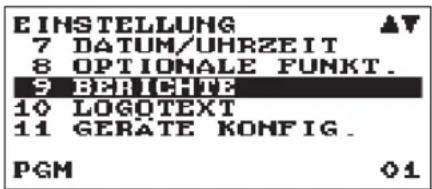

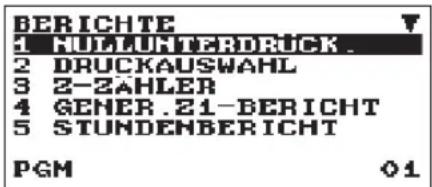
Die Anzeige geht weiter.
- Im Menü EINSTELLUNG die Option „9 BERICHE“ wählen.
- Daraufhin erscheint das BERICHTS-Menü.
- Wählen Sie eine der Optionen aus der folgenden Liste aus:
1 NULLUNTERDRÜCK. Nullunterdrückung 2 DRUCKAUSWAHL Druckauswahl 3 Z-ZÄHLER Z-Zähler 4 GENER.Z1-BERICHT Genereller Z1-Bericht 5 STUNDENBERICHT Stundenbericht 6 E. JOURNAL Elektronisches Journal
Die folgende Abbildung zeigt die Optionen, die in dieser Programmiergruppe enthalten sind.
9 BERICHE 1 NULLUNTERDRÜCK.
-2 DRUCKAUSWAHL
-3 Z-ZÄHLER
-4 GENER.Z1-BERICHT
-5 STUNDENBERICHT
-6 E.JOURNAL
→ Siehe „Nullunterdrückung“ auf Seite 100.
→ Siehe „Druckauswahl“ auf Seite 100.
→ Siehe „Z-Zähler“ auf Seite 101.
→ Siehe „Genereller Z1-Bericht“ auf Seite 102.
→ Siehe „Stundenbericht“ auf Seite 102.
→ Siehe „Elektronisches Journal“ auf Seite 102.
■ Nullunterdrückung
Sie können programmieren, ob eine Nullunterdrückung in den einzelnen Berichten erfolgen soll.
Vorgehensweise
| NULLUNTERDRÜCK. | |
| WARENGR.BER. | JA |
| TRANSAKTIONBER. | JA |
| ARTIKELBERICHT | JA |
| BEDIENERBERICHT | JA |
| STUNDEMBERICHT | JA |
| PGM | 01 |
Jede Position wie folgt programmieren:
- WARENGR.BER. (selektive Eingabe)
NEIN: Ausdruck der Daten, die "0" im Warengruppenbericht entsprechen.
JA: Kein Ausdruck der Daten, die "0" im Warengruppenbericht entsprechen.
• TRANSAKTIONBER. (selektive Eingabe)
NEIN: Ausdruck der Daten, die "0" im Transaktionsbericht entsprechen.
JA: Kein Ausdruck der Daten, die "0" im Transaktionsbericht entsprechen.
• ARTIKELBERICHT (selektive Eingabe)
NEIN: Ausdruck der Daten, die "0" im Artikelbericht entsprechen. JA: Kein Ausdruck der Daten, die "0" im Artikelbericht entsprechen.
• BEDIENERBERICHT (selektive Eingabe)
NEIN: Ausdruck der Daten, die "0" im Bedienerbericht entsprechen. JA: Kein Ausdruck der Daten, die "0" im Bedienerbericht entsprechen.
• STUNDENBERICHT (selektive Eingabe)
NEIN: Ausdruck der Daten, die "0" im Stundenbericht entsprechen. JA: Kein Ausdruck der Daten, die "0" im Stundenbericht entsprechen.
Druckauswahl
Sie können programmieren, ob eine Position im Bericht ausgedruckt werden soll oder nicht.
Vorgehensweise
| DRUCKAUSWAHL | ▼ |
| TRENHLINIEN | JA |
| 2-ZAHLER | JA |
| GT1 IM 2-BER. | JA |
| GT2 IM 2-BER. | JA |
| GT3 IM 2-BER. | JA |
| SALDO GT IM 2 | JA |
| PGM | 01 |
Die Anzeige geht weiter.
Jede Position wie folgt programmieren:
• TRENNLINIEN (selektive Eingabe)
JA: Trennlinie auf dem Bericht ausdrucken. NEIN: Keine Trennlinie auf dem Bericht ausdrucken.
• Z-ZÄHLER (selektive Eingabe)
JA: Z-Zähler auf dem Z-Bericht ausdrucken. NEIN: Z-Zähler nicht auf dem Z-Bericht ausdrucken.
• GT1 IM Z-BER.(selektive Eingabe)
JA: Gesamtsumme 1 auf dem Z-Bericht ausdrucken. NEIN: Gesamtsumme 1 nicht auf dem Z-Bericht ausdrucken.
• GT2 IM Z-BER. (selektive Eingabe)
JA: Gesamtsumme 2 auf dem Z-Bericht ausdrucken. NEIN: Gesamtsumme 2 nicht auf dem Z-Bericht ausdrucken.
• GT3 IM Z-BER. (selektive Eingabe)
JA: Gesamtsumme 3 auf dem Z-Bericht ausdrucken. NEIN: Gesamtsumme 3 nicht auf dem Z-Bericht ausdrucken.
• SALDO GT IM Z (selektive Eingabe) Nur für XE-A217W/XE-A217B
JA: Saldo-Gesamtsumme auf dem Z-Bericht ausdrucken. NEIN: Saldo-Gesamtsumme nicht auf dem Z-Bericht ausdrucken.
• TRAING GT IM Z (selektive Eingabe)
JA: Trainings-Gesamtsumme auf dem Z-Bericht ausdrucken.
NEIN: Trainings-Gesamtsumme nicht auf dem Z-Bericht ausdrucken.
• GT1 IM X-BER. (selektive Eingabe)
JA: Gesamtsumme1 auf dem X-Bericht ausdrucken.
NEIN: Gesamtsumme1 nicht auf dem X-Bericht ausdrucken.
• GT2 IM X-BER. (selektive Eingabe)
JA: Gesamtsumme2 auf dem X-Bericht ausdrucken.
NEIN: Gesamtsumme2 nicht auf dem X-Bericht ausdrucken.
• GT3 IM X-BER. (selektive Eingabe)
JA: Gesamtsumme3 auf dem X-Bericht ausdrucken.
NEIN: Gesamtsumme3 nicht auf dem X-Bericht ausdrucken.
• TRAINING GT IM X (selektive Eingabe)
JA: Schulungs-Gesamtsumme auf dem X-Bericht ausdrucken.
NEIN: Schulungs-Gesamtsumme nicht auf dem X-Bericht ausdrucken.
• STORNO IM X1/Z1 (selektive Eingabe)
JA: Gesamtbetrag des STORNOMODUS auf dem X1Z1-Bericht ausdrucken.
NEIN: Gesamtbetrag des STORNOMODUS nicht auf dem X1Z1-Bericht ausdrucken.
• STORNO IM X2/Z2 (selektive Eingabe)
JA: Gesamtbetrag des STORNOMODUS auf dem X2Z2-Bericht ausdrucken.
NEIN: Gesamtbetrag des STORNOMODUS nicht auf dem X2Z2-Bericht ausdrucken.
• ART-DATEN IM Z (selektive Eingabe)
JA: Artikeldaten auf dem Artikel-Z-Bericht ausdrucken.
NEIN: Artikeldaten nicht auf dem Artikel-Z-Bericht ausdrucken.
• EJ-DATEN IM Z (selektive Eingabe)
JA: EJ-Daten auf dem EJ-Z-Bericht ausdrucken.
NEIN: EJ-Daten nicht auf dem EJ-Z-Bericht ausdrucken.
• EJ-AUSDRUCK (selektive Eingabe)
KLEIN: EJ klein ausdrucken.
NORMAL: EJ in normaler Größe ausdrucken.
■ Z-Zähler
Vorgehensweise
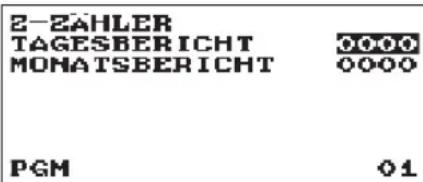
Jede Position wie folgt programmieren:
• TAGESBERICHT: Max. 4-stellig (0000 bis 9999) • MONATSBERICHT: Max. 4-stellig (0000 bis 9999)
■ Genereller Z1-Bericht
Vorgehensweise
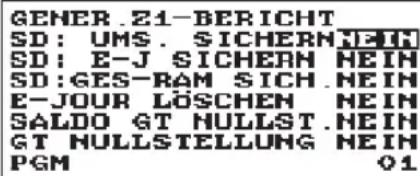
Jede Position wie folgt programmieren:
• SD: UMS. SICHERN (selektive Eingabe)
JA: Umsatzdaten auf der SD-Karte sichern. NEIN: Umsatzdaten nicht auf der SD-Karte sichern.
• SD: E-J SICHERN (selektive Eingabe)
JA: Elektronische Journaldaten auf der SD-Karte sichern. NEIN: Elektronische Journaldaten nicht auf der SD-Karte sichern.
• SD: GES-RAM SICH. (selektive Eingabe)
JA: Gesamt-RAM-Daten auf der SD-Karte sichern. NEIN: Gesamt-RAM-Daten nicht auf der SD-Karte sichern.
• E-JOURNAL LÖSCHEN (selektive Eingabe)
JA: Elektronische Journaldaten löschen. NEIN: Elektronische Journaldaten nicht löschen.
• SALDO GT NULLSTELLEN (selektive Eingabe), nur XE-A217W/XEA217B
JA: Saldo-Gesamtsumme auf Null stellen. NEIN: Saldo-Gesamtsumme nicht auf Null stellen.
• GT NULLSTELLUNG (selektive Eingabe)
JA: Gesamtsumme auf Null stellen. NEIN: Gesamtsumme nicht auf Null stellen.
■ Stundenbericht
Sie können die Speicherart und die Startzeit für den Stundenbericht programmieren.
Vorgehensweise
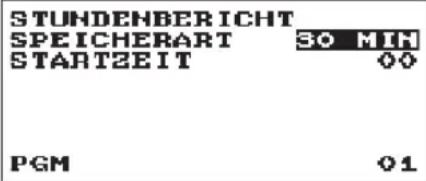
Jede Position wie folgt programmieren:
• SPEICHERART (selektive Eingabe)
30 MIN: Wählt die Speicherart „30 Minuten“. 60 MIN: Wählt die Speicherart „60 Minuten“.
- STARTZEIT (numerische Eingabe)
Startzeit-Eingabe (max. 2-stellig: 0 bis 23)
■ Elektronisches Journal
Vorgehensweise
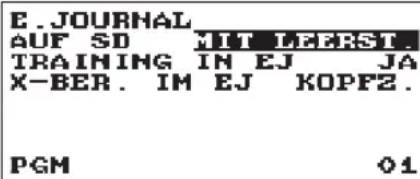
Jede Position wie folgt programmieren:
• AUF SD (selektive Eingabe)
Bei Speichern der E-Journaldaten auf der SD-Karte: NORMAL: Kontrollzeichen werden aufgezeichnet, wie sie sind. MIT LEERST.: Kontrollzeichen werden mit Leerstellen aufgezeichnet.
• TRAINING IN EJ (selektive Eingabe)
JA: E-Journaldaten im Trainingsbetrieb aufzeichnen. NEIN: E-Journaldaten im Trainingsbetrieb nicht aufzeichnen.
• X-BER. IM EJ (selektive Eingabe)
Bei Aufzeichnung der X-Berichtsdaten im E-Journal: KOPFZ.: Nur die Kopfzeile des X-Berichts im elektronischen Journal aufzeichnen. DETAILS: Details des X-Berichts im elektronischen Journal aufzeichnen.
Logotext
Wählen Sie die einzelnen Optionen in der Logotext-Gruppe wie folgt aus:
Vorgehensweise
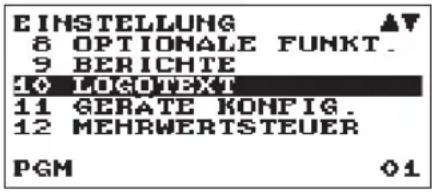

- Im Menü EINSTELLUNG die Option „10 LOGOTEXT“ wählen.
- Daraufhin erscheint das LOGOTEXT-Menü.
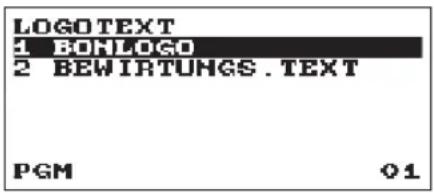
- Wählen Sie eine der Optionen aus der folgenden Liste aus:
Die folgende Abbildung zeigt die Optionen, die in dieser Programmiergruppe enthalten sind.
10 LOGOTEXT 1 BONLOGO
2 BEWIRTUNGS.TEXT
→ Siehe „Kassenbon-Logo“ auf dieser Seite. → Siehe „Bewirtungsbelegtext“ auf Seite 104.
Kassenbon-Logo
Ihre Registrierkasse kann auf allen Kassenbons einen programmierten Text für Kunden ausdrucken. Der Logotext wird mittig auf dem Kassenbon ausgedruckt.
Vorgehensweise
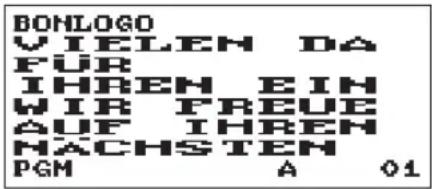
Jede Position wie folgt programmieren:
• BONLOGO (Zeicheneingabe)
Logotext für den Kassenbon (max. 30 Zeichen x 6 Zeilen)
HINWEIS
Die programmierbare Zeilenanzahl für einen Logotext richtet sich nach den folgenden Texttypen:
3 ZEILEN KOPF: 3-zeiliger Textkopf GRAFISCHES LOGO: Kopf mit grafischem Logo GRA.LOGO+3 Z.FUSS: Grafisches Logo + 3-zeiliger Textfuss 6 ZEILEN KOPF: 6-zeiliger Textkopf GRA.LOGO+3 Z.KOPF: Grafisches Logo + 3-zeiliger Textkopf 3 Z.KOPF+3 Z.FUSS: 3-zeiliger Textkopf + 3-zeiliger Textfuss
■ Bewirtungsbelegtext
Der Bewirtungsbelegtext wird auf dem Bewirtungsbeleg ausgedruckt.
Vorgehensweise
Jede Position wie folgt programmieren:
- BEWIRTUNGS.TEXT (Zeicheneingabe) Text auf dem Bewirtungsbeleg (max. 24 Zeichen)

Gerätekonfiguration
Gehen Sie folgendermaßen vor, um eine Funktion zur Programmierung der Gerätekonfiguration auszuwählen:
Vorgehensweise
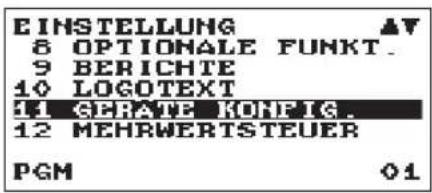

- Im Menü EINSTELLUNG die Option „11 GERÄTE KONFIG.“ wählen.
- Daraufhin erscheint das GERÄTEKONFIGURATIONS-Menü.
- Wählen Sie eine der Optionen aus der folgenden Liste aus:
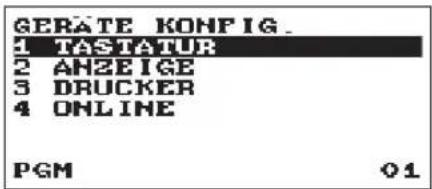
1 TASTATUR Tastatur 2 ANZEIGE Display 3 DRUCKER Drucker 4 ONLINE Online
Die folgende Abbildung zeigt die Optionen, die in dieser Programmiergruppe enthalten sind.
![graph TD A["11 GERÄTE KONFIG."] --> B["1 TASTATUR"] A --> C["2 ANZEIGE"] A --> D["3 DRUCKER"] A --> E["4 ONLINE"]](/content/2026/05/804987/images/acaac252212c184b20a04317fbd6fb0d68dc221a2bc7603eb6de8e21380c39b8.jpg)
→ Siehe „Tastatur“ auf Seite 105. → Siehe „Display“ auf Seite 106. → Siehe „Drucker“ auf Seite 106. → Siehe „Online“ auf Seite 106.
Tastatur
Vorgehensweise
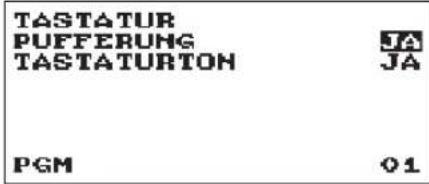
Jede Position wie folgt programmieren:
- PUFFERUNG (selektive Eingabe)
JA: Aktiviert den Tastaturpuffer. NEIN: Deaktiviert den Tastaturpuffer.
• TASTATURTON (selektive Eingabe)
JA: Tastaturton einschalten. NEIN: Tastaturton ausschalten.
■ Display
Vorgehensweise
Jede Position wie folgt programmieren:
• STROMSPARMODUS (numerische Eingabe)
Einschaltzeit des Stromsparmodus (2-stellig: 1 bis 99 Minuten, 0=100 Minuten).
• SPARMODUS BEI TM (selektive Eingabe)
Stromsparmodus während der Uhrzeitanzeige.
JA: Aktiviert Stromsparmodus während der Uhrzeitanzeige.
NEIN: Deaktiviert Stromsparmodus während der Uhrzeitanzeige.
Drucker
Vorgehensweise
Jede Position wie folgt programmieren:
• DRUCKDICHE (numerische Eingabe)
Wählen Sie eine Druckdichte (2-stellig: 00 bis 99).
Jede Position wie folgt programmieren:
• TERMINALNR.: (numerische Eingabe)
Terminalnummer (max. 6-stellig: 0 bis 999999)
• CI SIGNAL (selektive Eingabe)
Sensing des CI-Signals
NEIN: Kein Sensing des CI-Signals.
JA: Sensing des CI-Signals.
Die Anzeige geht weiter.
• LINE FORMAT (selektive Eingabe)
Programmierung der Modemkontrolle:
VOLL: Full Duplex.
HALB: Halbduplex.
• BAUDRATE (selektive Eingabe)
Datenübertragungsrate:
38400 bps
19200 bps
9600 bps
4800 bps
- STARTCODE (numerische Eingabe)
Startcode (3-stellig: 0 bis 127)
• ENDCODE (numerische Eingabe)
Endcode (3-stellig: 0 bis 127)
• TIMEOUT (numerische Eingabe)
Programmierung der Timeout-Zeit (3-stellig: 1 bis 255 Sek.)
Mehrwertsteuer-Programmierung
Wählen Sie die einzelnen Optionen in der Steuergruppe wie folgt aus:
Vorgehensweise
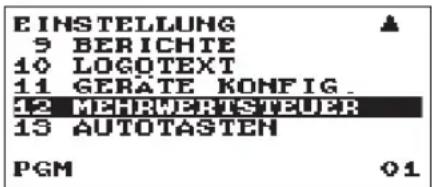

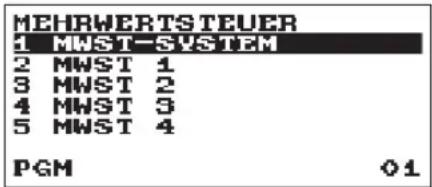
- Wählen Sie im EINSTELLUNGS-Fenster „12 MEHRWERTSTEUER“.
- Daraufhin erscheint das MEHRWERTSTEUER-Menü.
- Wählen Sie eine der Optionen aus der folgenden Liste aus:
1 MWST-SYSTEM MWST-SYSTEM 2 MWST1 MWST1 3 MWST2 MWST2 4 MWST3 MWST3 5 MWST4 MWST4
■ Mehrwertsteuersystem
Vorgehensweise
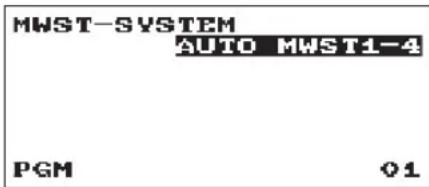
- Mehrwertsteuer/Steuersystem (selektive Eingabe)
AUTO STEUER1-4
AUTO MWST1-4
MAN. MWST1-4
MANUELLE MWST1
MANUELLE ST.1-4
MWST1&STEUER2-4
■ Mehrwertsteuer 1 bis 4
Vorgehensweise
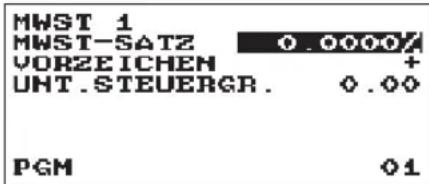
• MWST-SATZ (numerische Eingabe)
Steuersatz (max. 7-stellig: 0,0000 bis 999,9999%)
• VORZEICHEN (selektive Eingabe)
+: Plus-Vorzeichen -: Minus-Vorzeichen - Diese Option ist im MWSt-System nicht verfügbar.
- UNT.STEUERGR. (numerische Eingabe)
Kleinster steuerpflichtiger Betrag (max. 5-stellig: 0,00 bis 999,99)
- Diese Option ist im MWSt-System nicht verfügbar.
Programmierung der Automatiksequenz-Tasten
Wenn Sie häufig ausgeführte Tastenbedienfolgen für die AUTO-Tasten programmieren, können diese Bedienfolgen durch einfaches Drücken der entsprechenden AUTO-Tasten ausgeführt werden.
Vorgehensweise
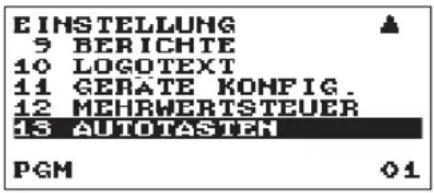

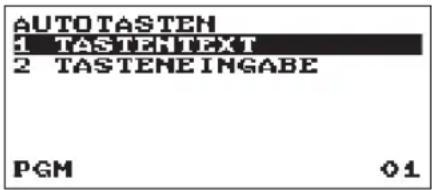

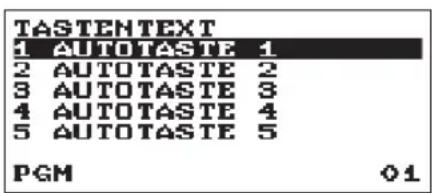

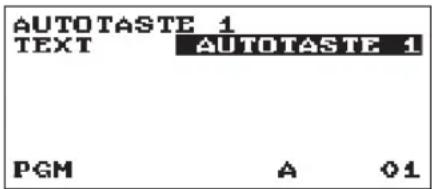
Tastentext
- Im Menü EINSTELLUNG die Option „13 AUTOTASTEN“ wählen.
- Daraufhin erscheint das AUTOTASTEN-Menü.
- Wählen Sie „1 TASTENTEXT“ mit der TL/NS-Taste.
- Wählen Sie die entsprechende Autotaste mit der TL/NS-Taste.
- Geben Sie den Titel für die zuzuordnende Bedienfolge ein. TEXT: bis zu 12 Zeichen
■ Tasteneingabe
Vorgehensweise
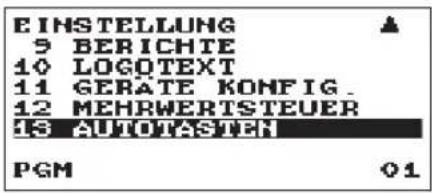

- Im Menü EINSTELLUNG die Option „13 AUTOTASTEN“ wählen.
• Das AUTOTASTEN-Menü erscheint.
- Wählen Sie „2 TASTENEINGABE“ mit der Taste TL/NS.
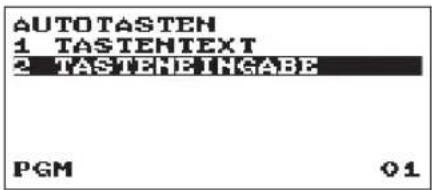

- Wählen Sie die entsprechende Autotaste aus der Tastenliste aus und drücken Sie die TL/NS Taste.
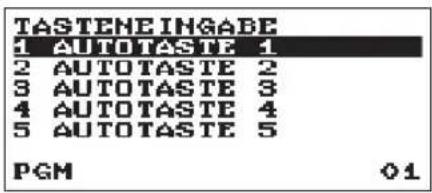

- Geben Sie die Tastenbedienungsfolge mit einer beliebigen Taste außer der AUTO MENU -Taste ein. Die Registrierkasse gestattet die Programmierung von bis zu 25 Tasten für jede AUTO-Taste.
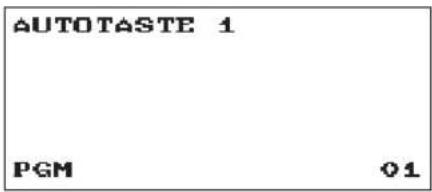
- Drücken Sie die Taste [AUTO MENU], um den Vorgang abzuschließen. Es erscheint das Bestätigungsfenster für die Tastensequenzsicherung. Wählen Sie „SICHERN?“ oder „VERWERFEN“ und drücken Sie die [TL/NS]-Taste.
Beispiel
Im Fall des Ausdrucks des X1 Allgemeinen Umsatzberichts.
Anzeige Tastenbedienung
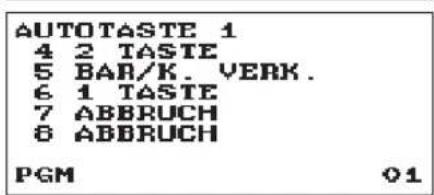
4=(wählen Sie X1/Z1-MODUS)
TL/NS
2=(wählen Sie ABRUF)
TL/NS
1=(wählen Sie ALLGEMEIN
ESC/CANCEL
ESC/CANCEL
AUTO MENU
Abruf gespeicherter Programme
Sie können im PGM-Modus gespeicherte Programme wiederabrufen.
■ Programmabrufsequenz
Gehen Sie folgendermaßen vor, um die im PGM-Modus gespeicherten Programme abzurufen:
1. Den PGM-Modus aus dem AUSWAHL-Modus auswählen.
2. Wählen Sie im PGM-Modus „1 ABRUF“, um die Optionsliste anzuzeigen, und betätigen Sie TL/NS.
Wählen Sie eine in der nachfolgenden Tabelle aufgelistete Option.
| Option: Beschreibung: | |
| 1 WARENGRUPPEN Warengruppen | |
| 2 ARTIKEL Artikel | |
| 3 FUNKTIONEN Funktion | |
| 4 ZAHLUNGSARTEN Zahlungsarten | |
| 5 FUNKTIONSTEXT Funktionstext | |
| 6 BEDIENER Bediener | |
| 7 MANAGER Manager | |
| 8 MODUS PASSWORT Modus-Passwort | |
| 9 TRAININGSBEDIEN. Schulungsbediener | |
| 10 OPTIONALE FUNKT. Optionale Funktionen | |
| 11 BERICHE Berichte | |
| 12 LOGOTEXT | Logotext |
| 13 GERÄTE KONFIG. | Geräte konfigurieren |
| 14 MEHRWERTSTEUER Mehrwertsteuer | |
| 15 AUTOTASTEN | Autotasten |
| 16 ROM VERSION | ROM-Version |
■ Ausdruckbeispiele
- Warengruppen (PGM-Modus)
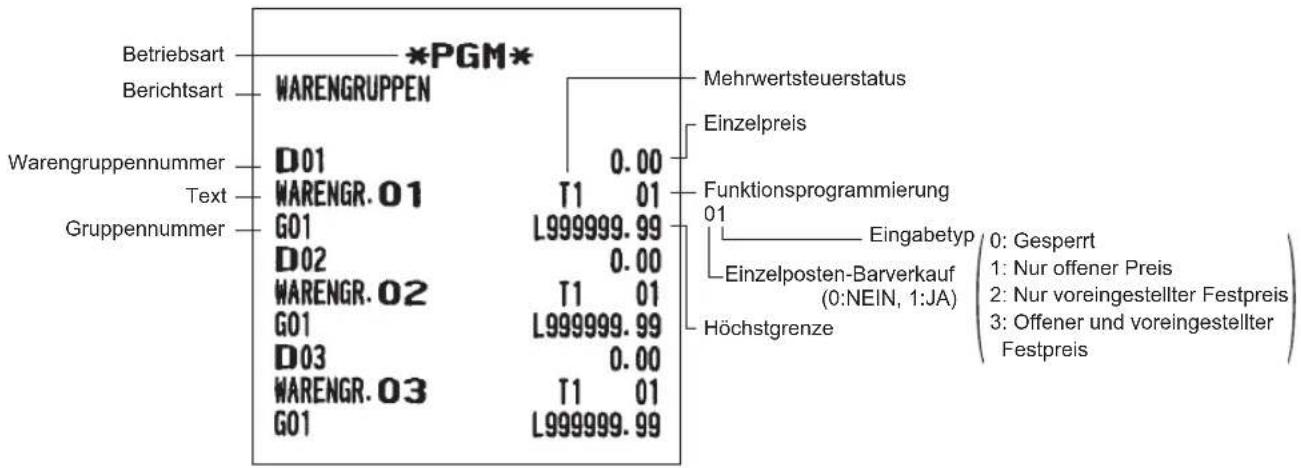
- Artikel (PGM-Modus)
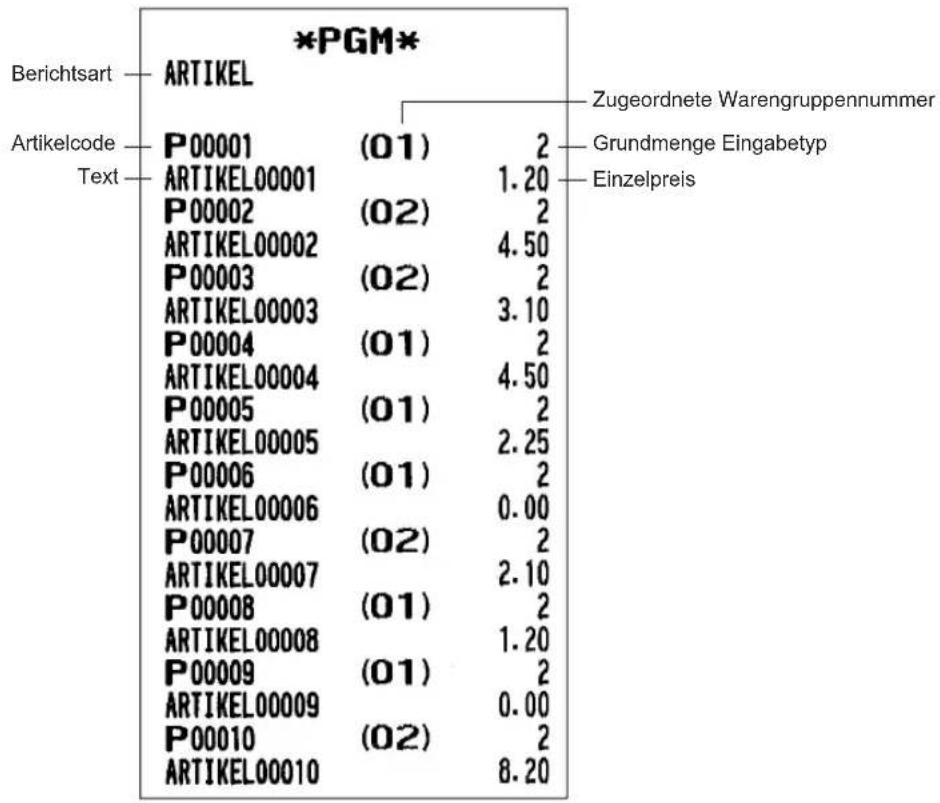
- Funktionen (PGM-Modus)
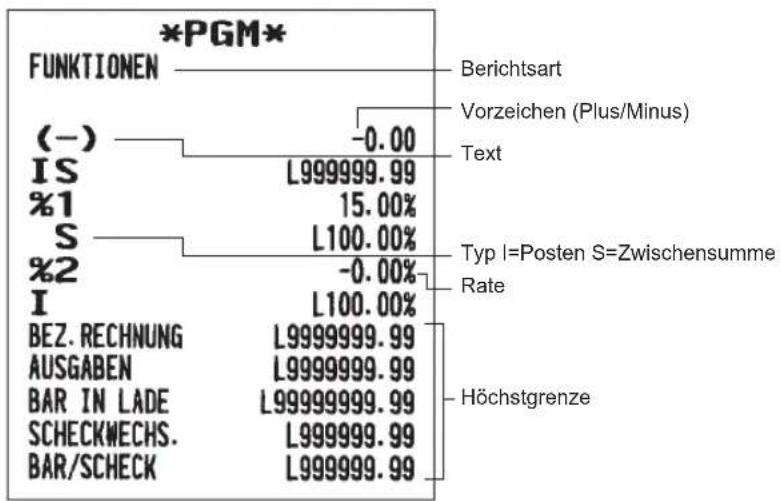
• Zahlungsarten (PGM-Modus)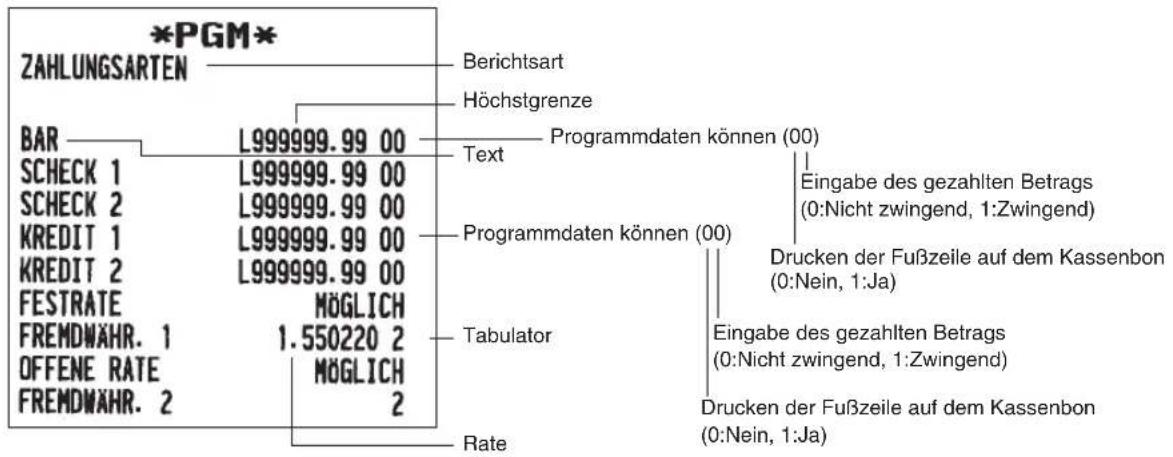
• Funktionstext (PGM-Modus)
| *PGM* | |
| FUNKTIONSTEXT | |
| NETTO 1 | NETTO 1 |
| MWST 1 ZWS | MWST 1 ZWS |
| MWST 2 ZWS | MWST 2 ZWS |
| MWST 3 ZWS | MWST 3 ZWS |
| MWST 4 ZWS | MWST 4 ZWS |
| MWST 1 | MWST 1 |
| MWST 2 | MWST 2 |
| MWST 3 | MWST 3 |
| MWST 4 | MWST 4 |
| MWST GESAMT | MWST GESAMT |
| NETTO | NETTO |
| NETTO 2 | NETTO 2 |
| RETOURE | RETOURE |
| STORNO | STORNO |
| STORNO | STORNO |
| MGR-STORNO | MGR-STORNO |
| ZWS-STORNO | ZWS-STORNO |
| EXT. WGR. STOR | EXT. WGR. STOR |
| EXT. WGR. RET. | EXT. WGR. RET. |
| RECHG. ZÄHLER | RECHG. ZÄHLER |
| KEIN VERKAUF | KEIN VERKAUF |
| WECH. GELD (+) | WECH. GELD (+) |
| WECH. GELD (-) | WECH. GELD (-) |
| KUNDEN | KUNDEN |
| GES. BEZAHLT | GES. BEZAHLT |
| DURCHSCHNITT | DURCHSCHNITT |
| IN. WAHRUNG 1 | IN. WAHRUNG 1 |
| IN. WAHRUNG 2 | IN. WAHRUNG 2 |
| SCHECK LADE | SCHECK LADE |
| BAR/SCHK LAD | BAR/SCHK LAD |
| GRUPPE 01 | GRUPPE 01 |
| GRUPPE 02 | GRUPPE 02 |
| GRUPPE 03 | GRUPPE 03 |
| GRUPPE 04 | GRUPPE 04 |
| GRUPPE 05 | GRUPPE 05 |
| GRUPPE 06 | GRUPPE 06 |
| GRUPPE 07 | GRUPPE 07 |
| GRUPPE 08 | GRUPPE 08 |
| GRUPPE 09 | GRUPPE 09 |
| WGR GESAMT | WGR GESAMT |
| (-) WGR. GES | (-) WGR. GES |
| EXT. WGR GES. | EXT. WGR GES. |
| (-) EXWGR GES | (-) EXWGR GES |
| GESAMT | GESAMT |
| ZW-SUMME | ZW-SUMME |
| WECH. GLD GES | WECH. GLD GES |
| # NUMMER | # NUMMER |
| POSTEN | POSTEN |
| BR. -ZW. SUMME | BR. -ZW. SUMME |
| NETTO 1 | NETTO 1 |
| NETTO 2 | NETTO 2 |
| NETTO 3 | NETTO 3 |
| NETTO 4 | NETTO 4 |
| NOCH OFFEN | NOCH OFFEN |
| WECHSELGELD | WECHSELGELD |
| KOPIE | KOPIE |
| RECHNUNG | RECHNUNG |
| BONSCHALTER | BONSCHALTER |
| STADTNAME | STADTNAME |
| STADTNAME | STADTNAME |
| MWST-SHIFT | MWST-SHIFT |
| MWST ENTF. | MWST ENTF. |
| ALTER SALDO | ALTER SALDO |
| NEUER SALDO | NEUER SALDO |
| GES. BESTELLT | GES. BESTELLT |
| BEST-BEZAHLT | BEST-BEZAHLT |
| ALTER SALDO | ALTER SALDO |
| SALDO | SALDO |
| TISCH | TISCH |
• Bediener (PGM-Modus)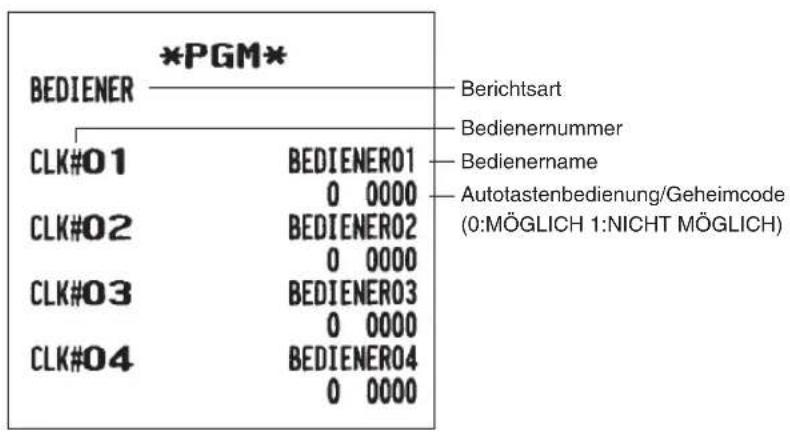
- Manager (PGM-Modus)
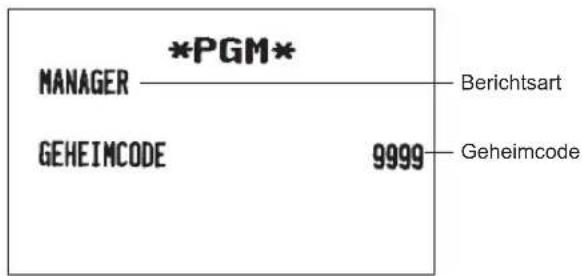
• Modus-Password (PGM-Modus)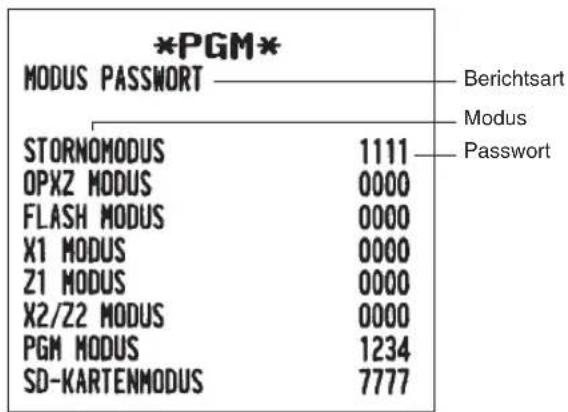
• Trainingbediener (PGM-Modus)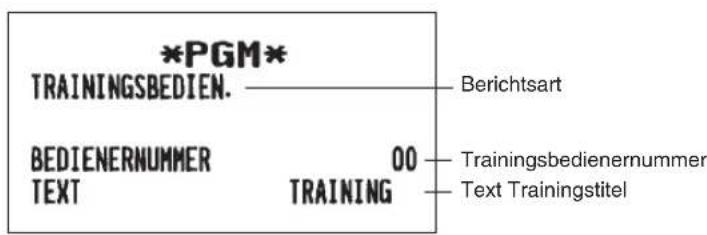
- Optionale Funktionen (PGM-Modus)
| *PGM* | |
| OPTIONALE FUNKT. | |
| BASISEINSTELLUNG | |
| DATUM | TAG/MONAT/JAHR |
| UHRZEIT | 24 STUNDEN |
| FEHLER | SPERRFEHLER |
| WAHRUNGSSYMBOL | * |
| TABULATOR | 2 |
| TEILMENGE | JA |
| RUNDUNG | RUNDEN |
| HÖCHSTGR. | UNGÜLTIG |
| [00] TASTE | [00] |
| DRU./DISP. EDIT. | JA |
| ART-ANZEIGE | 2-ZEILIG |
| RUNDUNG | |
| 100ER | NORMAL |
| 10ER | 00 |
| RUNDEN | POSTEN&GESAMT |
| SCHK/KRED RUND. | JA |
| RUNDUNGSDR. | NEIN |
| DIFF. SPEICHER | NEIN |
| POSTENEING. | BELIEBIG |
| ZAHLG-EING. | BELIEBIG |
| FUNKTION SPERREN | |
| NICHT-ADD# | MÖGLICH |
| K. VERK.+ADD# | MÖGLICH |
| MINUS WGR. | MÖGLICH |
| EXTRA WGR. | MÖGLICH |
| BONKOPIE | MÖGLICH |
| STORNOMODUS | MÖGLICH |
| ZW-SUMME < 0 | MÖGLICH |
| ABS.N.ZAHLG. | MÖGLICH |
| FUNKTIONEN ERL. | |
| BEZ. RECHNG. | ALLE |
| AUSGABEN | ALLE |
| DEJUNDE | ALLE |
| MWST STATUS | NEIN |
| MWST-ZWS.BON | JA |
| MWST | JA |
| MWST-ZWS =0 | NEIN |
| MWST = 0 | NEIN |
| NETTOBETRAG | JA |
| GEBINDEEING. | FORMAT1 |
| ZWS. ST-TASTE | NEIN |
| LOGO | 3 KOPFZ.+3FUSSZ. |
| FUSSLOGO | IMMER |
| O PREISART. | TEXT |
| POST. IM EJ | ALLE |
| LOGO IM EJ | NEIN |
| RECHG. IM EJ | NEIN |
| FREMDWÄHRUNG | |
| F-WÄHR1 ZAHLG. | BAR |
| F-WÄHR1 KALK. | MULTI. |
| GES&W-GELD | INLAND |
| ZW-SUMME | |
| EUROWECHSEL | |
| DATUM | 00/00/2000 |
| UHRZEIT | 00 |
| PREIS KONVERT | JA |
| EURO JOB | KEIN ZWANG |
• Berichte (PGM-Modus)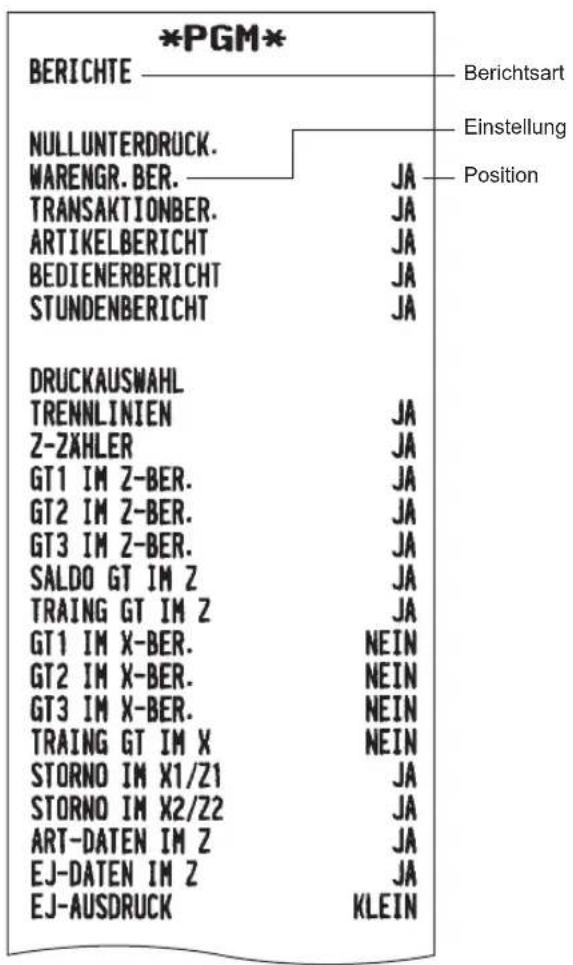
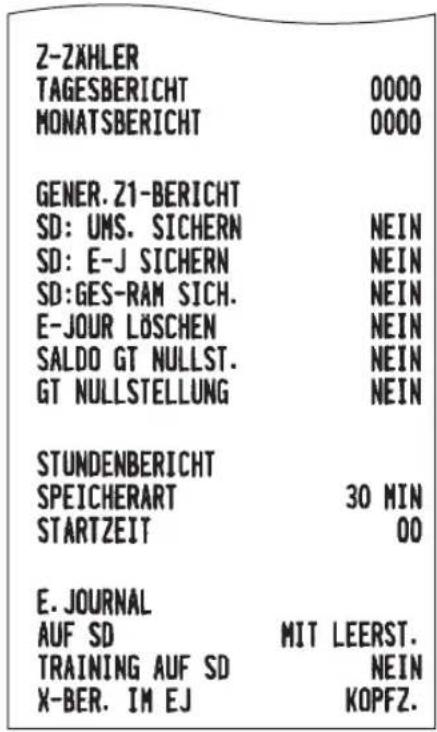
- Logotext (PGM-Modus)
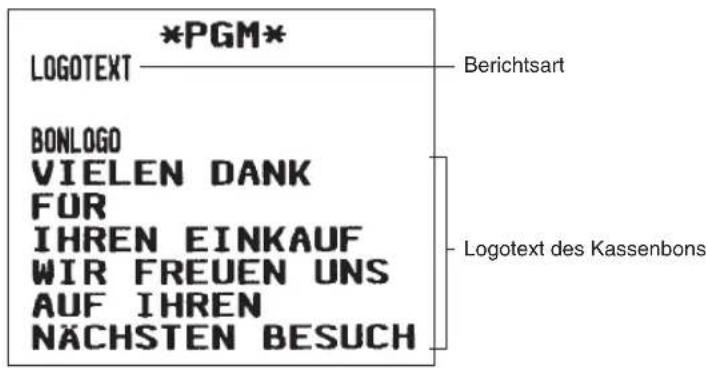
• Gerätekonfiguration (PGM-Modus)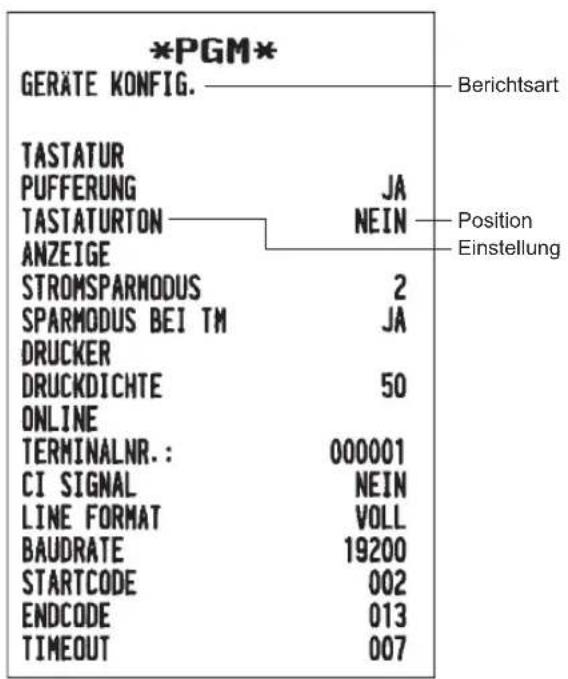
• Mehrwertsteuersatz (PGM-Modus)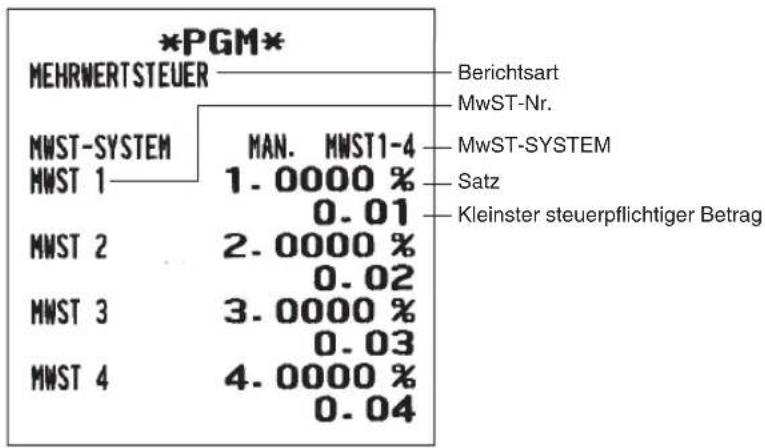
• Autotasten (PGM-Modus)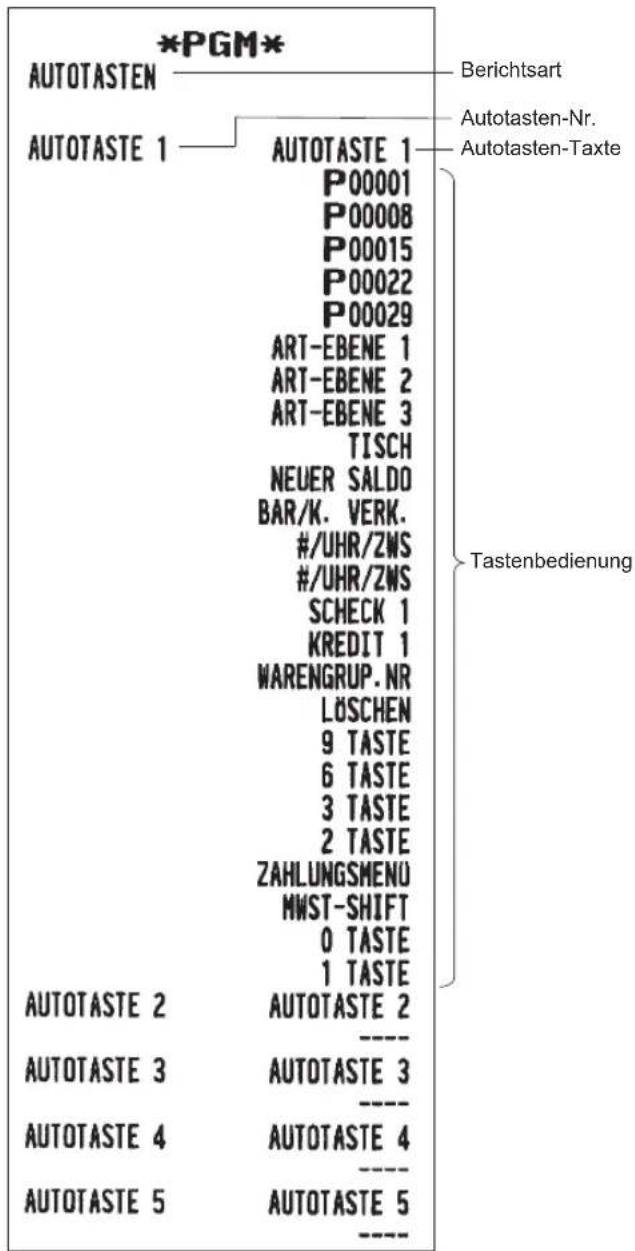
• ROM-Version (PGM-Modus)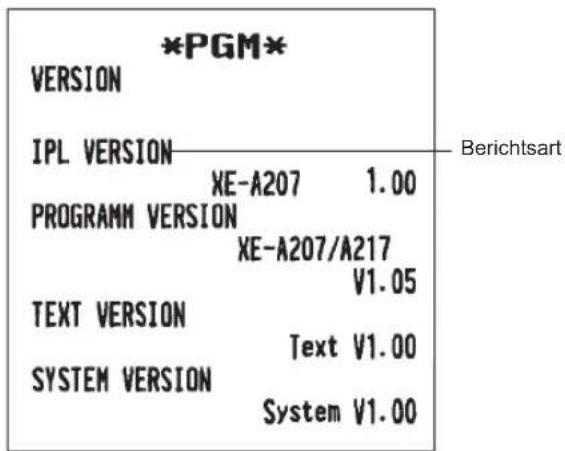
SD-Kartenmodus
Die Umsatz- und Programmdaten der Registrierkasse können auf einer SD-Speicherkarte gesichert und Programmdaten von einer SD-Speicherkarte geladen werden.
Wählen Sie „7 SD-Kartenmodus“ im Modus-Auswahlmenü, um die SD-Kartenfunktion zu verwenden, und gehen Sie folgendermaßen vor.
■ Einlegen und Entfernen einer SD-Speicherkarte
Der SD-Kartenschacht befindet sich auf der Vorderseite Ihrer Registrierkasse.
Einlegen einer SD-Speicherkarte
Schieben Sie die SD-Speicherkarte mit dem SD-Logo nach oben in den SD-Kartenschacht. Schieben Sie die Karte so lange mit dem Finger weiter nach vorn, bis diese einrastet, und lassen Sie die Karte vorsichtig los.
SD-Karte entfernen
Drücken Sie die Karte vorsichtig mit einem Finger nach vorn und lassen Sie diese los. Die Karte wird ausgeworfen.
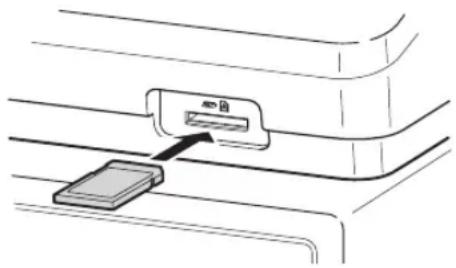
- Dieses Modell unterstützt nur SD-Karten. Die Verwendung anderer SD-Kartentypen wie Mini-SD, Micro-SD usw. mit einem Adapter wird nicht unterstützt.
- Achten Sie beim Einlegen oder Entfernen einer SD-Speicherkarte darauf, dass Sie diese langsam loslassen. Andernfalls kann die Karte herausspringen und Ihren Finger verletzen.
- SD-Speicherkarte niemals berühren oder entfernen, wenn darauf zugegriffen wird. Andernfalls können die darauf gespeicherten Daten beschädigt werden.
- Durch Formatierung der SD-Speicherkarte werden alle Daten darauf gelöscht.
VORSICHT: Nie den Strom abstellen, während auf die SD-Speicherkarte zugegriffen wird.
■ SD-Karte formatieren
Ist die SD-Karte noch unformatiert, muss diese formatiert werden.
Vorgehensweise
(1) Wählen Sie „4 FORMATIEREN“ im SD-KARTENMODUS. Das Bestätigungsfenster wird angezeigt. (2) Wählen Sie [OK], um die Karte zu formatieren, und drücken Sie die TL/NS-Taste. Wählen Sie ABBRECHEN und drücken Sie die TL/NS-Taste, um den Vorgang abzubrechen.
■ Ordner anlegen
Für Dateien kann ein Hauptordner angelegt werden.
Für die Dateiordnerstruktur werden programmierte Namen oder Bezeichnungen verwendet. Es können bis zu 8-stellige Namen oder Bezeichnungen programmiert werden.
(SHARP/ECRXXX11/nnnnnnnnn : nnnnnnnnn / Ordnername oder Bezeichnung)
Vorgehensweise
(1) Wählen Sie „3 ORDNERSTEUERUNG“ im SD-KARTEN-Modus und betätigen Sie die TL/NS-Taste. (2) Wählen Sie „1 ORDNER ANLEGEN“. Das Fenster für die Eingabe des Ordnernamens wird angezeigt. (3) Geben Sie den erforderlichen Ordnernamen ein und betätigen Sie die Taste [TL/NS]. Wählen Sie die ESC/CANCEL-Taste, um den Vorgang abzubrechen.
■ Ordner auswählen
Vorgehensweise
(1) Wählen Sie die Taste „3 ORDNERSTEUERUNG“ im SD-KARTEN-Modus und die TL/NS-Taste, und das Fenster ORDNERSTEUERUNG wird angezeigt. (2) Wählen Sie „2 ORDNER WÄHLEN“. Die Liste der Ordnernamen wird angezeigt. (3) Wählen Sie den erforderlichen Ordnernamen aus der Liste und betätigen Sie [TL/NS].
Die ESC/CANCEL-Taste drücken, um den Vorgang abzubrechen.
■ Daten sichern
Umsatzdaten, E-Journaldaten oder Programmdaten können auf einer SD-Karte gesichert werden.
Vorgehensweise
(1) Wählen Sie „1 SICHERN“ im SD-KARTENMODUS. Das Auswahlfenster „SICHERN“ oder „SICHERN F.ONLINE“ wird angezeigt.
1. SICHERN: Sichert die Daten. 2. SICHERN F.ONLINE: Sichert Daten, fügt bestehenden Dateien Daten hinzu und löscht die Daten aus der Registrierkasse.
Wählen Sie die Option „SICHERN“ oder „SICHERN F.ONLINE“ und drücken Sie die TL/NS-Taste. Die folgende Auswahlliste wird angezeigt. (Wenn Sie „SICHERN F.ONLINE“ gewählt haben, wird nur „EJ-DATEN“ eingeblendet.)
| Text Datenliste | |
| UMSATZDATEN Umsatzdaten (CSV-Format) | |
| E-JOURNAL DATEN Elektronische Journaldaten | |
| IND. PROG.DATEN | Auswahl der einzelnen Programmdaten:WARENGRUPPENARTIKELGRAPHIC LOGOLOGOTEXTMEHRWERTSTEUER |
| ALLE PROG.DATEN Alle Programmdaten | |
| GESAMT RAM DATEN Alle RAM-Daten | |
(2) Wählen Sie das Datenmenü aus der Liste und drücken Sie die TL/NS-Taste; das Bestätigungsfenster wird angezeigt.
Wählen Sie [OK], um die gewünschte Datei zu sichern, und drücken Sie die TL/NS-Taste.
Um den Vorgang abzubrechen, wählen Sie ABBRECHEN und drücken Sie die TL/NS-Taste.
■ Daten laden
Die Programmdaten können von einer SD-Karte geladen werden.
Vorgehensweise
(1) Wählen Sie „2 LADEN“ im SD-KARTENMODUS und drücken Sie die TL/NS-Taste. Die folgende Auswahlliste wird angezeigt.
| Text Datenliste | |
| IND. PROG.DATEN | Auswahl der einzelnen Programmdaten:WARENGRUPPENARTIKELGRAPHIC LOGOLOGOTEXTMEHRWERTSTEUER |
| ALLE PROG.DATEN Alle Programmdaten | |
| GESAMT RAM DATEN * Alle RAM-Daten | |
(2) Wählen Sie das Datenmenü aus der Liste und drücken Sie die TL/NS-Taste; das Bestätigungsfenster wird angezeigt. Wählen Sie [OK], um die gewünschte Programmdatei zu laden und drücken Sie die TL/NS-Taste. Um den Vorgang abzubrechen, wählen Sie ABBRECHEN und drücken Sie die TL/NS-Taste.
* Wenn „GESAMT RAM DATEN" ausgewählt wurde, setzt die Registrierkasse das Programm zurück, nachdem alle RAM-DATEN geladen sind.
HINWEIS: Der Ladevorgang muss umsichtig ausgeführt werden, die Umsatzdaten und/oder die Programmierdaten werden mit den Backup-Daten gespeichert.

Elektronisches Journal
■ Elektronisches Journal
Diese Funktion dient dazu, Journaldaten in der elektronischen Journaldatei (Speicher) zu protokollieren.
• Aufzeichnung von Daten
Die Registrierkasse legt die Journaldatenausgabe in allen Betriebsarten in der Datei des elektronischen Journals ab.
• Berichtsausgabe (X-Bericht)
Die Journaldaten (im normalen Journalformat) in der elektronischen Journaldatei können ausgedruckt werden.
Bedienvorgang: Wählen Sie die Abruffunktion „E-JOURNAL“ im X1/Z1- oder OPXZ-Modus (nur Drucken). Die Verwendung von Filterfunktionen ist möglich (fortlaufende Nr./Datum/Uhrzeit/Bedienernummer).
FORTLAUFENDE NR: ALLE oder BEREICH (Festlegung der fortlaufenden Start-/End-Nr.)
DATUM: ALLE oder BEREICH (Festlegung von Start-/End-Datum.)
UHRZEIT: ALLE oder BEREICH (Festlegung von Start-/End-Uhrzeit.)
BEDIENER: ALLE oder INDIVIDUELL (Festlegung der Bedienernummer)
• Nullstellung (Z-Bericht)
Es ist möglich, einen Nullstellungsbericht der Journaldaten in der elektronischen Journaldatei auszudrucken.
Bedienvorgang: Wählen Sie die „NULLSTELLUNG“ und „E.JOURNAL“ im X1/Z1- oder OPXZ-Modus.
Die Filterfunktionen (fortlaufende Nr./Datum/Uhrzeit/Bedienernummer) können nicht verwendet werden.

EURO-Übergangsfunktion
Grundsätzlich lässt sich die Registrierkasse durch Ausführung der Funktion „EURO STATUS“ im X2/Z2-Modus bei Einführung des EURO automatisch auf EURO umstellen. Allerdings sind dabei im Einzelfall u. U. mehrere Optionen einzustellen. Die erforderlichen Einstellungen sorgfältig ausführen.
EURO-Status:
Sie haben die Wahl unter den 4 Statustypen (A), (B), (C) und (D). Dabei ist der Statustyp jeweils wie folgt zu wählen. Typ (A) ist der Grundstatus (Anfangsstatus).
| Von Typ (A) —— wählbar | → Typ (B), (C), oder (D) |
| Von Typ (B) —— wählbar | → Typ (C), (D) |
| Von Typ (C) —— wählbar | → Typ (D) |
| Posten Typ (B) Typ (C) Typ (D) | ||||
| 1 | Genereller Z1-Bericht AUSGABE AUSGABE AUSGABE | |||
| 2 | Genereller Z2-Bericht AUSGABE AUSGABE AUSGABE | |||
| 3 | GT1/2/3 & Schulungsgesamtsumme — LÖSCHEN LÖSCHEN | |||
| 4 | Einzelpreis von DEPT/PLU konvertieren* — KONVERTIERUNG KONVERTIERUNG | |||
| 5 | EX1 BETRAGSAUSDRUCK FÜR GESAMTBETRAG UND WECHSELGELD | „JA“ | „JA“ | „NEIN“ |
| 6 | EX1 BERECHNUNGSMETHODE | TEILUNG | „MULTI.“ | „MULTI.“ |
| 7 | EX1 Landeswährungssymbol | [EURO] | Das momentane Landeswährungs-: Symbol | — |
| 8 | EX1 TAB | “2” | Momentaner | — |
| 9 | Landeswährungssymbol | — | [EURO] | [EURO] |
| 10 | Inland-Tabulator | — | “2” | “2” |
| 11 | RundungsSYSTEM (Dänemark/Schweden/Normal) | — | „Normal“: | „Normal“: |
| 12 | Auf-/Abrundung der Einerstelle des BETRAGS. | — | „Nein“ „Nein“ | |
| 13 | Unterste Eingabenbeschränkung des Artikels | — | „Beliebig“ | „Beliebig“ |
| 14 | Unterste Eingabenbeschränkung der Bezahlung | — | „Beliebig“ | „Beliebig“ |
| 15 | Differenzspeicherung | — | „Nein“ | „Nein“ |
| 16 | Rundung der Fremdwährung für EX1 | ABRUNDEN (4AB-5AUF) | ABRUNDEN (4AB-5AUF) | ABRUNDEN (4AB-5AUF) |
Bei den markierten Posten „—“ handelt es sich um die verbliebenen aktuellen Daten.
*: Der Standardkurs unter Fremdwährung 1 dient als Umrechnungskurs, und das Berechnungsverfahren ist auf „TEILUNG“ eingestellt. Nach der Umrechnung wird die Meldung „PREIS KONVERT.“ auf dem Bericht ausgedruckt.
Einstellung von Datum und Uhrzeit für die automatische EURO-Umstellung
Um sicherzugehen, dass die Währungsumstellung automatisch erfolgt, lassen sich Datum und Uhrzeit für die automatische EURO-Umstellung programmieren. Ab zehn Tagen vor dem eingestellten Datum (Stichtag) wird die Zahl der jeweils verbleibenden Tage ganz unten auf dem täglichen Gesamt-Nullstellungsbericht ausgedruckt.
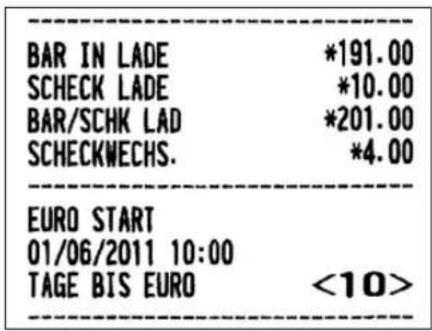
Datum und Uhrzeit werden nach erfolgter automatischer Währungsumstellung rückgesetzt und lassen sich dann erneut für die nächste automatische Umstellungsfunktion programmieren.
Außerdem lässt sich die automatische EURO-Umstellung auch zwingend vorschreiben. Bei Eintritt des oben angegebenen Stichtags bzw. einer Registrierung im REG/MGR-Modus wird die Fehlermeldung „EUROWECHSEL EINGABE ZWANG“ angezeigt. Erst nach dieser Operation ist dann der Betrieb im REG/MGR-Modus möglich.
Automatische EURO-Umstellung
- Wählen Sie „5 X2/Z2-MODUS“.
- Wählen Sie Option „3 EURO STATUS“ aus dem Menü.
- Wählen Sie anhand der Tabelle auf der vorhergehenden Seite den gewünschten Status (B, C oder D). Schalten Sie mit der ▪-Taste zwischen den Optionen um. Beachten Sie bitte unbedingt, dass nach erfolgter Statuswahl ein Rückschalten auf frühere Statuseinstellungen nicht mehr möglich ist.
Wichtiger Hinweis
Bei manchen Tasten (z.B. ☐ und %1 sowie bei der Einstellung von Höchstgrenzen) erfolgt keine automatische Umstellung. In diesem Fall müssen die Prozentsätze oder die Beträge im PGM-Modus nach der Ausführung der automatischen EURO-Umstellung geändert werden, so dass sie auf den EURO-Beträgen basieren.
HINWEIS
1) Allgemeinen Z1-Bericht erstellen. 2) Allgemeinen Z2-Bericht erstellen. 3) GT1/2/3 und Training GT löschen. 4) Den Einzelpreis von DEPT/PLU von LOKALER Währung auf EURO konvertieren. Liegt der neue Einzelpreis über den max. Stellen, wird der Preis als „0.00“ eingegeben. 5) PGM-Funktion „EX1 AUSDRUCK DES BETRAGS FÜR GESAMTBETRAG UND WECHSELGELD JA/NEIN“. 6) Die PGM-Funktion „EX1 BERECHUNGSMETHODE TEILUNG/MULTIPLIKATION“. 7) „EX1 Währungssymbol“ als geeignete Daten eingeben. 8) „EX1 TAB“ als geeignete Daten eingeben. 9) „Inlandswährungssymbol“ als EURO SYMBOL eingeben. 10) „Inlands-TAB“ als „2“ eingeben. 11) RundungsSYSTEM (Dänemark/Schweden/Normal) als „Normal“ eingeben. 12) „Auf-/Abrundung der Einerstelle des BETRAGS“ als „Nein“ eingeben. 13) „Unterste Eingabenbeschränkung des Artikels“ als „Beliebig“ eingeben. 14) „Unterste Eingabenbeschränkung der Bezahlung“ als „Beliebig“ eingeben. 15) „Differenzspeicher“ als „Nein“ eingeben. 16) „Rundung der Fremdwährung für EX“ als „Abrunden (4-AB, 5-AUF)“ eingeben. (EURO-Regelung)
HINWEIS
Mit diesem Job kann die zusätzliche EURO-Funktion nicht eingestellt werden. Alle Posten müssen nach der Ausführung der automatischen EURO-Umstellung einzeln programmiert werden. 1) Kurs Fremdwährung 1-(2) "Scheck, Kredit-Operation für Fremdwährung 1 — JA/NEIN".
13 Wartung durch den Bediener
Bei Stromausfall
Auch bei einem Stromausfall bleiben die Speicherinhalte sowie alle registrierten Umsatzdaten in der Registrierkasse erhalten.
- Bei einem Stromausfall während einer Registrierung bzw. im Bereitschaftsbetrieb schaltet die Registrierkasse nach Wiederherstellung der Stromversorgung wieder auf Normalbetrieb zurück.
- Kommt es während eines Druckvorgangs zum Stromausfall, so wird der Druckvorgang nach Wiederherstellung der Stromversorgung von der Registrierkasse fortgesetzt.
Bei Druckerfehlern
Wenn die Papierrolle des Druckers zu Ende geht, bleibt dieser stehen, und auf dem Display erscheint die Meldung "KEIN PAPIER". Dabei spricht die Registrierkasse auf keine Tastenbetätigungen mehr an. Setzen Sie in diesem Fall eine neue Papierrolle ein (siehe hierzu "Austausch der Papierrolle" in diesem Kapitel), und drücken Sie dann die CL-Taste. Der Drucker druckt das Stromausfall-Symbol und setzt den Druckvorgang fort.
Bei Abheben des Druckkopfs von der Walze bleibt der Drucker stehen, und die Meldung „KEIN PAPIER“ erscheint auf dem Display. Dabei spricht die Registrierkasse auf keine Tastenbetätigungen mehr an. Drücken Sie den Druckwalzenarm nach unten, bis dieser einrastet, und drücken Sie die CL-Taste. Der Drucker druckt das Stromausfall-Symbol und setzt den Druckvorgang fort.
Hinweise für den Umgang mit Drucker und Thermopapier
■ Hinweise für den Umgang mit dem Drucker
- Vermeiden Sie folgende Aufstellumgebungen:
Orte mit hoher Staub
Feuchtigkeitsbelastung direkte Sonneneinstrahlung
Auftreten von Eisenstaub (das Gerät enthält einen Dauer- und einen Elektromagneten).
- Niemals das Papier herausziehen, wenn der Druckwalzenarm anliegt. Erst den Druckwalzenarm abheben und dann das Papier entfernen.
- Oberfläche des Druckkopfes und der Druckwalze niemals mit den Fingern berühren.
■ Hinweise für den Umgang mit dem Thermopapier
- Nur von SHARP empfohlenes Papier verwenden.
- Papier unbedingt erst dann auspacken, wenn es auch tatsächlich benutzt wird.
- Unbedingt Hitze vermeiden. Das Papier verfärbt sich bei ungefähr 70°C.
- Papier nicht an staubigen und feuchten Orten lagern. Direkte Sonneneinstrahlung vermeiden.
- Der ausgedruckte Text auf dem Papier kann bei folgenden Bedingungen verblassen:
Hohe Feuchtigkeits- und Temperaturbelastung
Direkte Sonneneinstrahlung
Kontakt mit Klebstoff, Lackverdünner oder frisch kopierten Blaupausen.
Reibungswärme z.B. durch Kratzen oder ähnliches.
Kontakt mit Radiergummi oder Klebeband.
- Gehen Sie äußerst vorsichtig mit dem Thermopapier um. Werden permanente Buchführungsunterlagen benötigt, so machen Sie bitte Fotokopien der Ausdrucke.
Batterien einsetzen
Bei schwacher Batteriespannung zeigt die Registrierkasse die Warnmeldung „BATTERIE SCHWACH“ an. Bei erschöpften oder fehlenden Batterien zeigt die Registrierkasse die Warnmeldung „KEINE BATTERIEN“ an.
Sind keine Batterien vorhanden, umgehend zwei neue LR6-Batterien (Größe „AA“) einsetzen. Sind bereits Batterien eingesetzt, diese sobald wie möglich gegen neue austauschen. Wird das Netzkabel bei verbrauchten oder fehlenden Batterien abgezogen oder fällt der Strom aus, werden alle programmierten Einstellungen auf die Standardwerte zurückgesetzt, und alle gespeicherten Daten werden gelöscht.
HINWEIS
Die unsachgemäße Verwendung von Batterien kann dazu führen, dass diese bersten oder auslaufen, wodurch das Innere der Registrierkasse beschädigt werden kann. Bitte beachten Sie folgende Vorsichtsmaßnahmen:
- Achten Sie darauf, dass die positiven (+) und negativen (−) Pole der Batterien richtig ausgerichtet sind.
- Niemals Batterien unterschiedlichen Typs zusammen verwenden.
- Niemals alte und neue Batterien gemeinsam verwenden.
- Lassen Sie verbrauchte Batterien niemals im Batteriefach.
- Entnehmen Sie die Batterien, wenn Sie die Registrierkasse über längere Zeit nicht benutzen wollen.
- Sollte eine Batterie auslaufen, unverzüglich das Batteriefach reinigen. Achten Sie darauf, dass die Batterieflüssigkeit nicht mit Ihrer Haut in Berührung kommt.
- Bei Verwendung falscher Batterien besteht Explosionsgefahr.
- Verbrauchte Batterien nach den in Ihrem Land geltenden Vorschriften entsorgen.
Austausch
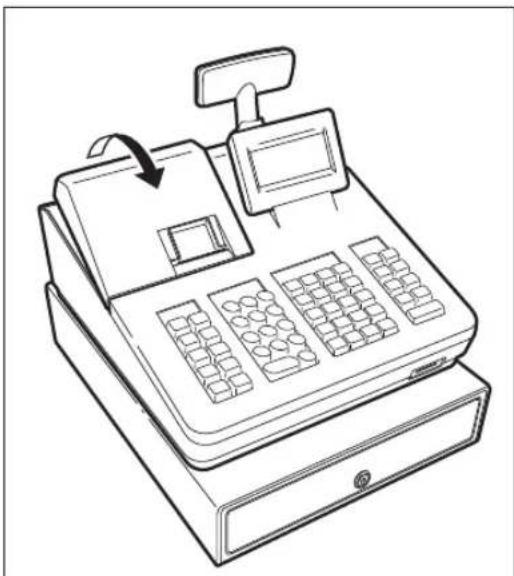
- Stellen Sie sicher, dass die Registrierkasse an eine Steckdose angeschlossen ist.
- Nehmen Sie Druckwerkabdeckung ab.
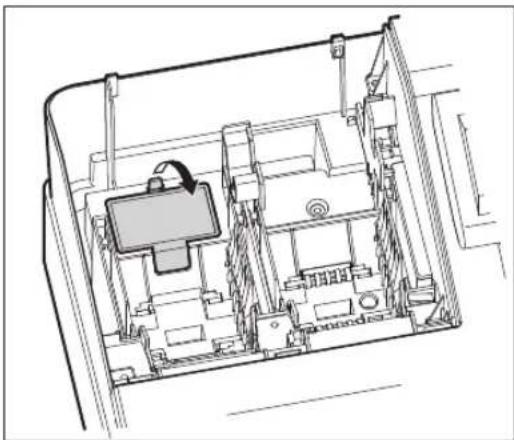
- Öffnen Sie den Batteriefachdeckel, und entfernen Sie die alten Batterien.
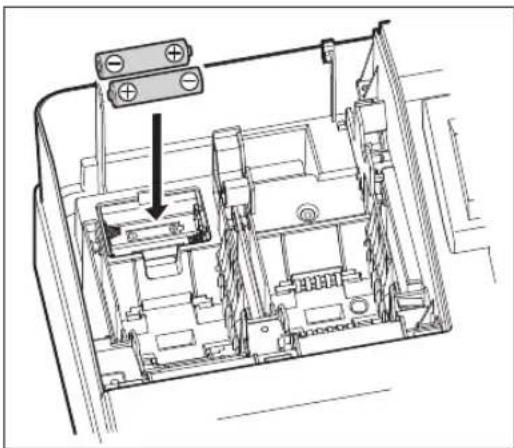
- Setzen Sie zwei neue LR6-Batterien (Größe „AA“) in das Batteriefach ein.
- Schließen Sie die Batteriefachabdeckung.
- Bringen Sie die Druckwerkabdeckung wieder an.
Austausch der Papierrolle
■ Papierspezifikationen
Unbedingt nur von SHARP empfohlene Papierrollen verwenden. Die Verwendung anderer Papierrollen kann zu einem Papierstau und damit u.U. zum Ausfall der Registrierkasse führen.
Papierspezifikationen
Papierbreite: 57,5±0,5 mm
Max. Außendurchmesser: 80 mm
Qualität: hohe Qualität (0,06 bis 0,08 mm Dicke)
- Stellen Sie sicher, dass die Papierrolle vor der Inbetriebnahme der Registrierkasse eingesetzt ist. Andernfalls kann es zu Betriebsstörungen kommen.
Papierrolle in den Drucker einsetzen. Gehen Sie dabei vorsichtig vor, und reißen Sie das Papierstreifenende richtig ab.
(Einsetzen der Papierrolle) (Abschneiden des Streifenendes)
■ Einsetzen einer Papierrolle
Setzen Sie auch dann eine Papierrolle ein, wenn Sie die Registrierkasse so programmieren, dass im REG-Modus kein Kassenbonausdruck erfolgt.
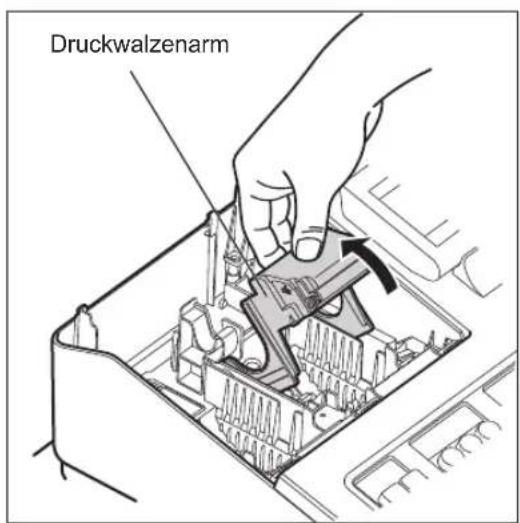
- Nehmen Sie die Druckwerkabdeckung ab.
- Heben Sie den Druckwalzenarm an.
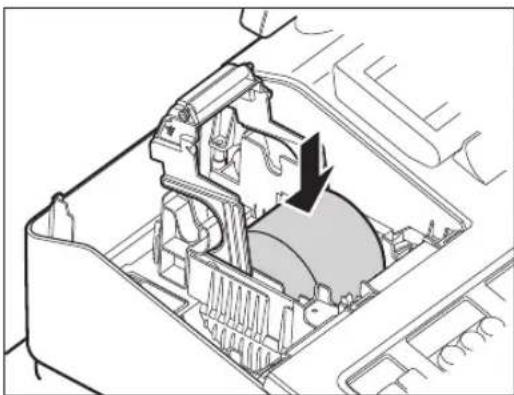
- Setzen Sie die Papierrolle richtig in die Papierrollenaufnahme ein.
HINWEIS
Reißen Sie vor dem Einsetzen einer neuen Papierrolle in die Papierrollenaufnahme den verklebten Abschnitt ab und stellen Sie sicher, dass das abgerissene Papierende gerade ist.

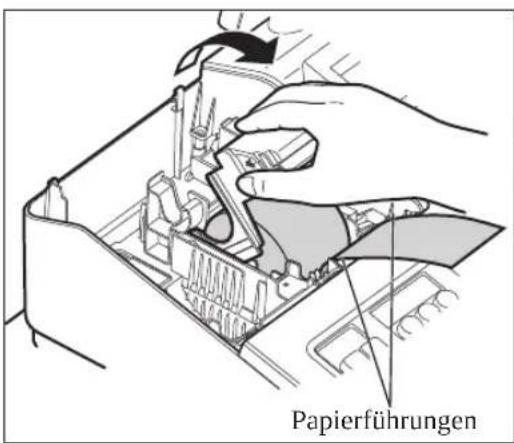
- Führen Sie das Ende des Papierstreifens entlang der Papierführungen durch, wie in der Abbildung dargestellt.
- Halten Sie das Papier angedrückt und schließen Sie langsam den Druckwalzenarm.
HINWEIS
Falls der Thermodruckwalzenarm nicht sicher verriegelt ist, erfolgt ein fehlerhafter Ausdruck. Öffnen Sie in diesem Fall den Arm und schließen Sie ihn wieder wie oben gezeigt.
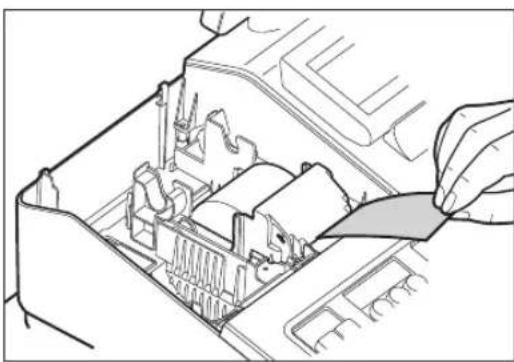
- Reißen Sie das überschüssige Papier ab und bringen Sie die Druckwerkabdeckung wieder an.
- Drücken Sie die ↑RECEIPT-Taste, damit der Papierstreifen an der Druckwerkabdeckung austritt und sauberes Papier erscheint.
HINWEIS
Falls das Ende des Papierstreifens nicht austritt, nehmen Sie die Druckwerkabdeckung ab und führen Sie das Ende des Papierstreifens zwischen der Bonabreißklinge und der Papierführung der Druckwerkabdeckung durch; schließen Sie danach erneut die Druckwerkabdeckung.
■ Entfernen der Kassenbonrolle
Rote Streifen weisen auf das Ende der Papierrolle hin. Die Papierrolle muss dann durch eine neue ersetzt werden. Verwenden Sie Papier mit einer Breite von 57,5 ± 0,5 mm. Stellen Sie sicher, dass Sie nur von SHARP bezeichnete Papierrollen verwenden, um Papierstaus zu vermeiden.
- Vergewissern Sie sich, dass der REG Modus angewählt wurde.
- Nehmen Sie Druckwerkabdeckung ab.
- Heben Sie den Druckwalzenarm an.
- Die verbleibende Papierrolle aus der Papierrollenaufnahme entfernen.
- Setzen Sie eine neue Papierrolle wie unter „Papierrolle einsetzen“ beschrieben ein.
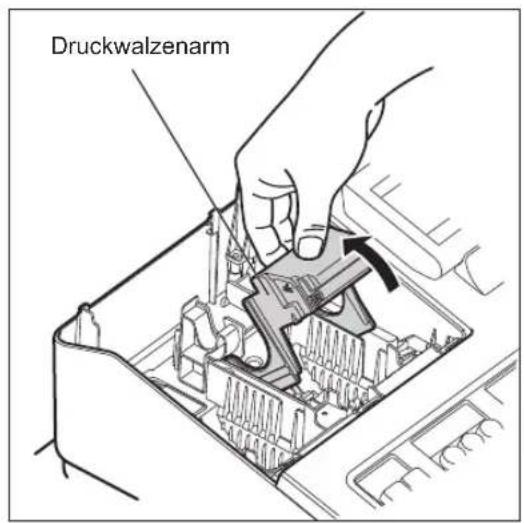
■ Papierstaus beheben
Vorsicht: In der Druckwerkabdeckung sitzt die Papier-Abreisskante. Passen Sie auf, dass Sie sich nicht schneiden. Druckkopf nach dem Ausdruckvorgang nicht anfassen, da dieser noch immer heiß sein kann.
- Nehmen Sie Druckwerkabdeckung ab.
- Heben Sie den Druckwalzenarm an.
- Papierstau beheben. Druckwerk auf verbleibende Papierfetzen überprüfen und diese ggf. entfernen.
- Papierrolle wieder ordnungsgemäß wie unter „Papierrolle einsetzen“ beschrieben einsetzen.
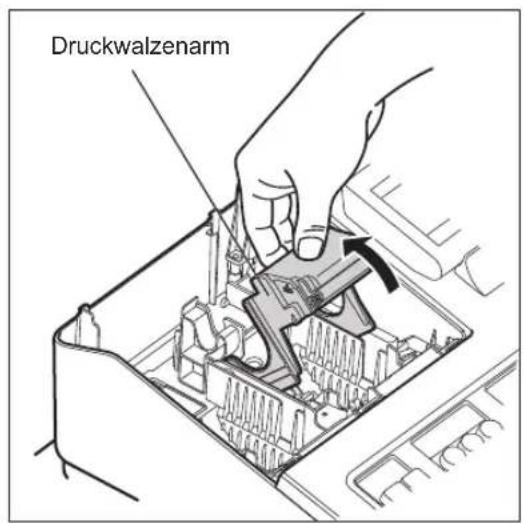
Reinigung des Druckers (Druckkopf/Sensor/Walze)
Erscheint der Ausdruck zu dunkel oder zu blass, ist der Druckkopf, der Sensor und/oder die Walze wahrscheinlich durch Papierstaub verunreinigt. Reinigen Sie diese wie folgt:
Vorsicht: Druckkopf niemals mit Werkzeugen oder harten Gegenständen berühren, da er sonst beschädigt werden kann. In der Druckwerkabdeckung sitzt die Papier-Abreisskante. Passen Sie auf, dass Sie sich nicht schneiden.
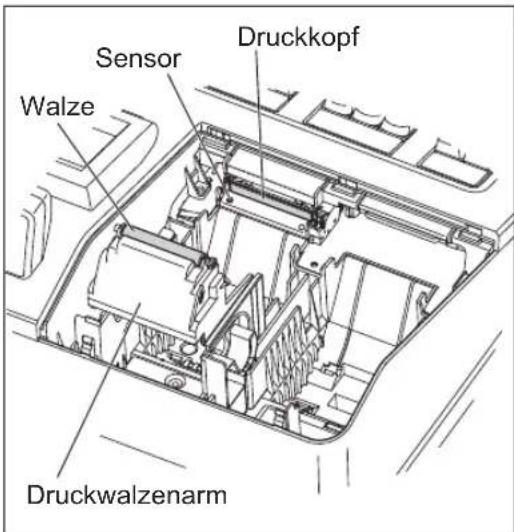
- Wählen Sie den STANDBY-Modus.
- Nehmen Sie die Druckwerkabdeckung ab.
- Heben Sie den Druckwalzenarm an.
- Entfernen Sie die Papierrolle. Siehe hierzu den Abschnitt „Papierrolle entfernen“.
- Reinigen Sie den Thermodruckkopf, die Walze und den Sensor mit einem Wattestäbchen oder einem mit Ethyl- oder Isopropyl-Alkohol getränkten weichen Tuch. Walze und Sensor auf die gleiche Weise reinigen.
- Papierrolle wieder ordnungsgemäß wie unter „Papierrolle einsetzen“ beschrieben einsetzen.
Entfernen des Schubladeneinsatzes und der Kassenlade
Der Schubladeneinsatz kann aus der Registrierkasse entfernt werden. Nach Geschäftsschluss sollte der Schubladeneinsatz täglich entfernt werden, um Diebstahl vorzubeugen. Das Münzfach kann ebenfalls herausgenommen werden. Zum Entfernen der Kassenlade zuerst den Schubladeneinsatz entfernen und danach die Kassenlade anheben und nach vorne herausziehen.
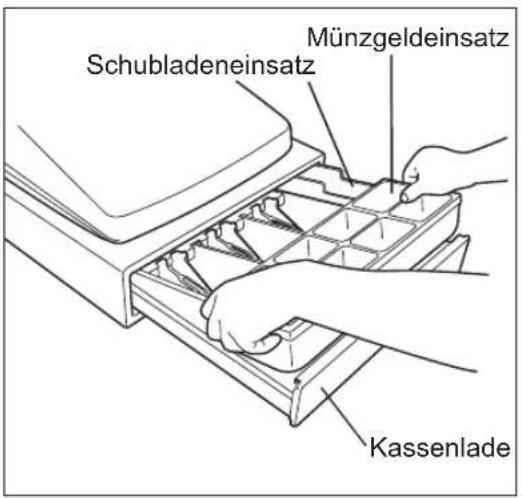
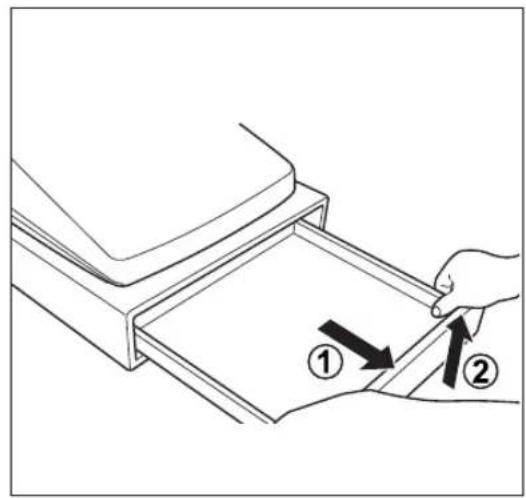
Kassenlade von Hand öffnen
Die Kassenlade öffnet sich normalerweise automatisch. Bei einem Stromausfall oder einer Störung der Registrierkasse kann die Kassenlade jedoch von Hand geöffnet werden. Hierzu den Hebel an der Unterseite der Registrierkasse in Pfeilrichtung drücken (siehe Abbildung unten). Die Kassenlade öffnet sich nicht, wenn sie abgeschlossen ist.
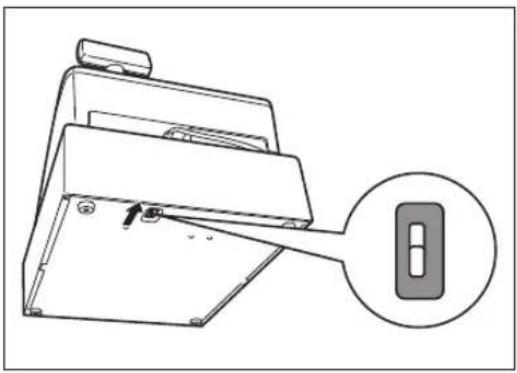
Mit diesem Schlüssel wird die Kassenlade auf- und abgeschlossen.
Zum Abschließen der Kassenlade Schlüssel 90 Grad gegen den Uhrzeigersinn drehen.
Zum Aufschließen der Kassenlade Schlüssel 90 Grad im Uhrzeigersinn drehen.
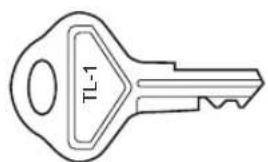
Fixierwinkel montieren
Um zu vermeiden, dass sich die Registrierkasse bei Öffnen der Kassenlade bewegt, wird ein Fixierwinkel mitgeliefert. Der Fixierwinkel wird am Tisch, auf dem die Registrierkasse aufgestellt ist, montiert und die Registrierkasse dann in diesen eingeklinkt und so gegen Verrutschen gesichert.
Anbringen des Fixierwinkels
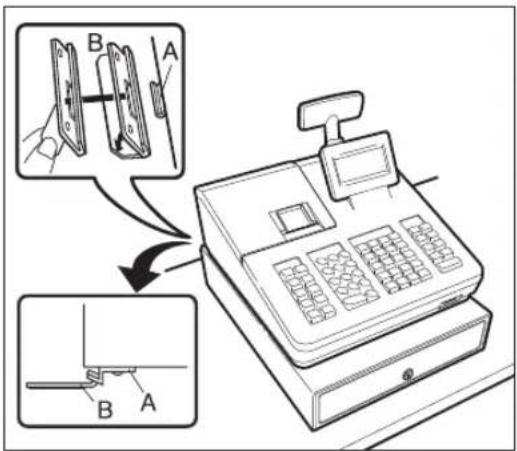
- Montageort des Fixierwinkels (B) gründlich reinigen.
- Schutzfolie vom Klebeband des Fixierwinkels abziehen.
- Lasche (A) hinten an der Unterseite der Registrierkasse in den Fixierwinkel einhaken.
- Fixierwinkel auf die zuvor gereinigte Montagefläche kleben und fest andrücken.
Registrierkasse aus dem Fixierwinkel lösen
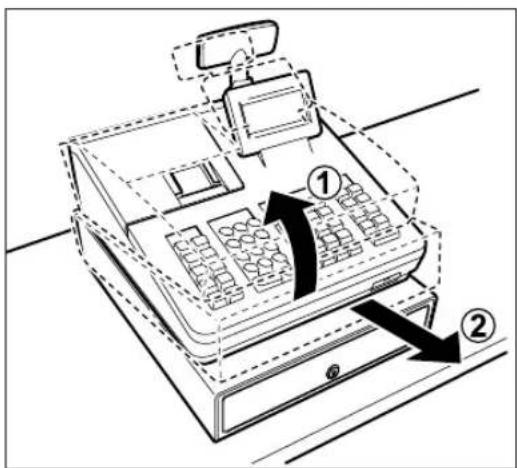
- Heben Sie die Registrierkasse vorne an und ziehen Sie diese zu sich heraus.
Vor Anruf beim Kundendienst
Falls Sie eines der folgenden Probleme antreffen, lesen Sie bitte zuerst weiter, bevor Sie sich an den Kundendienst wenden.
| Fehler Überprüfung | |
| Die Displaybeleuchtung schaltet sich nicht ein. • Wird die elektrische Steckdose mit Strom versorgt?Ist das Netzkabel ausgesteckt oder nur locker mit der Steckdose verbunden?Befindet sich die Registrierkasse im Stromspar-Modus? | |
| Das Display ist eingeschalt, aber es sind keinerlei Eingaben möglich. | Ist der Bedienercode der Registrierkasse zugeordnet?Befindet sich die Registrierkasse im REG-Modus? |
| Keine Bonausgabe • Ist die Bon-Papierrolle richtig eingesetzt?Gibt es einen Papierstau?Wurde die Kassenbonfunktion ausgeschaltet?Ist der Thermowalzenarm sicher eingerastet? | |
| Ungewöhnlicher Ausdruck • Sind Druckkopf/Sensor/Walze sauber?Ist die Papierrolle richtig eingesetzt? |

Technische Daten
| Modell XE-A207W/XE-A207BXE-A217W/XE-A217B | ||
| Abmessungen: 360 (W) x 425 (D) x 330 (H) mm | ||
| Gewicht: ca. 11,0 kg | ||
| Stromversorgung: Nennspannung und -frequenz | ||
| Stromaufnahme: Stand-by: 7,4 W (bei Nennspannung 220 bis 230 V, 50 Hz/60 Hz)7,5 W (bei Nennspannung 230 bis 240 V, 50 Hz/60 Hz)Betrieb: max. 32,4 W (bei Nennspannung 220 bis 230 V, 50 Hz/60 Hz)max. 32,2 W (bei Nennspannung 230 bis 240 V, 50 Hz/60 Hz) | ||
| Betriebstemperatur 0 bis 40 °C (32 bis 104 °F) | ||
| Luftfeuchtigkeit: 20 % bis 90 % | ||
| Display: Bedieneranzeige: Schwenkbares LCD160 (B) x 64 (H) (Punkte)Kundenanzeige: 7-reihiges Display | ||
| Drucker | Typ: Druckgeschwindigkeit: Druckkapazität: Weitere Funktionen:- Kassenbondruck EIN/AUS- Komprimierter Ausdruck für elektronische Journals | 1-Stationen-ThermodruckerCa. 12 Zeilen/Sekunden30-stellig |
| Logos: | Ausdruck grafischer Logos:Größe: 130 (H) x 360 (B) PixelDer Schwarzbereich muss weniger als 35% des Gesamtbereichs betragen.Ausdruck von Logo-Text: Logotext für Kassenbons (max. 30 Zeichen x 6 Zeilen) | |
| Papierrolle: | Breite: 57,5 ± 0,5 mmMax. Durchmesser: 80 mmQualität: Hohe Qualität (Stärke 0,06 bis 0,08 mm) | |
| Kassenlade: | 5 Fächer für Banknoten und 8 für Münzgeld | |
| Lieferumfang: | Kurzanleitung: Standard-Tastaturfolie: Programmier-Tastaturfolie: Papierrolle: Kassenladen-Schlüssel: Fixierwinkel: Batterie-Warnschild: 1 | 1 Kopie1 (unter der Tastaturabdeckung), nur XE-A217W/XE-A217B1 (unter der Tastaturabdeckung), nur XE-A217W/XE-A217B121 |
*Änderung der technischen Daten und Beschaffenheit ohne Vorankündigung vorbehalten.
Achtung
Dies ist ein Gerät der Klasse A. Dieses Gerät kann im Wohnbereich Funkstörungen verursachen; in diesem Fall kann vom Betreiber verlangt werden, angemessene Gegenmaßnahmen durchzuführen und dafür aufzukommen.
Zur Gewährleistung der elektromagnetischen Verträglichkeit (EMV-Vorschriften) müssen bei diesem Gerät geschirmte Schnittstellenkabel verwendet werden.
Geräuschpegel LpA: 60,7 dB(A-gewichtet)
Messung nach EN ISO 7779:2001
[Maximaler Wert bei Aufspringen der Kassenlade, LpAI: 80,4 dB(A-gewichtet)]
SHARP®
SHARP ELECTRONICS (Europe) Ltd.


- ELEKTRONISCHE REGISTRIERKASSE
- XE-A207W/XE-A207B
- XE-A217W/XE-A217B
- VOLLSTÄNDIGE BEDIENUNGSANLEITUNG
- SD-KARTE
- ZUSÄTZLICHE INFORMATION
- HOTLINE-NUMMERN
- EINLEITUNG
- WICHTIG
- INHALT
- PROGRAMMIERUNG
- BESTANDTEILE UND IHRE FUNKTIONEN
- FRONTANSICHT
- RÜCKSEITE (XE-A207W/XE-A207B) (XE-A217W/XE-A217B)
- DRUCKER
- TASTATUR XE-A207W/XE-A207B
- TASTATURBELEGUNG
- FUNKTIONSTASTEN
- TASTATUR XE-A217W/XE-A217B
- PROGRAMMIERTASTENBELEGUNG
- TASTATURFOLIE ANBRINGEN (NUR XE-A217W/XE-A217B)
- HINWEIS
- RS232-SCHNITTSTELLE/SD-KARTENSCHACHT
- RS232-SCHNITTSTELLE
- SD-KARTENSCHACHT
- KUNDENANZEIGE
- STROMSPARMODUS
- AUSWAHL EINER BETRIEBSART
- BETRIEBSARTEN
- BETRIEBSART AUSWÄHLEN
- VOR EINGABE VON REGISTRIERUNGEN
- VORBEREITENDE MASSNAHMEN
- KASSENBONROLLE
- FUNKTION KASSENBON EIN/AUS
- BEDIENERNUMMER
- FEHLERMELDUNG
- FEHLERAUFHEBUNGSFUNKTION
- POSITIONSAUSWAHL AUS EINEM MENÜ
- WECHSELGELDANFANGSBESTAND EINGEBEN
- HELP-TASTE
- AUSDRUCKEN DES HELP-MENÜS
- AUSDRUCKEN DER EINZELNEN PROGRAMMIER- UND BEDIENUNGSSCHRITTE
- REGISTRIERUNGEN
- POSITIONSREGISTRIERUNGEN
- EINZELREGISTRIERUNGEN
- WARENGRUPPEN-EINGABEN (DIREKTE WARENGRUPPEN-EINGABEN)
- WARENGRUPPEN-EINGABEN (INDIREKTE WARENGRUPPEN-EINGABEN)
- ARTIKEL-EINGABEN (INDIREKTE ARTIKEL-EINGABEN)
- VORGEHENSWEISE
- ARTIKEL-EINGABEN (DIREKTE ARTIKEL-EINGABEN) (NUR XE-A217W/XE-A217B)
- WIEDERHOLUNGSREGISTRIERUNGEN
- BEISPIEL
- TASTENBEDIENUNG AUSDRUCK
- MULTIPLIKATIONSREGISTRIERUNGEN
- GEBINDEREGISTRIERUNGEN
- REGISTRIERUNG VON EINZELPOSTEN-BARVERKÄUFEN
- ARTIKEL-UMSCHALTUNG (FÜR ARTIKEL-DIREKTTASTEN) (NUR XE-A217W/XE-A217B)
- AUTOMATISCHE RÜCKSCHALTUNG (VON ARTIKELSTUFEN)
- UMSCHALTSPERRE (BEI ARTIKELSTUFEN)
- ANZEIGE VON ZWISCHENSUMMEN
- ZWISCHENSUMME
- TRANSAKTIONSABSCHLUSS
- BAR- ODER SCHECKZAHLUNG
- BARZAHLUNG
- SCHECKZAHLUNG
- GEMISCHTE BEZAHLUNG (SCHECK + BARGELD)
- BAR- ODER SCHECKVERKÄUFE OHNE ERFORDERLICHE ZAHLGELDEINGABE
- KREDITVERKAUF
- VERKAUF DURCH MISCHZAHLUNG (BAR- ODER SCHECK + KREDITZAHLUNG)
- BERECHNUNG DER MEHRWERTSTEUER (MWST)
- MWST-/STEUERAUFSCHLAGSSYSTEM
- AUTOMATISCHES MWST-SYSTEM 1 BIS 4 (AUTOMATISCHE BERECHNUNGSMETHODE MIT PROGRAMMIERTEN PROZENTSÄTZE)
- AUTOMATISCHES STEUERAUFSCHLAGSSYSTEM 1 BIS 4 (AUTOMATISCHE BERECHNUNGSMETHODE MIT PROGRAMMIERTEN PROZENTSÄTZEN)
- MANUELLES MWST-SYSTEM 1 BIS 4 (MANUELLE EINGABEMETHODE MIT PROGRAMMIERTEN PROZENTSÄTZEN)
- MANUELLES MWST-SYSTEM 1 (MANUELLE EINGABEMETHODE FÜR ZWISCHENSUMMEN ANHAND DES PROGRAMMIERTEN MWST-1-PROZENTSATZES)
- MANUELLES STEUERAUFSCHLAGSSYSTEM 1 BIS 4 (MANUELLE EINGABEMETHODE MIT PROGRAMMIERTEN PROZENTSÄTZEN)
- KOMBINIERTES AUTOMATISCHE MWST-SYSTEM 1 UND STEUERAUFSCHLAGSSYSTEM 2 BIS
- REGISTRIERUNGEN MIT MWST-UMSCHALTUNG (NUR XE-A217W/XE-A217B)
- TISCHFUNKTIONEN
- TISCHABRUFSYSTEM (NUR XE-A217W/XE-A217B)
- NEUER GAST
- TISCHRECHNUNG (NUR XE-A217W/XE-A217B)
- ZUSATZREGISTRIERUNGEN
- PROZENTBERECHNUNGEN (AUFSCHLÄGE ODER ABSCHLÄGE)
- ABSCHLAGSREGISTRIERUNGEN
- ABSCHLAG AUF EINE ZWISCHENSUMME
- ABSCHLAG AUF POSTENREGISTRIERUNGEN
- RETOURENREGISTRIERUNGEN
- AUSDRUCK VON NICHTADDIERENDEN NUMMERN
- ZAHLUNGSABWICKLUNG
- FREMDWÄHRUNGSUMTAUSCH
- EINZAHLUNGSREGISTRIERUNG
- AUSGABENREGISTRIERUNG
- KEIN VERKAUF (GELDWECHSEL)
- SCHECKEINLÖSUNG
- ELEKTRONISCHES JOURNAL ANZEIGEN
- TRAININGSMODUS
- KORREKTUREN
- KORREKTUR DER LETZTEN REGISTRIERUNG (SOFORTSTORNO)
- KORREKTUR DER VORLETZTEN BZW. EINER FRÜHEREN REGISTRIERUNG (INDIREKTER STORNO)
- INDIREKTER STORNO MIT HILFE DES CURSORS
- INDIREKTER STORNO ÜBER TASTENBEDIENUNG
- ZWISCHENSUMMENSTORNO
- KORREKTUR NACH ABSCHLUSS EINER TRANSAKTION
- BESONDERE AUSDRUCKFUNKTIONEN
- NACHTRÄGLICHE BONAUSGABE
- RECHNUNGSDRUCK
- TISCHRECHNUNG MIT BEWIRTUNGSBELEG
- RECHNUNG
- WIR FREUEN UNS AUF IHREN NÄCHSTEN BESUCH
- MANAGER MODUS
- UMSCHALTEN IN DEN MANAGER MODUS
- AUFHEBUNG VON REGISTRIERUNGEN
- ABRUF (X) UND NULLSTELLEN (Z) VON GESAMTUMSÄTZEN
- X1/Z1- ODER X2/Z2-BERICHTE ABRUFEN
- [ABRUFEN EINES X1- ODER X2-BERICHTS:]
- [ABRUFEN EINES Z1- ODER Z2-BERICHTS:]
- FLASH-BERICHT
- TÄGLICHE GESAMTUMSÄTZE
- ALLGEMEINER UMSATZBERICHT
- BEISPIEL FÜR PERIODISCHE BERICHTE
- ALLGEMEINE INFORMATIONEN
- VOR DER PROGRAMMIERUNG
- BELEGUNG DER PROGRAMMIERTASTATUR
- ALPHANUMERISCHE ZEICHEN PROGRAMMIEREN
- „HANDYMETHODE“ (NUR XE-A207W/XE-A207B)
- ALPHANUMERISCHE ZEICHEN EINGEBEN
- EINGABE VON ZEICHEN DOPPELTER GRÖSSE
- EINGABE VON GROSSBUCHSTABEN
- EINGEBEN EINER LEERSTELLE
- BEWEGEN DES CURSORS
- LÖSCHEN VON BUCHSTABEN ODER ZAHLEN
- ZUM ÄNDERN DES TEXTEINGABE-MODUS
- PROGRAMMIEREN ÜBER DIE TASTATURFOLIE (XE-A217W/XE-217B)
- (TASTATURFOLIEN-BELEGUNG)
- ZEICHENCODES EINGEBEN
- GRUNDLEGENDE HINWEISE
- PROGRAMMIERFENSTER
- PROGRAMMIERBEISPIEL
- ARTIKELPROGRAMMIERUNG
- WARENGR. / ARTIKEL
- WARENGRUPPEN
- ARTIKEL
- WARENGRUPPE (NUMERISCHE EINGABE)
- ARTIKELBEREICH
- FUNKTIONSPROGRAMMIERUNG
- PROZENTTASTE ( %1 , %2)
- BEZAHLTE RECHNUNG (RA)
- AUSGABEN (PO)
- KASSENBESTAND (BAR IN LADE)
- SCHECKWECHSEL
- ZAHLUNGSARTEN
- BAR (BARGELDTASTE)
- TEXT (ZEICHENEINGABE)
- HÖCHSTGR. (ZULÄSSIGER HÖCHSTBETRAG) (NUMERISCHE EINGABE)
- FUSSZEILENDRUCK (SELEKTIVE EINGABE)
- ZAHLGELD (SELEKTIVE EINGABE)
- SCHECKTASTE (SCHECK 1, SCHECK 2)
- KREDITTASTE (KREDIT 1, KREDIT 2)
- FREMDWÄHRUNG (WECHSELKURS 1, WECHSELKURS 2)
- FESTRATE (SELEKTIVE EINGABE)
- RATE (NUMERISCHE EINGABE)
- SYMBOL (ZEICHENEINGABE)
- TABULATOR (NUMERISCHE EINGABE)
- OFFENE RATE (SELEKTIVE EINGABE)
- TEXT (ZEICHENEINGABE) FÜR OFFENEN UMRECHNUNGSSATZ
- SYMBOL (ZEICHENEINGABE) FÜR OFFENEN UMRECHNUNGSSATZ
- TABULATOR (SELEKTIVE EINGABE) FÜR OFFENEN UMRECHNUNGSSATZ
- FUNKTIONSTEXT
- PERSONAL
- BEDIENER
- MANAGER
- MODUS PASSWORT
- TRAININGSBEDIENER
- TERMINAL
- DATUM/UHRZEIT EINSTELLEN
- DATUM/UHRZEIT
- OPTIONALE FUNKTIONEN AUSWÄHLEN
- BASISEINSTELLUNG
- DATUM (SELEKTIVE EINGABE)
- UHRZEIT (SELEKTIVE EINGABE)
- FEHLER (SELEKTIVE EINGABE)
- WÄHRUNGSSYMBOL (ZEICHENEINGABE)
- TABULATOR (SELEKTIVE EINGABE)
- TEILMENGE (SELEKTIVE EINGABE)
- RUNDUNG (SELEKTIVE EINGABE)
- HÖCHSTGR. (SELEKTIVE EINGABE)
- [00] TASTE (SELEKTIVE EINGABE)
- DRU./DISP. EDIT. (SELEKTIVE EINGABE)
- ART-ANZEIGE (SELEKTIVE EINGABE)
- RUNDUNG
- ER (SELEKTIVE EINGABE)
- ER (NUMERISCHE EINGABE)
- RUNDEN (SELEKTIVE EINGABE)
- SCHK/KRED RUND. (SELEKTIVE EINGABE)
- RUNDUNGSDR. (SELEKTIVE EINGABE)
- DIFF.SPEICHER (SELEKTIVE EINGABE)
- POSTENEING. (SELEKTIVE EINGABE)
- ZAHLG-EING. (SELEKTIVE EINGABE)
- FUNKTIONSUNTERDRÜCKUNG
- FUNKTIONEN ERLAUBEN
- FUNKTIONSAUSWAHL
- KEIN VERK. (SELEKTIVE EINGABE)
- BONDRUCK (SELEKTIVE EINGABE)
- BONKOPIE (SELEKTIVE EINGABE)
- E-J VOLL (SELEKTIVE EINGABE)
- DRUCKAUSWAHL
- FORTLAUFENDE NR. (SELEKTIVE EINGABE)
- ART.ANZAHL (SELEKTIVE EINGABE)
- MWST STATUS (SELEKTIVE EINGABE)
- MWST-ZWS.BON (SELEKTIVE EINGABE)
- MWST (SELEKTIVE EINGABE)
- MWST-ZWS =0 (SELEKTIVE EINGABE)
- MWST = 0 (SELEKTIVE EINGABE)
- NETTOBETRAG (SELEKTIVE EINGABE)
- GEBINDEEING. (SELEKTIVE EINGABE)
- ZWS.BEI ST-TASTE (SELEKTIVE EINGABE)
- LOGO (SELEKTIVE EINGABE)
- FUSSLOGO (SELEKTIVE EINGABE)
- PREISART. (SELEKTIVE EINGABE)
- POST. IM EJ (SELEKTIVE EINGABE)
- LOGO IM EJ (SELEKTIVE EINGABE)
- RECHG. IM EJ (SELEKTIVE EINGABE)
- FREMDWÄHRUNG
- EURO-WECHSEL
- DATUM (NUMERISCHE EINGABE)
- UHRZEIT (NUMERISCHE EINGABE)
- PREIS KONVERT (SELEKTIVE EINGABE)
- EURO JOB (SELEKTIVE EINGABE)
- PROGRAMMIERUNG VON BERICHTEN
- NULLUNTERDRÜCKUNG
- WARENGR.BER. (SELEKTIVE EINGABE)
- TRANSAKTIONBER. (SELEKTIVE EINGABE)
- ARTIKELBERICHT (SELEKTIVE EINGABE)
- BEDIENERBERICHT (SELEKTIVE EINGABE)
- STUNDENBERICHT (SELEKTIVE EINGABE)
- TRENNLINIEN (SELEKTIVE EINGABE)
- Z-ZÄHLER (SELEKTIVE EINGABE)
- GT1 IM Z-BER.(SELEKTIVE EINGABE)
- GT2 IM Z-BER. (SELEKTIVE EINGABE)
- GT3 IM Z-BER. (SELEKTIVE EINGABE)
- SALDO GT IM Z (SELEKTIVE EINGABE) NUR FÜR XE-A217W/XE-A217B
- TRAING GT IM Z (SELEKTIVE EINGABE)
- GT1 IM X-BER. (SELEKTIVE EINGABE)
- GT2 IM X-BER. (SELEKTIVE EINGABE)
- GT3 IM X-BER. (SELEKTIVE EINGABE)
- TRAINING GT IM X (SELEKTIVE EINGABE)
- STORNO IM X1/Z1 (SELEKTIVE EINGABE)
- STORNO IM X2/Z2 (SELEKTIVE EINGABE)
- ART-DATEN IM Z (SELEKTIVE EINGABE)
- EJ-DATEN IM Z (SELEKTIVE EINGABE)
- EJ-AUSDRUCK (SELEKTIVE EINGABE)
- Z-ZÄHLER
- GENERELLER Z1-BERICHT
- STUNDENBERICHT
- ELEKTRONISCHES JOURNAL
- LOGOTEXT
- KASSENBON-LOGO
- BEWIRTUNGSBELEGTEXT
- GERÄTEKONFIGURATION
- TASTATUR
- DISPLAY
- MEHRWERTSTEUER-PROGRAMMIERUNG
- MEHRWERTSTEUERSYSTEM
- MEHRWERTSTEUER 1 BIS
- PROGRAMMIERUNG DER AUTOMATIKSEQUENZ-TASTEN
- TASTENTEXT
- TASTENEINGABE
- ANZEIGE TASTENBEDIENUNG
- ABRUF GESPEICHERTER PROGRAMME
- PROGRAMMABRUFSEQUENZ
- AUSDRUCKBEISPIELE
- SD-KARTENMODUS
- EINLEGEN UND ENTFERNEN EINER SD-SPEICHERKARTE
- EINLEGEN EINER SD-SPEICHERKARTE
- SD-KARTE ENTFERNEN
- SD-KARTE FORMATIEREN
- ORDNER ANLEGEN
- ORDNER AUSWÄHLEN
- DATEN SICHERN
- DATEN LADEN
- AUFZEICHNUNG VON DATEN
- BERICHTSAUSGABE (X-BERICHT)
- NULLSTELLUNG (Z-BERICHT)
- EURO-ÜBERGANGSFUNKTION
- EURO-STATUS
- EINSTELLUNG VON DATUM UND UHRZEIT FÜR DIE AUTOMATISCHE EURO-UMSTELLUNG
- AUTOMATISCHE EURO-UMSTELLUNG
- WICHTIGER HINWEIS
- WARTUNG DURCH DEN BEDIENER
- BEI STROMAUSFALL
- BEI DRUCKERFEHLERN
- HINWEISE FÜR DEN UMGANG MIT DRUCKER UND THERMOPAPIER
- HINWEISE FÜR DEN UMGANG MIT DEM DRUCKER
- HINWEISE FÜR DEN UMGANG MIT DEM THERMOPAPIER
- BATTERIEN EINSETZEN
- AUSTAUSCH
- AUSTAUSCH DER PAPIERROLLE
- PAPIERSPEZIFIKATIONEN
- EINSETZEN EINER PAPIERROLLE
- ENTFERNEN DER KASSENBONROLLE
- PAPIERSTAUS BEHEBEN
- REINIGUNG DES DRUCKERS (DRUCKKOPF/SENSOR/WALZE)
- ENTFERNEN DES SCHUBLADENEINSATZES UND DER KASSENLADE
- KASSENLADE VON HAND ÖFFNEN
- FIXIERWINKEL MONTIEREN
- ANBRINGEN DES FIXIERWINKELS
- REGISTRIERKASSE AUS DEM FIXIERWINKEL LÖSEN
- VOR ANRUF BEIM KUNDENDIENST
- TECHNISCHE DATEN
- ACHTUNG
- SHARP®
- SHARP ELECTRONICS (EUROPE) LTD
Marke : SHARP
Modell : XE-A217X
Kategorie : Kasse