
XE-A137X - Kasse SHARP - Kostenlose Bedienungsanleitung
Finden Sie kostenlos die Bedienungsanleitung des Geräts XE-A137X SHARP als PDF.


| Produkttyp | Elektronische Registrierkasse |
| Marke | Sharp |
| Modell | XE-A137X |
| Abmessungen (B x T x H) | ca. 330 x 330 x 150 mm |
| Gewicht | ca. 5,8 kg |
| Stromversorgung | Netzadapter 220-240 V, 50/60 Hz |
| Display | 2-zeilig, alphanumerisch, hintergrundbeleuchtet |
| Drucker | Thermodrucker, Papierbreite 57,5 mm |
| Druckgeschwindigkeit | ca. 10 Zeilen/sek |
| Tastatur | 48 Tasten (alphanumerisch und Funktionstasten) |
| Anzahl Abteilungen | 8 (programmierbar) |
| Anzahl PLUs | 100 (Preisnachschlag) |
| Steuerprogrammierung | 4 Mehrwertsteuersätze, programmierbare Steuerklassen |
| Kassenladen | Integriert, 3 Fächer für Münzen/Scheine |
| Schnittstellen | Keine externen Schnittstellen |
| Programmierung | Über Tastatur im Programmiermodus |
| Berichtsfunktionen | X- und Z-Berichte, Tagesabschluss |
| Reinigung | Äußere Gehäuseoberflächen mit weichem, trockenem Tuch reinigen; Druckerkopf bei Bedarf mit Reinigungskarte |
| Sicherheit | Kassenlade abschließbar; Code für Managerfunktionen |
| Ersatzteile | Thermopapierrollen (57,5 mm), Druckerkopf, Netzkabel |
| Umgebungsbedingungen | Temperatur 0–40 °C, Luftfeuchtigkeit 20–80 % (nicht kondensierend) |
| Lieferumfang | Kasse, Kassenlade, Netzadapter, Bedienungsanleitung, Thermopapier-Rolle |
Häufig gestellte Fragen - XE-A137X SHARP
Benutzerfragen zu XE-A137X SHARP
0 Frage zu diesem Gerät. Beantworten Sie die, die Sie kennen, oder stellen Sie Ihre eigene.
Eine neue Frage zu diesem Gerät stellen
Laden Sie die Anleitung für Ihr Kasse kostenlos im PDF-Format! Finden Sie Ihr Handbuch XE-A137X - SHARP und nehmen Sie Ihr elektronisches Gerät wieder in die Hand. Auf dieser Seite sind alle Dokumente veröffentlicht, die für die Verwendung Ihres Geräts notwendig sind. XE-A137X von der Marke SHARP.
BEDIENUNGSANLEITUNG XE-A137X SHARP
ELEKTRONISCHE REGISTRIERKASSE
MODELL
XE-A137
XE-A147
VOLLSTÄNDIGE BEDIENUNGSANLEITUNG

- Um Instabilität beim Öffnen der Schublade zu vermeiden, sollte die Kasse sicher auf ihrer Standfläche befestigt werden.
• Die Netzsteckdose muß nahe dem Gerät angebracht und leicht zugänglich sein. - Zur vollständigen elektrischen Trennung vom Netz den AC Adapter.
SD-Karte
ZUSÄTZLICHE INFORMATION:
Wir möchte Sie darauf hinweisen, dass die Zeit für das Speichern von Daten auf die SD-Karte mit der Größe des bereits benutzten Speichers auf der SD Karte zusammenhängt.
Messungen haben ergeben, dass das Sichern von Daten auf die SD-Karte durchschnittlich 6 Minuten beträgt, wenn sich nicht bereits bis zu 3.000 Sicherungen / Verzeichnisse auf der SD-Karte befinden.
Um hier eine maximale zeitliche Begrenzung der Datensicherung sicherzustellen, wurde die Anzahl der zu speichernden Einträge auf 5000 Einträge begrenzt.
Aber auch in diesem Fall kann ein Zeitraum von über 13 Jahren auf der SD-Karte gespeichert werden, selbst bei einer täglichen Datensicherung, Da auch SD Karten eine spezifizierte Lebensdauer haben, empfehlen wir regelmäßige Datensicherungen von der SD-Karte zu erstellen, um die Verfügbarkeit kritischer Daten auch im Fehlerfall sicherstellen zu können.
Hotline Nummern
Die Kontaktdaten finden Sie unter folgender Internet-Adresse.
- www.sharp.de
EINLEITUNG
Wir danken Ihnen, dass Sie sich für die elektronische Registrierkasse Modell XE-A137/XE-A147 von SHARP entschieden haben.
Lesen Sie bitte diese Bedienungsanleitung vor Inbetriebnahme der Registrierkasse aufmerksam durch, um in der Lage zu sein, das System mit allen seinen Funktionen richtig und problemlos bedienen zu können. Bitte bewahren Sie diese Anleitung zum späteren Nachschlagen auf. Es kann im Falle von auftretenden Problemen hilfreich sein.
VORSICHT!
Setzen Sie niemals die Batterien ein, bevor Sie die Registrierkasse initialisiert haben. Wenn Sie die Registrierkasse in Betrieb nehmen, müssen Sie sie zunächst initialisieren. Setzen Sie danach drei neue Mignon-Alkalibatterien (LR6 - AA) in die Registrierkasse ein. Anderenfalls kommt es zu einem beschädigten Speicherinhalt und zum Fehlbetrieb der Registrierkasse. Für diesen Vorgang siehe Seite 7 und 8 der Schnellstartanleitung.
WICHTIG
- Lassen Sie beim Abnehmen und Anbringen der Druckwerkabdeckung besondere Vorsicht walten, da die darauf angebrachte Bonabtrennvorrichtung äußerst scharf ist.
- Achten Sie bei der Aufstellung der Registrierkasse darauf, dass Sie sie nicht direktem Sonnenlicht, unnatürlichen Temperaturschwankungen, hoher Luftfeuchtigkeit, Spritzwasser, Staub oder Sand aussetzen. Die Aufstellung an solchen Orten könnte zur Beschädigung des Gehäuses, der elektronischen Komponenten sowie anderer wertvoller Komponenten führen.
- Bedienen Sie die Registrierkasse niemals mit nassen Händen. Hierbei könnte Wasser ins Innere der Registrierkasse gelangen und die Funktionsweise der Komponenten beeinträchtigen.
- Reinigen Sie die Registrierkasse mit einem trockenen, weichen Tuch. Verwenden Sie keinesfalls Lösungsmittel, wie z. B. Benzin und/oder Verdünner.
Die Verwendung solcher Chemikalien führt zur Verfärbung oder Beschädigung des Gehäuses. - Die Registrierkasse kann an einer Standardsteckdose (offizielle (Nenn-) Spannung) betrieben werden. Weitere elektrische Geräte, die im selben Stromkreis angeschlossen werden, könnten zu Funktionsstörungen der Registrierkasse führen.
- Zum Schutz gegen Datenverlust müssen nach der Initialisierung der Registrierkasse drei LR6 Mignon-Alkalibatterien („AA“) eingelegt werden. Beachten Sie beim Umgang mit den Batterien folgende Punkte: Eine falsche Handhabung von Batterien kann dazu führen, dass diese bersten oder auslaufen, wodurch das Innere der Registrierkasse möglicherweise beschädigt werden kann.
- EXPLOSIONSGEFAHR, WENN DIE ORIGINAL-BATTERIEN GEGEN BATTERIEN DES FALSCHEN TYPS AUSGEWECHSELT WERDEN.
GEBRAUCHTE BATTERIEN SIND GEMÄSS DER VORLIEGENDEN RICHTLINIEN ZU ENTSORGEN. - Achten Sie dabei darauf, dass die positiven (+) und negativen (-) Pole der Batterien in die richtigen Richtungen weisen.
- Mischen Sie niemals Batterien unterschiedlichen Typs.
- Verwenden Sie niemals alte und neue Batterien gemeinsam.
- Belassen Sie verbrauchte Batterien niemals in dem Batteriefach.
- Entnehmen Sie die Batterien, wenn Sie die Registrierkasse für längere Zeit nicht verwenden.
- Sollte jemals eine Batterie auslaufen, reinigen Sie unverzüglich das Batteriefach, wobei Sie darauf achten müssen, dass die Batterieflüssigkeit nicht in Kontakt mit Ihrer Haut kommt.
- Für die Entsorgung der verbrauchten Batterien befolgen Sie die örtlichen Vorschriften.
- Für eine vollständige elektrische Trennung muss der AC Adapter gelöst werden.
- Verwenden Sie den beiliegenden AC Adapter. Andernfalls kann ein elektrischer Schlag oder ein Brand ausgelöst werden.
INHALT
EINLEITUNG .... 1
WICHTIG 1
INHALT 2
TEILE UND IHRE FUNKTIONEN......4
1 Außenansicht....4
2 Drucker 4
3 Funktionsschloss und -schlüssel 5
4 Tastatur 5
5 Anzeige....6
6 Schubladenschlüssel....6
VORBEREITUNG DER REGISTRIERKASSE....7
1 Initialisierung der Registrierkasse....7
2 Einsetzen der Batterien 8
3 Einsetzen einer Papierrolle....9
HELP-TASTE....10
PROGRAMMIERUNG DER GRUNDLEGENDEN FUNKTIONEN 11
1 Abkürzungen und Terminologie ....11
2 Vor der Programmierung ....11
3 Sprachauswahl 13
4 Einstellung von Datum und Uhrzeit 13
5 Mehrwertsteuerprogrammierung 14
6 Programmierung für Warengruppen 15
7 Einstellung Einzelartikel mit festgesetztem Preis und Einzelartikel mit freier Preiseingabe 18
8 Programmierung des Firmenlogotextes....20
REGISTRIERUNGEN (Beispiele)....22
1 Warengruppenregistrierungen 22
2 Einzelartikelregistrierungen 23
KORREKTUREN 24
1 Löschen eingegebener Ziffern 24
2 Korrektur der letzten Registrierung (Sofortstorno)......24
3 Korrektur der vorletzten bzw. einer früheren Registrierung (indirekte Stornierung) 25
4 Zwischensummenstorno....25
5 Korrektur nach Abschluss einer Transaktion (Stornomodus)......26
TÄGLICHER GESAMTUMSATZBERICHT (X- oder Z-BERICHT) 27
ANDERE GRUNDLEGENDEN REGISTRIERUNGEN 29
1 Zusätzliche Information für GRUNDLEGENDEN REGISTRIERUNGEN 29
2 Fehlermeldung....29
3 Wechselgeld-Anfangbestandseingabe 30
4 Postenregistrierungen....31
5 Anzeige von Zwischensummen....34
6 Abschluss einer Transaktion.... 35
7 Berechnung der Mehrwertsteuer 37
WEITERE FUNKTIONSMERKMALE 39
1 Zusatzregistrierungen 39
2 Zahlungshandhabung 40
3 Besondere Druckfunktionen 42
VOR DER PROGRAMMIERUNG......43
PROGRAMMIERUNG ZUSÄTZLICHER FUNKTIONEN 45
1 Programmierung verschiedener Tasten 45
2 Andere Textprogrammierung ....49
WEITERFÜHRENDE FUNKTIONSPROGRAMMIERUNG 52
1 Programmierung der Maschinennummer und der fortlaufenden Nummer 52
2 Programmierung der Wahl zusätzlicher Funktionen Teil 1....53
3 Programmierung der Wahl zusätzlicher Funktionen Teil 2....61
4 EURO-Programmierung 63
5 Abruf gespeicherter Programme....66
ABRUF (X) UND NULLSTELLUNG (Z) VON UMSÄTZEN 68
1 Zusammenfassung der Abruf- (X) und Nullstellungsberichte (Z)...... 68
2 Gesamttagesumsätze 69
ABRUF UND NULLSTELLUNG DES ELEKTRONISCHEN JOURNALS (EJ) 70
EURO-UMRECHNUNGSFUNKTION....71
SD-KARTENFUNKTION 74
WARTUNG DURCH DEN BEDIENER 76
1 Verhalten bei Stromausfall....76
2 Bei Eintritt einer Druckerstörung....76
3 Handhabung des Druckers und des Thermopapiers 76
4 Austauschen der Batterien 77
5 Einsetzen und Herausnehmen der Papierrolle 78
6 Behebung eines Papierstaus....79
7 Reinigung des Druckers (Thermodruckkopf / Sensor / Walze).... 79
8 Entfernen des Münzschubladeneinsatzes 80
9 Öffnen der Schublade von Hand 80
BEVOR SIE DIE KASSEN-HOTLINE ANRUFEN....81
TECHNISCHE DATEN 82
TEILE UND IHRE FUNKTIONEN
1 Außenansicht

2 Drucker
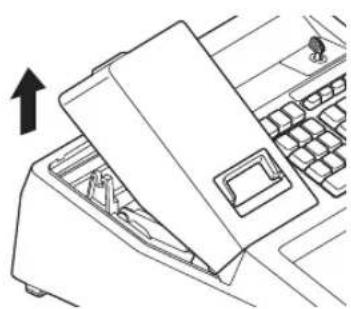
Als Drucker wird ein 1 Stations-Thermodrucker verwendet, weshalb keine Farbbänder oder Tintenpatronen erforderlich sind. Die durchschnittliche Lebensdauer des Druckers beträgt ungefähr 5 Millionen Zeilen. Heben Sie beim Abnehmen der Druckwerkabdeckung die Rückseite an. Hängen Sie zum Anbringen der Druckwerkabdeckung die Sperrklinken im Gehäuse ein und schließen Sie es.
Achtung: Die Bonabtrennvorrichtung ist in die Druckwerkabdeckung eingebaut. Achten Sie darauf, dass Sie sich nicht schneiden.

HINWEIS
Versuchen Sie niemals, die Papierrolle zu entfernen, solange sich der Thermodruckwalzenarm in der Halteposition befindet. Dies könnte eine Beschädigung des Druckers und des Thermodruckkopfes verursachen.
3 Funktionsschloss und -schlüssel
Den Funktionsschlüssel (gleicher Schlüssel wie Schubladenschlüssel) in das Funktionsschloss stecken und ihn drehen, um die gewünschte Betriebsart zu wählen.

: Ausschalten der Anzeige. Keine Eingaben möglich.
REG: Ermöglicht die Registrierung von Transaktionen.
∞: Ermöglicht die Korrektur nach dem Abschluss einer Transaktion.
X/Flash: Ermöglicht das Ausdrucken von Umsätzen und die Anzeige von Umsätzen.
Z/PGM: Ermöglicht das Ausdrucken und Nullstellen der Umsätze sowie das Programmieren.
4 Tastatur
■ Tastaturanordnung

■ Tastenbezeichnungen

5 Anzeige
■ Bedieneranzeige
Die Registrierkasse ist mit einer vorderseitigen LED-Bedieneranzeige (LED = Lichtemittierende Diode) ausgestattet, die dem Bediener während der Transaktion neun Stellen gut sichtbar anzeigt.

Betrag: Erscheint an der äußersten rechten bis max. achten Position. Falls der Betrag negativ ist, erscheint das Minuszeichen „-“ vor dem Betrag.
Anzahl der Wiederholungen für Wiederholungsregistrierungen:
Die Anzahl der Wiederholungen wird von „2“ aufwärts angezeigt und mit jeder Wiederholung weitergezählt. Nach zehn Eingaben zeigt die Anzeige „0“ an. (2 → 3 ..... 9 → 0 → 1 → 2 ...)
Kassenbon-Ausgabefunktionsstatus:
Der Indikator „“ erscheint an der Kassenbon aus Position, wenn die Kassenbon-Ausgabefunktion in den AUS-Status gebracht wurde.
Einstellung der Uhrzeit:
Erscheint in der 1. bis 5. Position im 24-Stunden-Format in der Betriebsart REG oder ☐. Drücken Sie auf die #/TM/ST-Taste, um die Uhrzeit anzuzeigen.
■ Registrierkassen-Statussymbol
: Erscheint während der Programmierung.
E : Erscheint mit einem Fehlercode, wenn ein Fehler festgestellt wird. Nähere Einzelheiten für Fehlercodes sind der „Fehlercodetabelle“ zu entnehmen.
☐ : Erscheint, wenn die Zwischensumme angezeigt wird, oder wenn das Zahlgeld unter dem Verkaufsbetrag liegt.
C : Erscheint, wenn die EX-Taste gedrückt wird, um die Zwischensumme in Fremdwährung zu berechnen.
F : Erscheint, wenn eine Transaktion durch Drücken der Tasten TL/AT/NS, CH oder CR beendet wird.
: Erscheint, wenn der Wechselgeldbetrag angezeigt wird.
E-E : Erscheint in den drei äußersten linken Positionen während der Tasteneingabe, wenn der Speicher des elektronischen Journals (EJ) voll ist. (Von der Programmierung abhängig.)
L : Erscheint, wenn die Spannung der eingesetzten Batterien unter die erforderliche Leistung abgesunken ist. In diesem Fall müssen Sie die Batterien innerhalb von zwei Tagen durch neue Batterien ersetzen. Für Einzelheiten siehe Seite 77.
L : Erscheint, wenn die Batterien nicht eingesetzt sind oder wenn die eingesetzten Batterien entladen sind. In diesem Fall müssen Sie die Batterien unverzüglich erneuern. Für Einzelheiten siehe Seite 77.
- : Kann unmittelbar zwischen der achten und sechsten Position zum Zeitpunkt des Transaktionsabschlusses erscheinen, wenn der elektronische Journalspeicher (EJ) fast voll ist.
E-EU: Erscheint, wenn das programmierte Datum (und Uhrzeit) für die EURO-Modifikationsoperation erreicht wird.
pppppppp: Erscheint, wenn keine Papierrolle eingesetzt oder die Papierrolle zu Ende ist.
Mit einem der beiden mitgelieferten Schlüssel können Sie auch die Schublade verschließen oder aufschließen. Zum Verschließen um 90 Grad nach links drehen. Zum Aufschließen um 90 Grad nach rechts drehen.


VORBEREITUNG DER REGISTRIERKASSE
Packen Sie die Registrierkasse aus und stellen Sie sicher, dass sämtliche Zubehörteile vorhanden sind. Bezüglich der Zubehörteile beziehen Sie sich bitte auf den Abschnitt „TECHNISCHE DATEN“.
Bei der Installation der Registrierkasse stellen Sie die Registrierkasse auf einer stabilen Fläche in der Nähe einer Netzsteckdose auf, wo sie gegen Spritzwasser und direkte Sonneneinstrahlung geschützt ist.
Zur Vorbereitung der Registrierkasse folgen Sie den nachstehenden: „1 Initialisierung der Registrierkasse“ auf dieser Seite, „2 Einsetzen der Batterien“ auf Seite 8 und „3 Einsetzen einer Papierrolle“ auf Seite 9.
1 Initialisierung der Registrierkasse
Damit Ihre Registrierkasse richtig arbeiten kann, müssen Sie diese vor der ersten Benutzung initialisieren. Gehen Sie hierzu wie folgt vor.
- Stecken Sie den Funktions- bzw. Schubladenschlüssel in das Funktionsschloss, und drehen Sie ihn danach auf die Position REG.
- Stecken Sie den AC-Adapter in die Netzsteckdose. WICHTIG: Dieser Vorgang muss ausgeführt werden, ohne dass die Batterien eingesetzt sind.
- Die Registrierkasse wurde nun initialisiert. In der Anzeige der Registrierkasse erscheint „0.00“ mit dem Symbol „L“.


HINWEIS
Sollte dies nicht erfolgen, wenn Sie den Netzstecker einstecken, dann wurde die Initialisierung nicht erfolgreich ausgeführt. (Dies tritt auf, wenn die Spannung noch hoch ist, falls Sie die Registrierkasse vor der Initialisierung in Betrieb gehabt hatten.) In diesem Fall warten Sie mindestens eine Minute nach dem Abziehen des Netzsteckers; stecken Sie erst nach Ablauf dieser Wartezeit den Netzstecker wieder in die Netzsteckdose.
2 Einsetzen der Batterien
Sie müssen drei neue Mignon-Alkalibatterien (LR6) in die Registrierkasse einsetzen, um einem Verlust der benutzerdefinierten Daten vorzubeugen, falls die Registrierkasse versehentlich vom Netz getrennt wird oder es zu einem Stromausfall kommt. Sobald die Batterien eingesetzt wurden, schützen sie den Speicherinhalt für etwa ein Jahr, bevor sie erneuert werden müssen. Zu diesem Zeitpunkt erscheint das Symbol „L“ in der Anzeige, um darauf hinzuweisen, dass die Batteriespannung niedrig ist und die Batterien innerhalb von zwei Tagen ausgetauscht werden müssen. Falls das Symbol „L“ erscheint, müssen Sie die Batterien unverzüglich erneuern. Setzen Sie drei neue Mignon-Alkalibatterien (LR6) gemäß nachfolgendem Vorgang in die Registrierkasse ein, wobei der AC Adapteranschluss an die Netzsteckdose angeschlossen und das Funktionsschloss auf die Position REG gestellt sein muss:
- Schieben Sie die Druckwerkabdeckung nach vorne und nehmen Sie diese ab. Da die Bonabtrennvorrichtung an der Abdeckung befestigt ist, vorsichtig verfahren, damit Sie keine Schnittverletzungen erleiden.
- Öffnen Sie den Batteriefachdeckel hinter der Papierrollenaufnahme.
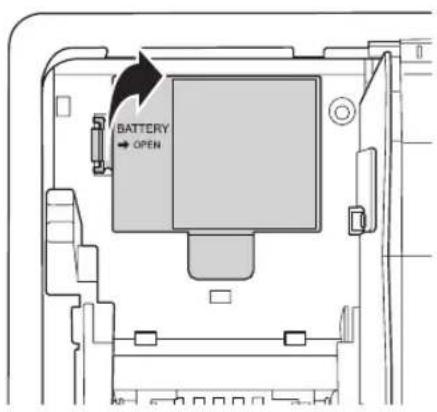
- Setzen Sie drei neue Mignon-Alkalibatterien (LR6 - AA) wie dargestellt ein. Wenn die Batterien richtig eingelegt sind, erlischt das Symbol „L in der Anzeige.
- Schließen Sie den Batteriefachdeckel.
HINWEIS
- Beachten Sie bei der Handhabung der Batterien unbedingt die auf Seite 1 aufgeführten Vorsichtmaßnahmen.
Wenn Sie versehentlich eine Taste drücken, kann das Symbol „ppppppppp“ erscheinen. Setzen Sie in diesem Fall eine Papierrolle ein und drücken Sie die CL-Taste, um das Symbol zu löschen.

Vorsicht: „L“ oder „” kann nur dann erscheinen, wenn die Registrierkasse eingeschaltet ist. Bitte beachten Sie, dass der Speicherinhalt gelöscht werden kann, falls die Registrierkasse lange ausgeschaltet bleibt ohne dass die Warnsymbole angezeigt werden: „L“ oder „L“.
3 Einsetzen einer Papierrolle
Die Registrierkasse kann Kassenbons ausdrucken. Zur Verwendung des Druckers muss die mit der Registrierkasse mitgelieferte Papierrolle eingesetzt werden.
HINWEIS
Stellen Sie sicher, dass die Papierrolle vor der Benutzung der Registrierkasse eingesetzt wird, da es sonst zu Störungen kommen kann. Achten Sie beim Einsetzen der Papierrolle darauf, dass Sie das Papierende ordnungsgemäß abschneiden.
(Einsetzen der Papierrolle) (Abschneiden des Streifenendes)


- Nehmen Sie die Druckwerkabdeckung ab.
- Heben Sie den Thermodruckwalzenarm an.

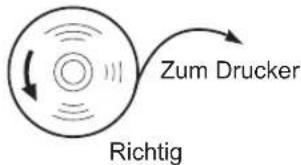
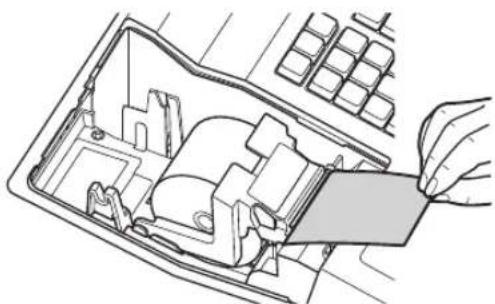
- Setzen Sie die Papierrolle ordnungsgemäß in die Papierrollenaufnahme ein, wie in der Abbildung dargestellt.
HINWEIS
Schneiden Sie vor dem Einsetzen einer neuen Papierrolle in die Papierrollenaufnahme den Klebestreifen ab und stellen Sie sicher, dass das abgeschnittene Papierende gerade ist.
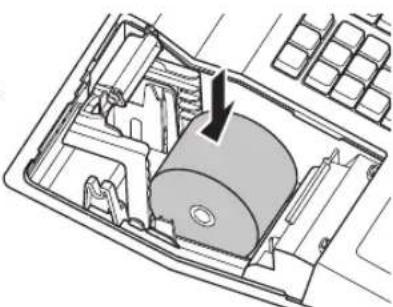
- Führen Sie das Ende des Papierstreifens zwischen den Papierführungen durch, wie in der Abbildung dargestellt.
- Halten Sie das Papier angedrückt, und schließen Sie langsam den Thermodruckwalzenarm, bis dieser mit einem Klickton eingerastet ist.

HINWEIS
Falls der Thermodruckwalzenarm nicht sicher festgestellt ist, erfolgt ein fehlerhafter Ausdruck. In diesem Falle öffnen Sie den Arm und lassen Sie ihn dann wieder einrasten, wie oben angewiesen.
-
Schneiden Sie das überschüssige Papier ab und bringen Sie die Druckwerkabdeckung wieder an.
-
Drücken Sie die-Taste, um sicherzustellen, dass der Papierstreifen an der Druckwerkabdeckung austritt und die saubere Papieroberfläche erscheint.
HINWEIS
Falls das Ende des Papierstreifens nicht austritt, nehmen Sie die Druckwerkabdeckung ab, und führen Sie das Ende des Papierstreifens zwischen der Bonabtrennvorrichtung und der Papierführung der Druckwerkabdeckung durch; schließen Sie danach wiederum die Druckwerkabdeckung.
Die HELP-Taste dient zum Ausdrucken der wichtigsten Programmier- und Bedienungsschritte der Registrierkasse, nachdem die Registrierkasse wie unter Schritt 2 beschrieben vollständig vorbereitet worden ist. Diese Funktion steht in allen Funktionsschlosspositionen, außer der Funktionsschlossposition „∅“ zur Verfügung. Für weitere Einzelheiten über jede einzelne Programmierung, siehe „PROGRAMMIERUNG DER GRUNDLEGENDEN FUNKTIONEN“ auf den Seiten 11 bis 21.
■ Ausdrucken des HELP-Menüs
Drücken Sie die [ESC/HELP]-Taste, um das HELP-Menü auszudrucken. Dieses Menü enthält eine Liste, der bei der HELP-Tastenfunktion anwendbaren Programmier- und Bedienungsschritte.
| Tastenbedienung | |
| ESC/HELP | HELP MENU1 LANGUAGE SELECTION2 HOW TO SET THE PAPER3 DATE SETTING4 TIME SETTING5 VAT RATE SETTING6 VAT TEXT SETTING7 VAT ASSIGNMENT TO DEPT.8 DEPARTMENT TEXT SETTING9 MINUS DEPARTMENT SETTING10 PLU:DEPT.ASSIGNMENT/PRICE11 PLU TEXT SETTING12 LOGO MESSAGE SETTING13 TEXT INPUT METHOD14 DAILY Z REPORT PRINT15 HOW TO SET RCPT SW OFF/ON16 HOW TO OPERATE SD CARDTO PRINT ABOVE EACH HELP CONTENTS, EX) 1-[ESC/HELP].MODE POSITION REG MODE. |
■ Ausdrucken der einzelnen Programmier- und Bedienungsschritte
Drücken Sie die entsprechende Zifferntaste in Bezug zu den oben stehenden HELP-Menüinhalten. Drücken Sie danach die ESC/HELP-Taste, um die Bedienungsschritte für die einzelnen Programmierverfahren auszudrucken.
| Tastenbedienung | |
| 4 ESC/HELP | 4 TIME SETTINGMODE POSITION Z/PGM MODE.[HHMM] - [#/TM/ST]HH:00-23MM:00-59JOB#61-F: TIME FORMAT24 HOUR = 1 (DEFAULT)12 HOUR = 0EX) PM4:30(TIME FORMAT=24 HOUR)1630-[#/TM/ST] |
Druckbeispiel für UHRZEIT SETZEN
HINWEIS
Die ESC/HELP-Taste dient zur Fehleraufhebung während eines Registriervorganges. Zur Nutzung der oben beschriebenen HELP-Tastenfunktion muss ein Registriervorgang abgeschlossen sein.
PROGRAMMIERUNG DER GRUNDLEGENDEN FUNKTIONEN
Bevor Sie mit der Verkaufsregistrierung beginnen, müssen Sie zuerst die Registrierkasse gemäß Ihren Anforderungen programmieren. In dieser Bedienungsanleitung sind drei Abschnitte für die Programmierung enthalten: PROGRAMMIERUNG DER GRUNDLEGENDEN FUNKTIONEN (Seiten 11-21), in der die grundsätzlich erforderlichen Posten programmiert werden müssen, Die „PROGRAMMIERUNG ZUSÄTZLICHER FUNKTIONEN“ (Seite 45-51), bei Verwendung der gesamt verfügbaren Tasten auf der Tastatur und „WEITERFÜHRENDE FUNKTIONSPROGRAMMIERUNG“ (Seite 52-67) in der verschiedene optionale Funktionen programmiert werden können. Finden Sie heraus, welche Funktionen Sie benötigen und programmieren Sie diese entsprechend.
1 Abkürzungen und Terminologie
Warengruppe: Kategorie für die Klassifizierung von Warengruppen, z.B. Getränke, Süsswaren, Zeitungen etc. PLU: Kategorie für die Klassifizierung von Einzelartikeln. Einzelartikel werden verwendet, um die voreingestellten Preise durch die Eingabe von Einzelartikelnummern automatisch aufzurufen.
MwSt: Automatische Berechnung der Mehrwertsteuer durch programmierten MwSt-Satz.
X-Bericht: Bericht zum Abrufen von Umsatzdaten ohne deren Löschung.
Z-Bericht: Bericht zum Abrufen und Löschen von Umsatzdaten.
Kassenbonausgabe EIN/AUS: Zum Festlegen, ob die Kassenbons im REG-Modus gedruckt werden sollen oder nicht.
2 Vor der Programmierung
■ Vorgang für die Programmierung
- Überprüfen Sie, ob sich eine Papierrolle in der Registrierkasse befindet. Wenn nicht ausreichend Papier auf der Rolle ist, die Papierrolle durch eine neue ersetzen (weitere Informationen über den Austausch siehe „Einsetzen und Herausnehmen der Papierrolle“ im Kapitel „WARTUNG DURCH DEN BEDIENER“).
- Stecken Sie den Funktionsschlüssel in das Funktionsschloss und drehen Sie ihn in die Position Z/PGM.
- Programmieren Sie die erforderlichen Posten in Ihrer Registrierkasse.
Bei jeder Programmierung eines Postens druckt die Registrierkasse die Einstellung aus. Beachten Sie daher die Druckbeispiele in den einzelnen Abschnitten. - Falls erforderlich, drucken Sie die Programmierungsberichte zu Referenzzwecken aus.
HINWEIS
- In den Tastenbedienungsbeispielen der nachstehenden Programmierdetails geben Nummern wie „221012“ den Parameter an, der mit den entsprechenden Zifferntasten eingegeben werden muss.
- Die in den Tabellen befindlichen Sternchen (*) in den Programmierdetails bezeichnen Voreinstellungen.
■ Beschreibung spezieller Tasten
0, 1 bis 9 Für die Eingabe von Zahlenwerten.
00 Für Zeicheneingabe
CL Zum Löschen von Eingaben.
TL/AT/NS Zum Beenden der Programmiereingabe.
/TM/ST Zum Programmieren der nächsten/einer anderen Warengruppe, des nächsten/eines anderen Einzelartikels oder des nächsten Mehrwertsteuersatzes.
■ Leitfaden zur Textprogrammierung
Über die Registerkasse können Sie verschiedene Texte programmieren: Bezeichnungen für Warengruppen und Einzelartikel, Firmenlogotexte, Funktionstexte und Währungssymbole für in- und ausländische Währungen. Es bestehen zwei Möglichkeiten der Textprogrammierung; Verwendung der Zeichentasten der Tastatur sowie Eingabe der Zeichencodes über die Zehnertastatur.
HINWEIS
Weitere Informationen über die Eingabe von Zeichencodes über die Zifferntasten finden Sie im Abschnitt „VOR DER PROGRAMMIERUNG“ auf den Seiten 43-44.
Eingabesequenz für Zeichen

flowchart
graph LR
    A["(DC)"] --> B["Zugewiesene Zeichennummer"]
    B --> C["SHIFT"]
    C --> D["Zeicheneingabe"]
    E["Auswahl Großbuchstaben"] --> B
    F["Zeichen in doppelter Größe Auswahr Kleinbuchstaben"] --> B
Tabelle für zugewiesene Zahlen und Zeichen
| 15A-J | SHIFT15A-J | 62K-T | SHIFT62K-T | 73U-Z | SHIFT73U-Z | 840-9 | SHIFT840-9 | CRÄ | SHIFTCRÄ | EXÖ | SHIFTEXÖ | CHÖ | SHIFTCHÖ | |
| 0 | A | a | K | k | U | u | 0 | 0 | Ä | ä | D | d' | Ö | ò |
| 1 | vB | 1b1 | ÖöE | èDó | V | |||||||||
| 2 | C M c m | w 2W2 Ü ü É | é Ô ô | |||||||||||
| 3 | d ND n | x | 33 Å à É | êÕÕ | ||||||||||
| 4 | E | e | O | o | Y | y | 4 | 4 | Á | á | È | ë | Š | š |
| 5 | Ff P p | Z | z | 5 | 5 | Â | â | ì | ì | Ť | t' | |||
| 6 | g QG q | 6 | 6 | % | % | à | ãÍ | í | Ù | ù | ||||
| 7 | H | h | R | r | + | + | 7 | 7 | Â | å | Î | î | Ú | ú |
| 8 | I | i | S | s | - | - | 8 | 8 | Č | č | Ñ | ñ | Û | û |
| 9 | J | j | T | t | ! | 9 9! Ç | ç | Ñ | ň | Ž | ž | |||
SHIFT
Zur Eingabe von Kleinbuchstaben.
(SPACE)
Zur Eingabe einer Leerstelle.
(BS)
Zum Löschen des letzten Zeichens oder der letzten Ziffer.
(DC)
Zur Eingabe von doppelter Zeichengröße.
A-J,
K-T, U-Z
0-9,
Ä, D,
ò
Zur Eingabe von Zeichen.
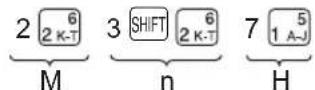
[ Beispiel ] Zur Eingabe der Zeichen „MnH“
3 Sprachauswahl
Verfahren

flowchart
graph TD
    A["#/TM/ST"] --> B["×/RCP*SWRQ/AT/NS"]
    B --> C["Zur Einstellung auf „0”"]
    C --> D["*Sprache (0 - 4)"]
*Sprache: 0: Englisch
1: Deutsch
2: Französisch
3: Spanisch
4: Schwedisch
Die Vorgabeeinstellung ist Englisch.
Tastenbedienung
| #/TM/ST | 88 | ⊗/RCPTSW |
| 0 | TL/AT/NS |
| #88 | *PGM* | 0 |
Vorsicht: Wenn Sie die Sprache ändern, werden Texte wie z. B. Firmenlogotext und Funktionstexte, die bereits programmiert wurden, auf ihre Standardwerte zurückgestellt. Daher muss die Sprachauswahl vor der Programmierung der Firmenlogotexte und Funktionstexte erfolgen.
4 Einstellung von Datum und Uhrzeit
■ Einstellung des Datums
Für die Einstellung des Datums geben Sie dieses mit sechs Stellen in der Reihenfolge Kalendertag/Monat/Jahr (TT/MM/JJ) ein, und drücken Sie danach die #/TM/ST -Taste.
Verfahren
Datum (TT/MM/JJ) → #/TM/ST
Tastenbedienung
| 221012(22 Oktober, 2012) |
| #/TM/ST |
| *PGM* | 22/10/12 | Datum |
■ Einstellung der Uhrzeit
Die Uhrzeit wird mit bis zu vier Stellen im 24-Stunden-Format eingegeben. Wenn zum Beispiel die Uhrzeit auf 2:30 (vormittags) eingestellt werden soll, geben Sie 230 ein. Für eine Uhrzeit von 14:30 (nachmittags) ist 1430 einzugeben.
Verfahren
Uhrzeit (max. 4 Stellen im 24-Stunden-Format) → #/TM/ST
Tastenbedienung
| 1430 |
| #/TM/ST |
| *PGM* | 14:30 | Uhrzeit |
5 Mehrwertsteuerprogrammierung
Sind MwSt-Sätze programmiert, berechnet die Registrierkasse die Mehrwertsteuer automatisch. Die Mehrwertsteuer ist in den Preisen, die in die Kasse eingegeben werden dann bereits enthalten. Der Mehrwertsteuerbetrag wird gemäß dem programmierten Mehrwertsteuersatz berechnet.
Wenn Sie den oder die erforderlichen Mehrwertsteuersätze pro Warengruppe programmieren (standardmäßig ist der Mehrwertsteuersatz 1 - ohne %-Satz- eingestellt), wird die Mehrwersteuer automatisch für die entsprechenden Warengruppen berechnet.
Weitere Informationen über die Steuersysteme finden Sie im Abschnitt „Berechnung der MwSt/Aufschlagssteuer“. Wenn Sie das Steuersystem ändern möchten, was normalerweise für die Bundesrepublik Deutschland und Österreich nicht erforderlich ist, finden Sie hierzu weitere Erläuterungen unter „Sonstige Programmierung“ im Abschnitt „Programmierung der Wahl zusätzlicher Funktionen“ (Job-Code 69).
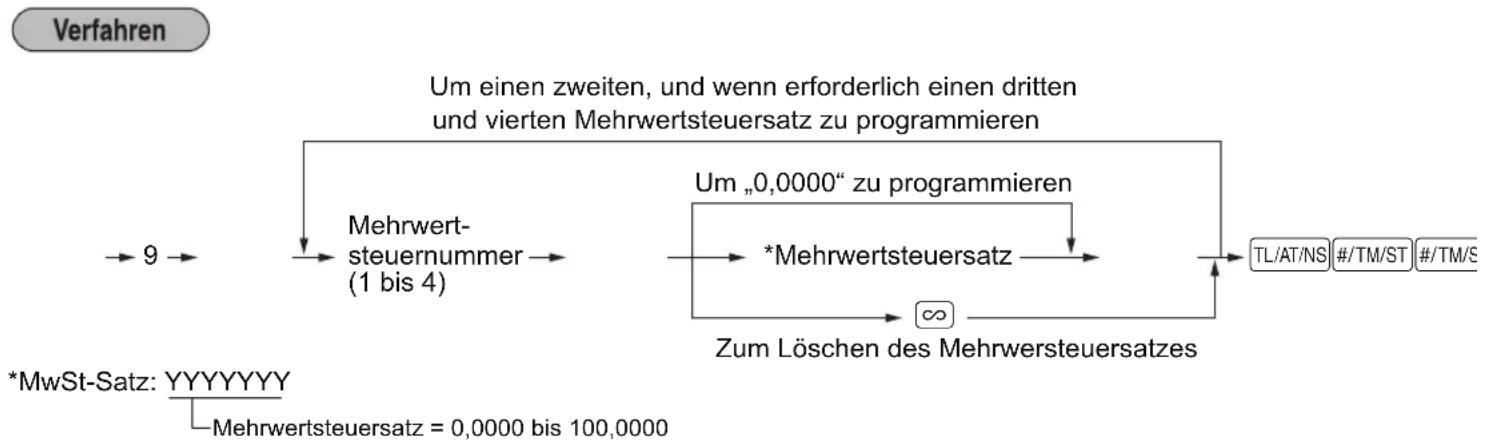
■ Programmierung des Mehrwertsteuersatzes
Der hier spezifizierte Prozentsatz wird für die Steuerberechnung der steuerpflichtigen Zwischensummen verwendet.
flowchart
graph TD
    A["9"] --> B["Mehrwertsteuernummer (1 bis 4)"]
    B --> C["*Mehrwertsteuersatz"]
    C --> D["Zum Löschen des Mehrwersteuersatzes"]
    D --> E["TL/AT/NS #/TM/ST #/TM/S"]
    F["*MwSt-Satz: YYYYYY"] --> G["Mehrwertsteuersatz = 0,0000 bis 100,000"]
    H["Um einen zweiten, und wenn erforderlich einen dritten und vierten Mehrwertsteuersatz zu programmieren"] --> I["Um „0,0000“ zu programmieren"]
    I --> C
    J["∞"] --> C

6 Programmierung für Warengruppen
Die Waren können in bis zu maximal 8 Warengruppen klassifiziert werden. Die unter Verwendung der Warengruppentasten verkauften Posten können später im Gesamttagesbericht ausgedruckt werden, der die Verkaufsmengen und Verkaufsbeträge klassifiziert nach Warengruppen ausweist. Diese Daten sind nützlich für den Einkauf und andere geschäftliche Entscheidungen.
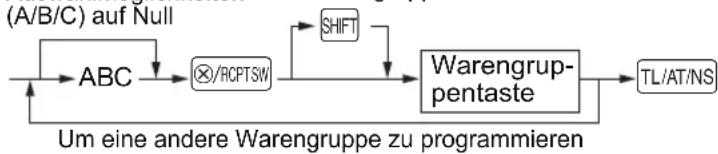
■ Warengruppenstatus
Verfahren
Einstellen der Auswahlmöglichkeiten Für Warengruppe 5 bis 8
flowchart
graph LR
    A["(A/B/C) auf Null"] --> B["ABC"]
    B --> C["×/RCPTSW"]
    C --> D["SHIFT"]
    D --> E["Warengruppentaste"]
    E --> F["TL/AT/NS"]
    F --> G["Um eine andere Warengruppe zu programmieren"]
Position: Wahl: Eingabe:
| A SICS / Normal Einzelposten-Barverkauf (SICS) 1 | |
| Normal* 0 | |
| B Vorzeichen Minus-Warengruppe 1 | |
| Plus-Warengruppe* 0 | |
| C Typ des eingegebenen Einzelpreises Freier Preis und festgesetzter Preis 3 | |
| Nur festgesetzter Preis 2 | |
| Nur freier Preis* 1 | |
| Warengruppentaste sperren 0 |
* Werksseitige Einstellung
Einzelposten-Barverkauf (SICS)
- Falls die Eingabe auf einer für Einzelposten-Barverkauf programmierten Warengruppe zuerst erfolgt, wird der Verkauf als Barverkauf automatisch abgeschlossen und ein Kassenbon ausgegeben, sobald die entsprechende Warengruppentaste gedrückt wird. Erfolgt die Registrierung auf einer Warengruppe, die nicht für Einzelposten-Barverkauf programmiert ist, wird der Verkauf erst abgeschlossen, wenn Sie die #/TM/ST-Taste drücken.
Tastenbedienung
113 ☒/RCPTSW
2 ^6 TL/AT/NS

■ Einzelpreis (Festgesetzter Preis)
Verfahren
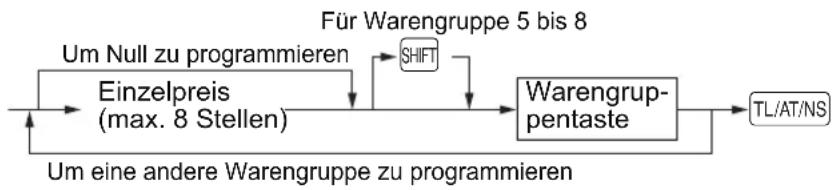
flowchart
graph LR
    A["Um Null zu programmieren"] --> B["Einzelpreis (max. 8 Stellen)"]
    B --> C["UFür Warengruppe 5 bis 8"]
    C --> D["SHIFT"]
    D --> E["Warengruppentaste"]
    E --> F["TL/AT/NS"]
    G["Um eine andere Warengruppe zu programmieren"] --> B
Tastenbedienung
1000 1 ^5
TL/AT/NS
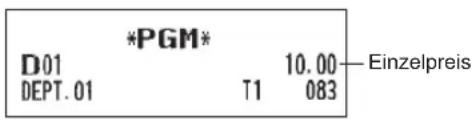
HINWEIS
Wenn eine Warengruppe über das Programm die Eingabe der voreingestellten Einzelpreise nicht gestattet, wird die Warengruppe automatisch auf die Eingabe der voreingestellten Einzelpreise geändert, wenn diese Programmeingabe erfolgt.
■ Mehrwertsteuerpflichtig
Verfahren
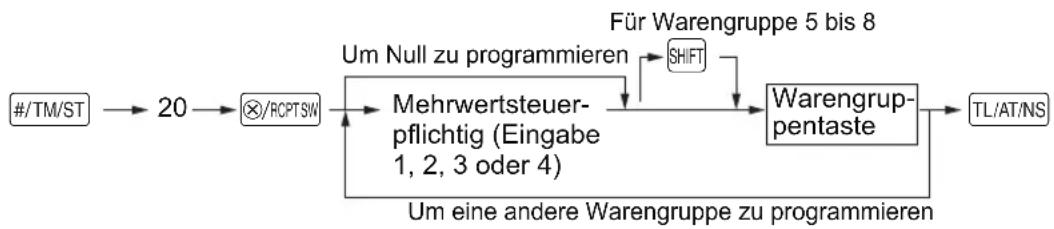
flowchart
graph LR
    A["/TM/ST"] --> B["20"]
    B --> C["×/RCPTSW"]
    C --> D["Mehrwertsteuer-pflichtig (Eingabe 1, 2, 3 oder 4)"]
    D --> E["Um eine andere Warengruppe zu programmieren"]
    E --> F["Warengruppentaste"]
    F --> G["TL/AT/NS"]
    H["Für Warengruppe 5 bis 8"] --> I["SHIFT"]
    I --> D
    J["Um Null zu programmieren"] --> D
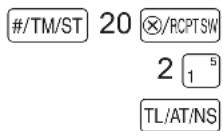
Steuerpflichtigkeit Auswahl: Eingabe:
| Mehrwertsteuernummer 1* 1 | (z.B. ist dieser Nummer ein Mehrwertsteuersatz von 7% zugeordnet) | |
| Mehrwertsteuernummer 2 2 | ||
| Mehrwertsteuernummer 3 3 | ||
| Mehrwertsteuernummer 4 4 | ||
| Nicht Mehrwertsteuerpflichtig 0 |
Tastenbedienung
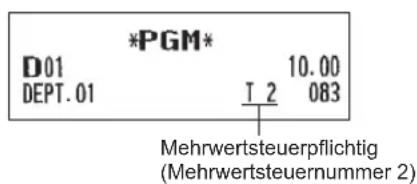
■ Obere Eingabegrenze
Stellen Sie die Anzahl der zulässigen Stellen für den maximalen Eingabebetrag für jede Warengruppe ein. Diese Grenze ist wirksam für alle Operationen im REG-Modus.
HINWEIS
Zum Aktivieren dieser Funktion muss die Programmierung (Job-Code 62) der „Eingabegrenze-Funktion“ auf Seite 55 auf „Gültig (1)“ eingestellt werden.
Verfahren

flowchart
graph LR
    A["#/TM/ST"] --> B["28"]
    B --> C["×/RCPTSW"]
    C --> D["Eingabegrenze (0 bis 8)"]
    D --> E["SHIFT"]
    E --> F["Warengruppentaste"]
    F --> G["TL/AT/NS"]
    D --> H["Für Warengruppe 5 bis 8"]
    H --> I["Um Null zu programmieren"]
    I --> D
    D --> J["Um eine andere Warengruppe zu programmieren"]
Tastenbedienung

Drucken

■ Warengruppenbezeichnung
Verfahren

flowchart
graph LR
    A["101"] --> B["SHIFT"]
    B --> C["Warengruppentaste"]
    C --> D["Zeicheneingabe (max. 12 Zeichen)"]
    D --> E["TL/AT/NS #/TM/ST #/TM/ST ×/RCPTSM"]
    F["Für Warengruppe 5 bis 8"] --> C
    G["Um eine andere Warengruppe zu programmieren"] --> C
    H["Um die gegenwärtige Einstellung beizubehalten"] --> D
Tastenbedienung

Drucken
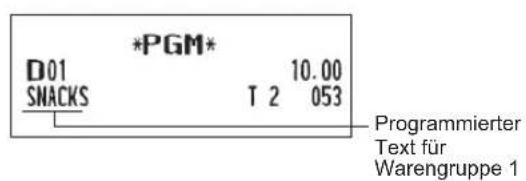
Für Einzelheiten zur Texteingabe („SNACKS“) bitte auf den „Leitfaden zur Textprogrammierung“ auf Seite 12 beziehen.
7 Einstellung Einzelartikel mit festgesetztem Preis und Einzelartikel mit freier Preiseingabe
Die Einzelartikel-Funktion gestattet eine schnelle Einzelartikeleingabe, bei der der Einzelpreis automatisch aufgerufen wird, wenn Sie eine Artikelnummer eingeben. Die Eingabe eines Einzelartikels mit freier Preiseingabe ist dann sinnvoll, wenn Einzelarikel einen variablen Einzelpreis haben können, z.B. Verkauf nach Gewicht. Der Einzelpreis wird erst dann eingegeben, nachdem Sie eine Artikelnummer eingegeben haben. Für Einzelartikel stehen die Einzelartikelnummern von 1 bis 200 zur Verfügung.
■ Zuordnung des Einzelartikelpreises und der Warengruppen
Verfahren

flowchart
graph TD
    A["Einzelartikel-nummer"] --> B["PLU"]
    B --> C["Artikelinzelpreis (max. 8 Stellen)"]
    C --> D["Zugeordnete Warengruppentaste"]
    D --> E["TL/AT/NS"]
    F["Zum Programmieren oder Löschen der folgenden Einzelartikelnummer"] --> C
    G["Um Null zu programmieren"] --> C
    H["Für Warengruppe 5 bis 8"] --> D
    I["SHIFT"] --> D
    J["Zum Löschen der Einzelartikelnummer"] --> K["∞"]
    K --> L["TL/AT/NS"]
Zum Programmieren oder Löschen einer anderen Einzelartikelnummer
Tastenbedienung

Drucken
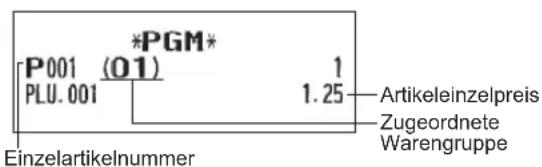
■ Wahl von Einzelartikel mit festgesetztem Preis und Einzelartikel mit freier Preiseingabe
Verfahren

flowchart
graph TD
    A["Einzelartikel-nummer"] --> B["PLU"]
    B --> C["*A (0 oder 1)"]
    C --> D["#/TM/ST"]
    D --> E["TL/AT/NS"]
    E --> F["Um einen anderen Einzelartikel-nummer zu programmieren"]
    F --> G["Um die folgende Einzelartikel-nummer zu programmieren"]
    G --> H["Um Null zu programmieren"]
*A: 0 für Einzelartikel mit freier Preiseingabe oder 1 für Einzelartikel mit festgesetztem Preis
Tastenbedienung

Drucken

HINWEIS
Wenn Sie die letzte Einzelartikelnummer programmiert haben, wird die Einzelartikelprogrammierung mit dem Drücken der #/TM/ST -Taste beendet.
■ Einzelartikelbezeichnung
Verfahren

flowchart
graph TD
    A["102 Zeicheneingabe"] --> B["Einzelartikel-nummer"]
    B --> C["(max. 12 Zeichen)"]
    C --> D["Um die gegenwärtige Einstellung beizubehalten"]
    D --> E["TL/AT/NS #/TM/ST PLU ✕/RI"]
    B --> F["Um eine andere Einzelartikelnummer zu programmieren"]
    F --> G["Um die folgende Einzelartikelnummer zu programmieren"]
Tastenbedienung


(Programmierung MELON für Einzelartikelnummer 1)
Drucken

Programmierter Text für Einzelartikelnummer 1
Für Einzelheiten zur Texteingabe (MELON“) wird auf „Leitfaden zur Textprogrammierung“ auf Seite 12 verwiesen.
(M:2 6 2 K-1, E:4 9 1, A-1:1 , Q:2 2 K-1 , N:3 9 2 K-1 2 K-1
8 Programmierung des Firmenlogotextes
Wie Zeichen eingegeben werden, ist unter „Leitfaden zur Textprogrammierung“ beschrieben.
■ Firmenlogotext (6 Zeilen und 30 Zeichen für jede Zeile)
Ihre Registrierkasse kann auf jedem Kassenbon einen programmierten Firmenlogotext ausdrucken. Das Standardmodell druckt einen dreizeiligen Kopftext und einen dreizeiligen Fußtext als Text auf dem Kassenbon aus. Falls Sie ein anderes Format ausdrucken möchten, ändern Sie bitte das Firmenlogodruckformat. Weitere Informationen über die Programmierung finden Sie unter „Logodruckformat“.
Verfahren

flowchart
graph LR
    A["104 Zeicheneingabe*Zeilennr. (1 - 6)"] --> B["(max. 30 Zeichen)"]
    B --> C["Um eine andere Zeile zu programmieren"]
    D["Um die gegenwärtige Einstellung beizubehalten"] --> C
    C --> E["TL/AT/NS #/TM/ST #/TM/ST ×/f"]
*Zeilennr.; „3 Kopfzeilen“ Typ: 1 bis 3
„6 Kopfzeilen“ Typ: 1 bis 6
„3 Kopfzeilen und 3 Fußzeilen“ Typ: 1 bis 6 (1 bis 3 Zeile als Kopftext, 4 bis 6 Zeile als Fußtext)
Logodruckformat (3 Typen)
| Kopfzeile 1 |
| Kopfzeile 2 |
| Kopfzeile 3 |

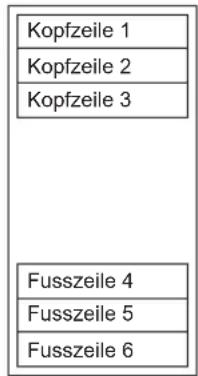
6 Kopfzeilen3 Kopfzeilen3 Kopfzeilen und 3 Fusszeilen (Vorgabeeinstellung)
HINWEIS
Vor der Auslieferung wurde ein dreizeiliger Kopftext und ein dreizeiliger Fußtext als Text programmiert. Beim Programmieren einer Logozeile beginnen Sie unbedingt mit der Eingabe in der ersten Zeile.
Programmierung von „THANK YOU“ in doppelter Größe und mittig ausgerichtet in der dritten Zeile.
Tastenbedienung

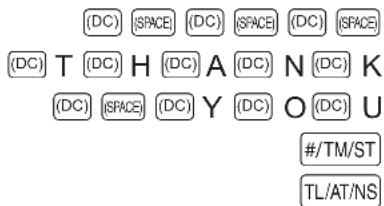
Drucken

Für Einzelheiten zur Texteingabe wird auf „Leitfaden zur Textprogrammierung“ auf Seite 12 verwiesen.
(T:9 ^62K-T , H:7 ^51A-1 :0, N:3 ^1 , K:0 ^62K-T Y:4, Q:4 ^62K-T , U:0 ^73U-2 ^62K-T ^7_3U-2
REGISTRIERUNGEN (Beispiele)
1 Warengruppenregistrierungen
Nachfolgend ist ein Beispiel für Warengruppenregistrierungen mit Barzahlung aufgeführt. Für Einzelheiten über die Bedienung siehe Abschnitt „Zusätzliche Information für GRUNDLEGENDE REGISTRIERUNGEN“ auf den Seiten 29.
Einstellung des Funktionsschlosses
- Drehen Sie das Funktionsschloss auf die Position REG.
Warengruppeneingabe
-
Geben Sie den Preis für die entsprechende Warengruppe ein. Beträgt der Preis z.B. 15,00 EURO, geben Sie mit den numerischen Tasten 1500 ein und drücken Sie danach die entsprechende Warengruppentaste. Für die Warengruppen 5 bis 8 drücken Sie zuerst die SHIFT-Taste, bevor Sie die Warengruppentaste betätigen.
-
Wiederholen Sie Schritt 2 für alle Warengruppenposten.
Anzeige von Zwischensummen
- Drücken Sie die#/TM/ST-Taste, um den zu bezahlenden Betrag anzuzeigen.
Abschluss der Transaktion
- Geben Sie den vom Kunden erhaltenen Betrag ein. (Sie können diesen Schritt auslassen, wenn der übergebene Betrag mit der Zwischensumme übereinstimmt.)
- Drücken Sie die L/AT/NS-Taste, wodurch der fällige Wechselgeldbetrag angezeigt wird und die Schublade sich öffnet.
- Reißen Sie den Kassenbon ab, und übergeben Sie diesen gemeinsam mit dem Wechselgeld dem Kunden.
- Schließen Sie die Schublade.

other
| Tastenbedienung | Bedieneranzeige | | :--- | :--- | | 1500 1 5 | 01 15.00 | | 2300 2 6 | 02 23.00 | | #/TM/ST | 0 38.00 | | -4000 | 4000 | | TL/AT/NS | C 2.00 |(In diesem Beispiel wird die MwSt 1 automatisch mit einem MwSt-Satz1 von 7% ermittelt.)
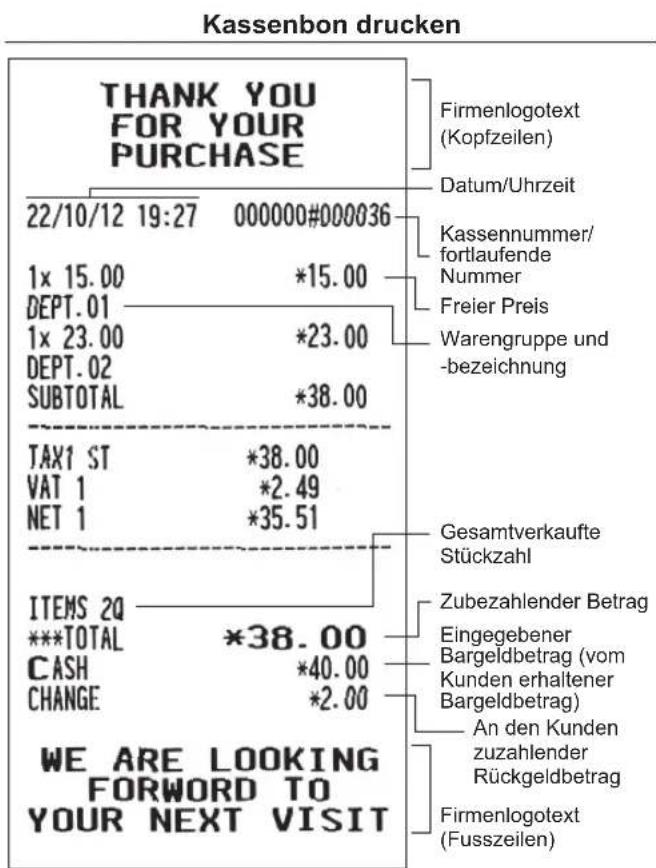
other
THANK YOU FOR YOUR PURCHASE | Category | Value | | :--- | :--- | | Firmenlogotext (Kopfzeilen) | | | Datum/Uhrzeit | | | Kassennummer/ fortlaufende Nummer | | | Freier Preis | | | Warengruppe und -bezeichnung | | | Gesamtverkaufte Stückzahl | | | Zubezahlender Betrag | | | Eingegebener Bargeldbetrag (vom Kunden erhaltener Bargeldbetrag) | | | An den Kunden zuzahlender Rückgeldbetrag | | | Firmenlogotext (Fusszeilen) | |2 Einzelartikelregistrierungen
Geben Sie eine Einzelartikelnummer über die Zehnertastatur ein und drücken Sie dann die PLU-Taste.
| Tastenbedienung | Bedieneranzeige | Kassenbon drucken |
| 1 PLU | 001 1.50 | 1x 1.50 *1.50PLU.001 |
| 71 PLU | 071 15.00 | 1x 15.00 *15.00PLU.071 |
| 141 PLU 3620 PLU | 141 36.20 | 1x 36.20 *36.20PLU.141 |
| TL/AT/NS | F 52.70 | ITEMS 3Q CASH *52.70 |
KORREKTUREN
1 Löschen eingegebener Ziffern
Fehlerhafte Zifferneingaben können gelöscht werden, in dem Sie hierzu die CL-Taste drücken bevor Sie die entsprechende Warengruppentaste, PLU-Taste (Einzelartikeleingabetaste) oder die %-Taste drücken.
2 Korrektur der letzten Registrierung (Sofortstorno)
Falls Sie versehentlich eine falsche Warengruppen-, Einzelartikel-, Prozentsatzeingabe ( % ) durchgeführt haben, können Sie diese falsche Registrierung durch Drücken der -Taste sofort nach der Falscheingabe stornieren.
| Tastenbedienung | Bedieneranzeige | Kassenbon drucken | |||
| 1250 | SHIFT 28 | 06 | 12.50 | 1x 12.50 | *12.50 |
| ∞ | 06 | -12.50 | DEPT.06 | ||
| DEPT.06 | V-12.50 | ||||
| 2 PLU | 002 | 1.50 | 1x 1.50 | *1.50 | |
| PLU.002 | |||||
| ∞ | 002 | -1.50 | PLU.002 | V-1.50 | |
| 1x 6.00 | *6.00 | ||||
| 600 | SHIFT 48 | 08 | 6.00 | DEPT.08 | |
| % | -15.00% -0.90 | ||||
| % | -0.90 | % | -15.00% V*0.90 | ||
| ∞ | 0.90 | 1x 3.28 | *3.28 | ||
| PLU.001 | |||||
| 1 PLU | 001 | 3.28 | ITEMS 2Q | ||
| TL/AT/NS | F | 9.28 | CASH | *9.28 | |
3 Korrektur der vorletzten bzw. einer früheren Registrierung (indirekte Stornierung)
Sie können jede falsche Warengruppen-, Einzelartikel- oder Warengruppen/Einzelartikel-Retourenregistrierung während einer Transaktion stornieren, falls Sie die Falscheingabe vor Abschluss der Transaktion, d.h. vor dem Drücken der [TL/AT/NS]-Taste feststellen.
Diese Funktion betrifft nur Warengruppen-, Einzelartikel- und Warengruppen/Einzelartikel-Retourenregistrierungen. Hierzu drücken Sie die ∞-Taste unmittelbar vor einer Warengruppentaste oder der PLU-Taste.
| Tastenbedienung | Bedieneranzeige | Kassenbon drucken | |||
| 1310 SHIFT 26 | 06 | 13.10 | 1x 13.10 | *13.10 | |
| 1755 SHIFT 37 | 07 | 17.55 | DEPT. 06 | *17.55 | |
| 10 PLU | 010 | 7.15 | DEPT. 07 | *7.15 | |
| 12 PLU | 012 | 3.60 | PLU. 010 | *3.60 | |
| Korrektur einer Warengruppeneingabe → 1310 ∞ SHIFT 26 | 07 | 8.25 | PLU. 012 | *8.25 | |
| 06 | -13.10 | DEPT. 07 | V-13.10 | ||
| Korrektur einer Einzelartikel-eingabe → 12 ∞ PLU | 012 | -3.60 | DEPT. 06 | V-3.60 | |
| F | 32.95 | PLU. 012 | |||
| ITEMS 3Q | |||||
| CASH | *32.95 | ||||
4 Zwischensummenstorno
Sie können eine vollständige Transaktion stornieren. Sobald Sie die Zwischensummenstornierung ausgeführt haben, wird die Transaktion abgebrochen und die Registrierkasse gibt einen Kassenbon aus.
| Tastenbedienung | Bedieneranzeige | Kassenbon drucken | |||
| 1310 2^6 | 02 | 13.10 | 1x 13.10 | *13.10 | |
| DEPT.02 | |||||
| 2^6 | 2 | 13.10 | 1x 13.10 | *13.10 | |
| DEPT.02 | |||||
| 1755 2^6 | 06 | 17.55 | 1x 17.55 | *17.55 | |
| DEPT.06 | |||||
| 10 PLU | 010 | 7.15 | 1x 7.15 | *7.15 | |
| PLU.010 | |||||
| 35 PLU | 035 | 10.00 | 1x 10.00 | *10.00 | |
| PLU.035 | |||||
| Zwischensummenstorno | #/TM/ST | 0 | 60.90 | SUBTOTAL | *60.90 |
| ∞ | 0.00 | SBTL VOID | -60.90 | ||
| #/TM/ST | 0.00 | ***TOTAL | *0.00 | ||
5 Korrektur nach Abschluss einer Transaktion (Stornomodus)
Für eine Korrektur von Falscheingaben nach Abschluss einer Transaktion bzw. die nicht durch einen direkten, indirekten oder Zwischensummenstorno korrigiert werden können, führen Sie die folgenden Schritte aus:
- Drehen Sie zum Umschalten in den Stornomodus das Funktionsschloss mit dem Funktionsschlüssel in die Position ☐.
- Nun die auf dem Kassenbon ausgedruckte Fehlregistrierung wiederholen. (Dadurch werden sämtliche Daten der fehlerhaften Transaktion aus dem Speicher der Registrierkasse gelöscht und dann dem Transaktions-Summenspeicher für den Stornomodus zugeschlagen.)

Fehlerhafter Kassenbon
| 1x 10.00 | *10.00 |
| DEPT.04 | |
| 1x 1.50 | *1.50 |
| DEPT.03 | |
| ITEMS 2Q | |
| CASH | *11.50 |

Storno-Kassenbon
| * | VOID MODE * |
| 1x 10.00 | |
| DEPT.04 | |
| 1x 1.50 | |
| DEPT.03 | |
| ITEMS 2Q | |
| CASH | *11.50 |
TÄGLICHER GESAMTUMSATZBERICHT (X- oder Z-BERICHT)
- Wenn Sie die Umsätze seit der letzten Nullstellung abrufen möchten, die Abruffunktion (X) verwenden. Dieser Abruf kann beliebig oft wiederholt werden. Der Speicher der Registrierkasse wird dadurch nicht betroffen.
- Verwenden Sie die Nullstellungsfunktion (Z), wenn Sie den Speicher der Registrierkasse zurücksetzen müssen. Durch die Nullstellung werden sämtliche Umsätze ausgedruckt und der gesamte Speicher gelöscht (außer den aufaddierenden GT1 bis GT3-Umsatzspeicher, dem Nullstellungszähler und der fortlaufende Nummer).
X1/Z1-Bericht: Gesamtumsatzberichte
X2/Z2-Bericht: Periodische (monatliche) Konsolidierungsberichte
Drehen Sie für einen X1- oder X2-Bericht das Funktionsschloss in die Position X/Flash und verwenden Sie die entsprechende Tastenfolge.
Drehen Sie für einen Z1- oder Z2-Bericht das Funktionsschloss in die Position Z/PGM und verwenden Sie die entsprechende Tastenfolge.
■ Gesamtumsatzbericht (X1- oder Z1-Bericht)
Stecken Sie den Modusschlüssel in das Funktionsschloss und drehen Sie ihn in die Position X/Flash oder Z/PGM.
Tastenbedienung
TL/AT/NS (Für Z1-Bericht: in der Z/PGM-Position)
Berichtsbeispiel
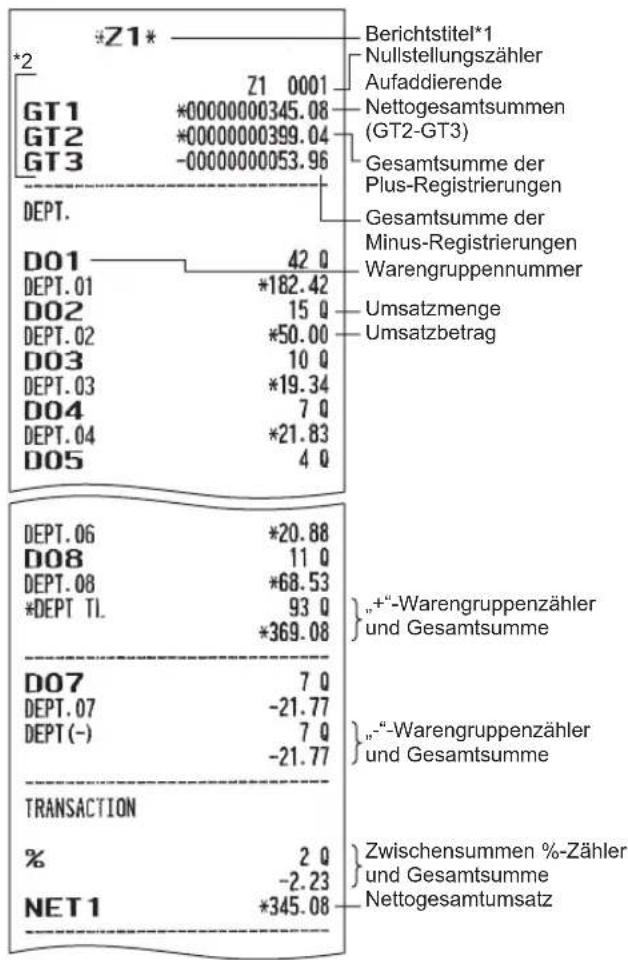
other
| Label | Description | |---|---| | *Z1* | Berichtstitel*1 | | *2 | Nullstellungszähler | | Z1 0001 | Aufaddierende | | GT1 | Nettogesamtsummen (GT2-GT3) | | *00000000345.08 | | | GT2 | (GT2-GT3) | | *00000000399.04 | | | GT3 | Gesamtsumme der Plus-Registrierungen | | -00000000053.96 | | | DEPT. | Gesamtsumme der Minus-Registrierungen | | D01 | Warengruppennummer | | 42 Q | Umsatzmenge | | DEPT.01 | Umsatzbetrag | | *182.42 | | | D02 | Umsatzmenge | | 15 Q | | | DEPT.02 | Umsatzbetrag | | *50.00 | | | D03 | Umsatzmenge | | 10 Q | | | DEPT.03 | Umsatzbetrag | | *19.34 | | | D04 | Umsatzbenzüglich im Sitzwertungsmittel | | 7 Q | | | DEPT.04 | Umsatzbenzüglich im Sitzwertungsmittel | | *21.83 | | | D05 | Umsatzbenzüglich im Sitzwertungsmittel | | 4 Q | | | Label | Description | |---|---| | DEPT.06 | +"-Warengruppenzähler und Gesamtsumme | | D08 | +"-Warengruppenzähler und Gesamtsumme | | DEPT.08 | +"-Warengruppenzähler und Gesamtsumme | | *DEPT TI. | +"-Warengruppenzähler und Gesamtsumme | | 93 Q | +"-Warengruppenzähler und Gesamtsumme | | *369.08 | +"-Warengruppenzähler und Gesamtsumme | | D07 | +"-Warengruppenzähler und Gesamtsumme | | 7 Q | +"-Warengruppenzähler und Gesamtsumme | | DEPT.07 | +"-Warengruppenzähler und Gesamtsumme | | -21.77 | +"-Warengruppenzähler und Gesamtsumme | | DEPT(-) | +"-Warengruppenzähler und Gesamtsumme | | 7 Q | +"-Warengruppenzähler und Gesamtsumme | | -21.77 | +"-Warengruppenzähler und Gesamtsumme | TRANSACTION % | Zwischensummen %-Zähler und Gesamtsumme | |---|---| | 2 Q | +"-Warengruppenzähler und Gesamtsumme | | -2.23 | +"-Warengruppenzähler und Gesamtsumme | | *345.08 | +"-Warengruppenzähler und Gesamtsumme | NET1 Transaction Data: *Z1* : Z1* = 1, Z2* : 2, Z3* : 3, Z4* : 4, Z5* : 5, Z6* : 6, Z7* : 7, Z8* : 8, Z9* : 9, Z10* : 10, Z11* : 11, Z12* : 12, Z13* : 13, Z14* : 14, Z15* : 15, Z16* : 16, Z17* : 17, Z18* : 18, Z19* : 19, Z20* : 20, Z21* : 21, Z22* : 22, Z23* : 23, Z24* : 24, Z25* : 25, Z26* : 26, Z27* : 27, Z28* : 28, Z29* : 29, Z30* : 30, Z31* : 31, Z32* : 32, Z33* : 33, Z34* : 34, Z35* : 35, Z36* : 36, Z37* : 37, Z38* : 38, Z39* : 39, Z40* : 40, Z41* : 41, Z42* : 42, Z43* : 43, Z44* : 44, Z45* : 45, Z46* : 46, Z47* : 47, Z48* : 48, Z49* : 49, Z50* : 50, Z51* : 51, Z52* : 52, Z53* : 53, Z54* : 54, Z55* : 55, Z56* : 56, Z57* : 57, Z58* : 58, Z59* : 59, Z60* : 60, Z61* : 61, Z62* : 62, Z63* : 63, Z64* : 64, Z65* : 65, Z66* : 66, Z67* : 67, Z68* : 68, Z69* : 69, Z70* : 70, Z71* : 71, Z72* : 72, Z73* : 73, Z74* : 74, Z75* : 75, Z76* : 76, Z77* : 77, Z78* : 78, Z79* : 79, Z80* : 80, Z81* : 81, Z82* : 82, Z83* : 83, Z84* : 84, Z85* : 85, Z86* : 86, Z87* : 87, Z88* : 88, Z89* : 89, Z90* : 90, Z91* : 91, Z92* : 92, Z93* : 93, Z94* : 94, Z95* : 95, Z96* : 96, Z97* : 97, Z98* : 98, Z99* : 99, Z10^+:-Warengruppenzähler und Gesamtsumme } "+-Warengruppenzähler und Gesamtsumme } "+"-Warengruppenzähler und Gesamtsumme } "-"-Warengruppenzähler und Gesamtsumme } Zwischensummen %-Zähler und Gesamtsumme } Zwischensummen %-Zähler und Gesamtsumme } Nettogesamtumsatz
other
| Category | Value | | :--- | :--- | | TAX1 ST | *254.70 | | VAT 1 | *35.13 | | TAX2 ST | *50.00 | | VAT 2 | *3.27 | | TAX3 ST | *18.55 | | VAT 3 | *1.37 | | TAX4 ST | *21.83 | | VAT 4 | *2.16 | | TTL TAX | *41.93 | | NET | *303.15 | | Label | Description | | :--- | :--- | | % | 3 Q -0.45 | | VOID | 4 Q *19.01 | | VOID MODE | 1 Q *10.50 | | SBTL VOID | 1 Q *8.95 | | NO SALE | Value | | :--- | :--- | | GUEST | 11 Q | | PAID TL | *345.08 | | AVE. | *31.37 | | SCM (+) | *200.00 | | SCM (-) | -100.00 | | SCM TTL | *100.00 | | ***RA | 1 Q *100.00 | | ***PO | 1 Q *50.00 | | Label | Description | | :--- | :--- | | Mehrwertsteuerpflichtiger Umsatz | Mehrwertsteuerbetrag 1 | | Mehrwertsteuerbetrag 1 | Gesamt-mehrwertsteuerbetrag | | Nettoumsatz ohne Mehrwertsteuer | Gesamtsumme und Gesamtsumme | | Artikel %-Zähler und Gesamtsumme | Gesamtsumme | | Postenstornozähler und Gesamtbetrag | Gesamtsumme | | Stornomodus-Zähler und Gesamtsumme | Gesamtsumme | | Zwischensummen-Stornierungszähler und Gesamtsumme | Gesamtsumme | | Kein-Verkauf-Zähler Kundenzähler | Gesamtzahlung Durchschnittszahlung pro Kunde | | Wechselgeldbestand (+) Wechselgeldbestand (-) Wechselgeld-Gesamtbestand | Wechselgeldbestand (-) Wechselgeld-Gesamtbestand | | Einzahlungszähler und Gesamtsumme | Gesamtsumme | | Auszahlungszähler und Gesamtsumme | Gesamtsumme |(Fortsetzung auf der nächsten Seite)
*1: Wenn ein täglicher X1-Bericht erstellt wird, wird „X1“ ausgedruckt.
*2: Ausdruck nur im Z1-Bericht.

other
| Category | Value | |---|---| | CASH | 5 Q | | CHECK | *263.44 | | CREDIT | 2 Q | | EXCH | 2 Q | | DOM. CUR | 22.00 | | ****CID | *409.29 | | *CH ID | *47.00 | | CA/CHK ID | *456.29 | | CHK/CG | *3.40 | } Barverkaufszähler und Gesamtsumme } Scheckverkaufszähler und Gesamtsumme } Kreditverkaufszähler und Gesamtsumme } Fremdwährungszähler und Gesamtsumme } Inlandswährung Kassensoll (Bar) Kassensoll (Scheck) Kassensoll (Bar + Scheck) Rückgeld-Gesamtsumme bei Scheckzahlung■ Periodische Konsolidierung (X2- oder Z2-Bericht)
Stecken Sie den Modusschlüssel in das Funktionsschloss und drehen Sie ihn in die Position X/Flash oder Z/PGM.
Tastenbedienung


(Für Z2-Bericht: in der Z/PGM-Position)
Berichtsbeispiel

Die nachfolgenden Ausdrucke weisen dasselbe Format auf wie der X1-oder
Z1-Gesamtumsatzbericht.
*1: Bei Erstellung eines X2-Berichts wird „X2“ gedruckt.
*2: Ausdruck nur im Z2-Bericht.
ANDERE GRUNDLEGENDEN REGISTRIERUNGEN
1 Zusätzliche Information für GRUNDLEGENDEN REGISTRIERUNGEN
Kassenbonausgabe EIN/AUS
Um Papier zu sparen, kann der Kassenbonausdruck durch die Registrierkasse im REG-Modus mit der Kassenbonausgabe EIN/AUS deaktiviert werden. Drücken Sie zum Deaktivieren des Ausdrucks die ☒/RCPTSWI-Taste. Mit dieser Taste kann der Kassenbondruck aktiviert oder deaktiviert werden.
Die Registrierkasse druckt Berichte unabhängig von der Einstellung der Kassenbon-Ausgabefunktion aus, deshalb muss eine Papierrolle eingesetzt sein.
Ausgabe eines Kassenbons bei ausgeschalteter Kassenbonausgabe:
Falls Ihr Kunde nach dem Abschluss der Transaktion einen Kassenbon wünscht, obwohl die Kassenbon-Ausgabefunktion ausgeschaltet ist, drücken Sie die RCPTRA-Taste. Dadurch wird ein Kassenbon ausgedruckt. Falls jedoch mehr als 40 Posten eingegeben wurden, beinhaltet der Kassenbon nur den Gesamtverkaufsbetrag und Mehrwertsteuerausweis.
Kassenbonduplikat
Sie können ein Kassenbonduplikat erstellen, indem die RCPT/RA-Taste gedrückt wird.
Um diese Funktion benutzen zu können, muss sie zuerst aktiviert werden. Dazu auf die Seite 55 beziehen (Job-Code 63).
Stromsparmodus
Wenn die vorprogrammierte Zeit (Vorgabeeinstellung: 30 Minuten) verstrichen ist und innerhalb dieser Zeit keine Tasteneingabe bzw. eine andere Bedienung ausgeführt wurde, schaltet die Registrierkasse in den Stromsparmodus um. Wenn die Registrierkasse in den Stromsparmodus schaltet, wird die Anzeigebeleuchtung ausgeschaltet, bis auf den Dezimalpunkt ganz links. Ihre Registrierkasse kehrt in den Normalbetrieb zurück, wenn eine Taste gedrückt oder das Funktionsschloss in eine andere Position gedreht wird. Wenn jedoch Ihre Registrierkasse durch eine Tasteneingabe erneut gestartet wird, ist diese Tasteneingabe ungültig. Nach dem erfolgten Neustart muss daher die entsprechende Tasteneingabe nochmals durchgeführt werden.
2 Fehlermeldung
In folgenden Beispielfällen befindet sich Ihre Registrierkasse in einem Fehlerzustand; dabei erscheint ein Fehlersymbol „E“ auf dem Bedienerdisplay. Löschen Sie den Fehlerzustand durch Drücken der CL-Taste, und treffen Sie danach die richtige Maßnahme.
Dazu wird auf die Fehlercodetabelle auf Seite 81 verwiesen.
- Wenn eine Zahl eingegeben wird, die 32 Stellen übersteigt (Eingabestellen-Überlauf): Den Fehler löschen und die korrekte Zahl eingeben.
- Wenn ein Tasteneingabefehler begangen wird: Den Fehler löschen und die Bedienung fortsetzen.
- Eine ermittelte Zwischensumme hat mehr als 8 Stellen: Die Zwischensumme mit der CL-Taste löschen und TL/AT/NS, CH oder die CR-Taste drücken, um die Transaktion abzuschließen.
Fehleraufhebungsfunktion
Wenn Sie eine Transaktion verlassen möchten, da ein Fehler oder eine unvorhersehbare Situation aufgetreten ist, kann die Fehleraufhebungsfunktion wie folgt ausgeführt werden:

flowchart
graph LR
    A["(Transaktion)"] --> B["CL"]
    B --> C["ESC/HELP"]
    C --> D["ESC/HELP"]
Die Transaktion wird storniert (als Zwischensummen-Storno behandelt), und ein Kassenbon wird dabei durch diese Funktion ausgestellt. Wenn Sie bereits einen Zahlbetrag eingegeben haben, wird der Vorgang als Barverkauf abgeschlossen.
3 Wechselgeld-Anfangbestandseingabe
Falls der Wechselgeld-Anfangsbestand in der Schublade vor Geschäftsbeginn eingegeben wird, wird dieser Betrag bei einer Berichterstellung separat ausgewiesen.
Die Registrierkasse kann so programmiert werden, dass die Eingabe des Wechselgeld-Anfangsbestandes zwangsweise erfolgen muss.
Verfahren
- Drehen Sie das Funktionsschloss auf die Position X/Flash.
- Geben Sie den Anfangsbestand mit den Zifferntasten ein.
- Drücken Sie die RCPT/RA-Taste für die Eingabe des Wechselgeld-Anfangbestandes oder drücken Sie die PO/VAT-Taste für die Wechselgeld-Abschöpfung.
| Tastenbedienung | |
| 250 RCPT/RA | *X1* *0.00SCM(+) *2.50SCMTTL *2.50 |
| Tastenbedienung | |
| 250 PO/VAT | *X1* *2.50SCM(-) -2.50SCMTTL *0.00 |
4 Postenregistrierungen
■ Einzelregistrierungen
Warengruppen-Eingaben
Geben Sie einen Einzelpreis ein und drücken Sie die Warengruppentaste. Falls Sie einen programmierten Einzelpreis verwenden, brauchen Sie nur die entsprechende Warengruppentaste zu drücken.
Verfahren
Wenn ein programmierter Einzelpreis verwendet wird

flowchart
graph LR
    A["Start"] --> B["(max. 8 Stellen)"]
    B --> C["1"]
    C --> D["*2 SHIFT"]
    D --> E["WarengruppentasteEinzelpreis *"]
HINWEIS
*1 Weniger als die programmierten oberen Eingabe-Betragsgrenzen.
Für Warengruppen, für welche der Einzelpreis mit null (0) programmiert wurde, wird nur die Verkaufsmenge hinzugefügt.
*2 Für die Warengruppen 5 bis 8 drücken Sie die

Beispiel
Tastenbedienung
| 1200 | 1^5 |
| 3^7 | |
| 2600 | 2^6 |
| TL/AT/NS |
| 1x 12.00 | *12.00 |
| DEPT.01 | |
| 1x 7.10 | *7.10 |
| DEPT.03 | |
| 1x 26.00 | *26.00 |
| DEPT.06 | |
| ITEMS 3Q | |
| CASH | *45.10 |
Einzelartikelregistrierungen mit festgesetzter oder freier Preiseingabe
Geben Sie eine entsprechende Einzelartikelnummer ein und drücken die PLU-Taste. Falls kein Einzelpreis programmiert wurde, kann ein Einzelpreis nach dem Drücken der PLU-Taste eingegeben werden.
Die verfügbaren 200 Einzelartikelnummern sind werkseitig als Einzelartikelnummer mit einem Nullpreis eingerichtet.
- Einzelartikelregistrierungen mit festgesetztem Preis

Bei Eingabe eines Einzelartikels mit einem Nullpreis wird nur die Verkaufsmenge hinzugefügt
- Einzelartikelregistrierung mit freier Preiseingabe

flowchart
graph LR
    A["Einzelartikelnummer"] --> B["PLU"]
    B --> C["Einzelpreis * (max. 8 Stellen)"]
    C --> D["PLU"]
* Weniger als die programmierten oberen Eingabe-Betragsgrenzen
Beispiel
| Tastenbedienung | |||
| 2 PLU | 1x 5.10 | *5.10 | |
| 16 PLU | PLU.002 | ||
| 1200 | 1x 12.00 | *12.00 | |
| PLU | PLU.016 | ||
| TL/AT/NS | ITEMS 2Q | ||
| CASH | *17.10 | ||
■ Wiederholungsregistrierungen
Mit der Wiederholungsregistrierung lässt sich der Verkauf von zwei oder mehreren identischen Posten eingeben. Drücken Sie einfach die Warengruppentaste oder die PLU-Taste für eine Eingabewiederholung.
Beispiel
| Tastenbedienung | ||
| Wiederholte | 200 2^6 | 1x 2.00 *2.00DEPT.021x 2.00 *2.00DEPT.021x 2.00 *2.00DEPT.021x 6.80 *6.80DEPT.071x 6.80 *6.80DEPT.071x 5.10 *5.10PLU.0101x 5.10 *5.10PLU.0101x 5.10 *5.10PLU.0101x 5.00 *5.00PLU.0601x 5.00 *5.00PLU.060 |
| Warengruppen-Eingabe | ||
| Wiederholte | 680 3^7 | |
| Warengruppen-Eingabe | ||
| Wiederholte | 10 PLU | |
| Einzelartikeleingabe mit festgesetztem Preis | ||
| Wiederholte | 60 PLU 500 PLU | |
| Einzelartikeleingabe mit freiem Preis | ||
| TL/AT/NS | ITEMS 10Q CASH *44.90 | |
■ Multiplikationsregistrierungen
Verwenden Sie diese Funktion für die Eingabe von zwei oder mehreren identischen Posten.
Diese Methode erweist sich als sehr praktisch für den Verkauf großer Stückzahlen von einzelnen Posten.
Verfahren
Bei Verwendung eines programmierten Einzelpreises

flowchart
graph TD
    A["Menge Einzelpreisw"] --> B["Einzelartikelnummer"]
    A --> C["Einzelartikelnummer"]
    B --> D["Warengruppentasten"]
    C --> E["PLU"]
    C --> F["PLU"]
    D --> G["WGR-Eingabe"]
    E --> H["Einzelartikeleingabe mit festgesetztem Preis"]
    F --> I["Einzelartikeleingabe mit freiem Preis"]
- Menge: bis zu einer vierstelligen Ganzzahl
- Einzelpreis: weniger als eine programmierte obere Eingabe-Betragsgrenze
- Menge x Einzelpreis: bis zu acht Stellen
Beispiel
Tastenbedienung
| 7 | ☒/RCPT SW |
| 165 | 2^6 |
| 2 | ☒/RCPT SW |
| 250 | SHIFT 2^6 |
| 15 | ☒/RCPT SW |
| 6 PLU | |
| 8 | ☒/RCPT SW |
| 17 PLU | |
| 100 | PLU |
| TL/AT/NS |
| 7x 1.65 | *11.55 |
| DEPT.02 | |
| 2x 2.50 | *5.00 |
| DEPT.06 | |
| 15x 6.50 | *97.50 |
| PLU.006 | |
| 8x 1.00 | *8.00 |
| PLU.017 | |
| ITEMS 32Q | |
| CASH | *122.05 |
■ Einzelposten-Barverkäufe
- Diese Funktion ist nützlich, wenn es sich um den Verkauf von nur einem Artikel handelt und bar bezahlt wird, wie einer Packung Zigaretten. Diese Funktion kann nur bei den Warengruppen angewendet werden, die auf Einzelposten-Barverkäufe bzw. auf die zugeordneten Einzelartikelnummern eingestellt wurden.
- Die Transaktion ist abgeschlossen und die Schublade öffnet sich, sobald Sie die Warengruppentaste oder die PLU-Taste drücken.
Beispiel

other
| Component | Value | | :--- | :--- | | Tastenbedienung | 250 | | Drucken | 1x 2.50 *2.50 DEPT. 03 | | Drucken | ITEMS 1Q CASH *2.50 |HINWEIS Falls eine Warengruppeneingabe, einer für Einzelposten-Barverkäufe programmierten Einzelartikelnummer folgt, die nicht für Einzelposten-Barverkäufe programmiert wurde, so wird die Transaktion nicht abgeschlossen und eingestellte Einzelposten-Barverkäufe resultieren in einen normalen Verkauf.
5 Anzeige von Zwischensummen
■ Zwischensumme
Drücken Sie die #/TM/ST-Taste während einer Transaktion. Die Verkaufszwischensumme einschließlich Mehrwertsteuer erscheint mit dem Symbol „☐“ auf der Anzeige.
HINWEIS Mit der werkseitigen Voreinstellung wird die Zwischensumme nicht auf dem Kassenbon ausgedruckt. Wenn sie jedoch auf dem Bon erscheinen soll, muss die entsprechende Einstellung programmiert werden. Siehe „Kassenbon-Druckformat“ (Job-Code 7) auf Seite 54.
6 Abschluss einer Transaktion
■ Bar- oder Scheckeingabe
Drücken Sie die #/TM/ST -Taste, um eine Zwischensumme zu erhalten. Registrieren Sie danach den vom Kunden erhaltenen Betrag, und drücken Sie die /AT/NS -Taste für eine Barzahlung oder drücken Sie die -Taste für eine Scheckzahlung. Wenn das Zahlgeld den Verkaufsbetrag übersteigt, zeigt die Registrierkasse das Wechselgeld zusammen mit dem Symbol „“ an. Im gegenteiligen Fall zeigt die Registrierkasse ein Defizit zusammen mit dem Symbol „o“ an. Nehmen Sie die richtige Zahlgeldregistrierung vor.
Beispiel
Barzahlung
| Tastenbedienung | |||
| #/TM/ST1000 TL/AT/NS | 1x 1.20 DEPT.011x 2.50 DEPT.02 | *1.20 *2.50 | |
| ITEMS 2Q ***TOTAL CASH CHANGE | *3.70 *10.00 *6.30 | ||
Scheckzahlung
| Tastenbedienung | |
| #/TM/ST1000 CH | 1x 1.20 *1.20DEPT.011x 2.50 *2.50DEPT.02ITEMS 2Q***TOTAL *3.70CHECK *10.00CHANGE *6.30 |
■ Gemische Bezahlung (Scheck + Bargeld)
Beispiel
| Tastenbedienung | |
| #/TM/ST1000 CH500 TL/AT/NS | 1x 5.10 *5.10PLU.0102x 4.80 *9.60PLU.008ITEMS 3Q***TOTAL *14.70CHECK *10.00CASH *5.00CHANGE *0.30 |
HINWEIS
Wenn die Registrierkasse so programmiert ist, dass ein „Direkter Abschluss nach der Zahlgeldeingabe“ (Job-Code 63) auf Seite 55 nicht erfolgen kann, dann muss ein Zahlgeldbetrag eingegeben werden.
■ Bar- oder Scheckverkäufe ohne erforderliche Zahlgeldregistrierung
Geben Sie die Posten ein, und drücken Sie TL/AT/NS-Taste für eine Barzahlung oder drücken Sie die CH-Taste für eine Scheckzahlung. Die Registrierkasse zeigt den Gesamtverkaufsbetrag an.
Beispiel
| Tastenbedienung | |
| 300 37 | 1x 3.00 *3.00DEPT.031x 5.10 *5.10PLU.010 |
| 10 PLU | |
| TL/AT/NS | |
| ITEMS 2Q CASH *8.10 | |
| Im Falle von Scheckzahlung | |
| 1x 3.00 *3.00DEPT.031x 5.10 *5.10PLU.010 | |
| ITEMS 2Q CHECK *8.10 |
HINWEIS
Falls die Funktionsparameter auf „Zahlgeldeingabe, zwingend (1)“ auf Seite 48 programmiert ist, so ist ein Abschluss ohne Zahlgeldeingabe nicht zulässig.
Kreditverkauf
Geben Sie die Posten ein und drücken Sie die CR-Taste.
Beispiel
| Tastenbedienung | |||
| 48 | 1x 4.50 | *4.50 | |
| 48 | DEPT.04 | ||
| #/TM/ST | 1x 4.50 | *4.50 | |
| CR | DEPT.04 | ||
| ITEMS 2Q | |||
| CREDIT | *9.00 | ||
■ Gemischte Zahlung
Beispiel
Tastenbedienung
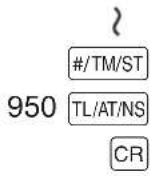
Drucken

HINWEIS Drücken Sie die CH-Taste anstelle der TL/AT/NS-Taste, wenn der Kunde mit einem Scheck bezahlt.
7 Berechnung der Mehrwertsteuer
■ Mehrwertsteuersystem
Die Registrierkasse kann für eines der folgenden sechs MwSt/Aufschlagssteuersysteme programmiert werden. Die Registrierkasse ist bei der Auslieferung auf das automatische Mehrwertsteuersystem 1-4 vorprogrammiert.
Automatisches MwSt-System 1-4 (Automatische Berechnungsmethode mit programmierten Prozentsätzen) Dieses System berechnet bei der Saldierung die MWSt für die steuerpflichtigen Zwischensummen 1, 2, 3 und 4, wobei die entsprechenden Prozentsätze eingesetzt werden.
Automatisches Aufschlagssteuersystem 1-4 (Automatische Berechnungsmethode mit programmierten Prozentsätzen)
Dieses System berechnet bei der Saldierung die Steuern für die steuerpflichtigen Zwischensummen 1, 2, 3 und 4, wobei die entsprechenden Prozentsätze eingesetzt und die berechneten Steuern zu den Zwischensummen addiert werden.
Manuelles MwSt-System 1-4 (Manuelle Eingabemethode mit programmierten Prozentsätzen)
Verfahren

Dieses System ermöglicht die Berechnung der MwSt für die steuerpflichtigen Zwischensummen 1, 2, 3 und 4. Diese Berechnung wird mit dem programmierten Prozentsätzen ausgeführt, wenn Sie die POVAT-Taste unmittelbar nach der #/TM/ST-Taste drücken.
Manuell MWSt-System 1 (Manuelle Eingabemethode für Zwischensummen bei Verwendung des programmierten MWSt-1-Prozentsatzes)
Verfahren
Zur Verwendung eines programmierten Prozentsatzes

Dieses System ermöglicht die MWSt-Berechnung für die Zwischensumme. Diese Berechnung wird mit dem programmierten MwSt-1-Prozentsatz ausgeführt, wenn Sie die PO/VAT-Taste unmittelbar nach der #/TM/ST-Taste drücken. Für dieses System kann ein über die Tastatur eingegebener Steuersatz verwendet werden.
Manuelles Aufschlagssteuersystem 1-4 (Manuelle Eingabemethode mit programmierten Prozentsätzen)
Verfahren
/TM/ST
PO/VAT
Dieses System ermöglicht die Berechnung der Steuer für die steuerpflichtigen Zwischensummen 1, 2, 3 und 4. Diese Berechnung wird mit dem programmierten Prozentsätzen ausgeführt, wenn Sie die PO/VAT-Taste unmittelbar nach der #/TM/ST-Taste drücken. Nach der Berechnung muss die Transaktion abgeschlossen werden.
Automatisches MwSt-System 1 und Aufschlagsteuersystem 2 bis 4
Dieses System ermöglicht die Berechnung der Steuer in Kombination mit dem automatisch aufschlagenden MWSt-System 1 und dem Steuersystem 2 bis 4. Der Steuerbetrag wird automatisch aus den zuvor programmierten Prozentsätzen für diese Steuern ausgerechnet.
HINWEIS
• Die Mehrwertsteuerzuordnung der Einzelartikel hängt von der Mehrwertsteuerzuordnung der zugeordneten Warengruppe ab.
- Das entsprechende MwSt-Symbol kann an der fixierten rechten Position neben dem jeweiligen Betrag auf dem Kassenbon wie folgt ausgedruckt werden:
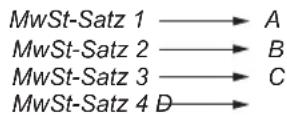
Wenn mehrere Mehrwertsteuersätze einer Warengruppe oder einem Einzelartikel zugeordnet sind, wird das Symbol der niedrigsten Nummer, die dem entsprechenden MwSt- Satz zugeordnet ist, ausgedruckt. Für die Programmierung siehe „Programmierung der Wahl zusätzlicher Funktionen Teil 1“ (Job-Code 66) auf Seite 56.
Beispiel
Tastenbedienung
| (Bei gewähltem manuelles MWSt-System 1 bis 4) | 48 |
| #/TM/ST | |
| PO/VAT | |
| TL/AT/NS |
| 1× 9.60 | *9.60 |
| DEPT. 04 | |
| SUBTOTAL | *9.60 |
| TAX1 ST | *9.60 |
| VAT 1 | *0.63 |
| NET 1 | *8.97 |
| ITEMS 1Q | |
| CASH | *9.60 |
WEITERE FUNKTIONSMERKMALE
1 Zusatzregistrierungen
■ Prozentrechnungen (Aufschlag und Abschlag)
- Ihre Registrierkasse ermöglicht Prozentberechnungen für die Zwischensumme oder Einzelposten, abhängig von der Programmierung.
• Prozentsatz: 0,01 bis 100,00%
Prozentberechnungen für eine Zwischensumme
Beispiel
Tastenbedienung
| (Bei der Programmierung eines Abschlags von 10% für die %-Taste.) |
| 1x 9.60 | *9.60 | |
| DEPT.04 | ||
| 1x 9.60 | *9.60 | |
| DEPT.04 | ||
| SUBTOTAL | *19.20 | |
| % | -10.00% | -1.92 |
| ITEMS 2Q | ||
| CASH | *17.28 | |
Prozentberechnung für Einzelposten
Beispiel
Tastenbedienung
| (Bei der Programmierung eines Aufschlags von 15% für die %-Taste.) | 4 | 8 |
| % | ||
| 30 | PLU | |
| 750 | % | |
| TL/AT/NS |
| 1x 9.60 | *9.60 | |
| DEPT.04 | ||
| % | 15.00% | *1.44 |
| 1x 5.00 | *5.00 | |
| PLU.030 | ||
| % | 7.50% | *0.38 |
| ITEMS 2Q | ||
| CASH | *16.42 | |
HINWEIS Die Verfügbarkeit von Einzelposten- und Zwischensummenprozentsätzen ist von der Programmierung der % -Taste auf Seite 46 abhängig.
■ Ausdruck von nicht-addierenden Nummern
Geben Sie eine nicht-addierende Nummer z.B. eine Kundennummer mit bis zu maximal 16 Stellen durch Drücken der #/TM/ST-Taste jederzeit während der Verkaufsregistrierung ein. Die nicht-addierende Nummer wird auf dem Kassenbon ausgedruckt.
Beispiel
Tastenbedienung
| 1230 | #/TM/ST |
| 700 | 26 |
| CR |
| #0000000000001230 | |
| 1x 7.00 | *7.00 |
| DEPT.02 | |
| ITEMS 1Q | |
| CREDIT | *7.00 |
2 Zahlungshandhabung
■ Fremdwährungsumtausch
Die Registrierkasse eignet sich auch für die Bezahlung in einer Fremdwährung. Drücken Sie die EX-Taste für eine Zwischensumme in einer Fremdwährung.

flowchart
graph TD
    A["Nach Beendigung einer Registrierung oder Nach Feststellung, dass der Zahlbetrag kleiner als der Verkaufsbetrag der Registrierung ist"] --> B["EX"]
    B --> C["Zahlbetrag (max. 8 Stellen)"]
    C --> D["TL/AT/NS"]
    C --> E["CH"]
    C --> F["CR"]
    B --> G["CL"]
    G --> H["Nächste Registrierung oder Zahlung in Inlandswährung"]
    I["Nochmalige Eingabe"] --> B
    I --> G
    J["Für eine zusätzliche Zahlung in Fremdwährung"] --> K["For directen Abschluss"]
(Umrechnungskurs: 0,000000 bis 999,999999)
- Wenn der eingegebene Zahlgeldbetrag zu gering ist, wird der restliche zu zahlende Betrag in Landeswährung angezeigt.
- Das Wechselgeld wird danach in der Landeswährung angezeigt.
- Die Verfügbarkeit von Kredit- und Scheckbezahlung ist von der Programmierung auf Seite 63 abhängig.
- Falls programmiert, wird ein Fremdwährungssymbol ausgedruckt, wenn ein programmierter Kurs verwendet wird. Für die Programmierung siehe „Fremdwährungssymbol“ auf Seite 49.
Beispiel
Tastenbedienung
| 2300 2^5 | |
| Fremdwährungs-umtausch | 4650 1^5 EX |
| Zahlgeld-eingabe in der Fremdwährung | 10000 /AT/NS |
(Falls ein Fremdwährungskurs von 0,939938 für die EX-Taste programmiert ist.)
| 1x 23.00 | *23.00 | |
| DEPT.02 | ||
| 1x 46.50 | *46.50 | |
| DEPT.01 | ||
| ITEMS 2Q | ||
| ***TOTAL | *69.50 | Inlandswährung |
| EXCH | 0.939938 | Umrechnungskurs |
| US 65.33 | Fremdwährung | |
| CASH | US100.00 | Inlandswährung |
| CHANGE | *36.88 | |
| Fremdwährungssymbol(Ausdruck bei entsprechenderProgrammierung) |
■ Einzahlungsregistrierung
Wenn Sie eine Einzahlung von einem Kunden erhalten, verwenden Sie die RCPT/RA-Taste. Für die Registrierung der Einzahlung geben Sie den Betrag ein, und drücken Sie danach die RCPT/RA-Taste.
HINWEIS Für die Einzahlung ist nur Barzahlung möglich.
Beispiel
| Tastenbedienung | |
| 12345#/TM/ST4800RCPT/RA | #0000000000012345***RA*48.00 |
■ Auszahlungsregistrierung
Wenn Sie eine Auszahlung an einen Lieferanten tätigen, verwenden Sie die POWAT-Taste. Für die Registrierung der Auszahlung geben Sie den Betrag ein, und drücken Sie danach die POWAT-Taste.
HINWEIS Für die Auszahlung ist nur Barzahlung möglich.
Beispiel
| Tastenbedienung | |
| 54321#/TM/ST2300PO/VAT | #0000000000054321***PO*23.00 |
■ Kein Verkauf (Geldwechsel)
Drücken Sie zum Öffnen der Schublade die TL/AT/NS-Taste, ohne irgendeine Registrierung vorzunehmen. Die Schublade öffnet sich und die Registrierkasse druckt „KEIN VERKAUF“ auf dem Kassenbon aus. Wird eine nicht-addierende Nummer vor dem Drücken der TL/AT/NS-Taste eingegeben, wird eine Kein-Verkauf-Registrierung erzielt, wobei zusätzlich eine nicht-addierende Nummer ausgedruckt wird. Für die Programmierung siehe „Sonstige Programmierung“ (Job-Code 63) auf Seite 55.
Beispiel
| Tastenbedienung | |
| TL/AT/NS | #0000000000045678NO SALE |
3 Besondere Druckfunktionen
■ Nachträgliche Bonausgabe
Im ausgeschalteten Zustand (Kassenbonausgabe EIN/AUS) kann ein Kassenbon während der Registrierung oder nach dem Transaktionsabschluss (Bezahlungsabschluss) durch Drücken der RCPT/RA-Taste ausgedruckt werden. Eine Kassenbonausdruck ist nicht erlaubt während eines Bezahlungsvorgangs.
Druckbeispiel (vorübergehender E-Journalausdruck bei einer Transaktion)
| 22/10/12 18:32 | 000000#000115 |
| 3x 1.20 | *3.60 |
| DEPT.01 | |
| 1x 2.50 | *2.50 |
| DEPT.02 |
Druckbeispiel (nach Abschluss einer Transaktion)
| 22/10/12 18:32 | 000000#000115 |
| 3x 1.20 | *3.60 |
| DEPT.01 | |
| 1x 2.50 | *2.50 |
| DEPT.02 | |
| ITEMS 4Q | |
| CASH | *6.10 |
■ Kassenbonduplikatausdruck
Die Registrierkasse kann einen Kassenbon (Kassenbonduplikat) auch nach einer Transaktion mit Kassenbonausdruck ausdrucken, drücken Sie die RCPT/RA-Taste, um ein Kassenbonduplikat auszudrucken. Eine Kassenbonausdruck ist nicht erlaubt während eines Bezahlungsvorgangs.
Druckbeispiel (nach Abschluss einer Transaktion)
| 22/10/12 18:32 000000#000115 | |
| * COPY * | |
| 3x 1.20 | *3.60 |
| DEPT.01 | |
| 1x 2.50 | *2.50 |
| DEPT.02 | |
| ITEMS 4Q | |
| CASH | *6.10 |
HINWEIS Falls „Kassenbonduplikat, nein“ (Job-Code 63 auf Seite 65) programmiert ist, so ist die Kassenbonduplikatfunktion gesperrt.
VOR DER PROGRAMMIERUNG
■ Vorgang für die Programmierung
- Überprüfen Sie, ob sich eine Papierrolle in der Registrierkasse befindet. Wenn nicht ausreichend Papier auf der Rolle ist, die Papierrolle durch eine neue ersetzen (siehe Abschnitt „Einsetzen und Herausnehmen der Papierrolle“ in „WARTUNG DURCH DEN BEDIENER“ auf Seite 78).
- Stecken Sie den Funktionsschlüssel in das Funktionsschloss und drehen Sie ihn in die Position Z/PGM.
- Programmieren Sie die erforderlichen Artikel/Posten in Ihrer Registrierkasse. Bei jeder Programmierung eines Postens druckt die Registrierkasse die Einstellung aus. Beachten Sie die Druckbeispiele in den einzelnen Abschnitten.
- Falls erforderlich, erstellen Sie die Programmierungsberichte zu Referenzzwecken.
HINWEIS
- In den Tastenbedienungsbeispielen der nachstehenden Programmierdetails geben Nummern wie „221012“ den Parameter an, der mit den entsprechenden Zifferntasten eingegeben werden muss.
- Die in den Tabellen befindlichen Sternchen (*) in den Programmierdetails bezeichnen die werkseitigen Voreinstellungen.
■ Eingabe von Zeichencodes mit den Zifferntasten der Tastatur
Ziffern, Buchstaben oder Symbole lassen sich mit der 00 -Taste und den Zeichencodes eingeben. Gehen Sie hierzu wie folgt vor.

Für die Zeichencodes wird auf die Zeichencodetabelle auf der nachfolgenden Seite verwiesen. Sie können dabei andere Zeichen als die auf den Tasten aufgedruckten programmieren. Für die Eingabe von Ziffern und Zeichen mit den Zeichentasten wird auf den „Leitfaden zur Textprogrammierung“ verwiesen.
- Zeichen doppelter Größe können durch Eingabe des Zeichencodes 255 oder Drücken der (DC)-Taste eingegeben werden. Bei der Eingabe eines Zeichens von doppelter Größe leuchtet das Symbol „_“ in der Anzeige, wie im nachstehenden Beispiel gezeigt.
- Es müssen alle drei Stellen des Zeichencodes eingetippt werden (auch wenn der Code mit Null(en) beginnt).
Beispiel
Programmierung des Wortes „SHARP“ in doppelter Zeichengröße

■ Alphanumerische Zeichencodetabelle
| 032 | 033 | 034 | 035 | 036 | 037 | 038 | 039 | 040 | 041 | 042 | 043 | 044 | 045 | 046 | 047 | |
| 032 - 047 | ! | " | # | $ | % | & | ' | ( ) | * | + | , | - | . | / | ||
| 048 | 049 | 050 | 051 | 052 | 053 | 054 | 055 | 056 | 057 | 058 | 059 | 060 | 061 | 062 | 063 | |
| 048 - 063 | 0 | 1 | 2 | 3 | 4 | 5 | 6 | 7 | 8 | 9 | : | ; | < | = | > | ? |
| 064 | 065 | 066 | 067 | 068 | 069 | 070 | 071 | 072 | 073 | 074 | 075 | 076 | 077 | 078 | 079 | |
| 064 - 079 | 0 | A | B | C | D | E | F | G | H | I | J | K | L | M | N | O |
| 080 | 081 | 082 | 083 | 084 | 085 | 086 | 087 | 088 | 089 | 090 | 091 | 092 | 093 | 094 | 095 | |
| 080 - 095 | P | Q | R | S | T | U | V | W | X | Y | Z | [ | \ | ] | ^ | - |
| 096 | 097 | 098 | 099 | 100 | 101 | 102 | 103 | 104 | 105 | 106 | 107 | 108 | 109 | 110 | 111 | |
| 096 - 111 | ' | a | b | c | d | e | f | g | h | i | j | k | l | m | n | o |
| 112 | 113 | 114 | 115 | 116 | 117 | 118 | 119 | 120 | 121 | 122 | 123 | 124 | 125 | 126 | 127 | |
| 112 - 127 | p | q | r | s | t | u | v | w | x | y | z | { | | | } | ~ | △ |
| 128 | 129 | 130 | 131 | 132 | 133 | 134 | 135 | 136 | 137 | 138 | 139 | 140 | 141 | 142 | 143 | |
| 128 - 143 | ♀ | ü | é | â | ä | à | ä | § | ê | ë | è | ï | î | ì | Ä | Å |
| 144 | 145 | 146 | 147 | 148 | 149 | 150 | 151 | 152 | 153 | 154 | 155 | 156 | 157 | 158 | 159 | |
| 144 - 159 | É | æ | ß | ô | ö | ò | û | ù | ÿ | ö | ü | ø | £ | ß | x | f |
| 160 | 161 | 162 | 163 | 164 | 165 | 166 | 167 | 168 | 169 | 170 | 171 | 172 | 173 | 174 | 175 | |
| 160 - 175 | á | í | ó | ú | ñ | Ñ | ø | ø | ¿ | ® | ¢ | 1⁄2 | 1⁄4 | i | « | » |
| 176 | 177 | 178 | 179 | 180 | 181 | 182 | 183 | 184 | 185 | 186 | 187 | 188 | 189 | 190 | 191 | |
| 176 - 191 | ||||||||||||||||
| 192 | 193 | 194 | 195 | 196 | 197 | 198 | 199 | 200 | 201 | 202 | 203 | 204 | 205 | 206 | 207 | |
| 192 - 207 | t | ü | è | č | - | ð | ä | Ä | È | Ñ | Ä | § | † | = | Ü | x |
| 208 | 209 | 210 | 211 | 212 | 213 | 214 | 215 | 216 | 217 | 218 | 219 | 220 | 221 | 222 | 223 | |
| 208 - 223 | ð | Đ | Ê | È | È | € | í | î | ï | ž | Γ | i | ì | |||
| 224 | 225 | 226 | 227 | 228 | 229 | 230 | 231 | 232 | 233 | 234 | 235 | 236 | 237 | 238 | 239 | |
| 224 - 239 | ó | ß | ô | ò | õ | õ | μ | p | p | ú | û | ù | ý | ý | ||
| 240 | 241 | 242 | 243 | 244 | 245 | 246 | 247 | 248 | 249 | 250 | 251 | 252 | 253 | 254 | 255 | |
| 240 - 255 | - | ± | = | 3⁄4 | ¶ | § | ÷ | , | ø | -- | - | 1 | 3 | 2 | (DC) |
*(DC) : Code für Zeichen in doppelter Größe
PROGRAMMIERUNG ZUSÄTZLICHER FUNKTIONEN
1 Programmierung verschiedener Tasten
Die Registrierkasse verfügt über verschiedene Tasten wie %, RCFTRA, POVAT, EX, CH, CR and TL/AT/NS.
■ Prozentsatz für % und Umrechnungskurs für EX
Verfahren
Um einen anderen Satz/Kurs zu programmieren
Satz/Kurs:
XXXXX: 0,00 – 100,00 (Prozentsatz) (Zum Beispiel: Für 15,00% 1500 eingeben.)
XXXXXXXXX: 0,000000 - 999,999999 (Fremdwährungs-Umrechnungskurs)
Beispiel
Tastenbedienung

other
| Component | Value (%) | | :--- | :--- | | *PGM* | 1025 | | F01 % | 00 | | L100.00% | -10.25% | | F29 EXCH | 02 | | TL/AT/NS | (0,939938) |■ Prozentsatzbegrenzung für %
Sie können die obere Prozentsatzgrenze bei Prozentsatzeingaben programmieren.
HINWEIS Diese Funktion ist aktiviert, wenn die „Eingabegrenze-Funktion; gültig“ (Job-Code 62 auf Seite 55) programmiert ist.
Verfahren

flowchart
graph LR
    A["#/TM/ST"] --> B["29"]
    B --> C["×/RCPTSW"]
    C --> D["XXXXX (Prozentsatzgrenze: 0,00 -100,00%)"]
    D --> E["%"]
    E --> F["TL/AT/NS"]
    F --> G["Um Null zu programmieren"]
Um für eine andere Prozenttaste zu programmieren
Beispiel
Tastenbedienung

■ Funktionsparameter für %
Verfahren
Um „0“ für alle Positionen zu programmieren

Zum nochmaligen Programmieren
Posten: Auswahl: Eingabe:
| A +/- Vorzeichen + (Aufschlag) Vorzeichen 0- (Abschlag) Vorzeichen* 1 | |
| B Einzelposten % Zulässig* 0Nicht zulässig 1 | |
| C Zwischensummen %Zulässig* 0Nicht zulässig 1 |
+/- Vorzeichen
- Programmierung der Vorzeichen +/- für Aufschläge und Abschläge.
Einzelposten %
- Prozentberechnung für Einzelwarengruppen und Einzelartikel.
Zwischensummen %
- Prozentberechnung für Zwischensummen.
Beispiel
Tastenbedienung
| 100 | ×/RCPT SW |
| % | |
| TL/AT/NS |
| *PGM* | |
| F01 % | 00 Von links, BC |
| L 15.00% | -10.25% Vorzeichen (A) |
■ Funktionsparameter für EX
Verfahren
Um „0“ für alle Positionen
zu programmieren

Zum nochmaligen Programmieren
Posten: Auswahl: Eingabe:
| A | EX-Tastenfunktion | Zulässig* 0 | |
| Nicht zulässig 1 | |||
| B | Position des Dezimalpunktes(von rechts: Tabulator) | 0-3 (Voreinstellung: 2) | |
Beispiel
Tastenbedienung


Drucken
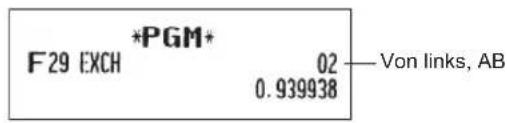
■ Funktionsparameter für RCPT/RA, PO/VAT, CH, CR und TL/AT/NS-Tastenfunktion
Verfahren

flowchart
graph LR
    A["ABC"] --> B["×/RCPTSW"]
    B --> C["#/TM/ST, CH, CR, RCPT/RA oder PO/VAT"]
    C --> D["TL/AT/NS"]
    E["Um 0" für alle Positionen zu programmieren"] --> A
    F["Um für eine andere Taste zu programmieren"] --> A
*1 :Die #/TM/ST Taste für die Einstellung der TL/AT/NS Taste drücken.
Posten: Auswahl: Eingabe:
| A Ausdruck der Fußzeile* 2 | Zulässig 1 | |
| Nicht zulässig* 0 | ||
| B Zahlgeldeingabe* 2 | Zwingend 1 | |
| Nicht zwingend (für CH und TL/AT/NS)* 0 | ||
| Gesperrt (für CR)* 0 | ||
| C Obere Eingabe-Betragsgrenze | Für CH, CR und TL/AT/NS 0-8 (Voreinstellung: 8) | |
| Für PCPTRA und POWAT 0-9 (Voreinstellung: 9) | ||
*2: Zur Programmierung für RCPT/RA oder PO/VAT für Posten (A) und (B) immer 0 eingeben.
Ausdruck der Fußzeile (nur für CH, CR und TL/AT/NS)
- Diese Programmierung bestimmt, ob bei einer spezifizierten Zahlungsmitteltaste ein Text am Ende des Kassenbons ausgedruckt werden soll. Für die Programmierung eines Fußzeilenlogo wird auf den Abschnitt „Logotext“ verwiesen.
Zahlgeldeingabe (nur für CH, CR und TL/AT/NS)
- Sie können zwingend oder erlaubt für die Zahlgeldeingabe wählen für die CH, und TL/AT/NS-Tasten.
- Sie können zwingend oder gesperrt für die Zahlgeldeingabe wählen für die CR-Taste.
Obere Eingabe-Betragsgrenze
- Für die CH, CR, RCPT/RA und POVAT-Tasten kann für die Zahlgeldeingabe die obere Betragsgrenze eingegeben werden. Für die TL/AT/NS-Taste kann die obere Betragsgrenze für den Gesamt-Barbetrag eingegeben werden. Die Betragsgrenze wird durch die Anzahl der zulässigen Stellen für den maximalen Eingabebetrag oder Gesamtbetrag bestimmt. Wenn „0“ eingestellt ist, wird die Funktion der entsprechenden Taste gesperrt.
HINWEIS Diese Funktion ist aktiviert, wenn die „Eingabegrenze-Funktion; gültig“ (Job-Code 62 auf Seite 55) programmiert ist.
Beispiel
Tastenbedienung
018 ⊗/RCPTSW
CH
TL/AT/NS

2 Andere Textprogrammierung
Für die Zeicheneingabe wird auf den Abschnitt „Leitfaden zur Textprogrammierung“ auf Seite 12 oder „Eingabe von Zeichencodes mit den Zifferntasten der Tastatur“ auf Seite 43 verwiesen.
■ Fremdwährungssymbol (4 Zeichen)
Das Fremdwährungssymbol für die EX-Taste wird mit einem Fremdwährungsbetrag ausgedruckt, der mit Hilfe eines vorprogrammierten Umrechnungskurses berechnet wurde.
Verfahren

flowchart
graph LR
    A["#/TM/ST"] --> B["106"]
    B --> C["×/RCPTSW"]
    C --> D["Zeicheneingabe (max. 4 Zeichen)"]
    D --> E["#/TM/ST"]
    E --> F["TL/AT/NS"]
    G["Um die gegenwärtige Einstellung beizubehalten"] --> D
Beispiel
Tastenbedienung
| #/TM/ST | 106 | ×/RCPTSW |
| US (ISFACE) | ||
| Eingabe mit Zeichencode | 036 00 | |
| #/TM/ST | TL/AT/NS | |
| (U:0 73 U-Z, S:8 62 K-T) | ||
| *PGM* | |
| F29 EXCH | 02 |
| US $ | 0.939938 |
| Fremdwährungssymbol | |
■ Landeswährungssymbol (4 Zeichen)
„*“ ist die Voreinstellung. Wenn Sie ein anderes Landeswährungssymbol einrichten möchten, ändern Sie die Einstellung.
Verfahren

flowchart
graph LR
    A["#/TM/ST"] --> B["85"]
    B --> C["⊗/RCPTSW"]
    C --> D["Zeicheneingabe (max. 4 Zeichen)"]
    D --> E["#/TM/ST"]
    E --> F["TL/AT/NS"]
    G["Um die gegenwärtige Einstellung beizubehalten"] --> D
Beispiel
Tastenbedienung
| #/TM/ST | 85 | ×/RCPTSW |
| (SFACE) | (SFACE) | (SFACE) |
| Eingabe mit Zeichencode | 213 | 00 |
| #/TM/ST | TL/AT/NS |
| #85 | *PGM* | € | Inlandswährungssymbol |
■ Funktionstext (12 Zeichen)
Verfahren

flowchart
graph LR
    A["#/TM/ST"] --> B["103"]
    B --> C["×/RCPTSW"]
    C --> D["*Funktions-Nr. (max. 2 Stellen)"]
    D --> E["×/RCPTSW"]
    E --> F["Zeicheneingabe (max. 12 Zeichen)"]
    F --> G["#/TM/ST"]
    G --> H["TL/AT/NS"]
    H --> I["Um einen anderen Funktionstext zu programmieren"]
    I --> D
    F --> J["Um die gegenwärtige Einstellung beizubehalten"]
* Funktions-Nr.: Siehe „Funktionstextliste“ auf der nächsten Seite.
Beispiel
Tastenbedienung
| #/TM/ST | 103 | ⊗/RCPTSW |
| 25 | ⊗/RCPTSW | |
| CARD | #/TM/ST | |
| TL/AT/NS | ||
| *PGM* | |
| F25 CARD | 008 |
Programmieren von „CARD“ für Kredit
(C:2 1 A-J, A:0 1,A-3 R:7 , D:3 ) 1 A-J
■ Funktionstextliste
| Funktion Nr. | Taste oder Funktion | Voreinstellung |
| 1 % % | ||
| 2 Differenz DIFFER | ||
| 3 | Steuerpflichtig 1 Zwischensumme | TAX1 ST |
| 4 | Steuerpflichtig 2 Zwischensumme | TAX2 ST |
| 5 | Steuerpflichtig 3 Zwischensumme | TAX3 ST |
| 6 | Steuerpflichtig 4 Zwischensumme | TAX4 ST |
| 7 Mw | St-Satz/Steuer 1 VAT 1 | |
| 8 Mw | St-Satz/Steuer 2 VAT 2 | |
| 9 Mw | St-Satz/Steuer 3 VAT 3 | |
| 10 Mw | St-Satz/Steuer 4 VAT 4 | |
| 11 Gesamtsteuer TTL TAX | ||
| 12 Netto ohne Steuer | NET | |
| 13 Netto 1 | NET 1 | |
| 14 Netto 2 | NET 2 | |
| 15 Storno VOID | ||
| 16 Gesamtstorno VOID MODE | ||
| 17 Zwischensummenstorno SBTL Void | ||
| 18 Kein-Verkauf NO SALE | ||
| 19 | Wechselgeld-Bestandseingabe (+) | SCM (+) |
| 20 | Wechselgeld-Bestandseingabe (-) | SCM (-) |
| 21 RA | ***RA | |
| 22 PO | ***PO | |
| 23 Bargeld | CASH | |
| 24 Scheck CHECK | ||
| 25 Kredit CREDIT | ||
| 26 Kunde (Transaktionszähler) GUEST | ||
| 27 Gesamtbezahlung PAID TL | ||
| 28 Durchschnitt AVE. | ||
| Funktion Nr. | Taste oder Funktion | Voreinstellung |
| 29 | Wechselkurs(voreingestellter Kurs) | EXCH |
| 30 | Fremdwährungsscheck EX | CHK |
| 31 | Fremdwährungskredit EX | CR |
| 32 | Landeswährung DOM.CUR | |
| 33 | Landeswährung für Fremdwährungsscheck | DOM.CUR CHK |
| 34 | Landeswährung für Fremdwährungskredit | DOM.CUR CR |
| 35 | Kassensoll (Bar) | ***CID |
| 36 | Kassensoll (Scheck) | *CH ID |
| 37 | Kassensoll (Bar/Scheck) CA/CHK ID | |
| 38 | Rückgeldsumme für Scheckzahlung | CHK/CG |
| 39 (+) | Warengruppen total | *DEPT TL |
| 40 (-) | Warengruppen total DEPT (-) | |
| 41 | Gesamt | ***TOTAL |
| 42 | Zwischensumme SU | BTOTAL |
| 43 | Gesamte Wechselgeld-Bestandseingabe | SCM TTL |
| 44 | Artikel Zwischensumme MDSE ST | |
| 45 | Nicht addierendes Symbol(8 Zeichen) | # |
| 46 | Verkaufsmenge ITEMS | |
| 47 | Wechselgeld CHANGE | |
| 48 | Netto 1 (steuerpflichtig 1 - Mwst-Satz/Steuer 1) | NET 1 |
| 49 | Netto 2 (steuerpflichtig 2 - Mwst-Satz/Steuer 2) | NET 2 |
| 50 | Netto 3 (steuerpflichtig 3 - Mwst-Satz/Steuer 3) | NET 3 |
| 51 | Netto 4 (steuerpflichtig 4 - Mwst-Satz/Steuer 4) | NET 4 |
| 52 | Titel Kassenbonduplikat | COPY |
WEITERFÜHRENDE
FUNKTIONSPROGRAMMIERUNG
1 Programmierung der Maschinennummer und der fortlaufenden Nummer
Die Maschinennummer und die fortlaufende Nummer werden auf jedem Kassenbon ausgedruckt.
Falls Ihr Geschäft über zwei oder mehr Registrierkassen verfügt, dann sollte jeder Registrierkasse zur Identifikation eine separate Maschinennummer zugeordnet werden. Die fortlaufende Nummer wird jeweils um eins erhöht, wenn ein Kassenbon ausgegeben wird.
Für die Programmierung der fortlaufenden Nummer geben Sie eine Nummer (max. 6 Stellen) ein, die um eins niedriger als die gewünschte Startnummer ist.
■ Maschinennummer
Verfahren

flowchart
graph LR
    A["#/TM/ST"] --> B["1"]
    B --> C["⊗/RCPTSW"]
    C --> D["Maschinennummer (eine bis sechs Stellen)"]
    D --> E["#/TM/ST"]
    E --> F["TL/AT/NS"]
    G["Um die Maschinennummer auf „0“ zu stellen"] --> D
Beispiel
Tastenbedienung
/TM/ST 1 ✕/RCPTSW
123456 #/TM/ST TL/AT/NS
Drucken

■ Fortlaufende Nummer
Verfahren

flowchart
graph LR
    A["/TM/ST"] --> B["2"]
    B --> C["⊗/RCPTSW"]
    C --> D["Eine Nummer (eine bis sechs Stellen), die um eins niedriger als die gewünschte Startnummer ist."]
    D --> E["/TM/ST"]
    E --> F["TL/AT/NS"]
    G["Um mit der Zählung ab 000001 zu beginnen"] --> D
Beispiel
Tastenbedienung
/TM/ST 2 ✕/RCPTSW
100000#/TM/ST TL/AT/NS
Drucken

2 Programmierung der Wahl zusätzlicher Funktionen Teil 1
Die Registrierkasse bietet verschiedene detaillierte Funktionen, die nachfolgend aufgelistet sind.
- Druckformat
• Kassenbon-Druckformat - Sonstige Programmierung
Für diese Programmierung ist der jeweilige Job-Code einzugeben. Sie können mit der Programmierung fortfahren, bis Sie die TL/AT/NS-Taste für die in diesem Abschnitt beschriebene Programmierung drücken. Um die Programmierung fortzusetzen, wiederholen Sie diese von der Eingabe des Job-Codes weg.
Verfahren

flowchart
graph LR
    A["#/TM/ST"] --> B["1Job-Code"]
    B --> C["×/RCPTSW"]
    C --> D["*2ABCDEFGH*"]
    D --> E["#/TM/ST"]
    E --> F["TL/AT/NS"]
    C --> G["Um „00000000" einzustellen"]
    G --> D
Zum Programmieren eines anderen Job-Codes
*1 Geben Sie den in jedem der folgenden Abschnitte spezifi zierten Job-Code unter Verwendung der Nummerntasten ein.
*2 Die Eingabedetails der Dateneingaben werden in den nachfolgenden Tabellen aufgeführt. Werkseitige Voreinstellungen sind mit einem Sternchen (*) gekennzeichnet.
Beispiel
Programmierung von Job-Code 6 als ABCDEFGH: 00000111.
Tastenbedienung
| #/TM/ST | 6 | ⊗/RCPTSW |
| 00000111 | #/TM/ST | TL/AT/NS |
| #6 | *PGM*00000111 |
Druckformat
Job-Code: 6
Position: Auswahl: Eingabe:
| A Immer 0 eingeben. 0 | |||
| B Immer 0 eingeben. 0 | |||
| C Ausdrucken der Uhrzeit auf allen Kassenbons Ja* 0 | |||
| D Ausdrucken des Datums auf allen Kassenbons Ja* 0 | |||
| E Ausdrucken der fortlaufenden Nummer | Ja* | 0 | |
| Nein 1 | |||
| F Trennzeilen in Berichten | Eine Leerzeile | 0 | |
| Trennzeile* | 1 | ||
| G Nullunterdrückung im Einzelartikelumsatzbericht | Nein 0 | ||
| Ja* 1 | |||
| H Nullunterdrückung im Gesamt-/Stundenumsatzbericht | Nein 0 | ||
| Ja* 1 | |||
■ Kassenbon-Druckformat
Job-Code: 7
Position: Auswahl: Eingabe:
| A Immer 0 eingeben. 0 | ||
| B Immer 0 eingeben. 0 | ||
| C Ausdrucken der Zwischensumme beim Drücken der Zwischensumentaste | Nein* 0 | |
| Ja | 1 | |
| D Immer 0 eingeben. 0 | ||
| E Ausdrucken des Mehrwertsteuerbetrags Ja* 0 | Nein 1 | |
| F Ausdrucken des mehrwertsteuerpflichtigen Betrags | Ja* 0 | |
| Nein 1 | ||
| G Ausdrucken des Nettobetrags Ja* 0 | Nein 1 | |
| H Ausdrucken der Verkaufsmenge Ja* 0 | Nein 1 | |
■ Sonstige Programmierung
Job-Code: 61
Position: Auswahl: Eingabe:
| A Zeichensetzung für den AusdruckFalls H „0“ ist, wird nach jeweils 3 Stellen einPunkt (.) gedruckt (Beispiel: 1.200.300). | Nein* 0 | ||
| Ja | 1 | ||
| B Immer 0 eingeben. 0 | |||
| C Immer 0 eingeben. 0 | |||
| D Behandlung der Nachkommastellen Rundung (4 abrunden, 5 aufrunden)* | 0 | ||
| E Immer 0 eingeben. 0 | |||
| F Uhrzeitformat | 12-Stunden-Format | 0 | |
| 24-Stunden-Format* | 1 | ||
| G Datumsformat | Monat/Tag/Jahr-Format | 0 | |
| Tag/Monat/Jahr-Format* | 1 | ||
| Jahr/Monat/Tag-Format | 2 | ||
| H Position des Dezimalpunktes (von rechts)(Tabulator) | 0 bis 3(Voreinstellung: 2) | ||
Job-Code: 62
Position: Auswahl: Eingabe:
| A Eingabegrenze-Funktion Ungültig* 0 | ||
| Gültig 1 | ||
| B Immer 0 eingeben. 0 | ||
| C Immer 0 eingeben. 0 | ||
| D Tastaturpuffer Ja* 0 | ||
| Nein 1 | ||
| E Immer 0 eingeben. 0 | ||
| F Stornomodusausdruck im X2/Z2-Bericht Ja* 0 | ||
| Nein 1 | ||
| G Stornomodusausdruck im X1/Z1-Bericht Ja* 0 | ||
| Nein 1 | ||
| H Zufügen zum Stundenumsatz im Stornomodus Nein* | 0 | |
| Ja | 1 | |
Job-Code: 63
Position: Auswahl: Eingabe:
| A | Bonausdruck bei „Kein Verkauf“-Registrierung | Ja* | 0 |
| Nein 1 | |||
| B | Kein Verkauf nach nicht-addierender | Sperren | 0 |
| Nummerneingabe | Ermöglichen* | 1 | |
| C | Nicht-addierende Nummerneingabe | Ermöglichen* | 0 |
| Sperren | 1 | ||
| D | Kassenbonduplikat | Nein 0 | |
| Ja* 1 | |||
| E | Eingabe, die eine kleinere | Ermöglichen* | 0 |
| Verkaufszwischensumme als Null verursacht | Sperren | 1 | |
| F | Zwischensummeneingabe vor der Zahlgeldeingabe | Nicht zwingend* | 0 |
| Zwingend | 1 | ||
| G | Zwischensummeneingabe vor einem Abschluss ohne Zahlgeldeingabe | Nicht zwingend* | 0 |
| Zwingend | 1 | ||
| H | Direkter Abschluss nach der Zahlgeldeingabe | Sperren | 0 |
| Ermöglichen* | 1 |
Job-Code: 64
Position: Auswahl: Eingabe:
| A Ausdruck von Gesamtsumme 1 (GT1) im Z-Bericht | Ja* 0 | |
| Nein 1 | ||
| B Ausdruck von Gesamtsumme 2 (GT2) im Z-Bericht | Ja* 0 | |
| Nein 1 | ||
| C Ausdruck von Gesamtsumme 3 (GT3) im Z-Bericht | Ja* 0 | |
| Nein 1 | ||
| D Immer 0 eingeben. 0 | ||
| E Ausdruck des Z-Zählers im Z-Bericht Ja* 0 | Nein 1 | |
| F Ausdruck der Umsatzdaten im Einzelartikel-Nullstellungsbericht | Ja* 0 | |
| Nein 1 | ||
| G Nullstellung von GT1, 2 und 3 im allgemeinen Z1-Bericht | Nein* 0 | |
| Ja | 1 | |
| H Immer 0 eingeben. 0 | ||
Job-Code: 65
Position: Auswahl: Eingabe:
| A Ausdruck von Gesamtsumme 1 (GT1) im X-Bericht | Nein* 0 | |
| Ja | 1 | |
| B Ausdruck von Gesamtsumme 2 (GT2) im X-Bericht | Nein* 0 | |
| Ja | 1 | |
| C Ausdruck von Gesamtsumme 3 (GT3) im X-Bericht | Nein* 0 | |
| Ja | 1 | |
| D Wechselgeld-Anfangbestandseingabe Nicht zwingend* 0 | ||
| E Immer 0 eingeben. 0 | ||
| F Immer 0 eingeben. 0 | ||
| G Immer 0 eingeben. 0 | ||
| H Immer 0 eingeben. 0 | ||
Job-Code: 66
Position: Auswahl: Eingabe:
| A Nachträgliche Bonausgabe | Nur Totalsumme | 0 | |
| Details* | 1 | ||
| B Ausdruck der Summe, wenn der Einzelartikelpreis Null entspricht | Nein* 0 | ||
| Ja | 1 | ||
| C Immer 0 eingeben. 0 | |||
| D Ausdrucken des Mehrwertsteuersymbols | Ja 0 | ||
| Nein* 1 | |||
| E Immer 0 eingeben. 0 | |||
| F Immer 0 eingeben. 0 | |||
| G Logotextdruck auf dem Journalstreifen | Nein* 0 | ||
| Ja | 1 | ||
| H Fußzeilendruck | Alle Kassenbons* | 0 | |
| Nur bei bestimmter Funktionstaste während des Abschlusses | 1 | ||
Job-Code: 67
Position: Auswahl: Eingabe:
| A Ausdrucken des Rundungsbetrags Nein* 0 | |||
| Ja | 1 | ||
| B | Rundung des Gesamtbetrags, wenn eine Transaktion direkt durch die CH oder CR-Taste abgeschlossen wird | Rundung* | 0 |
| Keine Rundung | 1 | ||
| C | Aufrundung der Einerstelle des Betrags 0 - 9 | (Voreinstellung: 0) | |
| D | Abrundung der Einerstelle des Betrags 0 - 9 | (Voreinstellung: 0) | |
| E | Anwendung der Rundung Posten und Zahlung* 0 | ||
| Zahlung 1 | |||
| F | Begrenzung der niedrigstwertigen Stelle bei der Eingabe des Betrags eines Postens | Willkürlich* 0 | |
| Nur 0 1 | |||
| Nur 0 und 5 | 2 | ||
| G | Differenz im Speicher vor und nach der Rundung | Nein* | 0 |
| Ja | 1 | ||
| H | Begrenzung der niedrigstwertigen Stelle bei der Eingabe des Betrags für die Bezahlung | Willkürlich* 0 | |
| Nur 0 1 | |||
| Nur 0 und 5 | 2 | ||
Ausdrucken des Rundungsbetrags (A)
Rundung des Gesamtbetrags, wenn eine Transaktion direkt durch die CH oder CR-Taste abgeschlossen wird (B)
Aufrundung der Einerstelle des Betrags (C)
Abrundung der Einerstelle des Betrags (D)
• C und D sind als Paar zu behandeln.
Die Rundung wird wie folgt ausgeführt:
Im Falle von C = 0: Einerstelle des Betrags < oder = Wert von D – Abrundung
Wert von D < oder = Einerstelle des Betrags – Rundung auf 5
In anderen Fällen: Einerstelle des Betrags < oder = Wert von D – Abrundung
Wert von D < Einerstelle des Betrags < Wert von C – Rundung auf 5
Wert von C < oder = Einerstelle des Betrags – Aufrundung
Anwendung der Rundung (E)
Begrenzung der niedrigstwertigen Stelle bei der Eingabe des Betrags eines Postens (F)
Differenzspeicher vor und nach der Rundung (G)
Begrenzung der niedrigstwertigen Stelle bei der Eingabe des Betrags einer Zahlung (H)
| CD | E | F | G | H |
| 82 | Posten und Zahlung | Nur 0 und 5 | Nein | Nur 0 und 5 |
| 54 | Zahlung | Willkürlich | Ja | Nur 0 |
Job-Code: 68
Position: Auswahl: Eingabe:
| A Ausdrucken der Jounaldaten auf dem E-Journal Nullstellungsbericht | Nein 0 | |
| Ja* 1 | ||
| B Immer 0 eingeben. 0 | ||
| C Provisorischer E-Journalausdruck während einer Transaktion | Sperren 0 | |
| Ermöglichen* 1 | ||
| D Immer 0 eingeben. 0 | ||
| E Aufzeichnung der PGM-Programmierungen im E-Journal | Details* 0 | |
| Nur Kopfzeileninformationen 1 | ||
| F Aufzeichnung der REG/Stornomodus-Transaktionen im E-Journal | Details* 0 | |
| Gesamt 1 | ||
| G Komprimierter Ausdruck der E-Journaldaten Nein (normale Größe) | 0 | |
| Ja (kleine Größe)* | 1 | |
| H Verhalten wenn der Speicher des E-Journals voll ist | Fortsetzen | 0 |
| Fortsetzen und Warnung (Speicher fast voll)* | 1 | |
| Eingaben sperren und Warnung (Speicher fast voll) | 2 | |
Ausdrucken der Jounaldaten auf dem E-Journal Nullstellungsbericht
- Wählen Sie „Nein“, um einen E-Journal Nullstellungsbericht ohne Ausdrucken der Journaldaten auszustellen.
Provisorischer E-Journalausdruck bei einer Transaktion
- Wenn „Ermöglichen“ ausgewählt wird, lassen sich die Journaldaten der im E-Journalspeicher aufgezeichneten Daten bei der laufenden Transaktion ausdrucken, indem die RCPT/RA-Taste während der Transaktion betätigt wird. Um diese Funktion vollständig auszunutzen, muss die Kassenbon-Ein/Aus-Funktion auf „AUS“ gestellt sein.
Aufzeichnung der PGM-Programmierungen im E-Journal
- Die Kopfzeileninformationen werden nur während des Programmdaten-Abrufs aufgezeichnet. Die Kopfzeileninformationen werden nur für X/Z-Berichte aufgezeichnet.
Verhalten wenn der Speicher des E-Journals voll ist
- Wenn der EJ-Speicher nahezu voll ist, erscheinen an der 7. und 8. Stelle des Displays Dezimalpunkte (Warnung, dass der EJ-Speicher fast voll ist). Die Registrierkasse beginnt danach mit dem Überschreiben der ältesten Daten durch neue Daten. Wenn „0“ gewählt wird, zeigt die Registrierkasse die Warnung nicht an, dass der EJ-Speicher nahezu überläuft. Wenn „2“ gewählt wird, zeigt die Registrierkasse die Warnung an, dass der EJ-Speicher nahezu voll ist. Wenn der Speicher danach zu 100% voll ist, blockiert die Registrierkasse alle Eingaben und zeigt „E-E“ im Display als Speicherfehler an. Danach muss ein EJ-Nullstellungsbericht (Z1-Bericht) ausgedruckt werden.
Job-Code: 69
Position: Auswahl: Eingabe:
| A Immer 0 eingeben. 0 | ||
| B Immer 0 eingeben. 0 | ||
| C Immer 0 eingeben. 0 | ||
| D Rundung der Fremdwährung für EX | Aufrundung auf Einheit* 0 | |
| Rundung (4 abrunden/5 aufrunden) | 1 | |
| E Steuersystem | Automatische Aufschlagssteuer 1 - 4 0 | |
| Automatische Mehrwertsteuer 1 - 4* 1 | ||
| Manuelle Mehrwertsteuer 1 - 4 2 | ||
| Manuelle Mehrwertsteuer 1 3 | ||
| Manuelle Aufschlagssteuer 1 - 4 4 | ||
| Automatische Mehrwertsteuer 1 und 5 automatische Aufschlagssteuer 2 - 4 | ||
| F Ausdrucken der Steuer, wenn die steuerpflichtige Zwischensumme Null ist | Nein* 0 | |
| Ja | 1 | |
| G Ausdrucken der Steuer, wenn die Steuer Null ist Ja* 0 | ||
| Nein | 1 | |
| H Kleinste Münze (für Rundung) | Normal* | 0 |
| 25 | 1 | |
| 50 | 2 | |
| 100 | 3 | |
HINWEIS
Für (H) kleinste Münze (für Rundung) wie folgt:
H=25
| Niedrigste 2 Stellen | Niedrigste 2 Stellen nach Rundung |
| 0 - 12 | 00 |
| 13 - 37 | 25 |
| 38 - 62 | 50 |
| 63 - 87 | 75 |
| 88 - 99 | 00 (z.B. aufrunden auf 100) |
H=50
| Niedrigste 2 Stellen | Niedrigste 2 Stellen nach Rundung |
| 0 - 24 | 00 |
| 25 - 74 | 50 |
| 75 - 99 | 00 (z.B. aufrunden auf 100) |
H=100
| Niedrigste 2 Stellen | Niedrigste 2 Stellen nach Rundung |
| 0 - 49 | 00 |
| 50 - 99 | 00 (z.B. aufrunden auf 100) |
Job-Code: 16 (Kontrollgerät (nur in gewissen Ländern erhältlich))
Position: Auswahl: Eingabe:
| A Typ Cash Control Unit (G&D)* 0 | ||
| Clean Cash (RI) 1 | ||
| B Übertragungsgeschwindigkeit. (bps) 9600* | 0 | |
| 19200 | 1 | |
| 38400 | 2 | |
| C-H Gesperrt - - | ||
■ Verschiedene Daten
Verfahren

flowchart
graph LR
    A["/TM/ST"] --> B["×/RCPTSW"]
    B --> C["DatenJob-Code"]
    C --> D["TL/AT/NS"]
    C --> E["Um „0“ einzustellen"]
    E --> C
Zum Programmieren eines anderen Job-Codes
Job-Code: 71 (GT2) Daten: GT2 (max. 13 Stellen: 0 - 99999999999999)
Job-Code: 72 (GT3) Daten: GT3 (max. 13 Stellen: 0 - 99999999999999)
Job-Code: 76 (Zähler Z1) Daten: Zähler Z1 (max. 4 Stellen: 0 - 9999)
Job-Code: 77 (Zähler Z2) Daten: Zähler Z2 (max. 4 Stellen: 0 - 9999)
3 Programmierung der Wahl zusätzlicher Funktionen Teil 2
Die Registrierkasse bietet verschiedene weitere Optionen, so dass sie sich noch spezifischer einsetzen lässt. In diesem Abschnitt können Sie die folgenden Funktionen programmieren (die in Klammern aufgeführten Parameter entsprechen den Voreinstellungen):
• Stromsparmodus (Aktivierung nach 30 Minuten)
- Logotextdruckformat (3 Kopfzeilen und 3 Fußzeilen)
• SD-Kartensicherung
• Thermodrucker-Druckdichte (Standarddichte)
■ Stromsparmodus
Verfahren

flowchart
graph LR
    S --> 10 --> @ --> ABC --> S --> A
    style ABC fill:#f9f,stroke:#333
    style S fill:#ccf,stroke:#333
    note right of ABC "Um „000" einzustellen"
Zum Programmieren eines anderen Job-Codes
Position: Auswahl: Eingabe:
| A Aktivierung des Stromsparmodus, wenn die Uhrzeit angezeigt wird | Ja* 0 | |
| Nein 1 | ||
| BC Zeitspanne (min.) zur Aktivierung des Stromsparmodus wenn keine Bedienung vorgenommen wird | 00 bis 99(Voreinstellung 30)(00: 100 Minuten) | |
Beispiel
| Tastenbedienung | |||
| S | 10 @ | #10 | *PGM* 030 |
| 030 S | A | ||
■ Logodruckformat
Sie können die Anzahl der Zeilen und die Druckposition für den Logotext festlegen. Für Einzelheiten über den Typ des Logotextformats siehe Abschnitt „Logotext“ in „Textprogrammierung“.
Verfahren

flowchart
graph LR
    A["#/TM/ST"] --> B["11"]
    B --> C["⊗/RCPTSW"]
    C --> D["A"]
    D --> E["#/TM/ST"]
    E --> F["TL/AT/NS"]
    G["Um „0“ einzustellen"] --> D
    H["Zum Programmieren eines anderen Job-Codes"] --> B
A: Logotexttyp
0: 3 Kopfzeilen ohne Grafiklogo
1: Nur Grafiklogo
2: Grafiklogo und 3 Fußzeilen
3: 6 Kopfzeilen
4: Grafiklogo und 3 Kopfzeilen
5: 3 Kopfzeilen und 3 Fußzeilen (Voreinstellung*)
Beispiel
| Tastenbedienung | |||
| S | 11 @ | #11 | *PGM* 3 |
| 3 S | A | ||
■ SD-Kartenspeicherung
Um „0000“ einzustellen
S
15

ABCD
S
A
Zum Programmieren eines anderen Job-Codes
Position: Auswahl: Eingabe:
| A Bei dem täglichen Gesamtumsatz Z1-Bericht alle RAM-Daten auf die SD-Karte speichern | Nein* 0Ja | 1 |
| B Bei dem täglichen Gesamtumsatz Z1-Bericht alle Umsatzdaten auf die SD-Karte speichern | Nein* 0Ja | 1 |
| C Bei dem täglichen Gesamtumsatz Z1-Bericht die elektronischen Journaldaten auf die SD-Karte speichern | E-Journaldaten nicht speichern und nicht löschen* | 0 |
| E-Journaldaten nicht speichern und löschen | 1 | |
| E-Journaldaten speichern und löschen | 2 | |
| D Steuerzeichen (beim Speichern der E-Journaldaten auf der SD-Karte.) | Nicht umwandeln* 0Umwandlung in Leerstellencode (0x20) | 1 |
Beispiel
Tastenbedienung
/TM/ST 15 ✕/RCPTSW
100#/TM/ST TL/AT/NS
■ Thermodrucker-Druckdichte
Um „0“ einzustellen
/TM/ST
50
×/RCPT SW
Druckdichte (00-99)
/TM/ST
TL/AT/NS
Zum Programmieren eines anderen Job-Codes
Druckerdichte (00-99): Auswahl hell und dunkel
00 = 80% für Standarddruck
50 = 90% für Standarddruck (Voreinstellung*)
99 = 100% für Standarddruck
Um den Druck dunkler zu machen, stellen Sie eine höhere Nummer ein; für helleren
Druck verwenden Sie eine niedrigere Nummer.
Beispiel
Tastenbedienung
/TM/ST 50 ⊗/RCPTSW
70#/TM/ST TL/AT/NS
4 EURO-Programmierung
Für Einzelheiten über die EURO-Umrechnungsoperation siehe den Abschnitt „EURO-UMRECHNUNGSFUNKTION“.
■ Einstellungen des EURO-Systems
Verfahren

flowchart
graph LR
    A["#/TM/ST"] --> B["8"]
    B --> C["⊗/RCPTSW"]
    C --> D["ABCD"]
    D --> E["#/TM/ST"]
    E --> F["TL/AT/NS"]
    G["Um „0000" einzustellen"] --> D
    H["↑"] --> B
Zum Programmieren eines anderen Job-Codes
Position: Auswahl: Eingabe:
| A Ausdrucken des Gesamtbetrags und des Wechselgeldbetrags auf Kassenbon | Nein* 0 | |
| Ja | 1 | |
| B Immer 0 eingeben. 0 | ||
| C Scheck- und Kreditabschluss bei Zahlgeldeingabe in Fremdwährung | Nein* 0 | |
| Ja | 1 | |
| D Fremdwährungs-Berechnungsmethode Multiplikation* | 0 | |
| Division 1 | ||
Ausdrucken des Gesamtbetrags und des Wechselgeldbetrags auf Kassenbon
- Der Gesamtbetrag und der Wechselgeldbetrag in Fremdwährung werden jeweils unter dem Gesamtbetrag und dem Wechselgeldbetrag in der Landeswährung ausgedruckt.
Fremdwährungs-Berechnungsmethode
- „Division“ oder „Multiplikation“ kann für die Währungsumrechnungsmethode von der Landeswährung in die Fremdwährung gewählt werden, wobei die Umrechnung folgendermaßen erfolgt:
Falls „Division“ gewählt wurde:
Landeswährungsbetrag ÷ Wechselkurs = Umrechnungsbetrag
Falls „Multiplikation“ gewählt wurde:
Landeswährungsbetrag X Wechselkurs = Umrechnungsbetrag
Beispiel
Tastenbedienung
| #/TM/ST | 8 | ⊗/RCPTSW |
| 1000 | #/TM/ST | |
| TL/AT/NS | ||
| #8 | *PGM* | 1000 |
■ Einstellungen für automatische EURO-Modifikationsoperation
Verfahren

flowchart
graph LR
    A["#/TM/ST"] --> B["12"]
    B --> C["⊗/RCPTSW"]
    C --> D["#/TM/ST"]
    D --> E["TLABNS"]
    E --> F["Um „00“ einzustellen"]
    F --> G["End"]
    H["↑"] --> B
Zum Programmieren eines anderen Job-Codes
Position: Auswahl: Eingabe:
| A Umrechnung des voreingestellten Einzelpreises für Warengruppen/Einzelartikel in der automatischen Modifikationsoperation für EURO (Job-Nr. 800 im Z/PGM-Modus) | Ja* 0 |
| Nein 1 | |
| B Automatische Modifikationsoperation für EURO (Job-Nr. 800 im Z/PGM-Modus) zum voreingestellten Datum | Zwingend* 0 |
| Nicht zwingend 1 |
Beispiel
Tastenbedienung
| #/TM/ST | 12 | ⊗/RCPTSW |
| 01 | #/TM/ST | |
| TL/AT/NS |
| #12 | *PGM* | 01 |
HINWEIS
Falls Job-Nr. 800 bereits ausgeführt wurde mit der Auswahl 3 für „A“ im Z/PGM-Modus, so ist diese Programmierung deaktiviert.
■ Datumseinstellung für EURO-Modifikationsoperation
Verfahren

flowchart
graph LR
    A["#/TM/ST"] --> B["13"]
    B --> C["⊗/RCPTSW"]
    C --> D["Datum (TT-MM-JJ)<br>(5 oder 6 Stellen)"]
    D --> E["#/TM/ST"]
    E --> F["TL/AT/NS"]
    G["Einstellen aller Wahlparameter auf Null"] --> C
Zum Programmieren eines anderen Job-Codes
Beispiel
Tastenbedienung
| #/TM/ST | 13 | ⊗/RCPTSW |
| 010113 | #/TM/ST | |
| TL/AT/NS | ||
| #13 | *PGM* | 01/01/13 |
HINWEIS
- Falls Sie das Datumsformat mit Job-Code 61 geändert haben, folgen Sie dem Format, das Sie für die Datumsfestlegung gewählt haben.
- Wenn ausschließlich Nullen vorliegen, ist die Programmierung gesperrt.
- Falls Job-Nr. 800 bereits ausgeführt wurde mit der Auswahl 3 für „A“ im Z/PGM-Modus, so ist diese Programmierung deaktiviert.
■ Zeiteinstellung für EURO-Modifikationsoperation
Verfahren

flowchart
graph LR
    A["#/TM/ST"] --> B["14"]
    B --> C["×/RCPTSW"]
    C --> D["Uhrzeit (Stunde) (00-23)"]
    D --> E["#/TM/ST"]
    E --> F["TL/AT/NS"]
    G["Einstellen aller Wahlparameter auf Null"] --> D
    H["Zum Programmieren eines anderen Job-Codes"] --> B
Beispiel
Tastenbedienung
| #/TM/ST | 14 | ⊗/RCPTSW |
| 10 | #/TM/ST | |
| TL/AT/NS |
| *PGM* | |
| #14 | 10:00 |
HINWEIS
Falls Job-Nr. 800 bereits ausgeführt wurde mit der Auswahl 3 für „A“ im Z/PGM-Modus, so ist diese Programmierung deaktiviert.
5 Abruf gespeicherter Programme
Ihre Registrierkasse ermöglicht den Abruf aller gespeicherter Programme im Z/PGM-Modus.
■ Tasteneingabefolge für den Abruf gespeicherter Programme
Berichtbezeichnung Tastenfolge
| Programmierbericht 1 | 1 → TL/AT/NS |
| Programmierbericht 2 | 2 → TL/AT/NS |
| Druckerdichte-Programmierbericht | 3 → TL/AT/NS |
| Warengruppenprogrammierbericht | 4 → TL/AT/NS |
| Einzelartikel-Programmierbericht | 5 → TL/AT/NS (voller Abruf) |

flowchart
graph LR
    A["(Zuordnung eines Einzelartikelbereichs)"] --> B["Start-Einzelartikel-nummer"]
    B --> C["⊗/RCPTSW"]
    C --> D["Ende-Einzelartikel-nummer"]
    D --> E["⊗/RCPTSW"]
    E --> F["5"]
    F --> G["TL/AT/NS"]

    H["ROM-Versionsbericht"] --> I["6 → TL/AT/NS"]

    style H fill:#f9f,stroke:#333
    style I fill:#ccf,stroke:#333
Druckbeispiele
Programmierbericht 1

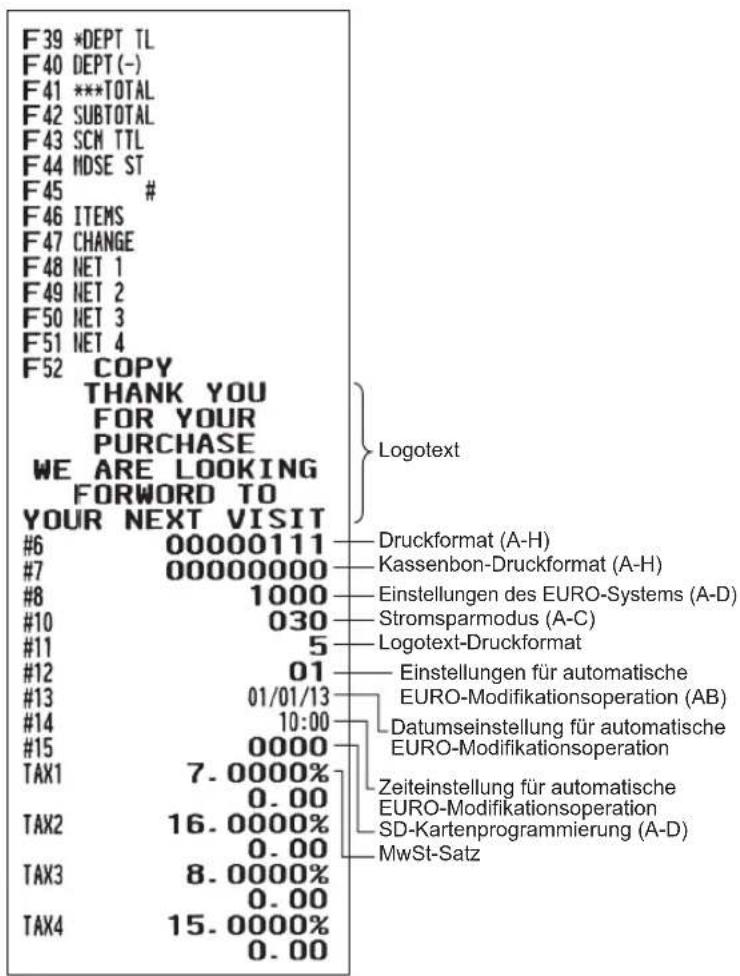
Programmierbericht 2 Warengruppenprogrammierbericht


PLU-Programmierbericht

Druckerdichte-Programmierbericht ROM-Versionsbericht
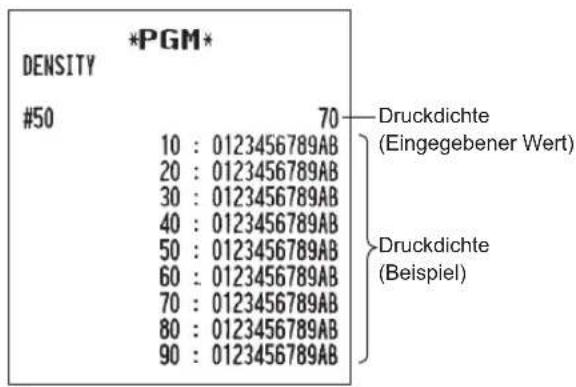

ABRUF (X) UND NULLSTELLUNG (Z) VON UMSÄTZEN
- Wenn Sie die Umsätze seit der letzten Nullstellung abrufen möchten, die Abruffunktion (X) verwenden. Dieser Abruf kann beliebig oft wiederholt werden. Der Speicher der Registrierkasse wird dadurch nicht betroffen.
- Verwenden Sie die Nullstellungsfunktion (Z), wenn Sie den Speicher der Registrierkasse zurücksetzen müssen. Durch die Nullstellung werden sämtliche Umsätze ausgedruckt und der gesamte Speicher gelöscht (außer GT1 bis GT3, Nullstellungszähler und fortlaufende Nummer).
1 Zusammenfassung der Abruf- (X) und Nullstellungsberichte (Z)
X1/Z1-Umsatzberichte: Tagesumsatzberichte
X2 und Z2-Umsatzberichte: Periodische (monatliche) Konsolidierungsberichte
Drehen Sie für einen X1- oder X2-Umsatzbericht das Funktionsschloss in die Position X/Flash und verwenden Sie die entsprechende Tastenfolge.
Drehen Sie für einen Z1- oder Z2-Umsatzbericht das Funktionsschloss in die Position Z/PGM und verwenden Sie die entsprechende Tastenfolge.
| Bericht | Funktionsschlossposition | Tastenbedienung | |
| X/Flash Z/PGM | |||
| Gesamtumsatzbericht | |||
| Tagesbericht (X1/Z1) | X1 Z1 |  | |
| Periodischer Bericht (X2/Z2) | X2 Z2 |  | |
| Einzelartikel-Bericht | X1 Z1 | Für alle Einzelartikelnummer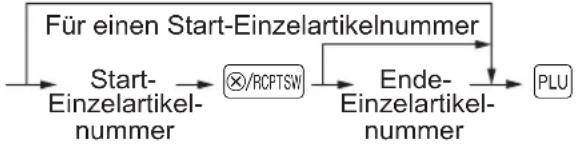 | |
| Stundenumsatzbericht | X1 Z1 | ∞ | |
| Flash-Bericht (nur Anzeige) | Drücken Sie zum Löschen der Anzeige dieCL-Taste oder drehen Sie das Funktionsschloss in eine andere Position. | ||
| Warengruppengesamtumsatz | X1 | — | Für Warengruppe 1 bis 4:15bis 48Für Warengruppe 5 bis 8:SHIFT15bis SHIFT48 |
| Gesamtkassensoll | X1 | — | CR |
| Gesamtumsatz | X1 | — | CH |
HINWEIS
- Wenn sowohl die Verkaufsmenge als auch der Verkaufsbetrag Null sind, wird dies nicht ausgedruckt. Falls Sie diese Unterdrückung nicht wünschen, ändern Sie die Programmierung. (Siehe „Druckformat“ unter „Programmierung der Wahl zusätzlicher Funktionen Teil 1“ auf Seite 53.)
- „X“ bedeutet „Abruf“ und „Z“ bedeutet „Nullstellung“ in den Berichten.
- Um den Abruf und die Nullstellung des PLU-Umsatzberichts (Einzelartikelnummer) zu stoppen, drücken Sie die ESC/HELP-Taste. Die Daten werden durch diesen Abbruch nicht gelöscht.
- Die Schublade öffnet sich nicht, wenn X/Z-Berichte erstellt werden. Die Schublade lässt sich nach Geschäftsschluss durch Drücken der TL/AT/NS -Taste im REG-Modus öffnen, um den Schubladeneinsatz herausnehmen zu können.
2 Gesamttagesumsätze
Beispiele für den Gesamtumsatzbericht und periodische Berichte finden Sie im Abschnitt „TÄGLICHER GESAMTUMSATZBERICHT (X- oder Z-BERICHT)“ auf Seite 27-28.
■ Einzelartikel-Bericht eines Bereichs
- Beispielbericht
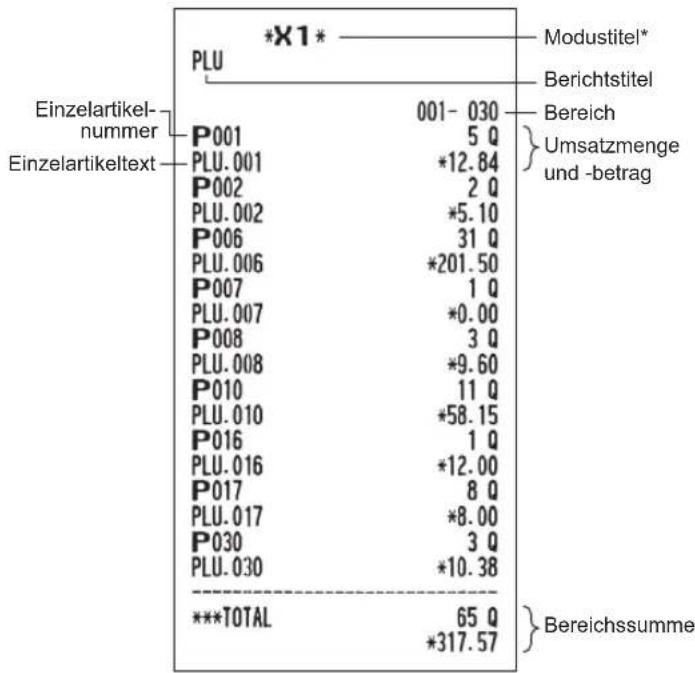
other
| Label | Value | Description | |---|---|---| | **TOTAL | 65 Q | Bereichssumme | | **TOTAL | *317.57 | | | P001 | 001-030 | Modustitel* | | P002 | 2 Q | Berichtstitel | | P006 | 31 Q | Umsatzmenge und -betrag | | P007 | 1 Q | | | P008 | 3 Q | | | P010 | 11 Q | | | P016 | 1 Q | | | P017 | 8 Q | | | P030 | 3 Q | | | PLU.001 | *12.84 | | | PLU.002 | *5.10 | | | PLU.006 | *201.50 | | The data is already in CSV format with the original text 'Einzelartikelnummer' and 'Einzelartikeltext'. The asterisks are not explicitly labeled on the table.■ Stundenumsatzbericht
- Beispielbericht

other
| Metric | Value | | :--- | :--- | | **HOURLY** | Modustitel* | | 8:00 | 19 Q | | 9:00 | *487.90 | | 10:00 | *25.68 | | 17:00 | *195.48 | | 18:00 | *17.77 | | 17:00 | *411.00 | | 17:00 | *58.71 | | **AVE.** | Modustitel* | | 18:00 | Berichtstitel | | 18:00 | Kundenzähler | | 18:00 | Gesamtumsatz | | 18:00 | Durchschnitt (Gesamtumsatz/Kundenzähler) | | 17:00 | Modustitel* | | 17:00 | Berichtstitel | | 17:00 | Kundenzähler | | 17:00 | Gesamtumsatz | | 17:00 | Durchschnitt (Gesamtumsatz/Kundenzähler) | | 18:00 | Modustitel* | | 18:00 | Berichtstitel | | 18:00 | Kundenzähler | | 18:00 | Gesamtumsatz | | 18:00 | Durchschnitt (Gesamtumsatz/Kundenzähler) | | 17:00 | Modustitel* | | 17:00 | Berichtstitel | | 17-00 | Kundenzähler | | 17-00 | Gesamtumsatz | | 17-00 | Durchschnitt (Gesamtumsatz/Kundenzähler) | | 17-00 | Modustitel* | | 17-00 | Berichtstitel | | 17-00 | Kundenzähler | | 17-00 | Gesamtumsatz | | 17-00 | Durchschnitt (Gesamtumsatz/Kundenzähler) | | 18-00 | Modustitel* | | 18-00 | Berichtstitel | | 18-00 | Kundenzähler | | 18-00 | Gesamtumsatz | | 18-00 | Durchschnitt (Gesamtumsatz/Kundenzähler) | | 18-00 | Modustitel* | | 18-00 | Berichtstitel | | 18-00 | Kundenzähler | | 18-00 | Gesamtumsatz | | 18-00 | Durchschnitt (Gesamtumsatz/Kundenzähler) | | 17-00 | Modustitel* | | 17-00 | Berichtstitel | | 17-00 | Kundenzähler | | 17-00 | Gesamtumsatz | | 17-00 | Durchschnitt (Gesamtumsatz/Kundenzähler) | | 17-00 | Modustitel* | | 17-00 | Berichtstitel | | 17-00 | Kundenzähler | | 23-00 | Modustitel* | | 23-00 | Berichtstitel | | 23-00 | Kundenzähler | | 23-00 | Gesamtumsatz | | 23-00 | Durchschnitt (Gesamtumsatz/Kundenzähler) | | 23-00 | Modustitel* | | 23-00 | Berichtstitel | | 23-00 | Kundenzähler | | 23-00 | Gesamtumsatz | | 23-00 | Durchschnitt (Gesamtumsatz/Kundenzähler) | | 23-00 | Modustitel* | | 23-00 | Berichteitstell | | 23-00 | Kundenzähler | | 23-00 | Gesamtumsatz | | 23-00 | Durchschnitt (Gesamtumsatz/Kundenzähler) | | 23-05 | Modustitel* | | 23-05 | Berichtstitel | | 23-05 | Kundenzähler | | 23-05 | Gesamtumsatz | | 23-05 | Durchschnitt (Gesamtumsatz/Kundenzähler) | | 23-05 | Modustitel* | | 23-05 | Berichtstitel | | 23-05 | Kundenzähler | | 23-05 | Gesamtumsatz | | 23-05 | Durchschnitt (Gesamtumsatz/Kundenzähler) | | 23-12 | Modustitel* | | 23-12 | Berichtstitel | | 23-12 | Kundenzähler | | 23-12 | Gesamtumsatz | | 23-12 | Durchschnitt (Gesamtumsatz/Kundenzähler) | | 23-12 | Modustitel* | | 23-12 | Berichtstitel | | 23-12 | Kundenzähler | | 23-12 | Gesamtumsatz | | 23-12 | Durchschnitt (Gesamtumsatz/Kundenzähler) | | | 23-19 | Modustitel* | | 23-19 | Berichtstitel | | 23-19 | Kundenzähler | | 23-19 | Gesamtumsatz | | 23-19 | Durchschnitt (Gesamtumsatz/Kundenzähler) | | 23-19 | Modustitel* | | 23-19 | Berichtstitel | | 23-19 | Kundenzähler | | 23-19 | Gesamtumsatz | | 23-19 | Durchschnitt (Gesamtumsatz/Kundenzähler) | | | 23-26 | Modustitel* | | 23-26 | Berichtstitel | | 23-26 | Kundenzähler | | 23-26 | Gesamtumsatz | | 23-26 | Durchschnitt (Gesamtumsatz/Kundenzähler) | | | 23-26 | Modustitel* | | 23-26 | Berichtstitel | | 23-26 | Kundenzähler | | 23-26 | Gesamtumsatz | | 23-26 | Durchschnitt (Gesamtumsatz/Kundenzähler) | | | | 24-14 | Modustitel* | | 24-14 | Berichtstitel | | 24-14 | Kundenzähler | | 24-14 | Gesamtumsatz | | 24-14 | Durchschnitt (Gesamtumsatz/Kundenzähler) | | | | 24-14 | Modustitel* | | 24-14 | Berichtstitel | | 24-14 | Kundenzähler | | 24-14 | Gesamtumsatz | | 24-14 | Durchschnitt (Gesamtumsatz/Kundenzähler) | | | | | 24-25 | Modustitel* | | 24-25 | Berichtstitel | | 24-25 | Kundenzähler | | 24-25 | Gesamtumsatz | | 24-25 | Durchschnitt (Gesamtumsatz/Kundenzähler) | | | | | | | | | | | | | | | | | | | | | | | | | | | | | | | | | | | | | | | | | | | | | | | | | | | | | | | | | | | | | | | | | | | | | | | | | | | | | | | | | | | | | | | | | | | | | | | | | | | | | |\( ^{*} \)X\( _{1} \)* |\( ^{*} \)X\( _{1} \)* |\( ^{*} \)X\( _{1} \)* |\( ^{*} \)X\( _{1} \)* |\( ^{*} \)X\( _{1} \)* |\( ^{*} \)X\( _{1} \)* |\( ^{*} \)X\( _{1} \)* |\( ^{**} \)X\( _{1} \)* |\( ^{**} \)X\( _{1} \)* |\( ^{**} \)X\( _{1} \)* |\( ^{**} \)X\( _{1} \)* |\( ^{**} \)X\( _{1} \)* |\( ^{**} \)X\( _{1} \)* |\( \text{***} \)X\( _{1} \)* |\( \text{***} \)X\( _{1} \)* |\( \text{***} \)X\( _{1} \)* |\( \text{***} \)X\( _{1} \)* |\( \text{***} \)X\( _{1} \)* |\( \text{***} \)X\( _{1} }^{**} \) |\( \text{***} \)X\( _{1} \)* |\( \text{***} \)X\( _{1} \)* |\( \text{***} \)X\( _{1} \)* |\( \text{***} \)X\( _{1} \)* |\( \text{***} \)X\( _{1} \)* |\( \text{***} \)\( _{1}^{**} \) |\( \text{***} \)\( _{1}^{**} \) |\( \text{***} \)\( _{1}^{**} \) |\( \text{***} \)\( _{1}^{**} \) |\( \text{***} \)\( _{1}^{**} \) |\( \text{***} \)\( _{1}^{**} \) |\( \text{***} \)\( _{1}^{**} \) |\( \text{***} \)\( _{1}^{**} \) |\( \text{***} \)\( _{1}^{**} \) |\( \text{***} \)\( _{1}^{**} \) |\( \text{***} \)\( _{1}^{**} \) |\( \text{***} \)\( _{1}^{**} \) |\( \text{***} \)\( _{1}^{**} \) |\( \text{*6.~*~}{\text{***}}_{\text{***}}{}^{\text{*6.~*~}}{}^{\text{*6.~*~}}{}^{\text{*6.~*~}}{}^{\text{*6.~*~}}{}^{\text{*6.~*~}}{}^{\text{*6.~*~}}{}^{\text{*6.~*~}}{}^{\text{*6.~*~}}{}^{\text{*6.~*~}}{}^{\text{*6.~*~}} \end{array}*: Bei Erstellung eines Z1-Berichts wird „Z1“ gedruckt.
ABRUF UND NULLSTELLUNG DES ELEKTRONISCHEN JOURNALS (EJ)
Die Registrierkasse verfügt über ein elektronisches Journal (EJ). Diese Funktion zeichnet die Journaldaten in einem Speicher auf, anstelle des Journalstreifens und druckt die Daten als E-Journalbericht aus. Die Registrierkasse zeichnet die Journaldaten in den Betriebsarten REG, 📄, X/Flash und Z/PGM auf. Es lassen sich bis zu maximal 3000 Zeilen im Speicher sichern. Für nähere Hinweise hinsichtlich der E-Journalprogrammierung beziehen Sie sich bitte auf den Abschnitt „Sonstige Programmierung (Job-Code 68)“ auf Seite 58.
■ Ausdrucken der Journaldaten während einer Transaktion (vorübergehender E-Journalausdruck)
Die im E-Journalspeicher festgehaltenen Journaldaten einer laufenden Transaktion lassen sich ausdrucken, indem Sie während der Transaktion die RCPTRA-Taste drücken.
HINWEIS
Diese Funktion kann angewendet werden, wenn die Kassenbonausgabe EIN/AUS auf „AUS“ gestellt ist. Für die Änderung der Einstellung wird auf „Zusätzliche Information für die GRUNDLEGENDEN REGISTRIERUNGEN“ auf Seite 29 verwiesen.
- Beispielbericht
| 22/10/12 12:22 | 000000#001071 |
| 1x 10.00 | *10.00 |
| DEPT.07 | |
| 1x 25.00 | *25.00 |
| DEPT.08 |
■ Abruf und Nullstellung der elektronischen Journaldaten (Ausstellung eines E-Journalberichts)
Sie können die im E-Journalspeicher abgelegten Daten im Journalformat abrufen, indem Sie das folgende Verfahren im X/Flash oder Z/PGM-Modus ausführen.
Abrufen aller Daten: (X/Flash-Modus)

Nullstellung aller Daten: (Z/PGM-Modus)

Abrufen der letzten 10 Datensätze: (X/Flash-Modus)

HINWEIS
- Die Registrierkasse kann so programmiert werden, dass ein E-Journalbericht (Z-Bericht) ausgestellt wird, ohne die Journaldaten auf dem Bericht auszudrucken. Für die Programmierung siehe „Sonstige Programmierung“ (Job-Code 68) auf Seite 58.
- Um den Abruf und die Nullstellung der Daten zu stoppen, drücken Sie die ESC/HELP-Taste. Die Daten werden durch diesen Abbruch nicht gelöscht.
- Im E-Journalspeicher lassen sich bis zu 3000 Zeilen speichern. Beim Abrufen aller Daten werden sämtliche im Speicher befindliche Daten gedruckt.
• E-Journalberichtsbeispiel

EURO-UMRECHNUNGSFUNKTION
HINWEIS
Dieser Abschnitt ist für Benutzer jener Ländern bestimmt, die der Europäischen Währungsunion beitreten werden und nicht für Benutzer von Ländern, die sich bereits der Währungsunion beigetreten sind.
Ihre Registrierkasse kann für jeden einzelnen Zeitraum bei der Einführung des EURO modifiziert werden. Grundsätzlich lässt sich Ihre Registrierkasse für die EURO-Einführung durch Ausführung der nachfolgenden Modifikation in der Betriebsart Z/PGM automatisch modifizieren. Sie müssen jedoch verschiedene Optionen entsprechend Ihren Anforderungen einstellen. Bitte sorgfältig prüfen, welche Einstellungen erforderlich sind.
Verarbeitung der einzelnen Währungen in Ihrer Registrierkasse
| Zeitraum 1 Zeitraum 2 Zeitraum 3 | |||
| Nach der Einführung des EURO und vor der Zirkulation von EURO-Banknoten und -Münzen | Nach der Zirkulation von EURO-Banknoten und Münzen und bevor die nationale Währung aus dem Verkehr gezogen wird. (Koexistenz von EURO und nationaler Währung) | Nachdem die nationale Währung aus dem Verkehr gezogen ist | |
| Währung | EURO Fremdwährungstaste Landeswährung Landeswährung | ||
| Landeswährung Landeswährung Fremdwährungstaste | |||
| Fremdwährung Fremdwährungstaste | |||
Automatische EURO-Modifikation
Stellen Sie das Funktionsschloss zuerst auf den Z/PGM-Modus, und führen Sie danach den folgenden Vorgang aus. Danach das folgende Verfahren durchführen. Jeder einzelne Vorgang lässt sich nur einmal durch den Ersatz von „A=1“, „A=2“ und „A=3“ ausführen. Falls Sie z.B. die Operation zuerst mit „A=2“ ausgeführt haben, können Sie danach nicht mehr die Operation mit „A=1“ ausführen.

* A=1: Zutreffend für Periode 1
* A=2: Zutreffend für Periode 2
* A=3: Zutreffend für Periode 3
Die Einzelheiten der Modifikationen für die Registrierkasse sind nachfolgend aufgeführt:
| Posten | A=1(EURO-Status 1) | A=2(EURO-Status 2) | A=3(EURO-Status 3) |
| Allgemeiner Z1-Bericht Erstellt Erstellt Erstellt | |||
| Allgemeiner Z2-Bericht Erstellt Erstellt Erstellt | |||
| Speicher für Gesamtsumme (Gesamtsummenspeicher GT1, GT2 und GT3) | - Löschen Löschen*1 | ||
| Konvertierung von Festpreisen für Warengruppen/Einzelartikel | - Ja Ja*1 | ||
| Ausdruck des Fremdwährungs- und Wechselgeldbetrages | Ja Ja Nein | ||
| Fremdwährungs-Berechnungsmethode Division Multiplikation Multiplikation | |||
| Landeswährungssymbol - [EURO] [EURO] | |||
| Landeswährungs-Tabulator (Dezimalpunktposition) | - 2 2 | ||
| Fremdwährungssymbol [EURO] | Vorheriges | - *2Landeswährungssymbol | |
| Fremdwährungs-Tabulator (Dezimalpunktposition) | 2 | VorherigerLandeswährungs-Tabulator | - |
| Kleinste Münze (für Rundung) | - Normal | Normal*1 | |
| Ab-/Aufrundung der Einerstelle des Betrags | - 00 | 00*1 | |
| Begrenzung der niedrigstwertigen Stelle bei der Eingabe des Betrags eines Postens | - Willkürlich Willkürlich*1 | ||
| Begrenzung der niedrigstwertigen Stelle bei der Eingabe des Betrags einer Zahlung | - Willkürlich Willkürlich*1 | ||
| Differenz im Speicher vor und nach der Rundung | - Nein | Nein*1 | |
| Rundung der Fremdwährung für die EX-Taste | Rundung (4 abrunden/5 aufrunden) | Abrunden | Abrunden |
- Bei den durch „-“ markierten Posten handelt es sich um die verbleibenden vorliegenden Daten.
*1: Wenn Sie die Umrechnung aus dem EURO-Status 2 ausführen, verbleiben die vorhergehenden Daten unverändert.
*2: Wenn Sie die Umrechnung aus dem EURO-Status 1 oder 2 ausführen, wird eine „Leerstelle“ eingegeben.
WICHTIG
- Umrechnung der voreingestellten Einzelpreise der Warengruppen und PLUs (Einzelartikelnummern) Beachten Sie, dass der für die EX-Taste voreingestellte Wechselkurs für die Umrechnung verwendet wird, und als Umrechnungsmethode „Division“ festgelegt ist. Wenn die Umrechnung erfolgt, wird die Meldung „PRICE CONVERTED“ auf dem Bericht Nr. 800 ausgedruckt.
- Nach der Ausführung des Vorganges mit „A=1“ wird der EURO als Fremdwährung unter Verwendung der Fremdwährungs-Umrechnungstaste (EX) mit dem voreingestellten Wechselkurs verwendet. Stellen Sie den EURO-Wechselkurs als den Fremdwährungskurs für die Fremdwährungs-Umrechnungstaste ein.
- Nach der Ausführung des Vorganges mit „A=2“ wird der EURO als Landeswährung und die nationale Währung als Fremdwährung behandelt unter Verwendung der Fremdwährungs-Umrechnungstaste (EX) mit dem voreingestellten Wechselkurs verwendet. Stellen Sie den EURO-Wechselkurs als den Fremdwährungskurs für die Fremdwährungs-Umrechnungstaste ein.
HINWEIS
Sie können diese Einstellungen manuell vornehmen. Für Einzelheiten wird auf den Abschnitt über die Programmierung verwiesen.
Überprüfen des vorliegenden EURO-Status
Der gegenwärtige vorliegende EURO-Status in der Registrierkasse kann überprüft werden. Drehen Sie das Funktionsschloss auf die X/Flash-Position, und führen Sie folgende Tastensequenz aus. Der gegenwärtige EURO-Status wird auf dem Kassenbon ausgedruckt.


■ Optionale Programmierung für die Einführung des EURO
Manche Programmierungen hinsichtlich der Fremdwährungs-Umrechnungstaste (EX) können mit der im vorhergehenden Abschnitt beschriebenen Modifikationsoperation nicht automatisch geändert werden. Nach der Ausführung in jeder Periode nehmen Sie die folgende Programmierung gemäß Ihren Anforderungen vor.
Programmierung für Fremdwährungs-Umrechnungstaste (EX)
Fremdwährungs-Umrechnungskurs
Für die Periode 1 und die Periode 2 stellen Sie den EURO-Umrechnungskurs ein.
Für Einzelheiten über die Programmierung siehe den Abschnitt „Umrechnungskurs für % und EX“ auf Seite 45.
Umrechnungskurs-Eingabewahl
Wenn Sie die EURO-Währung mit der Fremdwährungs-Umrechnungstaste verwenden, kann die
EX-Tastenfunktion verwendet werden. Für Einzelheiten der Programmierung siehe „Funktionsparameter für EX“ auf Seite 47.
Scheck/Kreditoperation
Für die Periode 1 und die Periode 2 aktivieren Sie die Scheck/Kreditoperation bei Bezahlung in Fremdwährung, so dass Sie Scheck- und Kreditbezahlung als EURO-Währung und Landeswährung behandeln können. Für Einzelheiten über die Programmierung siehe den Abschnitt „Einstellungen des EURO-Systems“ auf Seite 63.
Einstellung des Datums und der Uhrzeit, wann die automatische Modifikationsoperation für EURO ausgeführt werden soll
Wahl von Ausführungspflicht/Nicht-Ausführungspflicht für die Ausführung der automatischen Modifikationsoperation für EURO
Sie können das Datum und die Uhrzeit für die Ausführung der automatischen EURO-Modifikationsoperation programmieren (für Einzelheiten zur Programmierung siehe Seiten 64-65).
Ab zehn Tage vor dem voreingestellten Datum werden die noch verbleibenden Tage am Ende des Tagesnullstellungsberichts (Z1) wie folgt ausgedruckt.

Wenn das oben genannte voreingestellte Datum und die Uhrzeit erreicht werden, und auch wenn Sie die Registrierung in dem REG-Modus beginnen, wird das Fehlersymbol „E-EU“ angezeigt. Sie können im REG-Modus keine Operation ausführen, bis Sie die automatische EURO-Modifikationsoperation (Job-Nr. 800) im Z/PGM-Modus ausgeführt haben. Über das Programm können Sie festlegen, ob Registrierungen auch bei angezeigtem Fehlersymbol im REG-Modus ausgeführt werden können.
Die Einstellung des Datums und der Uhrzeit wird nach der Ausführung der automatischen Modifikationsoperation zurückgestellt, und Sie können das Datum und die Uhrzeit für die nächste automatische Modifikationsoperation erneut programmieren.
SD-KARTENFUNKTION
Die Daten der Registrierkasse lassen sich auf der SD-Karte speichern und die Programmierungsdaten lassen sich von der SD-Karte laden.
Um die SD-Kartenfunktion zu verwenden, drehen Sie das Funktionsschloss auf die Z/PGM-Position und nehmen Sie die folgenden Bedienungen vor.
■ Einsetzen und entfernen der SD-Speicherkarte
Der SD-Kartenschlitz befindet sich auf der rechten Seite der Registrierkasse.
Einsetzen einer SD-Karte
Setzen Sie eine SD-Karte mit der bedruckten Seite nach oben gerichtet in den Schlitz. Drücken Sie die Karte mit dem Finger hinein, bis sie einrastet und lassen Sie den Finger langsam los.

Entfernen der SD-Karte
Drücken Sie die Karte zum Entfernen sorgfältig mit dem Finger hinein. Die Karte springt heraus.
HINWEIS
- Für dieses Modell lassen sich nur SD-Karten verwenden. Andere Arten von SD-Karten, wie Mini SD, Micro SD usw. mit einem Adapter können nicht verwendet werden.
• Die SD-Speicherkarte muss beim Einsetzen und Entfernen langsam losgelassen werden. Sonst kann die Karte herausspringen und Sie können sich am Finger verletzen.
- Währen des Zugriffs darf die SD-Karte nicht berührt oder entfernt werden, weil die gespeicherten Daten beschädigt werden können.
- Beim Formattieren der SD-Karte werden alle auf der Karte gespeicherten Daten gelöscht.
Vorsicht: Schalten Sie während des Zugriffs auf die SD-Karte niemals die Stromversorgung aus.
■ Formatieren des SD-Karte
Falls die SD-Karte noch nicht formatiert wurde, muss sie formatiert werden.
Verfahren

Der Hauptordner "SHARP/ECRXXX14" wird für die Datenspeicherung angelegt.
■ Speichern von Daten
Die Umsatzdaten, die E-Journaldaten und die Programmierdaten können auf der SD-Karte abgespeichert werden.
Verfahren

* Job-Nr. Speichern von Daten
| 141 Alle Programmierdaten |
| 144 Alle RAM-Daten |
| 650 Umsatzdaten |
| 750 E-Journaldaten (speichern und löschen) |
■ Laden von Daten
Die Umsatzdaten, die E-Journaldaten und die Programmierdaten können auf der SD-Karte abgespeichert werden.
Verfahren

* Job-Nr. Laden von Daten
| 147 Alle Programmierdaten |
| 148 Alle RAM-Daten |
HINWEIS
Das Laden von Daten muss vorsichtig vorgenommen werden, die Daten (#147: für alle Programmierdaten, #148: für die Umsatzdaten und alle Programmierdaten) lassen sich von einer Sicherungskopie wieder herstellen.
■ Fehlermeldungen der SD-Kartenfunktion
| Fehlercode | Fehlerstatus und Abhilfe |
| 01 | Es kann keine SD-Karte gefunden werden. Eine SD-Karte in den Schlitz einsetzen bzw. erneut richtig einsetzen. |
| 02 | Der Schreibschutzschalter der SD-Karte befindet sich in der Position „PROTECTED“. Den Schalter in die Position „NOT PROTECTED“ stellen. |
| 03 | Die SD-Karte ist voll. Unbenötigte Daten von der Karte mit einem Computer löschen oder eine neue Karte verwenden. Bei Verwendung einer neuen SD-Karte muss diese zuerst formatiert werden. |
| 05 | Die auf der SD-Karte gespeicherten Daten sind fehlerhaft. Richtige Daten mit einem Computer auf die SD-Karte schreiben. |
| 09 Der Benutzerordner kann nicht gefunden werden. (SHARP/ECRXXX14/Benutzerordner) | |
| 10 | Überschreitung von Datenaufzeichnungen (max. Umsatzaufzeichnungen oder E-Journaldaten erreicht) |
| 99 | Beim Zugriff auf die SD-Karte tritt ein anderer Fehler auf, der obenstehend nicht beschrieben wird. Den unterbrochenen Vorgang noch einmal von Anfang an wiederholen. |
WARTUNG DURCH DEN BEDIENER
1 Verhalten bei Stromausfall
Auch bei einem Stromausfall während der Geschäftsstunden bleiben die Speicherinhalte sowie alle registrierten Umsatzdaten erhalten.
(Hinweis: Es müssen 3 Alkalibatterien eingesetzt werden.)
- Wenn während des Stillstands der Registrierkasse bzw. während einer Registrierung ein Stromausfall eintritt, kehrt die Registrierkasse nach erneuter Stromzufuhr wieder in den Normalzustand zurück.
- Wenn während eines Ausdrucks ein Stromausfall auftritt, druckt die Registrierkasse „==================“ auf dem Kassenbon aus und setzt nach erneuter Stromzufuhr den korrekten Ausdruck fort. (siehe Musterausdruck)

2 Bei Eintritt einer Druckerstörung
Wenn das Papier im Druckwerk zu Ende geht, blockiert das Druckwerk und das Symbol „PPPPPPPPPP” erscheint im Display. Danach werden Tasteneingaben nicht mehr akzeptiert. Setzen Sie eine neue Papierrolle gemäß Abschnitt 5 in diesem Kapitel ein, und drücken sie danach die CL-Taste. Danach wird die Druckfunktion fortgesetzt.
3 Handhabung des Druckers und des Thermopapiers
■ Vorsichtshinweise zur Handhabung des Druckers
- Staubiger oder feuchter Aufstellungsort, direkte Sonneneinstrahlung sowie Eisenpulver vermeiden. (In dieser Registrierkasse werden ein Dauermagnet und ein Elektromagnet verwendet.)
- Das Papier niemals bei anliegendem Thermodruckkopf herausziehen. Zuerst den Thermodruckkopf mit dem Freigabehebel abheben, und dann das Papier entfernen.
• Die Oberfläche des Thermodruckkopfs und der Thermodruckrolle niemals mit den Fingern berühren.
■ Vorsichtshinweise zur Handhabung des Thermopapiers
- Nur das von SHARP empfohlene Papier verwenden.
- Das Thermopapier nicht auspacken, bevor es tatsächliche benutzt wird.
- Unbedingt Hitze vermeiden. Das Papier verfärbt sich bei ungefähr 70°C.
• Staubige oder feuchte Orte für die Lagerung vermeiden. Ebenso direkte Sonneneinstrahlung vermeiden. - Der ausgedruckte Text auf dem Papier kann sich unter den folgenden Bedingungen verfärben: Aussetzung hoher Temperatur und Feuchtigkeit, Aussetzen direkter Sonneneinstrahlung, Berührung mit Klebstoff, Lackverdünner oder anderen Chemikalien, starkes Reiben (Hitzeerzeugung) und Benutzung eines Radiergummis oder Klebestreifens.
- Äußerst vorsichtig mit dem Thermopapier umgehen. Wenn Sie die Daten auf dem Papier für längere Zeit aufbewahren möchten, fertigen Sie Kopien mit einem Kopierer an.
4 Austauschen der Batterien
Die Registrierkasse zeigt das Symbol für niedrige Batteriespannung ( an, wenn die Batteriespannung unter einen bestimmten Pegel abgesunken ist. Das Symbol für keine Batterien ( ) wird angezeigt, wenn die Batteriespannung extrem niedrig ist oder keine Batterien in der Registrierkasse eingesetzt sind.
Wenn das Symbol für niedrige Batteriespannung angezeigt wird, legen Sie baldmöglichst neue Batterien ein. Die im Gerät befindlichen Batterien werden nach ungefähr 2 Tagen nicht mehr funktionieren.
Wenn das Symbol für keine Batterien angezeigt wird, tauschen Sie die Batterien unverzüglich aus. Anderenfalls werden die programmierten Einstellungen auf ihre Vorgaben zurückgestellt und die im Speicher abgelegten Daten gelöscht, wenn der AC Adapteranschluss aus Versehen abgezogen wird, oder wenn es zu Stromausfall kommt.
Vorsicht: Wenn das Symbol für keine Batterien in der Anzeige erscheint, betätigen Sie niemals das Funktionsschloss. Beachten Sie beim Ändern des Funktionsschlosses die nachfolgenden Anweisungen zum Austauschen von Batterien. Der AC Adapter darf niemals aus der Netzsteckdose abgezogen werden, werden ansonsten die Einstellungen auf ihre Vorgaben zurückgestellt und die im Speicher abgelegten Daten werden gelöscht.
HINWEIS
Beachten Sie bei der Handhabung der Batterien unbedingt die auf Seite 1 aufgeführten Vorsichtsmaßnahmen.
Austauschen der Batterien:

-
Achten Sie darauf, dass die Registrierkasse an einer Netzdose angeschlossen ist.
-
Nehmen Sie die Druckwerkabdeckung ab.
- Öffnen Sie den Batteriefachdeckel neben der Papierrollenaufnahme und entfernen Sie die alten Batterien.
- Setzen Sie drei neue Mignon-Alkalibatterien (LR6 - AA) in das Batteriefach ein. Achten Sie dabei darauf, dass die positiven und negativen Pole in die richtigen Richtungen weisen. Wenn die Batterien richtig eingesetzt wurden, verschwindet das Symbol „L“ oder „L“.
- Schließen Sie den Batteriefachdeckel.
- Bringen Sie die Druckwerkabdeckung wieder an.
5 Einsetzen und Herausnehmen der Papierrolle
Verwenden Sie nur die von SHARP empfohlenen Papierrollen.
Die Verwendung anderer Papierrollen kann zu einem Papierstau führen, der den Ausfall der Registrierkasse zur Folge haben kann.
Papierrollen-Spezifikation
Papierbreite: 57,5 ± 0,5 mm
Max. Außendurchmesser: 80 mm
Qualität: Hohe Qualität (0,06 bis 0,08 mm Dicke)
- Achten Sie darauf, dass die Papierrolle vor der Verwendung des Geräts eingestellt wird, ansonsten könnte dies zu Störungen führen.
Legen Sie die Papierrolle in den Drucker ein. Achten Sie darauf, die Papierrolle korrekt einzusetzen.
(Einsetzen der Papierrolle)
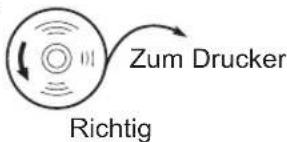
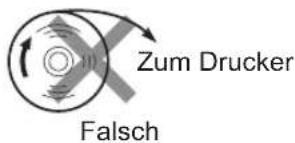
■ Herausnehmen der Papierrolle
Rote Streifen auf der Papierrolle weisen auf das Ende der Papierrolle hin. Die Papierrolle muss dann durch eine neue ersetzt werden. Wenn die Registrierkasse voraussichtlich längere Zeit nicht verwendet wird, die Papierrolle entfernen und an einem geeigneten Ort aufbewahren.
Vorsicht: Die Bonabtrennvorrichtung ist in die Druckwerkabdeckung eingebaut. Achten Sie darauf, dass Sie sich nicht schneiden.

- Nehmen Sie die Druckwerkabdeckung ab.
- Heben Sie den Thermodruckwalzenarm an.
- Nehmen Sie die Papierrollenhülse aus der Papierrollenaufnahme.
HINWEIS Ziehen Sie nie mit der Hand am Papierstreifen.
■ Einsetzen der Papierrolle
Für die Informationen über die Einsetzung der Papierrollen siehe „Einsetzen einer Papierrolle“ auf Seite 9.
Vorsicht: Die Bonabtrennvorrichtung ist in die Druckwerkabdeckung eingebaut. Achten Sie darauf, dass Sie sich nicht schneiden.
6 Behebung eines Papierstaus
Vorsicht: Die Bonabtrennvorrichtung ist in die Druckwerkabdeckung eingebaut. Achten Sie darauf, dass Sie sich nicht schneiden. Ebenso darf der Thermodruckkopf nicht unmittelbar nach dem Ausdrucken angefasst werden, weil er noch heiß sein kann.
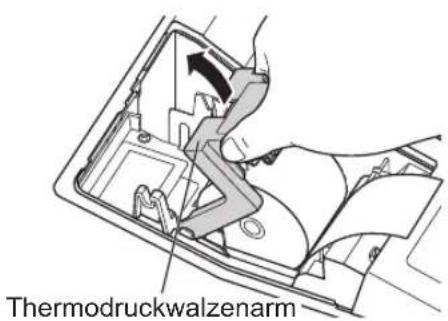
- Nehmen Sie die Druckwerkabdeckung ab.
- Heben Sie den Thermodruckwalzenarm an. (Zum Einsetzen einer großen Papierrolle müssen beide Seiten des Thermodruckwalzenarms wie in der Abbildung gezeigt festgehalten werden.)
- Beheben Sie den Papierstau. Papierstücke gegebenenfalls aus dem Druckwerk entfernen.
- Setzen Sie die Papierrolle wieder korrekt ein, wie es unter „Einsetzen einer Papierrolle“ auf Seite 9 beschrieben ist.
7 Reinigung des Druckers (Thermodruckkopf / Sensor / Walze)
Wenn der Ausdruck dunkel wird oder verblasst, haftet wahrscheinlich Papierstaub an Thermodruckkopf, Sensor und/oder Walze an. Diese Teile wie folgt zu reinigen:
Vorsicht:
- Den Thermodruckkopf niemals mit einem Werkzeug oder mit harten Gegenständen berühren, da er dadurch beschädigt werden kann.
• Die Bonabtrennvorrichtung ist in die Druckwerkabdeckung eingebaut. Achten Sie darauf, dass Sie sich nicht schneiden.

- Drehen Sie das Funktionsschloss auf die Position!".
- Nehmen Sie die Druckwerkabdeckung ab.
- Heben Sie den Thermodruckwalzenarm an.
- Entfernen Sie die Papierrolle (siehe den Abschnitt „Herausnehmen der Papierrolle“).
- Reinigen Sie den Thermodruckkopf mit einem Wattestäbchen oder einem in Alkohol getränkten weichen Tuch. Reinigen Sie die Walze und den Sensor auf dieselbe Art.
- Setzen Sie die Papierrolle wieder korrekt ein, wie es unter „Einsetzen einer Papierrolle“ auf Seite 9 beschrieben ist.
8 Entfernen des Münzschubladeneinsatzes

Der Münzschubladeneinsatz kann aus der Schublade entfernt werden. Nach Geschäftsschluss sollte der Münzschubladeneinsatz entfernt werden, um Diebstahl vorzubeugen. Wenn Sie den Münzschubladeneinsatz herausnehmen möchten, ziehen Sie sie vollständig nach vorne. Halten Sie dabei den Hebel nach unten gedrückt, heben Sie die Schublade leicht an und nehmen Sie sie heraus. Das Münzfach für 6 Einheiten kann herausgenommen werden.
9 Öffnen der Schublade von Hand

Die Schublade öffnet sich automatisch. Falls es jedoch zu einem Stromausfall kommt oder die Registrierkasse eine Störung aufweist, den an der Unterseite der Registrierkasse angebrachten Hebel in Pfeilrichtung schieben. (Siehe Abbildung links) Die Schublade kann nicht geöffnet werden, wenn sie mit dem Schubladenschlüssel abgeschlossen wurde.
BEVOR SIE DIE KASSEN-HOTLINE ANRUFEN
Die in der linken Spalte der nachfolgenden Tabelle aufgeführten „Fehlermerkmale“ sind nicht unbedingt auf Störungen der Registrierkasse zurückzuführen. Überprüfen Sie daher bitte, ob ein Fehler der in der rechten Spalte aufgeführten Fehlerursachen bei Ihnen vorliegt.
| Fehlermerkmale Bedienschritt | |
| (1) Das Display zeigt Symbole an, die keinen Sinn ergeben. | Wurde die Registrierkasse richtig initialisiert, wie es unter „VORBEREITUNG DER REGISTRIERKASSE“ beschrieben ist? (Beachten Sie, dass durch die Initialisierung alle im Speicher befindlichen Daten und programmierten Einstellungen gelöscht werden). |
| (2) Das Display wird nicht beleuchtet, obwohl das Funktionsschloss auf einer anderen Position steht als „ + “. | Wird die Netzdose mit Strom versorgt?Ist der AC Adapteranschluss herausgezogen oder nur locker an der Steckdose angeschlossen? |
| (3) Das Display leuchtet auf, eine Registrierung ist jedoch nicht möglich. | Steht das Funktionsschloss richtig in der „REG“-Position? |
| (4) Es wird kein Kassenbon ausgedruckt. | Ist die Papierrolle richtig eingesetzt?Liegt ein Papierstau vor?Ist die Kassenbonausgabefunktion deaktiviert?Ist der Thermodruckwalzenarm sicher festgestellt? |
| (5) Der Druck ist fehlerhaft. | Ist der Thermodruckwalzenarm sicher festgestellt? Öffnen Sie den Thermodruckwalzenarm und schließen Sie diesen wieder, um ihn gemäß der Installationsanleitung festzustellen.Ist die Papierrolle richtig eingesetzt?Sind Thermodruckkopf/Sensor/Walze sauber? |
| (6) Der Ausdruck wird unterbrochen. | Von links nach rechts wird „–“ kontinuierlich angezeigt. Das tritt bei hoher Druckertemperatur auf.Der Ausdruck wird automatisch nach ein paar Sekunden fortgesetzt. |
■ Fehlercodetabelle
Wenn die folgenden Fehlercodes angezeigt werden, die CL-Taste betätigen und die entsprechende Fehlerbehebung gemäß der nachfolgenden Tabelle durchführen.
| Fehlercode | Fehlerstatus Bedienschritt | |
| E01 Regis | trierfehler Korrekte Tastenbetätigung ausführen. | |
| E02 Bedie | nungsfehler Korrekte Tastenbetätigung ausführen. | |
| E11 | Zwangsweise Betätigung der#/TM/ST-Taste für direkten Abschluss | Die#/TM/ST-Taste betätigen und den Vorgang fortsetzen. |
| E12 Zwangsweise Zahlgeldeingabe Eine Zahlgeldeingabe durchführen. | ||
| E33 Zwangsweise Wechselgeld-Anfangbestandseingabe | Die SCM-Zwangseingabe (Wechselgeld-Bestandseingabe) durchführen. | |
| E34 Eingabegrenzefehler Die Registrierung innerhalb derEingabebegrenzung durchführen. | ||
| E35 | Die Artikeleingabe mit freiem Preis ist gesperrt. | Eine Artikeleingabe mit festgesetztem Preis durchführen. |
| E36 Die Artikeleingabe mit festgesetztem Preis ist gesperrt. | Eine Artikeleingabe mit freiem Preis durchführen. | |
| E37 Der Direktabschluss ist gesperrt. Eine Zahlgeldeingabe durchführen. | ||
| E67 Zwischensummenstorno ist unzulässig. Die Transaktion abschließen und die falscheEingabe imModus korrigieren. | ||
| E80 Eine Batteriestörung ist aufgetreten. Die Batterien austauschen. | ||
TECHNISCHE DATEN
| Modell: XE-A137XE-A147 | |
| Außenabmessungen: 335 (B) x 360 (T) x 190 (H) mm | |
| Gewicht: Ca. 5 kg | |
| Stromversorgung: Offizielle (örtliche) Netzspannung und Frequenz | |
| Leistungsaufnahme: Bereitschaft: 1,9 W (Die Spannung : 220 bis 230 V [50Hz/60Hz] und 230 bis 240 V [50Hz])Betrieb: 8,1 W (Die Spannung : 220 bis 230 V [50Hz/60Hz] und 230 bis 240 V [50Hz]) | |
| Betriebstemperatur: 0 bis 40 °C | |
| Feuchtigkeit: 20 % bis 90 % | |
| Elektronik: LSI (CPU) usw. | |
| Anzeige: 7-Segment-Anzeige (9 Positionen) | |
| Drucker: Typ: 1-Station-ThermodruckerDruckgeschwindigkeit: Ca. 7 Zeilen/SekundeDruckkapazität: 30 StellenSonstige Funktionen:- Kassenbon (EIN-AUS) | |
| Logo: Grafischer Logodruck:Größe: 130 (H) x 360 (B) PixelSchwarzbereich muss kleiner 35% des Gesamtbereichs seinLogotextdruck:Logotext für Kassenbon (max. 30 Zeichen x 6 Zeilen) | |
| Papierrolle: Breite: 57,5 ± 0,5 mmMax. Durchmesser: 80 mmQualität: Hohe Qualität (0,06 bis 0,08 mm Dicke) | |
| Geldschublade 3 Fächer für Banknoten und 6 Münzfächer | |
| Zubehör: Kurzanleitung: 1 KopiePapierrolle: 1Funktionsschlüssel (wie für Schubladenschlüssel): 2AC Adapter: 1Wichtiges Hinweisblatt: 1 (für Deutschland und Norwegen) |
* Änderungen der technischen Daten und des Designs im Sinne ständiger Produktverbesserung ohne Vorankündigung vorbehalten.
■ Option Batterie
Die folgende Option von Sharp ist nur für die Registrierkasse XE-A147 erhältlich.
- Option Batterie modell XE-A1BT
Für die Installation der Option Batterie XE-A1BT wird auf die „Installationsanleitung XE-A1BT“ verwiesen.
Vorsicht: (nur für XE-A147)
Zur Gewährleistung der elektromagnetischen Verträglichkeit (EMV-Vorschriften) müssen bei diesem
Gerät geschirmte Schnittstellenkabel verwendet werden.
XE-A137
Geräuschpegel LpA: 56,4 dB(A-gewichtet)
Messung nach EN ISO 7779:2001
[Maximaler Wert bei Aufspringen der Kassenlade, LpAI: 71,4 dB(A-gewichtet)]
XE-A147
Geräuschpegel LpA: 53,0 dB(A-gewichtet)
Messung nach EN ISO 7779:2001
[Maximaler Wert bei Aufspringen der Kassenlade, LpAI: 70,1 dB(A-gewichtet)]
SHARP®
SHARP ELECTRONICS (Europe) Ltd.


- ELEKTRONISCHE REGISTRIERKASSE
- SD-Karte
- ZUSÄTZLICHE INFORMATION:
- Hotline Nummern
- EINLEITUNG
- VORSICHT!
- WICHTIG
- INHALT
- EINLEITUNG .... 1
- WICHTIG 1
- INHALT 2
- TEILE UND IHRE FUNKTIONEN......4
- VORBEREITUNG DER REGISTRIERKASSE....7
- HELP-TASTE....10
- PROGRAMMIERUNG DER GRUNDLEGENDEN FUNKTIONEN 11
- REGISTRIERUNGEN (Beispiele)....22
- KORREKTUREN 24
- TÄGLICHER GESAMTUMSATZBERICHT (X- oder Z-BERICHT) 27
- ANDERE GRUNDLEGENDEN REGISTRIERUNGEN 29
- WEITERE FUNKTIONSMERKMALE 39
- VOR DER PROGRAMMIERUNG......43
- PROGRAMMIERUNG ZUSÄTZLICHER FUNKTIONEN 45
- WEITERFÜHRENDE FUNKTIONSPROGRAMMIERUNG 52
- ABRUF (X) UND NULLSTELLUNG (Z) VON UMSÄTZEN 68
- ABRUF UND NULLSTELLUNG DES ELEKTRONISCHEN JOURNALS (EJ) 70
- EURO-UMRECHNUNGSFUNKTION....71
- SD-KARTENFUNKTION 74
- WARTUNG DURCH DEN BEDIENER 76
- BEVOR SIE DIE KASSEN-HOTLINE ANRUFEN....81
- TECHNISCHE DATEN 82
- TEILE UND IHRE FUNKTIONEN
- Außenansicht
- Drucker
- HINWEIS
- Funktionsschloss und -schlüssel
- Tastatur
- ■ Tastaturanordnung
- ■ Tastenbezeichnungen
- Anzeige
- ■ Bedieneranzeige
- Anzahl der Wiederholungen für Wiederholungsregistrierungen:
- Kassenbon-Ausgabefunktionsstatus:
- Einstellung der Uhrzeit:
- ■ Registrierkassen-Statussymbol
- VORBEREITUNG DER REGISTRIERKASSE
- Initialisierung der Registrierkasse
- Einsetzen der Batterien
- Einsetzen einer Papierrolle
- ■ Ausdrucken des HELP-Menüs
- ■ Ausdrucken der einzelnen Programmier- und Bedienungsschritte
- PROGRAMMIERUNG DER GRUNDLEGENDEN FUNKTIONEN
- Abkürzungen und Terminologie
- Vor der Programmierung
- ■ Vorgang für die Programmierung
- ■ Beschreibung spezieller Tasten
- /TM/ST Zum Programmieren der nächsten/einer anderen Warengruppe, des nächsten/eines anderen Einzelartikels oder des nächsten Mehrwertsteuersatzes.
- ■ Leitfaden zur Textprogrammierung
- Eingabesequenz für Zeichen
- Tabelle für zugewiesene Zahlen und Zeichen
- Sprachauswahl
- Verfahren
- Einstellung von Datum und Uhrzeit
- ■ Einstellung des Datums
- ■ Einstellung der Uhrzeit
- Mehrwertsteuerprogrammierung
- ■ Programmierung des Mehrwertsteuersatzes
- Programmierung für Warengruppen
- ■ Warengruppenstatus
- Einzelposten-Barverkauf (SICS)
- Tastenbedienung
- ■ Einzelpreis (Festgesetzter Preis)
- ■ Mehrwertsteuerpflichtig
- ■ Obere Eingabegrenze
- ■ Warengruppenbezeichnung
- Einstellung Einzelartikel mit festgesetztem Preis und Einzelartikel mit freier Preiseingabe
- ■ Zuordnung des Einzelartikelpreises und der Warengruppen
- ■ Wahl von Einzelartikel mit festgesetztem Preis und Einzelartikel mit freier Preiseingabe
- ■ Einzelartikelbezeichnung
- Programmierung des Firmenlogotextes
- ■ Firmenlogotext (6 Zeilen und 30 Zeichen für jede Zeile)
- Logodruckformat (3 Typen)
- REGISTRIERUNGEN (Beispiele)
- Warengruppenregistrierungen
- Einstellung des Funktionsschlosses
- Warengruppeneingabe
- Anzeige von Zwischensummen
- Abschluss der Transaktion
- Einzelartikelregistrierungen
- KORREKTUREN
- Löschen eingegebener Ziffern
- Korrektur der letzten Registrierung (Sofortstorno)
- Korrektur der vorletzten bzw. einer früheren Registrierung (indirekte Stornierung)
- Zwischensummenstorno
- Korrektur nach Abschluss einer Transaktion (Stornomodus)
- TÄGLICHER GESAMTUMSATZBERICHT (X- oder Z-BERICHT)
- ■ Gesamtumsatzbericht (X1- oder Z1-Bericht)
- Berichtsbeispiel
- ■ Periodische Konsolidierung (X2- oder Z2-Bericht)
- ANDERE GRUNDLEGENDEN REGISTRIERUNGEN
- Zusätzliche Information für GRUNDLEGENDEN REGISTRIERUNGEN
- Kassenbonausgabe EIN/AUS
- Ausgabe eines Kassenbons bei ausgeschalteter Kassenbonausgabe:
- Kassenbonduplikat
- Stromsparmodus
- Fehlermeldung
- Fehleraufhebungsfunktion
- Wechselgeld-Anfangbestandseingabe
- Postenregistrierungen
- ■ Einzelregistrierungen
- Warengruppen-Eingaben
- Beispiel
- Einzelartikelregistrierungen mit festgesetzter oder freier Preiseingabe
- - Einzelartikelregistrierungen mit festgesetztem Preis
- - Einzelartikelregistrierung mit freier Preiseingabe
- ■ Wiederholungsregistrierungen
- ■ Multiplikationsregistrierungen
- ■ Einzelposten-Barverkäufe
- Anzeige von Zwischensummen
- ■ Zwischensumme
- Abschluss einer Transaktion
- ■ Bar- oder Scheckeingabe
- ■ Gemische Bezahlung (Scheck + Bargeld)
- ■ Bar- oder Scheckverkäufe ohne erforderliche Zahlgeldregistrierung
- Kreditverkauf
- ■ Gemischte Zahlung
- Berechnung der Mehrwertsteuer
- ■ Mehrwertsteuersystem
- Automatisches Aufschlagssteuersystem 1-4 (Automatische Berechnungsmethode mit programmierten Prozentsätzen)
- Manuelles MwSt-System 1-4 (Manuelle Eingabemethode mit programmierten Prozentsätzen)
- Manuell MWSt-System 1 (Manuelle Eingabemethode für Zwischensummen bei Verwendung des programmierten MWSt-1-Prozentsatzes)
- Manuelles Aufschlagssteuersystem 1-4 (Manuelle Eingabemethode mit programmierten Prozentsätzen)
- /TM/ST
- Automatisches MwSt-System 1 und Aufschlagsteuersystem 2 bis 4
- WEITERE FUNKTIONSMERKMALE
- Zusatzregistrierungen
- ■ Prozentrechnungen (Aufschlag und Abschlag)
- Prozentberechnungen für eine Zwischensumme
- Prozentberechnung für Einzelposten
- ■ Ausdruck von nicht-addierenden Nummern
- Zahlungshandhabung
- ■ Fremdwährungsumtausch
- ■ Einzahlungsregistrierung
- ■ Auszahlungsregistrierung
- ■ Kein Verkauf (Geldwechsel)
- Besondere Druckfunktionen
- ■ Nachträgliche Bonausgabe
- ■ Kassenbonduplikatausdruck
- VOR DER PROGRAMMIERUNG
- ■ Eingabe von Zeichencodes mit den Zifferntasten der Tastatur
- ■ Alphanumerische Zeichencodetabelle
- PROGRAMMIERUNG ZUSÄTZLICHER FUNKTIONEN
- Programmierung verschiedener Tasten
- ■ Prozentsatz für % und Umrechnungskurs für EX
- ■ Prozentsatzbegrenzung für %
- ■ Funktionsparameter für %
- +/- Vorzeichen
- Einzelposten %
- Zwischensummen %
- ■ Funktionsparameter für EX
- ■ Funktionsparameter für RCPT/RA, PO/VAT, CH, CR und TL/AT/NS-Tastenfunktion
- Ausdruck der Fußzeile (nur für CH, CR und TL/AT/NS)
- Zahlgeldeingabe (nur für CH, CR und TL/AT/NS)
- Obere Eingabe-Betragsgrenze
- Andere Textprogrammierung
- ■ Fremdwährungssymbol (4 Zeichen)
- ■ Landeswährungssymbol (4 Zeichen)
- ■ Funktionstext (12 Zeichen)
- WEITERFÜHRENDE
- FUNKTIONSPROGRAMMIERUNG
- Programmierung der Maschinennummer und der fortlaufenden Nummer
- ■ Maschinennummer
- /TM/ST 1 ✕/RCPTSW
- ■ Fortlaufende Nummer
- /TM/ST 2 ✕/RCPTSW
- Programmierung der Wahl zusätzlicher Funktionen Teil 1
- Druckformat
- ■ Kassenbon-Druckformat
- ■ Sonstige Programmierung
- Ausdrucken des Rundungsbetrags (A)
- Aufrundung der Einerstelle des Betrags (C)
- Abrundung der Einerstelle des Betrags (D)
- Anwendung der Rundung (E)
- Ausdrucken der Jounaldaten auf dem E-Journal Nullstellungsbericht
- Provisorischer E-Journalausdruck bei einer Transaktion
- Aufzeichnung der PGM-Programmierungen im E-Journal
- Verhalten wenn der Speicher des E-Journals voll ist
- Job-Code: 16 (Kontrollgerät (nur in gewissen Ländern erhältlich))
- ■ Verschiedene Daten
- Programmierung der Wahl zusätzlicher Funktionen Teil 2
- ■ Stromsparmodus
- ■ Logodruckformat
- ■ SD-Kartenspeicherung
- /TM/ST 15 ✕/RCPTSW
- ■ Thermodrucker-Druckdichte
- /TM/ST 50 ⊗/RCPTSW
- EURO-Programmierung
- ■ Einstellungen des EURO-Systems
- Ausdrucken des Gesamtbetrags und des Wechselgeldbetrags auf Kassenbon
- Fremdwährungs-Berechnungsmethode
- ■ Einstellungen für automatische EURO-Modifikationsoperation
- ■ Datumseinstellung für EURO-Modifikationsoperation
- ■ Zeiteinstellung für EURO-Modifikationsoperation
- Abruf gespeicherter Programme
- ■ Tasteneingabefolge für den Abruf gespeicherter Programme
- Druckbeispiele
- ABRUF (X) UND NULLSTELLUNG (Z) VON UMSÄTZEN
- Zusammenfassung der Abruf- (X) und Nullstellungsberichte (Z)
- Gesamttagesumsätze
- ■ Einzelartikel-Bericht eines Bereichs
- - Beispielbericht
- ■ Stundenumsatzbericht
- ABRUF UND NULLSTELLUNG DES ELEKTRONISCHEN JOURNALS (EJ)
- ■ Ausdrucken der Journaldaten während einer Transaktion (vorübergehender E-Journalausdruck)
- ■ Abruf und Nullstellung der elektronischen Journaldaten (Ausstellung eines E-Journalberichts)
- EURO-UMRECHNUNGSFUNKTION
- Automatische EURO-Modifikation
- Überprüfen des vorliegenden EURO-Status
- ■ Optionale Programmierung für die Einführung des EURO
- Programmierung für Fremdwährungs-Umrechnungstaste (EX)
- Fremdwährungs-Umrechnungskurs
- Umrechnungskurs-Eingabewahl
- Scheck/Kreditoperation
- Einstellung des Datums und der Uhrzeit, wann die automatische Modifikationsoperation für EURO ausgeführt werden soll
- Wahl von Ausführungspflicht/Nicht-Ausführungspflicht für die Ausführung der automatischen Modifikationsoperation für EURO
- SD-KARTENFUNKTION
- ■ Einsetzen und entfernen der SD-Speicherkarte
- Einsetzen einer SD-Karte
- Entfernen der SD-Karte
- ■ Formatieren des SD-Karte
- ■ Speichern von Daten
- ■ Laden von Daten
- ■ Fehlermeldungen der SD-Kartenfunktion
- WARTUNG DURCH DEN BEDIENER
- Verhalten bei Stromausfall
- Bei Eintritt einer Druckerstörung
- Handhabung des Druckers und des Thermopapiers
- ■ Vorsichtshinweise zur Handhabung des Druckers
- ■ Vorsichtshinweise zur Handhabung des Thermopapiers
- Austauschen der Batterien
- Austauschen der Batterien:
- Einsetzen und Herausnehmen der Papierrolle
- Papierrollen-Spezifikation
- (Einsetzen der Papierrolle)
- ■ Herausnehmen der Papierrolle
- ■ Einsetzen der Papierrolle
- Behebung eines Papierstaus
- Reinigung des Druckers (Thermodruckkopf / Sensor / Walze)
- Vorsicht:
- Entfernen des Münzschubladeneinsatzes
- Öffnen der Schublade von Hand
- BEVOR SIE DIE KASSEN-HOTLINE ANRUFEN
- ■ Fehlercodetabelle
- TECHNISCHE DATEN
- ■ Option Batterie
- XE-A137
- XE-A147
- SHARP®
- SHARP ELECTRONICS (Europe) Ltd.
Marke : SHARP
Modell : XE-A137X
Kategorie : Kasse