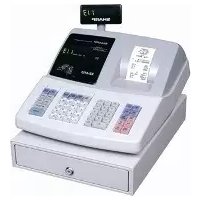
XEA113 - Caja registradora SHARP - Manual de uso y guía de instrucciones gratis
Encuentra gratis el manual del aparato XEA113 SHARP en formato PDF.

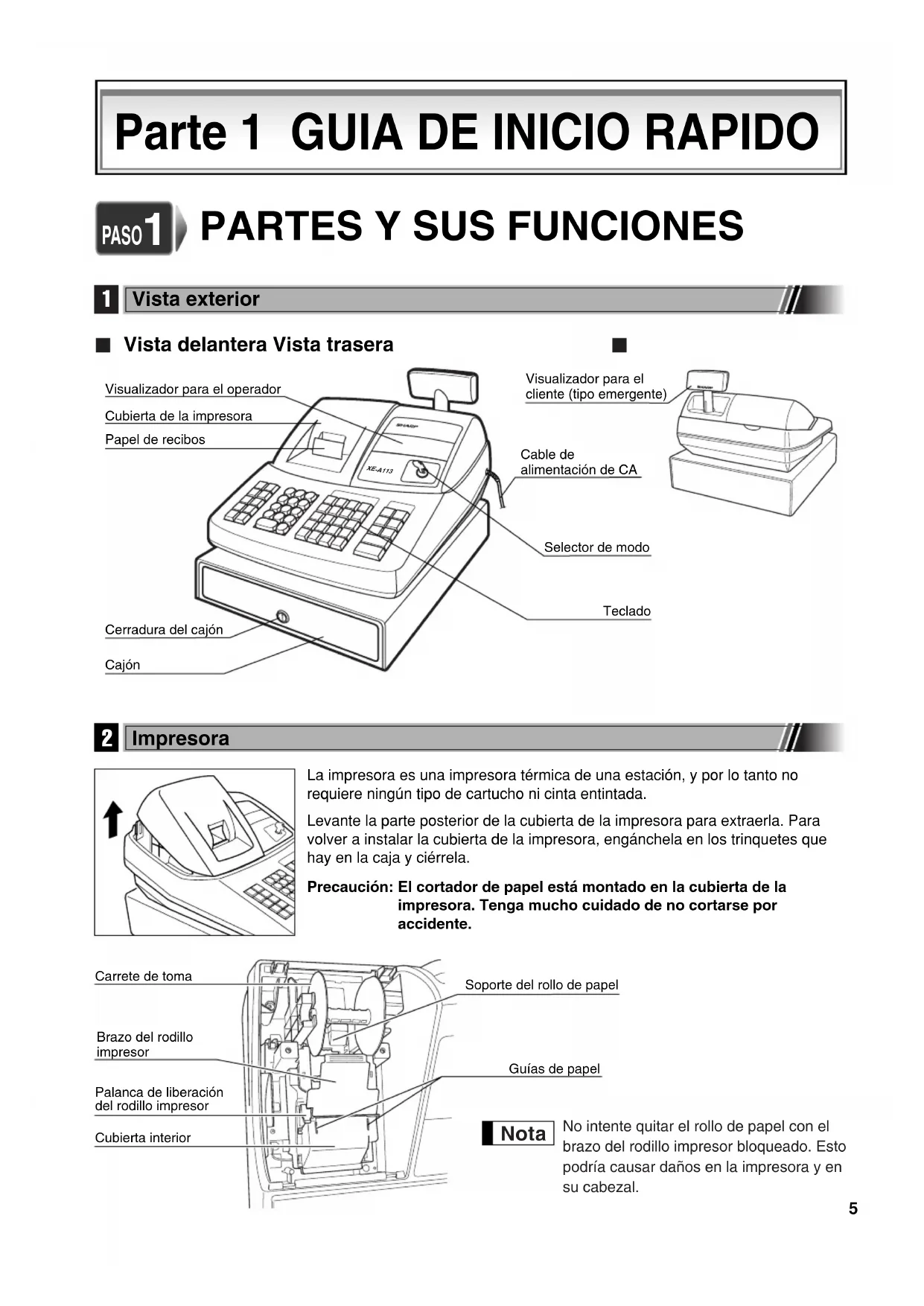


| Tipo de producto | Caja registradora electrónica |
| Marca | Sharp |
| Modelo | XE-A113 |
| Alimentación | Red eléctrica 220–240 V, 50/60 Hz |
| Consumo eléctrico | Espera: 10,2 W (220–230 V) / 11 W (230–240 V); Funcionamiento: 33 W (220–230 V) / 34 W (230–240 V) |
| Pilas de respaldo | 3 pilas alcalinas LR6 (AA) – aproximadamente 1 año de autonomía |
| Pantalla del operador | 10 dígitos de 7 segmentos |
| Pantalla del cliente | 7 dígitos de 7 segmentos (tipo de eyección) |
| Impresora | Térmica, 12 líneas/segundo, 24 caracteres/línea |
| Rollo de papel | Ancho 57,5 ± 0,5 mm, diámetro máx. 80 mm, papel termosensible |
| Teclado | 32 teclas de departamentos, teclas numéricas, teclas de funciones |
| Número de departamentos | Hasta 50 |
| Número de PLU | Hasta 200 códigos PLU/departamentos auxiliares |
| Cajón de dinero | 3 compartimentos para billetes, 6 para monedas |
| Sistemas de impuesto | IVA 1–4 automático/manual, impuestos 1–4 automático/manual, mixto |
| Funciones básicas | Ingreso de artículos, PLU, departamentos, descuentos, %1/%2, devoluciones, anulaciones directas/indirectas |
| Informes | X (lectura) y Z (puesta a cero) diarios, periódicos, por empleado |
| Modo de formación | Permite practicar sin afectar los totales de venta |
| Protección de memoria | Respaldo de pilas para datos programados y totales |
| Seguridad | Cortapapel afilado en la cubierta; precauciones obligatorias para la instalación de las pilas (riesgo de explosión) |
| Mantenimiento | Limpiar el cabezal de impresión, el detector y el rodillo con un hisopo de algodón empapado en alcohol etílico o isopropílico |
| Accesorios incluidos | 2 llaves de director, 2 llaves de operador, 2 llaves de cajón, 1 rollo de papel, 1 bobina devanadora, manual de instrucciones |
| Temperatura de funcionamiento | 0 °C a 40 °C |
Preguntas frecuentes - XEA113 SHARP
Preguntas de los usuarios sobre XEA113 SHARP
0 pregunta sobre este aparato. Responde a las que conoces o haz la tuya.
Hacer una nueva pregunta sobre este aparato
Descarga las instrucciones para tu Caja registradora en formato PDF gratis! Encuentra tus instrucciones XEA113 - SHARP y toma tu dispositivo electrónico nuevamente en la mano. En esta página están publicados todos los documentos necesarios para el uso de su dispositivo. XEA113 de la marca SHARP.
MANUAL DE USUARIO XEA113 SHARP
El tomacorriente debe estar instalado cerca del equipo y debe quedar bien accesible.
WARNING:
Para una desconexión eléctrica completa, desenchufar el enchufe de tomacorriente.
WARNING:
Este es un producto de la clase A. En un ambiente doméstico es posible que este producto cause radiointerferencia. En este caso se solicita al usuario que tome medidas adecuadas.
INTRODUCTION
CONTENTS, EX) 1-[HELP].
AUTRES ENTREES DE VENTES DE BASE ....32
AUTRES ENTREES DE VENTES DE BASE
Le agradecemos la adquisición de la caja registradora electrónica SHARP modelo XE-A113.
Sírvase leer este manual detenidamente antes de hacer funcionar la caja registradora para familiarizarse y comprender por completo sus funciones y características.
Guarde este manual para futura referencia dado que le servirá de ayuda en caso de tener algún problema de funcionamiento con la caja registradora.
¡PRECAUCION!
No instale nunca las pilas en la caja registradora antes de haberla inicializado. Antes de poner en funcionamiento la caja registradora, ésta deberá ser inicializada, y luego deben instalarse tres pilas alcalinas nuevas LR6 (tamaño "AA") en la caja registradora. De lo contrario, se perturbará el contenido de la memoria y se producirá el mal funcionamiento de la caja registradora. Para ver los procedimientos, consulte las páginas 8 y 9.
IMPORTANTE
- Tenga mucho cuidado al sacar y al volver a colocar la cubierta de la impresora porque el cortador montado en ella es muy afilado.
- Instale la caja registradora en un lugar que no quede bajo los rayos directos del sol, variaciones extremas de temperatura, humedad alta, salpicaduras de agua o polvo y arena.
Si la instala en tales lugares, podrían originarse daños en la caja, en los componentes electrónicos y en otros componentes de precisión.
- No opere nunca la caja registradora con las manos mojadas.
El agua podría filtrarse al interior de la caja registradora y causar averías en sus componentes.
- Cuando limpie la caja registradora, utilice un paño suave y seco. No use nunca líquidos volátiles como por ejemplo bencina y/o disolventes.
La utilización de estos productos químicos hará que la caja pierda color o sufra daños.
- La caja registradora debe enchufarse a cualquier tomacorriente normal de pared (voltaje oficial (nominal)).
Otros aparatos eléctricos enchufados en el mismo circuito eléctrico pueden hacer que la caja registradora funcione mal.
- Para protegerse contra la pérdida de datos, instale tres pilas alcalinas LR6 (tamaño “AA”) después de haber inicializado la caja registradora. Cuando manipule las pilas, observe lo siguiente:
Las pilas usadas incorrectamente pueden reventar o provocar pérdidas y dañar posiblemente el interior de la caja registradora.
- PELIGRO DE EXPLOSION SI SE REEMPLAZA LA PILA POR OTRA DE UN TIPO INCORRECTO. DESHAGASE DE LAS PILAS GASTADAS DE ACUERDO CON LAS INSTRUCCIONES.
- Asegúrese de que los polos positivo (+) y negativo (-) de cada pila estén colocados en el sentido correcto para la instalación.
- No mezcle nunca pilas de diferentes tipos.
- No mezcle nunca pilas nuevas y usadas.
- No deje nunca pilas agotadas en el compartimiento de las pilas.
- Saque las pilas, si no piensa usar la caja registradora durante mucho tiempo.
- Si una pila perdiera, limpie inmediatamente el compartimiento de las pilas, teniendo cuidado de que el líquido que sale de la pila no entre en contacto directo con la piel.
- Para deshacerse de las pilas, siga las leyes vigentes en su país.
- Para desconectar por completo la alimentación eléctrica, desenchufe la clavija del tomacorriente.
INDICE
INTRODUCCION....1
IMPORTANTE....1
INDICE 2
Parte 1 GUIA DE INICIO RAPIDO
PASO 1 PARTES Y SUS FUNCIONES ....5
1 Vista exterior ....5
2 Impresora 5
3 Selector de modo y llaves de modo 6
4 Teclado....6
5 Visualizadores....7
6 Llave de la cerradura del cajón 7
PASO 2 PREPARACION DE LA CAJA REGISTRADORA....8
1 Inicialización de la caja registradora ....8
2 Instalación de las pilas ....9
3 Instalación de un rollo de papel....10
PASO 3 FUNCION DE AYUDA....12
PASO 4 PROGRAMACION DE LAS FUNCIONES BASICAS ....13
1 Abreviaturas y terminología....13
2 Antes de la programación ....13
Procedimiento para la programación....13
Descripción de las teclas especiales....13
Guía para la programación de texto....14
3 Selección del idioma 15
4 Programación de la fecha y de la hora....15
5 Programación de los impuestos....16
6 Programación de secciones....17
7 Programación de PLU (codificación de precios) y subsección ....20
8 Programación de texto ....22
Nombres de dependiente ....22
Mensajes de membrete 22
9 Programación de otros elementos necesarios....23
PASO 5 REGISTRO BASICO DE VENTAS....24
1 Ejemplo de registro básico de ventas ....24
2 Registro de PLU 25
PASO 6 CORRECCION....26
1 Cancelación del registro numérico....26
2 Corrección del último registro (cancelación directa) ......26
3 Corrección del registro siguiente al último o anterior (cancelación indirecta) ......27
4 Cancelación del subtotal 27
5 Corrección de registros incorrectos no hechos con la función de cancelación directa o indirecta .....28
PASO 7 INFORME DE VENTAS COMPLETO (INFORME Z)....29
PASO 8 ANTES DE SOLICITAR EL SERVICIO DE UN TECNICO....31
Tabla de códigos de error....31
Parte 2 PARA EL OPERADOR
OTROS REGISTROS BASICOS DE VENTAS....32
1 Informe adicional para REGISTRO BASICO DE VENTAS ....32
2 Aviso de error ....32
3 Registros de artículos....33
Registros de un solo artículo ....33
Registros repetidos....34
Registros de multiplicación....35
Registros de venta en metálico de un solo artículo (SICS) ....35
4 Visualización de los subtotales ....36
5 Finalización de una transacción....36
Importe recibido en metálico o cheque....36
Ventas en metálico o cheque que no necesitan registrar el importe recibido ....36
Ventas a crédito....37
Ventas con importe recibido mixto 37
6 Cómputo del IVA (Impuesto del valor añadido)/impuestos ....37
Sistema IVA/impuestos ....37
CARACTERISTICAS OPCIONALES ....39
1 Registros auxiliares....39
Cálculos de porcentaje (recargo o descuento)....39
Registros de deducción....39
Registros de devolución ....40
Registros e impresión de números de código de no suma ....40
2 Tratos de pagos auxiliares ....41
Cambio de divisas 41
Registros de recibido a cuenta....42
Registros de pagos....42
Sin ventas (cambios) 42
3 Registros con la tecla de secuencia automática (tecla AUTO)....42
Parte 3 PARA EL ADMINISTRADOR
ANTES DE LA PROGRAMACION ....43
Procedimiento para la programación....43
Introducción de códigos de caracteres con las teclas numéricas del teclado ....43
Tabla de códigos de caracteres alfanuméricos ....44
PROGRAMACION DE FUNCIONES AUXILIARES 45
1 Programación de teclas misceláneas....45
Límite de la tasa de porcentaje para %1 y %2....46
Parámetros de función para %1, %2 y ⊙ 46
Parámetros de función para EX 47
Parámetros de función para RA, RCPTIPO, CH1, CH2, CR1, CR2 y TL/NS (cuando se usa como tecla TL)....48
2 Otras programaciones de texto 49
Símbolo de divisas 49
Símbolo de moneda nacional ....49
Texto del modo de instrucción....50
Texto de función ....50
PROGRAMACION DE FUNCIONES AVANZADAS ....52
1 Programación de número de caja registradora y de número consecutivo ....52
2 Programación 1 de selección de diversas funciones ....53
Selección de función para teclas misceláneas....53
Formato de impresión....54
Formato de impresión de recibos....54
Otras programaciones ....55
3 Programación 2 de selección de diversas funciones ....60
Modo de ahorro de energía....60
Formato de impresión de mensajes de membrete ....61
Densidad de la impresora térmica....61
Especificación de dependientes de instrucción para el modo de instrucción....61
Programación de la tecla AUTO – Tecla de secuencia automática ......62
4 Programación del EURO....63
5 Lectura de programas almacenados....64
MODO DE INSTRUCCION ....67
LECTURA (X) Y REPOSICION (Z) DE LOS TOTALES DE VENTAS ....68
LECTURA Y REPOSICIÓN DE INFORMES EJ....70
REGISTROS DE ANULACIÓN....71
CORRECCION DESPUES DE FINALIZAR UNA TRANSACCION (Modo de cancelación)....71
FUNCION DE MIGRACION DEL EURO....72
MANTENIMIENTO PARA EL OPERADOR....75
1 En caso de corte de la alimentación ....75
2 En el caso de error de la impresora....75
3 Precauciones al manejar la impresora y el papel de registro....75
4 Reemplazo de las pilas....76
5 Reemplazo del rollo de papel....76
6 Extracción del papel atascado ....78
7 Limpieza de la impresora (cabezal de impresión / sensor / rodillo) ....78
8 Extracción del cajón 78
9 Abertura manual del cajón ....78
ESPECIFICACIONES....79
Parte 1 GUIA DE INICIO RAPIDO
PASO 1
PARTES Y SUS FUNCIONES
1 Vista exterior
■ Vista delantera Vista trasera
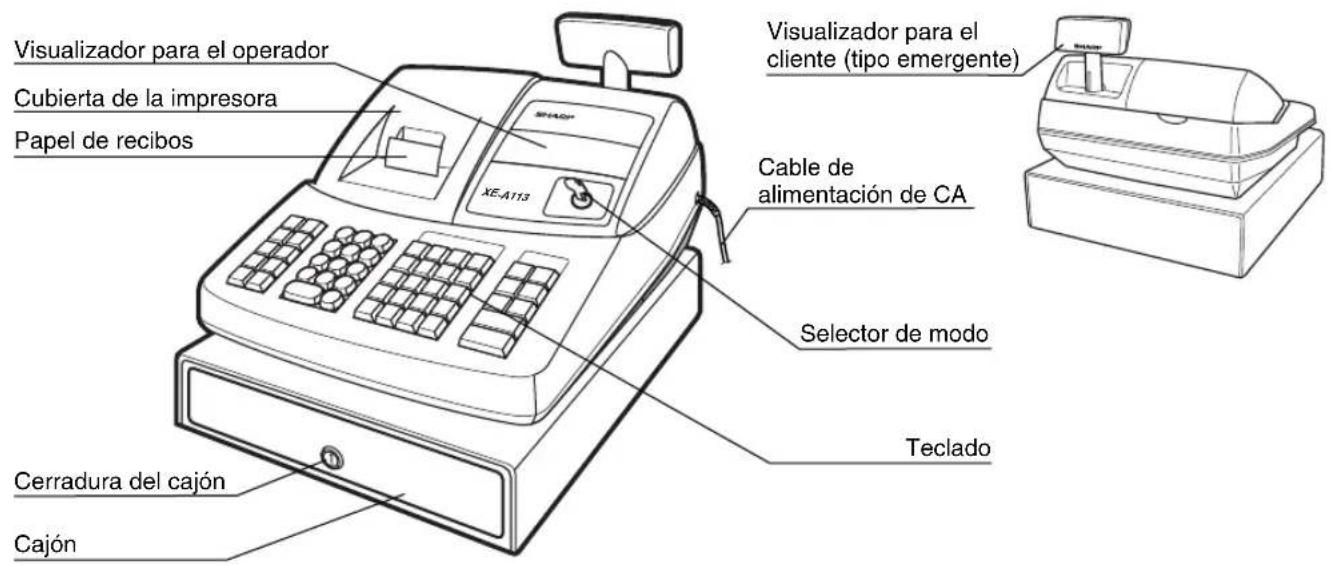
2 Impresora
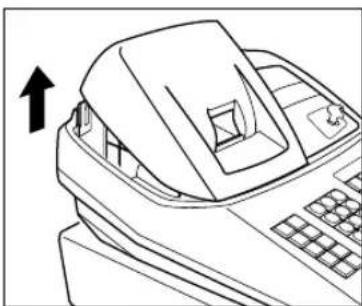
La impresora es una impresora térmica de una estación, y por lo tanto no requiere ningún tipo de cartucho ni cinta entintada.
Levante la parte posterior de la cubierta de la impresora para extraerla. Para volver a instalar la cubierta de la impresora, engánchela en los trinquetes que hay en la caja y ciérrela.
Precaución: El cortador de papel está montado en la cubierta de la impresora. Tenga mucho cuidado de no cortarse por accidente.
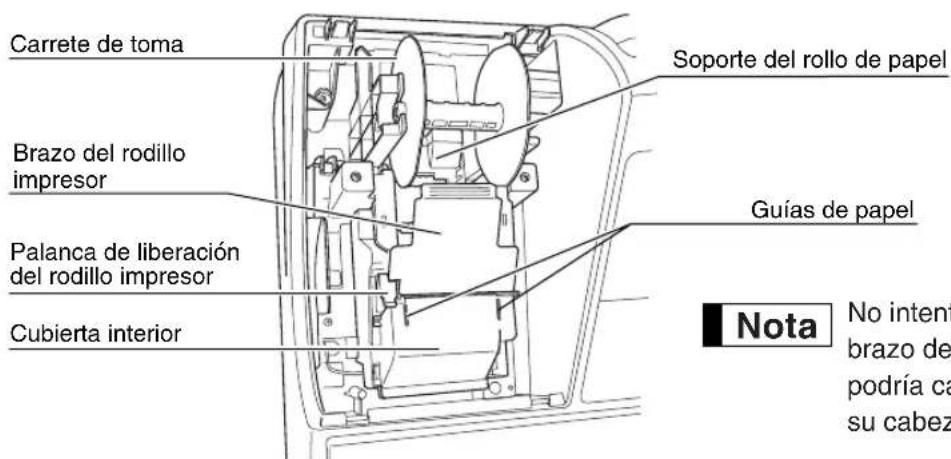
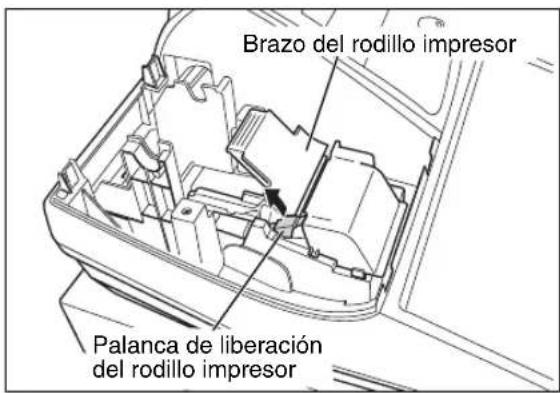
No intente quitar el rollo de papel con el brazo del rodillo impresor bloqueado. Esto podría causar daños en la impresora y en su cabezal.
3 Selector de modo y llaves de modo
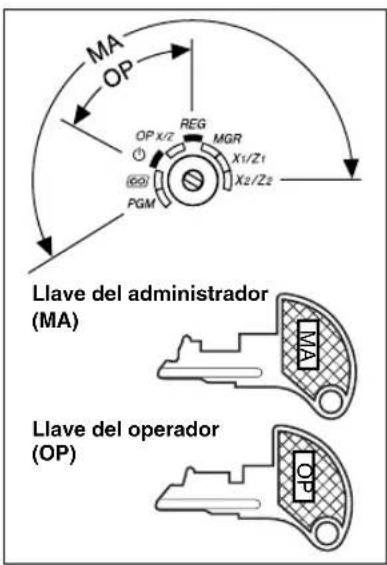
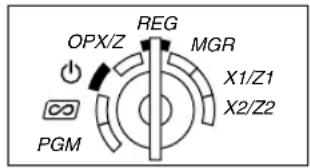
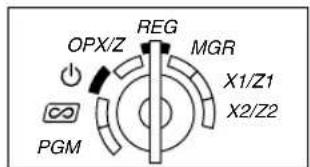
El selector de modo funciona insertando una de las dos llaves de modo suministradas: la llave del administrador (MA) y la del operador (OP). Estas llaves pueden insertarse o sacarse sólo cuando el selector esté en la posición "REG" o " "
flowchart
graph TD
    A["Llave del administrator (MA)"] --> B["OP"]
    B --> C["OP x/z"]
    C --> D["REG"]
    D --> E["MGR"]
    E --> F["X1/Z1"]
    F --> G["X2/Z2"]
    G --> H["PGM"]
    I["Llave del operator (OP)"] --> J["OP"]
    J --> K["OP"]
    style A fill:#f9f,stroke:#333
    style I fill:#ccf,stroke:#333
El selector de modo tiene estos ajustes:
: Este modo bloquea todas las operaciones de la caja registradora. (La alimentación de CA está desconectada.) No hay cambios en los datos registrados.
OP X/Z: Para sacar informes X o Z de dependiente individual, y para sacar informes rápidos. Puede usarse para alternar el estado "ON" u "OFF" de emisión de recibos pulsando la tecla RCPT/PO.
REG: Para registrar ventas.
PGM: Para programar diversos artículos.
: Para establecer la caja registradora en el modo de cancelación. Este modo permite la corrección después de haber finalizado una transacción.
MGR: Para los registros del administrador. El administrador puede usar este modo para un registro de anulación.
X1/Z1: Para sacar el informe X/Z de varios totales diarios.
X2/Z2: Para sacar el informe X/Z de consolidación periódica (semanal o mensual).
4 Teclado
■ Disposición del teclado
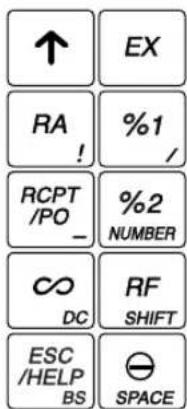

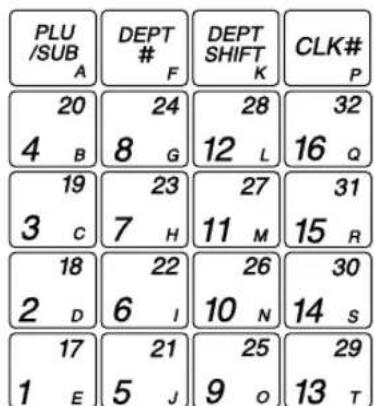

■ Nombres de las teclas
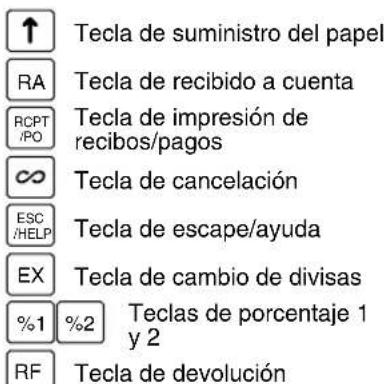

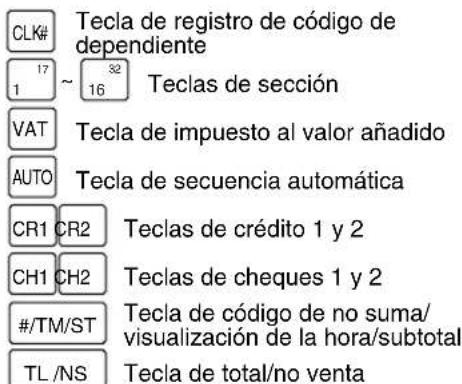
5 Visualizadores
Visualizador para el operador Visualizador p■ra el cliente

(tipo emergente)
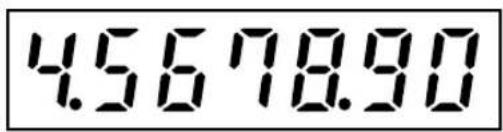
Importe: Aparece en las ocho posiciones (máx.) de la derecha. Cuando el importe es negativo, aparece el signo de menos “-” delante del importe.
Número de repeticiones para registros repetitivos:
Se visualiza el número de repeticiones, empezando por "2" y se incrementa con cada repetición. Cuando haya registrado diez veces, el visualizador mostrará "0". (2 → 3 …… 9 → 0 → 1 → 2 …)
Estado de la función de recibo:
Aparece el indicador “_” en la posición RCPT OFF cuando se pone la función de recibo en el estado OFF.
Hora: Aparece en las posiciones segunda a sexta (empleando el formato de 24 horas) en los modos OP X/Z, REG, o MGR. En los modos REG o MGR, pulse la tecla #/TM/ST para visualizar la hora.
Símbolos del estado de la máquina
P : Aparece durante la programación.
E : Aparece con un código de error cuando se detecta un error. Para ver los detalles sobre códigos de error, consulte el apartado "Tabla de códigos de error" de la página 31.
☐ : Aparece cuando se visualiza el subtotal o cuando se entrega un importe menor que el importe de las ventas.
C : Aparece cuando se pulsa la tecla EX para calcular un subtotal en moneda extranjera.
F : Aparece cuando se finaliza una transacción pulsando la tecla TL/NS, CH1, CH2, CR1 o CR2.
: Aparece cuando se visualiza el importe de la vuelta.
E-E : Aparece en las tres posiciones de la izquierda al efectuar una entrada de teclas cuando la memoria del registro diario electrónico (EJ) está llena. (Dependiendo de la programación.)
L : Aparece cuando la tensión de las pilas instaladas está por debajo del nivel necesario. Deberán cambiarse las pilas por otras nuevas antes de dos días. Consulte la página 76 para más detalles.
L : Aparece cuando las pilas no están instaladas, o cuando las pilas instaladas están gastadas. Deberá reemplazar las pilas por otras nuevas inmediatamente. Consulte la página 76 para más detalles.
- : Es posible que aparezca justo debajo de las posiciones octava y novena al realizar la finalización de una transacción cuando la memoria del registro diario electrónico (EJ) está casi llena.
También aparece justo debajo de la décima posición cuando está activada el modo de ahorro de energía.
E-EU: Aparece cuando se llega a la fecha (y la hora) programada para la operación de modificación para el EURO.
H : Aparece cuando el brazo del rodillo impresor no está bloqueado.
PPPPPPPP : Aparece cuando no está colocado el papel o cuando se ha terminado.
6 Llave de la cerradura del cajón
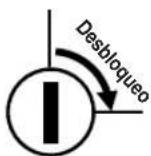
Esta llave bloquea y desbloquea el cajón. Para bloquear el cajón, gire la llave 90 grados hacia la izquierda. Para desbloquearlo, gírela 90 grados hacia la derecha.


PASO2
PREPARACION DE LA CAJA REGISTRADORA
Desembalaje la caja registradora y asegúrese de que no falte ninguno de los accesorios suministrados. Para los detalles sobre los accesorios, consulte la sección de “ESPECIFICACIONES” de la página 79.
Para instalar la caja registradora, busque una superficie estable cerca de una toma de corriente de CA donde la caja registradora no pueda quedar expuesta al agua ni a la luz directa del sol.
Para preparar la caja registradora, siga los tres pasos mostrados a continuación; “1 Inicialización de la caja registradora” de la página 8, “2 Instalación de las pilas” de la página 9, y “3 Instalación de un rollo de papel” de la página 10.
1 Inicialización de la caja registradora
Para que la caja registradora pueda funcionar correctamente, deberá inicializarla antes de ponerla en funcionamiento por primera vez. Siga el procedimiento siguiente.
- Inserte la llave del administrador (MA) en el selector de modo y gírelo a la posición REG.
- Enchufe la clavija del cable de alimentación de CA en la toma de corriente de CA. El zumbador sonará tres veces.
IMPORTANTE: Esta operación debe efectuarse antes de haber instalado las pilas.
- La caja registradora habrá quedado ahora inicializada. El visualizador de la caja registradora mostrará "0.00" con "L".

Nota
Si el zumbador no suena cuando se enchufa la clavija, significa que la inicialización no ha sido realizada con éxito. (Esto sucederá cuando la tensión sea alta porque ha hecho funcionar la caja registradora antes de empezar la inicialización.) Después de desenchufar la clavija, espere un minuto por lo menos antes de volver a enchufarla.
2 Instalación de las pilas
Las tres pilas alcalinas nuevas LR6 (tamaño “AA”) se deben colocar en la caja registradora para evitar que los datos y ajustes programados por el usuario se borren de la memoria, cuando se desenchufe accidentalmente el cable de alimentación, o en caso de un corte de corriente. Una vez colocadas, las pilas durarán aproximadamente un año, antes de que deban ser cambiadas. En ese momento, el símbolo “L aparecerá en el visualizador para indicar que las pilas están agotadas y deben ser cambiadas en menos de dos días. Si aparece el símbolo sin pilas “L”, deberá instalar inmediatamente las pilas. No ponga el selector de modo en la posición ⏻, ☐ ni PGM mientras se está visualizando “L”.
Instale las tres pilas alcalinas nuevas LR6 (tamaño "AA") de acuerdo con el siguiente procedimiento con el cable de alimentación enchufado y con el selector de modo puesto en la posición REG:
-
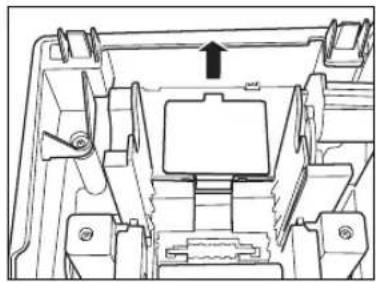
Presione la cubierta de la impresora hacia adelante y sepárela.
Tenga mucho cuidado con el cortador de papel, porque podría cortarse. -
Abra la cubierta del compartimiento de las pilas que se encuentra al lado del soporte del rollo de papel.
-
Instale tres pilas alcalinas nuevas LR6 (tamaño "AA") como se muestra en la ilustración.
Cuando las pilas estén correctamente instaladas, desaparecerá el símbolo "L" del visualizador.
- Cierre la cubierta del compartimiento de las pilas.
- Asegúrese de observar las precauciones indicadas en la página 1 sobre la manipulación de las pilas.
- Si pulsa una tecla por error, es posible que se visualice un símbolo
- Asegúrese de observar las precauciones indicadas en la página 1 sobre la manipulación de las pilas. - Si pulsa una tecla por error, es posible que se visualice un símbolo
de error como por ejemplo "Pulse la tecla de haber instalado los rollos de papel.
CL para borrar el símbolo después
Precaución
Se puede visualizar “Lo” sólo cuando la alimentación de la caja registradora está conectada. Le avisamos que cuando está desconectada la alimentación de la caja registradora durante mucho tiempo, es posible que se borren los datos de la memoria sin los símbolos de aviso: “Lo”.
3 Instalación de un rollo de papel
Precaución: El cortador de papel está montado en la cubierta de la impresora. Tenga mucho cuidado al extraer e instalar la cubierta.
La caja registradora puede imprimir recibos o registros diarios. Para la impresora, deberá instalar el rollo de papel suministrado con la caja registradora, aunque programe la caja registradora para no imprimir recibos ni registros diarios.
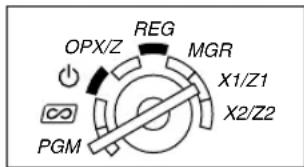
Instale el rollo de papel según el procedimiento mostrado a continuación con el cable de alimentación enchufado y con el selector de modo puesto en la posición REG:
- Levante la palanca de liberación del rodillo impresor para desbloquear y abrir el brazo del rodillo impresor.
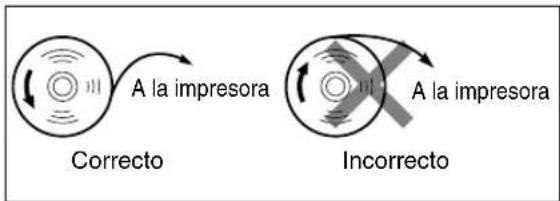
- Ponga un rollo de papel en el soporte del rollo de papel como se muestra en la ilustración.
- Haga avanzar el extremo del papel junto con las guías de papel como se muestra en la ilustración.

- Mientras mantiene retenido el papel, cierre lentamente el brazo del rodillo impresor, y empuje el brazo hacia abajo hasta oír un sonido seco de confirmación. Asegúrese que empuja con seguridad el centro de la parte del ala del brazo como se muestra en la ilustración. El papel avanzará automáticamente.
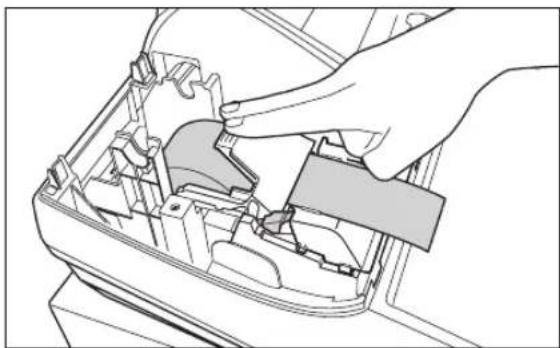
Si el brazo del rodillo impresor no está bloqueado correctamente, no se podrá imprimir con éxito. Si ocurre este problema, abra el brazo, y ciérrelo de nuevo como se ha indicado arriba.
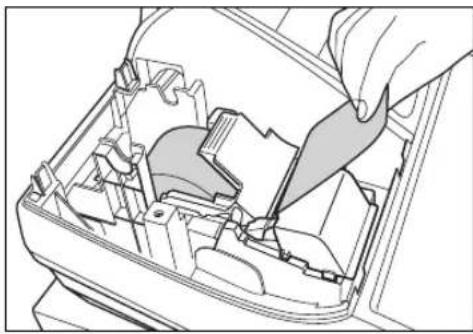
5. Cuando no emplee el carrete de toma (empleo como papel de recibos):
- Corte el papel sobrante empleando el borde de la cubierta interior, y vuelva a colocar la cubierta de la impresora. Pulse la tecla ↑ para asegurarse que el papel sale por la cubierta de la impresora y que aparece papel limpio.
Nota
Si no sale el papel, extraiga la cubierta de la impresora, y haga pasar el extremo del papel entre el cortador de papel y las guías de papel de la cubierta de la impresora, y luego vuelva a colocar la cubierta.
Cuando emplee el carrete de toma (empleo como papel de registro diario):
- Inserte el extremo del papel en la ranura del carrete. (Pulse la tecla para hacer avanzar más el papel si es necesario.)
• Bobine el papel dos o tres vueltas en torno al eje del carrete. - Coloque el carrete en el rodamiento, y pulse la tecla ↑ para tensar el papel.
- Vuelva a colocar la cubierta de la impresora.
Nota
Cuando emplee un rollo de papel como papel de registro diario, deberá cambiar el estilo de impresión. Consulte el apartado de "Formato de impresión" de la sección "Programación 1 de selección de diversas funciones" (Código de tarea 6) para cambiar el estilo de impresión.
La función de ayuda le permite imprimir mensajes de guía para los procedimientos de programación básica de la caja registradora. Esta función está disponible en cualquier posición del selector de modo que no sea “ Para más detalles sobre cada programación, consulte “PASO 4 PROGRAMACION DE LAS FUNCIONES BASICAS” en las páginas 13 a 23.
■ Impresión del menú de ayuda
Pulse la tecla ESC HELP para imprimir el menú de ayuda. Este menú ofrece una lista de los procedimientos de programación disponibles en la función de ayuda.
Operación de teclas

Impresión
MENU DE AYUDA
1 SELECCION DE IDIOMA
2 PROGRAMACION DE FECHA
3 PROGRAMACION DE HORA
4 PROGR. MENSAJE LOGO
5 PROGRAMACION TASA IVA
6 ASIGNACION IVA A DEPT.
7 PROGRAM. PRECIO PLU
8 IMPR.INFORME Z DIARIO
9 COMO COLOCAR EL PAPEL
PARA IMPR. CONTENIDO DE
LAS AYUDASEJ) 1- [AYUDA]
POSICION MODO REG
■ Impresión de mensajes de guía
En cuanto al menú de ayuda de arriba, pulse la tecla numérica correspondiente y luego la tecla ESC HELP para imprimir el mensaje de guía para cada procedimiento de programación.
Operación de teclas

Impresión
3 PROGRAMACION DE HORA
POSICION MODO PGM
[HHMM] - [#/TM/ST]
HH:00-23
MM:00-59
JOB#61-F:FORMATO DE HORA
24 HORAS = 1 (DEFECTO)
12 HORAS = 0
EJ) PM4:30
FORMATO DE HORA=24 HORAS
1630- [#/TM/ST]
Impresión de muestra de la PROGRAMACION DE HORA
La tecla [ESC /HELP] sirve como la función de escape de error durante una transacción. Finalice la transacción para emplear la tecla como la función de ayuda.
PASO4 PROGRAMACION DE LAS FUNCIONES BASICAS
Antes de iniciar los registros de ventas, deberá programar primero los elementos necesarios de modo que la caja registradora se adapte a su forma de vender. En este manual, hay tres secciones, PROGRAMACION DE LAS FUNCIONES BASICAS (páginas 13 a 23) donde se deben programar los artículos requeridos, PROGRAMACION DE FUNCIONES AUXILIARES (páginas 45 a 51) donde puede programar el uso más conveniente de las teclas del teclado, y PROGRAMACION DE FUNCIONES AVANZADAS (páginas 52 a 66) donde se proporcionan varias características de programación opcional. Busque las características apropiadas para sus necesidades, y haga la programación necesaria.
1 Abreviaturas y terminología
Sección: Una categoría para clasificaciones de mercancías. Cada artículo de venta debe pertenecer a una sección.
PLU: Codificación de precios; una categoría para clasificaciones de mercancías. Las PLU se emplean para llamar precios preajustados mediante un registro de código.
IVA: Impuesto al valor añadido
Informe X: Informe para leer los datos de ventas
Informe Z: Informe para leer y reponer los datos de ventas
2 Antes de la programación
■ Procedimiento para la programación
- Compruebe si un rollo de papel esté instalado en la caja registradora. Si no hay suficiente papel en un rollo, cámbielo por otro nuevo (consulte el apartado "Reemplazo del rollo de papel" de la página 76 para el cambio).
- Ponga la llave del administrador en el selector de modo y gírelo a la posición PGM.
- Programe lo que necesite en su caja registradora.
Cada vez que programe un elemento, la caja registradora imprimirá el ajuste. Consulte las muestras de impresión en cada sección.
- Si fuera necesario, emita informes de programación para su referencia.
Nota
- En el ejemplo de operación de teclas mostrado en los detalles de la programación, una visualización numérica como por ejemplo “22102007” indica el parámetro que debe introducirse empleando las teclas numéricas correspondientes.
- Los asteriscos en las tablas mostradas en los detalles de programación indican los ajustes predeterminados.
■ Descripción de las teclas especiales
0, 1 a 9
Tecla numérica Se usa para entradas numéricas.
00
Tecla de doble cero Se usa para la entrada de parámetro y la entrada de códigos de caracteres.
CL
Tecla de borrado Se usa para la entrada de cancelación.
Tecla del punto Se usa para la entrada de punto decimal y la entrada de movimiento a la derecha (como la tecla del cursor a la derecha).
⑧
Tecla de multiplicación Se usa para la entrada de movimiento a la izquierda (como la tecla del cursor a la izquierda).
/TM/ST
Tecla de subtotal Se usa para la entrada de decisión de datos.
TL/NS
Tecla de finalización Se usa para la entrada de terminación de programación.
■ Guía para la programación de texto
La caja registradora le permite programar textos para los nombres de artículos de sección (página 19), nombres de artículos de PLU/subsección (página 21), texto de función (página 50), nombres de dependiente (página 22), mensajes de membrete (página 22), símbolos de monedas extranjera y nacional (página 49), y texto del modo de instrucción (página 50).
Hay dos formas de programar el texto: empleando las teclas de caracteres del teclado o introduciendo los códigos de los caracteres con las teclas numéricas del teclado. Para la última manera, consulte el apartado "Introducción de códigos de caracteres con las teclas numéricas del teclado" de la página 43.
Empleo de las teclas de caracteres del teclado
Podrá introducir caracteres de acuerdo con los caracteres pequeños que hay en la esquina inferior derecha de las teclas. Para ver la disposición, consulte la sección "Teclado" de la página 6.
Las teclas siguientes se emplean como teclas de control para la entrada de caracteres:
SHIFT Cambia entre letras mayúsculas y minúsculas. El ajuste predeterminado es el de letras mayúsculas seleccionadas. Una vez se ha pulsado la tecla SHIFT, se fija la entrada para letras minúsculas. “_” se enciende en la posición SHIFT del visualizador cuando se selecciona la entrada de letras minúsculas.
NUMBER Pulse la tecla NUMBER para introducir caracteres numéricos. Por ejemplo para introducir "1", pulse la tecla NUMBER y la tecla 1. Si pulsa la tecla 1 sin pulsar la tecla NUMBER, la caja registradora se establece en el modo de entrada de códigos de caracteres.
Una vez se ha pulsado la tecla NUMBER, se fija la entrada para caracteres numéricos. “_” se enciende en la posición NUMBER del visualizador cuando se selecciona la entrada de caracteres numéricos.
DC Cambia entre caracteres de tamaño normal y de tamaño doble. En el ajuste predeterminado se han seleccionado los caracteres de tamaño normal. Una vez se pulsa la tecla DC, se fija la entrada para caracteres de tamaño doble. “_” se enciende en la posición DC del visualizador cuando se selecciona la entrada de caracteres de tamaño doble.
BS Hace retroceder el cursor, borrando el carácter de la izquierda.
Ejemplo
Para programar la palabra "Clerk01" con la letra "C" de tamaño doble.
Para que la letra "C" sea de tamaño doble DC C
Para que el tamaño de los caracteres vuelva al normal DC
Para cambiar a letras minúsculas SHIFT
L E R K
Para introducir números NUMBER 0 1

Selección del idioma
Procedimiento

flowchart
graph LR
    A["#/TM/ST"] --> B["8"]
    B --> C["8"]
    C --> D["⊗"]
    D --> E["*Idioma (0 a 3)"]
    E --> F["TL/NS"]
    E -->|Para ajustar "0"| G
*Idioma: 0: Inglés
1: Alemán
2: Francés
3: Español
Como ajuste predeterminado, está ajustado el inglés.
Ejemplo de operación de teclas


Impresión
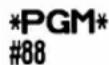

Precaución
Cuando cambie el idioma, los textos como los de los nombres de dependiente (página 22), mensajes de membrete (página 22) y texto de función (página 50), que usted haya programado, se repondrán a los ajustes predeterminados. Por lo tanto, antes de programar nombres de dependiente, mensajes de membrete y textos de función, se debe hacer la selección del idioma.

Programación de la fecha y de la hora
Fecha
Para ajustar la fecha, introduzca la fecha con 8 dígitos empleando el formato de día-mes-año (DD/MM/AAAA), y pulse entonces la tecla #/TM/ST.
Procedimiento

Ejemplo de operación de teclas
22102007
Para ajustar la hora, introduzca la hora con 4 dígitos empleando el formato de 24 horas. Por ejemplo, para ajustar la hora a las 2:30 AM, introduzca 230; y para ajustarla a las 2:30 PM, introduzca 1430.
Procedimiento

Ejemplo de operación de teclas
1430
/TM/ST
Impresión
*PGM*
14:30
Hora
5 Programación de los impuestos
Si programa el IVA/impuestos, la caja registradora puede calcular el impuesto de ventas. En el sistema IVA, se incluye el impuesto en el precio que introduzca en la caja registradora, y se calcula el importe del impuesto cuando se entregue según la tasa del IVA programada. En el sistema de impuestos, se calcula el impuesto cuando se entregue según la tasa de impuestos programada, y se añade al precio. La caja registradora podrá proporcionar seis tipos de sistemas IVA/impuestos en total (sistemas IVA 1 - 4 automático, de impuestos 1 - 4 automático, IVA 1 - 4 manual, IVA 1 manual, de impuestos 1 - 4 manual, y de IVA 1 automático y de impuestos 2 - 4 automático) y cuatro tipos de tasas. Como ajuste predeterminado, la caja registradora ya está programada con el sistema IVA 1 - 4 automático.
Cuando programe tasa(s) de impuestos y estado imponible para cada sección (como ajuste predeterminado, IVA1/impuesto 1 está ajustado a imponible.), el impuesto se añadirá automáticamente a ventas de artículos asignados a la sección según el estado de impuestos programado para la sección y la(s) tasa(s) de impuestos correspondientes.
Para los detalles de los sistemas de impuestos, consulte la sección "Cómputo del IVA (Impuesto del valor añadido)/impuestos" de la página 37. Para cambiar el sistema de impuestos, consulte el apartado "Otras programaciones" de la sección "Programación 1 de selección de diversas funciones" (Código de tarea 69) de la página 59.
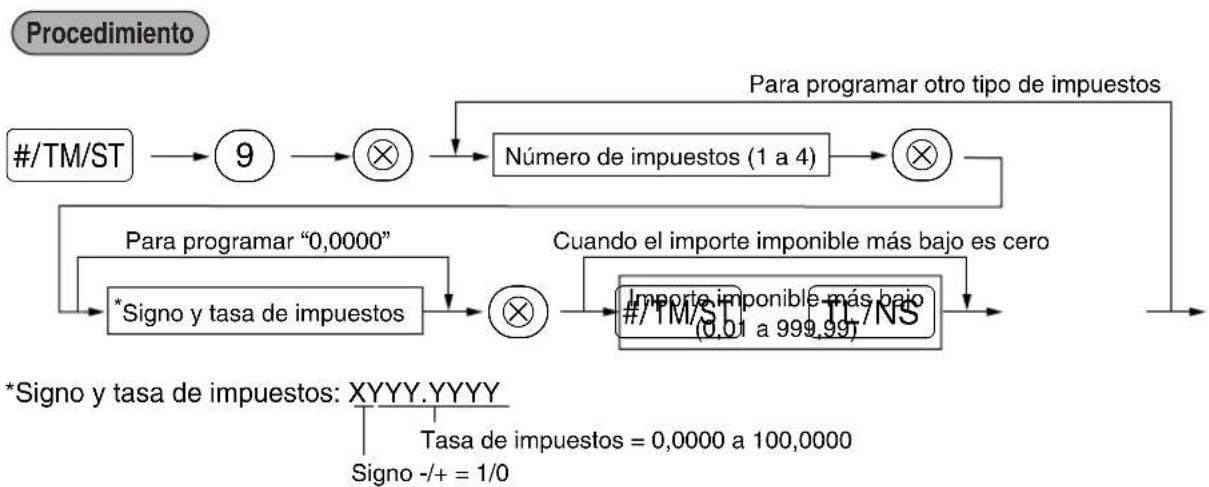
■ Programación de la tasa de impuestos
La tasa porcentual aquí especificada se emplea para calcular los impuestos sobre subtotales imponibles.
flowchart
graph TD
    A["#/TM/ST"] --> B["9"]
    B --> C["×"]
    C --> D["Número de impuestos (1 a 4)"]
    D --> E["×"]
    E --> F["Para programar otro tipo de impuestos"]
    F --> G["Para programar "0,0000""]
    G --> H["*Signo y tasa de impuestos"]
    H --> I["×"]
    I --> J["Cuando el importe imponible más bajo es cero"]
    J --> K["#/TM/ST / T7/NS"]
    K --> L["Importe imponible más bajo (0,01 a 999,997)"]
    L --> M["*Signo y tasa de impuestos: XYYY.YYYY\nTasa de impuestos = 0,0000 a 100,000\nSigno -/+ = 1/0"]

Nota
- El importe imponible más bajo es valido sólo cuando selecciona el sistema de impuesto adicional. Si selecciona el sistema IVA (impuesto al valor añadido), se ignorará.
- Si realiza un registro incorrecto antes de pulsar la tercera tecla ⊗ al programar la tasa de impuestos, cancélelo con la tecla CL.
- No será necesario introducir los ceros de detrás de la tasa de impuestos (después del punto decimal), pero deberá introducir la parte decimal de las fracciones.
- Si selecciona el sistema IVA, se ignora el signo programado.
Para borrar una tasa de impuestos, emplee la secuencia siguiente:
Procedimiento

flowchart
graph LR
    A["#/TM/ST"] --> B["⊗"]
    B --> C["9"]
    C --> D["TL/N"]
    D --> E["Número de Impuestos (1 a 4)"]
    E --> F["→"]
    F --> G["→"]
6
Programación de secciones
La mercancía se puede clasificar en un máximo de 50 secciones. Los artículos vendidos usando las teclas de secciones se pueden imprimir posteriormente en un informe mostrados con las cantidades vendidas y los importes de las ventas clasificados por secciones. Estos datos son útiles para la reposición de artículos y otras tareas de administración.
A continuación se muestran los ajustes predeterminados para los estados de IVA/impuestos y los signos.
| Código de sección: | Estado de IVA/impuestos: | Signo: |
| Secciones 1 a 10 IVA 1 (+) | ||
| Secciones 11 a 20 IVA 2 (+) | ||
| Sección 21 IVA 1 (-) | ||
| Secciones 22 a 50 IVA 1 (+) |

Estado de sección
Procedimiento

flowchart
graph LR
    A["Para ajustar todo ceros"] --> B["ABCDEFGH"]
    B --> C["⊗"]
    C --> D["TEcla de sección"]
    D --> E["TL/NS"]
    F["* DEPTSHIFT"] --> D
*Para programar las secciones 17 a 32, pulse la tecla de cambio de sección.

flowchart
graph LR
    A["Código de sección"] --> B["DEPT#"]
    B --> C["ABCCDEFGH"]
    C --> D["×"]
    D --> E["TL/NS"]
    F["Para ajustar todo ceros"] --> C
Para programar otra sección, comience desde el principio sin pulsar la tecla TL/NS.
Elemento: Selección: Registro:
| A IVA 4 o estado de impuestos 4 Imponible 1 | ||
| No imponible* 0 | ||
| B IVA 3 o estado de impuestos 3 Imponible 1 | ||
| No imponible* 0 | ||
| C IVA 2 o estado de impuestos 2 Imponible 1 | ||
| No imponible* 0 | ||
| D IVA 1 o estado de impuestos 1 Imponible* 1 | ||
| No imponible 0 | ||
| E SICS / Normal SICS 1 | ||
| Normal* 0 | ||
| F Signo Sección negativa 1 | ||
| Sección positiva* 0 | ||
| G Límite de dígitos de entrada 0 a 8 (ajuste predeterminado: 8) | ||
| H Tipo de registros de precio unitario | Abertura y preajuste 3 | |
| Sólo preajuste 2 | ||
| Sólo abertura* 1 | ||
| Tecla de sección invalidada 0 | ||
Estado de IVA/impuestos (imponible 1 a 4 / no imponible)
- Cuando se efectúa un registro de una sección imponible en una transacción, los impuestos se calculan automáticamente de acuerdo con la tasa de impuestos asociada así que se complete la transacción.
SICS (Venta en metálico de un solo artículo)
- Si se efectúa primero un registro de una sección programada para SICS, la venta se finalizará como venta de pago en metálico así que se pulse la tecla de la sección. Si realiza el registro después de introducir una sección no programada para SICS, no se finalizará la venta hasta que se pulse la tecla [TL/NS].
Límite de dígitos de entrada
- Ajuste el número de dígitos permisibles para importes máximos de entrada para cada sección. El límite es eficaz para operaciones en el modo REG y puede pasarse por alto en el modo MGR.
Ejemplo de operación de teclas

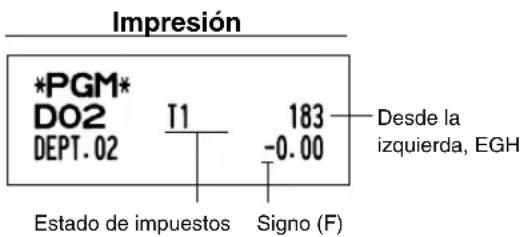
*Para programar las secciones 17 a 32, pulse la tecla de cambio de sección.

flowchart
graph LR
    A["Código de sección"] --> B["DEPT#"]
    B --> C["Precio unitario (máx. seis dígitos)"]
    C --> D["#/TM/ST"]
    D --> E["TL/NS"]
    F["Para programar cero"] --> C
Para programar otra sección, comience desde el principio sin pulsar la tecla TL/NS.
Ejemplo de operación de teclas
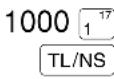
Impresión
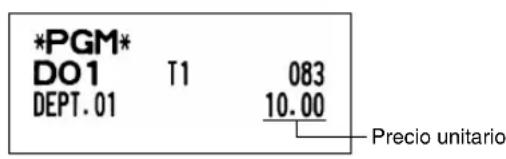
Nota
Si no se programa una sección para permitir el registro de precios unitarios preajustados en la programación funcional, se cambia automáticamente la sección para permitir el registro de precios unitarios preajustados mediante este registro de programación.
■ Texto de sección (etiqueta de artículo) (12 dígitos)
Procedimiento

flowchart
graph LR
    A["#/TM/ST"] --> B["1"]
    B --> C["•"]
    C --> D["DEPTSHIFT"]
    D --> E["Tecla de sección"]
    E --> F["Teclas de caracteres (máx. 12 dígitos)"]
    F --> G["#/TM/ST"]
    G --> H["TL/NS"]
    C --> I["Código de sección (1 a 50)"]
    I --> J["DEPT#"]
    J --> F
    style C fill:#f9f,stroke:#333
    style G fill:#ccf,stroke:#333
*Para programar las secciones 17 a 32, pulse la tecla de cambio de sección.
Ejemplo de operación de teclas
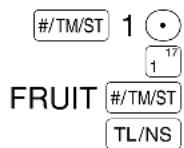
(Programación de FRUIT para la sección 1)

7 Programación de PLU (codificación de precios) y subsección
La función de PLU permite realizar registros rápidos con las teclas en los que el precio se busca automáticamente al introducir un código. La subsección es un tipo de "PLU abierta", que requiere que usted introduzca un precio detrás del código de PLU. El ajuste de PLU/subsección está disponible para 1 a 200 códigos.
■ Asignación de precios unitarios y de secciones asociadas
Procedimiento

flowchart
graph LR
    A["Código de PLU"] --> B["PLU/SUB"]
    B --> C["*² Precio unitario (máx. seis dígitos)"]
    C --> D["*¹ DEPTSHIFT"]
    D --> E["Tecla de sección asociada"]
    E --> F["TL/NS"]
    C --> G["Para programar cero"]
*1: Para asignar las secciones 17 a 32, pulse la tecla de cambio de sección.
Cuando la sección asociada es una de las secciones 33 a 50:

flowchart
graph LR
    A["Código de PLU"] --> B["PLU/SUB"]
    B --> C["Código de sección asociada (33 a 50)"]
    C --> D["DEPT#"]
    D --> E["*² Precio unitario (máx. seis dígitos)"]
    E --> F["#/TM/ST"]
    F --> G["TL/NS"]
    H["Para programar cero"] --> E
*2: Para una subsección, ajuste el importe límite de registro de precio unitario.
Para programar el código de PLU siguiente, comience desde el registro de un precio unitario o un código de sección asociada sin pulsar la tecla TL/NS.
Para programar otro código de PLU, comience desde el principio sin pulsar la tecla TL/NS.
Ejemplo de operación de teclas
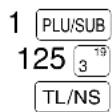

Código de PLU
Para borrar un código de PLU, emplee la secuencia siguiente:

flowchart
graph TD
    A["Procedimiento"] --> B["Código de PLU"]
    B --> C["PLU/SUB"]
    C --> D["∞"]
    D --> E["TL/NS"]
    E --> F["Para borrar el código de PLU siguiente"]
    F --> B
Para borrar otro código de PLU
■ Selección de PLU/subsección
Procedimiento

flowchart
graph LR
    A["Código de PLU"] --> B["PLU/SUB"]
    B --> C["*A"]
    C --> D["#/TM/ST"]
    D --> E["TL/NS"]
    F["Para programar "0""] --> C
    G["Para programar el código de PLU siguiente"] --> C
Para programar otro código de PLU
*: 0 para la subsección o 1 para PLU
Ejemplo de operación de teclas


Nota
Cuando programe el código final de PLU, la secuencia de programación se completará con una pulsación de la tecla #/TM/ST.
■ Texto de PLU (etiqueta de artículo) (12 dígitos)
Procedimiento
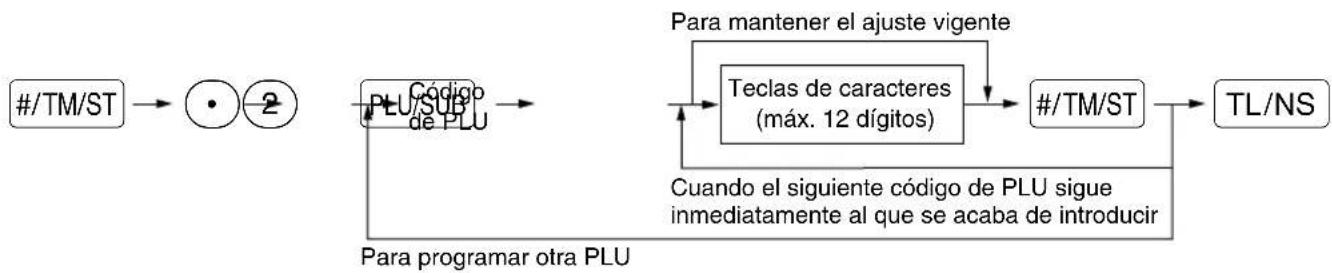
flowchart
graph LR
    A["#/TM/ST"] --> B["•"]
    B --> C["2"]
    C --> D["PLU/SUB de PLU"]
    D --> E["Para programar otra PLU"]
    E --> F["Teclas de caracteres (máx. 12 dígitos)"]
    F --> G["#/TM/ST"]
    G --> H["TL/NS"]
    H --> I["Para mantener el ajuste vigente"]
    I --> F
    F --> J["Cuando el siguiente código de PLU sigue inmediatamente al que se acaba de introducir"]
Ejemplo de operación de teclas
/TM/ST 2
1 PLU/SUB
MELON#/TM/ST
TL/NS
Impresión
*PGM*
P001
MELON
0
1.25
- Texto
programado para
el código de PLU 1
(Programación de MELON para la PLU 1)
8 Programación de texto
Consulte el apartado "Guía para la programación de texto" de la página 14 para la forma de introducir caracteres.
Cuando pulsa una tecla del número apropiado (número del código de tarea) y pulsa la tecla para una entrada de texto justo después de haber comenzado la programación con la tecla #/TM/ST , la caja registradora quedará automáticamente preparada para la entrada de texto.
■ Nombres de dependiente (12 dígitos)
Procedimiento

flowchart
graph LR
    A["/TM/ST"] --> B["5"]
    B --> C["•"]
    C --> D["Número de dependiente (1 a 10)"]
    D --> E["⊗"]
    E --> F["Teclas de caracteres (máx. 12 dígitos)"]
    F --> G["/TM/ST"]
    G --> H["TL/NS"]
    H --> I["Para mantener el ajuste vigente"]
Para programar otro dependiente
Ejemplo de operación de teclas
/TM/ST 5
1 ⊗
DAVID
/TM/ST
TL/NS
Impresión
*PGM*
C#01
DAVID
■ Mensajes de membrete (6 líneas y 24 dígitos para cada línea)
La caja registradora puede imprimir mensajes programados en cada recibo. En el modelo estándar, se imprime un mensaje de membrete de 3 líneas de encabezamiento y de 3 líneas de pie de recibo en el recibo. Si desea imprimir en otro formato de mensaje de membrete, cambie el formato. Para los detalles de la programación, consulte la página 61. A continuación se enumeran las opciones:
Procedimiento

flowchart
graph LR
    A["#/TM/ST"] --> B["4"]
    B --> C["•"]
    C --> D["*Número de líneas (1 a 6)"]
    D --> E["×"]
    E --> F["Teclas de caracteres (máx. 24 dígitos)"]
    F --> G["#/TM/ST"]
    G --> H["TL/NS"]
    H --> I["Para programar otra línea"]
    I --> D
    F --> J["Para mantener el ajuste vigente"]
* Tipo de "Mensaje de 3 líneas de encabezamiento": 1 a 3
Tipo de "Mensaje de 6 líneas de encabezamiento": 1 a 6
Tipo de “Mensaje de 3 líneas de encabezamiento y 3 líneas de pie de recibo”: 1 a 6 (1 a 3 como encabezamiento, 4 a 6 como pie de recibo)
Formato de impresión de mensaje del membrete (3 tipos)
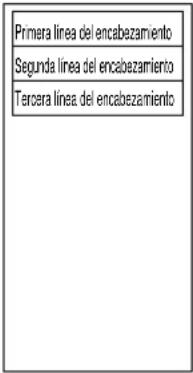
Mensaje de 3 líneas de encabezamiento

Mensaje de 6 líneas de encabezamiento
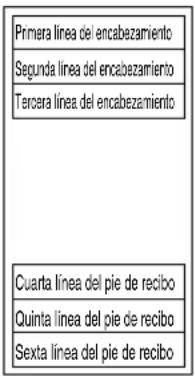
Mensaje de 3 líneas de encabezamiento y mensaje de 3 líneas de pie de recibo (Ajuste predeterminado)
Para imprimir el mensaje de membrete “THANK YOU” empleando caracteres de tamaño doble y centrando en la tercera línea.
Ejemplo de operación de teclas

Impresión
*PGM* THANK YOU
Nota
Al salir de fábrica, se ha programado un mensaje de membrete de 3 líneas de emcabezamiento y de 3 líneas de pie de recibo. Empiece la introducción desde la primera línea cuando programe el primer mensaje de membrete.
9
Programación de otros elementos necesarios
Ajuste de la posición (tabulación) del punto decimal para moneda nacional
Como ajuste predeterminado, se selecciona “2”. Cuando su país tenga un ajuste de tabulación distinto, deberá cambiar el ajuste. Consulte el apartado de “Otras programaciones” de la sección de “Programación 1 de selección de diversas funciones” (Código de tarea 61) de la página 55.
Sistema de redondeo
Cuando su país tenga un sistema de redondeo especial, como por ejemplo Suiza, Noruega, Suecia y Dinamarca, deberá cambiar el ajuste para ajustarse a su país. Para el ajuste para Suiza y Noruega, consulte el apartado de “Otras programaciones” de la sección de “Programación 1 de selección de diversas funciones” (Código de tarea 67) de la página 57. Para el ajuste para Suecia y Dinamarca, consulte el apartado de “Otras programaciones” de la sección de “Programación 1 de selección de diversas funciones” (Código de tarea 69) de la página 59.
1 Ejemplo de registro básico de ventas
A continuación se muestra un ejemplo de registro básico de ventas en metálico de artículos. Para los detalles de la operación, consulte el apartado "Informe adicional para REGISTRO BASICO DE VENTAS" de la página 32.
Ajuste del selector de modo
- Gire el selector de modo a la posición REG.
Asignación de dependientes
- Introduzca su código de dependiente. (Por ejemplo, el código de dependiente es el 1. Pulse las teclas ① y CLK# en este mismo orden.) Se selecciona automáticamente el código de dependiente 1 justo después de inicializar la caja
Registros de artículos
- Introduzca el precio para el primer artículo de sección. (Por ejemplo, para 15,00, introduzca ①⑤⑩), y pulse la tecla de la sección correspondiente.)
Para las secciones 17 a la 32, pulse primero la tecla DEPTSHIFT antes de pulsar la tecla de la sección. Para la sección 33 y posteriores, introduzca el código de sección empleando las teclas numéricas y pulse la tecla DEPT#, y luego introduzca el precio y pulse de nuevo la tecla DEPT#.
- Repita el paso 3 para todos los artículos de sección.
Visualización de subtotales
- Pulse la tecla #/TM/ST para visualizar el importe a cobrar.
Finalización de la transacción
- Introduzca el importe recibido del cliente. (Podrá omitir este paso si el importe recibido es el mismo que el subtotal.)
- Pulse la tecla TL/NS, y se visualizará la vuelta correspondiente y se abrirá el cajón.
- Corte el recibo y déselo al cliente con su vuelta.
- Cierre el cajón.
Ejemplo de operación de teclas Visualizador para el operador
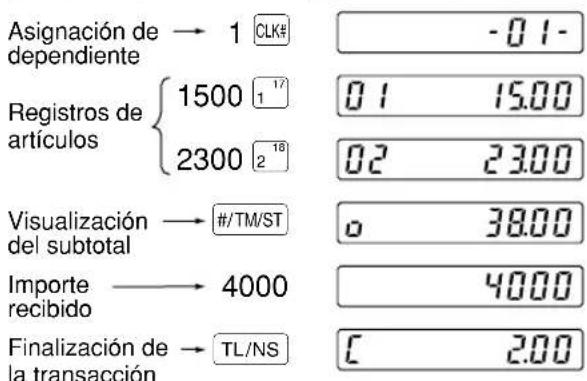
(En este ejemplo, el sistema de impuestos está ajustado al IVA 1 automático y la tasa de impuestos está ajustada a 16,00%.)
Impresión en el recibo

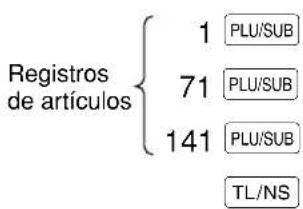
2 Registro de PLU
Introduzca un código de PLU empleando las teclas numéricas y pulse la tecla PLU/SUB.
Ejemplo de operación de teclas
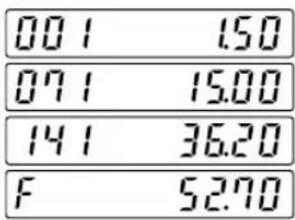
Visualizador para el operador
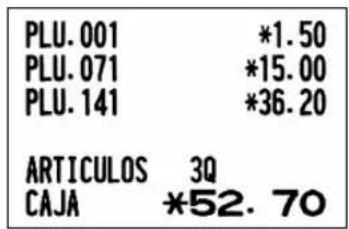
Impresión en el recibo
1 Cancelación del registro numérico
Si hace un registro numérico incorrecto, podrá cancelar el registro pulsando sólo la tecla CL antes de pulsar una tecla de sección, una tecla de PLU/subsección, la tecla DEPT#, la tecla %1, la tecla %2, la tecla ⊖ o la tecla RF.
2 Corrección del último registro (cancelación directa)
Si hace un registro incorrecto relativo a una sección, PLU/subsección, porcentaje ( %1 y %2 ), descuento ( ) o devolución, puede cancelar este registro pulsando la tecla inmediatamente después del registro incorrecto.
Ejemplo de operación de teclas
| 1250 ^22 6 | 06 | 12.50 |
| ∞ | 06 | -12.50 |
| 2PLU/SUB | 002 | 1.50 |
| ∞ | 002 | -1.50 |
| 600 ^24 8 | 08 | 6.00 |
| %1 | -0.90 | |
| ∞ | 0.90 | |
| 1PLU/SUB | 001 | 3.28 |
| 28⊖ | -0.28 | |
| ∞ | 0.28 | |
| 250RF ^22 6 | 06 | -2.50 |
| ∞ | 06 | 2.50 |
| TL/NS | F | 9.28 |
3 Corrección del registro siguiente al último o anterior (cancelación indirecta)
Podrá cancelar cualquier registro de sección incorrecto, registro de PLU/subsección o registro de devolución de artículo hechos durante una transacción, si lo encuentra antes de finalizar la transacción (por ejemplo, pulsando la tecla TL/NS). Esta función es aplicable sólo a los registros de sección, PLU/subsección y de devolución. Pulse la tecla ∞ justo antes de pulsar una tecla de sección, la tecla DEPT# o la tecla PLU/SUB. Para la cancelación indirecta de devolución, pulse la tecla ∞ después de haber pulsado la tecla RF.
Ejemplo de operación de teclas
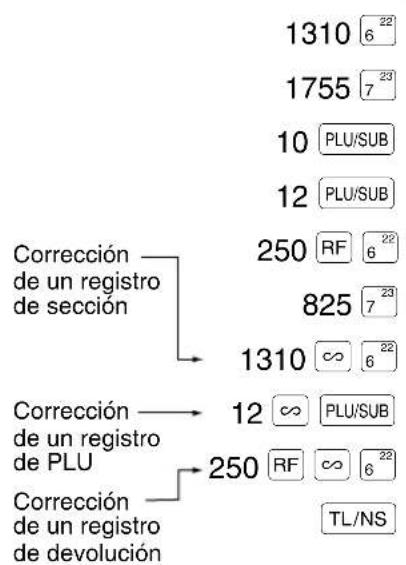
Visualizador para el operador
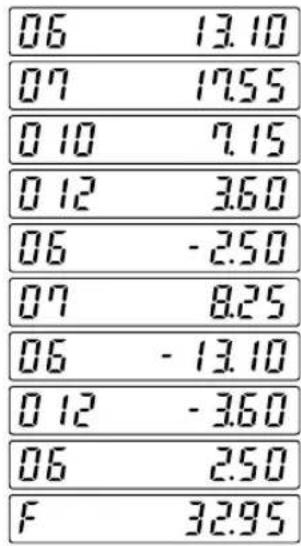
Impresión en el recibo
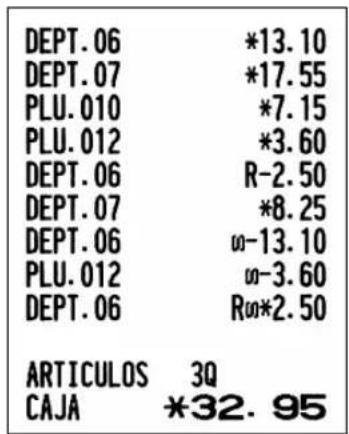
4 Cancelación del subtotal
Puede cancelar una transacción completa. Una vez ejecutada la cancelación del subtotal, la transacción se detiene y la caja registradora emite un recibo. Esta función no funciona cuando se han introducido más de 30 artículos.
Ejemplo de operación de teclas
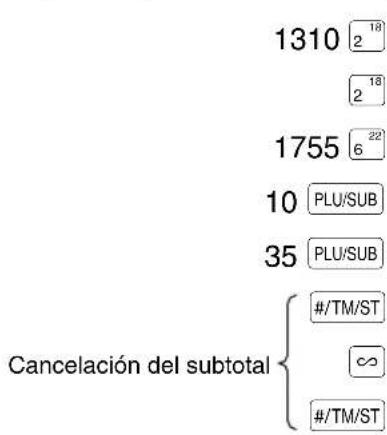
Visualizador para el operador

Impresión en el recibo

5 Corrección de registros incorrectos no hechos con la función de cancelación directa o indirecta
Cualquier error que encuentre después de haber terminado el registro de una transacción o durante el registro del importe recibido no podrá cancelarlo. Estos errores deben ser corregidos por el administrador.
Deben tomarse los pasos siguientes:
- Si está haciendo usted el registro de importe recibido, finalice la transacción.
- Haga los registros correctos desde el principio.
- Entregue el recibo incorrecto al administrador para que lo cancele.
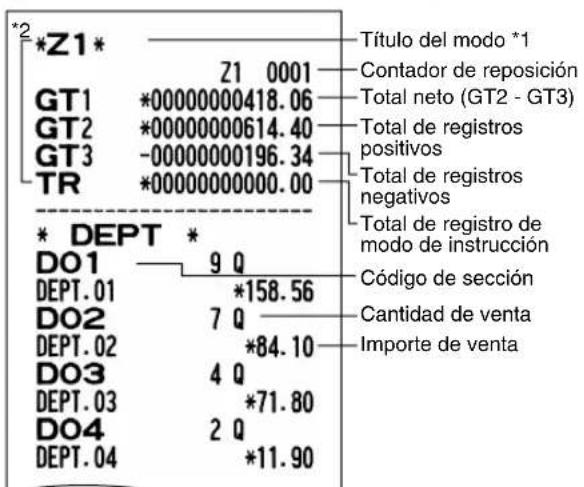
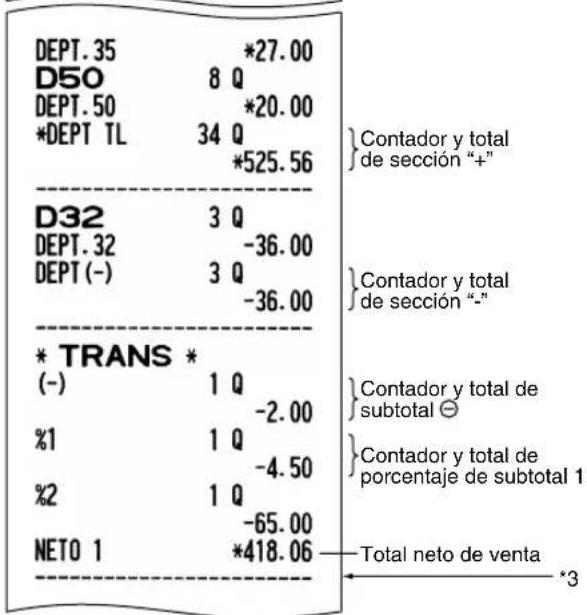
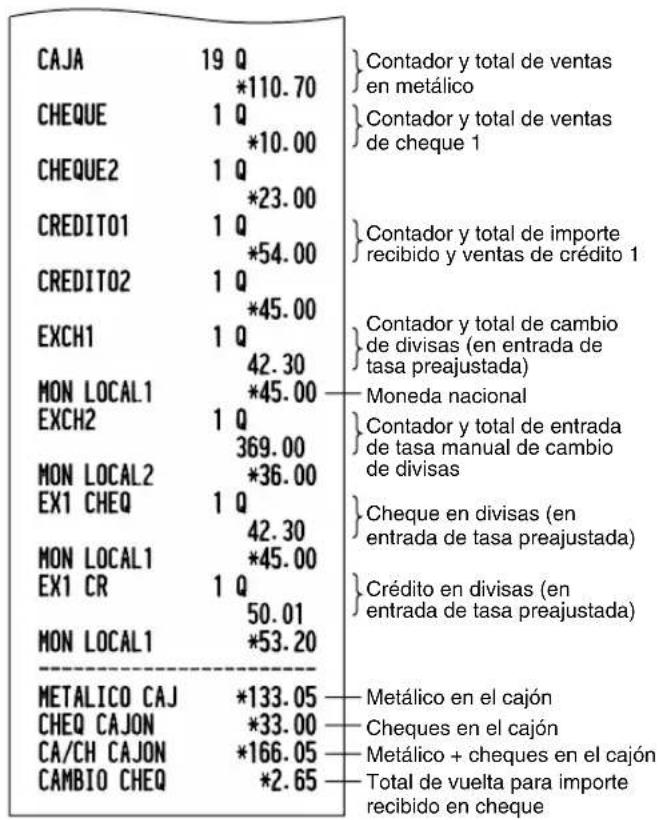
PASO 7 INFORME DE VENTAS COMPLETO (INFORME Z)
Para leer y reponer los datos de ventas, emplee la función de reposición (Z). La reposición imprime toda la información de ventas y borra toda la memoria excepto para GT1 a GT3, GT de instrucción, cuenta de reposición y número consecutivo.
Para más información sobre la reposición (Z) de totales de ventas, consulte el apartado "LECTURA (X) Y REPOSICION (Z) DE LOS TOTALES DE VENTAS de la página 68.
■ Informe de ventas completo
Ponga la llave del administrador en el selector de modo y gírelo a la posición X1/Z1.
Operación de teclas

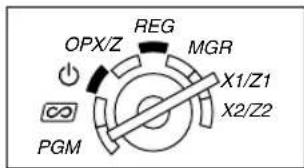
Informe de muestra
other
DEPT. 35 * DEPT TL D50 DEPT. 50 * DEPT TL D32 DEPT. 32 DEPT (-) * TRANS * (-) %1 %2 NETO 1 *27.00 8 Q *20.00 34 Q *525.56 3 Q -36.00 3 Q -36.00 1 Q -2.00 1 Q -4.50 1 Q -65.00 *418.06 Contador y total de sección “+” Contador y total de sección “-” Contador y total de subtotal Θ Contador y total de porcentaje de subtotal 1 Total neto de venta *3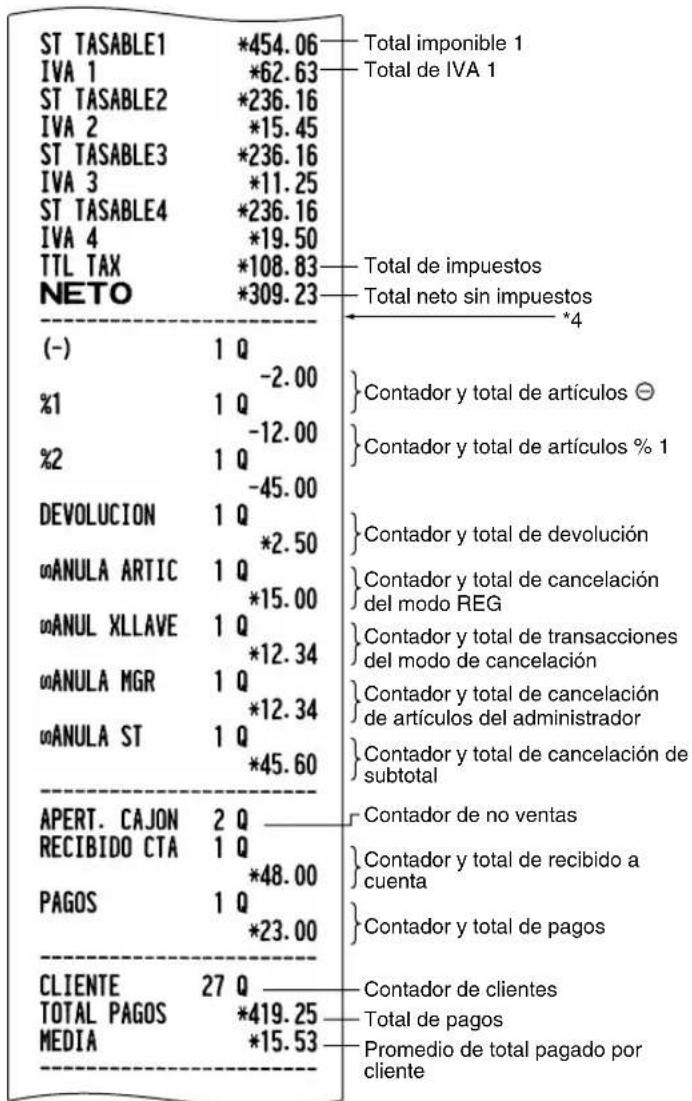
other
| Category | Value | Contador y Total de Artículos (%) | | :--- | :--- | :--- | | ST TASABLE1 | *454.06 | Total imponible 1 | | IVA 1 | *62.63 | Total de IVA 1 | | ST TASABLE2 | *236.16 | Contador y total de artículos ⊖ | | IVA 2 | *15.45 | Contador y total de artículos % 1 | | ST TASABLE3 | *236.16 | Contador y total de controlación del modo REG | | IVA 3 | *11.25 | Contador y total de transacciones del modo de cancelación | | ST TASABLE4 | *236.16 | Contador y total de cancelación de artículos del administrador | | IVA 4 | *19.50 | Contador y total de cancelación de subtotal | | TTL TAX | *108.83 | Contador de no ventas | | NETO | *309.23 | Contador y total de recibido a cuenta | | APERT. CAJON | 2 Q | Contador y total de pagos | | RECIBIDO CTA | 1 Q | Contador y total de pagos | | PAGOS | 1 Q | Contador de clientes | | CLIENTE | 27 Q | Total de pagos | | TOTAL PAGOS | *419.25 | Promedio de total pagado por cliente | | MEDIA | *15.53 | Promedio de total pagado por cliente | (-) | 1 Q | Total neto sin impuestos *4 | %1 | -2.00 | Contador y total de articulos ⊖ | %2 | -12.00 | Contador y total de articulos % 1 | DEVOLUCION | -45.00 | Contador y total de devolución | #ANULA ARTIC | *2.50 | Contador y total de cancelación del modo REG | #ANUL XLLAVE | *15.00 | Contador y total de transacciones del modo de cancelación | #ANULA MGR | *12.34 | Contador y total de cancelación de articulos del administrador | #ANULA ST | *12.34 | Contador y total de cancelación de subtotal | APERT. CAJON RECIBIDO CTA | *45.60 | Contador de no ventas | *48.00 PAGOS | *23.00 | Contador y total de recibido a cuenta(Continúa en la página siguiente.)
other
| Category | Value | | :--- | :--- | | CAJA | 19 Q | | CHEQUE | 1 Q | | CHEQUE2 | 1 Q | | CREDIT01 | 1 Q | | CREDIT02 | 1 Q | | EXCH1 | 1 Q | | MON LOCAL1 | 42.30 | | EXCH2 | 1 Q | | MON LOCAL2 | 369.00 | | EX1 CHEQ | 1 Q | | MON LOCAL1 | 42.30 | | EX1 CR | 1 Q | | MON LOCAL1 | 50.01 | | METALICO CAJ | *53.20 | | CHEQ CAJON | *133.05 | | CA/CH CAJON | *33.00 | | CAMBIO CHEQ | *166.05 | | Contador y total de ventas en metálico | *110.70 | | Contador y total de ventas de cheque 1 | *10.00 | | Contador y total de importe recibido y ventas de crédito 1 | *23.00 | | Contador y total de Cambio de divisas (en entrada de tasa preajustada) | *54.00 | | Moneda nacional | *45.00 | | Contador y total de entrada de tasa manual de cambio de divisas | *36.00 | | Cheque en divisas (en entrada de tasa preajustada) | *45.00 | | Crédito en divisas (en entrada de tasa preajustada) | *53.20 | | Metálico en el cajón | — | | Cheques en el cajón | — | | Metálico + cheques en el cajón | — | | Total de vuelta para importe recibido en cheque | — |*1: Cuando saca el informe X1, se imprime "X1".
*2: Se imprime sólo en el informe Z1.
*3: Cuando se ajusta "Memoria de diferencia debido al redondeo" a "sí", aquí se visualiza lo siguiente. Para cambiar el ajuste, consulte el apartado "Otras programaciones" (código de tarea 67).
DIF TOTAL
*0.01
*4: Cuando se selecciona el sistema de impuestos 1 - 4 manual o el sistema de impuestos 1 - 4 automático, aquí se visualiza lo siguiente. Para cambiar el ajuste, consulte el apartado "Otras programaciones" (código de tarea 69).
NETO 2
*419.24
Total de ventas incluyendo los impuestos
■ Consolidación periódica
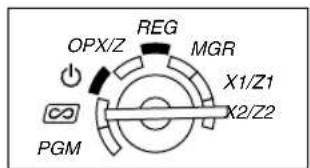
Ponga la llave del administrador en el selector de modo y gírelo a la posición X2/Z2.
Operación de teclas
Informe de muestra
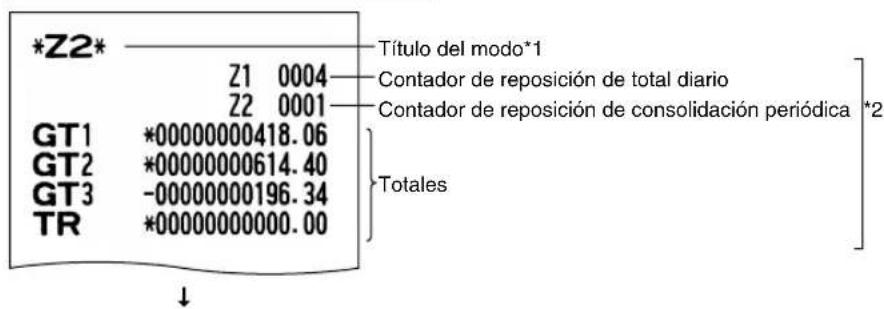
Las impresiones subsiguientes tienen el mismo formato que las del informe de ventas completo X1/Z1.
*1: Cuando saca el informe X2, se imprime "X2".
*2: Se imprime sólo en el informe Z2.
PASO8
ANTES DE SOLICITAR EL SERVICIO DE UN TECNICO
Los casos de mal funcionamiento de la columna de la izquierda de la tabla siguiente, indicados bajo el título "Fallo", no son necesariamente averías de la caja registradora. Se recomienda pues consultar la sección "Comprobación" de la columna de la derecha antes de llamar al servicio técnico.
| Fallo Comprobación | |
| (1) El visualizador muestra los símbolos que no tienen ningún sentido. | • ¿ Se ha inicializado correctamente la máquina como se muestra en “PREPARACION DE LA CAJA REGISTRADORA” de la página 8? (Tenga presente que la inicialización borra todos los datos y ajustes programados que están almacenados en la memoria.) |
| (2) El visualizador no se ilumina aunque el selector de modo esté colocado en cualquier otra posición que no sea “⏻”. | • ¿ Se suministra alimentación en la toma de corriente?• ¿Está la clavija del cable de alimentación desenchufada o mal conectada a la toma de corriente de CA? |
| (3) El visualizador se ilumina, pero la caja registradora no responde a los registros. | • ¿Está el código del dependiente asignado a la caja registradora?• ¿Está el selector de modo bien colocado en la posición “REG”? |
| (4) No se emiten recibos. | • ¿Está el rollo de papel bien instalado?• ¿ Hay algún atasco de papel?• ¿Está la función de recibos en el estado “OFF”?• ¿ Está el brazo del rodillo impresor bloqueado con seguridad? |
| (5) No sale el papel del registro diario. | • ¿Está el carrete de toma bien instalado en el rodamiento?• ¿ Hay algún atasco de papel? |
| (6) La impresión no es normal. | • ¿Está el brazo del rodillo impresor bloqueado con seguridad? Abra el brazo del rodillo impresor, y bloquee el brazo siguiendo la instrucción de instalación.• ¿ Está el rollo de papel correctamente instalado?• ¿Están limpios el cabezal de impresión/sensor/rodillo? |
| (7) Se interrumpe la impresión continua. | • El visualizador muestra “- - - - - ”.La impresión se reiniciará automáticamente algunos segundos después. |
■ Tabla de códigos de error
Cuando se visualicen los siguientes códigos de error, pulse la tecla CL y tome la acción apropiada de acuerdo con la tabla siguiente.
| Código de error | Estado de error Acción | |
| E01 Error de registro Haga el registro con las teclas correctas. | ||
| E02 Error de operación incorrecta Haga el registro con las teclas correctas. | ||
| E03 | Se ha introducido un código no definido. | Introduzca un código correcto. |
| E07 | La memoria está llena (en la programación de la tecla [AUTO]). | Programe la tecla [AUTO] con 25 pasos. |
| E11 Pulsación obligatoria de la tecla #/TM/ST para finalización directa | Pulse la tecla #/TM/ST y prosiga la operación. | |
| E12 | Importe recibido obligatorio | Efectúe una operación de importe recibido. |
| E32 | Falta el registro de un código de dependiente. | Efectúe un registro de código de dependiente. |
| E34 | Error de límite de rebose | Haga el registro dentro del límite de registro. |
| E35 | La entrada de precio abierto está inhibida. | Haga un registro de precio preajustado. |
| E36 | La entrada de precio preajustado está inhibida. | Haga un registro de precio abierto. |
| E37 | La finalización directa está inhibida. | Haga una operación de importe recibido. |
| E67 | No se permite la cancelación del subtotal. | Finalice la transacción y corrija las entradas erróneas en el modo [IMAGE]. |
Parte 2 PARA EL OPERADOR
OTORS REGISTROS BASICOS DE VENTAS
1 Informe adicional para REGISTRO BASICO DE VENTAS
Asignación de dependiente
Antes de los registros de artículos, los dependientes deberán introducir sus códigos de dependiente a la caja registradora. Sin embargo, la entrada de códigos puede resultar innecesaria cuando el mismo dependiente maneja las transacciones consecutivas.
■Activación de identificación (en los modos de REG, MGR, ∞)
Para visualizar el código de dependiente asignado

flowchart
graph TD
    A["Código de dependiente"] --> B["CLK#"]
    A --> C
■Desactivación de identificación (en los modos REG, MGR, ∞)

Función de activación/desactivación (ON/OFF) de recibo
Cuando emplea la impresora para emitir recibos, podrá inhabilitar la impresión de recibos en el modo REG para ahorrar papel empleando la función de activación/desactivación (ON/OFF) de recibo. Para desactivar la impresión de recibos, pulse la tecla RCPTIPO en la posición OP X/Z. Esta tecla cambia el estado de impresión de recibos de ON a OFF.
La caja registradora imprimirá informes independientemente del estado de recibos. Por lo tanto, el rollo de papel debe estar instalado.
Para emitir un recibo cuando la función de activación/desactivación (ON/OFF) de recibo está desactivada (OFF):
Si el cliente quiere el recibo después de haber finalizado la transacción con la función de activación/desactivación (ON/OFF) de recibo desactivada (OFF), pulse la tecla RCPT/PO. De este modo saldrá un recibo. Sin embargo, si se habían introducido más de 30 artículos, el recibo se emitirá en un recibo resumido.
Copia de recibos
Podrá imprimir una copia de recibo pulsando la tecla RCPTIPO cuando la función de activación/desactivación (ON/OFF) de recibo esté en el estado "ON". Para realizar esta función, deberá habilitar la función. Consulte la página 56 (Código de tarea 63).
Modo de ahorro de energía
La caja registradora se establecerá en el modo de ahorro de energía cuando no se efectúe ningún registro basándose en el límite de tiempo ya programado (ajuste predeterminado de 30 minutos).
Cuando la caja registradora se establezca en el modo de ahorro de energía, se apagará toda la visualización excepto el punto decimal de la posición de la izquierda. La caja registradora volverá al modo de operación normal al pulsar alguna tecla o al cambiar un modo con la llave de modo. Tenga presente que cuando se recupere la caja registradora mediante una entrada con una tecla, esta entrada de tecla será inválida. Después de la recuperación, inicie la entrada de teclas desde el principio.
2 Aviso de error
En los siguientes ejemplos, la caja registradora se establece en estado de error haciendo sonar un aviso audible y visualizando el símbolo de error “E” en el visualizador. Anule el estado de error pulsando la tecla CL y tome las medidas oportunas.
Consulte la tabla de códigos de error en la página 31.
- Registre un número de más de 32 dígitos (desborde del límite de registro): Cancele el registro y vuelva a introducir un número correcto.
- Un error en la operación de teclas: Borre el error y continúe la operación.
- Un registro más allá del límite de registro de importes programado: Vea si el importe registrado es correcto. Si es correcto, puede introducirse en el modo MGR. Llame al administrador.
- Un subtotal con impuestos incluido excede de ocho dígitos: Borre el subtotal pulsando la tecla CL y pulse la tecla TL/NS, CH1, CH2, CR1 o CR2 para finalizar la transacción.
Función de escape de error
Para abandonar una transacción debido a un error o a un imprevisto, emplee la función de escape de error como se muestra a continuación:

flowchart
graph TD
    A["Transacción"] --> B["CL"]
    B --> C["ESC/HELP"]
    C --> D["ESC/HELP"]
    E["Para cancelar el estado de error"] --> B
La transacción se cancela (se trata como un subtotal cancelado) y se emite el recibo mediante esta función. Si ya había introducido el importe entregado para el pago, la operación se finaliza como una venta en metálico.
3 Registros de artículos
■ Registros de un solo artículo
1. Registros de sección
Para una clasificación de mercancías, la caja registradora le ofrece un máximo de 50 secciones. Para las secciones, los atributos de grupos, tales como el estado imponible, se aplican a los artículos cuando se introducen.
- Cuando se emplean las teclas de sección (para las secciones 1 a 32)
Para las secciones 1 a 16, introduzca un precio unitario y pulse la tecla de una sección. Si emplea un precio unitario programado, pulse sólo una tecla de sección.
Para las secciones 17 a 32, introduzca un precio unitario, pulse la tecla DEPTSHIFT y pulse la tecla de una sección. Si emplea un precio unitario programado, pulse la tecla DEPTSHIFT y pulse una tecla de sección.

flowchart
graph TD
    A["Cuando utilice un precio unitario programado"] --> B["Precio unitario *1 (máx. 8 dígitos)"]
    B --> C["*2"]
    C --> D["TEcla de sección"]
    C --> E["DEPTSHIFT"]
*1 Menos que los importes de límite superior programado
Cuando se introduce cero, sólo se añade la cantidad de ventas.
*2 Para las secciones 17 a 32, pulse la tecla [DEPTSHIFT].
Nota
Tenga presente que, si pulsa la misma tecla después de haber empleado la tecla DEPTSHIFT, funciona como un registro repetido. Por ejemplo, cuando registra un artículo de la sección 17 empleando la tecla DEPTSHIFT y luego un artículo de la sección 1 empleando el precio unitario preajustado, deberá emplear la tecla de registro de código de sección descrita a continuación para el artículo de la sección 1. Si pulsa tan sólo la tecla ^17 para registrar un artículo de la sección 1, funcionará como un registro repetido de un artículo de la sección 17.
- Cuando se emplea la tecla de registro de código de sección
Introduzca un código de sección y pulse la tecla DEPT#, y luego introduzca un precio unitario y pulse de nuevo la tecla DEPT#. Si emplea un precio unitario programado, introduzca el código de sección y pulse la tecla DEPT#.

flowchart
graph TD
    A["Código de sección (1 a 50)"] --> B["DEPT#"]
    B --> C["Precio unitario *1 (máx. 8 dígitos)"]
    C --> D["DEPT#"]
    B --> E["(En caso de que sólo esté permitido el registro de precio preajustado.)"]
    C --> F["Cuando utilice un precio unitario programado"]
*1 Menos que los importes de límite superior programado Cuando se introduce cero, sólo se añade la cantidad de ventas.
2. Registros de PLU/subsecciones
Para otras clasificaciones de mercancías, la caja registradora le ofrece un máximo de 200 PLU/subsecciones. Se emplean las PLU para llamar precios preajustados mediante un registro de código. Se emplean subsecciones para clasificar mercancías en grupos más pequeños bajo las secciones. Cada una de las PLU y subsecciones tiene un código de 1 a 200, y debe pertenecer a una sección para obtener los atributos de esa sección.
En el ajuste predeterminado, estos 200 códigos están ajustados al modo PLU y a cero para precios unitarios.
- Registros de PLU

- Registros de subsección (PLU abierta)

flowchart
graph LR
    A["Código de PLU"] --> B["PLU/SUB"]
    B --> C["Precio unitario* (máx. 8 dígitos)"]
    C --> D["PLU/SUB"]
* Menos que los importes de límite superior programado Cuando se introduce cero, sólo se añade la cantidad de ventas.
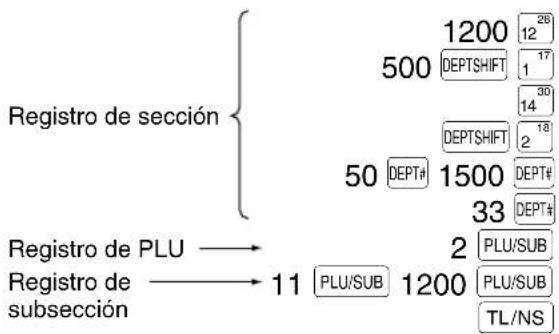
Ejemplo de operación de teclas
flowchart
graph TD
    A["Registro de sección"] --> B["Registro de PLU"]
    B --> C["Registro de subsección"]
    C --> D["11 PLU/SUB 1200"]
    D --> E["2 PLU/SUB"]
    E --> F["33 DEPT#"]
    F --> G["50 DEPT#"]
    G --> H["500 DEPTSHIFT 126"]
    H --> I["12 26"]
    I --> J["1 17"]
    J --> K["14 30"]
    K --> L["2 18"]
    L --> M["DEPT# DEPT#"]
    M --> N["1500 DEPT#"]
    N --> O["33 DEPT#"]
    O --> P["TL/NS"]
Impresión en el recibo

■ Registros repetidos
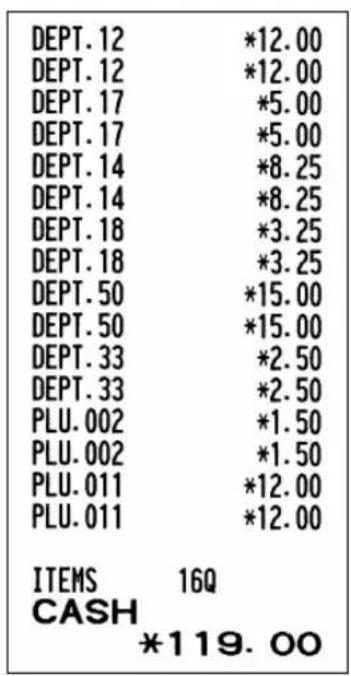
Puede utilizar esta función para registrar una venta de dos o más artículos iguales. Repita la pulsación de una tecla de sección, tecla DEPT# o tecla PLU/SUB como se muestra en el ejemplo de operación de teclas de abajo.
Ejemplo de operación de teclas
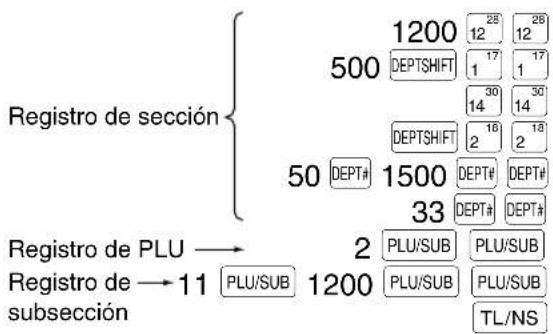
Impresión en el recibo
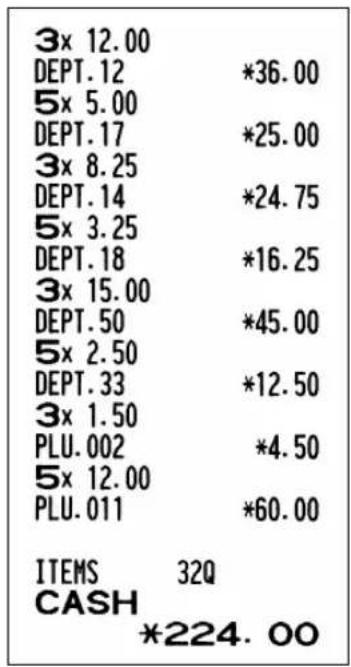
■ Registros de multiplicación
Cuando venda una gran cantidad de artículos, es conveniente emplear el método de registro de multiplicación. Introduzca la cantidad empleando las teclas numéricas y pulse la tecla ⊗ antes de comenzar el registro de artículos como se muestra en el ejemplo de abajo.
Nota
Cuando haya programado que se permite el registro de cantidad fraccionaria, podrá introducir hasta cuatro dígitos enteros + tres dígitos decimales, aunque la cantidad se contará como uno para los informes de ventas. Para introducir cantidades fraccionarias, emplee la tecla del punto decimal entre los enteros y los decimales, como por ejemplo ⑦•⑤ para introducir 7,5.
Ejemplo de operación de teclas

Impresión en el recibo
■ Registros de venta en metálico de un solo artículo (SICS)
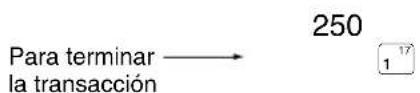
- Esta función es útil cuando se vende solamente un artículo en metálico. Esta función es aplicable sólo a las secciones que se han ajustado para SICS o a sus PLU o subsecciones asociadas.
- Se completa la transacción y el cajón se abre tan pronto como pulse la tecla de sección, la tecla DEPT# o la tecla PLU/SUB.
Ejemplo de operación de teclas
Impresión en el recibo

Nota
Si un registro de sección o PLU/subsección ajustado para SICS sigue a un registro de sección o PLU/subsección no ajustado para SICS, la transacción no finaliza y resulta en una venta normal.
4 Visualización de los subtotales
El subtotal se visualiza al pulsar la tecla #/TM/ST. Cuando la pulse, se visualizará el subtotal de todos los registros que se hayan hecho con el símbolo “☐”.
Nota
El subtotal no se imprimirá en el recibo con el ajuste predeterminado actual. Si desea imprimirlo, cambie el ajuste mediante programación. Consulte el apartado “Formato de impresión de recibos” (Código de tarea 7) de la página 54.
5 Finalización de una transacción
- Importe recibido en metálico o cheque
Pulse la tecla#/TM/ST para obtener un subtotal, introduzca el importe entregado por el cliente, y entonces pulse la tecla TL/NS si es un importe recibido en metálico o pulse una tecla de cheque (CH1 o CH2) si es un importe recibido en cheque. Cuando el importe recibido es mayor que el importe de la venta, la caja registradora le mostrará el importe de la vuelta con el símbolo “☐”. De lo contrario, la caja registradora mostrará un déficit con el símbolo “☐”. Ahora deberá hacer el registro correcto del importe recibido.
Importe recibido en metálico

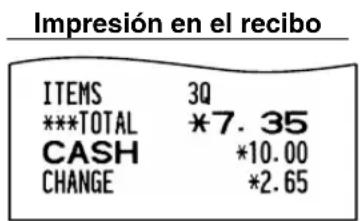
Importe recibido en cheque

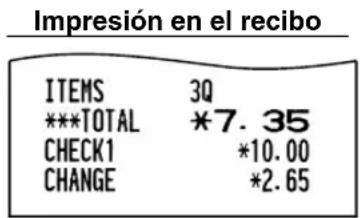
■ Ventas en metálico o cheque que no necesitan registrar el importe recibido
Registre los artículos y pulse la tecla TL/NS si se trata de una venta en metálico o pulse una tecla de cheque si es una venta con cheque. La caja registradora visualizará el importe total de la venta.


Nota
Cuando haya programado que no se permita la “finalización directa sin entrega después de la entrega” (Código de tarea 63, consulte la página 56), deberá siempre registrar el importe recibido.
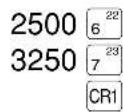
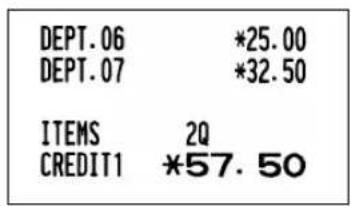
■ Ventas a crédito
Registre los artículos y pulse una tecla de crédito (CR1 o CR2).
Ejemplo de operación de teclas
Impresión en el recibo
■ Ventas con importe recibido mixto
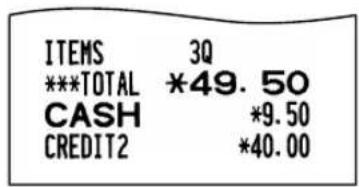
Podrá efectuar la mezcla de pagos con cheques y metálico, metálico y crédito, y cheque y crédito.
Ejemplo de operación de teclas

Impresión en el recibo
6 Cómputo del IVA (Impuesto del valor añadido)/impuestos
■ Sistema IVA/impuestos
La caja registradora puede ser programada para los seis sistemas IVA/impuestos siguientes. La caja registradora ya está programada con el sistema IVA 1 - 4 automático.
Sistema IVA 1 - 4 automático (método de operación automática usando los porcentajes programados)
Este sistema, en la operación de pago, calcula el IVA de los subtotales imponibles 1 a 4 usando los porcentajes programados correspondientes.
Sistema de impuestos 1 - 4 automático (método de operación automática usando los porcentajes programados)
Este sistema, en la operación de pago, calcula los impuestos de los subtotales imponibles 1 a 4 usando los porcentajes programados correspondientes y añade además los impuestos calculados a los subtotales respectivamente.
Sistema IVA 1 - 4 manual (método de registro manual usando los porcentajes programados)

Este sistema proporciona el cálculo del IVA de los subtotales imponibles 1 a 4. Este cálculo se realiza usando los porcentajes programados correspondientes cuando se pulsa la tecla VAT después de la tecla #/TM/ST.
Sistema IVA 1 manual (método de registro manual para los subtotales que usan los porcentajes preajustados de IVA 1)
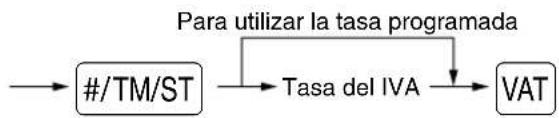
flowchart
graph LR
    A["#/TM/ST"] --> B["Tasa del IVA"]
    B --> C["VAT"]
    D["Para utilizar la tasa programada"] --> B
Este sistema hace posible el cálculo del IVA para el subtotal. Este cálculo se realiza usando los porcentajes preajustados de IVA 1 cuando se pulsa la tecla VAT después de la tecla #/TM/ST. Para este sistema se puede utilizar la tasa de impuestos tecleado.
Sistema de impuestos 1 - 4 manual (método de registro manual usando los porcentajes preajustados)

Este sistema proporciona el cálculo de los impuestos para los subtotales 1 a 4 imponibles. Este cálculo se realiza usando los porcentajes programados correspondientes cuando se pulsa la tecla VAT después de la tecla #/TM/ST.
Después de este cálculo debe finalizar la transacción.
Sistema IVA 1 automático y de impuestos 2 - 4 automático
Este sistema permite el cálculo en combinación con IVA 1 automático e impuestos 2 a 4 automáticos. La combinación puede ser de cualquier IVA 1 correspondiente a imponible 1 y cualquier impuesto 2 a 4 correspondiente a imponible 2 a 4 para cada artículo. El importe de impuestos se calcula automáticamente con los porcentajes programados previamente para esos impuestos.
Nota
- El estado de impuestos de PLU/subsección depende del estado de impuestos de la sección a la que la PLU/subsección pertenezca.
- El símbolo de la asignación de IVA/impuestos se puede imprimir en la posición derecha fija cerca del importe en el recibo de la forma siguiente:
IVA1/impuestos1 A
IVA2/impuestos2 B
IVA3/impuestos3 G
IVA4/impuestos4 D
Cuando se asigna IVA/impuestos múltiples a una sección o PLU, se imprime un símbolo del número más bajo asignado a la tasa de IVA/impuestos. Para la programación, consulte el apartado de “Programación 1 de selección de diversas funciones” (Código de tarea 66) de la página 57.
Ejemplo de operación de teclas
| (Cuando se selecciona el sistema IVA 1 - 4 manual) | 1000 1 \#/TM/ST /NS |
Impresión en el recibo
| DEPT.01 | *10.00 |
| SUBTOTAL | *10.00 |
| TAX1 ST | *10.00 |
| VAT 1 | *1.38 |
| NET 1 | *8.62 |
| ITEMS | 1Q |
| CASH | *10.00 |
CARACTERISTICAS OPCIONALES
1 Registros auxiliares
■ Cálculos de porcentaje (recargo o descuento)
La caja registradora proporciona el cálculo de porcentajes para el subtotal y/o cada registro de artículos dependiendo de la programación. Consulte los apartados de "Tasa para %1, %2 y EX", "Límite de la tasa de porcentaje para %1 y %2" y "Parámetros de función para %1, %2 y ⊙".
- Porcentaje: 0,01 a 100,00% (Dependiendo de la programación)
Están disponibles la aplicación de la tasa preajustada (si se ha programado) y la entrada de tasa manual.
Cálculo porcentual para el subtotal
Ejemplo de operación de teclas
| 4 | ⊗ |
| 140 | 5^21 |
| 570 | 7^23 |
| #/TM/ST | |
| 10 | %1 |
| TL/NS | |
Impresión en el recibo
| 4x 1.40 | |
| DEPT.05 | *5.60 |
| DEPT.07 | *5.70 |
| SUBTOTAL | *11.30 |
| -10% | |
| %1 | -1.13 |
| ITEMS | 5Q |
| CASH | *10.17 |
Cálculo porcentual para registros de artículos
Ejemplo de operación de teclas
| 800 | 6^22 |
| 7 ⊙ 5 | %1 |
| 15 | PLU/SUB |
| %2 | |
| TL/NS |
(Cuando se programa un recargo del 15% para la tecla %2.)
Impresión en el recibo
| DEPT.06 | *8.00 |
| -7.5% | |
| %1 | -0.60 |
| PLU.015 | *5.00 |
| 15.00% | |
| %2 | *0.75 |
| ITEMS | 2Q |
| CASH | *13.15 |
■ Registros de deducción
Su caja registradora le permite deducir un importe preajustado o cierto importe manualmente introducido, que sean inferiores al límite superior programado. Estos cálculos pueden hacerse después de la entrada de un artículo y/o del cálculo del subtotal dependiendo de la programación. Consulte los apartados de “Importe para ☐” y “Parámetros de función para %1, %2 y ☐”.
Deducción para el subtotal
Ejemplo de operación de teclas
| 575 | 622 |
| 10 | PLU/SUB |
| #/TM/ST | |
| 100 | |
| TL/NS |
Impresión en el recibo
| DEPT.06 | *5.75 |
| PLU.010 | *7.15 |
| SUBTOTAL | *12.90 |
| (—) | -1.00 |
| ITEMS | 2Q |
| CASH | *11.90 |
Deducción para registros de artículos
Ejemplo de operación de teclas
| 675 | 7^23 |
| TL/NS |
(Cuando se programa un importe de deducción de 0,75.)
Impresión en el recibo
| DEPT.07(一) | *6.75-0.75 |
| ITEMS CASH | 1Q *6.00 |
■ Registros de devolución
Para las secciones 1 a 16, introduzca el importe de devolución y pulse la tecla RF, y luego pulse la tecla de la sección correspondiente, y para las secciones 17 a 32, introduzca el importe de devolución y pulse la tecla RF, luego pulse la tecla DEPTSHIFT y pulse la tecla de la sección correspondiente (cuando emplee el precio preajustado, omita la introducción del importe). En el caso de las secciones 33 a 50, introduzca el código de sección y pulse las teclas RF y DEPT#, y luego introduzca el importe de devolución y pulse la tecla DEPT# cuando sea necesario.
Para la devolución de un artículo de PLU, introduzca el código de PLU y pulse la tecla RF, y luego pulse la tecla PLU/SUB.
Para la devolución de un artículo de subsección, introduzca el código de PLU y pulse las teclas RF y PLU/SUB, luego introduzca el importe de devolución y pulse la tecla PLU/SUB.
Ejemplo de operación de teclas
Impresión en el recibo
| DEPT.06 | R-2.50 |
| DEPT.41 | R-1.00 |
| -7 × 2.10 | |
| PLU.013 | R-14.70 |
| PLU.085 | R-1.50 |
| ITEMS | 0Q |
| CHANGE | *19.70 |
■ Registros e impresión de números de código de no suma
Podrá introducir un número de código de no suma, como pueda ser un número de código de cliente o número de tarjeta de crédito, con un máximo de 16 dígitos, en cualquier momento durante el registro de una venta. La caja registradora lo imprimirá inmediatamente.
Para introducir un número de código de no suma, introduzca el número y pulse la tecla #/TM/ST.
Ejemplo de operación de teclas
| 1230 | #/TM/ST |
| 1500 | 6 ^22 |
| CR1 |
Impresión en el recibo
| #0000000000001230 | |
| DEPT. 06 | *15.00 |
| ITEMS | 1Q |
| CREDIT1 | *15.00 |
2 Tratos de pagos auxiliares
■ Cambio de divisas

flowchart
graph TD
    A["Después de terminarse un registro o después de encontrar el importe recibido menor que el importe de venta en un registro de ventas"] --> B["*Tasa de cambio de divisas preajustada"]
    B --> C["EX"]
    C --> D["Importe recibido (máx. 8 dígitos)"]
    D --> E["TL/NS"]
    E --> F["CH1 o CH2"]
    E --> G["CR1 o CR2"]
    C --> H["CL"]
    H --> I["Registro siguiente o pago en moneda nacional"]
    J["Para pago adicional en divisas"] --> K["Para finalización directa"]
    K --> D
    style A fill:#f9f,stroke:#333
    style J fill:#f9f,stroke:#333
*Tasa de cambio: 0,000000 a 999,999999
Nota
- Pulse la tecla CL después de pulsar la tecla EX para cancelar el pago en una divisa.
- Si se selecciona "Si" para la operación de cheque y de crédito al recibir el importe en moneda extranjera en la programación del EURO, podrá finalizar la venta en la moneda extranjera empleando la tecla CH1, CH2, CR1 o CR2 en la operación de la tasa de cambio de moneda extranjera preajustada.
- Si se programa, se imprime un símbolo de moneda extranjera cuando se aplica la tasa preajustada. Consulte “Símbolo de divisas” para la programación.
- Consulte el apartado de "Tasa para %1, %2 y EX" para programar la tasa de conversión.
Aplicación de la tasa de cambio de moneda extranjera preajustada
Ejemplo de operación de teclas

flowchart
graph LR
    A["Cambio de divisas"] --> B["Importe recibido en divisas"]
    C["2300 6 22"] --> D["4650 7 23"]
    E["EX"] --> F["10000 TL/NS"]
(Cuando se programa una tasa de cambio de divisas de 0,939938 para la tecla EX.)
Impresión en el recibo
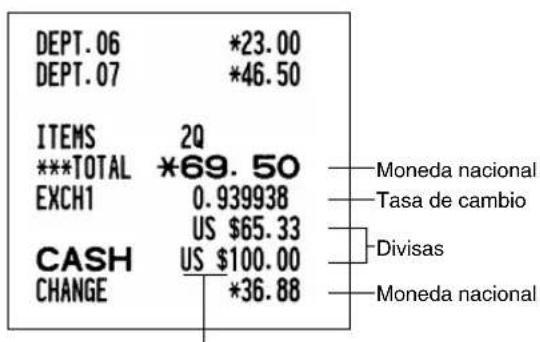
other
| Category | Value | | :--- | :--- | | DEPT.06 | *23.00 | | DEPT.07 | *46.50 | | ITEMS | 2Q | | ***TOTAL | *69.50 | | EXCH1 | 0.939938 | | CASH CHANGE | US $65.33 | | CASH CHANGE | US $100.00 | | Moneda nacional | | | Tasa de cambio | | | Divisas | | | Moneda nacional | |Símbolo de moneda extranjera (Se imprime si se programa)
Aplicación de la tasa de cambio de moneda extranjera manual
Ejemplo de operación de teclas

Impresión en el recibo

other
| Category | Value | |---|---| | DEPT. 06 | *23.00 | | DEPT. 07 | *46.50 | | ITEMS | 2Q | | ***TOTAL | *69.50 | | EXCH2 | 1.275 | | CASH CHANGE | 88.62 | | CASH CHANGE | 100.00 | | CASH CHANGE | *8.92 |■ Registros de recibido a cuenta
Cuando reciba un pago a cuenta, emplee la tecla RA. Para el registro de recibido a cuenta (RA), introduzca el importe y pulse la tecla RA.
Nota Los pagos en metálico sólo están disponibles en la operación RA.
Ejemplo de operación de teclas
12345#/TM/ST
4800 RA
Impresión en el recibo
0000000000012345
***RA *48.00
■ Registros de pagos
Cuando usted pague a un abastecedor, emplee la tecla RCPTIPO. Para el registro de pagado (PO), introduzca el importe y pulse la tecla RCPTIPO.
Nota Los pagos en metálico sólo están disponibles en la operación PO.
54321 #/TM/ST
2300 RCPT/PO
Impresión en el reciboEjemplo de operación de teclas
0000000000054321
***P0 *23.00
■ Sin ventas (cambios)
Cuando deba abrir el cajón para algo que no sea una venta, pulse la tecla TL/NS. El cajón se abrirá y la caja registradora imprimirá "NO SALE" en el recibo o en el registro diario. Si deja que la caja registradora imprima un número de código de no suma antes de pulsar la tecla TL/NS, se obtendrá un registro sin venta y se imprimirá un número de código de no suma. Consulte el apartado "Otras programaciones" (código de tarea 63) para la programación.
0000000000045678
NO SALE
3 Registros con la tecla de secuencia automática (tecla AUTO)
Puede lograr una transacción programada pulsando simplemente la tecla AUTO. Consulte el apartado "Programación de la tecla AUTO – Tecla de secuencia automática" para la programación.
AUTO
(AUTO) = 500 6 ^22 TL/NS)
Impresión en el reciboEjemplo de operación de teclas
DEPT.06 *5.00
ITEMS 10 CASH *5.00
Parte 3 PARA EL ADMINISTRADOR
ANTES DE LA PROGRAMACION
■ Procedimiento para la programación
- Compruebe si un rollo de papel esté instalado en la caja registradora. Si no hay suficiente papel en un rollo, cámbielo por otro nuevo (consulte el apartado "Reemplazo del rollo de papel" de la página 76 para el cambio).
- Ponga la llave del administrador en el selector de modo y gírelo a la posición PGM.
- Programe lo que necesite en su caja registradora. Cada vez que programe un elemento, la caja registradora imprimirá el ajuste. Consulte las muestras de impresión en cada sección.
- Si fuera necesario, emita informes de programación para su referencia.
Nota
- En el ejemplo de operación de teclas mostrado en los detalles de la programación, una visualización numérica como por ejemplo “22102007” indica el parámetro que debe introducirse empleando las teclas numéricas correspondientes.
- Los asteriscos en las tablas mostradas en los detalles de programación indican los ajustes predeterminados.
■ Introducción de códigos de caracteres con las teclas numéricas del teclado
Para introducir números, letras o símbolos, introduzca un código de carácter empleando las teclas numéricas y pulse la tecla numérica ⑩.
Para los códigos de caracteres, consulte la tabla de códigos de caracteres alfanuméricos de la página siguiente. De este modo, podrá programar caracteres distintos a los que hay en las teclas. Para introducir números y letras empleando las teclas de caracteres, consulte el apartado “Empleo de las teclas de caracteres del teclado” de la página 14.
- Pueden obtenerse caracteres de tamaño doble introduciendo el código de caracteres 253 o pulsando la tecla DC. “_” se enciende en la posición DC del visualizador cuando se selecciona la entrada de caracteres de tamaño doble como se muestra en el ejemplo del visualizador para el operador de abajo.
- DEBEN introducirse los tres dígitos del código del carácter (aunque empiece con cero).
Ejemplo
Para programar la palabra "SHARP" en caracteres de tamaño doble

■ Tabla de códigos de caracteres alfanuméricos
| Código | Carácter | Código | Carácter | Código | Carácter | Código | Carácter | Código | Carácter |
| 001 | á | 046 | . | 091 | Ä | 136 | → | 193 | j |
| 002 | â | 047 | / | 092 | Ö | 137 | ∞ | 194 | G |
| 003 | ê | 048 | 0 | 093 | Ü | 138 | ∞ | 195 | S |
| 004 | î | 049 | 1 | 094 | ^ | 139 | ◀ | 196 | G |
| 005 | i | 050 | 2 | 095 | _ | 140 | ▶ | 197 | g |
| 006 | í | 051 | 3 | 096 | ' | 141 | F | 198 | K |
| 007 | ô | 052 | 4 | 097 | a | 142 | T | 199 | k |
| 008 | ó | 053 | 5 | 098 | b | 143 | ↓ | 200 | L |
| 009 | û | 054 | 6 | 099 | c | 144 | ç | 201 | l |
| 010 | ú | 055 | 7 | 100 | d | 145 | ° | 202 | Z |
| 011 | œ | 056 | 8 | 101 | e | 146 | ¿ | 203 | D |
| 012 | ú | 057 | 9 | 102 | f | 147 | ù | 204 | d |
| 013 | ú | 058 | : | 103 | g | 148 | à | 205 | C |
| 014 | o | 059 | ; | 104 | h | 149 | Æ | 206 | ć |
| 015 | ó | 060 | < | 105 | i | 150 | ø | 207 | € |
| 016 | ʌ | 061 | = | 106 | j | 151 | Å | 208 | P |
| 017 | Ψ | 062 | > | 107 | k | 152 | α | 209 | ` |
| 018 | Γ | 063 | ? | 108 | l | 153 | é | 210 | ě |
| 019 | .. | 064 | @ | 109 | m | 154 | è | 211 | š |
| 020 | Ω | 065 | A | 110 | n | 155 | Pt | 212 | č |
| 021 | Δ | 066 | B | 111 | o | 156 | i | 213 | ž |
| 022 | O | 067 | C | 112 | p | 157 | Ñ | 214 | ý |
| 023 | Ξ | 068 | D | 113 | q | 158 | ò | 215 | ú |
| 024 | Π | 069 | E | 114 | r | 159 | £ | 216 | n |
| 025 | Σ | 070 | F | 115 | s | 160 | ¥ | 217 | ~ |
| 026 | Y | 071 | G | 116 | t | 161 | 。 | 218 | ` |
| 027 | Φ | 072 | H | 117 | u | 162 | Γ | 219 | ř |
| 028 | Ú | 073 | I | 118 | v | 163 | J | 224 | * |
| 029 | Ú | 074 | J | 119 | w | 164 | 、 | 225 | § |
| 030 | Ó | 075 | K | 120 | x | 165 | · | 226 | ∅ |
| 031 | Ó | 076 | L | 121 | y | 177 | Á | 227 | ^ |
| 032 | (espacio) | 077 | M | 122 | z | 178 | Í | 228 | ↑ |
| 033 | ! | 078 | N | 123 | { | 180 | Ä | 229 | ] |
| 034 | " | 079 | O | 124 | | | 181 | ā | 230 | [ |
| 035 | # | 080 | P | 125 | } | 182 | É | 231 | " |
| 036 | $ | 081 | Q | 126 | β | 183 | ē | 232 | ä |
| 037 | % | 082 | R | 127 | ¢ | 184 | ī | 233 | ö |
| 038 | & | 083 | S | 128 | !! | 185 | ī | 234 | ü |
| 039 | ' | 084 | T | 129 | 1 | 186 | ū | 235 | æ |
| 040 | ( | 085 | U | 130 | 2 | 187 | ū | 236 | á |
| 041 | ) | 086 | V | 131 | 3 | 188 | N | 237 | É |
| 042 | * | 087 | W | 132 | 4 | 189 | n | 238 | ñ |
| 043 | + | 088 | X | 133 | 1/2 | 190 | Č | 253 | *(DC) |
| 044 | , | 089 | Y | 134 | FT | 191 | Š | ||
| 045 | - | 090 | Z | 135 | ← | 192 | Ç |
*(DC): Código de carácter de doble tamaño
PROGRAMACION DE FUNCIONES AUXILIARES
1 Programación de teclas misceláneas
La caja registradora proporciona teclas misceláneas tales como %1, %2, ☑, RA, RCPT/PO, EX, CH1, CH2, CR1, CR2 y TL/NS.
0,00 - 100,00 (Tasa de porcentaje)
0,000000 - 999,999999 (Tasa de cambio de divisas)
Ejemplo de operación de teclas
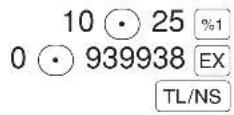

other
Impresión | Category | Value | Tasa de porcentaje | Tasa de cambio de divisas | |---|---|---|---| | *PGM* | | | | | F02 %1 | 000 | | | | L100.00% | -10.25% | | | | F28 EXCH1 | 002 | 0.939938 | | The chart displays a table with three columns: 'Impresión' (top row), 'Tasa de porcentaje' (middle column), and 'Tasa de cambio de divisas' (bottom column). The values are explicitly labeled on each cell.Nota Deberá emplear un punto decimal para ajustar tasas fraccionarias.
- Importe para ⊖

flowchart
graph TD
    A["Procedimiento"] --> B["Importe de descuento (máx. seis dígitos)"]
    B --> C["⊖"]
    C --> D["TL/NS"]
    E["Para programar cero"] --> B
Ejemplo de operación de teclas

■ Límite de la tasa de porcentaje para %1 y %2
Podrá programar el límite superior de las tasas de porcentaje para los registros porcentuales.
Procedimiento

flowchart
graph LR
    A["#/TM/ST"] --> B["2"]
    B --> C["9"]
    C --> D["×"]
    D --> E["Límite de porcentaje (0,00 - 100,00%)"]
    E --> F["%1"]
    F --> G["%2"]
    G --> H["TL/NS"]
    I["Para programar cero"] --> E
    J["Para programar otra tecla de porcentaje"] --> E

Ejemplo de operación de teclas

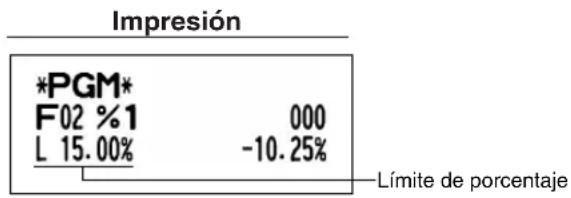
other
Impresión | Category | Value | |---|---| | *PGM* | | | F02 %1 | 000 | | L 15.00% | -10.25% Límite de porcentaje■ Parámetros de función para %1, %2 y ⊖
Procedimiento

flowchart
graph TD
    A["*ABCD o"] --> B["×"]
    B --> C["%1"]
    B --> D["-"]
    C --> E["TL/NS"]
    D --> E
    E --> F["%2"]
    G["Para programar "0" para todos los artículos"] --> A
Para programar otra tecla
*: Elemento: Selección: Registro:
| A Signo +/- Signo + (recargo) 0 | ||
| Signo - (descuento)* 1 | ||
| B % de artículo/ | ⊖ de artículo Habilitar* 0 | Inhabilitar 1 |
| C % de subtotal/ | ⊖ de subtotal Habilitar* 0 | Inhabilitar 1 |
| D | Límite de dígitos de entrada para la tecla de descuento | 0 a 8 (ajuste predeterminado: 8) |
Cuando se programen las teclas de porcentaje, introduzca siempre 0 para D.
Signo +/-
- La programación del signo +/- asigna la función de recargo o de descuento para cada tecla.
% de artículo/⊖de artículo
- Cálculo del porcentaje/descuento para sección y PLU/subsección individuales
% de subtotal/⊖de subtotal
- Cálculo del porcentaje/descuento para subtotales
Límite de dígitos de entrada (Sólo para la tecla de descuento)
- El límite de dígitos de entrada es eficaz para operaciones en el modo REG, pero puede suprimirse en el modo MGR. El límite de dígitos de entrada se representa por el número de dígitos permitidos para el importe de entrada máximo para la tecla de descuento. Cuando se ajusta “0”, el registro de precio abierto se prohíbe.
Ejemplo de operación de teclas
1006 ⊗
Impresión
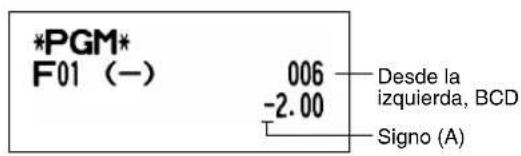
■ Parámetros de función para EX
Procedimiento
Para programar "0" para todos los artículos

flowchart
graph LR
    A["*ABC"] --> B["×"]
    B --> C["EX"]
    C --> D["TL/NS"]
    A --> E["×"]
*: Elemento: Selección: Registro:
| A Registro de tasa abierta Habilitar* 0 | ||
| Inhabilitar 1 | ||
| B Registro de tasa preajustada Habilitar* 0 | ||
| Inhabilitar 1 | ||
| C | Posición del punto decimal (desde la derecha) (tabulación) | 0 a 3 (ajuste predeterminado: 2) |
Ejemplo de operación de teclas
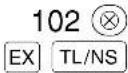
Impresión
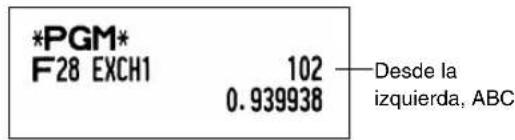
■ Parámetros de función para RA, RCPT:PO, CH1, CH2, CR1, CR2 y TL/NS (cuando se usa como tecla TL)
Procedimiento
Para programar "0" para todos los artículos

flowchart
graph LR
    A["+1ABC"] --> B(×)
    B --> C["#/TM/ST, CH1, CH2, CR1, CR2, RA o RCPT/P0"]
    C --> D["TL/NS"]
    D --> A
Para programar otra tecla
^*2 : Pulse la tecla #/TM/ST para ajustar la tecla TL.
*1: Elemento: Selección: Registro:
| A | Impresión de pie del recibo* | Habilitar | 1 |
| Inhabilitar* 0 | |||
| B | Registro de importe recibido* Obligatorio 1 | ||
| No obligatorio (para CH1, CH2 y TL/NS)* | 0 | ||
| Invalidar (para CR1 y CR2)* | 0 | ||
| C | Límite de dígitos de entrada | Para [CH1], [CH2], [CR1], [CR2] y TL/NS | 0 a 8 (ajuste predeterminado: 8) |
| Para [RA] y [RPTPO] | 0 a 9 (ajuste predeterminado: 9) |
*Cuando se programe RA o RCPTIPO, introduzca siempre 0 para A y B.
Impresión de pie del recibo (sólo para CH1, CH2, CR1, CR2 y TL/NS)
- Esta programación decide si la caja registradora debe imprimir un mensaje en la parte inferior del recibo cuando se usa una de estas teclas de finalización especificada. Con respecto al método de programación del mensaje del membrete del pie de recibo, consulte la sección “Mensajes de membrete” en la página 22.
Registro de importe recibido (sólo para CH1, CH2, CR1, CR2 y TL/NS)
- Puede seleccionar importe recibido obligatorio u opcional para las teclas TL/NS, CH1 y CH2.
- Puede seleccionar importe recibido obligatorio o invalidado para las teclas CR1 y CR2.
Límite de dígitos de entrada
- Para las teclas CH1, CH2, CR1, CR2, RA y RCPTIPO, programe un importe de entrada de límite superior para el importe recibido. Para la tecla TL/NS, programe un importe de entrada de límite superior para el importe total en metálico que puede manipularse en la caja registradora. El límite de dígitos de entrada es eficaz para operaciones en el modo REG, pero puede suprimirse en el modo MGR. El límite de dígitos de entrada se representa por el número de dígitos permitidos para el importe máximo de entrada o el importe máximo total. Cuando se ajusta "0", la operación de la tecla correspondiente se prohíbe.
Ejemplo de operación de teclas

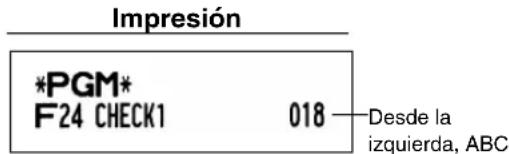
2 Otras programaciones de texto
Consulte el apartado "Guía para la programación de texto" de la página 14 para la forma de introducir caracteres.
■ Símbolo de divisas (4 dígitos)
El símbolo de divisas para la tecla EX se imprime con un importe de cambio de divisas que se haya obtenido empleando una tasa preajustada.

flowchart
graph LR
    A["#/TM/ST"] --> B["6"]
    B --> C["•"]
    C --> D["Teclas de caracteres (máx. 4 dígitos)"]
    D --> E["#/TM/ST"]
    E --> F["TL/NS"]
    G["Para mantener el ajuste vigente"] --> D
Ejemplo de operación de teclas
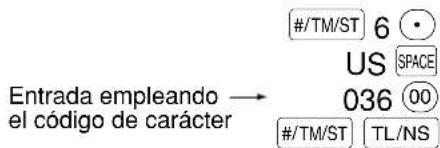
Impresión

■ Símbolo de moneda nacional (4 dígitos)
Se ha ajustado “*” como ajuste predeterminado. Cuando desee cambiar el símbolo de la moneda nacional, cambie el ajuste.

flowchart
graph LR
    A["#/TM/ST"] --> B["8"]
    B --> C["5"]
    C --> D["•"]
    D --> E["Teclas de caracteres (máx. 4 dígitos)"]
    E --> F["#/TM/ST"]
    F --> G["TL/NS"]
    H["Para mantener el ajuste vigente"] --> E
Ejemplo de operación de teclas

Impresión
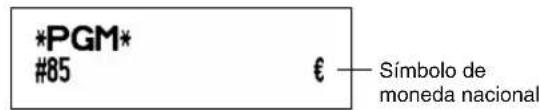
■ Texto del modo de instrucción (12 dígitos)
Para todos los recibos emitidos en el modo de instrucción, se imprime **TRAINING** en el ajuste predeterminado. Cuando desee cambiar el texto, siga el procedimiento siguiente.
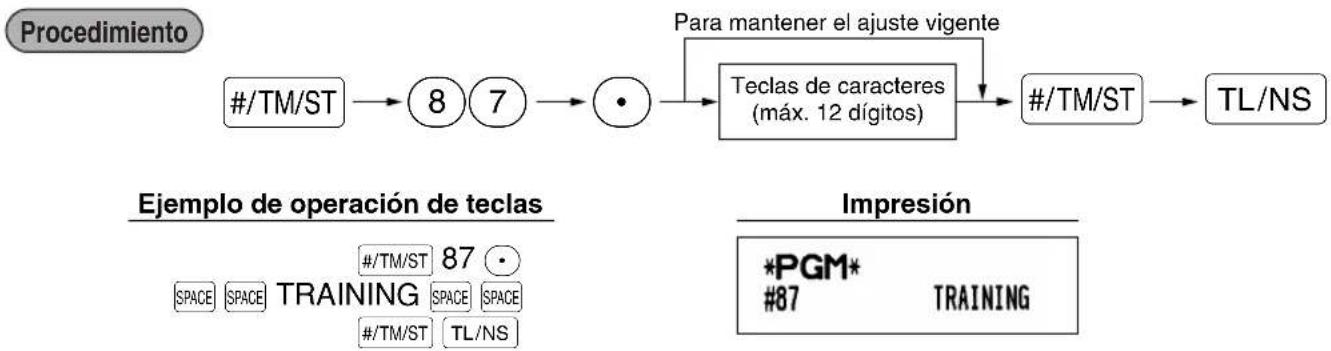
flowchart
graph LR
    A["#/TM/ST"] --> B["8"]
    B --> C["7"]
    C --> D["•"]
    D --> E["Teclas de caracteres (máx. 12 dígitos)"]
    E --> F["#/TM/ST"]
    F --> G["TL/NS"]
    H["Para mantener el ajuste vigente"] --> E
    I["Ejemplo de operación de teclas"] --> J["#/TM/ST 87 • SPACE SPACE TRAINING SPACE SPACE #/TM/ST TL/NS"]
    K["Impresión"] --> L["*PGM* #87 TRAINING"]
Nota En los recibos emitidos en el modo de instrucción, el texto programado se imprime en caracteres de tamaño doble.
■ Texto de función (12 dígitos)
Procedimiento

flowchart
graph LR
    A["#/TM/ST"] --> B["• 3"]
    B --> C["Número de función (máx. 2 dígitos)"]
    C --> D["Teclas de caracteres (máx. 12 dígitos)"]
    D --> E["#/TM/ST"]
    E --> F["TL/NS"]
    G["Para programar el texto de otra función"] --> C
    H["Para mantener el ajuste vigente"] --> D
* Número de función: Vea la "Lista de textos de función" mostrada en la página siguiente.

(Programación de CARD1 para el crédito 1)

■ Lista de textos de función
| Número de función | Tecla o función | Ajuste predeterminado |
| 1 | ⊖ | (−) |
| 2 | % 1 %1 | |
| 3 | % 2 %2 | |
| 4 Diferencia DIFFER | ||
| 5 Subtotal imponible 1 TAX1 ST | ||
| 6 Subtotal imponible 2 TAX2 ST | ||
| 7 Subtotal imponible 3 TAX3 ST | ||
| 8 Subtotal imponible 4 TAX4 ST | ||
| 9 IVA/Impuestos 1 VAT 1 | ||
| 10 IVA/Impuestos 2 VAT 2 | ||
| 11 IVA/Impuestos 3 VAT 3 | ||
| 12 IVA/Impuestos 4 VAT 4 | ||
| 13 Neto 1 | NET1 | |
| 14 Neto 2 NET2 | ||
| 15 Devolución REFUND | ||
| 16 Cancelación | ∞ | |
| 17 | Total del modo de cancelación | ∞ MODE |
| 18 | Cancelación de administrador | MGR ∞ |
| 19 Cancelación del subtotal SBTL | ∞ | |
| 20 Sin venta NO SALE | ||
| 21 Recibido a cuenta RA | *** | |
| 22 Pagos PO | *** | |
| 23 Metálico | CASH | |
| 24 Cheque 1 CHECK1 | ||
| 25 Cheque 2 CHECK2 | ||
| 26 Crédito 1 CREDIT1 | ||
| 27 Crédito 2 CREDIT2 | ||
| 28 | Cambio de divisas (tasa preajustada) | EXCH1 |
| 29 | Cambio de divisas (tasa abierta) | EXCH2 |
| 30 Cambio de cheque EX1 | CHK | |
| 31 Cambio de crédito EX1 | CR | |
| 32 Metálico en el cajón | **GHB* | |
| Número de función | Tecla o función | Ajuste predeterminado | |
| 33 Metálico/cheque en el cajón | CA | CH ID | |
| 34 Vuelta de cheque | CHK | CG | |
| 35 Cliente | GUEST | ||
| 36 Total de pagos | PAID | TL | |
| 37 Moneda nacional 1 | DOM.CUR1 | ||
| 38 Moneda nacional 2 | DOM.CUR2 | ||
| 39 | Moneda nacional para cheque EX | DOM.CUR1 | |
| 40 | Moneda nacional para crédito EX | DOM.CUR1 | |
| 41 Cheques en el cajón | CHMD | ||
| 42 Total de secciones (+) | DEPT TL | ||
| 43 Total de secciones (-) | DEPT (-) | ||
| 44 | Neto 1 (Imponible 1 - IVA/impuestos 1) | NET 1 | |
| 45 | Neto 2 (Imponible 2 - IVA/impuestos 2) | NET 2 | |
| 46 | Neto 3 (Imponible 3 - IVA/impuestos 3) | NET 3 | |
| 47 | Neto 4 (Imponible 4 - IVA/impuestos 4) | NET 4 | |
| 48 Subtotal | SUBTOTAL | ||
| 49 Subtotal de mercancías | MDSE ST | ||
| 50 Total | *TOTAL | ||
| 51 Cambio | CHANGE | ||
| 52 Cantidad de ventas | ITEMS | ||
| 53 Promedio | AVE. | ||
| 54 Total de impuestos | TTL | TAX | |
| 55 Neto sin impuestos | NET | ||
| 56 | Título de informe de secciones | DEPT | |
| 57 Título de informe de PLU | PLU | ||
| 58 | Título de informe de transacciones | TRANS. | |
| 59 | Título de informe de dependientes | CLERK | |
| 60 Título de informe horario HOURLY | |||
| 61 | Símbolo de no adición (8 caracteres) | # | |
| 62 Título de copia de recibo | COPY | ||
| 63 Título de informe EJ | EJ | ||
| 64 | Título de fin de informe EJ | EJ END | |
PROGRAMACION DE FUNCIONES AVANZADAS
1 Programación de número de caja registradora y de número consecutivo
El número de caja registradora y el número consecutivo se imprimen en el recibo o en el registro diario.
Cuando su tienda tiene dos o más cajas registradoras, es práctico ajustar números de caja registradora distintos para su identificación. El número consecutivo aumenta en uno cada vez se emite un recibo o se realiza una impresión de registro diario.
Para la programación de número consecutivo, introduzca un número (máx. 4 dígitos) que sea inferior en uno al número inicial deseado.
■ Número de caja registradora
Procedimiento
Para ajustar a "0" el número de la caja registradora

flowchart
graph LR
    A["#/TM/ST"] --> B["1"]
    B --> C["⊗"]
    C --> D["Número de caja registradora (de uno a seis dígitos)"]
    D --> E["#/TM/ST"]
    E --> F["TL/NS"]
    C --> G["×"]
    G --> D
Ejemplo de operación de teclas
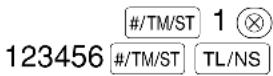
Impresión
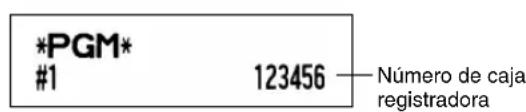
Para empezar a contar desde 0001
/TM/ST
2

Un número (de uno a cuatro dígitos) que sea inferior en uno al número inicial deseado
/TM/ST
TL/NS
Ejemplo de operación de teclas
1000
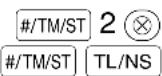
Impresión

1000
Número consecutivo
2 Programación 1 de selección de diversas funciones
La caja registradora ofrece varias funciones detalladas como las que se mencionan a continuación.
- Formato de impresión
- Formato de impresión de recibos
- Otras
- Selección de función para teclas misceláneas
Para esta programación, se aplica el estilo de entrada de código de tarea. Podrá seguir la programación hasta que pulse la tecla TL/NS para la programación que se describe en esta sección. Para seguir la programación, repita desde la entrada de un código de tarea.
Procedimiento

flowchart
graph LR
    A["/TM/ST"] --> B["*¹Código de tarea"]
    B --> C["⊗"]
    C --> D["*²ABCDEFGHIJKLMNOPQRSTUVWXYZ"]
    D --> E["/TM/ST"]
    E --> F["TL/NS"]
    G["Para ajustar "00000000""] --> D
*1 Introduzca el código de tarea empleando las teclas numéricas especificadas en cada sección de abajo.
*2 Los detalles de la entrada de datos se enumeran en cada tabla de cada sección de abajo. Se introduce un asterisco para indicar el ajuste predeterminado.
Ejemplo: Cuando se programe el código de tarea 5 como ABCDEFGH: 00000100.
Ejemplo de operación de teclas

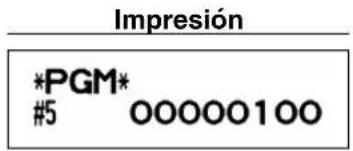
■ Selección de función para teclas misceláneas
Código de tarea: 5
* Elemento: Selección: Registro:
| A Pago en el modo REG Habilitado* 0 | |||
| Inhabilitado 1 | |||
| B Recibido a cuenta en el modo REG Habilitado* 0 | |||
| Inhabilitado 1 | |||
| C | Cancelación del subtotal en el modo REG | Habilitada* | 0 |
| Inhabilitada 1 | |||
| D | Cancelación indirecta en el modo REG | Habilitada* | 0 |
| Inhabilitada 1 | |||
| E | Cancelación directa en el modo REG | Habilitada* | 0 |
| Inhabilitada 1 | |||
| F | Registro de devolución en el modo REG | Habilitado* | 0 |
| Inhabilitado 1 | |||
| G | No venta en el modo REG | Habilitada* | 0 |
| Inhabilitada 1 | |||
| H | Registro de cantidades fraccionarias | Habilitado (Punto decimal de 3 dígitos) | 0 |
| Inhabilitado* | 1 | ||
■ Formato de impresión
Código de tarea: 6
* Elemento: Selección: Registro:
| A | Estilo de impresión | Impresión de registro diario | 0 |
| Recibos* 1 | |||
| B | Estilo de impresión de recibos | Total | 0 |
| Detallado* 1 | |||
| C | Impresión de la hora en todos los recibos | Sí* | 0 |
| No | 1 | ||
| D | Impresión de la fecha en todos los recibos | Sí* | 0 |
| No | 1 | ||
| E | Impresión de números consecutivos | Sí* | 0 |
| No | 1 | ||
| F | Línea de separación en informes | Espacio de 1 línea | 0 |
| Línea de separación* | 1 | ||
| G | Salto del cero en el informe de PLU | No | 0 |
| Sí* | 1 | ||
| H Salto de ceros en los informes de ventas completo/de dependiente/horario | No 0 | Sí* | 1 |
Estilo de impresión
- Incluso cuando se selecciona la impresión de recibos, el motor de rebobinado del registro diario será accionado en los modos PGM, OP X/Z, X1/Z1 y X2/Z2 para poder bobinar los informes de ventas y de programación.
■ Formato de impresión de recibos
Código de tarea: 7
* Elemento: Selección: Registro:
| A Introduzca siempre 0. | 0 | ||
| B Introduzca siempre 0. | 0 | ||
| C | Impresión del subtotal con una presión de la tecla de subtotal | No* | 0 |
| Sí | 1 | ||
| D Introduzca siempre 0. | 0 | ||
| E | Impresión del importe de IVA/impuestos | Sí* | 0 |
| No | 1 | ||
| F | Impresión de cantidad imponible | Sí* | 0 |
| No | 1 | ||
| G | Impresión de importe neto | Sí* | 0 |
| No | 1 | ||
| H | Impresión del número de adquisición | Sí* | 0 |
| No | 1 | ||
■ Otras programaciones
Código de tarea: 61
* Elemento: Selección: Registro:
| A Introduzca siempre 0.0 | |||
| B Introduzca siempre 0.0 | |||
| C | Sección y PLU/subsección negativas | Inhabilitar | 0 |
| Habilitar*1 | |||
| D Trato fraccionario Redondeo (4 por defecto, 5 por exceso)*0 | |||
| E Empleo de la tecla | 00 | Como tecla 00* | 0 |
| Como tecla 000 | 1 | ||
| F | Formato de la hora | Formato de 12 horas | 0 |
| Formato de 24 horas* | 1 | ||
| G | Formato de la fecha | Empleo del formato de mes-día-año | 0 |
| Empleo del formato de día-mes-año* | 1 | ||
| Empleo del formato de año-mes-día2 | |||
| H | Posición del punto decimal (desde la derecha) (TAB) | 0 a 3(ajuste predeterminado: 2) | |
Código de tarea: 62
* Elemento: Selección: Registro:
| A Introduzca siempre 0. 0 | |||
| B | Pitido de error para operación incorrecta | Error de bloqueo | 0 |
| Operación incorrecta* | 1 | ||
| C | Sonido de accionamiento de teclas | Sí* | 0 |
| No | 1 | ||
| D | Teclado con memoria intermedia | Sí* | 0 |
| No | 1 | ||
| E | Modo de cancelación | Habilitar* | 0 |
| Inhabilitar 1 | |||
| F | Impresión en el modo de cancelación en el informe X2/Z2 | Sí* | 0 |
| No | 1 | ||
| G | Impresión en el modo de cancelación en el informe X1/Z1 | Sí* | 0 |
| No | 1 | ||
| H | Adición de total horario en el modo VOID | No* | 0 |
| Sí | 1 | ||
Código de tarea: 63
* Elemento: Selección: Registro:
| A | Recibo en caso de registro “no venta” | Sí* | 0 |
| No | 1 | ||
| B | Registro de no venta después del código de no suma | Inhabilitar | 0 |
| Habilitar* 1 | |||
| C | Registro de código de no suma | Habilitar* | 0 |
| Inhabilitar 1 | |||
| D Copia de recibos No* 0 | |||
| Sí 1 | |||
| E Registro que causa que el subtotal de Habilitar* 0mercancías sea más pequeño que cero | |||
| Inhabilitar 1 | |||
| F Registro de subtotal antes de la entrega No obligatorio* | 0 | ||
| Obligatorio | 1 | ||
| G | Registro de subtotal antes de la finalización directa sin entrega | No obligatorio* | 0 |
| Obligatorio | 1 | ||
| H | Finalización directa sin entrega después de la entrega | Inhabilitar | 0 |
| Habilitar* 1 | |||
Código de tarea: 64
* Elemento: Selección: Registro:
| A | Impresión de GT1 en el informe Z | Sí* | 0 |
| No | 1 | ||
| B | Impresión de GT2 en el informe Z | Sí* | 0 |
| No | 1 | ||
| C | Impresión de GT3 en el informe Z | Sí* | 0 |
| No | 1 | ||
| D | Impresión de GT de instrucción en el informe Z | Sí* | 0 |
| No | 1 | ||
| E | Impresión de contador Z en el informe Z | Sí* | 0 |
| No | 1 | ||
| F | Impresión de los datos en el informe de reposición de PLU | Sí* | 0 |
| No | 1 | ||
| G | Reposición de GT1, 2, 3 en el informe Z1 general | No* | 0 |
| Sí 1 | |||
| H Informe OP X/Z | Habilitar* 0 | ||
| Inhabilitar 1 | |||
Código de tarea: 66
* Elemento: Selección: Registro:
| A | Recibo después de la transacción | Sólo el total | 0 |
| Detalles* 1 | |||
| B | Impresión del importe cuando el precio unitario de PLU es cero | No* | 0 |
| Sí 1 | |||
| C | Impresión del subtotal de conversión del subtotal nacional | Sí* | 0 |
| No | 1 | ||
| D | Impresión de asignación de IVA/impuestos | Sí | 0 |
| No* 1 | |||
| E | Impresión comprimida en el registro diario en los modos PGM, X1/Z1 y X2/Z2 | No (tamaño normal) | 0 |
| Sí (tamaño pequeño)* | 1 | ||
| F | Impresión comprimida en el registro diario en los modos REG, MGR y VOID | No (tamaño normal) | 0 |
| Sí (tamaño pequeño)* | 1 | ||
| G | Impresión del texto de membrete en el registro diario | No* | 0 |
| Sí 1 | |||
| H | Control de impresión de pie de recibo | Todos los recibos* | 0 |
| Sólo con la tecla de función seleccionada en el momento de la finalización | 1 |
Impresión comprimida en registro diario
- Esta selección es válida cuando se ajusta el “estilo de impresión” (código de tarea 6) a “impresión de registro diario”.
Código de tarea: 67
| * Elemento: | Selección: | Registro: | |
| A | Impresión del importe de redondeo | No* | 0 |
| Sí | 1 | ||
| B | Redondeo del importe total cuando se finaliza directamente una transacción con la tecla [CH1], [CH2], [CR1] o [CR2] | Redondeo* | 0 |
| Sin redondeo | 1 | ||
| C | Redondeo por exceso del dígito de las unidades del importe | 0 a 9(ajuste predeterminado: 0) | |
| D | Redondeo por defecto del dígito de las unidades del importe | 0 a 9(ajuste predeterminado: 0) | |
| E | Aplicación del redondeo | Artículo y pagos* | 0 |
| Pagos | 1 | ||
| F | Límite del dígito menos significante al introducir el importe de artículo | Arbitrario* | 0 |
| Sólo 0 | 1 | ||
| Sólo 0 y 5 | 2 | ||
| G | Memoria de diferencia debido al redondeo | No* | 0 |
| Sí | 1 | ||
| H | Límite del dígito menos significante al introducir el importe de pagos | Arbitrario* | 0 |
| Sólo 0 | 1 | ||
| Sólo 0 y 5 | 2 | ||
Impresión del importe de redondeo (A)
Redondeo del importe total cuando se finaliza directamente una transacción con la tecla CH1, CH2, CR1 o CR2 (B)
Redondeo por exceso del dígito de las unidades del importe (C)
Redondeo por defecto del dígito de las unidades del importe (D)
- Manipule C y D como un par. Si usted vive en Suiza o Noruega, ajústelo como se muestra en la tabla siguiente para los parámetros C y D.
Se efectúa el redondeo de la forma siguiente:
En caso de que C = 0: Dígito de las unidades del importe < o = Valor de D - redondeo por defecto
Valor de D < o = Dígito de las unidades del importe – redondeo a 5
En otros casos: Dígito de las unidades del importe < o = Valor de D – redondeo por defecto
Valor de D < Dígito de las unidades del importe < Valor de C – redondeo a 5
Valor de C < o = Dígito de las unidades del importe – redondeo por exceso
Aplicación del redondeo (E)
Límite del dígito menos significante al introducir el importe de artículo (F)
Memoria de diferencia debido al redondeo (G)
Límite del dígito menos significante al introducir el importe de pagos (H)
- Si usted vive en Suiza o Noruega, ajústelo como se muestra en la tabla siguiente para los parámetros E a H.
CDEFGH
| Suiza | 82 | Artículo y pagos | Sólo 0 y 5 | No | Sólo 0 y 5 |
| Noruega 54 Pagos Arbitrario Sí Sólo 0 | |||||
Código de tarea: 68
| * Elemento: | Selección: | Registro: | |
| A | Introduzca siempre 0. | 0 | |
| B | Introduzca siempre 0. | 0 | |
| C | Impresión temporal de EJ durante la transacción | Inhabilitar | 0 |
| Habilitar* | 1 | ||
| D | Impresión de EJ y borrado de datos de EJ cuando se emite el informe Z1 general | No* | 0 |
| Sí | 1 | ||
| E | Tipo de registros de operación en el modo PGM | Detalles* | 0 |
| Sólo información de encabezamiento | 1 | ||
| F | Tipo de registros de operación en el modo REG/MGR/VOID | Detalles* | 0 |
| Total | 1 | ||
| G | Impresión comprimida para datos de EJ | No (tamaño normal) | 0 |
| Sí (tamaño pequeño)* | 1 | ||
| H | Acción cuando el área de memoria de EJ está llena | Continuación | 0 |
| Continuación y aviso (aviso de casi llena)* | 1 | ||
| Bloqueo y aviso (con aviso de casi llena) | 2 | ||
Impresión temporal de EJ durante la transacción
- Si selecciona "Habilitar", podrá imprimir los datos del registro diario de la transacción actual registrada en la memoria de EJ pulsando la tecla RCPTIPO durante la transacción. Para poder realizar esta función por completo, la caja registradora debe ser programada para imprimir el recibo y ajustar la función de activación/desactivación (ON/OFF) de recibo en OFF (desactivada).
Tipo de registros de operación en el modo PGM
- La información del encabezamiento se imprime sólo durante la operación de lectura de programación. La información del encabezamiento se imprime sólo para informes X/Z.
(Muestra del recibo sólo para la información del encabezamiento)

Acción cuando el área de memoria de EJ está llena
- Según el ajuste predeterminado, cuando la memoria para EJ está casi llena, la caja registradora muestra puntos decimales en las posiciones octava y novena del visualizador (mensaje de memoria EJ casi llena), y la caja registradora sigue almacenando nuevos datos mientras va borrando los más antiguos. Cuando se selecciona “0”, la caja registradora no mostrará el mensaje de memoria EJ casi llena. Cuando se selecciona “2”, la caja registradora mostrará el mensaje de memoria EJ casi llena, y cuando se llene la memoria, la caja registradora bloqueará la entrada de ventas/datos y visualizará el mensaje de memoria llena “E-E”. Entonces, deberá emitir un informe EJ (informe Z1).
Código de tarea: 69
* Elemento: Selección: Registro:
| A Introduzca siempre 0.0 | |||
| B Introduzca siempre 0.0 | |||
| C Introduzca siempre 0.0 | |||
| D Redondeo de divisas para | EX | Aumento a la unidad* 0 | |
| Redondeo (4 por defecto/5 por exceso) 1 | |||
| E | Sistema de impuestos | Impuestos 1 - 4 automático | 0 |
| IVA 1 - 4 automático* 1 | |||
| IVA 1 - 4 manual 2 | |||
| IVA 1 manual | 3 | ||
| Impuestos 1 - 4 manual | 4 | ||
| IVA 1 automático e Impuestos 2 - 4 automático | 5 | ||
| F | Impresión de impuestos cuando el subtotal | No* | 0 |
| imponible es cero | Sí | 1 | |
| G | Impresión de impuestos cuando el | Sí* | 0 |
| impuesto es cero | No | 1 | |
| H Sistema de redondeo | Normal* | 0 | |
| Suecia | 1 | ||
| Dinamarca | 2 | ||
Sistema de redondeo
- Si usted vive en Suecia o Dinamarca, cambie el ajuste predeterminado (H = 0) al ajuste correspondiente.
Código de tarea: 70
* Elemento: Selección: Registro:
| A Introduzca siempre 0.0 | |||
| B | Impresión de datos en el informe Z EJ | Sí* | 1 |
| No | 0 | ||
| C | Introduzca siempre 0.0 | ||
| D | Introduzca siempre 0.0 | ||
| E | Introduzca siempre 0.0 | ||
| F | Introduzca siempre 0.0 | ||
| G | Introduzca siempre 0.0 | ||
| H | Introduzca siempre 0.0 | ||
Impresión de datos en el informe Z EJ
- Seleccione "No" para emitir un informe Z EJ sin imprimir los datos de registro diario en él.
3 Programación 2 de selección de diversas funciones
La caja registradora ofrece diversas opciones para poder adaptarla a sus necesidades de ventas.
En esta sección, podrá programar las características siguientes (los parámetros entre los paréntesis indican el ajuste predeterminado):
- Modo de ahorro de energía (establecimiento en el modo de ahorro de energía después de 30 minutos)
- Formato de impresión de mensajes de membrete (Mensaje de 3 líneas de encabezamiento y mensaje de 3 línea de pie de recibo)
- Densidad de la impresora térmica (densidad normal)
- Especificación de dependientes de instrucción (ninguno) - Si especifica el número de un dependiente que recibe instrucción para usar esta caja registradora, la caja registradora se establecerá en el modo de instrucción cuando se registre el dependiente para los registros de ventas. Las operaciones de ventas hechas por el dependiente en instrucción no afectan los totales de ventas. Para más detalles, consulte la sección MODO DE INSTRUCCION.
■ Modo de ahorro de energía
Procedimiento



* Elemento: Selección: Registro:
| A | Entrar en el modo de ahorro de energía cuando se visualice la hora | Sí* | 0 |
| No | 1 | ||
| B a D | Tiempo (min.) para entrar en el modo de ahorro de energía desde que se efectuó la última operación | 001 a 254 ó 999(Ajuste predeterminado: 030) |
Nota Cuando se ajusta 999 para B a D, se inhabilita el establecimiento en el modo de ahorro de energía.
Ejemplo de operación de teclas
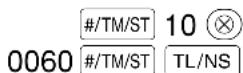

■ Formato de impresión de mensajes de membrete
Podrá seleccionar el número de líneas del mensaje del membrete, y la posición en la que se imprime en el recibo. Para los detalles del tipo de mensaje del membrete, consulte el apartado "Mensajes de membrete" de la página 22.

flowchart
graph LR
    A["#/TM/ST"] --> B["1"]
    B --> C["1"]
    C --> D["⊗"]
    D --> E["*A"]
    E --> F["#/TM/ST"]
    F --> G["TL/NS"]
    H["Para ajustar "0""] --> E
*A: Tipo de mensaje del membrete
0: Mensaje de 3 líneas de encabezamiento sin membrete gráfico
3: Mensaje de 6 líneas de encabezamiento
5: Mensaje de 3 líneas de encabezamiento y mensaje de 3 líneas de pie de recibo (ajuste predeterminado)
Ejemplo de operación de teclas

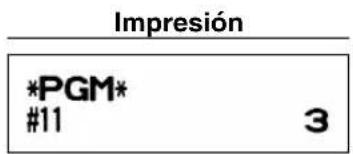
■ Densidad de la impresora térmica

flowchart
graph LR
    A["#/TM/ST"] --> B["5"]
    B --> C["0"]
    C --> D["⊗"]
    D --> E["*Densidad de impresora (00 a 99)"]
    E --> F["#/TM/ST"]
    F --> G["TL/NS"]
    H["Para ajustar "0""] --> E
* En el ajuste predeterminado se ajusta 50 (100%). Para oscurecer la impresión, ajuste un número mayor, y para que sea más clara, ajuste un número menor.
Ejemplo de operación de teclas
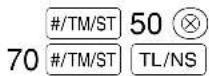
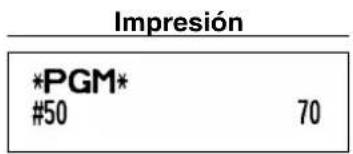
■ Especificación de dependientes de instrucción para el modo de instrucción
Para los detalles sobre la instrucción de dependientes, consulte el "MODO DE INSTRUCCION" en la página 67.

flowchart
graph LR
    A["/TM/ST"] --> B["8"]
    B --> C["6"]
    C --> D["⊗"]
    D --> E["Número de dependiente (1 a 10)"]
    E --> F["/TM/ST"]
    F --> G["TL/NS"]
    H["Para cancelar"] --> E
Ejemplo de operación de teclas
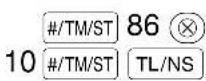
■ Programación de la tecla AUTO – Tecla de secuencia automática
Si se programan transacciones que se realizan con frecuencia o secuencias de informes para la tecla AUTO, puede llamar esas transacciones y/o informes pulsando simplemente la tecla AUTO en las operaciones de teclas.
Procedimiento
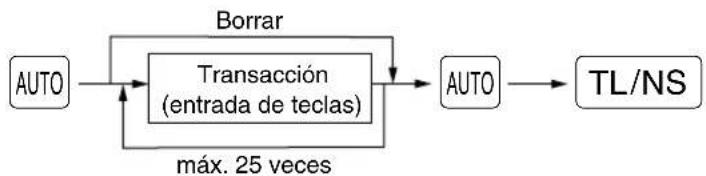
flowchart
graph TD
    A["AUTO"] --> B["Transacción (entrada de teclas)"]
    B --> C["AUTO"]
    C --> D["TL/NS"]
    B -->|Borrar| A
    style B fill:#f9f,stroke:#333
    note right of B: máx. 25 veces
Programación para AUTO; registro de un artículo de PLU 2 y de un artículo de la sección 6 (precio unitario: 1,00)
Ejemplo de operación de teclas
![Ajuste AUTO → 2 [PLU/SUB] 100 AUTO 6 22 AUTO TL/NS](/content/2026/02/387788/images/14db985731a0bb2628052f4e56401736b0be6c1b9e0fec9b59acca9c8893a3d7.jpg)
Impresión
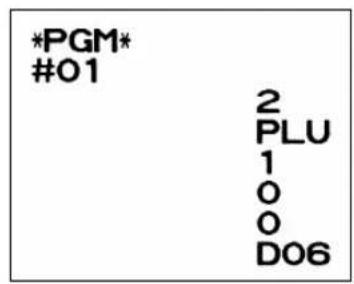
Nota
Cuando se ha programado la tecla AUTO para ejecutar una función de tarea de informe, el selector de modo deberá estar en la posición apropiada (OP X/Z para informes de dependiente individual, X1/Z1 para informes diarios o X2/Z2 para informes semanales o mensuales).
4 Programación del EURO
Para los detalles de la operación de migración del EURO, consulte el apartado "FUNCION DE MIGRACION DEL EURO".
■ Ajustes del sistema del EURO
Procedimiento
Para ajustar "0" para todos los artículos

flowchart
graph LR
    A["#/TM/ST"] --> B["8"]
    B --> C["⊗"]
    C --> D["*ABCD"]
    D --> E["#/TM/ST"]
    E --> F["TL/NS"]
* Elemento: Selección: Registro:
| A | Impresión del importe total de cambio de divisas e importe de la vuelta en el recibo o registro diario | No* | 0 |
| Sí 1 | |||
| B Introduzca siempre 0. 0 | |||
| C | Operación de cheques y crédito para importes recibidos en moneda extranjera | No* | 0 |
| Sí 1 | |||
| D | Método de cálculo de cambio de divisas | Multiplicación* | 0 |
| División1 | |||
Impresión del importe total de cambio de divisas e importe de la vuelta en el recibo/registro diario
- Los importes del total y de la vuelta en cambio de divisas se imprimen respectivamente debajo de los importes del total y de vuelta de divisas en moneda nacional.
Método de cálculo de cambio de divisas
- Puede seleccionarse “División” o “Multiplicación” para el método de cambio de moneda nacional a moneda de divisas, y el cálculo se realiza de la forma siguiente:
En el caso de seleccionar "División":
Importe de moneda nacional ÷ Tasa de cambio de divisas = Importe de cambio de divisas En el caso de seleccionar "Multiplicación":
Importe de moneda nacional ×Tasa de cambio de divisas = Importe de cambio de divisas
Ejemplo de operación de teclas
/TM/ST 8 ⊗
1000#/TM/ST
TL/NS
Impresión
*PGM*
8
1000
Ajustes de la operación de modificación automática para el EURO
Procedimiento

flowchart
graph LR
    A["/TM/ST"] --> B["1"]
    B --> C["2"]
    C --> D["⊗"]
    D --> E["*AB"]
    E --> F["/TM/ST"]
    F --> G["TL/NS"]
    H["Para ajustar "00""] --> E
* Elemento: Selección: Registro:
| A | Conversión del precio unitario preajustado de Sección/PLU en la operación de modificación automática para el EURO (tarea #800 en el modo X2/Z2) | Sí* | 0 |
| No | 1 | ||
| B | Operación de modificación automática para el EURO (tarea #800 en el modo X2/Z2) a la fecha preajustada | Obligatoria* | 0 |
| No obligatoria | 1 |
Ejemplo de operación de teclas
/TM/ST 12
01#/TM/ST
TL/NS
Impresión
*PGM*
12
01
Nota
Si ya ha efectuado la operación de la tarea #800 con la sustitución de 3 para "A" en el modo X2/Z2, se inhabilita esta programación.
■ Ajuste de la fecha para la operación de modificación para el EURO
Procedimiento
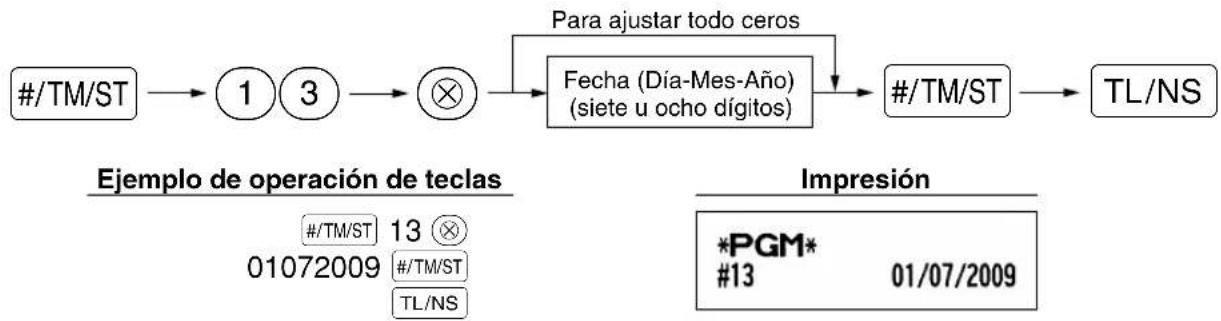
flowchart
graph LR
    A["#/TM/ST"] --> B["1 3"]
    B --> C["×"]
    C --> D["Fecha (Día-Mes-Año)<br>(siete u ocho dígitos)"]
    D --> E["#/TM/ST"]
    E --> F["TL/NS"]
    G["Ejemplo de operación de teclas"] --> H["#/TM/ST 13 01072009"]
    H --> I["#/TM/ST TL/NS"]
    J["Para ajustar todo ceros"] --> D
    K["*PGM* #13 01/07/2009"] --> L["Impresión"]
Nota
- En caso de que haya cambiado el formato de la fecha empleando el código de tarea 61, siga el formato que haya seleccionado para ajustar la fecha.
- Si se ajusta todo ceros, se inhabilita esta programación.
- Si ya ha efectuado la operación de la tarea #800 con la sustitución de 3 para “A” en el modo X2/Z2, se inhabilita esta programación.
■ Ajuste de la hora para la operación de modificación para el EURO
Procedimiento

flowchart
graph LR
    A["#/TM/ST"] --> B["1"]
    B --> C["4"]
    C --> D["⊗"]
    D --> E["Tiempo (Hora) (00 a 23)"]
    E --> F["#/TM/ST"]
    F --> G["TL/NS"]

    subgraph "Ejemplo de operación de teclas"
        H["#/TM/ST 14⊗"]
        I["10#/TM/ST"]
        J["TL/NS"]
    end

    subgraph "Impresión"
        K["*PGM* 10:00"]
        L["#14"]
    end
Nota
- Si ya ha efectuado la operación de la tarea #800 con la sustitución de 3 para "A" en el modo X2/Z2, se inhabilita esta programación.
5 Lectura de programas almacenados
La máquina le permitirá leer todos los programas almacenados en el modo PGM.
■ Secuencia de las teclas para la lectura de programas almacenados
Nombre del informe Secuencia de teclas
| Informe de programación 1 | TL/NS |
| Informe de programación 2 | 2 → TL/NS |
| Informe de programación de la tecla automática | 1 → TL/NS |
| Informe de programación de densidad de impresora | 3 → TL/NS |
| Informe de programación de secciones | 4 → TL/NS |
| Informe de programación de PLU | Código de PLU inicial → ⊗ → Código de PLU final → PLU/SUB |
Nota
Para detener la lectura del informe de programación, gire el selector de modo a la posición MGR.
■ Impresiones de muestra
1 Informe de programación 1
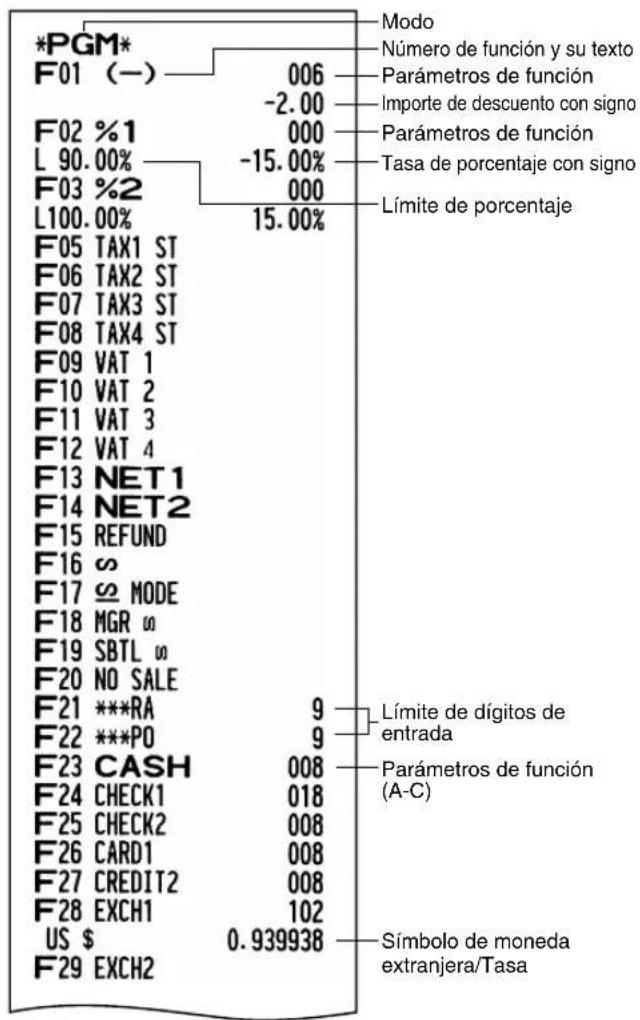
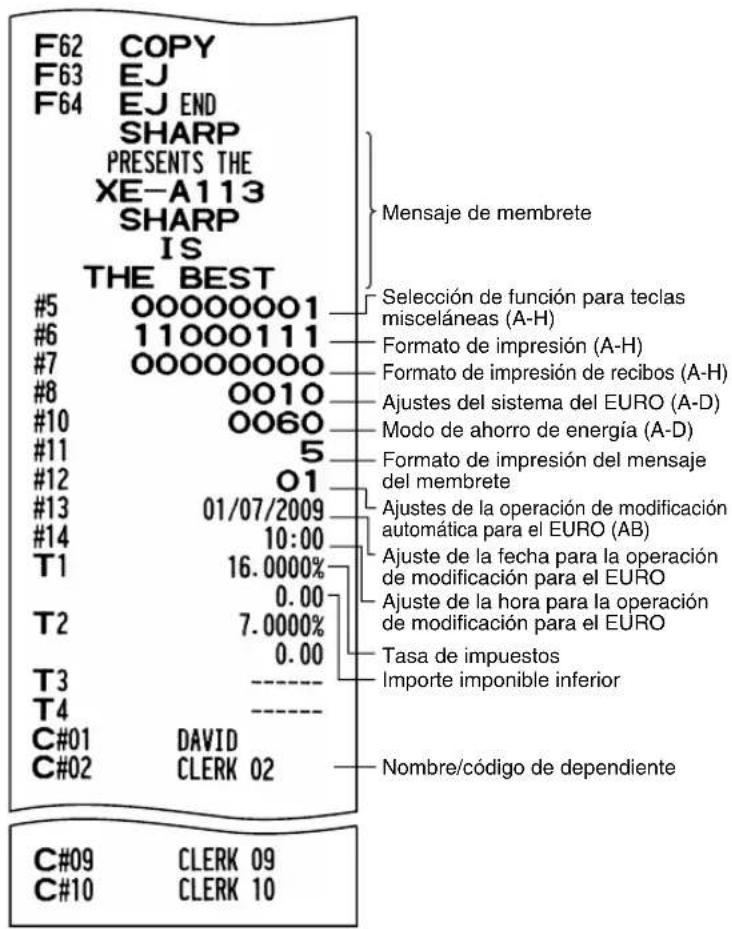
2 Informe de programación 2

3 Informe de programación de la tecla automática

4 Informe de programación de densidad de impresora

5 Informe de programación de secciones
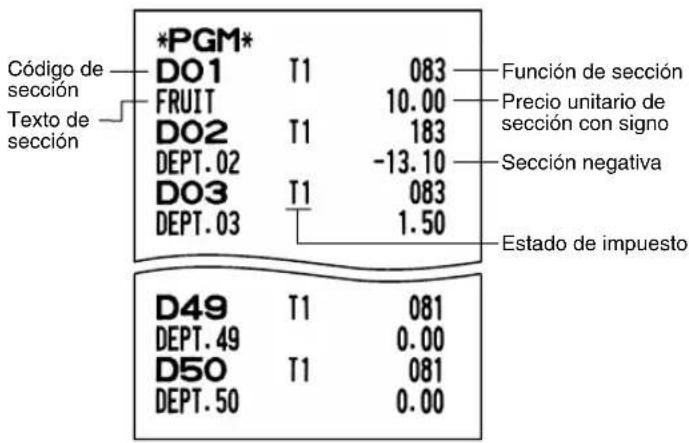
6 Informe de programación de PLU
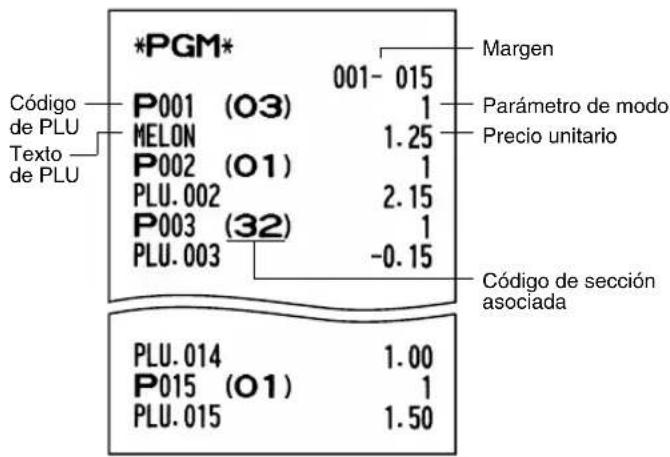
MODO DE INSTRUCCION
El modo de instrucción se utiliza cuando el operador o el administrador practica las operaciones de la caja registradora.
Cuando se selecciona un dependiente que está en instrucción, la máquina se establece automáticamente en el modo de instrucción. Para especificar un dependiente que deba recibir instrucción, consulte el apartado de "Especificación de dependientes de instrucción para el modo de instrucción" en "PROGRAMACION DE FUNCIONES AVANZADAS" de la página 61.
La operación de instrucción sólo es válida en los modos REG, MGR y ∞.
La memoria del dependiente correspondiente sólo se actualiza en el modo de instrucción.
Ejemplo de operación de teclas
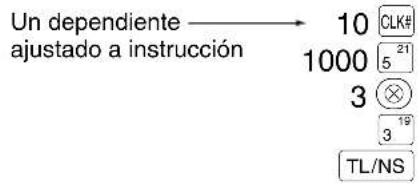
Impresión

LECTURA (X) Y REPOSICION (Z) DE LOS TOTALES DE VENTAS
- Utilice la función de lectura (X) cuando necesite leer la información de ventas registrada desde la última reposición. Puede obtener esta lectura todas las veces que quiera dado que no afecta a la memoria de la registradora.
- Utilice la función de reposición (Z) cuando necesite borrar la memoria de la registradora. La reposición imprime toda la información de ventas y borra toda la memoria excepto para GT1 a GT3, GT de instrucción, cuenta de reposición y número consecutivo.
1 Resumen de informes de lectura (X) y reposición (Z)
Informes X1 y Z1: Informes de ventas diarias
Informes X2 y Z2: Informes de consolidación periódica (mensual)
Para hacer un informe X o Z, gire el selector de modo a la posición apropiada consultando la columna de
"Posición del selector de modo" mostrada en la tabla siguiente, y emplee la siguiente secuencia de teclas correspondiente.
| Elemento | Posición del selector de modo | Operación de teclas | ||
| OPX/Z | X1/Z1 | X2/Z2 | ||
| Informe rápido:(Sólo visualización)Para borrar la visualización,pulse la teclaCLogire el selector de modo a otra posición. | X | - | - | Código de sección → DEPT# : Total de ventas de secciónPara las secciones 1 a 16: Tecla de sección ( 1^17 \ 1 a 32 \ 16 )Para las secciones 17 a 32: DEPT# de Sección ( 1^17 \ 1 a 32 \ 16 ) |
| Tecla⊗: Importe de metálico en el cajón | ||||
| TeclaTL/NS: Total de ventas | ||||
| Informe de ventas completo | - | X1, Z1 | X2, Z2 | Lectura: Reposión: • → TL/NS |
| Informe de PLU por margen designado | - | X1, Z1 | - | Todas las PLULectura: → Códico de PLU inicial → ⊗ → Códico de PLU final → PLU/SUBReposición: Todas las PLU→ Códico de PLU inicial → ⊗ → Códico de PLU final → PLU/SUB |
| Informe de dependiente individual | X, Z | - | - | Lectura: Reposión: • → CLK#(El informe del dependiente actual) |
| Informe de todos los dependientes | - | X1, Z1 | - | Lectura: Reposión: • → CLK# |
| Informe horario | - | X1, Z1 | - | Lectura: Reposión: • → #/TM/ST |
Nota
- Cuando las cantidades de ventas y los importes de ventas son cero, se pasa por alto la impresión. Si no desea que se pase por alto, cambie la programación. (Consulte el apartado de “Formato de impresión” de la sección “Programación 1 de selección de diversas funciones”.)
- "X" representa el símbolo de lectura y "Z" representa el símbolo de reposición en los informes.
- Para dejar de leer y reponer el informe de ventas de PLU, gire el selector de modo a la posición MGR. Los datos no se borrarán al efectuar la reposición.
- Cuando se sacan informes X/Z, no se abre el cajón. El cajón se puede abrir pulsando la tecla /NS para extraerlo después de terminar la jornada laboral.
- Cuando se efectúa continuamente la impresión, es posible que se interrumpa unos segundos. Después de la intermisión, se reiniciará la impresión.
2 Totales de ventas diarias
Para los informes de muestra de las ventas completos y el informe de consolidación periódica, consulte el apartado "INFORME DE VENTAS COMPLETO (INFORME Z)" de la página 29.
■ Informe de PLU por margen designado
- Informe de muestra
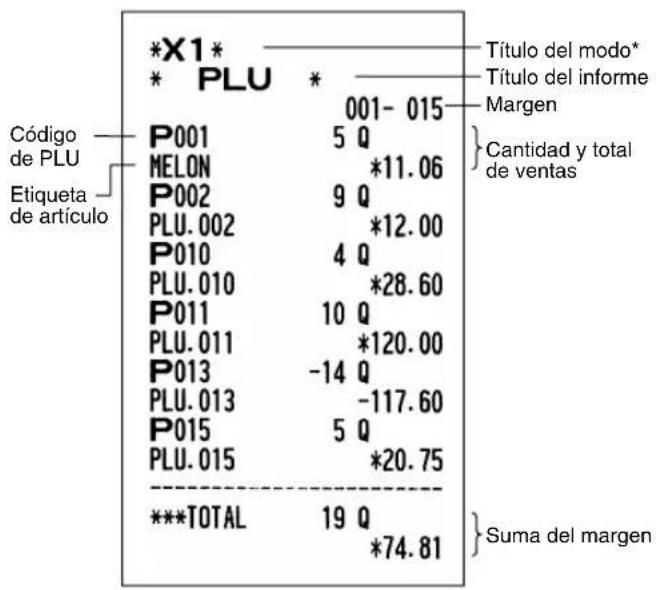
■ Informe de dependiente individual
- Informe de muestra
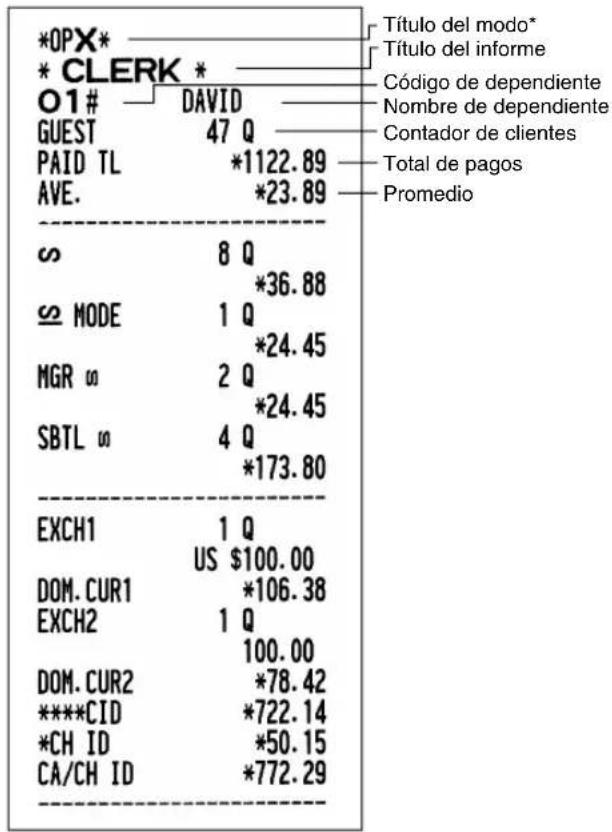
■ Informe horario
- Informe de muestra

■ Informe de todos los dependientes
La impresión se lleva a cabo en el mismo formato que en el informe de muestra de dependiente individual, pero se imprimen los datos de ventas de todos los dependientes y el total de todos los dependientes en el orden de número de dependiente (desde el #1 al #10).
LECTURA Y REPOSICION DE INFORMES EJ
La caja registradora está provista de la función de registro diario electrónico (EJ). Esta función sirve para registrar los datos del registro diario en una memoria en lugar de hacerlo en el papel de registro diario, y para imprimir los datos como un informe EJ. La caja registradora registra los datos de registro diario en los modos REG, PGM, 📄, X1/Z1 y X2/Z2. En el ajuste predeterminado, se almacenan un máximo de 3.000 líneas en la memoria. Para los detalles de la programación de EJ, consulte el apartado “Otras programaciones (Código de tarea 68) de la página 58 y (Código de tarea 70) de la página 60”.
■ Impresión de los datos del registro diario en forma de una transacción
Podrá imprimir los datos del registro diario de una transacción actual registrada en la memoria EJ pulsando la tecla RCPTI/PO durante la transacción.
Esta función es válida cuando se programa el estilo de impresión para el recibo, y también la función de activación/desactivación (ON/OFF) de recibo se ajusta a OFF (desactivación). Para cambiar el ajuste, consulte el apartado "Informe adicional para REGISTRO BASICO DE VENTAS".
- Impresión de muestra
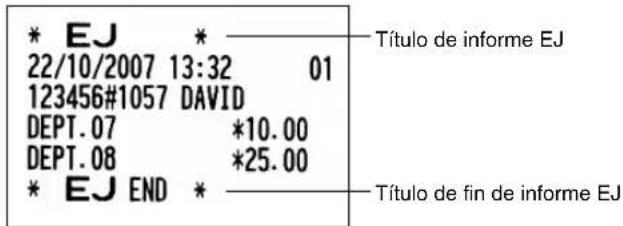
■ Lectura y reposición de los datos del registro diario electrónico (emisión de informe EJ)
Podrá leer los datos del registro diario almacenados en la memoria EJ en el formato del registro diario ejecutando el procedimiento siguiente en el modo X1/Z1 u OP X/Z.
Para leer todos los datos:

Para reponer todos los datos:

flowchart
graph LR
    A["7"] --> B["00"]
    B --> C["•"]
    C --> D["⊗"]
    D --> E["TL/NS"]
Para leer los 10 registros últimos:

Nota
- Mediante programación, también podrá emitir un informe Z EJ sin imprimir los datos de registro diario en él. Consulte "Otras programaciones (Código de tarea 70)" de la página 60 para la programación.
- Para dejar de leer o reponer los datos, gire el selector de modo a la posición "MGR". Los datos no se borrarán al efectuar la rep
- En la memoria EJ pueden almacenarse un máximo de 3.000 líneas de datos. Cuando se ejecuta la lectura de todos los datos, se imprimen todos los datos almacenados en la memoria EJ.
-
Cuando se efectúa continuamente la impresión, es posible que se interrumpa unos segundos. Después de la intermisión, se reiniciará la impresión.
-
Informe EJ de muestra

REGISTROS DE ANULACION
El límite programado para las funciones (tales como importes máximos) puede anularse haciendo un registro de anulación en el modo MGR.
Procedimiento
- Gire el selector de modo a la posición MGR.
- Haga el registro de anulación.
Ejemplo
En este ejemplo, la caja registradora ha sido programada para no permitir registros de descuento de más de 1,00.
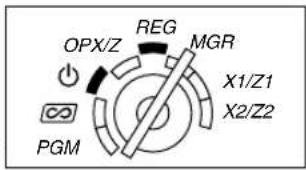
Ejemplo de operación de teclas
Registros en 1500
el modo REG 250

⊖ ...Error

Gire el selector de modo
a la posición MGR.
250
Vuelva a poner el selector
de modo en la posición REG.
TL/NS
Impresión
DEPT.03
(一)
*15.00
-2.50
ITEMS
CASH
10
*12.50
CORRECCION DESPUES DE FINALIZAR UNA TRANSACCION (Modo de cancelación)
Cuando necesite cancelar los registros incorrectos que los dependientes no pueden corregir (registros incorrectos que se encuentran después de finalizar una transacción o que no pueden corregirse mediante cancelación directa o indirecta), siga este procedimiento:
- Gire el selector de modo a la posición ∞ empleando la llave del administrador (MA) para establecer la máquina en el modo de cancelación.
- Repita los registros anotados en el recibo incorrecto. (Todos los datos del recibo incorrecto se suprimirán de la memoria de la caja registradora y los importes cancelados se añadirán al totalizador de transacción del modo de cancelación.)

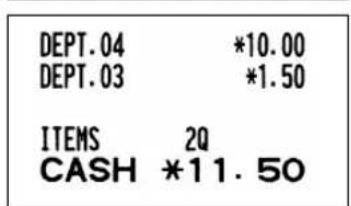

Recibo cancelado Recibo incorrecto
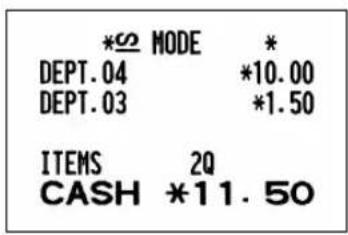
FUNCION DE MIGRACION DEL EURO
- La programación del EURO descrita en esta sección es para usuarios de los países que se unirán a los miembros de la Unión Monetaria Europea, no para los usuarios de los países que ya pertenecen a la Unión.
La caja registradora puede modificarse para corresponder con cada período establecido de la introducción del EURO, y en su caja registradora cada moneda se trata como se indica en la tabla siguiente dependiendo del período en el que ahora se encuentre.
Básicamente, la caja registradora puede modificarse automáticamente para corresponder con la introducción del EURO ejecutando la operación de modificación automática para el EURO mostrada a continuación en el modo X2/Z2. Sin embargo, hay algunas opciones que usted deberá seleccionar dependiendo de sus necesidades. Por lo tanto, efectúe minuciosamente los ajustes necesarios.
Cómo se tratan las monedas en su caja registradora
| Período 1 | Período 2 | Período 3 | ||
| Después de la introducción del EURO, y antes de que empiecen a circular las monedas y billetes de EURO | Después de haber empezado a circular las monedas y billetes de EURO, y antes de retirar de la circulación la moneda nacional (Coexistencia del EURO con la moneda nacional) | Después de retirar de la circulación la moneda nacional | ||
| Moneda | EURO | Tecla de cambio de divisas (entrada de tasa preajustada) | Moneda nacional | Moneda nacional |
| Moneda nacional | Moneda nacional | Tecla de cambio de divisas (entrada de tasa preajustada) | ||
| Divisas | Tecla de cambio de divisas (entrada de tasa manual) | Tecla de cambio de divisas (entrada de tasa manual) | Tecla de cambio de divisas | |
Operación de modificación automática para el EURO
Asegúrese primero de que el selector de modo esté en el modo X2/Z2, y efectúe entonces el procedimiento siguiente. Tenga presente que podrá efectuar cada una de las operaciones una sola vez con la sustitución de "A=1", "A=2" y "A=3". Por ejemplo, si efectúa la operación con la sustitución de "A=2" primero, no podrá efectuar la operación con la sustitución de "A=1".

flowchart
graph LR
    A["8"] --> B["00"]
    B --> C["•"]
    C --> D["⊗"]
    D --> E["*A"]
    E --> F["TL/NS"]
*A=1: Aplicable en el período 1
*A=2: Aplicable en el período 2
*A=3: Aplicable en el período 3
Los detalles de la modificación del sistema de la caja registradora se muestran a continuación:
| Items | A=1(Estado 1 de EURO) | A=2(Estado 2 de EURO) | A=3(Estado 3 de EURO) |
| Informe Z1 general | Emisión | Emisión | Emisión |
| Informe Z2 general | Emisión | Emisión | Emisión |
| Memoria GT (GT1, GT2, GT3 y GT de instrucción) - Borrada Borrada*1 | |||
| Conversión de precios preajustados de Sección/PLU | - | S | í Sí*1 |
| Conversión de límite de dígitos de entrada/importe | - | Sí | Sí*1 |
| Impresión del importe de cambio de divisas para total y vuelta | Sí | Sí | No |
| Método de cálculo de cambio de divisas | División | Multiplicación | Multiplicación |
| Símbolo de moneda nacional | - | [EURO] | [EURO] |
| Posición del punto decimal de moneda nacional | - | 2 | 2 |
| Símbolo de moneda extranjera | [EURO] | Símbolo de moneda nacional anterior | -*2 |
| Posición del punto decimal de moneda extranjera | 2 | Posición del punto decimal de moneda nacional anterior | - |
| Sistema de redondeo (Dinamarca/Suecia/Normal) - Normal | Normal*1 | ||
| Redondeo por exceso/por defecto del dígito de las unidades del importe | - | No | No*1 |
| Limitación de registro del dígito más bajo de artículo | - Arbitraria | Arbitraria*1 | |
| Limitación de registro del dígito más bajo de pago | - | Arbitraria | Arbitraria*1 |
| Memoria de diferencia debido al redondeo | - No | No*1 | |
| Redondeo de moneda extranjera | Redondeo(4 por defecto/5 por exceso) | Redondeo | Redondeo |
- Los ítemes marcados con “-” quedan igual que los datos anteriores.
*1: Cuando se efectúa desde el estado 2 de EURO, permanecen los datos actuales.
*2: Cuando se efectúa desde el estado 1 ó 2 de EURO, se ajusta "espacio".
IMPORTANTE
- Conversión de los precios unitarios preajustados de secciones y PLU
Tenga presente que la tasa de conversión de la tasa preajustada de la tecla EX se aplique para el cambio, y el método se establece en "división". Cuando se haya realizado la conversión, el mensaje "PRICE CONVERTED" se imprimirá en el informe de la tarea #800. - Después de la ejecución del procedimiento con "A=1", trate el EURO como moneda extranjera empleando la tecla de cambio de divisas (EX) con el registro de la tasa preajustada. Ajuste la tasa de conversión del EURO como la tasa de conversión para la tecla de cambio de divisas.
- Después de la ejecución del procedimiento con "A=2", trate el EURO como moneda nacional y la moneda nacional como moneda extranjera empleando la tecla de cambio de divisas (EX) con el registro de la tasa preajustada. Ajuste la tasa de conversión del EURO como la tasa de conversión para la tecla de cambio de divisas.
- En cuanto a la tasa de porcentaje para %1 , %2 y , no se efectúa la conversión automática. Por eso, cuando su moneda nacional pasa a ser el EURO, deberá cambiar estos ajustes de modo que se basen en la moneda EURO.
Podrá hacer manualmente estos ajustes. Para los detalles de la programación, consulte la sección "Programación del EURO".
Comprobación del estado actual de EURO
Podrá comprobar el estado de EURO actualmente ajustado en la caja registradora. Ponga la llave del administrador (MA) en la posición X2/Z2, y efectúe la secuencia siguiente. Se imprimirá el estado actual de EURO en el recibo/registro diario.


■ Programación opcional para la introducción del EURO
Alguna programación relacionada con la función de la tecla de cambio de divisas (EX) no puede cambiarse automáticamente con la ejecución de la operación de modificación descrita en la sección anterior. Después de la ejecución para cada período, realice la programación siguiente dependiendo de sus necesidades.
Programación para la tecla de cambio de divisas (EX)
Tasa de conversión
Para el período 1 y período 2, ajuste la tasa de cambio del EURO.
Para los detalles de la programación, consulte el apartado "Tasa para %1, %2 y EX" de la página 45.
Selección de la entrada de tasa de cambio de divisas
Cuando trata la moneda del EURO en la tecla de cambio de divisas, deberá aplicar una entrada de tasa preajustada. Por lo tanto, para el período 1 y período 2, habilite la entrada de tasa preajustada. Para los detalles de la programación, consulte el apartado “Parámetros de función para EX” de la página 47.
Operación de cheques/crédito
Para el período 1 y período 2, habilite la operación de cheques/crédito para importes recibidos en moneda extranjera para poder tratar los cheques y el crédito para la moneda EURO y moneda nacional. Para los detalles de la programación, consulte el apartado “Ajustes del sistema del EURO” de la página 63.
Ajuste de la fecha y hora cuando se deba ejecutar la operación de modificación automática para el EURO
Selección de obligatorio/no obligatorio de ejecución de la operación de modificación automática para el EURO
Podrá programar la fecha y hora preajustadas para ejecutar la operación de modificación automática para el EURO.
A partir de diez días antes de la fecha preajustada, los días restantes se imprimen en la parte inferior del informe de reposición completa diario (Z1) de la forma siguiente.
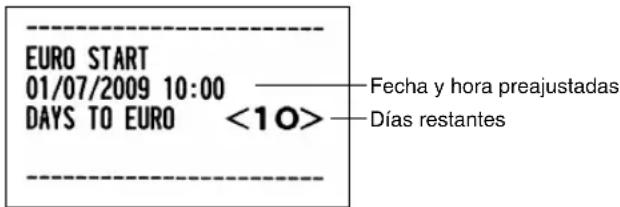
Cuando se ha llegado a la fecha y hora preajustadas arriba mencionadas, y también cuando se empieza un registro en el modo REG/MGR, se visualiza el símbolo de error “E-EU”. No podrá iniciar ninguna operación en el modo REG/MGR hasta que efectúe la operación de modificación automática para el EURO (tarea #800) en el modo X2/Z2.
Podrá programar de modo que pueda efectuar registros en el modo REG/MGR aun cuando se visualice el símbolo de error.
El ajuste de la fecha y hora se repondrá después de la ejecución de la operación de modificación automática y podrá programar de nuevo la fecha y la hora para la operación siguiente de modificación automática.
MANTENIMIENTO PARA EL OPERADOR
1 En caso de corte de la alimentación
Si se corta la alimentación, la máquina retiene el contenido de su memoria y toda la información sobre las entradas de ventas.
- Cuando el corte de la alimentación ocurre en el estado libre de la caja registradora o cuando está realizando una entrada, la máquina retorna al funcionamiento normal después de recuperarse la alimentación.
- Cuando el corte de la alimentación ocurre durante un ciclo de impresión, la caja registradora imprime “==========” y lleva a cabo después el procedimiento de impresión correcto después de recuperarse la alimentación. (Vea el ejemplo de impresión.)
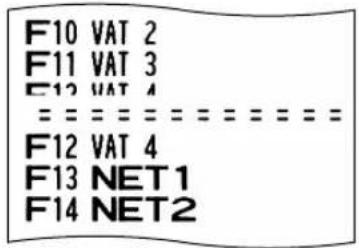
2 En el caso de error de la impresora
Si se termina el papel de la impresora, se parará la impresora, y aparecerá “pppppppp” en el visualizador. No pueden aceptarse los registros de teclas. Consultando la sección 5 en este capítulo, instale un rollo de papel nuevo, y luego pulse la tecla CL. La impresora imprimirá el símbolo de falla de la alimentación y reanudará la impresión.
Si se levanta el brazo del rodillo impresor, se parará la impresora y aparecerá “H” en el visualizador. No pueden aceptarse los registros de teclas. Empuje el brazo hacia abajo hasta que se bloquee con seguridad, y entonces pulse la tecla CL. La impresora imprimirá el símbolo de falla de la alimentación y reanudará la impresión.
3 Precauciones al manejar la impresora y el papel de registro
■ Precauciones al manejar la impresora
- Evite los lugares polvorientos y húmedos, la luz directa del sol y el polvo metálico. (En esta máquina se emplean un imán permanente y un electroimán.)
- No tire nunca del papel cuando esté bloqueado el brazo del rodillo impresor. Levante primero el brazo, y luego quite el papel.
- No toque nunca la superficie del cabezal de impresión ni el rodillo impresor.
■ Precauciones al manejar el papel de registro (papel térmico)
- Utilice solamente el papel especificado por SHARP.
- No desembale el papel térmico hasta que esté listo utilizarlo.
- Evite el calor. El papel se coloreará a 70°C.
- Evite lugares polvorientos y húmedos para guardar el papel. Evite la luz directa del sol.
- El texto impreso en el papel puede descolorarse bajo condiciones de exposición a altas humedad y temperatura, exposición a la luz directa del sol, contacto con agentes adhesivos, disolvente, o cianocopias hechas recientemente, y al calor causado por la fricción de rayadas o por otras razones.
- Tenga cuidado cuando maneje el papel térmico. Si desea guardar un registro permanente, copie el texto impreso con una fotocopiadora.
4 Reemplazo de las pilas
Esta caja registradora muestra un símbolo de pilas gastadas (L) cuando las pilas están casi gastadas, y visualiza un símbolo que indica que no hay pilas (L) cuando las pilas están demasiado gastadas o cuando no se han instalado las pilas.
Cuando se visualice el símbolo de pilas gastadas, reemplace las pilas por otras nuevas lo antes posible. Las pilas existentes se gastarán por completo en unos dos días.
Cuando se visualice el símbolo que indica que no hay pilas, reemplace inmediatamente las pilas. De lo contrario, si se desenchufa el cable de alimentación de CA o si ocurre un corte de la alimentación, todos los ajustes programados se repondrán a los ajustes predeterminados y se borrarán los datos almacenados en la memoria.
Precaución
Mientras se está visualizando el símbolo que indica que no hay pilas, no gire el selector de modo a ninguna posición. Siga el procedimiento del reemplazo de las pilas de abajo sin cambiar la posición del selector de modo. De lo contrario, si el selector de modo pasa o está puesto en “ ⏻”, todos los ajustes programados se repondrán a los ajustes predeterminados y se borrarán los datos almacenados en la memoria.
Nota
Asegúrese de observar las precauciones indicadas en la página 1 sobre la manipulación de las pilas.
Para reemplazar las pilas:

- Asegúrese de que la caja registradora esté enchufada.
- Extraiga la cubierta de la impresora.
- Abra la cubierta del compartimiento de las pilas que se encuentra al lado del soporte del rollo de papel y extraiga las pilas gastadas.
- Instale tres pilas alcalinas nuevas LR6 (tamaño "AA") en el compartimiento de las pilas. Asegúrese de que las polaridades positiva y negativa de cada pila estén encaradas en la dirección adecuada. Cuando las pilas estén correctamente instaladas, desaparecerá el símbolo "L" o "L".
- Cierre la cubierta del compartimiento de las pilas.
- Vuelva a colocar la cubierta de la impresora.
5 Reemplazo del rollo de papel
Utilice siempre rollos de papel especificados por SHARP.
Si usa otros rollos de papel que no sean los especificados, pueden originarse atascos de papel y funcionar mal la caja registradora.
Especificaciones del papel
Anchura del papel: 57,5±0,5 mm
Diámetro exterior máximo: 80 mm
Calidad: Papel térmico
- Asegúrese de colocar el rollo de papel antes de utilizar la caja registradora pues, de lo contrario, podría funcionar mal.
Instale el rollo de papel en la impresora. Tenga cuidado de colocar el rollo de la forma correcta.
(Forma de colocar el rollo de papel)
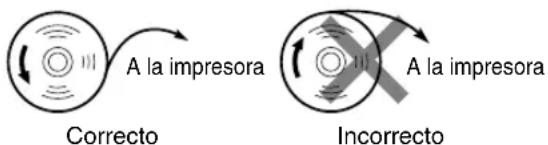
■ Extracción del rollo de papel
Cuando aparezca tinta de color rojo en el rollo de papel, será indicación de que tiene que cambiarlo. Reemplace el rollo de papel por otro nuevo. Si no piensa utilizar la caja registradora durante mucho tiempo, extraiga el rollo de papel y guárdelo en el lugar apropiado.
Precaución: El cortador de papel está montado en la cubierta de la impresora. Tenga mucho cuidado de no cortarse por accidente.
Cuando no emplee el carrete de toma (empleo como papel de recibos):

- Extraiga la cubierta de la impresora.
- Levante la palanca de liberación del rodillo impresor para desbloquear y abrir el brazo del rodillo impresor.
- Extraiga el rollo de papel del soporte del rollo de papel.
Nota
No tire del papel por la impresora.
Cuando emplee el carrete de toma (empleo como papel de registro diario):
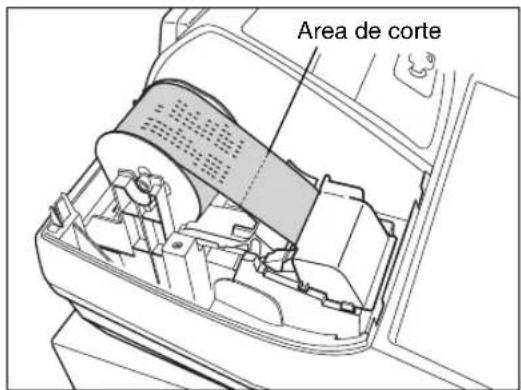
- Gire el selector de modo a una posición que no sea la posición " 🔊" con el cable de alimentación enchufado.
- Extraiga la cubierta de la impresora.
- Pulse la tecla↑ para hacer avanzar el papel de registro diario hasta que la parte impresa salga del paso.
- Corte el papel y extraiga el carrete de toma.
- Levante la palanca de liberación del rodillo impresor para desbloquear y abrir el brazo del rodillo impresor.
- Extraiga el rollo de papel del soporte del rollo de papel.
Nota
No tire del papel por la impresora.
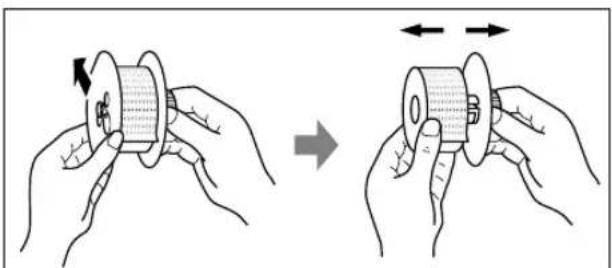
- Extraiga el lado exterior del carrete de toma como se muestra a la izquierda.
- Extraiga el rollo de registro diario impreso del carrete de toma.
■ Instalación del rollo de papel
Para la información sobre cómo instalar rollos de papel, consulte el apartado "Instalación de un rollo de papel" de la página 10.
Precaución: El cortador de papel está montado en la cubierta de la impresora. Tenga mucho cuidado de no cortarse por accidente.
6 Extracción del papel atascado
Precaución: El cortador de papel está montado en la cubierta de la impresora. Tenga mucho cuidado de no cortarse por accidente. No toque nunca el cabezal de impresión inmediatamente después de imprimir, porque éste estará aún caliente.
- Extraiga la cubierta de la impresora.
- Levante la palanca de liberación del rodillo impresor para desbloquear y abrir el brazo del rodillo impresor.
- Extraiga el papel atascado. Compruebe si quedan restos de papel en la impresora y, si los hubiera, quítelos.
- Ponga correctamente el rollo de papel siguiendo los pasos mencionados en "Instalación de un rollo de papel" de la página 10.
7 Limpieza de la impresora (cabezal de impresión / sensor / rodillo)
Cuando el texto impreso se oscurece o aparece borroso, el polvo del papel puede pegarse en el cabezal de impresión, el sensor y/o el rodillo. Límpielos de la forma siguiente:
Precaución:
- No toque nunca el cabezal de impresión con una herramienta ni nada que sea duro porque podría estropear el cabezal.
- El cortador de papel está montado en la cubierta de la impresora. Tenga mucho cuidado de no cortarse por accidente.
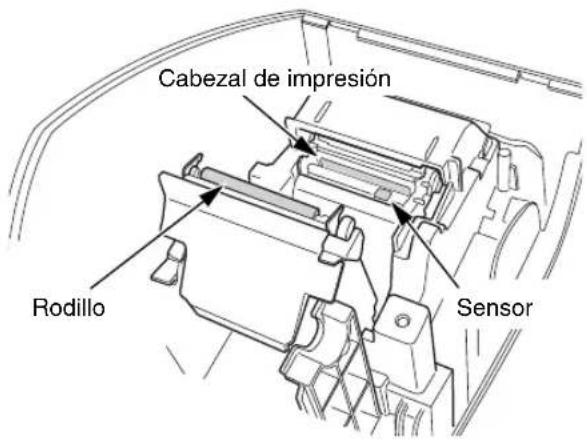
- Gire el selector de modo a la posición " 🔊".
- Extraiga la cubierta de la impresora.
- Levante la palanca de liberación del rodillo impresor para desbloquear y abrir el brazo del rodillo impresor.
- Extraiga el rollo de papel consultando la sección "Extracción del rollo de papel".
- Limpie el cabezal de impresión con un palillo de algodón o un paño blando humedecido en alcohol etílico o alcohol isopropílico. Limpie también el rodillo y el sensor de la misma manera.
- Ponga correctamente el rollo de papel siguiendo los pasos mencionados en "Instalación de un rollo de papel" de la página 10.
8 Extracción del cajón

El cajón de la caja registradora es separable. Después de terminar la jornada laboral, extraiga el cajón. Para extraer el cajón, tire de él totalmente hacia adelante, y extráigalo levantándolo hacia arriba. La caja de monedas de 6 denominaciones es separable.
9 Abertura manual del cajón
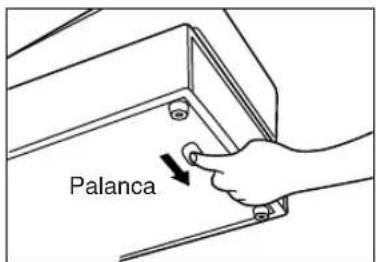
El cajón se abre automáticamente. Sin embargo, cuando haya un fallo o corte de la corriente o la caja registradora quede fuera de servicio, deslice la palanca situada en la parte inferior de la caja registradora en la dirección de la flecha. (Vea la ilustración a la izquierda.)
El cajón no se abrirá, sin embargo, si está cerrado con la llave.
ESPECIFICACIONES
| Modelo: XE-A113 | |
| Dimensiones: 350 (An) x 430 (Prf) x 282 (Al) mm | |
| Peso: 8 kg | |
| Alimentación: Tensión y frecuencia oficiales (nominales) | |
| Consumo de corriente: De reserva: 10,2W (cuando la tensión oficial es de 220 a 230 V) | |
| 11,0W (cuando la tensión oficial es de 230 a 240 V) | |
| De funcionamiento: 33,0W (cuando la tensión oficial es de 220 a 230 V) | |
| 34,0W (cuando la tensión oficial es de 230 a 240 V) | |
| Temperatura de funcionamiento: 0 °C a 40 °C | |
| Componentes electrónicos: LSI (CPU), etc. | |
| Visualizador: | |
| Visualizador para el operador: Visualizador de 7 segmentos (10 posiciones) | |
| Visualizador para el cliente: Visualizador de 7 segmentos (7 posiciones) | |
| Impresora: | |
| Tipo: | Impresora térmica de una estación |
| Velocidad de impresión: Aprox. 12 líneas/segundo | |
| Capacidad de impresión: | 24 dígitos para papel de recibos/registro diario |
| Otras funciones: | • Función de mensajes del membrete• Función de activación/desactivación (ON/OFF) de recibo• Impresión comprimida para registro diario |
| Rollo de papel: | Anchura: 57,5±0,5 mmDiámetro máximo: 80 mmCalidad: Alta calidad (0,06 a 0,08 mm de espesor) |
| Cajón: | 3 compartimientos para billetes y 6 para monedas |
| Accesorios: | Llave del administrador 2Llave del operador 2Llave de la cerradura del cajón2Rollo de papel 1Carrete de toma 1Manual de instrucciones 1 ejemplarLámina del aviso de reposición 1 unidadLámina del aviso de pilas 1 unidadLámina de “Donde encontrarlo” 1 unidad |
* Especificaciones y aspecto exterior sujetos a cambios sin previo aviso para mejoras en la unidad.
Emplee estas etiquetas con las teclas de sección. Escriba los nombres de sección en las etiquetas y adhiéralas a las teclas de sección sacando primero las cubiertas transparentes de las teclas. (Haga una copia de esta página.)
Ejemplo:
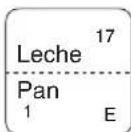
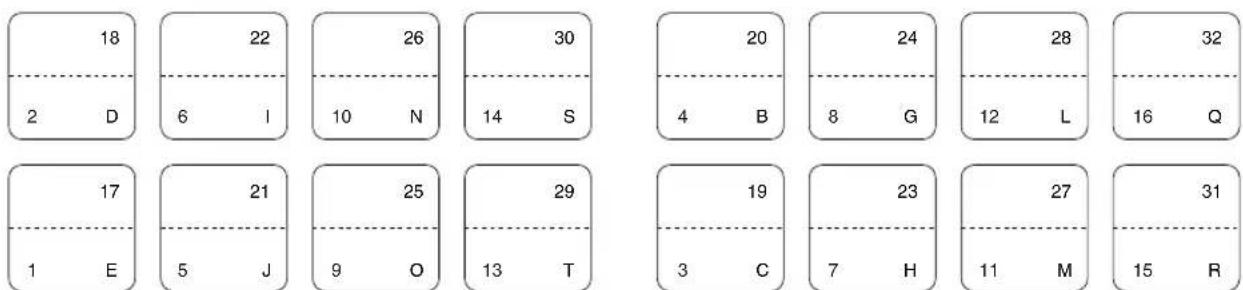
Atención: su producto está marcado con este símbolo. Significa que los productos eléctricos y electrónicos usados no deberían mezclarse con los residuos domésticos generales. Existe un sistema de recogida independiente para estos productos.
A. Información sobre eliminación para usuarios particulares
1. En la Unión Europea
Atención: si quiere desechar este equipo, ¡por favor no utilice el cubo de la basura habitual!
Los equipos eléctricos y electrónicos usados deberían tratarse por separado de acuerdo con la legislación que requiere un tratamiento, una recuperación y un reciclaje adecuados de los equipos eléctricos y electrónicos usados.
Tras la puesta en práctica por parte de los estados miembros, los hogares de particulares dentro de los estados de la Unión Europea pueden devolver sus equipos eléctricos y electrónicos a los centros de recogida designados sin coste alguno *.
En algunos países* es posible que también su vendedor local se lleve su viejo producto sin coste alguno si Ud. compra uno nuevo similar.
*) Por favor, póngase en contacto con su autoridad local para obtener más detalles.
Si sus equipos eléctricos o electrónicos usados tienen pilas o acumuladores, por favor deséchelos por separado con antelación según los requisitos locales.
Al desechar este producto correctamente, ayudará a asegurar que los residuos reciban el tratamiento, la recuperación y el reciclaje necesarios, previniendo de esta forma posibles efectos negativos en el medio ambiente y la salud humana que de otra forma podrían producirse debido a una manipulación de residuos inapropiada.
2. En otros países fuera de la Unión Europea
Si desea desechar este producto, por favor póngase en contacto con las autoridades locales y pregunte por el método de eliminación correcto.
Para Suiza: Los equipos eléctricos o electrónicos pueden devolverse al vendedor sin coste alguno, incluso si no compra ningún nuevo producto. Se puede encontrar una lista de otros centros de recogida en la página principal de www.swico.ch o www.sens.ch.
B. Información sobre Eliminación para empresas usuarias
1. En la Unión Europea
Si el producto se utiliza en una empresa y quiere desecharlo:
Por favor póngase en contacto con su distribuidor SHARP, quien le informará sobre la recogida del producto. Puede ser que le cobren los costes de recogida y reciclaje. Puede ser que los productos de tamaño pequeño (y las cantidades pequeñas) sean recogidos por sus centros de recogida locales.
Para España: por favor, póngase en contacto con el sistema de recogida establecido o con las autoridades locales para la recogida de los productos usados.
2. En otros países fuera de la Unión Europea
Si desea desechar este producto, por favor póngase en contacto con sus autoridades locales y pregunte por el método de eliminación correcto.
INTRODUCTIE
6 Ladeslot en sleutel



- WARNING:
- INTRODUCTION
- AUTRES ENTREES DE VENTES DE BASE ....32
- AUTRES ENTREES DE VENTES DE BASE
- ¡PRECAUCION!
- IMPORTANTE
- INDICE
- Parte 1 GUIA DE INICIO RAPIDO
- PASO 1 PARTES Y SUS FUNCIONES ....5
- PASO 2 PREPARACION DE LA CAJA REGISTRADORA....8
- PASO 3 FUNCION DE AYUDA....12
- PASO 4 PROGRAMACION DE LAS FUNCIONES BASICAS ....13
- PASO 5 REGISTRO BASICO DE VENTAS....24
- PASO 6 CORRECCION....26
- PASO 7 INFORME DE VENTAS COMPLETO (INFORME Z)....29
- PASO 8 ANTES DE SOLICITAR EL SERVICIO DE UN TECNICO....31
- Parte 2 PARA EL OPERADOR
- OTROS REGISTROS BASICOS DE VENTAS....32
- CARACTERISTICAS OPCIONALES ....39
- Parte 3 PARA EL ADMINISTRADOR
- ANTES DE LA PROGRAMACION ....43
- PROGRAMACION DE FUNCIONES AUXILIARES 45
- PROGRAMACION DE FUNCIONES AVANZADAS ....52
- MODO DE INSTRUCCION ....67
- LECTURA (X) Y REPOSICION (Z) DE LOS TOTALES DE VENTAS ....68
- LECTURA Y REPOSICIÓN DE INFORMES EJ....70
- REGISTROS DE ANULACIÓN....71
- CORRECCION DESPUES DE FINALIZAR UNA TRANSACCION (Modo de cancelación)....71
- FUNCION DE MIGRACION DEL EURO....72
- MANTENIMIENTO PARA EL OPERADOR....75
- ESPECIFICACIONES....79
- PASO 1
- PARTES Y SUS FUNCIONES
- Vista exterior
- Impresora
- Selector de modo y llaves de modo
- Teclado
- ■ Disposición del teclado
- ■ Nombres de las teclas
- Visualizadores
- Visualizador para el operador Visualizador p■ra el cliente
- Número de repeticiones para registros repetitivos:
- Estado de la función de recibo:
- Símbolos del estado de la máquina
- Llave de la cerradura del cajón
- PASO2
- PREPARACION DE LA CAJA REGISTRADORA
- Inicialización de la caja registradora
- Nota
- Instalación de las pilas
- Precaución
- Instalación de un rollo de papel
- Cuando no emplee el carrete de toma (empleo como papel de recibos):
- Cuando emplee el carrete de toma (empleo como papel de registro diario):
- ■ Impresión del menú de ayuda
- Operación de teclas
- Impresión
- MENU DE AYUDA
- ■ Impresión de mensajes de guía
- PROGRAMACION DE HORA
- PASO4 PROGRAMACION DE LAS FUNCIONES BASICAS
- Abreviaturas y terminología
- Antes de la programación
- ■ Procedimiento para la programación
- ■ Descripción de las teclas especiales
- /TM/ST
- ■ Guía para la programación de texto
- Empleo de las teclas de caracteres del teclado
- Ejemplo
- Selección del idioma
- Procedimiento
- Ejemplo de operación de teclas
- Programación de la fecha y de la hora
- Fecha
- Programación de los impuestos
- ■ Programación de la tasa de impuestos
- 6
- Programación de secciones
- Estado de sección
- Estado de IVA/impuestos (imponible 1 a 4 / no imponible)
- SICS (Venta en metálico de un solo artículo)
- Límite de dígitos de entrada
- ■ Texto de sección (etiqueta de artículo) (12 dígitos)
- Programación de PLU (codificación de precios) y subsección
- ■ Asignación de precios unitarios y de secciones asociadas
- ■ Selección de PLU/subsección
- ■ Texto de PLU (etiqueta de artículo) (12 dígitos)
- /TM/ST 2
- Programación de texto
- ■ Nombres de dependiente (12 dígitos)
- /TM/ST 5
- ■ Mensajes de membrete (6 líneas y 24 dígitos para cada línea)
- Formato de impresión de mensaje del membrete (3 tipos)
- 9
- Programación de otros elementos necesarios
- Ajuste de la posición (tabulación) del punto decimal para moneda nacional
- Sistema de redondeo
- Ejemplo de registro básico de ventas
- Ajuste del selector de modo
- Asignación de dependientes
- Registros de artículos
- Visualización de subtotales
- Finalización de la transacción
- Registro de PLU
- Cancelación del registro numérico
- Corrección del último registro (cancelación directa)
- Corrección del registro siguiente al último o anterior (cancelación indirecta)
- Cancelación del subtotal
- Corrección de registros incorrectos no hechos con la función de cancelación directa o indirecta
- PASO 7 INFORME DE VENTAS COMPLETO (INFORME Z)
- ■ Informe de ventas completo
- ■ Consolidación periódica
- PASO8
- ANTES DE SOLICITAR EL SERVICIO DE UN TECNICO
- ■ Tabla de códigos de error
- OTORS REGISTROS BASICOS DE VENTAS
- Informe adicional para REGISTRO BASICO DE VENTAS
- Asignación de dependiente
- Función de activación/desactivación (ON/OFF) de recibo
- Para emitir un recibo cuando la función de activación/desactivación (ON/OFF) de recibo está desactivada (OFF):
- Copia de recibos
- Modo de ahorro de energía
- Aviso de error
- Función de escape de error
- Registros de artículos
- ■ Registros de un solo artículo
- Registros de sección
- Registros de PLU/subsecciones
- - Registros de PLU
- - Registros de subsección (PLU abierta)
- ■ Registros repetidos
- ■ Registros de multiplicación
- ■ Registros de venta en metálico de un solo artículo (SICS)
- Visualización de los subtotales
- Finalización de una transacción
- - Importe recibido en metálico o cheque
- ■ Ventas en metálico o cheque que no necesitan registrar el importe recibido
- ■ Ventas a crédito
- ■ Ventas con importe recibido mixto
- Cómputo del IVA (Impuesto del valor añadido)/impuestos
- ■ Sistema IVA/impuestos
- Sistema IVA 1 - 4 automático (método de operación automática usando los porcentajes programados)
- Sistema de impuestos 1 - 4 automático (método de operación automática usando los porcentajes programados)
- Sistema IVA 1 - 4 manual (método de registro manual usando los porcentajes programados)
- Sistema IVA 1 manual (método de registro manual para los subtotales que usan los porcentajes preajustados de IVA 1)
- Sistema de impuestos 1 - 4 manual (método de registro manual usando los porcentajes preajustados)
- Sistema IVA 1 automático y de impuestos 2 - 4 automático
- CARACTERISTICAS OPCIONALES
- Registros auxiliares
- ■ Cálculos de porcentaje (recargo o descuento)
- Cálculo porcentual para el subtotal
- Cálculo porcentual para registros de artículos
- ■ Registros de deducción
- Deducción para el subtotal
- Deducción para registros de artículos
- ■ Registros de devolución
- ■ Registros e impresión de números de código de no suma
- Tratos de pagos auxiliares
- ■ Cambio de divisas
- Aplicación de la tasa de cambio de moneda extranjera preajustada
- Aplicación de la tasa de cambio de moneda extranjera manual
- ■ Registros de recibido a cuenta
- Impresión en el recibo
- 0000000000012345
- ■ Registros de pagos
- Impresión en el reciboEjemplo de operación de teclas
- 0000000000054321
- ■ Sin ventas (cambios)
- 0000000000045678
- Registros con la tecla de secuencia automática (tecla AUTO)
- ANTES DE LA PROGRAMACION
- ■ Introducción de códigos de caracteres con las teclas numéricas del teclado
- PROGRAMACION DE FUNCIONES AUXILIARES
- Programación de teclas misceláneas
- - Importe para ⊖
- ■ Límite de la tasa de porcentaje para %1 y %2
- ■ Parámetros de función para %1, %2 y ⊖
- Signo +/-
- % de artículo/⊖de artículo
- % de subtotal/⊖de subtotal
- Límite de dígitos de entrada (Sólo para la tecla de descuento)
- ■ Parámetros de función para EX
- Otras programaciones de texto
- ■ Símbolo de divisas (4 dígitos)
- ■ Símbolo de moneda nacional (4 dígitos)
- ■ Texto del modo de instrucción (12 dígitos)
- ■ Texto de función (12 dígitos)
- PROGRAMACION DE FUNCIONES AVANZADAS
- Programación de número de caja registradora y de número consecutivo
- ■ Número de caja registradora
- Programación 1 de selección de diversas funciones
- ■ Selección de función para teclas misceláneas
- Código de tarea: 5
- ■ Formato de impresión
- Código de tarea: 6
- Estilo de impresión
- ■ Formato de impresión de recibos
- Código de tarea: 7
- ■ Otras programaciones
- Código de tarea: 61
- Código de tarea: 62
- Código de tarea: 63
- Código de tarea: 64
- Código de tarea: 66
- Impresión comprimida en registro diario
- Impresión del importe de redondeo (A)
- Redondeo por exceso del dígito de las unidades del importe (C)
- Redondeo por defecto del dígito de las unidades del importe (D)
- Aplicación del redondeo (E)
- Límite del dígito menos significante al introducir el importe de artículo (F)
- Memoria de diferencia debido al redondeo (G)
- Límite del dígito menos significante al introducir el importe de pagos (H)
- Impresión temporal de EJ durante la transacción
- Tipo de registros de operación en el modo PGM
- Acción cuando el área de memoria de EJ está llena
- Código de tarea: 69
- Código de tarea: 70
- Impresión de datos en el informe Z EJ
- Programación 2 de selección de diversas funciones
- ■ Modo de ahorro de energía
- ■ Formato de impresión de mensajes de membrete
- ■ Densidad de la impresora térmica
- ■ Especificación de dependientes de instrucción para el modo de instrucción
- ■ Programación de la tecla AUTO – Tecla de secuencia automática
- Programación del EURO
- ■ Ajustes del sistema del EURO
- /TM/ST 8 ⊗
- 8
- Ajustes de la operación de modificación automática para el EURO
- /TM/ST 12
- 12
- ■ Ajuste de la fecha para la operación de modificación para el EURO
- ■ Ajuste de la hora para la operación de modificación para el EURO
- Lectura de programas almacenados
- ■ Secuencia de las teclas para la lectura de programas almacenados
- ■ Impresiones de muestra
- Informe de programación 1
- MODO DE INSTRUCCION
- LECTURA (X) Y REPOSICION (Z) DE LOS TOTALES DE VENTAS
- Resumen de informes de lectura (X) y reposición (Z)
- Totales de ventas diarias
- ■ Informe de PLU por margen designado
- ■ Informe de dependiente individual
- ■ Informe horario
- ■ Informe de todos los dependientes
- LECTURA Y REPOSICION DE INFORMES EJ
- ■ Impresión de los datos del registro diario en forma de una transacción
- - Impresión de muestra
- ■ Lectura y reposición de los datos del registro diario electrónico (emisión de informe EJ)
- Para leer todos los datos:
- Para reponer todos los datos:
- Para leer los 10 registros últimos:
- REGISTROS DE ANULACION
- CORRECCION DESPUES DE FINALIZAR UNA TRANSACCION (Modo de cancelación)
- Recibo cancelado Recibo incorrecto
- FUNCION DE MIGRACION DEL EURO
- Operación de modificación automática para el EURO
- Comprobación del estado actual de EURO
- ■ Programación opcional para la introducción del EURO
- Programación para la tecla de cambio de divisas (EX)
- Tasa de conversión
- Selección de la entrada de tasa de cambio de divisas
- Operación de cheques/crédito
- Ajuste de la fecha y hora cuando se deba ejecutar la operación de modificación automática para el EURO
- Selección de obligatorio/no obligatorio de ejecución de la operación de modificación automática para el EURO
- MANTENIMIENTO PARA EL OPERADOR
- En caso de corte de la alimentación
- En el caso de error de la impresora
- Precauciones al manejar la impresora y el papel de registro
- ■ Precauciones al manejar la impresora
- ■ Precauciones al manejar el papel de registro (papel térmico)
- Reemplazo de las pilas
- Reemplazo del rollo de papel
- Especificaciones del papel
- (Forma de colocar el rollo de papel)
- ■ Extracción del rollo de papel
- ■ Instalación del rollo de papel
- Extracción del papel atascado
- Limpieza de la impresora (cabezal de impresión / sensor / rodillo)
- Precaución:
- Extracción del cajón
- Abertura manual del cajón
- ESPECIFICACIONES
- Información sobre eliminación para usuarios particulares
- En la Unión Europea
- En otros países fuera de la Unión Europea
- Información sobre Eliminación para empresas usuarias
- INTRODUCTIE
- Ladeslot en sleutel
Marca : SHARP
Modelo : XEA113
Categoría : Caja registradora