
ER-A470 - Caisse enregistreuse SHARP - Notice d'utilisation et mode d'emploi gratuit
Retrouvez gratuitement la notice de l'appareil ER-A470 SHARP au format PDF.


| Type de produit | Caisse enregistreuse |
| Marque | Sharp |
| Modèle | ER-A470 |
| Dimensions (L×P×H) | environ 40 × 35 × 20 cm |
| Poids | environ 5 kg |
| Alimentation | 220-240 V, 50/60 Hz |
| Affichage | Écran LCD rétroéclairé (opérateur et client) |
| Fonctions principales | Enregistrement de ventes, calcul de taxes (TVA), gestion de caisse, impression de tickets, rapports X/Z, mémoires de prix |
| Impression | Imprimante thermique intégrée (largeur 58 mm) |
| Tiroir-caisse | Tiroir métallique verrouillable avec séparateurs de billets et pièces |
| Programmation | Programmation des prix, taxes, départements (maximum 99) et PLU |
| Connectivité | Port RS-232C pour liaison PC ou périphérique |
| Autonomie mémoire | Sauvegarde des données par batterie lithium intégrée |
| Entretien et nettoyage | Nettoyer l’extérieur avec un chiffon doux et sec, éviter les produits abrasifs |
| Sécurité | Tiroir verrouillable par clé, mot de passe pour accès programmation |
| Pièces détachées et réparabilité | Rouleau de papier thermique (57×40 mm), ruban d’impression (non applicable pour thermique), pièces disponibles via service agréé |
| Informations générales | Notice d’utilisation incluse (164 pages en français) |
FOIRE AUX QUESTIONS - ER-A470 SHARP
Questions des utilisateurs sur ER-A470 SHARP
0 question sur cet appareil. Repondez a celles que vous connaissez ou posez la votre.
Poser une nouvelle question sur cet appareil
Téléchargez la notice de votre Caisse enregistreuse au format PDF gratuitement ! Retrouvez votre notice ER-A470 - SHARP et reprennez votre appareil électronique en main. Sur cette page sont publiés tous les documents nécessaires à l'utilisation de votre appareil ER-A470 de la marque SHARP.
MODE D'EMPLOI ER-A470 SHARP
INTRODUCTION
Nous vous remercions d'avoir fait l'acquisition de la caisse enregistreuse électronique SHARP,
modèle ER-A460/A470. Veuillez lire attentivement ce manuel avant d'utiliser votre machine afin de bien comprendre ses fonctions et caractéristiques.
Conservez ce manuel pour référence future ; il vous sera utile en cas de problème de fonctionnement.
IMPORTANT
• Installez votre caisse enregistreuse dans un endroit non exposé aux rayonnements directs, aux variations de température inhabituelles, à une humidité élevée ou à des sources d'eau.
Une installation dans de tels endroits pourrait endommager le boîtier et les composants électriques.
- La caisse ne doit pas être utilisée par une personne ayant les mains mouillées.
L'eau pourrait s'infiltrer à l'intérieur de la caisse et provoquer une défaillance des composants.
- Pour nettoyer votre caisse, utilisez un chiffon doux et sec. N'utilisez jamais de solvants, tels que le benzène et/ou le diluant.
L'utilisation de tels produits chimiques entraînerait une décoloration ou une détérioration du boîtier.
- La caisse se branche sur toute prise murale standard (tension nominale officielle).
D'autres appareils électriques sur le même circuit électrique pourraient provoquer un dysfonctionnement de la caisse.
- Si la caisse fonctionne mal, appelez votre revendeur local pour obtenir un service après-vente - n'essayez pas de réparer la caisse vous-même.
PRÉCAUTION
Cette caisse enregistreuse électronique est dotée d'un circuit de protection de la mémoire alimenté par des batteries rechargeables.
Comme vous le savez, toutes les batteries se déchargent avec le temps, même si elles ne sont pas utilisées. Par conséquent, pour garantir une charge initiale adéquate du circuit de protection et éviter toute perte de mémoire lors de l'installation, il est recommandé de laisser chaque appareil se recharger pendant une période de 24 à 48 heures avant son utilisation par le client. Pour charger les batteries, la machine doit être branchée et son interrupteur d'alimentation doit être réglé sur la position « ON ». Cette précaution de recharge peut éviter des appels de service initiaux inutiles.
TABLE DES MATIÈRES
INTRODUCTION....1
IMPORTANT 1
PRÉCAUTION....1
VUE EXTÉRIEURE DE LA ER-A460 6
Vue de face 6
Vue arrière....6
VUE EXTÉRIEURE DE LA ER-A470 7
Vue de face 7
Vue arrière....7
IMPRIMANTE 8
CLAVIER 9
1 Disposition standard du clavier ER-A460....9
2 Agencement du clavier standard ER-A470....11
3 Disposition des touches numériques standard....13
4 Insertion de la feuille de touches 13
TOUCHES ET INTERRUPTEURS....14
1 Interrupteur de mode et touches de mode 14
2 Touches de caissier 15
3 Fonction d'activation/désactivation du reçu 15
4 Clé de verrouillage du tiroir-caisse 15
5 Clé de verrouillage du capot de l'imprimante 15
AFFICHEURS 16
1 Afficheur opérateur 16
Afficheur à matrice de points 16
Afficheur à segments 7 17
Voyants d'état de la machine....17
2 Afficheur client (type escamotable)....17
POUR LE RESPONSABLE
AVANT LA PROGRAMMATION....20
1 Instructions générales....20
2 Comment programmer les caractères alphanumériques....23
En utilisant les touches de caractères du clavier 23
En saisissant les codes de caractères....24
En utilisant les touches de caractères du clavier de programmation à distance 24
PROGRAMMATION 26
Préparatifs pour la programmation....26
1 Réglage de la date et de l'heure....26
Réglage de la date (#2610)....26
Réglage de l'heure (#2611) 27
2 Réglage du numéro de caisse et des numéros consécutifs 27
Réglage du numéro de caisse (#2612) 27
Réglage du numéro consécutif (#2613)....28
3 Programmation du taux de taxe 28
Programmation (#2711) 28
4 Programmation pour les départements....29
Programmation fonctionnelle (#2110) 29
Statut de taxe (#2111)....31
Un montant limite (HALO) de saisie (#2112) 32
Caractères alphanumériques (#2114) 33
Prix unitaire (#1110) 34
Affectation de groupe de commission (#2115)....34
Numéro de groupe (#2116) 35
Affectations de numéros de clé pour les départements (#2119) 36
5 Programmation de recherche de prix (PLU) 37
Affectation de département (#1200, 2230) 38
Prix unitaires (#1210) 40
Quantité de base (#1211) 40
Signe (+/-) et statut fiscal (#2211, 2232)....41
Caractères alphanumériques (#2214) 43
Affectation des PLU à des groupes de commission (#2215, 2235)....44
Définir PLU (#2221) 45
Lier PLU (#2220) 45
Programmation des niveaux de PLU et des touches PLU directes (#2219) 46
Mode PLU/sous-département (#2210, 2231) 47
Quantité en stock (#1222, 1220, 1221)....48
6 Programmation des touches diverses....50
Programmation du taux ( % , , taux de commission) et de la déduction ( ) (#1310)....50
Un montant limite (HALO) de saisie ( , RA, PO) (#2312)....51
Signe +/- ( % , ) (#2311) 52
Sélection article % ou sous-total % ( % ) (#2315) 53
Limitation du taux de pourcentage ( % ) (#2313)....53
Sélection ⊖ article ou ⊖ sous-total (⊖) (#2316)....54
7 Programmation des touches TL, CA2, CH à CH4 et CR1 à CR4....55
Programmation fonctionnelle (#2320) 55
Verrouillage de montant élevé (HALO) pour l'encaissement de chèques, l'argent en caisse et le change de chèques (#2321)....57
Verrouillage de montant élevé (HALO) de la saisie pour les touches de médias (#2322)....57
8 Programmation des textes de fonction....58
Programmation (#2314)....58
Liste des textes de fonction....59
9 Programmation du caissier 61
Code caissier (#1500) 61
Nom du caissier (#1514) 62
Programmation fonctionnelle pour les caissiers (#2510) 63
10 Programmation de diverses fonctions 64
Programmation pour la sélection d'options facultatives (#2616) 64
Programmation de la durée de l'alarme avec ouverture du tiroir-caisse (#2617)....67
Programmation de la limite du nombre d'impressions de validation et du nombre de lignes d'avance après l'impression d'un sous-total de différence (#2615)....68
Programmation du texte du logo (#2614) 69
Programmation des messages de guidage (#2644)....71
Programmation des messages d'erreur (#2641)....74
Sélection des rapports X1/Z1 et X2/Z2 à imprimer dans la séquence de rapports empilés (#2620)....76
Codes secrets pour contrôler l'accès au mode PGM1, au mode X1/Z1 et au mode X2/Z2 (#2630, 2631, 2632)....77
Réglage de la plage horaire pour le rapport horaire (#2619)....78
Programmation des touches AUTO (#2900) 79
11 MODE FORMATION 80
12 Lecture des programmes stockés 81
Détails des programmes et procédures pour leur lecture 81
Exemples d'impressions....82
LECTURE (X) ET REMISE À ZÉRO (Z) DES TOTAUX DE VENTES 90
1 Résumé des rapports de lecture (X) et de remise à zéro (Z) et des opérations sur les touches pour obtenir les rapports .....90
2 Totaux de ventes quotidiens 92
Lecture complète et remise à zéro des totaux de ventes 92
Lecture et remise à zéro du tiroir-caisse 95
Lecture et remise à zéro des informations de ventes horaires 97
Lecture complète du rayon 98
Lecture individuelle d'un groupe 98
Lecture complète d'un groupe 98
Lecture et remise à zéro des informations de ventes pour une plage de PLU/sous-rayons 99
Lecture des informations de ventes sur les PLU/sous-rayons associés à un rayon individuel 100
Lecture des informations de ventes sur les PLU/sous-rayons dont les montants de ventes sont nuls 100
Lecture des informations de ventes pour la plage de prix des PLU/sous-rayons 101
Informations sur le stock des PLU 101
Informations sur les ventes en commission 101
Lecture des transactions 102
Lecture du total dans le tiroir 102
Lecture et remise à zéro d'un rapport cumulé 102
3 Consolidation périodique 103
Informations générales 103
Lecture et remise à zéro des totaux nets journaliers 104
Lecture et remise à zéro d'un rapport cumulé....104
DÉCLARATION OBLIGATOIRE DES ESPÈCES/CHÈQUES....105
SAISIES FORCÉES 107
CORRECTION APRÈS FINALISATION D'UNE TRANSACTION (APRÈS GÉNÉRATION D'UN REÇU)....108
AFFICHAGE DE L'HEURE ET MISE À JOUR AUTOMATIQUE DE LA DATE 1/05
1 Affichage de l'heure 109
2 Mise à jour automatique de la date....109
POUR L'OPÉRATEUR
AVANT LES SAISIES 112
1 Préparations pour les saisies 112
2 Avertissement d'erreur 112
SAISIES 113
1 Saisies d'articles....113
Saisies d'un article 113
Saisies répétées 115
Saisies de multiplication 116
Saisies de multiplication successive....117
Saisies de prix fractionnés 118
Saisies de vente au comptant d'un article (SICS)/saisies de finalisation d'un article (SIF)....119
2 Saisies spéciales pour les PLU 120
Changement de niveau PLU (pour PLU direct) 120
Saisies de PLU définis 122
Saisies de PLU liés 122
3 Affichage et impression des sous-totaux 123
Sous-total normal 123
Sous-total de différence (Differ ST) 123
4 Finalisation de la transaction....124
Encaissement par espèces ou chèque 124
Encaissement mixte (chèque + espèces) 124
Vente en espèces ou par chèque ne nécessitant aucune saisie d'encaissement 125
Vente à crédit 125
Vente à encaissement mixte (espèces ou chèque + crédit) 126
5 Calcul de la TVA (taxe sur la valeur ajoutée)/taxe 127
Système de TVA/taxe 127
Saisies de décalage de TVA 128
6 Saisies auxiliaires 129
Calculs de pourcentage (prime ou remise) 129
Saisies de déduction....130
Saisies de remboursement 131
Impression des numéros de code non additifs 131
7 Traitement des paiements 132
Change de devises 132
Saisies d'acomptes reçus 133
Sorties payées....133
Aucune vente (échange) 134
Encaissement d'un chèque....134
8 Touche de séquence automatique (touche AUTO) entrées....135
CORRECTION 136
1 Correction de la dernière entrée (annulation directe)....136
2 Correction de l'avant-dernière ou des entrées antérieures (annulation indirecte)....137
3 Annulation de sous-total 138
4 Correction des entrées incorrectes non traitées par la fonction d'annulation directe ou indirecte 138
FONCTIONS D'IMPRESSION SPÉCIALES....139
1 Impression de copie de reçu....139
2 Copie de note de restaurant 140
3 Fonction d'impression de validation 141
Réglage et impression de bordereau de validation 141
Exemples d'impression de validation....141
Spécifications du bordereau de validation....144
4 Impression des heures d'arrivée et de départ des employés 145
SAISIE CAISSIER CHEVAUCHÉE 146
MAINTENANCE OPÉRATEUR 147
1 En cas de panne de courant 147
- En cas de blocage du moteur de l'imprimante 147
3 Fonction de détection de fin de rouleau de papier (uniquement pour le papier journal) ......148
4 Installation et retrait du rouleau de papier....148
Installation du rouleau de papier 149
Retrait du rouleau de papier 150
Retrait d'un bourrage papier 151
Spécifications du papier d'enregistrement 151
5 Installation de la cassette de ruban encreur 152
6 Recharge d'encre 153
7 Retrait du tiroir-caisse et du tiroir....154
8 Ouverture manuelle du tiroir-caisse 154
9 Avant d'appeler le service après-vente 155
10 Réinitialisation de votre caisse enregistreuse....155
*LISTE DES OPTIONS 156
CARACTÉRISTIQUES TECHNIQUES 157
PROGRAMMATION DU CLAVIER DISTANT (OPTION) MODÈLE ER-01RK....158
1 Vue externe 158
2 Précautions....159
3 Installation des piles AAA 159
4 Programmation 160
VUE EXTERNE DE LA ER-A460
■ Vue de face

■ Vue arrière

Verrou du couvercle de l'imprimante * Pour verrouiller ou déverrouiller le couvercle de l'imprimante, utilisez la clé du verrou du couvercle de l'imprimante. Voir « 5 Clé du verrou du couvercle de l'imprimante » sous « CLÉS ET INTERRUPTEURS ».
VUE EXTERNE DE LA ER-A470
Vue de face

■ Vue arrière

Verrou du capot de l'imprimante * Pour verrouiller ou déverrouiller le capot de l'imprimante, utilisez la clé du verrou du capot de l'imprimante. Voir "5 Clé du verrou du capot de l'imprimante" sous "CLÉS ET INTERRUPTEURS".
IMPRIMANTE

• Levier de libération du papier
Utilisé pour charger ou décharger la machine avec le rouleau de papier (papier de reçu et de journal). Maintenez le levier abaissé pour insérer ou retirer le rouleau de papier.
Remarque
N'essayez pas d'insérer ou de retirer le rouleau de papier sans appuyer sur ce levier. Cela pourrait endommager l'imprimante.
CLAVIER
1 Disposition du clavier standard ER-A460


Remarque
Toutes les touches, à l'exception des touches d'avance du papier de reçu et du papier de journal, peuvent être repositionnées. Si vous souhaitez modifier la disposition, contactez votre revendeur.


Le clavier standard n'est pas équipé des touches marquées d'un (*).
2 Disposition du clavier standard ER-A470
| ↑RECEIPT | ↑JOURNAL | 3 | 6 | 9 | 12 | L3 | 8 | 16 | 24 | 32 | 40 | 48 | 56 | 64 |
| RCPT | VP | 2 | 5 | 6 | 11 | L2 | 7 | 15 | 23 | 31 | 39 | 47 | 55 | 63 |
| CASH# | VAT | 1 | 4 | 7 | 10 | L1 | 6 | 14 | 22 | 30 | 38 | 46 | 54 | 62 |
| # | GC COPY | ⊗ | • | CL | AMT | CR2 | 5 | 13 | 21 | 29 | 37 | 45 | 53 | 61 |
| ⊖1 | ⊖2 | 7 | 8 | 9 | PLU/SUB | CR1 | 4 | 12 | 20 | 28 | 36 | 44 | 52 | 60 |
| %1 | %2 | 4 | 5 | 6 | AUTO | CH | 3 | 11 | 19 | 27 | 35 | 43 | 51 | 59 |
| PO | RA | 1 | 2 | 3 | NS | EX1 | 2 | 10 | 18 | 26 | 34 | 42 | 50 | 58 |
| RF | ∞ | 0 | 00 | 000 | ST | TL | 1 | 9 | 17 | 25 | 33 | 41 | 49 | 57 |
Remarque
Toutes les touches, à l'exception de celles de l'alimentation du papier de reçu et du papier journal, peuvent être repositionnées. Si vous souhaitez modifier la disposition, contactez votre revendeur.


Remarque
Le clavier standard n'est pas équipé des touches marquées d'un astérisque (*).
3 Disposition standard des numéros de touches
Ces numéros de touches sont utilisés pour le positionnement des touches de département et des touches PLU directes. Reportez-vous aux pages 36 et 46. Cette disposition peut être modifiée par votre revendeur.
Pour ER-A460
| 106 | 112 | 118 | ||
| 105 | 111 | 117 | ||
| 104 | 110 | 116 | ||
| 103 | 109 | 115 | ||
| 102 | 108 | 114 | ||
| 101 | 107 | 113 | ||
Pour ER-A470
| 103 | 106 | 109 | 112 | 008 | 016 | 024 | 032 | 040 | 048 | 056 | 064 | |||
| 102 | 105 | 108 | 111 | 007 | 015 | 023 | 031 | 039 | 047 | 055 | 063 | |||
| 101 | 104 | 107 | 110 | 006 | 014 | 022 | 030 | 038 | 046 | 054 | 062 | |||
| 005 | 013 | 021 | 029 | 037 | 045 | 053 | 061 | |||||||
| 004 | 012 | 020 | 028 | 036 | 044 | 052 | 060 | |||||||
| 003 | 011 | 019 | 027 | 035 | 043 | 051 | 069 | |||||||
| 002 | 010 | 018 | 026 | 034 | 042 | 050 | 068 | |||||||
| 001 | 009 | 017 | 025 | 033 | 041 | 049 | 057 |
4 Insertion de la feuille de touches
Le carton d'emballage de l'ER-A470 contient trois types de feuilles de touches : la feuille de touches standard, la feuille de touches de programmation et la feuille de touches vierge. Soulevez le couvercle des touches en le tenant par son centre et placez la feuille de touches entre le couvercle et le boîtier supérieur, comme illustré ci-dessous.

Remarque
- N'écartez pas trop le couvercle des touches, car il pourrait se déchirer.
- Remplacez la feuille de touches par une neuve si elle est mouillée. L'utilisation d'une feuille de touches mouillée peut causer des problèmes.
- Assurez-vous d'utiliser uniquement les feuilles de touches fournies par SHARP. Des feuilles épaisses ou dures rendent l'utilisation des touches difficile.
- Placez la feuille de touches uniformément sous le couvercle des touches, sans plis ni rides, pour garantir une utilisation plus facile.
- Si vous avez besoin d'une nouvelle feuille de touches, veuillez consulter votre revendeur local. • Le couvercle des touches finira par s'user. Si votre couvercle de touches est sale ou cassé, remplacez-le par un neuf. Pour plus de détails, consultez votre revendeur local.
TOUCHES ET COMMUTATEURS
1 Commutateur de mode et touches de mode
Le commutateur de mode peut être actionné en insérant l'une des trois clés de mode fournies : clé de gestionnaire (MA), de sous-gestionnaire (SM) et d'opérateur (OP). Ces clés ne peuvent être insérées ou retirées que lorsque le commutateur est en position "REG" ou "∅".


Le commutateur de mode a les réglages suivants :
: Ce mode verrouille toutes les opérations de caisse.
Aucune modification n'est apportée aux données de caisse.
OP X/Z : Ce réglage permet aux caissiers de prendre des rapports X ou Z pour leurs informations de vente. Il peut également être utilisé pour afficher l'heure et imprimer les heures d'arrivée et de départ des employés. Il peut également être utilisé pour activer ou désactiver l'état du reçu en appuyant sur la touche [RCPT]. (Ce réglage ne peut être utilisé que si votre caisse a été programmée pour "mode OP X/Z disponible" en mode PGM2.)
REG : Pour la saisie des ventes
PGM1 : Pour programmer les éléments qui doivent être modifiés souvent : par exemple, les prix unitaires des départements ou des PLU, et les pourcentages.
PGM2 : Pour programmer tous les programmes PGM1 et les éléments qui ne nécessitent pas de modifications fréquentes : par exemple, la date, l'heure ou diverses fonctions de caisse.
MGR : Pour les saisies du gestionnaire et du sous-gestionnaire
Le gestionnaire peut utiliser ce mode pour effectuer des saisies qui ne sont pas autorisées aux caissiers - par exemple, l'annulation après transaction et la saisie de dérogation.
X1/Z1 : Pour prendre le rapport X/Z pour divers totaux journaliers.
X2/Z2 : pour effectuer le rapport X/Z pour diverses consolidations périodiques (hebdomadaires ou mensuelles).
2 Clés de caissier
Cette caisse permet à l'opérateur d'utiliser les clés de caissier de deux manières suivantes :
• Système de saisie de code caissier • Système de clé caissier réelle
La machine standard a été expédiée avec le système de saisie de code programmé. Si vous souhaitez changer le système de caissier, consultez votre revendeur.
Système de saisie de code caissier (standard 4, max. 15)
Les codes caissier sont saisis pour identifier les caissiers. Effectuez la procédure suivante à l'avance :
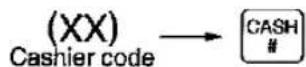
La caisse est prête à fonctionner. Elle imprime le code caissier.
Système de clé caissier réelle (max. 15)
Les clés de caissier servent à identifier les caissiers. Insérez l'une des clés 1 à 15 dans l'interrupteur de caissier. La caisse imprime le code caissier correspondant à la clé insérée.
3 Fonction reçu ON-OFF
Cette fonction permet (lorsque la fonction est en position ON) ou interdit (lorsque la fonction est en position OFF) l'impression du reçu en mode REG. Lorsque la fonction reçu ON-OFF est en position OFF, le voyant "RCPT OFF" s'allume. Utilisez la procédure suivante.
Procédure
- Tournez le commutateur de mode sur la position OP X/Z.
- Appuyez sur la touche RCPT pour changer l'état d'impression du reçu (ON ou OFF).
Note
Votre caisse enregistreuse imprimera les rapports quel que soit l'état du reçu. Cela signifie que le rouleau de reçu doit être installé même lorsque l'état du reçu est "OFF".
4 Clé de verrouillage du tiroir-caisse
Cette clé verrouille et déverrouille le tiroir. Pour le verrouiller, tournez de 90 degrés dans le sens inverse des aiguilles d'une montre. Pour le déverrouiller, tournez de 90 degrés dans le sens des aiguilles d'une montre.

5 Clé de verrouillage du capot de l'imprimante
Cette clé verrouille et déverrouille le capot de l'imprimante. Pour le verrouiller, tournez de 90 degrés dans le sens inverse des aiguilles d'une montre. Pour le déverrouiller, tournez de 90 degrés dans le sens des aiguilles d'une montre.

AFFICHEURS
1 Afficheur opérateur
L'afficheur opérateur se compose d'un afficheur à matrice de points à 12 positions (en haut) et d'un afficheur à 7 segments à 10 positions (en bas).

■ Afficheur à matrice de points
Caractères alphanumériques : un texte tel que le code de département, le code PLU, le texte pour chaque fonction ou message d'erreur apparaît sur les 12 positions complètes.
Légende du mode machine : une légende du mode machine apparaît dans les 6 positions les plus à gauche (maximum).
| Display | Machine mode |
| (No caption) | REG mode (In this mode, no caption appears.) |
| MGR. | Manager mode |
| VOID | Void mode |
| PGM1 | PGM1 mode |
| PGM2 | PGM2 mode |
| OP X/Z | OP X/Z mode |
| X1/Z1 | X1/Z1 mode |
| X2/Z2 | X2/Z2 mode |
■ Afficheur à 7 segments
Montant : un montant apparaît dans les 7 positions les plus à droite (maximum).
Nombre de répétitions pour les enregistrements répétitifs :
Le nombre de répétitions est affiché à partir de "2" et est incrémenté à chaque répétition. Lorsque vous avez enregistré dix fois, l'affichage indique "0".
Exemple : (2→3→4……9→0→1→2……)
- (Flottant) : Apparaît lors d'une saisie dans un département négatif, un PLU/sous-département négatif, ou lors d'une remise, d'un remboursement ou d'une annulation.
■ Voyants d'état de la machine
L2 : S'allume lorsqu'un PLU de deuxième niveau est sélectionné.
L3 : S'allume lorsqu'un PLU de troisième niveau est sélectionné.
CHR : S'allume lorsque vous êtes en mode de saisie de caractères.
SML : S'allume lorsque seules les lettres minuscules sont disponibles pour la programmation des caractères alphanumériques.
DC : S'allume lorsque vous êtes en mode de caractères à double taille.
ONL : S'allume lorsque la machine est connectée à un périphérique via une liaison RS-232 pour la communication de données en ligne.
VP : S'allume lorsque la machine est programmée pour l'impression de validation obligatoire.
STOCK : Clignote lorsque le stock du PLU que vous avez saisi est nul ou négatif.
RCPT OFF : S'allume lorsque la fonction de réception ON-OFF est désactivée.
ST : S'allume lorsqu'un sous-total est affiché.
→ : S'allume lorsque le montant de la monnaie à rendre apparaît à l'affichage ou lorsque le montant total des ventes est négatif.
TL : S'allume lorsque vous finalisez une transaction en appuyant sur TL, CA2, CH à CH4 ou CR1 à CR4 sans saisir de montant tendu.
∞/RF : S'allume lorsque la touche ∞ est enfoncée ou lorsqu'une annulation d'article est effectuée. S'allume également lorsque la touche RF est enfoncée ou lorsqu'un remboursement d'article est effectué.
VAT SHIFT : S'allume lorsque le statut de TVA est modifié.
GC COPY : S'allume lorsque la machine est en mode COPIE DE NOTE DE CLIENT.
CCD : S'allume lorsque la machine est programmée pour la déclaration obligatoire d'espèces/chèques.
• : Apparaît juste en dessous de la dixième place lorsque le montant des espèces dans le tiroir-caisse dépasse un seuil programmé. La vérification du seuil est effectuée sur le total des espèces dans le tiroir.
2 Afficheur client (type escamotable)
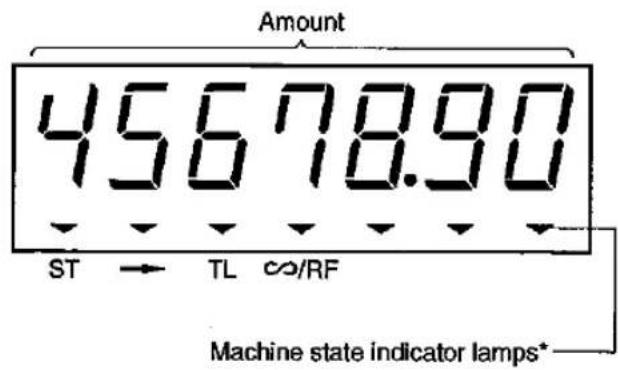
* Ces voyants s'allument de la même manière que les voyants d'état de la machine sur l'afficheur opérateur.
POUR LE GÉRANT
AVANT LA PROGRAMMATION

Instructions générales
Il y a quelques points à garder à l'esprit lors de la programmation de votre caisse enregistreuse. Les sections suivantes sont considérées comme des instructions générales car elles s'appliquent à la majorité des tâches et procédures contenues dans ce manuel. Si vous prenez quelques minutes pour les lire, vous pourriez vous épargner du temps et des tracas lors de la programmation.

Votre machine vous permet de programmer certains éléments à l'aide d'une approche spéciale de "programmation facile". Avec la "programmation facile", vous pouvez programmer des valeurs et des paramètres pour chaque élément, en suivant le message affiché sur l'écran matriciel. Vous n'avez pas besoin de saisir les numéros de fonction et de recherche pour chaque touche et paramètre. Pour plus de détails sur la "programmation facile", consultez le "manuel d'instructions de programmation facile".

Mode PGM1 ou PGM2
![graph TD A["1. XXXX (Job no.)"] --> B["To search the next number"] C["2. XXXX"] --> D["Any number (max. four digits)"] B --> E["When pressing the decimal key, a message that corresponds to the job no. is displayed as follows: "DEPT PRICE""] E --> F["When pressing the multiplication/split-p…](/content/2026/06/1310340/images/71051e59f6a9bc84160025009c370fefc8237b90b0ea98e9cc123b5c8b062a0d.jpg)
A
Pour modifier les caractères alphanumériques actuels, procédez comme suit :
- Appuyez d'abord sur la touche ☐ pour passer en mode de saisie des caractères.
- Saisissez les caractères alphanumériques. Vous pouvez utiliser les touches de caractères ou les codes de caractères.
- En utilisant les touches de caractères

Vous pouvez également utiliser le clavier de programmation à distance (ER-01RK) pour cette méthode. - En saisissant les codes de caractères
![graph TD A["To keep the current setting"] --> B["XXX"] B --> C["00"] C --> D["To enter the next code"] B --> E["Code for corresponding character"]](/content/2026/06/1310340/images/40e27b8bc0cf1968d3ddba5d7f312de86869fff0df322db7f45ea736eb05afeb.jpg)
Pour plus de détails sur la programmation des caractères alphanumériques, voir la section suivante, "2 Comment programmer les caractères alphanumériques".
B
Pour modifier le réglage actuel des prix, pourcentages, montants, etc. avec les touches numériques, procédez comme suit :
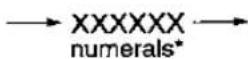
* Le nombre de chiffres dépend de l'élément de programmation. Voir la section appropriée de l'élément de programmation.
Lors de la saisie de nombres, les zéros en tête ne sont pas nécessaires.
Vous pouvez également utiliser le clavier de programmation à distance (ER-01RK) pour cette méthode.
C
Pour modifier une valeur spécifiée pour le paramètre, procédez comme suit :
Un curseur apparaîtra comme ceci :
![graph TD A["00"] -->|*1| B["01"] B --> C["02"] C --> D["03"] D --> E["04"] E --> F["X"] F --> G["5"] G --> H["To go to the next parameter *5"] style A fill:#f9f,stroke:#333 style B fill:#ccf,stroke:#333 style C fill:#cfc,stroke:#333 style D fill:#fcc,stroke:#333 style E fill:#cff,stroke:#333 style F…](/content/2026/06/1310340/images/2b5b1d487ce1e26a91ae60d8281fb72db6a534662149f6202515f4d505a82122.jpg)
*1 Cette touche bascule entre les valeurs des paramètres. *2 Une touche numérique correspondante *3 Cette touche déplace le curseur vers la droite. *4 Cette touche déplace le curseur vers la gauche. *5 Le nombre de paramètres dépend de l'élément de programmation.
Si vous spécifiez des numéros indisponibles pour certains paramètres, une erreur se produira. Appuyer sur [CL] effacera l'erreur et vous invitera à saisir un numéro correct. Le curseur vous indiquera la position à corriger.
Vous pouvez également utiliser le clavier de programmation à distance (ER-01RK) pour cette méthode.
Saisie des numéros
Lors de la saisie du numéro de fonction ou des numéros dans le cadre d'une procédure, utilisez le clavier numérique. Il contient la touche et la touche utilisées dans toutes les procédures. Il existe deux méthodes de saisie du numéro de fonction :
1. Saisie manuelle d'un numéro de fonction
Cette méthode est indiquée par la procédure marquée "1." à la page précédente. Avec cette méthode, saisissez un numéro de fonction que vous recherchez dans une section appropriée de ce manuel, puis appuyez sur la touche • pour modifier le réglage actuel programmé pour ce numéro de fonction.
2. Saisie automatique d'un numéro de fonction
Cette méthode est indiquée par la procédure marquée "2." à la page précédente. Cette méthode vous permet de rechercher le plus petit numéro de fonction parmi ceux que votre caisse enregistreuse possède, en appuyant simplement sur la touche. Ou vous pouvez rechercher le numéro le plus proche d'un numéro que vous saisissez en appuyant sur les touches numériques et la touche. Un numéro de fonction s'affichera automatiquement.
Lorsque vous appuyez sur la touche ☐, un message apparaîtra avec le numéro de fonction. Ce message indique l'objet de la fonction. Le numéro de fonction et le message affichés changeront pour le numéro et le message suivants à chaque pression sur la touche ☐. Par exemple, lorsque le numéro de fonction "1210" et le message "PLU PRICE" sont affichés, appuyez sur la touche ☐. Le numéro de fonction suivant "1211" et le message "PLU BASE QTY" apparaîtront. Si vous souhaitez rechercher le numéro de fonction précédent, utilisez la touche ☐. Cette touche fonctionne dans le sens opposé à la touche ☐.
L'organigramme suivant répertorie les numéros de fonction et les messages sur l'afficheur à matrice de points qui indiquent le type de numéro de fonction.
![graph LR A["DEPT PRICE 1110."] --> B["DEPT FUNC. 2110."] B --> C["DEPT TAXABLE 2111."] C --> D["DEPT HALO 2112."] E["DEPT TEXT 2114."] --> F["DEPT COM.GRP 2115."] F --> G["DEPT GROUP 2116."] G --> H["DEPT DRCTKEY 2119."] I["PLU ASG.DEPT 1200."] --> J["PLU PRICE 1210."] J --> K["PLU BASE QTY 1211."]…](/content/2026/06/1310340/images/2272070021f24b01ffbe59001a227e37634314efaea2ad12c2f778900f5064a8.jpg)
En mode PGM1, seules les fonctions numérotées "1XXX" sont disponibles.
Dans ce manuel, les procédures de programmation sont pour la méthode "1. Saisie manuelle du numéro de fonction".
Pour terminer la sélection d'un numéro de fonction
Pour terminer la sélection d'un numéro de fonction, appuyez sur la touche Ⓑ. Dans certains cas, le message change pour un nouveau. Cela vous invite à passer à l'étape suivante.
Pour rechercher un numéro de fonction
Pour rechercher un numéro de fonction, appuyez sur la touche ☐. Cette touche fait défiler les numéros de fonction à chaque pression. Lorsque vous appuyez sur la touche ☐ alors que le dernier numéro de fonction est affiché, le premier numéro de fonction s'affiche.
Si vous souhaitez rechercher le numéro de fonction précédent, utilisez la touche ☐. Cette touche fonctionne dans le sens inverse de la touche ☐.
Saisie des options dans le cadre d'une procédure
Il existe trois méthodes pour saisir les options.
A Saisie de caractères alphanumériques
Pour saisir des caractères alphanumériques, utilisez les touches de caractères ou les codes de caractères. Voir « A » dans la procédure à la page 20. Pour plus d'informations sur la saisie de caractères alphanumériques, voir la section suivante, « 2 Comment programmer des caractères alphanumériques ».
B Saisie de nombres
Pour saisir des nombres, tels que la date, l'heure, les prix, les pourcentages, etc., utilisez les touches numériques. Voir « B » dans la procédure à la page 20.
C Saisie de paramètres
Pour saisir les numéros de paramètres pour chaque fonction, entrez un numéro approprié avec une touche numérique pour chaque paramètre. Voir « C » dans la procédure à la page 20.
Lecture et saisie des opérations sur les touches
Vous remarquerez qu'il y a une illustration pour chaque tâche intitulée — Opération sur les touches. Chaque illustration montre comment saisir l'exemple associé dans la machine, en utilisant les touches alphanumériques. L'opération sur les touches pour régler le numéro de caisse est indiquée comme suit :
2612 • Ⓧ……(1) 123456 TL……(2)
Dans « (1) » ci-dessus, vous saisiriez 2612, appuyez sur la touche ☐, puis appuyez sur la touche Ⓧ. Dans « (2) » ci-dessus, vous saisiriez 123456 (pour le numéro de caisse de l'exemple), puis appuyez sur la touche TL. Cela termine la procédure.
Dans la plupart des cas, vous terminez une procédure en appuyant sur la touche TL.
Récupération après un message d'erreur
Si un bip d'erreur et un message surviennent pendant la programmation, pour récupérer et corriger la condition, appuyez simplement sur la touche CL. Vous remarquerez que le message d'erreur est effacé de l'affichage et vous pouvez continuer la programmation.
Si vous spécifiez des numéros non disponibles pour certains paramètres (décrits dans "C Saisie des paramètres" ci-dessus), une erreur se produira. Appuyer sur la touche CL effacera l'erreur et vous invitera à saisir le numéro correct.
Le curseur vous montrera la position à corriger.
2 Comment programmer les caractères alphanumériques
Vous pouvez programmer des caractères alphanumériques pour les départements, les PLU, les fonctions, etc. en mode de saisie de caractères. Si vous entrez un numéro de travail correspondant à un travail de programmation de caractères alphanumériques, votre caisse enregistreuse passe automatiquement en mode de saisie de caractères. Lorsque vous entrez dans ce mode, le voyant CHR. s'allume.
Il existe trois façons de programmer les caractères : en utilisant les touches de caractères du clavier, en saisissant les codes de caractères avec les touches numériques du clavier, et en utilisant le clavier de programmation à distance en option. Pour plus de détails sur le clavier de programmation à distance, voir le chapitre "CLAVIER DE PROGRAMMATION À DISTANCE" à la page 158.
■ En utilisant les touches de caractères du clavier
Pour ER-A460
En mode de saisie de caractères, entrez un caractère selon la position de la figure ci-dessous.

Pour ER-A470
En mode de saisie de caractères, entrez un caractère selon la position de la figure ci-dessous.
Ceci est la feuille de programmation fournie avec le ER-A470. Cette feuille est transparente et peut être placée sur la feuille de touches standard ou sur la feuille de touches vierge.
![REÇU JOURNAL Ç œ Pt < > ) (∨) (∧) (⋯) (↘) (↗) (○) (~) T Δ Æ Ø (DEL) ← → ◀ ▶ ↑ ↓ “ ”, ? Θ Λ (←) (→) (BACK) (SPACE) I @ # $ % ^ & *!! ( [ ) ] Ξ π ⊗ ● CL 1 2 3 4 5 6 7 8 9 0 Σ Υ 7 8 9 Q W E R T Y U I O P Φ Ψ 4 5 6 A S D F G H J K L / Ω Ω 1 2 3 B Z X C V B N M . ' : (SHIFT) (DC) 0 00 000 ST TL (SPACE) (…](/content/2026/06/1310340/images/8fcc661924516a4955e7a2c6b350190868cecb491e928cc23d640a7480865f45.jpg)
Remarque
Les touches ombrées ne peuvent pas être utilisées comme touches de caractères.
- Les chiffres, les lettres et les symboles sont programmables simplement en appuyant sur les touches.
- Les caractères peuvent être saisis en taille simple ou en taille double. Par défaut, le mode caractère taille simple est sélectionné. Pour saisir un caractère en taille double, appuyez sur la touche (oc) avant de saisir le caractère. Le voyant DC s'allume. Pour revenir au mode caractère taille simple, appuyez à nouveau sur la touche (bc).
Exemple
Pour programmer le mot « SHARP » en taille double, effectuez la saisie suivante.

- Les lettres de l'alphabet « A » à « Z » peuvent être saisies en minuscules ou en majuscules. Par défaut, le mode lettres majuscules est sélectionné. Pour saisir un caractère en minuscule, appuyez sur la touche [SHIFT] avant de saisir le caractère. Le voyant SML s'allume. Pour revenir au mode lettres majuscules, appuyez à nouveau sur la touche [SHIFT]. La touche [SHIFT] permet également de saisir les caractères affichés en haut à droite des touches. Par exemple, vous pouvez saisir « I » de la touche [(')] en utilisant la touche [SHIFT].
Exemple
Pour programmer le mot « Sharp », effectuez la saisie suivante.

- Les touches « (∧) », « (∨) », « (¬) », « (○) », « (•) », « (•) », « (•) » et « (•) » sont utilisées uniquement en combinaison avec une touche de caractère. Si la combinaison n'est pas disponible, seul le caractère est saisi.
Exemple
Pour saisir « Ä », procédez comme suit :

Modification des caractères
Vous pouvez modifier les caractères saisis. Appuyer sur une touche de caractère remplace le caractère actuel par un nouveau. Pour modifier les caractères, utilisez les touches suivantes de la feuille de programmation :
(DEL) : supprime le caractère à la position du curseur. BACK SPACE : recule le curseur en effaçant le caractère à gauche. (←) : déplace le curseur d'un espace vers la gauche. (→) : déplace le curseur d'un espace vers la droite.
■ En saisissant les codes de caractères
- Les chiffres, les lettres et les symboles sont programmables en saisissant le code du caractère et la touche [00]. Voir le tableau des codes de caractères alphanumériques à la page suivante. De cette manière, vous pouvez programmer des caractères autres que ceux de la feuille de programmation.

Les caractères en double taille peuvent être créés en entrant le code de caractère 253.
Exemple
Pour programmer le mot "SHARP" en double taille

■ En utilisant les touches de caractères du clavier de programmation à distance
Voir le chapitre "CLAVIER DE PROGRAMMATION À DISTANCE" à la page 158.
Table des codes de caractères alphanumériques
| Code | Char-acter | Code | Char-acter | Code | Char-acter | Code | Char-acter | Code | Char-acter | Code | Char-acter |
| 001 | á | 033 | ! | 065 | A | 097 | a | 129 | 1 | 161 | 。 |
| 002 | â | 034 | ” | 066 | B | 098 | b | 130 | 2 | 162 | ¬ |
| 003 | ê | 035 | # | 067 | C | 099 | c | 131 | 3 | 163 | ¬ |
| 004 | î | 036 | $ | 068 | D | 100 | d | 132 | 4 | 164 | 、 |
| 005 | i | 037 | % | 069 | E | 101 | e | 133 | 1/2 | 165 | · |
| 006 | í | 038 | & | 070 | F | 102 | f | 134 | F/T | 176 | ☐ |
| 007 | ô | 039 | ’ | 071 | G | 103 | g | 135 | ← | 177 | Á |
| 008 | ó | 040 | ( | 072 | H | 104 | h | 136 | → | 178 | Í |
| 009 | û | 041 | ) | 073 | I | 105 | i | 137 | ∞ | 192 | Ç |
| 010 | ú | 042 | * | 074 | J | 106 | j | 138 | ∞ | 193 | í |
| 011 | œ | 043 | + | 075 | K | 107 | k | 139 | ◀ | 194 | G |
| 012 | ü | 044 | , | 076 | L | 108 | l | 140 | ▶ | 195 | Ş |
| 013 | ú | 045 | - | 077 | M | 109 | m | 141 | F | 224 | * |
| 014 | ő | 046 | . | 078 | N | 110 | n | 142 | T | 225 | Ş |
| 015 | ó | 047 | / | 079 | O | 111 | o | 143 | ↓ | 226 | ∅ |
| 016 | Λ | 048 | 0 | 080 | P | 112 | p | 144 | ç | 228 | ↑ |
| 017 | Ψ | 049 | 1 | 081 | Q | 113 | q | 145 | ° | 229 | ] |
| 018 | Γ | 050 | 2 | 082 | R | 114 | r | 146 | ¿ | 230 | [ |
| 019 | .. | 051 | 3 | 083 | S | 115 | s | 147 | ù | 231 | " |
| 020 | Ω | 052 | 4 | 084 | T | 116 | t | 148 | à | 232 | ä |
| 021 | Δ | 053 | 5 | 085 | U | 117 | u | 149 | Æ | 233 | ö |
| 022 | Θ | 054 | 6 | 086 | V | 118 | v | 150 | ø | 234 | ü |
| 023 | Ξ | 055 | 7 | 087 | W | 119 | w | 151 | Å | 235 | æ |
| 024 | π | 056 | 8 | 088 | X | 120 | x | 152 | Ω | 236 | å |
| 025 | Σ | 057 | 9 | 089 | Y | 121 | y | 153 | é | 237 | É |
| 026 | Υ | 058 | : | 090 | Z | 122 | z | 154 | è | 238 | ñ |
| 027 | Φ | 059 | ; | 091 | Ä | 123 | { | 155 | Pt | 253 | DC* |
| 028 | Ü | 060 | < | 092 | Ö | 124 | ! | 156 | I | ||
| 029 | Ú | 061 | = | 093 | Ü | 125 | } | 157 | Ñ | ||
| 030 | Ó | 062 | > | 094 | ^ | 126 | ß | 158 | ò | ||
| 031 | Ó | 063 | ? | 095 | _ | 127 | ¢ | 159 | £ | ||
| 032 | (SPACE) | 064 | @ | 096 | ' | 128 | !! | 160 | ¥ |
* DC : Code de caractère en double taille
PROGRAMMATION
Votre machine vous permet de programmer selon deux modes : PGM1 et PGM2. Le mode PGM1 est destiné à la programmation des éléments qui doivent être modifiés fréquemment : prix unitaires des départements/PLU, et pourcentages. Le mode PGM2 est utilisé pour programmer tous les programmes du mode PGM1 et les éléments qui nécessitent des modifications moins fréquentes : date, heure, taux de taxe, et les fonctions de chaque touche. Nous décrivons ci-dessous les procédures de programmation ou de réglage des différents éléments.
Programmez chaque élément nécessaire à votre magasin en suivant les procédures appropriées.
* Pour mettre le commutateur de mode sur la position PGM1, utilisez la clé de gérant ou de sous-gérant ; et pour le mettre sur la position PGM2, utilisez la clé de gérant.
■ Préparatifs pour la programmation
- Branchez votre machine sur une prise murale standard et allumez l'interrupteur d'alimentation.
- Insérez la clé de gérant ou de sous-gérant dans le commutateur de mode et tournez-la sur la position PGM1 ou PGM2 selon la programmation que vous allez effectuer.
- Vérifiez que les rouleaux de papier journal et de reçu sont présents dans la machine. S'ils manquent, installez correctement les rouleaux de papier journal et de reçu en vous référant à la procédure "4. Installation et retrait du rouleau de papier" dans la section "ENTRETIEN PAR L'OPÉRATEUR".
- Programmez les éléments nécessaires dans votre machine.
1 Réglage de la date et de l'heure
Réglage de la date PGM 2 2610
Saisissez le jour (un ou deux chiffres), le mois (deux chiffres) et l'année (deux chiffres) dans cet ordre.
Procédure![graph LR A["2610"] --> B["•"] B --> C["×"] C --> D["Date (max. six digits)"] D --> E["TL"] F["A guidance message is displayed each time you press the key."] -.-> B](/content/2026/06/1310340/images/b1af98dce72e5a5c8b86f76e08787d3c4dd40e3ba4059894a0ea0c4b2c03d025.jpg)
Exemple

Réglage de l'heure
PGM 2
2611
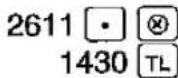
Réglez l'heure au format 24 heures. Par exemple, si l'heure est réglée à 2 h 30 du matin, saisissez 230 ; si elle est réglée à 14 h 30, saisissez 1430.
Procédure
![graph LR A["2611"] --> B["•"] B --> C["⊗"] C --> D["Time (max. four digits)"] D --> E["TL"] F["A guidance message is displayed each time you press the key."] -.-> B](/content/2026/06/1310340/images/8a0ff17372a74fcd28ddd76dd0d729f3a23b0fb1f37e27855436771acd993f6b.jpg)
Exemple
Opération sur les touches
Impression

Réglage du compteur et des numéros consécutifs
Réglage du numéro de caisse PGM 2 2612
Lorsque votre magasin dispose de deux caisses ou plus, il est pratique de définir des numéros de caisse distincts pour leur identification. Vous pouvez les définir sur un maximum de six chiffres.
Procédure
![graph LR A["2612"] --> B["•"] B --> C["⊗"] C --> D["Register number (one to six digits)"] D --> E["TL"] F["A guidance message is displayed each time you press the key."] --> B G["To set the register number "0""] --> D](/content/2026/06/1310340/images/40962cbbccab786e56a3dc06cd369a88ca0c282ff1af8da57cdb79c2b1de5232.jpg)
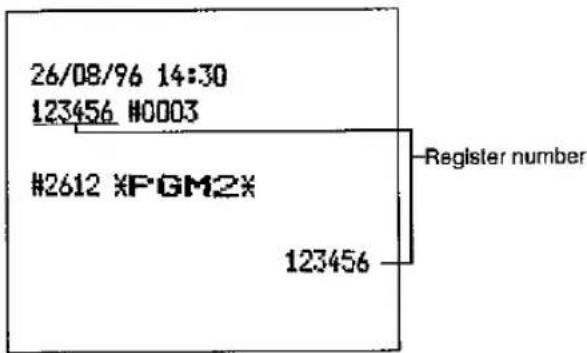
Exemple
Opération sur les touches

Impression
Réglage du numéro consécutif PGM2 2613
Le numéro consécutif est incrémenté de un à chaque émission de reçu.
Saisissez un nombre (de un à quatre chiffres) qui est inférieur de un au numéro de départ souhaité.
Procédure
![graph LR A["2613"] --> B["•"] B --> C["×"] C --> D["A number (one to four digits) that is one less than the desired starting number"] D --> E["TL"] F["A guidance message is displayed each time you press the key."] -.-> B G["To begin the count from 0001"] --> D](/content/2026/06/1310340/images/7e3af4a98b5841ea5ee880c2ffc8861d1de3de6982fb218bf6f2cfb5cd5ae9d2.jpg)
Exemple


3 Programmation du taux de taxe
■ Programmation PGM 2 2711
Procédure
![graph TD A["2711"] --> B["•"] B --> C["⊗"] C --> D["A* 1 to 4"] D --> E["⊗"] E --> F["To program zero"] F --> G["Tax rate"] G --> H["⊗"] H --> I["Lowest taxable amount"] I --> J["TL"] style A fill:#f9f,stroke:#333 style J fill:#ccf,stroke:#333 note1["A guidance message is displayed each time you pre…](/content/2026/06/1310340/images/f47aba0fa33e5ba1fa3f4dddf0989238aca67ba9d2ad62d96b687bf216f1c21c.jpg)
*A : Saisissez un numéro de taux de taxe correspondant. Par exemple, lorsque vous programmez un taux de taxe comme taux de taxe 1, saisissez « 1 » et lorsque vous le programmez comme taux de taxe 4, saisissez « 4 ».
Opération clé
| 2711 | · | |
| 2 | ||
| 4 | ||
| 12 |
Impression
| H2711 XPGM2X | |
| TAX2 | 4.0000% |
| 0.12 | |
Remarque
- Le montant imposable le plus bas n'est valable que si vous sélectionnez le système de taxe additionnelle. Si vous sélectionnez le système de TVA (taxe sur la valeur ajoutée), il n'est pas valable.
- Si vous faites une saisie incorrecte avant d'appuyer sur la troisième touche Ⓧ lors de la programmation d'un taux de taxe, annulez-la avec la touche CL ; et si vous faites une erreur après avoir appuyé sur la troisième touche Ⓧ, annulez-la avec la touche ST. Puis programmez à nouveau depuis le début correctement.
Programmation des départements
Votre machine est équipée de :
- 18 départements standard et jusqu'à 50 départements optionnels (pour ER-A460).
- 12 départements standard et jusqu'à 50 départements optionnels (pour ER-A470).
Votre machine vous permet d'effectuer la programmation suivante pour chaque département :
Programmation fonctionnelle
PGM 2
2110
Vous pouvez configurer chaque département pour :
Impression d'un département sur le rapport de caisse
Vous pouvez définir un service afin que le total des ventes de ce service soit imprimé sur le rapport de caisse.
Impression obligatoire de la validation des articles
Si les saisies d'articles doivent être validées, programmez les services correspondants pour l'impression obligatoire de la validation des articles.
SICS (Vente au comptant d'un seul article)
• SICS
Si la première saisie est effectuée sur un service configuré pour SICS, la vente est finalisée dès que la touche du service est enfoncée. Si la vente est précédée de saisies sur des services non configurés pour SICS, une vente sur un service configuré pour SICS n'est pas finalisée et peut être répétée jusqu'à ce que la touche TL soit enfoncée.
• SIF
Chaque fois qu'une vente est effectuée sur un service configuré pour SIF, la vente est finalisée dès que la touche du service est enfoncée.
Type de saisie du prix unitaire
Vous pouvez sélectionner l'un des quatre types de saisie du prix unitaire suivants pour chaque service.
- Ouvert et préréglé
- Préréglé uniquement
- Ouvert uniquement • Touche de service inhibée
Procédure
![graph LR A["2110"] --> B["•"] B --> C["×"] C --> D["Dept. code"] D --> E["×"] E --> F["*ABCDEFG"] F --> G["ST"] G --> H["TL"] H --> I["CL"] I --> J["The current setting is displayed."] J --> K["A guidance message is displayed each time you press the key."] K --> B F --> L["To program for the followi…](/content/2026/06/1310340/images/96ce9c9f7ab5ea3cb6fa970ef57194b93f8195366a93ff662084f9c38f661add.jpg)
Pour programmer un service autre que le service suivant
| Item: | To: | Enter: | |
| A | Printing on the cashier report | set a department to be printed on the cashier report | 1 |
| set it not to be printed on the cashier report | 0 | ||
| B | Item validation print compulsory/non-compulsory | set a department for item validation print compulsory | 1 |
| set it for item validation print non-compulsory | 0 | ||
| C | Always enter 0. | (Fixed position) | 0 |
| D | Always enter 0. | (Fixed position) | 0 |
| E | SICS (Single item cash sale)/SIF/Normal | set a department for SIF | 2 |
| set it for SICS | 1 | ||
| set it for neither SIF nor SICS | 0 | ||
| F | Always enter 0. | (Fixed position) | 0 |
| G | Type of unit price entry | set a department for "Open and preset" | 3 |
| set it for "Preset only" | 2 | ||
| set it for "Open only" | 1 | ||
| set it for "Inhibit department key" | 0 | ||
Exemple
Opération des touches
Impression
A à G
Statut de taxe PGMZ 2111
Attribuez un statut de taxe à chaque rayon.
Lorsque des saisies sont effectuées dans des rayons taxables lors d'une transaction, la taxe est automatiquement calculée selon le taux de taxe associé dès que la transaction est terminée.
Procédure
![graph LR A["2111"] --> B["•"] B --> C["⊗"] C --> D["Dept. code"] D --> E["⊗"] E --> F["*ABCDEF"] F --> G["ST"] G --> H["TL"] H --> I["CL"] I --> J["The current setting is displayed."] J --> D style A fill:#f9f,stroke:#333 style H fill:#ccf,stroke:#333 note right of J: "To program for the following d…](/content/2026/06/1310340/images/a406ba371e70a9f18427d7e6f59496939b8c88caf359757b8c824e099014eaf0.jpg)
Pour programmer pour le rayon autre que le rayon suivant.
| * | Item: | To: | Enter: |
| A | Always enter 0. | (Fixed position) | 0 |
| B | Always enter 0. | (Fixed position) | 0 |
| C | VAT | assign "non-taxable" | 0 |
| assign "VAT" | 1 | ||
| D | VAT 3 or TAX 3 | assign "non-taxable" | 0 |
| assign "VAT 3 or TAX 3" | 1 | ||
| E | VAT 2 or TAX 2 | assign "non-taxable" | 0 |
| assign "VAT 2 or TAX 2" | 1 | ||
| F | VAT 1 or TAX 1 | assign "non-taxable" | 0 |
| assign "VAT 1 or TAX 1" | 1 |
Remarque
- Le système de taxe de votre machine a été réglé en usine sur TVA automatique 1 à 3. Si vous souhaitez sélectionner l'une des options suivantes : TVA automatique 1 à 3, TVA manuelle 1 à 3, TVA manuelle 1, taxe automatique 1 à 3, ou une combinaison de TVA automatique et de taxe automatique 1 à 3, contactez votre revendeur.
- Lorsque la combinaison de TVA automatique et de taxe automatique 1 à 3 est sélectionnée, l'une des taxes Taxe 1(F), Taxe 2(E) et Taxe 3(D) peut être choisie en combinaison avec TVA(C). Exemple : CDEF = 1001, 1010, 1100
Exemple


Montant limite (HALO) de saisie PGM 2 2112
Vous pouvez définir des montants maximaux (HALO : High Amount Lockout) pour chaque rayon. La limite est effective pour les opérations en mode REG et peut être outrepassée en mode MGR. La limite HALO est représentée par deux chiffres comme suit.

![graph LR A["2112"] --> B["•"] B --> C["⊗"] C --> D["Dept. code"] D --> E["⊗"] E --> F["*AB"] F --> G["ST"] G --> H["TL"] H --> I["CL"] I --> D style A fill:#f9f,stroke:#333 style H fill:#ccf,stroke:#333 note right of D: "The current setting is displayed." note left of D: "A guidance message is displ…](/content/2026/06/1310340/images/67b08c75864a263962fdde5fb5d472a3a0e34a5a46d13b13156f2b959d827c58.jpg)
* AB est identique à A x 10 8 .
A : Chiffre significatif (1 à 9)
B : Nombre de zéros à la suite du chiffre significatif (0 à 7)
Par exemple, prérégler 14 (100.00) ici signifie que les saisies de montants jusqu'à 100.00 sont autorisées en mode REG. Mais lorsque vous préréglez 17, le montant maximal est 99999.99.


(
■ Caractères alphanumériques PGM 2 2114
Vous pouvez programmer un maximum de douze caractères (libellé d'article) pour chaque département. (Cependant, le réglage par défaut est un libellé de huit caractères.)
Sélectionnez les caractères à programmer, en vous référant à la section « 2 Comment programmer les caractères alphanumériques » du chapitre « AVANT LA PROGRAMMATION ».
Procédure
![graph LR A["2114"] --> B["•"] B --> C["×"] C --> D["Dept. code"] D --> E["×"] E --> F["Character keys (max. 12 digits)"] F --> G["ST"] G --> H["TL"] H --> I["CL"] I --> J["The current setting is displayed."] J --> D style A fill:#f9f,stroke:#333 style H fill:#ccf,stroke:#333 note right of J: "The cu…](/content/2026/06/1310340/images/d17cd1eb41d6eec8006c4e9fa8b248ed017a8759fbda0aa9f81bfeafe39fbb0f.jpg)
Exemple

Prix unitaire PGM 1 PGM 2 1110
Vous pouvez programmer des prix unitaires sur un maximum de six chiffres (9999.99). Même si un département n'est pas programmé pour autoriser la saisie de prix unitaires préréglés dans la programmation fonctionnelle (travail 2110), le département est automatiquement modifié pour autoriser la saisie de prix unitaires préréglés par cette programmation.
Procédure
![graph LR A["1110"] --> B["•"] B --> C["⊗"] C --> D["Dept. code"] D --> E["⊗"] E --> F["Unit price (max. six digits)"] F --> G["ST"] G --> H["TL"] H --> I["CL"] I --> J["A guidance message is displayed each time you press the key."] F --> K["To program for the following dept."] K --> L["To keep the c…](/content/2026/06/1310340/images/65f9ef2a28a75ca0f8b969c42b6ffd557c17d8afe44d468b08b3d9732620017f.jpg)
Exemple

■ Affectation de groupe de commission PGM-2 2115
Votre machine vous permet d'attribuer un groupe de commissions (1 à 3) à chaque département.
Procédure
![graph LR A["2115"] --> B["•"] B --> C["⊗"] C --> D["Dept. code"] D --> E["⊗"] E --> F["*A"] F --> G["ST"] G --> H["TL"] H --> I["CL"] I --> J["A guidance message is displayed each time you press the key."] E --> K["To program for the following dept."] K --> L["To keep the current setting"] L --> F s…](/content/2026/06/1310340/images/58cc8d661dac1ee19c64b081a89fa41d0d09374eb7925ec16823d988d6208f77.jpg)
*A : Groupe de commissions 0 à 3 (0 = aucune commission)
Exemple

Numéro de groupe PGM 2 2116
Vous pouvez attribuer des départements à un maximum de 14 groupes (1 à 14).
Attribuez les départements souhaités à l'un des groupes.
Cette programmation vous permet de prendre des rapports de ventes par groupe.
Procédure
![graph LR A["2116"] --> B["•"] B --> C["⊗"] C --> D["Dept. code"] D --> E["⊗"] E --> F["*Group no. (1 through 14)"] F --> G["ST"] G --> H["TL"] H --> I["CL"] I --> J["A guidance message is displayed each time you press the key."] F --> K["To program the following dept."] K --> L["To keep the current…](/content/2026/06/1310340/images/dd8d09f959b1334d75dd66e6dfe4f635c0588ac55019d97e326a5136592ef888.jpg)
*Numéro de groupe : Dépt. (+) 1 à 9 (groupes 1 à 9)
Dépt. (-) 10
Dièse (+) dépt. 11
Dièse (−) dépt. 12
Retour de bouteille (+) dépt. 13
Retour de bouteille (−) dépt. 14
Exemple
Opération des touches
| 2116 | ||
| 1 | ST | |
| 2 | ST | |
| TL |
Impression
| #2116 *PGM2* | |
| D01 | 10.00 |
| STEAK | G01 |
| 0000003 | C1L95 |
| D02 | 0.00 |
| DPT.O2 | G02 |
| 0000001 | COL17 |
Remarque
Le modèle standard ne comporte pas de service de remboursement des consignes ni de retour des bouteilles. Si vous en avez besoin, veuillez consulter votre revendeur.
■ Attribution des numéros de touches aux départements PGM2 2119
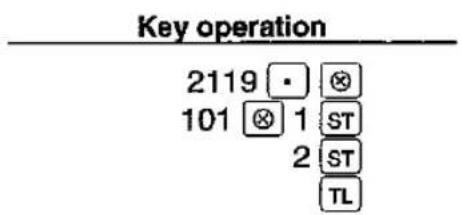
Vous pouvez attribuer un numéro de département à chaque position de touche. Chaque position de touche correspond à un numéro de touche. Pour attribuer le département à une position de touche, sélectionnez le numéro de touche de la position. Vous trouverez le numéro de touche souhaité dans la section « Disposition standard des numéros de touches » à la page 13.

![graph LR A["2119"] --> B["•"] B --> C["⊗"] C --> D["Key no."] D --> E["⊗"] E --> F["*AB"] F --> G["ST"] G --> H["TL"] H --> I["To program for the following key no."] I --> J["Cancellation"] J --> F K["A guidance message is displayed each time you press the key."] --> B](/content/2026/06/1310340/images/6d82cceb4d8011ba9b0bae0c23d61bd902512296036f95532ebfe9ae59ee47d0.jpg)
* AB est un code de département.


5 Programmation de la consultation des prix (PLU)
Votre machine dispose de deux méthodes d'enregistrement PLU.
Enregistrement PLU direct : s'effectue en appuyant directement sur la touche d'article (touche PLU directe).
Enregistrement PLU indirect : s'effectue en saisissant le code PLU puis en appuyant sur la touche PLU/SUB.
Chaque PLU nécessite la programmation des éléments suivants :
Code PLU (six chiffres)
Département associé
Lorsqu'un PLU est associé à un rayon, les fonctions suivantes du PLU dépendent de la programmation du rayon.
• Regroupement (groupe 1 à 14) - Vente au comptant d'un article unique / Finalisation d'un article unique • HALO (uniquement pour les sous-rayons) - Impression obligatoire/non obligatoire de la validation de l'article
Prix unitaire (six chiffres maximum)
Vous aurez généralement des prix unitaires programmés pour chaque PLU en tant que prix unitaires de PLU.
Si vous programmez un prix unitaire « 0 » pour un PLU, vous ne pouvez saisir que la quantité vendue dans le PLU, c'est-à-dire que le PLU ne peut être utilisé que comme compteur.
Quantité de base pour les saisies à prix fractionné - deux chiffres
Programmez une quantité de base pour chaque PLU/sous-rayon dédié aux saisies à prix fractionné.
Signe (+/-)
La fonction de chaque PLU/sous-rayon varie selon la combinaison de son signe et de celui du rayon associé, comme suit.
| Sign | Function of PLU/subdepartment | |
| Dept. | PLU/subdept. | |
| + | + | Serves as a normal plus PLU/subdept. |
| - | - | Serves as a normal minus PLU/subdept. |
| + | - | Accepts store coupon entries, but not split-pricing entries. |
| - | + | Not valid; not accepted. |
Statut fiscal
Étiquette d'article (8 caractères) (12 caractères maximum)
Groupe de commission (1 à 3)
Définir le PLU
Vous pouvez lier un maximum de 10 PLU à un PLU particulier. Seule la quantité est totalisée pour les PLU liés.
Lier le PLU
Le PLU peut être lié à tout autre PLU (par exemple, consigne de bouteille). Cependant, le nombre de liens est limité à 5. Même si plus de 5 PLU sont liés, le sixième lien ou plus n'est pas pris en compte.
Attribution du niveau PLU et positionnement direct de la touche PLU
PLU, sous-département, PLU/sous-département, suppression ou mode interdiction
- Si le mode PLU (c'est-à-dire la saisie automatique du montant préréglé) est sélectionné, les saisies individuelles de PLU peuvent être effectuées en entrant le code attribué et en appuyant sur la touche /SUB (ou en appuyant sur une touche PLU directe sans saisie de code).
- Si le mode sous-département est sélectionné, la touche AMT doit être enfoncée après la saisie du prix, suivie de la saisie du code PLU. La saisie est finalisée en appuyant sur la touche PLU/SUB.
- Si le mode PLU/sous-département est sélectionné, les saisies dans les deux modes PLU et sous-département sont disponibles.
- Si le mode suppression est sélectionné, les données programmées pour chaque PLU sont supprimées.
- Si le mode interdiction est sélectionné, le code PLU attribué ne peut pas être saisi. Ce mode n'efface pas les données du programme PLU/sous-département.
Quantité en stock
Remarque
Pour certains articles, vous pouvez programmer de deux manières : programmer un code PLU individuel et pour une plage de codes PLU séquentiels. La procédure marquée "Pour chaque PLU" montre la programmation individuelle des PLU. "Pour une plage de PLU" montre la programmation de plage de PLU.
Attribution du département
PGM1
PGM2
1200
2230
Procédure
Pour chaque PLU
![graph LR A["1200"] --> B["•"] B --> C["⊗"] C --> D["PLU code"] D --> E["⊗"] E --> F["AB"] F --> G["ST"] G --> H["TL"] H --> I["CL"] I --> J["To program for the following PLU"] J --> K["To keep the current setting"] K --> L["The current setting is displayed."] L --> M["•1"] M --> N["A guidance messag…](/content/2026/06/1310340/images/371b837103dac7aa4172ee9c5bf6d30fe96c29b3961693d9f9200962e9521d28.jpg)
Lorsque le code PLU suivant ne suit pas directement celui qui vient d'être saisi.
Remarque
Dès que la programmation d'un PLU est terminée, le code PLU suivant apparaît à l'écran.
Pour une plage de PLU
Un message d'aide s'affiche à chaque pression sur la touche.
![graph TD A["Start PLU code"] --> B["×"] B --> C["End PLU code"] C --> D["×"] D --> E["AB"] E --> F["ST"] F --> G["TL"] H["2230"] --> I["•"] I --> J["×"] J --> K["×"] K --> L["+3"] L --> M["End PLU code"] N["The current setting of start PLU code is displayed."] -.-> O["To keep the current setting"] P…](/content/2026/06/1310340/images/19fd244413092be2b9912598e1dc621538d130e346652ff8e6763732255654fb.jpg)
*1, 2, 3 : 1 à 999999 (code libre)
*4 : AB : code de département associé
Pour chaque PLU


Pour une plage de PLU

Prix unitaires
PGM1
PGM 2
1210
Procédure
Le réglage actuel est affiché.
![graph LR A["1210"] --> B["•"] B --> C["⊗"] C --> D["PLU code"] D --> E["⊗"] E --> F["Unit price (max. six digits)"] F --> G["ST"] G --> H["TL"] H --> I["CL"] I --> J["A guidance message is displayed each time you press the key."]](/content/2026/06/1310340/images/b44d94f303adf554cf25e8d85ecf1767b5f6746c98367505c9173b1897cc4c12.jpg)
Exemple
Opération sur les touches

Impression

Quantité de base
PGM1
PGM2
1211
Procédure
Le réglage actuel
est affiché.
Pour conserver le réglage actuel
![graph LR A["1211"] --> B["•"] B --> C["⊗"] C --> D["PLU code"] D --> E["⊗"] E --> F["Base q'ty (max. 2 digits)"] F --> G["ST"] G --> H["TL"] I["A guidance message is displayed each time you press the key."] --> B I --> C I --> J["CL"] J --> F](/content/2026/06/1310340/images/a0c6ac3e5836a7ef4a0eb85639b6be9c1c2e69e84a387d8182ab929719fc1eb9.jpg)
Exemple
Touche opération

Impression

■ Signe (+/-) et statut de taxe POM 2 2211 2232
Procédure
Pour chaque PLU![graph LR A["2211"] --> B["•"] B --> C["⊗"] C --> D["PLU code"] D --> E["⊗"] E --> F["ABCDEF"] F --> G["ST"] G --> H["TL"] H --> I["CL"] I --> J["A guidance message is displayed each time you press the key."] D --> K["The current setting is displayed."] F --> L["To keep the current setting"] style A…](/content/2026/06/1310340/images/df73105631d0c9517e8cccf2cf5d4b96531b8ffd7d6e45a697a9f595e0f2c3be.jpg)
Pour une plage de PLU
![graph TD A["Start PLU code"] --> B["×"] B --> C["End PLU code"] C --> D["×"] D --> E["ABCDEF"] E --> F["ST"] F --> G["TL"] H["2232"] --> I["•"] I --> J["×"] J --> K["End PLU code"] L["A guidance message is displayed each time you press the key."] -.-> I M["The current setting of start PLU code is di…](/content/2026/06/1310340/images/f30488e7f0c40f4a516160ae324324de50c9fa1c87fa7c6d8bd7624ca6129939.jpg)
*1,2,3 : 1 à 999999
| *4: | Item: | to: | Enter: |
| A | Sign (+/-) | set as a plus PLU | 0 |
| set as a minus PLU | 1 | ||
| B | Always enter 0. | (Fixed position) | 0 |
| C | VAT | assign "non-taxable" | 0 |
| assign "VAT" | 1 | ||
| D | VAT 3 or TAX 3 | assign "non-taxable" | 0 |
| assign "VAT 3 or TAX 3" | 1 | ||
| E | VAT 2 or TAX 2 | assign "non-taxable" | 0 |
| assign "VAT 2 or TAX 2" | 1 | ||
| F | VAT 1 or TAX 1 | assign "non-taxable" | 0 |
| assign "VAT 1 or TAX 1" | 1 |
Remarque
- Le système de taxe de votre machine a été réglé en usine sur TVA automatique 1 - 3. Si vous souhaitez sélectionner l'une des options suivantes : TVA automatique 1 - 3, TVA manuelle 1 - 3, TVA manuelle 1, taxe manuelle 1 - 3, ou une combinaison de TVA automatique et de taxe automatique 1 - 3, contactez votre revendeur.
- Lorsque la combinaison du système de TVA automatique et de taxe automatique 1 - 3 est sélectionnée, l'une des taxes 1(F), 2(E) et 3(D) peut être sélectionnée en combinaison avec la TVA(C). Exemple : CDEF = 1001, 1010, 1100
- Un PLU non programmé pour l'un de ces statuts de taxe est enregistré en fonction du statut de taxe du département auquel le PLU appartient.
Pour chaque PLU
Touche opération
Impression
Pour une plage de PLU Touche opération
Print
■ Alphanumeric characters PGM 2 2214
Vous pouvez programmer un maximum de douze caractères (étiquette d'article) pour chaque PLU ou sous-département. (Cependant, le réglage par défaut est une étiquette de huit caractères.) Reportez-vous à la section « 2 Comment programmer les caractères alphanumériques » du chapitre « AVANT LA PROGRAMMATION ».
Procédure
![graph LR A["2214"] --> B["•"] B --> C["⊗"] C --> D["PLU code"] D --> E["⊗"] E --> F["Character keys (max. 12 digits)"] F --> G["ST"] G --> H["TL"] I["A guidance message is displayed each time you press the key."] -.-> B J["The current setting is displayed."] -.-> E K["To keep the current setting"] -…](/content/2026/06/1310340/images/e0758327f72a60d80cb1d688e7e339a2ce972d56d9dea67013e5c980ef43673b.jpg)
Lorsque le code PLU suivant ne suit pas immédiatement celui qui vient d'être saisi.
Remarque
Les codes PLU doivent déjà avoir été définis.
Exemple


■ Affectation des PLU à des groupes de commission PGM 2 2215 2235
Vous pouvez affecter des PLU (ou sous-départements) à des groupes de commission.
Procédure
Pour chaque PLU![graph LR A["2215"] --> B["•"] B --> C["⊗"] C --> D["PLU code"] D --> E["⊗"] E --> F["*A"] F --> G["ST"] G --> H["TL"] H --> I["CL"] I --> J["To program for the following PLU"] J --> K["To keep the current setting"] K --> F L["A guidance message is displayed each time you press the key."] -.-> B M["T…](/content/2026/06/1310340/images/0336135b2ba1341f0a77b1c215fb001455bda50b5f7fbf515de4e6b71b242ac1.jpg)
Pour une plage de PLU
![graph TD A["Start PLU code"] --> B["×"] B --> C["End PLU code"] C --> D["×"] D --> E["*A"] E --> F["ST"] F --> G["TL"] H["A guidance message is displayed each time you press the key."] -.-> I["×"] J["A current setting of start PLU code is displayed."] -.-> K["×"] L["To keep the current setting"] -->…](/content/2026/06/1310340/images/52b29c705ded783abac9f3c08c585befd0425216fac333a3f83f64629844ee40.jpg)
*A : Groupe de commission 0 - 3 (0 = pas de commission)
Remarque
Les codes PLU doivent déjà avoir été définis.
Exemple
Pour chaque PLU
Pour une gamme de PLU
Définir PLU PGM2 2221
Procédure
![graph LR A["2221"] --> B["•"] B --> C["⊗"] C --> D["PLU code"] D --> E["⊗"] E --> F["Linked PLU code"] F --> G["ST"] G --> H["TL"] I["A guidance message is displayed each time you press the key."] --> B J["Cancellation"] --> F K["To repeat up to 10 times"] --> F](/content/2026/06/1310340/images/fc75374bb658459fb70811face2136fa639f97195ae1b19d8f9b208a2b43da10.jpg)
Remarque : les codes PLU doivent déjà avoir été définis.
Exemple

Lier PLU PGM 2 2220
Procédure
![graph LR A["2220"] --> B["•"] B --> C["⊗"] C --> D["PLU code"] D --> E["⊗"] E --> F["Linked PLU code"] F --> G["ST"] G --> H["TL"] I["A guidance message is displayed each time you press the key."] --> B J["Cancellation"] --> F K["To repeat up to 5 times"] --> F](/content/2026/06/1310340/images/3f2a8b0351081ed711f1214112c5374ffe7bc8228e4e565730b89ae34168a2ac.jpg)
Remarque : les codes PLU doivent déjà avoir été définis.
Exemple

■ Programmation des niveaux de PLU et des touches PLU directes PGM 2 2219
Vous pouvez assigner des codes PLU à des touches fixes dans chaque niveau de PLU et utiliser ces touches comme touches PLU directes. Pour assigner un niveau de PLU, appuyez sur la touche L1, L2 ou L3. Par exemple, si vous voulez assigner le niveau de PLU 1 et la touche n°1 à un code PLU, appuyez sur la touche L1 et entrez 1 avant de saisir le code PLU. Pour la position du numéro de touche, reportez-vous à la section « 3 Disposition standard des touches numériques » du chapitre « CLAVIER » à la page 13.
Procédure
![graph LR A["2219"] --> B["•"] B --> C["⊗"] C --> D["L1"] C --> E["L2"] C --> F["L3"] D --> G["Key no. (1 through 120)"] E --> G F --> G G --> H["⊗"] H --> I["PLU code"] I --> J["ST"] J --> K["TL"] L["A guidance message is displayed each time you press the key."] --> C M["Cancellation"] --> I N["To p…](/content/2026/06/1310340/images/35111d20f1ec4d4be7b945b92cdb971605610494805bd9357c09c9c7dece2145.jpg)
Note
Les codes PLU doivent déjà avoir été définis.
Exemple
Programmation pour que le code PLU 1 (niveau 1) et 65 (niveau 2) soient assignés à la touche n° 1
Opération sur les touches
Impression
Procédure
Pour chaque PLU![graph LR A["2210"] --> B["•"] B --> C["⊗"] C --> D["PLU code"] D --> E["⊗"] E --> F["ABC"] F --> G["ST"] G --> H["TL"] H --> I["CL"] I --> J["*1"] J --> D K["A guidance message is displayed each time you press the key."] --> B L["The current setting is displayed."] -.-> D M["To keep the current sett…](/content/2026/06/1310340/images/24997cd03fb6097fd1abb4a0879eb0d42355d300ab93681bd58c6b6a2b30d3b2.jpg)
Pour une plage de PLU
Si vous utilisez cette programmation, une plage de codes PLU que vous définissez sera créée ou supprimée.
![graph TD A["Start PLU code"] --> B["×"] B --> C["End PLU code"] C --> D["×"] D --> E["ABC"] E --> F["ST"] F --> G["TL"] H["2231"] --> I["•"] I --> J["⊗"] J --> K["*2"] K --> L["Start PLU code"] M["A guidance message is displayed each time you press the key."] --> I N["The current setting of start PL…](/content/2026/06/1310340/images/efa5e2d8eff7bc3cf8a8c59245b3374bd87bf1d19dccabd69e510360cf3f9bcf.jpg)
*1,2,3 : 1 à 999999
| *4: Item: | To: | Enter: | |
| A | Always enter 0. | (Fixed position) | 0 |
| B | Always enter 0. | (Fixed position) | 0 |
| C | Mode parameter | inhibit PLU/subdept. | 0 |
| select the subdept. mode | 1 | ||
| select the PLU mode | 2 | ||
| select the PLU/subdept. mode | 3 | ||
| select the delete mode | 4 | ||
Exemple
Pour chaque PLU

Pour une plage de PLU
![graph TD A["F-000011"] --> B["PLU range"] C["-F-000020"] --> B D["003"] --> E["PLU/subdept. mode"] B --> F["Print"] E --> F](/content/2026/06/1310340/images/5f9ccc001a6b6e42c6a5320330935840069701a4162f898af013adc0427cb36c.jpg)
■ Quantité en stock PGM-1 PGM-2 1222 1220 1221
Pour cette programmation, la puce de mémoire RAM optionnelle est nécessaire.
Lorsque vous utilisez la puce de mémoire RAM optionnelle, contactez votre revendeur local.
Vous pouvez attribuer une quantité en stock à chaque code PLU. Lors de la première attribution, procédez comme suit :
Procédure
![graph LR A["1222"] --> B["•"] B --> C["⊗"] C --> D["PLU code"] D --> E["⊗"] E --> F["Stock q'ty (max. 7 digits)"] F --> G["ST"] G --> H["TL"] I["A guidance message is displayed each time you press the key."] --> B J["To program for the following PLU"] --> F K["To clear the stock quantity"] --> F](/content/2026/06/1310340/images/c74f1701c42ab22f020d64c87fb3bf61a5d4dccade16eacec83daa7f2e32d7f9.jpg)
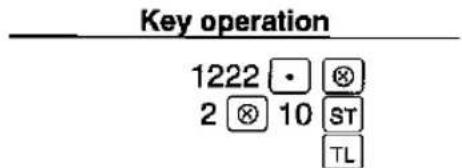
Exemple

Remarque
Si vous attribuez une autre quantité en stock à un code PLU auquel vous avez déjà attribué une quantité, elle sera remplacée.
Si vous devez ajouter ou soustraire une quantité en stock, procédez comme suit :
Procédure![graph LR A["Addition: 1220"] --> B["•"] C["Subtraction: 1221"] --> B B --> D["×"] D --> E["PLU code (max. 6 digits)"] E --> F["×"] F --> G["Stock q'ty (max. 7 digits)"] G --> H["ST"] H --> I["TL"] J["A guidance message is displayed each time you press the key."] --> E K["To program for the following…](/content/2026/06/1310340/images/0c6dfb9c29a5217c2de436103f7e5e9df738c1ba0c2131fddf9399872c45ac26.jpg)
Ajout de la quantité en stock
Exemple
Soustraction de la quantité en stock
Exemple
6 Programmation des touches diverses
Seules les touches de fonction que vous avez programmées sur le clavier seront autorisées pour la programmation du taux, du statut HALO et de la taxe.
■ Programmation du taux (%, EX, commission) et de la déduction (☐)
PGM 1 PGM 2 1310
Vous pouvez programmer les taux de pourcentage, les taux de change, le montant de remise et les taux de commission.
Procédure
![graph LR A["1310"] --> B["•"] B --> C["⊗"] C --> D["Function no."] D --> E["⊗"] E --> F["Rate or amount"] F --> G["ST"] G --> H["TL"] I["A guidance massage is displayed each time you press the key."] --> B J["The current setting is displayed."] -.-> D K["To keep the current setting"] -.-> F](/content/2026/06/1310340/images/15c4b4d125f0161f63f2a3dee0e0c776d243114f8a2b3374307f2eded87944b1.jpg)
*1 : N° de fonction
1 : Pour la touche ☑1 51 : Pour la touche EX1 2 : Pour la touche ☉2 52 : Pour la touche EX2 3 : Pour la touche ☑ 53 : Pour la touche EX3 4 : Pour la touche ⑥4 63 : Pour la vente avec commission 1 5 : Pour la touche %1 64 : Pour la vente avec commission 2 6 : Pour la touche %2 65 : Pour la vente avec commission 3 7 : Pour la touche %3 8 : Pour la touche %4
Pour rechercher automatiquement un numéro de fonction, procédez comme suit :

*2 : Taux ou montant
0 — 999999 (Montant de déduction) 0,00 — 100,00 (Taux de pourcentage) 0,0000 — 9999,9999 (Taux de change) 0,00 — 999,99 (Taux de commission)
Exemple
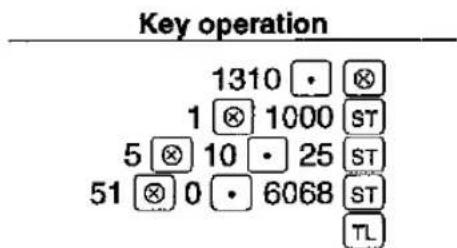
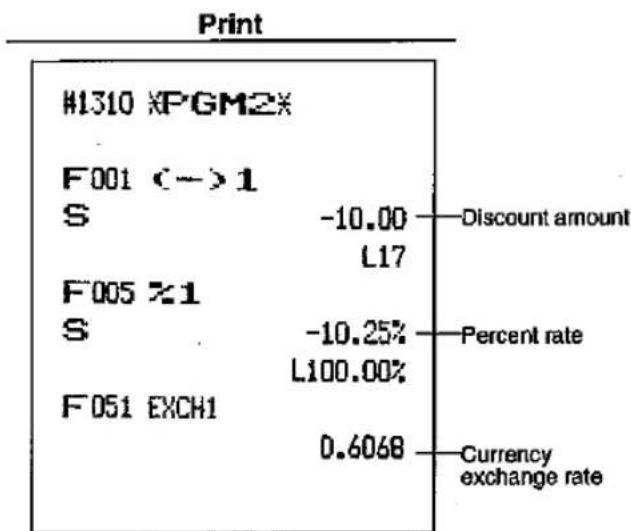
Remarque
Vous devez utiliser un point décimal pour ajouter un montant fractionnaire.
Un montant limite (HALO) de saisie (⊖, RA, PO) PGM 2 2312
La limite est en vigueur pour les opérations en mode REG mais peut être outrepassée en mode MGR. La limite HALO est représentée par deux chiffres comme suit :
Procédure
![graph LR A["2312"] --> B["•"] B --> C["⊗"] C --> D["Function no."] D --> E["⊗"] E --> F["AB"] F --> G["ST"] G --> H["TL"] I["A guidance message is displayed each time you press the key."] --> B J["The current setting is displayed."] -.-> D K["To keep the current setting"] --> F L["*1"] --> D M["*2"]…](/content/2026/06/1310340/images/34585fcf96ec886150b914a0dcafa32622b3ff4f43211abfa302e67916901b2e.jpg)
*1 : Numéro de fonction
1 : Pour la touche ☑1 36 : Pour la touche RA 2 : Pour la touche Θ2 37 : Pour la touche RA2 3 : Pour la touche ☑3 38 : Pour la touche PO 4 : Pour la touche Θ4 39 : Pour la touche PO2
Pour rechercher automatiquement un numéro de fonction, procédez comme suit :
→ 0 0 1 → → 0 0 2 → → 0 0 3 →; boxed → 0 0 4 → → 0 3 6 → → 0 3 7 →; boxed → 0 3 8 → → 0 3 9 → → Retour à " 0 0 1".
*2 : AB est identique à A x 10 8 .
A : Chiffre significatif (1 à 9) B : Nombre de zéros suivant le chiffre significatif
0 à 7 (pour les touches [Θ1] à [Θ4])
0 à 8 (pour les touches RA, RA2, PO et PO2)
Par exemple, prérégler 13 (10.00) ici signifie que des saisies de montants jusqu'à 10.00 sont autorisées en mode REG. Vous pouvez régler AB = 17 pour aucune limitation (pour les touches Θ1 à Θ4). Vous pouvez régler AB = 18 pour aucune limitation (pour les touches RA, RA2, PO et PO2).
Exemple
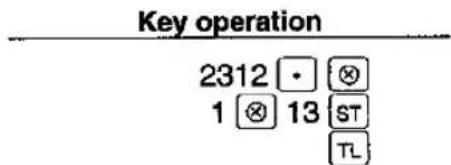

Procédure
![graph LR A["2311"] --> B["•"] B --> C["⊗"] C --> D["Function no."] D --> E["⊗"] E --> F["ABCDEF"] F --> G["ST"] G --> H["TL"] I["A guidance message is displayed each time you press the key."] --> B J["The current setting is displayed."] -.-> C K["To keep the current setting"] --> F L["*1"] --> D M["…](/content/2026/06/1310340/images/0fbb90993d944192767c40082578a4f36c76ca7dd4f5480ea166930dbc69a1f8.jpg)
*1 : Numéro de fonction
1 : Pour la touche ☑1 2 : Pour la touche ☑2 3 : Pour la touche ☑ 4 : Pour la touche ☑ 5 : Pour la touche %1 6 : Pour la touche %2 7 : Pour la touche %3 8 : Pour la touche %4
Pour rechercher automatiquement un numéro de fonction, procédez comme suit :
· → 0 0 1 → · → 0 0 2 → · → 0 0 3 → → 0 0 4 → → 0 0 5 → → 0 0 6 → → 0 0 7 → → 0 0 8 → → Retour à "001".
*2 : Comme suit :
| Item: | To: | Enter: | |
| A | +/- sign | select the + (premium) sign | 0 |
| select the -(discount) sign | 1 | ||
| B to F | Always enter 0. | (Fixed position) | 0 |
Exemple
Opération sur les touches
Impression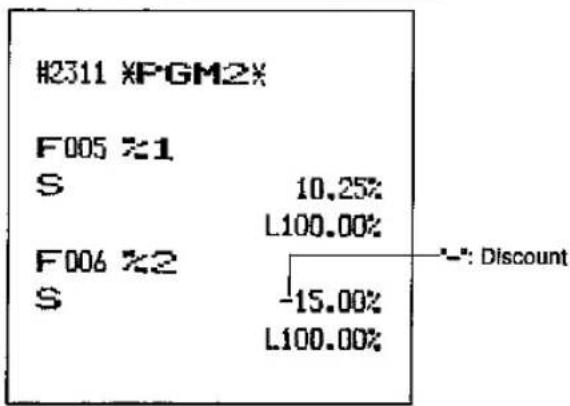
Sélection de % article ou % sous-total ( % ) PGM 2 2315
% article
Sélectionnez ceci lorsqu'un calcul de pourcentage doit être effectué pour le département et le PLU.
% sous-total
Sélectionnez ceci lorsqu'un calcul de pourcentage doit être effectué pour les sous-totaux.
Procédure
![graph LR A["2315"] --> B["•"] B --> C["⊗"] C --> D["Function no."] D --> E["⊗"] E --> F["A"] F --> G["ST"] G --> H["TL"] I["The current setting is displayed."] -.-> C J["A guidance message is displayed each time you press the key."] -.-> B K["To keep the current setting"] -.-> F](/content/2026/06/1310340/images/380bdd532ac20d18e6e6b07179ee185707e694c2b38c1b2cf5abc1bea02945c7.jpg)
*1 : Numéro de fonction
5 : Pour la touche %1 6 : Pour la touche %2 7 : Pour la touche %3 8 : Pour la touche %4
Pour rechercher un numéro de fonction
automatiquement, procédez comme suit :

*2 : A
0 : sous-total
1 : article
Exemple
Opération clé
Impression
Limitation du taux de pourcentage (%) PGM 2 2313
Vous pouvez programmer la limite supérieure des taux de pourcentage pour les saisies de pourcentage. (Les saisies de pourcentage qui utilisent la limite supérieure sont autorisées.)
Procédure
![graph LR A["2313"] --> B["•"] B --> C["⊗"] C --> D["Function no."] D --> E["⊗"] E --> F["Rate"] F --> G["ST"] G --> H["TL"] I["A guidance message is displayed each time you press the key."] --> B J["The current setting is displayed."] -.-> D K["To keep the current setting"] -.-> F](/content/2026/06/1310340/images/373971f2b78927532425542f55ba2b6451b6907b1684ba19dfc85af182d1504a.jpg)
*1 : Numéro de fonction
5 : pour la touche \boxed{\%1} 6 : pour la touche \boxed{\%2} 7 : pour la touche %3 8 : pour la touche \boxed{\%4}
Pour rechercher automatiquement un numéro de fonction, suivez les mêmes étapes que pour le travail 2315.
*2 : Taux
0,00 - 100,00 (La saisie de 0,00 inhibe la saisie de pourcentage ouvert.)
Remarque
10,00 % peut être saisi comme 1 0 ou 1 0 · 0 0 . La touche · n'est nécessaire que pour la saisie fractionnaire.
Exemple
Opération clé
Impression

Article ou sélection de sous-total ⊙ (☐) PGM 2 2316
Procédure
![graph LR A["2316"] --> B["•"] B --> C["⊗"] C --> D["Function no."] D --> E["⊗"] E --> F["A"] F --> G["ST"] G --> H["TL"] I["The current setting is displayed."] -.-> D J["A guidance message is displayed each time you press the key."] --> C K["To keep the current setting"] --> F](/content/2026/06/1310340/images/83d35c870fb2b78b98621cb4dbac4cbcee3944e247d0e802348d4971cf9ea650.jpg)
*1 : Numéro de fonction
1 : Pour la touche ☑ 2 : Pour la touche ☑2 3 : Pour la touche ☑ 4 : Pour la touche ☑4
Pour rechercher un numéro de fonction
automatiquement, procédez comme suit :
·→001→·→002→·→003→
·→004→·→ Retour à "001".
*2 : A
0 : ⊖ sous-total
1 : ⊖ article
Exemple
Opération clé
Imprimer
7 Programmation des touches TL, CA2, CH à CH4 et CR1 à CR4
■ Programmation fonctionnelle PGM2 2320
Vous pouvez définir chaque support pour :
Transaction EFT
Impression du pied de reçu
Cette programmation détermine si votre machine doit imprimer un message en bas du reçu lorsqu'une touche de support spécifiée est utilisée.
Code non-additif obligatoire
Vous pouvez rendre obligatoire la saisie du code non-additif lorsqu'une entrée de support est acceptée.
Activation du rendu de monnaie (sur-paiement)
Vous pouvez sélectionner l'activation ou la désactivation du rendu de monnaie pour une touche de support correspondante.
Impression de validation obligatoire
Si les entrées de support doivent être validées, définissez le support correspondant pour l'impression de validation obligatoire.
Ouverture du tiroir-caisse
Vous pouvez programmer chaque touche média pour ouvrir ou non le tiroir.
Montant tendu obligatoire
Vous pouvez sélectionner le montant tendu obligatoire ou facultatif pour les touches TL, CA2 et CH à CH4.
Vous pouvez sélectionner le montant tendu obligatoire ou inhibé pour les touches CR1 à CR4.
Procédure
![graph LR A["2320"] --> B["•"] B --> C["⊗"] C --> D["Function no."] D --> E["⊗"] E --> F["ABCDEFGHIJK"] F --> G["ST"] G --> H["TL"] I["A guidance message is displayed each time you press the key."] --> B J["The current setting is displayed."] -.-> C K["To keep the current setting"] -.-> F](/content/2026/06/1310340/images/460476b647959816db84cd2f85a5129af1fdbb4799633bce1c89d91a673d14f9.jpg)
*1 : Numéro de fonction
41 : Pour la touche TL 42 : Pour la touche CA2 43 : Pour la touche CH1 44 : Pour la touche CH2 45 : Pour la touche CH3 46 : Pour la touche CH4
47 : Pour la touche CR1 48 : Pour la touche CR2 49 : Pour la touche CR3 50 : Pour la touche CR4
Pour rechercher automatiquement un numéro de fonction, procédez comme suit :

| *2 | Item: | To: | Enter: |
| A | EFT transaction | select compulsory | 1 |
| select non-compulsory | 0 | ||
| B | Footer printing | select footer printing on selected media Yes | 1 |
| select footer printing on selected media No | 0 | ||
| C | Non-add code compulsory | select compulsory non-add code entry | 1 |
| select optional non-add code entry | 0 | ||
| D | Change enable (Over-tender enable) | select change disable | 1 |
| select change enable | 0 | ||
| E | Validation print compulsory | select compulsory validation | 1 |
| select optional validation | 0 | ||
| F to I | Always enter 0. | (Fixed position) | 0 |
| J | Drawer open | have the drawer remain closed | 1 |
| have the drawer open | 0 | ||
| K | Compulsory amount tendered | select compulsory amount tendered | 1 |
| select optional amount tendered for the TL, CA2 or CH to CH4 keys | 0 | ||
| inhibit amount tendered for CR1 to CR4 keys | 0 |
Exemple
Opération sur les touches
| 2320 | |
| 49 | 00000000001ST |
| TL |
Impression
| #2320 *PGM2* | |
| F049 CREDIT3 | L18 |
| 00000000001, | |
| A through K | |
■ Plafond de montant élevé (HALO) pour l'encaissement de chèques, l'argent en caisse et le change de chèques PGM 2 2321
Vous pouvez programmer les montants maximaux pour l'encaissement de chèques, l'argent en caisse et le change de chèques.
Procédure
![graph LR A["2321"] --> B["•"] B --> C["⊗"] C --> D["Function no."] D --> E["⊗"] E --> F["Limit amount"] F --> G["ST"] G --> H["TL"] I["A guidance message is displayed each time you press the key."] --> B J["*1"] --> D K["*2"] --> F L["The current setting is displayed."] -.-> D M["To keep the current…](/content/2026/06/1310340/images/eb1d1e65fa2d21cce70b6b60eab256d7514ce164b74e72967b2ffae45dbf216f.jpg)
*1 : Numéro de fonction
40 : Pour l'encaissement de chèques 58 : Pour l'argent en caisse 61 : Pour le rendu de monnaie
Pour rechercher automatiquement un numéro de fonction, procédez comme suit :
→ 0 4 0 → → 0 5 8 →; boxed → 0 6 1 → → Retour à " 0 4 0".
*2 : Montant limite
0 à 999999,99 (Rendu de monnaie, encaissement de chèques)
0 à 9999999,99 (Argent en caisse)
Exemple


■ Verrouillage de montant élevé (HALO) de saisie pour les touches de média PGM 2 2322
La limite est en vigueur pour les opérations en mode REG mais peut être outrepassée en mode MGR. La limite HALO est représentée par deux chiffres comme suit :
Procédure
![graph LR A["2322"] --> B["•"] B --> C["⊗"] C --> D["Function no."] D --> E["⊗"] E --> F["AB"] F --> G["ST"] G --> H["TL"] I["A guidance message is displayed each time you press the key."] --> B J["The current setting is displayed."] -.-> D K["To keep the current setting"] -.-> F](/content/2026/06/1310340/images/bcdffd4fb11f4e970db85cf5ae1647a6e9aa9ae4fb9364630e668d79a115fc53.jpg)
*1 : Numéro de fonction
41 : Pour la touche TL 42 : Pour la touche [CA2] 43 : Pour la touche [CH] 44 : Pour la touche [CH2] 45 : Pour la touche [CH3] 46 : Pour la touche [CH4] 47 : Pour la touche CR1
48 : Pour la touche CR2 49 : Pour la touche [CR3] 50 : Pour la touche CR4
Pour rechercher une fonction
numéro automatiquement,
procédez comme pour le travail 2320.
*2 : AB est identique à A x 10 B .
A : chiffre significatif (1 à 9) B : nombre de zéros suivant le chiffre significatif (0 à 8)
Vous pouvez définir AB = 18 pour aucune limitation
Exemple
Opération de touche Impression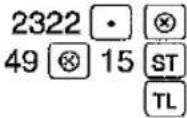
H2322 XPGM2X
F049 CREDIT3
L15—Limite HALO
00000000001
8 Programmation du texte de fonction
■ Programmation PGM 2 2314
Vous pouvez programmer un maximum de 8 caractères pour chaque touche de fonction et autres fonctions en utilisant le tableau de la page suivante.
Reportez-vous à la section "2 Comment programmer les caractères alphanumériques" du chapitre "AVANT LA PROGRAMMATION".
Procédure
![graph LR A["2314"] --> B["•"] B --> C["×"] C --> D["Function no. (max. 3 digits)"] D --> E["×"] E --> F["Character keys (max. 8 digits)"] F --> G["ST"] G --> H["TL"] I["A guidance message is displayed each time you press the key."] --> C J["The current setting is displayed."] -.-> E K["To keep the c…](/content/2026/06/1310340/images/e9ef6503ea9d7a01070d67593c1349f2375538210c166555d0b848cc3a12d381.jpg)
*Numéro de fonction : voir « Liste des textes de fonction » à la page suivante.
Exemple
Opération sur les touches
Impression
2314 *PGM2*
F041 CAISSE
L18
0000000000
■ Liste des textes de fonction
| Function no. | Key or function | In default of programming | Function no. | Key or function | In default of programming |
| 1 | 1 | (-)1 | 51 | Exchange 1 | EXCH1 |
| 2 | 2 | (-)2 | 52 | Exchange 2 | EXCH2 |
| 3 | 3 | (-)3 | 53 | Exchange 3 | EXCH3 |
| 4 | 4 | (-)4 | 54 | Exchange 4 | EXCH4 |
| 5 | %1 | %1 | 55 | Exchange 1 is | EXCH1 IS |
| 6 | %2 | %2 | 56 | Exchange 2 is | EXCH2 IS |
| 7 | %3 | %3 | 57 | Exchange 3 is | EXCH3 IS |
| 8 | %4 | %4 | 58 | Cash in drawer | ****CID |
| 9 | Set PLU discount | SET PLU- | 59 | Cash/cheque is | CA/CH IS |
| 10 | Differ | DIFFER | 60 | Cash/cheque in drawer | CA/CH ID |
| 11 | Taxable 1 subtotal | TAX1 ST | 61 | Change for cheque | CHK/CG |
| 12 | Taxable 2 subtotal | TAX2 ST | 62 | Guest | GUEST |
| 13 | Taxable 3 subtotal | TAX3 ST | 63 | Commission sale 1 | COM.SAL1 |
| 14 | Taxable subtotal | TAX ST | 64 | Commission sale 2 | COM.SAL2 |
| 15 | VAT/tax 1 | VAT 1 | 65 | Commission sale 3 | COM.SAL3 |
| 16 | VAT/tax 2 | VAT 2 | 66 | Non commission sale | NON COM. |
| 17 | VAT/tax 3 | VAT 3 | 67 | Order total | ORDER TL |
| 18 | VAT | VAT | 68 | Paid total | PAID TL |
| 19 | Net 1 | NET1 | 69 | Domestic currency 1 | DOM.CUR1 |
| 20 | Net 2 | NET2 | 70 | Domestic currency 2 | DOM.CUR2 |
| 21 | Coupon-like PLU | CP PLU | 71 | Domestic currency 3 | DOM.CUR3 |
| 22 | Refund | REFUND | 72 | Domestic currency 4 | DOM.CUR4 |
| 23 | ∞ | ∞ | 73 | Cheque in drawer | *CH ID |
| 24 | ∞ mode total | MODE | 74 | (+) Dept total | *DEPT TL |
| 25 | MGR ∞ | MGR ∞ | 75 | (-) Dept total | DEPT (-) |
| 26 | Subtotal ∞ | SBTL ∞ | 76 | Hash (+) total | *HASH TL |
| 27 | Hash ∞ | HASH ∞ | 77 | Hash (-) total | HASH (-) |
| 28 | Hash refund | HASH RF | 78 | Bottle return (+) total | *BTTL TL |
| 29 | VAT shift | VAT SFT | 79 | Bottle return (-) total | BTTL(-) |
| 30 | VAT/tax delete | TAX DELE | 80 | Net 1 (Taxable 1 - VAT/tax 1) | NET 1 |
| 31 | VP counter | VP CNT | 81 | Net 2 (Taxable 2 - VAT/tax 2) | NET 2 |
| 32 | No sale | NO SALE | 82 | Net 3 (Taxable 3 - VAT/tax 3) | NET 3 |
| 33 | Guest check counter | G.C. CNT | 83 | Net (Taxable - VAT) | NET |
| 36 | RA | ***RA | 84 | Subtotal | SUBTOTAL |
| 37 | RA2 | ***RA2 | 85 | Merchandise subtotal | MDSE ST |
| 38 | PO | ***PO | 86 | Total | ***TOTAL |
| 39 | PO2 | ***PO2 | 87 | Change | CHANGE |
| 40 | Cheque cashing | CA/CHK | 88 | Due | DUE |
| 41 | Cash | CASH | 89 | Sales q'ty | ITEMS |
| 42 | Cash 2 | CASH2 | 90 | PLU subtotal | PLU ST |
| 43 | Cheque 1 | CHECK | 91 | Copy receipt title | COPY |
| 44 | Cheque 2 | CHECK2 | 92 | Guest check copy title | G.C COPY |
| 45 | Cheque 3 | CHECK3 | 93 | Average | AVE. |
| 46 | Cheque 4 | CHECK4 | 94 | Group 1 for departments | GROUP01 |
| 47 | Credit 1 | CREDIT1 | 95 | Group 2 for departments | GROUP02 |
| 48 | Credit 2 | CREDIT2 | 96 | Group 3 for departments | GROUP03 |
| 49 | Credit 3 | CREDIT3 | 97 | Group 4 for departments | GROUP04 |
| 50 | Credit 4 | CREDIT4 | 98 | Group 5 for departments | GROUP05 |
| Function no. | Key or function | In default of programming |
| 99 | Group 6 for departments | GROUP06 |
| 100 | Group 7 for departments | GROUP07 |
| 101 | Group 8 for departments | GROUP08 |
| 102 | Group 9 for departments | GROUP09 |
| 103 | CCD | CCD |
| 104 | CCD differ | CCD DIF. |
| 105 | CCD differ total | DIF. TL |
| 106 | Order total - Paid total | O - P |
| 107 | Commission amount 1 | COM.AMT1 |
| 108 | Commission amount 2 | COM.AMT2 |
| 109 | Commission amount 3 | COM.AMT3 |
| 110 | Commission amount total | COM.TTL |
| 111 | Department report title | DEPT |
| 112 | Group report title | GROUP |
| 113 | PLU report title | PLU |
| 114 | PLU stock report title | STOCK |
| 115 | Transaction report title | TRANS. |
| 116 | Total in drawer report title | TL-ID |
| 117 | Commission sales report title | SALES |
| 118 | Cashier report title | CASHIER |
| 119 | Hourly report title | HOURLY |
| 120 | Daily net report title | DAILY |
| 121 | Set PLU | SET PLU |
| 122 | Total tax | TTL TAX |
| 123 | Net without tax | NET |
| 124 | PLU zero sales report title | ZERO SAL |
| 125 | Price category report title | CATEGORY |
| 126 | Difference subtotal | DIFF ST |
9 Programmation de la caisse
Code caissier POM 1 PGM 2 1500
Vous pouvez attribuer un code caissier à chacun des 4 caissiers. (Si le fichier caissier est mis à niveau, un maximum de 15 caissiers peut être programmé. Consultez votre revendeur local.)
Procédure
Un message de guidage s'affiche à chaque pression sur la touche.
![graph LR A["1500"] --> B["•"] B --> C["⊗"] C --> D["Cashier no. (1 to 4)"] D --> E["⊗"] E --> F["Cashier code (0 - 99)"] F --> G["ST"] G --> H["TL"] H --> I["To keep the current setting"] I --> D D --> J["The current setting is displayed."] J --> C](/content/2026/06/1310340/images/a6c700b9144823748a4a9a2c108a1f78a09d1d4de07b2172a2ecad976ad06011.jpg)
Exemple
Opération clé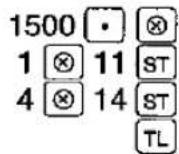
Impression
Nom du caissier PGM 1 PGM 2 1514
Vous pouvez programmer un maximum de 8 caractères (nom du caissier) pour chaque caissier. Reportez-vous à la section "2 Comment programmer les caractères alphanumériques" du chapitre "AVANT LA PROGRAMMATION".
Procédure
![graph TD A["1514"] --> B["•"] B --> C["⊗"] C --> D["Character keys (max. 8 digits)"] D --> E["ST"] E --> F["TL"] G["The current setting is displayed."] --> H["Cashier code (0 - 99)"] H --> I["⊗"] I --> D J["A guidance message is displayed each time you press the key."] -.-> B K["To keep the current…](/content/2026/06/1310340/images/c46435291e221c30b21e2da22f6a554e4857dbf610f43842c71706d14b52be1b.jpg)
*: Un code que vous avez programmé pour le caissier via le code de fonction 1500
Exemple

Programmation fonctionnelle des caissiers
PGM 2
2510
Procédure
Un message d'orientation s'affiche à chaque pression sur la touche.
![graph TD A["2510"] --> B["•"] B --> C["⊗"] C --> D["Cashier code (0 - 99)"] D --> E["⊗"] E --> F["**ABCDE"] F --> G["ST"] G --> H["TL"] H --> I["To keep the current setting"] I --> F style A fill:#f9f,stroke:#333 style H fill:#f9f,stroke:#333 note right of D The current setting is displayed.](/content/2026/06/1310340/images/8d3b87495056252a49a02f4cf1183165b8bddef1f0f8799151d8f7dc3168ecf9.jpg)
*: Un code que vous avez programmé pour le caissier via le code de fonction 1500
| ** | Item: | To: | Enter: |
| A | disable the guest check copy | 1 | |
| enable the guest check copy | 0 | ||
| B | enable VAT shift | 1 | |
| disable VAT shift | 0 | ||
| C | Always enter 0. | 0 | |
| D | Always enter 0. | 0 | |
| E | set the drawer no. 1 or 2 | 1 or 2 | |
| do not use a drawer | 0 |
Exemple
Touche de fonctionnement

Impression


Programmation de diverses fonctions
■ Programmation pour la sélection d'options facultatives
PGM2
2616
Disponibilité du mode OP X/Z
Lorsqu'un caissier doit effectuer le rapport X ou Z du caissier, il utilisera le mode OP X/Z. Cette programmation détermine s'il sera autorisé à utiliser ce mode.
Remarque
Vous pouvez effectuer les rapports X et Z du caissier dans le mode X1/Z1 indépendamment de la programmation ci-dessus.
Disponibilité de l'opération de paiement en mode REG
Disponibilité de l'enfoncement de la touche de remboursement en mode REG
Disponibilité de l'annulation directe en mode REG
Disponibilité de l'annulation indirecte en mode REG
Disponibilité de l'annulation de sous-total en mode REG
La sélection de l'impression de validation obligatoire ou non obligatoire dans une entrée de remboursement
La disponibilité de l'annulation directe du premier article
Mode de changement de niveau PLU
Cette programmation sélectionne l'un des deux modes de changement de niveau PLU décrits ci-dessous : « mode retour automatique » et « mode verrouillage de changement ».
Mode retour automatique : Ce mode ramène automatiquement le niveau PLU au niveau 1 (niveau normal) après l'enfoncement d'une touche PLU directe (touche article).
Mode verrouillage de changement : Ce mode maintient le niveau PLU actuel jusqu'à l'enfoncement suivant d'une touche de changement de niveau PLU.
La position de commutateur de mode disponible pour le changement de niveau PLU
Cette programmation détermine si le changement de niveau PLU est autorisé à la fois dans les modes REG et MGR ou dans le mode MGR seul.
La disponibilité de l'impression du nombre d'achats
Le format d'impression du journal
Vous pouvez choisir l'une des formes suivantes.
• Impression de journal détaillée qui montre les détails de toutes les entrées - les mêmes informations que celles imprimées sur le reçu. - Impression de journal récapitulative qui montre des informations sur toutes les entrées autres que les entrées de département normales (entrées dans les départements « + » et leurs PLU « + » associés).
La disponibilité de l'impression de validation d'article
La sélection de la validation de coupon obligatoire ou non obligatoire
La sélection de la suppression des zéros pour divers rapports
Sélection du montant de TVA/taxe, du montant imposable et du montant net à imprimer sur le reçu/le journal
Sélection du type de changement de niveau PLU
Sélection du type de changement de TVA
Sélection du comptage de crédit lorsque Reçu-à-compte/Déboursé est finalisé avec la touche de crédit
Sélection du type de séparateur sur un rapport
Procédure
Un message d'aide s'affiche à chaque pression sur la touche.
![graph LR A["2616"] --> B["•"] B --> C["⊗"] C --> D["P (1 to 13)"] D --> E["⊗"] E --> F["*ABCDEFGH"] F --> G["ST"] G --> H["TL"] H --> I["When A through H are all zeroes"] I --> J[(* * * * * * * * * * * * * * * * * * * * * * * * * * * * * * * * * * * * * * * * * * * * * * * * * * * * * * * * * * * *…](/content/2026/06/1310340/images/165514834b556afe54ba3422366d5b4d414c35b13273c2d94b6f71610d58031e.jpg)
**P: 1
| Item: | To: | Enter: | |
| A | OP X/Z mode availability | allow the use of this mode | 0 |
| disallow it | 1 | ||
| B | Paid-out in REG-mode availability | allow the Paid-out operation in REG-mode | 0 |
| disallow it | 1 | ||
| C | Always enter 0. | (Fixed position) | 0 |
| D | Refund key availability | allow the REG-mode refund entry | 0 |
| disallow it | 1 | ||
| E | Direct void availability | allow the REG-mode direct void | 0 |
| disallow it | 1 | ||
| F | Indirect void availability | allow the REG-mode indirect void | 0 |
| disallow it | 1 | ||
| G | Subtotal void availability | allow the REG-mode subtotal void | 0 |
| disallow it | 1 | ||
| H | Refund validation print compulsory/non-compulsory | select non-compulsory | 0 |
| select compulsory | 1 | ||
**P: 2
| Item: | To: | Enter: | |
| A | First item direct void availability | allow the first item direct void | 0 |
| disallow it | 1 | ||
| B | PLU level shift mode | select the automatic return mode | 0 |
| select the lock shift mode | 1 | ||
| C | Mode switch position for PLU level shift | allow PLU level shift in both the REG and MGR modes | 0 |
| allow it in the MGR mode alone | 1 | ||
| D | Number of purchases print availability | disallow the printing of the number of purchases | 0 |
| allow it | 1 | ||
| E | Always enter 0. | (Fixed position) | 0 |
| F | Journal print form | select detailed journal | 0 |
| select summary journal | 1 | ||
| G | Item validation print availability | allow item validation printing | 0 |
| disallow it | 1 | ||
| H | Coupon validation print compulsory/non-compulsory | select non-compulsory | 0 |
| select compulsory | 1 | ||
**P: 3
*
| Item: | To: | Enter: | |
| A and B | Always enter 0. | (Fixed position) | 0 |
| C | Cashier report zero suppression selection | select zero suppression | 0 |
| select non-skip printing | 1 | ||
| D | Transaction report zero suppression selection | select zero suppression | 0 |
| select non-skip printing | 1 | ||
| E | Dept. report zero suppression selection | select zero suppression | 0 |
| select non-skip printing | 1 | ||
| F | PLU report zero suppression selection | select zero suppression | 0 |
| select non-skip printing | 1 | ||
| G | Hourly report zero suppression selection | select zero suppression | 0 |
| select non-skip printing | 1 | ||
| H | Daily net report zero suppression selection | select zero suppression | 0 |
| select non-skip printing | 1 | ||
**P: 4
★
| Item: | To: | Enter: | |
| A and B | Always enter 0. | (Fixed position) | 0 |
| C | VAT/tax amount printing on the receipt/journal | 0 | |
| do not print | 1 | ||
| D | Taxable amount printing on the receipt/journal | 0 | |
| do not print | 1 | ||
| E | Net amount printing on the receipt/journal | 0 | |
| do not print | 1 | ||
| F and G | Always enter 0. | (Fixed position) | 0 |
| H | PLU level shift type | return the PLU level to Level 1 each time a receipt is issued when the automatic return mode is selected | 1 |
| return the PLU level to Level 1 each time an item is entered when the automatic return mode is selected | 0 | ||
**P: 5
★
| Item: | To: | Enter: | |
| A to C | Always enter 0. | (Fixed position) | 0 |
| D | VAT shift type | perform it by the operation of a cashier who has beenassigned to do the VAT shift operation (Refer to job 2410) | 0 |
| perform it by pressing the VAT shift key | 1 | ||
| E to H | Always enter 0. | (Fixed position) | 0 |
**P:6 à 12 (ABCDEFGH : non utilisé)
**P:13
★
| Item: | To: | Enter: | |
| A | Credit counting when Received-on-account/Paid-out is finalized with the credit key | count | 1 |
| do not count | 0 | ||
| B | Separators on a report | use lines | 1 |
| use separators | 0 | ||
| C to H | Always enter 0. | (Fixed position) | 0 |
Exemple
Opération clavier
Impression
Programmation de la durée d'alarme avec ouverture du tiroir PGM-2 2617
Si le tiroir reste ouvert après un temps spécifié, votre machine émet une alarme.
Procédure
Pour désactiver la fonction d'alarme![graph LR A["2617"] --> B["•"] B --> C["⊗"] C --> D["Time(sec.) (1 to 255)"] D --> E["TL"] F["A guidance message is displayed each time you press the key."] -.-> B](/content/2026/06/1310340/images/79b712c301f83b18a809c6d99913707a08fff23a1d40b12af9a80834762410a6.jpg)
Exemple
Opération clavier Impression
2617 *F*GM2*
030
Note
Votre machine commence à surveiller la durée pendant laquelle le tiroir-caisse reste ouvert dès qu'il est ouvert à la fin d'une transaction en mode REG/VOID. Elle arrête le suivi du temps lorsqu'une touche valide (à l'exception des touches VP et RCPT) est enfoncée pour la transaction suivante. Elle redémarre le suivi du temps après la fin de cette transaction. Vous pouvez arrêter l'alarme sonore en fermant le tiroir. Aucune saisie au clavier n'est possible pendant que l'alarme sonne.
■ Programmation de la limite du nombre de fois d'impression de validation et du nombre de lignes d'avance après l'impression d'un sous-total de différence PGM 2 2615
Procédure![graph LR A["2615"] --> B["•"] B --> C["×"] C --> D["*AB"] D --> E["TL"] F["When A and B are zeroes"] --> D G["A guidance message is displayed each time you press the key."] -.-> B](/content/2026/06/1310340/images/1a9501979767b9b23f67f5cb5ede2d72dc4a6bef709bcbb0b860cff501115d89.jpg)
* A : Compteur d'impression de validation (0 à 9 fois) Pour empêcher l'impression de validation, entrez 0. B : Lignes d'avance après l'impression d'un sous-total de différence (0 à 9 lignes)
Exemple
Programmation du texte du logo
PGM2
2614
Votre machine peut imprimer des messages de cinq manières différentes. Le modèle standard ne comporte pas de ligne de message ; il ne permet que le marquage. Si vous avez besoin d'imprimer des messages programmés, veuillez consulter votre revendeur.
(1) Aucun message de logo imprimé (marquage du logo uniquement) (2) Message de logo sur 3 lignes (en-tête) au lieu du marquage du logo (3) Message de logo sur 3 lignes (pied de page) et marquage du logo (4) Message de logo sur 6 lignes (en-tête) au lieu du marquage du logo (5) Message de logo sur 3 lignes (en-tête) et message de logo sur 3 lignes (pied de page)
Positions d'impression sur le reçu![graph TD A["Type (1) Logo stamp"] --> B["Type (2) Text 1st line"] A --> C["Type (2) Text 2nd line"] A --> D["Type (2) Text 3rd line"] A --> E["Type (3) Logo stamp"] E --> F["Type (4) Text 1st line"] E --> G["Type (4) Text 2nd line"] E --> H["Type (4) Text 3rd line"] E --> I["Type (4) Text 4th line"]…](/content/2026/06/1310340/images/a61dd60fceeef5d6e114eb3c2d82dcd96ae23c7afeabe5b895245aa5401b64f7.jpg)
Remarque
Jusqu'à 24 caractères peuvent être programmés par ligne.
Votre caisse peut imprimer des messages programmés pour les clients sur chaque reçu.
Procédure
![graph LR A["2614"] --> B["•"] B --> C["×"] C --> D["Line number (1 to 6)"] D --> E["×"] E --> F["Character keys (max. 24 digits)"] F --> G["ST"] G --> H["TL"] I["A guidance massage is displayed each time you press the key."] --> B J["To keep the current setting"] --> F K["The current setting is disp…](/content/2026/06/1310340/images/fd0e90006ff91372272e55009258ad18ff57feff0fbd84c987d3f8ef0844500f.jpg)
Opération clé
Impression
Exemple d'impression du message logo sur le reçu
Programmation des messages d'orientation
PGM2
2644
Votre caisse dispose de messages d'orientation standard comme indiqué dans le tableau ci-dessous. Si vous souhaitez modifier les messages d'orientation, la puce mémoire RAM optionnelle est nécessaire. Contactez votre revendeur local. Pour plus d'informations sur la programmation des caractères alphanumériques, voir la section "2 Comment programmer les caractères alphanumériques" du chapitre "AVANT LA PROGRAMMATION".
Procédure
![graph LR A["2644"] --> B["•"] B --> C["⊗"] C --> D["Guidance no. (1 through 122)"] D --> E["⊗"] E --> F["Character keys (max. 12 digits)"] F --> G["ST"] G --> H["TL"] I["The current setting is displayed."] -.-> E J["To keep the current setting"] -.-> F](/content/2026/06/1310340/images/e9e8c3774dc8b3f5183d2cc5f59f2381ea631dd9bfff954ac53a19aa17857197.jpg)
Un message d'orientation s'affiche à chaque pression sur la touche.
| Guidance no. | Default setting | Contents of programming | Reference job no. |
| 1 | DEPT PRICE | Department unit price | #1110 |
| 2 | DEPT FUNC. | Department function | #2110 |
| 3 | DEPT TAXABLE | Department tax status | #2111 |
| 4 | DEPT HALO | Department HALO | #2112 |
| 5 | DEPT TEXT | Department text | #2114 |
| 6 | DEPT COM.GRP | Department commission group | #2115 |
| 7 | DEPT GROUP | Department group | #2116 |
| 8 | DEPT DRCTKEY | Department direct key | #2119 |
| 9 | PLU ASG.DEPT | Associate department for PLUs | #1200 |
| 10 | PLU PRICE | PLU unit price | #1210 |
| 11 | PLU-BASE QTY | PLU base quantity | #1211 |
| 12 | PLU STCK ADD | PLU stock addition | #1220 |
| 13 | PLU STCK SUB | PLU stock subtracting | #1221 |
| 14 | PLU STCK OVW | PLU stock overwrite | #1222 |
| 15 | PLU FUNCTION | PLU function | #2210 |
| 16 | PLU TAXABLE | PLU tax status | #2211 |
| 17 | PLU TEXT | PLU text | #2214 |
| 18 | PLU COM.GRP | PLU commission group | #2215 |
| 19 | PLU DRCT KEY | PLU direct key | #2219 |
| 20 | LINK PLU | Link PLU | #2220 |
| 21 | SET PLU | Set PLU | #2221 |
| 22 | PLU CODE RNG | PLU code (for range of PLU) | #2230 |
| 23 | PLU FUNC RNG | PLU function (for range of PLU) | #2231 |
| 24 | PLU STTS RNG | PLU tax status (for range of PLU) | #2232 |
| 25 | PLU COM.RNG | PLU commission group (for range of PLU) | #2235 |
| 26 | RATE PRGRAM | Rate for % and EX keys and commission and discount for ⊖ keys | #1310 |
| 27 | MISC KEY PGM | Sign for miscellaneous keys | #2311 |
| 28 | FNC KEY HALO | HALO for ⊖, RA, PO keys | #2312 |
| 29 | MDIAKEY HALO | HALO for media keys | #2322 |
| 30 | % HALO | HALO for % keys | #2313 |
| 31 | FUNC TEXT | Alphanumeric characters for functions | #2314 |
| 32 | MISC KEY PGM | % item or % subtotal | #2315 |
| 33 | MISC KEY PGM | ⊖ Item or ⊖ subtotal | #2316 |
| 34 | MDIA KEY PGM | Functions for media keys | #2320 |
| 35 | MDIAKEY HALO | HALO for cheque cashing, cash in drawer and cheque change | #2321 |
| 36 | CSR CODE PGM | Cashier code | #1500 |
| Guidance no. | Default setting | Contents of programming | Reference Job no. |
| 37 | CSR NAME PGM | Cashier name | #1514 |
| 38 | CSR PGM | Functions to cashiers | #2510 |
| 39 | DATE PROGRAM | Date | #2610 |
| 40 | TIME PROGRAM | Time | #2611 |
| 41 | MCHN NO. PGM | Register number | #2612 |
| 42 | CC NO. PGM | Consecutive number | #2613 |
| 43 | LOGOTEXT PGM | Message text | #2614 |
| 44 | VP COUNT | Number of validation printing | #2615 |
| 45 | OPT FEATURE | Optional feature selection | #2616 |
| 46 | DRAWER ALARM | Alarm length of time with drawer opening | #2617 |
| 47 | HOURLYREPORT | Hourly report | #2619 |
| 48 | STACK REPORT | Stacked report | #2620 |
| 49 | SECRET(PGM1) | Secret code (PGM1 mode) | #2630 |
| 50 | SECRET(X1Z1) | Secret code (X1/Z1 mode) | #2631 |
| 51 | SECRET(X2Z2) | Secret code (X2/Z2 mode) | #2632 |
| 52 | MESSAGE TEXT | Error message | #2641 |
| 53 | GUID TEXT | Guidance message | #2644 |
| 54 | TAX RATE | Tax rate | #2711 |
| 55 | PRICE | Setting a unit price | #1110, #1210 |
| 56 | ENTER DEPT# | Entering a department code | #1200, #2230 |
| 57 | SIGN (-) | - sign setting | #2111-A, #2211-A, #2311-A, |
| 58 | SIGN (+) | + sign setting | #2232-A |
| 59 | TAXABLE1:YES | Taxable 1 "Yes" | #2111-F, #2211-F, #2311-F, |
| 60 | TAXABLE1:NO | Taxable 1 "No" | #2232-F |
| 61 | TAXABLE2:YES | Taxable 2 "Yes" | #2111-E, #2211-E, #2311-E, |
| 62 | TAXABLE2:NO | Taxable 2 "No" | #2232-E |
| 63 | TAXABLE3:YES | Taxable 3 "Yes" | #2111-D, #2211-D, #2311-D, |
| 64 | TAXABLE3:NO | Taxable 3 "No" | #2232-D |
| 65 | VAT:YES | VAT "Yes" | #2111-C, #2211-C, #2311-C, |
| 66 | VAT:NO | VAT "No" | #2232-C |
| 67 | PRT CSR:YES | Printing on the cashier report "Yes" | #2110-A |
| 68 | PRT CSR:NO | Printing on the cashier report "No" | |
| 69 | VP COMPL:YES | Validation print compulsory | #2110-B, #2320-E |
| 70 | VP COMPL:NO | Validation print non-compulsory | |
| 71 | SIF | SIF for departments | #2110-E |
| 72 | SICS | SICS for departments | |
| 73 | NORMAL | Normal (neither SIF nor SICS) for departments | |
| 74 | DELETE | Delete mode for PLUs | #2210-C, #2231-C |
| 75 | OPEN&PREST | Open & preset price entry for dept./PLU/subdept. mode for PLUs | #2110-G, #2210-C, #2231-C |
| 76 | PRESET | Preset price entry for dept./PLU mode for PLUs | |
| 77 | OPEN | Open price entry for dept./Subdepartment mode for PLUs | |
| 78 | INHIBITED | Inhibit dept./PLU/subdept. | |
| 79 | HALO(EXP.) | HALO | #2112, #2312, #2322 |
| 80 | HALO(AMOUNT) | HALO (amount for cheque cashing, cash in drawer and cheque change) | #2321 |
| 81 | HALO(RATE) | HALO (rate for % keys) | #2313 |
| 82 | COM.GRP | Commission group | #2115, #2215, #2235 |
| 83 | GROUP | Group number | #2116 |
| 84 | BASE Q'TY | Base quantity | #2118 |
| 85 | STOCK(ADD) | PLU stock addition | #1220 |
| 86 | STOCK(SUB) | PLU stock subtracting | #1221 |
| 87 | STOCK(OVER) | PLU stock overwrite | #1222 |
| 88 | RATE | Rate and the discount | #1310 |
| 89 | ITEM | Item | #2315, #2316 |
| 90 | ST | Subtotal | |
| 91 | EFT CMPL | EFT compulsory | #2320-A |
| 92 | EFT NONCMPL | EFT noncompulsory | |
| 93 | FOOTER :YES | Footer printing "Yes" | #2320-B |
| 94 | FOOTER :NO | Footer printing "No" | |
| 95 | # CMPL | Non-add code compulsory | #2320-C |
| 96 | # NONCMPL | Non-add code non-compulsory | |
| 97 | DUE DISABLE | Change disable | #2320-D |
| 98 | DUE ENABLE | Change enable | |
| 99 | DRW OPEN:YES | Opening the drawer "Yes" | #2320-J |
| 100 | DRW OPEN:NO | Opening the drawer "No" | |
| 101 | TND CMPL:YES | Compulsory amount tendered | #2320-K |
| 102 | TND CMPL:NO | Optional amount tendered | |
| 103 | TND INH. | Inhibit amount tendered | |
| 104 | ENTER PLU# | Entering a PLU code | #2220, #2221 |
| 105 | ENT.CSR CODE | Entering a cashier code | #1500 |
| 106 | ENT.CSR NO | Entering a cashier number | |
| 107 | ENT.DRW# | Entering a drawer number for a cashier | #2510-E |
| 108 | G.C COPY YES | Enabling guest check copy | #2510-A |
| 109 | G.C COPY NO | Disabling guest check copy | |
| 110 | VAT SFT STAT | VAT shift status | #2510-B |
| 111 | VAT SFT NOT | The state is not VAT shift status | |
| 112 | ENT.DEPT# | Entering a department code | #1110, #2110, #2111, #2112, #2114, #2116 |
| 113 | ENT.KEY# | Entering a key number | #2119, #2219 |
| 114 | ENT.FUNC# | Entering a function number | #1310, #2311, #2312, #2322, #2313, #2314, #2315, #2316, #2320, #2321 |
| 115 | ENT.POS.CODE | Entering a line number for a logo text | #2614 |
| 116 | ENTER TAX NO | Entering a tax number | #2711 |
| 117 | ENT.TAX RATE | Entering a tax rate | |
| 118 | LOWER TAX | Entering a lowest taxable amount | |
| 119 | ENTER MSG NO | Entering a message number | #2641 |
| 120 | ENTER GID NO | Entering a guidance number | #2644 |
| 121 | (FIXED DATA) | The message for "Fixed" or "Not used" data | |
| 122 | ENTER [00] KEY | The message to go to the character entry mode at EASY PROGRAMMING mode |


■ Programmation du message d'erreur PGM 2 2641
Votre caisse dispose de messages d'erreur standard comme indiqué sur la page suivante. Si vous souhaitez modifier les messages d'erreur, la puce mémoire RAM optionnelle est nécessaire. Contactez votre revendeur local. Pour plus d'informations sur la programmation des caractères alphanumériques, voir la section "2 Comment programmer les caractères alphanumériques" du chapitre "AVANT LA PROGRAMMATION".

![graph LR A["2641"] --> B["•"] B --> C["⊗"] C --> D["Text no. (1 through 81)"] D --> E["⊗"] E --> F["Character keys (max. 12 digits)"] F --> G["ST"] G --> H["TL"] I["A guidance message is displayed each time you press the key."] --> D J["The current setting is displayed."] -.-> E K["To keep the curre…](/content/2026/06/1310340/images/19f8b091c117ec308481888a3e029e6a098beb33f223197d82f2725e2f53ffbc.jpg)
* N° de texte : voir "LISTE DES MESSAGES D'ERREUR" sur la page suivante.


LISTE DES MESSAGES D'ERREUR
| TEXT NO. | STATE | DEFAULT SETTINGS |
| 1 | Registration error | ENTRY ERROR |
| 2 | Misoperation error | MISOPERATION |
| 3 | Desired code is not programmed yet. | NO RECORD |
| 4 | The journal paper roll comes near the end or is not loaded. | PAPER EMPTY |
| 5 | Secret code error | SECRET CODE |
| 6 | (Reserved) | |
| 7 | Memory is full. | MEMORY FULL |
| 8 to 9 | (Reserved) | |
| 10 | The stock is zero or negative. | OUT OF STOCK |
| 11 | Compulsory pushing the subtotal key | SBTL COMPUL. |
| 12 | Compulsory tendering | TEND COMPUL. |
| 13 to 18 | (Reserved) | |
| 19 | (Reserved) | |
| 20 to 21 | (Reserved) | |
| 22 | Overlapped cashier error | CASHIER ERR. |
| 23 | Cashier entry error | ENTRY ERR. CA |
| 24 to 30 | (Reserved) | |
| 31 | Compulsory non-add code entry | # COMPULSORY |
| 32 | The cashier code is not assigned. | NOT ASSIGNED |
| 33 | The cashier code is changed in the transaction. | NOT CHANGE |
| 34 | Overflow limitation | OVER LIMIT. |
| 35 | The open price entry is inhibited. | INH. OPEN PR |
| 36 | The unit price entry is inhibited. | INH. UNIT PR |
| 37 | The direct non-tendering finalization after previous tender entry is inhibited. | NOT NON-TEND |
| 38 | (Reserved) | |
| 39 | Power off during validation printing | P_OFF IN VP |
| 40 to 66 | (Reserved) | |
| 67 | REG Buffer is full. | BUFFER FULL |
| 68 to 71 | (Reserved) | |
| 72 | EFT error | EFT ERROR |
| 73 | EFT connection is broken | EFT BREAK |
| 74 to 75 | (Reserved) | |
| 76 | Closing the drawer is compulsory. | CLOSE DRAWER |
| 77 to 80 | (Reserved) | |
| 81 | Message for prompting entry of secret code | ENTR SECRET# |
■ Sélection des rapports X1/Z1 et X2/Z2 à imprimer dans la séquence de rapports empilés PGM 2 2620
Votre caisse est équipée de la fonction d'impression de rapports empilés qui permet d'imprimer plusieurs rapports X/Z en séquence avec une seule demande, jusqu'à un maximum de 13 rapports*. Cette fonction imprime en continu un maximum de 13 types de rapports en une seule opération.
Procédure
![graph TD A["Job no."] --> B["Start range parameter"] B --> C["End range parameter"] C --> D["ST"] D --> E["TL"] F["To cancel the stacked report sequence"] --> A G["A guidance message is displayed each time you press the key."] --> H["•"] H --> I["⊗"] I --> J["×"] J --> K["Job no."] L["To repeat up t…](/content/2026/06/1310340/images/71a9d6460c2276b5e75626cf8b5902e04d2f36934c1071125b67f50cb92639ce.jpg)
* : 70 étapes maximum sont programmables. « 1 étape » correspond à la taille de mémoire utilisée pour un numéro de travail sans plage. Le numéro de travail avec plage nécessite « 8 étapes ».
Les numéros de code de travail à utiliser sont les suivants.
*1
*2
| Job no. | Report | Available report | Range parameter |
| 00 | General report | ||
| 10 | Full department report | X1/X2 report only | |
| 13 | Full department group report | X1/X2 report only | |
| 20 | PLU report | *3 Start PLU code/end PLU code (1 through 999999) | |
| 24 | PLU stock report | X1/X2 report only | *3 Start PLU code/end PLU code (1 through 999999) |
| 27 | PLU zero sales report | X1/X2 report only | *3 Start PLU code/end PLU code (1 through 999999) |
| 29 | PLU price category report | X1/X2 report only | *3 Start price amount/end price amount |
| 30 | Transaction report | X1/X2 report only | |
| 31 | Cash in drawer report | X1/X2 report only | |
| 32 | Commission sales report | X1/X2 report only | |
| 50 | Full cashier report | ||
| 60 | Hourly sales information | Range report is available only in the X1/X2 report. | *3 Start time/end time (0 through 2345) |
| 70 | Daily net report | X2/Z2 report only |
*3 : Le réglage de plage et le réglage complet sont tous deux autorisés.
Remarque
Lorsque le rapport Z de la pile est lancé, les rapports X uniquement seront ignorés.
Exemple
Opération sur les touches

Impression
H2620 XPGM2X
10 13
Codes secrets pour contrôler l'accès au mode PGM1, au mode X1/Z1 et au mode X2/Z2 PGM2 2630 2631 2632
- Lors de la modification des programmes stockés en mode PGM1, ces opérations sont inhibées si aucun code secret n'est saisi.
- Si un code secret n'a pas encore été saisi, aucune opération en mode X1/Z1 ou X2/Z2 ne peut être effectuée.
- Vous devez saisir un code secret selon la procédure suivante avant d'effectuer toute opération en mode PGM1, X1/Z1 ou X2/Z2.
Opération
Procédure![graph LR A["TL"] --> B["Secret code"] B --> C["TL"] B -->|Max. 4 digits| C](/content/2026/06/1310340/images/ec32d83ef0bea8d78da7fed030a7d7835f4955afe44c87f989e122d92b4e7ebb.jpg)

Une fois qu'un code secret est saisi, il n'est pas nécessaire de le saisir à nouveau, sauf si le réglage du commutateur de mode est modifié et qu'une opération, telle qu'une inscription de vente, un rapport ou une programmation, est effectuée.
Programmation
Procédure![graph LR A["2630"] --> B["•"] C["2631"] --> B D["2632"] --> B B --> E["×"] E --> F["Secret code"] F --> G["TL"] H["No code (zero)"] --> F I["A guidance message is displayed each time you press the key."] -.-> B J["Max. 4 digits"] -.-> F](/content/2026/06/1310340/images/00fe66a667d34062b4c89d07fc202795c77cf9275b22fa2f34debbaa2e91c335.jpg)
* 2630 pour le mode PGM1 2631 pour le mode X1/Z1 2632 pour le mode X2/Z2
Exemple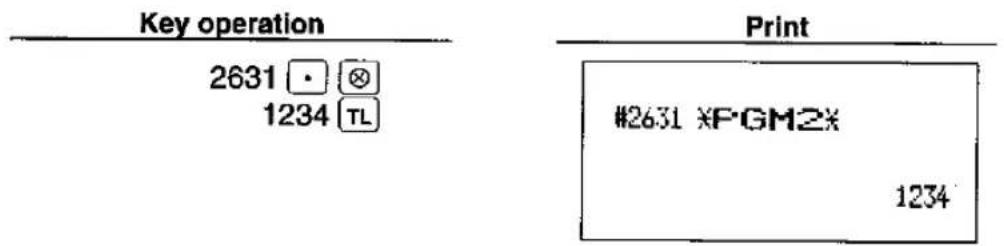
■ Réglage de la plage horaire pour le rapport horaire
PGM-2
2619
Vous pouvez régler la plage horaire pour un rapport horaire.

![graph LR A["2619"] --> B["•"] B --> C["⊗"] C --> D["*ABC"] D --> E["TL"] F["When A through C are all zeros"] --> D G["A guidance message is displayed each time you press the key."] -.-> B](/content/2026/06/1310340/images/34f2491b99757ad4dd310b1a3745c7d320c1c41359d19f6fe4978be2fef0d553.jpg)
*A : Plage horaire
Pour régler la plage horaire sur 30 minutes (dans le système de 24 heures), saisissez 0.
Pour régler la plage horaire sur 15 minutes (dans le système sur 12 heures), entrez 1.
BC : Heure de début (heure = 00 à 23)

Opération sur les touches

Impression
H2619 XPGM2X
1 07
Remarque
Pour effectuer ce réglage, un rapport Z horaire (#160) doit être réalisé.
Programmation des touches AUTO
X2/72
2900
Si vous programmez des transactions fréquemment effectuées sur les touches AUTO, vous pouvez saisir ces transactions simplement en appuyant sur les touches AUTO correspondantes lors des opérations sur les touches. Cette programmation peut être effectuée lorsque votre machine est en mode X2/Z2.
Procédure
![graph LR A["2900"] --> B["•"] B --> C["⊗"] C --> D["AUTO"] D --> E["AUTO 2"] E --> F["AUTO 3"] F --> G["AUTO 4"] G --> H["AUTO 5"] H --> I["Transaction"] I --> J["AUTO"] J --> K["AUTO 2"] K --> L["AUTO 3"] L --> M["AUTO 4"] M --> N["AUTO 5"] N --> O["TL"] style I fill:#f9f,stroke:#333 style J fill:#…](/content/2026/06/1310340/images/ed180d5e7eb28bdb9b0603b7ec58d6fc67ca4810367a9f57ea659c025757e878.jpg)
Exemple
Programmation de la touche AUTO et de la touche AUTO 2 comme suit :
AUTO ; saisie d'un article PLU 2 (prix unitaire : 1,50) et d'un article du rayon 6 (prix unitaire : 1,00)
AUTO ; vente d'un article du rayon 7 (prix unitaire programmé : 5,00) au comptant
Opérations sur les touches![graph LR A["2900"] --> B["AUTO1 → 2"] B --> C["PLU/SUB 100"] C --> D["7"] E["AUTO2 setting"] --> D style A fill:#f9f,stroke:#333 style E fill:#f9f,stroke:#333](/content/2026/06/1310340/images/dcfb2d048ed9218392957db7c25795cc659b3a6d98cecb674b63b1ff87fd7e34.jpg)
Impression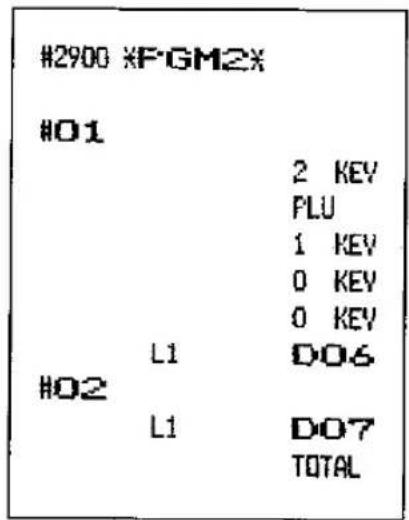

Mode FORMATION
Le mode formation est utilisé lorsque l'opérateur ou le gérant s'entraîne aux opérations de caisse.
Lorsqu'un caissier défini en formation est sélectionné, la machine passe automatiquement en mode formation. Lorsqu'un caissier non défini en formation est sélectionné, la machine passe automatiquement en mode REG normal. (Pour la programmation du caissier en formation, consultez votre revendeur local.)
Les opérations de formation ne sont valables qu'en modes REG, MGR et VOID.
La mémoire du caissier est mise à jour en mode formation. Les autres mémoires ne sont pas mises à jour.
| Key operation | |
| Selecting thecashier set intraining | 1000637TL |
12 Lecture des programmes mémorisés
Votre machine vous permet de lire chaque programme mémorisé dans les modes PGM1 et PGM2.
Détails des programmes et procédures pour leur lecture
| Program for: | Mode switch position | Job code no. | Procedure | Related job code nos. | |
| 1 | Departments | PGM2 or PGM1 | 1100 |  | 1110, 2110, 2111, 2112, 2114, 2116 |
| 2 | PLUs/subdepartments | PGM2 or PGM1 | 1200 | 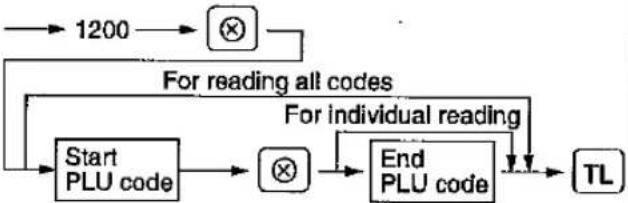 | 1200, 1210, 1211, 1220, 1221, 1222, 2210, 2211, 2214, 2215, 2220, 2221, 2230, 2232 |
| 3 | Key nos. for departments and PLUs | PGM2 | 2119 |  | 2119, 2219 |
| 4 | Link PLUs | PGM2 | 2220 |  | 2220 |
| 5 | Set PLUs | PGM2 | 2221 |  | 2221 |
| 6 | Cashiers | PGM2 or PGM1 | 1500 |  | 1500, 1514, 2510 |
| 7 | Function preset | PGM2 or PGM1 | 1300 |  | 1310, 2311, 2312, 2313, 2314, 2315, 2316, 2320, 2321, 2322 |
| 8 | Miscellaneous presets | PGM2 | 2600 |  | 2614, 2615, 2616, 2617, 2619, 2620, 2630, 2631, 2632 |
| 9 | Messages | PGM2 | 2640 |  | 2641, 2644 |
| 10 | Tax rates | PGM2 | 2700 |  | 2711 |
| 11 | Auto keys | PGM2 | 2900 |  | 2900 |
■ Exemples d'impressions
1 Lecture des articles programmés pour les rayons (lecture dans les modes PGM1 et PGM2) 2 Lecture des articles programmés pour les PLU/sous-rayons (lecture dans les modes PGM1 et PGM2)
* Lorsque vous prenez ce rapport en mode PGM1, l'indication PGM2 est remplacée par "PGM1".
3 Lecture des numéros de clés programmés pour les départements et les PLU (lecture en mode PGM2)


4 Lecture des PLU de liaison programmés (lecture en mode PGM2)
5 Lecture des PLU d'ensemble programmés (lecture en mode PGM2)
6 Lecture des articles programmés pour les caissiers (lecture en modes PGM1 et PGM2)
* Lorsque vous prenez ce rapport en mode PGM1, l'indication PGM2 est remplacée par "PGM1".
7 Lecture des articles programmés pour les fonctions (lecture en modes PGM1 et PGM2)
| 26/08/96 18:30123456 #1123 | |
| #1300 *FGM2* | |
| F001 (−)1I | -10.00L13 |
| F002 (−)2S | -0.00L17 |
| F003 (−)3S | -0.00L17 |
| F004 (−)4S | -0.00L17 |
| F005 ≧1I | 10.25%L 15.00% |
| F006 ≧2S | -15.00%L100.00% |
| F007 ≧3S | -0.00%L100.00% |
| F008 ≧4S | -0.00%L100.00% |
| F009 SET PLU-F010 DIFFER | |
| F011 TAX1 ST | |
| F012 TAX2 ST | |
| F013 TAX3 ST | |
| F014 TAX ST | |
| F015 VAT 1 | |
| F016 VAT 2 | |
| F017 VAT 3 | |
| F018 VAT | |
| F019 NET1 | |
| F020 NET2 | |
| F021 CP PLU | |
| F022 REFUND | |
| F023 ≈ | |
| F024 ≈ MODE | |
| F025 MGR ≈ | |
| F026 SETL # | |
| F027 HASH # | |
| F028 HASH RF | |
| F029 VAT SFT | |
| F030 TAX DELE | |
| F031 VP CNT | |
| F032 NO SALE | |
| F033 G.C. CNT | |
| F036 XXXRA | L18 |
| F037 XXXRA2 | L18 |
| F038 XXXPO | L18 |
| F039 XXXPO2 | L18 |
| F040 CA/CHK | |
| 99.99 | |
| F041 CASH | L18 |
| 00000000000 | |
| F042 CASH2 | L18 |
| 00000000000 | |
| F043 CHECK | L18 |
| 00000000000 | |
| F044 CHECK2 | L18 |
| 00000000000 | |
| F045 CHECK3 | L18 |
| 00000000000 | |
| F046 CHECK4 | L18 |
| 00000000000 | |
| F047 CREDIT1 | L18 |
| 00000000000 | |
| F048 CREDIT2 | L18 |
| 00000000000 | |
| F049 CREDIT3 | L15 |
| 00000000001 | |
| F050 CREDIT4 | L18 |
| 00000000000 | |
| F051 EXCH1 | |
| 0.6068 | |
| F052 EXCH2 | |
| 0.0000 | |
| F053 EXCH3 | |
| 0.0000 | |
| F054 EXCH4 | |
| F055 EXCH1 IS | |
| F056 EXCH2 IS | |
| F057 EXCH3 IS | |
| F058 XXXCID | |
| 9999999.99 | |
À suivre à la page suivante * Lorsque vous prenez ce rapport en mode PGM1, l'indication PGM2 est remplacée par "PGM1".
| F059 CA/CH IS | |
| F060 CA/CH ID | |
| F061 CHK/CG | |
| 999999.99 | |
| F062 GUEST | |
| F063 COM.SAL1 | |
| 0.00% | |
| F064 COM.SAL2 | |
| 0.00% | |
| F065 COM.SAL3 | |
| 0.00% | |
| F066 NON COM. | |
| F067 ORDER TL | |
| F068 PAID TL | |
| F069 DOM.CUR1 | |
| F070 DOM.CUR2 | |
| F071 DOM.CUR3 | |
| F072 DOM.CUR4 | |
| F073 XCH ID | |
| F074 XDEPT TL | |
| F075 DEPT(-) | |
| F076 XHASH TL | |
| F077 HASH(-) | |
| F078 XBTTL TL | |
| F079 BTTL(-) | |
| F080 NET 1 | |
| F081 NET 2 | |
| F082 NET 3 | |
| F083 NET | |
| F084 SUBTOTAL | |
| F085 MDSE ST | |
| F086 XXXTOTAL | |
| F087 CHANGE | |
| F088 DUE | |
| F089 ITEMS | |
| F090 FLU ST | |
| F091 COPY | |
| F092 G.C COPY | |
| F093 AVE. | |
| F094 GROUP01 | |
| F095 GROUP02 | |
| F096 GROUP03 | |
| F097 GROUP04 | |
| F098 GROUP05 | |
| F099 GROUP06 | |
| F100 GROUP07 | |
| F101 GROUP08 | |
| F102 GROUP09 | |
| F103 CCD | |
| F104 CCD DIF. | |
| F105 DIF. TL |
| F106 D-P |
| F107 COM.AMT1 |
| F108 COM.AMT2 |
| F109 COM.AMT3 |
| F110 COM.TTL |
| F111 DEPT |
| F112 GROUP |
| F113 PLU |
| F114 STOCK |
| F115 TRANS. |
| F116 TL-ID |
| F117 SALES |
| F118 CASHIER |
| F119 HOURLY |
| F120 DAILY |
| F121 SET PLU |
| F122 TTL TAX |
| F123 NET |
| F124 ZERO SAL |
| F125 CATEGORY |
| F126 DIFF ST |
8 Lecture des préréglages divers (lecture en mode PGM2)
9 Lecture des messages programmés (lecture en mode PGM2)
À suivre à la page suivante
Messages d'orientation
| 41 | |
| 42 | |
| 43 | |
| 44 | |
| 45 | |
| 46 | |
| 47 | |
| 48 | |
| 49 | |
| 50 | |
| 51 | |
| 52 | |
| 53 | |
| 54 | |
| 55 | |
| 56 | |
| 57 | |
| 58 | |
| 59 | |
| 60 | |
| 61 | |
| 62 | |
| 63 | |
| 64 | |
| 65 | |
| 66 | |
| 67 | BUFFER FULL |
| 68 | |
| 69 | |
| 70 | |
| 71 | |
| 72 | EFT ERROR |
| 73 | EFT BREAK |
| 74 | |
| 75 | |
| 76 | CLOSE DRAWER |
| 77 | |
| 78 | |
| 79 | |
| 80 | |
| 81 | ENTR SECRET# |
| 82 | SEND |
| 83 | RECEIVE |
| 84 | SEND OK |
| 85 | RECEIVE OK |
| 86 | COM. ERROR |
| 87 | DATA ERROR |
| 88 | TIME OUT |
| 89 | CANCEL |
| #2644 | |
| 001 | DEPT PRICE |
| 002 | DEPT FUNC. |
| 003 | DEPT TAXABLE |
| 004 | DEPT HALO |
| 005 | DEPT TEXT |
| 006 | DEPT COM.GRP |
| 007 | DEPT GROUP |
| 008 | DEPT ORCTKEY |
| 009 | PLU ASG.DEPT |
| 010 | PLU PRICE |
| 011 | PLU BASE QTY |
| 012 | PLU STCK ADD |
| 013 | PLU STCK SUB |
| 014 | PLU STCK DVW |
| 015 | PLU FUNCTION |
| 016 | PLU TAXABLE |
| 017 | PLU TEXT |
| 018 | PLU COM.GRP |
| 019 | PLU DRCT KEY |
| 020 | LINK PLU |
| 021 | SET PLU |
| 022 | PLU CODE RNG |
| 023 | PLU FUNC RNG |
| 024 | PLU STTS RNG |
| 025 | PLU COM RNG |
| 026 | RATE PRGRAM |
| 027 | MISC KEY PGM |
| 028 | FNC KEY HALO |
| 029 | MDIAKEY HALO |
| 030 | % HALO |
| 031 | FUNC TEXT |
| 032 | MISC KEY PGM |
| 033 | MISC KEY PGM |
| 034 | MDIA KEY PGM |
| 035 | MDIAKEY HALO |
| 036 | CSR CODE PGM |
| 037 | CSR NAME PGM |
| 038 | CSR PGM |
| 039 | DATE PROGRAM |
| 040 | TIME PROGRAM |
| 041 | MCHN NO. PGM |
| 042 | CC NO. PGM |
| 043 | LOGOTEXT PGM |
| 044 | VP COUNT |
| 045 | OPT FEATURE |
| 046 | DRAWER ALARM |
| 047 | HOURLYREPORT |
| 048 | STACK REPORT |
| 049 | SECRET(PGM1) |
| 050 | SECRET(XIZ1): |
| 051 | SECRET(X2Z2) |
| 052 | MESSAGE TEXT |
| 053 | GUID TEXT |
| 054 | TAX RATE |
| 055 | PRICE |
| 056 | ENTER DEPTM |
| 057 | SIGN (-) |
| 058 | SIGN (+) |
| 059 | TAXABLE1:YES |
| 060 | TAXABLE1:NO |
| 061 | TAXABLE2:YES |
| 062 | TAXABLE2:NO |
| 063 | TAXABLE3:YES |
| 064 | TAXABLE3:NO |
| 065 | VAT:YES |
| 066 | VAT:NO |
| 067 | PRT CSR:YES |
| 068 | PRT CSR:NO |
| 069 | VP COMPL:YES |
| 070 | VP COMPL:NO |
| 071 | SIF |
| 072 | SICS |
| 073 | NORMAL |
| 074 | DELETE |
| 075 | OPEN/PREST |
| 076 | PRESET |
| 077 | OPEN |
| 078 | INHIBITED |
| 079 | HALO(EXP.) |
| 080 | HALO(AMOUNT) |
| 081 | HALO(RATE) |
| 082 | COM.GRP |
| 083 | GROUP |
| 084 | BASE Q'TY |
| 085 | STOCK(ADD) |
| 086 | STOCK(SUB) |
| 087 | STOCK(OVER) |
| 088 | RATE |
| 089 | ITEM |
| 090 | ST |
| 091 | EFT CMPL |
| 092 | EFT NONCMPL |
À suivre à la page suivante
| 093 | FOOTER :YES |
| 094 | FOOTER :NO |
| 095 | # CMPL |
| 096 | # NONCMPL |
| 097 | DUE DISABLE |
| 098 | DUE ENABLE |
| 099 | DRW OPEN:YES |
| 100 | DRW OPEN:NO |
| 101 | TND CMPL:YES |
| 102 | TND CMPL:NO |
| 103 | TND INH. |
| 104 | ENTER PLU# |
| 105 | ENT.CSR CODE |
| 106 | ENT.CSR NO |
| 107 | ENT.DRWH# |
| 108 | G.C COPY YES |
| 109 | G.C COPY NO |
| 110 | VAT SFT STAT |
| 111 | VAT SFT NOT |
| 112 | ENT.DEPT# |
| 113 | ENT.KEY# |
| 114 | ENT.FUNCH |
| 115 | ENT.POS.CODE |
| 116 | ENTER TAX NO |
| 117 | ENT.TAX RATE |
| 118 | LOWER TAX |
| 119 | ENTER MSG NO |
| 120 | ENTER GID NO |
| 121 | (FIXED DATA) |
| 122 | ENTERCOOKEY |
| 123 | DATA SEND |
| 124 | DATA RCV. |
| 125 | ORG'ZER RCV. |
| 126 | ONL T.NO. |
| 127 | ONL MODEM |
| 128 | ONL BAUDRATE |
| 129 | ONL CODE |
| 130 | ONL TIMER |
10 Lecture des taux de taxe programmés (lecture en mode PGM2)
| 26/08/96 18:40 | |
| 123456 #1127 | |
| #2700 *PGM2* | |
| TAX1 | 3.0000% |
| 0.10 | |
| TAX2 | 4.0000% |
| 0.12 | |
| TAX3 | 4.0000% |
| 0.15 | |
11 Lecture des articles programmés pour les touches automatiques (lecture en mode PGM2)
| 26/08/96 18:40 | |
| 123456 H1128 | |
| #2900 XPGM2* | |
| #01 | |
| 2 KEY | |
| FLU | |
| 1 KEY | |
| 0 KEY | |
| 0 KEY | |
| L1 D06 | |
| #02 | |
| L1 D07 | |
| TOTAL | |
| #03 | |
| ---- | |
| #04 | |
| ---- | |
| #05 | |
| ---- | |
LECTURE (X) ET REMISE À ZÉRO (Z) DES TOTAUX DE VENTES
- Utilisez la fonction de lecture (X) lorsque vous avez besoin de prendre une lecture des informations de vente saisies depuis la dernière remise à zéro. Vous pouvez effectuer cette lecture autant de fois que nécessaire. Elle n'affecte pas la mémoire de la caisse.
- Utilisez la fonction de remise à zéro (Z) lorsque vous avez besoin d'effacer la mémoire de la caisse. La remise à zéro imprime toutes les informations de vente et efface toute la mémoire, à l'exception des totaux GT1 à GT3, du compteur de remises à zéro et du numéro consécutif.
1 Résumé des rapports de lecture (X) et de remise à zéro (Z) et des opérations clés pour obtenir ces rapports
Rapports X1 et Z1 : Rapports de ventes journalières
Rapports X2 et Z2 : Rapports de consolidation périodiques (mensuels)
Rapports flash :
Pour afficher le montant total sans imprimer le rapport, procédez comme suit :


| Item | Mode switch position | Job code | Key operation | |
| X1/Z1 | X2/Z2 | |||
| Full reading and resetting | X1, Z1 | X1, Z1 | 100 |  |
| X2, Z2 | 200 | |||
| Individual cashier reading and resetting | X1, Z1 | X1, Z1 | 151 |  |
| X2, Z2 | 251 | |||
| <OP X/Z>X, Z | 51 | 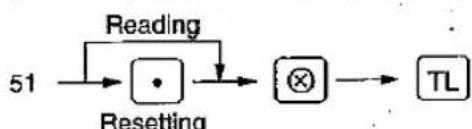 | ||
| Full cashier reading and resetting | X1, Z1 | X1, Z1 | 150 |  |
| X2, Z2 | 250 | |||
| Reading and resetting of hourly sales information | X1 | 160 |  * Enter the time in the 24-hour system.Reading and Resetting: 160 → [IMAGE] Resetting * Enter the time in the 24-hour system.Reading and Resetting: 160 → [IMAGE] Resetting | |
| X1, Z1 | ||||
| Full department reading | X1 | X1 | 110 |  |
| X2 | 210 | |||
| Individual group reading | X1 | X1 | 112 |  |
| X2 | 212 | |||
| Full group reading | X1 | X1 | 113 |  |
| X2 | 213 | |||
| Reading and resetting of sales information for a range of PLUs/subdepartments | X1 | X1 | 120 |  |
| X2 | 220 | |||
| Reading of sales information of PLUs/subdepartments associated with an individual department | X1 | X1 | 121 |  |
| X2 | 221 | |||
| Reading of information on PLUs/subdepartments whose sales amounts are zeros | X1 | X1 | 127 |  |
| X2 | 227 | |||
| Reading of sales information for the price amount range of PLUs/sub department | X1 | X1 | 129 |  |
| X2 | 229 | |||
| PLU stock information | X1 | 124 |  | |
| Commission sales report | X1 | X1 | 132 |  |
| X2 | 232 | |||
| Transaction reading | X1 | X1 | 130 |  |
| X2 | 230 | |||
| Total in drawer | X1 | X1 | 131 |  |
| X2 | 231 | |||
| Reading and resetting of a stacked report | X1, Z1 | X1, Z1 | 190 |  |
| X2, Z2 | 290 | |||
| Reading and resetting of the daily net totals | X2, Z2 | 270 |  | |

Totaux des ventes journalières
■ Lecture et remise à zéro complètes des totaux de ventes
Avec cette fonctionnalité, vous pouvez obtenir des rapports X et Z pour les ventes par département et par transaction, ainsi que pour l'argent en caisse (espèces/chèques), mais pas pour les ventes PLU ni les ventes horaires.

Suite à la page suivante
| D11 | 3.000 Q | "+" bottle return dept. counter and total |
| DPT.11 | ¥6.00 | |
| *BTTL TL | 3.000 Q | |
| ¥6.00 | ||
| D12 | 3.000 Q | |
| DPT.12 | -7.50 | |
| BTTL(-) | 3.000 Q | ** bottle return dept. counter and total |
| -7.50 | ||
| % TRANS. % | ||
| (-)1 | 3 Q | -1 counter and total |
| -6.00 | ||
| (-)2 | 2 Q | -2 counter and total |
| -1.00 | ||
| SET PLU- | -54.00 | Set PLU discount |
| <1 | 6 Q | Percent 1 counter and total |
| -42.63 | ||
| <2 | 1 Q | Percent 2 counter and total |
| ¥0.48 | ||
| NET1 | ¥3834.34 | Net sales total |
| TAX1 ST | ¥955.84 | Taxable 1 total |
| VAT 1 | ¥27.84 | VAT1 total |
| TAX2 ST | ¥565.20 | |
| VAT 2 | ¥36.98 | |
| TAX3 ST | ¥532.40 | |
| VAT 3 | ¥20.48 | |
| TTL TAX | ¥85.30 | Tax total |
| NET | ¥3749.04 | Net sales total without VAT |
| VAT SFT | ¥18.20 | VAT shift total |
| TAX DELE | ¥30.00 | Tax delete total |
| (-)3 | 1 Q | Item counter and total |
| -1.00 | ||
| (-)4 | 2 Q | |
| -1.60 | ||
| <3 | 3 Q | Item percent counter and total |
| -3.75 | ||
| <4 | 2 Q | |
| -4.36 | ||
| CP PLU | 2 Q | Coupon-like PLU counter and total |
| -52.00 | ||
| REFUND | 2 Q | Refund counter and total |
| ¥17.00 | ||
| # | 5 Q | REG-mode item void counter and total |
| ¥11.50 | ||
| MODE | 2 Q | Void-mode transaction counter and total |
| ¥55.00 | ||
Suite à la page suivante
| MGR n | 2 Q | Manager item void counter and total |
| ¥55.00 | ||
| SBTL n | 1 Q | Subtotal void counter and total |
| ¥3.20 | ||
| HASH n | 2 Q | Hash item void counter and total |
| ¥6.50 | ||
| HASH RF | 2 Q | Hash item refund counter and total |
| ¥6.00 | ||
| VF CNT | 2 Q | Validation print counter |
| NO SALE | 5 Q | No-sale (exchange) counter |
| G.C. CNT | 2 Q | Guest check copy counter |
| GUEST | 160 Q | Customer counter |
| ORDER TL | ¥3819.84 | Order total |
| PAID TL | ¥3819.84 | Paid total |
| AVE. | ¥23.87 | Paid total average per customer |
| D-P | ¥0.00 | Order total-paid total |
| XXXRA | 1 Q | Received on account counter and total |
| ¥25.00 | ||
| XXXRA2 | 1 Q | Received on account 2 counter and total |
| ¥12.00 | ||
| XXXPD | 2 Q | Paid out counter and total |
| ¥27.00 | ||
| XXXPD2 | 1 Q | Paid out 2 counter and total |
| ¥18.00 | ||
| CA/CHK | 1 Q | Cheque cashing counter and total |
| ¥30.00 | ||
| CASH | 128 Q | Cash counter and total |
| ¥2809.44 | ||
| CASH2 | 1 Q | Cash 2 counter and total |
| ¥43.00 | ||
| CHECK | 5 Q | Cheque 1 sale counter and total |
| ¥142.40 | ||
| CHECK2 | 2 Q | |
| ¥58.50 | ||
| CHECK3 | 2 Q | |
| ¥98.20 | ||
| CHECK4 | 2 Q | |
| ¥94.20 | ||
| CREDIT1 | 3 Q | Credit 1 sales and tendering counter and total |
| ¥72.00 | ||
| CREDIT2 | 3 Q | |
| ¥73.00 | ||
| CREDIT3 | 2 Q | |
| ¥36.50 | ||
| CREDIT4 | 2 Q | |
| ¥57.90 |
| EXCH1 | 4 Q |
| 98.32 | |
| DOM.CUR1 | ¥161.99 |
| EXCH2 | 2 Q |
| 79.88 | |
| DOM.CUR2 | ¥64.50 |
| EXCH3 | 2 Q |
| 186.83 | |
| DOM.CUR3 | ¥83.28 |
| EXCH4 | 2 Q |
| 47.13 | |
| DOM.CUR4 | ¥37.70 |
| XXXXCID | ¥2794.67 |
| XCH ID | ¥430.30 |
| CA/CH ID | ¥3224.97 |
| CHK/CG | ¥3.00 |
■ Lecture et remise à zéro par caissier
Grâce à cette fonction, vous pouvez obtenir des rapports X et Z pour chaque caissier individuellement ou pour tous les caissiers.
Lecture et remise à zéro par caissier individuel
Note
La lecture et la remise à zéro en mode OP X/Z ne sont autorisées que si votre machine a été programmée pour "OP X/Z mode available" dans le mode PGM2.
- Exemple de rapport X

- Exemple de rapport Z

| PAID TL | ¥5239.84 | ||
| REFUND | 4 Q | CHECK | 5 Q |
| ¥23.00 | ¥142.40 | ||
| <> | 7 Q | CHECK2 | 2 Q |
| ¥18.00 | ¥58.50 | ||
| MODE | 2 Q | CHECK3 | 2 Q |
| ¥55.00 | ¥98.20 | ||
| MGR # | 2 Q | CHECK4 | 2 Q |
| ¥55.00 | ¥94.20 | ||
| SBTL # | 1 Q | CREDIT1 | 3 Q |
| ¥3.20 | ¥72.00 | ||
| G.C. CNT | 2 Q | CREDIT2 | 3 Q |
| GUEST | 186 Q | ¥73.00 | |
| CREDIT3 | 2 Q | ||
| XXXRA | 1 Q | ¥36.50 | |
| ¥25.00 | CREDIT4 | 2 Q | |
| XXXRA2 | 1 Q | ¥57.90 | |
| ¥12.00 | EXCH1 | 4 Q | |
| XXXPO | 2 Q | 98.32 | |
| ¥27.00 | DOM.CUR1 | ¥161.99 | |
| XXXPO2 | 1 Q | EXCH2 | 2 Q |
| ¥18.00 | 79.88 | ||
| CA/CHK | 1 Q | DOM.CUR2 | ¥64.50 |
| ¥30.00 | EXCH3 | 2 Q | |
| 186.83 | |||
| CASH | 154 Q | DOM.CUR3 | ¥83.28 |
| ¥4229.44 | EXCH4 | 2 Q | |
| CASH2 | 1 Q | 47.13 | |
| ¥43.00 | DOM.CUR4 | ¥37.70 |
| ***CID | *4214.67 |
| *CH ID | *430.30 |
| CA/CH ID | *4644.97 |
| CHK/C6 | *3.00 |
| DO2 | 11.000 Q |
| DPT.O2 | *440.00 |
| DO4 | 7.000 Q |
| DPT.O4 | *29.00 |
* Lorsque vous prenez ces rapports en mode OP X/Z, le rapport X affiche "OP X" et le rapport Z affiche "OP Z".
Lecture et remise à zéro complètes du caissier
L'impression qui suit se présente sous le même format que l'exemple de rapport de la page précédente : et les données de vente des caissiers s'impriment dans cet ordre.
Lecture et remise à zéro des informations de vente horaires
Vous pouvez prendre des rapports X et Z pour les totaux de ventes et les compteurs de transactions (clients) pour 48 demi-heures ou 48 quarts d'heure. Si la quantité et le montant sont tous deux nuls, leur impression est ignorée.
- Exemple de rapport X
| 26/08/96 18:55 | 11 |
| 123456 H2238 | MEVER |
| H160 ××1% | |
| × HOURLY % | |
| 9:00 | 22 Q |
| ×660.00 | |
| AVE. | ×30.00 |
| 9:30 | 24 Q |
| ×840.00 | |
| AVE. | ×35.00 |
| SUBTOTAL | 46 Q |
| ×1500.00 | |
| 10:00 | 25 Q |
| ×970.00 | |
| AVE. | ×38.80 |
| 10:30 | 28 Q |
| ×1110.00 | |
| AVE. | ×39.64 |
| SUBTOTAL | 53 Q |
| ×2080.00 |
- Exemple de rapport Z
■ Lecture complète du département
| 26/08/96 18:24 11123456 H2241 MEVER | |
| #110 XX1%*DEPT* | |
| D01 | 40.000 Q |
| DPT.01 | ¥493.6027.99% |
| D06 | 31.000 Q |
| DPT.06 | ¥1270.2072.01% |
| GROUP01 | 71.000 Q¥1763.8044.17% |
| *DEPT TL | 240.000 Q¥3992.99100.00% |
| DO8 | 12.000 Q |
| DPT.08 | -54.00 |
| DEPT(-) | 12.000 Q-54.00 |
| DO9 | 1.000 Q |
| DPT.09 | ¥3.00 |
| *HASH TL | 1.000 Q¥3.00 |
| D10 | 5.000 Q |
| DPT.10 | -17.50 |
| HASH(-) | 5.000 Q-17.50 |
| D11 | 3.000 Q |
| DPT.11 | ¥6.00 |
| *BTTL TL | 3.000 Q¥6.00 |
| D12 | 3.000 Q |
| DPT.12 | -7.50 |
| BTTL(-) | 3.000 Q-7.50 |
| SET PLU- | -54.00 |
■ Lecture de groupe individuel
| 26/08/96 18:26 | 11 |
| 123456 H2242 | MEVER |
| #112 *X1* | |
| * GROUP * | |
| DO1 | 40.000 Q |
| DPT.O1 | ¥493.60 |
| DO6 | 31.000 Q |
| DPT.O6 | ¥1270.20 |
| GROUP01 | 71.000 Q |
| ¥1763.80 |
■ Lecture complète du groupe
| 26/08/96 18:27 11123456 #2243 MEVER | |
| #113 *<1%* GROUP * | |
| GROUP01 | 71.000 Q*1763.8044.17% |
| GROUP02 | 76.000 Q*777.7519.48% |
■ Lecture et remise à zéro des informations de vente pour une plage de PLU/sous-départements
Cette fonction vous fournit des rapports X et Z pour les informations de vente d'une certaine plage de PLU/sous-départements. Vous désignez le code de début et de fin de la plage de PLU/sous-départements. Bien entendu, la plage peut représenter tous les PLU/sous-départements de votre caisse.
- Exemple de rapport X

• Exemple de rapport Z
L'impression suivante se produit dans le même format que l'exemple de rapport X.

■ Lecture des informations de vente sur les PLU/sous-départements associés à un département individuel
■ Lecture des informations de vente sur les PLU/sous-départements dont les montants de vente sont nuls
■ Lecture des informations de vente pour la plage de montants de prix des PLU/sous-départements
■ Informations sur le stock des PLU
■ Informations sur les ventes en commission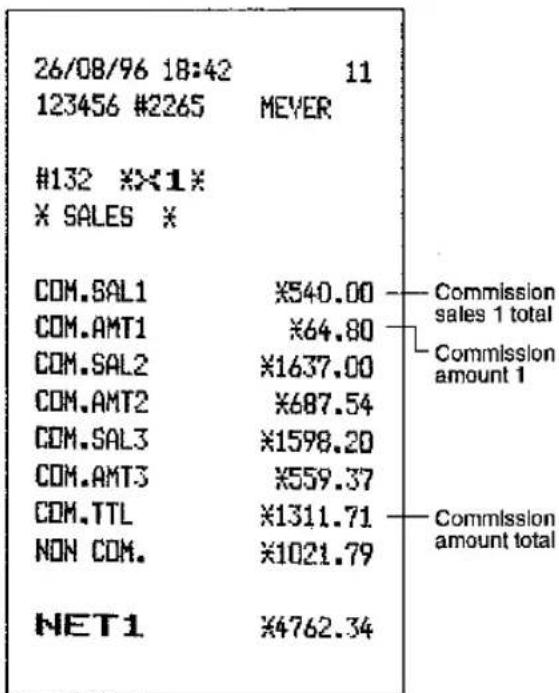
■ Lecture des transactions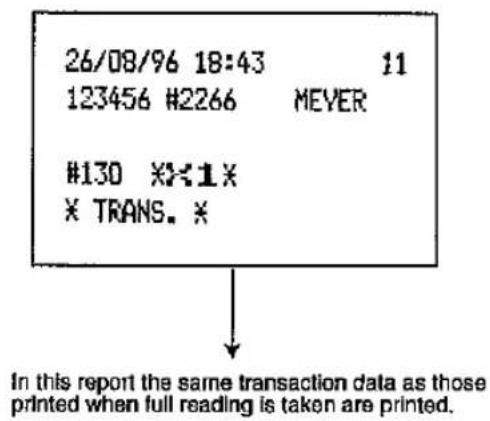
■ Lecture du total dans le tiroir-caisse
■ Lecture et remise à zéro d'un rapport empilé
Vous pouvez imprimer plusieurs rapports X1/Z1 en séquence à la fois.
Dans ce cas, vous devez programmer à l'avance quels rapports X1/Z1 doivent être imprimés.
Remarque
Les seuls numéros de code de travail pouvant être utilisés pour l'impression de rapports groupés sont les suivants.
Numéros de code de travail : 100, 110, 113, 120, 124, 127, 129, 130, 131, 132, 150, 160, 170
Reportez-vous à « Sélection des rapports X/Z à imprimer dans la séquence de rapports groupés » pour plus de détails.
3 Consolidation périodique
Votre caisse enregistreuse vous permet de prendre des rapports de consolidation X et Z pour une période choisie (normalement une semaine ou un mois).
■ Informations générales
Les rapports de lecture ou de remise à zéro périodiques ont le même format que les rapports X1/Z1 pour le total journalier, à l'exception du numéro de code de travail (#2xx) et de l'indication de mode (« X2 » ou « Z2 »).
• Exemple de rapport X
Les impressions suivantes ont le même format que celles du rapport X/Z pour le total journalier.
■ Lecture et remise à zéro des totaux nets journaliers

■ Lecture et remise à zéro d'un rapport groupé
Vous pouvez imprimer plusieurs rapports X1/Z1 en séquence à la fois.
Dans ce cas, vous devez programmer à l'avance les rapports X1/Z1 à imprimer.
Remarque
Les seuls numéros de code de travail pouvant être utilisés pour l'impression de rapports groupés sont les suivants.
Numéros de code travail : 200, 210, 213, 227, 229, 230, 231, 232, 250, 270
Reportez-vous à « Sélection des rapports X1/Z1 et X2/Z2 à imprimer dans la séquence de rapports empilés » pour plus de détails.
DÉCLARATION OBLIGATOIRE DE CAISSE/CHÈQUES
Si votre machine a été programmée pour la déclaration obligatoire de caisse/chèques, vous devez déclarer à l'avance la caisse/les chèques dans le tiroir selon le type de déclaration lorsque vous effectuez les rapports Z de caissier.
Utilisez la procédure indiquée dans « Opérations clés » ci-dessous pour cette déclaration.
Types de déclaration obligatoire de caisse/chèques
- Obligatoire lors de la prise de remise à zéro individuelle du caissier
- Obligatoire lors de la prise de remise à zéro complète du caissier

La déclaration obligatoire de caisse/chèques est disponible dans les deux types ci-dessus. Vous pouvez choisir l'un ou l'autre. Consultez votre revendeur local pour plus de détails.
Opérations clés
![graph TD A["• Individual cashier Z report OP X/Z mode"] --> B["51"] B --> C["⊗"] C --> D["TL"] E["X1/Z1 mode"] --> F["151"] F --> G["⊗"] G --> D H["• Full cashier Z report X1/Z1 mode"] --> I["150"] I --> J["⊗"] J --> K["TL"] D --> L["NK Q'ty"] L --> M["⊗"] M --> N["NK Amount"] N --> O["# EX1 to EX3"…](/content/2026/06/1310340/images/f521932a377e059bf9353e171ca11e73b1619c4e48cd73f76886dd557aa1df17.jpg)
# : Pour caisse/chèques dans le tiroir, EX1 à EX3 : Pour devises étrangères dans le tiroir
| 26/08/96 20:16 11123456 #2272 MEVER | |
| #151 XZ1X*CCD * | |
| CA/CH IS | ¥4644.97 |
| EXCH1 IS | 98.32 |
| EXCH2 IS | 79.88 |
| EXCH3 IS | 186.83 |
| *CASHIER * | |
| O1CSR#1 1 | MEVER |
| ORDER TL | ¥5239.84 |
| COM.SAL1 | ¥540.00 |
| COM.AMT1 | ¥64.80 |
| COM.SAL2 | ¥2097.00 |
| COM.AMT2 | ¥880.74 |
| CREDIT3 | 2 Q |
| ¥36.50 | |
| CREDIT4 | 2 Q |
| ¥57.90 | |
| EXCH1 | 4 Q |
| 98.32 — Currency exchange 1 in drawer to be obtained | |
| EXCH1 IS | 98.32 — Total of entered (declared) exchange 1 in drawer |
| CCD DIF. | 0.00 — Difference |
| DOM.CUR1 | ¥161.99 |
| EXCH2 | 2 Q |
| 79.88 | |
| EXCH2 IS | 79.88 |
| CCD DIF. | 0.00 |
| DOM.CUR2 | ¥64.50 |
| EXCH3 | 2 Q |
| 186.83 | |
| EXCH3 IS | 186.83 |
| CCD DIF. | 0.00 |
| DOM.CUR3 | ¥83.28 |
| EXCH4 | 2 Q |
| 47.13 | |
| DOM.CUR4 | ¥37.70 |
| XXXX ID | ¥4214.67 — Cash in drawer to be obtained |
| XCH ID | ¥430.30 — Cheque in drawer to be obtained |
| CA/CH ID | ¥4644.97 — Cash/cheque in drawer to be obtained |
| CA/CH IS | ¥4644.97 — Total of entered (declared) cash/cheque in drawer |
| CCD DIF. | ¥0.00 — Difference |
| DIF. TL | ¥0.00 — Total of difference |
| CHK/CG | ¥3.00 |
SAISIES DE DÉPASSEMENT
Les limites programmées pour certaines fonctions (telles que les montants maximaux) peuvent être dépassées en effectuant une saisie en mode MGR.
Procédure
- Tournez le commutateur de mode sur la position MGR.
- Créez une entrée de remplacement.
Exemple
| Key operation | ||
| 1500 | 2 | |
| REG-mode entries | 250 | 2 ...ErrorCL |
Mettez le commutateur de mode sur la position MGR.
250
Remettez le commutateur de mode sur la position REG.
TL
| DPT.02 | ¥15.00 |
| (→)1 | -2.50 |
| CASH | ¥12.50 |
CORRECTION APRÈS FINALISATION D'UNE TRANSACTION
(APRÈS GÉNÉRATION D'UN REÇU)
Lorsque vous devez annuler des entrées incorrectes que les caissiers ne peuvent pas corriger (entrées incorrectes trouvées après finalisation d'une transaction ou ne pouvant pas être corrigées par annulation directe ou indirecte), suivez cette procédure en mode MGR.
- Mettez le commutateur de mode sur la position MGR.
- Appuyez sur la touche ∞ pour mettre votre caisse en mode VOID.
- Répétez les entrées enregistrées sur un reçu incorrect. (Toutes les données du reçu incorrect sont supprimées de la mémoire de la caisse ; les montants annulés sont ajoutés au totalisateur d'annulation.)


Votre machine quitte le mode VOID chaque fois qu'une transaction est annulée (c'est-à-dire finalisée en mode VOID). Pour annuler des transactions supplémentaires, répétez les étapes 2 et 3 ci-dessus.
AFFICHAGE DE L'HEURE ET MISE À JOUR AUTOMATIQUE DE LA DATE
1 Affichage de l'heure
Lorsque vous avez besoin d'un affichage de l'heure, tournez le commutateur de mode sur la position OP X/Z après que la transaction ou l'opération précédente soit finalisée.
Vous pouvez également afficher l'heure en appuyant sur la touche # en mode REG ou MGR.
Exemple d'affichage de 10:25
2 Mise à jour automatique de la date
Une fois que l'unité d'horloge interne est démarrée à l'heure correcte, elle continue de fonctionner tant que la batterie intégrée est chargée, et met à jour la date (jour, mois, année) correctement. Normalement, la date est mise à jour à 24:00.
1
(
POUR L'OPÉRATEUR
AVANT LES SAISIES
1 Préparations pour les saisies
- Insérez la clé d'opérateur dans le commutateur de mode et tournez-la sur la position REG.
- Vérifiez que votre caisse enregistreuse dispose à la fois des rouleaux de journal et de reçu. Si votre caisse n'a pas ces rouleaux ou s'ils sont presque épuisés, installez de nouveaux rouleaux de papier ou remplacez les anciens par des neufs selon la section "4 Installation et retrait du rouleau de papier" sous "ENTRETIEN PAR L'OPÉRATEUR".
- Saisissez un code caissier approprié (un ou deux chiffres) avec la touche CASH. Cela peut ne pas être nécessaire si le même code caissier est utilisé pour la transaction suivante.

Pour afficher le code caissier actuel
![graph TD A["XX Cashier code"] --> B["CASH#"]](/content/2026/06/1310340/images/7078dc0c1c9ca0e6d0cf07f7e90d1b5face069c9293e5ca2f26e6cb7b8d7effe.jpg)
Remarque : Le système de clé caissier réelle est également disponible. Si vous souhaitez changer le système de caissier, consultez votre revendeur local.
2 Erreur et avertissement
Dans les exemples suivants, votre caisse passera en état d'erreur, accompagné d'un bip d'avertissement et d'un message d'erreur sur l'écran. Pour effacer l'état d'erreur, appuyez sur la touche CL et prenez les mesures appropriées.
- Lorsque vous saisissez un nombre de plus de 32 chiffres (dépassement de la limite de saisie) : Annulez la saisie et saisissez à nouveau un nombre correct.
- Lorsque vous faites une erreur de frappe : Effacez l'erreur et effectuez l'opération correcte.
- Lorsque vous saisissez un montant dépassant la limite programmée : Vérifiez si le montant saisi est correct. S'il est correct, il peut être enregistré en mode MGR. Contactez votre responsable.
- Lorsque le sous-total TTC dépasse huit chiffres : Supprimez le sous-total en appuyant sur la touche CL, puis appuyez sur la touche TL, CA2, CH à CH4 ou CR1 à CR4 pour finaliser la transaction.
(
SAISIES
1 Saisie d'articles
■ Saisie d'articles simples
Saisies dans les départements
Saisissez un prix unitaire et appuyez sur une touche de département.
Si vous utilisez un prix programmé, appuyez uniquement sur une touche de département.
Procédure
Lors de l'utilisation d'un prix programmé
![graph TD A["open price * (max. 7 digits)"] --> B["Dept."]](/content/2026/06/1310340/images/5e8ede4b4a9fb0d3e692c835394701337689d67a5d56219dcaafe6fbaff982a1.jpg)
1 Moins que les montants limites supérieurs programmés
Exemple

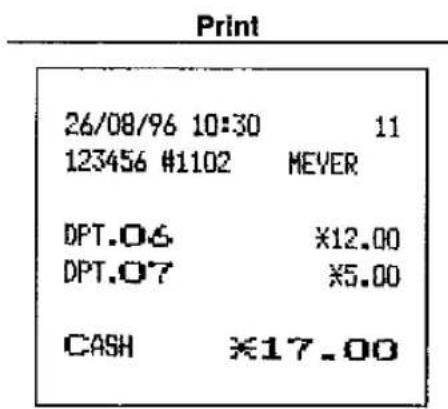
Remarque
Lorsque les départements pour lesquels le prix unitaire a été programmé à zéro (0) sont saisis avec le prix unitaire prédéfini, seule la quantité vendue est ajoutée.
Saisies PLU (saisies PLU indirectes) Saisissez un code PLU et appuyez sur la touche PLU/SUB.
![graph LR A["Procedure"] --> B["PLU code"] B --> C["PLU/SUB"]](/content/2026/06/1310340/images/cb5e822d88450481f71e694b74e7b3578a5bc898ac8469954f0a46426dcc8287.jpg)


Remarque : lorsque les PLU pour lesquels le prix unitaire a été programmé à zéro (0) sont saisis, seule la quantité vendue est ajoutée.
Saisies de sous-département (PLU ouverts)
Suivez cette séquence :

![graph LR A[" "] --> B["* open price"] B --> C["AMT"] C --> D["PLU code"] D --> E["PLU/SUB"]](/content/2026/06/1310340/images/b7a01a7ae90ad87681c20d8570ba8be342d2a73799ee066d5e68202798ff4769.jpg)
* Moins que la limite supérieure programmée du département associé


Saisies PLU (saisies PLU directes)
Suivez cette séquence :
Procédure
Lors de l'utilisation d'un prix programmé
![graph TD A["open price * (for subdept.)"] --> B["Direct PLU"] B --> A](/content/2026/06/1310340/images/e439238d609b35405117605c4da52e7111339166ea976635d6465aa3a71c4c22.jpg)
* Moins que la limite supérieure programmée du département associé
Exemple
Touche à utiliser
| 50 |
| TL |
Impression
| PL000050 | ×12.75 |
| CASH | ×12.75 |
■ Saisies répétées
Vous pouvez utiliser cette fonction pour saisir la vente de deux articles identiques ou plus.
Exemple
Touche à utiliser
| Repeated department entry | 200 8 |
| 8 | |
| 8 | |
| Repeated PLU entry (indirect) | 10 PLU/SUB |
| PLU/SUB | |
| PLU/SUB | |
| Repeated PLU entry (direct) | 51 |
| 51 | |
| Repeated subdepartment entry | 600 AMT |
| 6 PLU/SUB | |
| PLU/SUB | |
| TL |
Impression
| DPT.08 | ×2.00 |
| DPT.08 | ×2.00 |
| DPT.08 | ×2.00 |
| PL000010 | ×12.00 |
| PL000010 | ×12.00 |
| PL000010 | ×12.00 |
| PL000051 | ×2.85 |
| PL000051 | ×2.85 |
| PL000006 | ×6.00 |
| PL000006 | ×6.00 |
| CASH | ×59.70 |
■ Saisies avec multiplication
Utilisez cette fonction lorsque vous devez saisir deux articles identiques ou plus.
Cette fonction est utile lorsque vous vendez une grande quantité d'articles ou que vous devez saisir des quantités contenant des décimales.
Procédure
![graph TD A["Q'ty"] --> B["×"] B --> C["Unit price"] C --> D["Dept."] B --> E["PLU code"] E --> F["PLU/SUB"] B --> G["Unit price"] G --> H["Direct PLU"] B --> I["Unit price"] I --> J["AMT"] J --> K["PLU code"] K --> L["PLU/SUB"] C -.-> M["Dept. entry"] E -.-> N["PLU entry (indirect)"] G -.-> O["PLU/s…](/content/2026/06/1310340/images/6b1470b50bf932ea0aff8508d1b1ad466e9312bcf0aee51092e01be7f0d5aa91.jpg)
• Quantité : jusqu'à quatre chiffres entiers + trois chiffres décimaux - Prix unitaire : inférieur à une limite supérieure programmée • Quantité x prix unitaire : jusqu'à sept chiffres
Exemple


■ Saisies avec multiplication successive
Cette fonction est pratique, par exemple, lorsque vous saisissez une vente d'articles vendus au mètre carré.
Procédure
![graph TD A["Length"] --> B["⊗"] B --> C["Width"] C --> D["⊗"] D --> E["Unit price per m²"] E --> F["Dept."] F --> G["Dept. entry"] E --> H["PLU code"] H --> I["PLU/SUB"] I --> J["PLU entry (indirect)"] E --> K["Unit price per m²"] K --> L["AMT"] L --> M["PLU code"] M --> N["PLU/SUB"] N --> O["Subdep…](/content/2026/06/1310340/images/76d1b6fd47f45789934d65a8526acaf9cd436ea199374b049a5e1f9ad95a5c38.jpg)
- Longueur ou largeur : jusqu'à sept chiffres (entier à 4 chiffres + décimale à 3 chiffres)
- Prix unitaire : inférieur à une limite supérieure programmée (max. 9999999) • Longueur x Largeur x Prix unitaire : jusqu'à sept chiffres
Exemple
Opérations clés
Impression
Saisies de prix fractionnés
Vous utiliserez cette fonction lorsque votre client souhaite acheter plus ou moins que la quantité de base d'un article en vrac.
Procédure
![graph TD A["Selling q'ty"] --> B["⊗"] B --> C["Base q'ty"] C --> D["⊗"] D --> E["Unit price per base q'ty"] E --> F["Dept."] D --> G["PLU code"] G --> H["PLU/SUB"] D --> I["Unit price per base q'ty"] I --> J["Direct PLU"] D --> K["Unit price per base q'ty"] K --> L["AMT"] L --> M["PLU code"] M --> N…](/content/2026/06/1310340/images/9c00fa56f0a9aa0725f0527396684a3df86330692fe739914d81b17843ef3b47.jpg)
- Quantité vendue : jusqu'à quatre chiffres entiers + trois décimales
- Quantité de base : jusqu'à deux chiffres (entier)
Exemple

■ Saisies de vente au comptant d'un seul article (SICS)/finalisation d'un seul article (SIF)
Saisies SICS
- Cette fonction est utile lorsqu'une vente ne concerne qu'un seul article et est payée en espèces, comme un paquet de cigarettes. Cette fonction ne s'applique qu'aux rayons configurés pour SICS ou à leurs PLU ou sous-rayons associés.
- La transaction est finalisée et le tiroir-caisse s'ouvre dès que vous appuyez sur la touche de département, la touche PLU/SUB ou la touche PLU directe.
Exemple
Opération sur les touches Impression
OPT.09 X2.50
ESPÈCES ×2.50
Remarque
Si une inscription à un département ou PLU/sous-département configuré pour SICS suit celles à des départements ou PLU/sous-départements non configurés pour SICS, elle n'est pas finalisée et donne lieu à une vente normale.
Saisies SIF
- Si une inscription à un département ou PLU/sous-département configuré pour SIF suit celles à des départements ou PLU/sous-départements non configurés pour SIF, la transaction est finalisée immédiatement comme une vente au comptant.
- Comme la fonction SICS, cette fonction est disponible pour le règlement en espèces d'un article unique.
Exemple
Opération sur les touches
Impression
DPT.08 DPT.09 ×17.45 ×15.00
ESPÈCES ¥32.45
2 Entrées spéciales pour les PLU
■ Changement de niveau PLU (pour PLU direct)
Ce changement peut doubler ou tripler le nombre de PLU sur votre caisse sans ajouter de touches PLU directes supplémentaires. Vous pouvez utiliser les PLU directs sur trois niveaux en utilisant les touches de changement L1, L2 et L3. Ces touches ont les fonctions suivantes.
L1 : Fait passer le niveau PLU du niveau 2 ou 3 au niveau 1 (niveau normal). L2 : Fait passer le niveau PLU du niveau 1 ou 3 au niveau 2. L3 : Fait passer le niveau PLU du niveau 1 ou 2 au niveau 3.
Vous devez programmer votre machine en mode PGM pour sélectionner l'un des deux modes de changement de niveau PLU — mode retour automatique* et mode verrouillage** — et décider si vous autorisez le changement de niveau PLU en mode REG et MGR ou en mode MGR uniquement.
* Le mode retour automatique ramène automatiquement le niveau PLU au niveau 1 après avoir appuyé sur une touche PLU directe. ** Le mode verrouillage maintient le niveau PLU actuel jusqu'à ce qu'une touche de changement de niveau PLU soit enfoncée.
Mode retour automatique
Si vous changez le niveau PLU en mode retour automatique, appuyez sur la touche de changement de niveau PLU souhaitée avant la saisie numérique.
Procédure
- pour chaque article
![graph LR A --> B["L2"] A --> C["L3"] B --> D["Numeric entry (Q'ty, ⊗)"] C --> D D --> E["Direct PLU"]](/content/2026/06/1310340/images/3ea73f8b151023a80e3eba36e1ab9703ca7f9ba599fdc0ec8ca0c7e7ec5cb3b8.jpg)
- pour chaque transaction
![graph LR A --> B["L2"] A --> C["L3"] B --> D["Numeric entry (Q'ty, ⊗)"] C --> D D --> E["Direct PLU"] E --> F["Payment"]](/content/2026/06/1310340/images/48b241963deb87e6a1f4b84b95522dd49f9532ac30964df818bfe0f0a9a2c473.jpg)
Mode verrouillage
Si vous changez le niveau PLU en mode verrouillage, appuyez sur la touche de changement de niveau PLU souhaitée avant la saisie numérique.
Procédure
![graph TD A["To shift the level of another PLU"] --> B["L1"] A --> C["L2"] A --> D["L3"] B --> E["Numeric entry (Q'ty, ⊗)"] C --> E D --> E E --> F["Direct PLU"] F --> G["Output"]](/content/2026/06/1310340/images/c315cdec5ee64e28e4710a5c2d0d5044702e6a750ecdd1f880c23c597fc93b5a.jpg)
Remarque
Si vous sélectionnez le mode de retour automatique, il n'est pas nécessaire d'utiliser la touche L1 du clavier, mais si vous sélectionnez le mode de verrouillage des majuscules, il est nécessaire d'utiliser cette touche.
Exemple
- Lorsque votre machine a été programmée pour le mode de retour automatique :
Opération sur les touches
| 1 | |
| L2 | 1 |
| 2 | |
| 1 | |
| TL |
Impression
| PL000001 | ¥1.25 |
| PL000065 | ¥12.00 |
| PL000002 | ¥1.50 |
| PL000001 | ¥1.25 |
| CASH | ¥16.00 |
- Lorsque votre machine a été programmée pour le mode de verrouillage des majuscules :
Opération sur les touches
| L1 | 1 |
| L2 | 1 |
| 2 | |
| 1 | |
| TL |
Impression
| FLOOOOO1 | ¥1.25 |
| FLOOOO65 | ¥12.00 |
| FLOOOO66 | ¥30.00 |
| FLOOOO65 | ¥12.00 |
| CASH | ¥55.25 |
■ Saisie des PLU ensembles
L'opération est la même que pour les PLU normaux.
Lorsqu'un PLU ensemble est saisi, un montant saisi ou prédéfini est imprimé comme prix unitaire, puis le texte des PLU liés à ce PLU ensemble est imprimé automatiquement.
Exemple
| Key operation |
| 20 |
| TL |
| PL000020 | ×2.50 |
| PL000201 | |
| PL000202 | |
| CASH | ×2.50 |
Remarque
Le prix unitaire du PLU ensemble (par exemple PLU 20) est le montant enregistré du PLU ensemble. La différence entre le prix unitaire du PLU ensemble et le total des prix unitaires des PLU liés est enregistrée dans la mémoire de remise du PLU ensemble.
Saisie des PLU liés
Le fonctionnement est le même que pour les PLU normaux. Lorsque ce PLU est saisi, le montant du PLU lié est inclus et le texte du PLU lié est imprimé automatiquement.
Exemple
| Key operation |
| 21 |
| TL |
| PL000021 | ¥3.50 |
| PL000025 | ¥3.00 |
| PL000026 | ¥2.00 |
| PL000027 | ¥8.00 |
| CASH | ¥16.50 |
3 Affichage et impression des sous-totaux
Votre machine propose les deux types de sous-totaux suivants :
Sous-total normal
Il s'agit d'un sous-total qui est affiché et imprimé en appuyant sur la touche ST. Lorsque vous appuyez dessus, le sous-total de toutes les saisies effectuées est affiché et le voyant « ST » s'allume à l'écran.
Exemple
| Key operation | Display | |
| 100 10 | DPT.10 | |
| 1.00 | DPT.10 ×1.00 | |
| 200 11 | DPT.11 | DPT.11 ×2.00 |
| 2.00 | DPT.12 ×7.00 | |
| 700 12 | DPT.12 | SUBTOTAL ×10.00 |
| 7.00 | TAX1 ST ×1.00 | |
| ST | SUBTOTAL | VAT 1 ×0.03 |
| 10.00 | NET 1 ×0.97 | |
| TL | CASH | TAX2 ST ×7.00 |
| 10.00 | VAT 2 ×0.27 | |
| NET 2 ×6.73 | ||
| CASH ×10.00 |
■ Sous-total différence (Differ ST)
Il s'agit d'un sous-total qui est imprimé en appuyant sur la touche ☑. Vous pouvez obtenir deux sous-totaux différence ou plus dans une même transaction.
Lorsque vous appuyez une première fois, le sous-total de toutes les saisies effectuées est affiché et imprimé. Si vous appuyez une deuxième fois, vous obtenez le sous-total des saisies effectuées après la dernière obtention. Les taxes sont calculées à chaque pression sur la touche [0873], et les taxes et les sous-totaux taxables sont imprimés sur le reçu conformément au travail n° 2616.
Exemple
| Key operation | Display | |
| 100 10 | DPT.10 | DPT.10 ¥1.00 |
| 1.00 | DPT.11 ¥2.00 | |
| 200 11 | DPT.11 | SUBTOTAL ¥3.00 |
| 2.00 | TAX1 ST ¥1.00 | |
| DIFF ST | 3.00 | VAT 1 ¥0.03 |
| 700 12 | DPT.12 | NET 1 ¥0.97 |
| 7.00 | DIFF ST ¥3.00 | |
| TL | CASH | DPT.12 ¥7.00 |
| 10.00 | SUBTOTAL ¥7.00 | |
| TAX2 ST ¥7.00 | ||
| VAT 2 ¥0.27 | ||
| NET 2 ¥6.73 | ||
| DIFF ST ¥7.00 | ||
| CASH ¥10.00 |
4 Finalisation de la transaction
■ Encaissement en espèces ou par chèque
Appuyez sur la touche ST pour obtenir un sous-total, saisissez le montant payé par votre client, puis appuyez sur la touche TL ou CA2 s'il s'agit d'un paiement en espèces, ou sur l'une des touches CH à CH4 s'il s'agit d'un paiement par chèque. Lorsque le montant payé est supérieur au montant de la vente, votre caisse affiche le montant de la monnaie à rendre et le voyant « → » s'allume. Sinon, votre caisse affiche un déficit et le voyant « ST » s'allume. Effectuez une saisie de paiement correcte.
Exemple
Paiement en espèces
Paiement par chèque
■ Paiement mixte (chèque + espèces)
Exemple

Vente en espèces ou par chèque ne nécessitant aucune saisie de paiement
Saisissez les articles et appuyez sur la touche TL ou CA2 s'il s'agit d'une vente en espèces, ou sur l'une des touches CH à CH4 s'il s'agit d'une vente par chèque. Votre caisse affichera le montant total de la vente.
Exemple
Opérations clavier
Impression
Vente à crédit
Saisissez les articles et appuyez sur la touche de crédit correspondante.
Exemple
Opérations clavier
Impression
Les opérations de paiement avec calcul de monnaie (c'est-à-dire le rendu de monnaie) peuvent être effectuées à l'aide des touches CR1 à CR4 lorsque la programmation PGM2 le permet.
■ Vente mixte (paiement en espèces ou par chèque + paiement à crédit)
Exemple
Remarque : Appuyez sur l'une des touches CH à CH4 ou CR1 à CR4 au lieu de la touche TL lorsque votre client paie par chèque ou par crédit.
5 Calcul de la TVA (taxe sur la valeur ajoutée)/taxe
■ Système de TVA/taxe
La machine peut être programmée pour les six systèmes de taxe suivants par votre revendeur.
Système automatique de TVA 1, 2, 3 (méthode de fonctionnement automatique utilisant des pourcentages programmés)
Ce système, lors du règlement, calcule la TVA pour les sous-totaux imposables 1, 2 et 3 en utilisant les pourcentages programmés correspondants.
Système automatique de taxe 1, 2, 3 (méthode de fonctionnement automatique utilisant des pourcentages programmés)
Ce système, lors du règlement, calcule les taxes pour les sous-totaux imposables 1, 2 et 3 en utilisant les pourcentages programmés correspondants, et ajoute également les taxes calculées à ces sous-totaux, respectivement.
Système manuel de TVA 1, 2, 3 (méthode de saisie manuelle utilisant des pourcentages programmés)

Ce système fournit le calcul de la TVA pour les sous-totaux imposables 1, 2 et 3. Ce calcul est effectué en utilisant les pourcentages programmés correspondants lorsque la touche TVA est enfoncée juste après la touche ST.
Système manuel de TVA 1 (méthode de saisie manuelle pour les sous-totaux qui utilise les pourcentages prédéfinis de TVA 1)
![graph TD A["Procedure"] --> B["ST"] B --> C["VAT rate"] C --> D["VAT"] D --> E["To use a programmed rate"]](/content/2026/06/1310340/images/f7c98c4426d43fa77ec37777896fed514e3f95631bde4a4fdb9667cdb0e96642.jpg)
Ce système permet le calcul de la TVA sur le sous-total en cours. Ce calcul est effectué en utilisant les pourcentages prédéfinis de TVA 1 lorsque la touche TVA est enfoncée juste après la touche ST. Pour ce système, le taux de taxe saisi peut être utilisé.
Système manuel de taxe 1, 2, 3 (méthode de saisie manuelle utilisant des pourcentages programmés)

Ce système permet de calculer la taxe pour les sous-totaux taxables 1, 2 et 3. Ce calcul est effectué en utilisant les pourcentages programmés correspondants lorsque la touche TVA est pressée juste après la touche ST. Après ce calcul, vous devez finaliser la transaction.
Système de TVA automatique 1, 2, 3 et TVA
Ce système permet le calcul en combinaison avec les taxes automatiques 1 à 3 et la TVA. Cette combinaison peut être n'importe laquelle des taxes 1 à 3 et la TVA. Le montant de la taxe est calculé automatiquement avec les pourcentages préalablement programmés pour ces taxes.
Opération des touches
| (When the manual VAT 1, 2, 3 system is selected) | 550 | 8 |
| ST | ||
| VAT | ||
| TL |
Impression
| DPT.08 | ×5.50 |
| SUBTOTAL | ×5.50 |
| TAX1 ST | ×5.50 |
| VAT 1 | ×0.16 |
| NET 1 | ×5.34 |
| CASH | ×5.50 |
■ Saisies de décalage de TVA
Cette fonction permet de décaler le statut fiscal d'un département (ou PLU) particulier programmé comme taxable 1 ou taxable 1 et taxable 3.
- Lorsque la saisie de décalage de TVA est effectuée pour un département ou PLU programmé comme taxable 1, son statut fiscal passe à taxable 2.
- Lorsque cette saisie est effectuée pour un département (ou PLU) programmé comme taxable 1 et taxable 3, le statut fiscal "taxable 1" reste inchangé, mais l'autre, "taxable 3", est ignoré.
Procédure
Appuyez sur la touche DÉCALAGE TVA pour activer le décalage de TVA avant de saisir le ou les départements ou PLU concernés.
Exemple
| Key operation | |
| 550 VATSHEETBSTVATTL | DPT.08 ×5.50SUBTOTAL ×5.50TAX2 ST ×5.50VAT 2 ×0.21NET 2 ×5.29CASH ×5.50 |
6 Entrées auxiliaires
■ Calculs de pourcentage (prime ou remise)
- Votre caisse enregistreuse permet le calcul de pourcentage pour le sous-total ou chaque saisie d'article. • Pourcentage : 0,01 à 99,99 % (inférieur au montant maximal programmé)
Calcul du pourcentage pour le sous-total
Exemple
| Key operation | |
| (When a discount of 10% is programmed for the [×1] key) | 4 [⊗] |
| 140 [6] | |
| 225 [7] | |
| 4×1.40 | |
| DPT.06 | ¥5.60 |
| DPT.07 | ¥2.25 |
| DPT.07 | ¥2.25 |
| SUBTOTAL | ¥10.10 |
| -10.00% | |
| ×1 | -1.01 |
| CASH | ¥9.09 |
Calcul du pourcentage pour les entrées d'article
Exemple
| Key operation | |
| (When a premium of 15% is programmed for the %2 key) | 800 6 |
| 90 PLU/SUB | |
| 7 • 5 %2 | |
| DPT.06 | ¥8.00 |
| 15.00% | |
| 2 | ¥1.20 |
| PL000090 | ¥5.00 |
| 7.5% | |
| 2 | ¥0.38 |
| CASH | ¥14.58 |
■ Entrées de déduction
Votre caisse vous permet de déduire un certain montant inférieur à une limite supérieure programmée après la saisie d'un article ou le calcul d'un sous-total.
Déduction pour le sous-total
Opération des touches
| 575 | 6 |
| 80 | PLU/SUB |
| ST | |
| 100 | 2 |
| TL |
Impression
| OPT.06 | ×5.75 |
| PL000080 | ×7.50 |
| (-)2 | -1.00 |
| CASH | ×12.25 |
Déduction pour les entrées d'article
Opération des touches
| 675 | 7 |
| 50 | 1 |
| 4700 | 7 |
| 100 | 1 |
| TL |
Impression
| DPT.07 | ¥6.75 |
| (一)1 | -0.50 |
| DPT.07 | ¥47.00 |
| (一)1 | -1.00 |
| CASH | ¥52.25 |
■ Entrées de remboursement
Si un article remboursé est saisi dans un rayon, saisissez le montant du remboursement, puis appuyez sur la touche RF et la touche du rayon correspondant dans cet ordre ; et si un article saisi dans un PLU est retourné, saisissez le code PLU correspondant, puis appuyez sur les touches RF et PLU/SUB, ou appuyez sur les touches RF et PLU directes sans saisie du code PLU, dans cet ordre.

Opération des touches
Impression
■ Impression des numéros de code non additionnables
Saisissez un numéro de code non additionnable tel qu'un code client ou un numéro de carte de crédit (16 chiffres maximum) et appuyez sur la touche # à tout moment pendant la saisie d'une vente. Votre caisse l'imprimera immédiatement.

Opération sur les touches
Impression

Traitement du paiement
■ Change de devises
Votre caisse permet les paiements en devises étrangères. L'appui sur les touches EX1 à EX4 crée un sous-total en devise étrangère. Seul l'argent liquide peut être traité après le change.
Procédure
![graph TD A["After an entry is completed or After the amount tendered is found smaller than the sales amount in a sales entry"] --> B["Preset rate"] B --> C["EX1"] B --> D["EX2"] B --> E["EX3"] B --> F["EX4"] C --> G["Amount tendered (max. 8 digits)"] D --> G E --> G F --> H["CL"] G --> I["TL"] H -->…](/content/2026/06/1310340/images/75c3d10a32dabd641ee4e92f951918db03b8d833873f0375154061c3a312341c.jpg)
*Taux : 0,0000 à 9999,9999
Remarque
Lorsque le montant versé est insuffisant, le déficit est affiché en monnaie nationale.
Exemple
Taux prédéfini (0,6068) - Touches EX1 à EX3 Opération sur les touches
Impression
Taux manuel - EX4 (la touche EX4 ne peut être utilisée que pour la saisie manuelle)
Opérations sur les touches
Impression
Encaissements
Procédure
![graph LR A["Amount (max. 8 digits)"] --> B["RA or RA2"] B --> C["TL or CA2"] B --> D["CH through CH4"] B --> E["CR1 through CR4"]](/content/2026/06/1310340/images/9028f1eb499450d8289e33a05eb08bc5e8a91592e2068aaa18dd987c76a729cc.jpg)
Exemple
Opérations sur les touches Impression
0000000000012345
CHÈQUE
XXXRA ¥48.00
Décaissements
Procédure
![graph LR A["Amount (max. 8 digits)"] --> B["PO or PO2"] B --> C["TL or CA2"] B --> D["CH through CH4"] B --> E["CR1 through CR4"]](/content/2026/06/1310340/images/525f0708f1e6a94c7bf9f5908959620ffa56d7a3e1183ecf00abfffa1fb9bf45.jpg)
Exemple
Opérations sur les touches Impression
H000000000006789
VÉRIFICATION
***P0 *30.00
■ Pas de vente (échange)
Appuyez simplement sur la touche NS sans aucune saisie. Le tiroir s'ouvrira et l'imprimante imprimera « NO SALE » sur le journal et sur le reçu. Si vous faites imprimer un code non additif avant d'appuyer sur la touche NS, une entrée de non-vente est réalisée avec un code non additif imprimé.
H000000000045678
PAS DE VENTE
■ Encaissement d'un chèque
Saisissez le montant du chèque, puis appuyez sur les touches CH à CH4.
![graph LR A["Non-add code number"] --> B["#"] B --> C["Cheque amount"] C --> D["CH"] D --> E["through"] E --> F["CH4"]](/content/2026/06/1310340/images/647a4d35b1c105ac4213be350c8af44ae8551e15925f21b4ade6712340488578.jpg)


8 Saisies par touche de séquence automatique (touche AUTO)
Vous pouvez réaliser une transaction programmée simplement en appuyant sur une touche de séquence automatique correspondante.
Exemple ( AUTO/2 ) = 500 7 TL)
| Key operation |
| AUTO2 |
| DPT.07 | 5.00 |
| CASH | 5.00 |
CORRECTION
1 Correction de la dernière saisie (annulation directe)
Si vous faites une saisie incorrecte concernant un département, PLU/sous-département, pourcentage ( %1 à %4 ), déduction ( 1 à 4 ) ou remboursement, vous pouvez annuler cette saisie en appuyant sur la touche ∞ immédiatement après la saisie incorrecte.
Exemple
Touche de fonctionnement
| 1250 | 6 |
| ∞ | |
| 2 | PLU/SUB |
| ∞ | |
| 600 | 8 |
| %2 | |
| ∞ | |
| 328 | 9 |
| 28 | G2 |
| ∞ | |
| TL |
Impression
| DPT.06 | ×12.50 |
| DPT.06 | n-12.50 |
| PL000002 | ×1.50 |
| PL000002 | n-1.50 |
| DPT.08 | ×6.00 |
| 15.00% | |
| ×2 | ×0.90 |
| ×2 | n-0.90 |
| DPT.09 | ×3.28 |
| (-)2 | -0.28 |
| (-)2 | n×0.28 |
| CASH | ×9.28 |
2 Correction de l'avant-dernière saisie ou des saisies antérieures (annulation indirecte)
Avec la touche ∞, vous pouvez annuler toute saisie incorrecte de département positif ou de PLU/sous-département effectuée au cours d'une transaction, si vous la détectez avant de finaliser la transaction (par exemple en appuyant sur la touche TL). Cette fonction s'applique uniquement aux saisies de départements positifs et de PLU/sous-départements.
Exemple
![graph TD A["Correction of a department entry"] --> B["Correction of a PLU entry (direct PLU)"] B --> C["Correction of a PLU entry (indirect PLU)"] C --> D["1310 6"] C --> E["1755 7"] C --> F["10 PLU/SUB"] F --> G["35"] C --> H["58 PLU/SUB"] H --> I["825 7"] C --> J["∞ 6"] J --> K["∞ 35"] C --> L["∞…](/content/2026/06/1310340/images/54c7ffcb6d27408c9c25940546bc8ccd209cd7cb6453a4ee06be8aec43e03e06.jpg)

8 Annulation du sous-total
Avec la touche ∞, vous pouvez annuler une transaction entière. Une fois l'annulation du sous-total exécutée, la transaction est interrompue et la caisse émet un reçu.
Exemple
| Key operation | |
| 1310 1 | DPT.01 ¥13.10 |
| 1755 6 | DPT.06 ¥17.55 |
| 10 PLU/SUB | PL000010 ¥12.00 |
| 35 PLU/SUB | PL000035 ¥3.00 |
| ST | SUBTOTAL ¥45.65 |
| ∞ | SBTL n -45.65 |
| ST | ***TOTAL ¥0.00 |
4 Correction des saisies incorrectes non gérées par la fonction d'annulation directe ou indirecte
Toute erreur détectée après la fin de la saisie d'une transaction ou pendant la saisie du montant tendu ne peut pas être annulée. Ces erreurs doivent être traitées par le responsable.
Les étapes suivantes doivent être suivies :
- Si vous êtes en train de saisir le montant tendu, finalisez la transaction.
- Effectuez les saisies correctes depuis le début.
- Remettez le reçu incorrect à votre responsable pour annulation.
FONCTIONS D'IMPRESSION SPÉCIALES
1 Impression de copie de reçu
Si votre client souhaite un reçu après avoir finalisé une transaction alors que la fonction reçu ON-OFF est sur "OFF" (pas d'impression de reçu), appuyez sur la touche RCPT. Cela imprimera une copie du reçu. Votre caisse peut également imprimer une copie du reçu lorsque la fonction reçu ON-OFF est sur "ON".

Appuyer sur la touche RCPT en mode OP X/Z avant l'enregistrement bascule l'état du reçu entre "ON" et "OFF".

Impression d'une copie de reçu après avoir effectué les saisies ci-dessous avec la fonction reçu ON-OFF sur "OFF"
| Key operation | |
| (Journal) | |
| 850 23⊗150 1TL | 26/08/96 18:10 11123456 #1174 MEVERDPT.02 ¥8.503x 1.50DPT.01 ¥4.50CASH ¥13.00 |
| For receipting→ RCPT | (Receipt) |
| 26/08/96 18:10 11123456 #1174 MEVERDPT.02 ¥8.503x 1.50DPT.01 ¥4.50CASH ¥13.00 |
Lorsque la fonction reçu ON-OFF est sur "ON" et que vous appuyez sur la touche RCPT pour faire une deuxième copie.
| 26/08/96 18:10 11123456 #1174 MEVER | |
| *COPY* | |
| DPT.02 | ¥8.50 |
| 3x 1.50 | |
| DPT.01 | ¥4.50 |
| CASH | ¥13.00 |
2 Copie de note de restaurant
Vous pouvez utiliser cette fonction lorsque vous souhaitez prendre une copie de la note de restaurant.
Appuyez sur la touche COPY et effectuez la saisie souhaitée.
Procédure
![graph LR A["GC COPY"] --> B["Item entries"] B --> C["Finalization"] C --> D["RCPT"] D --> E["When the reciept "OFF" status"] C --> F["End"]](/content/2026/06/1310340/images/4ccf100ee500441b28cdedfa9e8f7039d2ce8168692db0d14c0099df3e28fe6e.jpg)
Remarque
La copie de note de restaurant n'a aucun lien avec la mémoire.
Exemple
Opération des touches
| 1480 | OCCOPY |
| 1 | |
| TL |
Impression
| XG.C COPY | |
| DPT.01 | ¥14.80 |
| CASH | ¥14.80 |
3 Fonction d'impression de validation
Votre caisse enregistreuse peut effectuer une impression de validation.
Réglage et impression du ticket de validation
Insérez un ticket de validation dans l'imprimante, face imprimable vers le bas (voir la figure ci-dessous), puis appuyez sur la touche.
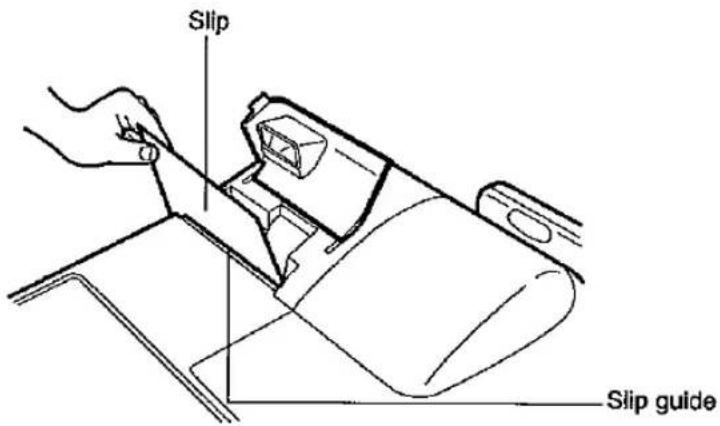
Remarque
Le ticket de validation peut ne pas atteindre le fond de la fente de validation. Insérez le ticket fermement jusqu'à ce qu'il s'arrête. Une validation sera correctement imprimée dessus.
Exemples d'impression de validation
Impression de validation des saisies d'articles
• Saisie par rayon

- Saisie PLU
26/08/96
11 19:27
PL000010
¥12.00
• Saisie de remise ( 1 à 4 )
26/08/96
(-)2
-0.65
- Saisie de remboursement
26/08/96
DPT.06
R-12.36
• Saisie de pourcentage d'article (%1 à %4)
26/08/96
≠1
-1.50
- Saisie d'annulation
26/08/96
Impression de validation après la finalisation d'une transaction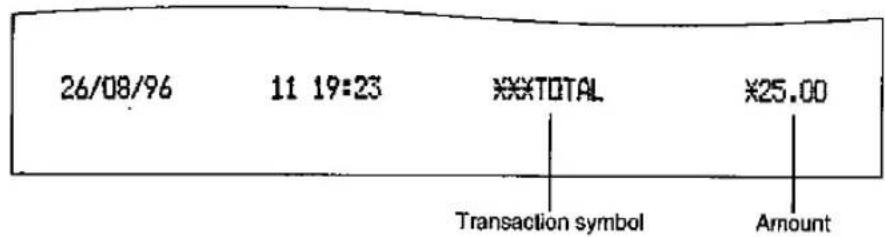
Touche TL
- Lorsqu'une saisie de montant tendu est effectuée
- Lorsqu'aucune saisie de montant tendu n'est effectuée
Touche CH à CH4
- Lorsqu'une saisie de montant tendu est effectuée
- Lorsqu'aucune saisie de montant tendu n'est effectuée
- Lorsqu'une opération d'encaissement de chèque est effectuée
Touche CR1 à CR4
Touche RA
Touche RA2
Touche PO
Clé PO2
Symbole de transaction
*** TOTAL
CASH ou CASH2
CHECK à CHECK4
CHECK à CHECK4
CA/CHK
CREDIT à CREDIT4
*** RA
*** RA2
*** PO
*** PO2
Montant
Montant des ventes
Montant des ventes
Montant tendu
Montant des ventes
Montant tendu
Montant des ventes
Montant reçu sur compte
Montant reçu sur compte
Montant payé
Montant payé
Impression de validation du mode d'entraînement
Remarque
- Lorsque vous effectuez une saisie pour laquelle une impression de validation obligatoire a été programmée, le voyant "VP" s'allume à l'écran. Effectuez l'impression de validation successivement jusqu'à ce que le voyant s'éteigne (ou selon le nombre de fois programmé) en remplaçant les bordereaux de validation. Vous ne pouvez pas procéder à une autre saisie tant que cette impression n'est pas terminée.
- L'impression de validation obligatoire programmée peut être annulée en effectuant l'opération suivante. Si vous avez besoin de cette fonction, consultez votre revendeur.
- Tournez le commutateur de mode sur la position "MGR".

Spécification du bordereau de validation
Réalisez les bordereaux de validation conformément à la spécification suivante. L'utilisation de bordereaux autres que ceux spécifiés provoque un dysfonctionnement de l'imprimante.
• Type de papier : papier ordinaire • Épaisseur du papier : 0,07 à 0,14 mm • Largeur du papier : plus de 130 mm - Position d'impression

4 Impression des heures d'arrivée et de départ des employés
Votre caisse enregistreuse permet au caissier d'imprimer les heures d'arrivée et de départ des employés, etc., à l'aide de la fonction d'impression de validation.
- Tournez le commutateur de mode sur la position "OP X/Z".
- Insérez une carte dans la fente à papier et effectuez l'opération de touches suivante.
• Heure d'arrivée (imprimée sur le reçu) • Heure de départ (imprimée sur le journal)
Touche numérique 1 → [VP]
Touche numérique 2 → [VP]
- Exemple d'impression

SAISIE CAISSIER EN CHEVAUCHEMENT
Cette fonction permet de passer d'un caissier à un autre et d'interrompre la saisie du premier caissier. Ainsi, le deuxième caissier peut effectuer sa saisie dans ce mode. Pour une utilisation réelle de cette fonction, contactez votre revendeur.
Exemple
Caissier 1 : début de saisie
Caissier 2 : changement de caissier (1 à 2), interruption initiée
Caissier 2 : transaction terminée (2)
Caissier 1 : changement de caissier (2 à 1), reprise de saisie
Remarque
- La saisie de caissier en chevauchement n'est pas effective pendant que la vente en cours de finalisation est en cours.
- Si un caissier est encore en train de saisir (ou n'a pas finalisé la transaction), la machine ne fonctionne dans aucun autre mode que REG et MGR, et aucun rapport X/Z ne peut être imprimé. Le message "CASHIER ERR" et le(s) numéro(s) de caissier correspondant(s) s'affichent à ce moment.
Opération clé
- Le caissier 1 est assigné.
Commentaires
La saisie par le caissier 1 est démarrée.
- Le caissier 2 est assigné.

La saisie par le caissier 2 est démarrée.
(La saisie par le caissier 1 est interrompue.)
- Le caissier 1 est affecté.

La transaction du caissier 2 est finalisée.
La saisie du caissier 1 est redémarrée.
La transaction du caissier 1 est finalisée.
MAINTENANCE DE L'OPÉRATEUR
1 En cas de panne de courant
En cas de panne de courant, la machine conserve le contenu de sa mémoire et toutes les informations relatives aux saisies de ventes.
- En cas de panne de courant pendant l'état de repos de la caisse ou pendant une saisie, la machine revient à l'état de fonctionnement normal après le rétablissement du courant.
- En cas de panne de courant pendant un cycle d'impression, la caisse imprime "======" puis exécute la procédure d'impression correcte.
(Voir l'exemple d'impression.)
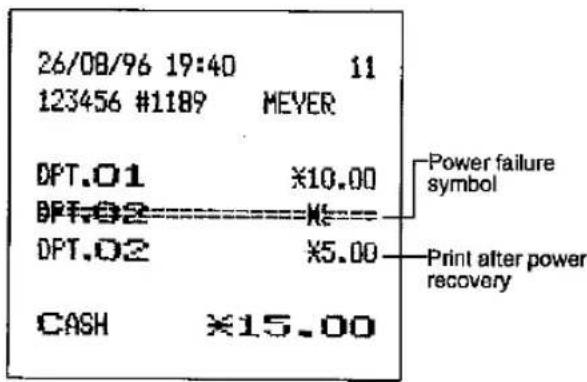
2 En cas de blocage du moteur de l'imprimante
Si le moteur de l'imprimante se bloque, l'impression s'arrête et un bip intermittent se fait entendre. Vous devez tout d'abord éteindre l'interrupteur d'alimentation et retirer le bourrage papier. Ensuite, lorsque vous rallumez, le format suivant apparaît à l'écran : "----"
Placez le papier en rouleau à la position appropriée et appuyez sur la touche CL. La caisse exécute le symbole de panne de courant et continue l'impression.
3 Fonction de détection de fin de rouleau de papier (uniquement pour le papier journal)
Lorsque le rouleau de papier journal approche de sa fin ou n'est pas chargé, la machine détecte cette condition et émet une alarme, affichant le message d'erreur "PAPIER VIDE". À ce moment, effacez l'alarme avec la touche [CL] et remplacez le rouleau de papier dès que possible. La saisie suivante peut être effectuée après avoir effacé l'alarme. Cependant, comme cette fonction agit à chaque transaction terminée, l'alarme sonore sera émise à nouveau à la fin de la transaction suivante si le rouleau de papier n'est pas remplacé.
- La position de détection dépend de la taille du tube de papier. Par conséquent, il est conseillé d'utiliser des rouleaux de papier dont le tube a un diamètre extérieur de 18 mm et un diamètre intérieur de 12 mm, comme spécifié par SHARP.
- Si la détection se produit trop tôt ou trop tard, contactez votre revendeur.

4 Installation et retrait du rouleau de papier
Installez le rouleau de papier dans l'imprimante. Veillez ensuite à positionner correctement le rouleau et à couper l'extrémité du papier.
(Comment positionner le rouleau de papier)![graph TD A["Left: Correct"] -->|To the printer| B["Right: Incorrect"] B -->|To the printer| A style A fill:#f9f,stroke:#333 style B fill:#bbf,stroke:#333](/content/2026/06/1310340/images/591e7d434219f8e19eae88193fd83404f262dee476f7a4281730adf377cb3231.jpg)
(Comment couper l'extrémité du papier)
Correct

Incorrect
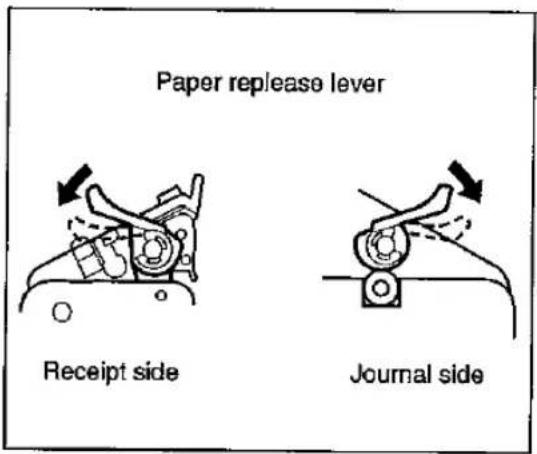
Pour libérer le papier, appuyez sur le levier de libération du papier vers le bas. Il sert également à éliminer les bourrages papier. La méthode pour éliminer un bourrage papier est décrite dans la section « Élimination d'un bourrage papier » plus loin dans cette section.
■ Installation du rouleau de papier
Installation du rouleau de papier pour reçu

- Ouvrez le capot de l'imprimante. Placez correctement le rouleau de papier comme illustré et déposez-le dans l'imprimante.
- Appuyez sur le levier de libération du papier pour reçu vers le bas et insérez l'extrémité du papier dans la fente d'alimentation de l'imprimante. Tirez l'extrémité du papier qui est sortie de l'imprimante, en maintenant le levier enfoncé.
- Avancez le papier de la longueur requise en appuyant sur la touche d'avance du papier de reçu.
Installation du rouleau de papier journal

- Ouvrez le capot de l'imprimante. Placez correctement le rouleau de papier et déposez-le dans l'imprimante.
- Abaissez le levier de libération du papier journal, insérez l'extrémité du papier sortant de l'imprimante dans la fente du bobineau de reprise, enroulez-le deux ou trois fois autour de l'axe du bobineau, puis placez le bobineau sur le support.
Remarque
Assurez-vous que la cassette de ruban encreur est montée sur l'imprimante lors de l'installation du rouleau de papier de reçu ou du rouleau de papier journal.
■ Retrait du rouleau de papier
Lorsqu'une teinte rouge apparaît sur le rouleau de papier, il est temps de remplacer le rouleau existant. Remplacez-le par un nouveau.
Retrait du rouleau de papier de reçu
- Ouvrez le capot de l'imprimante.
- Maintenez enfoncé le levier de libération du papier de reçu et retirez le rouleau existant de son emplacement.
Remarque
Veillez à tirer le rouleau dans le sens de la flèche.
Retrait du rouleau de papier journal
- Appuyez sur la touche d'avance du papier journal pour faire avancer le papier de plusieurs lignes, puis coupez-le.
- Appuyez sur le levier de dégagement du papier journal et maintenez-le enfoncé, puis retirez le rouleau de papier existant de son emplacement.
Remarque
Veillez à tirer le rouleau dans le sens de la flèche.


- Retirez le rouleau de papier de la bobine réceptrice.
■ Dégagement d'un bourrage papier
- Ouvrez le capot de l'imprimante.
- En appuyant simultanément sur les leviers de dégagement du papier reçu et du papier journal, soulevez la partie Ⓐ. (Voir le schéma ci-dessous.)
- Retirez le papier coincé.
- Replacez délicatement la partie Ⓐ.
- Remettez le rouleau de papier en place correctement en suivant les étapes décrites dans « Installation du rouleau de papier ».
- Fermez le capot de l'imprimante.


■ Spécifications du papier d'enregistrement
Assurez-vous d'utiliser les rouleaux de papier spécifiés par SHARP.
L'utilisation de tout autre rouleau de papier que ceux spécifiés pourrait provoquer des bourrages papier, entraînant un dysfonctionnement de la caisse enregistreuse.
Spécifications du papier
| Paper width: | 44.5 ± 0.5 mm |
| Max. outside diameter: | 80 mm |
| Weight: | 52.3 — 64.0 g/m 2 (45 — 55 kg/1000 sheets/788 x 1091 mm 2 ) |
| Quality: | bond paper |
| Paper tube: | 18 mm |
- Assurez-vous de mettre en place le(s) rouleau(x) de papier avant d'utiliser votre machine, sinon elle pourrait mal fonctionner.
5 Installation de la cassette de ruban encreur

- Ouvrez le capot de l'imprimante et retirez le capot du ruban.
- Tournez la molette de la cassette de ruban encreur dans le sens de la flèche pour tendre le ruban.
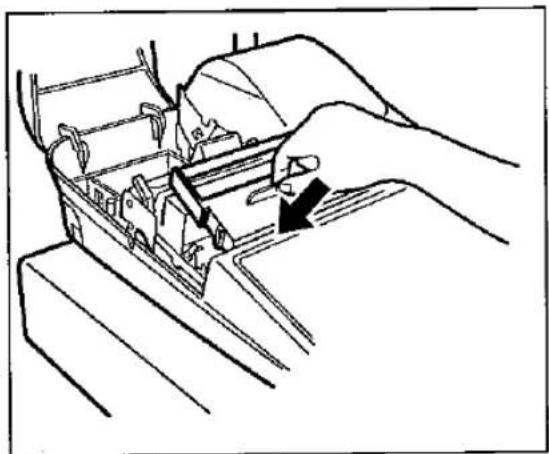
- Placez la cassette de ruban encreur à l'emplacement indiqué sur la figure de gauche et fixez-la à l'aide des guides droit et gauche.
- Tournez la molette de deux ou trois tours dans le sens de la flèche pour vous assurer qu'elle tourne en douceur. Assurez-vous également que le ruban n'est pas plié.

- Pour retirer la cassette, soulevez-la.
Précautions :
- Assurez-vous d'utiliser une cassette de ruban encreur spécifiée par SHARP. L'utilisation de toute autre cassette de ruban encreur pourrait causer des problèmes à l'imprimante.
• Après avoir ouvert le paquet, veillez à ne pas salir la surface du ruban encreur et installez-le rapidement.
- Ne versez pas d'encre dans la cassette de ruban encreur.
- Si vous conservez la cassette de ruban encreur pendant une longue période, l'encre séchera et la durée de vie de la cassette sera réduite. Veuillez l'utiliser rapidement. Si vous ne l'utilisez pas immédiatement, placez-la dans un récipient hermétique et conservez-la dans un endroit frais et sombre. Ne la laissez pas dans un endroit soumis à une humidité élevée ou à un rayonnement direct.
6 Recharge d'encre
Si le logo devient trop pâle, rechargez-le avec l'encre pour logo fournie en suivant la procédure ci-dessous.

- Ouvrez le capot de l'imprimante.
- Retirez le logo du nom du magasin en le tirant dans le sens de la flèche.
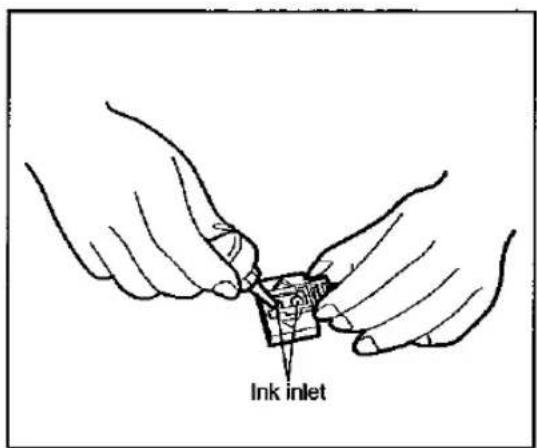
- Versez deux ou trois gouttes d'encre pour logo par l'orifice d'entrée d'encre situé à l'arrière du logo.
- Replacez le logo en suivant la procédure inverse de celle du retrait.
- Fermez le capot de l'imprimante.
Précautions
• L'encre pour logo donne une impression nette 10 à 15 heures après avoir été versée dans le logo. Par conséquent, la recharge après les activités quotidiennes est la plus efficace. • Évitez de trop encrer. Cela créerait une impression floue. • L'encre est exclusivement utilisée pour le logo. Ne versez pas l'encre dans la cassette de ruban encreur.
Lorsque l'encre fournie est épuisée, achetez l'encre logo spécifiée par SHARP.
7 Retrait du tiroir-caisse et du tiroir
Le tiroir-caisse de la caisse enregistreuse est amovible. Après avoir fermé votre commerce pour la journée, retirez le tiroir-caisse du tiroir et laissez le tiroir ouvert. Pour détacher le tiroir, tirez-le complètement vers l'avant avec le tiroir-caisse retiré, puis soulevez-le pour l'enlever.


8 Ouverture manuelle du tiroir
Le tiroir s'ouvre automatiquement de la manière habituelle. Cependant, en cas de panne de courant ou de dysfonctionnement de la machine, faites glisser le levier situé sous la machine vers l'arrière. (Voir la figure ci-dessous.) Le tiroir ne s'ouvrira pas s'il est verrouillé avec une clé de verrouillage du tiroir.
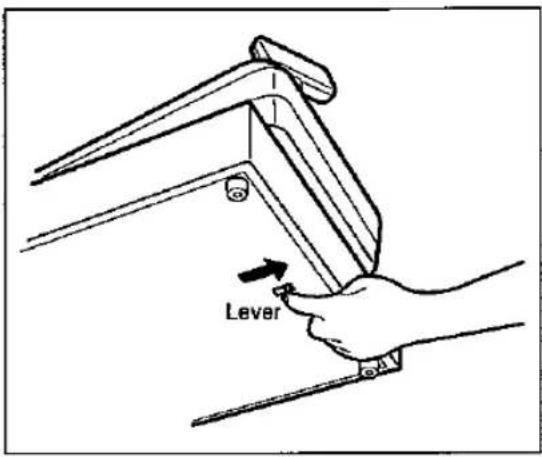
9 Avant d'appeler le service après-vente
Les dysfonctionnements indiqués dans la colonne de gauche ci-dessous, intitulée « Défaut », ne sont pas nécessairement des défauts fonctionnels de la machine. Il est donc conseillé de se référer à la colonne « Vérification » à droite avant d'appeler le service après-vente.
| Fault | Checking |
| (1) The display won't be illuminated even when the mode switch is turned to any other position than "⏻". | • Is power supplied to the electric outlet?• Is the power cord plug out or loosely connected to the electrical outlet?• Is the power switch in the "ON" position? |
| (2) The display is illuminated, but the whole machine refuses registrations. | • Is the cashier code assigned to the register?• Is the mode switch set properly at the "REG" position? |
| (3) No receipt is issued. | • Is the receipt paper roll properly installed?• Is there a paper jam?• Is the receipt ON-OFF function in the "OFF" status? |
| (4) No journal paper is taken up. | • Is the take-up spool installed on the bearing properly?• Is there a paper jam? |
| (5) Printing is unusual. | • Is the ink ribbon cassette installed properly?• Is the ink ribbon life completed? |
10 Réinitialisation de votre caisse enregistreuse
Lorsque la réinitialisation du programme est effectuée, la caisse revient à son état initial, toutes les mémoires étant conservées. Si vous avez besoin de cette fonction, veuillez contacter votre revendeur local.
Procédure
- Mettez l'interrupteur d'alimentation sur la position « OFF ».
- Tournez le commutateur de mode sur la position « PGM2 ».
- Mettez l'interrupteur d'alimentation sur la position « ON » tout en maintenant enfoncées les touches d'avance du papier de reçu et du papier journal.
Après l'opération, l'imprimante imprime « PRG. RESET *** » sur le journal.
Si la caisse enregistreuse fonctionne toujours mal après la réinitialisation du programme, contactez votre revendeur local.
LISTE DES OPTIONS
Pour votre caisse enregistreuse, les options suivantes sont disponibles.
Pour plus de détails, contactez votre revendeur.
• Puce de mémoire RAM modèle ER-01RA (32 Ko) ou ER-02RA (128 Ko) • Interface RS232 modèle ER-A5RS • ROM de contrôle RS232 modèle ER-A46R1 - Clavier de programmation à distance ER-01RK • Interrupteur de caissier réel modèle ER-A5CL - Tiroir-caisse modèle ER-48CC2 et couvercle de tiroir modèle ER-01CV1/CV2/CV3/CV4/CV5 • Kits de touches (pour ER-A460 uniquement)
En utilisant les kits de touches suivants, vous pouvez modifier la disposition du clavier de votre caisse enregistreuse, y compris l'extension du nombre de départements.
ER-11KT7 : 30 kits de touches de taille standard
ER-12KT7 : 30 kits de touches de taille 1 x 2
ER-22KT7 : 10 kits de touches de taille 2 x 2
ER-11DK7 : 30 kits de touches factices de taille standard
ER-51DK7 : 10 kits de touches factices de taille 5 x 1
SPÉCIFICATIONS
| Model: | ER-A460/A470 | |
| Dimensions: | 421(W) x 448(D) x 360(H) mm421(W) x 448(D) x 302(H) mm (Projection not included) | |
| Weight: | 13.4 kg | |
| Power source: | Official (nominal) voltage and frequency | |
| Power consumption: | Stand-by 14WOperating 44W (max.) (230-240V)42W (max.) (220-230V) | |
| Working temperature: | 0 °C to 40 °C | |
| Electronics: | LSI (CPU), etc. | |
| Built-in battery: | Ni-Cd rechargeable battery, memory holding time about 1 month(with fully charged built-in battery, at room temperature) | |
| Display: | ||
| Operator display (upper): | Dot-matrix display (12 positions) | |
| Operator display (lower): | 7-segment display (10 positions) | |
| Customer display: | 7-segment display (7 positions) | |
| Printer: | ||
| Type: | 2-station serial dot-matrix (7 x 7 font) printer | |
| Printing capacity: | 24 digits each for receipt and journal paper | |
| Other functions: | • Logo message function• Receipt ON-OFF function, journal selective function• Receipt and journal independent paper feed function• Validation printing function | |
| Ink ribbon:(Cassette type) | Color: Purple (single color)Width: 13 mmLength: 9 meters | |
| Logo: | Dimensions of the printing face: 30(W) X 20(H) mm | |
| Paper roll: | Width: 44.5 ± 0.5 mmMax. diam.: 80 mmWeight: 52.3 - 64.0 g/m2 (bond paper) | |
| Cash drawer: | 4 slots for bill and 8 for coin denominations | |
| Accessories: | Manager key | 2 |
| Submanager key | 2 | |
| Operator key | 2 | |
| Drawer lock key | 2 | |
| Printer cover lock key | 2 | |
| Ink ribbon cassette | 1 | |
| Standard logo | 1 (mounted on the printer) | |
| Logo ink | 1 (5cc) | |
| Paper roll | 2 | |
| Spool | 1 | |
| Bill separator | 1 | |
| Instruction manual | 1 copy | |
| Easy programming instruction manual | 1 copy | |
| Standard key sheet | 1 (mounted on the keyboard) | |
| Programming key sheet | 1 (mounted on the keyboard) | |
| Blank key sheet | 1 (mounted on the keyboard) | |
* Les spécifications et l'apparence peuvent être modifiées sans préavis pour amélioration.
CLAVIER DE PROGRAMMATION À DISTANCE (OPTION) MODÈLE ER-01RK
1 Vue externe
![Vue de face (⊕) (→) (BS) (CL) 1 ! 2 ⓞ 3 # 4 $ 5 % 6 ÷ 7 & 8 * 9 ( 0 ) - ? = ? A { B } C [ D ] E ↑ F ↓ G — H — I E J ¢ K B L ¢ M Pt N I O □ P ∅ Q P R $ S û T || U < V > W ← X ► Y (↑) Z (↓) AE (−) ∅ (·) ; (• ) : (• ) . (• ), (•) “ : ” , (SC) / (DC) (SML) (SHIFT) (DC) (ST) (R) (R) (R) (R) (R) (R) (R) (…](/content/2026/06/1310340/images/6c60b59ddc9b1a70f62dfd3eebcaeb67e5353998f8890d8f963852c1547d57ae.jpg)
2 Précautions
Respectez les précautions suivantes lors de l'utilisation du clavier de programmation à distance :
- Ne laissez jamais de liquide tel que de l'eau ou un agent chimique entrer en contact avec le clavier de programmation à distance, car cela pourrait provoquer un dysfonctionnement.
- Ne faites jamais tomber le clavier de programmation à distance et ne le soumettez pas à des chocs violents ou à une force extrême.
3 Installation des piles AAA
Avant d'utiliser le clavier de programmation à distance, achetez et installez deux piles AAA.
Attention
Pour éviter une explosion, une défaillance ou une fuite des piles AAA :
• n'utilisez pas de piles de types différents ; • n'utilisez pas une pile AAA neuve avec une pile usagée ; • ne court-circuitez pas la pile AAA ; • ne démontez pas la pile AAA ; • assurez-vous que la polarité de la pile AAA est correcte ; • évitez de jeter une pile AAA usagée dans les déchets combustibles ; • évitez de brûler une pile AAA usagée.
Pour les installer, procédez comme suit :


- Ouvrez le couvercle du compartiment à piles.
- Installez les piles AAA. Vérifiez leur polarité.
- Fermez le couvercle du compartiment à piles.
4 Programmation
Le ER-01RK est un composant utile pour la programmation à distance. Avec ce clavier de programmation à distance, vous pouvez programmer des caractères alphanumériques, des prix unitaires pour les départements et les PLU, des fonctions, etc.
Ce clavier de programmation à distance change de fonction selon le mode actuel : le mode normal ou le mode de saisie de caractères. En mode normal, il fonctionne comme un pavé numérique. Les touches entourées de cadres en pointillés dans la figure suivante sont disponibles. En mode de saisie de caractères, il fonctionne comme des touches de caractères. Toutes les touches sauf la touche 00 sont disponibles.
Remarque
Lors de la saisie d'un caractère, le clavier de programmation à distance doit être dirigé vers le capteur situé en haut de l'afficheur client. La distance doit être inférieure à 80 cm.
■ Disposition du clavier ER-01RK![(②®) (÷) (BS) (CL) 1 ! 2 @ 3 # 4 $ 5 % 6 + 7 & 8 * 9 ( 0 ) - ? = ¿ A { B } C [ D ] E ↑ F ↓ G ← H → I £ J ¢ K B L C M Pt N i O □ P ∅ Q P R § S ú T || U < V > W ← X ► Y (~) Z (~) AE(~) Ø(°) ; (-) : ( ) . ( ) , ( ) “ “ ” (SPC) / (00) (SML) (SHIFT) (DC) (ST) Touches disponibles pour le mode normal](/content/2026/06/1310340/images/7219cc2564ec02c0fc1b0fd31f7d3714fc183321cf91343f8354eba29899899f.jpg)
Remarque
Les symboles de touches suivants indiquent les fonctions suivantes :
| Keys | Used as: | |
| Normal mode | Character entry mode | |
| (⊗_) | ⊗ key | Left cursor key |
| (→) | • key | Right cursor key |
| (BS) | —— | Back space key |
| (CL) | Clear key | Clear key |
| 1 ! | ||
| 2 @ | Numeric keypad | Character keys |
| 3 # | ||
| 4 $ | ||
| 5 % | ||
| 6 + | ||
| 7 & | ||
| 8 * | ||
| 9 ( | ||
| 0 ) | ||
| (SPC) / | —— | A space key or the character key ("/") |
| (00) | oo key. It is used to go into the character entry mode. | —— |
| (SML) | —— | used for entering letters in lower case. |
| (SHIFT) | —— | used for entering the right side letter. |
| (DC) | —— | used for entering characters in double size. |
| (ST) | ST key | ST key |
■ Instructions générales pour la programmation de caractères alphanumériques à l'aide du ER-01RK
Ce clavier de programmation à distance vous permet de programmer divers éléments au lieu d'utiliser le clavier de la caisse enregistreuse.
L'instruction de base pour la programmation avec le clavier à distance est la même que celle avec le clavier de la caisse. Dans cette partie, la méthode de programmation des caractères alphanumériques est décrite.
Remarque
Les modes PGM1 et PGM2 sont tous deux disponibles pour cette programmation.
Procédure
![graph LR A["(SML)"] -->|*1| B["To enter it in other case"] B --> C["(DC)"] C -->|*2| D["To enter it in other size"] D --> E["(SHIFT)"] E -->|*3| F["To enter in the right side letter"] F --> G["One of the (∧), (∨), (~), (○), (⋯), (∗), (↖), (″) keys"] G --> H["A character key"] H --> I["To use key com…](/content/2026/06/1310340/images/79a4090f5637b6a96a137b76ae43605a2eca1290b479b70b94d5cb6a8981a85a.jpg)
*1 Les lettres de l'alphabet "A" à "Z" peuvent être saisies en minuscules ou en majuscules. Par défaut, le mode majuscules est sélectionné. Pour saisir un caractère en minuscules, appuyez sur la touche (SML) avant de saisir le caractère. Le voyant SML s'allume. Pour revenir au mode majuscules, appuyez à nouveau sur la touche (SML).
Exemple
Pour saisir "aA", procédez comme suit :

*2 Les caractères peuvent être saisis en taille simple ou en taille double. Par défaut, le mode de caractères en taille simple est sélectionné. Pour saisir le caractère en taille double, appuyez sur la touche (DC) avant de saisir le caractère. Le voyant DC s'allume. Pour revenir au mode de caractères en taille simple, appuyez à nouveau sur la touche (DC).
Exemple
Pour saisir "aAA", procédez comme suit :
![graph LR A["(SML)"] --> B["(DC)"] B --> C["A {"] C --> D["(SML)"] D --> E["A {"] E --> F["(DC)"] F --> G["A {"]](/content/2026/06/1310340/images/0144a805d5e43618810bee358642d850f4d80fb83a30c896e7ffefb2198e1e4a.jpg)
*3 Chaque touche de caractère a deux niveaux. Par exemple, avec la touche A{, vous pouvez saisir "A" ou "[". En condition normale, la lettre de gauche est sélectionnée. Pour utiliser la lettre de droite, appuyez sur la touche [MAJ] juste avant d'appuyer sur une touche.
Exemple
Pour saisir "Aa[", procédez comme suit :

*4 "(^)", "(v)", "(\~)", "(o)", "(-)", "(r)" "(^)", et "(r)" sont utilisés uniquement pour la combinaison avec une touche de caractère. Si la combinaison n'est pas disponible, seule une touche de caractère est saisie.

Pour saisir "Ä", procédez comme suit :

Pour saisir "ä", procédez comme suit :


Programmation de "Soup [A]" pour le département 15
![Opération sur les touches 2 @ 1 ! 1 ! 4 $ (→) (@) 1 ! 5 % (@) S ü (SML) O □ U < P oe (SCC) / (SHIFT) C [ (SML) A [ (SHIFT) D ] (ST) TL Opération avec le clavier de la caisse enregistreuse Opération avec le clavier de programmation à distance ← pour terminer le n° de travail ← pour sélectionner le dé…](/content/2026/06/1310340/images/db49481a24e084a22df2266352ce512e6a4077fd41c5968e4f4fec554c1c1907.jpg)
![Impression #2114 *PGM2* D15 1.00 Soup [A] 600 0000003 L17](/content/2026/06/1310340/images/6e20f5cf191eb619224a8401a0c76e948196dc127f102e1e4defa2d7921846a9.jpg)
(



- INTRODUCTION
- IMPORTANT
- PRÉCAUTION
- TABLE DES MATIÈRES
- POUR LE RESPONSABLE
- POUR L'OPÉRATEUR
- VUE EXTERNE DE LA ER-A
- VUE DE FACE
- VUE ARRIÈRE
- IMPRIMANTE
- LEVIER DE LIBÉRATION DU PAPIER
- REMARQUE
- CLAVIER
- DISPOSITION DU CLAVIER STANDARD ER-A
- DISPOSITION STANDARD DES NUMÉROS DE TOUCHES
- INSERTION DE LA FEUILLE DE TOUCHES
- TOUCHES ET COMMUTATEURS
- COMMUTATEUR DE MODE ET TOUCHES DE MODE
- CLÉS DE CAISSIER
- SYSTÈME DE SAISIE DE CODE CAISSIER (STANDARD 4, MAX. 15)
- SYSTÈME DE CLÉ CAISSIER RÉELLE (MAX. 15)
- FONCTION REÇU ON-OFF
- PROCÉDURE
- NOTE
- CLÉ DE VERROUILLAGE DU TIROIR-CAISSE
- CLÉ DE VERROUILLAGE DU CAPOT DE L'IMPRIMANTE
- AFFICHEURS
- AFFICHEUR OPÉRATEUR
- AFFICHEUR À MATRICE DE POINTS
- AFFICHEUR À 7 SEGMENTS
- VOYANTS D'ÉTAT DE LA MACHINE
- AFFICHEUR CLIENT (TYPE ESCAMOTABLE)
- POUR LE GÉRANT
- AVANT LA PROGRAMMATION
- INSTRUCTIONS GÉNÉRALES
- A
- B
- C
- SAISIE DES NUMÉROS
- SAISIE MANUELLE D'UN NUMÉRO DE FONCTION
- SAISIE AUTOMATIQUE D'UN NUMÉRO DE FONCTION
- POUR TERMINER LA SÉLECTION D'UN NUMÉRO DE FONCTION
- POUR RECHERCHER UN NUMÉRO DE FONCTION
- SAISIE DES OPTIONS DANS LE CADRE D'UNE PROCÉDURE
- LECTURE ET SAISIE DES OPÉRATIONS SUR LES TOUCHES
- RÉCUPÉRATION APRÈS UN MESSAGE D'ERREUR
- COMMENT PROGRAMMER LES CARACTÈRES ALPHANUMÉRIQUES
- EN UTILISANT LES TOUCHES DE CARACTÈRES DU CLAVIER
- POUR ER-A
- EXEMPLE
- MODIFICATION DES CARACTÈRES
- EN SAISISSANT LES CODES DE CARACTÈRES
- EN UTILISANT LES TOUCHES DE CARACTÈRES DU CLAVIER DE PROGRAMMATION À DISTANCE
- PROGRAMMATION
- PRÉPARATIFS POUR LA PROGRAMMATION
- RÉGLAGE DE LA DATE ET DE L'HEURE
- RÉGLAGE DE LA DATE PGM
- RÉGLAGE DE L'HEURE
- RÉGLAGE DU COMPTEUR ET DES NUMÉROS CONSÉCUTIFS
- RÉGLAGE DU NUMÉRO DE CAISSE PGM
- RÉGLAGE DU NUMÉRO CONSÉCUTIF PGM
- PROGRAMMATION DU TAUX DE TAXE
- PROGRAMMATION PGM
- PROGRAMMATION DES DÉPARTEMENTS
- PROGRAMMATION FONCTIONNELLE
- IMPRESSION D'UN DÉPARTEMENT SUR LE RAPPORT DE CAISSE
- IMPRESSION OBLIGATOIRE DE LA VALIDATION DES ARTICLES
- SICS (VENTE AU COMPTANT D'UN SEUL ARTICLE)
- TYPE DE SAISIE DU PRIX UNITAIRE
- STATUT DE TAXE PGMZ
- MONTANT LIMITE (HALO) DE SAISIE PGM
- CARACTÈRES ALPHANUMÉRIQUES PGM
- PRIX UNITAIRE PGM 1 PGM
- AFFECTATION DE GROUPE DE COMMISSION PGM
- NUMÉRO DE GROUPE PGM
- ATTRIBUTION DES NUMÉROS DE TOUCHES AUX DÉPARTEMENTS PGM
- PROGRAMMATION DE LA CONSULTATION DES PRIX (PLU)
- CODE PLU (SIX CHIFFRES)
- DÉPARTEMENT ASSOCIÉ
- PRIX UNITAIRE (SIX CHIFFRES MAXIMUM)
- QUANTITÉ DE BASE POUR LES SAISIES À PRIX FRACTIONNÉ - DEUX CHIFFRES
- SIGNE (+/-)
- STATUT FISCAL
- DÉFINIR LE PLU
- LIER LE PLU
- ATTRIBUTION DU NIVEAU PLU ET POSITIONNEMENT DIRECT DE LA TOUCHE PLU
- PLU, SOUS-DÉPARTEMENT, PLU/SOUS-DÉPARTEMENT, SUPPRESSION OU MODE INTERDICTION
- QUANTITÉ EN STOCK
- ATTRIBUTION DU DÉPARTEMENT
- POUR CHAQUE PLU
- POUR UNE PLAGE DE PLU
- PRIX UNITAIRES
- QUANTITÉ DE BASE
- SIGNE (+/-) ET STATUT DE TAXE POM
- ALPHANUMERIC CHARACTERS PGM
- AFFECTATION DES PLU À DES GROUPES DE COMMISSION PGM
- DÉFINIR PLU PGM
- REMARQUE : LES CODES PLU DOIVENT DÉJÀ AVOIR ÉTÉ DÉFINIS
- LIER PLU PGM
- PROGRAMMATION DES NIVEAUX DE PLU ET DES TOUCHES PLU DIRECTES PGM
- QUANTITÉ EN STOCK PGM-1 PGM
- AJOUT DE LA QUANTITÉ EN STOCK
- SOUSTRACTION DE LA QUANTITÉ EN STOCK
- PROGRAMMATION DES TOUCHES DIVERSES
- PROGRAMMATION DU TAUX (%, EX, COMMISSION) ET DE LA DÉDUCTION (☐)
- N° DE FONCTION
- TAUX OU MONTANT
- UN MONTANT LIMITE (HALO) DE SAISIE (⊖, RA, PO) PGM
- NUMÉRO DE FONCTION
- SÉLECTION DE % ARTICLE OU % SOUS-TOTAL ( % ) PGM
- LIMITATION DU TAUX DE POURCENTAGE (%) PGM
- ARTICLE OU SÉLECTION DE SOUS-TOTAL ⊙ (☐) PGM
- PROGRAMMATION DES TOUCHES TL, CA2, CH À CH4 ET CR1 À CR
- PROGRAMMATION FONCTIONNELLE PGM
- TRANSACTION EFT
- IMPRESSION DU PIED DE REÇU
- CODE NON-ADDITIF OBLIGATOIRE
- ACTIVATION DU RENDU DE MONNAIE (SUR-PAIEMENT)
- IMPRESSION DE VALIDATION OBLIGATOIRE
- OUVERTURE DU TIROIR-CAISSE
- MONTANT TENDU OBLIGATOIRE
- PLAFOND DE MONTANT ÉLEVÉ (HALO) POUR L'ENCAISSEMENT DE CHÈQUES, L'ARGENT EN CAISSE ET LE CHANGE DE CHÈQUES PGM
- VERROUILLAGE DE MONTANT ÉLEVÉ (HALO) DE SAISIE POUR LES TOUCHES DE MÉDIA PGM
- PROGRAMMATION DU TEXTE DE FONCTION
- PGM
- PROGRAMMATION DE LA CAISSE
- CODE CAISSIER POM 1 PGM
- NOM DU CAISSIER PGM 1 PGM
- PROGRAMMATION FONCTIONNELLE DES CAISSIERS
- PROGRAMMATION DE DIVERSES FONCTIONS
- PROGRAMMATION POUR LA SÉLECTION D'OPTIONS FACULTATIVES
- DISPONIBILITÉ DU MODE OP X/Z
- MODE DE CHANGEMENT DE NIVEAU PLU
- LE FORMAT D'IMPRESSION DU JOURNAL
- PROGRAMMATION DE LA DURÉE D'ALARME AVEC OUVERTURE DU TIROIR PGM
- F*GM
- PROGRAMMATION DE LA LIMITE DU NOMBRE DE FOIS D'IMPRESSION DE VALIDATION ET DU NOMBRE DE LIGNES D'AVANCE APRÈS L'IMPRESSION D'UN SOUS-TOTAL DE DIFFÉRENCE PGM
- PROGRAMMATION DU TEXTE DU LOGO
- PROGRAMMATION DES MESSAGES D'ORIENTATION
- PROGRAMMATION DU MESSAGE D'ERREUR PGM
- SÉLECTION DES RAPPORTS X1/Z1 ET X2/Z2 À IMPRIMER DANS LA SÉQUENCE DE RAPPORTS EMPILÉS PGM
- CODES SECRETS POUR CONTRÔLER L'ACCÈS AU MODE PGM1, AU MODE X1/Z1 ET AU MODE X2/Z2 PGM
- OPÉRATION
- RÉGLAGE DE LA PLAGE HORAIRE POUR LE RAPPORT HORAIRE
- PROGRAMMATION DES TOUCHES AUTO
- MODE FORMATION
- LECTURE DES PROGRAMMES MÉMORISÉS
- EXEMPLES D'IMPRESSIONS
- LECTURE (X) ET REMISE À ZÉRO (Z) DES TOTAUX DE VENTES
- RÉSUMÉ DES RAPPORTS DE LECTURE (X) ET DE REMISE À ZÉRO (Z) ET DES OPÉRATIONS CLÉS POUR OBTENIR CES RAPPORTS
- TOTAUX DES VENTES JOURNALIÈRES
- LECTURE ET REMISE À ZÉRO COMPLÈTES DES TOTAUX DE VENTES
- LECTURE ET REMISE À ZÉRO PAR CAISSIER
- LECTURE ET REMISE À ZÉRO PAR CAISSIER INDIVIDUEL
- LECTURE ET REMISE À ZÉRO DES INFORMATIONS DE VENTE HORAIRES
- LECTURE ET REMISE À ZÉRO DES INFORMATIONS DE VENTE POUR UNE PLAGE DE PLU/SOUS-DÉPARTEMENTS
- LECTURE ET REMISE À ZÉRO D'UN RAPPORT EMPILÉ
- CONSOLIDATION PÉRIODIQUE
- INFORMATIONS GÉNÉRALES
- LECTURE ET REMISE À ZÉRO D'UN RAPPORT GROUPÉ
- DÉCLARATION OBLIGATOIRE DE CAISSE/CHÈQUES
- TYPES DE DÉCLARATION OBLIGATOIRE DE CAISSE/CHÈQUES
- OPÉRATIONS CLÉS
- SAISIES DE DÉPASSEMENT
- CORRECTION APRÈS FINALISATION D'UNE TRANSACTION
- (APRÈS GÉNÉRATION D'UN REÇU)
- AFFICHAGE DE L'HEURE ET MISE À JOUR AUTOMATIQUE DE LA DATE
- AFFICHAGE DE L'HEURE
- MISE À JOUR AUTOMATIQUE DE LA DATE
- AVANT LES SAISIES
- PRÉPARATIONS POUR LES SAISIES
- ERREUR ET AVERTISSEMENT
- SAISIES
- SAISIE D'ARTICLES
- SAISIE D'ARTICLES SIMPLES
- SAISIES DANS LES DÉPARTEMENTS
- SAISIES DE SOUS-DÉPARTEMENT (PLU OUVERTS)
- SAISIES PLU (SAISIES PLU DIRECTES)
- SAISIES RÉPÉTÉES
- SAISIES AVEC MULTIPLICATION
- SAISIES AVEC MULTIPLICATION SUCCESSIVE
- SAISIES DE PRIX FRACTIONNÉS
- SAISIES DE VENTE AU COMPTANT D'UN SEUL ARTICLE (SICS)/FINALISATION D'UN SEUL ARTICLE (SIF)
- SAISIES SICS
- SAISIES SIF
- ENTRÉES SPÉCIALES POUR LES PLU
- CHANGEMENT DE NIVEAU PLU (POUR PLU DIRECT)
- MODE RETOUR AUTOMATIQUE
- MODE VERROUILLAGE
- SAISIE DES PLU ENSEMBLES
- SAISIE DES PLU LIÉS
- AFFICHAGE ET IMPRESSION DES SOUS-TOTAUX
- SOUS-TOTAL NORMAL
- SOUS-TOTAL DIFFÉRENCE (DIFFER ST)
- FINALISATION DE LA TRANSACTION
- ENCAISSEMENT EN ESPÈCES OU PAR CHÈQUE
- PAIEMENT MIXTE (CHÈQUE + ESPÈCES)
- VENTE EN ESPÈCES OU PAR CHÈQUE NE NÉCESSITANT AUCUNE SAISIE DE PAIEMENT
- VENTE À CRÉDIT
- VENTE MIXTE (PAIEMENT EN ESPÈCES OU PAR CHÈQUE + PAIEMENT À CRÉDIT)
- CALCUL DE LA TVA (TAXE SUR LA VALEUR AJOUTÉE)/TAXE
- SYSTÈME DE TVA/TAXE
- SYSTÈME AUTOMATIQUE DE TVA 1, 2, 3 (MÉTHODE DE FONCTIONNEMENT AUTOMATIQUE UTILISANT DES POURCENTAGES PROGRAMMÉS)
- SYSTÈME AUTOMATIQUE DE TAXE 1, 2, 3 (MÉTHODE DE FONCTIONNEMENT AUTOMATIQUE UTILISANT DES POURCENTAGES PROGRAMMÉS)
- SYSTÈME MANUEL DE TVA 1, 2, 3 (MÉTHODE DE SAISIE MANUELLE UTILISANT DES POURCENTAGES PROGRAMMÉS)
- SYSTÈME MANUEL DE TVA 1 (MÉTHODE DE SAISIE MANUELLE POUR LES SOUS-TOTAUX QUI UTILISE LES POURCENTAGES PRÉDÉFINIS DE TVA 1)
- SYSTÈME MANUEL DE TAXE 1, 2, 3 (MÉTHODE DE SAISIE MANUELLE UTILISANT DES POURCENTAGES PROGRAMMÉS)
- SYSTÈME DE TVA AUTOMATIQUE 1, 2, 3 ET TVA
- SAISIES DE DÉCALAGE DE TVA
- ENTRÉES AUXILIAIRES
- CALCULS DE POURCENTAGE (PRIME OU REMISE)
- CALCUL DU POURCENTAGE POUR LE SOUS-TOTAL
- CALCUL DU POURCENTAGE POUR LES ENTRÉES D'ARTICLE
- ENTRÉES DE DÉDUCTION
- DÉDUCTION POUR LE SOUS-TOTAL
- DÉDUCTION POUR LES ENTRÉES D'ARTICLE
- ENTRÉES DE REMBOURSEMENT
- IMPRESSION DES NUMÉROS DE CODE NON ADDITIONNABLES
- TRAITEMENT DU PAIEMENT
- CHANGE DE DEVISES
- ENCAISSEMENTS
- DÉCAISSEMENTS
- PAS DE VENTE (ÉCHANGE)
- ENCAISSEMENT D'UN CHÈQUE
- SAISIES PAR TOUCHE DE SÉQUENCE AUTOMATIQUE (TOUCHE AUTO)
- CORRECTION
- CORRECTION DE LA DERNIÈRE SAISIE (ANNULATION DIRECTE)
- CORRECTION DE L'AVANT-DERNIÈRE SAISIE OU DES SAISIES ANTÉRIEURES (ANNULATION INDIRECTE)
- ANNULATION DU SOUS-TOTAL
- CORRECTION DES SAISIES INCORRECTES NON GÉRÉES PAR LA FONCTION D'ANNULATION DIRECTE OU INDIRECTE
- FONCTIONS D'IMPRESSION SPÉCIALES
- IMPRESSION DE COPIE DE REÇU
- COPIE DE NOTE DE RESTAURANT
- FONCTION D'IMPRESSION DE VALIDATION
- RÉGLAGE ET IMPRESSION DU TICKET DE VALIDATION
- EXEMPLES D'IMPRESSION DE VALIDATION
- TOUCHE TL
- TOUCHE CH À CH
- TOUCHE CR1 À CR
- SYMBOLE DE TRANSACTION
- CHECK À CHECK
- CA/CHK
- CREDIT À CREDIT
- MONTANT
- SPÉCIFICATION DU BORDEREAU DE VALIDATION
- IMPRESSION DES HEURES D'ARRIVÉE ET DE DÉPART DES EMPLOYÉS
- SAISIE CAISSIER EN CHEVAUCHEMENT
- MAINTENANCE DE L'OPÉRATEUR
- EN CAS DE PANNE DE COURANT
- EN CAS DE BLOCAGE DU MOTEUR DE L'IMPRIMANTE
- FONCTION DE DÉTECTION DE FIN DE ROULEAU DE PAPIER (UNIQUEMENT POUR LE PAPIER JOURNAL)
- INSTALLATION ET RETRAIT DU ROULEAU DE PAPIER
- INSTALLATION DU ROULEAU DE PAPIER
- RETRAIT DU ROULEAU DE PAPIER
- DÉGAGEMENT D'UN BOURRAGE PAPIER
- SPÉCIFICATIONS DU PAPIER D'ENREGISTREMENT
- SPÉCIFICATIONS DU PAPIER
- INSTALLATION DE LA CASSETTE DE RUBAN ENCREUR
- PRÉCAUTIONS
- RECHARGE D'ENCRE
- RETRAIT DU TIROIR-CAISSE ET DU TIROIR
- OUVERTURE MANUELLE DU TIROIR
- AVANT D'APPELER LE SERVICE APRÈS-VENTE
- RÉINITIALISATION DE VOTRE CAISSE ENREGISTREUSE
- LISTE DES OPTIONS
- CLAVIER DE PROGRAMMATION À DISTANCE (OPTION) MODÈLE ER-01RK
- VUE EXTERNE
- INSTALLATION DES PILES AAA
- ATTENTION
- INSTRUCTIONS GÉNÉRALES POUR LA PROGRAMMATION DE CARACTÈRES ALPHANUMÉRIQUES À L'AIDE DU ER-01RK
Marque : SHARP
Modèle : ER-A470
Catégorie : Caisse enregistreuse