
XE-A307 - Caisse enregistreuse SHARP - Notice d'utilisation et mode d'emploi gratuit
Retrouvez gratuitement la notice de l'appareil XE-A307 SHARP au format PDF.


| Type de produit | Caisse enregistreuse |
| Marque | Sharp |
| Modèle | XE-A307 |
| Dimensions (approx.) | 300 x 350 x 200 mm |
| Poids (approx.) | 4 kg |
| Alimentation | 220-240 V, 50/60 Hz |
| Type d'imprimante | Imprimante thermique intégrée |
| Largeur du papier | 58 mm (rouleau standard) |
| Fonctions principales | Totalisation des ventes, gestion des taxes, impression de tickets, calcul de la monnaie rendue, programmes de prix, mémoires de groupe |
| Nombre de départements | 8 départements configurables |
| Mémoire de sauvegarde | Batterie de secour pour la mémoire des programmations |
| Affichage | Écran LCD à 2 lignes |
| Clavier | Clavier à touches numériques et fonctionnelles |
| Connectivité | Non connectée (indépendante) |
| Entretien et nettoyage | Nettoyer avec un chiffon doux et sec. Ne pas utiliser de solvants ni de produits abrasifs. |
| Sécurité | Verrouillage par clé pour accès aux fonctions de programmation et au tiroir-caisse |
| Pièces détachées et réparabilité | Pièces disponibles auprès du service après-vente Sharp. Réparation par un technicien agréé. |
| Informations générales | Notice d'utilisation téléchargeable au format PDF (147 pages). |
FOIRE AUX QUESTIONS - XE-A307 SHARP
Questions des utilisateurs sur XE-A307 SHARP
0 question sur cet appareil. Repondez a celles que vous connaissez ou posez la votre.
Poser une nouvelle question sur cet appareil
Téléchargez la notice de votre Caisse enregistreuse au format PDF gratuitement ! Retrouvez votre notice XE-A307 - SHARP et reprennez votre appareil électronique en main. Sur cette page sont publiés tous les documents nécessaires à l'utilisation de votre appareil XE-A307 de la marque SHARP.
MODE D'EMPLOI XE-A307 SHARP
CAISSE ENREGISTREUSE ÉLECTRONIQUE
MODÈLE
XE-A307
MANUEL COMPLET D'INSTRUCTIONS DÉTAILLÉES

La prise de courant murale devra être installée à proximité de l'équipement et devra être facilement accessible.
AVIS :
Pour obtenir une mise hors-circuit totale, débrancher la prise de courant secteur.
AVIS :
Représentant autorisé pour le marché de la communauté européenne
Merci d'avoir acheté la caisse enregistreuse électronique SHARP, modèle XE-A307.
Veuillez lire attentivement ce manuel avant d'utiliser la machine pour en comprendre parfaitement les fonctions et les caractéristiques.
Veuillez garder ce manuel pour vous y référer ultérieurement. Il vous aidera en cas de problèmes opérationnels.
IMPORTANT
- Soyez très prudent lors de la dépose et du remplacement du capot de l'imprimante, car le massicot monté à l'intérieur est très tranchant.
- Installer la caisse enregistreuse dans un endroit non exposé au soleil, aux variations anormales de température, à une forte humidité ou aux éclaboussures d'eau.
Dans le cas contraire, le boîtier et les composants électroniques pourraient en être endommagés.
- Ne jamais installer l'enregistreuse dans des zones salines (par exemple près de la mer).
L'installation de l'enregistreuse dans de tels emplacements pourrait provoquer la panne des composants à cause de la corrosion.
- Ne jamais faire fonctionner l'enregistreuse avec les mains mouillées.
L'eau pourrait pénétrer à l'intérieur de l'enregistreuse et entraîner des défauts aux composants.
- Lors du nettoyage de l'enregistreuse, utiliser un chiffon doux et sec. Ne jamais utiliser de solvants, tels que la benzine et/ou les diluants.
L'utilisation de ces produits chimiques comporte la décoloration ou la détérioration du boîtier.
- L'enregistreuse peut être reliée à toute prise murale standard (tension nominale officielle).
Tout autre dispositif électrique branché sur le même circuit électrique peut causer un dysfonctionnement de l'enregistreuse.
- Pour la protection contre la perte des données, après avoir initialisé l'enregistreuse, installer deux batteries alcalines LR6 (dimension « AA »). Lors de la manipulation des batteries, respecter les consignes suivantes : Une utilisation incorrecte des batteries peut provoquer leur explosion ou des fuites, endommageant éventuellement l'intérieur de l'enregistreuse.
- RISQUE D'EXPLOSION SI LA BATTERIE REMPLACÉE EST DU TYPE INCORRECT. ÉLIMINER LES BATTERIES USAGÉES CONFORMÉMENT AUX INSTRUCTIONS.
- S'assurer que les pôles positifs (+) et négatifs (-) de chaque batterie sont proprement orientés pour l'installation.
- Ne jamais mélanger des batteries de types différents.
- Ne jamais mélanger des batteries usées avec de nouvelles.
- Ne jamais laisser les batteries épuisées dans le compartiment à batteries.
- Extraire les batteries si l'on prévoit de ne pas utiliser la caisse enregistreuse pendant de longues périodes.
- Si une batterie présente des fuites, nettoyer immédiatement le compartiment à batteries, en faisant attention à éviter que le liquide des batteries entre en contact direct avec la peau.
- Pour l'élimination des batteries, se conformer aux directives correspondantes en vigueur dans votre pays.
- Pour le débranchement total du réseau électrique, débrancher la prise principale.
Attention : connexion du scanneur
Afin de permettre une connexion plug & play du scanneur en option, la broche 9 du connecteur D-Sub utilise +5V.
Faire bien attention à ce +5 V en cas de connexion d'un dispositif différent afin d'éviter
l'endommagement de la caisse enregistreuse ou du dispositif.
TABLE DES MATIÈRES
INTRODUCTION....3
IMPORTANT 3
TABLE DES MATIÈRES....4
1 Noms et fonctions des pièces ....8
Vue externe 8
Vue avant....8
Vue arrière....8
Imprimante 9
Clavier....10
Disposition du clavier....10
Liste des touches de fonction 10
Connecteur RS232/Emplacement pour carte SD 11
Connecteur RS232 11
Emplacement pour carte SD 11
Afficheurs....12
Écran opérateur....12
Écran client....13
Modalité d'économie d'écran 13
2 Sélection d'un mode d'exploitation ....14
Modes d'exploitation....14
Sélection de mode....15
3 Avant la saisie ....16
Préparation pour les saisies ....16
Rouleau de papier pour les tickets de caisse 16
Fonction ticket de caisse ON/OFF 16
Attribution à un vendeur 16
Alerte d'erreur....16
Sélection d'articles à partir du menu....17
Entrée en mémoire du fond de caisse ....18
Fonction d'aide 19
Impression du menu d'aide 19
Impression des messages de guidage ....19
4 Saisies 20
Saisies d'article....20
Saisies d'un seul article 20
Saisies répétées 22
Saisies multiplicatives 23
Saisies de subdivision du prix 24
Vente d'un seul article payé comptant (SICS) 25
Fonction d'apprentissage EAN (création et enregistrement de EAN inconnus) 26
Affichage des sous-totaux 27
Sous-total 27
Finalisation de la transaction 28
Paiements comptant ou par chèque 28
Paiements mixtes (comptant + chèque) 29
Vente payée comptant ou par chèque ne nécessitant aucune saisie de paiement 29
Vente à crédit 30
Vente à paiement mixte (paiement comptant ou par chèque + paiement à crédit) 30
Calcul de la TVA (Taxe sur la valeur ajoutée)/taxe 31
Système TVA/taxe 31
Saisies auxiliaires 33
Calcul des pourcentages (de prime ou de remise)....33
Saisies de remise 34
Saisies de remboursements ....34
Impression de numéros de code d'opération non additive ....35
Méthode de paiement....35
Change de devise....35
Saisies Reçu-en acompte 36
Saisies Payé 36
Non vente (échange) 37
Encaissement d'un chèque ....37
Vue du journal électronique ....37
MODE FORMATION....38
Saisie parallèle des vendeurs ....39
5 Correction 40
Correction de la dernière saisie (annulation directe) 40
Correction des saisies de la suivante à la dernière ou des saisies précédentes (annulation indirecte) ....41
Annulation du sous-total....42
Correction après la finalisation d'une transaction....42
6 Fonction d'impression spéciale 43
Impression de la copie d'un ticket de caisse 43
Reçu de vérification d'un client (Impression d'une addition)......44
7 Modalité Gestionnaire 45
Passer au mode Manager....45
Priorité sur les saisies....45
8 Lecture (X) et remise à zéro (Z) des totaux des ventes ....46
Création de rapports X1/Z1 ou X2/Z2 46
Rapport Flash 46
Totaux des ventes quotidiennes....49
Rapport général 49
Rapport de total de groupe individuel par rayons ....53
Rapport de total de groupe complet par rayons ....53
Rapport de transactions 54
Rapport du montant total de caisse ....54
Rapport PLU/EAN par intervalle désigné ....55
Rapport PLU/EAN par rayon associé ....56
Rapport de vente nulle PLU/EAN (complet) 56
Rapport de vente nulle PLU/EAN (par rayon) 56
Rapport de transactions 57
Rapport de tous les vendeurs ....57
Rapport horaire....58
Exemple de rapport périodique....59
Informations générales 59
Rapport journalier net 60
Déclaration obligatoire d'espèces/chèques ....61
Exemple d'affichage 62
Exemple de rapport 62
9 Suppression des codes EAN non utilisés 63
Rapport des codes EAN non utilisés 63
10 Avant la programmation 64
Disposition du clavier de programmation....64
Programmation des caractères alphanumériques ....66
Méthode des téléphones portables ....66
Saisie des codes des caractères....67
Écran de programmation ....68
Exemple de programmation 69
Programmation de l'article....71
Rayon 72
PLU/EAN 73
Plage PLU 74
Format de code EAN non PLU 75
Suppression EAN 76
Programmation fonctionnelle 77
Remise ( ⊖ ) 78
Pourcentage ( %1 , %2 ) 79
RA 79
PO 80
CID (Liquidités en caisse) 80
CHK/CG (change de chèques) 80
Encaissement de chèques 81
Programmation des touches d'encaissement 82
Touche d'espèces (Espèces) 83
Touche de chèque (Chèque1, Chèque2) 83
Touche de crédit (Crédit 1, Crédit 2) 84
Monnaie étrangère (Change1, Change2) 85
Programmation du texte de fonction 86
Programmation du personnel 88
Employé 88
Manager 89
Mode code d'accès 89
Caissier école 90
Programmation du terminal 91
Réglage date/heure 92
Date / heure 92
Sélection de fonctions optionnelles 93
Système de base 94
Arrondissement 95
Fonction interdite 96
Autorité de fonction 97
Sélection de fonction 98
Sélection d'impression 99
Fonction EAN 100
Fonction de change 101
Conversion EURO 102
Programmation des rapports 103
Zéro passe 104
Sélection d'impression 104
Compteur Z 105
Rapport général Z1 106
Rapport horaire 106
Journal élec. 106
Fonction CCD 107
Programmation des messages 108
Logo ticket 108
Programmation de configuration des périphériques 109
Clavier 110
Écran 110
Imprimante 110
Port RS 110
En ligne 111
Scanner 111
Programmation de taxes 112
Régime fiscal 112
Taxe 1 à 4 112
Programmation de touches de séquençage automatique 113
Texte de touche 113
Séquence de touches 114
Lecture des programmes enregistrés 115
Séquence de lecture des programmes 115
Impressions échantillons 116
Mode CARTE SD 124
Insertion et extraction d'une carte de mémoire SD
Formatage de la carte de mémoire SD
Création de dossier
Sélection du nom du dossier
Sauvegarde des données
Chargement de données
12 Journal électronique
Journal électronique
13 Numéro européen d'article (EAN) ou Code universel des produits (UPC)
Code EAN ou UPC
Code supplémentaire
14 Fonction de migration EURO
15 Maintenance opérateur
En cas de coupure de courant
En cas d'erreur de l'imprimante
Précautions pour la manipulation du papier pour imprimante et l'enregistrement....133
Précautions pour la manipulation de l'imprimante 133
Précautions pour la manipulation du papier d'enregistrement (papier thermosensible) .....133
Installation des batteries....134
Remplacement du rouleau de papier....136
Caractéristiques du papier 136
Installation des rouleaux de papier ....136
Enlèvement du rouleau de papier 139
Élimination d'un bourrage de papier 139
Nettoyage de l'imprimante (tête d'impression / capteur / rouleau)....140
Enlèvement de la caisse et du tiroir ....141
Ouverture du tiroir à la main 141
Clé de verrouillage du tiroir 141
Installation de l'équerre angulaire de fixation....142
Avant d'appeler le Service....143
16 Spécifications 144

Noms et fonctions des pièces
Vue externe
■ Vue avant

■ Vue arrière

Imprimante
Il s'agit d'une imprimante thermique de tickets de caisse/journal (à double station) et aucun type de ruban encreur ou de cartouche n'est par conséquent nécessaire. La durée de vie moyenne de l'imprimante est d'environ 5 millions de lignes.
Lors de la dépose du capot de l'imprimante, soulever sa partie arrière.
Lors de l'installation du capot de l'imprimante, l'accrocher sur les cliquets du boîtier et le fermer.
ATTENTION : Le coupe-papier est monté sur le capot de l'imprimante. Faire attention à ne pas vous couper.


REMARQUE
Ne pas tenter d'éliminer le papier si le bras du rouleau d'impression est à la position de maintien. Cela peut endommager l'imprimante et la tête d'impression.
Clavier
■ Disposition du clavier

■ Liste des touches de fonction

Connecteur RS232 / Emplacement pour carte SD
■ Connecteur RS232

■ Emplacement pour carte SD
Se reporter à la section « Mode CARTE SD ».

- Exemple d'affichage 1 (mode REG)

Indicateur d'état ON/OFF de ticket de caisse (R) : s'affiche lorsque la fonction ON-OFF de ticket de caisse est sur OFF
Indicateur de journal électronique presque plein (☐) : affiche (☐) lorsque la mémoire utilisée est à 80%
: affiche ( ) lorsque la mémoire utilisée est à 90% : affiche () lorsque la mémoire utilisée est à 95%
Signalisation de dépassement de montant (X) : s'affiche lorsque l'argent liquide du tiroir-caisse
dépasse un montant maximal prédéfini. Le contrôle sentinelle est effectué pour le montant d'argent total dans le tiroir.
- Exemple d'affichage 2 (mode PGM)
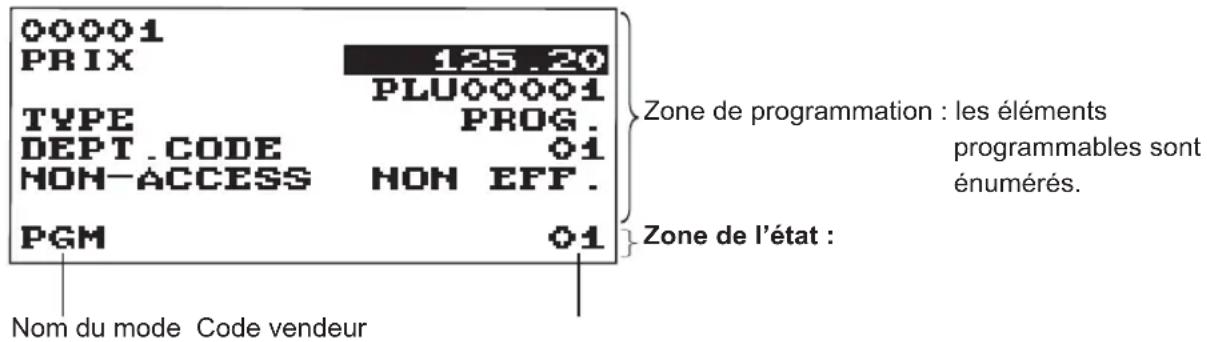

L'afficheur peut être incliné en avant et en arrière pour le meilleur angle de visualisation du fonctionnement.
REMARQUE
Ne pas essayer de forcer l'afficheur au-delà de sa position d'arrêt.
■ Écran client
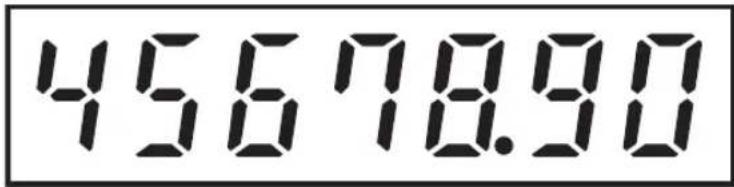
■ Modalité d'économie d'écran
Si l'on souhaite économiser l'énergie électrique ou ménager la vie de l'écran, utiliser la fonction d'économie d'écran. Cette fonction peut éteindre l'écran et le rétro-éclairage LCD lorsqu'un vendeur n'utilise pas l'enregistreuse pendant une période de temps prolongée. Il est possible de programmer le temps pendant lequel l'enregistreuse devrait rester à l'état normal (dans lequel le rétro-éclairage est allumé) avant de passer en modalité d'économie d'écran.
Par défaut, la machine va entrer dans la modalité d'économie d'écran deux minutes plus tard.
Pour revenir au mode normal, appuyer sur n'importe quelle touche.
Le rétro-éclairage de l'écran est une pièce consommable.
Lorsque l'écran LCD ne peut plus être réglé et devient plus sombre, il faut remplacer l'unité LCD.
Pour plus d'informations, consulter un vendeur SHARP agréé.

Sélection d'un mode d'exploitation
Lors du démarrage de l'enregistreuse, en appuyant sur la touche MODE, la fenêtre de sélection de mode s'affiche à l'écran. Elle montre la liste des modes d'exploitation disponibles, comme suit.
Fenêtre de sélection de mode

Modes d'exploitation
À partir de la liste dans la fenêtre de sélection de mode, il est possible de sélectionner tout mode différent de REG. L'enregistreuse prend en charge les modes d'exploitation suivants :
| Mode REG | Cette modalité permet de saisir diverses informations de vente. La fenêtre de sélection de mode ne montre pas ce mode. Pour sélectionner ce mode de la fenêtre de sélection de mode, appuyer sur la touche [ESC/CANCEL]. |
| Mode OPXZ | Cette modalité permet aux vendeurs d'établir les rapports X ou Z sur leurs informations de ventes. |
| Mode OFF | Cette modalité bloque toutes les opérations de l'enregistreuse. Si cette modalité est sélectionnée, la fenêtre disparaît. La pression de toute touche active l'enregistreuse. |
| Mode VOID Cette modalité permet de corriger après la finalisation d'une transaction. | |
| Mode X1/Z1 | Cette modalité est utilisée pour effectuer plusieurs rapports totaux quotidiens (rapports X1/Z1). |
| Mode X2/Z2 | Cette modalité est utilisée pour effectuer plusieurs rapports hebdomadaires ou mensuels (rapports X2/Z2). |
| Mode PGM Cette modalité est utilisée pour programmer plusieurs articles. | |
| Mode CARTE SD | Cette modalité permet d'enregistrer et de charger les données de l'enregistreuse de et vers une carte SD. |
Sélection de mode
Procédure
Appuyer sur la touche MODE. L'écran du mode suivant s'affiche.

Utiliser l'une des options suivantes :
- Porter le curseur sur l'option souhaitée à l'aide des touches ↑ et ↓, puis appuyer sur la touche TL/NS.
- Saisir le numéro de l'option souhaitée à l'aide d'une touche numérique, puis appuyer sur la touche TL/NS.
REMARQUE : Pour passer au mode REG, il suffit d'appuyer sur la touche ESC/CANCEL.
3 Avant la saisie
Préparation pour les saisies
■ Rouleau de papier pour les tickets de caisse
Si le rouleau de papier pour les tickets de caisse n'est pas installé dans la machine ou s'il va se terminer, en installer un nouveau comme indiqué à la section « Remplacement d'un rouleau de papier » sous « Maintenance par l'opérateur ».
■ Fonction ticket de caisse ON/OFF
Dans le mode REG, il est possible de désactiver l'impression des tickets de caisse afin d'économiser du papier en utilisant la fonction de ticket de caisse. Appuyer sur la touche FUNC MENU. Sélectionner « 4 RCPT SW. » et appuyer sur la touche TL/NS. Sélectionner "OFF" pour désactiver l'impression des tickets de caisse et appuyer sur la touche TL/NS.
Lorsque la fonction est à l'état OFF, l'indicateur « R » de désactivation des tickets de caisse est mis en surbrillance.
REMARQUE
L'enregistreuse imprime les rapports indépendamment de l'état des tickets de caisse. Cela signifie que le rouleau des tickets de caisse doit être installé, même lorsque l'état des tickets de caisse est « OFF ».
■ Attribution à un vendeur
Avant toute saisie d'article, un vendeur doit entrer son code vendeur dans l'enregistreuse.
Pour ouvrir une session :
![graph LR A["Code vendeur Code secret"] --> B["(Dans ce cas le code secret est 0000)"] B --> C["TL/NS"]](/content/2026/06/1265854/images/7a5f756308ca7c4f8873f52f688c0b73e975a459a9d3fcfae26ee648262d12ac.jpg)
Pour terminer la session : → CLK# →
Alerte d'erreur
Dans les exemples suivants, l'enregistreuse passe à un état d'erreur accompagné d'un bip d'alerte et d'un message d'erreur à l'écran. Effacer l'état d'erreur en appuyant sur la touche CL, puis prendre les mesures appropriées pour remédier au problème.
- Si plus de 32 chiffres sont saisis (dépassement de la limite de saisie) : annuler la saisie et ressaisir un nombre correct.
- Si une erreur d'exploitation des touches est effectuée : effacer l'erreur et effectuer la saisie à nouveau.
- Si une saisie dépassant la limite de saisie de montant programmée est effectuée : vérifier si le montant saisi est correct. S'il est correct, il peut être enregistré en modalité MGR. Contacter le gestionnaire.
- Si un sous-total taxes incluses dépasse huit chiffres : effacer le message d'erreur en appuyant sur la touche d'encaissement pour finaliser la transaction. CL, puis appuyer sur une touche
Fonction d'échappement à une erreur
Pour quitter une opération du fait d'une erreur ou d'un événement incontrôlable, utilisez la fonction d'échappement à une erreur comme il est montré ci-dessous :
![graph TD A["Operation"] --> B["CL"] B --> C["ESC/CANCEL"] C --> D["ESC/CANCEL"]](/content/2026/06/1265854/images/aa2403e895d8140b6a8fed1081a18678cf7f7bde243b40cedc4de75fc589fedd.jpg)
L'opération est annulée (traitée en tant qu'opération d'un total partiel) et un reçu est établi par cette fonction. Si vous avez déjà introduit le montant d'une somme présentée, l'opération est achevée en tant que vente au comptant.
Sélection d'articles à partir du menu
L'enregistreuse permet de sélectionner les fonctions à partir d'un menu. Il existe trois menus disponibles à partir de la sélection sur le clavier : FUNC MENU, PAYMENT MENU et AUTO MENU.
Chaque menu peut être ouvert comme suit :
• AUTO MENU • FONCTIONS MENU


• PAIEMENT MENU


Procédure
En mode REG, appuyer sur la touche FUNC MENU, PAYMENT MENU ou AUTO MENU. La liste du menu correspondant s'affiche.
Entrée en mémoire du fond de caisse
En saisissant le montant de monnaie du fond de caisse de départ dans le tiroir avant les opérations de saisie, il est possible de séparer ce montant du montant des ventes lors de la génération des rapports. L'enregistreuse peut être programmée pour exiger la saisie du fond de caisse dans la mémoire.
Procédure
- Appuyer sur la touche MODE.
- Sélectionner « 1 MODE OPXZ », puis appuyer sur la touche [TL/NS].
- Sélectionner l'option souhaitée « 3 SCM(+) » ou « 4 SCM(-) » à l'aide de la touche ↓, puis appuyer sur la touche TL/NS.

Saisir le montant de la monnaie nationale à l'aide de la touche TL/NS.

Fonction d'aide
La fonction d'aide vous permet d'imprimer des messages de guidage pour les procédures de programmation de base de la caisse enregistreuse.
■ Impression du menu d'aide
Appuyez sur la touche HELP pour imprimer le menu d'aide. Ce menu offre une liste des procédures de programmation disponibles dans la fonction d'aide.
Exemple
Manipulation des touches Impression
HELP
MENU AIDE "HELP"
1 COMMENT PLACER LE PAPIER 2 VUE JOURNAL ELECTRONIQUE 3 REGLAGE DATE 4 REGLAGE HEURE 5 REGLAGE TAUX TVA 6 REGLAGE TEXT TVA 7 AFFECTATION TVA DEPT 8 REGLAGE TEXTE DEPT 9 REGLAGE DEPT NEGATIF 10 AFFECTATION PLU DPT 11 REGLAGE TEXT PLU 12 REGLAGE PRIX PLU 13 REGLAGE MESSAGE LOGO 14 IMPRESSION RAPPORT 15 OUVERTURE EMPLOYE 16 COMMENT REGLER TICKT ON/OFF 17 COMMENT FORMATER CARTE SD
IMPRESSION DES MENUS D'AIDE EX : 1 (HELP)
■ Impression des messages de guidage
En référence au menu d'aide ci-dessus, appuyez sur la touche numérique correspondante, puis sur la touche HELP pour imprimer le message de guidage pour chaque procédure de programmation.
Exemple
Manipulation des touches Impression
4
HELP
4 REGLAGE HEURE
MODE PGM
CHOISIR "2 RÉGLAGE"
CHOISIR "7 DATE/HEURE"
APPUYER SUR [↓] POUR PASSER LA DATE
EX. : 16H30
(FORMAT 24H)
16H30 [TL/NS]
Exemple d'impression de la
programmation de l'heure
4 Saisies
Saisies d'article
■ Saisies d'un seul article
Saisies de rayon (saisies directes de rayon)
Saisir le prix unitaire et appuyer sur la touche de rayon. Si l'on utilise le prix unitaire programmé, appuyer sur la touche correspondant au rayon uniquement.
Procédure
Si l'on utilise le prix unitaire programmé
![graph TD A["Prix unitaire * (8 chiffres maximum)"] --> B["Touche correspondant au rayon"]](/content/2026/06/1265854/images/0a4c7fe8f8403d5e41f6fe806ec0b2a1d24ac4d0741b0023059809df1c798304.jpg)
* Inférieur aux montants limites supérieurs programmés
REMARQUE
- Lorsqu'on utilise les touches de rayon de 21 à 40, il est nécessaire d'appuyer sur la touche [DEPT SHIFT] avant d'appuyer sur la touche correspondant au rayon.
- Lorsque ces rayons pour lesquels le prix unitaire a été programmé à zéro (0) sont saisis, seule la quantité de vente est ajoutée.
Saisies de rayon (saisies indirectes de rayon)
L'enregistreuse fournit 99 rayons maximum pour un classement de marchandises. Les attributs des groupes, tels que les états taxables, sont appliqués aux articles quand ceux-ci sont ajoutés aux rayons.
Procédure
![graph LR A["Code de rayon (1 à 99)"] --> B["DEPT#"] B --> C["Prix unitaire * (8 chiffres maximum)"] C --> D["TL/NS"] B --> E["Si l'on utilise le prix unitaire programmé"] C --> F["Si seule est autorisée la saisie de prix prédéfini"] G["* Inférieur aux montants limites supérieurs programmés"] --> C](/content/2026/06/1265854/images/9bc5f948ed1c0b6adf2adfb0ef0bced18dae2aa70f264a275cf1bd8f36944a0e.jpg)
REMARQUE
Il est possible de saisir directement le numéro de code du rayon à l'aide des touches numériques. Utiliser cette fonction si le numéro de code dépasse le chiffre sur le clavier numérique (41 et supérieure).
Exemple
Utilisation des touches Impression


Saisies de PLU
Saisir un code PLU et appuyer sur la touche PLU/EAN. Si l'on n'utilise pas le prix unitaire programmé, il est nécessaire de saisir un prix unitaire après avoir appuyé sur la touche PLU/EAN
Procédure
![graph LR A["Code PLU"] --> B["PLU/EAN"] B --> C["Prix unitaire *"] C --> D["TL/NS"] C -->|Si l'on utilise le prix unitaire programmé| E C -->|Si seule est autorisée la saisie de prix prédéfini| F B -->|Si chiffres maximum| G](/content/2026/06/1265854/images/d84571aa335d510e76f877b94aaea36573eaf9164f56b181bc682cfd984c93a7.jpg)
REMARQUE : Lorsque ces PLU pour lesquels le prix unitaire a été programmé à zéro (0) sont saisis, seule la quantité de vente est ajoutée.
Exemple
Utilisation des touches Impression


Saisie de EAN
Procédure
![graph TD A["Lecture du code EAN"] --> B["Code EAN"] B --> C["PLU/EAN"] style A fill:#f9f,stroke:#333 style B fill:#ccf,stroke:#333 style C fill:#cfc,stroke:#333](/content/2026/06/1265854/images/1d334d66b5eabedb055d43a1489823702afa4baf85e403de2a46232d68301d86.jpg)
* Après une saisie de EAN, il peut être demandé de saisir un prix unitaire au moyen de l'affichage « CODE INDÉFINI » et de l'avertisseur sonore. Dans ce cas, saisir le prix unitaire et appuyer sur la touche TL/NS, puis saisir le code du rayon et appuyer sur la touche TL/NS, puis sélectionner le type de suppression à l'aide de la touche TL/NS (fonction d'apprentissage EAN).
Exemple
Utilisation des touches Impression

1X 3.10 *3.10 5012345678900# Item-A
ESPECES *3.10
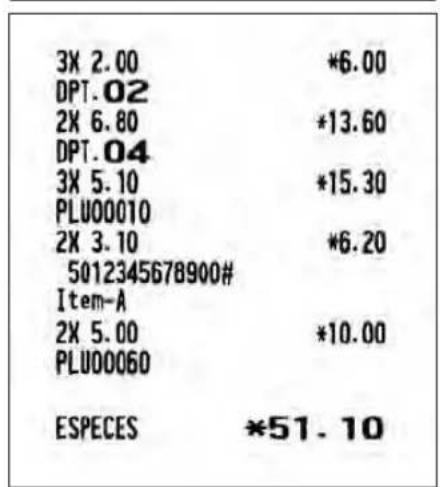
■ Saisies répétées
La fonction Saisie répétée permet de saisir une vente de deux ou plusieurs articles identiques. Il suffit d'appuyer sur la touche correspondant au rayon, DEPT#, ou sur la touche PpoEAN pour répéter la saisie.
Exemple
Utilisation des touches Impression

■ Saisies multiplicatives
Utiliser cette fonction lorsqu'il est nécessaire de saisir deux ou plusieurs articles identiques.
Cette fonction aide le vendeur en cas de vente d'une grande quantité d'articles ou s'il est nécessaire de saisir des quantités qui contiennent des décimales.
Procédure
![graph TD A["Qté Touche Corresponde Prix unitaire"] --> B["Code de rayon"] A --> C["Code PLU"] A --> D["Lecture du code EAN *"] A --> E["Code EAN *"] B --> F["DEPT#"] C --> G["PLU/EAN"] D --> H["PLU/EAN"] F --> I["Prix unitaire"] G --> J["Prix unitaire"] H --> K["Prix unitaire"] I --> L["TL/NS"] J --…](/content/2026/06/1265854/images/35dd53b7b9f83acb510abbfa75b9562f517ecf90f8062d0f20350e2d23baa3fa.jpg)
* Après une saisie de EAN, il peut être demandé de saisir un prix unitaire au moyen de l'affichage « CODE INDÉFINI » et de l'avertisseur sonore. Dans ce cas, saisir le prix unitaire et appuyer sur la touche TL/NS, puis saisir le code du rayon et appuyer sur la touche TL/NS, puis sélectionner le type de suppression à l'aide de la touche TL/NS (fonction d'apprentissage EAN).
- Qté : jusqu'à quatre chiffres entières + trois chiffres décimales
- Prix unitaire : inférieur à la limite supérieure programmée
- Qté x prix unitaire : jusqu'à huit chiffres
Exemple
Utilisation des touches Impression
■ Saisies de subdivision du prix
Utiliser cette fonction lorsqu'un client désire acheter plus ou moins de la quantité de base d'un article en vrac.
Procédure
![graph TD A["Qté de vente"] --> B["⊗"] --> C["Qté de base"] --> D["⊗"] D --> E["Prix unitaire par qté de base"] E --> F["Touche correspondant au rayon"] E --> G["Code de rayon"] --> H["DEPT#"] --> I["Prix unitaire"] --> J["TL/NS"] E --> K["Code PLU"] --> L["PLU/EAN"] E --> M["Code PLU"] --> N["PLU/EA…](/content/2026/06/1265854/images/8a117387008367dde528a6466289326c4084142e70017cba4dcc22f35c9c644c.jpg)
* Après une saisie de EAN, il peut être demandé de saisir un prix unitaire au moyen de l'affichage « CODE INDÉFINI » et de l'avertisseur sonore. Dans ce cas, saisir le prix unitaire et appuyer sur la touche TL/NS, puis saisir le code du rayon et appuyer sur la touche TL/NS, puis sélectionner le type de suppression à l'aide de la touche TL/NS (fonction d'apprentissage EAN). - Quantité de vente : jusqu'à quatre chiffres entières + trois chiffres décimales - Quantité de base : jusqu'à deux chiffres (entières)
Exemple
Utilisation des touches Impression


■ Vente d'un seul article payé comptant (SICS)
- Cette fonction est utile lorsque la vente concerne un seul article payé comptant, par exemple un paquet de cigarettes. Elle n'est applicable qu'aux rayons configurés pour la vente SICS ou à leurs PLU associés, sous-rayons ou EAN.
- La transaction est achevée et le tiroir s'ouvre dès que l'on appuie sur la touche correspondant au rayon, DEPT#, ou la PLU/EAN.
Exemple
Utilisation des touches Impression
REMARQUE
Si une saisie pour un rayon, PLU/sous-rayon ou EAN configuré pour SICS suit celles pour des rayons, PLU/sous-rayons ou EAN non configurés pour SICS, elle ne s'achève pas et aboutit à une vente normale.
■ Fonction d'apprentissage EAN (création et enregistrement de EAN inconnus)
Lors de la saisie ou de la lecture d'un code EAN indéfini, il est nécessaire de saisir son prix unitaire et le rayon associé. Le code, le rayon associé et le prix unitaire saisis sont enregistrés dans le fichier EAN et utilisés pour les futures saisies de vente EAN.
REMARQUE
- Si l'espace du fichier est insuffisant, les données n'y sont pas enregistrées.
- Pour le texte du code EAN, le texte de son rayon associé est appliqué.
- Il est possible d'utiliser la fonction d'apprentissage EAN en mode école. Il peut être pratique de développer les données de programmation des EAN à l'aide du système de lecture.
Procédure
« CODE INDÉFINI » est affiché, l'avertisseur sonore est activé et la fenêtre de saisie de prix s'affiche.
![graph LR A["Lecture d'un code EAN indéfini"] --> B["Code EAN indéfini"] B --> C["PLU/EAN"] C --> D["Prix unitaire Code de N/A"] D --> E["ESCANNULER"] D --> F["Pour annuler l'opération"] G["EAN de type non PLU ayant informa ions de prix."] -.-> D H["TL/NS"] --> I["* Sélection de la méthode de suppres…](/content/2026/06/1265854/images/ecd9e36a61fef7fd18b12b27c13ea9768d86f68c7be26910da8380f54e788a0c.jpg)
* Sélectionner « 1 EFFACE AUTO » lorsque l'on souhaite protéger le code EAN saisi de la fonction de suppression des EAN auxquels on n'a pas accédé (suppression en sélectionnant l'option EFFACE du menu EFFACE EAN en mode X1/Z1). Lorsque « 2 NON EFFACE » est sélectionné, l'élément n'est pas supprimé par la fonction de suppression des EAN auxquels on n'a pas accédé.
REMARQUE
Pour la saisie répétée, utiliser la touche PLU/EAN
Exemple
Opération par touches Impression
Affichage des sous-totaux
L'enregistreuse fournit les types de sous-totaux suivants :
■ Sous-total
Appuyer sur la touche #/TM/ST à tout moment pendant une transaction. Le sous-total de vente toutes taxes comprises s'affiche à l'écran.
Finalisation de la transaction
■ Paiements comptant ou par chèque
Appuyer sur la touche #/TM/ST pour afficher un sous-total TTC, saisir le montant payé par le client, puis appuyer sur la touche TL/NS s'il s'agit d'un paiement comptant ou appuyer sur la touche CH1 s'il s'agit d'un paiement par chèque. Lorsque la somme payée est supérieure au montant de la vente, l'enregistreuse va indiquer la monnaie à rendre et le symbole « CHANGE ». Sinon, l'enregistreuse affiche le symbole « DUE » et un déficit. Saisir correctement le paiement.
Exemple
Paiement en espèces
Utilisation des touches Impression
Utilisation des touches Impression
| #/TM/ST |
| 1000 CH1 |
| 1X 1.20 | *1.20 |
| PLU00001 | |
| 1X 2.50 | *2.50 |
| PLU00002 | |
| ***TOTAL | *3.70 |
| CHEQUE1 | *10.00 |
| CHANGE | *6.30 |
REMARQUE : Il est également possible de saisir un paiement par chèque à partir de la fenêtre du menu PAIEMENT. Appuyer sur la touche PAYMENT MENU, sélectionner « 1 CHEQUE 2 » et saisir le montant.
■ Paiements mixtes (comptant + chèque)
Exemple
Utilisation des touches Impression
| 1X 5.10 | *5.10 |
| PLU00010 | |
| 2X 4.80 | *9.60 |
| PLU00008 | |
| ***TOTAL | *14.70 |
| CHEQUE1 | *10.00 |
| ESPECES | *5.00 |
| CHANGE | *0.30 |
■ Vente payée comptant ou par chèque ne nécessitant aucune saisie de paiement
Saisir les articles et appuyer sur la touche TL/NS s'il s'agit d'une vente payée comptant ou appuyer sur la touche CH1 s'il s'agit d'une vente payée par chèque. L'enregistreuse affiche le montant total des ventes.
Exemple
Utilisation des touches Impression
| 6 | PLU/EAN | |
| 10 | PLU/EAN | |
| TL/NS | ||
| 1X 3.00 *3.00 | ||
| PLU00006 | ||
| 1X 7.15 *7.15 | ||
| PLU00010 | ||
| ESPECES *10.15 |
Dans le cas d'une vente payée par chèque
| 1X 3.00 | *3.00 |
| PLU00006 | |
| 1X 7.15 | *7.15 |
| PLU00010 | |
| CHEQUE1 | *10.15 |
■ Vente à crédit
Saisir les articles et appuyer sur la touche CR1.
Exemple
Utilisation des touches Impression
| 6 | PLU/EAN |
| 7 | PLU/EAN |
| #/TM/ST | |
| CR1 |
| 1X 3.00 | *3.00 |
| PLU00006 | |
| 1X 6.00 | *6.00 |
| PLU00007 | |
| CREDIT1 | *9.00 |
REMARQUE
- Les opérations de paiement de somme (c'est-à-dire les calculs de la monnaie à rendre) peuvent être effectuées en appuyant sur la touche 1 si la programmation en mode PGM le permet.
- Il est également possible de saisir un paiement à crédit à partir de la fenêtre du menu PAIEMENT. Appuyer sur la touche [PAYMENT MENU], sélectionner « 2 CREDIT 2 » et saisir le montant.
■ Vente à paiement mixte (paiement comptant ou par chèque + paiement à crédit)
Exemple
Utilisation des touches Impression
| #/TM/ST | ? |
| 950 | TL/NS |
| CR1 |
| 1X 1.20 | *1.20 |
| PLU00001 | |
| 1X 2.50 | *2.50 |
| PLU00002 | |
| 3X 3.00 | *9.00 |
| PLU00003 | |
| ***TOTAL | *12.70 |
| ESPECES | *9.50 |
| CREDIT1 | *3.20 |
REMARQUE
Appuyer sur la touche CH1 au lieu de la touche TL/NS si le client effectue le paiement par chèque.
Calcul de la TVA (Taxe sur la valeur ajoutée)/taxe
■ Système TVA/taxe
La caisse enregistreuse peut être programmée pour les six systèmes TVA/taxe suivants. La caisse enregistreuse est préprogrammée sur le système TVA automatique 1-4.
Système TVA automatique de 1 à 4 (méthode d'opération automatique à l'aide de pourcentages programmés)
Ce système, lors du règlement, calcule la TVA pour les sous-totaux taxable 1, taxable 2, taxable 3 et taxable 4 en utilisant les pourcentages programmés correspondants.
Système de taxe automatique de 1 à 4 (méthode d'opération automatique à l'aide de pourcentages programmés)
Ce système, lors du règlement, calcule les taxes pour les sous-totaux taxable 1, taxable 2, taxable 3 et taxable 4 en utilisant les pourcentages programmés correspondants; en outre, il ajoute les taxes calculées à ces sous-totaux, respectivement.
Système TVA manuel de 1 à 4 (méthode de saisie manuelle à l'aide de pourcentages programmés)
![graph LR A["Procédure"] --> B["#/TM/ST"] B --> C["PAYMENT MENU"] C --> D["3 selectionner « TVA »"]](/content/2026/06/1265854/images/cb3583583bc54cca358784f71dcc7e555903968edf13d1262c96820fcbdcd161.jpg)
Ce système permet le calcul de la TVA pour les sous-totaux taxable 1, taxable 2, taxable 3 et taxable 4. Ce calcul est effectué en utilisant les pourcentages programmés correspondants lorsque la « TVA » est sélectionnée dans le menu paiement juste après avoir appuyé sur la touche #/TM/ST.
Système TVA manuel 1 (méthode de saisie manuelle automatique pour les sous-totaux qui utilise les pourcentages programmés de TVA 1)
![graph LR A["#/TM/ST"] --> B["PAYMENT MENU"] B --> C["3"] C --> D["taux de TVA"] D --> E["TL/NS"] style A fill:#f9f,stroke:#333 style B fill:#ccf,stroke:#333 style C fill:#cfc,stroke:#333 style D fill:#fcc,stroke:#333 style E fill:#cff,stroke:#333](/content/2026/06/1265854/images/ddc96c4aecd78e7ab1a16fee3abe12e3d730ec88c422cdec2079c1c3d8df081d.jpg)
Ce système permet le calcul de la TVA pour le dit sous-total. Ce calcul est effectué en utilisant les pourcentages prédéfinis de TVA 1 lorsque la « TVA » est sélectionnée dans le menu paiement juste après avoir appuyé sur la touche #/TM/ST. Pour ce système, on peut utiliser le taux d'imposition saisi.
Système de taxe manuel de 1 à 4 (méthode de saisie manuelle à l'aide de pourcentages programmés)

Ce système permet le calcul des taxes pour les sous-totaux taxable 1, taxable 2, taxable 3 et taxable 4. Ce calcul est effectué en utilisant les pourcentages programmés correspondants lorsque la « TVA » est sélectionnée dans le menu paiement juste après avoir appuyé sur la touche #/TM/ST. Après ce calcul, il est nécessaire de finaliser la transaction.
TVA automatique 1 et taxe de 2 à 4
Ce système permet le calcul de la combinaison avec la TVA automatique 1 et la taxe de 2 à 4. Il permet toutes les combinaisons entre la TVA automatique 1 et les taxes de 2 à 4. Le montant d'imposition est calculé automatiquement avec les pourcentages précédemment programmés pour ces taxes.
REMARQUE
L'affectation de TVA/taxe est imprimée à la position fixe du montant sur le ticket de caisse et sur la facture, comme suit :

Lorsque la TVA/taxe multiple est affectée à un rayon ou un PLU, un nombre inférieur est imprimé pour la TVA et/ou la taxe.
Exemple
Utilisation des touches Impression
(Lorsque la TVA manuel de 1 à 4 est sélectionnée)


Saisies auxiliaires
■ Calcul des pourcentages (de prime ou de remise)
- L'enregistreuse permet de calculer les pourcentages pour un sous-total ou pour chaque saisie d'article en fonction de la programmation. • Pourcentage : de 0,01 à 100,00%
Calcul du pourcentage pour un sous-total
Exemple
Utilisation des touches Impression
| (Si une remise de 3 10% est programmée pour la touche %1.) | PLU/EAN2⊗5 PLU/EAN#/TM/ST%1TL/NS |
| 1X 3.00 | *3.00 |
| PLU00003 | |
| 2X 6.50 | *13.00 |
| PLU00005 | |
| S/TOTAL | *16.00 |
| 1% | -10.00% -1.60 |
| ESPECES | *14.40 |
Calcul du pourcentage pour les saisies d'article
Exemple
Utilisation des touches Impression
| (Si une prime de 15% est programmée pour la touche [%1].) | 6 | PLU/EAN |
| %1 | ||
| 30 | PLU/EAN | |
| 7 | • 5 %1 | |
| TL/NS |
| 1X 8.00 | *8.00 | |
| PLU00006 | ||
| 1% | 15.00% | *1.20 |
| 1X 5.00 | *5.00 | |
| PLU00030 | ||
| 1% | 7.50% | *0.38 |
| ESPECES | *14.58 | |
REMARQUE
- Il est également possible de saisir un calcul de pourcentage à partir de la fenêtre du menu des fonctions. Appuyer sur la touche FUNC MENU, sélectionner « 3 2% » et saisir un calcul de pourcentage.
- La disponibilité de l'article % et / ou du sous-total % est en fonction des données de programmation de %1 et %2.
■ Saisies de remise
L'enregistreuse permet de déduire une certaine somme inférieure à une limite supérieure programmée après la saisie d'un article ou le calcul d'un sous-total en fonction de la programmation.
Remise pour un sous-total
Exemple
Utilisation des touches Impression
| 6 | PLU/EAN | |
| 60 | PLU/EAN | |
| #/TM/ST | ||
| 100 | ⊖ | |
| TL/NS | ||
| 1X 5.75 *5.75 | ||
| PLU00006 | ||
| 1X 12.00 *12.00 | ||
| PLU00060 | ||
| S/TOTAL *17.75 | ||
| (-) -1.00 | ||
| ESPECES *16.75 |
Remise pour les saisies d'article
Exemple
Utilisation des touches Impression
| 7 | PLU/EAN | |
| 75 | ||
| TL/NS | ||
| 1X 6.00 *6.00 | ||
| PLU00007(-) -0.75 | ||
| ESPECES *5.25 | ||
■ Saisies de remboursements
Pour une saisie de remboursement, appuyer sur la touche RF juste avant d'appuyer sur une touche de rayon, DEPT#, ou juste avant de lire un code EAN. Avant d'appuyer sur la touche RF, l'opération est identique à celle du fonctionnement normal. Par exemple, si un article remboursé est saisi dans un rayon, saisir le montant du remboursement, puis appuyer sur la touche RF et sur la touche du rayon correspondant, dans cet ordre ; si un article saisi dans le PLU est rendu, saisir le code PLU correspondant, puis appuyer sur les touches RF et PL et si un article rendu est saisi comme code EAN, appuyer sur la touche RF et lire le code EAN.
Exemple
Utilisation des touches Impression
■ Impression de numéros de code d'opération non additive
Saisir un numéro de code d'opération non additive tel qu'un numéro de code client ayant 16 chiffres maximum et appuyer sur la touche #/TM/ST à tout moment pendant la saisie d'une vente. Le code d'opération non additive est imprimé sur le ticket de caisse.
Exemple
Utilisation des touches Impression

Méthode de paiement
■ Change de devise
L'enregistreuse permet de saisir des paiements en monnaie étrangère. Appuyer sur la touche EX afin de créer un sous-total en monnaie étrangère.
Procédure
Après avoir terminé une saisie ou
Après avoir trouvé une somme payée inférieure au montant des ventes dans une saisie de ventes
![graph TD A["(Taux ouvert) 0,000000 à 999,999999"] --> B["EX"] B --> C["Pour le paiement supplémentaire en monnaie étrangère"] C --> D["TL/NS"] D --> E["Pour le paiement exact d'un montant"] E --> F["Montant payé (8 chiffres maximum)"] F --> G["CH1"] F --> H["CR1"] G --> I["PAYMENT MENU"] H --> I I -…](/content/2026/06/1265854/images/430fa6bdd400eb40ab5c718acd5f39f2a33ee1edda9867b6a67f33746dfc3b6b.jpg)
REMARQUE
- Lorsque le montant payé est court, son équivalent en déficit est indiqué en monnaie nationale.
- La monnaie à rendre est indiquée en monnaie nationale.
- La disponibilité du paiement à crédit et par chèque est en fonction de la programmation. (Uniquement pour le change 1)
Exemple
Taux de change prédéfini (1,550220) : EX1
Utilisation des touches Impression![graph TD A["Change de devise"] --> B["6 PLU/EAN"] A --> C["7 PLU/EAN"] A --> D["EX"] A --> E["TL/NS"] F["Montant payé en monnaie étrangère"] --> G["12000"]](/content/2026/06/1265854/images/351e9a0c4f88e97deb09d01fe9d2e1b6a4548dc77cd1025e718757367887029f.jpg)

■ Saisies Reçu-en acompte
Dans le menu FONCTIONS, sélectionner l'option RA pour procéder à l'opération. Il n'est pas possible de recevoir RA en monnaie étrangère.
Procédure
![graph LR A["FUNC MENU"] --> B["2(**RA)"] B --> C["Montant RA (9 chiffres maximum)"] C --> D["TL/NS"] D --> E["TL/NS"] D --> F["CH1"] D --> G["CR1"] D --> H["PAYMENT MENU"] H --> I["1 (CHÈQUE2) ou 2 (CRÉDIT2)"]](/content/2026/06/1265854/images/e0cbecbb5fd8f5220bd591765ae3fe21383d23a158b05ed63df4a6bef86d1ffe.jpg)
Exemple
Utilisation des touches Impression
0000000000012345
CHÈQUE
***RA
*48.00
■ Saisies Payé
Il est possible d'effectuer un paiement comptant, par chèque ou à crédit.
Procédure
![graph TD A["Montant\n(9 chiffres maximum)"] --> B["PO"] B --> C["TL/NS"] B --> D["CH1"] B --> E["CR1"] B --> F["PAYMENT MENU"] F --> G["1 (CHÈQUE2)\nou\n2 (CRÉDIT2)"]](/content/2026/06/1265854/images/179d0ce8b96acf9d1df7daaca5847016b3f3bcecf9008f8f7d2d6fdd175e74b3.jpg)
Exemple
Utilisation des touches Impression
000000000006789
ESPÈCES
***PO
*30.00
■ Non vente (échange)
Appuyer simplement sur la touche TL/NS sans aucune saisie. Le tiroir va s'ouvrir et l'imprimante imprime « TIROIR » sur le ticket de caisse. Si l'on laisse imprimer à la machine un numéro de code d'opération non additive avant d'appuyer sur la touche TL/NS, une saisie de non vente est achevée avec imprimé un numéro de code d'opération non additive.
Impression
TIROIR
■ Encaissement d'un chèque
Pour encaisser un chèque, saisir le montant du chèque et appuyer sur une touche de chèque (CH1).
Exemple
Utilisation des touches Impression
6789#/TM/ST
3000 CH1
000000000006789
CA/CHK
*30.00
Vue du journal électronique
Les données de transaction sont stockées dans la mémoire du journal électronique.
Pour afficher les données du journal, appuyer sur la touche EJ VIEW, les données de la dernière transaction sont affichées.
Pour revenir aux données des transactions passées, appuyer à plusieurs reprises sur la touche EJ VIEW.
![EJ VIEW — VUE J.ELEC — V 01#000020 02/07/11 19:23 1X 4.20 *4.20 PLU00004 1X 4.20 *4.20 PLU00003 [CANCEL] POUR SORTIR EJ VIEW — VUE J.ELEC — 01#000018 02/07/11 19:22 1X PLU00003 ESPECES ≠O . OO [CANCEL] POUR SORTIR](/content/2026/06/1265854/images/2d450400e9b806abcfe0058bce4fc3baeb52ce06b4c98e74222a194f2950bbf9.jpg)
Pour quitter l'écran de vue du journal électronique, appuyer sur la touche [ESC/CANCEL].
MODE FORMATION
Le mode de formation est utilisé lorsque l'opérateur ou le manager s'entraîne sur les opérations de l'enregistreuse.
Si un vendeur en apprentissage est sélectionné, l'enregistreuse passe automatiquement en mode de formation, tandis que si un vendeur non en apprentissage est sélectionné, le registre passe automatiquement en mode REG ordinaire. Un texte de formation et un vendeur en apprentissage peuvent être programmés. Les opérations de formation sont valables dans tous les modes.
Une marque d'identification des tickets de caisse de formation est imprimée sur un ticket de caisse émis en mode de formation.
Le numéro consécutif n'est pas mis à jour. Le numéro précédent est répété dans l'impression.
La programmation d'un vendeur en apprentissage est effectuée en mode PGM. (Un seul vendeur est permis).
La mémoire du vendeur est mise à jour en mode de formation. Les autres mémoires ne sont pas mises à jour.
La lecture et la remise à zéro des vendeurs en apprentissage sont imprimées sur les rapports des vendeurs. Toutefois, le total des ventes des vendeurs en apprentissage n'est pas inclus dans le total du vendeur sur le rapport complet de vendeur.
Utilisation des touches Impression
| Sélection du vendeur en apprentissage | 5 PLU/EAN3 ☒3 PLU/EANTL/NS | MODE ECOLE1X 2.25 *2.25PLU000053X 4.20 *12.60PLU00003ESPECES *14.85 |
Saisie parallèle des vendeurs
Cette fonction permet de passer d'un vendeur à un autre et d'interrompre la saisie du premier vendeur. Ainsi, le second vendeur peut effectuer sa saisie dans ce mode. La gestion des interruptions n'est possible qu'avec la saisie parallèle des vendeurs.
Pour l'utilisation effective de cette fonction, veuillez changer la programmation de saisie parallèle des vendeurs (« CAISSIERS SUPERPOSES : OUI/NON »). Veuillez vous reporter à « Système de base » dans la programmation de « Sélection des fonctions optionnelles ».
REMARQUE
- La saisie parallèle des vendeurs n'est pas efficace pendant la phase de paiement.
- Si un vendeur continue d'effectuer une saisie (ou n'a pas encore achevé une opération), le registre ne fonctionne dans aucun mode autre que REG et MGR et aucun des rapports X/Z ne peut être imprimé. Le message « EMPLOYE CONTINUE » et le vendeur concerné sont affichés.
- Il est possible de saisir jusqu'à 5 vendeurs parallèles en même temps ; si un 6ème vendeur est saisi, le système affiche une erreur.
Exemple
Vendeur 1 : Saisie commencée
Vendeur 2 : Changement de vendeur (de 1 à 2), interruption commencée
Vendeur 2 : Transaction terminée
Vendeur 1 : Changement de vendeur (de 2 à 1), reprise de la saisie
Opération par touches Afficheur
| [Le vendeur 1 est sélectionné] | 1 CLK# | 2X1.10 2.20 |
| 1 PLU/EAN | PLU00003 | |
| 3 PLU/EAN | ***TOTAL 3.40 | |
| PLU/EAN | PLU00003 1.10 REG 01 | |
| [Le vendeur 2 est sélectionné] | 2 CLK# | PLU00002 |
| 3 ☒ | ESPECES 15.30 | |
| 2 PLU/EAN | ***TOTAL 15.30 | |
| TL/NS | REG 02 | |
| [Le vendeur 1 est sélectionné] | 1 CLK# | PLU00003 |
| 1 PLU/EAN | ESPECES 5.70 | |
| 3 PLU/EAN | ***TOTAL 5.70 | |
| TL/NS | REG 01 |
5 Correction
Correction de la dernière saisie (annulation directe)
En cas de saisie incorrecte relative à un rayon, PLU/sous-rayon, EAN, pourcentage (%1, %2), remise (⊖), ou remboursement d'article, il est possible d'annuler cette saisie en appuyant immédiatement sur la touche ∞.
Exemple
Utilisation des touches Afficheur
Correction des saisies de la suivante à la dernière ou des saisies précédentes (annulation indirecte)
Si l'on trouve une saisie incorrecte avant la finalisation de la transaction (par ex. en appuyant sur la touche TL/NS), il est possible d'annuler l'opération du curseur ou la séquence des touches.
Annulation indirecte par l'opération du curseur
Il est possible d'annuler les saisies de rayon, PLU/sous-rayon, EAN, remboursement d'article, remise/prime et pourcentage.
Porter le curseur sur l'article devant être annulé et appuyer sur la touche ∞.
Annulation indirecte par séquence de touches
Il est possible d'annuler les saisies de rayon, PLU/sous-rayon, EAN et remboursement d'article.
Appuyer sur la touche ∞ juste avant d'appuyer sur une touche de rayon, sur la touche DEPT#, POMEAN juste avant de lire un code EAN. Pour l'annulation indirecte d'un remboursement, appuyer sur la touche ∞ après avoir appuyé sur la touche RF.
Exemple
(Annulation indirecte par l'opération du curseur)
Utilisation des touches Afficheur


Annulation du sous-total
Il est possible d'annuler une transaction complète. Quand le sous-total est effectué, la transaction est terminée et l'enregistreuse émet un ticket de caisse.
Exemple
Utilisation des touches Afficheur
Correction après la finalisation d'une transaction
Lorsqu'il est nécessaire d'annuler des saisies incorrectes que l'on trouve après la finalisation d'une transaction ou ne pouvant pas être corrigées par annulation directe, indirecte ou subtotale.
- Sélectionner « 3 MODE VOID » de la fenêtre de sélection des modes.
- Répéter les saisies enregistrées sur le ticket de caisse incorrect. (Toutes les données dans le ticket de caisse incorrect sont éliminées de la mémoire de l'enregistreuse ; les montants annulés sont ajoutés au totalisateur de mode nul).
Ticket de caisse incorrect Ticket de caisse d'annulation

L'enregistreuse quitte le mode NUL chaque fois qu'une transaction est annulée (c.-à-d. finalisée en mode NUL). Pour annuler d'autres transactions, répéter les étapes 1 et 2 décrites ci-dessus.

Fonction d'impression spéciale
Impression de la copie d'un ticket de caisse
Si le client demande un ticket de caisse après la finalisation d'une transaction avec la fonction ON-OFF de ticket de caisse à l'état OFF (aucun ticket de caisse émis), appuyer sur la touche FUNC MENU et sur la touche « 5 » pour l'émission d'un ticket de caisse. L'enregistreuse peut également imprimer une copie du ticket de caisse lorsque la fonction ON-OFF de ticket de caisse est à l'état « ON ».
Procédure

Exemple
Impression d'un ticket de caisse après avoir effectué les entrées ci-dessous avec la fonction ON-OFF de ticket de caisse à l'état « OFF »
Utilisation des touches Impression
« COPIE » est imprimé sur la copie de ticket de caisse.

Reçu de vérification d'un client (Impression d'une addition)
Cette fonction est à utiliser lorsqu'on veut imprimer une facture aux fins de consultation pour les clients.
Procédure

REMARQUE La copie de la facture n'est disponible qu'une fois.
Exemple
Utilisation des touches Impression


7 Modalité Gestionnaire
Le mode manager est utilisé lorsqu'il est nécessaire de prendre des décisions de gestion concernant les saisies de l'enregistreuse, par exemple, des limites d'application de priorités et d'autres tâches de gestion hors programmation.
REMARQUE : Les opérations normales de l'enregistreuse peuvent aussi être effectuées dans ce mode.
Passer au mode Manager
Pour passer au mode manager, utiliser la procédure suivante en mode REG :
Procédure
![graph LR A["99 Code manager"] --> B["CLK#"] B --> C["Lorsque « 0 » est programme pour le code secret"] B --> D["XXXX Code secret"] D --> E["TL/NS"] D -.-> F["La zone de texte pour la saisie du code secret s'affiche."]](/content/2026/06/1265854/images/e4c4e00d334431a532d123d9269113a91059817a32d70efe7b17a18e0c535ff3.jpg)
Exemple
Si le code est correct, l'enregistreuse passe au mode manager.
Afficheur
Priorité sur les saisies
Les limites programmées (tels que les montants maximum) pour les fonctions peuvent être remplacées en opérant l'enregistreuse en mode manager.
Exemple
Cet exemple suppose que l'enregistreuse a été programmée pour ne pas autoriser les saisies de coupons supérieurs à 2,00.
Utilisation des touches Impression
REMARQUE
- Lors de la finalisation d'une transaction, le manager est automatiquement déconnecté.
- Lors de la programmation initiale, la fonction HALO est programmée comme « INVALIDE ».

Lecture (X) et remise à zéro (Z) des totaux des ventes
- Utiliser la fonction de lecture (X) lorsqu'il est nécessaire de lire les informations de vente saisies après la dernière réinitialisation. Cette lecture peut être effectuée un nombre infini de fois. Elle n'a aucun impact sur la mémoire de l'enregistreuse.
- Utiliser la fonction de remise à zéro (Z) s'il est nécessaire d'effacer la mémoire de l'enregistreuse. La remise à zéro imprime toutes les informations des ventes et efface complètement la mémoire à l'exception de GT1 à GT3, du compte réinitialisé et du numéro progressif.
- Les rapports X1 et Z1 montrent les informations des ventes quotidiennes. Il est possible d'établir ces rapports en modalité X1/Z1.
- Les rapports X2 et Z2 montrent des informations de consolidation périodiques (mensuelles). Il est possible d'établir ces rapports en modalité X2/Z2.
- Un vendeur peut effectuer ses propres rapports en modalité OPXZ.
- Pour interrompre le rapport d'impression, appuyer sur la touche ESC/CANCEL.
■ Création de rapports X1/Z1 ou X2/Z2
[Pour établir un rapport X1 ou X2 :]
- Appuyer sur la touche MODE.
- Sélectionner « 4 X1/Z1 MODE » ou « 5 X2/Z2 MODE » à l'aide de la touche ↓, puis appuyer sur la touche TL/NS.
- Sélectionner « 2 LECTURE » (lecture 2) en modalité X1/Z1 ou sélectionner « 1 LECTURE » (lecture 1) en modalité X2/Z2 de la fenêtre de menu et, dans les deux cas, appuyer ensuite sur la touche [TL/NS] pour afficher la liste des articles.
- Sélectionner le titre du rapport approprié.
- Appuyer sur la touche TL/NS.
[Pour établir un rapport Z1 ou Z2 :]
- Appuyer sur la touche MODE.
- Sélectionner « 4 X1/Z1 MODE » ou « 5 X2/Z2 MODE » à l'aide de la touche ↓, puis appuyer sur la touche TL/NS.
- Sélectionner « 3 RAZ » (remise à zéro 3) en modalité X1/Z1 ou sélectionner « 2 RAZ » (remise à zéro 2) en modalité X2/Z2 de la fenêtre de menu et, dans les deux cas, appuyer ensuite sur la touche TL/NS pour afficher la liste des articles.
- Sélectionner le titre du rapport approprié.
- Appuyer sur la touche TL/NS.
Rapport Flash
Il est possible d'effectuer des rapports flash (affichage uniquement) en modalité X1/Z1 pour les ventes de rayon, les liquidités en caisse (CID = cash in drawer) et le total des ventes au point de vente où le rapport est créé.
- Appuyer sur la touche MODE.
- Sélectionner « 4 X1/Z1 MODE » à l'aide de la touche ↓, puis appuyer sur la touche TL/NS.
- Sélectionner « 1 FLASH READ », puis appuyer sur la touche TL/NS.
- Sélectionner « 1 DEPT. SALES » (ventes de rayon) pour effectuer un rapport flash des ventes de rayon, « 2 CID » pour effectuer un rapport flash des liquidités en caisse ou « 3 SALES TOTAL » (total de vente) pour effectuer un rapport flash du total vendu.
- Appuyer sur la touche TL/NS.
| Type de rapport Description | Modes opérationnels | Données à saisir | |||
| OP X/Z X1/Z1 X2/Z2 | |||||
| GENERAL Rapport general X1, Z1 X2, Z2 | |||||
| PAR PLAGE | Rapport de rayon par groupe | X1 X2 | Code rayon (La plage peut être spécifiée en saisissant les codes de début et de fin.) | ||
| PAR GROUPE | Rapport de groupe par rayons individuels | X1 X2 | N° de groupe de rayons (de 1 à 12) | ||
| TOTAL DE GROUPE | Rapport de total de groupe par rayon | X1 X2 | |||
| TRANSACTION Rapport de transactions X1 X2 | |||||
| TL-ID | Rapport du montant total de caisse | X1 X2 | |||
| PAR PLAGE | Rapport de ventes PLU/EAN par plage désignée | X1, Z1 X2, Z2 | Code PLU/EAN (La plage peut être spécifiée en saisissant les codes de début et de fin.) | ||
| PAR RAYON | Rapport PLU/EAN par rayon associé | X1, Z1 X2, Z2 Code de rayon | de rayon | ||
| SÉLECTION | |||||
| NOUV.LISTE | Rapport de sélection par nouveaux codes | X1, Z1 X2, Z2 *1 | |||
| DERN.LISTE | Rapport de sélection par les codes qui ont été sélectionnés la dernière fois | X1, Z1 X2, Z2 *1 | |||
| VENTES | |||||
| TOUS | Rapport de vente nulle PLU/EAN | X1 X2 | Tous les codes PLU/EAN | ||
| PAR RAYON | Rapport de vente nulle PLU/EAN par rayon associé | X1 X2 | Code de rayon | ||
| ALL CLERK | Rapport de l'ensemble des employes | X1, Z1 X2, Z2 | |||
| IND. CLERK | Rapport d'un employe individuel | X, Z X1, Z1 X2, Z2 | Pour le employés affecté | ||
| HOURLY | Rapport horaire (totalité ou par plage spécifiée) | X1 | Pour une plage horaire individuelle (La plage peut être spécifiée en saisissant les temps de début et de fin.) | ||
| Rapport horaire (totalite) | Z1 | ||||
| NET JOURNALIER | Rapport journalier net | X2, Z2 | |||
| E. JOURNAL | Bande de details quotidiens electronique | X, Z X1, Z1 | |||
REMARQUE
*1 : Vous pouvez sélectionner les codes PLU/EAN pour la sortie du rapport. Vous pouvez sélectionner de nouveaux codes PLU/EAN ou les codes qui ont été sélectionnés la dernière fois. Pour sélectionner de nouveaux codes, choisir « 1 NOUV.LISTE » et suivre la procédure ci-dessous pour sélectionner de nouveaux codes. Pour sélectionner les codes qui avaient été sélectionnés la dernière fois, choisir « 2 DERN.LISTE ».
Suivre la procédure suivante pour sélectionner les codes PLU/EAN.
![graph TD A["Pour sélectionner de nouveaux codes"] --> B["1 NOUV.LISTE"] B --> C["TL/NS"] C --> D["Code PLU/EAN (Code PLU : max. 5 chiffres) (Code EAN : max. 13 chiffres)"] D --> E["TL/NS"] E --> F["Lecture du code EAN"] G["Pour sélectionner les codes qui ont été sélectionnés la dernière fois"] --> H…](/content/2026/06/1265854/images/37dc21d553ceb9d754d323ecd5c75e603234577c1fc934ec1aeb6ffc748280f2.jpg)
* Les rapports suivants relatifs aux PLU/EAN sont sortis dans l'ordre des codes PLU et EAN : PLU/EAN, PLU/EAN PAR RAYON et VENTES PLU/EAN. Les codes EAN sont imprimés dans l'ordre indiqué ci-dessous.
| EAN-13 |
| EAN-8 |
| UPC-A |
| UPC-E |
| ITF-14 |
Totaux des ventes quotidiennes
■ Rapport général
- Exemple de rapport X

| TRANSACTION | Titre du rapport | |
| (-) | 2 Q | Compteur de sous-total (-) et total |
| -3.25 | ||
| 1% | 2 Q | Compteur de sous-total % et total |
| -0.58 | ||
| NET 1 | *565.16 | Total de vente net hors taxes |
| TTC1 ST | *442.40 | Total taxable 1 |
| TVA 1 | *57.70 | Total de TVA 1 |
| TTC2 ST | *163.52 | |
| TVA 2 | *23.76 | |
| TTC3 ST | *152.03 | |
| TVA 3 | *11.26 | |
| TTC4 ST | *20.80 | |
| TVA 4 | *2.06 | |
| TTL TAX | *94.78 | taxe totale |
| NET | *470.38 | Total sans vente net hors taxes |
| (-) | 3 Q | Le CA TTC (NET2) est imprimé en cas d'adoption d'un système avec taxe en supplément. |
| -0.88 | Compteur d'article (-) et total | |
| 2% | 3 Q | Compteur d'article % et total |
| -1.59 | ||
| RETOUR | 2 Q | Compteur de remboursement et total |
| *3.82 | ||
| NUL | 4 Q | Compteur nul d'articles et total |
| *14.91 | ||
| MODE NUL | 1 Q | Compteur de transaction en mode nul et total |
| *8.55 | ||
| NUL MGR | 4 Q | Compteur nul d'articles en mode nul et total |
| *8.55 | ||
| S/TL NUL | 1 Q | Compteur d'article nul de sous-total et total |
| *3.92 | ||
| NUL H.CA | 1 Q | Compteur nul H.CA et total |
| *1.20 | ||
| RETOUR H.CA | 1 Q | Compteur de remboursements H.CA et total |
| *1.21 | ||
| NB. FACTURE | 2 Q | Compteur d'impressions de facture |
| TIROIR | 4 Q | Compteur de non vente (échange) |
| COUVERT | 50 Q | Compteur des transactions |
| TL PAYE | *585.12 | Total payé |
| MOYENNE | *11.70 | Moyenne du total payé par compteur de transactions |
| SCM(+) | *120.00 | Mémoire du fond de caisse (+) |
| SCM(-) | -50.00 | Mémoire du fond de caisse (-) |
| SCM TTL | *70.00 | Mémoire du fond de caisse total |
| ***RA | 1 Q | Compteur de reçu-en acompte et-total |
| *100.00 | ||
| ***PO | 1 Q | Compteur payé et total |
| *30.00 | ||
| CA/CHK | 3 Q | Compteur et total Encaissement d'un chèque |
| *57.00 | ||
| ESPECES | 34 Q | Compteur de ventes payées comptant et total |
| *361.91 | ||
| CHEQUE1 | 4 Q | Compteur de ventes par cheque 1 et total |
| *49.50 | ||
| CHEQUE2 | 2 Q | |
| *12.50 | ||
| CREDIT1 | 3 Q | Compteur de ventes à crédit 1et de paiements et total |
| *72.46 | ||
| CREDIT2 | 2 Q | |
| *11.30 | ||
| EXCH1 | 1 Q | Compteur de ventes payéesen espèces 1 et total(Change1:pour le taux programmé)Change2:pour le taux ouvert |
| 15.00 | ||
| DOM. CUR1 | *9.67 | |
| EX1 CH. | 4 Q | |
| 80.00 | ||
| DOM. CUR1 CH. | *51.57 | |
| EX1 CR. | 2 Q | |
| 19.70 | ||
| DOM. CUR1 CR. | *12.70 | |
| EXCH2 | 1 Q | |
| 20.00 | ||
| DOM. CUR2 | *12.89 | |
| CID | *435.53 | Liquidités en caisse |
| *CH ID | *119.00 | Chèques dans le tiroir |
| ESP+CH TIR. | *554.53 | Liquidités + chèquesdans le tiroir |
| CHK/CG | *7.02 | Changement de total pourles paiements par chèque |
| OVCS REMAIN | *0.00 | Montant de la saisieparallèle des vendeurs |
■ Rapport de département
■ Rapport de total de groupe individuel par rayons
■ Rapport de total de groupe complet par rayons
■ Rapport de transactions
Dans ce rapport, les mêmes données d'opération que celles du rapport général sont imprimées.
■ Rapport du montant total de caisse
■ Rapport PLU/EAN par intervalle désigné
* Lorsqu'on crée un rapport Z, « Z1 » est imprimé au lieu de « X1 ».

Dans le cas d'un rapport PLU/EAN X, seules les informations d'en-tête sont enregistrées dans le fichier du Journal électronique.
■ Rapport PLU/EAN par rayon associé
■ Rapport de vente nulle PLU/EAN (complet)

* Lorsqu'on crée un rapport Z, « Z1 » est imprimé au lieu de « X1 ».
■ Rapport de vente nulle PLU/EAN (par rayon)
■ Rapport de transactions
* Lorsqu'on crée un rapport Z, « Z1 » est imprimé au lieu de « X1 ».
■ Rapport horaire


* Lorsqu'on crée un rapport Z, « Z1 » est imprimé au lieu de « X1 ».
Exemple de rapport périodique
L'enregistreuse permet de créer des rapports de consolidation X et Z d'une période choisie (la période est typiquement une semaine ou un mois).
■ Informations générales
Les rapports périodiques de lecture ou de remise à zéro sont au même format du rapport X1/Z1 pour les informations des ventes quotidiennes, à l'exception de l'indication du mode (« X2 » ou « Z2 »).
• Exemple de rapport X
Les éléments suivants sont imprimés au même format que dans le rapport X/Z sur les totaux quotidiens.
■ Rapport journalier net

Déclaration obligatoire d'espèces/chèques
Si votre caisse enregistreuse a été programmée pour une déclaration obligatoire des espèces et des chèques, vous devez déclarer les espèces/les chèques de la caisse à l'avance en fonction du type de la déclaration lorsque vous établissez les rapports vendeur Z.
Utilisez la procédure indiquée ci-dessous pour cette déclaration.
Procédure
• Rapport individuel Z de vendeur
![graph TD A["2 RAZ"] --> B["TL/NS"] B --> C["1 EMPLOYEE IND."] C --> D["TL/NS"] E["3 RAZ"] --> F["TL/NS"] F --> G["3 MENU EMPLOYES"] G --> H["TL/NS"] H --> I["2 EMPLOYEE IND."] I --> J["TL/NS"] K["Menu saisie CCD Sélectioner"] --> L["« TERMINER »"] M["Sélectionner la quantité et le montant de « CA/CH…](/content/2026/06/1265854/images/5a56bebde041859831a5f76b7dfd6ea9dd68287341e5eb460a69e250b06f25d3.jpg)
* Si vous faites une erreur de saisie, appuyez sur la touche ESC/CANCEL et effectuez la saisie correcte.
REMARQUE
Pour utiliser cette fonction, programmer l'obligation de saisie CCD (« Fonction CCD » dans le chapitre de Programmation des rapports).
■ Exemple d'affichage
< Fenêtre de menu données CCD >

< Fenêtre de saisie de données CA/CHK >

< Fenêtre de saisie de données devises >
REMARQUE (QUANTITE) x (MONTANT) = Total pour « CA/CHK » ou « EXCH1 »
■ Exemple de rapport

* Lorsque vous établissez un rapport complet de vendeur, « TOUS EMPLOYES » est imprimé ici.

Suppression des codes EAN non utilisés
Vous pouvez supprimer les codes EAN auxquels on n'a pas eu accès pendant une certaine période. Il est possible de programmer une période en mode PGM.
Suivez la procédure indiquée ci-dessous.
Suppression des codes EAN non utilisés
- Sélectionner le mode X1/Z1 dans l'écran de sélection des modes.
- Sélectionner « 4 EFFACE EAN ».
- Sélectionner « 1 LECTURE » pour établir un rapport, ou « 2 EFFACE » pour supprimer les codes EAN non utilisés.
- Lorsque vous sélectionnez « 2 EFFACE », sélectionnez si vous voulez supprimer tous les codes EAN non utilisés (1 EFFACE TOUT) ou supprimer ces codes EAN individuellement (2 EFFACE IND.).
REMARQUE
Il est recommandé d'établir d'abord un rapport avant d'exécuter une opération de suppression.
■ Rapport des codes EAN non utilisés

*1 Lorsque vous sélectionnez « EFFACE », « Z1 » est imprimé au lieu de « X1 ». *2 Lorsque des données de vente des codes EAN sont présentes pour le rapport PLU/EAN, les données sont imprimées ici.
Lorsque vous supprimez le code EAN en mode Z1 dans cette situation, les données EAN du rapport PLU/EAN sont également supprimées.

Avant la programmation
En mode PGM, la disposition du clavier est définie comme l'une des dispositions de programmation montrées ci-dessous.
Disposition du clavier de programmation


: utilisées pour les caractères de programmation. Pour plus d'informations sur les caractères de programmation, se reporter à la section « Programmation des caractères alphanumériques ».
La touche (DEL) permet de supprimer l'article de l'enregistrement.

: utilisées pour déplacer le curseur.

: utilisée pour programmer chaque paramètre et pour finaliser la programmation.

: utilisée pour annuler la programmation et revenir à l'écran précédent.

: utilisée pour revenir à l'enregistrement précédent, par exemple, de la fenêtre de programmation du rayon 2 en arrière à la fenêtre de programmation du rayon 1.

: utilisée pour passer à l'enregistrement suivant, par exemple, pour programmer les prix unitaires pour des rayons consécutifs.

: utilisée pour faire défiler la fenêtre pour passer à la page suivante.

: utilisée pour faire défiler la fenêtre pour revenir à la page précédente.

: utilisée pour annuler le dernier réglage programmé ou désactiver l'état d'erreur.

: utilisée pour basculer entre deux ou plusieurs options.

: utilisée pour énumérer les options entre lesquelles il est possible de basculer à l'aide de la touche □.
Touches numériques : utilisées pour saisir les chiffres.
Programmation des caractères alphanumériques
Cette section décrit la programmation des caractères alphanumériques pour différents textes.
■ Méthode des téléphones portables
Saisie de caractères alphanumériques
Pour saisir un caractère, appuyer simplement sur une touche alphabétique correspondante sur le clavier de programmation.
Pour saisir « A », appuyer sur la touche « 8 ».
Pour saisir « B », appuyer deux fois sur la touche « 8 ».
Pour saisir « C », appuyer trois fois sur la touche « 8 ».
Saisie de caractères de dimension double
(DC) : Cette touche permet de passer d'un mode de définition des caractères à l'autre : mode de dimension de caractère double et mode de dimension de caractère normal. Le mode par défaut est le mode de dimension de caractère normal. Lorsque le mode de dimension de caractère double est sélectionné, la lettre « W » s'affiche en bas de l'écran.
Saisie de lettres majuscules
(SHIFT) : À l'aide de cette touche, il est possible de saisir une lettre majuscule. Appuyer sur cette touche juste avant de saisir la lettre majuscule. Il est nécessaire d'appuyer sur cette touche à chaque fois que l'on veut saisir une lettre majuscule.
(CAPS) : Il est possible de verrouiller le mode de lettre majuscule une fois que cette touche est appuyée.
Saisie d'un espace
[SPACE] : Insère un espace dans la position du curseur.
Déplacement du curseur
← → : Déplace le curseur.
Suppression d'un caractère ou chiffre
(DEL) : Supprime un caractère ou un chiffre de la position du curseur.
Pour changer le mode de saisie de texte
[TEXT] : Cette touche permet de basculer le mode de saisie du texte entre alphabet (A), jeu de caractères européens (Ä), chiffres (1) et symboles (*)
■ Saisie des codes des caractères
Les chiffres, lettres et symboles sont programmables en saisissant la touche 00 et les codes des caractères. Utiliser la procédure suivante avec le curseur à la position où l'on souhaite insérer les caractères :
Pour saisir un chiffre, appuyer simplement sur la touche numérique correspondante.
→ 00 → XXX XXX : code caractère (3 chiffres)
Code caractère :
| 032 033 034 | 035 036 | 037 038 | 039 040 | 041 042 | 043 044 | 045 046 | 047 | |||||||||
| 032 - 047 | ! | " | # | $ | % | & | ' | ( ) | * | + | , | - | . | / | ||
| 048 - 063 | 048 049 050 | 051 052 | 053 054 | 055 056 | 057 058 | 059 060 | 061 062 | 063 | ||||||||
| 0 | 1 | 2 | 3 | 4 | 5 | 6 | 7 | 8 | 9 | : | ; | < | = | > | ? | |
| 064 - 079 | 064 065 066 | 067 068 | 069 070 | 071 072 | 073 074 | 075 076 | 077 078 | 079 | ||||||||
| @ | A | B | C | D | E | F | G | H | I | J | K | L | M | N | O | |
| 080 - 095 | 080 081 082 | 083 084 | 085 086 | 087 088 | 089 090 | 091 092 | 093 094 | 095 | ||||||||
| P | Q | R | S | T | U | V | W | X | Y | Z | [ | \ | ] | ^ | _ | |
| 096 - 111 | 096 097 098 | 099 100 | 101 102 | 103 104 | 105 106 | 107 108 | 109 110 | 111 | ||||||||
| ` | a | b | c | d | e | f | g | h | i | j | k | l | m | n | o | |
| 112 - 127 | 112 113 114 | 115 116 | 117 118 | 119 120 | 121 122 | 123 124 | 125 126 | 127 | ||||||||
| p | q | r | s | t | u | v | w | x | y | z | { | i | } | ~ | o | |
| 128 - 143 | 128 129 130 | 131 132 | 133 134 | 135 136 | 137 138 | 139 140 | 141 142 | 143 | ||||||||
| Ç | ü | é | â | ä | à | ä | § | ê | ë | è | ï | î | ì | Ä | Ä | |
| 144 - 159 | 144 145 146 | 147 148 | 149 150 | 151 152 | 153 154 | 155 156 | 157 158 | 159 | ||||||||
| é | æ | f | ô | ö | ò | û | ù | ÿ | ö | ü | ø | £ | ß | x | f | |
| 160 - 175 | 160 161 162 | 163 164 | 165 166 | 167 168 | 169 170 | 171 172 | 173 174 | 175 | ||||||||
| á | í | ó | ú | ñ | Ñ | ø | ø | ¿ | ß | € | 1⁄2 | 1⁄4 | i | « | » | |
| 176 - 191 | 176 177 178 | 179 180 | 181 182 | 183 184 | 185 186 | 187 188 | 189 190 | 191 | ||||||||
| 192 - 207 | 192 193 194 | 195 196 | 197 198 | 199 200 | 201 202 | 203 204 | 205 206 | 207 | ||||||||
| t | ü | è | ç | - | ð | ã | Ã | ë | ñ | Ä | § | Ï | = | Ü | ø | |
| 208 - 223 | 208 209 210 | 211 212 | 213 214 | 215 216 | 217 218 | 219 220 | 221 222 | 223 | ||||||||
| ð | Đ | Ê | È | € | Í | Î | Ï | ž | Γ | ì | ì | |||||
| 224 - 239 | 224 225 226 | 227 228 | 229 230 | 231 232 | 233 234 | 235 236 | 237 238 | 239 | ||||||||
| ó | ß | ô | ô | õ | μ | þ | þ | ú | û | ù | ý | ý | - | |||
| 240 - 255 | 240 241 242 | 243 244 | 245 246 | 247 248 | 249 250 | 251 252 | 253 254 | 255 | ||||||||
| - | ± | = | 3⁄4 | ¶ | § | ÷ | , | ° | -- | . | 1 | 3 | 2 | (DC) |
*(DC) : Code de caractère de double dimension

Programmation
Ce chapitre décrit la programmation de plusieurs articles.
Avant de commencer la programmation, appuyer sur la touche MODE et sélectionner « 6 MODE PGM » ou « 7 MODE CARTE SD » en appuyant sur la touche ↓ et sur la touche TL/NS.
Instructions de base
Cette section décrit la programmation de base en utilisant un exemple de programmation pour les rayons.

Écran de programmation
Écran d'ouverture : en sélectionnant « 6 MODE PGM », l'écran affiche un écran d'ouverture de programmation correspondant au mode sélectionné.

Écran de sélection du code (PLU de rayon) :

Écran de programmation :

■ Exemple de programmation
L'exemple suivant montre comment programmer 2,00 comme prix unitaire, « ABCDE » comme description, et « non-taxable 1 » comme rayon 1.
Procédure

- Dans l'écran MODE PGM, sélectionner « 2 PROGRAMMATION » à l'aide de la touche, puis appuyer sur la touche/NS. • L'écran PROGRAMMATION s'affiche.
REMARQUE
- Il est également possible de sélectionner « 2 PROGRAMMATION » à l'aide de la touche numérique « 2 », puis appuyer sur la touche.
- Pour revenir à l'écran précédent, appuyer sur la touche ESC/CANCEL.

- Sélectionner « 1 ARTICLE ». • L'écran ARTICLE s'affiche.
REMARQUE
La flèche dans le coin supérieur droit de la fenêtre indique que la fenêtre contient plus d'options que celles actuellement affichées à l'écran. Pour faire défiler la fenêtre, appuyer sur la touche ↓ ou (P↓). Pour revenir à la page précédente, appuyer sur la touche ↑ ou (P↑).

- Sélectionner « 1 DEPARTEMENT ». • L'écran DEPARTEMENT s'affiche, en énumérant les rayons programmables.

- Sélectionner « 01 DPT.01 » pour programmer le rayon 1. • La fenêtre « 01 » s'affiche.

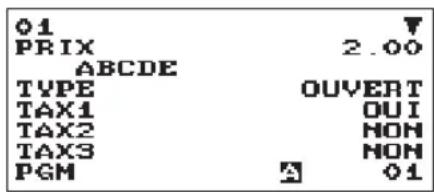
- Sur la première page de la fenêtre « 01 », programmer le prix à l'unité et la description comme suit :
REMARQUE
Il y a trois modes de saisie pour la programmation : la saisie numérique, la saisie de caractères, et la saisie de sélection.
- Déplacer le curseur sur « PRIX » et saisir « 200 » à l'aide des touches numériques. → Saisie numérique
- Déplacer le curseur sur « DPT.01 » et saisir « ABCDE » à l'aide des touches alphabétiques. → Saisie de caractères
Si l'on souhaite effacer le réglage, appuyer sur la touche CL avant d'appuyer sur la touche ↓, (P↓), ↑, (P↑), ou TL/NS.

- Appuyer sur la touche ↓ deux fois pour déplacer le curseur sur « TAX 1 », puis programmer la machine pour régler « non taxable 1 » comme suit :
- Appuyer sur la touche • pour sélectionner « NON ». → Saisie de sélection
REMARQUE
La touche □ permet de basculer entre deux options comme suit : NON→OUI→NON→....
En appuyant sur la touche #/TM/ST on affiche toutes les options pertinentes.
- Sélectionner l'une des actions suivantes :
- Pour annuler la programmation, appuyer sur la touche [ESC/CANCEL]. Une fenêtre de confirmation s'affiche et demande si l'on veut enregistrer les données ; sélectionner l'option souhaitée.
- Pour finaliser la programmation, appuyer sur la touche TL/NS, puis appuyer sur la touche ESC/CANCEL. On revient à la fenêtre « DEPARTEMENT ».
- Pour programmer le rayon suivant, appuyer sur la touche [NEXT]. La fenêtre « 02 » s'affiche. Pour revenir à la fenêtre « 01 », appuyer sur la touche [PREV].
Les sections suivantes décrivent comment programmer chaque paramètre contenu dans un groupe de programmation.
Programmation de l'article
Utiliser la procédure suivante pour sélectionner toute option comprise dans le groupe de programmation de l'article :
Procédure


- De la fenêtre PROGRAMMATION, sélectionner « 1 ARTICLE ». • La fenêtre ARTICLE s'affiche.

4 EAN POIDS/PRIX :
5 EFFACE EAN :
- Sélectionner une option de la liste d'options suivante.
1 DEPARTEMENT: rayons
2 PLU/EAN : PLU/EAN
3 PLU / PLAGE : une plage de PLU
Format de type de code EAN non PLU, suppression EAN
L'illustration suivante montre ces options incluses dans ce groupe de programmation.
1 ARTICLE
1 DÉPARTEMENT
2 PLU/EAN
3 PLU / PLAGE
4 EAN POIDS/PRIX
5 EFFACE EAN
→ Voir « Rayon » à la page 72. → Voir « PLU/EAN » à la page 73. → Voir « Plage PLU » à la page 74. → Voir « Format de code EAN non PLU » à la page 75. → Voir « Suppression EAN » à la page 76.
Rayon
L'enregistreuse peut être équipée de 99 départements maximum. Utiliser la procédure suivante pour programmer le rayon.
REMARQUE
Pour supprimer un article de rayon de la fenêtre « DEPARTMENT », sélectionner l'article et appuyer sur la touche (DEL). Une fenêtre de confirmation s'affiche et demande si l'on veut supprimer l'article ; sélectionner l'option souhaitée.
Procédure
Un code de rayon approprié doit être sélectionné à partir de la liste des rayons.
Chaque élément doit être programmé comme suit :
REMARQUE
Pour plus d'informations sur les modes de saisie, se reporter à la section « Instructions de base ».

L'écran continue son affichage.
- PRIX (Utiliser la saisie numérique) Prix unitaire (8 chiffres maximum)
- Description (Utiliser la saisie de caractères) Description d'un rayon. 16 caractères maximum peuvent être saisis. (Texte par défaut : DPT.nn)
- TYPE (Utiliser la saisie de sélection)
Type de saisie du prix unitaire pour les rayons INTERDIT : interdit OUVERT : uniquement ouvert PROG. : uniquement programmé OUVERT&PROG. : ouvert et programmé
• TAX de 1 à 4 (Utiliser la saisie de sélection)
Le système fiscal de l'enregistreuse a été réglé en usine sur TVA automatique 1 - 4.
• SICS (Utiliser la saisie de sélection)
Sélection du type de rayon OUI : rayon SICS NON : rayon normal
- GROUP NO (Utiliser la saisie numérique)
01-09 : rayon positif
10 : rayon négatif ; 11 : rayon hors chiffre d'affaires positif ; 12 : rayon hors chiffre d'affaires négatif
• HALO (Utiliser la saisie numérique)
Cette fonction est conçue pour empêcher la saisie accidentelle de montants trop élevés. Montant limite : 0 à 999999,99
REMARQUE
Lors de la programmation initiale, la fonction HALO est programmée comme « INVALIDE ».

PLU/EAN
REMARQUE
- Dans ce manuel, le mot « EAN » représente les codes EAN (European Article Number) et UPC (Universal Product Code).
- En ce qui concerne les codes EAN applicables à cette caisse enregistreuse, veuillez vous reporter au chapitre 13.
- Pour supprimer un code PLU/EAN dans la fenêtre « PLU/EAN », sélectionner l'article et appuyer sur la touche [DEL]. Une fenêtre de confirmation s'affiche et demande si l'on veut supprimer l'article ; sélectionner l'option souhaitée.
Procédure
Sélectionnez un code PLU approprié ou saisissez directement un code PLU ou EAN.


Chaque élément doit être programmé comme suit :
- PRIX (Utiliser la saisie numérique) Prix unitaire de chaque niveau de prix (8 chiffres maximum)
- Description (Utiliser la saisie de caractères) Description d'un code PLU/EAN. 16 caractères maximum peuvent être saisis. (PLUnnnnn)
- TYPE (Utiliser la saisie de sélection) Type de saisie du prix unitaire pour PLU INTERDIT: interdit OUVERT: Uniquement ouvert PROG.: uniquement programmé OUVERT&PROG.: Ouvert et programmé
REMARQUE
Pour les codes EAN, elle est fixée à « PROG. ».
- DEPT.CODE (Utiliser la saisie numérique)
Code de rayon à associer au code PLU/EAN saisi (de 01 à 99)
Lorsqu'un code PLU/EAN est associé à un rayon, les fonctions suivantes du code PLU/EAN dépendent de la programmation du rayon.
- Regroupement (groupes de 1 à 12)
- Vente d'un seul article payé comptant • HALO (pour les sous-rayons uniquement)
- Taxability
- NON-ACCESS (Utiliser l'option à sélectionner)
EFF. PAR Z Supprimer les codes EAN non utilisés lors d'un rapport Z1.
NON EFF.: Ne pas supprimer les codes EAN non utilisés lors d'un rapport Z1.
REMARQUE
Pour les PLU, la sélection est « NON EFF. ».
■ Plage PLU
Il est possible de programmer les PLU dans la plage définie.
Procédure


Saisir une valeur ou sélectionner une option pour chaque article comme suit :
• DEBUT (Utiliser la saisie numérique)
Code PLU de démarrage (5 chiffres maximum)
• FIN (Utiliser la saisie numérique)
Code PLU de fin (5 chiffres maximum)
• OPÉRATION (Utiliser la saisie numérique)
EFFACE : Permet de supprimer une plage de PLU spécifiée.
MAINTENANCE : Permet de changer le réglage programmé.
NOUVEAU & MAINT. : Permet de changer le réglage actuel où les codes spécifiés ont déjà été créés ou de créer de nouveaux codes lorsque les codes spécifiés n'ont pas encore été créés.
■ Format de code EAN non PLU

Procédure
Sélectionner un nombre arbitraire, ou un TYPE DE CODE EAN & CODE SYSTÈME que l'on définit.


L'écran continue son affichage.
Chaque élément doit être programmé comme suit :
REMARQUE
Pour supprimer un format de code dans la fenêtre « EAN POIDS/PRIX », sélectionner le format de code et appuyer sur la touche (DEL). Une fenêtre de confirmation s'affiche et demande si l'on veut supprimer le format du code ; sélectionner l'option souhaitée.
- TYPE DE CODE (Utiliser l'option à sélectionner)
EAN-8 : Format de code EAN 8 (composé de 8 chiffres) EAN-13 (UPC-A) : Format de code EAN 13 (composé de 13 chiffres)
- SYSTEME CODE (Utiliser la saisie numérique)
Code système (code drapeau par exemple): EAN-8 : 1 chiffre, EAN-13 : 2 chiffres
• LONGUEUR FLD#1 (Utiliser la saisie numérique)
Longueur du champ 1 (nombre de chiffres): 0 à 9
• LONGUEUR FLD#2 (Utiliser la saisie numérique)
Longueur du champ 2 (nombre de chiffres): 0 à 9
- DATA FLD#1
Sens du champ 1 : Il est fixé à FREE (LIBRE).
• DATA FLD#2 (Utiliser l'option à sélectionner)
Sens du champ 2
PRIX : Prix
QUANTITÉ : Quantité
- CHIFFRE DE CONTRÔLE (Utiliser l'option à sélectionner)
Chiffre de contrôle du prix
OUI : Utiliser le chiffre de contrôle du prix
NON : Ne pas utiliser le chiffre de contrôle du prix
• TAB (Utiliser l'option à sélectionner)
TAB ou point décimal de champ : 3/2/1/0
■ Suppression EAN
Vous pouvez supprimer les codes EAN auxquels on n'a pas accédé au cours de la période que vous définissez dans ce programme lorsque vous exécutez la suppression dans EFFACE EAN en mode X1/Z1.
Procédure

Chaque élément doit être programmé comme suit :
- PÉRIODE (Utiliser la saisie numérique)
Saisir la période de suppression des enregistrements EAN : de 01 à 99 (00 : Ne pas supprimer lors de la suppression des codes non utilisés)
Programmation fonctionnelle
Utilisez la procédure suivante pour sélectionner toute option comprise dans le groupe de programmation fonctionnelle :
Procédure


L'écran continue son affichage.
- Dans la fenêtre PROGRAMMATION, sélectionnez « 2 FONCTIONS ». La fenêtre FONCTIONS s'affiche.
- Sélectionnez une option dans la liste d'options suivante.
1 (-) Remise 2 1% Pourcentage 1 3 2% Pourcentage 2 4 ***RA Reçu en acompte 5 ***PO Payé 6 ****CID Liquidités en caisse 7 CHK/CG Échange de chèques 8 CA/CHK Encaissement de chèques
L'illustration suivante montre ces options incluses dans ce groupe de programmation.
![graph TD A["2 FONCTIONS"] --> B["1 (-)"] A --> C["2 1%"] A --> D["3 2%"] A --> E["4 ***RA"] A --> F["5 ***PO"] A --> G["6 ****CID"] A --> H["7 CHK/CG"] A --> I["8 CA/CHK"] B --> J["→ Voir « Remise ⊖ » à page 78."] C --> K["→ Voir « Pourcentage ( [%1"], %2) » à page 79.] D --> L["→ Voir « Pourcentage…](/content/2026/06/1265854/images/671723124d897c65e3fbd67313effabafb281398a88c3ebc53300c0c6ef5d045.jpg)
Procédure
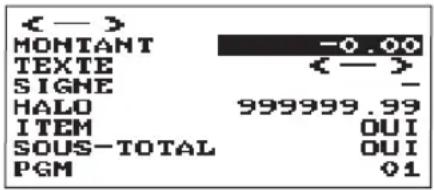
Chaque élément doit être programmé comme suit :
• MONTANT (Utiliser la saisie numérique) Montant de la remise (8 chiffres maximum) • TEXTE (Utiliser la saisie de caractères) Description de la touche de remise. 12 caractères maximum peuvent être saisis. • SIGNE (Utiliser la saisie de sélection) La programmation du signe + ou - affecte la fonction de prime ou de remise à chaque touche de remise. + : Montant positif (prime) - : Montant négatif (remise) - HALO (High Amount Lockout - Verrouillage pour montants élevés) (Utiliser la saisie numérique) Cette fonction est conçue pour empêcher la saisie accidentelle de montants trop élevés. Montant limite : 0,00 à 999999,99
REMARQUE : Lors de la programmation initiale, la fonction HALO est programmée comme « INVALIDE ».
- ITEM (Utiliser la saisie numérique)
OUI : Active la remise d'un article
NON : Désactive la remise d'un article
• SOUS-TOTAL (Utiliser la saisie numérique)
OUI : Active la remise d'un sous-total
NON : Désactive la remise d'un sous-total
■ Pourcentage (%1, %2)
Procédure
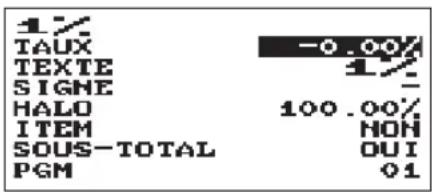
Chaque élément doit être programmé comme suit :
• TAUX (Utiliser la saisie numérique)
Taux de pourcentage (0,00 à 100,00)
- TEXTE (Utiliser la saisie de caractères)
Description de la touche de pourcentage. 12 caractères maximum peuvent être saisis.
• SIGNE (Utiliser la saisie de sélection)
La programmation du signe + ou - affecte la fonction de prime ou de remise à chaque touche de pourcentage.
+ : Plus (prime)
- : Moins (remise)
- HALO (High Amount Lockout - Verrouillage pour montants élevés) (Utiliser la saisie numérique)
Cette fonction est conçue pour empêcher la saisie accidentelle de montants trop élevés.
HALO (verrouillage pour montants élevés) pour la touche de pourcentage (0,00 à 100,00)
REMARQUE : Lors de la programmation initiale, la fonction HALO est programmée comme « INVALIDE ».
- ITEM (Utiliser la saisie numérique)
OUI : Active le taux de pourcentage à un article
NON : Désactive le taux de pourcentage à un article
- SOUS-TOTAL (Utiliser la saisie numérique)
OUI : Active le taux de pourcentage à un sous-total
NON : Désactive le taux de pourcentage à un sous-total
RA
Il est possible de programmer un montant limite supérieur et une description pour une touche Reçu en acompte.
Procédure

Chaque élément doit être programmé comme suit :
- HALO (High Amount Lockout - Verrouillage pour montants élevés) (Utiliser la saisie numérique)
Cette fonction est conçue pour empêcher la saisie accidentelle de montants trop élevés.
Montant limite : 0,00 à 9999999,99
REMARQUE : lors de la programmation initiale, la fonction HALO est programmée comme « INVALIDE ».
- TEXTE (Utiliser la saisie de caractères)
Description de la touche Reçu en acompte. 12 caractères maximum peuvent être saisis.
PO
Il est possible de programmer un montant limite supérieur et une description pour une touche Payé.
Procédure

Chaque élément doit être programmé comme suit :
- HALO (High Amount Lockout - Verrouillage pour montants élevés) (Utiliser la saisie numérique) Cette fonction est conçue pour empêcher la saisie accidentelle de montants trop élevés. Montant limite : 0,00 à 9999999,99
REMARQUE : lors de la programmation initiale, la fonction HALO est programmée comme « INVALIDE ».
- TEXTE (Utiliser la saisie de caractères)
Description de la touche Payé. 12 caractères maximum peuvent être saisis.
■ CID (Liquidités en caisse)
Il est possible de programmer une description et des montants limite supérieurs pour les liquidités en caisse (sentinelle).
Procédure
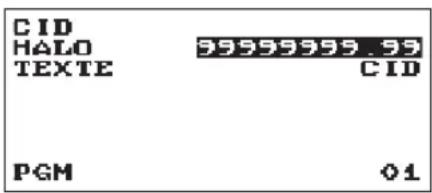
Chaque élément doit être programmé comme suit :
- HALO (High Amount Lockout - Verrouillage pour montants élevés) (Utiliser la saisie numérique) Cette fonction est conçue pour empêcher la saisie accidentelle de montants trop élevés. Montant limite : 0,00 à 99999999,99
REMARQUE
- Lors de la programmation initiale, la fonction HALO est programmée comme « INVALIDE ».
- Si les montants des liquidités en caisse dépassent une valeur prédéfinie, la signalisation sentinelle (X) s'affiche à l'écran.
- TEXTE (Utiliser la saisie de caractères)
Description du change de chèques. 12 caractères maximum peuvent être saisis.
■ CHK/CG (change de chèques)
Il est possible de programmer une description et des montants limite supérieurs pour le change de chèques.
Procédure

Chaque élément doit être programmé comme suit :
- HALO (High Amount Lockout - Verrouillage pour montants élevés) (Utiliser la saisie numérique) Cette fonction est conçue pour empêcher la saisie accidentelle de montants trop élevés. Montant limite : 0,00 à 999999,99
REMARQUE Lors de la programmation initiale, la fonction HALO est programmée comme « INVALIDE ».
- TEXTE (Utiliser la saisie de caractères)
Description du change de chèques. 12 caractères maximum peuvent être saisis.
■ Encaissement de chèques
Il est possible de programmer une description et des montants limite supérieurs pour l'encaissement de chèques.
Procédure
CA/CHK
HALO
TEXTE
ラララララ.ララ
CA/CHK
PGM
01
Chaque élément doit être programmé comme suit:
- HALO (High Amount Lockout - Verrouillage pour montants élevés) (Utiliser la saisie numérique)
Cette fonction est conçue pour empêcher la saisie accidentelle de montants trop élevés.
Montant limite : 0,00 à 999999,99
REMARQUE
Lors de la programmation initiale, la fonction HALO est programmée comme « INVALIDE ».
• TEXTE (Utiliser la saisie de caractères)
Description de l'encaissement de chèques. 12 caractères maximum peuvent être saisis.
Programmation des touches d'encaissement
La procédure suivante doit être utilisée pour sélectionner une option au sein du groupe d'encaissement :
Procédure


L'écran continue son affichage.
- De la fenêtre PROGRAMMATION, sélectionner « 3 ENCAISSEMENT ».
• La fenêtre ENCAISSEMENT s'affiche.
- Sélectionner une option de la liste d'options suivante.
1 ESPECES : touche d'espèces 2 CHEQUE1 : touche de chèque1 3 CHEQUE2 : touche de chèque2 4 CREDIT1 : touche de crédit1 5 CRÉDIT2 : touche de crédit2 6 MONNAIE ETRANGERE : monnaie étrangère
L'illustration suivante montre ces options incluses dans ce groupe de programmation.
![graph TD A["3 ENCAISSEMENT"] --> B["1 ESPECES"] A --> C["2 CHEQUE1"] A --> D["3 CHEQUE2"] A --> E["4 CREDIT1"] A --> F["5 CREDIT2"] A --> G["6 MONNAIE ETRANGERE"] B --> H["→ Voir « Touche d'espèces (Espèces) » à page 83."] C --> I["→ Voir « Touche de chèque (Chèque1, Chèque2) », à page 83."] D --> J…](/content/2026/06/1265854/images/d727129ca71ef84a0fa37ed044d53317ecc79c4485c4e5203a97b15316f24253.jpg)
■ Touche d'espèces (Espèces)
Procédure

Chaque élément doit être programmé comme suit :
- TEXTE (Utiliser la saisie de caractères)
Description de la touche d'espèces. 12 caractères maximum peuvent être saisis.
- HALO (High Amount Lockout - Verrouillage pour montants élevés) (Utiliser la saisie numérique)
Cette fonction est conçue pour empêcher la saisie accidentelle de montants trop élevés.
Montant limite : 0,00 à 999999,99
REMARQUE : lors de la programmation initiale, la fonction HALO est programmée comme « INVALIDE ».
- IMP. PIED (Utiliser la saisie de sélection)
Grâce à cet élément, il est possible de choisir si la caisse enregistreuse doit imprimer ou non un message au pied d'un ticket de caisse lorsque la touche d'espèces spécifiée est utilisée.
OUI : active la fonction d'impression de pied au fond du ticket de caisse.
NON : désactive la fonction d'impression de pied au fond du ticket de caisse.
• TEND. (Utiliser la saisie de sélection)
NON-OBLIG. : saisie du montant à payer non obligatoire.
OBLIGATOIRE : saisie du montant à payer obligatoire.
■ Touche de chèque (Chèque1, Chèque2)
Procédure

Chaque élément doit être programmé comme suit :
- TEXTE (Utiliser la saisie de caractères)
Description de la touche de chèque. 12 caractères maximum peuvent être saisis.
- HALO (High Amount Lockout - Verrouillage pour montants élevés) (Utiliser la saisie numérique)
Cette fonction est conçue pour empêcher la saisie accidentelle de montants trop élevés.
Montant limite : 0,00 à 999999,99
REMARQUE : lors de la programmation initiale, la fonction HALO est programmée comme « INVALIDE ».
- IMP. PIED (Utiliser la saisie de sélection)
OUI : active la fonction d'impression de pied au fond du ticket de caisse.
NON : désactive la fonction d'impression de pied au fond du ticket de caisse.
• TEND. (Utiliser la saisie de sélection)
NON-OBLIG. : saisie du montant à payer non obligatoire.
OBLIGATOIRE : saisie du montant à payer obligatoire.
■ Touche de crédit (Crédit 1, Crédit 2)
Procédure

Chaque élément doit être programmé comme suit :
- TEXTE (Utiliser la saisie de caractères)
Description de la touche de crédit. 12 caractères maximum peuvent être saisis.
- HALO (High Amount Lockout - Verrouillage pour montants élevés) (Utiliser la saisie numérique)
Cette fonction est conçue pour empêcher la saisie accidentelle de montants trop élevés.
Montant limite : 0,00 à 999999,99
REMARQUE : Lors de la programmation initiale, la fonction HALO est programmée comme « INVALIDE ».
- IMP. PIED (Utiliser la saisie de sélection)
Grâce à cet élément, il est possible de choisir si la caisse enregistreuse doit imprimer ou non un message au pied d'un reçu lorsque la touche de crédit spécifiée est utilisée.
OUI : Active la fonction d'impression de pied au fond du reçu.
NON : Désactive la fonction d'impression de pied au fond du reçu.
• TEND. (Utiliser la saisie de sélection)
OBLIGATOIRE : Saisie du montant à payer obligatoire.
INTERDIT : Saisie du montant à payer interdite.
■ Monnaie étrangère (Change1, Change2)
Procédure

L'écran continue son affichage.
Chaque élément doit être programmé comme suit :
- TX ENREG. (Utiliser la saisie de sélection) POSSIBLE : Active un taux enregistré IMPOSSIBLE : Désactive un taux enregistré • TAUX (Utiliser la saisie numérique) Taux de change de monnaie (0,000000 à 999,999999)
- TEXTE (Utiliser la saisie de caractères) Description de la touche de change de monnaie. 12 caractères maximum peuvent être saisis.
- SYMBOLE (Utiliser la saisie de caractères) Descripteur de monnaie. 4 caractères maximum peuvent être saisis.
- TAB (Utiliser la saisie de sélection) Tabulation (0 à 3) • TX OUVERT (Utiliser la saisie de sélection) POSSIBLE : Active le taux ouvert IMPOSSIBLE : Désactive le taux ouvert
- TEXTE (Utiliser la saisie de caractères) pour le taux ouvert Description de la touche de change de monnaie pour le taux ouvert. 12 caractères maximum peuvent être saisis.
- SYMBOLE (Utiliser la saisie de caractères) pour le taux ouvert Descripteur de monnaie pour le taux ouvert. 4 caractères maximum peuvent être saisis.
- TAB (Utiliser la saisie de sélection) pour le taux ouvert Tabulation pour le taux ouvert (0 à 3)
REMARQUE
Le symbole de la monnaie est imprimé avec montant (+) de monnaie étrangère. Le caractère programmé est imprimé sur le côté gauche du montant.
EX) Cas de « EUR »
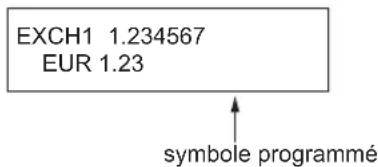
Programmation du texte de fonction
Il est possible de programmer un maximum de 12 caractères pour chaque fonction à l'aide du tableau suivant :
Procédure

- Depuis la fenêtre PROGRAMMATION, sélectionner « 4 TEXTE FONCTION ».
- La fenêtre TEXTE FONCTION s'affiche.


L'écran continue son affichage.
- Chaque élément doit être programmé comme suit :
- TEXTE (Utiliser la saisie de caractères)
Description de chaque fonction. 12 caractères maximum peuvent être saisis.
L'écran continue son affichage.
N° de texte par défaut des fonctions
| N° Fonction | Texte par défaut | |
| 1 Net 1 NET1 | ||
| 2 Différence DIFFER | ||
| 3 Sous-total 1 taxable TTC1 ST | ||
| 4 Sous-total 2 taxable TTC2 ST | ||
| 5 Sous-total 3 taxable TTC3 ST | ||
| 6 Sous-total 4 taxable TTC4 ST | ||
| 7 TVA / taxe 1 TVA 1 | ||
| 8 TVA / taxe 2 TVA 2 | ||
| 9 TVA / taxe 3 TVA 3 | ||
| 10 TVA / taxe 4 TVA 4 | ||
| 11 Taxe totale (sur le rapport) TTL TAX | ||
| 12 Net sans taxe (sur le rapport) NET | ||
| 13 Net 2 NET2 | ||
| 14 Retour RETOUR | ||
| 15 Nul | NUL | |
| 16 Mode nul | MODE NUL | |
| 17 Nul MGR | NUL MGR | |
| 18 Sous-total nul | S/TL NUL | |
| 19 Nul H.CA | NUL H.CA | |
| 20 Retour H.CA | RETOUR H.CA | |
| 21 Nombre de factures | NB. FACTURE | |
| 22 Tiroir | TIROIR | |
| N° Fonction | Texte par défaut | |
| 23 | Mémoire du fond de caisse (+) (Starting Cash Memory) | SCM(+) |
| 24 | Mémoire du fond de caisse (-) (Starting Cash Memory) | SCM(-) |
| 25 | Couvert (nombre de clients / transactions) | COUVERT |
| 26 | Total payé TL PAYÉ | |
| 27 | Moyenne | MOYENNE |
| 28 | Paiement par chèque pour change 1 | EX1 CH. |
| 29 | Payements par crédit pour change 1 | EX1 CR. |
| 30 | Monnaie nationale 1 (Domestic currency 1) | DOM.CUR1 |
| 31 | Monnaie nationale 2 (Domestic currency 2) | DOM.CUR2 |
| 32 | Monnaie nationale 1 pour chèque | DOM. CUR1 CH. |
| 33 | Monnaie nationale 1 pour crédit | DOM. CUR1 CR. |
| 34 | Chèque dans le tiroir | *CH TIR. |
| 35 | Espèce / chèque dans le tiroir | ESP+CH TIR. |
| 36 | Groupe 1 | GROUP01 |
| 37 | Groupe 2 | GROUP02 |
| 38 | Groupe 3 | GROUP03 |
| 39 | Groupe 4 | GROUP04 |
| 40 | Groupe 5 | GROUP05 |
| 41 Groupe 6 GROUP06 | ||
| 42 Groupe 7 GROUP07 | ||
| 43 Groupe 8 GROUP08 | ||
| 44 Groupe 9 GROUP09 | ||
| 45 (+)total rayon | *TL DEPT | |
| 46 (-)total rayon DEPT(-) | ||
| 47 Total (+) H.CA | *TL H.CA | |
| 48 Total (-) H.CA | *H.CA (-) | |
| 49 Espèces/chèques vaut CA/CHK IS | ||
| 50 Devise 1 vaut EXCH1 IS | ||
| 51 Différence CCD CCD DIF. | ||
| 52 Total différence CCD DIF. TL | ||
| 53 Total | ***TOTAL | |
| 54 Sous-total S/TOTAL | ||
| 55 | Mémoire du fond de caisse total | SCM TTL |
| 56 Titre du rapport CCD CCD | ||
| 57 | Texte du code d'opération non additive | # |
| N° Fonction | Texte par défaut | |
| 58 Qté des ventes ARTICLES | ||
| 59 Sous-total des marchandises S/TL TTC | ||
| 60 | Hors taxe 1 (Taxable 1 - TVA/ taxe 1) | H. TAXE 1 |
| 61 | Hors taxe 2 (Taxable 2 - TVA/ taxe 2) | H. TAXE 2 |
| 62 | Hors taxe 3 (Taxable 3 - TVA/ taxe 3) | H. TAXE 3 |
| 63 | Hors taxe 4 (Taxable 4 - TVA/ taxe 4) | H. TAXE 4 |
| 64 (réservés) | ||
| 65 Due (à l'écran) DUE | ||
| 66 Change CHANGE | ||
| 67 Copie reçu | COPIE | |
| 68 Note pour le client NOTE | ||
| 69 Bouton de ticket | SW. TICKET | |
| 70 | Maintien de la saisie parallèle des vendeurs | OVCS REMAIN |
Programmation du personnel
La procédure suivante doit être utilisée pour sélectionner une option au sein du groupe du personnel :
Procédure


- Depuis la fenêtre PROGRAMMATION, sélectionner « 5 PERSONNEL ».
• La fenêtre PERSONNEL s'affiche.
- Sélectionnez une option dans la liste d'options suivante.
1 EMPLOYE Vendeur 2 MANAGER Directeur 3 CODE Mode code d'accès 4 CAISSIER ECOLE Caissier école
L'illustration suivante montre ces options incluses dans ce groupe de programmation.
![graph TD A["5 PERSONNEL"] --> B["1 EMPLOYEE"] A --> C["2 MANAGER"] A --> D["3 CODE"] A --> E["4 CAISSIER ECOLE"]](/content/2026/06/1265854/images/7d3a3a3b63a81681c61f279e4fe205dd215569fcf77b35c1f7e80c5c671efb4c.jpg)
→ Voir « Vendeur » sur cette page. → Voir « Directeur » à la page 89. → Voir « Mode code d'accès » à la page 89. → Voir « Caissier école » à la page 90.
■ Employé
Procédure


Chaque élément doit être programmé comme suit :
- PASS CODE (Utiliser la saisie numérique)
Code d'accès (4 chiffres maximum : 0001 à 9999/0000)
- Description (Utiliser la saisie de caractères)
Description pour le nom du vendeur (16 caractères maximum peuvent être saisis.)
- TOUCH AUTO (Utiliser la saisie de sélection)
IMPOSSIBLE : Cela active le fonctionnement de la touche AUTO MENU.
POSSIBLE : Cela désactive le fonctionnement de la touche AUTO MENU.
REMARQUE
Pour supprimer un code d'employé de la fenêtre « EMPLOYÉ », sélectionnez le code d'employé et appuyez sur la touche [DEL]. Une fenêtre de confirmation s'affiche et demande si l'on veut supprimer le caissier ; sélectionnez l'option souhaitée.
■ Manager
Il est possible de programmer un code secret pour le directeur.
Procédure

Chaque élément doit être programmé comme suit :
- PASS CODE (Utiliser la saisie numérique)
Code d'accès (4 chiffres maximum : 0000 à 9999)
■ Mode code d'accès
Il est possible de programmer un code secret pour chaque mode.
Procédure

L'écran continue son affichage.
Chaque élément doit être programmé comme suit :
- MODE VOID (Utiliser la saisie numérique)
Code d'accès (4 chiffres maximum : 0000 à 9999)
• OPXZ (Utiliser la saisie numérique)
Code d'accès (4 chiffres maximum : 0000 à 9999)
- FLASH (Utiliser la saisie numérique)
Code d'accès (4 chiffres maximum : 0000 à 9999)
• X1 (Utiliser la saisie numérique)
Code d'accès (4 chiffres maximum : 0000 à 9999)
• Z1 (Utiliser la saisie numérique)
Code d'accès (4 chiffres maximum : 0000 à 9999)
• X2Z2 (Utiliser la saisie numérique)
Code d'accès (4 chiffres maximum : 0000 à 9999)
- PGM (Utiliser la saisie numérique)
Code d'accès (4 chiffres maximum : 0000 à 9999)
• CARTE SD (Utiliser la saisie numérique)
Code d'accès (4 chiffres maximum : 0000 à 9999)
■ Caissier école
Il est possible de définir le code et le texte du caissier en école pour le titre de mode d'apprentissage.
Procédure

Chaque élément doit être programmé comme suit :
• CODE (Utiliser la saisie numérique) Code du caissier en école (2 chiffres maximum : 00 à 25)
- TEXTE (Utiliser la saisie de caractères) Description pour le titre du mode de formation (12 caractères maximum peuvent être saisis.)
Programmation du terminal
La procédure suivante doit être utilisée pour sélectionner une option au sein du groupe du terminal :
Procédure


- Des fenêtres de PROGRAMMATION, sélectionner « 6 TERMINAL ».
- Les fenêtres TERMINAL s'affichent.
- Sélectionner une option de la liste d'options suivantes :
- MACHINE# (Utiliser la saisie numérique)
Numéro de la machine (6 chiffres maximum : 0 à 999999)
• TICKET# (Utiliser la saisie numérique)
Saisir un nombre (6 chiffres maximum : 0 à 999999) qui sera le nombre de départ souhaité.
• GT2 : (utiliser la saisie numérique)
Saisir un nombre (13 chiffres maximum : 0 à 9999999999999)
• GT3 : (utiliser la saisie numérique)
Saisir un nombre (13 chiffres maximum : 0 à 9999999999999)
Réglage date/heure
La date et l'heure peuvent être réglées pour la caisse enregistreuse.
Date / heure
Procédure


- Dans la fenêtre PROGRAMMATION, sélectionner « 7 DATE / HEURE ».
• La fenêtre DATE / HEURE s'affiche.
- Chaque élément doit être programmé comme suit :
- DATE (utiliser la saisie numérique)
Saisir le jour (2 chiffres), le mois (2 chiffres) et l'année (2 chiffres) dans cet ordre.
• HEURE (utiliser la saisie numérique)
Régler l'heure (4 chiffres maximum) sur le système de 24 heures. Par exemple, pour 2h30, saisir 0230 ; pour 14h30, saisir 1430. L'heure sera imprimée et affichée.
Sélection de fonctions optionnelles
Utiliser la procédure suivante pour sélectionner toute option comprise dans le groupe des options :
Procédure


- Depuis la fenêtre PROGRAMMATION, sélectionner « 8 OPTIONNEL ».
• La fenêtre OPTIONNEL s'affiche.
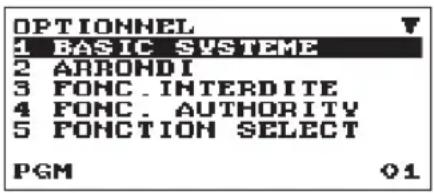
L'écran continue son affichage.
- Sélectionner une option dans la liste d'options suivante.
1 BASIC SYSTÈME Système de base 2 ARRONDI Arrondissement 3 FONC. INTERDITE Fonction interdite 4 FONC. AUTHORITY Autorité de fonction 5 FONCTION SELECT Sélection de fonction 6 SELECTION IMP. Sélection d'impression 7 FONCTION EAN Fonction EAN 8 FONCTION CHANGE Fonction de change 9 CONVERSION EURO Conversion en euro
L'illustration suivante montre ces options incluses dans ce groupe de programmation.
8 OPTIONNEL
1 BASIC SYSTÈME 2 ARRONDI 3 FONC. INTERDITE 4 FONC. AUTHORITY 5 FONCTION SELECT 6 SELECTION IMP. 7 FONCTION EAN 8 FONCTION CHANGE 9 CONVERSION EURO
→ Voir « Système de base » à la page 94. → Voir « Arrondissement » à la page 95. → Voir « Fonction interdite » à la page 96. → Voir « Autorité de fonction » à la page 97. → Voir « Sélection de fonction » à la page 98. → Voir « Sélection d'impression » à la page 99. → Voir « Fonction EAN » à la page 100. → Voir « Fonction de change » à la page 101. → Voir « Conversion EURO » à la page 102.
■ Système de base
La caisse enregistreuse permet de sélectionner plusieurs éléments du système de base.
Procédure

L'écran continue son affichage.
Chaque élément doit être programmé comme suit :
- FORMAT DATE (Utiliser la saisie de sélection)
MJA : Affichage et impression du mois, du jour et de l'an dans cet ordre
JMA : Affichage et impression du jour, du mois et de l'an dans cet ordre
AMJ : Affichage et impression de l'an, du mois et du jour dans cet ordre
- FORMAT HEURE (Utiliser la saisie de sélection)
HEURE-12 : Affichage et impression de l'heure sur un système de 12 heures
HEURE-24 : Affichage et impression de l'heure sur un système de 24 heures
- ERREUR (Utiliser la saisie de sélection)
Réponse à une opération par touche incorrecte ou invalide
ERREUR LOCK : L'avertisseur sonore émet un bref son pendant 2 secondes, et l'Erreur s'affiche. Pour cacher l'affichage de l'Erreur, appuyer sur la touche CL.
MANQUE OPE. : L'avertisseur sonore émet un bref son
- SYMBOLE MONNAIE (Utiliser la saisie de caractères)
Saisir le caractère (4 caractères maximum)
• TAB (Utiliser la saisie de sélection)
0 1 Il est possible de régler la position du délimiteur de prix. Les options pour le réglage sont 0, 1, 2 et 3. 2 Lors des réglages sur « 2 » par exemple, la saisie de « 100 » est affichée comme « 1.00 ». 3
- QUANTITÉ DÉCIMALE (Utiliser la saisie de sélection)
OUI : Activer la saisie de quantité décimale
NON : Désactiver la saisie de quantité décimale
- ARRONDI DÉCIMAL (Utiliser la saisie de sélection)
ROUND : Arrondir le nombre
UP : Arrondir au chiffre supérieur après la virgule décimale
DOWN : Arrondir au chiffre inférieur après la virgule décimale.
- CAISSIERS SUPERPOSÉS (Utiliser l'option à sélectionner)
OUI : Active la fonction de saisie parallèle des vendeurs.
NON : Désactive la fonction de saisie parallèle des vendeurs.
• FONCT. HALO (Utiliser la saisie de sélection)
VALIDE : Fonction HALO valide
INVALIDE : Fonction HALO invalide
• TOUCHE [00] (Utiliser la saisie de sélection)
[00] : Afficher [00] en appuyant sur la touche 00
[000] : Afficher [000] en appuyant sur la touche [00]
- PRT/DSP EDIT (Utiliser la saisie de sélection)
OUI : Toutes les impressions et les affichages sont modifiés
NON : Toutes les impressions et les affichages ne sont pas modifiés
- ITEM DISPLAY (Utiliser la saisie de sélection)
LIGNE 2 : La 1ère ligne affiche la quantité, le prix et le montant. La 2ème ligne affiche le texte.
LIGNE 1 : La quantité et le texte.
■ Arrondissement
La caisse enregistreuse permet de sélectionner plusieurs éléments du système d'arrondissement.
Procédure

L'écran continue son affichage.
Chaque élément doit être programmé comme suit :
- ARRONDI100 (Utiliser la saisie de sélection)
Sélection du système d'arrondissement
NORMAL : l'unité monétaire d'arrondissement minimal est 1 (1 centime)
25 : l'unité monétaire d'arrondissement minimal est 25 (25 centimes) ; 50 : l'unité monétaire d'arrondissement minimal est 50 (50 centimes) ; 100 : l'unité monétaire d'arrondissement minimal est 100 (par exemple : 1 couronne suédoise)
• ARRONDI10 (Utiliser la saisie numérique)
Arrondissement au chiffre supérieur/inférieur de la somme.
Saisir un nombre (2 chiffres de 00 à 99)
- ROUND FOR (Utiliser la saisie de sélection)
ITEM&TOTAL : Arrondissement de l'article et du total
TOTAL : Arrondissement du total
- CH/CR ROUND (Utiliser la saisie de sélection)
Cette sélection n'est pas disponible pour le système Manuel TVA-4.
OUI : Activer l'arrondissement australien
NON : Désactiver l'arrondissement australien
- ROUND PRINT (Utiliser la saisie de sélection)
OUI : Imprimer le montant arrondi
NON : Ne pas imprimer le montant arrondi.
• DIFFER MEMORY (Utiliser la saisie de sélection)
OUI : Enregistrer la différence entre avant et après les arrondissements.
NON : Ne pas enregistrer la différence entre avant et après les arrondissements.
- ITM EN (Utiliser la saisie de sélection)
Limiter au chiffre le moins significatif en saisissant le montant de l'article.
ARBITRAIRE : Ne pas limiter au chiffre le moins significatif lors de chaque saisie d'un montant.
0 UNIQUEMENT : Limiter à 0 au chiffre le moins significatif lors de chaque saisie d'un montant.
0,5 UNIQUEMENT : Limiter à 0,5 au chiffre le moins significatif lors de chaque saisie d'un montant.
- PAY EN (Utiliser la saisie de sélection)
Limiter le chiffre le moins significatif en saisissant le montant du paiement.
ARBITRAIRE : Ne pas limiter au chiffre le moins significatif lors de chaque saisie d'un montant.
0 UNIQUEMENT : Limiter à 0 au chiffre le moins significatif lors de chaque saisie d'un montant.
0,5 UNIQUEMENT : Limiter à 0,5 au chiffre le moins significatif lors de chaque saisie d'un montant.
■ Fonction interdite
La caisse enregistreuse permet d'activer ou de désactiver plusieurs fonctions.
Procédure

L'écran continue son affichage.
Chaque élément doit être programmé comme suit :
- NON-ADD (Utiliser la saisie de sélection) POSSIBLE : Activer le code d'opération non additive IMPOSSIBLE : Désactiver le code d'opération non additive
- NON-ADD + NS (Utiliser la saisie de sélection) POSSIBLE : Activer le tiroir après la saisie du code d'opération non additive IMPOSSIBLE : Désactiver le tiroir après la saisie du code d'opération non additive
- DEPT NEGTF (Utiliser la saisie de sélection) POSSIBLE : Activer le rayon négatif IMPOSSIBLE : Désactiver le rayon négatif
- DEP HOR CA (Utiliser la saisie de sélection) POSSIBLE : Activer le rayon H.CA IMPOSSIBLE : Désactiver le rayon H.CA
- COPIE TICK (Utiliser la saisie de sélection)
POSSIBLE : Activer la fonction de copie du reçu IMPOSSIBLE : Désactiver la fonction de copie du reçu
- MODE VOID (Utiliser la saisie de sélection)
POSSIBLE : Activer le mode d'annulation IMPOSSIBLE : Désactiver le mode d'annulation
- SOUS-TOTAL < 0 (utiliser l'entrée sélective)
POSSIBLE : Activer la fonction de sous-total négatif de marchandises IMPOSSIBLE : Désactiver la fonction de sous-total négatif de marchandises
- TEND+DIRECT (Utiliser la saisie de sélection)
POSSIBLE : Activer la finalisation de non-paiement direct après la saisie du paiement précédent IMPOSSIBLE : Désactiver la finalisation de non-paiement direct après la saisie du paiement précédent
■ Autorité de fonction
La caisse enregistreuse permet de choisir de rendre public ou de limiter l'autorité de la fonction.
Procédure
| POHC. AUTHORITY | |
| BA | MGR® |
| SORT.ARG. | MGR® |
| RETOUR | MGR® |
| ITEM VD | MGR® |
| S/TL NUL | MGR® |
| TIROIR | MGR® |
| PGM | 01 |
Chaque élément doit être programmé comme suit :
• RA (Utiliser la saisie de sélection)
MGR SEUL : Autorisé uniquement en modalité Manager.
MGR® : Autorisé en modalité REG et Manager.
- SORT.ARG. (Utiliser la saisie de sélection)
MGR SEUL : Autorisé uniquement en modalité Manager.
MGR® : Autorisé en modalité REG et Manager.
- RETOUR (utiliser la saisie de sélection)
MGR SEUL : Autorisé uniquement en modalité Manager.
MGR® : Autorisé en modalité REG et Manager.
- ITEM VD (utiliser la saisie de sélection)
MGR SEUL : Autorisé uniquement en mode Manager.
MGR® : Autorisé en mode REG et Manager.
• S/TL NUL (Utiliser la saisie de sélection)
MGR SEUL : Autorisé uniquement en mode Manager.
MGR® : Autorisé en mode REG et Manager.
• TIROIR (Utiliser la saisie de sélection)
MGR SEUL : Autorisé uniquement en mode Manager.
MGR® : Autorisé en mode REG et Manager.
■ Sélection de fonction
La caisse enregistreuse permet de sélectionner plusieurs sélections de fonctions.
Procédure
![FONCTION SÉLECTION SPLIT COUNT QUANTITÉ CR IN RA/PO NON VD MODE TO HOURLY NON [ST] IDIRECT NON [ST] TEND NON NS RECEIPT IMPRIMÉ PGM 01](/content/2026/06/1265854/images/7f900fb6d0afc3cfc7ca001ad7f95e8f4cac217820d429d656c813c47c74fc23.jpg)
L'écran continue son affichage.
Chaque élément doit être programmé comme suit :
- SPLIT COUNT (Utiliser la saisie de sélection)
Méthode de comptage de la saisie de subdivision du prix. PACKAGE : Unité de conditionnement QUANTITÉ : Quantité
- CR IN RA/PO (Utiliser la saisie de sélection)
Mise à jour du totalisateur de crédit en cas de finalisation RA ou PO par touche de crédit. NON : Pas de mise à jour M.A.JOUR : Mise à jour
- VD MODE TO HOURLY (Utiliser la saisie de sélection)
OUI : Activer l'ajout au total horaire en mode d'annulation. NON : Désactiver l'ajout au total horaire en mode d'annulation.
• [ST] DIRECT (Utiliser la saisie de sélection)
Saisie du sous-total avant la finalisation de non paiement direct NON : Ne pas exiger la saisie du sous-total pour la finalisation du non paiement OBLIGATOIRE : Exiger la saisie du sous-total pour la finalisation de non paiement
• [ST] TEND (Utiliser la saisie de sélection)
Saisie du sous-total avant le paiement NON : Ne pas exiger la saisie du sous-total pour la finalisation du paiement OBLIGATOIRE : Exiger la saisie du sous-total pour la finalisation du paiement
- NS RECEIPT (Utiliser la saisie de sélection)
Impression du reçu au moment de la sortie du tiroir IMPRIME : Imprimer le reçu NON : Ne pas imprimer le reçu
• RCPT (Utiliser la saisie de sélection)
TOTAL : Imprimer le total uniquement sur le reçu. DÉTAIL : Imprimer les détails sur le reçu
• RCPT (Utiliser la saisie de sélection)
TOTAL : Imprimer le total uniquement sur le ticket de caisse après la finalisation d'une transaction et de la copie du ticket de caisse DÉTAIL : Imprimer les détails sur le ticket de caisse après la finalisation d'une transaction et de la copie du ticket de caisse
• E-J PLEIN (Utiliser la saisie de sélection)
Bloquer ou non la saisie d'un article, quand le fichier Journal élec. est plein. BLOQUE : Bloquer la saisie d'un article CONTINUE : Ne pas bloquer la saisie d'un article
■ Sélection d'impression
Plusieurs fonctions d'impression peuvent être programmées.
Procédure

L'écran continue son affichage.
Chaque élément doit être programmé comme suit :
- N° CONSÉCUTIF (Utiliser la saisie de sélection) OUI : Imprimer le n° consécutif NON : Ne pas imprimer le n° consécutif
- DATE (Utiliser la saisie de sélection) OUI : Imprimer la date NON : Ne pas imprimer la date
- HEURE (Utiliser la saisie de sélection) OUI : Imprimer l'heure NON : Ne pas imprimer l'heure
- NBRE ARTICLE (Utiliser la saisie de sélection) OUI : Imprimer le numéro de l'achat NON : Ne pas imprimer le numéro de l'achat
- STATUT TVA (Utiliser la saisie de sélection)
OUI : Imprimer l'heure NON : Ne pas imprimer l'heure
• NBRE ARTICLE (Utiliser la saisie de sélection)
OUI : Imprimer le numéro de l'achat NON : Ne pas imprimer le numéro de l'achat
- STATUT TVA (Utiliser la saisie de sélection)
OUI : Imprimer le statut de TVA NON : Ne pas imprimer le statut de TVA
• TAXABLE (Utiliser la saisie de sélection)
OUI : Imprimer le montant taxable NON : Ne pas imprimer le montant taxable
• TAXE (Utiliser la saisie de sélection)
OUI : Imprimer le montant de la taxe NON : Ne pas imprimer le montant de la taxe
- TAX (TAXABLE = 0) (Utiliser la saisie de sélection)
OUI : Imprimer le montant de la taxe lorsque le montant taxable est zéro. NON : Ne pas imprimer le montant de la taxe lorsque le montant taxable est zéro.
• TAX (TAX=0) (Utiliser une saisie de sélection)
OUI : Imprimer le montant de la taxe lorsque le montant de la taxe est zéro. NON : Ne pas imprimer le montant de la taxe lorsque le montant de la taxe est zéro.
• NET (Utiliser la saisie de sélection)
OUI : Imprimer le montant NET NON : Ne pas imprimer le montant NET
- SPLIT ENTRY (Utiliser la saisie de sélection)
A=1ère quantité, B=2ème quantité et C=prix unitaire FORMAT1 : A x B/C FORMAT2 : A x C/B
- STAT ST KEY (Utiliser la saisie de sélection)
OUI : Imprimer le sous-total à l'aide de la touche #/TM/ST NON : Ne pas imprimer le sous-total à l'aide de la touche #/TM/ST
- LOGO FORM (utiliser la saisie de sélection)
MODÈLE 1 : Texte d'en-tête en 3 lignes MODÈLE 2 : Image logo d'en-tête MODÈLE 3 : Image logo d'en-tête + pied de ticket en 3 lignes MODÈLE 4 : Texte d'en-tête en 6 lignes MODÈLE 5 : Image logo d'en-tête + texte d'en-tête en 3 lignes MODÈLE 6 : Texte d'en-tête en 3 lignes + pied de ticket en 3 lignes
- PIED TICKET (Utiliser la saisie de sélection)
TOUT : Imprimer le pied de ticket dans un mode quelconque PAR MODE : Imprimer le pied de ticket par mode
• 0€ PLU (Utiliser la saisie de sélection)
Lorsque le prix unitaire du PLU est 0, l'impression du montant est :
TEXTE UNIQUEMENT : Imprimer le texte uniquement
NORMAL : Imprimer le prix et le texte.
- ITEM ON JOURNAL (Utiliser la saisie de sélection)
TOUT : Imprimer tous les articles sur le journal électronique
CHOISI : Imprimer tous les articles sélectionnés sur le journal électronique
- LOGO SUR JOURNAL (Utiliser la saisie de sélection)
OUI : Imprimer le texte du logo sur le journal électronique
NON : Ne pas imprimer le texte du logo sur le journal électronique
- FACTURE SUR JOURN (Utiliser la saisie de sélection)
OUI : Imprimer le contenu de la facture sur le journal électronique.
NON : Ne pas imprimer le contenu de la facture sur le journal électronique.
■ Fonction EAN
Procédure

Chaque élément doit être programmé comme suit :
- APPRENTISSAGE (Utiliser l'option à sélectionner)
POSSIBLE : Active la fonction d'apprentissage EAN.
IMPOSSIBLE : Désactive la fonction d'apprentissage EAN.
- LOOKUP RF (Utiliser l'option à sélectionner)
OUI : Active la recherche du prix dans la saisie de remboursement des codes EAN.
NON : Désactive la recherche du prix dans la saisie de remboursement des codes EAN.
- IMPRIME CODE (Utiliser l'option à sélectionner)
R&J : Imprimer le code EAN sur le ticket de caisse et le journal.
J : Imprimer le code EAN sur le journal.
R : Imprimer le code EAN sur le ticket de caisse.
NON : Ne pas imprimer le code EAN
• C/D CHECK (Utiliser l'option à sélectionner)
OUI : Vérifier le chiffre de contrôle des codes EAN saisis
NON : Ne pas vérifier le chiffre de contrôle
- CONVERS EURO (Utiliser l'option à sélectionner)
Conversion du prix unitaire du code non-PLU entre EURO et devise locale
TOUS : Conversion de tous les codes
21-23, 27 : Conversion pour "préfixe : 21, 22, 23 ou 27"
NON : Ne pas convertir le prix unitaire
■ Fonction de change
Procédure
FONCTION CHANGE PAYE ESP1 ESPÈCES CALCUL ESP1 MULTI. TOTAL & CHANGE DOMESTIC ST SHORT TEND IMPRIMÉ
PGM
01
Chaque élément doit être programmé comme suit :
- PAYE ESP1 (Utiliser la saisie de sélection)
Paiement pour le montant en Espèces 1 ESPECES : Le paiement est effectué en espèces uniquement TT ENCAISS. : Le paiement est effectué par tous les modes
• CALCUL ESP1 (Utiliser la saisie de sélection)
Méthode de calcul pour Espèces 1
MULTI. : Multiplication
DIVISE : Division
• TOTAL&CHANGE (Utiliser la saisie de sélection)
Imprimer le total et le change pour le montant en Espèces 1 DOMESTIC : Article domestique uniquement
AVEC EX1 : Imprimer le total et la monnaie pour le montant en Espèces 1
• ST SHORT TEND (Utiliser la saisie de sélection)
Imprimer le sous-total après le paiement bref en Espèces NON : Ne pas imprimer le sous-total IMPRIME : Imprimer le sous-total
■ Conversion EURO
Il est possible de programmer les fonctions optionnelles pour la conversion EURO. Pour plus de détails, se reporter à la section Fonction de migration EURO.
Procédure

Chaque élément doit être programmé comme suit :
- DATE (Utiliser la saisie numérique)
Prérégler la date pour exécuter l'opération automatique de modification EURO.
Saisir le jour (2 chiffres), le mois (2 chiffres) et l'année (2 chiffres) dans cette séquence.
• HEURE (Utiliser la saisie numérique)
Prérégler l'heure pour exécuter l'opération de modification EURO automatique.
Saisir l'heure (00-23)
- CONVERT. PRIX (Utiliser la saisie de sélection)
OUI: Convertit les prix unitaires préréglés des codes de rayon/PLU/EAN au sein de l'opération de modification EURO automatique.
NON: Ne convertit pas les prix unitaires préréglés des codes de rayon/PLU/EAN en devise EURO au sein de l'opération de modification EURO automatique.
REMARQUE
Le taux préréglé de l'Espèce 1 est appliqué en tant que taux de conversion, et la méthode de calcul est fixée sur « DIVISION ».
• JOB EURO (Utiliser la saisie de sélection)
NON-OBLIG.: L'opération de modification automatique EURO au sein du mode X2/Z2 après la date prédéfinie n'est pas obligatoire.
OBLIGATOIRE: L'opération de modification automatique EURO au sein du mode X2/Z2 après la date prédéfinie est obligatoire.
REMARQUE
Lorsque l'EURO STATUS de l'enregistreuse est déjà « D » (à savoir, la monnaie nationale a été modifiée en EURO sur l'enregistreuse), cette programmation est invalidée.
Programmation des rapports
La procédure suivante doit être utilisée pour sélectionner une option au sein du groupe des rapports :
Procédure


- De la fenêtre PROGRAMMATION, sélectionner « 9 RAPPORT ».
• La fenêtre RAPPORT s'affiche.

L'écran continue son affichage.
- Sélectionner une option de la liste d'options suivantes :
1 0 PASSE Zéro passe 2 SELECTION IMP. Sélection d'impression 3 COMPTEUR Z Compteur Z 4 RAPPORT GNRAL Z1 Rapport général Z1 5 RAPPORT HORAIRE Rapport horaire 6 JOURNAL ELEC Journal électronique 7 CCD Fonction CCD
L'illustration suivante montre ces options incluses dans ce groupe de programmation.
![graph TD A["9 RAPPORT"] --> B["1 0 PASSE"] A --> C["2 SELECTION IMP."] A --> D["3 COMPTEUR Z"] A --> E["4 RAPPORT GNRAL Z1"] A --> F["5 RAPPORT HORAIRE"] A --> G["6 JOURNAL ELEC"] A --> H["7 CCD"] B --> I["→ Voir « Zéro passe » à page 104."] C --> J["→ Voir « Sélection d'impression » à page 104."] D…](/content/2026/06/1265854/images/49a567a303a45a27df2b4a1b4f13102d982c7b13eefa4b5486a941176b965045.jpg)
■ Zéro passe
Il est possible de programmer ou de ne pas passer « 0 » dans chaque rapport.
Procédure
Chaque élément doit être programmé comme suit :
- DEPT (Utiliser la saisie de sélection)
PASSE : Passe les données « 0 » dans le rapport du rayon.
NE PASSE PAS : Ne passe pas les données « 0 » dans le rapport du rayon.
- TRANSAC. (Utiliser la saisie de sélection)
PASSE : Passe les données « 0 » dans le rapport de transaction.
NE PASSE PAS : Ne passe pas les données « 0 » dans le rapport de transaction.
- PLU (Utiliser la saisie de sélection)
PASSE : Passe les données « 0 » dans le rapport de PLU/EAN.
NE PASSE PAS : Ne passe pas les données « 0 » dans le rapport de PLU/EAN.
- EMPLOYE (Utiliser la saisie de sélection)
PASSE : Passe les données « 0 » dans le rapport d'employé.
NE PASSE PAS : Ne passe pas les données « 0 » dans le rapport d'employé.
• HORAIRE (Utiliser la saisie de sélection)
PASSE : Passe les données « 0 » dans le rapport horaire.
NE PASSE PAS : Ne passe pas les données « 0 » dans le rapport horaire.
• NET JOUR (Utiliser l'option à sélectionner)
PASSE : Saute les données à « 0 » dans le rapport net journalier.
NE PASSE PAS : Ne saute pas les données à « 0 » dans le rapport net journalier.
■ Sélection d'impression
Il est possible de décider si imprimer ou non l'article sur le rapport.
Procédure
Chaque élément doit être programmé comme suit :
- SEPARATOR LINE (Utiliser la saisie de sélection)
OUI : Imprimer une ligne séparée sur le rapport.
NON : Ne pas imprimer une ligne séparée sur le rapport.
L'écran continue son affichage.
• COMPTEUR Z (Utiliser la saisie de sélection)
OUI : Imprimer le compteur Z sur le rapport Z.
NON : Ne pas imprimer le compteur Z sur le rapport Z.
• GT1 SUR Z (Utiliser la saisie de sélection)
OUI : Imprimer GT1 sur le rapport Z.
NON : Ne pas imprimer GT1 sur le rapport Z.
• GT2 SUR Z (Utiliser la saisie de sélection)
OUI : Imprimer GT2 sur le rapport Z.
NON : Ne pas imprimer GT2 sur le rapport Z.
• GT3 SUR Z (Utiliser la saisie de sélection)
OUI : Imprimer GT3 sur le rapport Z.
NON : Ne pas imprimer GT3 sur le rapport Z.
• GT TR SUR Z (Utiliser la saisie de sélection)
OUI : Imprimer le GT de formation sur le rapport Z.
NON : Ne pas imprimer le GT de formation sur le rapport Z.
• GT1 SUR X (Utiliser la saisie de sélection)
OUI : Imprimer GT1 sur le rapport X.
NON : Ne pas imprimer GT1 sur le rapport X.
• GT2 SUR X (Utiliser la saisie de sélection)
OUI : Imprimer GT2 sur le rapport X.
NON : Ne pas imprimer GT2 sur le rapport X.
• GT3 SUR X (Utiliser la saisie de sélection)
OUI : Imprimer GT3 sur le rapport X.
NON : Ne pas imprimer GT3 sur le rapport X.
• GT TR SUR X (Utiliser la saisie de sélection)
OUI : Imprimer le GT de formation sur le rapport X.
NON : Ne pas imprimer le GT de formation sur le rapport X.
- VOID SUR X1Z1 (Utiliser la saisie de sélection)
OUI : Imprimer le total de VOID MODE sur le rapport X1Z1.
NON : Ne pas imprimer le total de VOID MODE sur le rapport X1Z1.
- VOID SUR X2Z2 (Utiliser la saisie de sélection)
OUI : Imprimer le total de VOID MODE sur le rapport X2Z2.
NON : Ne pas imprimer le total de VOID MODE sur le rapport X2Z2.
- DONNÉES PLU/EAN SUR Z (Utiliser l'option à sélectionner)
OUI : Imprimer les données PLU/EAN sur le rapport Z des codes PLU/EAN.
NON : Ne pas imprimer les données PLU/EAN sur le rapport Z des codes PLU/EAN.
• E-JOURNAL SUR Z (Utiliser la saisie de sélection)
OUI : Imprimer les données du journal électronique sur le rapport Z du journal électronique.
NON : Ne pas imprimer les données du journal électronique sur le rapport Z du journal électronique.
• TAILLE-J (Utiliser la saisie de sélection)
PETIT CARACT. : Imprimer le journal électronique en caractères de petit format.
NORMAL : Imprimer le journal électronique en caractères de format normal.
■ Compteur Z
Procédure
COMPTEUR 2
GENERAL 21
GENERAL 22


PGM
01
- GENERAL Z1 : 4 chiffres maximum (0000 à 9999)
- GENERAL Z2 : 4 chiffres maximum (0000 à 9999)
■ Rapport général Z1
Procédure
| RAPPORT GNRAL 21 | |
| SD: SAUVE VENTES | NON |
| SD: SAUV JOURNAL | NON |
| SD: SAUV ALL RAM | NON |
| EFFACE EJ | NON |
| RESET GT | NON |
| PGM | 01 |
- SD : SAUVE VENTES (Utiliser la saisie de sélection)
OUI : Enregistrer les données concernant les ventes sur la carte SD.
NON : Ne pas enregistrer les données concernant les ventes sur la carte SD.
• SD : SAUV JOURNAL (Utiliser la saisie de sélection)
OUI : Enregistrer les données concernant le journal électronique sur la carte SD.
NON : Ne pas enregistrer les données concernant le journal électronique sur la carte SD.
- SD : SAUV ALL RAM (Utiliser la saisie de sélection)
OUI : Enregistrer toutes les données concernant la RAM sur la carte SD.
NON : Ne pas enregistrer toutes les données concernant la RAM sur la carte SD.
- EFFACE EJ (Utiliser la saisie de sélection)
OUI : Effacer les données du journal électronique.
NON : Ne pas effacer les données du journal électronique.
- RESET GT (Utiliser la saisie de sélection)
OUI : Réinitialiser le GT.
NON : Ne pas réinitialiser le GT.
Rapport horaire
Il est possible de programmer le type de mémoire et l'heure de début pour le rapport horaire.
Procédure
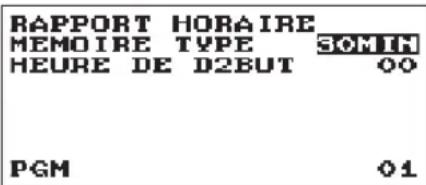
Chaque élément doit être programmé comme suit :
- TYPE DE MÉMOIRE (Utiliser la saisie de sélection)
30MIN : Sélectionne le type 30 minutes.
60MIN : Sélectionne le type 60 minutes.
• HEURE DE DÉBUT (Utiliser la saisie numérique)
Saisie de l'heure de début (2 chiffres maximum : 0 à 23)
■ Journal élec.
Procédure

• SAUVE SUR SD (Utiliser la saisie de sélection)
Lorsque les données du journal électronique sont enregistrées sur la carte SD :
AS IS : Les caractères de contrôle sont enregistrés tels qu'ils sont.
AVEC ESPACE : Les caractères de contrôle sont enregistrés en espace double.
- SAUVE DATA TR (Utiliser la saisie de sélection)
OUI : Enregistrer les données du journal électronique en mode de formation.
NON : Ne pas enregistrer les données du journal électronique en mode de formation.
- SAUVE DATA X (Utiliser la saisie de sélection)
Lorsque les données du rapport X du journal sont enregistrées :
HEADER : Enregistrer uniquement l'en-tête du rapport X dans le journal.
DETAIL : Enregistrer le détail du rapport X dans le journal.
■ Fonction CCD
Procédure
CCD
CCD
LOCK
LOCK
REG
X
NON
NON
OUI
PGM
01
Chaque élément doit être programmé comme suit :
- CCD (Utiliser l'option à sélectionner)
Saisie CCD obligatoire
NON : Non obligatoire
PAR EMPLOYE : Obligatoire pour toutes opérations concernant le rapport par vendeurs individuels
TOUS EMPLOYES : Obligatoire pour TOUTES opérations concernant le rapport des vendeurs
- LOCK REG (Utiliser l'option à sélectionner)
OUI : Bloquer la saisie en mode REG après une RAZ du Vendeur IND. (Z)
NON : Ne pas bloquer la saisie en mode REG
- LOCK X (Utiliser l'option à sélectionner)
OUI : Permet le rapport en lecture (X avant la saisie CCD)
NON : Désactive le rapport en lecture (X) avant la saisie CCD
Programmation des messages
Utiliser la procédure suivante pour sélectionner une option incluse dans le groupe des messages :
Procédure


- De la fenêtre PROGRAMMATION, sélectionner « 10 MESSAGE ».
• La fenêtre MESSAGE s'affiche.

- Sélectionner une option de la liste d'options suivantes :
L'illustration suivante montre ces options incluses dans ce groupe de programmation.
10 MESSAGE
1 LOGO TICKET

Voir « Logo ticket » sur cette page.
■ Logo ticket
L'enregistreuse peut imprimer sur chaque ticket de caisse des messages programmés pour les clients. Le texte du logo est imprimé au centre sur le ticket de caisse.
Procédure
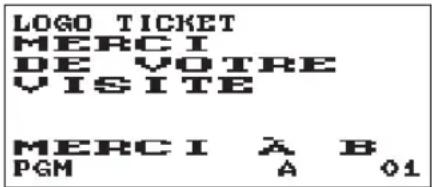
Chaque élément doit être programmé comme suit :
- LOGO TICKET (Utiliser la saisie de caractères)
Texte de logo pour le ticket de caisse (30 caractères x 6 lignes maximum)
REMARQUE : Le nombre de lignes programmables pour un message varie selon les types de messages suivants :
• MODELE 1 : Texte d'en-tête en 3 lignes • MODELE 2 : Image logo d'en-tête • MODELE 3 : Image logo d'en-tête + pied de ticket en 3 lignes • MODELE 4 : Texte d'en-tête en 6 lignes • MODELE 5 : Image logo d'en-tête + texte d'en-tête en 3 lignes • MODELE 6 : Texte d'en-tête en 3 lignes + pied de ticket en 3 lignes
Programmation de configuration des périphériques
Utiliser la procédure suivante pour sélectionner une programmation de configuration des périphériques :
Procédure


- Dans la fenêtre PROGRAMMATION, sélectionner « 11 CONFIG. PERIPHER ».
- La fenêtre CONFIG. PERIPHER. s'affiche.
- Sélectionner une option de la liste d'options suivantes :

1 CLAVIER Clavier
2 ÉCRAN Écran
3 IMPRIMANTE Imprimante
Port RS
5 EN LIGNE En ligne
6 SCANNER Scanner
L'illustration suivante montre ces options incluses dans ce groupe de programmation.
11 CONFIG. PÉRIPH.
1 CLAVIER
2 ÉCRAN
3 IMPRIMANTE
4 PORT RS
5 EN LIGNE
6 SCANNER
→ Voir « Clavier » à la page 110. → Voir « Écran » à la page 110. → Voir « Imprimante » à la page 110. → Voir « Port RS » à la page 110. → Voir « En ligne » à la page 111. → Voir « Scanner » à la page 111.
Clavier
Procédure
| CLAVIER | |
| BUFFER | OUI |
| SON TOUCHE | OUI |
| PGM | 01 |
Chaque élément doit être programmé comme suit :
- BUFFER (Utiliser la saisie de sélection)
OUI : Active le clavier à mémoire.
NON : Désactive le clavier à mémoire.
- SON TOUCHE (Utiliser la saisie de sélection)
OUI : Régler sur son.
NON : Ne pas régler sur son.
Écran
Procédure

Chaque élément doit être programmé comme suit :
• VEILLE (Utiliser la saisie numérique)
Heure de veille (2 chiffres : 1 à 99 minutes. 0 : 100 minutes).
- VEILLE PROGRAMME (Utiliser la saisie de sélection)
Économie d'énergie lors de l'affichage de l'heure :
OUI : active l'économie d'énergie lors de l'affichage de l'heure.
NON : désactive l'économie d'énergie lors de l'affichage de l'heure.
■ Imprimante
Procédure

Chaque élément doit être programmé comme suit :
• DENSITÉ (utiliser la saisie numérique)
Sélectionner un niveau de densité (2 chiffres : 0 à 99).
00 : 89 % pour standard
50 : 100 % pour standard
99 : 111 % pour standard
■ Port RS
Procédure

Chaque élément doit être programmé comme suit :
- USE (utiliser l'option à sélectionner)
ONLINE : le port RS est utilisé en ligne.
SCANNER : Le port RS est utilisé pour la lecture au scanner.
■ En ligne
Procédure

L'écran continue son affichage.
Chaque élément doit être programmé comme suit :
- TERMINAL No. (Utiliser la saisie numérique) Numéro de terminal (6 chiffres : 0 à 999999).
- CI SIGNAL (Utiliser la saisie de sélection) Détection du signal CI NON : Désactive la détection du signal CI. SENSING : Active la détection du signal CI.
• LINE FORM (Utiliser la saisie de sélection) Programmation du contrôle du modem FULL : Système duplex complet. HALF : Demi système duplex.
- BAUD RATE (Utiliser la saisie de sélection)
Vitesse de transmission :
38400 bps 19200 bps
9600 bps 4800 bps
- START CODE (Utiliser la saisie numérique)
Code de démarrage (3 chiffres : 0 à 127)
• END CODE (Utiliser la saisie numérique)
Code de fin (3 chiffres : 0 à 127)
• TIME OUT (Utiliser la saisie numérique)
Programmation de hors temps limite (3 chiffres : 1 à 255 secondes.)
Scanner
Procédure

Chaque élément doit être programmé comme suit :
- TYPE (Utiliser l'option à sélectionner)
Sélection du type de scanner
CONTRÔLE RS-CS
CONTRÔLE RS-CD
• BAUD RATE (Utiliser la saisie de sélection)
Vitesse de transmission
19200 bps 9600 bps 4800 bps
• DATA BIT (Utiliser la saisie de sélection)
Sélection des bits de données
7 bits 8 bits
• PARITY (Utiliser la saisie de sélection)
Sélection du bit de parité
NON IMPAIRE PAIRE
- STOP BIT (Utiliser la saisie de sélection)
Sélection du bit d'arrêt
1 bit 2 bits
- ITF14 (Utiliser la saisie de sélection)
W LENGTH : Avec longueur
W/O LENGTH : Sans longueur
Programmation de taxes
Utiliser la procédure suivante pour sélectionner toute option comprise dans le groupe des taxes :
Procédure
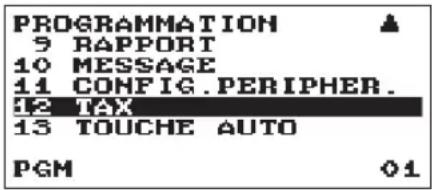


- De la fenêtre PROGRAMMATION, sélectionner « 12 TAX ». • La fenêtre TAX s'affiche.
- Sélectionner une option de la liste d'options suivantes :
1 TAX SYSTEM Régime fiscal 2 TAX1 Taxe 1 3 TAX2 Taxe 2 4 TAX3 Taxe 3 5 TAX4 Taxe 4
■ Régime fiscal
Procédure

• TAX SYSTEM (Utiliser la saisie de sélection)
Sélection du régime fiscal
AUTO TAX1-4
AUTO VAT1-4
MANUAL VAT1-4
MANUAL VAT1
MANUAL TAX1-4
VAT1&TAX2-4
■ Taxe 1 à 4
Procédure

Programmez chaque article de la manière suivante :
• TAUX TVA (Utiliser la saisie numérique) : Taux d'imposition (7 chiffres maximum : 0,0000 à 999,9999%)
• SIGNE TAUX (Utiliser la saisie de sélection)
+ : plus taux
- : moins taux
- Cette option n'est pas disponible dans le système de TVA.
• LIMITE BAS TVA (Utiliser la saisie numérique)
Montant limite bas imposable (5 chiffres maximum : 0,00 à 999,99)
- Cette option n'est pas disponible dans le système de TVA.
Programmation de touches de séquençage automatique
Si l'on programme les opérations par touches fréquemment effectuées à l'aide des touches AUTO, il est possible de saisir ces opérations par touches en appuyant simplement sur les touches AUTO correspondantes en opérations par touches.
■ Texte de touche
Procédure


- De la fenêtre PROGRAMMATION, sélectionner « 13 TOUCHE AUTO ». • La fenêtre TOUCHE AUTO s'affiche.
- Sélectionner « 1 KEY TEXT » à l'aide de la touche TL/NS.
- Sélectionner la touche Auto correspondante de la liste des touches à l'aide de la touche TL/NS.
- Saisir le titre de l'opération pour la séquence de touches à assigner. TEXTE : jusqu'à 12 chiffres
■ Séquence de touches
Procédure


- De la fenêtre RÉGLAGE, sélectionner « 13 TOUCHE AUTO ». • La fenêtre TOUCHE AUTO s'affiche.


- Sélectionner « 2 KEY SEQUENCE » à l'aide de la touche TL/NS.


- Sélectionner la touche Auto correspondante de la liste des touches à l'aide de la touche TL/NS.

- Saisir la séquence de touches à l'aide de toute touche à l'exception de la touche AUTO MENU. L'enregistreuse permet de programmer jusqu'à 25 touches pour chaque touche AUTO.
- Pour terminer la procédure, saisir la touche AUTO MENU et la fenêtre de confirmation s'affiche pour l'enregistrement des données. Sélectionner « SAUVE » ou « ABANDON » et saisir la touche TL/NS.
Exemple
En cas d'impression du rapport général X1.

Lecture des programmes enregistrés
Il est possible de lire les programmes enregistrés en mode PGM.
■ Séquence de lecture des programmes
Pour lire les programmes enregistrés en mode PGM, utiliser la procédure suivante :
- Sélectionner le mode PGM dans la fenêtre de sélection de mode.
- Sélectionner « 1 LECTURE » du mode PGM pour afficher la liste des articles, puis appuyer sur la touche L/NS. Sélectionner un article figurant dans le tableau ci-après.
| Élément: Description: | |
| 1 DEPARTEMENT Rayon | |
| 2 PLU/EAN PLU/EAN | |
| 1 PLAGE (Plage totale ou indiquée) * | |
| 2 LISTE (Par liste de sélection) * | |
| 3 AUTRE EAN Suppression EAN, non-PLU | |
| 3 FONCTIONS Fonction | |
| 4 ENCAISSEMENT Encaissement | |
| 5 TEXTE FONCTION Texte de fonction | |
| 6 EMPLOYE Employé | |
| 7 MANAGER Manager | |
| 8 CODE | Mode pass code |
| 9 CAISSIER ECOLE | Caissier école |
| 10 OPTIONNEL | Optionnel |
| 11 RAPPORT | Rapport |
| 12 MESSAGE | Message |
| 13 DEVICE CONFIG Configuration périphérique | |
| 14 TAX | Taxe |
| 15 TOUCHE AUTO Touche auto | |
| 16 ROM VERSION Version ROM | |
* La procédure pour spécifier une plage ou pour sélectionner les codes est identique à celle du rapport de vente.
■ Impressions échantillons
- Rayons

- PLU/EAN

- Autres EAN
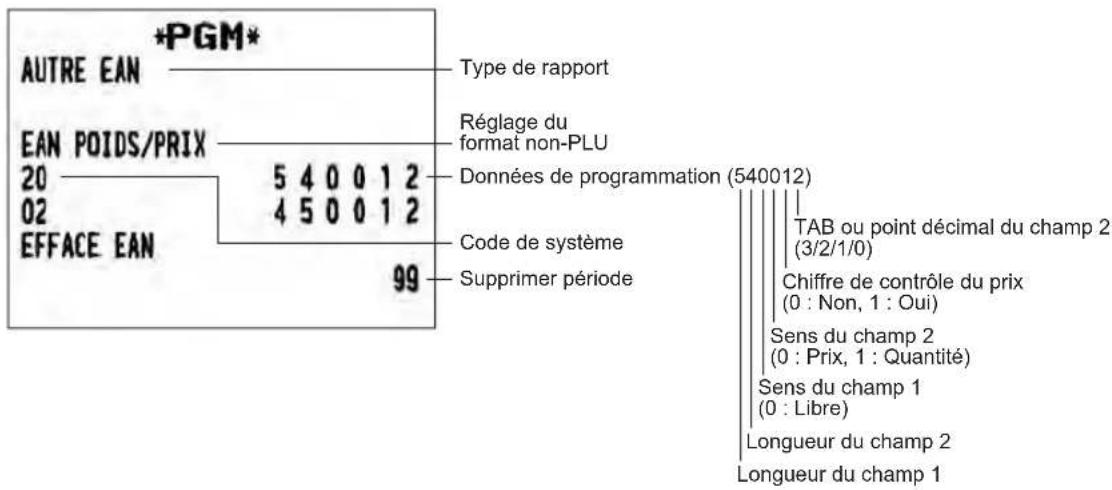
- Fonctions

- Encaissement

- Texte de fonction
| *PGM* | |
| TEXTE FONCTION | |
| NET 1 | NET 1 |
| DIFFER | DIFFER |
| TTC1 ST | TTC1 ST |
| TTC2 ST | TTC2 ST |
| TTC3 ST | TTC3 ST |
| TTC4 ST | TTC4 ST |
| TVA 1 | TVA 1 |
| TVA 2 | TVA 2 |
| TVA 3 | TVA 3 |
| TVA 4 | TVA 4 |
| TTL TAX | TTL TAX |
| NET | NET |
| NET2 | NET2 |
| RETOUR | RETOUR |
| NUL | NUL |
| MODE NUL | MODE NUL |
| NUL MGR | NUL MGR |
| S/TL NUL | S/TL NUL |
| NUL H.CA | NUL H.CA |
| RETOUR H.CA | RETOUR H.CA |
| NB. FACTURE | NB. FACTURE |
| TIROIR | TIROIR |
| SCM(+) | SCM(+) |
| SCM(-) | SCM(-) |
| COUVERT | COUVERT |
| TL PAYE | TL PAYE |
| MOYENNE | MOYENNE |
| DOM. CUR1 | DOM. CUR1 |
| DOM. CUR2 | DOM. CUR2 |
| DOM. CUR1 CH. | DOM. CUR1 CH. |
| DOM. CUR1 CR. | DOM. CUR1 CR. |
| *CH ID | *CH ID |
| ESP+CH TIR. | ESP+CH TIR. |
| GROUP01 | GROUP01 |
| GROUP02 | GROUP02 |
| GROUP03 | GROUP03 |
| GROUP04 | GROUP04 |
| GROUP05 | GROUP05 |
| GROUP06 | GROUP06 |
| GROUP07 | GROUP07 |
| GROUP08 | GROUP08 |
| GROUP09 | GROUP09 |
| *TL DEPT | *TL DEPT |
| DEPT(-) | DEPT(-) |
| *TL H.CA | *TL H.CA |
| H.CA(-) | H.CA(-) |
| ***TOTAL | ***TOTAL |
| S/TOTAL | S/TOTAL |
| SCM TTL | SCM TTL |
| # | # |
| ARTICLES | ARTICLES |
| S/TL TTC | S/TL TTC |
| H.TAXE 1 | H.TAXE 1 |
| H.TAXE 2 | H.TAXE 2 |
| H.TAXE 3 | H.TAXE 3 |
| H.TAXE 4 | H.TAXE 4 |
| DUE | DUE |
| CHANGE | CHANGE |
| COPIE | COPIE |
| NOTE | NOTE |
| SW.TICKET | SW.TICKET |
- Employé

- Manager

- Mode Pass Code

• Caissier école
- Optionnel
| *PGM* | |
| OPTIONNEL | |
| BASIC SYSTEME | |
| FORMAT DATE | JMA |
| FORMAT HEURE | HEURE-24 |
| ERREUR | ERREUR LOCK |
| SYMBOLE MONNAIE | * |
| TAB | 2 |
| QUANTITE DECIMAL | OUI |
| ARRONDI DECIMAL | ROUND |
| EMPLOY SUPERPOSE | NON |
| FONCT. HALO | INVALID |
| TOUCHE [00] | [00] |
| PRT/DSP EDIT | QUI |
| ITEM DISPLAY | LIGNE2 |
| ARRONDI | |
| ARRONDI100 | NORMAL |
| ARRONDI10 | OO |
| ROUND FOR | ITEM&TOTAL |
| CH/CR ROUND | OUI |
| ROUND PRINT | NON |
| DIFFER MEMORY | OUI |
| ITM EN | ARBITRAIRE |
| PAY EN | ARBITRAIRE |
| FONC. INTERDITE | |
| NON-ADD | POSSIBLE |
| NON-ADD+NS | POSSIBLE |
| DEPT NEGTF | POSSIBLE |
| DEP HOR CA | POSSIBLE |
| COPIE TICK | POSSIBLE |
| MODE VOID | POSSIBLE |
| SS-TOTAL<0 | POSSIBLE |
| TEND+DIREC | POSSIBLE |
| FONC. AUTHORITY | |
| RA | MGR® |
| SORT. ARG. | MGR® |
| RETOUR | MGR® |
| ITEM VD | MGR® |
| S/TL NUL | MGR® |
| TIROIR | MGR® |
| FONCTION SELECT | |
| SPLIT COUNT | QUANTITE |
| CR IN RA/PO | NON |
| VD MODE TO HOURLY | NON |
| [ST] DIRECT | NON |
| [ST] TEND | NON |
| NS RECEIPT | IMPRIME |
| RCPT | DETAIL |
| RCPT | DETAIL |
| E-J PLEIN | CONTINUE |
| SELECTION IMP. | |
| N° CONSECUTIF | QUI |
| DATE | QUI |
| HEURE | QUI |
| NBRE ARTICLE | NON |
| STATUT TVA | NON |
| TAXABLE | QUI |
| TAXE | QUI |
| TAX (TAXABLE=0) | NON |
| TAX (TAX=0) | NON |
| NET | QUI |
| SPLIT ENTRY | FORMAT1 |
| ST AT ST KEY | NON |
| LOGO FORM | MODELE6 |
| PIED TICKET | TOUT |
| O€ | TEXTE UNIQUEMENT |
| ITEM ON JOURNL | TOUT |
| LOGO SUR JOURNAL | NON |
| FACTUR SUR JOURN | NON |
| FONCTION CHANGE | |
| PAYE ESP1 | ESPECES |
| CALCUL ESP1 | MULTI. |
| TOTAL&CHANGE | DOMESTIC |
| ST SHORT TEND | IMPRIME |
| CONVERSION EURO | |
| DATE | 00/00/2000 |
| HEURE | 00 |
| CONVERT.PRIX | QUI |
| JOB EURO | NON-OBLIG. |
- Rapport


- Message

- Configuration périphérique

• Taux d'imposition
- Touche AUTO

- Version de ROM

Mode CARTE SD
Les données de l'enregistreuse peuvent être enregistrées sur la carte de mémoire SD, et les données de programmation peuvent être chargées à partir de la carte de mémoire SD.
Pour utiliser la fonction de carte SD, sélectionner « 7 MODE SD CARTE » de la fenêtre de sélection des modes et effectuer les opérations suivantes.
■ Insertion et extraction d'une carte de mémoire SD
Le port pour carte SD est situé sur la face avant de l'enregistreuse.
Insertion d'une carte de mémoire SD
Insérer une carte de mémoire SD dans le port pour carte SD avec le logo SD imprimé vers le haut. Pousser la carte avec un doigt jusqu'à ce qu'elle s'enclenche, puis la relâcher lentement.
Extraction de la carte de mémoire SD
Pousser la carte doucement avec un doigt et la libérer. La carte sort.

- Ce modèle supporte uniquement les cartes SD. Tout autre type de cartes SD, mini SD, micro SD, etc. avec un adaptateur n'est pas pris en charge.
- Lors de l'insertion ou de l'extraction de la carte de mémoire SD, s'assurer de la relâcher lentement. Dans le cas contraire, la carte peut sortir rapidement et provoquer une blessure aux doigts.
- Ne jamais toucher ou retirer la carte de mémoire SD quand elle est utilisée, car les données y enregistrées pourraient être endommagées.
- Le formatage de la carte de mémoire SD efface toutes les données contenues.
ATTENTION : Ne jamais couper l'alimentation lors de l'utilisation de la carte de mémoire SD.
■ Formatage de la carte de mémoire SD
Lorsque la carte SD n'est pas encore formatée, suivre l'opération de formatage.
Procédure
(1) Sélectionner « 4 FORMATAGE » du mode CARTE SD, la fenêtre de confirmation s'affiche. (2) Pour effectuer l'opération de formatage, sélectionner OK et appuyer sur la touche TL/NS. Pour annuler l'opération, sélectionner ANNULER et appuyer sur la touche TL/NS.
■ Création de dossier
Le dossier principal peut être créé pour le fichier de données.
(¥ SHARP¥ ECRXXX12¥ nnnnnnnn¥ : nnnnnnnn/nom du dossier)
Procédure
(1) Sélectionner « 3 CHOIX DOSSIER » en mode CARTE SD et appuyer sur la touche TL/NS. (2) Sélectionner « 1 CREATION DOSSIER », la fenêtre de saisie du nom du dossier s'affiche. (3) Saisir le nom du dossier requis puis appuyer sur la touche TL/NS. Pour annuler l'opération, appuyer sur la touche ESC/CANCEL.
■ Sélection du nom du dossier
Procédure
(1) Sélectionner « 3 CHOIX DOSSIER » du mode CARTE SD et appuyer sur la touche TL/NS, la fenêtre CHOIX DOSSIER s'affiche. (2) Sélectionner « 2 SELECT DOSSIER », la fenêtre contenant la liste des noms des dossiers s'affiche. (3) Sélectionner le nom du dossier requis de la liste, puis appuyer sur la touche [TL/NS].
Pour annuler l'opération, appuyer sur la touche [ESC/CANCEL].
■ Sauvegarde des données
Les données relatives aux ventes, les données du journal électronique, ou les données de programmation peuvent être sauvegardées sur la carte SD.
Procédure
(1) Sélectionner « 1 SAUVEGARDE » du mode CARTE SD, la fenêtre de sélection « SAUVE » ou « SAUVE PAR PC » est affichée.
- SAUVE : Enregistre les données
- SAUVE PAR PC : Enregistre et ajoute des données au fichier existant et efface les données de l'enregistreuse
Sélectionner l'opération « SAUVE » ou « SAUVE PAR PC » et appuyer sur la touche TL/NS. La fenêtre contenant la liste de données suivante s'affiche. (Si « SAUVE PAR PC » est sélectionné, seulement « J.ELEC » s'affiche).
| Texte Liste des données | |
| DONNEES VENTE Données des ventes (format CSV) | |
| J.ELEC Données du journal électronique | |
| PROG.INDIV | Sélectionner les données de programmation individuelles :DEPARTEMENT,PLU/EANLOGO GRAPHIQUELOGO TEXTETAXE |
| PROG.PGM Toutes les données de programmation | |
| TOUTE LA RAM Toutes les données de la RAM | |
(2) Sélectionner le menu de données de la liste et appuyer sur la touche TL/NS. La fenêtre de confirmation s'affiche.
Pour enregistrer le fichier de données nécessaire, sélectionner OK et appuyer sur la touche TL/NS. Pour annuler l'opération, sélectionner ANNULER et appuyer sur la touche TL/NS.
■ Chargement de données
Les données de programmation peuvent être chargées à partir de la carte SD.
Procédure
(1) Sélectionner « 2 CHARGEMENT » du mode CARTE SD et appuyer sur la touche TL/NS. La fenêtre de sélection suivante s'affiche.
| Texte Liste des données | |
| PROG.INDIV | Sélectionner les données de programmation individuelles :DEPARTEMENT,PLU/EANLOGO GRAPHIQUELOGO TEXTETAXE |
| PROG.PGM Toutes les données de programmation | |
| TOUTE LA RAM* Toutes les données de la RAM | |
(2) Sélectionner le menu de données de la liste et appuyer sur la touche TL/NS. La fenêtre de confirmation s'affiche. Pour charger le fichier de données de programmation, sélectionner OK et appuyer sur la touche TL/NS. Pour annuler l'opération, sélectionner ANNULER et appuyer sur la touche TL/NS.
* Lorsque « TOUTE LA RAM » est sélectionné, l'enregistreuse réinitialise le programme du dernier point de sauvegarde après le chargement de toutes les données de la RAM.
REMARQUE
L'exécution de l'opération de chargement doit être discrète, les données de vente et/ou toutes les données de programmation sont récupérées avec les données de sauvegarde.

Journal électronique
■ Journal électronique
Cette fonction est conçue pour enregistrer les données du journal sur le fichier du journal électronique (mémoire) au lieu du journal.
- Enregistrement des données
L'enregistreuse enregistre le produit de l'impression de l'imprimante du journal dans tous les modes sur le fichier du journal électronique.
- Création de rapports (rapport X)
L'enregistreuse crée un rapport des données du journal (aux formats de journal normal) dans le fichier du journal électronique par l'imprimante de rapports.
Fonctionnement : Sélectionner l'opération de lecture « JOURNAL ELEC. » en modalité X1/Z1 ou OPXZ (impression uniquement).
Il est possible d'utiliser les fonctions de filtre (n° consécutif / date / heure / code du caissier).
N°TICKET (N° consécutif) : TOUT ou PLAGE (désigner le N° de début / N° de fin)
DATE (Date) : TOUT ou PLAGE (désigner la date de début / date de fin)
HEURE (Heure) : TOUT ou PLAGE (désigner l'heure de début / heure de fin)
EMPLOYE (Code de l'employé) : TOUT ou INDIVIDUEL (désigner le code de l'employé)
• Réinitialisation (rapport Z)
Il est possible de prendre le rapport de réinitialisation des données du journal du fichier du journal électronique par l'imprimante de rapports.
Fonctionnement : Sélectionner l'opération de réinitialisation « JOURNAL ELEC. » en modalité X1/Z1 ou OPXZ.
Les fonctions de filtre (n° consécutifs / date / heure / code de l'employé) ne peuvent pas être utilisées.

Numéro européen d'article (EAN) ou Code universel des produits (UPC)
■ Code EAN ou UPC
La machine peut traiter les codes suivants :
- UPC-A (Caractère du système de numération : 0, 2, 3, 4) UPC-E
• EAN-8 EAN-13 Code interne EAN-8/EAN-13 ITF-14
Il existe deux types de codes utilisés pour le marquage en magasin : le type PLU (traité comme un code PLU) et le type non-PLU (informations de prix/quantité comprises dans le code).
Lorsqu'un code est du type non-PLU, le prix/quantité dans le code est lu pour la saisie de vente (en cas de quantité, le « prix unitaire préréglé de multiplication de la quantité » est traité pour obtenir le prix.)
UPC-A
- Caractère du système de numération : 0
- Caractère du système de numération : 3
Pour la saisie, il faut entrer un nombre complet de 12 chiffres ou 11 chiffres (en omettant les chiffres de contrôle).
- Caractère du système de numération : 2 Il est possible de programmer le format comme « EAN POIDS/PRIX » dans le réglage ARTICLE.
- Caractère du système de numération : 4
Pour la saisie, il faut entrer un nombre complet de 12 chiffres ou 11 chiffres (en omettant les chiffres de contrôle), ou le zéro initial plus un nombre de 12 chiffres. (Tout nombre est autorisé pour les chiffres identifiés par * et, sur le ticket de caisse / journal, le code de type non-PLU est imprimé comme 2020008**** (**** : information de prix).)


UPC-E
- UPC-E est une version du code UPC-A où les zéros sont supprimés et qui est conforme aux normes UPC-E. Ce code est utilisé pour le marquage de petits colis.

Pour la saisie, il faut entrer un nombre de 6 chiffres ou un zéro initial plus un nombre de 6 chiffres.
EAN-8
- Code EAN-8 ordinaire (indicateur : ni 0 ni 2)
Pour la saisie, il faut entrer un nombre complet de 8 chiffres.
- Code interne (indicateur 2)
Programmer le format comme « EAN POIDS/PRIX » dans le réglage ARTICLE.
- Code interne (indicateur 0)
Pour la saisie, il faut entrer un nombre complet de 8 chiffres. Sur le ticket de caisse / journal, le code de type non-PLU est imprimé comme 208**** (**** : information de prix / quantité)


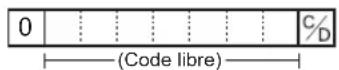
EAN-13
- Code EAN-13 ordinaire (utilisé dans le marquage de source)
Pour la saisie, il faut entrer un nombre complet de 13 chiffres.

- Code interne (utilisé pour le marquage en magasin, numéro du caractère indicateur : de 20 à 29 et 02)
Programmer le format comme « EAN POIDS/PRIX » dans le réglage ARTICLE.

ITF-14

■ Code supplémentaire
Les codes UPC-A et EAN-13 peuvent être suivis par un nombre de deux ou de cinq chiffres en tant que code supplémentaire, à l'exception du code UPC-A sans un chiffre de contrôle plus un code supplémentaire de deux ou cinq chiffres.
Par conséquent, le nombre total de chiffres saisissable pour les saisies de vente est indiqué ci-dessous :
| Saisie de code | Aucun code supplémentaire | Code supplémentaire de 2 chiffres | Code supplémentaire de 5 chiffres |
| UPC-A 12 14 17 | |||
| UPC-A avec zéro initial 13 | 15 18 | ||
| UPC-A sans chiffre de contrôle | 11 -- | ||
| UPC-E 6 -- | |||
| EAN-8 8 -- | |||
| EAN-13 13 15 18 |
REMARQUE
L'enregistreuse ne lit pas automatiquement le prix codé du code saisi et ne mémorise pas le code supplémentaire de 2 et 5 chiffres.

Fonction de migration EURO
Fondamentalement, l'enregistreuse peut être modifiée automatiquement pour correspondre à l'introduction de l'EURO en exécutant l'opération « EURO STATUS » en mode X2/Z2. Cependant, il existe plusieurs options devant être réglées selon les besoins. Effectuer attentivement les réglages nécessaires.
EURO status :
Il est possible de sélectionner le statut parmi 4 types ((A), (B), (C), ou (D)). Et le type sélectionnable est décidé, pour chaque état, de la façon suivante. Le type (A) est l'état de base (état initial).
| Du type (A) | au type sélectionnable | (B), (C), ou (D) |
| Du type (B) | au type sélectionnable | (C), (D) |
| Du type (C) | au type sélectionnable | (D) |
| Articles Type (B) Type (C) Type (D) | |||
| 1 Rapport général Z1 ÉMISSION ÉMISSION ÉMISSION | |||
| 2 Rapport général Z2 ÉMISSION ÉMISSION ÉMISSION | |||
| 3 GT1/2/3 & Training GT — EFFACER EFFACER | |||
| 4 Conversion du prix unitaire de DEPT/PLU — CONVERSION CONVERSION | |||
| 5 IMPRESSION DU MONTANT EX1 POUR TOTAL ET CHANGE | « OUI » | « OUI » | « NON » |
| 6 MÉTHODE DE CALCUL EX1 | « DIVISION » | « MULTI. » | « MULTI. » |
| 7 Symbole de monnaie EX1 | [EURO] | Symbole de la monnaie nationale en vigueur | — |
| 8 TAB EX1 | « 2 » | TAB nationale en vigueur | — |
| 9 Symbole de monnaie nationale | — | [EURO] | [EURO] |
| 10 TAB nationale | — | « 2 » | « 2 » |
| 11 SYSTÈME d'arrondissement (Danemark / Suède / Normal) | — | « Normal » « Normal » | |
| 12 Arrondissement aux chiffres supérieurs / inférieurs du MONTANT | — | « Non » | « Non » |
| 13 Limitation de saisie d'article sur dernier chiffre | — | « Arbitraire » | « Arbitraire » |
| 14 Limitation de saisie de paiement sur dernier chiffre | — | « Arbitraire » | « Arbitraire » |
| 15 Mémoire de la différence | — | « Non » | « Non » |
| 16 Arrondissement de la monnaie étrangère pour EX1 | ARRONDIR(4 défaut - 5 excès) | ARRONDIR(4 défaut - 5 excès) | ARRONDIR(4 défaut - 5 excès) |
Les articles marqués « — » ont encore les données actuelles.
* : Le taux préréglé d'Espèces1 est appliqué en tant que taux de conversion, et la méthode de calcul est réglée sur « DIVISION ». Quand la conversion a été effectuée, le message « PRIX CONVERTI » est imprimé sur le rapport.
Réglage de la date et de l'heure quand la modification d'EURO automatique doit être exécutée
Pour exécuter la modification automatique, il est possible de programmer la date et l'heure prévues pour l'exécution de la modification d'EURO automatique. À partir de dix jours avant la date préréglée, les jours restants sont imprimés au fond du rapport de réinitialisation complet quotidien.

Les réglages de la date et de l'heure sont remis à zéro après l'exécution de l'opération de modification automatique, et il est encore possible de programmer la date et l'heure de la prochaine modification automatique.
Il est également possible de rendre l'opération de modification d'EURO automatique obligatoire. Lorsque les préréglages susmentionnés de la date et de l'heure sont accomplis, et quand une saisie est exécutée en mode REG / MGR, le message d'erreur « SAISIE CHANGE EURO OBLIGATOIRE » s'affiche. Il n'est pas possible de lancer une opération en mode REG / MGR jusqu'à ce que l'opération soit exécutée.
Modification d'EURO automatique
- Sélectionner « 5 MODE X2/Z2 ».
- Sélectionner « 3 EURO STATUS » du menu.
- Sélectionner l'état devant être défini (B, C ou D) en se référant au tableau de la page précédente. Appuyer sur la touche [•] pour activer/désactiver les options.
Il est important de noter que lorsqu'un état est défini, il n'est pas possible de revenir à l'état précédent.
Remarque importante
Comme pour les touches diverses, telles que les touches Ⓑ et %1, et pour le réglage de HALO, la conversion automatique ne sera pas exécutée. Il est nécessaire de modifier les taux % ou les montants en mode PGM après l'exécution de la modification d'EURO automatique de sorte qu'ils se basent sur les montants en EURO.
REMARQUE
Quelques-unes des opérations suivantes sont nécessaires pour chaque statut.
1) Émettre rapport général Z1. 2) Émettre rapport général Z2. 3) Effacer GT1/2/3 et GT école. 4) Convertir le prix unitaire de DEPT/PLU de la monnaie LOCALE en EURO. Si un nouveau prix unitaire excède le nombre de chiffres maximum, le prix est défini comme « 0,00 ». 5) Modifier la fonction PGM « IMPRESSION DU MONTANT EX1 POUR LE TOTAL ET LE CHANGE : OUI / NON ». 6) Modifier la fonction PGM « MÉTHODE DE CALCUL EX1 : DIVISION / MULTIPLICATION ». 7) Régler « Symbole de la monnaie EX1 » en tant que données appropriées. 8) Régler « TAB EX1 » en tant que données appropriées. 9) Régler « Symbole de la monnaie nationale » en tant que SYMBOLE EURO. 10) Régler « TAB nationale » en tant que « 2 ». 11) Régler « SYSTÈME d'arrondissement (Danemark / Suède / Normal) » en tant que « Normal ». 12) Régler « Arrondissement aux chiffres supérieurs / inférieurs du MONTANT » en tant que « Non ». 13) Régler « Limitation de saisie de chiffre inférieure d'article » en tant que « Arbitraire ». 14) Régler « Limitation de saisie de chiffre inférieure de paiement » en tant que « Arbitraire ». 15) Régler « Mémoire de la différence » en tant que « Non ». 16) Régler « Arrondissement de la monnaie étrangère pour EX » en tant que « Arrondir (4 défaut, 5 excès) ». (Régulation EURO)
REMARQUE
Cette activité ne peut pas définir la fonction EURO supplémentaire suivante. Définir donc les articles suivants par chaque programmation après l'exécution de la modification d'EURO automatique.
1) Taux d'Espèces1, (2) « Opération Chèque, Crédit pour les Espèces1 - OUI / NON »

Maintenance opérateur
En cas de coupure de courant
Lors d'une panne électrique, l'enregistreuse conserve le contenu de sa mémoire et toutes les informations sur les saisies de vente.
- Si une panne de courant se produit lorsque l'enregistreuse est inactive ou lors d'une saisie, l'enregistreuse revient à l'état normal de fonctionnement après la récupération de puissance.
- Si une panne de courant se produit pendant un cycle d'impression, l'enregistreuse effectue la procédure d'impression correcte après la récupération de puissance.
En cas d'erreur de l'imprimante
Si l'imprimante manque de papier, l'imprimante se bloque et le message « MANQUE PAPIER » s'affiche à l'écran. Les saisies par touches ne seront pas acceptées. Se référant à « Remplacement du rouleau de papier » dans ce chapitre, installer un nouveau rouleau de papier dans la position correcte, puis appuyer sur la touche CL. L'imprimante imprime donc le symbole de la coupure de courant et reprend l'impression.
Si le bras du rouleau d'impression est soulevé, l'imprimante se bloque et le message « MANQUE PAPIER » s'affiche à l'écran. Les saisies par touches ne seront pas acceptées. Abaisser le bras jusqu'à ce qu'il soit bien verrouillé, puis appuyer sur la touche CL. L'imprimante imprime donc le symbole de la coupure de courant et reprend l'impression.
Précautions pour la manipulation du papier pour imprimante et l'enregistrement
■ Précautions pour la manipulation de l'imprimante
- Éviter les environnements suivants :
Endroits poussiéreux et humides
Lumière directe du soleil
Poudre de fer (un aimant permanent et un électroaimant sont utilisés dans cette machine.)
- Ne tirer jamais sur le papier lorsque le bras du rouleau d'impression est bloqué. Soulever tout d'abord le bras, puis retirer le papier.
- Ne jamais toucher la surface de la tête d'impression et du rouleau d'impression.
■ Précautions pour la manipulation du papier d'enregistrement (papier thermosensible)
- Utiliser uniquement le papier spécifié par SHARP.
- Ne pas déballer le papier thermosensible avant son utilisation immédiate.
- Éviter la chaleur. Le papier se colore à 70°C environ.
- Pour le stockage, éviter les endroits poussiéreux et humides. Éviter toute exposition directe à la lumière du soleil.
- Le texte imprimé sur le papier peut se décolorer dans les conditions suivantes :
Exposition à une humidité et une température élevées
Exposition à la lumière directe du soleil
Contact avec de la colle, un diluant ou une copie héliographique à peine imprimée.
Chaleur provoquée par le frottement des rayures ou d'autres moyens similaires.
Contact avec une gomme à effacer en caoutchouc ou du ruban adhésif.
- Être très prudent lors de la manipulation du papier thermosensible. Si l'on souhaite garder une documentation permanente, copier le texte imprimé à l'aide d'une photocopieuse.
Installation des batteries
Cette enregistreuse affiche un message d'alerte de batterie faible « LOW BATTERY » quand les batteries sont presque épuisées, et affiche un message d'alerte d'absence de batteries « NO BATTERY » lorsque les batteries sont épuisées ou si les batteries ne sont pas installées dans l'appareil.
En cas d'absence de batteries, installer deux nouvelles batteries alcalines LR6 (dimension « AA ») à la fois. Si les batteries sont déjà installées, les remplacer par des batteries neuves dès que possible. Si le câble d'alimentation CA est débranché ou si une panne de courant se produit lorsque les batteries sont épuisées ou ne sont pas installées, toutes les configurations programmées sont remises à zéro aux configurations par défaut et toutes les données enregistrées dans la mémoire sont effacées.
REMARQUE
Une utilisation incorrecte des batteries peut provoquer leur explosion ou des fuites endommageant éventuellement l'intérieur de l'enregistreuse. Prendre les précautions suivantes :
- S'assurer que les pôles positifs (+) et négatifs (-) de chaque batterie sont orientés correctement.
- Ne jamais mélanger des batteries de types différents.
- Ne jamais mélanger des batteries usées avec de nouvelles.
- Ne jamais laisser les batteries épuisées dans le compartiment à batteries.
- Extraire les batteries si l'on prévoit de ne pas utiliser l'enregistreuse pendant de longues périodes.
- Si une batterie présente des fuites, nettoyer immédiatement le compartiment à batteries, en faisant attention à éviter que le liquide des batteries entre en contact direct avec la peau.
- L'utilisation d'une batterie incorrecte peut provoquer son explosion ou des fuites.
- Pour la mise au rebut des batteries, se conformer aux directives correspondantes en vigueur dans votre pays.
Remplacement

- S'assurer que l'enregistreuse est branchée.
- Déposer le capot de l'imprimante.

- Ouvrir le couvercle à batteries et retirer les batteries usagées.

- Insérer deux nouvelles batteries LR6 (dimension « AA ») dans le compartiment à batteries.
- Fermer le couvercle à batteries.
- Repositionner le capot de l'imprimante.
Remplacement du rouleau de papier
■ Caractéristiques du papier
S'assurer d'utiliser les rouleaux de papier spécifiés par SHARP.
L'utilisation de tout rouleau de papier autre que ceux spécifiés peut entraîner un bourrage du papier, provoquant ainsi un dysfonctionnement de l'enregistreuse.
Spécifications du papier
Largeur du papier : 57,5 ± 0,5 mm
Diamètre externe maximum : 80 mm
Qualité : Qualité élevée (0,06 à 0,08 mm d'épaisseur)
- S'assurer d'avoir installé un rouleau de papier avant d'utiliser la machine, dans le cas contraire un dysfonctionnement pourrait se produire.
Installer le rouleau de papier dans l'imprimante. Puis, faire bien attention à fixer le rouleau et découper correctement l'extrémité du papier.
![graph LR A["Comment installer le rouleau de papier"] --> B{Vers l'imprimante} B -->|Correct| C["Correct"] B -->|Incorrect| D["Incorrect"] E["Comment couper l'extrémité du papier"] --> F["Correct Incorrect"] G["Comment couper l'extrémité du papier"] --> H["Correct Incorrect"]](/content/2026/06/1265854/images/51f8d4cfb8568addac4e9aa7bb04fcdab7b3bae2447462a7a92b0effc4013266.jpg)
■ Installation des rouleaux de papier
La caisse enregistreuse peut imprimer des tickets de caisse et des journaux. Pour l'imprimante, il faut installer les rouleaux de papier (pour les tickets de caisse et les journaux) fournis avec l'enregistreuse.

- Déposer le capot de l'imprimante.
- Soulever le bras du rouleau d'impression côté tickets de caisse.
- Positionner le rouleau de papier dans le support du rouleau côté tickets de caisse comme illustré ci-dessous.

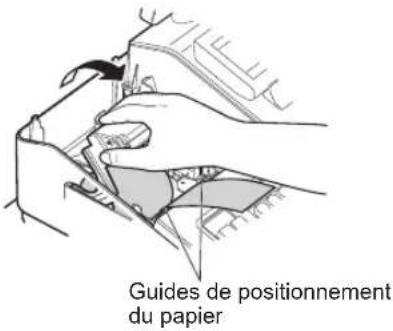
- Introduire l'extrémité du papier le long des guides de positionnement du papier, comme indiqué par le schéma.
- Tout en maintenant enfoncé le papier, fermer lentement le bras du rouleau d'impression côté tickets de caisse, et appuyer sur le bras jusqu'à entendre un clic de verrouillage du bras.
REMARQUE
Si le bras du rouleau d'impression n'est pas bien verrouillé, l'impression ne se produit pas correctement. Si ce problème se produit, ouvrir et fermer le bras, comme indiqué ci-dessus.

- Couper le papier en excès.
Bras du rouleau d'impression
- Soulever le bras du rouleau d'impression côté journaux.

- Positionner le rouleau de papier dans le support du rouleau côté journaux comme indiqué sur le schéma.
Guides de positionnement du papier
- Tout en maintenant enfoncé le papier, fermer lentement le bras du rouleau d'impression côté journaux, et appuyer sur le bras jusqu'à entendre un clic de verrouillage du bras.

- Retirer la plaque de maintien du papier de la bobine. Introduire l'extrémité du papier dans la fente de la bobine. (Appuyer sur la touche d'alimentation en papier journal pour fournir plus de papier, le cas échéant). Enrouler le papier en deux ou trois tours autour de l'arbre de la bobine.
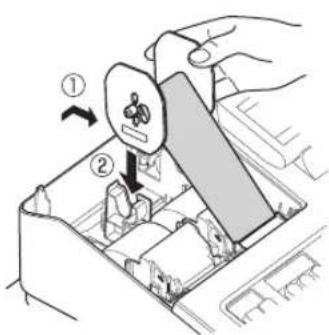
- Monter la plaque de maintien du papier sur la bobine réceptrice. Installer la bobine sur le support et appuyer sur la touche d'alimentation en papier journal pour tendre proprement le papier.
- Repositionner le capot de l'imprimante.
- Appuyer sur la touche d'alimentation en papier de ticket de caisse pour s'assurer que l'extrémité du papier sort bien du capot de l'imprimante et que le nouveau papier apparaît.
REMARQUE
Si l'extrémité du papier ne sort pas, ouvrir le capot de l'imprimante, faire passer l'extrémité du papier entre le massicot du papier et le guide du papier du capot de l'imprimante, et repositionner le capot de l'imprimante.
■ Enlèvement du rouleau de papier
Lorsque de l'encre colorée apparaît sur les bords du rouleau de papier, il est temps de remplacer le rouleau de papier. Utiliser du papier de 57,5 ± 0,5 mm de largeur. Pour éviter le blocage, utiliser le papier spécifié par SHARP.
Enlèvement du rouleau de papier pour les tickets de caisse
- Vérifier d'avoir sélectionné la modalité REG.
- Déposer le capot de l'imprimante.
- Soulever le bras du rouleau d'impression côté tickets de caisse.
- Retirer le rouleau de papier du support du rouleau côté tickets de caisse.
REMARQUE : Ne pas tirer le papier pour le faire sortir de l'imprimante.
- Installer un nouveau rouleau de papier correctement en suivant les étapes décrites dans « Installation des rouleaux de papier ».
Enlèvement du rouleau de papier pour les journaux
- Vérifier d'avoir sélectionné la modalité REG.
- Déposer le capot de l'imprimante.
- Appuyer sur la touche d'alimentation en papier journal pour faire avancer le papier journal jusqu'à la sortie de sa partie imprimée.
- Couper le papier et retirer la bobine réceptrice de son support.
REMARQUE : Ne pas tirer le papier pour le faire sortir de l'imprimante.
- Soulever le bras du rouleau d'impression côté journaux.
- Retirer le rouleau de papier du support du rouleau côté journaux.
- Retirer la plaque de maintien du papier de la bobine réceptrice.
- Retirer le rouleau de journal imprimé de la bobine réceptrice.
- Installer un nouveau rouleau de papier correctement en suivant les étapes décrites dans « Installation des rouleaux de papier ».
■ Élimination d'un bourrage de papier
ATTENTION: Le coupe-papier est monté sur le capot de l'imprimante. Faire attention à ne pas vous couper. Ne jamais toucher la tête d'impression immédiatement après l'impression, car elle peut encore être chaude.
- Déposer le capot de l'imprimante.
- Soulever le bras du rouleau d'impression.
- Éliminer le bourrage du papier. Vérifier et enlever tous lambeaux de papier pouvant rester dans l'imprimante.
- Positionner correctement un nouveau rouleau de papier en suivant les étapes décrites dans « Installation d'un rouleau de papier ».
Nettoyage de l'imprimante (tête d'impression / capteur / rouleau)
Lorsque le texte imprimé devient sombre ou affaibli, la poussière de papier peut être collée à la tête d'impression, au capteur et/ou au rouleau.
Les nettoyer comme suit:
ATTENTION: Ne jamais toucher la tête d'impression avec un outil ou quelque chose de dur, cela pourrait endommager la tête.
Le coupe-papier est monté sur le capot de l'imprimante. Faire attention à ne pas vous couper.

- Sélectionner le mode OFF.
- Déposer le capot de l'imprimante.
- Soulever le bras du rouleau d'impression.
- Retirer le rouleau de papier en se référant à la section « Enlèvement du rouleau de papier ».
- Nettoyer la tête d'impression avec un coton tige ou un chiffon doux imbibé d'alcool éthylique ou d'alcool isopropylique.
Nettoyer le rouleau et le détecteur de la même manière.
- Positionner correctement un nouveau rouleau de papier en suivant les étapes décrites dans « Installation d'un rouleau de papier ».
Enlèvement de la caisse et du tiroir
Le tiroir de l'enregistreuse est détachable. Après la fermeture de votre entreprise pour la journée, retirer la caisse du tiroir et laisser le tiroir ouvert. En outre, le compartiment des pièces peut être extrait de la caisse. Pour extraire le tiroir, le tirer complètement vers l'avant avec la caisse enlevée et le retirer en le soulevant.


Ouverture du tiroir à la main
Le tiroir s'ouvre automatiquement de la manière habituelle. Toutefois, lorsqu'une coupure de courant ou une panne de la machine se produit, pousser le levier situé sur le bas de la machine dans le sens de la flèche. (Voir la figure ci-dessous). Le tiroir ne s'ouvre pas si la serrure du tiroir est fermée à clé.

Clé de verrouillage du tiroir
Cette clé verrouille et déverrouille le tiroir.
Pour le verrouiller, tourner la clé de 90 degrés dans le sens inverse des aiguilles d'une montre.
Pour le déverrouiller, tourner la clé de 90 degrés dans le sens des aiguilles d'une montre.

Installation de l'équerre angulaire de fixation
Pour éviter le déplacement de l'enregistreuse lors de l'ouverture du tiroir, celle-ci est équipée d'une équerre angulaire de fixation. En fixant le bras à la table où l'enregistreuse est installée, il est possible de bloquer l'enregistreuse sur ce bras et de la fixer dans sa position.
Installation de l'équerre angulaire de fixation

- Nettoyer soigneusement l'endroit où l'équerre angulaire de fixation (B) doit être placée.
- Déposer la bande adhésive de l'équerre angulaire de fixation.
- Accrocher l'équerre angulaire sur le crochet (A) en bas à l'arrière de l'enregistreuse.
- Bloquer l'équerre angulaire de fixation à la surface de la table bien nettoyée.
Dépose de l'équerre angulaire de fixation de l'enregistreuse

- Soulever le devant de l'enregistreuse et tirer vers soi l'enregistreuse.
Avant d'appeler le Service
Si l'un des problèmes suivants se produit, lire ci-dessous avant d'appeler le service de maintenance.
| Défaut Vérification | |
| • L'afficheur ne s'allume pas. • La prise électrique est-elle alimentée ?• La fiche du câble d'alimentation est-elle débranchée ou non bien branchée à la prise électrique ?• L'enregistreuse est-il en modalité d'économie d'écran ? | |
| • L'afficheur est éclairé, mais la machine refuse les saisies. | • Un code de vendeur est-il affecté à l'enregistreuse ?• L'enregistreuse est-elle en modalité REG ? |
| • Aucun ticket de caisse n'est émis. • Le rouleau de papier pour les tickets de caisse est-il correctement installé ?• Y a-t-il un bourrage de papier ?• La fonction de ticket de caisse est-elle configurée sur « OFF » ?• Le bras du rouleau d'impression est-il bien verrouillé ? | |
| • Le papier journal n'est pas enroulé. • La bobine réceptrice est-elle installée correctement sur le support ?• Y a-t-il un bourrage de papier ? | |
| • L'impression n'est pas normale. • Sont la tête / le capteur / le rouleau d'impression bien propres ?• Le rouleau de papier est-il correctement installé ? |

Spécifications
| Modèle: XE-A307 | |
| Dimensions: 360 (L) x 425 (P) x 330 (H) mm | |
| Poids: 12,0 kg environ | |
| Source d'alimentation: Tension et fréquences (nominales) officielles | |
| Consommation de courant: | Attente: 9,8 W (lorsque la tension officielle est de 220 à 230 V, 50 Hz/60 Hz)9,3 W (lorsque la tension officielle est de 230 à 240 V, 50 Hz)Exploitation: 37,8 W (maxi) (lorsque la tension officielle est de 220 à 230 V, 50 Hz/60 Hz)35,1 W (maxi) (lorsque la tension officielle est de 230 à 240 V, 50 Hz) |
| Température de fonctionnement: | de 0 à 40 °C (32 à 104 °F) |
| Humidité: 20 % à 90 % | |
| Afficheur: | Écran opérateur: Écran LCD avec mécanisme d'inclinaison160 (L) x 64 (H) pointsÉcran client: Écran à 7 segments |
| Imprimante: Type: Imprimante thermique à une seule stationVitesse d'impression: 12 lignes par seconde environCapacité d'impression: 30 chiffres par papier ticket de caisse / journalAutres fonctions:- Fonction ticket de caisse (ON-OFF)- Impression comprimée pour un journal électronique / journal- Fonction d'alimentation en papier indépendante pour les tickets de caisse et les journaux | |
| Logo: | Impression du logo graphique :Dimensions: 130 (H) x 360 (L) pixelLa zone noire doit être moins de 35% de l'ensemble des zones.Impression du message de logo:Message de logo pour le ticket de caisse (30 caractères x 6 lignes maximum) |
| Rouleau de papier: | Largeur: 57,5 ± 0,5 mmDiamètre maxi: 80 mmQualité: Qualité élevée (0,06 à 0,08 mm d'épaisseur) |
| Tiroir de caisse: | 5 compartiments pour les billets et 8 pour les valeurs des pièces |
| Accessoires: | Manuel Utilisateur de Base: 1 copieRouleau de papier: 2Bobine réceptrice : 1Plaque de maintien du papier : 1Clé de verrouillage du tiroir 2Équerre angulaire de fixation 1Étiquette de précaution sur la batterie 1 |
*Les spécifications et l'aspect sont sujets à des changements sans préavis pour l'amélioration.
Avertissement
Ceci est un produit de Classe A. Dans un environnement domestique ce produit risque de provoquer une interférence radio, auquel cas l'utilisateur sera obligé d'observer les mesures adéquates.
Avertissement
Les câbles d'interface blindés doivent être utilisés avec cet équipement pour maintenir la conformité aux normes EMC.
Niveau de bruit LpA : 59,6 dB(pondéré A)
Mesuré selon la norme EN ISO 7779:2001
[Valeur maximale si le tiroir caisse s'ouvre brusquement LpAI : 78,2 dB (A pondéré)]
SHARP
SHARP ELECTRONICS (Europe) GmbH


- CAISSE ENREGISTREUSE ÉLECTRONIQUE
- MANUEL COMPLET D'INSTRUCTIONS DÉTAILLÉES
- AVIS
- IMPORTANT
- ATTENTION : CONNEXION DU SCANNEUR
- TABLE DES MATIÈRES
- NOMS ET FONCTIONS DES PIÈCES
- VUE EXTERNE
- VUE AVANT
- VUE ARRIÈRE
- IMPRIMANTE
- CLAVIER
- DISPOSITION DU CLAVIER
- LISTE DES TOUCHES DE FONCTION
- CONNECTEUR RS232 / EMPLACEMENT POUR CARTE SD
- CONNECTEUR RS
- EMPLACEMENT POUR CARTE SD
- REMARQUE
- ÉCRAN CLIENT
- MODALITÉ D'ÉCONOMIE D'ÉCRAN
- SÉLECTION D'UN MODE D'EXPLOITATION
- MODES D'EXPLOITATION
- SÉLECTION DE MODE
- PROCÉDURE
- AVANT LA SAISIE
- PRÉPARATION POUR LES SAISIES
- ROULEAU DE PAPIER POUR LES TICKETS DE CAISSE
- FONCTION TICKET DE CAISSE ON/OFF
- ATTRIBUTION À UN VENDEUR
- ALERTE D'ERREUR
- FONCTION D'ÉCHAPPEMENT À UNE ERREUR
- SÉLECTION D'ARTICLES À PARTIR DU MENU
- AUTO MENU • FONCTIONS MENU
- PAIEMENT MENU
- ENTRÉE EN MÉMOIRE DU FOND DE CAISSE
- FONCTION D'AIDE
- IMPRESSION DU MENU D'AIDE
- EXEMPLE
- MANIPULATION DES TOUCHES IMPRESSION
- MENU AIDE "HELP
- IMPRESSION DES MESSAGES DE GUIDAGE
- REGLAGE HEURE
- SAISIES
- SAISIES D'ARTICLE
- SAISIES D'UN SEUL ARTICLE
- SAISIES DE RAYON (SAISIES DIRECTES DE RAYON)
- SAISIES DE RAYON (SAISIES INDIRECTES DE RAYON)
- UTILISATION DES TOUCHES IMPRESSION
- SAISIES DE PLU
- SAISIE DE EAN
- SAISIES RÉPÉTÉES
- SAISIES MULTIPLICATIVES
- SAISIES DE SUBDIVISION DU PRIX
- VENTE D'UN SEUL ARTICLE PAYÉ COMPTANT (SICS)
- FONCTION D'APPRENTISSAGE EAN (CRÉATION ET ENREGISTREMENT DE EAN INCONNUS)
- AFFICHAGE DES SOUS-TOTAUX
- SOUS-TOTAL
- FINALISATION DE LA TRANSACTION
- PAIEMENTS COMPTANT OU PAR CHÈQUE
- PAIEMENT EN ESPÈCES
- PAIEMENTS MIXTES (COMPTANT + CHÈQUE)
- VENTE PAYÉE COMPTANT OU PAR CHÈQUE NE NÉCESSITANT AUCUNE SAISIE DE PAIEMENT
- VENTE À CRÉDIT
- VENTE À PAIEMENT MIXTE (PAIEMENT COMPTANT OU PAR CHÈQUE + PAIEMENT À CRÉDIT)
- CALCUL DE LA TVA (TAXE SUR LA VALEUR AJOUTÉE)/TAXE
- SYSTÈME TVA/TAXE
- SYSTÈME TVA AUTOMATIQUE DE 1 À 4 (MÉTHODE D'OPÉRATION AUTOMATIQUE À L'AIDE DE POURCENTAGES PROGRAMMÉS)
- SYSTÈME DE TAXE AUTOMATIQUE DE 1 À 4 (MÉTHODE D'OPÉRATION AUTOMATIQUE À L'AIDE DE POURCENTAGES PROGRAMMÉS)
- SYSTÈME TVA MANUEL DE 1 À 4 (MÉTHODE DE SAISIE MANUELLE À L'AIDE DE POURCENTAGES PROGRAMMÉS)
- SYSTÈME TVA MANUEL 1 (MÉTHODE DE SAISIE MANUELLE AUTOMATIQUE POUR LES SOUS-TOTAUX QUI UTILISE LES POURCENTAGES PROGRAMMÉS DE TVA 1)
- SYSTÈME DE TAXE MANUEL DE 1 À 4 (MÉTHODE DE SAISIE MANUELLE À L'AIDE DE POURCENTAGES PROGRAMMÉS)
- TVA AUTOMATIQUE 1 ET TAXE DE 2 À
- SAISIES AUXILIAIRES
- CALCUL DES POURCENTAGES (DE PRIME OU DE REMISE)
- SAISIES DE REMISE
- REMISE POUR UN SOUS-TOTAL
- REMISE POUR LES SAISIES D'ARTICLE
- SAISIES DE REMBOURSEMENTS
- IMPRESSION DE NUMÉROS DE CODE D'OPÉRATION NON ADDITIVE
- MÉTHODE DE PAIEMENT
- CHANGE DE DEVISE
- SAISIES REÇU-EN ACOMPTE
- SAISIES PAYÉ
- NON VENTE (ÉCHANGE)
- ENCAISSEMENT D'UN CHÈQUE
- VUE DU JOURNAL ÉLECTRONIQUE
- MODE FORMATION
- SAISIE PARALLÈLE DES VENDEURS
- CORRECTION
- CORRECTION DE LA DERNIÈRE SAISIE (ANNULATION DIRECTE)
- CORRECTION DES SAISIES DE LA SUIVANTE À LA DERNIÈRE OU DES SAISIES PRÉCÉDENTES (ANNULATION INDIRECTE)
- ANNULATION INDIRECTE PAR L'OPÉRATION DU CURSEUR
- ANNULATION INDIRECTE PAR SÉQUENCE DE TOUCHES
- ANNULATION DU SOUS-TOTAL
- CORRECTION APRÈS LA FINALISATION D'UNE TRANSACTION
- FONCTION D'IMPRESSION SPÉCIALE
- IMPRESSION DE LA COPIE D'UN TICKET DE CAISSE
- REÇU DE VÉRIFICATION D'UN CLIENT (IMPRESSION D'UNE ADDITION)
- MODALITÉ GESTIONNAIRE
- PASSER AU MODE MANAGER
- PRIORITÉ SUR LES SAISIES
- LECTURE (X) ET REMISE À ZÉRO (Z) DES TOTAUX DES VENTES
- CRÉATION DE RAPPORTS X1/Z1 OU X2/Z
- [POUR ÉTABLIR UN RAPPORT X1 OU X2 :]
- [POUR ÉTABLIR UN RAPPORT Z1 OU Z2 :]
- RAPPORT FLASH
- TOTAUX DES VENTES QUOTIDIENNES
- RAPPORT GÉNÉRAL
- RAPPORT HORAIRE
- EXEMPLE DE RAPPORT PÉRIODIQUE
- INFORMATIONS GÉNÉRALES
- RAPPORT JOURNALIER NET
- DÉCLARATION OBLIGATOIRE D'ESPÈCES/CHÈQUES
- RAPPORT INDIVIDUEL Z DE VENDEUR
- SUPPRESSION DES CODES EAN NON UTILISÉS
- RAPPORT DES CODES EAN NON UTILISÉS
- AVANT LA PROGRAMMATION
- DISPOSITION DU CLAVIER DE PROGRAMMATION
- PROGRAMMATION DES CARACTÈRES ALPHANUMÉRIQUES
- MÉTHODE DES TÉLÉPHONES PORTABLES
- SAISIE DE CARACTÈRES ALPHANUMÉRIQUES
- SAISIE DE CARACTÈRES DE DIMENSION DOUBLE
- SAISIE DE LETTRES MAJUSCULES
- SAISIE D'UN ESPACE
- DÉPLACEMENT DU CURSEUR
- SUPPRESSION D'UN CARACTÈRE OU CHIFFRE
- POUR CHANGER LE MODE DE SAISIE DE TEXTE
- SAISIE DES CODES DES CARACTÈRES
- PROGRAMMATION
- INSTRUCTIONS DE BASE
- ÉCRAN DE PROGRAMMATION
- EXEMPLE DE PROGRAMMATION
- PROGRAMMATION DE L'ARTICLE
- ARTICLE
- RAYON
- PLU/EAN
- DEPT.CODE (UTILISER LA SAISIE NUMÉRIQUE)
- NON-ACCESS (UTILISER L'OPTION À SÉLECTIONNER)
- PLAGE PLU
- FORMAT DE CODE EAN NON PLU
- SUPPRESSION EAN
- PÉRIODE (UTILISER LA SAISIE NUMÉRIQUE)
- PROGRAMMATION FONCTIONNELLE
- POURCENTAGE (%1, %2)
- RA
- PO
- CID (LIQUIDITÉS EN CAISSE)
- CHK/CG (CHANGE DE CHÈQUES)
- ENCAISSEMENT DE CHÈQUES
- PROGRAMMATION DES TOUCHES D'ENCAISSEMENT
- TOUCHE D'ESPÈCES (ESPÈCES)
- TEXTE (UTILISER LA SAISIE DE CARACTÈRES)
- HALO (HIGH AMOUNT LOCKOUT - VERROUILLAGE POUR MONTANTS ÉLEVÉS) (UTILISER LA SAISIE NUMÉRIQUE)
- IMP. PIED (UTILISER LA SAISIE DE SÉLECTION)
- TEND. (UTILISER LA SAISIE DE SÉLECTION)
- TOUCHE DE CHÈQUE (CHÈQUE1, CHÈQUE2)
- TOUCHE DE CRÉDIT (CRÉDIT 1, CRÉDIT 2)
- MONNAIE ÉTRANGÈRE (CHANGE1, CHANGE2)
- PROGRAMMATION DU TEXTE DE FONCTION
- PROGRAMMATION DU PERSONNEL
- EMPLOYÉ
- MANAGER
- MODE CODE D'ACCÈS
- CAISSIER ÉCOLE
- PROGRAMMATION DU TERMINAL
- RÉGLAGE DATE/HEURE
- DATE / HEURE
- SÉLECTION DE FONCTIONS OPTIONNELLES
- OPTIONNEL
- SYSTÈME DE BASE
- FORMAT DATE (UTILISER LA SAISIE DE SÉLECTION)
- FORMAT HEURE (UTILISER LA SAISIE DE SÉLECTION)
- ERREUR (UTILISER LA SAISIE DE SÉLECTION)
- SYMBOLE MONNAIE (UTILISER LA SAISIE DE CARACTÈRES)
- TAB (UTILISER LA SAISIE DE SÉLECTION)
- QUANTITÉ DÉCIMALE (UTILISER LA SAISIE DE SÉLECTION)
- ARRONDI DÉCIMAL (UTILISER LA SAISIE DE SÉLECTION)
- CAISSIERS SUPERPOSÉS (UTILISER L'OPTION À SÉLECTIONNER)
- FONCT. HALO (UTILISER LA SAISIE DE SÉLECTION)
- TOUCHE [00] (UTILISER LA SAISIE DE SÉLECTION)
- PRT/DSP EDIT (UTILISER LA SAISIE DE SÉLECTION)
- ITEM DISPLAY (UTILISER LA SAISIE DE SÉLECTION)
- ARRONDISSEMENT
- ARRONDI100 (UTILISER LA SAISIE DE SÉLECTION)
- ARRONDI10 (UTILISER LA SAISIE NUMÉRIQUE)
- ROUND FOR (UTILISER LA SAISIE DE SÉLECTION)
- CH/CR ROUND (UTILISER LA SAISIE DE SÉLECTION)
- ROUND PRINT (UTILISER LA SAISIE DE SÉLECTION)
- DIFFER MEMORY (UTILISER LA SAISIE DE SÉLECTION)
- ITM EN (UTILISER LA SAISIE DE SÉLECTION)
- PAY EN (UTILISER LA SAISIE DE SÉLECTION)
- FONCTION INTERDITE
- AUTORITÉ DE FONCTION
- SÉLECTION DE FONCTION
- SPLIT COUNT (UTILISER LA SAISIE DE SÉLECTION)
- CR IN RA/PO (UTILISER LA SAISIE DE SÉLECTION)
- VD MODE TO HOURLY (UTILISER LA SAISIE DE SÉLECTION)
- [ST] DIRECT (UTILISER LA SAISIE DE SÉLECTION)
- [ST] TEND (UTILISER LA SAISIE DE SÉLECTION)
- NS RECEIPT (UTILISER LA SAISIE DE SÉLECTION)
- RCPT (UTILISER LA SAISIE DE SÉLECTION)
- E-J PLEIN (UTILISER LA SAISIE DE SÉLECTION)
- SÉLECTION D'IMPRESSION
- € PLU (UTILISER LA SAISIE DE SÉLECTION)
- ITEM ON JOURNAL (UTILISER LA SAISIE DE SÉLECTION)
- LOGO SUR JOURNAL (UTILISER LA SAISIE DE SÉLECTION)
- FACTURE SUR JOURN (UTILISER LA SAISIE DE SÉLECTION)
- FONCTION EAN
- APPRENTISSAGE (UTILISER L'OPTION À SÉLECTIONNER)
- LOOKUP RF (UTILISER L'OPTION À SÉLECTIONNER)
- IMPRIME CODE (UTILISER L'OPTION À SÉLECTIONNER)
- C/D CHECK (UTILISER L'OPTION À SÉLECTIONNER)
- CONVERS EURO (UTILISER L'OPTION À SÉLECTIONNER)
- FONCTION DE CHANGE
- PAYE ESP1 (UTILISER LA SAISIE DE SÉLECTION)
- CALCUL ESP1 (UTILISER LA SAISIE DE SÉLECTION)
- TOTAL&CHANGE (UTILISER LA SAISIE DE SÉLECTION)
- ST SHORT TEND (UTILISER LA SAISIE DE SÉLECTION)
- CONVERSION EURO
- DATE (UTILISER LA SAISIE NUMÉRIQUE)
- HEURE (UTILISER LA SAISIE NUMÉRIQUE)
- CONVERT. PRIX (UTILISER LA SAISIE DE SÉLECTION)
- JOB EURO (UTILISER LA SAISIE DE SÉLECTION)
- PROGRAMMATION DES RAPPORTS
- ZÉRO PASSE
- COMPTEUR Z
- RAPPORT GÉNÉRAL Z
- JOURNAL ÉLEC
- FONCTION CCD
- CCD (UTILISER L'OPTION À SÉLECTIONNER)
- LOCK REG (UTILISER L'OPTION À SÉLECTIONNER)
- LOCK X (UTILISER L'OPTION À SÉLECTIONNER)
- PROGRAMMATION DES MESSAGES
- LOGO TICKET
- PROGRAMMATION DE CONFIGURATION DES PÉRIPHÉRIQUES
- CONFIG. PÉRIPH
- ÉCRAN
- PORT RS
- EN LIGNE
- SCANNER
- PROGRAMMATION DE TAXES
- RÉGIME FISCAL
- TAXE 1 À
- PROGRAMMATION DE TOUCHES DE SÉQUENÇAGE AUTOMATIQUE
- TEXTE DE TOUCHE
- SÉQUENCE DE TOUCHES
- LECTURE DES PROGRAMMES ENREGISTRÉS
- SÉQUENCE DE LECTURE DES PROGRAMMES
- IMPRESSIONS ÉCHANTILLONS
- MODE CARTE SD
- INSERTION ET EXTRACTION D'UNE CARTE DE MÉMOIRE SD
- INSERTION D'UNE CARTE DE MÉMOIRE SD
- EXTRACTION DE LA CARTE DE MÉMOIRE SD
- FORMATAGE DE LA CARTE DE MÉMOIRE SD
- CRÉATION DE DOSSIER
- SÉLECTION DU NOM DU DOSSIER
- SAUVEGARDE DES DONNÉES
- CHARGEMENT DE DONNÉES
- JOURNAL ÉLECTRONIQUE
- ENREGISTREMENT DES DONNÉES
- CRÉATION DE RAPPORTS (RAPPORT X)
- RÉINITIALISATION (RAPPORT Z)
- NUMÉRO EUROPÉEN D'ARTICLE (EAN) OU CODE UNIVERSEL DES PRODUITS (UPC)
- CODE EAN OU UPC
- UPC-A
- UPC-E
- EAN
- ITF
- CODE SUPPLÉMENTAIRE
- FONCTION DE MIGRATION EURO
- EURO STATUS
- RÉGLAGE DE LA DATE ET DE L'HEURE QUAND LA MODIFICATION D'EURO AUTOMATIQUE DOIT ÊTRE EXÉCUTÉE
- MODIFICATION D'EURO AUTOMATIQUE
- REMARQUE IMPORTANTE
- MAINTENANCE OPÉRATEUR
- EN CAS DE COUPURE DE COURANT
- EN CAS D'ERREUR DE L'IMPRIMANTE
- PRÉCAUTIONS POUR LA MANIPULATION DU PAPIER POUR IMPRIMANTE ET L'ENREGISTREMENT
- PRÉCAUTIONS POUR LA MANIPULATION DE L'IMPRIMANTE
- PRÉCAUTIONS POUR LA MANIPULATION DU PAPIER D'ENREGISTREMENT (PAPIER THERMOSENSIBLE)
- INSTALLATION DES BATTERIES
- REMPLACEMENT
- REMPLACEMENT DU ROULEAU DE PAPIER
- CARACTÉRISTIQUES DU PAPIER
- SPÉCIFICATIONS DU PAPIER
- INSTALLATION DES ROULEAUX DE PAPIER
- ENLÈVEMENT DU ROULEAU DE PAPIER
- ENLÈVEMENT DU ROULEAU DE PAPIER POUR LES TICKETS DE CAISSE
- ENLÈVEMENT DU ROULEAU DE PAPIER POUR LES JOURNAUX
- ÉLIMINATION D'UN BOURRAGE DE PAPIER
- NETTOYAGE DE L'IMPRIMANTE (TÊTE D'IMPRESSION / CAPTEUR / ROULEAU)
- ENLÈVEMENT DE LA CAISSE ET DU TIROIR
- OUVERTURE DU TIROIR À LA MAIN
- CLÉ DE VERROUILLAGE DU TIROIR
- INSTALLATION DE L'ÉQUERRE ANGULAIRE DE FIXATION
- DÉPOSE DE L'ÉQUERRE ANGULAIRE DE FIXATION DE L'ENREGISTREUSE
- AVANT D'APPELER LE SERVICE
- SPÉCIFICATIONS
- AVERTISSEMENT
- SHARP
Marque : SHARP
Modèle : XE-A307
Catégorie : Caisse enregistreuse