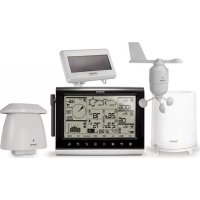
WMR200A - Station Météo OREGON SCIENTIFIC - Notice d'utilisation et mode d'emploi gratuit
Retrouvez gratuitement la notice de l'appareil WMR200A OREGON SCIENTIFIC au format PDF.



| Type de produit | Station météorologique professionnelle |
| Marque | Oregon Scientific |
| Modèle | WMR200A |
| Dimensions de la station de base | 149 × 198 × 47 mm (L × l × H) |
| Poids de la station de base | 510 g (sans piles) |
| Alimentation de la station de base | 4 piles AA 1,5 V ou adaptateur secteur 6 V |
| Alimentation du capteur de vent | 2 piles AA 1,5 V + panneau solaire |
| Alimentation du capteur de température/humidité extérieur | 2 piles AAA 1,5 V + panneau solaire |
| Alimentation du pluviomètre | 2 piles AA 1,5 V |
| Affichage | Écran LCD avec rétroéclairage |
| Portée sans fil | Jusqu'à 100 mètres (328 pieds) en terrain dégagé |
| Fréquence radio | 433 MHz |
| Nombre de canaux | 1 pour vent/pluie/UV, 10 pour température/humidité |
| Fonctions principales | Baromètre, pluviométrie, UV, température intérieure/extérieure, humidité, vitesse/direction du vent, prévisions météo, phase lunaire, alarmes, mémoire des max/min, enregistreur de données, connexion PC |
| Plage de température intérieure | 0 °C à 50 °C (32 °F à 122 °F) |
| Plage de température extérieure | -50 °C à 70 °C (-58 °F à 158 °F) |
| Plage d'humidité relative | 2 % à 98 % |
| Baromètre | Altitude réglable, mémoire des 24 dernières heures |
| Pluviomètre | Précipitations horaires et accumulées, mémoire des 24 dernières heures |
| Indice UV | 0 à 11+, avec niveaux de danger |
| Vent | Vitesse (rafale/moyenne) et direction, mémoires des rafales max |
| Horloge | Atomique radio-pilotée (WWVB-60), réglage manuel, phase lunaire |
| Connexion PC | USB, logiciel Weather OS (Windows XP/Vista) |
| Entretien et nettoyage | Ne pas exposer à l'humidité, nettoyer avec un chiffon doux, ne pas utiliser de produits corrosifs |
| Pièces détachées et réparabilité | Capteurs supplémentaires disponibles (thermo-hygro, UV, sonde piscine) |
FOIRE AUX QUESTIONS - WMR200A OREGON SCIENTIFIC
Questions des utilisateurs sur WMR200A OREGON SCIENTIFIC
0 question sur cet appareil. Repondez a celles que vous connaissez ou posez la votre.
Poser une nouvelle question sur cet appareil
Téléchargez la notice de votre Station Météo au format PDF gratuitement ! Retrouvez votre notice WMR200A - OREGON SCIENTIFIC et reprennez votre appareil électronique en main. Sur cette page sont publiés tous les documents nécessaires à l'utilisation de votre appareil WMR200A de la marque OREGON SCIENTIFIC.
MODE D'EMPLOI WMR200A OREGON SCIENTIFIC
Station Météorologique Professionnel
Modèle: WMR200 / WMR200A
MANUEL DE L'UTILISATEUR
TABLE DES MATIERES
Introduction. 1
Contenu de I'emballage 1
Station de base. 1
Anémomètre-girouette / Thermo Hygromètre 1
Panneau Solaire 1
Pluviometre 2
Pieces d'assemblage 2
Accessoires - Capteurs 2
Vue d'ensemble 2
Façade avant 2
Façade arriere 2
Ecran LCD. 2
Vue detaillee de I'affichage LCD 3
Barometre 3
Pluviometre 3
UV 3
Heure / Phase Lunaire 3
Température / humidité extérieures 3
Température et humidité interieures 3
Vitesse/direction du vent/windchill 3
Bar chart. 4
Anemometre-girouette 4
Pluviometre 4
Thermo Hygrometre 4
Demarrage 4
Installation de I'anemometre 4
Installation du thermo hygrometre 5
Montage d'un capteur 5
Autre montage: capteur de vent à distance sur un poteau existant 6
Autre montage : Thermo hygrometre montage séparé............ 7
Montage du pluviametre. 7
Demarrage 7
Installation de la station de base 7
Installation des piles 7
Transmission de données du capteur 7
Heure 8
Reception de l'heure 8
Réglage manuel de l'heure 8
Pressure 8
Réglage de l'altitude. 8
Pluviometrie 8
Precipitations accumulatées 8
UV 8
Prévision météo 8
Température et humidité 9
Fonction lecture automatique 9
Tendances de température et humidité 9
9
Vent. 9
Phase de la lune 9
BarChart. 9
Alarme 9
Memoire 10
Enregistrements max/min 10
Enregistements horaires 10
Enregistreudonnees 10
Installation du Logiciel (Premiere Utilisation) 10
Etape supplémentaire pour les utilisateurs de Windows Vista seulement 10
Installation du logiciel 10
Desactiver Le Mode Veille 10
Pour désactiver le mode veille de l'ordinateur (Windows XP) 10
Pour desactiver le mode veille de I'ordinateur (Windows Vista) 10
Chargement de données sur le logiciel du PC 11
Mises à jour de logiciel 11
Reinitialisation 11
Précautions 11
Charactristiques 11
A Propos d'Oregon Scientific. 12
Europe - Declaratio de Conformite 12
INTRODUCTION
Merci d'avoir besoin le Station Météorologique Professionnel Oregon ScientificTM (WMR200 / WMR200A).
La station centrale est compatible avec d'autres capteurs. Pour acheter d'autres capteurs, veuillez contacter vous détaillant le plus-Proche.

Les capteurs avec ce logo 3.0 sont compatibles avec cet apparéil.
REMARQUE Garder ce mode d'emploi à proximé lors de l'utilisation de ce nouvel apparéil.
Il contient des instructions pratiques complètes ainsi que des détails techniques et des averissement à connaître.
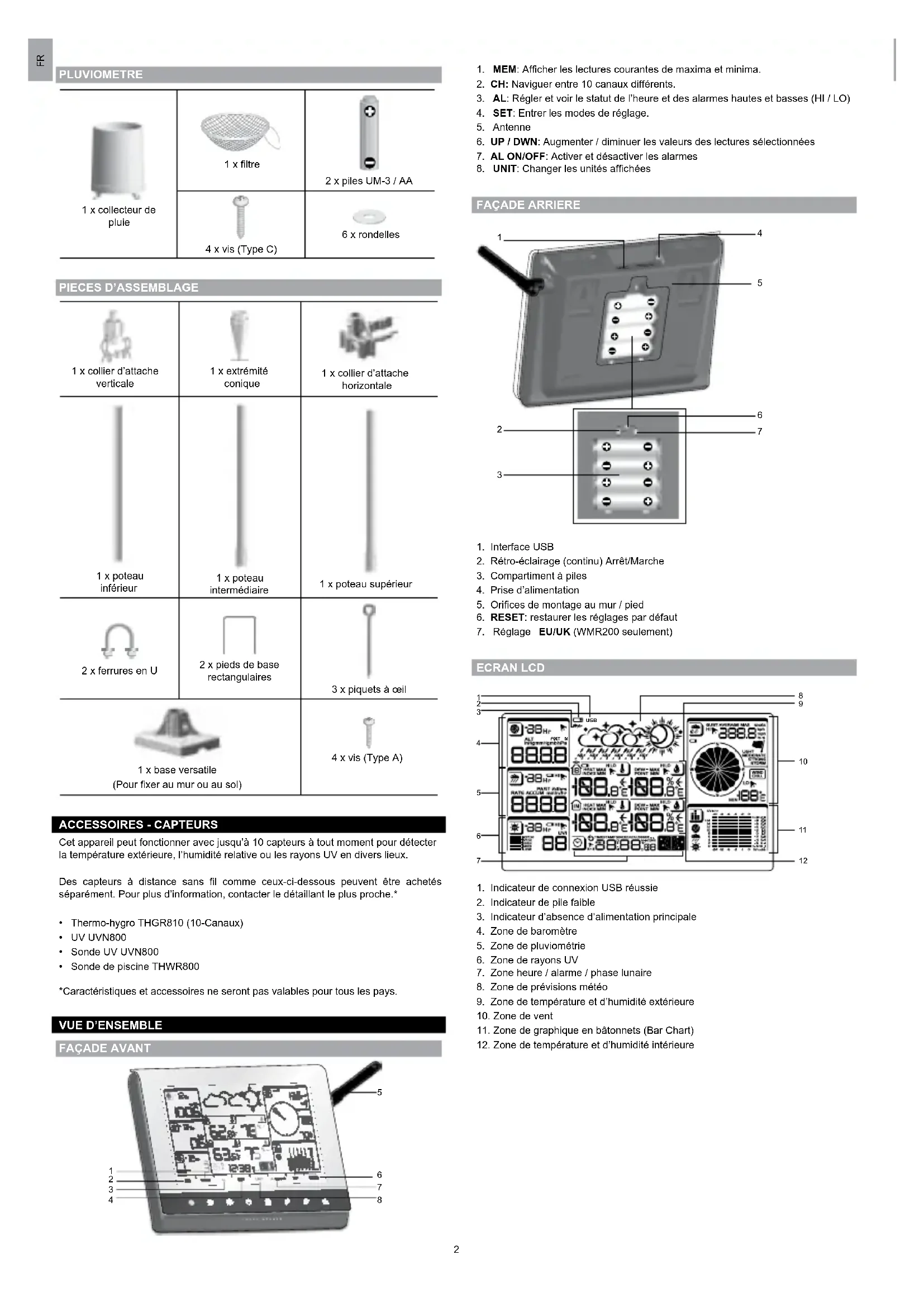
CONTENU DE L'EMBALLAGE
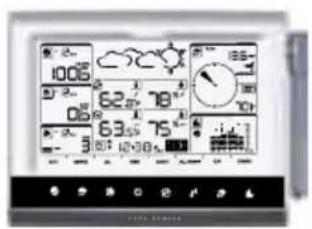
STATION DE BASE
1x adaptateur 6V
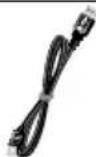
1x cable USB
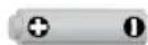
4 piles AA UM-3 1.5V
ANEMOMETRE-GIROUTTE / THERMO HYGROMETRE
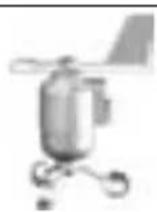
1x anemometre/ girouette (1x
girouette au dessus et 1 x anemometre en dessous)

1 x mat en aluminium
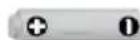
2 x piles AA UM-3 1.5V
1 x boitier de capteur de température / humidité
1 x capteur de temperature / humidit
2 x piles AAA UM-4 1.5V
1x connecteur dcapteu
PANNEAU SOLAIRE
1x panneau solaire
1x connecteur de panneau solaire
PLUVIOMETRE
| 1 x collecteur de pluie | 1 x litre | 2 x piles UM-3 / AA |
| 4 x vis (Type C) | 6 x rondelles |
PIECES D'ASSEMBLAGE
| 1 x collier d'attache vertical | 1 x extrémité conique | 1 x collier d'attache horizontal |
| 1 x poteau inférieur | 1 x poteau intermédiaire | 1 x poteau supérieur |
| 2 x ferrules en U | 2 x pieds de base rectangulaires | 3 x piquets àeil |
| 1 x base versatile (Pour fixer au mur ou au sol) | 4 x vis (Type A) | |
ACCESSIONS - CAPTEURS
Cet apparéil peut fonctionner avec jusqu'à 10 capteurs à tout moment pour détecter la température extérieure, l'humidité relative ou les rayons UV en divers lieux.
Des capteurs à distance sans fil comme ceux-ci-dessous peuvent être achetés séparément. Pour plus d'information, contacter le détaillant le plus proche.*
Thermo-hygro THGR810 (10-Canaux)
UV UVN800
Sonde UV UVN800
- Sonde de piscine THWR800
*Charactéristiques et accessoires ne seront pas valables pour tous les pays.
VUE D'ENSEMBLE
FAÇADE AVANT
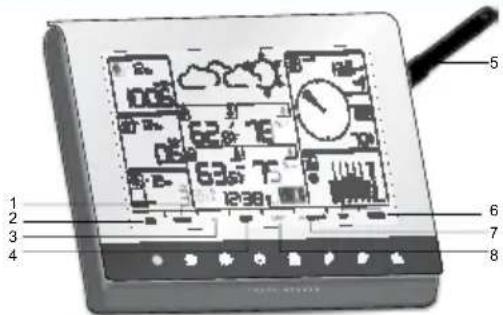
- MEM: Afficher les lectures courantes de maxima et minima.
- CH: Naviguer entre 10 canaux différents.
- AL: Regler et voir le statut de l'heure et des alarmes hautes et basses (HI / LO)
- SET: Entrer les modes de réglage.
5.Antenne - UP / DWN: Augmenter / diminuier les valeurs des lectures selectionnées
- AL ON/OFF: Activer et désactiver les alarmes
- UNIT:Changer les unités affichées
FAÇADE ARRIERE
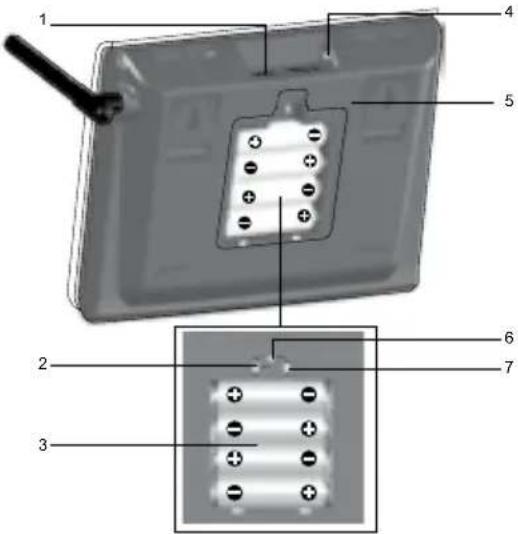
- Interface USB
- Retro-éclairage (continu) Arret/Marche
- Compartment à piles
- Prise d'alimentation
- Orifices de montage au mur / pied
- RESET: restaurer les réglages par défaut
- Réglage EU/UK (WMR200 seulment)
ECRAN LCD
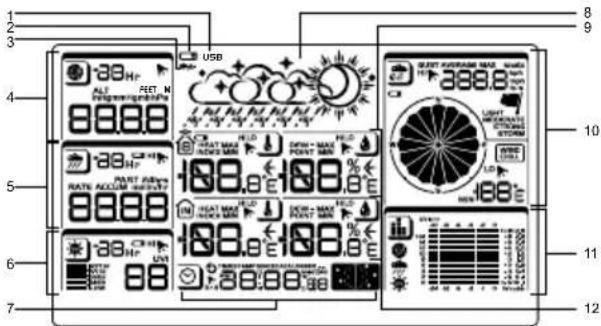
- Indicateur de connexion USB reussie
- Indicateur de pile faible
- Indicateur d'absence d'alimentation principale
- Zone de baromètre
- Zone de pluviamétrie
- Zone de rayons UV
- Zone heures / alarme / phase lunaire
- Zone de prévisions météo
- Zone de température et d'humidité extérieure
- Zone de vent
- Zone de graphique en batonnets (Bar Chart)
- Zone de température et d'humidité interieure
BAROMETRE
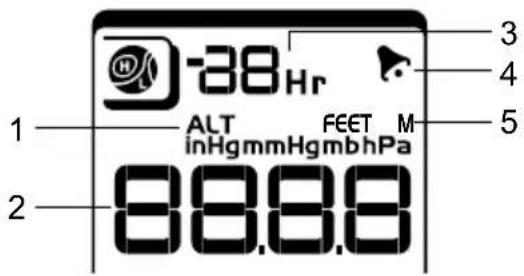
- Indicateur d'altitude
- Lecture altitude / pressiion
- Données barométriques 0 (courantes) à -24 heures
- Indicateur d'alarme de pression activée
- Altitude régblable par l'utilisateur / unité de mesure de pression
PLUVIOMETRE
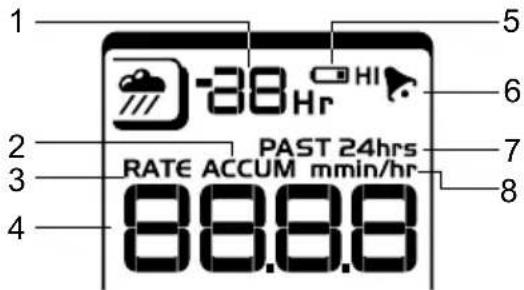
- Données pluviemétriques 0 (courantes) à -24 heures
- Préciplitation totale accumulée (se reférer à l'indicateur de date SINCE dans la zone heures pour plus de détails)
- Indicateur de taux de précipitation
- Lecture de pluviemétrie
- Piles du capteur faibles
- Indicateur d'alarme forte plue activée
- Montre la pluie accumulée dans les dernières 24 heures
- Unité de pluviamétrie
UV
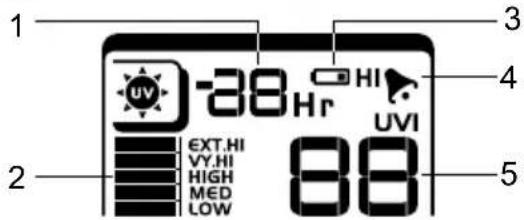
- Données UV 0 (courantes) à -10 heures
- Index de niveau UV
- Files du capteur faibles
- Indicateur d'alarme UV eigèvés activé
- Lecture d'index UV
HEURE / PHASE LUNAIRE
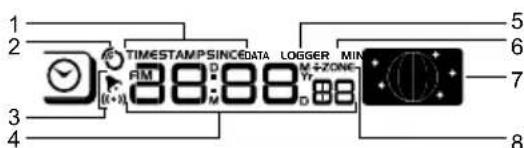
- Affichage de l'heure de enregistrements, du temps pour les capteurs de temperature / humidité interieures / extérieures et la date initiale (date SINCE) pour la pluviométrie.
- Horloge radio contrée
- indique que l'alarme journaliere est activee
- Affiche l'horloge avec les secondes, l'horloge avec le jour, le calendrier, l'enregistreur de données
- Enregistreur de données affichant le nombre de jours restant en memoire pour la collecte de données
-
Réglage de la fréquence d'enregistrement des données (se référer à la section Mémoire)
-
Affichage des phases lunaires
- Zone horsire decalée
TEMPERATURE/HUMIDITE EXTERIEURES
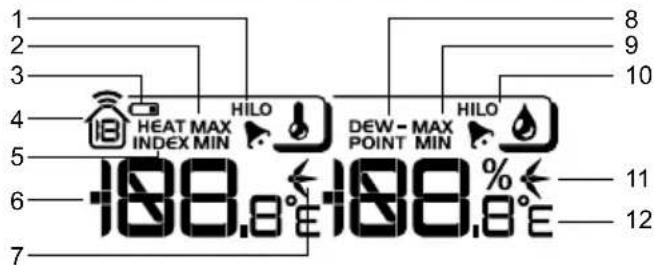
- Indique que les alarmes de température extérieure HI / LO sont activées
- Températures MAX / MIN (se référer à l'enregistreur de date dans la zone heures pour plus de détails)
- Piles du capteur faibles
- Affiche les capteurs extérieurs 1-10
- Indice thermique
- Lecture de temperature extérieure
- Indicateurs de tendance de température
- Température de point de rosée
- Humidite MAX / MIN
- Indique que les alarmes HI / LO d'humidite extérieure sont activees
- Indicateurs de tendance d'humidité
- Unités de température sélectionnables par l'utilisateur
TEMPERATURE ET HUMIDITE INTEREURES
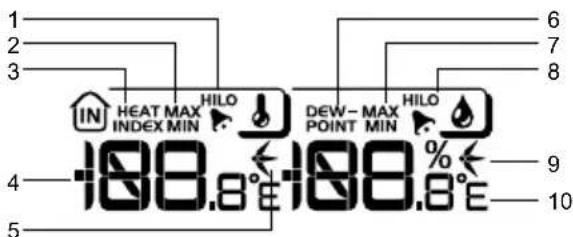
- Indique que les alarmes de tempéralure HI / LO sont activées
- Températures MAX / MIN
- Indice thermique
- Lecture de températe interieure
- Indicateurs de tendance de tempéature
- Température de point de rosée
- Humidité interieure MAX / MIN
- Indique que les alarmes d'humidite HI / LO sont activées
- Indicateurs de tendance d'humidité
- Unités de température sélectionnables par l'utilisateur
VITESSE / DIRECTION DU VENT / WINDCHILL
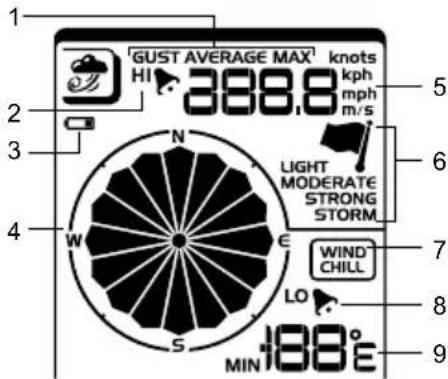
- Mesures de vents selectionnables par l'utilisateur : Rafales / Moyenne; affiche les vitesses de vent maxi enregistrées
- Indique que I'alarme HI est activee
- Piles du capteur faibles
- Indicateur de direction du vent
- Unités de vitesse du vent sélectionnables par l'utilisateur
- Indicateur de niveau de vitesse du vent
- Affichage de la temperature de Windchill
- Indique que l'alarme LO de windchill est activée
- Lecture de Windchill
BAR CHART
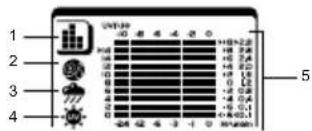
- Zones dicones du Bar chart
- Affichage en bar chart du barometre
- Affichage du bar chart de pluviométrie
- Affichage du bar chart des rayons UV
- Axe de mesure
ANEMOMETRE / GIROUETTE
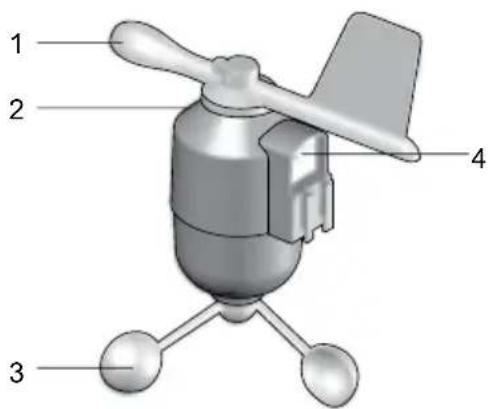
- Direction du vent
- Boitier de la girouette
- Anémomètre
- Prise de connexion au panneau solaire
PLUVIOMETRE
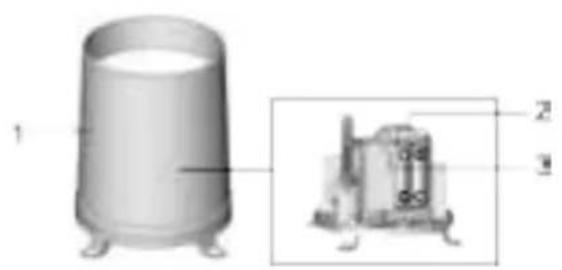
Base et entonnoir :
- Pluviometre
- Compartiment à piles
- Bouton RESET
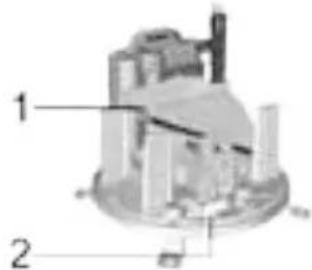
- Entonnoir
- Indicateur
THERMO HYGROMETRE
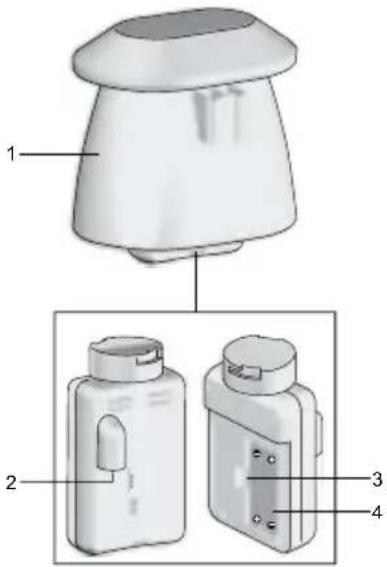
- Boitier du capteur de température / humidité
- Prise de connexion au panneau solaire
- Bouton RESET
- Compartment à piles
DEMARRAGE
INSTALLATION DE L'ANEMOMETRE
Le capteur de vent fait des lectures de la vitesse et la direction du vent.
Le capteur est alimenté par pille et par panneau solaire. Il transmet des données à la base sans fil avec une portée d'environ 100 metres (328 pieds).
IMPORTANT S'assurer que le capteur pointe vers le nord pour lui permettre d'enregistrer des données précises.
REMARQUE Le capteur doit être placé dans une zone ouverte loin des arbres ou autre obstacle.
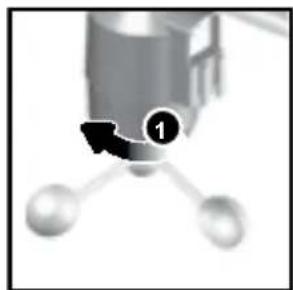
Installation des piles :
- Devisser Ianemometre du capteur de vent soigneusement.
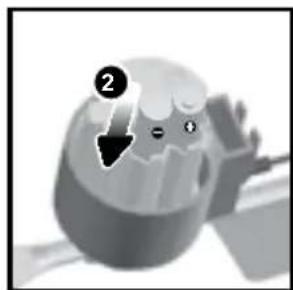
- Installer les piles en veillant à la polarité correcte (+/-) et replacer l'anémomètre. Appuyer sur RESET après chaque changement de piles.
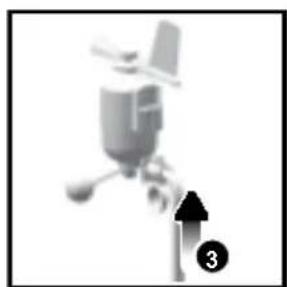
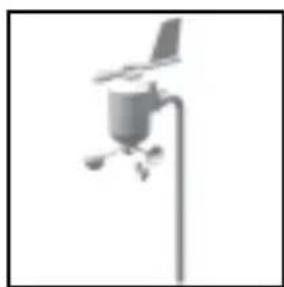
- Faire glisser la girouette sur le bout de l'attache en plastique située sur le mât en aluminium.
REMARQUE Utiliser des piles alcalines pour une plus grande longévité et des piles au lithium en vente aux particuliers pour des températures en dessous de 0 c.
- Tenir le capteur, tourner et cliquer vers la gauche.
- Retirer le capteur du boitier.
- Installer les piles en veillant à la polarité correcte (+/−) et replacer le capteur. Appuyer sur RESET après chaque changement de piles.
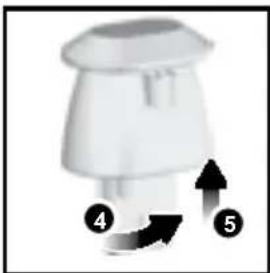
- Insérer le capteur dans le boilier, tourner et cliquer vers la droite pour bien fermer.
- Faire glisser le capteur de température et d'humidité sur la petite extrémite du connecteur de capteur.
MONTAGE D'UN CAPTEUR
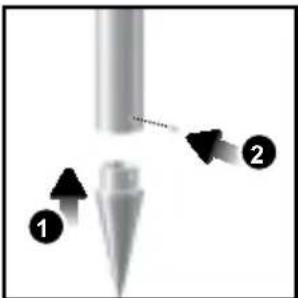
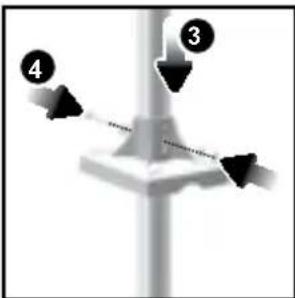
- Insérer l'extrémité conique dans le poteau.
- Utiliser 2 vis pour le fixer fermement en place.
- Insérer la base versatile en plastique dans le poteau. Aligner les trous du poteau avec ceux de la base en plastique.
- Attacher la base en plastique en inserant les vis et en vissant fermement dans les trous de la base en plastique et du poteau.
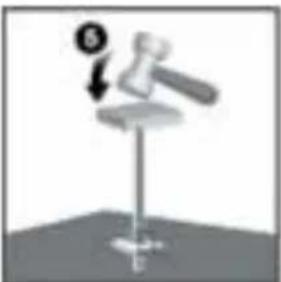
IMPORTANT Le capteur doit être positionné en terrain découvert loin des arbres ou autres obstacles.
- Enforcer le poteau dans le sol a coupes de marteau (cone en bas) à l'endetroit désiré jusqu'à ce que la base versatile en plastique soit au niveau du sol.
ASTUCE Placer un morceau de bois entre le poteau et le marteau pour éviter d'endommager le poteau.
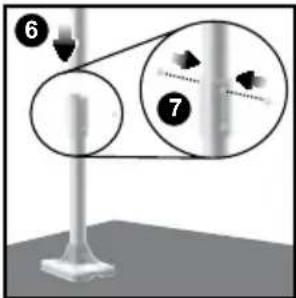
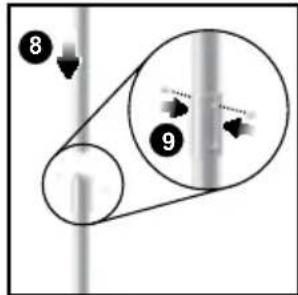
- Monter le poteau intermediaire sur le poteau inférieur.
- Avec deux vis, le fixer fermement en place.
- Monter le poteau supérieur sur le poteau intermediaire.
- Avec deux vis, le fixer fermement en place.
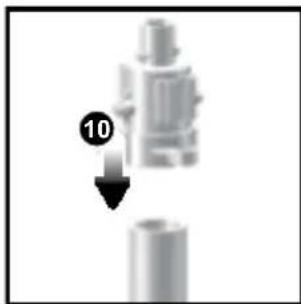
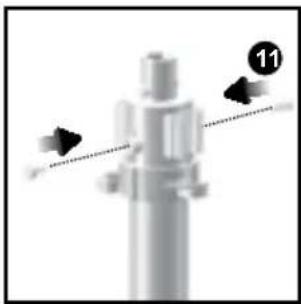
- Faire glisser le collier d'attache verticale sur le haut du poteau supérieur.
- Avec deux vis, le fixer fermement en place.
Pour monter le capteur de température / humidité :
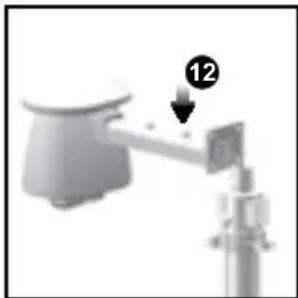
- Faire glisser le capteur extérieur sur le collier d'attache verticale.
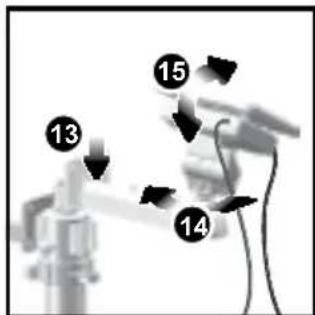
- Faire glisser le connecteur de panneau solaire en place sur le cote opposé du collier. Emboiter le panneau solaire en place.
- Ajuster le panneau solaire. Une fois orienté dans la direction voulue, utiliser une vis pour le fixer en place.
- Desserrer la vis papillon et ajuster l'angle. Serre la vis papillon fortement pour garder le panneau solaire à l'angle voulu.
REMARQUE Pour deromeilleursrésultats,orienterle panneau solaire comme suit:
| Panneau solaire orienté : s | vous habitez : |
| Nord L'hémisphere sud | |
| Sud L'hémisphere nord |
Pour monter le capteur de vent :
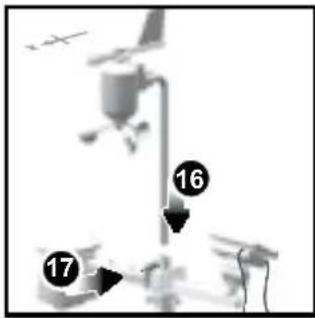
- Insérer la girouette dans le collier d'attache.
- Viiser le mát en aluminium fermement en place.
IMPORTANT Pour deromeilleurs résultats,orienter la girouette au nord.
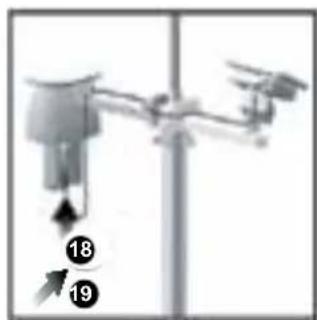
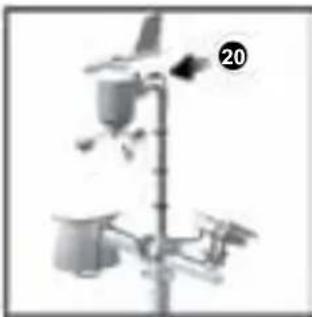
- Retirer le capteur extérieur de son boitier. Brancher le cable du panneau solaire dans la prise.
- Remetre le capteur dans son boilier.
- Brancher le cable de l'autre panneau solaire dans la prise de la girouette.
Ceci fournira une source d'alimentation supplémentaire.
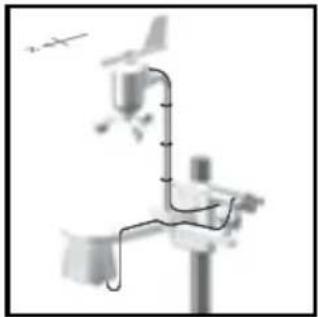
REMARQUE Il y a des fentes pour insérer le cable de panneau solaire pour un rangement pratique. Il y a aussi des attaches pour aider à tenir les cables solidement en place.
REMARQUE Le panneau solaire sert à economiser l'énergie. C'est une manière ecologique de fourir de l'alimentation en électricité supplémentaire et de prolonger la vie des piles; Cependant, il ne peut pas replacer complètement les piles. Les capleur peuvent fonctionner sur piles uniquement.
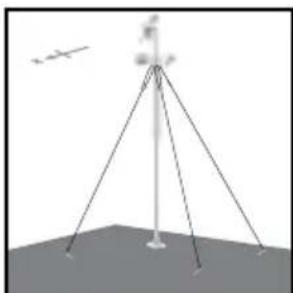
Securiser le capteur à distance monté :
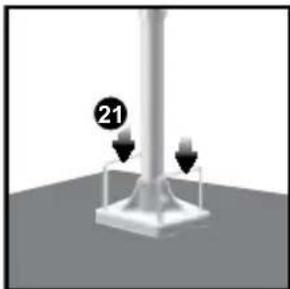
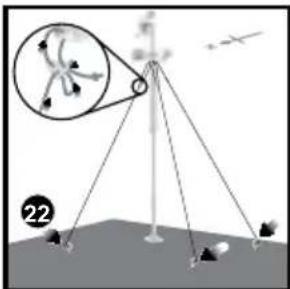
- Insérer les 2 pieds de base rectangulaires à travers les trous de la base versatile les les enforcer à coupes de marteau.
- Si vous utilisez une corde, attacher la avec un noeud à un piquet. Enforcer chaque piquet dans le sol avec un angle de 90^ .
IMPORTANT Serrer les haubans en utilisant les attaches. Pour serrer, tirer les attaches vers le bas. Pour desserrer, faire remonter le hauban a travers l'eelit de I'attache.
AUTRE MONTAGE: CAPTEUR DE VENT A DISTANCE SUR UN POTEAU EXISTANT
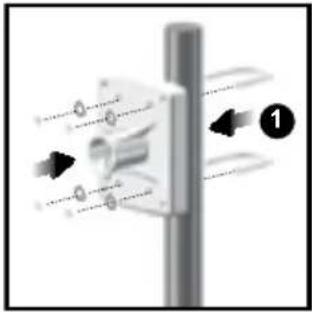
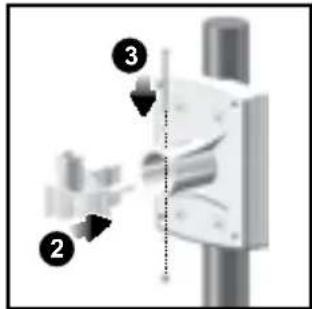
- Fixer la base en plastique sur le poteau existant avec la ferrure en U, les rondelles et les écrous.
- Insérer le collier d'attache horizontally dans la base.
- Fixer fermement en place par une vis.
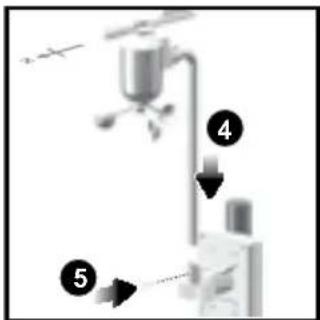
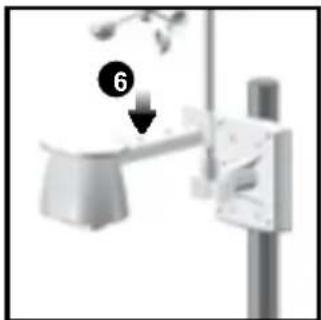
- Insérer le capteur de vent dans le haut du collier.
- Fixer le mât en aluminium fermement en place par une vis.
- Faire glisser le capteur extérieur sur le collier.
IMPORTANT Pour de plusieurs résultats, orienter la girouette au nord.
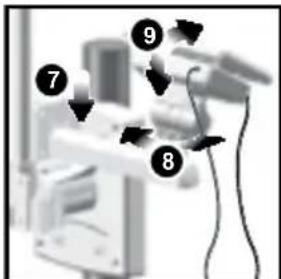
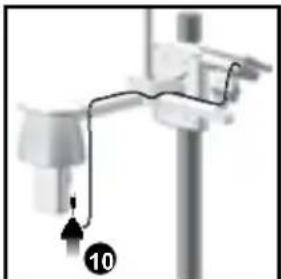
- Faire glisser le conneteur de panneau solaire en place de l'autre cote du collier.
Faire glisser le panneau solaire en place. - Ajuster le panneau solaire. Une fois orienté dans la direction voulue, fixer en place par une vis.
- Desserrer la vis papillon et ajuster l'angle. Serrer la vis papillon pour garder le panneau solaire à l'angle youlu.
- Enlever le capteur extérieur de son boitier. Brancher un cable de panneau solaire dans la prise. Remetre le capteur dans son boitier.
REMARQUE Pour deromeilleursrésultats,orienterle panneau solaire comme suit:
| Panneau solaire orienté : si vous habitez : | |
| Nord L'hémisphere sud | |
| Sud L'hémisphere nord | |
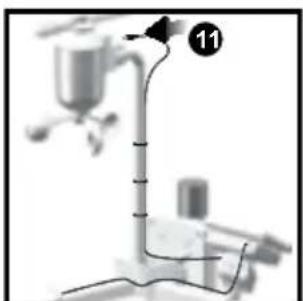
- Brancher l'autre cable de panneau solaire dans la prise da la girouette.
REMARQUE Il y a des fentes pour insérer le cable de panneau solaire pour un rangement pratique. Il y a aussi des attaches pour aider à tener les cables solidement en place.
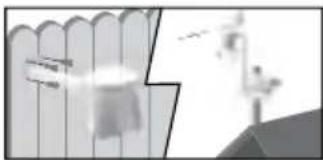
AUTRE MONTAGE THERMO HYGROMETRE MONTAGE SEPARE
- Insérer 4 vis de type A dans les trouss du connecteur de capteur. Visser fermement en place, par exemple sur une palissade.
MONTAGE DU PLUVIOMETRE
Le pluviomètre collecte la pluie et relève des données de précipitations et les précipitations totales sur une période. Le capteur peut transmettre lesdonnées à distance à la station de base.
La station de base et le pluviomètre devraient etre positionnés à une portee efficace : environ 100 metres (328 pieds) en terrain discovert.
Le pluviomètre doit être monté horizontally à environ 1 metre (3 pieds) du sol dans une zone découverte loin d'arbres ou autres obstacles pour permettre à la plue de tomber naturellement et obtirer des données précises.
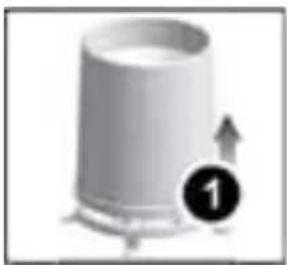
Installation du pluviemetre :
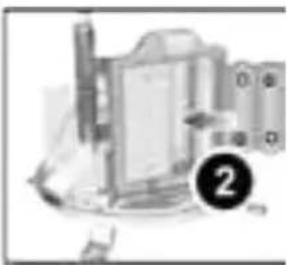
- Enlever les vis et faire glisser le couvercle vers le haut.
- Installer les piles (2 x UM-3 / AA) en faisant correspondre les polarités (+ / -). Appuyer sur RESET après chaque changement de piles.
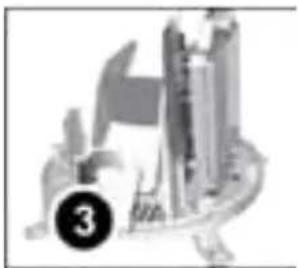
- Enlever le ruban en fibre.
Pour s'assurer d'un niveau horizontal :
Metre quelques goutes d'eau sur la croix à la base de l'entonnoir pour vérifier le niveau horizontal.
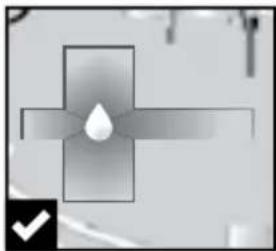
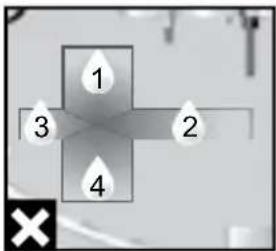
L'eau va se concentrer au centre de la croix quand le pluviomètre est à niveau. Si de l'eau reste sur 1-4, le pluviomètre n'est pas horizontal.
Si nécessaire, ajuster le niveau avec la vis.
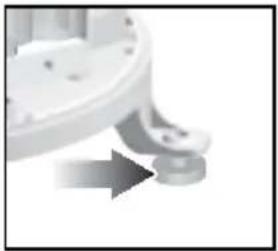
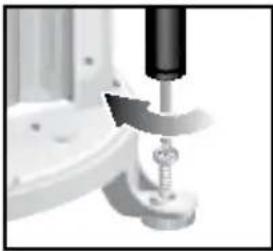
REMARQUE Pour de plusieurs résultats, s'assurer que la base est horizontally pour permettre l'écoulement maximum de toute pluie reçue.
DEMARRAGE
INSTALLATION DE LA STATION DE BASE
REMARQUE Installer les piles en faisant correspondre les polarités (+/ -) dans le capteur à distance avant d'installer la station de base.
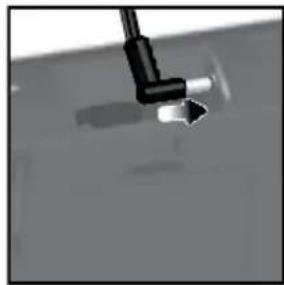
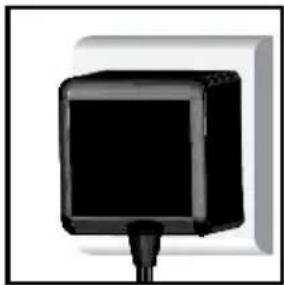
Pour usage continu, installer l'adaptateur secteur. Les piles sont en secours seulement.
REMARQUE Assurez-vous que l'adaptateur ne soit pas obstrué et qu'il soit facilement accessible à l'appareil.
REMARQUE N'exposez pas l'adaptateur ni la station de base à l'humidité. Ne placez auc burné recipient rempli d'eau comme les vases sur la station de base ou l'adaptateur.
INSTALLATION DES PILES
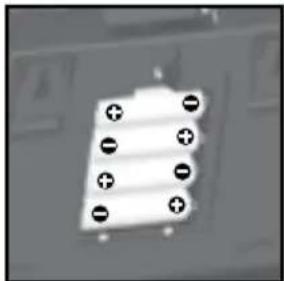
- Retirer le compartment à piles.
- Installer les piles, en faisant correspondre les polarités (+/ -).
- Appuyer sur RESET après chaque changement de piles.
REMARQUE Ne pas utiliser de piles rechargeables. Il est recommendé d'utiliser des piles alcalines avec cet apparéil pour deGXmeures performances.
REMARQUE N'exposez pas les piles à une chaleur excessive comme les rayons du soleil et le feu.
| LIEU | SIGNIFICATION |
| Zone prévision météo Piles de la station de base faibles | |
| Zone Pluviométrie / UV / Vent / Température / humidité extérieures | Piles de capteur faibles |
TRANSMISSION DE DONNEES DU CAPTEUR
Pour chercher un capteur :
- Choisie la zone à activer voulue.
-
Appuyer et tenir CH et MEM
-
Les icones 10 minutes.
REMARQUE L'appareil chercha seulement les capteurs déjà enregistrées ou les nouveaux capteurs redémarrés pendant les dernières 30 minutes. Pour enregistrer un nouveau capteur, redémarrer le capteur avant toute recherche.
L'icone de réception dans la zone de capteur à distance montre le statut :
| ICONE DESCRIPTION | |
| L'unité principale recherche le(s) capteur(s) | |
| A canal a été trouvez | |
| Données du capteur 1 reçues | |
| Le captaur ne peut pas être trouvez |
ASTUCE La portée de transmission peut varier en fonction de nombreux facteurs. Il peut être nécessaire d'essayer plusieurs emplacements pour oblir les mêleurs résultats.
HEURE
RECEPTION DEL'HEURE
Cet apparéil est concu pour synchroniser son horloge automatiquement avec un signal horaire.
WMR200:
Selectionner EU / UK pour receivevoir le signal foulu.
UE: signal DCF-77: dans un rayon de 1500km (932 miles) de Francfort, Allemagne.
- RU: signal MSF-60: dans un rayon de 1500km (932 miles) d'Anthom, Angleterre.
WMR200A:
Signal WWVB-60: dans un rayon de 3200km (2000 miles) de Fort Collins Colorado. Régler l'heure manually pour désir la zone horaire (Pacific, Mountain, Central ou Eastern).

indique le statut du signal de reception de l'horloge.
| ICONE SIGNIFICATION | |
| ® | L'heure est synchronisée Le signal de réception est fort |
| ◎ | L'heure n'est pas synchronisée Le signal de réception est faible |
REMARQUE La réception prend 2-10 minutes. Si le signal est faible, cela peut prendre jusqu'à 24 heures pour obtenir un signal valable.
Pour activer / désactiver la réception de signal:
Appuyer et tenir zone horloge pour activer / désactiver la réception de signal. Un bip sonore confirme l'action.
REMARQUE Pour une meilleure réception, la station de base doit être placée sur une surface plate, non-metallic prés d'une fenêtre à un étage supérieur de votre habitation. L'antenne doit être éloignée des apparèils électriques et ne doit pas être déplacee pendant la recherche de signal.
REGLAGE MANUEL DE L'HEURE
- Appuyer sur zone horloge activer.
- Appuyer sur SET pour basculer entre les zones horaires, le format 12/24 hr, heures, minutes, an, jour / mois, mois, jour, zone hora.
- Une fois le réglage fait, appuyer sur UP ou DWN pour changer les réglages.
- Appuyer sur:
- SET pour confirmer et continuer au prochain réglage OU
- toucher la zone du panneau (sauf la barre d'outils) pour confirmer et sortir.
WMR200: Le décalage de zone horsaire règle l'horloge +/- 23 heures du signal horsaire reçu.
WMR200A: Sélectionne la zone horaire: (PA) Pacific, (EA) Eastern, (CE) Central ou (MO) Mountain.
REMARQUE Les options de langue sont Anglais (E), Alemand (D), Français (F), Italien (I), et Espagnol (S).
PourCHOISIREModed'affichage del'heure:
Appuyer su zone horloge de façon repétée pour alltemer entre :
Heure et secondes
Heure et jours de la semaine
Date et an
- Enregistreur de données (se référer à la section Mémoire / Enregistreur de données)
PRESSION
Pour altermier l'unité baromètre :
- Appuyer sur zone barometre pour altermer entre Altitude / barometre courant.
- Appuyer sur UNIT pour selectionner PIEDS / M ou inHg / mmHg / mb / hPA.
REGLAGE DE L'ALTITUDE
Régler l'altitude pour reflérer la hauteur par rapport au niveau de la mer à l'endroit actuel.
- Appuyer sur zone barometre pour afficher ALT
- Appuyer sur SET.
- Appuyer sur UP / DWN pour regler l'altitude en écarts de 10 M (33 ft) de -100 m (-328 ft) à 2500 m (8202 ft).
- Appuyer sur SET ou toucher le panneau (sauf la barre d'outils / la zone prévisions) pour confirmer.
PLUVIOMETRIE
Pour selectionner le mode d'afflachage de pluviométrie :
Appuyer sur zone de pluviemétrie pour allermer entre :
Taux de précipitations
- Precipitation horsire
- Precipitations accumulatées
- Préciptions enregistrées dans les dernières 24 heures
Appuyer sur UNIT pour selectionner mm / in.
Pour afficher SINCE DATE:
- Appuyer sur zone de pluviemétrie de façon répetée jusqu'à ce que l'affichage de Precipitations Accumulées apparaisse. (Zone heures affichera la date / heures de départ de l'entregistrement des précipitations).
Pour remetre a jour SINCE DATE:
Appuyer et tenir MEM pour selectionner l'heure actuelle comme point de départ des enregistements de précipitation accumulée.
UV
Les niveaux d'indice UV sont comme suit :
| INDICE UV | NIVOAU DE DANGER | ICON |
| 0-2 | Bas | LOW |
| 3-5 | Modéré | MED |
| 6-7 | Elevé | HI |
| 8-10 | Très élevé | V.HI |
| 11 et au-dessus | Extrémement élevé | EX.HI |
PREVISION METEO
Ce produit prévoit le temps des prochaines 12 à 24 heures dans un rayon de 30-50 km (19-31 mile) (USA- avec une précision de 75% ).
| Ensoleillé | |
| Nuit claire | |
| Couvert | |
| Couvert la nuit | |
| Nuageux |
| Plouvieux |
| Neigeux |
TEMPERATURE ET HUMIDITE
Pour altermier les unités de température :
- Appuyer sur la zone Température / Humidité Intérieures

/Exterieures

- Appuyer sur UNIT pour selectionner ^ C / ^ F
Pour dire les divers capteurs (Exteurier) :
- Appuyer sur la zone de Température / Humidité Exterieures.
- Appuyer et tenir CH pour afficher les données de chaque capteur.
FONCTION LECTURE AUTOMATIQUE
Pour activée la fonction de lecture automatique de température et humidité extérieures :
- Appuyer et tenir CH pour activer la lecture automatique. L'affichage de température et humidité se déroulera d'intérieur à canal 1 jusqu'à canal 10.
- Appuyer sur CH / MEM pour arreter la lecture automatique.
REMARQUE Canal 1 est utilisé pour le capteur de température et humidité extérieurs fourni. D'autres capteurs de température et d'humidité peuvent utiliser les autres canaux.
Pour changer de canal :
Appuyer sur CH pour changer decanal.
TENDANCES DE TEMPERATURE ET HUMIDITE
Les icones de tendances de température et d'humidité sont basés sur les lectures récentes des capteurs.
Les tendances sont affichées à côte des lectures de température et d'humidité. La tendance apparait comme suit:
| HAUSSE | STABLE | BAISSE |
INDICE THERMIQUE
Appuyer sur la zone Température / Humidité Intérieures pour afficher la température réelle sentie:

(Extérieures)

| EVENTAIL DE TEMPERATURE | AVERTISSEMENT | SIGNIFICATION |
| 27°C - 32°C(80°F - 89°F) | Danger Extré me | Fort risque de déhydration / coup de chaleur |
| 32°C - 40°C(90°F - 104°F) | Danger | Choc thermique possible |
| 27°C - 32°C(105°F - 129°F) | Extrème Précaution | Possibilité de déhydration due à la chaleur |
| 27°C - 32°C(130°F - 151°F) | Précaution | Possibilité de fatigue thermique |
REMARQUE L'indice thermique ne se calcule que quand la temperature est de 80^ F/ 27^ ou plus.
VENT
Pour selectionner le mode d'affichage du vent:

pour alterner entree:
Rafale
Moyenne
Appuyer sur UNIT pour selectionner I'unite: noeuds / kph / mph / m/s.
Le niveau de vent est montré par une série d'icones:
| Capteur perdu | Léger Modéré Fort Tempête | |||
| 3-13 km/h(0-8 mph) | 14-41 km/h(9-25 mph) | 42-87 km/h(26-54 mph) | >88 km/h(>55 mph) | |
| / | / | / | / | / |
PHASE DE LA LUNE
- Appuyer sur zone heures activer.
- Appuyer sur SET de façon répétée pour afficher la date Annee / Calendrier.
- Appuyer sur UP / DWN pour voir les phases de la lune pour une date donnée.
| Nouvelle Lune Pleine | e | ||
| Croissant Montant | Descendante Gibeuse | ||
| Premier quartier Dern | uau | ||
| Montante Gibeuse | Croissant descendant |
BAR CHART
Pour selectionner le mode d'afflchage de bar chart:
Appuyer sur zone bar chart pour alterner entre les affichages en bar chart
Barometre
- Precipitation
UV
ALARME
Les alarmes météo sont utilisées pour vous alerter de certaines conditions météo Une fois activée, l'alarme s'arrête quand certains critères sont remplis.
| Zone Type d'alarme | ||
| Baromètre Baromètre HI | ||
| Précipitation Taux de précipitation HI | ||
| UV UV HI | ||
| Température | Température actuelle | HI |
| LO | ||
| Indice thermique | HI | |
| Humidité Humidité actuelle | HI | |
| LO | ||
| Point de rosée | HI | |
| LO | ||
| Horloge | Alarme journalière | |
| Vent | Vitesse des rafales | HI |
| Windchill bas | LO | |
Pour régler l'alarme :
- Appuyer sur la zone a activer.
- Appuyer sur AL pour afficher l'heure et l'alarme HI / LO.
- Appuyer et tenir AL.
- Appuyer sur UP / DWN pour entrer les valeurs désirées.
Appuyer sur AL pour confirmer et continuer au prochain reglage OU. - Toucher n'importe ou sur l'écran (sauf la barre d'outils / la zone de prévisions météo) pour confirmer et sortir.
Pour activer / désactiver les alarmes:
- Appuyer sur la zone désirée pour activer.
- Appuyer sur AL pour afficher le temps regle et l'alarme HI / LO.
-
Appuyer sur AL ON/OFF pour allumer/eteindre les alames.
-
-
- indique que l'alarme n'est pas reglee / desactivee.
-
REMARQUE Le son de l'alarme réveil est différent des alarmes météo pour permettre à l'utilisateur de différencier facilement.
Pour faire taire toute alarme: Appuyer n'importe ou sur I'ecran.
REMARQUE continuea de clignottermeme si Ialarme a ete arretee pendant au moins deux minutes ou jusqu'ae que la situation cesse.
MEMOIRE
ENREGISTREMENTS MAX / MIN
| Zone Type de Memoire | ||
| Température Température | actuelle | MAX |
| MIN | ||
| Humidité Humidité actuelle | Indice thermique | MAX |
| MIN | ||
| Max | ||
| MIN | ||
| Point de rosée | MAX | |
| MIN | ||
| Vent | Vitesse des rafales MAX | |
| Windchill MIN |
Pour voir les données MAX/MIN:
- Appuyer sur la zone voulue pour activer.
- Appuyer sur MEM pour alterner entre les valeurs MIN / MAX enregistrées.
Pour effacer les données enregistrées d'une zone individuelle :
- Appuyer sur la zone voulue pour activer.
- Appuyer et tenir MEM.
- Le processus d'acage est complet quand l'affichage montre les lectures actuelles.
ENREGISTREMENTS HORAIRES
| Affichage Lectures horaires jusqu'à | |
| Baromètre 24 heures en arrêté | |
| Précipitation horsaire 24 heures en arrêté | |
| UV 10 heures en arrêté |
Pour voir les enregistements horaires :
- Appuyer sur la zone désirée pour activer.
- Appuyer sur UP / DWN pour voir les lectures courantes (0) / horaires.
Quand la lecture MAX / MIN s'affiche, l'horodalage correspondant sera affiché
Dans la zone horloge

ENREGISTEUR DE DONNEES
Pour ajuster L'ENREGISTREUR DE DONNEES:
- Appuyer sur zone horloge jusqu'ae que DATA LOGGER s'affiche.
- Appuyer sur SET.
- Appuyer sur UP / DWN pour sélectionner la fréquence d'enregistrement des données (1/2/5/10/15).
- Appuyer sur SET.
- Nombre de jours pour lesquels la mémoire permettra aux enregistements des s'afficher.
| Fréquence en minutes | No. de jours disponibles pour enregistrre les données avec la Mémoire disponible* |
| 1 | 19 |
| 2 | 38 |
| 5 | 97 |
| 10 | 194 |
| 15 | 291 |
- base seulement sur tous les capteurs fournis dans ce conditionnement étant utilisés et après que toute la mémoire ait été effacée.
Pour voir le nombre de jours restants pour enregistrer :

jusqu'ac que DATA LOGGER s'affiche.
REMARQUE Quand l'enregistreur de données est plein, c'est-à-dire qu'aucun enregistrement ne peut plus etre stocke dans I'appareil, DATA LOGGER'et O Days' vont clignoter.
INSTALLATION DU LOGICIEL (PREMIERE UTILISATION)
La station de base peut être connectée à un ordinateur à l'aide d'une connexion USB. Le logiciel lit les dernières données collectées depuis la station de base.
Specifications requises du système PC
La Specification minimum requise pour l'utilisation du logiciel est :
- Systeme d'exploitation: Microsoft Windows XP SP2 ou Vista
-
Proceseur : Pentium 4 ou version supérieure
RAM:Min.512MB -
Espacile libre sur le disque dur : Min. 512 MB
Zone d'affichage à l'écran : 1024 x 768 pixels (recommendé)
ETAPE SUPPLEMENTAIRE POUR LES UTILISATEURS DE WINDOWS VISTA SEULEMENT
- Pour les utilisateurs de Windows XP, aller directement à la section Installation du Logiciel.
IMPORTANT Il faut absolument suivre les instructions ci-dessous avant d'installer le logiciel.
Déterminer le statut UAC (Contrôle du Compte d'Utilisateur) :
- Cliquer sur Demarrer.
- Dans le menu contextual, aller à Reglages et sélectionner Panneau de Configuration.
- Cliquer deux fois sur Compte d'utilisateur (et Sécurité Familiale).
- Clicquer deux fois sur Changer votre mot de passer Windows. (Si vous choisissez le lien Panneau de Configuration classique dans la colonne de gauche à l' étape 2, sautez cette étape).
- Dans l'écran Activer ou désactiver le compte d'utilisateur, identifiez si l'options UAC est activée (cochée) ou désactiveré (décochéée).
REMARQUE Nous recommendons fortement de désactiver cette option afin d'avoir un fonctionnement en douceur du logiciel OS Weather.
Pour Desactiver le Compte d'Utilisateur:
- Désélectionner l'option UAC en décochant la case (cliquer une fois).
- Cliquer sur OK.
- Dans la boite de dialogue Vous doivent redémarrer libre ordinaire, cliquer Redémarrer maintainant.
INSTALLATION DU LOGICIEL
- Insérer le CD fourni dans le lecteur de disque.
- Executer le logiciel du CD.
- La boite de dialogue Assistant d'Installation apparaitra et vous guider à travers le processus d'installation.
Si vous avez Windows Vista et UAC est activé (coché),
i. Dans la boite de dialogue Sélectionner le Fichler d'Installation, à côte de la boite de texte Fichler (C:\Program Files\Oregon Scientific\Weather OS), cliquer sur Parcourir.
ii. Pour selectionner un nouvel emplacement pour enregistrer le programme, selectionner C:\Utilisateurs\admin. {Ou cliquer sur C: Disque local, dossier Utilisateurs, dossier admin.}
iii. Cliquer sur I'icone (Creer un Nouveau Dossier).
iv. Taper OS Weather et cliquer OK
v. Dans la boite de dialogue UAC, cliquer sur Autoriser.
vi. Continuer le processus d'installation.
- Pendant l'installation, la boite de dialogue Microsoft Visual C++ Redistributable Setup pourrait apparaitre. Sélectionner Réparer et cliquer sur Suivant.
- Une fois que l'installation a eté complétée, cliquer sur Finir, puis Fermer.
- Avec une installation reussie, cliquer deux fois sur le raccourci bureau
- Cliquer sur Affichage dans la boite de dialogue Station Météo Oregon.
DÉSACTIVER LE MODE VEILLE
Pour permettre des mises a jour de données continues, s'assurer que le Mode Veille de l'ordinaire a ete desactive.
POUR DÉSACTIVER LE MODE VEILLE DE L'ORDINATEUR
(WINDOWS XP)
- Cliquer avec le bouton droit sur le Bureau.
- Dans le menu contextual, cliquer sur Propriétés.
- Cliquer sur l'onglet Ecran de veille dans la boite de dialogue Propriétés d'Affichage.
- Cliquer sur Gestion de l'alimentation située dans la moitié inférieure de la boite de dialogue.
- Dans la nouvelle boite de dialogue Propriétés d'Options d'alimentation, cliquer sur l'onglet Modes de gestion de l'alimentation.
- Dans la section Paramétres du mode Présentation, sous l'option Mise en voille, désir jamais dans la liste déroulante.
- Cliquer sur Appliquer et puis cliquer sur OK.
- La fenêtre précédente réapparaitra. Cliquer sur OK pour confirmer et sorting.
POUR DÉSACTIVER LE MODE VEILLE DE L'ORDINATEUR (WINDOWS VISTA)
- Cliquer avec le bouton droit sur le Bureau.
- Dans le menu contextual, cliquer sur Personnel
- Cliquer sur le lien Ecran de voirde dans la boite de dialogue Personnaliser l'apparance et lessons.
- Cliquer sur Changer le Mode d'alimentation situé dans la moitié inférieure de la fenêtre.
- Sélectionner Haute Performance et cliquer sur le lien Changer les réglages.
- Cliquer sur le lien Changer les paramètres d'alimentation avances.
- Cliquer sur à côté de Veille, dans le menu, cliquer sur à côté de Mise en veille prolongée après.
- Cliquer sur le lien Réglage et selectionner Jamais dans la liste déroulante.
- Cliquer sur Appliquer et puis sur OK.
CHARGEMENT DE DONNEES SUR LE LOGICIEL DU PC
REMARQUE La connexion USB est uniquement utilisée pour le téléchargement des données météorologiques. Elle ne doit pas être utilisée pour recharger les piles.
- Une fois l'installation terminée, double-cliquez sur le raccourci du bureau
- Cliquez sur Display (Affichage) de la boite de dialogue Station météo Oregon.
- Vous serez envite à sclectionner un numero de modele, Veuillez selectionner votre modele dans la liste déroulante et reportez-vous à l'imagin situatione a cote de sua selection pour confirmer que le modele est correct.
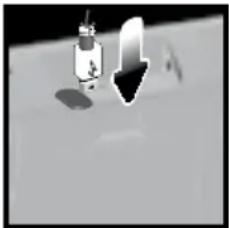
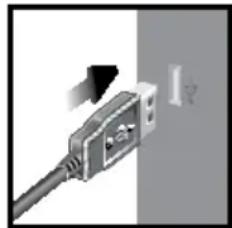
- Branchez l'extrémité du cable USB au port USB de la station de base et l'autre extrémité du cable dans le port USB de votre ordinateur.
- Le chargement commenceria instantanément.
REMARQUE Ce produit doit être fouri par un port USB identique conforme aux specifications de source d'alimentation limitee.
Pour effacer les enregistements :
- Appuyer sur zone horloge jusqu'à ce que DATA LOGGER s'affiche.
- Appuyer et tenir MEM.
- Tous les icones LED vont s'allumer et s'éteindre en succession (de droite à gauche). Le processus d'effaçage est complet et réussi après que la的最后一 épine arrête de clignoter.
Pour obtenir de plus amples informations relatives à la manière d'utiliser les fonctions disponibles sur le logiciel, veillez vous reporter au manuel du logiciel PC téléchargeable sur la page web du logiciel.
IMPORTANT You'vedez tout d'abord installer le logiciel pour pouvoir y acceder.
- Sur la page d'accueil du logiciel PC, cliquez sur MENU situé en coin supérieur droit.
- Sélectionnez HELP (Aide) dans la liste déroulanle. Vous serez diriger vers une nouvelle page web. Cliquez sur l'icone du Manuel du logiciel PC.
Comme nous cherchons continuèment les améliorations, le logiciel sera mis à jour de temps en temps.
S'il y a une nouvelle version, au moment où l'ordinaire sera connecté à l'Internet, une boite de dialogue annonçant les mises à jour disponibles apparaitra.
- Cliquer sur OK.
- Àpres quelques moments, une boite de dialogue TélechargeMENT de Fichier - Alerte de Sécurité apparaitra. Cliquer sur Exécuter.
- Dans Internet Explorer - Alerte de Sécurité, cliquer sur Exécuter.
- Suivre les étapes 3-7 de la section Installation de Logiciel.
REINITIALISATION
Appuyer sur RESET pour revenir aux réglages par défaut.
PRECAUTIONS
- Ne pas soumettre le produit à une force excessive, au chocol, à la poussière, aux changements de température ou à l'humidité.
- Ne pas couvir les trouss de ventilation avec des journaux, ridesaux et.
- Ne pas immerger le produit dans l'eau. Si vous renversez du liquide sur l'appareil, sechez-le immédiatement avec un tissu doux.
- Ne pas nettoyer l'appareil avec des matériaux corrosifs ou abrasifs.
- Ne pas trafiquer les composants internes. Cela invalidera votre garantie.
N'utilisez que des piles neues. Ne pas mélanger des piles neues et usagées. - Les images de ce manuel peuvent différer de l'aspect réel du produit.
- Lorsque vous désirez vous débarrasser de ce produit, assurez-vous qu'il soit collecté séparément pour un traitement adapté.
- Le poser sur certaines surfaces en bois peut endommager la finition du meuble, et Oregon Scientific ne peut en etre tenu responsable. Consultez les mises en garde du fabricant du meuble pour de plus amples informations.
- Le contenu duprésent manuel ne peut être produit sans la permission du fabriquant.
- Ne pas jeter les piles usagées dans les containers Municipaux non adaptés Veuillez effectuer le tri de ces ordures pour un traitement adapté si nécessaire.
- Veuillez remarquer que certains appareils sont équipés d'une bande de sécurité. Retirez la bande du compartment des piles avant la première utilisation.
REMARQUE Les caractéristiques techniques de ce produit et le contenu de ce manuel peuvent être soumis à modifications sans préavis.
REMARQUE Caracteristiques et accessoires ne seront pas valables pour tous les pays. Pour plus d'information, contacter le détaillant le plus proche.
CHARACTERISTIQUES
STATION DE BASE
Dimensions 149× 198× 47mm
(LxIXH) (5.9× 7.8× 1.9 pouces)
Poids 510 g (18 ounces) sans piles
BAROMETRE
L'utilisateur règla compensation
Affichage mete o
Ensoleille, Nuit claire, Couvert, Nuageux, Nuit nuageuse, Pluvieux et Neigeux
Memoire
Données historiques et graphique batonnets pour les dernières 24hrs
TEMPERATURE INTEREURE
Unité Temp. ^ C / ^
Plage affichée 0^ a 50^ 32F a 122F
Plage opérationnelle -30°C à 60°C (-4°F à 140°F)
Precislon 0^ - 40^; + / - 1^(+ / - 2.0^)
40^ - 50^: + / - 2^(+ / - 4.0^)
Mémoire Temp. Actuelle, Min et Max
Point de Rosée avec Min et Max
Alarme Hi / Lo
HUMIDITE RELATIVE INTERIEURE
Plage affichée 2% à 98%
Plage opérationnelle 25% à 90%
Résolution 1%
Precislon 25% - 40% ..+7%
40%-80%:+/-5%
80%-90%:+/-7%
Confort 40% à 70%
éemoire Actuelle, Min et Max
Alarme Hi / Lo
HORLOGE ATOMIQUE / RADIO-CONTROLE
Synchronisation Auto ou désactiverée
Affichage horaire HH:MM:SS
Format hora 12hr AM/PM ou 24hr
Calendrier JJ/MM or MM/JJ
Jours de la semaine en
5 langues (E, G, F, I, S)
Piles 4 x UM-3 (AA) 1.5V
Adaptateur secteur 6V
UNITE DE CAPTEUR DE VENT
Dimensions 178x76x214mm
(LxIXH) (7× 3× 8.4 pouces)
Poids 100 g (3,53 onces) sans piles
Unités vitesse du vent m/s, kph, mph, noeuds
Precision de vitesse 2m / s 10m / s(+ / - 3m / s)
10 m/s ~ 56 m/s (+/- 10%)
Precision de direction 16 positions
Transmission du
Environ toutes les 14 secondes
signal vitesse du vent
Memo Rafaies max.
Piles 2xUM-3 (AA)1.5V
UNITE DE TEMPERATURE / HUMIDITE EXTERIEURES
Poids 130 g (4,59 onces) sans piles
Unité temp. °C/°F
Eventail affiche -50°C à 70°C (-58°F à 158°F)
Eventail opérationnel -30°C à 60°C (-4°F à 140°F)
Precislon-20°C-0°C:+/-2°C(+/-4.0°F)
0^ - 40^: + / - 1^(+ / - 2.0^)
40^ - 50^ + / - 2^(+ / - 4.0^)
50°C - 60°C: +/- 3°C (+/- 6.0°F)
Confort 20^ a 25^ (68°F a 77°F)
Mémoire Temp. Actuelle, Min and Max
Point de Rosée avec Max et Min
Temp. Windchill et min.
humidité relative
Plage affichée 2% à 98%
Plage operationnelle 25% à 90%
Résolution 1%
Precislon 25% - 40% :+/-7%
40%-80%+/-5%
80%-90%:+/-7%
Confort 40 % à 70 %
Mémoire Actuelle, Min and Max
Fréquence radio 433MHz
Portee Jusqu'a 100 metres (328 pieds)
sans obstacles
Transmission Env. toutes les 60 secondes
No. de Canaux 1 pour Vent/ Pluie/ UV et 10 pour
Temp./Humidité
PLUVIOMETRE A DISTANCE
Dimensions 114 x 114 x 145 mm
(L x I x H) (4,5 x 4,5 x 5,7 pouces)
Poids 241g (8,50 onces) sans piles
Unité préciption mm/hr et in/hr
Plage de mesure 0 mm/hr - 9999 mm/hr
Résolution 1 mm/hr
Precislon < 15mm / hr: + / - 1 mm
15 mm à 9999 mm: +/- 7%
Mémoire Dernières 24hrs, horsaire et accumulée
Depuis le dernier effacement de mémoire
Piles 2xUM-3 (AA)1.5V
A PROPOS D'OREGON SCIENTIFIC
Pour plus d'informations sur les produits Oregon Scientific France, rendez-vous sur notre site www.oregonscientific.fr.
Si vous étés aux Etats-Unis, vous pouvez contacter notre support consommateur directement: sur le site www.2.oregon scientific.com/service/support.asp
Pour des renseignements internationaux, rendez vous sur le site: www2. oregon scientific.com/about/international.asp.
EUROPE - DÉCLARATION DE CONFORMITE
Par la presente Oregon Scientific déclaré que l'appareil [modèle: WMR200 / WMR200A] est conforme aux exigences essentielles et aux autres dispositions pertinentes de la directive 1999/5/CE. Une copie signée et datede la déclaration de conformité est disponible sur demande auprès de notre Service Client.




PAYSCONCERNEs RTT&E
Tous les pays de I'UE, Suisse
et Norvege N
Calendar DD/MM ou MM/DD

- Station Météorologique Professionnel
- Modèle: WMR200 / WMR200A
- MANUEL DE L'UTILISATEUR
- TABLE DES MATIERES
- INTRODUCTION
- CONTENU DE L'EMBALLAGE
- STATION DE BASE
- ANEMOMETRE-GIROUTTE / THERMO HYGROMETRE
- PANNEAU SOLAIRE
- PLUVIOMETRE
- ACCESSIONS - CAPTEURS
- VUE D'ENSEMBLE
- FAÇADE AVANT
- FAÇADE ARRIERE
- ECRAN LCD
- BAROMETRE
- UV
- HEURE / PHASE LUNAIRE
- TEMPERATURE/HUMIDITE EXTERIEURES
- TEMPERATURE ET HUMIDITE INTEREURES
- VITESSE / DIRECTION DU VENT / WINDCHILL
- BAR CHART
- ANEMOMETRE / GIROUETTE
- THERMO HYGROMETRE
- DEMARRAGE
- INSTALLATION DE L'ANEMOMETRE
- MONTAGE D'UN CAPTEUR
- AUTRE MONTAGE: CAPTEUR DE VENT A DISTANCE SUR UN POTEAU EXISTANT
- AUTRE MONTAGE THERMO HYGROMETRE MONTAGE SEPARE
- MONTAGE DU PLUVIOMETRE
- INSTALLATION DE LA STATION DE BASE
- TRANSMISSION DE DONNEES DU CAPTEUR
- HEURE
- RECEPTION DEL'HEURE
- WMR200:
- WMR200A:
- Pour activer / désactiver la réception de signal:
- REGLAGE MANUEL DE L'HEURE
- PRESSION
- REGLAGE DE L'ALTITUDE
- PLUVIOMETRIE
- PREVISION METEO
- TEMPERATURE ET HUMIDITE
- FONCTION LECTURE AUTOMATIQUE
- TENDANCES DE TEMPERATURE ET HUMIDITE
- INDICE THERMIQUE
- VENT
- PHASE DE LA LUNE
- ALARME
- Pour régler l'alarme :
- Pour activer / désactiver les alarmes:
- MEMOIRE
- Pour voir les données MAX/MIN:
- Pour effacer les données enregistrées d'une zone individuelle :
- Pour voir les enregistements horaires :
- ENREGISTEUR DE DONNEES
- Pour ajuster L'ENREGISTREUR DE DONNEES:
- Pour voir le nombre de jours restants pour enregistrer :
- INSTALLATION DU LOGICIEL (PREMIERE UTILISATION)
- Specifications requises du système PC
- ETAPE SUPPLEMENTAIRE POUR LES UTILISATEURS DE WINDOWS VISTA SEULEMENT
- Déterminer le statut UAC (Contrôle du Compte d'Utilisateur) :
- REMARQUE Nous recommendons fortement de désactiver cette option afin d'avoir un fonctionnement en douceur du logiciel OS Weather.
- Pour Desactiver le Compte d'Utilisateur:
- INSTALLATION DU LOGICIEL
- DÉSACTIVER LE MODE VEILLE
- POUR DÉSACTIVER LE MODE VEILLE DE L'ORDINATEUR
- (WINDOWS XP)
- POUR DÉSACTIVER LE MODE VEILLE DE L'ORDINATEUR (WINDOWS VISTA)
- CHARGEMENT DE DONNEES SUR LE LOGICIEL DU PC
- Pour effacer les enregistements :
- REINITIALISATION
- PRECAUTIONS
- CHARACTERISTIQUES
- TEMPERATURE INTEREURE
- HUMIDITE RELATIVE INTERIEURE
- HORLOGE ATOMIQUE / RADIO-CONTROLE
- UNITE DE CAPTEUR DE VENT
- UNITE DE TEMPERATURE / HUMIDITE EXTERIEURES
- humidité relative
- PLUVIOMETRE A DISTANCE
- A PROPOS D'OREGON SCIENTIFIC
- EUROPE - DÉCLARATION DE CONFORMITE
Marque : OREGON SCIENTIFIC
Modèle : WMR200A
Catégorie : Station Météo