 Notice Facile
Tab 900 8GB - Tablette Sunstech - Notice d'utilisation et mode d'emploi gratuit
Retrouvez gratuitement la notice de l'appareil Tab 900 8GB Sunstech au format PDF.

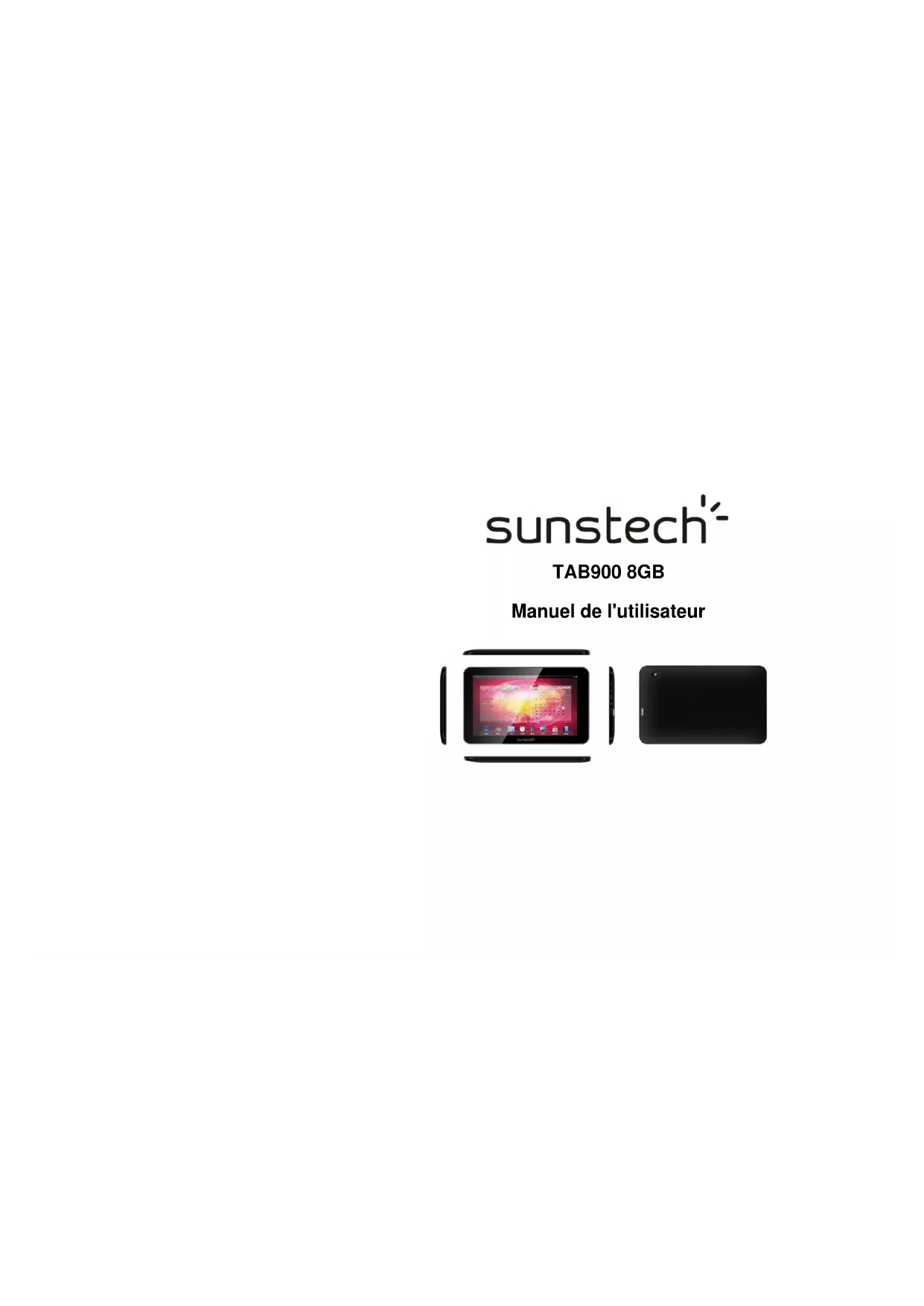


| Caractéristiques techniques | Écran 9 pouces, Résolution 800 x 1280 pixels, Processeur Quad-Core 1.3 GHz, 1 Go de RAM, 8 Go de stockage interne, Extensible via microSD jusqu'à 32 Go |
|---|---|
| Système d'exploitation | Android 6.0 Marshmallow |
| Connectivité | Wi-Fi 802.11 b/g/n, Bluetooth 4.0, Port micro USB |
| Caméras | Caméra arrière 2 MP, Caméra frontale 0.3 MP |
| Batterie | Batterie lithium-ion 3000 mAh |
| Dimensions | Tablette : 22.5 x 13.5 x 0.9 cm, Poids : 350 g |
| Utilisation | Idéale pour la navigation Internet, la lecture, le streaming vidéo et les applications légères |
| Maintenance et réparation | Nettoyer l'écran avec un chiffon doux, éviter les chocs, mise à jour du système d'exploitation recommandée |
| Sécurité | Utiliser un mot de passe ou un code PIN pour protéger l'accès, éviter les applications non vérifiées |
| Informations générales | Livrée avec un chargeur, garantie de 2 ans, assistance technique disponible |
FOIRE AUX QUESTIONS - Tab 900 8GB Sunstech
Questions des utilisateurs sur Tab 900 8GB Sunstech
0 question sur cet appareil. Repondez a celles que vous connaissez ou posez la votre.
Poser une nouvelle question sur cet appareil
Téléchargez la notice de votre Tablette au format PDF gratuitement ! Retrouvez votre notice Tab 900 8GB - Sunstech et reprennez votre appareil électronique en main. Sur cette page sont publiés tous les documents nécessaires à l'utilisation de votre appareil Tab 900 8GB de la marque Sunstech.
MODE D'EMPLOI Tab 900 8GB Sunstech
Ne mettez pas ce produit dans un endroit humide, poussiéreux, ou exposé à une température élevée. Plus particulièrement en été, ne laissez pas le produit à l'intérieur d'un véhicule dont les fenêtres sont fermées. Evitez de jeter, cogner ou secouer le produit violemment, sinon cela pourrait provoquer des dommages ou dysfonctionnements. Sélectionnez le volume approprié afin d'éviter tout problème d'audition lié à l'utilisation des écouteurs. Afin d'éviter les accidents de la route, veuillez ne pas traverser la rue ou conduire lorsque vous portez les écouteurs. Veillez à utiliser les chargeurs et les accessoires fournis dans l'emballage. Veillez à charger le produit dans les cas suivants : - Le voyant de la batterie indique qu'elle est faible ou vide. - Le système s'arrête automatiquement et il s'éteint juste après un redémarrage. - Les touches de commande ne fonctionnent pas correctement. - L'appareil affiche en bas à droite.Remarque importante - Si l'appareil se fige ou se bloque, appuyez sur le bouton de réinitialisation (un petit trou) ou appuyez longuement sur le bouton d'alimentation pendant 7 secondes. - Si le débit devient lent après l'utilisation de certaines applications, il est recommandé de fermer l'application en cours dans le menu de configuration.
Précaution - Lorsque vous le chargez, veillez à utiliser un adaptateur de courant (DC5V) qui est fourni dans l'emballage, sinon, l'appareil risque d'être endommagé et cesser de fonctionner. - L'appareil est équipé d'un processeur de haute puissance. Il se peut qu'il chauffe en cas d'utilisation prolongée ou au cours du chargement.1. Marche/ Arrêt Appuyez longuement sur le bouton marche/ arrêt pour allumer/ éteindre l'appareil. Le démarrage de l'appareil peut prendre quelques minutes. Appuyez brièvement sur le bouton marche/ arrêt pour allumer/ éteindre l'écran (Mode veille. Cf. point 3 ci-dessous)
Après avoir allumé l'appareil, le bureau s'affiche avec les icônes de raccourci et le panneau à flèches sur le côté droit.3. Mode veille (Ecran mode hors tension) / Déverrouillage de l'écran
Appuyez brièvement sur le bouton marche/ arrêt pour allumer/ éteindre l'écran (Mode veille allumé/ éteint). Une fois en mode veille, faites glisser l'icône de verrouillage afin de déverrouiller l'écran.
Page 54. Réglages du système Appuyez sur le bouton du menu sur le bureau, et sélectionnez les réglages du système.Appuyez sur Réglages du système
1. Réseaux sans fil & réseaux 2. Son
Wi-Fi – Cliquez sur Wi-Fi pour allumer/ éteindre. Réglages Wi-Fi – Appuyez sur réglages Wi-Fi, puis l'appareil. commencera à rechercher les signaux Wi-Fi disponibles. Sélectionnez le réseau auquel vous souhaitez vous connecter.
Configurez chaque réglage à votre guise.3. Affichage 4. Stockage Configurez chaque réglage à votre guise. Vérifiez la mémoire de l'appareil et l'état de la carte micro SD Démonter la carte SD – Démontez la carte SD afin de la retirer en toute sécurité.5. Batterie 6. Applications Vérifiez l'état d'utilisation de la batterie. Gérer les applications téléchargées ou en cours de fonctionnement. Téléchargements Toutes les applications installées sont listées.Appuyez longuement sur l'application afin de pouvoir la gérer. Appuyez sur Désinstaller pour désinstaller l'application sélectionnée. Services en cours d'exécution
Services en cours d'exécution. Visualiser et contrôler les services en cours d'exécution.7. Comptes & synchronisation Créer votre compte. Une fois connecté à un réseau Wi-Fi, le système d'e-mailing synchronise votre compte à l'appareil. Les e-mails sont automatiquement téléchargés sur l'appareil.
8. Services de localisation
Le service de localisation de Google – Laissez les applications se servir des données provenant de sources telles que la Wi-Fi et les réseaux mobiles pour déterminer votre position approximative.9. Sécurité Verrouillage de l'écran –Protégez votre appareil contre toute utilisation non autorisée en créant un schéma personnel de déverrouillage de l'écran. Rendre les mots de passe visibles – Afficher le mot de passe au fur et à mesure que vous le tapez. Sources inconnues – Si vous souhaitez permettre l'installation d'Applications qui ne soient pas sur le marché, appuyez sur Sources Inconnues puis appuyez sur OK.
Installer à partir de la carte SD – Installez des certificats cryptés depuis la carte SD.10. Langue & entrée Langue – Choisissez votre langue préférée. Clavier & méthode de saisie – Changez le clavier & la configuration du clavier. Dans les réglages de la Langue et des entrées, si vous avez besoin d'une autre langue que l'anglais sur votre clavier, appuyez sur le Clavier souhaité puis effectuez le réglage du clavier choisi, sélectionnez Claviers, puis appuyez sur la langue dont vous avez besoin.
Page 1311. Heure & Date Configurer le format de la date et de l'heure
12. Options pour les
Configure les options pour le développement des applications.
Voir l'état, les informations légales, ETCComment brancher/ débrancher l'appareil avec/ à partir de l'ordinateur
Sur le bureau principal, branchez l'appareil au PC, appuyez sur la droite de la barre d'état en bas du bureau.Appuyez sur "USB connecté", sélectionnez "Activer le stockage USB". L'appareil est reconnu par l'Explorateur de l'ordinateur. Vous pouvez désormais l'utiliser comme dispositif de stockage externe.
Une fois que vous avez terminé votre travail, appuyez sur "Désactiver le stockage USB" pour le démonterComment installer des Applications (fichier .apk) dans l'appareil ?
1. Connectez l'appareil à Internet. Voir ci-dessus [1. Réseaux sans fil & réseaux] afin de vous connecter
2. Exécutez "Play Store" et recherchez les applications que vous souhaitez installer.
3. Suivez les instructions d'installation à l'écran.
1. A l'aide de votre ordinateur, recherchez les fichiers application (.apk) que vous souhaitez
installer sur l'appareil.
2. Téléchargez le fichier (.apk) sur votre ordinateur.
3. Branchez l'appareil à votre ordinateur.
Voir ci-dessus [Comment brancher/ débrancher l'appareil avec/ à partir de l'ordinateur].
4. Faite un copier coller du fichier .apk sur votre appareil puis débranchez-le de votre
5. Exécutez "Parcourir fichier" et le fichier .apk qui a été copié sur l'appareil.
6. Cliquez sur le fichier à installer puis suivez les instructions qui s'affichent à l'écran.
Remarque Vous pouvez uniquement télécharger des applications réservées aux adultes si vous êtes âgé de plus de 18 ans, ou si vous avez au moins la majorité dans la juridiction dans laquelle vous résidez ou à partir de laquelle vous téléchargez les applications réservées aux adultes. Si vous ne remplissez pas ces conditions, vous n'avez donc pas la permission de télécharger les applications réservées aux adultes. En cas de problèmes, y compris d'ordre légal, dus à une violation volontaire de la part de l'utilisateur final, le fabricant ne pourra être tenu pour responsable.Page 17 Comment créer des icônes sur votre bureau ?
Appuyez sur l'icône en haut à droite de l'écran pour afficher la boite de dialogue.
Page 18Raccourcis Appuyez longuement sur l'icône APK souhaité puis placez-le sur le bureau.
Widgets Appuyez sur Widgets puis appuyez sur l'icône souhaité pour le mettre sur le bureau.
Fond d'écran Appuyez longuement sur le bureau, appuyez sur Fonds d'Ecran et sélectionnez un des types de fonds d'écran. Sélectionnez celui que vous souhaitez puis appuyez sur Définir comme fond d'écran.
Page 19Changer de mode de saisie. Si votre appareil a été installé avec plus d'un mode de saisie, appuyez longuement sur l'icône de réglage du clavier pour ouvrir la boite de dialogue.
Sélectionnez le clavier installé, puis le clavier s'affichera dans la langue souhaitée que vous avez installée.Spécification OS Android 4.0 ICS CPU Processeur ARM cortex A8 SDRAM DDR3 512MB (accélérateur 3D possible pour les jeux en 4D) Affichage Ecran tactile capacitif de 9" TFT 800*480 Ecran tactile multipoint Multipoint 5 points Mémoire Flash 8 GB Port Audio Ecouteurs 3.5ø Port USB Port micro USB 1 x 5pin (compatible périphériques USB et OTG) Port CC 5V, 2A Micro SD Carte Micro SD jusqu'à 32GB (support SDHC) Port OTG Idem port Micro USB PORTS IO Bouton Alimentation, VOL-, VOL+, réinitialisation Haut-parleur 1.5W, réponse fréquence : 20Hz – 20k Hz, N/S : >85% Capteur-G Oui Appareil photo 0,3M pixel (avant), 2,0M pixel (arrière) Wi-Fi 802.11b/g/n Adaptateur de courant 5V -2A Batterie de polymère de lithium de 3.7V 5500mAh Dimension 239.1 x 148.7 x 11.5mm 3 G Support externe 3G Langue MultilingueCondition de la garantie - Ce produit est garanti 2 ans à compter de la date d’achat. - La garantie ne comprend pas les pannes dues à une mauvaise utilisation du produit, une mauvaise installation ou une installation dans des endroits non adaptés pour la bonne maintenance du produit, des défauts, mises à jour des produits qui ne sont pas fournis par la marque, les pièces mal utilisées ou qui ne sont pas destinées à une utilisation domestique ou sont utilisées de manière inappropriée. Sont également non comprises dans la garantie les pannes dues à des manipulations des produits par des personnes physiques ou morales autres que notre société. - Pour toute réclamation concernant les termes de la garantie, le ticket de caisse doit être joint.Para modelo n.º TAB900 8GB Manual de utilizadorEste manual contém instruções de segurança importantes e informação do uso correcto. Por favor, leia atentamente este manual antes de usar o produto para evitar qualquer acidente.