Tab 918 QCBT - Tablette Sunstech - Notice d'utilisation et mode d'emploi gratuit
Retrouvez gratuitement la notice de l'appareil Tab 918 QCBT Sunstech au format PDF.



| Type de produit | Tablette tactile |
| Marque | Sunstech |
| Modèle | Tab 918 QCBT |
| Écran | 9 pouces capacitif 5 points |
| Résolution d'écran | 1024 x 600 pixels |
| Processeur | A33 Quad Core |
| Système d'exploitation | Android 5.1.1 |
| Mémoire vive (RAM) | 1 Go DDR III |
| Stockage interne | 16 Go NAND Flash |
| Stockage extensible | Lecteur microSD jusqu'à 64 Go |
| Connectivité | Wi-Fi 802.11b/g/n, Bluetooth |
| Ports | USB 2.0, prise casque |
| Caméra avant | 0,3 mégapixels |
| Caméra arrière | 2,0 mégapixels |
| Batterie | 4000 mAh |
| Alimentation | Adaptateur secteur AC 240V / DC 5V 2A |
| Formats audio pris en charge | MP3, MP2, APE, WMA, WAV, FLAC, OGG, AAC, 3GP |
| Formats vidéo pris en charge | RMVB, MKV, WMV, MOV, MP4, PMP, MPEG, MPG, FLV, 3GP, H.264 |
| Formats image pris en charge | JPEG, JPG, BMP, GIF, PNG |
| Nettoyage | Avec un chiffon doux légèrement humide, sans abrasifs |
| Sécurité | Ne pas démonter, ne pas exposer à la chaleur ou à l'humidité |
| Accessoires inclus | Adaptateur secteur, câble USB |
FOIRE AUX QUESTIONS - Tab 918 QCBT Sunstech
Questions des utilisateurs sur Tab 918 QCBT Sunstech
0 question sur cet appareil. Repondez a celles que vous connaissez ou posez la votre.
Poser une nouvelle question sur cet appareil
Téléchargez la notice de votre Tablette au format PDF gratuitement ! Retrouvez votre notice Tab 918 QCBT - Sunstech et reprennez votre appareil électronique en main. Sur cette page sont publiés tous les documents nécessaires à l'utilisation de votre appareil Tab 918 QCBT de la marque Sunstech.
MODE D'EMPLOI Tab 918 QCBT Sunstech
Revenir à l'interface précédente .... 6
Paramètres 6
Charge 6
ÉCRAN D'ACCUEIL....7
Mettre un fond d'écran 7
Afficher toutes les applications 8
Barre de notification 8
lcône de bureau déplaçable 8
Supprimer une icône du bureau 8
INSTALLER UNE APPLICATION APK 9
DÉSINSTALLER UNE APPLICATION APK 10
IMAGES ET VIDÉOS 11
CAMÉRA 13
MUSIQUE 14
PARAMÈTRES NORMAUX 14
Sans fil et Réseaux 14
Affichage 15
Audio et notifications 15
Stockage.... 15
Batterie 15
Applis 15
Localisation 16
Sécurité 16
Langue et saisie 16
Sauvegarde et réinitialisation 17
Date et heure 17
Accessibilité 17
Impression 17
Options de développeur 17
À propos de la tablette 18
RACCORDEMENT À UN ORDINATEUR 19
PROBLÈMES COURANTS 19
Arrêt de fonctionnement 19
Pas de son dans l'écouteur 19
Problèmes de charge 19
Problèmes de téléchargement 20
Pourquoi certaines vidéos téléchargées ne sont-elles pas lues normalement ? ...... 20
L'appareil est en panne ou ne peut se mettre en marche ...... 20
AVERTISSEMENTS 20
FONCTIONS PRINCIPALES
Avec WiFi pour la navigation portable sur l'Internet
Système d'exploitation : Android 5.0
- Prend en charge plusieurs formats audio
- Microphone intégré pour enregistrement de très longue durée
- Ensemble gratuit de paramètre d'économie d'énergie, luminosité d'affichage, d'arrière-plan d'interface
- Prend en charge la lecture des livres électroniques, dépendante des signets, navigation automatique, passage d'écran horizontal à vertical.
- Prend en charge les cartes micro SD et la fonction OTG.
ASPECT :
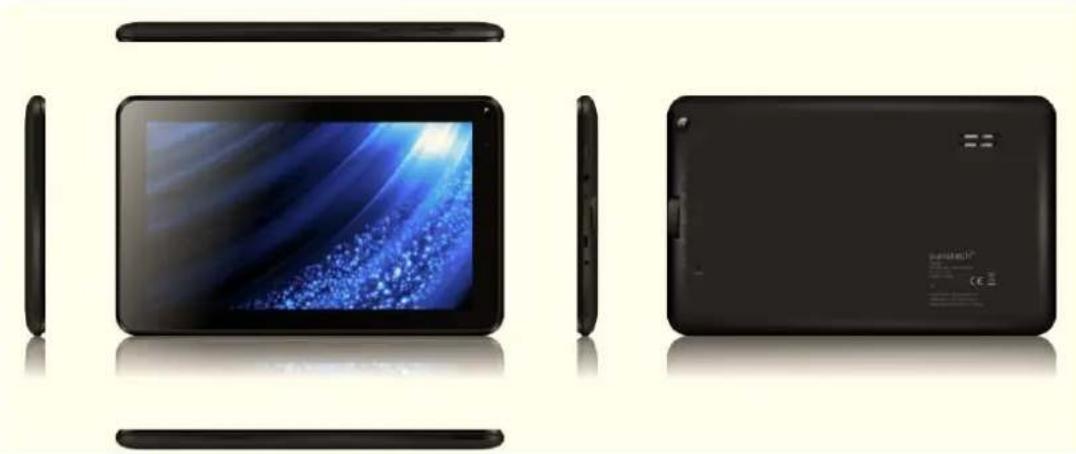
Un appui long sur le bouton d'alimentation met l'appareil en marche
Arrêt
En fonctionnement normal, appuyez longtemps sur le bouton de mise en marche pour éteindre, sélectionnez "OK" quand un message vous demande de confirmer l'arrêt.
Redémarrage
Des pannes informatiques peuvent survenir durant l'utilisation du système d'exploitation intelligent. Tapez le bouton RESET pour forcer l'arrêt et le redémarrage après l'arrêt.
Écran de veille
Un appui sur le bouton de mise en marche, change l'écran en écran de veille, si vous voulez activer l'écran, appuyez de nouveau sur le bouton de mise en marche pour entrer en verrouillage d'écran puis déplacez le bouton de verrouillage pour déverrouiller.
Retour au bureau
Taper sur l'icône d'accueil « 📋 » dans la partie inférieure gauche
de l'écran, permet de revenir au bureau à partir de n'importe quelle interface
Revenir à l'interface précédente
Taper sur l'icône Retour « ↔ » dans la partie inférieure gauche de l'écran, pour revenir à l'interface précédente à partir de n'importe quelle interface
Paramètres
Tapez sur le boutoni « 📄 » en haut à droite de l'écran pour faire apparaître la barre d'applications, tapez sur l'icône « Paramètres » dans la liste.
Charge
Branchez le connecteur CC de l'adaptateur dans l'entrée DC-in de l'appareil. Branchez l'adaptateur à la prise CA. L'appareil peut chauffer durant la charge. Cela est normal et n'affecte pas la durée de vie de votre appareil ni sa performance. Quand la batterie est complètement chargée (l'icône de charge est fixe), débranchez l'adaptateur de l'appareil en ensuite de la prise.
[Attention]
*. Assurez-vous de charger l'appareil une fois par mois. Si vous devez ranger l'appareil pour une longue période de non-utilisation, chargez-le complètement puis éteignez-le.
*. Veuillez ne pas utiliser l'appareil pendant qu'il est en charge.
Conseils : l'utilisation d'accessoires autorisés permet d'avoir d'une sécurité adéquate pour bénéficier des services d'entretien.
Avant d'utiliser l'appareil pour la première fois, vous devez charger la batterie. L'adaptateur de courant (chargeur) est un composant principal de l'appareil et joue un rôle vital dans son bon fonctionnement et pour votre sécurité.
Des chargeurs non autorisés peuvent faire exploser la batterie ou endommager votre appareil. Tout dommage par mauvaise utilisation n'est pas couvert par la garantie.
ÉCRAN D'ACCUEIL
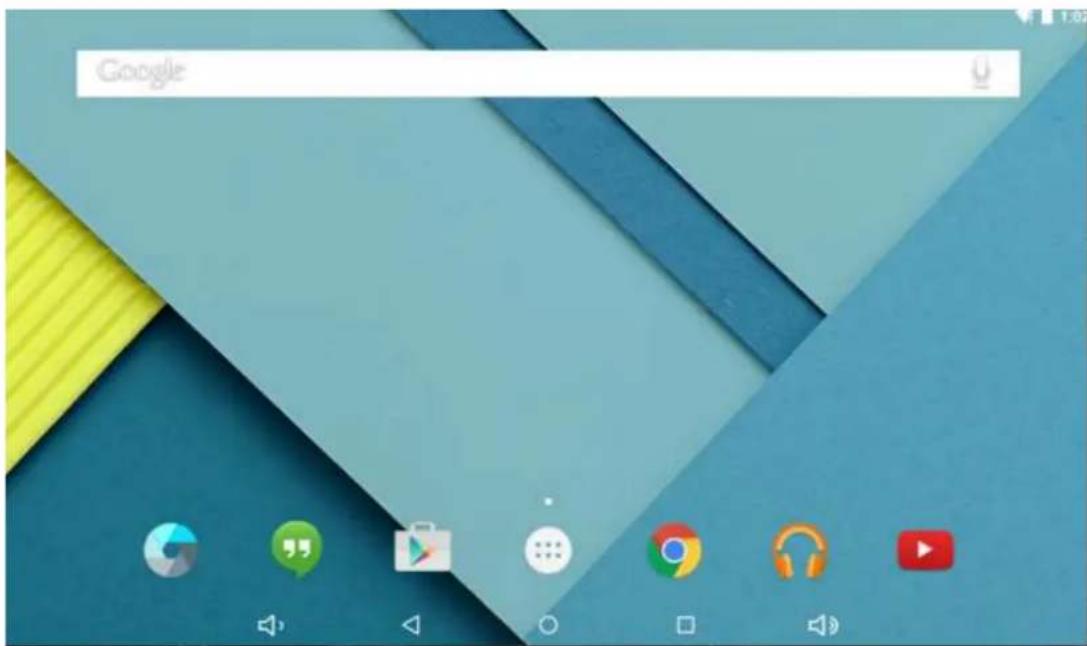
L'écran d'accueil permet par défaut d'ouvrir plusieurs pages. Faire glisser à gauche/à droite pour changer l'affichage du bureau.
Mettre un fond d'écran
Appuyez longtemps sur l'espace vide de l'écran d'accueil, « Sélectionner fond d'écran de » apparait, choisissez une image parmi les catégories.
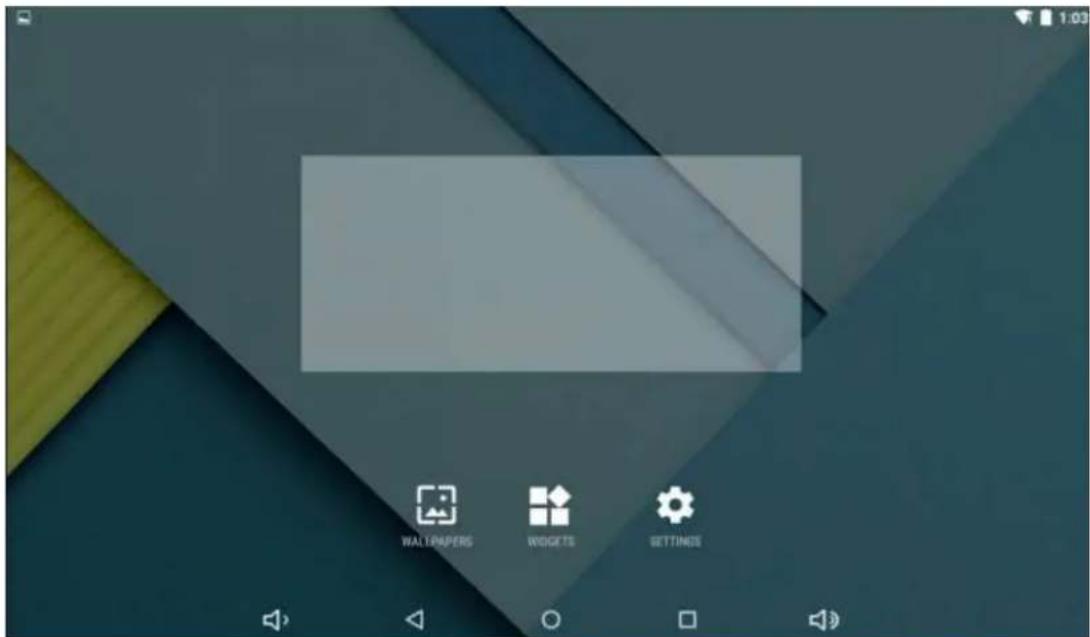
Afficher toutes les applications
Toutes les applications installées seront affichées si vous tapez le
bouton «
Barre de notification
Sur l'interface principale, tapez sur une icône de la barre d'état telle que connexion USB dans le panneau de notification, qui peut afficher le statut actuel d'USB, de la carte micro SD, de l'application en exécution.
lcône de bureau déplaçable
Sur l'écran d'accueil, appuyez longtemps sur l'icône d'application, vous pouvez alors déplacer l'icône sélectionnée après qu'elle soit sélectionnée.
Supprimer une icône du bureau
Sur l'écran d'accueil, faites un appui long sur l'icône d'application, amenez l'icône choisie sur l'icône de suppression « X », cessez d'appuyer, l'icône de bureau sera supprimée.
INSTALLER UNE APPLICATION APK
Copiez l'application de format APK voulue dans l'appareil ou la carte micro SD.
Tapez sur "Gestionnaire de fichiers" pour trouver l'application de format APK que vous voulez installer.
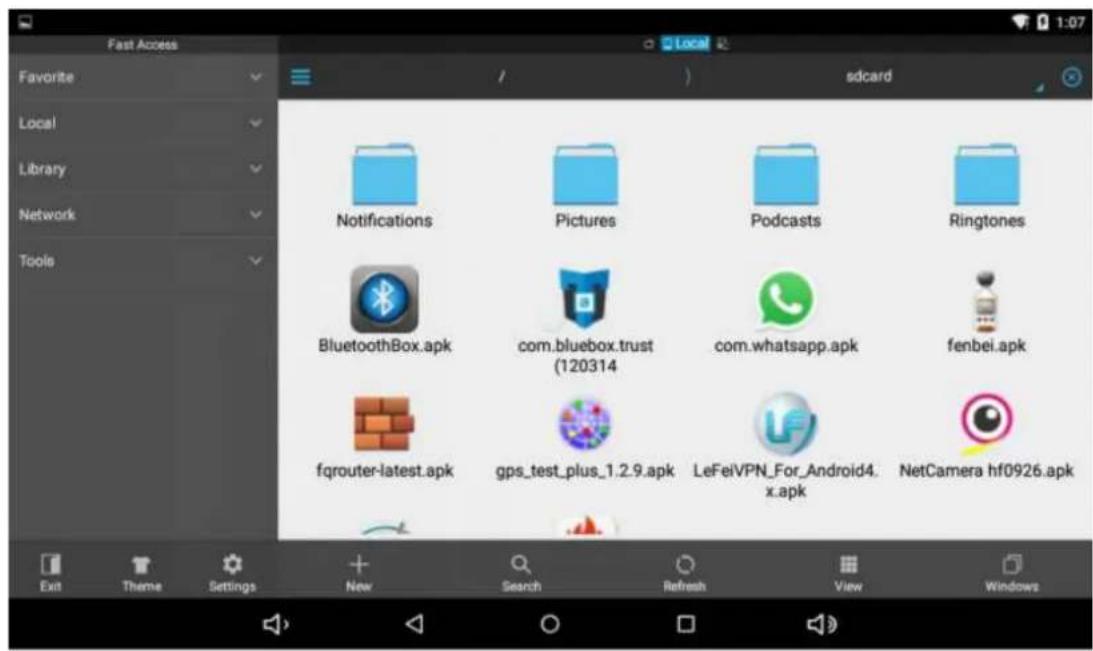
Tapez sur l'application de format APK que vous voulez installer, un message s'affichera disant "Voulez-vous installer cette application ?"
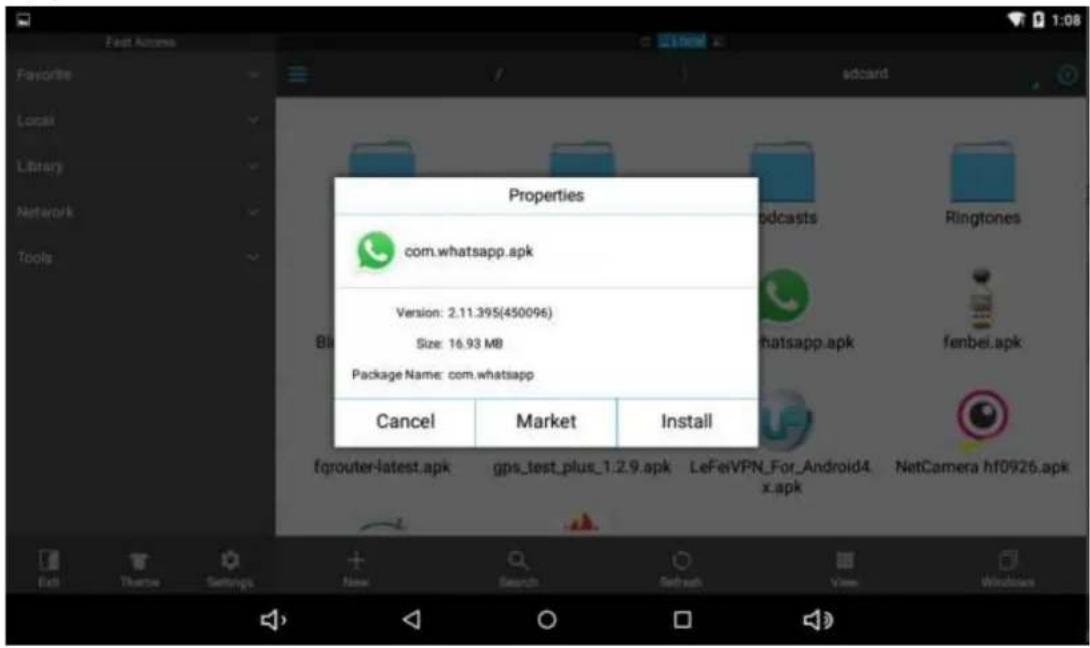
Tapez sur "Installer" pour commencer l'installation de l'application APK.
DÉSINSTALLER UNE APPLICATION APK

Tapez sur le bouton » tapez sur « Paramètres » dans le menu Paramètres, puis tapez sur « Paramètres », puis tapez sur « Apps » et la liste des applications installées s'affiche.
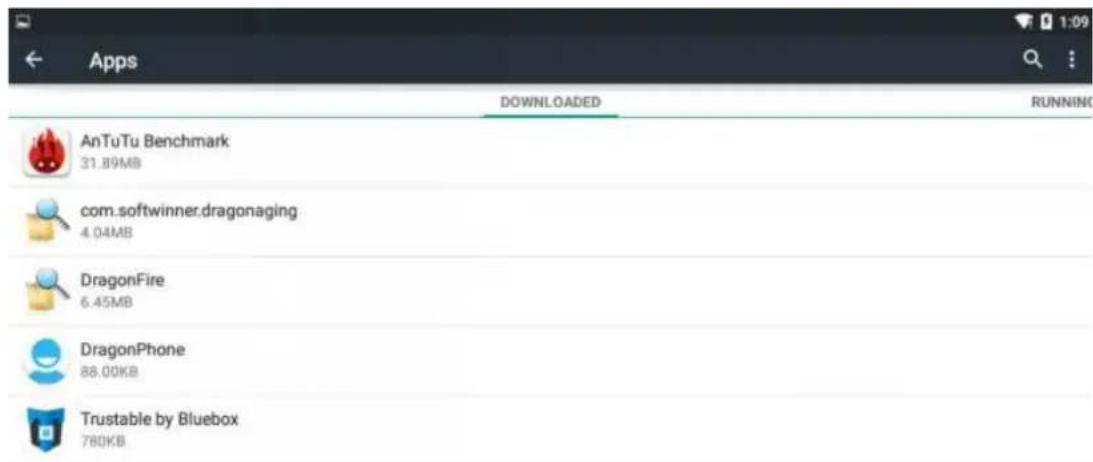
Tapez sur l'application que vous voulez désinstaller. Un popup apparaitra.
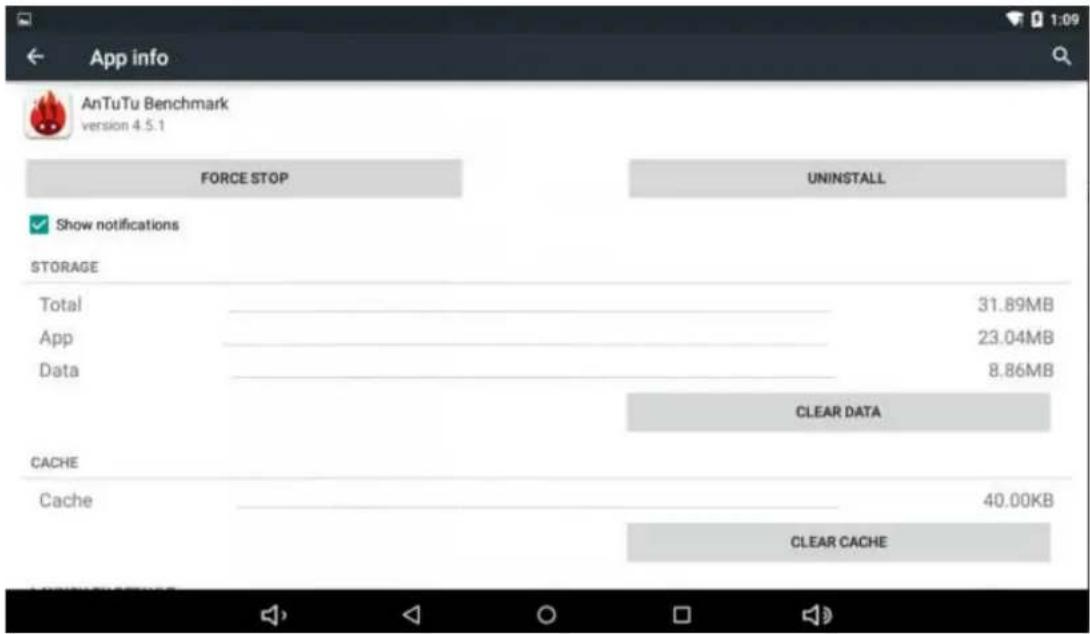
IMAGES ET VIDÉOS
Tapez sur "Galerie" sur l'écran d'accueil pour accéder à l'interface médias.
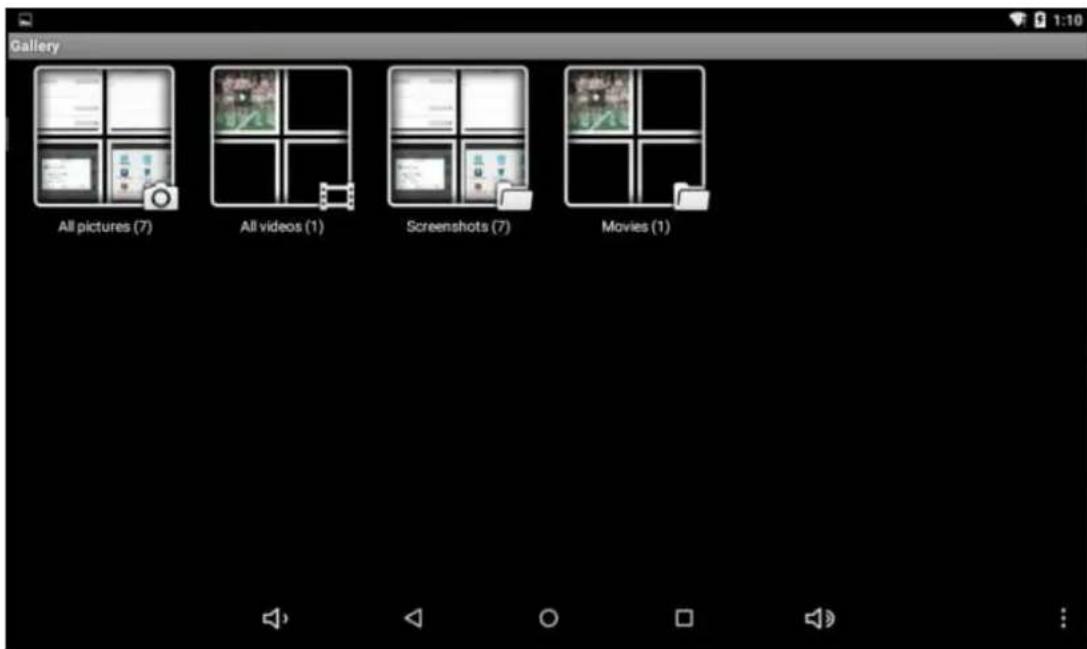
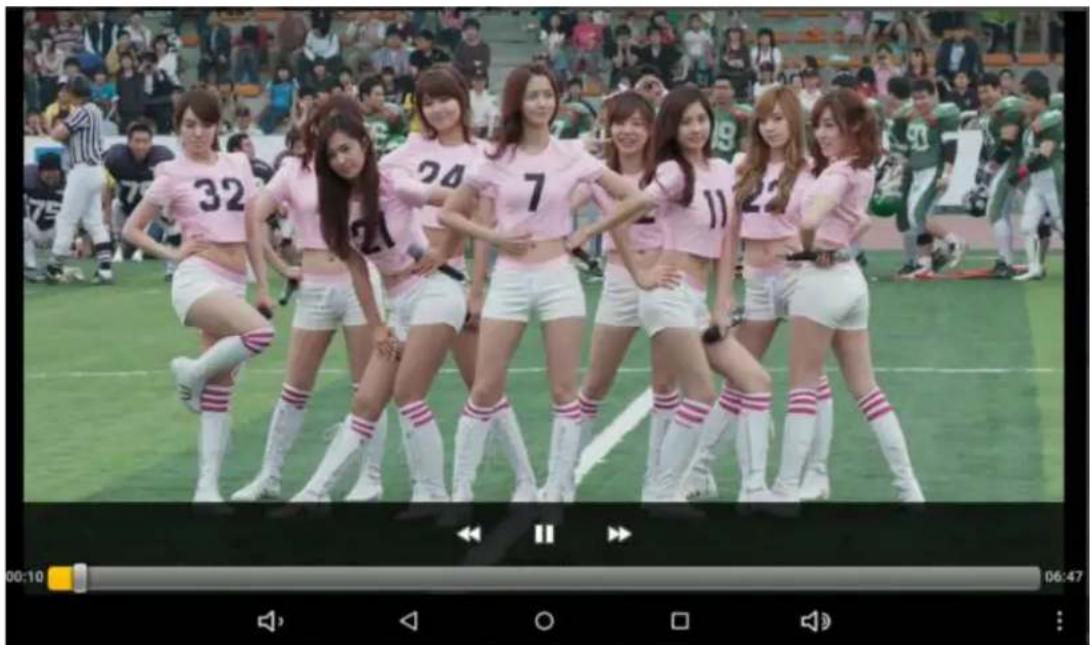
Puis tapez sur la vidéo que vous voulez visionner.
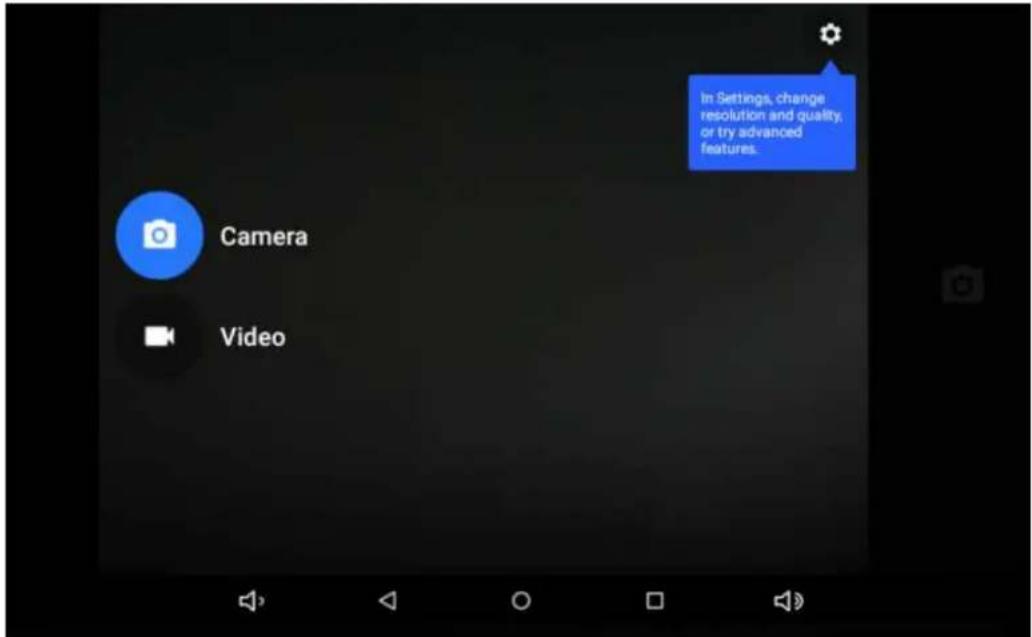
Caméra intégrée pour prendre des photos et des vidéos.
Tapez sur « Caméra » pour prendre une photo ou une vidéo,
« « est pour prendre une photo, tapez sur « » pour
prendre une photo et l'enregistrer automatiquement, «

pour enregistrer une vidéo, tapez pour commencer.
Tapez sur l'application « Lecture de musique » pour accéder à l'écran de liste de fichiers de musique.
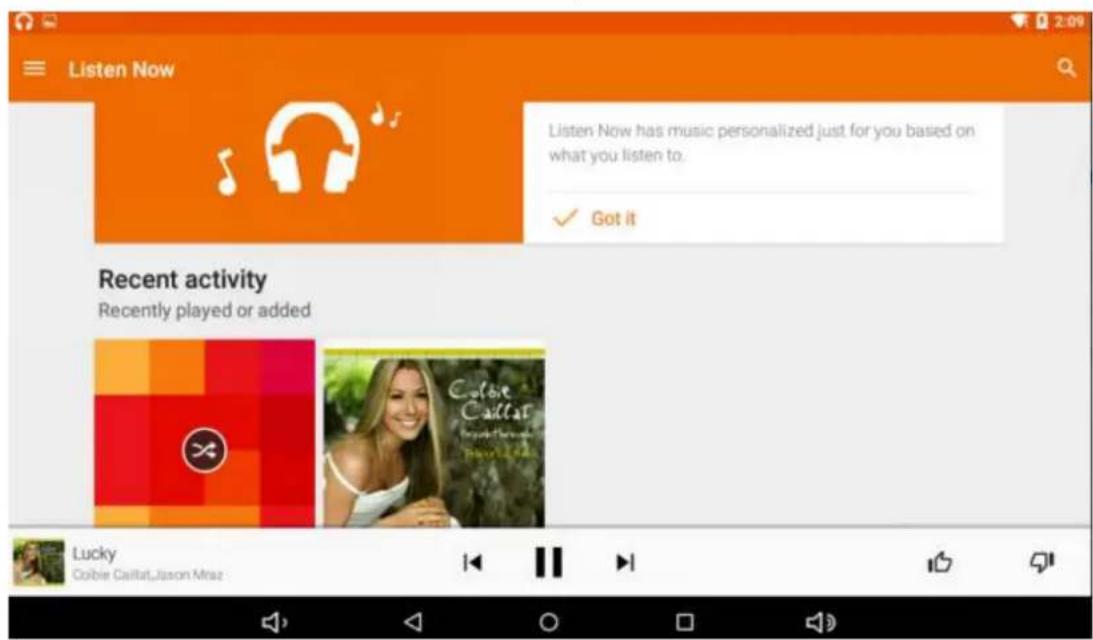
Fichiers: tapez sur la musique voulue pour qu'elle soit lue Tapez sur 🔒 pour revenir à l'écran d'accueil, tapez sur ◀ pour revenir à l'écran précédent.
PARAMÈTRES NORMAUX
Sélectionnez "Paramètres" après avoir accédé à la barre d'applications pour régler l'interface de liste.
Sans fil et Réseaux
Fonction Wi-Fi On ou Off
Fonction Bluetooth On ou Off
Usage de données : Afficher l'usage de données
Affichage
Luminosité : Réglage de la brillance de l'affichage.
Fond d'écran : Sélectionner le fond d'écran de l'écran d'accueil
Auto rotation d'écran : Visionner en portrait ou paysage, ajustage automatique à la nouvelle orientation
Veille : Réglage du temps de veille
Taille de police de caractères Réglage de la taille de la police de caractères
Système de coordonnées d'accéléromètre Régler le système de coordonnées d'accéléromètre
Adaptation d'écran : utilisé pour ajuster les dimensions de partie d'écran pour les jeux.
Audio et notifications
Volume: Régler le volume des sonneries d'appel, de la musique et des vidéos, des sonneries de réveil, du système de l'appareil, et des notifications.
Notification par défaut Sélectionnez l'application dont vous voulez être alerté par défaut.
Sons d'interaction tactile : Réglez l'appareil pour émettre un son lorsque vous déverrouillez l'écran tactile.
Sons de verrouillage d'écran : Réglez l'appareil pour émettre un son lorsque vous verrouillez l'écran tactile.
Stockage
Affiche les réglages d'espace de stockage de la carte mémoire et d'USB.
Batterie
Affiche le niveau de batterie ou son statut de charge
Attention : Risque d'explosion si la batterie est remplacée par un type incorrect. Éliminez les batteries usagées selon les instructions.
Applis
Visionnez la liste des applications « TÉLÉCHARGÉES », « SUR
CARTE SD », « EN EXÉCUTION » et « TOUTES », etc.
Localisation
Réglez pour utiliser "Localisation Google" pour rassembler et utiliser les données selon votre lieu
Sécurité
Verrouillage d'écran : réglage du verrouillage d'écran et les informations du propriétaire pouvant être affichées sur l'écran de verrouillage
Protéger la tablette : saisissez un mot de passe qui sera nécessaire pour mettre en marche la tablette.
Mots de passe : rendre les mots de passe visibles ou invisibles
Administrateurs d'appareil : visionner ou désactiver les administrateurs d'appareil.
Sources inconnues : permet l'installation d'application de sources inconnues
Vérification des applis : Interdire ou avertir pour l'installation d'applications nuisibles
Informations d'identification approuvées : Affiche les certificats approuvés par une autorité de certification.
Type de stockage : Logiciels uniquement.
Installer de la carte SD : Installer les certificats à partir de la carte SD
Supprimer les informations d'identification : Supprimer tous les certificats.
Langue et saisie
Langue : sélectionnez une langue d'affichage pour tous les menus et applications.
Dictionnaire personnel : ajoutez un mot en touchant le bouton Add (+)
Clavier et méthodes de saisie : règle le clavier et les méthodes de saisie
Voix : Règle la reconnaissance de voix et la sortie de synthèse vocale (TTS)
Souris/Pavé tactile : régler la vitesse du pointeur.
Sauvegarde et réinitialisation
Sauvegarder mes données sur les serveurs Google.
Réinitialisation aux paramètres d'usine : supprime toutes les données dans la tablette et remet aux défauts d'usine
Mise à niveau du système : Redémarre le système en mode
Récupération, peut supprimer les données ou mettre le système à niveau
Date et heure
Régler la date et l'heure
Accessibilité
TalkBack : Réglage de marche / arrêt de TalkBack
Grand texte : Affiche les textes en grands caractères. Auto rotation d'écran.
Délai de maintien d'appui : régler le délai de maintenir appuyé
Installer des scripts web permettre ou interdire l'installation de scripts web.
Impression
Prend en charge l'impression dans le cloud
Options de développeur
Déboguage USB : mode Déboguer quand USB est connecté
Identifiant d'appareil de développement : Affiche l'identifiant d'appareil de développement.
Rester éveillé : l'écran ne s'éteindra pas durant la charge.
Permettre des emplacements factices
Vérification HDCP : utilise la vérification HDCP pour la gestion des droits numériques.
Mot de passe de sauvegarde de bureau Saisie du mot de passe de sauvegarde de bureau complet.
Mode strict activé Écran clignotant quand des applications
effectuent de longues opération sur thread principal
Position du pointeur : boite de données sur l'appui courant
Afficher les appuis : indique visuellement les appuis.
Afficher les mises à jour d'écran : les zones d'écran en mise à jour clignotent
Afficher l'usage d'unité centrale : boite de données sur l'usage courant d'unité centrale.
Forcer l'accélération matérielle : utilise l'accélération matérielle 2D pour les applications
Échelle d'animation de fenêtre : échelle d'animation 1x
Degré d'animation des transitions échelle d'animation 1x
Ne pas conserver les activités : ferme toutes les activités dès que l'utilisateur quitte
Limite de processus en arrière-plan : limite standard.
Afficher toutes les APNR : affiche le dialogue Application ne Répondant Pas pour les applications en arrière-plan
À propos de la tablette
Panneau tactile 9" capacitif 5 points
CPU: A33 Quad Core
Android 5.1.1
Résolution : 1024*600
Stockage : 16 Go NAND Flash+ 1Go DDR III
Lecteur de micro carte max. : 64 Go.
Port USB 2.0
Caméras numériques Avant : 0,3MP, Arrière : 2.0 MP
WiFi : 802.11b/g/n
Formats pris en charge :
Fichiers image : jpeg, jpg, bmp, gif, png
Fichiers audio : mp3, mp2, ape, wma, wav, flac, ogg, aac, 3gp
Fichiers vidéo : rmvb, mkv, wmv, mov, mp4, pmp, mpeg, mpg, flv, 3gp, mpg, h.264
Batterie : 4000 mAh.
Accessoires inclus :
Adaptateur secteur AC240V/DC5V 2A
RACCORDEMENT À UN ORDINATEUR
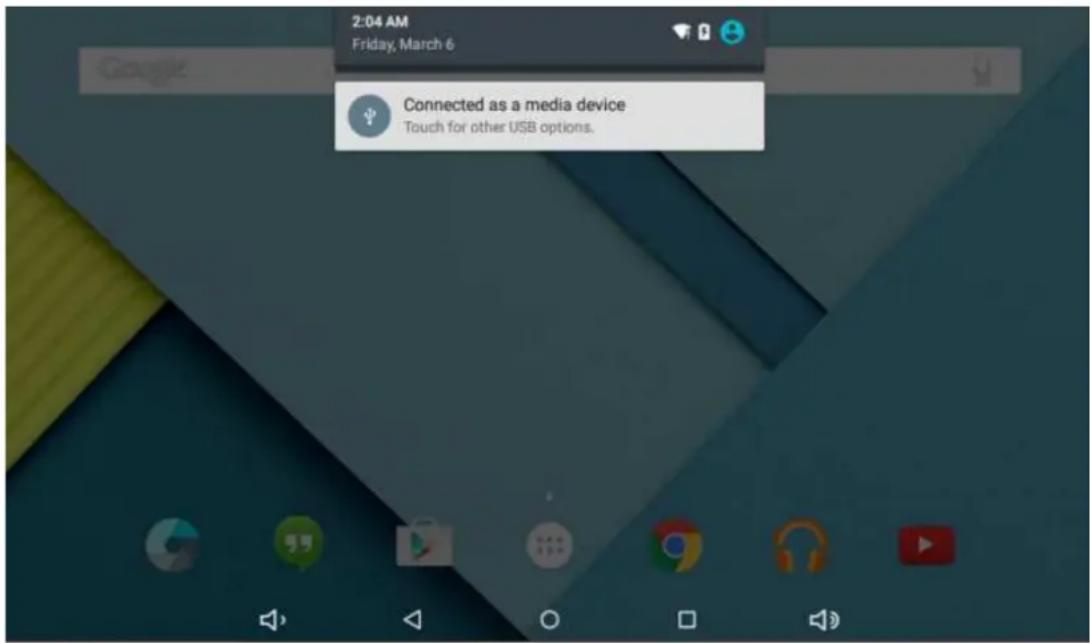
L'appareil peut être connecté à un PC avec un câble USB pour la copie et la suppression de données.
Connectez l'appareil au port du PC via un câble USB, l'écran du PC affichera « Connecté USB »
Arrêt de fonctionnement
Vérifiez que la batterie n'est pas déchargée. Vérifiez après avoir branché l'adaptateur de courant. Si elle ne se met pas en marche après la charge, veuillez contacter le service client.
Pas de son dans l'écouteur
Assurez-vous que le volume n'est pas à zéro Débranchez le casque puis branchez-le de nouveau. Assurez-vous de pousser le connecteur à fond.
Problèmes de charge
Veuillez-vous assurer que le chargeur correspond à votre appareil.
Veuillez ne pas utiliser les ports USB avant pour charger
Problèmes de téléchargement
Assurez-vous qu'elle est correctement raccordée au PC. Il vaut mieux ne pas utiliser les ports USB avant pour raccorder au PC.
Pourquoi certaines vidéos téléchargées ne sont-elles pas lues normalement ?
L'appareil est compatible avec la plupart des formats vidéos, mais comme il y a des différences dans les formats, mode d'encodage, résolution, taux de codage etc., et certaines vidéos ne peuvent pas être lues ou avoir des problèmes de lecture. Notre suggestion est d'utiliser un logiciel de tiers pour convertir sur le PC puis de copier sur l'appareil.
L'appareil est en panne ou ne peut se mettre en marche
Si l'appareil tombe en panne durant le fonctionnement, il peut être redémarré en tapant sur le bouton RÉINITIALISATION sur le côté de l'appareil.
AVERTISSEMENTS
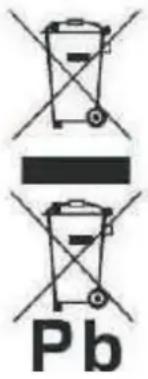  | Élimination correcte de ce produit(Déchets d'équipement électrique et électronique)(WEEE)Votre produit est conçu et fabriqué avec des matériaux et des composants de haute qualité pouvant être recyclés et réutilisés.Ce symbole signifie que l'équipement électrique et électronique doit être éliminé séparément des déchets ménagers à la fin de sa vie.Veuillez éliminer cet équipement à votre centre local de collecte/recyclage.Dans l'Union européenne, il existe des systèmes séparés de collecte de produits électriques ou électroniques usagés. Veuillez nous aider à conserver l'environnement dans lequel nous vivons !NE mettez PAS des objets sur l'appareil, comme ils peuvent rayer l'appareil. |
 | N'exposez PAS l'appareil à des environnements sales ou poussièreux. |
 | NE posez PAS l'appareil sur une surface inégale ou instable. |
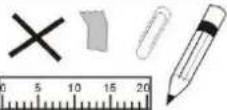 | N'insérez PAS d'objets étrangers dans l'appareil. |
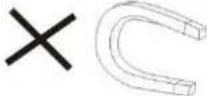 | N'exposez PAS l'appareil à des champs magnétiques ou électriques forts. |
 | N'exposez PAS l'appareil à la lumière solaire directe car elle peut endommager l'appareil. Gardez-le loin des sources de chaleur. |
 20°C(68°F) 20°C(68°F) | NE stockez PAS votre appareil à des température dépassant 40 °C (104 °F). La température interne de fonctionnement de cet appareil est comprise entre 20 °C (68 °F) et 60 °C (140 °F). |
 | N'utilisez PAS cet appareil sous la pluie. |
 | Veuillez consulter votre autorité locale ou votre détaillant pour l'élimination correcte des produits électroniques. |
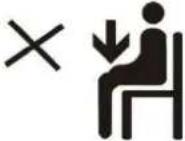 | L'appareil et l'adaptateur peuvent produire de la chaleur durant une charge normale. Pour empêcher un inconfort ou une blessure du à l'exposition à la chaleur, NE gardez PAS l'appareil sur vos genoux. |
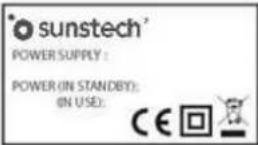 | TENSION NOMINALE D'ENTRÉE : Voyez la plaque signalétique de l'appareil et assurez-vous que l'adaptateur de courant est conforme aux données nominales. N'utilisez que des accessoires spécifiés par le fabricant. |
 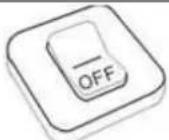 | Nettoyez l'unité avec un tissu doux. Si nécessaire humidifiez légèrement le tissu avant le nettoyage. N'utilisez pas d'abrasifs ou de solutions de nettoyage.Éteignez toujours l'appareil pour installer ou enlever des appareils externes ne prenant pas en charge un branchement à chaud. |
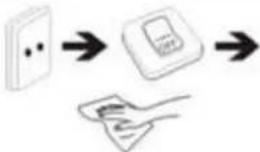 | Débranchez l'appareil et éteignez-le avant de le nettoyer. |
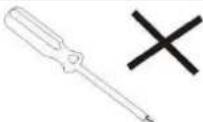 | NE démontez PAS l'appareil Seul un technicien de service certifié doit effectuer une réparation. |
 | L'appareil comporte des ouvertures pour dissiper la chaleur. NE bloquez PAS les ouvertures d'aération l'appareil peut alors chauffer et ne plus fonctionner correctement. |
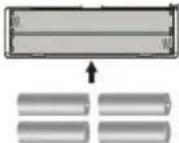 | Risque d'explosion si la batterie est remplacée par un type incorrect. Éliminez les batteries usagées selon les instructions |
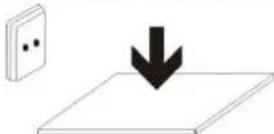 | ÉQUIPEMENT POUVANT ÊTRE BRANCHÉ : la prise doit être située près de l'équipement et doit être facilement accessible. |
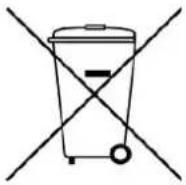 | Union Européenne : Informations sur l'élimination. Ce symbole signifie que selon les lois et règlements locaux, votre produit et/ou sa batterie doit être éliminé séparément des déchets ménagers. Quand ce produit arrive en fin de durée de vie, amenez-le à un point de collecte indiqué par les autorités locales. La collecte et le recyclage séparés de votre produit et/ou de sa batterie au moment de l'élimination aideront à conserver les ressources naturelles et à assurer qu'il est recyclé d'une manière protégeant la santé humaine et l'environnement. |
| FABRIQUÉ EN CHINE | |

sunstech®


- FONCTIONS PRINCIPALES
- ASPECT :
- Arrêt
- Redémarrage
- Écran de veille
- Retour au bureau
- Revenir à l'interface précédente
- Paramètres
- Charge
- [Attention]
- ÉCRAN D'ACCUEIL
- Mettre un fond d'écran
- Afficher toutes les applications
- Barre de notification
- lcône de bureau déplaçable
- Supprimer une icône du bureau
- INSTALLER UNE APPLICATION APK
- DÉSINSTALLER UNE APPLICATION APK
- IMAGES ET VIDÉOS
- PARAMÈTRES NORMAUX
- Sans fil et Réseaux
- Affichage
- Audio et notifications
- Stockage
- Batterie
- Applis
- Localisation
- Sécurité
- Langue et saisie
- Sauvegarde et réinitialisation
- Date et heure
- Accessibilité
- Impression
- Options de développeur
- À propos de la tablette
- RACCORDEMENT À UN ORDINATEUR
- Arrêt de fonctionnement
- Pas de son dans l'écouteur
- Problèmes de charge
- Problèmes de téléchargement
- Pourquoi certaines vidéos téléchargées ne sont-elles pas lues normalement ?
- AVERTISSEMENTS
- sunstech®
Marque : Sunstech
Modèle : Tab 918 QCBT
Catégorie : Tablette