Tab 918 QCBT - Tableta Sunstech - Manual de uso y guía de instrucciones gratis
Encuentra gratis el manual del aparato Tab 918 QCBT Sunstech en formato PDF.



| Tipo de producto | Tableta táctil |
| Marca | Sunstech |
| Modelo | Tab 918 QCBT |
| Pantalla | 9 pulgadas capacitivo 5 puntos |
| Resolución de pantalla | 1024 x 600 píxeles |
| Procesador | A33 Quad Core |
| Sistema operativo | Android 5.1.1 |
| Memoria RAM | 1 GB DDR III |
| Almacenamiento interno | 16 GB NAND Flash |
| Almacenamiento ampliable | Lector microSD hasta 64 GB |
| Conectividad | Wi-Fi 802.11b/g/n, Bluetooth |
| Puertos | USB 2.0, conector para auriculares |
| Cámara frontal | 0,3 megapíxeles |
| Cámara trasera | 2,0 megapíxeles |
| Batería | 4000 mAh |
| Alimentación | Adaptador de corriente AC 240V / DC 5V 2A |
| Formatos de audio compatibles | MP3, MP2, APE, WMA, WAV, FLAC, OGG, AAC, 3GP |
| Formatos de vídeo compatibles | RMVB, MKV, WMV, MOV, MP4, PMP, MPEG, MPG, FLV, 3GP, H.264 |
| Formatos de imagen compatibles | JPEG, JPG, BMP, GIF, PNG |
| Limpieza | Con un paño suave ligeramente húmedo, sin abrasivos |
| Seguridad | No desmontar, no exponer al calor o la humedad |
| Accesorios incluidos | Adaptador de corriente, cable USB |
Preguntas frecuentes - Tab 918 QCBT Sunstech
Preguntas de los usuarios sobre Tab 918 QCBT Sunstech
0 pregunta sobre este aparato. Responde a las que conoces o haz la tuya.
Hacer una nueva pregunta sobre este aparato
Descarga las instrucciones para tu Tableta en formato PDF gratis! Encuentra tus instrucciones Tab 918 QCBT - Sunstech y toma tu dispositivo electrónico nuevamente en la mano. En esta página están publicados todos los documentos necesarios para el uso de su dispositivo. Tab 918 QCBT de la marca Sunstech.
MANUAL DE USUARIO Tab 918 QCBT Sunstech
OPERACIONES BÁSICAS 6
Encendido 6
Apagado 6
Reinicio 6
Protector de pantalla 7
Volver al escritorio 7
Volver a la interfaz anterior 7
Configuraciones .... 7
Carga 7
PANTALLA INICIAL 9
Barra de notificaciones 10
Mover icono en el escritorio 10
Borrar icono del escritorio 11
INSTALAR APLICACIÓN APK 11
DESINSTALAR LA APLICACIÓN APK 12
FOTOGRAFÍAS Y VÍDEOS 13
CÁMARA 15
MÚSICA 16
AJUSTES HABITUALES 16
Redes y red inalámbrica 17
Pantalla 17
Sonido y notificaciones 17
Almacenamiento 18
Batería 18
Apps....18
Ubicación 18
Seguridad 18
Cuentas 19
Idioma y entrada 19
Copia de seguridad y reset 20
Fecha y hora: 20
Accesibilidad 20
Impresión 21
Opciones de desarrolladores 21
Sobre el tablet 22
CONECTAR A UN ORDENADOR 23
PROBLEMAS COMUNES 24
No funciona 24
No se oye en el auricular 24
Cuestiones a nivel de carga 25
Cuestiones sobre Descargas 25
¿Por qué algunos vídeos descargados no funcionan
normalmente? 25
Dispositivo se ha apagado o no enciende 25
ADVERTENCIAS 26
- Con WIFI para navegación móvil por Internet
- SO: Android 5.0
- Compatible con múltiples formatos de audio
- Micrófono integrado
- Ajustes para ahorro de energía, brillo de la pantalla, fondo de pantalla
- Soporta lector de E-book, marcadores dependientes, navegación automática, función de cambio de pantalla horizontal y vertical.
- Compatible con tarjetas TF y función OTG.
ASPECTO
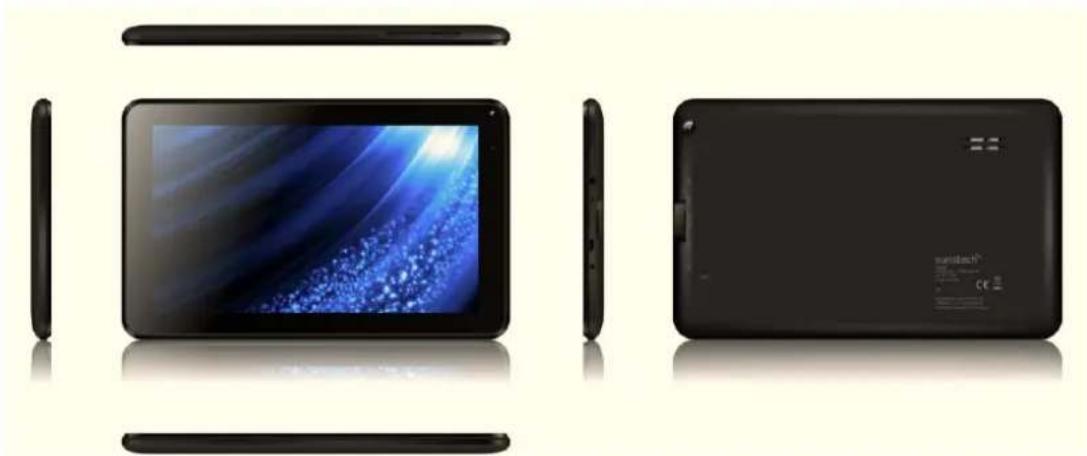
Mantenga pulsado el botón de encendido para encender el dispositivo.
Apagado
En estado normal, mantenga pulsado el botón de encendido para apagar, seleccione “Aceptar” cuando aparezca el cuadro de diálogo preguntándole si desea apagar el dispositivo.
Reinicio
El sistema puede caerse en el proceso de uso debido al sistema operativo Smart. Toque el botón RESET para forzar el apagado y, a continuación reinicie si es necesario.
Protector de pantalla
Pulse el botón de encendido para que el dispositivo vuelva al salvapantallas; si desea activar la pantalla, vuelva a pulsar el botón de encendido para acceder al desbloqueo de pantalla y deslice el botón de desbloqueo.
Volver al escritorio
Toque el botón izquierdo inferior de la pantalla. Mediante el icono Inicio "☐" puede volver al escritorio desde cualquier interfaz.
Volver a la interfaz anterior
Toque el icono Atrás "←" en el lateral izquierdo inferior de la pantalla para volver al escritorio anterior desde cualquier interfaz
Configuraciones
Toque los controles " [REDACTED] " en la parte superior derecha de la pantalla para acceder a la barra de aplicaciones. Toque el icono, "Ajustes" en la interfaz de la lista del menú
Carga
Conecte el conector DC del adaptador a la toma de DC del dispositivo. Conecte el adaptador a una toma de AC. El dispositivo podría calentarse durante la carga. Es normal y no debería afectar
a la vida útil ni al rendimiento del dispositivo. Cuando la batería esté totalmente cargada (el icono de carga deja de moverse), desenchufe el adaptador del dispositivo y de la toma de corriente.
[Aviso]
*. Garantice a la máquina una carga una vez al mes y después apáguela antes de guardarla sin una larga utilización después de carga completa.
*. No use el aparato mientras está cargando.
Sugerencias: utilizando accesorios autorizados puede tener una seguridad adecuada para garantizar los servicios de mantenimiento.
Antes de utilizar el dispositivo por primera vez, debe cargar la batería. El adaptador de energía (cargador) es un componente fundamental del dispositivo y tiene un papel fundamental en la protección de su correcto funcionamiento y en su seguridad.
Cargadores no autorizados pueden hacer que las baterías exploten o dañen su dispositivo. Cualquier daño causado por mal uso no está incluido en la garantía.
PANTALLA INICIAL
La pantalla inicial (home) puede abrir varias páginas; Deslizar izquierda / derecha puede cambiar la visualización del escritorio.
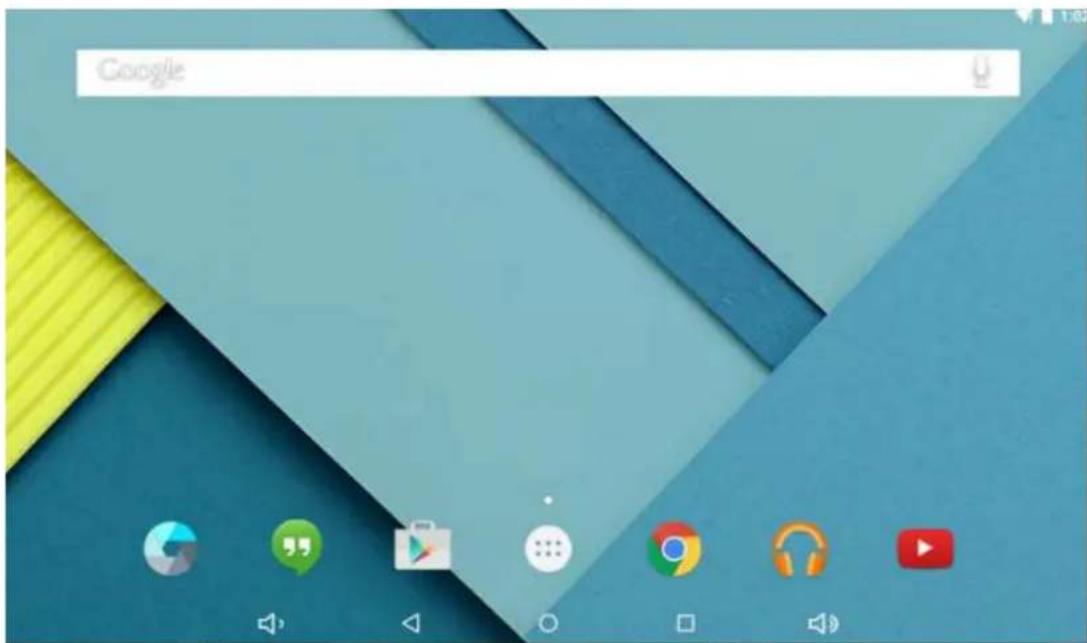
Definir el fondo de pantalla
Mantenga pulsado en cualquier espacio vacío de la pantalla inicial y luego seleccione en "WALLPAPERS" (imágenes de fondo) para elegir la imagen que desea usar como fondo.
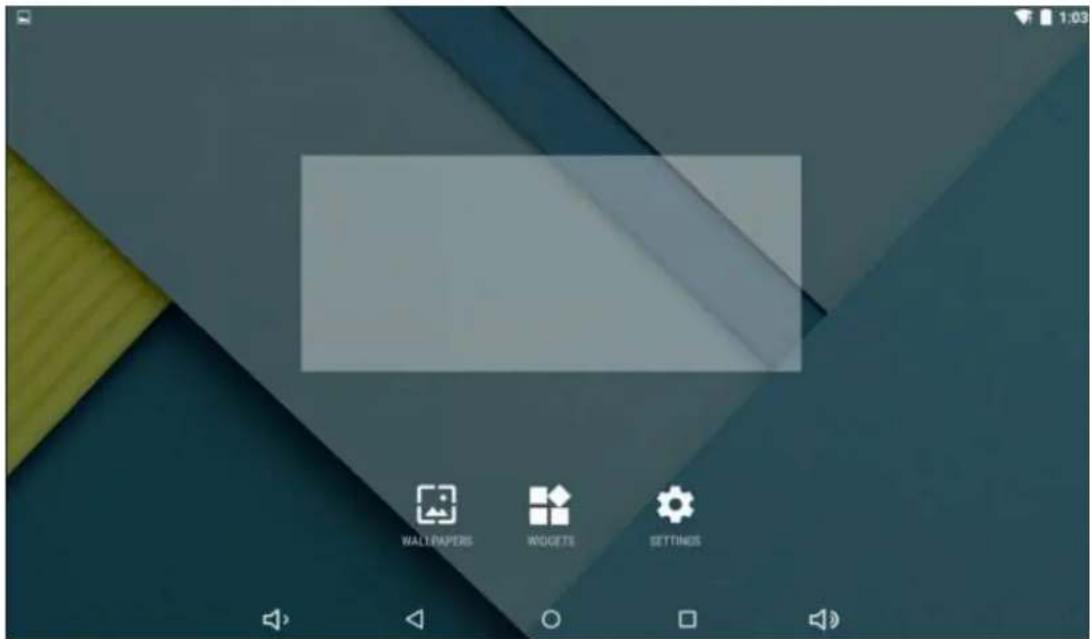
Visualizar todas las aplicaciones
Al tocar el ícono " " se presentarán todas las aplicaciones instaladas.
Barra de notificaciones
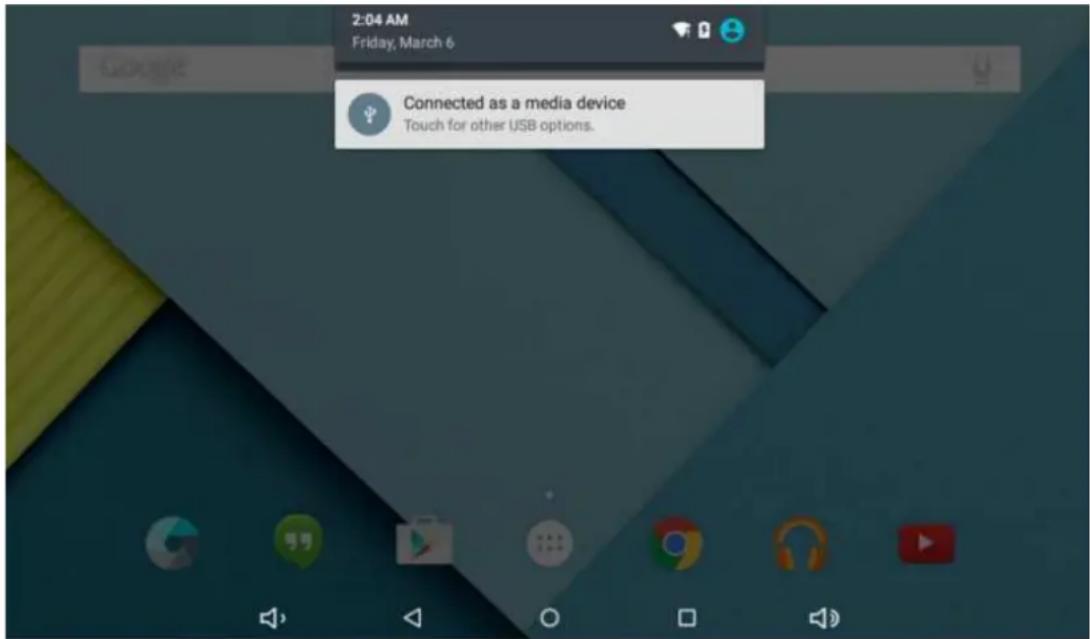
En la interfaz principal, toque el icono da barra de estado, como la conexión USB en el panel de notificaciones, que puede enseñar el estado actual del USB, estado de la tarjeta TF y la aplicación corriendo y estado.
Mover icono en el escritorio
En la pantalla home, mantenga pulsado el icono que desee mover y desplácelo por la pantalla home, una vez deje de pulsar el icono quedará fijado en la última posición.
Borrar icono del escritorio
En la pantalla inicial, mantenga pulsado el ícono de la aplicación, mueva el ícono seleccionado hacia el ícono Borrar "×" y luego suéltelo, el ícono del escritorio será eliminado.
INSTALAR APLICACIÓN APK
Copie la aplicación con formato APK necesario directamente al dispositivo o a una tarjeta TF.
Abra el "Gestor de ficheros" para encontrar la aplicación con formato APK que quiere instalar.
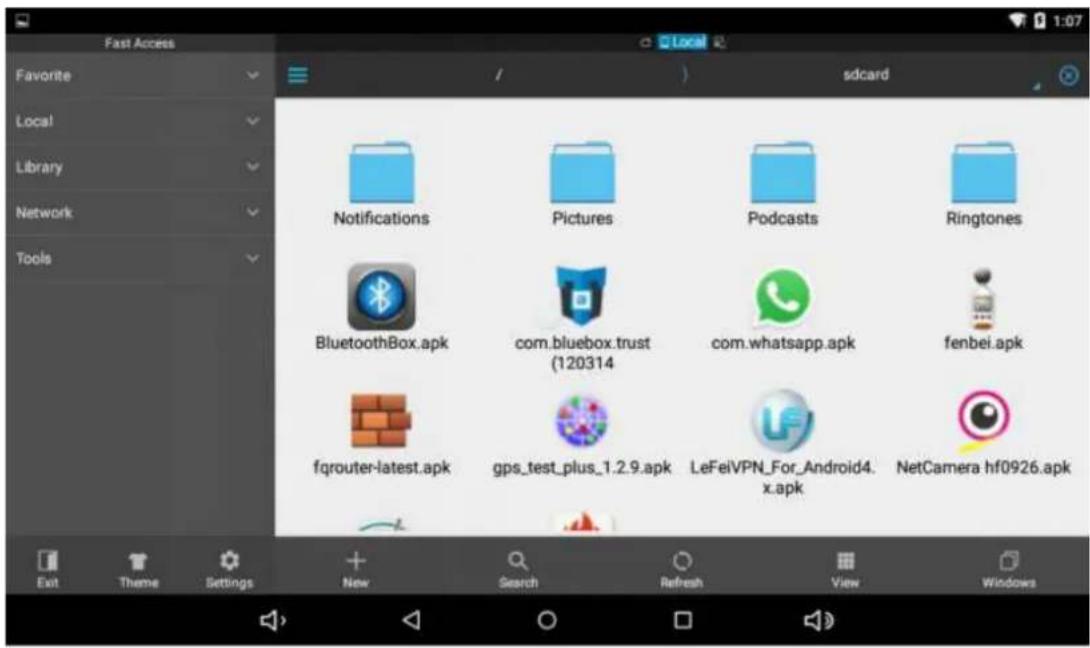
Pulse en la aplicación de formato APK que desea instalar y, a continuación aparece "¿Desea instalar esta aplicación?"
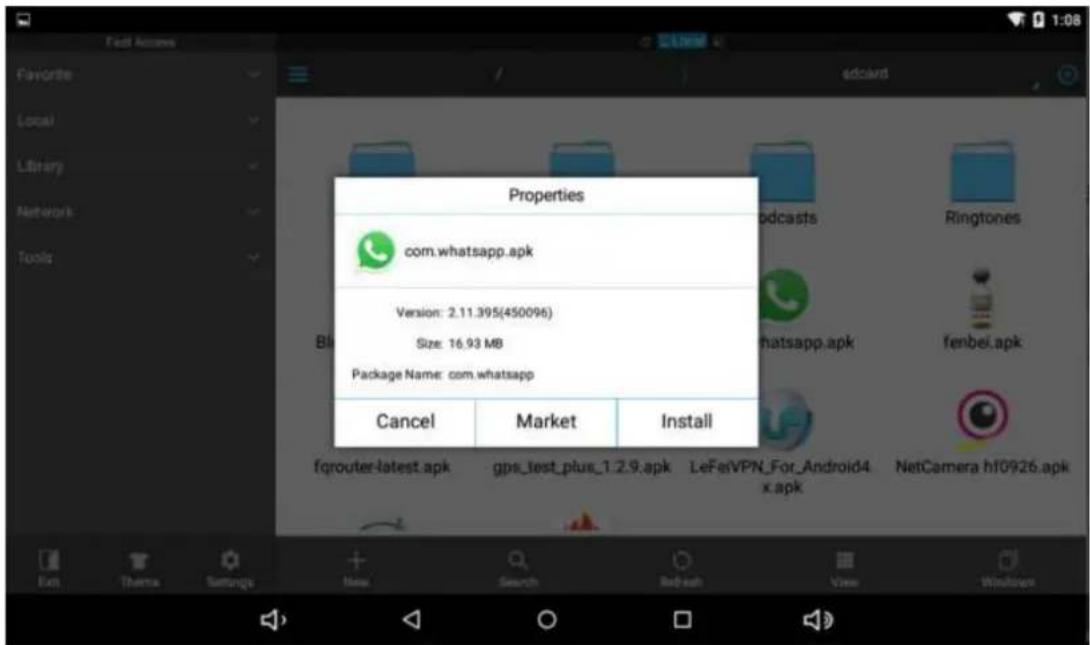
Pulse "Instalar" para iniciar la instalación de la aplicación APK
DESINSTALAR LA APLICACIÓN APK
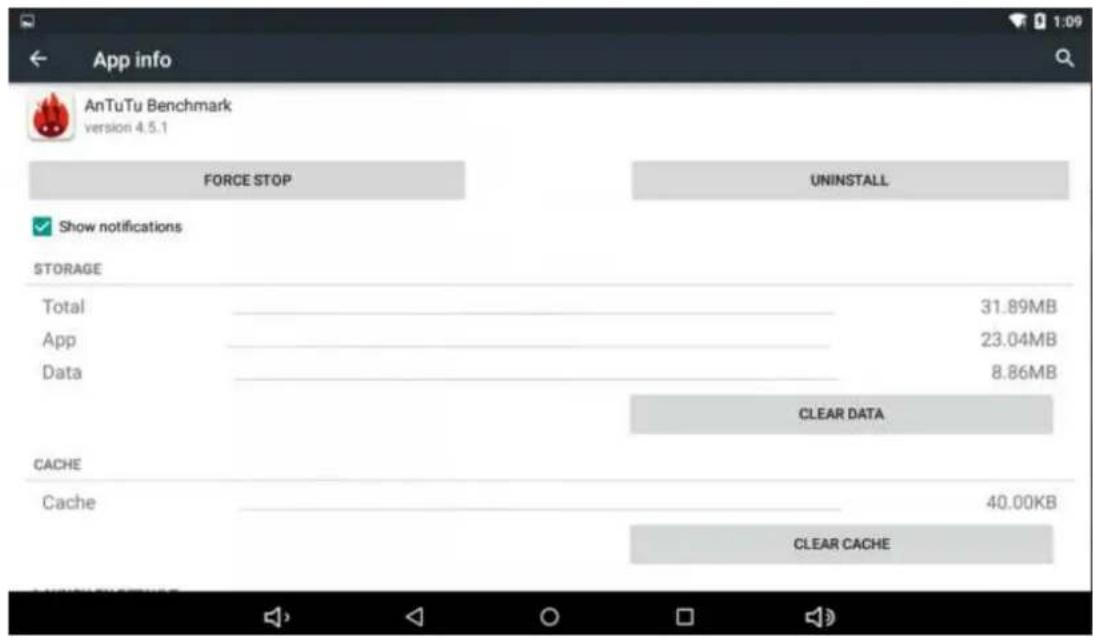
Pulse los controles " pulse "Ajustes", en el menú Ajustes, pulse "Aplicaciones" y mostrará la lista de aplicaciones instaladas
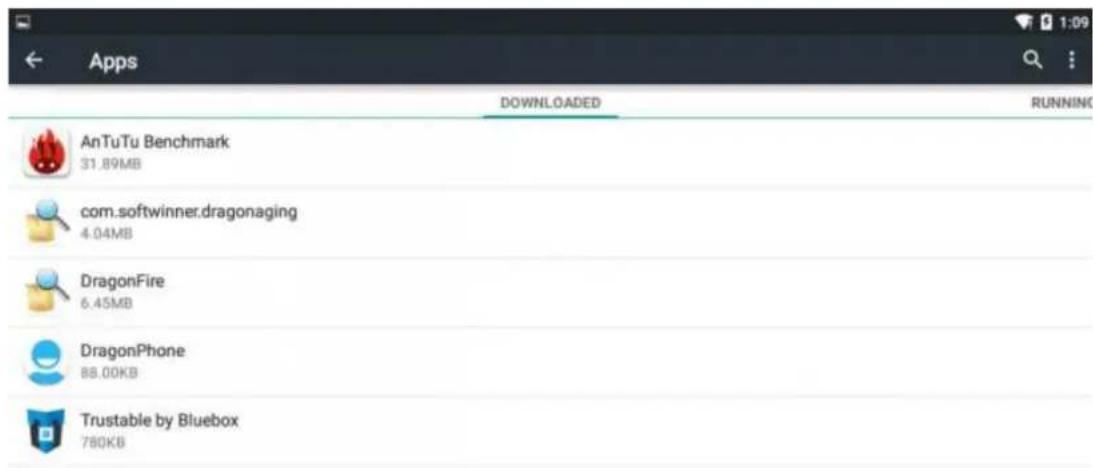
Toque la aplicación que quiere desinstalar y verá las opciones de desinstalación
FOTOGRAFÍAS Y VÍDEOS
Pulse "Galería" en la pantalla inical para acceder a la interfaz multimedia.
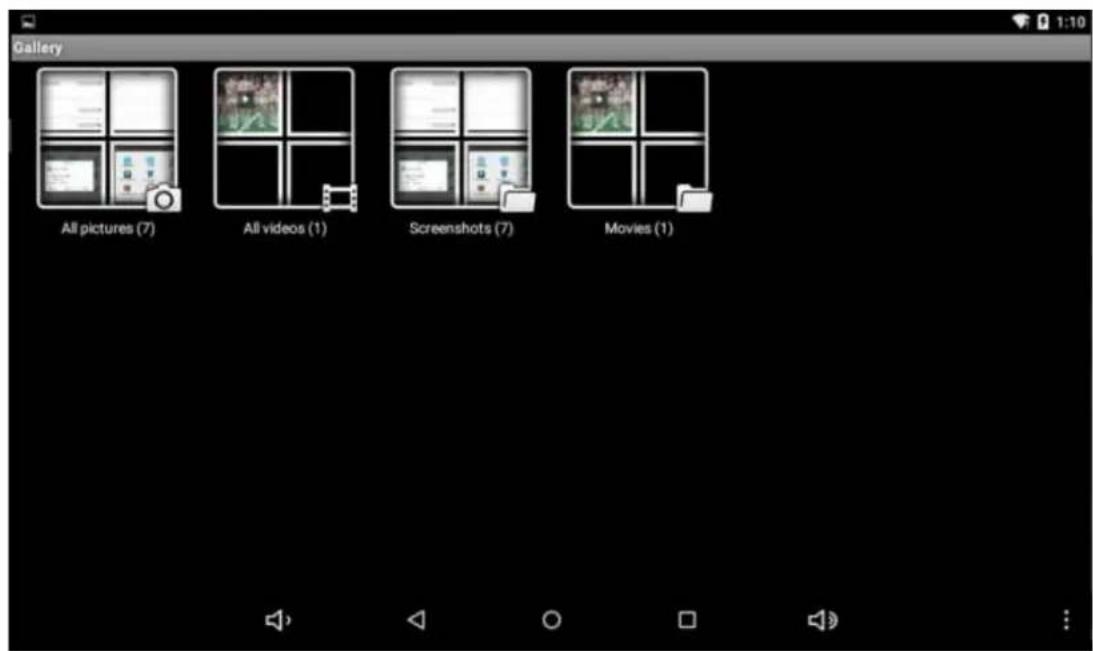
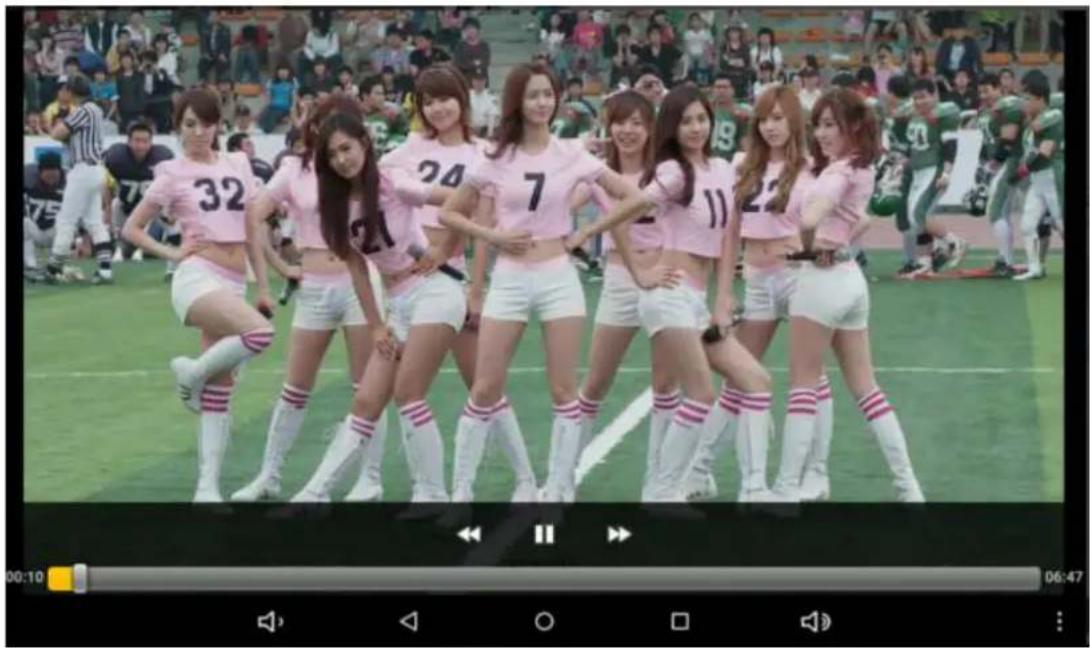
Pulse en el vídeo que quiere ver.
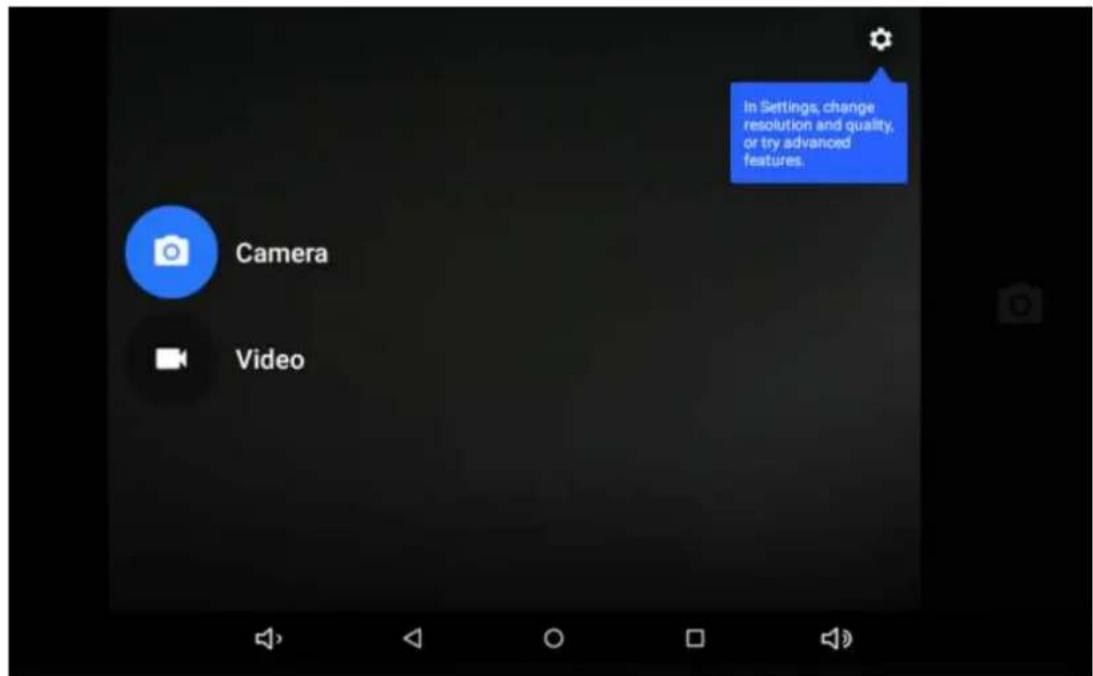
Cámara incorporada para sacar fotos e grabar vídeos
Pulse "Cámara" para sacar fotos y grabar vídeos, " " es la
función fotografía. Pulse " " para sacar fotos y guardar automáticamente, " " es la función vídeo, pulse para iniciar.
Pulse "Play Musica " para acceder a la pantalla de la lista de ficheros de música.
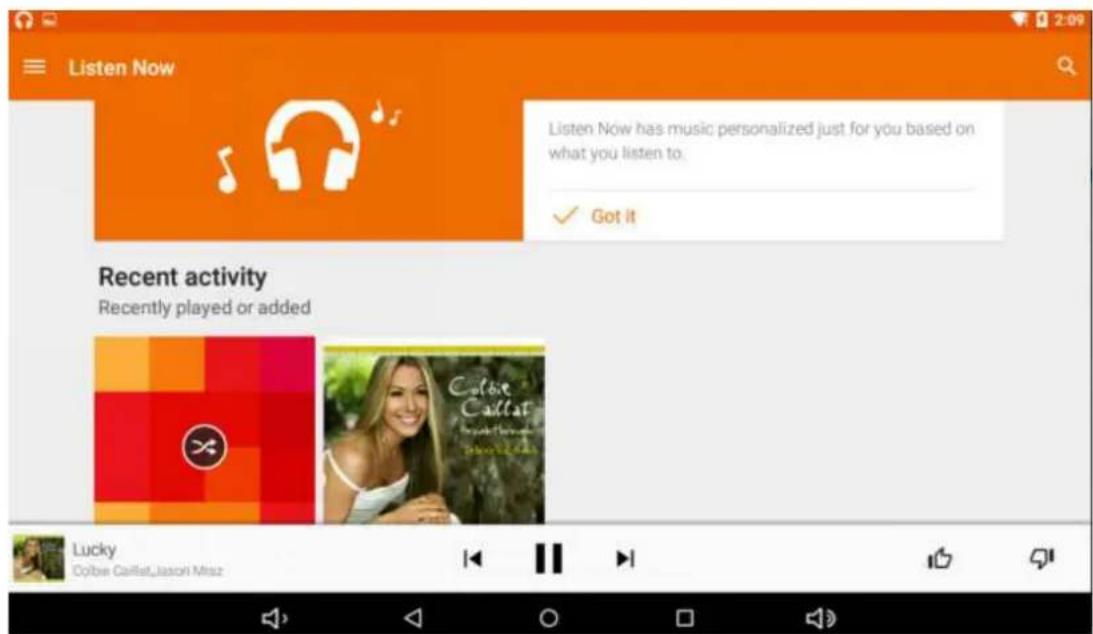
Pulse la música que ha que desee para reproducir.
Toque 📄e nuevo a la pantalla de inicio, toque de nuevo a la pantalla anterior.
AJUSTES HABITUALES
Seleccione "ajustes" después de desplegar la barra de aplicaciones para ver las opciones.
Redes y red inalámbrica
Función Wi-Fi conectada o desconectada
Función Bluetooth conectada o desconectada
Utilización de datos: Enseñando uso de apks
Pantalla
Brillo: Configurar el brillo de la pantalla.
Fondo de pantalla: Seleccione el fondo de la pantalla home.
Auto rotación de pantalla: Viendo un retrato o paisaje, ajusta automáticamente en la nueva orientación.
Tamaño letra: Configure el tamaño de la letra.
Sistema de coordinación de acelerómetro: Configure el sistema de coordinación de acelerómetro.
Adaptación de pantalla: Utilizado para ajustar el tamaño de la pantalla
Sonido y notificaciones
Volumen: Ajuste el volumen de los toques, música y vídeos, alarmas, sistema del dispositivo, y notificaciones.
Notificación estándar: Seleccione la aplicación que desea como aviso estándar.
Sonido de pulsación: Configure el dispositivo para sonar cuando
desbloquee la pantalla.
Sonidos de desbloqueo de pantalla: Configure el dispositivo para sonar cuando bloquea la pantalla.
Almacenamiento
Enseña la tarjeta de memoria y las configuraciones de almacenamiento USB del espacio de almacenamiento disponible.
Batería
Enseña el nivel de batería o el estado de carga.
Ojo: Riesgo de explosión en caso de sustitución de la batería por otra de un tipo incorrecto. Tire las baterías usadas siguiendo las instrucciones.
Apps
Visualiza "DESCARGADO", "EN TARJETA SD ", "EN USO" y "TODAS" las listas de aplicaciones, etc.
Ubicación
Configure para utilizar el "Google Location" reportando para reunir y utilizar datos basados en su localización.
Seguridad
Bloqueo de pantalla: Configure el bloqueo de pantalla e
información del propietario que puede enseñar en bloqueo de la pantalla.
Encriptar el tablet: Configurar el password que se pedirá cuando encienda el tablet.
Passwords: Vuelva los passwords visibles o invisibles.
Administradores del dispositivo: Ver o desactivar los administradores del dispositivo.
Fuentes desconocidas: Permitir instalación de app mediante fuentes desconocidas.
Verificar apps: Deshabilitar o avisar antes de la instalación de apps que pueden causar daños.
Credenciales fiables: Enseña certificados CA fiables.
Tipo de almacenamiento: Sólo software.
Instalar mediante tarjeta SD: Instale certificados mediante tarjeta SD.
Borrar credenciales: Remueva todos los certificados.
Cuentas
Configurar cuentas de e-mail
Idioma y entrada
Idioma: Seleccione una lengua para todos los menús y aplicaciones.
Diccionario personal: Agregar una palabra tocando en el botón Agregar (+)
Métodos de teclado y de entrada: Configure el teclado y los métodos de entrada.
Lengua: Configure la lengua de busqueda y el text-to-Speech (TTS).
Ratón/Trackpad: Configure la velocidad del puntero.
Copia de seguridad y reset
Copia de seguridad de mis datos en los servidores de Google.
Restaurar valores de fábrica: Borra todos los datos en el tablet y repone los valores de origen.
Actualización de sistema: Reiniciar para el sistema en Modo de Recuperación puede borrar la información o actualización de sistema.
Fecha y hora:
Configurar fecha y hora.
Accesibilidad
TalkBack: Configurar conectar /desconectar TalkBack.
Texto largo: Enseñar texto largo. Auto rotación de pantalla.
Retraso de toque & presión: Configurar el tiempo de atraso de toque y presión.
Instalar web scripts: Configurar la habilitación de instalación de web scripts.
Impresión
Soporta impresión en nube.
Opciones de desarrolladores
Depuración USB: Modo de depuración cuando se conecta el USB.
ID desarrollo del dispositivo: Enseñar el ID de desarrollo del dispositivo.
Mantener encendido: La pantalla no apaga al cargar.
Permitir localizaciones falsas.
HDCP ichecking: Utilice verificación de HDCP sólo para contenido DRM.
Copia contraseña de escritorio: Configure por completo la copia de seguridad del password.
Modo estricto habilitado: Pantalla flash cuando las apps en marcha hacen operaciones largas.
Pointer location: Sobreposición de pantalla que enseña datos de toque actuales.
enseñar toques: Enseña el retorno visual de los toques.
Mostrar actualizaciones de pantalla: Áreas flash de la pantalla cuando actualizan.
Enseñar uso del CPU: Sobreposición de pantalla que enseña el uso actual del CPU.
Renderización de Fuerza GPU: Utilice hardware 2D de aceleración en las aplicaciones.
Ventana de escala de animación: Escala de animación 1x.
Transición escala de animación: Escala de animación 1x.
No mantenga actividades: Apague todas las actividades cuando el usuario las deje.
Límite del proceso de fondo: Límite estándar.
Enseñar todos los ANRs: Enseñar la App de diálogo No Responde para apps de fondo.
Sobre el tablet
Touch panel "9" capacitivo 5 puntos.
CPU: A33 Quad core
Android 5.0
Resolución 1024*600
Almacenamiento 16GB Nand flash + 1GB DDR III.
Lector de tarjeta Micro SD Max: 64GB.
USB puerto 2.0
Cámara digital 0,3MP frontal, 2.0MP cámara trasera
WIFI 802,11b/g/n.
Formatos soportados:
Archivo de imagen jpeg, jpg, bmp, gif, png.
Audio mp3, mp2, ape, wma, wav, flac, ogg, aac, 3gp.
Vídeo rmvb, mkv, wmv, mov, mp4, pmp, mpeg, mpg, flv, 3gp, mpg, h,264
Batería 4000mAh.
Accesorios incluidos:
Adaptador de corriente AC240V/DC5V 2A
CONECTAR A UN ORDENADOR
El dispositivo puede conectarse a un PC por USB para copiar y eliminar datos.
Dispositivo conectado al PC vía USB, "conectado por USB" aparecerá en la pantalla del PC
Compruebe si la batería carga. Comprobación después de conectarse al adaptador de corriente. Si aun así no enciende tras la carga, contacte por favor el servicio de atención al cliente.
No se oye en el auricular
Asegure que el volumen no está deshabilitado Desconecte los auriculares y vuelva a conectar. Asegure que inserta el conector hasta al final.
Cuestiones a nivel de carga
Por favor asegure que la configuración del cargador está de acuerdo con el dispositivo. Por favor no utilice las entradas USB frontales de un ordenador para cargar.
Cuestiones sobre Descargas
Asegurese que está conectado correctamente al PC. Es mejor no utilizar la entrada frontal USB para conectar al PC.
¿Por qué algunos vídeos descargados no funcionan normalmente?
El dispositivo es compatible con la mayoría de los formatos de archivo de vídeo, pero aún presenta diferencias según: el modo codificado, la resolución, la tasa de codificación, etc., que pueden causar problemas en la reproducción de videos. Le recomendamos que utilice el software adaptador de tres bandas para cambiar el formato en el PC y luego copiarlo para el dispositivo.
Dispositivo se ha apagado o no enciende
Si el dispositivo se ha apagado mientras trabaja, puede reiniciarse vía pulsación del botón RESET en el lateral del dispositivo.
ADVERTENCIAS
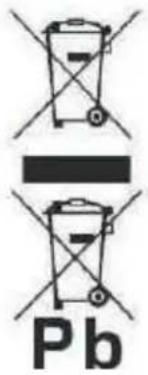 | Correcta eliminación de este producto(Residuos de equipos eléctricos y electrónicos (REEE)Su unidad ha sido diseñada y fabricada con materiales y componentes de alta calidad que pueden ser reciclados y reutilizados.Este símbolo significa que el equipo eléctrico y electrónico, cuando haya dejado de funcionar, deberá ser desechado por separado y no con los residuos domésticos.Deseche este equipo en el lugar de recogida de residuos apropiado/centro de reciclaje de su localidad.En la Unión Europea existen sistemas de recogida selectiva de productos eléctricos y electrónicos utilizados. ¡Por favor, ayúdenos a conservar el medio ambiente en el que vivimos! |
 | NO coloque objetos encima del aparato porque podrían rayarlo. |
 | NO exponga el aparato a entornos sucios o |
| polvorientos. | |
 | NO coloque el aparato en una superficie desigual o inestable. |
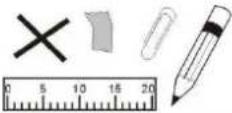 | NO introduzca ningún objeto extraño en el aparato. |
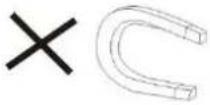 | NO exponga el aparato a un campo magnético o eléctrico fuerte. |
 | NO exponga el aparato directamente a la luz del sol porque podría dañarlo. Manténgalo apartado de superficies calientes. |
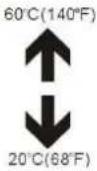 | NO guarde el aparato a temperaturas superiores a los 40°C(104°F). La temperatura interna de funcionamiento para este dispositivo es de 20 °C (68 °F) a 60 °C (140 °F). |
 | NO utilice el aparato bajo la lluvia. |
 | Consulte con su ayuntamiento o vendedor para saber cómo eliminar de forma correcta los aparatos electrónicos. |
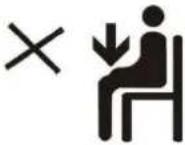 | El aparato y el adaptador pueden producir algo de calor durante el funcionamiento normal de la carga.Para evitar la incomodidad o un daño debido a la exposición al calor NO deje el aparato en su regazo. |
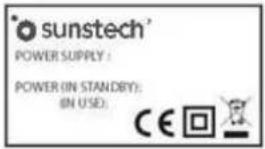 | CAPACIDAD DE LA POTENCIA DE ENTRADA:Véase la etiqueta del aparato y asegúrese de que el adaptador de potencia corresponde a la capacidad.Utilice únicamente los accesorios especificados por el fabricante. |
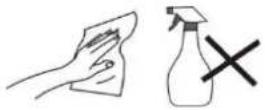 | Limpie el aparato con un paño suave. Si fuera necesario, humedezca ligeramente el paño antes de limpiar. No utilice nunca mezclas abrasivas o productos de limpieza. |
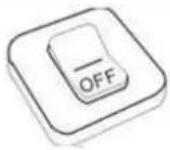 | Apague siempre el aparato para instalar o quitar dispositivos externos que no aguanten la conexión en caliente. |
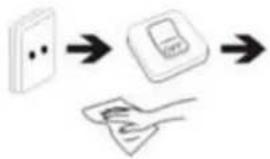 | Desconecte el aparato de la toma de corriente eléctrica y apáguelo antes de limpiarlo. |
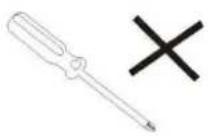 | NO desmonte el aparato. Sólo un técnico de servicio autorizado debe realizar las reparaciones. |
 | El aparato tiene aperturas para liberar calor. NO bloquee la ventilación del aparato, el aparato puedecalentarse y comenzar a funcionar mal. |
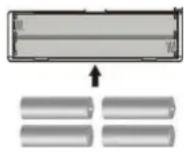 | Riesgo de explosión en caso de sustitución de la batería por otra de un tipo incorrecto. Tire las baterías usadas siguiendo las instrucciones. |
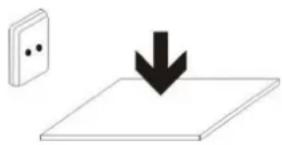 | EQUIPAMIENTO ENCHUFABLE: el enchufe debe estar instalado cerca del equipo y tener un acceso fácil. |
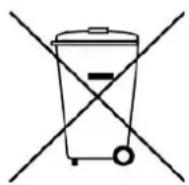 | Unión Europea: Información de eliminación:Este símbolo significa que, según las leyes y normativas locales, su producto y batería o pilas deben desecharse separadamente de los residuos domésticos. Cuando este producto termine su vida útil, llévelo a uno de los puntos de recogida indicados por sus autoridades locales. En el momento de desecharlas, ayude a conservar los recursos naturales a través de la recogida selectiva y del reciclaje de su producto (+baterías y pilas).Asegúrese que su producto se recicla con seguridad para la salud pública y para el ambiente. |
| FABRICADO EN CHINA | |

sunstech®
Voltar à interface anterior 7
Configurações 7
Voltar à interface anterior
Métodos de teclado e entrada: Configure o teclado e os métodos de entrada.
Painel de toque 9" capacitivo 5 pontos.
CPU: A33 Quad core
Android 5.1.1
Resolução 1024*600
Armazenamento 16GB Nand flash+ 1GB DDR III
Formatos Suportados:


- AJUSTES HABITUALES 16
- CONECTAR A UN ORDENADOR 23
- PROBLEMAS COMUNES 24
- ASPECTO
- Apagado
- Reinicio
- Protector de pantalla
- Volver al escritorio
- Volver a la interfaz anterior
- Configuraciones
- Carga
- [Aviso]
- PANTALLA INICIAL
- Definir el fondo de pantalla
- Barra de notificaciones
- Mover icono en el escritorio
- Borrar icono del escritorio
- INSTALAR APLICACIÓN APK
- DESINSTALAR LA APLICACIÓN APK
- FOTOGRAFÍAS Y VÍDEOS
- AJUSTES HABITUALES
- Redes y red inalámbrica
- Pantalla
- Sonido y notificaciones
- Almacenamiento
- Batería
- Apps
- Ubicación
- Seguridad
- Cuentas
- Idioma y entrada
- Impresión
- Opciones de desarrolladores
- Sobre el tablet
- CONECTAR A UN ORDENADOR
- No se oye en el auricular
- Cuestiones a nivel de carga
- Cuestiones sobre Descargas
- ¿Por qué algunos vídeos descargados no funcionan normalmente?
- Dispositivo se ha apagado o no enciende
- ADVERTENCIAS
- sunstech®
- Voltar à interface anterior
Marca : Sunstech
Modelo : Tab 918 QCBT
Categoría : Tableta