Tab 918 QCBT - Tablet Sunstech - Manual de utilização gratuito
Encontre gratuitamente o manual do aparelho Tab 918 QCBT Sunstech em formato PDF.



| Tipo de produto | Tablet tátil |
| Marca | Sunstech |
| Modelo | Tab 918 QCBT |
| Tela | 9 polegadas capacitiva 5 pontos |
| Resolução da tela | 1024 x 600 pixels |
| Processador | A33 Quad Core |
| Sistema operacional | Android 5.1.1 |
| Memória RAM | 1 GB DDR III |
| Armazenamento interno | 16 GB NAND Flash |
| Armazenamento expansível | Leitor microSD até 64 GB |
| Conectividade | Wi-Fi 802.11b/g/n, Bluetooth |
| Portas | USB 2.0, entrada para fones de ouvido |
| Câmera frontal | 0,3 megapixels |
| Câmera traseira | 2,0 megapixels |
| Bateria | 4000 mAh |
| Alimentação | Adaptador de alimentação AC 240V / DC 5V 2A |
| Formatos de áudio suportados | MP3, MP2, APE, WMA, WAV, FLAC, OGG, AAC, 3GP |
| Formatos de vídeo suportados | RMVB, MKV, WMV, MOV, MP4, PMP, MPEG, MPG, FLV, 3GP, H.264 |
| Formatos de imagem suportados | JPEG, JPG, BMP, GIF, PNG |
| Limpeza | Com um pano macio ligeiramente úmido, sem abrasivos |
| Segurança | Não desmontar, não expor ao calor ou umidade |
| Acessórios incluídos | Adaptador de alimentação, cabo USB |
Perguntas frequentes - Tab 918 QCBT Sunstech
Perguntas dos utilizadores sobre Tab 918 QCBT Sunstech
0 pergunta sobre este aparelho. Responda às que conhece ou faça a sua.
Faça uma nova pergunta sobre este aparelho
Baixe as instruções para o seu Tablet em formato PDF gratuitamente! Encontre o seu manual Tab 918 QCBT - Sunstech e retome o controlo do seu dispositivo eletrónico. Nesta página estão publicados todos os documentos necessários para a utilização do seu dispositivo. Tab 918 QCBT da marca Sunstech.
MANUAL DE UTILIZADOR Tab 918 QCBT Sunstech
FUNCIONES PRINCIPALES 5
ASPECTO 6
FUNCIONES PRINCIPALES
Apagado automático: Configurar sleep.
Voltar ao ambiente de trabalho 7
Em carregamento .... 7
ECRÃ INICIAL 9
Barra de notificações 10
Ícone de Ambiente de Trabalho Móvel 10
Apagar o ícone do ambiente de trabalho 11
INSTALAR A APLICAÇÃO APK 11
DESINSTALAR A APLICAÇÃO APK 12
FOTOGRAFIAS E VÍDEOS 13
CÂMARA 15
MÚSICA 16
DEFINIÇÕES HABITUAIS 16
Rede e sem fios 16
Ecrã 17
Som e notificação .... 17
Espaço 18
Bateria 18
Aplicações 18
Localização 18
Segurança 19
Contas 19
Idioma & introdução 19
Cópia de segurança e reset 20
Data & hora 20
Acessibilidade.... 20
Impressão 21
Opções de desenvolvedores 21
Sobre o tablet 22
LIGAR A UM COMPUTADOR 23
QUESTÕES COMUNS 24
Não funciona 24
Não se ouve no auricular 24
Questões a nível de carregamento 25
Questões sobre Descargas 25
Por que alguns vídeos descarregados não funcionam
normalmente? 25
Dispositivo foi abaixo ou não liga 25
Advertências 26
FUNÇÕES PRINCIPAIS
- Com WIFI para navegador de internet móvel
- SO: Android 5.0
- Compatível com vários formatos de áudio.
- Microfone incorporado, gravação de super longa duração.
- Configuração livre de poupança de energia, brilho do ecrã, fundo da interface.
- Suporta a leitura de E-book, marcadores dependentes, navegação automática, função de comutação de ecrã horizontal e vertical.
- Suporta cartão TF e função OTG,
ASPETO
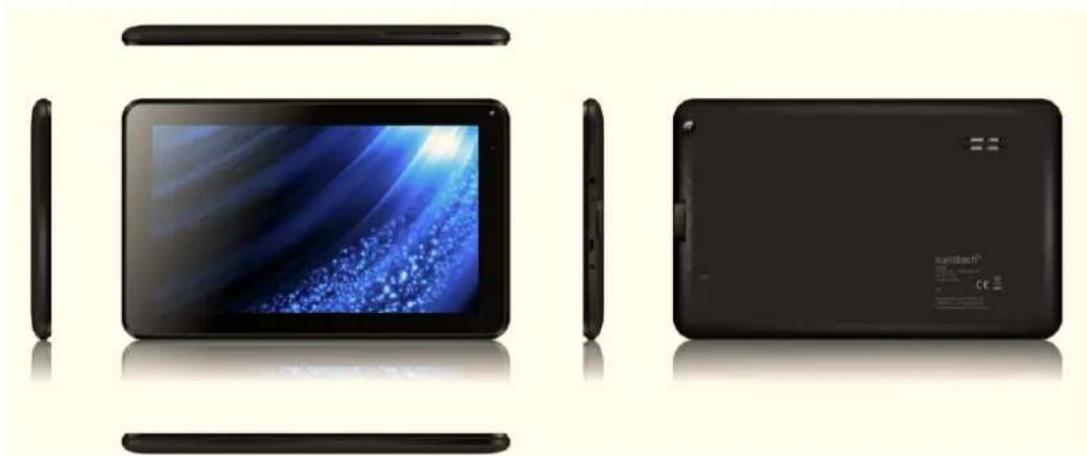
Ao pressionar demoradamente o botão de ligação o dispositivo liga-se.
Desligar
No estado normal, pressionar demoradamente o botão de desligar, selecionar "OK" quando aparecer a mensagem de desligar.
Power Reset
Podem ocorrer falhas no processo de utilização devido ao sistema operativo Inteligente. Pressione o botão RESET para forçar o desligar e reinicie se acontecer.
Protetor de Ecrã
Pressione o botão de ligação, desligue o ecrã para estado de proteção de ecrã , se deseja ativar o ecrã, pressione novamente o botão de ligação para ativar o estado de bloqueio de ecrã, e deslize o botão de bloqueio para desbloquear.
Voltar ao ambiente de trabalho
Toque no botão inferior esquerdo do ecrã, ícone Home "☐" pode voltar ao ambiente de trabalho a partir de qualquer interface.
Toque no ícone Voltar "◀" botão inferior esquerdo do ecrã pode voltar ao ambiente de trabalho a partir de qualquer interface.
Configurações
Toque no " [RE] " controlos superiores direitos do ecrã de acesso à barra de aplicações, toque no ícone" Definições " para a lista de menu da interface
Em carregamento
Encaixe o conector DC do adaptador no DC-do dispositivo. Encaixe o adaptador na entrada de energia AC. Enquanto carrega,
o dispositivo pode aquecer. É normal e não deve afetar a vida útil ou o desempenho do seu dispositivo. Quando a bateria está totalmente carregada (o ícone de carregamento já não se move), desencaixe o adaptador, oriundo do dispositivo e depois retire da entrada de energia.
[Aviso]
*. Garanta à máquina um carregamento uma vez por mês e depois desligue-a antes de a guardar sem usar durante muito tempo.
*. Não deverá usar o aparelho enquanto está a carregar.
Sugestões: utilizando acessórios autorizados pode ter uma segurança adequada para garantir os serviços de manutenção.
Antes de utilizar o dispositivo pela primeira vez, deve carregar a bateria. O adaptador de energia (carregador) é um componente fulcral do dispositivo e tem um papel fundamental na proteção do seu funcionamento correto e na sua segurança.
Carregadores não autorizados podem fazer com que as baterias explodam ou danifiquem o seu dispositivo. Qualquer dano causado por mau uso não está abrangido pela garantia.
ECRÃ INICIAL
Normalmente, o ecrã home pode abrir várias páginas; Deslizar esquerda / direita pode alterar a visualização do ambiente de trabalho.

Definir o papel de parede
Prima longamente o espaço em branco do ecrã inicial e, em seguida, toque em "WALLPAPERS" (imagens de fundo) para escolher uma imagem que goste como imagem de fundo.
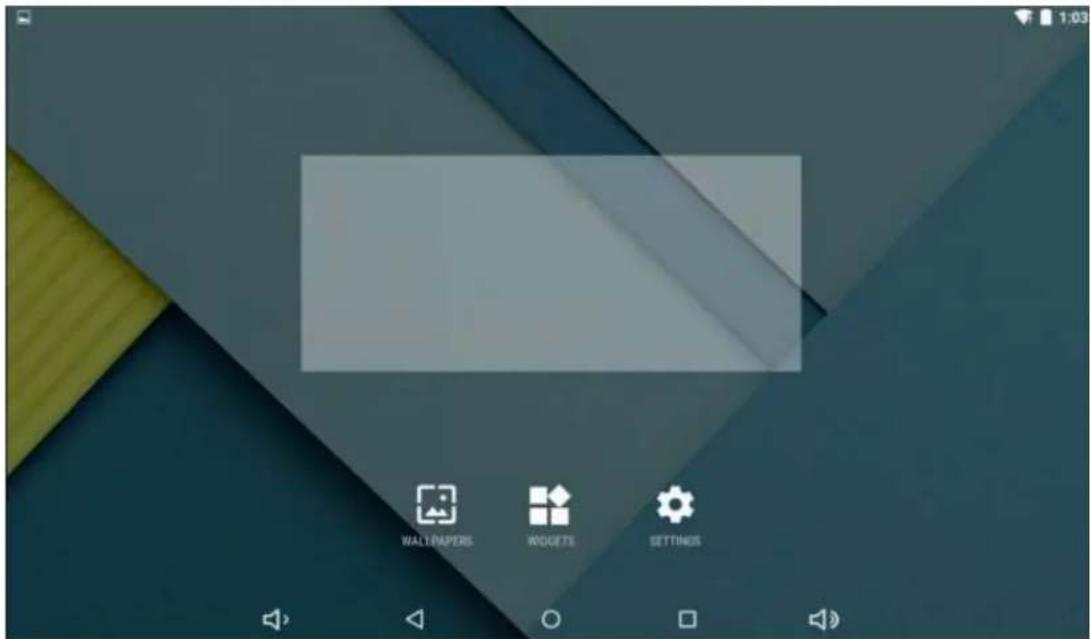
Visualizar todas as aplicações
Todas as aplicações instaladas serão apresentadas se tocar no

Barra de notificações
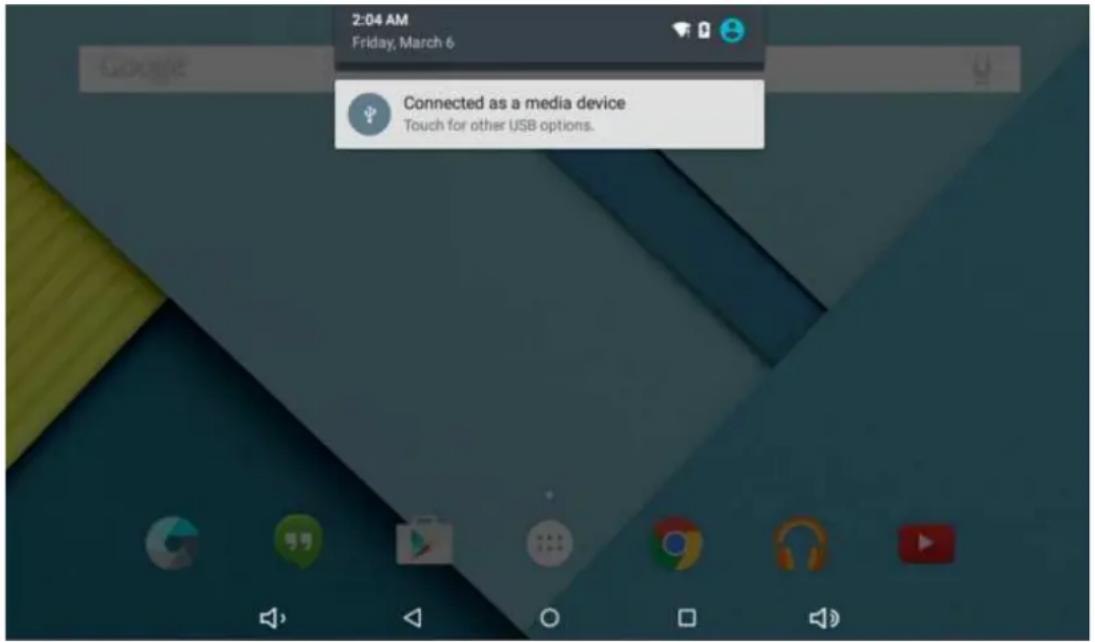
Na interface principal, toque no ícone da barra de estado, como a ligação USB no painel de notificações, que pode mostrar o estado atual do USB, estado do cartão TF e a aplicação a correr e estado.
Ícone de Ambiente de Trabalho Móvel
No ecrã home, pressione demoradamente o ícone da aplicação no ecrã home, e pode mover o ícone selecionado depois de o ícone ser selecionado.
Apagar o ícone do ambiente de trabalho
No ecrã inicial, prima longamente o ícone da aplicação no ecrã inicial, mova o ícone selecionado para o ícone de eliminação “×” e, em seguida, pare de pressionar, o ícone do ambiente de trabalho pode ser eliminado.
INSTALAR A APLICACÃO APK
Copie a aplicação com formato APK necessária para o dispositivo ou para o cartão TF.
Toque em "Gestor de ficheiros" para encontrar a aplicação com formato APK que quer instalar.
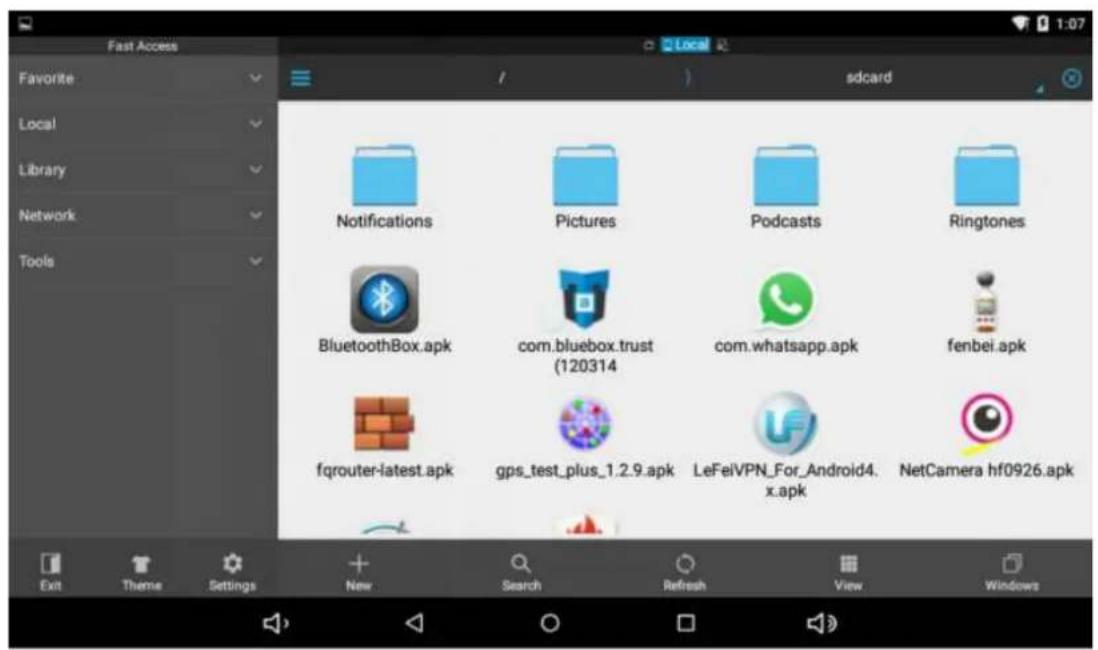
Toque na aplicação de formato APK que deseja instalar e, em seguida aparece, "Deseja instalar esta aplicação?"
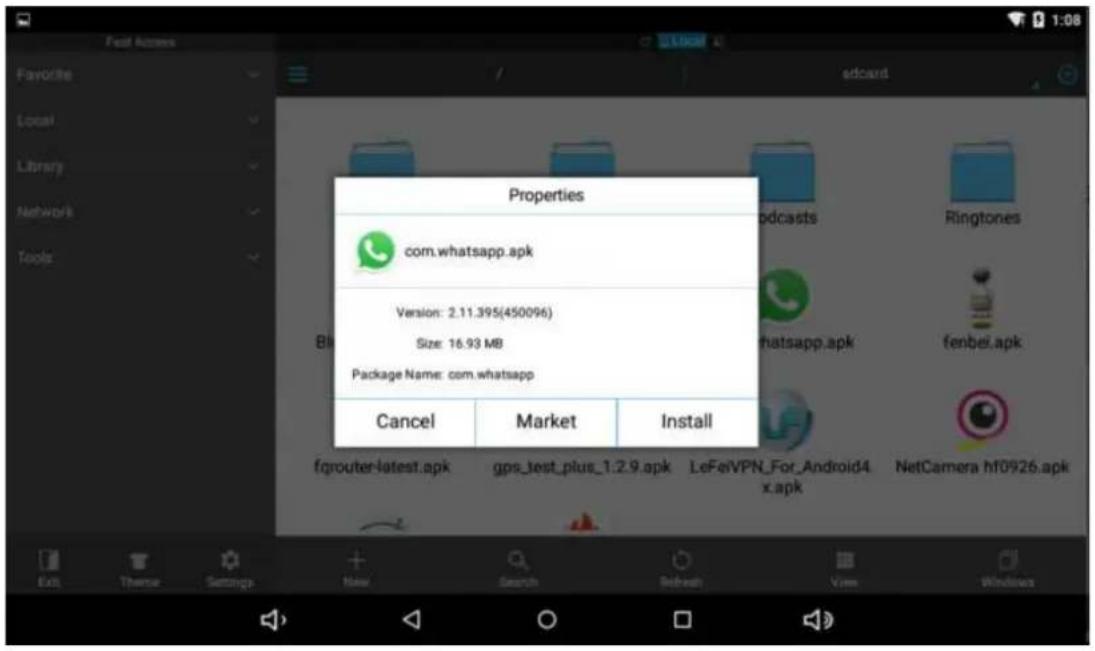
Toque em "Instalar" para iniciar a instalação da aplicação APK
DESINSTALAR A APLICAÇÃO APK
Toque nos controlos " ", toque "Definições" no menu Definições, toque "Apps" e mostra a lista de aplicações instaladas.
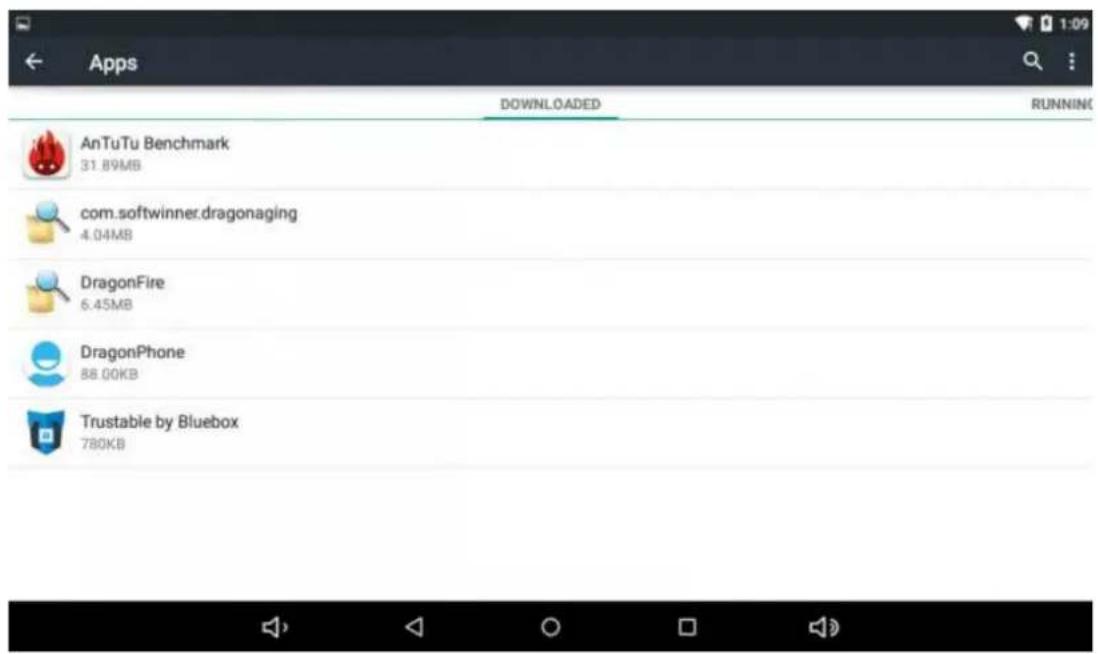
Toque na aplicação que quer desinstalar e aparecem caixas de desinstalação
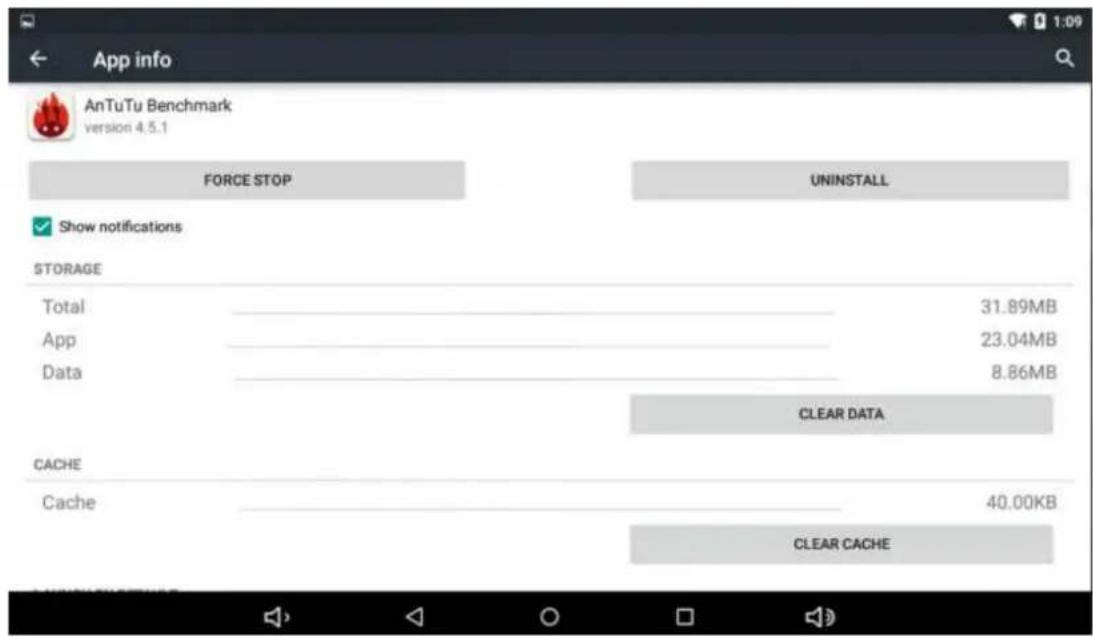
FOTOGRAFIAS E VÍDEOS
Toque "Galeria" no ecrã home para aceder à interface media.
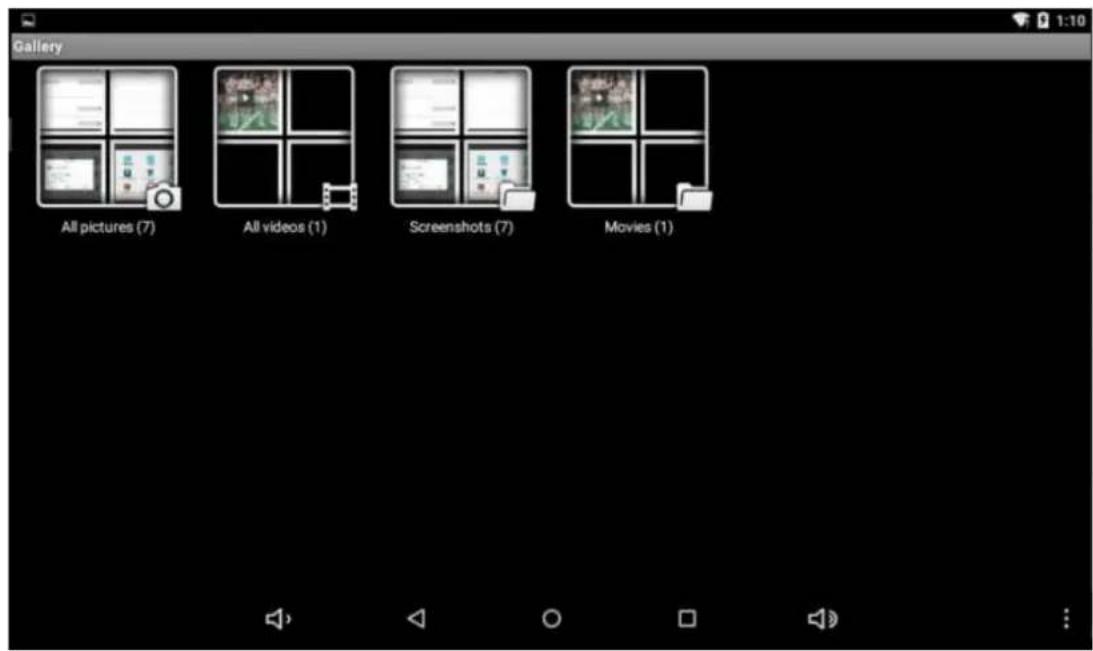
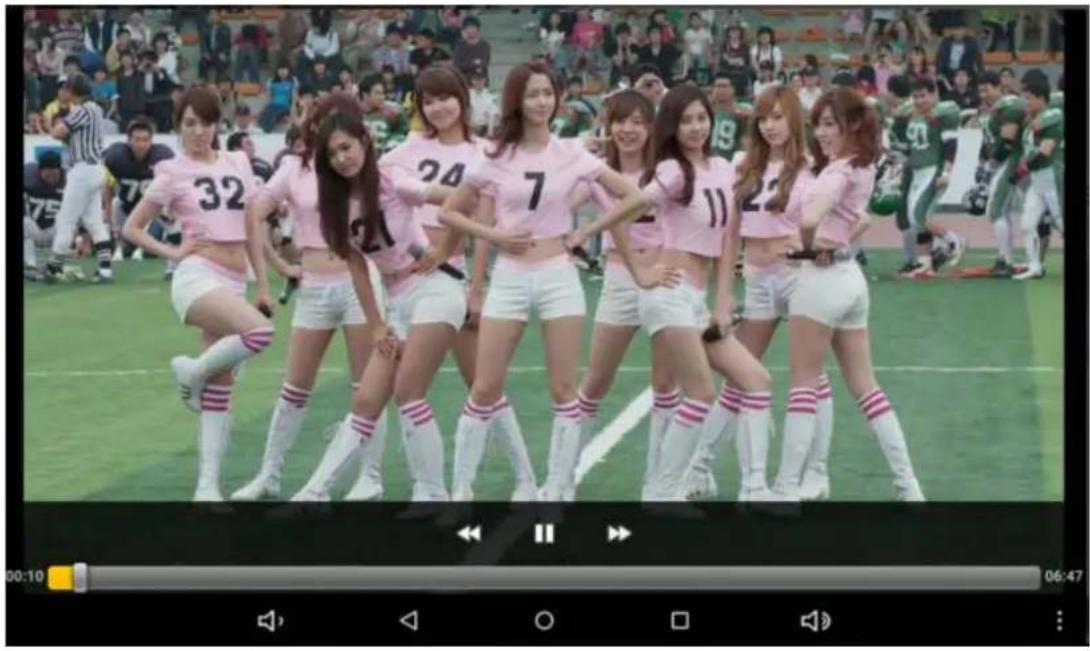
Toque no vídeo que quer ver
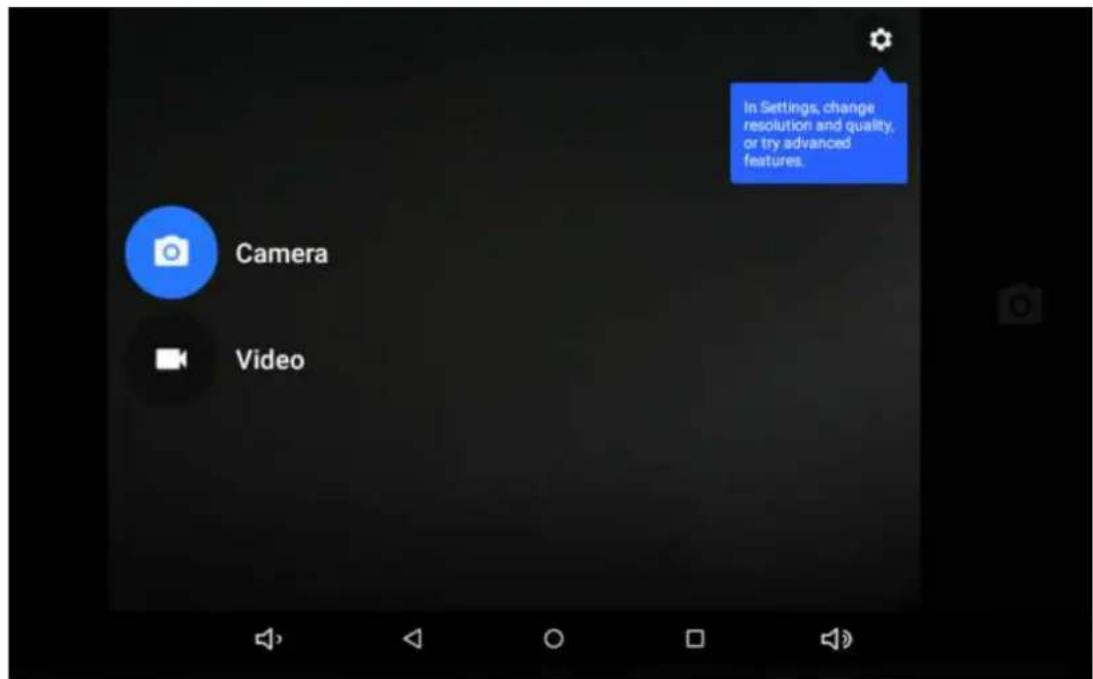
Câmara incorporada para tirar fotos e fazer vídeos.
Toque na "câmara" para tirar fotos e fazer vídeos, " " o estado é a tirar fotos, toque em " " para tirar fotos e guardar automaticamente, " está a fazer um vídeo, toque para iniciar.
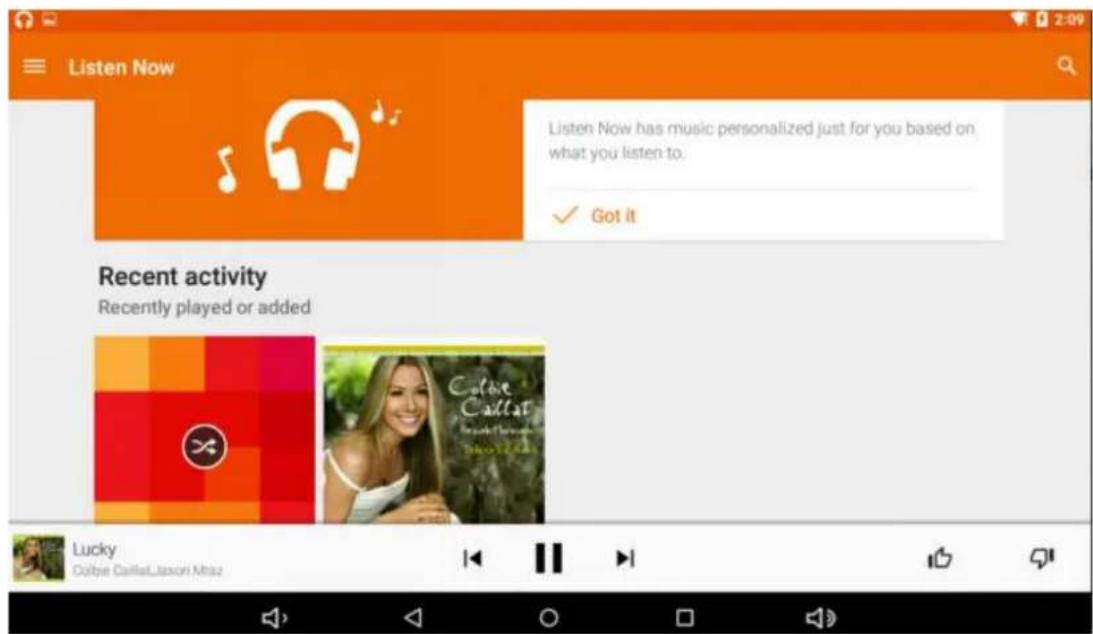
Toque em "Reproduzir música" apk para aceder ao ecrã da lista de ficheiros de música.
Toque ooque novamente para o ecrã inicial, toque de volta
para o ecrã anterior.
DEFINIÇÕES HABITUAIS
Selecione "definições" e aceda à barra da aplicação para configurar a lista da interface.
Rede e sem fios
Função Wi-Fi ligada ou desligada.
Função Bluetooth ligada ou desligada
Utilização de dados: A mostrar uso de apks
Ecrã
Luminosidade: Configurar o brilho do ecrã.
Fundo de ecrã: Seleccione o papel de parede do ecrã home
Autorrotação de ecrã: ao ver um retrato ou paisagem, ajusta automaticamente na nova orientação
Sleep: configurar o tempo de dormir.
Tamanho letra: configure o tamanho da letra ..
Sistema de coordenação de acelerómetro: configure o sistema de coordenação de acelerómetro.
Adaptação do ecrã: utilizado para ajustar o tamanho de parte do ecrã de jogos.
Som e notificação
Volumes: Ajuste o volume dos toques, música e vídeos, alarmes, sistema do dispositivo, e notificações.
Notificação padrão: Seleccione a aplicação que deseja como aviso padrão.
Sons de toque: Configure o dispositivo para soar quando desbloqueia o ecrã de toque.
Sons de desbloqueio de ecrã: Configure o dispositivo para soar quando bloqueia o ecrã de toque.
Espaço
Mostra o cartão de memória e as configurações de armazenamento USB do espaço de armazenamento disponível.
Bateria
Mostra o nível de bateria ou o estado do carregamento.
Cuidado: A substituição da bateria por um tipo incorreto comporta um risco de explosão. Retire as baterias usadas de acordo com as instruções.
Aplicações
Visualiza "DESCARREGADO", "NO CARTÃO SD ", "A CORRER" e "TODAS" as listas de aplicações, etc.
Localização
Configure para usar o "Google Location" para recolher e usar a data com base na sua localização
Segurança
Bloqueio de ecrã: configure o bloqueio de ecrã e informação do proprietário que pode mostrar no bloqueio do ecrã
Encriptar o tablet: configurar a palavra-passe que será medida quando ligar o tablet.
Palavras-passe: torne as palavras-passe visíveis ou invisíveis.
Administradores do dispositivo: ver ou desativar os administradores do dispositivo.
Fontes desconhecidas: permitir instalação de app através de fontes desconhecidas.
Verificar apps: Desabilitar ou avisar antes da instalação de apps que podem causar danos.
Credenciais fiáveis: mostra certificados CA fiáveis.
Tipo de armazenamento: Apenas software.
Instalar através de cartão SD: Instale certificados através de cartão SD.
Apagar credenciais: remova todos os certificados.
Contas
Definir contas de e-mail
Idioma & introdução
Idioma: Seleccione a uma língua para todos os menus e aplicações.
Dicionário pessoal: Adicionar uma palavra tocando no botão Adicionar (+)
Fala: Configure a língua de pesquisa e o text-to-Speech (TTS)
Rato/Trackpad: Configure a velocidade do cursor.
Cópia de segurança e reset
Cópia de segurança dos meus dados nos servers do Google.
Repor valores de origem: Apaga todas as informações no tablet e restaura os valores de origem
Atualização de sistema: Reiniciar para o sistema em Modo de Recuperação pode apagar a informação ou atualização de sistema
Data & hora
Configurar data e hora.
Acessibilidade
TalkBack: Configurar ligar /desligar TalkBack.
Texto longo: mostrar texto longo. Autorrotação de ecrã.
Atraso de toque & pressão: configurar o tempo de atraso de toque
e pressão.
Instalar web scripts: configurar a habilitação de instalação de web scripts.
Impressão
suporta impressão em nuvem.
Opções de desenvolvedores
Depuração USB: modo de depuração quando o USB é ligado.
Desenvolvimento de dispositivo ID: mostrar o desenvolvimento de dispositivo ID.
Manter ligado: o ecrã nunca desliga ao carregar.
Permitir localizações "mock".
HDCP ichecking: utilize verificação de HDCP apenas para conteúdo DRM.
Ambiente de trabalho backup password: Defina a palavra-chave de cópia de segurança de todo o ambiente de trabalho.
Modo restrito ativado: ecrã intermitente quando as apps efetuam operações longas na linha principal.
Localização do apontador: cobertura do ecrã apresenta dados táteis atuais.
Mostrar toques: mostra o feedback visual dos toques.
Mostrar atualizações de ecrã: áreas flash do ecrã quando
atualizam.
Mostrar uso do CPU: sobreposição de tela que mostra o uso atual do CPU.
Renderização de Força GPU: Utilize hardware 2D de aceleração nas aplicações.
Janela de escala de animação: escala de animação 1x.
Transição escala de animação: escala de animação 1x.
Não mantenha atividades: Feche todas as atividades assim que o utilizador as deixar.
Limite do processo de fundo: limite padrão.
Mostrar todos os ANRs: mostrar a App de diálogo Não Responde para apps de fundo.
Sobre o tablet
Leitor de cartão Micro Max: 64GB.
Porta USB 2.0.
Câmara digital 0,3MP frontal, 2.0MP câmara traseira
WIFI 802,11b/g/n.
Ficheiro de imagem jpeg, jpg, bmp, gif, png.
Áudio mp3, mp2, ape, wma, wav, flac, ogg, aac, 3gp.
Vídeo rmvb, mkv, wmv, mov, mp4, pmp, mpeg, mpg, flv, 3gp, mpg, h,264
Bateria 4000mAh.
Acessórios incluídos:
Adaptador de corrente AC240V/DC5V 2A,
LIGAR A UM COMPUTADOR
O dispositivo pode ligar-se a um PC por USB para copiar dados e eliminar.
Dispositivo ligado ao PC via USB, "ligado por USB" aparecerá no ecrã do PC
Verifique as pilhas antes de carregar. Verificando depois de conectar o adaptador. Se ainda assim não ligar após o carregamento, contacte por favor o serviço de apoio ao cliente.
Não se ouve no auricular
Assegure-se que o volume não está desligado. Desligue os auscultadores e volte a ligar. Assegure-se que empurra o conector até ao fim.
Questões a nível de carregamento
Por favor assegure que a configuração do carregador está de acordo com o dispositivo. Por favor não utilize as entras USB frontais for carregar.
Questões sobre Descargas
Assegure-se que está ligado corretamente ao PC É melhor não utilizar a entrada USB para ligar ao PC.
Por que alguns vídeos descarregados não funcionam normalmente?
O dispositivo é compatível com a maioria dos formatos de ficheiros de vídeo, mas ainda tem algumas diferenças em formato, modo codificado, resolução e taxa de código, etc., o que poderia fazer com que não fosse possível reproduzir alguns dos vídeos ou ter problemas de reprodução. A nossa sugestão é que use o software adaptador de três partes para transformar no PC e, em seguida, copiar para o dispositivo.
Dispositivo foi abaixo ou não liga
Se o dispositivo for abaixo enquanto está a trabalhar, pode Ser
reiniciado tocando no botão RESET na lateral do dispositivo.
Advertências
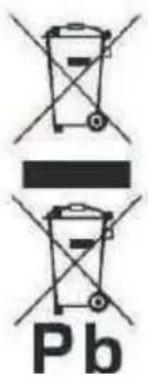 | Correta eliminação deste Produto(Resíduos de Equipamentos Elétricos e Eletrónicos (REEE)O seu aparelho é concebido e fabricado com materiais e componentes de alta qualidade que podem ser reciclados e reutilizados.Este símbolo significa que o equipamento elétrico e eletrónico, no final da sua vida-útil, deverá ser descartado separadamente do lixo doméstico.Elimine este equipamento junto do seu centro local de recolha de resíduos/reciclagem.Na União Europeia existem sistemas de recolha seletiva de produtos elétricos e eletrónicos usados.Por favor ajude-nos a conservar o ambiente em que vivemos! |
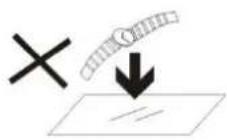 | NÃO coloque objetos em cima do aparelho, uma vez que estes o podem riscar. |
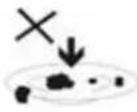 | NÃO exponha o aparelho a ambientes sujos ou com pó. |
 | NÃO coloque o aparelho numa superfície desnivelada ou instável. |
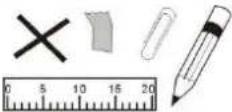 | NÃO introduza objetos estranhos no aparelho. |
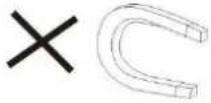 | NÃO exponha o aparelho a campos magnéticos ou elétricos fortes. |
 | NÃO exponha o aparelho à luz direta do sol, uma vez que isto o pode danificar. Mantenha o aparelho afastado de fontes de calor. |
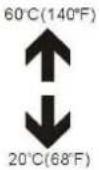 | NÃO guarde o aparelho em zonas com temperatura superior a 40°C (104°F). A temperatura interna de funcionamento para este dispositivo é de 20°C(68°F) a 60°C(140°F). |
 | NÃO use o aparelho à chuva. |
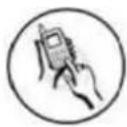 | Consulte as autoridades locais ou o revendedor relativamente à eliminação correta de aparelhos eletrónicos. |
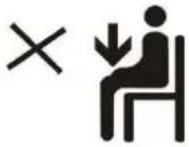 | O aparelho e o adaptador podem produzir calor durante o seu normal funcionamento de carga. Para evitar o desconforto ou lesões causados pelaexposição ao calor, NÃO deixe o aparelho no seu colo. |
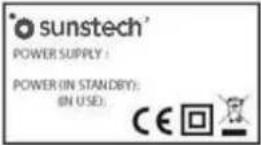 | CAPACIDADE DA POTÊNCIA DE ENTRADA:Consulte a etiqueta de voltagem do aparelho e assegure-se que o adaptador de corrente respeita a tensão. Use apenas acessórios especificados pelo fabricante. |
 | Limpe o aparelho com um pano suave. Se necessário humedeça ligeiramente o pano antes de proceder à limpeza. não use nunca soluções abrasivas ou detergentes. |
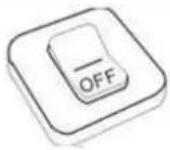 | Desligue sempre o aparelho antes de proceder à instalação ou remoção de aparelhos que não suportem hot-plug. |
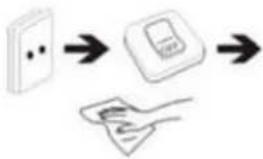 | Desligue o aparelho da tomada elétrica antes de o limpar. |
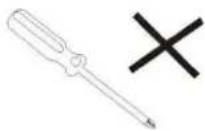 | NÃO desmonte o aparelho. Só um técnico de serviço autorizado deve proceder a reparações. |
 | O aparelho dispõe de aberturas destinadas a libertar calor. NÃO bloqueie a ventilação do |
| aparelho, uma vez que este pode aquecer e avariar-se. | |
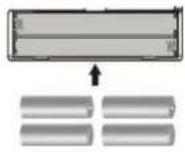 | A substituição da bateria por um tipo incorreto comporta um risco de explosão. Retire as bateria usadas de acordo com as instruções. |
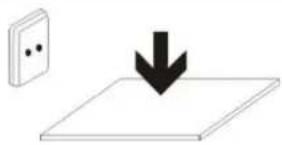 | EQUIPAMENTO CONECTÁVEL: a tomada deve estar instalada perto do equipamento e deve ser de fácil acesso. |
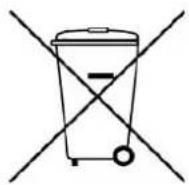 | União Europeia: Informação de eliminação.Este símbolo significa que, de acordo com as leis e regulamentos locais, o seu produto e/ou a sua bateria devem ser eliminados separadamente do lixo doméstico. Quando este produto chega ao fim da sua vida útil, deposite-o num ponto de recolha designado pelas autoridades locais. A recolha seletiva e a reciclagem do seu produto e/ou da sua bateria no momento da eliminação ajudará a conservar os recursos naturais e a garantir que este é reciclado de uma forma que protege a saúde humana e o ambiente. |
| FABRICADO NA CHINA | |

sunstech®


- FUNCIONES PRINCIPALES
- DEFINIÇÕES HABITUAIS 16
- LIGAR A UM COMPUTADOR 23
- QUESTÕES COMUNS 24
- FUNÇÕES PRINCIPAIS
- ASPETO
- Desligar
- Power Reset
- Protetor de Ecrã
- Voltar ao ambiente de trabalho
- Configurações
- Em carregamento
- [Aviso]
- ECRÃ INICIAL
- Barra de notificações
- Ícone de Ambiente de Trabalho Móvel
- Apagar o ícone do ambiente de trabalho
- INSTALAR A APLICACÃO APK
- DESINSTALAR A APLICAÇÃO APK
- FOTOGRAFIAS E VÍDEOS
- DEFINIÇÕES HABITUAIS
- Ecrã
- Som e notificação
- Espaço
- Bateria
- Aplicações
- Localização
- Segurança
- Contas
- Cópia de segurança e reset
- Data & hora
- Acessibilidade
- Sobre o tablet
- LIGAR A UM COMPUTADOR
- Não se ouve no auricular
- Questões a nível de carregamento
- Questões sobre Descargas
- Por que alguns vídeos descarregados não funcionam normalmente?
- Dispositivo foi abaixo ou não liga
- Advertências
- sunstech®
Marca : Sunstech
Modelo : Tab 918 QCBT
Categoria : Tablet