 ManualFácil
Tab 900 8GB - Tableta Sunstech - Manual de uso y guía de instrucciones gratis
Encuentra gratis el manual del aparato Tab 900 8GB Sunstech en formato PDF.



Preguntas de los usuarios sobre Tab 900 8GB Sunstech
0 pregunta sobre este aparato. Responde a las que conoces o haz la tuya.
Hacer una nueva pregunta sobre este aparato
Descarga las instrucciones para tu Tableta en formato PDF gratis! Encuentra tus instrucciones Tab 900 8GB - Sunstech y toma tu dispositivo electrónico nuevamente en la mano. En esta página están publicados todos los documentos necesarios para el uso de su dispositivo. Tab 900 8GB de la marca Sunstech.
MANUAL DE USUARIO Tab 900 8GB Sunstech
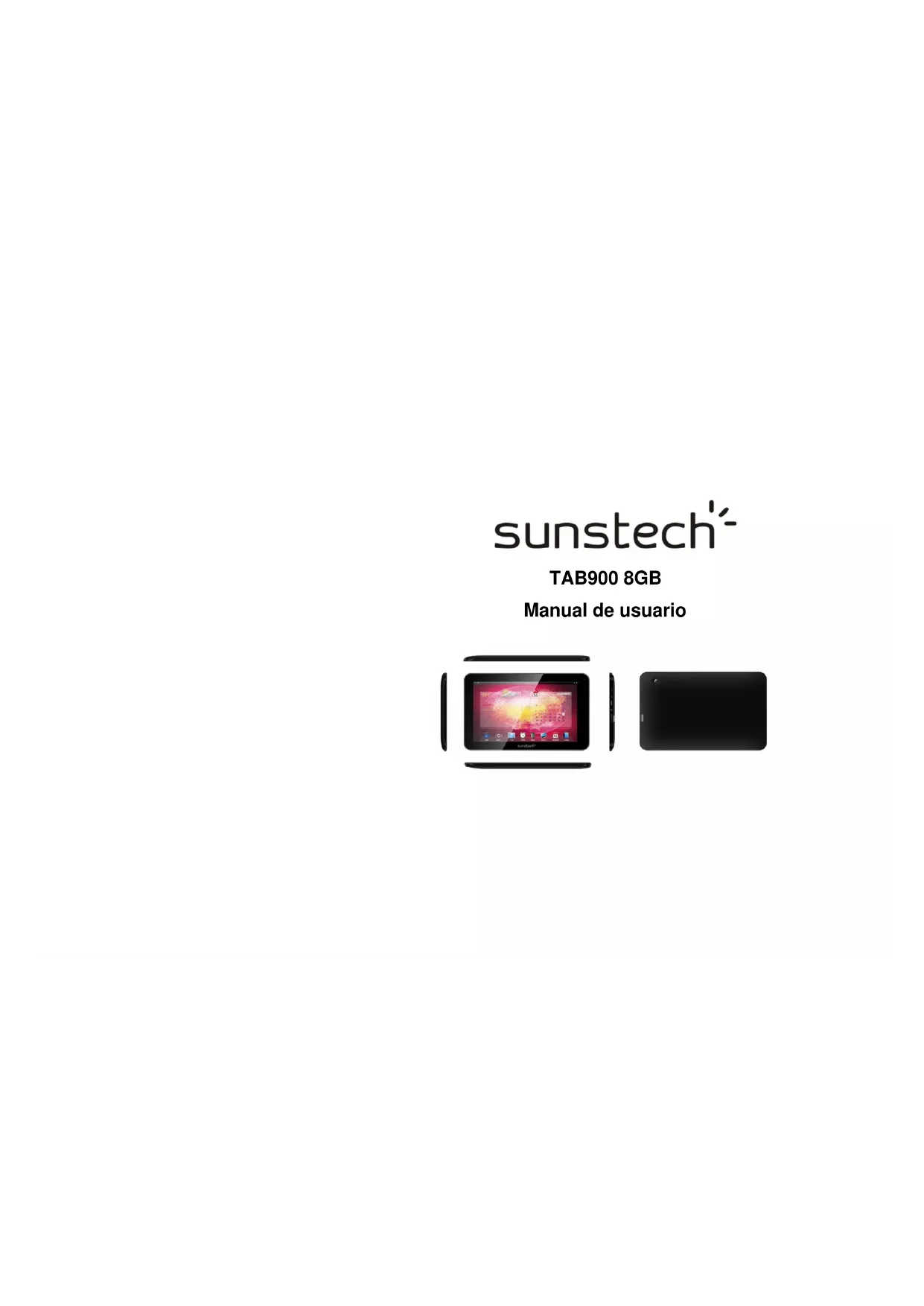
Para modelo n.º TAB900 8GB Manual de usuarioEste manual contiene instrucciones de seguridad importantes e información del uso correcto. Por favor, asegúrese de leer atentamente este manual antes de usar el producto para evitar cualquier accidente.
No coloque el producto en ambientes cálidos, húmedos o con polvo, sobre todo en verano, no deje el producto en el interior de un automóvil con las ventanillas cerradas. Evite las caídas, impactos o sacudir violentamente el producto, de lo contrario puede causar daños o fallos de funcionamiento. Seleccione un volumen adecuado para evitar problemas auditivos cuando utilice auriculares. No cruce la carretera ni conduzca ningún vehículo usando auriculares para evitar accidentes de tráfico. Asegúrese de usar los cargadores y los accesorios proporcionados en el paquete. Asegúrese de cargar el producto cuando se den las siguientes situaciones: - El icono de la batería aparece bajo o vacío. - El sistema se apaga automáticamente y se apaga poco después de reiniciar. - Las teclas de funcionamiento no responden correctamente. - El dispositivo muestra en la parte inferior derecha. -Aviso Importante - Si el dispositivo se congela o queda atascado, pulse el botón de reinicio (un pequeño agujero) o pulse prolongadamente el botón de encendido durante 7 segundos. - Cuando el rendimiento es lento después de usar algunas aplicaciones, se recomienda cerrar la aplicación en funcionamiento en el menú de configuración.
Precaución - Para cargar, asegúrese de utilizar el adaptador de corriente (5V CC) que se proporciona en el paquete, de lo contrario, el dispositivo puede resultar dañado y no funcionar. - El dispositivo está equipado con un procesador de alto rendimiento. Se puede calentar en caso de usarlo de manera prolongada o mientras se carga.1. Encendido / Apagado Presione de forma continuada el boton power para encender/apagar el aparato. El arranque le puede llevar un minuto.
Después de encender el dispositivo, aparece el escritorio con iconos de acceso directo y el panel de flecha a la derecha3. Modo de espera (Modo de pantalla apagada) / Desbloquee la pantalla
Presione ligeramente el botón del power para encender/apagar la pantalla (modo encendido/apagado del stanby: modo de espera). Después del modo en espera, deslice el icono de bloqueo para desbloquear la pantalla.4. Configuración del sistema En el escritorio, pulse el botón del menú y seleccione Ajustes del sistema.Pulse Ajustes del sistema
1. Redes inalámbricas y redes 2. Sonido
Presione Wi-Fi para encender/apagar. Ajustes de red inalámbrica – Pulse Ajustes de red inalámbrica, a continuación el dispositivo. buscará automáticamente las señales de red inalámbrica disponibles. Seleccione la red a la que desea conectarse. Configure cada ajuste tal como desee.3. Pantalla 4. Almacenamiento Configure cada ajuste tal como desee. Compruebe el estado de la la memoria del dispositivo y de la tarjeta microSD. Desmontar la tarjeta SD - Desmonte la tarjeta SD para una extracción segura.5. Batería 6. Aplicaciones
Compruebe el estado de uso de la batería.
Gestionar aplicaciones descargadas o en funcionamiento. Descargadas Se enumeran todas las aplicaciones instaladas.Mantenga presionada una aplicación para gestionarla. Servicios en ejecución Pulse Desinstalar para desinstalar la aplicación seleccionada. Very controlar los servicios en ejecución actualmente.7. Cuentas y sincronización Cree su cuenta. Tras conectarse a una red inalámbrica, el sistema de correo electrónico sincroniza su cuenta con el dispositivo. Los correos electrónicos se descargan automáticamente en el dispositivo.
8. Servicios de localización
Servicio de ubicación de Google - Las aplicaciones utilizan datos de fuentes como redes inalámbricas y móviles para determinar su ubicación aproximada9. Seguridad Bloqueo de pantalla - Proteja su dispositivo contra el uso no autorizado creando un patrón personalizado de desbloqueo de pantalla. Hacer visibles las contraseñas - Mostrar la contraseña a medida que escribe. Fuentes desconocidas - Si desea permitir la instalación de aplicaciones que no sean del mercado, pulse Fuentes desconocidas y pulse OK.
Instalar desde tarjeta SD – Instale certificados cifrados desde la tarjeta SD. Página10. Idioma y entrada Idioma - Seleccione su idioma preferido. Teclado y método de entrada – Cambie el teclado y la configuración del teclado. En Configuración de idioma y de entrada, si necesita otros idiomas además del Inglés en el teclado, pulse la tecla del teclado correspondiente e introduzca los ajustes del teclado elegidos, seleccione Teclado, pulse el idioma que necesita.11. Fecha y hora Establecer formato de fecha y hora
Configure opciones para el desarrollo de aplicaciones
Vea el estado, información legal, ETC
14Cómo conectar / desconectar el dispositivo con / desde el ordenador
En el escritorio principal, conecte el dispositivo con el ordenador, toque el lado derecho de la barra de estado en la parte inferior de escritorioPulse el botón “USB conectado”, seleccione “Activar almacenamiento USB”. El dispositivo se reconoce en el Explorador del ordenador. Ahora usted puede utilizarlo como dispositivo de almacenamiento externo.
Cuando termine de trabajar pulse “Desactivar el almacenamiento en USB” para desmontarlo.Cómo instalar Aplicaciones (archivos .apk) en el dispositivo
1. Conecte el dispositivo a Internet. Véase más arriba [1.Redes inalámbricas y redes] para conectarse
2. Ejecute “Play Store” y busque las aplicaciones que desea instalar.
3. Siga las instrucciones de la pantalla para la instalación.
1. Busque en el ordenador el archivo de aplicación (.apk) que desee instalar en el aparato.
2. Descargue el archivo (.apk) a su ordenador.
3. Conecte el dispositivo a su ordenador.
Véase más arriba [Cómo conectar / desconectar el dispositivo con / desde el ordenador.]
4. Copie y pegue el archivo (.apk) en el aparato y desconéctelo de su ordenador.
5. Ejecute “Explorador de archivos” y el archivo .apk que se copió en el dispositivo.
6. Presione el archivo a instalar y siga la instrucción de pantalla.
Nota Sólo puede descargar aplicaciones para adultos si tiene al menos 18 años de edad, o al menos la mayoría de edad establecida por la jurisdicción de su lugar de residencia o del lugar desde donde se descarga aplicaciones para adultos. Si usted no cumple con estos requisitos, no tiene permiso para descargar aplicaciones para adultos. En caso de que surja cualquier problema, incluidas cuestiones jurídicas derivados de decisiones propias del usuario final, el fabricante no se hará responsable.Cómo crear iconos en el escritorio
Pulse el icono superior derecho del escritorio y aparecerá la pantalla emergente.
PáginaAtajos Mantenga pulsado el icono APK deseado y colóquelo en el escritorio.
Widgets Pulse Widgets y pulse el icono deseado para colocarlo en el escritorio.
Fondo de pantalla Mantenga pulsado el escritorio, pulse Fondos de pantalla y seleccione una de las categorías de fondos de pantalla. Seleccione el que desee y pulse Establecer como fondo.Página 19 Cambio de método de entrada Si el dispositivo se ha instalado con otro método de entrada, mantenga pulsado el icono de ajuste del teclado y aparecerá la pantalla emergente.
Seleccione el teclado instalado, el teclado aparecerá con el idioma que haya instalado.Especificación OS Android 4.0 ICS CPU Procesador ARM Cortex A8 SDRAM DDR3 512MB (acelerador 3D posible para juegos en 4D) Pantalla Pantalla táctil capacitiva TFT 9” 800*480 Pantalla Multitáctil 5 puntos multitáctil Memoria Flash 8 GB Puerto de audio Auriculares 3,5 ø Puerto USB Puerto micro USB 1 x 5pin (compatible con USB host y OTG) Puerto CC 5V, 2A Micro SD Tarjeta micro SD de hasta 32GB compatible con SDHC Puerto OTG Lo mismo con el puerto Micro USB Puertos ES Botón Encendido, VOL-, VOL +, reinicio, Altavoz 1,5W, Respuesta de frecuencia: 20Hz – 20k Hz, N/S : >85% G-sensor Sí Cámara 0.3M píxeles (delantera), 2,0 M píxeles (trasera) Wi-Fi 802.11b/g/n Adaptador de potencia 5V-2A Batería Polímero de litio de 3,7V 5500mAhDimensión 239,1 x 148,7 x 11,5 mm 3 G Compatible con 3G externo Idioma Multilingüe Condiciones de Garantía
- Este equipo tiene garantía de 2 años a partir de la fecha original de compra. - Serán exentas de la garantía las averías producidas por un uso incorrecto del aparato, mala instalación o instalados en lugares inapropiados para su buena conservación, roturas, actualizaciones de software que no sean los facilitados por la marca, piezas desgastadas por su propio uso o por un uso no doméstico o inadecuado, así como, por manipulación por personas o talleres ajenos a nuestra empresa. - Para que la garantía tenga validez, se deberá adjuntar la factura o tíquet de caja que corrobore la adquisición y fecha de venta de este producto.Pour le modèle N° TAB900 8GB Manuel de l'utilisateurCe manuel contient des mesures de sécurité importantes ainsi que des informations pour l'utilisation correcte. Veuillez lire attentivement ce manuel avant utilisation afin d'éviter tout risque d'accidents.
Configure cada ajuste como desejar.
Seleccione o teclado instalado, o teclado aparecerá com o idioma que tiver instalado.