Tab 2323 GMQC - Tableta Sunstech - Manual de uso y guía de instrucciones gratis
Encuentra gratis el manual del aparato Tab 2323 GMQC Sunstech en formato PDF.



| Tipo de producto | Tableta táctil |
| Marca | Sunstech |
| Modelo | Tab 2323 GMQC |
| Pantalla | Táctil capacitativo IPS 10.1 pulgadas, resolución 800 × 1280 |
| Sistema operativo | Android 5.1 |
| Procesador | MTK 8321 Quad Core 1.3 GHz (Cortex A7) |
| Memoria RAM | 2 GB |
| Almacenamiento interno | 32 GB |
| Almacenamiento extraíble | MicroSD hasta 32 GB |
| Conectividad | Wi-Fi, Bluetooth, 3G, doble SIM, USB OTG |
| Cámara frontal | 2.0 MP |
| Cámara trasera | 5.0 MP |
| Batería | Litio-polímero integrada, 5000 mAh |
| Alimentación | Adaptador de corriente 9 V/2 A (110-240 V CA) |
| Dimensiones (estimadas) | 240 × 170 × 10 mm |
| Peso (estimado) | Aproximadamente 500 g |
| Funciones principales | Navegación por Internet, reproducción multimedia (video HD, audio, foto), ofimática, juegos, mensajería |
| Mantenimiento y limpieza | Paño suave ligeramente húmedo, sin productos abrasivos |
| Seguridad | No exponer a la humedad, a temperaturas extremas (>40 °C), no bloquear las aberturas de ventilación |
| Piezas de repuesto y reparabilidad | Batería integrada no reemplazable por el usuario; cualquier reparación debe ser realizada por un técnico certificado |
| Información general | Fabricado en China; conforme a la directiva RAEE |
Preguntas frecuentes - Tab 2323 GMQC Sunstech
Preguntas de los usuarios sobre Tab 2323 GMQC Sunstech
0 pregunta sobre este aparato. Responde a las que conoces o haz la tuya.
Hacer una nueva pregunta sobre este aparato
Descarga las instrucciones para tu Tableta en formato PDF gratis! Encuentra tus instrucciones Tab 2323 GMQC - Sunstech y toma tu dispositivo electrónico nuevamente en la mano. En esta página están publicados todos los documentos necesarios para el uso de su dispositivo. Tab 2323 GMQC de la marca Sunstech.
MANUAL DE USUARIO Tab 2323 GMQC Sunstech
Tecla de volumen "-." 3
Tecla de volumen " ^+ . 3
Clavija para auriculares 3
Micro SD - tarjeta TF 3
Mini USB/OTG 3
Reinicio 3
DC. 3
Gestion de la bateria y energia 4
CONEXIONA UN ORDENADOR 4
Descripción de la interfaz principal 5
AJUSTES BASICOS. 7
Wi-Fi 7
Utilizacion de datos. 8
Más. 8
Guía de usuario
TAB2323GMQC
Sonido 8
Pantallas 9
Almacenamento 9
Batería 10
Aplicaciones. 10
Cuentas y sincronizacion 12
Servicios de localización 12
Seguridad 13
Idiomayteclado 13
Copia de seguridad 14
Configuración de Fecha y hora. 14
Accesibilidad 15
Opiones de desarrollo 15
Sobre la unidad 15
PREGUNTAS FRECUYENTES (FAQ) 16
ESPECIFICACIONES 17
ADVERTENCIAS 18
INTRODUCCION
Gracias por elegir este producto. Esperamos que le satisfaga por complete y que funciona a la perfección durante mucho tiempo.Esta tablet con sistemas operativo Android™ le permite descargar many aplicaciones y beneficiarse de todo el potencial de Internet (navegar por la red, enviar y recibir correos electrónicos, descargar complementos, etc.), al igual que en un ordinador de sobremesa o portátil. Disfrute viendo videos o eschuchando música; comuniquese por Internet con cualquier aplicación de mensajeria instantánea o, incluo, lea o edit documents de oficina (documentos de texto, planillas, presentaciones, etc.).
Primer uso
Antes de utiliser este producto por primera vez, deben carregar totalmente la bateria. Conecte el adaptor/cargador. Ojo: Utilice SOLO el cargador/adaptador proportionsado con su dispositivo o un modelo compatible con exactamente las mismas caracteristicas. La tablet se encenderá y empezará a cargar. El icono de bateria en la interfaz principal le indicará cuando el dispositivo se encontrartra totalmente carrgado. Cuando el adaptor de corriente no se ocurrena conectado, el icono muestra el percentaje de bateria restante.
Configuración
Le recomendamos que, la primera vez que utilise la tablet, configure los values≦basicos, como idioma, urbicacion, fecha, hora, optiones de seguidad y copia de seguidad que encontrará en la seccion Ajustes.
Guía de usuario TAB2323GMOC
ASPECTOYBOTONES
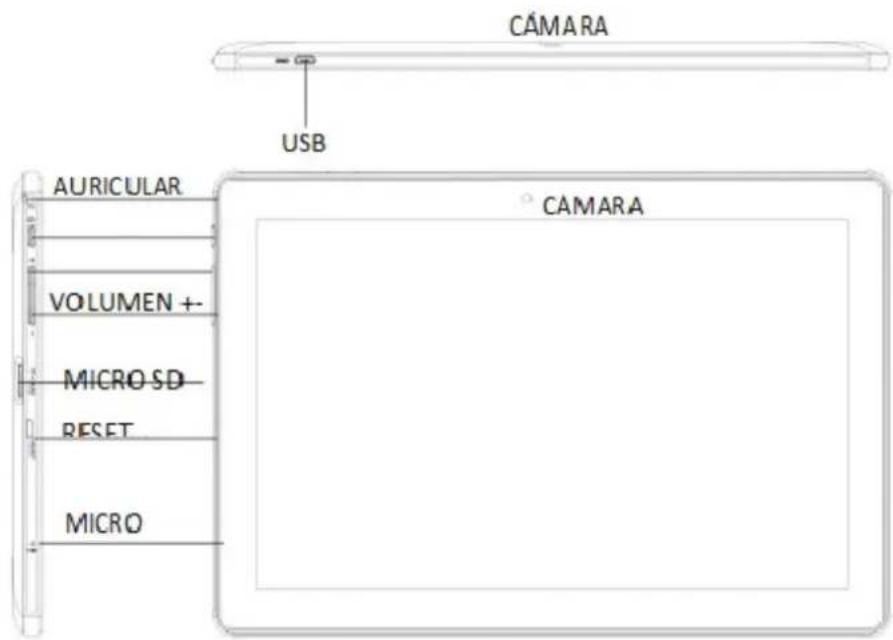
Pantalla táctil
Pantalla tátil capacità de 10,1". En uso, hagablickar el dedo por la pantalla tátil.
Alimentación
Encender: Mantenga pulsado el botón de encendido, se cargará el sistemas operativo y aparecerá la interfaz principal.
Apagar: En la interfaz del menu principal, pulse el botón de encendido uno 5segundos para apagar el dispositivo. El sistemas peuvent poder sugérir la option"apagar", haga click en ok" y apagará el dispositivo con seguridad,
Pantalla de bloqueo: Pulse el botón de encendido para bloquear o desbloquear la pantalla.
ESPANOL
Guía de usuario
TAB2323GMQC
Important: Cuando se agote la bateria, el sistema se apagará automatistically. En caso de que el dispositivo se apague de forma incorrecta, al volver a encenderse, este escaneará y restaurará el sistema, pudiendo hacer que el arranque del sistemas sea más lento de lo habitual.
Tecla de volumen "-"
Pulsar prolongadamente para reducir el volumen.
Tecla de volumen " + "
Pulse prolongadamente para augmentar el volumen.
Clavija para auriculares
Conexión para cable de auriculares con clavija estándar de 3,5 mm.
Micro SD - tarjeta TF
Memoria ampliable mediate ranura para tarjeta TF: tarjeta T-FLASH externa.
Mini USB / OTG
Conector mini USB: puede utiliser para conectar el ordinador para transmitir datos, cargar y conectar una unidad flash USB externa.
Reinicio
Important: A no ser que no sea posible apagar, no utilise la option de reinicio. Le sugerimos que apague el dispositivo normalmente o el sistemas可以帮助 daranse fácilmente.
DC
Atencion: Conectar el cargador de la bateria UTILICE SOLO EL CARGADOR SUMINISTRADO POR EL FABRICANTE o UNO APROBADO POR Este.
Guía de usuario
TAB2323GMQC
Gestión de la bateria y energia
Antes de utiliser el dispositivo por primera vez, compruebe que la bateria está Completely cargada. Solo necesita conectar el adaptador o la interfaz USB y, a continuación, puedaregarlo. Las dos primeras vezes, deben el dispositivo cargandounas6 horas.Después,solo necesitará4 horasde carga. Important:Esta tabletutilizauna bateria depolímeros integrada.Seeccione un adaptationsarstandarparacargar(entrada:CA110\~240V50/60HzMax. 180MA.Salida:CC9,OV/2,O A).En caso de que este dispositivo no tengacarga por alimentacion CC,puede cargarse por la interfaz USB.
Selección la interfaz USB para cargar, durante la carga el icono de la bateria Cambiará. Cuando se complete la carga, el icono de la bateria deja de parpadear y se volverá verde. Para prolongar la vida útill del dispositivo, le sugerimos que agote por completo la bateria antes de cargarla.
Importante: Si no va a utiliser esta tablet durante un长大o periodo de tiempo, cargue/utilice la bateria una vez al mes. Después de que el dispositivo se apague por bateria bajo, conecte el adaptador DC y cárguela. Tendrá que esperar cierto tiempo hasta que la bateriaonga suficientearga para entrada en el menu principal. Durante la energia, el dispositivodeferá permanecer en espera, en caso contrario, el tiempo de carga se prolongará.
CONEXIONA UN ORDENADOR
Utilice el cable USB para conectar el dispositivo al ordinador. El dispositivo做不到 una planta de connexion USB, hayaclin Activar almacenimiento de USB para connectarse al ordinador. Una vez connectado, hayaclin en el icono de USB que aparece en la parte inferior derecha de la pantalla:
ESPANOL
Guía de usuario TAB2323GMQC
El dispositivo permite a los sistemas acceder a la pantalla para activar el almacenimiento USB según se muestra en la pantalla",[siguiente]:
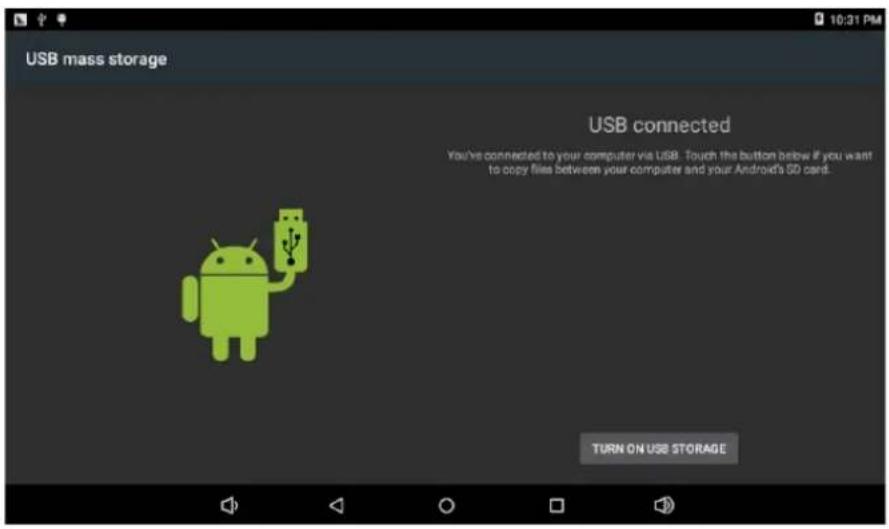
En el modo de@carga, puede copiar o borrar ARCHivos en el dispositivo y en la tarjeta de memoria.
Descripción de la interfaz principal
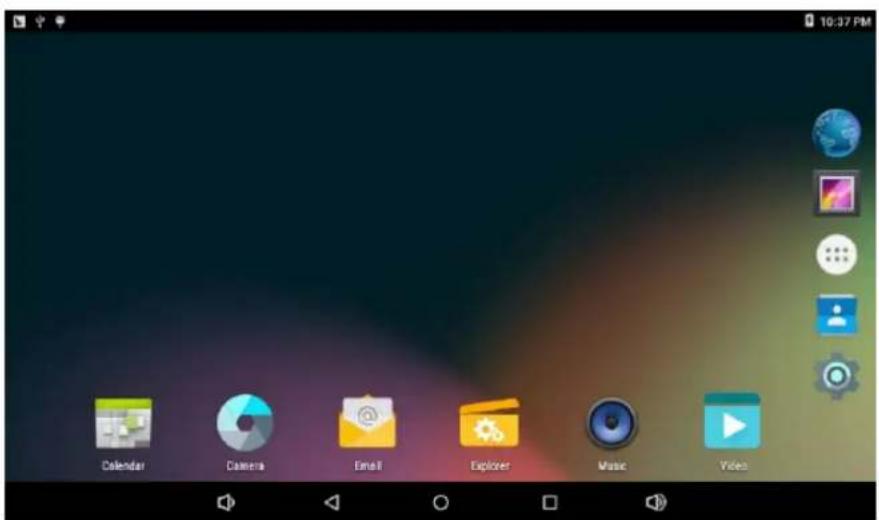
Una vez encendido, entrada en la interfaz principal:
Guía de usuario
TAB2323GMQC
La interfaz principal puede dividirse en 5 partes, cada una de las esquinas y el cuerpo principal de la Pantalla. En la parte principal de la pantalla seGUENTRAN los iconos y complementos que el usuario quiere, que pueda moverse hacer la izquierda (2 pantallas) o hacer la derecha (2 pantallas).En total, dispone de 5 pantallas a las que pueda anadirse atajes, favoritos y complementos.
La esquina superior izquierda: puede realizar una búsueda en Google escribiendo la palabra的愿望 de realizar una búsueda por voz (en algunos casos deben estar connectado a Internet).

En la esquina superiorOTA: accesoa las aplicaciones y a los complementos instalados.

Las aplicaciones son programas que se executan cuando el usuario los abre yLEAN de configurar cuando el usuario sale de la aplicacion. Puede instalarse descargando la aplicacion a工程技术 de Google Play o a工程技术 de sitios web que Ofrecen aplicaciones Android.
Los complementos son pequeños programas de fácil acceso que se executan continually. Se encontrartran en cualesera de las pantallas principales. Por exemple, el reloj analógico.

Existen 4 iconos de navigación:
Atras.

Ver las aplicaciones que se está executandoactualmente.
Acceder al menu de aplicaciones.

Ira la ventana principal.


Guía de usuario TAB2323GMQC
Si se encuesta en el interfaz principal, aparecerá un menu emergente que le permitecaejar el fondo depellalla,gestionar las aplicaciones o acceder a los ajustes delsystema.
En la parte superior se encuesta el aire de estado que muestra la hora actual, el estado de la bateria, la connexion inalámbrica,(IRantes alarmas y mensajes de estado. Haciendoblick enella,可以更好 acceder a algunos ajustes rapiidos.
22:20
Al acceder al area de aplicaciones y complementos, pueda gestionar los iconos de la interfaz principal. Mantenga pulsado un icono durante 3segundos, una vez que el icono se amplie,ouldra arrastrarlo arialquier parte de la interfaz.
Eliminar iconos: Pulse los iconos durante 3 segundos, y bajo arrástrelos hacía la papelera de reciclaje, suéltelos cuando se ponga en rojo y borrará el icono. Toque la pantalla, y tras algunos segundos se presentará el cuadro de análisis "Añadir a la pantalla de inicio".
AJUSTES BASICOS
Configuración: Pulse el icono de ajustes para entrada en la interfaz de definiciones.
Wi-Fi
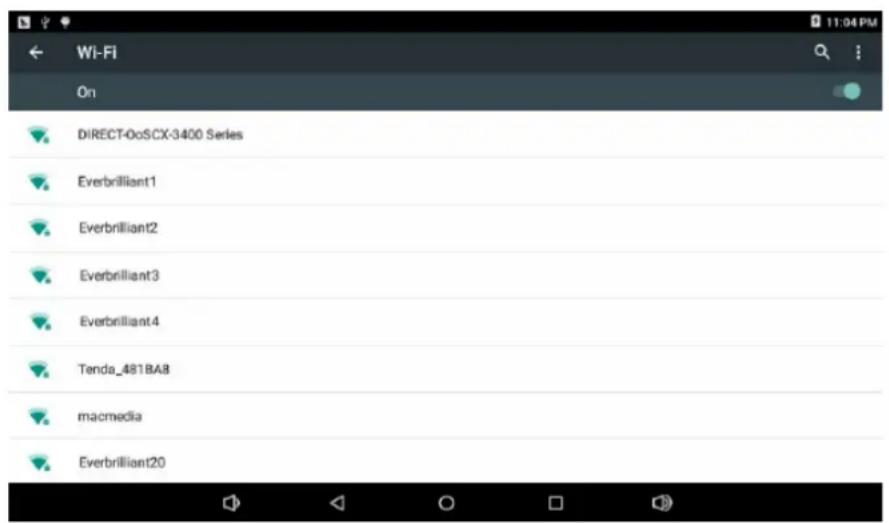
Activa el Wi-Fi y se conecta a cualquier red Wi-Fi que se encontrar bajo el medio de suarea de cobertura.
Guía de usuario
TAB2323GMQC
Utilización de datos
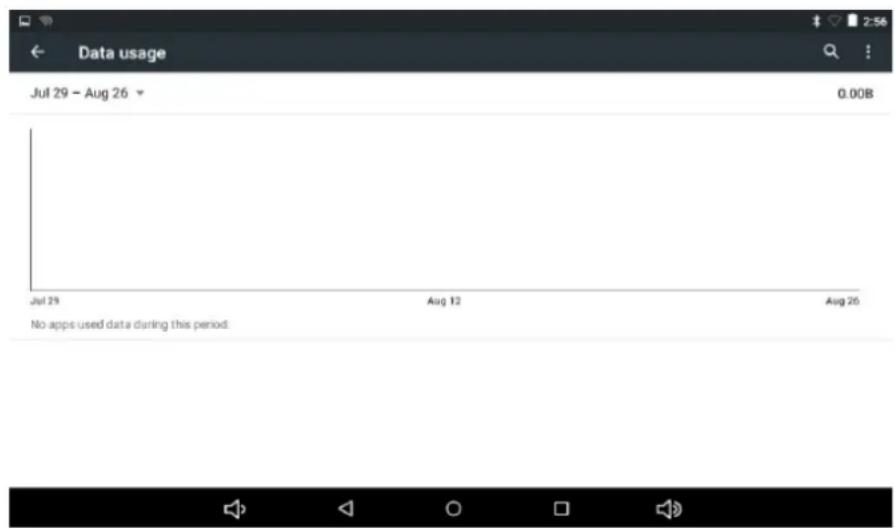
Le permite desactivar o limitar el acceso a los datos moviles como indica el volumen de datos transferidos.
Más...
Activa el modo avion (tanbién uso cuando está en un avión) y la configuración avanzada para ambas redes Ethernet, creación de VPNs y redes móvil.
Sonido
Pude alterar el volumen de música predeterminado, juegos y otros ARCHivos multimedia, notificationsiones y alarmas, différentes melodías, activar el sonido al tocar y también el sonido de la pantalla de bloqueo.
ESPANOL
Guía de usuario
TAB2323GMQC
Pantallas
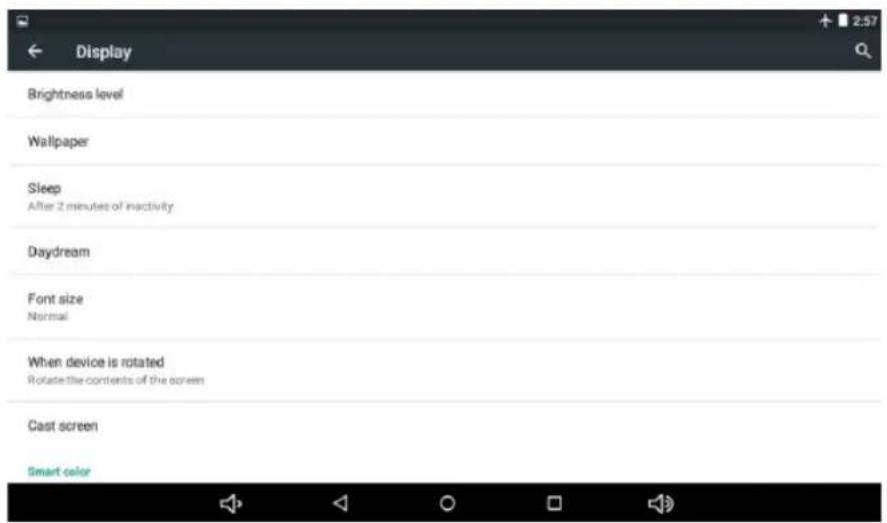
Ajustar propriedades, alterar imágenes de fondo, alterar el tiempo de letra, etc.
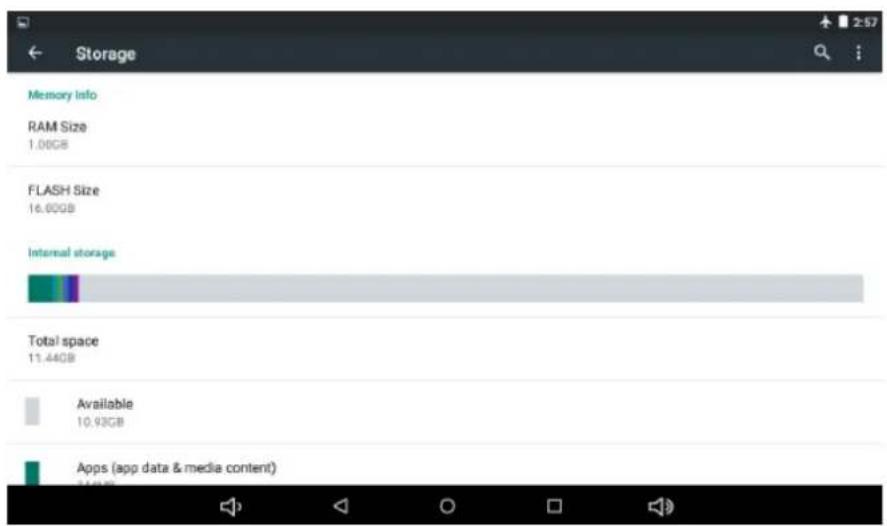
Almacenamento
Indica el uso de memoria en losDistinctos soportes dealmacenamento.
Guía de usuario
TAB2323GMQC
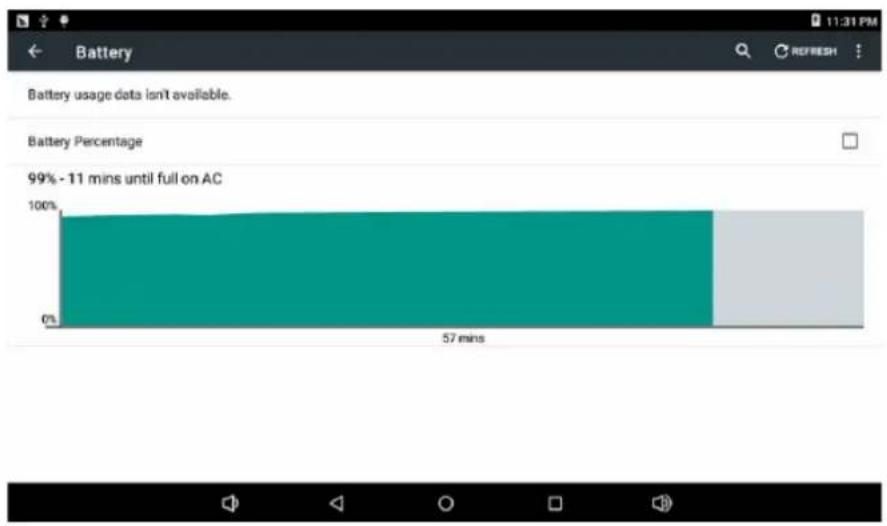
Bateria
Indica el uso actual de la batería.
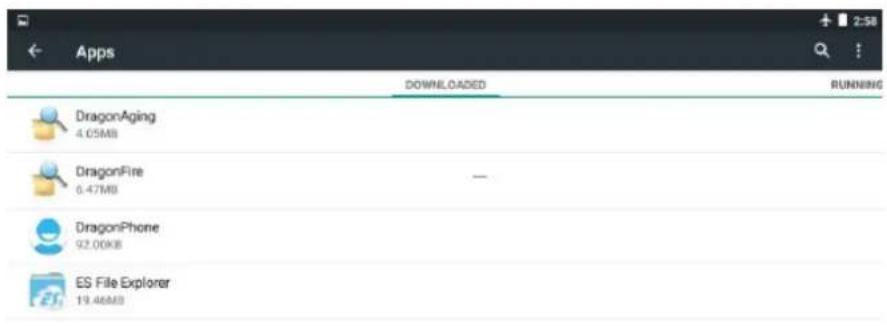
Aplicaciones
Presenta las aplicaciones transferidas a la memoria principal o a la tarjeta de memoria (SD), asi como las aplicaciones enexecution.

Guía de usuario
TAB2323GMQC
Aviso: El fabricante no garantiza la compatibiliad de la version instalada en su dispositivo Android con todas las apps disponibles para esta plataforma. El fabricante no se hace responsable por daños causados en el dispositivo, resultantes de cualquier tipo de malware, gusanos, troyanos o virus como consecuencia de la instalacion, implementacion o transferencia de programas. El fabricante no se hace responsable por el uso inadeuido por parte de su usuario, asi como la transferencia e instalacion de software sin el permiso del propietario de software.
Cómo desinstalar?
- Entre en "Ajustes" → "Aplicación" → "Gestionar aplicación".
- Pulse el icono de la app que pretende desinstalar, entrada en lasuma interfac:
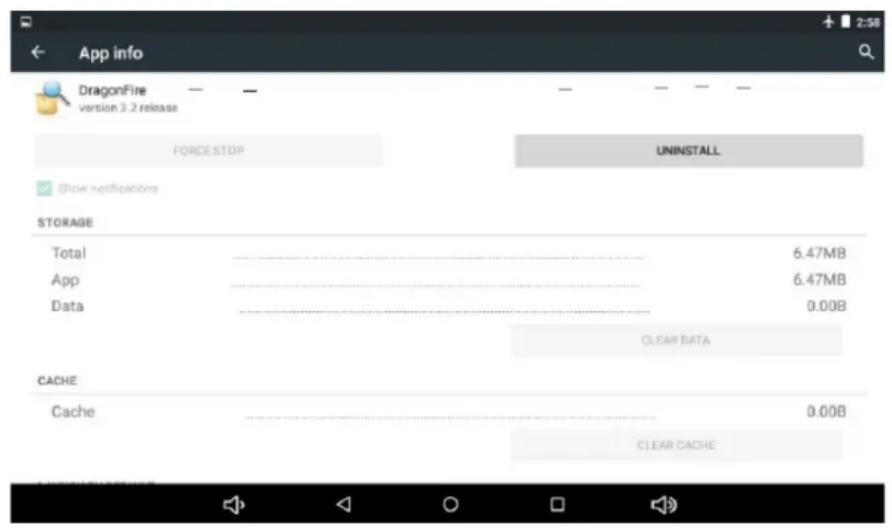
- Pulse en Desinstalar y bajo podra borrar la aplicacion.
Algunas aplicaciones peuvent ser movidas a una memoria externa (tarjeta SD) para que nohlen todo la memoria principal de la Tableta.
Guía de usuario
TAB2323GMQC
Cuentas y sincronizacion
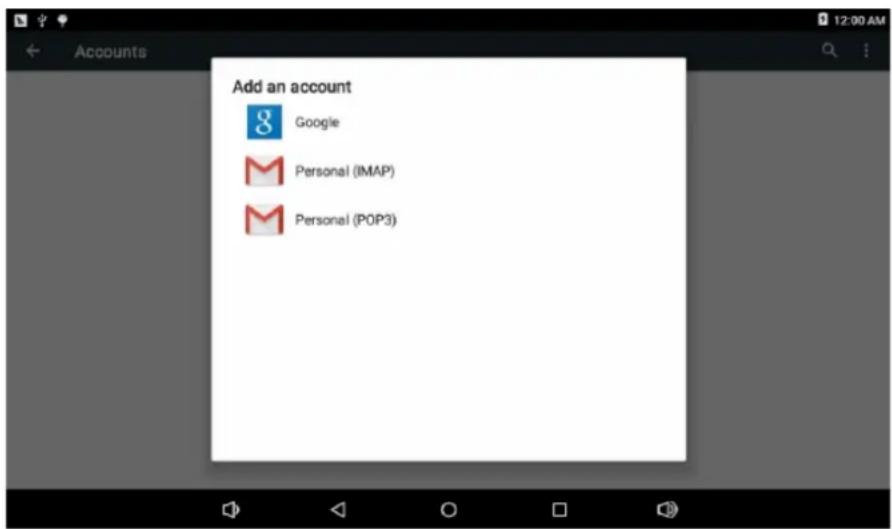
Le permite gestionar lasCNTas de distinctas aplicaciones de e-mail, Skype, etc, que peut sincronizar en tiempo real o no.
Servicios de localización
Permite que aplicaciones como Google usen sus datos para determinar su localización.
Guía de usuario TAB2323GMQC
Seguridad
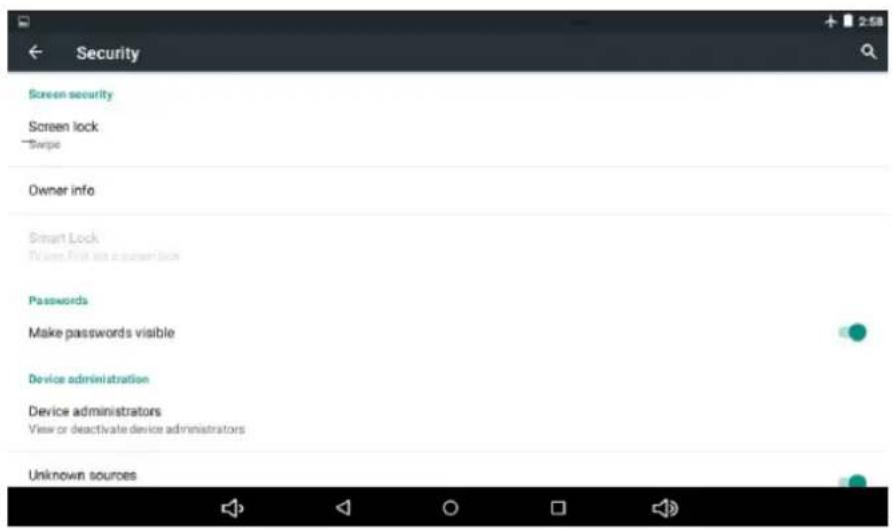
Varias configuraciones de seguridad como el bloqueo de pantalla,同比下降as visibles u ocultas, etc.
Fuentes desconocidas: Pulse en "Fuentes desconocidas" y luego "OK" para permitir la instalacion de aplicaciones de origen desconocido (aplicaciones no certificadas por Google, lo que no significa que no Sean fuentes fiables).
Idiomayteclado
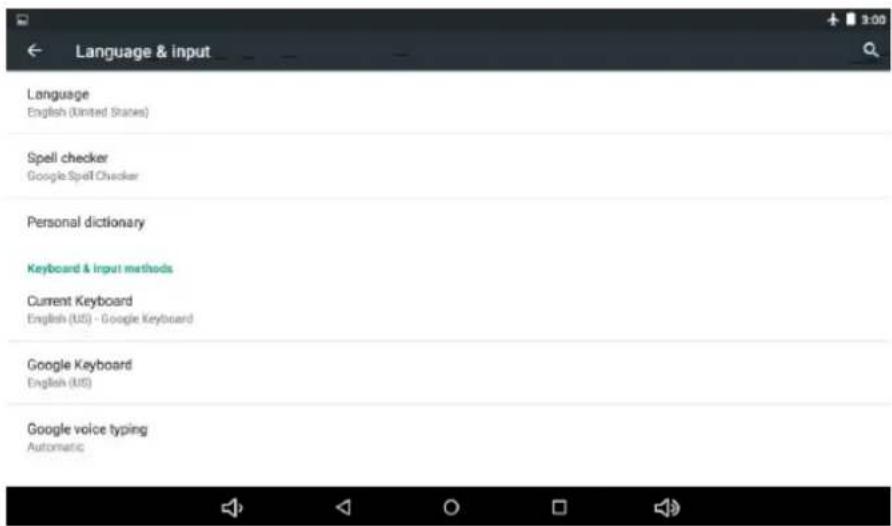
Alterar el idioma para usar la Tableta, definir el corrector ortográcfo automatico, tipo de teclado, etc.
Guía de usuario TAB2323GMQC
Selezione elidioma: Existen 54idiomas disponibles.
Important: El sistema Android soporte hasta 54 idiomas, pero la interfaz principal solamente utilizes 14 idiomas.
Teclado Android: Ajustes del teclado Android.
Sonido al pulsar las teclas.
Mayusculas automaticas
Presentar sugerencias: PresentaPALabras sugeridas alscribir.
Completado automatico: La barra espaciadora y la puntuación introducen automatistically la palabra en highlight.
Copia de seguridad
Permitte una copia de seguridad automática de los datos de aplicaciones, contrasea y除外as definiciones para que, al restaurar el sistema operativo, las aplicaciones peuvent ser recuperadas con las mismas conditiones. Con estaopsis, la configuracion peut ser restaurada con los datos de origen.
Configuración de Fecha y hora
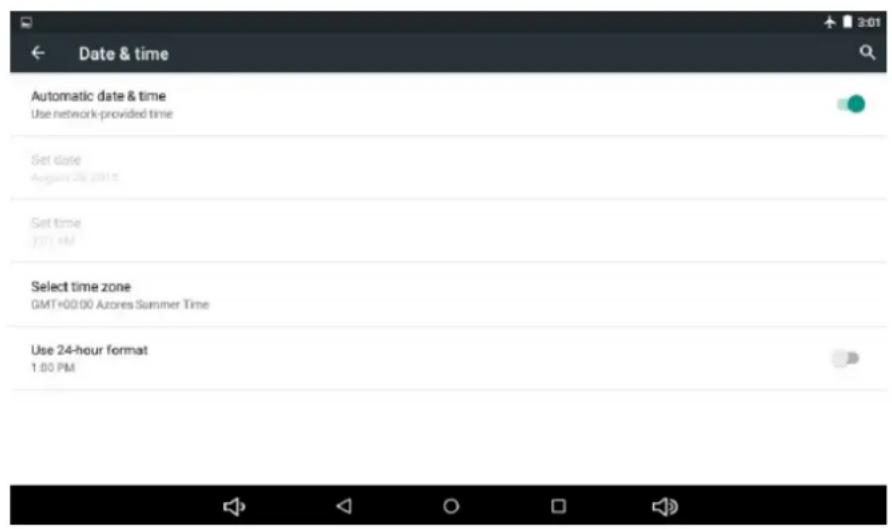
Definir Fecha, definir hora, selecciónar zona horaria y selecciónar formattingo de Fecha.
Guía de usuario
TAB2323GMQC
Accesibilidad
Differentes options para facilitar el acceso a la Tableta.
Opciones de descrollo
Opciones para desarrolladores.
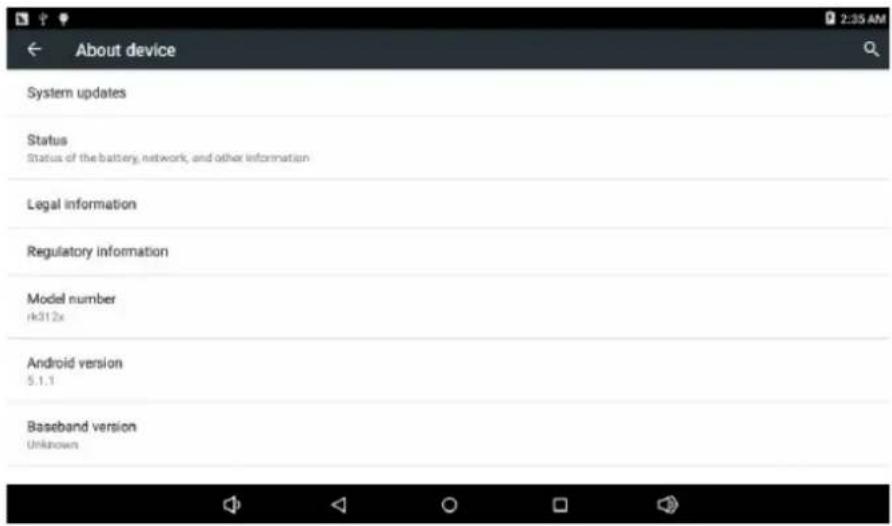
Sobre la unidad
Presenta informaciones sobre la tableta y el sistema operativo.
PREGUNTAS FRECCUENTESS(RAQ)
| PREGUNTA SOLUCIÁN | |
| La tableta no se inicia o laImagen no se presenta? | Compruebe la batería. Conecte el cargador de alimentación DC a su dispositivo y espere. Si la batería se ha agotado está suficiente carregarla durante 4-5 horas para Obtener autonomía. |
| No consigue reproducir videos que habitualmente reproduce en su ordinador? | Tal como necessitamos instalar codecs en un ordinador para poder reproducir algunos formatos de video, la tableta funciona del mesmo modo. Acceda a Market y busque la aplicación de codec que pretende. |
| La tableta se inicia y se bloquea con la palabra Android en la pantalla, pero no llega al menú de desbloqueo? | Es possible que una aplicaciónrecentamente instalada no está preparada para ser realizada en la tableta o consumesblemada memoria de funcionaactualice el firmware. |
ESPECIFICACCIIONESS
Pantalla: Pantalla táctil IPS capacità de 5 punto IPS de 10,1"
Sistema operativo: Android 5.1.
RAM: 2GB.
CPU: MTK 8321, Quad Core 1.3G (Cortex A7).
Memoria: 32GB.
Tarjeta micro SD (TF): 128MB-32GB.
USB: Alojamento USB / OTG.
Conectividad 3G.
Dual SIM.
FM.
Bluetooth.
G-sensor 3D.
Cármara: Cárma delantera de 2,0 MP y trasera de 5,0 MP.
Micrófono integrado
| Pb | Correcta eliminación de este producto (Residuos de equipos electricos y electrónicos (REEE) Su unidad ha sido diseñada y fabricada con materiales y componentes de alta calidad que pueda ser reciclados y reutilizados. Este@simbolo significa que el equipo electrico y electrónico, cuando haya dejado de funciona, deben ser desechado por分开ado y no con los residuos domesticos. Deseche este equipo en el lugar de recogida de residuos apropiado/centro de reciclaje de su localidad. En la Unión Europea existen sistemas de recogida selectiva de produits electricos y electrónicos realizados. Por favor, ayudemos a conservar el medio ambiente en el que vivimos! |
| X↓ | NO coloque objetos encima del aparato porque PODrjan rayarlo. |
| X↓ | NO exponga el aparato a entornos sucios o polvorientos. |
| X↓ | NO coloque el aparato en una superficie desigual o inestable. |
| X↓ | NO introduzca ningún objeto extraño en el aparato. |
| X | NO exponga el aparato a un campo magnético o electrico fuerte. |
| X | NO exponga el aparato directamente a la luz del sol porque PODría dañarlo. Manténgalo apartado de superficies calientes. |
ESPANOL
Guía de usuario
TAB2323GMQC
| 80°C (140°F) 20°C (68°F) | NO garde el aparato a temperatas superiores a los 40°C (104°F). La temperature interna de funciona para este dispositivo es de 20 °C (68°F) a 60 °C (140°F). |
| × | NO utilizes el aparato bajo la lluvia. |
| Consulte con su ayuntimiento o vendedor para saber como eliminar de forma correcta los aparatos electrónicos. | |
| × | El aparato y el adaptorado pueda producir algo de calor durante el funciona normal de la energia. Para evaporar la incomodidad o un daño debido a la exposión al calor NO做不到 el aparato en su regazo. |
| sunstech POWERSUPPLY: POWER (IN STANDBY): ON USE: | CAPACIDAD DE LA POTENCIA DE ENTRADA: Véase la etiqueta del aparato y asegúrese de que el adaptorado de potencia corresponde a la calidad. Utilice únicamente los accesospecificados por el fabricante. |
| Limpie el aparato con un paño suave. Si fuera necessario, humedezca ligeramente el paño antes de limpiar. No utilizes nunca mezclas abrasivas o productos de limpieza. | |
| OFF | Apache siempre el aparato para instalar o quitar dispositivos externos que no aguenten la UXeción en caliente. |
| → | Desconecte el aparato de la toma de corriente electrónica y apáguelo antes de limpiarlo. |
| × | NO desmonte el aparato. Sólo un先进技术 de servicios autorizzato debe realizar las reparaciones. |
| HOT | El aparato tiene apertureuras para liberar calor. NO bloquee la ventilación del aparato, el aparato pueda calentarse y comendar afunctional mal. |
Guía de usuario
TAB2323GMQC
| Riesgo de explosión en caso de sustitución de la batería por otra de un tipo Incorrecto. Tire las baterías usadas siguiendo las instrucciones. | |
| EQUIPAMIENTO ENCHUFABLE: el enchufe debe estar instalado cerca del equipo y tener un accesofamiliar. | |
| Unión Europea: Información de eliminación: Este SYMBOLO significafa que, según las leyes y normativas locales, su producto y bateria o pilas deben desecharse separatamente de los residuos domesticos. Cuando este producto termine su vidautil, llévelo a uno de los+puntos de recogidaindicados por sus autoridades locales. En elmomento dedesecharlas,ayude a conservar los recursos naturales atramés de la recogidaselectiva y del reciclaje de su producto(+baterías y pilas). Asegúreseque su producto se reciclcon seguridad para la salute publicaypara elambiente. | |
| FABRICADO EN CHINA |

TAB2323GMQC
TABLETTE
GUIDE DE L'UTILISATEUR
CONTENU
INTRODUCTION 1
Premiereutilisation. 1
APPARENCE ET BOUTONS 2
Panneau tactile 2
Mise en marche 2
APARENCIA E BOTOES 2
Painel tátil. 2
Ligao 2
Tecla de volume "-" 3
Tecla de volume "+" 3
Ficha do auscultador 3
Micro SD - cartão TF 3
Mini USB/OTG 3
Reinicio 3
CC 3
Ficha do auscultador
Conexão para cabo de auscultadores standard de 3,5 mm.
Micro SD - cartão TF
Sistema Operativo: Android 5.1.
RAM: 2GB.
CPU: MTK 8321, Quad Core 1.3G (Cortex A7).
Memória: 32GB.
Cartao micro SD (TF): 128MB-32GB.
USB: USB Host / OTG.
Conectividade 3G.
Dual SIM.
FM.
Bluetooth.
G-sensor 3D.


- Guía de usuario
- TAB2323GMQC
- INTRODUCCION
- Primer uso
- Configuración
- Guía de usuario TAB2323GMOC
- ASPECTOYBOTONES
- Pantalla táctil
- Alimentación
- ESPANOL
- Tecla de volumen "-"
- Tecla de volumen " + "
- Clavija para auriculares
- Micro SD - tarjeta TF
- Mini USB / OTG
- Reinicio
- DC
- Gestión de la bateria y energia
- CONEXIONA UN ORDENADOR
- Guía de usuario TAB2323GMQC
- 22:20
- AJUSTES BASICOS
- Wi-Fi
- Utilización de datos
- Más...
- Sonido
- Pantallas
- Almacenamento
- Bateria
- Aplicaciones
- Cuentas y sincronizacion
- Servicios de localización
- Seguridad
- Idiomayteclado
- Copia de seguridad
- Configuración de Fecha y hora
- Accesibilidad
- Opciones de descrollo
- Sobre la unidad
- PREGUNTAS FRECCUENTESS(RAQ)
- ESPECIFICACCIIONESS
- CONTENU
Marca : Sunstech
Modelo : Tab 2323 GMQC
Categoría : Tableta