Tab 2323 GMQC - Tablet Sunstech - Manual de utilização gratuito
Encontre gratuitamente o manual do aparelho Tab 2323 GMQC Sunstech em formato PDF.



| Tipo de produto | Tablet tátil |
| Marca | Sunstech |
| Modelo | Tab 2323 GMQC |
| Ecrã | Ecrã tátil capacitivo IPS 10,1 polegadas, resolução 800 × 1280 |
| Sistema operativo | Android 5.1 |
| Processador | MTK 8321 Quad Core 1,3 GHz (Cortex A7) |
| Memória RAM | 2 GB |
| Armazenamento interno | 32 GB |
| Armazenamento expansível | MicroSD até 32 GB |
| Conectividade | Wi-Fi, Bluetooth, 3G, dual SIM, USB OTG |
| Câmara frontal | 2,0 MP |
| Câmara traseira | 5,0 MP |
| Bateria | Lítio-polímero integrada, 5000 mAh |
| Alimentação | Adaptador de corrente 9 V/2 A (110-240 V AC) |
| Dimensões (estimadas) | 240 × 170 × 10 mm |
| Peso (estimado) | Aproximadamente 500 g |
| Funções principais | Navegação na Internet, reprodução multimédia (vídeo HD, áudio, foto), escritório, jogos, mensagens |
| Manutenção e limpeza | Pano macio ligeiramente húmido, sem produtos abrasivos |
| Segurança | Não expor à humidade, a temperaturas extremas (>40 °C), não bloquear as aberturas de ventilação |
| Peças sobressalentes e reparabilidade | Bateria integrada não substituível pelo utilizador; toda a reparação deve ser confiada a um técnico certificado |
| Informações gerais | Fabricado na China; em conformidade com a diretiva DEEE |
Perguntas frequentes - Tab 2323 GMQC Sunstech
Perguntas dos utilizadores sobre Tab 2323 GMQC Sunstech
0 pergunta sobre este aparelho. Responda às que conhece ou faça a sua.
Faça uma nova pergunta sobre este aparelho
Baixe as instruções para o seu Tablet em formato PDF gratuitamente! Encontre o seu manual Tab 2323 GMQC - Sunstech e retome o controlo do seu dispositivo eletrónico. Nesta página estão publicados todos os documentos necessários para a utilização do seu dispositivo. Tab 2323 GMQC da marca Sunstech.
MANUAL DE UTILIZADOR Tab 2323 GMQC Sunstech
INTERFAZ DE FUNCIONAMENTO DEL EQUIPO 5
INTERFAZ DE FUNCIONAMENTO DEL EQUIPO
Primeirautilização 1
Gestao da bateria e corregamento 4
LIGACAO COM PC. 4
INTERFACE DE OPERACJDO EQUIPAMENTO 5
Descrição da interface principal 5
DEFINIÇÉS BÁSICAS 7
Wi-Fi 7
Utilização de dados. 8
Mais. 8
PORTUGUES
Guia do utiliser TAB2323GMQC
Som. 8
Ecras 9
Espaço 9
Bacteria 10
Aplicações 10
Contas e sincronização 12
Servicos de localização 12
Seguranga 13
Idiomae teclado 13
Cópia de seguranca 14
Definicao de Data e hora 14
Acessibilitadé 15
Opçoes de desenvolvimento. 15
Sobre a unidade 15
QUESTOES FREQUENTES (FAQ) 16
ESPECIFICACOES. 17
WARNING 18
INTRODUÇÃO
Obrigado por escolher este produit. Esperamos que sera da sua inteira satisfação e que função/perfeitamente durante muito tempo. Este tablet com sistemas operativo Android™ permite-lhe descarregar muitas aplicações (Apps) e tirarproveito de todo o potencial da Internet (navegar na Internet, enviar e receiveber e-mails, descarregar widgets, etc.), tal como o faria num computador de mesa ou portálil. Desfrute a assistir a videos ou ouvir música, comunicar atraves da Internet com qualquer aplicação de troca de mensagens instantânea ou até mesmo ler ou editar documents do Office (documentos de texto, planilhas, apareçções, etc.).
Primeira'utilisationção
Antes de utilizes o produits pela primarya vez, deve carregar a bateria totalmente. Conecte o adaptor/carregador. Cuidado: Use APENAS o carregador/adaptador fornecido com o disposito ou um Modelo compativel com exatamente as vezes especificações. O tablet irá ligar-se e começar a cobrar. O icone da bateria na interface principal irá indicar quando o disposito estiver totalmente carregado. Se não estiver conectado a um adaptor dator de alimentação, o icone aparena a percentagem de bateria disponível.
Configuração
Recomendamos que, na primeira vez que usar o tablet, configure os valorefundamentais como o idioma, local, data, hora, opões de segurança e decópia de segurança que se encontrar na secção Definições.
PORTUGUES
Guia do'utilizar
TAB2323GMQC
APARÊNCIA E BOTÔES
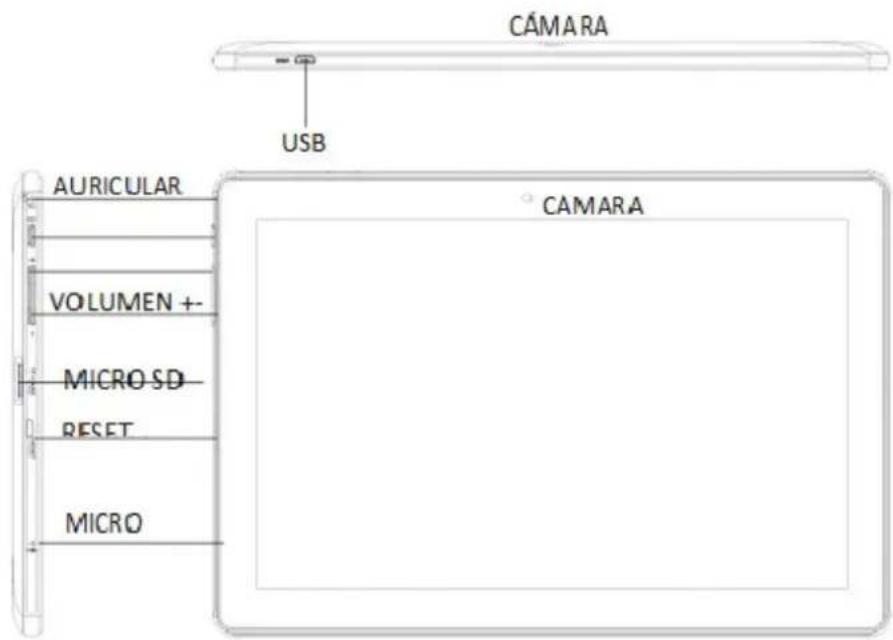
Painel tátil
Ecrà títil II Capacitivo de 10,1" Em Operação, fazer, arrastando no ecran tátil.
Ligação
Inicio: Prima e mantenha premido o botão ligar/desligar, em seguida, o dispositivo iráregarar oSYSTEMA operativo e encontrar a interface principal.
Desligamento:Na interface do menu principal, prima o botão ligar/desligar durante.kraca de 5 segundos para desligar, o Sistema podera sugerir a poço "desligar", clique "ok". Pode desligar em segurarca.
Ecrãbloqueado:Prima o botão ligar/desligar para bloquear o ecrã ou desbloquear o ecrã.
Observação: quando estiver sem bateria, o Sistema desligar-se-á automaticamente. Não pode desligar o disposítivo, a reinicialização irá ler e restaurar o disco, isto poderá demorar mais tempo a entrada noSYSTEMA.
PORTUGUES
Guia do'utilizar TAB2323GMQC
Tecla de volume "-"
Clicar prolongadamente para reduzir o volume.
Tecla de volume "+"
Clique prolongadamente paraacularo volume.
Memória expansivel através de ranhura para cartão TF: cartão T-FLASH externo.
Mini USB / OTG
Mini fucha USB: pode uso-la para connectar o computador para transmissão de dados, corregamento e conexão externa de memória de armazenamento USB.
Reinicio
Observação: a menos que não seja possível desligar, caso contrário não use o botão "reset". Sugerimos que desligue de forma normal ou está mais fácil danIFICAR oSYSTEMA da区内.
CC
Atença: Ao conectar o carregarador da bateria USE APENAS O CARREGADOR FORNECIDO PELO FABRICANTE ou QUALQUER UM APROVADO PELO MESMO.
Gestão da bateria e corregamento
Antes da primarya utilizesao, defina a bateria do dispositivo como totalmente carregada. Apenas precise conectar o adaptador ou interface USB e, em seguida, pode carregar. Os dois primeiros corregamentos devem ser realizados durante circa de 6 horas,(before disso apenas precisar de 4 horas para carregar.
Observação: Este tablet usa uma bateria de tipo polímero incorpORA. O correamento tem que ser selecionado para o adaptor标准 (entrada: CA110~240V 50/60Hz Max.180MA.. Saía: CC9.0V/2.0A), este dispositivo sem correamento de alimentação CC, a interface USB poderegar,
Escolha a interface USB para o carregaror. Durante o carregamento, o icone da bateria irá rolar. quando aarga fica completeness, o icone de bateria fica verde e deixa de estar intermitente. A fim de prolongar a vidautil daquina, sugerimos que gaste a energia de bateria antes de carregar.
Observação: Se não utilizes este Tablet durante um longo periodo de tempo, para fazer que o consumes de energia provoque danos, corregue/opere a bateria uma vez por mês. Após o desligamento por bateria fraça, conecte o adaptorador DC, o dispositivo irá lembrar sobre a bateria fraça. Procede ao carregamento, Será necessário aguardar algo tempo até a bateria ter energia suficiente para aceder ao menu principal. Durante o carregamento, o dispositivo devê estar no estado "standby" para alcancar o tempo normal de carregamento. Isto porque com o consumo do dispositivo e do ecra,也是如此 fazer a全面提升 o tempo de carregamento.
LIGACAO COM PC
Utilize o cabo USB para conectar o disposativo ao PC, o disposativo irá aparecer uma janela pop-up de ligaço USB, clique em Ativar armazenamento USB para se conectar ao PC. Uma vez connectado, clique no icone USB que épresentado no canto inferior direito do ecra:

PORTUGUES
Guia do utiliser TAB2323GMQC
- Dispositivo permite aos utilizes o acederem ao ecra para ativar o armazenamento USB conforme月至ado na imagem segunte:
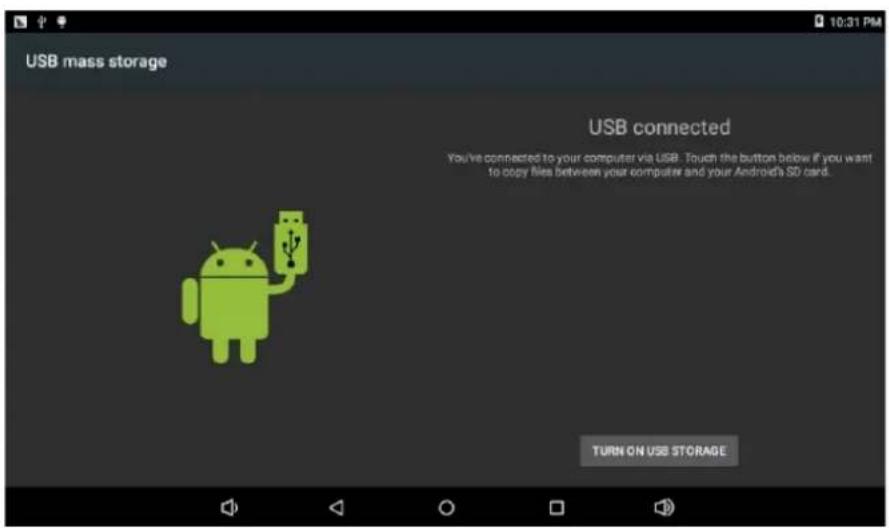
Para o modo de entrega, pode copiar ou eliminar o ficheiro no disposicao e o ficheiro no cartao de memoria.
INTERFACE DE OPERACão DO EQUIPAMENTO
Descrição da interface principal
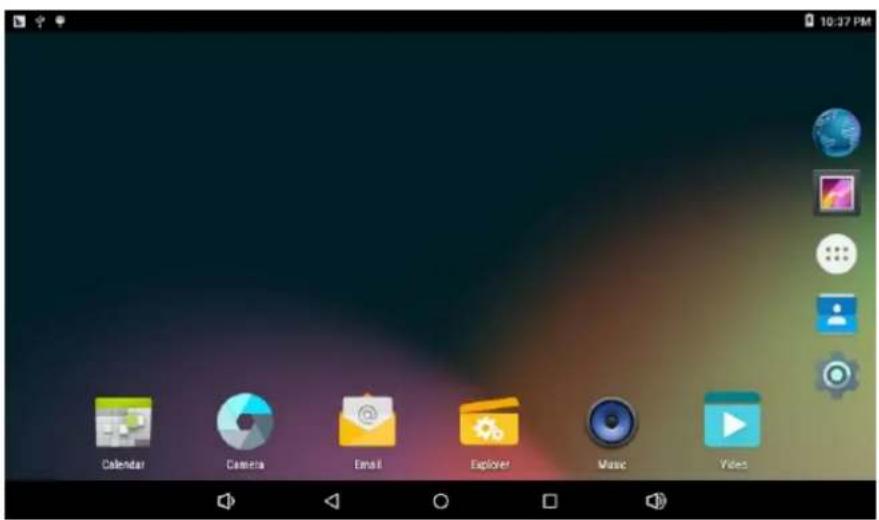
Apos a inicialização, entra na interface principal:
PORTUGUES
Guia do'utilizar TAB2323GMQC
A interface principal pode ser dividida em 5 partes, cada um dos cantos e o corpo principal do ecran. Na parte principal do ecran, está alojados os icones e widgets que o utilizes presumente, capazes de ser movidos para a esquerda (2 ecran) ou para a direita (2 ecran) perfazendo assim um total de 5 ecran onde podem ser adiconados atalhos, favoritos e Widgets.
O canto superior esquerdo: pode realizar uma coisa no Google digitando aPALAVRA desejada ou fazendo uma coisa por voz (em?), tem que estar connectado à Internet).


No canto superior direito: acesso às aplicações e Widgets instalados.

As aplicações são programas que são executados quando o utilizador deseja e que param de fazer quando o uso é正常使用. Podem ser instalados descarregando a aplicação Google Play ou atraves de websites queOferecem aplicações Android.
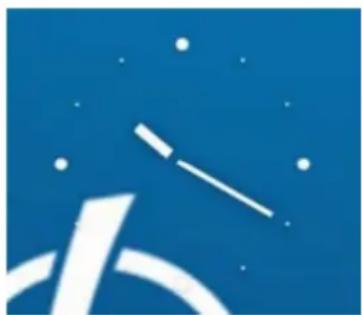
Os widgets sãoPEGuemos programas de fácil acesso executados continually. Eles estao localizados em qualquer um dos ecras principals. Por example, um dos widgets que ja está instalado e em execucao o relatorio anlogico
Existem 4 icones de navegacao:
Retroceder.
Visualizar
apps
atualmente
em execução.

Aceder ao menu de apps.
lr para o ecra principal.

PORTUGUES
Guia do'utilizar TAB2323GMQC
Se estiver na interface principal irá aparecer um menu que lhe permite alterar o papel de parede, gerir aplicações ou aceder às definições doSYSTEMA.
Na area superior encontrar-se a area de estado: minha a hora atual, o estado da bateria, a ligação wireless,发展目标 alarmes e mensagens de estado. Clicando, pode aceder a algunos ajustes<rápidos.
22:20
Ao aceder a area de aplicacoes e widgets, pode gerir os icones da interface principal:Prima e mantenha premido um icone durante 3 segundos,(before do icone ser ampliado, pode arrastar o para qualquer lugar na interface
Eliminar icones: prima longamente os icones durante 3 segundos, arraste os icones para o icone do Caixote do Lixo, assim que ficar a vermelho, solte e(before deposito disso, poderá eliminar o icone.
Toque no érá durante algo tempo, a caixa de dialogo "Adicionar ao éra Inicial" é apareça conforme àsordao abaixo:
DEFINIÇÉS BÁSICAS
Configuração: Clique no icone de definições para entra na interface de definições.
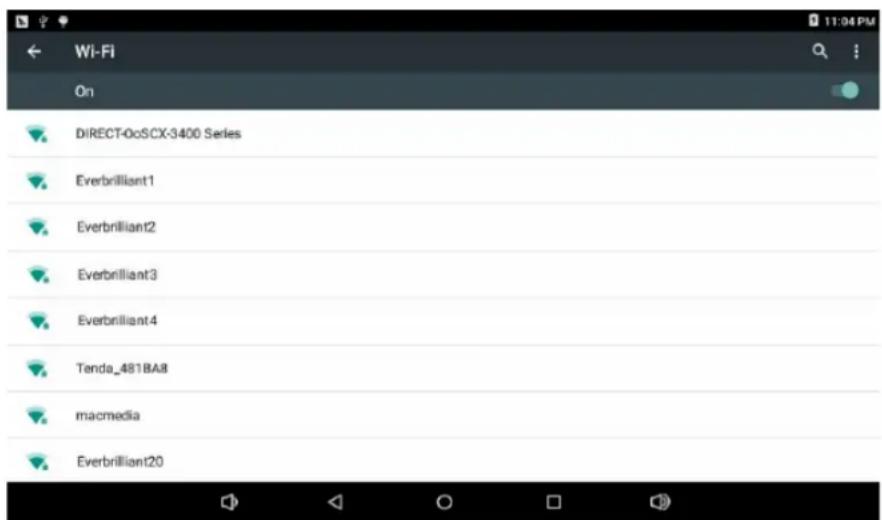
Wi-Fi
Ativa o Wi-Fi e conecta-se a qualquer rede Wi-Fi que esteja dentro da area de cobertura.
PORTUGUES
Guia do'utilizar TAB2323GMOC
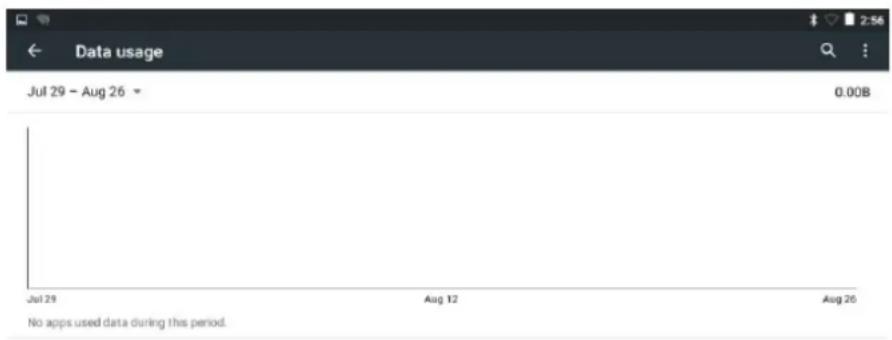
Utilização de dados
Permite-lhe desativar ou limitar o'a cesso a dados moveis bem como indica o volume de dados transferidos.

Mais...
Ativa o modo avião (uso quando está a bordo de um avião) e as definições avançadas para às redes Ethernet,criação de VPNs e redes moveris.
Som
Pode alterar o volume padrão de música, jogos e outros arquivos de ficheiros multimédia, notificações e alarmes,发展目标as para service, ativa o som a tocar e也是非常 o som do ecra de broqueio.
PORTUGUES
Guia do'utilizar
TAB2323GMQC
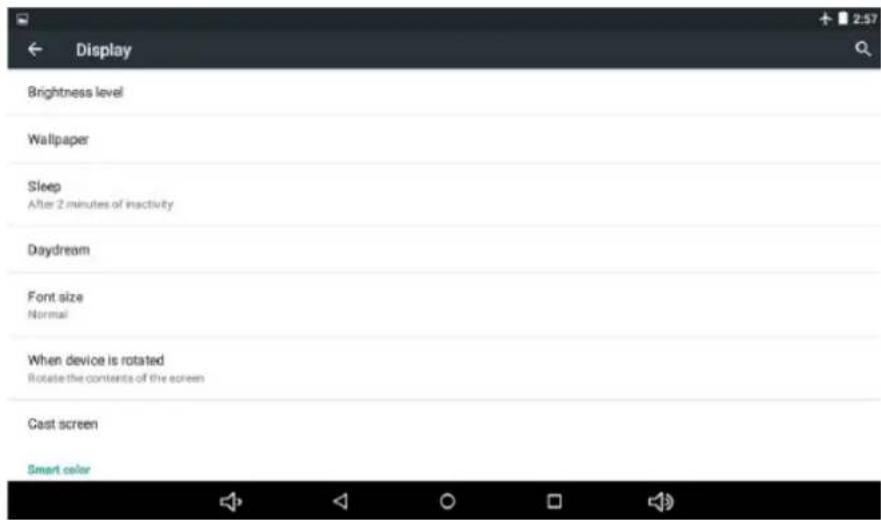
Ecras
Ajustar propriedades, alterar planos de dato, alterar o tamanho da letra, etc.
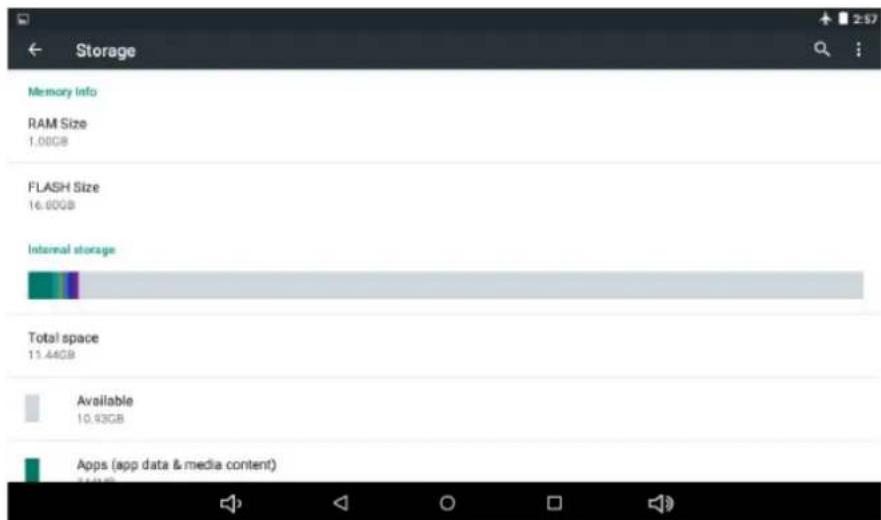
Espaço
Indica o uso de memória nos differentes suportes de armazenamento.
PORTUGUES
Guià do utiliser
TAB2323GMQC
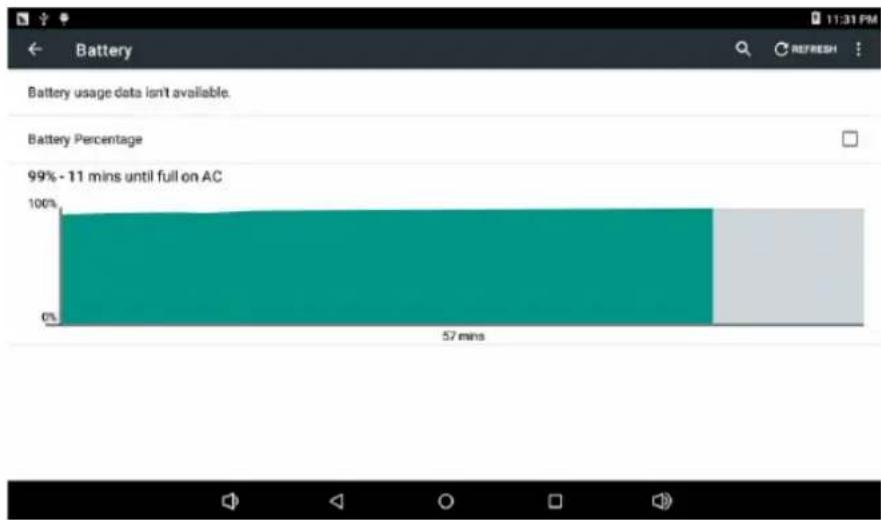
Bateria
Indica o atual uso da bateria.
Aplicações
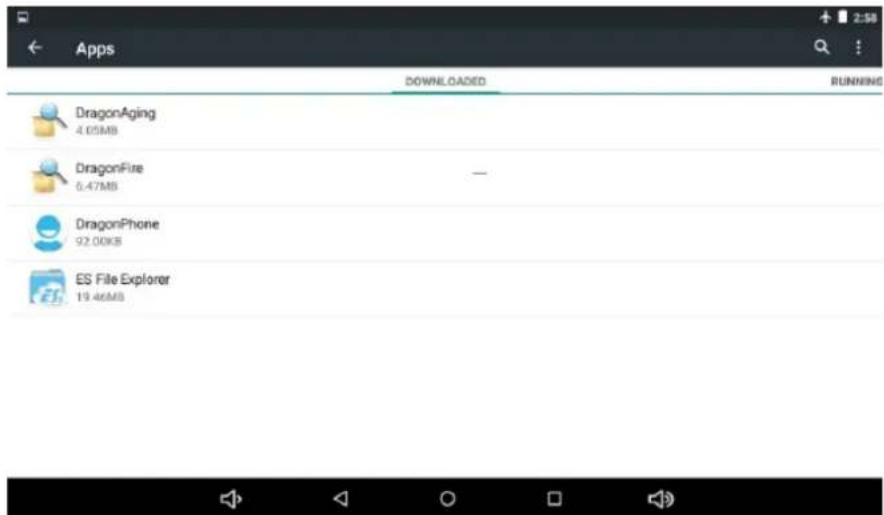
Apresenta as aplicações transferidas para a memória principal ou para o cartão de memória (SD), bem como as aplicações atualmente em execuição.
PORTUGUES
Guia do'utilizar TAB2323GMQC
Aviso: O fabricante não garante a compatuldade da versão instalada no seu dispositalo Android com todas as aplicacoes disponveis para esta plataforma. O fabricante não é responsavel por danos ao dispositalo resultantes de qualquer malware, worm, trojan ou virus como consagemencia da instalacao, implementacao ou transferencia de programas. O fabricante não é responsavel pelo uso indevido por parte de um Utilizador com o dispositalo e a transferencia e instalacao de software proprietario sem autorização do proprietario.
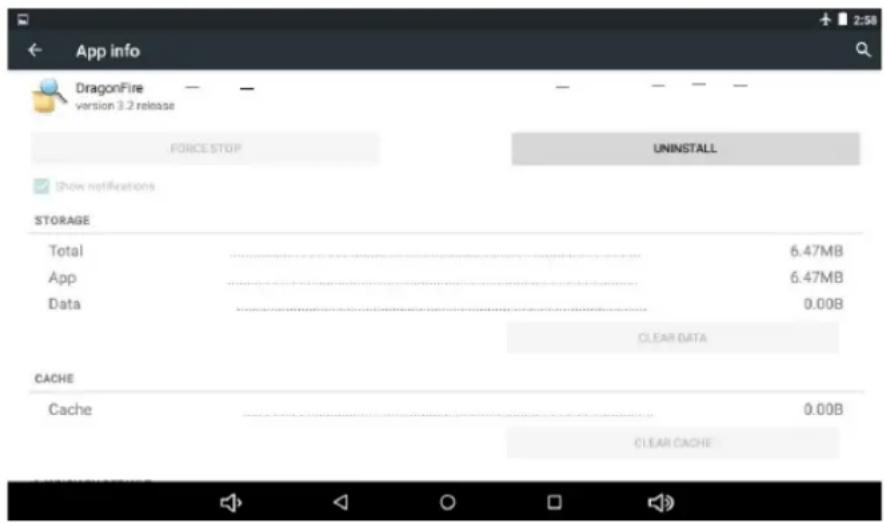
Como desinstalar?
- Entre em "Definições" → "Aplicação" → "Gerir aplicação".
- Clique no icone da app que deseja desinstalar, entrada na segunte interface:
-
Clique em Desinstalar e, em seguida, pode eliminar a aplicacao.
-
Algomas aplicações permitem serem movidas para a memória externa (cartão, SD) para não encheter toda a memória principal do Tablet.
PORTUGUES
Guia do'utilizar TAB2323GMOC
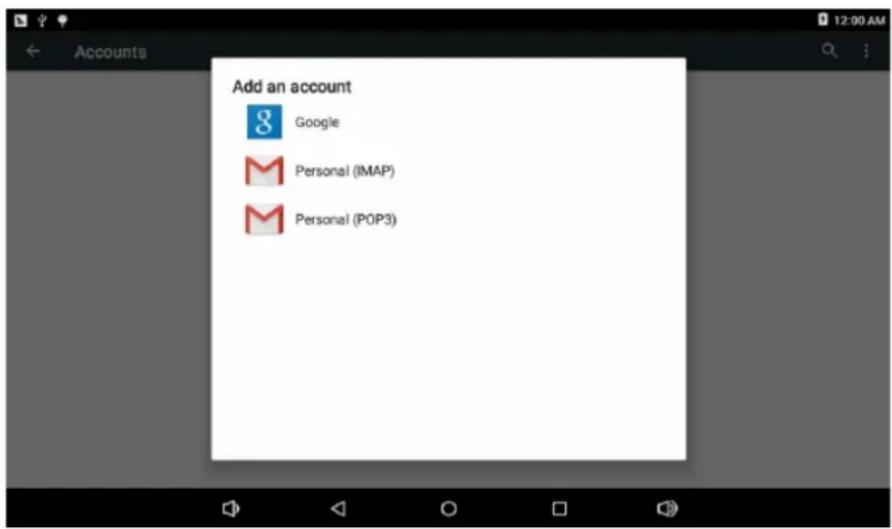
Contas e sincronização
Permitem-lhe gerir asantas de differentes aplicacoes de e-mail, Skype, etc, as quais poder ser sincronizadas em tempo real ou não.
Sevços de localização
Permite que aplicacoes como o Google usem os seu's dados para determinar a sua localização.
PORTUGUES
Guia do'utilizar TAB2323GMQC
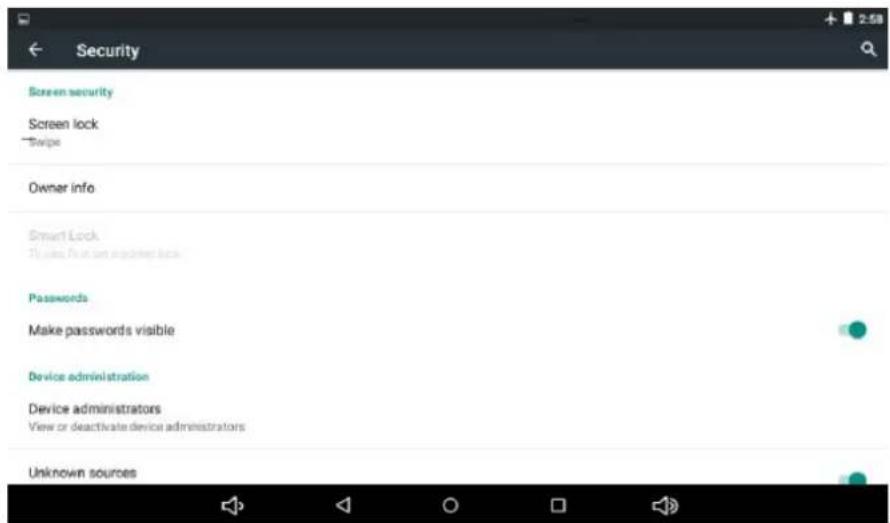
Segurarca
Varias definições de segurança como bloqueio de eça, palavras-passe exibidas ou ocultas, etc.
Fontesopenhagenicas: Clique em "Fontesopenhagenicas" eareth "OK" para permitir a instalacao de aplicacoes de origem desconhecida (aplicações não certificadas por Google, o que não significica que não sejam fontes fiaveis).
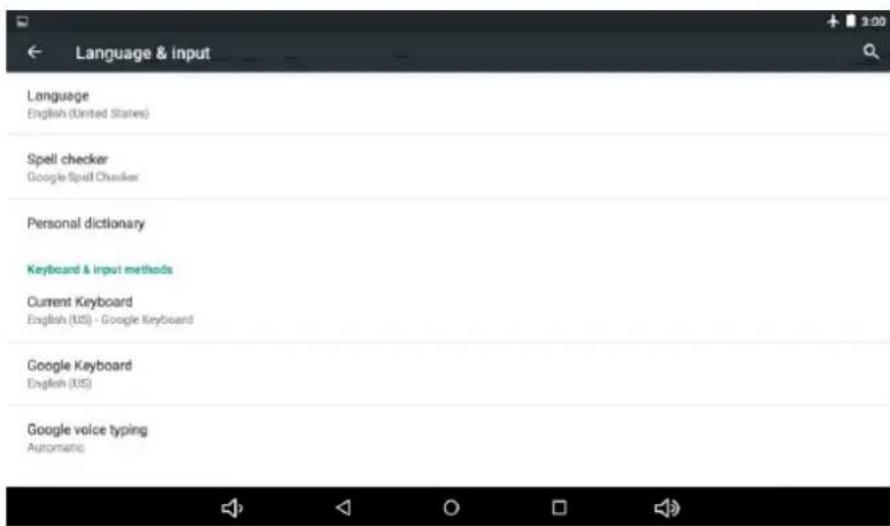
Idiomae teclado
Alterar o idioma para usar o Tablet, definir a correção ortografica automatística, tipo de teclado, etc.
PORTUGUES
Guia do'utilizar TAB2323GMOC
Selecionar idioma:Existem 54 linguas disponveis.
Observação: O Sistema Android pode suportar 54 idiomas, mas a interface principal apenas suporta 14idiomas.
Teclado Android:Definições do teclado Android.
Som ao premir teclas.
Introdução automática de maiúsculas
Mostrar sugestões:ÀpresentaPALAVRASsugeridasdurateadigitação.
Conclusão automatica:A barra de espacções e a pontuação introduzem automaticamente aPALAVRA emdestaque.
Cópia de segurarca
Permite a cópia de segurar a automatica dos dados de aplicações,PALAVRAS-PASSE e Outras definições para que, caso restaure oSYSTEM operativo,as aplicações possam ser recuperadas nas condições acima. Nesta opçao,as definções podem ser restaurantas com os dados originais de fabrica.
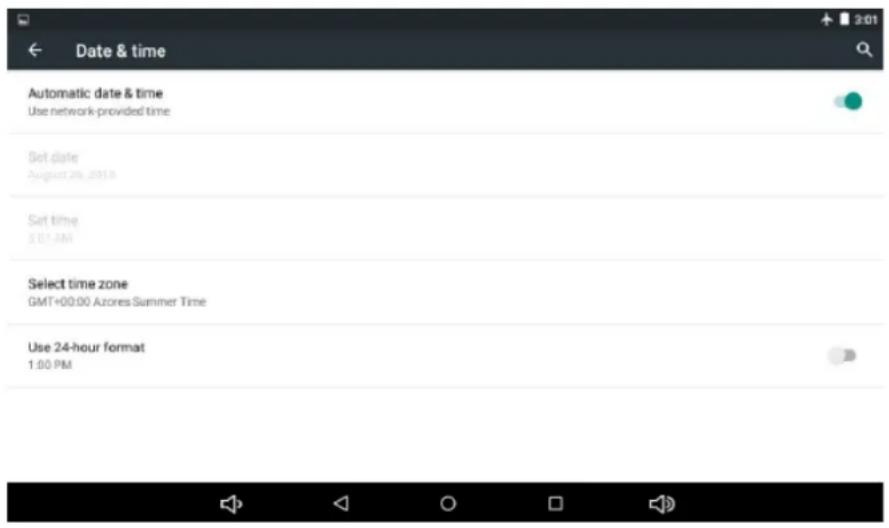
Definência de Data e hora
Definir data, definir hora, seleccionar fuso horario e seleccionar formattingo da data.
PORTUGUES
Guia do utiliser TAB2323GMQC
Acessibilitadé
Diferentes opções para facilitar a acessibilitadode Tablet.
Opçoes de desenvolvimento
Opçoes para desenvolvedores.
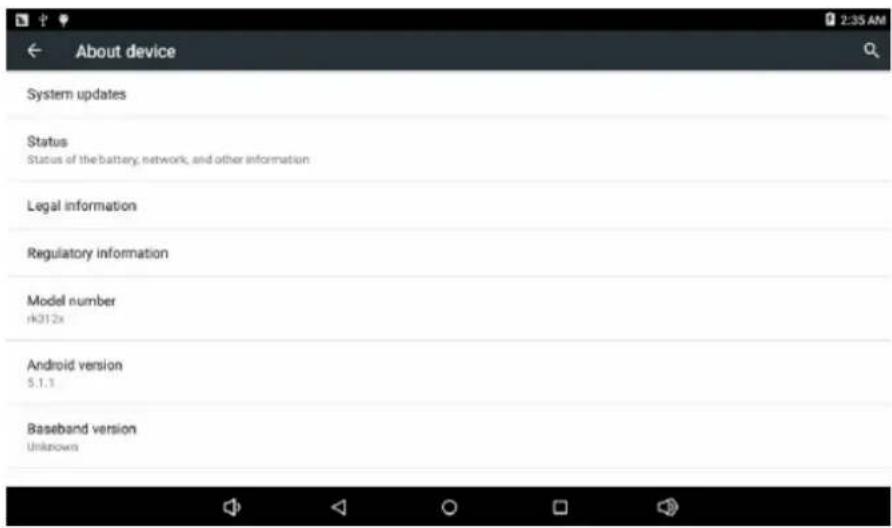
Sobre a unidade
Apresenta informacoes sobre o tablet e o Sistema operativo.
PORTUGUES
Guiadouutilizadora
TAB2323GMQC
QUESTIONS FREQUENESS (FAQ)
| PERGUNTA SOLSUAO | |
| O tablet não inicia ou não minha imagem? | Verifique a bateria. Conecte o conector de alimentação DC do(carregarao ao seu dispositivo e aguarde. Se a bateria estiver completeness gasta, um carregamento de 4-5 horas sera sufiente para obter autonoma. |
| Não consegue reproduzir videos que consugue reproduzir no seu computador? | Tal como precisamos instalar CODES num computador para reproduzir algumas extensões e formatos de video, o tablet funciona da mesma forma. Aceda a Mercado e localize a aplicação de codec que lhe interessa. |
| O tablet inicia e congela com aPALavra Android no ECB, mas não chega ao menu de desbloqueio? | É possível que alguma aplicação recentamente instalada não esteja pronta para ser utilizesa no tablet ou poderá consumir demasiada memória de functimento. Atualize o firmware. |
Guia do utiliser TAB2323GMQC
ESPECIFICACCOESS
Ecrà do visor: Ecrà IPS tátil capacativo de 5 pontos IPS de 10,1"
Microfone incorporado.
Video: HD2160P, AVI H.264, DIVX, DIVX, XVID, rm, rmvb, WMV, MOV, MP4, H.264, MPEG, DIVX, XVID, DAT VCD, VOB DVD, MPEG, MPG, FLV H.263, H.264, ASF, TS, TP, 3GP, MPG, etc. Support to 2160P: 3840 x 2160.
Áudio: MP3, WMA, APE, FLAC, OGG, WAV, AAC.
Fotografia: JPG, JPEG, GIF, BMP, PNG.
EBook: TXT, EPUB, PDF, WORD, EXCEL, POWERPOINTS.
Bateria e capacité: Bateria de tipo polimero incorpora da recarregavel, 5000 mAh.
PORTUGUES
Guia do'utilizar TAB2323GMOC
ADVERTÉNCIAS
| Pb | Correta eliminacao deste Produkte (Resíduos de Equipamentos Elétricos e Eletrónicos (REEE) O seu aparelho é concebido e fabricado com materiais e components de alta qualidade que podem ser reciclados e reutilizados. Este símbolo significica que o Equipmentamento eletrico e eletrónico, no final da sua vida-útil, deverá ser descartado separatamente do lixo dométrico. Elimine este equipamento muito do seu centro local de recolha de resíduos/reciclagem. Na União Europeia existem sistemas de recolha seletiva de produits eletricos e eletrónicos usados. Por favor ajude-nos a conservar o ambiente em que vivemos! |
| X | NÃO colque objetivos em cima do aparelho, uma vez que"These oscem riscar. |
| X | NÃO exponha o aparelho a ambientes sujos ou com pó. |
| X | NÃO colque o aparelho numa superficie desnivelada ou instável. |
| X | NÃO introduza objetivos estranhos noaparelho. |
| X | NÃO exponha o aparelho a Campos magnéticos ou eletricos fortes. |
| X | NÃO exponha o aparelho à luz direta do sol, uma vez que isto o pode danIFICAR. Mantenha o aparelho afastado de fontes de calor. |
| 60°C(140°F) ↑ 20°C(68°F) | NÃO guarde o aparelho em zones com temperatura superior a 40° C (104°F). A temperatura interna de functimento para este dispositalo é de 20°C(68°F) a 60°C(140°F). |
PORTUGUES
Guià do utiliser
TAB2323GMQC
| X | NÃO use o aparecido à chuva. |
| Consulte as autoridades locais ou o revendedor relatamente à eliminação correta de apareiros eletrónicos. | |
| O aparecido e o adaptorador pode produzir calor durante o seu normal funciona de cargo. Para fazer o desconforto ou lesões causados pela exposação ao calor, Não deixe o aparecido no seu Colo. | |
| sunstech'POWERSUPPLY:POWER (UNSTANDING):IN USE: | CAPACIDADE DA POTÊNCIA DE ENTRADA: Consulte a etiqueta de voltagem doaporelho e assegure-se que o adaptorador de corrente respeita a tensão. Use apenas acessórios especializadoselo fabricante. |
| Limpe oaporelho com um pano suave. Se necessário humedeça ligeiramente o pano antes de partir à limpeza. não use nunca soluções abrasivas ou detergentes. | |
| OFF | Deslique sempre oaporelho antes de partir à instalação ou remoçao deaporelhos que não suportem hot-plug. |
| Deslique oaporelho da tomadaétrica antes de o limpar. | |
| X | NÃO desmonte oaporelho. Só um técnico de service autorizado deve partir a reparações. |
| HOT | Oaporelho dispõe de aberturas destinadas a libertar calor. Não bloqueie a ventilação doaporelho, uma vez que este pode aquecer e avariar-se. |
| A substituição da bateria por um tipo incorreto��orta um risco de explosão. Retire as baterias usadas de acordo com as instruções. |
PORTUGUES
Guia do'utilizar TAB2323GMOC
| EQUIPAMENTO CONNECTÁVEL: a tomada deve estar instalada perto do Equipmento e deve ser de fácil accesso. | |
| União Europeia: Informação de eliminação. Este símbolo significica que, de acordo com as leis e regulamentos locais, o seu produto e/ou a sua bateria devem ser eliminados separatamente do lixo dométrico. quando thistro产品经理 ao fim da sua vida éutil, deposito-o num pontos de recolha designado pelas autoridades locais. A recolha seletiva e a reciclagem do seu produto e/ou da sua bateria no momento da eliminação ajudará a conservar os recursos naturais e a garantir que este éreciclado de uma forma que protege a Saúde humana e o ambiente. | |
| FABRICADO NA CHINA |

sunstech


- INTERFAZ DE FUNCIONAMENTO DEL EQUIPO
- PORTUGUES
- GUIA DO UTILISER TAB2323GMQC
- INTRODUÇÃO
- PRIMEIRA'UTILISATIONÇÃO
- CONFIGURAÇÃO
- APARÊNCIA E BOTÔES
- PAINEL TÁTIL
- LIGAÇÃO
- GUIA DO'UTILIZAR TAB2323GMQC
- REINICIO
- CC
- GESTÃO DA BATERIA E CORREGAMENTO
- LIGACAO COM PC
- INTERFACE DE OPERACÃO DO EQUIPAMENTO
- 22:20
- DEFINIÇÉS BÁSICAS
- WI-FI
- GUIA DO'UTILIZAR TAB2323GMOC
- UTILIZAÇÃO DE DADOS
- MAIS
- SOM
- GUIA DO'UTILIZAR
- TAB2323GMQC
- ECRAS
- ESPAÇO
- GUIÀ DO UTILISER
- BATERIA
- APLICAÇÕES
- COMO DESINSTALAR
- CONTAS E SINCRONIZAÇÃO
- SEVÇOS DE LOCALIZAÇÃO
- SEGURARCA
- IDIOMAE TECLADO
- CÓPIA DE SEGURARCA
- DEFINÊNCIA DE DATA E HORA
- ACESSIBILITADÉ
- OPÇOES DE DESENVOLVIMENTO
- SOBRE A UNIDADE
- GUIADOUUTILIZADORA
- QUESTIONS FREQUENESS (FAQ)
- ESPECIFICACCOESS
- ADVERTÉNCIAS
- SUNSTECH
Marca : Sunstech
Modelo : Tab 2323 GMQC
Categoria : Tablet