Tab 2323 GMQC - Tablette Sunstech - Notice d'utilisation et mode d'emploi gratuit
Retrouvez gratuitement la notice de l'appareil Tab 2323 GMQC Sunstech au format PDF.



| Type de produit | Tablette tactile |
| Marque | Sunstech |
| Modèle | Tab 2323 GMQC |
| Écran | Tactile capacitif IPS 10,1 pouces, résolution 800 × 1280 |
| Système d'exploitation | Android 5.1 |
| Processeur | MTK 8321 Quad Core 1,3 GHz (Cortex A7) |
| Mémoire RAM | 2 Go |
| Stockage interne | 32 Go |
| Stockage extensible | MicroSD jusqu'à 32 Go |
| Connectivité | Wi-Fi, Bluetooth, 3G, double SIM, USB OTG |
| Caméra avant | 2,0 MP |
| Caméra arrière | 5,0 MP |
| Batterie | Lithium-polymère intégrée, 5000 mAh |
| Alimentation | Adaptateur secteur 9 V/2 A (110-240 V CA) |
| Dimensions (estimées) | 240 × 170 × 10 mm |
| Poids (estimé) | Environ 500 g |
| Fonctions principales | Navigation Internet, lecture multimédia (vidéo HD, audio, photo), bureautique, jeux, messagerie |
| Entretien et nettoyage | Chiffon doux légèrement humide, pas de produits abrasifs |
| Sécurité | Ne pas exposer à l'humidité, aux températures extrêmes (>40 °C), ne pas bloquer les ouvertures de ventilation |
| Pièces détachées et réparabilité | Batterie intégrée non remplaçable par l'utilisateur ; toute réparation confiée à un technicien certifié |
| Informations générales | Fabriqué en Chine ; conforme à la directive DEEE |
FOIRE AUX QUESTIONS - Tab 2323 GMQC Sunstech
Questions des utilisateurs sur Tab 2323 GMQC Sunstech
0 question sur cet appareil. Repondez a celles que vous connaissez ou posez la votre.
Poser une nouvelle question sur cet appareil
Téléchargez la notice de votre Tablette au format PDF gratuitement ! Retrouvez votre notice Tab 2323 GMQC - Sunstech et reprennez votre appareil électronique en main. Sur cette page sont publiés tous les documents nécessaires à l'utilisation de votre appareil Tab 2323 GMQC de la marque Sunstech.
MODE D'EMPLOI Tab 2323 GMQC Sunstech
Touche volume « - » 3
Touche volume + 3
Prise d'écouteur 3
Carte microSD. 3
Mini USB/OTG 3
Reinitialiser 3
CC: 3
Batterie et charge. 3
CONNEXIONAUNPC 4
INTERFACE D'UTILISATION DE L'ÉQUIPEMENT 5
Description de l'interface principale 5
PARAMETRES DE BASE 7
Wi-Fi 7
Usage de données 8
Plus 8
Guide de l'utilisateur
TAB2323GMQC
Audio 8
Écrans 9
Stockage 9
Batterie 10
Applications 10
Comptes et synchronisation. 12
Vous permet de:gérer les comptes des diverses applications courriel, Skype, etc., pouvant etre synchronisées en temps reel ou non. 12
Services de localisation. 12
Sécurité 13
Langue et clavier 13
Sauvegarde 14
Date et heures. 14
Accessibilité 15
Options pour le développement 15
A propos de l'unité 15
QUESTIONS FRÉQUÉMMENT POSÉES (FAQ) 16
SPécifications 17
AVERTISSEMENTS 18
INTRODUCTION
Merci d'avoir besoin ce produit. Nous espérons qu'il vous donnera pleinesatisfaction et qu'il fonctionnera longtemps. Cette tablette avec système d'exploitation Android™ vous permet de télécharger de nombreuses applications (Applis) et de retarder plein avantage de tout le potentiel d'Internet (naviguer sur la toile, envoyer et receivevoir des courriels, télécharger des widgets, etc.) comme vous le fiez avec un ordinateur portable ou de bureau. Appréciencer visionner des videos ou écouter de la musique, communiquer sur Internet avec toute application de messagerie ou même dire ou modifier des documents Office (documents/texte, feuilles de calcul, presentations, etc.).
Première utilisation
Avant d'utiliser l'appareil pour la première fois, vous doivent charger complètement la batterie. Branchez l'adaptateur/chargeur. Attention: N'utilisez que le chargeur/adaptateur fourni avec votre apparéil ou un modele compatible ayant exactement les mêmes specifications. La tablette se mette en marche et commencerà à charger. L'icone de batterie sur l'interface principale indiquera que l'appareil est complètement chargé. S'il n'est pas connecté à l'adaptateur de courant, l'icone indique le pourcentage disponible de batterie.
Configuration
Lors de la première utilisation nous vous recommendons de configurer les paramètres principaux comme la langue, l'emplacement, la date, l'heure, les options de de sécurité et de sauvegarde se trouvant dans la section Configuration (Settings).
APPARENCE ET BOUTONS

Panneau tactile
Panneau tactile capacitif II de 10,1". Pour faire un appui (cliquer) ou faire glisser sur le panneau tactile.
Mise en marche
Démarrage : Maintenez appuyé le bouton de mise en marche, le système d'exploitation sera chargé et l'interface principale sera affichée.
Arrêt : Sur l'interface principale de menus, maintenez appuyé le bouton de mise en marche pendant environ 5 secondes pour arrêter. Le système peut indiquer l'option « arrêt (power off) . Faites un appui sur « OK » et vous pouvez arrêter l'appareil en sécurité.
Écran de verrouillage :Faites un appui court sur le bouton de mise en marche (power) pour verrouiller ou déverrouiller l'écran.
Remarque: S'il n'y a pas de courant, le système s'arrête automatiquement. Si l'appareil est arrêté anormalement, le disque sera balayé et corrigé au démarrage. Le système d'exploitation peut prendre plus de temps pour être chargeé.
Guide de l'utilisateur TAB2323GMQC
Touche volume « - »
Appui long pour diminuer le volume.
Touche volume « + »
Appui long pour augmenter le volume.
Prise d'écouteur
Pour le branchement d'une fiche standard d'écouteur de 3,5 mm.
Carte microSD.
La mémoire peut être augmentée en utilisant la fente Micro SD : carte Micro SD externe.
Mini USB / OTG
Prise Mini USB : vous pouvez l'utiliser pour raccordement de l'ordinateur pour transmission de données, charge et pour connecter une clé USB
Réinitialiser
Remarque :N'utilisez le bouton de réinitialisation que si vous ne pouvez pas arrêter l'appareil. Nous vous sugérons d'arrêter normalement sinon cela peut facilement endommager le système de l'appareil.
CC:
Attention :N'utilisez qu'un CHARGEUR FOURNI OU APPROVÉ PAR LE FABRICANT.
Batterie et charge
Avant la première utilisation veuillez-vous assurer que la batterie est complètement chargée. Il suffit de connecter l'adaptateur ou l'interface USB
Guide de l'utilisateur TAB2323GMQC
pour charger. Les deux premières charges prennt environ 6 heures ensuite il suffira de 4 heures pour charger.
Remarque :Cette tablette à une batterie intégrée de type polymère. La charge doit être effectué avec un adaptateur standard (Entrée : CA 110~240 V, 50/60 Hz, Max. 180 mA. Sortie : CC 9,0 V/2.0 A), en l'absence de charge par CC, l'interface USB peut être utilisé pour la charge.
Choisissez l'interface USB pour charger. Durant la charge, l'icone de batterie sera animée. Quand la charge sera terminée, l'icone de batterie deviendra verte et l'animation cessera. Pour prolonger la durée de vie de l'appareil nous vous suggerons d'épuiser la batterie avant de la charger.
Remarque : Si vous n'utilise pas cette tablette pendant un temps long, veuillez recharger/utiliser la batterie une fois par mois pour éviter des dommages de consommation de courant. ÀpRES un arrêt pour cause de batterie faible, si connectez l'adaptateur CC, l'appareil vous avertira que la batterie est faible et commencerà à charger. Vous devrez attendre quelles temps pour qu'il y ait assez de courant pour acceder au menu principal. La charge de l'appareil doit se faire en mode veille pour une charge en temps normal. Parce qu'avac la consommation de l'appareil et de l'écran le temps de charge peut être plus long.
CONNEXIONÀUNPC
Utilisez le cable USB pour connecter l'appareil à un PC, l'appareil affichera la fenêtre de connexion USB, faites un appui sur activer USB pour vous connecter au PC. Une fois connecté, cliquez sur l'icone USB qui s'affiche en bas à droite de l'écran :

Guide de l'utilisateur TAB2323GMQC
L'appareil permet aux utilisateurs d'acceder à l'écran pour activer le stockage USB comme indiqué sur l'écran suivant :
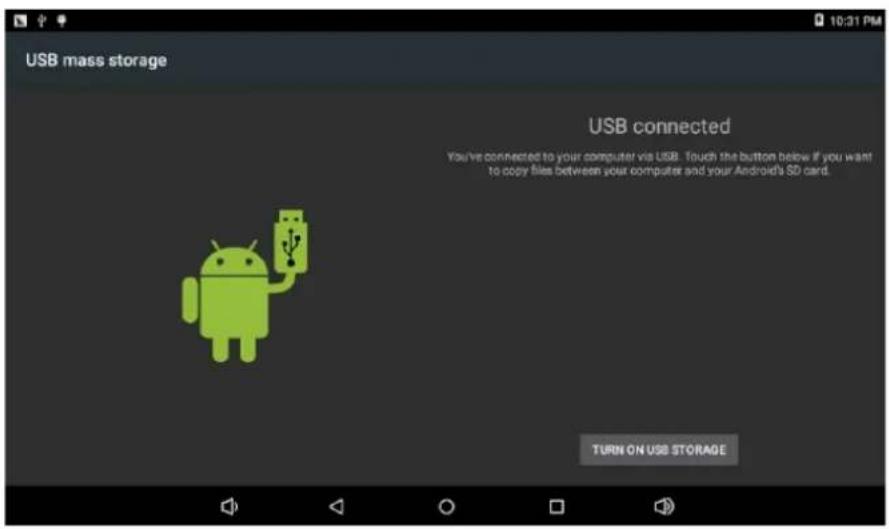
En mode chargement vous pouvez copier ou supprimer des fichiers sur l'appareil et sur la carte mémoire.
INTERFACE D'UTILISATION DE L'ÉQUIPEMENT
Description de l'interface principale
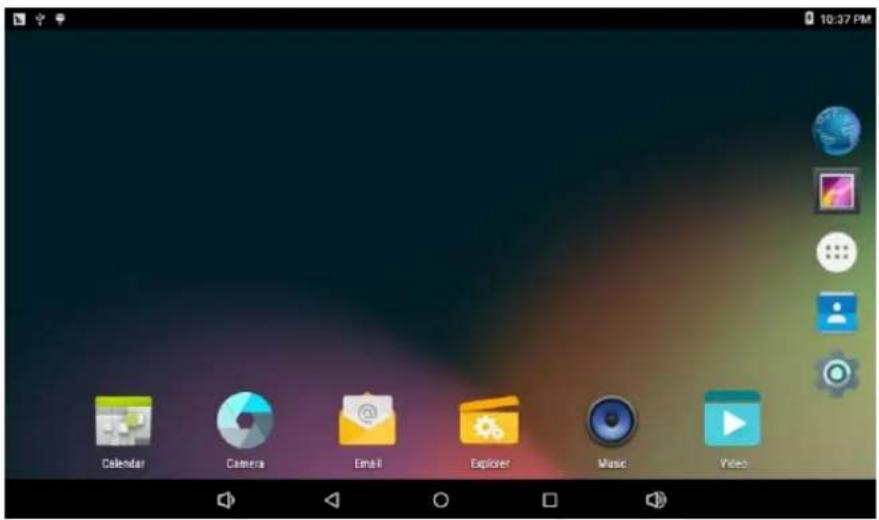
L'interface principale s'affichera après le démarrage.
Guide de l'utilisateur TAB2323GMQC
L'interface principale comprend 5 parties, les quatre coins et le centre de l'écran. Sur la partie centrale de l'écran se trouvent les iconônes et les widgets voulus par l'utilisateur et qui peuvent être déplacés à gauche (2 écrans) ou à droite (2 écrans). Donc 5 écrans au total pouvant receivevoir des raccourcis, des signets et des widgets.
Coin supérieur gauche : pour effectuer une recherche Google en saisissant les termes de recherche voulus ou pour effectuer une recherche vocale (dans les deux cas l'appareil doit être connecté à l'Internet).

Coin supérieur droit : accès au applications et widgets installés.

Les applications sont des programmes qui exécutent quand l'utilisateur ne peut et s'arrêtent quand l'utilisateur quitte l'application. Les applications peuvent être installées en les téléchargeant de Google Play ou de sites web offrant des applications pour Android.
Les widgets sont des petits programmes d'accès facile en exécution continue. Ils sont situés sur n'importe lequel des écans principaux. Par exemple, l'un des widgets déjà installés et en exécution continue est la montre analogue.

Il y a 4 icones de navigation :
Retour.
Accès à l'écran principal

Voir les applis en cours d'execution.

Accès au menu d'applis.

Guide de l'utilisateur TAB2323GMQC
Sur l'interface principale, vous pouvez faire s'afficher un menu vous permettant de changer le fond d'écran, deGERer les applications ou d'acceder à la configuration du système.
La partie supérieure de l'écran est la zone d'objet : elle indique l'heure, le statut de batterie, la connexion sans fil, diverses alertes et messages d'objet. Enclinuant vous pouvez acceder à des réglages rapides.
22:20
Sur la zone des applications et des widgets vous pouvez:gérer les icônes de l'interface principale.Maintenez appuyé 3 secondes, après que I'icone se soit agrandie vous pouvez la faire glisser n'importe ou sur I'interface.
Suppression d'icone :Faites un appui long de 3 secondes sur l'icone, faites glisser les icones vers l'icone de corbeille, quand elle devient rouge relevez votre main. Vous pouvez ensuite supprimer l'icone.
Si vous maintenez un appui sur l'écran, le dialogue « Ajouter à votre écran d'accueil » s'affiche comme ci-dessous :
PARAMÉTRES DE BASE
Configuration : Faites un appui sur l'icone de configuration pour acceder à l'interface de configuration.
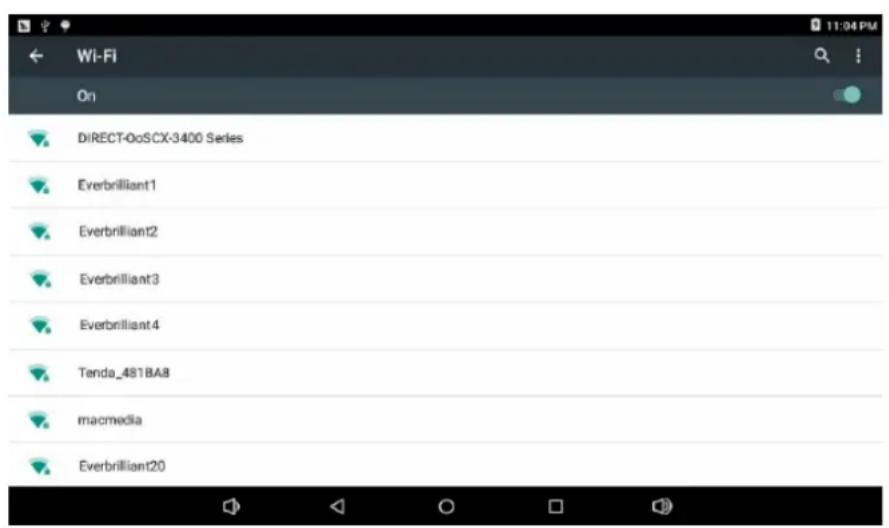
Wi-Fi
Pour activer Wi-Fi et vous connecter à n'importe quel Wi-Fi situé dans la portée.
Guide de l'utilisateur TAB2323GMQC
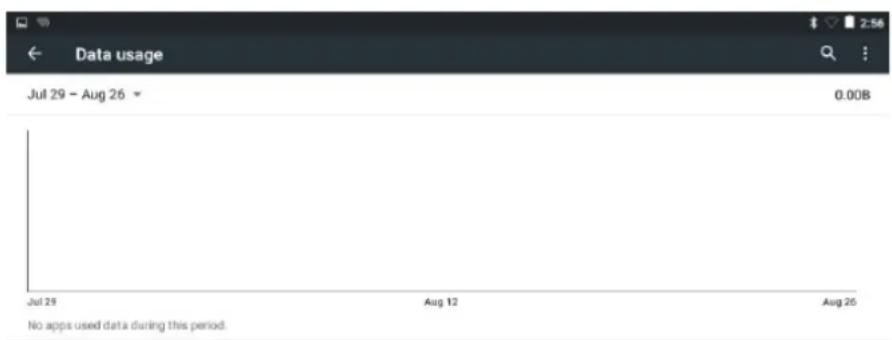
Usage de données
Vous permet de désactiver ou de limier l'accès aux données portables et indique aussi la quantité de données téléchargées.

Plus ...
Pour activer le mode avion (utilissez en avion) et les paramètres avancés pour les réseaux Ethernet, la création de réseaux privés virtuels et de réseaux mobiles.
Audio
Vous pouvez modifier le volume pare défaut de la musique, des jours et d'autres fichiers média, des notifications et des alertes, des différentsairs deservice, activer le son et aussi le son de l'écran de verrouillage.
Guide de l'utilisateur TAB2323GMQC
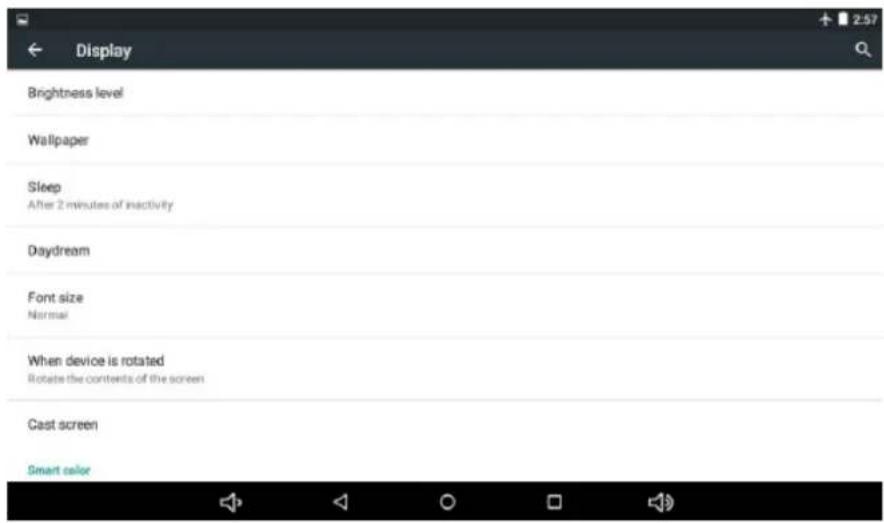
Écrans
Modifier les propriétés, les fonds d'écran, la taille des polices de caractères, etc.
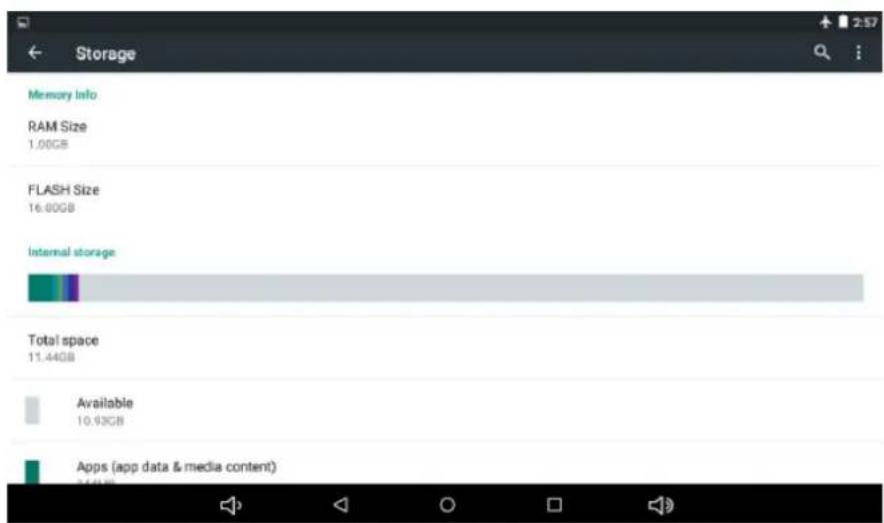
Stockage
Indique la quantité de mémoire utilisée dans les différents supports de stockage.
FRANÇAIS
Guide de l'utilisateur TAB2323GMQC
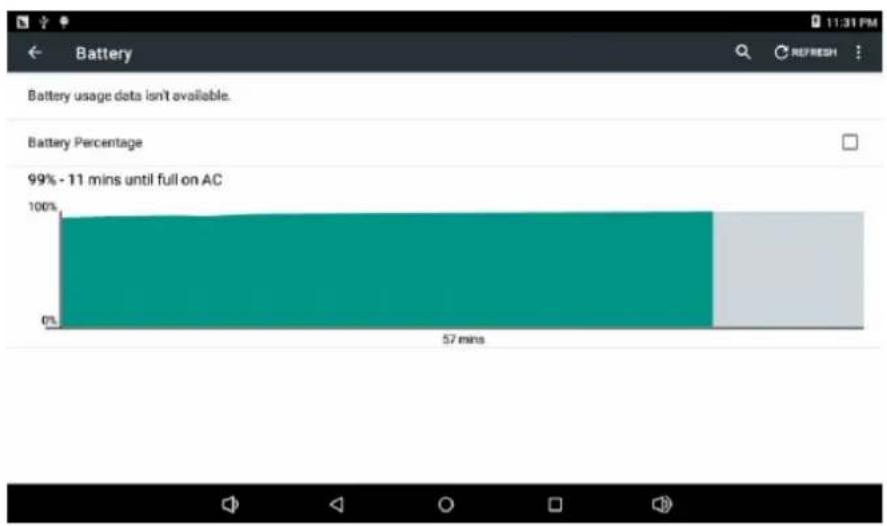
Batterie
Affiche la charge actuelle de la batterie.
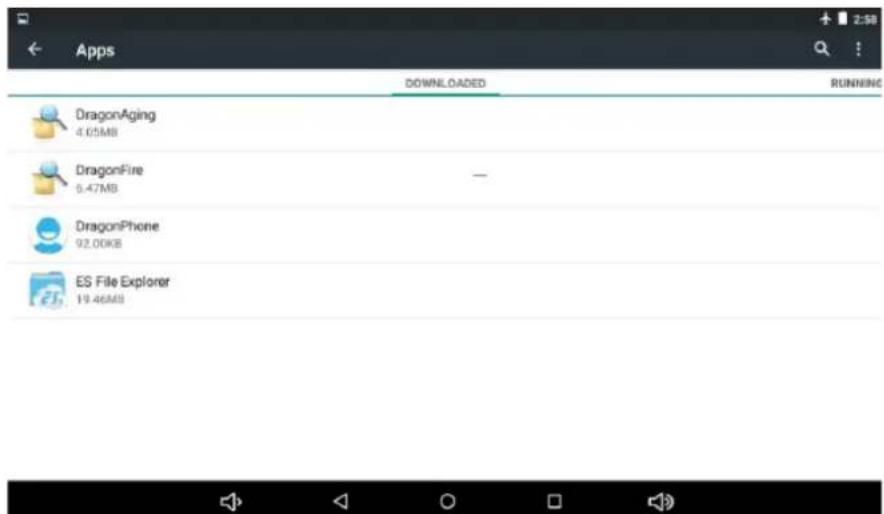
Applications
Affiche les applications téléchargées sur la mémoire principale ou sur la carte SD ainsi que les applications en cours d'exécution.
Guide de l'utilisateur TAB2323GMQC
Avertissement : Le fabricant ne garantit pas la compatibilité de la version installée sur votre apparéil Android avec toutes les applications disponibles pour cette plateforme. Le fabricant n'est pas responsable pour tout dommage causé à l' apparéil par tout programme malveillant, vers, cheval de Troie ou virus en raison de l'installation, mise en œuvre ou téléchargement de programmes. Le fabricant n'est pas responsable pour tout usage incorrect de l' apparéil et téléchargement et installation de logiciel exclusif sans l'autorisation du contrôle.
Comment désinstaller?
- Accédez à « Configuration (Settings) → « Application » → « Gérer application (Manage application) »
- Faites un appui sur l'icone de l'application que vous poulez désinstaller. L'interface suivante s'affichera :
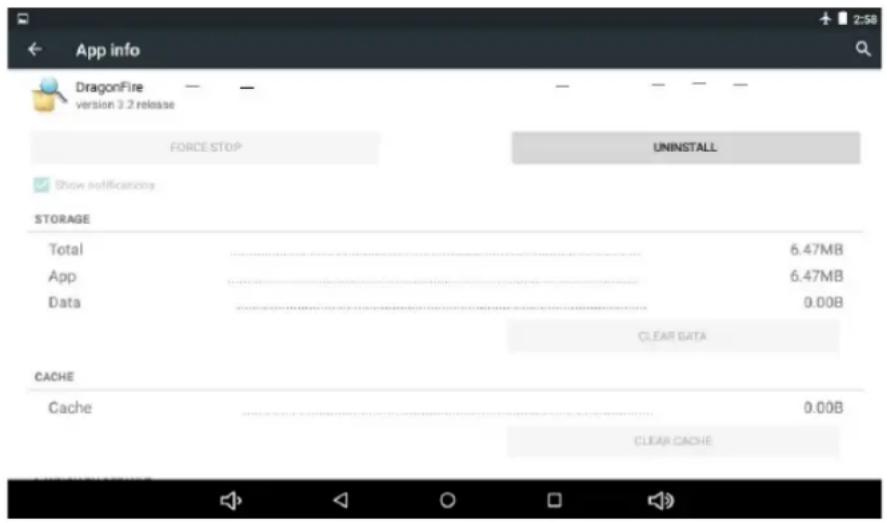
- Faites un appui sur Uninstall, vous pouvez alors supprimer l'application.
Certaines applications peuvent etre déplacées sur la mémoire externe (carte SD) pour ne pas occuper la mémoire principale de la tablette.
Guide de l'utilisateur TAB2323GMQC
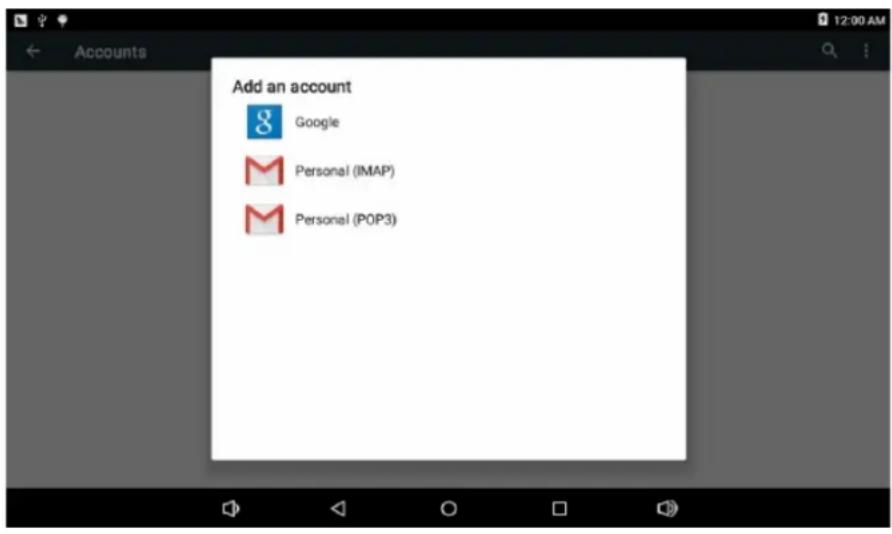
Comptes et synchronisation
Vouper de gerer les comptes des diverses applications courriel, Skype, etc., pouvant etre synchronisées en temps reel ou non.
Services de localisation
Permets à des applications comme Google d'utiliser vos données pour déterminer votre emplacement.
Guide de l'utilisateur TAB2323GMQC
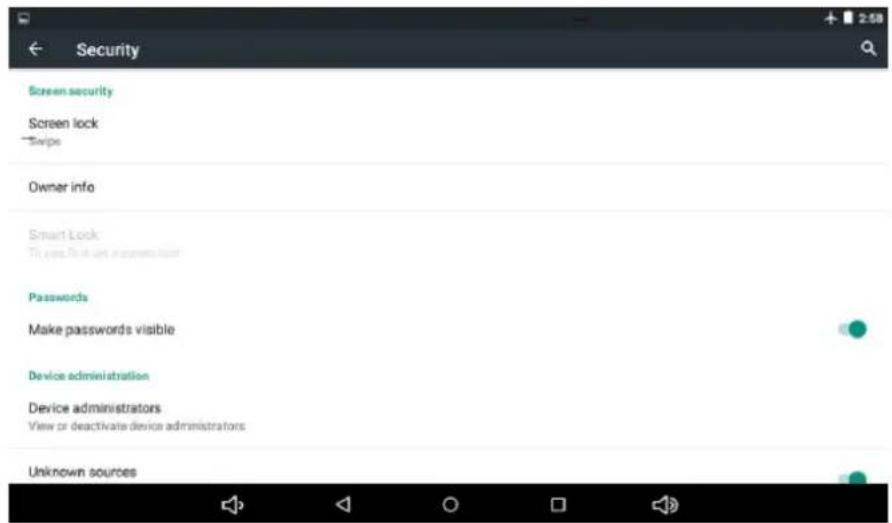
Sécurité
Différents paramètres de sécurité comme verrouillage d'écran, mots de passée cachés, etc.
Sources inconnues :Faites un appui sur « Sources inconnues » puis sur « OK » pour permettre l'installation d'applications d'origine inconnue (applications non certifiées par Google, ce qui ne signifie pas qu'elles ne sont pas fiables).
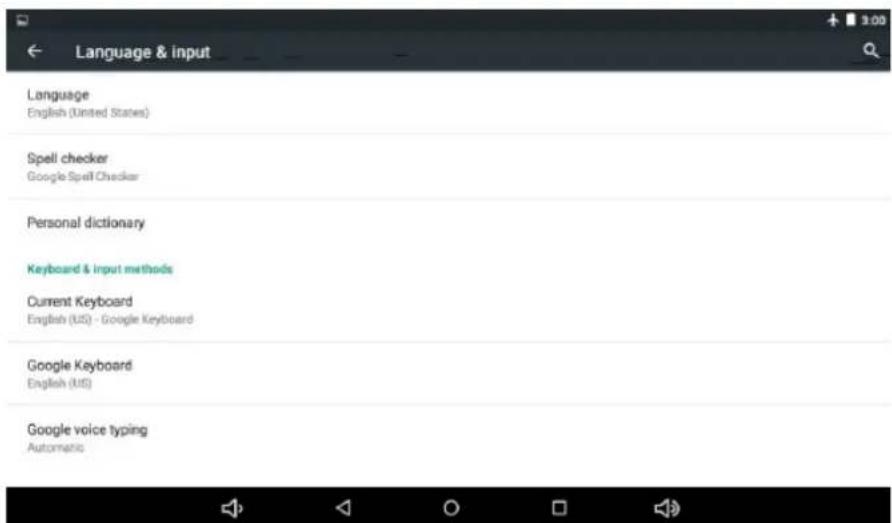
Lanque et clavier
Changez la langue de la tablette, paramétrrez la correction automatique d'orthographe, le type de clavier, etc.
Guide de l'utilisateur TAB2323GMQC
Choisissez la langue :54 langues sont disponibles.
Remarque :Le système Android prend en charge 54 langues, actuellément l'interface principale ne supporte que 14 langues.
Clavier Android :Paramétrage de clavier Android.
Son à l'appui d'une touche.
Majuscule automatique.
Afficher des suggestions : Afficher des mots suggerés lors de la saisie.
Saisie automatique :Barre d'espace et touche de point pour insérer automatiquement le mot surligné.
Sauvegarde
Permet la sauvégarde automatique de données d'application, des mots de passer et d'autres paramètres pour que si vous réinitialisez la système d'exploitation, les applications puissant receivevoir les paramètres et données sauvégardées. Ici, les paramètres peuvent être remis aux défauts d'usine.
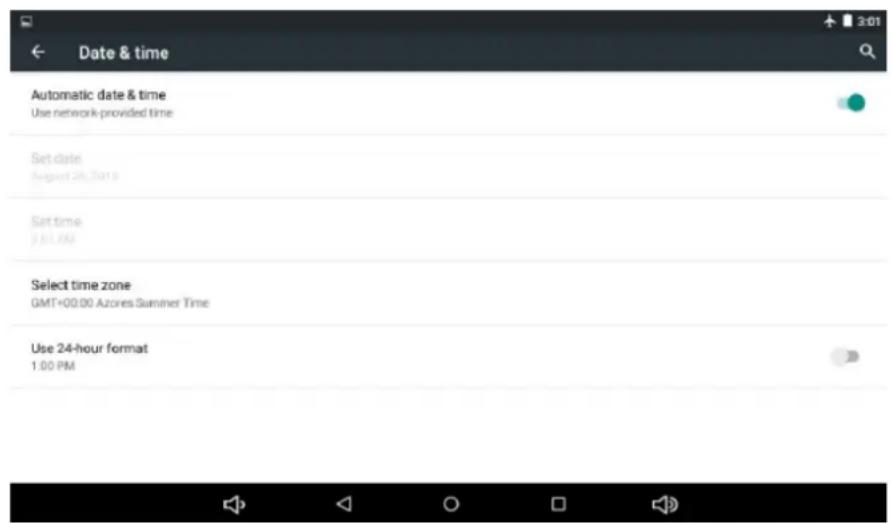
Date et heures
Réglage de la date et de l'heure, Sélection du fuseau horsaire et du format de date.
Guide de l'utilisateur
TAB2323GMQC
Acessibilité
Différentes options pour facilitier l'accessibilité à la tablette.
Options pour le développement
Options pour les développpeurs.
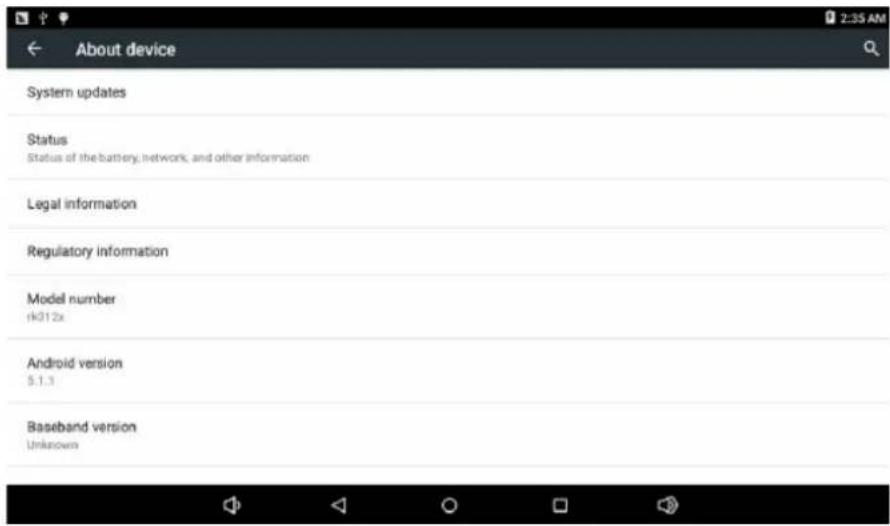
À propos de l'unité
Annal. Affiche des informations sur la tablette et le système d'exploitation.
Guide de l'utilisateur
TAB2323GMQC
QUESTIONS FREQUEMMENT POSÉES (FAQ)
| QUESTION SOLUTION | |
| La tablette ne démarre pas ou n'affiche rien? | Vérifiez la batterie. Connectez le chargeur à la prise de CC de votre apparéil et attendez. Si la batterie est complètement décharge, une charge de 4-5 heures sera suffisante pour l'autonomie. |
| Videos pouvant être visionnées sur l'ordinateur non lues. | Tout comme nous devons installer des codecs dans un ordinateur pour生存 certains types de fichiers et formats video, vous doivent faire la même chose pour la tablette. Recherche sur l'Internet le codec dont vous avons besoin. |
| La tablette démarre mais s'accroTE avec le mot Android sur l'écran sans arriver au menu de déverrouillage. | Il et possible qu'une application récemment installée n'est pas utilisable dans la tablette ou qu'elle occupe trop de mémoire active. Veuillezmettre à jour le micrologiciel. |
Guide de l'utilisateur TAB2323GMQC
SPECIFICATIONS
Écran d'affichage : Écran tactile capacitif IPS 5 points, 10,1''.
Résolution: 800 × 1280
Système d'exploitation : Android 5.1.
Mémoire vivie : 2 Go
Unité centrale: MTK 8321, Quad Core 1.3G (Cortex A7).
Memoire: 32 Go.
Carte microSD. 128MB-32GB
USB:Port USB hote/OTG
Connectivite 3G.
SIM double
MF
Bluetooth
Capteur de gravité 3D.
Caméra : 2.0 MP Avant et 5.0 MP arrête.
Microphone intégré
Video : HD2160P, AVI H.264, DIVX, DIVX, XVID, rm, rmvb, WMV, MOV, MP4, H.264, MPEG, DIVX, XVID, DAT VCD, VOB DVD,MPEG, MPG, FLV H.263, H.264, ASF, TS, TP, 3GP, MPG, etc. Prise en charge de 2160P: 3840 x 2160
Audio: MP3, WMA, APE, FLAC, OGG, WAV, AAC.
Photo:JPG,JPEG,GIF,BMP,PNG.
Livre numérique : TXT, EPUB, PDF, WORD, EXCEL, POWERPOINT.
Batterie et capacité : Batterie rechargeable intégrée de type polymère, 5000 mAh.
FRANÇAIS
Guide de l'utilisateur TAB2323GMQC
AVERTISSEMENTS
| Pb | Élimination correcte de ce produit (Déchets d'équipement électrique et électronique) (WEEE) Votre produit est conçu et fabriqué avec des matériaux et des composants de haute qualité pouvant être recyclés et réutilisés. Ce symbole signifie que l'équipement électrique et électrique doit être éliminé séparément des déchets menagers à la fin de sa vie. Veuillez éliminer cet équipement à votre centre local de collecte/recyclage. Dans l'Union Européenne, il existe des systèmes séparés de collecte de produits électriques ou Electroniques usagés. Veuillez nous aider à conserver l'environnement dans lequel nous vivons! |
| X | NE mettez PAS des objets sur l'appareil, comme ils peuvent rayer l'appareil. |
| X | N'exposez PAS l'appareil à des environnements sales ou poussièresux. |
| X | NE posez PAS l'appareil sur une surface inégale ou instable. |
| X | N'insérez PAS d'objets étrangers dans l'appareil. |
| X | N'exposez PAS l'appareil à des champs magnétiques ou électriques forts. |
| X | N'exposez PAS l'appareil à la lumière solaire directe car elle peut endommager l'appareil. Gardez-le loin des sources de chaleur. |
Guide de l'utilisateur TAB2323GMQC
| 60°C(140°F) 20°C(68°F) | NE stockez PAS votre apparéil à des températures dépassant 40 °C (104 °F). La température interne de fonctionnement de cet apparéil est comprise entre 20 °C (68 °F) et 60 °C (140 °F). |
| × | N'utilisez PAS)c cet apparéil sous la pluie. |
| Veuillez consulter libre autorité locale ou libre détaillant pour l'élimination correcte des produits électroniques. | |
| × | L' apparéil et l'adaptateur peuvent produit de la chaleur durant une charge normale. Pour empêcher un inconnut ou une blessure du à l'exposition à la chaleur, NE gardez PAS l' apparéil sur vos genoux. |
| sunstech' POWER SUPPLY: POWER ON STANDBY: IN USE: | TENSION NOMINALE D'ENTRÉE : Voyez la plaque signalétique de l' apparéil et assurez-vous que l'adaptateur de courant est conforme aux données nominales. N'utilisez que des accessoires spécifique par le fabricant. |
| Nettoyez l'unité avec un tissu doux. Si nécessaire humidifiez légèrement le tissu avant le nettoyage. N'utilisez pas d'abrasifs ou de solutions de nettoyage. | |
| OFF | Éteignez toujours l' apparéil pour installer ou enlever des apparëls externes nePNANT pas en charge un branchement à chaud. |
| Débranchez l' apparéil et éteignez-le avant de le nettoyer. | |
| × | NE démontez PAS l' apparéil Seul un technicien de service certifié doit effectuer une réparation. |
FRANÇAIS
Guide de l'utilisateur TAB2323GMQC
| HOT | L'appareil compte des ouvertures pour dissiper la chaleur. NE bloquez PAS les ouvertures d'aération, l'appareil peut alors chauffer et ne plus fonctionner correctement. |
| ↑ | Risque d'explosion si la batterie est replacée par un type incorrect. Éliminez les batteries usagées selon les instructions |
| ↓ | ÉQUIPEMENT POUVANT ÉTRE BRANCHÉ : la prise doit être située après de l'équipement et doit être facilement accessible. |
| Union Européenne : Informations sur l'élimination. Ce symbole signifie que selon les lois et règlements locaux, votre produit et/ou sa batterie doit être éliminé séparément des déchets menagers. Quand ce produit arrive en fin de durée de vie, amenez-le à un point de collecte indiqué par les autorités locales. La collecte et le recyclage séparés de votre produit et/ou de sa batterie au moment de l'élimination aideront à conserver les ressources naturelles et à assurer qu'il est recyclé d'une manière protégéant la santé humaine et l'environnement. | |
| FABRIQUÉ EN CHINE | |

TAB2323GMQC
TABLET
GUI DO UTILIZADOR
PORTUGUES
Guia do'utilizar
TAB2323GMQC
CONTEUDO
INTRODUÇÃO 1


- Guide de l'utilisateur
- TAB2323GMQC
- INTRODUCTION
- Première utilisation
- Configuration
- APPARENCE ET BOUTONS
- Panneau tactile
- Mise en marche
- Guide de l'utilisateur TAB2323GMQC
- Touche volume « - »
- Touche volume « + »
- Prise d'écouteur
- Carte microSD.
- Mini USB / OTG
- Réinitialiser
- CC:
- Batterie et charge
- CONNEXIONÀUNPC
- INTERFACE D'UTILISATION DE L'ÉQUIPEMENT
- 22:20
- PARAMÉTRES DE BASE
- Wi-Fi
- Usage de données
- Plus ...
- Audio
- Écrans
- Stockage
- FRANÇAIS
- Batterie
- Applications
- Comment désinstaller?
- Comptes et synchronisation
- Services de localisation
- Sécurité
- Lanque et clavier
- Sauvegarde
- Date et heures
- Acessibilité
- Options pour le développement
- À propos de l'unité
- SPECIFICATIONS
- AVERTISSEMENTS
- PORTUGUES
- Guia do'utilizar
- CONTEUDO
Marque : Sunstech
Modèle : Tab 2323 GMQC
Catégorie : Tablette