Tab 743G QC - Tableta Sunstech - Manual de uso y guía de instrucciones gratis
Encuentra gratis el manual del aparato Tab 743G QC Sunstech en formato PDF.



Preguntas de los usuarios sobre Tab 743G QC Sunstech
0 pregunta sobre este aparato. Responde a las que conoces o haz la tuya.
Hacer una nueva pregunta sobre este aparato
Descarga las instrucciones para tu Tableta en formato PDF gratis! Encuentra tus instrucciones Tab 743G QC - Sunstech y toma tu dispositivo electrónico nuevamente en la mano. En esta página están publicados todos los documentos necesarios para el uso de su dispositivo. Tab 743G QC de la marca Sunstech.
MANUAL DE USUARIO Tab 743G QC Sunstech
PIEZAS DE LA TABLETA
PRIMEROS PASOS. 3
Menu de configuración.
como usar la tarjeta..T.F. 8
Teclado de Software. 8
Pantalla tactil.
comoconectar conelordenador
Conexión a Internet 10
CÁMARA. 11
SOLUTION DE PROBLEMAS 12
Cerrar la aplicacion. 12
Desconexión obligatoria 12
Restaurant la configuración por defecto. 12
ESPECIFICACIONES. 13
ADVERTENCIAS. 14
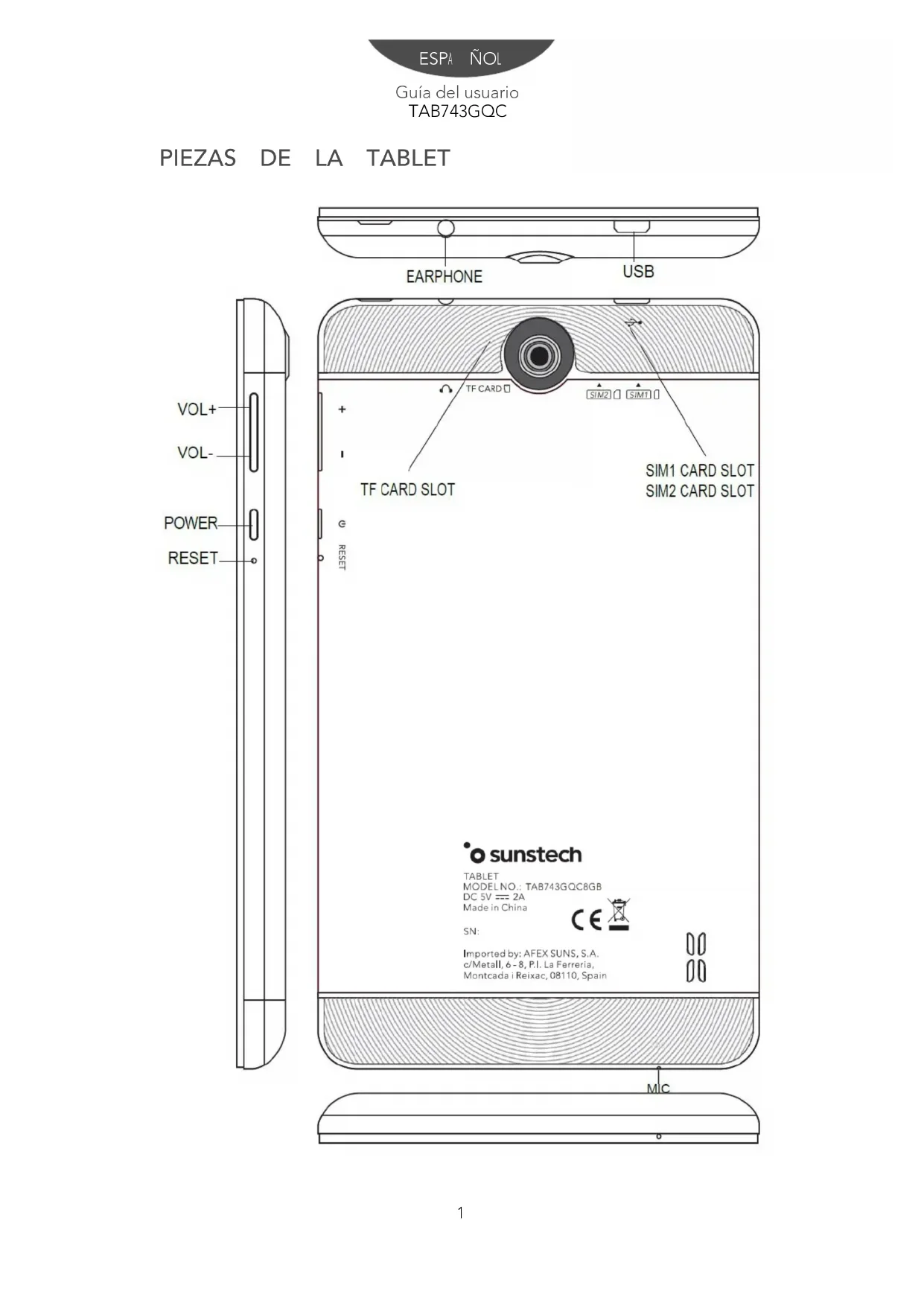
PIEZAS DE LA TABLET
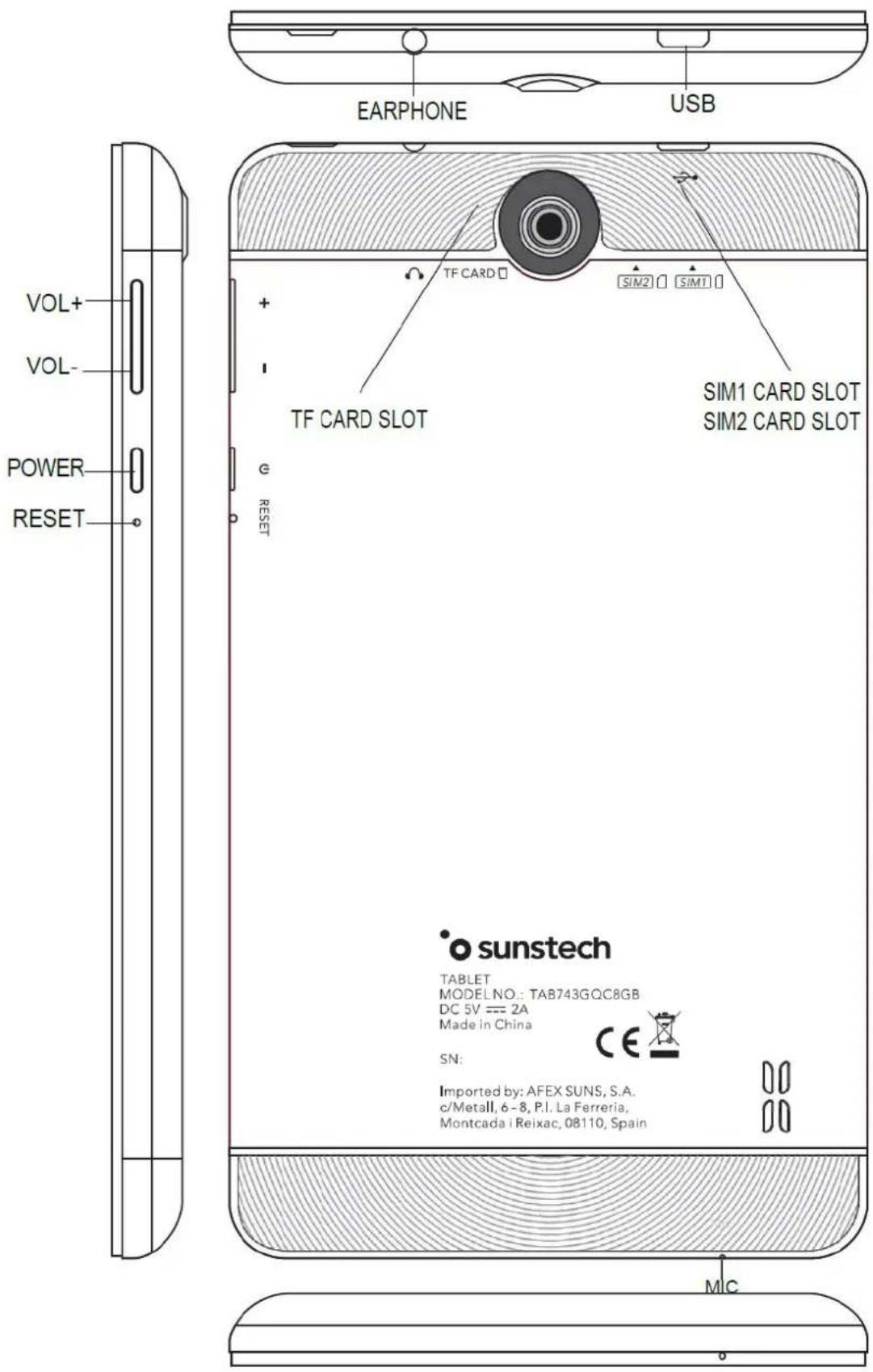
Tabla de las partes de la tablet, según la imagen de la págin anterior.
| NOMBRE | FUNCIÑ |
| Volumen + | Pulse para;aumentar el volumen. |
| Volumen - | Pulse para reducir el volumen. |
| Power | Mantener pulsado para encender/apagar tableta. Pulsar brevamente para activar modo de espera. |
| Reset | Si el dispositivo se bloquea reinicia el tema pulsando Reset. |
| Clavija para auriculares | Conecte el auricular a esta toma está de 3,5 mm. |
| Puerto Micro USB/OTG | Conexión PC/conexión periférica por cab HOST, como por ejempo un teclado en un dispositivo USB. |
| Cámara trasera | Cámara 2.0 MP |
| Cámara frontal | Cámara 0.3 MP |
| Entrada micro SD | Introducir una tarjeta micro SD (hasta 64GB) |
| Ranura para tarjeta SIM | Puerto de tarjeta SIM. |
| MIC | Micrófono. |
Guía del usuario
TAB743GQC
PRIMEROS PASOS
Carga de la bateria
La tablet tiene una bateria recargable de polymero-litio incorpORA. Para cargar conecte el adaptador CA en el conector micro USB de la parte superior de la tablet. El icono de la bateria做不到 el estado de la bateria y de la carga.
La tablet可以选择 usarse incluo cuando se está cargando la bateria. Nosusituir la bateria sin autorizacion. Podria existir riesgo de explosion. Recargue la unidad por lo menos media hora si ha estado sin usarse durante un长大o periodo de tiempo y no se enciende. Recargue la bateria con regularidad, al menos una vez al mes. La temperatura ideal para cargar la bateria es de 35^ - 5^ o el rendimiento de la bateria podra deteriorarse ligeramente
Desecho
La bateria可以选择 CONTENER material contaminante, por favor,entarigua en el punto reciclaje oficial antes de deshacerse de la tableta y no la tire a la basura.
Guía del usuario
TAB743GQC
Interruptor de encendido ON/OFF
ON: Pulse el botón de encendido durante 5seguidos continuos hasta que la tablet se encienda.
OFF: Pulse el botón de encendido durante 2segundos y va las options "Power of" (apagar), "Airplane mode" (modo avión) y "Reboot" (reiniciar).
Selección "Power of" para apagar la tablet.
Bloqueo de la pantalla: Con el sistema está inactivo la pantalla se apagará automatistically tras 1 minuto de inactividad. Actúva pulsando el botón de encendido una vez.
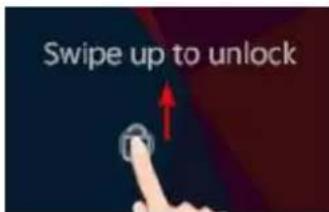
Desbloqueo de la pantalla: Para desbloquear la pantalla, arrastre el icono de bloqueo hacía arriba.
Pantalla inicial
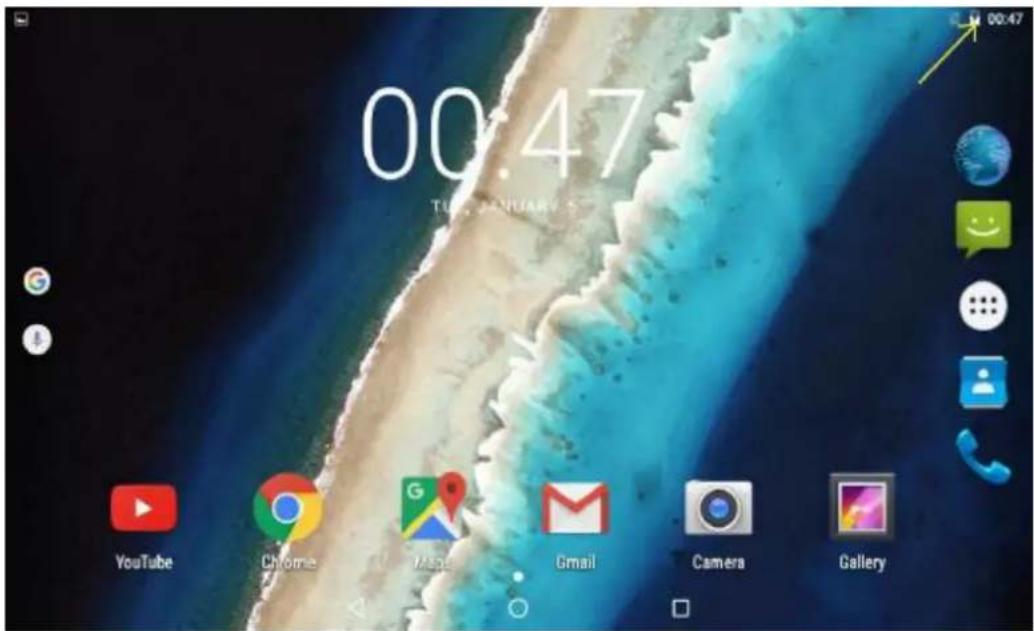
La pantalla de inicio sera similar a la de laImagen siguientes.
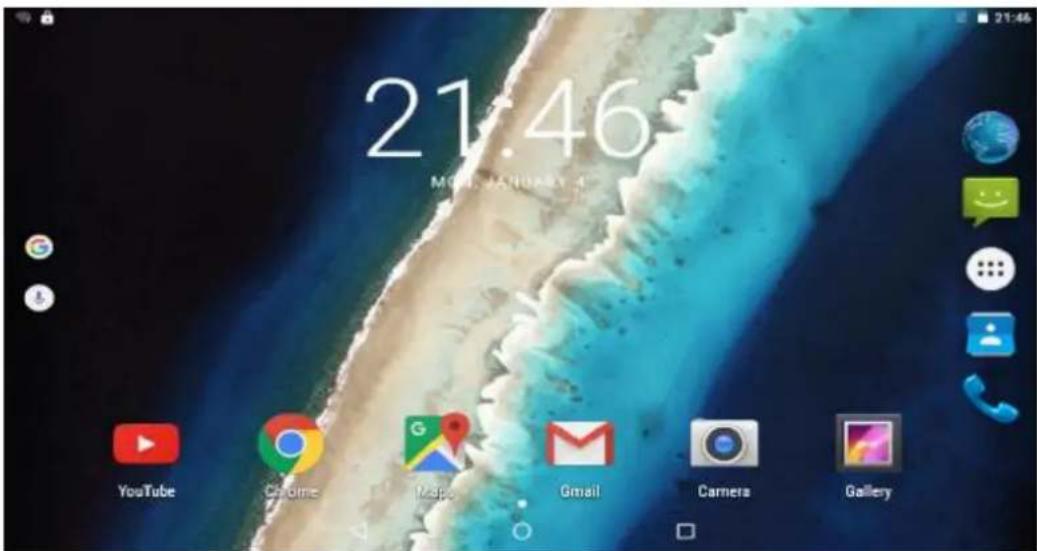
El escritorio contiene accesos directos a las aplicaciones y widgets que másutilice.Toque el icono de la pantalla paraistarcarrapidamente en Internetusando Google.
Guía del usuario TAB743GQC
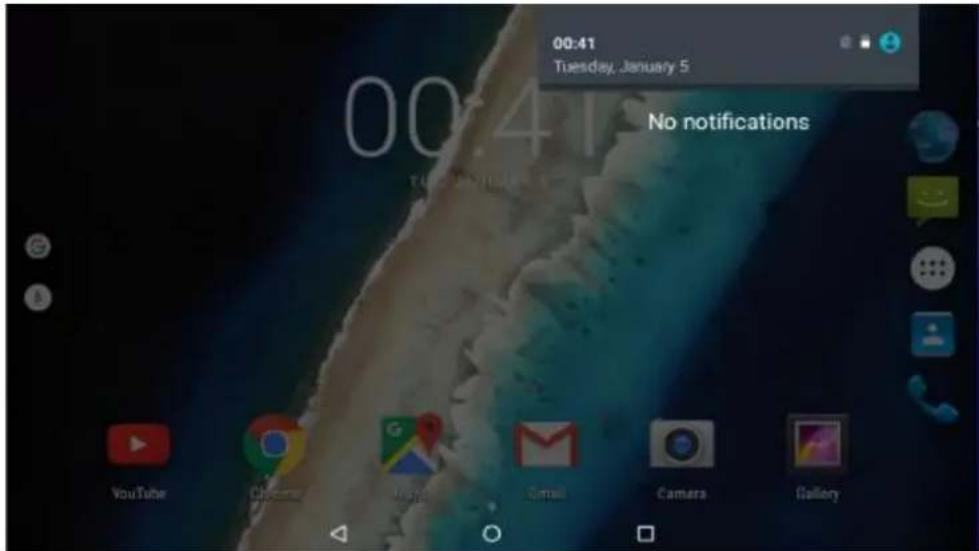
El icono inicia el筷 de aplicaciones y la barra de estado presente la informacion del systema: hora, conexion inalambrica y bateria. Para visualizar el筷 de notifications, deslice el dedo desde el borde superior hacia bajo.
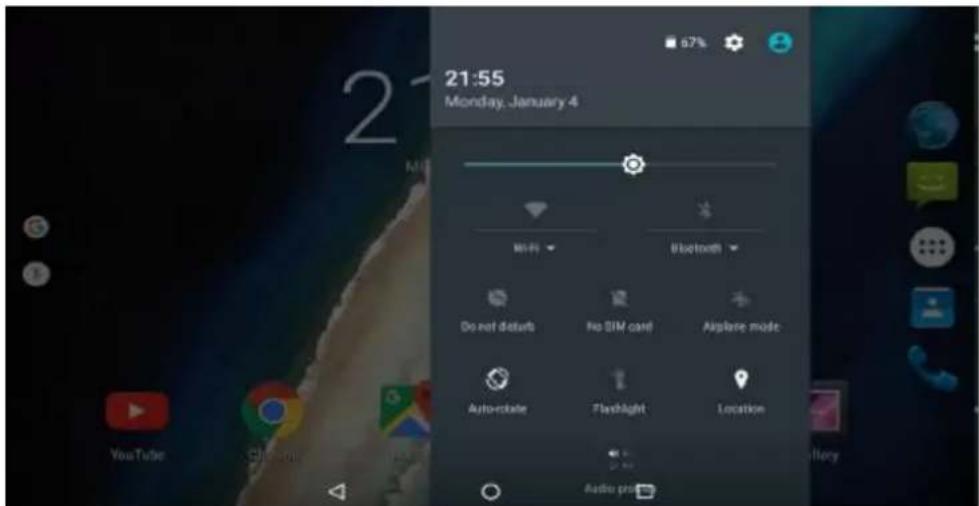
Arrastre el menu de notificationsesiones hacer abajo para visualizar el segundo menu de acceso rápido. A工程技术 de este menu es possible modifier lasnas functions como: brill, rotacion automatica, posicón y perfil de audio.
El botón da un paso aftás hacer el menu/pagina anterior.
El botón regresa inmediamente al menu principal.
El botón muestra un menu de las aplicaciones recentamente abiertas.
Menu de configuración
El menu de configuración le permiteaabdar la configuración delsystema de la tablet. Para携带losajustes toque el icono del menu "Ajustes" (ajustes/definiciones) en el menu de aplicacion. El menu de ajustes se abrirá, bajo toque el nombre de la categoria para visualizar otherasvinciones:
Wi-Fi: Conectarse/defconnectarse de redes inalámbricas, visualizar el estado de la connexion.
Utilización de datos: Habilitar y deshabiliar los datos móvil, ver uso actual, definir el limite de los datos móvil (this function is to encounter disbursemently en dispositivos con servicios 3G).
Sonido y notifications: Cambiar la gestion de notifications y perfiles de audio.
Visualización: Modificar el brillo, el fondo de pantalla, la configuración del modo de suspensión, el時間 de la letra, etc.
Almacenamento: Gestionar la NAND y la tarjeta Micro SD, visualizar la capacité disponible, etc.
Bateria: Visualizar el estado de la bateria y tiempo que ha estado encendido.
Aplicaciones: Gestionar aplicaciones, servicios en的操作, etc.
Servicios de localización: Cambia la detectación de localización aproximada, mejoras resultados de búsqueada, satélites GPS, etc.
Seguidad: Cambiar el tipo de bloqueo de pantalla, codificacion, contraseña, almacenimiento credenciales, etc.
Idioma y entrada: SeLECTIONAR lengua,añadir al diccionario, editar definuciones del teclado en la pantalla, búsqueda por voz, etc.
Crear copia de seguridad y restaurar: Crear copia de sécurité y restaurar datos, restablecimiento de fabrica, etc.
Fecha y hora: Ajustar Fecha, zona horaria, hora, formattingo de hora, etc.
Programación de encendido/apagado: Ajustes automaticos de on/off.
Guía del usuario
TAB743GQC
Accesibilidad: Definir texto grande, rotacion automatica de la pantalla, decir la contraseña, etc.
Sobre la tablet: Informacion sobre su dispositivo Android.
FunciOn Telefono:
Paso 1- En modo off (apagado) introduzca la tarjeta SIM en la ranura.
Paso 2- Tras insertar la tarjeta encienda la tableta y espere que se presente el icono de recepción.
Paso 3 - Una vez establecida la connexion con el operador, abra la aplicacion y marque el numero.

Guía del usuario
TAB743GQC
Como usar la tarjeta TF
- Introduzca la tarjeta TF en la ranura. Empuje suavamente la tarjeta TF en la ranura hasta encajjarla en su lugar.
- Un cuadro de texto aparecerá en la pantalla cuando "Preparando la tarjeta SD"
Retirar la tarjeta TF
- Cierre todas las aplicaciones y documentos que se abrieron desde la tarieta TF.
- Selección "Configuración", busque "Almacenimiento" y, a continuación hagablick en "Retirar tarieta SD".
- Un cuadro de texto aparecerá en la pantalla cuando "Es seguro retirarla tarieta SD".
- Presione suavamente la tarjeta TF para retirar y tire de la tarjeta hacía afuera.
Nota: Introduzca la tarjeta TF en la posicion correcta, de lo contrario, dañarla tarjeta y la ranura.
Tedado de Software
La tablet tiene un teclado de software que aparece automatistically cuando toca en el lugar de la pantalla asignado a introducir un texto o un número.

La pantalla tactil responde al toque del dedo.
Nota: no coloque nunca objeto sobre la pantalla tíctil ya que podra darar o romper la pantalla.
Pulsación simple: Haga un solo toque sobre un icono para activar el icono o la.option que desea.
Pulsación larga: Pulse y mantenga pulsado un icono para hacer aparecer un menu relacionado con la función executada (si está disponible).
Arrastr: Pulse el icono y arrastrelo hacía una pantalla/distinta.
Como conectar con el ordinador
Encienda su tablet antes de conectarla al ordinador a工程技术 del cable USB.
- Utilice un cable USB para conectar la tablet al ordinador.
- El ordinador detectará un disco externo con el nombre TAB743GQC; esta es la memoria interna de la tablet.
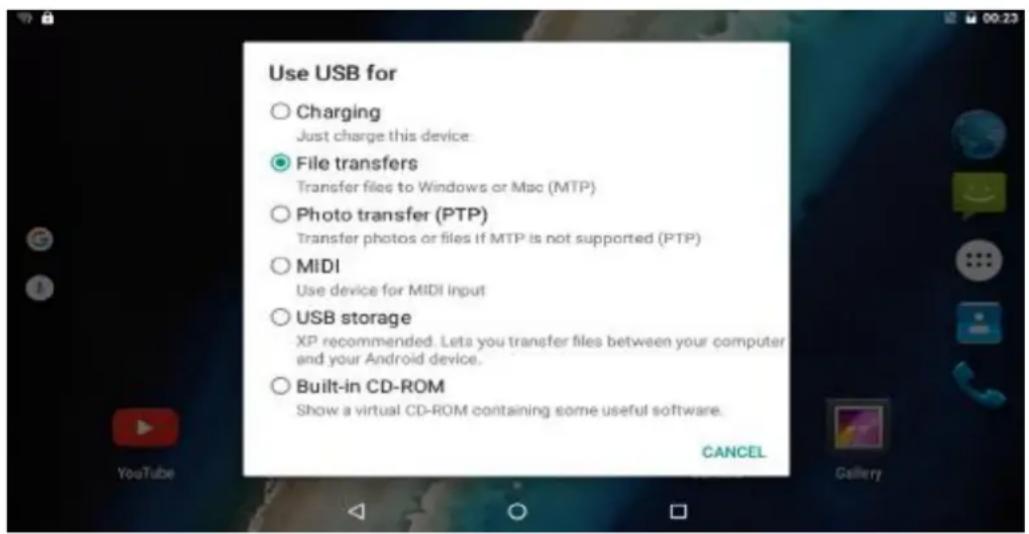
- Luego deslice desde arriba hacaba abajo y pulse "USB forcharging" (cargar USB).Elija "File transfers"(transferencias de ARCHivos) para poder transferir archivos del ordinador al dispositivo. Para consulta,vea la imagen de abajo.
Conexión a Internet
Inalámbrica:
- Seccione "Configuracion"
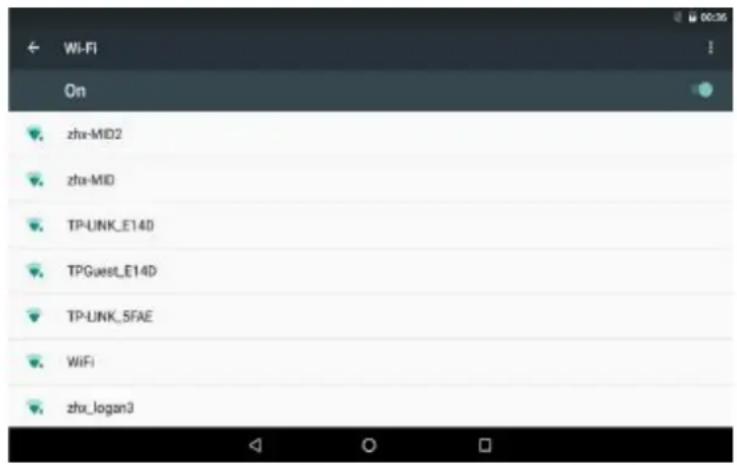
- SeLECTION "Wi-Fi" y cambie del estado OFF (apagado) a ON (encendido).
- Se listarán todas las redes inalámbricas detectadas en la zona. Pulse y selección la connexion inalámbrica deseada.
- Introduzca la contraseña de red si Needed.
- Una vez conectado a una red inalámbrica, se guardará la configuración.
- El icono "wireless" aparecerá en la barra de tareas cuando se haya connectado con exito.
*Nota: Cuando la tablet detecte unaquia red inalámbrica en el futuro, el dispositivo se conectará automatistically a la red con el本身就是 registro de restrasoña.
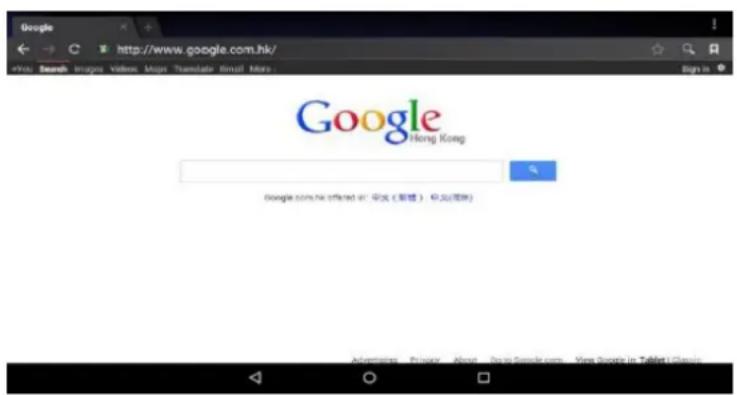
Conecte a Internet e inicia el navegador.
CÁMARA
Toque el icono para acceder al modo de CAMERA y aparecerá la.), interfac:
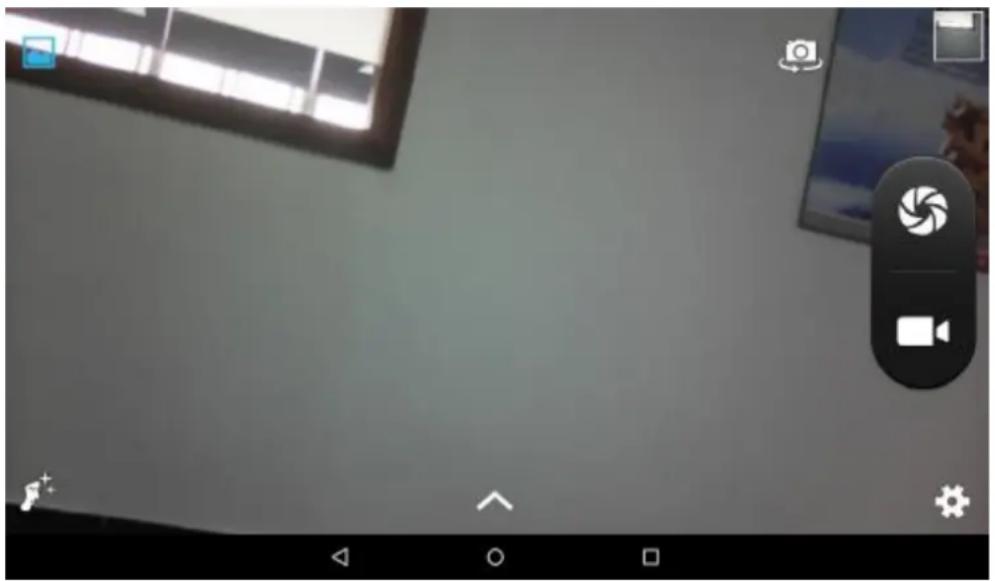
- Toque el icono para hacer una Foto.
- Toque el icono para empezar a grabar.
- Toque la miniatura de la Foto en la parte superior derecha para visualizar laImagen anterior. también se pueda eliminar, partir o establecer como fondo de pantalla. Hagablick en el boton Atras para salir de la interfaz de camarara.
- Toque el ic para cambio la CAMERA frontal por la CAMERA trasera.
SOLUTION DE PROBLEMAS
Cerrar la aplicación
Cuando una aplicación no responde, pueda cerrarla para que el sistemasponda más rápidamente. Cierre todas las aplicaciones inactivas paralibrar memoria y recuperar la velocidad normal del sistema.
Para cerrar aplicaciones, hagalick en el icono para entrada en la interfaz de configuracion delsystema. Seleection Aplicaciones,toque la aplicacion que desea cerrar en la ventana desplegable y bajo toque "Stop"para cerrar la aplicacion.
- Pulse y mantenga pulsado el botón de encendido durante 12seguidos y eldispositivo seapagará.
- Pulsando el botón de reinicio (reset) que está en la parte lateral se forzará la desconexión del dispositivo.
Restaurant la configuración por defecto
Si desea restaurar la configuración de fabraca y borrar todo el material, pulse Configuración / Backup&Reset / Restaurar los datos de fabraca.
- Aviso: La configuración de restauración de los datos de fabrica borrará sus datos, asi como la configuración delsystema y las aplicaciones descargadas.
**Utilice esta funcion con cuidado.
Guía del usuario
TAB743GQC
ESPECIFICACIONES
Para acceder a la informacion másrecente de este producto, entre en www.sunstech.com El Diseño, las specifications y la guía del usuario está susjetos achangiosinavisoprevio.
Pantalla: Pantalla capacita multitactil de 7 pulgadas IPS (1024 x 600)
CPU:MTK8321 Dual Cortex A7@ 1.3GHz RAM:1GB DDR III GPU Mali 400
MP.
Almacenamento interno: 8GB*
Memoria externa: Tarjeta Micro SD de hasta 64GB (no incluida)
Wireless incorporado:802.11b/g/n
Modulo de SIM 3G.
Frecuencias GSM: 850/900/1800/2100MHz.
Frecuencias 3G: (WCDMA) 900/2100MHz.
Bluetooth incorporado: Version 4.0.
GPS integrado.
Radio FM.
Doble camarra:Frontal 0,3 MP y trasera 2 MP.
Adaptador de CA: CC 5V-2A.
Sistema operativo: Android 6.0 Marshmallow.
*Nota: La memoria interna está dividida en dos partidas, la这部分 del sistema (oculta) y la partación del usuario (visible). En la这部分 oculta se incluye el software necesario para restablecer el Sistema operativo y las aplicaciones instaladas,@msteadas que en la这部分 visible encontrará la información del usuario.
ADVERTENCIAS
| Pb | Eliminación correcta de este producto (Residuos de Equip- pos Eléctricos y Electrónicos) (REEE). Su unidad ha sido disnada y fabricada con materiales y components de alta calidad que pueda ser reciclados y reutilizados. Este@simbolo significa que el equipo electrico y electrónico, cuando haya dejado de funciona, deben ser desechado porSeparated y no con los residuos domesticos. Deseche este equipo en el lugar de recogida de residuos apropriado/centro de reciclaje de su localidad. En la Unión Europea existen sistemas de recogida selectiva de productos electricos y electrónicos realizados. ;Por favor, ayudeños a conservar el medio ambiente en el que vivimos! |
| X | NO Coloque objetos encima del aparato porque PODrjan rayarlo. |
| X | NO exponga el aparato a entornos sucios o polvorientos. |
| X | NO Coloque el aparato en una superficie desigual o i |
| X | NO introduzca ningún objeto extraño en el aparato. |
| X | NO exponga el aparato a un campo magnético o electrico fuerte. |
| X | NO exponga el aparato directamente a la luz del sol porque podrá dañarlo. ManténgaloApartado de superficies calier |
| 60°C(140°F) ↑ ↓ 20°C(68°F) | NO guarde el aparato a temperatas superiores a los 40°C(104°F). La temperatura interna de funciona para este dispositivo es de 20 °C (68°F) a 60 °C (140°F). |
ESPA NOL
Guía del usuario
TAB743GQC
| NO utilise el aparato bajo la lluvia. | |
| Consulte con su ayuntimiento o vendedor para saber como eliminar de forma correcta los aparatos electrónicos. | |
| El aparato y el adaptorado pueda producir algo de calor durante el funciona normal de la energia. Para evaporar la incomodidad o un daño debido a la exposión al calor NO deje el aparato en su regazo. | |
| CAPACIDAD DE LA POTENCIA DE ENTRADA: Véase la etiqueta del aparato y asegúrese de que el adaptorado de pote corresponde a la calidad. Utilice únicamente los accesospecificados por el fabricante. | |
| Limpie el aparato con un paño suave. Si fuera NEEDario, humedezca ligeramente el paño antes de limpiar. No utilise nunca mezclas abrasivas o productos de limpieza. | |
| Apague siempre el aparato para instalar o quitar dispositivos externos que no aguanten la connexion en caliente. | |
| Desconnecte el aparato de la toma de corriente electrica y apáguelo antes de limpiarlo. | |
| NO desmonte el aparato. Sólo un técnico de service autorizzato debe realizesar las reparaciones. | |
| El aparato tiene apertureuras para liberar calor. NO bloquee la ventilación del aparato, el aparato pueda calentarse y a funciona mal. | |
| Riesgo de explosión en caso de sustitución de la batería por otra de un tipo Incorrecto. Tire las baterías usadas siguiendo las instrucciones. |
Guía del usuario
TAB743GQC
| EQUIPAMIENTO ENCHUFABLE: el enchufe debe estar instalado , circa del equipo y tener un accesofamiliar. | |
| Unión Europea: Información de eliminación: Este@simbolo significa que,según las leyes y normativas locales, su producto y batería o pilas deben desecharse separa de los residuos domesticos.C时候 este producto termine su vidautil,llévelo a uno de los+puntos de recogidaindicados por sus autoridades locales.Enel momento dedesearlas, ayude acosarlosrecursos naturales através de la recogida selectiva y del reciclaje de su producto(+baterías y pilas).Asegúrese que su producto se reciclcon sécurité para la salute publica yparaelambiente. | |
| FABRICADO EN CHINA |

TAB743GQC
TABLETTE
GUIDE DE L'UTILISATEUR
CONTENU
Sistema Operativo: Android 6.0 Marshmallow.