Tab 743G QC - Tablet Sunstech - Manual de utilização gratuito
Encontre gratuitamente o manual do aparelho Tab 743G QC Sunstech em formato PDF.



Perguntas dos utilizadores sobre Tab 743G QC Sunstech
0 pergunta sobre este aparelho. Responda às que conhece ou faça a sua.
Faça uma nova pergunta sobre este aparelho
Baixe as instruções para o seu Tablet em formato PDF gratuitamente! Encontre o seu manual Tab 743G QC - Sunstech e retome o controlo do seu dispositivo eletrónico. Nesta página estão publicados todos os documentos necessários para a utilização do seu dispositivo. Tab 743G QC da marca Sunstech.
MANUAL DE UTILIZADOR Tab 743G QC Sunstech
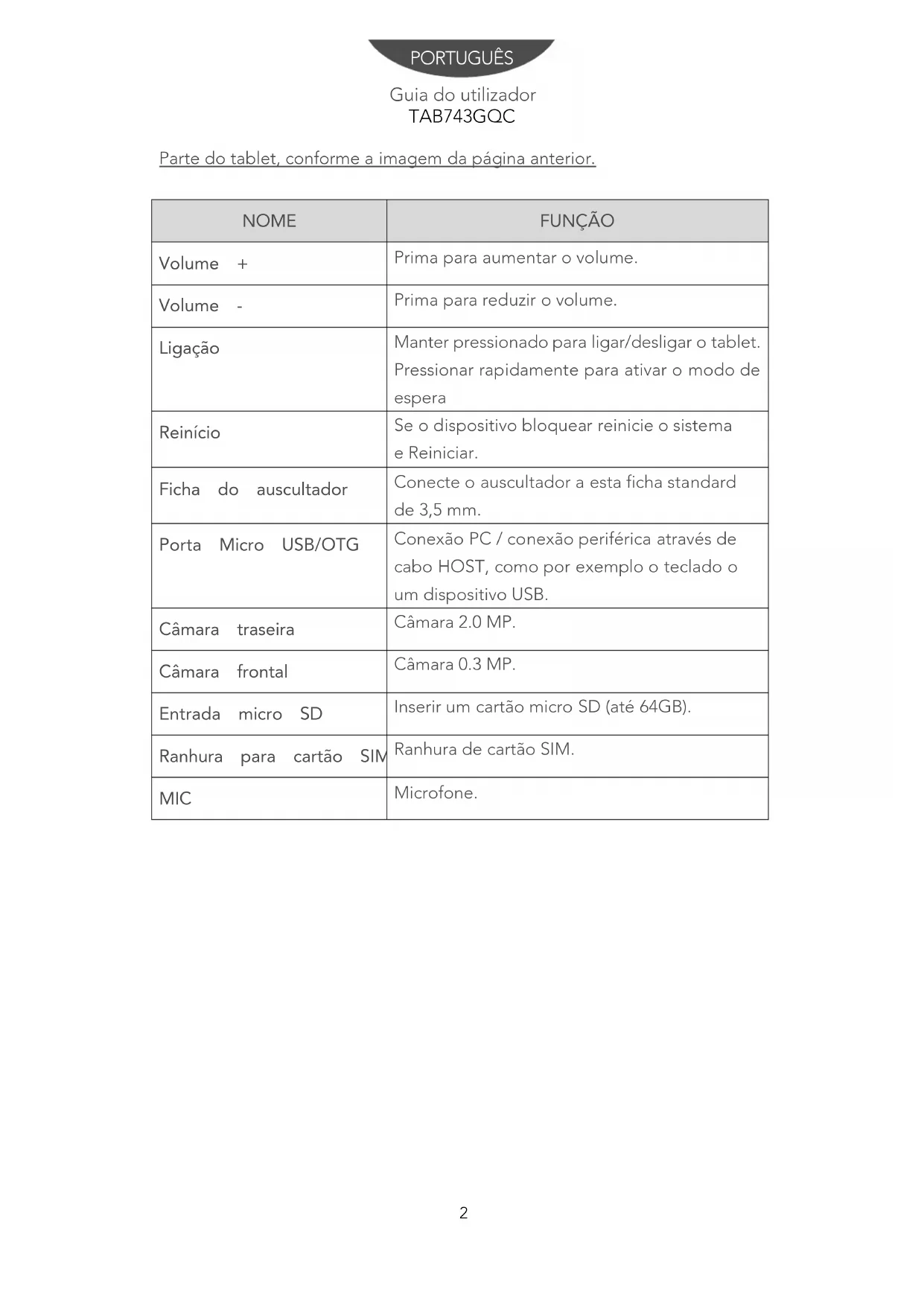
Parte do tablet, conforme a imagem da páginar anterior.
| NOME | FUNÇÃO |
| Volume + | Prima para;aumentar o volume. |
| Volume - | Prima para reduzir o volume. |
| Ligação | Manter pressionado para ligar/desligar o tablet. Pressionar rapidamente para ativar o modo de espera |
| Reinício | Se o dispositivo bloquear reinicie o sistemas e Reiniciar. |
| Ficha do auscultador | Conecte o auscultador a esta fichte standard de 3,5 mm. |
| Porta Micro USB/OTG | Conexão PC / conexão periférica atraves de cabo HOST, como por exemplo o teclado ou um dispositivo USB. |
| Câmara traseira | Câmara 2.0 MP. |
| Câmara frontal | Câmara 0.3 MP. |
| Entrada micro SD | Inserir um cartão micro SD (até 64GB). |
| Ranhura para cartão SIM | Ranhura de cartão SIM. |
| MIC | Microfone. |
PORTUGUES
Guiadotutilizador TAB743GQC
INICIAR
Carregamento das pilhas
O tablet possui una bateria recarregável de litio-polímero incorpora. Pararegargar conecte o adaptador CA no conector micro USB da parte superior do tablet. O icone da bateria aparecerá o estado da bateria e da carga.
O tablet pode ser uso mesmo quando a bateria está a ser carregada. Não substituir a bateria sem autorização ou fica sujeito ao risco de explosão. Recarregue-o pelo menos meia hora, caso tenha ficado inativo durante muito tempo e não se consiguiar ligar. Recargue regularamente, pelo menos uma vez por mês 35^ - 5^ é a temperatura ideal para recarregar a bateria caso contrário o desempenho da bateria pode deteriorar-se ligeiramente
Eliminação
A bateria pode conter material poluente, agradecemos que a devolva a estação de reciclagem oficial antes de se desfazer do tablet e não para o lixo.
PORTUGUES
Guiadotutilizador TAB743GQC
Interruptor ON/OFF
ON (ligar): Prima o botão de ligação durante 5 segundos continuos até que o tablet se ligue.
OFF: Prima o botão de ligaçao durante 2 segundos e verá as opções "Powerof"(desligar), "Airplanemode" (modo aviao) e "Reboot" (reiniciar). Selecione "Poweroff" para desligar o tablet.
Bloqueio de Ecrã: OSYSTEMA está inativo. Oecra desligar-se-á
automaticamente antes 1 minuto de inatividade. Manualmente ativado premindo o botão de ligação uma vez.
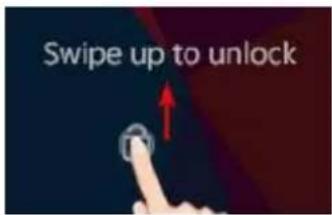
Desbloqueio do érá: Para desbloquear o érá, arraste o icone debloqueio para cima.
Ecrā inicial
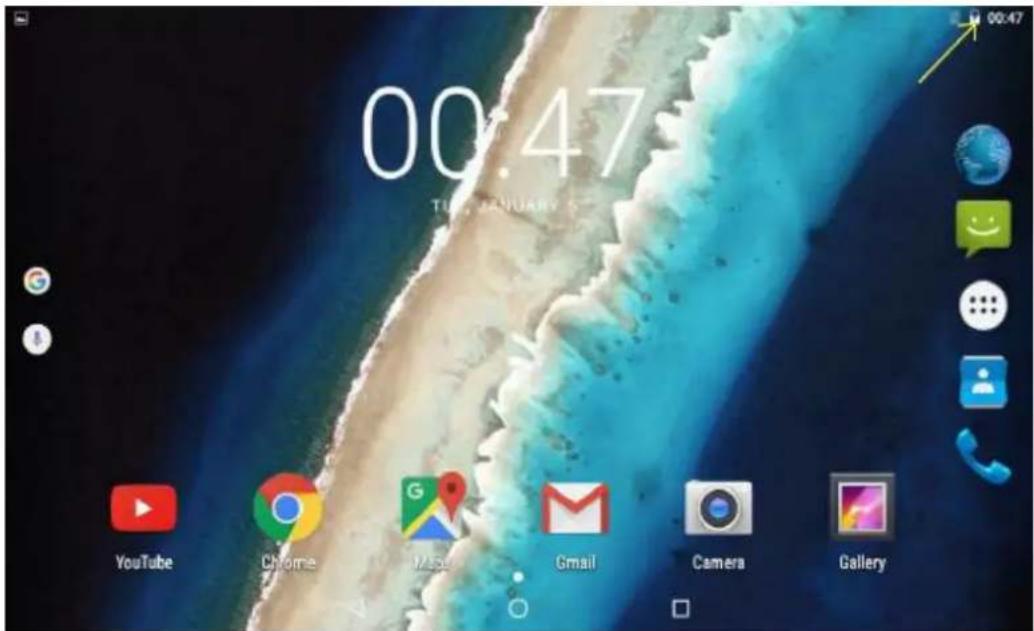
O Ecrā inicial ficará semelhante à imagem abaixo.
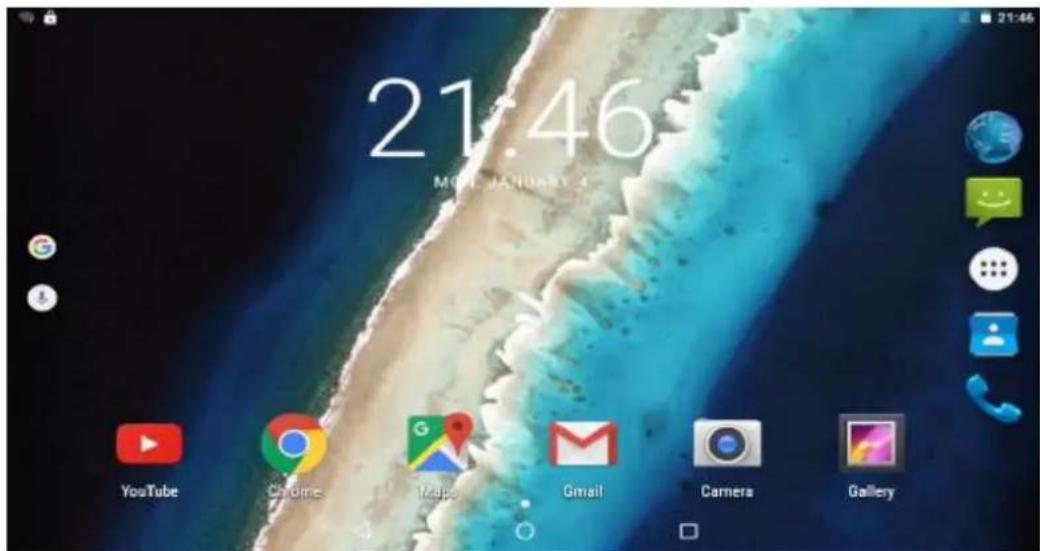
A Área de trabalho contém atalhos para as suas aplicações e widgets mais realizados Toque no icone do érá para rapidamente pesquisar na Internet usingo o Google.
PORTUGUES
Guia do utiliser TAB743GQC
O icone inicia o menu de aplicacao, e a barra de estadoaglesta a informacao do systema: a hora, wireless, conexao e bateria. Para visualizar o menu de notificacoes, deslize o dedo da borda superior para dentro.
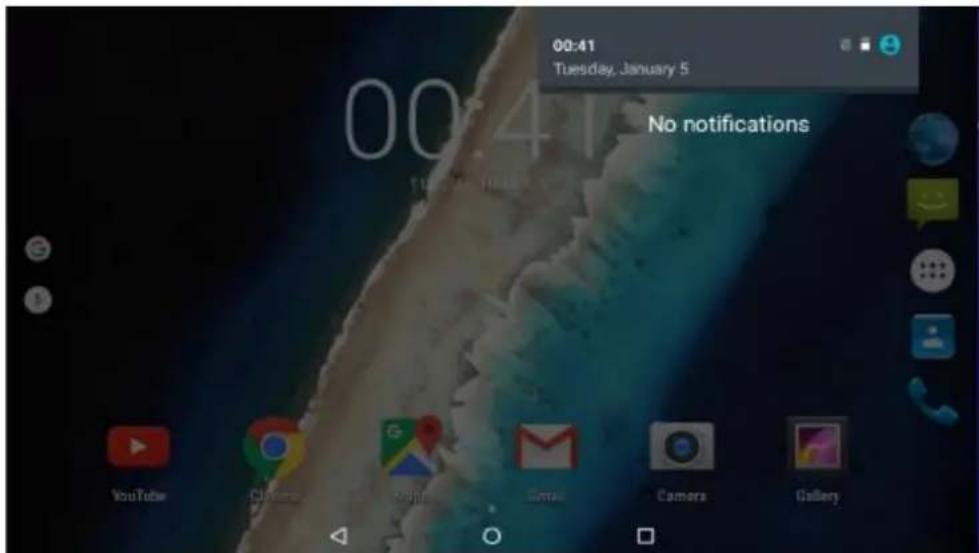
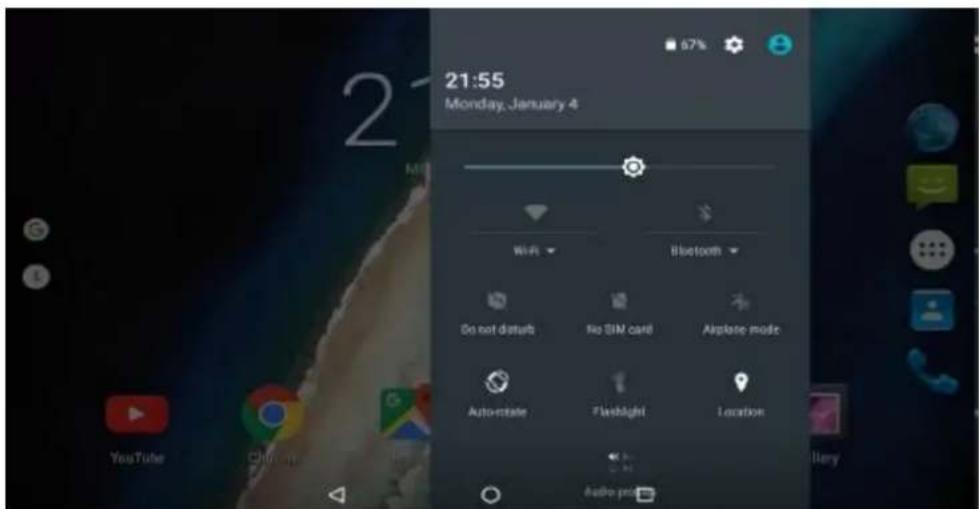
Arraste o menu de notifications para baixo para visualizar o segundo menu decesso rápido. Atrasoes发展目标 e possivel modifier algumas funções como: luminosidade, rotação automática, posicao e perfil de录音.
PORTUGUES
Guia do utiliser TAB743GQC
O botão desloca-se um passo para这只是 para o menu/pagina anterior.
O botão regressa de imedito para o eça principal.
O botão presente um menu de aplicações recentamente abertas.
Menu Definições
- menu de definições permite-lhe fazer a configuração doSYSTEMa da tablet. Para alterar as configurações toque no icone do menu "Settings" (ajustes/configurações) no menu de aplicação. O menu de configurações abrir-se-a, depuis toque no nome da categoria para visualizar outras opções:
Wi-Fi: Conectar a / desconectar de redes wireless, visualizar o estado da conexão
Visualização: Alterar brilho, papel de parede, configurações de suspensão, tamanho da letra, etc.
Armazenamento: Gerir NAND e o cartão Micro SD, visualizar capacidade disponible,etc.
Bateria: Visualizar o estado da bateria e tempo de ligação
Aplicações: Gerir aplicações, serviços em execuição, etc.
Serviços de localização: Altera a detectão de localização aproximada, melhor os resultados de pesquisa, satélites GPS, etc.
Segança: Alterar tipo de bloqueio do eça, codificação, palavras-passe, armazenamento credencial, etc.
Idioma e introducao: SeLECTIONAR lingua, adcionar ao dicionario, editor definições do teclado no eira, pesquisa vocal, etc.
Criar cépía de seguranca e restuar: Criar cépía de seguranca e restuar dados, configurações de fábrica, etc.
Data e hora: Ajustar data, zona horaria, hora,这对于e hora, etc.
Ligar/desligar programados: Definições automaticas de on/off.
Acessibilidade: Definir texto grande, ecra de autorrotacao, falar aPALavra-passe, etc.
Sobre o tablet: Informação sobre o seu disposítivo Android.
PORTUGUES
Guia do utiliser TAB743GQC
Funcao Telefone:
Passo 1- Em modo off (desligado) introduza o cartão SIM na ranhura.
Passo 2- Após inserir o cartão ligue o tablet e espere que se aparece o icone de receção.
Passo 3-Uma vez estabelecida a conexão com o operador, abra a aplicação e marque o número.

PORTUGUES
Guiadotutilizador TAB743GQC
Como usar o cartão TF
- Introduza o cartão TF na ranhura para cartão TF. Empurre suavamente o cartão TF na ranhura até encaixar no lugar.
- Uma caixa de texto sera visualizada no ecran referido "A preparar cartao SD"
Remover o cartão TF
- Fateles todas as aplicacoes e documents que foram abertos a partir do cartao TF.
- SeLECTION "Definição" e encontrar "Armazenamento" e, em seguida, clique em "Remove cartão SD".
- Uma caixa de texto sera visualizada no eça referindo "É seguro remover o cartão SD".
- Pressione suavamente o cartao TF para remove e puxe o cartao para fora.
Nota: Introduza o cartão TF na posicao correta, caso contrario, danificarao cartao e a ranhura.
Tedadode Software
O tablet tem um teclado de software que aparece automaticamente quando toca no local no Ezra onde um texto ou um número deve ser introduzido.

Nota: não coloque qualquer objecto sobre o eça tíctil, País也是如此.
Clique Simples: faça um clique simples sobre um icone para escolher o icone ou opçao que deseja.
Premir Longamente: prima e mantenha premido um icone para fazer aparecer um menu relacionado com a funcao executada (se disponible).
Arrastar: Prima no icone e arraste-o para um ecra Differente.
Como conectar como(PC) computador
Ligue o seu Tablet antes de o conectar ao PC através do cabo USB.
- Utilize um cabo USB para a ligaçao ao computador.
- O PC detetará um disco除外o com o nome TAB743GQC; esta é a memória interna do tablet.
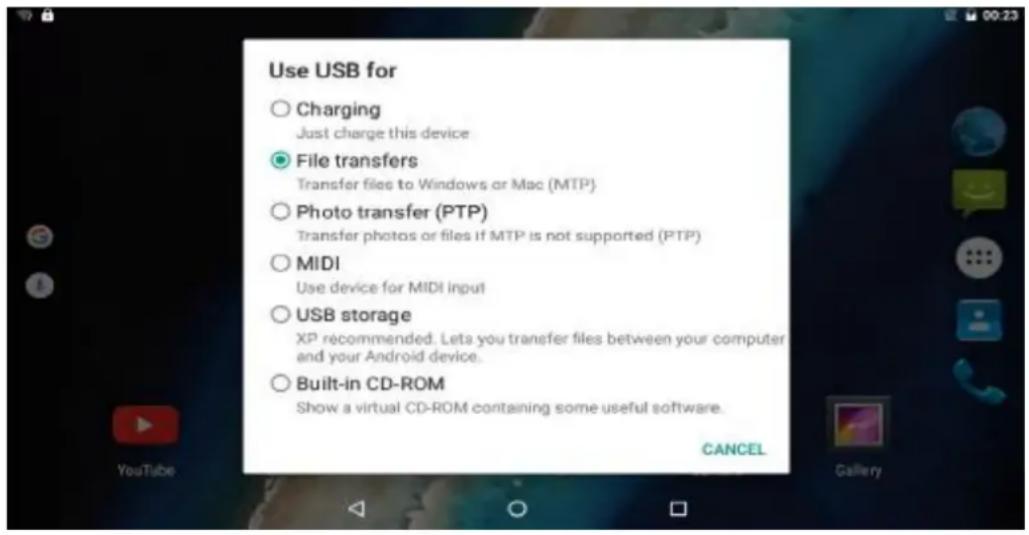
- Depois deslize de cima para dentro e prima "USB for charging" (carregar USB). Escolha "File transfers" (transferências de arquivos) para poder transferir arquivos do computador para o disposicao. Para consulta, veja a imagem abaixo
PORTUGUES
Guia do utiliser TAB743GQC
Ligaçao à Internet
Wireless:
- SeLECTIONE "Definições"
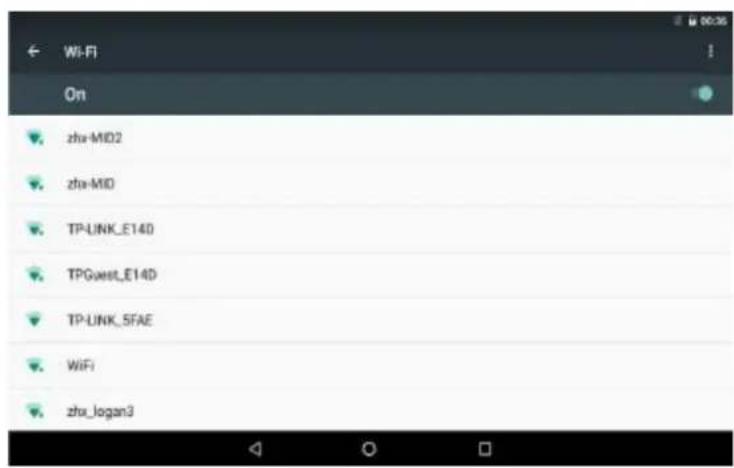
- SeLECTION "Wi-Fi" e deslize para do estado OFF para ON(ligado).
- Mostram-se todas as redes wireless detetadas na zona. Prima e selecione a conexão wireless pretendida.
- Introduza aPALavra-passede rede se necessario.
- Uma vez conectado a uma rede sem fios, as configurações seront guardadas
- O icone wireless aparecerá na barra de tarefas quando conectado com succès.
*Note: Whenever o tablet detetar a mesma rede wireless no futuro, o disposicao irá conectar-se automaticamente à rede com o mesmo registo dePALavra-passé.
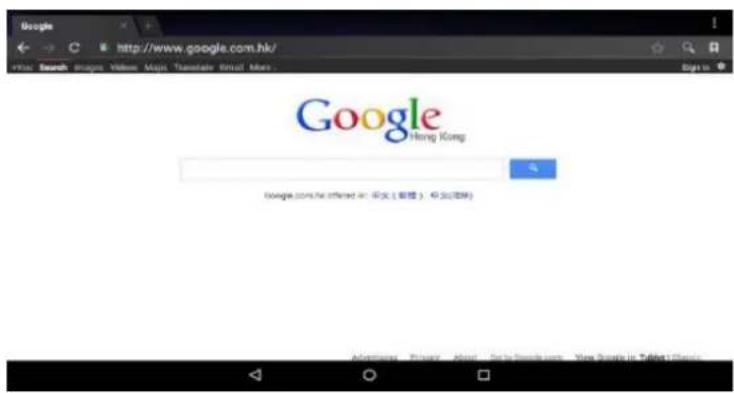
Conecte-se à Internet e incicie o navigador.
PORTUGUES
Guia do'utilizar TAB743GQC
CÁMARA
Toque no icone para entrada no modo de-camera e a interface é exi-bida como se segue:
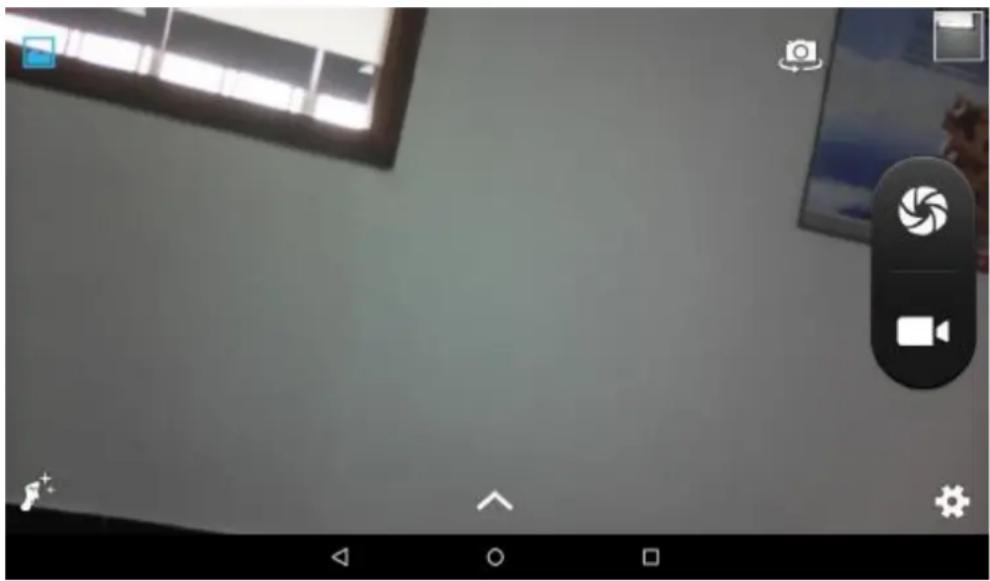
- Toque no icone para tirar uma Foto.
- Toque no icone para fazer a gravar.
- Toque no icone miniatura Foto no topo direito para visualizar a imagem anterior e pode也是非常 apagar, partilhar ou definir a imagem como papel de parede. Clique no botão para这只是 para sair do interface da-camera.
- Toque no icone para Mudar a-camera frontal para a-camera traseira.
PORTUGUES
Guia do utiliser TAB743GQC
RESOLUÇÂO DE PROBLEMAS
FecharaAplicacao
Quando uma aplicação não responde, pode fechara para que o Sistema responda mais rapidamente. Deslique todas aplicacoes inativas para libertar memória e repor a velocidade do Sistema de volta ao normal.
Para fechar a aplicacao, clique no icone para entrada na interface de configuraao do systema. Selecione as Apps, toque na aplicacao que deseja fechar na janela desdobravel e deposito toque "Stop" para fechar a aplicacao.
Desligamento Obligatório
- Prima e mantenha premido o botão de corrente durante 12 segundos e o dispositovo sera desligado.
- Prima o botão reset na parte lateral e o disposítivo irá forçar o disposítivo a deslagar-se.
Restaurant Definições Por Defeito
Casodejejrestuarasdefiniçõesdefábricaepapagartodostomateriais, primaDefinições/Backup&Reset/Restuarardadosdefábrica.
- Aviso: A definição de restaurar os dados de fábrica irá apagar os seuis dados e configuração doSYSTEME e aplicações descarregadas.
**Utilize esta funcao com cautela.
PORTUGUES
Guia do utiliser TAB743GQC
ESPECIFICACOS
Para aceder à informação mais recente deste produits, entre em www.sunstech.com A conceção, as espécificações e o guia do'utilizar está sujeitos a alteracoes sem征求意见 prévio.
Ecrã: Ecrã capacativo de 7 polegadas IPS (1024 x 600)
CPU: MTK8321 Dual Cortex A7@ 1.3GHz RAM: 1GB DDR III GPU Mali 400 MP.
Armazenamento Interno: 8GB*
Memória de Expansão: Cartão Micro SD até 64GB (não fornecido)
Wireless Incorporado:802.11b/g/n
Modulo de SIM 3G.
Frequências GSM: 850/900/1800/2100MHz.
Frequências 3G: (WCDMA) 900/2100MHz.
Bluetooth Incorporado: Versão 4.0.
GPS integrado.
Radio FM.
Dupla camar:Frontal 0,3 Me Traseira 2 MP.
Adaptador AC: CC 5V-2A.
*Nota: A memória interna está dividida em两大 partículoes, a particão do sistema (oculta) e a particão do'utilizar (visível). Na particão oculta conta-se o software necessário para restabelecer o Sistema operativo e as aplicações instaladas, quando na particão visível encontrará a informação do'utilizar.
PORTUGUES
Guiadotutilizador TAB743GQC
ADVERTÉNCIAS
| Pb | Eliminaçao correta deste Produkte (Resíduos de Equipamentos de Elétricos e Eletrónicos) (REEE). O seu aparvelho é concebido e fabricado com materiais e componentes de alta qualidade que podem ser reciclados e reutilizados. Este símbolo significica que o Equipmentamento eletrico e eletrónico, no final da sua vida-útil, deverá ser descartado separatamente do lixo dométrico. Elimine este equipamento muito do seu centro local de recolha de resíduos/reciclagem. Na União Europeia existem sistemas de recolha seletiva de produits eletricos e eletrónicos usados. Por favor ajude-nos a conservar o ambiente em que vivemos! |
| X | NÃO coloque objetos em cima do aparvelho, uma vez que"These oedom riscar. |
| X | NÃO exponha o aparvelho a ambientes sujos ou com pá. |
| X | NÃO colque o aparvelho numa superficie desnivelada ou instâvel. |
| X | NÃO introduza objetos estranhos no aparvelho. |
| X | NÃO exponha o aparvelho a Campos magnéticos ou eletricos fortes. |
| X | NÃO exponha o aparvelho à luz direta do sol, uma vez que isto o pode danIFICAR. Mantenha o aparvelho afastado de fontes de sol. |
| 60°C(140°F) | NÃO guarde o aparvelho em zones com temperatura superior a 40°C (104°F). A temperatura interna de functimento para este dispositivo é de 20°C(68°F) a 60°C(140°F). |
PORTUGUES
Guia do utiliser TAB743GQC
| NÃO use o aparecido à chuva. | |
| Conseulte as autoridades locais ou o revendedor relatamente à eliminação correta de apareiros eletrónicos. | |
| O aparecido e o adaptorador pode produzir calor durante ou seu normal funcimento de cargo. Para fazer o desconforto ou lesões causados pela exposação ao calor, Não deixe o aparecido no seu Colo. | |
| CAPACIDADE DA POTÊNCIA DE ENTRADA: Consule a etiqueta de voltagem do aparecido e assegure-se que o adaptorador de currente respeita a tensão. Use aparascessórios especializadoselo fabricante. | |
| Limpe o aparecido com um pano suave. Se necessário humedeça ligeiramente o pano antes de partir à limpeza. não use nunca soluções abrasivas ou detergentes. | |
| Desligue sempre o aparecido antes de partir à instalação ou remoçao de apareiros que não suportem hotplug. | |
| Desligue o aparecido da tomadaétrica antes de o limpar. | |
| NÃO desmonte o aparecido. Só um técnico de service autorizado deve partir a reparações. | |
| O aparecido dispõe de abertas destinadas a libertar calor. Não bloqueie a ventilação do aparecido, uma vez que este pode aquecer eavariar-se. | |
| A substituição da bateria por um tipo incorreto��pora um risco de explosão. Retire as baterias usadas de acordo com as instruções. |
PORTUGUES
Guiadotutilizador TAB743GQC
| EQUIPAMENTO CONECTÁVEL: a tomada deve estar instalada perto do equipamento e deve ser de fácilcesso. | |
| União Europeia: Informação de eliminação. Este símbolo significica que, de acordo com as leis e regulamentos locais, o seu produto e/ou a sua bateria devem ser eliminados separatamente do lixo dométrico. quando this产品经理 chega ao fim da sua vidautil, deposito-ornoto um punto de recolha designado pelas autoridades locais. A recolha seletiva e a reciclagem do seu produto e/ou da sua bateria no momento da eliminação ajudára conservar os recursos naturais e a garantir que this éreciclado de uma forma que protege a saúdehumana e o ambiente. | |
| FABRICADO NA CHINA |
