Tab 743G QC - Tablette Sunstech - Notice d'utilisation et mode d'emploi gratuit
Retrouvez gratuitement la notice de l'appareil Tab 743G QC Sunstech au format PDF.



| Type de produit | Tablette tactile |
| Marque | Sunstech |
| Modèle | Tab 743G QC |
| Affichage | Écran IPS capacitif multi-touche 7 pouces, résolution 1024x600 |
| Processeur | MTK8321 Dual Cortex A7 à 1,3 GHz |
| RAM | 1 Go DDR III |
| Stockage interne | 8 Go (dont une partie réservée au système) |
| Stockage externe | Micro SD jusqu'à 64 Go (non incluse) |
| Connectivité | Wi-Fi 802.11b/g/n, Bluetooth 4.0, GPS, 3G (WCDMA 900/2100 MHz), GSM 850/900/1800/2100 MHz |
| Appareil photo | Caméra avant 0,3 Mpx, caméra arrière 2 Mpx |
| Capteurs | Accéléromètre, capteur de luminosité |
| Batterie | Lithium-polymère rechargeable (non amovible) |
| Alimentation | Adaptateur secteur 5 V, 2 A via prise micro USB |
| Autonomie estimée | Environ 4 à 6 heures selon usage |
| Système d'exploitation | Android 6.0 Marshmallow |
| Dimensions estimées | 190 x 110 x 10 mm |
| Poids estimé | 300 g |
| Entretien et nettoyage | Utiliser un chiffon doux légèrement humide. Ne pas utiliser de produits abrasifs. |
| Sécurité | Ne pas exposer à l'eau, à la chaleur excessive, aux champs magnétiques. Ne pas démonter. Température de stockage max 40°C. |
| Pièces détachées et réparabilité | Adaptateur secteur et câble USB fournis. Réparation par technicien certifié. |
| Informations générales | Fabriqué en Chine. Notice disponible en plusieurs langues. |
FOIRE AUX QUESTIONS - Tab 743G QC Sunstech
Questions des utilisateurs sur Tab 743G QC Sunstech
0 question sur cet appareil. Repondez a celles que vous connaissez ou posez la votre.
Poser une nouvelle question sur cet appareil
Téléchargez la notice de votre Tablette au format PDF gratuitement ! Retrouvez votre notice Tab 743G QC - Sunstech et reprennez votre appareil électronique en main. Sur cette page sont publiés tous les documents nécessaires à l'utilisation de votre appareil Tab 743G QC de la marque Sunstech.
MODE D'EMPLOI Tab 743G QC Sunstech
| PARTIES DE LA TABLETTE |
| POUR COMMENCER |
| Menu de configuration |
| Comment utiliser une carte SD |
| Clavier logiciel |
| Écran tactile |
| Comment se connecter à un ordinateur. |
| Connexion à l'Internet |
| CAMÉRA. |
| DéPANNAGE. |
| Fermer une application |
| Extinction. |
| Remise aux défauts |
| SPÉCIFICATIONS. |
| AVENTISSEMENTS. |
FRANÇAIS
Guide de l'utilisateur TAB743GQC
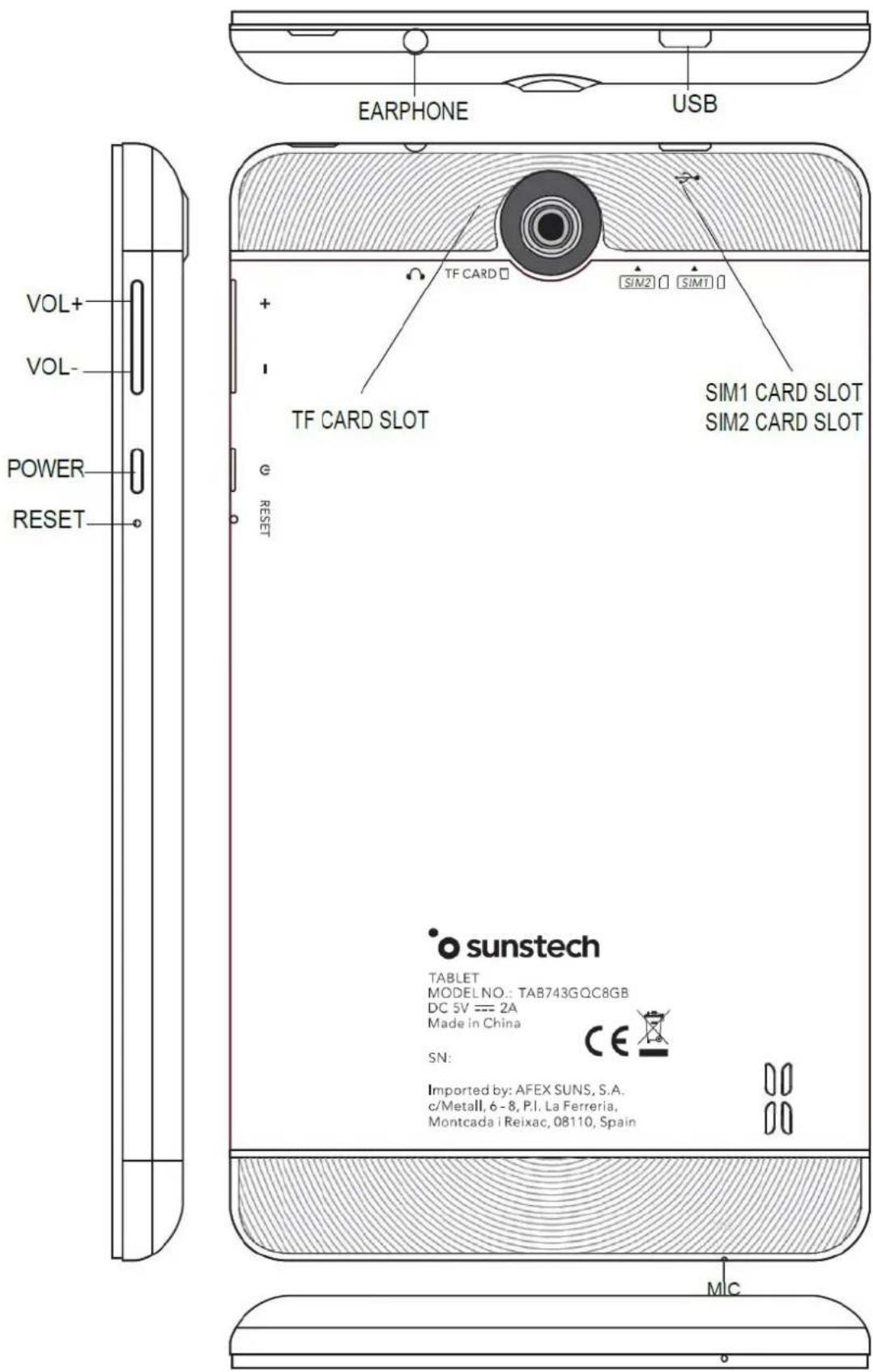
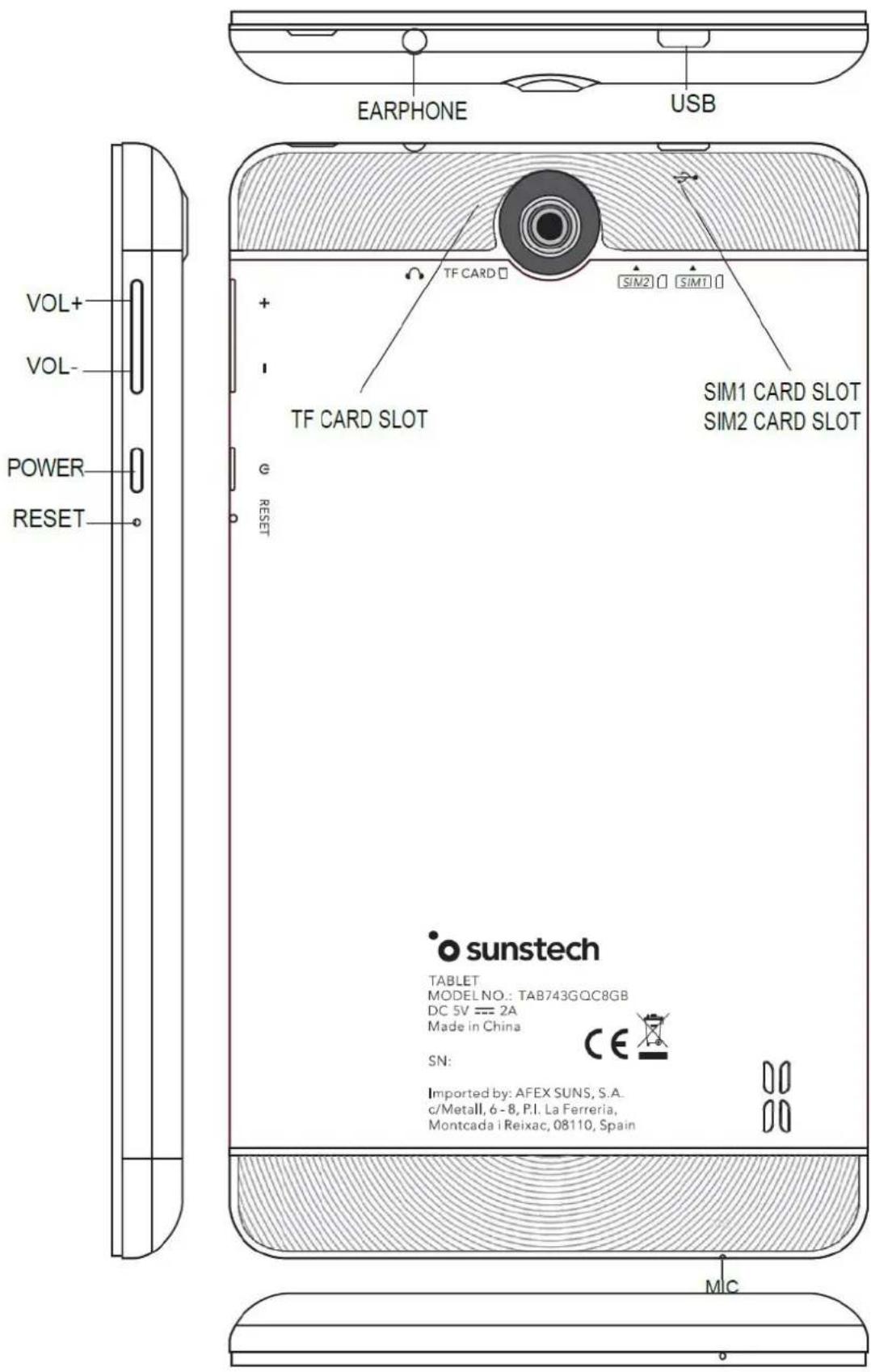
PARTIES DE LA TABLETTE
Guide de l'utilisateur
TAB743GQC
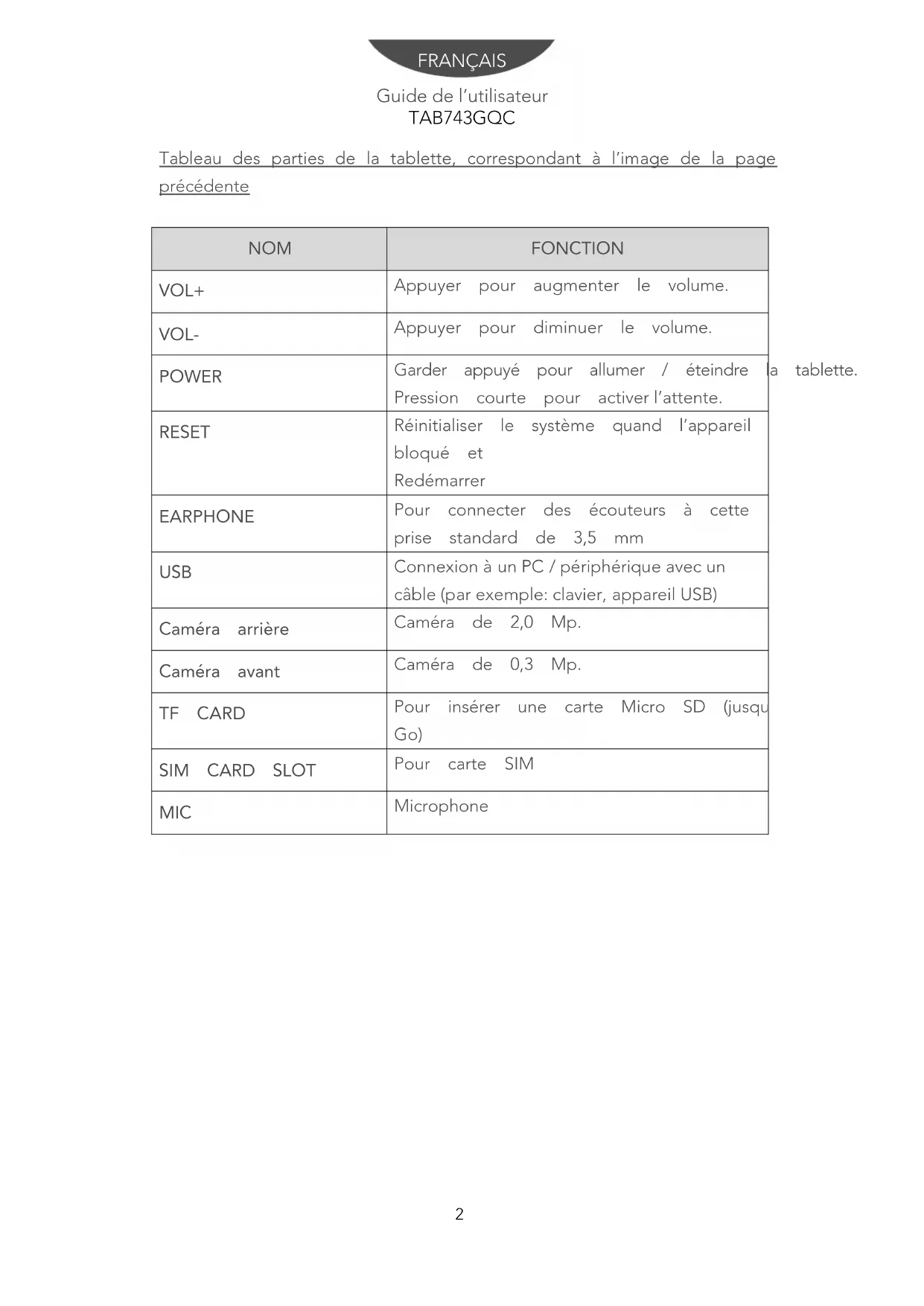
Tableau des parties de la tablette, correspondant à l'image de la page précédente
| NOM | FONCTION |
| VOL+ | Appuyer pour augmenter le volume. |
| VOL- | Appuyer pour diminuer le volume. |
| POWER | Garder appuyé pour allumer / éteindre Pression courte pour activer l'atte. |
| RESET | Réinitialiser le système quand l'appareil bloqué et Redémarrer |
| EARPHONE | Pour connecter des écouteurs à cette prise standard de 3,5 mm |
| USB | Connexion à un PC / périphérique avec un cable (par exemple: clavier, apparéil USB) |
| Caméra arrière | Caméra de 2,0 Mp. |
| Caméra avant | Caméra de 0,3 Mp. |
| TF CARD | Pour insérer une carte Micro SD (jusqu Go) |
| SIM CARD SLOT | Pour carte SIM |
| MIC | Microphone |
a tablette.
POUR COMMENCER
Charge de batterie
La tablette a une batterie rechargeable lithium-polymère. Pour charger, connectez l'adaptateur de CA à la prise Micro USB au haut de la tablette et l'icone de batterie indique l'état de la batterie et de la charge.
La tablette peut être utilisée durant la charge de la batterie. Ne remplacez pas la batterie sans autorisation. Il yaurait danger d'explosion. Rechargez pendant au moins une demi-heure si la tablette est restee longtemps inutilisee et qu'elle ne demarre pas. Rechargez-la regulierement au moins une fois par mois. 35^ - 5^ est la temperature optimum pour recharger la batterie, autrement la performance de la batterie peut baisser tegerement.
Élimination
La batterie peut contenir des matériaux polluants, veuillez la remetre à la station officielle de recyclage avant d'éliminer la tablette et ne la jetez pas aux ordures.
FRANÇAIS
Guide de l'utilisateur TAB743GQC
Marche/Arrêt
Mise en marche : Maintenez appuyé le bouton de marche/arrêt pendant 5 secondes jusqu'à ce que la tablette s'allume.
Arret: Maintenez appuyé le bouton de marche/arrêt pendant 2 secondes et les options « Extinction», « Mode avion » et « Redémarrer » s'afficheront. Sélectionnez « Extinction » pour éteindre la tablette.
Verrouillage d'écran : Le système n'est pas utilisé. L'écran s'eteindra automatiquement après 1 minute d'inactivité. Activez manuellement en appuyant une fois sur le bouton de marche/arrêt.
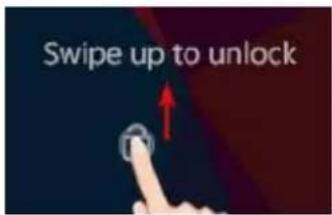
Déverrouillage de l'écran : Faites glisser l'icone de verrouillage vers le haut pour déverrouiller l'écran.
Écran d'accueil
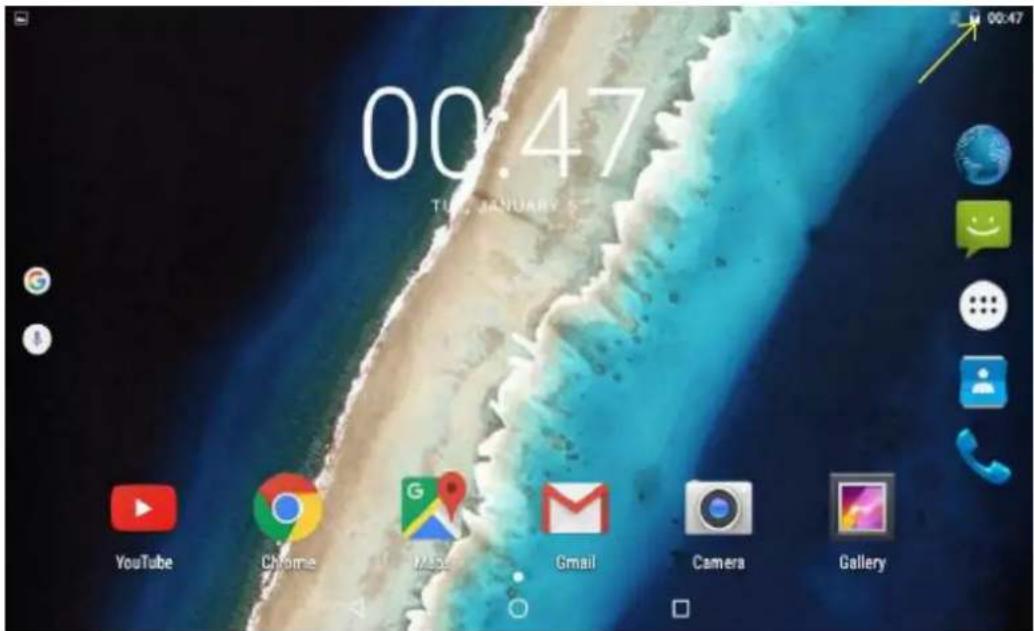
L'écran d'accueil ressemblera à l'image ci-dessous.
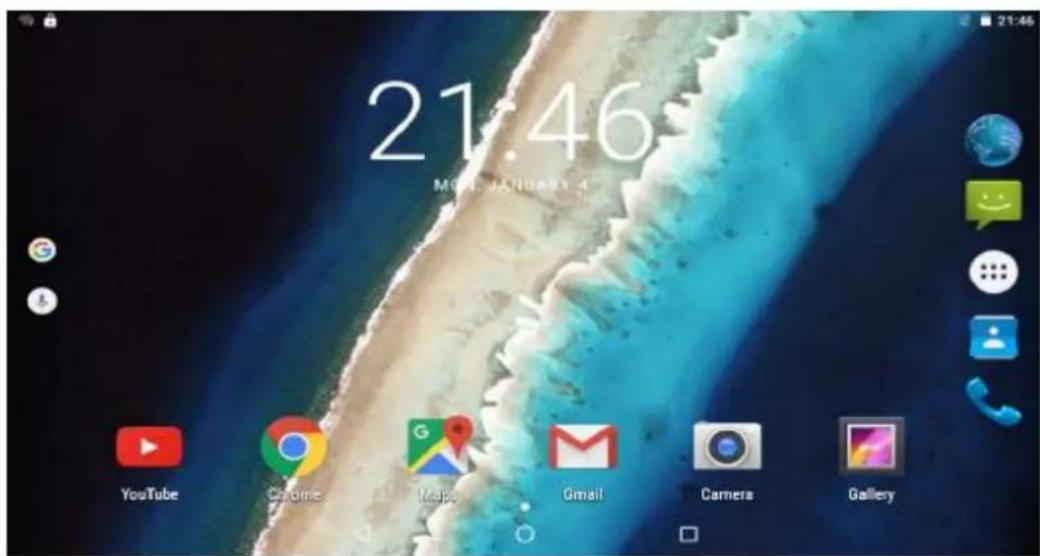
Le bureau contient les raccourcis vers vos applications et vos widgets les plus utilisés. Touchez l'icone d'écran pour effectuer une recherche sur l'Internet en utilisant Google.
FRANÇAIS
Guide de l'utilisateur TAB743GQC
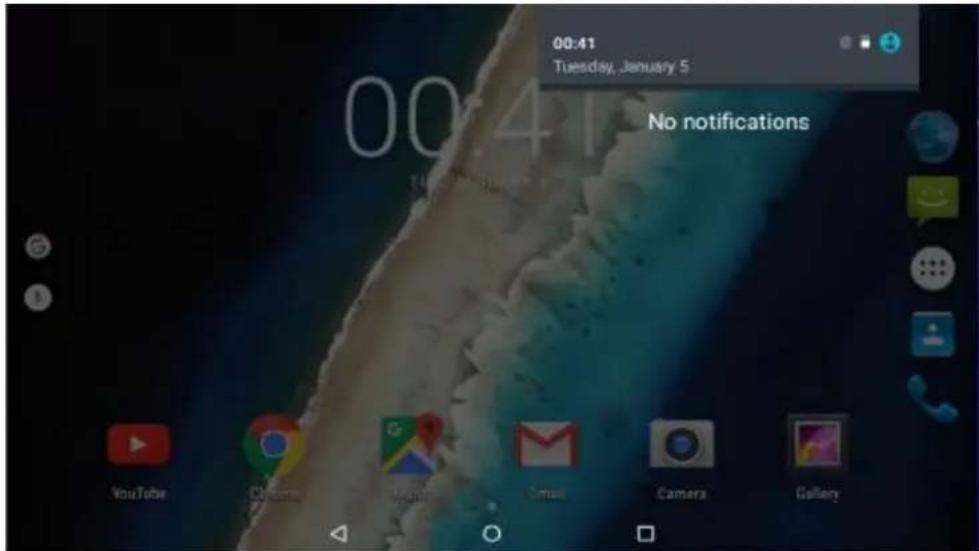
L'icone permet d'afficher le menu d'applications et la barre d'etat affiche les informations de système comme l'heure, la connectivité sans fil et la batterie. Faites glisser votre doigt du bord supérieur vers l'intérieur pour afficher le menu de notifications.
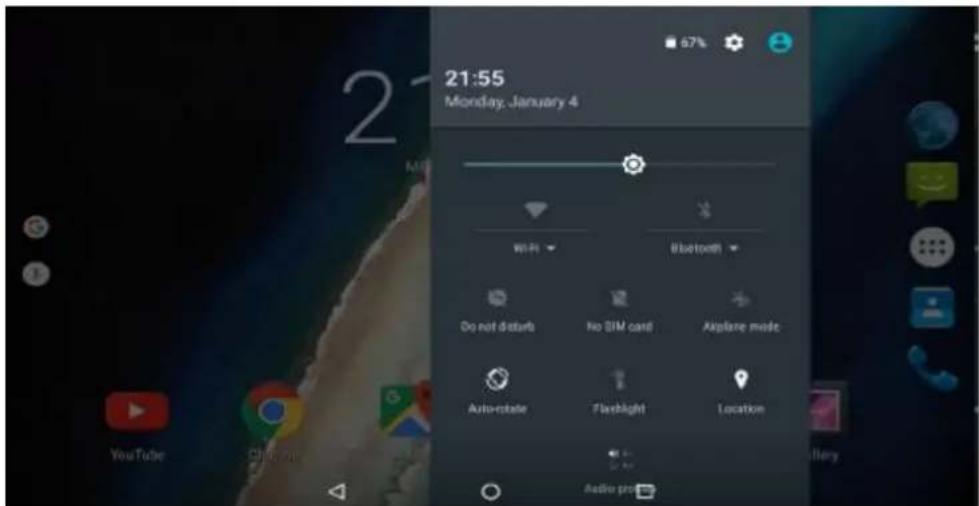
Faites glisser le menu de notifications vers le bas pour faire afficher le second menu d'accès rapide. Avec ce menu il est possible de modifier les fonctions telles que la luminosité, la rotation automatique, la position et les profils audio.
Guide de l'utilisateur TAB743GQC
Le bouton ramène au menu / page precedente.
Le bouton ramène immédiatement à l'écran principal d'Android.
Le bouton affiche les applications récemment ouvertes.
Menu de configuration
Le menu de configuration vous permet de modifier la configuration du système de la tablette. Pour modifier les paramètres, touche l'icone du menu « Configuration » sur le menu d'applications, le menu de configuration s'affichera. Touchez un nom de catégorie pour voir des options supplémentaires :
Wi-Fi: Wi-Fi - Se connecter/déconnecter des réseaux sans-fil, voir l'etat de la connexion.
Usage de données : Activer/désactiver les données mobiles, voir l'usage actuel, fixer une limite de données mobiles (remarque : cette fonction n'est disponible que sur les appareils avec SIM 3G).
Audio et notifications : Modification des profils audio et gestion des notifications.
Affichage : Modification de la brillance, fond d'écran, paramètres de veille, tailles des polices de caractères, etc.
Stockage : Gérer la mémoire NAND et la carte Micro SD, voir la mémoire disponible, etc.
Batterie : Voir l'etat de charge de la batterie et le temps de marche.
Applications: Gérer les applications, exécuter les services, etc.
Services de localisation : Modifier la détction de localisation approximative, améliorer les résultats de recherche, satellites GPS, etc.
Sécurité : Modifier le type de verrouillage d'écran, cryptage, mot de passé, stockage des données d'authentication, etc.
Langue et saisie : Sélectionner la langue, ajouter au dictionnaire, modifier les paramètres de clavier sur écran, recherche vocale, etc.
Sauvegarde et réinitialisation : Sauvegarder et restituer des données, effectuer un retard aux paramètres d'usine, etc.
Date et heures : Regler la date, le fuseau hora, l'houre, le format de la montre, etc.
Programmer les heures de mise en marche et d'arrêt : Paramètres de mise en marche/arrêt automatique.
Accessibilité : Sélectionner de grands caractères, la rotation automatique d'écran, mot de passer oral, etc.
À propos de la tablette : Informations sur votre apparéil Android.
FRANÇAIS
Guide de l'utilisateur TAB743GQC
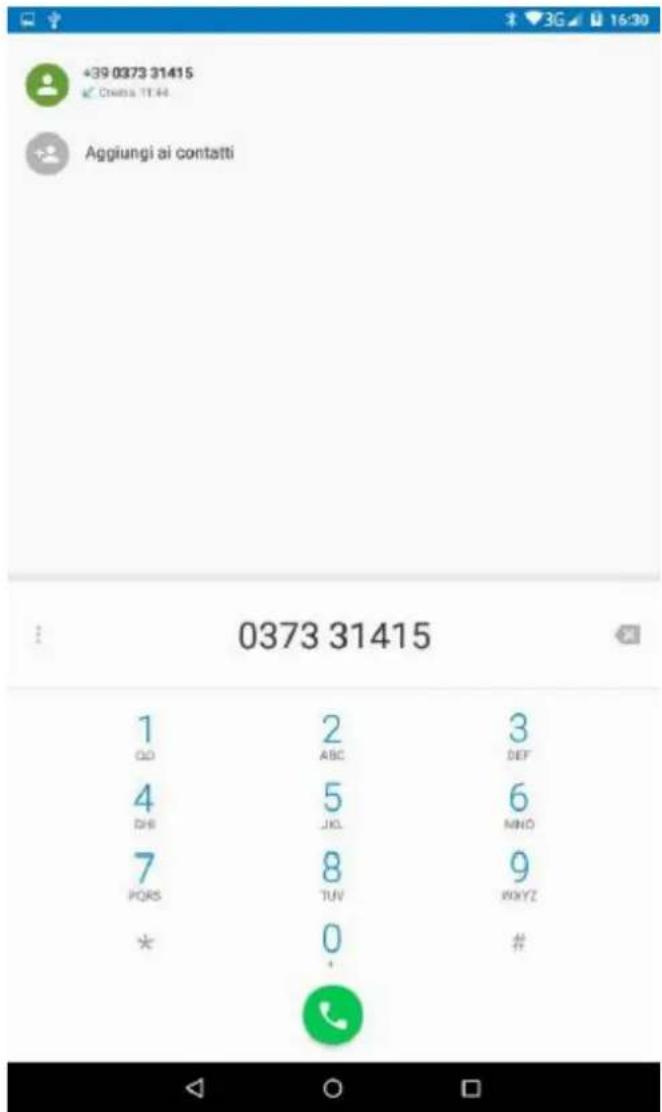
Fonction telephone :
Étape 1 - En mode arrêt, insérez la carte SIM dans son logement.
Étape 2 - ÀpRES avoir inséré la carte SIM, mettez la tablette en marche et attendez que l'icone de réception cellulaire.
Étape 3 - Une fois la connexion avec l'opérateur établie, executez l'application et composez le nombre.

FRANÇAIS
Guide de l'utilisateur TAB743GQC
Comment utiliser une carte SD
- Insérez la carte SD dans la fente de carte SD. Poussez doucement la carte SD jusqu'à ce qu'elle s'enclenché en place.
- L'écran indiquera « Préparation de la carte SD »
Retrait de la carte SD
- Fermez toutes les applications et documents ouverts de la carte SD.
- Sélectionnez « Configuration » et trouvez « Mémoire » puis cliquez sur « Démonter la carte SD »
- L'écran indiquera « La carte SD peut être retiree en sureté »
- Appuyez doucement sur la carte SD et tirez dessus pour la retirer.
Remarque: Insérez la carte SD en position correcte, sinon la carte et la fente peuvent être endommages.
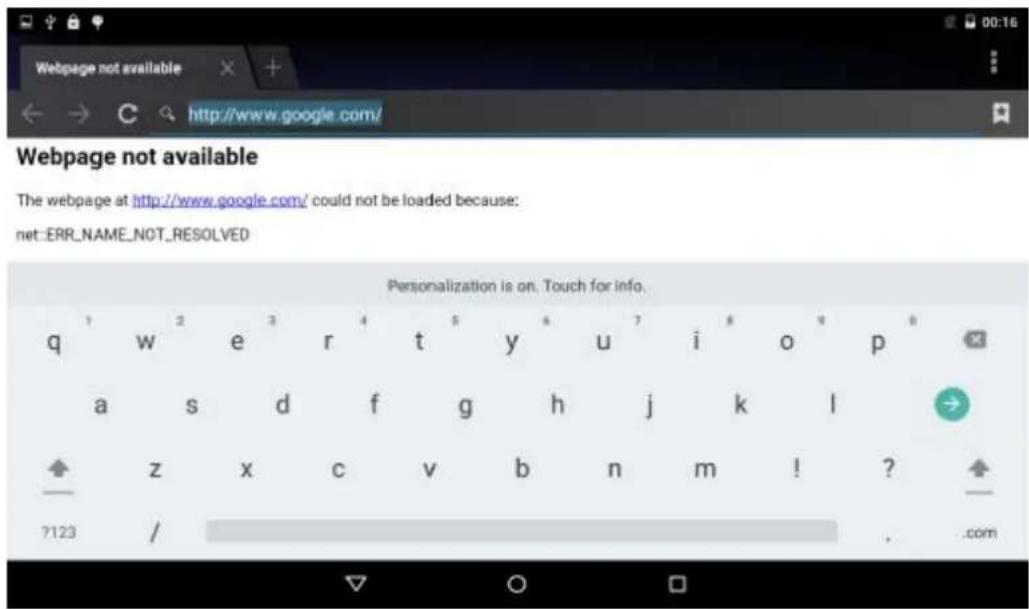
Clavier logiciel
La tablette a un clavier logiciel qui s'affiche automatiquement quand vous tapez sur l'écran un endroit ou un texte ou un nombre doit être saisi.
Écran tactile
L'écran tactile répond au toucher du doigt.
Remarque : Ne mettez aucun objet sur l'écran tactile car il peut endommager ou écraser l'écran.
Appui court : Faites un appui court sur une icône pour désir l'icône ou l'options que vous pouze.
Appui long : Maintenez une icône appuyée four faire s'afficher un menu lié à la fonction à executer (si disponible).
Faire glisser : Appuyez sur l'icone et faites-la glisser sur un écran différent.
Comment se connecter à un ordinateur
Mettez vous tablette en marche avant de la connecter à un PC avec un cable USB.
- Utilisez le cable USB pour vous connecter à l'ordinateur.
- Le PC détectera un disque externe nommé TAB743GQC. C'est la mémoire interne de la tablette.
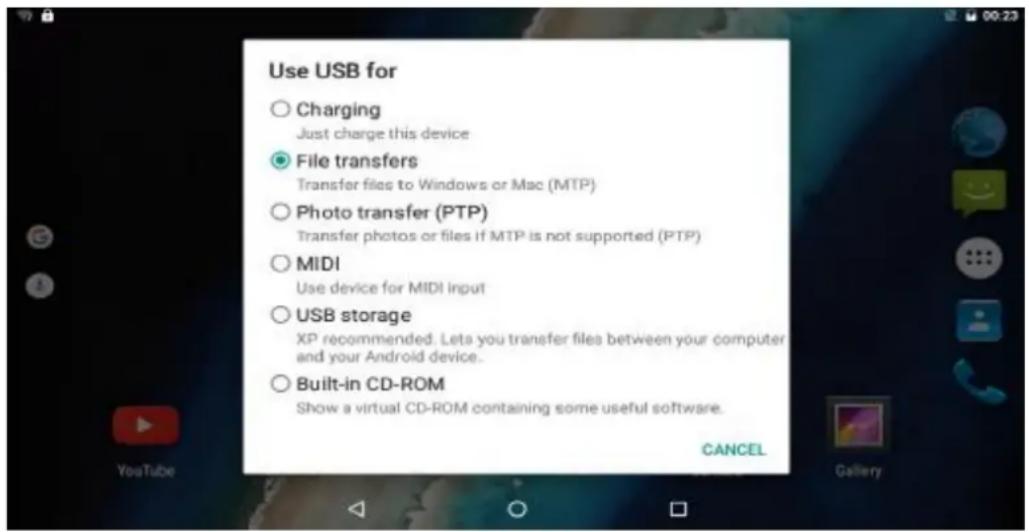
- Glissez vers le bas à partir du haut, cliquez sur « USB pour charge ». Sélectionnez « Transfert de fichiers ». Vous pouvez alors transférer des fichiers de l'ordinateur vers la tablette. Voyez l'image ci-dessous.
Connexion à l'Internet
Sans-fil :
- Sélectionnez "Configuration"
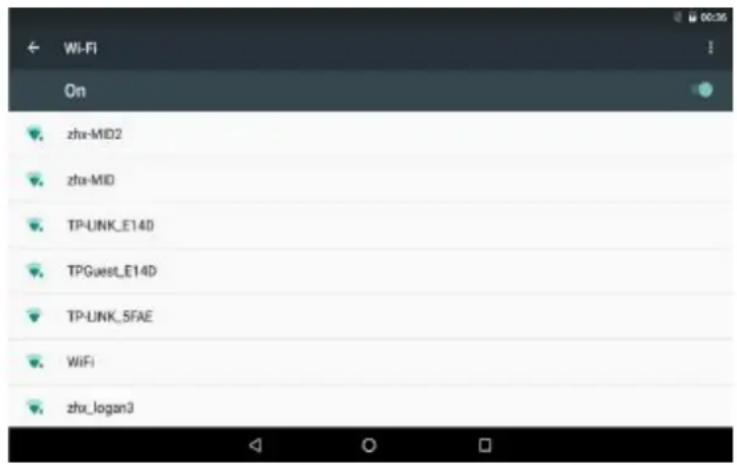
- Sélectionnez « Wi-Fi » et faites glisser le statut de OFF sur ON.
- Tous les réseaux sans fil détectés dans la zone seront listedes. Cliquez sur la connexion sans fil voulue.
- Saisissez la clé de réseau si nécessaire.
- Une fois la connexion au réseau russe, les paramètres seront enregistrés.
- Une icône de sans-fil apparaitra sur la barre des tâches quand la connexion est réussie.
*Remarque : Quand la tablette détectera le même réseau sans-fil à l'avenir, l'appareil se connectera automatiquement au réseau avec le mot de passer enregistré.
Connexion à l'Internet et lancement du navigateur.
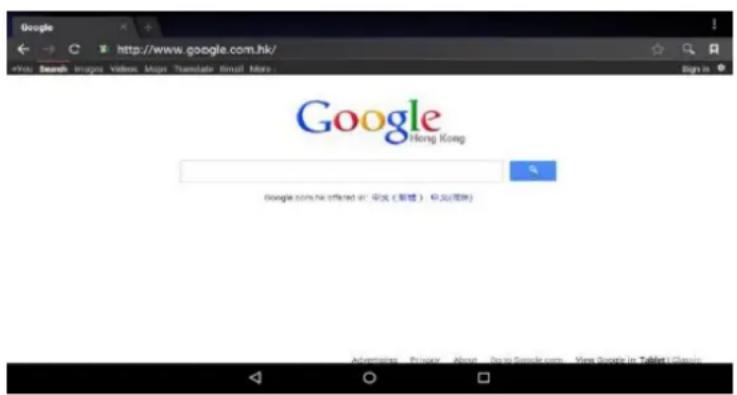
FRANÇAIS
Guide de l'utilisateur TAB743GQC
CAMÉRA
Touchez l'icone pour passer en modeamera et l'interface suivant s'affiche :
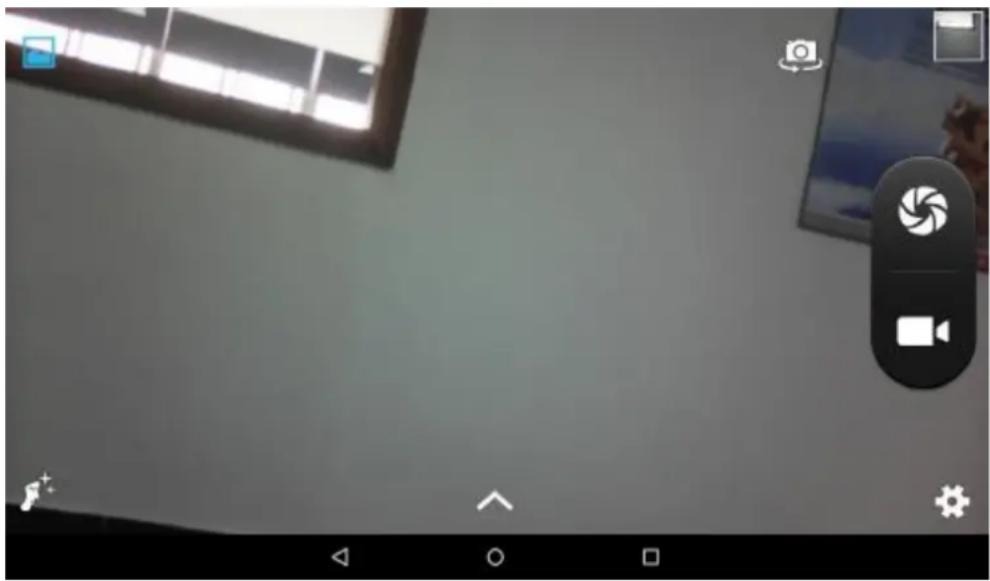
- Touchez l'icone pour prendre une photo.
- Touchez l'icone pour commencer un enregistrement par laamera.
- Touchez la vignette de photo en haut à gauche pour voir la photo précédente. Vous pouze aussi la supprimer, la partager ou l'utiliser comme fond d'écran. Cliquez sur le bouton de return pour quitter l'interface deamera.
- Touchez l'icone pour passer de laamera avant à laamera arrêté.
DéPANNAGE
Fermer une affliction
Quand une application ne répond pas, vous pouvez la fermer. Cela fera répondre le système plus rapidement. Veuillez fermer toutes les applications non utilisées pour libérer de la mémoire et accélérer le système jusqu'à la vitesse normale.
Pour fermer une application, tapez sur l'icone pour faire afficher l'interface de configuration du système. Sélectionnez les applications, tapez sur l'application que vous poulez fermer, un menu contextualuel s'affichera et tapez sur « Stop » pour fermer cette application.
Extinction
- Maintenez appuyé 12 secondes le bouton de mise en marche et l'appareil s'éteindra.
- Appuyez sur le bouton de réinitialisation pour forcer l'extinction de l'appareil.
Remise aux defaults
Si vous voulez remettre aux défauts d'usine et tout supprimer, veuillez appuyer sur Configuration/Sauvegarde et réinitialisation/Remise aux défauts d'usine.
*Attention : La remise aux défauts d'usine supprimera toutes vos données, votre configuration système et les applications téléchargeées.
^ 艹 Veuillez utiliser cette fonction avec précaution.
SPECIFICATIONS
Veuillez visitor www.sunstech.com pour les informations les plus récentes sur le produit. La conception, les specifications et le guide d'utilisateur sont sujets à changements sans avis préalable.
Affichage : Écran IPS capacitif multi-touche 1024x600 de 7 pouces
Unité centrale: MTK8321 Dual Cortex A7 à1.3GHz RAM: 1Go DDR III GPU Mali 400 MP.
Mémoire interne : 8Go*
Mémoire supplémentaire : Carte Micro SD jusqu'à 64 Go (non
fournie) Sans-fil intégré : 802.11b/g/n
Module SIM 3G.
Frequences GSM : 850/900/1800/2100MHz.
Frequences 3G : (WCDMA) 900/2100MHz.
Bluetooth intégré : Version 4.0
GPS intégré :
Radio MF :
Caméra double : Avant 0,3 Mpé et Arrière 2
Mp.
Adaptataur CA : CC 5 V-2 A
Système d'exploitation : Android 6.0 Marshmallow
*Remarque : La mémoire interne est divisée en deux : division système (cachée) et division utiliser (visible). Dans la division cachée se trouve le logiciel nécessaire à la récapération du système d'exploitation et des applications installées. Dans la division visible se trouvent les données d'utilisateur.
Guide de l'utilisateur
TAB743GQC
AVERTISSEMENTS
| Pb | Élimination correcte de ce produit (Décchets d'équipement électrique etlectronique) (WEEE) Votre produit est conçu et fabriqué avec des matériaux et des composants de haute qualité pouvant être recyclés et réutilisés. Ce symbole signifie que l'équipement électrique etlectronique doit être éliminé séparément des déchets menagers à la fin de sa vie. Veuillez éliminer cet équipement à votre centre local de collecte/recyclage. Dans l'Union Européenne, il existe des systèmes séparés de collecte de produits électriques oulectroniques usagés. Veuillez nous aider à conserver l'environnement dans lequel nous vivons! |
| X | NE mettez PAS des objets sur l'appareil, comme ils peuvent rayer l'appareil. |
| X | N'exposez PAS l'appareil à des environnement sales ou poussiéux. |
| X | NE posez PAS l'appareil sur une surface inégale ou instable. |
| X | N'insérez PAS d'objets étrangers dans l'appareil. |
| X | N'exposez PAS l'appareil à des champs magnétiques ou électriques forts. |
| X | N'exposez PAS l'appareil à la lumière solaire directe car elle peut endommager l'appareil. Gardez-le loin des sources de chaleur. |
| 80°C(140°F) | NE stockez PAS votre apparéil à des températures dépassant 40 °C (104 °F). La température interne de fonctionnement de cet apparéil est comprise entre 20 °C (68 °F) et 60 °C (140 °F). |
| 20°C(68°F) | |
| X | N'utilisez PAS cet apparéil sous la pluie. |
FRANÇAIS
Guide de l'utilisateur
TAB743GQC
| Veuillez consulter votre autorité locale ou votre détaillant pour l'élimination correcte des produits électroniques. | |
| ×尚 | L'appareil et l'adaptateur peuvent produit de la chaleur durant une charge normale. Pour empêcher un inconnout ou une blessure du à l'exposition à la chaleur, NE gardez PAS l'appareil sur vos genoux. |
| sunstech POWER SUPPLY: POWER ON STANDBY: IN USE: | TENSION NOMINALE D'ENTRÈE : Voyez la plaque signalétique de l'appareil et assurez-vous que l'adaptateur de courant est conforme aux données nominales. N'utilise que des accessoires spécifiés par le fabricant. |
| OFF | Nettoyez l'unité avec un tissu doux. Si nécessaire humidifiez légèrement le tissu avant le nettoyage. N'utilise pas d'abrasifs ou de solutions de nettoyage. |
| Éteignez toujours l'appareil pour installer ou enlever des appareils externes nePNANT pas en charge un branchement à | |
| Débranchez l'appareil et éteignez-le avant de le nettoyer. | |
| X | NE démontez PAS l'appareil Seul un technicien de service certifié doit effectuer une réparation. |
| HOT | L'appareil compte des ouvertures pour dissiper la chaleur. NE bloquez PAS les ouvertures d'aération, l'appareil peut alors chauffer et ne plus fonctionner correctement. |
| Risque d'explosion si la batterie est remplaçée par un type incorrect. Éliminez les batteries usages selon les instructions | |
| ÉQUIPEMENT POUVANT ÉTRE BRANCHÉ : la prise doit être située pres de l'équipement et doit être facilement acc |
Union Européenne: Informations sur l'élimination.
Ce symbole signifie que selon les lois et règlements locaux, votre produit et/ou sa batterie doit être éliminé séparément des déchets menagers. Quand ce produit arrive en fin de durée de vie, amenez-le à un point de collecte indiqué par les autorités locales. La collecte et le recyclage séparés de votre produit et/ou de sa batterie au moment de l'élimination aideront à conserver les ressources naturelles et à assurer qu'il est recyclé d'une manière protégeant la santé humaine et l'environnement.
FABRIQUE EN CHINE
TAB743GQC
TABLET
GUIA DO UTILIZADOR
CONTEUDO
| PARTES DO TABLET. . . . . . . . . . . . . . . . . . . . . . . . . . . . . . . . . . . . . . . . . . . . . . . . . . . . . . . . . . . . . . . . . . . . . . . . . . . . . . . . . . . . . . . . . . . . . . . . . . . . . . INICIAR. . . . . . . . . . . . . . . . . . . . . . . . . . . . . . . . . . . . . . . . . . . . . . . . . . . . . . . . . . . . . . . . . . . . . . . . . . . . . . . . . . . . . . . . . . . . . . . . . . . . Menu Definições. . . . . . . . . . . . . . . . . . . . . . . . . . . . . . . . . . . . . . . . . . . . . . . . . . . . . . . . . . . . . . . . . . . . . . . . . . . . . . . . . . . . . . . . . . . . . . . . . . .. como usar o cartão TF. . . . . . . . . . . . . . . . . . . . . . . . . . . . . . . . . . . . . . . . . . . . . . . . . . . . . . . . . . . . . . . . . . . . . . . . . . . . . . . . . . . . . . . . . . . . . . . . . . . Ecrã Táctil. . . . . . . . . . . . . . . . . . . . . . . . . . . . . . . . . . . . . . . . . . . . . . . . . . . . . . . . . . . . . . . . . . . . . . . . . . . . . . . . . . . . . . . . como connectar com o≧computer. . . . . . . . . . . . . . . . . . . . . . . . . . . . . . . . . . . . . . . . . . . . . . . . . . . . . . Ligação à Internet. . . . . . . . . . . . . . . . . . . . . . . . . . . . . . . . . . . . . . . . . . . . . . . . . . . . . . . . . . CÂMARA. . . . . . . . . . . . . . . . . . . . . . . . . . . . . . . . . . . . . . . . RESOLUÇÃO DE PROBLEmas. . . . . . . . . . . . . . . . . . . Fechar a Aplicação. . . . . . . . . . . . . . . . . . . . . . . . . . Desligamento Obligatório. . . . . . . . . . . . . . . . . Restaurar Definições Por Defeito. . . . . . . . . . ESPECIFICÂÇÂOS. . . . . . . . . . . . ADVERTÊNCIAS. . . . . . . . . . . . . |
PORTUGUES
Guià do utiliser
TAB743GQC
PARTES DO TABLET
PORTUGUES
Guià do utiliser
TAB743GQC


- FRANÇAIS
- Guide de l'utilisateur TAB743GQC
- Guide de l'utilisateur
- TAB743GQC
- POUR COMMENCER
- Élimination
- Guide de l'utilisateur TAB743GQC
- Marche/Arrêt
- Écran d'accueil
- Menu de configuration
- Fonction telephone :
- Comment utiliser une carte SD
- Retrait de la carte SD
- Clavier logiciel
- Écran tactile
- Comment se connecter à un ordinateur
- Connexion à l'Internet
- Sans-fil :
- CAMÉRA
- DéPANNAGE
- Fermer une affliction
- Extinction
- Remise aux defaults
- SPECIFICATIONS
- AVERTISSEMENTS
- CONTEUDO
- PORTUGUES
- PARTES DO TABLET
- Guià do utiliser
Marque : Sunstech
Modèle : Tab 743G QC
Catégorie : Tablette