HTZ830DV - Système audio home cinéma PIONEER - Notice d'utilisation et mode d'emploi gratuit
Retrouvez gratuitement la notice de l'appareil HTZ830DV PIONEER au format PDF.


| Type d'appareil | Chaîne hi-fi |
| Fonction principale | Lecteur DVD/CD avec tuner |
| Subwoofer | Enceinte active d'extrêmes graves |
| Système d'enceintes | Enceintes acoustiques |
| Formats supportés | DVD Video, DVD Audio, Super Audio CD, CD Audio, CD Digital Video |
| Compatibilité | RW compatible |
| Nombre de canaux audio | Non précisé |
| Puissance de sortie | Non précisé |
| Type de tuner | Non précisé |
| Connectivité | Non précisé |
| Alimentation | Non précisé |
| Dimensions | Non précisé |
| Poids | Non précisé |
| Fonctions additionnelles | Non précisé |
| Langue du manuel | Français et Anglais |
FOIRE AUX QUESTIONS - HTZ830DV PIONEER
Questions des utilisateurs sur HTZ830DV PIONEER
0 question sur cet appareil. Repondez a celles que vous connaissez ou posez la votre.
Poser une nouvelle question sur cet appareil
Téléchargez la notice de votre Système audio home cinéma au format PDF gratuitement ! Retrouvez votre notice HTZ830DV - PIONEER et reprennez votre appareil électronique en main. Sur cette page sont publiés tous les documents nécessaires à l'utilisation de votre appareil HTZ830DV de la marque PIONEER.
MODE D'EMPLOI HTZ830DV PIONEER
Lecteur DVD/CD Avec Tuner
XV-DV940
XV-DV830
Powered Subwoofer
Enceinte Active D'extremes Graves
S-DV940SW
S-DV830SW
Speaker System
Enceintes Acoustiques
S-DV940ST
S-DV830ST
[Pour le modele Canadien]
Cet appeareil numérique de la classe B est conforme à la norme NMB-003 du Canada.
H0092L
[For U.S. model]
![PIONEER HTZ830DV - [For U.S. model] - 1](/content/2026/02/385756/images/e437c7084aad7b7606e3a667e64ffc9ff4b3c849ed1f700a52b5b2a6cf225c10.jpg)
Ce symbole de l'éclair, place dans un triangle équilatéral, a pour but d'attirer l'attention de l'utilisateur sur la présence, à l'intérieur du coffret de l'appareil, de "tensions dangereuses" non isolées d'une grandeur suffisante pour représentier un risque d'électrocution pour les étres humains.
ATTENTION
DANGER D' ELECTROCUTION NES PAS OUVRIR
ATTENTION:
POUR EVITER TOUT RISQUE D'ELECTROCUTION, NE PASENLEVER LE COUVERCLE (NI LE PANNEAU ARRIERE). AUCUNE PIECE REPARABLE PAR L'UTILISATEUR NE SE TROUVE A L'INTERIEUR. CONFIERTOUTENTRETIEN A UN PERSONNEL QUALIFIE UNIQUEMENT.

Ce point d'exclamation, place dans un triangle équilatéral, a pour but d'attirer l'attention de l'utilisateur sur la présence, dans les documents qui accompagnent l'appareil, d'explications importantes du point de vue de l'exploitation ou de l'entretien.
H002_Fr
ATTENTION: AFIN DE PREVENIR TOUS RISQUES DE CHOC ELECTRIQUE OU DE DEBUT D'ENCENDIE, NE PAS EXPOSER CET APPAREIL A L'HUMIDITE OU A LA PLUIE. H001_Fr
Ce produit utilise les polices FontAvenue sous licence de NEC corporation. FontAvenue est une marque déposée de NEC Corporation.
ATTENTION: POUR PREVENIR LES CHOCSELECTRIQUES NE PAS UTILISER CETTE FICHEPOLARISEE AVEC UN PROLONGATEUR,UNE PRISE DE COURANT OU UNE AUTRE SORTIE DE COURANT,SAUF SI LES LAMES PEUVENT ETRE INSEREES AFOND SANS EN LAISSER AUCUNE PARTIE ADECOUVERT. H007_Fr
Cet appeareil numérique de la classe B est conforme à la norme NMB-003 du Canada. H009.Fr
Cet apparéil fait appel à divers circuits et principales destinés à interdire la piraterie des oeuvres protégées par des droits d'auteurs, circuits et principales qui sont couverts aux Etats-Unis soit par des brevets détenus par Macrovision Corporation et d'autres sociétés, soit par d'autres formes de propriété intellectuelle appartenant également à Macrovision et à d'autres sociétés. L'utilisation de la technologie visant à la protection des droits d'auteur doit être autorisée par Macrovision Corporation, et doit être limitée à des fins domestiques, ou similaires, sauf accord préalable de Macrovision Corporation. La(retro-technique et le désassemblage sont proscrits.
Précautions d'installation
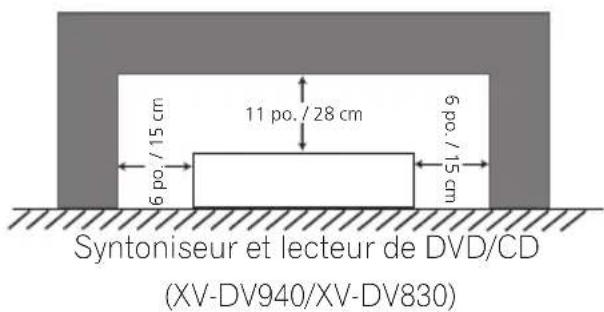
- Installé les apparèils de manière que rien ne fasse obstruction, au-dessus et de chaque côté, et que les ouïes de ventilation ne soient pas obstruées.
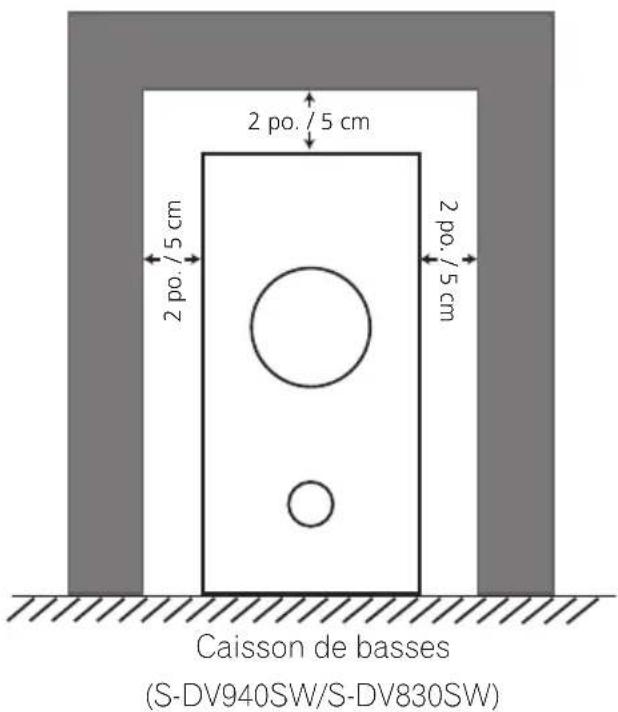
- Ménagez un espace libre d'au moins 2 po. / 5 cm autour du caisson de basses asservi; pareillement, laissez au moins 11 po. / 28 cm au-dessus du récepteur lecteur de DVD/CD et 6 po. / 15 cm à sa croite et à sa gauche, comme le montre l'illustration ci-dessous. Enfin, n'oubliez pas de laissez également 6 po. / 15 cm à l'arrête.
Utilisez périodiquement un aspirateur pour nettoyer I'event du caisson de basses et en retarder la poussière.
Installation du haut-parleur central et des surrounds sur une paroi
Avant l'installation
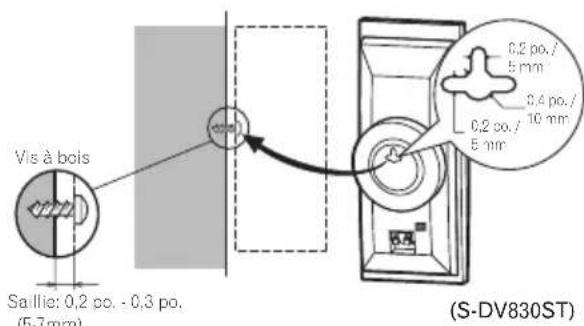
- Sachez que les haut-parleurs sont pesants et que leur poids peuvent entraîner le détachment des vis à bois ou l'arrachement du matériel auxquels ils sont fixés, ce qui provoquerait leur chute. Assurez-vous que la paroi sur laquelle vous pouze fixer les haut-parleurs soit aussi résistant pour les supporter. Ne les installez pas sur une surface en contreplaqué ou sur une paroi friable.
- Des vis de montage ne sont pas fournies. Utilisez des vis appropriées au matériel de la paroi et pouvant résister au poids des haut-parleurs.

Remarque
- Si vous hesitez quant aux propriétés et à la résistance des parois, demandez conseil à un professionnel.
- Pioneer n'assume aucune responsabilité en cas d'accident ou de dégats, découlant d'une installation inadéquate.
Merci d'avoir chosesi un lecteur DVD Pioneer.
Veuillez lire le mode d'emploi suivant afin d'utiliser correctement l'appareil qui correspond à votre modèle. Une fois la lecture de ce manuel terminée, placez-le dans un endroit sur afin de pouvoir le consulter ultérieurement.
Table des matieres
Précautions d'installation. 3
Installation du haut-parleur central et
desurrounds sur une paroi 3
01 Avant de commencer
7
Présentation du cinema à domicile 8
Généralités sur les disques compatibles ... 8
Compatibilité des CD-R/RW. 9
Compatibilité des DVD-R/RW 9
Compatibilité avec les disques créés sur PC 9
Compatibilité avec les fichiers audio compressés 9
Compatibilité avec les fichiers JPEG 10
02 Commandes et afficheurs
Panneau avant 11
Unité d'affichage 11
Afficheur 12
Télécommande 14
03 Pour commence
Allumage et configuration 18
Réglage de l'horloge 19
Configuration de la télécommande pour commander votre téléviseur 20
Utilisation de la fonction Room Setup 21
Utilisation de l'affichage sur écran. 21
Lecture d'un disque 22
Commandes pour la lecture de base 23
Reprise de la lecture et mémoire de la
dernière image 25
Menus des disques DVD 26
Menu de commande de la lecture (PBC) pour les Video CD 27
Pourchoisisrdstations. 28
Pour améliorer la pauvre réception FM 29
Pour ménoriser des stations 29
Pour écouter des stations prêrgées . . . 30
Ecoute d'autres sources 30
04 Son home cinéma
Mode d'ecoute Auto 31
Ecoute avec un son surround 31
Parametres de Dolby Pro Logic II Music 32
Ecoute en stéreo 33
Ecoute avec des casques 33
Utilisation des effets Advanced Surround. 33
Réglage du niveau d'effet Advanced Surround 34
Amélioration du dialogue 34
Ecoute avec une enceinte arriere de son surround virtuel. 35
Utilisation des modes d'écoute Quiet et Midnight 35
Pourajusterlesgravesetlesaigus. 36
Pour amplifier le niveau des graves. 36
Pour couper le son 37
05 Lecture d'un disque
Introduction 38
Utilisation de Disc Navigator pour examiner le content du disque 38
Examen du contenu d'un disque. 40
Lecture au ralenti 40
Avance ou recul image par image 41
Lecture repétée d'un passage du disque 41
Utilisation de la lecture repétée. 42
Utilisation des OSD. 42
Utilisation de l'unité d'affichage 43
Utilisation de la lecture au hasard 43
Utilisation des OSD 44
Creation d'un programme de lecture.... 45
Utilisation des OSD 45
Utilisation de l'unité d'affichage 48
Pour effacer la liste de programmes 49
Recherche sur un disque. 49
Lecture du bonus d'un DVD-Audio. 50
Choix des sous-titres 50
Choix de la langue audio de
DVD-Video 50
Choix de la voie audio sur un
DVD-Audio 51
Choix de la voie audio de Video CD 51
Utilisation du zoom 51
Choix de l'angle de prise de vues 52
Affichage des informations du disque 52
Informations concernant le disque OSD. 52
Informations sur I'affichage. 53
06 Regarder les images JPEG sur disques
Lecture d'un diaporama de JPEG. 55
Utilisation de Disc Navigator pour les
images JPEG et de Photo Browser 56
Utilisation du zoom 57
07 Utilisation de la minuterie
Réglage de la minuterie de réveil 58
Pour activer/désactiver la minuteur de réveil 59
Réglage de la minuterie de sommeil 60
08 Configuration du son surround
Réglage du son surround. 61
Options du menu System Setup 61
Réglage des niveaux des canaux 62
09 Menu des réglages pour l'image
Video Adjust. 64
Réglages personalisés. 64
10 Menu des réglages initiaux
Utilisation du menu Initial Settings 66
Réglage du Digital Audio Mode (mode audio numérique). 66
Dolby Digital Out (Sortie Dolby Digital). 66
DTS Out (Sortie DTS) 67
Linear PCM Out (Flux PCM linéaire) 67
Page de réglage Video Output. 67
TV Screen 67
Component Out 68
S-Video Out. 69
Page de réglage Language 69
Audio Language 69
Subtitle Language. 69
DVD Menu Language 70
Subtitle Display. 70
Page de réglage Display 70
OSD Language 70
On Screen Display 71
Angle Indicator 71
Options 71
Parental Lock 71
Bonus Group. 74
Auto Disc Menu 74
GroupPlayback. 75
DVD Playback Mode 75
SACDPlayback. 75
PhotoViewer 76
11 Autres branchements
Raccordement d'antennes externes 77
Raccordement de composants auxiliaires 77
Pour réduire les niveaux du télévisueur et du signal de ligne 78
Mode d'enregistrement. 79
Branchement à l'aide de la sortie S-Video 80
Connexion à l'aide de la sortie video à composantes. 80
12 Informations complémentaires
Pour déactiver la démonstration 81
Blocage pour enfants 81
Changement du format de I'horloge.... 81
Changement du palier des fréquences d'accord 82
Pour redémarrer l'appareil 82
Luminosité de l'unité d'affichage 82
Utilisation et entretien des disques 82
Titres, groupes, chapitures et plages 82
Régions DVD-Video 83
Manipulation des disques 83
Stockage des disques 83
Disques à éviter 84
Installation appropriée et entretien de ce système 84
Suggestions pour l'installation 84
Pour nettoyer les lentilles de lecture 85
Problèmes de condensation 85
Pour déplacer l'appareil 85
Precaution à prendre avec le cordon d'alimentation 85
Guide de dépannage 86
Généralités 86
Lecteur DVD/CD/Video CD. 87
Disques MP3/JPEG 89
Tuner 89
Messages d'erreur 90
Tailles d'écran et formats du disque. 91
Utilisateurs de téléviseurs à grand écran 91
Utilisateurs de téléviseurs standards 91
Sélection de la langue sur la liste des codes de langue. 92
Listedes codes delangues 93
Listedes codes depays. 93
Listedes codes de preréglage 94
Glossaire 96
Caracteristiques techniques 99
Section amplificateur. 99
Section disque. 99
SectiontunerFM 99
SectiontunerAM. 99
Divers 99
Accessoires 99
Enceinte satellite(S-DV940ST) 100
Enceinte satellite(S-DV830ST) 100
Caisson de basses asservi (S-DV940SW/S-DV830SW) 100
Chapitre 1 Avant de commencer
Caracteristiques
Compatibilité avec les DVD-Audio et SACD
Profitez de la très haute qualité sociale des DVD-Audio et Super Audio CD (SACD).
La présence du convertisseur numérique-analogique 24 bits/192 kHz fait que ce lecteur est entiement compatible avec les disques à fréquences d'échantillonnage élevées; il est capable de fournir des sons de qualité supérieure à celle des CD en termes de dynamique, de résolution à bas niveau et de détaill dans les aigus.
Performances audio excellentes avec les gravures Dolby Digital, Dolby Pro Logic, Dolby Pro Logic II *1 et DTS *2


Les décodeurs intégrés Dolby Digital et DTS vous permettent de profiter d'un veritable son multi-canaux discret home cinema avec les DVD codes DTS et Dolby Digital.
Le décodage Dolby Pro Logic et Dolby Pro Logic II améliore la source à deux canaux avec une lecture du son surround.
Configuration simplifiée du son surround
La mise en place du son surround de base est une opération ne comprendant que deux étapes grâce à la fonction Room Setup. Precisez la taille du salon d'écoute et votre position habituelle dans la pierce, et laissez à l'appareil le soin de déterminer les autres réglages pour le son surround.
Zoom sur l'image
Lors de la lecture d'un DVD ou d'un Video CD, vous pouvez effectuer un zoom sur n'importe qu'elle partie de l'image et la grossir jusqu'à 4 fois de façon à enaminer les détails. Voir à Utilisation du zoom à la page 51.
Compatibilité avec MP3
Ce lecteur est prévu pour les disques suivants: CD-R, CD-RW et CD-ROM contenant des plages audio MP3. Voir également Compatibility avec les fichiers audio compressés à la page 9.
Affichage graphique direct sur écran
La configuration et l'utilisation de votre lecteur de DVD player sont extrémement simples grâce aux affichages graphiques directs sur écran.
Economie d'énergie
Cet apparéil a été consçu pour ne consommer que 0,78 W quand il est en veille.
*1 Fabriqué sous licence de Dolby Laboratories. "Dolby", "Pro Logic" et le double D sont des marques de commerce de Dolby Laboratories.
*2 "DTS" et "DTS Digital Surround" sont des marques déposées de Digital Theater Systems, Inc.
Présentation du cinema à domicile
Vouvasiez probabilité l'habitude d'utiliser un apparéil stéreo pour écouter de la musique mais peut-être que vous n'avez pas l'habitude des systèmes cinéma à domicile qui offrent poupart beaucoup plus d'options au moment d'écouter des bandes sonores.
Le home cinéma renvoie à l'utilisation de plusieurs pistes audio pour creer un effet de son surround, qui vous donne l'impression d'être au milieu de l'action ou du concert. Le son surround que vous obtenez d'un système de cinéma à domicile dépend non seulement des enceintes que vous avez installées dans la pierce, mais aussi de la source et des réglages sonores du système.
Le DVD-Video est devenu le matériel de source de base pour le cinema à domicile du à sa talle, sa qualité et sa simplicité d'emploi. Selon le DVD, jusqu'à 6 pistes audio différentes peuvent être fournies par le disque, chacune étant dirigée vers une enceinte donnée de votre chaîne. C'est ce qui cree un effet de son surround et vous offre la sensation d'etre la'.
Ce système decodera automatiquement des disques DVD-Video, Dolby Digital, DTS ou Dolby Surround. Dans plusieurs cas, vous n'aurez pas a faire de changements pour obtenir un son surround réaliste, mais d'autres possibilités ( comme celle d'écouter un CD avec un son surround à canaux multiples) sont expliquées dans Lecture des sources, qui commence Son home cinema à la page 31.
Généralités sur les disques compatibles
Ce système a ete concu et fabriqu e pour etre compatible avec les gravures portant un ou plusieurs des logos suivants:




DVD-Audic
DVD-Video
DVD-R
DVD-RW




Audio CD
Video CD
CD-R
CD-RW

Super Audio CD


Fujicolor CD
CD KODAK Picture
- est une marque de commerce de FUJI PHOTO FILM Co. Ltd.
Certains formats ne sont pas compatibles avec ce système. Il s'agit, entre autres, des formats suivants:
DVD-RAM / DVD-ROM / CD-ROM*
- A l'exception de ceux portant des fichiers MP3 ou JPEG. Voir égalementCompatibilité avec les fichiers audio compressés et compatibilité avec les fichiers JPEG cédssous.
Il se peut que les disques DVD-R/RW et CD-R/RW (Audio CD et Video CD) gravés à l'aide d'un lecteur-enregistrur de DVD, de CD ou à partir d'un PC ne puisent pas être lus sur ce système. Cela peut être d'à divers facteurs, tel que, entre autres: le type de disque utilisé, le type d'enregistrement; un endommagement du disque, de la poussière, de la condensation sur le disque ou sur l'objectif du lecteur. Veuillez trouver ci-dessous des remarques concernant les gravures et formats spéciaux.
Compatibilité des CD-R/RW
- Cet apparéil peut dire les disques CD-R et CD-RW enregistrés aux formats CD Audio ou Video CD ou enregistrés comme des CD-ROM et contenant des fichiers MP3 ou JPEG. Toutefois, la présence de tout autre gravure peut entraîner la non-lecture du disque ou produit des bruits et de la distorsion.
- Ce système ne permet pas de graver les CD-R ou CD-RW.
- Les disques CD-R/RW non finalisés, gravés au format CD Audio peuvent être lus mais la table des matières (temps de lecture, etc.) n'est pas affichée.
Compatibilité des DVD-R/RW
- Cet apparéil peut dire les DVD-R/RW gravés au format DVD-Video après qu'ils ont été finalisés sur ungraveur deDVD.
-
Cet apparéil peut dire les DVD-RW gravés en utilisant le format Video Recording (VR).
DVD-RW apparait sur I'afficheur après le chargement d'un DVD-RW portant une gravure VR. -
Lors de la lecture d'un DVD-RW portant une gravure VR réalisée à l'aide d'un graveur de DVD, l'écran peut devenir noir aux points de montage, ou des scènes suivant immédiatement le point de montage peuvent s'afficher.
- Cet apparéil n'est pas consu pour la gravure des disques DVD-R/RW.
- Les disques DVD-R/RW non finalisés ne peuvent pas être lus par ce lecteur.
Compatibilité avec les disques créé sur PC
- Si vous gravez un disque à l'aide d'un PC, il existe certains cas pour lesquels le disque ne peut pas être lu par cet apparéil en raison du logiciel d'application utilisé pour creer le disque, et cela même si le disque a été grave dans un des "formats compatibles" mentionnés ci-dessus. Dans ce cas, veuillez contacter l'éditeur du logiciel pour de plus amples informations.
- Les coffrets des disques DVD-R/RW et CD-R/RW comportent aussi des informations complémentaires sur la compatibilité.
Compatibilité avec les fichiers audio compressés
-
Cet apparéil peut dire les CD-ROM, CD-R et CD-RW contenant des fichiers sauvégardés aux formats MPEG-1 Audio Layer 3 (MP3) dont la fréquence d'échantillonnage est égale à 32 kHz, 44,1 kHz ou 48 kHz. Les fichiers qui ne sont pas compatibles ne sont pas lus et le message Can't play this format s'affiche alors (No Play apparait sur l'unité d'affichage).
-
Il est conseilé de préférer les fichiers MP3 pour lesquels le train binaire est fixe. Les fichiers MP3 à début binaire variable (VBR) peuvent êtrelus mais il se peut que le temps de lecture affiché soit errone.
- Le CD-ROM utilisé pour creer les fichiers MP3 doit être conforme à la norme ISO 9660 Niveau 1 ou 2. Format physique des CD: Mode1, Mode2 XA Form1. Les systèmes de fichiers Romeo et Joliet sont compatibles avec ce lecteur.
Utilisez un CD-R ou un CD-RW pour enregistrer vos fichiers. Le disque doit etre finalise (c'est-à-dire que la session d'enregistrement doit etre terminée) pour que la lecture par cet apparéil soit possible. Ce lecteur n'est pas prévu pour les disques multisessions. Seule la première session d'un disque multisession est prise en compte. - Ce lecteur ne lit que les fichiers dont les extensions sont de la forme .mp3 ou MP3.
Veillez à ce que le nom des fichiers MP3 porte bien l'extension correspondante (.mp3). Les fichiers sont reconnus grâce à l'extension qui suit leur nom. Pour éviter la production de bruit et les anomalies de fonctionnement, n'employez pas ces extensions pour nommer d'autres types de fichier. - Cet apparéil peut prendre en compte 999 fichiers (MP3/JPEG) et 499 dossiers. Si un disque dépasse ces limites, seuls les fichiers et dossiers contenus dans les limites pourront être lus. Les fichiers et dossiers sont lus et affichés dans l'ordre alphabétique. Si la structure du fichier est très complexe, il est possible que vous ne puissiez pas dire ou réproduire tous les fichiers du disque.
-
Le nom du dossier et celui du fichier sont affichés (mais leur extension ne l'est pas).
-
Il existe plusieurs débits binaires pour creer des fichiers MP3. Cet apparéil a été concu pour être compatible avec tous ces débits. Les fichiers audio créés à 128 Kbps ont, en principe, une qualité sonore proche de celle d'un CD audio ordinaire. Cet apparéil peut dire les fichiers ayant des débits binaires inférieurs mais la qualité sonore se dégrade rapidement lorsque le débit diminue.
Compatibilité avec les fichiers JPEG
- Les fichiers image JPEG et EXIF 2.1 de base sont pris en compte jusqu'à 8 megapixels (la définition verticale et horizontale maximale est de 5120 pixels). (Format de fichier utilisé par les apparciels photo numériques)
- Le CD-ROM utilisé pour creer les fichiers JPEG doit être conforme à la norme ISO 9660 Niveau 1 ou 2. Format physique des CD: Mode1, Mode2 XA Form1. Les systèmes de fichiers Romeo et Joliet sont compatibles avec ce lecteur.
- Cet apparéil n'affiche que les fichiers dont le nom a .jpg ou .JPG pour extension.
Chapitre 2
Commandes et afficheurs
Panneau avant
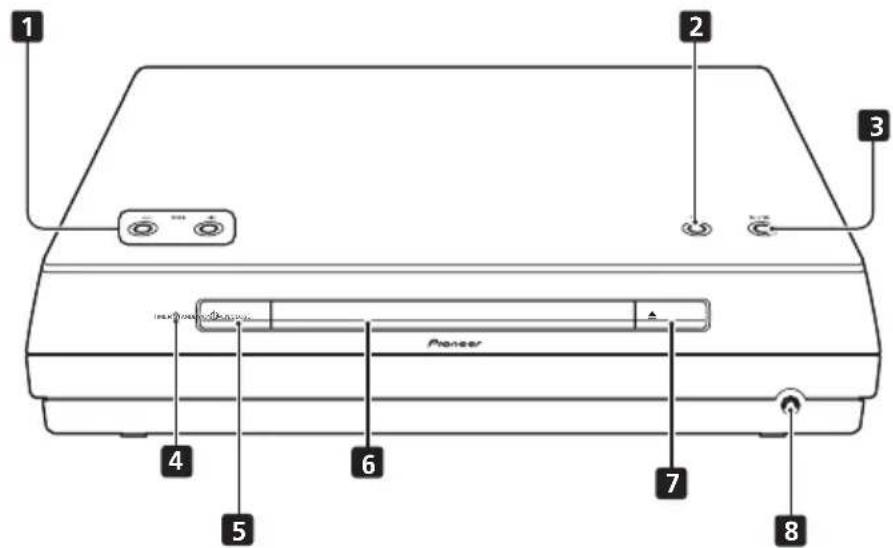
1 Touches VOLUME
Utilisez ces touches pour régler le d'écoute.
2
Permet d'arrêté la lecture.
3
Permet de basculer sur la fonction DVD/CD et de lancer,mettre sur pause ou reprendre la lecture.
4 Indicateur de la minuterie
S'allume lorsque la minuterie de revel est reglee (page 58).
Unité d'affichage
5 STANDBY/ON
Allume ou met en mode d'attente le lecteur.
6 Tiroir pour le disque
7 △ OPEN/CLOSE
Appuyez sur cette touche pour ouvrir ou refermer le tiroir pour le disque.
8 P r i s e P H O N E S
Prise pour écouteur.
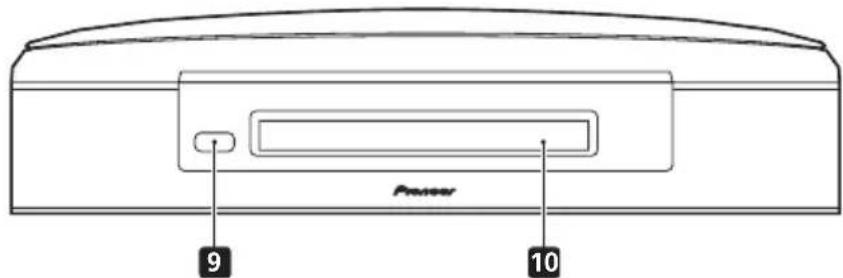
9 Câpteur de télécommande 10 Afficheur
Voir Afficheur à la page 12 pour plus d'informations.
Afficheur
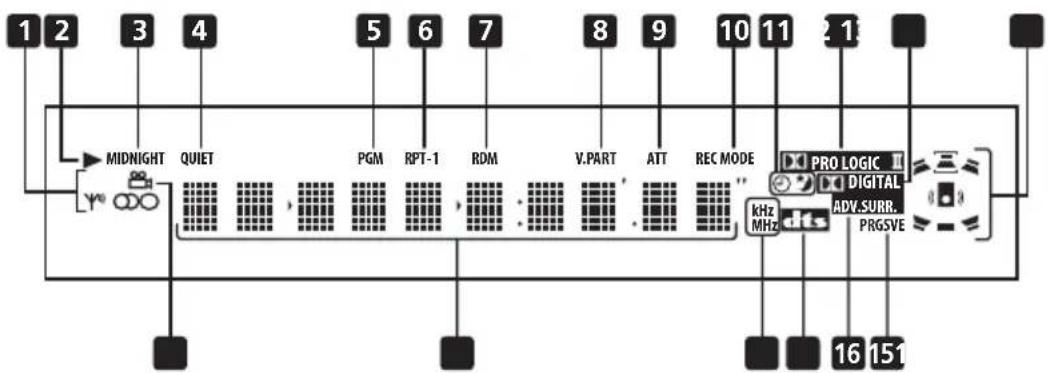
1 Indicateurs du tuner

S'allume lorsqu'une émission est en cours de réception.

S'allume lorsqu'une émission FM stéreo est en cours de réception en mode stéreo automatique.

S'allume lorsque la reception FM mono est selectionnée.
2
S'allume lors de la lecture d'un disque.
3 MIDNIGHT
S'allume lorsque le mode Midnight est selectionné (page 35).
4 QU I E T
S'allume lorsque le mode Quiet est seLECTIONné (page 35).
5 PGM
S'allume lorsqu'une liste de programmes a ete definite (page 45).
6 RPT et RPT-1
RPT s'allume pendant la lecture repétée. RPT-1 s'allume pendant la lecture repétée d'une piste (page 42).
7 RDM
S'allume pendant la lecture aléatoire (page 43).
8 V . P A R T
Ce témoin s'éclaire pendant la lecture de la video gravée sur un disque DVD.
9 ATT
S'allume lorsque I'attenuateur d'entrée est actif pour I'entrée analogique selectionnée (page 78).
10RECMODE
S'allume lorsque le Rec Mode est actif (page 79).
11 Indicateurs de la minuterie

S'allume lorsque la minuterie de réveil est réglée (page 58).

S'allume lorsque la minuterie de sometime est activée (page 60).
12 PRO LOGIC II
S'allume pendant le decodage Dolby Pro Logic (page 31).
13 DIGITAL
S'allume pendant la lecture d'une source Dolby Digital (page 31).
14 Indicateurs d'enceintes
Ils indiquent quelles enceintes sont utilisées pour la source en cours d'utilisation. Les schémas ci-aprèsprésentent quelques exemplés décrans.
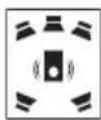
Son surround du canal 5.1
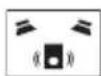
Son du canal 3.1 avec amélioration du Dialogue sur le canal central
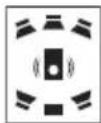
Son surround du canal 5.1 avec le mode Virtual Surround Back actif
15 PRGSVE
Il s'allume lorsque la sortie video à exploration progressive est selectionnée (page 68).
16 ADV.SURR.
S'allume lorsquel'un des modes surround avancés est selectionné (page 33).
17 DTS
S'allume pendant la lecture d'une source DTS (page 31).
18 kHz/MHz
Indique l'unité de la fréquence représentée sur l'écran de caractères (kHz pour AM, MHz pour FM).
19 Affichage alphanumeric
20

S'allume pendant les scènes à angles multiples d'un disque DVD (page 52).
Telekommande
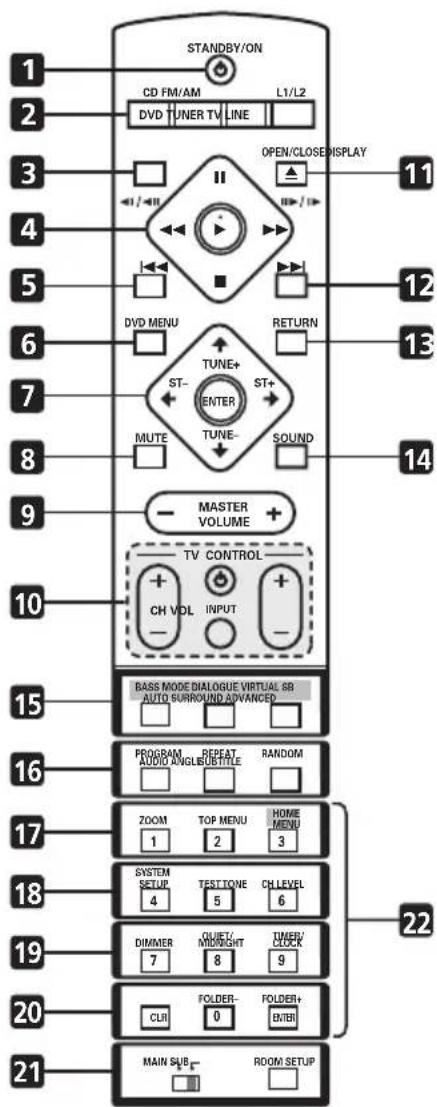

Important
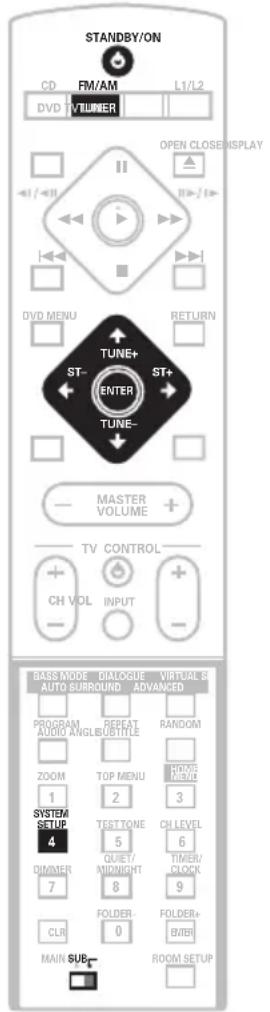
- Vous pouvez acceder aux fonctions indiquées en vert sur la télécommande en basculant le bouton MAIN/SUB sur SUB.
1 STANDBY/ON
Allume ou met en mode d'attente le lecteur.
2 Touches de sélection de fonction
Appuyez sur cette touche pour selectionner le source que vous voulez écouter (DVD (CD), TUNER, TV, LINE)
3 DISPLAY
Permet d'afficher à l'écran ou de changer les informations relatives au disque (page 52).
4 Commandes de lecture du disque

Appuyez sur cette touche pour lancer ou reprenevre la lecture.

et
Ces touches commandent la lecture au ralenti, le défilament image par image et le défilament rapide vers le début du disque.

et ||/||
Ces touches commandant la lecture au ralenti, le défilament image par image et le défilament rapide vers la fin du disque.

Appuyez sur cette touche pour commander une pause de la lecture; appuyez à nouveau sur cette touche pour relancer la lecture.

Permet d'arrête la lecture.

Appuyez sur cette touche pour vous acceder au début du chapitre ou de la plage en cours de lecture, puis aux chapitres ou plages qui precedent.
6 DVDMENU
Appuyez sur cette touche pour afficher un menu de disque DVD, ou la page Disc Navigator si un DVD-RW au format VR, un CD, un Video CD ou un disque MP3 ou JPEG est charge.
7 Touches du curseur, ENTER et touches de synchronisation
Touches du curseur
Utilisez les flèches directionnelles (↑/↓/←/→) pour parcourir les menus et les pages affichées.
ENTER
Permet de selectionner une option ou d'executer une commande.
TUNE + / -
Permet de régler la radio.
ST+/-
Permet de préselectionner des stations pour la radio.
8 MUTE
Appuyez sur cette touche pour couper le son des enceintes et des casques (appuyez une deuxième fois pour annuler) (page 37).
9 MASTER VOLUME
Utilisez ces touches pour regler le d'écoute.
10 TV CONTROL (page 20)
#
Permet d'allumer la télévision ou de la mesure en veille.
INPUT
Permet de basculer sur I'entree TV.
CH + / -
Utilisez cette touches pour selectionner les canaux TV.
VOL + / -
Utilisez cette touches pour ajuster le volume du téléviseur.
11 △ OPEN/CLOSE
Appuyez sur cette touche pour ouvrir ou refermer le tiroir pour le disque.
12
Appuyez sur cette touche pour acceder au chapitre ou à la plage qui suiv.
13 RETURN
Appuyez sur cette touche pour returner à l'affichage du menu qui précède.
14 SOUND
Appuyez pour acceder au menu son, à partir duquel vous pouvez effecteur le réglage du niveau d'effet DSP, les basses et les aigués, etc.
15 Touches de mode son surround/sound enhancement (expansion du son)
(Dans MAIN)
AUTO
Appuyez sur cette touche pour selectionner le decodage definite par défaut pour la source en cours d'utilisation (page 31).
SURROUND
Permet de selectionner un mode Surround (page 31).
ADVANCED
Permet de selectionner un Advanced Surround (page 33).
(Dans SUB)
BASS MODE
Permet de selectionner un mode de Bass (graves) (page 36).
DIALOGUE
Permet de selectionner un mode Dialogue (page 34).
VIRTUAL SB
Appuyez sur cette touche pour activer ou désactiver l'effet d'enceintes Virtual Surround Back (page 35).
16 Touches DVD/CD
(Dans MAIN)
AUDIO
Appuyez sur cette touche pour sélectionner le canal audio ou la langue (page 50).
SUBTITLE
Appuyez sur cette touche pour afficher/ changer l'écran de sous-titrage DVD (page 50).
ANGLE
Appuyez sur cette touche pour changer l'angle de prise de vues lors de la lecture d'une-scène du DVD gravée sous plusieurs angles (page 52).
(Dans SUB)
PROGRAM
S'utilisent pour programmer/faire la lecture une liste de programmes (page 45).
REPEAT
Utilisez cette touche pour selectionner le mode de lecture repétée (page 42).
RANDOM
Utilisez cette touche pour selectionner le mode de lecture aléatoire (page 43).
17 (Dans SUB)
ZOOM
Permet de modifier le niveau du zoom à l'écran (page 51).
TOP MENU
Permet d'afficher le menu supérieur d'un DVD en position de lecture (cette opération est également possible en appuyant sur DVD MENU).
HOME MENU
Appuyez sur cette touche pour afficher (ou quitter) le menu presenté à l'écran pour les fonctions Initial Settings, Play mode, etc.
18 (Dans SUB)
SYSTEM SETUP
Permet de définir plusieurs paramètres pour le son surround et pour l'appareil (page 61).
TEST TONE
Permet d'émettre la tonalité de test (pour la configuration des enceintes) (page 62).
CH LEVEL
Appuyez sur cette touche pour ajuster le niveau des enceintes (page 62).
19 (Dans SUB)
DIMMER
Appuyez sur cette touche pour augmenter ou diminuer la luminosité de l'unité d'affichage.
QUIET/MIDNIGHT
Permet de selectionner les modes Quiet et Midnight (page 35).
TIMER/CLOCK
Appuyez sur cette touche pour afficher l'horloge et pour acceder au menu de la minuterie (page 19 et page 58).
20 (Dans MAIN)
CLR
Appuyez sur cette touche pour effacer une entrée.
ENTER
Selectionne des options du menu, etc. (fonctionne exactement de la même manière que la touche ENTER dans l'etape 7 ci-dessus).
(Dans SUB)
FOLDER -
Appuyez sur cette touche pour revenir à des dossiers précédents.
FOLDER +
Appuyez sur cette touche pour passer au dossier suivant.
21 MAIN / SUB
Passez de MAIN à SUB pour acceder aux fonctions graves en caractères verts.
(Dans MAIN)
ROOM SETUP
Appuyez sur cette touche pour lancer le Room Setup (page 21).
22 (Dans MAIN)
Touches numérotées
Les touches numérotiées permettent de seLECTIONner directement les titres, les chapitres et les plages du disque.
Chapitre 3
Pour commence
Allumage et configuration
Après avoir vérifié que tout est bien branché, vous pouvezmettre l'appareil sous tension.
Vousdeztoutd'abordindiquer àl'appareil le type de télévision que vousutilisez:
standard ou grand écran.
Vous pouvez ensuite définir le son surround dans votre piece et régler l'horloge de façon à pouvoir utiliser les fonctions de la minuterie.
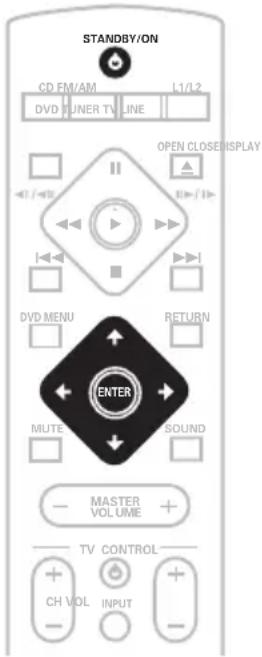
1 Appuyez sur STANDBY/ON (situé sur le panneau avant, ou sur le boîtier de télécommande) pourmettre l'appareil sous tension.
Vérifiez également que la télévision est sous tension et que l'entrée video est reliée à l'ordinateil.
Un message de bienvenue doit alors s'afficher sur l'écran.
2 Appuyez sur ENTER pour passer à l'écran suivant.
3 Utilisez les touches / (curseur gauche/droit) pour selectionner 'Wide screen (16:9)' ou 'Standard size screen (4:3)', en fonction du type du téléviseur puis appuyez sur la touche ENTER.
Voir Tailles d'écran et formats du disque à la page 91 si vous n'étés de savoir lequel désir.
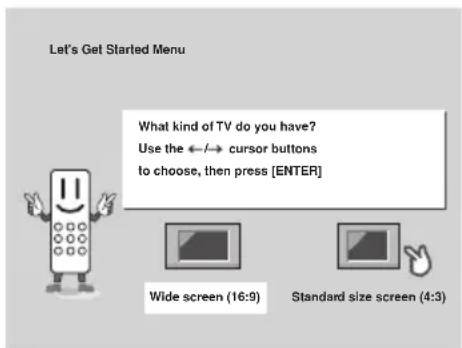
4 Appuyez à nouveau sur la touche ENTER pour terminer.
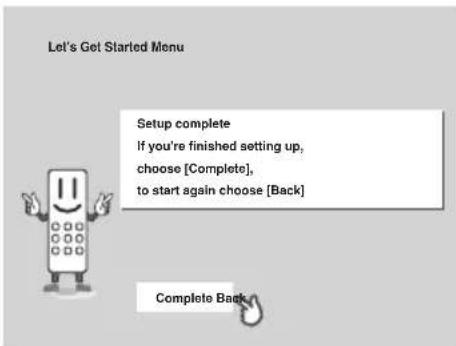
Utilisez la touche (curseur droit) pour selectionner Back puis ENTER si vous souhaitez revenir en arrête et modifier le paramètre que vous venez de définir.

Astuce
- Vous pouvez aussi utiliser les touches de fonctions (DVD/CD, TUNER, etc.) ou la touche OPEN/CLOSE pour fairerialpapareil du mode veille.
Réglage de l'horloge
Le réglage de l'horloge vous permet d'utiliser les fonctions de la minuterie.
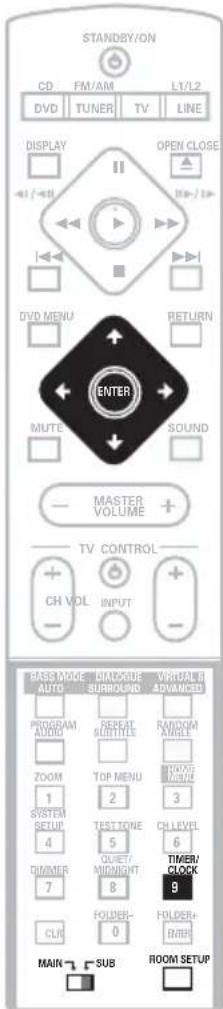
1 Appuyez sur TIMER/CLOCK.
- Si vous reglez l'horloge, appuyez à nouveau sur TIMER/CLOCK.
2 Si le message 'Clock ADJ?' n'apparait pas à l'écran, appuyez sur ou (curseur gauche ou droit) jusqu'à ce qu'il apparaisse.
3 Appuyez sur ENTER.
4 Utilisez les touches ↑/↓ (curseur haut/bas) pour régler les heures.
5 Appuyez sur ENTER.
6 Utilisez les touches / (curseur haut/bas) pour régler les minutes.
7 Appuyez sur ENTER pour confirmer.
L'afficheur clignote pour indiquer que l'horloge est reglee.

Astuce
- Appuyez sur TIMER/CLOCK à tout moment pour afficher l'horloge.

Remarque
- Si vous débranchez l'appareil de la prise murale ou en cas de coupure de courant, vous doivent regardier à nouveau l'horloge.
Configuration de la télécommande pour commander votre téléviseur
Vous pouvez configurer la télécommande qui vous est fournie pour commander votre téléviseur en utilisant les touches TV CONTROL.
1 Allumez yours televiseur.
2 Trouvez le nom du fabricant de votre téléviseur dans la liste des codes de préréglage à la page 94.
À côté de chaque fabricant il y un ou plusieurs codes à trois chiffres. Ceux-ci indiquent à la télécommande le type de téléviseur dont vous disposez.
Si le nom du fabricant de votre téléviseur n'apparait pas dans le tableau, vous ne pourrez pas configurer cette télécommande pour commander votre téléviseur.
3 Pointez la télécommande vers votre téléviseur, maintenez enfoncée la touche CLR, qui entrez le code à trois chiffres correspondant à votre téléviseur.
La télécommande transmet à votre téléviseur un signal d'activation/de désactivation. Si vous avez entre le code correct, votre téléviseur devrait s'eteindre.
Si vous teléviseur ne s'éteind pas, repeter le processus en utilisant le code suivant de la liste jusqu'à ce que vous teléviseur s'éteigne avec succès, Une fois réglée, vous pouvez utiliser les commandes individuelles du téléviseur Presentsées ci-après.
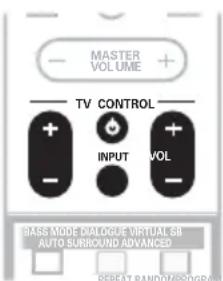
Touche Fonction
| O | Allume ou met en mode d'attente votre téléviseur. |
| CH +/- | Change canal TV. |
| VOL +/- | Pour régler le niveau sonore du téléviseur. |
| INPUT | Commute l'entrée du téléviseur entre le tuner TV intégré et une source videoe externe. |

Remarque
- Le paramètre définir par défaut est prévu pour une TV Pioneer.
Utilisation de la fonction Room Setup
Avant d'utiliser votre apparéil et de profiter de la lecture du son surround, nous vous recommendons de consacrer quelques minutes au Room Setup. C'est un moyen rapide et facile d'obtenir un bon son surround dans votre piece.
En fonction de la distance entre les enceintes surround et la position d'écoute principale, choisissez entre les options de piece S (petite), M (moyenne) ou L (grande) puis en fonction de votre position par rapport aux enceintes surround et avant, choisissez Fwd (avant), Mid (milieu) ou Back (arrière).
1 Si le système n'est pas sous tension, appuyez sur STANDBY/ON pour lemettre sous tension.
2 Appuyez sur ROOM SETUP.
- Si vous avez déjà défini le type de piece et la position, l'écran affichera les paramètres définis pour la piece.
3 Appuyez sur ENTER.
4 Utilisez les touches ↑/↓ (curseur haut/bas) pour selectionner un type de piece puis appuyez sur ENTER.
Choisissez l'une des options suivantes en fonction de la taille de votre piece:
- S - Pièce plus petite qu'une pièce moyenne
M-Piece moyenne
L-Piece plus grande qu'une piece moyenne
5 Utilisez les touches ↑/↓ (curseur haut/bas) pour selectionner une position puis appuyez sur ENTER.
Choisissez l'une des options suivantes en fonction de votre position d'écoute principale:
- Fwd - Si vous vous trouvez plus pres des enceintes avant que des enceintes surround
Mid-Si yous youtouvez aegale distance des enceintes avant et des enceintes surround - Back - Si vous vous trouvez plus pres des enceintes surround que des enceintes avant

Remarque
- Room Setup définit automatiquement le niveau dans les deux voies et la distance aux enceintes. Si vous avez déjà précisé manuellement le niveau dans chaque voie (reportez-vous à la page 62) ou la distance aux enceintes (reportez-vous à la page 62), vous noterez le message Room Set? qui apparait sur l'afficheur lorsque vous appuyez sur la touche ROOM SETUP pour la première fois.
- L'utilisation de Room Setup efface tous les autres réglages de niveau sonore et de distance aux enceintes et les remplace par les nouveaux.
- Pour obtenir plus de détails concernant le réglage du son surround, voir Réglage du son surround à la page 61.
Utilisation de l'affichage sur écran
Pour facilitier son utilisation, le lecteur fait souvent appel à l'affichage de pages écran (OSD). Nous vous conseillons de vous familiariser avec ces pages car elles servent à définir la configuration du système, à utiliser certaines fonctions de lecture, telles que la lecture programmée, et à effectuer divers réglages concernant le son et l'image.
Le déplacement du curseur sur ces pages s'effectue toujours de la même manière, c'est-à-dire en utilisant les touches de déplacement du curseur (↑,↓,←,→) grâce auxquelles vous pouvezmettre en valeur un élément, puis en appuyant sur ENTER pour le selectionner.

Important
- Dans ce mode d'emploi, le terme ' Sélectionner' signifie utiliser les touches de déplacement du curseur pourmettre en valeur un élément puis appuyer sur ENTER.
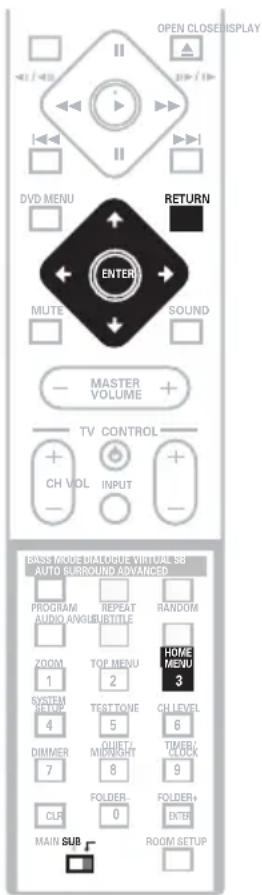
| Touché | Fonction |
| HOME MENU | Cette touche commande l'affichage sur l'écran. |
| ← ↑ ↓ → | Ces touches permette la mise en valeur d'un élément de menu. |
| ENTER | Cette touche sélectionne l'élement de menu mis en valeur (les deux touches ENTER opèrent exactement de la même façon). |
| RETURN | Cette touche rétablit le menu principal sans enregistrrer les modifications effectuées. |

Astuce
- Les touches à utiliser pour une page écran donnée sont rappelées au bas de chaque page de l'affichage sur écran (OSD).
Lecture d'un disque
Cette section traite des commandes de base pour la lecture des disques DVD, CD, SACD, Video CD et MP3. D'autres fonctions sont décrites en detail dans le chapitre 5.

Important
Dans ce mode d'emploi, le terme 'DVD' recherche couvre tous les disques DVD (DVD-Video, DVD-Audio et DVD-R/RW).
1 Si le système n'est pas sous tension, appuyez sur STANDBY/ON pour lemettre sous tension.
Si le disque est un DVD ou un Video CD, mettez également le téléviseur sous tension et assurez-vous que l'entrée video correcte est selectionnée.
2 Appuyez sur la touche OPEN/CLOSE pour ouvrir le tiroir pour le disque.
3 Déposez un disque dans le tiroir.
Placez le disque dans l'alveole du tiroir, face portant l'étiquette orientée vers le haut (s'il s'agit d'un disque DVD double-face, la première face que vous souhaitez écouter doit être tournée vers le bas).
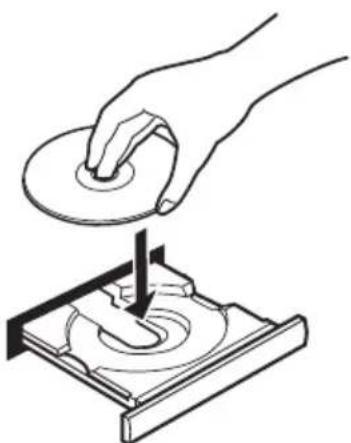
4 Appuyez sur (lecture) pour lancer la lecture du disque.
Si vous utilisez un DVD ou un Video CD, un menu peut s'afficher. Voir Menu des disques DVD à la page 26 et Menu de commande de la lecture (PBC) pour les Video CD à la page 27 pour savoir comment utiliser ces menus.
Si vous utilisez un disque MP3, un temps de pause de quelques secondes peut préceder le démarrage de la lecture; cela dépend de la complexité de la structure des fichiers du disque.
Si vous avez charge un CD/CD-R/RW contenant des images JPEG, I'affichage sequentiel des images commence. Voir Regarder les images JPEG sur disques à la page 55 pour de plus amples détails sur la lecture de ces disques.
- Reportez-vous également à PhotoViewer à la page 76, si le disque contient des fichiers audio MP3 et des fichiers image JPEG.
5 Utilisez la touche MASTER volume + / - (ou les touches VOUME sur le panneau supérieur) pour regler le volume.
Commandes pour la lecture de base
Le tableau ci-dessous liste les commandes qui concernent la lecture de base et se trouvent sur le boîtier de télécommande. Vous découvertrez d'autres fonctions de lecture dans le chapitre 5.
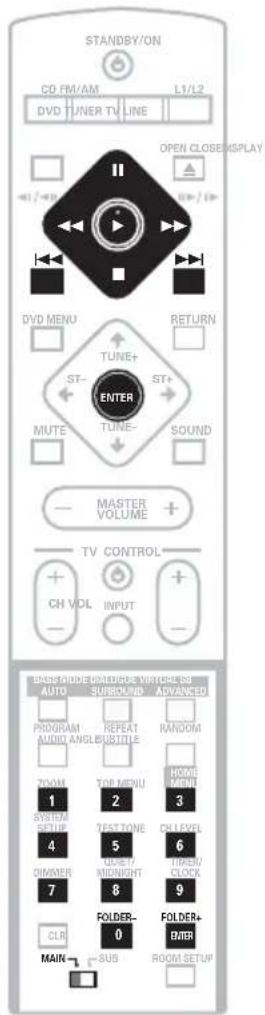
Touche Fonction
- Cette touche commande la lecture.
DVD et Video CD: Si la mention
Resume ou Last Mem se trouve affichée sur l'écran, la lecture commence à partir du point d'arrêt ou du point définir par la mémoire de la dernière image (voir également Reprise de la lecture et mémoire de la dernière image ci-après).
Cette touche commande la
pause de la lecture, ou, en cas de pause, relance la lecture.
Cette touche interrupt la lecture.
DVD et Video CD: La mention
Resume est affichée. Appuyez à nouveau sur ■ (arret) pour annuler la reprise de la lecture (voir également Reprise de la lecture et mémoire de la dernière image ci-après).
Appuyez sur cette touche pour
lancer le défilament rapide vers le début du disque. Appuyez sur
- (lecture) pour reprendre la lecture normale du disque.
Appuyez sur cette touche pour
lancer le défilament rapide vers la fin du disque. Appuyez sur (lecture) pour reprendre la lecture normale du disque.
Cette touche donne acces au
début du chapitre ou de la plage en cours de lecture, puis aux chapitres/plages qui précèdent.
Cette touche donne acces à la
plage ou au chapitre qui suivent.
Touche Fonction
FOLDER + / - (SUB)
Cette touche donne accès au dossier suivant ou précédent pendant la lecture d'un disque JPEG ou MP3.
Numéroes Utilisez-les pour taper un numero de titre, de plage musicale, de groupe ou de chapitre; appuyez sur la touche
ENTER pour valider le numero (vous pouvez également patienter quelques secondes).
-
Si la lecture du disque est arrêtée, elle commence au début du titre ou du groupe sélectionné (cas des DVD-Video et DVD-Audio), ou au début de la plage musicale sélectionnée (cas des SACD, CD, Video CD et MP3).
-
Si la lecture est en cours, elle se poursuit au début de la plage ou du chapitre sélectionnés (qui font partie du même groupe dans le cas d'un DVD Audio).

Remarque
- Avec certains DVD, vous constaterez peut-être que toutes les commandes de lecture ne fonctionnent pas sur certaines portions du disque. Il ne s'agit pas d'un défaut fonctionnement du lecteur.
- Les touches de saut de plages et les touches numérotées sont sans effet pour les disques CD-R/RW qui ne sont pas finalisés.
Utilisation des commandes du panneau supérieur
Les touches OPEN/CLOSE, /II et
(arryt), placées sur le panneau supérieur, jouent le même role que celles du boîtier de télécommande.
Reprise de la lecture et mémoire de la dernière image
Lorsque you interrompez la lecture d'un DVD ou d'un Video CD, la mention Resume s'affiche et signale que la reprise de la lecture a partir du point d'arrêt est possible.
Si vous n'ouvrez pas le tiroir, la mention Resume s'affiche au moment où vous commandez à nouveau la lecture et celle-ci reprend à partir du point d'arrêt.
Dans le cas des DVD uniquement: Si vous enlevez le disque du tiroir, le point d'arrêt est mis en mémoire. Lorsque vous replacez le disque dans le tiroir, la mention Last Mem s'affiche et la reprise de la lecture est possible (cette disposition ne concerne que 5 disques).
Pour effacer la mémoire du point de reprise ou de la première image, appuyez sur ■ (arrêt) alors que la mention Resume ou Last Mem est affichée.

Remarque
- Lorsqu'un Video CD est charge, le point de Reprise est perdu si l'appareil est eteint ou bascule sur une autre fonction que la fonction DVD (CD).
- Pour que la mémoire de la dernière image fonctionne convenablement, vous devez appuyer sur ■ (arrêt) et donc arrêté la lecture, avant d'ouvrir le tiroir.
- La reprise de la lecture et la mémoire de la dernière image ne sont pas disponibles avec les DVD-Audio.
- La mémoire de la dernière image n'est pas disponible avec les DVD-RW au format VR.
- Avec les disques MP3, la lecture ne reprend pas. En fait, la lecture commence u début de la première plage du dossier contenant le fichier qui était en cours de lecture au moment de l'arrêt de la lecture.

FAQ
- Le disque DVD, à peine charge, est automatiquement ejecté!
Il est très probable que le code de région du disque ne corresponde pas à celui du lecteur. Le code de région doit figurer sur le disque; comparez-le à celui du système (il est grave sur le panneau arrière). Voir également Régions DVD-Video à la page 83.
Si le nombre de région est correct, le disque est peut-être endommagé, ou bien sale. Nettoyez le disque; recherche les signes de défaut. Voir également Utilisation et entretien des disques à la page 82.
- Pourquoi le disque mis en place n'est-il pas l'us?
Assurez-vous tout d'abord que le disque a eté placé dans le tiroir et que la face portant l'étiquette (face imprimée) est bien orientée vers le haut, qu'il n'est ni sale ni endommagé. Voir Utilisation et entretien des disques à la page 82 pour plus d'informations sur la manière de nettoyer les disques.
Si le disque n'est pas lu bien qu'il soit correctement mis en place, il s'agit probablement d'un disque ou d'un format de gravure incompatibles, tels que DVD-ROM. Voir Généralités sur les disques compatibles à la page 8 pour plus d'informations sur la compatibilité des disques.
- Je possède un télévisueur à écran large; pourquoi une bande noire est-elle présente en haut et en bas de l'écran lors de la lecture de certains disques?
Certsains gravures de film sont telles que des bandes noires se forment obligatoirement en haut et en bas de I'ecran meme si I'ecran du téléviseur est un ecran large. Il ne s'agit pas d'un defaulted de fonctionnement de I'appareil.
- Je possède un téléviseur standard (4:3) et j'ai reglé le lecteur afin qu'il affiche les gravures DVD écran large au format Pan & Scan; pourquoi ai-je toujours une bande noire en haut et en bas de l'écran avec certains disques?
Certain disques annulent les préférences d'affichage du lecteur en sorte que, même si vous avons scélectionné 4:3 (Pan & Scan), les images de ces disques s'affichent dans le format boîte à lettres. Il ne s'agit pas d'un défaut de fonctionnement de l'appareil.
- Pourquoi les sorties audionumériques ne fournissant pas les signaux des DVD-Audio et SACD?
Les signaux des DVD-Audio et SACD ne sont disponibles que sur les sorties analogiques. Il ne s'agit pas d'un dernier de fonctionnement de l'appareil.
- La lecture du DVD-Audio commence mais s'arrête aussitôt!
Il se peut que ce disque soit une copie illégale.
Menu des disques DVD
De nombreux disques DVD-Video et DVD-Audio contiennent des menus à partir desquels vous pouvez selectionner ce que vous souhaitez regarder ou écouter. Ils permettent parfois d'acceder à des fonctions complémentaires, telles que le sous-titrage et la sélection de la langue des dialogues, ou à des fonctions spéciales, telles que l'affichage séquentiel d'images (diaporama). Consultez le coffret du disque pour plus de détails.
Les menus des DVD s'affichent par fois automatiquement lorsque vous lance la lecture du disque; d'autres s'affichent uniquement lorsque vous appuyez sur DVD MENU ou TOP MENU.

Important
- Certains disques DVD-Audio contiennent un groupe offert à titre de bonus. Pour acceder à ce groupe, vous doivent taper le mot de passer qui se trouve inscrit sur le boîtier du disque. Voir page 74 pour de plus amples informations.
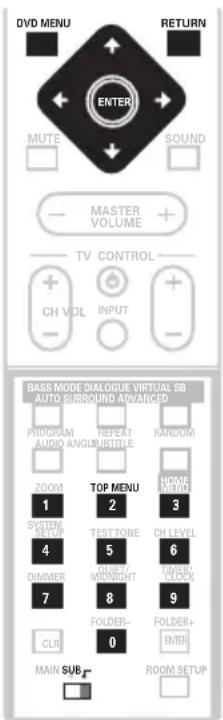
| Touché Fonction | |
| TOP MENU | Cette touche affiche le menu principal d'un disque DVD—lequel dépend du disque. |
| DVD MENU | Cette touche affiche un menu donné du disque DVD—lequel dépend du disque et peut être identique au 'menu principal'. |
| ←↑↓→ | Ces touches déplacent le curseur sur l'écran. |
| ENTER | Cette touche valide l'options actuelle choses sur le menu. |
| RETURN | Cette touche affiche le menu précédent. Avec certains disques DVD-Audio portant des images que vous pouvez parcourir, utiliser cette touche pour afficher la page du navigateur. |
| Numéross (MAIN) | Ces touches mettent en valeur l'options de menu correspondante (certains disques uniquement). Appuyez sur la touche ENTER pour valider le numéro (vous pouvez également patienter quelques secondes). |
Menu de commande de la lecture (PBC) pour les Video CD
Certain Video CDs portent des menus permettant deCHOISIR ce que vous souhaitez regarder. Ces menus sont appelés PBC (Playback Control).
Vous pouvez commander la lecture d'un Video CD PBC sans parcourir le menu PBC, en appuyant simplement la touche (arrêt) puis sur la touche numérotiee correspondant au numero de la plage qui vous interesse,只不过 que d'utiliser la touche (lecture) ou la touche /II sur le panneau supérieur).
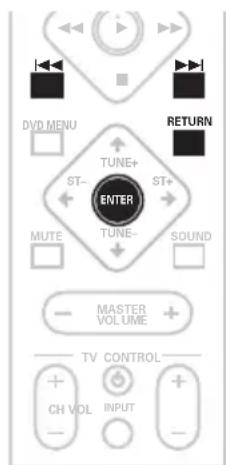

Touche Fonction
RETURN Affiche le menu PBC.
Numérose Sélectionne une option numérotée du menu.
Affiche la page precedente du menu (s'il y en a une).
Affiche la page suivante du menu (s'il y en a une).
ENTER Appuyez sur cette touche pour selectionner l'option de menu mise en surbrillance.
Pour désir des stations
Le tuner peut receivevoir des émissions FM et AM, et vous permet de memoriser vos stations préférentes afin de ne pas les régler manuellement chaque fois que vous souhaitez les écouter.
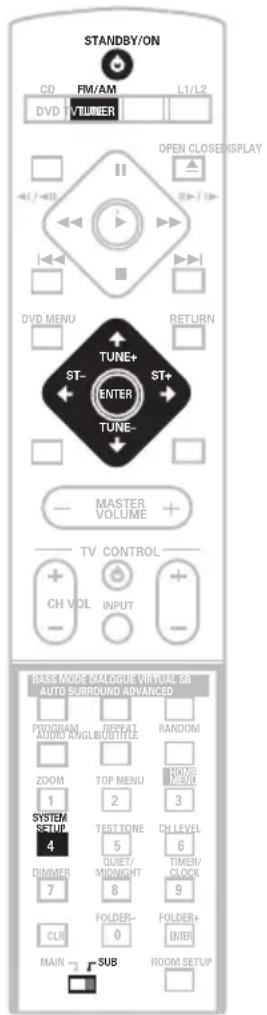
1 Si le système n'est pas sous tension, appuyez sur la touche STANDBY/ON pour lemettre sous tension.
2 Appuyez sur TUNER pourmettre letuner sous tension puis appuyez plusieurs fois pour selectionner bande AM ou FM.
L'écran indique la bande du tuner et la fréquence.
3 Réglez une fréquence.
Il y a trois modes de réglage—manuel, automatique, et haute-vitesse:
- Réglage manuel: Appuyez plusieurs fois sur TUNE +/- pour changer la fréquence affichée.
- Réglage automatique: Appuyez et maintenez enfoncée TUNE +/- jusqu'à ce que l'affichage de la fréquence se mette à bouger, puis relâchéz. Le tuner s'arrête sur la prochaine station qu'il trouvera. Repétez pour rechercher d'autres stations.
- Réglage haute vitesse: Appuyez et maintenez enfoncée TUNE +/- jusqu'à ce que l'affichage de la fréquence se mette à bouger rapidement. Maintenez la touche enfoncée jusqu'à atteindre la fréquence souhaïée. Le cas échéant, réglez la fréquence avec précision en utilisant la méthode de réglage manuel.
Pour améliorer la pauvre réception FM
Si vous écoutez une station FM en stéreo mais la réception est faible, vous pouvez améliorer la qualité sonore en changeant à mono.
1 Reglez une station de radio FM.
2 Appuyez sur SYSTEM SETUP.
3 Utilisez les touches / (curseur gauche/droit) pour désir FM Mode? puis appuyez sur ENTER.
4 Utilisez les touches ↑/↓ (curseur haut/bas) pour selectionner 'FM Mono' puis appuyez sur ENTER.
L'indicateur mono (9s'allume lorsque le tuner est en mode de réception mono.
Selectionnez FM Auto à l'etape ci-dessus pour revenir au mode stéreo automatique (l'indicateur stéreo (9's allume à la réception d'une émission stéreo).
Pour mémoriser des stations
Vous pouvez memoriser un maximum de 30 stations préregliées afin d'avoir toujours un accès facile à vos stations préférentes sans devoir les régler manuellement à chaque fois.
1 Réglez une station de radio AM ou FM. Pour la bande FM, Sélectionnez la réception mono ou stéreo automatique selon le besoin. Ce réglage est méorisé avec le préreglage.
2 Appuyez sur SYSTEM SETUP.
3 Utilisez les touches / (curseur gauche/droit) pour désir 'St. Memory?' puis appuyez sur ENTER.
4 Utilisez les touches ↑/↓ (curseur haut/bas) pour selectionner la station prerégée que vous foulez.
Il y a 30 emplacements, chacun peut memoriser une station preréglée.
5 Appuyez sur ENTER pour mémoriser la station préréglée.

Remarque
- Si le système est complètement débranchée de l'alimentation, les stations mémorisées demeurerontpendant plusieurs jours, après quoi vous devrez les mémoriser de nouveau.
Pour écouter des stations preréglées
1 Vérifiez que la fonction TUNER est selectionnée.
2 Utilisez les touches ST + / - pour selectionner une station preréglée.
Ecoute d'autres sources
Vous pouvez raccorder jusqu'à quatre sources externes (TV, récepteur satellite, etc.) à cet apparéil, en particulier deux sources numériques. Voir également Raccordement de composants auxiliaires à la page 77.
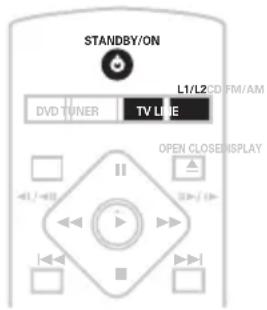
1 Si le système n'est pas sous tension, appuyez sur la touche STANDBY/ON pour lemettre sous tension.
Vérifiez également que la source externe (TV, récepteur satellite, etc.) est en marche.
2 Sélectionnez la source que vous souhaitez écouter.
- Appuyez sur TV pour sélectionnner l'entrée TV, ou bien utilisez la touche LINE (L1/ L2) pour sélectionnner l'entrée LINE 1 ANA, LINE1 DIG ou LINE 2 ANA, LINE 2 DIG.
3 Lancez si nécessaire la lecture de la source externe.
Chapitre 4
Son home cinema
Avec cet apparéil, vous pouvez profiter de sources analogiques ou numériques avec un son stéreo ou surround.
Mode d'écoute Auto
Le mode d'écoute Auto est le moyen le plus simple d'écouter une source telle qu'elle est a été définie. La sortie des enceintes reflète les canaux dans la source.
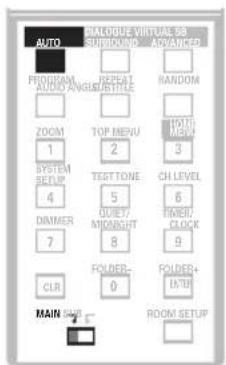
- Appuyez sur AUTO pour sélectionner le mode d'écoute 'Auto'.
Si la source fournit un signal Dolby Digital ou DTS, le témoin DIGITAL ou DTS s'éclaire sur l'unité d'affichage.

Remarque
- Tout mode Dolby Pro Logic ou Advanced Surround acté précédemment est annulé lorsque le mode d'écoute Auto est sélectionné.
Ecoute avec un son surround
Vous pouvez écouter une source—stéreo ou multicanaux, analogique ou numérique—avec un son surround. Le son surround est produit par les sources stéréophoniques (à l'exception des SACD et DVD-Audio) grâce à l'emploi d'un mode de décodage Dolby Pro Logic.
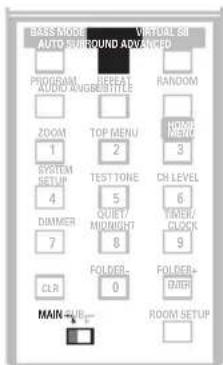
- Appuyez plusieurs fois sur SURROUND pour sélectionner un mode d'écoute (vous pouvez aussi appuyer sur SURROUND et utiliser les touches ↑/↓ (curseur haut/bas)).
Leschoix de modes d'ecoute qui apparaissent a I'écran varient en fonction du type de source lue.
- Auto - Mode d'écoute Auto (voir ci-dessus)
- Dolby Digital / DTS - Decodage Dolby Digital ou DTS (en fonction de la source). Pour une source multicanaux, le fonctionnement est le même qu'avac Auto
-
Pro Logic - Son surround canal 4.1 pour une utilisation avec une source à deux canaux
-
PL II Movie - Son surround Pro Logic II canal 5.1, prévu tout particulièrement pour les films et une utilisation avec une source à deux canaux
- PL II Music - Son surround Pro Logic II canal 5.1, prévu tout particulièrement pour les sources musicales et une utilisation avec les paramêtres d'une source à deux canaux (voir également Paramêtres de Dolby Pro Logic II Music ci-après)
- Stereo - Voir Ecoute en stéreo ci-après

Astuce
- Voir également Utilisation des effets Advanced Surround ci-après pour connaître les options de lecture surround et stéreo.

Remarque
- Vous ne pouvez pas utiliser les modes Surround avec les sources SACD, DVD-Audio et PCM 96 kHz.
- Si un casque est branché, seule l'option Stereo est disponible.
- Lorsque vous utilisez l'appareil en mode Dolby Digital / DTS, les contenus à deux canaux seront automatiquement lus avec un son surround grâce au décodage Dolby Pro Logic.
- Les sources Dolby Digital / DTS qui utilisent uniquement le canal central ne peuvent pas etre lues avec un son surround.
Paramètres de Dolby Pro Logic II Music
Lorsque vous utilisez l'appareil en mode Dolby Pro Logic II Music, vous pouvez régler trois autres paramètres : la largeur centrale, la dimension et le panorama.
Réglages par défaut:
CWidth:3
Dimen.: 0
Pnrm.: Off
1 Avec le mode Dolby Pro Logic II Music activé, appuyez sur SOUND.
2 Utilisez les touches / (curseur gauche/droit) pour selectionner 'C Width', 'Dimen.' ou 'Pnrm.'
- C Width (largeur centrale): Elargit (augmente les parametes) ou retrécit (réduit les parametes) le canal central
- Dimen. (Dimension): Eloigne (paramètres négatifs) ou rapproche (paramètres positifs) le son
- Pnrm. (Panorama): Crée un son surround plus étendu
3 Utilisez les touches / (curseur haut/bas) pour ajuster le réglage.
La largeur centrale est régiable entre 0 et 7, la dimension entre -3 et +3 et le panorama sur On ou Off.
4 Appuyez sur ENTER pour confirmer.
Ecoute en sté reproduction
Vous pouvez écouter une source—stéreo ou multicanaux, analogique ou numérique—avec un son stéreo. Lorsque vous lisez une source multicanaux, le son stéreo est créé en sous-mixant tous les canaux vers les enceintes avant gauche et droite et le subwoofer.
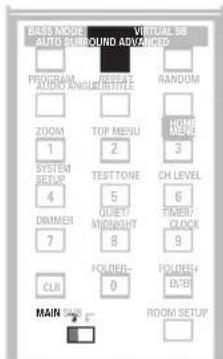
- Appuyez plusieurs fois sur SURROUND jusqu'à ce que le message 'Stereo' s'affiche à l'écran.
Tout mode Advanced Surround est annulé.

Astuce
Voir également Utilisation des effets Advanced Surround ci-après pour connaître les options de lecture surround et stéreo.
Ecoute avec des casques
Lorsque les casques sont connectés, seuls les modes Stereo (par défaut) et Phones Surround (son surround virtuel pour les casques) sont disponibles.
- Avec les casques branchés, appuyez sur ADVANCED pour sélectionner 'Phones Surround' ou sur SURROUND pour sélectionner 'Stereo'.
Utilisation des effets Advanced Surround
Les effets Advanced Surround peuvent être utilisés avec des sources multicanaux ou stéreo pour un grand nombre d'effets de son surround supplémentaires.
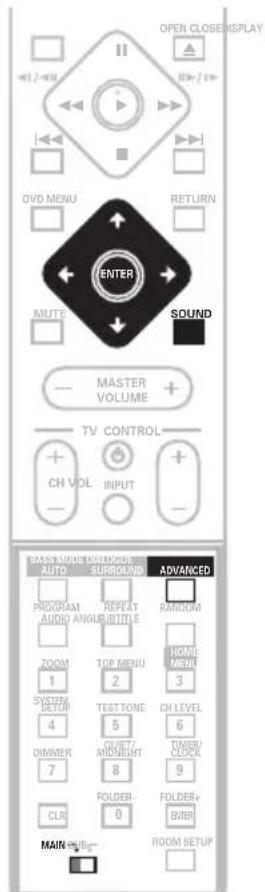
- Appuyez sur ADVANCED pour sélectionnner un mode Advanced Surround (vous pouvez aussi appuyer sur ADVANCED et utiliser les touches ↑/↓ (curseur haut/bas)).
Appuyez plusieurs fois pour selectionner:
- Adv. Music - Permet d'obtenir un son de type salle de concert
- Adv. Movie - Permet d'obtenir un son de type home cinema
-
Expanded - Cree un champ stéreo extra large
-
TV Surr. - Conçu pour des diffusions TV mono ou stéreo et d'autres sources
- Sports - Conçu pour le sport et d'autres programmes accompagnés de commentaires
Game-Create un son surround a partir desources de yeux video - ExPwrSurr. (Extra Power Surround) - Permet d'obtenir une energia et une largeur supplémentaires des sources stéréo
- Virtual - Créée l'impression de son surround à partir des enceintes avant
- 5ch Stereo - Conçu pour offrir un son surround puissant des sources musicales stéreo

Remarque
- Vous ne pouvez pas utiliser les modes Advanced Surround avec les sources SACD, DVD-Audio et PCM 96 kHz.
- Vous pouvez utiliser l'un des modes Advanced Surround ci-dessus avec tout type de source. Les descriptions sont données uniquement à titre indicatif.
- Si un casque est branché, seule l'option Phones Surround est disponible.
Réglage du niveau d'effet Advanced Surround
Vous pouvez renforcer ou réduire l'effet des modes Advanced Surround à votre convenance. Pour chaque mode Advanced Surround, vous pouvez définir le niveau d'effet de façon indépendante.
1 Avec l'un des modes Advanced Surround acté, appuyez sur SOUND.
2 Utilisez les touches / (curseur gauche/droit) pour selectionner 'Effect'.
3 Utilisez les touches / (curseur haut/bas) pour régler le niveau d'effet.
Le niveau d'effet peut être régle de 10 (min) à 90 (max).
4 Appuyez sur ENTER pour confirmer.
Amélioration du dialogue
- Réglage par défaut: Dialog Off
La fonction amélioration du dialogue a été consque pour faire dessortir le dialogue par rapport aux autres sons de fond sur la bandesonore de la télévision ou d'un film.
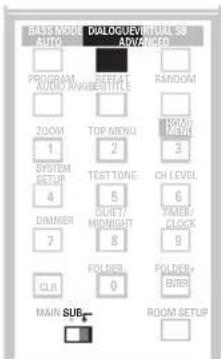
- Appuyez sur DIALOGUE pour sélectionner le niveau d'amélioration du dialogue.
Appuyez plusieurs fois pour selectionner:
- Dialog Off - Aucune amélioration du dialogue
- Dialog Mid - Amélioration modérée du dialogue
- Dialog Max - Forte amélioration du dialogue

Remarque
- Vous ne pouvez pas utiliser l'option Dialog Enhancement avec les sources SACD, DVD-Audio et PCM 96 kHz.
Ecoute avec une enceinte arrête de son surround virtuel
- Réglage par défaut: Vir. SB Off
La fonction son surround virtuel peut etre utilise avec un son surround pour simuler un canal arriere surround ajoute.Dans un vra cinéma,l'enceinte arrière surround sera placee juste derriere vous,ce qui permettra de creer un son surround plus cohésif et réaliste.
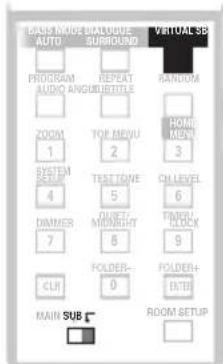
- Appuyez plusieurs fois sur VIRTUAL SB pour basculer entre 'Vir. SB On' et 'Vir. SB Off'.

Remarque
- Vous ne pouvez pas utiliser son surround virtuel lorsque vous utilisez l'appareil en mode d'écoute Stereo ou Virtual.
- Vous ne pouvez pas employerer Virtual Surround Back si le casque est branché.
- S'il n'y a pas de canal surround, son surround virtuel n'a�除en effet.
- Vous ne pouvez pas utiliser l'option Virtual Surround Back avec les sources SACD, DVD-Audio et PCM 96 kHz.
Utilisation des modes d'écoute Quiet et Midnight
- Réglage par défaut: Off
La fonction d'écoute Quiet réduit les graves et les aigus en quantité excessive dans une source sonore. Vous pouvez utiliser cette fonction si la musique est un peu trop criarde et vous aimeriez un son plus doux.
La fonction d'écoute Midnight vous permet d'entendre un son surround effectif de films à des niveaux de volume bas. L'effet s'ajuste automatiquement en fonction du volume auquel vous faites l'écoute.
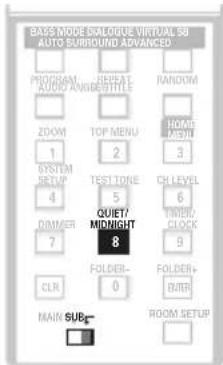
- Appuyez plusieurs fois sur QUIET/MIDNIGHT pour passer parmi 'Quiet', 'Midnight' et 'Off'.

Remarque
Si le casque est branché, vous ne pouvez pas régler Quiet/Midnight dans les situations suivantes:
- Le disque charge est un SACD ou DVD-Audio.
Pour ajuster les graves et les aigus
- Réglage par défaut: Treble: 0, Bass: 0 Utilisez les commandes de graves et d'aignus pour régler la tonalité globale. Le réglage des graves et des aigus est impossible lorsque les modes Quiet ou Midnight sont actifs.
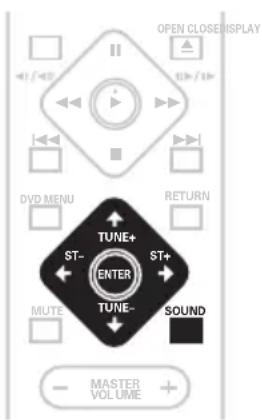
1 Appuyez sur SOUND.
2 Utilisez les touches / (curseur gauche/droit) pour selectionner 'Bass' ou Treble'.
3 Utilisez les touches ↑/↓ (curseur haut/bas) pour ajuster le son.
Les graves et les aigus peuvent s'ajuster entre -3 et +3.
4 Appuyez sur ENTER pour confirmer.

Remarque
Si le casque est branché, vous ne pouvez pas régler les aigus et les graves dans les situations suivantes:
- Si le mode enregistrement est actif.
- Le disque charge est un SACD ou DVD-Audio.
Pour amplifier le niveau des graves
Voussouspoucezutilisertroismodesdegraves pouraméliorerlesgravesd'une source.
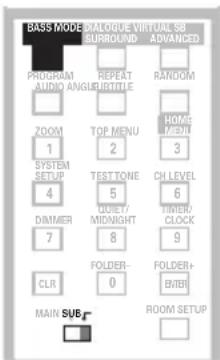
-
Appuyez plusieurs fois sur BASS MODE pour désir une option qui s'adapte à la source que vous étés en train de dire.
-
Music - Peut s'utiliser pour offrir un son grave plus profond
- Cinema - Bon pour les films d'action ou les films avec une grande quantité d'effets sonores
- P. Bass - Peut s'utiliser avec des sources musicales pour faire dessortir le rythme de la musique (ou de la bande sonore) au premier plan
- Off

Remarque
- Vous ne pouvez pas utiliser l'option Bass Mode avec les sources SACD et DVD-Audio.
- Vous ne pouvez pas utiliser le mode de graves si les écouteurs sont raccordés.
Pour couper le son
Utilisez la touche d'interruption du son MUTE si vous avez besoin de couper momentanément le son en provenance des enceintes.
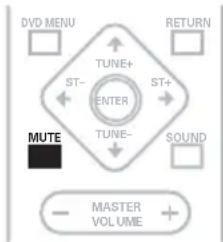
- Appuyez sur MUTE pour couper le son.
Pour annuler, reglez le volume ou appuyez à nouveau sur MUTE.
Chapitre 5
Lecture d'un disque
Introduction
La plupart des fonctions décrites dans ce chapitre font appel à l'affichage sur écran. Pour apprendre comment tirer partie de cet affichage, voir Utilisation de l'affichage sur écran à la page 21.
De nombreuses fonctions abordées dans ce chapitre s'appliquent aux disques DVD, SACD, Video CD, CD et disques MP3/JPEG, bien que les effets exacts de certaines d'entre elles varient légèrement selon le type de disque charge.
Certsains disques DVD limitent I'utilisation de diverses fonctions (lecture au hasard ou lecture repétée, par exemple). Il ne s'agit pas d'un défaut de fonctionnement de l'appareil.
Lorsque vous utilisez des Video CD, certaines fonctions ne sont pas disponibles pendant la lecture commande par menu (PBC). Si vous souhaitez utiliser ces fonctions, démarrez la lecture du disque en selectionnant une plage à l'aide des touches numéroétés.

Rappel
- Pour utiliser les fonctions indiquées en vert sur la télécommande, déplacez le curseur de MAIN à SUB.
Utilisation de Disc Navigator pour examiner le contenu du disque
Utilisez Disc Navigator pour examiner le contenu d'un disque afin de localiser le passage souhaité. Vous pouvez utiliser Disc Navigator lorsque la lecture du disque est en cours, ou qu'elle est interrompue.
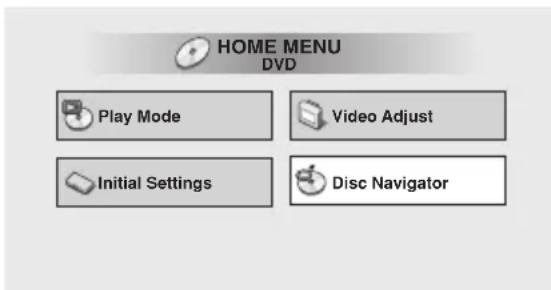
1 Appuyez sur HOME MENU, puis selectionnez 'Disc Navigator' sur la page écran.
Vous pouvez également appuyer sur la touche DVD MENU pour acceder directement à la page Disc Navigator si un DVD-RW au format VR, un CD, un Video CD ou un disque MP3/JPEG est charge.
2 Sélectionnez ce que vous désirez écouter ou regarder.
L'aspect de Disc Navigator diffère légèrement en fonction du disque charge.
Dans le cas des disques DVD-Video, la page écran indique les titres à gauche et les chapitres à droite. Sélectionnez un titre, ou un chapitre à l'intérieur du titre.

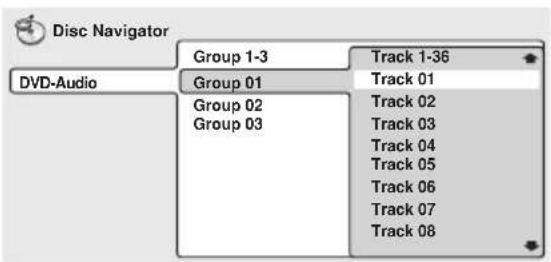
Dans le cas des disques DVD-Audio, selectionnez un groupe ou une plage dans un groupe.
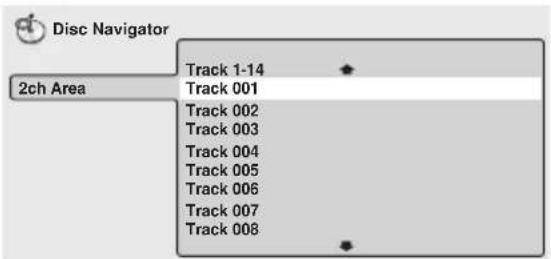
Dans le cas des disques SACD, Sélectionnez une plage à l'intérieur de la zone de lecture actuelle.
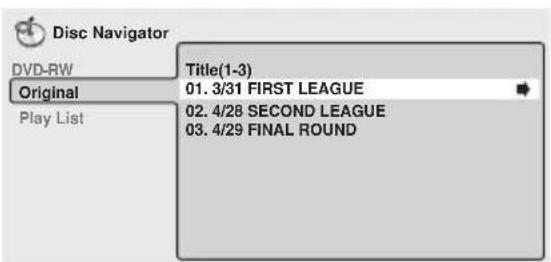
Dans le cas d'un DVD-RW portant des gravures au format VR (Video Recording), sélectionnez soit Playlist soit Original, ou bien sélectionné un titre. Appuyez sur (curseur droit) pour avoir un aperçu du titre.
- Il n'est pas possible de passer de Original à Playlist pendant la lecture.
- Tous les disques DVD-RW portant des gravures au format VR ne proposent pas une liste de lecture.
La page écran des CD et Video CD propose une liste de plages. (La page ci-dessous est obtenue dans le cas où un CD est charge.)
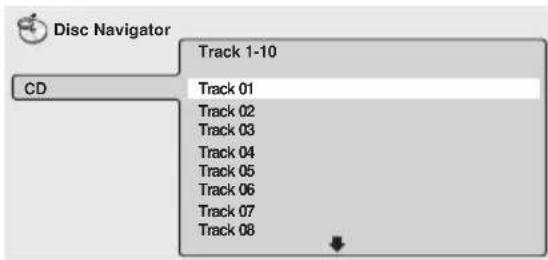
La page écran d'un disque MP3 indique le nom des dossiers à gauche et le nom des plages à droite (cependant, s'il y a plus de 16 fichiers ou noms contenant des caractères accentués ou des caractères autres que latins, les plages et fichiers peuvent apparaitre sous des noms génériques de type -F_033, T_035, etc.).
Selectionnez un dossier, ou une plage à l'intérieur d'un dossier.
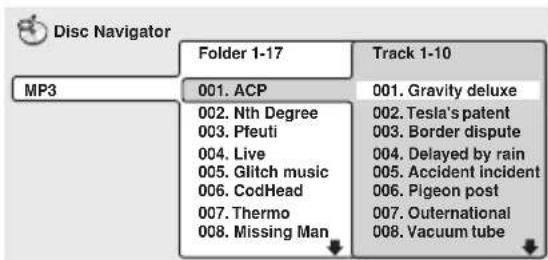
La lecture démarre lorsque vous appuyez sur ENTER.

Astuce
- La page Disc Navigator n'est disponible que si un disque est dans l'appareil.
-
Vous ne pouvez pas utiliser Disc Navigator pour un Video CD dont la lecture est commandée par un menu (PBC) ni pour un CD-R/RW qui n'est pas finalisé.
-
Une autre manière de localiser un passage donné sur un disque consiste à employer les fonctions de recherche. Voir à Recherche sur un disque à la page 49.
Examenu contenu d'un disque
Vous pouvez examiner rapidement le contenu d'un disque en faisant defiler le capteur vers la fin ou le début du disque à différentes vitesses.
1 Pendant la lecture, appuyez sur ou pour commander l'examen du disque.
2 Appuyez de façon repétée pour augmenter la vitesse d'examen.
- Il n'este qu'une seule vitesse d'examen des disques MP3.
- La vitesse d'examen est indiquée sur l'écran.
3 Pour revenir à une lecture normale, appuyez sur (lecture).

Remarque
Le son demeure audible pendant l'examen du contenu des disques CD audio, SACD et MP3.
- Lors de l'examen d'un Video CD ou d'un MP3, la lecture reprend automatiquement à la fin ou au début de la plage.
- Le son est coupé pendant l'examen du contenu des DVD-Video et Video CD, et le sous-titrage n'est pas disponible au cours de cette opération menée sur un DVD-Video.
- Selon le disque, la lecture normale peut se rétabrir automatiquement lorsqu'un nouveau chapitre est atteint sur un disque DVD-Video.
Lecture au ralenti
Vous pouvez demander la lecture des DVD-Video et Video CD à 4 vitesses différentes vers la fin du disque. La lecture des DVD-Video et DVD-R/RW est également possible à 2 vitesses différentes vers le début du disque.
1 Pendant la lecture, appuyez sur II (pause) ( / II) sur le panneau supérieur).
2 Maintenez la pression d'un doigt sur / ou / jusqu'à ce que commence la lecture au ralenti.
- La vitesse de ralenti s'affiche sur l'écran.
- Le son est coupé pendant la lecture au ralenti.
3 Appuyez de manière repétée sur ces touches pour modifier la vitesse de lecture au ralenti.
- La vitesse de ralenti s'affiche sur l'écran.
4 Pour revenir à une lecture normale, appuyez sur (lecture).

Remarque
- Avec les Video CD, seul le ralenti vers la fin du disque est possible.
- Au cours de la lecture au ralenti, la qualite de l'imagé est moins bonne que pendant la lecture normale.
- Selon le disque, la lecture normale peut se rétabrir automatiquement lorsqu'un nouveau chapitre est atteint.
Avance ou recul image par image
L'avance ou le recul image par image sont possibles avec les DVD-Video et DVD-RW portant des gravures VR. Dans le cas des Video CD, seule l'avance image par image est possible.
1 Pendant la lecture, appuyez sur II (pause) ( / sur le panneau supérieur).
2 Appuyez sur / ou / pour reculer ou avancer d'une image à la fois.
3 Pour revenir à une lecture normale, appuyez sur (lecture) ( / II) sur le panneau supérieur.

Remarque
- La qualité de l'image au cours du recul image par image est moins bonne qu'au cours de l'avance image par image.
- Selon le disque, la lecture normale peut se rétabrir automatiquement lorsqu'un nouveau chapitre est atteint.
- Lorsque vous changez la direction de lecture du DVD, l'image peut 'avancer' de maniere inattendue. Il ne s'agit pas d'un défaut de fonctionnement de l'appareil.
Lecture repétée d'un passage du disque
La fonction de répétition d'intervalle A-B vous permet de marquer deux points (A et B) d'une plage (CD et Video CD) ou d'un titre (DVD-Video et DVD-RW), points délimitant un passage dont la lecture peut être répétée autant de fois que vous le désirez.

Important
- La fonction de répétition A-B n'est pas disponible pour les disques MP3, DVD-Audio, SACD, les Video CD dont la lecture est commandée par menu (PBC), ni les disques CD-R/RW qui ne sont pas finalisés.
1 Pendant la lecture, appuyez sur HOME MENU et selectionnez 'Play Mode'.
2 Sélectionnez 'A-B Repeat' à partir de la liste des fonctions à gauche.
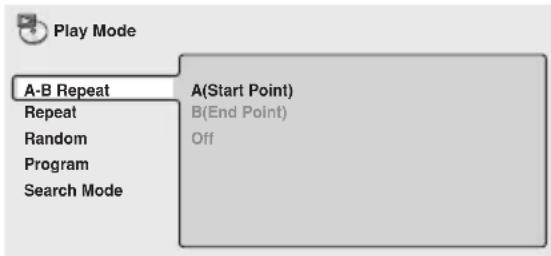
3 Appuyez sur ENTER quand 'A(Start Point)' est atteint de manière à marquer le premier point de la boucle.
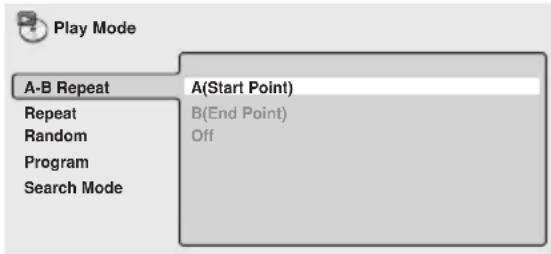
4 Appuyez sur ENTER quand 'B(End Point)' est atteint de manière à marquer le second point de la boucle.
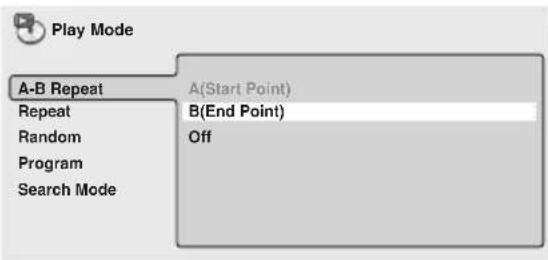
Après avoir appuyé sur ENTER, la lecture reprend au point de départ et la boucle est parcourue.
- La durée minimale de la boucle est de 2 secondes.
5 Pour revenir à la lecture normale, Sélectionnez 'Off' sur le menu.
Utilisation de la lecture repétée
Il existe diverses options de lecture repétée selon la nature du disque charge. Il est possible d'utiliser la fonction de répetition en même temps que la lecture programmesse pour repeter les plages ou les chapitres qui font partie d'un programme de lecture (voir Création d'un programme de lecture à la page 45).

Important
- Vous ne pouvez pas utiliser la répétition de la lecture dans le cas des Video CD dont la lecture est commandée par menu (PBC) ni dans le cas des CD-R/RW qui ne sont pas finalisés.
Utilisation des OSD
1 Pendant la lecture, appuyez sur HOME MENU et selectionnez 'Play Mode'.
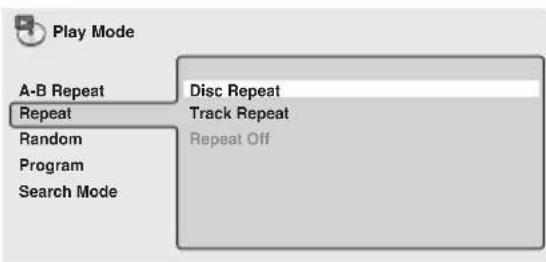
2 Sélectionnez 'Repeat' à partir de la liste des fonctions à gauche.
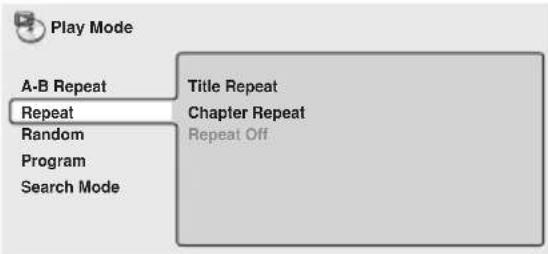
3 Sélectionnez la lecture repétée désirée.
Si la lecture du programme est active, selectionnez Program Repeat pour repeter le contenu du programme ou Repeat Off pour abandonner.
Dans le cas des disques DVD-Video et DVD-RW, selectionnez Title Repeat ou Chapter Repeat (ou Repeat Off).
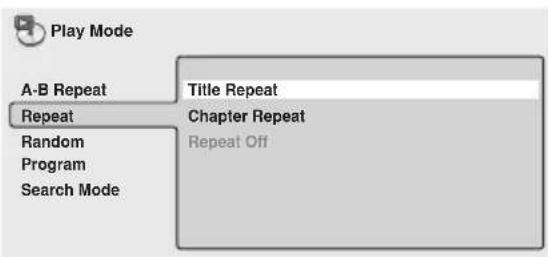
Dans le cas des disques DVD-Audio,
selectionnez Group Repeat ou Track Repeat (ou Repeat Off).
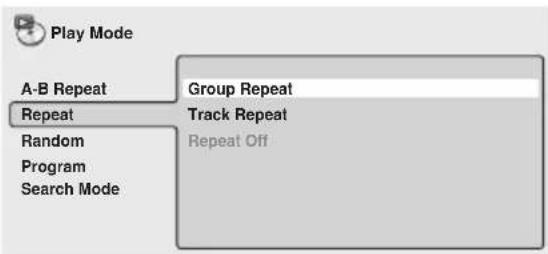
Dans le cas des SACD, CD et Video CD, selectionnez Disc Repeat ou Track Repeat (ou Repeat Off).
Utilisation de l'unité d'affichage
- Pendant la lecture, appuyez sur REPEAT selectionnez une option de lecture repétée.
Appuyez plusieurs fois jusqu'à ce que l'options de répétition s'affiche à l'écran.
Les options de répétition sontidentiques acelles disponibles sur l'OSD (voir ci-dessus).

Astuce
- Si vous avez créé une liste de programmes, Program Repeat est également disponible.
- Pendant la lecture, vous pouvez annuler la répétition en appuyant sur CLR.

Remarque
- Vous ne pouvez pas utiliser simultanément la lecture repétée et la lecture au hasard.
- Si vous changez l'angle de prise de vues au cours d'une lecture repétée, cette dernière est annulée.
Utilisation de la lecture au hasard
Utilisez la fonction de lecture au hasard pour dire les titres ou les chapitres (DVD-Video), les groupes ou les plages (DVD-Audio), ou les plages (SACD, CD, Video CD et disques MP3) dans un ordre quelconque.
Vous pouvez commander la lecture au hasard lorsque la lecture du disque est en cours ou qu'elle est arrêtée.

Important
- Vous ne pouvez pas employerer la lecture au hasard pour un DVD-RW portant des gravures au format VR, pour les Video CD dont la lecture a ete commande par menu (PBC), ni pour un DVD dont le menu est affiche.
Utilisation des OSD
1 Pendant la lecture, appuyez sur HOME MENU et selectionnez 'Play Mode'.
2 Sélectionnez 'Random' à partir de la liste des fonctions à gauche.
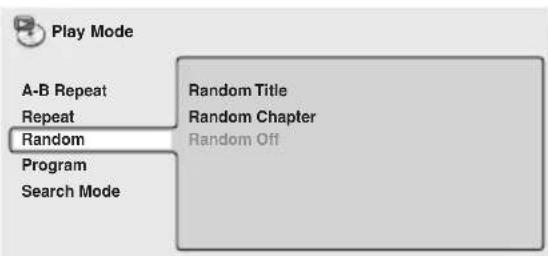
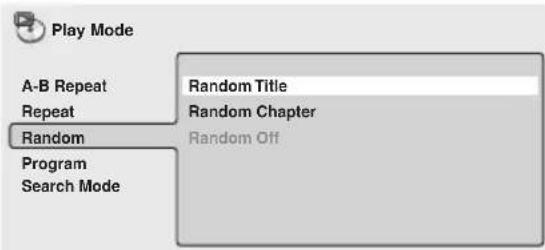
3 Sélectionnez la lecture au hasard désirée.
Dans le cas des disque DVD-Video, sélectionnez Random Title ou Random Chapter (ou Random Off).
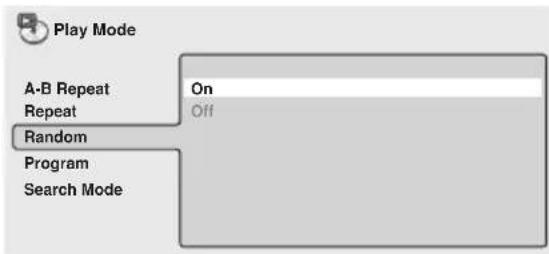
Dans le cas des CD et Video CD, selectionnez On ou Off pour utiliser, ou non, la lecture au hasard.
Dans le cas des disques MP3, selectionnez Random All (tous les dossiers) ou Random Track (le dossier actuel uniquement), (ou Random Off).
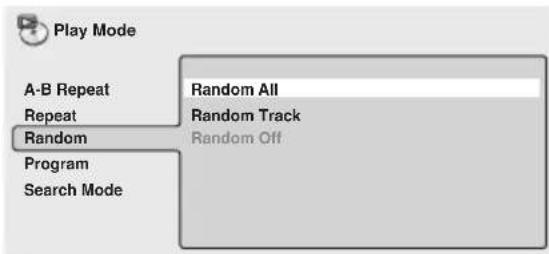

Astuce
- Vous pouvez également utiliser la touche RANDOM sur la télécommande pour selectionner un mode de lecture aléatoire. Le mode de lecture au hasard est indiqué sur l'unité d'affichage et sur l'écran. Les modes aléatoires disponibles sont les mêmes que ceux choisis à partir du menu Play Mode. Appuyez sur ENTER pour lancer la lecture aléatoire.
Pour arreter la lecture du disque et abandonner la lecture au hasard, appuyez sur ■ (arrêt). -
Pour abandonner la lecture au hasard sans arrêté la lecture du disque, appuyez sur CLR. La lecture se poursuit jusqu'à la fin du disque, puis s'arrête.
-
Pendant la lecture au hasard, « et « ont un role légersement différent de celui qu'elles ont en temps normal: « permet de revenir au début du chapitre ou de la plage en cours de lecture. Vous ne pouvez pas revenir plus en arrêté que cela. « Sélectionne au hasard une autre plage ou un autre chapitre parmi celles ou ceux qui restent.
- Vous ne pouvez pas employerer simultanément la lecture au hasard et la lectureprogrammée ou la lecture repétée.
Creation d'un programme de lecture
Cette fonction permet de programmer l'ordre de lecture des titres, groupes, chapitures, dossiers ou plages d'un disque.

Important
- Vous ne pouvez pas employerer la lecture programmée pour un disques DVD-RW portant des gravures au format VR, pour les Video CD dont la lecture a été commandée par menu (PBC) ni pour un disque DVD dont le menu est affché.
Utilisation des OSD
1 Pendant la lecture, appuyez sur HOME MENU et selectionnez 'Play Mode'.
2 Sélectionnez 'Program' à partir de la liste des fonctions à gauche.
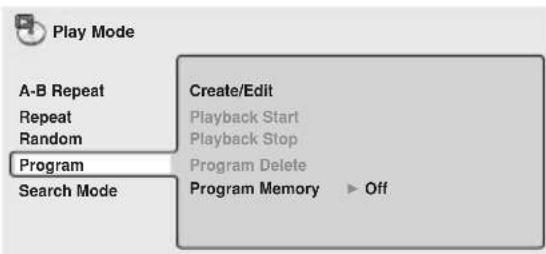
3 Sélectionnez 'Create/Edit' dans la liste des options de programmation.
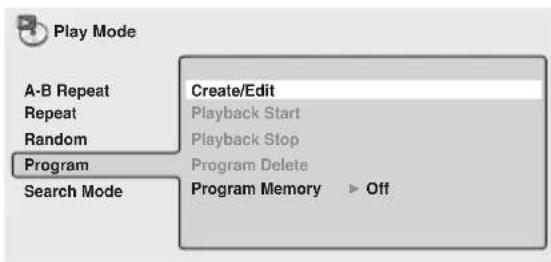
La page de creation ou de modification de programme qui s'affiche dépend de la nature du disque que contient l'ordinateil.
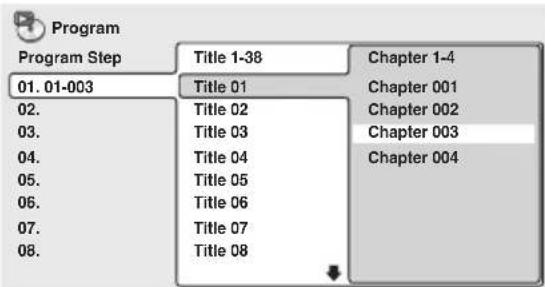
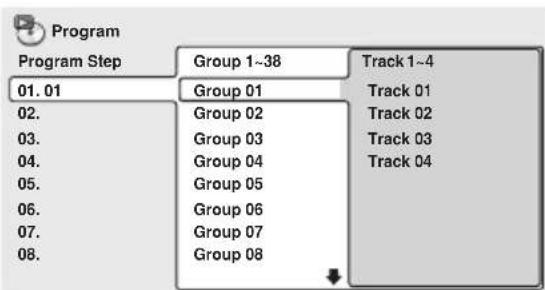
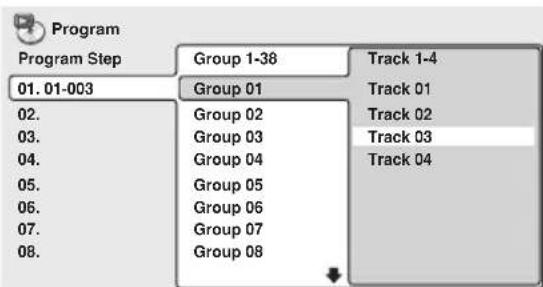
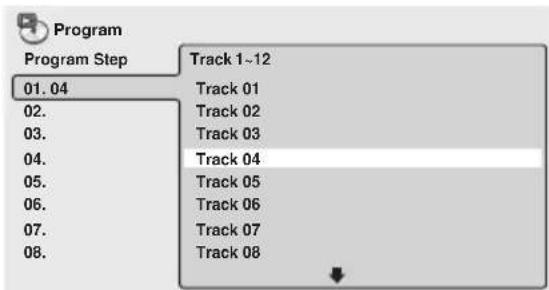
Les étapes du programme de lecture se trouve à gauche, tandis qu'à droite se trouve la liste des titres (si un disque DVD-Video est charge), des groupes (DVD-Audio), des plages (SACD, CD et Video CD) ou le nom des dossiers (disques MP3). A l'extreme droite se trouve la liste des chapitres (DVD-Video) ou des noms de plages (MP3).
4 Sélectionnez un titre, un chapitre, un groupe, un dossier ou une plage pour l' étape actuelle de création du programme de lecture.
Dans le cas d'un disque DVD-Video, vous pouvez ajouter au programme de lecture un titre dans sa totalité, ou un chapitre d'un titre.
- Pour ajouter un titre, Sélectionnez-le.
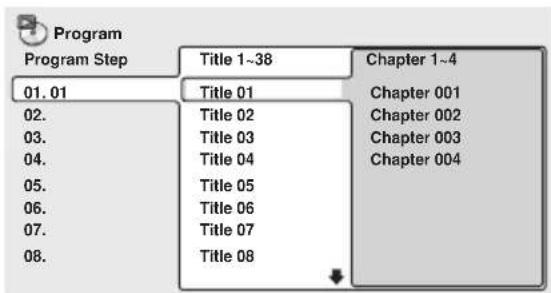
- Pour ajouter un chapitre, mettez d'abord en valeur le titre, puis appuyez sur (curseur droit) et selectionnez un chapitre dans la liste.
Dans le cas d'un disque DVD-Audio, vous pouvez ajouter au programme de lecture un groupe dans sa totalité, ou une plage d'un groupe.
- Pour ajouter un groupe, Sélectionnez-le.
Pour ajouter une plage, recherche d'abord le groupe qui la contient, puis appuyez sur la touche (curseur vers la droite) et selectionnez une plage dans la liste.
Dans le cas d'un SACD, CD ou Video CD, selectionnez la plage à ajouter au programme de lecture.
Dans le cas d'un disque MP3, vous pouvez ajouter au programme de lecture un dossier entier, ou une plage d'un chapitre.
- Pour ajouter un dossier, Sélectionnez-le.

Pour ajouter une plage, recherche d'abord le dossier qui la contient, puis appuyez sur (curseur droit) et selectionnez une plage dans la liste.
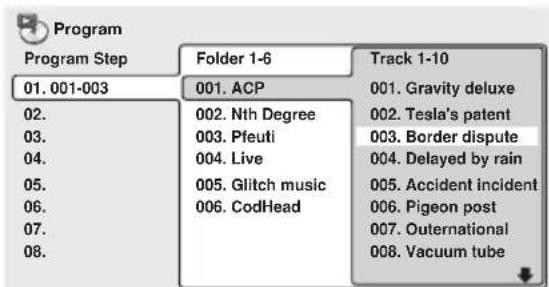
Après avoir appuyé sur la touche ENTER pour sélectionner le titre, le groupe, le chapitre, le dossier ou la plage, le numéro de l'étape du programme augmente automatiquement d'une unité.
5 Repetez l'etape 4 pour intégrer une liste de programmes.
Un programme de lecture peut containir jusqu'à 24 titres/chapitres/groupe/dossiers/ plages.
6 Pour dire la liste de programmes, appuyez sur (lecture).
La lecture programmée demeure active jusqu'à ce que vous quittiez ce mode de fonctionnement (voir ci-dessous), que vous effaciez le contenu du programme (voir ci-dessous), que vous ejectez le disque ou mettiez le lecteur hors service, ou enfin que vous selectionnez une source autre que DVD (CD).

Astuce
- Pour sauvégarder le programme de lecture et quitter la page de modification de programme sans lancer la lecture, appuyez sur HOME MENU. (N'appuyez pas sur RETURN - le programme ne serait pas sauvégardi.)
- Pendant la lecture programmée, appuyez sur▶ pour acceder à l'étape suivant du programme.
- Pendant la lecture programmée, appuyez sur CLR pour abandonner la lecture programmée. ÀpRES avoir arrêté la lecture programmée, appuyez sur cette touche pour effacer le programme.
Pour monter des listedes de programmes en utilisant les OSD
Après avoir créé un programme de lecture, vous pouvez y ajouter des étapes, en supprimer ou les modifier.
1 Pendant la lecture, appuyez sur HOME MENU et selectionnez 'Play Mode'.
2 Sélectionnez 'Program' à partir de la liste des fonctions à gauche.
3 Sélectionnez 'Create/Edit' dans la liste des options de programmation.
4 Pour effacer une étape, mettez en valeur le numéro de l'étape puis appuyez sur la touche CLR.
5 Pour insérer une étape dans le programme, mettez en valeur l'étape au niveau de laquelle vous souhaitez qu'apparaisse la nouvelle étape, puis selectionnez le titre/le chapitre/le groupe/ le dossier/la plage à ajouter.
Après avoir appuyé sur ENTER, la nouvelle étape est insérée dans le programme.
6 Pour ajouter une étape en fin de programme, mettez en valeur l'etape vide suivante, puis selectionnez le titre, le chapitre, le groupe, le dossier ou la plage à ajouter.

Astuce
- Pour sauvégarder le programme de lecture et quitter la page de modification de programme sans lancer la lecture, appuyez sur HOME MENU.
- Pour quitter la page de modification de programme sans sauvégarder les modifications effectuees, appuyez sur RETURN.
Autres fonctions disponibles à partir du menu de programme OSD
Outre la création et la modification d'un programme de lecture, le menu des modes de lecture vous offre la possibilité de commander la lecture programmée ou de l'abandonner, d'effacer le programme, demettre en mémoire un programme.
1 Pendant la lecture, appuyez sur HOME MENU et selectionnez 'Play Mode'.
2 Sélectionnez 'Program' à partir de la liste des fonctions à gauche.
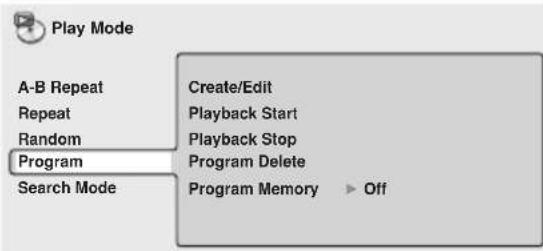
3 Sélectionnez une option de lecture programme.
Create/Edit-Voir ci-dessus
- Playback Start - Pour lancer la lecture d'un programme
- Playback Stop - Pour arrêter la lecture d'un programme, sans effacer ce programme
- Program Delete - Pour effacer le programme et abandonner la lecture programmée
- Program Memory (DVD-Video uniquely) - Sélectionnez On pour sauegarder le programme composé pour le disque que contient l'appareil (Sélectionnez Off pour ne pas sauegarder le programme composé pour le disque que contient l'appareil)

Remarque
- Il est possible de sauvégarder un programme de lecture relatif au disque DVD que contient le lecteur. Lorsque vous chargez un disque pour lequel un programme de lecture a été sauvégardié, ce programme est automatiquement lancé.
- Le lecteur peut sauevegarder le programme de lecture de 24 disques. Une fois cette limite atteinte, le plus ancien programme est remplaced par le nouveau programme créé.
Utilisation de l'unité d'affichage
L'affichage sur I'écran (OSD) est disponible avec les disques SACD, CD et MP3, mais dans tous les cas l'unité d'affichage fournit assez d'informations pour rendre facile la création d'un programme. Si un disque est en cours de lecture, arrêtez-le.
1 Appuyez sur PROGRAM.
Vous estes invite a entrer tout d'abord la premiere piste ou le premier dossier dans la liste de programmes.
P0-0 0'0"0
2 Utilisez les touches ↑/↓ (curseur haut/bas) pour selectionner une piste ou un dossier puis appuyez sur ENTER.
P0-1 53"7
- Pour les disques MP3 uniquement :Pour sélectionner une piste individuelle dans un dossier, utilisez / (curseur haut/bas) pour sélectionner le dossier puis appuyez sur , et utilisez / (curseur haut/bas) pour sélectionner une piste. Appuyez sur ENTER.
Attendez que l'afficheur vous invite à la fin de chaque sélection. Si vous commette une erreur, appuyez sur CLR pour supprimer la dernière piste (la plus récente) programmée.
3 Repétez l'étépe 2 pour intégrer une liste de programmes.
Une liste de programmes peut conteneir un maximum de 24 étapes.
4 Pour dire la liste de programmes, appuyez sur (lecture).
La lecture programmée reste active jusqu'à ce que vous appuyiez sur ■ (arrêt), vous effaciez le repertoire (ci-dessous), vous éjectiez le disque ou vous éteigniez le lecteur.
Pour effacer la liste de programmes Il faut effacer la liste de programmes pour en programmermer une nouvelle.
1 Si un disque est en cours de lecture, appuyez sur ■ (arrêt).
2 Appuyez sur CLR.
Recherche sur un disque
Vous pouvez effectuer une recherche sur les disques DVD-Video par numero de titre ou de chapitre, ou par indication d'un temps. La recherche sur les disques DVD-Audio peut s'effectuer par numero de groupe ou de plage. Les SACD, CD peuvent etre explorés par numero de plage, et les Video CD par numero de plage ou par indication d'un temps. La recherche sur des disques MP3 peut s'effectuer par numero de dossier ou de plage.
1 Pendant la lecture, appuyez sur HOME MENU et selectionnez 'Play Mode'.
2 Sélectionnez 'Search Mode' à partir de liste des fonctions à gauche.
Les options de recherche qui s'affichent dépendent de la nature du disque charge. La page écran ci-dessous illustrate les options de recherche sur un DVD-Video.
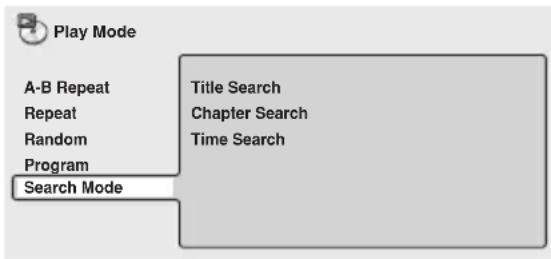
3 Sélectionnez un mode de recherche.
4 Utilisez les touches numérotées pour taper un numéro de titre, de chapitre, de groupe, de dossier ou de plage, ou un temps ou une page.
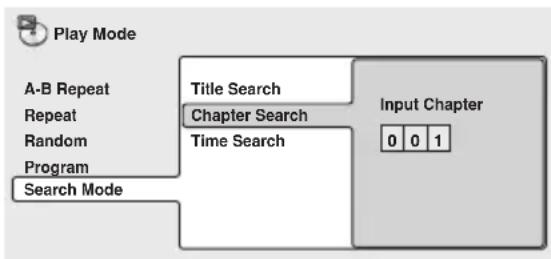
-
Pour une recherche temporelle, tapez le nombre de minutes et de secondes à partir duquel, dans le titre (DVD-Video/DVD-RW) ou la plage (Video CD/Super Video CD) actuellement en cours de lecture, doit commencer la lecture. Appuyez, par exemple, sur les touches 4, 5, 0, 0 pour que la lecture commence au point qui se situe 45 minutes après le début du disque. Pour 1 heures, 20 minutes et 30 secondes, appuyez sur les touches 8, 0, 3, 0.
-
Certains disques DVD-Audio proposent des pages d'images que vous pouvez parcourir. Tapez le numéro de la page que vous désirez consulter.
5 Appuyez sur ENTER pour lancer la lecture du disque.

Remarque
- La recherche par indication d'un temps n'est possible qu'avac les DVD-Video et Video CD.
- La recherche temporelle ne peut etre utilise que si la lecture du disque est en cours.
- Les fonctions de recherche ne sont pas disponibles sur les Video CD dont la lecture est commandée par menu (PBC) ni sur les disques CD-R/RW non finalisés.
- Avec plus de 2 SACD, il se peut que vous ne puissiez pas selectionner la première plage des disques qui suivent le deuxieme.
Lecture du bonus d'un DVD-Audio
Cerains DVD-Audio offrent un groupe supplémentaire en bonus, groupe auquel l'accès exige la frappe d'un nombre de 4 chiffres. Consultez la notice qui accompagne le disque pour de plus amples détails et pour connaître ce nombre. Lorsque vous désisissez la lecture du bonus, le lecteur vous demande automatiquement de taper ce nombre.
1 Utilisez les touches numérotées pour taper le nombre à 4 chiffres.
- Vous pouvez également fournir ce nombre grâce au menu Options. Voir à page 74.
Choix des sous-titres
Certsains disques DVD-Video sont dotés d'un sous-titrage en plusieurs langues; le coffret du disque spécifique généralement les langues de sous-titrage disponibles. Vous pouvez changer la langue du sous-titrage au cours de la lecture.
- Appuyez plusieurs fois sur SUBTITLE pour sélectionner une option de sous-titrage.

Current / Total
Subtitle English1/2

Remarque
- Certains disques ne permettent lechiox de la langue des sous-titres qu'a partir d'un menu. Appuyez sur TOP MENU pour acceder au menu.
- Pour définir les préférences de sous-titrage, voir Subtitle Language à la page 69.
Choix de la langue audio de DVD-Video
Pendant la lecture d'un disque DVD-Video portant les dialogues dans plusieurs langues, vous pouzeCHOISIR la langue.
- Appuyez plusieurs fois sur AUDIO pour sélectionner une option de langue des dialogues.

Current /Total
Audio French Dolby Digital 3/2.1CH1/2

Remarque
- Certains disques ne permettent lechiox de la langue des dialogues qu'a partir d'un menu. Appuyez sur TOP MENU pour acceder au menu.
- Pour définir les préférences de langue des dialogues, voir Audio Language à la page 69.
Choix de la voie audio sur un DVD-Audio
Avec certains disques DVD-Audio, il est possible deCHOISIR la piste sonore a restituer-consultez la notice qui accompagne le disque.
1 Appuyez plusieurs fois sur la touche AUDIO pour selectionner une piste sonore.
Audio Linear PCM 192kHz24bit
al Out Converted
2CH
Choix de la voie audio de Video CD
Pendant la lecture d'un Video CD, vous pouvez désoir d'écouter les deux voies stéréophoniques, ou bien uniquement la voie gauche ou la voie droite.
- Appuyez plusieurs fois sur AUDIO pour sélectionner la voie audio.
Audio Stereo
Utilisation du zoom
La fonction de zoom permet d'agrandir une partie de l'écran d'un facteur 2 ou 4 tandis que s'effectue la lecture d'un DVD-Video, DVD-Audio ou d'un Video CD.
1 Pendant la lecture, utilisez la touche ZOOM pour selectionner le facteur de zoom.
Normal
2x
4x
Normal
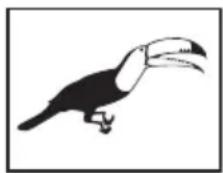
Zoom 2x
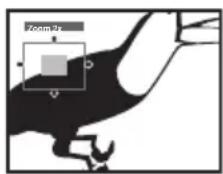
Zoom 4x
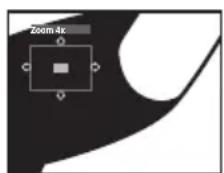
- La définition des DVD-Video, DVD-Audio et des Video CD/Super Video CD n'était pas variable, la qualité de l'image se dégrade, en particulier avec le facteur de zoom 4x. Il ne s'agit pas d'un defaulted de fonctionnement de l'appareil.
2 Utilisez les touches de déplacement du curseur pour changer de zone concernée.
Vous pouvez changer librement le facteur de zoom et selectionner une autre zone d'agrandissement pendant la lecture.
- Si le cadre situé en haut de l'écran disparaît, appuyez à nouveau sur la touche ZOOM pour l'afficher.

Remarque
- Nous déconseillons l'utilisation des menus de disques DVD lorsque vous effectuez un zoom sur l'écran, car alors les options des menus ne peuvent être mises en valeur.
- Si des sous-titres sont affichés, ils disparaisent lorsque vous effectuez un zoom sur l'écran. Ils réapparaissent lorsque l'image retrouve sa taille normale.
Choix de l'angle de prise de vues
Certains disques DVD-Video comportent des scènes filmées sous différents angles—consultez le coffret du disque pour plus de détails.
Lorsqu'une scènefilmée sous plusieurs angles se presente, l'icone affiche sur I'écran pour vous informer que d'autres angles de prise de vues sont disponibles (cette fonction peut etre rendue inactive-voir Angle Indicator à la page 71).
- Pendant la lecture (ou pendant une pause), appuyez sur ANGLE pour changer d'angle de prise de vues.
Affichage des informations du disque
Diverses informations relatives aux plages, aux chapitres et aux titres, ainsi que le débit de la transmission video pour les disques DVD, peuvent s'afficher sur l'écran lors de la lecture du disque.
Informations concernant le disque OSD
- Pour afficher et désir les informations, appuyez sur DISPLAY.
Lorsqu'un disque est en cours de lecture, les informations s'affichent en haut de l'écran. Appuyez plusieurs fois sur DISPLAY pourCHOISIR LES INFORMATIONs à afficher.
- Affichages disques DVD-Video
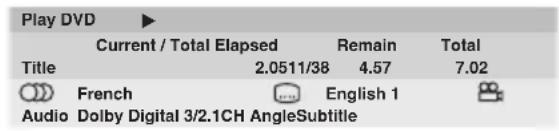

- Affichages disques DVD-Audio
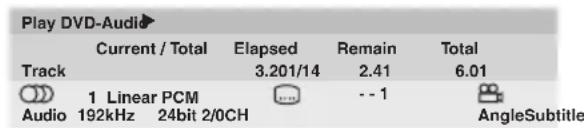

- Affichages DVD-RW au format VR
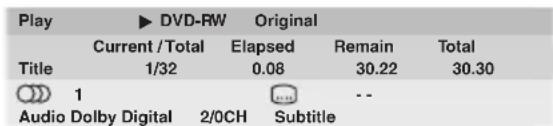

- Affichages disques SACD
(Uniquement pendant la restitution multivoie)
- Affichages CD et Video CD
(Pendant la lecture commande par menu (PBC) uniquement)
Play VCD
- Affichages disques MP3
- Affichages disques JPEG
| Play | JPEG |
| Current / Total | |
| File | 1/40 |
| File Name | FL000001 |
| Play | JPEG |
| Current / Total | |
| Folder | 2/6 |
| Folder Name | Holiday |

Remarque
- Vous pouvez consulter les informations relatives au disque (nombre de titres, de chapitres, de groupes, de plages, de dossiers, etc.) sur la page écran Disc Navigator. Voir à Utilisation de Disc Navigator pour examiner le contenu du disque à la page 38.
Informations sur l'affichage
Des informations limitées concernant le disque apparaisent également sur l'afficheur. Appuyez sur DISPLAY pour changer les informations affichées.
- Affichages disques DVD-Video/DVD-RW
2· 2· 849
Numero du titre
Numero du chapitre
Temps ecoulé d'un titre
2·TTL·10700
Numéro du titre Temps restant d'un titre
2· 2· 042
Numéro du titre
Numéro du chapitre
Temps restant d'un chapitre
- Affichages disques DVD-Audio
2· 2· 8'49"
Numéro du groupe
Numéro du plage
Temps écoulé de la
plage
2· 2· 3'15"
Numéro du groupe
Numéro du plage
Temps restant de la piste
2·GRP·47°00°
Numéro du groupe Temps restant avant la fin du groupe
- Affichages disques SACD/CD
4 1 16" Numéro du plage Temps écoulé de la plage
4 320" Numéro du plage Temps restant de la piste
Disc 53'15 Temps restant du disque
- Affichages disques Video CD
4 1 1" Numéro du plage Temps écoulé du disque
Disc 53'15 Temps restant du disque
4 320" Numéro du plage Temps restant de la piste
- Affichages disques MP3
2 035" Numéro du plage Temps écoulé de la plage
EVE RYB O D Nom de la plage
BEST_OF_Nom du dossier
- Affichages disques JPEG
TIGER_01 Nom du fichier
ZOO_TRIP Nom du dossier
Chapitre 6
Regarder les images JPEG sur disques
Lecture d'un diaporama de JPEG
Après avoir charge un CD/CD-R/RW qui contient des images JPEG, appuyez sur pour commencer l'affichage sequentiel (diaporama) des images à partir du premier dossier ou de la première image du disque. Le lecteur affiche les images dans chaque dossier par ordre alphabetique.
Laaille des images est automatiquement réglée pour replir tout l'espace possible sur l'écran (si le format de l'image est différent de celui du téléviseur, il est possible de voir apparaitre des barres noires sur les côts, ou en haut et en bas de l'écran).
Pendant la lecture du diaporama:
Touche Fonction
11 Cette touche interrompt le diaporama; appuyez a nouveau sur cette touche pour reprendre la lecture.
Cette touche affiche I'image precedente.
Cette touche affiche l'imagesuivante.
ANGLE Cette touche interrupt le diaporama et commande la rotation de l'image en cours de 90^ dans le sens des aiguilles d'une montre. Appuyez sur lecture pour reprendre la lecture du disque.
Touche Fonction
ZOOM Cette touche interrupt le et commande un zoom de I'ecran (voir ci-dessous). Appuyez sur lecture) pour reprendre la lecture du disque.
DVD Cette touche affiche la page de
MENU Disc Navigator (voir ci-dessous).
FOLDER + / Passe au dossier suivant ou au FOLDER - dossier precedent pendant la lecture d'un disque JPEG.

Remarque
- L'estouuI,ANGLEetZOOMne jouentaucunrolelorsqueI'écranaffiche Loading.
- Plus le fichier est lourd, plus le temps nécessaire à son chargement est long.
- Il est possible d'afficher un total de 999 fichiers. S'il y a plus de 999 fichiers sur le disque, seuls les 999 premiers fichiers peuvent etre affichés.
Utilisation de Disc Navigator pour les images JPEG et de Photo Browser
Utilisez Disc Navigator pour les images JPEG pour localiser un dossier ou une image en utilisant son nom de fichier sur le disque en position de lecture; utilisez Photo Browser pour localiser une image dans un dossier grâce à sa miniature.
1 Appuyez sur DVD MENU pour afficher la page du Disc Navigator.
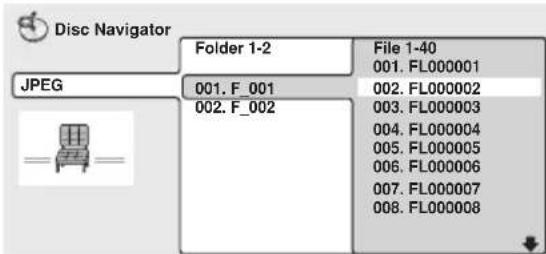
Dans la colonne de gauche se trouvent les dossiers, dans celle de droite les fichiers.
2 Utilisez les touches de déplacement du curseur ( / / / ) pour naviguer sur la page.
Quand un fichier est mis en valeur, la miniature correspondant est affichée.
- Lorsqu'un dossier est mis en valeur, vous pouvez utiliser ENTER pour ouvrir la page Photo Browser correspondant à ce dossier. Voir ci-dessous pour plus d'explications concernant Photo Browser.
3 Pour reprendre la presentation du diaporama à partir du fichier mis en valeur, appuyez sur ENTER.
Utilisation de Photo Browser
Photo Browser assure l'affichage simultané de 9 miniatures du dossier actuel.
1 À partir de la page Disc Navigator, mettez en valeur le dossier désiré puis appuyez sur ENTER.
La page de Photo Browser s'ouvre en montrant les 9 premières images sous forme de miniatures.
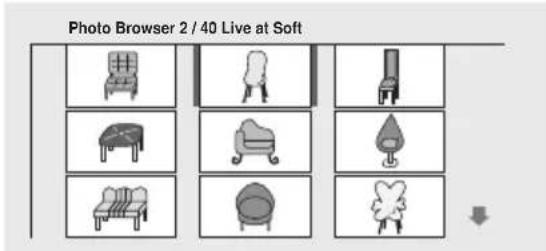
2 Utilisez les touches de déplacement du curseur ( / / / ) pour selectionner une miniature.
Utilisez les touches de saut (et) pour afficher la page de miniatures suivante/precedente. Maintenez la pression d'un doigt sur la touche pour acceder rapidement aux autres pages; relâchez la pression lorsque vous avez atteint sur la page souhaïée.
- Pour revenir à la page Disc Navigator, appuyez sur RETURN.
3 Appuyez sur ENTER pour afficher sur tout l'écran l'image de la miniature sélectionnée.
Le diaporama reprend à partir de l'image selectionnée.
Utilisation du zoom
Grâce au zoom, vous pouvez agrandir une partie de l'écran d'un facteur 2 ou 4 alors qu'est affichée une image provenant d'un disque JPEG.
1 Pendant le déroulement du diaporama, utilisez ZOOM pour selectionner le facteur de zoom.
NormaI
- 2x
4x
Normal
Zoom 2x
Zoom 4x
2 Utilisez les touches de déplacement du curseur ( / / / ) pour selectionner une autre partie de l'image à agrandir.
Vous pouvez changer très simplement le facteur de zoom et la taille de la partie concernée.
3 Pour reprendre le déroulement du diaporama, appuyez sur (lecture).
- Le déroulement du diaporama est interrompu lorsqu'el'image est agrandie.
- Etant donné que les images JPEG ont une définition fixe, la qualité des images peut se dégrader, spécialement avec le facteur de zoom 4x. Il ne s'agit pas d'un dernier de fonctionnement de l'ordinateil.
Chapitre 7
Utilisation de la minuterie
Réglage de la minuterie de réveil
Utilisez la minuterie de réveil pour régler le système pour qu'il s'allume à une heuresqueconque et démarre la lecture d'une sourcequelconque souhaitatione.

Important
- Il fautmettre l'horloge à l'heure pour que la minuterie fonctionne correctement (voir Reglage de l'horloge à la page 19).
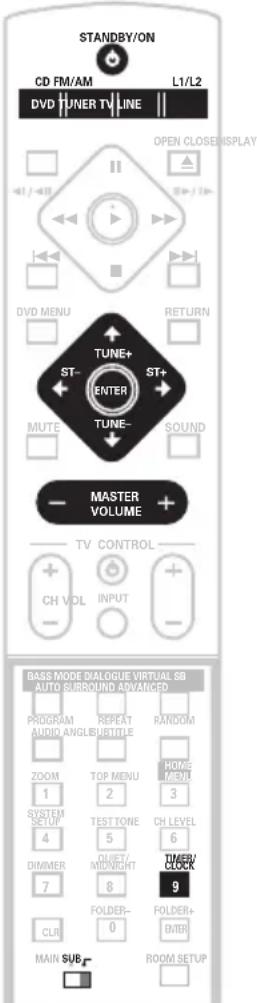
1 Sélectionnez la source dont vous poulez faire la lecture.
Appuyez sur TUNER pour selectionner la radio comme votre source, par exemple.
2 Préparez la source.
Réglez la station de radio que vous voulez pour vous réveiller, par exemple.
3 Reglez le volume.
4 Appuyez deux fois sur TIMER/CLOCK pour afficher le menu de la minuterie.
5 Utilisez les touches / (curseur gauche/droit) pour selectionner 'Wake-Up?' puis appuyez sur ENTER.
6 Utilisez les touches / (curseur gauche/droit) pour selectionner 'TimerEdit?' puis appuyez sur ENTER.
7 Reglez l'heure de mise en marche.
Utilisez les touches ↑/↓ (curseur haut/bas) pour régler les heures, puis appuyez sur ENTER. Reglez les minutes de la même manière, en appuyant sur ENTER une fois fait.
8 Reglez l'heure d'arrêt.
Utilisez les touches ↑/↓ (curseur haut/bas) pour régler les heures, puis appuyez sur ENTER. Reglez les minutes de la même manière, en appuyant sur ENTER une fois fait.
Après avoir appuyé sur ENTER cette dernière fois, le témoin de réveil s'allume et les heures de mise en marche et d'arrêt, la fonction (DVD/CD, etc.) et le volume sont confirmées sur l'écran.
9 Mettez le système en mode d'attente.
La minuterie ne fonctionnera pas si le système reste allumé!

Astuce
- Vous pouvez vérifier les réglages de la minuteurie en veille en appuyant deux fois sur TIMER/CLOCK. (Appuyez une fois sur TIMER/CLOCK pour afficher l'heure.)
Pour activer/désactiver la minuterie de réveil
Si la minuterie de réveil est active, elles s'allumera tous les jours à l'heure à laquelle vous l'avez réglee.
1 Appuyez deux fois sur TIMER/CLOCK pour afficher le menu de la minuterie.
2 Utilisez les touches / (curseur gauche/droit) pour selectionner 'Wake-Up?' puis appuyez sur ENTER.
3 Utilisez les touches / (curseur gauche/droit) pour selectionner 'Timer On?' ou 'Timer Off?'.
- Il faut que la minuterie soit reglee (voir ci-dessus) pour selectionner ON. La miuterie de revel et se désactive en fonction de vos réglages precedents.
4 Appuyez sur ENTER.

Remarque
- La minuterie de réveil sera automatiquement annulée si l'horloge est remise à zéro.
Réglage de la minuterie des sommeil
La minuterie de sommeil eteint le systeme apres une heure specifie you pouez asini you endormir sans you inqueter a ce propos.

Important
- Si vous reglez la minuterie de sommeil soit avec la minuterie de réveil active, l'heure d'arrêt la plus tout est prioritaire.
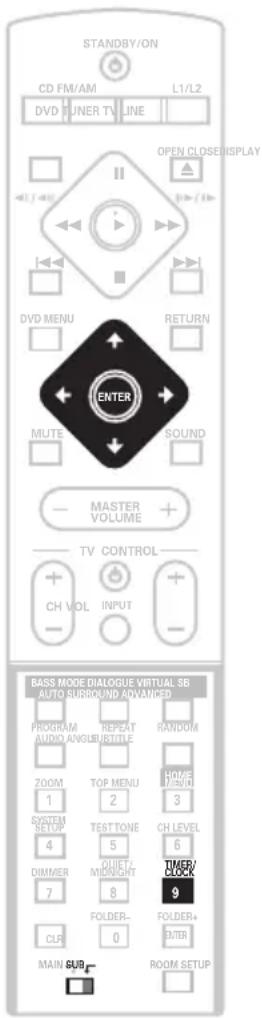
1 Appuyez deux fois sur TIMER/CLOCK pour afficher le menu de la minuterie.
2 Utilisez les touches / (curseur gauche/droit) pour selectionner 'Sleep?' puis appuyez sur ENTER.
3 Utilisez les touches ↑/↓ (curseur haut/bas) pour selectionner une heures d'arrêt, puis appuyez sur ENTER.
Choisissez parmi les options suivantes:
- Sleep Auto - Le système s'eteint automatiquement à la fin du SACD, CD, Video CD ou du disque MP3 en cours de lecture.
- Sleep 90 - Le système s'eteint au bout de 90 minutes
- Sleep 60 - Le système s'eteint au bout d'une heures
- Sleep 30 - Le système s'eteint au bout de 30 minutes
- Sleep Off - annule la minuterie de sometimeil
4 Pour vérifier combien de temps il reste, repétez les étapes 1 et 2.
Le temps restant est affché momentanément.

Remarque
- Sleep Auto n'est pas disponible avec les Video CD dont la lecture est commandeé par menu (PBC), ni avec les CD dont la lecture est répétée.
Chapitre 8
Configuration du son surround
Réglage du son surround
La fonction Room Setup (page 21) a été concise pour vous permettre une installation de base du son surround. Néanmoins, vous pouvez effectuer des réglages plus précis qui peuvent améliorer davantage le son surround dans votre piece.
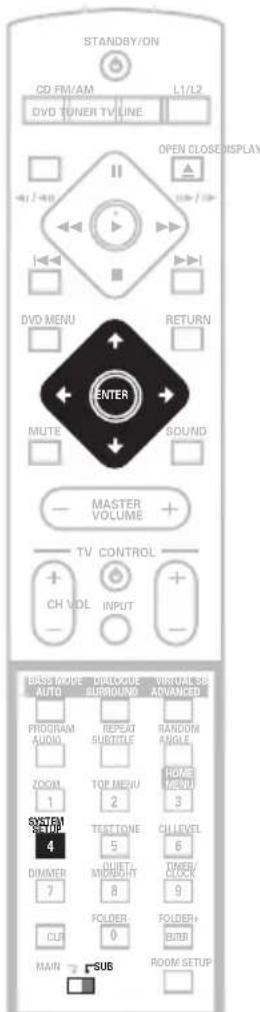

Remarque
- Si vous modifiez les réglages de distance aux enceintes et de niveau de sortie des voies, les nouvelles valeurs replacent celles effectuees avec Room Setup.
1 Appuyez sur SYSTEM SETUP.
2 Utilisez les touches (curseur gauche/droit) pour désir l'option que vous poulez ajuster.
Le paramètre sélection est indiqué pour chaque option au fur et à mesure de votre déplacement à l'écran. Voir ci-dessous pour obtenir une liste complète et une description de chaque option.
3 Utilisez les touches ↑/↓ (curseur haut/bas) pour ajuster le réglage.
4 Repetez les étapes 2 et 3 pour faire d'autres réglages.
5 Une fois les réglages terminés, appuyez sur ENTER pour quitter le menu System Setup.

Remarque
- Le menu System Setup disparait automatiquement après 5 minutes d'inactivité.
Options du menu System Setup
Voici tous les paramètres disponibles dans le menu d'installation. Le premier paramètre de chaque section est celui défini par défaut. Consultez également les remarques de chaque section pour obtenir des informations supplémentaires concernant les réglages.
Réglage de la distance des enceintes avant
Spécifiez la distance entre votre position d'écoute et vos enceintes avant:
- Front 1 ft Front 30 ft - La distance peut être augmented par tranches de 1 ft. La distance définitie par défaut est 10 ft.
Réglage de la distance de l'enceinte centrale
Spécifie la distance entre votre position d'écoute et votre enceinte centrale:
- Center 1 ft Center 30 ft - La distance peut être augmented par tranches de 1 ft. La distance définitie par défaut est 10 ft.
Réglage de la distance des enceintes surround
Spécifiez la distance entre votre position d'écoute et vos enceintes surround:
- Surr. 1 ft Surr. 30 ft - La distance peut être augmentée par tranches de 1 ft. La distance définie par défaut est 10 ft.
Commande de gamme dynamique
Indique le niveau de réglage de la gamme dynamique sur les bandes sonores Dolby Digital ou DTS:
- DRC Off - Aucun réglage de la gamme dynamique (à utiliser en cas de volume élevé)
DRC Mid - Réglage moyen - DRC High - La gamme dynamique est réduite (lessonsforts sont réduits et lessons douxsontaugmentés)

Remarque
- Ce paramètre fonctionne uniquement avec les bandes sonores Dolby Digital et certaines DTS. Pour les autres sources, vous pouvez creer un effet similaire en utilisant le mode Midnight (voir Utilisation des modes d'écoute Quiet et Midnight à la page 35).
Réglage dual mono
Indique comment les bandes sonores codées doubles mono Dolby Digital ou DTS doivent être lues. Vous pouvez également utiliser ce paramètre pour activer le canal audio des disques DVD-RW enregistrres avec deux bandes sonores séparées.
- L-Ch1 R-Ch2 - Lecture des deux canaux par les haut-parleurs avant
- Ch1 Mono - Seule le canal 1 est lue
- Ch2 Mono - Seule le canal 2 est lue

Remarque
- Sur les réglages Ch1 Mono et Ch2 Mono, le son provient uniquement de l'enceinte centrale (ou des enceintes avant en mode STEREO).
- Ce réglage fonctionne uniquement avec les bandes sonores codées doubles mono Dolby Digital ou DTS. Consultez la boîte du disque pour obtenir des informations concernant les canaux.
Réglage de l'attenuateur LFE
Les sources audio Dolby Digital et DTS comprehennent des tonalités de graves ultra basses. Reglez l'attenuateur LFE le cas échéant pour éviter les graves ultra basses qui altermènt le son.
- LFE ATT 0 - Le canal LFE est lu sans atténuation
LFE ATT 10 - Le canal LFE est attenué de 10 dB
LFE Off - Le canal LFE n'est pas lu
Réglage des niveaux des canaux
Vous pouvez définir les niveaux relatifs des canaux de votre position d'écoute principale pour chaque mode d'écoute, y compris les modes Surround et Advanced Surround.
Si vous avez déjà utilisé la fonction Room Setup (page 21), les niveaux des canaux de chaque mode d'écoute sont déjà définis. Néanmoins, vous pouvez toujours préciser les niveaux à ce stade si vous le souhaitez.
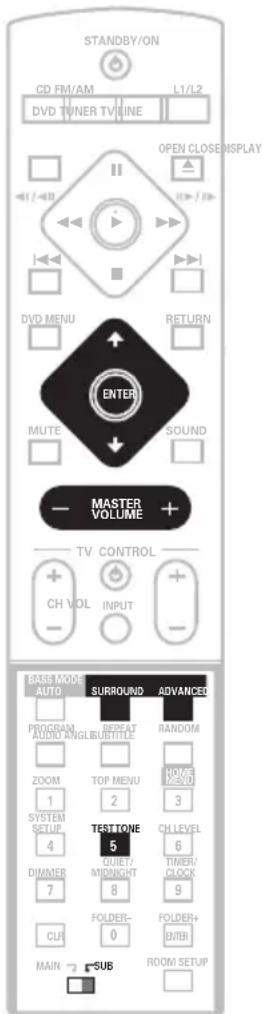
1 Appuyez plusieurs fois sur SURROUND ou ADVANCED pour sélectionner le mode d'écoute.
2 Faites basculer la télécommande sur SUB et appuyez sur TEST TONE pour entendre la tonalité de test.
La tonalité de test est fournie dans l'ordre suivant (des enceintes activées avec le mode d'écoute en cours):
L-Enceinte avant gauche
C - Enceinte centrale
R - Enceinte avant droite
- RS - Enceinte surround droite
- LS - Enceinte surround gauche
- SW - Subwoofer
3 Utilisez le touche MASTER volume + pour ajuster le volume a un niveau approprié.
4 Utilisez les touches ↑/↓ (curseur haut/bas) pour ajuster le niveaux des enceintes à tour de role.
Vous devriez entendre la tonalite de test au même volume que chaque enceinte en étant assist dans la principale position d'ecoute. La gamme du niveau de canal est ± 10 dB.
5 Une fois ces réglages terminés, appuyez sur ENTER pour quitter la configuration de la tonalité de test.

Astuce
- Le volume des enceintes peut s'ajuster tout en écoutant une source sonore quelconque souhaïée en appuyant sur CH LEVEL et ensuite utilisez les touches ↑/↓ (curseur haut/bas) pour ajuster le niveau des canaux. ÀpRES avoir fini avec un canal, utilisez les touches ←/→ (curseur gauche/droit) pour passer au suivant.

Remarque
- Puisque le subwoofer émet des fréquences ultra basses, le son peut sembler plus faible qu'il ne l'est réellement.
Chapitre 9
Menu des réglages pour l'image
Video Adjust
- Réglage par défaut: Standard
Grâce à la page Video Adjust, vous pouvez selectionner la presentation standard de l'image, ou définir des réglages personalisés.
1 Appuyez sur HOME MENU et selectionnez 'Video Adjust' sur la page affichée.

2 Utilisez les touches / (curseur gauche/droit) pour désir un réglage personnelisé en mémoire.
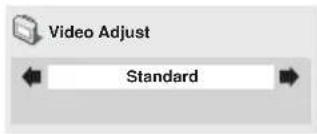
Standard - Normal
- Memory1-2 - Utilisez ces mémoires pour sauvégarder vos réglages personnelisés (voir ci-dessous)
3 Appuyez sur la touche ENTER pour valider et quitter la page Video Adjust.

Remarque
- Selon le disque et le téléviseur ou le monitueur, les effets de ces réglages peuvent ne pas être notables.
Réglages personalisés
Vous ave la possibilité de mettre en mémoire 2 réglages personalisés.
1 Sélectionnez une des mémoires de réglage (voir ci-dessus).
2 Appuyez sur ↓ (curseur bas) pour selectionner 'Detailed Settings' puis appuyez sur ENTER.
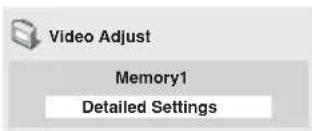
3 Reglez la qualité de l'image.
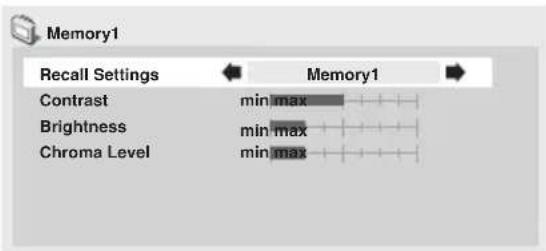
Utilisez les touches / (curseur haut/bas) pour selectionner un parametre.
Menu des réglages pour l'image
Utilisez les touches / (curseur gauche/droit) pour désir la valeur à donner au paramètre.
- Appuyez sur DISPLAY pour modifier la manière d'afficher.
- Vous pouvez changer le nombre de mémoire en utilisant le paramètre Recall Settings.
Vous pouvez régler les paramètres d'image suivants:
- Contrast - Pour régler l'écart entre les zones lumineuses et les zones sombres.
- Brightness - Pour régler la luminosité globale.
- Chroma Level - Pour régler la saturation des couleurs.
4 Appuyez sur ENTER pour valider et quitter la page Video Adjust.
Chapitre 10
Menu des réglages initiaux
Utilisation du menu Initial Settings
Le menu Initial Setup vous offre le contrôle complet de la configuration de votre système DVD, y compris les réglages de sortie video et les réglages de verrouillage parental, entre autres.
Si un paramètre est grise, il ne peut etre presentement modifie. En general, cela tient a ce que disque est en cours de lecture. Interrompez la lecture du disque, puis modifierz le parametre.
1 Appuyez sur HOME MENU, puis Sélectionnez 'Initial Settings' sur la page écran.
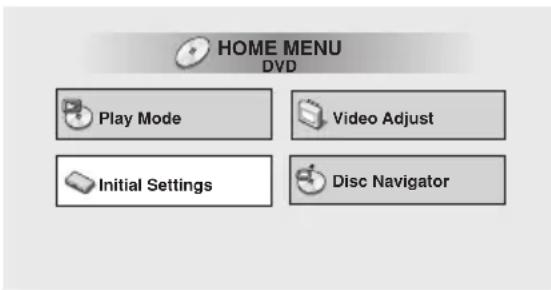
2 Sélectionnez le domaine concerné dans la liste de gauche, puis un paramètre dans la liste de droite.
3 Effectuez le réglage de votre choix.

Remarque
- Les options de langue indiquées dans les illustrations des pages écran, peuvent ne pas correspondre exactement à celles disponibles dans votre pays ou votre région.
Réglage du Digital Audio Mode (mode audio numérique)
Effectuez ces réglages si vous branchez un composant numérique externé à la sortie numérique optique. Veuillez notes que le son des DVD-Audio et SACD n'est pas émis par ces prises.
Dolby Digital Out (Sortie Dolby Digital)
- Réglage par défaut: Dolby Digital
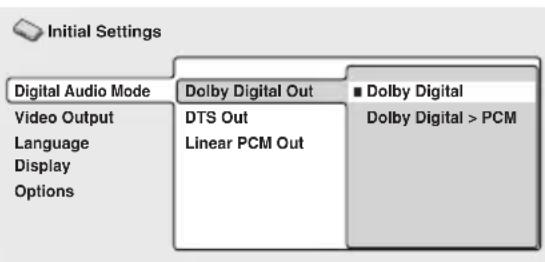
Si le composant connecté n'est pas compatible Dolby Digital, reglez sur Dolby Digital, sinon reglez sur Dolby Digital > PCM. Vérifiez le guide d'utilisation fourni avec l'autre composant si vous n'êtes pas sur de la compatibilité Dolby Digital.
DTS Out (Sortie DTS)
- Réglage par défaut: DTS
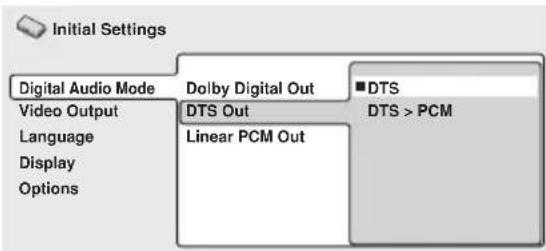
Si le composant connecté est doté d'un décodeur DTS intégré, réglez le sur DTS, sinon réglez le sur DTS > PCM. Vérifiez le guide d'utilisation fourni avec l'autre composant si vous n'étés pas sur de la compatibilité DTS.
- Si vous scélectionnez DTS avec un amplificateur non compatible avec DTS, vous entendrez un bruit parasite lors de la lecture des disques DTS.
- La sortie du format DTS numérique des DTS CDs se fait toujours telle qu'elle,quel que soit le réglage effectué.
Linear PCM Out (Flux PCM linéaire)
- Réglage par défaut: Down Sample Off
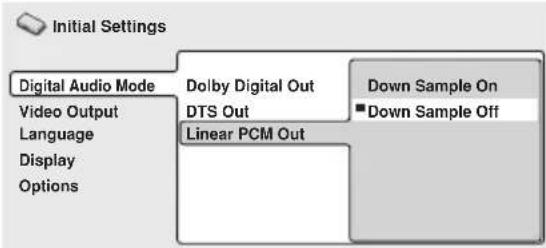
Si le composant connecté est compatible avec des fréquences d'échantillonnage elevées (96 kHz), Sélectionnez Down sample off. Dans le cas contraire Sélectionnez Down Sample On (les données audio 96 kHz sont converties en données 48 kHz plus compatibles). Consultez le guide d'utilisation livre avec le composant pour vérifier qu'il est compatible avec le 96 kHz.

Remarque
- Mème lorsque Down Sample Off est sélectionné, il se peut que certains disques convertissant toujours la sortie audio sous échantillonné par les sorties numériques (on obtient seulement une fréquence d'échantillonnage complète par les sorties analogiques).
Page de réglage Video Output
TV Screen
- Réglage par défaut: 16:9 (Wide)
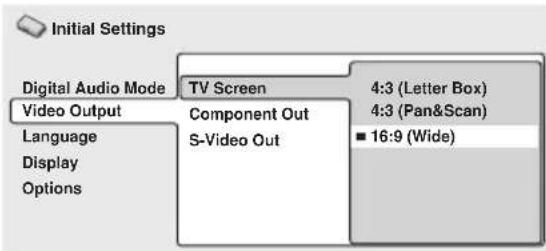
Si vous possédez un téléviseur à écran large, sélectionné le réglage 16:9 (Wide)—une gravure DVD pour écran large est alors restitué en utilisant la totalité de l'écran. Si la gravure est au format traditionnel (4:3), les réglages du téléviseur déterminant la presentation des images—consultez le mode d'emploi qui accompagne le téléviseur pour connaître toutes les options disponibles.
Si vous possédez un téléviseur traditionnel, sélectionnez 4:3 (Letter Box) ou 4:3 (Pan & Scan). Avec Letter Box, les gravures pour écran large s'affichent avec une bande noire en haut et en bas. Le mode Pan & Scan tronque les bords latéraux des gravures écran large pour qu'elles tiennent dans l'écran 4:3 (ainsi, bien que l'image semble plus grande à l'écran, vous ne voirz pas en réalité la totalité de l'image). Voir également Tailles d'écran et formats du disque à la page 91.
Component Out
Il vous suffira d'effectuer ce réglage si vous avez connecté ce système à votre télévisueur en utilisant les sorties video à composants.
- Réglage par défaut : Interlace

Si vous disposez d'un téléviseur autorisant l'analyse progressive, reglez ce paramètre sur Progressive pour obtenir une sortie video exempTE de papillotement. Si vous televiseur n'est pas compatible avec I'analyse progressive, reglez sur Interlace. En cas de doute sur la compatibilité, consultez le mode d'emploi de votre téléviseur.
Lors d'un réglage sur Progressive, vous nevez appuyez sur ENTER une fois de plus afin de confirmer (ou sur RETURN pour annuler) le réglage. Reportez-vous également aux informations importantes ci-après sur la video à analyse progressive.
À propos de la vente à analyse progressive
En comparaison de la video à analyse entrelacée, celle à analyse progressive (ou séquentielle) double efficacement le taux d'exploration de l'image, ce qui fournit une image très stable et sans papillotement. La video à analyse progressive n'est disponible qu'à partir d'une sortie video à composants.

Important
- S i Component Out (ci'avant) est réglé sur Progressive, aucune sortie video ne sera disponible aux prises VIDEO et S-VIDEO. Si vous désirez afficher les images simultanément sur plus d'un moniteur, prenez soin que le réglage soit effectué sur Interlace.
- Si vous raccordez un téléviseur non compatible avec les signaux à analyse progressive et que vous reglez le système sur Progressive, vous n'obtiendrez aucune image. Dans ce cas, appuyez sur Φ STANDBY/ON pour placer le système en mode Veille, puis maintenez enforcée la touche ■ (arrêt) du panneau avant pendant 8 secondes environ jusqu'à obtention de Mem.Clr.? sur l'affichage. Appuyez alors sur la touche VOL - ou + de sorte que l'affichage indique Interlace? Appuyez sur la touche /II du panneau avant pour régler à Interlace et remettez le système sous tension.
Compatibilité de ce système avec les téléviseurs à analyse progressive
Ce téléviseur est compatible avec la vente à analyse progressive "Macro Vision System Copy Guard".
LES UTILISATEURS DOIVENT SAVOIR QUE TOUS LES TÉLEVISEURS À HAUTE Définition NE SONT PAS COMPATIBLES AVEC CET APPAREIL ET QU'ILS PEUVENT PROVOUER L'APPARITION DE PARASITES SUR L'IMAGE. SI DES PROBLEMES SE PRSENTENT SUR LES IMAGES À ANALYSE PROGRESSIVE À 525 LIGNES, IL EST CONSEILLÉ DE CHANGER LA ConnexION À "STANDARD DEFINITION". EN CAS DE PROBLEMES LIÉS À LA COMPATIBILITÉ DE VOTRE TÉLEVISEUR AVEC CE SYSTème, VEUILLEZ CONTACTER LE CENTRE DE SERVICE À LA CLIENTÉL.
Ce système est compatible avec les affichages et moniteurs Pioneer suivants : PDP-503HDG, PDP-433HDG TV balayer-compatibles progresses.
S-Video Out
Vous avez besoin de faire ce réglage
uniquement si vous connectez ce système à
votre télévisueur en utilisant un cable S-Video.
- Réglage par défaut: S2
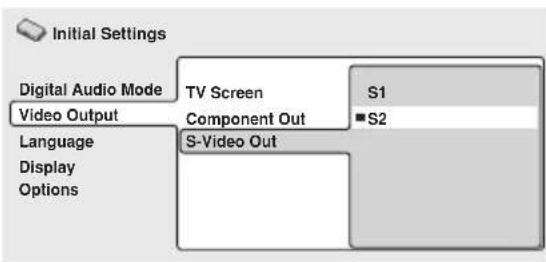
- Si vous trouvez que l'image estétirée ou déformée avec le réglage par défaut S2, essayez le réglage S1.
Page de réglage Language
Audio Language
- Réglage par défaut: English
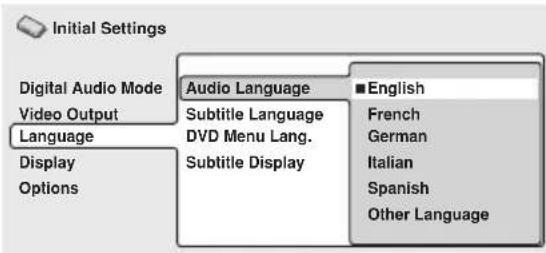
Il s'agit de la langue des dialogues gravés sur disques DVD-Video que vous préférez voir choses par le lecteur. Si les dialogues existent dans la langue demandée, le lecteur seLECTIONne automatiquement cette langue.
Le format DVD-Video est conçu pour 136 langues différentes. Si vous souhaitez une langue différente de celles mentionnées sur l'écran, Sélectionnez Other Language. Voir également Sélection de la langue sur la liste des codes de langue à la page 92.

Astuce
- Vous pouvez passer d'une langue enregistrée sur le DVD-Video à une autre en utilisant la touche AUDIO. (Le réglage n'est pas modifié.) Voir à Choix de la langue audio de DVD-Video à la page 50.
- Certains disques DVD-VideoCHOISSENT automatiquement la langue des dialogues au moment ouils sont mis en place, ne tenant ainsi aucun compte de la langue selectionnee a l'aide Audio Language.
- Pour les disques offrant plusieurs langues, la sélection de la langue des dialogues s'effectue le plus souvent à l'aide d'un menu. Appuyez sur DVD MENU pour acceder au menu du disque.
Subtitle Language
- Réglage par défaut: English
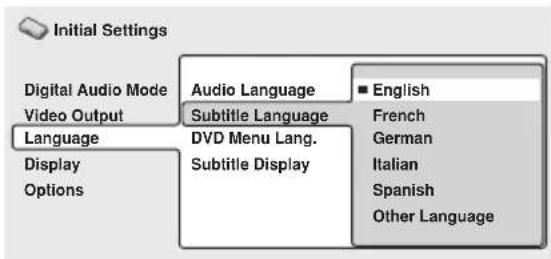
Il s'agit de la langue des sous-titres gravés sur DVD-Video que vous préférez voir choses. Si les sous-titres existent dans la langue demandée, le lecteur seLECTIONne automatiquement cette langue.
Le format DVD-Video est conçu pour 136 langues différentes. Si vous souhaitez une langue différente de celles mentionnées sur l'écran, Sélectionnez Other Language. Voir également Sélection de la langue sur la liste des codes de langue à la page 92.

Astuce
- Pendant la lecture d'un DVD-Video, vous pouvez passer à une autre langue de sous-titrage ou bien supprimer l'affichage des sous-titres, en utilisant la touche SUBTITLE. (Le réglage n'est pas modifié.) Voir à Choix des sous-titres à la page 50.
- Certains disques DVD-VideoCHOISSENT automatiquement la langue des soustitres au moment ouils sont mis en place, ne tenant ainsi aucun compte de la langue selectionnee a I'aide de Subtitle Language.
- Pour les disques offrant plusieurs langues, la sélection de la langue des sous-titres s'effectue le plus souvent a partir du menu du disque. Appuyez sur DVD MENU pour acceder au menu du disque.
DVD Menu Language
- Réglage par défaut: w/Subtitle Lang.
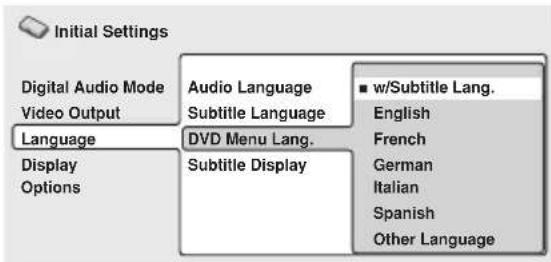
Certain disques multilingues possedent leurs menus en plusieurs langues. Il s'agit ici de définir la langue d'affichage des menus du disque. Conservez le réglage par défaut si vous désirez que les menus du disque apparaisent dans la même langue que celle de Subtitle Language—voir ci-dessus.
Le format DVD-Video est conçu pour 136 langues différentes. Si vous souhaitez une langue différente de celles mentionnées sur l'écran, Sélectionnez Other Language. Voir également Sélection de la langue sur la liste des codes de langue à la page 92.
Subtitle Display
- Réglage par défaut: On
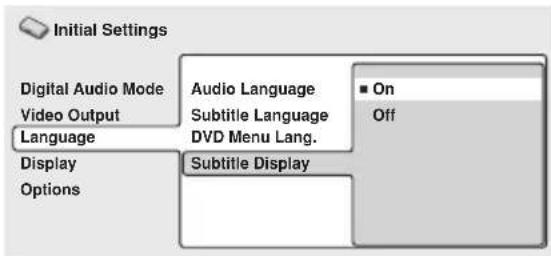
Lorsque la valeur可以选择 est On, le lecteur affiche les sous-titres dans la même langue que celle de Subtitle Language. Sélectionnez la valeur Off pour supprimer l'affichage des sous-titres.
Page de réglage Display
OSD Language
- Réglage par défaut: English
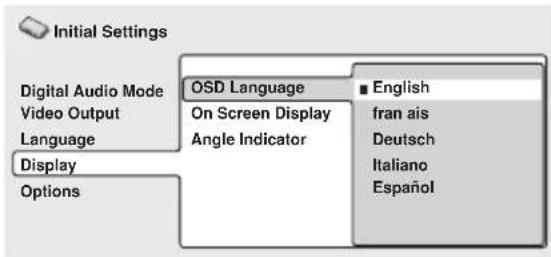
Ce paramètre définit la langue utilisée par le lecteur pour l'affichage sur écran.
On Screen Display
- Réglage par défaut: On
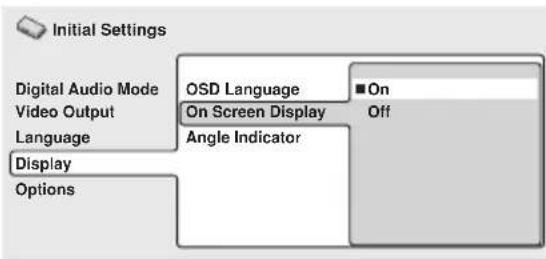
Ce paramètre précise s'il y a lieu d'afficher sur l'écran les conditions de fonctionnement (Play, Resume, Scan, et ainsi de suite.).
Angle Indicator
- Réglage par défaut: On
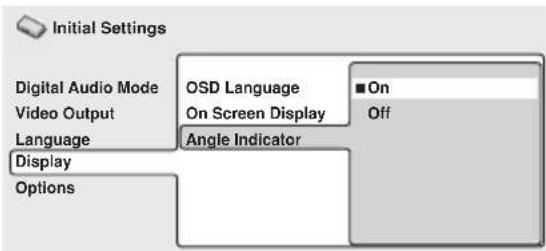
Si I'icone représentant uneamera et signalant que la scène gravée sur le DVD a eté filmée sous plusieurs angles ne doit pas s'afficher systématiquement, Sélectionnez la valeur Off.
Options
Parental Lock
- Niveau par défaut: Off
- Mot de passer par défaut: aucun
Code de pays par défaut: us (2119)
Certaines gravures sur disques DVD-Viséo sont classées en fonction de leur niveau de restriction parentale. Si le lecteur est régé sur un niveau inférieur à celui de la gravure, celle-ci est ignorée. Cette disposition vous donne le moyen de decide ce que vos enfants ont le droit de regarder à l'aide de ce système de DVD.
Certsains disques prennten également en charge le Code du pays. Le lecteur ignore certaines scènes gravées sur ces disques, selon le code du pays.
Avant de pouvoir préciser le niveau de restriction parentale et le code de pays, vous devez enregistrer un mot de passer.
Connaissant le mot de passer, vous pouze modifier le niveau de restrictions parentale et le code de pays à tout moment. Vous pouze également changer le mot de passer.

Remarque
- Tous les disques dont le contenu ne vous semble pas approprié à une jeune audience ne font cependant pas appel à la restriction parentale. Il existe des disques dont la lecture n'exige pas la frappe systématique d'un mot de passer.
- Si vous oubliez le mot de passer, vous nevez rétablier les réglages par défaut du lecteur (voir Pour redémarrer l'ordinateil à la page 82), puis enregistrrer un nouveau mot de passer.
Enregistrement d'un mot de passer
Vous devez enregistrer un mot de passer avant de pouvoir changer le niveau de restriction parentale ou le code du pays.
1 Sélectionnez 'Password'.
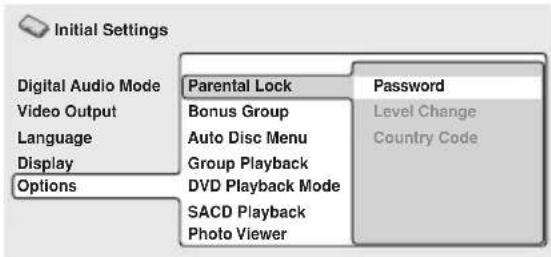
2 Utilizez les touches numéroétées pour taper un mot de passer de 4 chiffres.
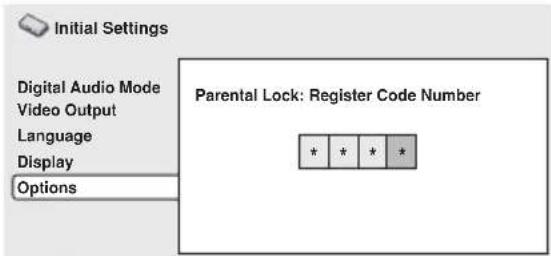
Les chiffres tapés s'affichent sur l'écran sous forme d'astérisque (*)
3 Appuyez sur ENTER pour enregistrer le mot de passer et revenir à la page du menu Options.
Si vous oubliez le mot de passer, vous doivent rétablier les conditions initiales du système puis enregistrer un nouveau mot de passer. Reportez-vous à Pour redémarrer l'ordinateau la page 82 pour connaître la marche à suivre.
Changement du mot de passer
Pour changer le mot de passer, tapez le mot de passer existant puis le nouveau mot de passer.
1 Sélectionnez 'Password Change'.
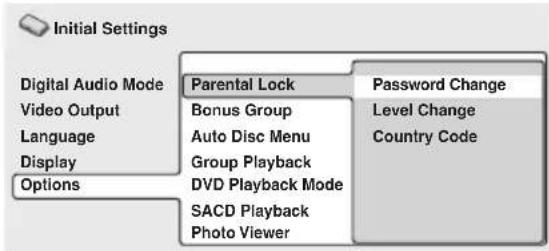
2 Utilizez les touches numéroétées pour taper le mot de passer existant, puis appuyez sur ENTER.
Les chiffres s'affichent sous forme d'astérisque à mesure que vous les tapez.
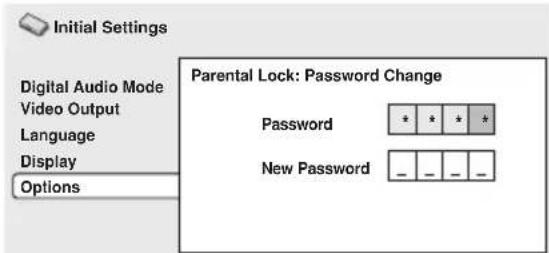
3 Tapez un nouveau mot de passer.
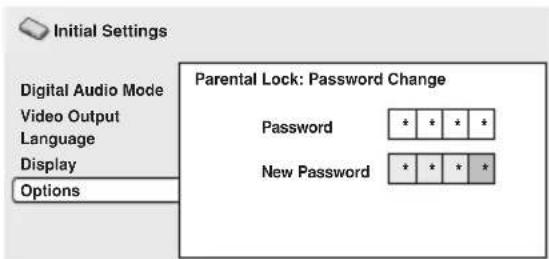
4 Appuyez sur ENTER pour enregistrer le mot de passer et revenir à la page du menu Options.
Sélection et modification du niveau de restriction parentale
1 Sélectionnez 'Level Change'.
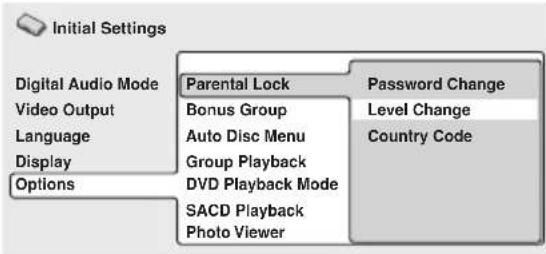
2 Utilisez les touches numérotées pour taper le mot de passer existant, puis appuyez sur ENTER.
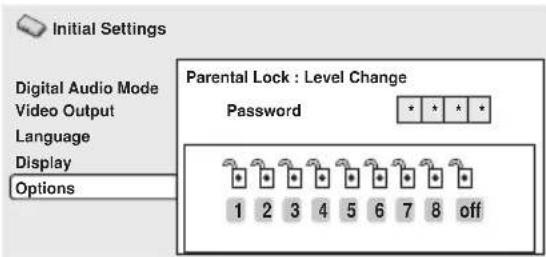
3 Sélectionnez un nouveau niveau.
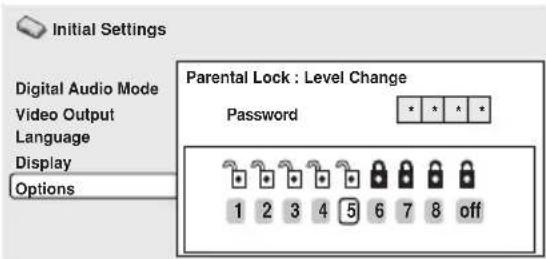
Appuyez sur (curseur gauche) plusieurs fois pour verrouiller à un niveau plus élevé (un plus vaste eventail de disques nécessitera le mot de passer pour être lu); appuyez sur (curseur droit) pour abaisser le niveau de verrouillage. Vous ne pouvez pas déverrouiller le niveau 1.
4 Appuyez sur ENTER pour valider le niveau et revenir à la page du menu Options.
Définition et modification du code de pays
Vous pouvez également vous reporter à la.
Liste des codes de pays à la page 93.
1 Sélectionnez 'Country Code'.
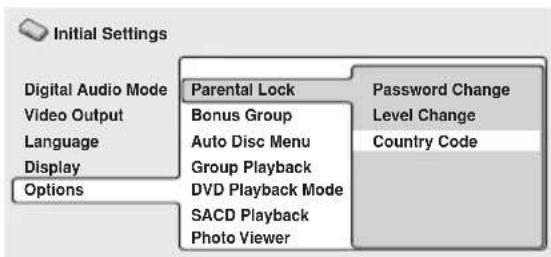
2 Utilisez les touches numérotées pour taper le mot de passer existant, puis appuyez sur ENTER.
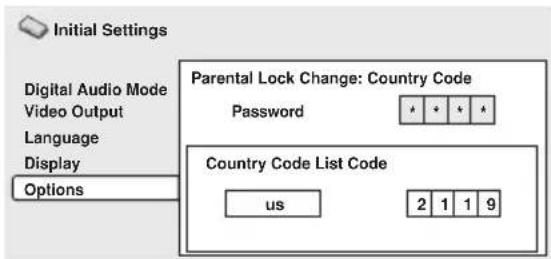
3 Sélectionnez un code de pays.
Pour ce faire, vous dispose de deux méthodes.
- Sélection du code par lettres: Utilisez les touches ↑/↓ (curseur haut/bas) pour modifier le code du pays.
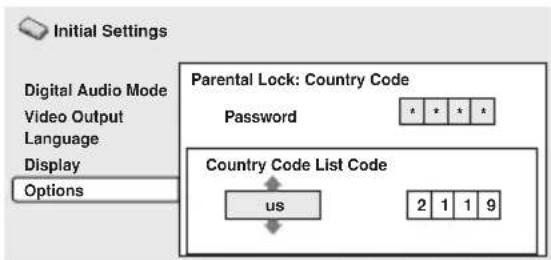
Menu des réglages initiaux
- Sélection du code par numéro: Appuyez sur (curseur droit), puis utilisez les touches numériétées pour taper un code de pays à 4 chiffres (vous trouvrez la Liste des codes de pays à la page 93)
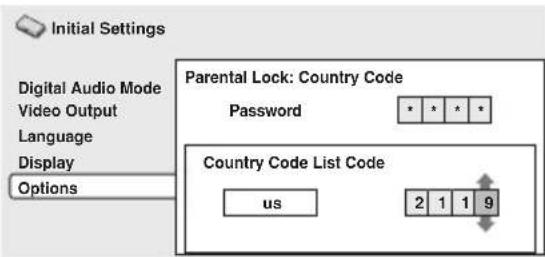
4 Appuyez sur ENTER pour enregistrer le mot de passer et revenir à la page du menu Options.

Remarque
- Le changement de code de pays ne prend effet qu'après le changement du disque suivant (ou le rechargement du disque en cours).
Bonus Group
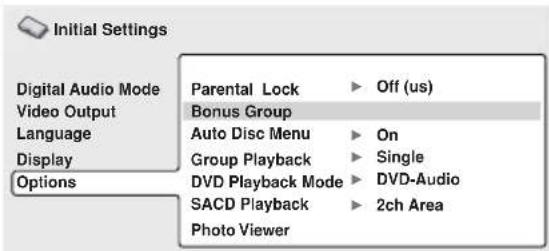
Certains DVD-Audio offrent un groupe supplémentaire en bonus, groupe auquel l'accès exige la frappe d'un nombre de 4 chiffres. Consultez la notice qui accompagne le disque pour de plus amples détails et pour connaître ce nombre.
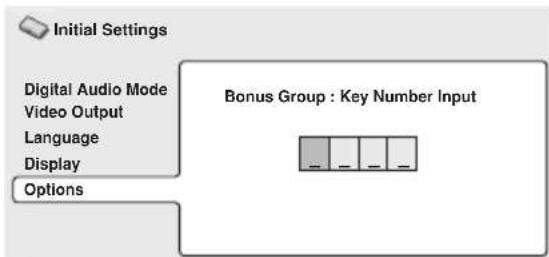
Lorsque you employez un DVD-Audio offrant un groupe en bonus, une page de frappe du nombre en question apparait automatiquement. L'accès est également possible à partir de cette page écran.

Remarque
- Si vous ejectez le disque, mettez le lecteur hors tension ou encore débranchez la fiche du cable d'alimentation, vous serez obligé de retaper le nombre.
Auto Disc Menu
- Réglage par défaut: On
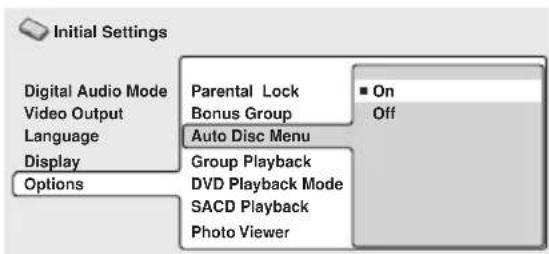
Ce paramètre précise si le menu (Menu principal) doit être automatiquement affché après le chargement d'un disque. Adoptez la valeur On pour que le menu soit automatiquement affché, et la valeur Off dans le cas contraire.

Remarque
- Certains disques DVD affichent automatiquement le menu, independamment de la valeur de réglage可以选择 par ailleurs. Si vous appuyez sur la touche▶ tandis que le disque est en cours de chargement, la valeur de réglage可以选择 est ignorée.
GroupPlayback
- Réglage par défaut: Single
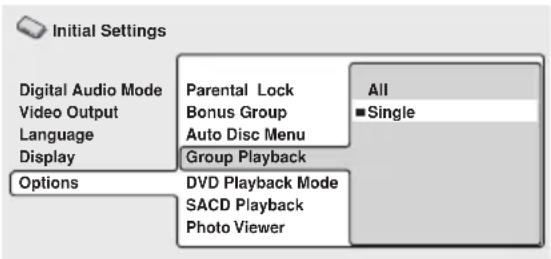
Les disques DVD-Audio peuvent comporter 9 groupes de plages. Si vous avez adopté la valeur Single, le groupe sélectionné est joué puis la lecture du disque cesse et la page de menu s'affiche. Utilisez la recherche de groupe (page 49) pour selectionner le groupe que vous désirez écouter. (Vous ne pouvez pas utiliser les touches de saut / ou de défilament rapide / avec ce mode de fonctionnement.)
Selectionnez la valeur All si vous désirez écouter tous les groupes gravés sur le disque, l'un après l'autre.

Remarque
- Si la valeur All est adoptée et si vous scélectionnez un groupe sur le menu du disque, seul ce groupe est joué. Si vous arrêtez la lecture, tous les groupes sont à nouveau joués lorsque la lecture reprend.
DVDPlaybackMode
- Réglage par défaut: DVD-Audio
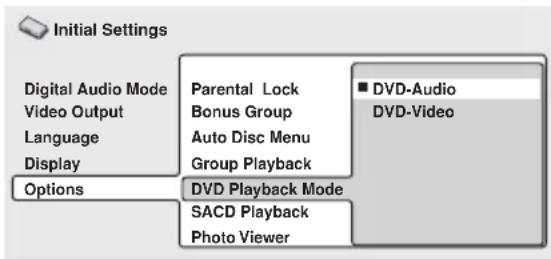
Certain DVD-Audio comportent des gravures de DVD-Video en plus de celles de DVD-Audio. Sélectionnez la valeur DVD-Video pour commander la lecture d'un DVD-Audio comme s'il s'agissait d'un DVD-Video. Sachez que dans ce cas, seule la gravure DVD-Video du disque est prise en compte.

Remarque
- La valeur DVD-Audio est rétablie en cas de changement de source, d'ouverture du tiroir pour le disque ou de mise en voille de l'appareil.
SACDPlayback
- Réglage par défaut: Multi-ch Area
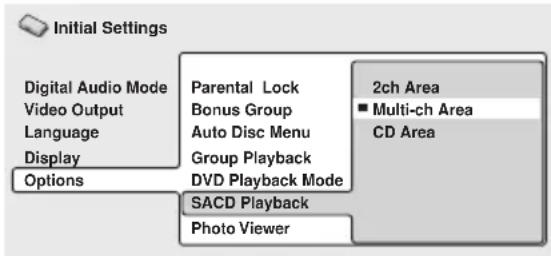
Les disques SACD peuvent être divisés en plusieurs zones: audio stéréophonique (2ch Area), audio multivoie (Multi-ch Area) et, dans le cas des SACD hybrids, audio au standard CD (CD Area). Sélectionnez ce que vous désirez écouter.

Remarque
- Si vous sélectionnez une zone qui n'est pas sur le disque charge, le contenu d'une autre zone est lu. Par exemple, si vous choisissez la zone de signal audio de CD standard et si le disque n'est pas un SACD hybride, la zone de signal stéreophonique SACD est lu.
PhotoViewer
- Réglage par défaut: On
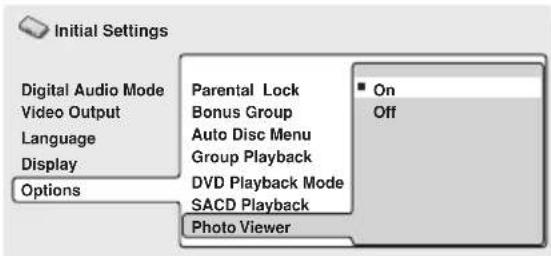
Le réglage de ce paramètre est important pour les disques contenant tout à la fois des fichiers audio MP3 et des fichiers image JPEG.
Le réglage On par défaut permet de voir les images JPEG. Sélectionnez la valeur Off pour être en mesure d'écouter les fichiers audio MP3.

Remarque
- Le changement de valeur du paramètre PhotoViewer ne prend effet qu'après le changement du disque suivant (ou le rechargement du disque en cours).
Chapitre 12 Autres branchements
Raccordement d'antennes externes
Antenne AM externe
Utilisez du fil gainé de vinyle de 15-18 pieds (5-6 metres) de long et installez-le soit à l'intérieur soit à l'extérieur. Laissez raccordée l'antenne AM.
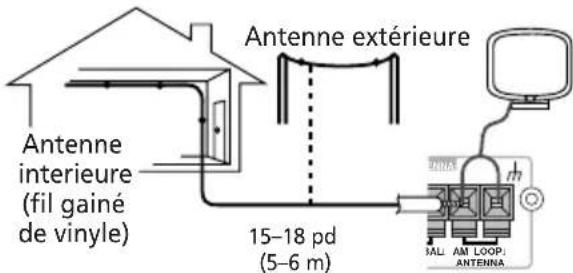
Antenne FM externe
Servez-vous d'un cable coaxial de 75 Ω pour raccorder une antenné FM externe.
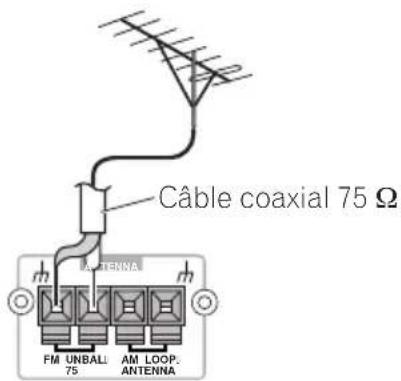
Raccordement de composants auxiliaires
Ce système dispose d'entrées et de sorties stéreo analogiques ainsi que de deux entrées optiques numériques et d'une sortie optique numérique. Utilisez-les pour raccorder des composants externes, comme votre télévisueur, votre magnétoscope, votre MD ou votre enregistrateur CD-R.
Raccordez les prises du TV (IN) aux prises de sortie audio de votre téléviseur (ou du magnétoscope).
Ceci vous permettra d'entendre le son du téléviseur (ou du magnétoscope) à travers ce système. Raccordez en utilisant des cables à broche-fiche stéreo RCA. Voir également Pour réduire les niveaux du téléviseur et du signal de ligne ci-après.
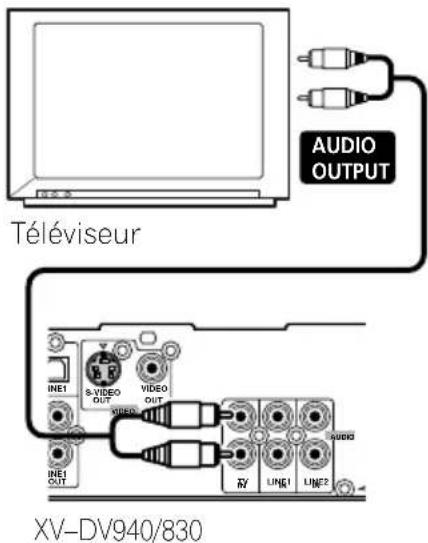
Raccordez les prises LINE 1 (IN) aux sorties analogiques d'un composant de lecture externe.
Ceci inclut des composants comme un magnétoscope ou une platine cassette.
Raccordez en utilisant des cables à broche-fiche stéreo RCA. Voir également Pour réduire les niveaux du téléviseur et du signal de ligne ci-après.
Raccordez les prises LINE 1 (OUT) aux entrées analogiques d'un composant d'enregistrement externe.
Ceci inclut des composants comme une platine cassette, un magnétoscope, un enregistrur MD ou autre enregistrur ayant des entrées analogiques. Raccordez en utilisant des cables à broche-fiche stéreo RCA.
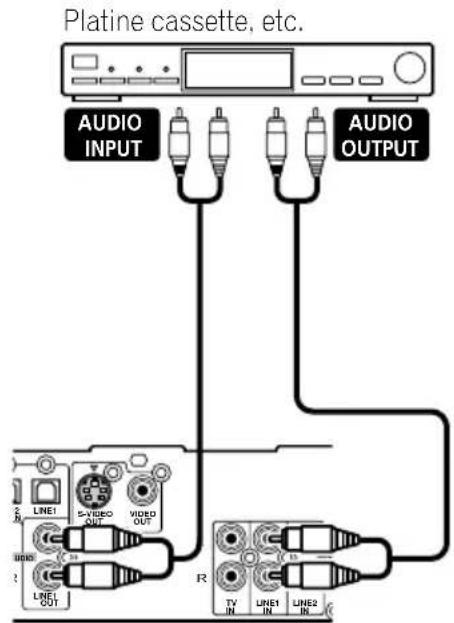
XV-DV940/830
- Raccordez la prise OPTICAL DIGITAL OUT du panneau arrêté à la prise d'entrée optique numérique d'un apparéil d'enregistrement extérieur.

- Raccordez la prises LINE 1 ou LINE 2 (OPTICAL IN) du panneau arrêté à la sortie optique numérique d'un composant auxiliaire de lecture.
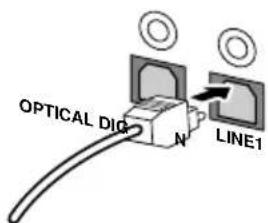
Ceci inclut des composants numériques comme un lecteur MD, satellite numérique, ou un système deieux. Raccordez en utilisant un cable optique numérique (non fourni).
Pour réduire les niveaux du téléviseur et du signal de ligne
- Réglage par défaut: ATT 6dB
Certaines sources peuvent produit un niveau élevé du signal qui pourrait produit une distorsion désagreable en provenance des enceintes. Dans ce cas, il peut être bon de réduire le niveau du signal fourni par la source auxiliaire (reliee aux entrées analogiques TV LINE 1 ou LINE 2) en mettant en service l'attenuateur.
1 Mettez le système en mode d'attente.
2 Appuyez sur SYSTEM SETUP.
3 Utilisez les touches / (curseur gauche/droit) pour selectionner 'TV ATT?' ou 'LINE1 ATT?' ou 'LINE2 ATT?', puis appuyez sur ENTER.
4 Utilisez les touches ↑/↓ (curseur haut/bas) pour selectionner 'ATT Off', 'ATT 6dB' ou 'ATT 10dB'.
Si le réglage ATT 6 dB entraine toujours des perturbations du son, essayez le réglage ATT 10 dB.
5 Appuyez sur ENTER pour confirmer.
Mode d'enregistrement
Le mode d'enregistrement vous permet d'effectuer des enregistements analogiques à partir des prises LINE 1 (OUT).
Lorsque le mode d'enregistrement est actif, toutes les fonctions de son (en particulier
SETUP) sont désactivées. L'écran fera clignoter brièvement RecMode On si vous essayez et utilisez une fonction impossible alors que le mode d'enregistrement est activé.
Si le mode d'enregistrement est désactivé, le son de la sortie analogue risquè d'être interrompu suivant l'opération.
1 Appuyez sur SOUND.
2 Utilisez les touches / (curseur gauche/droit) pour selectionner 'Rec Mode?'.
3 Appuyez sur ENTER.
4 Utilisez les touches ↑/↓ (curseur haut/bas) pour selectionner 'R.Mode On' ou 'R.Mode Off'.

Remarque
- Si la valeur de mode d'enregistrement est On, une réduction stéréophonique des gravures multivoies sur DVD-Audio et SACD est émise par les haut-parleurs et appliquée sur les prises audio analogiques. Sachez qu'avc certains DVD-Audio, seuils les voies avant gauche et droite sont presents en sortie. Par contre, avec la valeur Off, les signaux des disques DVD-Audio et SACD multivoies sont émis par les enceintes tandis que les signaux des voies avant gauche et droite sont appliqués sur les prises de sortie audio analogiques.
- Si vous sélectionnez R.Mode On pendant la lecture d'un SACD, l'appareil ne délivre plus rien sur la sortie pour caisson de basses et les signaux graves deviennent inaudibles.
Branchement à l'aide de la sortie S-Video
Si vous teléviseur possède une entree S-
Video, you pouvez utiliser cette sortie au lieu de la sortie video standard afin d'obtenir une meilleure qualité d'image.
- Utilisez un cable S-Video (non fourni) pour brancher la sortie S-VIDEO OUT à l'entrée S-Video sur votre téléviseur.
Alignez le petit triangle situé sur la prise avec la même maque se trouvant sur la fiche avant de brancher.
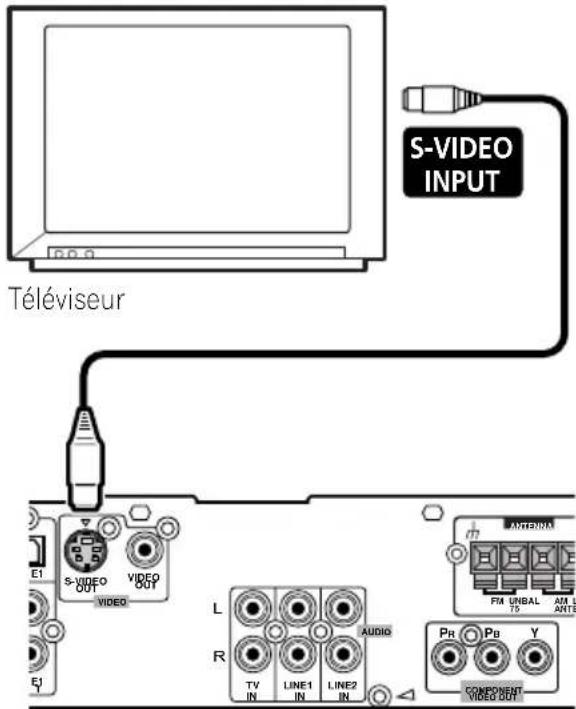
XV-DV940/830

Remarque
- La sortie S-Video peut être régée sur le format S1 et S2 pour être compatible avec tous les téléviseurs. Reportez-vous à Sortie S-Video Out à la page 69 pour plus d'informations.
Connexion à l'aide de la sortie video à composantes
Si vous teléviseur possède des entrées video à composantes, vous pouvez les utiliser au lieu de la prise video standard pour raccorder ce système à votre téléviseur. Parmi les trois types de sortie video disponibles, cette connexion devrait vous fournir la meilleure qualité d'image.
- Utilisez un cable video à composantes (non fourni) pour raccarder la sortie COMPONENT VIDEO OUT à un jeu d'entrées à composantes de votre téléviseur.
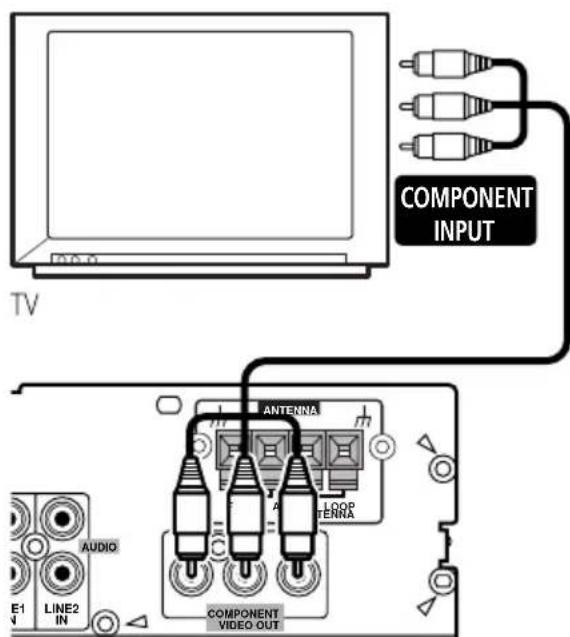
XV-DV940/830

Remarque
- La sortie video à composantes autorise une permutation entre les formats entrelacé et progressif. Reportez-vous à Component Out à la page 68 pour des détails à ce sujet.
Chapitre 12
Informations complémentaires
Pour désactiver la démonstration
- Réglage par défaut: Demo On
Ce système dispose d'une fonction de démonstration automatique qui démarre lorsque le système est branchée pour la première fois.
1 Mettez le système en mode d'attente.
2 Appuyez sur SYSTEM SETUP.
3 Utilisez les touches / (curseur gauche/droit) pour selectionner 'Demo Mode?', puis appuyez sur ENTER.
4 Utilisez les touches ↑/↓ (curseur haut/bas) pour selectionner 'Demo Off?' puis appuyez sur ENTER pour confirmer.

Remarque
- Àprous le réglage de l'horloge, le mode de démonstration se désactive automatique. Néanmoins, si vous débranchez l'appareil de la prise murale, le mode démo rétablira la Demo On (et l'horloge sera remise à zéro).
Blocage pour enfants
- Réglage par défaut: Lock Off
Ce système dispose d'une caractéristique de blocage pour enfants qui rend les touches et les commandes du panneau avant inopérantes.
1 Mettez le système en mode d'attente.
2 Appuyez sur SYSTEM SETUP.
3 Utilisez les touches / (curseur gauche/droit) pour selectionner 'Child Lock?', puis appuyez sur ENTER.
4 Utilisez les touches ↑/↓ (curseur haut/bas) pour selectionner 'Lock On?' ou 'Lock Off?'.
5 Appuyez sur ENTER pour confirmer.
Changement du format de l'horloge
- Réglage par défaut: 12-Hour
Vous pouvezCHOISIR d'afficher l'horloge soit dans le format 12 heures soit dans le format 24 heures.
1 Mettez le système en mode d'attente.
2 Appuyez sur SYSTEM SETUP.
3 Utilisez les touches / (curseur gauche/droit) pour selectionner '12/24 Hour?', puis appuyez sur ENTER.
4 Utilisez les touches ↑/↓ (curseur haut/bas) pour selectionner soit '12-Hour?' ou '24-Hour?'.
5 Appuyez sur ENTER pour confirmer.
Changement du palier des fréquences d'accord
- Réglage par défaut: FM 100 AM 10
Si vous constaté que la syntonisation des stationslient à désirer, il se peut que le palier des fréquences ne convienne pas à votre pays ou à votre région.
1 Mettez le système en mode Veille.
2 Appuyez sur SYSTEM SETUP.
3 Servez-vous des touches / (curseur gauche/droit) pour selectionner FM AM Step?, puis appuyez sur ENTER.
4 Servez-vous des touches ↑/↓ (curseur haut/bas) pour selectionner 'FM 50 AM 9?' ou 'FM 100 AM 10?', puis appuyez sur ENTER pour valider votrechoix.
Pour redémarrer l'appareil
Utilisez cette procédure pour rétablir les réglages usine (à l'exception de la mémoire des stations).
1 Mettez le système en mode d'attente.
2 Appuyez sur la touche ■ (arrêt) du panneau supérieur et maintenez-la enforcée pendant 8 secondes jusqu'à ce que l'écran affiche 'Mem.Clr.?'
3 Appuyez sur la touche /II sur le panneau supérieur.
Les réglages du système sont maintainant rétablis et vous doivent voir "Welcome to Pioneer DVD !".
Luminosité de l'unité d'affichage
- Réglage par défaut: 3
La luminosité de l'unité d'affichage peut prendre 3 valeurs (1-3).
1 Appuyez sur la touche DIMMER pour modifier la luminosité de l'unité d'affichage.
Utilisation et entretien des disques
Titres, groupes, chapitures et plages Les disques DVD comportent généralement plusieurs titres. Ces titres peuvent eux-memes regrouper plusieurs chapitures.
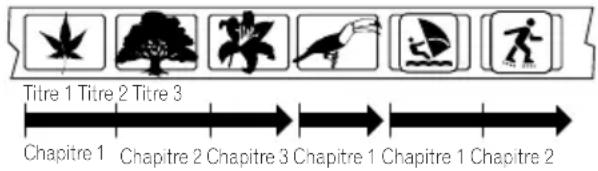
Les disques DVD-Audio comportent un ou plusieurs groupes qui chacun contient un certain nombre de plages.
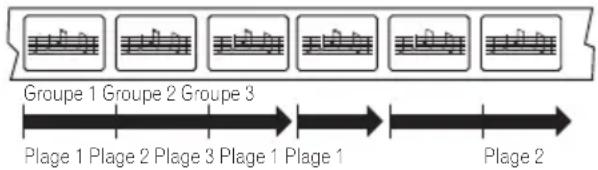
Les CD, SACD et Video CD sont divisés en plages.
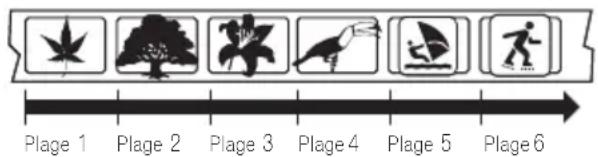
Les CD-ROM contiennent des dossiers et des fichiers. Les fichiers MP3 sont appelés plages. Un dossier peutContainir d'autres dossiers.
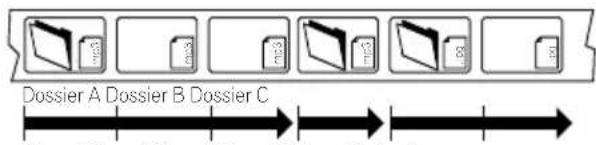
Plage 1 Plage 2 Plage 3 Plage Ficher 1 Fischer 2
Régions DVD-Video
Tous les disques DVD-Video portent une marque de région sur le coffret; cette marque définit une certaine compatibilité. Vote système de DVD porte également une marque de région, qui se trouve sur le panneau arrière. Les disques portant une marque de région différente de celle du lecteur ne sont pas compatibles. Par contre, les disques portant la marque ALL sont compatibles avec tous les lecteurs.
Le planisphere ci-dessous indique le découpage des régions DVD du monde.
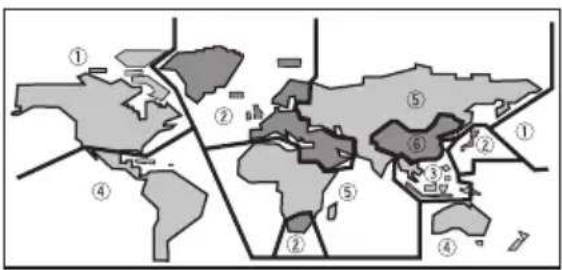
Manipulation des disques
Lorsque vous manipuez un disque,quel qu'en soit le type, veillez à ne pas laisser d'empreintes digitales, de saletés ni de rayures sur sa surface. Tenez le disque par les bords ou par son centre et un bord.
Les disques sales ou endommages affectent les performances du lecteur. Veillez également à ne pas rayer la face étiquetée du disque. Bien qu'elle ne soit pas aussi fragile que la face enregistrée, des rayures risquent également de rendre le disque inutilisable. Si le disqueporte des traces de doigts, de poussieres,etc.,nettoyez-le a l'aide d'un chiffon doux et sec, en essuyant delicatement la surface du disque a partir du centre comme I'indique I'illustration ci-dessous.

Essuyez delicatement le disque à partir du centre en déplaçant le chiffon de manière rectiligne.
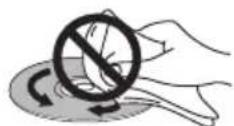
N'essuyez pas la surface du disque d'un mouvement circulaire.
Si nécessaire et pour mistréux nettoyer le disque, utilisez un chiffon humecté d'alcool, ou un kit de nettoyage CD/DVD disponible dans le commerce. N'utilisez jamais de l'essence, des diluants, des déterments, y compris les produits destinés au nettoyage des microsillons.
Stockage des disques
Bien que la durée de vie des disques CD et des disques DVD soit plus longue que celle des microsillons, prenez soin de les manipuler et de les stocker correctement. Lorsque vous n'utilise pas le disque, replacez-le dans son coffret et rangez ce
dernier sur la tranche. Évitez d'exposer les disques à des environnements excessivement froids, humides ou chauds (y compris à la lumière directe du soleil).
Ne collez ni papier ni autocollant sur le disque, n'utilisez ni crayon, ni stylo ni aucun instrument d'ecriture doté d'une extrémité pointue. Tous risquent d'endommager le disque.

Pour plus de détails sur les précautions d'utilisation, consultez les instructions accompagnant le disque.
Ne chargez pas simultanément plusieurs disques dans le lecteur.
Disques à éviter
Les disques tournent à grande vitesse dans le lecteur. Si vous remarque qu'un disque est féché, ébréché, voilé, ou autrement endommagé, ne prenez pas le risque de l'utiliser dans votre lecteur—vous pourriez endommager l'unité.
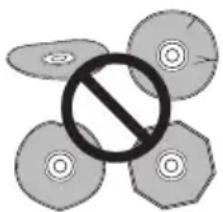
Cette unité est conçue pour être utilisée uniquement avec des disques ordinaires, entièrement circulaires. Il est déconseilé d'utiliser avec ce produit des disques ayant une forme irrégulière. Pioneer décline toute responsabilité liée à l'utilisation de disques ayant une forme irrégulière.
Installation appropriée et entretien de ce système
Suggestions pour l'installation
Nous souhaitons que vous profitiez de l'utilisation de ce système pendant les années à partir, veuillez donc ne pas oublier les points suivants en luiCHOISIGANT un emplacement convenable:
Youdevez...
L'utiliser dans une piece bien ventilée.
- La placersur une surface solide, plane, nivelée, telle qu'une table, une étagère ou un meuble pour chaîne stéreo.
Vous ne devez pas...
L'utiliser dans un endroit exposé à des températures trop élevées ou à l'humidité, y compris pres de radiateurs et autres apparèils producteurs de chaleur.
La placer sous une fenetre ou autre endroit où le système sera exposé en plein soleil.
L'utiliser dans un environnement excessivement poussierieux ou humide.
La placer directement au-dessus d'un amplificateur, ou autre composant de votre chaine stéreo qui se rechauffe en l'utilisant.
L'utiliser pres d'un téléviseur ou un moniteur qui pourrait produit des interférences—en particulier si le téléviseur utilise une antenné interieure.
L'utiliser dans une cuisine ou autre piece ou le système pourrait etre exposé à de la fumée ou de laGRAisse.
L'utiliser sur couverture épaisse ou un tapis, ou la couvrir avec des vêtements—cesci pourrait empêcher le refroidissement approprié de la système.
X La placer sur une surface instable, ou qui ne soit pas assez grande pour supporter les quatre pieds de l'unité.
Pour nettoyer les lentilles de lecture
Si l'unité est utilisé normalement, la lentille du lecteur DVD ne devrait pas se salir, mais si un problème de fonctionnement se produit à cause de la saleté ou de la poussière, adressez-vous à votre service après-venture Pioneer agréé le plus proche. Bien que des produits nettoyants soient actuellesment commercialisés, nous déconseillons leur utilisation car certains produits pourraient endommager la lentille.
Problèmes de condensation
De la condensation peut se former à l'intérieur du lecteur si celui-ci est déplaced de l'extérieur à une piece chaude, ou si la température de la piece s'éleve rapidement. Quoique la condensation n'endommagera pas le lecteur, elle peut diminuer temporairement son fonctionnement normal. Dans ce cas vous devriez le laisser telquel pendant environ une heures afin qu'il s'adapte à la température la plus chaude avant de l'allumer et de l'utiliser.
Pour déplacer l'appareil
Si vous avez besoin de déplacer l'appareil, retirez le disque qui pourrait se trouver à l'intérieur et appuyez sur ① STANDBY/ON sur le panneau avant pour éteindre le lecteur. Attendez que le message Good Bye disparaisse de l'affichage, puis débranchez le cordon d'alimentation. Ne soulevez ni déplacez jamais l'unité pendant la lecture—les disques tournent à une haute vitesse et ils poursaient s'endommager.

Remarque
- Si vous débranchez l'appareil avant que le message Good Bye ne disparaisse de l'écran, le système risque de rétablier les paramètres définis par défaut.
Précaution à prendre avec le cordon d'alimentation
Manipuez le cordon d'alimentation par la fiche. Ne débranchez pas la prise en tirant sur le cordon et ne touchez jamais le cordon d'alimentation avec les mains mouillées au risque de provoquer un court-circuit ou une décharge électrique. Ne posez pas l'unité, un meuble, etc. sur le cordon d'alimentation, ou ne pincez pas le cordon. Ne jamais faïre de nœud avec le cordon ou ne jamais l'attacher avec d'autres cordons. Les cordons d'alimentation devraient être posés de façon à ne pas les piétiner. Un cordon d'alimentation endommagé peut provoquer un incendie ou une décharge électrique.
Vérifiez le cordon d'alimentation de temps en temps. Si vous remarquez qu'il est endommagé, adressez-vous au service après Pioneer le plus proche ou au revendeur pour le remplacer.
Guide de dépannage
Des opérations incorrectes sont souvent interprétiées comme des problèmes et des mauvais fonctionnements. Si vous pensez qu'il y a un problème avec ce composant, vérifie les points ci-dessous. Parfois le problème peut se trouver dans un autre composant. Examinez les autres composants et les apparciels électriques en usage. Si le problème ne peut pas se résoudre malgré les indications ci-dessous, consultez votre service après-vente Pioneer agréé le plus proche pour le faire réparer.

Important
- Si le système ne fonctionne pas normalement du à des effets externes comme de l'électricité statique débranchez la fiche d'alimentation de la prise de courant et insérez-la de nouveau pour returner aux conditions normales de fonctionnement.
Généralités
Problème Solution
Impossible demettre Raccordez la fiche d'alimentation a la prise de courant murale.
sous tension. - Debranche la fiche d'alimentation de la prise de courant, et inserez-la de nouveau.
- Vérifiez qu'il n'y a pas de brins de fils d'enceinte lâches en contact avec le panneau arrière. Ceci pourrait provoquer la coupure automatique du système.
Pas de son lorsqu'une Si vous utilisez l'entrée d'une ligne, vérifie que le composant est fonction est raccordé correctement (voir Raccordement de composants auxiliaires à la selectionnée. page 77).
- Appuyez sur MUTE sur la télécommande pour désactiver la coupure du son.
- Ajustez VOLUME.
Pas d'image en visiionnant des Vérifiez que le composant est raccordé correctement (consultez le guide pour la configuration).
disques. Reglez la sortie video sur Interlace' (voir Component Out a la page 68).
Pas de son des Consultez Reglage des niveaux des canaux à la page 62 pour vérifier le enceintes surround ou niveau des enceintes.
de l'enceinte centrale. - Verifiez que vous n'avez pas selectionné le mode de son STEREO (voir Ecoute avec un son surround à la page 31).
- Vérifiez que le mode Virtuel est désactivé (voir Utilisation des effets Advanced Surround à la page 33).
Raccordez les enceintes correctement (consultez le guide pour la configuration).
| Problème Solution | |
| Impossibla d'opérer la télécommande. | • Remplacez les piles (consultez le guide pour la configuration). • Utilisez le boîtier de télécommande à moins de 23 pieds (7 mètres) et avec un angle de moins de 30° par rapport à la face de l'unité d'affichage (consultez le guide de configuration). • Retirez tout obstacle ou bien opéréz depuis une autre position. • Évitez d'exposer à la lumière directe le capteur de télécommande de l'unité d'affichage. |
| Absence d'image • Assurez-vous que les raccordements ont été correctement réalisés. | |
| L'indicateur de la minuterie est en train de clignoter et l'unité ne s'allumera pas. | • Débranchez l'appareil puis rebranchez-le. Attendez une minute puis allumez-le. • Assurez-vous que le ventilateur de la section amplification (AMP) de l'appareil peut tourner librement. • Vérifiez que les enceintes sont raccordées correctement. • Si le problème persististe, portez-la au service-après vents agréé Pioneer le plus proche ou à votre distributeur pour la faire réparer. |
Lecteur DVD/CD/Video CD
| Problème Solution | |
| Le disque est éjecté automatiquement après l'avoir chargé. | • Nettoyez le disque. • Alignez correctement le disque dans le cercle interne. • Si le numéro de région du disque DVD Video disc ne correspond pas au numéro du lecteur, le disque n'est pas utilisable (voir Régions DVD-Video à la page 83). • Laissez du temps pour que toute condensation s'evapore de l'intérieur du lecteur. Évitez d'utiliser le lecteur après d'une unité de climatisation. |
| La lecture est impossible. | • Si le disque a été chargeé à l'envers, chargez de nouveau le disque avec la face imprimée dirigée vers le haut. |
| La lecture du film s'arrête et les touches d'opération ne peuvent pas s'utiliser. | • Appuyez sur ■ (arrêt), puis sur ▷ (lecture) pour lancer à nouveau la lecture. • Éteignez une fois puis remettez en marche en utilisant la touche Ⓞ STANDBY/ON du panneau avant. |
| Les réglages sont annulés. | • À la coupure du courant suite à une panne ou au débranchement du cordon d'alimentation, les réglages s'annuleront. |
| Il n'y a pas d'image/ pas de couleur. | • Vérifiez que les raccordements sont corrects et que les fiches sont complètement insérées. • Consultez le mode d'emploi du télévisueur/moniteur pour vérifier que les réglages du télévisueur/moniteur sont corrects. • Si le télévisueur/moniteur est relié au moyen d'un cable S-video, essayez de changer la valeur de la sortie S-video (voir S-Video Out à la page 69). |
| L'écran est étiré ou le format ne change pas. | • Le réglage TV Screen est incorrect. Réglez l'options Écran du téléviseur pour qu'elle corresponde avec le téléviseur/moniter que vous utilisez (voir TV Screen à la page 67). |
| Si le film a été enregistré sur un magnétoscope ou passé à travers un sélecteur AV, il y a des perturbations lors de la lecture. | • Cet apparéil utilise une technologie de protection de la reproduction qui peut empêcher tout enregistrement ou entraîner des problèmes lorsqu'il est raccordé à un magnétoscope ou à un sélecteur AV. Il ne s'agit pas d'un défaut de fonctionnement de l' apparéil. |
| Le film est perturbé pendant la lecture ou l'image s'obscurcit. | • Ce lecteur est compatible avec le protecteur contre la copie Macro-Vision System. Certains disques complènent un signal de prévention de copie, et à la lecture de ce type de disques, des rayures, etc. peuvent apparaître sur certaines parties du film en fonction du téléviseur. Il ne s'agit pas d'un défaut de fonctionnement de l' apparéil. • Les disques répondent différément aux fonctions particulières du lecteur. Ceci peut faire que l'écran devienne noir pendant un bref instant ou se mette à vigorer légèrement lorsque certaines fonctions sont exécutées. Ces problèmes sont dûs en grande partie aux différences entre les disques et les contenus du disque et non pas à des mauvais fonctionnements de ce lecteur. |
| Il y a une différence de volume importante entre le DVD et le CD. | • Les DVD et les CD utilisent différentes méthodes d'enregistrement. Il ne s'agit pas d'un défaut de fonctionnement de l' apparéil. |
| Le casque ne donne pas l'intégrality des signaux gravés sur le disque DVD-Audio. | • Certains disques DVD-Audio ne fournissant que les voies avant gauche et droite quand le casque est utilisé. |
Disques MP3/JPEG
| Problème Solution | |
| L'appareil ne reconnaît pas le CD-ROM. | Vérifie que le CD-ROM a bien été enregistré sous le format de disque ISO 9660. Voir Généralités sur les disques compatibles à la page 8 pour obtenir des informations sur la compatibilité des autres disques. |
| Les fichiers n'apparaissent pas dans le Disc Navigator/ Photo Browser. | Les fichiers du disque doivent être nommés avec l'extension de fichier qui convient: .mp3 pour les fichiers MP3; .jpg pour les fichiers JPEG (en minuscules ou en majuscules). Voir Généralités sur les disques compatibles à la page 8 pour Broker des informations sur la compatibilité des autres disques. |
| Les fichiers JPEG apparaissent mais pas les fichiers MP3. | Sur le menu des réglages initiaux, réglez l'options PhotoViewer sur Off pour que l'accès aux fichiers MP3 soit possible. Voir à PhotoViewer à la page 76. |
Tuner
| Problème Solution | |
| Bruit considérable dans les émissions de radio. | • Raccordez l'antenne (consultez le guide pour la configuration). • Déployez complètement l'antenne filaire FM, place-la pour obtenir la meilleure réception, et fixez-la sûrement au mur. • Raccordez une Antenne FM extérieure (voir Raccordement d'antennes externes à la page 77). • Ajustez la direction et la position pour Broker la vente réception. • Raccordez une Antenne AM interne ou externe supplémentaire (consultez le guide pour la configuration, et Raccordement d'antennes externes à la page 77). • Éteignez tout autre équipement provoquant le bruit ou éloignez-le de l'unité. • L'intervalle d'accord ne convient pas à votre pays ou région. Essayez de changer l'intervalle d'accord (palier de fréquence) (reportez-vous à Changement du palier des fréquences d'accord à la page 82). |
| Le réglage automatique ne capte pas certaines stations. | • Si le signal radio est faible, Le réglage automatique détectera uniquement les stations ayant un bon signal. Pour un réglage plus sensible, raccordez une antenne extérieure. |
| Le son est uniquement mono. | • Vérifiez que le tuner n'est pas réglié sur mono FM (voir Pour améliorer la pauvre réception FM à la page 29). |
Messages d'erreur
| Message Description | |
| Child Lock | • Ce message apparait si les touches du panneau avant sont pressées lorsque la fonction de blocage pour enfants est active. Voir Blocage pour enfants à la page 81 pour en savoir plus sur l'activation/la désactivation du blocage pour enfants. |
| Rec Mode On | • Clignote rapidement pendant 2 secondes lorsqu'une opération est impossible du fait que le mode d'enregistrement est actif (voir Mode d'enregistrement à la page 79). |
| Phones In | • Clignote rapidement pendant 2 secondes lorsqu'une opération est impossible du fait que les casques sont branchés. |
| 96K Stereo | • Clignote rapidement pendant 2 secondes lorsqu'une opération est impossible du fait que la source est une source PCM numérique 88,2 ou 96kHz. |
| No Surr. SP | • Clignote rapidement pendant 2 secondes lorsqu'une opération est impossible du fait qu'il n'existe pas de sortie d'enceintes surround. |
| Muting | • Clignote rapidement pendant 2 secondes lorsqu'une opération est impossible du fait que le son est coupé (voir Pour couper le son à la page 37). |
| Exit | • Apparaît brièvement lorsqu'un menu disparait automatiquement après un certain temps d'inactivité. |
| DVD-AUDIO • Clignote | rapidement lorsque vous appuyez sur une des touches suivantes au cours de la lecture d'un DVD-Audio. •AUTO·SURROUND·ADVANCED·DIALOGUE·VIRTUAL SB •BASS MODE |
| SACD • Clignote | rapidement lorsque vous appuyez sur une des touches suivantes au cours de la lecture d'un SACD. •AUTO·SURROUND·ADVANCED·DIALOGUE·VIRTUAL SB •BASS MODE |
Tailles d'écran et formats du disque
Les disques DVD Video viennent dans
differents formats d'écran, depuis des
programmes télévisés, qui sont en général en
4:3, jusqu'aux films en grand écran
CinemaScope, avec un rapport de format
d'un maximum d'environ 7:3.
Les télévisions aussi viennent dans des rapportes de format différents, 'standard' 4:3 et grand écran 16:9.
Utilisateurs de téléviseurs à grand écran
Si vous disposez d'un téléviseur grand écran, le réglage TV Screen (page 67) de ce système devrait être régèle sur 16:9 (Wide).
En visionnant des disques enregistrés dans le format 4:3, vous pouvez utiliser les commandes du téléviseur pour selectionner la manière dont est presentée l'image. Notre téléviseur peut offrir plusieurs options de zoom et d'étirements; voir les instructions qui sont fournies avec votre téléviseur pour les détails.
Veuillez noter que certaines limites de format de films sont plus larges que 16:9, donc bien que vous ayez un téléviseur grand écran, ces disques seront lus malgré tou en style 'letterbox' avec des franges noires en haut et en bas de l'écran.
Utilisateurs de téléviseurs standards
Si vous disposez d'un téléviseur standard, le réglage TV Screen (page 67) de ce système devrait être réglé sur 4:3 (Letter Box) ou 4:3 (Pan&Scan), en fonction de celui que vous préférez.
Réglé sur 4:3 (Letter Box), les disques pour grand écran sont montrés avec des franges noires en haut et en bas.
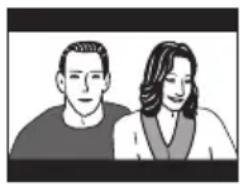
Réglés sur 4:3 (Pan&Scan), les disques grand écran sont montrés avec les côtes gauche et droit découvertes. Bien que l'image semble plus large, vous ne voyez pas actuellement l'ensemble de l'image.
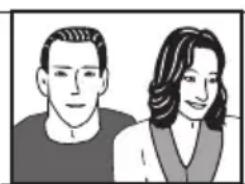
Veuillez noter que beaucoup de disques grand écran chevauchent les réglages du lecteur afin que le disque soit montré en format letterbox (boîte aux lettres) indépendamment du réglage.

Astuce
- L'utilisation du réglage 16:9 (Wide) avec un téléviseur standard 4:3, ou bien les réglages 4:3 avec un téléviseur grand écran, entrainera une déformation de l'image.
Selection de la langue sur la liste des codes de langue
Certaines options (voir Page de réglage Language à la page 69) permettent de sélectionner une langue parmi les 136 langues repertoriées dans la Liste des codes de langues à la page 93.
1 Sélectionnez 'Other Language'.
2 Utilisez les touches / (curseur gauche/droit) pour selectionner soit un code alphétique ou un code numérique.
3 Utilisez les touches ↑/↓ (curseur haut/bas) pour définir le code alphétique ou le code numérique.
Consultez la Liste des codes de langues à la page 93 pour connaître toutes les langues disponibles et leurs codes (page suivante).
Listedes codes delangues
Langues (Codes de langues par dette), Codes de langues
Japonais (ja), 1001
Anglais (en), 0514
Français (fr), 0618
Allemand (de), 0405
Italian (it), 0920
Espagnol (es), 0519
Hollandais (nl), 1412
Russe (ru), 1821
Chinois (zh), 2608
Coreen (ko), 1115
Grec (el), 0512
Afar (aa), 0101
Abkhazian (ab). 0102
Ecossais-Gaélique (gd),
0704
Galicien (gl), 0712
Guarani (gn), 0714
Gujarati (gu), 0721
Hausa (ha), 0801
Hindi (hi), 0809
Croat (hr).0818
Hongrois (hu), 0821
Armenien (hy), 0825
Interlingua (ia), 0901
Interlingue (ie), 0905
Inupiak (ik), 0911
Indonésien (in), 0914
Islandais (is), 0919
Hébreeux (iw), 0923
Yiddish (ji), 1009
Javanais (jw), 1023
Georgien (ka), 1101
Kazakh (kk), 1111
Greenlandic (kl), 1112
Pays, Codes de pays, Codes de pays par litre
Argentine, 0118.ar
Australie, 0121, au
Autriche, 0120, at
Belgique, 0205, be
Brésil, 0218, br
Canada, 0301.ca
Chili, 0312. cl
Chine, 0314, cn
Danemark, 0411, dk
Finlande, 0609, fi
France, 0618, fr
Allemagne, 0405, de
Hong Kong, 0811.hk
Inde, 0914, in
Indonésie, 0904, id
Italie, 0920, it
Japon, 1016.jp
Corée, République de,
1118, kr
Malaisie, 1325, my
Mexique, 1324, mx
Pays-Bas, 1412, nI
Nouvelle Zélande, 1426
nz
Norvege, 1415. no
Pakistan, 1611, pk
Philippines, 1608. ph
Portugal, 1620, pt
Fédération Russé, 1821
ru
Singapoure, 1907, sg
Espagne, 0519, es
Suisse, 0308, ch
Suéde, 1905, se
Taiwan, 2023, tw
Thailande, 2008, th
Royaume-Uni, 0702, gb
Etats-Unis d'Amérique,
2119.us
Liste des codes de préréglage
Dans certains cas, seules certaines fonctions sont contrôlables après l'attribution du code prédéfini. Dans le cas contraire, les codes du fabricant indiqués dans la liste ne pourront pas fonctionner pour le modele que vous utilisez.
FABRICANT Code(s)
ACURA 644
ADMIRAL 631
AIWA 660
AKAI 632,635,642
AKURA 641
ALBA 607,639,641,644
AMSTRAD 642,644,647
ANITECH 644
ASA 645
ASUKA 641
AUDIOGENIC 607, 636
BASIC LINE 641, 644
BAUR 631, 607, 642
BEKO 638
BEON 607
BLAUPUNKT 631
BLUE SKY 641
BLUE STAR 618
BPL 618
BRANDT 636
BTC 641
BUSH 607,641,642,644, 647,656
CASCADE 644
CATHAY 607
CENTURION 607
CGB 642
CIMLINE 644
CLARIVOX 607
CLATRONIC 638
CONDOR 638
CONTEC 644
CROSLEY 632
CROWN 638.644
CRYSTAL 642
CYBERTRON 641
DAEWOO 607,644,656
DAINICHI 641
DANSAI 607
DAYTON 644
DECCA 607,648
DIXI 607,644
DUMONT 653
ELIN 607
ELITE 641
ELTA 644
EMERSON 642
ERRES 607
Informations complémentaires
SKANTIC 643
SOLAVOX 631
SONOKO 607,644
SONOLOR 631,635
SONTEC 607
SONY 604
SOUNDWAVE 607
STANDARD 641,644
STERN 631
SUSUMU 641
SYSLINE 607
TANDY 631,641,648
TASHIKO 634
TATUNG 607, 648
TEC 642
TELEAVIA 636
TELEFUNKEN 636,637, 652
TELETECH 644
TENSAI 640,641
Signal électrique représentant directement un son. Comparable à l'audionumérique qui peut être un signal électrique, mais est une représentation indirecte du son. Voir également Audionumérique.
Rapport largeur/hauteur de l'image (format de l'image)
La largeur d'un écran de téléviseur par rapport à sa hauteur. Le rapport des téléviseurs traditionnels est 4:3 (en d'autres termes, l'écran est presque carré); le rapport des modèles à écran large est 16:9 (la largeur de l'écran est pratiquement le double de sa hauteur).
Bonus Group (DVD-Audio uniqueness)
Certain DVD-Audio offrent un groupe supplémentaire en bonus, groupe auquel l'accès exige la frappe d'un nombre de 4 chiffres. Voir également Bonus Group page 74.
Images à parcourir (DVD-Audio uniquement)
Certain disques DVD-Audio contiennent des images fixes que l'on peut regarder tandis que se joue la musique. Voir également Diaporama.
Audionumérique
Représentation indirecte du son par des nombres. Pendant l'enregistrement, le son est mesure à divers intervalles (44.100 fois par seconde dans le cas d'un CD audio) par un convertisseur analogique-numérique, produit an un flux de nombres. Au moment de la lecture, un convertisseur numérique-analogique régénére le signal analogue à partir de ces nombres. Voir également Fréquence d'échantillonnage et Audio analogue.
Dolby Digital
DOLBY
DIGITAL
Utilisant 5.1 canaux, ce système de restitution sonore de grande qualite est employe dans de nombreuses salles de cinema dans le monde entier.
L'affichage sur écran indique les canaux actives, par exemple 3/2.1. Le 3 représentant les deux canaux avant et la voie centrale; le 2 étant les canaux arrêté d'ambiance et le .1 étant la voie des effets sonores graves (LFE).
Dolby Pro Logic / Pro Logic II
Système de décodage de matrices permettant d'émettre un son surround des canaux 4.1 (Dolby Pro Logic) ou 5.1 (Dolby Pro Logic II) de la source à deux canaux.
DTS

Abréviation de Digital Theater Systems. Le DTS est un système de restitution sonore d'ambiance différent du Dolby Digital, adopté comme format courant pour les films.
Dynamique
Écart entre les sons les plus ténus et lessons les plus intenses dans un signal audio (sans distortion ni bruit parasite trop important). Les sources Dolby Digital et DTS sont dotées d'une dynamique très importante, générant des effets spectaculaires similaires à ceux du cinema.
Format de fichier développé par Fuji Photo Film pour les apparèils photo numériques. Des apparèils photo numériques de différentes marques utilisent ce format de fichiers compressés qui contiennent la date, l'heure, des informations sur les miniatures ainsi que des données sur les images.
Extension de nom de fichier
Groupe de lettres ajoute à la fin d'un nom de fichier pourrialquerilierle type dufichier.Par exemple,l'extension“.mp3”indique qu'il s'agit d'un fichier MP3.
Format ISO 9660
Il s'agit de la norme internationale relative au volume et à la structure des fichiers de CD-ROM.
JPEG
Format de fichier utilisé pour les images fixes telles que les photographies ou les illustrations. Les fichiers JPEG sont identifiables grâce à leur extension“.jpg” ou“.JPG”. La plupart des appareils photo numériques utilisent ce format.
MP3
MP3 (MPEG1 audio layer 3) est un format de fichier audio compressé. Les fichiers sont identifiés par leur extension ".mp3" ou ".MP3".
MLP/Packed PCM (DVD-Audio uniqueness)
Il s'agit d'une technique de compression evitant les pertes qui autorise de graver un plus grand volume de données audio PCM sur un disque DVD-Audio.
Audio MPEG
Format audio utilisé pour les Video CD et certains disques DVD. Ce système peut convertir une gravure audio MPEG au format PCM pour augmenter sa compatibilité avec les enregistrleurs numériques et les amplificateurs audiovisuels. Voir également PCM (Pulse Code Modulation).
Video MPEG
Format video pour Video CD et DVD. Les Video CD utilisent le standard MPEG-1 plus ancien, tandis que les DVD utilisent le nouveau standard MPEG-2 de bienonneille qualite.
PBC (PlayBack Control) (Video CD uniqueness)
Système de menus permettant de commander la lecture des Video CD. Il est particulièrement utile pour les disques qui, en général, ne sont pas joués du début à la fin d'une seuleTraits—teles que les disques de karaoke.
PCM (Pulse Code Modulation)
Système de codage des données audionumeriques le plus courant, rencontres sur les CD et DAT. Sa qualité est excellente mais il produit un grand volume de données comparé aux formats Dolby Digital et MPEG Audio. Voir également Audionumérique.
Régions (DVD-Video uniquement)
Elles associent les disques et les lecteur à certaines zones du globe. Ce système ne peut dire que les disques dont le code de région est compatible. Vous trouvrez le code de région du système sur le panneau arrière. Certains disques sont compatibles avec plusieurs régions (ou toutes les régions).
Sortie S-video S1
Ce signal S-video comporte en lui-même le format de l'image (4:3 ou 16:9).
Sortie S-video S2
S2 est une version améliorée de S-video; outre l'information relative au format de l'image, elle contient aussi les informations concernant le type d'image ("letterbox" ou "pan & scan"). Les téléviseurs à écran large compatibles avec les signaux S-video S2 choisisent automatiquement le format de l'image en fonction du signal qui leur est appliqué.
Fréquence d'échantillonnage
Fréquence à laquelle le son est mesure pour être transformé en données
audionumeriques. Plus la fréquence est élevée, plus la qualité du son est grande, mais plus la quantité de données numériques générées est importante. Le CD audio habituel a une fréquence d'échantillonnage de 44,1 kHz, ce qui signifie 44.100 échantillons (mesures) par seconde. Voir également Audionumérique.
Diaporama (DVD, Video CD)
Certsains DVD et Video CD portent des images fixes qui sont presentées l'une après l'autre tandis que s'effectue la restitution du signal sonore. Voir également Images à parcourir.
Super Audio CD (SACD)
Super Audio CD est un format de disque audio de très grande qualité, en mesure d'accepter des signaux stéréophoniques ou multivoies à haute fréquence d'échantillonnage en même temps que les signaux audio que l'on rencontres habituèlement sur les CD.
\section*{Caracteristiques techniques}
Section amplificateur
Puisance de sortie continue (RMS):
Puisance de sortie continue:
.60W par canal (1 kHz, DHT 1%, 6Ω)
Caisson des graves
60 W (100 Hz, DHT 1%, 6 Ω)
Section disque
\section*{Caracteristiques audio}
numériques .DVD fs: 96 kHz, 24-bit
Type....Systèmes DVD, Video CD et
Réponse en fréquence
Frequence d'échantillonnage 48 kHz 4 Hz à 22 kHz
Frequence d'échantillonnage 96 kHz 4 Hz à 44 kHz
Fréquence d'échantillonnage 192 kHz
4 Hz à 88 kHz
Rapport signal sur bruit 108 dB
Dynamique. 95 dB
Distortion harmonique totale .005 %
Pleurage et scintillage
Liminete de mesurage (± 0,001% W.PEAK) ou inférieure
Section tuner FM
Gamme de fréquence .87,5-108 MHz
Antenna 75 asymétriques
Section tuner AM
Gamm de fréquence
Avec palier de 9 kHz . . De 531 kHz à 1.602 kHz
Avec palier de 10 kHz . De 530 kHz à 1.700 kHz
Antenna . Antenne cadre
Divers
Alimentation 120 V CA, 60 Hz
Consommation 178W
Consommation en veille 0,46 W
Dimensions:
Récepteur et lecteur de DVD/CD
360 (L) x 74 (H) x 270 (P) mm
14^3 / 16(L)× 2^29 / 32(H)× 10^5 / _8(P) pouces
Afficheur . 274 (L) x 44 (H) x 35 (P) mm
10^25 / 32 (L) × 1^23 / 32 (H) × 1^3 / 8 (P) pouces
Poids
Récepteur et lecteur de DVD/CD
3,2 kg/7 livres
Afficheur 0,2 kg/7 onces
Accessoires
Mode d'emploi 1
Guide de configuration 1
Unité d'affichage 1
Boitier de telecommande 1
Cordon d'alimentation 1
Cordon video (prises jaunes). 1
Cable de l'unité d'affichage (gris)..1
Cable de commande A (prises bleues) 1
Cable de commande B (prises noires) 1
Antenne FM 1
Antenne cadre AM 1
Piles sèches (AA/R6P) 2
Cordons d'enceintes (5 m). 3
Cordons d'enceintes (10 m). 2
Coussinets antidérapants
(haut-parleur central) (S-DV830ST unquement). 3
Coussinets antidérapants
(caisson de basses). 4
Supports d'enceinte
(enceintes avant et surround) 4
Support d'enceinte (haut-parleur central)
(S-DV940ST unique) 1
Vis moyennes (S-DV940ST uniquement) . . . .2
Vis courtes (S-DV940ST uniquement). .16
Cache au moyen (S-DV940ST uniquement). .4
Garantie. 1
Enceinte satellite (S-DV940ST)
Type....... Type bibliothèque à panneau plat
Haut-parleur
Excitateur . 2,5 cm excitateur x 3
Tweeter .2,6 cm (type a semi-dome)
Impedance nominale 6
Gamme de fréquence. 100 - 35.000 Hz
Puisance maximum. 75 W
Enceintes avant et surround
Poids .0,9 kg / 2 litres 0 onces
Les enceintes satellites S-DV940ST sont des apparciels de type panneau plat qui utilisent la technologie NXT®.
Ces enceintes peu profondes peuvent etre installees n'importe ou.
NXT et le logo nxt sont des marques de commercies deposees par New Transducers Limited.
Enceinte satellite (S-DV830ST)
Typeétancheetblindé
Haut-parleur . 8,7 cm (cone)
5,2 cm (cône)
Impedance nominale 6
Gamage de fréquence. 80 - 20.000 Hz
Puisance maximum. 75 W
Enceintes avant et surround
Poids 0,7 kg / 1 livres 9 onces
Enceinte centrale
Type. . bass-reflex, a poser sur le sol, antimagnétique
Haut-parleur. 18 cm (cone)
Impedance nominale 6Ω
Gamme de fréquence 25-220 Hz
Puissance maximum. 75 W
Dimensions 192 (L) x 436 (P) x 395 (H) cm 7^9 / 16(L)× 17^5 / 32(P)× 15^9 / _16(H) pouces
Poids. 12,5 kg / 27 livres 9 onces

Remarque
- Les spécifications et l'aspect extérieur sont sujets à de possibles modifications sans préavis, dû aux améliorations.
Ce produit inclut des polices FontAvenue® fonts sous licence de NEC corporation. FontAvenue est une marque de comme déposée de NEC Corporation.
Publication de Pioneer Corporation
Tous droits de reproduction et de traduction réservés.
CA 90801-1760,U.S.A.
Si ce produit doit etre réparé au Canada, veuillez vous adresser à un distributeur autorisé Pioneer du Canada pour obtenir le nom du Centre de Service Autorisé Pioneer le plus pres de chez-vous. Vous pouvez aussi contacter le Service à la clientele de Pioneer:
Pioneer Electronices du Canada, Inc.
Service à la clientèle
Pour obtenir des renseignements sur la garantie, veuillez vous reporter au feuillet sur la garantie restreinte qui accompagne le produit. S018D_enfr