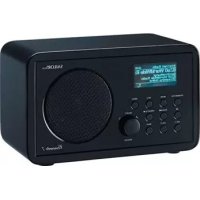
Concerto 7 - Radio SAILOR - Notice d'utilisation et mode d'emploi gratuit
Retrouvez gratuitement la notice de l'appareil Concerto 7 SAILOR au format PDF.



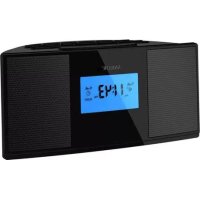
| Type de produit | Radio Internet, DAB+, FM, AUX |
| Marque | Sailor |
| Modèle | Concerto 7 |
| Dimensions | 212 mm x 123 mm x 111 mm |
| Poids | Environ 1 kg |
| Alimentation | 100-240 V AC, 50/60 Hz via adaptateur secteur |
| Affichage | Écran LCD haute résolution |
| Connectivité | Wi-Fi 802.11 b/g |
| Formats audio pris en charge | MP3, WMA, etc. via UPnP |
| Fonctions principales | Internet Radio, DAB+, FM, Lecteur audio (UPnP), AUX IN, 30 présélections (10 par mode), Alarme double, Veille, Égaliseur, Réglage de la luminosité |
| Sorties | Prise écouteur 3,5 mm, sortie ligne (Audio G/D) |
| Entretien et nettoyage | Nettoyer avec un chiffon sec et doux. Pour les taches tenaces, utiliser un chiffon imbibé d'une solution d'eau et de détergent doux, puis sécher immédiatement. Ne pas utiliser de produits abrasifs, diluants ou alcool. |
| Sécurité | Lire les instructions de sécurité avant utilisation. Ne pas exposer à l'eau ou à l'humidité. Débrancher pendant les orages ou en cas de non-utilisation prolongée. Confier les réparations à un technicien qualifié. |
| Pièces détachées et réparabilité | Aucune pièce détachée disponible pour l'utilisateur. En cas de panne, contacter un service après-vente agréé. |
| Informations générales | Radio connectée avec assistant de configuration (Setup Wizard). Mise à jour du logiciel possible via le réseau. Code d'accès requis pour le portail Frontier. Compatible avec Windows Media Player 11 et Mac OS. |
| Accessoires fournis | Unité principale, adaptateur secteur, manuel d'utilisation |
FOIRE AUX QUESTIONS - Concerto 7 SAILOR
Questions des utilisateurs sur Concerto 7 SAILOR
0 question sur cet appareil. Repondez a celles que vous connaissez ou posez la votre.
Poser une nouvelle question sur cet appareil
Téléchargez la notice de votre Radio au format PDF gratuitement ! Retrouvez votre notice Concerto 7 - SAILOR et reprennez votre appareil électronique en main. Sur cette page sont publiés tous les documents nécessaires à l'utilisation de votre appareil Concerto 7 de la marque SAILOR.
MODE D'EMPLOI Concerto 7 SAILOR
et de le conserver comme référence.
Le symbole de la foudre avec la flèche orientée vers le bas e tensions dangereuses non isolées dans le boîtier de l'appareil, d'une intensité suffisamment élevée pour constituer un risque de décharge électrique pour les personnes.

Un point d'exclamation, circonscrit dans un triangle équilateral, signale à l'utilisateur la présence d'instructions importantes sur le fonctionnement et l'entretien de l'appareil dans la documentation fournie avec l'appareil.
Instructions de sécurité importantes
Pour diminuer le risque de décharges électriques, d'incendie, etc.: améliorer les générateurs instructions.
- Lire les générales instructions.
- Conserver les présentes instructions.
- Observer tous les avertissements.
- Se conformer à toutes les instructions.
- Ne pas utiliser cet appareil près de l'eau.
- Nettoyer exclusivement avec un chiffon sec. Pour les taches tenaces, utilisez un chiffon doux imbibé d'une solution à faible pourcentage de détergent léger et d'eau. Sécher immédiatement les appareils avec un chiffon propre. Ne pas utiliser de tissus abrasifs, de diluants, d'alcool ou d'autres solvants chimiques, sous risque d'endommager la finition ou d'effacer les inscriptions du panneau.
- Ne pas boucher les fentes d'aération. Ne pas empêcher la ventilation en couvrant les fentes d'aération avec des objets comme des journaux, des nappes, des rideaux, etc.
Sailerplus CONCERTO7
- Ne pas installer près de sources de chaleur telles que des radiateurs, des poêles ou d'autres appareils produisant de la chaleur (y compris les amplificateurs).
- Ne pas entraver les équipements de sécurité de la fiche polarisée avec mise à la terre. La fiche polarisée est dotée de deux broches plates, une plus large que l'autre. La prise avec mise à la terre a deux broches plates et une troisième de mise à la terre. La broche la plus large ou la troisième broche sont uniquement fournies dans un objectif sécuritaire. Si la fiche fournie n'est pas adaptée à la prise de courant à utiliser, consulter un electricien et, s'il y a lieu, remplaçer la prise obsolette.
- Protégez le câble d'alimentation de manière à ce qu'il ne puisse être ni piétiné ni écrasé en correspondance des fiches, des prises et des points de sortie de celles-ci des appareils. Si le cordon d'alimentation est endommagé, le faites réparer par un technicien spécialisé.
- Employer exclusivement les connexions et les accessoires spécifiés par le constructeur.
- Employer uniquement le chariot, le support, le tripod, la bride ou la table approuvés par le constructeur ou vendus avec l'appareil. Si vous utilisez un chariot, faire attention lors du déplacement de la combinaison chariot/appareil pour éviter qu'il se renverse en provoquant des dommages.
- Débrancher l'appareil durant les orages ou si vous ne l'utilisez pas pendant de longues périodes.
- Confier toute réparation à des techniciens spécialisés. Une réparation s'impose lorsqu'un appareil a été endommagé d'une quelconque façon, de même que si son cordon d'alimentation ou sa fiche ont été endommagés, si du liquide a été renversé, si des objets sont tombés dans l'appareil, si celui-ci a été exposé à la pluie ou à l'humidité, s'il ne fonctionne pas normalement ou en cas de chute de l'appareil.
- Ne pas exposer l'appareil à des suintements ou à des éclaboussures et ne placer sur l'appareil aucun objet contenant du liquide, tels des vases par exemple.
- La fiche de secteur ou un coupleur est utilisée comme dispositif de déconnexion. Le dispositif de déconnexion doit rester facilement accessible.
- Lire impérativement les étiquettes placées sur le dos de l'émetteur et du récepteur, contenant les spécifications sur la puissance d'entrée et des informations de sécurité.
Sailer®plus CONCERTO7
CONTENU DE L'EMBALLAGE
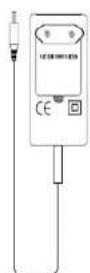
Unité principale Adaptateur Manuel de l'utilisateur
Ce qu'il vous faut avant d'utiliser votre internet radio
Avant d'utiliser votre Internet Radio, vous avez besoin des éléments suivants :
- Une connexion Internet à large bande.
- Un point d'accès sans fil (WiFi) connecté à votre Internet large bande, de préférence par l'intermédiaire d'un réseau.
- Si votre réseau sans fil est configuré pour utiliser un système de cryptage des données WEP (Wired Equivalent Privacy) ou WPA (Wi-Fi Protected Access), vous devez alors connaître le code WEP ou WPA pour pouvoir communiquer avec le réseau et lire l'Internet Radio.
- Si votre réseau sans fil est configuré pour les stations flibles, vous nevez entreir l'adresse MAC de la radio dans votre point d'accès sans fil. Pour trouver l'adresse MAC de la radio, utiliser les rubriques du menu en suivant la marche ci-dessous: Main menu System settings Network View settings MAC Address Pour entrer l'adresse MAC dans votre point d'accès sans fil, vous devez suivre les instructions fournies avec le point d'accès sans fil.
Avant de continuer, assurez-vous que votre point d'accès sans fil est sous tension et connecté à l'Internet large bande. Lire les instructions fournies avec le point d'accès sans fil pour pouvoir utiliser cette partie du système.
SAILOR® plus concerto 7

Vue frontale
| Nr. Commande Tous les modes | ||
| 1 STANDBY/ON Appuyer pour brancher ou débrancher la radio | ||
| 2 MODUS Appuyer pour commuter en mode Internet Radio, Lecteur audio, DAB, FM et AUX IN | ||
| 3 INFO Appuyer pour afficher les informations (sauf en mode AUX IN) | ||
| 4/5 VOL- VOL+ Appuyer pour régier le volume | ||
| 6 BACK Appuyer pour aller au menu précessont | ||
| 7 I ↓ Mode Lecteur audio: Appuyer sur I ↓ pour aller au morceau précessent: appuyer sur II pour brancher/ Palestine: Appuyer sur ↑ pour aller au morceau suivant. | ||
| 8 SCAN ↓II Mode DAB et FM: Appuyer sur SCAN pour effectuer le balayage des stations. | ||
| 9 PRESES ↓I Mode FM, DAB et IR: Appuyer sur PRESES pour activer la fonction de prépréglage des stations | ||
| 10 SELECT Tous les modes: 1. Tourner par changeur les options, appuyer pour selectionner Mode FM: 1. Tourner manuellement vers le haut ou vers le bas pour changer par intervalles de 0.05MHz 2. Appuyer pour la recherche automatique de la prochaine station disponible Si la réveil est activée, pour retarder la réveil de 5-30 min. | ||
| 11 MENU Apuyer pour returner en arrêté au 'menu principal' et pour les autres options | ||
| 12 AFFICHAGE ECRAN Afficheur haute résolution |
Vue arrière
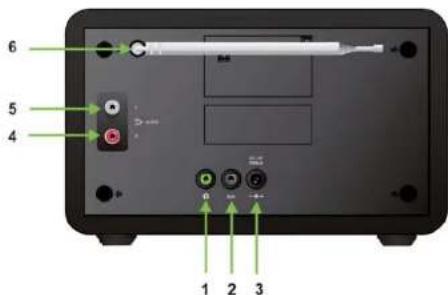
| Nr. Prise Connexion | |
| 1 Écouteur a. Une prise écouteur de 3,5 mm est fournie pour être utilisée aussi bien avec un écouteur qu'avec une oreillette. b. L'insertion d'une fiche commute automatiquement le haut-parleur interne. | |
| 2 AUX-in a. Connexion à une source audio | |
| 3 Cordon d'alimentation a. Connexion à un adaptateur CC | |
| 4 / 5 Audio D/G a. Connexion à un dispositif audio extérieur | |
| 6 Artenne a. Conque pour un signal fort |
Étape 1 - alimentation
- Se connecter à l'adaptateur Internet Radio et vérifier que la LED d'alimentation est éclairée.
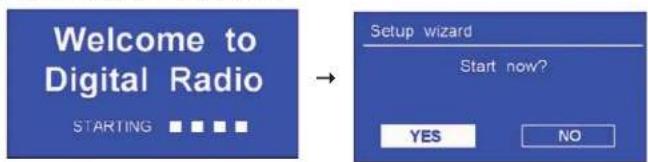
- Appuyer sur STANDBY/ON pour brancher. Lors de la première utilisation, le système vous demande 'Setup wizard'.
Étape 2 - assistant d'installation
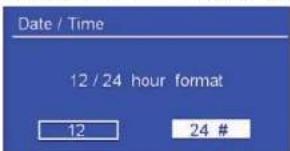
- Continuer l'étape ci-dessus, appuyer sur pour valider 'YES' et tourner ensuite ce bouton sur le 'format heure' désiré, puis appuyer pour valider
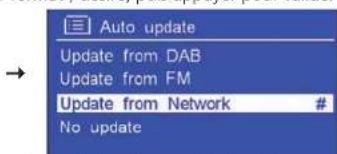
- Le curseur étant pointé sur 'Mise à jour à partir du réseau' (Update from Network), appuyer sur pour valider.
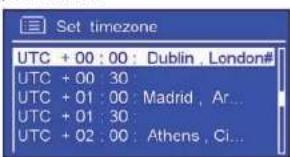
- Tourner sur 'fuseau horaire' (timezone) local et appuyer sur ce bouton pour valider.
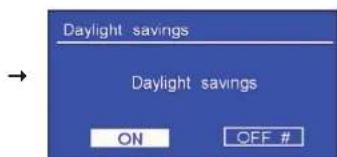
- Tourner surVote 'Changement d'heure saisonnier' local (Daylight saving), et appuyer sur ce bouton pour valider.

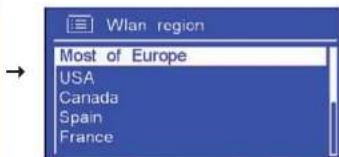
- Tourner sur votre "WLAN région" locale, et appuyer sur ce bouton pour valider.
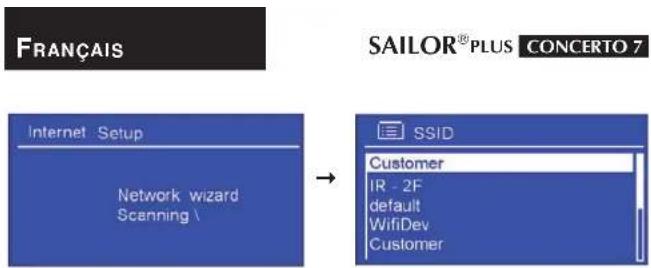
- Tourner sur votre 'SSID' préféré, et appuyer sur ce bouton pour valider. La Radio le sauvegardera automatiquement.
- Si vous réseau n'est pas configuré pour demander un mot de passage (WEPAWPA), la radio se connectera au réseau et affichera:
- Si un code WEP/WPA (mot de passe) est demandé, la radio vous demandera d'entrer le code WEP/WPA et affichera la case d'entrée du mot de passe de la manière suivante:
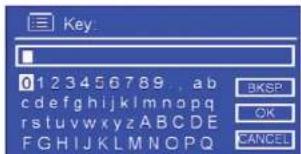
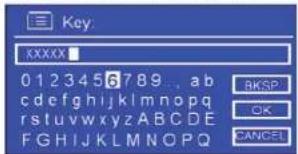
Tourner pour faire défiler la liste des caractères alphanumériques et appuyer sur ce bouton pour sélectionner le caractère désiré.
Sailerplus CONCERTO7

Note: Les codes WEP/WPA sont sensibles à la casse. Si vous tapez un caractère erroné en entrant votre mot de passe, sélectionnez
BKSP pour l'effacer.
Note: a. > pour BKSP, le nom complet est Retour en arrêt.
b>. méthode de sélection de ou: CANCEL OK BKSP le curseur étant pointé du cou continue à tourner, dans les sens contraire des aiguilles d'une montre et vous pourrez alors les sélectionner en tournant.
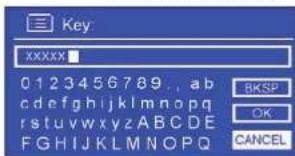
c> Sélectionner CANCEL pour retourner au morceau précédent.
d.> Après avoir sélectionné le dernier caractère de votre mot de passe,
Tourner sur, et appuyer sur ce bouton pour valider. e. > La radio sauvegardera automatiquement votre WEP/WPA, vous ne devrez alors plus entrer de nouveau ces codes.
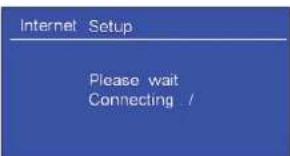
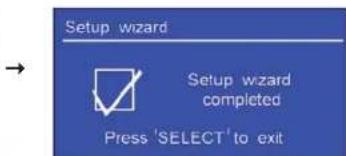
- Appuyer sur pour quitter 'Configuration assistant d'installation'.
Accès au réseau
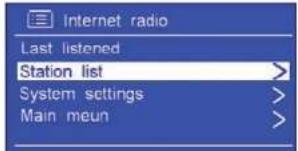
- Après avoir effectué la configuration avec succès grâce à votre 'setup wizard', le système proposera l'affichage suivant. Appuyer alors sur le bouton pour entrer 'Internet-Radio'
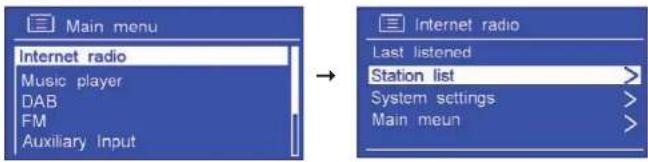
- Le curseur étant pointé sur < Station list >, appuyer sur pour valider.
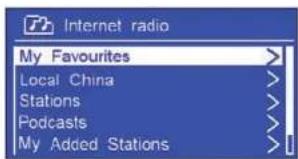
Si, en essayant de se connecter au réseau, le système affiche:
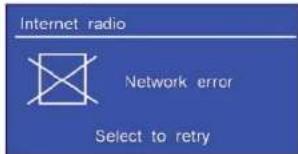
suivre la marche ci-dessous:
a. Vérifier votre routeur, voir s'il fonctionne normalement. b. Si nécessaire, déplacer la radio vers un signal plus fort! c. S'assurer que le mot de passe est correctement entré.
Stations locales
Note: a. s'assurer que la radio est connectée au réseau. b. si une opération incorrecte est survenue, appuyer sur BACK pour retourner en arrière.
- Le curseur étant pointé sur < Station list >, et appuyer sur pour valider.
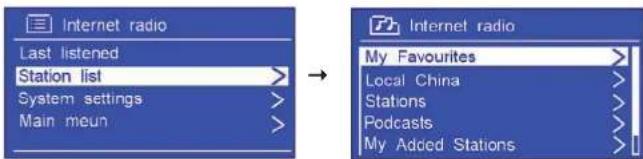
- Tourner sur < Local Chine >, et appuyer sur ce bouton pour valider.
Note: 'Local Chine' peut être modifié en fonction de votre position actuelle, par exemple, ce peut être aussi local USA, ou local UK, etc. En un mot, il s'agit d'un moyen très simple pour couvrir vos programmes locaux.
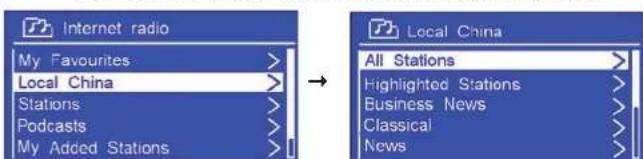
- Tourner sur vos rubriques favorites, appuyer sur ce bouton pour valider, puis pas à pas sur le programme désiré.
Sélection d'une station
Note: a. S'assurer que la radio est connectée au réseau.
b. si une opération incorrecte survient, appuyer sur BACK pour retourner en arrière.
SAILER® plus concerto 7
- Le curseur étant pointé sur < Station list >, appuyer sur ce bouton pour valider.
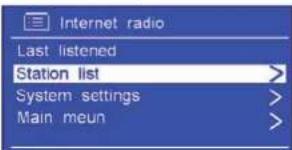
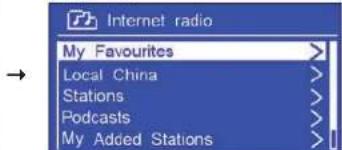
- Tourner sur < Stations > et appuyer sur ce bouton pour valider.
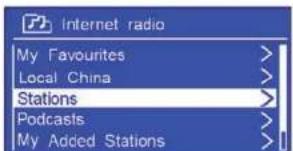
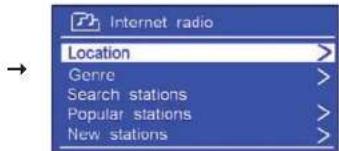
- Vous disposez de cinq options pour désigner une station LOCATION (LIEU). Votre permis de besoin parmi les stations radio fournies par un pays que vous sélectionnez dans une liste.
a. Le curseur étant pointé sur < Location >, appuyer sur pour valider.
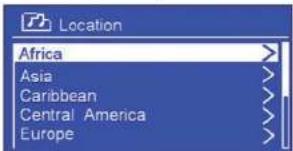

b. Tourner sur tout lieu favori et appuyer sur ce bouton pour valider. c. Suivre la même marche pour sélectionner le pays, puis la station ; la radio commence alors à télécharger.
GENRE' vous permet de sélectionner les stations radio selon leur contenu, par exemple Rock classique, Sport, Nouvelles, etc.
SAILER® plus concerto 7
a. Tourner sur < Genre > et appuyer sur ce bouton pour valider.
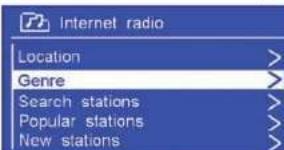
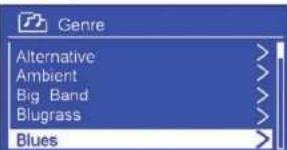
b. Tourner O sur le contenu sélectionné et appuyer sur ce bouton pour valider. c. Tourner sur la station désirée et appuyer sur ce bouton pour valider.
Note: a. Certaines stations radio ne diffusent pas 24 heures par jour, et d'autres ne sont pas toujours en ligne. b. Si cette station a un contenu à la demande, cela vous offrira l'option d'écouter les programmes qui ont déjà été diffusés.
Sélectionner un podcast
- Voir radio s'étant connectée au réseau, tourner sur
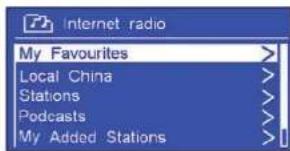
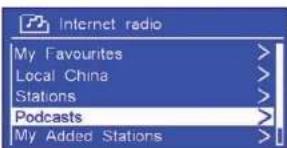
- Appuyer sur pour valider, et tourner ensuite ce bouton sur l'option désirée.
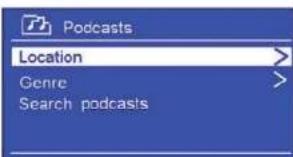
Sailerplus CONCERTO7
- Appuyer sur pour valider, et se déplacer ensuite pas à pas sur le programme désiré.
Obtention du code d'accès
- Voir radio s'étant connectée au réseau, tourner sur et appuyer sur ce bouton pour valider.
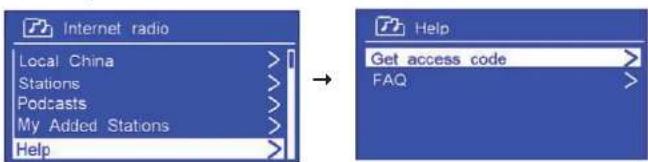
Note: à ce point, vous pouvez aussi écouter les solutions FAQ radio. 2. L'erreur étant pointée sur Get access code appuyer sur pour valider et l'obtenir ainsi.
Ajouter une station aux favoris
- Se connecter au site web: http://www.wifiradio-frontier.com
- Cliquez le lien enregistré.
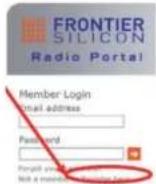
- Créer un login compte d'utilisateur, vous avez besoin d'un Code d'accès pour le compléter (ci-dessus). Note: pour plus de praticité, sauvegardez votre ‘Adresse e-mail' et votre ‘Mot de passe'.
- Vous pourrez profiter des diverses caractéristiques et des services supplémentaires offerts par Frontier internet Radio Portal.
Sailerplus CONCERTO7

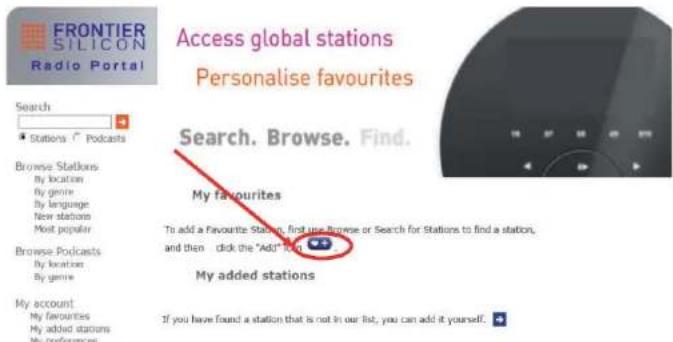
- Comment écouter vos Favoris ? Suivre les deux étapes ci-après :
a. Le curseur étant pointé sur, appuyer sur pour valider. b. Tourner sur votre station favorite, et appuyer sur ce bouton pour télécharger...
Note: Lorsque vous ajoutez des stations à vos 'Favoris', le système affichera les répertoires des 'Favoris'. La Réinitialisation ne pourra pas les effacer.
Ajouter une station à 'mes stations ajoutées
- Se connecter au site web: http://www.wifiradio-frontier.com
- Se connecter en tant que membre (à la page précédente, vous vous êtes enregistrés).
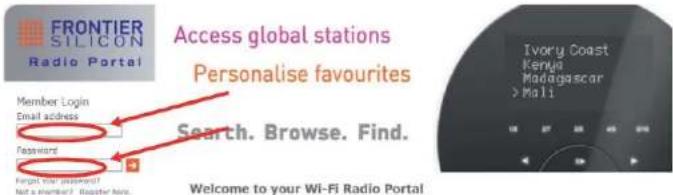
SAILOR®PLUS Concerto 7
- Vous pourrez profiter des diverses caractéristiques et des services supplémentaires offerts par le Frontier Internet Radio Portal.

Search 1.2.1.1.1.1.1.1.1.1.1.1.1.1.1.1.1.1.1.1.1.1.1.1.1.1.1.1.1.1.1.1.1.1.1.1.1.1.1.1.1.1.1.1.1.1.1.1.1.1.1.1. ·
Parcourir les Stations
• 4. Comment écouter les 'stations ajoutées ? Suivre la marche en deux étapes :
a. Le curseur étant pointé sur < My added stations >, appuyer sur pour valider.

b. Tourner sur votre station favorite, et appuyer sur ce bouton pour télécharger.
Note: Lorsque vous ajoutez des stations, le système les affiche dans le répertoire 'my added stations'. Après une 'réinitialisation', celles-ci ne seront pas effacées.
Changement de l'information de la station
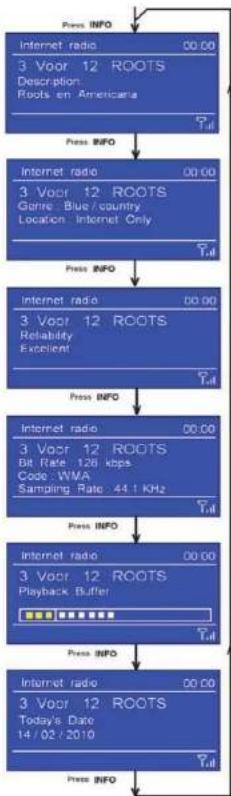
Vous pouvez voir l'information affichée à la deuxième ligne de l'afficheur tout en écoutant le programme Internet. Pour voir plus d'informations, appuyer plusieurs fois soit sur INFO.
Description de la station Texte défilant des informations fournies par la station Internet. Il peut comprendre les informations sur les titres musicaux ou sur le détail des programmes diffusés par le radiodiffuseur. - Lieu de la station
Description du type de programme fourni par la station radio internet ou par le radiodiffuseur.
Fiabilité de la station Affichage du degré de fiabilité de la station que vous êtes en train d'écouter. Signal d'information de la station Affichage de la vitesse de transmission numérique et du mode du signal. - Mémoire de lecture tampon de la station Affichage du niveau de la mémoire tampon de lecture de la station actuelle. - Date de la station Affichage de la date fournie par le radiodiffuseur, ce pourquoi elle est précise.
Mises à jour de la station
Parfois, la radio vous indiquera qu'elle est en train de recevoir une liste actualisée des stations. Cette opération, qui est faite automatiquement et régulièrement, permettra à la radio toujours de disposer du dernier répertoire des stations.
Mode lecteur audio
Note: Lire impérativement l'annexe avant d'utiliser cette commande!
A. lecture des médias partagés
- Appuyer plusieurs fois sur MODUS jusqu'à ce que < Music player > s'affiche.
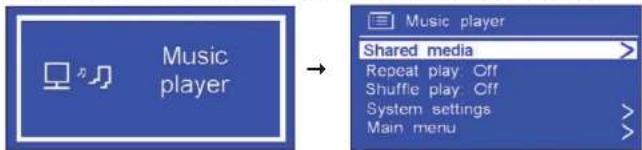
Note: Ou bien, entrer < Menu principal >, et tourner ensuite sur < Musi player >, puis appuyer sur ce bouton pour valider.
- Le curseur est pointé sur < Shared media >, appuyer sur peuf, puis, pas à pas cherchez la musique à sélectionner.
- Appuyer sur I pour aller au morceau précédent; appuyer sur II pour lecture/ pause; appuyer sur I pour aller au morceau suivant
B. Répétition du mode lecture
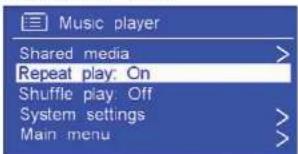
a.) Appuyer sur MENU en arrêté pour aller au 'menu principal', tourner pour (Répartition lecture: Off) et appuyer sur ce bouton pour commuter de 'Off' à 'On'.
C. mode de lecture aleatoire
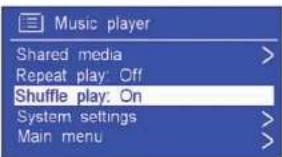
Appuyer sur MENU en arrêt pour aller au 'menu principal', tourner sur (Mode de lecture aléatoire: Off), appuyer sur ce bouton pour commuter de 'Off' à 'On'.
Mode DAB
- Appuyer plusieurs fois sur MODE jusqu'à ce que < DAB radio > s'affiche. Lors de la première utilisation, le système effectuera une analyse complète et stockera la liste des stations dans la mémoire.
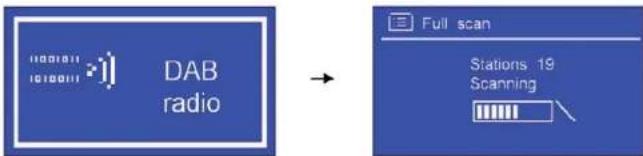
Note: ou bien, entrer dans le < Main menu >, puis tournez sur < DAB > puis appuyez sur ce bouton pour valider.
- Une fois le balayage terminé, les stations DAB s'afficheront par ordre alphanumerique. La première station de la liste sera sélectionnée.
- Vous pouvez afficher à tout moment l'écran précédent en appuyant sur BACK.
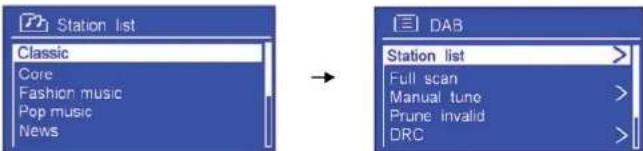
SAILER® plus concerto 7
- Une fois le balayage complet, tournez pour faire défiler la liste des stations et appuyez sur ce bouton pour valider. Note: si le système ne trouve aucun signal DAB dans votre zone, essayez de déplacer votre radio.
Il s'agit d'un texte défilant d'information, fourni par la station DAB. Il peut comprendre l'information sur des titres de musique ou le détail du programme et il est fourni par le radiodiffuseur.
Syntonisation manuelle :

- Appuyer sur MENU en arrière sur le 'menu principal', tourner < Manual tune > sur < Manual tune > et appuyer sur ce bouton pour valider.
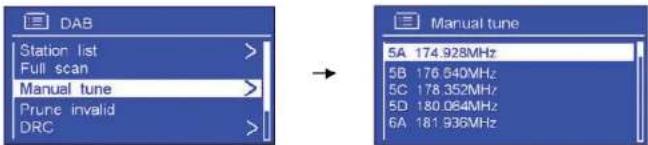
- Tourner pour vous déplacer d'un canal à l'autre, appuyer sur ce bouton pour sélectionner le canal actuel.
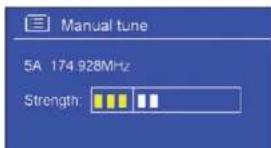
Note : En présence d'un multiplex qui correspond à ce canal et à cette fréquence, après quelques secondes l'écran affichera un mesureur de syntonisation indiquant l'intensité du signal et le nom du multiplex.
- Appuyer sur BACK pour quitter cette commande.

Oter les invalides :
- Appuyer sur MENU en arrière sur le 'menu principal', tourner sur < Prune invalid > et appuyer sur ce bouton pour valider.
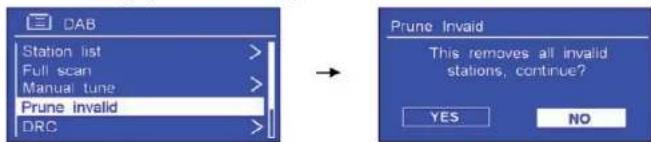
- Tourner sur 'YES' et appuyer sur ce bouton pour valider.
Valeur DRC (dynamic range control - contrôle de la plage dynamique)
Voupe régler le niveau de compression des stations pour éliminer les différences dans la plage dynamique ou le niveau audio entre les stations radio.
Note: le réglage du DRC sur off indique non compression, le réglage du DRC sur bas indique faible compression, le réglage du DRC sur haut indique compression maximum.
- Appuyer sur MENU en arrière sur 'menu principal', tourner sur < DRC > et appuyer sur ce bouton pour valider.
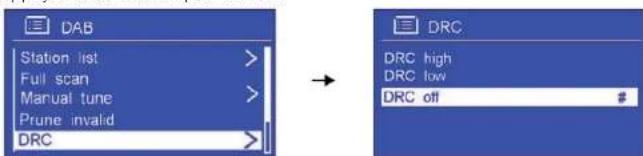
- Tourner sur l'option désirée et appuyer sur ce bouton pour valider.
Pour changer l'ordre des stations
- Appuyer et garder la pression sur MODE/MENU jusqu'à arrêt sur 'menu principal', tourner sur < Station order > et appuyer sur ce bouton pour valider.
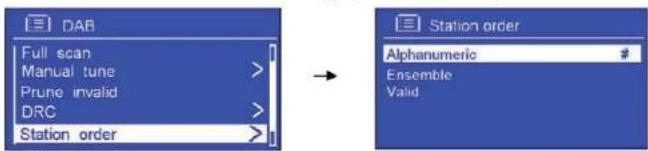
Note: Il y a trois options: Alphanumérique, Ensemble et Valid. # montre avant le défaut de votre option de réglage pour indiquer l'ordre des stations actuel.
| ORDRE STATION DESCRIPTION | |
| Alphanumeric Affiche toutes les stations par ordre alphanumeric. | |
| Ensemble Donne | a liste des stations actives (celles qui diffusent actuella-ment) avant celle des stations inactives. |
| Valid Óle les stations inactives de la liste des stations. | |
- Tourner sur l'option désirée et appuyer sur ce bouton pour valider.
A. fonctionnement
- Appuyer plusieurs fois sur MODE jusqu'à ce que s'affiche. Lors de la première utilisation, le balayage commencera au début de la plage des fréquences FM (87,50MHz).
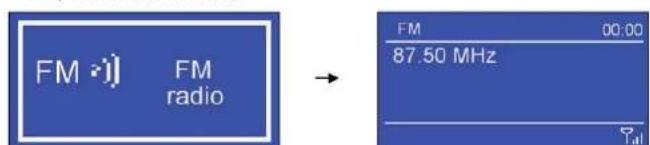
Note: ou bien, enter, et tourner ensuite sur, puis appuyer sur ce bouton pour valider.
Sailerplus CONCERTO7
- Tourner pour augmenter ou diminuer la fréquence par intervalles de 0.05MHz.
- Pour la recherche automatique, appuyer sur ou sur SCAN II.
Note: a. Pour la recherche automatique de la station active suivante, répéter l'étape 3.
b. L'appareil affichera le changement de fréquence jusqu'à ce qu'il s'arrête sur la station suivante. c. Après avoir atteint la fin de la plage de fréquence, il effectuera de nouveau la recherche à partir du début.
- En mode FM, appuyer sur BACK à n'importe quelle étape pour entrer dans ce mode de configuration.
- Le curseur étant pointé sur < Scan setting >, appuyer sur pour valider.
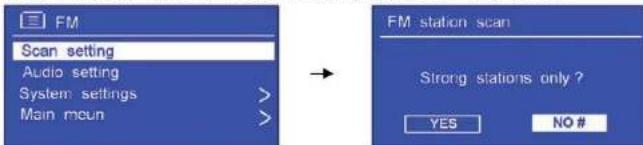
- Tourner pour sélectionner 'YES' ou 'NO', et appuyer sur ce bouton pour valider.
- En mode FM, appuyer sur BACK à n'importe quelle étape pour entrer dans ce mode de configuration
- Tourner sur < Audio setting > et appuyer sur ce bouton pour valider.
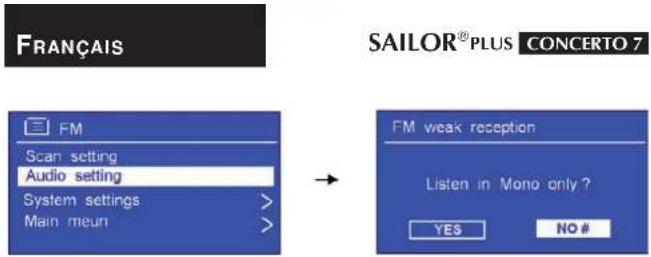
- Tourner pour sélectionner 'YES' ou 'NO', et appuyer sur ce bouton pour valider.
Mode aux IN
- Appuyer plusieurs fois sur MODE jusqu'à ce que < AUX IN > s'affiche. Note: ou entrer 'Main menu', tourner sur < Auxiliary Input > et appuyer sur ce bouton pour valider.
- Avec une connexion par câble, votre radio peut être transformée en une enceinte audio numérique de haute qualité.
- Connecter une extrémité du câble audio à la prise de l'écouteur (ou de la sortie auxiliaire) de votre périphérique, et l'autre extrémité à la prise AUX IN sur le dos de votre radio.
L'afficheur de la radio indiquera
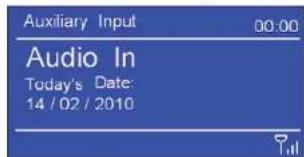
- Pour obtenir un niveau de volume optimal, régler le niveau du volume en sortie aussi bien sur le périphérique source que sur la radio elle-même. Note: AUX IN permet une connexion rapide et aisée au lecteur MP3 ou à d'autres sources audio externes.
Retour au menu principal
✓ Appuyer sur MENU, et tourner ensuite le bouton sur main menu >. ✓ Ou bien, vous pouvez revenir à n'importe quel moment à la première ligne de la radio en appuyant plusieurs fois sur BACK.
Réglage du volume
✓ Pour régler le volume appuyer sur VOL- ou VOL+. ✓ La radio mémorise le volume précédent.
Parcourir les informations de la station
✓ Vous pouvez voir les informations sur la deuxième ligne de l'afficheur tout en écoutant le programme Internet Radio. Pour parcourir plus d'informations, appuyer plusieurs fois sur INFO (en mode AUX, ce bouton est hors service).
Réglage présélections stations
Votre radio peut stocker la présélection de 10 stations Internet, 10 stations DAB+ and 10 stations FM. Pour enregistrer la station actuelle:
- Appuyer sur PRESETS, la rubrique 'Preset Menu' s'affiche, et tourner alors le bouton.
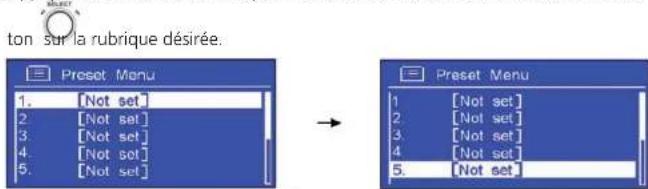
- Appuyer et garder la pression sur pour enregistrer. L'appareil retourne à sa condition de fonctionnement normal et l'icône de la station préselectionnée s'affiche.
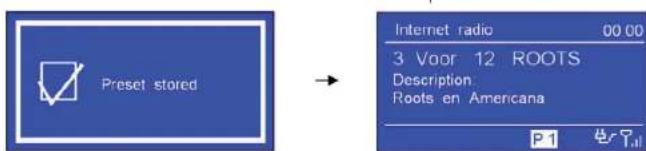
Sélection d'une station présélectionnée
Pour sélectionner une station déjà préselectionnée :
- Appuyer à plusieurs reprises sur MODE pour atteindre le mode désiré : IR, DAB+ ou FM.
- Appuyer sur PRESETS, et tourner ensuite le bouton sur la présélection désirée.
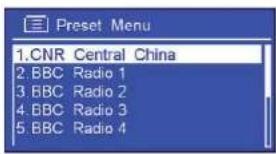

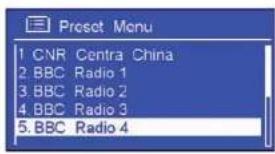
- Appuyer sur pour valider.
Fonction de veille
- Cette fonction peut être activée à partir du → Appuyer
sur pour valider
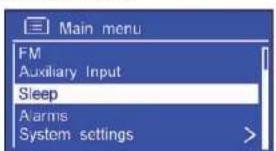

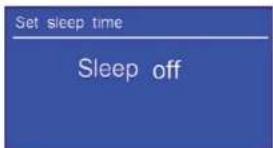
- Tourner pour déterminer la période de veille qui doit être entre 0 et 60 minutes.
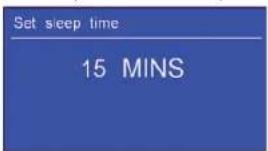
SAILER® plus concerto 7

- Lorsque la période désirée s'affiche, arrêter de tourner et le temps est mémorisé!
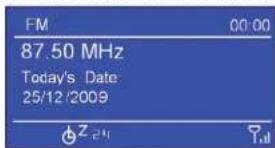
Note: a. Le décalage d'intervalle est de 15 minutes. b. À ce point, l'icône de veille s'affiche, de même que son délai d'expiration. 4. Maintenant, la radio se placera automatiquement en mode stand-by à la fin du temps de veille. 5. Pour continuer l'écoute de votre programme, appuyer sur STANDBY/ON.
Réglage horloge
- Réglage manuel de la date et de l'heure
- Cette fonction peut être activée à partir du < Main menu > < System set-
settings> → < Time/Date>. Appuyer sur pour valider.
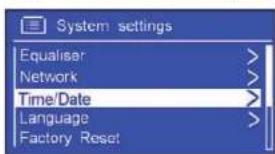
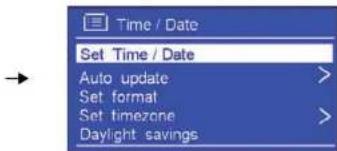
- Le curseur étant pointé sur < Set Time/Date>. Appuyer sur pour valider.
- Tourner pour régler la date, et appuyer sur ce bouton pour valider.
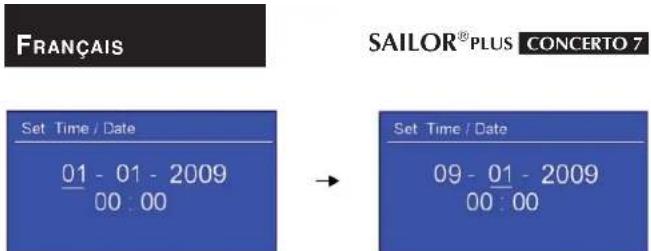
- Suivre la même marche pour régler le mois, l'année, l'heure et la minute.
Vous pouvez aussi effectuer ce réglage avec 'mise à jour auto
Note: Si vous sélectionnez < Mise à jour auto >, assurez-vous que votre radio est connectée au réseau. Tourner sur < Auto update > et appuyer sur ce bouton pour valider.
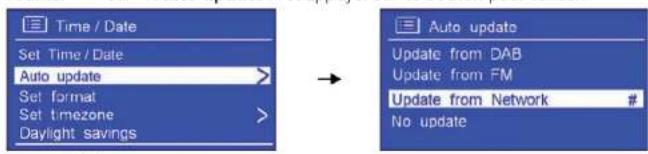
- Tourner sur l'option désirée et appuyer sur ce bouton pour valider.
Réglage du format de l'heure
- Tourner sur < Set format > et appuyer sur ce bouton pour valider.
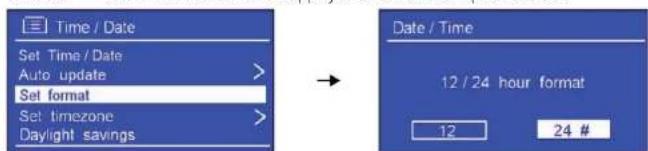
- Tourner sur le format désiré et appuyer sur ce bouton pour valider.

-Réglage du fuseau horaire

- Tourner sur <Settimezone> et appuyer sur ce bouton pour valider.
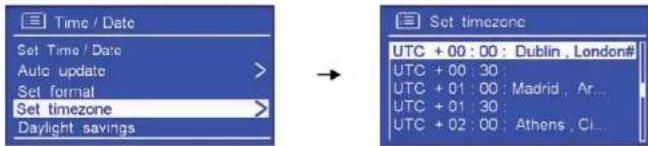
- Tourner sur votre fuseau horaire et appuyer sur ce bouton pour valider. Jusqu'ici, le réglage de l'horloge est parfait!
Changements d'heure saisonnières
- Cette fonction peut être activée à partir du →
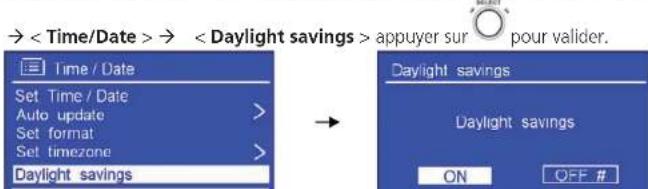
- Tourner sur 'ON', et appuyer sur ce bouton pour valider!
Réglage de l'alarme
Note: Lors du réglage de l'alarme, s'assurer d'avoir d'abord réglé l'heure
- Cette fonction peut être activée à partir du <Main menu >, appuyer sur pour valider, tourner ce bouton sur votre choix et appuyer sur ce bouton pour valider.
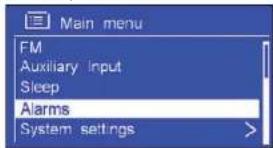

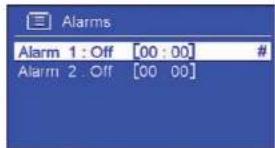

- Le curseur étant pointé sur, appuyer sur pour valider.
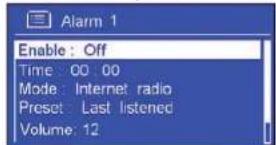

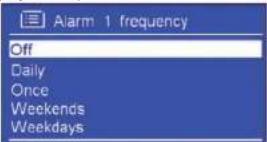
- Tourner sur la fréquence audio désirée pour votre alarme et appuyer sur ce bouton pour valider.
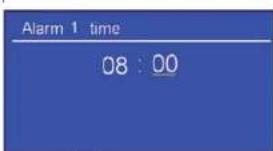
- Appuyer sur < Time : 00:00 > et appuyer sur ce bouton pour valider.
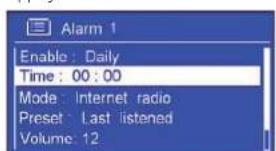

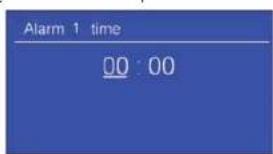
- Tourner pour changer les heures et appuyer sur ce bouton pour valider.
SAILER® plus concerto 7
- Suivre la même marche pour régler les minutes, et appuyer sur pour valider.
- Tourner sur < Mode: Internet radio >, appuyer sur ce bouton pour valider, et tourner ensuite ce bouton sur l'alarme audio désirée.
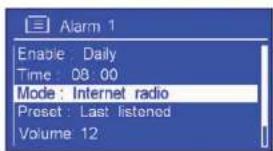
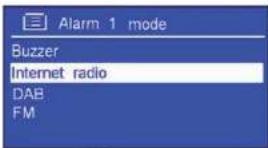
Note: Dans l'alternative, vous pouvez aussi tourner sur < Preset: Last listened > pour désirer la sonorité de l'alarme.
- Appuyer sur ce bouton pour valider, tourner ce bouton sur < Volume: 12 > et appuyer sur ce bouton pour valider.
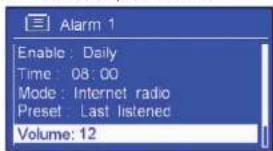
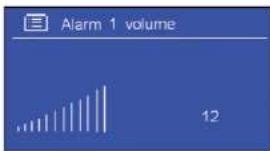
- Tourner sur le niveau de volume désiré et appuyer sur ce bouton pour valider.
SAILER® plus concerto 7
10. À la fin, tourner sur < Save > et appuyer sur ce bouton pour valider.
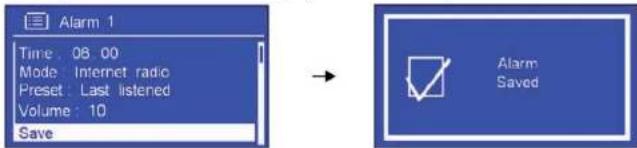
L'afficheur indiquera 'Alarm Saved' pendant 3 secondes, alors que l'onne Alarme s'affiche.
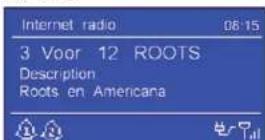
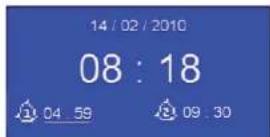
Pour vérifier l'état des alarmes, appuyer sur STANDBY/ON pour entrer en mode standby.
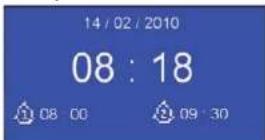
- Pour invalider une alarme Lorsque l'alarme retentit, vous pouvez soit appuyer sur STANDBY/ON pour l'arrêter, soit
- Intervenir sur le bouton d'arrêt momentané
Lorsque l'alarme retentit, appuyer sur pour la différer, appuyer à plusieurs reprises sur ce bouton pour définir le délai d'arrêt momentané, l'intervalle de temps peut être de 5/10/15/30 minutes.
SAILOR® plus concerto 7
Note: a. Durant la fonction d'ARRET MOMENTANÉ, l'alarme correspondante doit être allumée et afficher le temps écoulé, durant ce-delai, vous pouvez appuyer sur STANDBY/ON pour invalider l'alarme. b. à la fin du temps d'ARRET MOMENTANE, l'alarme retentit de nouveau au
Pour effacer une Alerte
Sauf si vous faites une 'Réinitialisation', vous pouvez également suivre la marche pour effacer l'alarme.
a. Sélectionner l'Alarme que vous désirez, ALARM 1 ou ALARM 2, puis entrer en mode configuration alarmes. b. Le curseur étant pointé sur 'Enable: Daily (ou une autre fréquence)', appuyer sur

c. Tourner sur 'Off' et appuyer sur ce bouton pour valider.
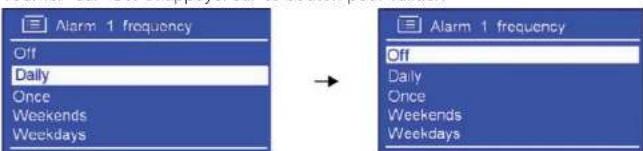
d. Tourner sur 'Save' et appuyer sur ce bouton pour valider.
Égaliseur
Note : Cette commande vous permet de régler le timbre !
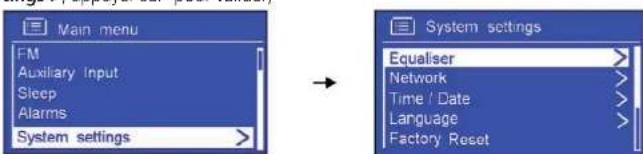
- Vous pouvez activer cette fonction à partir du < Menu principal < Paramètres système
tinas> aonuver sur pour valider
SAILER® plus concerto 7
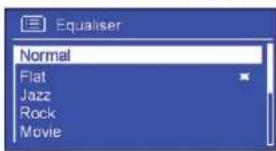
- Le curseur étant pointé sur < Equaliser >, appuyer sur pod pour valider.
- Tourner sur l'option désirée et appuyer sur ce bouton pour valider.
Configuration réseau
Note : La familiarisation avec cette section vous permet :
✓ Si vous désirez accéder à un autre Routeur, vous avez alors besoin de Internet wizard ✓ Si vous désirez obtenir l'adresse MAC, la région Wlan, l'adresse IP etc. vous avez alors besoin View settings. Si vous le prenez à une autre région, vous avez alors besoin de Wlan region ✓ Si vous désirez connaître le type de connexion radio, vous avez alors besoin de Manual settings
- Cette fonction peut être activée à partir du < Main menu > → < System settings > → < Network >, appuyer sur pour valider.
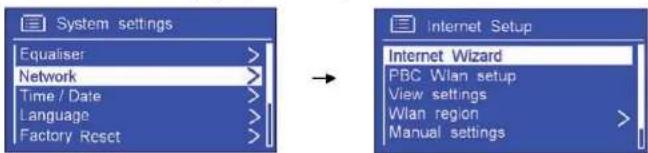
- Tourner sur la rubrique désirée et appuyer sur ce bouton pour valider.
Date/heure
Note : Voir les pages P73-74.
SAILER® plus concerto 7
- Cette fonction peut être activée à partir du ≤ Main menu > < System set
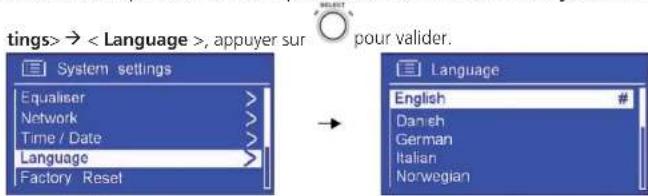
- Tourner sur la rubrique désirée et appuyer sur ce bouton pour valider
Réinitialisation
Note : l'activation de cette fonction effacera complètement la mémoire de votre radio, en effaçant tous les codes WEP/WPA et les autres configurations de l'utilisateur.
- Cette fonction peut être activée à partir du menu.
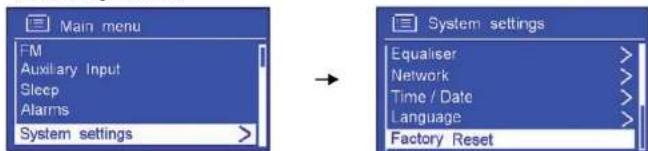
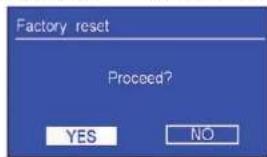
- Appuyer sur pour valider, et tourner ensuite ce bouton sui YES'.
SAILOR®PLUS Concerto 7
- Appuyer sur pour valider
Note: Si vous ne désirez pas continuer, à l'étape 2, tourner le bouton pour sélectionner NO', et appuyer sur ce bouton pour effacer cette commande.
Mises à jour du logiciel
- Cette fonction peut être activée à partir du <Main menu <Software update >, appuyer sur pour valider.
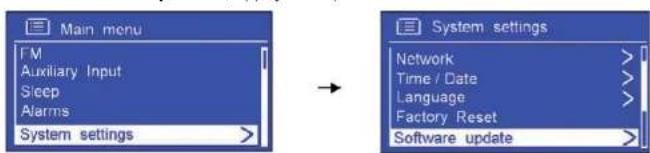
- Le curseur étant pointé sur < Auto-check setting >, appuyer sur pour valider.
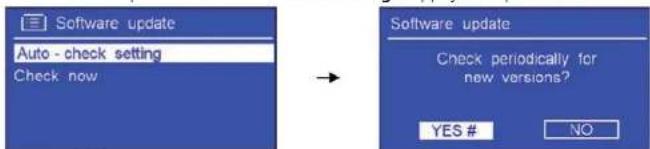
- Tourner sur 'YES' et appuyer sur ce bouton pour valider, maintenanl l'affiche de votre radio sera comme au point 2 précédent.
- Tourner sur 'Check now' et appuyer sur ce bouton pour valider.
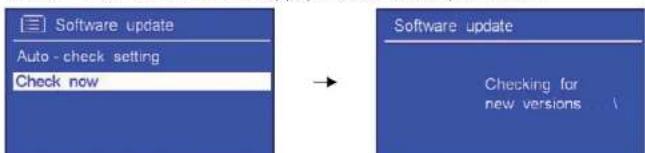
Sailerplus CONCERTO7
Ensuite:
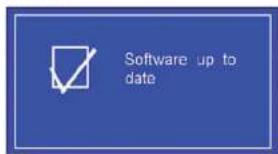
Vous avez completé jusqu'ici!
Note: la mise à jour du logiciel peut durer quelques minutes, ne pas éteindre la radio tant que cette procédure n'est pas achevée, sous risque de provoquer des dommages permanents.
Entrer configuration assistant d'installation
- Cette fonction peut être activée à partir du < Main menu > → < System settings > → < Setup wizard >, appuyer sur pour valider.
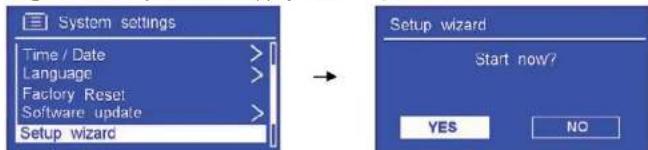
- Effectuer ensuite la configuration pas à pas.
Version du logiciel et ID radio
- Cette fonction peut être activée à partir du menu.
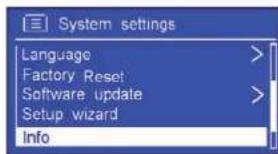
SAILOR® plus concerto 7
- Appuyer sur pour valider.
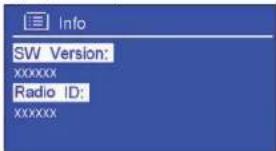
Cette information peut vous être demandée lorsque vous contactez l'assistance technique.
Luminosité
Cette fonction peut être activée à partir du
→ <Brightness>, et appuyer sur pour valider.
A. Réglement de la puissance
- Le curseur étant pointé sur, appuyer sur pied valider.
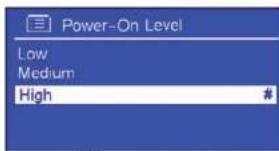
- Tourner selon le niveau désiré, le réglage sur le niveau élevé est hautement recommandé. Appuyer ensuite sur ce bouton pour valider.
B. Réglement du Stand-by
- À l'étape 1 ci-dessus, tourner sur < Standby level > et appuyer sur ce bouton pour valider
SAILOR® plus concerto 7
- Tourner sur le niveau désiré, le réglage sur le niveau élevé est hautement recommandé. Appuyer ensuite sur ce bouton pour valider.
Étape 1: configuration medias partagés dans le WMP 11
Après avoir téléchargé et installé Windows Media Player 11 pour Windows XP et connecté votre radio au réseau, vous devez configurer les médias partages afin de pouvoir partager la musique avec votre radio.
Suivre la marche ci-après pour configurer les médias partagés dans Windows Media Player 11.
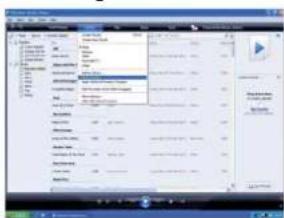
- Dans Windows Media Player 11, cliquer sur la petite flèche sous l'onglet Library et cliquer ensuite sur Media Sharing.
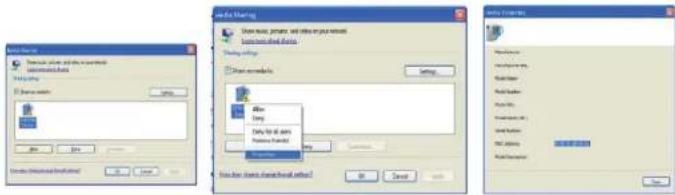
- Dans la boîte de dialogue de Media Sharing, sélectionner la case Share my media.
SAILOR®PLUS Concerto 7
- Pointer la case "share my media to". Dans la liste, cliquer sur Radio *, cliquer sur Allow, l'appareil sélectionné affiche maintenant une coche verte, cliquer alors sur OK
- Si votre appareil n'est pas présent dans la liste des appareils, suivre alors la marche ci-dessous;
a. À partir du menu "Media Player" de votre radio internet, sélectionnez "UPNP Servers", une liste d'ordinateurs disponibles s'affiche.
b. Sélectionner l'ordinateur désiré.
Maintenant votre application s'affichera dans la liste. Si vous désirez vérifier qu'il s'agit bien de votre radio, cliquez sur l'application avec la touche droite de leur souris et sélectionnez "Propriétés": L'adresse MAC de votre radio s'affichera
Étape 2: Écoute de la musique sur l'internet radio
Après l'installation et la configuration de la radio et Windows Media Player 11, vous êtes maintenant prêt pour écouter la musique via une connexion au réseau. La marche suivante décrit comment écouter de la musique avec votre radio.
- Sélectionner "UPNP Servers" dans le menu "Media Player".
- Sélectionner l'ordinateur à partir duquel vous désirez écouter des fichiers de musique,
- Utilisez les commandes pour naviguer conformément aux critères suivants: Toutes les musiques, Genre, Tous les artistes, Artistes collaborateurs, Album Artistes,
Compositeurs, Albums, Playlists, Dossiers ou Star Ratings et appuyer sur pied valider.
- Sélectionner le morceau que vous désirez écouter et appuyer sur. Maintenant, vous pouvez profiter de votre musique !

Installation des médias partagés sur MAC OS
L'utilisation de la radio sur un MAC requiert Windows File Sharing, MAC OS 9. Les premières versions d'OS nécessitent un logiciel supplémentaire pour utiliser Windows File Sharing, alors que MAC OS X 10.2 et les dernières versions incorporent déjà Windows File Sharing dans l'OS.
Installation de windows file sharing sur un MAC
- Dans 'Dock', cliquer sur "System Preferences". Dans la fenêtre "System Preferences", sous la section 'Internet & Network', cliquer sur 'Sharing'.
- Dans la fenêtre 'Sharing', suivre la marche ci-après:
- quer sur 'Start' pour chacun de ces services. Sous la section 'Firewall', éteindre le firewall. Sous la section 'Internet', éteindre 'Internet Sharing'.
Réglage des comptes
- Dans la fenêtre 'System Preferences', dans la section 'System', cliquer sur 'Accounts'. Sélectionner un compte et rappelez-vous son 'Identifiant' et le mot de passe. Il sera utilisé pour la radio pour la connexion au MAC.
Réglage directory
- Dans 'Dock', cliquer sur 'Finder'. Dans le 'Finder', cliquer sur 'Applications', puis sur 'Utilities'. Cliquer sur 'More Info' pour 'Access Directory' et s'assurer que l'option 'Read/Write' est validée. Double-cliquer sur 'Directory Access' et valider ce qui suit:
AppleTalk LDAPv3 - SLP SMB/CIFS
- Pour 'SMB/CIFS', cliquer sur 'Configure' et sélectionner un groupe de travail approprié.
- Copier et coller les fichiers mp3 dans 'Documents' dans la fenêtre du 'Finder'.
- Tourner sur 'AirPort' (réseau partagé).
- Attendre quelques minutes.
Dans le 'Media Player' > menu 'Fenêtres partagées', entre l'identifiant et le mot de passe du compte du MAC. Maintenant la Radio peut se connecter au MAC.
Résolution des problemes
Si vous avez des problèmes avec votre réseau Internet Radio, consulter la section AIDE sur notre page web: http://www.wifiRadio-frontier.com
Si vous avez des problèmes pour connecter votre radio au réseau Internet, ces quelques indications pourraient vous aider à les résoudre :
- Assurez-vous que votre PC, connecté en Wi-Fi, peut accéder à Internet (par exemple, peut naviguer sur le web) en utilisant le même réseau.
- Vérifie que le serveur DHCP est disponible, ou que vous avez configuré une adresse IP statique sur chaque radio. Vous pouvez configurer une adresse IP statique sur chaque Manual settings Wireless', puis sélectionner 'DHCP Invalidate'.
- Vérifiez que votre point d'accès ne limite pas les connexions à des adresses MAC particulières. Vous pouvez afficher les adresses MAC View settings MAC address'.
- Si votre réseau est crypté, vérifiez que le code ou le mot de passe que vous avez entré dans la radio est correct. N'oubliez pas que les mots de passe sous le format texte sont sensibles à la casse. Si, lorsque vous essayez de vous connecter à un réseau crypté, votre radio affiche: 'Wireless error' suivi de 5 chiffres, assurez-vous que vous entrez bien la phrase de passe correcte pour le réseau. Si le problème persiste, contrôlez la configuration de votre réseau.
- Si votre radio se connecte au réseau sans problème, mais est incapable de se connecter à certaines stations, cela peut être du à l'une des causes suivantes:
a. Cette station ne diffuse pas à ce moment de la journée (n'oubliez pas qu'elle peut être située dans une zone différente). b. La station a atteint le nombre maximum d'écouteurs simultanés; c. La station ne diffuse plus; d. Le lien sur la radio est périmé; e. La connexion Internet entre le serveur (souvent situé dans un pays différent) et vous-même est lent.
Essayez d'utiliser un PC pour lire le flux via le site web du radiodiffuseur.
- Si vous pouvez lire la station avec un PC, utilisez le formulaire sur le site http://www.wifiRadio-frontier.com pour nous l'indiquer, afin que nous puissions changer les données de la station utilisée par la radio.
SAILOR®PLUS CONCERTO7
| ARTICLES DESCRIPTION | |
| Speçifications: Internet Radio FM/DAB, DAB+ | |
| Sortie écouteur: 150mVrms | |
| Plages de fréquence: (FM) 87.5 | 0 - 108.00 MHz (DAB+,DAB) 174 - 240 MHz |
| Afficheur LCD: Affichage full d'ot haute résolution | |
| Alimentation: Entrée ca : 100-240VAC, 50-60HZ (pour l'utilisation, faire reférence au panneau postérieur sénégraphié) | |
| Impédance ligne sortie: 47Koh m | |
| Impédance écouteurs: 32ohm | |
| Dimensions: 212mm x 123mm x 111mm | |

Ce symbole se trouve sur le produit ou sur les instructions signifie qu'à la fin de leur vie utile, les appareils électriques ou électroniques hors usage ne doivent pas être éliminés avec les ordures ménagères, mais séparément. Conformez-vous aux systèmes de collecte sélective pour le recyclage en vigueur dans l'Union Européenne.
Pour plus d'informations, contacter vos autorités locales ou le magasin qui vous a vendu l'appareil.
Sailorplus CONCERTO7
Sous réserve de modifications techniques, omissions ou erreurs typographiques.

- Instructions de sécurité importantes
- Sailerplus CONCERTO7
- Sailer®plus CONCERTO7
- Ce qu'il vous faut avant d'utiliser votre internet radio
- SAILOR® plus concerto 7
- Vue arrière
- Étape 1 - alimentation
- Étape 2 - assistant d'installation
- Accès au réseau
- Stations locales
- Sélection d'une station
- SAILER® plus concerto 7
- Sélectionner un podcast
- Obtention du code d'accès
- Ajouter une station aux favoris
- Ajouter une station à 'mes stations ajoutées
- SAILOR®PLUS Concerto 7
- Changement de l'information de la station
- Mises à jour de la station
- Mode lecteur audio
- lecture des médias partagés
- Répétition du mode lecture
- mode de lecture aleatoire
- Mode DAB
- Syntonisation manuelle :
- Oter les invalides :
- Valeur DRC (dynamic range control - contrôle de la plage dynamique)
- Pour changer l'ordre des stations
- fonctionnement
- Mode aux IN
- Retour au menu principal
- Réglage du volume
- Parcourir les informations de la station
- Réglage présélections stations
- Sélection d'une station présélectionnée
- Fonction de veille
- Réglage horloge
- Vous pouvez aussi effectuer ce réglage avec 'mise à jour auto
- Réglage du format de l'heure
- -Réglage du fuseau horaire
- Changements d'heure saisonnières
- Réglage de l'alarme
- Égaliseur
- Configuration réseau
- Date/heure
- Réinitialisation
- Mises à jour du logiciel
- Entrer configuration assistant d'installation
- Version du logiciel et ID radio
- Luminosité
- Étape 1: configuration medias partagés dans le WMP 11
- Étape 2: Écoute de la musique sur l'internet radio
- Installation des médias partagés sur MAC OS
- Installation de windows file sharing sur un MAC
- Réglage des comptes
- Réglage directory
- Résolution des problemes
- SAILOR®PLUS CONCERTO7
- Sailorplus CONCERTO7
Marque : SAILOR
Modèle : Concerto 7
Catégorie : Radio