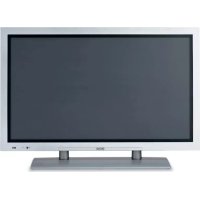
PDM4220 - Téléviseur YAMAHA - Notice d'utilisation et mode d'emploi gratuit
Retrouvez gratuitement la notice de l'appareil PDM4220 YAMAHA au format PDF.


| Type de produit | Moniteur plasma haute définition (HD ready) |
| Marque | YAMAHA |
| Modèle | PDM4220 |
| Taille d'écran | 42 pouces (diagonale 1059 mm) |
| Résolution | 1024 (H) x 1024 (V) pixels |
| Format d'image | 16:9 |
| Dimensions (sans haut-parleurs ni support) | 1030 (L) x 636 (H) x 104 (P) mm |
| Poids net (sans haut-parleurs ni support) | 36,0 kg |
| Alimentation | CA 100-240 V, 50/60 Hz |
| Consommation électrique (fonctionnement/veille) | 380 W / <3 W |
| Connectivité vidéo | Péritel (x3), entrée composite/S-vidéo, composante (Y/Fe/Pr), HDMI, DVI-D, RGB D-sub 15 broches |
| Connectivité audio | Entrées audio stéréo (RCA, mini-jack), sortie audio (RCA, casque) |
| Sortie audio intégrée | Haut-parleurs 12 W + 12 W (6 Ω) |
| Télécommande fournie | Oui (RPD-342) avec piles AA |
| Fonctions d'image | Multi-images (2, 4, 12), Gel d'image, Ecran de veille, Volet anti-rétention |
| Réglages d'image | Contraste, Luminosité, Couleur, Teinte, Netteté, Température de couleur (Froid/Normal/Chaud/Noir&Blanc), Mode cinéma |
| Formats d'affichage | 4:3, Panoramique, Zoom, Complet, C14:9L, 14:9 Zoom |
| Sécurité | Mise à la terre obligatoire, ventilation minimale 10 cm, utilisation sur surface stable |
| Entretien et nettoyage | Débrancher avant nettoyage ; utiliser un chiffon doux légèrement humide (eau tiède) pour l'écran ; éviter détergents agressifs |
| Température de fonctionnement | 5 °C à 35 °C |
| Température de stockage | 0 °C à 40 °C |
| Humidité relative (fonctionnement/stockage) | 20 % à 80 % / 20 % à 90 % (sans condensation) |
FOIRE AUX QUESTIONS - PDM4220 YAMAHA
Questions des utilisateurs sur PDM4220 YAMAHA
0 question sur cet appareil. Repondez a celles que vous connaissez ou posez la votre.
Poser une nouvelle question sur cet appareil
Téléchargez la notice de votre Téléviseur au format PDF gratuitement ! Retrouvez votre notice PDM4220 - YAMAHA et reprennez votre appareil électronique en main. Sur cette page sont publiés tous les documents nécessaires à l'utilisation de votre appareil PDM4220 de la marque YAMAHA.
MODE D'EMPLOI PDM4220 YAMAHA
High definition plasma monitor Moniteur plasma haute définition
USER'S MANUAL
MANUEL UTILISATEUR
( : acceptable)
With Analog signal input (RGB2 input)
| No. | Signal Mode | Horizontal frequency (kHz) | Dot clock frequency (MHz) | Remarks | ||
| Signal Name | Resolution | Vertical frequency (Hz) | ||||
| 1 | VGA | 640 X 400 | 70.08 | 31.47 | 25.18 | |
| 2 | 640 X 480 | 59.94 | 31.47 | 25.18 | ||
| 3 | W-VGA | 864 X 480 | 59.94 | 31.47 | 34.24 | WVGA type: On |
| 4 | VESA | 640 X 480 | 72.81 | 37.86 | 31.50 | |
| 5 | 640 X 480 | 75.00 | 37.50 | 31.50 | ||
| 6 | 640 X 480 | 85.01 | 43.27 | 36.00 | ||
| 7 | 800 X 600 | 56.25 | 35.16 | 36.00 | ||
| 8 | 800 X 600 | 60.32 | 37.88 | 40.00 | ||
| 9 | 800 X 600 | 72.19 | 48.08 | 50.00 | ||
| 10 | 800 X 600 | 75.00 | 46.88 | 49.50 | ||
| 11 | 800 X 600 | 85.06 | 53.67 | 56.25 | ||
| 12 | 1024 X 768 | 60.00 | 48.36 | 65.00 | ||
| 13 | 1024 X 768 | 70.07 | 56.48 | 75.00 | ||
| 14 | 1024 X 768 | 75.03 | 60.02 | 78.75 | ||
| 15 | 1024 X 768 | 85.00 | 68.68 | 94.50 | ||
| 16 | 1152 x 864 | 75.00 | 67.50 | 108.00 | ||
| 17 | 1280 x 1024 | 60.02 | 63.98 | 108.00 | ||
| 18 | 1280 x 1024 | 75.03 | 79.98 | 135.00 | ||
| 19 | 1280 x 1024 | 85.02 | 91.15 | 157.50 | ||
| 20 | 1600 x 1200 | 60.00 | 75.00 | 162.00 | ||
| 21 | 1600 x 1200 | 75.00 | 93.75 | 202.50 | ||
| 22 | 1600 x 1200 | 85.00 | 106.25 | 229.50 | ||
| 23 | Macintosh | 640 x 480 | 66.67 | 35.00 | 30.24 | |
| 24 | 832 x 624 | 74.55 | 49.72 | 57.28 | ||
| 25 | 1024 x 768 | 74.93 | 60.24 | 80.00 | ||
| 26 | 1152 x 870 | 75.06 | 68.68 | 100.00 | ||
| 27 | W-XGA | 1280 x 768 | 59.833 | 47.986 | 81.00 | |
| 28 | 1280 x 768 | 69.997 | 56.137 | 94.760 | ||
| 29 | W-XGA | 1280 x 768 | 59.876 | 47.776 | 79.50 | WXGA Mode: 1280 x 768 |
| 30 | 1366 x 768 | 60.015 | 47.712 | 85.50 | WXGA Mode: 1366 X 768 | |
Nous vous remercions d'avoir acheté Yamaha Moniteur Plasma Haute Définition.
Avant d'utiliser votre écran, veuillez lore attentivement ce manuel afin de savoir comment opérer de manière sure et ajustate votre écran. Veuillez conserver ce manuel dans un endroit sur afin de pouvoir vous y referrer ultérieurement. Celui-ci vous sera utile à l'avoir.
Remarques concernant les travaux d'installation :
Ce produit est commercialisé en présumant qu'il sera installé par une personne qualifiée possédant les connaissances et les compétences indispensablees. Ce produit doit dans tous les cas être installé et régle avant employe par un installerur spécialisé ou votre revendeur. YAMAHA ne peut assumer aucune responsabilité pour des dégats ou des endommagements causés au produit à cause d'une erreur commise lors de l'installation ou du montage, d'une utilisation faveuse ou inadéquate, d'une modification du dispositif ou encore d'un endommagement provoqué par un désastre naturel.
Remarques à l'attention des revendeurs :
Après l'installation, veillez à bien remetre au client ce manuel et à lui expliquer comment utiliser le produit.
Remarques concernant ce Manuel
- Les informations contenues dans ce Manuel peuvent etre modifiées dans préavis.
- Bien que des soins méticuleux ont été pris dans la préparation de ce Manuel, nous vous prions de contacter votre revendeur ou notre société si vous avez des commentaires, des avis ou des questions concernant notre produit.
- Il convient de comprendre parfaitement les conditions préalables requises à l'utilisation de ce produit, telles que les caractéristiques et les specifications techniques concernant le matériel et le logiciel et les contraintes, lorsque vous utilisez ce produit. Nous n'assumerons aucune responsabilité pour les dégats causés par une utilisation faitive ou inadéquate de ce produit.
- La reproduction totale ou partielle de ce Manuel sans notre autorisation préalable est interdite.
- Les noms de produit mentionnés dans ce Manuel peuvent être des noms de marque ou des marques déposées appartenant à leurs propriétaires respectifs.
CHARACTERISTIQUES
Grand écran d'affichage à plasma et à haute définition
L'écran d'affichage couleur à plasma de 42 pouces, avec une résolution de 1024 (H) x 1024 (V) pixels permet de creer un grand écran d'affichage à haute définition (format d'image: 16/9) plat et profil bas. L'écran d'affichage n'est pas affecté par les interférences electromagnétiques provenant de sources géomagnétiques et les lignes à haute tension situées dans le voisinage, les images affichées à l'écran sont de très grande qualité et ne sont pas affectées par des défauts de convergence des couleurs ou une distorsion à l'affichage.
Proceseur numérique à haute performance
Une vaste gamme de signaux d'entrée peuvent etre traites, y compris les signaux composites, composants et HDMI.
Le processeur numerique a haute resolution cree une image a texture fine avec un contraste dynamique.
En outre, il correspond a un large tableau de signaux d'ordinateur personnel, du 640× 400 , et 640× 480 VGA au 1600× 1200 UXGA. (entree analogue).
Une télécommande à distance d'une utilisation aïée et un système d'affichage sur écran
La télécommande à distance incluse avec l'appareil permet de faciliter les tâches de réglage des fonctions de l'affichage. En outre, le système d'affichage sur écran affiche les conditions de réception des signaux et affiche également les réglages de contrôle de l'affichage d'une manière très lisible et comprehensible.

Le logo " HD ready " est une marque commerciale de EICTA.
Connexion à un dispositif d'imagerie video
- Trois terminaux Peritel 1, un terminal composite/S 2, un terminal de composants *3 et un terminal HDMI ont été ajustés. En outre, on a également fourni comme sortie de contrôle un terminal de sortie video composite.
Péritel AV1 s'applique à composite/S-video
AV2 et AV3 s'appliquent a composite/RGB
3 Un terminal composite/S = Entre la Lateral Avc l'entree AV4, si un terminal composite et un terminal composant sont utilisés en meme temps, le terminal composant aura la priorite. - En plus des ordinateurs, de nombreux appareils peuvent également être connectés.
Options
Veuillez consulteriste revendeur local pour de plus amples détails.
Surpied (PDS-342)
DISPOSITIONIF D'INSTALLATION MURALE (PWK-242)
- Encadrement bois (4 couleurs)
- Ce manuel a été imprimé avant la fabrication de ce produit. Àprous impression, certaines caractéristiques techniques de ce produit sont sujéttes à modification pour une amélioration du fonctionnement ou toute autre raison. Dans ce cas, les caractéristiques de l'appareil lui-même priment sur celles qui sont enoncées dans ce manuel.
MARQUES DEPOSEES
VGA et XGA sont des marques déposées d'International Business Machines Corporation.
APPEL et Macintosh sont des marques déposées d'Apple Computer Inc.
Toutes les marques ou noms de produit sont des marques de commerce ou des marques déposées de leur dépôtaire respectif.
ACCESSOIRES FOURNIS
Boftier de télékomande (RPD-342)
- Piles (2) (AA,R06,UM-3)
Cable d'alimentation
- Entrée latérale
TABLE DES IMATIÈRES
CHARACTERISTIQUES 2
Unité Principale 8
Télécommande 9
Mise en Place des Piles 9
Utilisation de la Telecommande 9
INSTRUCTIONS CONCERNANT
L'INSTALLATION 12
Installation 12
Mesures anti-basculement 12
Connexion a un dispositif Audio Visue 13
Branchement à un Ordinateur Personnel 15
Montage de I'entree laterale 16
Branchement du Cable d'Alimentation 17
INSTRUCTIONS CONCERNANT
L'OPÉRATION 18
Mise Sous Tension (ON) et Hors Tension (OFF) 18
Changement d'Entrée 19
Changement de Taille 19
Réglage du Volume 21
Mode Sourdine Audio 21
Attichage a I'Ecran des Signaux d'Entree 22
Affichage MULTI IMAGES 23
GeldImage 25
Utilisation du Menu (Menu affiche à l'écran) 26
Menu Reglage Initial (TV mode) 27
Menu Reglage Initial (Video mode) 29
Menu Reglage Initial (RGB mode: RGB1 (DVI-PC), RGB2 (RGB)) 30
MENUFonction 32
Menu Image (TV/Video mode) 33
Menu Image (RGB mode) 36
Menu Audio 37
Menu Minuterie 38
Menu Langue 38
Enregistrement Automatique 39
Changement Audio 40
Mode d'Economie de I'Energie 41
Selection de lecteur DVD. 41
Contrôle des Signaux 42
DEPISTAGE DES DERRANGEMENTS ET
CONTRE-MESURES 43
Symptômes Pouvant Indiquer des Dérangements 43
Mesures à Prendre Pour Corriger des Affichages Anormaux 45
Entree des Signaux 47
ListedesignauxRecommendés 48
ATTENTION: VEUILLEZ LIRE CE QUI SUIT AVANT D'UTILISER L'APPAREIL
Cet écran à plasma a été concu et fabriqué pour satisfaire au normes de sécurité internationales. Mais comme pour tout équipement ou apparéil électriques, il convient d'être attentif et soigneux si l'on peut obtenir les membres résultats possible et assurer de bonnes conditions de sécurité.
Avant d'utiliser ce produit, veuillez dire attentivement ces Consignes de sécurité et parfaitement comprendre le contenu afin d'assurer un employe correct. Veuillez respecter scrupuleusement ces consignes de sécurité.
Ne jamais utiliser l'écran si un problème survient.
Des opérations ou des phénomènes anormaux tels que de la fumée, une oedur bizarre, l'absence d'image, l'absence de son, un son trop fort, un boitier endommage ou des éléments ou encore des cables endommages, la pénétration dans l'appareil de liquides ou de particules étrangères, etc. peuvent provoquer un incendie ou des commotions électriques.
Dans un tel cas, mettre immediatement l'appareil hors tension en coupant l'alimentation puis retirer la prise male de la prise femelle murale d'alimentation. Apre s avoir verifie que la fumee ou l'odeur erange ont cesser, veuillez contacter voe revendeur. En aucun cas, il ne faut tente de proceder soi-meme a des reparations car ceci pourait etre dangereux.
Ne pas introduire dans l'appareil des liquides ou des objets étrangers.
La pénetration de liquides ou d'objets étrangers peut provoquer un incendie ou des commotions électriques. Soyez particulièrement prudent dans une maison ou un local où des enfants sont prêts.
Si des liquides ou des objets étrangers pénétre dans l'écran à plasma,mettre immediatement l'appareil hors tension en coupant l'alimentation puis retire la prise maje de la prise femelle murale d'alimentation et contacter votre revendeur.
- Ne pas placer l'écran à plasma dans une salle de bains.
- Ne pas exposer l'écran à la pluie ou à l'humidité.
- Ne pas placer des vases, des pots, des verres ou des tasses, des produits de beauté, des liquides comme de l'eau, etc. sur l'écran ou à proximé de l'écran.
- Ne pas placer des métaux, des produits combustibles, etc. sur ou à proximé de l'écran.
Ne jamais démonter l'écran ou tenter de le modifier.
L'ecran contient des composants à haute tension. La modification de l'appareil peut provoquer un incendie ou des commotions électriques.
- Ne jamais-retirer un couvercle fixé sur l'appareil.
Ne pas donner de chocs à l'écran.
Si I'ecran recoit des chocs violents et/ou est cassé, ceci peut provoquer des blessures si on continue de l'utiliser on risque de provoquer un incendie ou des commotions électriques.
Si le panneau en verre de I'ecran est cassé ou endommagé, veuillez metre immediatement l'appareil hors tension en coupant l'alimentation, débrancher la prise maje de la prise femelle murale et contacter votre revendeur.
Ne pas placer l'écran sur une surface instable.
Si I'on fait tomber I'ecran et/ou s'il est endommagé, ceci peut provoquer des blessures si on continue de l'utiliser on risque de provoquer un incendie ou des commotions electriques.
- Ne pas placer l'écran sur une surface instable, en pente ou soumise à des vibrations comme un support bancal ou incliné.
Ne pas empêcher la ventilation de l'écran.
Si la ventilation est obstruée durant le fonctionnement de l'écran ou juste après la mise hors tension, ceci peut provoquer des dommages à l'appareil et raccourcir la durée de vie de votre moniteur à cause d'une surchauffe. Veuillez faire attention à la ventilation du moniteur.
- Garantir un espace d'au moins 100 mm (10 cm) ou plus entre chaque cote, l'arriere de l'écran, la partie supérieure de l'écran et les autres objets comme les murs.
- Ne pas placer d'objets à proximé ou contre les ouvertures de ventilation de l'écran.
- Ne jamais bloquer les ouvertures de ventilation de l'écran.
- Ne pas placer l'écran à plasma sur le côte.
- Ne pas couvrir l'écran à plasma avec une nappe, etc.
- Ne pas placer l'écran sur un tapis ou sur une couverture (literie, etc.), ou à proximé d'un rideau.
Utiliser uniquement la prise d'alimentation correcte.
Une alimentation électricne incorrecte peut provoquer un incendie ou des commotions électriques. Utiliser uniquement la prise d'alimentation correcte conformément aux indications données sur l'écran et les normes de sécurité.
- Le cable d'alimentation inclus doit être utilisé en fonction de la prise fémelle utilisée.
Etre prudent avec le branchement du cable d'alimentation.
Un branchement incorrect du cable d'alimentation peut provoquer un incendie ou des commotions électriques.
- Ne pas toucher le cable d'alimentation avec les mains mouillées.
Vérifier que la partie de branchement du cable d'alimentation est propre (sans aucune trace de poussière) avant de l'utiliser. Utiliser un chiffon doux et sec pour nettoyer la prise.
- Introduire bien à fond la prise mâle dans la prise fémelle. Eviter d'utiliser une prise fémelle qui n'est pas en bon état ou mal fixé ou dont les contacts ne sont pas stables.
- Ne pas couper la prise qui equipe l'appareil, si I'on retire celle-ci ceci pourrait diminuer les performances de l'appareil. Si vous souhaite prolonger le cable d'alimentation, veuillez obtenir une rallonge adequate ou contacter votre revendeur.
Si you've ased besoin de remplacer le fusible dans la pris moullee avec un nouveau fusible, veuillez ons le remplacer avec un nouveau de meeme valeur, de meeme type et repondant aux memes normes que l'origina. Verifier que le couvercle du fusible a bien ete replaced a sa position originale.
ATTENTION: VEUILLEZ LIRE CE QUI SUIT AVANT D'UTILISER L'APPAREIL (suite)
S'assurer que la mise à la terre a bien été effectuee
Brancher la borne de mise à la terre de la prise c.a. de l'écran plasma avec la borne de mise à la terre qui équipe la prise en utilisant le cable d'alimentation inclus avec l'écran. Si la prise fournie ne s'adapte pas à votre prise fémelle, veuillez consulter un électricien pour procéder au remplacement de la prise fémelle obsoilète.
Faire attention en manipulant le cable d'alimentation ainsi que les autres cables de branchement externes.
Si on continue d'utiliser un cable d'alimentation ou d'autres cables endommages, ceci peut provoquer un incendie ou des commotions
electriques. Ne pas exposer le cable d'alimentation ou d'autres cables a la chaleur, a une pression ou une tension excessives. Si le cable d'alimentation ou d'autres cables sont endommages (fils exposés ou cassés, etc.), contacter votre revendeur.
- Ne pas poser l'écran à plasma ou des objets lourds sur le cable d'alimentation ou sur les autres cables. En outre, éviter de les recouvrir avec une piece de tissuquelconque (coverture, nappe, etc.) car on risquerait ainsi de les dissimuler et de placer par inadvertance des objets lourds sur le cable d'alimentation ou sur les autres cables.
- Ne pas tirer sur le cable d'alimentation ou sur les autres cables. Lorsque I'on branche ou debranche le cable d'alimentation ou les autres cables, vous doivent tenir en main la prise ou le connecteur.
- Ne pas placer le cable d'alimentation ou d'autres cables à proximé d'un dispositif de chauffage.
- Ne pas toucher la prise male juste après l'avoir débranché de la prise femelle afin de prévenir les risques d'électrocution ou de commotions électriques.
- Ne pas toucher la prise male lorsqu'il y des éclairs ou de la foudre dans le voisinage.
- Eviter d'embobiner le cable d'alimentation ou de le courber fortement.
- Eviter que l'on marche sur le cable d'alimentation ou sur les autres cables, éviter également de les pincer ou de les coincer notamment au niveau des prises, des logements et des endroits ou ils sortent de l'appareil.
- Ne pas modifier le cable d'alimentation.
Faire attention lorsqu'on manipule les piles de la télécommande
Une manipulation ou une utilisation incorrectes des piles peuvent provoquer un incendie ou entraîner des blessures. Les piles peuvent exploser si elles ne sont pas utilisées ou traitées correctement.
- Ne pas laisser approcher les enfants ou les animaux des piles. Si elles ont ete avalaes, consulter immediatement un medecin afin de proceder a un traitement d'urgence.
- Ne pasmettre les piles dans de I'eau ou dans le feu.
- Eviter un environnement à haute température ou la proximé d'une flamme.
- Ne pas tenir les piles avec des pincettes métalliques.
- Conserver les piles dans un endroit社会发展, frais et sec.
- Ne pas provoquer le court-circuit des piles.
- Ne pas recharger, démonter ou souder les piles.
- Ne pas donner de chocs physiques aux piles.
Utiliser uniquement le type de pile specifie dans le mode d'emploi de ce moniteur.
Sassurer lon met en place les ples que les bornes positives et négatives sont correctement alignees.
Si you remarque une fuite au niveau de la pile, essuyer le liquide et replacer la pile. Si le liquide adhere a tou vetements, bien rincer avec de I'eau. - En ce qui concerne le traitement des piles usages, veuilles respecter la reglementation locale concernant celui-ci.
Faire attention lorsque I'on déplace l'écran.
Une négligence risque de provoquer des blessures ou des dégàts.
- Ne pas déplacer l'écran en cours de fonctionnement. Avant de le déplacer, débrancher le cable d'alimentation ainsi que toutes les autres connexions externes.
- Nous recommendons vivement que deux personnes déplacent l'écran.
- Eviter de cogner ou de donner des chocs à l'appareil, et prendre un soin particulier à ne pas endommager la surface en verre de l'écran.
Ne rien placer sur l'écran.
Si on place quelque chose sur la partie supérieure de I'ecran, ceci risque de provoquer un desequilre ou une chute entrainant un blessure ou des dégats. Etre particulierement prudent et attentif dans les endroits ou des enfants sont present.
Eviter les endroits humides ou poussiêreux.
Le fait de placer l'écran dans des endroits enflammé, très humide, poussièux, contenant de la suite huileuse ou un gaz corrosif risque de provoquer un incendie ou des commotions électriques.
- Ne pas placer l'écran pres d'une cuisine, d'un humidificateur ou d'autres endroits humides ou enfumés.
Eviter un environnement où la température est élevé.
La chaleur peut avoir un effet négatif sur l'écran et les autres composants, et peut provoquer la transformation, la fusion ou un incendie.
- Ne pas placer l'écran, la télécommande ou d'autres composants dans un endroit directement exposé aux rayons du soleil ou à proximité d'un objet chaud comme un radiateur ou un apparéil de chauffage, etc.
- Ne pas placer l'écran dans un endroit où il y a d'importantes variations et température.
Retirer le cable d'alimentation pour une séparation complète.
- Pour des raisons de sécurité, débrancher le cable d'alimentation de l'écran si on ne l'utilise pas durant une période de temps prolongée.
- Avant de proce der au nettoyage de Iecran, le mette hors tension et debrancher la pris d'alimentation. Une négligence risque de provoquer des blessures ou des degats.
ATTENTION: VEUILLEZ LIRE CE QUI SUIT AVANT D'UTILISER L'APPAREIL (suite)
Environnement d'installation
Ne pas obstruer les orifices de ventilation.
Ne pas placer l'écran sur un tapis ou sur une couverture, ou à proximé d'un rideau car il existe une possibilité que cela obtrue les orifices de ventilation de l'écran.
Ne pas placer I'ecran aux endroils suivants.
Des endroits chauds comme a proximete d'un radiateur ou d'un dispositif de chauffage ou des endroits exposes directement aux rayons du soleil.
- Des endroits où il existe des variations importantes de température.
- Des endroits où il y a de la fumée ou de la suite, de la poussière ou haut degré d'humidité.
- Un endroit mal ventilé.
- Un endroit à proximé du feu.
- Un endroit très humide comme une salle de bain ou une salle de douche.
- Un endroit où l'on peut trabucher sur I'ecran.
- Des endroits affectés par des vibrations permanentes ou par de fortes vibrations.
- Des endroits qui ne sont pas stables ou planes.
Comment regarder l'écran
Si vous utilisez l'écran dans une piece trop nombre, vos yeux risquent de se fatiguer.
Veuillez donc utiliser dans une piece raisonnablement claire.
Evitez que les rayons directs du soleil entrent en contact avec la surface de I'ecran afin d'eviter de vous fatiguer les yeux.
Vos yeux seront fatigués si vous regardez l'écran durant une période de temps prolongée.
Relaxer vos yeux en ne regardant pas l'écran de temps en temps.
Veuillez regarder I'ecran du haut vers le bas.
Remarque concernant la détention d'image
L'écran à plasma illumine du phosphore pour afficher les images. La durée de vie d'éclairage du phosphore est limite. Lorsque l'écran a ete sous tension et eclare pendant une pereode de temps prolonge, la luminosite du phosphore se degradera au point que les images fixes bruleront la partie de I'écran ou elles se trouvent et laisseront une trace residuelle grise.
Suggestions pour prévenir une telle détention ou persistance d'image :
- Ne pas afficher durant une période de temps prolongée des images très lumineuses ou des images fortement contrastees, tels que des caractères monochromes ou encore des configurations graphiques.
- Ne pas afficher durant une période de temps prolongée des images fixes mais essayer de les "rafraîchir" à des intervalles réguliers, ou essayer de les déplacer en utilisant la fonction de veille de l'écran.
- Réduire le contraste et la luminosité.
Comment nettoyer I'ecran a plasma
Avont de proceder au nettoyage de l'écran,mettre celui-ci hors tension et débrancher la prise male d'alimentation de la prise femelle murale.
Afin d'éviter d'égratigner ou d'endommager l'écran à plasma, ne pas cogner ou froffer la surface de l'écran avec des objets acérés, pointus ou durs. Nettoyer la surface de l'écran avec un chiffon doux légerement humidifié avec de l'eau chaude et ensuite essuyer à sec l'écran avec un chiffon doux. Si l'écran est juste très sale, on peut utiliser eventuèlement un détergent doux. Ne pas utiliser de produits détersifs puissants ou abrasifs.
Comment nettoyer le cadre de I'ecran a plasma
Ne jamais utiliser de détergent acide/alcalin, de détergent à l'alcool, de produit de nettoyage abrasif, de savon en poudre, de produit de nettoyage pour bureauique, de cièr pour automobiles, de produit de nettoyage pour vitres, etc., en particulier parce qu'ils provoqueront une décoloration, des éraflures ou des fissures.
Prévention des problèmes relatifs aux récepteurs radio
Cet écran a été concu conformément aux normes internationales EMI. Ceci est destiné à prévenir les problèmes concernant les récepteurs radio.
- Ne pasapprocher I'ecran d'un poste de radio.
- Régler l'antenne du poste de radio afin que l'écran ne recoivent pas d'interférences.
Le cable de I'antenne de la radio ne doit pas etre place a proximite de I'ecran.
Utiliser un cable coaxial pour I'antenne.
Vou puez verifier si cet ecran a un effet sur les recepteurs radio en mettant hors tension tous les équipements autres que I'ecran a plasma. Si yous decouvre un probleme de reception avec le poste de radio lorsque yous utilisez I'ecran, veuillez you apporter aux instructions et conseils mentionnés plus haut.
Précautions concernant le branchement des cables
Sassurer qous les raccordements et branchements (y compris les prises d'alimentation, les rallonges et les interconnexions entre les parties de l'equipement) ont ete realizedes correctement et conformement aux instructions des fabricants. Mettre l'appareil hors tension et debrancher la prise d'alimentation avant de proceder aux branchements ou avant des les modifier.
- Verifier que le connecteur est bien fixé lorsque le cable des signaux est connecté.
Vérifier également que les vis sur le connecteur sont bien risserrés.
- Brancher la prise male du cable d'alimentation dans une autre prise femelle que celle utilisée pour les autres équipements (postes de radio, etc.)
Utiliser une prise avec une borne de mise à la terre et vérifier qu'elle est bien mise à la terre.
ATTENTION: VEUILLEZ LIRE CE QUI SUIT AVANT D'UTILISER L'APPAREIL (suite)
Précautions durant le transport
Soyez prudent lorsque vous transportez I'ecran car celui-ci est lourd.
En outre, veuillez utilise le carton d'emballage d'origine et les materiaux d'emballage lorsque vous transportez l'écran.
Si on transporte I'ecran dans un carton autre que celui d'origine, I'ecran risque d'être endommagé.
Veuillez conserveur soigneusement le carton d'origine ainsi que les matieres aux d'emballage.
Ne pas faire subir de chocs physiques à la télécommande à distance.
Un chic physique à la télécommande peut provoquer son endommagement ou des dérangements.
Veillez anepasfairetomberla telecommande.
- Ne pas placer des objets lourds sur la télékomande.
Eviter de forts rayons de lumière.
De forts rayons de lumière ( comme les rayons du soleil ou ceux d'un éclairage dans la piece) sur les capteurs de la télécommande peuvent invalider les signaux transmis par la télécommande et empêcher leur bonne réception.
Eviter les interférences radio
Toutes interfrences produites par des radiations peut troubler l'image ou provoquer des bruits.
- Eviter les générateurs d'interfences radio comme les telephones portables, les émetteurs-recepteurs à proximate de l'écran.
Régler le volume sonore a un niveau ajustat
Durant la nuit, il est souhaitable de fermer les fenêtres et de maintainir le volume sonore à un niveau bas pour ne pas déranger les voisins.
Précautions à prendre lors de l'installation
- Ne pas utiliser des supports de fortune ou improvisés et ne jamais fixer des pattes avec des vis en bois afin de garantir une sécurité totale.
Toujours installer le support approuve par les fabricants ou des pattes avec les fixations fournies conformément aux instructions. - Utiliser uniquement le chariot, le support ou le module de fixation, le trupied, la console murale ou la table specifiés par le fabricant, ou vendu avec l'appareil. Lorsque I'on utilise un chariot, faire attention lorsque I'on déplace l'ensemble chariot/appareil afin d'eviter les blessures causés par le basculement eventuellement du dispositif.
- Ce produit a ete concu pour etre conforme avec les normes de securite recommandees concernant l'inclinaison et la stabilité. Ne jamais applieur une force excessive à la partie avant, ou à la partie supérieure, du coffret qui pourrait provoquer le basculement ou le renversement de I'appareil causant ainsi un endommagement du produit et/ou des blessures.
- Suivre les instructions données par le fabricant en ce qui concerne le montage mural, sur une étagère ou au plafond.
- N'utiliser que les équipements et accessoires spécifiés par le fabricant.
- Si vous avez un doute qualconque concernant I'installation, l'opération ou la sécurité de toute équipement, veuillez consulter voter revendeur.
Autres précautions
- Ne pas laisser l'appareil sous tension lorsque personne n'est present à moins qu'il ne soit spécifique précisé que l'appareil a eté concu pour opérer sans surveillance ou encore est équipèd'un mode de secours. Mettre l'appareil hors tension en coupant l'alimentation au moyen de l'interrupteur sur l'appareil et indiquer aux membres de la famille comment procéder à cette opération. Prendre des dispositions spéciales dans le cas de la présence de personnes infirmes ou handicapées.
Le traitement de ce produit comme déchet peut requérir des instructions spécifiques propres à votre lieu de résidence. - Ne jamais prendre de risques avec des équipements electriques quels qu'ils soient. La sécurité avant et moins vaut prévenir que guérir!
PRECAUTIONS
Veuille t t t L'APPAREIL" et les PRECAUTIONS". Une utilisation fautive peut endommager sua ecran a plasma, rduire sa durée de vie ou causer des blessures a l'utiliseur. Si you rencontre une qualconque dificultedans I installation ou I'opération de vrie ecran a plasma, veuillez you referer tout d'abord à la section Depistage des derangements et depannage qui se fouve a la fin du manuel.
Dans le cas peu probable ou un problème surviendrait à vous écran à plasma, veuilles le débrancher et lemettre hors tension et contacter immeditatement leur revendeur.
- Ne retirer en aucune circstance le couverce qui se troue a l'arriere de vous ecran a plasma.
Ne jamais prendre de risques avec les équipements electriques quels quils soient. Afin de pas avoir a le regretter plus tard, il faut tous respecter scrupuleusement les consignes de sécurité et accorder la priorite a la sécurité !
La copie, l'ingénierie ou la compilation inverse par l'utilisateur final de ce produit du logiciel inclus dans leedit produit sont interdites excepte dans les limites permises par la loi. - Vou remarquerez lorsque l'écran à plasma a été sous tension pendant une période de temps prolongé que l'écran chauffe. Veuillez noter que cela est normal. Parfois des petits points brillants ou sombres apparaissent à l'écran. Veuillez noter que ce phénomène est normal.
- Afin d'éviter d'égratigner ou d'endommager l'écran à plasma, ne pas cogner ou froller la surface de l'écran avec des objets acérés, pointus ou durs.
NOM DES COMPOSANTS
Unité Principale
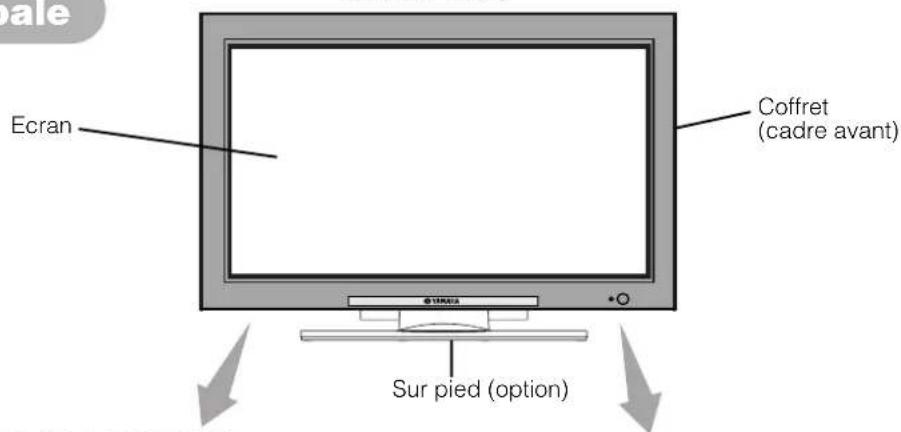
Vuede face
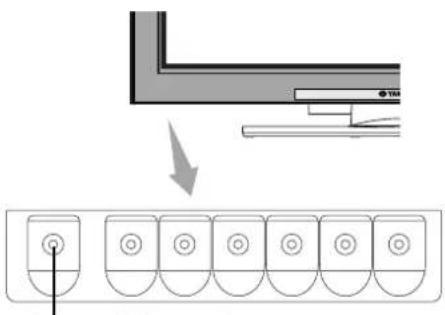
Panneau de commande
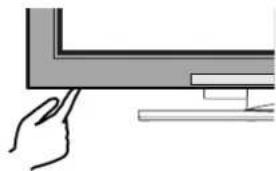
Les boutons destinés aux réglages sont situés à la partie inférieure.
- Des indications sont portées sur le couvercle arrêté afin de désigner les différents boutons de réglage.
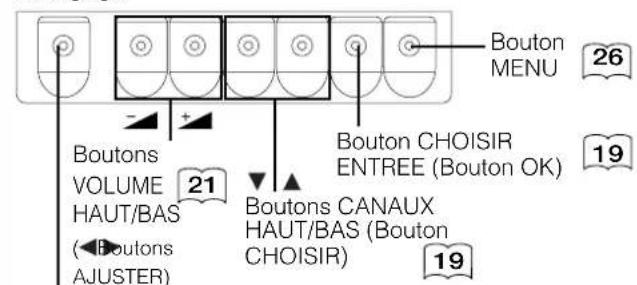
Bouton D'ALIMENTATION (SECONDAIRE) 18
- ( ) indique la fonction lorsque le MENU est affiché sur l'écran.
Linterrupteur principal d'alimentation est situé à la partie inférieure arrêté de l'écran.
Interrupteur principal d'alimentation
18
Précautions à prendre lorsqu l'on déplace l'écran
- Comme ce produit est lourd, deux personnes sont nécessaires pour le transporter en toute sécurité lorsqu'on peut le déplacer.
Lorsque I'ecran est deplacé, il doit être soulevé vers l'avant au moyen des deux poignées situées à l'arrière, et l'unité doit être également tenue à sa base des deux cotes pour assurer sa stabilité.
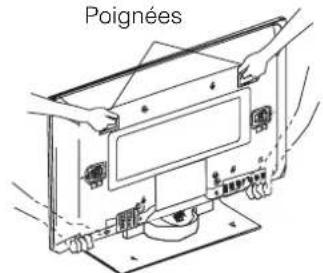
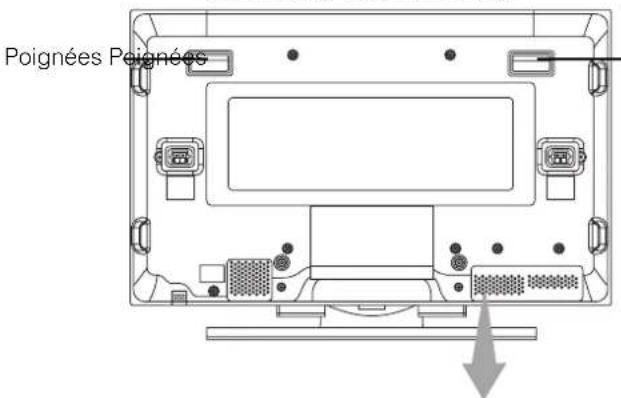
Vue de la face arrête
Terminaux de branchement des dispositifs externes
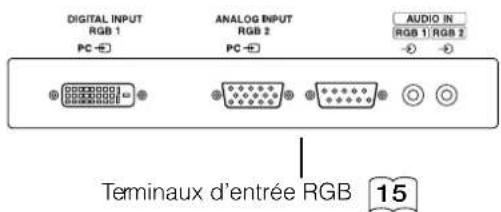
NOM DES COMPOSANTS (suite)
Télécommande
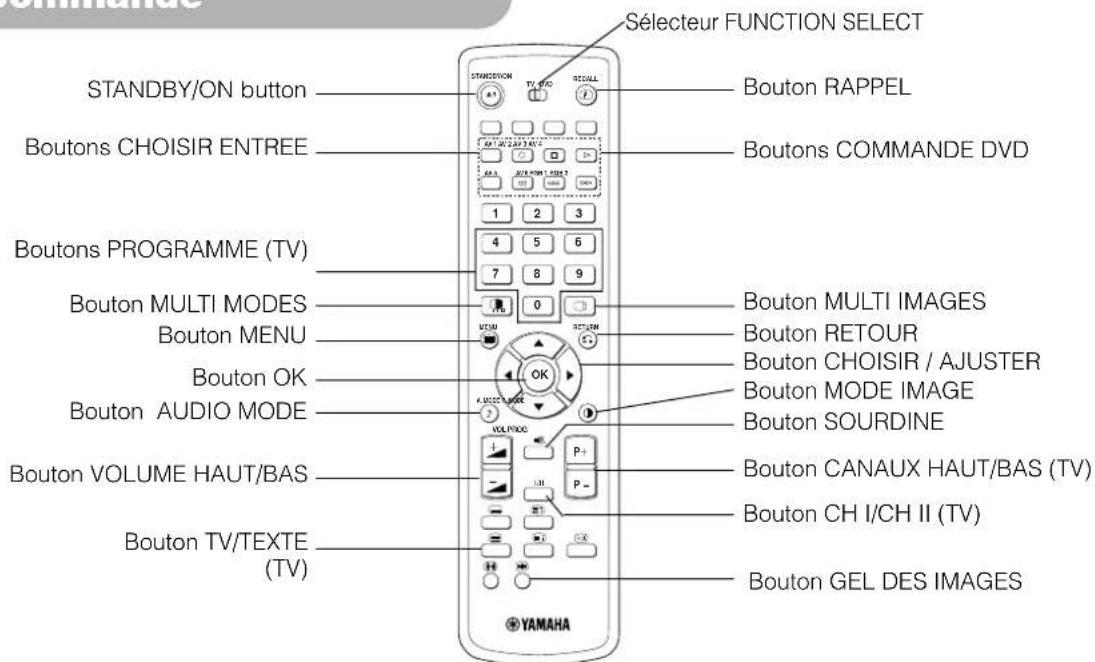
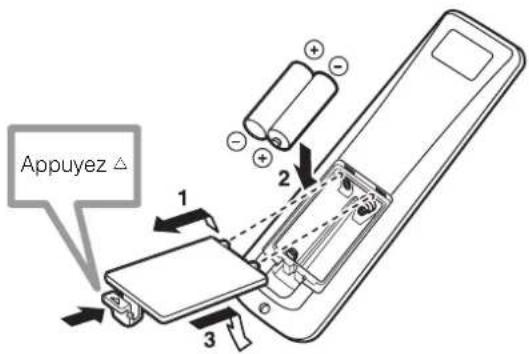
Mise en Place des Piles
- Appuyez sur la marque sur le couvercle de piles et faites glisser le couvercle.
- Insérez les deux piles fournies (AA, R06, UM-3) dans le logement de piles.
Orientez les piles correctement (pôles + et-) lorsque vous les insérez.
- Fermez le couvercle des piles.
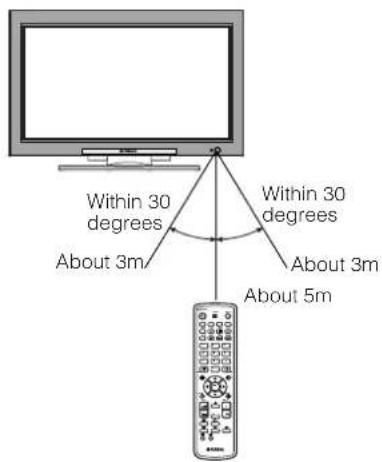
Utilisation de la Telecommande
Utiliser la télécommande à une distance inférieure à 5 m du capteur du signal de la télécommande et devant celui-ci et dans un angle inférieur à 30^ des deux cots.
ATTENTION
- Ne pas utiliser ensemble une pile nouvelle avec une pile usagée. Les piles poursraient exploser ou provoquer uneuite, provoquant un incendie, des blessures ou des taches.
- Lorsque vous mettez en place les piles dans leur logement, veuillez respecter la polarite correcte comme indiqué sur le produit. Si elles sont placees dans le mauvais sens, les piles pourrait explodeur ou provoquer une fuite, provoquant un incendie, des blessures ou des taches.
REMARQUE IMPORTANTE
- Ne pas faire tomber la télécommande ni lui donner des chocs.
- Ne pas asperger la télécommande avec de l'eau ni la déposer sur un objet mouillé afin d'éviter des dérangements eventuels.
- Si vous n'utilise pas la télécommande durant une période de temps prolongée, veuilles retarder les piles.
- Si la télécommande n'opere plus correctement les signaux n'étant plus correctement capités, remplacer les piles.
- Une lumière vivie comme les rayons directs du soleil affectant le photorecepteur de la télécommande peuvent provoquer des dérangements opérationnels. Positionner telécommande peut provoquer la télécommande de manière à éviter un contact direct avec une lumière vivie.
NOMS DES COMPOSANTS (suite)
Télécommande (suite)
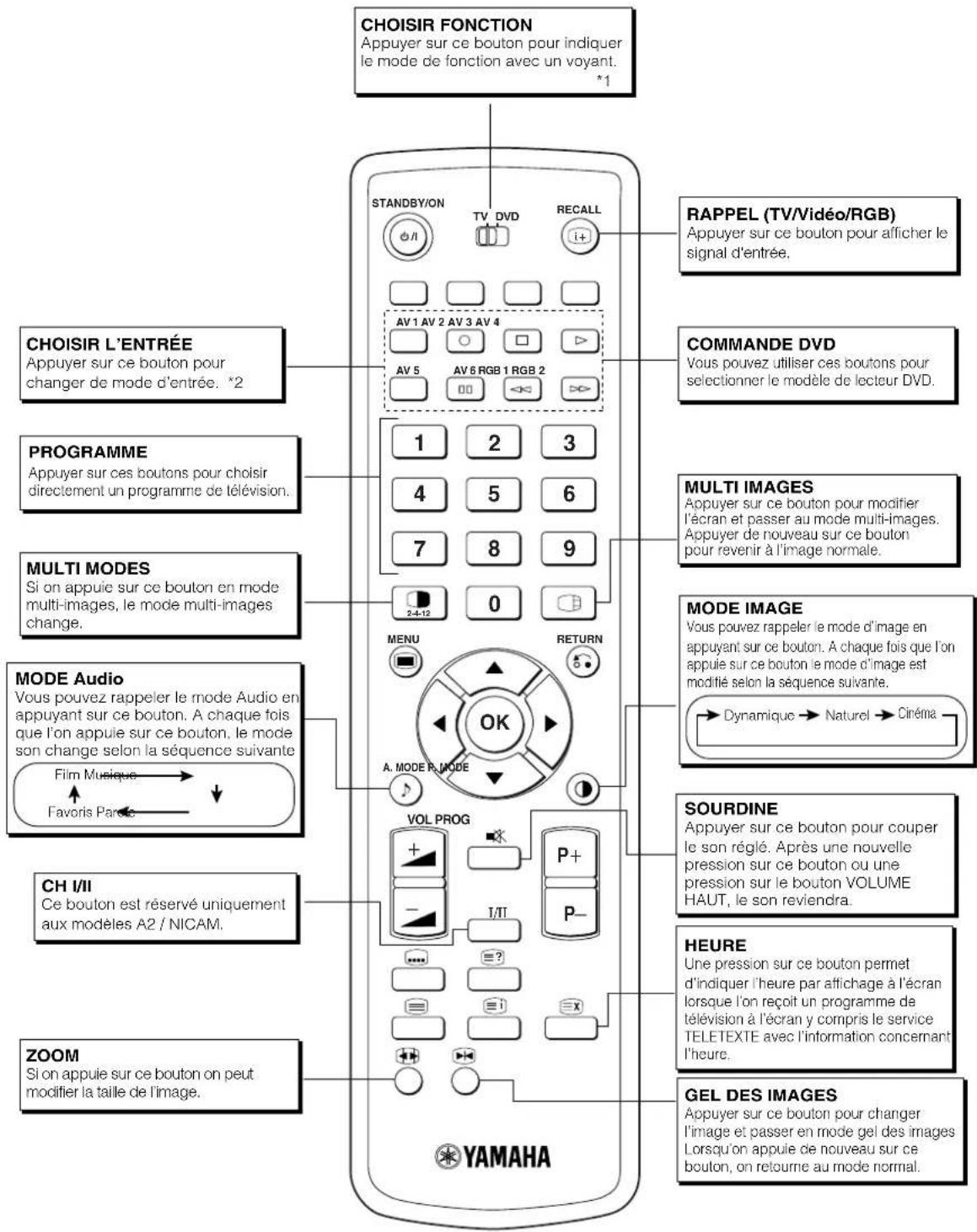
*1 FUNCTION SELECT
Cte tleme nse foncti pemttant de pilot der lecteurs DVD et des enregistreurs DVD d'une autre marque. Uilise le seleetur TV/DVD pour selectionner le mode TV ou DVD.
Pour le détaill, reportez-vous à

*2 CHOISIR L'ENTREE
Pour le détaill, reportez-vous à

Télécommande (suite)
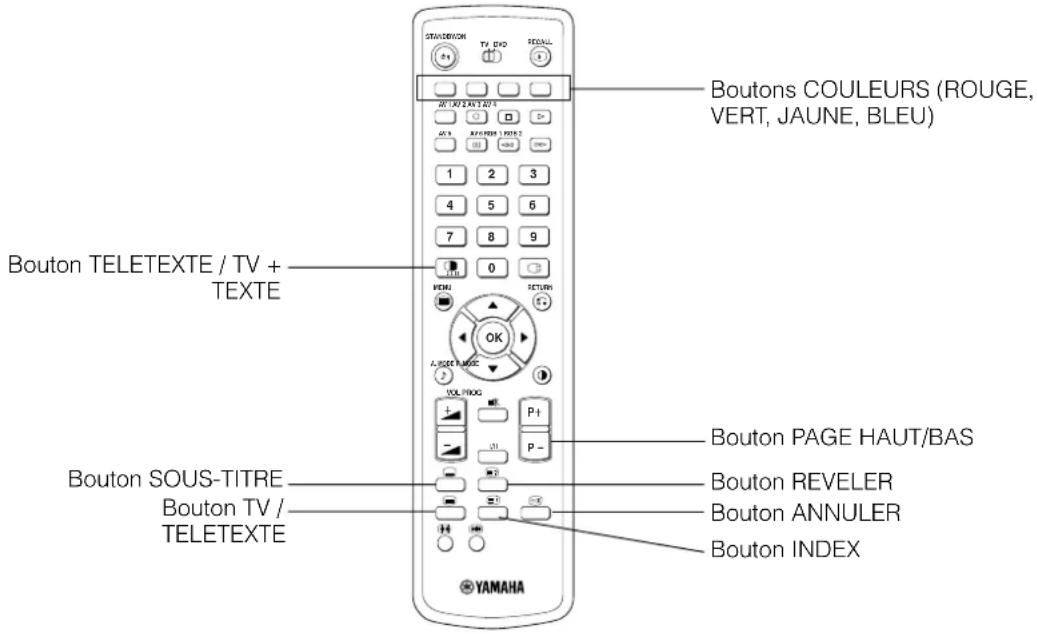
[Boutons pour le mode TELETEXTE]
FONCTION TELETEXTE
| Boutons de la télécommande | Fonction |
| TV / TELETEXTE | Ceci fait basculer le récepteur entre le mode TV et le mode TELETEXTE. |
| TELETEXTE / TV + TEXTE | En mode TELETEXTE, ce bouton fait basculer entre l'écran TV + TEXTE (Séparation) et TELETEXTE uniquement. |
| INDEX | Ceci sélectionne la page d'index. |
| SOUS-TITRE | Utiliser ce bouton pour avoir accès à une service de sous-titre directement只不过 que par le bianis d'un service de TELETEXTE (soumis à la diffusion de service sous-titre). |
| ANNULER | Ce bouton permet à l'écran de returner temporairement au mode TV pour une page texte requise. Lorsque la page texte requise a été reçue, le nombre de page peut également être affiché à la partie supérieure gauche de l'écran. Appuyer sur le bouton ANNULER pour afficher l'écran TELETEXTE. |
| ROUGE | Chacun de ces boutons sélectionne une page lien affichée dans la partie inférieure de l'écran. |
| VERT | |
| JAUNE | |
| BLEU | |
| REVELER | Ceci permit d'afficher des informations cachées à l'écran (trouvées sur certaines pages TELETEXTE). |
| PAGE HAUT / BAS | Ces boutons augmentent/diminuents le nombre de la page TELETEXTE. |
REMARQUES
- Certain pages n'indiquent pas des pages liées à la partie inférieure de l'écran. Pour afficher les pages liées, appuyer sur le bouton INDEX.
- Se référer à la langue de télétexte indiquée à la page 28.
INSTRUCTIONS CONCERNANT L'INSTALLATION
Installation
AVERAGE
Pour installer ce produit, utiliser l'un des modules spéciaux de montage. Un module de montage d'une solidité insuffisante ou d'une conception inadéquate peut provoquer le basculement de l'appareil ou sa chute, causant un incendie, des commotions électriques ou des blessures. Veuillez noter que notre société n'assumera absolument aucune responsabilité pour les blessures ou les dégats matériels provoqués par l'utilisation d'autres modules de montage que ceux spécifiés ou par une installation incorrecte.
ATTENTION
- Afin de prévenir l'augmentation de la température à l'intérieur de l'appareil, maintainir un espace de 10 cm (soit 4 pouces : pour une installation sur bureau) au minimum entre les côts de l'appareil et les autres objets comme les murs, etc. ; afin de ne pas bloquer les orifices de ventilation. (*)
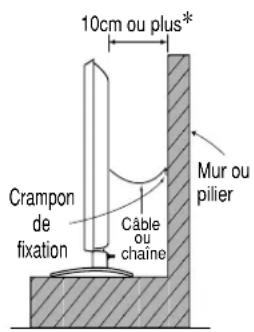
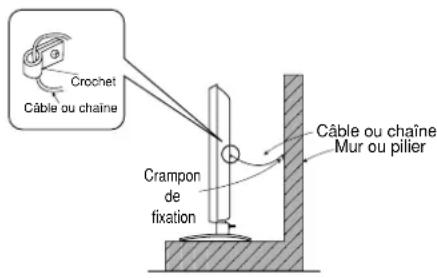
Mesures anti-basculement
ATTEMPTION
Installer l'appareil dans un endroit stable. Prende des mesures afin d'eviter que l'appareil ne bascule et ne provoque eventulement des blessures.
Immobiliser l'appareil en l'attachant à un mur ou à un pilier.
Utiliser un cable, une chaîne et un crampon de fixation disponibles dans le commerce et immobiliser l'appareil en l'attachant à un mur ou à un pilier.
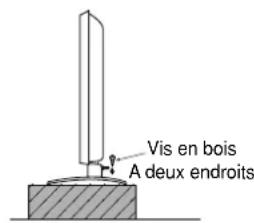
Fixer à la surface de base
1) Au moyen de vis en bois (deux), fixer l'appareil aux orifices des vis de fixation à l'arrière du support de bureau comme indiqué sur l'illustration.
2) Au moyen des vis en bois disponibles dans le commerce, immobiliser solidement l'appareil.
Veuillez lire attentivement les CONSIGNES DE SECURITE (pages 3 à 7) pour assurer des conditions de sécurité maximales avant de passer aux étapes suivantes:
- Choisir un endroit approprié et installer l'appareil sur une table à niveau où le support a été fixé.
- Installer l'écran de telle sorte à avoir accès à une prise électrique disponible à proximé.
- S'assurer que l'interrupteur d'alimentation decet écran est bien en position OFF.
INSTRUCTIONS CONCERNANT L'INSTALLATION (suite)
Connexion à un dispositif Audio Visuel
(1) Vérifier que l'interrupteur d'alimentation de l'écran est bien en position OFF (Arrêt).
(2) S'assurer que l'interrupteur d'alimentation du dispositif audiovisuel est en position Off.
(3) Utiliser un cable et un connecteur disponibles dans le commerce pour connecter le terminal d'entrée de signaux situé sur le panneau arrêté de ce dispositif et le terminal de sortie de signaux du dispositif audiovisuel.
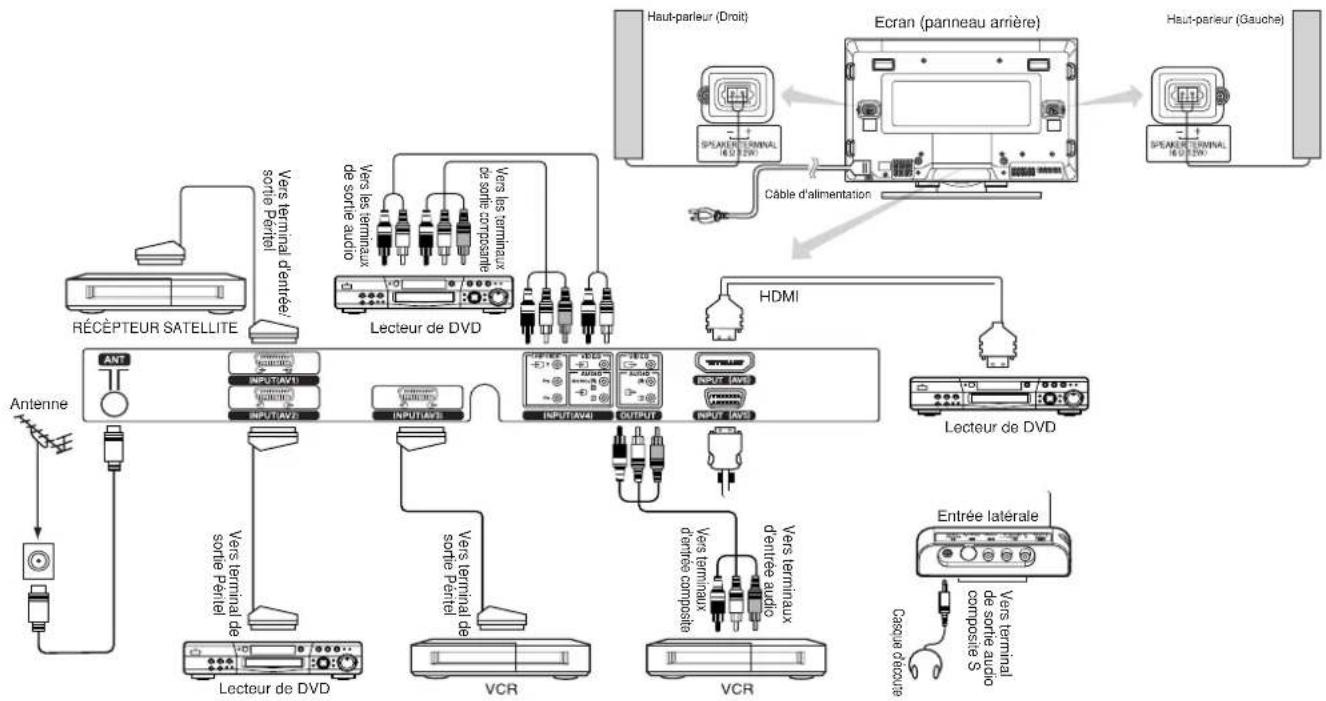
[Un exemple de connexion à des dispositifs audiovisuels]
- Peritel AV1 s'applique à composite/S-video et Peritel AV2 et AV3 s'appliquent à composite/RGB.
- Si le terminal d'entrée de composant et le terminal d'entrée composite AV4 sont connectés en même temps à l'écran, l'entrée de composant aura la priorité.
Si un equipement video avec un terminal de sortie S-video est utilise, une connexion au moyen d'un cable S-video est recommendée a fin d'assurer une qualite video plus fine.
(Si le terminal d'entrée S-video et le terminal d'entrée video AV5 (entree laterale) sont connectes en meme temps a I'ecran, I'entree S-video aura la priorite.) - Si le terminal de SORTIE (écran) est connecté à un écran externe avec un terminal de 75 ohms, il est possible de visualiser la même image que sur l'unité principale. Mais il est possible de ne contröler que le signal video composite de l'entrée AV1 - AV5 qui est affiché à ce moment sur l'écran.
Le terminal utiliseur n'est que pour une entree AV1. (Le signal de sortie de tuner n'est disponible que pour AV1.)
Fixer les cables de raccordement au support avec le crampon de fixation foumi.
HDMI
L'interface HDMI (interface multi-media haute définition) est une interface digitale basée sur DVI (interface visuelle digitale) qui est une fonction ajoutée à l'équipment audio-video.
- Il n'y a pas de dégradation à la transmission, car c'est numérique.
- Avec seulement un cable, il est possible de transmettre les deux signaux d'image et audio.
- En cas d'utilisation d'audio analogique par connexion avec connecteur de transformation DVI-HDMI, utiliser un terminal audio analogue pour l'entrée AV4.
\section*{Caracteristique de Peritel}
Connexion à un dispositif Audio Visuel (suite)
Précautions lors du branchement de l'antenne
- Utiliser un cable coaxial qui ne fait pas d'interférences pour connecter l'antenne. Eviter d'utiliser un coaxial plat parallele car cela pourrait provoquer des interférences, causant une réception instable et l'apparition de barres parasites à l'écran.
- Eviter d'utiliser une antenne interieur, car celle-ci pourrait etre affectee par des interferences. Veuillez utiliser un reseau de teldistribution cable ou une antennenextiere.
Faire en sorte que le cable d'alimentation soit le plus eloiigné possible du cable de I'antenne.
S'il y a apparition de parasites dans l'imag d'un canaux basse bande VHF, veuillez utilise un cable doublement blinde (non fourni) pour RF LEADS afin de reduire les parasites.
Branchement à un Ordinateur Personnel
(1) S'assurer que les signaux d'affichage de l'ordinateur personnel que I'on souhaite utiliser sont compatibles avec les caractéristiques techniques de cet apparil.
Voir "CHARACTERISTIQUES DU PRODUIT concernant les specifications de cet apparéil. Pages 46 50
(2) S'assurer que l'interrupteur d'alimentation de l'ordinateur est bien en position OFF.
(3) Connecter le terminal d'entrée des signaux (RGB 1 ou RGB 2) situé sur le panneau arrêté de l'appareil au terminal de sortie des signaux d'affichage de l'ordinateur.
- Utiliser un cable qui s'adapte au terminal d'entrée de cet apparéil et au terminal de sortie de l'ordinateur.
- En fonction du type d'ordinaire personnel auquel l'écran sera connecté, l'utilisation d'un adaptateur de conversion optionnel ou de l'adaptateur fourni avec l'ordinaire personnel peut être nécessaire dans certains cas. Pour de plus amples détails, se référer au Mode d'emploi de l'ordinaire personnel ou interroger le fabricant de l'ordinaire ou le revendeur local.
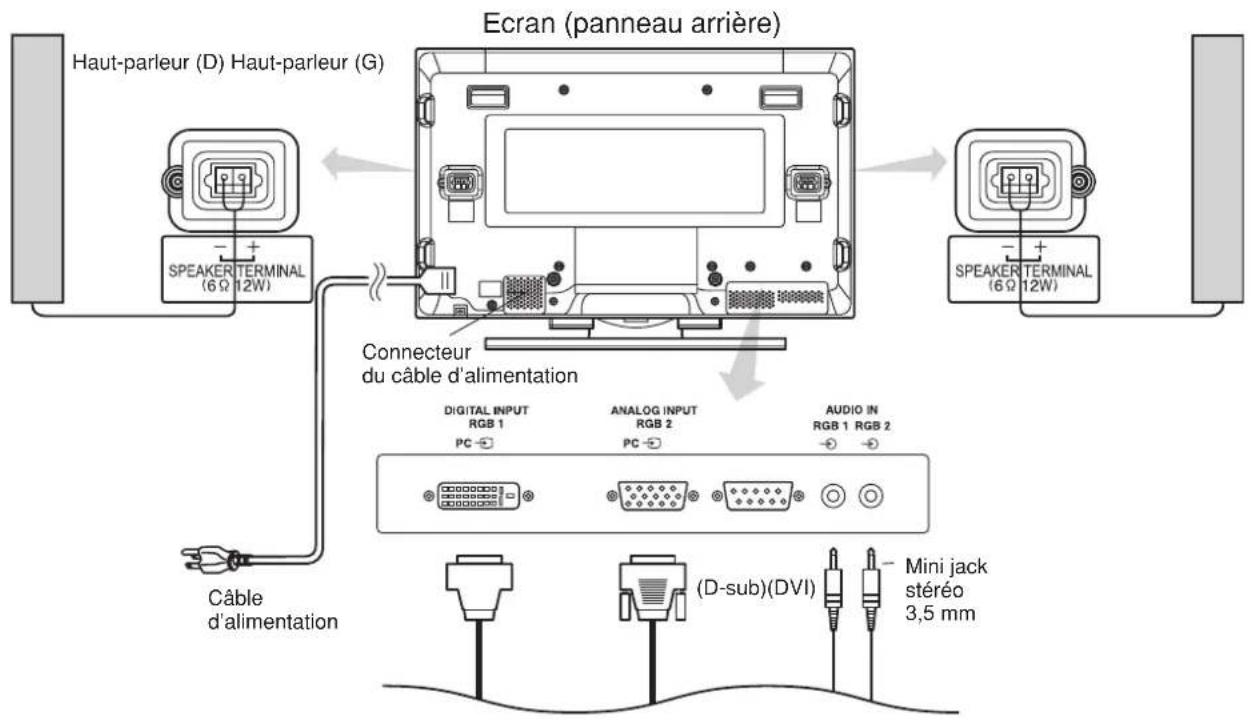
Branchement à un Ordinateur Personnel
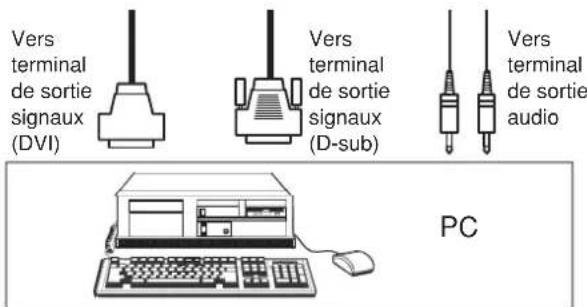
- Réglage
RGB1: DVI-PC
RGB2: RGB
Pour les détails, se référer aux pages 49 50
INSTRUCTIONS CONCERNANT L'INSTALLATION (suite)
Montage de l'entrée latérale
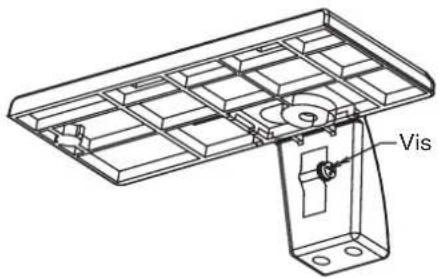
1. Fixer le support de l'entrée latérale.
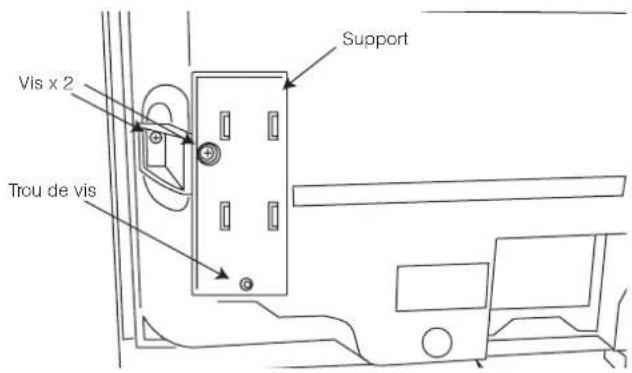
2. Monter l'entrée latrcale dans le support de fixation.
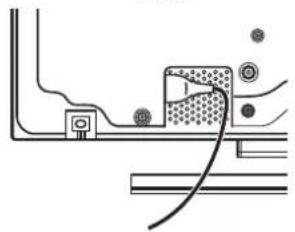
Fixer l'entrée latereau au support de haut-parleur avec les vis. Voir la figure ci-dessous sur la maniere de Traitser le cable.
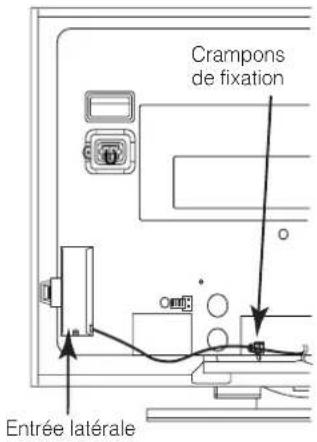
REMARQUES
A propos de la vis de fixation pour l'entrée laterale
- La vis de fixation est fixée sur le support avec le ruban de la maniere indiquée ci-dessous.
INSTRUCTIONS CONCERNANT L'INSTALLATION (suite)
Branchement du Câble d'Alimentation
Brancher le cable d'alimentation après avoir procédé à tous les autres branchements et connexions.
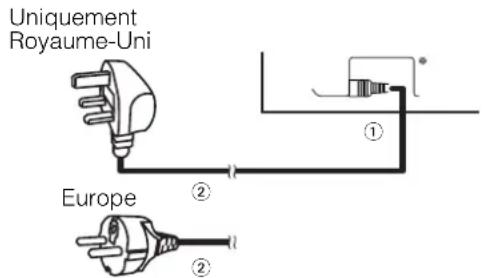
① Brancher le cable d'alimentation a cet ecran.
② Brancher la prise du cable d'alimentation.
(Le type de prise peut être différent de celui indiqué selon les pays concernés.)
ATTENTION
N'utiliser que le cable d'alimentation fourni.
- Ne pas utiliser un voltage d'alimentation autre que celui indiqué (C.A. 100-240V, 50/60 Hz) car ceci pourrait provoquer un incendie ou des chocs électriques.
Interrupteur principal d'alimentation
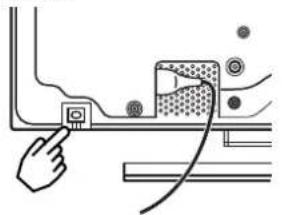
Bouton d'alimentation (seconde)
Mise Sous Tension (ON) et Hors Tension (OFF)
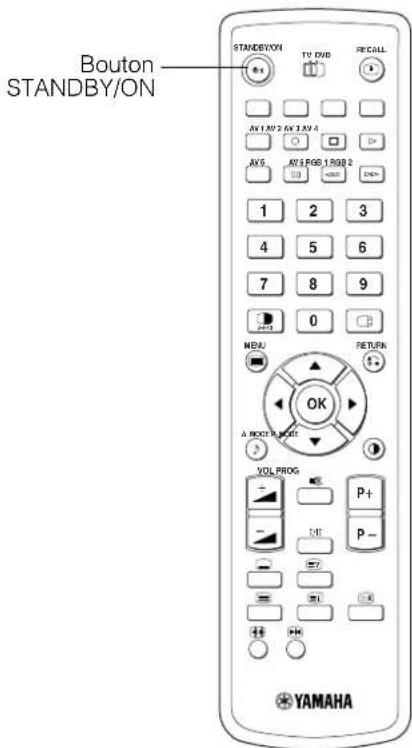
- Pourmettre I'ecran sous tension,appuyer sur I'interrupteur principal d'alimentation de I'ecran pour le placer sur ON, et ensuite appuyer sur le bouton d'alimentation (seconnaire) de I'ecran ou sur la telecommande sur le bouton STANDBY/ON ON.
-
Pourmettre l'écran hors tension,appuyer sur le bouton d'alimentation (secondaire) de l'écran ou sur la télécommande sur le bouton STANDBY/ON OFF, et ensuite appuyer sur I'interrupteur principal d'alimentation de I'interrupteur principal d'alimentation de I'écran pour le placer sur OFF.
-
Durant l'utilisation normale de l'écran, l'interrupteur principal d'alimentation est place sur la position ON, et alors l'écran peut être mis sous tension (ON) ou hors tension (OFF) au moyen soit du bouton STANDBY/ON (seconde) de l'écran soit du bouton d'alimentation ON/OFF de la télécommande.
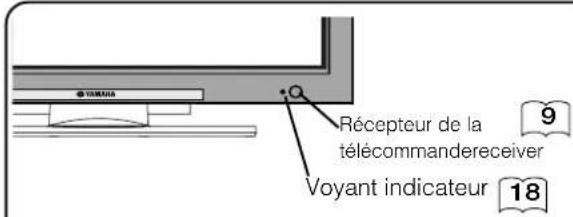
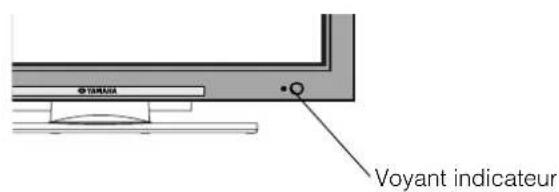
Voyant indicateur
| Voyantindicateur | Etat | Opère |
| Off | Off | Lorsque l'interrupteur principal d'alimentation est positionné sur OFF. |
| S'allume en rouge | Off(veille) | Lorsque l'interrupteur principal d'alimentation est place sur la position ON, et que le bouton STANDBY/ON sur la télécommande ou le bouton d'alimentation (seconde) sur le côte inférieur de l'avant du cadre est OFF. |
| S'allume en vert | On | Lorsque l'interrupteur principal d'alimentation est place sur la position ON, et que le bouton STANDBY/ON sur la télécommande ou le bouton d'alimentation (seconde) sur le côte inférieur de l'avant du cadre est ON. |
| S'allume en orange | Off(Economie d'énergie) | Lorsque l'interrupteur principal d'alimentation est place sur la position ON, et que le bouton STANDBY/ON sur la télécommande ou le bouton d'alimentation (seconde) sur le côte inférieur de l'avant du cadre est ON. Toutefois, état en mode ECONOMISEUR D'ENERGIE. |
Lorsque levoyantindicateurssallume enorange oule message "Pas de signal sync.,"ou"Economie d'energie"ou"Frequence Scan invalide"apparaita l'ecran,ilyaquelque chose d'inhabitantuel concernantI'etat deréception.
Voir "Mode economisier d'energie" ou Symptômes qui
sembleraient etre des derangements".Page
REMARQUE IMPORTANTE
- Eviter demettre sous tension et hors tension I'ecran de maniere repeteee et a de courts intervalles. Ceci risquerait de provoquer des derangements.
- Placer en position OFF l'interrupteur principal d'alimentation de l'écran lorsque vous n'utilise pas l'écran pendant une période de temps prolongée.
- Si une panne de courant survient alors que l'écran fonctionne, il demeurer en position d'alimentation ON jusqu'à ce que le courant soit rétabli. Placer en position OFF l'interrupteur principal d'alimentation de l'écran avant de quitter l'écran.
INSTRUCTIONS CONCERNANT L'OPÉRATION (suite)
Changement d'Entrée
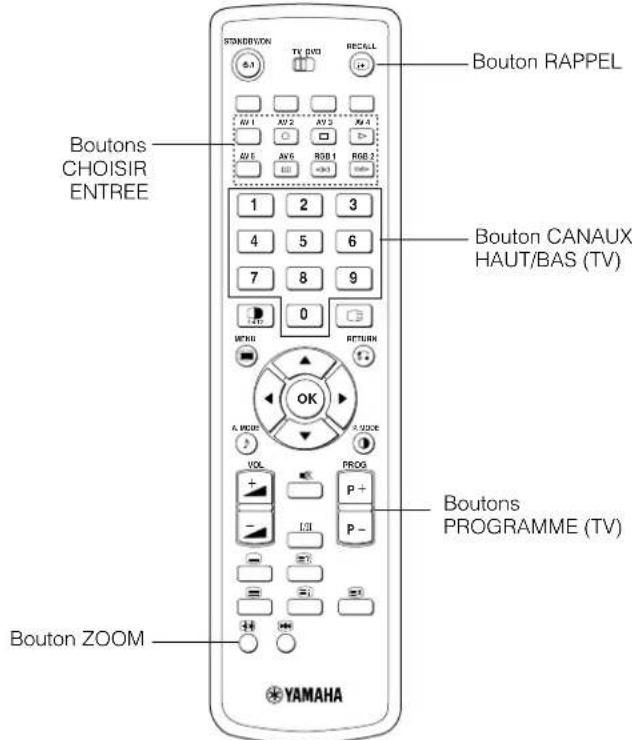
- On peut changer l'entrée en appuyant sur les boutons AV1, AV2, AV3, AV4, RGB1 ou RGB2 de la télécommande.
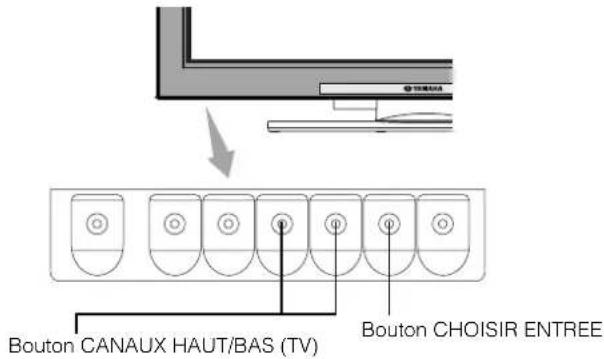
L'entrée peut être changée à TV par une pression sur les boutons CANAUX HAUT/BAS ou les boutons PROGRAMME.
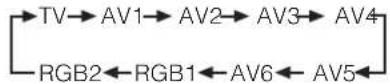
L'entrée peut être modifiée selon la série AV1 AV2 AV3 AV4 AV5 AV6 RGB1 RGB2 en appuyant sur le bouton CHOISIR ENTREE de l'écran.
Changement de Taille
Chaque fois que le bouton TAILLE de la télécommande ou de l'écran est enforcé, la taille d'affichage de l'écran changera selon une série fixée et l'objet sera affiché à la partie inférieure de l'écran.
- Durant l'entrée du signal TV/VIDEO (AV4, AV5, AV6, RGB1 (réglé à [DVI-STB]) et RGB2 (réglé à [Composant])

- La taille sera fixée comme mode Complet (Full mode) et ne changera pas lors de la réception du signal composante de 1080i/50, 1080i/60, 720p/50 ou 720p/60.
Complet
- Durant l'entrée du signal AV1~AV3

(Auto) est le mode utilisant le signal de changement provenant de l'équipment connecté au terminal AV1~AV3 inclus dans la fiche N°8 du connecteur Péritel qui indique le format d'image de la source video. Lorsque le signal de changement n'a pas ete detecte, le reglage Zoom par defaut dans le Menu de fonction est utilise pourCHOISIR.
- During TV mode

- (Auto) est le mode utilisant les Signaux Grand Ecran (WSS/Wide Screen Signals) qui identifient le format d'image des films et des émissions diffusés. Diferentes stations de télévision transmettent actuellement les signaux WSS. Ils peuvent être déteçés et l'écran seLECTIONne automatiquement le format correct. Toutfootis, comme certaines stations ne transmettent pas les signaux WSS, cet écran ne reconnaître pas dans ce cas le format qui est transmis. Par consécut, le réglage du Zoom par défaut dans le Menu Fonction est utilisé pour procéder à la sélection lorsque les signaux WSS n'ont pas été envoyés ou n'ont pas été déteçés.
Diagramme de la selection de la taille d'affichage
| Lorsque vous souhaitez Régler la taille sur Ecran | d'affichageSignal d'entrée Remarques |
| Affiche fidèlement une image 4:3 sur un écran 16:9. | 4:3 |
| Affiche une image 4:3 sur un écran 16:9 avec la hauteur et la largeur du milieu de l'écran élargi en échelles égales avec les deux côls apparaissant un peu agrandis. | Panoramaique |
| Affiche fidèlement une image de taille 16:9 VISTA dans l'image 4:3 sur un écran 16:9. | Zoom |
| Affiche fidèlement une image de taille 16:9 VISTA sur un écran 4:3 dans la taille verticale standard mais contracté horizontally. | Complet |
INSTRUCTIONS CONCERNANT L'OPÉRATION (suite)
Changement de Taille (suite)
| Lorsque vous souhaitez Régier la taille sur Ecran | Société généraee | Remarques | |
| Affiche une image 14:9 sur un écran 16:9 étendu verticalément et contracté horizontally. | C14 : 9L | (Signal 14:9) | Ce mode est fourni pour le programme de télédiffusion avec WWS Code - C14:9L. |
| Affiche une image 14:9 élargie verticalément sur l'écran 16:9. | 14 : 9Zoom | (Signal 14:9) | Ce mode est fourni pour le programme de télédiffusion avec WWS Code - 14:9 Zoom. |
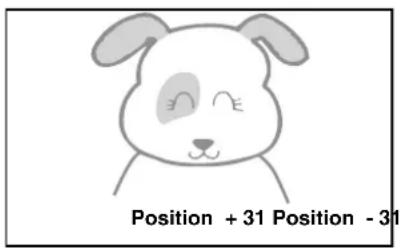
La position de l'imag verticale peut etre ajustee pour les modes (Panoramic), (Zoom), (C14:9L) et (14:9Zoom) de la maniere suivant.
1. Appuyer sur le bouton TAILLE et les boutons CHOISIR ▲ durant l'affichage de la taille de l'image.
2. L'affichage de la position apparaitra à l'écran.
3. La plage d'ajustement pour chaque taille d'image est indiquée ci-dessous.
[Panoramic] - 12 á + 12
[Zoom] -31 á + 31
- Lorsque le signal de composant 1080i/60 est reçu, la position verticale ne peut être ajustée que d'un cran vers le haut. (La plage: 0 à +1)
Appuyer sur Appuyer sur

REMARQUE IMPORTANTE
Utilisation avec un moniter grand écran
- Cet écran possède une caractéristique de sélection du mode d'écran. Si un mode d'écran incompatible est choisi pour afficher certains logiciels, tels un programme de télévision, les images apparaitront d'une manière différente de l'original. Veuillez prendre ceci en considération lorsque vous désissez le mode d'écran.
L'utilisation de cet écran dans le mode d'affichage élargi avec la caractéristique large possible dans les cafés, les hotels et autres établissements pour être visualisé à des fins commerciales ou publiques peut enfreindre les droits de copyright protégés par la Loi sur la propriété industrielle et intellectuelle.
Lorsqu'une image normale 4:3 est affichee sur I'ensemble de I'ecran en mode Panoramic, certaines parties de la periphere de I'image neuent disparaitre et/ou apparaitre comme deformées dans certains cas. Utiliser le mode 4:3 pour visualiser des images créées en mode 4:3.
Ce mode permet de visualiser un contenu 4:3 sans distorsion de l'image.
- Durant l'entrée RGB (RGB1 (réglé à [DVI-PC]) et RGB2 (réglé à [RGB]))
![YAMAHA PDM4220 - - Durant l'entrée RGB (RGB1 (réglé à [DVI-PC]) et RGB2 (réglé à [RGB])) - 1](/content/2026/02/382672/images/20b3fbcfbf1ed77014445c3d09dbe90aaec1ce78f2a69f87f6b17e415c9b1513.jpg)
- Le mode RÉel donne l'image de la même forme comme affichée sur un écran d'ordinateur.
Ce mode est disponible uniquement pour VGA (640 X 480) et WVGA (864 X 480).
Diagramme de selection de l'aire d'affichage (Entrée RGB)
| Résolution | Affichage Complet | Affichage circulaire | ||||
| Affichage | Complet | Normale RÉel | Zoom 1 Zoom2 Zbom3 | |||
| 640 X 480 (VGA) | ||||||
| 800 X 600 (SVGA) | ||||||
| 1024 X 768 (XGA) | ||||||
| 1280 X 1024 (SXGA) | * Uniquement VGA et W-VGA | |||||
| 1600 X 1200 (UXGA) | ||||||
Les processus tels que la compression et l'expansion sont exécutés pour l'affichage des signaux susmentionnés. Pour cette raison, il existe une possibilité que l'on remarque un effet de scintillagement pour Zoom (1 - 3) en fonction du contenu de l'affichage. Si cela survient, si l'on place le Filtré Vertical en position On (Page 31), cela peut réduire le scintillagement.
Réglage du Volume
Le volume sonore peut etreajeste en appuyant sur les boutons et la telecommande (ou les boutons de controle du volume et l'ecran).
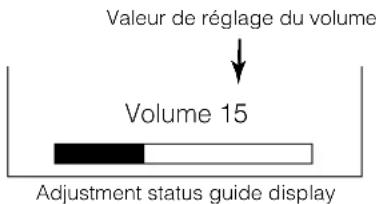
- Lorsque l'on appuie sur un bouton, le guide de l'etat de réglage du volume sonore est affiché à l'écran.
Le volume sonore augmentera lorsque I'on appuie sur le bouton + indant que le guide est affiche a I'ecran.
Le volume sonore diminuera lorsque I'on appuie sur le bouton indant que le guide est affiché à I'écran.
Mode Sourdine Audio
Le volume sonore peut etre mis provisoirement en sourdine en appuyant sur le bouton SOurdINE qui se trouve sur la telecommande.
Affichage du guide de I'etat de réglage
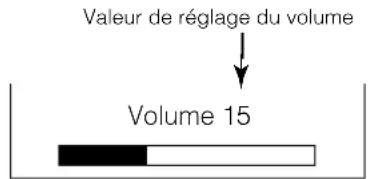
(La couleur de l'affichage changera au magenta: volume → Sourdine)
Lorsque I'on appuie sur un bouton, le guide de I'etat de réglage du volume (en magenta) est affiché à l'écran.
Le réglage du volume peut être diminué en appuyant sur le bouton mode sourdine.
- Le mode sourdine peut être annulé en appuyant sur le bouton sur le bouton SOURDINE en mode sourdine;
- Le son en provenance du terminal de casque n'est pas mis en sourdine.
- Le son en provenance du haut-parleur est automatiquement mis en sourdine pendant le branchement du casque au terminal de casque de l'entrée latérale (AV5).
Lorsque I'on appuie une nouvelle fois sur le bouton SOURDINE de la télécommande, le mode sourdine sera annulé ; et l'affichage du volume (en vert) apparaitra et le son reviendra.
INSTRUCTIONS CONCERNANT L'OPÉRATION (suite)
Attichage a l'Etcran des Signaux d'Entrée
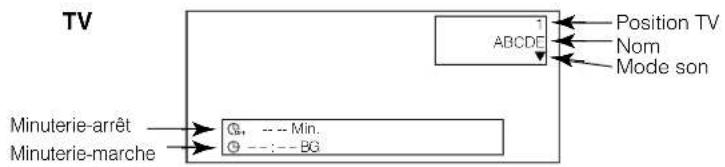
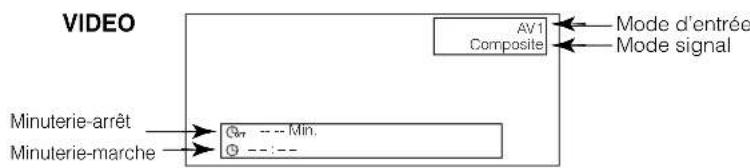
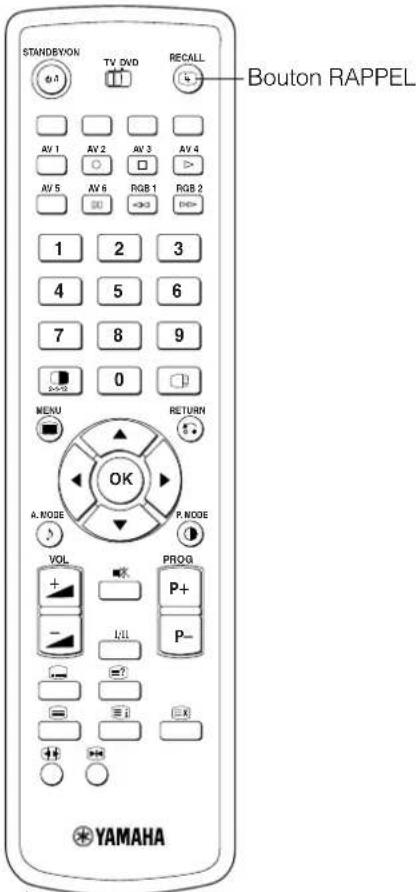
Le statut du signal d'entrée peut être affiché sur l'écran par une pression sur le bouton RAPPEL de la télécommande.
L'affichage disparaítra après environ 6 secondes.

INSTRUCTIONS CONCERNANT L'OPÉRATION (suite)
Affichage MULTI IMAGES
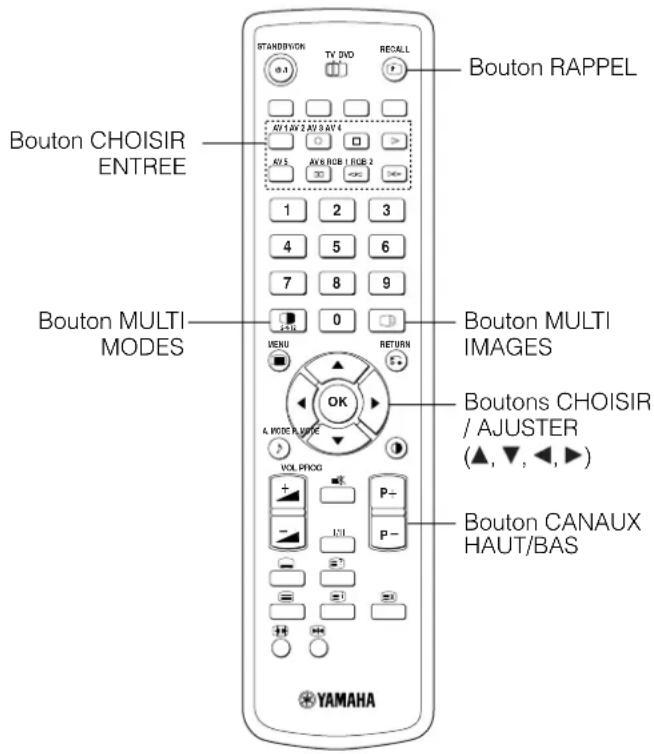
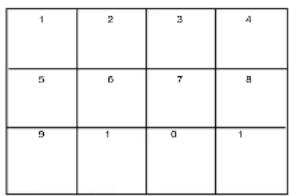
Si on appuie sur le bouton MULTI IMAGES de la télécommande, de multiples images seront affichées. Et on peut désir parmi trois types d'écran en appuyant sur le bouton MULTI MODES de la télécommande. Le mode MULTI IMAGES changera selon la séquence suivante à chaque fois que l'on appuiera sur le bouton MULTI MODES.

Activier le Mode SEPARATION à partir de l'écran TV
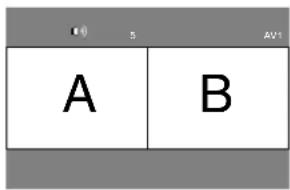
Si on appuie une seule fois sur le bouton MULTI IMAGES, 2 images sont affichées.
L'icone de haut-parleur peut etre decalée a gauche et a droite par une pression sur les boutons CHOISIR et; le son sera delivereducote sur lequel est située l'icone de haut-parleur.
- La même entree de signaux ne peut selectionnee en meme temps pour les deux ecrans.
Le canaux TV peut etre modifie par une pression sur les bouton CANAUX HAUT/BAS situés sur la telecommande.
Le mode d'entree des signaux de I'Image-A ou de I'image-B (celui sur laquelle est situé I'icone du hautparleur ne peut pas etre selectionnee en appuyant sur le boulons CHOISIR ENTREE de la telecommande.
- Si on appuie de nouveau sur le bouton MULTI IMAGES annulera le mode MULTI IMAGES.
- Se référer au tableau pour le mode 2 images (Séparation). Page 24
Activier le Mode 4 images à partir de l'écran TV
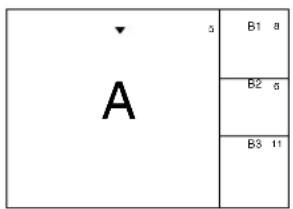
Si on appuie une seule fois sur le bouton MULTI IMAGES en Mode 2 images, 4 images seront affichées.
- Appuyer sur les boutons CHOISIR et pour désirir l'image A ou l'image B indiquée par un triangle rouge. Pour les images de droite, appuyer sur les boutons CHOISIR et pour désirir l'image. L'affichage d'entrée de l'image désisie passé au vert.
- Le canaux TV peut être modifié par une pression sur les bouton CANAUX HAUT/BAS situés sur la télécommande.
- Le son ne peut être délivré que de l'image A dans le mode 4 images.
Le mode d'entree de signal de composant ne peut pas etre choisi dans les images B. Se referer au tableau du mode 4 images.24 - Si on appuie sur le bouton MULTI IMAGES en mode 4 images, le mode multi-images sera annulé. Puis une nouvelle pression sur le bouton MULTI IMAGES affichera.
Activier le Mode 12 images à partir de l'écran TV
Si on appuie une seule fois sur le bouton MULTI IMAGES en Mode 4 images, 12 images seront affichées.
A partir du canaux 1, les canaux prerégles s'afficheront automatique en sequence dans les 12 fenetes.
- Cette fonction est active uniquement en mode TV.
- ÀpRES plusieurs secondes, les images sont rafraîchies une par une.
- Si on appuie sur le bouton MULTI IMAGES en mode 12 images, on annule le mode MULTI IMAGES. Si alors on appuie de nouveau sur le bouton MULTI IMAGES, les 12 images seront de nouveau affichées.
Si on appuie sur le bouton MULTI MODES en mode 12 images, le mode 2 images (Séparation) sera activé.
INSTRUCTIONS CONCERNANT L'OPÉRATION (suite)
Affichage MULTI IMAGES (suite)
Activation du mode SEPARATION à partir de l'écran d'entrée video
Si I'on appuie une fois sur le bouton MULTI IMAGES, deux images sont affichées.
L'icone de haut-parleur peut ettre decalée a gauche et a droite par une pression sur les boutons CHOISIR et Le son de la video sera delivré du cote sur lequel est située l'icone de haut-parleur.
- Le même mode d'entrée video ne peut êtrecision pour les deux écrons en même temps.
- Si I'on appuie de nouveau sur le bouton MULTI IMAGES, on annule l'affichage des deux images.
- Se référer au tableau pour le mode des 2 images (Séparation).
Activier le mode MULTI IMAGES à partir de l'écran d'entrée RGB
Si on appuie une fois sur le bouton PinP, deux images sont affichées.
- Ce mode est disponible depuis l'entrée RGB1 (DVI-PC) et RGB2 (RGB).
L'icone de haut-parleur peut etre decalee en haut et en bas par une pression sur les boutons CHOISIR
et .Le son sera generede du cote sur lequel est située licone de haut-parleur. - La position de l'écran secondaire peut être可以选择 vers le haut et vers le bas en appuyant sur les boutons CHOISIR ▲ et ▼.
Lecran secondaire peut etre choisi avec les boutons AV1 - AV6, les boutons CANAUX TV a partir de l'etat dans lequel apparait Iicone du haut-parleur du coté gauche de AV*, etc. comme indiqued sur le diagramme a droite. - Si I'on appuie de nouveau sur le bouton MULTI IMAGES, on annule l'affichage des deux images.
- Le "Mode fréquence" qui se trouve dans le menu de réglage initial doit être place sur Film/cinéma (Movie) lorsqu'el'écran secondaire est le signal composant de 1080i/50 ou de 1080i/60.
AV1: Affiche le signal d'entree VIDEO de I'ecran secondaire.
| AV1AV2 | |
| RGB2 AV1 |
| (Sous- écran) |
REMARQUES
- Meme si l'entree du signal de synchronisation horizontal / vertical (ou le signal video) s'arrete en mode d'affichage, le mode ne basculera pas en mode d'economie d'energie.
Veulz fae attention car la retention dimage survent si l'affiche dans un etat d'affiche MULTI IMAGES est laissé ainsi durant une pereode de temps prolongée.
2 Images (Séparation)
- 720p/50Hz est compatible avec AV4, AV6 et RGB1 (DVI-STB) uniquement en mode d'image unique.
- RGB 2 (composant) n'est pas disponible pour 720p / 50Hz .
INSTRUCTIONS CONCERNANT L'OPÉRATION (suite)
GeldImage
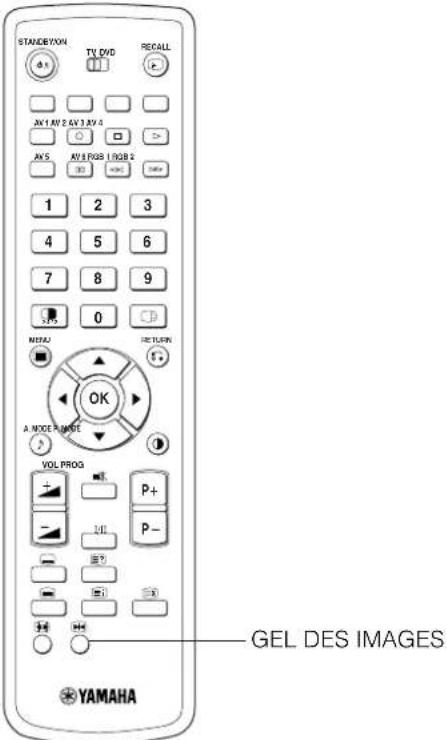
Si on appuie sur le bouton de Gel des Images de la télécommande, l'écran passé en mode gel des Images.
- Il existe deux types de mode de gel d'écran, Séparation et effet strobe que vous pouvez désirier avec le réglage du Mode Gel des Images dans le Menu Fonction.
Le mode Separation affichera 2 images provenant de la meme source a I'ecran avec une image activee et une autre fixe.
Le mode effet strobe affichera 12 images avec la derniere active et les 11 autres fenetes resteront fixes. - Si on appuie de nouveau, l'écran revient à l'etat normal.
- Outre le mode TV, cette fonction est également disponible à partir du mode d'entrée video. Se reférer au tableau comme indiqué ci-dessous:
(O : disponible)
Utilisation du Menu (Menu affiche à l'écran)
Lorsque I'on appuie sur le bouton MENU, I'écran du menu d'ajustement/ réglage s'affiche à l'écran. A partir de cet écran, il est possible d'ajuster et de régler le signal PC au moyen du bouton CHOISIR, du bouton AJUSTER et du bouton OK.
Se référer aux pages 2789e qui concerne les éléments à ajuster et les réglages.
Exemple : Choisir I'ecran de I'image
- Appuyer sur le bouton MENU pour afficher l'écran du MENU PRINCIPAL.
Image
Audio
Minuterie
Fonction
Reg. Init.
Lanque
Cholsir
OK Regler
- Appuyer sur le bouton OK pour afficher l'écran du Menu Image. (Utiliser les boutons CHOISIR et désigner les autres rubriques.)

Image
Contraste : +31
Luminosite : - 31
Couleur 0
Teinte : +31
Temp.couleur:Normale
Ajust. Temp. Couleur
Béni. Béni.
Choisir Retour

tie
- Utiliser les boutons CHOISIR et pour désirer l'élement à ajuster et puis utiliser les boutons AJUSTER et Apour ajuster (exemple : le contraste).
Contraste
Proch/Pre
Aijuster
+31
Retou
- Appuyer sur le bouton RETOUR pour revenir à l'écran précédent.
- S'il n'y a aucune opération pendant une période d'une minute, l'écran du MENU d'ajustement se refermera automatiquement.
INSTRUCTIONS CONCERNANT L'OPÉRATION (suite)
| Rubriques choisises | ← | → | Suggestions pour les réglage initial |
| Réglage Auto | |||
| Pays | ←(Page1)← (Page2)← (Page3)← | Choisir le nom du pays au moyen des boutons CHOISIR ▲ et △ appuyer sur OK. • Si certaines stations requises ne peuvent pas être préréglées avec la fonction réglage automatique,CHOISIR et prérégrier la station en la position requise au moyen de l'opération de réglage manuel. | |
| Cherch. | - | - | Appuyer sur le bouton OK et cela commence en réglage automatique. |
| Réglage manuel | |||
| Position | →1←2←3←199←AV00← | Régler le nombre de position (0-199 et AV00) ou le nombre de canaux avec les boutons CANAUX HAUT/BAS (+) (-). | |
| Cherch. | - | - | En premier,CHOISIR la méthode d'entrée du canaux, en entrant un nombre de canaux à deux chiffres (CH), un nombre de S-bande à deux chiffres ou une fréquence à 3 chiffres (MHZ), en appuyant sur le bouton OK. |
| (C-) | - | - | Entrer un nombre à deux chiffres en appuyant sur les boutons NUMERO 0 - 9. Si le nombre est normal, la recherche de canaux débute. |
| (S-) | - | - | Entrer un nombre à deux chiffres en appuyant sur les boutons NUMERO 0 - 9. Si le nombre est normal, la recherche de canaux débute. |
| (-MHz) | - | - | Entrer un nombre à deux chiffres en appuyant sur les boutons NUMERO 0 - 9. Si le nombre est normal, la recherche de canaux débute. |
| Déç. | Off←On← | Régler normalement sur Off. Si régé sur On, le terminal AV1 (Péritel) opère comme une sortie de signal TV, et l'écran change pour afficher automatiquement le signal d'entrée AV1 (Péritel). | |
| Nom | □Une lecture (□:Une lecture) | Ceci est utilisé pour entrez le nom de la station de télévision avec moins de 5 lettres. Àprouv avoir place le curseur sur le premier chiffre,CHOISIR ▲ et ▼ et-passer au chiffre suivant au moyen du bouton AJUSTER. Appuyer de nouveau sur le bouton OK après la fin de l'opération. • Les lettres, chiffres et signes que l'on peut selectionner sont les suilants : "0"-"9", "A"-"Z", "+ ", " -, " " (espace vide), " , " (virgule), " , " (point final). | |
| Système sonore | L= L'← BC← | Sélectionner le Système Son parmi les 5 réglages différents. | |
| Système de couleurs | Auto←PAL←SECAM←NTSC3.56←NTSC4.43← | Sélectionner le Système Son parmi les 5 réglages différents. | |
| Saut | Off←On← | Si cette fonction est régée sur On, cette position sera sautée lors de la sélection des positions au moyen des boutons CANAUX HAUT/BAS ▲ et ▼. Cette fonction est automatiquement régée sur On pour les canaux ne diffusant pas. | |
| Réduct. du bruit | Off←On← | Si cette fonction est régée sur On, cei aide à réduire les interférences parasitaires visibles à l'écran, spécialement dans les zones de réception de signaux plus faibles. | |
| Réglage fin | Diminuè les données fréquence pour le tuner principal. | Augmente les données fréquence pour le tuner principal. | Après avoir achemé le réglage fin, appuyer sur le bouton RETOUR pour sortir de ce mode. • La plage variable est -56 - +56. |
| Débuter | |||
| (Unie ligne de la liste Position) | - | - | Appuyer sur le bouton OK à la ligne requise pour changer l'ordre, alors les caractérides deviennent sur vents. Ét déplacer vers le haut ou vers le bas dans la liste en appuyant sur les boutons CHOISIR ▲ et ▼ et appuyer sur le bouton OK pour le terminer. Appuyer sur le bouton RETOUR pour sortir de ce mode. |
| Langue de télétexte | - | - | Choisir la langue de télétexte, en fonction de la zone utilisée avec les 4 réglages: Europe de l'Ouest, Europe de l'Est, Cyrillique et Grec/Turc. |
| Arrêt auto | Off←On← | Si régé sur On, l'alimentation sera coupée lorsqu'il n'y a pas de signal de transmission ni d'opération pendant environ 10 minutes en mode TV. | |
INSTRUCTIONS CONCERNANT L'OPÉRATION (suite)
Menu Réglage Initial (Video mode)
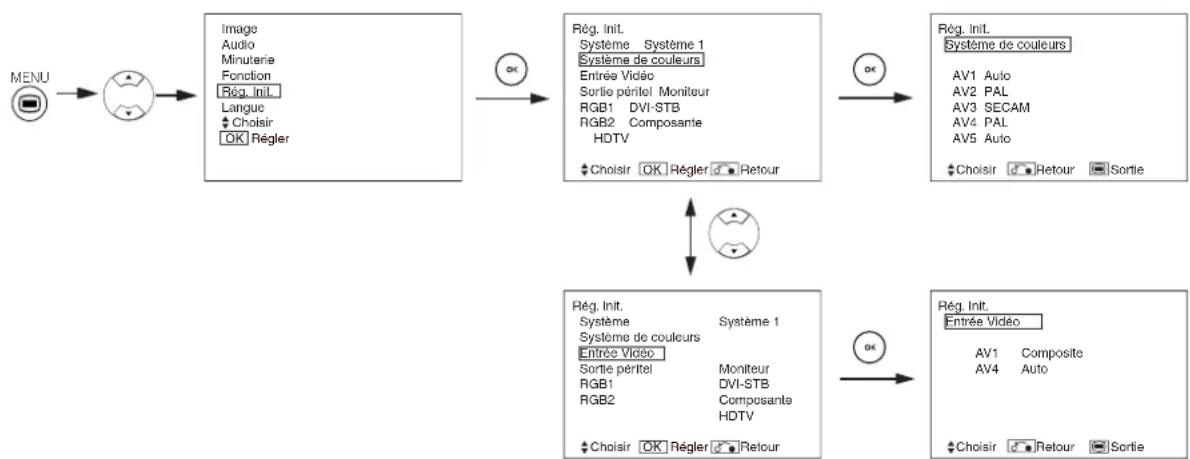
| Rubriques choisises | ← | → | Suggestion pour le réglage initial |
| Système | →Système 1 →Système 2 ← | Ne modifies pas les réglages initiaux.(Système 1 : Europe / Asie, Système 2 : Amérique du Nord) | |
| Système de couleurs | |||
| AV1-AV5 | Système 1Auto←PAL←SECAMNTSC3.58←NTSC4.43←Système 2Auto←NTSC-M←PAL-N←PAL-M← | Ceci dévait correspondre au système de couleurs du signal provenant de l'équipement qui est connecté au terminal d'entrecégvdéo AV1-AV5.Placer normalement en mode Auto. Le système du signal d'entrecée sera reconnu automatiquement.Si le signal d'entrecée contient beaucoup de bruits parasites ou se trouve à un faible niveau en mode Auto et que l'opération apparait instable, régler cette fonction afin qu'elle corresponde au signal d'entrecée, disponible (grisé).Lorsque le signal composante est reçu, ceci ne sera pas disponible(grisé). | |
| Entrée video | |||
| AV1 | →S-video←Composite ← | Ceci dévait correspondre au mode de signal du signal provenant de l'équipement qui est connecté à l'entrecé Péritel AV1. | |
| AV4 | →Auto←HDTV←SDTV/DVD← | Ceci dévait correspondre au mode de signal du signal provenant de l'équipement qui est connecté au terminal d'entrecée video AV1.Régler normalement sur Auto. Le mode de signal du signal d'entrecée sera automatiquement reconnu.Si le signal d'entrecée contient beaucoup de bruits parasites ou se trouve à un faible niveau en mode Auto et que l'opération apparait instable, régler cette fonction afin qu'elle corresponde au signal d'entrecée. | |
| Sortie péritel | →TV←Monateur ← | La sortie TV.AV1 (Péritel) sera spécifiée comme la sortie du signal TV.Ecran . La sortie AV1 (Péritel) peut visualiser l'image sur l'unité principale. Mais il est possible de contröler uniquement le signal video composite à partir des signaux AV2, AV3, AV4 et AV5 qui sont affichés à l'écran à ce moment-là.Si la fonction Discrambler est activée, le mode sera automatiquement fixé sur TV. | |
| RGB1 | →DVI-PC←DVI-STB← | Ceci dévait correspondre au mode de signal du signal provenant de l'équipement qui est connecté au terminal DVI RGB1. | |
| RGB2 (1°étape) | →RGB←Composante← | Ceci dévait correspondre au mode de signal du signal provenant de l'équipement qui est connecté au terminal D-sub RGB2. | |
| RGB2 (2°étape) | →Auto←HDTV←SDTV/DVD← | Cette étape ne doit être régée que lorsque [Composante] est choisi lors de la 1ère phase.Ceci dévait correspondre au mode de signal du signal provenant de l'équipement qui est connecté au terminal D-sub RGB2.Régler normalement sur Auto. Le mode de signal du signal d'entrecée sera automatiquement reconnu.Si le signal d'entrecée contient beaucoup de bruits parasites ou se trouve à un faible niveau en mode Auto et que l'opération apparait instable, régler cette fonction afin qu'elle corresponde au signal d'entrecée. | |
INSTRUCTIONS CONCERNANT L'OPÉRATION (suite)
Menu Réglage Initial (RGB mode: RGB1 (DVI-PC), RGB2 (RGB))
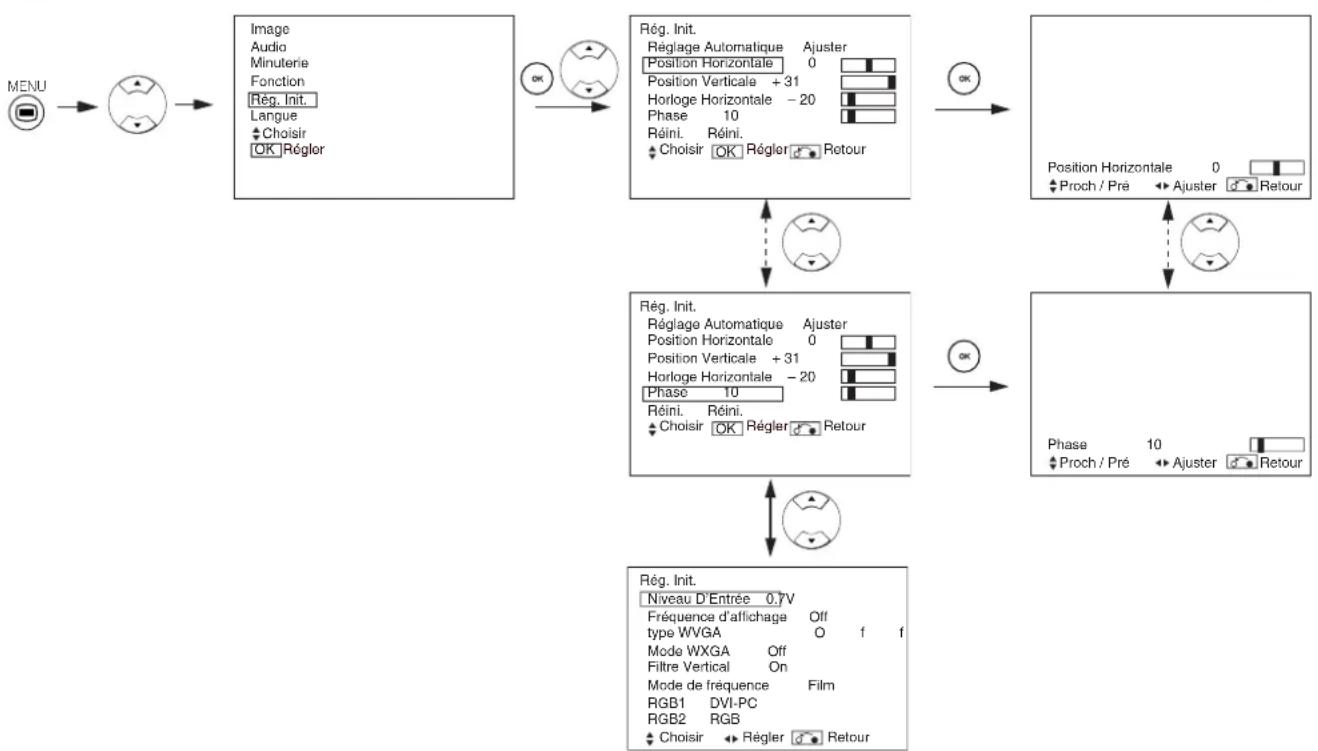
| Rubriques choisises | ← | → | Suggestion réglage initial |
| Réglage Automatique* | - | Ajuster Appuyer ici sur le bouton OK, et l'ajustement automatique début. | Position Horizontale, Position Verticale, Horloge Horizontale et Phase sont ajustées automatiquement. |
| Position Horizontale | Déplace la position horizontale vers la gauche. | Déplace la position horizontale vers la droite. | Ajuster la position d'affichage à gauche et à droite.L'affichage d'écran change à magenta si au-delà de la plage disponible.(Cette fonction est uniquement pour RGB2. Elle n'est pas disponible (en grisé) pour RGB1 (DVI-PC).) |
| ← | → | ||
| Position Verticale | Déplace la position verticale vers le bas. | Déplace la position verticale vers le haut. | Ajuster la position d'affichage verticale.L'affichage d'écran change à magenta si au-delà de la plage disponible.(Cette fonction est uniquement pour RGB2. Elle n'est pas disponible (en grisé) pour RGB1 (DVI-PC).) |
| + | + | ||
| Horloge Horizontale | Réduit la fréquence de l'horologie point (contracte le côté croit). | Augmente la fréquence de l'horologie point (élargit le côté croit). | Ajuster pour une clarté maximale des caractères.(Cette fonction est uniquement pour RGB2. Elle n'est pas disponible (en grisé) pour RGB1 (DVI-PC).) |
| ← | → | ||
| Phase | Réalité la phase de l'horologie point (léger glissement vers la gauche) | Accélère la phase de l'horologie point (léger glissement vers la droite) | Ajuster pour une bonne visibilité des caractères.(Cette fonction est uniquement pour RGB2. Elle n'est pas disponible (en grisé) pour RGB1 (DVI-PC).) |
| ← | → | ||
| Réini. | (pas de fonction) | (en attente de réinitialisation) | Les régles d'usine d'origine pour les rubriques et itèmes de cette page Menu peuvent être restaurés en appuyant sur le bouton OK.(Ceci est effectif uniquement pour RGB2) |
| Niveau D'Entrée | 0.7V → 1.0V | Généralément régisé sur 0,7 V. Si l'on constale que le blanc se repand sur l'écran, régler sur la valeur 1,0 V.(Ceci est effectif uniquement pour RGB2) | |
| Fréquence d'affichage | Off → On | Régler sur Off si l'information concernant la fréquence de l'affichage de l'écran du signal d'entrée n'est pas nécessaire. | |
| type WVGA | Off → On | Cette fonction est disponible uniquement pour le signal W-VGA.Lorsque place en mode ON, le mode de la surface d'affichage peut êtreCHOsi soit pour Complet (Full) ou pour Réel (Real).(Avec ENTREE RGB1, l'écran reste le même. Uniquement ENTREE RGB2 (ANALOGIQUE)) | |
| Mode WXGA | Off → 1280x768 → 1366x768 | Cette fonction est disponible uniquement pour le signal W-XGA.(Uniquement ENTREE RGB2 (ANALOGIQUE)) | |
INSTRUCTIONS CONCERNANT L'OPÉRATION (suite)
| Rubriques choisises | ← | → | Suggestion réglage initial |
| Filtre vertical | →Off →On ← | Placer en position On lorsque l'on est préoccupé par le scintillagement de l'écran. | |
| Mode de fréquence | →Film ← PC ← | Régler sur Film lorsque l'on visualise des images animées sur un ordinateur personnel. | |
| RGB1 | →DVI-PC ← DVI-STB ← | Ceci devrait correspondre au mode de signal du signal provenant de l'équipment qui est connecté au terminal RGB1 DVI. | |
| RGB2 (1eré étape) | →RGB ← Composante ← | Ceci devrait correspondre au mode de signal du signal provenant de l'équipment qui est connecté au terminal RGB2 D-sub. | |
| RGB2 (2eré étape) | →Auto ← HDTV ← SDTV/DVD ← | Cette étape ne doit être régée que si (Composante) a été可以选择 à la 1ère étape. : Ceci devrait correspondre au mode de signal du signal provenant de l'équipment qui est connecté au terminal RGB2 D-sub. · Régler normalement sur Auto. Le mode signal du signal d'entrée sera reconnectu automatiquement. · Si le signal d'entrée contient beaucoup de bruits parasites ou se trouve à un faible niveau en mode Auto et que l'opération apparait instable, régler cette fonction afin qu'elle corresponde au signal d'entrée. | |
- Selon le type de signaux affichés, il est possible que les affichages ne soient pas optimisés par la fonction d'ajustement automatique.
Ajuster manuellement pour les optimiser.
INSTRUCTIONS CONCERNANT L'OPÉRATION (suite)
Menu Fonction
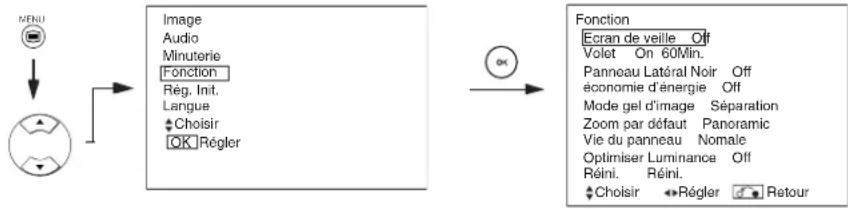
| Rubriques choisises | ← | → | Suggestion réglage initial |
| Écran de veille | →Off →5Min. →10Min.→60Min.→40Min.→20Min.← | Ceci permet de déplacer l'image autour de l'écran à de petits intervalles qui ont été spécifiés au prétabletif an fin de réduire la rétention ou persistance d'image à l'écran. Car c'est là que l' image d'objets fixes, tels que des logos d'écran, faisent une légère image après qu'ils auraient d' disparaitre. | |
| Volet | On | 60Min. | Cette fonction est utilisée pour réduire la rétention ou persistance d'image à l'écran qui pourrait survenir avec des images fixes au moyen du signal de champ blanc. Choisir ON (opération en continu) ou 60 Min. (opération durée limite), puis appuyer sur le boulon OK. Appuyer sur le bouton MENU ou RETOUR situé sur la télécommande pour revenir à une visualisation normale. |
| Panneau Lateral Noir | →Off →On← | Cette fonction transforme les barres latérales grises en barres latérales noires lors d'une visualisation en mode de taille d'écran normal. Toujours positionné sur Off lorsque l'écran est mis sous tension (On). Il est recommendé de régler sur Off afin de réduire la rétention d'image. | |
| économie d'énergie | →Off →On← | Cette fonction est utilisée pour réduire la consommation d'électricité pour l'entrée video quand il n'y a pas de signal video. Si on place cette fonction sur ON ceci mettra l'écran à plasma en mode de veille lorsque l'entrée AV sans signal a été sélectionnée. | |
| Mode gel des images | →Séparation →effet strobe← | Ce mode permet de désirir les conditions d'affichage du Mode Gel des images entre " Séparation " (2 images) et " Effer strobe " (12 images). | |
| Zoom par défaut | →Panoramic →4:3 →14:9zoom→ | Cette fonction désisit la taille d'affichage d'écran de l'entrée TV qui apparait en premier lorsque l'interruuteur principal d'alimentation est mis en position On. | |
| Vie du panneau | Normale →Extension 1 →Extension 2→ | Cette fonction visse à supprimer le contraste de l'écran sans tenir compte du réglage Contraste dans le Menu Image. Grâce à cette commande, la consommation d'énergie peut être réduite ou la dégradation du panneau peut être limite. L'ordre de la consommation d'énergie est : Extension 2 < Extension 1 < Normale. Si le réglage du Contraste est modifié lorsque cette fonction est régée sur Extension 1 or ou Extension 2, il sera modifié automatiquement en Normale. | |
| Optimiser Luminance | →Off →On← | Cette fonction est utilisée pour réduire la rétention d'image qui est rundout entrainée par l'affichage de logo de station de télévision. L'intensité des 4 coins de l'écran est plus faible que le centre. | |
| Réini. | (pas de fonction) | (en attente de réinitialisation) | Les réglages d'usine d'origine pour les rubriques et items de cette page Menu peuvent être restaurés en appuyant sur le bouton OK. |
INSTRUCTIONS CONCERNANT L'OPÉRATION (suite)
Menu Image (TV/Video mode)
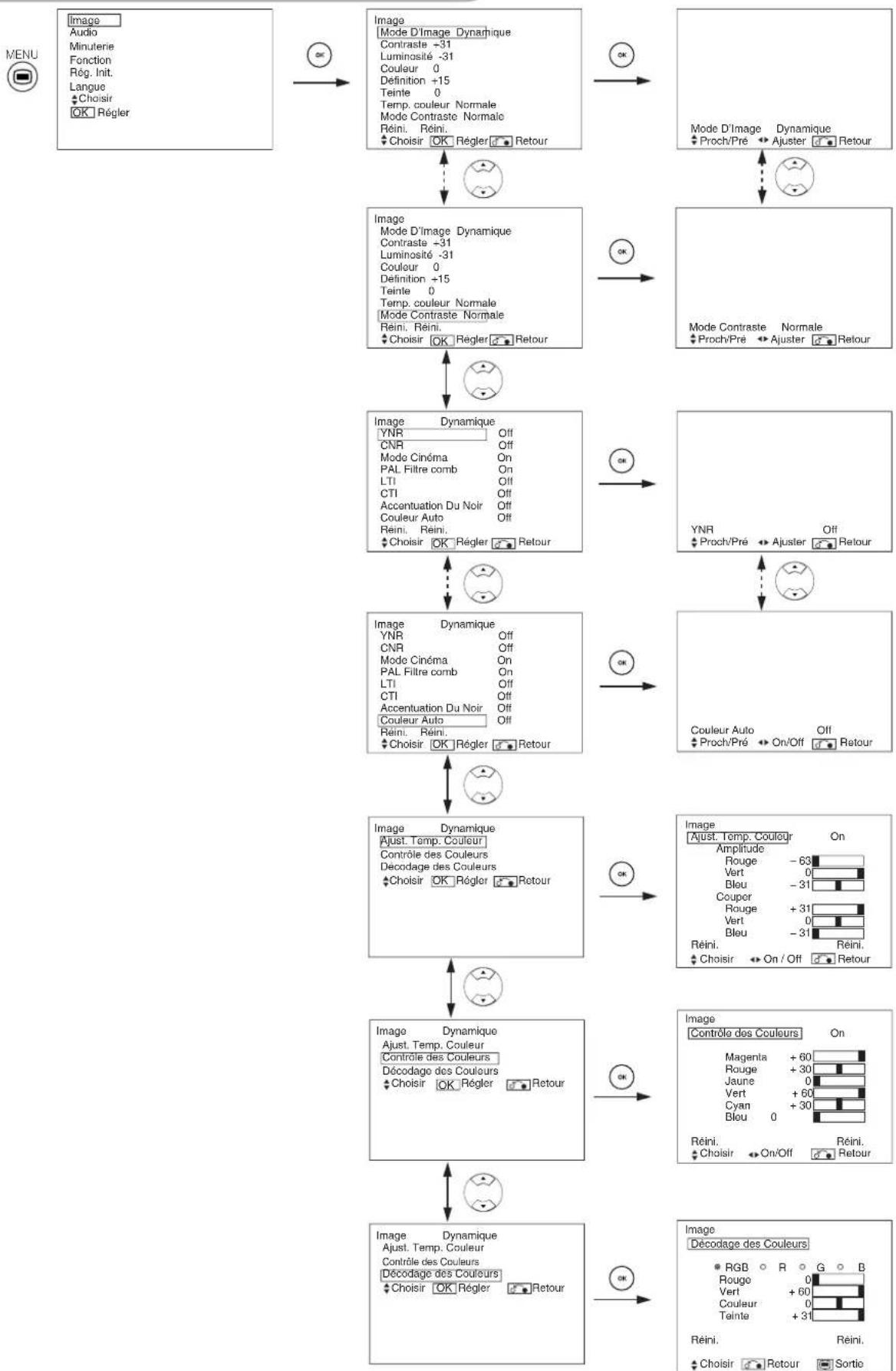
INSTRUCTIONS CONCERNANT L'OPÉRATION (suite)
Menu Image (TV/Video mode) (suite)
| Rubriques choisises | ← | → | Suggestion réglage initiaI | |
| Mode D'Image | → Dynamique → Naturel Géme → | Dynamique: Ce réglage est le meilleur pour un environnement ambivalent très éclairé. Naturel: Ce réglage est pour des conditions d'éclairage normales. Chéme: Ce réglage est le meilleur pour voir des films. | ||
| Contraste | Réduit l'écart de luminosité (clair/obscur) | Augmente l'écart de luminosité (clair/obscur) | Ajuster pour une visibilité maximale pour s'adapter à la luminosité ambiente. Ceci peut encore être ajusté jusqu'à [+40] par une pression sur le bouton CHOISIR et son maintainé à [+31]. La couleur pour les valeurs de (+32) à (+40) modifiée le vert ou déviendra magenta. Ce mode spécial est préféérable pour une scèneASF. Pour une vision normale, nous vous recommendons que Contraste soit réglo sur (+31) La "Vidu du Panneau" dans le Menu Fonction devrait être réglo sur Normal lorsque l'on ajusté ce réglage contraste. | |
| Luminosité | Le noir est attenué pour une obscurité d'ensemble augmentée | Le noir est annulé pour une luminosité d'ensemble augmentée. | Réglez selon vos préférences. | |
| Couleur | Diminuer l'intensité des couleurs. | Augmenter l'intensité des couleurs. | Réglez selon vos préférences. | |
| Définition | Doux | Net | Passer au coût moins (-) pour un effet plus doux et au coût plus (+) pour une image plus vivie. | |
| Teinte | Augmente le rouge et affaillibit le vert. | Augmente le vet et affaillit le rouge. | Cette fonction n'est pas disponible pour ajuster lors de la réception des signaux PAL/SECAM. Le personnelage devendra grisère. Ajuster pour obtenir une couleur de peu de bellegowrence. | |
| Temp. couleur | Froid → Normale → Chaude → Noir/Blanc | Généralément réglo sur Normale. | ||
| Mode Contraste | Normale → Auto → Dynamique | Dynamique: Met l'accent sur la différence entre les nuances videoa fin d'améliorer l'effet de contraste. Normal: La gradation de l'image estroduite aussi fidèlement que possible. Auto: Déetecte la luminosité de l'image et ajuste automatiquement pour obliteration une luminosité naturelle. | ||
| Réini. | (pas de fonction) | (en attente de réinitialisation) | Les réglages initiaux d'usine pour les rubriques et iterns de cette page Menu peuvent être restaurés en appuyant sur le bouton OK. | |
| YNR | Off → Bas → Haut | Réalisse la réduction des bruits des signaux de luminosité. Opère pour réduire les bruits. | ||
| CNR | Réalisse la réduction des bruits des signaux de couleur. Opère pour réduire les bruits. Il sera spécifique comme OFF uniquement lorsque l'on croisi le mode DVI-STB. | |||
| Mode Cinéma | → Off → On → | On: Déetecte automatiquement le matériel du film et produit fidèlement les images originales du film. Off: Positionner sur OFF lorsque le passage entre les images ne parait pas naturel. | ||
| PAL Filtré comb | Off → On → | Cette fonction est disponible uniquement lors de la réception d'un signal composite PAL. Positionner sur On afin de réduire les décorations en mode détails image fine et fournit une image plus pure. | ||
| LTI | Off → Bas → Moyen → Haut | Ajuster la nettedé au signal de luminosité. | ||
| CTI | Ajuster la nettedé au signal de couleur. | |||
| Accentuation du Noir | Ajuster la compensation du niveau du noir. | |||
| Couleur Auto | Off → On → | Céci est disponible uniquement lors de la réception d'un signal NTSC composité/S-video. Céci contrôle et ajusté la couleur pour maintenir des niveaux de couleur constants. Céci permet également de garantir des tons chair tout en préservant la fidèle des couleurs de l'arrête-plan. | ||
| Ajust. Temp. Couleur | Off → On → | Placer sur ON lorsque la temperature originale des couleurs est nécessaire afin d'ajuster selon les préférences des utilisateurs. | ||
| Amplitude | Rouge | Les scènes claires sont affaillies en couleur rougeâtre. | Les scènes claires sont accintées en couleur rougeâtre. | Ajuster la température de la couleur en fonction de la préférence de l'utilisateur. Ces réglages sont enregistrées indépendamment dans chacune des quatre températures de la couleur. |
| Vert | Les scènes claires sont affaillies en couleur verdâtre. | Les scènes claires sont accintées en couleur verdâtre. | ||
| Bleu | Les scènes claires sont affaillies en couleur bleuâtre. | Les scènes claires sont accintées en couleur bleuâtre. | ||
| Couper | Rouge | Les scènes sombres sont affaillies en couleur rougeâtre. | Les scènes sombres sont accintées en couleur rougeâtre. | |
| Vert | Les scènes sombres sont affaillies en couleur verdâtre. | Les scènes sombres sont accintées en couleur verdâtre. | ||
| Bleu | Les scènes sombres sont affaillies en couleur bleuâtre. | Les scènes sombres sont accintées en couleur bleuâtre. | ||
INSTRUCTIONS CONCERNANT L'OPÉRATION (suite)
Menu Image (TV/Video mode) (suite)
| Rubriques choisises | ← | → | Suggestion réglage initial | |
| Contrôle des Couleurs | Off On | Positionner sur On lorsque l'équilibre d'origine de chaque couleur doit être ajusté en fonction des préférences de l'utilisateur. | ||
| Magenta | Magenta est affaibli. | Magenta est accentué. | ||
| Rouge | Rouge est affaibli. | Rouge est accentué. | ||
| Jaune | Jaune est affaibli. | Jaune est accentué. | ||
| Vert | Vert est affaibli. | Vert est accentué. | ||
| Cyan | Cyan est affaibli. | Cyan est accentué. | ||
| Bleu | Bleu est affaibli. | Bleu est accentué. | ||
| Décodage des Couleurs | RGB R G B | Choisir l'écran couleur unique lorsqu'il est nécessaire d'ajuster individuelle R/G/B selon les préférences de l'utilisateur. Puis le régler de nouveau sur le mode RGB qui indique toutes les couleurs après avoir procédé à l'ajustement. Appuyer sur le bouton OK à chaque fois que le réglage est modifié. | ||
| Rouge | Fonce le rouge uniquement. | Affaiblit le rouge uniquement. | ||
| Vert | Fonce le vert uniquement. | Affaiblit le vert uniquement. | ||
| Couleur | Diminuer l'intensité des couleurs. | Augmenter l'intensité des couleurs. | ||
| Teinte | Accentue le rouge et affaiblit le vert. | Accentue le vert et affaiblit le rouge. | ||
INSTRUCTIONS CONCERNANT L'OPÉRATION (suite)
Menu Image (RGB mode)
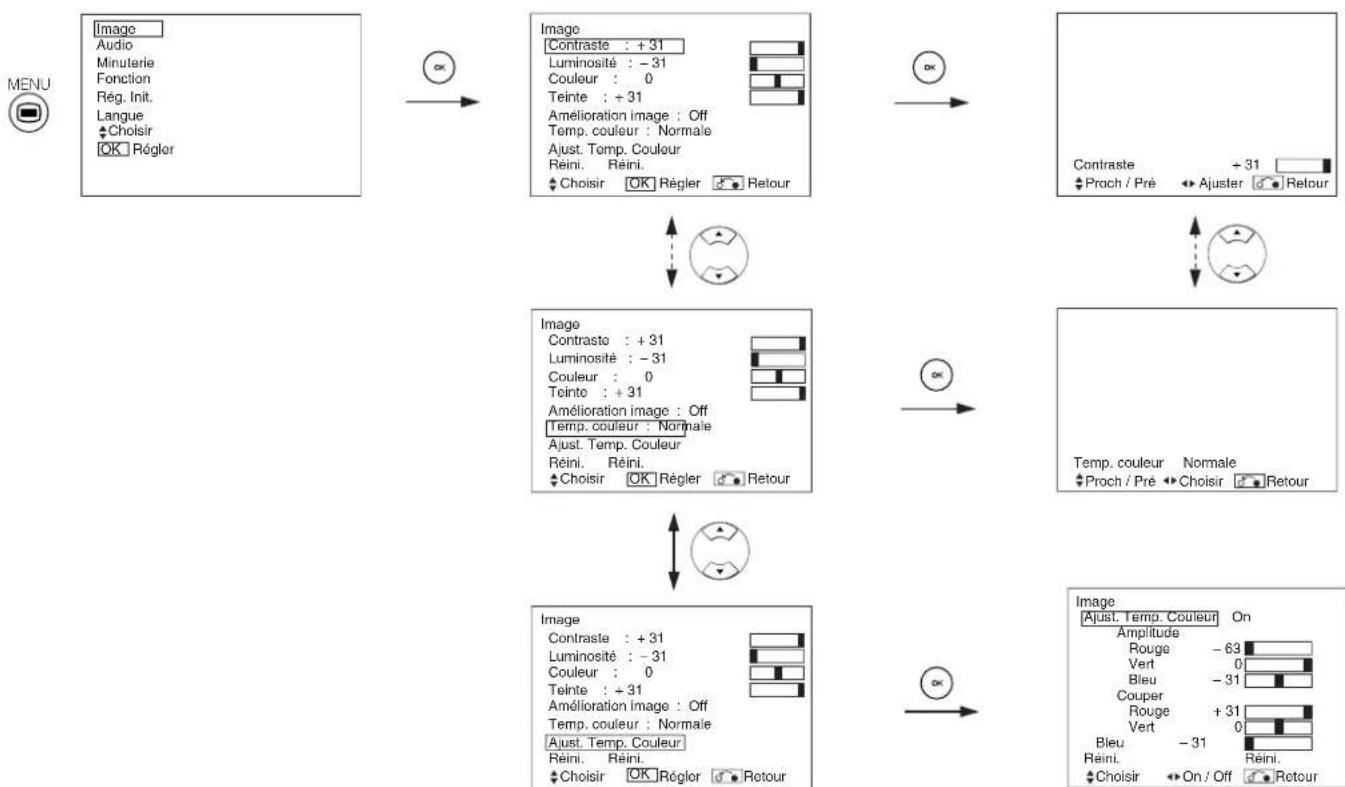
| Rubriques choisises | ← | → | Suggestion réglage initial | |
| Contraste | Réduit l'écart de luminosité(clair/obscur) | Augmente l'écart deluminosité(clair/obscur) | Ajuster pour une visibilité maximaie pour s'adapter à la luminosité ambiente.Ceci peut encore être ajusté jusqu'à [+40] par une pression sur le boutonCHOISIR et son mainien à [+31]. La couleur pour les valeurs de (+32) à(+40) modifié le vert qui deviendra magenta. Ce mode spécial est préférible pour une scène sombre. Pour des scènes plus claires, certainesparties de l'image peuvent ne pas être claires. Nous conseillons de régier sur la valeur (+31).La "Vie du Parneau" dans le Menu Fonction devrait être régée sur Normal lorsqu'on ajusté ce réglage contraste. | |
| Luminosité | Le noir est attenué pour uneobscurité d'ensemble augmentée. | Le noir est annulé pour uneluminosité d'ensemble augmentée. | Ajuster selon ses goûts. | |
| Couleur | Diminuer l'intensité des couleurs. | Augmenter l'intensité des couleurs. | Ajuster selon ses goûts. | |
| Teinte | Augmente le rouge et affaiblitle vert. | Augmente le vet et affaiblit le rouge. | Cette fonction n'est pas disponible pour ajuster lors de la réceptiondes signaux PAL/SECAM. Le personnage deviendra grisâtre. Ajusterpour Obtir une couleur de peu de bellegowwwpeau. | |
| Amélioration image | Off← Bas← Moyen← Haut | Régler la clarté des petits détails au niveau désiré. | ||
| Temp. couleur | Froid← Normale← Chaude← Noir/Blanc | Généralement régle sur Normale. | ||
| Ajust. Temp. couleur | Off← On← | Placer sur ON lorsque la température originale des couleurs estnecessaire afin d'ajuster selon les préférences des utilisateurs. | ||
| Amplitude | Rouge | Les scènes claires sontaffaiblies en couleur rougeâtre. | Les scènes claires sontaccentuees en couleur rougeâtre. | Ajuster la température de la couleur en fonction de lapréférence de l'utilisateur. Ceségages sont enregistréesindépendamment dans chacune des quatre températures de lacouleur. |
| Vert | Les scènes claires sontaffaiblies en couleur verdâtre. | Les scènes claires sontaccentuees en couleur verdâtre. | ||
| Bleu | Les scènes claires sontaffaiblies en couleur bleuâtre. | Les scènes claires sontaccentuees en couleur bleuâtre. | ||
| Couper | Rouge | Les scènessons sontaffaiblies en couleur rougeâtre. | Les scènessons sontaccentuees en couleur rougeâtre. | |
| Vert | Les scènessons sontaffaiblies en couleur verdâtre. | Les scènessons sontaccentuees en couleur verdâtre. | ||
| Bleu | Les scènessons sontaffaiblies en couleur bleuâtre. | Les scènessons sontaccentuees en couleur bleuâtre. | ||
| Réini. | (pas de fonction) | (en attente de réinitialisation) | Les réglages initiaux d'usine pour les rubriques et items de cettepage Menu peuvent être restaurés en appuyant sur le bouton OK. | |
INSTRUCTIONS CONCERNANT L'OPÉRATION (suite)
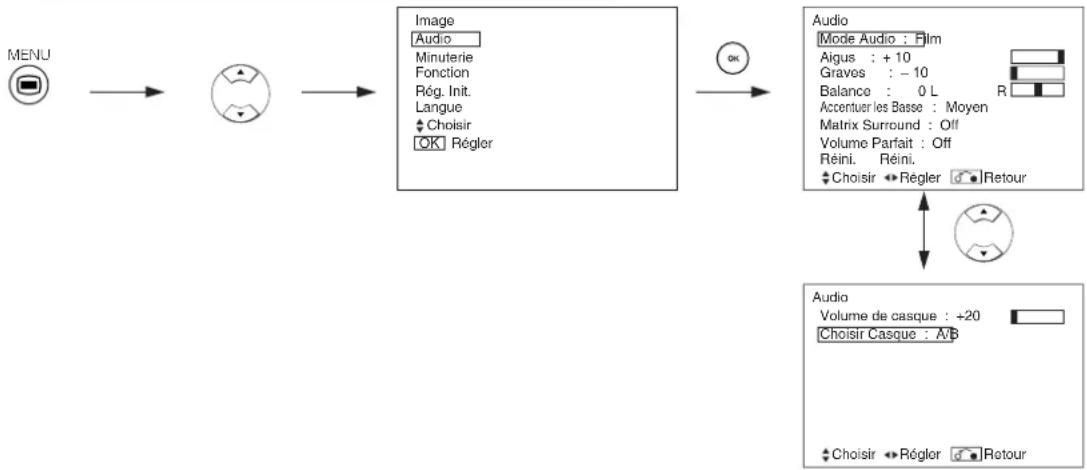
Menu Audio
| Rubriques choisises | ← | → | Suggestion réglage initial |
| Mode Audio | Film←Musique←Parole←Favoris← | Film: Ceci permet de désirir le mode audio approprié pour les films.Musique: Ceci permet de désirir le mode audio approprié pour la musique.Parole: Ceci permet de désirir le mode audio approprié pour les informations, les débats, etc.Favoris: Ce mode doit être ajusté selon les préférences de l'utilisateur. | |
| Aigus | Supprime les aiguus. | Accentue les aiguus. | Ajuster selon ses goûts. |
| Graves | Supprime les graves. | Accentue les graves. | Ajuster selon ses goûts. |
| Balance | Supprime le son du côte croit. | Supprime le son du côte gauche. | Ajuster selon ses goûts |
| Accentuer les basse | Off←Bas←Moyen←Haut← | Accentuer les Basse exploite la capacité de l'oreille humaine à être capable de désigner entre deux tons différents. En utilisant cette propriété, Accentuer les Basse reproduit les basses qui autrement ne peuvent pas être entendues. Ajuster cette fonction selon les préférences de l'utilisateur. | |
| Matrix Surround | Off←On← | Cette fonction recrée les effets sonores dans un grand espace comme ceux que l'on retrouve dans un stade. | |
| Volume Parfait | Off←On← | Cette fonction ajustera automatiquement le volume sonore de telle sorte que chaque canaux et entree possècent le même niveau de volume sonore moyen. | |
| Réini | (pas de fonction) | (en attente de réinitialisation | Les réglages d'origine pour les rubriques et items de cette page Menu peuvent être restaurés en appuyant sur le bouton OK. |
| Volume Casque | Baisse le volume. | Augmente le volume. | Ceci sera à régler le volume du casque. Le son en provenance du haut-parleur est mis en sourdine pendant le branchement au terminal de casque. |
| Choix Casque | A/B← | A/B: Pendant le mode 2 images, le son sera génééré par le casque d'écoute sur A (image de gauche) ou B (image de droit) à selectionner. L'odore de haut-parleur est située sur l'image可以选择.B: Le son de B (image de droit) vient du casque. | |
REMARQUES
A propos du casque
- Durant l'entrée PC (RGB1/RGB2), le son n'est pas délivré par le haut-parleur.
Lorsque I'entree sur B (imagee de droite) est AV6 pendant le mode 2 images, meme si "B" est selectionne dans le "Menu Audio, Selection de casque d'ecoute", le son n'est pas reglable sur B (imagee de droite) mais generel par l'imagine selectionnee (A/B).
INSTRUCTIONS CONCERNANT L'OPÉRATION (suite)
Menu Minuterie

| Rubriques choisies | ▲ | ▲ | Suggestion réglage initia |
| Minuterie arrêt | --Min.←→30Min.←→60Min.120Min.←→90Min. | Cette fonction règle automatiquement l'alimentation en état de voirle lorsque la durée indiquée est écoulée. | |
| Minuterie marche | ---(:---)heures | (---):--minutes | Cette fonction règle automatiquement l'alimentation en la faisantpasser de l'état de voirie à l'état ON lorsque la durée indiquéeest écoulée. On peut fixer l'heure pour la plage horsaire suivante:00:00 - 11:59. Entrer la durée souhaïée au moyen des boutonsCHOISIR (▲) et (▼qui se trouvent sur la télécommande. |
Menu Langue
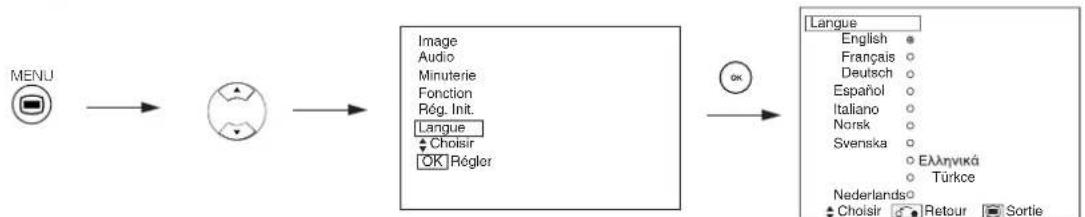
Choisir une langue au moyen des boutons CHOISIR et cet appuyer sur le bouton OK.
Enregistrement Automatique
Environ une seconde après que I'ajustement est achieve, les ajustements seront enregistrres comme indiqued sur le tableau ci-dessous.
| Menu | Affichage | Conditions d'enregistrement |
| Image | Mode D'image | 1 réglage est enregistr |
| Contraste | Pour chaque fonction d'entrée et pour chaque mode d'image, 1 réglage d'enregistre. | |
| Luminosité | ||
| Couleur | ||
| Définition | ||
| Teinte | ||
| Temp. couleur | ||
| Mode Contraste | ||
| YNR | ||
| CNR | ||
| Mode Cinéma | ||
| PAL Filtré comb | ||
| LTI | ||
| CTI | ||
| Accentuaion Du Noir | ||
| Couleur Auto | ||
| Ajust. Temp. Couleur | Pour chaque température de couleur, 1 réglage est enregistré. | |
| Amplitude Rouge | 1 réglage d'enregistré. | |
| Amplitude Vert | ||
| Amplitude Bleu | ||
| Rouge Couper | ||
| Vert Couper | ||
| Bleu Couper | ||
| Contrôle des Couleurs | Pour chaque fonction d'entrée et pour chaque mode d'image, 1 réglage d'enregistré. | |
| Magenta | 1 réglage d'enregistré. | |
| Rouge | ||
| Jaune | ||
| Vert | ||
| Cyan | ||
| Bleu | ||
| Décodage des Couleur | - | |
| Rouge | Pour chaque température de couleur, 1 réglage d'enregistré. | |
| Vert | ||
| Couleur | Pour chaque fonction d'entrée et pour chaque mode d'image, 1 réglage d'enregistré. | |
| Teinte | ||
| Audio | Mode Audio | 1 réglage est enregistré |
| Aigus | Pour chaque Mode Audio, 1 réglage est enregistré. | |
| Graves | ||
| Balance | 1 réglage est enregistré. | |
| Accentuer les basses | Pour chaque Mode Audio, 1 réglage est enregistré. | |
| Matrix Surround | ||
| Volume Parfait | ||
| Volume Casque | ||
| Choix Casque |
| Menu | Affichage | Conditions d'enregistrement |
| Fonction | Ecran de veille | 1 réglage est enregistré. |
| Volet | (non enregistré) | |
| Panneau Lateral Noir | 1 réglage est enregistré. | |
| economie d'énergie | ||
| Mode gel d'image | ||
| Zoom par défaut | ||
| Vie du panneau | ||
| Contrôle de luminance | ||
| Rég. Init. | Système | 1 réglage d'enregistré. |
| Système de couleur | - | |
| AV1 | Pour chaque fonction d'entrée, 1 réglage d'enregistré. | |
| AV2 | ||
| AV3 | ||
| AV4 | ||
| AV5 | ||
| Entrée video | - | |
| AV1 | 1 réglage d'enregistré. | |
| AV4 | ||
| Sortie péritel | 1 réglage d'enregistré. | |
| RGB1 | ||
| RGB2 | ||
| Réglage Automatique | (non enregistré) | |
| Position Horizontale | Pour chaque Mode Signal, 1 réglage est enregistré. | |
| Position Verticale | ||
| Horologie Horizontale | (Uniquement pour RGB2) | |
| Phase | ||
| Niveau D'Entrée | 1 réglage est enregistré. | |
| Fréquence d'affichage | ||
| Type WVGA | ||
| Mode WXGA | ||
| Filtre Vertical | ||
| Mode de fréquence | ||
| Langue | 1 réglage est enregistré. |
- Les éléments enregistrés précédemment seront perdu.
- Le mode de signal peut être identifié par la fréquence sync. horizontal/verticale et la polarité de signal sync. Des signaux différents dont tous les éléments sontidentiques seronttraités comme le même signal.
AUTRES CARACTERISTIQUES (suite)
Changement Audio
A2 / NICAM / Son Multiplex
Le bouton CH I / Il est utile uniquement pour NICAM et des signaux sonores multiplex.
Autrement, appuyer sur ce bouton n'aura aucun effet.
Diffusion de son Bilingue / Dual
Lorsque des programmes bilingues sont receptionnés, l'affichage du mode son apparait en jaune comme indiqué à droite.
Appuyer sur le bouton CH I / II pour selectionner le son que vous souhaitez écouter.
A cheque fois que I'on appuie sur ce boulon, I, Il ou force Mono) apparait cycliquement a I'ecran.
Lors de la reception des signaux NICAM, l'affichage NICAM apparaître comme indiqué ci-dessous.
NICAM [IT]


Selectionner I, II ou (force Mono) pour écouter respectivement les diffusions respectivement.
Diffusion Son STEREO
Lorsqu'un programme Stéreo est réceptionné, l'affichage du mode son apparait en rouge, et vous pouvez appuyer sur le bouton CH I / II. Il pour désir entre le son Stéreo ou le son Mono.
A chaque fois que l'on appuie sur le bouton, ou (force Mono) apparait de manière cyclique à l'écran. Lors de la réception des signaux NICAM, l'affichage NICAM apparait comme ci-dessous.

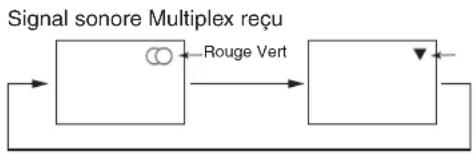
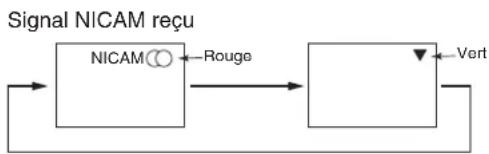
Choisir ou (force Mono) pour écouter respectivement les programmes respectivement.
Programme de son monaural
Lorsqu'un programme monaural est receptionné, l'affichage du mode sonore apparait en vert.
Vou pouve appuyer sur le bouton CH I / II pour selectionner le mode son entre monaural et
Mono forcé (le son est le même).
A chaque fois que l'on appuie sur le bouton, ∇ ou force Mono) apparait de manière cyclique à l'écran.

REMARQUES
- Si le signal sonore n'est pas assez fort pour une reception de qualite, appuyer sur CH I / Il jusqu'à ce que▼ apparaisse à l'écran afin de réceptionner un son Mono clair.
Si le son produit un bruit perchant ou bascule continuellement entre Stereo et Mono en raison de la condition des signaux, appuyer sur CH / Il jusqu'à ce que apparaisse à l'écran afin de receptionner un son Mono clair.
AUTRES CARACTERISTIQUES (suite)
Mode d'Economie de l'Énergie
Lorsque l'entrée RGB1, RGB2 estcision.
Lorsque cel ecran est connecte a un ordinateur VESA DPMS, le mode Economie d'energie (Of) peut etre specifie pour etre active automatiquement lorsque I'ordinateur n'est pas utilise afin de reduire la consommation d'électricite par cet ecran.
| Signal sync. RGB | Horizontal | Oui | Non | Oui | Non |
| Vertical | Oui | Oui | Non | Non | |
| Signal PC | Actif (affichage normal) | Blanc (pas d'affichage) | |||
| Mode d'opération | On | Off | |||
| Voyant indicateur | S'allume en vert | S'allume en orange | |||
| Consommation d'électricité | 380W | 3W ou moins (RGB1)1W ou moins (RGB2; 100V ≤ AC ≤ 120V)3W ou moins (RGB2; 120V < AC < 240V) | |||
Retour à l'état d'opération
- Opére l'ordinaire personnel, ou appuyer sur le bouton CHOISIR ENTREE de l'unité principale ou les boutons RGB1/RGB2 de la télécommande.
Sélection de lecteur DVD
- Vous pouvez utiliser la télécommande pour faire fonctionner le DVD de marque sélectionnee et le boitier decodeur en appuyant simultanément sur les touches suivantes de la télécommande.
| Régler la Marquer | Régler le Type | |
| YAMAHA 1 | i+ 6 | i+ ① ~ ② |
| YAMAHA 2 | i+ 4 | i+ ① ~ ④ |
Autres marques
| Marques de lecteur DVD | Régler la Marque | Régler le Type | Marques de lecteur DVD | Régler la Marquer | Régler le Type |
| HITACHI | i+ 1 | i+ 1~3 | Sharp | i+ x2.10 | i+ 1~2 |
| FUNAI | i+ 2 | i+ 1 | RCA | i+ 0 | i+ 1 |
| Pioneer | i+ 3 | i+ 1~6 | Mitsubishi | i+ | i+ 1 |
| Panasonic | i+ 4 | i+ 1~4 | ONKYO | i+ | i+ 1~3 |
| TOSHIBA | i+ 5 | i+ 1~4 | ZENITH | i+ 5 | i+ 1 |
| Philips | i+ 6 | i+ 1~2 | THOMSON | i+ | i+ 1 |
| JVC | i+ 7 | i+ 1 | SHINCO | i+ 1 | i+ 1 |
| SAMSUNG | i+ 8 | i+ 1 | SKYWORTH | i+ | i+ 1 |
| Sony | i+ 9 | i+ 1~4 | BUBUKO | i+ 3? | i+ 1 |
AUTRES CARACTERISTIQUES (suite)
Sélection de lecteur DVD (suite)
Suggestions pour le réglage initial
Example)YAMAHA1DVD(6)
Pour utiliser le lecteur DVD YAMAHA, réglez le sélecteur FUNCTION
SELECT sur la position DVD.
1. Sécífiez la marque.
Tout en tenant la touche 10foncee, appuyez sur
(6) pendant
plus d'une seconde. 2. Specifiez le type.
2. Spectoriez le type.
Relâchéz la touche (6) tout en continuant de tener la touche (1+
enfoncée. Appuyez ensuite sur (1) pendant plus d'une seconde.
3. Validate le réglage.
Après avoir spécifique la marque et le type, appuyez sur la touche
STANDBY/ON de la télécommande. Si le lecteur de DVD ne
s'allume pas, repétez l'étépe 1 et 2 en utilisant d'autres types
(dans ce cas, 2) comme indiquedans le tableau à la page
41
REMARQUE IMPORTANTE
- Veuillez noter que pas tous les modèles des marques indiquées
sur la liste peuvent être opérés au moyen de la télécommande.
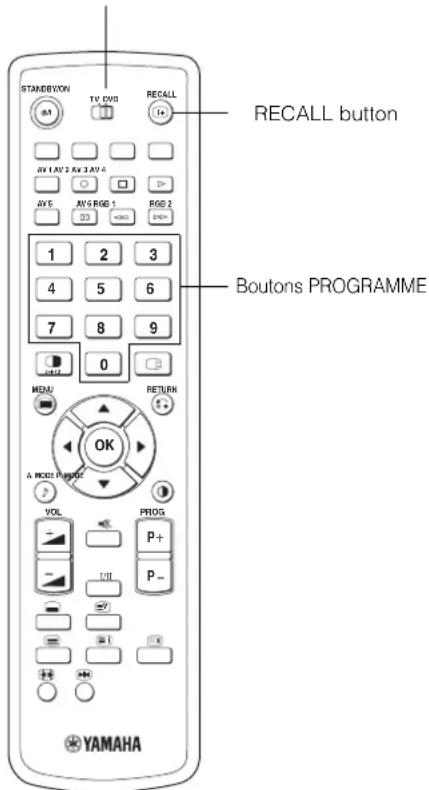
Sellecteur FUNCTION SELECT
Contrôle des Signaux (Mode RGB)
Les modifications de I'etat des signaux sont affichees sur I'ecran au fur et a mesure qu'elles apparaisent.
| Etat | Affichage | Action |
| Lorsque l'affichage de mode est place sur ON, le signal d'entrée est basculé ou lorsque l'on appuie sur le bouton RAPPEL. | Un guide est affiché pour le terminal d'entrée et la fréquence de synchronisation (sync.) horizontal et verticale. | — |
| Lorsque le signal sync. n'est plus déetecté. | • Un guide affiche un Pas de signal sync. et Economie d'énergie (pendant approximativement 5 secondes).• Lorsque cet état continue alors que le signal sync. ne peut être déetecté, le voyant indicateur de la source d'alimentation passée à l'orange et le mode bascule en mode d'économie d'énergie. | Vérifier de nouveau l'état de l'interrupteur de la source d'alimentation de l'ordinateur ainsi que l'état des connexions. |
| Lorsque le signal d'entrée ne correspond pas aux caractéristiques technique de l'écran ou se trouve dans un état instable. | Un guide affiche Fréquence Scan invalide. | Vérifier de nouveaux les caractéristiques concernant le signal d'entrée 48 ~ 50 |
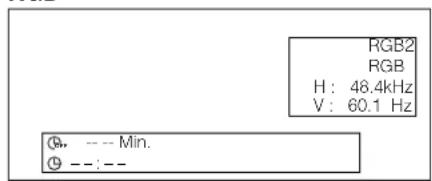
RGB
! Pas de signal sync.
! Fréquence Scan invalidate.
Symptômes Pouvant Indiquer des Dérangements
Proceder aux verifications suggerees ci-dessous en fonction des symptomes observes. Si vous ne parveze pas a corriger le probleme, veuillez contacter votre revendeur.
AVERAGEMENT
Les réparations effectuees par le client peuvent etre risquées.
| Symptômes Points à vérifier Voir page | ||
| • Pas d'image avec levoyant indicateur d'alimentation en position Off. | • Vérifier dequelle manière est connecté le cable d'alimentation. • Appuyer sur l'interrupteur d'alimentation. | |
| • Le message "Pas de signal sync." ou "Economie d'énergie" est affché. • Pas d'image avec levoyant indicateur d'alimentation allumée en orange. | Pas de signe sync. | Aucun signal sync. n'est déetecté. • Vérifier dequelle manière est connecté le cable des signaux. • S'assurer que l'interrupteur de l'ordinateur, du dispositif d'imagerie, etc. est en position On. • Vérifier que l'ordinateur n'est pas placé en mode d'économie d'énergie. • Vérifier si la sélection d'entrée correspond bien au terminal de connexion. |
| • Le message "Fréquence Scan Invalide" est affché. | Frequenca Scan invalde | Un signal d'entrée n'est pas reçu normalément. • Vérifier si le signal d'entrée correspond bien aux caractéristiques techniques de l'écran. • Vérifier dequelle manière est connecté le cable des signaux. |
| • Le voyant indicateur d'alimentation est allumé, mais il n'y a pas d'image. | • Vérifier les réglages du contraste et de la luminosité (les régler pour un plus grand contraste et une plus grande luminosité). • Vérifier dequelle manière est connecté le cable des signaux. | |
| • L'image affichée apparait comme s'éçouant en oblique. • Le texle affiché sur l'écran apparait avec des barres verticales avec les caractères dans les colonnes verticales flous. | • Ajuster la fréquence de l'horloge et de la phase. (Ajuster d'abord la fréquence de l'horloge, puis ensuite la phase.) (Entrée RGB) | |
| • Le texte affché sur l'écran apparait flou. • Une fine configuration scintille lors de l'affichage à l'écran. | A | • Ajuster la phase de l'horloge pour une visualisation plus claire. (Entrée RGB) |
| • La télécommande à distance ne fonctionne pas. | • Vérifier si les piles installées dans le boîtier de la commande sont bien placées dans le bon sens. • Vérifier si les piles installées dans le boîtier de la télécommande sont utilisables. | |
| • L'image affichée n'apparait pas en position normale. | AAAA | • Vérifier si le signal d'entrée affché correspond bien aux caractéristiques techniques de l'écran en appuyant sur le bouton 1+. • Désactiver l'écran de veille. |
| • L'affichage a un manque d'image autour de l'écran. (Uniquement en mode entrée PC) | AAAA | • Désactiver l'écran de veille. |
| • La tempête à la surface de l'écran est élevée. | • L'écran à plasma illumine le phosphore par une décharge de radiations internes. Dans certains cas, ceci peut provoquer une augmentation de la tempête de la surface de l'écran. Veillez noter que ceci n'est pas un dérangement. | |
Symptômes Pouvant Indiquer des Dérangements (suite)
| Points à vérifier Symptômes | Voir page | |
| Il existe des endroits sur l'écran qui diffèrent de la périphérique (*).*Des points qui ne s'illuminent pas, des points ayant une luminosité différente de ceux de la périphérique, des points ayant une couleur différente de ceux de la périphérique, etc. | Une technologie de pointe et de haute précision est utilisée pour cet écran à plasma. Toutefois, dans certains cas, il existe des defaults mineurs dans certaines parties de l'écran. Veuillez notes que ceci n'est pas un dérangement. | - |
| Des parasites verticaux apparaissent, selon le contenu de l'écran. | L'écran à plasma illumine le phosphore par une décharge de radiations internes. Selon le contenu de l'écran, ceci peut provoquer dans de rares cas des traits verticaux apparaissant à l'écran à cause d'un problème de lumière. Veuillez notes que ceci n'est pas un dérangement. | - |
| Des stries horizontales grossières apparaissent en affichage COMPLET. | L'ajustement de la phase (de l'horloge) réduira les traits horizontalaux. (Entrée RGB) | 30 |
| Tremblement sous la forme de lignes horizontales oscillant vers le haut et vers le bas.(Uniquement en MODE ENTREE PC) | Si la fréquence directe provenant de l'ordinateur inférieure à 85 Hz, essayer une fréquence supérieure (limite supérieure à 85 Hz). Il peut survenir une légère atténuation de l'image actuelle.Essayer de placer le Filtre Vertical sur On. Dans ce cas cependant, la résolution verticale diminuera. | 31 |
| La partie supérieure de l'écran chauffe. | Lorsque l'on utilise l'appareil pour une période de temps prolongée, la partie supérieure de l'écran peut chauffer.Veuillez notes que ceci n'est pas un dérangement. | - |
| Les caractères d'un texte sont affichés avec des écaisseurs différentes. | L'épaissur des caractères et des lignes peuvent varier si des images avec une résolution verticale supérieure à 512 lignes sont affichées. Toutefois, veuillez notes que ceci n'est pas un dérangement. | - |
| L'écran devient nombre et les images ne peuvent pas être vues pendant la lecture spéciale de magnétoscope (avance rapide, rembobinage) | Ceci se produit parfois lorsqu'un magnétoscope avec sortie composant tel que le 480i est connecté.Veuillez notes que ce n'est pas un dérangement; par conséquent, notez que cela peut arriver. Lorsque cela arrive, changer à sortie composite ou sortie S-video. | - |
| Durant le mode d'image multiple, des images secondaires ne sont pas affichées. | Les images secondaires peuvent ne pas pouvoir être affichées, selon la combinaison.(Reportez-vous au tableau "Mode 2 images" et "Mode 4 images") | 24 |
| Les tailles d'affichage de l'écran ne sont pas changées. | La taille de l'affichage à l'écran est fixée sur "Plein" comme réception en 1080i/60Hz, 1080i/50Hz, 720p/50Hz et 720p/60Hz. | - |
| Les images provenant de AV6 (HDMI) ne sont pas affichées. | Vérifier le cable et le format de sortie du dispositif de branchement.(Se réferer à "Connexion à un dispositif d'imagerie vidéo" et "Liste de signaux recommendés").) | 1350 |
DépISTAGE DES DÉRANGEMENTS ET CONTRE-MESURES (suite)
Mesures à Prendre Pour Corriger des Affichages Anormaux
Selon le type d'équipment utilisé, il se peut que les images ne soient pas affichées normalement. Dans ce cas, veillez procédé aux ajustements suggérés ci-dessous. (Uniquement pour RGB 2)
| Symptôme 1 | Le texte affché à l'écran apparaît avec des barres verticales et avec certains caractères devenus flous (Figure 1). (Entrée RGB). | ||
| Exemple | Figure 1 | Avec ajustement, certains caractères sont flous. ABC ABC ABC ABC ABC ABC ABC ABC ABC ABC ABC ABC ABC ABC ABC ABC ABC ABC ABC ABC ABC ABC ABC ABC ABC ABC ABC ABC ABC ABC ABC ABC ABC ABC ABC ABC ABC ABC ABC ABC ABC ABC ABC ABC ABC ABC ABC ABC ABC ABC ARC ARC ARC ARC ARC ARC ARC ARC ARC ARC ARC ARC ARC ARC ARC ARC ARC ARC ARC ARC ARC ARC ARC ARC ARC ARC ARC ARC ARC ARC ARC ARC ARC ARC ARC ARC ARC ARC ARC ARC ARC ARC ARC ARC ARC ARC ARC ARC ARC ARC arc arc arc arc arc arc arc arc arc arc arc arc arc arc arc arc arc arc arc arc arc arc arc arc arc arc arc arc arc arc arc arc arc arc arc arc arc arc arc arc arc arc arc arc arc arc arc arc arc arc ARC ARC ARC ARC ARC ARC ARC ARC ARC ARC ARC ARC ARC ARC ARC ARC ARC ARC ARC ARC ARC ARC ARC ARC ARC ARC ARC ARC ARC ARC ARC ARC ARC ARC ARC ARC ARC ARC ARC ARC ARC ARC ARC ARC ARC ARC ARC ARC ARC ARC ARC ARC ARC ARC ARC ARC ARC ARC ARC ARC ARC ARC ARC ARC ARC ARC ARC ARC ARC ARC ARC ARC ARC ARC ARC ARC ARC ARC ARC ARC ARC ARC ARC ARC ARC ARC ARC ARC ARC ARC ARC ARC ARC ARC ARC ARC ARC ARC ARC ABC ABC ABC ABC ABC ABC ABC ABC ABC ABC ABC ABC ABC ABC ABC ABC ABC ABC ABC ABC ABC ABC ABC ABC ABC ABC ABC ABC ABC ABC ABC ABC ABC ABC ABC ABC ABC ABC ABC ABC ABC ABC ABC ABC ABC ABC ABC ABC ABC ABC ABC | Aprés l'ajustement, tous les caractères apparaissont bien nets. Aprés l'ajustement, tous les caractères apparaissont flous. |
| Procédure d'ajustement | 1) Appuyer sur le bouton MENU. Le Menu principal sera affchéé. 2) Appuyer sur le bouton CHOISIR √et désir Réglage. 3) Appuyer sur le bouton OK. Le Menu Réglage sera affchéé. 4) Appuyer sur le bouton CHOISIR √et désir Réglage automatique. | ||
| Lorsque l'ajustement n'est pas possible avec Réglage Automatique. 5) Appuyer sur le bouton MENU. Le Menu Principal est affchéé. 6) Appuyer sur le bouton CHOISIR √Le Menu de Réglage Initial apparaittra à l'écran. 7) Appuyer sur le bouton OK. Le Menu de Réglage Initial apparaittra à l'écran. 8) Appuyer sur le bouton CHOISIR √et désir Horloge horizontal. (Affiche des configurations fines comme caractères ou une configuration avec des traits verticaux sur l'ensemble de l'écran durant l'ajustement de l'horloge horizontale) 9) Appuyer sur les boutons AJUSTER √ou et rechercher les caractères clairs sur l'ensemble de l'écran. 10) Exécuter l'ajustement pour le symptôme ci-dessous lorsque les caractères sont flous sur l'ensemble de l'écran. |
L'imaghe affichee peut etre momentanement troublée durant l'ajustement de l'horloge mais ceci n'est pas un derangement.
| Symptôme 2 | Le texte affché sur l'écran apparait flou dans sa totalité (Figure 2).Une configuration fine vacille lorsqu'elle est affichée à l'écran (Figure 3). | |
| Exemple | Figure 2 Figure 3 ABCDEFGHJABCDEFGHIJKDABCDEFGHJKLMABCDEFGHIJKLMABCDEFGHJKLMABCDEFGHJKLMABCDEFGHJKLMABCDEFGHJKLMABCDEFGHJKLMABCDEFGHJKLMABCDEFGHJKLMABCDEFGHJKLMABCDEFGHJKLMABCDEFGHJKLMABCDEFGHJKLMABCDEFGHJKLMABCDEFGHJKLMABCDEFGHJKLMABCDEFGHJKLMABCDEFGHJKLMABCDEFGHJKLMABCDEFGHJKLMABCDEFGHJKLMABCDEFGHJKLMABCDEFGHJKLMABCDEFGHJKLMABCDEFGHJKLMABCDEFGHJKLMABCDEFGHJKLMABCDEFGHJKLMABCDEFGHJKLMABCDEFGHJKLMABCDEFGHJKLMABCDEFGHJKLMABCDEFGHJKLMABCDEFGHJKLMABCDEFGHJKLMABCDEFGHABCDEFGHIJKLMABCDEFGHABCDEFGHIJKLMABCDEFGHABCDEFGHIJKLMABCDEFGHABCDEFGHIJKLMABCDEFGHABCDEFGHIJKLMABCDEFGHABCDEFGHIJKLMABCDEFGHABCDEFGHIJKLMABCDEFGHABCDEFGHIJKLMABCDEFGHABCDEFGHIJKLMABCDEFGHABCDEFGHIJKLMABCDEFGHABCDEFGHIJKLMABCDEFGHABCDEFGHIJKLMABCDEFGHABCDEFGHIJKLMABCDEFGHABCDEFGHIJKLMABCDEFGHABCDEFGHIJKLMABCDEFGHABCDEFGHIJKLMABCDEFGHABCDEFGHIJKLMABCDEFGHABCDEFGHIJKLMABCDEFGHABCDEFGHIJKLMABCDEFGHABCDEFGHIJKLMABCDEFGHABCDEFGHIJKLMABCDEFGHABCDEFGHIJKLMABCDEFGHABCDEFGHIJKLMABCDEFGHABCDEFGHIJKLMABCDEFGHABCDEFGHIJKLMABCDEFGHABCDEFGHABCDEFGHIJKLMABCDEFGHABCDEFGHIJKLMABCDEFGHABCDEFGHIJKLMABCDEFGHABCDEFGHIJKLMABCDEFGHABCDEFGHIJKLMABCDEFGHABCDEFGHIJKLMABCDEFGHABCDEFGHIJKLMABCDEFGHABCDEFGHIJKLMABCDEFGHABCDEFGHIJKLMABCDEFGHABCDEFGHIJKLMABCDEFGHABCDEFGHIJKLMABCDEFGHABCDEFGHIJKLMABCDEFGHABCDEFGHIJKLMABCDEFGHABCDEFGHIJKLMABCDEFGHABCDEFGHIJKLMABCDEFGHABCDEFGHIJKLMABCDEFGHABCDEFGHIJKLMABCDEFGHABCDEFGHIJKLMABCDEFGHABCDEFGHIJKLMABCDEFGHABCDEFGHIJKLMABCDEFGHABCDEFGHIJKLMABCDEFGHABCDEFGHIJKLMABCDEFGHABCDEFGHIJKLMABCDEFGHABCDEFGHIJKLMABCDEFGHABCDEFGHIABCDEFGHIJKLMABCDEFGHABCDEFGHIJKLMABCDEFGHABCDEFGHIJKLMABCDEFGHABCDEFGHIJKLMABCDEFGHABCDEFGHIJKLMABCDEFGHABCDEFGHIJKLMABCDEFGHABCDEFGHIJKLMABCDEFGHABCDEFGHIJKLMABCDEFGHABCDEFGHIJKLMABCDEFGHABCDEFGHIJKLMABCDEFGHABCDEFGHIJKLMABCDEFGHABCDEFGHIJKLMABCDEFGHABCDEFGHIJKLMABCDEFGHABCDEFGHIJKLMABCDEFGHABCDEFGHIJKLMABCDEFGHABCDEFGHIJKLMABCDEFGHABCDEFGHIJKLMABCDEFGHABCDEFGHIJKLMABCDEFGHABCDEFGHIJKLMABCDEFGHABCDEFGHIJKLMABCDEFGHABCDEFGHIJKLMABCDEFGHABCDEFGHIJKLMABCDEFGHABCDEFGHIJKLMABCDEFGHABCDEFGHIJKLMABCDEFGHABCDEFGHIJKLMABCDEFGhABCDEFGHIJKLMABCDEFGHABCDEFGHIJKLMABCDEFGHABCDEFGHIJKLMABCDEFGHABCDEFGHIJKLMABCDEFGHABCDEFGHIJKLMABCDEFGHABCDEFGHIJKLMABCDEFGHABCDEFGHIJKLMABCDEFGHABCDEFGHIJKLMABCDEFGHABCDEFGHIJKLMABCDEFGHABCDEFGHIJKLMABCDEFGHABCDEFGHIJKLMABCDEFGHABCDEFGHIJKLMABCDEFGHABCDEFGHIJKLMABCDEFGHABCDEFGHIJKLMABCDEFGHABCDEFGHIJKLMABCDEFGHABCDEFGHIJKLMABCDEFGHABCDEFGHIJKLMABCDEFGHABCDEFGHIJKLMABCDEFGHABCDEFGHIJKLMABCDEFGHABCDEFGHIJKLMABCDEFGHABCDEFGHIJKLMABCDEFGHABCDEFGHIJKLMABCDEFGHABCDEFGHIJKLMABCDEFGHABCDEFGHIJKLMABCDEFGHABCDEFGHIJKLMABCDEFGtABCDEFGHIJKLMABCDEFGHABCDEFGHIJKLMABCDEFGHABCDEFGHIJKLMABCDEFGHABCDEFGHIJKLMABCDEFGHABCDEFGHIJKLMABCDEFGHABCDEFGHIJKLMABCDEFGHABCDEFGHIJKLMABCDEFGHABCDEFGHIJKLMABCDEFGHABCDEFGHIJKLMABCDEFGHABCDEFGHIJKLMABCDEFGHABCDEFGHIJKLMABCDEFGHABCDEFGHIJKLMABCDEFGHABCDEFGHIJKLMABCDEFGHABCDEFGHIJKLMABCDEFGHABCDEFGHIJKLMABCDEFGHABCDEFGHIJKLMABCDEFGHABCDEFGHIJKLMABCDEFGHABCDEFGHIJKLMABCDEFGHABCDEFGHIJKLMABCDEFGHABCDEFGHIJKLMABCDEFGHABCDEFGHIJKLMABCDEFGHABCDEFGHIJKLMABCDEFGHABCDEFGHIJKLMABCDEFGHABCDEFGHIJKLMABCDEFGHABCDEFGHIJKLMABCDEFGTABCDEFGHIJKLMABCDEFGHABCDEFGHIJKLMABCDEFGHABCDEFGHIJKLMABCDEFGHABCDEFGHIJKLMABCDEFGHABCDEFGHIJKLMABCDEFGHABCDEFGHIJKLMABCDEFGHABCDEFGHIJKLMABCDEFGHABCDEFGHIJKLMABCDEFGHABCDEFGHIJKLMABCDEFGHABCDEFGHIJKLMABCDEFGHABCDEFGHIJKLMABCDEFGHABCDEFGHIJKLMABCDEFGHABCDEFGHIJKLMABCDEFGHABCDEFGHIJKLMABCDEFGHABCDEFGHIJKLMABCDEFGHABCDEFGHIJKLMABCDEFGHABCDEFGHIJKLMABCDEFGHABCDEFGHIJKLMABCDEFGHABCDEFGHIJKLMABCDEFGHABCDEFGHIJKLMABCDEFGHABCDEFGHIJKLMABCDEFGHABCDEFGHIJKLMABCDEFGHABCDEFGHIJKLMABCDEFGHABCDEFGHIJKLMABCDEFGHABCDEFGHIJKLMABCDEFGZABCDEFGHIABCDEFGHIABCDEFGHIABCDEFGHIABCDEFGHIABCDEFGHIABCDEFGHIABCDEFGHIABCDEFGHIABCDEFGHIABCDEFGHIABCDEFGHIABCDEFGHIABCDEFGHIABCDEFGHIABCDEFGHIABCDEFGHIABCDEFGHIABCDEFGHIABCDEFGHIABCDEFGHIABCDEFGHIABCDEFGHIABCDEFGHIABCDEFGHIABCDEFGHIABCDEFGHIABCDEFGHIABCDEFGHIABCDEFGHIABCDEFGHIABCDEFGHIABCDEFGHIABCDEFGHIABCDEFGHIABCDEFGHIABCDEFGHIABCDEFGHIABCDEFGHIABCDEFGHIABCDEFGHIABCDEFGHIABCDEFGHIABCDEFGHIABCDEFGHIABCDEFGHIABCDEFGHIABCDEFGHIABCDEFGHIABCDEFGHIABCDEFGHIABCDEFGHIABCDEFGHIABCDEFGHIABCDEFGHIABCDEFGHIABCDEFGHIABCDEFGHIABCDEFGHIABCDEFGHIABCDEFGHIABCDEFGHIABCDEFGHIABCDEFGHIABCDEFGHIABCDEFGHIABCDEFGHIABCDEFGHIABCDEFGHIABCDEFGHIABCDEFGHIABCDEFGHIABCDEFGHIABCDEFGHIABCDEFGHIABCDEFGHIABCDEFGHIABCDEFGHIABCDEFGHIABCDEFGHIABCDEFGHIABCDEFGHIABCDEFGHIABCDEFGHIABCDEFGHIABCDEFGHIABCDEFGHIABCDEFGHIABCDEFGHIABCDEFGHIABCDEFGHIABCDEFGHIABCDEFGHIABCDEFGHIABCDEFGHIABCDEFGHIABCDEFGHIABCDEFGHIABCDEFGHIABCDEFGHIABCDEFGZABCDEFGHIABCDEFGHIABCDEFGHIABCDEFGHIABCDEFGHIABCDEFGHIABCDEFGHIABCDEFGHIABCDEFGHIABCDEFGHIABCDEFGHIABCDEFGHIABCDEFGHIABCDEFGHIABCDEFGHIABCDEFGHIABCDEFGHIABCDEFGHIABCDEFGHIABCDEFGHIABCDEFGHIABCDEFGHIABCDEFGHIABCDEFGHIABCDEFGHIABCDEFGHIABCDEFGHIABCDEFGHIABCDEFGHIABCDEFGHIABCDEFGHIABCDEFGHIABCDEFGHIABCDEFGHIABCDEFGHIABCDEFGHIABCDEFGHIABCDEFGHIABCDEFGHIABCDEFGHIABCDEFGHIABCDEFGHIABCDEFGHIABCDEFGHIABCDEFGHIABCDEFGHIABCDEFGHIABCDEFGHIABCDEFGHIABCDEFGHIABCDEFGHIABCDEFGHIABCDEFGHIABCDEFGHIABCDEFGHIABCDEFGHIABCDEFGHIABCDEFGHIABCDEFGHIABCDEFGHIABCDEFGHIABCDEFGHIABCDEFGHIABCDEFGHIABCDEFGHIABCDEFGHIABCDEFGHIABCDEFGHIABCDEFGHIABCDEFGHIABCDEFGHIABCDEFGHIABCDEFGHIABCDEFGHIABCDEFGHIABCDEFGHIABCDEFGHIABCDEFGHIABCDEFGHIABCDEFGHIABCDEFGHIABCDEFGHIABCDEFGHIABCDEFGHIABCDEFGHIABCDEFGHIABCDEFGHIABCDEFGHIABCDEFGHIABCDEFGHIABCDEFGHIABCDEFGHIABCDEFGHIABCDEFGHIABCDEFGHIABCDEFGHIABCDEFGHIABCDEFGZABCDEFGZABCDEFGZABCDEFGZABCDEFGZABCDEFGZABCDEFGZABCDEFGZABCDEFGZABCDEFGZABCDEFGZABCDEFGZABCDEFGZABCDEFGZABCDEFGZABCDEFGZABCDEFGZABCDEFGZABCDEFGZABCDEFGZABCDEFGZABCDEFGZABCDEFGZABCDEFGZABCDEFGZABCDEFGZABCDEFGZABCDEFGZABCDEFGZABCDEFGZABCDEFGZABCDEFGZABCDEFGZABCDEFGZABCDEFGZABCDEFGZABCDEFGZABCDEFGZABCDEFGZABCDEFGZABCDEFGZABCDEFGZABCDEFGZABCDEFGZABCDEFGZABCDEFGZABCDEFGZABCDEFGZABCDEFGZABCDEFGZABCDEFGzABCDEFGZABCDEFGZABCDEFGZABCDEFGZABCDEFGZABCDEFGZABCDEFGZABCDEFGZABCDEFGZABCDEFGZABCDEFGZABCDEFGZABCDEFGZABCDEFGZABCDEFGZABCDEFGZABCDEFGZABCDEFGZABCDEFGZABCDEFGZABCDEFGZABCDEFGZABCDEFGZABCDEFGZABCDEFGZABCDEFGZABCDEFGZABCDEFGZABCDEFGZABCDEFGZABCDEFGZABCDEFGZABCDEFGZABCDEFGZABCDEFGZABCDEFGZABCDEFGZABCDEFGZABCDEFGZABCDEFGZABCDEFGZABCDEFGZABCDEFGZABCDEFGZABCDEFGZABCDEFGZABCDEFGZABCDEFGZABCDEFGZABCDEFG2 | |
| Procedure d'ajustement | 1) Appuyer sur le bouton MENU. Le Menu principal sera affiché.2) Appuyer sur le bouton CHOISIR √et besoin rÉglage.3) Appuyer sur le bouton OK. Le Menu RÉglage sera affiché.4) Appuyer sur le bouton CHOISIR √et besoin rÉglage automatique. | |
| Lorsque l'ajustement n'est pas possible avec RÉglage Automatique.5) Appuyer sur le bouton MENU. Le Menu Principal est besoin.6) Appuyer sur le bouton CHOISIR √. Le Menu de RÉglage Initial apparaitra à l'écran.7) Appuyer sur le bouton OK. Le Menu de RÉglage Initial apparaitra à l'écran.8) Appuyer sur le bouton CHOISIR √ét besoin rÉglage Phase (Horloge). (Affiche des configurations fines comme caractères ou une configuration avec des traits verticaux sur l'ensemble de l'écran durant l'ajustement de la Phase (Horloge)) | ||
| 9) Appuyer sur les boutons AJUSTER √en de faire apparaitre clairément le texte à l'écran. | 9) Appuyer sur les boutons AJUSTER √en de faire apparaitre le,texte sans vacillagement. | |
| Panneau de l'écran | Dimensions de l'écran d'affichage | Approximativement 42 pouces (922 (horizontal) X 522 (vertical), diagonale 1059 mm) |
| Résolution | 1024 (H) x 1024 (V) pixels | |
| Dimensions nettes (sans les haut-parleurs et le support de l'écran) | 1030 (largeur) x 636 (hauteur) x 104 (D) (profondeur) mm | |
| Poids net (sans les haut-parleurs et le support de l'écran) | 36.0kg | |
| Conditions ambieltes | Température | En opération : 5°C - 35°C, Entreposage : 0°C - 40°C |
| Humidité relative | En opération : 20% - 80%, Entreposage : 20% - 90% (sans condensation) | |
| Allimentation électricque | C.A. 100 - 240 V, 50/60 Hz | |
| Consommation d'énergie/en veille | 380W / <3W | |
| Sortie audio | Haut-parleur 12W + 12W (6Ω) | |
| (Entrée RGB) | ||
| Terminaux d'entrée | Terminal d'entrée RGB1 DVI (DVI-D) Terminal d'entrée audio RGB1 (Mini-jack stéreo 3,5 mm) Terminal d'entrée RGB analogue RGB2 (D-sub 15 broches) Terminal d'entrée audio RGB2 (Mini-jack stéreo 3,5 mm) | |
| Signaux d'entréé | 0,7 V/1,0 Vp-p, analogique RGB (Signal recommendé) 480i, 576i, 480p, 576p, 1080i/50, 1080i/60, 720p/50', 720p/60 | |
| Signaux Sync (Synchronisation) | H/V séparé, niveau TTL[2KΩ] H/V composite, niveau TTL [2KΩ] Sync on vert,0.3 Vp-p [75Ω] | |
| Signal recommandé | 44 modes 49 50 | |
| (Entrée dette) | ||
| Terminaux d'entrée | AV1: Terminal d'entrée dette composite /S-vidéo / audio G/D (SCART) AV2: Terminal d'entrée dette composite /RGB / audio G/D (SCART) AV3: Terminal d'entrée dette composite /RGB / audio G/D (SCART) AV4: Terminal d'entrée composite dette / Y/Fe /PR video / G/D (RCA) AV5: Terminal d'entrée dette composite /S-vidéo / audio G/D (RCA) AV6: Terminal d'entrée HDMI | |
| Signaux d'entrée | AV1: PAL, SECAM, NTSC3.58, NTSC4.43 AV2: PAL, SECAM, NTSC3.58, NTSC4.43, RGB AV3: PAL, SECAM, NTSC3.58, NTSC4.43, RGB AV4: PAL, SECAM, NTSC3.58, NTSC4.43 AV4: 480i, 576i, 480p, 576p, 720p/50, 720p/60, 1080i/50, 1080i/60, AV5: PAL, SECAM, NTSC3.58, NTSC4.43 AV6: Signal d'entrée HDMI 49 | |
| Signaux de sortie | SORTIE (Ecran): terminal de sortie - écran dette composite (RCA) SORTIE (Ecran): terminal de sortie - écran audio G/D (RCA) SORTIE (CASQUE): Écran audio G/D - terminal de sortie (mini-broche) AV1: Terminal de sortie-composite dette / L/R audio monitor /TV output terminal (SCART) | |
| Signal recommandé | 24 modes 48 49 | |
| (Entrée HF) | ||
| Terminaux d'entrée | ANT : 75Ω Ohms non équilibré | |
| Système Video HF | PAL B, G, H/I / D, K SECAM B, G/K1/L, L'/(D, K)'2 | |
L'ecran prend au moins 30 minutes pour atteindre l'etat de qualite optimale de I'image.
1 720p/50Hz n'est pas compatible avec RGB2.
2 Le système SECAM D, K peut ne pas être normalement capté, selon le modele.
Entrée des Signaux
Terminal RGB (Connecteur 15 broches D-sub)
| Broche | Signal d'entrée |
| 1 | R (Pr/Ch) |
| 2 | G ou Sync on vert (Y) |
| 3 | B (Pa/Ca) |
| 4 | Pas de connexion |
| 5 | Pas de connexion |
| 6 | R.GND (Pr/Ca, GND) |
| 7 | G.GND (Y, GND) |
| 8 | B.GND (Pb/Ca, GND) |
| 9 | Pas de connexion |
| 10 | GND |
| 11 | Pas de connexion |
| 12 | [SDA] |
| 13 | H. sync or H/V composite sync |
| 14 | V. sync. [V.CLK] |
| 15 | [SCL] |
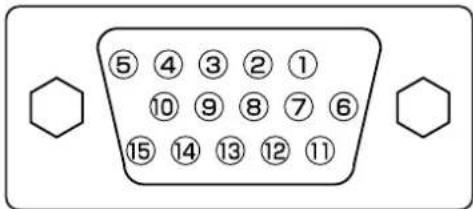
Lorsque differenles sortes de signaux d'entree sont entres simultanement dans I'ecran via une carte graphique ou un mediasimilaire, I'ecran choisisra automatiquement les signaux selon I'ordre de priorite suivant:
| Type de signal Sync | Priorité |
| Sync. sépare H/V | 1 |
| Sync. composite H/V | 2 |
| Sync. on Vert * | 3 |
- Meme dans le cas des signaux recommandés indiqués à la page suivante, il peut y avoir des cas où l'affichage correct n'est pas possible. Dans ce cas, utiliser Sync. sépare H/V, Sync. composite H/V.
():avec entree composante
a r c t e r i s t i q u e s d e s b r o c h e s d u c o n n e c t e u r S - E n t r e e
| Broche | Signal d'entrée |
| 1 | Y |
| 2 | Y-GND |
| 3 | C |
| 4 | C-GND |
| Cadre | GND |
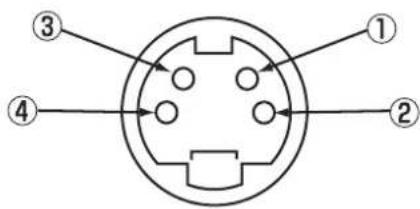
\section*{Caracteristiques des broches du connecteur HDMI}
| Broche | Signal d'entrée | Broche | Signal d'entrée |
| 1 | Donnée2+ TMDS | 11 | Ecran Horloge TMDS |
| 2 | Ecran Donnée2+ TMDS | 12 | Horloge- TMDS |
| 3 | Donnée2- TMDS | 13 | CEC |
| 4 | Donnée 1+ TMDS | 14 | Reserve (pas de connexion sur dispositif) |
| 5 | Ecran Donnée1+ TMDS | 15 | SCL |
| 6 | Donnée1- TMDS | 16 | SDA |
| 7 | Donnée0+ TMDS | 17 | Terre DDC/CED |
| 8 | Ecran Donnée0+ TMDS | 18 | Alimentation +5V |
| 9 | Donnée0- TMDS | 19 | Détction fiche sous tension |
| 10 | Horloge+ TMDS |
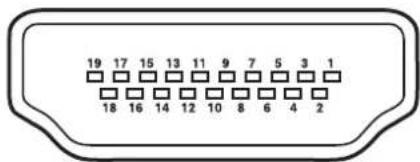
Terminal DVI (DVI-D)
| Broche | Signal d'entrée | Broche | Signal d'entrée |
| 1 | T.M.D.S. Donnée2- | 14 | +5V Alimentation |
| 2 | T.M.D.S. Donnée2+ | 15 | Terre (pour +5V) |
| 3 | T.M.D.S. Donnée2/4 Ecran | 16 | Prise Chaude Détecter |
| 4 | T.M.D.S. Donnée4- | 17 | T.M.D.S. Donnée0- |
| 5 | T.M.D.S. Donnée4+ | 18 | T.M.D.S. Donnée0+ |
| 6 | Horloge DDC | 19 | T.M.D.S. Donnée0/5 Ecran |
| 7 | Donnée DDC | 20 | T.M.D.S. Donnée5- |
| 8 | Pas de connexion | 21 | T.M.D.S. Donnée5+ |
| 9 | T.M.D.S. Donnée1- | 22 | T.M.D.S. Ecran Horloge |
| 10 | T.M.D.S. Donnée1+ | 23 | T.M.D.S. Horloge+ |
| 11 | T.M.D.S. Donnée1/3 Shied | 24 | T.M.D.S. Horloge- |
| 12 | T.M.D.S. Donnée3- | Frame | GND (Terre) |
| 13 | T.M.D.S. Donnée3+ |
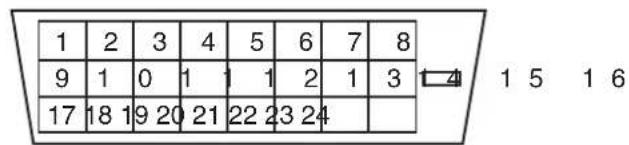
Entrée des Signaux (suite)
Caracteristiques des broches du connecteur péritel
| Broche | Signal | Broche | Signal |
| 1 | SORTIE AUDIO (Droite) | 12 | Non utilisé |
| 2 | ENTREE AUDIO (Droite) | 13 | TERRE RGB-R |
| 3 | SORTIE AUDIO (Gauge/MONO) | 14 | TERRE |
| 4 | AUDIO TERRE | 15 | ENTREE CHROMINANCE RGB-R / S.VHS |
| 5 | TERRE RGB-B | 16 | SIGNAL BLANC |
| 6 | ENTREE AUDIO (Gauge/MONO) | 17 | TERRE VIDEO COMPOSITE |
| 7 | ENTREE RGB-B | 18 | TERRE SIGNAL BLANC |
| 8 | INTERRUPTEUR AUDIO RGB / 16:9 | 19 | SORTIE VIDEO COMPOSITE |
| 9 | TERRE RGB-G | 20 | ENTREE LUMINANCE VIDEO COMPOSITE / S.VHS |
| 10 | Non utilisé | 21 | TERRE / ECRAN (CHASSIS) |
| 11 | ENTREE RGB-G |
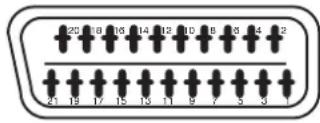
Liste des Signaux Recommendés
Signaux videoapplicablea terminald'entree
| Terminal | RCA/S-video/SCART | HDMI | DVI | D-sub | Remarques | |||||
| Signal | CVBS | S-video | Composante | SCART (RGB) | PC | RECEPTEUR SATELLITE | RGB | Composante | ||
| AV1 | ○ | ○ | Se référer au menu de réglage initiaI 30 | |||||||
| AV2 | ○ | ○ | Se référer au menu de réglage initiaI 30 | |||||||
| AV3 | ○ | ○ | Se référer au menu de réglage initiaI 30 | |||||||
| AV4 | ○ | ○ | Se référer au menu de réglage initiaI 30 | |||||||
| AV5 | ○ | ○ | Se référer au menu du réglage initiaI 30 | |||||||
| AV6 | ○ | |||||||||
| RGB1 | ○ | ○ | Se référer au menu du réglage initiaI 30 | |||||||
| RGB2 | ○ | ○ | Se référer au menu du réglage initiaI 30 | |||||||
(0:disponible)
Avec entree composite (Entree AV1 - AV5) et entree S-video (Entree AV1, AV5)
Avec entree composante (AV4, et RGB2 - Entree composante)
| °N | Mode du signal | Fréquence horizontal (kHz) | Fréquence horloge point (MHz) | Remarques | ||
| Nom du signal | Résolution | Fréquence verticale (Hz) | ||||
| 1 | NTSC4.43 NTSC3.58 | 525 | 59,94 | 15,73 | - | |
| 2 | PAL SECAM | 625 | 50,00 | 15,63 | - | |
*1 720p/50Hz n'est compatible qu'vec AV4.
| N° | Mode du signal | Fréquence horizontal (kHz) | Fréquence horloge point (MHz) | Remarques | ||
| Nom du signal | Résolution | Fréquence verticale (Hz) | ||||
| 1 | 576i | 576 | 50,00 | 15,63 | - | |
| 2 | 480i | 480 | 59,94 | 15,73 | - | |
| 3 | 576p | 576 | 50,00 | 31,26 | - | |
| 4 | 480p | 480 | 59,94 | 31,47 | - | |
| 5 | 1080i/50 | 1080 | 50,00 | 28,13 | - | |
| 6 | 1080i/60 | 1080 | 60,00 | 33,75 | - | |
| 7 | \( 720p/50^{-1} \) | 720 | 50,00 | 37,50 | - | |
| 8 | 720p/60 | 720 | 60,00 | 45,00 | - | |
Avec entrée HDMI (entree AV6)
| N° | Mode du signal | Fréquence horizontalé (kHz) | Fréquence horloge point (MHz) | Remarques | ||
| Nom du signal | Résolution | Fréquence verticale (Hz) | ||||
| 1 | VGA | 640 x 480 | 59,94 | 31,47 | 25,18 | EIA-861B |
| 2 | 576i | 720(1440) x 576 | 50,00 | 15,63 | 27,00 | EIA-861B |
| 3 | 480i | 720(1440) x 480 | 59,94 | 15,73 | 27,00 | EIA-861B |
| 4 | 576p | 720 x 576 | 50,00 | 31,25 | 27,00 | EIA-861B |
| 5 | 480p | 720 x 480 | 59,94 | 31,47 | 27,00 | EIA-861B |
| 6 | 1080i/50 | 1920 x 1080 | 50,00 | 28,13 | 74,25 | EIA-861B |
| 7 | 1080i/60 | 1920 x 1080 | 60,00 | 33,75 | 74,25 | EIA-861B |
| 8 | 720p/50 | 1280 x 720 | 50,00 | 37,50 | 74,25 | EIA-861B |
| 9 | 720p/60 | 1280 x 720 | 60,00 | 45,00 | 74,25 | EIA-861B |
Avec entree des signaux numériques
| N° | Mode du signal | Fréquence horizontal (kHz) | Fréquence horloge point (MHz) | Condition du Menu de réglage initiaI | Remarques | |||
| Nom du signal | Résolution | Fréquence vertical (Hz) | DVI-PC | DVI-STB | ||||
| 1 | VGA | 640 X 400 | 70,08 | 31,47 | 25,18 | ○ | ||
| 2 | 640 X 480 | 59,94 | 31,47 | 25,18 | ○ | ○ | ||
| 3 | W-VGA | 864 X 480 | 59,94 | 31,47 | 34,24 | ○ | WVGA type : On | |
| 4 | VESA | 640 X 480 | 72,81 | 37,86 | 31,50 | ○ | ||
| 5 | 640 X 480 | 75,00 | 37,50 | 31,50 | ○ | |||
| 6 | 640 X 480 | 85,01 | 43,27 | 36,00 | ○ | |||
| 7 | 800 X 600 | 56,25 | 35,16 | 36,00 | ○ | |||
| 8 | 800 X 600 | 60,32 | 37,88 | 40,00 | ○ | |||
| 9 | 800 X 600 | 72,19 | 48,08 | 50,00 | ○ | |||
| 10 | 800 X 600 | 75,00 | 46,88 | 49,50 | ○ | |||
| 11 | 800 X 600 | 85,06 | 53,67 | 56,25 | ○ | |||
| 12 | 1024 X 768 | 60,00 | 48,36 | 65,00 | ○ | |||
| 13 | 1024 X 768 | 70,07 | 56,48 | 75,00 | ○ | |||
| 14 | 1024 X 768 | 75,03 | 60,02 | 78,75 | ○ | |||
| 15 | 480p | 720 X 480 | 59,94 | 31,47 | 27,00 | ○ | EIA-861B | |
| 16 | 576P | 720 X 576 | 50,00 | 31,25 | 27,00 | ○ | EIA-861B | |
| 17 | 720P/50 | 1280 X 720 | 50,00 | 37,50 | 74,25 | ○ | EIA-861B | |
| 18 | 720p/60 | 1280 X 720 | 60,00 | 45,00 | 74,25 | ○ | EIA-861B | |
| 19 | 1080i/60 | 1920 X 1080 | 60,00 | 33,75 | 74,25 | ○ | EIA-861B | |
| 20 | 1080l/50 | 1920 X 1080 | 50,00 | 28.13 | 74,25 | ○ | EIA-861B | |
( :acceptable)
Avec entree de signal analogique (entree RGB2)
| N° | Mode du signal | Fréquence horizontal (kHz) | Fréquence horloge point (MHz) | Remarques | ||
| Nom du signal | Résolution | Fréquence verticale (Hz) | ||||
| 1 | VGA | 640 × 400 | 70,08 | 31,47 | 25,18 | |
| 2 | 640 × 480 | 59,94 | 31,47 | 25,18 | ||
| 3 | W-VGA | 864 × 480 | 59,94 | 31,47 | 34,24 | Type WVGA : On |
| 4 | VESA | 640 × 480 | 72,81 | 37,86 | 31,50 | |
| 5 | 640 × 480 | 75,00 | 37,50 | 31,50 | ||
| 6 | 640 × 480 | 85,01 | 43,27 | 36,00 | ||
| 7 | 800 × 600 | 56,25 | 35,16 | 36,00 | ||
| 8 | 800 × 600 | 60,32 | 37,88 | 40,00 | ||
| 9 | 800 × 600 | 72,19 | 48,08 | 50,00 | ||
| 10 | 800 × 600 | 75,00 | 46,88 | 49,50 | ||
| 11 | 800 × 600 | 85,06 | 53,67 | 56,25 | ||
| 12 | 1024 × 768 | 60,00 | 48,36 | 65,00 | ||
| 13 | 1024 × 768 | 70,07 | 56,48 | 75,00 | ||
| 14 | 1024 × 768 | 75,03 | 60,02 | 78,75 | ||
| 15 | 1024 × 768 | 85,00 | 68,68 | 94,50 | ||
| 16 | 1152 × 864 | 75,00 | 67,50 | 108,00 | ||
| 17 | 1280 × 1024 | 60,02 | 63,98 | 108,00 | ||
| 18 | 1280 × 1024 | 75,03 | 79,98 | 135,00 | ||
| 19 | 1280 × 1024 | 85,02 | 91,15 | 157,50 | ||
| 20 | 1600 × 1200 | 60,00 | 75,00 | 162,00 | ||
| 21 | 1600 × 1200 | 75,00 | 93,75 | 202,50 | ||
| 22 | 1600 × 1200 | 85,00 | 106,25 | 229,50 | ||
| 23 | Macintosh | 640 × 480 | 66,67 | 35,00 | 30,24 | |
| 24 | 832 × 624 | 74,55 | 49,72 | 57,28 | ||
| 25 | 1024 × 768 | 74,93 | 60,24 | 80,00 | ||
| 26 | 1152 × 870 | 75,06 | 68,68 | 100,00 | ||
| 27 | W-XGA | 1280 × 768 | 59,833 | 47,986 | 81,00 | |
| 28 | 1280 × 768 | 69,997 | 56,137 | 94,760 | ||
| 29 | W-XGA | 1280 × 768 | 59,876 | 47,776 | 79,50 | Mode WXGA : 1280x768 |
| 30 | 1366 × 768 | 60,015 | 47,712 | 85,50 | Mode WXGA : 1366x768 | |
Le type de carte video ou de cable de connexion utilise ne pas permettre l'ajustement des affichages corrects de la Position Horizontale, de la Position Verticale, de l'Horloge horizontale et de la Phase (Horloge).
Lecran peut ne pas etre en mesure d'afficher correctement des images animees lorsqu'un signal ayant une frquence verticale egale ou supereirea 85 Hz lui est entree.
Lcr f t i h z h t h t h t h t h t h t h t h t h t h t h t h t h t h t h t h t h t h t h t h t h t h t h t h t h t h t h t h t h t h t h t h t h t h t th
- Les images affichées avec plus de 512 lignes de résolution verticale en affichage Plein (affichage comprése) peut résultat dans l'interpolation de traits.
BEDIENUNGSANLEITUNG
La détention peut être un problème pour les écrans Plasma, néanmoins si vous suivez les simples instructions suivantes, vous pourrez profiter de votre écrans pendant de longues années.
YAMAHA a pourvu ses écrans moniteurs plasma de fonctions permettant de réduire la détention d'image et les images temporaires.
Veuillez s'il vous plaît vérifier dans le mode d'emploi de ce modele comment utiliser ces fonctions.
- Assurez you que l'économiseur d'écran est bien activé.
- Vérifietz toujours que le format d'image que vous utilisez est constamment adapte à l'écran.
- Evitez d'utiliser le mode de séparation d'écran sur une longue période.
- Ne pas laisser le menu à l'écran affchépendant de longues périodes.
- Ne pas afficher des images fixes, comme les menus des produits video, télétexte, ordinateurs ou Logos sur l'écran pendant de longues périodes.
* Nous you recommendons egalement de regler le contraste et la luminosite a un niveau le plus faible possible.