PDM4220 - TELEVISOR YAMAHA - Manual de uso y guía de instrucciones gratis
Encuentra gratis el manual del aparato PDM4220 YAMAHA en formato PDF.



| Tipo de producto | Monitor plasma de alta definición (HD ready) |
| Marca | YAMAHA |
| Modelo | PDM4220 |
| Tamaño de pantalla | 42 pulgadas (diagonal 1059 mm) |
| Resolución | 1024 (H) x 1024 (V) píxeles |
| Formato de imagen | 16:9 |
| Dimensiones (sin altavoces ni soporte) | 1030 (An) x 636 (Al) x 104 (Pr) mm |
| Peso neto (sin altavoces ni soporte) | 36,0 kg |
| Alimentación | CA 100-240 V, 50/60 Hz |
| Consumo eléctrico (funcionamiento/en espera) | 380 W / <3 W |
| Conectividad de video | Euroconector (x3), entrada compuesta/S-video, componente (Y/Pb/Pr), HDMI, DVI-D, RGB D-sub 15 pines |
| Conectividad de audio | Entradas de audio estéreo (RCA, mini jack), salida de audio (RCA, auriculares) |
| Salida de audio integrada | Altavoces 12 W + 12 W (6 Ω) |
| Mando a distancia incluido | Sí (RPD-342) con pilas AA |
| Funciones de imagen | Multi-imagen (2, 4, 12), Congelación de imagen, Protector de pantalla, Persiana antirretención |
| Ajustes de imagen | Contraste, Brillo, Color, Tinte, Nitidez, Temperatura de color (Frío/Normal/Cálido/Blanco y negro), Modo cine |
| Formatos de pantalla | 4:3, Panorámico, Zoom, Completo, C14:9L, 14:9 Zoom |
| Seguridad | Conexión a tierra obligatoria, ventilación mínima de 10 cm, uso sobre superficie estable |
| Mantenimiento y limpieza | Desconectar antes de limpiar; usar un paño suave ligeramente húmedo (agua tibia) para la pantalla; evitar detergentes agresivos |
| Temperatura de funcionamiento | 5 °C a 35 °C |
| Temperatura de almacenamiento | 0 °C a 40 °C |
| Humedad relativa (funcionamiento/almacenamiento) | 20 % a 80 % / 20 % a 90 % (sin condensación) |
Preguntas frecuentes - PDM4220 YAMAHA
Preguntas de los usuarios sobre PDM4220 YAMAHA
0 pregunta sobre este aparato. Responde a las que conoces o haz la tuya.
Hacer una nueva pregunta sobre este aparato
Descarga las instrucciones para tu TELEVISOR en formato PDF gratis! Encuentra tus instrucciones PDM4220 - YAMAHA y toma tu dispositivo electrónico nuevamente en la mano. En esta página están publicados todos los documentos necesarios para el uso de su dispositivo. PDM4220 de la marca YAMAHA.
MANUAL DE USUARIO PDM4220 YAMAHA
AUTRES CARACTERISTIQUES 39
AUTRES CARACTÉRISTIQUE
Muchasgracias por suadquisacion del monitor de plasma de alta difiniction Yamaha.
Antes de employar el monitor, lea detenidamente este manual para?.?.?.?.?.?.?.?.?.?.?.?.?.?.?.?.?.?.?.?.?.?.?.?.?.?.?.?.?.?.?.? aprender a operar correctamente el monitor. Guarde este manual seguro, porque le sera deilersidad en el futuro.
Notas sobre el Trabajo de instalación:
Este produit ha sido lanzano al mercado suponiendo que sera instalado por personal competente con suficiente habilidad y experiencia. Encargue a un especialista o a su concesionario la instalacion y ajuste del producto. YAMAHA no se responsabilidad de los días causados por error de instalacion o montaje, uso incorrecto, Notification o un desastre natural.
NotaparalosConcesionarios:
Después de la instalación, asegúrese deentargar estemanual al cliente y explicar al mesmo sobre lamania de manejar el producto.
Notas sobre estemanual
- La información contentada en este manual está susjeta a modificaciones sin previo aviso.
-人群中,如果需要的话,可以将这些食物放在一边。 - Aúnque estemanualseha preparadoconelmayucidado, sirvase notificar a suconcepcionario o nosotros cuandodesea haceralguncomentario,encuentreealgunpunktudoso o tengaalguna pregunta sobrenuestro producto.
- Tengaasted uncompleteentendimiento dellos requisitos previospara eluso del producto tales como las
especificacionesyconstreñimientos, eneluso del producto. No nosresponsabilizaremos por losdañoscausados por el
usoincorrectodel producto. - Se prohibe reproduccion total o parcial de este manual sin la previa autorizacion por escrito.
- Los nombres de produits Mentionados en este manual peuvent ser MARCAS commerciales o MARCAS registRADAS de sus respectivos propietarios.
CHARACTERISTICAS
Monitor de plasma con Pantalla de gran dimisión y alta definición
El panel de visualización de plasma en color de 42ulgadas, con unaResolution de 1024 (H) x 1024 (V) pixeles, ofrece una pantalla plana de gran dimenision (formato 16:9), alta definacion y bajo perfil. Libre de interferencias electromagnéticas de fuentes geomagnéticas y lineas de energia, el panel produce imagenes de alta calidad sin errores de convergencia de colores y sin distorsion.
Procesador digital de alto rendimiento
Se pueda usar una amplia gama de señales de entrada, incluyendo señales compuestos, de componentes y HDMI. El procesador digital de alta definición create imagenes de textura fina y contraste dinámico. Además, es compatible con una amplia gama de señales deordenadores personales, desde 640 x 400 y 640 x 480 VGA a 1600 x 1200 UXGA. (Entradaanalógica)
Mando a distancia de fácil uso y sistemas de visualización en pantalla
El mando a distancia incluido facilita el ajuste de los controlles del monitor. Además, el Sistema de visualización en pantalla muestra el estado de Reception de sénales y los ajustes de los controlles del monitor de forma clara y fácil.

El logotipo "HD ready' es unamarca de fabrica de EICTA.
Conexión a un dispositivo deImagen de video
- Se han anadido tres terminales 1, un terminal 2 compuesto/S, un terminal compuesto *3, y un terminal HDMI. también se incluye un terminal de calidad de video compuesto como calidad de monitorizacion.
Scart AV1 se aplica a compuesto/ S-video AV2 y AV3 se aplican a compuesto/ RGB
2 Terminal compuesto/S = Entrada del lado A
3 Con la entrada AV4, si se utilizes un terminal compuesto y un terminal de componentes al misismo tiempo, el terminal de componentes tiene prioridad. - Además de ordinadores personales, también se pueda conectar una amplía gama de dispositivos.
Opciones
Para mayor informacion, consulte con su concesionario local.
- Pedestal (PDS-342)
- Unidad de montaje en la pared (PWK-242)
-
Marco de madera (4 colores)
-
Este manual del propietario se imprimido antes de desarrollarse el producto final. Tras la impresión, algunos especillas de el producto peuvent ser cambidas debido a majoras operaciones u otros motivos. En tal caso, las specifications del proprio producto tendrán prioridad sobre las.Ofrecidas en estemanual.
RECONOCIMIENTO DE MARCAS
VGA y XGA son marcas registradas de International Business Machines Corporation.
APPLE y Macintosh son marcas registradas de Apple Computer, Inc.
Iucro, Video Electronics Standard Association.
Todas las marcas y nombres de produits son marcas commerciales o registradas de sus respectivos tituales.
ACCESORIOS SUMINISTRADOS
- Mando a distancia (RPD-342)
Pilas (2) (AA,R06,UM-3)
Cordón de alimentación - Entrada lateral
CONTENIDO
CHARACTERISTICAS 2
ACCESORIOS SUMINISTRADOS 2
ATTENCION:LEALASINDICACIONESSIGUIENTES ANTES DE UTILizar Este APARATO....3
PRECAUCIONS 7
DESIGNACION DE LOS COMPONENTES .... 8
Unidad principal 8
Mando a distancia 9
Instalacion de las pilas 9
Uso del mando a distancia. 9
INSTRUCCIONES DE INSTALLACION 12
Instalacion 12
Medidas para evacitar caidas 12
Conexión a un dispositivo audiovisual 13
Conexión a un PC 15
Instalacion de la entrada lateral 16
Conexión del Cordon de Alimentación 17
INSTRUCCIONES DE USO 18
Conexión y desconexión de la alimentación 18
Cambio de entrada 19
Cambio de tamanio 19
Ajustedelvolumen 21
Silenciamiento de audio 21
Visualación de la pantalla de senal de entrada 22
Visualization de multiples imagenes 23
Congelar laImagen 25
Uso de la pantalla de menus (sistema de visualizacion en pantalla) ... 26
Menu Configurar (mode TV) 27
Menu Configurar (mode Video) 29
Menu Configurar (mode RGB:RGB1(DVI-PC), RGB2(RGB)) 30
MenuFuncion 32
Menu Imagen (mode TV/Video) 33
Menu IMAGEN (mode RGB) 36
Menu Audio. 37
Menu Temporizador 38
Menu Idioma 38
OTRAS FUNCIONES 39
Almacenamento automatico 39
Conmutación de Audio 40
Modo de ahorro de energia 41
Selección de reproductor de DVD 41
Comprobacion de la serial 42
SOLUCION DE PROBLEMAS 43
Sintomas que aparentan ser fallos 43
Acciones para la correccion de visualizaciones anormales ....45
ESPECIFICACIONES DEL PRODUCTO 46
Entrada de BCH 47
Lista de senales recomendadas 48
ATTENCLON:LEALASINDICACIONESSIGUIENTESANTESDEUTILIZARESTEAPARATO.
Este monitor plasma ha sido diseado y manufacturado para satisfacer las normas internociales de seguidad, pero al igual que qualquie equipo elctrico, debe tratarse con deldo cuidado para lograr el optimo rendimiento y gran seguidad.
Antes de utiliser este producto, sirvase leer y encontrar perfectamente las instrucciones de seguridad para asegurar el correcto uso.
Nunca siga uso el monitor al occurrir un problema.
Los sintomas anormales tales como el humano, olor extraño, sin imagen, sin sonido, excessivo sonido, caja, elementos o cables averiados, penetracion de liquidos o materia extraña, etc. pueda causar fuego o descarga electrica.
En tal caso,onga inmediamente el interruptor de alimentacion en Off y bajo desconecte el cordon de alimentacion de la toma de corrente. Despues de comprobar que ya no existe humano ni olor extraño,pongase en contacto con su concesionario.Nunca trate de reparuustedismo, ya que es muy peligioso.
No deje penetrar liquidos u objetos extraños.
La penetracion de liquidos u objetos extraños podria causar fuego o descarga eletrica. Preste especial cuidado cuando hay niños presentes.
Sialg u ojo n se intu cndalme en mtor, pga inimiatamente en Off el interruptor de alimentacion,
desconecte el cordon de alimentacion de la toma de corriente y pangase en contacto con su concesionario.
- No colocque el monitor en el cuarto de bazo.
- No exponga el monitor a la lluvia o humedad.
No colque ningun florero, termo, taza, cosmetico, recipiente de agua, etc. sobre o alrededor del monitor. - No deje ningún metal, material combustible, etc. sobre o alrededor del monitor.
Nunca desarme o modifique el monitor.
El monitor contiene componentes de alto voltaje. La modificacion podra causar fuego o descarga electrica.
- Nunca quite la cubierta hija.
No aplique nunca golpe o impacto al monitor.
Si el monitor es golpeado y/o roto, podria causar lesion, y el continu uso provocaria fuego o descarga electrica.
Si se rompe o dña el panel de vidrio, ponga inmediamente en Off el interruptor de alimentación, desconecte el cordón de alimentación de la toma de corriente y contáclese con su concesionario.
No colocque el monitor sobre una superficie inestable.
Si se cae y/o se rompe el monitor, podria causar lesion, y el continuo uso provocaria fuego o descarga electrica.
Si se rompe o dña el panel de vidrio, ponga inmediamente en Off el interruptor de alimentación, desconecte el cordón de alimentación de la toma de corriente y contactese con su concesionario.
No colque el monitor sobre una superficie inestable, inclinada o vibrante como un estante tambaleante o inclinado.
No obstruya la ventilación del monitor.
La obstruccion de la ventilacion durante la operacion del monitor o justamente despues deponer en Off la alimentacion, podria causar averia y reduccion de al vida util del monitor por sobrecalentamento. Tenga mucho cuidado de la ventilacion.
- Mantenga un espacio de 100mm (10cm) o más entre los costados, la trasera y la parte superior del monitor y algunos objetivos tales como las paredes.
- No deje ningún objeto alrededor de las aberturas de ventilación del monitor.
- No bloquee las aberturas de ventilacion.
- No coloque la pantalla plasma con su costo hacía arriba.
- No cubra el monitor con un mantel, etc.
- No coloque el monitor sobre una alfombra o cama, o cercía de una cortina.
Use solamente la correcta toma de corriente.
El incorrecto suministro eletrico能把 causar fuego o descarga eletrica. Use solamente la correcta toma de corriente de acuerdo con la indicacion en el monitor y las normas de seguidad.
- El cordón de alimentación suministrado debe usar
Tenga cuidado de la conexión del cordón de alimentación.
La Incorrecta conexión del cordón de alimentación puede causar fuego o descarga electrica.
- No toque el cordón de alimentación con la mano mojada.
- Compruebe que la porción de conexión del cordón de alimentación está limpia (sin polvo), antes de usar. Use un paño suave y seco para limpar el enchufe del cordón de alimentación.
- Inserte firmamente el enchufe del cordón de alimentación en una adecuada toma de corriente. Evite el uso de toma de corriente flojo, averiado o con falla de contacto.
- No corte el cordón de alimentación. Esto podra causar un functiamento defectuoso. Si desea extender el cordón, obtenga un apropiado cordón de extension o consulte con su concessionario.
Si necesita reemplazar el fusible en la clavija moldeada con uno nuevo, no se olvide de sustituirlo con un nuevo fusible del mesmo valor y tipo, y aprobado como el original. Asegürese de volver la tapa de fusible a su posicion original.
Asegúrese de Maintener la connexion de tierra de seguridad.
Conecte el terminal de tierra de la entrada CA de este monitor con el terminal provisto en la toma de corriente, usingo el cordon de alimentacion suministrado. Si el enchufe provisto no concuerda con su toma de corriente, consulte con un electricista para el reemplazo de la toma de corriente obsoleta.
Tenga cuidado en el tratamiento del cordón de alimentación y los cables de conexión externa.
El uso continuo de un cordón de alimentación o cables dañados, podra Causear fuego o descarga electrica. No applique demasiado calor, presión o tensión al cordón de alimentación y cables.
Si el cordón de alimentación o cables están averiados (cables rotos o pelados),pongase en contacto con su concesionario.
- No colocque el monitor u objetos pesados sobre el cordón de alimentación y cables. No colocque ninguna cubierta extendida, etc. sobre ellos, para evitar colocacion inadvertida de objetos pesados sobre el cordón de alimentación o cables ocultos.
- No tire del cordón de alimentación ni de los cables. En la conexión o desconexión del cordón de alimentación o cables, hagalo sosteniendo el enchufe o conector con la mano.
No coloque el cordonerca de un calefactor. - No toque el enchufe del cordón de alimentación inmediamente afterwards de desconectarlo de la toma de corriente para evitar descarga electrica.
- No toque el enchufe del cordón de alimentación cuando el relampago está cerca.
- Evite enroscar o doblar agudamente el cordón de alimentación.
Proteja que el cordon de alimentacion sea pisado o estropeado, particulamente en las clavijas, receptaculos de conveniencia, y en el punto donte sale del aparato. - No modifique el cordón de alimentación.
Tenga cuidado en el tratamiento de la pila del transmisor de control remoto.
El incorrecto tratamente de la pila podra causar lesion personal. La pila peut Explosionar si no seocaorrectamente
- Mantenga la pila alejada de los niños y animales. En caso de que se trague una pila accidentalmente,akra al medico inmediamente para el tratimiento de emergencia.
No arroje la pila al fuego o agua. - Evite dejar la batería expuesta al fuego o alta temperatura.
- No sostenga la pila con pinzas metálicas.
- Mantenga la pila en un lugar oscuro, fresco y seco.
No cortocircuite la pila.
No recargue, desarme o suele de la bateria. - No aplique golpe o impacto a la bateria.
- Use la batería españica en el manual de este monitor.
- Asegürese de que los terminales positivo y negativo están correctamente alineados en el momento de la colocacion de la pila.
- Si hay fuea en la bateria, limpie el liquido y bajo reemplace la pila. Si el liquido de la bateria se adhere a su cuerpo o ropa, quiteo Completely con agua limpia.
- Obedezca las leyes locales sobre el modo de deselectar las pilas. se según la toma de corriente realizada.
Tenga cuidado en el movimiento del monitor.
La negligencia podra Causear lesion o dafo.
- No nuevo el monitor durante el uso. Antes de moverlo, desconnecte el enchufe del cordón de alimentación y todas las conexiones externas.
- Se recomienda mover el monitor con dos personas.
- Evite aplicar impacto o golpe al monitor; en especial, tengacuidado de la pantalla de vidrio.
No ponga ningún objeto encima del monitor.
La colocacion de algo nbjecto sobre el monitor podria causar perdida del equilibrio o caida, provocando lesion o daño. Tenga especial cuidado cuando hay niños en casa.
Evite un lugar humedo o polvoriento.
La colocacion del monitor en un lugar humeante, altamente humedo, polvoriento, grasoso o expuesto al gas corrosivo,可以使 bajo el fuego o descarga electrica.
No coloque el monitor cerca de la cucina, humedecedor y other sitio donde existe homo grasoso o humedad.
Evite un ambiente de alta temperatura.
El calor sueir a influencia adversa sobre el monitor y other piezas, lo que causaria transformacion, fusion o ignacion.
- No exponga el monitor, el control remoto y las other piezas a la luz directa del sol, ni los coloque en la cercanía una fuente térmica como el calefactor, etc.
- No coloque el monitor en un lugar cuya temperatura Tiende a variar grandamente.
Desconecte el cordón de alimentación para una Completa Separación
- Para fines de seguidad, desconnecte el cordon de alimentacion si el monitor no sera Utilizado durante un tiempo prolongado.
- Antes de la limpieza, ponga en Off y desconecte el enchufe del monitor. La negligencia podria provoc fuego o descarga electrica.
ATTENCIOn:LEALASINDICACIOnESIGUIENTESANTEDEUTILIZAResteAPARATO.(continuacion)
Ambiente de instalación
No obstruya el agujero de ventilacion.
No coloque el monitor sobre la alfombra o frazada, o circa de una cortina que pudiera obstruir el agujero de ventilacion del monitor.
No coloque el monitor en los siguientes lugares:
Lugares muy calurosos tales como circa del calefactor, uOTHER LUGA EXPUESTO a la luz directa del sol.
- Un lugar con gran fluctuation de temperatura.
Lugares mucios, polvorientos o muy humedos.
- Lugar mal ventilado.
- Cerca del fuego.
- Un lugarummytal como el cuarto de bano o cuarto de ducha.
- Lugar donde peute tropezarse con el monitor.
- Un lugar permanente vibrante o con fuerte vibracion.
- Lugar distorsionado o inestable.
Modo de ver el monitor
Si usa el monitor en un cuarto muy oscuro, pueda cansarse la vista.
Use el monitor en un cuarto suficientemente iluminado.
Evite exponer el monitor a la luz directa del sol para prevenir fatiga de la vista.
Para evaporar cansancio de la vista, no vea el monitor durante长大o tiempo.
Descanse la vista partirando sus ojos del monitor de vez en cuando.
Vea el monitor en sentido descendente.
Notasobre la retencion de imagen
El monitor plasma illumina fosforo para visualizar imagenes. El fosforo Tiene una vida de ilumination limitada. Después de un tiempo prolongado de ilumination, el brillo del fosforo mermará a tal grado que las imagenes fjias quemaran esta parte de laImagen como imagenes atenuados en gris.
Consejos parapreventretencion de imagen:
No visualice imagenes con gran diferencia de brillo o imagenes de alto contraste, tales como los caracteres monocromicos y disneños graticos, por largo tempo.
- No deje las imagenes fjias apareciendo por长大o tiempo, sino trate de restuarlas a intervalos adecuados, o trate moverlas usinga funcion de ahorro de pantalla.
- Baje el nivel de contraste y brillo con los controlles de contraste y brillo.
Modo de limpiar el panel del monitor plasma
Antes de limpiar el monitor, ponga en Off el monitor y desconecte el enchufe del cordón de alimentación de la toma de corriente. Para evitar rayadura o daño de la superficie de la pantalla plasma, no golpee ni frote la superficie con un objeto puntiagudo o duro. Limpie la pantalla con un paño suave remojado en agua tibia y sequela con un paño suave. Si es insufiente, use un paño remojado en una solución de detergente neutro. No utilise ningún detergente aspero o abrasivo.
Modo limpiar la caja del monitor
Use un paño suave para limiar la caja y el panel de control del monitor. Cuando estén muy sucios, limpielos usingo un paño suave remojado en detergente neutro diluido en agua. Después de la limpieza,.SEque las superficies con un paño limpio y seco. Nunca use detergente acido/alcalino, detergente alcoholiclo, limpiador abrasivo, jabon en polvo, limpiador OA (Ofimatico), cera para automóviles, limpiador de vidrio, etc., ya que podrián causar cambio de color, rayaduras o gretas.
Prevencion de obstaculo a los receptores de radio
Est monitor ha sido diseado de acuerdo con las normas internacionales EMI. Esto es para evitar problema con los receptores de radio.
- Mantenga el monitor alejado del receptor de radio.
- Ajuste las antenas de radio de manera que el monitor no reciba interferencia.
- El cable de antenna de radio debe mantenerse alejado del monitor.
- Use un cable coaxial para la antenna.
Usted puee revisar si este monitor surte efecto sobre los receptores de radio,poniendo en Off todos los equipments excepto el monitor. Si observa un problema en la recepcion de radio durante el uso del monitor, compruebe las instruetiones descritas arriba.
Precauciones en la connexion de los cables
- Compruebe que todas las conexiones (incluyendo el enchufe del cordón de alimentación, los cables de extension y las interconexiones entre los componentes del equipo) se han hecho correctamente y de acuerdo con las instrucciones del fabricante. Ponga en Off el interruptor de alimentación y desconnecte el enchufe del cordón de alimentación antes de hacer oCambiar las conexiones.
- Confirme que el conductor está sujeto firmamente en la conexión del cable de senal.
Confirme también que está firmamente apretados los tornillos del conductor. - Conecte el cordón de alimentación del monitor a una diferente toma de corriente, sin partir con otheros equipos, tales como receptor de radio, etc.
- Use un enchufe con terminal de tierra y confirmre que se conecta a tierra.
Precauciones durante el transporte
Debido a que este monitor es pesado,onga sumo cuidado en su transporte.
Ademas,use la caja de carton original y sus materiales de embalaje en el transporte del monitor.
De no observarse este punto,el monitor quedaray expuesto al dano.
Guarde con seguidad la caja de carton original y todos los materiales de embalaje.
No aplique ningún impacto al transmisor de control remoto.
El impaco podra causar daño o mal functionamento del transmisor de control remoto.
- Tenga cuidado de noRAR caer el transmisor de control remoto.
- No colocque ningún objeto pesado sobre el transmisor de control remoto.
Evite los fuertes rayos del sol.
Los fuertes rayos del sol (tales como los rayos directos del sol o iluminacion interior) hac lo sensores del transistor de control remoto podrian invalidar el transistor de control remoto.
Evite la radiointerferencia.
Cualquier radiointerferenciauedecausimagenesdesordenadasoruidos.
- Mantenga alejado del monitorrialquier fuente de radiointerferencia como eltelefonovol,transceptor,etc.
Ajuste el volumen sonoro a un nivel adequado
Conviene mantener bajo el nivel de volumen del monitor y esuchar circa de la ventana en la noche para la proteccion del ambiente vecino.
Precauciones en la instalación
No use estantes provisionales y NUNCA fije patas con tornillos de madera - para garantizar completa seguidad, use siempre solo el estante aprobado por el fabricante o patas con herrajes provistos de acuerdo con las instruetiones.
- Use solo el carro, estante, tripode, soporte, o mesa especificado por el fabricante, de vente jinto con el aparato. Cuando utilise un carro, lenga cuidado en el movimiento de la combinacion del carro/aparato para evaporacion por volcadura.
- Este produit ha sido Diseño para裱ir con las normas de seguidad recomendadas para inclinacion y estabilitad. No aplicque fuerza excessiva de traccion a la delantera o parte superior de la caja, ya que this podria cazar caida del producto asi como lesion personal.
- Siga las instrucciones recomendadas por el fabricante para el montaje en la pared, esta o techo.
- Use solamente los accesospecificados por el fabricante.
- Consulte con su concesionario si está inseguro en la instalación, operación o seguidad de su equipo.
Otras precauciones
- No deje el equipo commutado cuando se encuentre desatendido, a menos que este especificamente SIGNALado para la operacion desatendida oonga un mode de espera. Ponga en Off el interruptor del equipo e indique a su familia la necessities de hacer esta operation. Haga los arreglos speciales para los minusvaltedos.
- El descarte de este producto pueda requireir instruetiones espécificas según la regiondonde usted reside.
- Nunca trate de hacer alguna modificacion del equipo eletrico. El hombre precavido vale por dos!
PRECAUCIONES
- Lea todo this manual del usuario, especiallyla seccion "ATTENCION: LEA LAS INDICACIONES SIGUIENTES ANTES DE UTILIZAR ESTE APARATO." y PRECAUCIONES". El uso Incorrecto no solo podria causar averia a su monitor plasma, sino también lesion personal. Estocauseariable acortamento la vidautil del monitor plasma. Siencuentraalguna dificultad en la instalacion u operation de su monitor, consulte primero la guia de Localization de Averias que hay al dorso de estemanual. En caso de occurir un problema en su monitor plasma, desconecte primero alimentacion principal, desconecte el cordon de alimentacion de la toma de corriente, ypongase en contacto con su concesionario inmediamente.
- De ninguna manera debe quitarse la cubierta trasera de su monitor plasma.
Nunca trate de hacer una modificacion del equipo electrico. El hombre precavido vale por dos! - Se prohibe que el usuario de este producto copie, altere o compile el software incluido en este producto, salvo dentro del marco permitted por la ley.
- Usted observar que el monitor plasma se caliente cuando de un funciona prolongado. Pero,esto no significa ninguna anormalidad. Algunas vezes, la pantalla可以选择 presentar微量元素 Bryantos y oscuros. Esto tampoco representa una anormalidad.
- Para prevenir rayas o danos a la planta plasma, no golpee ni frote la superficie de la planta con un objeto punitiagudo o duro. Limpie la planta con un paño suave remojado en agua tibia y sequela también con un paño suave.
DESIGNACION DE LOS COMPONENTES
Unidad principal
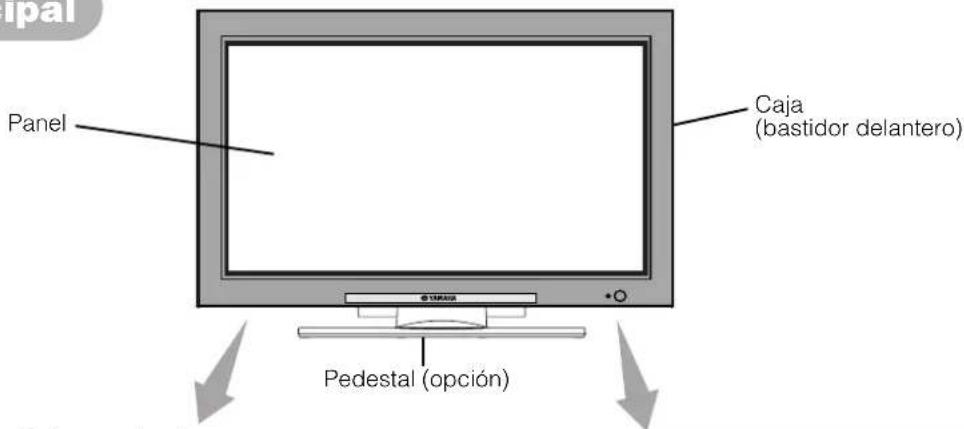
Partedelantera
Panel de control
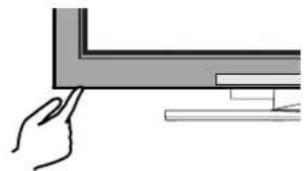
- Los botones de control se encuentran en la parte inferior.
- La cubierta trasera está provista deindicaciones para encontrar los botones de ajuste.
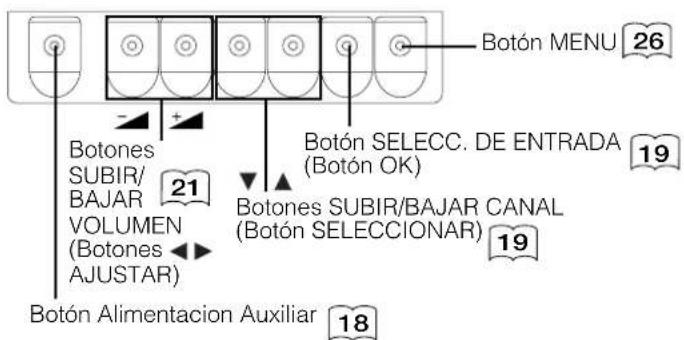
- ( ) indica la funciona cuando se visualiza el menu en la pantalla.
- El interruptor de alimentación principal se incluye en la parte posterior, en la superficie inferior.
Interruptor de alimentacion principal 18
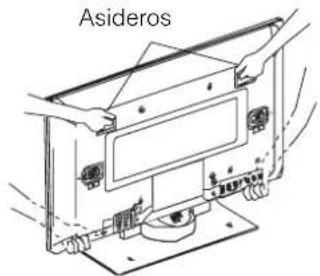
Precaución al mover la unidad principal
- Como este producto es pesado, se necesitan dos personas para transporte de forma segura.
- Siempre queonga que cargas la unidad, haga uso de los dos asideros que se encuentran en la parte posterior de laquia. Levante la unidad sosteniendo todos los costados inferiores de la unidad.
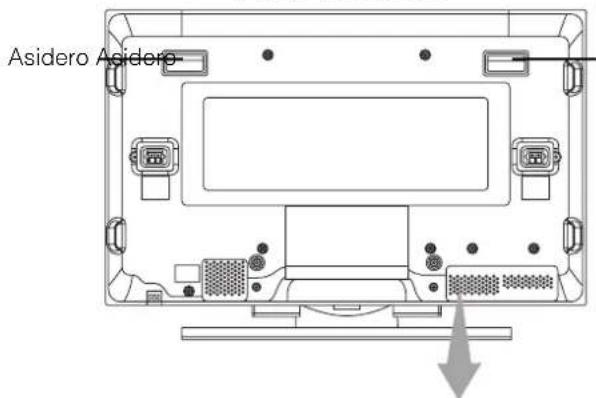
Parte posterior
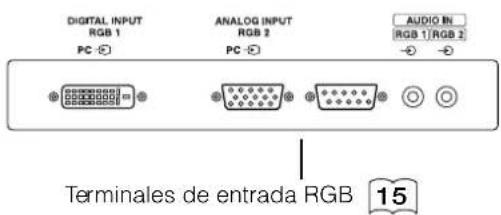
Terminales de connexion de dispositivos externos
DESIGNACION DE LOS COMPONENTES (continuacion)
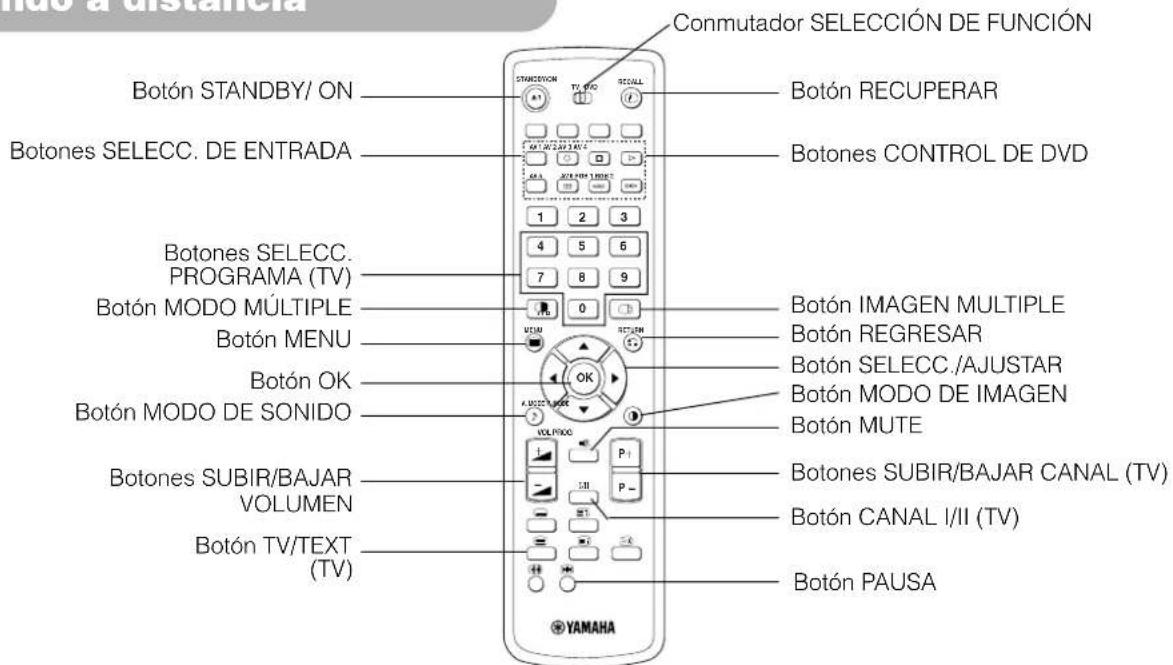
Mando a distancia
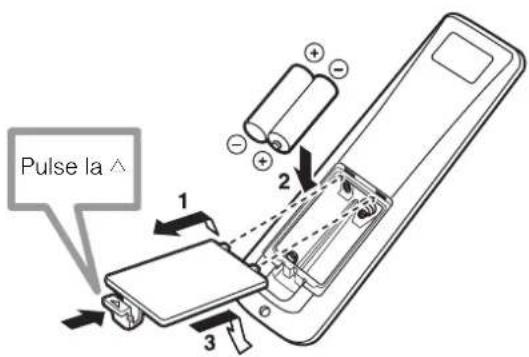
Instalación de las pilas
- Pulse lamarca de la tapa del compartmentimiento de las pilas y deslice la tapa para abrirla.
- Instale las dos pilas suministradas (AA, R06, UM-3) bajo el compartimiento de las pilas.
Asegürese de instalar las pilas según sus polaridades (+ y -).
- Cierre la tapa del compartmento de las pilas.
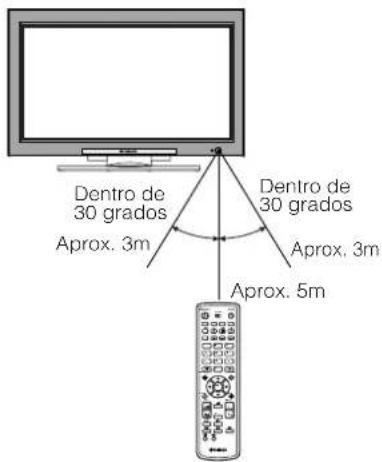
Uso del mando a distancia
Use el mando a distancia bajo de una distancia de aproximamente 5 metros del sensor de mando a distancia de la unidad, y bajo de un ángulo de 30 grados a cada lado.
PRECAUCION
- No utilise pilas nouvelles y usadas al mesmo tiempo. Las pilas peuvent explotar o sufrir perdidas de electrólito, lo que a su vez pueda causar fuego, lesiones fisicas o manchas.
- Al instalar las pilas, observar lasindicaciones de polaridad impresas en el producto. Si las instalal en direction incorrecta, las pilas能把 explotar o sufrir perdidas de electrólito, lo que a su vez pueda causar fuego, lesiones fisicas o manchas.
ATENCLON
- No deje caer ni golpee el mando a distancia.
- Para evitar posibles fallos, no derrame agua sobre el mando a distancia ni lo ponga sobre algoj的对象 mojado.
- Cuando no vaya a usar el mando a distancia durante un periodo prolongado de tiempo, no olvide extraer las pilas.
- Si el mando a distancia a distancia comienza a perdier su eficacia, sustituya las pilas.
- La incidencia de luz fuerte, como la luz directa del sol, sobre el fotorreceptor del mando a distancia可以选择 fazer mal funciona bajo. Asegüre de que el mando a distancia no quede expuesto a luz de este tipo.
DESIGNACION DE LOS COMPONENTES (continuacion)
Mando a distancia (continued)
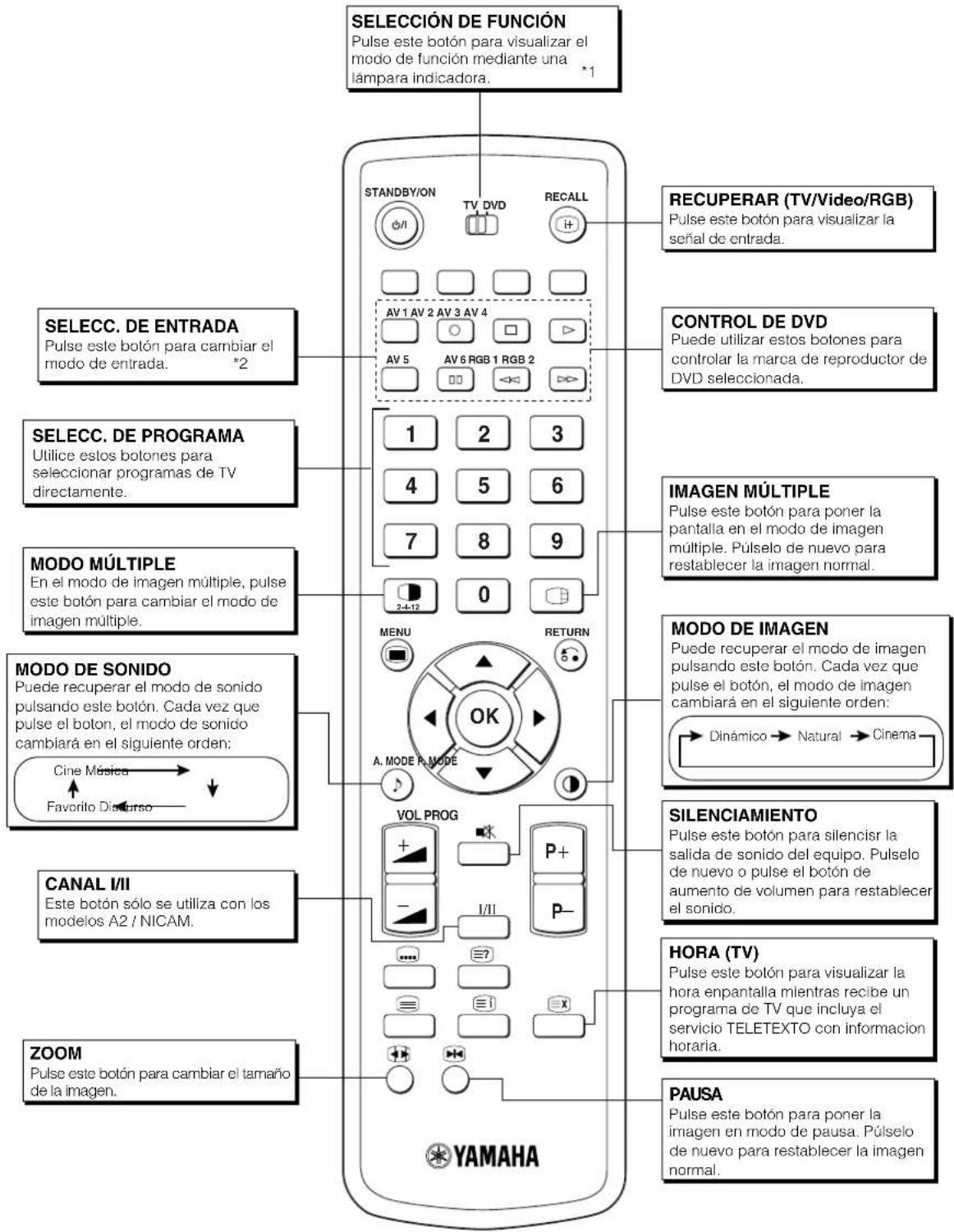
1 SELECTION DE FUNCION
Este mando a distancia tene funcciones para controlar otras marcas de reproductores de DVD y grabadoras de DVD. Utilice el comutador TV/DVD para seleccionar el modo TV o DVD.
Para mas detalles, consulte la pagina 41
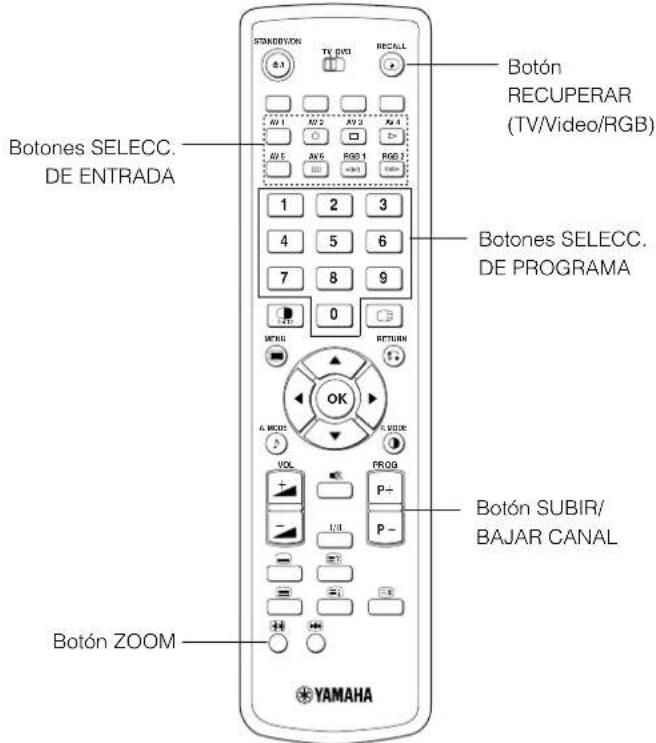
2 SELECC. DE ENTRADA
Para mas detalles, consulte la pagina 19.
DESIGNACION DE LOS COMPONENTES (continuacion)
Mando a distancia (continued)
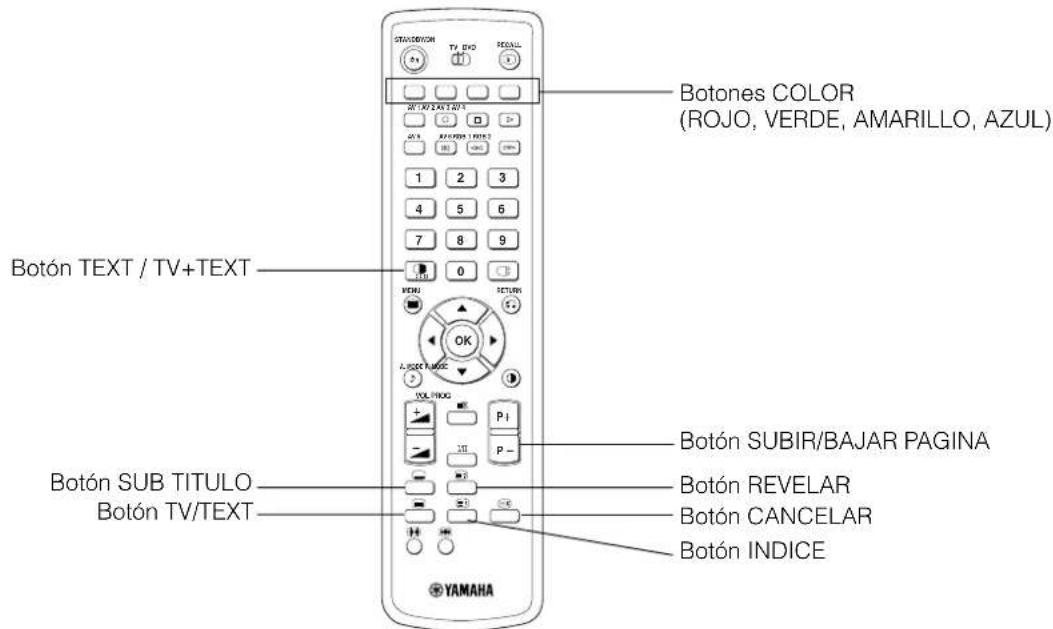
[Botones para el modo TELETEXTO]
FUNCION TELETEXTO
| Botones del mando a distancia | Función |
| TV / TEXT | Utilice este botón para pagar entre el modo TV y el modo TELEXTX. |
| TEXT / TV + TEXT | En el modo TELEXTX, utiliser este botón para pagar entre la pantalla TV + TEXTO y la pantalla TELEXTX. |
| INDICE | Selecciónla Paging del indices. |
| SUB TITULO | Utilice este botón para acceder directamente a un service de subtitutos en lugar de hacerlo agravés de un service TELEXTX (sujeto a la difusiión de servicios de subtitutos). |
| CANCELAR | Permitte poder temporalmente la pantalla en el modo TV cuando se busca una paginga de texto española. Una vez que se recibe la Paging de,texto deseada, el número de la Paging se visualiza en la parte superior izquierda de la pantalla. Vuelva a pulsar el botón CANCEL parasumerizar la pantalla TELEXTX. |
| ROJO VERDE AMARILLO AZUL | Cada uno de these botones seleccióna una Paging de enlace que se visualiza en la parte inferior de la pantalla. |
| REVELAR | Permitte visualizar información oculta (contentida en的一些as Paging de teletexto) en la pantalla. |
| SUBIR/BAJAR PAGINA | Este botón aumento / disminuye el número de Paging de TELEXTX. |
NOTA
- Algunas páginas no muestran páginas enlazadas en la parte inferior de la pantalla. Para visualizar páginas enlazadas, pulse el botón INDICE.
- Consulte el idioma de Teletexto要做到 en [28].
INSTRUCCIONES DE INSTALLACION
Instalación
ADVERTENCIA
Utiice a de las unidades de montaje especiales para instalar el producto. Una unidad de montaje de resistencia insuficie o dise no inadequado podria causar el vuelco o caida del producto, provocando descargas electricas o lesiones personales. Nuestra compa nia no asume nguna responsabilitad por lesiones personales o daños materiales causados por el uso de other unidades de montaje o por una instalacion incorrecta.
PRECAUCION
- A fin de evaporar el aumento anormal de la temperatura interna, mantenga un espacio de 10 cm (4ulgadas para una instalacion de sobremesa) o mas entre los costados y otros objetos tales como paredes, etc., para no obstruir los agujeros de ventilacion. (*)
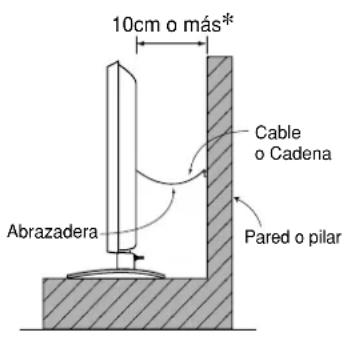
Medidas para evacitar caías
PRECAUCION
Aseguese de instalar este equipo en un lugar estable. Tome las medidas necessarias para evitar que se caiga y cause posibles lesiones fisicas.
como asegurar el equipo a una pared o pilar
Utilizando un cable,性和 abrazadora (disponibles en comercios), asegure el equipo a una pared o pilar resistente.
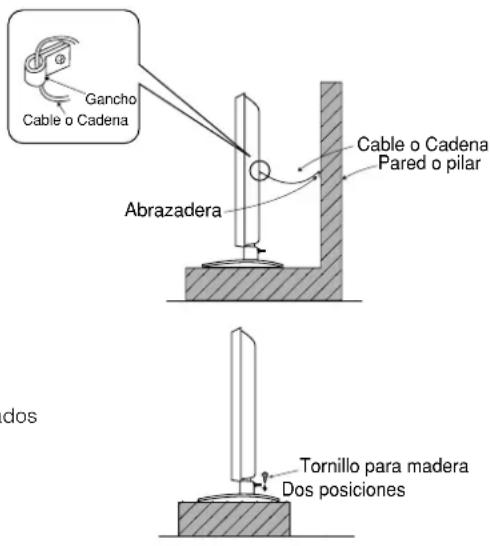
como asegurar el equipo a una mesa
1) Utilizando dos tornillos para madera, asegure el equipo a los agujeros de sujeción situados en la parte posterior del soporte, como se muestra en la ilustración.
2) Utilizando dos tornillos para madera (disponibles en comercios), asegure el equipo firmamente en su posicion.
Para garantizar el máximo de seguridad, lea cuidadosamente las INSTRUCCIONES DE SEGURIDAD (3 a 7) antes de realizar el procedimiento que se describe a continuacion:
- Elija un lugar apropiado e instale el producto en una mesa nivelada, donde el soporte quede seguro.
- Instale el monitor en un lugar donde está accesible una toma de corriente.
- Asegürese de que el interruptor de alimentación del dispositivo está desactivado.
INSTRUCCIONES DE INSTALLACION (continuacion)
Conexión a un dispositivo audiovisual
(1) Asegürese de que el interruptor de alimentación del monitor está desactivado.
(2) Asegürese de que el interruptor de alimentación del dispositivo visual de audio está desactivado.
(3) Utilice un cable y un conector de los disponibles en el commercio para conectar el terminal de entrada de SCNal en el panel trasero de este dispositivo y el terminal de calidad de SCNal del dispositivo visual de audio.
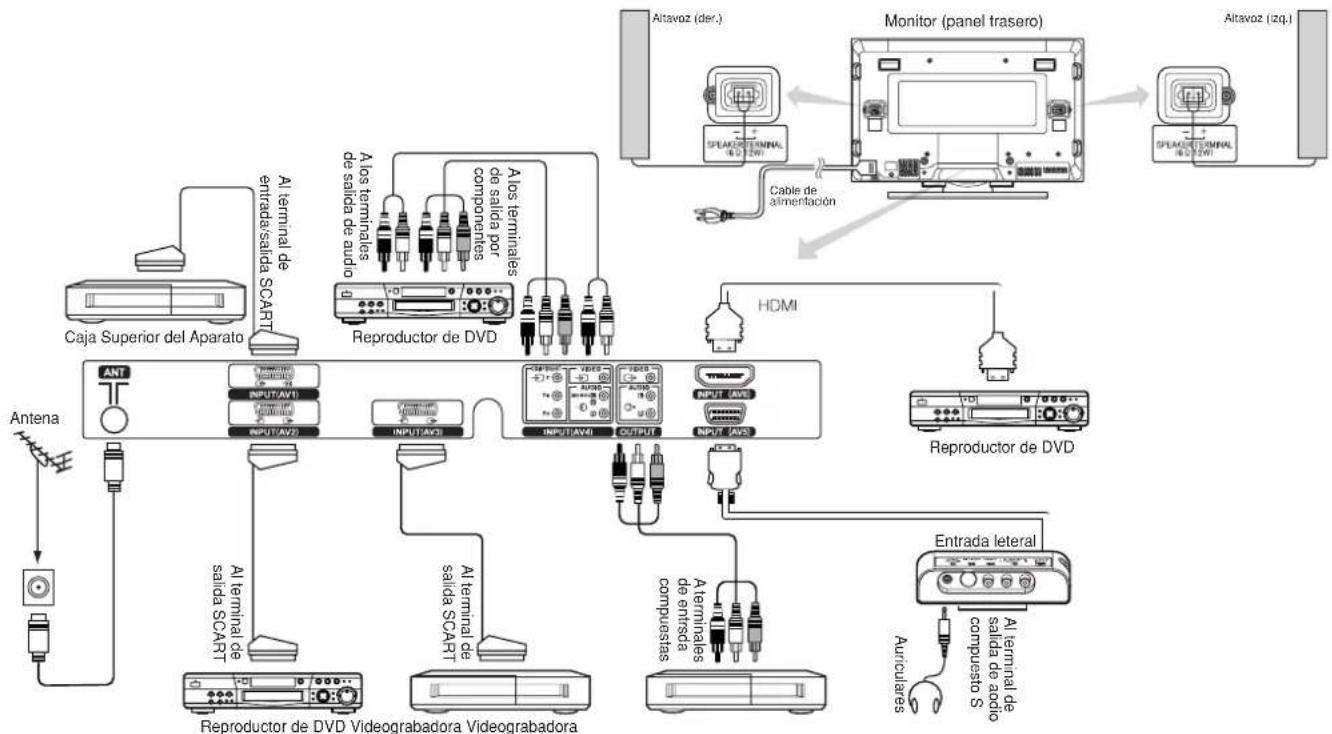
[Ejemplo de connexion de dispositivos audiovisuales]
- AV1 SCART se aplica a compuesto/S-video, y AV2 y AV3 SCART se aplican a compuesto/RGB.
Si se conecta un terminal de entrada por componentes y un terminal de entrada compuesta AV4 al monitor al mesmo tiempo, la entrada por componentes tendrá prioridad.
Si se utilize un equipo de video con un terminal de calidad de video S, se recomienda hacer las conexiones con un cable de video S para obtiener una mayor calidad de video.
(Si se conecta un terminal de entrada de video S y un terminal de entrada de video AV5 (entrada lateral) al monitor al mesmo tiempo, la entrada de video S tendrá prioridad.)
- Si se conecta el terminal OUTPUT (Monitor) a un monitor externo equipado con un terminal de 75 ohmios, se pueda ver la misma imagen que en launidad principal. Pero es posible monitorar solamente la SERIAL de video compuesta procedente de la entrada AV1 ~ AV5 que se visualiza en la pantalla en este momento.
- El codificadorsolespuedeconectaraunaentradaAV1.(La senalde salida del sintonizadorestadisponiblesoleparaAV1).
- Asegure los cables de connexion al soporte con la abrazadora suministrada.
HDMI
- HDMI (High-Definition Multimedia Interface - Interfaz multimedia de alta definirion) es una interfaz digital basada en DVI (Digital Visual Interface - Interfaz visual digital), que es una func ion adicional para equipos de audio/video.
- No se produce deterioro durante la transmisión, ya que es digital.
- Con un solo cable se pueda transmitir senales deImagen y senales de audio.
- En caso de utiliser audio analógico, al realizar la connexion del conductor de transformación DVI-HDMI, utilise un treminal de audio analógico para entrada AV4.
Especialización del SCART
INSTRUCCIONES DE INSTALLACION (continuacion)
Conexión a un dispositivo audiovisual (continuación)
Precauciones al conectar la antenna
- Utilice un cable coaxial, libre de interferencias, para conectar la antenna. Para evaporar interferencias que pueda causar inestabilidad en la recepcion y la aparacion de franjas en la pantalla, evite usar un cable alimentador plano paralelo.
- Evite utiliser una antenna interior, ya que pueda ser afectada por interferencias. Utilice la red CATV o una antenna exterior.
- Mantenga el cable de alimentacion lo más alejado possible de la antenna.
Si aparece ruido en la imagen del canal de la banda VHF bajo, utilise un cable con blindaje doble (no suministrado) para los CONDUCTORES DE RF a fin de reducir el ruido.
INSTRUCCIONES DE INSTALLACION (continuacion)
Conexión a un PC
(1) Asegürese de que la SERIAL de visualización del ordinador personal que va a utiliser sea compatible con las espécificaciones de este dispositivo.
- Consulte "ESPECIFICACIONES DEL PRODUCTO" para las espécificaciones de este producto. 46 ~ 50
(2) Asegürese de que el interruptor de alimentación del ordinador personal está desactivado.
(3) Conecte el terminal de entrada de BCH (RGB 1 o RGB2),inksdo en el panel trasero de thispositivo,al terminal de calidad de BCH del visualizacion del ordinador personal.
- Utilice un cable que sea apropiado para el terminal de entrada de este dispositivo y para el terminal de salute del ordinador personal.
- Según el tipo de ordinador personal que vaya a conectar, en algunos casos pueda sernecessaryizar un adaptador de conversion optional o el adaptador suministrado con el ordinador personal. Para más detalles, consulte el manual de instrucciones del ordinador personal o consulte con el fabricante del ordinador personal o con su distribuidor local.
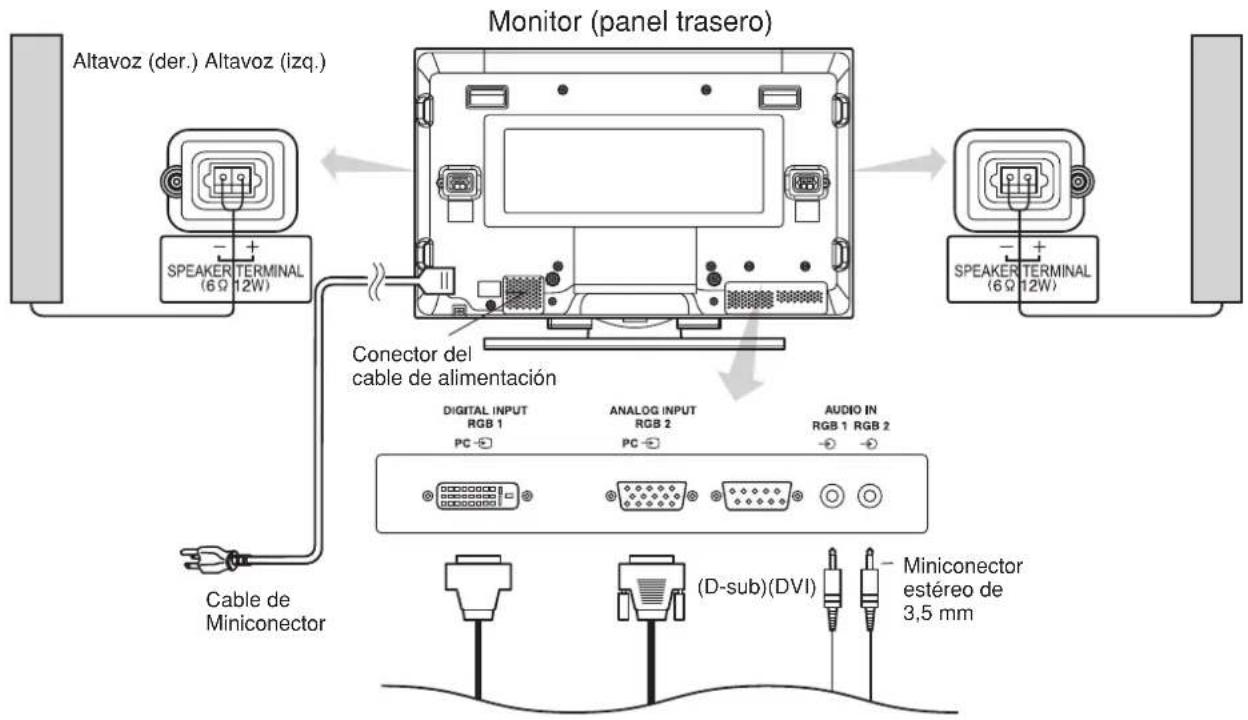
Conexión a un PC
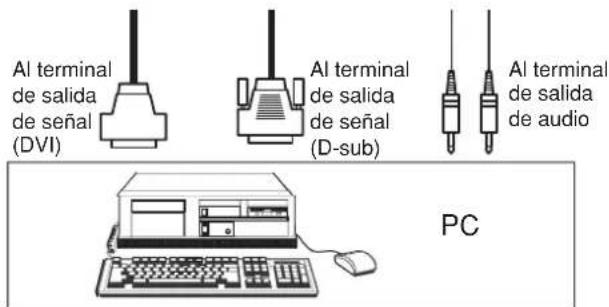
- Ajuste
RGB1: DVI-PC
RGB2: RGB
Para mas detalles, consulte las páginas
4950
INSTRUCCIONES DE INSTALLACION (continuacion)
Instalación de la entrada lateral
1. Instale el soporte de la entrada lateral.
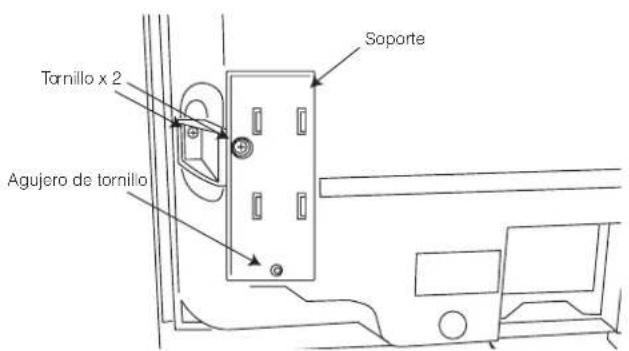
2. Instale la entrada lateral en el soporte de sujeción.
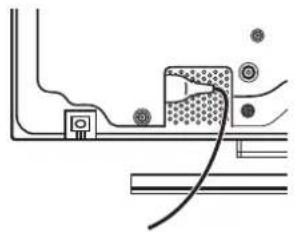
Asegure la entrada lateral al soporte de altovoz con los tornillo. Para detalles sobre como Manipular el cable, vea la figura más abajo.
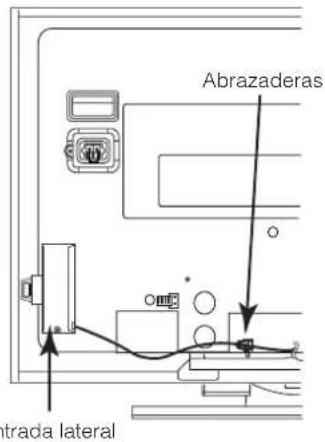
NOTA
Acerca del tornillo de lijacion para la entrada delazo
- El tornillo para fijación se instala en el soporte con la cinta como se muestra a continuación.
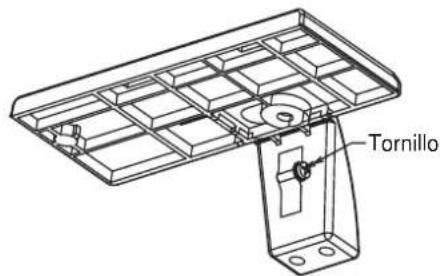
INSTRUCCIONES DE INSTALLACION (continuacion)
Conexión del Cordón de Alimentación
Conecte el cable de alimentacion solo una vez que haya completado todas lasdemas conexiones.
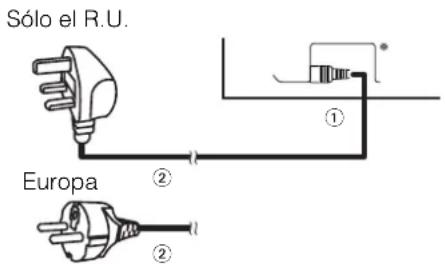
① Conecte el cable de alimentacion a este dispositivo.
② Conecte la clavija del cable de alimentacion a la toma de corriente.
(En algunos País, el tipo de clavija pueda ser diferente del最受o en la ilustracion.)
PRECAUCION
- Utilice solamente el cable de alimentacion suministrado.
- No utilise una tensión de alimentación/distinta de la indicada (CA 100-240 V, 50/60 Hz), ya que this could cause fuego o descargas electricas.
INSTRUCCIONES DE USO
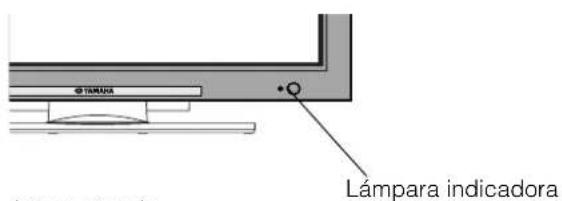
Interruptor de alimentación principal
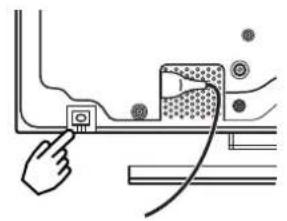
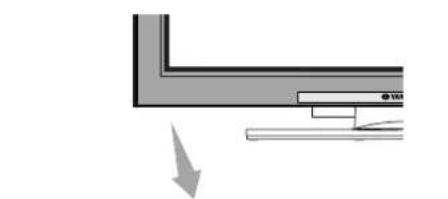
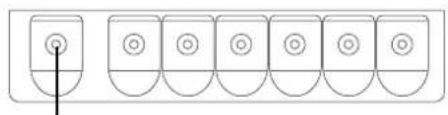
Botón Alimentacion Auxiliar (alimentacion secundaria)
Conexión y desconexión de la alimentación
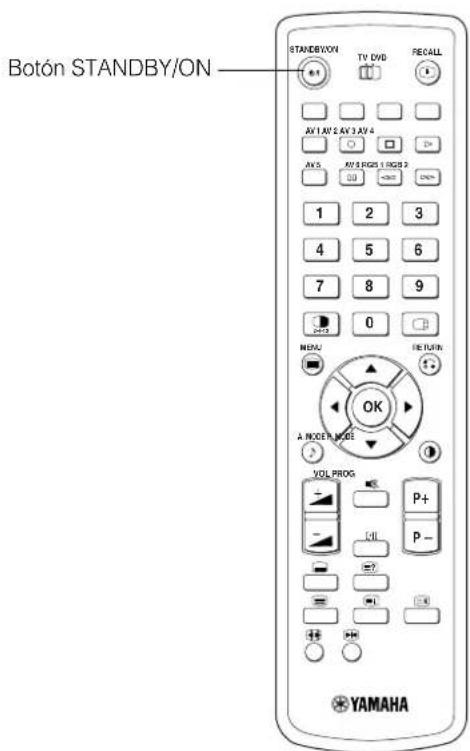
- Para conectar (ON) la alimentacion del monitor, pulse el interruptor de alimentacion principal del monitor para poderlo en la posicion ON y, a continuacion, pulse el boton Alimentacion Auxiliar del panel de control o el boton de STANDBY/ON del mando a distancia.
- Para desconectar (OFF) la alimentación del monitor, pulse el botón Alimentacion Auxiliar del panel de control o el botón de STANDBY/ON del mando a distancia y, a continuación, pulse el interruptor de alimentación principal del monitor para poderlo en la posicion OFF.
- Durante el uso normal, el interruptor de alimentación principal debe estar en la posición ON. De estaforma, se pueedencender/apagar el monitor utilizing el boton Alimentacion Auxiliar o el boton STANDBY/ON del mando a distancia.
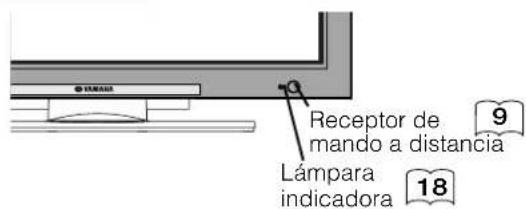
Lampara indicadora
| Lámpara indicadora | Alimentación | Funcioncimiento |
| Apagada | Desconectada | Cuando el interruptor de alimentación principal se incluye ajustado a la posición OFF. |
| Se enciende de color rojo | Desconectada (en espéra) | Cuando el interruptor de alimentación principal está ajustado a ON y el botón de STANDBY/ON del mando a distancia o el botón Alimentación Auxiliar, situado en la parte inferior delante del bastidor, está ajustado a OFF. |
| Se enciende de color verde | Conectada | Cuando el interruptor de alimentación principal está ajustado a ON y el botón de STANDBY/ON del mando a distancia o el botón Alimentacion Auxiliar, situado en la parte inferior delante del bastidor, está ajustado a ON. |
| Se enciende de color naranja | Desconectada (ahorro de energia) | Cuando el interruptor de alimentacion principal está ajustado a ON y el botón de STANDBY/ON del mando a distancia o el botón Alimentacion Auxiliar, situado en la parte inferior delante del bastidor, está ajustado a OFF. Este es el estado cuando el monitor se encontrara en el mode de AHORRO DE ENERGIA. |
Cuando la lámpara indicadora se enciende de color naranja o cuando aparece el mensaje "Sin Señal de Sinc.", "Ahorro de Energía" o "Freq. Escaneo No Vázida" en la pantalla, significa que el estado de recepción presenta una condición inusual. Consulta "Modo de ahorro de energia" o "Sintomas que aparezan ser fallos".
4142 43
ATENCIón
- Evite encender y apagar el monitor repetidamente a intervalos cortos. Esto pueda causar mallos.
- Asegúrese de desactivar el interruptor de alimentación principal cuando no vaya a utiliser el monitor durante un tiempo prolongado.
- Si se produce un corte de energia électrique cuando el monitor está en función,[2]SEO, para reanudar el uso del equipo una vez que se restablezca el suministro. Desactive el interruptor de alimentación principal cuando no vaya a usar el monitor.
INSTRUCCIONES DE USO (continuación)
Cambio de entrada
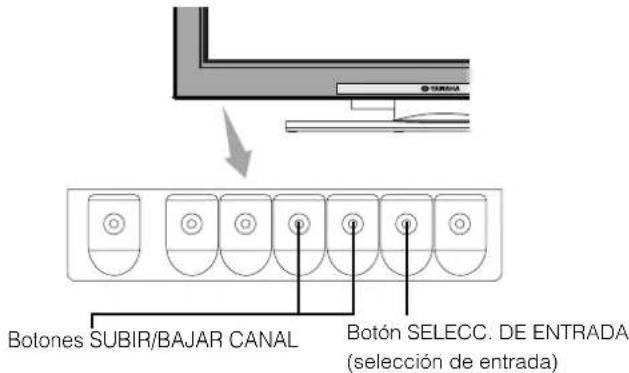
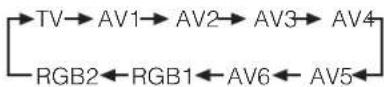
- Para cambio la entrada, pulse los botones, AV1, AV2, AV3, AV4, RGB1 o RGB2 del mando a distancia.
- La entrada puedeambiarse a TV pulsando los botones de canal +/- o los botones de seleccion de programa.
- T también se puedaCambiar la entrada en elorden de AV1 AV2 AV3 AV4 AV5 AV6 RGB1 RGB2 pulsando el boton INPUT SELECT del monitor.
Cambio de時間
Cada vez que pulse el botón ZOOM (TAMANO) del mando a distancia o del monitor, el taman do el area de visualización de la pantalla cambiará enorden y se visualizará el estado en la parte inferior de la pantalla.
- Durante la recepción de senales de TV/VIDEO (AV4, AV5, AV6, RGB1 (ajustado a [DVI-STB]) y RGB2 (ajustado a [Componentes]))

- El时间为 se ajustará al modo Completo y no cambiará cuando se reciban señales de componentes de 1080i/50, 1080i/60, 720p/50 or 720p/60.
Completo
- Durante la Reception de senales en AV1-AV3

- [Auto] es el modo que utilizes la seals de conmutación procedente del equipo conectado al terminal AV1~AV3 incluido en el contacto No.8 del conductor SCART, que indica el formatting deImagen de la fuente de video. Cuando no se detecta la seals de conmutación, se usa la option Zoom predeterminado en el menu Función para la selección.
- Durante el modo TV

- [Auto] es el modo que utilizes señas WSS (Wide Screen Signals o Sénales para Pantalla Ancha) para identificar el formatting con que se Transmiten laspelliculas y programas. Diversas estaciones teledifusoras transmitenactualmente señas WSS. Estas señales son detectadas y el monitorcambia automatically al formatting correcto. Sin embargo,algunasestaciones no transmiten señas WSS, por lo que en这些东西 elmonitor no pueda reconcer en que formatting se esta transmitiendo. Por estarzón, cuando no se transmiten o no se detectan señas WSS,seutiliza el ajuste Zoom predeterminado del menu Funcion para la seleccion.
Diagrama de selección del時間 de visualización
| Si desea | Ajuste el tiempo de visualización a | Señal de entrada | Pantalla de visualización | Comentarios |
| Reproducir fácilmente una imagen de formatting 4:3 en una pantalla de formatting 16:9. | 4:3 | (Señal 4:3) | (Señal 4:3) | LaImagen se recorta en algunos lados. |
| Reproducir una imagen de formatting 4:3 en una pantalla de formatting 16:9 con la alta y el酐 del medio de la pantalla ampliadas en escalas iguales y con配上 costados apareciendo un+tanto agrandados. | Panorámico | (Señal 4:3) | ||
| Reproducir una imagen de时间为 16:9 VISTA en una imagen de formatting 4:3 fielmente reproduceda en la pantalla de formatting 16:9. | Zoom | (Vista) | (Señal 4:3) | · LaImagen de formatting 4:3 se denomina "imagen de bazón". · En algunos casos, pueda haber una liga supresión de laImagen en la parte superior e inferior de la pantalla. |
| Reproducir fácilmente una imagen de formatting 4:3 en una pantalla de formatting 16:9, con el时间为 vertical estándar y comprimida en sentido horizontal. * | Completo | (Comprimido) | (Señal 4:3) | · UnaImagen de formatting 16:9 comprimidahorizontalmente a 4:3 para visualizarla en una pantalla de formatting 4:3. |
INSTRUCCIONES DE USO (continuación)
Cambio de時間 (continuación)
| Cuando usted desea | Ajusté el tiempo de visualización a | Señal de entrada | Pantalla de visualización | Comentarios |
| Reproducir unaImagen de formatting 14:9 en una pantalla de formatting 16:9, expandida verticalmente y comprimadahorizontalmente. | C14 : 9L | (Señal 14:9) | (Señal 14:9) | Este modo se utilizes para programas de difusión con el número WSS C14 : 9L. |
| Reproducir unaImagen de formatting 14:9 expandida verticalmente en una pantalla de formatting 16:9. | 14 : 9Zoom | (Señal 14:9) | (Señal 14:9) | Este modo se utilizes para programas de difusión con el número WSS 14 : 9Zoom. |
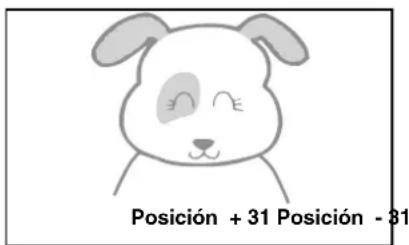
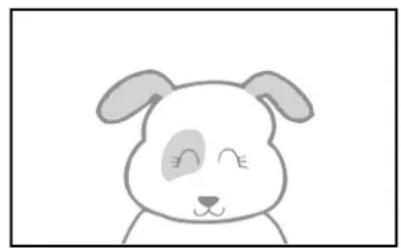
La posicn vertical de la imogen pue ajustarse para el mode [Panoramico], [Zoom], [C14:9L] y [14:9Zoom] como se indica a continuacion:
1. Pulse el boton ZOOM y los botones SELECC. 🅑 🙪 🙪 🙪 🙪 🙪 🙪 🙪 🙪 🙪 🙪 🙪 🙪 🙪 🙪 🙪 🙪 🙪 🙪 🙪 🙪 🙪 🙪 🙪 🙪 🙪 🙪 🙪 🙪 🙪 🙪 🙪 🙪 🙪 🙪 →
2. Aparece la visualización de posición.
3. El margen de ajuste de cada hora de imagen se indica a continuacion.
[Panorálico] - 12 to + 12
[Zoom] -31 to +31
- Al recibir una BCH de componente de 1080i/60, la posicón verticalsolepuedeajustarse un paso hacia arriba. (Margen: 0 a +1)
Pulse Pulse

ATENCIón
Uso de un monitor de pantalla ancha
- Este monitor cuenta con una caracteristica de selección de modo de pantalla. Si se selección un modo de pantalla incompatible para reproducir un cierto software, tal como un programa de TV, laImagen podra aparecer de una forma diferente a la original. Tenga este en*cuenta al seleccionar el mode de pantalla.
- El uso de este monitor en el modo de visualización ampliada en cafeterías, hoteles yotiros establescimentos para fines commerciales y de servicios al publico可以选择 infringing los derechos de propidad intelectual protegados por la Ley de Derechos de Autor.
- Cuando se visualiza una imagen de formatting 4:3 normal en toda la pantalla en el modo Panorámic, en algunos casos las partes de la periferia de laImagen peuvent desaparecer y/o aparecer distorsionadas. Utilice el modo 4:3 para ver imagenes que hayan sido 创建as en el modo 4:3. Este modo permite ver material de formatting 4:3 sin distorsión deImagen.
- Durante la recepción de senales RGB (RGB1 (ajustado a [DVI-PC]) y RGB2 (ajustado a [RGB]))
![YAMAHA PDM4220 - - Durante la recepción de senales RGB (RGB1 (ajustado a [DVI-PC]) y RGB2 (ajustado a [RGB])) - 1](/content/2026/02/382672/images/224f7e21d27d1a0196f6117db59e0512c1ff86cd9823801e9ebe089250967143.jpg)
- El modo Real offre unaImagen de la misma forma que se visualiza en un monitor de ordinador.
Este modo solo está disponible para VGA (640 X 480) y WVGA (864 X 480).
Diagrama de selección del área de visualización (entrada RGB)
| Resolución | Visualización completa | Visualización circular | ||||
| Visualización | Completa | Normal Real | Zoom1 Zoom2 Zoom3 | |||
| 640 X 480 (VGA) | ||||||
| 800 X 600 (SVGA) | ||||||
| 1024 X 768 (XGA) | ||||||
| 1280 X 1024 (SXGA) | * Sólo VGA y W-VGA | |||||
| 1600 X 1200 (UXGA) | ||||||
Par la visualización deASN mencionada anterimonte se realizan procesos tales como compresion (adelgazamento) y expansiOn. Por estareason, es possible que se observe parpadeo en el modo Zoom (1 3) segun el contenido de la visualizacion. Si this ourre, active el filtrortvertical a reduir el parpadeo.
Ajusted volume
Para ajustar el volumen, pulse los botones del mando a distancia (o los botones de volumen y del monitor).
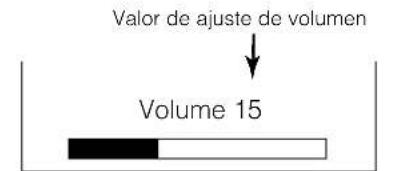
Visualización de guía de estado de ajuste
-
Cuando se pulsa un botón, se visualiza la guía de estado de ajuste.
-
El volumen aumento si se pulsa el botón +/-entras se visualiza la guía de ajuste.
- El volumen disminuye si se pulsa el botón Incluntas se visualiza la guía de ajuste.
Silenciamiento de audio
Se pueda silenciar temporalmente el volumen de audio pulsando el botón MUDO del mando a distancia.
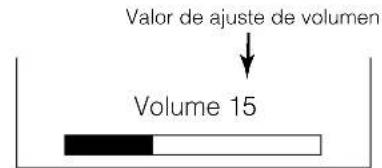
Visualizacion de guia de estado de ajuste
(EI color de la visualizacion cambia a magenta: volumen Silenciamiento)
-
Cuando se pulsa un botón, se visualiza la guía de estado de ajuste (en color magenta).
-
Puede disminuir el nivel de volumen pulsando el boton minteras la calidad de audio está silenciada.
- Puede augmentar el nivel de volumen pulsando el botón botón MUDO cuando la calidad de audio está silenciada.
- La calidad de audio del terminal de auriculares no se silencia.
- La calidad de audio del altovoz se silencia automatistically cuando se conectan los auriculares al terminal de auriculares de la entrada lateral (AV5).
Cuando se vuye a pulsar el botón MUDO del mando a distancia, se restablece la calidad de audio y se visualiza la indicación de volumen (verde).
INSTRUCCIONES DE USO (continuación)
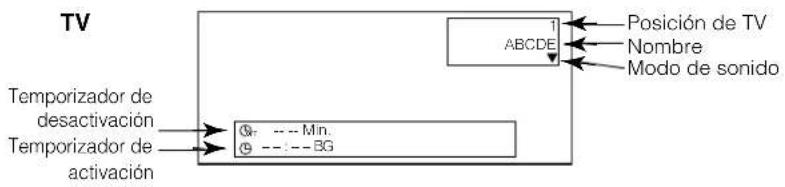
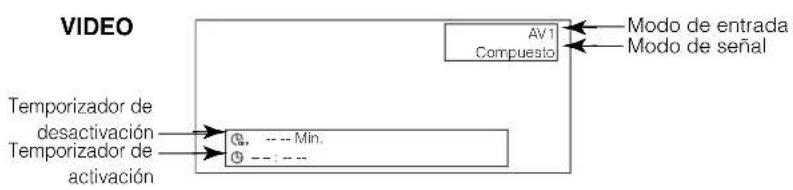
Visualización de la pantalla deASN de entrada
Se pueda visualizar el estado de la seals de entrada en la pantalla pulsando el boton RECALL del mando a distancia.
- La visualización desaparece al cabo de aproximadamente 6segundos.
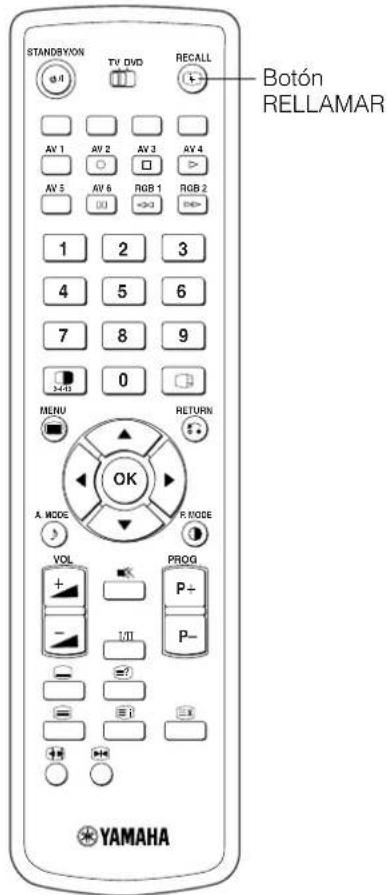

INSTRUCCIONES DE USO (continuación)
Visualización de multíples imagenes
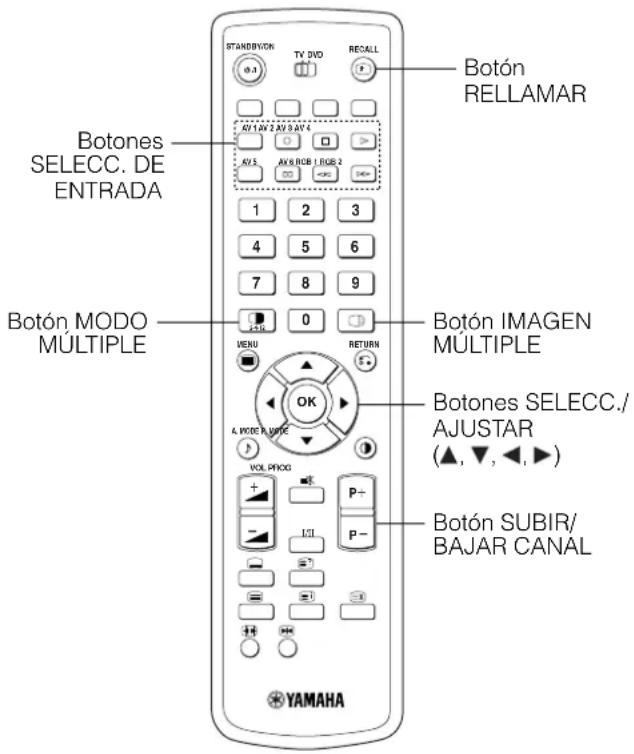
Si se pulsa el botón IMAGEN MULTIPLE del mando a distancia, se visualizanmultiple imagenes. Luego se peutEARigir entre trestipos de pantalla pulsando el botón MODOMULTIPLE del mando a distancia. El modo deImagen multiple cambiará en elfollowingorden cada vez que se pulse el botón MODOMULTIPLE.
2 imágenes (Seperado) → 4 imágenes → 12 imágenes
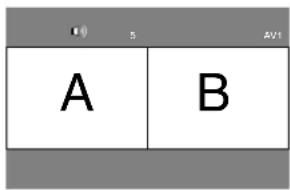
Activación del modo Separado desde la pantalla de TV
Pulse el botón IMAGEN MULTIPLE una vez para visualizar 2 imagenes.
- Se pueda desplazar el icono de altovoz hacer la izquierda o la derecha pulsando los botones SELECT y;el audio se emitirá desde elazo en que el icono de altovoz se encuentre.
- No se可以选择ar laquia entrada de senal para ambas pantallas al mismo tiempo.
- Se puedeCambiar el canal de TV pulsando los boton SUBIR/BAJAR CANAL del mando a distancia.
- Se puede selectionar el modo de entrada de senal de la imagen A o imagen B (aquella en la que se oculta el icono de allavoz) pulsando el botones SELECC. DE ENTRADA del mando a distancia.
- Cuando se vuelve a pulsar el botón IMAGEN MULTIPLE, se cancela el modo deImagen multiple.
- Para mas detalles sobre el modo de 2 imagenes (Separado), vea la tabla. 24
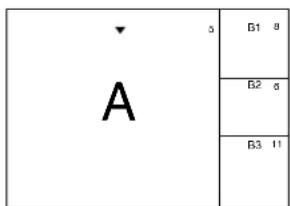
Activación del modo de 4 imágenes desde la pantalla de TV
En el modo de 2 imágenes, pulse el botón MULTI IMAGE una vez para visualizar 4 imágenes.
- Pulse los botones SELECC. y para selectionar laImagen A o laImagen B (indicada por un triángulo rojo). En el caso de las imagenes que aparecen en el bajo derecho, pulse los botones y SELECC. para selectionar laImagen que desea. La visualizacion de entrada en laImagen selectionada cambiará a color verde.
- Para &, por, o!.
- Para!, o!.
- No es possible seleccionar el modo de entrada de Signals por componentes en las imagenes B. Para mas detalles sobre el modo de 4 imagenes, vea la tabla. [24]
- Si se pulsa el botón IMAGEN MULTIPLE en el modo de 4 imágenes, se Cancela el modo de imagen multiple. Si bajo se vuelve a pulsar el botón IMAGEN MULTIPLE, se visualizan las 4 imágenes Nuevoamente.
Activación del modo de 12 imágenes desde la pantalla de TV
En el modo de 4 imágenes, pulse el botón MULTI IMAGE una vez para visualizar 12 imágenes.
- Comenzando desde el canal numero 1,los canales presintonizados se visualizaran automatistically en.
orden en las 12 ventanas.
-Estamericano. - Al cabo de various segundos, las imagenes seactualizan una a una.
- Si se pulsa el botón IMAGEN MULTIPLE en el modo de 12 imágenes, se Cancela el modo deImagen multiple. Si bajo se vuela a pulsar el botón MULTI IMAGE, se visualizan las 12 imágenes-Newamente.
- Si se pulsa el botón MODO MULTIPLE en el modo de 12 imágenes, la pantalla cambia al modo de 2 imágenes (Separado).
INSTRUCCIONES DE USO (continuación)
Visualización de multíplies imagenes (continuación)
Activación del modo Separado desde la pantalla de entrada de video
Pulse el botón IMAGEN MULTIPLE una vez para visualizar 2 imagenes.
- Se pueda desplazar el icono de altavoz hacer la izquierda o la derecha pulsando los botones SELECC.
y El audio del video se emittirá desde elazo en que el icono de altevaz se encuentre.
No se possible selec tionar el mimo mo de entra de video para ambas pantallas al mimo tempo. - Si se vuye a pulsar el botón IMAGEN MULTIPLE, se Cancela la visualización de 2 imagenes.
- Para más detalles sobre el modo de 2 imagenes (Separado), vea la tabla.
Activación del modo deImagenmultipledeselapantallade entrada RGB
Pulse el botón PinP una vez para visualizar 2 imágenes.
- Este modo está disponible desde la entrada RGB1(DVI-PC) y RGB2(RGB).
- Se pueda desplazar el icono de altoz hacer arriba y hacer abajo pulsando los botones SELECC.
y El audio se emitirá desde el lado en que el icono de altovo se encuentre.
- Se puede選擇向la posicjion de la pantalla secundaria (arriba o abajo) pulsando los botones SELECC. ▲y▼.
- La pantalla secundaria puede selectionarse con los botones AV1~AV6 y con los botones de canal de TV desde el estado en que el icono de altovoz aparece a la izquierda de AV, como se muestra en el diagrama de la derecha.
- Si se vuelve a pulsar el botón IMAGEN MULTIPLE, se Cancela la visualización de 2 imagenes.
- La option "Modo de fecuencia" del menu Configuracion debe ajustarse a Cine cuando en la pantalla secundaria se visualiza una senal de componente de 1080i/50 o 1080i/60.
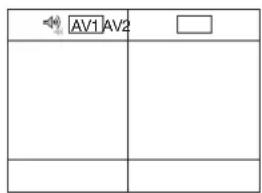
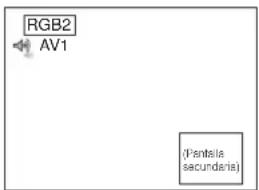
AV1: Muestra la senal de entrada de VIDEO de la pantalla secundaria.
NOTA
- Aun cuando la entrada de la SERIAL de sincronizacion horizontal/vertical (o serial de video) se detenga durante la visualizacion de imagenes multiples, el modo no cambiará al modo de averro de energia.
Tenga en cuestion que occurra retencion de imagen si la pantalla permanece en el mode de visualizacion de imagenes multiples durante un tiempo prolongado
2 imágenes (Separado)
(O:Disponible)
- 720p/50Hz pourrait soportar AV4, AV6, y RGB1 (DVI-STB)sole durante el modo de imagen multiple.
- RGB 2 (componente) no está disponible para 720p / 50Hz .
INSTRUCCIONES DE USO (continuación)
Congelar laImagen
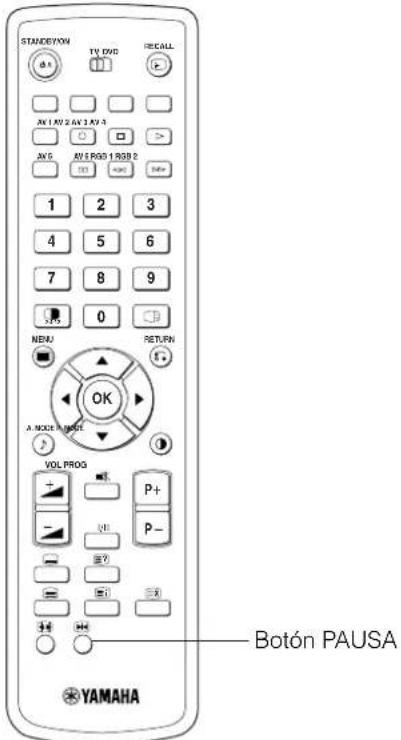
Cuando se pulsa el botón PAUSA del mando a distancia, la pantalla queda en modo de pausa (laImagen se congela).
- Hay dostips de modo de pausa de pantalla, Separado y Estrobo. Estos se seleccionan en la option "Modo de pausa" del menu Funcion.
- El modo Separado muestra dos imagens de la misma fuente en la pantalla, con una imagen activa y otra fija.
- El modo Estrobo. muestra 12 imágenes, con la ultima activa y lasdietas 11 fijas.
- Cuando se vuye a pulsar el botón PAUSA se restablece la visualización normal.
- Además del modo TV, esta funciona también puede'utilizarse en el modo de entrada de video. Para más detalles sobre la función Pausa, vea la siguientesTABLA.
(O:Disponible)
INSTRUCCIONES DE USO (continuación)
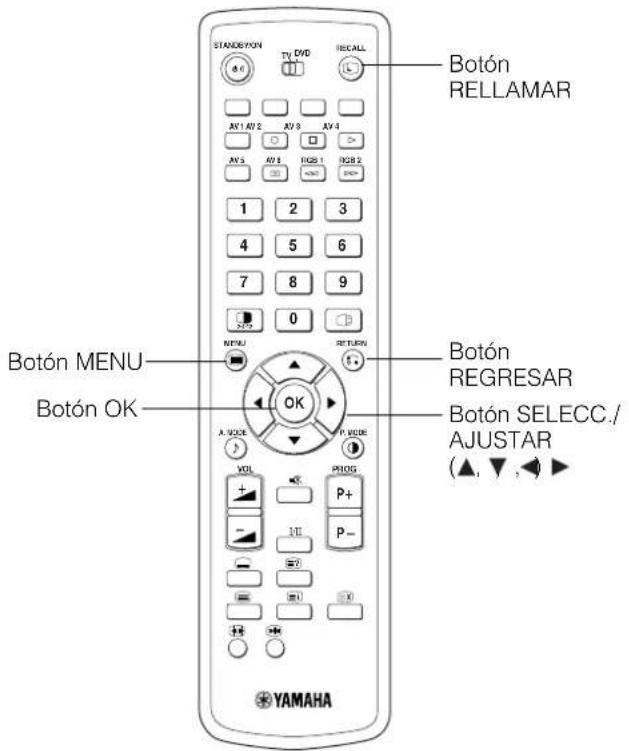
Uso de la pantalla de menus (sistema de visualizacion en).. pantalla)
Cuando se pulsa el botón MENU, aparece la pantalla de manos de ajuste;aquí pueda selecciónar y ajustar la sealsde PCutilizando los botones SELECC.,AJUSTAR y OK.
- Para Obtener información sobre los elementos de ajuste y la configuración de los mismos, consulte las páginas 27.39
Ejemplo: Para seleccionar la pantalla Imagen
- Pulse el botón MENU para visualizar la pantalla Menu principal.

Imagen
Audio
Temporizador
FunciOn
Configurar
Idinma
Selec
OK Configurat
- Pulse el botón OK para visualizar la pantalla del menu Imagen. (Utilice los botones SeLECTIONAR y para seleccionar除外).

Imagen
Contraste: +31
Brillo: -31
Colour: 0
Tonalidad: +31
Mejora deImagen:Off
Temp. color : Normal
Ajuste Temp. color
Reiniciar Reiniciar
Selec. Regresar

Salir
- Utilice los botones SeLECTIONAR para seleccionar el elemento que desea ajustar;utilice los botones Ajustar para realizar el ajuste (ejemplo:Contraste).

Contraste
Sig./Ant.
+31
Adjustar
Regresa
- Pulse el botón Volver para volver a la pantalla anterior.
- Si transcurre un minuto sin que se realiceaculara operation, la pantalla de menos de ajuste se cerrar automatically.
INSTRUCCIONES DE USO (continuación)
Menu Configurar (modo TV)
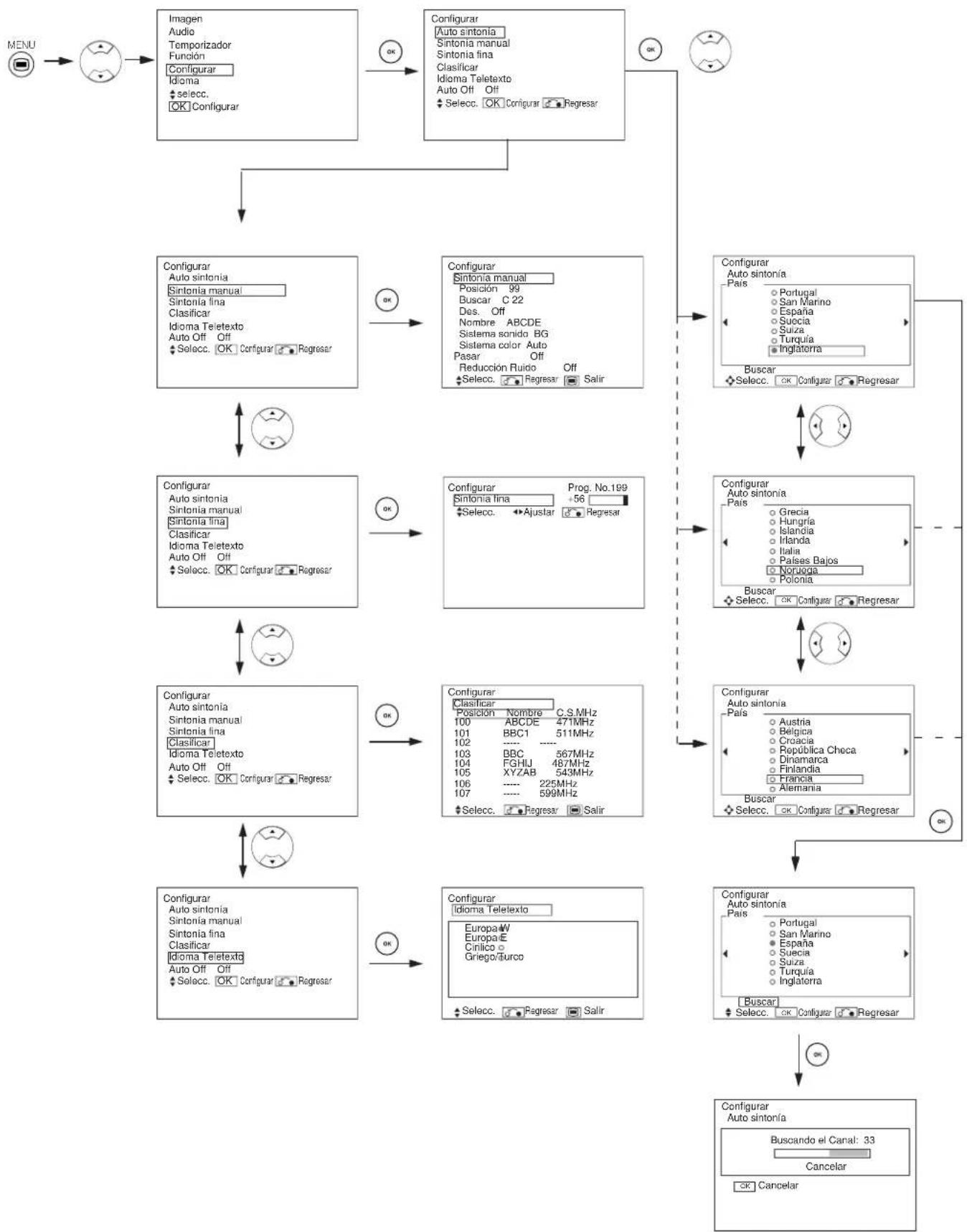
INSTRUCCIONES DE USO (continuación)
Menu Configurar (modo TV) (continuación)
| Elemento selectionado | ← | → | Recomendación |
| Auto sintonía | |||
| País | (Páginal)←(Páginal)2←(Páginal)3← | Utilice los botones▲ y▲ LECC, para selección el nombre del pais y, a continuación, pulse el botón OK. • Si algumas estaciones no se sintonizan con lailities de sintonización automática, selección y presintonice la estación deseada mediate el método de sintonización manual. | |
| Buscar | - | - | Pulse el botón OK para iniciar la operación de sintonización automática. |
| Sintonía manual | |||
| Posición | 1←2←3←199←AV00← | Especifique el número de posición (0-199 y AV00) o el número de canal mediate los botones (+) (-) SUBIR/BAJAR CANAL. | |
| Buscar(C-) | - | - | Primero, selección el método de registrar de canal introduciendo un número de canal de dos digitos (CH), un número de banda S de dos digitos o una frequencia (MHz) de tres digitos con el botón OK. |
| - | - | Introduzca un número de dos digitos pulsando los botones NUMERICOS 0-9. Si el número es normal, comienza la búsueda del canal. | |
| (S-) | - | - | Introduzca un número de dos digitos pulsando los botones NUMERICOS 0-9. Si el número es normal, comienza la búsueda del canal. |
| (-MHz) | - | - | Introduzca un número de dos digitos pulsando los botones NUMERICOS 0-9. Si el número es normal, comienza la búsueda del canal. |
| Des. | Off←On← | Normalmente, ajuste estaisión a Desact. Si la ajusta a Act., el terminal AV1 (Scart) funciona como salida de senal de TV y la panalla cambiará automatistically a la visualización de senal de entrada AV1 (Scart). | |
| Nombre | □←□□□□□□□□□□□□□□□□□□□□□□□□□□□□□□□□□□□□□□□□□□□□□□□□□□□□□□□□□□□□□□□□□□□□□□□□□□□□□□□□□□□□□□□□□□□□□□□□□□□□☐—una letra) | Se utilizes para registrar el nombre de la estación de TV con un máximo de 5 letras. Despues de situar el cursor en el primer digito, selección una letra mediana los botones SELECC.▲ y▲ y desplácese alsignificanto digito pulsando el botón ADJUSTAR. Cuando termine, vuela a pulsar el botón OK. • Los caricleres que se pueda seleccionar son los siguientes: "0" = "9", "A" = "Z", "+"", "-" (espacio en blanco), "-" (coma) ", y (punto). | |
| Sistema sonido | L←L←BG←DK←I← | Selección una de las 5 OPCIONES de sistemas de sonido disponibles. | |
| Sistema color | Auto←PAL←SECAM←NTSC3.58←NTSC4.43← | Selección una de las 5 OPCIONES de sistemas de color disponibles. | |
| Pasar | Off←On← | Si se ajusta a Act., la posición se omite durante la selección de posiciones mediate los botón SUBIR/BAJAR CANAL. Se ajusta automatistically a Act. para aquellos canales que no transmitir. | |
| Reducción Ruido | Off←On← | Ajustle estaisión a Act. para reducir el ruido de interferenciavisible en la panalla, especially en areas donde la recepciónde senales no es buena. | |
| Sintonía continua | Disminuye los datos defrequency para elsintonizador principal. | Augmente los datos defrecuencia para elsintonizador principal. | Una vez finaliza la operación de sintonización continua, pulse el botón REGRESAR para salir de este modo. • El margen de ajuste es de -56 a +56. |
| Clasificar | |||
| (Linea de la lista deposición) | - | - | Pulse el botón OK en la linea en que紊ee cabiar el order; los caricantes cabiarán a color verde. Luego, muévala hacía arriba o汇集 bajo en la lista pulsando los botones SELECC.▲ y▼Finalmente, pulse el botón OK para completar el ajuste. Pulse el botón REGRESAR para salir. |
| Idioma Teletexto | - | - | Selección el lenguaje del teletexto,dependiendo del area deutilización se pueda realizar 4AJustes: Europa W, Europa E, Cirilico, yGriego/Turco. |
| Auto Off | Off←On← | Si se ajusta a Act., la alimentación se desconectará si transcurreapproximamente 10 minuto sin transmisión de senales o sinque se realice ninguna operation en el modo TV. | |
INSTRUCCIONES DE USO (continuación)
Menu Configurar (modo Video)
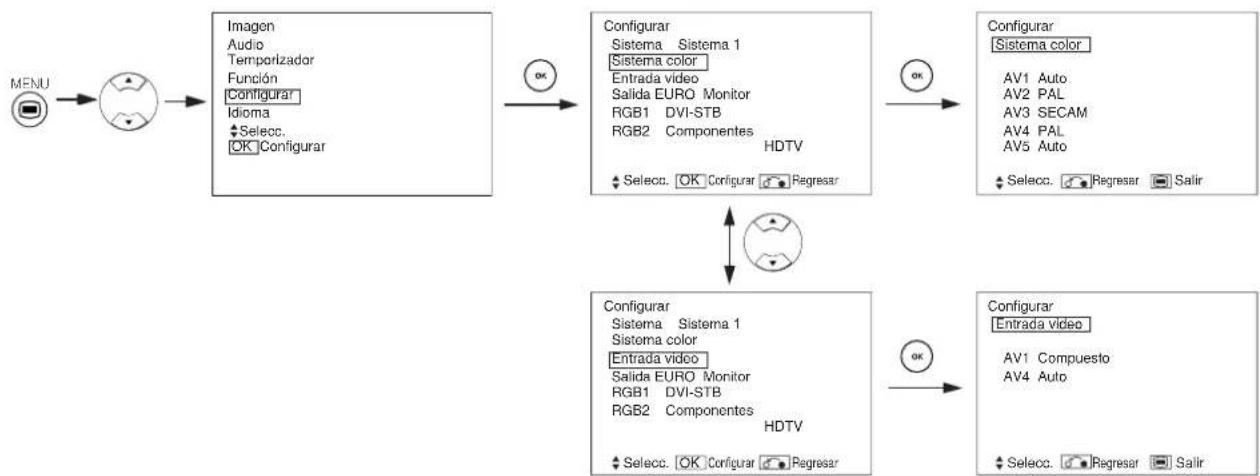
| Elemento selectionado | ← | → | Recomendación |
| Sistema | → Sistema1←→ Sistema2← | No cambie el ajuste original. (Sistema 1: Europa/Asia, Sistema 2: Norteamérica) | |
| Sistema color | |||
| AV1~AV5 | Sistema1 → Auto←→ PAL←→ SECAM → NTSC3.58←→ NTSC4.43← Sistema2 → Auto←→ NTSC-M←→ PAL-N←→ PAL-M← | Este ajuste debe corresponder al sistemas de color de la senal procedente del equipo connectado al terminal de entrada de video AV1~AV5. · Normalmente, seleccione Auto. El sistemas de la senal de entrada sera detectado automatistically. · Si la senal de entrada contiene甚么 ruido o tiene un niven bajo en Auto y el functonimiento es erratico, seleccione el ajuste que corresponda a la senal de entrada. · Cuando se recibe una senal de componentes, esta option no está disponible (atenuada). | |
| Entrada video | |||
| AV1 | → S. Video←→ Compuesto← | Este ajuste debe corresponder al modo de senal de la senal procedente del equipo connectado a la entrada Scart AV1. | |
| AV4 | → TV←→ Monitor← | Debe corresponder al modo de senal de la senal procedente del equipo connectado al terminal de entrada de video AV1, 4. · Normalmente, seleccione Auto. El modo de senal de la senal de entrada sera detectado automatistically. · Si la senal de entrada contiene甚么 ruido o tiene un niven bajo en Auto y el functonimiento es erratico, seleccione el ajuste que corresponda a la senal de entrada. | |
| Salida EURO | → TV←→ Monitor← | TV: La calidad AV1 (Scart) queda fija como calidad de senal de TV. Monitor: La calidad AV1 (Scart) permitted visualizar la imagen como en la unidad principal. Sin embargo,soleo es possible monitorizar la senal de video compuesto procedente de la entrada AV2, AV3, AV4, o AV5 que se visualiza en la pantalla al mesmo tiempo. · Si Descodificador está ajustado a Act, se fija como TV automatistically. | |
| RGB1 | → DVI-PC←→ DVI-STB← | Este ajuste debe corresponder al modo de senal de la senal procedente del equipo connectado al terminal RGB1 DVI. | |
| RGB2 (primer paso) | → RGB←→ Componentes← | Este ajuste debe corresponder al modo de senal de la senal procedente del equipo connectado al terminal RGB2 D-sub. | |
| RGB2 (segundo paso) | → Auto←→ HDTV←→ SDTV/DVD← | Este pasde bejustarsesoleo cuando se selecciona [Componentes] en el primer paso. Este ajuste debe corresponder al modo de senal de la senal procedente del equipo connectado al terminal RGB2 D-sub. · Normalmente, seleccione Auto. El modo de senal de la senal de entrada sera detectado automatistically. · Si la senal de entrada contiene甚么 ruido o tiene un niven bajo en Auto y el functonimiento es erratico, seleccione el ajuste que corresponda a la senal de entrada. | |
INSTRUCCIONES DE USO (continuación)
Menu Configurar (modo RGB: RGB1 (DVI-PC), RGB2 (RGB))
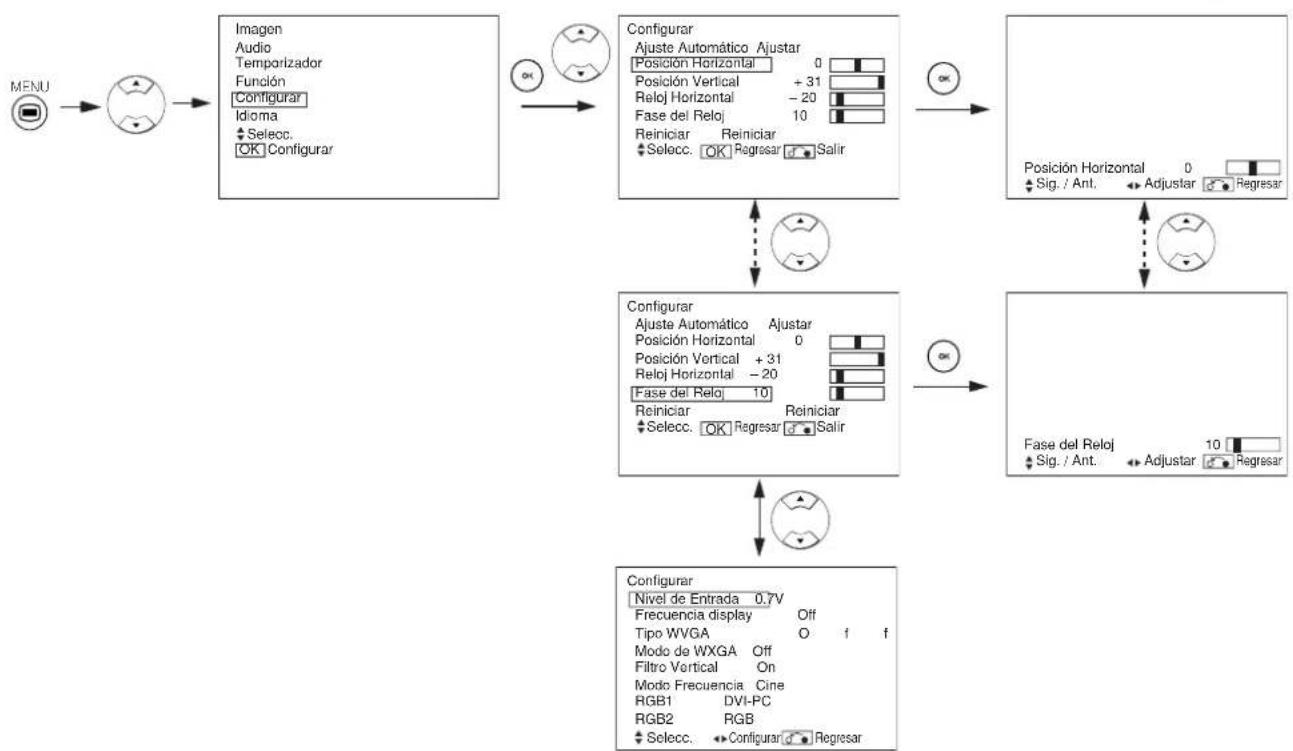
| Elemento selección | Recomendación | ||
| Ajuste Automático* | - | Ajuste Pulse el botón OKaquía. Se inicia el ajuste automático. | La Posición horizontal, Posición vertical, Reloj horizontal y Fase del reoj se ajustan automatistically. |
| Posión Horizontal | Desplaza la posición horizontal:hacia la izquierda. | Desplaza la posición horizontal:hacia la derecha. | Ajuste la posición de visualización del bajo izquierdo. La visualización en pantalla cambia a color magenta si se excede el margen de ajuste disponible. (Esta funciona sólo está disponible para RGB2. No está disponible (aparece atenuada) para RGB1 (DVI-PC).) |
| Posión Vertical | Desplaza la posición vertical:hacia abajo. | Desplaza la posición vertical:hacia arriba. | Ajuste la posición de visualización vertical. La visualización en pantalla cambia a color magenta si se excede el margen de ajuste disponible. (Esta funcionaásolo para RGB2. No está disponible (atenuada) para RGB1 (DVI-PC).) |
| Reloj Horizontal | Reduce la Frequencia del reoj de punto (contrae elazo derecho). | Augmente la Frequencia del reoj de punto (extiene elazo derecho). | Ajuste para Obtener la maxima claridad de los charactres. (Esta funciona es solo para RGB2. No está disponible (atenuada) para RGB1 (DVI-PC).) |
| Fase del Reloj | Reduce la fase del reoj de punto (se desplaza ligeramente a la izquierda). | Augmente la fase del reoj de punto (se desplaza ligeramente a la derecha). | Ajuste para Obtener una clara visibiliad de los charactres. (Esta funciona es solo para RGB2. No está disponible (atenuada) para RGB1 (DVI-PC).) |
| Reiniciar | (función desactivada) | (en espera para reiniciar) | Se pueda restablecer los ajustes de fibrilla originales para los clementos de este menu pulsando el botón OK. (Sólo para RGB2.) |
| Nivel de Entrada | →0.7V←→1.0V← | Normalmente se ajusta a 0,7V. Si observes que el blanco se extiende a travers de la pantalla, ajuste a 1,0V. (Efectivosole para RGB2.) | |
| Frecuencia display | →Off←→On← | Ajuste a Desact. si no necesa la información de Frequencia de la Pantalla de señal de entrada. | |
| Tipo WVGA | →Off←→On← | Sólo está disponible para señas WVGA. Cuando se ajusta a Act., el modo de airea de visualización puede ajustarse a Completa o Real. (Con entrada RGB1, la pantalla permanece inalterada. Sólo para entrada RGB2 (analógica).) | |
| Modo WXGA | →Off←→1280x768←→1366x768← | Sólo está disponible para señas W-XGA. (Sólo para entrada RGB2 (analógica).) | |
Menu Configurar (modo RGB: RGB1 (DVI-PC), RGB2 (RGB)) (continuación)
| Elemento selectionado | ← | → | Recomendación |
| Filtro vertical | →Off →On ← | Selección Act. si desea reducir el parpadeo de la pantalla. | |
| Modo Frequencia | →Cine →PC ← | Selección Cine para ver imágenes en movimiento en un ordinador personal. | |
| RGB1 | →DVI-PC →DVI-STB ← | Debe corresponder al modo de SERIAL de la SERIAL precedente del equipo conectado al terminal RGB1 DVI. | |
| RGB2 (primer paso) | →RGB →Componentes ← | Debe corresponder al modo de SERIAL de la SERIAL precedente del equipo conectado al terminal RGB2 D-sub. | |
| RGB2 (segundo paso) | →Auto →HDTV →SDTV/DVD ← | Este paso de bejusarse tanto como se selección [Componentes] en el primer paso. Debe corresponder al modo de SERIAL de la SERIAL precedente del equipo conectado al terminal RGB2 D-sub. • Normalmente, selección Auto. El modo de SERIAL de la SERIAL de entrada sera detectado automatistically. • Si la SERIAL de entrada contiene muito ruido o THERE un niveau bajo en Auto y el funciona bien. Se Errático, selección el ajuste que correponda a la SERIAL de entrada. | |
Dependendo del tipo de senal que se visualice, las visualizaciones peuvent no optimizarse medante el ajuste automatico. Ajustelas manualmente para optimarlas.
INSTRUCCIONES DE USO (continuación)
Menu Función
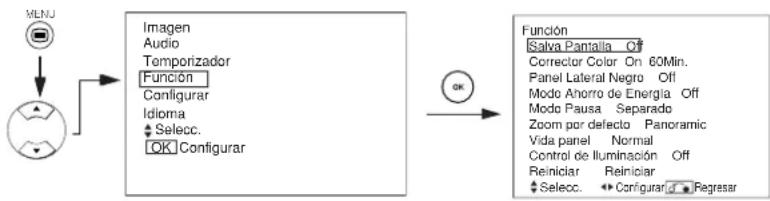
| Elemento selectionado | ← | → | Recomendación |
| Salva Pantalla | →Off ← 5Min. ← 10Min. ← 60Min. ← 40Min. ← 20Min. ← | Mueve laImagen alrededor de la pantalla enpeguas cantildades, a intervalos establecidos, para reducir la retencion de imagen del panel.Aqués esonde los objetosestacionarios,tales comoloslogotipos de pantalla,dejanuna imagen ligeramentevisible,siendo quedeferberian desaparecer porcompleto. | |
| Corrector Color | On | 60Min | Seutiliza para reducir la retencion de imagen del panel quepuedeocrurriconimagenesfijadebididoal'señaldecampoblanco.SeeccioneAct.(funcionamientocontinuc) o60Min.(tiempo limite)y pulseelbotonOK.PulseelbotonMENU oREGRESAR del mandoa distancia para restablecerlavisualizacionnormal. |
| Panel Lateral Negro | →Off ← On ← | Convierte las barras lateralesgrisesenbarraslateralesnegrimentrasseveelárea del tamaño del pantalla enelmodo normal.SiempreseajustaaDesact. cuando seenciendeelmonitor.SerecomiendaajustarthisopcionaDesact.para reducir latretencionde imagen del panel. | |
| Modo Ahorro de Energía | →Off ← On ← | Seutiliza para reducir elconsumo de energia delentradadeviedo cuando no hayninguna senalde video.SiseleseccionaAct.,elmonitorentrarenmode deesperacuando se selecciona laentradavaVsin Senial. | |
| Modo Pausa | →Separado ← Estrobo. ← | Permiteselectionarla condidiondevisualizaciondelmodePAUSA:Separado(2imgenes) y Estrobo.(12imgenes). | |
| Zoom por defecto | →Panoramic ← 4:3 ← 14:9zoom ← | Selecctiona el tamanodevisualizacionde la pantalla para laentradede TVque se visualizaprimero cuando seconctala alimentacionprincipal. | |
| Vida panel | Normal ← Extendida 1 ← Extendida 2 | Estafuncionseutiliza para suprimirelcontrastede la pantallaindependientelementeajuste del optionContraste del menuImagen.This controlpermite reducirelconsumo deenergiaomitigarledeteriorodedanepal. Elordendeconsumo deenergiasExtendida 2 < Extendida 1 < Normal.Siscembialeajuste deContrastewhenestelementoestájustadoaExtendida 1 o 2,cambiaráautomaticamenteaNormal. | |
| Control delIlluminacion | →Off ← On ← | Seutiliza para reducir la retencion de imagen del panel que se produce alvisualizaradermaeraespecialellogotipo deleastaciondeTV.Elbrillo enlas4esquinasde la pantalla pasa a sermenoreenelcentro. | |
| Reiniciar | (funciondesactivada)(en espera para reiniciar) | Sepeed restablecerlosajustedesfabricacoriginalespara loselements deeste menu pulsandoel botónOK. | |
INSTRUCCIONES DE USO (continuación)
Menu Imagen (modo TV/Video)
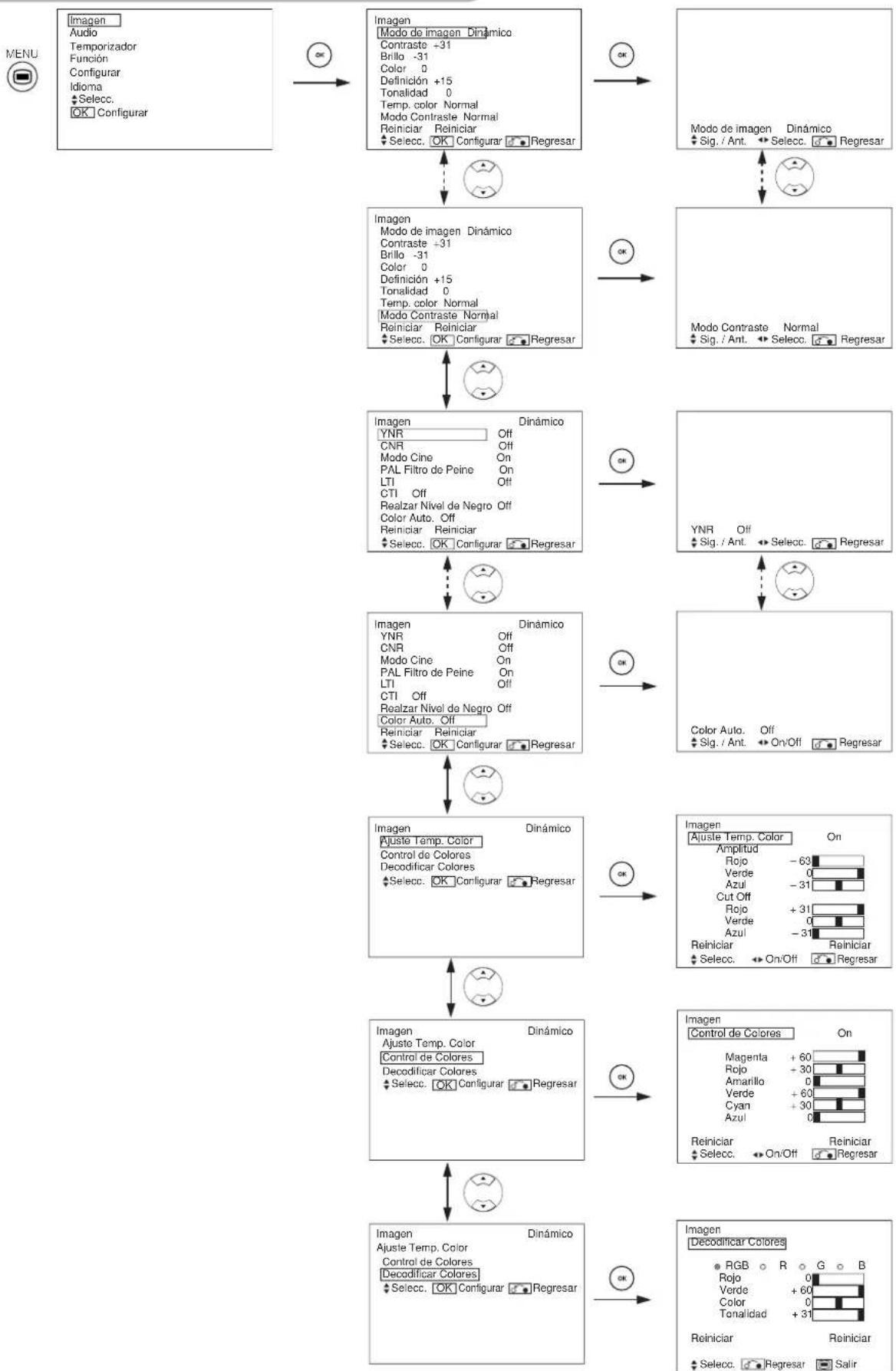
Menu Imagen (modo TV/Video) (continuación)
| Elemento selectionado | ← | → | Recomendación | |
| Estado deImagen | → Dinámico → Natural Cinema | Dinámico: Este ajuste es apropiado para ambientes conlluminación muy intensa.Natural: Este ajuste es para conditiones delluminaciónnormales.Cine:Esta optione apropiada para verpelliculas. | ||
| Contraste | Reduce la diferencia entre laszonas claras y las oscuras. | Aumenta la diferencia entrelaszonas claras y las oscuras. | Ajuste el contraste para Obtener el máximo de visibiliad conla illuminañación Ambientale.Puede ajustarse hasta [+40] pulsando y manteniendo pulsadoel botón SELECC en [+31]. El color para los nombres [+32]a [+40] cambiará de verde a magenta. Este modo especial esmás apropiado para oscenas oscuras. Para visualizaciónnormal, se recomienda ajustar el contraste a [+31].Al realizar el ajuste de contraste, la option "Vida del panel" delmenu Función debe estarajustada a Normal. | |
| Brillo | El nivel de negro se amortigua paraaugmentar la oscurdad general. | El nivel de negro se acertúa paraaugmentar el brillo general. | Ajuste a la preferencia. | |
| Color | Disminuya la intensidad del color. | Aumenta la intensidad del color. | Ajuste a la preferencia. | |
| Definisión | Suave | Aguda | Cambie al bajo del menos (-) para Obtener un efecto más suaver y al bajo del más (+) para Obtener una imagen más nitIDA. | |
| Tonalidad | Realiza el rojo y debilita elverde. | Realiza el verde y debilita elrojo. | Este ajuste no es posible durante la recepción de una SSHALPAL/SECAM. En este caso, el elemento aparece atenuado. Realice el ajuste para Obtener una tonalidad de piel lo mas natural posible. | |
| Temp. color | Frio → Normal → Calido → Blanco/Negro | En general, selección Normal. | ||
| Modo Contraste | Normal → Auto → Dinámico | Dinámico: Acentuía las diferencias entre las sombras de videooper para Mejorar la sensación de contraste.Normal: La gradación de una imagen es reproducedora lo más fielmente possible.Auto: Detecta el brillo de la imagen y ajustautomática al brillo natural. | ||
| Reiniciar | (función desactivada) | (en作為 para reiniciar) | Se pueda restablecer los ajustes de fibraca originales para loselementos de este menu pulsando el botón OK. | |
| YNR | Off → Bajo → Alto | Reduce el rudo de senal en la imagen. Augentar para reducir el rudo. | ||
| CNR | Reduce el rudo de senal de color. Augentar para reducir el rudo. Elajuste quede fjo en Desact. cuando se selección el modo DVI-STB. | |||
| Modo Cine | → Off → On | Act.: Detecta automatistically el material de peícula cinematograficallyy reproduce fielmente la imagen original.Desact.: Seleeccion Desact. cuando el carrbio entre imagenes noperezca natural. | ||
| PAL Filtró de Peine | → Off → On | Sólo está disponible cuando se recibe una senal PALcompuesta. Seleeccion Act. para reducir la alteración de loscolores en imagenes diminutas y obtener colores más puros. | ||
| LTI | Off → Bajo → Medio → Alto | Ajusta la nitidez de la senal de imagen. | ||
| CTI | Ajusta la nitidez de la senal de color. | |||
| Realzar Nivel de Negro | Ajusta la compensación del nivenl de negro. | |||
| Color Auto. | → Off → On | Sólo está disponible cuando se recibe una senal NTSCcompuesta/video S. Monitoría y ajustá el color para Maintenencerstantes los niveles de color. Temblo nantiene tiños de pielenaturales al mismo tiempo que preserva la felidadad de loscolores de fondo. | ||
| Ajuste Temp. Color | → Off → On | Selección Act. si眼看a Cambiar la temperatura de colorsegún las preferencias del usuario. | ||
| Amplitud | Rojo | Se reduce la tonalidad rojiza en las escenas luminosas. | Se incrementa la tonalidad rojza en las escenas luminosas. | Ajuste la temperatura de color según las preferencias delusuario. Los ajustes se almacenan de forma independiente en cada uno de los 4 modelos de temperatura de color. |
| Verde | Se reduce la tonalidad verdosa en las escenas luminosas. | Se incrementa la tonalidad verdosa en las escenas luminosas. | ||
| Azul | Se reduce la tonalidad azulada en las escenas luminosas. | Se incrementa la tonalidad azulada en las escenas luminosas. | ||
| Cut Off | Rojo | Se reduce la tonalidad rojiza en las escenas oscuras. | Se incrementa la tonalidad rojiza en las escenas oscuras. | |
| Verde | Se reduce la tonalidad verdosa en las escenas oscuras. | Se incrementa la tonalidad verdosa en las escenas oscuras. | ||
| Azul | Se reduce la tonalidad azulada en las escenas oscuras. | Se incrementa la tonalidad azulada en las escenas oscuras. | ||
INSTRUCCIONES DE USO (continuación)
Menu Imagen (modo TV/Video) (continuación)
| Elemento selectionado | ← | → | Recomendación | |
| Control de Colores | →Off →On ← | Selección Act. cuando sea NEEDario ajustar el balance original de cada color según las preferencias del usuario. | ||
| Magenta | Se debilita el magenta. | Se intensifica el magenta. | ||
| Rojo | Se debilita el rojo. | Se intensifica el rojo. | ||
| Amarillo | Se debilita el amarillo. | Se intensifica el amarillo. | ||
| Verde | Se debilita el verde. | Se intensifica el verde. | ||
| Cyan | Se debilita el cyan. | Se intensifica el cyan. | ||
| Azul | Se debilita el azul. | Se intensifica el azul. | ||
| Decodificar Colores | →RGB → R → G → B ← | Selección la Pantalla de color individual cuando sea NEEDario ajustar individualmente el niven R/G/B según las preferencias del usuario. Una vez finalizo el ajuste, restablezca el modo RGB que indica todos los colores. Pulse el botón OK cada vez que cambie el ajuste. | ||
| Rojo | Oscurece sólo el rojo. | Aclaras sólo el rojo. | ||
| Verde | Oscurece sólo el verde. | Aclaras sólo el verde. | ||
| Color | Disminuya la intensidad del color. | Augmente la intensidad del color. | ||
| Tonalidad | Realza el rojo y debilita el verde. | Realza el verde y debilita el rojo. | ||
INSTRUCCIONES DE USO (continuación)
Menu Imagen (modo RGB)
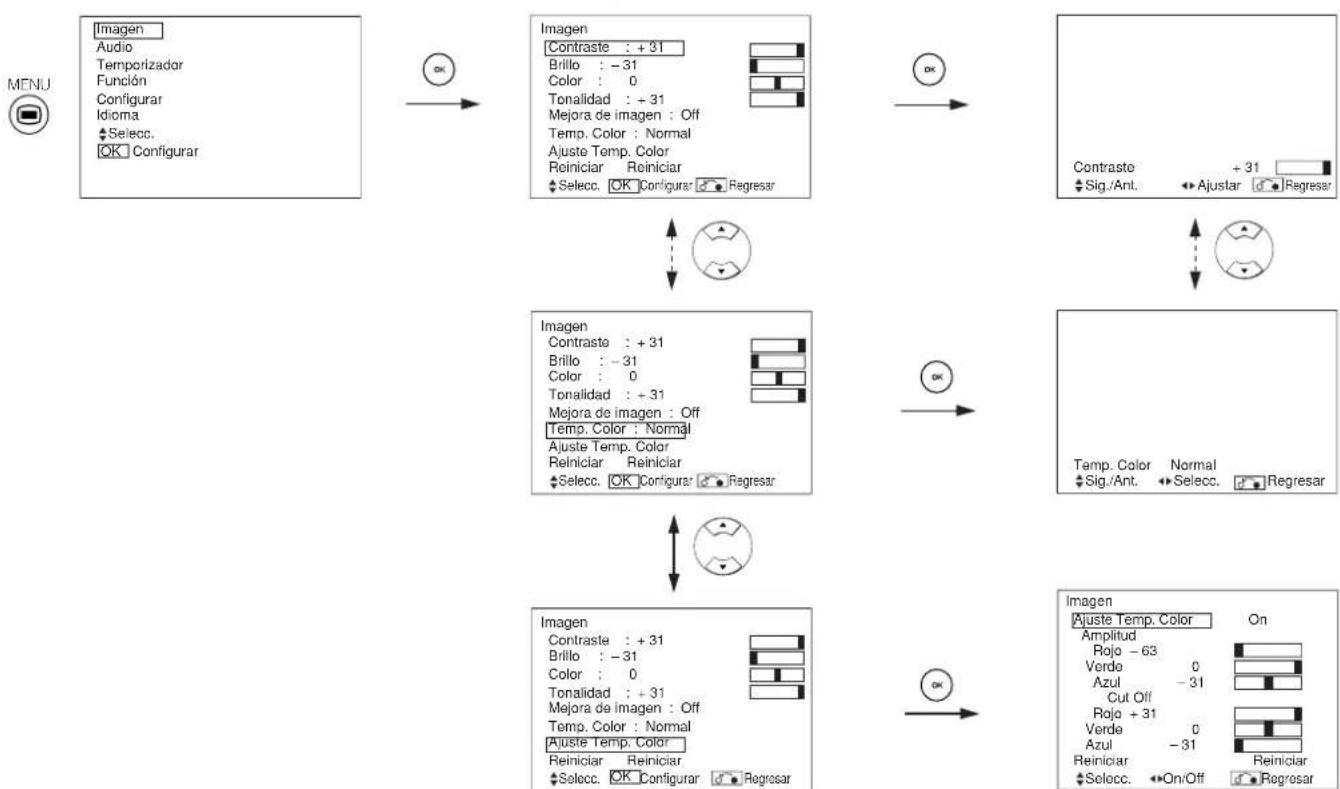
| Elemento selectionado | ← | → | Recomendación | |
| Contraste | Reduce la diferencia entre las zonas claras y las oscuras. | Aumenta la diferencia entre las zonas claras y las oscuras. | Ajuste el contraste para Obtener el máximo de visibiliad con la iluminacion ambiente.Puede ajustarse hasta [+40] pulsando y mantenendo pulsado el botón SELECC. ▷ en [+31]. El color para los nombres [+32] a [+40] cambiará de verde a magenta. Este modo especial es más apropiado para oscanas oscuras. Recomendamos ajustar a [+31].Al realizar el ajuste de contraste, la option "Vida del panel" del menu FunciónDebe estar ajustada a Normal. | |
| Brillo | El nivel de negro se amortigua para,aumentar la oscurdad general. | El nivel de negro se acuentuía para,aumentar el brillo general. | Ajuste según su gusto. | |
| Color | Disminuya la intensidad del color. | Aumenta la intensidad del color. | Ajuste según su gusto. | |
| Tonalidad | Realza el rojo y debilita el verde. | Realza el verde y debilita el rojo. | Este ajuste no es possible durante la Reception de una SERIAL PAL/SECAM. En este caso, el elemento aparece atenuado. Realice el ajuste para Obtener una tonalidad de piel lo más natural posible. | |
| Mejora deImagen | Off → Bajo → Medio → Alto | Ajusta la claridad de los detalles pequeños al nivel deseado. | ||
| Temp. Color | Frio → Normal → Calido → Blanco/Negro | En general, selección Normal. | ||
| Ajuste Temp. Color | Off → On | Selección Act. si DEAea�能ar la temperatura de color según las preferencias del usuario. | ||
| Amplitud | Rojo | Se reduce la tonalidad rojiza en las escenas luminosas. | Se incrementa la tonalidad rojiza en las escenas luminosas. | Ajuste la temperatura de color según las preferencias del usuario. Los ajustes se almacenan de forma independiente en cada uno de los 4 modelos de temperatura de color. |
| Verde | Se reduce la tonalidad verdosa en las escenas luminosas. | Se incrementa la tonalidad verdosa en las escenas luminosas. | ||
| Azul | Se reduce la tonalidad azulada en las escenas luminosas. | Se incrementa la tonalidad azulada en las escenas luminosas. | ||
| Cut Off | Rojo | Se reduce la tonalidad rojiza en las escenas oscuras. | Se incrementa la tonalidad rojiza en las oscenas oscuras. | |
| Verde | Se reduce la tonalidad verdosa en las escenas oscuras. | Se incrementa la tonalidad verdosa en las oscenas oscuras. | ||
| Azul | Se reduce la tonalidad azulada en las escenas oscuras. | Se incrementa la tonalidad azulada en las oscenas oscuras. | ||
| Reiniciar | (función desactivada) | (en作為 para reiniciar) | Se pueda restablecer los ajustes de fábrica originales para loselements de este menú pulsando el botón OK. | |
INSTRUCCIONES DE USO (continuación)
Menu Audio
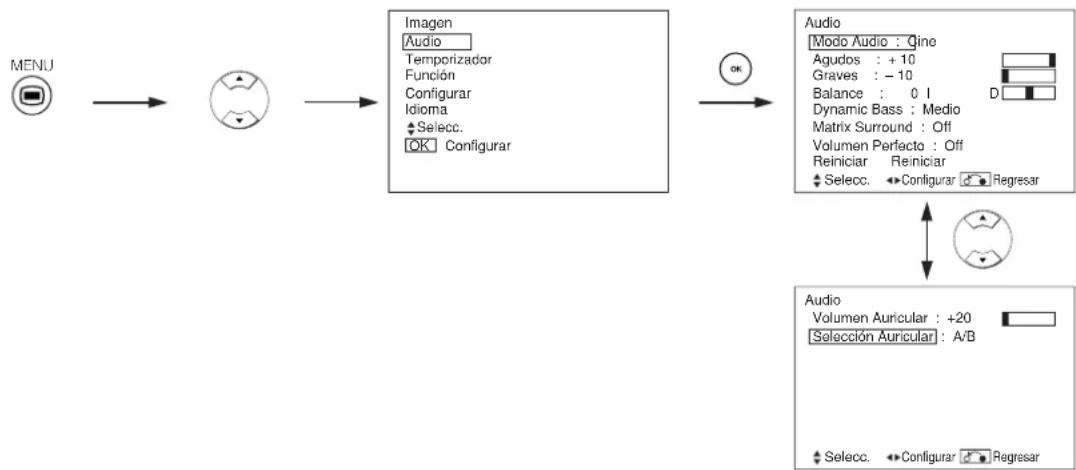
| Elemento selectionado | \( \blacktriangleleft \) | \( \blacktriangleright \) | Recomendación |
| Modo Audio | \( \rightarrow \)Cine \( \leftarrow \)Música \( \leftarrow \)Discordo \( \leftarrow \)Favorito \( \leftarrow \) | Cine: Seleección el audio apropiado para ver pelliculas. Música: Seleección el audio apropiado para escharmúsica. Conversación: Seleección el audio apropiado para noticias,programas de conversación,etc. Favorito: Este modoDebeajustarse según las preferencias del usuario. | |
| Agudos | Reduce los agudos. | Acentúaloagudos. | Ajuste según su gusto. |
| Graves | Reduce los graves. | Acentúalo graves. | Ajuste según su gusto. |
| Balance | Reduce el sonido del canal derecho. | Reduce el sonido del canal izquierdo. | Ajuste según su gusto. |
| Dynamic Bass | \( \rightarrow \)Off \( \leftarrow \)Bajo \( \leftarrow \)Medio \( \leftarrow \)Alto \( \leftarrow \) | Dynamic Bass aprovecha la capacité del oído humano para distinguir entre dos tonosdietentes.Haciendo uso de esta capacité,Dynamic Bass proportora graves acentuados que en caso contrario no podría oíse.Ajuste según las preferencias del usuario. | |
| Matrix Surround | \( \rightarrow \)Off \( \leftarrow \)On \( \leftarrow \) | Se caracteriza por los efectos de sodido espaciosode un estudio. | |
| Volumen Perfecto | \( \rightarrow \)Off \( \leftarrow \)On \( \leftarrow \) | Ajusta automatisticallyel volumen deforma que cada canal y entrada tengan el mesmo nivel de volumen medio. | |
| Reiniciar | (función desactivada) | (enespera para reiniciar) | Se pueda restablecer los ajustes de fábrica originales para loselementosde este menú pulsando el botón OK. |
| Volumen Auricular | Disminuya eo volumen. | Aumenta el volumen. | Seutiliza para ajustar el volumen de los auriculares. La calidad de audiodel altovoz se silencia automatistically cuando se conectan los auriculares alterminal de auriculares. |
| Selección Auricular | \( \rightarrow \)A/B B\( \leftarrow \) | A/B:Durante el modo de 2 imagenes,el audio se emitirádesdeel auricularen A(imagen izquierda) o B(imagen derecha)a seleccionar.Elicono de altovoz aparece en la imagen seleccionada.B:El audio de B(imagen de la derecha) proviene dellos auriculares. | |
NOTA
Acerca de los auriculares
- Durante la entrada PC (RGB1/RGB2), el audio no se emite en los auriculares.
- Cuando la entrada en B (imagen derecha) es AV6 durante el modo de 2 imagenes, a pesar de que se seleccione "B" desde "Menu de audio,Seleccion Auricular",el audio no se possible fazer a B (imagen derecha) sino calidad desde la imagen seleccionada(A/B).
INSTRUCCIONES DE USO (continuación)
Menu Temporizador

| Elemento selectionado | ▲ | ▲ | Recomendación |
| Temporizador Off | --Min.←30Min.←60Min. 120Min.←90Min.▲ | Esta funciona desconecta automatistically la alimentación ( estado de espera) una vez transcurrido el tiempo de tiempo spécifique. | |
| Temporizador On | ---(:---) horas | (---):-- instantos | Esta funciona cambia automatistically el estado de alimentación de espera a ON (connectada) una vez transcurrido el tiempo de tiempo spécifique. Se pueda specificallyar un tiempo de 00:00 a 11:59. Para introducir el tiempo deseado, utilise los botones SELECC.▲ Del mando a distancia. |
Menu Idioma
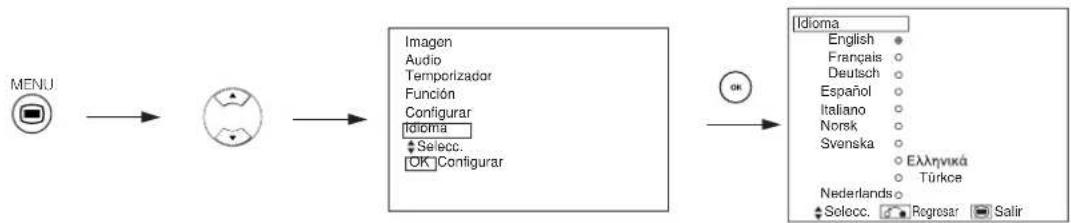
Selección un idioma con los botones SELECC. ▲, a continuación, pulse el botón OK.
Almacenimiento automatico
Aproximamente 1 seg. despues de completados los ajustes, estos se registrar como se indica en la?siqueita tabla:
| Menu | Visualización | Condición de registrar |
| Imagen | Estado deImagen | Se registra 1 ajuste. |
| Contraste | Se registra 1 ajuste para cada configuración de entrada y cada modo deImagen. | |
| Brillo | ||
| Color | ||
| Definisión | ||
| Tonalidad | ||
| Temp. color | ||
| Modo contraste | ||
| YNR | ||
| CNR | ||
| Modo Cine | ||
| PAL Filtró de Peine | ||
| LTI | ||
| CTI | ||
| Realzar Nivel de Negro | ||
| Color Auto. | ||
| Ajuste Temp. Color | Se registra 1 ajuste para cada temperatura de color. | |
| Amplitud R | Se registra 1 ajuste. | |
| Amplitud G | ||
| Amplitud B | ||
| Cut Off R | ||
| Cut Off G | ||
| Cut Off B | ||
| Control de Colores | Se registra 1 ajuste para cada configuración de entrada y cada modo deImagen. | |
| Magenta | Se registra 1 ajuste. | |
| Rojo | ||
| Amarillo | ||
| Verde | ||
| Cyan | ||
| Azul | ||
| Decodificar Colores | - | |
| Rojo | Se registra 1 ajuste para cada temperatura de color. | |
| Verde | ||
| Color | Se registra 1 ajuste para cada configuración de entrada y cada modo deImagen. | |
| Tonalidad | ||
| Audio | Estado Audio | Se registra 1 ajuste. |
| Agudos | Se registra 1 ajuste para cada modo de audió. | |
| Graves | ||
| Balance | Se registra 1 ajuste. | |
| Dynamic Bass | Se registra 1 ajuste para cada modo de audio. | |
| Matrix Surround | ||
| Volumen Perfecto | ||
| Volumen Auricular | ||
| Selección Auricular |
| Menú | Visualización | Condición de registrar |
| Función | Salva Pantalla | Se registra 1 ajuste. |
| Corrector Color | (no se registra) | |
| Panel Lateral Negro | Se registra 1 ajuste. | |
| Modo Àorro de Energía | ||
| Modo Pausa | ||
| Zoom por defecto | ||
| Vida Panel | ||
| Control de Iluminación | ||
| Configurar | Sistema | Se registra 1 ajuste. |
| Sistema color | - | |
| AV1 | Se registra 1 ajuste para cadafunción de entrada. | |
| AV2 | ||
| AV3 | ||
| AV4 | ||
| AV5 | ||
| Entrada video | - | |
| AV1 | Se registra 1 ajuste. | |
| AV4 | ||
| Salida EURO | Se registra 1 ajuste. | |
| RGB1 | ||
| RGB2 | ||
| Ajuste Automático | (no se registra) | |
| Posición Horizontal | Se registra 1 ajuste para cadamodo deASN. (Sólo para RGB2.) | |
| Posición Vertical | ||
| Reloj Horizontal | ||
| Fase del Reloj | ||
| Nivel de Entrada | Se registra 1 ajuste. | |
| Frecuencia display | ||
| Tipo WVGA | ||
| Modo WXGA | ||
| Filtro Vertical | ||
| Modo Frequencia | ||
| Idioma | Se registra 1 ajuste. |
- Los ajustes previamente registrados se pierden.
- El modo de senal pueda identificarse por la fecuencia de sincronizacion horizontal/vertical y por la polaridad de la senal de sincronizacion.
Las señalesdietres conlascuales todos loselementos son iguales o similares son tratadas como la misma signaled.
OTRAS FUNCIONES (continuación)
Conmutación de Audio
A2/NICAM/Multiplex de sonido (modo TV)
- El botón CANAL I/II sólo funciona para señas NICAM y multiplex de sonido.
Enotiroscasos,este boton no tiene ningun efecto.
Transmisión de sonido BILINGUE/DUAL
Cuando se recibe un programa bilingüe, la visualización de modo de sonido aparece de coloramarillo como se muestra a la derecha.
Pulse el botón CANAL I/II para selecciónar el sonido que desea escuchar.
Cada vez que pulse el botón, se visualizará I, Il o mono forzado) cílicamente en la pantalla.
Al recibir señales NICAM, la indicación NICAM aparecerá como se indica a continuación.
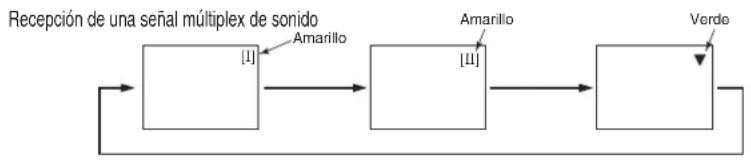
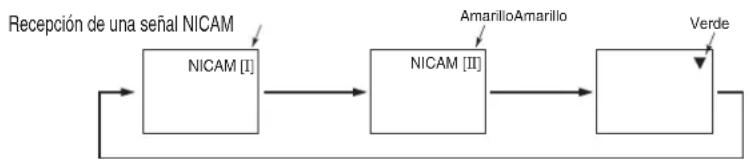
Selezione I, IT o▼ (mono forzado) para escuchar la transmisión CANALI, CANALIT o MONO, Respectivamente.
Transmisión de sonido en ESTÉREO
Cuando se recibe un programa en estéreo, la visualización de modo de sonido aparece de color rojo y se pueda pulsar el botón CANAL I/II para selecciónar entre sonido estereofónico y sonido monofónico.
Cada vez que pulse el botón, se visualizará (mono forzado) en la pantalla.
Al recibir snales NICAM, la indicacion NICAM aparecera como se indica a continuacion.
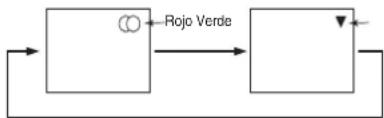
Recepción de una postal multiplex de sonido
Recepción de una postal NICAM
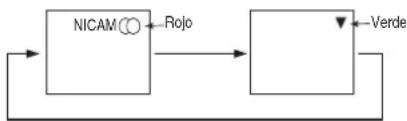
Selezione o (mono forzado) para escuchar la transmisión en ESTEREO o MONO, Respectivamente.
Transmisión de sonido monofónico
Cuando se recibe un programa monofonico, la visualizacion de modo de sonido aparece de color verde.
Puede pulsar el boton CANAL I/II para selectionar entre monofonio y monofonio forzado (el sonido es igual) para el modo de sonido.
Cada vez que pulse el botón, se visualizará o mono forzado) en la pantalla.
8
NICAM [II]
8 CC
8
NOTA
Si la signal de sonido no es lo suficientmente potente para Obtener una recepcion de calidad, pulse el boton CANAL I/II hasta que aparezca en la pantalla; este le permitirá recibir un sonido monofónico más claro.
- Si el sonido Tiene ruido de siseo o cambia continuamente entre losodos estereo y mono debido a la calidad de la senal, pulse el boton CANAL I/II hasta que aparezca en la pantalla; este le permitirá recibir un sonido monofonio más claro.
OTRAS CHARACTERISTICAS (continuación)
Modo de ahora de energia
Cuando se selecciona la entrada RGB, RGB2
- Cuando se conecta el monitor a un ordinador VESA DPMS, se pueda ajustar el modo de ahorro de energia (desconexión) para que se active automatistically cuando el ordinador no está en uso y reducir asi el consumo de energia de este equipo.
| Señal de sincr. RGB | Horizontal | Si | No | Si | No |
| Vertical | Si | Si | No | No | |
| Señal de PC | Activa (visualización normal) | En blanco (sin visualización) | |||
| modo de funciona}= | Activado | Desactivado | |||
| Lámpara indicadora | Se enciende de color verde | Se enciende de color naranja | |||
| Consumo de energia | 380W | 3 W o menos (RGB1)1 W o menos (RGB2; 100V ≤ AC ≤ 120V)3 W o menos (RGB2; 120V < AC < 240V) | |||
Volver al estado de funcionaiento
- Utilice el ordinador personal o pulse el botón INPUT SELECT de la unidad principal o el botón RGB1/RGB2 del mando a distancia.
Selección de reproductor de DVD
- Puede uted utilar este mando a distancia para oper el fabricante selec tionado de reproductor de DVD pulsando los seguides botones simultaneamente en el mando a distancia.
| Fabricantes de reproductores de DVD | Programar fabricante | Programar tipo |
| YAMAHA 1 | i+ 6 | i+ ① ~ ② |
| YAMAHA 2 | i+ 4 | i+ ① ~ ④ |
Otras marcas
| Fabricantes de reproductores de DVD | Programar fabricante | Programar tipo | Fabricantes de reproductores de DVD | Programar fabricante | Programar tipo |
| HITACHI | i+ 1 | i+ 1~3 | Sharp | i+ 2 | i+ 1~2 |
| FUNAI | i+ 2 | i+ 1 | RCA | i+ 0 | i+ 1 |
| Pioneer | i+ 3 | i+ 1~6 | Mitsubishi | i+ 3 | i+ 1 |
| Panasonic | i+ 4 | i+ 1~4 | ONKYO | i+ 1 | i+ 1~3 |
| TOSHIBA | i+ 5 | i+ 1~4 | ZENITH | i+ 5 | i+ 1 |
| Philips | i+ 6 | i+ 1~2 | THOMSON | i+ 7 | i+ 1 |
| JVC | i+ 7 | i+ 1 | SHINCO | i+ 1 | i+ 1 |
| SAMSUNG | i+ 8 | i+ 1 | SKYWORTH | i+ 1 | i+ 1 |
| Sony | i+ 9 | i+ 1~4 | BUBUKO | i+ 3? | i+ 1 |
OTRAS CARACTERÍSTICAS (continuación)
Selección de reproductor de DVD (continuación)
Programación
Ejemplo) Reproductor de DVD YAMAHA ( 6 )
1. Determine el fabricante.
Pulse y mantenga pulsado el botón y a continuación, pulse el botón (6) durante más de 1segundo.
2. Determine el tipo.
Libere el botón 6@mñtras mantiene pulsado el botón i+ Luego, pulse el botón 1 durante mas de 1 segundo.
3. Confirme el ajuste.
Después de determinar el fabricante y el tipo, pulse el botón
STANDBY/ON del mando a distancia. Si no se enciende el DVD, repita los pasos 1 y 2 realizando ochos típos (en este caso, ②) como se muestra en el diagrama de la págrina 41
NOTA
- No todos los modelos de las MARCAS indicadas pueda controlarse con este mando a distancia.

Comprobación de la BCH (Modo RGB)
LosCambios en el estado de la senal se visualizan en la pantalla a medida que ocurren.
| Estado | Visualización | Acción |
| Cuando se ajusta el modo de visualización a Act., cuando se cambía la seals de entrada o cuando se pulsa el botón RECALL. | Se visualiza una guía para el terminal de entrada y la Frequencia de synchronization horizontal y vertical. | — |
| Cuando ya no se detecta la seals de synchronization. | · Una guía indica Sin Señal de Sinc, o Ahorro de Energia (durante aprox. 5 seg.) · Cuando la seals de synchronization no pueda ser detectada y esta condición se mantiene, la lámpara indicadora de fuente de alimentación Cambia a color naranja y el modo cambia al de ahorro de energia. | Vuelva a probar el estado del interruptor de alimentación del ordinador personal asi como el estado de connexion. |
| Cuando la seals de entrada no cumple con las asignaciones del monitor o cuando su estado es inestable. | Una guía indica Freq. Escaneo No Válida. | Vuelva a probar las asignaciones de la seals de entrada. 48 ~ 50 |
Sintomas que aparentan ser fallos
Realice las comprobaciones que se indican a continuacion segun los sintomas que observe. Si los sintomas persisten,pongase en contacto con su distribuidor.

ADVERTENCIA
El servicios por parte del usuario es peligioso.
| Síntoma Punto de comprobación | Véase la pagsina | ||
| • Ausencia deImagen con la lámpara indicadora de alimentación apagada. | • Compruebe la conexión del cable de alimentación. • Pulse el interruptor de alimentación. | 17 18 | |
| • Se visualiza el mensaje "Sin Señal de Sinc." o "Ahorro de Energía". • No se visualiza ningunaImagen cuando la lámpara indicadora de alimentación está encendida de color naranja. | I Sin Sofal de Sinc. | No se detecta la seals de sincronización. • Compruebe la conexión del cable de alimentación. • Asegúrese de que el interruptor del ordinador, equipo deImagen, etc. está activado. • Asegúrese de que el ordinador no se enquiryre en modo de ahorro de energia. • Compruebe que la entrada selecciónada coincide con el terminal connectado. | 15 |
| • Se visualiza el mensaje "Freq. Escaneo No Válida". | Freq. Escaneo No Válida | Una seals de entrada no se recibe normalmente. • Compruebe que la seals de entrada cumple con las specifications del monitor. • Compruebe a conexión del cable de alimentación. | 15 48 49 50 |
| • La lámpara indicadora de alimentación está encendida de forma normal, pero no se visualiza ningunaImagen. | • Compruebe los ajustes de contraste y brillo (aumente el contraste y el brillo). • Compruebe a conexión del cable de alimentación. | 15 34 36 | |
| • LaImagen aparece inclinada. • El texto que se visualiza en la pantalla aparece con franjas verticales, y los caricacteres que están en las columnas verticales se ven borrosos. | • Ajuste la Frequencia y la fase del reloj de+puntos. (Primero ajuste la Frequencia del reloj de+puntos, y luigo la fase.) (Entrada RGB) | 30 45 | |
| • El texto que se visualiza en la pantalla aparece borroso. • Cuando se visualiza un patrón fino en la pantalla, este parpadea. | A | • Ajuste la fase del reloj de+puestos hasta Obtener la mayor nitidez possible. (Entrada RGB) | 30 45 |
| • El mando a distancia no funciona. | • Determine si las pilas está instaladas en el mando a distancia en dirección incorrecta. • Determine si las pilas instaladas en el mando a distancia está en bien estado. | 9 | |
| • LaImagen de visualización no aparece en la posición normal. | AAAAA | • Pulse el botón para comprar si la seals de entrada visualizada cumple con las specifications del monitor. • Desactive el protector de pantalla. | 15 32 48 49 50 |
| • LaImagen se visualiza cortada alrededor de la pantalla (imagen incompleta). (Sólo en el modelo con entrada de PC) | AAAAA | • Desactive el protector de pantalla. | 32 |
| • La temperatura de la superficie del panel de visualización es alta. | • El panel de plasma está iluminando los fósforos mediante la descarga de radiación interna. En algunos casos, this could happen que la temperatura de la superficie del panel aume. Este no indica mal configuracion. | - | |
Sintomas que aparentan ser fallos (continuación)
| Punto de comprobaciónSíntoma | Véase la pagsa | |
| ·En la pantalla hay+puestos que diferien de la periferia (*)PUNTOS QUE NO SE ILUMINAN,+puestos=cuyo brillodifiere delde la periferia,+puestos=cuyo colordifiere delde la periferia,etc. | ·Para la fabricación de los monitores de plasma seutilizauna Tecnología de alta precision. Sin embargo, enalgunoscasos pueda haber defectos menores enellas partesde la pantalla. Este no indica mal funciona. | - |
| ·Aparecen perturbaciones verticales,dependiendo delcontentido de la pantalla. | ·El panel de plasma está iluminando los fósoforos mediante letacarga de radiación interna. Dependiendo del contentode la pantalla, encasos exceptionalesmighteneraarcerfranjas verticaladesbido a que los fósoforos no se iluminan.Esto no indica mal funciona. | - |
| ·Aparecen franjas horizontalas gruesas en el modo devisualización Completa. | ·Ajuste la fase del reloj para reducir las franjas horizontalas.(Entrada RGB) | 30 |
| ·Parpadeo en forma del lineas horizontalas que oscilhan haciaarriba yhawkía abajo.(Sólo en el modo ENTRADA DE PC) | ·Si la Frequencia directa procedente del orderador es inferiora 85 Hz, prune con una Frequencia más alta (limite superior85 Hz). Puede producirse una ligerat atenuación de laimagenactual.Pruebeactivar el filtros vertical. Sin embargo, en este caso larésolución vertical disminuirá. | 31 |
| ·La parte superior del monitor se calienta. | ·Cuando se utilizes el monitor durante un tiempo prolongado,la parte superior del本身就是 calcularse. Este noindica mal funciona. | - |
| ·Los characteres de un texto se visualizan endifferentegrosores. | ·El grosor de los characteres y lineas puede variar cuando sevisualizar imágenescan una resoluccion superior a 512lineas;sin embargo,esto no indica mal funciona. | - |
| ·La pantalla se oscurece y no es possible ver las imágenedes durante el mode de reproducción especial en lavideograbadora (avance rápido,rebobinado). | ·Este puede ocurrecir cuando se conecta una videograbadorade salute de componentes como,porejemplo,la 480i.Esto no indica mal funcionamomento. Cuando this occurrcambie a la salute compuesta o a la salida de video S. | - |
| ·Durante el mode de visualización de imágeneses multiples,no se visualizan las imágenesenccundarias. | ·Dependiendo de la combinación,puede no ser possiblevisualizar imágenes secundarias.(Remilase a la tabla de "modo de 2 imágenes" y "modo del4 imágenes") | 24 |
| ·No es possiblechangiar el tamanó de visualización de lalevision. | ·El tamanó de la pantalla de visualización está fjado en"Llena" al recibir 1080i/60Hz, 1080i/50Hz, 720p/50Hz y720p/60Hz. | - |
| ·No se visualizan las imágenedes AV6 (HDMI). | ·Compruebe el cable y el formatting del dispositivoconsectado.Consulte "Conexión a un dispositivo visual de audio" y" lista de seniales recomendadas".) | 1350 |
Acciones para la correccion de visualizaciones anormales
Dependiendo del tipo de sistemas que se usa, las imagenes peuvent no visualizarse correctamente. Si este sucediera, lleve a cabo los ajustes que se describe a continuacion. (Sólo para RGB2)
| Síntoma 1 | El dato que se visualiza en la pantalla aparece con franjas verticales, y algunos charactres se ven borrosos (Figura 1). (entrada RGB). | |
| Ejemplo | Figura 1 | Antes del ajuste, algunos charactres aparecen borrosos. ABC Después del ajuste, todos los charactres se ven nitidos. ABC Después del ajuste, todos los charactres se ven borrosos. |
| Procedimiento o de ajuste | 1) Pulse el botón MENU. Se visualiza el menu principal. 2) Pulse el botón SELECC. y selección Configuración. 3) Pulse el botón OK. Se visualiza el menu Configuración. 4) Pulse el botón SELECC. y selección Ajuste automático. | |
| Si el ajuste automático no es possible 5) Presione el botón MENU. Se visualizará el Menu Principal. 6) Pulse el botón SELECC. y selección Configuración. 7) Pulse el botón OK. Se visualiza el menu Configuración. 8) Pulse el botón SELECC. y selección Reloj horizontal. (Durante el ajuste del reloj horizontal, visualice imagenes finas tales como charactres o un patrón con franjas verticales en toda la pantalla.) 9) Pulse el botón AJUSTAR y quise charactres nitidos en toda la pantalla. 10) Si los charactres aparecen borrosos en toda la pantalla, realice el ajuste para el sintoma 2 que se describe más bajo. |
- La imagen visualizada puede sufrir perturbaciones momentares durante el ajuste del reloj, pero this no indica mal configuracion.
| Sintoma 2 | El texto que se visualiza en la pantalla aparece Completely dorso (Figura 2). Cuando se visualiza un patrón fino en la pantalla, está parpadea (Figura 3). | |
| Ejempio | Figura 2 Figura 3 Anteas del ajuste ABCDEFGHIJ abcdefgABCDEFGabcd ABCDEFGHIJ abcdefgABCDEFGabcd Descués del ajuste ABC | Antes del ajuste Después del ajuste |
| Procedimiento o de ajuste | 1) Pulse el botón MENU. Se visualiza el menu principal. 2) Pulse el botón SELECC. y selección Configuración. 3) Pulse el botón OK. Se visualiza el menu Configuración. 4) Pulse el botón SELECC. y selección Ajuste automatístico. | |
| Si el ajuste automatístico no es posible 5) Presione el botón MENU. Se visualizará el Menu Principal. 6) Pulse el botón SELECC. y selección Configuración. 7) Pulse el botón OK. Se visualiza el menu Configuración. 8) Pulse el botón SELECC. y selección Fase del reloj. (Durante el ajuste de la fase del reloj, visualice imagenes finas tales como caricantes o un patrón con franjas verticales en toda la pantalla.) | ||
| 9) Pulse el botón AJUSTAR para hacer que los caricantes se vean nitidos en toda la pantalla. | 9) Pulse el botón AJUSTAR para hacer que el texto se visualice sin parpadeo. | |
| Panel | Dimensiones de la pantalla | Aprox. 42 pulgadas (922 (H) x 522 (V) mm, diagonal 1059 mm) |
| Resolución | 1024 (H) x 1024 (V) pixeles | |
| Dimensiones netas (excluyendo altoavoces/soporte) | 1030(An) x 636 (Al) x 104(Pr) mm | |
| Peso neto (excluyendo altoavoces/soporte) | 36.0kg | |
| Condiciones ambientales | Temperatura | Funcionimiento: 5°C a 35°C, Almacenimiento: 0°C a 40°C |
| Humidad relativa | Funcionimiento: 20% a 80%, Almacenimiento: 20% a 90% (sin condensacion) | |
| Fuente de alimentación | CA100 - 240V, 50/60Hz | |
| Consumo de energia/en modo de espera | 380W / <3W | |
| Salida de audio | speaker 12W + 12W (6 Ω) | |
| (Entrada RGB) | ||
| Terminales de entrada | Terminal de entrada RGB1 DVI (DVI-D) Terminal de entrada de audio RGB1 (miniconstructor estéreo de 3,5 mm) Terminal de entrada RGB analógica RGB2 (conector D-sub de 15 contactos) Terminal de entrada de audio RGB2 (miniconstructor estéreo de 3,5 mm) | |
| Señales de entrada | 0,7 V/1,0 Vp-p, RGB analógico (señal recommendada) 480i, 576i, 480p, 576p, 1080i/50, 1080i/60, 720p/50*1, 720p/60 | |
| Señales de sincronización | H/V分开ado, niven TTL [2 KΩ] H/V compuesto, niven TTL [2 KΩ] Sincr. en verde, 0,3 Vp-p [75Ω] | |
| Señal recomendada | 44mosos 4950 | |
| (Entrada de video) | ||
| Terminales de entrada | AV1: video compuesto /video S / Terminal de entrada de audio L/R (SCART) AV2: video compuesto /RGB / Terminal de entrada de audio L/R (SCART) AV3: video compuesto /RGB / Terminal de entrada de audio L/R (SCART) AV4: video compuesto /video Y/Pb /PR Terminal de entrada de audio L/R (RCA) AV5: video compuesto /video S / Terminal de entrada de audio L/R (RCA) AV6: Terminal de entrada HDMI | |
| Señales de entrada | AV1: PAL, SECAM, NTSC3.58, NTSC4.43 AV2: PAL, SECAM, NTSC3.58, NTSC4.43, RGB AV3: PAL, SECAM, NTSC3.58, NTSC4.43, RGB AV4: PAL, SECAM, NTSC3.58, NTSC4.43 AV4: 480i, 576i, 480p, 576p, 720p/50, 720p/60, 1080i/50, 1080i/60, AV5: PAL, SECAM, NTSC3.58, NTSC4.43 AV6: Señal HDMI 49 | |
| Señal de calidad de video | SALIDA (MONITOR): monitor de video compuesto – terminal de calidad (RCA) SALIDA (MONITOR): monitor de audio L/R – terminal de calidad (RCA) SALIDA (AURICULARES): monitor de audio L/R – terminal de calidad (miniconstructor) AV1: video compuesto /monitor de audio L/R / Terminal de calidad de TV (SCART) | |
| Señal recomendada | 24mosos 4849 | |
| (Entrada de RF) | ||
| Terminales de entrada | ANT: 75Ω, asimétrica | |
| Sistema de video RF | PAL B, G, H/I/D, K SECAM B, G/K1/L, L'/(D, K)° | |
- El monitor tarda al menos 30 Minutes en alcancar el estado de calidad deImagen optima.
1720p/50Hz no soporta RGB2.
Es possible que el sistema SECAM D, K no se reciba normalmente, dependiendo del Modelo.
Entrada de senal
Terminal RGB (conector D-sub de 15 contactos)
| Contacto | Señal de entrada |
| 1 | R (Ph/Ch) |
| 2 | G o sincr. en verde (Y) |
| 3 | B (Pb/Cs) |
| 4 | Sinerton |
| 5 | Sinerton |
| 6 | R.GND (PR/CR, GND) |
| 7 | G.GND (Y, GND) |
| 8 | B.GND (Pb/Cs, GND) |
| 9 | Sinerton |
| 10 | GND |
| 11 | Sinerton |
| 12 | [SDA] |
| 13 | Sincr. H o sincr. compuesta H/V |
| 14 | Sincr. V [V.CLK] |
| 15 | [SCL] |
( ) : Con entrada de componentes
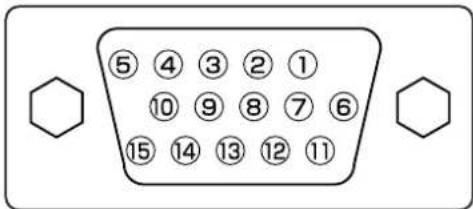
- Cuando el monitor recibe distinctos típos de senales de entrada simultanamente a través de una tarjeta GRAPHICA o similar, el monitor selección automatistically las senales en el首位 de prioridad:
| Tipo de Signals de synchronization | Prioridad |
| Sincr. Separada H/V | 1 |
| Sincr. compuesta H/V | 2 |
| Sincr. en verde* | 3 |
*Incluso en el caso de las señales recomendadas que se indicate en la páginas iguidiente, pueda haber situaciones en que no es possible Obtener una visualización correcta. En tales theyos,utilice Sincr.分开 H/V o Sincr. compuesta H/V.
Especillas de los contactos del conductor S
| Contacto | Señal de entrada |
| 1 | Y |
| 2 | Y-GND |
| 3 | C |
| 4 | C-GND |
| Bastidor | GND |
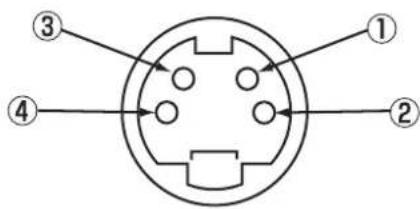
Especificaciones de los contactos del conector HDMI
| Contacto | Señal de entrada | Contacto | Señal de entrada |
| 1 | Dates 2+ T.M.D.S. | 11 | Blindaje de reloj T.M.D.S. |
| 2 | Dates 2 blindaje T.M.D.S. | 12 | Reloj- T.M.D.S. |
| 3 | Dates 2- T.M.D.S. | 13 | CEC |
| 4 | Dates 1+ T.M.D.S. | 14 | Reservado (no se conecta en el dispositivo) |
| 5 | Dates 1 blindaje T.M.D.S. | 15 | SCL |
| 6 | Dates 1- T.M.D.S. | 16 | SDA |
| 7 | Dates 0+ T.M.D.S. | 17 | Tierra DDC/CED |
| 8 | Dates 0 blindaje T.M.D.S. | 18 | Alimentación +5 V |
| 9 | Dates 0- T.M.D.S. | 19 | Detección de contacto activo |
| 10 | Reloj+ T.M.D.S. |
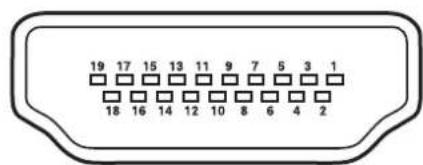
DVI terminal (DVI-D)
| Patilla | Señal de entrada | Patilla | Señal de entrada |
| 1 | Dates 2- T.M.D.S. | 14 | Alimentación+5V |
| 2 | Dates 2+ T.M.D.S. | 15 | Tierra (para +5V) |
| 3 | Dates 2/4 blindajes T.M.D.S. | 16 | Detec. patita activa |
| 4 | Dates 4- T.M.D.S. | 17 | Dates 0- T.M.D.S. |
| 5 | Dates 4+ T.M.D.S. | 18 | Dates 0+ T.M.D.S. |
| 6 | Reloj DDC | 19 | Dates 0/5 T.M.D.S. blindajes |
| 7 | Dates DDC | 20 | Dates 5- T.M.D.S. |
| 8 | No conectar | 21 | Dates 5+ T.M.D.S. |
| 9 | Dates 1- T.M.D.S. | 22 | Blindaje de reloj T.M.D.S. |
| 10 | Dates 1+ T.M.D.S. | 23 | Reloj+ T.M.D.S. |
| 11 | Dates 1 T.M.D.S./3 blindajes | 24 | Reloj- T.M.D.S. |
| 12 | Dates 3- T.M.D.S. | Bastidor | GND |
| 13 | Dates 3+ T.M.D.S. |
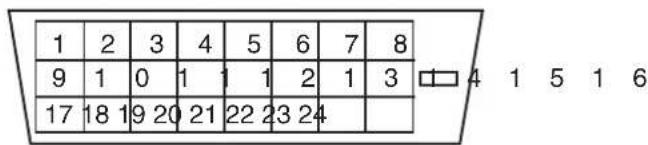
Entrada de senal (continuación)
Especificaciones de clavijas conectoras EURO
| Patilla | Senal | Patilla | Signal |
| 1 | SALIDA AUDIO (DERECHA) | 12 | No se usa |
| 2 | ENTRADA AUDIO (DERECHA) | 13 | RGB-R GND |
| 3 | SALIDA AUDIO (IZQUIERDO/MONO) | 14 | GND |
| 4 | GND AUDIO | 15 | ENTRADA CROMINANCIA RGB-R / S.VHS |
| 5 | GND RGB-B | 16 | SENAL DE SUPRESION |
| 6 | ENTRADA AUDIO (IZQUIERDO/MONO) | 17 | GND VIDEO COMPUESTO |
| 7 | ENTRADA RGB-B | 18 | GND SENAL DE SUPRESION |
| 8 | INTERRUPTOR AUDIO / RGB / 16:9 | 19 | SALIDA VIDEO COMPUESTO |
| 9 | GND RGB-G | 20 | ENTRADA LUMINANCIA VIDEO COMPUESTO/S.VHS |
| 10 | No se usa | 21 | GND / BLINDAJE (CHASIS) |
| 11 | ENTRADA RGB-G |
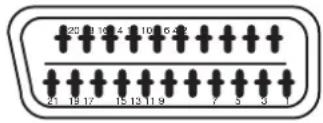
Lista de senales recomendadas
Señales de video aplicables para los terminales de entrada
| Terminal | RCA/S-video/SCART | HDMI | DVI | D-sub | Comentarios | |||||
| Señal | CVBS | video-S | Componente | SCART (RGB) | PC STB RGB | Componente | ||||
| AV1 | ○ | ○ | Consulte el menú Configuración 30 | |||||||
| AV2 | ○ | ○ | Consulte el menú Configuración 30 | |||||||
| AV3 | ○ | ○ | Consulte el menú Configuración 30 | |||||||
| AV4 | ○ | ○ | Consulte el menú Configuración 30 | |||||||
| AV5 | ○ | ○ | Consulte el menú Configuración 30 | |||||||
| AV6 | ○ | |||||||||
| RGB1 | ○ | ○ | Consulte el menú Configuración 30 | |||||||
| RGB2 | ○ | ○ | Consulte el menú Configuración 30 | |||||||
(0:Disponible)
Con entrada compuesta (entrée AV1 - AV5) y entrada de video S (entrée AV1)
Con entrada de componentes (entrée de componentes AV4 y RGB2)
| n°. | Estado de reoj | |||||
| Nombre de reoj | Resolución | Frecuencia horizontal (kHz) | Frecuencia del reoj de+puntos (MHz) | Comantarios | ||
| 1 | NTSC4.43 NTSC3.58 | 525 | 59,94 | 15,73 | - | |
| 2 | PAL SECAM | 625 | 50,00 | 15,63 | - | |
*1 720p/50Hz soporta solo AV4.
| \( {\mathrm{n}}^{ \circ } \) . | Modo de senal | Frecuencia horizontal (kHz) | Frecuencia del reloj de+puntos (MHz) | Comantarios | ||
| Nombre de senal | Resolución | Frecuencia vertical (Hz) | ||||
| 1 | 576i | 576 | 50,00 | 15,63 | - | |
| 2 | 480i | 480 | 59,94 | 15,73 | - | |
| 3 | 576p | 576 | 50,00 | 31,26 | - | |
| 4 | 480p | 480 | 59,94 | 31,47 | - | |
| 5 | 1080i/50 | 1080 | 50,00 | 28,13 | - | |
| 6 | 1080i/60 | 1080 | 60,00 | 33,75 | - | |
| 7 | \( {720}\mathrm{p}/{50}^{*1} \) | 720 | 50,00 | 37,50 | - | |
| 8 | 720p/60 | 720 | 60,00 | 45,00 | - | |
Lista de senales recomendadas (continuación)
Con entrada HDMI (entrada AV6)
| n°. | Estado de sesnal | Frecuencia horizontal (kHz) | Frecuencia del reloj de+puntos (MHz) | Comantarios | ||
| Nombre de sesnal | Resoluciones | Frecuencia vertical (Hz) | ||||
| 1 | VGA | 640 x 480 | 59,94 | 31,47 | 25,18 | EIA-861B |
| 2 | 576i | 720(1440) x 576 | 50,00 | 15,63 | 27,00 | EIA-861B |
| 3 | 480i | 720(1440) x 480 | 59,94 | 15,73 | 27,00 | EIA-861B |
| 4 | 576p | 720 x 576 | 50,00 | 31,25 | 27,00 | EIA-861B |
| 5 | 480p | 720 x 480 | 59,94 | 31,47 | 27,00 | EIA-861B |
| 6 | 1080i/50 | 1920 x 1080 | 50,00 | 28,13 | 74,25 | EIA-861B |
| 7 | 1080i/60 | 1920 x 1080 | 60,00 | 33,75 | 74,25 | EIA-861B |
| 8 | 720p/50 | 1280 x 720 | 50,00 | 37,50 | 74,25 | EIA-861B |
| 9 | 720p/60 | 1280 x 720 | 60,00 | 45,00 | 74,25 | EIA-861B |
Con de entrada de BCH digital
| n°. | Estado de sesnal | Frecuencia horizontal (kHz) | Frecuencia del reloj de+puntos (MHz) | Condición del menú Configuración | Comantarios | |||
| Nombre de sesnal | Resolución | Frecuencia vertical (Hz) | DVI-PC | DVI-STB | ||||
| 1 | VGA | 640 X 400 | 70,08 | 31,47 | 25,18 | ○ | ||
| 2 | 640 X 480 | 59,94 | 31,47 | 25,18 | ○ | ○ | ||
| 3 | W-VGA | 864 X 480 | 59,94 | 31,47 | 34,24 | ○ | Tipo de WVGA Act | |
| 4 | VESA | 640 X 480 | 72,81 | 37,86 | 31,50 | ○ | ||
| 5 | 640 X 480 | 75,00 | 37,50 | 31,50 | ○ | |||
| 6 | 640 X 480 | 85,01 | 43,27 | 36,00 | ○ | |||
| 7 | 800 X 600 | 56,25 | 35,16 | 36,00 | ○ | |||
| 8 | 800 X 600 | 60,32 | 37,88 | 40,00 | ○ | |||
| 9 | 800 X 600 | 72,19 | 48,08 | 50,00 | ○ | |||
| 10 | 800 X 600 | 75,00 | 46,88 | 49,50 | ○ | |||
| 11 | 800 X 600 | 85,06 | 53,67 | 56,25 | ○ | |||
| 12 | 1024 X 768 | 60,00 | 48,36 | 65,00 | ○ | |||
| 13 | 1024 X 768 | 70,07 | 56,48 | 75,00 | ○ | |||
| 14 | 1024 X 768 | 75,03 | 60,02 | 78,75 | ○ | |||
| 15 | 480p | 720 X 480 | 59,94 | 31,47 | 27,00 | ○ | EIA-861B | |
| 16 | 576P | 720 X 576 | 50,00 | 31,25 | 27,00 | ○ | EIA-861B | |
| 17 | 720P/50 | 1280 X 720 | 50,00 | 37,50 | 74,25 | ○ | EIA-861B | |
| 18 | 720p/60 | 1280 X 720 | 60,00 | 45,00 | 74,25 | ○ | EIA-861B | |
| 19 | 1080i/60 | 1920 X 1080 | 60,00 | 33,75 | 74,25 | ○ | EIA-861B | |
| 20 | 1080l/50 | 1920 X 1080 | 50,00 | 28,13 | 74,25 | ○ | EIA-861B | |
(○: acceptable)
Lista de senales recomendadas (continuación)
Con entrada de BCH analógica (entrada RGB2)
| \( n^q \) | Estado de sesnal | Frecuencia horizontal (kHz) | Frecuencia del reloj de+puntos (MHz) | Comantarios | ||
| Nombre de sesnal | Resoluciones | Frecuencia vertical (Hz) | ||||
| 1 | VGA | 640 X 400 | 70,08 | 31,47 | 25,18 | |
| 2 | 640 X 480 | 59,94 | 31,47 | 25,18 | ||
| 3 | W-VGA | 864 X 480 | 59,94 | 31,47 | 34,24 | Tipo de WVGA: Act. |
| 4 | VESA | 640 X 480 | 72,81 | 37,86 | 31,50 | |
| 5 | 640 X 480 | 75,00 | 37,50 | 31,50 | ||
| 6 | 640 X 480 | 85,01 | 43,27 | 36,00 | ||
| 7 | 800 X 600 | 56,25 | 35,16 | 36,00 | ||
| 8 | 800 X 600 | 60,32 | 37,88 | 40,00 | ||
| 9 | 800 X 600 | 72,19 | 48,08 | 50,00 | ||
| 10 | 800 X 600 | 75,00 | 46,88 | 49,50 | ||
| 11 | 800 X 600 | 85,06 | 53,67 | 56,25 | ||
| 12 | 1024 X 768 | 60,00 | 48,36 | 65,00 | ||
| 13 | 1024 X 768 | 70,07 | 56,48 | 75,00 | ||
| 14 | 1024 X 768 | 75,03 | 60,02 | 78,75 | ||
| 15 | 1024 X 768 | 85,00 | 68,68 | 94,50 | ||
| 16 | 1152 x 864 | 75,00 | 67,50 | 108,00 | ||
| 17 | 1280 x 1024 | 60,02 | 63,98 | 108,00 | ||
| 18 | 1280 x 1024 | 75,03 | 79,98 | 135,00 | ||
| 19 | 1280 x 1024 | 85,02 | 91,15 | 157,50 | ||
| 20 | 1600 x 1200 | 60,00 | 75,00 | 162,00 | ||
| 21 | 1600 x 1200 | 75,00 | 93,75 | 202,50 | ||
| 22 | 1600 x 1200 | 85,00 | 106,25 | 229,50 | ||
| 23 | Macintosh | 640 x 480 | 66,67 | 35,00 | 30,24 | |
| 24 | 832 x 624 | 74,55 | 49,72 | 57,28 | ||
| 25 | 1024 x 768 | 74,93 | 60,24 | 80,00 | ||
| 26 | 1152 x 870 | 75,06 | 68,68 | 100,00 | ||
| 27 | W-XGA | 1280 x 768 | 59,833 | 47,986 | 81,00 | |
| 28 | 1280 x 768 | 69,997 | 56,137 | 94,760 | ||
| 29 | W-XGA | 1280 x 768 | 59,876 | 47,776 | 79,50 | Modo WXGA: 1280 x 768 |
| 30 | 1366 x 768 | 60,015 | 47,712 | 85,50 | Modo WXGA: 1366 X 768 | |
- Es possible que el tipo de tarjeta de video o cable de connexion no permita el ajuste correcto de la posicion horizontal, posacion vertical, reloj horizontal y fase del reloj.
- El monitor puede no做不到 una imagen de animacion correctamente cuando recibe una seals uca freuencia vertical es igual o mayor que 85Hz
- El monitor diferencia los发展模式 de senal segun las frequencies horizontal y vertical y la polaridad de la senal de sincronizacion horizontal y vertical. Tenga presente que se nales differentes en que todos这些东西 elementos son similares能把en ser tratadas como una misma senal.
- La visualización de imagoes de mas de 512 lineas de resolution vertical en modo de visualización Completa (visualización comprimida) pueda causar la interpolación de franjas.

©2005 YAMAGAsGERGOBATION
Examples of Image Retention
Examples de Retention d'Image
Beispiele für Bildspeichereffekte
Exempel på kvarstående bildern
Ejmplos de Retencion de Imagen
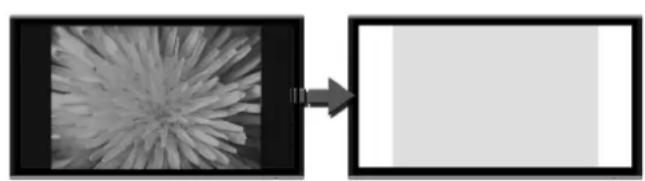
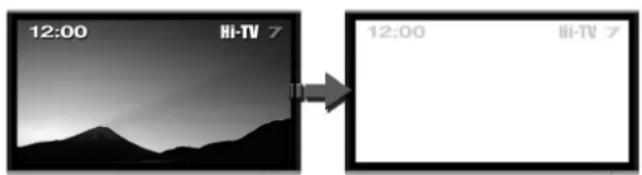
English
Image Retention
La Retencion de Imagen peut ser un,inconveniente para todas las pantallas de plasma, sin embargo si sigue estas recomendaciones que aparecen bajo,oulda disfurutar durante más años de una correcta visualizacion.
YAMAHA ha incluido una series de caracteristicas en su gama de plasma monitor que pueda poder aplicar a reduir la retencion de imagen y la imagen temporal.
Por favor consulte el manual del usuario de este modelo concreto para instrucciones de como utilizar estas carateristicas.
- Asegürese que el modo "salva pantalla" está activo.
- Visualize laImagen en un modo que llene toda la pantalla.
- Evite el uso de los发展模式 de pantalla partida durante largos periodos de tiempo.
- No permitted that el Menú en Pantalla (OSD) permanezca durante periodos de tiempo prolongados.
- No muestre imagenes fijas como menos de videoconsolas, Teletexto, PC o logos en el panel durante largos periodos de tiempo.
- Recomendamos que el nivel de "Contraste" y "Brillo" se reduzca tanto como sea possible.