DDS80 - Lecteur/enregistreur de cd NUMARK - Notice d'utilisation et mode d'emploi gratuit
Retrouvez gratuitement la notice de l'appareil DDS80 NUMARK au format PDF.



| Caractéristiques Techniques | Lecteur/enregistreur de CD avec compatibilité audio numérique, prise en charge des formats CD, CD-R, CD-RW. |
|---|---|
| Connectivité | Ports RCA, sortie numérique, entrée/sortie MIDI, USB pour transfert de fichiers. |
| Utilisation | Idéal pour les DJ et les musiciens, permet de lire et d'enregistrer des CD en temps réel. |
| Maintenance | Nettoyage régulier de la lentille, mise à jour du firmware si disponible, vérification des connexions. |
| Sécurité | Utiliser uniquement avec une alimentation compatible, éviter l'exposition à l'humidité et à la chaleur excessive. |
| Informations Générales | Dimensions compactes, poids léger, idéal pour les performances en direct et les enregistrements en studio. |
FOIRE AUX QUESTIONS - DDS80 NUMARK
Questions des utilisateurs sur DDS80 NUMARK
0 question sur cet appareil. Repondez a celles que vous connaissez ou posez la votre.
Poser une nouvelle question sur cet appareil
Téléchargez la notice de votre Lecteur/enregistreur de cd au format PDF gratuitement ! Retrouvez votre notice DDS80 - NUMARK et reprennez votre appareil électronique en main. Sur cette page sont publiés tous les documents nécessaires à l'utilisation de votre appareil DDS80 de la marque NUMARK.
MODE D'EMPLOI DDS80 NUMARK
Contrôles de création de loops
APERQU DU LECTEUR DDS 87
UTILISATION DU DDS. 88
L'INTERFACE GRAPHIQUE 90
Création avec Librarian 95
Création avec le DDS 96
CHARGEMENT D'UNE BIBLIOTHEQUE 97
UTILISATION D'UNE BIBLIOTHEQUE 97
Recherche 98
Browsing (Survol) 99
Affichage fichier 100
Utilisation des listes d'écoute 101
EJECTER UNE BIBLIOTHEQUE 102
LECRATE. 103
UTILISATION DU CRATE 104
CHARGEMENT ET SAUVEGARDE DU CRATE 105
TRAVAILER AVEC DES CD ET DES APPAREILS EXTERNES. 106
COMMANDES GENERALES 109
Création de profils de piste 118
Utilisation des profils de piste 118
TABLE des matières
UTILITAIRE 119
DISPLAY (ECRAN) 119 RESTORE (RESTAURER) 119 CALIBRATE (CALIBRATION) 120 UPDATES (MISES A JOUR) 120
MISES A JOUR DU LOGICIEL DDS 121
PROCEDURE DE MISE À JOUR 121
RACCOURCIS DU CLAVIER 122
COMPATIBILITE DE MÉMOIRE USB 123
BRANCHEMENT USB. 123 MÉMOIRESSUPPORTÉES 123 IDENTIFICATION DES BIBLIOTHEQUES 124 SYTÉMES DE FICHIER SUPPORTÉS 124 EVITER ET RÉPARER LES ERREURS 125 DEFRAGMENTATION 125 GARDER VOS DONNÉES EN SÉCURITÉ 125
EXPLICATION DE L'AUDIO NUMERIQUE 126
COMPRESSION 126 TAGGAGE 126 FORMATS. 127
CHARACTERISTIQUES TECHNIQUES 129
INFORMATIONS DE LICENCE. 129
REMERCIEMENTS 129
DDS80 est un système DJ révolutionnaire, ayant pour caractéristiques une console 3U à module double installable sur bati et un disque dur 2U USB2.0 installable sur bati avec support CD/DVD. Avec une interface d'utilisateur révolutionnaire et facilement accessible, le modèle prêt à utiliser permet au DJ de couvrir, organiser et jouer des pistes rapidement depuis des mémoires USB branchées. Les chansons peuvent être dirigées manuellement aux modules ou jouées automatiquement, en style jukebox.
Des outils supérieurs tels que le Crate et le Profile View offrent un point de vue numérique sur les méthodes traditionnelles des DJ. Le Crate peut être utilisé pour préparer et organiser votre série à l'avance, pendant votre performance ou une combinaison des deux. Le Profile View offre une aide visuelle de repérage rapide, un peu comme regarder les rainures d'un disque, mais en bien mieux!
En plus d'une connectivité solide comme le roc avec le lecteur compagnon DDS, le DDS possède trois connexions USB additionnelles pour une grande gamme d'options de stockage. Parmi celles-ci on retrouve le Apple iPod®, les clés USB et les disques durs externes. La recherche d'artistes, d'albums ou de pistes est extra rapide grâce au clavier USB inclus.
Le DDS peut jouer les formats musicaux MP3, WAV et AAC* stockés sur des systèmes de fichiers FAT16, FAT32, NTFS et HFS+.
Support pour les iPod, les clés USB à mémoire flash, les clés USB et les disques durs USB externes. Le clavier d'ordinateur USB supporte la recherche de chansons, d'artistes et plus - sur les clés USB ou les iPods. - Console montable sur bâti 3 unités disque dur 2U installable sur bati avec lecteur CD/DVD - Scratching et modulation de hauteur Bouclage parfait, béguaiement Réglage de vitesse KeyLock (Verrou de sécurité) Grand écran avec interface conviviale révolutionnaire et rétro-éclairage - Recherche rapide parmi les chansons - Visualisations des profils des pistes Trois ports USB pour brancher les iPods, les clés USB, les disques durs et un clavier - Formats MP3, WAV et AAC* - Technologie Beatkeeper avec fonction TAP - Fonction de commande à distance (Fader Start) Soutien informatique de liste d'écoute incluant plusieurs formats populaires Mises à jour de logiciel sécuritaires pour des améliorations futures. Visitez le www.numark.com pour du soutien.
Renseignements importants
Le DDS fonctionne moins si la dernière version du logiciel est installée. Nous recommandons fortement de vérifier que vous possédez les dernières mises à jour du logiciel, et de continuer à vérifier régulièrement afin de ne pas laisser passer quoi que ce soit! Consultez la section « Mises à jour du logiciel DDS » pour de plus amples détails.

Ne forcez pas
Les dispositifs USB se logent dans les ports USB d'une seule façon. Si le dispositif ne s'enfonce pas facilement, ne le forcez pas - vérifiez que vous l'entrez du bon côté!

Éjectez avant de tirer
Lorsque vous avez terminé avec une mémoire, ejectez-la toujours de façon appropriée avant de la débrancher, tout comme vous le faites pour votre ordinateur à la maison. Débrancher sans avoir au préalable ejecté peut endommager vos données. Consultez la section « Éjecter une bibliothèque » pour de plus amples détails.

Gadgets USB
Les souris, les pavés tactiles et les autres unités d’entrée ne seront d’aucune utilisation pour votre DDS. La plupart des claviers USB sont supportés, mais nous recommandons d’utiliser le super clavier Numark inclus.
iPod est une marque déposée de Apple Computer, Inc., enregistrée aux États-Unis et dans d'autres pays. * Les fichiers audio AAC protégés téléchargés depuis le iTunes Music Store ne sont pas disponibles.
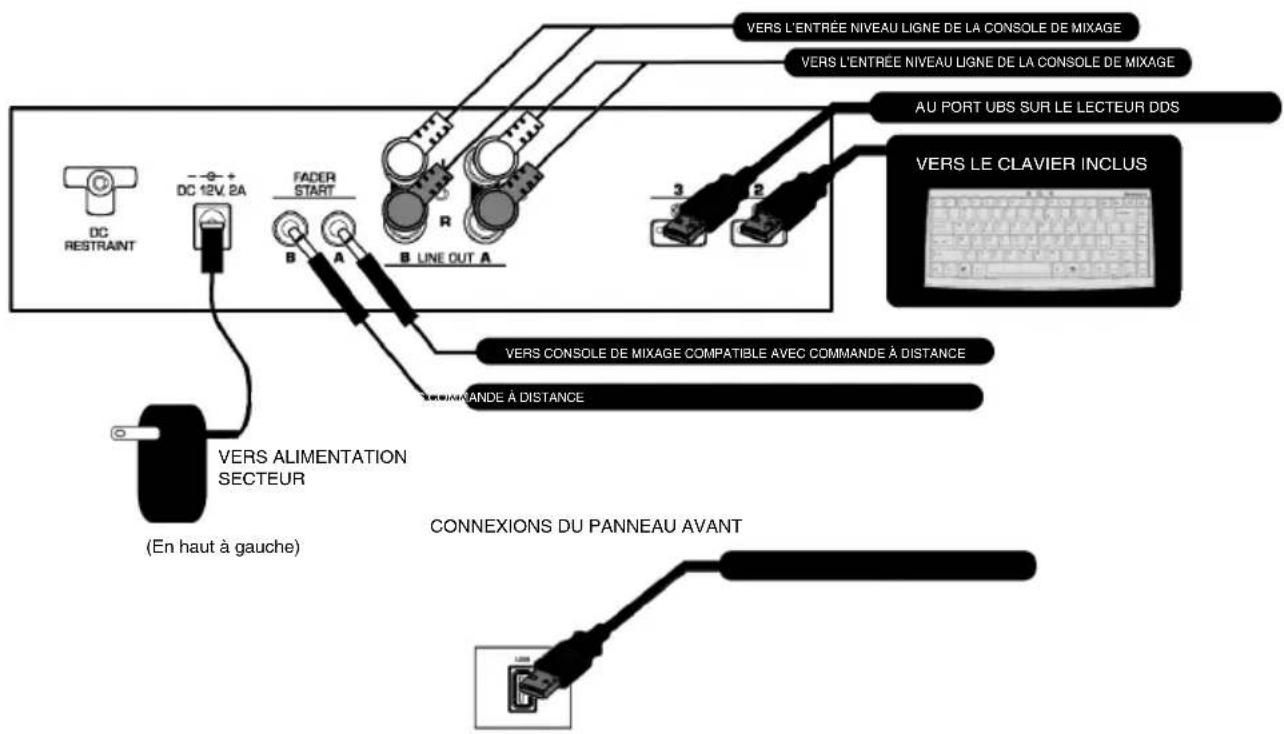
Connexions du panneau arrière
- Assurez-vous que les éléments suivants sont dans la boîte :
- Console DDS
- Lecteur DDS avec logiciel Librarian et manuel de consultation et échantillon musical Adaptateur d'alimentation Cordon d'alimentation
- Cable USB
- Clavier USB 2 câbles stéréo RCA Guide d'utilisation simplifiée
- Consignes de sécurité
- VEUILLEZ LIRE LES CONSIGNES DE SÉCURITÉ AVANT D'UTILISER LE PRODUIT.
- Examinez bien le schéma de connexion ci-dessous.
- Placez le DDS dans la bonne position d'utilisation. Vous pouvez :
- Placer le DDS sur une surface plate.
- Monter le DDS dans un support de 19 po à 3 unités standard à l'aide de quatre vis à support.
- Assurez-vous que tous les appareils sont éteints et que tous les gradateurs et les boutons de gain sont réglés au plus bas niveau.
- Branchez les sorties stéreo vers les appareils de mixage et/ou les autres appareils audio.
- Branchez tous les appareils dans l'alimentation en c. a.
- Allumez chaque élément dans l'ordre suivant:
DDS - table de mixage - amplificateurs ou appareils de sortie
- N'oubliez pas de renverser cette opération en éteignant tous les appareils dans l'ordre suivant:
- amplificateurs ou appareils de sortie
- table de mixage DDS
Pour de plus amples informations sur ce produit, visitez le http://www.numark.com
Aperçu du panneau arrière
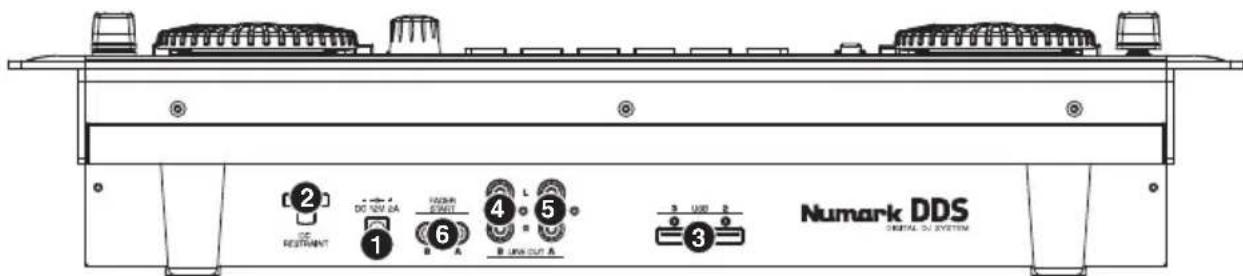
- Power - Veillez brancher l'adaptateur d'alimentation inclus (C. C. 12V 2A). Utilisez seulement l'adaptateur d'alimentation inclus - l'utilisation d'un autre adaptateur d'alimentation pourrait endommager le DDS.
- DC Restraint - Vous pouvez utiliser cette sangle pour fixer le cordon de l'adaptateur d'alimentation à l'unité. Ceci empêchera le cordon d'être débranché accidentellement.
- USB Inputs - Attachez le périphérique de stockage USB vers l'un des deux ports USB* libres - un concentrateur peut être utilisé pour augmenter le nombre d'entrées USB. Toutefois, vous ne devez jamais brancher un concentrateur dans un concentrateur. Nous recommandons d'utiliser uniquement les concentrateurs alimentés pour un maximum de fiabilité. Vous pouvez également brancher le clavier USB inclus à l'un de ces ports pour une navigation et une recherche rapide.
Remarque: Le DDS peut lire les formats de fichier MP3, WAV et AAC stockés sur des systèmes de fichiers FAT16, FAT32, NTFS (lecture seulement) et HFS+.
- Line Out (B) - Cette connexion RCA achemine le signal audio depuis le module B sur le DDS. Veuillez utiliser le câble stéréo RCA fourni pour brancher à une entrée de niveau de ligne de votre table de mixage DJ.
- Line Out (A) - Cette connexion RCA achemine le signal audio depuis le module A sur le DDS. Veuillez utiliser le câble stéréo RCA fourni pour brancher à une entrée de niveau de ligne de votre table de mixage DJ.
- Fader-Start Connectors- Utilisez ces connecteurs pour brancher dans la table de mixage compatible au fader start. Le Fader Start vous permet de démarrer à distance la lecture sur l'un ou l'autre des modules depuis une table de mixage compatible au fader start. Grâce à cette fonction, chaque fois que vous déplacez le crossfader (fondu enchaîné) sur votre table de mixage, sur l'un des côtés, la piste chargée sur ce module commencera à jouer. Pour utiliser le DDS avec une table de mixage compatible au fader-start, branchez les câbles fader-start inclus depuis les deux connecteurs sur le DDS aux connecteurs fader-start sur votre table de mixage.
Aperçu du panneau avant
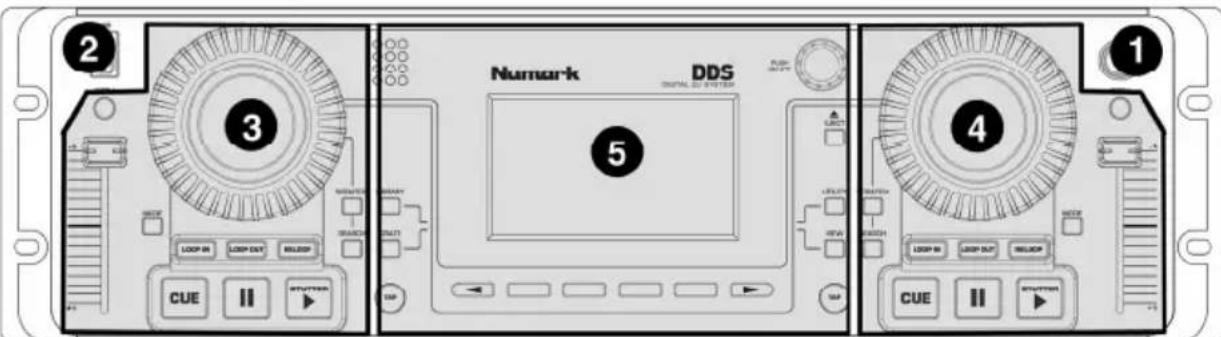
- Power Button - Ce bouton est utilisé pour mettre en marche ou arrêter le DDS. Veuillez toujours utiliser ce bouton pour éteindre l'appareil. Débrancher l'adaptateur ou éteindre l'alimentation depuis une source externe, telle une bande d'alimentation, pourrait endommager l'appareil ou le support d'information amovible. Pour mettre l'appareil hors tension, veuillez maintenir le bouton POWER jusqu'à ce que le processus de mise hors tension soit complet.
- Port USB - Veuillez attacher votre support d'information amovible à ce port USB*.
- Deck Section A - Commandes du module A. Veuillez consult
- Deck Section B - Commandes du module B. Veuillez consult
- Section des commandes générales - Écran ACL et commandes générales du DDS. Veuillez consulter « Commandes globales » pour une description des commandes.
*SOUVENEZ-VOUS DE TOUJOURS ÉJECTER VOTRE MÉDIA USB AVANT DE LE RETIRER, SINON LES DONNÉES POURRAIENT ÊTRE ENDOMMAGÉES ET INUTILISABLES.
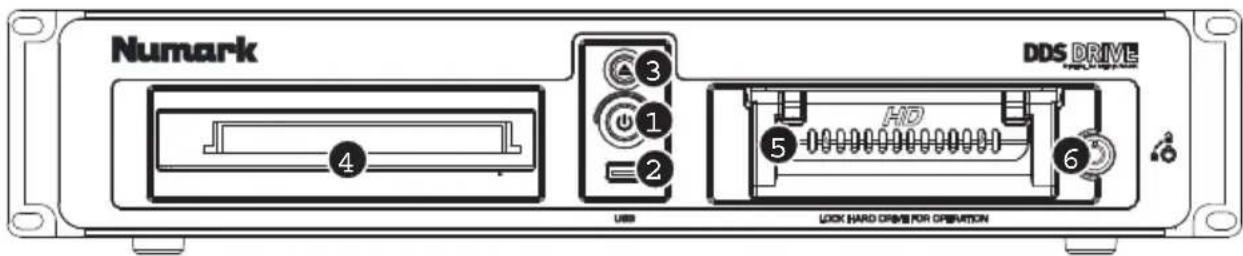
- Power Button - Ce bouton est utilisé pour mettre en marche ou arrêter le lecteur DDS. Veuillez toujours utiliser ce bouton pour éteindre l'appareil. Débrancher l'adaptateur ou éteindre l'alimentation depuis une source externe, telle une bande d'alimentation, pourrait endommager le lecteur.
- USB Removable Media Input - Veuillez attacher votre support d'information amovible à ce port USB*. Quand le Lecteur DDS est branché à la console DDS, tout dispositif de stockage de masse branché à ce port sera accessible depuis la console DDS.
- Eject - Ce bouton ouvre et ferme le support du lecteur CD/DVD. Veuillez noter qu'il est impossible d'ouvrir le support s'il est en lecture active ou en lecture de recherche depuis le lecteur.
- Lecteur CD/DVD - Insérer les CD/DVD dans ce lecteur. Vous pouvez lire des CD audio de même que des CD et DVD de données, tant que les fichiers musicaux sont dans l'un des formats de fichier compatible. Voir la section « Formats » pour en savoir plus sur les formats de fichier acceptés.
- Disque dur - Le disque dur de l'appareil conserve votre collection de musique personnelle, laquelle est prête à utiliser dès que le lecteur DDS est branché à la console DDS via le port USB sur le panneau arrière. Lorsqu'il est branché à un ordinateur, ce disque dur apparaît en tant que lecteur externe, vous permettant de transférer la musique et de créer une bibliothèque directement depuis votre ordinateur.
- Verrou - Utiliser la clé fournie pour verrouiller et déverrouiller le disque dur depuis le coffret. Veuillez noter que le disque dur doit être à l'intérieur et verrouillé pour qu'il fonctionne.
- Port USB (sur le panneau arrière) - Utiliser le câble USB inclus pour brancher le lecteur DDS. Deux scénarios de branchement sont possibles :
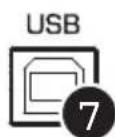
a. Connexion à la console DDS - lorsque connecté à l'un des ports USB sur la console DDS, vous pouvez accéder à la musique depuis le disque dur ou le lecteur CD/DVD directement depuis la console DDS. b. Connexion à un ordinateur - lorsque connecté au port USB d'un ordinateur, le lecteur DDS fonctionne en tant que disque dur externe et CD-ROM. Nous recommandons fortement d'utiliser l'application Librarian, inclus sur le lecteur/disque pour créer une bibliothèque musicale.

IMPORTANT: Suivez toujours la procédure ajustée lors du débranchement du lecteur DDS de la console DDS ou de votre ordinateur. Si vous n'éjectez pas correctement le lecteur avant de débrancher la connexion ou d'éteindre l'appareil, vous pourriez endommager le lecteur et ses composantes.

*SOUVENEZ-VOUS DE TOUJOURS ÉJECTER VOTRE MÉDA USB AVANT DE LE RETIRER, SINON LES DONNÉES POURAIENT ÉTRÉ ENDOMMAGEES ET INUTILISABLES.
Utilisation du DDS
DDS introduit quelques concepts révolutionnaires pour le DJ numérique, apprendre à l'utiliser est tout de même rapide et facile. Plusieurs des fonctions numériques reflètent les techniques DJ traditionnelles avec lesquelles vous êtes familiers. En fait, il n'y a pas qu'une seule façon d'utiliser le DDS comme vous le découvrirez sans doute avec le temps, mais voici quelques lignes essentielles...
Devenez numérique!
Avant de pouvoir commencer à profiter de votre DDS, vous aurez besoin de transformer votre contenu en l'une des formes numériques supportées. La section « Compatible USB de l'appareil » de ce présent guide va détailler ce processus. En bref, vous devriez utiliser votre PC ou votre Mac pour convertir vos CD, vos albums et vos bandes en format WAV, MP3 ou AAC. Si vous utilisez déjà des produits numériques tels que des lecteurs MP3 personnels ou des logiciels DJ pour PC, alors vous possédez déjà vos pistes en format convenable. En plus de charger de la musique de votre ordinateur sur le DDS, vous pouvez également copier de la musique de CD audio directement sur le DDS. Le DDS vous permet également de copier des fichiers à partir de et vers d'autres lecteurs, tel que périphérique de stockage ou le lecteur CD/DVD du DDS. Il est bon à cette étape de vous assurer que votre contenu converti est de haute qualité. Il y a des produits utiles, tels que la table tournante TTUSB de Numark jumelé à l'ordinateur, pour convertir votre média traditionnel.
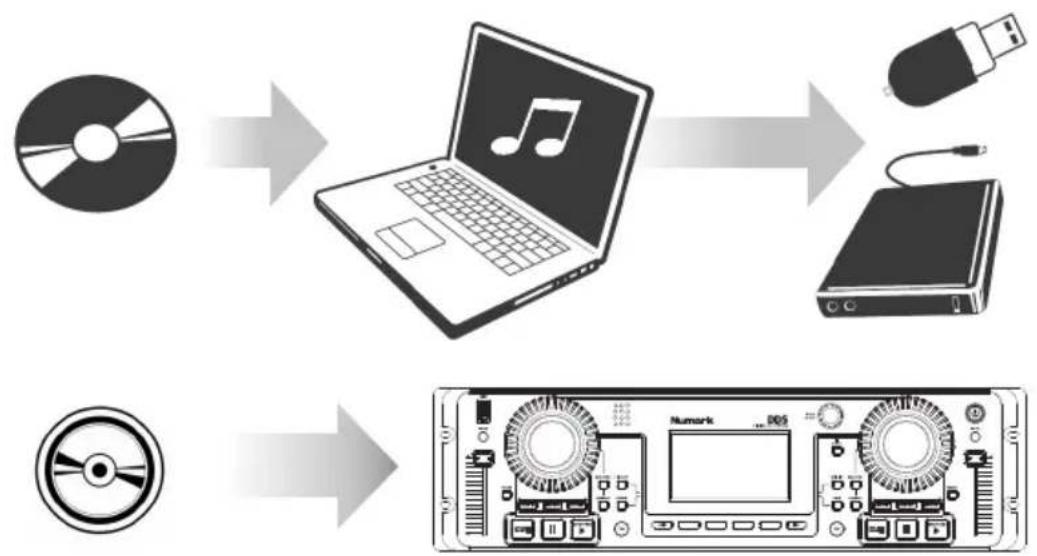
Soyez prêt
Avant une prestation, vous devriez vérifier que votre ou vos appareils portables sont chargés avec le contenu nécessaire. Pour sauver du temps, vous pouvez utiliser l'outil Librarian dans votre PC pour préparer la bibliothèque pour chacun des appareils (consultez la section « Créer une bibliothèque »). Il est toujours bon d'apporter une copie de sauvegarde de votre contenu, une précaution extrêmement simple dans le monde numérique.
Prestation
Vousavezpréparélentenu, maintenantil est temps de vousbrancher etde jouer!
- Préparez votre Crate
Le DDS contient votre album virtuel Crate. Envoyez des pistes depuis la Bibliothèque au Crate pour commencer à monter votre série, tout comme sortir et basculer les albums. Consultez la section « Utilisation de la bibliothèque » de ce présent guide pour de plus amples détails. Vous pouvez compléter ici (de même que la prochaine étape) en avance si vous désirez et en autant que votre média ne soit pas protégé en écriture, votre Crate sera sauvegardé automatiquement.
- Commandez-le comme vous le souhaitez
Raffinez-vous série en commandant des pistes dans le Crate - ou si vous préférez désirer la prochaine piste à la volée, alors vous le pouvez. Utilisez le Crate de la manière qui vous va le mieux.
- Appelez les pistes du Crate
Envoyez les pistes depuis le Crate aux modules si nécessaire. Si vous Crate est soigneusement organisé alors le DDS peut automatiquement appeler la prochaine piste lorsque le module n'en possède plus. Si vous désirez laisser votre série sans supervision, vous pouvez utiliser un mode continu pour jouer automatiquement les pistes à tour. Consultez la section « Chargement des pistes » pour plus d'informations sur le chargement de piste automatique et la lecture.
- Changez la série en tout temps si nécessaire
Le Crate est dynamique - vous pouvez changer d'idée à tout moment, insérez les pistes demandées, recommandez votre série - utilisez le Crate comme outil pour organiser votre performance.
- Travailler comme vous l'avez toujours fait
Une fois qu'une piste est sur un module, vous pouvez marquer, effectuer un calage tempo (beatmatching), faire une lecture de recherche inversée (scratching) et un bouclage (looping) en utilisant les commandes de module Numark qui vous sont familières. Le DDS est complètement multitâche, vous pouvez donc travailler sur votre série en utilisant la bibliothèque et le Crate en même temps, même pendant le mixage sur les deux modules.
Continuez à lire pour apprendre comment profiter au maximum de votre DDS.
L'interface graphique
Le DDS propose une interface graphique innovatrice, conçue pour révolutionner votre expérience de DJ. L'interface procure un accès rapide et simple aux fonctions avancées du produit et est conçue pour s'ajuster à votre méthode de travail. Pour rendre cela possible, le DDS est complètement multitâche - vous pouvez instantanément passer entre les fonctions et si l'une d'elles est occupée pendant un certain temps (comme le montage d'une nouvelle bibliothèque), toutes les autres demeurent accessibles.
Dans cette section, nous explorerons l'interface graphique, laquelle ne prend que quelques minutes à maîtriser. Puis, dans les sections suivantes, nous pourrons nous concentrer sur les fonctions DJ du DDS.
Mise en marche et arrêt
Utilisez le bouton Power dans le coin supérieur droit du DDS pour mettre en marche ou arrêter.
Pour mettre en marche, appuyez et relâchez le bouton Power. Le bouton passe au rouge et le DDS démarre. Prenez soin de ne pas maintenir le bouton Power à la mise en marche, puisque cela appelle le mode Upgrader (Mise à jour). Consultez la section « DDS Mises à jour des logiciels ».

Pour arrêter, appuyez et maintenez le bouton Power. Une barre chronomètre s'affiche à l'écran, se remplissant de gauche à droite tant que le bouton Power est enfoncé. Le DDS s'éteint lorsque la barre atteint le côté droit, ce qui prend environ trois secondes. Cela permet d'éviter les mises hors tension accidentelles pendant une performance.
L'écran
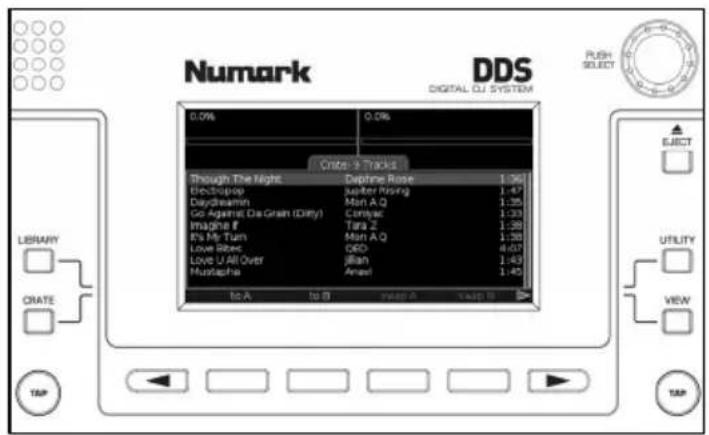
Au centre du DDS, on retrouve le grand écran graphique. Quelques parties sont réservées à certaines fonctions, alors que d'autres changent selon ce que vous faites.
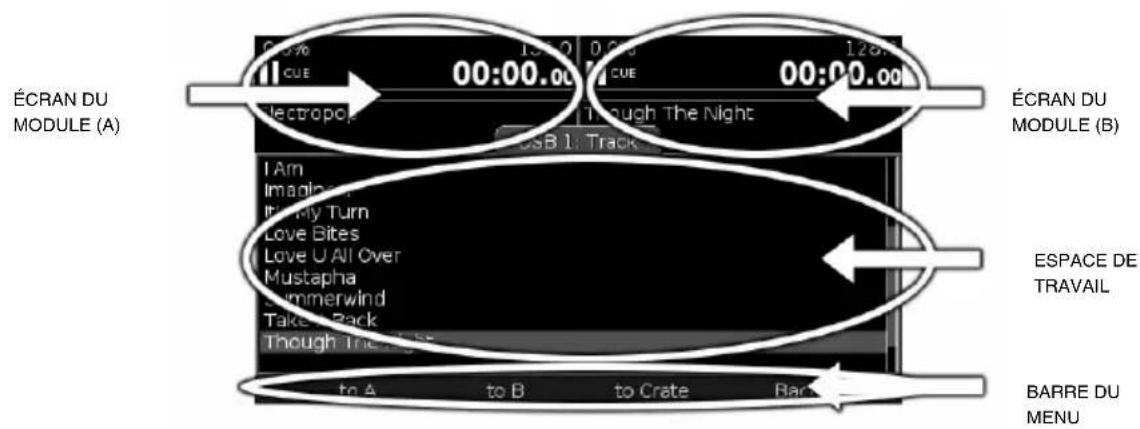
Écrans du module
L'information de lecture pour chaque module est toujours visible, peu importe ce que vous faites. Ici vous pouvez vérifier quelles pistes sont marquées, les durées, le réglage de tonie et d'autres données importantes. Consultez la section « Affichages » pour de plus amples détails.
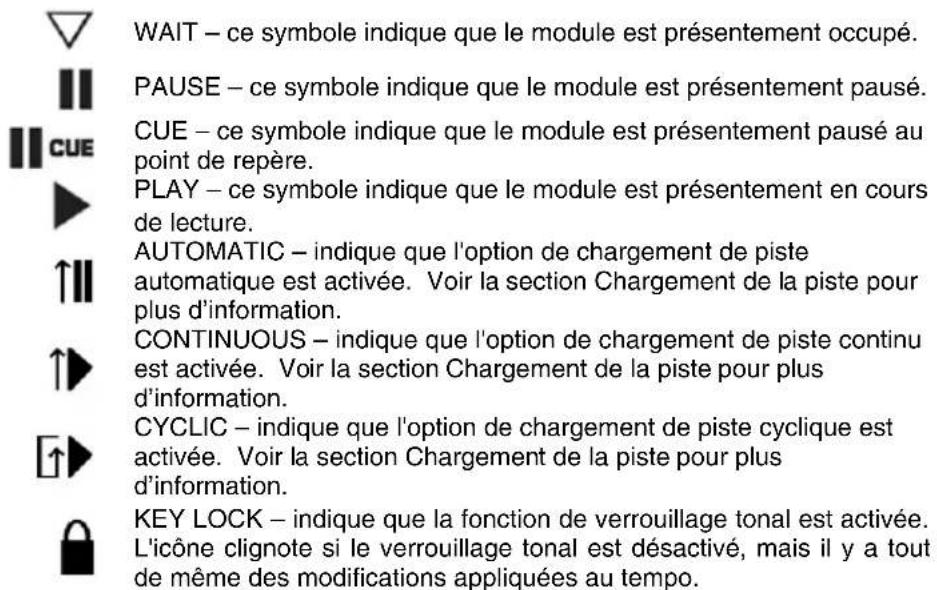
Barre du menu
La barre du menu, dans le bas, affiche toutes les options du menu qui sont disponibles. Chaque option du menu est affichée au-dessus de son bouton de menu physique - enforcez simplement le bouton pour activer cette option. L'option sera brièvement soulignée pour confirmer la sélection.
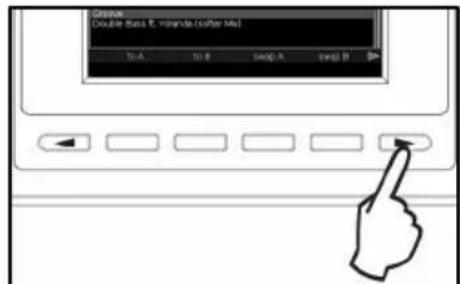
Quatre boutons physiques du menu sont visibles, mais un menu n'est pas restreint à quatre options. Quand des options supplémentaires sont disponibles, une flèche s'affiche indiquant que le prochain (à droite) ou le précédent (à gauche) boutons du menu peuvent être enfoncés pour passer à une page d'options différente.
Espace de travail
La plus grande partie de l’écran est réservée à la fonction que vous êtes en train d’accomplir. Les quatre fonctions principales - Library (Bibliothèque), Crate, View (Affichage) et Utility (Utilitaire) - possèdent chacune leur propre bouton de sélection. Les boutons s’allument une fois leur fonction sélectionnée.
Vous pouvez toujours identifier ce que vous voyagez dans l'espace de travail grâce à la barre titre.
Barre de progression
Quand une grande bibliothèque est créée ou mise à jour (consultez la section « La bibliothèque »), une barre de progression s'affiche juste au-dessus de la barre du menu. L'indicateur passe de la gauche à la droite pour indiquer le travail restant.
La plupart des fonctions de votre DDS sont instantanées, mais quelques actions intensives telles que l'envoi d'une grande liste de pistes au Crate peut prendre quelques secondes. Si une fonction prévoit prendre plus que quelques secondes, un indicateur tournant s'affiche afin que vous sachiez que le travail est en cours.
Utilisation des listes
Le DDS utilise beaucoup les listes pour vous donner un accès rapide aux pistes. Les listes sont affichées à l'intérieur de l'espace de travail et sont parcourues en utilisant le bouton tournant Push Select et la barre de menu.
Pour vous déplacer vers le haut ou vers le bas dans une liste, tournez simplement le bouton Push Select. Un élément en évidence à l'écran indique quel élément est actuellement sélectionné et si la liste est trop
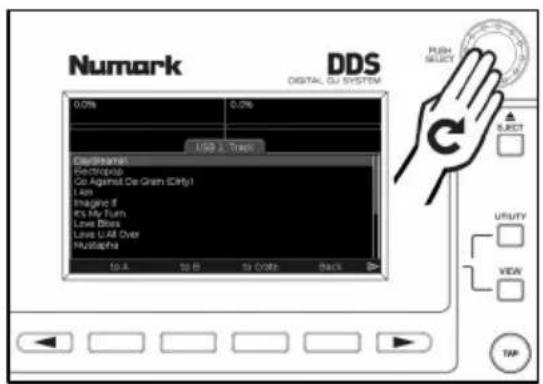
longue pour s'afficher à l'écran, elle défilera vers le haut ou le bas, lorsque vous tournez dans le haut ou le bas de l'espace de travail. Pour les listes longues, une barre sur la droite de l'espace de travail affiche ce que vous pouvez voir et où vous en êtes dans la liste.
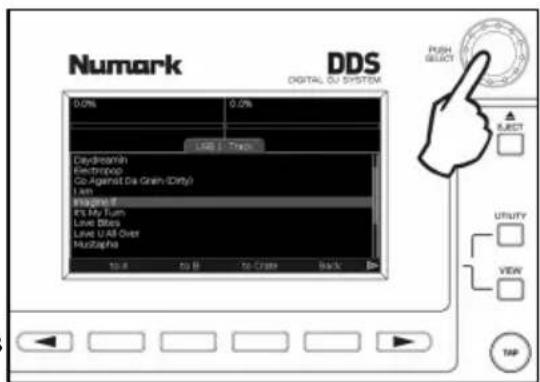
Si l'objet en évidence est sélectionnable, poussez simplement le bouton Push Select. Les autres options apparentées à la liste ou à l'objet actuellement en évidence peuvent s'afficher dans la barre du menu.
La meilleure façon de vous familiariser avec les listes est d'en créer et d'expérimenter avec une Bibliothèque. Consultez la section « La Bibliothèque » pour de plus amples détails.
Utilisation des dialogues
Un dialogue peut apparaître dans une partie ou tout l'espace de travail et est utilisé pour vous transmettre des informations, recevoir une réponse, pour vous permettre d'entrer des informations ou pour modifier les paramètres. Le dialogue peut par moments avoir sa propre barre de menu. Un titre sera toujours visible afin que vous sachiez ce à quoi le dialogue se réfère.
Répondre aux questions
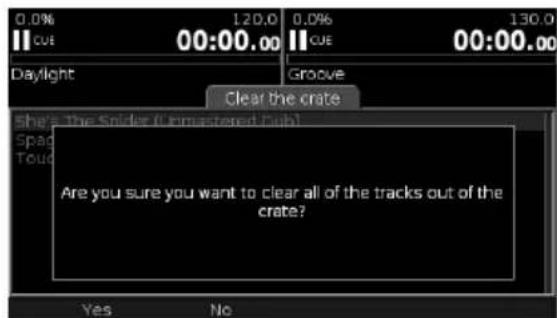
Lorsque le DDS a besoin de vous transmettre un message ou de vous poser une question, il le fera avec un dialogue. Si une réponse est nécessaire, les options s'afficheront dans la barre du menu. Sélectionnez l'option désirée pour répondre à la question et le dialogue se fermera, vous ramenant où vous étiez au préalable.
Dans cet exemple, le DDS répond aux demandes du DJ d'effacer toutes les pistes dans le Crate et vérifier que le DJ est certain.
Modification des paramètres
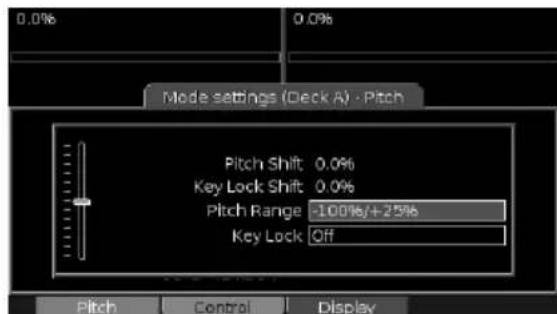
Un dialogue peut être utilisé pour modifier les paramètres, dans ce cas, chaque paramètre est affiché avec le paramètre actif en évidence. Sa valeur peut être changée simplement en tournant le bouton Push Select — quelques paramètres ont une description textuelle pour chaque valeur, d'autres ont une barre glissante. Pour changer un paramètre, appuyez sur le bouton Push Select. Continuez à appuyer pour parcourir tous les paramètres. Les paramètres prenant habituellement effet immédiatement.
Dans cet exemple, le DJ change les paramètres mode pour le module A.
L'entrée de texte
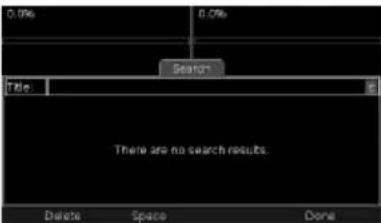
Une boîte d'entrée de texte est utilisée quand vous devez entrer du texte à l'intérieur du DDS, par exemple pendant la recherche d'une piste ou la dénomination d'une liste d'écoute. À la différence des autres paramètres, la boîte d'entrée de texte possède son propre menu, lequel fonctionne avec le bouton Push Select pour faciliter l'entrée du texte avec ou sans clavier. Le champ texte surligné à droite indique le caractère qui sera entré et le menu peut être utilisé pour supprimer le caractère précédent (Delete), insérer un espace (Space), majuscule et minuscule (Caps) et lorsque vous avez terminé d'entrer des données (Done).
Si le clavier USB est branché à votre DDS, vous pouvez simplement entrer le texte directement dans la boîte d'entrée de texte. C'est la façon la plus rapide d'entrer le texte. Utilisez les touches du curseur droit et gauche pour vous déplacer à l'intérieur du texte entré. Les touches Enter et Tab complètent l'entrée du texte comme les options du menu Done.
Si vous n'avez pas de clavier branché, vous pouvez entrer les caractères en utilisant le bouton Push Select. Tournez vers la gauche ou la droite pour passer d'une lecture, d'un nombre ou d'un symbole à l'autre. Pour régler le caractère désiré, appuyez sur le bouton Push Select. Lorsque vous avez terminé, sélectionnez Done.
LA BIBLIOTHEQUE
La Bibliothèque est une collection de pistes que vous pouvez parcourir ou rechercher de plusieurs façons. Le DDS vous permet de travailler avec plusieurs bibliothèques en même temps, soit en branchant plusieurs mémoires ou en ayant plusieurs fichiers de partitions sur une mémoire. Que vous préfériez travailler avec un disque dur avec toutes vos pistes ou avec plusieurs clés de mémoire flash avec différents thèmes, c'est votre choix!
Preparation de votre mémoire
Le DDS fonctionne avec la plupart des mémoires USB qui supportent les normes de la classe de mémoire de grande capacité. Consultez la section « Compatibility USB » pour tous les détails.
Utilisez votre PC ou votre ordinateur Macintosh pour copier vos fichiers audio WAV, MP3 et AAC sur votre mémoire USB. Si vos pistes sont bien étiquetées, vous n'aurez pas à les organiser d'une façon particulière. Le DDS vous permettra de facilement trouver les pistes désirées. Cependant, si vos pistes ne sont pas bien étiquetées ou si vous préférez leur accéder par des dossiers, vous devrez les organiser de la manière qui vous convient le mieux. Les listes d'écoute dans les formats PLS ou M3U seront incluses dans la bibliothèque si vous en possédez. Il est acceptable d'avoir d'autres sortes de fichiers sur la mémoire, le DDS les ignore simplement. Cependant, de grandes quantités de fichiers non apparentés ralentiront la création de la bibliothèque. Nous recommandons alors d'utiliser des mémoires qui sont réservées à votre collection audio.
Creation d'une bibliotheque
Quand votre collection est préparée, l'étape suivante est de créer une bibliothèque. Pour accéder rapidement à vos pistes plus tard, le DDS prendra le temps de balayer votre mémoire pour marquer les pistes et les listes des d'écoute en vue possession. La bibliothèque est stockée dans un dossier spécial sur la mémoire nommé «. library » lequel peut être invisible selon les paramètres de vue ordinateur. Si vous désirez effacer une bibliothèque, utilisez l'application Librarian ou supprimez simplement ce dossier, mais habituellement, vous devriez le laisser.
Il existe deux façons de créer une bibliothèque : soit sur le DDS même ou sur votre PC ou Mac en utilisant l'outil Librarian.
Création avec librarian
Le programme Librarian, lequel fonctionne sur votre PC ou Mac, est la façon la plus rapide de créer une bibliothèque et offre des avantages tels que la création de profils (consultez la section « Affichage de profil » pour plus de détails). Une documentation complète est incluse avec le programme, lequel peut être téléchargé depuis http://www.numark.com.
Création avec le DDS
Si vous avez besoin de créer une bibliothèque à distance de votre ordinateur, vous pouvez le faire à partir du DDS. Si votre mémoire possède un commutateur de protection d'écriture, assurez-vous qu'il est en position OFF, puis insérez la mémoire dans l'un des ports USB. Prenez le temps de l'insérer du bon côté - la connexion devrait être facile, ne forcez pas! Après quelques secondes, la boîte de dialogue New Library s'affiche...
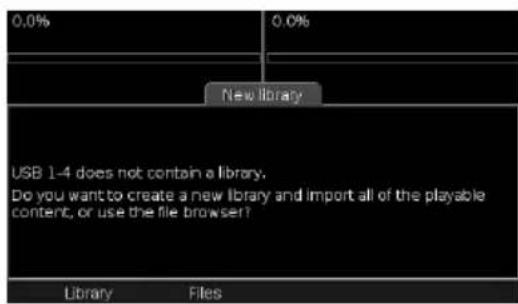
Pour créer une bibliothèque, sélectionnez Library. Le processus peut prendre de quelques secondes à quelques heures, selon le nombre de pistes sur votre mémoire. Pendant que la bibliothèque est créée, vous pouvez déplacer des pistes depuis d'autres mémoires branchées à des ports USB différents. Une fois que la création de la bibliothèque est commencée, une barre de progression apparait pour afficher la progression du travail en cours.
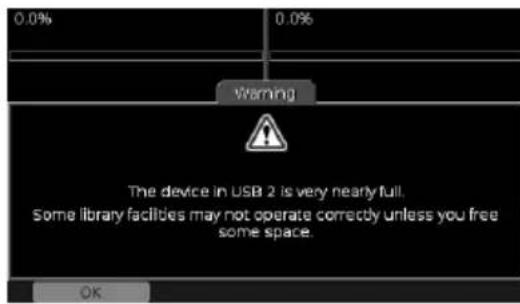
Si la mémoire est pleine, vous serez averti et il ne sera pas possible de créer une bibliothèque. Si elle est presque pleine, on vous donnera l'option de créer une bibliothèque en vous avertissant d'un manque d'espace possible. Dans tous les cas, il est recommandé d'éjecter la mémoire, d'effacer quelques pistes en utilisant votre PC/Mac et d'essayer de nouveau. Habituellement, nous suggérons de ne pas remplir vos mémoires au-delà de 98 % de leur capacité afin que le DDS ait de l'espace pour la bibliothèque et toutes les listes d'écoute que vous voudriez créer plus tard.
Vous pouvez CHOISIR de sauter la création d'une bibliothèque en sélectionnant Files. Dans ce cas, vous pourrez accéder à la mémoire immédiatement, mais seulement avec l'affichage Files - vous n'accéderez pas aux fonctions de recherche avancée et de survol. Cela pourrait être utile si la mémoire est un prêt pour jouer une demande ou si vous n'avez pas le temps de créer une bibliothèque.
Une fois la création de la bibliothèque terminée (ou sautée), elle est automatiquement chargée et prête à utiliser.
Chargement d'une bibliotheque
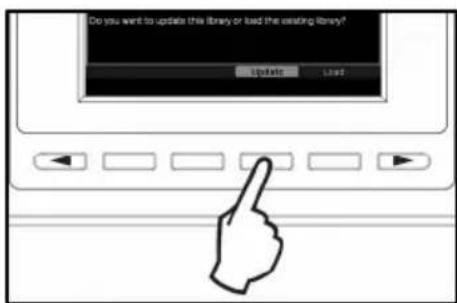
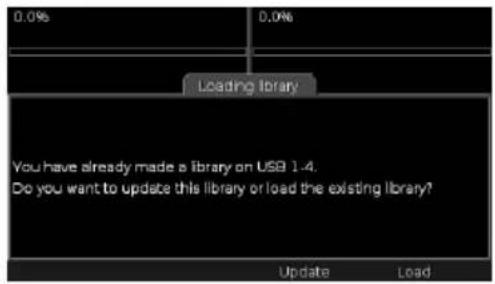
La bibliothèque est sauvegardée sur la mémoire afin que la prochaine fois qu'elle sera insérée, il ne sera pas nécessaire d'effectuer la procédure à nouveau. Quand une mémoire contenant déjà une bibliothèque est insérée, la boîte de dialogue Loading Library s'affiche...
Pour charger la bibliothèque existante sans vérifier s'il y a des changements, sélectionnez Load. La mémoire est immédiatement disponible à l'utilisation.
Si le contenu de la mémoire a changé, par exemple, parce que vous avez transféré quelques nouvelles pistes sur celle-ci ou avez supprimé quelques vieilles pistes, vous pouvez mettre à jour la bibliothèque en sélectionnant Update. Le DDS balayera la mémoire afin de situer les changements et de mettre à jour la bibliothèque si nécessaire. Si vous avez ajouté plusieurs nouvelles pistes, cela pourrait prendre quelles temps et la barre de progression s'affichera. Notre bibliothèque sera disponible pour l'utilisation lorsque la mise à jour sera complétée.
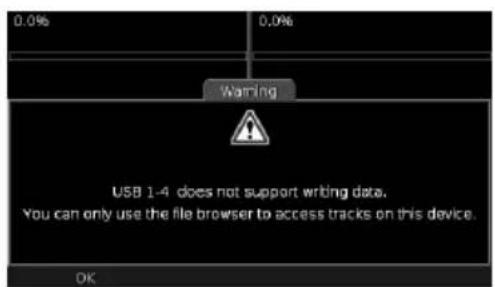
Si une mémoire protégée contre l'écriture ou un NTFS est branchée, une boîte de dialogue s'affiche pour vous avertir. La boîte de dialogue note que la mémoire contient une bibliothèque (dans ce cas, elle sera chargée) ou qu'aucune bibliothèque n'est trouvée (dans ce cas, seul l'affichage Files sera disponible).
Lorsqu'un appareil est doté d'une version antérieure de la bibliothèque, le DDS offre de faire la mise à jour au nouveau format.
Utilisation d'une bibliotheque
Appuyez sur le bouton Library pour ouvrir l'espace de travail Library. S'il n'y a pas de bibliothèque chargée, on vous demandera d'insérer un média (consultez la section « Chargement d'une bibliothèque » ci-haut). Sinon, chaque bibliothèque disponible sera listée dans la barre du menu. Si vous avez plusieurs mémoires ou partitions branchées, il y aura plusieurs bibliothèques dont vous désirez.
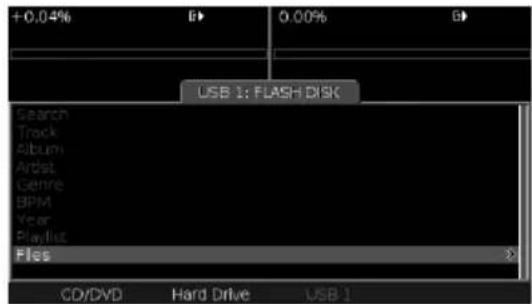
Malgré qu’il soit impossible d’interagir avec plus d’une bibliothèque à la fois, vous pouvez passer instantanément entre les bibliothèques en les sélectionnant depuis le menu Library. Chaque bibliothèque possède un nom unique dans le menu, lequel indique comment elle est branchée, comme « USB 1 » (consultez la section « Identification des bibliothèques » pour plus de détails). Un nom pour la mémoire, comme « Flash Key » est également affiché comme titre de la bibliothèque actuellement sélectionnée.
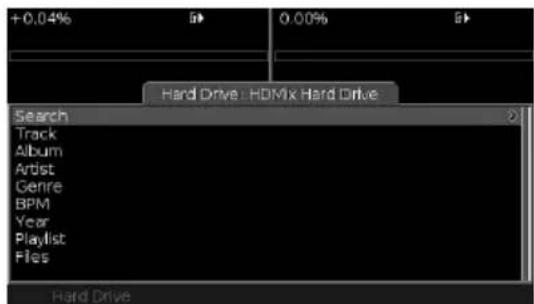
Au niveau supérieur, la bibliothèque offre également une liste de méthodes pour accéder à votre contenu. Elles sont :
Search (Recherche) Recherche de texte par Title (Titre), Album, ou All tags (toutes les balises). Track (Piste) Parcours par Track Title (Titre de piste)
Album Parcours par Album Title (Titre d'album) Artist (Artiste) Parcours par Artist Name (Nom d'artiste) Genre Parcours par Genre BPM Parcours par plaque de BPM Year (Année) Parcours par Year (Année) Playlist (Liste d'écoute) Parcours par ou Gère les listes des d'écoute Files (Fichiers) Parcours par l'affichage File (fichier)
Déplacez-vous dans cette liste en utilisant le bouton Push Select et appuyez pour sélectionner l'option désirée. Les niveaux inférieurs de la bibliothèque offrent toutes les options Back (retour) sur le menu pour revenir au niveau précédent.
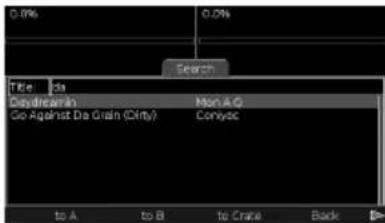
La recherche procure un accès rapide et direct à une ou plusieurs pistes en correspondant le texte entré. Premièrement, sélectionnez le type de recherche désiré...
Tournez le bouton Push Select ou utilisez les touches fléchées sur le clavier (s'il est branché) pour sélectionner le type de recherche. Les types de recherche sont :
All (Toutes) Le texte est comparé avec toutes les balises (non seulement Titre, Album et Artiste) Title (titre) Le texte est comparé avec les titres de piste seulement 71 Album Le texte est comparé avec les titres d'album seulement Artist (Artiste) Le texte est comparé avec les noms d'artistes seulement
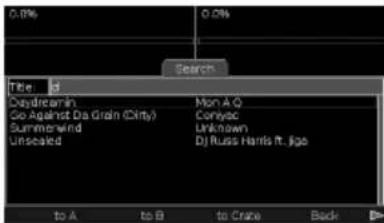
Une fois que vous avez sélectionné le type de recherche désiré, appuyez sur le bouton Push Select (ou sur Tab sur le clavier) pour vous déplacer à la boîte d'entrée de texte. Entrez maintenant le texte à rechercher, soit en tournant le bouton Push Select ou à l'aide du clavier USB. Les caractères que vous entrez peuvent être visionnés à droite du champ texte. Dans que le texte est entré, sélectionnez Done depuis le menu d'entrée de texte (Tab ou Enter sur le clavier). Les résultats seront affichés à l'écran. Déplacez-vous dans cette liste en utilisant le bouton Push Select ou appuyez encore retourner à l'options de type de recherche.
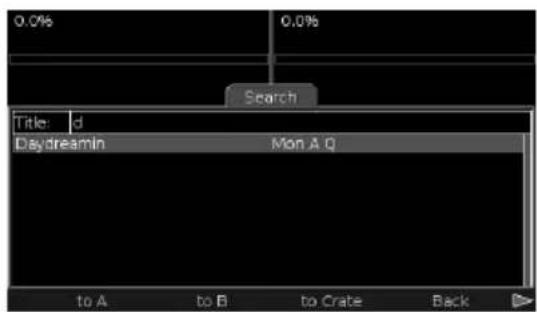
Le texte de recherche est comparé à n'importe quelle position dans chaque balise. Donc, pour rechercher les pistes sur un album contenant le mot « Love », sélectionnez la recherche par Album, entrez « LOVE » (majuscule ou minuscule — c'est sans importance) et sélectionnez Done. La recherche affichera toutes les pistes sur n'importe quel album avec le mot « Love » dans son titre, tel que « The Greatest Love Songs », « Love Boat » et « A Lovely Collection ».
Notez que la recherche renvoie toujours une liste de pistes — vous pouvez la classer par artiste, par album ou par autres balises et vous verrez les pistes qui sont contenues dans cet album ou par cet artiste, etc.
Sauf lors de l'entrée de texte, l'écran de recherche offre une série d'options de menu qui se rapportent à la piste actuellement sélectionnée. Si aucune piste n'est sélectionnée, alors seule l'option Back (retour) est disponible.
to A (vers A) Envoie directement la piste au module A to B (Vers B) Envoie directement la piste au module B to Crate (Vers le Crate) Envoie directement la piste au Crate Back (Retour) Retourne au niveau supérieur de la bibliothèque 11 Playlist (Liste d'écoute) Envoie directement la liste d'écoute Info Donne les informations détaillées de la piste
Les options du menu pour envoyer une piste directement à un module ne sont pas disponibles si ce module est en lecture. Vous devriez d'abord interrompre le module et sélectionner l'option. Cela réduit la chance d'un remplacement accidentel d'une piste qui pourrait se couvrir dans le mix.
Le survol offre une méthode différente de trouver des pistes dans votre bibliothèque, en parcourant les listes structurées. Six options de survol sont disponibles, chacune d'entre elles déterminant une liste de pistes:
Track (Piste) Parcours par Track Title Album Parcours par Album Title puis Track Title Artist (Artiste) Parcours par Artist Name puis Album Title puis Track Title Genre Genre Parcours par Genre puis Artist Name BPM (MTE) Parcours par Track Title (Titre de piste) (Appuyer et tourner le bouton Push Select pour sélectionner la portée BPM) Year (Année) Parcours par Year puis Track Title
Parcourir par BPM permet de tracer rapidement des pistes dans l'enceinte des plages BPM. Lorsque vous parcouriez par BPM, l'écran affiche une liste de plages BPM pour les pistes se trouvant sur l'appareil en cours. Une fois la plage BPM sélectionnée, l'écran affiche une liste de toutes les pistes sur l'appareil, triées par BPM, avec la première piste en dedans de la plage BPM sélectionnée.
Chaque liste est parcourue en utilisant le bouton Push Select comme à l'habitude, en appuyant pour passer au niveau suivant ou sélectionnant l'option Back (retour) depuis le menu pour passer au niveau précédent. En haut de chaque liste intermédiaire, on retrouve l'option « All » (Toutes). Cela signifie « Toutes les pistes de ce niveau ». Par exemple, cela pourrait signifier « Toutes les pistes par cet artiste » si vous avez précédemment sélectionné un artiste et verrez une liste des albums de cet artiste. Parfois, il y aura une option « » (inconnu) pour le contenu pour lequel une balise particulière n'a pu être complétée.
Par exemple, voici le parcours pour de la musique de danse.
1. Depuis le niveau supérieur de la bibliothèque, sélectionnez Genre, puis choisissez Dance.
2. Une liste d'artistes avec des pistes Danse s'affiche. Sélectionnez un artiste de la liste.
3. Une liste d'albums par cet artiste (et dans le genre Dance) s'affiche. Sélectionnez un album de la liste.
4. Une liste de pistes Dance de l'artiste sélectionné (et de l'album sélectionné) s'affiche. Vous pouvez charger les pistes à l'un des modules ou les envoyer au Crate.
Parcourir les écans offre une série d'options de menu qui se réfèrent aux éléments sélectionnés. Si aucun élément n'est sélectionné, alors seule l'option Back est disponible ; si l'élément est une collection de pistes, alors to Crate et Playlist sont également disponibles ; ou si l'élément est une piste alors toutes les options sont présentes.
to A (vers A) to B (Vers B) to Crate (Vers le Crate) Back (Retour) Playlist (Liste de lecture) Info
Envoie directement la piste au module A Envoie directement la piste au module B Envoie directement la piste ou la collection de piste au Crate Revient au niveau précédent Envoie la piste ou la collection de pistes à la liste d'écoute Donne les informations détaillées de la piste
Veuillez noter que, comme toujours, les options du menu pour envoyer une piste directement à un module ne sont pas disponibles si ce module est en lecture. Le module devra être mis en arrêt avant de pouvoir charger une piste.
Vous aurez remarqué que, à différence de la fonction de recherche, le survol offre la possibilité de travailler avec des collections de pistes à la fois. Par exemple, vous pouvez désirer d'envoyer un album complet à une liste d'écoute ou un genre complet au Crate. Cependant, une collection de pistes ne peut jamais être envoyée à un module, lequel ne prend qu'une piste à la fois. Utilisez le Crate si vous désirez journaler une collection de pistes.
Quand vous choisissez d'envoyer le contenu à une liste d'écoute, une liste des listes d'écoute s'affiche dans la bibliothèque. Soulignez la liste d'écoute souhaitée et sélectionnez Add du menu ou sélectionnez Cancel pour annuler. S'il n'y a pas de liste d'écoute, vous nevez d'abord en créer une en utilisant l'option Playlist depuis le niveau supérieur de la bibliothèque (consultez la section « Utilisation des listings d'écoute » ci-dessous).
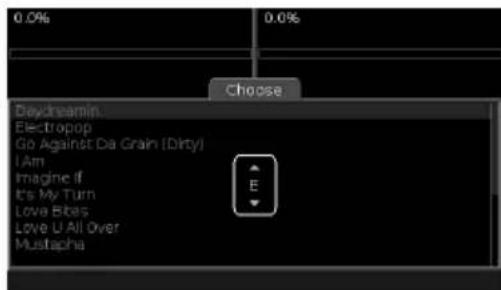
Vous pouvez également utiliser la fonction pratique Letter Picker pour parcourir plus rapidement de plus grandes listes dans la bibliothèque. Appuyez tout en tournant le bouton Push Select pour accéder à la fonction Letter Picker - chaque clic augmente d'une lettre à la fois, et uniquement les lettres qui sont dans la liste apparaissent. Relâchez ensuite le bouton Push Select pour aller à la première entrée commençant avec la lettre sélectionnée.
File view (affichage fichier)
L'affichage fichier (« Files » à partir du niveau supérieur de la bibliothèque) est disponible pour n'importe quel appareil, qu'une bibliothèque ait été créée ou non. Il utilise des répertoires et des noms de fichier, il est donc particulièrement utile si vous préférez organiser votre contenu sur un disque plutôt que (ou avec) des balises.
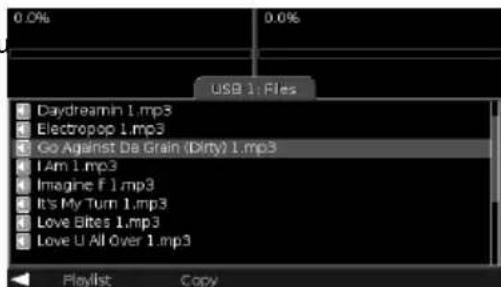
L'affichage démarre au niveau supérieur (racine) de la mémoire et dresse la liste des répertoires suivis des pistes. Naviguez avec le bouton Push Select, en appuyant pour passer dans les répertoires et sélectionnant Back depuis le menu pour revenir au niveau précédent.
L'affichage fichier offre une série d'options de menu qui se réfèrent aux pistes sélectionnées. Si aucune piste n'est sélectionnée, alors seule l'option Back (retour) est disponible. La liste d'écoute est disponible seulement si la mémoire possède une bibliothèque.
to A (vers A) to B (Vers B) to Crate (Vers le Crate) Back (Retour) Playlist (Liste de lecture)
Envoie directement la piste au module A Envoie directement la piste au module B Envoie directement la piste au Crate Revient au niveau précédent Envoie directement la liste d'écoute
Utilisation des listes d'écoute
Les listes d'écoute sont des listes de pistes dans un ordre déterminé. Vous pouvez créer autant de listes d'écoute que vous le désirez en utilisant le DDS et vous pouvez aussi les créer sur votre PC ou Mac dans l'un des formats supportés (consultez la section « Préparation de votre mémoire » ci-haute). Vous pouvez les utiliser pour sauvegarder des répertoires ou pour organiser les pistes d'une manière personnalisée. Vous pouvez accéder et gérer les listes d'écoute depuis l'option Playlist au niveau supérieur de la bibliothèque.
- Pour ajouter une nouvelle liste d'écoute, Sélectionnez Add. Une nouvelle liste d'écoute s'affiche dans la liste, avec le nom par défaut « New playlist 1/2/3/etc ». Toutes les listes importées dans la bibliothèque depuis la mémoire s'afficheront aussi dans la liste.
- Pour supprimer une liste d'écoute, Sélectionnez Delete et puis Remove pour confirmer. Une fois confirmée, cette action ne peut pas être annulée, alors soyez prudent! Pour renommer une liste d'écoute, Sélectionnez Rename. Une boîte de dialogue s'affiche avec une boîte de texte contenant le nom de la liste d'écoute. Modifiez le texte de la façon habituelle, Sélectionnez Done pour confirmer. Pour copier le contenu de l'une des listes d'écoute à une autre, Sélectionnez Playlist. Il est possible d'envoyer une liste d'écoute à elle-même, dans ce cas, le contenu sera dupliqué. Le contenu d'une liste d'écoute peut être envoyé au Crate en Sélectionnant l'option to Crate.
- Pour parcourir une liste d'écoute, sélectionnez-la et appuyez sur le bouton Push Select. Une liste ordonnée des pistes s'affiche avec une série d'options du menu liées aux pistes sélectionnées.
to A (vers A)
Envoie directement la piste au module A
to B (Vers B)
Envoie directement la piste au module B
VersleCrate
Envoie directement la piste ou la collection de pistes au Crate
Back (Retour)
Revient au niveau précédent
Supprimer
Supprime la piste de la liste d'écoute
Effacer
Efface toutes les pistes de la liste d'écoute (requiert une confirmation)
Info
Donne les informations détaillées de la piste
L'ordre des pistes dans la liste d'écoute est sauvegardé afin qu’il soit possible de les réorganiser en utilisant le bouton Push Select. Sélectionnez la piste à déplacer et appuyez sur la commande. Tournez pour déplacer la piste dans la liste jusqu’à sa nouvelle position et appuyez de nouveau ou sélectionnez Done pour compléter l’opération. Pour replacer la piste à sa position originale, sélectionnez Undo.
Éjecter une bibliothèque

Tout comme avec un PC ou un Mac, il est très important de toujours éjecter une mémoire avant de la débrancher ou de couper l'alimentation. Cette action confirme que tous les fichiers sont correctement fermés et que toutes les données ont été enregistrées sur la mémoire. Le non-respect de cette directive pourrait provoquer une corruption du système de fichier, ce qui peut rendre votre mémoire inutilisable (si cela se produit,
branchez la mémoire à votre PC ou Mac et suivez les procédures de restauration du système de fichier pour votre système d'exploitation particulier — consultez la section « Éviter et réparer les erreurs »).
Pour éjecter une bibliothèque, appuyez sur le bouton Eject. Cela ouvre une liste de chaque bibliothèque active...
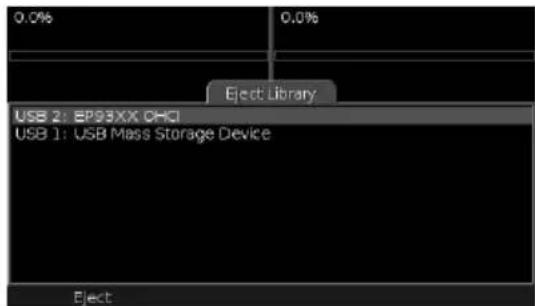
Chaque bibliothèque est listée avec son nom d'emplacement court et nom de mémoire longue. Identifiez quelle bibliothèque vous désirez éjecter et sélectionnez-la. Un message pourrait s'afficher dans le bas de l'espace de travail.
Dans ce cas, vous devez arrêter la lecture de la ou des pistes de cette bibliothèque avant de pouvoir l'éjecter. Cela prévient l'éjection accidentelle d'une bibliothèque qui pourrait être dans le mixe.
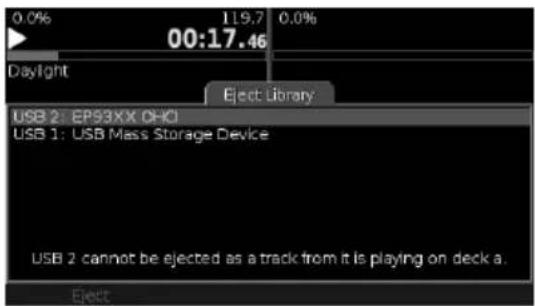
Un second avertissement pourrait s'afficher.
Dans ce cas, vous êtes averti que quelques-unes des pistes dans le Crate sont stockées sur la bibliothèque sélectionnée. Si vous continuez à éjecter, ces pistes seront supprimées du Crate.
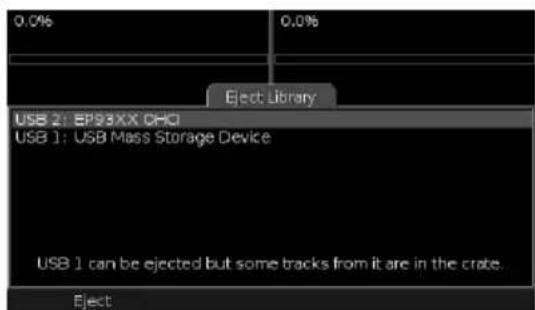
Pour procéder à l'éjection, sélectionnez Eject sur le menu. Si des pistes sont représentées dans le Crate, on vous demandera de confirmer l'opération. Une fois que la ou les bibliothèques pour une mémoire en particulier ont été éjectées et ne sont plus représentées dans la liste, il est sécuritaire de PTrer physiquement la mémoire. Si vous avez plus d'une mémoire branchée, prenez soin de PTrer la bonne!
Si vous êtes sur le point d'éteindre le lecteur, vous n'avez pas à éjecter les bibliothèques avant, pourvu que vous éteigniez en maintenant le bouton Power pendant trois secondes et ne coupiez pas l'alimentation.
Le Crate est un outil innovateur pour le DJ numérique basé sur l'un des plus anciens trucs sur le marché...
Pendant des décennies, le DJ vinyle a utilisé ses caisses d'albums comme « bloc-notes » pour organiser un réseau. Les albums à jour - ou à considérer - sont sortis, tournés et étayés au-dessus du reste. Une fois qu'il n'est plus nécessaire, l'album est reculé hors de la portée. Entre les mixes, le DJ peut passer du temps à parcourir la collection pour trouver plus d'albums à sortir ou pour situer des demandes.
La fonction de Crate du DDS peut être affichée un peu comme la caisse d'albums conventionnelle. En d'autres mots, le Crate contient les pistes que vous aimeriez jouer dans votre session. Vous n'avez pas nécessairement besoin d'avoir chargé les pistes dans votre Crate — vous pouvez toujours les charger directement à l'un ou l'autre des modules. Cependant, le Crate offre une bonne manière de conserver la musique que vous aimeriez utilisée dans votre session organisée et facilement accessible.
Vous pouvez avoir plusieurs milliers de pistes en utilisant plusieurs mémoires différentes en tant que sources musicales. Devoir parcourir chaque bibliothèque chaque fois que vous désirez sélectionner la prochaine piste peut prendre beaucoup de temps et être désordonné. Vous pouvez plutôt envoyer les pistes à votre Crate et ainsi, les accéder facilement pendant votre prestation.
Le Crate permet aussi d’éviter les situations où vous pourriez rejouer une piste. Une fois que la piste est replace sur le module, elle est rejetée, à moins que vous ayez spécialement choisi de la replacer dans le Crate.
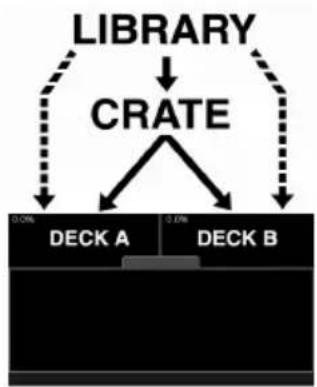
Dans « La Bibliothèque », nous avons considéré plusieurs méthodes différentes de chargement de pistes dans le Crate, la recherche, le survol, depuis les listes d'écoute ou directement des répertoires sur un disque. Nous découvrons maintenant comment travailler avec le Crate.
Appuyez sur le bouton Crate pour ouvrir l'espace de travail du Crate.
Le Crate comprend le menu suivant, de même qu'une liste des pistes :
to A Envoie directement la piste au module A to B Envoie directement la piste au module B swap A Permet de permuter entre la piste sélectionnée et la piste du module A swap B Permet de permuter entre la piste sélectionnée et la piste du module B pull A Remet la piste sur le module A dans le crate pull B Remet la piste sur le module B dans le crate Shuffle Modifie l'ordre des pistes dans le crate Info Donne les informations détaillées de la piste Remove Supprime la piste du crate Clear Supprime toutes les pistes du crate
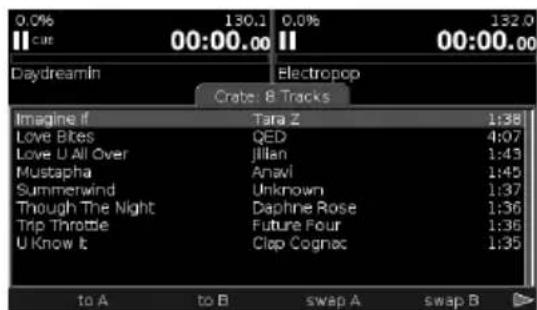
Une piste ne peut être envoyée, permutée ou retirée que sur un module inactif. Si le module est en cours de lecture, vous devez mettre sur pause avant de pouvoir envoyer, permuter ou retarder une piste. Voici un exemple de permutation d'une piste:
L'ordre du Crate est significatif au DDS seulement en modes de lecture continue (Consultez la section « Chargement de piste »). Cependant, vous pouvez désirer de maintenir un ordre de lecture comme repère pour organiser votre répertoire. Pour déplacer une piste au Crate, sélectionnez-la et appuyez sur le bouton Push Select. Tournez pour déplacer la piste dans la liste jusqu'à sa nouvelle position et appuyez de nouveau ou sélectionnez Done pour compléter l'opération. Pour replacer la piste à sa position originale, sélectionnez Undo. Notez que la piste sortie d'un module est toujours envoyée dans le haut du Crate alors que les pistes envoyées de la bibliothèque se retrouvent dans le bas.
La fonction Clear, laquelle efface complètement le Crate, vous demande une confirmation puisqu'il serait dommage qu'un accident survienne pendant une performance!
Vous pouvez également changer l'ordre des pistes dans le crate en appuyant sur le bouton Push Select lorsqu'une piste est sélectionnée, tout en le tournant à la nouvelle position de la piste dans le crate. Lorsque vous relâchez le bouton Push Select, la piste est envoyée à la position sélectionnée. Si vous utilisez un clavier pour faire cette opération, appuyez sur la touche Return lorsque la piste est sélectionnée et à l'aide des flèches, choisissez son nouvel emplacement. Appuyez de nouveau sur la touche Return permet de déplacer la piste sélectionnée à cet emplacement.
Chargement et sauvegarde du CRATE
Le Crate est stocké automatiquement à l'intérieur de la bibliothèque de laquelle ses pistes ont été envoyées. Chaque fois qu'une bibliothèque est chargée, le DDS vérifie si elle avait auparavant des pistes dans le Crate et si tel est le cas, offre l'option de les restaurer.
Sélectionner Merge them into the crate pour restaurer une caisse précédente dans l'ordre original, si les mêmes dispositifs sont attachés au DDS.
Sélectionner Put them at the top of the crate pour placer les pistes au sommet de la liste de la caisse.
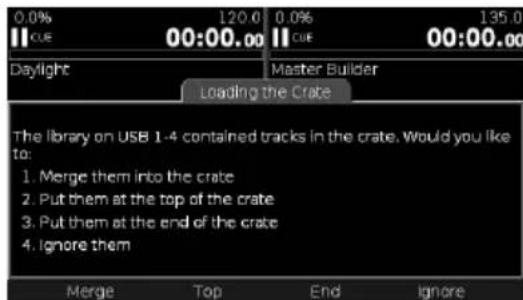
Sélectionner Put them at the end of the crate pour placer les pistes au bas de la liste.
Sélectionner Ignore pour les supprimer. Une fois que vous avez sélectionné Ignore, les données de la caisse sont perdues à jamais (naturellement, les pistes sont toujours dans la bibliothèque et peuvent être envoyées à la caisse de nouveau).
Vous vous demandez certainement ce qui se produit si votre Crate contient des pistes de plusieurs bibliothèques. Dans ce cas, certaines parties du Crate sont stockées dans chacune des bibliothèques. Pour restaurer complètement le Crate, toutes les bibliothèques doivent être rechargées en s'assurant que toutes les mémoires utilisées sont branchées au DDS. Si une bibliothèque n'est pas branchée ou vous décidez d'ignorer le Crate dans cette bibliothèque, un Crate partiel sera restauré à partir des autres bibliothèques. Le DDS tentera de recréer le Crate dans l'ordre original, même si les bibliothèques sont chargées sans ordre particulier. Si cela vous semble un peu confus, soyez assuré, en bref, le DDS essayera simplement de faire la chose la plus logique!
Il est prévu à cet effet que le Crate est en quelque sorte une entité à court terme de nature. Si vous désirez enregistrer un ordre de fonctionnement plus permanent, vous devrez considérer l'utilisation des listes d'écoute lesquelles peuvent être facilement envoyées au Crate en une seule action (Consultez la section « Travailler avec les listes d'écoute »).
FAIRE la lecture de musique à PARTIR de CD et d'appareils externes
Sauvegarder la musique sur support électronique facilite le transport et l'accès, cependant, il est également possible de faire la lecture de CD à partir du DDS.
- Insérez le disque dans le lecteur CD/DVD. Il est également possible d'utiliser un disque dur externe, tel qu'un lecteur CD USB ou un autre périphérique de stockage de masse pour faire la lecture de musique via le DDS.
- Une fois que le DDS a lu le disque ou le lecteur, appuyez sur la touche Library.
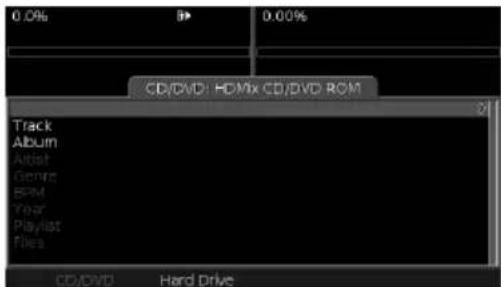
- Utilisez les touches Menu pour sélectionner le disque dur sur lequel se trouve la musique que vous désirez écouter. Si vous avez inséré le disque dans le lecteur CD/DVD du DDS, sélectionnez CD/DVD. Si vous utilisez un appareil externe, sélectionnez l'option appropriée de la barre de menus.
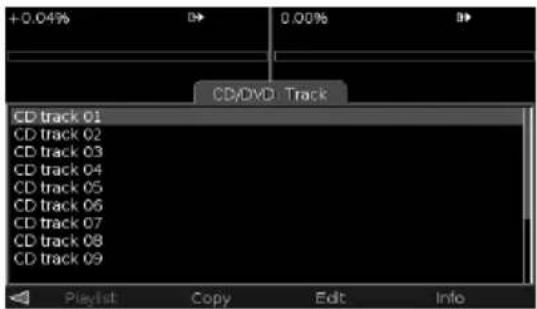
- Utilisez le bouton Push Select afin de parcourir et mettre en surbrillance la piste ou l'album que vous désirez écouter. Remarque: Lors de la lecture d'un disque de données ou d'un appareil, il n'est pas possible d'éditer les balises. Lors de la lecture d'un disque audio, il est possible d'éditer les balises lorsque le disque est inséré, par contre, une fois le disque éjecté, toutes les données seront perdues. Voir la section IDENTIFICATION DE LA MUSIQUE pour plus d'information.
- Lorsque la piste que vous désirez jouer oumettre en pré-écoute est en surbrillance, utilisez les touches Menu pour l'ajouter sur le Module A ou B ou sur le Crate. Si vous sélectionné un album
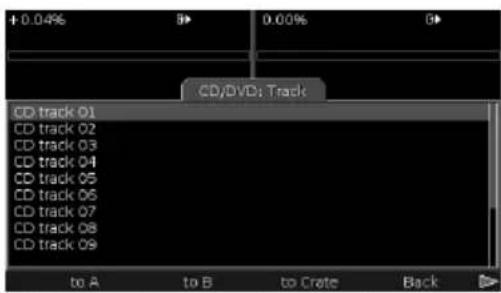
entier, vous ne pouvez l'ajouter sur un des modules, vous ne pouvez l'ajouter qu'au Crate uniquement. Les pistes du Crate provenant d'un seul album ne peuvent être ajoutées qu'à un module à la fois.
Remarque : Ejecter un disque après avoir chargé une ou plusieurs de ses pistes dans le Crate les supprime du Crate. Une boîte de dialogue s'affiche vous invitant à confirmer ou à annuler cette commande. Vous ne pouvez ejecter un disque lorsqu'une des pistes provenant du disque est en cours de lecture.
Identification de la musique
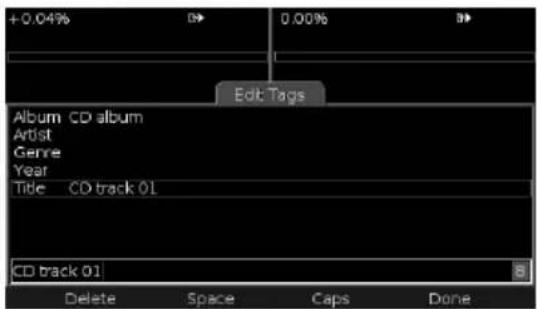
Afin de pouvoir organiser votre musique dans vos bibliothèques, nous vous recommandons de l'identifier avec toute information pertinente (p. ex. Album, Artiste, Genre, Année, etc.) avant de le copier sur le DDS. Suivez les étapes ci-dessous pour modifier cette information sur le DDS.
Remarque : Vous ne pouvez pas identifier les fichiers sur les CD de données (tels que les CD MP3 ou DVD MP3), ou sur les périphériques de données (tels que les clés USB) durant le processus de copie. Si toutefois vous désirez modifier les balises une fois la copie faite, vous devrez utiliser d'autres logiciels.
- À l'aide du bouton Push Select, mettez en surbrillance la piste ou l'album que vous désirez identifier. Appuyez sur la touche Menu Next (Right) pour accéder à la page des options de barre de menus suivantes.
- Sélectionnez Edit.
- À l'aide du bouton Push Select, mettez en surbrillance la balise que vous désirez modifier. Vous pouvez la sélectionner en appuyant sur le bouton ou en sélectionnant Edit. La balise actuelle s'affiche dans le champ de texte dans le bas de l'interface graphique avec le curseur à la fin.
- Une boîte en surbrillance à la droite indique le caractère qui sera saisi, qui peut être changé ou sélectionné à l'aide du bouton Push Select. Tournez vers la droite ou vers la gauche afin de parcourir les caractères, ou appuyez sur le bouton pour le sélectionner. Les touches Menu peuvent être utilisées pour supprimer le caractère précédemment sélectionné (« Delete »), pour insérer un espace (« Space »), changer de casse (« Caps ») et confirmer la sélection (« Done »).
- Si vous avez un clavier USB branché au DDS, vous pouvez simplement taper le texte dans le champ. Utilisez les touches de gauche et droite du clavier afin de naviguer dans le champ de texte. La touche Retour et de tabulation permettent de confirmer le texte saisi de la même manière que la touche du Menu « Done »
COPIER de la musique de CD AUDIO
En plus de charger de la musique de votre ordinateur sur le DDS, vous pouvez également copier de la musique de CD audio directement sur le DDS.
- Insérez le disque dans le lecteur CD/DVD du DDS ou d'un lecteur externe tel qu'un lecteur CD USB.
- Une fois que le DDS a lu le disque, appuyez sur la touche Library.
- Utilisez les touches Menu pour sélectionner le disque dur sur lequel se trouvent la ou les pistes que vous désirez copier. Si vous avez inséré le disque dans le lecteur CD/DVD du DDS, sélectionnez CD/DVD. Si vous utilisez un appareil externe, sélectionnez l'option appropriée de la barre de menus.
- Utilisez le bouton Push Select pour sélectionner la ou les pistes que vous désirez copier :
Pour copier une piste à la fois : sélectionnez « Track » - Pour copier tout l'album : sélectionnez « Album »
Remarque: Un fichier audio sera copié en fichier de format WAV comme si vous copiez une piste d'un CD sur votre ordinateur. (Notez que les fichiers WAV sont beaucoup plus gros que les fichiers AAC ou MP3.) Vous pouvez modifier les balises des pistes et des albums avant de copier, cependant, une fois copiés, vous ne pouvez plus les modifier dans le DDS. Si vous désirez modifier les balises une fois la copie faite, vous devrez utiliser d'autres logiciels. Voir la section IDENTIFICATION DE LA MUSIQUE pour plus d'informations.
- Une fois que la piste ou l'album a été copié est en surbrillance, appuyez sur la touche Menu Next (Right).
- Sélectionnez « Copy »
- À l'aide du bouton Push Select, mettez en surbrillance l'emplacement dans lequel vous désirez copier le fichier. Vous pouvez copier sur le disque dur du DDS, ou encore, si vous avez un périphérique de stockage externe branché au DDS, vous pouvez copier sur ce dernier. Ils doivent avoir une bibliothèque et être dans un format compatible. Vous ne pouvez pas copier sur le disque source, identifié par « (this device) »
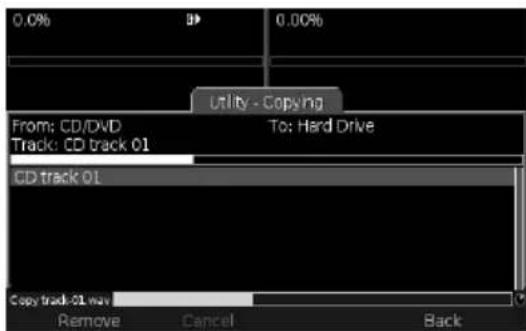
- Sélectionnez « Copy » de nouveau afin de lancer la copie, ou « Cancel » afin de retourner au menu précédent. Une barre d'état s'affiche durant la copie de la piste ou de l'album. Vous pouvez visionner ou modifier les pistes en attente en appuyant sur la touche Utility, en sélectionnant « Copying » de la barre de menus, puis en parcourant la liste des pistes en attente à l'aide du bouton Push Select. Sélectionner « Remove » permet de supprimer une piste de la liste des pistes en attente de copie. Sélectionner « Cancel » permet d'annuler le processus de copie et de supprimer toutes les pistes de la liste d'attente (une boîte de dialogue s'affiche vous invitant à confirmer ou à annuler cette commande).
- Une fois le processus de copie complet, vous pouvez accéder à toutes les pistes du lecteur de sauvegarde. Il est possible d'accéder à toutes les pistes copiées dans le répertoire de navigation Files et également dans le répertoire de navigation de la bibliothèque (p. ex. Track, Artist, Genre, etc.).
COPIER de la musique à PARTIR d'autres disques, lecteurs ou périphériques
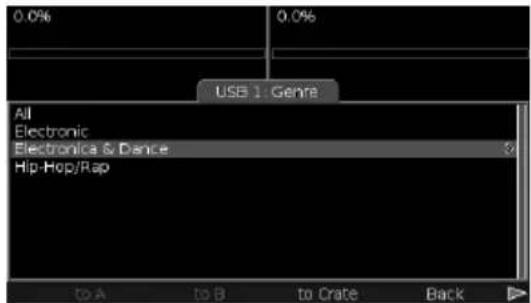
Le DDS vous permet également de copier des fichiers à partir de et vers d'autres lecteurs, tels que périphérique de stockage ou le lecteur CD/DVD du DDS. Pour de plus amples informations sur les termes et les menus qui sont décrits ci-dessous, veuillez consulter la section BIBLIOTHEQUE.
- Appuyez sur la touche Library afin de parcourir la liste des lecteurs disponibles au DDS.
- Utilisez les touches de menus pour selectionner le lecteur sur lequel se trouvent les fichiers que vous désirez copier. Si les fichiers se trouvent sur le disque dans le lecteur CD/DVD du DDS, selectionnez CD/DVD. Si vous utilisez un apparéil externe, selectionné z'option appropriée de la barre de menus.
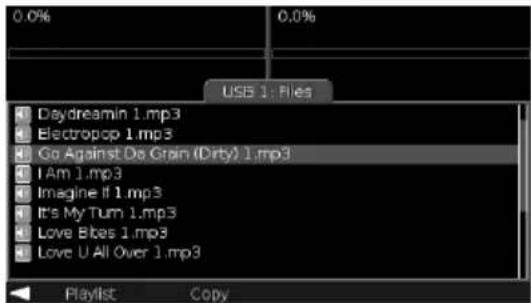
- Utilisez le bouton Push Select afin de parcourir la liste.
- Si le disque ou le périphérique contient une bibliothèque, il est possible d'accéder au répertoire Files et également à tous les ré ériphérique ne contient pas de bibliothèque, il n'est possible d'accéder qu'au répertoire Files.
- À l'aide du bouton Push Select, mettez en surbrillance le ou les fichiers que vous désirez copier.
Si le disque ou le périphérique contient une bibliothèque, il est possible de sélectionner des fichiers individuels à copier (parmi les répertoires de navigation ou du répertoire Files), ou il est possible de sélectionner tous les fichiers sous un même répertoire de navigation (p. ex. toutes les pistes d'un artiste, toutes les pistes d'un genre, etc.). Si le disque ou le périphérique ne contient pas de bibliothèque, les fichiers sont organisés de la même manière qu'ils ont été transférés sur le disque ou le périphérique. Si tel est le cas, vous ne pourrez copier qu'un fichier à la fois.
- Une fois que la piste ou l'album à copier est en surbrillance, appuyez sur la touche Menu Next (Right).
- Sélectionnez Copy.
- À l'aide du bouton Push Select, mettez en surbrillance l'emplacement dans lequel vous désirez copier le fichier. Vous pouvez copier sur le disque dur du DDS, ou encore, si vous avez un périp
- Sélectionnez Copy de nouveau afin de lancer la copie, ou Cancel afin de retourner au menu précédent. Une barre d'état s'affiche durant la copie du fichier ou du ré îte de dialogue s'affiche vous invitant à confirmer ou à annuler cette commande).
- Une fois le processus de copie complet, vous pouvez accéder à tous les fichiers du lecteur de sauvegarde. Il est possible d'accéder à toutes les pistes copiées dans le répertoire de navigation Files et également dans le répertoire de navigation de la bibliothèque (p. ex. Track, Artist, Genre, etc.).
Commandes générales
Cette section contient les commandes générales pour le DDS, telles que les commandes de navigation et de fonctions, de même que le Beatkeeper et un grand écran ACL pour parcourir et superviser vos prestations.
Ces fonctions de la section générale sont les suivantes :
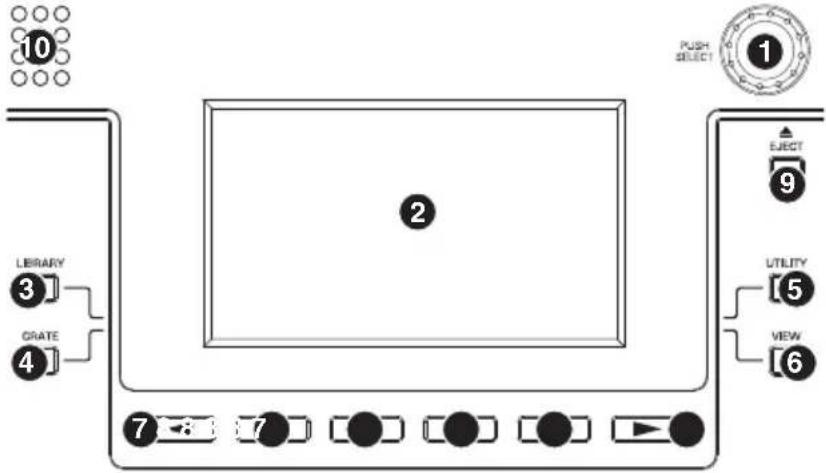
- PUSH SELECT - Ce bouton est utilisé pour naviguer parmi les listes, changer les paramètres et opérer les différentes parties de l'interface d'utilisateur. Il peut être enfoncé pour sélectionner ou changer la sélection d'éléments, lorsque nécessaire.
Remarque: Le DDS utilise le démarrage instantané pour les pistes qui ont une plage muette ou presque muette au début. Ces pistes sont automatiquement placées au début du passage audio lorsqu'elles sont chargées sur un module. Vous pouvez effectuer une recherche ou utiliser la molette pour parcourir la plage muette si vous le désirez.
- ACL - Le grand écran affiche les informations à propos du DDS, des modules, de votre support d'information amovible et des différentes options du menu.
- LIBRARY - Ce bouton vous permet d'accéder à la bibliothèque de musique stockée sur le support amovible branché au DDS. Veuillez consulter la section « Navigation de la bibliothèque » de ce précédent guide pour de plus amples informations sur comment parcourir et charger la musique depuis votre support amovible.
- CRATE - Ce bouton vous permet d'afficher le "Crate". Toutes les pistes que vous envoyez au Crate apparaîtront dans cette liste. Pendant que vous affichez le Crate, vous pouvez utiliser les boutons multifonctionnels sous l'écran pour envoyer des pistes soit au module pour le mixage, les ramener dans le Crate pour une utilisation ultérieure si elles sont déjà en lecture ou les supprimer du Crate. Vous pouvez aussi changer l'ordre des pistes dans le Crate, si vous le souhaitez, en appuyant sur le bouton PUSH SELECT sur une piste, en tournant le bouton pour sélectionner un emplacement différent dans la liste, puis en appuyant sur le bouton PUSH SELECT de nouveau pour placer la piste à l'emplacement sélectionné. Veuillez consulter la section « Le Crate » de ce manuel pour en savoir plus sur la fonction du Crate.
- UTILITY - Appuyer sur ce bouton vous amène au menu Utility où vous pouvez ajuster les préférences d'affichage, restaurer les paramètres aux paramètres d'usine et calibrer les barres de défilement de la hauteur tonale. Veuillez consulter la section « Utilité » pour de plus amples détails.
- VIEW - Vous pouvez utiliser ce bouton pour accéder aux différentes informations à propos de la musique jouée sur les modules. Le bouton VIEW basculera entre Track View (Affichage piste) et Profile View (Affichage profil). Veuillez consulter la section « Affichages » pour de plus amples détails.
- Boutons < / > - Ces boutons sont utilisés pour défiler parmi les pages de sélections disponibles, lorsqu'accessibles. S'il y a des pages supplémentaires à afficher, les segments de flèche au-dessus des boutons seront mis en évidence. Ces boutons sont également utilisés pour déplacer le curseur lorsque vous entrez du texte.
- Boutons Menu - Ces quatre boutons sont utilisés pour sélectionner à partir des menus disponibles, les éléments affichés à l'écran. Selon le menu que vous regardez, les fonctionnalités de ces boutons changeront. L'écran affichera la fonction du bouton directement au-dessus de celui-ci.
- EJECT - Appuyez sur ce bouton pour sélectionner quelle mémoire de grande capacité vous désirez éjecter. Lorsque vous appuyez sur ce bouton, vous verrez une liste des mémoires actuellement attachées au DDS. Sélectionnez celle que vous pouvez éjecter, en utilisant les boutons multifonctionnels sous l'écran.

Veuillez noter : Éjectez toujours vos mémoires avant de physiquement les retirer du DDS. Si vous oubliez de les éjecter avant de les retirer, les données sur la mémoire pourraient être altérées et inutilisables.
- THE BEATKEEPERTM - Le BeatkeeperTM suit automatiquement les battements basé sur une combinaison de fréquences et de rythmes dans la musique. Il affiche le BPM sur l'écran et sort les informations de 4 battements (aussi appelés une mesure) à propos de la musique dans un diagramme à barres. La barre gauche représente le battement de la musique jouée sur la gauche (module A), alors que la barre de droite représente le battement de la musique jouée sur la droite (module B). La barre centrale devient bleue lorsque les posés (down beat) de la musique jouant sur chacun des modules se produit en même temps. Cependant, veillez noter que pour que les deux chansons se mixent bien ensemble, les posés ne devraient pas seulement s'aligner une fois de temps en temps, mais plutôt se produire simultanément sur une période continue.

Le diagramme à barres : La plupart de la musique Dance et rock est régée à 4 repères de battement appelés mesures. La DEL d'en bas représente le premier battement ou « Posé » (down beat). À l'occasion, ceci peut ne pas être correct ou vous voudrez peut-être le réinitialiser. Pour réinitialiser le posé sur l'un des modules, tapez seulement le bouton TAP au nouvel emplacement du posé pendant que la musique joue ou une fois qu'elle est interrompue.
Le DDS possède deux modules indépendants. Ces modules sont utilisés pour le contrôle de la lecture. Les deux modules possèdent des commandes identiques, nous utiliserons donc le module A comme exemple (illustré sur la droite).
Les commandes pour chacun des modules sont les suivantes :
- PLAY/STUTTER - Appuyer sur ce bouton démarre la musique chargée sur le module correspondant. Un point de repère est réglé en position actuelle et la musique commence à jouer. Appuyer sur ce bouton pendant que l'appareil est en marche redémarrera la chanson depuis le point de repère, ce qui peut être utilisé pour créer un effet « stutter » (bégaiement).
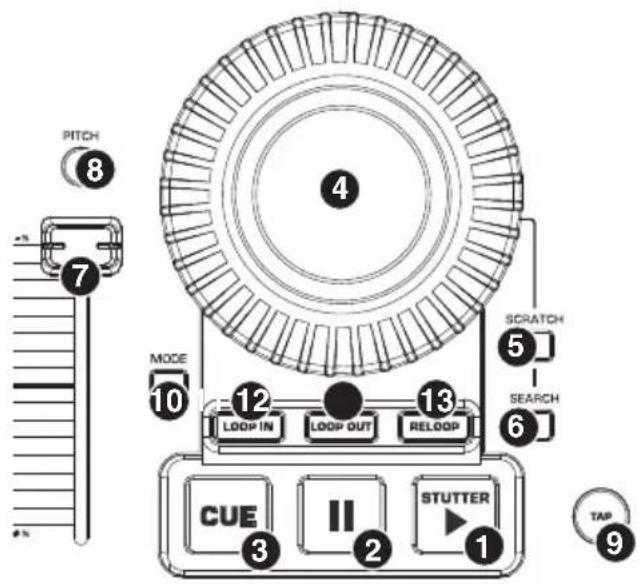
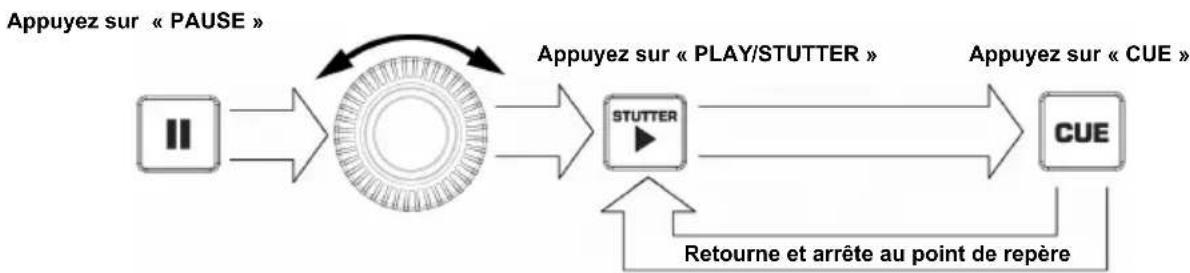
- PAUSE - Arrête la musique jouée sur le module correspondant. Si vous appuyez et maintenez le bouton PAUSE pendant 1 seconde une fois interrompue, vous reviendraz au début de la piste.
- CUE - Revient et interrupt la musique au dernier point de repère du repertoire. Le Cue Point (point de repère) est le dernier endroit où PLAY/STUTTER a été enforcé ou le début de la piste, s'il n'a pas déjà été enforcé. Vous pouvez auditionner la musique, débutant au point de repère, en appuyant et maintainant enforcé le bouton CUE de nouveau - la musique jouera aussi longtemps que le bouton est maintenu et une fois le bouton relachué, revient et s'arrête au point de repère. Vous pouvez également facilement modifier le point de repère en tournant la molettela molette à une nouvelle position en pause. Alors que vous tournez, la molettela molette, la musique sonnera. En arrêtant la molettela molette et en appuyant sur PLAY, un nouveau point de repère est réglé.
Tournez au nouveau point de repère
- JOG WHEEL - Cette molette peut être utilisée pour la modulation de hauteur, le scratch et pour effectuer une recherche parmi la musique jouée sur le module. La fonctionnalité de la molette est déterminée grâce aux deux boutons l'accompagnant - SCRATCH et SEARCH.
Pendant la lecture d'une piste sur le module, la molette fonctionne comme modulation de hauteur. La modulation de hauteur accélère temporairement (tournez dans le sens horaire) ou ralentit (tournez dans le sens antihoraire) la musique. Cette technique est utilisée lorsque vous faites des mixages de pistes à deux battements correspondants qui pourraient ne pas être complètement synchronisées. De là, avec la modulation de hauteur, vous pouvez temporairement ralentir ou accélérer la piste que vous mixez afin que ses battements se « verrouillent » avec les battements de la piste qui joue.
Alors que la piste est en pause, vous pouvez utiliser la molette pour chercher parmi la musique pour un nouvel emplacement de point de repère. Appuyer sur PLAY/STUTTER par la suite, réglera le point de repère à cet emplacement.
En Mode Scratch, la molette vous permet de SCRATCHer la musique de la même manière qu'un DJ le fait avec un album vinyle. Pendant que la musique joue, vous pouvez déplacer la molette vers l'arrière et l'avant pour créer un effet de lecture de recherche inversée. Quand vous arrêtez la molette, la lecture normale reprend. Pour revenir à l'audio sans interruption, scratchez à la vitesse de lecture approximativement normale avant de relâcher la molette.
En Mode Search, la molette vous permet de balayer et de rechercher rapidement parmi la musique jouée. Lorsque le Mode Scratch est activé, tourner la molette permet d'avancer ou de reculer rapidement.
- SCRATCH - Utilisez ce bouton pour activer le Mode Scratch. Le Scratch mode vous permet de faire du scratch sur le module en déplaçant la molette vers l'arrière et l'avant.
- SEARCH - Utilisez ce bouton pour activer le Mode Search. Le Mode Search vous permet d'utiliser la molette pour balayer rapidement la piste actuelle. Si vous ne touchez pas à la molette pendant 8 secondes, vous sortirez automatiquement du Mode Search.
- PITCH SLIDER - Chacun des modules possède une barre de défilement de la hauteur tonale, laquelle est utilisée pour contrôler la vitesse de la musique. Déplacer la barre vers « - » donne une hauteur tonale de musique plus basse (et un tempo plus lent), alors que déplacer la barre vers « + » donne une hauteur tonale plus élevée (et un tempo plus rapide) de la musique.
- BOUTON PITCH - Ce bouton règle l'étendue du contrôle que possède le Pitch Slider sur la vitesse totale de la musique. Appuyer sur le bouton circule parmi les étendues de ± 0, 6, 12, 25, et +25/-100%. Sélectionner 0 désactive le Pitch Slider.
Remarque : Différentes étendues permettent différentes précisions sur la vitesse de la musique. Sélectionner une plus petite étendue telle que ± 6% vous permet d'avoir un contrôle plus précis sur la vitesse de la musique. Sélectionner une plus grande étendue, telle que +25 / - 100% vous permet des ajustements de vitesse extrêmes et peut être utilisé pour des effets intéressants.
Remarque: Appuyez et gardez le bouton Pitch enfoncé pendant 2 secondes pour activer ou désactiver le verrou de sécurité.
- TAP - Appuyer sur ce bouton au rythme de la musique aidera le Beatkeeper à détecter le bon tempo. Maintenir le bouton pendant 1 seconde réinitialise et recalcule le compteur BPM.
- MODE - Appuyer sur ce bouton donne les options de module, telles que Track Loading, Time Display et Fader Start. Vous pouze utiliser le bouton PUSH SELECT pour composer les valeurs désirées et appuyer sur le bouton vous amène à l'option suivante. Appuyer sur le bouton MODE de nouveau quitter la boîte de dialogue des options du module.
Pitch Shift - affiche la valeur du changement de la tonie appliqué au module.
Key Lock Shift - affiche la quantité de changement de tempo appliquée au module pendant que le verrou de sécurité est appliqué.
Pitch Range - sélectionne la portée de tonalité désirée (0%, ± 6%, ± 12%, ± 25%, + 25 / - 100%)
Key Lock - active et désactive la fonction de verrou de sécurité.
Remarque : Les paramètres de tonne ne seront pas en vigueur tant que le mode dialogue ne sera pas fermé.
Track Loading - indique comment les pistes dans le Crate seront chargées et lues (manuel, répetition, automatique, continu, cyclique)
Fader Start - indique comment la mise en marche du gradateur sera utilisée sur le module (off, cue (signal), pause)
Jog Mode - décrit l'utilisation de la molette jog du module lors de la recherche sociale (vinyle, CD)
Page d'affichage
Temps d'affichage - passer entre les différents modes d'affichage (écoulé, restant)
Commandes de bouclage
Le DDS possède une fonction de bouclage parfait, ce qui signifie que si vous définissez un bouclage, il n'y a pas de début lorsque la musique revient au début. Cette fonction de bouclage vous permet d'être très créatif avec vos mixages, vous permettant d'all longer certaines sections d'une chanson aussi longtemps que vous le désirez ou de créer des mixages à la volée.
- LOOP IN - Ceci est le point où vous voulez que commence une boucle. Par défaut, un point de début de boucle est automatiquement réglé au point de repère actuel (par défaut au début de la piste) à
moins qu'un nouveau point de repère soit réglé. Pour définir un nouveau point de repère, appuyez sur le bouton LOOP IN lorsque la chanson atteint le point désiré où vous voulez que la boucle débute. Le bouton LOOP IN s'allume, indiquant qu'un nouveau point de repère a été réglé. Vous pouvez maintenant appuyer sur le bouton RELOOP pour retourner immédiatement au point de repère et commencer à jouer. Si vous désirez changer le point de repère, appuyez simplement sur le bouton LOOP IN.
Veuillez noter : Le bouton LOOP IN peut aussi être utilisé pour créer un point de repère en direct. Une fois que vous avez appuyé sur LOOP IN, un point de repère sera réglé à cet emplacement dans la musique. Vous pouvez toujours retourner à ce point de repère en maintenant CUE et appuyant sur le bouton LOOP IN - le module s'arrête et revient au point LOOP IN. Vous pouvez reprendre la lecture à partir de ce point en appuyant sur le bouton PLAY.
- LOOP OUT - Règle le point d'arrêt de la boucle. La première fois que vous appuyez sur LOOP OUT pendant qu'une chanson joue, le bouton LOOP OUT clignote et la chanson commence à jouer en boucle continue en commençant au point de repère et se terminant au point de fin de boucle. Pour lancer ou arrêter la boucle, appuyez sur LOOP OUT une deuxième fois et la lecture continue jusqu'à ce que la chanson passe le point de fin de boucle règle précédemment. Le bouton LOOP OUT reste allumé, indiquant que la boucle est maintenant en mémoire à des fins de re-bouclage.
Veuillez noter : Le bouton LOOP OUT peut aussi être utilisé pour créer un point de repère en direct. Une fois que vous avez appuyé sur LOOP OUT, un point de repère sera réglé à cet emplacement dans la musique. Vous pouvez toujours retourner à ce point de repère en maintenant CUE et appuyant sur le bouton LOOP OUT - le module s'arrête et revient au point LOOP OUT. Vous pouvez reprendre la lecture à partir de ce point en appuyant sur le bouton PLAY.
- RELOOP - Répète la lecture en mode bégaiement depuis le point de repère. Si une boucle est réglée, elle joue et répète une boucle réglée précédemment, jusqu'à ce qu'elle soit relâchée en appuyant une deuxième fois sur LOOP OUT.
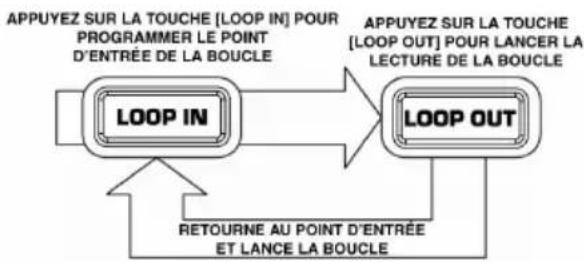
Appuyez sur LOOP IN pour régler le début de la boucle, puis appuyez sur LOOP OUT pour régler le point de fin de la boucle. Lorsque vous appuyez sur LOOP OUT, le DDS crée une boucle entre ces deux points. Si vous appuyez à nouveau sur LOOP OUT, le DDS quitte la boucle et continue la lecture normalement.
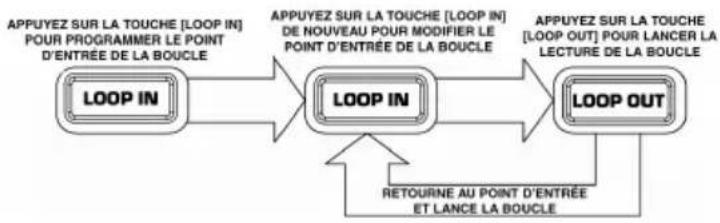
Si vous appuyez sur LOOP IN, mais décidez de régler un point de repère différent, appuyez simplement sur LOOP IN. Appuyez ensuite sur LOOP OUT pour lancer le bouclage entre les points de bouclage et d'arrêt.
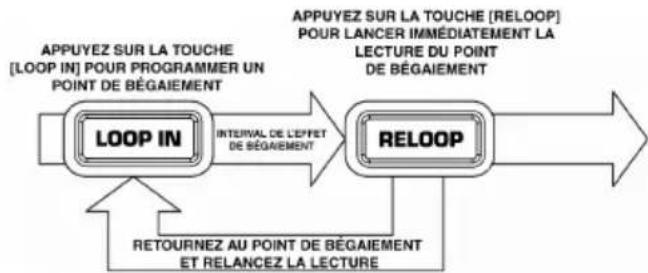
Le point de repère peut aussi être utilisé comme méthode de lecture en mode de bouclage à partir d'un certain point dans une chanson. Appuyez simplement sur LOOP IN pour régler le point de bouclage, puis appuyez sur RELOOP pour lancer la lecture à partir du point de bouclage. Chaque fois que vous appuyez sur RELOOP, le DDS revient au point de bouclage et fera la lecture à partir de ce point.
Paramètres mode du MODULE (a et b)
Boutons MODE, situés près des barres de défilement de la tonie, peuvent être enfoncés pour afficher la boîte de dialogue des paramètres pour le module A ou B. Le bouton approprié s'allume en bleu lorsqu'il est actif. Les paramètres sont divisés en trois pages différentes, accessibles en appuyant sur le bouton correspondant sous l'écran: Tonie, Commande, Affichage. Tournez la molette PUSH SELECT pour changer le champ saisi. Pour passer entre les champs disponibles, appuyez sur la molette PUSH SELECT. Pour quitter la boîte de dialogue Mode, appuyez sur MODE de nouveau.
PORTEE DE LA TONIE: Sélectionne la portée de tonie désirée pour la barre de défilament de la hauteur tonale. Les différentes portées tonales permettent une précision différente sur la vitesse de la musique. Sélectionner une portée plus BASSE, telle que ± 6%, permet un contrôle plus précis sur la vitesse de la musique. Sélectionner une portée plus elevée de tonie, telle que +25 / -100%, permet des réglages de vitesse extrème plus différents et peut être utilisé pour des effets intéressants.
0.0% Désactive la barre de défilament de la hauteur tonale. ±6.0% ±12.0% ±25.0% -100%/+25%
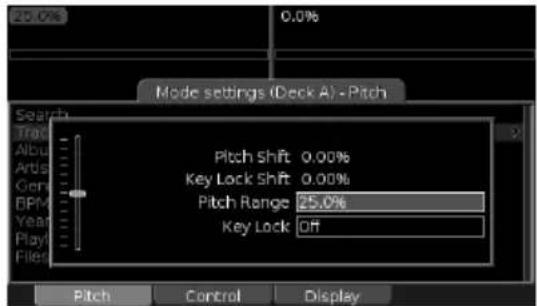
VERROU DE SECURITE: Activer le Key Lock (verrou de sécurité) « gardera » la clé de la musique en lecture sur le module correspondant. Quand Key Lock est activé, régler la tonalité de la musique en lecture sur le module influencera uniquement son tempo indépendamment de la tonalité musicale.
- On (en marche)
Mets le Key Lock en marche. Vous remarquerez que l'icône Key Lock s'allume sur l'écran du module.
- Off (Hors fonction)
Éteignez le Key Lock. Si un changement Key Lock est toujours appliqué au module lorsque le Key Lock a été désengagé, vous verrez que l'icône Key Lock clignote.
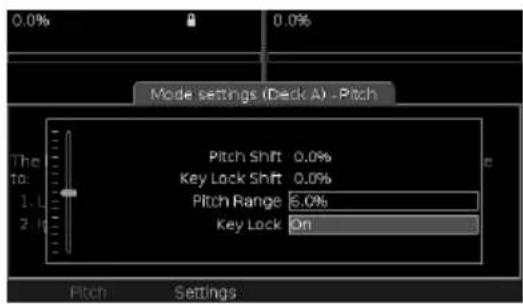
Note: Utiliser des paramètres de tonie extrêmes pendant que le Key Lock est activé pourrait provoquer des effets audio non désirés. Pour éviter une lecture audio non désirée, utilisez des modifications de tonie modérées pendant que le Key Lock est activé.
Note: Avec le Key Lock activé, le DDS restaurera automatiquement une piste chargée nouvellement à sa tonie naturelle et verrouillera le tempo à la position de la barre de défilement de tonie actuelle.
Commande
CHARGEMENT DES PISTES : Choisissez comment vous pouvez que les chansons se chargent et jouent depuis le Crate.
- Manuel
Les pistes sont chargées au module manuellement, par vous. Quand les chansons sont terminées, elles reviennent au début et s'arrêtent.
Répéte
Les pistes chargées sur le module joueront en boucle une fois qu'elles sont terminées.
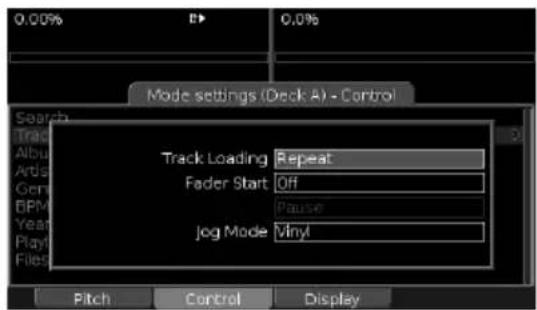
Automatique
La prochaine chanson (au début du Crate) sera chargée au module et signalée au début.
Continuous (en continu)
Tout comme Automatic, mais la prochaine chanson commence automatiquement à jouer.
Cyclic (Cyclique)
Tout comme Continuous, mais après que chaque chanson ait joué, elle est renvoyée au bas du Crate, créant une série sans fin de relecture.
Pour les modes qui chargent automatiquement le module, les conditions suivantes doivent être respectées pour que le DDS charge la prochaine chanson :
La chanson précédente a complètement jouée
-ou
La chanson précédente est arrêtée ou a joué à plus de
75%
Cela sert à empêcher le chargement automatique pendant que vous mixez ou faites du repérage.
Conseil : Pour la lecture en boucle continue d'un ensemble de chansons, envoyez votre ensemble au Crate puis choisissez Cyclic depuis l'option Track Loading. Cela fonctionne pour l'un ou l'autre des modules en même temps ! Les chansons joueront continuellement depuis le Crate jusqu'à ce que vous interrompiez les modules.
FONCTION DE MISE EN MARCHE DU GRADATEUR (FADER START) : Configurer la fonction de la mise en marche du gradateur si un mixeur compatible est connecté.
On/Off
Accepte ou ignore les signaux de la mise en marche du gradateur.
- Cue (Signal)
Retourne la position de lecture au point de repération et s'arrête après que le fondu ait commencé à s'éloigner depuis le module. Reprend module.
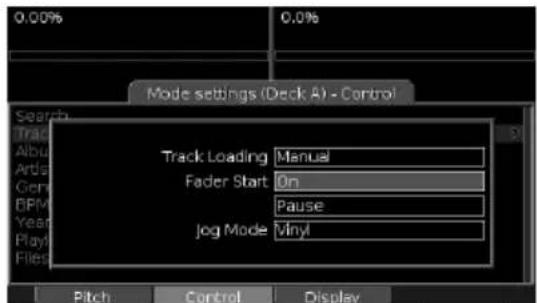
la lecture lorsque le fondu revient vers le
- Pause (en attente)
Semblable au Cue, mais s'arrête en position actuelle而不是在复位点(Cue)。 很抱歉,我的回复不符合您的要求。我将重新纠正这段文字,仅根据您提供的规则进行修正: Semblable au Cue, mais s'arrête en position actuelle plutôt qu'au point de repérage (Cue).
Note technique : DDS utilise la méthode largement documentée 5V Pulse de signalement de la mise en marche du gradateur. Pour l'installation du câble, consultez la section « Schéma de connexion » de ce manuel. Consultez le manuel de votre mixer pour vérifier la compatibilité.
MODE JOG: Décrit l'utilisation de la molette jog du module lors de la recherche (repérage) musicale.
Vinyle
Quand vous arrêtez la molette jog, l'audio s'arrête aussi.
- Cue (Signal)
Quand vous arrêtez la molette job, l'objet repasse en boucle les prochains 0.2 secondes de la piste.
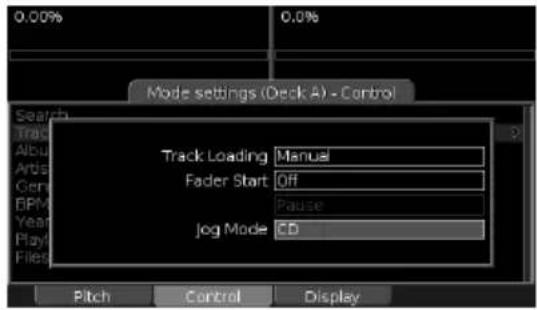
Affichage
Régler le code temporel du mode d'affichage
- Écoulé
Affiche le temps écoulé (découps) sur le module.
- Restant
Affiche le temps restant (décòmpòte) sur le module.
Affichages
Vous pouvez utiliser le bouton VIEW pour accéder aux différentes informations à propos de la musique en lecture sur le module. Le bouton VIEW basculera entre Track View (Affichage piste) et Profile View (Affichage profil), tel qu'expliqué ci-dessous.
Affichage de PISTE
L'affichage de piste affiche les informations supplémentaires à propos des pistes chargées sur chacun des modules, autres que celles affichées sur les affichages du module dans le haut de l'écran.
Artist (Artiste) Album Genre
Nom de fichier Année BPM (MTE) Tempo Dispositif
Type de genre
Nom de l'artiste Titre de l'album Nom du fichier Année du lancement
Le dispositif sur lequel la piste est stockée.

Affichage du PROFIL
Le profil d'une piste est une représentation visuelle d'une chanson, conçue pour l'identification rapide et facile des phrases dans la chanson, différenciées par leur « énergie ». Distinct d'un codage de la parole, un profil n'affiche pas chaque petit détail de la piste, seulement les gros changements en termes d'énergie.
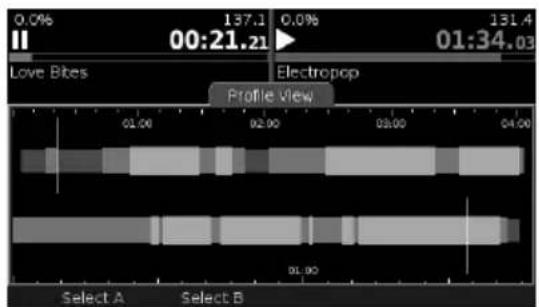
Le profil est partagé en trois tons de gris, avec du noir pour le total des nombres de variations à quatre. Les sections de la piste en blanc indiquent un volume et une énergie élevés, descendant graduellement aux sections noires représentant les phrases plus tranquilles. La longueur de chaque profil est échelonnée afin de faire à l'espace de travail, afin que la piste complète soit toujours visible.
Conseil : Utilisez les Track Profiles pour identifier les pauses dans une chanson, un peu comme les changements visibles sur un album de vinyle lorsqu’il est regardé en utilisant la lumière sur les rainures. Passer à ces pauses est rapide et facile en utilisant le bouton PUSH SELECT.
Création de profils de piste
Les profils peuvent seulement être créés en utilisant l'outil Librarian (consultez la section « Création avec Librarian »). Pour une grande bibliothèque, cela peut prendre un certain temps, puisque la piste complète doit être analysée. Prévoyez plusieurs secondes par piste sur un ordinateur rapide.
Utilisation des profils de piste
L'espace de travail est divisé en deux sections, la partie supérieure du module A et la partie inférieure du module B.
Indicateurs temporels
Au-dessus et en dessous des profils, vous retrouverez des marques indiquant la longueur de chaque piste, séparées par minutes, avec de plus petits échelons pour 30 secondes et 15 secondes.
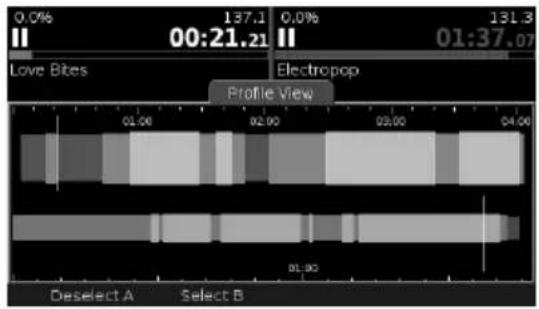
- Passer à travers les phrases
Utiliser la molette Push Select pour rechercher à travers la chanson, en ayant d'abord sélectionné le module (voir ci-dessous). Vous verrez un curseur vertical clignotant pour le module qui est actuellement sélectionné. Avec chaque rotation de la commande, vous pouvez passer à travers le prochain changement dans la chanson. Sa position dans le profil est représentative de la position de lecture dans la chanson.
Sélectionner le module
Les modules sont, par défaut, non sélectionnés (verrouillés) pour empêcher des recherches accidentelles à travers une piste qui pourrait être dans le mixage. Choisissez Select A ou Select B pour déverrouiller le module requis. Re-verrouillez un module en sélectionnant Deselect A ou Deselect B.
Utilitaire
Le bouton Utility donne accès aux paramètres et aux informations du système.
L'espace de travail principal de l'utilitaire affiche le numéro de série de l'appareil. Cette information est utile si vous avez besoin de contacter le service à la clientèle ou vérifier pour les mises à jour du micrologiciel sur le site Web de Numark.
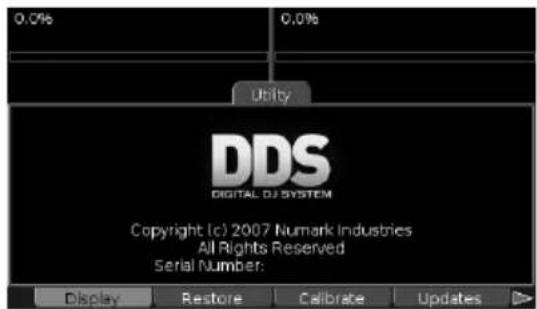
Conseil: Il est fortement recommandé de comparer régulièrement votre version de micrologiciel avec celle offerte sur le site Web de Numark et d'installer toute version plus récente mise à votre disposition. De nouveaux logiciels seront publiés régulièrement pour ajouter des fonctions et résoudre les problèmes. Consultez la section « Mises à jour du logiciel DDS » pour de plus amples détails.
Les écrans utilisables suivants sont également accessibles à partir du menu.
Display (écran)
D'ici la brillance de l'écran peut être ajustée.
Une échelle de tons du noir au blanc est également affichée sur l'écran comme guide pour configurer le contraste de l'écran. Réglez le contraste en tournant le bouton Display Contrast situé à la gauche de l'écran jusqu'à ce que le segment le plus à gauche de l'échelle soit noir, le plus à droite soit blanc et trois tons puissent être identifiés entre eux.
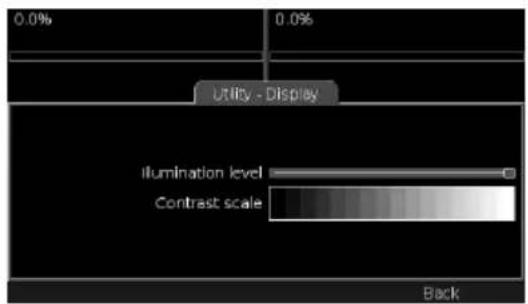
Cette opération réinitialise l'appareil aux paramètres par défaut. Sélectionnez Restore pour procéder ou appuyez sur Utility ou un autre bouton de fonction pour annuler. Pour confirmer, on vous demandera une autre fois si vous voulez juste exécuter cette opération. Sélectionnez Yes ou No selon votre choix.
Les paramètres par défaut sont :
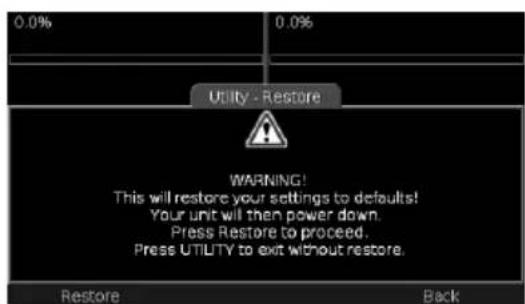
Pitch Range 12% (Étendue hauteur tonale) Track Loading - Manual (Chargement de piste - manuel) Time Display - Elapsed (Affichage temps - écoulé) Fader Start - Off (Fader start - désactivé) Display Brightness - Mid way (Brilliance écran - moyenne)
Notez que la calibration (voir ci-dessous) ne sera pas réinitialisée avec cette opération.
Cette fonction est utilisée pour calibrer les barres de défilement de hauteur tonale. Notre DDS a été précalibré en usine, mais les caractéristiques des barres de défilement peuvent varier avec le temps. Si les positions du haut, du centre ou du bas ne sont plus alignées avec l'étendue de hauteur tonale prévue, vous devriez effectuer la routine de calibration.
Sélectionnez Calibrate, puis lorsqu'on vous demande :
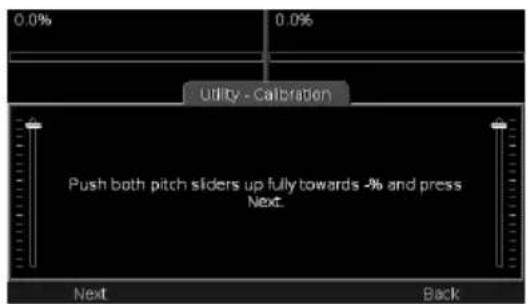
- Déplacez les barres de défilement complètement vers le haut (jusqu'au symbole %)
- Sélectionnez Next (Suivant)
- Déplacez les barres de défilement vers le centre
- Sélectionnez Next (Suivant)
- Déplacez les barres de défilade complètement vers le bas (jusqu'au symbole +%).
- Sélectionnez Next (Suivant)
NEXT (SUIVANT)
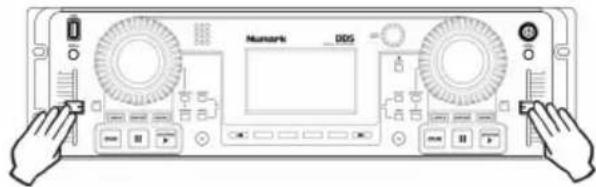
NEXT (SUIVANT) NEXT (SUVANT)
La calibration est terminée. Appuyez sur le bouton Utility pour quitter.
Remarque : Si vous variez la procédure de calibration en balayant aux extrémités moins et plus de l'échelle, la barre de défilement de hauteur tonale n'aura aucun effet. Refaites simplement la calibration.
La page Updates affiche la version du logiciel actuelle du DDS. Veuillez vérifier régulièrement si le site http://www.numark.com offre des mises à jour du logiciel. Si la version de la mise à jour du logiciel sur le site Web est plus récente que la version actuelle du logiciel sur votre DDS, veuillez suivre les procédures de mise à jour données dans la section suivante de ce guide.
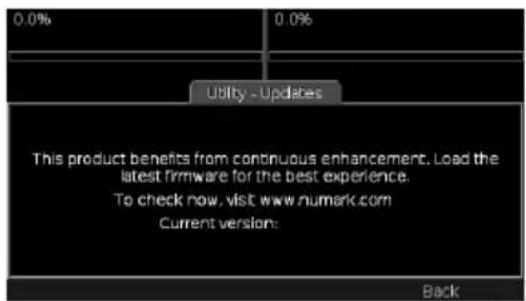
MISES à jour du logiciel DDS
Alors que nous continuons d'améliorer et d'ajouter des fonctions au DDS pour une expérience hors pair, des mises à jour du logiciel seront publiées sur notre site Web. Veuillez consulter régulièrement le site www.numark.com pour des mises à jour du logiciel et les dernières nouvelles de Numark.
Procedure de mise à jour
Le DDS possède une procédure de mise à jour sans échec. Si, pour une raison quelconque (y compris une panne), une mise à jour avait échoué pendant son execution, la procédure de mise à jour devrait être redémarrée du début. Cependant, vous devriez vous assurer que l'alimentation n'est pas interrompue avant que la procédure ne soit complétée.
- Téléchargez le fichier de mise à jour du logiciel (.UPG) sur votre ordinateur.
- Copiez le fichier. UPG au niveau supérieur de votre mémoire USB compatible avec le DDS. Vous devriez effacer tous les autres fichiers. UPG de la mémoire. Si plus d'un fichier de mise à jour est présent, l'installation de traitement utilisera le premier rencontré.
- Assurez-vous que le DDS est hors tension, puis branchez la mémoire USB à n'importe quel port USB.
- Retirez toutes les autres mémoires branchées.
- Branchez l'entrée c. c., appuyez et maintenez le bouton Power jusqu'à ce que le message « Waiting for Media » (En attente du média) s'affiche à l'écran. Cela prendra environ quatre secondes, après quoi vous pouvez lâcher le bouton Power. Si l'appareil n'affiche pas ce message, éteignez et essayez de nouveau, enPNANT SOIN DE NE PAS L'ACHER LE bouton Power trop tot.
- Après quelques secondes, assumant que DDS est en mesure de situer le fichier. UPG branché, le message « Any key updates to version... » s'affiche.
- La version de mise à jour du micrologiciel est indiquée.
- Appuyez sur n'importe quel bouton (sauf Power!).
- La mise à jour du micrologiciel est chargée, un procédé qui prendra presque une minute. Après quelques secondes, un indicateur de progression s'affiche pour vous donner une idée du travail restant.
- Une fois la procédure de mise à jour complétée, un message confirme que le chargement a été complété avec succès. Sélectionnez OK et l'appareil s'éteint.
- La procédure de mise à jour est maintenant terminée. Vous pouvez donc démarrer le DDS comme vous le faites normalement. Assurez-vous de suivre les instructions d'utilisation sur le site Web de Numark, afin de connaître les nouvelles!
Remarque: Si le DDS détecte que le fichier de mise à jour est identique au micrologiciel déjà chargé, il ne chargerera pas la mise à jour.
Renseignements importants à PROPOS de la mise à jour
La procédure de mise à jour du DDS peut uniquement être effectuée avec une mémoire USB formatée FAT.
Pour vérifier que votre mémoire USB est formatée avec le système de fichier FAT;
Sous Windows, cliquez a droite sur la mémoire dans voitre Explorer, sélectionnez Properties (Propriétés) et vérifiez la catégorie File System (Système de fichier). Veuillez vous assurer qu'il est inscrit FAT, FAT16 ou FAT32. Sous Mac OS, enoncez Apple, cliquez sur la mémoire et sélectionnez Get Info (Recevoir l'information). Vérifiez la catégorie Format et assurez-vous de voir « MS-DOS File System (FAT16) » ou « MS-DOS File System (FAT32) »
Si votre mémoire n'est pas formatée avec le système de fichier FAT, vous devrez la reformater avant de l'utiliser pour la mise à jour :
Sous Windows, cliquez à droite sur la mémoire dans voite Explorer et sélectionnez Format. Sous Ionglet File System, sélectionnez FAT et cliquez sur Start pour formater la mémoire. Sous Mac OS (10.4), allez à Applications-> Utilities (Applications -> Utilaires) et double-cliquez sur Disk Utility (Utilitaire du disque). Sélectionnez la mémoire dans le navigateur sur la gauche et sélectionnez ensuite l'onglet Erase. Sous Volume Format (Volume du format), veuillez sélectionner « MS-DOS File System » et puis appuyez sur le bouton Erase (effacer) en dessous pour formater la mémoire.
VEUILLEZ NOTER: Formater une mémoire effacera toutes les données qui sont actuellement sur la mémoire. Assurez-vous de sauvegarder les données que vous désirez garder sur votre disque dur avant le formatage.
Raccourcis du clavier
Si vous avez un clavier branché à votre DDS, vous pouvez accéder à quelques raccourcis utiles :
ENTREE De TEXTE
Utilisé dans l'entrée de texte « widget » ; lors de la recherche et pendant le renommage des listes des d'écoute, etc.
(Non édition)
- Retour = Lance l'édition
(Edition)
- Curseur gauche/right = déplace le caret
- Return/Enter = DONE (terminé) et déplace la cible de saisie au champ suivant
- Escape = DONE mais laisse la cible de saisie sur cet objet fenêtre Home/End = début/fin d'une chaîne Backspace = Supprime à reculons
- Delete = Supprime vers l'avant
- Caps Lock et Number Lock verrouillent en ordre les majuscules et les chiffres
LISTES
Utilisées pendant le survol de la bibliothèque
Gauge (ou) Haut = Tout comme tourner le bouton PUSH SELECT dans le sens antihoraire. Droit (ou) Bas = Tout comme tourner le bouton PUSH SELECT dans le sens horaire. - Return = Sélectionne (tout comme enfoncer le bouton PUSH SELECT) Page up/down = Page arrière/page avant - Ctrl-Page up/down = Début/fin de la liste - Escape = revient d'un niveau
BARRE de défilement
- Gauche (ou) Haut = Déplace la barre vers la gauche
- Droite (ou) Bas = Déplace la barre vers la droite
- Ctrl-gauche/droite/haut/bas = Se déplace au début ou à la fin de la barre
Boite COMBO
Gauche/haut = Élément précédent - Droite/bas = Élément suivant
Général
- Tab = Déplace la cible de saisie au champ suivant
- Shift-Tab = Déplace la cible de saisie au champ précédent
Boutons MENU
CTRL + 1,2,3,4 = Boutons un à quatre des boutons de fonction CTRL + Cursor gauche/droit = Pages gauche et droite pour les pages de menu disponibles.
Raccourcis généraux
Ctrl + F = Se rend à search ALL (Recherche tous) de la bibliothèque actuelle, semblable à enforcer F1 - Ctrl + L = Se rend à la fenêtre Library (Bibliothèque) - Ctrl + C = Se rend à la fenêtre Crate Ctrl + U = Se rend à la fenêtre Utility (Utilitaire) - Ctrl + V = Se rend à la fenêtre View (Affiche) - Ctrl + E = Se rend à la fenêtre Eject (Ejection) Ctrl + L (appuyer et garder enfoncé) = se rend directement à la dernière position de la Library (Bibliothèque) depuis n'importe où dans l'interface de l'utilisateur.
- Escape - Annule toutes les fenêtres
F1 = Ouvre le navigateur de recherche de la bibliothèque actuelle, régle pour « All » et place la cible du clavier dans l'objet fenêtre d'entrée de texte. F2 = lance une recherche « Title » F3 = lance une recherche « Album » F4 = lance une recherche « Artist » - F5 = Parcours par Genre F6 = Parcours par BPM (avec les pistes etiquetées correctement) F7 = Parcours par année F8=Menu deliste d'ecoute F9 = Fichiers (Survol de fichier de la mémoire directement) F10 = Bibliothèque (appuyez de nouveau pour passer à al prochaine bibliothèque, si disponible)
Compatibilité de mémoire USB
Cette section explore les aspects techniques du branchement de mémoires USB au DDS. Pour plusieurs utilisateurs, la plupart de ces détails ne seront pas pertinents — le lecteur effectuera simplement l'action prévue. Cependant, il est bon de se familiariser avec ces informations afin d'être préparé à toutes éventualités pendant votre travail.
Branchement USB
Le DDS est un diffuseur de médias USB. Il ne possède pas de mémoire en soi, mais des mémoires externes y sont branchées par trois ports USB (un à l'avant et deux à l'arrière). Ceci permet de brancher directement trois mémoires à l'appareil, ce qui est suffisant pour la plupart des situations. Cependant, les concentrateurs USB sont également supportés pour augmenter les possibilités à un minimum de douze mémoires. Les concentrateurs doivent être branchés directement au DDS; brancher un connecteur à un connecteur n'est pas supporté.
La Specification USB restreint la quantité d'alimentation d'un port USN peut fournir. Quelques mémoires, particulièrement les mémoires motorisées telles que les disques durs, reliérant plus de tension laquelle peut être puisée d'un port et l'envoie ainsi grâce à un adaptateur c. a. ou un deuxième cable USB. Assurez-vous d'utiliser l'adaptateur ou le cable pour une bonne exéciution. Nous recommendons que les concentrateurs soient de types alimentés pour assurer qu'une puissance suffisante soit disponible pour les mémoires qui leur sont branchées, spécialement si l'une de ces mémoires est motorisée.
Lors du branchement aux ports USB, prenez soin de brancher dans la bonne position. Forcer une prise pourrait endommager les connecteurs de votre mémoire comme de votre DDS. Pour des raisons pratiques, vous pourriez désirer de brancher des câbles de rallonge USB aux portes du DDS et vos mémoires aux câbles. Cela est correct, cependant, vous devriez éviter l'utilisation de rallonges excessivement longues (plus d'un mètre/40 pouces) puisqu'elles pourraient influencer la fiabilité de l'exécution.
Mémoires supportées
Le DDS est compatible avec la plupart des mémoires USB qui supportent les normes de la classe de mémoire de grande capacité. Cela inclut les disques durs USB, les mémoires flash, les adaptateurs de cartes mémoire et les lecteurs de musique personnels. Les mémoires qui requièrent une installation de lecteur de mémoire sur votre PC ou votre Mac pourraient ne pas être compatibles. Les mémoires doivent être conformes avec les normes USB 1.0, 1.1 ou 2.0, incluant la spécification pour l'alimentation bus (aucune mémoire ne peut tirer plus de 500mA d'un port).
Malgré que le DDS ait été testé avec une grande gamme de mémoires, il est naturellement impossible de tester la totalité des milliers de variantes existantes. Si vous découvrez un problème de compatibilité, veuillez nous en faire part, en mentionnant le type, le fabricant, le modèle de mémoire, ou et quand vous en avez fait l'achat. Il est probable que tout problème soit du à la déviation de la mémoire des normes USB. Cependant, il est quelques fois possible de composer avec ces mémoires dans les mises à jour futures du micrologiciel.
Le DDS supporte les mémoires à partitions multiples. Chaque partition contenant un système de fichier supporté s'affichera dans une bibliothèque séparée. Lors de l'éjection, assurez-vous d'éjecter toutes les partitions avant de désinstaller une telle mémoire.
Si votre mémoire possède un interrupteur de protection d'écriture, nous recommandons de la tourner à Off. Le DDS peut fonctionner avec les mémoires à protection d'écriture, mais certaines fonctionnalités seront perdues, telles que la création de listes d'écoute et la sauvegarde du Crate. Une mémoire doit avoir la fonction d'écriture activée pour créer une bibliothèque. Cependant, une bibliothèque existante sur une mémoire à protection d'écriture peut être chargée.
Identification des bibliotheques
Chaque Bibliothèque utilisée possède un nom unique qui indique comment elle est branchée, comme suit:
USB1 Port USB avant USB2, USB3 Port USB 2/3 arrière USB 1-1 Port 1 d'un concentrateur branché au port USB avant USB 1-4 Port 4 d'un concentrateur branché au port USB avant USB 1b La deuxième partition du port USB avant USB 1-2c La troisième partition du Port 2 d'un concentrateur branché au port USB avant
Dans la plupart des cas, pour les mémoires simples branchées directement à l'appareil, vous verrez simplement USB 1, USB 2 ou USB 3.
Chaque bibliothèque possède un nom de mémoire qui est affiché sur l'interface d'utilisateur. Ce nom est tiré de la mémoire en soi et varie de mémoire en mémoire, de fabricant en fabricant. Voici quelques exemples :
USB DISK (Disque USB)
Hard Disk Drive (Lecteur de disques durs) iPod
Quelques mauvaises mémoires, souvent les mémoires flash, sont mal identifiées. Pour des raisons pratiques, vous pouvez créer votre propre titre en créant un fichier nommé volume_name.txt dans l'annuaire du niveau supérieur. Le fichier devrait contenir votre titre souhaité en texte clair allant jusqu'à 20 caractères.
Systemes de fichier supportés
Les systèmes de fichier supportés sont FAT16, FAT32, HFS+ et NTFS (ce dernier étant supporté en lecture-seule). Les systèmes de fichier FAT16 et FAT32 sont couramment utilisés par des mémoires préformées et sont compatibles avec la majorité des systèmes informatiques. Le NTFS est couramment utilisé par les ordinateurs Windows, spécialement pour les plus gros lecteurs. Le HFS+ est le format par défaut pour l'ordinateur Apple Macintosh et est également le système de fichier par défaut du lecteur de musique personnel Apple iPod.
En général, nous recommandons de formater les mémoires avec FAT32 si possible, puisqu'il est le format le plus supporté. Windows XP ne supporte pas le formatage des disques durs plus volumineux que 32GB avec le FAT32. Cependant, il existe des programmes gratuits qui le supportent.
Remarque pour le NTFS :
Le système de fichier NTFS est supporté en mode Lecture-seule sur le DDS. Cela limite l'égération de la fonctionnalité et requiert que vous utilisiez l'outil Librarian pour créer une bibliothèque (consultez la section ci-dessous). Si possible, nous recommandons le formatage FAT32.
Si tout ceci vous monte à la tête, ne paniquez pas! La plupart des mémoires USB viennent déjà formatées dans un format qui devrait être compatible avec le DDS.
Éviter et réparer les erreurs
La chose la plus importante à savoir est de TOUJOURS ÉJECTER LA BIBLIOTHEQUE avant de la retirer ou d'éteindre (consultez la section « Éjecter une bibliothèque » pour de plus amples détails). Le non-respect de cette action pourrait provoquer une corruption du système de fichier qui pourrait être extrêmement difficile pendant que vous travailliez. Cela s'applique aussi avec le débranchement des médias de votre ordinateur — Windows et Mac OS donnent des méthodes pour retirer les mémoires de façon appropriée.
Il est particulièrement important pour le média HFS+, lequel doit être branché à un ordinateur Macintosh après un retrait non sécuritaire avant de pouvoir être rebranché au DDS.
Si vous croyez que votre média est corrompu, vous devriez le brancher à votre PC ou Mac pour un entretien. Sous Windows, allez aux propriétés de la mémoire et sélectionnez « Check now » (Vérifier maintenant) sur l'onglet Tools (Outils). Sous Mac OS, effectuez l'application Disk Utility (Utilitaire disque).
Défragmentation
Pendant l'utilisation habituelle, une mémoire peut devenir fragmentée. La fragmentation est une condition par laquelle les fichiers sont divisés en trop de parties. Cela n'est pas visible pour l'utilisateur, mais réduit la qualité de la performance, ralentissant potentiellement l'accès à la bibliothèque et causant des pépins pendant la lecture. De temps en temps, vous devriez défragmenter votre média pour vous assurer d'une opération fluide. Sous Windows, exécutez l'application Disk Défragmenter (Défragmentation du disque). Mac OS n'inclut pas d'application de défragmentation comme le HFS+ ne souffre pas de ce problème. Des programmes commerciaux et gratuits sont toutefois offerts pour effectuer cette tâche pour les médias non HFS+.
GARDER vos données en sécurité
Il est aussi important de sauvegarder vos données sur votre DDS qu'il l'est pour votre disque dur sur votre PC. Aucun matériel n'est infaillible — chaque mémoire flash, disque dur et carte mémoire a une durée de vie limite et il est de votre responsabilité de vous assurer que vos données sont en sécurité. Ne jouez jamais avec l'unique copie de votre contenu, travaillez toujours avec une copie de sauvegarde et de préférence apportez une autre copie avec vous dans le cas où la mémoire pourrait tomber en panne (ou être perdue ou volée) pendant que vous travaillez.
Pendant que vous prenez le temps de faire une sauvegarde, considérez à quel point vous êtes chanceux d’être capable de transporter deux copies complètes de toutes vos pistes dans votre poche ou une petite boîte... Prenez des précautions simples et profitez de l'âge numérique!
Explication de l'audio numérique
Cette section vise à expliquer quelques détails techniques sur la technologie audio-numérique. Nous croyons qu'il est important pour un DJ de connaître comment cette technologie est appliquée, particulièrement si elle est utilisée professionnellement. Avec les bonnes connaissances, vous pourrez faire des choix informés et vous assurer que vos performances sont conformes aux plus hautes normes de l'industrie.
Compression
Les fichiers audio de haute qualité prennant beaucoup d'espace, limitant la quantité de musique pouvant être stockée sur un réseau tel qu'une clé USB. Pour entraiNER plus de musique, les fichiers doivent être compressés, mais les techniques traditionnelles fonctionnent très mal avec l'audio, sauvegardant très peu d'espace. Pour résoudre ce problème, une nouvelle génération de technologie a fait surface et pris l'industrie de la musique d'assaut!
Les formats audio modernes compressés tels que les MP3 et AAC utilisent une technique connue comme la compression psycho-acoustique pour réduire la taille d'un fichier audio. Les données d'une piste audio ne sont pas toutes significatives à l'oreille humaine, il est donc possible de les rejeter de l'onde ou de combiner d'autres parties sans changer notre perception du son. De plus, quelques parties d'une onde masquent d'autres parties, celles-ci peuvent aussi être rejetées. Ce qui reste peut donc être représenté dans un format très efficace, résultant en un fichier plusieurs fois plus petit que l'original sans en ALTERER notre perception. Puisque certaines informations originales ont été perdues, ces formats sont quelques fois connus en tant que « avec perte ». En désissant comment appliquer agressivement la compression, nous pouvons passer entre la taille du fichier et la qualité de l'audio.
Taggage
Mises à part les données audio, la plupart des formats contiennent aussi des informations sur la piste, connues en tant que balises. De telles balises comme le titre de la piste, le nom de l'artiste, le titre de l'album, le BPM (Battements par minute) et le genre sont souvent inclus. Les importantes applications audio offrent une fonction pour remplir automatiquement ces balises lors de la conversion de votre CD et certaines peuvent même identifier les pistes enregistrées d'un vinyle ou d'autres sources. Sinon, vous pouvez entrer et modifier les balises manuellement.
Nous recommandons fortement que vous preniez le temps de vous assurer que votre répertoire musical est bien classé. Malgré que cela puisse nécessiter quelques efforts pour un répertoire mal organisé, cela vous sauvera beaucoup de temps pendant votre performance. Le DDS emploie extensivement les balises pour organiser votre répertoire musical et procure des méthodes importantes pour les pistes rapidement et efficacement.
Le DDS supporte trois des plus populaires formats audio — deux compressés (avec perte) et un non compressé (sans perte).
MP3
Ce format est l'initiateur de la révolution. Inventé au début des années 90 pour l'industrie de la diffusion (radio-télévision), il explode dans le monde musical plusieurs années plus tard avec l'invention du lecteur MP3 portatif. De nos jours, il est presque devenu un terme générique pour la musique numérique, malgré que MP3 soit seulement l'une de plusieurs manières de compresser les formats musicaux utilisés.
Le MP3 peut particulièrement attirer la critique sur la qualité du son. Dans ces jeunes années, le stockage était disponible, alors les pistes étaient souvent intensément compressées, dégradant ainsi la qualité sonore. Maintenant, avec des mémoires flash et des disques durs de grande capacité et plus abordables que jamais, il n'y a pas de raison pour surcomprimée, tout particulièrement pour l'usage professionnel. Il a été démontré qu'avac un début binaire de 256K bits par secondes (MPS) la majorité des auditeurs ne peuvent pas désigner un non compressé original. Cela donne environ 20% de la taille d'un fjichier d'un enregistrement non compressé.
Une option populaire offerte par plusieurs encodeurs est le débit binaire variable (VBR). Le débit binaire changera à travers la piste afin que certaines parties prennent moins d'espace alors que des parties plus complexes en prenquent plus, et ce pour assurer une qualité supérieure. La plupart des programmes d'encodage vous permettent de sélectionner un débit binaire « moyen » pour le VBR — désir 192K, par exemple, mènera à un fichier de la même taille qu'un fichier de débit binaire constant (CBR) 192K, mais la qualité sera de beaucoup meilleure.
Quelques encodeurs offrent un besoin de fréquence d'échantillonnage allant de 8 KHz à 48 KHz. Cependant, le DDS rééchantillonne à 44,1 KHz, il n'y a donc rien à gagner d'un encodage à débit plus élevé que cela.
Le DDS peut extraire des balises des fichiers MP3 en utilisant le format ID3. Nous recommandons d'utiliser ID3v2, puisqu'il offre une plus grande flexibilité dans la longueur des balises et des types d'informations pouvant être stockées (BPM par exemple).
Plusieurs logiciels supportent l'encodage MP3, quelques-uns sont commerciaux et d'autres sont gratuits. Quelques fournisseurs ont des frais supplémentaires pour l'encodage MP3 au-delà de 64 Kb/s (ce qui est beaucoup trop bas comme débit pour un usage professionnel).
AAC
Ce format, inventé vers la fin des années 90, a également fait sa première apparition dans l'industrie de la diffusion (radio-télévision). Sa percée dans le monde musical vient avec son adoption en tant que format par défaut du Apple iTunes et du lecteur portable iPod. Par moments, ce format est connu en tant que MP4 ou MPEG-4, malgré qu'il soit plus juste de dire qu'il est la partie 3 des normes MPEG-4. L'extension de fichier la plus commune est .M4A.
Le AAC a amélioré sa performance comparativement au format MP3, menant à une reproduction sonore supérieure pour la taille de fichier. La plus grande amélioration est avec les fichiers à débits binaires bas, mais cela est moins pertinent pour l'utilisateur professionnel et à des débits binaires plus élevés les formats sont considérés comme étant de qualités sonores équivalentes.
Le DDS peut extraire des balises des fichiers AAC en utilisant le format M4A, supporté par plusieurs applications audio.
Si vous utilisez iTunes pour encoder votre répertoire musical, les chances sont que le format est AAC (utilisant l'extension de fichier M4A). Cependant, si vous faites l'achat de musique en ligne au iTunes Music Store, vous devriez savoir que son contenu protégé ne peut pas être joué sur le DDS ou par tous les autres lecteurs musicaux numériques autres que le Apple iPod. Cette restriction est imposée par Apple.
WAV
Le format WAV (ou Wave) est utilisé depuis plusieurs années et est un format audio simple (habituellement non compressé). Malgré que l'extension de fichier soit la même, les fichiers WAV peuvent contenir plusieurs formats audio-numériques — le DDS peut jouer le format PCM 16-bits. À un début binaire de 44,1 KHz, c'est une reproduction d'un CD audio. Le format est utile si vous désirez être certain de la meilleure qualité de son possible, mais les fichiers sont de grande taille (environ cinq à dix fois plus grands qu'un fichier MP3).
Il n'y a pas de normes pour le taggage à l'intérieur des fichiers WAV et en ce moment le DDS utilisera seulement le nom de fichier pour identifier une piste (ce qui est représenté par le titre de la piste).
Console DDS :
Niveau de sortie: 1.1V RMS 0 dBFS
SNR
decibels
THD+N 0,003%0dBFS1kHz
Réponse en fréquence 20 Hz - 20 kHz ± 0,1 dB
Parcours audio 24bits 44.1 kHz
Étendues +/- 6%, +/- 12%, +/- 25%, +25%/-100%
Poids 2.268kg
Dimensions 480mm (largeur) x 89mm (hauteur) x 323mm (profondeur)
Informations de licence
DDS micrologiciel © Numark Industries, Inc. 2007. Tous droits réservés.
Le DDS est construit sur une plate-forme Linux pour assurer une haute fiabilité et performance. Linux et toutes portions apparentées de ce logiciel sont fournies dans la licence GPL et la licence LGPL. Numark met le téléchargement du code source à la disposition de tous pour ces portions du logiciel au :
http://www.numark.com
Remerciements
Les logiciels suivants sont inclus dans la licence GPL :
Linux
Torvalds
Busy Box
• Erik Andersen
Red Boot
© Red Hat
CDfs
© Michiel Ronsse
Les logiciels suivants sont inclus dans la licence LGPL :
GNU C Library
Les logiciels suivants sont inclus dans la licence MPL :
mp4v2
© MP4IP Project
Certains logiciels sont inclus dans la licence RCSL :
Tous droits réservés.
INTRODUZIONE 132
CARATTERISTICHE 132
MESSAGEIIMPORTANT 132
SCHEMA DEI COLLEGAMENTI 133
PANORAMICA PANNELLO POSTERIORE 134
PANORAMICA PANNELLO ANTERIORE 134
PANORAMICA DRIVE DDS 135
COME LAVORARE CON DDS. 136
L'INTERFACCIA GRAFICA 138
ACCENSIONE SPEGNIMENTO 138
IL DISPLAY 138