DDS80 - Cd-spieler/rekorder NUMARK - Kostenlose Bedienungsanleitung
Finden Sie kostenlos die Bedienungsanleitung des Geräts DDS80 NUMARK als PDF.



Benutzerfragen zu DDS80 NUMARK
0 Frage zu diesem Gerät. Beantworten Sie die, die Sie kennen, oder stellen Sie Ihre eigene.
Eine neue Frage zu diesem Gerät stellen
Laden Sie die Anleitung für Ihr Cd-spieler/rekorder kostenlos im PDF-Format! Finden Sie Ihr Handbuch DDS80 - NUMARK und nehmen Sie Ihr elektronisches Gerät wieder in die Hand. Auf dieser Seite sind alle Dokumente veröffentlicht, die für die Verwendung Ihres Geräts notwendig sind. DDS80 von der Marke NUMARK.
BEDIENUNGSANLEITUNG DDS80 NUMARK
BEDIENUNGSGANLEITUNG
(Deutsch) 171-201
TABLE OF CONTENTS
INTRODUCTION 4
FEATURES 4
IMPORTANT MESSAGES 4
CONNECTION DIAGRAM 5
DDS PLAYER REAR PANEL OVERVIEW 6
DDS PLAYER FRONT PANEL OVERVIEW 6
DDS DRIVE OVERVIEW 7
HOW TO WORK WITH DDS. 8
THE GRAPHICAL INTERFACE 10
MISE EN MARCHE ET ARRET. 90
L'ECRAN 90
ÉCRANS DU MODULE 91
BARRE DU MENU 91
ESPACE DE TRAVAIL 92
BARRE DE PROGRESSION 92
UTILISATION DES LISTES 92
UTILISATION DES DIALOGUES 93
REPONDRE AUX QUESTIONS 93
MODIFICATION DES PARAMETRES. 93
L'ENTREE DE TEXTE 94
LA BIBLIOTHEQUE 95
PREPARATION DE VOTRE MÉMOIRE 95
CREATION D'UNE BIBLIOTHEQUE 95
COMMANDES DES MODULES (A ET B) 110
PARAMETRES MODE DU MODULE (A ET B) 115
TONIE 115
COMMANDE 116
AFFICHAGE 117
AFFICHAGES 117
COMMANDES DES MODULES (A ET B)
INHALTSVERZEICHNIS 171
EINFUHRUNG 173
FUNKTIONEN 173
WICHTIGEHINWEISE 173
ANSCHLUSSÜBERSICHT 174
ÜBERSICHT ÜBER DIE RÜCKSEITE 175
ÜBERSICHT ÜBER DIE OBERSEITE 175
DDS DRIVE ÜBERSICHT 176
ARBEITSWEISE MIT DEM DDS 177
DIE GRAFISCHE BEDIENOBERFLÄCHE 179
EIN- UND AUSSCHALTEN DES GERÄTES 179
DAS DISPLAY. 179
DECK DISPLAYS. 180
MENULEISTE 180
ARBEITSBEREICH 180
VERLAUSANZEIGE 181
VERWENDEN VON LISTEN 181
VERWENDENVONBILDSCHIRMDIALOGEN. 181
REACTION AUF FRAGEN 181
EINSTELLUNGEN AANDERN 182
TEXT EINGEBEN 182
DIE LIBRARY 183
VORBEREITEN IHRER SPEICHERMEDIEN 183
ERZEUGEN EINER LIBRARY 183
Library mit der Librarian Software erzeugen 183
Library mit dem DDS erzeugen 183
LADENEINER LIBRARY 184
VERWENDEN EINER LIBRARY 185
Suche 186
Browsen 187
File View. 188
Mit Playlists arbeiten 189
EINE LIBRARY AUSWERFEN 190
DER CRATE. 191
MIT DEM CRATE ARBEITEN 191
LADEN UND SPEICHERN DES CRATE 192
GEBRAUCH MIT CDS & EXTERNEN GERÄTEN 193
GLOBAL CONTROLS 196
BEDIENELEMENTE DER DECKS (A UND B) 197
DECK MODUS EINSTELLUNGEN (A UND B) 200
PITCH 200
CONTROL 201
DISPLAY 202
VIEWS - DISPLAYANSICHTEN 203
TRACKVIEW 203
PROFILEVIEW 203
INHALTSVERZEICHNIS
UTILITY 204
DISPLAY 204
RESTORE 204
CALIBRATE 205
UPDATES 205
DDS SOFTWARE UPDATES 206
UPDATE VORGANG 206
TASTATURBEFEHLE 207
USBGERATEKOMPATIILITAT 208
USB VERBINDUNG 208
UNTERSTUTZE SPEICHERMEDIEN 208
LIBRARIES IDENTIFIZIEREN 209
UNTERSTUTZTE DATEISYSTEME 209
VERMEIDEN UND BEHEBEN VON FEHLERN 209
DEFRAGMENTATION 210
SICHERN SIE IHRE DATEN 210
KLEINER DIGITAL AUDIO EXKURS 211
KOMPRIMIERUNG 211
TAGGING 211
FORMATE 211
TECHNISCHE SPEZIFIKATIONEN 213
LIZENZINFORMATION 213
DANKSAGUNGEN 213
KONTAKTINFORMATIONEN 213
EINFUHRUNG
DDS80 ist ein revolutionäre DJ System, bestehend aus einer 19" fähigen Dual Deck Steuereinheit (3HE) und einer 19" Festplatteneinheit (2HE) mit USB2.0 Port sowie CD/DVD Support. Dank der bahnbrechenden und leicht zugänglichen Benutzeroberfläche und dem Plug and Play Design ist der DJ in der Lage, Tracks angeschlossener USB Speichermedien schnell zu finden, zu organisieren und abzuspielen. Songs konnen automatisch zu den Decks zugewiesen werden oder automatisch, wie in einer Jukebox, abgespielt werden.
Leistungsstarke Werkzeuge, wie Crate und Profile View vereinen digitale Vorgehensweisen mit traditionellen DJ Methoden. Im Crate konnen Sie Ihr Set vor oder während der PerformanceVBoreiten und arrangieren. Profile View bietet eine schnelle visuelle Hilfe fur Cue Punkte an, gerade so, als wenn Sie die Rillen einer Schallplatte markieren wurden (nur noch better!)
Zusätzlich zu den Anschlüssen für die DDS Drive Einheit, stellt DDS drei zusätzliche USB Ports zur Verfugung, an die Sie eine Vielzahl von USB Speichermedien anschlieben konnen. Dazu gehören Apple iPod®, USB Sticks und externe USB Festplatten. Dank des mitgelieferten USB Keyboards setzen sich Suchvorgänge nach Künstler, Album oder Tracks unwahrscheinlich schnell ausführten.
DDS gibt MP3, WAV and AAC* Dateien wieder, die auf Festplatten im Format FAT16, FAT32, NTFS und HFS+ liegen können.
FUNKTIONEN
Unterstutz iPod, USB-Sticks und externe USB-Festplatten
Anschliebares USB-Computerastatur zum Suchen nach Songs, Künstler und mehr - auf USB-Festplatten sowie auf iPods
19" Rackeinbau möglich -benöttigt 3 HE
19" / 2HE Festplatte mit CD/DVD Player
- Scratching und Pitch-Bending
- Nahtloses Looping, Stuttering
Pitch Control
Keylock
GroBes Display mit Hintergrundbeleuchtung mit revolutionarem Interface
- Blitzschnelle Sueche innerhalb von Songs
Track Profile Ansichten
Drei USB-Ports ermoiglichen den Anschluss von iPods, USB-Sticks, Festplatten oder einer Computertastatur
- Unterschiede Formate: MP3, WAV und AAC*
Beatkeeper Technologie mit TAP Override Funktion
Fader Start Funktion
Liest Computer-generierte Playlists der popularsten Formate
Software ist für zukünftige Verbesserungen aktualisierbar. Weiteren Support erhalten Sie auf www.numark.com oder www.numark.de.
WICHTIGEHINWEISE
Sie verbessern die Funktionswise Ihrds DDS, indem Sie die neuste Software auf dem Gerat installmenten. Sie sollenn jetzt und in Zukunft regelmäßig unsere Websites aufsuchen, um zu sehen, ob es ein aktuelleres OS für den DDS gibt, bevor Sie weiter fortfahren. Weitere Informationen zum Update der DDS Software finden Sie im Abschnitt „Aktualisieren der DDS Software".

KEINE GEWALT!
USB-Stecker passen nur auf eine Weise in die USB-Buchse. Wenn der Stecker nicht leicht einzustecken besteht, wenden Sie keine Gewalt an – überprüfen Sie, ob Sie damit sind, den Stecker richtig herum anzuschreiben!

MELDEN SIE DAS USB-MEDIUM VOR DEM ABZIEHEN AB!
Wird ein USB-Speichermedium nicht mehr benötigt, melden Sie es zunachst, wie bei einem Computer, ab, bevor Sie es anziehen, da es anderenfalls zu Datenverlusten kommt kann. Beachten Sie dazu die Hinweise im Abschnitt "Abmelden einer Library".

USB Gizmos
Computermause, -Trackpads und andere Eingabegerate Funktionieren nicht an ihren DDS. Auch, wenn die meisten USB-Tastaturen durch das Gerät unterstützt werden, empfehlen wir die Verwendung des mitgelieferten Numark USB-Keyboard.
© iPod ist ein eingetragenes Warenzeichen der Apple Computer, Inc., registriert in den U.S.A. und anderen Ländern.
*Geschutzte AAC Audiodateien, die Sie im iTunes Music Store gekauft haben, konnen nicht gelesen werden.
ANSCHLUSSÜBERSICHT
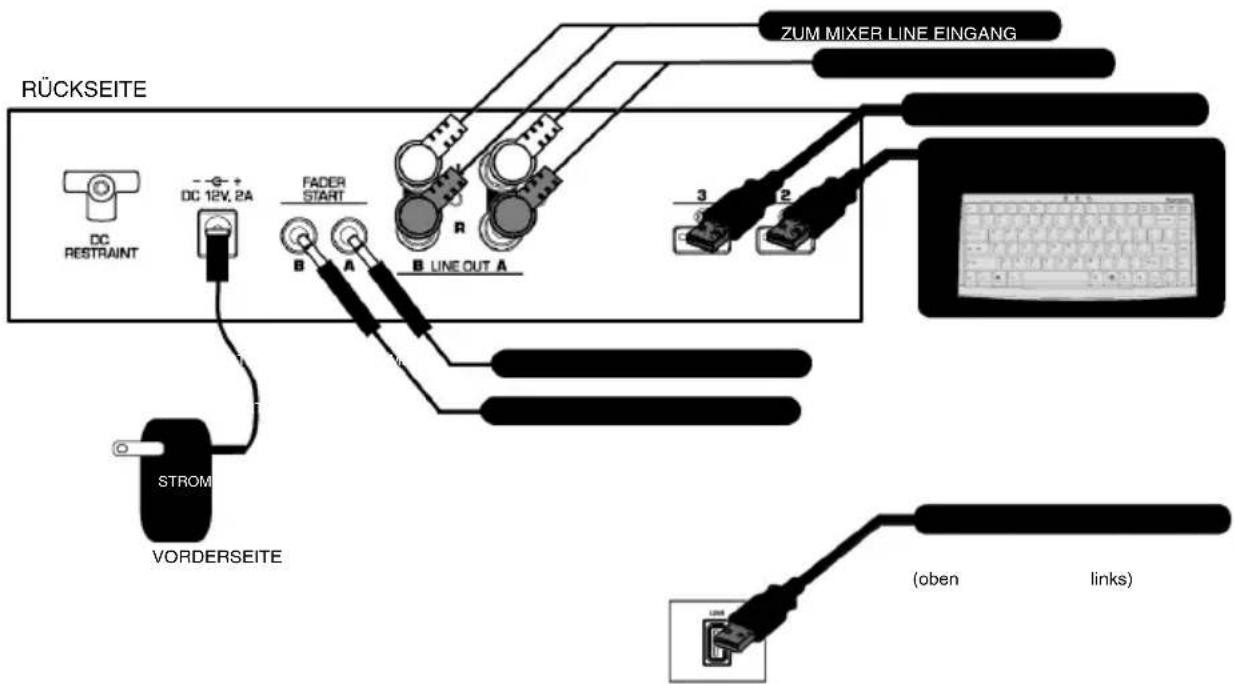
- Achten Sieitte darauf, dass sich die folgenden Bestandteile in der Verpackung befinden:
DDS Steuereinheit
DDS Drive mit Librarian Software, Bedienungsanleitung und Musikbeispelen
Netzteil
-Netzka
USB Kabel
USB Keyboard
- 2 Stereo Cinch (RCA) Kabel
- Kurzanleitung
Broschure mit Sicherheitshinweisen
-
LESEN SIE BITTE SORGFÄLTIG DIE SICHERHEITSHINWEISE, BEVOR SIE MIT DEM PRODUKT ARBEITEN.
-
Sehen Sie sich die Anschlussübersicht an.
- Bringen Sie den DDS in eine geeignete Betriebsposition, indem Sie:
Den DDS auf eine gerade Oberfläche stellen oder
Den DDS mit 4 Rackschrauben in ein Standard 19^ Rack montieren.
- Achten Sie darauf, dass alle Geräte ausgeschaltet sind und dass alle Fader und Gain Regler Ihres Mixers auf dem niedrigsten Wert stehen.
-
Schlieben Sie die Stereogangge an den Mixer und/oder andere Audiogeräte an.
-
Verbinden Sie alle Geräte mit dem Stromnetz.
- Schalten Sie Ihr Systemitte in der folgenden Reihenfolge ein:
DDS
- Mixer
- Verträger oder andere Ausgangsgeräte
-
Gehen Sie zum Ausschalten der Geräte in der genau umgekehrten Reihenfolge vor:
-
Verträker oder Ausgangsgeräte
- Mixer
DDS
Weitere Informationen zu diesen Produkt finden Sie online auf http://www.numark.de sowie auf http://www.numark.com
ÜBERSICHT ÜBER DIE RÜCKSEITE
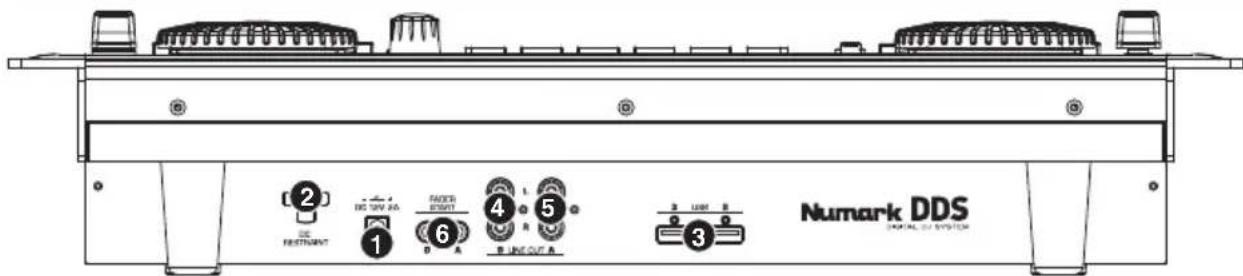
- Power -itte schlieBen Sie das mitgelieferte 12V 2A Gleichstromnetzteil hier an und verbinden Sie es mit einer Stromquelle.itte verwenden Sie ausschlich das mitgelieferte Netzteil - die Verwendung eines anderen konnte zu einem Defekt des DDS führen.
- DC Restraint - Sie konnen diese Kabelfixierung zum Sichern des Netzkabels am Gerät verwenden. Damit vermeiden Sie, dass das Kabel versehentlich aus der Power Buchse Herausgezogen wird.
- USB Eingänge -itte schlieBen Sie an dese beiten USB-Ports* ihre USB-Speichermedien an - mit einem Hub konnen Sie diese um weitere USB-Anschlusse erweitern. Sie sollen denoch niemals einen USB-Hub an einen anderen USB-Hub anschleiBen. Wir empfehlen Ihnen, ausschlieBlich aktive Hubs mit eigener externer Stromversorgung zu verwenden, um eine zuverlassige Funktionswise zu gewahrleisten. Zur komfortablen Navigation und fur eine schnelle Suche konnen Sie eine USB-Tastatur an einen dieser beiten Ports anschleiBen.
Hinweis: Der DDS spiel die Musikformate MP3, WAV und AAC ab und liest die Dateisysteme FAT16, FAT32, NTFS (nur lesen) sowie HFS+.
- Line Out (B) - Dieser RCA Anschluss gibt das Audiosignal des Deck B im DDS wieder. Verwenden Sieitte das beiliegende Stereo RCA-Kabel, um diesen Ausgang mit einem Linepegel-Eingang Ihres DJ-Mixers zu verbinden.
- Line Out (A) - Dieser RCA Anschluss gibt das Audiosignal des Deck A im DDS wieder. Verwenden Sieitte das beiliegende Stereo RCA-Kabel, um diesen Ausgang mit einem Linepegel-Eingang Ihres DJ-Mixers zu verbinden
- Fader Start Anschluse - Verbinden Sie diese Anschluse mit den Fader Start Ausgangen Ihres Fader Start kompatiblen Mixers. Die Fader Start Funktion ermitteligt es, die Wiedergabe an den Decks über einen Fader Start kompatiblen Mixer fernzusteuern. Jedes Mal, wenn Sie den Crossfader am Mixer auf eine der beiden Seiten ziehen, spiel der im entsprechenden Deck geladene Track. Verwenden Sie zur Verbindungitte die beiden mitgelieferten Fader Start-Kabel, um diese Buchsen mit den Fader Start Ausgangen an Ihrm Mixer zu verbinden.
ÜBERSICHT ÜBER DIE OBERSEITE
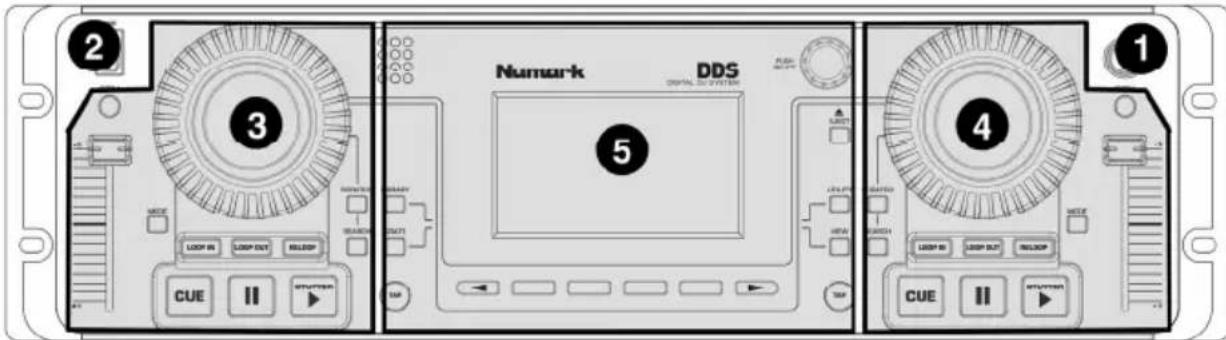
- Power Taste - Diese Taste wird zum Ein- und Ausschalten des DDS verwendet. Verwenden Sie zum Ausschalten immer diese Taste. Das Herausziehen des Stromkabels aus der Power Buchse oder des Netzteils aus der Steckdose konnten das Gerät oder ihre USB-Massenspeicher beschädigen. Zum Ausschalten des Gerätes halten Sie diese Taste gedrückt, bis der DDS komplett heruntergefahren wurde.
- Anschluss für ein USB-Speichergerät -itte verwenden Sie diesen USB-Port zum Anschluss Ihres USBMassenspeichergerates*.
- Deck Sektion A - Dieser Bereich vereint die Bedienelemente fur das Deck A. Weitere Informationen zu diesen Bedienelementen finden Sie im Abschnitt „Bedienelemente der Decks (A und B)".
- Deck Sektion B - Dieser Bereich vereint die Bedienelemente fur das Deck B. Weitere Informationen zu diesen Bedienelementen finden Sie im Abschnitt „Bedienelemente der Decks (A und B)".
- Global Controls - Dieser Bereich umfasst das LCD Display and die globalen Bedienelemente des DDS. Weitere Informationen zu diesen Bedienelementen finden Sie im Abschnitt "Global Controls".
*VERGESSEN SIE NICT: MELDEN SIE IHRE USB-MEDIEN IMMER AB; BEVOR SIE DIESE VOM GERÄT BzieHEN, UM DATENVERLUSTE ZU VERMEIDEN.
DDS DRIVE ÜBERSICHT
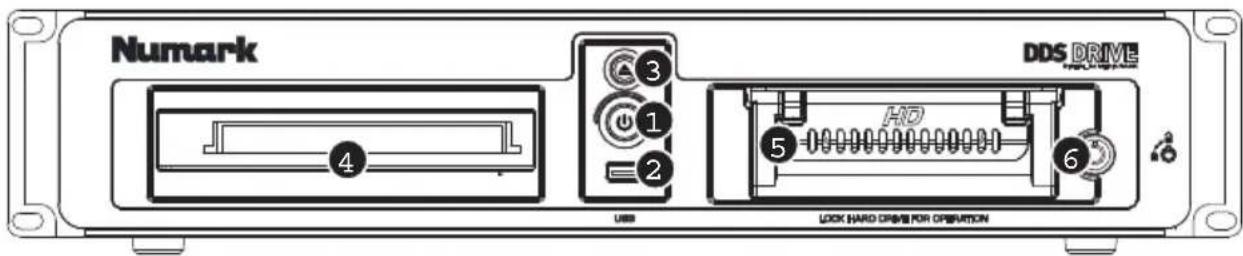
- Netzschalter - Diese Taste dient zum Ein- und Ausschalten des DDS Drives. Verwenden Sie immer diese Taste, um das Gerät auszuschalten. Das Ziehen des Netzkabels oder das Ausschalten der Steckdose, mit der das Gerät verbunden ist, konnte die festplatte beschädigen.
- USB Wechselmedieneingang - Schlieben Sie an diesen USB Port ihre Wechselmedien an*. Wenn der DDS Drive mit der DDS Steuereinheit verbunden ist, wird jeder an dieser Port angeschlossene Gerät über die DDS Steuereinheit verfügbar.
- Eject- These Taste offnet und schlieBt das CD/DVD Laufwerk. Bttte beachten Sie, dass Sie das Laufwerk nicht oifen konnen, wenn Sie Musik vom Laufwerk abspielen oder sich eine CD im Cue Modus befindet.
- CD/DVD Laufwerk - Legen Sie in diesen Laufwerk CD/DVD Discs ein. Es erkennt sowohl Audio CDs als auch Daten CDs/DVDs (solange die Daten in einem kompatiblen Format darauf gespeichert wurden). Weitere Hinweise finden Sie im Abschnitt "Formate."
- Festplatte - Auf der Festplatte des Gerätes konnen Sie ihre persönliche Musiksammlung speichern, die sofort nach der Verbindung des DDS Drives mit der DDS Steuereinheit über den USB Port auf der Rückseite verfügbar wird. Beim Anschluss an einen Computer wird diese Festplatte als externes Laufwerk erkannt und Sie konnen Musik übertragen und direkt über den Computer eine Library erstehen.
- Sicherungsschloss - Verwenden Sie den beiliegenden Schlüssel, um die Festplatte im Gehäuse ab- oder aufzuschlieben.itte beachten Si, dass die Festplatte verschlssen sein muss, damit sie Funktionieren kann.
- USB Port (auf der Rückseite) - Verwenden Sie das beiliegende USB Kabel zur Verbindung des DDS Drives. Es ergeben sich zwei Anschlussmöglichkeiten:
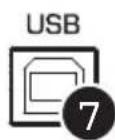
a. Anschluss an die DDS Steuereinheit - Bei der Verbindung mit einem USB Port der DDS Steuereinheit konnen Sie direkt über die DDS Steuereinheit auf die Musik der Festplatte oder des CD/DVD Players zugreifen.
b. Anschluss an den Computer - Beim Anschluss des DDS Drives an den Computer Funktioniert das Gerät wie eine externe Festplatte und ein externes CD-ROM Laufwerk. Wir empfehlen Ohnen sehr, die Librarian Software (auf der Festplatte enthalten) zu verwenden, um ihre Music Library zu erstellen.

WICHTIG: Beachten Sie die vorgehensweise beim Trennen des DDS Drives von der DDS Steuereinheit oder dem Computer. Wenn Sie den DDS Drive nicht korrekt abmelden und auswerfen oder einfach den Strom am Gerät unterbrechen, konnten Sie die Festplatte und die darauf gespeicherten Daten beschädigen.

*BITTE VERGESSEN SIE NICT, IHRE USB MEDIEN IMMER ERST ABZUMELDEN, BEVOR SIE DIE KABELVERBINDUNG TRENNNEN! DADURCH VERMEIDEN SIE, DASS DIE DATEN BESCHÄDIGT WERDEN UND SOMIT NICT MEHR GELESEN WERDEN KÖNNEN.
ARBEITSWEISE MIT DEM DDS
Das Bedienkonzept des DDS bringt eine revolutionäre Elemente ins digitale DJing. Trotzem Goes das Arbeits mit dem Produkt schnell und leicht von der Hand. Viele der digitalen Funktionen orientieren sich an traditionellen DJ-Techniken, die Sie bereits kennen werden. Es gibt jedoch keine „richtige" oder „falsche" Art und Weise, um den DDS einzusetzen. Sie werden durch ein weniger herumprobieren, sehr viele Möglichkeit entdecken. Hier erfahren Sie die nun erst einmal die Grundlagen...
Alles auf Digital!
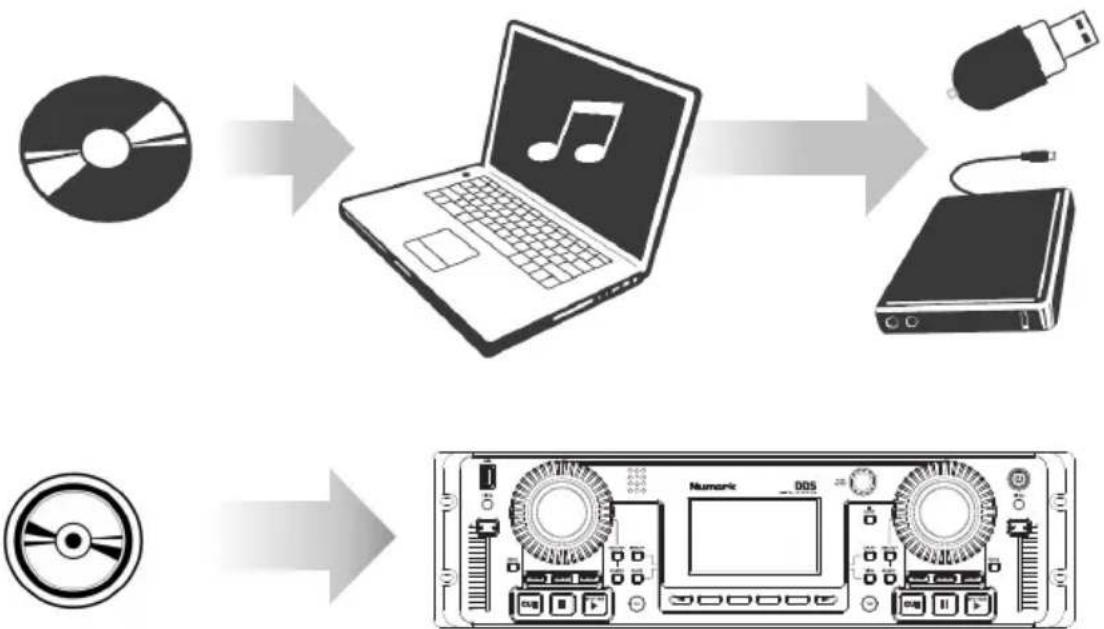
Bevor Sie mit dem DDS beginnen konnen, mussen Sie ihre Musik zunachst in eines der Unterstützung Formate digitalisieren. Der Abschnitt „USB Gerätekompatibilität" beschreiben diesen Vorgang ganz genau. Kurz gesagt, sollen den Sie ihren PC oder Mac zum Umwandeln ihrer Schallplatten, Tapes und CDs in das WAV, MP3 oder AAC Format verwenden. Falls Sie bereits ein digitales Mediengerät, wie einen MP3-Player oder ein ähnliches Gerät besitzen, haben Sie ihre Musik möglicherweise schon in einem passenden Format vorliegen. Sie konnen von ihrem Computer Musik auf den DDS laden. Darüber hinaus konnen Sie auch Musik von ihren Audio-CDs direkt in den DDS kopieren. Der DDS ermöglich es他们在 auch, Dateien von und an andere Laufwerke (wie Massenspeicher oder das CD/DVD-Laufwerk des DDS). Es loht sich, bereits auf dieser Stufe sorgfällig vorzugehen, damit ihre Musik in professioneller Qualität gewandelt wird. Sie werden zudem Geräte, wie den Numark TTUSB, einen USB-Turntable, sehr zu schätzen wollen, um traditionellen Musikdatenträger zu digitalisieren.
Vor dem Gig!
Vor Ihrhem Gig sollenn Sie darauf aufachten, dass ihre portablen Speichermedien mit der benötigten Musik geladen sind. Eine immense Zeitersparnis bringt der Einsatz einer Library-Software auf ihrem Computer, die zum Vorbereiten des Inhalts eines jeder USB-Massenspeichers hilfreiche Dienste leisten kann (siehe Abschnitt „Erzeugen einer Library"). Es ist auf jeder Fall eine gute Idee, immer eine Sicherheitskopie ihrer Daten anzulegen. Gerade bei digitaler Musikaland sich ein Datenbackup schnell und kein anlagen.
Gig!
Wenn ihre Daten fertigVBorbereitet sind, konnen Sie loslegen!
1. Vorbereiten des Crates
Im DDS befindet sich ihre virtuelle Plattenkiste (Crate = Kiste). Um Ihr Set zusammenzustellen, legen Sie einfach Tracks aus der Library im Crate ab, in etwa so, als wenn Sie ihre Schallplatten sortieren wurden. Beachten Sie dazu auch die Hinweise im Abschnitt „Verwenden der Library". Diesen und den{nachste Schritt konnen Sie schonVBereitend erledigen.Wenn Ihr USBSpeichermedium nicht schreibgeschutzt ist, lasst sich Ihr Crate automatisch sichern.
2. Die richtige Reihenfolge der Titel bestimmen
Zur Verfeinerung Ihres Sets setzen sich die Tracks ordnen. Wenn Sie jedoch lieber kurz entschlossen den nachsten Track auswahlen möchten, nur zu - der Crate legt Sie nicht auf eine Arbeitsweise fest.
3. Tracks aus dem Crate vorhören
Senden Sie die Tracks einfach aus dem Crate zu den Decks. Wenn Sie ihren Crate gewissenhaft angelegt haben, kann der DDS automatisch den nachsten Track vorhören, wenn sich die Musik eines Decks dem Ende zuneigt. Falls Sie nicht weiter auf Ihr Set achten möchten, konnen Sie den Continuous Modus zur automatischen Wiedergabe aller Tracks nacheinander verwenden. Weitere Hinweise zum automatischen Laden und Wiedergeben von Tracks finden Sie im Abschnitt „Tracks laden".
4. Andern Sie Ihr Set wann immer Sie mochten
Der Crate arbeitet dynamisch - wenn Sie ihre Meinung einmaländern sollenen, konnen Sie Tracks einzügen oder die Reihenfolge der Tracksändern - verwenden Sie den Crate als Werkzeug, um ihre Performance zu organisieren und zu perfektionieren.
5. Umgehen Sie den Crate zum Schnellen Hinzufugen von Tracks und Last-Minute Cues
Tracks lessen sich direkt aus der Library zu einem Deck senden. Dabei wird der Crate nicht beeinflusst oder verändert. Sie konnen also ihren Arbeitsstil mit dem DDS frei wahren.
6. Performen Sie wie gewohnt.
Sobald sich der Track in einen der Decks befindet konnen Sie Cue und Loop Funktionen, sowie Beatanpassungen wie gewöhnt mit den Bedienelementen des Decks vornehmen. Der DDS ist multitasking-fähig, Sie konnen also Ihr Set gleichzeitig aus dem Crate und der Library zusammenstellen, auch wenn Sie an beiden Decks mixen.
Lesen Sie weiter, um zu erfahren, wie Sie ihren DDS effektiv einsetzen konnen!
DIE GRAFISCHE BEDIENOBERFLÄCHE
Der DDS besitzt eine bahnbrechende, grafisch Unterstützung Bedienoberfläche, die das DJing revolutioniert. Die Bedienoberfläche erhögt sofortigen Zugang zu den vielfälligen Funktionen des Produkts und ist so gestaltet, dass Sie zielgerichtet mit ihr arbeiten konnen. Damit these genich wird, besitzt die Software des DDS Multitasking-Fähigkeiten - Sie konnen verzögerungsfrei zwischen verschiedene Funktionen umschalten. Falls eine Funktion gegenüber arbeitet (weil beispielsweise eine neue Library aufgebaut wird, o.a.), bleiben alle anderen Funktionen voll zugänglich.
In this Abschnitt lernen Sie die grafische Bedienoberfläche kennen, die Sie schon in weniger Minuten zu meinstern wären werden. Etwas später widmen wir uns dann den DJ-Funktionen des DDS.
Ein- und Ausschalten des Gerätes
Zum Ein- und Ausschalten der DDSs verwenden Sie bitten die Power Taste, die Sie in der oberen rechten Ecke des Gerätes finden

Um das Gerät in Betrieb zunehmen, drücken Sie kurz die Power Taste. Die Taste leuchtet kurz rot auf und der DDS fahrhoch. Halten Sie die Taste beim Einsatzen nicht gedrückt, da Sie ansonsten den Upgrader Modus aufrufen (siehe Abschnitt „DDS Software Upgrades".
Zum Ausschalten des Gerätes halten Sie die Power Taste gedrück. Eine Balkenanzeige, die im Display dargestellt wird, füllt sich von links nach rechts, solange Sie die Taste gedrück halten. Der DDS schaltet sich aus, wenn die Füllung der Balkenanzeige den rechten Rand erreicht, was etwas 3 Sekunden benötigt. Auf diese Weise vermeiden wir, dass der DDS versehentlich während einer Performance ausgeschaltet wird.
Das Display
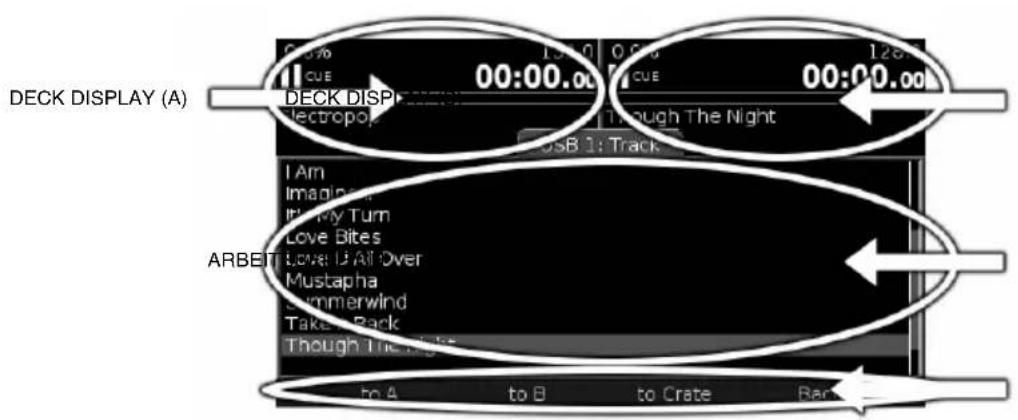
Zentral angeordnet befindet sich das groBe grafische Display des DDS. Einige Bereiche dieren bestimmten Funktionen zur Anzeige, während andere Bereiche sich je nach Bedienvorgang andern.
Deck Displays
Wiedergabeinformationen für jeder Deck sind jederzeit sightbar, egal, was Sie gerade tun. Hier konnen Sie sehen, welche Tracks jersey aufs Abspielen warten und erhalten Informationen über Zeit, Pitch Änderungen sowie andere wichtige Daten. Details erfolhen Sie im Abschnitt "Displayansichten".
Menüleiste
Den untersten Bereich des Displays nimmt die Menüleiste ein. Hier sehen Sie, welche Menüoptionen angewählt werden konnen. Jede Menüoption wird über einer Menütaste angezeigt. Drücken Sie die jeweilige Taste um die gewünschte Option aufzurufen. Ihr Auswahl wird dann kurz als Bestätigung hervorgehoben.
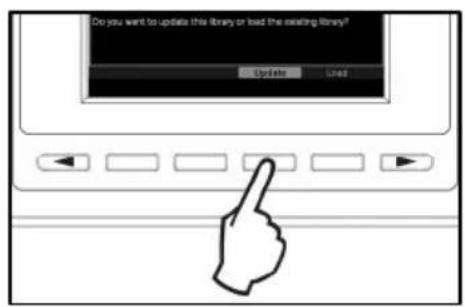
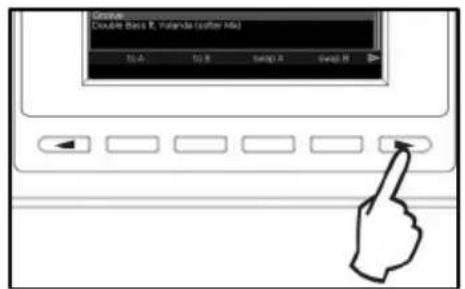
Insgesamt existieren vier Menutasten. Ein Menu ist aber keinesfalls auf vier Optionen limitiert. Sollte es mehr Optionen geben, zeit Ihr den dargestelter Pfeil nach links oder rechts an, dass noch weitere Optionen in anderen Optionsseiten auf ihren Einsatz warten, die Sie mit den Pfeiltasten aufrufen können.
Arbeitsbereich
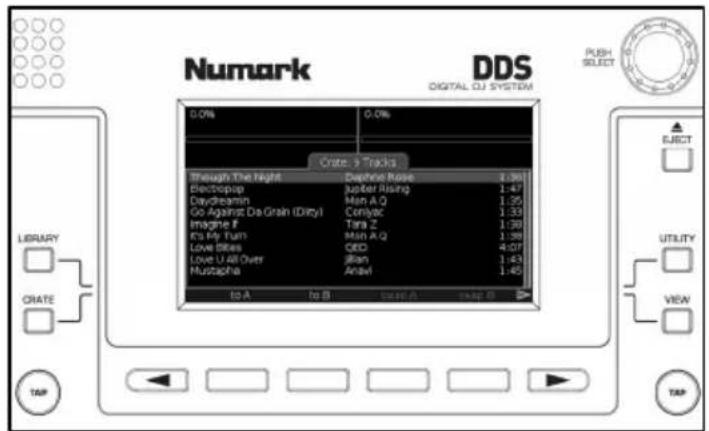
Den großten Teil des Displays fühmen die Funktionen, die Sie oft verwenden, ein. Jede der vier Hauptfunktionen - Library, Crate, View und Utility besitzen eine eigene Auswahltaste Die Tasten leuchten auf, nachdem sie ausgewähl wurden.
Sie konnen an der Titelleiste jederzeit erkennen, was Sie im Arbeitsbereich gerade sehen.
Verlaufsanzeige
Falls eine große Library erzeugt oder aktualisiert wird (siehe Abschnitt "Die Library") erscheint über der Menuleiste eine Verlaufsanzeige. Die Verlaufsanzeige füllt sich entsprechend dem Fortschnitt der Funktion von links nach rechts.
Die meisten Funktionen Ihres DDS reagieren sofort. Einige rechenintensive Aufgaben, wie das Senden einer groben Anzahl von Tracks in den Crate konnen ein paar Sekunden in Anspruchnehmen. Sollte eine Funktion etwas mehr Zeit benötigen, wird Ichnene sich drehende Indikator angezeigt, der Sie wissen lasst, dass der Vorgang in Bearbeitung ist.
Verwenden von Listen
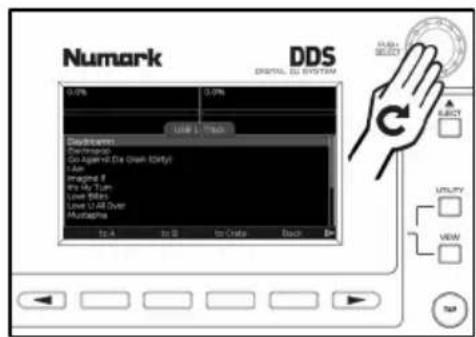
Der DDS verwendet sehr oft Listen, um den schellen Zugriff auf Tracks zu gewährleisten. Listen werden immer im Arbeitsbereich dargestellt. Sie konnen den Push Select Drehregler und die Menuleiste zur Listennavigation verwenden.
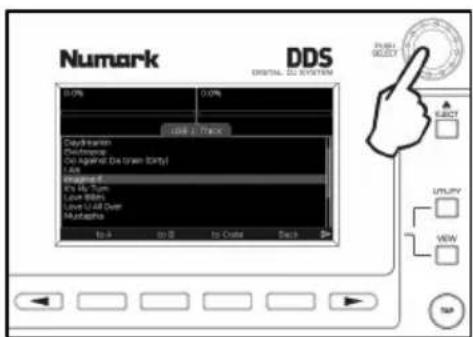
Um in der listened nach oben oder nach unter zu scrollen, drehen Sie einfach den Push Select Regler. Die Hervorhebung im Display zeigt das gegenwärftig angewählte Listenelement an. Geht die Anzahl der Liste elemente über den darstellbaren Bereich hinaus, verschiett sich die Ansicht im Arbeitsbereich automatisch. Bei langen Listen zeigt eine Seitenleiste rechts im Display an, wie viel Sie von der Liste angezeigt entwickeln und an welcher Listenposition Sie sich gegenüber befinden.
Wenn das hervorgehobene Listenelement etwas ist, was sich einfach auswahlen{lsst, drucken Sie einfach auf den Push Select Regler. Weitere Optionen fur die Beste oder das angewählte Element werden in der Menuleiste dargestellt.
Am Besten lernen Sie den Umgang mit Listen, indem Sie eine Library erzeugen und damit experimentieren. Weitere Informationen finden Sie im Abschnitt „Die Library".
Verwenden von Bildschirmdialogen
Ein Dialog kann in einem Teil oder im gesamten Arbeitsbereich erschreiben und übermittelt Ihnen Informationen, erwartet ihre Reaktion, ermöglicht die Eingabe von Informationen oder ändert Einstellungen. Manchmal hat ein Dialog eine eigene Menuleiste - manchmal jedoch nicht. Ein Dialog besitzt auf jeder Fall immer eine Titelleiste, damit Sie wissen, worauf sich der angezeigte Dialog bezieht.
Reaktion auf Fragen
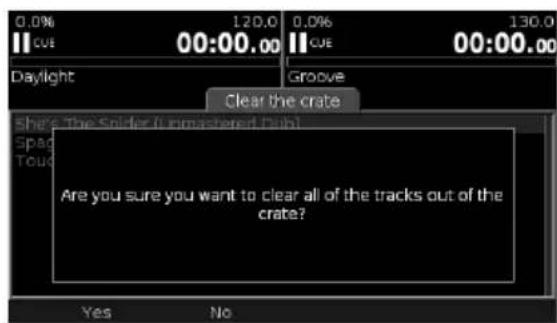
Falls der DDS Ihnen eine Nachricht sendet oder Ihnen eine Frage stellt, geschieht das immer über einen Dialog. Falls von Ihnen eine Reaktion erwartet wird, erscheinen de möglichen Antwerten in der Menüleiste. Wahlen Sie die gewünschte Antwort auf die Frage aus. Der Dialog schlieBt sich dann und die Anzeige kehrt zum vorangegangenen Modus zurück.
In thisem Beisiel, reagiert der DDS auf den Befehl des DJs, alle Tracks aus dem Crate zu entfernen. Der angezeigte Dialog fordert gereade eine Bestätigung, dass dieser Befehl wirklich ernst gemeinschaft.
Einstellungen ändern
Ein Dialog kann zum Ändern von Einstellungen verwendet werden. In diesen Fall wird jeder Einstellung angezeigt. Die aktive Einstellung wird hervorgehoben. Der eingestellte Wert lasst sich mit dem Push Select Reglerändern. Dabei werden eine Einstellungen als Text, andere wiederum als Werteleiste angezeigt. Drucken Sie den Push Select Regler, um eine andere Einstellung auszuwahlen. Drucken Sie den Regler wiederholt, um alle möglichen Einstellungen nacheinander anzuwahlen. Änderungen an den Einstellungen werden normalerweise sofort übernommen.
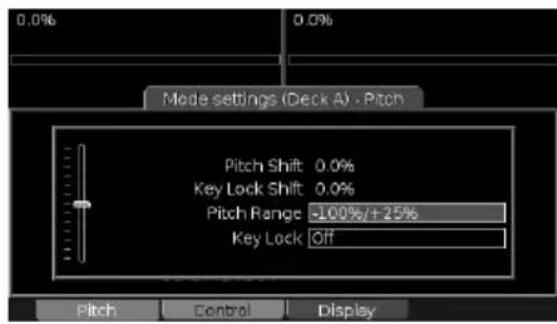
In der Abbildung rechts ändert der DJ die Mode Settings für Deck A.
Text eingeben
Immer dann, wenn Sie Text in den DDS eingeben konne, zum Beisiel bei der Tracksuche oder zum Benennen einer Playlist, erscheint ein Texteingabefeld im Display. Im Gegensatz zu anderen Dialogen besitzt das Texteingabefeld ein eigenes Menu, welches im Zusammenpiel mit dem Push Select Regler die Texteingabe mit oder ohne Tastatur vereinfacht. Ein hervorgehobenes Kastchen auf der rechten Seite zeigt das Schriftzeichen, welches Sie eingeben an sowie ein Menu, welches Sie zum Löschen des vorangegangenen Zeichens (Delete), zum Einfugen eines Leerzeichens (Space), zum Umschalten zwischen Groß- und Kleinbuchstaben und zur Beendigung der Ungabe (Done) verwenden können.
Falls Sie eine USB-Tastatur an ihren DDS angeschlossen haben, konnen Sie Text direkt in das Texteingabefeld schreiben. Damit ist diese Methode die schnellste Art, Text einzugeben. Mit den linken und rechten Cursorlasten konnen Sie sich innerhalb des Texteingabefeldes vor und rückwärts bewegen. Die Enter and Tab Tasten bestätigten den eingebeken Text und ersetzen die Menüoption „Done".
Sollten Sie keine USB-Tastatur an Ihr dem DDS angeschlossen haben, können Sie Zeichen mit Hilfe des Push Select Reglers eingeben. Drehen Sie den Regler nach links oder rechts, um nacheinander durch die verschiedene Buchstaben, Ziffen oder Symbole zu scrollen. Zur Bestätigung eines eingebeken Zeichens drucken Sie den Push Select Regler. Wenn Sie mit der Eingabe zufrieden sind, drucken Sie Done in der Menüleiste.


DIE LIBRARY
Die Library ist ihre Sammlung aller Tracks, die Sie auf verschiedene Arten und Weisen durchschemen konnen. Der DDS gestattet den gleichzeitigen Einsatz mehrer Libraries, da entweder verschiedene USB-Speicher an das Gerat angeschlossen sind oder ein USB-Speicher partitioniert sein kann. Sie konnen also frei wahlen, ob Sie Ihr Titel alle zusammen auf einer USB-Festplatte speichern oder verschiedene USB-Sticks, die nach bestimmten Kriterien sortiert sind, einsetzen.
VORBEREITEN IHRER SPEICHERMEDIEN
Der DDS erkennt die meisten USB-Speichermedien, die den Massenspeicher Standard (Mass Storage Class) unterstützen.itte beachten Sie fur weitere Informationen den Abschnitt „USB Gerätekompatibilität".
Kopieren Sie zu allererst ihre WAV, MP3 oder AAC Musikdateien mit ihrer PC oder Macintosh Computer auf Ihr USB-Speicherverät. Wenn die Tags ihrer Tracks bereits richtig gesetzt wurden, müssen Sie ihre Musik nicht zusätzlich neu organisieren. Der DDS kann dann leicht die Tracks finden, nach denen Sieuchen. Wurden die Tags jedoch nicht richtig gesetzt, oder wenn Sie es vorziehen, Musik in Ordnerstrukturen zu organisieren, sollen den Sie die Musik so organisieren, dass Sie sich leicht zurechtfinden. Vorhandene PLS oder M3U Playlists werden der Library hinzugeführ. Es macht auch garchts, wenn sich noch andere Dateien auf dem USB-Speicherverät befinden - der DDS ignoriert diese einfach. Allerdings verlangsamt eine große Anzahl solcher nichtlesbaren Dateien das Erzeugen derLibrary sehr. Deshalb empfehlen wir Ihnen, die USB-Geräte, die Sie furs DJing verwenden nur mit Musikdatien zu bespielen.
ERZEUGEN EINER LIBRARY
Wenn Sie Ihr TracksVBorbereitet haben,müssen Sie als nachstes eine Library erzeugen.Damit Sie spater Schnell auf Ihre Tracks zugreifen konnen,benotigt der DDS etwas Zeit,um die Tracks und die Playlists, die sich auf dem USB-Speichermedium befinden, zu scannen. Die Library wird in einem speziellen Ordner, der an der Bezeichnung "library" zu erkennen und je nach Einstellung des Computers unsichtbar ist, direkt auf dem USB-Medium gespeichert. Um diese Library zu loschen, verwenden Sieitte das Librarian Programm oder entfernen einfach diesen Ordner. Normalerweise sollenn Sie diesen Ordner jedoch einsch ignorieren und nicht verändern.
Zum Erzeugn einer Library haben Sie zwei Möglichkeiten: entweder erzeugen Sie diese am DDS oder Sie verwenden das Librarian Programm an Ihrpmoer Mac.
Library mit der Librarian Software erzeugen
Die Librarian Software, die sowohl am PC als auch Mac Computer lauft, stellt die schnellste Möglichkeit dar, eine Library zu erzeugen und bietet zugemindliche Funktionen, wie das Erzeugen von Profilen (siehe „Profile View"). Eine vollständige Beschreibung der Funktionen wird mit dem Programm gefelft, welches Sie unter http://www.numark.com/ herunterladen konnen.
Library mit dem DDS erzeugen
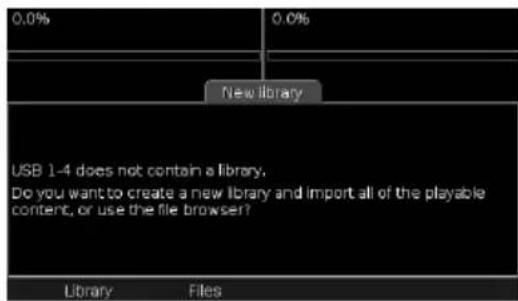
Falls Sie einmal eine Library erzeugen mussen und keinen Computer zu Hilfe haben, konnen Sie dies auch am DDS selbst erledigen. Dazu mussen Sie zunachst den Schreibsschutzschalter des USB-Mediums (falls vorhanden) auf die OFF-Position stellen. Stecken Sie danach den USB-Speicher an einen der USB-Ports. Achten Sie darauf, dass Sie den Stecker des USB-Kabels ohne Gewalt in den USB-Port stecken konnen! Nach ein paar Sekunden erscheidt der New Library Dialog...
Numark
Wahlen Sie nun zum Erzeugen der Library die Option Library in der Menüleiste aus. Dieser Prozess kann nur ein paar Sekunden oder auch mehrere Stunden dauern, abhängig davon, wie weitere Tracks sich auf dem USB-Speichermedium befinden. Wahrend die Library erzeugt wird, halten sich aber bereits Tracks von anderen USB-Medien, die am DDS angeschlossen USB-Ports sind, wiedergeben. Wenn die Erzeugung der Library begonnen hat, informiert Sie eine Verlaufsanzeige über den Fortschnitt des Vorgangs.
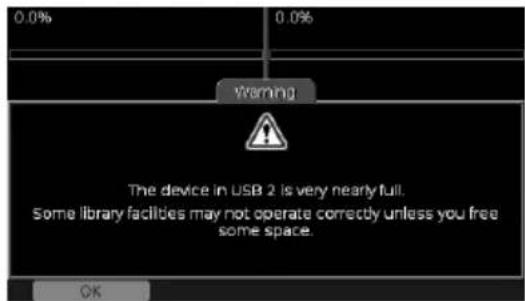
Sollte Ihr USB-Speichermedium voll sein, erhalten Sie eine Warnmeldung, dass das Erzeugen einer Library nicht möglich ist. Falls das USB-Medium fast voll ist, erhalten Sie die Option, die Library erzeugen zu halten aber bedenknen, dass dann der noch verfügbare Speicherplatz nicht zum Speichern dieser ausreicht. Wir empfehlen Ohnen in jedem Fall, das USB-Medium auszuwerfen, ein paar Tracks mit ihrem PC/Mac zulöschen und den Vorgang zu wiederholen. Im Allgemeinen raten wir Ohnen dazu, das USB-Speichermedium nicht über 98% seiner Gesamtkapazität zu fühlen, damit der DDS ausreichend Platz zum Erzeugen der Library und späterer Playlists vorfindet.
Sie konnen das Erstellen einer Library umgehen, indem Sie Files auswahlen. Dann konnen Sie umgehend auf das USB-Medium zugreifen - allerdings nur mit der Dateiansicht (Files View). Sie konnen nicht die erweiterten Such- und Browserfunktionen verwenden. Wenn Sie ein geliehenes USB-Medium verwenden, auf dem sich ein gewünschter Track befindet oder Sie zum Erzeugen einer Library keine Zeit haben, stellt diese Möglichkeit eine schnelle und hilfreiche Alternative dar.
Nach der Erzeugung der Library wird sie automatisch zur Verwendung geladen.
LADEN EINER LIBRARY
Da die Library auf dem USB-Medium gespeichert wird, ist es nicht notwendig, sie noch einmal erzeugen zu halten, wenn Sie das Speichergerät das nachste am DDS verwenden. Wird ein beschreibbares Speichermedium, das bereits eine Library enthalt, in den USB-Port des DDS gesteckt, erscheidt der Loading Library Dialog...
Um eine bereits bestehende Library zu laden, ohne sie auf Änderungen zu überprüfen, wahren Sie Load. Das Speichergerät kann dann sofort verwendet werden.
Wenn sich der Inhalt Ihres USB-Speichers verändert hat, da Sie zum Beispiel einige neue Tracks auf das Gerät geladen haben, und äthere Tracks gelöscht haben, konnen Sie die existierende Library mit Update aktualisieren. Der DDS scannot dann das USB-Speichergerät und aktualisiert die Library, wenn Änderungen vorgenommen wurden. Diese Vorgang kann einige Zeit in Anspruch sehen, wenn Sie weitere neue Tracks auf das USB-Medium übertragen haben. Anhand einer Fortschrittsanzeige konnen Sie den Fortschritt des Vorgangs verfolgen. Ihr aktualisierte Library kann nach dem Update verwendet werden.
Sollten Sie ein schreibgeschütztes Medium oder einen USB-Speicher, der im NTFS-Format formatiert wurde, anschließen, erhalten Sie die Warnung, die Sie in der Abbildung rechts sehen. Der Dialog weist Sie daraufhin, ob sich eine Library auf dem USB-Medium befindet oder nicht. Falls keine Library vorhanden ist, können Sie die Tracks nur im Files View auswahlen.
Falls Sie ein USB-Medium mit einer älteren Library-Version anschließen, bietet der DDS Ihnen an, diese in das neuere Format zuactualisieren.
VERWENDEN EINER LIBRARY
Drucken Sie die Library Taste, um den Arbeitsbereich Library zu öffnen. Sollte noch keine Library geladen sein, werden Sie aufgefordert ein USB-Speichermedium anzustecken (siehe „Laden einer Library" auf der vorangegangenen Seite). Jede geladene Library wird in der Menüleiste angezeigt. Sollten Sie verschiedene USB-Speicher oder Partitionen angeschlossen haben, konnen Sie ihre Tracks aus verschiedenen Libraries ausgehalten.
Auch wenn Sie nur den Inhalt einer Library angezeigt besteht, konnen sie umgehend zwischen den Libraries umschalten, indem Sie die gewünschte im Library Menu auswahlen. jeder Library ist durch einen eindeutigen Name gekennzeichnet, der angibt, wie das Speichermedium angeschlossen wurde (z.B. "USB1"). Weitere Hinweise hierzu finden Sie im Abschnitt „Libraries identifizieren". Des Weiteren wird der Name des Mediums, wie zum Beispiel „USB STICK" in der Titelzeile der gegenüber gewählten Library angezeigt.
In der obersten Library-Ebene konnen Sie mit den folgenden Methoden auf den Inhalt des Speichermediums zugreifen:
Search TextsuchenachTitel,Album,KunstleroderallenTags
Track Browsen nach Tracknamen
Album Browsen nach Albumnamen
Artist Browsen nach Kündlernamen
Genre Browsen nach Musikstil
BPM Browsen nach BPM-Bereich
Year Browsen nach Jahr
Playlist Browsen nach Playlists
Files Browsen im File View
Mit dem Push Select Regler können Sie durch die Liste scrollen. Drücken Sie den Push Select Regler an der gewünschten Position. Niedrigere Organisationsebenen ihrer Library besitzen eine Funktion zum Zuruckspringen (Back) auf die nachsthöhere Ebene.
Beachten Sieitte, dass bei hervorgobenen Track und gleichzeitigem Halten des Push Select Reglers die Info Funktion fur den gewählten Track aufgerufen wird. Um zurück in den Library Browser zu gelangen, drucken Sie einfach den Push Select Regler noch einmal.
Suche
Die Suche erhögt den schellen und direkten Zugriff auf einen Track oder mehrere Tracks, die dem eingebeken Suchtext entsprechen. Definieren Sie zunachst, wonach Sieuchen...
Die Suchkategorie bestimmen Sie, indem Sie entweder den Push Select Regler verwenden oder sich der Pfeiltasten einer angeschlossenen Computertastatur bedieren. Sie können nach folgenden Kategorien suchen:
All Der Text wird mit allen Tags (nicht nur Titel, Album und Künstler) verglichen
Title Der Text wird nur mit Titelnamen verglichen
Album Der Text wird nur mit Albennamen verglichen
Artist Der Text wird nur mit Künstlernamen verglichen
Nachdem Sie sich für eine Suchkategorie entschieden haben, drücken Sie den Push Select Regler (oder die Tab Taste an ihrer Tastatur), um zum Eingabefeld des Suchtextes zu gelangen. Beginnen Sie nun mit der Eingabe des Suchtextes, indem Sie entweder den Push Select drehen oder eine angeschlossene USB-Tastatur verwenden. Das eingegebene Zeichen führen Sie in einer Voransicht auf der rechten Seite des Textfeldes. Nachdem Sie ihre Eingabe abgeschlossen haben, drücken Sie Done im Texteingabenu oder die Tab oder Enter Taste an
der USB-Tastatur. Die Suchergebnisse werden im Display angezeigt. Mit dem Push Select Regler können Sie nun durch die Suchergebnisse scrollen. Drücken Sie den Regler, um darüber zur Auswahl der Suchkategorie zu kommt.
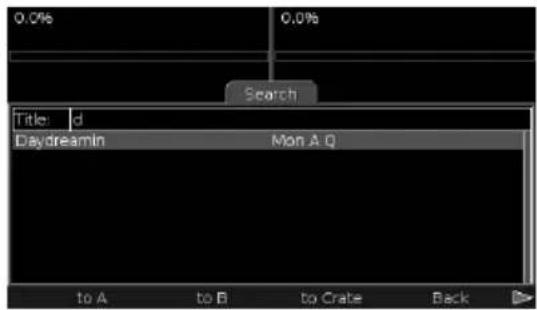
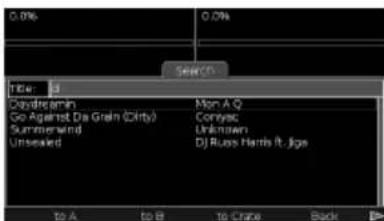
Wird der Suchtext mit jeder Position innerhalb des gewählten Tags verglichen. Wenn Sie also nach Tracks auf einem Album, welche das Wort „Love" enthalt, suchen, geben Sie „LOVE" in das Suchtextfeld ein (Klein- oder Großschreibung ist nicht wichtig) und drücken Sie Done. Die Suchefunktion vergleicht die Tracks jedem Albums mit dem Wort „Love" im Titel, wie „The Greatest Love Songs", „Love Boat" und „A Lovely Collection".
Beachten Sie, dass die Sueche immer eine Auflistung der Tracks ausgibt, die ihrer Suchanfrage entspricht. Sie können den gesuchten Titel eingrenzen, indem Sie Kündler, Album oder andere Tags zu Hilfenehmen. Dadurch führen Sie die Tracks, die auf einem bestimmten Album oder von einen bestimmten Kündler, usw.stammen.
Die Suchanzeige bietet, außer bei der Texteingabe, verschiedene Menüoptionen an, die sich auf den gerade hervorgehobenen Track auswirken. Wenn kein Track hervorgohen ist, kann nur die Back Option verwendet werden.
to A Sendet den Track direkt in das Deck A
to B Sendet den Track direkt in das Deck B
to Crate Sendet den Track direkt zum Crate
Back Kehrt zur obersten Ebene der Library zusck
Playlist Sendet den Track zu einer Playlist
Info Schlüsselt Detailinformationen zum Track auf
Die Menüoptionen zum Senden des Tracks zu einem Deck sind nicht anwählbar, wenn das betreffende Deck gerade einen anderen Track wiedergibt. Sie sollen den dann zunachst die Wiedergabe des Decks pausieren und danach diese Option verwenden. Mit dieser Funktion wird vermieden, dass ein Track, der sich im Mix befindet, versehentlich ersetzt wird.
Browsen
Das Browsen ermittelcht das Auffinden von Tracks innerhalb Ihr Library, indem Sie durch strukturierte Listen navigieren. Insgesamt stehen Ihnen sechs Browsing-Optionen, jeder nahert sich dem gesuchten Titel Stück fur Stuck an:
Track Browsen nach Track
Album Browsen nach Album dann Track
Artist Browsen nach Kunstler dann Album dann Track
Genre SuchenachBPMBereichdannTrack
BPM Suchen nach BPM Tempo
(Drucken und drehen Sie den Push Select Regler zur Auswahl eines BPM Bereiches)
Year Browsen nach Jahr dann Künstler dann Album dann Track
Durch jeder Beste können Sie mit dem Push Select Regler auf die gewöhnte Weise navigieren (Drücken zum Aufrufen der nachstniedrigeren Ebene, oder Auswahr der Back Option aus der Menüleiste zum Aufrufen der nachsthöheren Ebene). Als ersten Eintrag jeder Zwischenliste finden Sie die Option „All". Sie stehen für „Alle Tracks dieser Ebene". Sie kann zum Beispiel „Alle Tracks diesen Kūnstlers" meinen, wenn Sie einen Kūnstler ausgewählten haben und nun alle Alben diesen Kūnstlers sehen. Manchmal entscheidt ein Eintrag „
Lassen Sie uns einmal nach Dance Music browsen.
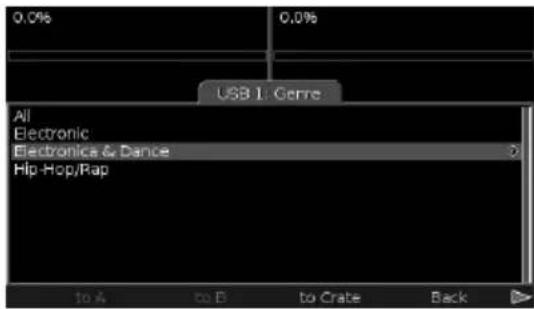
1. In der obersten Library-Ebene wahren Sie Genre, und wahren dann Dance aus.
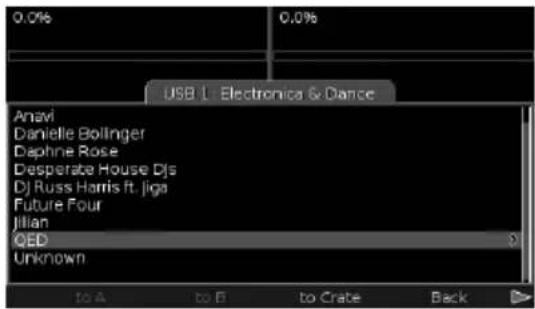
2. Nun entscheid eine Beste aller Künstler, die Dance Tracks spielen. Wahlen Sie einen Künstler aus.
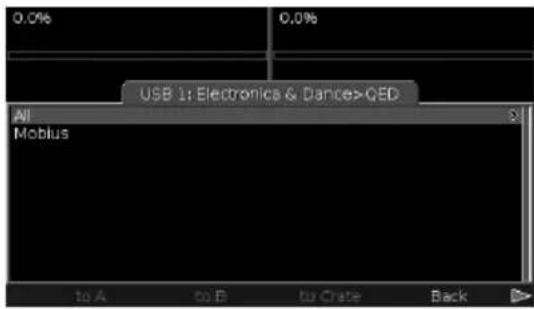
3. Die nun folgende Übersicht listet alle Alben des Künstlers (und innerhalb des Dance Musikstils). Wahlen Sie aus der Listel ein Album aus.
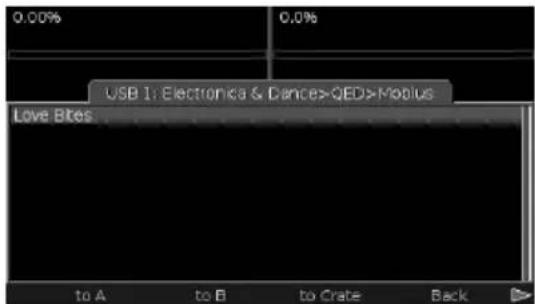
4. Nun entscheidt eine Beste aller Dance Track, die der gewährte Künstler auf dem gewählten Album verfüllcht hat. Laden Sie die Tracks nun zu einem der Decks oder senden Sie sie zum Crate.
Die Browse Displayanzeigen besitzen ebenfalls Menüoptionen, die den gegenüber hervorgehobenen Track betreffen. Werde kein Eintrag hervorgehoben, kann nur die Back Option verwendet werden. Werde ein Listenelement hervorgehoben, stehen ihren auch die Optionen to Crate und Playlist zur Verfügung. Ist das ausgewählte Listenelement ein Track, werden alle möglichen Optionen aktiviert.
to A Sendet den Track direkt zum Deck A
to B Sendet den Track direkt zum Deck B
to Crate Sendet den Track oder die Trackauswahl zum Crate
Back Kehrt auf die nachsthöhere Ebene zusück
Playlist Sendet den Track oder die Trackauswahl zu einer Playlist
Info Schlüsselt Detailinformationen zum Track auf
Numark
Die Menüoptionen zum Senden des Tracks zu einem Deck sind nicht anwählbar, wenn das betreffende Deck gerade einen anderen Track wiedergibt. Sie sollen den dann zunachst die Wiedergabe des Decks pausieren und danach diese Option verwenden. Mit dieser Funktion wird vermieden, dass ein Track, der sich im Mix befindet, versehentlich ersetzt wird.
Wie Sie sehen, bietet die Browse-Funktion, im Gegensatz zur Suehe, die Mochigkeit, mit mehreren ausgewählten Tracks gleichzeitig zu arbeiten. Sie konnen so beispissewein gesamtes Album zu einer Playlist senden oder alle Titel eines Musikstils in den Crate schicken. Mehrere ausgewählte Tracks halten sich jedoch nicht direkt zu einem Deck senden, da ein Deck immer nur jeweils einen Track laden kann. Verwenden Sie also den Crate, um mehrere Tracks nacheinander abspielen zu halten.
Wenn Sie Titel zu einer Playlist senden, öffnet sich ein Fenster mit der Liste aller in der Library vorhandenen Playlists. Bewegen Sie die Markierung zu der gewünschten Playlist und wahren Sie Add aus dem Menu. Mit Cancel brechen Sie den Vorgang ab. Sollen noch keine Playlist vorhanden sein, müssen Sie zunachst eine mit der Playlist Option auf der obersten Ebene der Library anlagen (siehe „Mit Playlists arbeiten" auf der{nachsten Seite).
Das Durchsuchen innerhalb von BPM Bereichen ermöglich das schnelle Auffunden von Tracks. Wenn Sie nach BPM browsen, sehen Sie in der Anzeige eine Übersicht der BPM Bereiche der Tracks, die sich auf dem USB-Medium befinden. Nach der Auswahl eines Bereiches sehen Sie im Display eine nach BPM sortierte List der Tracks. Der erste Tracks des gegenüber BPM Bereichs ist ausgewählt.
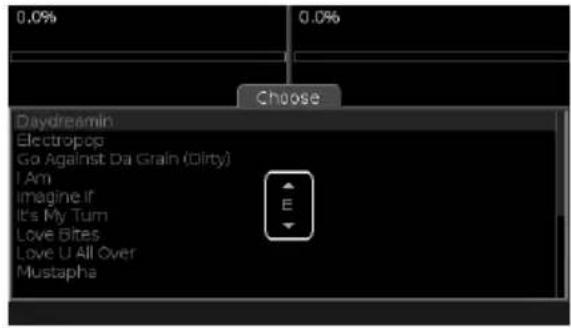
File View
Der File View ("Files" auf der obersten Library-Ebene) steht für jeder USB-Medium mit und ohne Library zur Verfügung. Diese Dateiansicht verwendet die Name von Ordnern und Datien und ist deshalb zum Organisieren ihrer Inhalte auf dem Speichermedien ohne die Verwendung von Tags sehr gut geeignet.
Die Dateiansicht startet auf der obersten Ebene (Root) des USB-Mediums und führt alle Ordner, gefolggt von den Tracks, auf. Die Navigation erfolgt mit dem Push Select Regler - drücken Sieihn, um in Ordner zu gelangen und wahlen Sie Back aus der Menuleiste umihn zu verlassen.
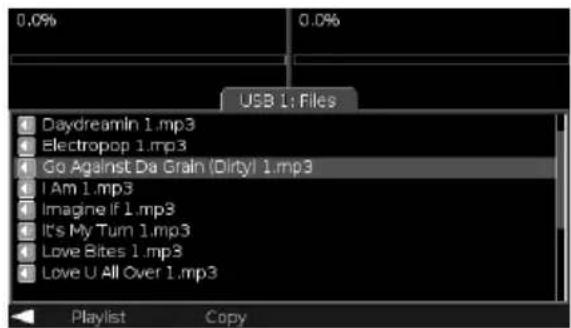
Der File View bietet bestimme Mochlichkeiten, die den gegenwartig hervorgehoben Track betreften. Falls kein Track ausgewahlt wurde, konnen Sie nur die Back Option verwenden. Die Playlist Option sind nur dann verfugbar, wenn sich auf dem USB-Medium eine Library befindet.
to A Sendet den Track direkt in das Deck A
to B Sendet den Track direkt in das Deck B
to Crate Sendet den Track direkt zum Crate
Back Kehrt zur obersten Ebene der Library zusuck
Playlist Sendet den Track zu einer Playlist
Mit Playlists arbeiten
Playlists sind Sammlungen von Tracks, die in einer bestimmen Reihenfolge angeordnet sind. Sie können so viele Playlists, wie Sie wollen, mit dem DDS erstellen. Playlists halten zudem auch am PC oder Mac in einem der Unterstützung Formate erstellen (siehe Abschnitt „Vorbereiten ihrer Speichermedien"). Sie können in PlaylistsGPCe Sets speichern oder Tracks nach Ihrem Geschmack organisieren. Zugriff auf die Playlist und auf das Playlist-Management erhalten Sie über die Playlist Option auf der obersten Ebene der Library.
Um eine neue Playlist zu erstellen, wahren Sie Add. In der Übersicht wird eine neue Playlist mit dem voreingestellten Name „New playlist 1/2/3/ usw." angelegt. Alle Playlists, die aus dem USB-Speichergerät in die Library importiert wurden, erschinen ebenfls in dieser Übersicht.
Zum Löschen einer Playlist wahren Sie zunachst Delete und bestätigen den Vorgang mit Remove. Nach der Bestätigung konnen Sie den Vorgang nicht mehr rückgangig machen! Vorsicht ist also beim Ausführren dieser Option geboten!
Das Umbenennen einer Playlist erledigen Sie mit Rename. Ein Dialog mit Texteingabefeld, der den Namen der Playlist enthalt, erscheint. Geben Sie den gewünschten text wie gewohnt ein, drucken Sie Done die Änderung.
- Damit Sie den Inhalt einer Playlist in eine andere kopieren konnen, wahren Sie Playlist. Es ist auch möglich, die Playlist an sich selbstenden zu halten, wodurch der Inhalt einmal dupliziert wird. Indem Sie die to Crate Option auswahlen,{lsst sich die Playlist zum Crate senden.
Um in einer Playlist zu browsen, wahren Sie die gewünschte Playlist aus und drücken den Push Select Regler. Nun wird eine Übersicht aller Tracks angezeigt. Zudem erhalten Sie einzelne Menüoptionen, die immer den hervorgehoben Track betreften.
to A Sendet den Track direkt in das Deck A
to B Sendet den Track direkt in das Deck B
to Crate Sendet den Track direkt zum Crate
Back Kehrt zur obersten Ebene der Library zurück
Remove Entfernt den Track der Playlist
Clear Entfernt alle Tracks aus der Playlist (benotigt Bestätigung)
Info Zeigt Detailinformationen zum Track an
Die Reihenfolge der Tracks innerhalb der Playlist wird gespeichert. Es ist möglich, dass die Reihenfolge mit dem Push Select Regler geändert wird. Wahlen Sie den zu bewegenden Track aus und drücken Sie den Regler. Drehen Sie danach den Regler, um den Track durch die Liste auf die neue Position zu bewegen und drücken Sie den Regler noch einmal. Mit Done schreiben Sie den Vorgang ab. Um die Änderung zurückzunehmen, wahren Sie Undo.
EINE LIBRARY AUSWERFEN

Wie bei einem PC oder Mac Computer auch, ist es sehr wichtig, dass Sie ein USB-Speichergerät immer erst abmelden, bevor Sie es abziehen oder die Stromzufuhr zum Gerät unterbrechen. Dadurch wird gewährleistet, dass alle Datien ordnungsgemäß geschlossen und auf dem Speichermedium gesichert wurden. Sollten Sie diese Hinweise nicht beachten, können das Dateisystem Ihr Datenträgers Schadennehmen, wodurch Ihr USB-Gerät nicht mehr verwendet werden kann. Sollte dies passieren, schlieben Sie ihren USB-Speicher an ihren PC oder Mac and und befolgen die Hinweise zur Herstellung des Dateisystems des jeweiligen Betriebssystems. Weitere Hinwiese finden Sie im Abschnitt „Vermeiden und Beheben von Fehlern".
Um eine Library abzumelden, drücken Sie die Eject Taste. Dadurch öffnet sich eine Liste der gerade aktiven Library...
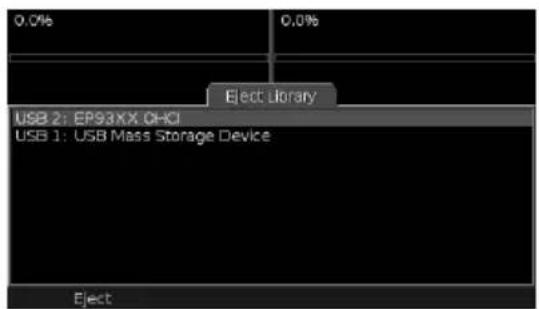
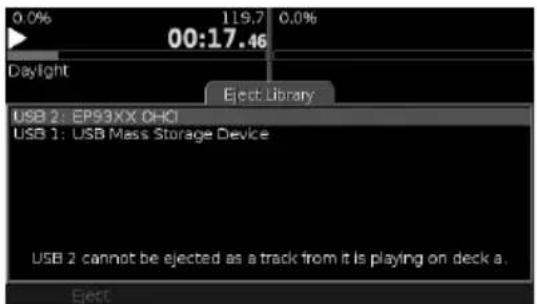
Jede Library ist mit ihrem Kurznamen und dem längeren Gerätenamen aufgeführrt, anhand dieser Sie die gewünschte Library auswahlen können. Im unteren Bereich des Arbeitsbereiches konnte dann eine Nachricht erschreiben:
In diesen Fall müssen Sie die Wiedergabe des oder der Tracks stoppen, bevor Sie die Library abmelden können. Damit wird das versehentliche Auswerfen einer Library, mit der gerade gemixt wird, vermieden.
These Warmmeldung konne ebenfalls auftauchen:
Hier werden Sie darauf fingewiesen, dass einige der Tracks im Crate in der ausgewählten Library gespeichert sind. Wenn Sie mit dem Abmelden fortfahren, werden diese Tracks aus dem Crate entfernt.
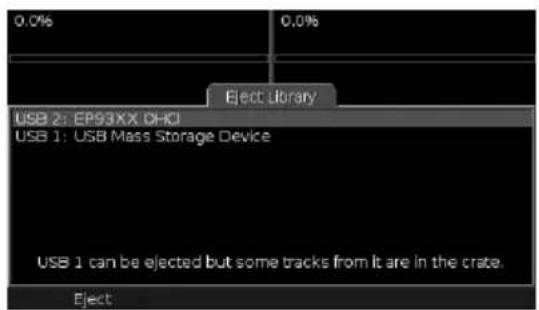
Um den Vorgang zu vollenden, wahren Sie Eject aus dem Menu. Wenn sich noch Tracks im Crate befinden, müssen Sie den Vorgang nochmals bestätigen. Nachdem die Library oder die Libraries eines bestimmten USB-
Speichergerätes abgemeldet sind und nicht mehr in der Liste aufgeführrt sind, können Sie die USB-Speicher abziehen. Wenn Sie mehr als ein USB-Speicher gerät am DDS betreiben, achten Sie darauf, dass Sie das richtige abmelden!
Falls Sie den DDS ausschalten möchten, müssen Sie die Libraries vorher nicht abmelden. Halten Sie zum Ausschalten des Gerätes die Power Taste für drei Sekunden gedrückt und unterbrechen Sie keinesfalls die Stromversorgung zum Gerät!
DERCRATE
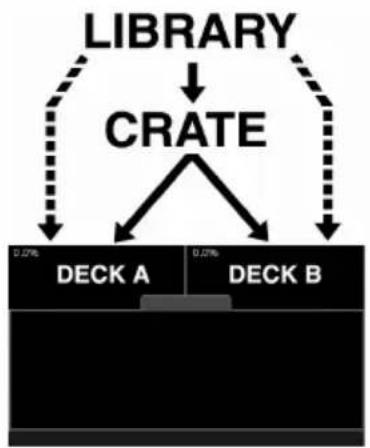
Der Crate (zu deutsche die Kiste) ist ein innovatives Tool für den digitalen DJ, der jedoch auf einer konventionellen Methode basiert...
Jahrzeitnelang verwendeten DJs, die mit Vinyl arbeiten, ihre Plattenkiste als Notizblock, um ein Set durchzuorganisieren. Schallplatten, die gespielt werden sollenen - oder weitere nicht gespielt werden konnten - wurden Herausgezogen zwischen andere, die sich für den Event nicht eigneten, geklemmt. Wurden die Platten nicht mehr bestehtigt, wurden sie zurück in die Kiste geschoben. Zwischen den Mixes konnte der DJ sich ein weniger Zeit erhöhen, um durch seine Plattensammlung zu stöbern, um mehr Platten herauszuziehen oder um nach Titelwünschen zuuchen.
Der Crate des DDS kann also wie eine herkommliche Plattenkiste angesehen werden. Anders ausgedrückt, enthalt der Crate die Tracks, die Sie während Ihres Gigs spielten möchten. Sie müssen etwas nicht zwingend Tracks im Crate geladen haben, da Sie Tracks ja auch direkt zu den Decks senden können - der Crate ist jedoch ein hervorragender Ablageort um all die Tracks, die Sie spielten wollen, einfach zu organisieren und schnell darauf zugreifen zu konnen.
Wahrscheinlich besitzen Sie tausende Tracks, die auf verschiedene USB-Speichermedien gespeichert sind. Es ist ziemlich zetaufwandig, durch jeder Library zu gehen, wenn Sie den nachsten Track auswahlen möchten. Stattdessen konnen Sie die geeigneten Tracks einfach in den Crate legen und während der Performance schnell und einfach auf sie zugreifen.
Der Crate kann auch verhindern, dass ein Track ein zweites Mal am Abend gespielt wird. Ist ein Track am Ende angelangt, wird er aus dem Crate entfernt, außer Sie entscheiden, dass er darüber in den Crate geschoben wird.
MIT DEM CRATE ARBEITEN
Im Abschnitt „Die Library" haben wir die verschiedene Methoden aufgezeichnet, mit denen Tracks in den Crate geladen werden konnen, entweder durchuchen, browsen, aus einer Playlist hereaus oder direkt aus den Ordnern eines USB-Mediums. Nun erklaren wir, wie Sie mit dem Crate arbeiten.
Drücken Sie die Crate Taste, um den Crate im Arbeitsbereich zu öffnen.
Der Crate enthalt eine Liste der Tracks und folgenden Menu:
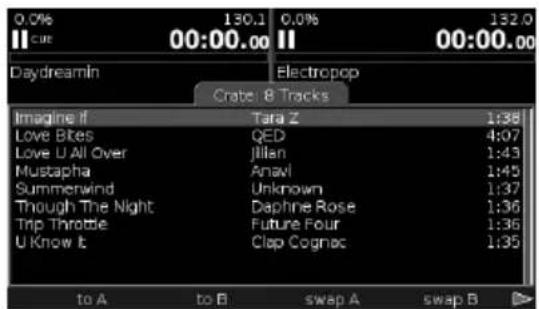
to A Sendet den Track in das Deck A
to B Sendet den Track in das Deck
swap A Tauscht den gewähnten Track mit dem des Deck A aus
swap B Tauscht den gewählten Track mit dem des Deck B aus
pull A Zieht den Track des Deck A zurück in den Crate
pull B Zieht den Track des Deck B zurück in den Crate
Shuffle Spieldt die Tracks des Crate in zufälliger Reihenfolge ab
Info Ruft Detailinformationen des Tracks auf
Remove Entfernt den Track aus dem Crate
Clear Entfernt alle Tracks aus dem Crate
Numark
Das Austauschen, Senden und Zurückziehen von Tracks Funktioniert immer nur bei einem inaktiven Deck. Sollte ein Deck gerade einen Track abspielen, muss die Wiedergabe unterbrochen werden, bevor Sie diese Funktionen ausführten können. Nachfolgend finds Sie ein Beispiel zum Austauschen eines Tracks:
Die Reihenfolge der Trackliste im Crate ist für den DDS nur im Continuous Wiedergabemodus Ausschlag gebend (siehe Abschnitt „Tracks laden"). Jedoch konnen Sie die Track-Reihenfolge zur betteren Organisation Ihres Sets verändern. Um einen Track in der Listes des Crates zu bewegen, wahren Sieihn aus und drücken den Push Select Regler. Drehen Sie den Regler nun, um den Track in der Liste auf oder ab zu bewegen. Wenn Sie die neue Position gefunden haben, drücken Sie den Regler noch einmal oder beenden mit Done den Vorgang. Um den Track auf die alte Position zurückzuschieben, wahren Sie Undo. Beachten Sie, dass Tracks, die aus einem Deck zurück in den Crate kommt, immer an den Anfang der Crate-Liste gestellt werden, während Tracks aus der Library immer an das Ende des Crates gelangen.
Der Clear Vorgang, der den Crate komplett entleert, benötigt eine Bestätigung. Das istzar ein bisschen unkomfortabel, bewahrt Sie aber vor einem Missgeschick während der Performance!
LADEN UND SPEICHERN DES CRATE
Der Crate wird automatisch zusammen mit der Library, aus denen die Tracks stammen, gespeichert. Jedes mal, wenn eine Library geladen wird, überprüft der DDS, ob sich vorher Tracks im Crate befinden und bietet dann die Option, den Crate wieder aufzubauen an.
Wahlen Sie Merge them into the crate, um einen vorherigen Crate in seiner Originalreihenfolge wiederherzustellen, falls die selbst Geräte mit dem DDS verbunden sind.
Wahlen Sie Put them at the top of the crate zur Platzierung der Tracks an den Beginn der Crate Beste.
Wahlen Sie Put them at the end of the crate zur Platzierung der Tracks an das Ende der Crate Beste.
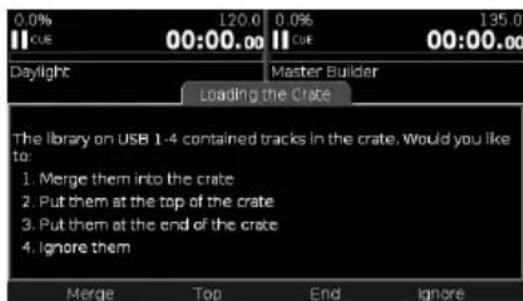
Wahlen Sie Ignore, um sie zu verwerfen. Wenn Sie Ignore gewählt haben, verlieren Sie die Daten des Crates für immer (die Tracks sind natürlich noch in der Library und können nochmals zum Crate gesendet werden).
Sie werden sich nun fragen, was passiert, wenn im Crate Tracks verschiedener Libraries liegen. In thisem Falle werden Teile des Crates mit jeder Library gespeichert. Um den Crate vollständig wiederherstellen zu konnen, müssen alle Libraries wieder geladen werden, weshalb alle ursprünglichen USB-Medien am DDS angesteckt sein:müssen. Falls eine Library nicht angeschlssen ist oder falls Sie entscheiden, dass das Zurücklagen der Tracks in den Crate aus dieser Library nicht erfolgen soll, wird der restliche Bestandteil aus den anderen Libraries wieder aufgebaut. Der DDS versucht, den Crate in der ursprünglichen Reihenfolge wiederherzustellen, auch wenn die Libraries durcheinander geladen werden. Falls das alles fur Sie wie bohmische Dörfer klingt, lehnen Sie sich einfach zurück - der DDS versucht, Ihnen die meiste Arbeit abzunehmen!
Der Crate ist als „alltätiglicher Arbeitsplatz“ vorgesehen. Wenn Sie eine bestimmte Wiedergabereihenfolge permanent speichern möchten, sollen Sie dafür better geeignete Playlists verwenden. Diese lassten sich (Sie erinnern sich?) einfach in einem Vorgang an den Crate senden (siehe „Mit Playlists arbeiten").
Um die Anordnung der Tracks im Crate zu ändern, drücken Sie den Push Select Regler zur Auswahl eines Tracks. Drehen Sie nun den Regler. Der Track verändert seine Position in der Liste. Wird die gewünschte Position erreicht, drücken Sie den Regler noch einmal. Sollten Sie ein angeschlossenes Keyboard verwenden, konnen Sie die Return Taste beim ausgewählten Track drücken und dann die Pfeiltasten zur Definition einer neuen Listenposition verwenden. Drücken Sie Return noch einmal, um den Vorgang zu bestätigten und hij abzuschlieben.
GEBRAUCH MIT CDs & EXTERNEN GERÄTEX
ABSPIELEN VON MUSIK VON CDs & EXTERNEN GERÄTEN
Digitales Abspeichem Ihrer Musik machen Transport und Zugriff einfacher, Sie konnen aber auch ihren DDS einfach dazu verwenden, Musik direkt von der CD abzuspielen.
- Legen Sie ihre CD in das CD/DVD-Laufwerk ein. Sie konnen auch ein externes Gerät, wie ein CD-Laufwerk über USB oder einen anderen Massenspeicher zum Abspielen von Musik durch den DDS verwenden.
- Sobald der DDS die CD oder das Gerät eingegeben hat, drücken Sie die Library-Taste.
- Mit den Menu-Tasten wahren Sie das Laufwerk, das die abzuspielende Musik enthalt. Falls Sie ihre CD in das CD/DVD-Laufwerk des DDS eingelegt haben, wahren Sie CD/DVD. Falls Sie ein externes Gerät benutzen, wahren Sie die entsprechende Option von der Menüleiste.
- Mit der Druckwahltaste navigieren Sie zu dem Musikstück, dass Sie abspielen oder in Cue stellen wollen.
Hinweis: Falls Sie Musik von einer Datendiskette oder einem Gerät abspielen, können Sie die Bezeichnungen nicht verändern. Falls Sie Musik von einer Audiodiskette abspielen, können Sie die Bezeichnungen ändern, während sich diese im Laufwerk befindet, noch sobald Sie die Diskette entfernen, gehen alle eingegebenen Informationen. Lesen Sie unter MUSIK BEZEICHNEN weitere Informationen zu dieserem Thema.
- Sobald das Musikstück, dass Sie abspielen oder in Cue stellen möchten, markiert ist, können Sie theses mit den Menutasten zu Deck A oder B oder zur Ablage hinzufugen. Falls Sie ein ganzes
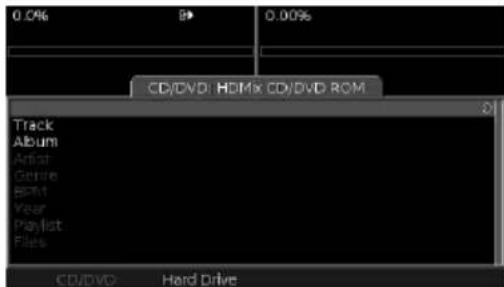
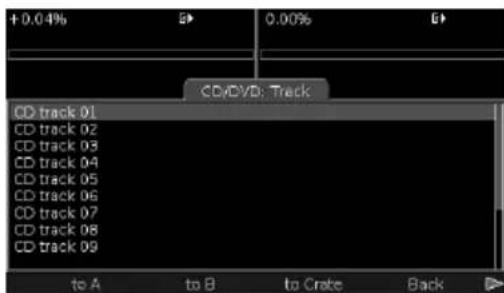
Album wahlen mochten, konnen Sie dies nur zur Ablage hinzufugen, aber nicht zu einem der beiden Decks. Musiktücke von einem einzigen Album konnen aus der Ablage zur gleichen Zeit nur zu einem Deck hinzugefügt werden.
Hinweis: Wird eine Diskette, von der ein oder mehrere Musikstücke der Ablage hinzugefugt wurden, aus dem Laufwerk genommen, werden die Musikstücke auch aus der Ablage entfern. Ein Dialogfenster zur Bestätigung oder Abbrechens des Vorgangs erscheint. Eine Diskette kann dann nicht entfern werden, wenn ein darauf befindliches Musikstück abgespielt wird.
MUSIK BEZEICHNEN
Um ihre Musik im Verzeichnis in einer gewissen Ordnung zu halten, empfehlen wir, diese mit entsprechenden Bezeichnungen zu verstehen (z.B. Album, Künstler, Stil, Jahr, usw.) bevör Sie diese auf den DDS kopieren. Folgen Sie den nachstehenden Schritten, um diese Informationen im DDS zu editieren.
- Markieren Sie das Musiktück oder Album, welches Sie bezeichnen möchen, mit der Druckwahltaste.
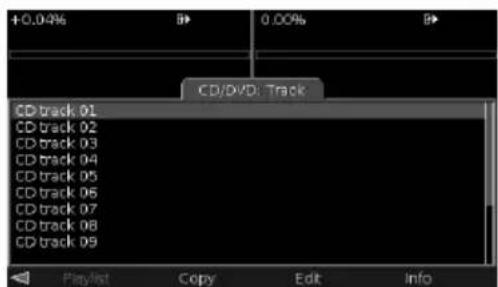
- Drücken Sie die Next (Right) Menutaste, um auf die nachste Seite der Menuleisteoptionen zu gelangen.
- Edit wahlen.
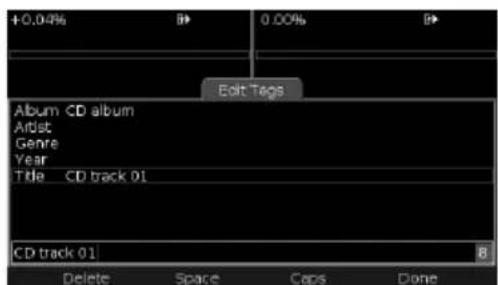
- Markieren Sie die Bezeichnung, die Sie ändern möchten, mit der Druckwahltaste. Sie können diese durch Tastendruck oder durch Edit wahlen. Die momentane Bezeichnung erscheint in einem Texteingabefeld unter in der Anzeige mit dem Cursor am Ende der Bezeichnung.
- Ein markiertes Kästchen rechts zeigt das Zeichen an, das Sie gerade eingeben und welches Sie mit dem Drehwahlschalterändern oder wahren konnen. Drehen Sie diesen links orderrechts, um alle Zeichen zu durchlaufen oder drücken Die den Schalter, um diese Zeichen einzugeben. Die Menutasten konnen zum Löschen des vorherigen Zeichens ("Delete"), zur Eingabe eines Leerzeichens ("Space"), zum Umschalten zwischen Groß- und Kleinbuchstaben ("Caps") und zur Beendigung der Eingabe ("Done") verwendet werden.
Falls Sie eine Tastatur über USB an ihren DDS angeschlossen haben, können Sie einfach Text direkt in das Texteingabefeld eingeben. Verwenden Sie die linken und rechten Cursor-Tasten, um innerhalb des eingegebenen Textes zu navigieren. Die Enterund Tabulator-Tasten verwollständigen die Texteingabe (genausowie die Menutaste "Done").
Hinweis: Dateien auf Daten-CDs (wie MP3-CDs oder MP3-DVDs) oder Daten speichern (wie USB-Speicher) können nicht bezeichnet werden, während Sie diese kopieren. Falls Sie diese Bezeichnungen jedoch nach dem Kopieren editieren möchten, können Sie dies mit anderen Softwareprogrammen tun.
MUSIK VON AUDIO-CDs KOPIEREN
Sie konnen von Ihr Computer Musik auf den DDS laden. Darüber hinaus konnen Sie auch Musik von ihren Audio-CDs direkt in den DDS kopieren.
- Legen Sie Ihr Diskette in das CD/DVD-Laufwerk des DDS oder eines externen Geräts, wie ein USB-CD Laufwerk ein.
- Sobald die Diskette vom DDS gelesen wird, drucken Sie die Library-Taste.
-
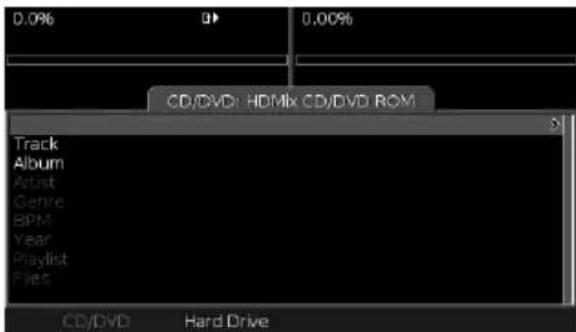
Mit den Menutasten wahlen Sie das Laufwerk mit dem(n) Musikstück(en), die Sie kopieren möchten. Falls Sie ihre Diskette in das CD/DVD-Laufwerk Ihr's DDS eingelegt haben, wahlen Sie CD/DVD. Falls Sie ein externes Laufwerk verwenden, wahlen Sie die entsprechende Option von der Menüleiste.
-
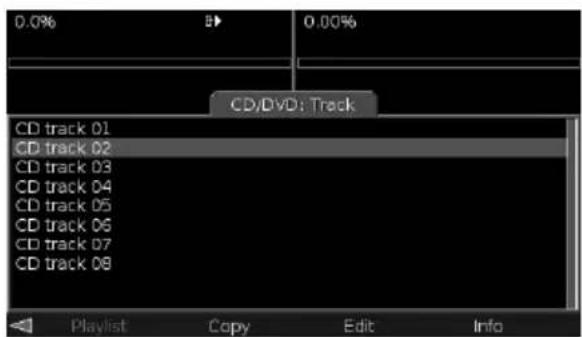
Mit dem Drehwahlschalter wahren Sie das(die) zu kopierende(n) Musiktück(e):
Um ein Musiktück zu kopieren: "Track" wahren.
Um ein gesamtes Album zu kopieren: "Album" wahren.
Hinweis: Eine Audiodatei wird im WAV-Format kopiert, genauso als wurden Sie ein Musikstück von einer Diskette auf ihren Computer kopieren. (Beachten Sie, dass WAV-Dateien wesentlich länger als AAC oder MP3-Dateien sind.) Sie konnen die Bezeichnungen des Musikstücks oder des Albums vor dem Kopieren editieren, noch sobald es kopiert ist, konnen Sie diese im DDS selbst nicht mehr editieren. Falls Sie diese Bezeichnungen nach dem Kopieren editieren möchten, konnen Sie dazu andere Softwareprogramme benutzen. Weitere Informationen darüberfinden Sie unter MUSIK BEZEICHNEN.
- Wenn Sie das zu kopierende Musiktück oder Album markiert haben, drücken Sie die Menutaste Next (Right).
- Wahlen Sie "Copy."
- Mit dem Drehwahlschalter markieren Sie, wohin Sie die Datei kopieren möchen. Sie konnen auf die Festplatte des DDS oder, falls Sie andere Speichereinheiten an den DDS angeschlossen haben, auf eine dieser kopieren. Sie müssen ein Verzeichnis enthalten und beschreiben sein. Sie konnen nicht auf Ihr Quellenlaufwerk, welches mit "this device" bezeichnet ist, kopieren.
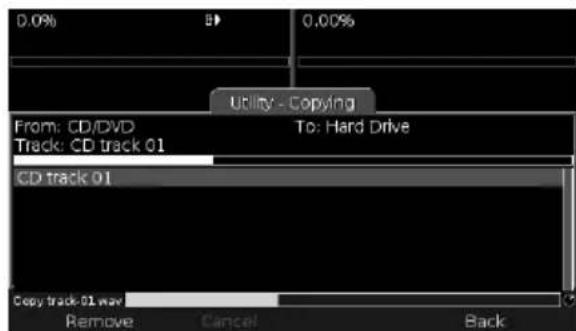
- Wahlen Sie erneut "Copy", um mit dem Kopieren zu beginnen oder kehren Sie über "Cancel" zum vorherigen Menu zurück. Wahrend des Kopierens eines Musikstücks oder Albums wird der Verlauf angezeigt. Die in der Warteschleife befindlichen zu kopierenden Musikstücke konnen angezeigt oder editiert werden, wenn man die Utility-Taste druckt, dann "Copying" von der Menuleiste wählnt und mit dem Drehwahlschalter die Beste durchlauft. Wird "Remove" gewählt, wird das Musikstück aus der Beste entfern. Wird "Cancel" gewählt, wird der derzeitige Kopiervorgang abgebrochen und alle Musikstücke aus der Beste gelöscht (ein Dialogfenster wird die Bestätigung oder das Abbrechen these Befehls verlangen).
- Wenn der Vorgang abgeschlossen ist, können Sie auf ihre Musikstücke im jeweiligen Ziellaufwerk zugreifen. Auf alle kopierten Musikstücke kann sowohl über die Files Browse-Liste als auch über die vorhandenen Verzeichnis Browse-Listen (z.B. Musikstück, Künstler, Stil, usw.) zugegriffen werden.
KOPIEREN VON MUSIK VON ANDEREN DISKETTEN, LAUFWERKEN ODER GERÄTEN
Der DDS eroght es Ihnen auch, Datien von und an andre Laufwerke (wie Massenspeicher oder das CD/DVD-Laufwerk des DDS). Weitere Informationen uber die hier beschrieben Bezeichnungen und Menus finden Sie im Abschnitt DAS VERZEICHNIS.
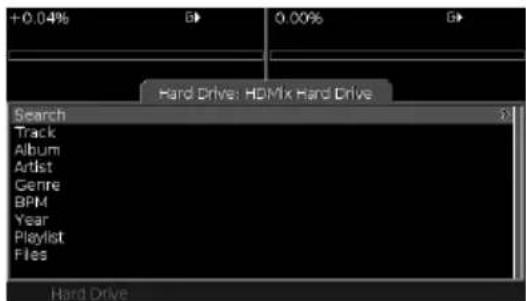
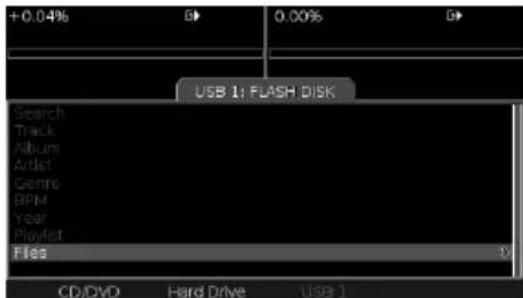
- Drucken Sie die Library-Taste, um die Liste mit den verfügbaren Laufwerken des DDS aufzurufen.
- Benutzen Sie die Menutasten, um das Laufwerk, welches die zu kopierenden Dateien enthalt, auszuwahlen. Falls sich diese auf einer Diskette im CD/DVD-Laufwerk des DDSbefinden, wahlen Sie CD/DVD. Falls Sie ein externes Laufwerk benutzen, wahlen Sie die entsprechende Option in der Menuleiste.
-
Mit dem Drehwahlschalter konnen Sie die Liste navigieren.
-
Falls das Laufwerk oder das Gerät ein Verzeichnis enthalt, können Sie sowohl auf Files als auch auf verfügbare Browse-Listen (z.B. Musiktück, Künstler, Stil, usw.) innerhalb deses Verzeichnisses zugreifen.
- Falls das Laufwerk oder das Gerät kein Verzeichnis enthalt, können Sie nur über Files zugreifen.
-
Verwenden Sie den Drehwahlschalter um die Datei(en), die Sie kopieren möchten, zu navigieren und zu markieren.
-
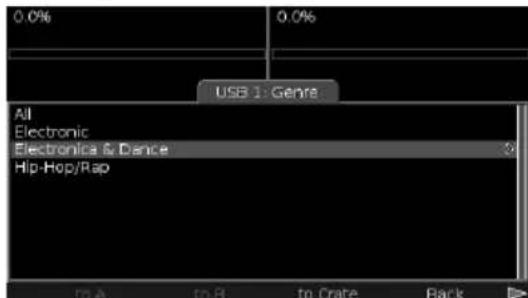
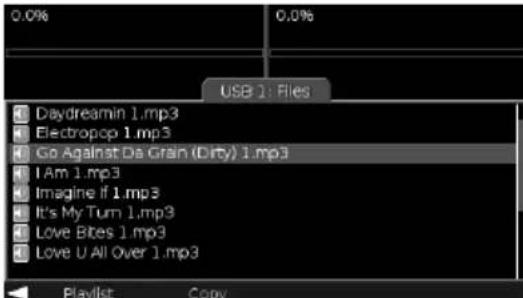
Falls das Laufwerk oder das Gerät ein Verzeichnis enthalt, können Sie einzelne Dateien zum Kopieren wahlen (sowohl innerhalb der Browse-Listen des Verzeichnisses als auch in der Files-Liste) oder Sie konnen alle unter einer einzelnen Browse-Liste befindlichen Dateien (z.B. alle Musikstücke des gleichen Kunstlers, alle Musikstücke desselben Stils, usw.)wahlen.
- Falls das Laufwerk oder das Gerät kein Verzeichnis enthalt, befinden sich die Dateien in derselben Ordnung, wie sie ursprünglich auf die Diskette oder das Laufwerk übertragen wurden. In thisem Fall konnen Sie nur eine Daten auf einmal kopieren.
-
Wenn Sie die Daten oder Browse-Liste, die Sie kopieren möchten, markiert haben, drücken Sie auf die Menutaste Next (Right).
-
Wahlen Sie "Copy."
-
Verwenden Sie den Drehwahlschalter, um zu markieren, wohin Sie die Datei kopieren möchten. Sie konnen auf die Festplatte des DDS kopieren oder, falls Sie andere Speichereinheiten an den DDS angeschlossen haben, auf eine dieser kopieren. Sie müssen ein Verzeichnis enthalten und beschreibenbar sein. Sie konnen nicht auf Ihr Quellenlaufwerk, welche mit mit "(this device)" bezeichnet ist, kopieren.
-
Wahlen Sie erneut "Copy", um mit dem Kopieren zu beginnen oder kehren Sie über "Cancel" zum vorherigen Menu zureck. Wahrend des Kopierens eines Musikstücks oder Alums wird der Verlauf angezeigt. Die in der Warteschleife befindlichen zu kopierenden Musikstücke konnen angezeigt oder editiert werden, wenn man die Utility-Taste druckt, dann "Copying" von der Menuleiste wählt und mit dem Drehwahlschalter die Beste durchlauft. Wird "Remove" gewählt, wird das Musikstück aus der Beste halten. Wird "Cancel" gewählt, wird der derzeitige Kopiervorgang abgebrochen
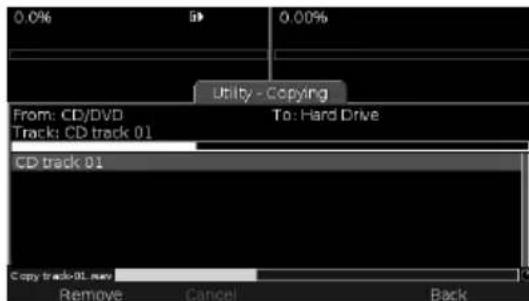
und alle Musiktücke aus der Liste gelöscht (ein Dialogfenster wird die Bestätigung oder das Abbrechen dieseres Befehls verlangen).
- Wenn der Vorgang abgeschlossen ist, konnen Sie auf ihre Musikstücke im jeweiligen Ziellaufwerk zugreifen. Auf alle kopierten Musikstücke kann sowohl über die Files Browse-Liste als auch über die vorhandenen Verzeichnis Browse-Listen (z.B. Musikstück, Kündler, Stil, usw.) zugegriffen werden.
GLOBAL CONTROLS
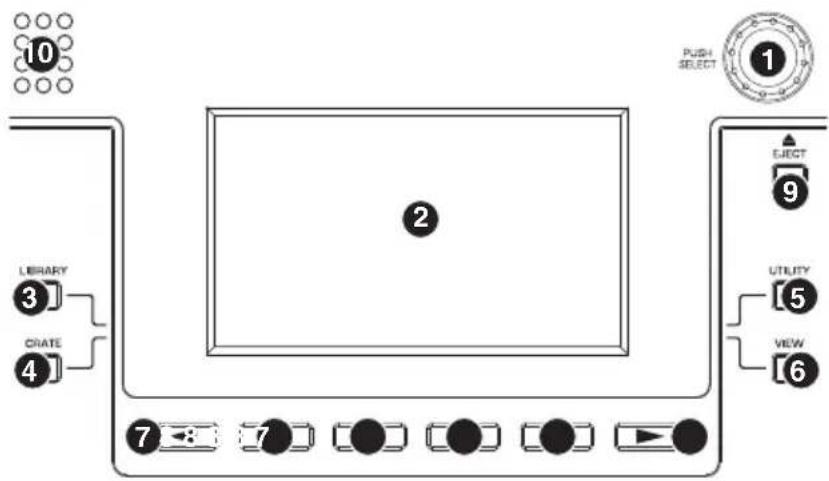
Dieser Abschnitt widmet sich den Global Controls des DDS, wie z.B. den Navigations- und Funktionselementen, sowie dem Beatkeeper und der groBen LCD Anzeige.
Folgende Elemente zahlen wir zu den Global Controls:
- PUSH SELECT - Dieder
Regler wird zur Navigation in Listen, zur Änderung von Einstellungen und zur Arbeit in verschiedene Bereichen der Bedienoberfläche verwendet. Er kann gedrück werden, um ein hervorgobenes Element, wenn notig, auszuwahlen oder zuändern.
Beachten Sieitte: Der DDS verwendet die Instant Start Funktion bei stillen oder leisen Songanfangen. Solche Tracks werden automatisch auf den Anfang der lauten Audiopassage gesetzt, sobald sie in ein Deck geladen werden. Sie konnen mit der Suchfungtion und dem Rad zurück zu der stillen Songpassage gehen, wenn Sie es mochten
- LCD - Die große Anzeige gibt Informationen über den DDS, die Decks, ihre angeschlossenen USB-Speichermedien und die verschiedene Menüoptionen visuell aus.
- LIBRARY - Mit dieser Taste gelangen Sie zur der Library der Musik, die auf Ihr an den DDS angeschlossenen USB-Medium liegt. Lesen Sieitte den Abschnitt „Die Library", um zu erfahren, wie Sie in der Library navigieren, Musik suchen und laden konnen.
- CRATE - Mit dieser Taste gelangen Sie zur "Crate" Ansicht. Jeder Track, den Sie in den Crate senden, erscheint in dieser(Liste. Wahlend Sie sich im Crate Display befinden, konnen Sie die multifunktionalen Tasten unter der Anzeige verwenden, um Tracks zum Mixen in die Decks zu legen, Tracks aus den Decks zurück in den Crate zu ziehen oder aus der Crate Liste zu entfernen. Sie konnen die Reihenfolge der Tracks im Crate andern, indem Sie einen Track auswahlen, den PUSH SELECT Regler drucken, danach den Regler zur Auswahl einer anderen Position drehen und letztendlich den PUSH SELECT Regler noch einmal drucken, um den Track auf die gewählte Position zu verschiben. Weitere Hinweise hierzu finden Sie im Abschnitt Der Crate'.
- UTILITY - Mit dieser Taste gelangen Se in das Utility Menu, in dem Sie die Display-Einstellungen vornehmen, das Gerät auf den Werkszustand zurücksetzen und die Pitch Fader kalibrieren können. Beachten Sie dazu den Abschnitt „Utility".
- VIEW - Um verschiedene Informationen zu den gerade in den Decks abgespielten Tracks zu erhalten, verwenden Sie diese Tasten. Die VIEW Taste schaltet zwischen dem Track View und dem Profile View hin und her. Weitere Informationen erhalten Sie im Abschnitt „Displayansichten".
- < / > Tasten - These bothen Tasten werden zum Scrollen durch die verfügbaren Seiten einer Auswahl verwendet, so diese verfügbar sind. Falls zusätzliche Seiten existieren, werden die Pfeilsegmente über den Tasten hervorgoben. These Tasten werden auch zur Änderung der Cursorposition bei Texteingaben verwendet.
- Menu Tasten - Die vier Menu Tasten wahlen auf dem Display angezeigt Menuleistenelemente aus. Abhängig vom angezeigten Menuändert sich die Funktionalität dieser Tasten. Das Display zeigt die Funktion der Taste jeweils darüber an.
- EJECT - Drucken Sie diese Taste, um das abzumeldende USB-Speichermedium auszuwahlen. Wirde these Taste gedrückt, sehen Sie die an den DDS angeschlossenen Geräte in einer Liste. Wahlen Sie mit den Menu Tasten unter dem Display das Gerät, welches Sie nicht mehr verwenden möchten, aus.

Bitte beachten Sie: Melden Sie ein USB-Speichergerät immer erst ab, bevor Sie es vom DDS entfernen, da ansonsten die Daten auf dem Speichergerät möglicherweise nicht mehr zu verwenden sind.
- THE BEATKEEPERTM - Der BeatkeeperTM erkennt, basierend auf einer Kombination aus Rhythmus und Frenzen der Musik, die Beats automatisch. Er zeigt die BPM im Display an und gibt die Zahlzeiten eines Takts zur Musik in einer Beatanzeige visuell wieder. Der linke Balken zeigt damit die Beats der Musik, die im linken Deck A gespielt wird, während die rechte Anzeige die Musik des rechten Deck B anziegt. Die mittlere Balken leuchtet dann blau auf, wenn der Downbeat beider Decks gleichzeitig erfolgt.itte beachten Sie, dass zum Mixen zweier Songs der Downbeats nicht nur ab und zu einem aufleuchten, sondern konstant uber eine langere Zeit bei beiden Tracks gleichzeitig erfolgen sollte.
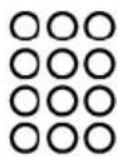
Beatanzeige: Meistens ist der Rhythmus von Dance- oder Rocksongs ein 4/4tel Takt. Die untere LED steht für den ersten Beat - oder den Downbeat. Ab und an kann das aber nicht richtig sein oder Sie möchten den Downbeat zusücksetzen. Drücken Sie dazu bei beiden Decks einfach Deck die TAP Taste an der neuen Position des Downbeats wenn die Musik spielt oder pausiert.
BEDIENELEMENTE DER DECKS (A UND B)
Der DDS besitz zwei unabhängige Decks.
These Decks steuern die Wiedergabe von Tracks.
Beide Decks besitzen identische Bedienelemente, weshalb wir das Deck A als Beispiel (siehe rechte Abbildung).
Siefindan am DDS die folgenden Bedienelemente fur jeder Deck:
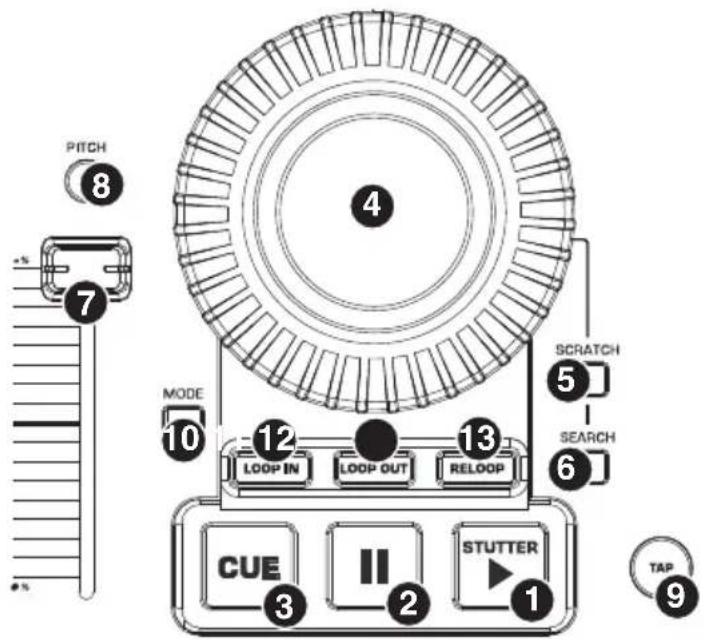
- PLAY/STUTTER - Mit dieser Taste starten Sie den in das Deck geladene Track. Dabei wird ein Cue Punkt an der Startposition gesetzt. Indem Sie diese Taste während der Wiedergabe drücken, können Sie den Song vom Cue Punkt neu starten, wodurch ein „Stutter" Effekt entstehen.
- PAUSE - Stopt die Wiedergabe des Tracks am jeweiligen Deck. Wenn Sie die PAUSE Taste länger als eine Sekunde gedrück halten, springen Sie zum Anfang des Tracks zurück.
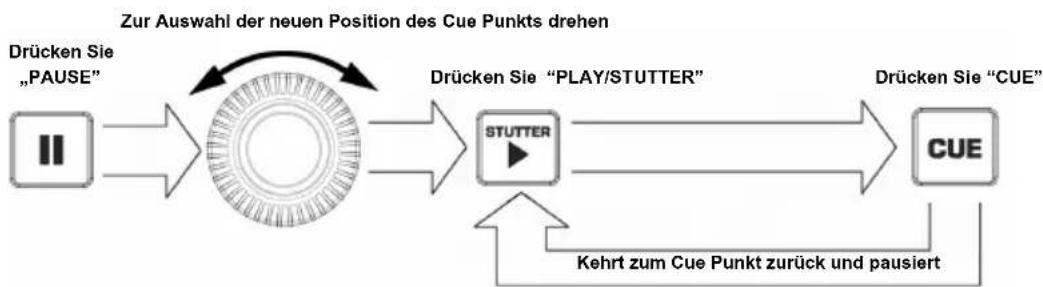
- CUE - Unterbricht die Musikwiedergabe und kehrt zum zuletzt gesetzten Cue Punkt zurück. Der Cue Punkt markiert die Position, an dem PLAY/STUTTER zuletzt gedrück wurde oder (falls PLAY/STUTTER noch nicht gedrück wurde) den Anfang des Tracks. Sie können die Musik, die beim Cue Punkt beginnnt, vorhören, indem Sie die CUE Taste gedrück halten - der Track wird solange wiedergegeben, bis Sie die CUE Taste wieder loslassen. Danach springt der Track zum Cue Punkt zurück und pausiert. Ein Cue Punkt lässt sich ganz einfach selbst definierten, indem Sie während der Wiedergabeunterbrechung mit dem Jog Wheel zu einer anderen Position im Track scrollen. Solange Sie das Jog Wheel drehen, konnen Sie die Musik horen. Wenn Sie das Jog Wheel stoppen und PLAY drucken, wird ein neuer Cue Punkt gesetzt.
Numark
- JOG WHEEL - Dieses Rad können Sie für Pitch Bend-Funktionen, zum Scratchen und zur Sueche innerhalb von Tracks, die im Deck geladen sind, verwenden. Die Funktionseise des Jog Wheels richtig sich nach zwei dazugehörigen Tasten - SCRATCH und SEARCH.
Das Jog Wheel fuhrt Pitch Bend-Funktionen aus, wenn ein Track im Deck abgeschliert wird. Dabei wird die Musik zeitweilig beschleunigt (Drehung des Wheels in Uhrzeigerrichtung - also nach rechts) oder gebremst (Drehung des Wheels in umgekehrter Uhrzeigerrichtung - also nach links). Verwenden Sie diese Funktion, wenn Sie zwei Tracks, deren Beats bereits angepasst aber noch nicht synchronisiert wurden, mixen möchten. Dabei verringern oder beschleunigen Sie das Tempo des Tracks, welchen Sie hinzumixen möchten, so dass die Beats mit denen des bereits abgespielen Tracks übereinstimmen.
Falls die Wiedergabe eines Tracks unterbrochen wurde, konnen Sie mit dem Jog Wheel durch die Musik „Scrollen" um nach einer neuen Position für den Cue Punkt zuuchen. Drücken Sie auf der neuen Position PLAY/STUTTER, um den neuen Cue Punkt zu markieren.
Im Scratch Modus ermöglicht es das Jog Wheel, die Musik zu scratches, so wie ein DJ früher seine Vinyls geschracht hat. Wahrend der Track wiedergegeben wird, konnen Sie das Wheel nach rechts und nach links drehen, wodurch der Scratch-Effekt entsteht. Wir das Jog Wheel gestoppt, spielte die Musik normal weiter. Damit im Audiosignal keine Unterbrechung entsteht, schiben Sie das Wheel etwas an, um das ungebährte Wiedergabetempo zu erreichen, bevor Sie das Jog Wheel loslassen.
Im Search Mode verwenden Sie das Jog Wheel, um schelle durch die Musik des Tracks zu „scannen. Im aktivierten Search Modus konnen Sie also schell die Musik vor- oder zurückspulen.
- SCRATCH - Verwenden Sie die Taste zur Aktivierung des Scratch Modus. Der Scratch Modus ermöglich es Ihnen, die Musik im Deck zu „scratchen“, wenn Sie das Wheel vor und darüber drehen.
- SEARCH - Mit dieser Taste aktivieren Sie den Search Modus. Im Search Modus konnen Sie mit dem Jog Wheel schnell durch den gegenwärigen Track „spulen". Der Search Modus wird automatisch abgeschelt, wenn Sie das Jog Wheel länger als 8 Sekunden nicht berühren.
- PITCH FADER - Jedes Deck besitzt einen Pitch Fader, mit dem Sie die Geschwindigkeit der Musik im Deck steuern können. Wir der Fader zur „-” Markierung bewegt, wird die Tonhöhe der Musik tiefer (und das Tempo langsamer). Bei Bewegungen des Fader zur „+” Markierung wird die Tonhöhe der MusikHigher (und das Tempo schneller).
- PITCH BUTTON - Diese Taste definiert den Bereich, in dem der Pitch Fader das Tempo der Musik justieren kann. Wenn Sie diese Taste drücken, rufen Sie abwechselnd die Pitch Bereiche ± 0, 6, 12, 25 und +25/-100% auf. Die Einstellung ± 0% deaktiviert den Pitch Fader.
Hinweis: Die verschiedene abgestuften Pitch Bereiche erfolglichen es, das Tempo der Musik in verschiedenen Präzisionsstufen zu justieren. Ein geringer Pitch Bereich, wie ±6% erfolglicht eine genaure Tempoinstellung der Musik. Dagegen kann man mit einem higheren Pitch Bereich, wie z.B. +25/-100%, extremere Tempoveränderungen vornehmen, wodurch es zu interessanten Effektiven kommt kann.
Hinweis: Halten Sie die Pitch Taste 2 Sekunden lang gedrückt, um die Keylock Funktion zu aktivieren oder zu deaktivieren.
- TAP - Wenn Sie diese Taste in der Geschwindigkeit der Musik drücken, können Sie dem Beatkeeper zur Ermittlung des exakten Tempos behilflich sein. Wir die Taste für 1 Sekunde lang gedrückt gehalten, werden die BPMs darüber gesetzt und neu berechnet.
- MODE - Indem Sie die Taste drucken, rufen Sie die Deck Optionen, wie Track Loading, Time Display und Fader Start auf. Mit dem PUSH SELECT Regler können Sie den gewünschten Wert einstellen. Drücken Sie den Regler, um die Eingabe zu bestätigen und zur{nachsten Option zu wechseln. Sie verlassen die Dock Optionen, in dem Sie die MODE Taste noch einmal drucken.
PITCH SEITE:
Pitch Shift - zeit den im Deck verwendeten Pitch Shift Wert an.
Key Lock Shift - zeigt die Stärke der Tempoverschiebung im Deck an, während die Keylock Funktion aktiviert ist.
Pitch Range - Auswahl des gewünschten Pitch Bereiches (0%, ±6%, ±12%, ±25%, +25/-100%).
Key Lock - aktiviert und deaktiviert die Key Lock Funktion.
Hinweis: Die Pitch Einstellungen kommt erst nach dem Verlassen des Modus Dialogs zum Tragen.
CONTROL_SEITE:
Track Loading - definiert, wie Tracks in den Crate geladen und wiedergegeben werden (Manual, Repeat, Automatic, Continuous, Cyclic)
Fader Start - bestimmt, wie die Fader Start Funktion im Deck verwendet wird (Off, Cue, Pause)
Jog Mode - definiert die Wirkungsweise des Jog Rades des Decks beim Cueing der Musik (Vinyl, CD) DISPLAY SEITE:
Time Display - schaltet zwischen den verschiedenen Modi zur Zeitanseige (Elapsed, Remaining) um
Loop Tasten
Der DDS besitzt eine nahtlose Loop-Funktion. Das bedeutet, dass bei einem gesetzten Loop keine Unterbrechung zu horen ist, wenn die Musik vom Loop Ende zum Loop Anfang zurückspringt. Dank dieser Loopfungkction konnen Sie ihre Mixe krevativ gestalten, da Sie im Handumdrehen Remixe erstellen konnen und ausgewählte Songabschnittte so lange wiedergeben halten konnen, wie es Ihnen gefällt.
- LOOP IN - An thisem Punkt startet der Loop. In der Grundeinstellung wird der „Loop In" Punkt automatisch auf den eigenen Cue Punkt gesetzt (Grundwert: der Beginn des Tracks), bis Sie einen neuen Loop In Punkt markieren. Dazu drücken Sie die LOOP IN Taste, wenn der Song die Position für den
gewünschten Loop Start erreicht. Um ihren den neuen Loop In Punkt visuell zu bestätigen, leuchtet dann die LOOP IN Taste. Sie können nun die RELOOP Taste drucken, um umgehend zum „Loop In" Punkt zu springen und die Wiedergabe von dieser Position aus zu starten. Zur Änderung des Loop In Punktes drucken Sie einfach die LOOP IN Taste an einer anderen Position.
Hinweis: Die LOOP IN Taste können Sie auch zum Setzen eines Live Cue Punktes verwenden. Wenn Sie LOOP IN drücken wird eigentlich ein Cue Punkt an der Position definiert. Sie können immer wieder an diesen Cue Punkt zurückkehren, indem Sie die CUE Taste gedrückt halten und dann die LOOP IN Taste drucken. Das Deck unterbricht darauf auf hin die Wiedergabe der Musik und kehrt zum LOOP IN Punkt darüber. Sie können die Wiedergabe von dieser Punkt aus mit der PLAY Taste aufnehmen.
- LOOP OUT - Definiert den Endpunkt des Loops. Wenn Sie das ersten Mal LOOP OUT während der Wiedergabe eines Tracks drucken, blinking die LOOP OUT Taste und der Song beginnnt einen nahtlosen Loop, der am Loop In Punkt beginnnt und am Loop Out Punkt endet. Um den Loop zu verlassen, drücken Sie LOOP OUT ein zweites Mal. Die Wiedergabe fahrthann normal weiter fort, wenn der vorherige Loop Out Punkt erreicht wird. Dann leuchtet die LOOP OUT Taste durchgehend, um Ihnen anzuzeigen, dass der Loop für Reloop-Aktionen gespeichert wurde.
Hinweis: Die LOOP OUT Taste kann auch zum Erstellen eines Live Cue Punktes verwendet werden. Wenn Sie LOOP OUT drucken wird eigentlich ein Cue Punkt an der Position definiert. Sie konnen immer wieder an diesen Cue Punkt zurückkehren, indem Sie die CUE Taste gedrückt halten und dann die LOOP OUT Taste drucken. Das Deck unterbricht darauf auf hin die Wiedergabe der Musik und kehr zum LOOP OUT Punkt zurück. Sie konnen die Wiedergabe von thisem Punkt aus mit der PLAY Taste aufnehmen.
- RELOOP - Startet die Wiedergabe wiederholt vom Loop IN Punkt, wodurch ein Stutter Effekt erzeugt wird. Wenn ein Loop, der wieder verlassen wurde, definiert ist, konnen Sie mit RELOOP den vorher eingestellten Loop starten und wiederholen halten, bis Sie LOOP OUT ein weiteres Mal drucken.
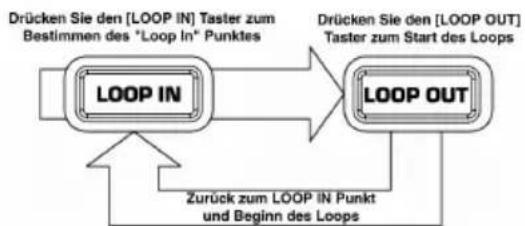
Drücken Sie LOOP IN, um den Anfang eines Loops zu bestimmen und drücken Sie LOOP OUT zur Definition des Loop Endes. Wenn Sie LOOP OUT gedrückt haben, beginnt der DDS die Wiedergabe zwischen diesen beiden Punkten zu loosen. Wird LOOP OUT noch einmal gedrückt, verlasst der DDS den Loop und spiel den Track weiter normal ab.
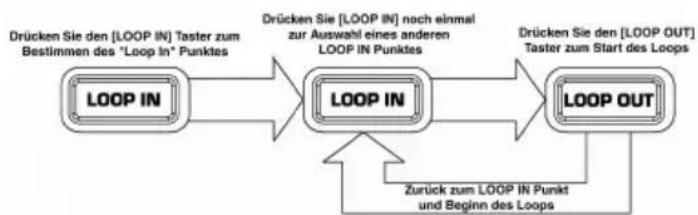
Wenn Sie LOOP IN drucken, sich aber dann entscheiden, einen anderen Loop In Punkt zu verwenden, müssen Sie nur LOOP IN an der gewünschten Position noch einmal drucken. Drucken Sie danach LOOP OUT, um den Loopvorgang zwischen den Loop In und Loop Out Punkten zu beginnen.
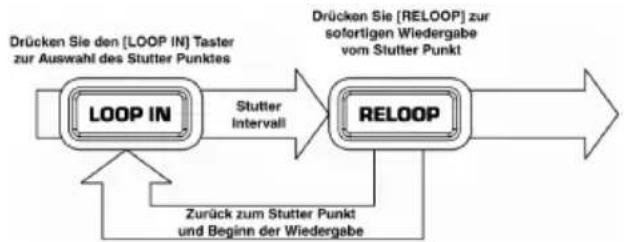
Der Loop In Punkt kann zudem als „Stutter" Punkt verwendet werden. Drücken Sie LOOP IN, um den „Stutter" Punkt zu setzen. Drücken Sie dann RELOOP um die Wiedergabe vom „Stutter" Punkt zu beginnen. Jedes Mal, wenn Sie die RELOOP Taste drucken, springt der DDS zum „Stutter" Punkt zurück und gibt die Musik, von diesen Punkt an beginnend, wieder.
DECK MODUS EINSTELLUNGEN (A UND B)
Die MODE Tasten, die Sie in der Höhe der Pitch Fader auf jeder Deck Seite finden, öffnen durch Drücken die Einstellungsdialoge für Deck A oder B. Die dazugehörige taste leuchtet blau, während sie aktiv ist. Die Einstellungen sind auf drei verschiedene Seiten zu finden, die Sie durch Drücken der jeweiligen Tasten unter dem Display erreichen: Pitch, Control, Display. Drehen Sie den PUSH SELECT Regler, um die Einstellung des hervorgobenen Feldes zu ändern. Um sich zwischen den verfügbaren Feldern zu bewegen, drücken Sie auf den PUSH SELECT Regler. Zum Verlassen des Dialogs drücken Sie noch einmal auf die MODE Taste.
PITCH
PITCH RANGE: Hier bestimmen Sie den Wirkungsbereich des Pitch Faders. Die entsprechenden Pitch Bereiche ermögen, dass Sie mit verschiedene Genaigungsstufen die Geschwindigkeit der Musik regeln können. Bei der Auswahl eines kleineren Pitch Bereiches m wie z.B. ±6%, haben Sie sehr genaue Steuerungsmöglichkeiten über das Musiktempo. Mit großen Pitch Bereichen, wie z.B. +25/-100%, konnen Sie extreme Tempojustierungen umsetzen und oft sehr interessante Effekte erzielen.
KEY LOCK: Durch die Aktivierung der Key Lock Funktion wird die Tonhöhe der Musik im jeweiligen Deck beibehalten, auch wenn Sie die Geschwindigkeit mit dem Pitch Faderändern.
- On
Aktiviert die Key Lock Funktion. Sie werden bemerken, dass das Key Lock Symbol im Displaybereich des Decks sightbar wird. - Off
Deaktiviert die Key Lock Funktion. Falls eine Key Lock Bearbeitung im Deck staatfindet und Sie Key Lock ausschalten, werden Sie das blinkende Key Lock Symbol bemerken.
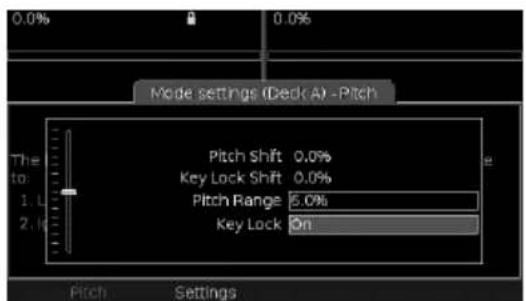
Hinweis: Bei extremen Pitch Einstellungen und aktivierter Key Lock Funktion konnten Sie ungewolte Audioartefakte wahrnehmen. Um diese Störungen im Audiosignal zu vermeiden, gehen Sie mit den Pitch Veränderungen möglichst moderation vor.
Hinweis: Mit aktiviertem Key Lock setzen der DDS automatisch einen neu geladenen Track auf die normale Tonhöhe undwendet das Tempo der gegenüberigen Position des Pitch Faders an.
CONTROL
TRACK LOADING: Bestimmen Sie hier, wie Songs vom Crate geladen und wiedergegeben werden sollen.
- Manual
Ein Track wird durch Sie manuell in das Deck geladen. Wenn die Songwiedergabe beendet ist, wird der Anfang des Songs angewählt und die Wiedergabe wird unterbrochen.
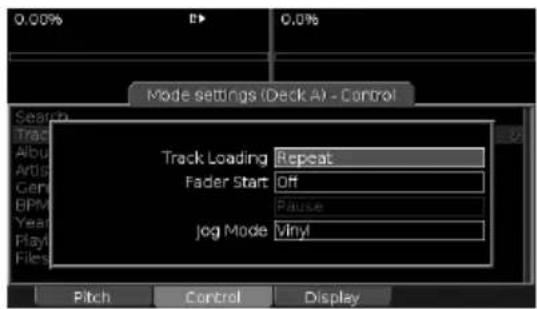

Repeat
Der im Deck geladene Track wird in einer Schleife abgespielt, wenn er das Ende erreicht.

Automatic
Der{nachsteSong(von deroberstenPositionderCrateListe)wird indasDeckgeladenundam Startpunkt angehalten(Cue).

Continuous
Wie der Automatic Modus, jedoch wird die Wiedergabe des nachsten Songs automatisch gestartet.

Cyclic
Wie der Continuous Modus, nur dass jeder fertig gespiefte Song an das Ende der crate Beste gutt wird, wodurch eine nicht endende Wiedergabe erfolgt.
Folgende Voraussetzungen müssen erfüllt sein, damit der DDS den nachsten Song in den Modi, in denen Songs automatisch in das Deck geladen werden, abspielt:
Der vorherige Song muss bis zum Ende gespielt sein
-oder
Die Wiedergabe des vorherigen Songs muss bei mehr als 75% der Songlänge unterbrochen werden.
So verhindern Sie, dass beim Mixen oder bei Cue Vorgangen Songs automatisch geladen werden.
Tipp: Für immerwährendes Loopen einer bestimmten Songauswahl senden Sie ihre Auswahl zum Crate und wahlen Sie die Cyclic Funktion aus den Track Loading Optionen aus. Das Funktioniert entweder nur mit einem Deck oder mit beiden Decks! Die Songs werden automatisch aus dem Crate in die Decks geladen und wiedergegeben, bis Sie die Decks stoppen.
Numark
FADER START: Konfigurieren Sie hier die Fader Start Funktion, falls Sie einen kompatiblen Mixer angeschlossen haben.
On/Off
Akzeptiert oder ignoriert Fader Start Signale.
- Cue
Setzt die Wiedergabeposition auf den Cue Punkt und unterbricht die Wiedergabe, wenn der Fader vom deck wegbewegt wird. Zur Wiederaufnahme der Wiedergabe bewegen Sie den Fader wieder zur Mixerseite, die das Deck steuert.
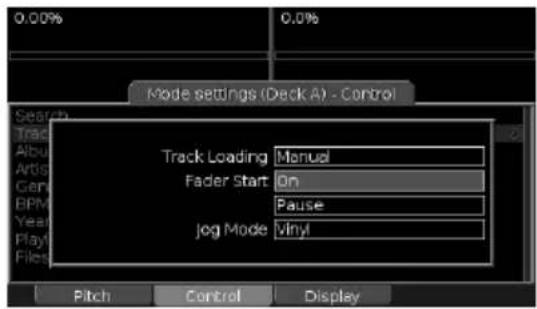
- Pause
Ahnlich wie der to Cue Modus, unterbricht die Wiedergabe an der gegenwärtingen Position und springt nicht zum Cue Punkt.
Technischer Hinweis: DDS verwendet die welt verbreitetete 5V Impuls Methode für das Fader Start Signal. Im Abschnitt "Anschlussübersicht" finden Sie weitere Informationen zum Anschluss der Fader Start Kabel.itte überprüfen Sie mit Hilfe der Anleitung Ihres Mixers, ob er kompatibel zu der fader Start Funktion des DDS ist.
JOG MODE: Konfiguriert die Wirkungsweise des Deck Jog Rades beim Cueing der Musik.
Vinyl
Wenn Sie das Jog Rad anhalten, stoppt die Musik.
- Cue
Wenn Sie das Jog Rad anhalten, spielt das Gerät die nachsten 0,2 Sekunden in einer Schleife ab.
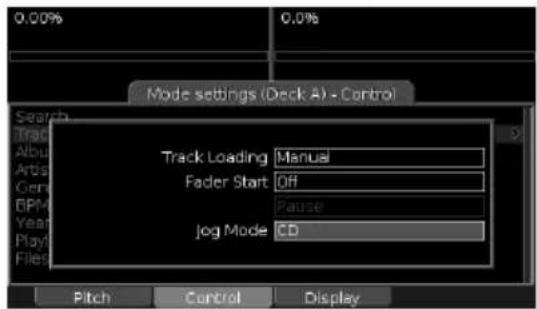
DISPLAY
Hier definieren Sie den Time Code Anzeigenmodus.
- Elapsed
Zeigt die Zeit, die bei der Wiedergabe des Decks bereits vergangen ist.
- Remaining
Zeigt die Zeit, die bei der Wiedergabe des Decks bis zum Ende des Tracks noch übrig ist.
VIEWS - DISPLAYANSICHTEN
Sie konnen die VIEW Taste zum Abrufen verschiedener Informationen über die Musik, die in den Decks wiedergegeben wird, verwenden. Die VIEW Taste schaltet zwischen dem Track View und dem Profile View, wie nun beschrieben, hin und her.
TRACK VIEW
Der Track View zeigt Zusatzinformationen zu den in die Decks geladenen Tracks an, die in der Deck Anzeige nicht dargestellt werden.
Artist Name des Künstlers
Album Titel des Albums
Genre Art der Musikrichtung
Filename Name der Datei
Year Erscheinungsjahr
BPM Tempo
Device Das Gerat, auf dem der Track gespeichert ist
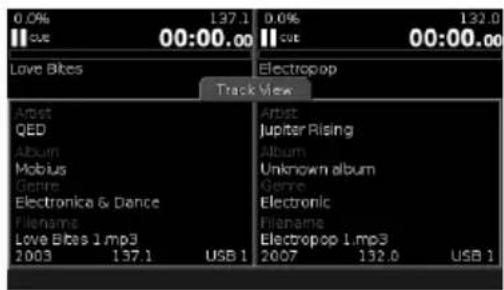
PROFILE VIEW
Ein Track Profile ist eine Visualisierung eines Songs, damit Sie Phrasen im Song schnell und einfach erkennen können, die durch ihre „Energie" identifizierbar werden. Im Gegensatz zu einer Wellenformdarstellung zeigt ein Profile nicht jederkleine Detail eines Tracks an, sondern nur die groBen Energieunterschiede im Trackverlauf.
Das Profil unterelt sich in drei Grauabstufungen, schwarz verwollständigt die Ansicht. Die weißen Teilbereiche des Tracks zeigen die hochsten Energien und Lautstärken an. Graue oder Schwarze Bereiche sind dementsprechend leisere Phrasen. Die Lange jedem Profiles passt GENU in den Arbeitsbereich - es wird immer der gesamte Track dargestellt.
Tipp: Mit den Track Profiles konnen Sie die Breaks im Song erkennen, so als wenn Sie mit einer Lampe über die Vinylrillen einer Schallplatte leuchten, um Dort Unterschiede zu erkennen. Sie konnen diese Breaks mit dem Push Select Regler schnell und einfach überspringen.
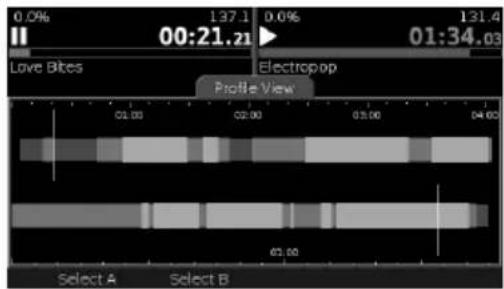
ErzeugeneinesTrackProfiles
Profiles können nur mit dem Librarian Tool (siehe Abschnitt "Library mit der Librarian Software erzeugen"). Bei großten Libraries kann dies eine Weile dauern, da der gesamte Track analysiert werden muss.
Mit Track Profiles arbeiten
Der Arbeitsbereich ist in zwei Bereiche aufgeitlt. Der obere gehört zum Deck A und der unter zu Deck B.
Time Indicators -Zeitleisten
Über und unter den Profilen erkennen Se Markierungen, welche die Tracklänge in Minuten und mit kleineren Markern in 30 Sekunden und 15 Sekunden unterteilen.
Durch Phrases springen
Mit dem Push Select Regler durchschem Sie den Deselect A Select B Song, nachdem Sie zunachst ein Deck ausgewählten haben (siehe unter). Sie sehen im Display einen blinkenden vertikalen Cursor für das Deck, welche gegenwartig ausgewählt. Mit jeder Drehung des Rades springen Sie zur nachsten Songveränderung. Die Position im Profile entspricht die Wiedergabeposition im Song.
- Auswahle eines Decks
Die Decks sind in der Grundeinstellung nicht ausgewählt (gesichert). Dadurch wird verhindert, dass Sie aus Versehen in einem Song suchen, den Sie gerade im Mix abspielen. Wahlen Sie mit Select A oder Select B das benötigte Deck und entsichern Sie es. Zum erneuten Sichern des Decks verwenden Sie Deselect A oder Deselect B.
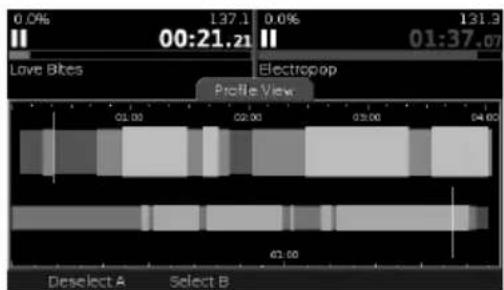
UTILITY
Hinter der Utility Taste verbergen sich Systeminformationen und -einstellungen.
Der Arbeitsbereich im Utility Modus zeigt zunachst einem die Seriennummer des Gerätes an. Diese Information bestehtigen Sie, wenn Sie unsere Hotline kontaktieren oder nach Softwareupdates auf unserer Numark Webseite suchen.
Hinweis: Wir empfehlen Ohnen, von Zeit zu Zeit zu prufen, ob Sie die neuste Softwareversion in Ihr dem DDS verwenden. Überprüfen Sie auf der Numark Website, ob es eine aktuellere Version, als Sie einsetzen, gibt. Neue Softwareversionen beinhalten neue Funktionen und Fehlerbehebungen. Weitere Informationen finden Sie im Abschnitt "DDS Software Upgrades".
Die weiteren Utility Optionen rufen Sie über die Menüleiste auf.
Display
Hier konnen Sie die Helligkeit des Displays einstellen.
Darüber hinaus finden Sie hier einen Balken mit Graubastufungen, die ihren hilft, den Displaykontrast einzustellen. Den Kontrast stellen Sie mit dem Display Contrast Regler, der sich linksiben dem Display befindet, ein. Achten Sie darauf, dass das am weitesten rechts angezeigte Segment weiß und das am weitesten links angezeigte Segment schwarz ist Die mittleren drei Segmente sollen grau aussehen.
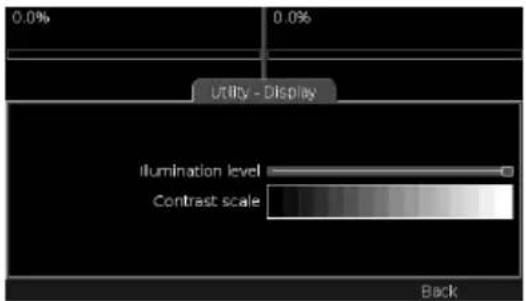
Restore
These Option setzt das Gerät auf die Werkseinstellungen zurück. Drücken Sie zum Initialisieren die Restore Taste der Menüleiste. Mit Utility oder einer anderen Funktion brechen Sie den Vorgang ab. Um sicher zu gehen, dass Sie den Reset wirklich durchführten wollen, werden Sie aufgefordert, den Vorgang zu bestätigen. Wahlen Sie dann entweder Yes oder No.
Die Werkseinstellungen sind:
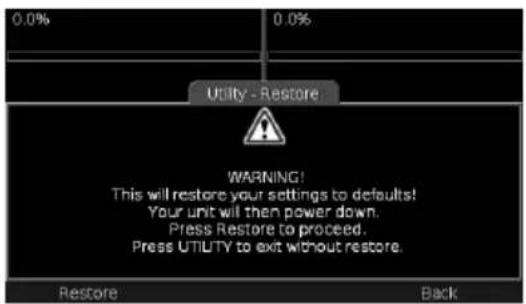
PitchBereich 12%
Track
Loading
Manual
Time Display - Elapsed
Fader Start - Off
Beachten Sieitte, dass die Kalibrierung (siehe nachste Seite) durch die Initialisierung nicht zurückgesetzt wird.
Calibrate
Mit Hilfe dieser Funktion konnen Sie die Pitch Fader kalibrierten. Ihr DDS hat unser Werk bzw vorkalibriert verlassen, jedoch kann sich die Fader-Charakteristik auf Dauer etwas ändern. Falls die obere,unte und mittlere Faderposition nicht mehr mit dem gewünschten Pitch Bereich übereinstimmt, sollen den Sie diese Kalibrierung durchführren.
Wahlen Sie Calibrate und folgen Sie dann bei entsprechender Aufforderung im Display dieser Anleitung:
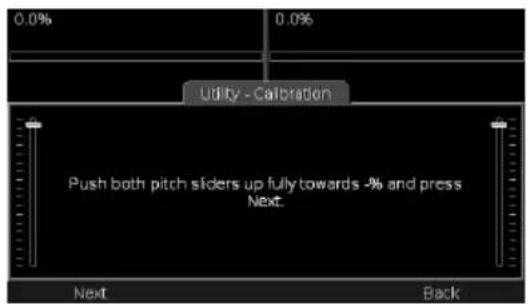
- Bewegen Sie beiden Fader auf die oberste Position (auf das -% Symbol)
- Wahlen Sie „Next"
- Bewegen Sie beiden Fader in die Mittelposition
- Wahlen Sie "Next"
- Bewegen Sie beiden Fader auf die unterste Position (auf das +% Symbol)
- Wahlen Sie "Next"
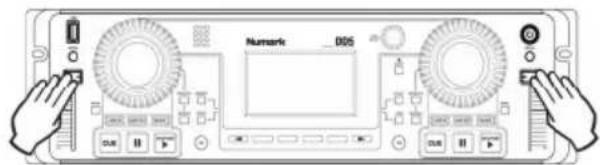
NEXT
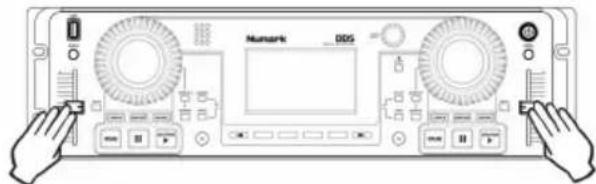
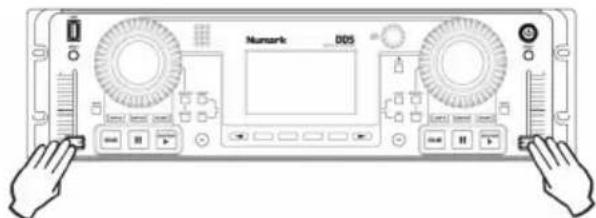
NEXT
NEXT
Die Kalibrierung wurde nun durchgefuhrt. Drucken Sie zum Verlassen der Option die Utility Taste.
Hinweis: Wenn Sie den Kalibrierungsvorgang nicht richtig ausgeführten haben, Funktionieren die Fader nicht mehr! Starten Sie dann den Vorgang erneut.
Updates
Die Updates Seite zeigt Ichn den gegenwärtg installierte Softwareversion Ihres DDS an. Überprüfen Sieitte mit Hilfe der Webseite http://www.numark.com regelmäßig, ob Software Updates erhältlich sind. Falls die Softwareversion des Updates auf der Webseite hoher als die im gerät Installierte Version ist, folgen Sieitte den Anleitungen auf der nachsten Seite, um die Software auf dem Gerät zuactualisieren.
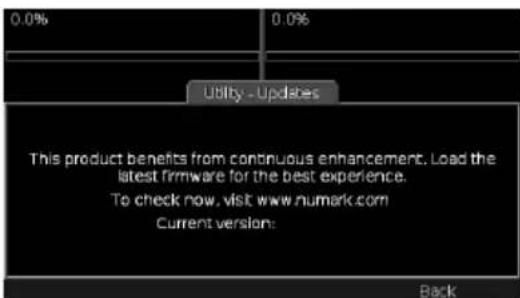
DDS SOFTWARE UPDATES
Da wir die Software des DDS kontinuierlich verbessern und mit neuen Funktionen versehen, stellen wir von Zeit zu Zeit Software Updates auf unserer Seiten. Überprüfen Sie von Zeit zu Zeit auf unserer Seiten www.numark.com, ob es eine neue Version für Ihr Gerät gibt.
UPDATE VORGANG
Der DDS besitzt einen vor Fehlern geschicherten Update Vorgang. Soltte es beim Updaten, aus welchem Grund auch immer, zu Gehlern kommt, weil weitereicht die Stromversorgung zum Gerät unterbrochen wird, konnen Sie den Prozess noch einmal von vorn starten. Wir empfehlen jedoch, dass Sie im Vorfeld darauf auf achten, dass die Stromversorgung des Gerätes während dieseres Vorgangs nicht unterbrochen werden kann.
- Laden Sie sich die Softwaredatei (.UPG) auf ihren Computer herunter.
- Kopieren Sie die .UPG Datei auf die oberste Ebene Ihres mit dem DDS kompatiblen USB-Speichermediums. Älere .UPG Dateien sollen Sie vorher von dem USB-Speicher entfernen. Falls mehrere Updatedateien auf dem USB-Medium liegen, verwendet der DDS die ersten Datei, die er finden kann.
- Stecken Sie bei ausgeschaltetem DDS das USB-Medium an einen der USB-Ports.
- Entfernen Sie alle weiteren Speichermedien vom Gerät.
- Halten Sie die POWER Taste bei angeschlossenem Netzkabel gedrückt, bis Sie die Meldung „Waiting for Media" im Display sehen. Das dauert ein paar Sekunden. Danach konnen Sie die Power Taste loslassen. Falls das Gerät diese Meldung nicht anzeigt, schalten Sie es aus und versuchen es noch einmal. Achten Sie darauf, dass Sie die POWER Taste nicht zu früh loslassen.
- Nach ein paar Sekunden, die der DDS zur Lokalisierung der .UPG Datei bereitsigt, erscheint die Nachricht „Any key updates to version ...” im Display.
- Die Version des Firmware Updates wird angezeigt.
- Drucken Sie eine beliebige Taste (Außer der POWER Taste!).
- Das Firmware Update wird geladen. Dieser Prozess kann bis zu einer Minute dauern. Nach ein paar Sekunden sehen Sie einen Verlaufsbalken, der Ihnen Aufschluss über den Fortgang des Prozesses gibt.
- Nach dem Beenden des Update Vorgangs bestätigt eine Meldung den erfolglichen Ladevorgang. Wahlen Sie OK und schalten Sie das Gerät aus.
- Der Update Prozess ist nun beendet. Schalten Sie jetzt ihren DDS wie gewohnt ein. Lesen Sieitte die Hinweise zur Software, die Sie auf der Numark Website finden, damit Sie wollen, was sich gegenüber der vorherigen Softwareversion geändert hat! Hinweis: Falls der DDS bemerkt, dass die Update Datei der gegenwärtingen Softwareversion des Gerätes entspricht, wird das Update nicht geladen.
WICHTIGE INFORMATIONEN ZUM AKTUALISIEREN DER SOFTWARE
Der Update Vorgang am DDS kann nur mit einem FAT-formatierten USB-Speichermedium durchgeführt werden.
Um zu überprüfen, ob Ihr USB-Gerät mit dem FAT Dateisystem formatiert ist;
- Offnen Sie mit einem Rechtsklick auf das Gerät im Windows Explorer das Kontextmenu, wahren Sie Eigenschaften und überprüfen Sie die Dateisystem Eintragung. Sie sollen FAT, FAT16 oder FAT32 lauten.
Markieren Sie das USB-Gerät auf dem Mac Schreibtisch und drücken Sie gleichzeitig die Apfel und die I-Taste. Unter Format sollen „MS-Dos File System (FAT16)” oder „MS-Dos File System (FAT32)” stehen.
Falls Ihr USB-Medium nicht FAT-formatiert ist, müssen Sie es wie folgt neu formatieren:
Klichen Sie das Gerät mit der rechten Maustaste im Windows Explorer an und wahlen Sie Formatieren. Unter Dateisystem wahren Sie FAT und klichen auf die Start Taste zum Beginn des Vorgangs.
Gehen Sie unter Mac OS 10.1 auf Programme -> Dienstprogramme und öffnen Sie das Festplattendienstprogramm. Wahlen Sie das Gerät aus dem Browser aus und wahren Sie den Tab „Loschen". Wahlen Sie als Volume Format „MS-DOS File System" und klichen Sie danach die Löschen Taste, um das Gerät zu formatieren.
ACHTUNG: Das Formatieren des Gerätes Löscht alle Daten, die sich darauf befinden.itte sichern Sie deshalb alle Daten, die Sie behalten wollen, vorher auf der Festplatte Ihres Computers.
TASTATURBEFEHLE
Sollten Sie an ihren DDS eine USB-Computertastatur angeschlossen haben, können Sie die folgenden Tastatur-Kurzbefehle verwenden:
TEXTEINGABE
Zur Verwendung in Texteingabefeldern, zur Suehe und zum Benennen von Playlists, usw.
(Vor der Editierung)
- Enter = Startet Editierung
(Beim Editieren)
- Cursor links / rechts = bewegt den Cursor
- Enter = DONE und bewegt den Cursor in das{nachste Feld
- Escape = DONE, Cursor verbleibt im ursprünglichen Feld
Home/End = Anfang/Ende der Eingabe - Backspace = Löschen rückwärts
- Entf = Löschen vorwärts
- Caps-Lock und Nummern-Lock werden angezeigt
LISTEN
Beim Browsen in einer Library
- Links (oder) Auf = Gleiche Funktion, wie Drehung des PUSH SELECT Reglers nach links
Rechts (oder) Ab = Gleiche Funktion, wie Drehung des PUSH SELECT Reglers nach rechts - Return = Auswahl (Drucken des PUSH SELECT Reglers)
- Seite Auf/Ab = Seite auf/ab
- Strg-Seite Auf/Ab = Anfang/Ende der Liste
- Escape = um eine Ebene zusück
FADER
- Links (oder) Auf = Bewegung des Faders nach links
- Right (or) Ab = Bewegung des Faders nach links
Strg-Links/Rechts/Auf/Ab = Bewegung zum Anfang/Ende des Faderweges
COMBOBOX
- Links/Auf = Vorheriges Element
- Rechts/Ab = Nächstes Element
ALLGEMEIN
- Tab = Bewegen des Cursor in das{nachste Feld
- Shift-Tab = Bewegen des Cursor in das vorherige Feld
MENUTasten
Strg + 1,2,3,4 = Tasten 1-4 für die Menüleistenfunktionen
Strg + Cursor Links/Rechts = Seiten links und rechts für verfügbare Menüseiten.
ALLGEMEINE TASTENBEFEHLE
Strg ^+ F = Geht zur Suchkategorie ALL in der gegenwartigen Library, wie bei F1
- Strg + L = Ruff das Library Fenster auf
- Strg + C = Ruft das Crate Fenster auf
- Strg + U = Ruft das Utility Fenster auf
- Strg + V = Ruft das View Fenster auf
- Strg + E = Ruft das Eject Fenster auf
Strg+ L (gedrückt halten) = Geht direkt zur letzten gewährten Library Position, egal, in welcher Displayanzeige Sich gerade befinden.
F1 = Öffnet das Suchfenster für die wegenwärte Library, setzen Kategorie auf „All" und bringt den Cursor in das nachste Eingabefeld
- F2 = Startet eine „Title"Suche
F3 = Startet eine „Album" Suche
F4 = Starte eine „Artist"诸如
- F5 = Browsen nach Genre
F6 = Browsen nach BPM (bei korrekt getaggen Tracks)
F7 = Browsen nach Jahr
- F8 = Playlist Menu
- F9 = Files (nach Dateien direkt auf dem Gerät browsen)
F10 = Library (wechselt zur nachsten verfügbar Library)
USB GERÄTEKOMPATIILITÄT
Dieser Abschnitt erklart die technischen Aspekte der Verbindung von USB-Speichermedien mit DDS. Für die meisten User werden so vielse Details nicht von Interesse sein - sie mochten den DDS einfach nur verwenden. Jedoch kann es nicht schaden, sich diese Informationen durchzulesen, damit Sie auf eventuelle und unerwartete Dinge reagieren konnen, wenn sie beim Betrieb passieren.
USB VERBINDUNG
Der DDS ist ein Abspielgerät für USB-Medien. Der DDS besitzt keinen eigenen Speicherplatz, kann aber Datieren von externen Speichergeräten, die an den drei USB-Ports angeschlossen sind (einer an der Vorderseite und zwei an der Rückseite)lesen. Sie können also bis zu drei Geräten direkt mit dem Gerät verbinden, was für die meisten Situationen ausreichen sollen. Es werden aber auch USB Hubs unterstützt, um so bis zu 12 Geräte am DDS anschließen. Diese Hubs müssen direkt an den DDS angeschlossen werden; Der Anschluss eines Hubs an einen Hub ist nicht möglich.
Die USB-Spezifikation limitiert die Spanningsstärke, die ein USB-Port bereitsstellen kann. Einige Geräte, besonders Geräte mit beweglichen Teilen, wie Festplatten, benötigen mehr Spannung, als ein USB-Port ausgibt, so dass sie mit einem Netzeil oder einem zweiten USB-Kabel ausgeliefert werden. Verwenden Sieitte das Netzteil oder das Kabel, um einen störungsfreien Betrieb zu gewährleisten. Wir empfehlen darüber hinaus USB-Hubs, die über eine eigene Stromversorgung verfügen, um für angeschlossene Geräte eine ausreichende Stromversorgung sicher zu stellen.
Achten Sie beim Anschluss der USB-Ports darauf, dass der USB-Stecker richtig herum eingesteckt wird. Ein Versuch, den Stecker gewaltsam einzufahren, führt zu Beschädigungen am USB-Medium und dem DDS. Sie sollenen generell zusätzliche USB-Kabel am DDS anschließen, bevor Sie die USB-Speichermedien mit den anderen Enden der Kabel verbinden. Sie sollenen aber darauf achtenden, dass die USB-Zusatzkabel nicht zu lang sind (nicht länger als 1 Meter), damit die Betriebssicherheit erhalten bleibt.
UNTERSTÜTZE SPEICHERMEDIEN
Ihr DDS ist mit den meisten USB-Speichermedien, die den Mass Storage Class Standard unterstützen. Dazu gehören USB-Festplatten, USB-Sticks und MP3-Player. Geräte, die zum Betrieb an Ihr dem PC oder Mac die Installation bestimmter Treiber voraussetzen, sind wahrseinlich nicht kompatibel. Die Geräte müssen die USB-Standards 1.0, 1.1 oder 2.0, inklusive der Spezifikation zur Spanningsversorgung über den USB-Bus erfüllen, der vorschreiben, dass kein Gerät mehr als 500mA von einem USB-Port aufnimmt.
Auch wenn der DDS mit sehr vielen USB-Speichermedien getestet wurde, war es tatsächlich nicht möglich, Tests mit den unzählichen USB-Speichern durchzuführen, die es heutzutage zu kaufen gibt. Sollen Sie auf ein inkompatibles Gerät stoßen, informieren Sie uns unter Angabe des Typs, des Herstellers und des Modell, sowie wann und wo Sie es gekauft haben. Es wird meistens so sein, dass jedem Gerät mit solch einem Problem vom USB-Standard abweicht, es ist jeder manchmal möglich, auch einen solches USB-Speichergerät durch ein späteres Firmware-Update am DDS verwenden zu konnen.
Verschiedene Partitionen auf einem Speichermedium werden vom DDS auch Unterstützung. Jede Partition, die in einem kompatiblen Dateisystem formatiert ist, wird als separate Library angezeigt. Achten Sie beim Abmelden darauf, dass Sie alle Partitionen abmelden, bevor Sie ein solches Gerät vom Gerät entfernen.
Sollte Ihr Gerät einen Schalter für einen Speicherschutz besitzen, empfehlen wirihn auf die „Aus" Position zu stellen. Der DDS kann bzw mit schreibgeschützten Geräten arbeiten, eine Funktionen aber, wie das Erzeugen von Playlists und das Speichern von Crates, gehen verloren. Ein Gerät muss so eingestellt sein, dass ein Schreiben auf ihm möglich ist, um eine Library erzeugen zu konnen. Eine auf einem schreibgeschützten Medium existierende Library kann aber geladen werden.
LIBRARIES IDENTIFIZIEREN
Jede verwendete Library besitzt eine eindeutige Bezeichnung, die angibt, wie sie verbunden ist, wie z.B.:
USB1 USB-Port auf der Vorderseite
USB2,USB3USB-Ports2/3auf derRückseite
USB 1-1 Port 1 eines USB-Hubs an der Vorderseite
USB 1-4 Port 4 eines USB-Hubs an der Vorderseite
USB 1b Die zweite Partition am USB-Port an der Vorderseite
USB 1-2c Die dritte Partition am Port 2 eines an der Vorderseite angeschlossenen USB-Hubs
Falls Sie ein fach ein einzelnes Gerät direkt mit dem Gerät verbunden haben, sehen Sie USB 1, USB 2 oder USB 3.
Jede Library besitz ebenfalls einen eigenen Name, der in der Benutzeroberfläche erkennbar ist. Diese Name wird vom Speichergerät übernommen und variiert von Gerät zu Gerät und von Hersteller zu Hersteller. Zum Beispiel:
USB DISK
Hard Disk Drive
iPod
Eine Geräte, vor allem USB-Sticks, geben oft irrsinnige Namen an. Um eine bessere Übersicht zu behalten, sollen den solchen Geräten einen neuen Namen geben. Dazu legen Sie eine Daten, die sie volume_name.txt nennen, in die oberste Ebene des Gerätes. Diese Daten sollen den gewünschten Namen als Text mit bis zu 20 Zeichen enthalten.
UNTERSTÜTZTE DATEISYSTEME
Der DDS unterstützt die Dateisysteme FAT16, FAT32, HFS+ und NTFS (das letztere kann nur gelesen werden). Die FAT16 und FAT32 Dateisysteme werden meistens bei vorformatierten Speichermedien verwendet und sind mit den beiden Computersystemen kompatibel. NTFS wird normalerweise von Windows Computern, speziell mit großen Festplatten, eingesetzt. HFS+ ist das Format der Apple Macintosh Computer, sowie dem Apple iPod Music-Player.
Wir empfehlen Ohnen, soweit wie möglich Geräte im FAT32-Format zu verwenden, da es das kompatibilste Format ist. Auch wenn es Windows XP nicht erfolglicht, Festplatten, die größter als 32GB sind, im FAT32-Format zu formatieren, können Sie dies mit frei verfügbar Programmen erledigen.
Hinweis zu NTFS:
Das NTFS Dateisystem wird durch den DDS nur gelesen werden. Dadurch wird die Funktionalität des DDSs eingeschrankt. Um eine Library zu erzeugen, müssen Sie das Librarian Tool (siehe unten) verwenden. Falls möglich, sollenn Sie jedoch das FAT32-Format verwenden.
Falls Ihnen die Hinweise zu viel werden, machen Sie sich keine Sorgen! Die meisten USB-Speichermedien, die erhältlich sind, werden in einem Format ausgeliefert, welche mit dem DDS kompatibel ist.
VERMEIDEN UND BEHEBEN VON FEHLERN
Am wichtigen ist, dass Sie nie vergessen, EINE LIBRARY ABZUMELDEN, BEVOR SIE EIN USB-SPEICHERMEDIUM VOM DDS ENTFERNEN (siehe Abschnitt „Abmelden einer Library"). Die Missachtung deses Hinweises kann zu einer Beschädigung des Dateisysteme führen, was im Extremfall zur Folge hat, dass das USB-Gerät unbrauchbar wird. Diese Hinweis gilt übrigens auch für das Entfernen von Medien an Mac und PC - sowohl Windows als auch MacOS bieten auch Methoden zum sicheren Entfernen von USB-Speichermedian.
Das istalanders fur HFS+ formatierte USB-Speicher, die dann erst mit einem Macintosh Computer verbunden werden,Müssen,bevor Sie diese wieder mit dem DDS verwenden konnen.
Falls Sie vermuten, dass Ihr USB-Speicher beschädigt wurde, sollen den Sie ein an ihren PC oder Macintosh Computer zur Datenwiederherstellung anschließen.ufen Sie unter Windows die Geräteeigenschaften auf und wahlen Sie jetzt überprüfen" im Tools Tab auf. Unter MacOS starten Sie das Festplatten-Dienstprogramm.
Numark
DEFRAGMENTATION
Während des normalen Gebrauchs kann ein Speichergerät Daten fragmentiert werden. Durch die Fragmentierung werden Dateien in weitere kleine Teile aufgeleit. Als User bemerken Sie dies durch eine schlechter Performance, langsameren Zugriff auf die Library und Aussetzer während der Wiedergabe. Sie sollenn von Zeit zu Zeit Ihr Medium defragmentieren, um einen zuverländigen Betrieb zu gewährleisten. Rufen Sie dazu unter Windows das Programm Defragmentierung auf. MacOS bietet solch ein Programm nicht an, da das HFS+ Dateisystem von diesen Problem nicht betroffen ist. Es gibt jedoch vieleCOMMMERZIIe und kostenlose Programme, die diesen Vorgang auf nicht HFS+ formatierten Medien ausfuhren.
Wie auch Datenbackups ihrer Computerfestplatten sehr wichtig sind, ist es genauso unumganglich, dass Sie ihre Daten für den DDS als Sicherungskopie sichern. Kein USB-Speicher ist vor Datenverlust gefeit - jeder USB-Stick und jeder Festplatte hat eine begrenzte Lebensdauer. Deshalb sollenten Sie immer Sicherungskopien ihrer Daten anlagen. Gehen Sie niemals mit einer einzigen Datenkopie on Stage, arbeiten Sie immer mit einem Backup und haben Sie eine zusätzliche Kopie bei sich, damit Sie auf der sichern Seite sind, falls Sie ein Medium verlieren oder es Ihnen gestöhlen wird.
Auch wenn es Ihnen vielleicht lastig vorkommen mag, Datenbackups anlagen zu müssen, bedenken Sie, wie leicht es für Sie ist, zwei komplette Datensicherungen aller Tracks in der Hosentasche oder einem kleinen Rucksack mit sich zu führen. Damit Sie die Vorteile der digitalen Technologie nutzen können, sollen den sie diese Vorsichtsmaßnahmen beachten und ihren Folge leisten!
KLEINER DIGITAL AUDIO EXKURS
Dieser Abschnitt enthalt ein paar Hintergrunde zur Digital Audio Technologie. Wir glauben, dass es für DJs, gerade für professionell arbeitende DJs wichtig ist, zu winnen, wie die Technologie eingesetzt werden kann. Mit dem richtig Wissen können Sie die Besten Entscheidungen treffen und damit eine Performance auf hochstem technischem Niveau gewährleisten.
KOMPRIMIERUNG
Hochauflosende Audiodateien benötigen sehr viel Speicherplatz, wodurch die Kapazität eines USB-Speichers, wie einem USB-Stick, schnell aufgebraucht ist. Damit mehr Musik auf solch ein Speichermedium passt, muss sie komprimiert werden. Herkömmliche Techniken Funktionierten nicht gerade gut mit Audiodaten, von Platzersparnissen ganz zu schweigen. Um diesen Problem zu losen, wurde eine neue Generation von Kompressionsalalgorithmen entwickelt, die die Musikindustrie im Sturm eroberten!
Moderne komprimierte Audioformate, wie MP3 und AAC, verwenden Techniken, die mit psychoakustischer Komprimierung die Gröbe einer Audiodatei dramatisch reduzieren. Nicht alle Informationen in einem Audiotrack werden durch das menschliche Ohr wahrgenommen, so dass bestimmte Teile der Musik entfernt oder mit anderen Teilen der Musik kombiniert werden, ohne dass der Sound negativ beeinflusst wird. Darüber hinaus verdecken eineige Teile des Audiosignals andere Teile, die ebenfalls entfernt werden konnen. Der überbleibende Rest des Audiosignals kann dann in einem sehr effizienten Format gespeichert werden. Als Resultat erhalten Sie eine viel kleiner Datei, ohne dass das Audiosignal signifikant beeinträchtigt wird. Indem Sie bestimmen, mit welcher Komprimierungsstufe Sie ihre Musik bearbeiten, konnen Sie einen Kompromiss zwischen Dateigröbe und Audioqualität finden.
TAGGING
Neben den Audiodaten enthalten die meisten Formate zusätzlich Informationen über den Track, die als Tags bezeichnet werden. Solche Tags, wie zum Beispiel, Trackname, Kündtelname, Albumtitel, BPM (Beats Per Minute) und Musikstil sind oft im Audiotrack enthalten. Die meisten Audioprogramme bieten an, diese Tags beim Importieren ihrer CDs automatisch zu setzen, eine kein denRAR tracks identifizieren, die von Schallplatten oder anderen Audioquellen aufgenommen wurden. Tags lessen sich aber auch manuell eingeben.
Wir empfehlen Ohnen dringend, sich die Zeit zunehmen, um ihre Musik auf die Vollständigkeit der Tags zu überprüfen. Auch wenn dies bei einer groben Musiksammlung sehr muhsam und aufwändig ist, konnen Sie bei der Performance sehr viel Zeit sparen. Der DDS verwendet zur Organisation ihrer Musiksammlung diese Tags und erhögt so das schnelle und effiziente Auffinden ihrer Tracks.
FORMATE
Der DDS Unterstützung drei der popularsten Audioformate - zwei davon sind komprimierte und eines ist ein unkomprimiertes Audioformat.
MP3
Mit thisem Format begann die Revolution. In den 90ern ursprünglich fur die Filmproduktion entwickelt, begann es ein paar Jahre später mit der Erfundung der transportablen MP3-Player seinen Siegeszug durch die Musikindustrie. Heute ist MP3 ein allgemeiner Begriff fur digitale Musik, auch wenn MP3 nur ein in unserer Zeit verwendetes Kompressionsformat fur Musik ist.
MP3 kam jedoch wegen der Soundqualität in die Kritik. In den Jahren der MP3-Entstehung war Speicherplatz eine teure Angelegenheit. Deshalb wurden Tracks sehr stark komprimiert, weshalb die Soundqualität zu leiden hatten. Im Moment sind USB-Sticks und -Festplatten preiswerter, wie nie zuvor. Es gibt also keinen Grund mehr, die Musik, gerade für den professionellen Einsatz, zu stark zu komprimieren. In Tests wurde Herausgehunden, dass Musik, die mit einer Bitrate von 256Kbps (kbps = Tausend Bits pro Sekunde) komprimiert wurde, die meisten Hörer nicht vom unkomprimierten Format unterscheiden konnten. Dabei beträgt die Dateigroße nur gut 20% der Gröbe der Originaldatei.
Eine sehr populäre Option vieler Encoder ist die Variable Bit Rate (VBR). Die Bitrate ändert sich während des Tracks, so dass einfache Teile weniger Speicherplatz, komplexere Teile mehr Platz benötigen, um eine hohe Klanqualität zu gewährleisten. Die meisten Encoding-Algorthemen erfolgslichen die Auswahler einer „durchschnittlichen Bitrate" für VBR – wenn Sie 192K auswahlen, wird dieselbe Kapazität, wie ein Track mit konstanter Constant Bit Rate (CBR) bei 192K, bei jeder bessererer Klangqualität, verbraucht.
Numark
Einige Encoder bieten die Auswahl verschiedener Sample Rates, von 8KHz bis 48KHz, an. Jedoch kann der DDS nur mit 44.1KHz resamplen, so dass Sie beim Einsatz hoherer Sample Raten als 44.1KHz nichts gewinnen.
Der DDS kann Tags aus MP3-Dateien mit Hilfe des populären ID3 Formats lesen. Wir empfehlen den Einsatz von ID3v2, da diese Version bei der Länge der Tags und der Art der Informationen, die gespeichert werden (z.B. BPM), flexibler gehandelt werden.
VieleCOMMMERZIELLEund KostenloseProgrammeunterstutzendasMP3-ENCODing.EingeApplikationen verlangen fur die Umwandlung uber64Kpbs eine zusätzliche Gebuhr.Allerdingsistdiese niedrige Bit Rate nicht fur den professionellen Einsatz geeignet.
AAC
Dieses Format, welches in den späten 90ern entwickelt wurde, startete ebenfalls in der Filmindustrie. Seinen Durchbruch in der Musikindustrie kam, nachdem es als Format für Apple iTunes und den iPod Music-Player verwendet wird. Manchmal als MP4 oder MPEG-4 genannt, ist die korrekte Bezeichnung eigentlich „Teil 3 des MPEG-4 Standards". Sie gebrauchliche Dateiendung ist .M4A.
AAC besitzt gegenüber dem älteren MP3 Format eine bessere Performance, was einen besseren Klang bei geringerer Dateigröbe mit sich bringt. Die größten Auswirkungen zeigen sich bei niedrigen Bit Raten, die allerdings für den professionellen Einsatz nicht in Frage kommt. Bei hohenen Bit Raten ist die Klangqualität fast identisch mit der des MP3 Formats.
Der DDS kann Tags aus AAC Dateien im M4A Format, die von vielen populären Audioprogrammen untersucht werden, extrahieren.
Wenn Sie iTunes zum Umwandeln Ihrer Musiksammlung verwenden, werden Sie wahrscheinlich das AAC Format (mit der Dateiendung M4A) verwenden. Wenn Sie Musik aus dem iTunes Music Store kaufen, sollen den Sie beachten, dass diese Musik kopiergeschützt ist und vom DDS oder von einem anderen digitalen Musik-Player, außer dem Apple iPod, nicht abgespielt werden kann. Diese Einschränkung ist von Apple gewollt.
WAV
Das WAV (oder Wave) Format wird schon sehr lange verwendet und ist ein unkomprimiertes Audioformat. Obwohl das WAV-Format in verschiedene den Digital Audio Formaten auftritt, ist die Dateiendungen allen Arten geein. Der DDS kann das welt verbreitetete 16-Bit PCM Format abspielen. Bei einer Sample Rate von 44.1kHz entspricht die Audioqualität der einer Audio CD. Verwenden Sie diese Schemes, wenn Sie best mögliche Audioqualität erhalten möchten. Auf der Schattenseite stehen, dass die Dateien sehr groß sind (normalerweise 5-10 mal größter, als ein MP3).
Es gibt keinen Standard für das Tagging von WAV Dateien. Momentan kann der DDS nur den Datenamen (wird als Trackname angezeigt) zur Identifizierung eines Tracks verwenden.
TECHNISCHE SPEZIFKATIONEN
DDS CONSOLE:
Ausgangspegel 1.1V RMS 0dBFS
Rauschabstand 96dB A-gewichtet
Harmonische Verzerrung (THD+N) 0.003% 0dBFS 1kHz
Frequenzgang 20Hz - 20kHz +/- 0.1dB
Audioauflosung 24-Bit 44.1kHz
DDS Firmware © Numark Industries, Inc. 2007. Alle Rechte vorbehalten.
Der DDS verwendet zur Gewährleistung hochster Zuverlssigkeit und Performance als Grundlage eine Linux Plattform. Linux und Teile dieser Software werden unter der GNU Public Licence (GPL) und der Lesser GNU Public License (LGPL) verfügbar. Numark stellt den Quellcode dieser teile der Software zum Download auf dieser Website bereit:
http://www.numark.com/
DANKSAGUNGEN
Die folgende Software ist Bestandteil der GNU Public License (GPL):
Linux © Linus Torvalds
Busy Box Erik Andersen
Red Boot © Red Hat
Die folgende Software ist Bestandteil der Lesser GNU Public License (LGPL):
Die folgende Software ist Bestandteil der Mozilla Public License (MPL):
mp4v2 MP4IP Project
Eine Teile der Software ist Bestandteil der RealNetworks Community Source License (RCSL):
Alle Rechte vorbehalten.
KONTAKTINFORMATIONEN
Für technische Fragen, Anregungen und zur Hilfestellung wenden Sie sichitte an unsere Support-Emailadresse: support@numark.de
Numark DDS Anleitung Version 1.1. Alle Rechte vorbehalten.
Alesis Studiosound GmbH
Numark Vertrieb
Siemensring 44b
47877 Willich
Übersetzung und Layout: Christian Stahl
www.numark.com