DDS80 - Reproductor/grabador de cd NUMARK - Manual de uso y guía de instrucciones gratis
Encuentra gratis el manual del aparato DDS80 NUMARK en formato PDF.



Preguntas de los usuarios sobre DDS80 NUMARK
0 pregunta sobre este aparato. Responde a las que conoces o haz la tuya.
Hacer una nueva pregunta sobre este aparato
Descarga las instrucciones para tu Reproductor/grabador de cd en formato PDF gratis! Encuentra tus instrucciones DDS80 - NUMARK y toma tu dispositivo electrónico nuevamente en la mano. En esta página están publicados todos los documentos necesarios para el uso de su dispositivo. DDS80 de la marca NUMARK.
MANUAL DE USUARIO DDS80 NUMARK
MANUAL DE REFERENCIA
(ESPANOL) 41-78
GUIDE D'UTILISATION
(FRANÇAIS) 82-123
VISTA DEL PANEL TRASERO 45
VISTA DEL PANEL FRONTAL 45
DESCRIPCION DE LA UNIDAD DE DISCO DDS 46
COMOTRABAJAR CON DDS 47
INTERFAZ GRÁFICA 49
ENCENDIDO Y APAGADO 49
PANTALLA 49
PANTALLAS DE BANDEJA 49
BARRA DE MENU 50
ÁRÉA DE TRABAJO. 50
BARRA DE PROGRESO 50
COMO USAR LAS LISTAS 50
COMO USAR LOS DIALOGOS 51
COMO RESPONDER LAS PREGUNTAS. 51
COMOCAMBIARLOSVALORESDEPARAMETROS 51
COMO INTRODUICIR TEXTO 52
LA BIBLIOTECA 53
COMO PREPARAR EL DISPOSITIVO DE ALMACENAMIENTO 53
Cómo CREAR UNA BIBLIOTECA 53
Cómo construir una biblioteca con Librarian. 53
Cómo construir una biblioteca con DDS 53
Cómo CARGAR UNA BIBLIOTECA 54
Cómo USAR LA BIBLIOTECA 54
Busqueda 55
Navegación 56
Vista de archivos 58
Cómo trabajo conlists de reproducción 58
COMO EXPULSAR UNA BIBLIOTECA 59
LA CAJA DE DISCOS 60
COMO TRABAJAR CON LA CAJA DE DISCOS 60
Cómo CARGAR Y GUARDAR LA CAJA DE DISCOS. 61
COMO TRABAJAR CON CD Y DISPOSITIVOS EXTERNOS. 62
CONTROLES GLOBALES 65
CONTROLES DE LAS BANDEJAS (AYB) 66
PARÁMETROS DE MODO DE LAS BANDEJAS (A Y B) 69
PITCH 69
CONTROL. 70
DISPLAY (PANTALLA) 71
VISTAS 71
TRACK VIEW (VISTA DE PISTAS) 71
PROFILEVIEW (VISTA DE PERFIL) 71
Cómo create perfiles de pista. 72
Cómo trabajo con perfiles de pista 72
INDICE
UTILIDAD 73
DISPLAY (PANTALLA) 73
RESTORE (RESTAURAR) 73
CALIBRATE (CALIBRACION) 74
UPDATES (ACTUALIZACIONES) 74
ACTUALIZACIONES DEL SOFTWARE DE DDS. 75
PROCEDIMIENTO DE ACTUALIZATION 75
ACCESOS DIRECTOS DEL TECLADO 76
COMPATIBILIDAD DE DISPOSITIVOS USB 77
CONEXION USB 77
DISPOSITIVOS DE ALMACENAMIENTO SOPORTADOS. 77
COMO IDENTIFICAR LAS BIBLIOTECAS. 77
SISTemas DE ARCHIVOS SOPORTADOS 78
COMO EVITAR Y REPARAR ERRORES 78
DESFRAGMENTACION 78
COMO MANTENER SEGUROS SUS DATOS 78
EXPLICACION DEL AUDIO DIGITAL 79
COMPRESION 79
ETIQUETADO 79
FORMATOS 79
ESPECIFICACIONES TECNICAS. 81
INFORMATION SOBRE LICENCIAS 81
RECONOCIMIENTOS 81
INTRODUCCION
DDS80 es un revolucionario sistemas para DJ, que ofrece una consola de doble bandeja para montar en rack 3U y un disco duro USB2.0 para motar en un rack 2U con soporte para CD/DVD. Con una interfaz de usuario de avanzada y fácil acceso, el Diseño "plug and play" permite al DJ encontrar, organizar e interpretar rápidamente pistas de los dispositivos de almacenimiento USB conectados. Los temas seuten dirigir manualmente a las bandejas o reproducir automatistically, al estilo de una rocola.
Herramientos poderosas, tales como la vista Crate (Caja de discos) y Profile (Perfil),.Ofrecen un sesgo digital a los métodos tradiconales de los DJ. Crate se pueda usar para preparar y disponible su Conjunto de temas anticipapadamente, durante su func tion o una mezcla de ambas OPCIONES. La vista Profile ofrece unaersive visual rapiida de cue, muy similar a la observacion de los surcos de un disco, pero mucho更好!
Además de la connectividad solida como la roca con la unidad de disco DDS (DDS Drive) asociada, el DDS también-ofrece tres conexiones USB adiconiales para brindar una amplia variedad de options de almacenamento. Entre ellas, se incluyen el iPod® de Apple, unidades de almacenamento miniatura y discos duros externos. Es possible buscar artistas, albumes o temas muy rapidamente con el teclado USB provisto.
DDS puede reproducir formatos de música MP3, WAV y AAC** almacenados en sistemas de ARCHivos FAT16, FAT32, NTFS y HFS+.
CHARACTERISTICAS
Soporte de iPod, llaves Flash Key, unidades de almacenimiento miniatura y discos duros USB externos
El teclado de computadora USB soporta la búsqueda de temas, artistas y mucho más - en unidades USB o iPods
Consola para montaje en rack de 3 unidades
Disco duro para montaje en rack 2U con reproductor de CD/DVD
- Scratch (Rayado) y Pitch-Bend (Inflexión de pitch)
- Generación de ciclos sin discontinuidades, tartamudeo
Control del pitch
Keylock (Bloqueo de tonalidad)
- Pantalla de gran時間 con retroiluminación y una revoluciónaria interfaz fácil de usar.
Búsqueada rápida entre los temas
- Visualizaciones de seguido de perfil
Tres puertos USB para conectar iPods, unidades de almacenimiento miniatura USB, discos duros o un teclado
- Formatos soportados: MP3, WAV y AAC*
- Tecnología Beatkeeper™ con función de anulación de TAP
- Función Fader Start
Soporte de lista de reproduccion de computadora, incluidos manyos formatos populares
Actualizaciones de software seguras para mejoras futuras Visite www.numark.com para Obtener apoyo.
MENSAJES IMPORTANTES
DDS funciona mejor si tiene instalado el software más reciente. Recomendamos especialmente que verifique ya mismo si hayactualizaciones de software ycontinueverificandothisoregularmente,para no persederse nada del mejoro.Consulte los detalles en la seccion"Actualizaciones del software de DDS".

No lo fuerate
Los dispositivos USB entran en el zócalo USB solo de una lengura. Si no es possible introducir el dispositivo fácilmente, no lo faunce —compruebe que lo está insertando de la lengura correcta!

Expúlselo antes de desenchufarlo
Cuando termine de usar un dispositivo de almacenimiento, expelled siempre correctamente antes de desenchufarlo, como hace con la computadora de su casa. Si lo desenchufa sin expulsarlo,SEO danarse los datos.Consulte los detalles en la seccion "como expulsar una biblioteca".

Artefactos USB
Los ratones, almohadillas tactiles yotirosdispositivos de entrada no hacen nada por su DDS. Se soportan la mayoria de los teclados USB pero recomendamos que use el excelente teclado Numark provisto.
© iPod es una marca registrada de Apple Computer, Inc., registrada en EE.UU, y除外 páises.
- No se pueda acceder a los ARCHIVOS de audio AAC protegidos descargados desde iTunes Music Store.
DIAGRAMA DE CONEXIONES
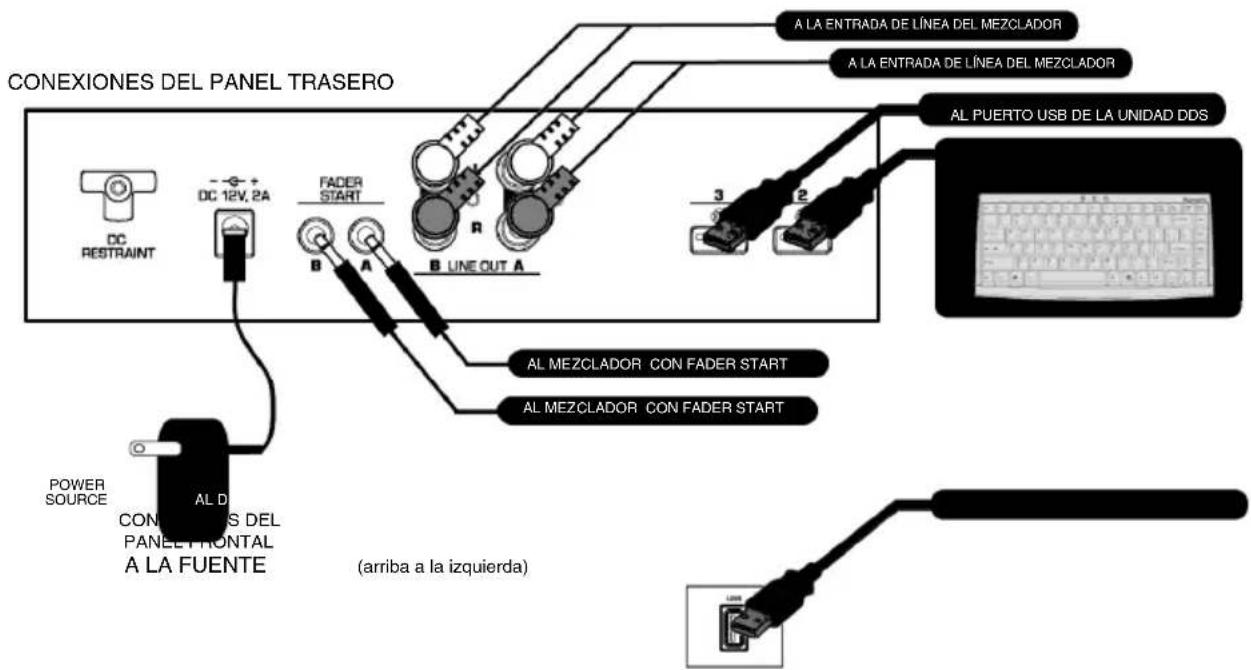
- Asegürese de que la caja contenga los siguientes elementos.
Consola DDS
- Unidad de disco DDS con software Librarian, Manual de referencia y música de muestra
- Adaptador de alimentación
- Cable de alimentación
- Cable USB
- Teclado USB
2 cables RCA estereo
Guía de inicioso rápido
Folto de instrucciones de seguidad
-
LEA LAS INSTRUCCIONES DEL FOLLETO DE SEGURIDAD ANTES DE UTILizar EL PRODUCTO.
-
Estudie este diagrama de conexiones.
-
Coloque el DDS en una posicion adecuada para su funciona. Puede hacer loisible:
-
Colocar el DDS sobre una superficie plana.
-
Montar el DDS en un rack de 19" estandar de 3 unidades usingo quatre tornillos para rack.
-
Asegürese que todos los dispositivos estén apagados y que todos los faders y perillas de ganancia estén en la posición de minimo.
- Conecte las salidas estéreo al mezclador y/o a otros dispositivos de audio.
-
Enchufe todos los dispositivos al suministro de corriente alterna.
-
Encienda todo en elARRYanteorden:
DDS
- el mezcludor
- los amplificadores o dispositivos de salute
-
Invierta siempre esta operationapagando losdispositivosen elsiguienteorden:
-
los amplificadores o dispositivos de salute
- el mezcludor
DDS
Puede encontrar más información acerca de este producto en http://www.numark.com
VISTA DEL PANEL TRASERO
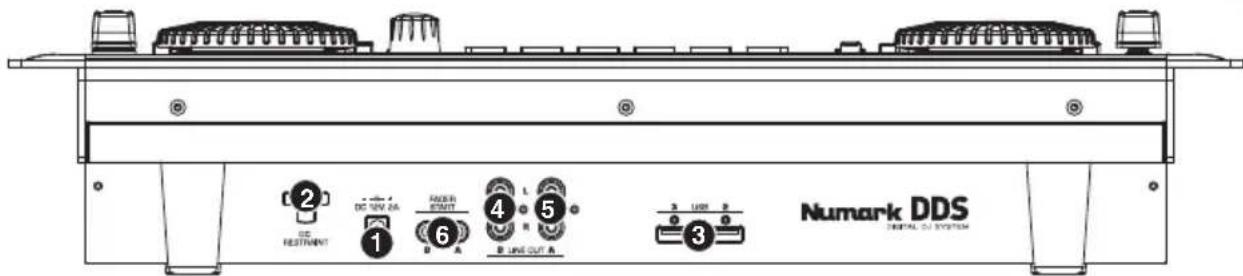
- Alimentación - Enchufe el adaptor de alimentación provisto (CC 12 V 2 A) y conectelo al suministro electrico. Use uniquamente el adaptor de alimentación provisto - si usa un adaptor de alimentación代替o, pueda dañarse el DDS.
- Restriccion de CC - Es possible usar esta restriccion para asegurar el cable del adaptor de alimentacion a la unidad. De esta forma se evitará que el cable se desenchufe accidentalmente.
- Entradas USB - Enchufe a"These dos puertos USB* disponibles sus medios de almacenimiento masivo - se pueda usar un hub para expandir a más entradas USB, pero no debe enchufar un hub a otro hub. Para Obtener mayor confiabilidad, recomendamos usar solo hubs alimentados. Internacional es possible conectar el teclado USB incluido a uno de这些 puertos para navegar y hacer rápidamente.
Note: DDS peutre reproducir formatos de musica MP3, WAV y AAC almacenados en sistemas de archivos FAT16, FAT32, NTFS (solo lecture) y HFS+.
- Salida de linea (B) -Esta connexion RCA es la calidad de la seals de audio de la bandeja B del DDS. Use el cable RCA estereo provisto para connectarse a una entrada de nivel de linea de su mezcluder de DJ.
- Salida de linea (A) -Esta connexion RCA es la calidad de la seals de audio de la bandeja A del DDS. Use el cable RCA estéreo provisto para connectarse a una entrada de nivel de linea de su mezclador de DJ.
- Conectores Fader Start - Use these connectores para enchufar su mezclador compatible con fader-start. Fader Start le permite inieir remotamente la reproduccion en qualquier bandeja desde un mezclador compatible con fader-start. Con esta functiOn, cada vez que mueve el crossfader en su mezclador hacai qualquier lado, comenzara a reproductire la pista cargada en esa bandeja. Para usar el DDS con un mezclador compatible con fader-start, conecte los cables de fader-start provistos desde los dos connectores del DDS a los connectores de fader-start de su mezclador.
VISTA DEL PANEL FRONTAL
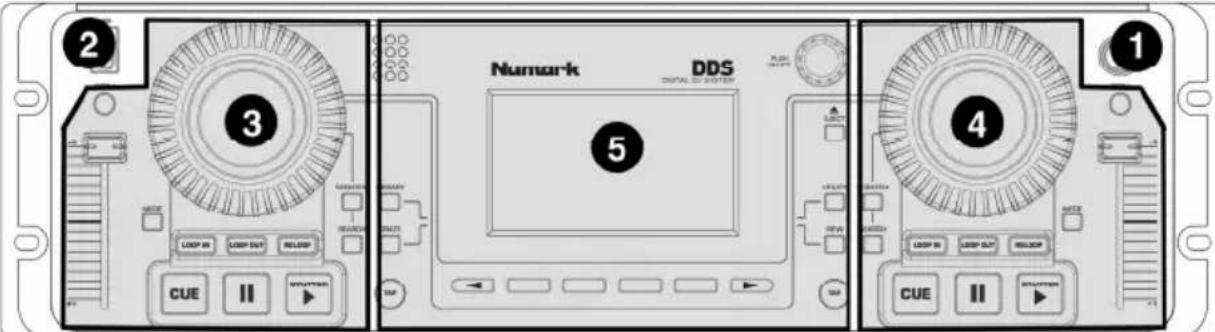
- Botón de encendido – Este botón se usa para encender y apagar el DDS. Use siempre este botón para apagar la unidad. Si desenchufa el adaptor o desconecta la alimentación de una fuente externa, tal como una tira de tomacorrientes, pueda hacer la unidad o el medio removable. Para apagar la unidad, mantenga pulsado el botón de encendido hasta que se complete el proceso de apagado.
- Entrada USB para medios removibles - Conecte a este puerto USB* sus medios removibles.
- Seccion de bandeja A -Esta area contiene los controlles de la bandeja A.Consulte la descripcion de los controls de la bandeja en la seccion "Controls de las bandejas (A y B)" de este manual.
- Seccion de bandeja B -Esta area contiene los controlles de la bandeja B. Consulte la descripcion de los controlles de la bandeja en la seccion "Controls de las bandejas (A y B)" de este manual.
- Seccion de controles globales -Esta area incluye la pantalla LCD y los controlles globales del DDS. Consulte la descripcion de los controles globales en "Controles globales".
*RECUERDE EXPULSAR SIempre SU MEDIO USB ANTES DE REMOVERLO FISICAMENTE, PUESTO QUE DE LO CONTRARIO LOS DATOS PUEDEN CORROMPERSE E INUTILIZARSE.
DESCRIPCION DE LA UNIDAD DE DISCO DDS
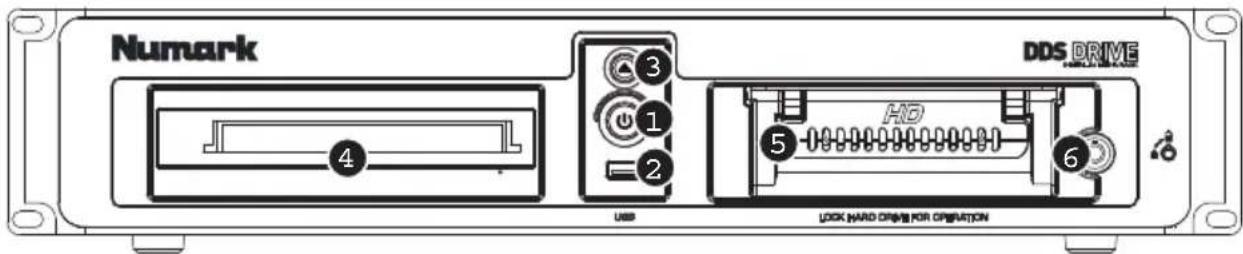
- Botón de encendido – Este botón se usa para encender y apagar la unidad de disco DDS. Use tiempo este botón para apagar la unidad. Si desenchufa el cable de alimentación o apaga la fuente de alimentación externa, tal como una tira de tomacorrientes, pueda producirse daños a la unidad.
- Entrada USB para medios removibles - Conecte a este puerto USB* sus medios removibles. Cuando la unidad de disco DDS se conecta a la consola DDS, se pueda acceder desde esta ultima a cualquier medio de almacenimiento masivo connectado a este puerto.
- Expulsar - Con este botón se abre y cierra la bandeja de la lectora de CD/DVD. Tenga en cuenta que no es possible expulsar la bandeja si se está reproduciendo o ubicándose al principio (haciendo mue) de la música de la unidad.
- Lectora de CD/DVD - Inserte en esta lectora los discos CD/DVD. Es possibleREENICd audio como?.?. CD de datos y discos DVD,iami que los archivos de musica esten en uno de los formatos de.?. . . . . . . . . . . . . . . . . . . . . . . . . . . . . . . . . . . . . . . . . . . . . . . . . . . . . . . . . . . . 4.
- Disco duro - El disco duro de la unidad contiene su coleccion de musica personal, que está lista para usar tan antes de disco DDS se conecta a la consola DDS a工程技术 del puerto USB del panel trasero. Cuando se conecta a una computadora, este disco duro aparece como una unidad de disco externa, que le permite transferir música y construir una biblioteca directamente desde su computadora.
- Bloqueo - Use la llave incluida para bloquear y desbloquear el disco duro de su envuelta. Tenga en cuieta que el disco duroDebe estar colocado adentro y bloqueado para funciona.
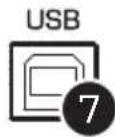
- Puerto USB (del panel trasero) - Use el cable USB incluido para conectar la unidad de disco DDS. Hay dos escenarios de connexion:
a. Conexión a la consola DDS – cuando se conecta a uno de los puertos USB de la consola DDS, es possible acceder a la música del disco duro o del reproductor de CD/DVD directamente desde dicha consola.
b. Conexión a la computadora – cuando se connecta al puerto USB de una computadora, la unidad de disco DDS funciona como un disco duro y CD-ROM externo. Recomendamos especialmente usar la aplicación Librarian incluida en la unidad para construir su biblioteca musical.

IMPORTANTE: Siga siempre el procedimiento correcto para desconectar la unidad de disco DDS de la consola DDS o de su computadora. Si no expulsa correctamente la unidad antes de remove la connexion o apagar el equipo, se pueda darar la unidad y su contenido.

*RECUERDE EXPULSAR SIempre SU MEDIO USB ANTES DE REMOVERLO FISICAMENTE, PUESTO QUE DE LO CONTRARIO LOS DATOS PUEDEN CORROMPERSE E INUTILIZARSE.
CÓMOTRABAJAR CON DDS
DDS introduce algunos conceptos revoluciones para el DJ Digital, pero no obstarcearlo, trabajo con el producto es fácil y rápido. Muchas de las caracteristicas digitales reflejan las技术水平icas de los DJ tradiciones con las queusted ya está familiarizzato. De着他, no hay una solaforma correcta de trabajo con DDS, tal como descubrirá cuando más experimente, pero heaquilo Basics...
Hagase Digital!
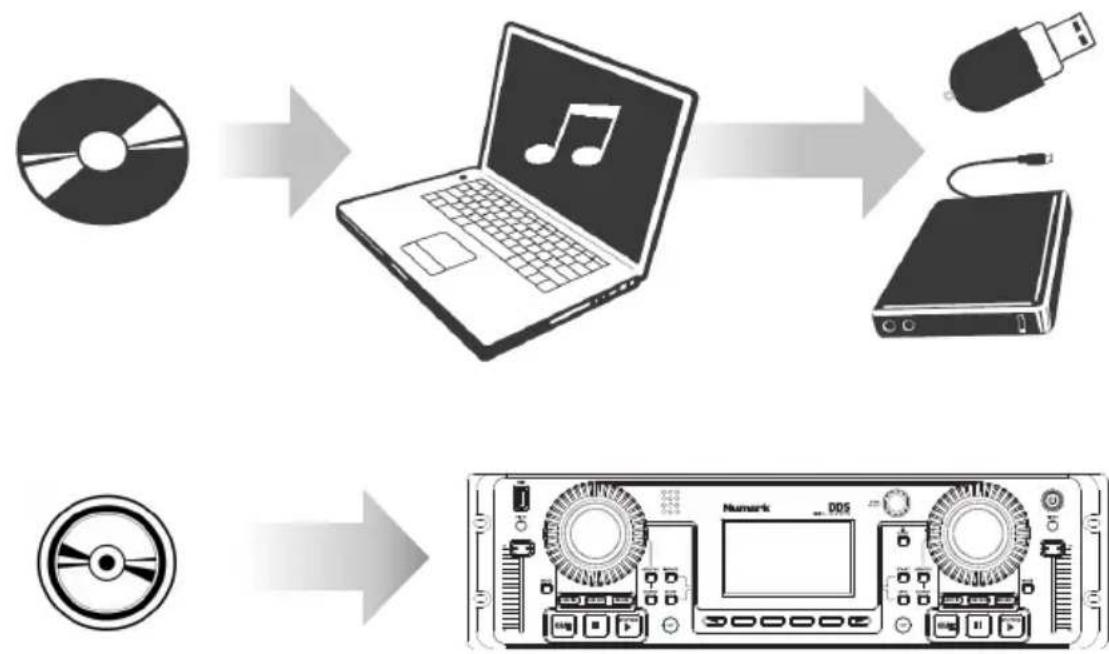
Para podereworkar con DDS, es necessario que tengasus contenido en un de los formatos digitales soportados. La seccion "Compatible con dispositivos USB" de este manual cubre este proceso en detalle, pero en sinitesis,usteddebeusurPCoMacparaconvertirsusCD,discos y cintas al formatting WAV, MP3 o AAC.Siyaa use products de medios digitales, como los reproductores personales MP3 o los paquetes de PC para DJ, es possible que ya tengasus temas en un formato adecuado.Ademasdecargmusicadesala computadoraalDDS,espossiblecopiarmusicadesed CD de audio directamente al DDS.El DDS también le permite copiar archivos hacaydsegtras unidas (tales como undispositivo delalmacenamento masivo o ellector de CD/DVD del DDS).Vale la penaponerun poco de atencion en esta etapa para asegurardeque su contentido se converta con un nivel de alta calidad.Puede encontrar utiles para convertir su medio tradiconales productos como el giradiscosconectadoa computadoraTTUSB de Numark.
Prepárese!
Antes del recital, deben verificar que su o sus dispositivos de medios portátilles estén cargados con el contenido que nécessita. Para ahorrar tiempo, pueda usar la herramienta Librarian (Bibliotecario) de su PC para preparar una biblioteca para cada dispositivo (consulte la sección "Cómo create una biblioteca"). Es siempre buena idea hacer una copia de seguridad de su contenido, una precaución que es realmente sencilla en el mundo digital.
El recital!
Con su contenido preparado, jes hora de enchufar y replucir!
1. Prepare su caja de discos
DDS contiene su caja de discos virtual "Crate". Envie los temas desde Library (Biblioteca) a Crate (Caja de discos) para comenzar a construir el repertoireo de su sesión, tal como extrayendo e inclinando discos para ver los titulos. Para mas detalles, consulte la seccion "como usar la biblioteca" de este manual. Puede cumplir este paso (y el siguientes) con buena anticipacion si lo desea y, siempre que sus medios no estén protegidos contra escritura, su caja de discos seguarda automatamente.
2. Ordénelos como desee
Refine el repertoario de su sesión ordinando las pistas en la caja de discos —o si prefiere tomar la pistasumaque sobrela marcha,alsoenpuedacherlo.Use lafuncionCrate de qualquierDMA
manera que se adapte a su estilo.
3. Extraiga pistas de la caja de discos
Envie las pistas de la caja de discos a las bandejas según lo necesse. Si su caja de discos estáordenada cuidadosamente, DDS pueda realizar automatistically el cue de la pistasumaquewhen se acaba una bandeja. Si deseadefer su repertorio sin atencion durante la sesion,puedeusar un modo continuo para reproducir automatistically cada pista a su vez.Consulte lainformacion sobre la energia y reproduccion automaticas de pistas en la seccion "Carga de pistas".
4. Cambie el repertorio de la sesión cada vez que lo necesse
La caja discos es dinamica -cambie de idea enrialquier momento, inserte las pistasrequireidas, reordene el repertorio de su sesion-Crate peut usarse como herramenta para organizar su recital.
5. Ignore la caja de discos para reproducciones unicas y能在s deultimate minuto
Puede enviar pistas desde la biblioteca directamente a una bandeja, si lo desea.No afecta a lo que está en la caja de discos, de modo que pueda mezclar sus métodos de trabajo de cualquier forma que deseee.
6. Trabajo de laforma en que siempre lo hace
Una vez que hay una pista en la bandeja, pueda cumplir las functions de cue, igualacion de beat, rayado y loop (ciculo) usingo los controles de bandeja Numark que usted ya conoce. DDS es Completely multitareas, de modo que能把 trabajo en el repertorio de la sesion usingo Library y Crate enequalier momento, incluso cuando mezcla en ambas bandejas.
Siga leyendo para tener a Obtener lo máximo de su DDS!
INTERFAZ GRÁFICA
DDS offre una interfaz gráfica de avanzada, preparada para revoluciones su experiencia como DJ. La interfaz brinda un accesso rápido y amistoso a las caracteristicas avanzadas del producto y está disnada para adaptarse a su forma de trabajo. Para hacerlo possible, DDS es totalmente multitareaes—usted puedaunar instantanamente entre functions y, si una de ellas está momentanamente ocupa da (tal vez construyendo una nuevo biblioteca), todo lo demás sigue estando accesible.
En esta sección exploraremos la interfaz gráfica —sólo se requieren algunos Minutes para dominarla— y en las secciones posteriores nos enfocaramos en las caracteristicas de DDS para el DJ.
Encendido y apagado
Use el botón de encendido de la eqquina superior derecha del DDS para encenderlo y apagarlo.
Para encender, pulse y suelte el botón de encendido. Se ilumina con luz roja y el DDS se enciende. Tenga cuidado de no retener el botón de encendido pulsado al encender, porque de esta manear activará el modo Upgrader (Actualizador (consulte la sección "Actualizaciones del software de DDS").

Para apagarlo pulse y mantenga oprimido el boton de encendido. Aparece en la pantalla una barra temporizadora que se llena de izquierda a referencia cuando se mantiene oprimido el boton de encendido. El DDS se apaga cuando la barrariba al extremo derecho, lo que demora uno tres segundos. Este es para prevenir apagados accidentales durante un recital.
Pantalla
Unas parte fundamental de DDS es la gran pantalla grfica. Algas partes de ellan estand dedicadas a ciertas funcciones, minteras que others cambian en funcion de lo que usted este hacer.
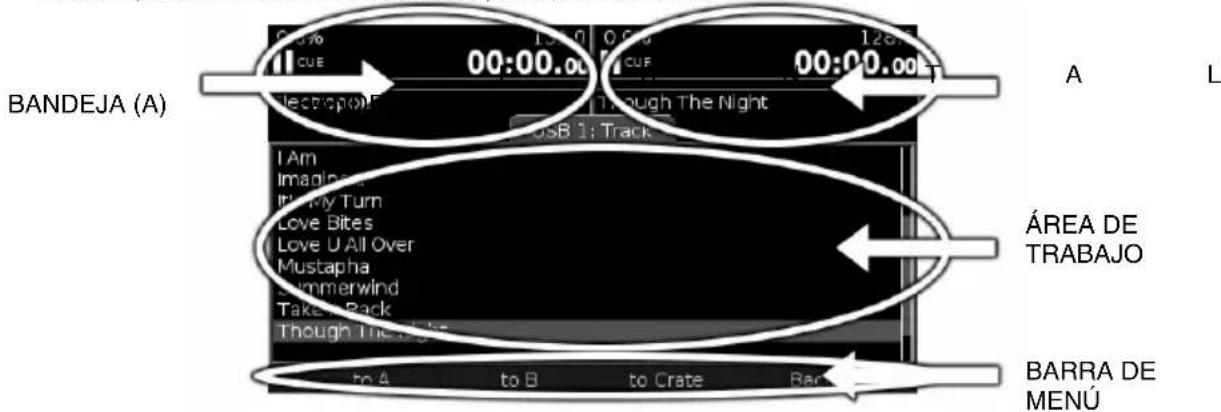
Pantallas de bandeja
La informacion de la reproduccion correspondiente a cada bandeja esta siempre visible, independiente de lo que usted este hacer. Puede vericar aquie qué pistas estan signaladas, la informacion de tiempo, el ajuste de pitch yculos datos importantes.Consulte los detalles en la seccion "Vistas".
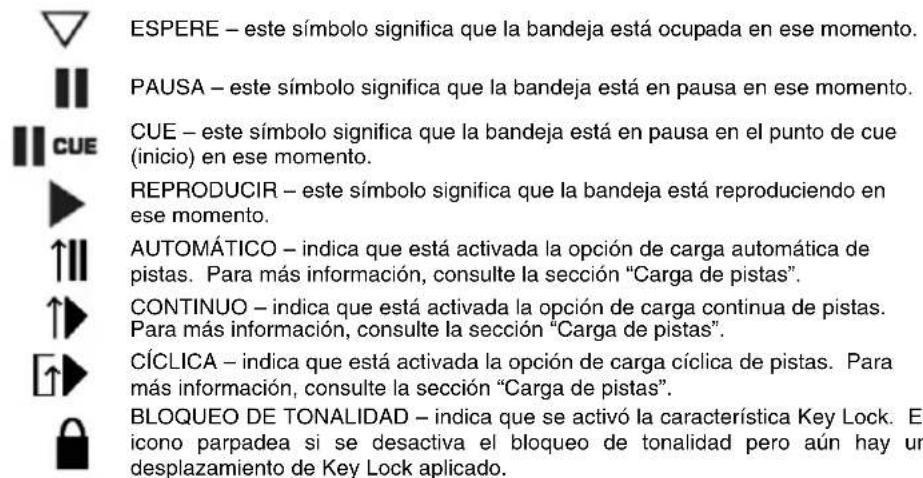
Numark
Barra de menu
En la parte inferior está la barra de menu que muestra las.optiones de menu disponibles. Cada.option de menu se muestra arriba de su botón de menu físico —pulse simplement el botón para activar esta option. La-option se resalta brevamente para confirmar que usted la selecciónó.
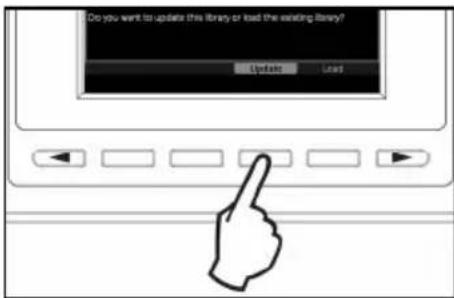
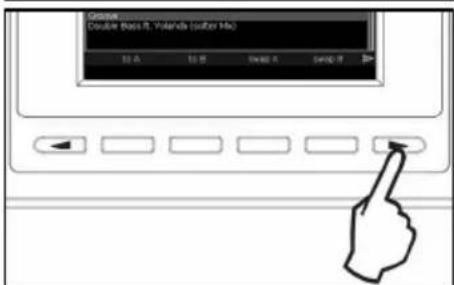
Hay cuatro botones de menu físicos pero el menu no está restringido a sólo quatre options. Cuando hay más.optionnes disponibles, aparece una flecha que indica que se pueda pulsar los botones de menusignificanta (a la derecha) o anterior (a la izquierda) para pagar a una página de options différente.
Área de trabajo
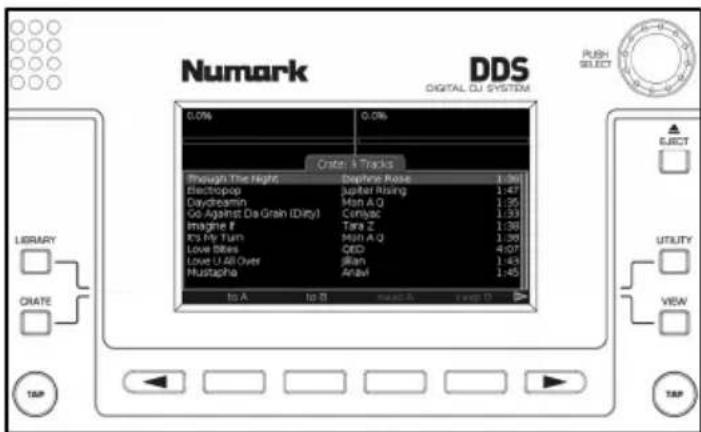
La parte mas grande de la pantalla está dedicada a la función que usted está usingo en ese momento. Las quatremericanas —Library (Biblioteca), Crate (Caja de discos), View (Vista) y Utility (Utilidad)—tenen cada una su propio botón para seleccionarlas. Los botones se iluminan con luz brillante cuando se selecciona su funciona.
Siempre es possible identificar lo que usted ve en el area de trabajo con su barra de titulo.
Barra de progreso
Cuando se está creando oactualizando una biblioteca grande (consulte la section "La biblioteca"),apareceuna barra de progreso inmediamente arriba de la barra de menu. El indicator se llena de izquierda a derecha para indicar cuando trabajo falta hacer.
La mayora de las functions de DDS son instantaneas, pero ciertas actiones intensivas, tales como enviar una larga lista de pistas a la caja de discos, poder demorar algunos seguros. Si se esperas que una referencia demore mas que un par de seguros, aparece un indicator de trabajo giratorio que le hace saber que se está realizando el trabajo.
Cómo usar las listas
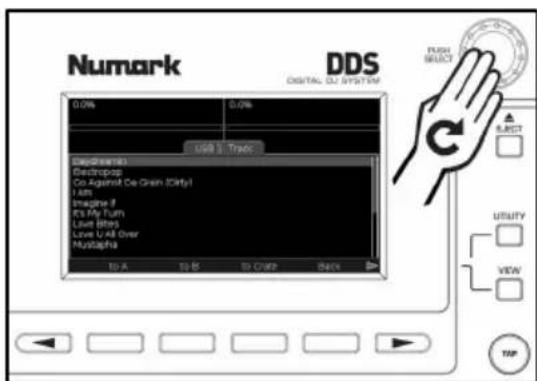
DDS usa intensivamentelists para brindarle acceso rápido a sus pistas. Las listas se muestran bajo del area de trabajo y se navega porellas usinga la perilla giratoria Push Select y la barra de menu.
Para subir o bajo por una lista, gire simplemente la perilla Push Select. El resultado en la pantalla indica que elemento está的选择acionado en este momento y, si la lista es demasiado larga para caber en la pantalla toda de una vez, sube y baja cuando estuced gira en la parte superior o inferior del area de trabajo. Para las listas largas, una barra a la derecha del area de trabajo muestra que parte de la lista pueda ver y en qué posicion se encuentra dentro de la misma.
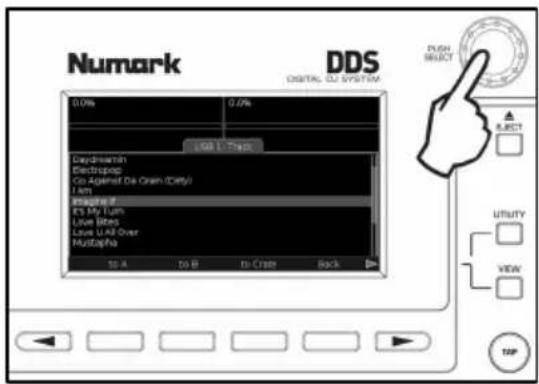
Si el elemento resultado es algo que se pueda selectionar, simplemente pulse la perilla Push Select. Pueden aparecer en la barra de menu或其他 options relacionas a la lista o al elemento resultado en ese momento.
La mejor forma de familiarizarse con las listas es construir y experimentar con una biblioteca. Consulte los detalles en la sección "La biblioteca".
Cómo usar losDSLagos
Puede aparecer en toda o parte del area de trabajo un dialgo que se usa para enviarle informacion, Obtener una的回答a, permitirle introducir informacion o cambiar valores de parameiros. A vez, un dialgo suepe tener su propia barra de menu y en otheros casos no. Siempre existe un tuito para que usted sepa a quse refiere el dialgo.
Cómo responder las preguntas
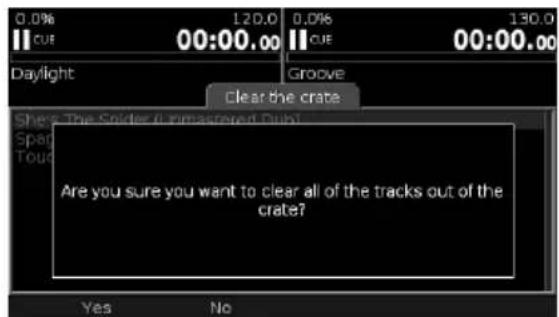
Cuando DDS necesita enviarle un mensaje o preguntarle algo, siempre lo hace con un dialogo. Si se requirerespuesta, las options aparecen en la barra de menu. Selecciona la option deseada para responder la pregunta y el dialogo se cierra para volver a lo que usted estáHCIendo.
En este exemple, DDS responde al commando del DJ para borrar todas las pistas de la caja de discos verificando si está realmente seguro dearlo.
Cómebrallosvaloresdeparámetros
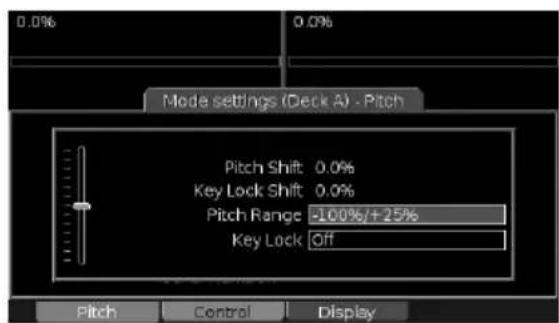
Puede usarse un dialogo paraCambiar los valores de parametros, en cuiy caso cada parametros se muestra con el valor activo resultado. El valor del parametro se pueda Cambiar simplement girando la perilla Push Select alunos parameiros tener una descripción textual para cada valor,或其他una barra de cursor. Para Cambiar a un valor diferente, pulse la perilla Push Select. Mantengala oprimida para recorrer clicamente todos los valores. Dichosvalores en general entran en vigencia inmediamente.
En este exemple, el DJ está Cambiando los parámetros de modo de la bandeja A.
Cómo introducir此文
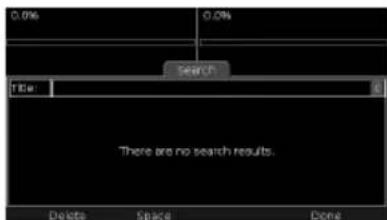
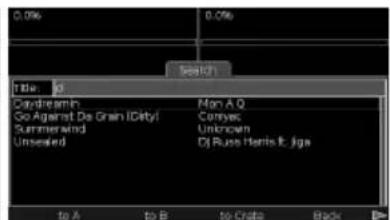
Se usa un cuadro de entrada de texto toda vez que usted necesse introducir texto en DDS, por exemple cuando busca una pista o pone nombre a una lista de reproduccion. A diferencia de otheras classes de parametros, el cuadro de entrada de texto tiene su propio menu que funciona junto con la perilla Push Select para poderla introduccion de texto con o sin teclado. Un cuadro resultado a la derecha muestra el proximo paracter que va a introducir y se pueda usar el menu para eliminar el paracter anterior (Delete), insertar un espacio (Space),Cambiar entre minusculas y mayusculas (Caps) y terminar la entrada de texto (Done).
Si Tiene un teclado USB conectado al DDS, simplemente能把cribeir directamente en un cuadro de entrada de texto.
Esta es lamania más rápida decribeir texto. Use las teclas de cursor izquierda y derecha para desplazarse por el texto que introdujo. Las teclas Enter y Tab completan la entrada de texto de la mesmamania que la option de menu Done.
Si noiene un teclado conectado, pueda introducir caracteres usingo la perilla Push Select. Girela a la izquierda o derecha para desplazarse por cada letra, numeral y simbolo. Para,)cribir el caracter deseado, pulse la perilla Push Select. Cuando termine, seleccione Done.
LA BIBLIOTECA
Library (la biblioteca) es un Conjunto de pistas que usted pueda examinar o buscar de muchas manosales differentes. DDS le permite trabajo con varias bibliotecas al mesmo tiempo, ya sea-connectando variousdispositivos de almacenimiento o teniendo varias parteciones de ARCHivos en un dispositivo. Ya sea queprefiera trabajo con un disco duro con todas sus pistas o varias llaves de memoria flash con temasdifferentes,usted es quien elige.
CÓMOPREPARARELDISPOSITIVODEALMACENAMIENTO
DDS funciona con la mayoría de los dispositivos de almacenimiento USB que soportan la norma Mass Storage Class (Clase de almacenimiento masivo). Consulte los detalles completos en la sección "Compatibiliad con dispositivos USB".
Use su PC o computadora Macintosh para copiar sus ARCHivos de audio con formato WAV, MP3 y AAC a su dispositivo de almacenimiento USB. Si sus pistas están bien etiquetadas, no es besoino organizarlas de网通unaforma particular. DDS le facilita la busingada de las pistas que necesita. En cambio, si sus pistas no estan bien etiquetadas o si prefiere acceder aellas mediate carpetas,Debe organizarlas de la forma que sea masutil para usted.Las listas en formatting PLS o M3U se incluyen en la biblioteca, si estan presentes.No hay problema en tener otheras classes de archivos en el dispositivo de almacenamento-DDS simplemente las ignora. No obstarce, las grandes cantidades de archivos no relacionados enlentecen la creacion de la biblioteca, de modo que le recomendamos usar dispositivos que esten dedicados a su coleccion de audio.
CÓMOCREAR UNABIBLIOTECA
Cuando su coleccion este preparada, el paso seguiente es construir una biblioteca. Para acceder a sus pistas rapidamente mas tarde, DDS se toma tiempo para explorar su dispositivo a fin de tomar nota de las pistas y listas de reproduccion que usted tiene. La biblioteca se almacena en una carpeta especial del dispositivo llama ".library" que pueda ser invisible dependiendo de los values de parámitros de su computadora. Si desea borrar una biblioteca, use la aplicacion Librarian o simplement elimine esta carpeta, pero en general deberiadeerla sola.
Hay dos manos de construir una biblioteca: ya sea en DDS propiamente dicho o en su PC o Mac usinga la herramienta Librarian.
Cómo construir una biblioteca con Librarian
El programa Librarian, que se ejecta en su computadora PC o Mac, es lamania más=rápida para construir una biblioteca y ofrece ventajas tales como la Construccion de perfiles (para mas detalles, consulte la seccion "Vista de perfil"). Se incluye con el programa la documentacion completa, que se pueda descargar de http://www.numark.com.
Cómo construir una biblioteca con DDS
Si necesita construir una biblioteca fuera de su computadora, pueda usar el DDS propiamente dicho. Si su dispositivo de almacenimiento tiene un interruptor de proteccion contra écritura, asegúrese de que esté en la posicion de desconexión e inserte el dispositivo en uno de los puertos USB. Tenga cuidado de colocarlo de laforma correcta —la conexión debe ser suave, no lo fuerc! Después de algunos segundos, aparece el dialogo New Library (Nueva biblioteca)...
Para construir una biblioteca, selección Library. El proceso demorará entre un par de segundos yunas cuantas horas, según cuántas pistas haya en su
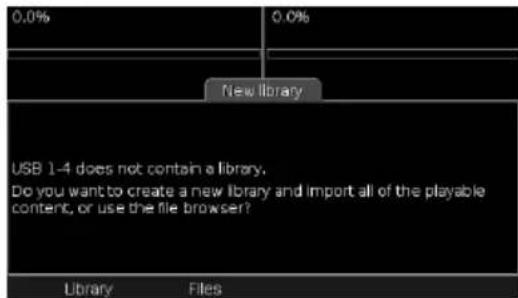
dispositivo. Mientras se construye la biblioteca, usted可以选择 reproducir pistas de otros dispositivos conectados a puertos USBVRTentes. Una vez que haya beguno la Construccion de la biblioteca, aparece una barra de progreso para estar como el worko.
Numark
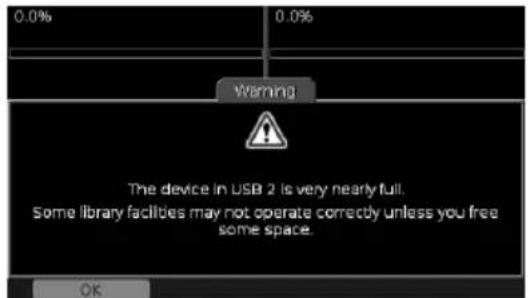
Si el dispositivo está lleno, el sistemas se lo advierte y no es possible construir la biblioteca. Si está casi lleno, se le da la optación de construir la biblioteca pero debe ser consciente de que pueda quédarse sin espacio. En ambos casos, se recomienda que expulse el dispositivo, borre una cuando pistas usingando su PC/Mac e intente de nuevo. En general, sugerimos que no llene los dispositivos más alla de alrededor del 98% de la capacité de modo que DDSonga espacio para la biblioteca y las listedas de reproducción que usted pueda(desarrear creatar más tarde.
Puede elegir saltear la creacion de una biblioteca selecionando Files (Archivos). En este caso,能把 acceder al dispositivo inmediamente pero solo con la vista Files —no tiene acceso a las functions de busquey y navigacion avanzadas. Estdo peut ser util si el dispositivo esta prestado para reproducir a pedido o si noiene tiempo para construir una biblioteca.
Cuando la biblioteca está construida (o salteada), seonga automatisticamente, lista para usar.
CÓMOCARGAR UNABIBLIOTECA
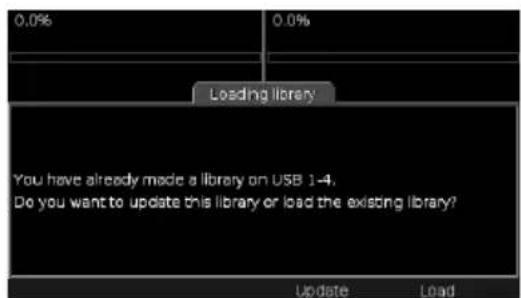
La biblioteca se guarda en su dispositivo de almacenamento, de modo que la proxima vez que inserte el dispositivo no seanecessary executar el procedimientocompleteNuevoamente. Cuando se inserta un dispositivo书写ble que ya contiene una biblioteca, aparece el dialogo Loading Library... (Cargando biblioteca).
Para cargar la biblioteca existente sin verificarOTOS, seleccione Load (Cargar). El dispositivo está disponible inmediamente para el uso.
Si el contenido del dispositivo cambio, por exemple porque usted transfirió algunos pistas cuales al mismo o eliminó algunos pistas viejas, puedaactualizar la biblioteca seleccionando Update (Actualizar).DDS explora el dispositivo para detectar los Cambios yactualizar la biblioteca segunsea necessitieso. Si agregó muchas pistas cuales, el proceso podede demorar cierto tiempo yuede aparecer la barra de progreso. Su biblioteca estará disponible para el uso cuando termine laactualizacion.
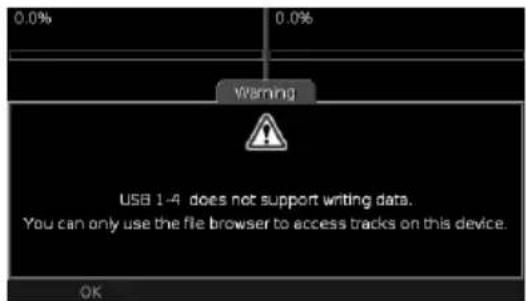
Si se conecta un dispositivo protegido contra écritura o NTFS, aparece un dialogo que le advierte acerca de ello. El dialogo indica si el dispositivo contiene una biblioteca (enIELDo caseo se cargará) o no (enieldo caso solo está disponible la vista Files).
Cómo USAR LA BIBLIOTECA
Pulse el botón Library para abrir el aire de trabajo de la biblioteca. Si no hay cargada ninguna biblioteca, se le solicitará que inserte algo medio (Consulte "Cómo cargar una biblioteca" más arriba). De lo contrario, se enumerera en la barra de menu cada biblioteca disponible. Si Tiene various dispositivos o partidas conectadas, existirán varias bibliotecas para elegir.
Si bien puede interactuar con una biblioteca por vez, pueda commutar instantanamente entre bibliotecas seleccionandolas desdeelmenuLibrary.Cada bibliotecaiene un nombre exclusivo Dentro del menuque indica como se conecta,tal como"USB1"(consulte los detalles en la section "como identificar las bibliotecas).Hay también un nombre de dispositivo, tal como Flash Key", que se muestra como tuito de la biblioteca seleccionada en ese momento.
En el nivel superior, la biblioteca offre una lista de métodos para acceder a su contenido- Son los siguientes:
Search (Busqueda)
Buscar texto en titre,album,artisto todas las etiquetas
Track (Pista)
Examinar por titulo de pista
Album (Album)
Examinar por titulo de album
Artist (Artista)
Examinar por nombre de artista
Genre (Généro) Examinar por généro
BPM Examinar por rango de BPM
Year (Año) Examinar por año
1 Playlist (Lista de reproduccion) Examinar o manejarlistsas de reproduccion
Files (Archivos) Examinar por vista File
Recorra la lista usinga la perilla Push Select y pulse para selectionar la option deseada. Los niveles mas profundos de la biblioteca.Ofrecen todos una option Back (Volver) en el menu para volver al nivel anterior.
Tenga en cuenta que al pulsar la perilla Push Select cuando se resalta una pista, se invoca la funciona Info (Informacion) correspondiente a la pista seleccionada. Para volver al navegador de la biblioteca, simplemente pulse la tecla Push Select otra vez para volver.
Búsqueda
La búsueda brinda un acceso rápido y directo a una o más pistas comparando y hacer lo texto que usted introduce. Primera, selección el tipo de búsueda que desea realizar...
Gire la perilla Push Select o use las teclas de flecha del teclado (si está conectado) para selectionar el tipo de búsqueada. El tipo de búsqueada puede ser:
All (Todos) El texto se compare con todas las etiquetas (no solo titulo, album y artista)
Title (Túltolo) El dato se compará sólo con las etiquetas de tílico
Album (Album) El texto se comparara solo con las etiquetas de album
Artist (Artista) El texto se compare solo con las etiquetas de artista
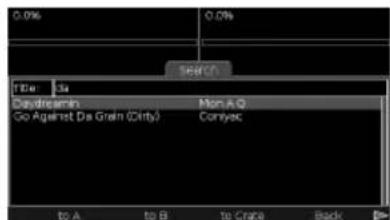
Una vez selecciónado el tipo de búsqueada deseado, pulse la perilla Push Select (o Tab en el teclado) para acceder al cuadro de entrada de texto. Comience ahora a introducir el texto de búsqueada, ya sea rotando la perilla Push Select o con un teclado USB conectado. El parácer que va a introducir puede verse previamente a lareshedra del cuadro de texto. Una vez introducido el texto de búsqueada deseado, selección Done en el menu de entrada de texto (Tab o Enter en el teclado). El的结果ado aparece en la pantalla. Puede ahora moverse por la lista usinga la perilla Push Select o pulsar nuevomente para volver a laopia de tipo de búsqueada.
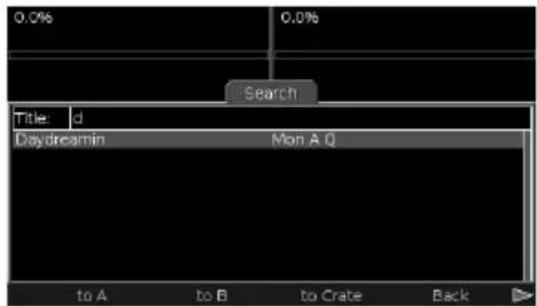
El texto de búsque da comparacn qualier posicjion dentro de cada etiqueta. De esta forma, para buscar pistas de un album que contengan la palabra "Love", seleccione la búsquey por alumb, introduzca "AMOR" (no importa si es con mayusculas o minusculas) y seleccione Done. La búsquey comparac las pistas de qualier aalbum con la palabra "Love" en su tulo, como "The Greatest Love Songs", "Love Boat" y "A Lovely Collection".
Tenga en conta que la búsqueada encuesta siempre una lista de pistas—usted pueda estrecharla por artista, album u otheretiquetas para ver las pistas que contiene ese álbum o que interpreta ese artista, etc.
Excepto cuando se introduce textual, la pantalla de búsqueada offre un Conjunto de OPCIONes de menu que se refieren a la pista resaltada en este momento. Si no hay ninguna pista resalada, solo está disponible la option Back (Volver).
to A (a A)
to B (a B)
to Crate (a la caja de discos)
Back (Solver)
Playlist (Lista de reproduccion)
Info
Para enviar la pista directamente a la bandeja A
Para enviar la pista directamente a la bandeja B
Para enviar la pista a la caja de discos
Para:volver al nivel superior de Library
Para enviar la pista a una lista de reproduccion
Para Obtener informacion detallada acerca de la pista
Las options de menu para enviar una pista directamente a una bandeja no está disponible si dicha bandeja está reproduciendo en este momento. Debeponer primero la bandeja en pausa y bajo seleccionar la optacion. De esta forma se reduce la probabilitad de reemplazar accidentlmente una pista que podria estar en la mezcla.
Navegación
La navigación Offerce un método diferente para encontrar pistas bajo de su biblioteca, navigando por listas estrucuradas, Se dispone de seis OPCIONES de navigación, cada una de las cuales se estrecha hacía una lista de pistas:
7 Track (Pista) Examinar por titulo de pista
Album (Ailbum) Examinar por titulo de album
luego por titulo de pista
Artist (Artist) Examinar por nombre de artista
luego por titulo de album
luego por titulo de pista
Genre (Genero) Para examinar por rango de BPM
Iuego Track Titles (Titulos de pistas)
BPM Examinar por titulo de pista
(pulse y gire la perilla Push Select para seleccionar un rango de BPM)
Year (Año) Examinar por año
luego por nombre de artista
luego por titulo de album
luego por titulo de pista
Examinar por BPM-ofrece un criterio rapiido para encontrar pistas bajo de cierto rangos de BPM. Si elige examinar por BPM, aparece en la pantalla una lista de rangos de BPM correspondentes a las pistas presentes en el dispositivo actual. Una vez que selecciono el rango de BPM, aparece en la pantalla una lista de todas las pistas del dispositivo,ordenadas por BPM, con la prima pista de dicho rango resultada.
Se navega en cada lista usingla perilla Push Select de la manera normal, pulsando para moverse al seguido nivel o seleccionando la opticon Back del menu para volver al nivel anterior. En la parte superior de cada lista intermedia está la opticon "All" (Todas).Esto significa "todas las pistas de este nivel",de modo que por exemple possible significar "todas las pistas de este artista" si previamente selecciono un artista y esta viendo una lista de albumes del mesmo.A vez hay una opticon 一 Unknown " (Desconocido) para el contenido cuando no se leno la etiqueta particular.
Como典型案例, examinemos algo de musica dance.
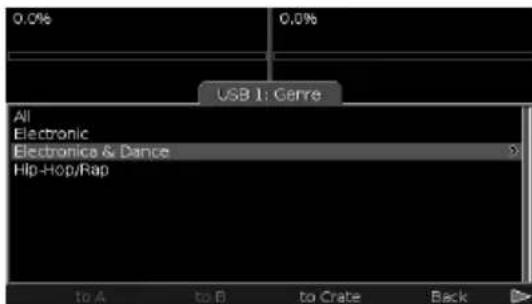
1. En el nivel superior de la biblioteca, seleccion Genre y bajo recorra para resaltar y selectionar Dance & Electronica.
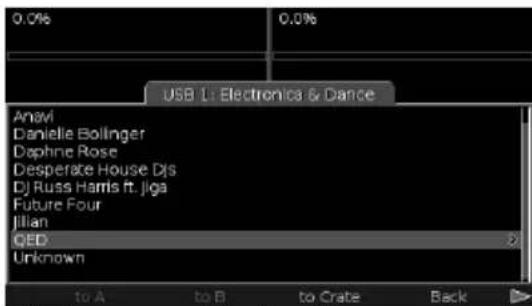
2. Aparece una lista de artistas con pistas de dance. Seleccione un artista de la lista.
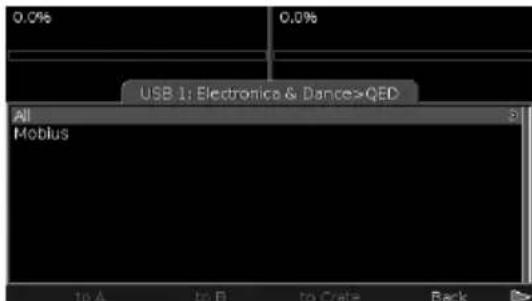
3. Aparece una lista de álbumes de ese artista (y bajo el@généro Dance & Electronica). Selección un album de la lista.
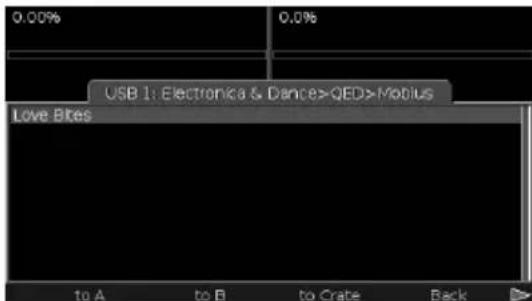
4. Aparece una lista de pistas de dance de su artista elegido (y del album selectionado). Puede cargar las pistas en cualquier bandeja o enviarlas a la caja de discos.
Las pantallas de navigacion ofrecen un Conjunto de optiones de menu que se refieren al elemento resultado en este momento. Si no hay nada resultado, solo está disponible la option Back; si el elemento es una coleccion de pistas, también está disponible to Crate y Playlist o, si el elemento es una pista, está disponible todas las options.
to A (a A)
Para enviar la pista directamente a la bandeja A
to B (a B)
Para enviar la pista directamente a la bandeja B
toCrate(a la caja de discos)
Para enviar la pista o coleccion de pistas a la caja de discos
Back (Solver)
Para volver al nivel anterior
Playlist (Lista de reproduccion)
Para enviar la pista o coleccion de pistas a una lista de reproduccion
Info
Para Obtener informacion detallada acerca de la pista
Tenga en cuenta que, como siempre, las options de menu para enviar una pista directamente a una bandeja no está disponibles si esta bandeja está reproduciendo en este momento. La bandeja debe ponerse en pausa para poder cargar una pista en ella.
Habrado, a diferencia de la func tion de busqueada, la navigacion ofrece la posididad de travaer con coleaciones de pistas a la vez. Por example, puee elegir enviar un album completo a una lista de reproduccion o un genero entero a la caja de discos. En cambio, no se puee enviaruna coleacion de pistas a una bandeja, que aloja solo una pista por vez. Use la caja de discos si desea reproducir una coleacion de pistasuna por vez.
Cuando elige enviar el contenido a una lista de reproduccion, emerge una lista de las listas de reproduction de la biblioteca. Desplace el resultado a la lista de reproduction que desea y seleccione Add (Agregar) en el menu o Cancel (Cancelar) si cambio de idea. Si no hay listas de reproduction, deben crear primero una usando la option Playlist (Lista de reproduccion) en el nivel superior de la biblioteca (Consulte como trabajo con listas de reproduccion mas abajo).
Puede usar también la conveniente funciona Letter Picker (Selector de letra) para examinar y navegar más rápidamente por las listas grandes de la biblioteca. Presione y gire (mientras la mantiene presionada) la perilla Push Select para activar el selector de letra — cadablick avanza en una letra inicial por vez y sólo aparecen las letras usadas realistically en la lista. Luego, suelte la perilla Push Select parakatrar a la primera entrada con la letra inicial seleccionada
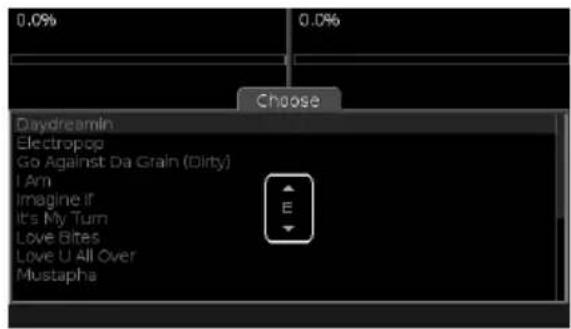
Vista de ARCHIVOS
La vista de ARCHivos ("Files" del nivel superior de la biblioteca) está disponible para cualquier dispositivo, ya sea que se haya construido una biblioteca o no. Usa carpetas y nombres de archivo, de modo que es particulamenteutilsi prefiereorganizar su contenido en el disco en lugar de (o en Conjunto con) etiquetas.
La vista comienza en el nivel superior (raíz) del dispositivo y enumerera las carpetas seguidas por pistas. Navegue con la perilla Push Select, pulsando para entrada en las carpetas y seleccionando Back del menu paravoltar al nivel anterior.
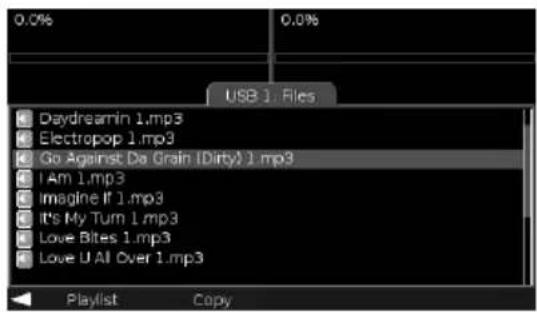
La vista de ARCHivos offre un conjunto de options de menu que se refieren a la pista resultada en ese momento. Si no hay ninguna pista resultada, solo está disponible la.option Back (Solver). La-option Playlist está disponible sólo si el dispositivo tiene una biblioteca.
to A (a A)
to B (a B)
to Crate (a la caja de discos)
Back (Volver)
Playlist (Lista de reproduccion)
Para enviar la pista directamente a la bandeja A
Para enviar la pista directamente a la bandeja B
Para enviar la pista a la caja de discos
Para vigor al nivel anterior
Para enviar la pista a una lista de reproduccion
Cómo trabajo conlists de reproducción
Las listas de reproduccion son listedes pistas en un orden particular. Puede crear con DDS tantas listas de reproduccion como desee, como también possible crearlas en su PC o Mac en uno de los formatos soportados (consulte "como preparar su dispositivo de almacenamento" arriba). Puede usarlas para guardar repertorios de sesiones u organizar pistas de manera personalizada. Puede acceder y manejar las listas de reproduccion desde la option Playlist del nivel superior de la biblioteca.
- Para(agregar una nuevo lista de reproducción, selección Add. Aparece en la lista una nuevo lista de reproducción, con el nombre predeterminado "New playlist 1/2/3/etc". Internacional aparecen en la lista las listas de reproducción que se importaron a la biblioteca desde el dispositivo de almacenimiento.
- Para eliminar una lista de reproduccion, seleccion Delete y bajo Remove para confirmar. Una vez confirmado,esto no se possible deshacer,de modo que tenga calidad!
- Paraonian a una lista de reproduccion, selecione Rename (Cambiari nombre). Emerge un dialogo con un cuadro de texto que contiene el nombre de la lista de reproduccion. Edit el texto de laforma normal, selecione Done para confirmar.
- Para copiar el contenido de una lista de reproducción en另一边, selección Playlist. Es possible enviar una lista de reproducción a si misma, en caso el contenido se duplica una vez. El contenido de una lista de reproducción se pueda enviar a la caja de discos selectionando laoothación to Crate.
Para examinar una lista de reproduccion, resalte la pulse la perilla Push Select. Aparece una lista de pistas enorden con unconjunto de options de menu que se refieren a la pista resultada en ese momento.
Para enviar la pista directamente a la bandeja A
Para enviar la pista directamente a la bandeja B
Para enviar la pista o coleccion de pistas a la caja de discos
Para:volver al nivel anterior
Para remover la pista de la lista de reproduccion
Para remover todas las pistas de la lista de
reproducción (requiere confirmación)
Para Obtener informacion detallada acerca de la pista
Se guarda el order de las pistas bajo de la lista de reproduccion, de modo que es possible reordenarlas usingla perilla Push Select. Resulte la pista a mover y pulse el control. Gire para mover la pista por la lista a su nuevo posicjion y pulse-Newamente o selecione Done para completar la operacion. Paraalar caer la pista de nuevo en su posicjion original, selecione Undo.
COMO EXPULSAR UNA BIBLIOTECA

Como con las computadoras PC o Mac, es muy importante expulsar siempre un medio de almacenimiento antes de descenthucarlo o cortar la alimentacion electrica. De esta forma se asegura que todos los ARCHivos esten correctamente cerrados y que se hayan guardado todos los datos en el dispositivo. El incumplimiento de esta instruccion possible causar la corrupction del systema de archivos e inutilizar el dispositivo (si thiso suede, conecte el dispositivo a su PC o Mac y siga el procedimiento de recuperacion del systema de archivos correspondiente a su systema operativo particular —consulte la section "como evitar y reparar errores").
Para expulsar una biblioteca, pulse el botón Eject (Expulsar). Esto Causea que se abra una lista de cada biblioteca activa...
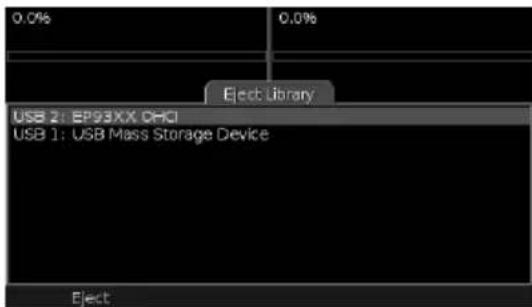
Se enumerara cada biblioteca con el nombre de su ubicacion abreviado y el nombre de dispositivo长大. Identifique que biblioteca desea expulsar y mueva el resultado sobre ella. Puede aparecer un mensaje al pie del area de trabajo:
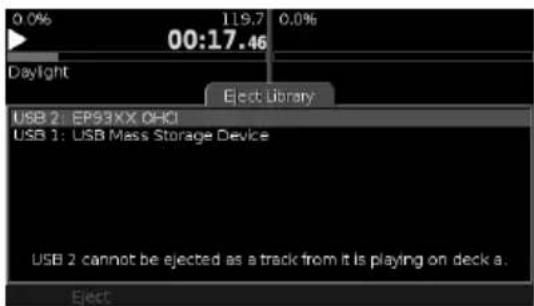
En este caso, debe detener la reproduccion de la o las pistas de esta biblioteca para poder expulsarla. Esto es para evaporar la expulsion accidental de una biblioteca que podra estar en la mezcla.
Puede aparecer other advertencia:
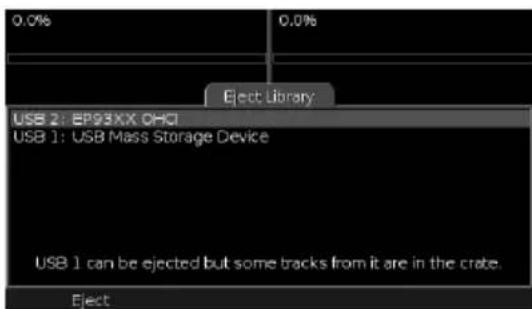
En este caso, se le advierte que algunos de las pistas existentes en la caja de discos están almacenadas en la biblioteca que selecciónó. Si continua expulsionando estas pistas se removean de la caja de listas.
Para continuar con la expulsion, selección Eject en el menu. Si hay pistas en la caja de discos, se le solicita que confirma la operation. Una vez que la o las bibliotecas de un dispositivo particular se expulsaron y ya no está presentes en la lista, es seguro remove fisicamente el dispositivo. Si tiene mas de un dispositivo connectado, tenga cuidado de remover el correcto!
Si va a apagar el reproductor, no esnecessary expulsar primero las bibliotecas, siempre que lo apague manteniendo oprimido el boton de encendido por tres segundos y no cortando la alimentacion electrica.
LA CAJA DE DISCOS
"Crate" (la caja de discos) es una herramienta novedosa para el DJ digital, basada en uno de los más viejos trucos del oficio...
Durante décadas, el DJ de vinilos uso su caja de discos como barrador para organizar el repertorio de una sesión. Los discos a reproducir —o a ser considerados para reproducir— se extraen, se dan vuelva y se colocan arriba del resto. Cuando no se necesita más, el disco se sacá de la vista. Entre mezclas, el DJ dispone de tiempo para hojear la colección y encontrar más discos para extraer o localizar pedidos.
La funciona Crate del DDS se pueda considerar muysimilara una caja de discos convencional. En otheraspalabras,la caja de discos contiene las pistas que desearfa reproducir en su sesión.No necessariamentedebetener pistas cargadas en su caja de discos—siempre能看出cargarlasdirectamenteacualquierbandeja—pero la caja de discos ofreceuna buena manera paramantenerorganizada y fácilmente accesible toda la musicaque desearfa usar en su sesión.
Puede tener muchos miles de pistas si usa various dispositivos发展模式 como fuentes de música. Tener que examinar cada biblioteca todas las vezes que dese a seleccionar laproxima pista pueda demandar mucho tiempo y generar confusion. En cambio, puiscendo enviar las pistas a su caja de discos y bajo acceder aellas fácilmente durante la sesión.
La caja de discos帮你 también a registrar situaciones en las que你可以 tener una pista que ya reproducto, cuando se reemplaza la pista de la bandeja, laquia se desea a menos que usted elija volver a colocarla en la caja de discos.
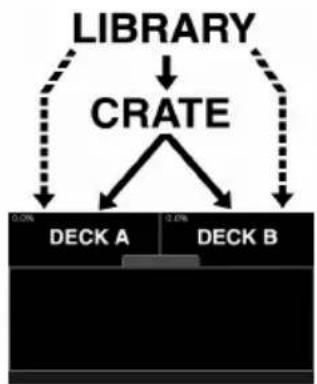
CÓMOTRABAJARCONLACAJADE DISCOS
En "La biblioteca" consideramos diversos métodos发展模式 de carregar pistas en la caja de discos, ya sea buscando, navigando, desde listas de reproduccion o directamente desde las carpetas del disco. Descubremos ahora como trabajo con esta caja de discos.
Pulse el botón Crate para abrir el aire de trabajo de la caja de discos.
Estaarea comprendeuna lista de pistas y elsiguiente menu:
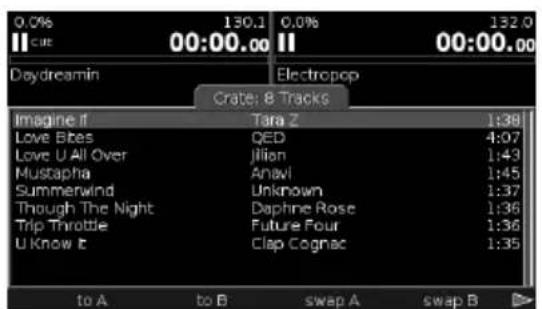
to A (a A) Para enviar la pista a la bandeja A
to B (a B) Para enviar la pista a la bandeja B
swap A (cambiar por A) Paraambiar la pista resaltada por la pista de la bandeja A
swap B (cambiar por B) Para cuiar la pista resaltada por la pista de la bandeja B
pull A (extraer A) Para extraer la pista de la bandeja A a la caja de discos
pull B (extraer B) Para extraer la pista de la bandeja B a la caja de discos
Shuffle (entremezclar) Para entrezclar las pistas de la caja de discos
Info Para Obtener infomacion detallada acerca de la pista
Remove (Remover) Para remove la pista de la caja de discos
Clear (Borrar) Para remove todas las pistas de la caja de discos
Se peutes enviar, cambiar o extraer una pista unicamente desde una bandeja inactiva. Si se estadreproduciendo una pista en la bandeja, debe ponerla en pausa antes de enviarla, cambiarla o extraerla. Se muestra abajo un exemple de carrbo de pistas.
Se pueda enviar o extraer una pista únicamente desde una bandeja inactiva. Si se está reproduciendo una pista en la bandeja,debéponerla en pausa antes deenviarla oextraerla.Semuestra a continuacion unejempo de extracción de una pista para volver a colocarla en la caja de discos: Tenga en cuenta que la pista que se vuelva a colocar en la caja de discos iral tope de la lista de la caja.
El orden de la caja de discos es significativo para DDS solo en los modos de reproduccion continua (consulte la seccion "Carga de pistas"). No obstarante,可以选择 elegir tener un orden de reproduccion como ayudar para organizar el repertoorio de su sesión. Para mover una pista en la caja de discos, resalte la primero y bajo pulse la perilla Push Select. Gire para mover la pista por la lista a suresha posicjion y pulse neutramente o seleccion Done para completar la operation. ParaRAR caer la pista de nuevo en su posicjion original, seleccion Undo. Tenga en cuestion que una pista extraida de una bandeja se envia siempre al tope de la caja de discos cuando que las enviadas desdela biblioteca van siempre al fondo.
La operación Clear (Borrar), que vacía Completely la caja de discos, Solicita confirmación:puesto que pueda ser un poco in Concejmente hacerlo por error durante un recital.
Puede también reordenar las pistas de la caja de discos manteniendo presionada la tecla Push Select sobre una pista seleccionada y girando la perilla para selectionar su nuova posicion bajo de la caja de discos. Cuando suele la perilla Push Select, la pista se mueve a la posicion seleccionada. Si está usingo un teclado,可以更好 realizar la mesma operation pulsando la tecla de returno sobre la pista resultada y selectionando suresha posicion con las teclas de flecha. AL pulsar la tecla de returno otherz, se colocca la pista seleccionada en su posicion
CÓMOCARGARYGUARDARLACAJADEDISCOS
La caja de discos se almacena automatistically bajo la biblioteca de la casa. Cada vez que seonga una biblioteca, DDS verifiesi si tenia previamente pistas en la caja de discos y, en caso affirmativo, ofrece la option de restaurantas.
Selezione Merge them into the crate (Fusionarlos en la caja de discos) para restuarar una caja de discos anterior en suorden original, si los mismos dispositivos se conectan alsystema DDS.
Selezione Put them at the top of the crate para colocar las pistas al tope de la caja de discos.
Selezione Put them at the end of the crate para colocar las pistas al final de la caja de discos.

Selezione Ignore (Ignorar) para descartarlos. Una vez que selecciono Ignore, los datos de la caja de discos se pierden definitivement (desde bajo, las pistas estan aun en la biblioteca y se pueda enviar-Newamente a la caja).
Posiblemente se pregunte que pasa si su caja de discos contiene pistas de varias bibliotecas. En este caso, se almacenan partes de la caja bajo de cada biblioteca. Para restuarar la caja de discos, se deben volver a cargar todas las bibliotecas asegurandinse de que todos los dispositivos usados esten connectados al DDS. Si una biblioteca no está connectada o si usted elige ignorar la caja de discos en relacion con esta biblioteca, se restaura una caja parcial desdelasdemas bibliotecas.DDS intenta recrear la caja de discos en elorden original,aquue las bibliotecas no se carran en ningun orden particular. Si todo thiso suena un poco confuso, quedese tranquilido de que, en sinitesis, DDS simplemente tratate de hacer lo mas lógico!
La caja de discos está prevista como una entidad de plazo relativamente corto por naturaleza. Si desea guardar unorden deexecution más permanente,debe considerar el uso de listas de reproduccion que se pueda enviar fácilmente a la caja de discos en una operation (consulte "como trabajo con listas de reproduccion").
CÓMOTRABAJARCONCDY DISPOSITIVOSTERNOS
CÓMO REPRODUICIR MUSICA DE CD Y DISPOSITIVOS EXTERNOS
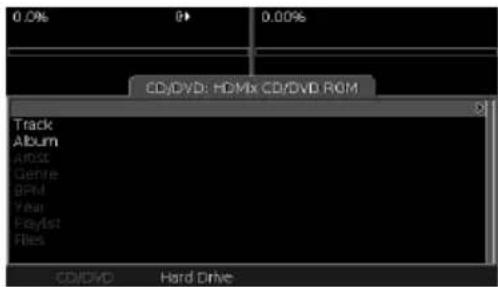
Almacenar la música digitalmente facilita su transporte y acceso, pero el DDS también se pueda usar simplement para reproducir música directamente del CD.
- Inserte su disco en el lector de CD/DVD. Puede usar también una unidad externa, como una unidad de CD USB u other disposito de almacenimiento masivo, para reproducir música a trovés del DDS.
- Una vez que el DDS lea el disco o dispositivo, pulse el botón Library.
- Use los botones de menu para selectionar la unidad con la música que desea reproducir. Si inserto el disco en el lector de CD/DVD del DDS, seleccione CD/DVD. Si usa un dispositivo externo, seleccione la option apropriada en la barra de menu.
- Use la perilla Push Select para navelgar y resaltar la pista o el album que desea reproducir oocular en inicial.
Note: Cuando reproduzca música desde un disco o dispositivo de datos, no podra editar las etiquetas. Cuando reproduzca música desde un disco de audio, poder editar sus etiquetas cuando es insertado, pero toda la informacion que introduzca se perdara cuando lo expulse. Para mas informacion,vea COMO ETIQUETAR SU MUSICA.
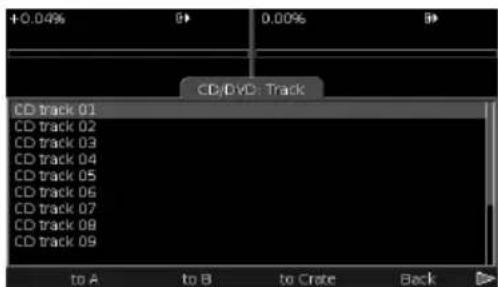
- Cuando la pista que desea resaltar oocular el punto inicial este resultada, poder usar los botones de menu para agrearla ya sea a la bandeja A, a la bandeja B o a la caja de discos (Crate). Si seleccione un album completo,puede agrearlo solo a la caja de discos, pero no a las bandejas.Las pistas que se reproducen de un mesmo album solo se pueda agrear a una bandeja de a una por vez desde la caja de discos. CDtrack07 CDtrack08 CDtrack09 toA toB toCrte Back
Note: Al expulsar el disco cuando de cargar una o más de sus pistas en la caja de discos, lo elimina de dicha caja de discos. Aparece un cuadro de dialogo que le Solicitar confirmar o cancelar este commando. No se pueda expulsar un disco si se está reproduciendo una de sus pistas.
CÓMO ETIQUETAR SU MUSICA
A fin de Maintener el seguido de la música guardada en sus bibliotecas, recomendamos etiquetarla con la informacion correspondiente (por ej. Album, Artista, Genero, Año, etc.) antes de copiarla al DDS. Siga these pasos para editar esta informacion en el DDS.
- Usando la perilla Push Select, resalte la pista o el album que desea etiquetar.
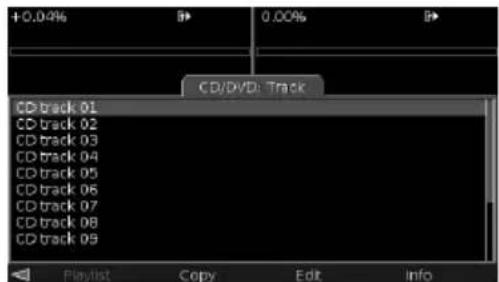
- Pulse el botón de menu Next (a lacke) para pagar a la página.;這是 the next page of the list.
- Selezione Edit (Editar).
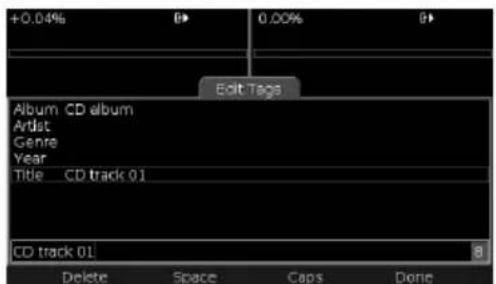
- Usando la perilla Push Select, resalte la &,que?, que?,editor. Puede seleccionarla presionando la perilla o seleccionando Edit. La etiqueta actual aparece en un cuadro de entrada de ), al pie de la interfaz graphical con el cursor en el extremo-
- Un cuadro resaltado a la derecha muestra el paracter que está por introducir, que usted peute携带 o seleccionar usingo la perilla Push Select. Girela a la izquierda o a la derecha para moverse por los characteres, o presionela para introducir ese paracter. SeSEOpeo usarlos botones de menu para borrar el paracter anterior ("Delete"), insertar un espacio (Space), conmutar entre minusculas y mayusculas (Caps) y terminar de introduir texto ("Done").
Si tiene un teclado USB conectado al DDS, simplemente pueda encontrar directamente en un cuadro de entrada de dato. Use las teclas de cursor izquierda y derecha para desplazarse por el dato que introdujo. Las teclas Enter y Tab completan la entrada de dato (de la mesma waya que el botón de menu "Done").
Note: No es possible etiquetar los ARCHivos de CD de datos (tales como CD o DVD mp3), o dispositivos de datos (como unidades USB) cuando los está copiando. No obstarte, si desea editar estas etiquetas antes de copiarlas,可以更好 usar otheros programas.
CÓMO COPIAR MUSICA DESDE CD DE AUDIO
Ademas de cargar muisca de la computadora al DDS, es possible copiar muisca de CD de audio directamente al DDS.
- Inserte su disco en el lector de CD/DVD del DDS o una unidad externa, tal como una unidad de CD USB.
- Una vez que el DDS lea el disco, pulse el botón Library.
- Use los botones de menus para selectionar la unidad con la o las pistas que desea copiar. Si inserto el disco en el lector de CD/DVD del DDS, seleccione CD/DVD. Si usa un dispositivo externo, seleccione la option apropiada en la barra de menus.
- Use la perilla Push Select para seleccionar la o las pistas a copiar:
Para copiar una pista por vez: seleccione "Track."
- Para copiar el album completeo: seleccione "Album."
Note: Un archivo de audio se copia como archivo de formatting WAV como si estuviera extrayendo una pista de un disco a su computadora. (Tenga en cuenta que los ARCHivos WAV son significativamente más grandes que los AAC o MP3). Puede editar las etiquetas de la pista o el album antes de copiarlos, pero una vez copiados no es más possible editorlas en el propio DDS. Si deseña editar estas etiquetas afterwards de copiarlas, pueda usarthers programas. Para más información, consulte COMO ETIQUETAR SU MUSICA.
- Cuando haya resultado la pista o el album que desea copiar, pulse el botón de menu Next (a la derecha).
- Selezione "Copy" (Copiar).
- Use la perilla Push Select para resolver el lugar sobre desea copiar el archivo. Puede copiar en el disco duro del DDS o, si tienethersdispositivosdealmacenamento conectados a esteultimate,puede copiarlos en qualquiera deellos. Deben conteneruna biblioteca y ser de un formato书写able.No puece copiar en su unidad fuente,que estara indicada con"(this device)undo a ella.
- Seccione otra vez "Copy" para comenzar a copiar o "Cancel" (Cancelar) para volver al menu anterior. Mienes la pista o el album se copian, verá la barra de progreso. Puede ver editar las pistas de la cola de copia pulsando el botón Utility, seleccionando "Copying" en la barra de menu y desplazándose por la cola de copia con la perilla Push Select. Si selecciona "Remove", eliminará una pista de la cola de copia. Si selecciona "Cancel", abortará el proceso de copia actual y borrará la cola de todas las pistas (un cuadro de dialogo le Solicitarà que confirma o cancele este commando).
- Una vez terminado el proceso de copia, pueda acceder a sus pistas bajo de la unidad de destino apropiada. Es possible acceder a las pistas copiadas en la lista de navigation Files (Archivos), asi como en las listas de navigation de biblioteca disponibles (por ej. Pista, Artista, Género, etc.).
CÓMO COPIAR MUSICA DESDE OTROS DISCOS, UNIDADES O DISPOSITIVOS
El DDS también le permite copiar ARCHIVOS hacía y desde otheras unidades (tales como un dispositivo de almacenamento masivo o el lector de CD/DVD del DDS). Para mas informacion sobre los terminos y menusAqu descritos, consulte la seccion BIBLIOTECA.
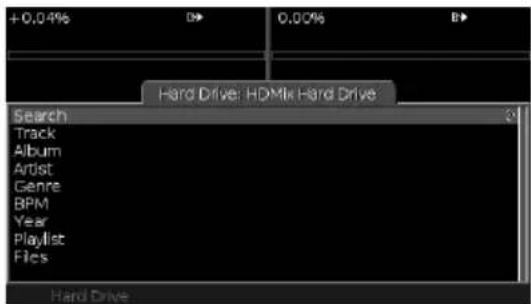
- Pulse el botón Library (Biblioteca) para ir a lista de unidades disponibles del DDS.
-
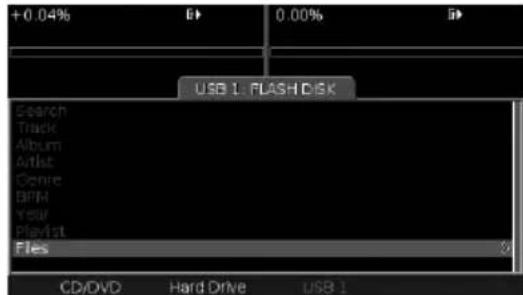
Use los botones de menus para selectionar la unidad con los ARCHivos que desea reproducir. Si los archivos estan en un disco colocado en el lector de CD/DVD del DDS, seleccione CD/DVD. Si usa un dispositivo extemo, seleccione la。,opacion apropiada en la barra de menus.
-
Use la perilla Push Select para navegar por la lista.
-
Si el disco o disposito contiene una biblioteca, pueda acceder a Files como también arialquier lista de navigacion disponible (por ej. Pista, Artista, Genero, etc.) que contenga esta biblioteca.
- Si el disco o dispositivo no contiene una biblioteca,solepuide seleccionar Files.
-
Use la perilla Push Select para navegar y resaltar el o los archivos que desea copiar.
-
Si el disco o dispositovo contiene una biblioteca, pode selec tionar archivos individuales para copiar (ya sea dentro de las listas de navigacion de la biblioteca o en la lista Files), o bien peut selectionar todos los ARCHivos agrupados bajo una misma lista de navigacion (por ej. todas las pistas del mesmo artista, todas las pistas del mesmo ),).
- Si el disco o dispositivo no contiene una biblioteca, los ARCHivos se organizan en laforma en que se tranfirion originalmente al disco o dispositivo. En este caso,sole podra copiar un archivo por vez.

-
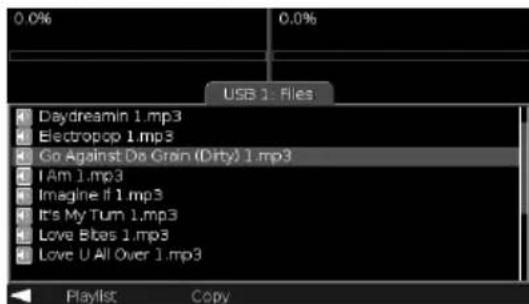
Cuando haya resultado el archivo o la lista de navigation que desea copiar, pulse el botón de menu Next (a la derecha).
-
Selezione "Copy" (Copiar).
-
Use la perilla Push Select para resaltar el lugaronde desea copiar el archivo.Puede copiar en el disco duro del DDS o, si Tiene otheros dispositivos de almacenamento conectados a este ultimo,uede copiarlos en qualquera de los Deben contener una biblioteca y ser de un tipo assignable. No sue copiar en su unidad fuente,que estara indicada con "this device) juno a ella.
-
Selección otra vez "Copy" para comenzar a copiar o "Cancel" (Cancelar) para volver al menu anterior. Mientras se está copiando el ARCHivo o lista de navigación, verá la barra de progreso. Puede ver editar las pistas de la cola de copia pulsando el botón Utility, selecciónando "Copying" en la barra de menu y desplazándose por la cola de copia con la perilla Push Select. Si seleccióna "Remove", eliminará una pista de la cola de copia. Si seleccióna "Cancel",abortará el proceso de copia actual y bborrarla cola de todas las pistas (un cuadro de dialogo le Solicitará que confirma o cancele este commando).
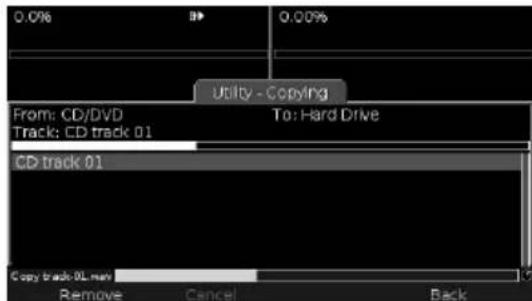
- Una vez terminado el proceso de copia, pueda acceder a sus ARCHivos dentro de la unidad de destino apropiada. Es possible acceder a los archivos copiados en la lista de navigation Files (Archivos), asi como en las listas de navigation de biblioteca disponibles (por ej. Pista, Artista, Genero, etc.).
CONTROLES GLOBALES
Esta sección contiene los controles globales del DDS, tales como los controles de navigación y unidades, como también el Beatkeeper y una pantalla LCD de gran
Las caracteristicas de la seccion global son las siguientes:
- PUSH SELECT -Esta perilla se usa para navegar por las listas, Cambiar valores de parámetros y operar diversas partes de la interfaz de usuario. Se pueda pulsar para seleccionar oCambiar el elemento resultado cuando sea besoino.
Para tener en cuenta: El DDS usa la func tion "Instant Star" para las pistas con encabezimientos (lead-in) silentes o casi silentes. Tales pistas van automatamente al comienzo del pasaje de audio cuando se cargan en una bandeja. Es possibleUGCar o volver en rueda libre al pasaje silente si usted lo desea
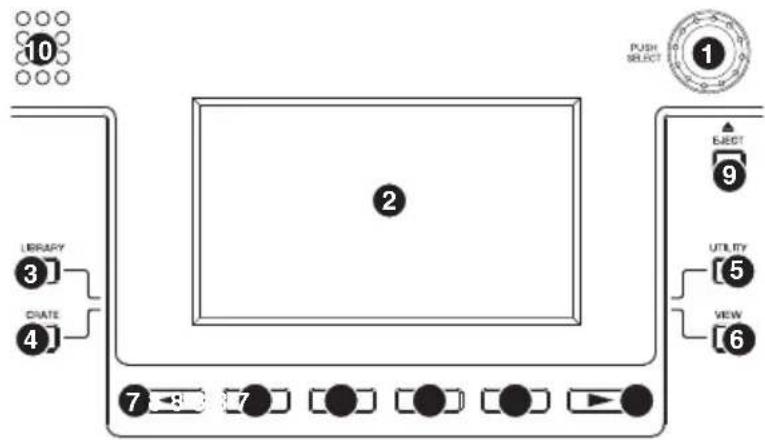
- LCD -Esta pantalla de gran tamanno muestra informacion acerca del DDS, las bandejas, sus medios removibles connectados y differentes optiones de menu.
- BIBLIOTECA - Este boton le permite acceder a la biblioteca de música almacenada en el medio removable conectado al DDS. Para mas informacion sobre como examinar y cargar musica de sus medios Removedibles, consulte la seccion "como navigate por la biblioteca" de este manual.
- CAJA DE DISCOS - Este botón le permite ver la "Crate". Aparecen en esta lista todas las pistas queusted envía a la caja de discos. Cuando está viendo la caja de discos, pueda usar los botones multifuncionales de abajo de la pantalla para enviar pistas a cualesera de las bandejas para mezclarlas, extraerlas para colocarlas de nuevo en la caja de discos para uso posterior si ya se estan reproduciendo o removeLAS de la caja de discos. Puede también conmutar elorden de las pistas de la caja de discos, si lo desea, pulsando la perilla PUSH SELECT sobre una pista, girando la perilla para seleccionar una posición diferente en la lista y pulsando bajo la perilla PUSH SELECT-Newamente para colocarla en la posición selectionada. Para más informacion acerca de la referencia Crate, consulte la seccion "La caja de discos" de este manual
- UTILIDAD - Pulsando este botón accede al menu Utility (Utilidad), donde pueda ajustar las preferencias de噎a, restuar Los parametros a su estado predeterminado de fabrica y calibrar losculos de pitch. Consulte los detalles en la seccion "Utilidad".
- VER - Puede usar este botón para acceder a diferentes informaciones acerca de la música que se reproduce en las bandejas. El botón VIEW permite conmutar entre la vista de pistas y la vista de perfil. Para más información, consulte la sección "Vistas".
- Botones < / > - Estos dos botones se usan para desplazarse por las paginas disponibles de selecciones, cuando está disponible. Si hay páñinas adiconiales para ver, se resalten los segmentos de flechas que están arriba de los botones. Estos botones se usan también para mover el cursor cuando se introduce texto.
- Botones de menú - Estos quatre botones se usan para selecciónar entre los elementos disponibles del menú que aparece en la pantalla. Según sea el menú que está viendo, cambia la funcionalidad de这些东西 botones. La pantalla muestra la funciona del botón directamente arriba de él.
- EXPULSAR - Pulse este boton para selectionar que disposito vdo almacenamento masivo desea expulsar. Cuando pulse este boton, vera una lista de los dispositivos connectados al DDS en ese momento. SeLECTIONe el disposito que desearia expulsar usingo los botones multifuncionales de debajo de la pantalla.

Para tener en cuenta: Extraiga siempre el medio de sus dispositivos antes de removerlos fisicamente del DDS. En caso, contrario, los datos que contiene el dispositivo peuvent corrimperse e inutilizarse.
Numark
- BEATKEEPERTM - El BeatkeeperTM sigue los beats automatamente en func tion de una combinacion de frequencies y patrones de ritmo en la musica. Muestra los BPM en la pantalla y da 4 numeros (una medida) de informacion sobre la musica en un diagrama de barras. La barra izquierda representa el beat de la musica que se reproduce en la bandeja izquierda (A),@m间隙 que la barra derecha representa el de la musica que se reproduce en la bandeja derecha (B). La barra del medio se ilumina con luz azul cuando los downbeats de la musica que se reproduce en ambas bandejas se produce al mesmo tiempo. No obstarve,onga en cuenta que a fin de que los dos temas se mezclin correctamente, los downbeats no solo deben alinearse de vez en cuando, sino que deben producirse simultaneamente durante un periodo continuo.
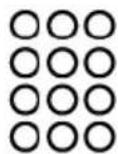
Diagrama de barras: La mayoría de la música dance y rock se ajusta en incrementos de 4 beats lllamados medidas. El LED inferior es para el 1^er beat o "Down Beat". Ocasionalmente this could be no ser correcto o peut desear carrbarlo. Para reajustar el downbeat simplement pulse el boton "TAP" en el nuevo lugar del downbeat cuando la música se reproduce o está en停下a.
CONTROLES DE LAS BANDEJAS (A Y B)
El DDS cuenta con dos bandejas independentes. Estas bandejas se usesan para controlar la reproduccion. Tienen controles idenicos, de modo que usaremos la bandeja A (ilustrada a la derecha) como ejempo.
Los controlles de cada bandeja son los siguientes:
-
REPRODUCIR/STUTTER (Tartamudeo) - Al pulsarse este botón se inicia la música cargada en la bandeja correspondiente. Se establiece un punto de cue (inicio) en la posición actual y comienza a reproducirse la música. Pulsando este botón cuando launidad está reproduciendo, el tema se reinicia desde elultimate punto cue establishido, lo que pueda usarse pararear un efecto de "tartamudeo".
-
PAUSA - Detiene la música que se reproduce en la bandeja correspondiente. Si pulsa y mantiene pulsado el botón de PAUSA durante 1 segundo@mientras está en pausa, vuelve al comienzo de la pista.
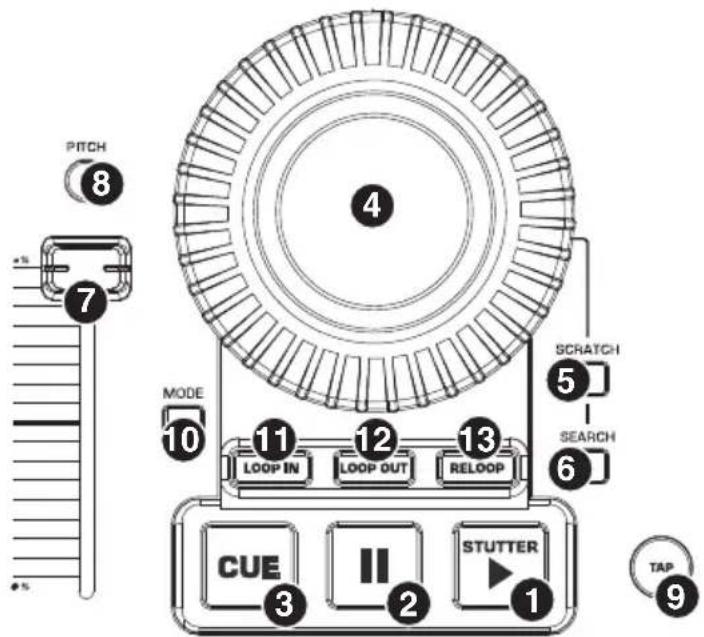
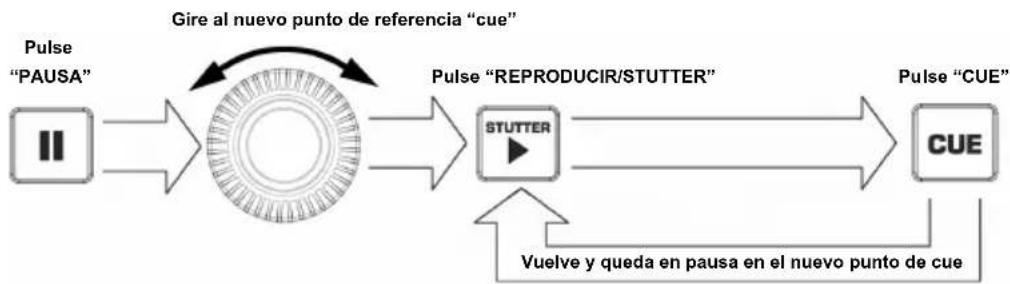
- CUE - Vuelve y para la música en elultimate punto de partida (cue) determinado. El punto de cue es el ultimo lugaronde se pulsso REPRODUCIR/STUTTER o el comienzo de la pista, si aun no se ha pulsado. Puede probar la musica, comenzando en el punto de cue, pulsando y manteniendo pulsado el boton CUE-Newamente-la musica se reproduce,mienes el boton se mantiene pulsado y una vez que se sueita, salta de regreso y queda en pausa en el punto de cue. Internacional es possible editor fácilmente el punto de cue能做到o girar la rueda de avance lento a lanea posicion durante la pausa. Al girar la rueda de avance lento,se escuchará la música. Al parar la rueda y presionar REPRODUCIR,se establece un nuevo punto de cue (inicio).
- RUEDA DE AVANCE LENTO -Esta rueda se pueda usar para inflexion del pitch, rayado y businga por la musica que se reproduce en la bandeja. La funcionalidad de la rueda la determinan los dos botones que la accompanying—SCRATCH (Rayado) y SEARCH (Businga).
Cuando se está reproduciendo una pista en la bandeja, la rueda de avance lento funciona como pitch bend (inflexion de pitch). La inflexión de pitch acelera (giro en sentido horario) o enlentece (giro en sentido antihorario) temporamente la música.Esta技术和se use cuando se mezclan dos pistas con beats coincidentes que peuvent no estar Completely sincronizadas. Por lo tanto, con la inflexión de pitchastedupeende lanceterocalerartemporalmentela pistaque estamezmclando,de modoque sus beats se "enganchen"con los de la pista que ya se está reproduciendo.
Mientras una pista está en pausa, pueda usar la rueda de avance lento para buscar por la música hasta una nuevo posicion del punto de cue. Pulsando REPRODUCIR/STUTTER a continuacion, se establece el punto de cue en esta posicion.
En modo de rayado, la rueda de avance lento le permite rayar la música de manière muy similar a la que employan los DJ en un disco de vinilo. Cuando se está reproduciendo la música, pueda mover la rueda de avance lento en algunos sentidos para create un efecto de rayado. Cuando detiene la rueda, se reanuda la reproduccion normal. Para reanudar sin brechas en el audio, "empujelo" rayando hacer delante a aproximamente la velocidad de reproduccion normal antes de soltar la rueda.
En modo de búsqueada, la rueda de avance lento le permite explorar yBUSCARapidamente en la muisca que se estaredroduciendo. Cuando se activael mode de búsqueada, al girar la rueda se avanza rapidamente y se rebobina.
- RAYADO - Use this boton para activar el modo de rayado. Este modo le permite "rayar" la música en la bandeja moviendo la rueda enodosentidos.
- BUSQUEDA - Use this botón para activar el modo de cusque. Este modo le permite usar la rueda de avance lento para explorar rápidamente la pista actual. Si no toca la rueda durante 8 segundos, sale automatistically del modo de cusque.
- CURSOR DE PITCH - Cada bandeja cuenta con un cursor de pitch que se usa para controlar la velocidad de la música. Moviendo el cursor hacía "-" el pitch de la música es más bajo (y el tiempo más lentó),@mientras que moviéndolo hacía "+"el pitch de la música es más alto (y el tiempo más rápido).
- BOTON DE PITCH - Activa el cursor del pitch y ajusta el rango de control que sobre la velocidad total de la música. Al pulsar el botón se recorre los rangelos de pitch de ± 0, 6, 12, 25 y +25/-100%. Si se selección 0, el cursor de pitch se desactiva.
Note: Los differentes ramos de pitch permitted distinctas precisiones sobre la velocidad de la musica. La selection de un rango de pitch mas微量元素, como ± 6% ,le permite tener un control mas precise sobre la velocidad de la musica. La selection de un rango de pitch mas grande, como +25 / - 100% ,permiteAJustes mas extremos de la velocidad y se peutecuapar para lograr efectos interestinges.
Note: Pulse y retenga pulsado en botón Pitch por 2 segundos para activar o desactivar elbloqueo de tonalidad Keylock.
- GOLPE - Pulsando este botón al ritmo del beat, se usa al Beatkeeper a detectar el tempo correcto. Manteniendo pulsado el botón por 1 segundo, el控制器 de BPM se reinicia y recalcula.
- MODO - Al pulsar este botón, se activan las OPCIONes de bandeja, tales como Track Loading (Carga de pistas), Time Display (Pantalla de tiempo) y Fader Start. Puede usar la perilla PUSH SELECT para introducir los values deseados y al pulsarla se avanza a la option suiviente. Al pulsar el botón de MODO otra vez, se sale del dialgo de OPCIONes de bandeja.
PAGINA PITCH:
Pitch Shift (Desplazamento del pitch) - muestra el valor del desplazamento de pitch aplicado a la bandeja.
Key Lock Shift (Desplazamento del Key Lock) - muestra la magnitud del desplazamento de tempo aplicado a la bandeja cuando Key Lock (Bloqueo de tonalidad) está activado.
Pitch Range (Rango de pitch) - selecciona el rango de pitch deseado (0%, ± 6%, ± 12%, ± 25%, +25/-100%) .
Key Lock - activa y desactiva la caracteristica Key Lock (Bloqueo de tonalidad).
Note: Los valores de pitch no tienen efecto hasta que cierre el dialgo Mode (Modo).
PAGINA CONTROL:
Track Loading (Carga de pistas) - españica como se cargan y se reproduce las pistas de la caja de discos ((Manual, Repeat (Repeticion), Automatic (Automático), Continuous (Continuo) y Cycle (Ciclico)).
Fader Start - especiala como se usa el fader start en la bandeja (Off (Desactivado), Cue y Pause (pausa))
Jog Mode (Modo de avance lento) - describe la operation de la rueda de avance lento de la bandeja cuando se ubica en la música (Vinyl (Vinilo) y CD)
PÁGINA DISPLAY (PANTALLA):
Time Display (Pantalla de tiempo) – comuta entre losDistinctos发展模式 de visualizacion (Elapsed (Transcurrido) y Remaining (Remanente).
El DDS cuenta con una función de looping (creación de ciclos) sin discontinuidades, lo que significía que si usted define un loop, no hay retardo cuando la música vuelve al comienzo. La funciona de looping le permite ser muy creativo con las mezclas, al darle la calidad de extensions deseadas de un tema tanto tiempo como deseee o crear remezclas sobre la marcha.
- LOOP IN - Es el punto donde deseña得起 un ciclo. Por defecto, se establiece automatistically un punto de "loop in" en el punto de clue actual (pasando por defecto al comienzo de la pista) a menos que se establishca un nuevo punto de "loop in". Para definir un nuevo punto de "loop in", pulse el botón LOOP IN cuando el tema时代的
al punto deseado en el que deseaa que comience el ciclo. El boton LOOP IN se enciende para indicar que se establecido un nuevo punto de "loop in". Ahora peut pulsar el boton RELOOP para volver inmediamente al punto de "loop in" y comenzar la reproduccion. Si desea cabiar el punto de "loop-in", simplemente pulse el boton LOOP IN other vez.
Para tener en cuenta: El botón LOOP IN se pueda usar también para create un punto de cue vivo. Una vez que pulse LOOP IN, se建立起 un punto de cue en esta posición de la música. Puede volver siempre a este punto de cue manteniendo pulsado CUE y pulsando el botón LOOP IN—la bandeja queda en pausa y vuelve al punto de LOOP IN. Puede reanudar la reproducción desde este punto pulsando el botón REPRODUCIR.
- LOOP OUT - Determinina el punto final del ciclo o loop. La prima vez que pulse LOOP OUT cuando se reproduce un tema, el botón parpadea y el tema comienza a reproducirse en un ciclo sin discontinuidades, empezando en el punto de "loop in" y terminando en el punto de "loop out". Para soltar o terminar el ciclo, presione LOOP OUT unasegunda vez y la reproducción continua para adelante cuando el tema pase el punto de "loop out" establisho anteriormente. El botón LOOP OUT permanece iluminado continuallyamente, para indicar que el ciclo está ahora en memoria para fines de repetition.
Para tener en@cuenta:El boton LOOP OUT se puebe usesar también para crear un punto de cue vivo. Una vez que pulse LOOP OUT, se establcse un punto de cue en esta posicion de la musica. Puede volver sempre a este punto de cue manteniendo pulsado CUE y pulsando el boton LOOP OUT—la bandeja queda en pausa y vuelte al punto de LOOP OUT. Puede reanudar la reproduccion desde este punto pulsando el boton REPRODUCIR.
- RELOOP - Repite la reproduccion (tartamudea) desde el punto inicial del ciclo ("loop in"). Si ha establecido un loop, se reproduce y repite un loop establishido anteriormente, hasta que se libere pulsando "LOOP OUT" por segunda vez.
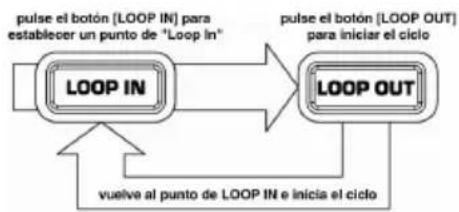
Si pulsa LOOP IN pero bajo decide que desea establecer un punto de "loop in" différente, simplemente pulse LOOP IN otra vez. Luego, pulse LOOP OUT para iniciar el ciclo entre los+puntos de inicio (LOOP IN) y de fin (LOOP OUT).
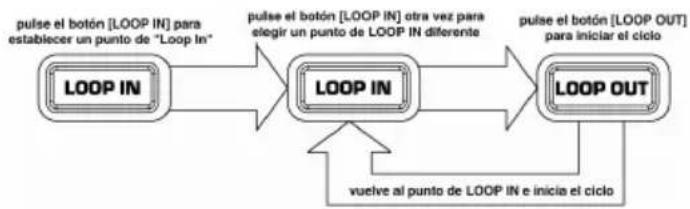
Pulse LOOP IN para establecer el comienzo del ciclo y bajo LOOP OUT para establecer el final Una vez que pulse LOOP OUT, el DDS efectúa el ciclo entre ellos dos+puntos. Si pulsa LOOP OUT的那一z, el DDS sale del ciclo y continua la reproduccion normal.
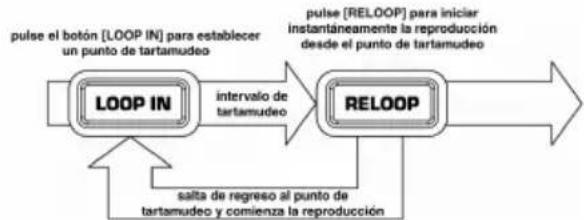
El punto de "loop in" se pueda usar como unamania de reproducir con "tartamideo" a partir de un cierto punto de un tema. Simplemente pulse LOOP IN para建立起leper "punto de tartamideo y bajo RELOOP para comenzar a reproduir desde este punto. Cada vez que pulse RELOOP, el DDS salute de vuelta al punto de tartamideo y reproduce desde este punto.
PARÁMETROS DE MODO DE LAS BANDEJAS (A Y B)
Los botones de MODO, que se encontrartran cerca de los cursores de pitch de cada bandeja, se pueda pulsar para hacer emerger el dialogo de parámetros de las bandejas A o B. El botón apropiado se illumina con luz azul cuando está activo. Los parámetros se dividen en tres páginas发展模式, accesibles pulsando el botón correspondiente abajo de la pantalla. Pitch, Control y Display. Gire la perilla PUSH SELECT para Cambiar el camino resultado. Para moverse entre los Campos disponibles, pulse la perilla PUSH SELECT. Para salir del dialogo de modo, pulse MODE-Newamente.
PITCH
PITCH RANGE (Rango de pitch): SeLECTIONE el rango de pitch deseado para el cursor. Los differentes rangos de pitch permiten distinguasprecisiones sobre la velocidad de la música. La seleccion de un rango de pitch mas bajo, como ± 6% ,le permite tener un control mas bajo su velocidad de la música. La seleccion de un rango de pitch mas grande, como +25 / - 100% ,permite ajustes mas extremos de la velocidad y se peutecuque para lograr efectos interesantes.
KEY LOCK (Bloqueo de tonalidad): Si se activa el Key Lock, se "retiene" la tonalidad de la música que se reproduce en la bandeja correspondiente. Mientras esta funciona está activada, el ajuste del pitch de la música que se reproduce en la bandeja solo influye sobre su tiempo independiente del pitch musical.
- On (Activado)
Activa el Key Lock. Notar que se ilumina el icono de Key Lock en el area de pantalla de la bandeja.
- Off (Desactivado)
Activa el Key Lock. Si hay aún un desplazimiento de Key Lock aplicado a la bandeja cuando se
desactivó el bloqueo de tonalidad, notará que el icono de Key Lock parpadea.
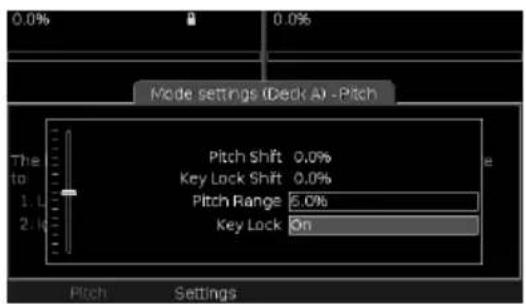
Note: Si se uses valores extremos de pitch cuando Key Lock está activado, pueda producirse artefactos de audio no deseados. Para evaporar la reproduccion de audio recortada, se deben usarmericanas modestas del pitch cuando Key Lock está activado.
Note: Con Key Lock activado, el sistema DDS reinicializa automatistically una pista recién cargada a su pitch natural y bloquea el tempo a la posicion del cursor de pitch de ese momento.
CONTROL
TRACK LOADING (Carga de pistas): Elija como desea que se carguen y se reproducan los temas de la caja de discos.
- Manual
Usted企业提供 manualmente las pistas en la bandeja.
Cuando terminan los temas, vuelven al comienzo y la bandeja queda enedium.

- Repeat (Repeticion)
La pista cargada en la bandeja realiza un ciclo (loop) una vez que llega al final.
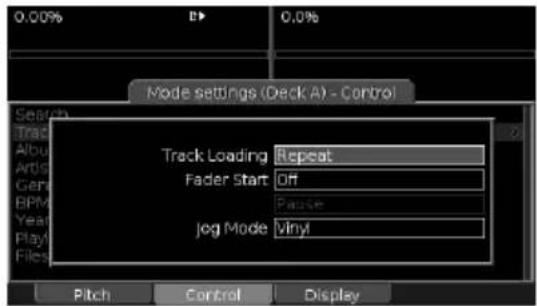

Automatic (Automática)
Se carga en la bandeja el tema asigniente (que está al tope de la caja de discos) y comienza en el dia.

Continuous (Continua)
como la energia automatica, pero la reproduccion del tema seguido comienza automatically.

Cyclic (Ciclica)
como la energia continua, pero antes de reproducirse cada tema, se envía al fondo de la caja de discos, creando asi una secuencia de reproducción sin fin.
En losodos que cargan automatamente la bandeja, se deben cumplir las siguientes conditiones para que elsystema DDScargue eltema seguiente:
El tema anterior se ha reproducido en su totalidad
-0- El tema anterior está en pausa haberse reproducido mas del 75%
Esto es para evaporar la energia y suelen. Por lo que el不曾ido ha sido capaz de evaporar, no se le quitterá.
Consejo: Para reproducir en un ciclo continu una coleccion de temas, envie la coleccion a la caja de discos y bajo elija Cyclic en la option Track Loading. Este referencia para cada una o ambas bandejas a la vez! Los temas se producen continually desde la caja de discos hasta que ustedonga las bandejas en pausa.
FADER START: Configure la funciona de fader start si hay un mezcludor compatible conectado.
- On/Off (Activar/Desactivar)
Para acceptor o ignorar las senaes de fader start.
Cue
Vuelve la posición de reproducción al punto de cue y queda en pausa afterwards de la fusión de calidad de la bandeja. Se reanuda la reproducción cuando se comienza la fusión de regreso hacía la bandeja.
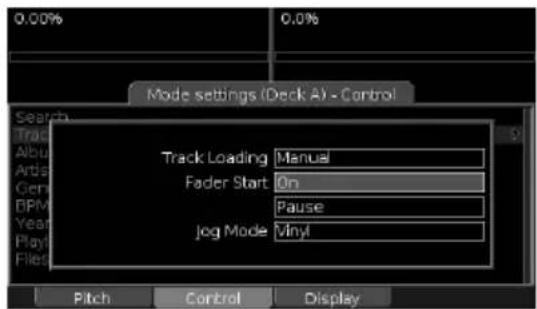
- Pause (Pausa)
Similar a Cue, pero se hace la pausa en la posicion actual en lugar del punto de cue.
Nota的技术: El Sistema DDS usa el método amplamente soportado 5V Pulse de signalación de fader start. Para la instalación del cable, consulte la sección "Diagrama de conexiones" de este manual. Consulte el manual de su mezclador para vericar la compatibiliad.
JOG MODE (Modo de avance lento) Describe la operation de la rueda de avance lento de la bandeja cuando se hace cue en la música.
Vinyl (Vinilo)
Cuando usted detiene la rueda de avance lento, también se detiene el audio.
Cue
Cuando usted detiene la rueda de avance lento, la unidad detiene la reproduccion de los siguientes 0.2segundos de la pista.
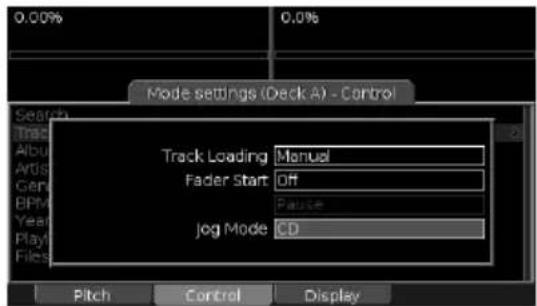
DISPLAY (Pantalla)
Para establisher el modo de visualizacion del numero de tiempo.
- Elapsed (Transcurrido)
Se muestra el tiempo transcurrido (cuenta progresiva) en la bandeja.
- Remaining (Remanente)
Se muestra el tiempo remanente (cuenta regresiva) en la bandeja.
VISTAS
Puede usar el botón VIEW (Ver) para acceder adietres informaciones acerca de la música que se reproduce en las bandejas. Este botón conmuta entre Track View (Vista de pistas) y Profile View (Vista de perfil(
TRACK VIEW (Vista de pistas)
La vista de pistas muestra informacion adicondional acerca de las pistas cargadas en cada bandeja, ademas de la que se muestra en la parte superior de la pantalla.
Artist (Artista)
Album (Album)
Genre (Généro)
Filename
Year (Año)
BPM
Device (Dispositivo)
Nombre del artista
Túlio del album
Tipo deGsenero
Nombre de archive
Año de lanzamiento
Tempo
Dispositivo en el que está almacenada la pista

PROFILE VIEW (Vista de perfil)
El perfil de una pista es una representation visual del tema, diseñada para una rápida y fácil identificación de frases bajo el medio. Diferenciados por su "energia". A diferencia de la forma de onda, el perfil no muestra todos los niños.
El/perfil se divide en tres tonos de gris,que constituyen con el negro un numero total de variaciones de quatre. Las porciones blancas de la pista indican alta energia y volumen, con una graduacion descendente a las secciones negras que representan las frases mas silenciosas.La longitud de cada perfil se pone en escalal paraajsstarlo exactamente al area de trabajo disponible, de modo que siempre este visible la pista completa.
Consejo: Use los perfiles de pista para identificar las interruptions de un tema, en forma muy similar a lo que ve en un disco de vinilo cuando se observa con una luz a工程技术 de los surcos. Saltar a estas interruptions es rápido y sencillo usingo la perilla Push Select.
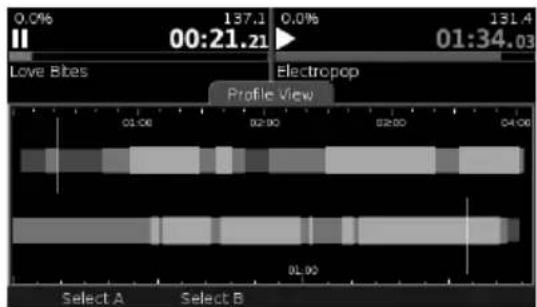
Cóme create perfiles de pista
Los perfiles se PUden generar solo usinga la herramienta Librarian (consulte la section "como construir una biblioteca con Librarian"). Para una biblioteca grande, this could demorar cierto tiempo, puesto que se debe analizar la pista entera. En una computadora rapiida, cada pista toma varios segundos.
Cóme trabajo con perfiles de pista
El area de trabajo se divide en dos secciones, la superior para la bandeja A y la inferior para la B.
- Indicadores de tiempo
Arriba y bajo de los perfiles son marcadores que indican la longitud de cada pistaSeparated porcretivos, con muescas maskleques para 30segundos y 15 segundos.
- CómoURTAR por las frases
Use la perilla Push Select paraocular a lo长大 del tema,habiendo seleccionado primero la bandeja
(consulte más abajo). Verá un cursor vertical destellante correspondiente a la bandeja que está selecciónada en este momento. Con cada rotación del control, pueda saltar hasta el cambioCEE del tema. Su posición en el perfil representa la posición de reproducción en el tema.
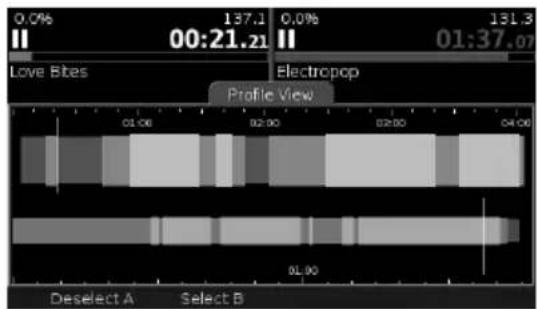
- Como seleccionar la bandeja
Por defecto, las bandejas estan deselectionadas (bloqueadas) para evitar la businga accidental en una pista que suepe estar en la mezcla. Seleccione Select A (Seleccionar A) o Select B para desbloquear la bandeja requerida. Para volver a bloquear una bandeja, seleccione Deselect A o Deselect B.
UTILIDAD
El botón Utility (Utilidad) permite acceder a la información y los values de parámetros del sistema.
El和地区 de trabajo principal de la realizacion y el numero de series de la unidad. Este informacion es efectivo si no se han contactarse con el Servicio al Cliente o verificar si hay actualizaciones de firmware en el sitio web de Numark.
Consejo: Se recomienda especialmente comparar periodically su version de firmware con la que está disponible en el Sitio web de Numark e instale la version másrecente que pueda estar disponible. Se colocará regularmente software nuevo para aggregator caracteristicasyolutionarproblemas.Consulte los detalles en la sección "Actualizaciones del software de DDS".
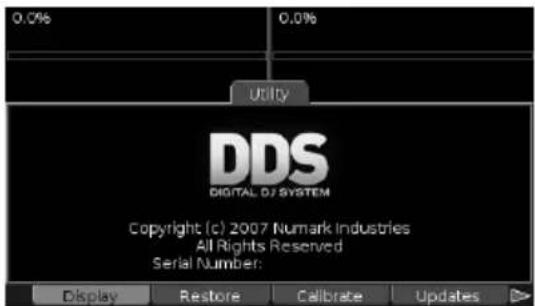
A lasDEMAs pantallas de lautilidad se accede desde el menu de lasiguiente manera:
Display (Pantalla)
Desde ici se peut ajustar el brillo de la pantalla.
Además, se muestra en la pantalla una escalá de tonos de negro a blanco, como funciona para ajustar el contraste. Ajuste el contraste girando la perilla Display Contrast (Contraste de la pantalla) ubicada a la izquierda de la pantalla hasta que el segmento de más a la izquierda de la escalá sea negro, el de más a la derecha blanco, y se pueda identificar tres tonos entre ambos extremos.
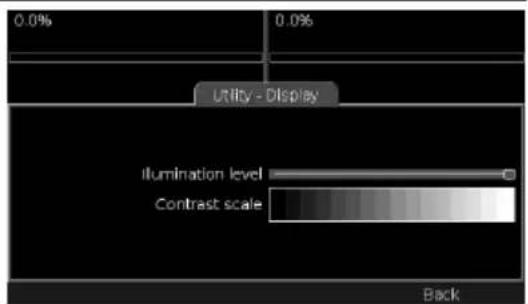
Restore (Restaurar)
Esta operación reinitializa la unidad a sus valores de parámetros predeterminados. Seleectione Restore para驹ar o Utility u other boton de funcion para cancelar Para estar realmente seguro, se le preguntara una vez mas si es algo que desea hacer. Seleectione Yes o No segun corresponda.
Los values de parámetros predeterminados son:
Rango de pitch 12%
Carga de pistas - Manual
Pantalla de tiempo - Transcurrido
Fader Start - Desactivado
Brillo de la pantalla - A mitad de camino
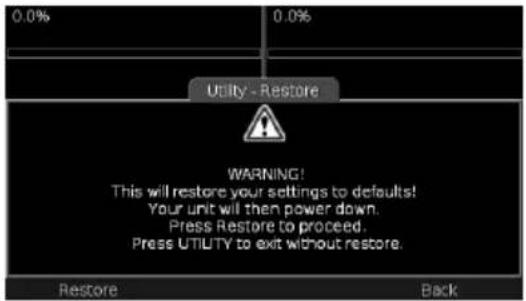
Tenga en cuenta que esta operación no reinicializa la calibración (vea más abajo).
Calibrate (Calibración)
Esta funciona se usa para calibrar lossolesres de pitch. Su DDS ha sido precalibrado en la fabrica, pero lascharacteristicadeslossolesrespuedechangiarlevamente coneltempo.Si laspositionessuperior,central e inferior no se alinean mascon el rango de pitchesperado,debe executar esta rutina de calibracion.
- Mueva también Curseores a la posicion totalmente hacia arriba (hacia el símbolo -%)
- Selezione Next (Siguiente)
- Mueva también Curseores a la posicion central
- Selezione Next (Siguiente)
- Mueva?), a la posicjion totalmente hacia abajo (hacia el sibolo +%)
- Selezione Next (Siguiente)
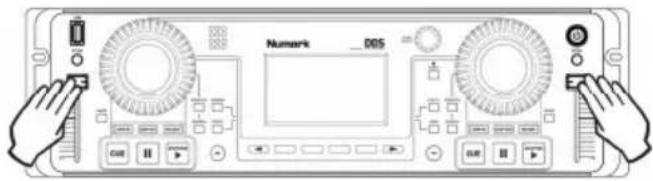
NEXT (SIGUIENTE)
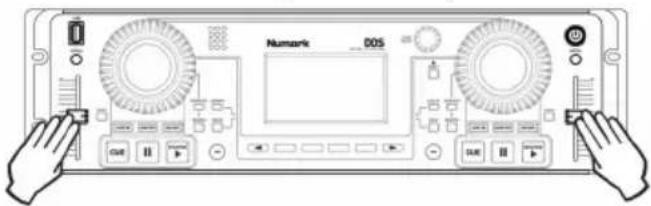
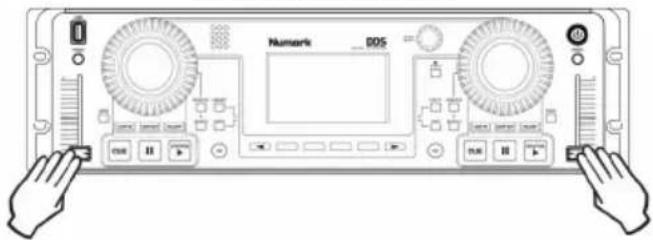
NEXT (SIGUIENTE)
NEXT (SIGUIENTE)
De esta forma se completea la calibracion. Pulse el boton Utility para pagar.
Nota: Si mezcla el procedimiento de calibracion permutando los extremos mas y menos de la escalal, el cursor de pitch no tarda ningun efecto! Simplemente, vuelva a executar la calibracion.
- Updates (Actualizaciones)
La párgina Updates muestra la version de software actual del DDS. Visite regularamente http://www.numark.com para Obtener lasactualizacionesde software disponible.Si la version de laactualizacion de software que está en el situ web es superior a la del software existente en su DDS, siga el procedimiento deactualizacion explicado en la section?.siguierte de este manual.
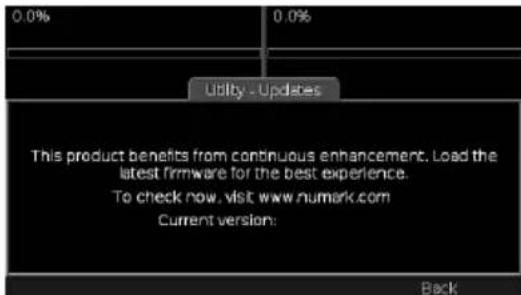
ACTUALIZACIONES DEL SOFTWARE DE DDS
como continuamente mejoramos y aggregamos funcionalidad a DDS para que la experiencia de los usuario sea optima, podemos publicaractualizacionesde software en{nuestro situ web.Visite regularamente www.numark.com para Obtener lasactualizaciones de software y las ultimas notices de Numark.
PROCEDIMIENTO DE ACTUALIZACION
DDS cuenta con un procedimiento deactualización protegido contra fallas. En caso de que unaactualización falle a mitad de camino por cualquier razón (incluida la erruption de la alimentacióneléctrica), el proceso se reinicia desde el comienzo.No obstarve,para su convenencia lerecomendamos que tengacuidado de asegurarde que no se interruppa la alimentacióneléctricahasta que termine el proceso.
- Descargue el archivo de laactualizacion de software (.UPG) a su computadora.
- Copie el archivo .UPG al nivel superior de un dispositivo de almacenamento USB compatible con DDS. Debe;barrar los ARCHivos .UPG anteriores que existan en el dispositivo. Si hay presente mas de un archivo deactualizacion, el programaactualizadorutiliza la primera queencuentra.
- Con el DDS apagado, conecte el dispositivo USB arialquier puerto USB.
- Remueva todos los derechos dispositivos de almacenimiento conectados.
- Con el jack de alimentacion de CC conectado, pulse y mantenga pulsado el boton de encendido hasta que vea en la pantalla el mensaje "Waiting for Media" (Esperando el medio). Este paso demora alrededor de quatre segundos, après de los cuales possible soltar el boton de encendido. Si no aparece este mensaje en la unidad, apague y pruebe otra vez, teniendo en cuesta de no soltar el boton de encendido demasiado antes.
- Después de algunos segundos, sempre que DDS pueda localizar el archivo .UPG conectado, aparece el mensaje "Any key updates to version ..." (Pulsandorialquier tecla seactualiza a la version).
- Se indica la version de laactualizacion de firmware.
- Pulse该如何用 botón (excepto el de encendido!).
- Seonga laactualization de firmware,processo que puede demorar hasta alrededor de un minuto.
Desqués de algunos segundos, aparece un indicator de progreso que le da una idea del trabajo remanente. - Después de que se ha completado el proceso deactualización, un mensaje confirma la carga exitosa. Seleection OK (Aceptar) para que la unidad se apague.
- De esta forma termina el proceso deactualizacion. Ahora,可以更好ncender el DDS como lo haria normalmente. Aseguese de leer las notas de edicion en el situ web de Numark, de modo de saber que es lo nuevo.
Note: Si DDS detecta que el archivo deactualizacion es identico al firmware ya cargado, no carga laactualizacion.
INFORMACION IMPORTANTE ACERCA DE LA ACTUALIZACION
El proceso deactualizacion de DDS se pueberealizar solo con undispositivo USB con formato FAT.
Para verificar si su dispositorio USB está formateado con el Sistema de ARCHivos FAT;
- Bajo Windows, hagablickerecho en el disposito en su Explorador, seleccione Properties (Propiedades) y marque la categoria File System (Sistema de archivos). Asegurese de que diga FAT, FAT16 o FAT32.
- Bajo MacOS, mantenga pulsado Apple, haha tic en el dispositivo y seleccione Get Info (Obtener informacion). Marque la categoria Format (Formato) y asegürese de que diga "MS-DOS File System (FAT16)" o "MS-DOS File System (FAT32)".
Si su disposito no está formateado con el Sistema de ARCHivos FAT, es necessario que lo reformatee antes de uso para laactualizacion:
- Bajo Windows, hagablickerecho en eldispositivo en su Explorador y seleccione Format. Bajo la ficha File system seleccione FAT y hagablick en Start (Inicio) para formatear el dispositivo.
- Bajo MacOS(10.4), vaya a Applications -> Utilities (Aplicaciones -> Utilidades) y haga dobleblick en Disk Utility (Utilidad de disco).Seleccione el dispositovo desde el navegador de la izquierda y bajo seleccione la pestana Erase (Borrar).Bajo Volume Format (Fornato del volumen), seleccione "MS-DOS File System" (Sistema de archivos MS-DOS) y pulse bajo el boton Erase (Borrar) de abajo para formatear el dispositivo.
PARA TENER EN CUENTA: Al formatearse un dispositivo, se borran todos los datos existentes en el mesmo. Asegúrese de guardar primero en su disco duro todos los datos que deben conservar.
ACCESOS DIRECTOS DEL TECLADO
Si tiene un teclado conectado a su DDS, pueda acceder a algunos comodos accesos rapiidos:
ENTRADA DE TEXTO
Usado en el 'artefacto' de entrada texto, durante la businga y el cambio de nombre de listas de reproduccion, etc.
- Cursor izq / der = mover el signo de intercalación
- Retorno / Enter = HECHO y mover el foco al camino singular.
- Escape = HECHO peroURTAR el foco en este "artefacto"
- Inicio / Fin = comienzo / final de laceda
- Retroceso = Eliminar hacía atrás
- Delete (Supr) = Eliminar hacía adelante
- se cumplen el bloqueo de mayusculas y nombres
LISTAS
Se usan cuando se examines la biblioteca
- Izquierda (o) Arriba = Loismo que girar la perilla PUSH SELECT en sentido antihorario
Derecha (o) Abajo = Loismo que girar la perilla PUSH SELECT en sentido horario - Retorno = SeLECTIONAR (lo mesmo que pulsar PUSH SELECT)
- RePág / AvPág = Retroceso / avance de página
- Ctrl-RePág / AvPág = Tope / pie de la lista
- Escape = volver al nivel superior
CURSOR
- Izquierda (o) Arriba = Mover el cursor a la izquierda
- Derecha (o) Abajo = Mover el cursor a la derecha
Ctrl-izquierda / derecha / arriba / abajo = Mover al comienzo / fin del cursor
CAJACOMBINADA
- Izquierda / Arriba = Elemento anterior
- Derecha / Abajo = Elemento singulare
GENERALES
- Tab = mover el foco al campo singulare
- Mayus-tab = mover el foco al Campo anterior
BOTONES DE MENU
CTRL + 1,2,3,4 = Botones una a cinco de los botones de referencia
CTRL ^+ Cursor izq/der = Paginas izquierda y derecha de paginas de menu disponibles.
ACCESOS DIRECTOS GENERALES
Ctrl ^+ F Ir a buscar TODO en la biblioteca actual, similar a pulsar F1
- Ctrl + L = Ir a la ventana de biblioteca
- Ctrl + C = Ir a la ventana de caja de discos
- Ctrl + U = Ir a la ventana de la direccion
- Ctrl + V = Ir a la ventana de vista
- Ctrl + E = Ir a la ventana de expulsion
Ctrl + L (pulsar y retener) = Va directamente a la ultima posicion de la biblioteca desde cualesquer lugar de la interfaz de usuario.
- Escape - Cancelar ventanas emergentes
F1 = Abrir navegador de cusquea en la biblioteca actual, configurar como "Todo" y enfocar el teclado en el artefacto de entrada de texto
F2 = comenzar una búsqueada por "Titulo"
- F3 = comenzar una búsqueada por "Álibum"
- F4 = comenzar una búsqueada por "Artista"
- F5 = Examinar porGsenero
F6 = Examinar por BPM (en pistas etiquetadas correctamente)
- F7 = Examinar por ano
F8=Menu de listas de reproduccion
F9 = Archivos (Examinar por archivo el dispositovo directamente)
F10 = Biblioteca (pulsar或其他方式, 如: http://www.biblioteca.gov/).
COMPATIBILIDAD DE DISPOSITIVOS USB
En esta sección se exploran los aspectos技术和 de la connexion de dispositivos USB a DDS. Para todoslos 用户, la mayor parte del detalle es irrelevanta —el reproductor hace simplement lo esperado. No obstarce, es buena idea familiarizarse con this information de modo de estar preparado para cualquier problema inesperado que pueda surgir durante el trabajo.
CONEXION USB
DDS es un reproductor de medios USB. Noiene almacenamento propio, sino que se conecta almacenamento externo mediante tres puertos USB (uno en el panel frontal, dos en el trasero). Este permite conectar tres dispositivos directamente a la unidad, lo que es ampliamente suficiente para la mayoría de las situaciones. No obstarve, también se soportan hubs USB para extensions las posibilidades hasta por lo menos doce dispositivos. Los hubs se deben conectar directamente al DDS, no se soporta la connexion de un hub a other hub.
Las specifications USB limitan la magnitud de la alimentacion que pueda proportionsar un puerto USB. Algunos dispositivos, particulamente los motorizados como los discos duros, requieren mas potencia que la que se puebe tomar de un puerto y por lo tanto se usa un adaptorado de CA o un segundo cable USB. Asegürese de usar el adaptorado o el cable para garantizar una operation confiable. Recomendamos que los hubs Sean del tipo alimentado, para asegurar que se disponga de suficiente potencia para los dispositivos conectados a ellos, especially si algunos de ellos son motorizados.
Cuando conecte a los puertos USB,onga cuidado de colocar el enchufe de laforma correcta. Si se fuerza un enchufe colocado de forma incorrecta, se pueda darar los connectores de su dispositivo y DDS Directo. Para su convenencia,guelegantirconectar cablesde extensionUSBa lospuerosddysusdispositivoalos cables. Esto es correcto,porosin embargodebevatraruso de extensionesexcesivamente largas(de mas de 1 metro/ 40ulgadas) puesto que estaspuedecaesarunfuncionamento noconfiable.
DISPOSITIVOS DE ALMACENAMIENTO SOPORTADOS
DDS es compatible con la mayoría de los dispositivos de almacenimiento USB que soportan la norma Mass Storage Class (Clase de almacenimiento masivo). Se incluyen los discos duros, llaves de memoria flash, adaptadores de tarjeta flash y reproductores de música personales USB. Las dispositivos que requirecen la instalación de drivers en su PC o Mac puede no ser compatibles. Los dispositivos deben cumplir las normas USB 1.0, 1.1 o 2.0 incluida la asignación de alimentación por bus (ningún dispositivo pueda absorber más de 500 mA del puerto).
Si bien DDS se probó con una amplia variedad de dispositivos, por supuesto es imposible probarlo con todas las miles de variantes existentes. Si descubre algo problema de compatibiliad, informenos, indicando el tipo,marca y Modelo del dispositivo y sobre y cuando lo compró. Es probable que los problemas se deban a la desviacion del dispositivo con respecto a la norma USB; pero no obstarve, a vezes es possible adaptar incluo这些东西 dispositivos en unaactualizacionde firmware futura.
DDS soporta dispositivos con varias parteciones. Cada particn que contiene un systeme de archivos soportado se muestra como una biblioteca por分开ado. Al realizar la expulsion, aseguresse de expulsar todas las parteciones antes de remove el dispositivo en cuestion.
Si su dispositivo tiene un interruptor de proteccion contra escritura, le recomendamos ponerlo en Off (Desactivado). DDS peut functionar con dispositivos protegidos contra escritura, pero se pierden的一些 functionalities, tales como la creacion de listas de reproduccion y el archivo de la caja de discos. El dispositivo debe estar habitado para escritura para create una biblioteca, pero no obstarve, se possible cargar en una biblioteca existente en un dispositivo protegido contra escritura.
CÓM IDENTIFICAR LAS BIBLIOTECAS
Cada biblioteca en uso tiene un nombre exclusivo que indica como está connectada, tal como este:
USB1 Puerto USB frontal
USB2,USB3Puertos USBtraseros 2/3
USB 1-1 Puerto 1 de un hub conectado al puerto USB frontal
USB 1-4 Puerto 4 de un hub conectado al puerto USB frontal
USB 1b Segunda partación en el puerto USB frontal
USB 1-2c Tercera particn en el puerto 2 de un hub conectado al puerto USB frontal
En la mayoría de los casos, los dispositivos sencillos conectados directamente a la unidad, usted va simplemente USB 1, USB 2 o USB 3.
Numark
Cada biblioteca tiene también un nombre de dispositivo que aparece dentro de la interfaz de usuario Este nombre se toma del dispositivo de almacenimiento propiamente dicho y varía según el dispositivo y el fabricante. Entre los ejemplos se incluyen:
USB DISK (Disco USB)
Hard Disk Drive (Disco duro)
iPod
Algunos dispositivos descarriados, a meno llaves de memoria flash, aparecen con fecuencia con titulos indescitrables. Para su conveniencia, pode configurar su propio titulo creando un archivo denominado volumen nombre.txt en el directorio de nivel superior. El archivo debe CONTENER SU TITULO DESAIDO EN Texto simple de hasta 20 caricacteres
SISTemas DE ARCHIVOS SOPORTADOS
Los sistemas de ARCHivos soportados son FAT16, FAT32, HFS+ y NTFS (esteultimate para solo lecture). Los sistemas FAT16 y FAT32 los usan habitualmente los dispositivos de medios preformateados y son compatibles con la amplia mayoría de los sistemas de computadoras. NTFS lo uses habitualmente las computadoras de Windows, especially para las unidades grandes. HFS+ es el formatting por defecto para la computadora Apple Macintosh y también el sistema de archivos predeterminado para el reproductor de música personal iPod de Apple.
En general, recomendaros formatear los dispositivos con FAT32 toda vez que sea posible, bajo que es el formatting soportado más ampliamente. Windows XP no sopta el formateo de discos duros de mas de 32 GB con FAT32. No obstante, hay programas Gratis disponibles que lo soportan
NotaforNTFS:
El Sistema de archivos NTFS se soja en DDS solo para lecture. Esto limita levamente la funcionalidad y requires que usted use la herramienta Librarian para construir una biblioteca (vea mas abajo). Cuando sea posible, recomendamos formatear con FAT32 en cambio.
Si nada de this significa mucho para usted, no ente en pano! La mayor de los dispositivos de almacenamento USB ya vienen formateados en un tipo que probablemente sea compatible con DDS.
CÓMO EVITAR Y REPARAR ERRORES
El consejo más importante para recordar es EXPULSAR SIempre LA BIBLIOTECA antes de removerla o apagar el equipo (consulte los detalles en la sección "como expulsar una biblioteca"). El incumplimiento de este paso pueda causar (y segurarmente Cause) la corrupction del systema de archivos, lo que peut ser extremamente inveniente durante el trabajo. Este consejo se aplica igualmente a la desconexion de medios de su PC -tant Windows como MacOS proportiocran métodos para remove dispositivos con seguidad.
Esto es particularmente importante para los medios HFS+, que se deben conectar a una computadora Macintosh antes de una remocion no segura, para que se pueda usar nuevoamente con DDS.
Si piensa que sus medios se correspieron, deben conectarlos a su computadora PC o Macintosh para mantenimiento. Bajo Windows, abra las propiedades del dispositivo y seleccion "Check Now" (Comprobar ahora) en la ficha Tools (Herramentas). Bajo MacOS, execute la aplicacion Disk Utility (Utilidad de disco).
DESFRAGMENTACION
Durante el uso normal, un dispositivo de almacenimiento pueda fragmentarse. La fragmentación es una condidón en la que los ARCHivos se dividén en muchas partes. Esto es invisible para el usuario pero degrada el rendimiento, porque potencialmente enlentecen el acceso a la biblioteca y Causean interrupciones durante la reproducción Periódicamente, debe desfragmentar sus medios para asegurar un funciona confiable Bajo Windows, ejecte el programa Disk Defragmenter (Desfragmentador de discos). MacOS no incluye un programa de desfragmentación, bajo que HFS+ no sufre este problema. No obstarve, hay disponibles programas commerciales y Gratis para realizar esta tarea en los medios que no son HFS+.
CÓMOMANTENER SEGUROS SUS DATOS
Tal como es importante tener una copia de seguridad del disco duro de su PC, es usualmente esencial hacer siempre copias de seguridad de sus datos correspondientes a DDS. Ningún medio es infalible—todas las llaves flash, discos duro o tarjetas flash tienen una vidaCTL finita y es su responsabilidad asegurar que sus datos estén protegidos y seguros. Nunca vaya a una sesión con una sola copia de su contenido, trabajo永远不会 con una copia de sécurité y preferentemente lleve otra en caso de que falle (o pierda o le roben) un dispositivo cuando工作的.
Mientras se toma el tiempo de hacer sus copias de seguridad, considere que acontecimiento es de poder llvar dos copias completas de todas sus pistas en su bolsillo o un(PC)que bolo. Tome estas sencillas precauiones y abrace la era digital!
EXPLICACION DEL AUDIO DIGITAL
En esta sección se explicanelines detalles技术和 de la technologia del audio digital. Pensamos que para un DJ es importante comprender como se pueda aplicar esta的技术ologia, particularmente si la va a usar profesionalmonte. Con los conocimientos correctos,可以更好 dar decisiones informadas y asegurar de que sus sesiones sean de maxima calidad.
COMPRESION
Los ARCHivos de audio de alta calidad ocupan un montón de espacio, limitando la cantidad de música que se pueda almacenar en medios tales como una unidad flash USB. Para hacer caber más música, se debenocrimir los archivos, pero las先进技术 tradiconiales no funciona bien con el audio y practicamente no permitenahorrar nunca espacio. Para resolver este problema, ha emergido una nuevo generacion de technologia, que tomo la industria de la música por asalto.
Los formatos de audio comprimados modernos, como MP3 y AAC, usan una技术和 compresión psicoacústica para reducir el tamanio de los ARCHivos de audio. No todos los datos que contiene una pista de audio son significativos para el oído humano, de modo que es posible descartar ciertas partes de la onda o combinar otheras sin性和ar significativamente su percepcion del sonido. Además,algunas partes de la onda enmascaran a otheras, de modo que estas también se pueda descartar. Lo que queda se possible representar entones en un,.erto muy eficiente, resultando un archivo muchas vezes menor que el original, alterando muy poco notrestra percepcion del audio. Puesto que algo de la informacion original se ha perdido,esticos formatos se denominan a...,..., ... . Al elegir la agresidad con que se aplica la compresion, podemos hacer un compromiso entre el tamanio del archivo y la calidad del audio.
ETIQUETADO
Aparte de los datos de audio, la mayoría de los formatos contienen también información acerca de la pista, conocida como "etiquetas". Se incluyen con Frequencia etiquetas tales como titulo de la pista, nombre del artista, titulo del album, BPM (beats por minuto) yIELD. Las miglioras aplicaciones de audio ofrecen una caracteristica para llnar automatistically estas etiquetas cuando se converten CD, yellas可以更好 identificar incluso las pistas que se grabaron desde vinilos u otheras fuentes. De lo contrario, puedaberger y editor manualmente las etiquetas.
Recomendamos especialmente que se tome tiempo para asegurar que su colección musical está bien etiquetada. Si bien这点ión involucrar un esfuerzo significativo en el caso de una colección etiquetada deficientamente, brindar a redito significativo durante sus sesiones. DDS hace uso intensivo de las etiquetas para organizar su coleccion musical y brinda métodos poderosos para encontrar las pistas rápida y eficazmente.
FORMATOS
DDS soporta tres de los formatos de audio mas populares—dos comprimidos (con perdidas) y no sin comprimir (sin perdidas).
MP3
Es el formatting que inicia la revolución. Invento a principios de los 90 para la industria de la difusión, se extendó explosivamente a la industria de la música algunos años afterwards, con la involución del reproductor MP3 portátil. Se ha convertido ahora en unTERMino casi genérico para la música digital, although MP3 es solo uno de los manyos formatos de música comprimados en usoactualmente.
MP3 en particular puede sufir críticas acerca de la calidad del sonido. En sus primeros años, el almacenimiento era caro, de modo que las pistas con Frequencia se comprimian fuertamente, degradando la calidad del sonido. Ahora, con las llaves de memoria flash y los discos duros de gran capacité de costo más accesible que nunca, no hay ninguna razón para sobrecomprimir, especialmente para uso profesional. Se ha demostrado que con una velocidad en bits de 256K bits porsegundo (bps) la amplia mayoría de los escuchas no pueda distinguir con Respecto a un original sin compresión. Este proportióna un時間 de archivo de aproximadamente el 20% de una grabación sin comprimir.
Unaopping popularofrecida pormuchocodificadoresesla velocidadenbitsvariable(VBR).La velocidad en bits variaa lo largo de la pista,de mode que las partescencillas occupan menos espacio, minterasque lasmas complejasoccupanmas paraasegurarunaalta calidad.Lamayoria de los programas de codificacionlepermitenselectionaruna"velocidadenbitspromedio"paraVBR-elegir 192K,porejemplo,lleva a un archivo deapproximamenteelmesmo tamanqueunarchivode velocidadenbitsconstante(CBR)de192K,perolacalidadlacaldadgeneralesmejor.
Numark
Algunos codificadores ofrecen una selection de Frequencias de muestro de 8 a 48 kHz, pero sin embargo DDS siempre muestrea a 44.1 kHz, de modo que no hay nada que ganar codificando a una velocidad superior a esta.
DDS peut extraer etiquetas de archivos MP3 using el popular formatting ID3. Recommendamos usar ID3v2, porque offre mayor flexibilitad en la longitud de las etiquetas y los temas de informacion que se pueda almacenar (BPM por exemple).
Muchos paquetes soportan la codificacion a MP3, algunos son commerciales y除外icos Gratis. Algunos proveedores cobran un derecho adicular por la codificacion MP3 superior a 64 kbps (que es una velocidad en bits demasiado bajo para uso profesonal).
AAC
Este formato, inventado a fines de los 90, se inició también en la industrya de la difusión. Su irrupción en la industria de la música se produjo con su adopcion como formatting por defecto para iTunes y el reproductor portail de música iPod de Apple. A vez, este formatting se conoce como MP4 o MPEG-4 si bien más correctamente es la Parte 3 de la norma MPEG-4. La extension de archivos más comun es .M4A.
AAC mejor el rendimiento con Respecto al antiguo formatting MP3 al producir una reproduccion superior del sonido para el時間 del archivo. La mejoras grande es con ARCHIVOS de bajo velocidad en bits, pero this es menos relevante para el usuario profesionai y, a velocidades en bits mas altas, los formatos se consideran aproximamente iguales en calidad sonora.
DDS puede extraer etiquetas de archivos AAC usingo el formatting M4A, soportado por muchas aplicaciones de audio populares.
Si usa iTunes para codificar su coleccion musical, hay probabilitades de que sea en forma AAC (usando la extension de archivo M4A). En cambio si compró música en la Tienda en linea iTunes Music Store, deben tener en cuenta que ni DDS ni ningún other reproductor de música digital que no sea iPod de Apple poder reproduciractualmente este contenido protegid. Apple es quien impone esta limitacion.
WAV
El formatting WAV (o Wave) ha estado en uso durante many y es un formatting de audio sencillo (normalmente sin comprimir). Si bien la extension de los ARCHivos es laquia, los archivos WAV peuvent contener diversos formatos de audio digital—DDS peutre reproducir el popular formatting PCM de 16 bits. A una Frequencia de muestreo de 44.1kHz , esta es una fiel reproduccion del audio de CD. Este formatting es util si desea asegurar la mayor calidad de sonido posible, pero como resultado los archivos son grandes (tipicamente cinco a diez vezes mayores que un archivo MP3).
No hay ninguna norma para etiquetar bajo de los archivos WAV y en este momento DDS usa solo el nombre de archivo para identificar una pista (esto se representa como titulo de la pista).
ESPECIFICACIONES TECNICAS
DDS CONSOLE:
Nivel de salute 1.1 V efic 0 dBFS
Relación S/R 96 dB con ponderación A
THD+N (Distorsión armónica total + ruido) 0.003% 0 dBFS 1 kHz
Respuesta en Frequencia 20 Hz - 20 kHz +/- 0.1 dB
Trayecto de audio 24 bits 44.1 kHz
INFORMACION SOBRE LICENCIAS
Firmware de DDS © Numark Industries, Inc. 2007. Todos los derechos reservados.
DDS está construido sobre una plataforma Linux para asegurar alta confiabilidad y rendimiento. Linux y las partes relacionadas de este software se proveen bajo la Licencia Pública (GPL) y la Licencia Pública Menor (LGPL) de GNU. Numark ha puesto a disposicion para descarga el numero fuente de estas partes del software en:
http://www.numark.com
RECONOCIMIENTOS
El asignante software se incluye sujejo a la Licencia Pública de GNU (GPL):
Linux
© Linus Torvalds
Busy Box
Erik Andersen
Red Boot
© Red Hat
CDfs
© Michiel Ronsse
El asigniente software se incluye sujejo a la Licencia Pública Menor de GNU (LGPL):
El asigniente software se incluye sujejo a la Licencia Pública de Mozilla (MPL):
mp4v2 © MP4IP Project
Ciero software se incluye sujejo a la Licencia de Fuente Comunitaria de RealNetworks (RCSL):
SE incluye Tecnología Helix DNA Client.
RealNetworks, Inc., 1995-2007.
Todoosderechosreservados.
TABLE DES MATIÈRES
INTRODUCTION 84
CHARACTERISTIQUES 84
RENSEIGNEMENTS IMPORTANTS. 84
SCHEMA DE CONNEXION 85
APERCU DU PANNEAU ARRIERE 86
APERCU DU PANNEAU AVANT 86
AFFICHAGE DE PISTE 117
AFFICHAGE DU PROFIL 118