DDS80 - Lettore/registratore cd NUMARK - Manuale utente e istruzioni gratuiti
Trova gratuitamente il manuale del dispositivo DDS80 NUMARK in formato PDF.



Domande degli utenti su DDS80 NUMARK
0 domanda su questo apparecchio. Rispondi a quelle che conosci o fai la tua.
Fai una nuova domanda su questo apparecchio
Scarica le istruzioni per il tuo Lettore/registratore cd in formato PDF gratuitamente! Trova il tuo manuale DDS80 - NUMARK e riprendi in mano il tuo dispositivo elettronico. In questa pagina sono pubblicati tutti i documenti necessari per l'utilizzo del tuo dispositivo. DDS80 del marchio NUMARK.
MANUALE UTENTE DDS80 NUMARK
MANUALE DI RIFERIMENTO
(ITALIANO) 130-161
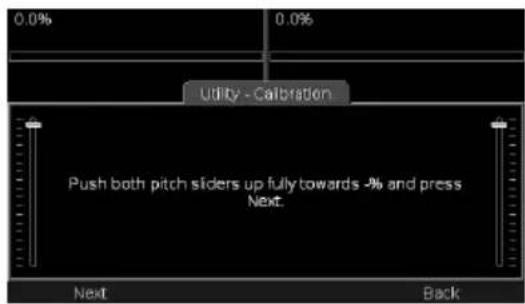
Selezione Calibrate y quando se le solicite:
BARRA DI AVANZAMENTO 140
USO DELLE LISTE 140
MODIFICA DELLE IMPOSTAZIONI 141
INSERIRE TESTO. 141
LA LIBERIA. 142
PREPARAZIONE DEL DISPOSITIVO DI MEMORIA 142
CREARE UNA LIBRERIA 142
Costruire con il programma Libreria 142
Costruire con il DDS. 142
CARICARE UNA LIBERIA. 143
USO DI UNA LIBERIA 143
Ricerca 144
Browsing 145
Visualizzazione File 147
Lavorare con le Playlist 147
ESPULSIONE DI UNA LIBRERIA 148
IL CRATE 149
LAVORARE CONIL CRATE 149
CARICAMENTO E SALVATAGGIO DEL CRATE 150
LAVORARE CON CD E DISPOSITIVI ESTERNI 151
COMANDI GLOBALI 154
COMANDI DECK (A E B) 155
IMPOSTAZIONI MODALITA DECK (A E B) 158
PITCH 158
COMANDI 159
DISPLAY 160
VISUALIZZAZIONI 160
TRACK VIEW 160
PROFILEVIEW 160
Creazione di profili di traccia 161
Lavorare con Track Profiles 161
INDICE
DISPLAY 162
RESTORE 162
CALIBRARE. 163
UPDATES (AGGIOURNAMENTI) 163
UTILITY 162
AGGIORNAMENTI DEL SOFTWARE DDS. 164
PROCEDURA DI AGGIORNAMENTO 164
SCORCIATOIE DA TASTIERA 165
COMPATIBILITA DISPOSITIVI USB 166
COLLEGAMENTO USB 166
DISPOSITIVIDEMORIASUPPORTATI 166
IDENTIFICAZIONELIBRERIE 166
FILE SYSTEM SUPPORTATI 167
EVITARE E RIPARARE AGLI ERRORI 167
DEFRAMMENTAZIONE 167
MANTENERE I DATI SICURI 167
SPIEGAZIONE DELL'AUDIO DIGITALE 168
COMPRESSIONE 168
TAGGING 168
FORMATI 168
SPECIFICHE TECNICHE 170
INFORMAZIONI SULLA LICENZA 170
RICONOSCIMENTI 170
INTRODUZIONE
Il DDS80 è unsystema per DJ rivoluzionario dotato di una console 3U a doppio deck montabile su rack ed un hard drive 2U USB 2.0 montabile su rack con supporto CD/DVD. Grazie alla sua interfaccia utente innovativa e di facile accesso, il design plug and play permette al DJ di trovare, organizzare ed eseguire rapidamente le tracce dai dispositivi di memoria USB collegati. Le canzoni sono essere convogliate manualmente ai deck oppure riprodotte automaticamente in stile jukebox.
Strumenti potenti quali il Crate ed il Profile View offrono un'angolazione digitale ai metodi tradizionali dei DJ. Il Crate cui è essere utilizzato per preparare e arrangiare il set in anticipo, durante l'esibizione o in entrambi i momenti. Il Profile View offre un rapido aiuto visivo al cueing: è un po' come osservare i solchi su un disco, ma miglior!
Oltre ad una connettività solidissima con il compagno DDS Drive, il DDS presenta tre ulteriori collegamenti USB per un'ampia varietà di opzioni di memorizzazione. Queste comprendono l'iPod® di Apple, thumb drive e dischi rigidi esterni. La ricerca di artisti, album e tracce è resa extremamente rapida grazie alla tastiera USB in dotazione.
Il DDS è in grado di riproduire i formati musicali MP3, WAV ed AAC* memorizzati su file di sistema FAT16, FAT32, NTFS ed HFS+.
CARATTERISTICHE
Supporto per iPod, chiavi Flash, thumb drive e hard drive USB esterni
La tastiera USB supporta la ricerca di canzoni, artisti e più su drive USB o iPod
- Console 3U su rack
Disco rigido 2U installabile su rack dotato di lecture CD/DVD
- Scratch e bend del pitch
- Loop continuo, stutter
Controllo del pitch
- Blocco tasti
- Grande display retroilluminato dotato di un'interfaccia rivoluzionaria facile da usare
Ricerca rapida tra le canzoni
Visualizzazioni Track Profile
Tre porte USB per il collegamento di iPod, thumb drive USB, hard drive o una tastiera
- Formati supportati: MP3, WAV ed AAC*
- Tecnologia Beatkeeper con funzione TAP override
Funzione Fader Start
Supporto di playlist su computer che comprende numerousi formati popolari
- Aggiornamenti Software sicuri per miglioramenti futuri. Recarsi alla pagina www numark.com per assistenza.
MESSAGEIMPORTANT
Il DDS funziona al meglio se vengono installati i software più recenti. Si raccomanda fortesamente di verificare l'eventuale disponibilità di aggiornamenti software e di continuare a farlo regolamente in modo da non perdiers niente! Per maggiori dettagli, vedi la sezione "Aggiornamenti Software DDS".

Non forzare
I dispositiivi USB si insertiscono nella rispettiva presa USB in una sola direzione. Se il dispositivo non alla agevolmente, non forzarlo: verificare che sua rivolto nella direzione giusta!

Effettuare I'espulsione (eject) prima di estrarre
Una volta finito di usare un dispositivo di memoria, effettuarne sempre l'espulzione (eject) prima di scollegarlo, proprio come avviene nel computer! Lo scollegamento除去 espulzione potrebbe danneggiare i dati. Per maggiori dettagli, vedi la sezione "Espulzione di una libreria".

Congegni USB
I mouse, i trackpad e altri dispositivi d'ingresso non avranno effetto sul DDS. La maggior parte delle tastiere USB sono supportate, ma vi consigliamo di utilizzare la fantastica tastiera Numark in dotazione.
© iPod è un marchio registrato di Apple Computer, Inc., registrato negli U.S.A. e in altri paesi.
* Non è possible accedere ai file audio AAC protetti scaricati dalliTunes Music Store.
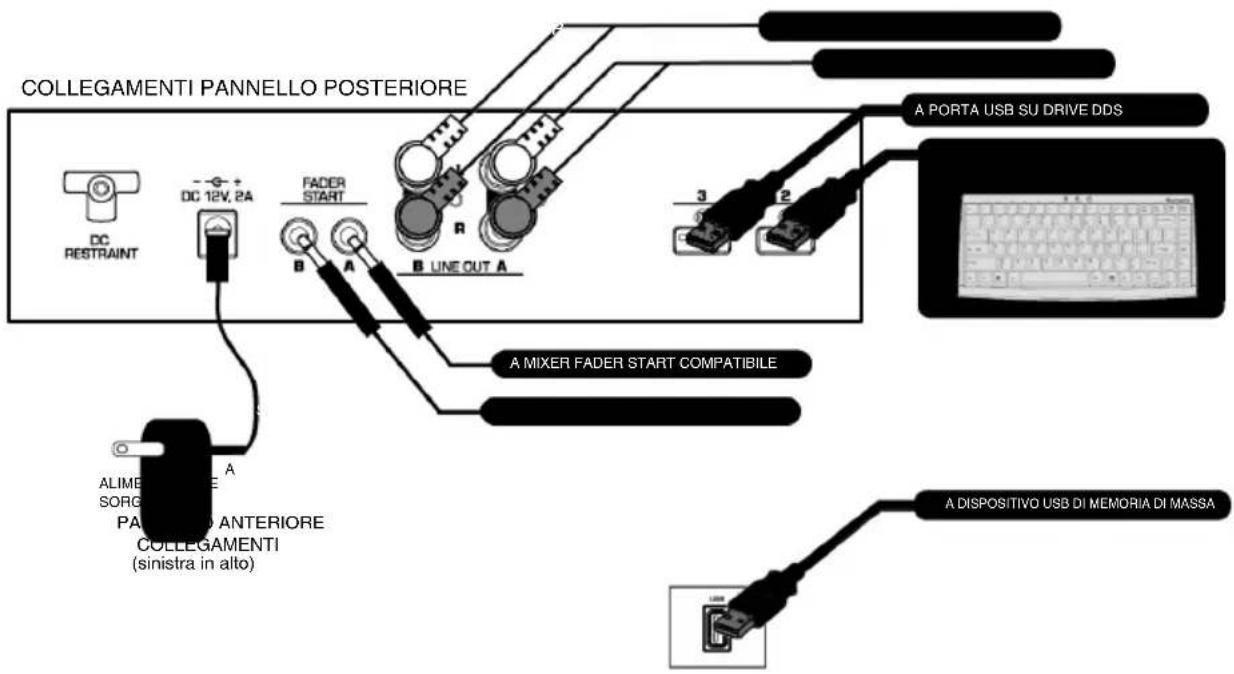
SCHEMA DEI COLLEGAMENTI
-
Verificare che i seguenti elementi siano nella confazione:
-
Console DDS
- Drive DDS con software Librarian, manuale di riferimento e musica campione
- Adattatore di alimentazione
Cavo di alimentazione
Cavo USB - Tastiera USB
2 cavi stereo RCA
Guida rapida -
Libretto di istruzioni di sicurezza
-
PRIMA DI UTILIZZARE IL PRODOTTO, LEGGERE IL LIBRETTO DELLE ISTRUZIONI DI SICUREZZA.
-
Studiare lo schema dei collegamenti.
-
Porre il DDS in una posizione adeguata all'uso. É possibile:
-
Porre il DDS su una superficie pianà.
Montare il DDS su un rack standard 19" 3u servendosi di quattro viti da rack. -
Assicurarsi che tutti dispositivi siano spenti e che tutti i fader e le manopole di guadagno siano impostati al minimo.
-
Collegare le uscite stereo al mixer e/o altri dispositivi audio.
- Collegare tutti dispositivi all'alimentazione C.A.
- Accendere tutto nel seguente ordine:
DDS
- Mixer
- Amplificatori o dispositivi di uscita
-
Invertire questa operazione spegnendo il dispositivi nel seguente ordine:
-
Amplificatori o dispositivi di uscita
- Mixer
DDS
Maggiori informazioni su quello prodotto si trovano alla pagina http://www.numark.com
PANORAMICA PANNELLO POSTERIORE
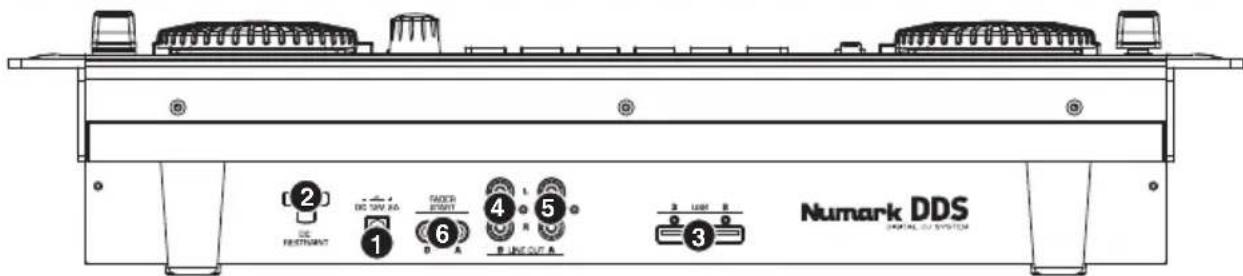
- Alimentazione - Inserire l'adattatore di alimentazione in dotazione (CC 12V 2A) e collegarlo ad una sorgente di alimentazione. Servirsi unicamente dell'adattatore di alimentazione in dotazione: I'uso di un adattatore alternatively più danneggiare il DDS.
- Fermo CC - Si può utilizzare per fissare il cavo dell'adattatore di alimentazione all'apparecchio. Questo eviterà che il cavo venga accidentalmente scollegato.
- Ingressi USB - Collegare i dispositivi di memoria di massa a queste due porte USB* - un hub cui èssere utilizzato per espandere a più ingressi USB, ma non va mai collegato un hub in un'alto hub. Per il massimo dell'affidabilità, si consiglia di utilizzato unicamente hub alimentati. Si cui èanche collegare ad una di questo porte la tastiera USB in dotazione per una rapida navigazione e ricerca.
Nota bene: Il DDS può riproduire i formati musicali MP3, WAV e AAC memorizzati su file system FAT16, FAT32, NTFS (di solalettura) ed HFS+.
- Line Out (B) (uscita di linea B) - Questo collegamento RCA emette il segnale audio dal deck B sul DDS. Servirsi del cavo stereo RCA in dotazione per il collegamento ad un ingresso a livello di linea del mixer.
- Line Out (A) (uscita di linea A) - Questo collegamento RCA emette il segnale audio dal deck A sul DDS. Servirsi del cavo stereo RCA in dotazione per il collegamento ad un ingresso a livello di linea del mixer.
- Connettori Fader Start - Servirsi di quosti connettori per il collegamento al mixer compatibile fader-start. Fader Start permette di avviare a distanza la riproduzione su uno dei deck da un mixer compatibile fader-start. Grazie a esta funzione, agli volta che si sposta il crossfader del mixer da un lato o dall'alto, la traccia caricata su quel deck inizIERA a suonare. Perutilizzare il DDS con un mixer compatibile fader-start, collegare i cavi fader-start in dotazione dai due connettori sul DDS ai rispetti connettori fader-start sul mixer.
PANORAMICA PANNELLO ANTERIORE
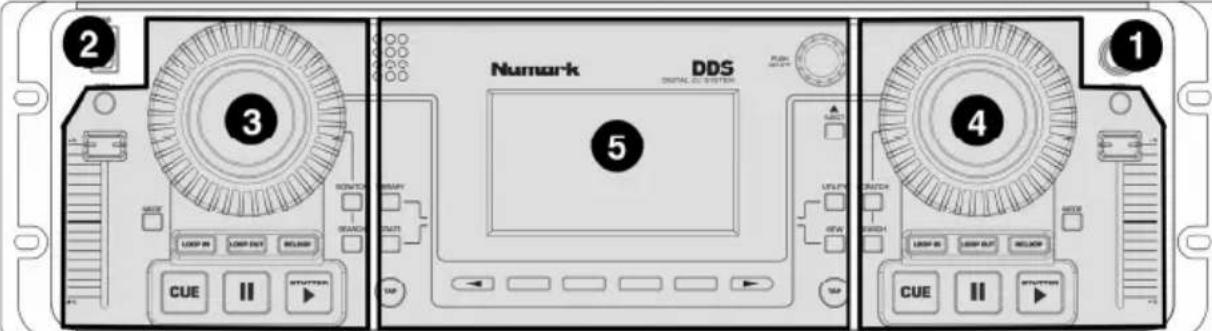
- Pulsante di accensione (power) - Premere quello pulsante per accendere e spegnere il DDS. Servisi sempre di甚么 pulsante per spegnere l'apparecchio. Scollegare l'adattatore o spegnere l'alimentazione da una sorgente esterna, quale un interrottore di alimentazione, cui si rilevano. Per spegnere l'apparecchio, tenere premuto il pulsante di alimentazione sono a quando il processo di spegnimento non è completing.
- Ingresso media USB rimuovabile - Collegare il media USB rimuovabile a questa porta USB*.
- Deck Sezione A - Quest'area presenta i comandi per il deck A. Vedi il paragrafo "Comandi deck (A e B)" di quello manuale per le descrizioni dei comandi del deck.
- Deck Sezione B - Quest'area presenta i comandi per il deck B. Vedi il paragrafo "Comandi deck (A e B)" di questo manuale per le descrizioni dei comandi del deck.
- Sezione comandi generali - Quest'area presenta lo schermo LCD e i comandi generali del DDS. Vedi "Comandi generali" per la descrizione dei comandi generali.
*RICORDARSIDI UTILIZZARE SEMPREIL COMANDOEJECTDI ESPULSIONE DEL DISPOSITIVO MEDIA USB PRIMA DIRIMUOVERLO FISICAMENTE; IN CASO CONTRARIO, I DATI RISCHIANO DI DIVENTARE CORROTTIE INUTILIZZABILI.
PANORAMICA DRIVE DDS
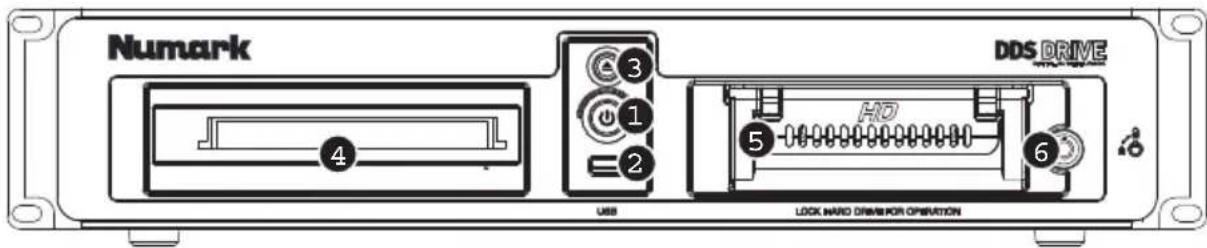
- Tasto di accensione - Questo tasto serve per accendere e spegnere il Drive DDS. Serviri si sempre di quello tasto al momento di spegnere l'apparecchio. Scollegare il cavo di alimentazione o spegnere l'alimentazione da una sorgente esterna quale una presa multipla può danneggiare il drive.
- Ingresso USB per media rimuovibili - Collegare il media rimuovibile a questa porta USB*. Quando il Drive DDS è collegato alla Console DDS, qualsiasi dispositivo di memoria di massa collegato a questa porta sare accessibile alla Console DDS.
- Eject - Questo tasto après e chiude il vassoio porta CD/DVD. Va notato che non è possibile espellere il vassoio durante la riproduzione o il cueing di musica dal drive.
- Drive CD/DVD - Inserire dischi CD/DVD in quello drive. É possibile riproduire CD audio, CD dati e DVD, perché i file musicali siano in uno dei formati compatibili. Vedi la sezione "Formati" per maggiori informazioni sui formati supportati.
- Hard Drive - Il disco rigido dell'apparecchio contiene la vostra colazione musica personale, che è pronta per essere usata non appena il Drive DDS viene collegato alla Console DDStramite la porta USB a livello del pannello posteriore. Una volta collegato ad un computer, quello disco rigido apparirà come un drive esterno, permettendovi ditrasferire musica e di formare una libreria direttamente dal computer.
- Lucchetto - Servirsi della chiave in dotazione per bloccare e sbloccare il disco rigido dal suo involucro. Va notato che, per funzionare, il disco rigido deve essere inserito e bloccato.
- Porta USB (a livello del pannello posteriore) - Servirsi del cavo USB in dotazione per collegare il Drive DDS. Il collegamento vuo avvenire in due modi:
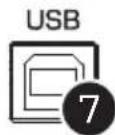
a. Collegamento alla Console DDS - Quando la Console DDS è collegata ad una delle sue porte USB, è possible accederà alla musica dal disco rigido o dallettore CD/DVD direttamente alla Console DDS stessa.
b. Collegamento al computer - Quando è collegato alla porta USB di un computer, il Drive DDS funziona come un disco rigido esterno e CD-ROM. Raccomandiamo vivamente di utilizzare l'applicazione "Librarian", inclua nel drive, per costruire la propria libreria musicale.

IMPORTANTE: seguire sempre la procedura corretta al momento di scollegare il Drive DDS alla Console DDS o dal computer. La mancata espulsione corretta del drive prima di rimuoverve la connessione o di spegnere l'alimentazione cui danneggiare il drive stesso e i loro contentuti.

*RICORDARSI DI PROCEDURE SEMPRE ALL'ESPULSIONE DEL DISPOSITIVO USB PRIMA DI RIMUOVERLO FISICAMENTE: IN CASO CONTRARIO, I DATI RISCHIANO DI ESSERE CORROTTI E INUTILIZZABILI.
COME LAVORARE CON DDS
DDS introduce concetti rivoluzionari per il DJ digitale, ma lavorare con il prodotto è facile e veloce. Molte delle funzioni digitali riflettono le tecniche tradizionali da DJ con le quali avete giornificità. Infatti non c'e un modo giusto di lavorare con il DDS, come scoprirrete man mano che sperimentaterete, ma ecco i concetti fondamentali ...
Passate al digitale!
Prima di iniziare a lavorare col DDS è necessario trasferire i contenuti desiderati in uno dei formati digitali supportati. La sezione "Compatibilità dispositivi USB" di quello manuale tratta di quello procedimento in dettaglio, ma in breve, bisogna servirsi del PC o del Mac per convertire CD, dischi e nastri in formato WAV, MP3 o AAC. Se già si usano prodotti media digitali qualilettori MP3 personali o pacchetti per DJ da PC, si potrebbero gio ave le trace nel formato adatto. Oltre a caricare musica dal computer all'DDS, è possibile copiare musica dai CD audio direttamente sull'DDS. L'DDS vi permette inoltre di copiare file da e verso altri drive (quali un dispositivo di memoria di massa o il Drive CD/DVD dell'DDS). Per maggiori informazioni circa i termini e i menu descritti qui, fare riferimento al paragrafo LA LIBERIA. Vale la pena a quello livello assicurarsi che il contentuto venga convertito a standard elevati. Prodotti quali il giradischi TTUSB di Numark collegato al computer posso risultare utili per convertire i vostri media tradizionali.
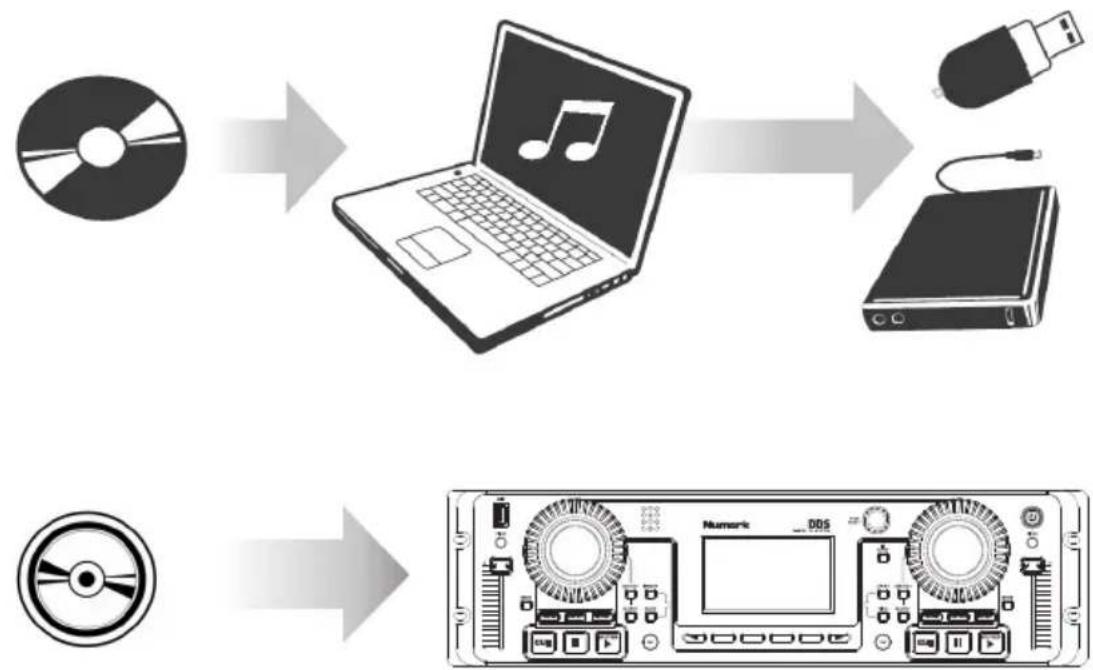
Preparatevi!
Prima del concerto, bisogna verificare che il dispositivo o i dispositivi media portatili siano caricati con il contentuto di cui si ha bisogno. Per risparmiare tempo, si può utilizzato lo strumento Libreria del PC per preparare una libreria per agli dispositivo (vedi sezione "Creazione di una libreria"). è sempre bene portare con sé una copia di backup dei contentuti, precauzione che è davvero facile prendere nel mondo digitale.
Esibitevi!
Ora che i vostri contenuti sono pronti, è ora di darci dentro!
1.Prepare il Crate
Il DDS contiene il vostro Crate virtuale. Inviare trace alla Libreria al Crate per iniziare a preparare il set, proprio come tirare e jegare i dischi. Per maggiori dettagli, fare riferimento alla sezione "Uso della libreria" di quello manuale. Si può fare quello (eanche il passaggio successivo) ben in anticipo, se si desidera, e nel caso in cui i media non siano protetti da scrittura, il Crate verrà salvato automaticamente.
2. Disporlo nell'ordine desiderato
Affinare il set mettendo in ordine le tracce nel Crate; se si preferisce scegliere la traccia successiva al volo, si potr'fare. Utilizzate il Crate in qualsiasi modo si adatti meglio al vostro stile.
3. Cueing delle traccadalCrate
Inviate le traccé dal Crate ai deck come necessario. Se il Crate è ordinato, il DDS può effettuire automaticamente il lancio della traccia successiva quando un deck termina. Se ci si desidera allontanare dal set, si può utilizzato una modalità continua affinché riproduca automaticamente agli traccia, una via l'altra. Fare riferimento alla sezione "Caricamento delle traccce" per maggiori informazioni sul caricamento e la riproduzione automatici delle traccce.
4. Modificare il set in qualsiasi momento
Il Crate è dinamico: cambiate idea in qualsiasi momento, inserte trace a richiesta, cambiate l'ordine del set, insoltra utilizzate il Crate come uno strumento per organizzato la vostra esibizione.
5. Bypassare il Crate per cue singoli o dell'ultimo momento
Se si desidera, si possono inviare trace direttamente alla Libreria a un deck. Questo non influenza il contentuto del Crate,+dunque si possono mischiare i metodi di lavoro in qualsiasi modosi desideri.
6. Esibitevi come avete sempre fatto
Una volta che una traccia è su un deck, si può effettuire cueing, beat match, scratch e loop servendosi dei noti comandi del deck Numark. Il DDS è completamente multitasking, quando si può lavorare sul set servendosi della Libreria e del Crate in qualsiassi momento,anche nelle mixa su entrambi i deck.
Continuate a leggere per sapere come trickle il massimo dal vostro DDS!
L'INTERFACCIA GRAFICA
Il DDS presenta un'interfaccia grafica innovativa, creata per rivoluzioneare la vostra esperienza da DJ. L'interfaccia garantisce un accesso rapido e facile alle funzioni avanzate del prodotto ed è progettata in modo da adattarsi al vosto modo di lavorare. Per rendere tutto quello possibile, il DDS è pienamente multitasking: si può passare istantaneamente da una funzione all'altra e se una di queste è temporaneamente occupata (ad esempio a costruire una nuova libreria) tutto il resto rimane accessibile.
In questa sezione esploreremo l'interfaccia grafica: occorreranno appena pochi minuti per padroneggiarla completeness; quindi, insezioni successive, potremofocalizzari sulle funzioni DJ del DDS.
■ Accensione e spegnimento
Serviri dell'interruttore di alimentazione sono nell'angolo superiore destro del DDS per accenderlo e spegnerlo.

Per accenderlo, premere il pulsante dall'alimentazione. Questo si accendera di rosso e il
DDS verrà avviato. Al momento dell'accensione, non tenere premuto il pulsante dall'alimentazione in quanto questo richiama la modalità di aggiornamento "Upgrader Mode" (vedi sezione "Aggiornamenti del software DDS").
Per spegnerlo, schiacciare il pulsante dall'alimentazione tenendo premuto. Sullo schermo apparirà una barra timer, che si riempie da sinistra a destra per il tempo in cui viene tenuto premuto il pulsante dall'alimentazione. Quando la barra raggiunge l'estremità destra, in circa tre secondi, il DDS si spegne. Questo serve a evitare uno spegnimento accidentale durante un'esibizione.
II Display
Al centro del DDS è presente un ampio display grafico. Alcune parti diesso sono dedicate a determinate funzioni,mente altre cambiano a seconda di quello che si sta facendo.
DISPLAY
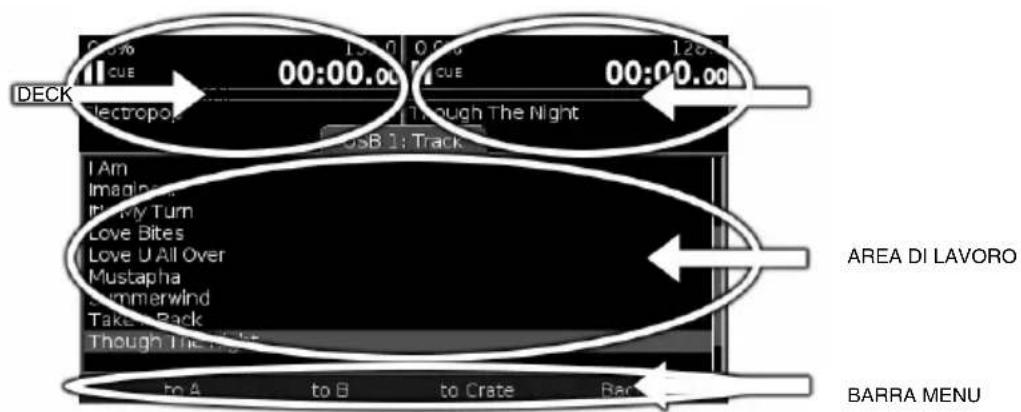
Display dei deck
Le informazioni di riproduzione di ciascun deck sono sempre visibili, independentemente da quello che si sta facendo. Qui si possono verificare le traccce, le informazioni sul tempo, sulla regolazione del pitch e altri dati importanti. Per maggiori dettagli, vedi la sezione "Schemate".

WAIT (attendere) - quanto simbolo indica che il deck è attualmente occupato.

PAUSE - quello significato indica che il deck è attualmente in pausa.

CUE - quello significato indica che il deck è attualmente in pausa a livello del punto cui.

PLAY - quello simbolo indica che il deck sta attualmente suonando.

AUTOMATIC - indica che l'opzione di caricamento automatico delle tracce è attiva. Per maggiori informazioni, vedi il paragrafo "Caricamento delle tracce".

CONTINUOUS - indica che l'opzione di caricamento continuo delle tracce è attiva. Per maggiori informazioni, vedi il paragrafo "Caricamento delle tracce".

CYCLIC - indica che l'opzione di caricamento ciclico delle traccè è attiva. Per maggiori informazioni, vedi il paragrafo "Caricamento delle traccè".

KEY LOCK - indica che la funzione blocco tonalità è stata inserita. Se la funzione Key Lock viene disinserita, ma è ancora presente un Key lock shift, l'icona lampeggia.
Barra menu
Sulla parte inferiore si trovava la barra dei menu, che mystra tutte le opzioni disponibili. Ogni opzione viene visualizzata sopra al rispetto tasto menu: bastera premere tale pulsante per attivare quell'opzione. L'opzione viene evidenziata per confermare che è stata selezionata.
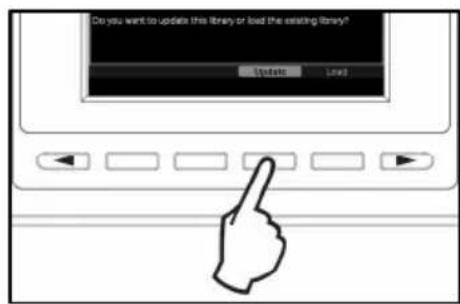
Ci sono quattro pulsanti menu, ma un menu non è limitato ad appena quattro opzioni. Quando sono disponibili più opzioni, apparirà una freccia aindicare che è possibile premere i tasti menu successivo (destra) o precedente (sinistra) per passare ad una diversa pagina di opzioni.
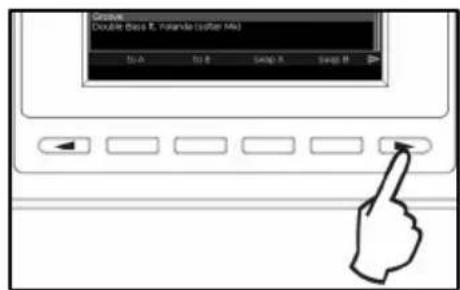
Area di lavoro
La parte più ampia del display è dedicata alla funzione attualmente in uso. Le quattro funzioni principali, Library, Crate, View e Utility, hanno ciascuna il proprio pulsante per selezionarle. Quando la rispettiva funzione è selezionata, il pulsante si illumina.
Si più永远不会 identificare quello che si vede nell'area di lavoro alla barra del titolo.
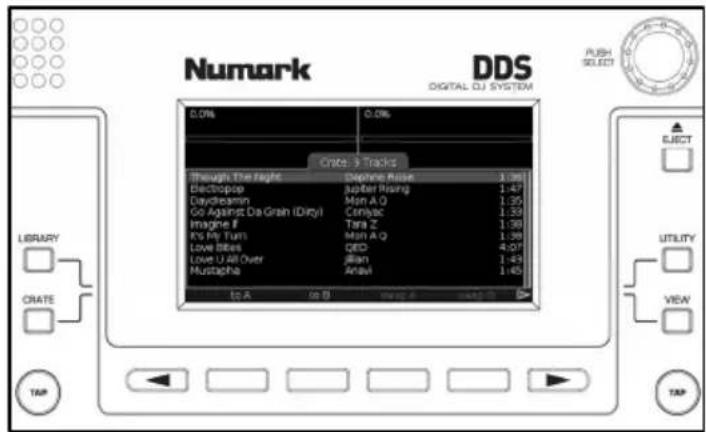
Barra di avanzamento
Quando viene creata o aggiornata una grande libreria (vedi sezione "La libreria") apparirà una barra di avanzamento subito sopra alla barra dei menu. L'indicatore si riempie da sinistra a destra perindicare quanto lavoro restà ancora da compiersi.
La maggior parte delle funzioni del DDS sono istantanee, ma alcune azioni impregnative quali l'invio di un lungo elenco di tracece al Crate possono richiedere alcuni secondi. Se per una funzione saranno necessari più di un paio di secondi, apparirà un indicatore che alla il lavoro in corso.
Uso delle liste
Il DDS fa ampio uso di liste per garantire un rapido accesso alle vostre tracce. Le liste vengono visualizzate nell'area di lavoro e si naviga tra di esse servendosi della manopola Push Select e della barra Menu.
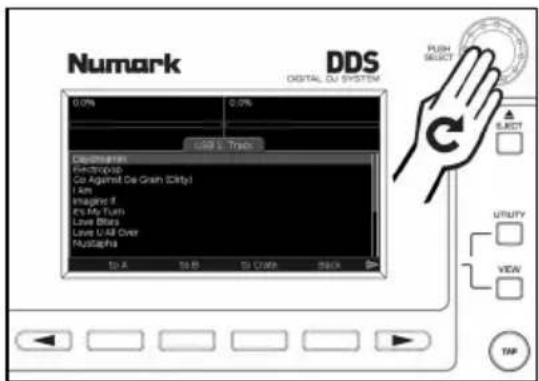
Per scorrere in alto e in basso lungo una lista basta girare la manopola Push Select. Sullo schermo viene evidenziato l'elemento attualmente selezionato e, se la lista è troppo lunga per essere contentura tutte sullo schermo, salute e scenderà quando si ruota verso l'alto o verso il basso dell'area di lavoro. In caso di liste lunghe, una barra sulla destra dell'area di lavoro在哪么 quanto della lista si è in grado di vedere e a che punto della lista ci si trovare.
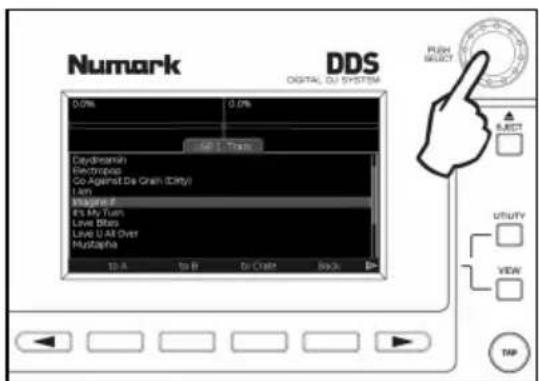
Se l'elemento attualmente evidenzioso qualcosa che poe essere selezionato, basta premere la manopola Push Select. Altre opzioni relative alla lista o all'elemento attualmente evidenzioso possono apparire nella barra Menu.
In modo migliorie di far pratica con le liste è di create una Libreria e fare esperimenti. Per maggiori dettagli, vedi la sezione "La Libreria".
Uso dei dialoghi
Un dialogo-po apparire in parte o nell'intera area di lavoro e serve a inviarvi informazioni, a ottenere una risposta, a permeftervi di insertire informazioni o di modificare le impostazioni. Talvolta un Dialogo cui ave la propria barra Menu, altre volte no. Sarà sempre presente un titolo in modo da sapere a casa si riferisce il dialogo.
■ Respondere a domande
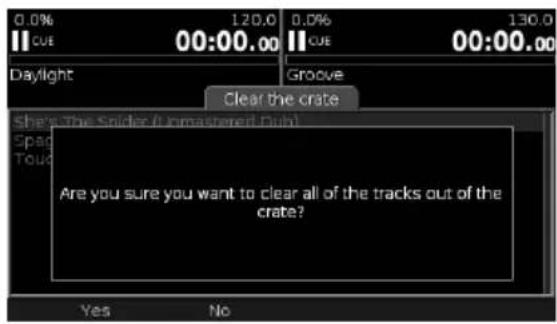
Quando il DDS deve mandarvi un messaggio o porvi una domanda lo fara tramite un Dialogo. Se è necessaria una risposta, le opzioni appariranno nella barra Menu. Selezionare l'opzione desiderata per rispondere alla domanda e il Dialogo si chiudera, facendovi ritornare a quello che stavate facendo.
In questo esempio, il DDS sta respondendo al dato del DJ di cancellare tutte le tracce dal Crate verificando che ne sua veramente sicuro.
Modifica delle impostazioni
Un dialogo cui quere utilizzato per modificare le impostazioni, nel cui caso ognuna di esse viene visualizzata con evidenziate l'impostazione attiva. Il relativo valore cui quere essere modificato semplicamente ruotando la manopola Push Select; alcune impostazioni hanno una descrizione testuale di ciascun valore,及其他 un cursore. Per modificare una diversa impostazione, premere la manopola Push Select.Continuare a premere per scorrere lungo tutte le impostazioni.Le impostazioni solitamente hanno effetto immediato.
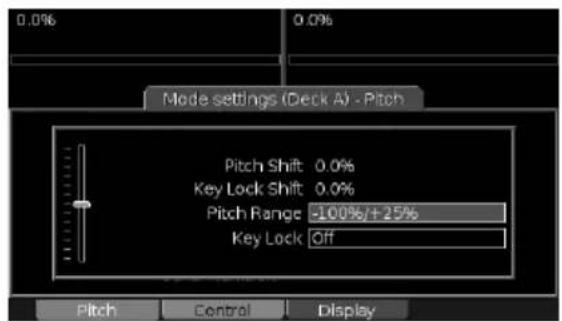
In questo esempio il DJ staambiando le impostazioni di modalità del Deck A.
Inserire testo
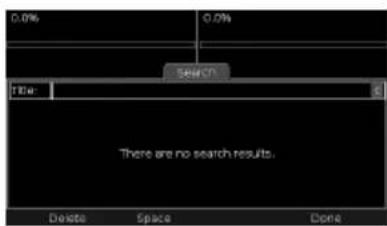
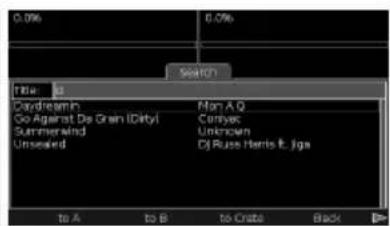
Quando occorre inserire nel testo nel DDS viene utilizzata una casella di testo, ad esempio per cercare una traccia o per nominare una playlist. A differenza di altri tipi di impostazioni, la casella di testo presente il proprio menu che funziona con la manopola Push Select per rendere facile l'insertimento di testo con oswana una tastiera. Una casella evidenziate a destra在哪 il carattere che si sta per inserire e il menu cui è essere utilizzato per cancellare il carattere precedente (Delete), inserire uno spazio (Space), passare da minuscola a maiuscola (Caps) e finire di inserire testo (Done).
Se si ha una tastiera USB collegata al DDS, si può digitare direttamente il testo in una casella di testo. Questo è il modo più velocé di inseire testo. Serviri dei tasti cursore sinistro e deestro per spostarsi entro il testo inserito. I tasti Enter e Tab completeness inerimento di testo allo stato modo dell'opzione Done.
In mancanza di una tastiera, si possono insertire i caratteri servendosi della manopola Push Select. Ruotarla a sinistra o a destra per scorrere tra lettere, numero e symboli. Per insertire il carattere desiderato, premere la manopola Push Select. Una volta terminato, selezionare Done.
LA LIBERIA
La Libreria è una colazione di tracce in cui si può navigare o effettuare ricerche in molti modi diversi. Il DDS permette di lavorare con numerous librerie allo stesso tempo, o collegando più dispositi vi di memoria o avendo più partizioni sullo stesso dispositivo. Sia che uno preferisce lavorare con un hard disk con tutte le tracce o con diverse chiavi di memoria flash a diversi temi, la scelta resta vostra.
PREPARAZIONE DEL DISPOSITIVO DI MEMORIA
Il DDS funzione con la maggior parte dei dispositivi di memoria USB che supportano lo standard di classe di memorizzazione di massa. Per maggiori dettagli, vedi la sezione "Compatibilità dei dispositivi USB".
Serviri del PC o del computer Macintosh per copiare i file audio di formato WAV, MP3 ed AAC sul dispositivo di memoria USB. Se le traccce sono bene etichettate, non sare necessario organizzarle in alcun modo particolare. Il DDS renderà facile trovare le traccce che occorrono. Tuttavia, se le traccce non sono bene etichettate, o se si preferisce accendervi tramite cartelle, bisogna organizzarle nel modo che più sembra adatto. Le playlist in formato PLS o M3U, se presenti, verranno incluse nella libreria. Sul dispositivo di memoria possonoanche esserci altri tipi di file, il DDS si limiterà a ignorari. Tuttavia, grandi quantità di file irrilevanti, rallenteranno la creazione della libreria, quando si suggerisce di utilizzato dispositivi dedicati unicamente alle vostre collezioni audio.
CREARE UNA LIBRERIA
Quando la colazione è pronta, il passo successivo è quello di costruire una libreria. Per accederere alle tracce rapidamente in seguito, DDS effettuerà una scansione accurata del vostro dispositorio per renderere nota delle traccé e delle playlist a disorientatione. La libreria viene memorizzata in una particolare cartella sul dispositorio chiamata ".library", che può essere invisibile a seconda delle impostazioni del computer. Se si desidera cancellare una libreria, serviri dell'apposita applicazione oppure limitarsi a cancellare la cartella, ma in generale non si deve toccare.
Ci sono due modi di creare una libreria: o sul DDS stesso o sul vostro PC o Mac servendosi dello strumento Libreria.
Costruire con il programma Libreria
Il programma Libreria, presente sul vostro PC o Mac, è in modo più rapido di costruire una libreria e offre vantage quali la possibilità di create profili (per maggiori dettagli vedi la sezione "Visualizzazione Profilo"). Il programma comprende una documentazione completa, che può essere scarcata dalla ricerca http://www.numark.com.
Costruire con il DDS
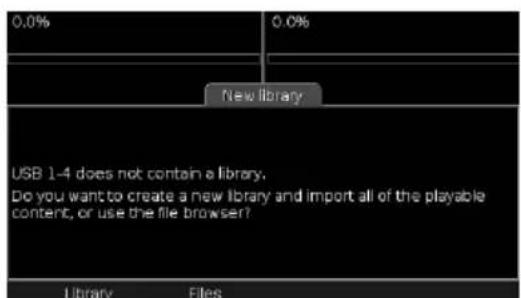
Se occorre create una libreria lontano dal computer, si può utilizzare lo stesso DDS. Se il dispositorio di memoría è dotato di un interrettore di protezione della scrittura, assicurarsi che si trovi sulla posizione off, quindi insertire il dispositorio in una delle porte USB. Assicurarsi di inserirlo nel modo giusto, il collegamento dovrebbe essere facile, non forzarlol! Dopo alcuni secondi apparirà il dialogo New Library (nuova libreria)...
Per creare una libreria, selezionare Library. Il procedimento richiedera un tempo che può andare da un paio di secondi ad alcune ore, a seconda del numero di tracce presenti sul dispositivo. Mentre la libreria viene creata, si possono riproduire tracce da altri dispositivi collegati a porte USB diverse. Una volta che la libreria ha iniziato a essere creata, apparirà una barra di avanzamento che alla lavoro mancante.
Se il disposativo è piano, verrete avvisati e non sare possibile create una libreria. Si è quasi piano, vi verrà data l'opportunità di create una libreria, ma potestre rimanere alla sua spazio. In entrambi i casi si suggerisce di espellere il
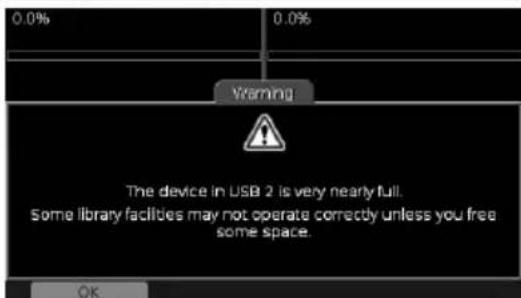
dispositivo, cancellare alcune traccservendosi del PC/Mac e riprovare. In generale, si suggerisce di non riempire i dispositivi othere il 98% circa della capacita, in modo che il DDS abbia spazio per la libreria e le eventuali playlist che possiate creare in seguito.
Si cui scegliere di saltare la creazione di una libreria selezionando Files. In quello caso sare possibile accedere direttamente ad dispositivo, ma solo con la visualizzazione Files: non avrete accesso alle funzioni avanzate di ricerca e navigazione. Questo cui essere utile se il dispositivo è stato prestato per suonare una richiesta o se non si ha il tempo di costruire una libreria.
Quando la libreriaiene creata (o saltata)iene caricata automaticamente pronta per l'uso.
CARICARE UNA LIBRERIA
La libreriaiene salvata sul disposittivo di memoria, quando la volta successiva che questo verrà inserto non sare necessario ripetere l'intera procedura. Quando viene inserto un disposittivo scrivibile che giorn contiene una libreria, appara la finestra di dialogo Loading Library (caricamento libreria)...
Per caricare la libreria esistente senza verificare eventuali cambiamenti, selezionare Load (carica). Il dispositorio è immediamente pronto all'uso.
Se i contentuti del dispositivo sono cambiati, ad esempio se sono state trasferite nuove trace sul dispositivo stesso o ne sono state cancellate di vecchie, si cui aggiornare la libreria selezionando Update (aggiorna). Il DDS eseguirà una scansione del dispositivo alla ricerca dei cambiamenti e aggiornera la libreria come necessario. Se sono state aggiunte molte trace nuove,但这a operazione più richiedere del tempo e apparirà la barra di avanzamento. La libreria sare disponibile per l'uso una volta che l'aggiornamento è completo.

Se viene collegato un dispositivo protetto da scrittura o NTFS apparirà una finestra di dialogo per avvisare. La finestra di dialogo indichera se il dispositivo contiene una libreria (nel cui caso esta verrà caricata) o nessuna libreria (nel cui caso sera disponibile unicamente l'opzione di visualizzazione Files).
Se viene collegato un disposito dotato di una versione più vecchia della libreria, il DDS offrirà l'opzione di aggiornarla ad un formato più recente.
USO DI UNA LIBReria
Premere il tasto Library per aprire l'area di lavoro della libreria. Se non vengono caricate librerie, vi verrà richiesto di inserire un dispositivo media (vedi il paragrafo precedente "Caricare una libreria"). In caso contrario, agli libreria disponibile verrà elencata nella barra menu. Nel caso in cui siano collegati più dispositiivi o partizioni, saranno disponibili numerose librerie tra cui scegliere.
Nonostante si possa interagire con una sola libreria alla volta, si pudo passare istantaneamente da una all'altra selezionandole dal menu Librerie. Ogni libreria presenta un nome unico all'interno del menu che indica come è collegato, ad esempio "USB 1" (per maggiori dettagli vedi la sezione "Identificare Librerie"). C'èanche un nome di dispositivo, ad esempio "Flash Key", che viene visualizzato come titolo della libreria attualmente selezonata.
Sulla parte superiore, la libreria offre un elenco di metodi per acceder e al contentuto. Questi sono:
Search Ricerca di testo in Titolo, Album, Artista o Tutti tag
Track Navigazione per Titolo di Traccia
Album Navigazione per Titolo di Album
Artist Navigazione per Nome di Artista
Genre Navigazione per Genere musicale
BPM Navigazione per Gamma di BPM
Year Navigazione per Anno
Playlist Navigazione o gestione Playlist
Files Navigazione per Visualizzazione File
Numark
Scorrere lungo l'elenco servendosi della manopola Push Select e premerla per selezionare l'opzione desiderata. Livelli più profondi della libreria presentano un'opzione Back (indietro) nel menu per tornare al livello precedente.
Va notato che premendo la manopola Push Select evidenziaro una traccia, si richiamera la funzione Info per la traccia selezionata. Per tornare al browser della libreria, basta premere nuovamente la manopola Push Select.
Ricerca
La funzione di ricerca garantisce un accesso rapido e diretto ad una traccia o a più trasce che corrispondono al testo da voi inserto. Innanzitutto, selezionare il tipo di ricerca che si desidera effettuare...
Ruotare la manopola Push Select o servirsi dei tasti freccia sulla tastiera (se collegata) per selezionare il tipo di ricerca. Il tipo di ricerca cui sono essere:
All Il testo viene paragonato a tutti i tag (non solo titolo, album e artista)
Title Il testo viene abbinato unicamente ai titoli di traccia
Il testo viene abbinato unicamente ai titoli di album
Artist Il testo viene abbinato unicamente ai nomi degli artisti
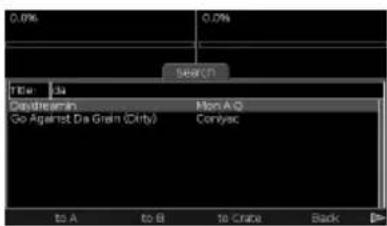
Una volta selezionato il tipo di ricerca desiderato, premere la manopola Push Select (o Tab sulla tastiera) per spostarsi alla casella di testo. Inserire ora il testo da cercare, o ruotando la manopola Push Select, otramite una tastiera USB collegata. Sul lato destro della casella di testo si ha un'anteprima del carattere che si sta inserendo. Una volta inserito il testo di ricerca desiderato, selezionare Done dal menu di inserimento di testo (Tab o Enter sulla tastiera). I risultati verranno visualizzati sullo schermo. Si può scorrere lungo l'élenco servendosi della manopola Push Select o premerla nuovamente per tornare all'opzione di tipo di ricerca.
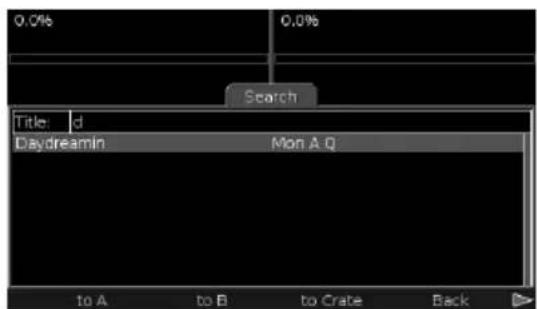
Il testo ricercato viene abbinato a qualsiasi posizione all'interno di ciascun tag. Quindi, per cercare tracce su un album che contengano la parola "Love", selezionare una ricerca per Album, digitare "LOVE" (maiuscolo o minuscolo, è indifferentale) e selezionare Done. La ricerca abbinera traccce di qualsiasi album che contengano la parola "Love" nel titolo, quali "The Greatest Love Songs", "Love Boat" e "A Lovely Collection".
Nota bene: la ricerca porta sempre una lista di tracce; si può restringere il Campo per artista, album o altri tag e verranno visualizzate le tracce che sono contente in quel album, o di quell'artista, ecc.
Salvo che durante l'insertimento di testo, la schermata di ricerca offre una serie di opzioni da menu che si riferiscono alla traccia attualmente evidenziate. Se non sono evidenziate trace sare disponibile unicamente l'opzione Back (indietro).
to A Invia la traccia direttamente al deck A
to B Invia la traccia direttamente al deck B
to Crate Invia la traccia al Crate
Back Ritorno al livello superiore della liberia
→ Playlist Invia la traccia ad una playlist
Info Ottieni informazioni dettagliate sulla traccia
Le opzioni del menu per inviare una traccia direttamente ad un deck non sono disponibili se quel deck è attualmente in uso per la riproduzione. Bisogna prima mettere in pausa il deck e quando selezionare l'opzione. Questo riduce il rischio di sostituire accidentallymente una traccia che si trova nel mix.
Browsing
Il browsing offre un metododiverso di trovare le traccce all'interno della libreria, navigandoattraverso liste strutturate. Sono disponibili sei opzioni di browsing, ciascuna delle quali restringe il Campo verso un elenco di tracce:
Track Navigazione per Titolo di Traccia
Album Navigazione per Titolo di Album quindi Titolo di Traccia
Artist Navigazione per Nome di Artista\
quindi Titolo di Album\
quindi Titolo di Traccia
Genre Navigazione per Genere musicae quindi Titolo di Traccia
BPM Naviga per titolo di traccia (premere e ruotare la manopola push Select per selezionare una gamma di BPM)
Year Navigazione per Anno
quindi Nome Artista
quindi Titolo di Album
quindi Titolo di Traccia
La navigazione per BPM offre un rapido approccio alla localizzazione di tracce comprese in determinate gamme di BPM. Se si scegli de navigare per BPM, sullo scherno apparirà un elenco di gamme di BPM relativo alle tracce presenti sul dispositivo. Una volta selezionata la gamma del BPM, a display verrà visualizzato un elenco di tutte le tracce presenti sul dispositivo, indicate in ordine di BPM, con evidenziate la prima traccia compresa nel BPM selezionato.
Si naviga in agli elencso servendosi della manopola Push Select al solito modo, premendola per passare al livello successivo o selezionando l'opzione Back dal menu per passare al livello precedente. In cima ad agli elencio intermedio è presente l'opzione "All" (tutte). Questo significica "tutte le traccce a questo livello", quindi ad esempio potrebbe significare "tutte le traccce di quello artista" che in precedenza è stato selezionato un artista e state visualizzando un elenco di album di quello artista. Talvolta sare presente un'opzione "
Ad esempio, cerchiamo della musica dance.
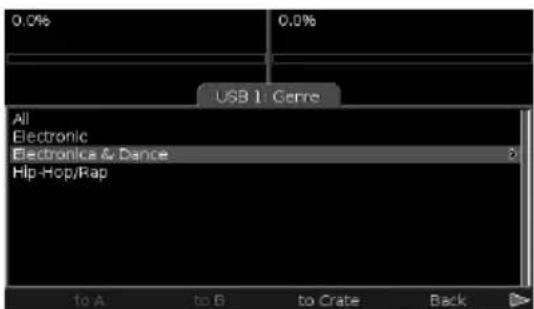
1. Dal livello superiore della libreria selezionare Genre, quando passare a evidenziar e selezionare Dance.
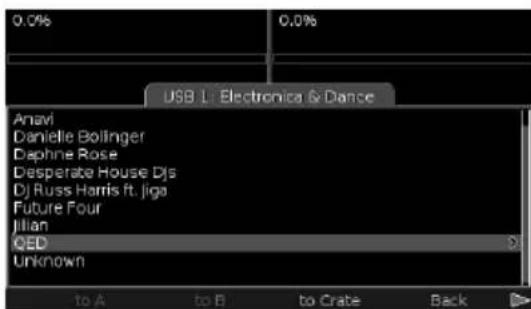
2. Apparirà un elenco di artisti con traccce dance.
Selezionare un artista dall'elenco.
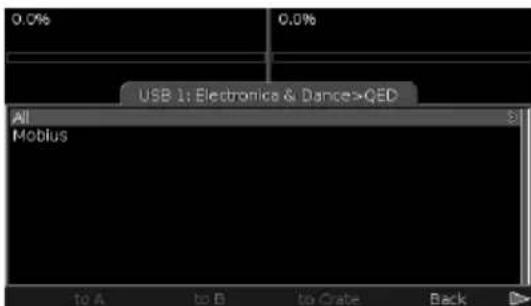
3. Apparirà un elenco di album di quell'artista (di genere Dance). Selezionare un album dall'elenco.
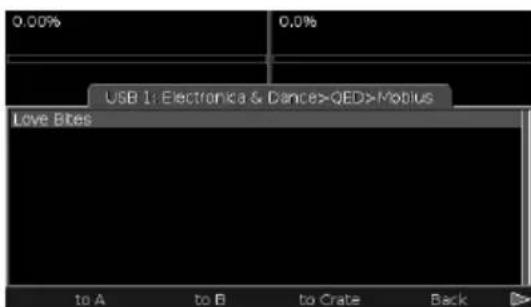
4. Apparirà un elenco di trace dance dell'artista prescelto (e dall'album selezionato). Si sono caricare le tracce su uno dei deck oppure inviarle al crate.
La schermata browse offre una series di opzioni da menu che si riferiscono all'elemento attualmente evidenziato. Se non è evidenziato nulla, solo l'opzione Back è disponibile; se l'elemento è una colazione di tracce, sono disponibilianche i comandi to Crate e Playlist; se l'elemento è una traccia, tutte le opzioni sono disponibili.
to A Invia la traccia direttamente al deck A
to B Invia la traccia direttamente al deck B
to Crate Invia la traccia o colezione di tracece al Crate
Back Ritorno al livello precedente
Playlist Invia la traccia o colezione di tracce ad una playlist
Info Ottieni informazioni dettagiate sulla traccia
Come sempre, le opzioni del menu per inviare una traccia direttamente ad un deck non sono disponibili quel deck è attualmente in uso per la riproduzione. Bisognà mettere in pausa il deck prima di potervi caricare una traccia.
Avrete notato che, a differenza della funzione di ricerca, il browsing offre la possibilità di lavorare contemporaneamente con collezioni di tracce. Ad esempio, si può scegliere di inviare un intero album ad una playlist, o un intero genere al crate. Tuttavia, una collezione di tracce non può mai essere inviata ad un deck, che agisce solo su una traccia alla volta. Se si desidera riproduire una collezione di tracce, servirsi del crate.
Quando si scegli de inviare contenuti ad una playlist, appeare un elenco delle playlist presenti nella libreria. Evidenziar la playlist desiderata e selezionare Add dal menu, oppure Cancel se si cambia idea. Se non vi sono playlist, bisogna innanzitutto createe una servendosi dell'opzione Playlist dal livello superiore della libreria (vedi sotto Lavorare con le Playlist).
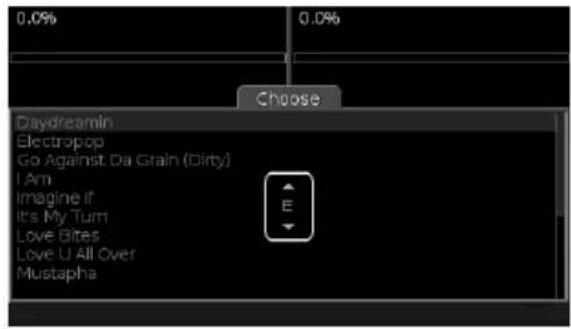
E inoltre possibile servirsi della comoda funzione di scelta della lettera (Letter Picker) per navigare più rapidamente in grossi elenchi all'interno della Libreria. Premere e ruotare la manopola Push Select (mantenendola premuta) per attivare il Letter Picker: agli click fa spostare di un'iniziale per volta; appariranno solo le lettere impiegate nell'elenco. Quindi, rilasciare la pressione dalla manopola Push Select per passare alla prima voce la cui iniziale è quella selezionata.
Visualizzazione File
La visualizzazione file ("Files" dal livello superiore della libreria) è disponibile per tutti i dispositivi, indipendente nel fatto che sia stata creata una libreria o meno. Utilizza cartelle e nomi di file,+dunque è particolarmente utile se si preferisce organizzato il contentuto sul disco anziche (oanche) con tag.
La visualizzazione inizia al livello superiore (radice) del dispositivo ed elenca cartelle seguite da tracce. Navigare con la manopola Push Select, premendola per spostarsi nelle cartelle e selezionando Back dal menu per tornare al livello precedente.
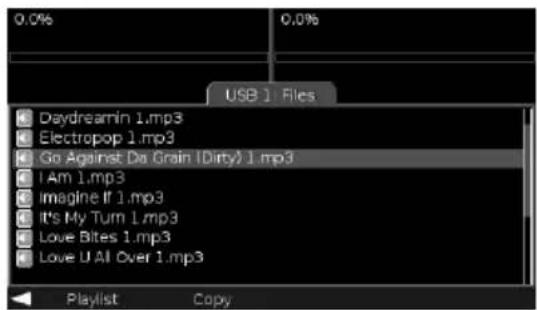
La visualizzazione file offre una series di opzioni da menu che si riferisce alla traccia attualmente evidenziata. Se non sono evidenziate trasce sare disposabile unicamente l'opzione Back (indietro). Playlist è disponibile unicamente se il dispositivo è dotato di una libreria.
to A Invia la traccia direttamente al deck A
to B Invia la traccia direttamente al deck B
to Crate Invia la traccia al Crate
Back Ritorno al livello precedente
Playlist Invia la traccia ad una playlist
Lavorare con le Playlist
Le Playlist sono elenchi di tracce in un particolare ordine. Servedosi del DDS si sono create tutte le playlist che si desidera, e si sono又能 create sul PC o su Mac in uno dei formati supportati (vedi "Preparare il dispositivo di memoria" sobre). Si sono utilizzato per salvare set o per organizzato le trasce in modo personalizzato. Si può accedere alle playlist e gestirle dall'opzione Playlist al livello superiore della libreria.
- Per aggiungere una nuova playlist, selezionare Add. Nell'elenco apparirà una nuova playlist con il nome predefinito "New playlist 1/2/3/ecc". Tutte le playlist importate nella libreria dal dispositivo di memoria appariranno a loro volta nell'elenco.
Per cancellare una playlist, selezionare Delete e quindi Remove per confermare. Una volta confirmata, l'operazione non può annullata, quando attenzione! - Per rinominare una playlist selezionare Rename. Apparire una finestra di dialogo con una casella di testo contente il nome della playlist. Modificare il testo nel solito modo, selezionare Done per confermare.
Per copiare i contentuti di una playlist in un'altra, selezionare Playlist. è possibile inviare una playlist a se stessa, nei cui caso i contentuti verranno duplicati una volta. I contentuti di una playlist possono essere inviate al Crate selezionando l'opzione to Crate.
Per navigare in una playlist, evidenziarla e premere la manopola Push Select. Viene visualizzato un elenco di tracce in ordine, con una serie di opzioni da menu che si riferiscono alla traccia attualmente evidenziate.
to A Invia la traccia direttamente al deck A
to B Invia la traccia direttamente al deck B
to Crate Invia la traccia o collezione di trabce al Crate
Back Ritorno al livello precedente
Remove Rimuove la traccia alla playlist
Clear Rimuove tutte le trace alla playlist (richiede conferma)
Info Ottieni informazioni dettagliate sulla traccia
L'ordine delle trasce all'interno della playlist viene salvato in modo che è possibile riordinarle servendosi alla manopola Push Select. Evidenziare la traccia da spostare e premere il comando. Ruotare per spostare la traccia nell'élenco alla sua nuova posizione e premere nuovamente o selezionale Done per completare l'operazione. Per far tornare la traccia nella sua posizione originale, selezionale Undo.
ESPULSIONE DI UNA LIBRERIA

Come avviene con i PC o con i computer Mac, è molto importante espellere sempre un dispositorio di memoria prima di scollegarlo o di spegnere l'alimentazione. Questo garantisce che tutti i file siano adeguatamente chiusi e che tutti i dati siano stati salvati sul dispositorio. Il mancato rispetto di queste istruzioni cui causare una corruzione del file system, che può renderè il dispositorio inutilizzabile (se ciò dovesse accadere, collegare il dispositorio al PC o al Mac eseguire la procedura di recupero dei file system specifica del vostrosystema operativo: vedi sezione "Evitare e riparare gli errorsi").
Per espellere una libreria, premere il tasto Eject. Questo fa aprire un elenco di tutte le librerie attive...
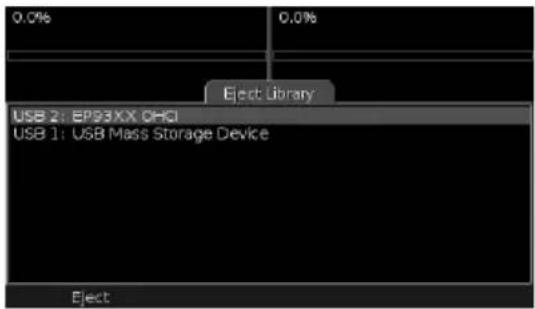
Ogni libreria è elencata con il nome della posizione in breve ed un più lungo nome di dispositivo. Identificare quale libreria si desidera espellere ed evidenziarla. A livello della parte inferiore dell'area di lavoro può apparire un messaggio:
In quello caso bisogna interrompere la coproduzione della traccia o delle traccce appartenenti a quella libreria prima di poterla espellere. Cio serve a evitare l'espulsione accidentale di una libreria che potrebbe essere nel mix.
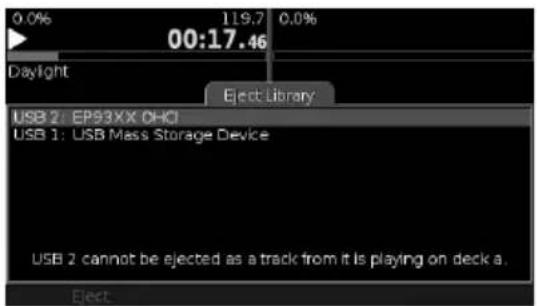
Potrebbe apparire un'altra avverenza.
In quello caso siete avvisati che alcune delle traccce presenti nel crate sono memorizzate sulla libreria che avete selezionato. Se si procede con l'espulsione, QUESTe traccce verranno rimosse dal crate.
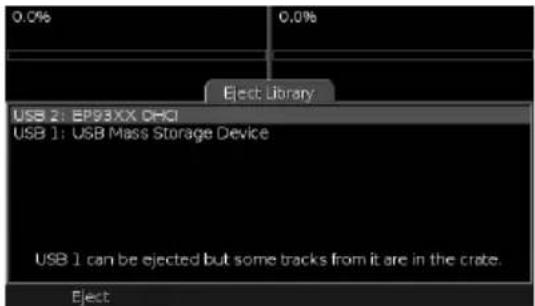
Per procedere con l'espulsione, selezionare Eject dal menu. Se vi sono tracce nel crate verrà chiesto di confirmare l'operazione. Una volta che la libreria o le librerie di un determinato dispositivo sono state espulse e non sono più presenti nell'élenco, è sicuro rimuovere fisicamente il dispositivo. Se più di un dispositivo è collegato, bisogna prestare attenzione a rimuovere quello giusto!
Se si spegne illettore, non è necessario espellere le librerie, purché lo si spenga tenendo premuto il pulsante di alimentazione per tre secondi e non staccando la corrente.
ILCRATE
Il crate è uno strumento innovativo per il DJ digitale, basato su uno dei più vecchi trucchi del mestiere...
Per decenni il DJ che utilizzava i vinili si serviva del suo crate come uno scratchpad per organizzato un set. I dischi da suonare, o da prendere in considerazione per essere suonati, vengono estratti, girati e appoggiati sugli altri. Quando non serve più, il disco viene spostato fuori alla vista. Tra un mix e l'alto il DJ può passare il tempo scorrendo lungo la colazione per trovare più dischi da estrarre o per localizzazione richieste.
La funzione crate sul DDS può essere vista un po' come un porta dischi tradizionale. In altre parole, il crate contiene le tracce che volete suonare nella vostra sessione. Le tracce non devono necessariamente essere caricate sul crate: si possono sempre caricare direttamente su uno dei due deck; tuttavia, il crate offre un buon modo di mantenere tutte quella musica che desiderate utilizzare nella vostra sessione organizzata e migliormente accessibile.
Si possono averere diverse migliaia di tracce servendosi di numeroi dispositivi diversi come fonti della vostra musica. Navigare in agli libreria agli volta che si desidera selezionare la traccia successiva cui prenderere tempo ed essere confuse. Invece, si possono inviare le tracce al crate e accedervi lavoramente durante l'esibizione.
Il crate aiutaanche a evitare situazioni in cui si potrebbe scegliere una traccia che ègia stata suonata. Quando una traccia viene sostituita sul deck, viene buttata fuori a meno che non si scelga specificamente di rimetterla nel crate.
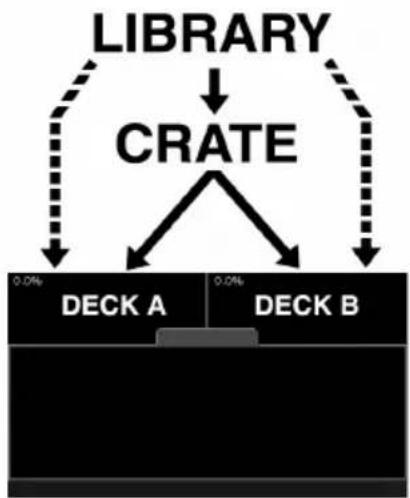
LAVORARE CONIL CRATE
Nel paragrafo "La Libreria" abbiamo preso in considerazione metodi diversi di caricare le tracce nel crate,tramite ricerca, browsing, da playlist o direttamente da cartelle presenti su disco. Ora scopiremo come lavorare con quel crate.
Premere il tasto Crate per aprire l'area di lavoro del crate.
Il crate comprende un elenco di trace ed un menu come segue:
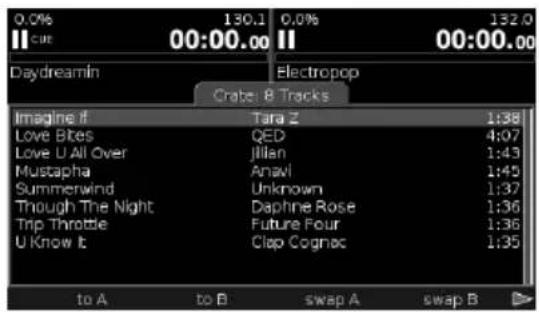
to A Invia la traccia al deck A
to B Invia la traccia al deck B
swap A Sostituise la traccia evidenziata con la traccia presente sul deck A
swap B Sostituise la traccia evidenziata con la traccia presente sul deck B
pull A Invia nuovamente la traccia sul deck A al Crate
pull B Invia nuovamente la traccia sul deck B al Crate
Shuffle Mischia le trace present nel Crate
Info Ottieni informazioni dettagiate sulla traccia
Remove Rimuove la traccia dal crate
Clear Rimuove tutte le traccedal crate
Numark
Una traccia può essere inviata, sostituita o estratta unicamente da un deck inattivo. Se una traccia sta suonando sul deck bisogna metterla in pausa prima di procedere all'invio, alla sostituzione o all'estrazione. Sotto, viene migliorato un esempio di come sostituire una traccia:
L'ordine del crate è importante per il DDS solo in modalità di ripetizione continua (vedi sezione "Caricamento traccé"). Tuttavia, si può scegliere di mantenere un ordine di riproduzione come aiuto per organizzato il vostro set. Per spostare una traccia nel crate, evidenziarla e premere la manopola Push Select. Ruotare per spostare la traccia nell'élenco alla sua nuova posizione e premere nuovamente o selezionare Done per completing l'opération. Per far tornare la traccia nella sua posizione originale, selezionare Undo. Va notato che una tracciaolta dal deck viene sempre inviata in cima al crate, nelle le trabce inviate alla libreria vanno sempre in fondo.
L'operazione Clear, che svuota complemente il crate, chiede una conferma in quanto potrebbe essere piuttosto scomodo farlo per erre durante un'esibizione!
CARICAMENTO E SALVATAGGIO DEL CRATE
Il crate viene salvato automaticamente nella libreria alla quale sono state inviate le traccce. Ogni volta che viene caricata una libreria, il DDS verifica se Ci fosso state in precedenza traccce nel crate e, in quello caso, offre la possibilità di ripristinarle.
Selezionare Merge them into the crate (uniscili nel crate) per ripristinare un crate precedente nel suo ordine originale, se gli stessi dispositivi sono collegati al DDS.
Selezionare Put them at the top of the crate (inseriscili in testa al crate) per posizionare le tracce in cima all'elenco del crate.
Selezionare Put them at the end of the crate (inseriscili in fondo al crate) per posizionare le tracce in fondo all'elenco.
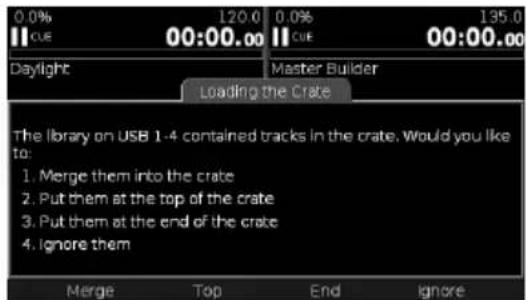
Selezionare Ignore (ignora) per scartarle. Una volta selezionato Ignore, i dati del crate vengono persi per sempre (naturalmente le traccce sono ancora nella libreria e possono essere inviate nuovamente nel crate più e più volte).
Può darsi che vi stiate chiedendo casasuccede se il crate contiene traccce derivanti da più librerie. In quello caso parti del crate vengono memorizzate in ciascuna libreria. Per ripristinare pienamente il crate, tutte le librerie devono essere caricate assicurandosi che tutti i dispositivi siano collegati al DDS. Se una libreria non è collegata, o si desidera ignorare il crate di quella libreria, verrà ripristinato un crate parliale dalle autres librerie. Il DDS cercherà di riccreare il crate nell'ordine originale,anche se le librerie non vengono caricate in un ordine particolare. Se tutto questo suona un po' confuso, state sicuri che in breve il DDS cercherà sempliciente di fare la casa più logica!
Si capisce che il crate, per sua natura, sia un'entità in un certo senso a breve termine. Se si desidera salvare un ordine più permanente, bisogna prendere in considerazione l'idea di utilizzato le playlist, che possono facilmente essere inviate al crate con una sola operazione (vedi "Lavorare con le Playlist").
Si possono inoltre riordinare le traccne nel crate tenendo premuta la manopola Push Select su una determinata traccia e girandola per selezionare la nuova posizione all'internalo del crate. Quando viene rilasciata la pressione alla manopola Push Select, la traccia verrà trasferita alla posizione selezionata. Se si utilizza una tastiera, lo stesso può essere fatto fatto il tasting Invio sulla traccia evidenziate e servendosi dei tasti freccia per selezionarne la nuova ubicazione. Una nuova pressione di Invio posizionera la traccia selezionata dove desiderato.
LAVORARE CON CDE DISPOSITIVI ESTERNI
RIPRODUZIONE DI MUSICA DA CD E DISPOSITIVI ESTERNI
Stoccare la propria musica in maniera digitale ne rende facile il trasporto e l'accesso, ma si puòanche utilizzare l'DDS simpliciente per riproduire musica direttamente dal CD.
- Inserire il disco nel drive CD/DVD. Si cui又要 utilizzare un drive esterno, ad esempio un drive CD USB o un'alto dispositivo di memoria di massa, per riproduire musica servendosi dell'DDS.
- Una volta che il disco o il dispositivo viene fatto dall'DDS, premere il tasto Library (libreria).
- Sevirsi dei tasti Menu per selezionare il drive con la musica che si desidera riproduire. Se avete inserto il vostro disco nel drive CD/DVD dell'DDS, selezionare CD/DVD. Se si utilizes un disposativo esterno, selezionare l'opzione adeguata alla barra del Menu.
- Serviri della manopola Push Select per navigare ed evidenziare la traccia o l'album che si desidera riproduire o sottoporre a cue.
Notabene: quandosiriproducmusica da un disco o da un dispositivo dati,non si e in grado di modificare alcun tag.Quando siriroproducmusica da un disco audio,se ne possono modificare i tagmente e inserto,ma tutte le informazioni inserte andranno perseuna volta che si espelle il disco. Si veda TAG DELLA MUSICA per maggiori informazioni.
- Quando la traccia che si desidera riproduire o sottoporre a cue è evidenziata, si possono usare i tasti Menu per aggiuungerla al Deck A o B oppure al Crate. Se si selezione un intero album è possible aggiuengerlo al Crate, ma non ai deck. Tracce riprodotte da un singolo album possono essere aggiunte unicamente ad un deck per
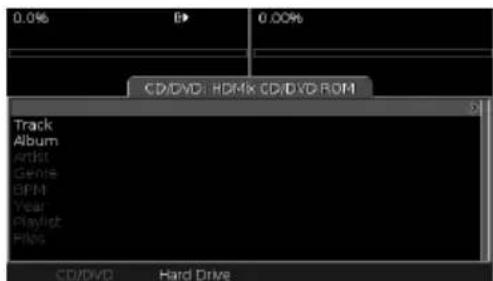
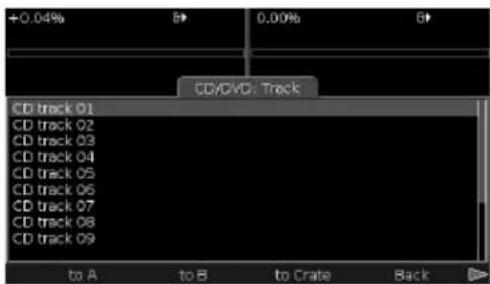
Note bene: l'espulzione del disco dopo aver caricato una o più trabecce nel Crate le rimuovera dal Crate stesso. Apparire una finestra di dialogo che vi chiederà di confirmare o di annullare quello comando. Se una delle sue trabecce è in corso di riproduzione, non sare possibile espellere il disco.
TAG DELLA MUSICA
Per tenere traccia della musica presente nelle librerie, si raccomanda di effettuarne il tag con tutte le informazioni specifiche (es. Album, Artista, Genere, Anno, ecc.) prima di copiarla sull'DDS. Per modificare queste informazioni in DDS, procedere come segue:
- Servendosi della manopola Push Select, evidenziare la traccia o l'album che si desidera sottoporre a tag.
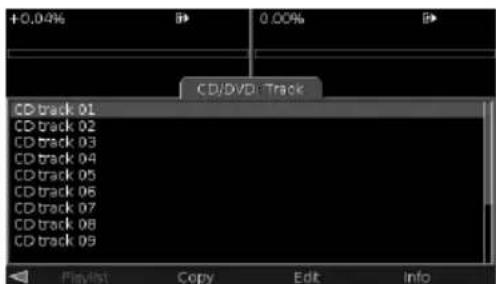
- Premere il tasto Menu Next (destro) per passare alla pagina successiva delle opzioni della barra Menu.
- Selezionare Edit (modifica).
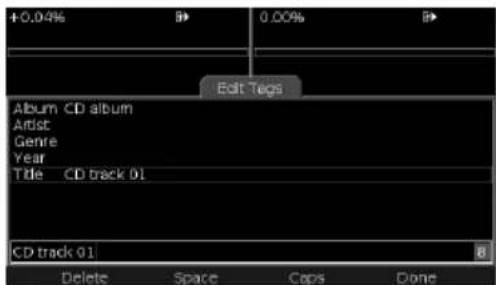
- Servendosi della manopola Push Select, evidenziare il tag che si desidera modificare. è possibile selezionario premendo la manopola o selezionando Edit. Il tag corrente apparirà in una casella di testo in fondo all'Interfaccia grafica con il cursore alla fine.
- Una casella evidenziata a destra在哪 carattere che si sta per insertere, che può essereambiato o selezionato servendosi della manopola Push Select. Ruotare a sinistra o a destra per scorrere lungo ciascun carattere, o premere la manopola per insertire tale carattere. I tasti Menu possono essere utilizzati per cancellare il carattere precedente ("Delete"), insertire uno spazio ("Space"), commutare tra maiuscola e minuscola ("Caps"), e concludeire l'insertimento del testo ("Done").
Se si ha una tastiera USB collegata all'DDS, sicouldesemplificamente digitare direttamente il testo nell'apposita casella. Serviri dei tasti cursore sinistro e destro per spostarsi lungo il testo inserto. I tasti Invio e Tab completenessl inserimento del testo (la funzione del tasto Menu "Done").
Nota bene: Non è possibile effettuare il tag dei file su CD dati (quali CD mp3 o DVD mp3), o dispositivi dati (such quali drive USB) nelle si sta copiano. Se si desidera modificare quosti tag dato averli copiati, tuttavia, si possono utilizzare altri programmi software.
COPIARE MUSICA DA CD AUDIO
Oltre a caricare musica dal computer all'DDS, è possible copiare musica dai CD audio direttamente sull'DDS.
- Inserire il disco nel Drive CD/DVD dell'DDS o un drive esterno quale un drive CD USB.
- Una volta che il disco viene letto dall'DDS, premere il tasto Library (libreria).
-
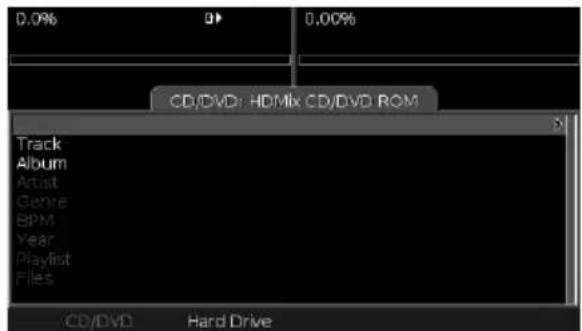
Servirsi dei tasti Menu per selezionare il drive con le tracce che si desidera copiare. Se avete inserto il vostro disco nel drive CD/DVD dell'DDS, selezionare CD/DVD. Se si utilizza un drive esterno, selezionare l'opzione adeguata alla barra del Menu.
-
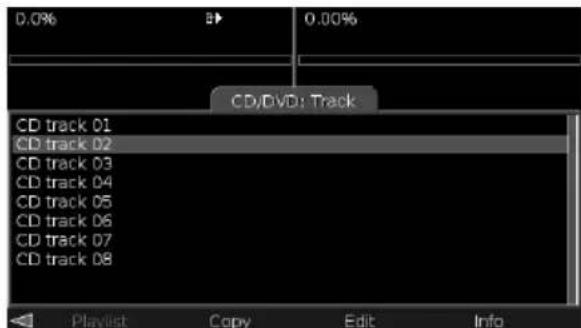
Serviri della manopola Push Select per scegliere quali trace copiare:
Per copiare una traccia alla volta: selezionare "Track".
Per copiare l'intero album: selezionare "Album".
Note bene: un file audio verrà copiato come file in formato WAV come se steste rasterizzando una traccia da un disco al computer. (Va notato che i file WAV sono notevolmente più gran di file AAC o MP3.) Si possono modificare i tag della traccia o dell'album prima di copiarli, ma una volta copiati non sare più POSSIBILE modificarli nell'DDS stesso. Se si desidera modificare queste tag dopo averli copiati, si possono utilizzato altri programmi software. Si veda TAG DELLA MUSICA per maggiori informazioni.
- Una volta evidenziata la traccia o l'album che si desidera copiare, premere il tasting Menu Next (destro).
- Selezionare "Copy" (copia).
- Servirsi della manopola Push Select per evidenze dove si desidera copiare il file. Si più copiare sul disco fisso dell'DDS oppure, se si hanno altri dispositivi di memoria collegati all'DDS, è possibile copiare su uno qualiasi di anni. Devono contentere una libreria ed essere in formato scrivibile. Non è possibile copiare sul drive sorgente, che sare contrassegnato " (this device) (quosto dispositivo).
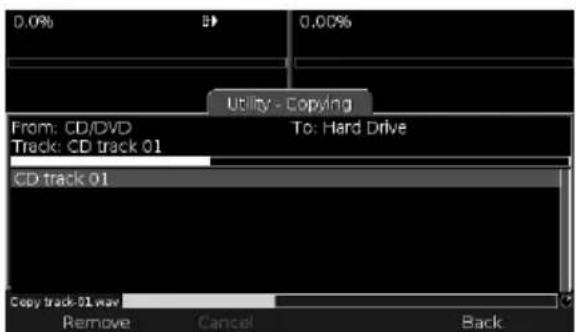
- Selezionare nuovamente "Copy" (copia) per iniziare a copiare, oppure selezionare "Cancel" (annulla) per tornare al menu precedente. Nel corso della copia della traccia o dell'album si vu'dra la barra di avanzamento. Si possono visualizzare o modificare le traccce nella coda di copia premendo il tasto Utility, selezionando "Copying" (in copia) alla barra dei Menu e scorrendo lungo la coda di copia con la manopola Push Select. Selezionando Remove (rimuovi), si eliminerà una traccia alla coda di copia. Selezionando "Cancel" (annulla) si annullerà il processo di copia in corso e si svuotera la coda da tutte le traccce (una finestra di dialogo chiederà di confermare o di annullare quello dato).
- Una volta che il processo di copia è stato completato, si除去. Remove Back
puo accedere alle propriie tracce entro il giusto drive di
destinazione. E possibile accedere a qualsiasti traccia copiata nell'elenco di navigazione Files oletre che negli elenchidi navigazione della libreria (es. Traccia, Artista, Genere, ecc.).
COPIARE MUSICA DA ALTRI DISCHI, DRIVE O DISPOSITIVI
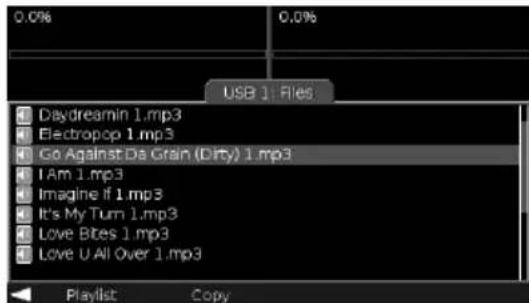
L'DDS vi permette inoltre di copiare file da e verso altri drive (quali un dispositivo di memoria di massa o il Drive CD/DVD dell'DDS). Per maggiori informazioni circa i termini e i menu descritti qui, fare riferimento al paragrafo LA LIBRERIA.
- Premere il tasting Library (libreria) per recarsi all'elenco di drive disponibili di DDS.
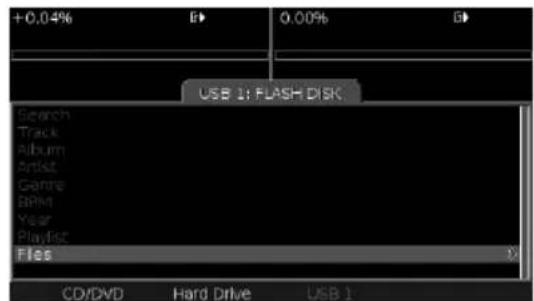
- Servirsi dei tasti Menu per selezionare il drive con i file che si desidera copiare. Se i file sono su un disco inserto nel drive CD/DVD dell'DDS, selezionare CD/DVD. Se si utilizza un drive esterno, selezionare l'opzione adeguata alla barra del Menu.
- Servirsi della manopola Push Select per navigare lungo l'elenco.
Se il disco o il dispositivo contengono una libreria, è possibile accederai ai File e a qualsiasi elenco di navigazione disponibile (es. Traccia, Artista, Genere, ecc.) nell'ambito di tale libreria.
- Se il disco o il disposativo non contengono una libreria, è possible unicamente selezionare File.

- Serviri della manopola Push Select per navigare ed evidenze quali file si desidera copiare.
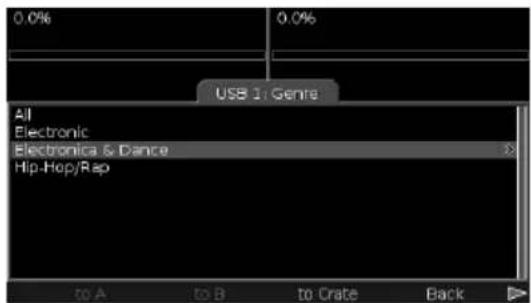
Se il disco o il dispositivo contengono una libreria, si possono selezionare file individui da copiare (nell'ambito dell'elenco di navigazione della libreria o dell'elenco File), oppure si possono selezionare tutti i file raggruppati entro un singolo elenco di navigazione (ad es. tutte le trace dels stesso artista, tutte le trace dels stesso genere, ecc.).
- Se il disco o il disposativo non contengono una libreria, i file verranno organizzati nel modo in cui sono stati originariamente trasferiti al disco o al disposativo stesso. In quello caso sare possibile copiare un solo disco perolta.
-
Una volta evidenziato il file o l'elenco di navigazione che si desidera copiare, premere il tastingo Menu Next (destro).
-
Selezionare "Copy" (copia).
-
Servirsi della manopola Push Select per evidenze dove si considera copiare il file. Si può copiare sul disco fisso dell'DDS oppure, se si hanno altri dispositivi di memoria collegati all'DDS, è possibile copiare su uno qualiasi di essi. Devono contentere una libreria ed essere in formato scrivibile. Non è possible copiare sul drive sorgente, che sare contrassegnato ("this device") (questo dispositivo).
-
Selezionare nuovamente "Copy" (copia) per iniziare a copiare, oppure selezionare "Cancel" (annulla) per tornare al menu precedente. Durante la copia del file o dell'elenco di navigazione, si visualizzera la barra di avanzamento. Si possono visualizzato o modificare le traccce nella coda di copia premendo il tasto Utility, selezionando "Copying" (in copia) alla barra dei Menu e scorrendo lungo la coda di copia con la manopola Push Select. Selezionando "Remove" (rimuovi), si eliminara una traccia alla coda di copia. Selezionando "Cancel" (annulla) si annullerai il processo di copia in corso e si svuotera la coda da tutte le traccce (una finestra di dialogo chiederà di confirmare o di annullare quello dato).
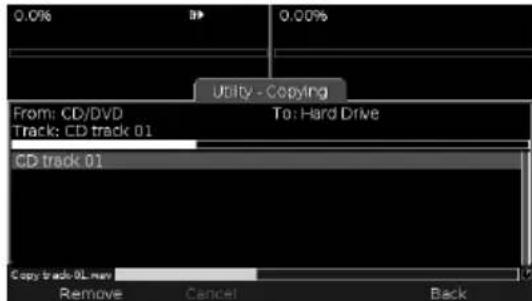
- Una volta che il processo di copia è stato completato, si può accedererai propri file entro il giusto drive di destinazione. è possibile accederere a qualsiasi file copiato nell'elenco di navigazione Files或者其他 che negli elenchi di navigazione della libreria (es. Traccia, Artista, Genere, ecc.).
COMANDI GLOBALI
Questa sezione contiene i comandi globali DDS, quali i comandi di navigazione e funzione,及其他 al Beatkeeper e un grande schermo LCD per analizzare e monitorare la prestazione.
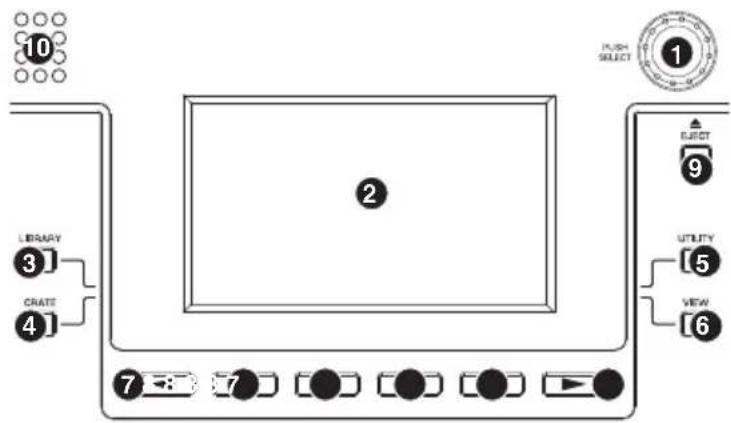
Le funzioni della sezione globale sono le seguenti:
- PUSH SELECT - Questa manopola serve per navigare tra le liste, modificare le impostazioni e utilizzare diverse parti dell'interfaccia utente. Puo essere premuto per selezionare o modificare l'elemento evidenziato, quando necessario.
Nota bene: il DDS si serve di un avvio istantaneo per le traccce con introduzione silenziosa o quasi silenziosa. Tali traccce effettuano un cue automatico alla partenza del passaggio audio quando vengono caricate su un deck. Se lo si desidera, si cui effettuare una ricerca o tornare indietro con la rotella fino al passaggio silenzioso.
-
LCD - il grande schermo molto le informazioni sul DDS, i deck, i media rimuovibili collegati e diverse opzioni da menu.
-
LIBRARY - Questo pulsante permette di accedere alla libreria di musica memorizzata sul media rimuovibile connesso al DDS. Fare riferimento alla sezione "Navigare nella libreria" del manuale, per maggiori informazioni su come navigare e caricare la musica dal vosto media rimuovibile.
-
CRATE - Questo tasto vi permette di visualizzare il "Crate". Qualsiasi traccia da voi inviata al Crate apparirà in quello elenco. Quando si visualizza il Crate, si possono utilizzato i pulsanti multifunzione che si trovano molto allo schermo per inviare trasce a uno dei deck per il mixaggio, riportarle nel Crate per un uso successivo nel caso in cui siano ancora riprodotte o per rimuoverle completeness del Crate. Si piùanche invertire l'ordine delle trasce nel Crate, se lo si desidera, premendo la manopola PUSH SELECT su una traccia, ruotando la manopola stessa per selezionare un punto diverso nell'élenco, quando premendo nuovamente la manopola PUSH SELECT per posizionare la traccia nel punto desiderato. Vedi la sezione "Il Crate" del presente manuale per maggiori informazioni sulla funzione Crate.
-
UTILITY - La pressione di quello tasto porta al menu Utility, dove si possono regolare le preferenze del display, ripristinare le impostazioni allo stato predefinito di fabbrica e calibrare i cursori del pitch. Per maggiori dettagli, vedi la sezione "Utility".
-
VIEW - Si può utilizzare quello tasto per accedere a diversi informazioni sulla musica riprodotta sui deck. Il tasto VIEW fa commutare tra Track View e Profile View. Per maggiori dettagli, vedi la sezione "Visualizzazioni".
-
Tasti < / > - Questi due tasti servono a scorrere tra le pagine disponibili delle selezioni. Si sono ulteriori,. pagine da visualizzare, le freece sopra ai tasti saranno illuminate. Questi tasti servono anche a spostare il cursore al momento di insertire testo.
-
Tasti Menu - Questi quattro tasti servono a selezionare elementi disponibili del menu visualizzati sullo schermo. A seconda del menu visualizzato, le funzioni di questi tasti cambiano. A display viene migliorata la funzione del tasting direttamente sopra diesso.
-
EJECT - Premere quello tasto per selezionare quale dispositivo di memoria di massa si desidera espellere. Quando si preme quello tasto, viene visualizzato un elenco dei dispositivi attualmente collegati al DDS. Selezionare quale dispositivo si desidera espellere servendosi dei tasti multifunzione posti sotto al display.

Notea bene: espellere sempre i dispositivi prima di rimuoverli fisicamente dal DDS. Se non si espelle il dispositivo prima di rimuoverlo, i dati contenuti sul disposito vo sono diventare corrotti e inutilizzabili.
- THE BEATKEEPERTM - Il BeatkeeperTM traccia automaticamente i battiti basandosi su una combinazione di frequenze e di schemi di ritmo presenti nella musica. Mostra il BPM a display ed emette informazioni a 4 battiti (ossia una misura) sulla musica in un grafico a barre mobile. La barra di sinistra rappresenta il beat della musica che suona a sinistra (deck A), nelle la barra di destra rappresenta il beat della musica che suona a destra (deck B). La barra centrale si illumina di blu quando i downbeat della musica riprodotta su entrambi i deck si verificano allo stesso tempo. Tuttavia, bisogna notare che affinché le due canzoni vengano mischiate bene, i downbeat non devono allinearsi solo di tanto in tanto, ma devono avvenire simultaneamente lungo un periodo di tempo continuo.
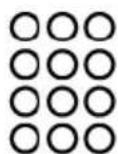
Il grafico a barre: la maggior parte della musica dance e rock è basata su incrementi di 4 battiti chiamati misure. Il LED inferiore rappresenta il 1^ beat o "Down Beat". Di tanto in tanto quello potrebbe non essere corretto o si può desiderare di reimpostarlo. Per reimpostare il downbeat su un deck basta battere il tasto TAP a livello del nuovo downbeat quando la musica viene riprodotta o è in pausa.
COMANDI DECK (A E B)
Il DDS è dotato di due deck independenti. Questi deck servono per controllare la riproduzione. I due deck presentano comandi identici,+dunque useremo il Deck A come esempio (illustrato a destra).
I comandi di ciascun deck sono i seguenti:
-
PLAY/STUTTER - La pressione di quello tasto avvia la riproduzione della musica caricata sul deck corrispondente. Nella posizione corrente viene impostato un punto cui la musica inizia a suonare. Premendo quello tasto quando la canzone è già in corso di riproduzione, si riavvia la musica dall'ultimo punto cui creando un effetto di "stutter".
-
PAUSE - Interrompe la riproduzione della musica caricata sul deck corrispondente. Tenendo premuto il pulsante PAUSE per 1 secondo si tornera all'inizio della traccia.
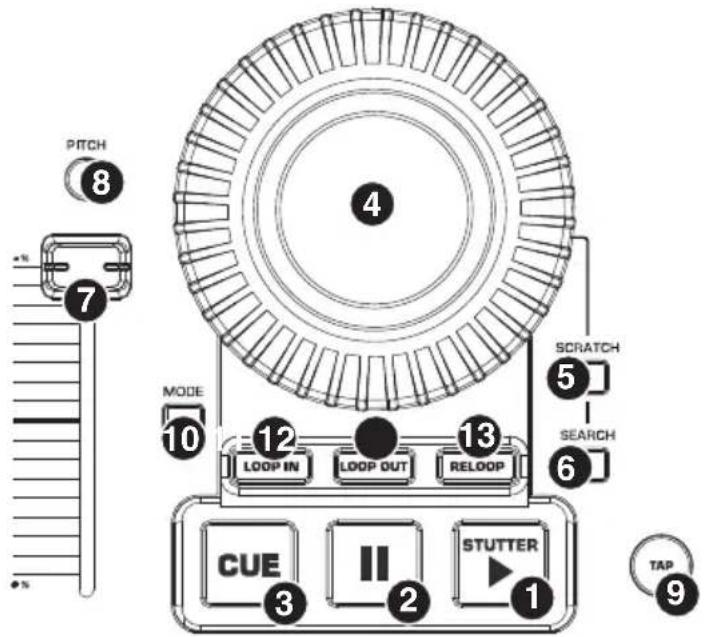
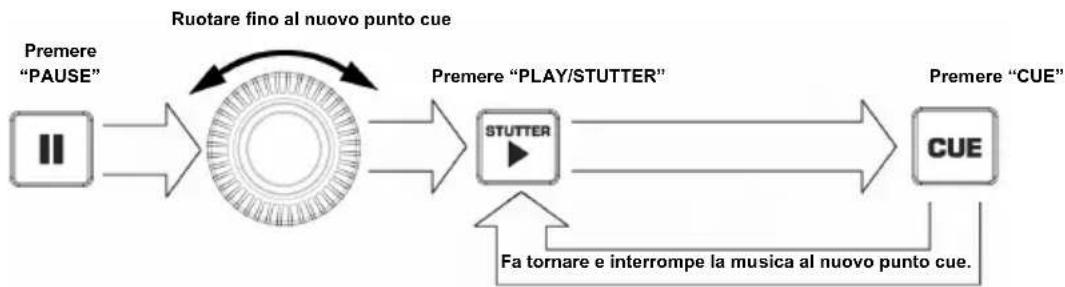
- CUE - Fa tornare e interrompe la musica all'ultimo punto cui impostato. Il punto Cue è l'ultimoippo in cui è stato premuto PLAY/STUTTER o l'inizio della traccia se non è ancora stato premuto. Si può ascoltare un'anteprima della musica, a partire dal punto Cue, premendo nuovamente e tenerdo premuto il tasto CUE: la musica verrà riprodotta per tutto il tempo in cui il tasto viene tenuto premuto e quando viene rilasciato tornerà indietro al punto Cue e si interromperà. Si può facilitamente modificare il punto cui ruotando la jog wheel sino a una nuova posizione nelle in pausa. Mentre si fa ruotare la jog wheel, la musica suona. Fernando la jog wheel e premendo PLAY, viene impostato un nuovo punto Cue.
Numark
- JOG WHEEL - Usare esta manopola per effettuare il bend del pitch, scratchare e cercare tra la musica riprodotta sul deck. La funzione della rotella è determinata dai due pulsanti SCRATCH e SEARCH.
Mentre una traccia viene riprodotta sul deck, la jog wheel funziona come pitch bend. Il bend del pitch accelerata (girando in senso orario) o rallenta (girando in senso antiorario) temporaneamente la musica. Questa technique viene utilizzata quando si mixano due trace il cui beat è stato abbinato e che potrebbero non essere completamente sincerizzate. Quindi, con il bend del pitch si può temporaneamente rallentare o accelerare la traccia che si sta mixando in modo che i loro beat si "fissino" con i beat della traccia che gli sta suonando.
Quando una traccia è in pausa, si può utilizzato la jog wheel per cercare tra la musica un nuovo punto cui. Premendo PLAY/STUTTER verrà impostato il punto cui in quella posizione.
In modalità Scratch, la rotella jog wheel permette di scratchare la musica, proprio come un DJ tradizionale scratcha un disco in vinile. Mention la musica viene riprodotta, si può spostare la rotella jog avanti e indietro per create un effetto di scratch. Quando si ferma la rotella riprenderà la riproduzione normale. Per riprendere除去 vuoti nell'audio, "uscire" scratchando in avanti circa alla velocità di riproduzione normale prima di lasciare la rotella.
In modalità Search Mode, la jog wheel consente di effettuare una scansione rapida e di cercare nella musica riprodotta. Quando è in modalità Scratch, girando la jog wheel effettuerà un avanzamento veloce o un arretramento.
-
SCRATCH - Serviri di quello tasto per attivare la modalità Scratch. La modalità Scratch permette di "scratchare" la musica presente sul deck spostando la jog wheel in avanti e indietro.
-
SEARCH - Serviri di quello tasto per attivare la modalità Search. La modalità di ricerca Search, permette di utilizzare la jog wheel per effettuire una scansione rapida della traccia attuale. Se la rotella noniene toccata per 8 secondi, si esce automaticamente alla modalità Search.
-
CURSORPE PITCH - Ogni deck presenta un cursore del pitch che serve a regolare la velocità della musica. Spostando il cursore verso il "-" si avrav un pitch più basso (e un tempo più lento) della musica, quando spostando il cursore verso il "+" si ottiene un pitch più elevato (ed un tempo più rapido) della musica.
-
TASTO PITCH - Questo tasto regola la gamma di controllo che il cursore del Pitch ha sulla velocità generale della musica. La pressione del tasto fa commutare tra gamme di pitch di ± 0 , 6, 12, 25, e +25/-100% . Selezionando 0 viene disattivato il cursore del pitch.
Nota bene: diverse gamme di pitch permettono una diversa precisione sulla velocità della musica. Selezionando una gamma di pitch inferiore quale ±6%, si avrà un controllo più preciso sulla velocità della musica. Selezionando una gamma di pitch superiore quale +25/-100%, si avrà una regolazione più estrema della velocità e si possono ottenere effetti interessanti.
Note: preme e tenere premuto il tasto Pitch per 2 secondi per attivare o disattivare il blocco tonalità (Keylock).
-
TAP - Premendo este tasto a tempo con il beat si aiuta il Beatkeeper a individuire il giusto tempo. Tenendo premuto il tasto per 1 secondo il contatore del BPM verrà azzerato e ricalcolato.
-
MODE - La pressione di quello tasto portera opzioni del deck quali Track Loading, Time Display e Fader Start. Si cui utilizzare la manopola PUSH SELECT per insertire i valori desiderati e la pressione della manopola fa passare all'opzione successiva. Premendo nuovamente il tasto MODE si esce dal dialogo opzioni del deck.
PAGINA PITCH:
Pitch Shift - Mostra il valore della variazione del pitch applicata al deck.
Key Lock Shift - Mostra la quantità di variazione di tempo applicata al deck quando viene inserito Key Lock (blocco tonalità).
Pitch Range (gamma del pitch) - Selezione la gamma del pitch desiderata (0%, ± 6%, ± 12%, ± 25%, +25/-100%) .
Key Lock - Attiva e disattiva la funzione Key Lock (blocco tonalità).
Nota bene: la configurazione del pitch non avrare effetto fino a quando non si chiude il dialogo Mode.
PAGINA COMANDI:
Track Loading (caricamento trace) - Specifica come verranno caricate e riprodotte le trace nel crate (Manual, Repeat, Automatic, Continuous, Cyclic: in via manuale, ripetuta, automatica, continua, ciclica)
Fader Start - Specifica come verrà utilizzato fader start sul deck (Off, Cue, Pause)
Jog Mode - Descrige il funzionamento della rotella jog wheel del deck al momento di effettuare il cueing della musica (vinile, CD)
PAGINA DISPLAY:
Time Display - Commuta tra le varie modalità di visualizzazione del tempo (trascorso, rimanente).
Comandi Loop
Il DDS presenta un looping continuo, ossia quando si definisce un loop, non si verifica ritardo quando la musica riprendere il ciclo dall'inizio. Questa funzione di looping permette di essere molto creativi nei mix, permettendo di estendere lesezioni desiderate di una canzone quanto si vuole, o di creare remix al volo.
- LOOP IN - Questo è il punto in cui si considera che inizi il loop. In via predefinita, viene impostato automaticamente un punto "loop in" a livello del punto cui corrente (quello predefinito esendo all'inizio della traccia) a meno che non venga impostato un nuovo punto di "loop in". Per definire un nuovo punto di "loop in", premere il tasto LOOP IN quando la canzone raggiunge il punto desiderato in cui si vuole che inizi il loop. Il tasto LOOP IN si illumina aindicare che è stato impostato un nuovo punto di "loop in". Si può ora premere il tasto RELOOP per tornare immediamente al punto di "loop in" e avviare la riproduzione. Se si desidera cancellare il tasto di "loop in", premere nuovamente il tasto LOOP IN.
Nota bene: il tasting LOOP IN più又能 essere utilizzato per creare un punto cui dal vivo. Una volta premuto LOOP IN, verrà impostato un punto cui a quel livello della musica. Si più永远不会 tornare a quello punto cui tenendo premuto CUE e premendo il tasting LOOP IN: il deck verràMESSO in pausa e tornerà al punto di LOOP IN. Si più riprendere la riproduzione da quello punto premendo il tasting PLAY.
- LOOP OUT - Imposta il punto finale del loop. La prima volta che si preme LOOP OUT nelle canzone viene riprodotta, il tasto LOOP OUT lampeggia e la canzone inizia ad essere riprodotta in un loop continuo che ha inizio dal punto di "loop in" e che termina al punto di "loop out". Per rilasciare o uscire dal loop, premere LOOP OUT una seconda volta e l'audio continuera ad avanzare dopo che la tracciaavrà passato il punto finale del loop impostato in precedenza. Il tasto LOOP OUT rimarra illuminato aindicare che ora il loop è memorizzato e può essere riutilizzato.
Note bene:anche il tasto LOOP OUTpuo essere utilizzato per creare un punto cue dal vivoUna volta premuto LOOP OUT, verra impostato un punto cue aquel livello della musica. Si puo sempre tornare a questo punto cue tenendo premuto CUE e premendo il tasto LOOP OUT: il deck verra quello in pausa e tornera al punto di LOOP OUT. Si puo riprendere la riproduzione da quello punto premendo il tasto PLAY.
- RELOOP - Ripete la riproduzione (stutter) dal punto di inizio del loop. Se è stato impostato un loop, riproduze e ripete il loop predisistosto fino a quando non viene rilasciato premendo LOOP OUT una seconda volta.
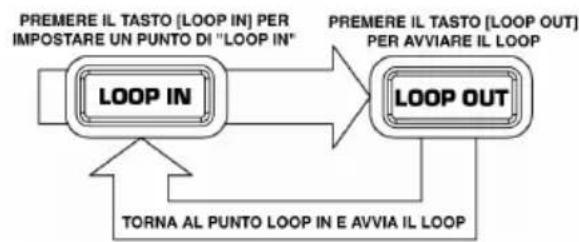
Premere LOOP IN per impostare l'inizio del loop, quando premere LOOP OUT per impostare il punto finale del loop. Una volta premuto LOOP OUT, il DDS effettuerà il loop tra quosti due punti. Premendo nuovamente LOOP OUT, il DDS uscira dal loop e continuera la riproduzione normale.
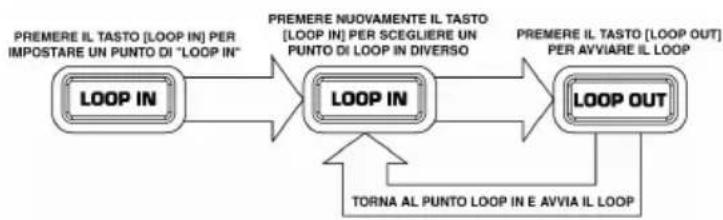
Se si preme LOOP IN, ma quindi si decide che si vuoke impostare un punto "Loop In" diverso, premere nuovamente LOOP IN. Quindi premere LOOP OUT per iniziare il looping tra i punti di ingresso euscita.
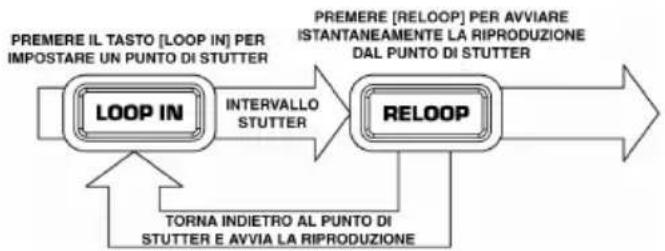
Il punto "Loop In" può essere utilizzato per creare un effetto "stutter" a partire da un certo punto della canzone. Premere LOOP IN per impostare il punto "Stutter", quando premere RELOOP per avviare la riproduzione dal punto "Stutter". Ogni volta che si preme RELOOP, il DDS tornerà indietro al punto "Stutter" e inizIERA la riproduzione da quel punto.
IMPOSTAZIONI MODALITA DECK (A e B)
I tasti MODE, situati vicino ai cursori del pitch di agli deck, possono essere premuti per far apparire le finestre di dialogo delle impostazioni del Deck A o B. Quando attivo, il giusto tasting si illumina di blu. Le impostazioni sono suddivise in tre pagine diverse, accessibili premendo il tasting corrispondente quello al display: Pitch, Control, Display. Ruotare la manopola PUSH SELECT per modificare il Campo evidenziato. Per spostarsi tra i campi disponibili, premere la manopola PUSH SELECT. Per uscire alla finestra di dialogo Mode (modalità), premere nuovamente MODE.
PITCH
PITCH RANGE (GAMMA DEL PITCH): selezionare la gamma del pitch desiderata per il cursore del pitch. Diverse gamme del pitch offrono una diversa precisione sulla velocità della musica. Selezionando una gamma inferiore del pitch, quale ±6%, si ha un controllo più preciso sulla velocità della musica. Una gamma del pitch più ampia, quale +25/-100%, consente regolazioni della velocità più estreme e cui è essere utilizzata per realizzare effetti interessanti.
KEY LOCK (BLOCCO TONALITA): attivazione della funzione Key Lock "terrà" la tonalità della musica riprodotta sul deck correspondente. Quando Key Lock è attivo, la regolazione del pitch della musica riprodotta sul deck ne influenzera unicamente il tempo, independentemente dal suo pitch musicale.
- On
Accende Key Lock. Si notera che l'icona Key Lock si illumina nell'area del display del deck.
- Off
Spegne Key Lock. Se è ancora presente una variazione Key Lock applicata al deck quando Key
Lock viene disattivato, si notera che l'icona Key Lock lampeggia.
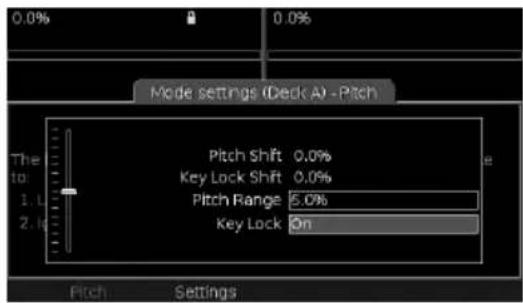
Nota bene: l'uso di impostazioni estreme del pitch quando il Key Lock è attivato può portare ad artefatti audio indesiderati. Per evitare una riproduzione spezzata dell'audio, servirsi di modifiche minime del pitch quando Key Lock è attivato.
Nota bene: quando Key Lock è attivo, il DDS portera automaticamente la traccia appena caricata al suo pitch naturale e bloccherà il tempo sulla posizione currente del cursore del Pitch.
COMANDI
TRACK LOADING (CARICAMENTO TRACCE): per scegliere come si desidera caricare e riproduire le canzoni dal Crate.
- Manual (manuale)
Le tracce vengono caricate sul deck manualmente, da voi. Quando le canzoni terminano, tornano all'inizio e restano in pausa.
Repeat (ripetizione)
La traccia caricata sul deck riprende in maniera ciclica una volta che giunge alla fine.
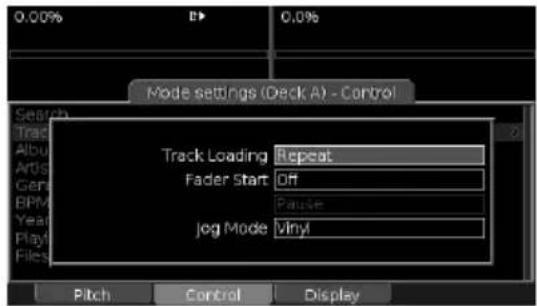
Automatic (automatico)
La canzone successiva (in cima al Crate) verrà caricata sul deck, e il punto cui impostato all'inizio.
Continuous (continuo)
Come nel caso del caricamento automatico, ma la canzone successiva inizIERA a suonare automaticamente.
Cyclic (ciclicco)
Come nel caso del caricamento continuo, ma dopo che agli canzone è stata riprodotta, viene inviata nuovamente in fondo al Crate, creando una sequenza di riproduzione infinita.
Per le modalità che caricano automaticamente il deck, devono essere rispetto le seguenti condizioni affinché il DDS carichi la canzone successiva:
La canzone precedente deve essere stata riprodotta interamente
-oppure -
La canzone precedente viene interrotta dopo essere stata riprodotta per più del 75%
Questo è per evitare che il caricamento automatico si attivi durante l'opération di cueing o di mixaggio sul deck.
Suggerimento: per la riproduzione ciclica continua di una colazione di canzoni, inviate la colazione stessa al crate, quando scegliete Cyclic tra le opzioni di caricamento tracce (Track Loading). Ciò vale per ciascuno dei deck o per entrambi contemporaneamente! Le canzoni verranno riprodotte in maniera continua dal crate fino a quando non vesso sono messi in pausa i deck.
FADER START: configura la funzione di attivazione del fader nel caso in cui sia collegato un mixer compatibile.
On/Off
Accetta o ignora i segnali fader start.
Cue
Fa tornare la posizione di riproduzione al punto cui e la interrompe dopo aver sfumato dal deck. Riprende la riproduzione quando inizia a dissolverere indietro verso il deck.
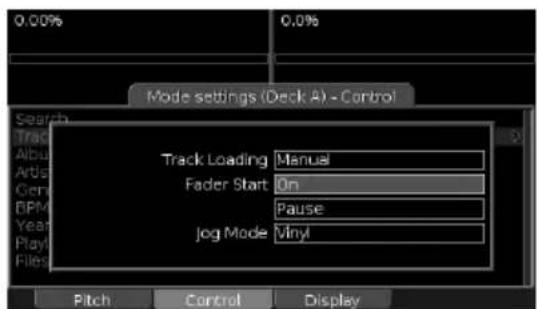
- Pause
Simile a Cue, ma interrompe a livello della posizione attuale anziché a livello del punto Cue.
Nota tecnica: il DDS impiega il metod ompiamente supportato 5V Pulse per l'invio di segnale fader start. Per informazioni circa l'impostazione dei cavi, fare riferimento alla sezione "Schema dei collegamenti" di quello manuale. Fare riferimento al manuale del mixer per verificare la compatibilità.
Numark
JOG MODE (MODALITA JOG): descrive l'attività della rotella jog wheel del deck al momento di effettuare il cueing della musica.
Vinyl (vinile)
Quando si ferma la jog wheelanche la musica si interrompe.
Cue
Quando si ferma la jog wheel, l'apparecchio ripete ciclicamente la riproduzione degli 0,2 secondi successivi della traccia.
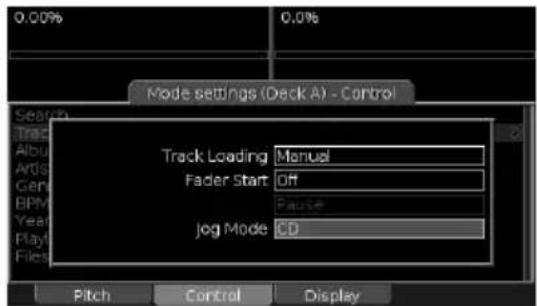
DISPLAY
Imposta la modalità di visualizzazione del tempo.
- Elapsed (trascorso)
Visualizza a display il tempo trascorso (conteggio in avanti) sul deck.
- Remaining (Rimanente)
Visualizza a display il tempo rimanente (conto alla rovescia) sul deck.
VISUALIZAZIONI
Serviri di quello tasto VIEW per accederare a diverse informazioni sulla musica riprodotta sui deck. Il tasto VIEW fa commutare tra Track View e Profile View, come spiegato di seguito.
TRACK VIEW
Track View visualità informazioni extra sulle tracce caricate su ciascun deck,或者其他 unico sovrato sui display del deck sulla parte superiore dello schermo.
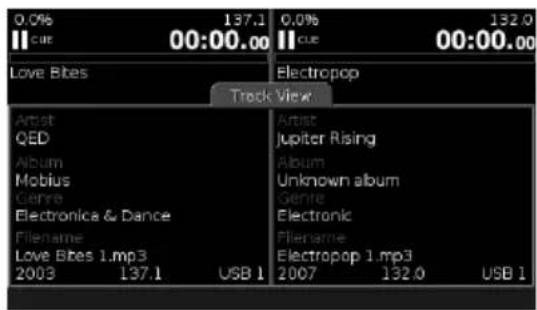
Artist (artista)
Album
Genre (generere)
Filename (nome del file)
Year (anno)
BPM
Device (dispositivo)
Nome dell'Artista
Titolo dell'Album
Tipodi generere
Nome del file
Anno di uscita
Tempo
Il dispositorio sul quale è memorizzata la traccia
PROFILEVIEW
Un profilo di traccia è una rappresentazione visuale di una canzone, intesa alla facile e veloce identificazione di frasi all'interno della canzone stessa, distinte per la loro "energia". Diverso da un'onda, un profilo non在哪iera più piccolo dettaglio della traccia, solo i granidi cambiamenti in termini di energia.
Il profilo è suddiviso in tre tonalità di grigio e il nero porta aizzato il numero totale di variazioni. Le porzioni bianche della traccia indicano elevata energia e volume, graduando verso il basso fino alle sezioni nere che rappresentano le frasi più tranquille. La lunghezza di ciascun profilo è in Scala per adattarsi esattamente all'area di lavoro disponibile, in modo che l'intera traccia sia sempre visible.
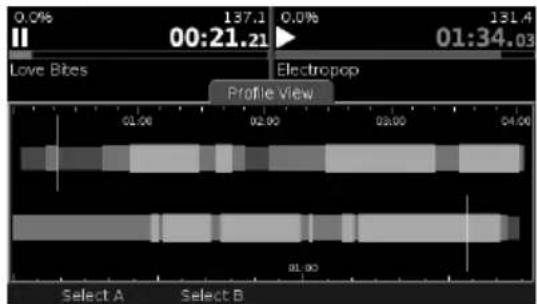
Consiglio: servirsi di Track Profiles per identificare le interruzioni in una canzone, un po' come cambiamenti che si vedono su un disco in vinile quando si osservano servendosi di una luce atraverso i solchi. Saltare a queste interruzioni è facile e velocè servendosi della manopola Push Select.
Creazione di profili di traccia
I profili possono essere generati unicamente servendosi dello strumento libreria (vedi sezione "Creare con la libreria"). In caso di librerie di grande dimensioni, quello cui richiedere del tempo perché l'intera traccia deve essere analizzata. Su un computer veoce saranno necessari diversi secondi per agli traccia
Lavorare con Track Profiles
L'area di lavoro è suddivisa in duesezioni,quella superiore per il Deck A e quella inferiore per il Deck B.
- Indicatori di tempo
Al di sopra e al di fatto dei profili sono presenti degli indicatori che segnalano la lunghezza di ciascuna traccia distinta in minuti, con rientri più piccoli per 30 secondi e 15 secondi.
- Saltare tra le frasi
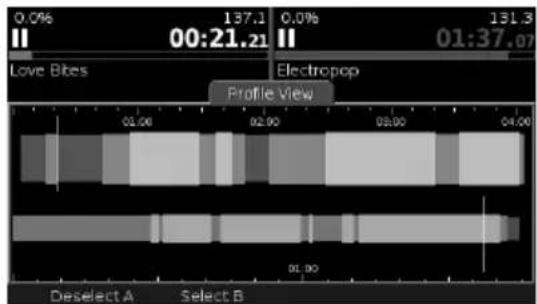
Servirsi della manopola Push Select per cercare lungo la canzone, dopo aver selezionato per prima casa il deck (vedi sotto). Verrà visualizzato un cursore verticale lampeggiante per il deck attualmente selezionato. Ad agli rotazione del commando, si passa al cambiamento successivo nella canzone. La sua posizione nel profilo rappresenta la posizione di riproduzione nella canzone.
- Selezionare il deck
I deck sono, in via predefinita, non selezionati (bloccati) per evitare una ricerca occidentale lungo una traccia che può essere nel mix. Scegliere Select A o Select B per sbloccare il deck desiderato. Bloccare nuovamente un deck selezionando Deselect A o Deselect B.
UTILITY
Il tasto Utility da accesso a informazioni e impostazioni di sua ricerca.
L'area di lavoro principale utility alla display il numero di seriée dell'apparecchio. Questa informazione è utile nel caso in cui fosse necessario contattare il servizio di assistenza clienti o verificare l'eventuale presenza di aggiornamenti del firmware sul site di Numark.
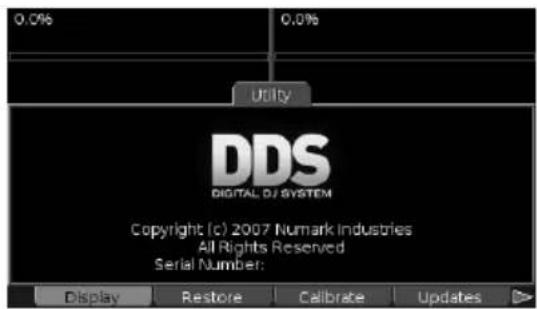
Consiglio: si consiglia di paragonare periodicamente la propria versione del firmware con quella disponibile sul除去 di Numark e di installare la versione più recente disponibile. VieneMESSO in linea regolarmente nuovo software per aggiungere funzioni e risolverve eventuali problemi. Per maggiori dettagli, vedi la sezione "Aggiornamenti Software DDS".
Si cui accedere ad ulteriori schermate di utility dal menu come segue.
■Display
Da qui poue essere regolata la luminosità del display.
Viene visualizzata una Scala di tonalità dal nero al bianco per aiutare a impostare il contrasto del display. Regolare il contrasto girando la manopola Display Contrast situata alla sinistra del display fino a quando il segmento all'estremità sinistra della Scala non è nero e quello all'estremità destra non è bianco ed è possibile identificare tre tonalità tra di essi.
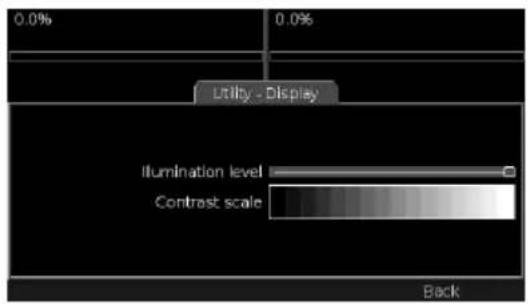
Restore
Questa operazione ripristina le impostazioni predefinite dell'apparecchio. Per procedere, selezionare Restore oppure premere Utility o un altro tasto funzione per annullare. Per maggiore sicurezza, vi sare chiesto ancora una volta se questo è ciò che desiderate fare. Selezionare Yes o No come si ritiene giusto.
Le impostazioni predefinite sono:
Gamma del pitch 12%
Caricamento delle trace - Manuale
Visualizzazione
tempo-Trascorso
Fader Start - Off
Luminosità display - Intermedia
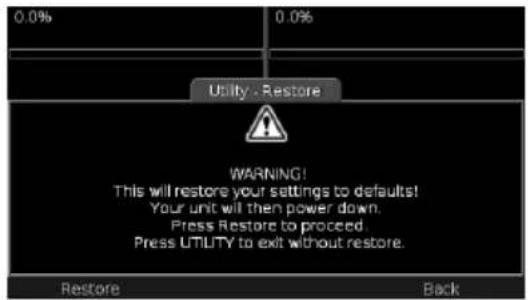
Nota bene: la calibrazione (vedi sotto) non verrà azzerata da但这a operazione.
Calibrare
Questa funzione serve a calibrare i cursori del pitch. Il DDS è stato pre-calibrato in fabbrica, ma le caratteristiche dei cursori sono cancellare leggermente nel tempo. Se le posizioni superiore, centrale e inferiore non sono più allineate con la gamma del pitch attesa, bisogna eseguire但这a calibrazione.
Selezionare Calibrate, quindi quando richiesto:
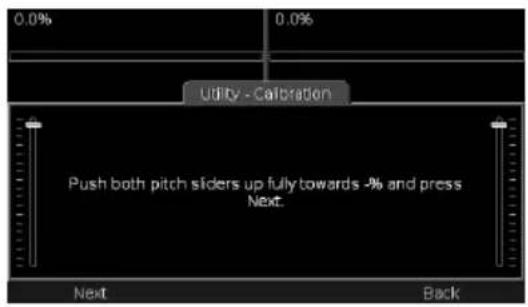
- Spostare entrambi i cursori in posizione estrema superiore (fino al simbolo -%)
- Selezionare Next
- Spostare entrambi i cursori in posizione centrale
- Selezionare Next
- Spostare entrambi i cursori in posizione estrema inferiore (fino al simbolo +%)
- Selezionare Next
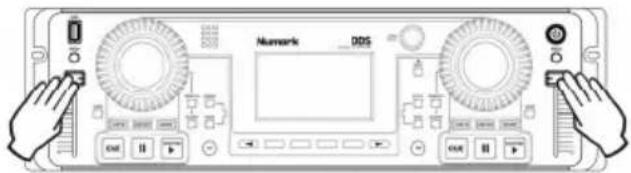
NEXT
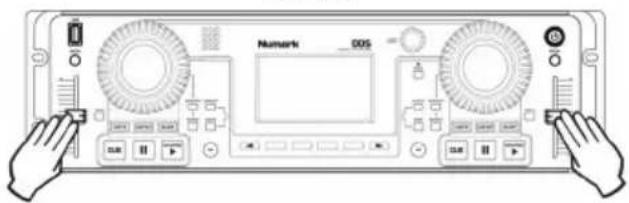
NEXT
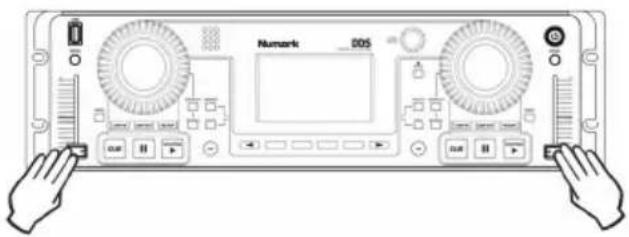
NEXT
La calibrazione è ora completa. Premere il tasto Utility per uscire.
Nota bene: se si confonde la procedura di calibrazione invertendo i capi meno e più della Scala, il cursore del pitch non avrè effetto! Ripetere la calibrazione.
■ Updates (aggiornamenti)
La pagina Updates在哪的 versione attuale del software del DDS. Recarsi regolarmente alla pagna www.numark.com per verificare l'eventuale disponibilità di aggiornamenti del software. Se la versione dell'aggiornamento del software presente sul sito è superiore alla versione del software attualmente presente sul vosto DDS, seguire la procedura di aggiornamento descritta nella prossima sezione di quello manuale.
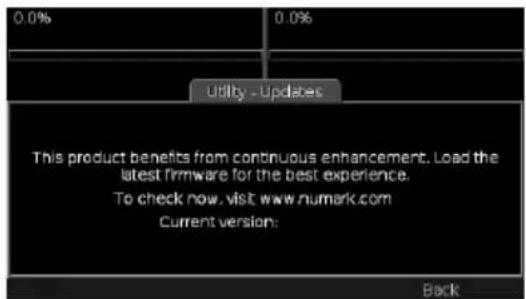
AGGIONAMENTI DEL SOFTWARE DDS
Poiché continuiamo a migliorare e ad aggiungere funzioni al DDS per offrir il meglio ai nostri utenti, sul loro site Internet vengono pubblicati aggiornamenti del software. Recarsi regolarmente alla pagina www.numark.com per verificare l'eventuale disponibilità di aggiornamenti del software e le ultime novità da Numark.
PROCEDURA DI AGGIORNAMENTO
Il DDS presenta una procedura di aggiornamento infallibile. Nel caso in cui un aggiornamento dovesse interrompersi per qualsiasi motivo (ad esempio nel caso in cui mancasse la corrente), il processo di aggiornamento verrà ricominciato dall'inizio. Tuttavia, per vostra comodità, si raccomanda di verificare che non manchi la corrente fino a quando il processo non è completo.
- Scaricare il file di aggiornamento del software (.UPG) sul computer.
- Copiare il file .UPG al livello superiore di un dispositivo di memoria USB compatibile con il DDS. Vanno cancellati eventuali file .UPG precedenti dal disposito. Se è presente più di un file di aggiornamento, l'upgrader userà il primo che trova.
- A DDS spento, collegare il dispositivo USB ad una porta USB qualsiasi.
- Rimuovere qualsiasi altro dispositivo di memoria collegato.
- Con il jack di alimentazione CC collegato, tenere premuto il pulsante di alimentazione fine a quando sullo schermo non appare il messaggio "Waiting for Media". Questo richiedera circa 4 secondi, dopodiché si può rilasciare la pressione dal tasto di alimentazione. Nel caso in cui l'apparecchio non dovesse migliorare quello messaggio, spegnere e riprovare, badando a non lasciare il pulsante di alimentazione troppo presto.
- Dopo alcuni secondi, se il DDS è in grado di localizzare il file .UPG, apparirà il messaggio "Any key updates to version ...".
- Viene individata la versione dell'aggiornamento del firmware.
- Premere un taste qualsiasi (tranne quello di alimentazione!).
- L'aggiornamento del firmware verrà caricato tramite un procedimento che richiedera circa un minuto. Dopo alcuni secondi apparirà un indicatore di avanzamento per dare un'idea del lavoro rimanente.
- Una volta completata la procedura di aggiornamento, un messaggio confermera l'avvenuta operazione. Selezionale OK e l'apparecchio si spegnerà.
- La procedura di aggiornamento è ora completa. Ora si può accendere il DDS come al solito. Assicurarsi di leggere le note sul situ Numark per sapere sempre casa c'è di nuovo!
Notea bene: se il DDS percepiisce che il file di aggiornamento è identico al firmware più caricato, non carichera l'aggiornamento.
INFORMAZIONI IMPORTANTI SULL'AGGIOURNAMENTO
La procedura di aggiornamento del DDS può essere effettuata unicamente con un dispositivo USB fornattato FAT.
Per verificare se il dispositivo USB è formattato con il file system FAT;
In Windows, fare clic col tasto destro del mouse sul dispositivo in Explorer, selezionare Proprieta e verificare la categoria File System. Assicurarsi che indichi FAT, FAT16, o FAT32.
In MacOS, tenere premuto Apple, cliccare sul dispositivo e scegliere Get Info. Verificare la categoria Formato e assicurarsi che indichi "MS-DOS File System (FAT16)" o "MS-DOS File System (FAT32)".
Se il dispositivo non è formattato con il file system FAT, sare necessario riformattarlo prima di utilizzato per l'aggiornamento:
In Windows, fare cli col tasto destro del mouse sul dispositivo in Explorer e selezionare Formatta. Sotto la linguetta File system selezionare FAT e clicare su Start per formattare il dispositivo.
In MacOS(10.4), recarsi in Applicazioni -> Utilities e fare doppiociesu Disk Utility. Selezionare il dispositivo dal browser a sinistra e selezionare la linguetta Erase. In Volume Format, selezionare "MS-DOS File System" quindi premere il tasto Erase sottostante per formattare il dispositivo.
NOTA BENE: la formattazione di un dispositivo cancellerà unicamente i dati che sono attualmente sul dispositoso stesso. Assicurarsi di salvare sul disco fisso tutti i dati che si desiderano salvare prima di procedere..
SCORCIATOIE DA TASTIERA
Se si ha una tastiera collegata al DDS, si può accederà ad alcune comode scorciatoie:
INSERIMENTO DI TESTO
Siutilza nel "widget" di insertimento di testo; quando sioca e quando si rinnominano playlist, ecc.
(Quando non si modifica)
- Ritorno = inizia l'editing
(Quando si modifica)
- Cursore sinistro / destro = sposta il segno di omissione
Ritorno / Invio = DONE (fatto) e passa al Campo successivo - Esc = DONE (fatto) ma rimane su quello widget
Home / Fine = inizio / fine di una stringa - Backspace = Cancella all'indietro
- Canc = Cancella in avanti
- Caps-lock e num-lock sono presenti
ELENCHI
Utilizzati quando si naviga nella libreria
Sinistra (o) Su = Stesso che ruotare la manopola PUSH SELECT in senso antiorario
- Destra (o) Giu = Stesso che ruotare la manopola PUSH SELECT in senso orario
- Invio = Seleziona (come premere PUSH SELECT)
- Pag up / down = Pagina su / giù
- Ctrl-Pag up / down = Cima / fondo dell'elenco
- Esc = Torna indietro di un livello
CURSOR
- Sinistra (o) Su = Sposta il cursore a sinistra
- Destra (o) Giu = Sposta il cursore a destra
Ctrl-sinistra / destra / su / giu = Va all'inizio / fine del cursore
COMBOBOX
- Sinistra / su = Elemento precedente
- Destra / giu = Elemento successivo
GENERALE
- Tab = Si sposta al Campo successivo
- Shift-tab = Si sposta al Campo precedente
TASTIMENU
CTRL + 1,2,3,4 = Tasti da uno a quattro dei tasti funzione
CTRL + Cursore sinistro / destro = Page sinistra e destra delle pagine di menu disponibili.
SCORCIATOIE GENERALI
Ctrl ^+ F = Passa a cercare TUTTO nella libreria corrente, simile alla pressione di F1
- Ctrl + L = Passa alla finestra Library
- Ctrl + C = Passa alla finestra Crate
- Ctrl + U = Passa alla finestra Utility
- Ctrl + V = Passa alla finestra View
- Ctrl + E = Passa alla finestra Eject
Ctrl + L (premere e tenere premuto) = Passa direttamente all'ultima posizione della libreria da qualsiasi punto dell'interfaccia utente.
- Esc - Cancella qualsiasi finestra a popup
F1 = Apre il browser di ricerca per la libreria attuale, è impostato su "All" e pone l' evidenza della tastiera nel widget di inserimento di testo - F2 = Avvia una ricerca per "Title" (titolo)
- F3 = Avvia una ricerca per "Album"
F4 = Avvia una ricerca per "Artist" (artista) - F5 = Naviga per Genere musicale
F6 = Naviga per BPM (con tracce che presentano i giusti tag)
F7 = Naviga per Anno - F8 = Menu Playlist
F9 = File (navigazione tra i file direttamente sul dispositorio)
F10 = Libreria (premere nuovamente per passare alla libreria successiva, se disponibile)
COMPATIBILITA DISPOSITIVI USB
Questa sezione esplora gli aspetti tecnici del collegamento di dispositivi USB al DDS. Per molti utenti la maggior parte dei dettagli saranno irrilevanti: illettore fara semiclassical che ci si aspetta da lui. Tuttavia, è bene familiarizzarsi con questi concetti in modo da essere preparati in caso di problemi inattesi che si potrebbero verificare durante il lavoro.
COLLEGAMENTO USB
Il DDS è un Media player USB. Non presenta una memoria propria, ma può collegare memorie esterne alle sue tre porte USB (una anteriore e due posteriori). Queste permettono a tre dispositivi di essere collegati direttamente all'apparecchio, casa ampia nella maggior parte dei casi. Tuttavia, sono又能 supportati hub USB per creare la possibilità di collegamento di almeno dodici dispositi. Gli hub devono essere collegati direttamente al DDS; non è possibile collegare un hub a un hub.
Le specifiche USB limitano la quantità di alimentazione che una porta USB può fornire. Alcuni dispositivi, in particolare dispositivi motorizzati come gli hard drive, richiedono più alimentazione di quanto possa essere presa da una porta e quando richiedono un adattatore CA o un secondo cavo USB. Assicurarsi di utilizzato l'adattatore o il cavo per garantire un funzionamento affidabile. Suggeriamo che gli hub siano di tipo alimentato per garantire che sua fornita potenza a sufficientia ai dispositivi ad anni collegati, in particolare nel caso in cui alcuni di questi dispositivi siano motorizzati.
Al momento di collegarsi alle porte USB, assicurarsi di insere la spina nella giusta direzione. Forzare una spina nella direzione sbagliata cui danneggiare si i connettori del dispositivo che il DDS. Per la vostra comodità, si cui scegliere di collegare prolonghe USB alle porte del DDS e i dispositivi alle prolonghe stesse. Questo va benissimo, tuttavia bisognerebbe evitare l'uso di prolongheccessivamente lunghe (di lunghezza superiore a 1 metro) in quanto potrebbero causare un funzionamento inaffidabile.
DISPOSITIVIDEMORIA SUPPORTATI
Il DDS funziona con la maggior parte dei dispositivi di memoria USB che supportano lo standard di classe di memorizzazione di massa. Questi comprehendono hard drive USB, chiavi di memoria flash, adattatore di schede flash elettori musicali portatili. I dispositivi che richiedono l'installazione di specifici driver sul PC o sul Mac potrebbero non essere compatibili. I dispositivi devono essere conformiagli standard USB 1.0, 1.1 o 2.0 incluse le specifiche tecniche per l'alimentazione dei bus (nessun disposietivo vuo trarre più di 500mA da una porta).
Nonostante il DDS sua stato testato con un'ampia varietà di dispositivi, è oviamente impossibile effettuare test con tutte le migliaia di varianti esistenti. Se si scopre un problema di compatibilità, fatecelo sapere,indicando il tipo, lamarca e il modello del dispositivo e dove e quando l'avete comprato. E probabile che qualsiasi problema sua dovuto alla mancata conformità del dispositivoagli standard USB,tuttavia talvolta è possibile sistemare anche quosti dispositivi in un futuro aggiomamento del firmware.
Il DDS supporta dispositivi a partizioni multiple. Ogni partizione che contiene un file system supportato verrà migliorata come libreria distinta. Al momento dell'espulsione, assicurarsi di espellere tutte le partizioni prima di rimuovere il dispositorio.
Se il dispositivo è dotato di un interrutatore di protezione contro la scrittura, si raccomanda di impostarlo su Off. Il DDS è in grado di lavorare con dispositivi protetti da scrittura, ma alcune funzioni saranno perse, quali ad esempio la creazione di playlist e il salvataggio del crate. Per create una libreria il dispositivo deve essere abilitato alla scrittura; tuttavia, una libreria esistente su un dispositivo protetto da scrittura può caricata.
IDENTIFAZIONELIBRERIE
Ogni libreria in uso presenta un nome unico che indica come è collegata, in quello modo:
USB1 Porta USB anteriore
USB2,USB3PorteUSB posteriori 2/3
USB1-1
Porta 1 di un hub collegato alla porta USB anteriore
USB1-4
Porta 4 di un hub collegato alla porta USB anteriore
USB 1b La seconda partizione sulla porta USB anteriore
USB1-2c
La terza partizione sulla porta 2 di un hub collegato alla porta USB anteriore
Nella maggior parte dei casi, per dispositivi simplici collegati direttamente all'apparecchio, si vedra semiclassical USB 1, USB 2 o USB 3.
Ogni libreria presente inolte un nome dispositorio che viene visualizzato entro l'interfaccia utente. Questo nome è preso dal dispositorio di memoria stesso e varia da dispositorio a dispositorio e da fabbricante a fabbricante. Esempi comprehendo:
USB DISK
Drive Hard Disk
iPod
Alcuni dispositivi che si comportano male, spesso chiavi di memoria flash, offrono titoli nella senso. Per maggiore comodità, si cui impostare un titolo personalizzato creando un file di nome volume_name.txt nella directory di livello superiore. Il file delle contentere il titolo desiderato in testo quando e lungo un massimo di 20 caratteri.
FILE SYSTEM SUPPORTATI
I file system supportati sono FAT16, FAT32, HFS+ ed NTFS (quest'ultimo è supportato in versione di solalettura). I file system FAT16 e FAT32 sono utilizzati comunamente da dispositivi media pre-formattati e sono compatibili con gran parte dei sistemi informatici. NTFS è comunmente usato da computer Windows, in particolare per drive più grande. HFS+ è il tipo predefinito dei computer Apple Macintosh ed èanche il file system predefinito per illettore Apple iPod.
In generale, si suggerisce di formattare i dispositivi con il FAT32 agli volta possibile, in quanto è il lavorato più ampiamente supportato. Windows XP non supporta la formattazione di hard drive di dimensioni superiori a 32GB con FAT32. Tuttavia, ci sono programmi gratuite disponibili che la supportano.
NotasuNTFS:
il file system NTFS è supportato come Read-Only (solalettura) sul DDS. Questo limita leggermente la funzionalità e richiede che si usi lo strumento Libreria per creare una libreria (vedi sotto). Quando è possible raccomandiamo di formattare,invece con FAT32.
Se niente di tutto ciò ha un senso per voi, niente panico! La maggior parte dei dispositivi di memoria USB sono già in un formato probabilitmente compatible con il DDS.
EVITARE E RIPARARE AGLI ERRORI
Il più importante consiglio da ricordare è ESPELLERE SEMPRE LA LIBERIA prima di rimuoverla o di spegnere l'apparecchio (per maggiori dettagli vedi sezione "Espulsione di una libreria"). Nel caso in cui questo non venga fatto, è probabile una corruzione del file system che può essere estremamente scomoda durante il lavoro. Questo consiglio vale allo stesso modo quando si scollegano media dal vostro computer: sia Windows che MacOS offrono metodi per la rimozione sicura dei dispositivi.
Questo è particolarmente importante per media HFS+ che vanno collegati ad un computer Macintosh dopo una rimozione non sicura prima che venga nuovamente utilizzato con il DDS.
Se ritenete che il vostro media possa essere corrotto bisogna collegarlo al PC o al Macintosh per effettuare della manutenzione. In Windows, aprire le proprieta del dispositorio e selezionare "Verifica ora" sotto la linguetta Strumenti. In MacOS, lanciare l'applicazione Disk Utility.
DEFRAMMENTAZIONE
Durante l'uso normale un dispositivo di memoria più divertare frammentato. La frammentazione è una condizione per la quale i file diventano divisi in molte parti. Questo è invisibile all'utente, ma peggiora le prestazioni, potenzialmente rallentando l'accesso alla libreria e causando errors durante la riproduzione. Di tanto in tanto bisogna deframmentare il media per garantire un funzionamento affidabile. In Windows, lanciare il programma di deframmente dischi. MacOS non include un programma di deframmentezione in quanto HFS+ non presenta quello problema. Tuttavia sono disponibili programmi sulla commerciali che migliorati per eseguire quello compito su media non HFS+.
MANTENERE I DATI SICURI
Cosi come è importante effettuare il backup dell'hard drive del vostro PC, è alrettanto importante effettuare sempre il backup dei dati per il DDS. Nessun media è infallibile: agli chiave flash, hard drive o scheda flash ha una vita finita ed è vostra responsabilità di assicuravi che i vostri dati siano al sicuro e protetti. Mai andare ad un evento con l'unica copia dei vostri continuti, lavorare sempre con un backup e preferibilmente portare con sé un altro backup nel caso in cui un dispositivo si rompa (o venga rubato o person) nelle lavorate.
Mentre vi occupate di preparare i vosri backup pensate a quanto siete fortunati di poter portare con voi due copie complete di tutte le vosre traccce in tasca o in una piccola borsa. Prendete delle semplici precauzioni e abbracciate l'era digitale!
SPIEGAZIONE DELL'AUDIO DIGITALE
Questa sezione mira a spiegare alcuni dettagli tecnici circa la technologia audio digitale. Riteniamo che sia importante per un DJ capire come queste technologie possono essere applicate, soprattutto se devono essere utilizzate a livello professionale. Con la giusta conoscenza sarete in grado di fare scelte informate e di garantire che le vostre prestazioni siano di elevata qualità.
COMPRESSIONE
File audio di elevata qualità occupano moltissimo spazio, limitando la quantità di musica che può essere salvata su media quali un drive flash USB. Per conteneri più musica, i file devono essere compressi, ma le tecniche tradizionali non funzionano bene con l'audio, finendo per risparmiare pochissimo spazio. Per risolverve quello problema è emersa una nuova generatione di technologie che ha lavoro l'industria musica!
I formati audio compressi moderni quali MP3 ed AAC impiegano una tecnicanota come compressione psicoacustica per ridurre la dimensione di un file audio. Non tutti i dati contenuti in una traccia audio sono significativi per l'orecchio umano, quando è possible scartare determinate parti dell'onda o combinare altre parti alla modificare in maniera significativa la nostra percezione del suono. Inoltre, alcune parti dell'onda mascherano nelle parti, quandoanche queste possono essere scartate. Quello che rimane più essere rappresentato in un formato molto efficiente, risultando in un file di molte volte più piccolo di quello originale e che altera appena la nostra percezione dell'audio. Poiché parte delle informazioni originali sono andate perse, quosti formati sono a volte noti come "lossy". Scegliendo quando aggressively applicare la compressione, possiamo giungere a un compromesso tra la dimensione del file e la qualità dell'audio.
TAGGING
A parte i dati audio, la maggiore parte dei formati contengonoanche informazioni sulla traccia, note come tag. Tag quali titolo della traccia, nome dell'artista, titolo dell'album, BPM (battiti al minuto) e genere sono spesso inclusi. Le migliorari applicazioni audio offrono una funzione che compila automaticamente questi tag quando converte i CD e alcune possono perfino identificare traccce che sono state registrate da vinile o altre sorgenti. Altrimenti si posso nso inseire e modificare i tag manualmente.
Raccomandiamo vivamente di prendere il tempo di fare in modo che la vostra collezione musicae sia ben etichettata. Anche se questo può comportare un notevole sforzo nel caso di una collezione ampia e male etichettata, vi ripaghera enormamente al momento di esibirvi. Il DDS fa un uso esteso di tag per organizzato la vostra collezione musicae e fornisce metodi potenti per trovare traccce rapidamente e in maniera efficace.
FORMATI
II DDS supporta tre dei più popolari formati audio: due compressi (lossy) e uno non compresso (lossless).
MP3
Questo è il fornato che ha avviato la rivoluzione. Inventato nei primi anni '90 per l'industria delle telecomunicazioni, è esploso nell'industria musicale molti anni più tardi con l'invenzione dellettore MP3 portatile. Ormai è divertato quasi un termine generico per indicare la musica digitale,anche se l'MP3 è solo uno dei multi formati musicali compressi in uso oggi.
L'MP3 in particolare può attirare critiche circa la qualità del suono. All'inizio, la memorizzazione era costosa quando le trace erano spesso compressse in maniera pesante, degradando la qualità sonora. Ora grazie ad ampie chiave di memoria flash e ad hard disk più economici, non c'é motivo di esagerare con la compressione, soprattutto per un uso professionale. è stato dimostrato che con un bitrate di 256K bit al secondo (bps) la maggior parte degli ascoliatori non è in grado di distinguuerlo da un originale non compresso. Questo offre una dimensione di file di circa il 20% di una registrazione non compressa.
Un'opzione popolare offerta da molti codificatori è il Variable Bit Rate (VBR). Il bitrate cambia lungo tutte la traccia in modo che parti sempliciti occupino meno spazio, nelle parti più complesse occupino più spazio garantendo una magiore qualità. La maggior parte dei programmi di codifica permettono di selezionale un "bitrate medio" per il VBR; scegliendo 192K, ad esempio, si otterra un file circa delle stesse dimensioni di un file Constant Bit Rate (CBR) da 192K, ma la qualità generale sarebbe migliorie.
Alcuni codificatori offrono una scelta di frequenze di campionamento che vanno da 8KHz a 48KHz, tutte il DDS effettua sempre il ricampionamento a 44.1KHz, quindi non c'è niente da guadagnare nel codificare ad una frequenza più elevata.
Il DDS può estrarre tag dai file MP3 servendosi del popolare formato ID3. Si raccomanda di utilizzare l'ID3v2, in quanto offre una maggiore flessibilità nella lunghezza dei tag e nei tipi di informazioni che possono essere memorizzate (BPM ad esempio).
Molti pacchetti supportano codifica su MP3, alcuni commerciali ed altri Gratisiti. Alcuni fornitori applicano una tariffa aggiuntiva per la codifica MP3 al disopra dei 64Kbps (ché è un bitrate decisamente troppo basso per un uso professionale).
AAC
Anche quello formato, inventato nei tardi anni '90 ha iniziato nell'industria delle telecomunicazioni. Il suo ingresso nell'industria musicae si ha avuto con la sua adozione come formato predefinito per l'IiTunes di Apple e illettore musicale portatile iPod. Talvolta quello formato è noto come MP4 o MPEG-4 nonostante, per maggiore precisione, si tratti della Parte 3 dello standard MPEG-4. L'estensione più comune è .M4A.
AAC offre prestazioni migliori rispetto al vecchio formato MP3 portando ad una riproduzione sonora superiore in proportione alla dimensione del file. I maggiori miglioramenti si hanno con i file a basso bitrate, ma quello ha meno importanta per l'utente professionale e a bitrate più elevati i formati sono considerati praticamente parla livello di qualità sonora.
Il DDS può estrarre tag dai file AAC servendosi del fornato M4A supportato da molte applicazioni audio popolari.
Se si usa iTunes per codificare la collezione musica è molto probabile che sia informatato AAC (utilizzando l'estensione M4A). Tuttavia, se avete acquistato musica dal negotio online iTunes Music Store, dovete sapere che al momento quello contentuto protetto non vuo essere riprodotto dal DDS, o da qualiasiamente lettore musica digitale diverso dall'Apple iPod. Questa limitazione è imposta da Apple.
WAV
Il fornato WAV (o Wave) è stato in uso per molti anni ed è un fornato audio semplice (solitamente non compresso). Nonostante l'estensione dei file sa la stessa, i file WAV possono contenere vari formati di audio digitale - il DDS è in grado di riproduire il famoso fornato PCM a 16-bit. Ad una frequenza di campionamento di 44.1KHz Questa è una riproduzione fedele di un CD audio. Il fornato è utile se si desidera essere sicuri della migliorie qualità sonora possibile, ma i file che risultano sono grande (solitamente da cinque a dieci volte più grandi di un file MP3).
Poiché non esistono etichettature standard all'interno dei file WAV, al momento il DDS si servira unicamente del nome del file per identificare una traccia (questo è rappresentato come il titolo della traccia).
SPECIFICHE TECNICHE
DDS CONSOLE:
Livello di uscita 1.1V RMS 0dBFS
SNR 96dB pesato A
THD+N 0.003% 0dBFS 1kHz
Risposta di frequenza 20Hz - 20kHz + / - 0.1dB
Sentiero Audio 24-bit 44.1kHz
GammadelPitch + / - 6% + / - 12% +25% +25% -100%
Peso 2.268kg
Dimensioni 480mm (W) x 133mm (H) x 102mm (D)
DDS DRIVE:
Connettivita USB2.0
Peso 5,216 kg (11,5 lb)
Dimensioni 480mm (L) x 89mm (H) x 323mm (P)
INFORMAZIONI SULLA LICENZA
DDS firmware © Numark Industries, Inc. 2007. Tutti diritti riservati.
DDS é costruito su una piattaforma Linux per garantire un elevato livello di fidabilità e prestazioni. Linux e le relative porzioni di questo software sono fornite sotto la licenza pubblica GNU (GPL) e la licenza pubblica minore GNU (LGPL). Numark ha reso disponibile per il download il codice sorgente di tali porzioni del software all'indirizzo:
http://www.numark.com
RICONOSCIMENTI
Il seguente software è incluso soggetto alla licenza pubblica GNU (GPL):
Linux © Linus Torvalds
Il seguente software è incluso soggetti alla licenza pubblica minore GNU (LGPL):
Il seguente software è incluso soggetti alla licenza pubblica Mozilla (MPL):
mp4v2 MP4IP Project
Determinato software è incluso soggetti alla licenza RealNetworks Community Source License (RCSL):
Tecnologia Helix DNA Client inclusa.
© RealNetworks, Inc., 1995-2007.
Tutti diritti riservati.