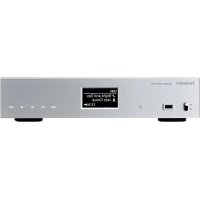
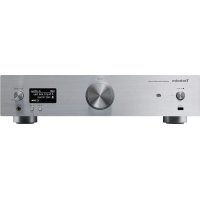
MODE D'EMPLOI STC700 TECHNICS
Merci d'avoir porté votrechoix sur cet apparéil.
Veuillez dire attentivement les prsentes instructions avant d'utiliser ce produit, et conserver ce manuel pour utilisation ulterieure.
- Caracteristiques de cet apparéil
Cet apparéil offre les caractéristiques suivantes :
Digital Noise Isolation Architecture (Architecture d'iso1ation des bruits numériques)
Puisque la plupart des supports de stockage de contenu numérique sont destinés à être utilisés avec des ordinateurs, ils n'ont pas été conçus en tenant compte des faibles bruits, ce qui est essentiel à la reproduction d'un son pur. Pour surmonter ce défi, cet apparéil utilise une mesure efficace contre les instabilités et une technologie de blocage de bruit exceptionnelle pour chacune de ses interfaces, afin de réproduire un son clair.
Virtual Battery Operation (Exploitation virtuelle de la batterie)
Virtual Battery Operation (Exploitation virtuelle de la batterie) empêche le bruit de l'alimentation, un facteur qui cause une "turbidité" du son, provenant du mixage dans le signal audio. Il en résultat une amélioration de la performance de la localisation du son et de l'expression spatiale.
Ultra Low Distortion Oversampling Digital Filter (Filtre numérique du suréchantillonnage de distorsion ultra basse)
Le surechantillonnage de haute précision elimine la distorsion et améliore la qualité du son des sources musicales, en reproduisant un son et une expression spatiale riches.
Dispositifs recommends
Nous you recommendons l'utilisation de dispositifs Technics (en option) pour une qualite sonore supérieure.
| Nom du produit Numéro du modele | |
| Enceintes acoustiques SB-C700 | |
| Lecteur de Compact Disc SL-C700 | |
| Amplificateur intégré SU-C700 | |
Consignes de sécurité
AVERTISSEMENT
Appareil
- Pour réduire les risques d'incendie, d'électrocution ou de dommages au produit.
- N'exposez pas cet apparéil à la pluie, l'humidité, l'égouttement ou l'éclaboussement.
- Ne placez pas d'objets replis d'eau, tels que des vases, sur l'appareil.
- Utiliser exclusivement les accessoires préconises.
- Ne retirez pas les caches.
- Ne réperez pas l'apparéil vous-même. Conflez l'entretien a un personnel qualifié.
- Ne laïsses pas d'objets métalliques tomber dans cet apparéil.
- Ne pas placer d'objets lourds sur cet apparéil.
Cordon d'alimentation secteur
- Pour réduire les risques d'incendie, d'électrocution ou de dommages au produit,
- Assurez-vous que la puissance du voltage fourni correspond au voltage inscrit sur l'appareil.
- Branchez la prise secteur dans la prise électrique.
- Ne pas tirer, plier ou placer des objets lourds sur le cordon.
- Ne manipulez pas la prise avec les mains mouillées.
- Tenez le corps de la prise secteur en la débranchant.
- N'utilisez pas de prise secteur ni de prise de courant endommagée.
La fiche secteur est le dispositif de déconnexion.
Installez cet appeareil de sorte que la fiche secteur puisse etre débranchee immediatement de la prise de courant.
ATTENTION
Appareil
- Ne placez pas de sources de flammes vives telles que bouygies allumées sur cet apparéil.
- Cet apparéil peut être perturbé par des interférences causées par des téléphones mobiles pendant l'utilisation. En présence de telles interférences, éloignez le téléphone mobile de cet apparéil.
Cet apparéil est destiné à être utilisé sous des climats tempérés et tropicaux.
Emplacement
- Placec cet appareil sur une surface plane.
- Pour réduire les risques d'incendie, d'électrocution ou de dommages au produit,
- N'installez pas et ne placez pas cet apparéil dans une bibliothèque, un placard ni dansaucenautre espace réduit.Assurez-vous que l' apparéil est bienventile.
- Ne bouchez pas les ouvertures d'éiration de cet apparil avec des journaux, nappes, rideaux ou objets similaires.
- N'exposez pas cet apparéil directement aux rayons du soleil, à des températures élevées, à une humidité élevée ni à des vibrations excessives.
- Ne soulevez pas et ne transportez pas cet apparéil en le tenant pas ses leviers. Cela pourrait faire tomber l' apparéil, causant des blessures ou un dys fonctionnement de celui-ci.
Pile
- Il y a un danger d'explosion si la pile n'est pas correctement replacée.
- Remplacez uniquement par le type recommendé par le fabricant.
- Manipulier de façon Incorrecte les piles peut cause une foule d'électrolyte ainsi qu'un incendie.
- Retirez la batterie si vous n'avez pas l'intention d'utiliser la télécommande pendant un long moment. Range-la dans un endroit frais etASFRE.
- Ne chauffez pas et n'exposez pas les piles à une flamme.
- Ne laissez pas la (les) pile(s) dans un vehicule exposé directement aux rayons du soleil pendant un long moment avec fenêtes et portières fermées.
- Ne pas démonter ou court-circuiter les piles.
- Ne rechargez pas des piles alcalines ou au manganése.
- Ne pas utiliser des piles dont le revêtement a été enlevé
- Ne mélangez pas les anciennes piles avec les piles neuves ou différents types de piles.
- Pour jeter les piles, veuliez contacter les autorités locales ou votre revendeur afin de connaître la Procedure d'élimination à suivre.
C
Par la presente, "Panasonic Corporation" déclare que ce produit est en conformité avec les exigences essentielles et les autres clauses justificatives de la Directive 1999/5/CE.
Les clients peuvent télécharger un exemplaire de la DoC originale concernant nos produits relevant de la Directive R&TTE sur notre serveur DoC: http://www.doc.panasonic.de
Pour contacteur un Représentant Autorisé:
Panasonic Marketing Europe GmbH, Panasonic Testing Centre, Winsbergring 15, 22525 Hamburg, Allemagne
L'élimination des équipements et des batteries usages Applicable uniquement dans les pays membres de l'Union europeenne et les pays disposant de systèmes de recyclage.
Appose sur le produit lui-même, sur son emballage, ou figurant dans la documentation qui l'accompagne, ce pictogramme indique que les piles, apparéils électriques et électroniques usages, doivent être séparées des ordures menagères.
Afin de permettre le traitement, la valorisation et le recyclage adequats des piles et des apparciels usages, veuliez les porter a l'un des points de collecte prevus, conformement à la législation nationale en vigueur. En les eliminant conformement à la reglementation en vigueur, vous contribuez à éviter le gaspillage de ressources précises ainsi qu'a protégé la santé humaine et l'environnement.
Pour de plus amples renseignements sur la collecte et le recyclage, veiliez vous renseigner auprès des collectivités locales.
Le non-respect de la réglementation relative à l'élimination des déchets est passible d'une peine d'amende.
Note relative au pictogramme à apposer sur les piles (pictogramme du bas):
Si ce pictogramme est combiné avec un symbole chimique, il répond également aux exigences posées par la Directive relative au produit chimique concerné.
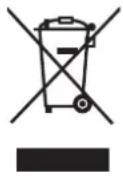
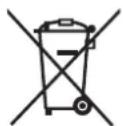
Table des matieres
Consignes de sécurité 5
Accessoires 6
Guide de reference de la commande. 7
Preparatifs. 9
Menu HOME et commandes de base 11
Configuration réseau 12
Lecture des fichiers musicaux sur le serveur DLNA ...13
Écouter une station de Internet Radio (vTuner) 14
Utilisation de Spotify 16
Utilisation iPhone/iPad/iPod 17
Utilisation AirPlay 18
Utilisation du périhérique USB 18
Utilisation d'un ordinateur, etc. 20
Utilisation Bluetooth 21
Écoute d'une Radio FM 23
Écoute avec le système DAB/DAB+ 24
Réglage du son 25
Autres 26
Guide de dépannage 29
Entretien de I'appareil 32
Charakteristiques 33
Pour éliminer ou transférer cette unité
Cette unite peut containir des informations privées. Avant d'éliminer ou de transférer cette unité, effectuez les actions suivantes pour supprimer les données, notamment les informations personnelles ou secrètes.
- "Pour remettre tous les paramètres sur leurs réglages d'usine par défaut" (⇒ 29)
A propos des descriptions dans ce mode d'emploi
Les pages à consulter sont désignées par le signe
- Les illustrations montrées peuvent être différentes de votre apparéil.
- Sauf indication contraire, les opérations sont décrites en utilisant la télécommande.
Accessoires
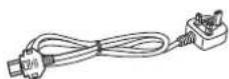
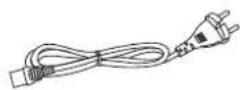
1 Cordon d'alimentation secteur
Pour le Royaume-Unis et l'Irlande
(REQ0456)
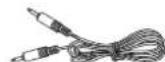
1 Cable de connexion du système (K2KYYYY00233)
1 Telecommande (N2QAYA000096)
Pour l'Europe Continentale
(K2CQ2YY00127)
1 Cable numérique coaxial (K2KYYYY00251)
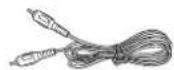
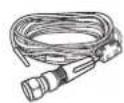
1 Antenne interieure DAB (RFA3654)
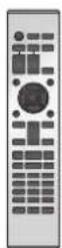
2 Piles pour la télécommande
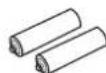

- Les reférences des produits fournies dans ce mode d'emploi sont correctes à compter de septembre 2016. Sous réserve de modifications.
N'tutilisez pas de cordon d'alimentation avec d'autres apparreils.
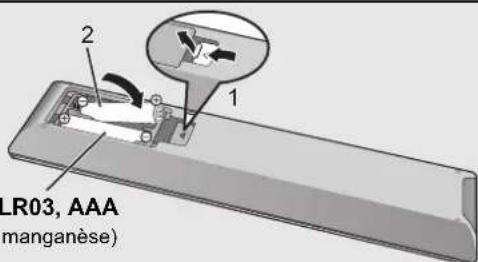
Utiliser la télécommande
Insérez la pile de façon à ce que ses pôles (+ et -) correspondant à ceux de la télécommande.
Pointez-le vers la cellule de reception du signal de commande à distance sur cet apparéil. (⇒ 7)
- Gardez les piles hors de portée des enfants pour éviter qu'ils les avert.
Guide de référence de la commande
Cet apparel
Avant
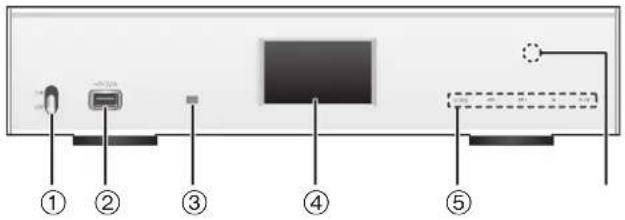
① Interrupteur d'alimentation [#/ (veille/marche)]/[OFF] Pourmettre en marche/eteindre cet apparéil.
- La télécommande ne fonctionne pas lorsque l'interrupteur d'alimentation est baisse.
- Vous pouvez passer l'appareil en marche sur le mode veille et vice versa lorsque le commutateur d'alimentation est sur la position du haut. (→ 8)
② Port pour iPhone/iPad/iPod et péripériques USB (DC 5 V 2,1 A) (⇒ 17, 18)
③ CApache du signal de la telecommande Distance: Environ dans un rayon de 7 m directement vers l'avant
Angle: Environ 30^ à gauche et à droite
④ Affichage
La source d'entree, I'etat de la lecture et d'autres informations s'affichent. Pour plus de details, consultez le site d'assistance suivant ainsi que ce mode d'emploi. www.technics.com/support/
⑤ Commutateurs de commande de base
Ces commutateurs fonctionnent simplement en touchant les symboles. Chaque fois que vous toucherez le commutateur, un bip sonore se fera entendre. (→ 11)
- Lorsque les informations de lecture n'apparaissent pas sur l'afficheur (excepte en mode veille d'enregistrement NFC ( 21) ), vous pouvez effectuer les actions suivantes sur l'écran tactile:
| ▲ (Haut) |
| ▼ (Bas) |
| OK (OK) |
| RETURN (Retour) |
| HOME (Touchez quelques instantes) MENU (Menu entrée) |
Zone tactile NFC ( 21)
Un film protecteur adhé à la zone tactile NFC au moment de l'achat.
■ Arrière
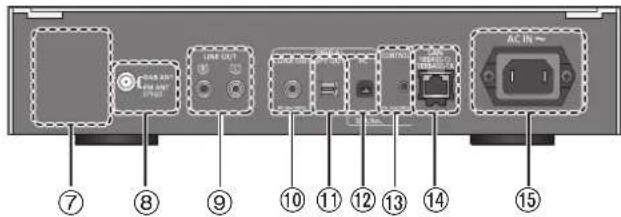
⑦ Marquage d'identification du produit Le nombre du modele est indiqué.
⑥ Prise DAB/FM (⇒ 10)
⑨ Sortie audio analogique [LINE OUT] (⇒ 9)
10 Sortie audio numérique [COAX OUT] (⇒ 9)
① Sortie audio numérique [OPT OUT] (⇒ 9)
⑫ Entrée audio numérique [PC] (⇒ 20) Pour raccorder un ordinateur, etc.
③ Prise système [CONTROL] ( 9)
14 Port LAN [LAN] ( 12)
15 Prise AC IN [AC IN ] () 10
Équipment de Classe II (Le produit a été construit avec une double isolation.)
Télécommande
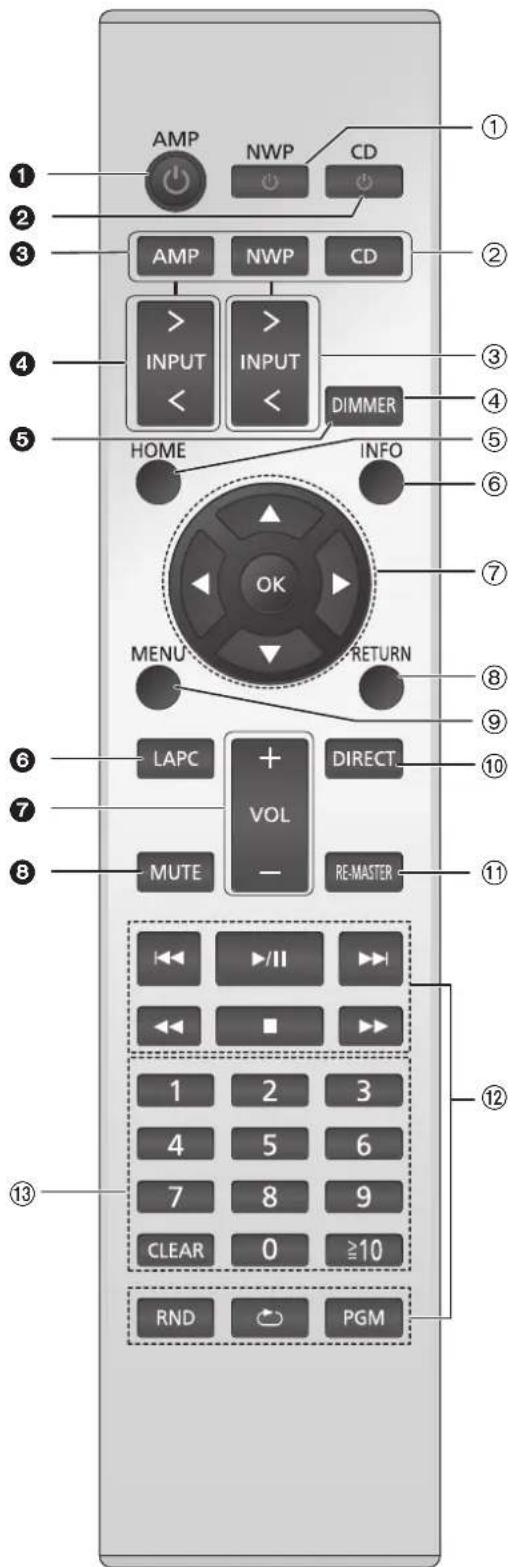
Touches qui fonctionnent avec cet apparéil
① [NWP]: Commutateur veille/marche
Appuyez sur le commutateur de l'appareil à partir de mode marche vers le mode veille et vice et versa. En mode veille, l'appareil consomme une petite quantité d'énergie.
- La télécommande ne fonctionne pas lorsque l'interrupteur d'alimentation est baisse.
[AMP]/[NWP]/[CD]: Sélectionnéz le périphérique à utiliser
③ [>INPUT <]: Sélectionne la source d'entrée
[DIMMER]: Reglez la luminosité de l'écran d'affichage, etc. (⇒ 11)
[HOME]: Affichez le menu de HOME (⇒ 11)
[INFO]: Afficher les informations le contenu Appuyez sur ce bouton pour afficher les noms de la piste, de l'artiste et de l'album ainsi que le type de fichier, la fréquence d'échantillonnage, et d'autres informations.
⑦ [▲,▼,▲,▶]/[OK]: Sélection/OK
[RETURN]: Retourne sur l'affichage précédent
[MENU]: Entre dans le menu (⇒ 21, 22, 23, 24, 26)
[DIRECT]: Active/désactive le mode Direct (⇒ 25)
⑪ [RE-MASTER]: Active/désactive Re-master (⇒ 25)
12 Touches de contrôle de base de la lecture
13 Touches numériques, etc.
Pour selectionner un numero a 2 chiffres Exemple: 16: [≥10] → [1] → [6]
Pour selectionner un nombre a 4 chiffres. Example: 1234:[≥ 10] [≥ 10] [≥ 10] [1] [1]
- [CLEAR]: Efface la valeur entree.
Touches qui fonctionnent avec les modèles SU-C700/SL-C700
La télécommande de cet apparéil fonctionné également avec les modèles SU-C700/SL-C700. Pour avoir des informations sur les modèles SU-C700/ SL-C700, veuillez consulter leur mode d'emploi.
1 Commutateur veille/marche du SU-C700
2 Commutateur veille/marche duSL-C700
3 Sélectionne le périphérique à utiliser
4 Sélectionne la source d'entrée du modele SU-C700
5 Reglez la luminosite de I'ecran d'affichage, etc.
6 Mesure des caractéristiques de l'amplificateur et corrige sa sortie
7 Regle le volume
Option muet
Préparatifs
- Eteignez tous les appareils avant le branchement et lisze le mode d'emploi approprié.
- Ne branchez pas le cordon d'alimentation secteur avant que les autres raccordements soient effectués.
- Insérez les connecteurs des cables à raccorder complètement.
- Ne pliez pas les câbles trop abruptement.
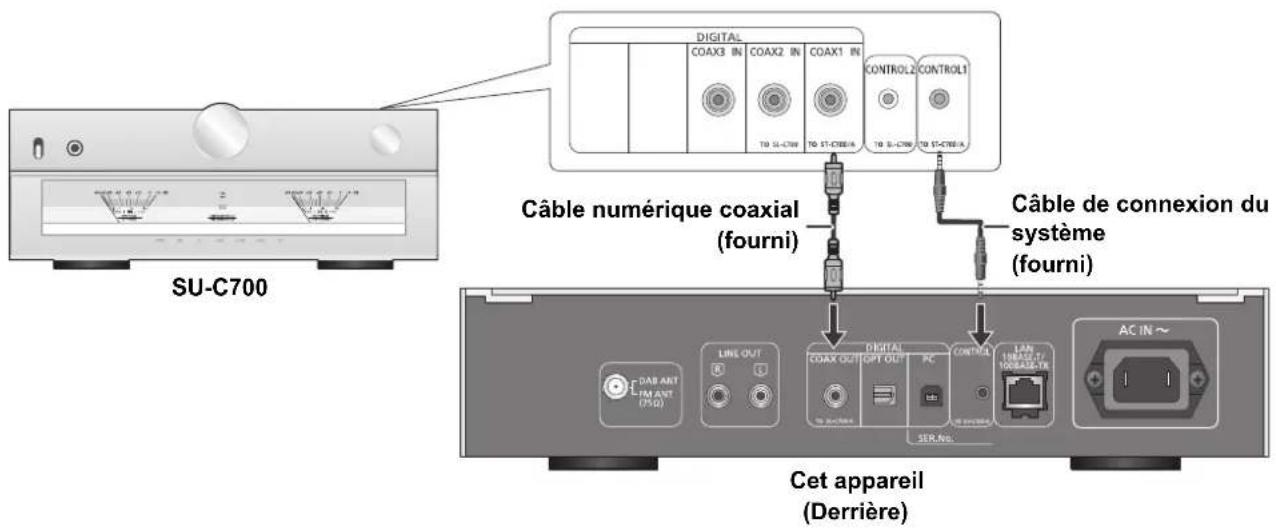
Branchement du contrôle de système au SU-C700
- Vous peuvent reproduce les signaux audio numériques de cet apparéil et écouter de la musique.
- Vous pouze lier automatiquement cet apparéil au SU-C700 et les commander facilement à l'aide de la télécommande. (⇒ 28)
#
N'tilisez aucun autre cable de connexion du systeme ou cable numerie coaxial a l'exception de celui foumi.
- Branchez le cable de connexion du système à la prise du système [CONTROL1] du SU-C700.
- Branchez le cable numérique coaxial à l'entrée audio numérique [COAX1 IN] du SU-C700.
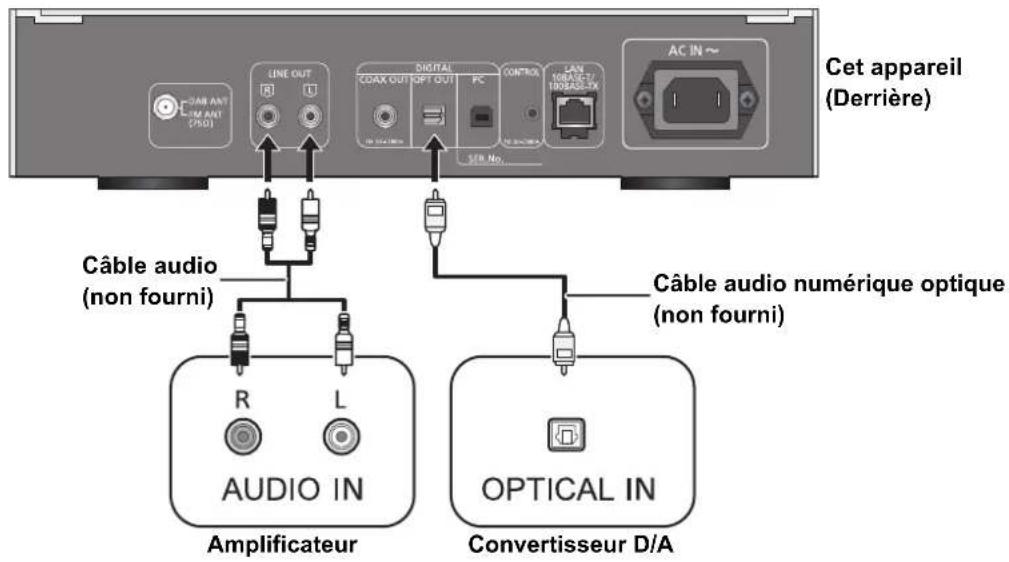
Raccordement à un amplificateur et à un convertisseur D/A
Vou puez reprouie les signaux audio analogiques ou numériques de cet appareil et ecouter des fichiers musicaux.
ex:
Branchez l'antenne
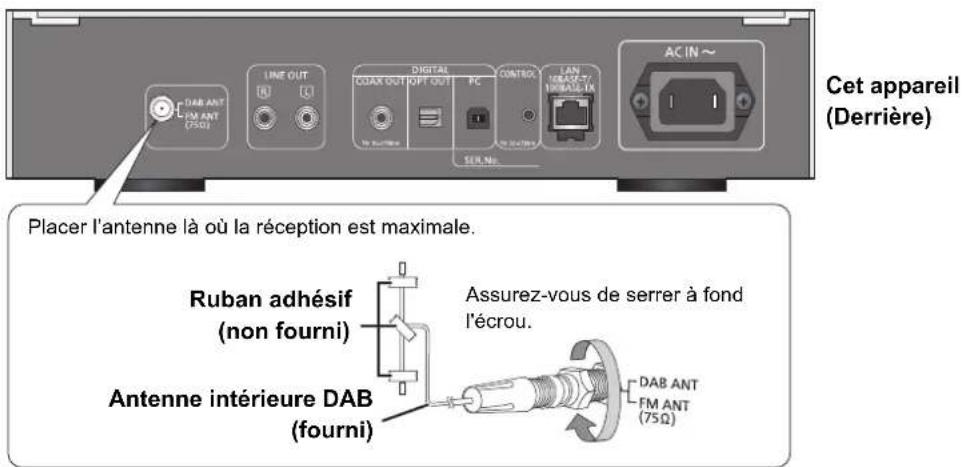

- Si la réception radio est mauvaise, utilisez une antenné extérieure DAB (non fournie).
- N'utilisze aucune autre antennene interieure que l'antenne interieure DAB fournie.
Connexion du cable d'alimentation secteur
À raccorder une fois tous les autres branchements effectués.
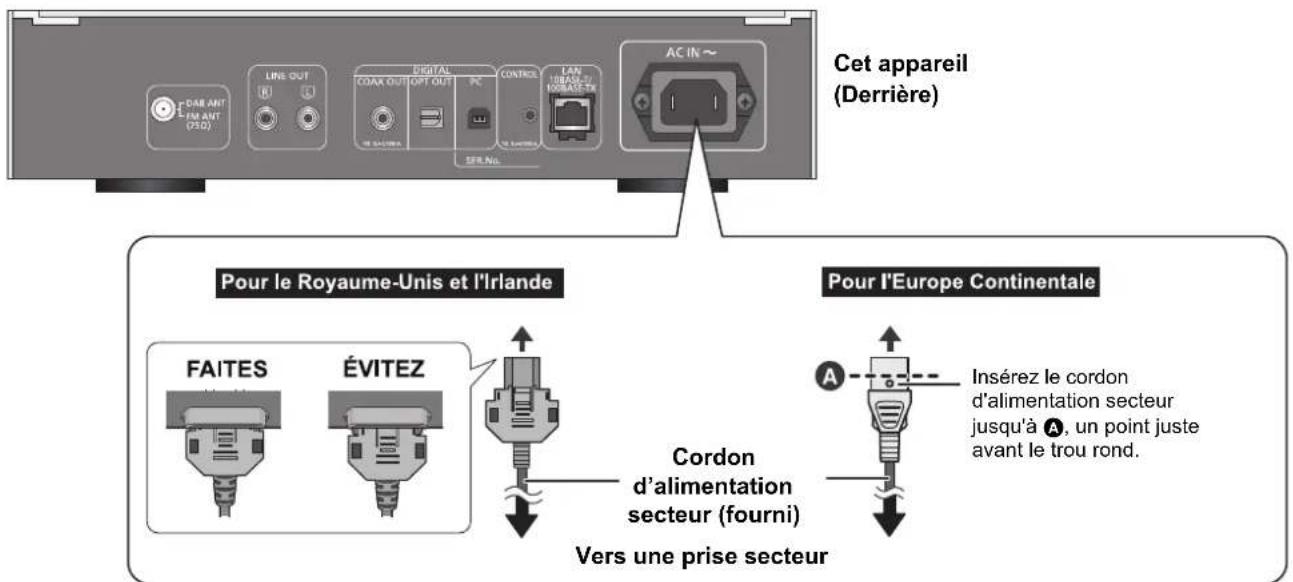

- Cet apparéil consomme une petite quantité de courant (⇒ 33) même lorsqu'il interrupteur d'alimentation est sur [OFF]. Débranchez la fiche de la prise électricque murale si vous ne doivent plus utiliser l' apparéil durant une période prolongée. Placez l' apparéil de manière à ce que la fiche puisse être facilement débranchée.
Menu HOME et commandes de base
Les fonctions principales de cet apparéil peuvent être générées du menu HOME.
Preparation
- Préparez la musique que vous désirez écouter.
- Mettez en marche le périphérique raccordé (amplificateur, etc.) et baissez son volume.
1 Relevez l'interrupteur d'alimentation de cet apparéil sur la position [O/I].
2 Appuyez sur [NWP].
3 Appuyez sur [HOME].
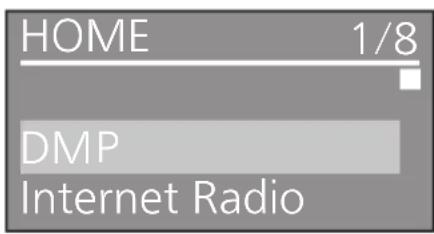
4 Appuyez sur [, ] pour sélectionner un élément puis appuyez sur [OK].
S'il y a d'autres éléments, repêtez cette étape.
| DMP | Connecte cet apparéil à un réseau et lit la musique qui y est diffusée. (⇒ 13) |
| Internet Radio | Permet de dire la Radio Internet (vTuner). (⇒ 14) |
| USB | Lit la musique stockée sur un périphérique USB ou un iPhone/iPad/iPod. (⇒ 17, 18, 19) |
| PC | Lit la musique stockée sur un ordinateur, etc. (⇒ 20) |
| Bluetooth | Connecte cet apparéil à un périphérique Bluetooth® et lit la musique qui y est stockée. (⇒ 21, 22) |
| FM FM (⇒ 23) | |
| DAB/DAB+ DAB/DAB+ (⇒ 24) |
| SETUP | (⇒ 11, 12, 25, 26, 27, 28) |
- De nouveaux éléments peuvent être ajoutés et les éléments existants peuvent être mis à jour. Pour avoir des informations sur les ajouts et les mises à jour, visitez le site d'assistance ci-dessous. www.technics.com/support/
5 Demarrez la lecture.
Pour afficher le menu HOME
Appuyez sur [HOME].
Réglage du volume
Reglez le volume du périhérique raccardé (amplificateur, etc.).
Luminosité de l'afficheur
La luminosité de l'afficheur de cet apparéil et de l'indicateur d'alimentation peut être changée.
Appuyez plusieurs fois sur [DIMMER].

- Si l'afficheur est eteint, il ne s'allumera que lorsque vous actionnerez cet apparéil. Avant que l'afficheur s'éteigne à nouveau, "Display Off" s'affichera pendant quelques secondes.
Configuration du son de fonctionnement
Yououpouzeactiverdésactiverlebipsonore.
- Le réglage d'usine par défaut est "On".
1 Appuyez sur [NWP].
2 Appuyez sur [HOME].
3 Appuyez plusieurs fois sur [, ] pour selectionner "SETUP" puis appuyez sur [OK].
4 Appuyez plusieurs fois sur [, ] pour sélectionner "Beep" puis appuyez sur [OK].
5 Appuyez sur [, ] pour sélectionner "On"/"Off" puis appuyez sur [OK].
Commandes utiliser l'appli dédiée "Technics Music App"
Si vous installez l'appli dediede "Technics Music App" (gratuite) sur toute smartphone/tablette, vous pouvez actionner cet apparéil et le SU-C700 en utilisant une grande variété de fonctions. Pour avoir des détails, visitez: www.technics.com/support/
Configuration réseau
Vous pouvez diffuser en streaming la musique d'un périhérique iOS (iPhone/iPad/iPod), d'un périhérique Android™ ou d'un ordinateur (Mac/Windows) vers cet apparéil en utilisant la fonctionnalité AirPlay ou DLNA. 13, 18) Pour utiliser ces fonctionnalités, cet apparéil doit être connecté au même réseau que le périhérique compatible AirPlay ou le périhérique compatible DLNA.
Raccordement du réseau local filaire
Normalement, le simple raccordement d'un cable reseau terminera la configuration.
Cet apparéil (Derrière)
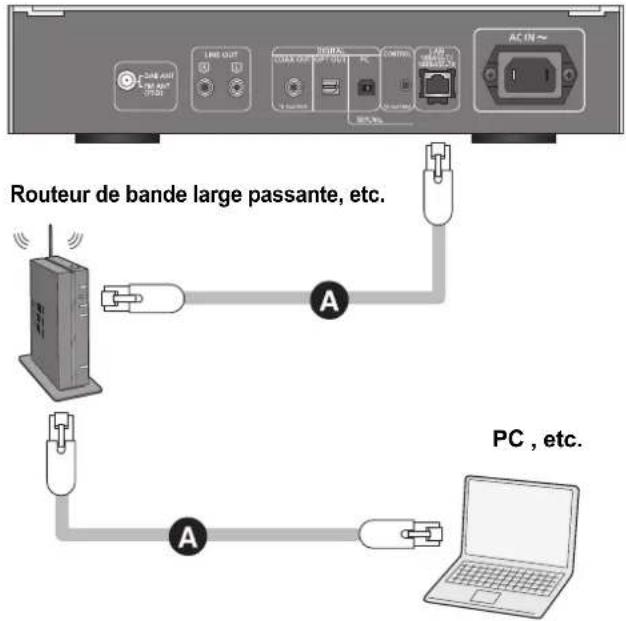
A: Câble réseau (LAN) (non fourni)
1 Debrancher le cordon d'alimentation secteur.
2 Raccordez cet apparéil à un routeur à haut débit, etc. via un cable réseau.
3 Branchez le cordon d'alimentation secteur a cet appeareil et relevez l'interrupteur d'alimentation sur la position [O/I]. ( 10)
- Une fois la connexion établie, "est affiché à l'écran.

- Si "Firmware update is available" s'affiche une fois que la connexion est établie, le micrologiciel de cette unité est disponible.
- Reportez-vous à "Firmware update is available" (⇒ 31) pour plus de détails sur la mise à jour.
- Pour des informations sur la mise à jour, reféréz-vous au site Internet suivant. www.technics.com/support/firmware/
Pour définit les paramètres liés au réseau
Vous pouvez changer le nom de cet apparéil sur le réseau (Friendly Name) et utiliser une adresse IP, un masque de sous-reseau, une passerelle par défaut, un DNS primaire, etc. spécifiques.
- N'écoutez pas de musique pendant le changement de ces paramètres.
1 Appuyez sur [NWP].
2 Appuyez sur [HOME].
3 Appuyez plusieurs fois sur [▲,▼] pour sélectionner "SETUP" puis appuyez sur [OK].
4 Appuyez plusieurs fois sur [, ] pour Sélectionner "Network" puis appuyez sur [OK].
5 Sélectionnez et saisissez les détails.
6 Appuyez sur [OK] pour appliquer les paramètres.
7 Appuyez plusieurs fois sur [RETURN] pour quitter les paramètres.
8 Appuyez sur [NWP ] pour passer l'appareil en mode de veille.
- Attendeç jusqu'à ce que "Please Wait" disparaïse.
9 Effectuez "Raccordement du réseau local filaire". (→ gauche)

- Utilisez des cables LAN droits de catégorie 7 ou supérieure (STP) pour connecter les appareils périphériques.
L'introduction d'un tout autre cable que le cable reseau dans le port LAN peut endommager l'appareil.
- Si vous essayez de changer les paramétres réseau immédiement après avoir mis en marche cet apparueil, cela peut prendre du temps avant que l'écran de configuration du réseau s'affiche.
■ Nom de cette unité sur le réseau "Friendly Name"
1 Appuyez sur [NWP].
2 Appuyez sur [HOME].
3 Appuyez plusieurs fois sur [, ] pour Sélectionner "SETUP" puis appuyez sur [OK].
4 Appuyez plusieurs fois sur [▲,▼] pour sélectionner "Network" puis appuyez sur [OK].
5 Appuyez sur [▲,▼] de façon répétée pour désirer "Friendly Name" puis appuyez sur [OK].
- Le nom actuel de cette unité est affché. Appuyez sur [OK] pour modifier.
6 Appuyez sur [ , , ] pour saiser le nom personnelé. Seuls des caractères ASCII peuvent ettre utilisés.
"A" peut être ajoute lorsque vous appuyez sur [▶] lorsque la première lecture du nom personnelé est seLECTIONnée.
- Appuyez sur [CLEAR] pour supprimer une dette.
- Appuyez sur [≥10] pour insérer une dette "A".
Le nom par défaut est "Technics ST-C700D _" represente un chiffre unique pour chaque système.
7 Appuyez sur [OK] pour appliquer les paramètres.
8 Appuyez plusieurs fois sur [RETURN] pour quitter les paramètres.
Pour vérifier l'adresse MAC de cet apparéil
1 Appuyez sur [NWP].
2 Appuyez sur [HOME].
3 Appuyez plusieurs fois sur [▲,▼] pour sélectionner "SETUP" puis appuyez sur [OK].
4 Appuyez plusieurs fois sur [, ] pour Sélectionner "Network" puis appuyez sur [OK].
5 Appuyez plusieurs fois sur [▲,▼] pour sélectionner "MAC Address".
L'adresse MAC de cet apparéil s'affiche.
Lecture des fichiers musicaux sur le serveur DLNA
Vous pouvez partager les fichiers musicaux stockés sur le serveur de matériel certifié DLNA (Ordinateur, smartphone, etc.) connecté à votre réseau domestique, et bénéficier du contenu à l'aide de cet apparéil.
A propos du format supporté, consultez "Formats des fichiers" 35)
Preparation
- Terminate la configuration reseau. (→ 12)
- Connectez le périhérique à utiliser au même réseau que cet apparéil.
- Ajoutez le contenu et le dossier aux bibliothèques du lecteur Windows Media 11 ou 12 ou d'un smartphone, etc.
- La liste de lecture de lecteur Windows Media peut dire uniquement les contenus enregistrés dans ces bibliothèques.
-Pour utiliser le lecteur Windows Media pour la diffusion en flux (streaming), vous devez le configurer à l'avance.
Lecture du contenu stocké sur le serveur DLNA en le contrôle de cet apparéil.
Vou puez ecouter la musique stockée sur le serveur DLNA avec cet apparéil (DMP-Digital Media Player pour Lecteur de support numérique) en contrôle le serveur DLNA à l'aide de cet apparéil.
1 Appuyez sur [NWP].
2 Appuyez plusieurs fois sur [> INPUT < ] sous [NWP] pour selectionner "DMP".
L'ecran de selection du serveur s'affichera.
3 Appuyez sur [, ] pour sélectionner un serveur DLNA sur le réseau puis appuyez sur [OK].
L'ecran de selection du contenu/dossier s'affichera.
- Les dossiers/contenus peuvent être affichés dans un ordre différent de celui du serveur, en fonction de ses caractéristiques.
4 Appuyez sur [, ] pour sélectionner un élément puis appuyez sur [OK].
S'il y a d'autres éléments, repêtez cette étape.
Actions sur la télécommande
| Arrêt Appuyez sur [■]. |
| Pause | Appuyez sur [▶/■].
• Appuyez de nouveau pour redémarrer la lecture. |
| Saut | Appuyez sur [↓<] ou [▶>] pour sauter une piste. |
| Recherche | Durant la lecture ou la pause, appuyez et maintenez [▲<] ou [▶>].
• Sur cet apparéil: appuyez quelques instantss sur [▲<] ou sur [▶>].
• Cette action peut ne pas être disponible pour certains formats. |

- Selon l'etat, le serveur connecté et son contenu risquent de ne pas s'afficher correctement. (par exemple, peu de temps après avoir ajouté le contenu sur le serveur, etc.)
Veuillez réessayer plus tard. Pour plus de détails, refèrez-vous au mode d'emploi du périphérique.
Répetition aléatoire de la lecture
Appuyez sur [RND].
Chaque fais que vous appuyez sur la touche:
| On | Toutes les pistes du dossier sont répétées aléatoirement.
· “RND Ⓒ ” s'affiche.
· Durant la lecture aléatoire, vous ne pouvez pas returner à la piste précédente. |
| Off Désactive le mode de répétition aléatoire. |
Répartition de la lecture
Appuyez sur [ ]
Chaque fais que vous appuyez sur la touche:
| 1-Track | Ne joue que la piste sélectionnée.
• “1” s'affiche. |
| All | Toutes les pistes du dossier sont répétées.
• “2” s'affiche. |
| Off Désactive le mode répétition. |
Lecture du contenu stocké sur le serveur DLNA en le contrôle à partir d'un DMC
En contrôlant un périphérique compatible DMC (Digital Media Controller pour Contrôleur de support numérique), vous pouvez écouter la musique stockée sur le serveur DLNA avec cet appeareil (DMR—Digital Media Renderer pour Restituteur de support numérique).
1 Relevez l'interrupteur d'alimentation de cet appeareil sur la position [O/I].
2 Actionnez le dispositif compatible DMC et connectez-vous à cet apparéil.
- Le nom de dispositif de cet appeareil s'affichera ainsi "Technics ST-C700D"*, 2.
- Pour plus de détails sur la manière d'utiliser les dispositifs compatibles DMC, consultez le mode d'emploi des dispositifs ou du logiciel.

- Lorsque vous utilisez un DMC, la lecture des autres sources audio s'arrête et la diffusion DLNA aura la priorité.
- Selon les contenus et l'équipment connecté, les commandes ou la lecture peuvent être impossibles.
- Cette unité ne garantit pas la connexion avec toutes les applications DMC. Utilisez l'application dédiée "Technics Music App".
1 " _ " symbolise une entree unique pour chaque parametre.
2 Le nom du périphérique peut être changé à partir de "Nom de cette unité sur le réseau "Friendly Name". (⇒ 12)
Écouter une station de Internet Radio (vTuner)
La radio Internet est un service de diffusion audio par Internet. Avec vTuner, un service d'annuaire en ligne, vous pouvez écouter une quantité de stations de radio Internet différentes provenant du monde entier.
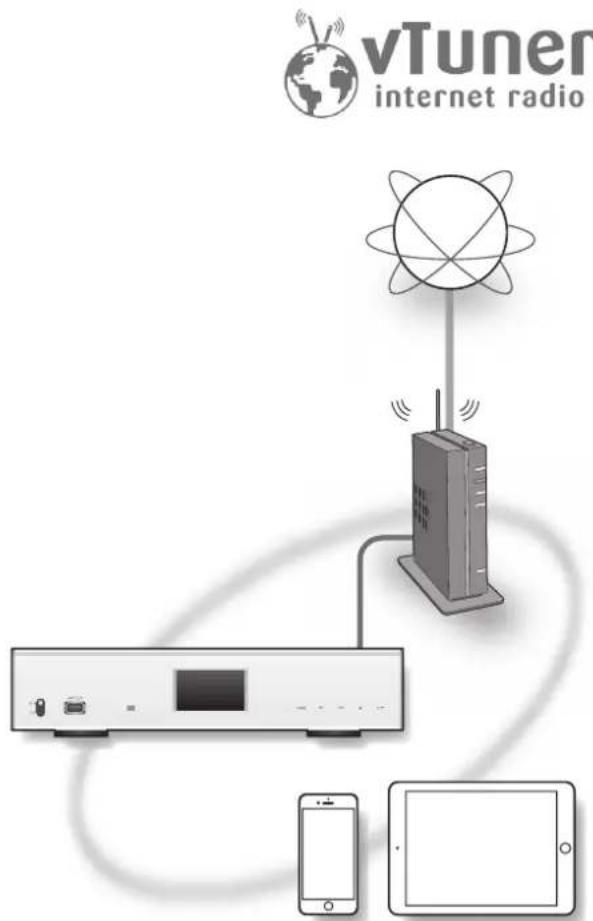
Preparation
- Teminez la configuration réseau. (⇒ 12)
Assurez-vous que le réseau est connecté à internet.
1 Appuyez sur [NWP].
2 Appuyez plusieurs fois sur [> INPUT <] sous [NWP] pour sélectionner "Internet Radio".
Lorsque "Internet Radio" est selectionnee en tant que source d'entrée, l'appareil tente automatiquement de se connecter à la première station de Internet Radio selectionnee.
3 Appuyez sur [, ] pour sélectionner une station, puis appuyez sur [OK].
-Le statut de la mise en memoire tampon s'affiche comme % .( )represente un nombre.)
-
Recommencez cette étape pour effectuer d'autres sélections selon le genre, la région, etc.
-
Appuyez sur [RETURN] pour revenir à l'écran precedent.
-
Les stations Internet Radio, genre, région, etc. sur cette unité sont éditions et gérés par vTuner.
-
Les podcasts sur la liste de vTuner peuvent également être lus.
-
Une station qui ne diffuse pas ne peut pas etre lue. (Cela sera saute ou I'ecran revient a la liste.)

Le service de Internet Radio peut etre suspend ou autrement indisponible sans préavis.
- La Internet Radio ne sera peut pas lue correctement selon I'etat du réseau.
Actions sur la télécommande
| Arrêt Appuyez sur [■]. |
| Pause | Appuyez sur [▶/■].
• Appuyez de nouveau pour redémarrer la lecture. (Pendant la lecture de podcasts) |
| Saut | Appuyez sur [丨←] ou [▶→] pour sauter une station. |
| Afficher les Informations disponibles | Appuyez sur [INFO]. |
Ajouter une station à la liste des+favoris "Add Favourites"
1 Appuyez sur [NWP].
2 Appuyez sur [, ] pour sélectionner une station à ajouter, puis appuyez sur [OK].
3 Appuyez sur [MENU].
4 Appuyez sur [ , ] de façon repétée pourCHOISIR "Add Favourites" puis appuyez sur [OK].
- "Added" s'affiche après l'enregistrement.
- Vous pouvez<memoriser jusqu'à 50 stations sur cet appeareil. Si une 51e station est ajoutée, "Favourites Full" s'affiche. Supprimer les stations de la liste des favors. ( ci-dessous)
- Vous ne pouvez pas ajouter une station qui est déjà enregistrée. ("Already EXISTS" s'affiche.)
Chargement de la liste des+favoris "Call Favourites"
1 Appuyez sur [NWP].
2 Appuyez sur [MENU].
3 Appuyez sur [, ] s'affiche de façon répétée pour désir "Call Favourites" puis appuyez sur [OK].
4 Appuyez sur [ , ] pour selectionner la station que vous désirez appeler puis appuyez sur [OK].

s ' a f f i c h e .
- Si aucune station n'est enregistrée dans la liste des favoris, "Empty" s'affiche. Ajouter une station à la liste. (→ ci-dessus)
Supprimer une station favorite "Delete Favourites"
1 Appuyez sur [NWP].
2 Appuyez sur [MENU].
3 Appuyez sur [, ] de façon répetée pour désirer "Delete Favourites" puis appuyez sur [OK].
4 Appuyez sur [ , ] pour selectionner la station a supprimer de la liste des favors.
5 Appuyez sur [ , ] pour selectionner "Yes" puis appuyez sur [OK].
"Deleted" s'affiche après la suppression.
- "Empty" s'affiche si aucune station n'est enregistrée dans la liste des favors.
Opérations utilisant l'application dédiée "Technics Music App"
Vous pouvez contrcler cet appeareil et editoryer voitre liste
favorite avec la fonction vTuner en installing l'application
dediée "Technics Music App" (gratuite) sur voitre
tablette/smartphone.
Telechargez et installez l'appli dediede a partir du site ci-dessous.
www.tecnics.com/support/
Créer une liste de stations de Internet Radio avec un PC
Preparation
- Vérifiez l'adresse MAC de cet apparéil. (⇒ 12)
1 Appuyez sur [NWP].
2 Appuyez plusieurs fois sur [> INPUT < ] sous [NWP] pour selectionner "Internet Radio".
3 Utilisez votre PC pour acceder au site web vTuner. www.technics.com/radio/
- Vous pouze selectionner la langue sur le site web.
4 Suivez les instructions à l'écran et saisissez les informations nécessaires à l'enregistrement.
5 Recherche par catégorie (genre, région, langue, etc.) ou modifiez la liste.
Lire les stations de la liste grâce au PC
VospuvezlirelesstationsdelaistegracaayotrcPC separémentde la listedesfavorisde cetappareil.
1 Appuyez sur [NWP].
2 Appuyez plusieurs fois sur [> INPUT <] sous [NWP] pour Sélectionner "Internet Radio".
3 Appuyez sur [, ] de façon répetée pour désir "technics.com/radio/" puis appuyez sur [OK].
- Avant d'éliminer ou de transférer cette unité, supprimez les informations personnelles sur le site web.
Utilisation de Spotify
Cet apparéil est compatible avec le service de musique ne ligne (Spotify).
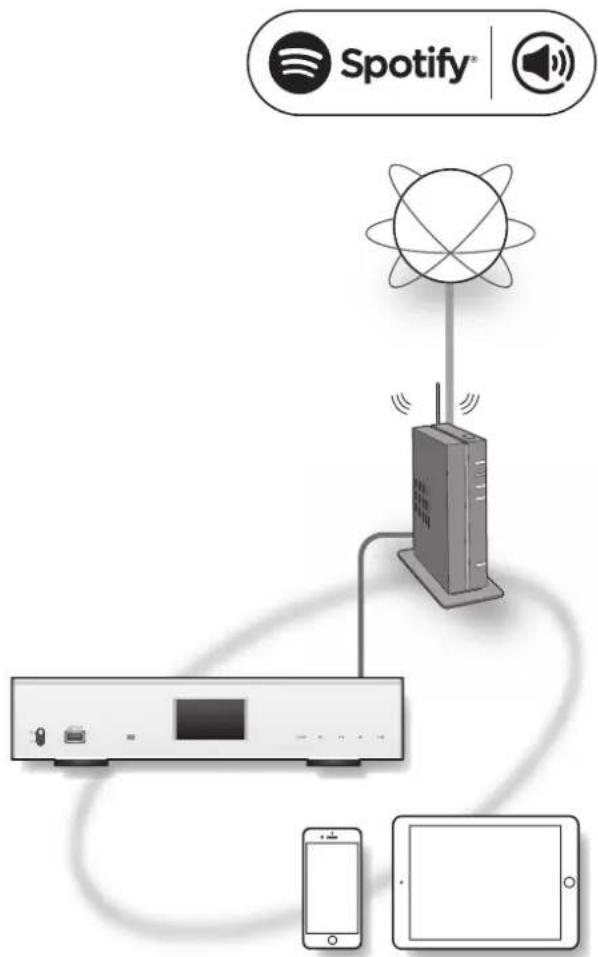
Preparation
- Vous aurez besoin de Spotify Premium. Pour les détails, visitez le site web suivant. www.spotify.com/connect/
- Terminate la configuration reseau. (→ 12)
Assurez-vous que le réseau est connecté à Internet.
- Connectez le périphérique à utiliser au même réseau que cet apparéil.
1 Démarrez l'application Spotify sur votre apparéil, puis sélectionnez une chanson à dire.
2 Sélectionnez la jaquette carrée de la chanson sur l'écran de lecture.
3 Sélectionnez l'icone
4 Sélectionnez cet apparéil comme hautparleurs de sortie.

- Le nom de dispositif de cet apparéil s'affichera ainsi "Technics ST-C700D"**1,2.
- Un enregistrement/une inscription est nécessaire.
Des frais peuvent s'appliquer.
- Les services, icones et caractéristiques sont sujets à modification.
1 " _ " symbolise une entree unique pour chaque parametre.
2 Le nom du périhérique peut être changé à partir de "Nom de cette unité sur le réseau "Friendly Name". (→ 12)
Utilisation iPhone/iPad/iPod
Branchez vous iPhone/iPad/iPod, vous pourrez écouter la musique stockée sur I' iPhone/iPad/iPod ou charger I' iPhone/iPad/iPod.
Compatible iPhone/iPad/iPod
iPhone SE / iPhone 6s Plus / iPhone 6s / iPhone 6 Plus / iPhone 6 / iPhone 5s / iPhone 5c / iPhone 5 / iPhone 4s
iPad Pro (9,7 pouce)/ iPad Pro (12,9 pouce)/
iPad Air 2 / iPad Air / iPad(3e et 4e génération) / iPad 2 /
iPad mini 4 / iPad mini 3 / iPad mini 2 / iPad mini
iPod touch (5e et 6e génération)
iPod nano (7e generation)
(a compter d'aout 2016)

- La compatibilité dépend de la version du logiciel. Mettez à jour votre iPhone/iPad/iPod avec le dernier logiciel avant de l'utiliser avec cet apparéil.
- Veuillez prend note que Panasonic n'accepte aucune responsabilité pour la perte de données et/ou d'information.
- Ne connectez pas les modèles suivants au port:
- iPod classic, iPod [4e (afficheur en couleur), et 5e (video) génération] iPod nano (1re génération)
Un comportement inattendu peut se produit.
- Les résultats de l'opération peuvent être différents en fonction du modele de l'iPhone/iPad/iPod ou de la version iOS.
Raccordement d'un iPhone/iPad/iPod
Pour connecter un iPhone/iPad/iPod, utilisez le cable USB dédié (non fourni).
ex:
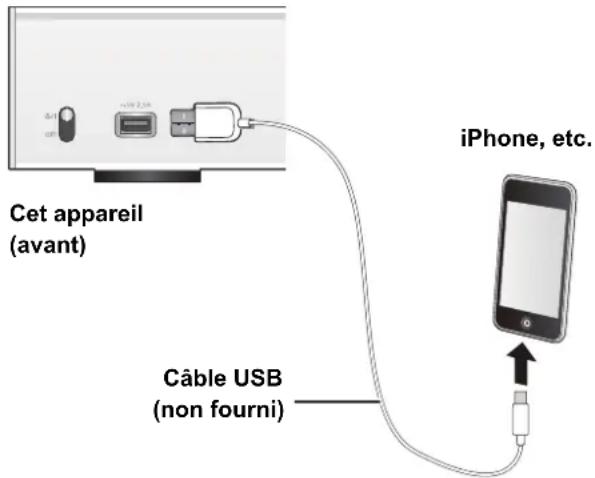
Écoute de la musique stockée sur un iPhone/iPad/iPod
1 Branchez I'iPhone/iPad/iPod à l'appareil.
2 Appuyez sur [NWP].
3 Appuyez plusieurs fois sur [> INPUT < ] sous [NWP] pour selectionner "USB".
4 Demarrez la lecture.
Actions sur la télécommande
| Arrêt Appuyez sur [■]. |
| Pause | Appuyez sur [▷/■].
• Appuyez de nouveau pour redémarrer la lecture. |
| Saut | Appuyez sur [↓←] ou [▷→] pour sauter une piste. |
| Rechercheer | Durant la lecture ou la pause, appuyez et maintenez [▷←] ou [▷→].
• Sur cet appeareil: appuyez quelques instantssur [↓←] ou sur [▷→]. |

- Il pourrait être nécessaire de selectionner l'album, l'artiste, etc. sur l'iPhone/iPad/iPod.
- En fonction des modèles d'iPhone/iPad/iPod, certaines commandes sur la télécommande pourrait être impossibles.
Chargement d'un iPhone/iPad/iPod
Avec l'appareil en marche, le chargement démarre lorsqu'un iPhone/iPad/iPod est raccordé à cet apparéil.
- Le chargement n'est pas possible si cet apparéil est étèint.
Assurez-vous que l'appareil est en marche lorsque vous démarrez le chargement.
- Lorsque vous chargez un iPhone/iPad/iPod dont la batterie est complètement épuisée, ne mettez pas cet apparéil en mode veille avant que l'iPhone/iPad/iPod soit opérationnel.
- Vérifiez l'iPhone/iPad/iPod pour voir si la batterie est complètement chargeée. Une fois complètement chargeée, retirez l'iPhone/iPad/iPod.
- Le chargement s'arrête lorsque la pile est complètement chargeé. La pile se videra naturellement.
Utilisation AirPlay
AirPlay fonctionne sur iPhone, iPad, et iPod touch avec iOS 4.3.3 ou ultérieur, sur Mac avec OS X Mountain Lion ou ultérieur, et sur PC avec iTunes 10.2.2 ou ultérieur.
Écoute de la musique avec AirPlay
Preparation
- Terminate la configuration réseau. (⇒ 12)
- Connectez le périphérique iOS ou le PC sur le même réseau que cet apparéil.
1 ios device: Démarrez l'application "Music" (ou iPod).
PC:DemarreziTunes
2 Sélectionnez "Technics ST-C700D
**1.2 a partir de l'icone AirPlay
- Contrôlez la configuration du volume avant de démarrer la lecture. (Lorsque AirPlay est utilisé pour la première fois, le volume peut être régé sur le maximum.)
3 Demarrez la lecture.
La lecture demarrera avec un léger retard.
Actions sur la télécommande
| Arrêt Appuyez sur [■]. |
| Pause | Appuyez sur [▷/■].
• Appuyez de nouveau pour redémarrer la lecture. |
| Saut | Appuyez sur [◁] ou [▷] pour sauter une piste. |

- La lecture des autres sources audio s'arrête et la diffusion AirPlay aura la priorité.
- Avec certaines versions iOS et iTunes, il pourrait être impossible de redémarrer la lecture AirPlay si le sélectionur est changé ou si l'appareil est étant, durant la lecture AirPlay. Dans ce cas, sélectionnez un dispositif différent à partir de l'icone AirPlay de Music App ou iTunes puis reselectionnéz cet apparéil comme sortie des enceintes.
AirPlay ne fonctionnera pas en regardant des vidés sur iTunes.
1 “ _ ” symbolise une entrée unique pour chaque paramètre.
2 Le nom du périphérique peut être changé à partir de "Nom de cette unité sur le réseau "Friendly Name". (⇒ 12)
Utilisation dupériphérique USB
Yououpez ecouter la musique stockee sur un periphérique USB.
- Cet apparéil ne garantit pas la connexion avec tous les dispositifs USB.
- Les systèmes de fichiers FAT16 et FAT32 sont pris en charge.
- Cet apparéil prend en charge l'USB 2.0 Full Speed.
- Les dispositifs USB peuvent ne pas être reconnus par cet apparéil s'ils sont connectés en utilisant les choses suivantes:
un concentrateur (hub) USB
Structure des dossiers et fichiers
L'appareil lit uniquement les fichiers musicaux présents dans le dossier sélectionné. Sélectionnez le dossier contenant les pistes que vous désirez dire.
Rien n'est lu si vous selectionnez un dossier ne contenant pas de fichiers musicaux, comme le dossier d dans le schema ci-dessous. ("Empty" s'affiche.)
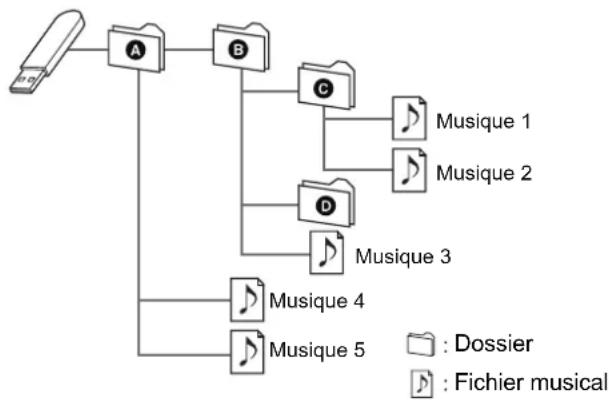
ex:
Écoute de la musique stockée sur un périphérique USB
1 Branchez un périhérique USB à cet apparéil.
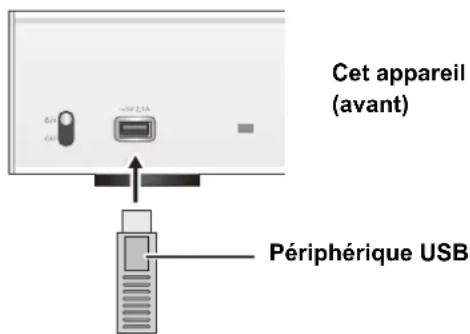
ex:
2 Appuyez sur [NWP].
3 Appuyez plusieurs fois sur [> INPUT <] sous [NWP] pour selectionner "USB".
4 Appuyez sur [, ] pour sélectionner un élément puis appuyez sur [OK].
S'il y a d'autres éléments, repêtez cette étape.
Actions sur la télécommande
| Arrêt Appuyez sur [■]. |
| Pause | Appuyez sur [▶/■].
• Appuyez de nouveau pour redémarrer la lecture. |
| Saut | Appuyez sur [▲] ou [▶] pour sauter une piste. |
| Rechercher | Durant la lecture ou la pause, appuyez et maintenez [▲] ou [▶].
• Sur cet appeareil: appuyez quelques instantssur [▲] ou sur [▶].
• Cette action peut ne pas être disponible pour certains formats. |
Répartition aléatoire de la lecture
Appuyez sur [RND].
Chaque fais que vous appuyez sur la touche:
| On | Toutes les pistes du dossier sont répétées aléatoirement.
• “RND Ⓒ ” s'affiche.
• Durant la lecture aléatoire, vous ne pouvez pas returner à la piste précédente. |
| Off Désactive le mode de répétition aléatoire. |
Répartition de la lecture
Appuyez sur [].
Chaque fais que vous appuyez sur la touche:
| 1-Track | Ne joue que la piste sélectionnée.
• “1” s'affiche. |
| All | Toutes les pistes du dossier sont répétées.
• “2” s'affiche. |
| Off Désactive le mode répétition. |

- Vous pouvez utiliser la répétition de lecture avec la programmation de lecture.
Lecture du programme
Cette fonction permet de programmer un maximum de 24 plages.
Preparation
- Il n'est pas possible de programmer des pistes par déplacement des dossiers. Déplacez toutes les pistes que vous désirez programmer dans un seul dossier à l'avance.
1 Sélectionnez le dossier contenant le fichier musical pour lequel vous avez programmé la lecture.
2 Appuyez sur [PGM] en mode arrêt.
L'ecran "Program Mode" s'affichera.
3 Appuyez sur [OK] pour afficher l'écran de programmation.
4 Appuyez sur [, ] pour selectionner la piste désirée.
5 Appuyer sur [OK].
- Effectuer les étapes 3 à 4 pour programmer d'autres plages.
6 Appuyer sur [▶/■] pour lancer la lecture.
- Pour revenir sur l'écran "Program Mode", appuyez sur [ ]
Actions sur la télécommande
| Arrêt | Appuyez sur [■].
• Le contentu programme est conservé. |
| Vérifie l'ordre programme | Appuyer sur [▲, ▲] en mode d'arrêt.
• Pour revenir sur l'éçran "Program Mode", appuyez sur [OK]. |
| Ajout de pistes | Effectuez les étapes 3 et 4 en mode arrêt. |
| Effacer laforthème plaque | Appuyer sur [CLEAR] en mode d'arrêt.
• Il n'est pas possible de sélectionner et d'effacer la piste programmée désirée. |
| Annuler le mode de lecture programmée | ① Appuyer sur [PGM] en mode d'arrêt.
• "Clear Program List?" s'affiche.
② Appuyez sur [▲, ▼] pour sélectionner "Yes" puis appuyez sur [OK].
• La mémoire du programme sera effacée. |

- Le contenu programme sera conservé aussi longtemps que la source d'entrée est paramétrée sur "USB".
La mémoire du programme sera effacée :
Lorsque le periphérique USB est débranché.
Lorsque I'appareil est mis en mode veille ou en mode arrêt.
- Vous pouvez utiliser la programmation de lecture avec la répétition de lecture.
Utilisation d'un ordinateur, etc.
Vou puez raccorder l'entree audio numerie [PC] et un ordinateur, etc. à I'aide d'un cable USB et écouter la musique presente sur I'ordinateur, etc. avec cet apparéil.
- A propos du format supporté, consultez "Formats des fichiers" (35)
Pour raccorder un ordinateur
Avant de raccorder un ordinateur, suivez les étapes suivantes.
- Consultez ce qui suit pour connaître les versions recommandées du système d'exploitation de votre ordinateur: - Windows 7, Windows 8, Windows 8.1, Windows 10 - OS X 10.7, 10.8, 10.9, 10.10, 10.11
① Telechargez et installez le pilote dédié sur l'ordinateur (Uniquement pour Windows OS)
Telechargez et installez le pilote dédié à partir du site ci-dessous. www.technics.com/support/
② Telechargez et installez l'appli dédiée "Technics Audio Player" (gratuite) sur votre ordinateur. (Commune à Windows et à OS X)
Telechargez et installez l'appli dédiée à partir du site ci-dessous. www.technics.com/support/
(a compter de décembre 2015)
Pour écouter le son d'un ordinateur, etc.
1 Debrancher le cordon d'alimentation secteur.
2 Raccordez cet appareil et un ordinateur, etc.
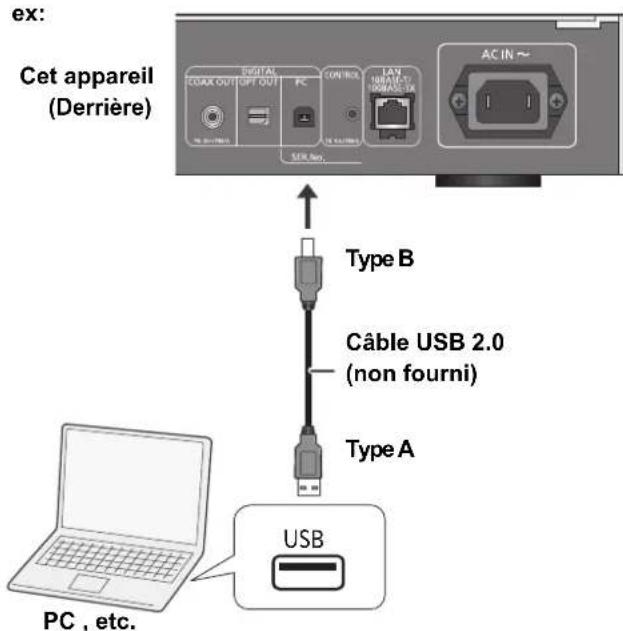
3 Branchez le cordon d'alimentation secteur à cet appeareil et relevez l'interrupteur d'alimentation sur la position [I/I]. (⇒ 10)
4 Appuyez plusieurs fois sur [> INPUT <] sous [NWP] pour selectionner "PC".
5 Utilisez l'ordinateur, etc. pour la lecture.
Utilisation Bluetooth®
Vou puez ecouter du son provenant du dispositif audio Bluetooth à partir de cet apparéil à distance.
- Consultez le mode d'emploi du dispositif Bluetooth pour avoir des détails.
- Si vous ave l'ention d'utiliser un periphérique Bluetooth compatible NFC (Near Field Communication), poursuivez vers "Connexion par NFC".
Bluetooth® veille
Preparation
- Activez la fonctionnalité Bluetooth® du dispositif et placez-le pres de cet apparéil.
1 Appuyez sur [NWP].
2 Appuyez plusieurs fois sur [> INPUT < ] sous [NWP] pour selectionner "Bluetooth".
3 Appuyez sur [MENU].
4 Appuyez plusieurs fois sur [, ] pour sélectionner "Pairing" puis appuyez sur [OK].
5 Appuyez sur [▲,▼] pour sélectionner “Yes” puis appuyez sur [OK].
- "Pairing" apparait sur l'afficheur.
6 Sélectionnez "ST-C700D" à partir du menu du dispositif Bluetooth®.
Le nom du périhérique connecté apparait sur l'afficheur.

- Si vous étés invite à saisir le mot de passer, saisissez "0000".
- Vous pouvez<memoriser jusqu'à 8 dispositifs sur cet apparéil. Si un 9e dispositif est coupé, le dispositif inutilisé depuis le plus longtemps sera remplaced.
Connexion par NFC
Pour les péripériques Bluetooth® compatibles NFC (péripériques Android™ version 4.1 ou ultérieure) uniquement
En mettant en contact un périhérique Bluetooth compatible NFC (Near Field Communication) avec cet apparéil, vous pouvez effectuer tout une série d'étapes de l'enregistrement du périhérique Bluetooth à la connexion de celui-ci à cet apparéil.
Preparation
Activez la fonctionnalite NFC du dispositif.
1 Appuyez sur [NWP].
2 Appuyez plusieurs fois sur [> INPUT <] sous [NWP] pour sélectionner "Bluetooth".
3 Appuyez sur [MENU].
4 Appuyez plusieurs fois sur [, ] pour sélectionner "NFC" puis appuyez sur [OK].
5 Appuyez sur [, ] pour sélectionner "Yes" puis appuyez sur [OK].
6 Mettez en contact toute périphérique et la zone tactile NFC de cet apparéil pendant environ 20 secondes. (→ 7)
- Ne bougez pas le périphérique Bluetooth avant de voir un message s'afficher ou de le voir réagir de chaque manière.
Une fois que le dispositif Bluetooth® a réagi, éloignez-le de cet apparéil.
-Lorsque la connexion du périhérique Bluetooth est effectuee, le nom du périhérique connecté est indiqued sur l'afficheur.
-La position de la zone tactile NFC est différente en fonction du péripérisque. Si aucune connexion ne peut être établie même lorsque votre péripérisque Bluetooth a touché la zone tactile NFC de cet apparil, changez la position du péripérisque.

- Si vous connectez un autre pérophérique Bluetoothcompatible NFC, le pérophérique déjà connecté se déconnectera automatiquement.
- Lorsque la connexion est établie, la lecture peut démarrer automatiquement en fonction du type de périphérique qui est utilisé.
- La Connexion NFC peut ne pas fonctionner correctement en fonction du type de péripérisque qui est utilisé.
- N'effectuez pas de connexion NFC d'une autre manière que celle déscrite dans le Mode d'emploi. Cela pourrait cause un dysfonctionnement.
Écoute de la musique stockée sur un périphérique Bluetooth®
1 Appuyez sur [NWP].
2 Appuyez plusieurs fois sur [> INPUT <] sous [NWP] pour sélectionner "Bluetooth".
"Ready" apparait sur I'afficheur.
- Si vous appuyez sur [▶/■], cet apparéil essaiera de se connecter au dernier dispositif Bluetooth qui a été connecté.
- "Linking" apparait sur l'afficheur.
3 Sélectionnez "ST-C700D" à partir du menu du périphérique Bluetooth®.
Le nom du périhérique connecté apparait sur l'afficheur.
4 Demarrez la lecture sur le dispositif Bluetooth®.
Actions sur la télécommande
| Arrêt Appuyez sur [■]. |
| Pause | Appuyez sur [▶/■].
• Appuyez de nouveau pour redémarrer la lecture. |
| Saut | Appuyez sur [丨←] ou [▶→] pour sauter une piste. |
| Recherche | Durant la lecture ou la pause, appuyez et maintenez [▲←] ou [▶→].
• Sur cet appeareil : appuyez quelques instantssur [丨←] ou sur [▶→]. |

- Cet apparéil ne peut être connecté qu'à un seul dispositif à la fois.
- Pour utiliser la télécommande de cet apparéil avec un dispositif Bluetooth, le dispositif Bluetooth doit prendre en charge les profils AVRCP (Audio Video Remote Control Profile). En fonction de l'état du dispositif, certaines commandes peuvent ne pas fonctionner.
- Lorsque vous regardez un contenu video avec cette fonction, il se peut que la sortie video et audio ne soit pas synchronisée.
Mode de transmission Bluetooth®
Vou puez Change le mode de transmission afin de donne la priorite a la qualite de la transmission ou a la qualite du son.
1 Appuyez sur [NWP].
2 Appuyez plusieurs fois sur [> INPUT < ] sous [NWP] pour selectionner "Bluetooth".
- Si un dispositif Bluetooth® est déjà connecté, déconnectez-le.
3 Appuyez sur [MENU].
4 Appuyez plusieurs fois sur [, ] pour sélectionner "Link Mode" puis appuyez sur [OK].
5 Appuyez sur [, ] pour sélectionner le mode puis appuyez sur [OK].
| Mode 1 Met l'accent sur la connectivité |
| Mode 2 | Met l'accent sur la qualité du son
(par défaut) |

- Sélectionnez "Mode 1" si le son est coupé.
Déconnexion d'un périphérique Bluetooth®
1 Appuyez sur [NWP].
2 Appuyez sur [MENU].
3 Appuyez plusieurs fois sur [, ] pour sélectionner "Disconnect?" puis appuyez sur [OK].
4 Appuyez sur [, ] pour sélectionner "Yes" puis appuyez sur [OK].

- Le dispositif Bluetoothsera déconnecté si une source audio différente est sélectionnée.
Écoute d'une Radio FM
Vous pouvez prerégler jusqu'à 30 canaux.
Preparation
- Appuyez sur [NWP] fais plusieurs fois sur [> INPUT <] sous [NWP] pour sélectionner "FM".
Préréglage automatique
1 Appuyez sur [NWP].
2 Appuyez sur [MENU].
3 Appuyez plusieurs fois sur [, ] pour selectionner "Auto Preset" puis appuyez sur [OK].
4 Appuyez sur [, ] pour selectionner "Lowest" ou "Current" puis appuyez sur [OK].
Lowest:
Pour commencer le préRéglage automatique avec le fréquence la plus BASSE (FM 87,50).
Current:
Pour commencer le préréglage automatique avec le fréquence en cours.
Réglage et préréglage manuels
1 Appuyez sur [NWP].
2 Appuyer sur [▲] ou [▶] pour symponiser la station souhaitation.
- Pour effectuer automatiquement la syntonisation, appuyer sur la touche et la maintainir enforcée jusqu'à ce que la fréquence commence à changer rapidement.
3 Appuyer sur [PGM].
4 Appuyer sur les touches numériques pour selectionner un canal.
- Effectuer les étapes 1 à 3 à nouveau afin de prérégler plus de stations.

- Une station précédemment sauvégardée sera écrasée si une autre station est sauvégardée sur le même canal préprégle.
Sélection d'une station prérégée
1 Appuyez sur [NWP].
2 Appuyer sur les touches numériques, [1] ou [▶] pour sélectionner la station préréglée.
Amélioration de la qualité sonore
1 Appuyez sur [NWP].
2 Appuyez sur [MENU].
3 Appuyez plusieurs fois sur [, ] pour selectionner "FM Mode" puis appuyez sur [OK].
4 Appuyer sur [ , ] pour selectionner "Mono", puis appuyer sur [OK].
"MONO"s'affiche.
Pour mémoriser le réglage
Passer aux étapes 2 et 3 de "Réglage et préRéglage manuels".

- Sélectionnez "Stereo" à l'objet 4 pour revenir aux émissions stéreo.
Mono" est annulé si la fréquence est changée.
Diffusion RDS
L'appareil peut afficher les données texte transmises par le système de transmission de données radio (RDS) disponible dans certaines zones.

- Le RDS est disponible uniquement si la stéreo fonctionne à la réception.
- Il est possible que le système RDS ne soit pas disponible si la réception n'est pas bonne.
La fonction RDS ne marche pas si "Mono" est selectionné dans "FM Mode". (=> ci-dessus)
Écoute avec le système DAB/DAB+
Vous pouvez prerégler jusqu'à 20 canaux.
Preparation
Assurez-vous que l'antenne DAB est connectee. ( 10)
- Appuyez sur [NWP] fais plusieurs fois sur [>INPUT <] sous [NWP] pour sélectionner "DAB/DAB+".
-Si vous selectionnez "DAB/DAB ^+ pour la première fois,le système démarrera la procédure "Balayage automatique DAB".
Balayage automatique DAB
1 Appuyez sur [NWP].
2 Appuyez sur [MENU].
3 Appuyez plusieurs fois sur [, ] pour sélectionner "Auto Scan" puis appuyez sur [OK].
4 Appuyez sur [, ] pour Sélectionner "Yes" puis appuyez sur [OK].
"Auto Scan"s'affiche.
Syntonisation manuelle DAB
Pour couver la(Meilleure position de l'antenne,utilise la syntonisation manuelle pour rechercher les blocs de fréquence DAB sélectionnés.
1 Appuyez sur [NWP].
2 Appuyez sur [MENU].
3 Appuyez plusieurs fois sur [, ] pour selectionner "Manual Scan" puis appuyez sur [OK].
4 Appuyez sur [, ] pour selectionner un bloc de fréquence à balayer puis appuyez sur [OK].
Prérglage de la mémoire
1 Appuyez sur [NWP].
2 Appuyer sur [▲] ou [▶] pour symponiser la station souhaitation.
3 Appuyez sur [PGM].
4 Appuyez sur les touches numériques pour selectionner un nombre preréglé.
- Effectuez de nouveau les étapes 1 à 3 pour prérégler plus de stations.

- Une station déjà sauvégardée est écrasée si une autre station est sauvégardée avec le même numéro prérgé.
- Vous ne pouvez pas prérégler une station si celle-ci n'est pas diffusée ou si vous avez sélectionné un service secondaire.
- Les stations précédemment mémorisées sont effacées durant le balayage automatique.
Sélection d'une station prérégée
1 Appuyez sur [NWP].
2 Appuyez sur les touches numériques, [▶] ou [▶] pour sélectionner la station préréglée.
Vou puez voir les informations sur la diffusion DAB, le type de programme, l'etiquette de l'ensemble et la fréquence.
1 Appuyez sur [NWP].
2 Appuyez sur [INFO] pour voir les informations disponibles.
DAB secondaire
Certaines stations DAB/DAB+ fournissant aussi bien un service secondaire qu'un service principal. Si la station que vous écoutez fournit un service secondaire, "▼s'affichera.
1 Appuyez sur [NWP].
2 Appuyez sur [MENU].
3 Appuyez plusieurs fois sur [, ] pour selectionner "Secondary" puis appuyez sur [OK].
4 Appuyez sur [, ] pour sélectionner le service secondaire et appuyez sur [OK].

- Le service principal sera de return si des changements sont effectuels (ex. si la station est changée).
Qualité du signal DAB
En réglant l'antonne, vous pouvez contrôler la qualité de la réception.
1 Appuyez sur [NWP].
2 Appuyez sur [MENU].
3 Appuyez plusieurs fois sur [, ] pour selectionner "Signal Quality" puis appuyez sur [OK].
4 Appuyez sur [, ] pour selectionner la fréquence.
ex.
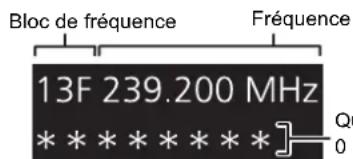
Qualité de la réception 0 (faible) à 8 (excellent)
Réglage du son
L'effect sonore suivant peut etre ajoute a la sortie audio.
Écoute d'un son plus naturel (Remastérisation)
Le remastrérisation élargit la bande de lecture et permet d'obtenir une profondeur de bits supérieure pour réproduire un son naturel et expansif proche de la musique originale.
Le réglage d'usine par défaut est "Off".
1 Appuyez sur [NWP].
2 Appuyez sur [RE-MASTER] pour selectionner "On"/"Off".
Mode direct
Cet apparéil peut transmettre les signaux d'entrée sans effectuer de traitement du signal numérique (DSP). Cela permet une reproduction fidèle et de haute qualité du son d'origine.
Le réglage d'usine par défaut est "Off".
1 Appuyez sur [NWP].
2 Appuyez sur [DIRECT] pour sélectionner "On"/"Off".
Réglage de la fréquence d'échantillonnage
Vou puez définir la limite supérieure de la plage de la fréquence d'échantillonnage de sortie. Notez que la plage qui peut être traitée est différente en fonction de l'amplificateur ou du convertisseur D/A. Pour avoir plus de détails, consultez le mode d'emploi du péripérisque raccardé.
Le réglage d'usine par défaut est "32kHz-192kHz".
Preparation
- Paramétrrez "Digital Output" sur "On".
1 Appuyez sur [NWP].
2 Appuyez sur [HOME].
3 Appuyez plusieurs fois sur [, ] pour selectionner "SETUP" puis appuyez sur [OK].
4 Appuyez plusieurs fois sur [, ] pour selectionner "D.Output fs" puis appuyez sur [OK].
5 Appuyez sur [, ] pour sélectionner un élément puis appuyez sur [OK].
- Voupsoussezionnerune frquence d'échantillonnage de 96 kHz ou de 192 kHz.
Sortie désactivée
Déspectiver la sortie audio des prises non utilisées minimise les parasites et permet une qualité audio plus élevé.
Le réglage d'usine par défaut est "On".
1 Appuyez sur [NWP].
2 Appuyez sur [HOME].
3 Appuyez plusieurs fois sur [, ] pour selectionner "SETUP" puis appuyez sur [OK].
Pour désactiver la sortie audio numérique :
Appuyez plusieurs fois sur [, ] pour sélectionner "Digital Output" puis appuyez sur [OK].
Pour désactiver la sortie audio analogue :
Appuyez plusieurs fois sur [, ] pour sélectionner "Analog Output" puis appuyez sur [OK].
4 Appuyez sur [, ] pour sélectionner "Off" puis appuyez sur [OK].
- Pour activer de nouveau la sortie, Sélectionnez "On".

- Selon la source musicale que vous écoutez, le paramètre appliqué peut être moins efficace.
- Selon la source sociale que vous écoutez, il peut être impossible d'atteindre la qualité audio et l'effet de champ sonore désirés. Dans ce cas, désactive la fonction.
- Ni Remasterisation ni le mode Direct mode ne peuvent etre paramétrés sur "On".
- Lorsque "Digital Output" et "Analog Output" sont paramétrés sur "Off",以及其他 son n'est produit.
- Si cela prend du temps pour reproductive le son lorsque vous avez régle la qualité du son.
Autres
Minuterie d'arrêt différé
La minuterie d'arrêt différé peut passer l'appareil en mode veille après une durée définie.
1 Appuyez sur [NWP].
2 Appuyez sur [MENU].
3 Appuyez plusieurs fois sur [, ] pour selectionner "SLEEP" puis appuyez sur [OK].
4 Appuyez sur [, ] pour définir la durée (en minutes) puis appuyez sur [OK].
"30 minutes" "60 minutes" "90 minutes" "120 minutes"
Fonction d'arrêt automatique
Cet apparéil est conçu pour conserver et économiser sa consommation d'énergie. L' apparéil passera automatiquement en mode veille s'il n'émet aucun son et s'il n'est pas utilisé pendant environ 20 minutes.
Le réglage d'usine par défaut est "On".
Pour annuler cette fonction
1 Appuyez sur [NWP].
2 Appuyez sur [HOME].
3 Appuyez plusieurs fois sur [, ] pour sélectionner "SETUP" puis appuyez sur [OK].
4 Appuyez plusieurs fois sur [, ] pour selectionner "AUTO OFF" puis appuyez sur [OK].
5 Appuyez sur [, ] pour Sélectionner "Off" puis appuyez sur [OK].
#
- La fonction d'arrêt automatique marche sauf si vous la désactive, même si vous éteignez et remettez en marche cet apparéil.
- Lorsque "DAB/DAB+ou"FM est la source, la fonction ne marche pas.
Veille réseau
Cet apparéil se met automatiquement en marche depuis le mode veille s'il est sélectionné comme enceinte pour Spotify/AirPlay/DLNA (DMR).
Gardez en tete qu'après la sélection de cet apparéil, vous pourrez aussi avoir besoin de démarrer la lecture pour lemettre en marche dans certains cas.
Le réglage d'usine par défaut est "Auto".
| Auto | Active la fonction Veille réseau lorsque la connexion au réseau est disponible. |
| On | Active la fonction Veille réseau en permanence. |
| Off Désactive la fonction de veille réseau. |
Pour changer ce paramètre
1 Appuyez sur [NWP].
2 Appuyez sur [HOME].
3 Appuyez plusieurs fois sur [, ] pour selectionner "SETUP" puis appuyez sur [OK].
4 Appuyez plusieurs fois sur [, ] pour sélectionner "Network Standby" puis appuyez sur [OK].
5 Appuyez sur [, ] pour sélectionner un élément puis appuyez sur [OK].

- Si cette fonction est paramétrée sur "On" ou "Auto", la consommation électrique en veille augmente.
Mise à jour du logiciel
Occasionnellement, Panasonic peutmettreà disposition des mises à jour du firmware de cet appeareil pour qu'elles ajoutent de nouvelles fonctionnalités ou qu'elles améliorent la maniere d'utiliser celles déjà existantes. Ces mises à jour sont disponibles gratuitement.
- Pour avoir des informations sur les mises à jour (fonctionnalités nouvelles ou améliorations), visitez le site Web suivant. www.technics.com/support/firmware/
Le téléchargement prend environ 10 minutes.
Ne débranche pas le cordon d'alimentation secteur ou ne baissez pas l'interrupteur d'alimentation sur la position [OFF] si un des messages suivants est affchéé. "Linking" ou "Updating %

- Pendant le traitement de la mise à jour, aucune autre opération ne peut être effectue.
- S'il n'y a aucune mise à jour, "Firmware is Up To Date" s'affiche. (Mise à jour non nécessaire.)
- La mise à niveau du micrologiciel peut réinitialiser les paramètres.
Mise à jour via Internet
Preparation
6 Appuyez sur [, ] pour sélectionner "Yes" puis appuyez sur [OK].
- Connectez cet appareil au réseau. (→ 12)
-
Assurez-vous que le réseau est connecté à internet.
1 Appuyez sur [NWP].
2 Appuyez sur [HOME].
3 Appuyez plusieurs fois sur [, ] pour selectionner "SETUP" puis appuyez sur [OK].
4 Appuyez plusieurs fois sur [, ] pour selectionner "F/W Update" puis appuyez sur [OK].
5 Appuyez sur [, ] pour sélectionner "Internet" puis appuyez sur [OK].
-
La progression s'affiche ainsi "Updating % pendant la mise à jour. (□ représenté un numéro.)
-Si la mise a jour s'est effectue avec succès, "Success" s'affiche.
7 Une fois que "Success" s'est affché, débranchez le cordon d'alimentation secteur puis rebranchez-le après 3 minutes.

- Le téléchargement pourrait prendre plus de temps ou ne pas s'effectuer correctement selon l'état de la connexion.
Mise à jour via la clé USB
Preparation
- Telechargez le dernier firmware sur la clé USB. Pour avoir plus de détails, visitez le site suivant. www.technics.com/support/firmware/
- Les systèmes de fichiers FAT16 et FAT32 sont pris en charge.
1 Branchez la clé USB contenant le nouveau firmware.
2 Appuyez sur [NWP].
3 Appuyez sur [HOME].
4 Appuyez plusieurs fois sur [, ] pour selectionner "SETUP" puis appuyez sur [OK].
5 Appuyez plusieurs fois sur [, ] pour sélectionner "F/W Update" puis appuyez sur [OK].
6 Appuyez sur [, ] pour sélectionner "USB" puis appuyez sur [OK].
7 Appuyez sur [, ] pour sélectionner "Yes" puis appuyez sur [OK].
- La progression s'affiche ainsi "Updating % pendant la mise à jour. (□ représenté un numéro.)
- Si la mise à jour s'est effectue avec succès, "Success" s'affiche.
8 Une fois que "Success" s'est affché, débranchez le cordon d'alimentation secteur puis rebranchez-le après 3 minutes.

- Le téléchargement peut prendre plus de temps que prévu selon la clé USB.
Vérification de la version du firmware et du numéro de modulo
1 Appuyez sur [NWP].
2 Appuyez sur [HOME].
3 Appuyez plusieurs fois sur [, ] pour selectionner "SETUP" puis appuyez sur [OK].
4 Appuyez plusieurs fois sur [, ] pour sélectionner "F/W Version" puis appuyez sur [OK].
La version du firmware et le numero du modele s'affichent.
- Appuyez sur [OK] pour quitter.
Code de la télécommande
Si un autre équipement répond à la télécommande fournie, changez le code de la télécommande.
- Le réglage d'usine par défaut est "Mode 1".
Pointez la télécommande vers cet apparéil, puis appuyez sur [OK] et la touche numérique pendant au moins 4 secondes.
Lorsque le code de la télécommande est change, le nouveau code est indiqué sur l'afficheur pendant quelques secondes.
[ [OK] + [1] \text{Réglez le code sur "Mode 1" }]
[ [OK] + [2] \text{Réglez le code sur "Mode 2"}]

- Lorsque le SU-C700/SL-C700 est branché via la fonction de contrôle du système, changez le code de sa télécommandeainsi que le code de la télécommande de cet apparéil.
Modification de l'encodage d'un jeu de caractères
Vou puez modifier l'encodage des caractères du nom de la piste, du nom de l'artiste et des autres informations s'il s'est pas affichés comme ils devraient l'etre.
- Le réglage d'usine par défaut est "Type 1(日本)".
1 Appuyez sur [NWP].
2 Appuyez sur [HOME].
3 Appuyez plusieurs fois sur [, ] pour selectionner "SETUP" puis appuyez sur [OK].
4 Appuyez plusieurs fois sur [, ] pour selectionner "E Asian Character" puis appuyez sur [OK].
5 Appuyez sur [▲,▼] pour sélectionner "Type 1(日本)"/“Type 2(简体字)” puis appuyez sur [OK].
| Type 1(日本) | La priorité est donné au japonais. |
| Type 2(简体字) | La priorité est donné au chinois (simplifié). |
Utilisation de la fonction de contrôle du système
Voupezier automatique cet appeareil au SU-C700 et les commander facilement à l'aide de la telecommande.
Preparation
① Raccordez cet appareil et le SU-C700 à l'aide des câbles de connexion du système et les câbles numériques coaxiaux. (→ 9)
② Mettez l'interrupteur d'alimentation de cet appeareil et du modele SU-C700 sur la position [O/I].
Passez simultanément cet apparéil et le modele SU-C700 sur marche/veille
- Si vous pointez la télécommande vers cet apparéil et que vous appuyez sur [NWP Ⓒ] lorsque cet apparéil et le modèle SU-C700 sont en mode veille, cet apparéil et le modèle SU-C700 seront mis en marche simultanément.
Lorsque cet appeareil et le SU-C700 sont tous les deux en marche et que la source d'entrée du SU-C700 est paramétrée sur "COAX1", vous pouvez les configurer pour qu'ils passent automatiquement en mode veille à l'aide du programmateur d'arrêt. (→ 26)
Changement automatique de la source d'entrée du SU-C700
Lorsque vous effectuez une action comme la lecture sur cet apparéil, la source d'entrée du SU-C700 passe automatiquement sur "COAX1".
Réglage Graves/Méduins/Aigus
Vou puez regler la tonalite du SU-C700 avec cet appeareil.
Chaque plage tonale (Grave/Méodium/Aigu) peut être réglée.
1 Appuyez sur [NWP].
2 Appuyez sur [HOME].
3 Appuyez plusieurs fois sur [, ] pour sélectionner "SETUP" puis appuyez sur [OK].
4 Appuyez plusieurs fois sur [, ] pour sélectionner "Tone Control" puis appuyez sur [OK].
5 Appuyez sur [▲,▼] pour sélectionner "On (adjustment)" puis appuyez sur [OK].
6 Appuyez sur [, ] pour sélectionner "BASS" (Graves), "MID" (Méridiums) ou "TREBLE" (Aigus).
7 Appuyez sur [▲, ▲] pour régler le niveau puis appuyez sur [OK].
- Chaque niveau peut être régle entre “-10” et “+10”.

- Pour avoir des informations sur les modèles SU-C700, veuilles consultier leur mode d'emploi.
Guide de dépannage
Avant de contacter l'assistance, effectuez les contrôles suivants. Si vous avez des doutes sur certains points, ou si les solutions fournies dans le guide suivant ne permettent pas de tracer une solution, contactez votre revendeur pour connaître la marche à suivre.
Accumulation de chaleur de cet apparéil.
Cet apparéil chàffè lorsqu'il est utilisé pendant longtemps. Ceci ne doit causeer aucune inquiétude.
Le dernier micrologiciel est-il installé?
- Panasonic améliore de façon constante le firmware de l'appareil afin de s'assurer que ses clients bénéficient d'une technologie de pointe. (⇒ 27)
Pour remettre tous les paramètres sur leurs réglages d'usine par défaut
Si une des situations suivantes se produit, réinitialisez la mémoire:
Aucune reponse lorsque les touches sont actionnées.
- Si vous désirez effacer et réinitialiser le contenu de la mémoire.
① Appuyez sur [NWP].
② Appuyez sur [HOME].
③ Appuyez plusieurs fois sur [▲,▼] pour sélectionner "SETUP" puis appuyez sur [OK].
④ Appuyez plusieurs fois sur [▲,▼] pour sélectionner "Initialization" puis appuyez sur [OK].
⑤ Appuyez sur [▲,▼] pour sélectionner “Yes” puis appuyez sur [OK].
⑥ Appuyez sur [▲,▼] pour sélectionner “Yes” puis appuyez de nouveau sur [OK].
Général
L'unité ne fonctionne pas.
Les opérations ne sont pas effectuées de manière correcte.
L'un des apparèils de sécurité de l'unité est peut-être activé.
① Baissez l'interrupteur d'alimentation de cet apparéil sur la position [OFF].
- Sinon, déconnectez le cordon d'alimentation secteur, attendez au moins 3 minutes, puis rebranche-le.
② Relevez l'interrupteur d'alimentation de cet apparéil sur la position [5/1]. Si l'unité ne fonctionne toujours pas, consultez le concessionnaire.
Un son de "bourdonnement" peut être émis au cours de la lecture.
- Un cordon d'alimentation secteur ou une lumière fluorescente se trouve pres des cables. Conservez les autres appareils et cordons loin des cables de cet apparéil.
Pas de son.
- Verifielez volume du périhérique raccordé (amplificateur, etc.).
- Vérifiez pour voir si le branchement des cables aux prises d'entrée et de sortie est incorrect. Si c'est le cas, éteignez cet apparéil et rebranchez correctement les cables.
- Vérifiez pour voir si la source d'entrée correcte est selectionnée.
- Insérez les connecteurs des cables à raccorder complètement.
Lorsque "Digital Output" et "Analog Output" sont sur "Off",aucun son ne sera reproduit. Changez le parametre de la sortie qui doit etre utilisée pour "On". ( 25)
- La lecture d'un contenu multicanal n'est pas prise en charge.
Le son est coupé.
- En fonction de votre environnement, le son peut être coupé durant la lecture. Vérifiez le mode d'emploi du périhérique raccordé et la connexion au périhérique.
La lecture ne démarre pas.
- En fonction de votre environnement ou des périhériques raccordés, cela peut prendre un certain temps.
La fonction de contrôle de système ne marche pas.
- Branchez le cable de connexion du système à la prise du système [CONTROL1] du SU-C700.
- Branchez le cable numérique coaxial à l'entrée audio numérique [COAX1 IN] du SU-C700.
L'appareil s'eteint automatiquement.
- Est-ce que la fonction d'arrêt automatique est active? (→ 26)
Si le SU-C700 est raccordé à cet apparéil via la fonction de contrôle du système, cet apparéil peut passer automatiquement en mode veille si le SU-C700 passe en mode veille. ( 9,28)
Les paramètres sont réinitialisés sur les paramètres usine par défaut.
-La mise a niveau du micrologiciel peut reinitialiser les parametes.
AirPlay/DLNA
Impossible de se connecter au réseau.
- Vérifiez les paramètres et la connexion réseau. (⇒ 12)
Impossible de se connecter à l'appareil.
Assurez-vous que la fonction multicast du routeur sans fil est active.
Assurez-vous que le periphérique et l'appareil sont connectés au même réseau. ( 12)
- Rebranche le périphérique compatible au réseau puis raccordez-le de nouveau à cet apparéil.
- Éteignez cet apparéil et remèttez-le en marche, puis raccordez-le de nouveau à cet apparéil.
La lecture ne démarre pas.
Le son est coupé.
- L'utilisation simultanée d'autres disposits à 2,4 GHz, tels que les jours à micro-onde, les téléphones sans fil, etc. peut cause des coupures de connexion.
Augmente la distance entre cet apparéil et ces dispositifs.
- Si plusieurs dispositifs sans fil sont utilisés simultanément sur le même réseau sans fil que cet apparéil, essayez d'etreindre les autres dispositifs ou de réduire leur'utilisation du réseau sans fil.
- Si la lecture s'arrête, vérifie l'etat de la lecture sur le périphérique.
Impossible de trouver des fichiers musicaux stockés sur l'ordinateur.
Lorsque you ecoutez des fichiers musicaux sur un reseau,aux qui ne sont pas enregistrresur leur serveur reseau ne sont pas affiches. Pour plus de details, consultez le mode d'emploi de votre serveur.
vTuner/Spotify
La lecture ne démarre pas.
Le son est coupé.
- Une station qui ne diffuse pas ne peut pas etre lure. (Cela sera saute ou I'ecran revient a la liste.)
- La Internet Radio ne sera peut pas lue correctement selon l'etat du réseau.
- En fonction de l'environnement de connexion d'internet, le son peut être interrompu ou cela peut prendre du temps pour la lecture.
- La Internet Radio est un service de diffusion audio transmis via Internet. En fonction du diffuseur ou de la condition de transmission, la qualité du son peut varier.
- Les noms de pistes, les noms des stations, etc. qui sont gériées par vTuner/Spotify peuvent ne pas s'afficher convenablement.
iPhone/iPad/iPod
Utilisation impossible.
- Choisissez "USB" comme source d'entree.
- Contrôlez que l'iPhone/iPad/iPod est connecté correctement.
- Reconnectez l'iPhone/iPad/iPod ou essayez de redémarrer l'iPhone/iPad/iPod.
-La batterie de l'iPhone/iPad/iPod est epuisée. Chargez l'iPhone/iPad/iPod et faites-le de nouveau fonctionner.
L'iPhone/iPad/iPod ne se charge pas.
Assurez-vous que l'appareil est en marche lorsque vous démarrez le chargement.
- Lorsque vous chargez un iPhone/iPad/iPod dont la batterie est complètement épuisée, ne mettez pas cet apparéil en mode veille avant que l'iPhone/iPad/iPod soit opérationnel.
USB
Impossible de dire la clé USB ou son contenu.
Le format de la clé USB ou son contenu n'est pas compatible avec cet apparéil. (35)
Il n'y a aucune réponse lorsque [▶/II] est actionné.
- Déconnectez le périphérique USB puis reconnectpez-le.
Sinon, éteignez et rallumez l'appareil.
La clé USB à mémoire flash est lente.
-La lecture d'un fichier volumieux ou d'une clé USB à mémoire flash de grande capacité peut prendre du temps.
PC
L'ordinateur ne reconnait pas cet apparéil.
- Verifiez l'environnement d'exploitation. (⇒ 20)
- Redémarrez l'ordinateur, éteignez et mettez en marche cet apparéil, puis rebranchez le cable USB.
- Utilizez un autre port USB de l'ordinateur.
- Installez le pilote USB dédié si vous utilisez un ordinateur avec Windows.
Impossible de trouver des fichiers musicaux stockés sur l'ordinateur.
Lorsque you ecoutez des fichiers musicaux sur un reseau,ceux qui ne sont pas enregistrresur leur serveur reseau ne sont pas affiches.Pour plus de détails, consultez le mode d'emploi de votre serveur. ( 35)
Bluetooth®
L'appairage ne peut pas se poursuivre.
- Verifiez l'etat du dispositif Bluetooth®.
Le dispositif ne peut pas etre connecte.
L'appairage du dispositif a échoué ou l'enregistrement a été remplaced. Essayez de nouveau l'appairage du dispositif.
- Cet apparéil pourrait être connecté à un dispositif différent. Déconnectez l'autre dispositif et essayez de nouveau l'appairage du dispositif.
Le dispositif est connecté mais le son n'est pas perché à travers cet apparéil.
- Pour certains dispositif avec Bluetooth® incorpore, vous doivent définir manuellement la sortie du son sur "ST-C700D". Lisez le mode d'emploi du dispositif pour avoir des détails.
La fonctionnalité NFC ne marche pas.
Assurez-vous que la fonctionnalité NFC du péripérisque est activée.
- En réessayant, changez l'angle dans lequel le périphérique Bluetooth® touche la zone tactile NFC.
- Activez la fonctionnalité NFC de cet appeareil lorsque vous connectez un péripérisque en utilisant le NFC. (⇒ 21)
La lecture ne démarre pas.
Le son est coupé.
- L'utilisation simultanée d'autres dispositifs à 2,4 GHz, telis que les jours à micro-onde, les téléphones sans fil, etc. peut cause des coupures de connexion. Rapproche le dispositif Bluetooth de cet apparéil et éloignez-le des autres dispositifs.
Radio
La réception est mauvaise ou un battement est entendu.
- Gardez l'antenne éloignée des ordinateurs, des téléviseurs, des autres cables et cordons.
- Utilisez une antenné extérieur.
Télécommande
La télécommande ne fonctionne pas correctement.
- Pour éviter les interférences, voirlez à ne placer aucun objet devant le capteur de signal. (⇒ 7)
- Changez le code de la télécommande si dernier appearil ne réagit à cette télécommande. (⇒ 28)
Si le SU-C700/SL-C700 est selectionné pour être le périphérique à utiliser, appuyez sur [NWP] et reessayez. (⇒ 8)
Appuyer sur [DIMMER] change la luminosité de l'afficheur, de l'éclairage et de l'indicateur du SU-C700/SL-C700.
- [DIMMER] fonctionne pour le modele SU-C700/SL-C700 aussi bien que pour cet apparéil. Éteignez le périhérique sur lequel vous désirez conserver le niveau de luminosité, puis appuyez sur [DIMMER].
Messages
Les messages ou codes de service suivants peuvent apparaître sur l'afficheur de l'appareil.
"AUTO OFF"
L'appareil n'a pas ete utilise pendant environ 20 minutes et passera en mode veille au bout d'une minute. Appuyez sur n'importe quelle touche pour I'annuler.
"Checking Device"
L'appareil contrôle l'iPhone/iPad/iPod/USB connecté.
- Connectez cette unité au réseau et attendez le démarrage de la mise à jour du micrologiciel va Internet. (⇒ 27)
- Telechargez le micrologiciel le plus recent sur la mémoire USB et connectez-le. (⇒ 27)
"Download Fail"
- Le téléchargement du firmware a échoué. Appuyez sur n'importe qu'elle touche pour quitter. Veuillez réessayer plus tard.
- Le serveur est introuvable. Appuyez sur n'importequelle touche pour quitter. Assurez-vous que le réseau sans fil est connecté à internet.
"Empty"
Le dossier selectionne est vide. Déplacez les pistes dans le dossier et réessayez.
Le serveur n'est pas detecté sur le réseau. Voyez si le serveur est connecté au même réseau que cet apparéil, et réessayez de le connecter à cet apparéil. (→ 13)
- Aucune station de Internet Radio n'est enregistrée dans la liste des favors. Ajouter une station à la liste. (⇒ 15)
"Error"
- Une opération incorrecte a ete effectue. Lisez les instructions et essayez encore.
- Le micrologiciel (gratuit) pour cette unité est disponible.
① Appuyez sur [NWP].
② Appuyez sur [OK].
③ Appuyez sur [▲,▼] pour désir "Yes" puis appuyez sur [OK].
- La progression s'affiche ainsi "Updating % pendant la mise à jour. (□ représenté un numéro.)
- Si la mise à jour s'est effectue avec succès, "Success" s'affiche.
(4) Une fois que "Success" s'est affiché, débranchez le cordon d'alimentation secteur puis rebranchez-le après 3 minutes.
- Pour des informations sur la mise à jour, reféréz-vous au site Internet suivant. www.technics.com/support/firmware/
"F□”("□”représente un chiffre.)
Il y a un problème avec cet apparéil.
-Est-ce que cet apparéil se trouve dans un endroit extrémement chaud? Si oui, mettez cet apparéil dans un endroit plus frais et attendez quelques instants puis essayez de le remettre en marche.
Si le problème persiste, notez le numéro affché, débranchez le cordon d'alimentation secteur et consultez votre revendeur.
"Load Fail"
- Le micrologiciel prisent sur la mémoire USB ne peut pas être trouvez.
- Telechargez le micrologiciel le plus recent sur la mémoire USB et essayez à nouveau. (⇒ 27)
Cet apparéil n'est pas connecté au réseau. Contrôlez la connexion réseau. (⇒ 12)
"No Memory"
Il n'y a aucune station DAB/DAB+ prerégée à selectionner. Preréglez quelques canaux. ( 24)
"No Signal"
- Cette station ne peut pas etre receptionnee. Contrôlez suaive antennae.
"Not Valid"
- La fonction que vous avez essayé d'utiliser n'est pas disponible avec la configuration actuelle. Vérifie les étapes et les paramétres.
"PGM Full"
- Il y a plus de 24 pistes programmées.
"Please Wait"
- Ceci s'affiche, par exemple, lorsque cet apparéil est allumé/éteint. (Pendant 1 minute et 30 secondes max.)
"Remote " (" " représenté un chiffre.)
- La télécommande et cet appeareil utiliset des codes differents. Changez le code de la telecommande.
-Lorsque "Remote 1"s'affiche, appuyez sur [OK] et [1] pendant au moins 4 secondes.
- Lorsque "Remote 2" s'affiche, appuyez sur [OK] et [2] pendant au moins 4 secondes.
"Remote Mode"
- Les actions de base utilisant l'un des commutateurs de commande basique présents sur l'appareil principal ou bien les touches de la télécommande ne peuvent pas etre utilisées. (Ceci arrive lorsque la musique stockée sur un serveur DLNA est lue sur cet appleil (DMR) par exemple.)
- Utilisez le périphérique connecté pour les commandes de lecture de base.
"Scan Failed"
- Les stations ne peuvent pas etre receptionnées. Contrôlez leur antenné et essayez le balayage automatique ( 24) . Si "Scan Failed" s'affiche encore, cherchez une(Meilleure)réception du signal avec la fonction de syntonisation "Manual Scan". ( 24)
"Searching"
L'appareil contrôle le serveur DLNA sur le réseau.
"Unlocked"
- "PC" est sélectionné, maisaucun ordinateur n'est branché.
Vérifiez le branchement avec l'ordinateur. ( 20)
- Les composants d'échantillonnage de la fréquence, etc. des signaux audio n'entrent pas correctement.
- A propos du format supporté, consultez "Formats des fichiers" (⇒ 35)
L'iPhone/iPad/iPod ou le périphérique USB consommertrop de courant. Debranchez l'iPhone/iPad/iPod ou le périphérique USB puis éteignez l'appareil et rallumeze-le.
- Vous avez branché un iPhone/iPad/iPod ou un périhérique USB qui n'est pas pris en charge. - Si l'iPhone/iPad/iPod est compatible, allumez-le avant de le
connecter à cet apparéil
- Le format du fichier sur l'iPhone/iPad/iPod ou le péripérisque USB n'est pas pris en charge.
- A propos du format supporté, consultez "Formats des fichiers" (⇒ 35)
A propos du service Reseau
Les services passant par le service réseau sont utilisés par leurs fournisseurs de service respectifs, et le service peut être interrompu temporairement ou de façon permanente sans avis préalable. C'est pourquoit, Panasonic ne peut en aucun cas garantir le contenu et la continuité de ces services.
Entretien de l'appareil
Débranchez le cordon d'alimentation secteur de la prise avant l'entretien. Nettoyez cet apparéil à l'aide d'un chiffon doux.
- Si la saleté est importante, utilisez un chiffon mouillé bien essore pour nettoyer la saleté, puis essuyez-le à l'aide un chiffon doux.
- N'utilisez pas de solvants, y compris essence, diluant, alcohol, liquide vaisselle, lingette chimique, etc. Cela peut deformer le boitier externe ou decoller le revêtement.
Caracteristiques
GÉNÉRALITÉS
| Alimentation électrique | AC 220 V à 240 V, 50/60 Hz |
| Consommation d'énergie 26 W | |
| Consommation d'énergie en mode veille* | |
| (Lorsque "Network Standby" est désactivé) | Environ 0,2 W |
| (Lorsque "Network Standby" est activé) | Environ 2,0 W |
| Consommation d'énergie en mode désactivé Environ 0,2 W | |
| Dimensions (L×H×P) | 340 mm×78 mm×305 mm |
| Masse Environ 4,0 kg | |
| Plage de température en fonctionnement | 0 °C à +40 °C |
| Plage d'humidité de fonctionnement 35 % à 80 % RH (sans condensation) | |
SECTION CONNECTEUR
| Sortie analogique
LINE OUT Prise jack |
| Sortie numérique
Sortie optionnumérique | Prise optique
Prise jack |
| Sortie numérique coaxiale |
| Port système
Contrôle de système | Ø3,5 mm jack |
| USB
USB avant | Connecteur type A
2 TB (max) |
| Capacité de mémoire du support |
| Nombres maximum de dossiers (albums) | 800 |
| Nombres maximum de fichiers (chansons) | 8000 |
| Système de和支持ier | FAT16, FAT32 |
| Alimentation du port USB | DC OUT 5 V 2,1 A (max) |
| PC
USB arrière | Connecteur type B |
| Interface Ethernet
LAN | 10 Base-T/100 Base-TX |
USB-A
Le standard USB
USB-B
Le standard USB
Mode contrôle DSD
USB 2.0 haut débit
USB Classe stockage de masse
USB 2.0 haut débit
USB Audio Class 2.0, Mode asynchrone
Réponse de fréquence
THD+N 0,0012% (1 kHz, 0 dB)
S/N 112 dB (IHF-A)
Plage dynamique 112 dB (IHF-A)
2 Hz à 90 kHz (-3 dB)
SECTIONBluetooth/NFC
Bluetooth
du système Bluetooth^®
Classification de l'équipement sans fil
Profils pris en charge
Codec pris en charge
Bande de fréquence
Distance d'action
Bluetooth® Ver.3.0
Classe 2 (2,5 mW)
A2DP/AVRCP
Environ 10 m en Ligne de Mire*2
SECTION TUNER
Modulation de fréquence (FM)
Préroglage de la mémoire (mémorisation)
Gamage de fréquence
Bornes d'antenne
DAB
Mémoire DAB
Bande de fréquence (longueur d'ondes)
Bande III (Toutes les bandes III)
Sensibilité
Prise de l'antenne extérieure DAB
30 stations
87,50 MHz à 108,00 MHz (étape 50 kHz)
75Ω (asymétrique)
20 canaux
5A à 13F (174,928 MHz à 239,200 MHz)
-98 dBm
F-Connector (75 Ω)

- Ces caractéristiques peuvent être soumises à des changements sans avis préalable.
- La masse et les dimensions sont approximatives.
1 Lorsque l'iPhone/iPad/iPod ne se charge pas
2 Distance de communication prospective
Mesures de l'environnement: Température 25 °C / Hauteur 1,0 m
Mesure en "Mode 1"
Cet apparéil prend en charge les formats de fichier suivants :
- Cet apparéil ne prend pas en charge la lecture des fichiers musicaux protégés contre la copie.
- La lecture de tous les formats de fichier pris en charge par cet apparéil n'est pas garantie.
- La lecture d'un fichier ayant un format qui n'est pas pris en charge par cet apparéil peut causeur un son saccadé ou des parasites. Dans ce cas, vérifie pour voir si cet apparéil prend en charge le format du fichier.
- Cet appeareil ne prend pas en charge la lecture VBR (Variable Bit Rate pour Taux d'échantillonnage variable).
- Certains périhériques connectés (serveurs) peuvent être en mesure de convertir les fichiers dont le format n'est pas pris en charge par cet apparéil et de les produits. Pour avoir plus de détails, consultez le mode d'emploi de laServeur.
- Les informations du fichier (fréquence d'échantillonnage, etc.) affichées par cet apparéil et par le logiciel de lecture peuvent être différentes.
USB-A
| Formats des fichiers | Extension Fréquence | ce d'échantillonnage | DébitNombre de bits de quantification |
| MP3 .mp3 | 32/44,1/48 kHz 16 kbps à 320 kbps | | |
| AAC | .m4a/.aac | 32/44,1/48/88,2/96 kHz | 16 kbps à 320 kbps |
| WMA | .wma | 32/44,1/48 kHz | 16 kbps à 320 kbps |
| WAV | .wav | 32/44,1/48/88,2/96/176,4/192 kHz | 16/24 bits |
| FLAC | .flac | 32/44,1/48/88,2/96/176,4/192 kHz | 16/24 bits |
| AIFF | .aiff | 32/44,1/48/88,2/96/176,4/192 kHz | 16/24 bits |
| ALAC | .m4a | 32/44,1/48/88,2/96/176,4/192 kHz | 16/24 bits |
| DSD | .dff/.dsf | 2,8/5,6 MHz | |
PC (USB-B)*
| Formats des fichiers | Extension Fréquence | ce d'échantillonnage | Débit Nombre de bits de quantification |
| LPCM | | 32/44,1/48/88,2/96/176,4/192 kHz | 16/24/32 bits |
| DSD | .dff/.dsf | 2,8/5,6 MHz | |
LAN (DLNA) ^52
| Formats des fichiers | Extension Fréquence | ce d'échantillonnage | DébitNombre de bits de quantification |
| MP3 .mp3 | 32/44,1/48 kHz 16 kbps à 320 kbps | | |
| AAC | .m4a/.aac | 32/44,1/48/88,2/96 kHz | 16 kbps à 320 kbps |
| WMA | .wma | 32/44,1/48 kHz | 16 kbps à 320 kbps |
| WAV | .wav | 32/44,1/48/88,2/96/176,4/192 kHz | 16/24 bits |
| FLAC | .flac | 32/44,1/48/88,2/96/176,4/192 kHz | 16/24 bits |
| AIFF | .aiff | 32/44,1/48/88,2/96/176,4/192 kHz | 16/24 bits |
| ALAC | .m4a | 32/44,1/48/88,2/96/176,4/192 kHz | 16/24 bits |
| DSD | .dff/.dsf | 2,8/5,6 MHz | |
1 Si vous téléchargez et installez l'appli dédiée, vous pouvez dire des fichiers de grands formats. (⇒ 20) Pour avoir plus de détails, consultez le mode d'emploi de l'appli.
2 La possibilité qu'a chaque fichier musical d'être lu sur votre réseau est déterminée par le serveur du réseau même si le format du fichier est present dans la liste ci-dessus. Par exemple, si vous utilisez Windows Media® Player 11, tous les fichiers musicaux de l'ordinateur ne sont pas lisibles. Vous ne pouvez dire que ceux qui ont été ajoutés à la bibliothèque de Windows Media® Player 11.

- Toutes les informations ci-dessus sont celles en cours à octobre 2016 et elles peuvent faire l'objet de mises à jour sans avis préalable. Pour avoir des informations sur les mises à jour, visitez le site Web ci-dessous. www.technics.com/support/firmware/
A propos des Bluetooth
Panasonic n'assume aucune responsabilité quant aux données et/ou aux informations qui pouraient etre compromiseses pendant une transmission sans fil.
Fréquence de la bande utilisée
- Ce système utilise une bande de fréquence de 2,4 GHz.
Certification de cet apparéil
- Ce système est conforme aux limitations de fréquence et a obtenu une certification relative au règlement en vigueur sur les fréquences, par conséquence, une autorisation de détention d'appareil sans fil n'est pas nécessaire.
-
Dans certains pays, les actions suivantes sont punies par la loi:
-
Demontage ou modification du système.
Suppression des indications de specifications.
Limits d'utilisation
- La transmission sans fil et/ou l'utilisation avec tous les appareils équipés de la technologie Bluetooth n'est pas garantie.
Tous les dispositifs doivent se conformer aux normes définies par Bluetooth SIG, Inc.
- En fonction des caractéristiques et des paramètres d'un dispositif, la connexion peut échouer ou bien certaines opérations peuvent être différentes.
- Ce système prend en charge les fonctionnalités de sécurité Bluetooth®. Mais en fonction de l'environnement et/ou des paramétres, cette sécurité peut être insuffisante. Utilisez avec précaution la transmission sans fil des données vers cet apparéil.
- Ce système ne peut pas transmettre de données vers un dispositif Bluetooth®.
Ported utilisation
- Utilise ce dispositif à une portée maximale de 10m . La portée peut diminuer en fonction de l'environnement, des obstacles ou des interférences.
Interférences provenant d'autres dispositifs
- Ce système peut ne pas fonctionner correctement et des problèmes comme des parasites ou des coupures du son peuvent être causés par les interférences des ondes radio lorsque ce système se trouve trop pres des dispositifs Bluetooth ou des dispositifs qui utilisent la bande de fréquence de 2,4 GHz.
- Ce système peut ne pas fonctionner correctement si les ondes radio d'une station de diffusion proche, etc. sont trop fortes.
Usages prévus
- Ce système est prévu uniquement pour une utilisation normale et générale.
N'utilise pas ce système après d'un équipement ou dans un environnement sensible aux interférences des ondes radio (exemple: aéroports, hôpitaux, laboratoires, etc).
Made for

iPhone
□iPad

"Conc pour iPod", "Conc pour iPhone" et "Conc pour iPad" signifient qu'un accessoire Electronique a ete concu pour se connecter specifiquement a un iPod, un iPhone, ou un iPad, respectivement, et a ete certifie conforme par le concepecteur aux normes de performance Apple.
Apple decline toute responsabilité concernant le fonctionnement de cet appareeil ou sa conformite aux normes de securite et de reglementation.
Veuillez note que l'utilisation de cet accessoire avec un iPod, un iPhone ou un iPad peut afferter la performance de la connexion sans fil.
AirPlay, iPad, iPhone, iPod, iPod nano, iPod touch et iPad Air sont des marques commerciales d'Apple Inc., enregistrees aux Etats-Unis et dans les autres pays.
iPad mini et iPad Pro sont des marques commerciales de Apple Inc.
Mac et OS X sont des marques de commerce de Apple Inc., enregistrées aux États-Unis et dans d'autres pays.
Android est une marque commerciale de Google Inc.
Qualcomm aptX est un produit de Qualcomm Technologies International, Ltd.
Qualcomm est une marque de Qualcomm Incorporated, enregistrée aux États-Unis, et dans les autres pays, elle est utilisée avec autorisation. aptX est une marque de Qualcomm Technologies International, Ltd., enregistrée aux États-Unis, et dans les autres pays, elle est utilisée avec autorisation.
Le nom et les logos de la marque Bluetooth sont des marques déposéesAppartenant à Bluetooth SIG, Inc. et toute utilisation de ces marques par
Panasonic Corporation est effectue sous licence.
Les autres marques et noms commerciaux appartiennent à leurs
propriétaires respectifs.
Technologie d'encodage du son MPEG Layer-3 brevetée par Fraunhofer IIS et Thomson.
Windows et Windows Vista sont des marques déposées ou des marques commerciales de Microsoft Corporation aux États-Unis et/ou dans d'autres pays.
Windows Media et le logo Windows sont soit des marques de Microsoft Corporation, soit des marques déposées de Microsoft Corporation aux États-Unis et/ou dans d'autres pays.
Cet apparéil est protégé par certains droits de propriété intellectuelle de Microsoft Corporation et de tiers. L'utilisation ou la distribution de cette technologie à l'extérieur de cet apparéil est interdite sans une licence de Microsoft ou d'une filiale Microsoft autorisée et des tiers.
FLAC Decoder
Copyright (C) 2000, 2001, 2002, 2003, 2004, 2005, 2006, 2007, 2008, 2009 Josh Coalson
Le logiciel Spotify est soumis à une licence de fierce partie se trouvant ici: www.spotify.com/connect/third-party-licenses
USB-massaopslag classe