EIE - Système hifi AKAI - Notice d'utilisation et mode d'emploi gratuit
Retrouvez gratuitement la notice de l'appareil EIE AKAI au format PDF.



| Caractéristiques techniques | Entrées USB, XLR, RCA, et MIDI, compatibilité avec Mac et PC, convertisseur audio 24 bits/96 kHz. |
|---|---|
| Utilisation | Idéal pour les musiciens et les producteurs, permet de connecter des instruments et des microphones à un ordinateur pour l'enregistrement et la production audio. |
| Maintenance et réparation | Nettoyer régulièrement les connexions et les ports, vérifier les mises à jour du firmware, contacter le service client pour les réparations sous garantie. |
| Sécurité | Utiliser uniquement avec une alimentation compatible, éviter l'exposition à l'humidité, débrancher l'appareil lors d'orages pour prévenir les surtensions. |
| Informations générales | Poids : environ 1,5 kg, dimensions : 30 x 20 x 5 cm, garantie de 2 ans, support technique disponible. |
FOIRE AUX QUESTIONS - EIE AKAI
Questions des utilisateurs sur EIE AKAI
0 question sur cet appareil. Repondez a celles que vous connaissez ou posez la votre.
Poser une nouvelle question sur cet appareil
Téléchargez la notice de votre Système hifi au format PDF gratuitement ! Retrouvez votre notice EIE - AKAI et reprennez votre appareil électronique en main. Sur cette page sont publiés tous les documents nécessaires à l'utilisation de votre appareil EIE de la marque AKAI.
MODE D'EMPLOI EIE AKAI
• CD d'installation du logiciel
- Bloc d'alimentation
• Guide d'utilisation simplifié
- Consignes de sécurité et informations concernant la garantie
CONFIGURATION NÉCESSAIRE
Configuration minimale requise pour PC:
• Processeur Pentium III 450 MHz
• 128 Mo de mémoire vive
- Port USB 1.1
- Windows XP (Service Pack 2 installé)
Configuration minimale requise pour Mac:
- Tout ordinateur Mac avec support USB
• 128 Mo de mémoire vive
- Port USB 1.1
• Mac OS X Jaguar, version 10.2 ou supérieur
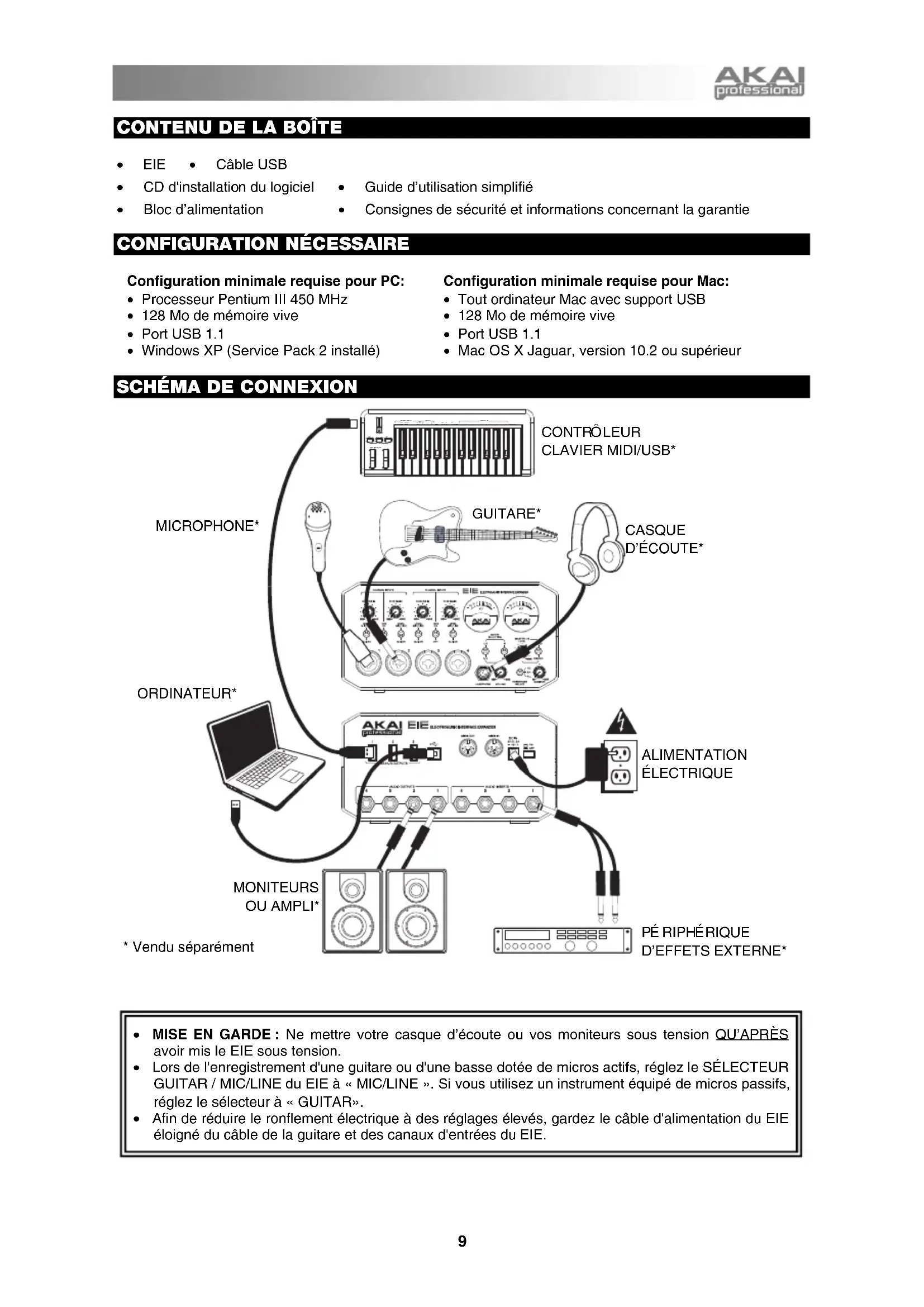
SCHÉMA DE CONNEXION
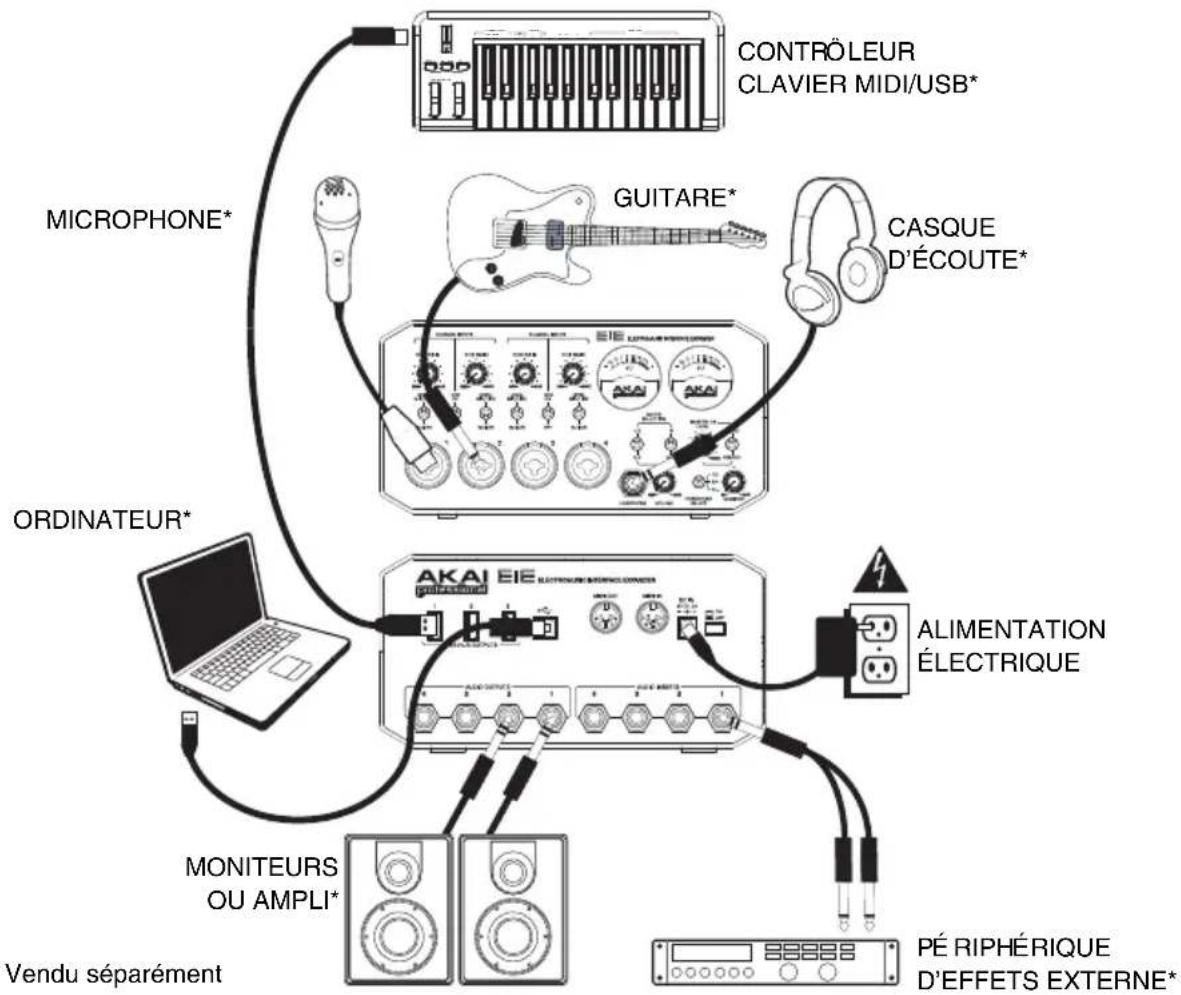
flowchart
graph TD
    A["CONTROLEUR CLAVIER MIDI/USB*"] --> B["GUITARE*"]
    C["MICROPHONE*"] --> B
    D["CASQUE D'ÉCOUTE*"] --> B
    E["ORDINATEUR*"] --> F["AKAI EIE ELECTRIQUE"]
    G["ALIMENTATION ÉLECTRIQUE"] --> F
    H["MONITEURS OU AMPLI*"] --> F
    I["PÉ RIPHÉRIQUE D'EFFETS EXTERNE*"] --> F
    J["Vendu séparément"] --> F
    K["Other Devices"] --> B
    L["Computer"] --> F
- MISE EN GARDE : Ne mettre votre casque d'écoute ou vos moniteurs sous tension QU'APRÈS avoir mis le EIE sous tension.
- Lors de l'enregistrement d'une guitare ou d'une basse dotée de micros actifs, réglez le SÉLECTEUR GUITAR / MIC/LINE du EIE à « MIC/LINE ». Si vous utilisez un instrument équipé de micros passifs, réglez le sélecteur à « GUITAR ».
- Afin de réduire le ronflement électrique à des réglages élevés, gardez le câble d'alimentation du EIE éloigné du câble de la guitare et des canaux d'entrées du EIE.
CONFIGURATION AUDIO
Le EIE est un périphérique natif est peut donc être utilisé avec tout poste audio numérique ou logiciel d'enregistrement qui prend en charge les périphériques audio USB. Afin que le EIE puisse envoyer et recevoir un signal audio de votre ordinateur et vice versa, veuillez suivre les directives ci-dessous selon le système d'exploitation de votre ordinateur :
WINDOWS 7 :
- Branchez l'EIE à une prise d'alimentation à l'aide du bloc d'alimentation inclus (6V, 3A, centre positif).
- Utilisez le câble USB inclus pour brancher l'EIE à votre ordinateur.
- Cliquez sur Démarrer ▶ Panneau de configuration ▶ Hardware et Son ▶ Son.
- Cliquez sur l'onglet Lecture et sélectionnez EIE comme l'appareil par défaut.
- Cliquez sur l'onglet Enregistrement et sélectionnez EIE comme l'appareil par défaut.
- Cliquez OK pour fermer le panneau de configuration Son.
WINDOWS VISTA :
- Branchez l'EIE à une prise d'alimentation à l'aide du bloc d'alimentation inclus (6V, 3A, centre positif).
- Utilisez le câble USB inclus pour brancher l'EIE à votre ordinateur.
- Cliquez sur Démarrer ▶ Panneau de configuration ▶ Son. (Si vous ne voyez pas Son, sélectionnez « Basculer vers l'affichage classique » et le panneau de configuration Son devrait s'afficher.)
- Cliquez sur l'onglet Lecture et sélectionnez EIE comme l'appareil par défaut.
-
Cliquez OK pour fermer le panneau de configuration Son.
-
Cliquez sur l'onglet Enregistrement et sélectionnez EIE comme l'appareil par défaut.
Assurez-vous que le logiciel est configuré de manière à recevoir de l'audio via le EIE. Vérifiez dans les paramètres « Préférences » « Installation du périphérique ». Pou de plus amples informations, veuillez consulter le guide d'utilisation du logiciel.
ou
* Si vous avez d'autres périphériques audio USB branchés à votre ordinateur, qui pourraient avoir des noms identiques, il se peut que vous ayez à les sélectionner un à la suite de l'autre jusqu'à ce que le EIE soit reconnu.
S'il y a de la latence après avoir modifié les paramètres de latence du logiciel, nous vous recommandons gratuitement le pilote ASIO4ALL (Audio Stream Input/Output) pour PC de www.asio4all.com. Les pilotes ASIO permettent de meilleures performances avec moins de latence puisqu'ils créent une communication plus efficace entre les appareils audio et les logiciels.
WINDOWS XP :
- Branchez l'EIE à une prise d'alimentation à l'aide du bloc d'alimentation inclus (6V, 3A, centre positif).
- Utilisez le câble USB inclus pour brancher l'EIE à votre ordinateur.
- Cliquez sur Démarrer ▶ Panneau de configuration ▶ Sons et périphériques audio.
- Cliquez sur l'onglet Audio.
- Sous Lecture audio et Enregistrement audio, sélectionnez USB audio codec* comme l'appareil par défaut.
- Cliquez sur OK.
MAC :
- Branchez l'EIE à une prise d'alimentation à l'aide du bloc d'alimentation inclus (6V, 3A, centre positif).
- Utilisez le câble USB inclus pour brancher l'EIE à votre ordinateur.
- Allez à Applications ▶ Utilitaires ▶ Configuration audio et MIDI.
- Dans l'onglet Sons et périphériques audio sous Réglages du système, sélectionnez USB audio codec* comme Entrée par défaut et Sortie par défaut.
- Fermez la fenêtre.
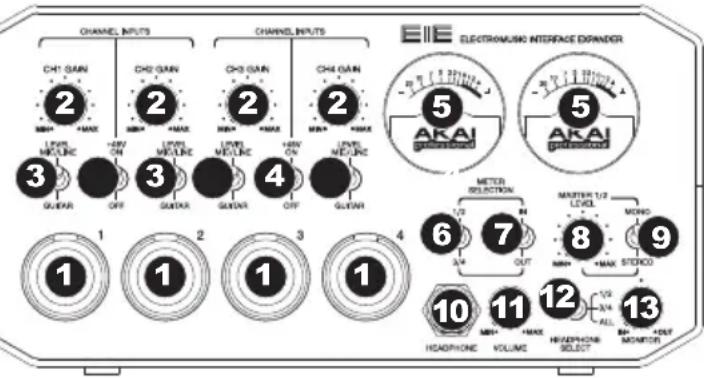
CARACTÉRISTIQUES DU PANNEAU AVANT
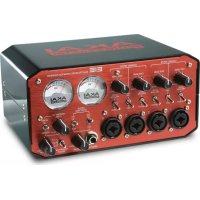
- ENTRÉE MIC/LINE / GUITAR – Cette entrée permette de brancher un appareil à niveau ligne, un microphone, ou un guitare avec un câble XLR ou 1/4 po (6,3mm) TRS.
- GAIN – Permet d'ajuster le niveau du signal audio de l'entrée.
- SÉLECTEUR NIVEAU MIC/LINE / GUITAR - Lorsqu'il est réglé sur « MIC/LINE », le canal accepte les signaux micro et à niveau ligne. Lorsque ce sélecteur est réglé sur « GUITAR », le canal peut servir pour brancher des instruments à grande impédance pour guitare ou basse.
- INTERRUPTEUR D'ALIMENTATION FANTÔME – Cet interrupteur permet d'activer/désactiver l'alimentation fantôme pour chaque pair de canal (canal 1 et 2 et/ou canal 3 et 4). Lorsqu'elle est activée, l'alimentation fantôme fournit +48 V aux deux entrées micro XLR. Veuillez noter que la plupart des microphones électrodynamiques ne nécessitent pas d'alimentation fantôme, alors que les microphones à condensateur en ont besoin. Consultez la documentation fournie avec votre microphone pour savoir si vous devez utiliser l'alimentation fantôme.
- VUMÈTRES – Ces vumètres affichent les niveaux du volume des paires de canaux en fonction des paramètres du SÉLECTEUR DE CANAUX DES VUMÈTRES. Ces vumètres sont allumés lorsque le EIE est en marche. Le témoin rouge s'allume afin d'indiquer l'écrêtement du signal. En présence d'écrêtage, réduisez le volume du mix ou de chacun des canaux.
- SÉLECTEUR DE CANAUX DES VUMÈTRES – Ce sélecteur permet de sélectionner la paire de canaux qui seront affichés sur les vumètres; canaux 1 et 2 (« 1/2 ») ou canaux 3 et 4 (« 3/4 »).
- COMMUTATEUR DU SÉLECTEUR DE CANAUX DES VUMÈTRES – Ce commutateur permet de sélectionner quels des niveaux volume d'entrer ou de sortie seront affichés sur les vumètres.
- VOLUME GÉNÉRAL – Ce bouton permet d'ajuster le niveau du volume des sorties audio 1 et 2.
- MONO / STÉRÉO – Permet de régler le mix principal au mode mono ou stéréo.
- CASQUE D'ÉCOUTE – Permet de brancher un casque d'écoute 1/4 po (6,3mm) TRS.
- VOLUME DE CASQUE D'ÉCOUTE – Ce bouton ajuste les niveaux de la sortie du casque d'écoute.
- SÉLECTEUR DU CANAL DE PRÉÉCOUTE – Ce sélecteur permet de sélectionner les canaux acheminés à la sortie casque; canaux 1 et 2 (« 1/2 ») ou canaux 3 et 4 (« 3/4 »).
- CONTRÔLE DU MIX DE PRÉ-ÉCOUTE – Permet d'ajouter un signal d'entrée sans latence à partir des entrées (« IN ») et le signal provenant de votre ordinateur (« OUT »).
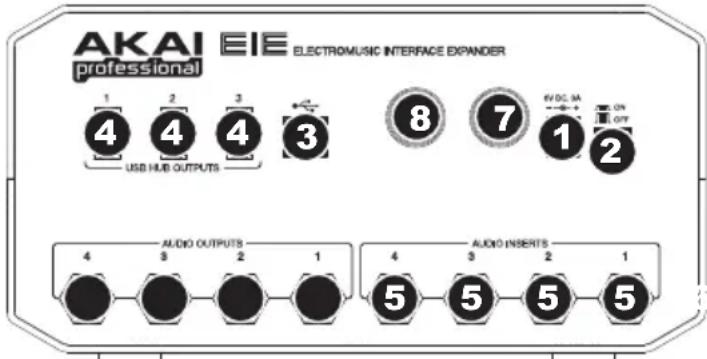
CARACTÉRISTIQUES DU PANNEAU ARRIÈRE
- ENTRÉE c.c. - Branchez le câble d'alimentation inclus (6V, 3A, centre positif) à cette entrée, puis branchez l'extrémité à une prise de courant.
- INTERRUPTEUR D'ALIMENTATION - Commutateur permettant de mettre le EIE sous et hors tension.
- USB MIDI – Ce connecteur permet d'envoyer des données MIDI vers/depuis un ordinateur. Utilisez un câble USB afin de brancher le EIE à un ordinateur.
- SORTIES RÉPÉTITEUR USB - Ces
sorties permettent de brancher des périphériques USB supplémentaires (contrôleurs, disques durs, etc.) En plus d'être une interface audio, ces ports permettent au EIE de fonctionner comme un répétiteur USB.
- ENTRÉES AUDIO – Vous pouvez utiliser des câbles TRS 1/4 po standards afin de brancher ces prises à des processeurs externes tels que des compresseurs, limiteurs, égaliseurs, etc. Le signal est acheminé après l'atténuation du gain, puis retourné avant que l'audio USB du canal soit acheminé à l'ordinateur.
- SORTIES AUDIO – Utilisez des câbles TRS standards de ¼ po afin de brancher ces sorties à un haut-parleur, à un système de sonorisation, etc. Les niveaux des sorties audio 1 et 2 sont commandés par le bouton MASTER LEVEL. Les niveaux des sorties audio 3 et 4 sont toujours réglés au maximum.
- MIDI OUT – Vous pouvez brancher un câble MIDI à cinq broches à cette sortie et à l'entrée MIDI IN d'un appareil MIDI externe.
- MIDI IN – Vous pouvez brancher un câble MIDI à cinq broches à cette entrée et à la sortie MIDI OUT d'un appareil MIDI externe.