MPC Studio - Système hifi AKAI - Notice d'utilisation et mode d'emploi gratuit
Retrouvez gratuitement la notice de l'appareil MPC Studio AKAI au format PDF.



| Type de produit | Contrôleur de production musicale (séquenceur / échantillonneur) |
| Marque | AKAI Professional |
| Modèle | MPC Studio mk2 |
| Alimentation | USB (câble USB fourni) |
| Pads | 16 pads RVB sensibles à la dynamique et à la pression, avec vélocité et après-toucher |
| Écran | Écran couleur ACL RVB |
| Bande tactile | Bande tactile configurable (Note Repeat, Pitch Bend, Modulation, XYFX, etc.) |
| Connectique MIDI | Entrée et sortie MIDI sur mini-jack TRS 3,5 mm (adaptateurs MIDI 5 broches fournis) |
| Connectique USB | Port USB-B pour liaison ordinateur (alimentation et données) |
| Logiciel inclus | Logiciel de création de rythmes MPC (téléchargement) |
| Fonctions principales | Séquenceur pas à pas, édition d'échantillons, contrôleur MIDI, boucleur, mixeur de pads et de canaux |
| Commandes de transport | Lecture, arrêt, enregistrement, overdub, locate, tap tempo, etc. |
| Banques de pads | 8 banques (A-H) via les touches Shift |
| Résolution de la vélocité | Full Level (127) et Half Level (64) sélectionnables |
| Fonctions de répétition de note | Note Repeat avec latch et contrôle via bande tactile |
| Quantification | Quantification globale ou sélective avec Timing Correct configurable |
| Entretien et nettoyage | Nettoyer avec un chiffon doux et sec. Ne pas utiliser de produits chimiques. |
| Consignes de sécurité | Ne pas exposer à l'humidité, aux températures extrêmes ou aux chocs. Débrancher en cas d'orage. |
| Pièces détachées / réparabilité | Aucune pièce détachée fournie. Pour réparation, contacter le support Akai Professional. |
| Informations générales | Manuel complet disponible sur akaipro.com. Assistance via akaipro.com/support. |
| Contenu de la boîte | MPC Studio mk2, câble USB, 2 adaptateurs TRS/MIDI, carte de téléchargement logiciel, guide rapide |
FOIRE AUX QUESTIONS - MPC Studio AKAI
Questions des utilisateurs sur MPC Studio AKAI
0 question sur cet appareil. Repondez a celles que vous connaissez ou posez la votre.
Poser une nouvelle question sur cet appareil
Téléchargez la notice de votre Système hifi au format PDF gratuitement ! Retrouvez votre notice MPC Studio - AKAI et reprennez votre appareil électronique en main. Sur cette page sont publiés tous les documents nécessaires à l'utilisation de votre appareil MPC Studio de la marque AKAI.
MODE D'EMPLOI MPC Studio AKAI
Guide d'utilisation rapide
Français ( 15 - 20 )
Guida rapida
Italiano (21 - 26)
Guide d'utilisation rapide (Français)
Présentation
Caractéristiques :
• 16 pads standards RVB sensibles à la dynamique
- Écran couleur ACL
- Contrôleur à bande tactile
• E/S MIDI TRS 3,5 mm
- Alimentation USB
- Comprend le logiciel de création de rythmes MPC
Contenu de la boîte
MPC Studio mk2
Câble USB
2 adaptateurs 3,5 mm TRS à MIDI 5 broches
Carte de téléchargement de logiciel
Guide d'utilisation rapide
Consignes de sécurité et informations concernant la garantie
Important : Visitez akaipro.com pour trouver la page Web du MPC Studio mk2 afin de télécharger son guide d'utilisation complet.
Assistance
Pour les toutes dernières informations concernant la documentation, les spécifications techniques, la configuration requise, la compatibilité et l'enregistrement du produit, veuillez visiter akaipro.com.
Pour de l'assistance supplémentaire, veuillez visiter akaipro.com/support.
Installation du logiciel MPC
- Visitez akaipro.com pour enregistrer le produit. Si vous n'avez pas encore de compte Akai Professional, vous serez invité à en créer un.
- À partir de votre compte Akai Professional, téléchargez le logiciel MPC
- Ouvrez le fichier téléchargé, puis double-cliquez sur le fichier d'installation.
- Suivez les instructions à l'écran pour compléter l'installation.
Remarque : Par défaut, le logiciel MPC s'installe dans [votre disque dur]\Programmes\Akai Pro\MPC (Windows®) ou Applications (macOS®). Vous pouvez également créer un raccourci sur votre bureau.
Démarrage
- Tout d'abord, reliez MPC Studio à votre ordinateur en utilisant un câble USB.
- Sur votre ordinateur, lancez le logiciel MPC.
- Ensuite, configurez l'audio. Dans le logiciel MPC, ouvrez la fenêtre Preferences :
Windows : Cliquez sur l'icône du menu (≡), sélectionnez Edit, puis cliquez sur Preferences. MacOS : Cliquez sur le menu MPC, puis sur Preferences. - Dans la fenêtre Preferences, cliquez sur l'onglet Audio et sélectionnez la carte son de l'ordinateur que vous souhaitez utiliser. Lorsque vous avez terminé, cliquez sur OK.
Pour les utilisateurs Windows : Nous recommandons l'utilisation d'une interface audio externe lorsque cela est possible. Si vous devez utiliser la carte son interne de votre ordinateur, nous vous recommandons de télécharger le dernier pilote ASIO4ALL à partir du site asio4all.com. - Accédez au guide d'utilisation complet en cliquant sur l'icône de menu (≡) dans le logiciel et en sélectionnant Help > MPC Help.
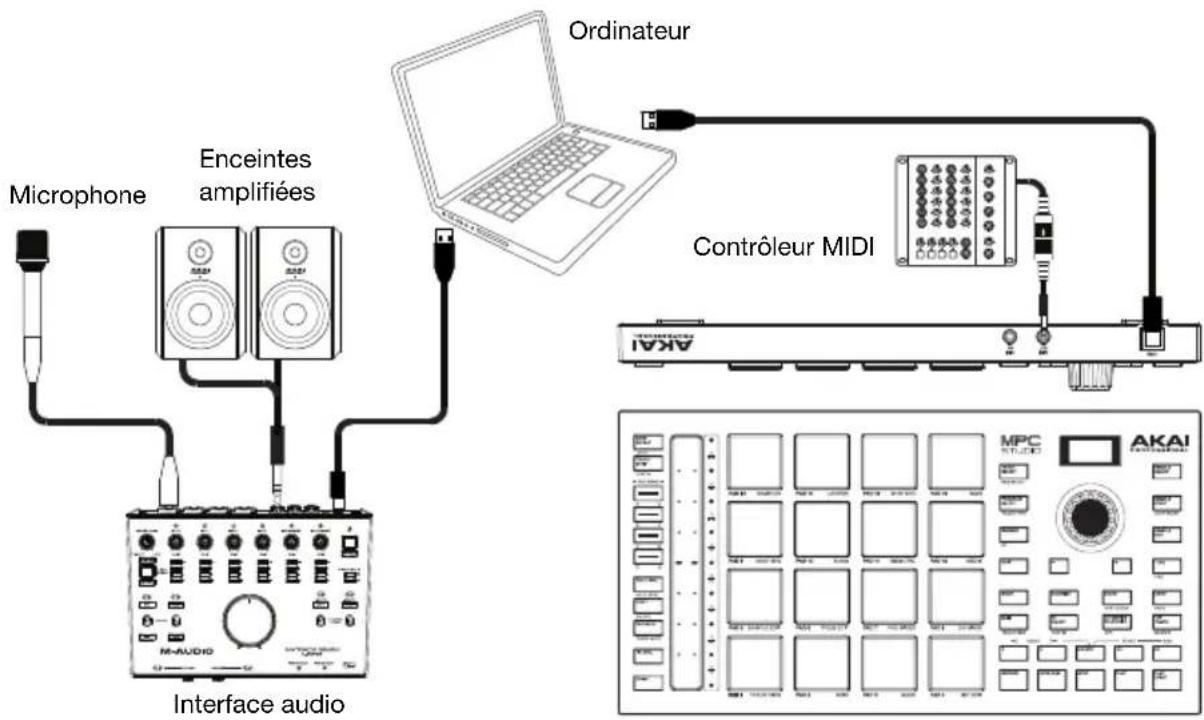
Schéma de connexion
Les éléments qui ne figurent pas dans Présentation > Contenu de la boîte sont vendus séparément.
Caractéristiques
Panneau supérieur
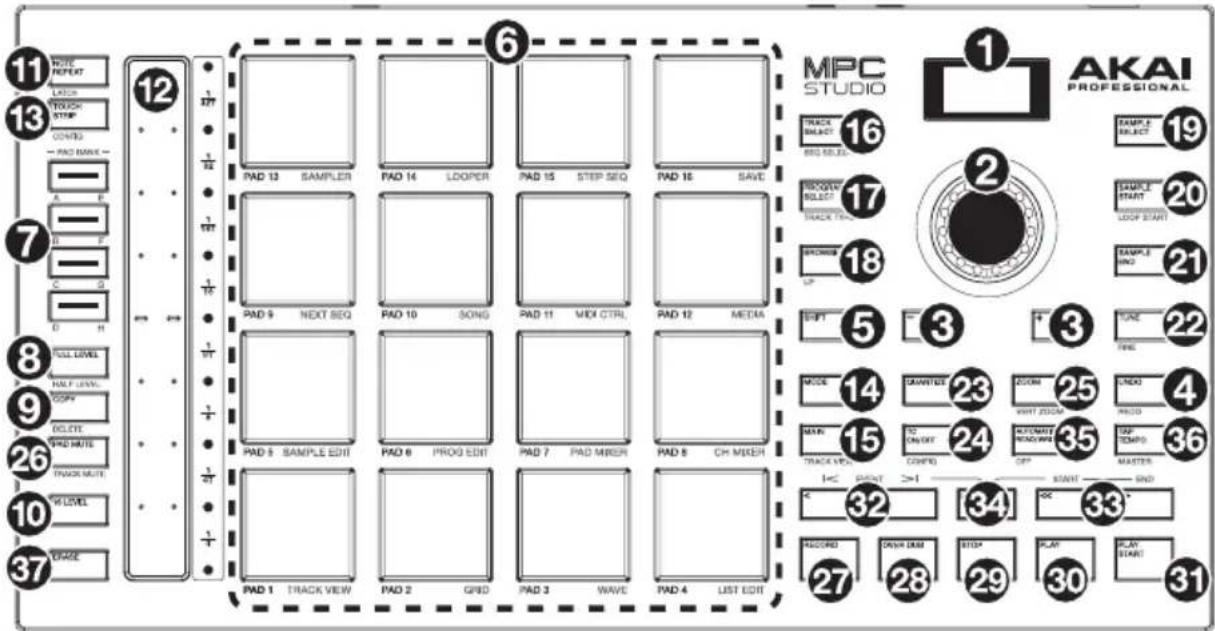
Commandes de navigation et de saisie de données
- Écran : Cet écran à cristaux liquides RVB affiche les informations pertinentes aux opérations en cours du MPC Studio. La plupart de ces informations se retrouvent également dans le logiciel. Les touches Mode et Select permettent de changer l'information affichée, et la molette des valeurs et les touches -/+ permettent d'ajuster le paramètre/le réglage sélectionné.
- Molette des valeurs : Cette molette permet de parcourir les options de menu disponibles ou d'ajuster les valeurs de paramètre du champ choisi à l'écran. En appuyant sur la molette, elle permet de confirmer la sélection.
- -/+ : Ces touches permettent de diminuer/d'augmenter la valeur du champ sélectionné à l'écran.
- Undo / Redo : Cette touche permet de supprimer la dernière opération. Maintenez la touche Shift enfoncée tout en appuyant sur cette touche afin de rétablir les dernières opérations.
- Shift : Lorsqu'enfoncée cette touche permet d'accéder aux fonctions secondaires d'autres touches (indiquées en gris).
Appuyez deux fois sur cette touche afin de voir quelles touches ont des fonctions secondaires — les touches clignoteront quelques secondes.
Commandes de Pads et Bande Tactile
- Pads : Ces pads permettent de déclencher des sonorités de batterie ou d'autres échantillons. Les pads sont sensibles à dynamique et à la pression et donc très réactifs et intuitifs. Ils s'illuminent de couleurs différentes, selon la MPC Studio de frappe que vous utilisez (de jaune à faible dynamique, à rouge à la dynamique élevée). Vous pouvez également personnaliser leurs couleurs. Maintenir la touche Mode enfoncée et appuyer sur chaque pad permet de passer rapidement au mode secondaire indiqué sous le pad en orange.
- Touches des banques de pads : Appuyez sur l'une de ces touches pour accéder aux banques de pad A à D. Appuyez sur l'une de ces touches tout en maintenant la touche Shift enfoncée pour accéder aux banques de pad E à H. Vous pouvez également appuyer deux fois sur une de ces touches.
- Full Level / Half Level : Cette touche permet d'activer ou de désactiver la fonction Full Level. Lorsque la fonction Full Level est activée, les pads jouent toujours à la vélocité maximale (127), peu importe la force à laquelle ils sont frappés.
Maintenez la touche Shift enfoncée puis appuyez sur cette touche afin d'activer ou de désactiver la fonction Half Level. Lorsque la fonction Half Level est activée, les pads jouent toujours à la moitié de la vélocité (64).
- Copy/Delete : Cette touche permet de copier les paramètres d'un pad à un autre. Le champ Copy from pad permet de sélectionner le pad « source » (le pad à copier) et le champ Copy to pad permet de sélectionner le pad de « destination ». Il est possible de sélectionner plusieurs pads de destination et de sélectionner des pads de banques différentes. Taper sur Do It permet de continuer et taper sur Cancel permet d'annuler l'opération et de revenir à la fenêtre précédente.
Appuyer sur cette touche tout en maintenant la touche Shift enfoncée permet d'afficher la fenêtre Delete Pad, d'où il est possible de supprimer le contenu du pad sélectionné.
-
16 Level : Cette touche permet d'activer ou de désactiver la fonction 16 Level. Lorsqu'activé, le dernier pad qui a été frappé sera temporairement copié aux 16 pads. Les pads produiront le même échantillon que le pad initial, mais la valeur du paramètre sélectionnable augmentera au même titre que le numéro du pad, peu importe la force à laquelle ils sont frappés. Utiliser la molette des valeurs ou les touches -/+ permet de sélectionner le paramètre de la fonction 16 Level.
-
Note Repeat / Latch : Maintenir cette touche enfoncée, puis appuyer sur un pad permet de redéclencher l'échantillon de ce pad à un taux basé sur les paramètres actuels du champ Tempo et Time Correct.
Maintenez la touche Shift enfoncée puis appuyez sur cette touche afin de verrouiller la fonction de répétition de la note. Lorsque verrouillée, vous n'avez pas à maintenir la touche Note Repeat enfoncée afin qu'elle soit activée. Appuyez une fois sur la touche Note Repeat afin de désactiver le verrouillage.
Il est également possible de modifier la fréquence de répétition de la note en utilisant la bande tactile.
-
Bande tactile : La bande tactile peut être utilisée comme une commande expressive pour jouer et peut être configurée pour commander les fonctions de répétition des notes, de modification de la hauteur tonale, de modulation, de XYFX et plus encore.
-
Touch Strip/Config : Cette touche permet de parcourir les modes de fonctionnement de la bande tactile. Maintenir cette touche enfoncée permet de sélectionner rapidement un des modes de fonctionnement.
Appuyer sur cette touche tout en maintenant la touche Shift enfoncée permet d'afficher la fenêtre de configuration de la bande tactile.
Commandes du mode et de l'affichage
-
Mode : Maintenir cette touche enfoncée et appuyer sur un pad permet de passer rapidement au mode secondaire indiqué sous le pad en orange :
-
Pad 1: Mode Track View
- Pad 9: Mode Next Sequence
• Pad 2: Mode Grid Editor - Pad 10: Mode Song
• Pad 3: Mode Wave Editor
• Pad 11 : Mode MIDI Control
• Pad 4 : Mode List Editor
• Pad 12 : Mode Media/Browser
• Pad 5 : Mode Sample Edit - Pad 13: Mode Sampler
• Pad 6 : Mode Program Edit - Pad 14: Mode Looper
- Pad 7: Mode Pad Mixer
- Pad 15: Mode Step Sequence
• Pad 8 : Mode Channel Mixer -
Pad 16: Save
-
Main/Track View : Cette touche permet d'afficher le mode principal (Main).
Appuyer sur cette touche tout en maintenant la touche Shift enfoncée permet d'afficher le mode Track View.
- Track Select/Seq Select : Cette touche permet de basculer entre l'affichage des pistes MIDI et des pistes audio, et la molette des valeurs et les touches -/+ permettent de modifier la piste sélectionnée.
Appuyer sur cette touche tout en maintenant la touche Shift enfoncée puis utiliser la molette des valeurs ou les touches -/+ permet de modifier la séquence sélectionnée.
- Program Select/Track Type : Appuyer sur cette touche puis utiliser la molette des valeurs ou les touches -/+ permet de modifier le programme de la piste sélectionnée.
Appuyer sur cette touche tout en maintenant la touche Shift enfoncée puis utiliser la molette des valeurs ou les touches -/+ permet de modifier le type de piste pour la piste sélectionnée : Drum, Keygroup, Plugin, MIDI, Clip ou CV.
- Browse / Up : Cette touche permet d'afficher le navigateur. Le navigateur vous permet de parcourir les disques durs internes et externes de votre ordinateur afin de charger des échantillons, séquences, chansons, etc.
Appuyer sur cette touche tout en maintenant la touche Shift enfoncée permet de passer au dossier précédent dans le navigateur.
-
Sample Select : Appuyer sur cette touche puis utiliser la molette des valeurs ou les touches -/+ permet de modifier le l'échantillon du pad sélectionné. Appuyer de nouveau sur la touche permet de faire défiler les niveaux 1 à 4 du pad.
-
Sample Start/Loop Start : Appuyer sur cette touche puis utiliser la molette des valeurs ou les touches -/+ permet de modifier le point de départ de l'échantillon du pad sélectionné. Appuyer de nouveau sur la touche permet de faire défiler les niveaux 1 à 4 du pad.
Appuyer sur cette touche tout en maintenant la touche Shift enfoncée puis utiliser la molette des valeurs ou les touches -/+ permet de modifier le point de départ de la boucle de l'échantillon du pad sélectionné. Appuyer de nouveau sur la touche tout en maintenant la touche Shift enfoncée permet de faire défiler les niveaux 1 à 4 du pad.
-
Sample End : Appuyer sur cette touche puis utiliser la molette des valeurs ou les touches -/+ permet de modifier le point de fin de l'échantillon du pad sélectionné. Appuyer de nouveau sur la touche permet de faire défiler les niveaux 1 à 4 du pad.
-
Tune/Fine : Appuyer sur cette touche puis utiliser la molette des valeurs ou les touches -/+ permet de modifier la tonalité de l'échantillon du pad sélectionné. Appuyer de nouveau sur la touche permet de faire défiler les niveaux 1 à 4 du pad.
Appuyer sur cette touche tout en maintenant la touche Shift enfoncée puis utiliser la molette des valeurs ou les touches -/+ permet de modifier avec plus de précision la tonalité de l'échantillon du pad sélectionné. Appuyer de nouveau sur la touche tout en maintenant la touche Shift enfoncée permet de faire défiler les niveaux 1 à 4 du pad.
- Quantize : Cette touche permet de quantifier tous les événements de note afin qu'ils soient à des intervalles de temps exacts et réguliers, comme déterminé par les réglages du paramètre Timing Correct.
Appuyer sur cette touche tout en maintenant la touche Shift enfoncée permet de quantifier uniquement les événements de note sélectionnés.
- TC On/Off / Config : Appuyer sur cette touche permet d'activer et de désactiver la fonction Timing Correct.
Maintenir la touche Shift enfoncée, puis appuyer sur cette touche permet d'ouvrir la fenêtre Timing Correct, qui contient divers paramètres permettant de quantifier les événements de la séquence.
- Zoom/Vert Zoom : Appuyer sur cette touche puis utiliser la molette des valeurs ou les touches -/+ permet de modifier le niveau de zoom horizontal.
Appuyer sur cette touche tout en maintenant la touche Shift enfoncée puis utiliser la molette des valeurs ou les touches -/+ permet de modifier le niveau de zoom vertical.
- Track Mute / Pad Mute : Cette touche permet d'afficher le mode Track Mute à partir duquel vous pouvez facilement mettre en sourdine des pistes dans une séquence ou régler des groupes en sourdine pour chaque piste.
Maintenir la touche Shift enfoncée puis appuyer sur cette touche permet d'afficher le mode Pad Mute à partir duquel vous pouvez facilement mettre en sourdine des pads dans un programme ou régler des groupes en sourdine pour chaque pad d'un programme.
Commandes de lecture et d'enregistrement
-
Rec : Cette touche permet de préparer la séquence pour l'enregistrement. Appuyez sur Play ou Play Start pour lancer l'enregistrement. Procéder à l'enregistrement de cette manière (au lieu d'utiliser la fonction Overdub) supprime les événements de la séquence en cours. Une fois que la séquence a joué une fois durant l'enregistrement, la fonction Overdub sera activée.
-
Overdub : Cette touche permet d'activer ou de désactiver la fonction Overdub. Ceci permet d'enregistrer des événements de note dans une séquence sans devoir écraser un des événements de note précédemment enregistrés. Vous pouvez activer la fonction Overdub avant ou pendant l'enregistrement.
-
Stop : Cette touche permet d'arrêter la lecture. Vous pouvez appuyer deux fois sur cette touche afin de mettre en sourdine l'audio qui continu de jouer après que la note cesse de jouer.
Maintenir la touche Shift enfoncée puis appuyer sur cette touche permet de repositionner le curseur de lecture sur 1:1:0.
-
Play : Cette touche permet de faire jouer la séquence à partir de la présente position du curseur de lecture.
-
Play Start : Cette touche permet de faire jouer la séquence à partir du début.
-
</> (Event |</>) : Ces touches permettent de déplacer le curseur audio vers la gauche/droite, un pas à la fois.
Maintenir la touche Locate enfoncée puis appuyer sur une de ces touches permet de déplacer le curseur audio sur l'événement précédent/suivant dans la grille de séquence.
- <</>> (Start/End) : Ces touches permettent de déplacer le curseur audio vers la gauche/droite, une mesure à la fois.
Maintenir la touche Locate enfoncée puis appuyer sur une de ces touches permet de déplacer le curseur audio au début ou à la fin de la grille de séquence.
-
Locate : Utiliser cette touche et les pads permet d'ajouter et de sélectionner des marqueurs dans la ligne de temps. Maintenir cette touche enfoncée permet d'ajouter et de sélectionner momentanément des marqueurs et la relâcher permet de revenir à la fonction précédente. Appuyer puis relâcher la touche permet d'activer et de désactiver la fonction de localisation. Lorsque cette option est activée, appuyer sur les pads 9 à 14 permet de configurer jusqu'à six marqueurs sur la ligne de temps, et taper sur les pads 1 à 6 permet d'accéder à chaque marqueur.
-
Automation Read/Write : Appuyer sur cette touche permet basculer l'état d'automatisation globale entre lecture et écriture.
Maintenir la touche Shift enfoncée, puis appuyer sur cette touche permet d'activer et de désactiver d'automatisation globale.
- Tap Tempo / Master : Cette touche peut être enfoncée au rythme du tempo désiré afin d'entrer un nouveau tempo (BPM).
Maintenir la touche Shift enfoncée puis appuyer sur cette touche permet de définir si la séquence sélectionnée suit son propre tempo (la touche devient blanc) ou un tempo maître (la touche devient rouge).
- Erase : Lors de la lecture d'une séquence, maintenez cette touche enfoncée tout en appuyant sur un pad afin de supprimer l'événement de note pour ce pad à la position de lecture actuelle. C'est une façon rapide de supprimer des événements de note de votre séquence sans avoir à arrêter la lecture. Lorsque la lecture est arrêtée, appuyer sur cette touche permet d'ouvrir la fenêtre Erase où les notes, les paramètres d'automatisation et autres données de séquence peuvent être supprimés de la séquence.
Panneau arrière

-
Port USB-B : Utilisez le câble USB inclus pour relier ce port à MPC Studio de rétention élevée au port USB d'un ordinateur. Ce raccordement permet au MPC Studio de transmettre/recevoir des données MIDI et audio à/du logiciel MPC sur votre ordinateur.
-
MIDI In : Utilisez l'adaptateur 3,5 mm à MIDI inclus et un câble MIDI cinq broches standard (non inclus) afin de brancher cette entrée à la sortie MIDI d'un appareil MIDI externe, comme un synthétiseur, un module de percussion, etc.
-
MIDI Out : Utilisez l'adaptateur 3,5 mm à MIDI inclus et un câble MIDI cinq broches standard (non inclus) afin de brancher cette sortie à l'entrée MIDI d'un appareil MIDI externe, comme un synthétiseur, un module de percussion, etc.