MPC Studio - Sistema hi-fi AKAI - Manual de uso y guía de instrucciones gratis
Encuentra gratis el manual del aparato MPC Studio AKAI en formato PDF.



| Tipo de producto | Controlador de producción musical (secuenciador / sampler) |
| Marca | AKAI Professional |
| Modelo | MPC Studio mk2 |
| Alimentación | USB (cable USB incluido) |
| Pads | 16 pads RGB sensibles a la dinámica y a la presión, con velocidad y aftertouch |
| Pantalla | Pantalla color LCD RGB |
| Banda táctil | Banda táctil configurable (Note Repeat, Pitch Bend, Modulation, XYFX, etc.) |
| Conectividad MIDI | Entrada y salida MIDI en mini jack TRS 3.5 mm (adaptadores MIDI de 5 pines incluidos) |
| Conectividad USB | Puerto USB-B para conexión a ordenador (alimentación y datos) |
| Software incluido | Software de creación de ritmos MPC (descarga) |
| Funciones principales | Secuenciador paso a paso, edición de muestras, controlador MIDI, loop, mezclador de pads y canales |
| Controles de transporte | Reproducción, parada, grabación, overdub, locate, tap tempo, etc. |
| Bancos de pads | 8 bancos (A-H) mediante las teclas Shift |
| Resolución de velocidad | Full Level (127) y Half Level (64) seleccionables |
| Funciones de repetición de nota | Note Repeat con latch y control mediante banda táctil |
| Cuantización | Cuantización global o selectiva con Timing Correct configurable |
| Mantenimiento y limpieza | Limpiar con un paño suave y seco. No usar productos químicos. |
| Instrucciones de seguridad | No exponer a la humedad, temperaturas extremas o golpes. Desconectar en caso de tormenta. |
| Piezas de repuesto / reparabilidad | No se incluyen piezas de repuesto. Para reparación, contactar al soporte de Akai Professional. |
| Información general | Manual completo disponible en akaipro.com. Asistencia a través de akaipro.com/support. |
| Contenido de la caja | MPC Studio mk2, cable USB, 2 adaptadores TRS/MIDI, tarjeta de descarga de software, guía rápida |
Preguntas frecuentes - MPC Studio AKAI
Preguntas de los usuarios sobre MPC Studio AKAI
0 pregunta sobre este aparato. Responde a las que conoces o haz la tuya.
Hacer una nueva pregunta sobre este aparato
Descarga las instrucciones para tu Sistema hi-fi en formato PDF gratis! Encuentra tus instrucciones MPC Studio - AKAI y toma tu dispositivo electrónico nuevamente en la mano. En esta página están publicados todos los documentos necesarios para el uso de su dispositivo. MPC Studio de la marca AKAI.
MANUAL DE USUARIO MPC Studio AKAI
Guía de inicio rápido
Español (9 - 14)
Guía de inicio rápido (Español)
Introducción
Características:
- 16 pads RGB de tamaño completo sensibles a la velocidad
- LCD de color
• Controlador tipo tira táctil
• E/S TRS MIDI de 3,5 mm (1/8 pulg.) - Alimentado por bus USB
- Incluye el software de creación de ritmos MPC
Contenido de la caja
MPC Studio mk2
Cable USB
(2) Adaptadores TRS de 3,5 mm (1/8 pulg.) a MIDI
Tarjeta de descarga de software
Guía de inicio rápido
Manual sobre la seguridad y garantía
Importante: Visite en akaipro.com la página correspondiente al MPC Studio mk2 para descargar la guía de usuario complete.
Soporte
Para obtener la información más reciente acerca de este producto (documentación, especificaciones técnicas, requisitos de sistema, información de compatibilidad, etc.) y registrarlo, visite akaipro.com.
Para obtener soporte adicional del producto, visite akaipro.com/support.
Instalación de software MPC
- Vaya a akaipro.com y registre su producto. Si aún no tiene una cuenta de Akai Professional, se le pedirá que cree una.
- En su cuenta de Akai Professional, descargue el paquete de software MPC.
- Abra el archivo y haga doble clic en la aplicación instaladora.
- Siga las instrucciones de la pantalla para terminar la instalación.
Nota: Por defecto, el software MPC se instalará en [su disco duro]\Archivos de programa\Akai Pro\MPC (Windows®) o Aplicaciones (macOS®). También puede crear un acceso directo en su escritorio.
Para comenzar
- Primero, conecte el MPC Studio a su ordenador utilizando un cable USB.
- En su ordenador, abra el software MPC.
-
A continuación, configure su audio. En el software MPC, abra las preferencias ("Preferences"): Windows: Haga clic en el icono del menú (≡), seleccione Edit y haga clic en Preferences. macOS: Haga clic en el menú MPC y luego en Preferences.
-
Dentro de la ventana Preferences, haga clic en la pestaña Audio y seleccione la tarjeta de audio que desea utilizar. Haga clic en OK (Aceptar) cuando termine.
Usuarios de Windows únicamente: Le recomendamos utilizar una interfaz de audio externa cuando sea posible. Si necesita utilizar la tarjeta de sonido interna de su ordenador, le recomendamos descargar el controlador de ASIO4ALL más reciente desde asio4all.com.
- Acceda a la guía del usuario completa haciendo clic en el icono de menú (≡) en el software y seleccionando Help > MPC Help.
Diagrama de conexión
Los elementos que no se enumeran en Introducción > Contenido de la caja se venden por separado.
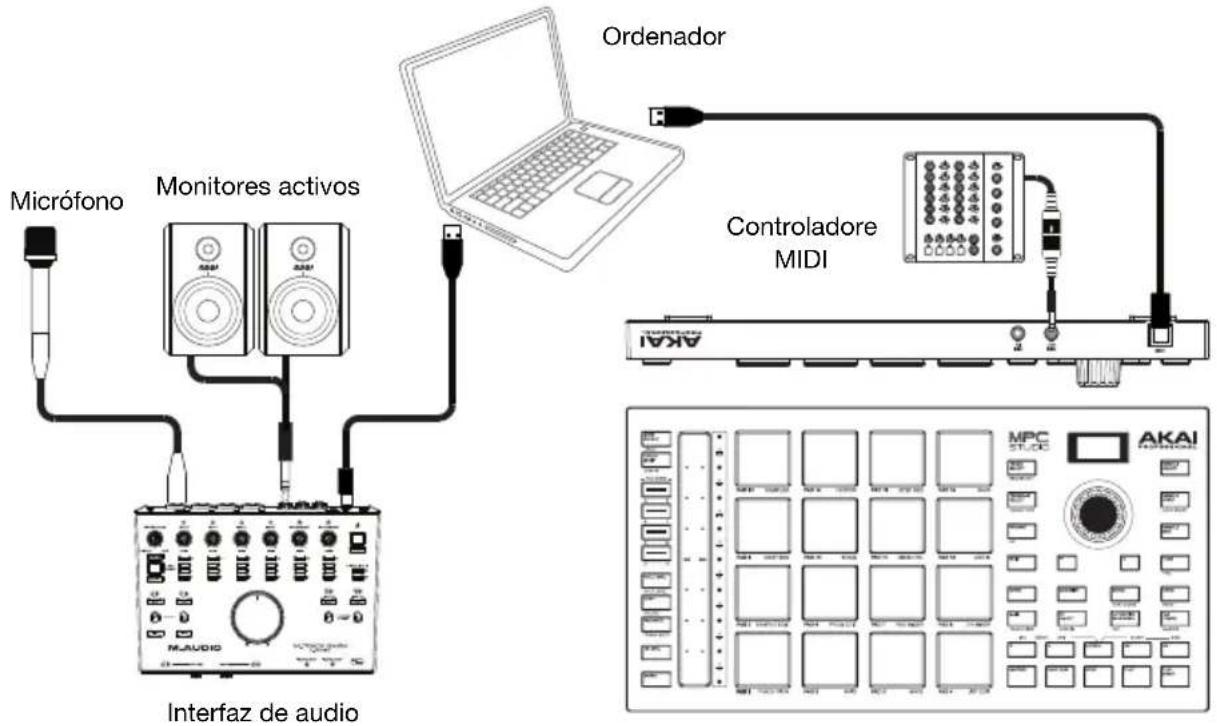
flowchart
graph TD
    A["Micrófono"] --> B["Monitores activos"]
    B --> C["Interfaz de audio"]
    D["Orderador"] --> E["Controladore MIDI"]
    E --> F["MPC 2100"]
    E --> G["AKAI"]
Características
Panel superior
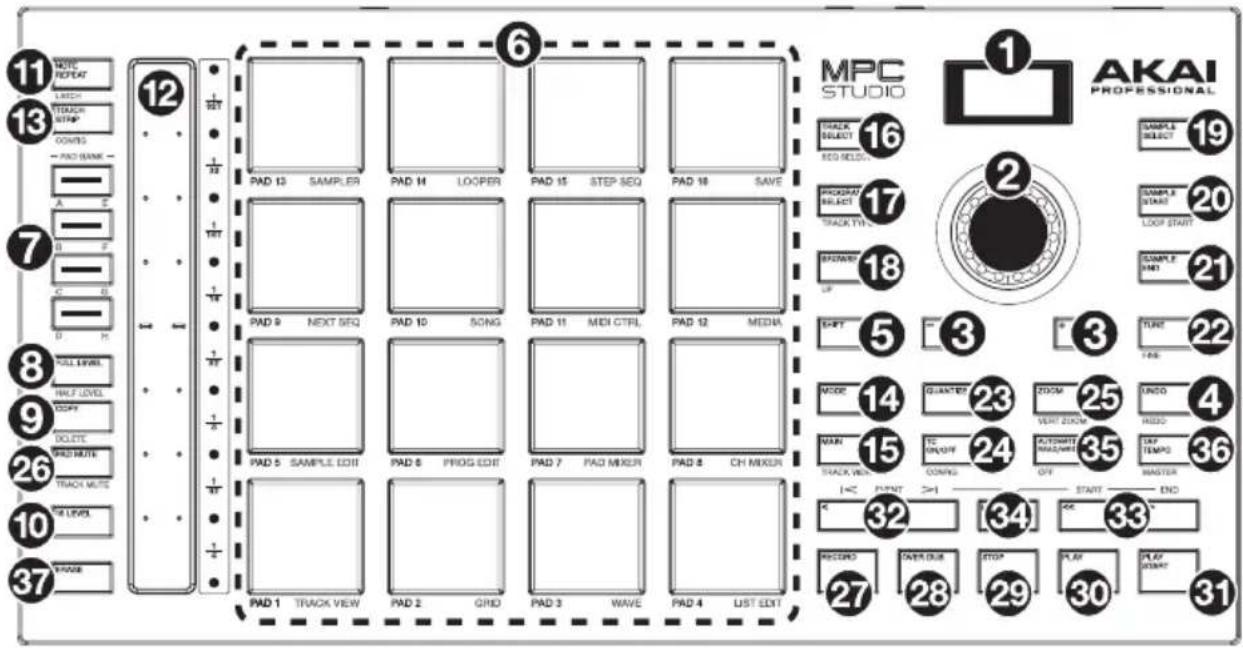
Controles de navegación e ingreso de datos
- Pantalla: Esta pantalla LCD RGB muestra información relacionada con el funcionamiento actual del MPC Studio. Gran parte de esta información también se muestra en el software. Utilice los botones Mode y Select para modificar lo que se muestra en la pantalla, y utilice el cuadrante de datos o los botones -/+para modificar el ajuste/parámetro actualmente seleccionado.
- Cuadrante de datos: Utilice este cuadrante para desplazarse por las opciones de menú disponibles o ajustar los valores de los parámetros del campo seleccionado en la pantalla. Si se pulsa el cuadrante, también funciona como botón Enter.
- -/+ : Pulse estos botones para aumentar/disminuir el valor del campo seleccionado en la pantalla.
- Deshacer / Rehacer: Pulse este botón para deshacer su última acción. Mantenga pulsado Shift y pulse este botón para volver a hacer la última acción que deshizo.
- Shift (Función secundaria): Mantenga pulsado este botón para acceder a las funciones secundarias de algunos botones (indicadas por el texto color blanco).
Controles de pad y tira táctil
- Pads: Utilice estos pads para disparar golpes de batería u otras muestras existentes. Son sensibles a la velocidad y a la presión, lo que los hace muy responsivos e intuitivos para tocar. Los pads se encienden con diferentes colores en función de la fuerza con que los toca (varían de amarillo a baja velocidad hasta rojo a la velocidad máxima). También puede personalizar sus colores.
Mantenga pulsado el botón Mode y pulse cada pad para saltar rápidamente al modo que está impreso debajo del pad en color naranja
-
Botones del banco de pads: Pulse cualquiera de estos botones para acceder a los bancos de pads A–D. Mantenga pulsado Shift y pulse cualquiera de estos botones para acceder a los bancos de pads E–H. Como alternativa, pulse dos veces uno de estos botones.
-
Full Level / Half Level (Nivel máximo / Nivel medio): Pulse este botón para activar/desactivar el nivel máximo. Una vez activado, los pads siempre dispararán sus muestras a la velocidad máxima (127), sin importar la cantidad de fuerza que utilice.
Mantenga pulsado Shift y pulse este botón para activar/desactivar el nivel medio. Una vez activado, los pads siempre dispararán sus muestras a medio velocidad (64).
- Copiar / Borrar: Pulse este botón para copiar un pad a otro. Utilice el campo Copy from pad para seleccionar el pad de "fuente" (el pad que desea copiar) y utilice el campo Copy to pad para seleccionar el pad de "destino". Puede seleccionar múltiples pads destino y puede seleccionar pads en diferentes bancos de pads. Toque Do It para continuar o Cancel para volver a la pantalla anterior.
Mantenga pulsado el botón Mode y pulse cada pad para saltar rápidamente al modo que está impreso debajo del pad en color naranja.
-
16 Level (16 niveles): Pulse este botón para activar/desactivar la función 16 Level. Cuando se activa, se copia temporalmente en los 16 pads el último pad que se golpeó. Los pads reproducirán la misma muestra que el pad original, pero un parámetro seleccionable aumentará su valor con cada número de pad, sin importar la cantidad de fuerza que utilice Utilice el cuadrante de datos o los botones -/+ para seleccionar el parámetro de 16 niveles.
-
Note Repeat / Latch (Repetir / trabar nota): Mantenga pulsado este botón y pulse un pad para disparar la muestra de ese pad repetidamente. La frecuencia se basa en el tempo actual y los ajustes de la corrección de tiempo.
Mantenga pulsado Shift y pulse este botón para “trabar” la característica de repetición de nota. Una vez trabada, no necesita mantener pulsado el botón Note Repeat (Repetición de nota) para activarlo. Pulse Note Repeat una vez más para destrabarlo.
También podrá modificar la velocidad de repetición de nota utilizando la tira táctil.
-
Tira táctil: La tira táctil puede utilizarse como un control de expresión durante una ejecución y se puede configurar para controlar la repetición de nota, la inflexión del trono, la modulación, XYFX y más.
-
Touch Strip / Config: Pulse este botón para alternar entre los diferentes modos de control de la tira táctil. Mantenga pulsado el botón para seleccionar rápidamente uno de los modos de control:
Mantenga pulsado Shift y pulse este botón para visualizar la ventana de configuración de la tira táctil.
Controles de modo y visualización
-
Modo: Mantenga pulsado este botón y luego pulse un pad para saltar rápidamente al modo que está impreso debajo del pad en color naranja:
-
Pad 1: Modo de visualización de pistas
• Pad 9: Próximo modo de secuencia
• Pad 2: Editor de cuadrícula - Pad 10: Modo de canción
- Pad 3: Editor de onda
• Pad 11: Modo de control de MIDI - Pad 4: Editor de lista
- Pad 12: Modo de medios / explorador:
- Pad 5: Modo de edición de muestra
- Pad 13: Muestreador
- Pad 6: Modo de edición de programa
• Pad 14: Generador de bucles
• Pad 7: Modo de mezcla de pad - Pad 15: Modo de secuencia de paso
• Pad 8: Modo de mezcla de canal -
Pad 16: Guardar
-
Main / Track View: Pulse este botón para entrar al modo principal.
Mantenga pulsado Shift y a continuación pulse este botón para entrar al modo de visualización de pista.
- Track Select / Seq Select: Pulse este botón para alternar entre la visualización de las pistas MIDI y las pistas de audio y luego utilice el cuadrante de datos o los botones -/+ para modificar la pista seleccionada.
Mantenga pulsado Shift, pulse este botón y utilice el cuadrante de datos o los botones -/+ para modificar la secuencia seleccionada.
- Program Select / Track Type: Pulse este botón y utilice el cuadrante de datos o los botones -/+ para modificar el programa de la pista seleccionada.
Mantenga pulsado Shift, pulse este botón y utilice el cuadrante de datos o los botones -/+ para modificar el tipo de la pista seleccionada: Batería, grupo de teclas, plugin, MIDI, clip o CV.
- Browse / Up (Explorar / Guardar): Pulse este botón para ver el explorador. El explorador le permite navegar los discos rígidos internos y externos de su ordenador para cargar muestras, secuencias, canciones, etc.
Mantenga pulsado Shift y pulse este botón para volver a la carpeta anterior mientras utiliza el explorador.
-
Sample Select: Pulse este botón y utilice el cuadrante de datos o los botones -/+ para modificar la muestra seleccionada para el pad actual. Pulse este botón nuevamente para alternar entre las capas 1–4 del pad.
-
Sample Start / Loop Start: Pulse este botón y utilice el cuadrante de datos o los botones -/+ para modificar el punto de inicio de la muestra del pad seleccionado. Pulse este botón nuevamente para alternar entre las capas 1–4 del pad.
Mantenga pulsado Shift, pulse este botón y utilice el cuadrante de datos o los botones -/+ para modificar el punto de inicio del bucle para la muestra del pad seleccionado. Mantenga pulsado Shift y pulse este botón nuevamente para alternar entre las capas 1–4 del pad.
-
Sample End: Pulse este botón y utilice el cuadrante de datos o los botones -/+ para modificar el punto de finalización de la muestra del pad seleccionado. Pulse este botón nuevamente para alternar entre las capas 1–4 del pad.
-
Tune / Fine: Pulse este botón y utilice el cuadrante de datos o los botones -/+ para modificar la sincronización de la muestra del pad seleccionado. Pulse este botón nuevamente para alternar entre las capas 1–4 del pad.
Mantenga pulsado Shift, pulse este botón y utilice el cuadrante de datos o los botones -/+ para modificar el punto de inicio del bucle de la muestra del pad seleccionado. Mantenga pulsado Shift y pulse este botón nuevamente para alternar entre las capas 1–4 del pad.
- Quantize: Pulse este botón para cuantizar todos los eventos de nota de manera que caigan en intervalos exactos e idénticos según determinan los ajustes de corrección de sincronización.
Mantenga pulsado Shift y luego pulse este botón para cuantizar únicamente los eventos de nota actualmente seleccionados.
- TC On/Off / Config (Corrección de temporización) activar/desactivar / configuración): Pulse este botón para abrir la ventana de corrección de temporización, la cual contiene diversos ajustes que permiten cuantificar los eventos en su secuencia.
Mantenga pulsado Shift y pulse este botón para activar o desactivar la corrección de temporización.
- Zoom / Vert Zoom: Pulse este botón y utilice el cuadrante de datos o los botones -/+ para modificar el nivel de zoom horizontal.
Mantenga pulsado Shift, pulse este botón y utilice el cuadrante de datos o los botones -/+ para modificar el nivel de zoom vertical.
- Pad Mute / Track Mute (Silenciamiento de pad/pista): Pulse este botón para acceder al modo de silenciamiento de pad, en el cual podrá silenciar pads con facilidad dentro de un programa o definir grupos de silenciamiento para cada pad dentro de un programa
Mantenga pulsado Shift y pulse este botón para acceder al modo de silenciamiento de pista, en el cual podrá silenciar pistas con facilidad dentro de una secuencia o definir grupos de silenciamiento para cada pista.
Controles de transporte y grabación
-
Rec (Grabación): Pulse este botón para preparar la secuencia para grabar. Pulse Play o Play Start para comenzar la grabación. Al grabar de esta manera (en lugar de usar Overdub), se borran los eventos de la secuencia actual. Después de que la secuencia se reproduce una vez durante la grabación, se activa la función Overdub (Sobregrabación).
-
Overdub (Sobregrabación): Pulse este botón para activar la sobre grabación. Una vez activada, podrá grabar eventos en una secuencia sin sobrescribir ningún evento grabado anteriormente. Puede activar la sobregrabación antes o durante la grabación.
-
Stop (Detener): Pulse este botón para detener la reproducción. Puede pulsar este botón dos veces para silenciar el audio que aún está sonando una vez que una nota deja de reproducirse.
Mantenga pulsado Shift y pulse este botón para regresar el cabezal de reproducción a 1:1:0.
- Play (Reproducir): Pulse este botón para reproducir la secuencia desde la posición actual del cabezal de reproducción.
- Play Start (Comenzar reproducción): Pulse este botón para reproducir la secuencia desde su punto inicial.
- </> (Evento |</>): Use estos botones para desplazar el puntero de audio a la derecha/izquierda, de a un paso por vez.
Mantenga pulsado Locate (Localizar) y pulse uno de estos botones para desplazar el puntero de audio al evento anterior/siguiente en la grilla de secuencia.
- <</>> (Comienzo/Final): Use estos botones para desplazar el puntero de audio a la derecha/izquierda, de a un paso por vez.
Mantenga pulsado Locate y pulse uno de estos botones para desplazar el puntero de audio al inicio o final de la grilla de secuencia.
- Locate: Utilice este botón y los pads para añadir y seleccionar marcadores de posición en la línea de tiempo. Puede mantener pulsado este botón para momentáneamente añadir y seleccionar marcadores de posición, y luego soltarlo para regresar a la función anterior, o pulsarlo y soltarlo para encender y apagar la función de localización. Una vez activado, toque los pads 9-14 para configurar hasta seis marcadores de posición en la línea de tiempo y toque los pads 1-6 para saltar a cada uno de ellos.
- Automation Read/Write (Automatización Lectura/Escritura): Pulse este botón para alternar el estado de Automatización global entre Lectura y Escritura.
Mantenga pulsado Shift y pulse este botón para activar o desactivar automatización global.
- Tap Tempo / Master (Tempo propio / Maestro): Pulse este botón en sincronismo con el tempo deseado para ingresar un tempo nuevo (en BPM).
Mantenga pulsado Shift y pulse este botón para definir si la secuencia seleccionada actualmente sigue su propio tempo (el botón se iluminará de color ámbar) o el tempo maestro (el botón se iluminará de color rojo). - Erase (Borrar): Mientras se reproduce una secuencia, mantenga pulsado este botón y pulse un pad para suprimir el evento de nota de ese pad en la posición de reproducción actual. Esta es una manera rápida de suprimir eventos de nota de su secuencia sin tener que detener la reproducción. Una vez detenido el cabezal de reproducción, pulse este botón para abrir la ventana de eliminación en donde las notas, automatizaciones y demás datos de la secuencia se puede eliminar de la misma.
Panel trasero

- Puerto USB-B: Utilice el cable USB incluido para conectar este puerto a un puerto USB de alta retención disponible en su ordenador. Esta conexión permite que el MPC Studio envíe y reciba datos MIDI y de audio hacia y desde el software MPC en su ordenador.
- Entrada MIDI: Conecte esta entrada a la salida MIDI de un dispositivo MIDI externo (sintetizador, caja de ritmos, etc.) mediante el adaptador de 1/8 pulg. a MIDI incluido y un cable MIDI estándar de 5 patillas.
- Salida MIDI: Conecte esta salida a la entrada MIDI de un dispositivo MIDI externo (sintetizador, caja de ritmos, etc.) mediante el adaptador de 1/8 pulg. a MIDI incluido y un cable MIDI estándar de 5 patillas.