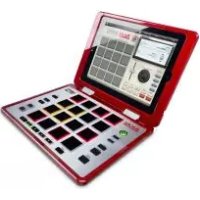
MPC Fly 30 - Sistema hi-fi AKAI - Manual de uso y guía de instrucciones gratis
Encuentra gratis el manual del aparato MPC Fly 30 AKAI en formato PDF.



Preguntas de los usuarios sobre MPC Fly 30 AKAI
0 pregunta sobre este aparato. Responde a las que conoces o haz la tuya.
Hacer una nueva pregunta sobre este aparato
Descarga las instrucciones para tu Sistema hi-fi en formato PDF gratis! Encuentra tus instrucciones MPC Fly 30 - AKAI y toma tu dispositivo electrónico nuevamente en la mano. En esta página están publicados todos los documentos necesarios para el uso de su dispositivo. MPC Fly 30 de la marca AKAI.
MANUAL DE USUARIO MPC Fly 30 AKAI
Guía del usuario (Espanol)
Introduccion
El MPC Fly combina la inigualable的技术ía de Akai Professional con la potencia de su iPad, dando vida a las capacities legendarias que hicieron del MPC una norma de la industria, como los pads MPC reales, el MPC Note Repeat y el MPC Swing. Su Diseño multifunctional con bisagra doble le brinda la flexibilitad de producir pistas en cualquier lugar, funciona alsame tiempo como estuche protector entre sesiones y proportionsandole acceso total a su iPad para los usos normales.
Contenido de la caja
- MPC Fly
- Adaptador de alimentación
- Guía del usuario
- Manual sobre la seguridad y garantía
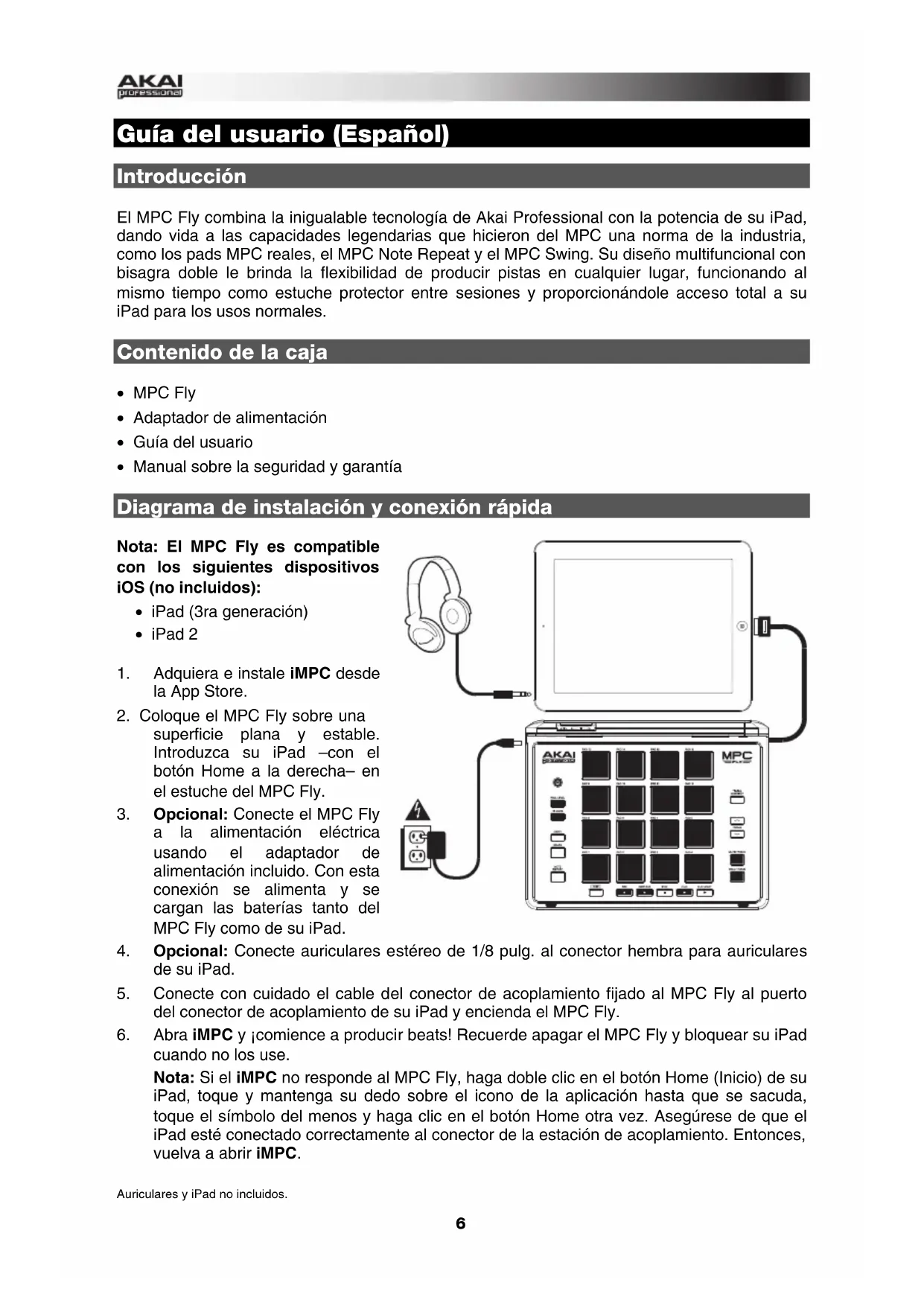
Diagrama de instalación y connexion
Note: El MPC Fly es compatible con los siguientes dispositivos iOS (no incluidos):
- iPad (3ra generación)
- iPad 2
1. Adquiera e instale iMPC desde la App Store.
2. Coloque el MPC Fly sobre una superficie plana y estable. Introduzca su iPad -con el botón Home a la derecha- en el estuche del MPC Fly.
3. Opcional: Conecte el MPC Fly a la alimentacion eletrica usingo el adaptordo de alimentacion incluo. Con esta conexion se alimenta y se cargan las baterias tanto del MPC Fly como de su iPad.

4. Opcional: Conecte auriculares estereo de 1/8 pulg. al conector hembra para auriculares de su iPad.
5. Conecte con cuidado el cable del conductor de acoplamento fjado al MPC Fly al puerto del conductor de acoplamento de su iPad y encienda el MPC Fly.
6. Abra iMPC y jcomience a produir beats! Recuerde apagar el MPC Fly y bloquear su iPad cuando no los use.
Note: Si el iMPC no responde al MPC Fly, haga doble tic en el boton Home (Inicio) de su iPad, toque y mantenga su dedo sobre el icono de la aplicacion hasta que se sacuda, toque el symbolo del menos y haga tic en el boton Home otra vez. Aseguresse de que el iPad este connectado correctamente al conector de la estacion de acoplamento. Entones,whelming a abrir iMPC.
Panel superior

1. CABLE DEL CONECTOR DE LA ESTACION DE ACOPLAMIENTO - Conecte con cuidado este cable al puerto del conductor de acoplimiento del iPad.
2. ENTRADA DE ALIMENTACION - Use el adaptor de alimentacion incluido para conectar la unidad a un tomacorriente. Con esta conexion se alimenta y se cargan las baterias tanto del MPC Fly como de su iPad.
3. BOTON DE ENCENDIDO - Permite encender y apagar el MPC Fly. Puede usarlo también para determinar cuánta energia que le batería del MPC Fly:
El botón se enciende con distinctos colores para indicar aproximadamente cuánta energia.
- Verde significica 30 - 100% remanente.
- Ambar significa 10-30% remanente.
- Rojo significica 10% remanente o menos.
Puede pulsar ymantener pulsado el boton por 2 segundos para ver una indicacion mas precisea,representada por la columna del extremo izquierdo de 4 pads.Cada pad representa una "celda de bateria".
Un pad verde significa que la "celda" está totalmente cargada.
- Un pad ambar significa que la "celda" está parcialmente cargada.
- Un pad apagado significa que la "celda" está descargada.
Cononga completa, los 4 pads estan encendidos con luz verde. Con una bateria casi descargada, los 3 pads superiores estan apagados y el pad inferior encendido con luz roja.
Suelte el botón para volver al funciona normal.
El botón destella cuando:
- El MPC Fly comienza a cargarse
- El MPC Fly está por entrada al modo de reposo (si no ha sido Used duringe 15 Minutes)
Después de que el MPC Fly no se ha用了 durante 30 Minutes, se apaga automatistically.
4. PRINCIPAL - Pulse este boton para ver la pantalla Main (Principal) en la pantalla y en el software.
5. REPRODUCIR - Pulse este boton para reproducir las secuencias desde la posicion actual del puntero de audio.
6. REPRODUCIR DESDE INICIO - Pulse este botón para reproducir la secuencia desde su punto inicial.
7. PARAR - Pulse este botón para detener la reproducción.
8. GRABAR - Para comenzar a grabar una secuencia, pulse este botón y pulse simultáneamente PLAY o PLAY START. Al grabar de estaforma (en lugar de usar OVERDUB), se borran los eventos de la secuencia actual. Después de que la secuencia se reproduce una vez durante la grabación, se activa la funciona Overdub (Sobregrabajo).
9. SOBREGABAR - Pulse este botón y simultáneamente PLAY o PLAY START para activar el modo Overdub. Esto le permitte grabir eventos denota en una secuencia sin sobrescribir ningún evento denota grabado anteriorsmente. Puede activar Overdub antes o durante la grabación.
10. DESHACER - Pulse este botón para deshacer suULTima acción.
11. BORRAR - Mientras se reproduce una secuencia, mantenga pulsado este botón y pulse un pad para suprimir el evento denota de ese pad en la posición de reproducción actual. Ésta es unaforma rápida de suprimir eventos denota de su secuencia sin tener que detener la reproducción.
12. PADS - Use这些东西 pads para disparar golpes de batería u另一边 muevas existentes en su software. Son sensibles a la velocidad y a la presión, lo que los hace muy responsivos e intuitivos para tocar. Los pads se encienden con differentes-coloredes en función de la fuerza con que los toca (varian de amarillo a baja velocidad hasta rojo a la velocidad Tmaxima).
13. NIVEL MAXIMO - Pulse este botón para activar y desactivar el nivel máximo. Cuando se activa, los pads siempre reproduce a maximizingo velocidad (127), independiente de lo fuerte o débilmente que usted los golpee.
14. NIVEL 16 - Pulse este botón para activar y desactivar el nivel 16. Cuando se activa, se copia temporalmente en los 16 pads elultimate pad que se golpeo.Los pads producen el mesmo número denota que el pad inicial, pero un parametro selectionable se fija a los values mostrados en el diagrama de la derecha, independientelemente de la fuerza con que se golpee cada pad. Los parametros disponibles son velocidad, afinacion, filtro, capa, ataque o decaimiento.
15. REPETICION DE NOTA - Mantenga pulsado este botón y presione un pad paravoltar a disparar la眼看 de ese pad a una velocidad basada en los values de Tempo y Timing Correct (Corrección de temporización) de ese momento. Varie la presión sobre el pad para augmentar o disminuir la velocidad de las notas que se reproduce.
16. CORRECCION DE TEMPORIZACION - Pulse este boton paraATTER entre los ajustes de Timing Correct (cuantizacion) disponibles.
17. SUBIR / BAJAR A PISTA - Use"These botones para moverse a la pista",[siguiente o anterior.
18. SILENCIAR PISTA - Pulse este botón para silenciar la pista actual.
19. PISTA DE SOLO - Pulse este botón para producir un solo con la pista actual.
Guide d'utilisation (Français)
Présentation
Le MPC Fly combine la technologie inégalée de Akai Professional, la puissance du iPad et des fonctionnalités légendaires qui ont fait du MPC un standard de l'industrie comme des veritables pads MPC, la répetition de la note MPC et Swing MPC. Sa conception multifonction à double churnière vous permet de produit des pistes n'importe où et agit comme étui de protection pour votre iPad entre les sessions, tout en vous laissant y acceder pour vos autres utilisations.
Contenu de la boîte
- MPC Fly
Adaptateur secteur
Guide d'utilisation
- Consignes de sécurité et informations concernant la garantie
Installation/Scheme de connexion
Remarque:Le MPC Fly est compatible avec les dispositifs iOS suivants (non inclus):
- iPad (3° génération)
- iPad 2
1. Achetez et installez iMPC à partir du App Store.
2. Placez le MPC Fly sur une surface plate et stable. Insérez votre iPad dans le MPC Fly enPNANT SOIN DE PLACER LA TOUCHAccueil du cote croit.
3. Facultatif: Branchez le MPC Fly à une prise d'alimentation à l'aide de l'adaptateur secteur inclus.

Ceci permet d'alimenter et de recharger les piles du MPC Fly et de votre iPad.
4. Facultatif : Branchez un casque stereo 3,5 mm (1/4 po) à la prise casque de votre iPad.
5. Branchez le cable de raccordement du MPC Fly sur le port de connexion de votre iPad, puis mettez le MPC Fly sous tension.
6. Lancez iMPC et amusez-vous! N'oubliez pas demettre le MPC Fly hors tension et deverrouiller votre iPad lorsque vous en avez terminé.
Remarque: Si iMPC ne répond pas aux commandes du MPC Fly, double-cliquez sur la touche Acceuil de votre iPad, maintenez le doigt sur l'icone de l'application jusqu'à ce qu'il tremble, tapez ensuite sur le signe moins et retapez sur la touche Acceuil. Veuillez vous assurer que l'iPad est correctement branché au connecteur de la station d'accueil. Relancez ensuite l'application iMPC.
Le casque d'écoute et l'iPad ne sont pas inclus.
Panneau supérieur

1. CABLE DE RACCORDEMENT - Branchez ce cable de raccordement au port de connexion de votre iPad.
2. ENTRÉE D'ALIMENTATION - Utilisez le cable d'alimentation inclus pour brancher l'appareil à une prise d'alimentation. Ceci permet d'alimenter et de recharger les piles du MPC Fly et de votre iPad.
3. INTERRUPEUR MARCHE/ARRÉT - Cet interrupteur permet demettre le MPC Fly sous et hors tension. Vous pouvez également l'utiliser afin de déterminer la charge restante de la pile du MPC Fly :
La touche s'allume de différentes couleurs afin d'indiquer le pourcentage de la charge restante :
- Vert signifie que la charge restante est de 30 à 100 %.
Ambré signifie que la charge restante est de 10 à 30%.
Red signifie que la charge restante est de moins de 10%
Vous pouvezmaintenirla touche enfoncée pendant 2 secondesafin d'obtenir une indication plus précise,reprsentee par les quatre pads dans la colonne d'extreme gauche. Chaque padrepresente un element pile.
- Un pad vert indique que la charge de l'élement est pleine.
- Un pad amberé indique que la charge de l'élement est partielle.
Un pad eteint indique que la charge de I'ellement est epuisee.
Lorsque la charge de la pile est pleine, les 4 pads sont verts. Lorsque la charge de la pile est presque épuisée, les trois pads du haut seront éteints et le dernier pad est rouge.
Relâchez la touche pour revenir au fonctionnement normal.
La touche clignote lorsque :
Le MPC Fly se recharge
Le MPC Fly entre en mode Veille (apres 15 minutes d'inactivite)
Après 30 minutes d'inutilisation, le MPC Fly se met automatiquement hors tension.
4. TOUCHE MAIN - Appuyez sur cette touche afin d'afficher la fenêtre d'accueil à l'écran et du logiciel.
5. TOUCHE PLAY - Appuyez sur cette touche afin de faire jouer la série à partir de la présente position du curseur audio.
6. TOUCHE PLAY START - Appuyez sur cette touche afin de faire jour la série à partir du début.
7. TOUCHE STOP - Appuyez sur ce bouton afin de faire un arrêt de lecture.
8. TOUCHE REC - Afin de lancer l'enregistrement d'une série, appuyez sur cette touche tout en appuyant sur la touche PLAY ou PLAY START. Procede à l'enregistrement de cette manière (au lieu d'utiliser la fonction OVERDUB) supprime les événements de la série en cours. Une fois que la série a joué une fois durant l'enregistrement, la fonction Overdub sera activée.
9. TOUCHE OVERDUB - Afin d'activer la fonction Overdub, appuyez sur cette touche tout en appuyant sur la touche PLAY ou PLAY START. Ceci permet d'enregistrer des événements de note dans une série sans devoir écraser un des événements de note précédément enregistrés. Vous pouvez activer la fonction Overdub avant ou pendant l'enregistrement.
10. TOUCHE UNDO - Cette touche permet de supprimer la dernière opération.
11. TOUCHE ERASE - Lors de la lecture d'une série, maintenez cette touche enforcée tout en appuyant sur un pad afin de supprimer l'évenement de note pour ce pad à la position de lecture actuelle. C'est une façon rapide de supprimer des événements de note de votre série sans avoir à arrêté la lecture.
12. PADS - Utilisez ces pads afin de déclencher des sonorités de batterie ou autres échantillons du logiciel. Ces pads sont sensibles à la dynamique et à la pression, donc très nerveux et intuitifs. Ils s'illuminent de couleurs différentes, selon la force de frappe que vous utilisez (de jaune à faible dynamique, à rouge à la dynamique élevé).
13. FULL LEVEL - Cette touche permet d'activer ou de désactiver le mode Full Level. Lorsque cette fonction est activée, les pads jouent toujours à la velocité maximal (127), peu importe la force à laquelle ils sont frappés.
14. 16 LEVEL - Cette touche permet d'activer ou de désactiver le mode 16 Level. Lorsqu'activé, le dernier pad qui a été frappé sera temporairement copie aux 16 pads. Les pads produits le même numéro de note que le pad initial, mais le paramètre sélectionnable est fixé aux valeurs inscrites dans le diagramme à droite, peu importe la force avec laquelle ils sont frappés. Les paramètres disponibles sont vitesse, accord, filtr, niveau, attaque ou chute.
15. TOUCHE NOTE REPEAT - Maintenez cette touche enforcée tout en appuyant sur un pad afin de redéclenger l'échantillon de ce pad à un taux base sur les paramètres actuels du champ Tempo et Time Correct. Varier la pression sur le pad permet d'augmenter ou de diminuer la dynamique de la note en cours.
16. TOUCHE TIMING CORRECT - Appuyez sur cette touche afin de parcourir les différents paramètres Timing Correct (quantification).
17. TOUCHE DE SELECTION DE LA PISTE - Utilisez ces touches afin de passer à la piste suivante ou à la piste précédente.
18. TOUCHE MUTE - Cette touche permet de mettre en sourdine la piste en cours de lecture.
19. TOUCHE SOLO - Cette touche permet de mettre en solo la piste en cours de lecture.
Guida per l'uso (Italiano)
Introduzione
L'MPC Fly unisce l'incomparabile technologia di Akai Professional alla potenza del suo iPad, incorpando capacità leggendarie che hanno reso l'MPC uno standard del settore come i veri pad MPC, MPC Note Repeat e MPC Swing. Il suo design multifunzionale a doppiia cerniera offre la flessibilità di produrre tracce ovunique, agenda inoltre da custodia protettiva tra una sessione e l'altra e garantendo l'accesso totale all'iPad per un utilizzo normale.
Contenuti della confezione
- MPC Fly
- Adattatore di alimentazione
Guida per l'uso
- Istruzioni di sicurezza e garanzia
Schema rapido di setup / dei collegamenti
Nota bene: I'MPC Fly è compatible con i seguenti dispositivi iOS (non in dotazione):
- iPad (3a generazione)
- iPad 2
1. Acquistare e installare iMPC dall'App Store.
2. Collocare l'MPC Fly su una superficie uniforme e stabile. Inserire I'iPad - con il tasto Home sulla destra - nell'alloggiamento dell'MPC Fly.
3. Opzione: collegare l'MPC Fly ad una fonte di alimentazione servendosi dell'adattatore di alimentazione in dotazione.

Questo collegamento alimenta e ricarica le batterie sua dell'MPC Fly che dell'iPad.
4. Opzione: collegare cuffie stereo da 1/8 al jack cuffie dell'iPad.
5. Collegare delicatamente il cavo del connettore del dock dell'MPC Fly alla porta del dock dell'iPad e accendere l'MPC Fly.
6. Aprite l'MPC e iniziate a darci dentro!! Ricordate di spegnere l'MPC Fly e di bloccare l'iPad quando non è in uso.
Nota bene: se l'iMPC non risponde all'MPC Fly, fare doppio cig sul tasting Home dell'iPad, tenere il dito sull'icona dell'app finché non si scuote, battere sul symbolo del meno e cliccare nuovamente il tasting Home. Assicurarsi che l'iPad sa collegato adeguatamente al connettore del dock. Quindi, riapriere l'iIMPC.
Cuffie e iPad non in dotazione.
Pannello superiore

1. CAVO CONNETTORE DEL DOCK - Collegare delicatamente quello cavo alla porta del connettore del dock dell'iPad.
2. INGRESSO DI ALIMENTAZIONE - Serviri dell'adattatore di alimentazione in dotazione per collegare l'apparecchio ad una presa di alimentazione. Questo collegamento alimenta e carica le batterie sae dell'MPC Fly che dell'iPad.
3. TASTO DI ALIMENTAZIONE - Accende/spegne l'MPC Fly. Puòanche essere utilizzato per stabilire quanta batteria residua ha l'MPC Fly:
Il tasto si illumina di vari colori perindicare all'incirca quanta alimentazione rimane:
- Verde indica il 30 - 100% rimanente.
Giallo indica il 10 - 30% circa rimanente.
Rosso indica il 10% o meno rimanente.
Tenendo premuto il tasting per 2 secondi è possible visualizzare un'indicazione più precisa rappresentata alla colonna all'estrema sinistra di 4 pad. Ciascun pad rappresenta una "battery".
Un pad verde indica che la "battery" è carica.
Un pad giallo indica che la "battery" è parzialmente carica.
Un pad spento indica che la "battery" non ha carica.
A piena carica, tutti e 4 i pad saranno verdi. Con una batteria quasi scarica, i 3 pad superiori saranno spenti e quello inferiore sare rosso.
Lasciare la pressione del tasting per tornare al funzionamento normale.
Il tasto lampeggia quando:
- I'MPC Fly inizia la ricarica
L'MPC Fly sta per entrare in standby (se non è stato utilizzato per 15 minuti)
Se l'MPC Fly non viene utilizzato per 30 minuti, si spelgne automaticamente.
4. MAIN - Premere quello tasto per visualizzare la schermata principale nel display e nel software.
5. PLAY - Premere quello pulsante per riproduire la sequenza alla posizione attuale del puntatore.
6. PLAY START - Premere quello pulsante per riproduire la sequenza dal suo inizio.
7. STOP - Premere quello tasto per interrompere la riproduzione.
8. REC - Per iniziare a registrarare una sequenza, premere quello tasting e contemporaneamente premere PLAY o PLAY START. Registrando in quello modo (anzché utilizzato OVERDUB) si cancellano gli eventi della Sequenza corrente. Dopo che la Sequenza viene suonata una volta durante la registrazione, Overdub viene attivato.
9. OVERDUB - Premere quello tasto e contemporaneamente preme PER PLAY o PLAY START per abilitare I'Overdub. Questo consente di registrarare eventi di note in una sequenza senza sovrascrivere eventi di note registrati in precedenza. Si cui abilitare Overdub prima o durante la registrazione.
10. UNDO - Premere quello tasto per annullare l'ultima azione.
11. ERASE - Durante la riproduzione di una Sequenza, tenere premuto quello tasto e premere un pad per cancellare l'evento da quel pad nella posizione di risposta corrente. Questo è un modo rapido per cancellare eventinota alla Sequenza senza interromperne la riproduzione.
12. PAD - Servirsi di questi pad per attivare suoni di batteria o altri campioni nel software. I pad sono sensibili alla pressione e alla velocità, casa che li rende molto reattivi e intuitivi da suonare. I pad si accendono di colori diversi a seconda di quanto forte vengono suonati (a partire da giallo a bassa velocità a rosso alla velocità massima).
13. FULL LEVEL - Premere quello tasto per attivare / disattivare la modalità "Full Level". Quando è attiva, i pad suonano sempre alla massima velocità (127), indipendenteamente alla forza con cui vengono battuti.
14. 16 LEVEL - Premere quello tasto per attivare / disattivare la modalità "16 Level". Quando è attiva, l'ultimo pad suonato verrà temporaneamente copiato sui tutti e 16 i pad. I pad ora emetteranno lo stesso numero dinota del pad iniziale, ma un parametro selezionabile viene fissato ai valori illustrati dello schema a destra, indipendentemente da quando forte vengono battuti. I parametri disponibili sono velocità, sintonia,hetto, layer, attacco o decay.
15. NOTE REPEAT - Tenere premuto quello tasto e premere un pad per riattivare il campione di quel pad alla frequenza basata sulle impostazioni correnti di Tempo e Time Correct. Variare la pressione sul pad per augmentare o diminuire la velocità delle note suonate.
16. TIMING CORRECT - Premere quello tasto per passare tra le impostazioni disponibili di Timing Correct (quantizzazione).
17. TRACK UP / DOWN (traccia su/giù) - Serviri di quosti tasti per passare alla traccia successiva o precedente.
18. MUTE TRACK (silenzia traccia) - Premere quello tasting per silenziare la traccia corrente.
19. SOLO TRACK (assolo traccia) – Premere quello tasting per fare un assolo della traccia corrente.
Benutzerhandbuch (Deutsch)
Einführung
Das MPC Fly vereint die unübertroffene Technologie von Akai Professional mit der Leistung Ihres iPad und bietet darauf jene legendären Mochlichkeiten, wie die MPC Pads, MPC Note Repeat und MPC Swing, die das MPC zum Branchenstandard gemacht haben. Das multifunktionale Design mit 2 Scharnieren gibt Ihnen die Flexibilität, ihre Tracks überall zu produzieren, es dient gleichzeitig als Schutzhülle zwischen ihren Sessions und bietet vollen Zugriff auf Ihr iPad fur den normalen Gebrauch.
Lieferumfang
- MPC Fly
Netzteil
Benutzerhandbuch
- Sicherheitshinweise und Garantieinformationen
Schnelles Einrichten / Anschlussdiagramm
Hinweis: MPC Fly ist mit den folgenden iOS-Geräten (nicht im Lieferumfang enthalten) kompatibel:
- iPad (3. Generation)
- iPad 2
1. Erwerben und installieren Sie iMPC aus dem App Store.
2. Platzieren Sie das MPC Fly auf einer flachen, stabilen Oberfläche. Legen Sie Ihr iPad in die Halterung des MPC Fly - achten Sie darauf, dass der Home-Button auf der rechten Seite ist.
3. Optional: Verbinden Sie das MPC Fly über das mitgelieferte Netzeil mit einer Stromquelle. Diese Verbindung

wird sowohl das MPC Fly als auch Ihr iPad mit Strom versorgen und den Akku aufladen.
4. Optional: Schlieben Sie 1/8"-Stereokopfhörer an die Kopfhörerbuchse Ihr's iPad an.
5. Verbinden Sie das angeschlossene Dock Connector-Kabel des MPC Fly vorsichtig mit dem Dock-Anschluss Ihr's iPad und schalten Sie das MPC Fly ein.
6. Öffnen Sie iMPC und beginnen mit der Programmierung ihrer Beats! Denken Sie darüber, Ihr MPC Fly abzuschalten und Ihr iPad zu spreren, wenn sie nicht in Gebrauch sind.
Hinweis: Wenn iMPC nicht auf das MPC Fly reagiert, doppelklicken Sie auf den Home Button Ihres iPad, halten ihren Finger auf das App-Symbol bis es zu wackeln beginnnt, tippen auf das Minus-Symbol und klichen erneut auf die Home-Taste. Sorgen Sie damit, dass Ihr iPad ordnungsgemäß mit dem Dock-Anschluss verbunden ist. Offnen Sie anschließend iMPC.
Oberseite

1. DOCK-ANSCHLUSSKABEL - Stecken Sie diese befestigte Kabel vorsichtig in den Dock-Anschluss Ihres iPad.
2. NETZEINGANG- Verwenden Sie das mitgelieferte Netzteil, um das Gerät mit einer Steckdose zu verbinden. Diese Verbindung wird sowohl das MPC Fly als auch Ihr iPad mit Strom versorgen und die Akkus aufladen.
3. EIN-/AUSSCHALTER - Schaltet Ihr MPC Fly ein / aus. Sie können diese Taste auch verwenden, um den Ladestand der MPC Fly-Batterie festzustellen:
Die Taste leucht in verschiedene Farben auf, um den Akkuladestand anzuzeigen:
- Grün bedeutet, dass 30-100% verbleiben.
Orange bedeutet, dass ca. 10 - 30% verbleiben.
Rot bedeutet, dass 10% oder weniger übrig sind.
Sie können die Taste 2 Sekunden lang gedrück halten, um eine genaure Angabe zu erhalten, die von der linken Spalte der 4 Pads dargestellt wird. Jedes Pad steht für eine "Batteriezelle."
- Ein grünes Pad bedeutet, dass die "Zelle" voll aufgeladen ist.
- Ein orangefarbenes Pad bedeutet, dass die "Zelle" teilweise aufgeladen ist.
- Ein unbeleuchtetes Pad bedeutet, dass die "Zelle" nicht aufgeladen ist.
Bei vollem Akkuladestand leuchten alle 4 Pads grün. Bei einem fast leeren Akku bleiben die oberen 3 Pads unbeleuchtet und das untere Pad leuchtet rot.
Lassen Sie die Taste los, um zum Normalbetrieb zurückzukehren.
Die Taste blinkt, wenn:
- MPC Fly mit dem Aufladen beginnt
- MPC Fly im Begriff ist, in den Ruhemodus zu wechseln (wenn es 15 Minuten lang nicht benutzt wurde)
Wird das MPC Fly 30 Minuten lang nicht benutzt, so schaltet es sich automatisch aus.
4. MAIN - Drücken Sie diese Taste, um den Hauptbildschirm am Display und in der Software zu sehen.
5. WIEDERGABE - Drücken Sie diese Taste, um die Sequenz von der aktuellen Position des Audio-Pointers zuspielern.
6. WIEDERGABE VOM STARTPUNKT - Drücken Sie diese Taste, um die Sequenz von ihrem Startpunkt zuspielen.
7. STOPP - Drucken Sie diese Taste, um die Wiedergabe zu stoppen.
8. REC - Um mit der Aufnahme einer Sequenz zu starten, drücken Sie diese Taste und die Taste WIEDERGABE oder WIEDERGABE VOM STARTPUNKT gleichzeitig. Wenn Sie auf diese Weise aufnehmen (anstelle von OVERDUB), werden die Ereignisse der aktuellen Sequenz gelöscht. Nachdem die Sequenz während der Aufnahme einmal durchgespielt wurde, wird Overdub aktiviert.
9. OVERDUB - Drücken Sie diese Taste und gleichzeitig die Taste WIEDERGABE oder WIEDERGABE VOM STARTPUNKT, um Overdub zu aktivieren. So konnen Sie Notenbefehle in einer Sequenz aufnahmen, ohne zuvor aufgenommene Notenbefehle zu überschreiben. Sie konnen Overdub vor oder während der Aufnahme aktivieren.
10. RÜCKGÄNGIG - Drücken Sie auf diese Taste, um ihre letzte Aktion rückgangig zu machen.
11. Löschen - Wenn eine Sequenz abgespielt wird, halten Sie diese Taste gedrückt und betätigten ein Pad, um den Noten-Befehl für these Pad an der aktuellen Wiedergabe-Position zu Löschen. Dies ist ein Schneller Weg, um Noten-Befehle aus ihrer Sequenz zu Löschen, ohne die Wiedergabe zu stoppen.
12. PADS - Sie können diese Pads zum Triggern von Drumsounds oder anderen Samples in Ihrer Software verwenden. Die Pads sind anschlagdynamisch und druckempfindlich, was sie besonders reaktionsfähig und intuitiv spielbar macht. Die Pads leuchten in verschiedene Farben, je nachdem, wie stark Sie sie anschlagen (von gelb bei geringer Anschlagdynamik bis zu rot bei maximaler Anschlagdynamik).
13. MAXIMALWERT - Drucken Sie diese Taste, um den Maximalwert zu aktivieren/deaktivieren. Bei Aktivierung geben die Pads immer die maximale Anschlagstarke (127) wieder, egal wie stark oder schwach Sie sie anschlagen.
14. 16 LEVEL - Drücken Sie diese Taste, um 16 Level zu aktivieren/deaktivieren. Bei Aktivierung wird das zuletzt gedrückte Pad vorübergehend auf alle 16 Pads kopiert. Die Pads werden nun immer die gleiche Notennummer wie das ursprüngliche Pad ausgegeben, ein wählbarer Parameter behält jedoch die Werte aus dem rechts gezeigten Diagramm bei - egal wie stark oder schwach Sie die Pads anschlagen. Die verfügbaren Parameter sind Geschwindigkeit, Tuning, Filter, Layer, Attack oder Abklingzeit.
15. NOTE WIEDERHOLEN - Halten Sie diese Taste gedrückt und drücken Sie ein Pad, um das Sample diesen Pads mit den aktuellen Tempo- und Quantisierungseinstellungen erneut zu triggern. Variieren Sie den Druck auf das Pad, um die Geschwindigkeit der gespielten Noten zu erhöhen oder zu verringgern.
16. QUANTISIEREN - Drücken Sie diese Taste, um durch die verfügbaren Quantisierungseinstellungen zu blättern.
17. TRACK AUFWÄRTS / ABWÄRTS - Verwenden Sie diese Tasten, um zum nachsten oder vorherigen Titel zu springen.
18. TRACK STUMMSCHALTEN- Drücken Sie diese Taste, um den aktuellen Track stumm zu schalten.
19. TRACK SOLO SCHALTEN- Drucken Sie diese Taste, um den aktuellen Track als Solo zu horen.
Specifications
Hardware Pads 16 velocity-sensitive with aftertouch, backlit by velocity iPad compatibility iPad 2
iPad (3rd generation) Power Rechargeable internal lithium-ion battery
6V DC, 3A, center pin positive Connections Attached dock connector cable
Power adapter input (5.5 mm) Dimensions (H x W x D)
(closed, excluding cables) 1.2" x 10.75" x 8.1"
31 mm x 273 mm x 206 mm Weight
(excluding cables and iPad) 2.69 lbs.
1.2 kg
Note: El MPC Fly es compatible con los siguientes dispositivos iOS (no incluidos):
- iPad (3ra generación) - iPad 2 1. Adquiera e instale iMPC desde la App Store. 2. Coloque el MPC Fly sobre una superficie plana y estable. Introduzca su iPad -con el botón Home a la derecha- en el estuche del MPC Fly. 3. Opcional: Conecte el MPC Fly a la alimentacion eletrica usingo el adaptordo de alimentacion incluo. Con esta conexion se alimenta y se cargan las baterias tanto del MPC Fly como de su iPad.  4. Opcional: Conecte auriculares estereo de 1/8 pulg. al conector hembra para auriculares de su iPad. 5. Conecte con cuidado el cable del conductor de acoplamento fjado al MPC Fly al puerto del conductor de acoplamento de su iPad y encienda el MPC Fly. 6. Abra iMPC y jcomience a produir beats! Recuerde apagar el MPC Fly y bloquear su iPad cuando no los use. Note: Si el iMPC no responde al MPC Fly, haga doble tic en el boton Home (Inicio) de su iPad, toque y mantenga su dedo sobre el icono de la aplicacion hasta que se sacuda, toque el symbolo del menos y haga tic en el boton Home otra vez. Aseguresse de que el iPad este connectado correctamente al conector de la estacion de acoplamento. Entones,whelming a abrir iMPC.Panel superior
 1. CABLE DEL CONECTOR DE LA ESTACION DE ACOPLAMIENTO - Conecte con cuidado este cable al puerto del conductor de acoplimiento del iPad. 2. ENTRADA DE ALIMENTACION - Use el adaptor de alimentacion incluido para conectar la unidad a un tomacorriente. Con esta conexion se alimenta y se cargan las baterias tanto del MPC Fly como de su iPad. 3. BOTON DE ENCENDIDO - Permite encender y apagar el MPC Fly. Puede usarlo también para determinar cuánta energia que le batería del MPC Fly: El botón se enciende con distinctos colores para indicar aproximadamente cuánta energia. - Verde significica 30 - 100% remanente. - Ambar significa 10-30% remanente. - Rojo significica 10% remanente o menos. Puede pulsar ymantener pulsado el boton por 2 segundos para ver una indicacion mas precisea,representada por la columna del extremo izquierdo de 4 pads.Cada pad representa una "celda de bateria". Un pad verde significa que la "celda" está totalmente cargada. - Un pad ambar significa que la "celda" está parcialmente cargada. - Un pad apagado significa que la "celda" está descargada. Cononga completa, los 4 pads estan encendidos con luz verde. Con una bateria casi descargada, los 3 pads superiores estan apagados y el pad inferior encendido con luz roja. Suelte el botón para volver al funciona normal. El botón destella cuando: - El MPC Fly comienza a cargarse - El MPC Fly está por entrada al modo de reposo (si no ha sido Used duringe 15 Minutes) Después de que el MPC Fly no se ha用了 durante 30 Minutes, se apaga automatistically. 4. PRINCIPAL - Pulse este boton para ver la pantalla Main (Principal) en la pantalla y en el software. 5. REPRODUCIR - Pulse este boton para reproducir las secuencias desde la posicion actual del puntero de audio. 6. REPRODUCIR DESDE INICIO - Pulse este botón para reproducir la secuencia desde su punto inicial. 7. PARAR - Pulse este botón para detener la reproducción. 8. GRABAR - Para comenzar a grabar una secuencia, pulse este botón y pulse simultáneamente PLAY o PLAY START. Al grabar de estaforma (en lugar de usar OVERDUB), se borran los eventos de la secuencia actual. Después de que la secuencia se reproduce una vez durante la grabación, se activa la funciona Overdub (Sobregrabajo). 9. SOBREGABAR - Pulse este botón y simultáneamente PLAY o PLAY START para activar el modo Overdub. Esto le permitte grabir eventos denota en una secuencia sin sobrescribir ningún evento denota grabado anteriorsmente. Puede activar Overdub antes o durante la grabación. 10. DESHACER - Pulse este botón para deshacer suULTima acción. 11. BORRAR - Mientras se reproduce una secuencia, mantenga pulsado este botón y pulse un pad para suprimir el evento denota de ese pad en la posición de reproducción actual. Ésta es unaforma rápida de suprimir eventos denota de su secuencia sin tener que detener la reproducción. 12. PADS - Use这些东西 pads para disparar golpes de batería u另一边 muevas existentes en su software. Son sensibles a la velocidad y a la presión, lo que los hace muy responsivos e intuitivos para tocar. Los pads se encienden con differentes-coloredes en función de la fuerza con que los toca (varian de amarillo a baja velocidad hasta rojo a la velocidad Tmaxima). 13. NIVEL MAXIMO - Pulse este botón para activar y desactivar el nivel máximo. Cuando se activa, los pads siempre reproduce a maximizingo velocidad (127), independiente de lo fuerte o débilmente que usted los golpee. 14. NIVEL 16 - Pulse este botón para activar y desactivar el nivel 16. Cuando se activa, se copia temporalmente en los 16 pads elultimate pad que se golpeo.Los pads producen el mesmo número denota que el pad inicial, pero un parametro selectionable se fija a los values mostrados en el diagrama de la derecha, independientelemente de la fuerza con que se golpee cada pad. Los parametros disponibles son velocidad, afinacion, filtro, capa, ataque o decaimiento. 15. REPETICION DE NOTA - Mantenga pulsado este botón y presione un pad paravoltar a disparar la眼看 de ese pad a una velocidad basada en los values de Tempo y Timing Correct (Corrección de temporización) de ese momento. Varie la presión sobre el pad para augmentar o disminuir la velocidad de las notas que se reproduce. 16. CORRECCION DE TEMPORIZACION - Pulse este boton paraATTER entre los ajustes de Timing Correct (cuantizacion) disponibles. 17. SUBIR / BAJAR A PISTA - Use"These botones para moverse a la pista",[siguiente o anterior. 18. SILENCIAR PISTA - Pulse este botón para silenciar la pista actual. 19. PISTA DE SOLO - Pulse este botón para producir un solo con la pista actual.Guide d'utilisation (Français)
Présentation
Le MPC Fly combine la technologie inégalée de Akai Professional, la puissance du iPad et des fonctionnalités légendaires qui ont fait du MPC un standard de l'industrie comme des veritables pads MPC, la répetition de la note MPC et Swing MPC. Sa conception multifonction à double churnière vous permet de produit des pistes n'importe où et agit comme étui de protection pour votre iPad entre les sessions, tout en vous laissant y acceder pour vos autres utilisations.Contenu de la boîte
- MPC Fly Adaptateur secteur Guide d'utilisation - Consignes de sécurité et informations concernant la garantieInstallation/Scheme de connexion
Remarque:Le MPC Fly est compatible avec les dispositifs iOS suivants (non inclus): - iPad (3° génération) - iPad 2 1. Achetez et installez iMPC à partir du App Store. 2. Placez le MPC Fly sur une surface plate et stable. Insérez votre iPad dans le MPC Fly enPNANT SOIN DE PLACER LA TOUCHAccueil du cote croit. 3. Facultatif: Branchez le MPC Fly à une prise d'alimentation à l'aide de l'adaptateur secteur inclus.  Ceci permet d'alimenter et de recharger les piles du MPC Fly et de votre iPad. 4. Facultatif : Branchez un casque stereo 3,5 mm (1/4 po) à la prise casque de votre iPad. 5. Branchez le cable de raccordement du MPC Fly sur le port de connexion de votre iPad, puis mettez le MPC Fly sous tension. 6. Lancez iMPC et amusez-vous! N'oubliez pas demettre le MPC Fly hors tension et deverrouiller votre iPad lorsque vous en avez terminé. Remarque: Si iMPC ne répond pas aux commandes du MPC Fly, double-cliquez sur la touche Acceuil de votre iPad, maintenez le doigt sur l'icone de l'application jusqu'à ce qu'il tremble, tapez ensuite sur le signe moins et retapez sur la touche Acceuil. Veuillez vous assurer que l'iPad est correctement branché au connecteur de la station d'accueil. Relancez ensuite l'application iMPC. Le casque d'écoute et l'iPad ne sont pas inclus.Panneau supérieur
 1. CABLE DE RACCORDEMENT - Branchez ce cable de raccordement au port de connexion de votre iPad. 2. ENTRÉE D'ALIMENTATION - Utilisez le cable d'alimentation inclus pour brancher l'appareil à une prise d'alimentation. Ceci permet d'alimenter et de recharger les piles du MPC Fly et de votre iPad. 3. INTERRUPEUR MARCHE/ARRÉT - Cet interrupteur permet demettre le MPC Fly sous et hors tension. Vous pouvez également l'utiliser afin de déterminer la charge restante de la pile du MPC Fly : La touche s'allume de différentes couleurs afin d'indiquer le pourcentage de la charge restante : - Vert signifie que la charge restante est de 30 à 100 %. Ambré signifie que la charge restante est de 10 à 30%. Red signifie que la charge restante est de moins de 10% Vous pouvezmaintenirla touche enfoncée pendant 2 secondesafin d'obtenir une indication plus précise,reprsentee par les quatre pads dans la colonne d'extreme gauche. Chaque padrepresente un element pile. - Un pad vert indique que la charge de l'élement est pleine. - Un pad amberé indique que la charge de l'élement est partielle. Un pad eteint indique que la charge de I'ellement est epuisee. Lorsque la charge de la pile est pleine, les 4 pads sont verts. Lorsque la charge de la pile est presque épuisée, les trois pads du haut seront éteints et le dernier pad est rouge. Relâchez la touche pour revenir au fonctionnement normal. La touche clignote lorsque : Le MPC Fly se recharge Le MPC Fly entre en mode Veille (apres 15 minutes d'inactivite) Après 30 minutes d'inutilisation, le MPC Fly se met automatiquement hors tension. 4. TOUCHE MAIN - Appuyez sur cette touche afin d'afficher la fenêtre d'accueil à l'écran et du logiciel. 5. TOUCHE PLAY - Appuyez sur cette touche afin de faire jouer la série à partir de la présente position du curseur audio. 6. TOUCHE PLAY START - Appuyez sur cette touche afin de faire jour la série à partir du début. 7. TOUCHE STOP - Appuyez sur ce bouton afin de faire un arrêt de lecture. 8. TOUCHE REC - Afin de lancer l'enregistrement d'une série, appuyez sur cette touche tout en appuyant sur la touche PLAY ou PLAY START. Procede à l'enregistrement de cette manière (au lieu d'utiliser la fonction OVERDUB) supprime les événements de la série en cours. Une fois que la série a joué une fois durant l'enregistrement, la fonction Overdub sera activée. 9. TOUCHE OVERDUB - Afin d'activer la fonction Overdub, appuyez sur cette touche tout en appuyant sur la touche PLAY ou PLAY START. Ceci permet d'enregistrer des événements de note dans une série sans devoir écraser un des événements de note précédément enregistrés. Vous pouvez activer la fonction Overdub avant ou pendant l'enregistrement. 10. TOUCHE UNDO - Cette touche permet de supprimer la dernière opération. 11. TOUCHE ERASE - Lors de la lecture d'une série, maintenez cette touche enforcée tout en appuyant sur un pad afin de supprimer l'évenement de note pour ce pad à la position de lecture actuelle. C'est une façon rapide de supprimer des événements de note de votre série sans avoir à arrêté la lecture. 12. PADS - Utilisez ces pads afin de déclencher des sonorités de batterie ou autres échantillons du logiciel. Ces pads sont sensibles à la dynamique et à la pression, donc très nerveux et intuitifs. Ils s'illuminent de couleurs différentes, selon la force de frappe que vous utilisez (de jaune à faible dynamique, à rouge à la dynamique élevé). 13. FULL LEVEL - Cette touche permet d'activer ou de désactiver le mode Full Level. Lorsque cette fonction est activée, les pads jouent toujours à la velocité maximal (127), peu importe la force à laquelle ils sont frappés. 14. 16 LEVEL - Cette touche permet d'activer ou de désactiver le mode 16 Level. Lorsqu'activé, le dernier pad qui a été frappé sera temporairement copie aux 16 pads. Les pads produits le même numéro de note que le pad initial, mais le paramètre sélectionnable est fixé aux valeurs inscrites dans le diagramme à droite, peu importe la force avec laquelle ils sont frappés. Les paramètres disponibles sont vitesse, accord, filtr, niveau, attaque ou chute. 15. TOUCHE NOTE REPEAT - Maintenez cette touche enforcée tout en appuyant sur un pad afin de redéclenger l'échantillon de ce pad à un taux base sur les paramètres actuels du champ Tempo et Time Correct. Varier la pression sur le pad permet d'augmenter ou de diminuer la dynamique de la note en cours. 16. TOUCHE TIMING CORRECT - Appuyez sur cette touche afin de parcourir les différents paramètres Timing Correct (quantification). 17. TOUCHE DE SELECTION DE LA PISTE - Utilisez ces touches afin de passer à la piste suivante ou à la piste précédente. 18. TOUCHE MUTE - Cette touche permet de mettre en sourdine la piste en cours de lecture. 19. TOUCHE SOLO - Cette touche permet de mettre en solo la piste en cours de lecture.Guida per l'uso (Italiano)
Introduzione
L'MPC Fly unisce l'incomparabile technologia di Akai Professional alla potenza del suo iPad, incorpando capacità leggendarie che hanno reso l'MPC uno standard del settore come i veri pad MPC, MPC Note Repeat e MPC Swing. Il suo design multifunzionale a doppiia cerniera offre la flessibilità di produrre tracce ovunique, agenda inoltre da custodia protettiva tra una sessione e l'altra e garantendo l'accesso totale all'iPad per un utilizzo normale.Contenuti della confezione
- MPC Fly - Adattatore di alimentazione Guida per l'uso - Istruzioni di sicurezza e garanziaSchema rapido di setup / dei collegamenti
Nota bene: I'MPC Fly è compatible con i seguenti dispositivi iOS (non in dotazione): - iPad (3a generazione) - iPad 2 1. Acquistare e installare iMPC dall'App Store. 2. Collocare l'MPC Fly su una superficie uniforme e stabile. Inserire I'iPad - con il tasto Home sulla destra - nell'alloggiamento dell'MPC Fly. 3. Opzione: collegare l'MPC Fly ad una fonte di alimentazione servendosi dell'adattatore di alimentazione in dotazione.  Questo collegamento alimenta e ricarica le batterie sua dell'MPC Fly che dell'iPad. 4. Opzione: collegare cuffie stereo da 1/8 al jack cuffie dell'iPad. 5. Collegare delicatamente il cavo del connettore del dock dell'MPC Fly alla porta del dock dell'iPad e accendere l'MPC Fly. 6. Aprite l'MPC e iniziate a darci dentro!! Ricordate di spegnere l'MPC Fly e di bloccare l'iPad quando non è in uso. Nota bene: se l'iMPC non risponde all'MPC Fly, fare doppio cig sul tasting Home dell'iPad, tenere il dito sull'icona dell'app finché non si scuote, battere sul symbolo del meno e cliccare nuovamente il tasting Home. Assicurarsi che l'iPad sa collegato adeguatamente al connettore del dock. Quindi, riapriere l'iIMPC. Cuffie e iPad non in dotazione.Pannello superiore
 1. CAVO CONNETTORE DEL DOCK - Collegare delicatamente quello cavo alla porta del connettore del dock dell'iPad. 2. INGRESSO DI ALIMENTAZIONE - Serviri dell'adattatore di alimentazione in dotazione per collegare l'apparecchio ad una presa di alimentazione. Questo collegamento alimenta e carica le batterie sae dell'MPC Fly che dell'iPad. 3. TASTO DI ALIMENTAZIONE - Accende/spegne l'MPC Fly. Puòanche essere utilizzato per stabilire quanta batteria residua ha l'MPC Fly: Il tasto si illumina di vari colori perindicare all'incirca quanta alimentazione rimane: - Verde indica il 30 - 100% rimanente. Giallo indica il 10 - 30% circa rimanente. Rosso indica il 10% o meno rimanente. Tenendo premuto il tasting per 2 secondi è possible visualizzare un'indicazione più precisa rappresentata alla colonna all'estrema sinistra di 4 pad. Ciascun pad rappresenta una "battery". Un pad verde indica che la "battery" è carica. Un pad giallo indica che la "battery" è parzialmente carica. Un pad spento indica che la "battery" non ha carica. A piena carica, tutti e 4 i pad saranno verdi. Con una batteria quasi scarica, i 3 pad superiori saranno spenti e quello inferiore sare rosso. Lasciare la pressione del tasting per tornare al funzionamento normale. Il tasto lampeggia quando: - I'MPC Fly inizia la ricarica L'MPC Fly sta per entrare in standby (se non è stato utilizzato per 15 minuti) Se l'MPC Fly non viene utilizzato per 30 minuti, si spelgne automaticamente. 4. MAIN - Premere quello tasto per visualizzare la schermata principale nel display e nel software. 5. PLAY - Premere quello pulsante per riproduire la sequenza alla posizione attuale del puntatore. 6. PLAY START - Premere quello pulsante per riproduire la sequenza dal suo inizio. 7. STOP - Premere quello tasto per interrompere la riproduzione. 8. REC - Per iniziare a registrarare una sequenza, premere quello tasting e contemporaneamente premere PLAY o PLAY START. Registrando in quello modo (anzché utilizzato OVERDUB) si cancellano gli eventi della Sequenza corrente. Dopo che la Sequenza viene suonata una volta durante la registrazione, Overdub viene attivato. 9. OVERDUB - Premere quello tasto e contemporaneamente preme PER PLAY o PLAY START per abilitare I'Overdub. Questo consente di registrarare eventi di note in una sequenza senza sovrascrivere eventi di note registrati in precedenza. Si cui abilitare Overdub prima o durante la registrazione. 10. UNDO - Premere quello tasto per annullare l'ultima azione. 11. ERASE - Durante la riproduzione di una Sequenza, tenere premuto quello tasto e premere un pad per cancellare l'evento da quel pad nella posizione di risposta corrente. Questo è un modo rapido per cancellare eventinota alla Sequenza senza interromperne la riproduzione. 12. PAD - Servirsi di questi pad per attivare suoni di batteria o altri campioni nel software. I pad sono sensibili alla pressione e alla velocità, casa che li rende molto reattivi e intuitivi da suonare. I pad si accendono di colori diversi a seconda di quanto forte vengono suonati (a partire da giallo a bassa velocità a rosso alla velocità massima). 13. FULL LEVEL - Premere quello tasto per attivare / disattivare la modalità "Full Level". Quando è attiva, i pad suonano sempre alla massima velocità (127), indipendenteamente alla forza con cui vengono battuti. 14. 16 LEVEL - Premere quello tasto per attivare / disattivare la modalità "16 Level". Quando è attiva, l'ultimo pad suonato verrà temporaneamente copiato sui tutti e 16 i pad. I pad ora emetteranno lo stesso numero dinota del pad iniziale, ma un parametro selezionabile viene fissato ai valori illustrati dello schema a destra, indipendentemente da quando forte vengono battuti. I parametri disponibili sono velocità, sintonia,hetto, layer, attacco o decay. 15. NOTE REPEAT - Tenere premuto quello tasto e premere un pad per riattivare il campione di quel pad alla frequenza basata sulle impostazioni correnti di Tempo e Time Correct. Variare la pressione sul pad per augmentare o diminuire la velocità delle note suonate. 16. TIMING CORRECT - Premere quello tasto per passare tra le impostazioni disponibili di Timing Correct (quantizzazione). 17. TRACK UP / DOWN (traccia su/giù) - Serviri di quosti tasti per passare alla traccia successiva o precedente. 18. MUTE TRACK (silenzia traccia) - Premere quello tasting per silenziare la traccia corrente. 19. SOLO TRACK (assolo traccia) – Premere quello tasting per fare un assolo della traccia corrente.Benutzerhandbuch (Deutsch)
Einführung
Das MPC Fly vereint die unübertroffene Technologie von Akai Professional mit der Leistung Ihres iPad und bietet darauf jene legendären Mochlichkeiten, wie die MPC Pads, MPC Note Repeat und MPC Swing, die das MPC zum Branchenstandard gemacht haben. Das multifunktionale Design mit 2 Scharnieren gibt Ihnen die Flexibilität, ihre Tracks überall zu produzieren, es dient gleichzeitig als Schutzhülle zwischen ihren Sessions und bietet vollen Zugriff auf Ihr iPad fur den normalen Gebrauch.Lieferumfang
- MPC Fly Netzteil Benutzerhandbuch - Sicherheitshinweise und GarantieinformationenSchnelles Einrichten / Anschlussdiagramm
Hinweis: MPC Fly ist mit den folgenden iOS-Geräten (nicht im Lieferumfang enthalten) kompatibel: - iPad (3. Generation) - iPad 2 1. Erwerben und installieren Sie iMPC aus dem App Store. 2. Platzieren Sie das MPC Fly auf einer flachen, stabilen Oberfläche. Legen Sie Ihr iPad in die Halterung des MPC Fly - achten Sie darauf, dass der Home-Button auf der rechten Seite ist. 3. Optional: Verbinden Sie das MPC Fly über das mitgelieferte Netzeil mit einer Stromquelle. Diese Verbindung  wird sowohl das MPC Fly als auch Ihr iPad mit Strom versorgen und den Akku aufladen. 4. Optional: Schlieben Sie 1/8"-Stereokopfhörer an die Kopfhörerbuchse Ihr's iPad an. 5. Verbinden Sie das angeschlossene Dock Connector-Kabel des MPC Fly vorsichtig mit dem Dock-Anschluss Ihr's iPad und schalten Sie das MPC Fly ein. 6. Öffnen Sie iMPC und beginnen mit der Programmierung ihrer Beats! Denken Sie darüber, Ihr MPC Fly abzuschalten und Ihr iPad zu spreren, wenn sie nicht in Gebrauch sind. Hinweis: Wenn iMPC nicht auf das MPC Fly reagiert, doppelklicken Sie auf den Home Button Ihres iPad, halten ihren Finger auf das App-Symbol bis es zu wackeln beginnnt, tippen auf das Minus-Symbol und klichen erneut auf die Home-Taste. Sorgen Sie damit, dass Ihr iPad ordnungsgemäß mit dem Dock-Anschluss verbunden ist. Offnen Sie anschließend iMPC.Oberseite
 1. DOCK-ANSCHLUSSKABEL - Stecken Sie diese befestigte Kabel vorsichtig in den Dock-Anschluss Ihres iPad. 2. NETZEINGANG- Verwenden Sie das mitgelieferte Netzteil, um das Gerät mit einer Steckdose zu verbinden. Diese Verbindung wird sowohl das MPC Fly als auch Ihr iPad mit Strom versorgen und die Akkus aufladen. 3. EIN-/AUSSCHALTER - Schaltet Ihr MPC Fly ein / aus. Sie können diese Taste auch verwenden, um den Ladestand der MPC Fly-Batterie festzustellen: Die Taste leucht in verschiedene Farben auf, um den Akkuladestand anzuzeigen: - Grün bedeutet, dass 30-100% verbleiben. Orange bedeutet, dass ca. 10 - 30% verbleiben. Rot bedeutet, dass 10% oder weniger übrig sind. Sie können die Taste 2 Sekunden lang gedrück halten, um eine genaure Angabe zu erhalten, die von der linken Spalte der 4 Pads dargestellt wird. Jedes Pad steht für eine "Batteriezelle." - Ein grünes Pad bedeutet, dass die "Zelle" voll aufgeladen ist. - Ein orangefarbenes Pad bedeutet, dass die "Zelle" teilweise aufgeladen ist. - Ein unbeleuchtetes Pad bedeutet, dass die "Zelle" nicht aufgeladen ist. Bei vollem Akkuladestand leuchten alle 4 Pads grün. Bei einem fast leeren Akku bleiben die oberen 3 Pads unbeleuchtet und das untere Pad leuchtet rot. Lassen Sie die Taste los, um zum Normalbetrieb zurückzukehren. Die Taste blinkt, wenn: - MPC Fly mit dem Aufladen beginnt - MPC Fly im Begriff ist, in den Ruhemodus zu wechseln (wenn es 15 Minuten lang nicht benutzt wurde) Wird das MPC Fly 30 Minuten lang nicht benutzt, so schaltet es sich automatisch aus. 4. MAIN - Drücken Sie diese Taste, um den Hauptbildschirm am Display und in der Software zu sehen. 5. WIEDERGABE - Drücken Sie diese Taste, um die Sequenz von der aktuellen Position des Audio-Pointers zuspielern. 6. WIEDERGABE VOM STARTPUNKT - Drücken Sie diese Taste, um die Sequenz von ihrem Startpunkt zuspielen. 7. STOPP - Drucken Sie diese Taste, um die Wiedergabe zu stoppen. 8. REC - Um mit der Aufnahme einer Sequenz zu starten, drücken Sie diese Taste und die Taste WIEDERGABE oder WIEDERGABE VOM STARTPUNKT gleichzeitig. Wenn Sie auf diese Weise aufnehmen (anstelle von OVERDUB), werden die Ereignisse der aktuellen Sequenz gelöscht. Nachdem die Sequenz während der Aufnahme einmal durchgespielt wurde, wird Overdub aktiviert. 9. OVERDUB - Drücken Sie diese Taste und gleichzeitig die Taste WIEDERGABE oder WIEDERGABE VOM STARTPUNKT, um Overdub zu aktivieren. So konnen Sie Notenbefehle in einer Sequenz aufnahmen, ohne zuvor aufgenommene Notenbefehle zu überschreiben. Sie konnen Overdub vor oder während der Aufnahme aktivieren. 10. RÜCKGÄNGIG - Drücken Sie auf diese Taste, um ihre letzte Aktion rückgangig zu machen. 11. Löschen - Wenn eine Sequenz abgespielt wird, halten Sie diese Taste gedrückt und betätigten ein Pad, um den Noten-Befehl für these Pad an der aktuellen Wiedergabe-Position zu Löschen. Dies ist ein Schneller Weg, um Noten-Befehle aus ihrer Sequenz zu Löschen, ohne die Wiedergabe zu stoppen. 12. PADS - Sie können diese Pads zum Triggern von Drumsounds oder anderen Samples in Ihrer Software verwenden. Die Pads sind anschlagdynamisch und druckempfindlich, was sie besonders reaktionsfähig und intuitiv spielbar macht. Die Pads leuchten in verschiedene Farben, je nachdem, wie stark Sie sie anschlagen (von gelb bei geringer Anschlagdynamik bis zu rot bei maximaler Anschlagdynamik). 13. MAXIMALWERT - Drucken Sie diese Taste, um den Maximalwert zu aktivieren/deaktivieren. Bei Aktivierung geben die Pads immer die maximale Anschlagstarke (127) wieder, egal wie stark oder schwach Sie sie anschlagen. 14. 16 LEVEL - Drücken Sie diese Taste, um 16 Level zu aktivieren/deaktivieren. Bei Aktivierung wird das zuletzt gedrückte Pad vorübergehend auf alle 16 Pads kopiert. Die Pads werden nun immer die gleiche Notennummer wie das ursprüngliche Pad ausgegeben, ein wählbarer Parameter behält jedoch die Werte aus dem rechts gezeigten Diagramm bei - egal wie stark oder schwach Sie die Pads anschlagen. Die verfügbaren Parameter sind Geschwindigkeit, Tuning, Filter, Layer, Attack oder Abklingzeit. 15. NOTE WIEDERHOLEN - Halten Sie diese Taste gedrückt und drücken Sie ein Pad, um das Sample diesen Pads mit den aktuellen Tempo- und Quantisierungseinstellungen erneut zu triggern. Variieren Sie den Druck auf das Pad, um die Geschwindigkeit der gespielten Noten zu erhöhen oder zu verringgern. 16. QUANTISIEREN - Drücken Sie diese Taste, um durch die verfügbaren Quantisierungseinstellungen zu blättern. 17. TRACK AUFWÄRTS / ABWÄRTS - Verwenden Sie diese Tasten, um zum nachsten oder vorherigen Titel zu springen. 18. TRACK STUMMSCHALTEN- Drücken Sie diese Taste, um den aktuellen Track stumm zu schalten. 19. TRACK SOLO SCHALTEN- Drucken Sie diese Taste, um den aktuellen Track als Solo zu horen.Specifications
| Hardware | |
| Pads | 16 velocity-sensitive with aftertouch, backlit by velocity |
| iPad compatibility | iPad 2 iPad (3rd generation) |
| Power | Rechargeable internal lithium-ion battery 6V DC, 3A, center pin positive |
| Connections | Attached dock connector cable Power adapter input (5.5 mm) |
| Dimensions (H x W x D) (closed, excluding cables) | 1.2" x 10.75" x 8.1" 31 mm x 273 mm x 206 mm |
| Weight (excluding cables and iPad) | 2.69 lbs. 1.2 kg |