EIE Pro - Sistema hi-fi AKAI - Manual de uso y guía de instrucciones gratis
Encuentra gratis el manual del aparato EIE Pro AKAI en formato PDF.



| Tipo de producto | Interfaz de audio USB / Sistema hi-fi |
| Marca | AKAI |
| Modelo | EIE Pro |
| Alimentación | 6V CC, 3A, centro positivo (adaptador de corriente incluido) |
| Conectividad | 4 entradas combo XLR/Jack 6,35 mm, 4 salidas Jack 6,35 mm TRS, 2 salidas de auriculares Jack 6,35 mm, USB 2.0, MIDI IN/OUT, 2 puertos USB Hub |
| Alimentación fantasma | +48V conmutable por par de canales (1-2 y 3-4) |
| Tasa de muestreo | Hasta 24 bits / 96 kHz (estimado) |
| Compatibilidad del sistema | Windows XP/Vista/7, Mac OS X 10.2 o superior |
| Controladores | Instalación mediante CD incluido o sitio web (se recomienda actualización) |
| Dimensiones (aprox.) | 200 x 150 x 50 mm |
| Peso (aprox.) | 1,2 kg |
| Mantenimiento y limpieza | Desconectar antes de limpiar; usar un paño suave y seco. No usar productos abrasivos ni disolventes. |
| Seguridad | No exponer a la humedad, temperaturas extremas o golpes. Usar el adaptador suministrado. Desconectar en caso de tormenta. |
| Piezas de repuesto y reparabilidad | Contactar con el servicio posventa de AKAI o un técnico autorizado. No hay piezas de repuesto disponibles para el público. |
| Información general | Interfaz de audio 4 entradas / 4 salidas con hub USB, preamplificadores de micrófono, entrada de instrumento, MIDI. Ideal para grabación y producción musical. |
Preguntas frecuentes - EIE Pro AKAI
Preguntas de los usuarios sobre EIE Pro AKAI
0 pregunta sobre este aparato. Responde a las que conoces o haz la tuya.
Hacer una nueva pregunta sobre este aparato
Descarga las instrucciones para tu Sistema hi-fi en formato PDF gratis! Encuentra tus instrucciones EIE Pro - AKAI y toma tu dispositivo electrónico nuevamente en la mano. En esta página están publicados todos los documentos necesarios para el uso de su dispositivo. EIE Pro de la marca AKAI.
MANUAL DE USUARIO EIE Pro AKAI
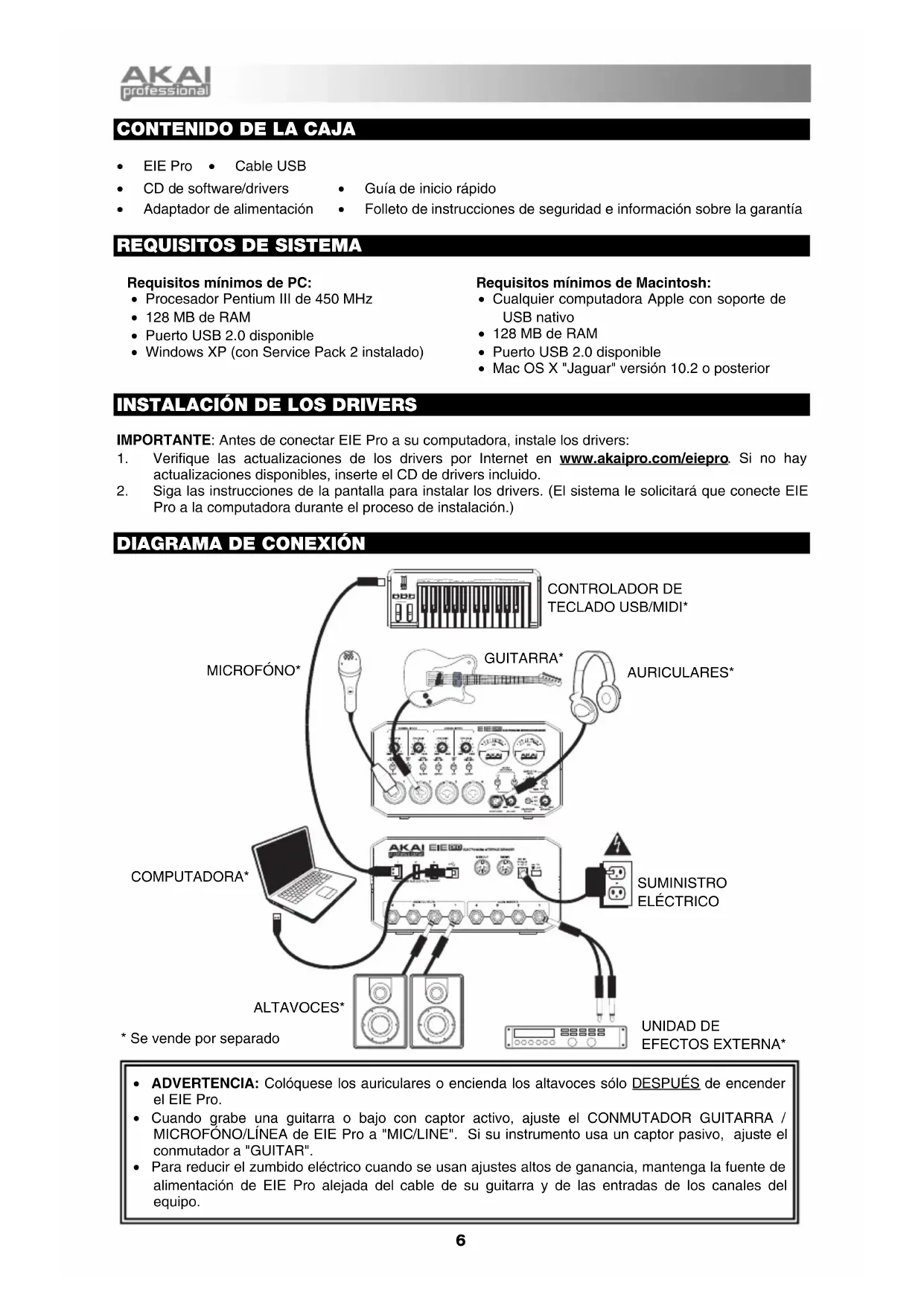
• EIE Pro • Cable USB
- CD de software/drivers
- Guía de inicio rápido
- Adaptador de alimentación
- Folleto de instrucciones de seguridad e información sobre la garantía
REQUISITOS DE SISTEMA
Requisitos mínimos de PC:
• Procesador Pentium III de 450 MHz
• 128 MB de RAM
- Puerto USB 2.0 disponible
- Windows XP (con Service Pack 2 instalado)
Requisitos mínimos de Macintosh:
- Cualquier computadora Apple con soporte de USB nativo
• 128 MB de RAM - Puerto USB 2.0 disponible
• Mac OS X "Jaguar" versión 10.2 o posterior
INSTALACIÓN DE LOS DRIVERS
IMPORTANTE: Antes de conectar EIE Pro a su computadora, instale los drivers:
- Verifique las actualizaciones de los drivers por Internet en www.akaipro.com/eiepro. Si no hay actualizaciones disponibles, inserte el CD de drivers incluido.
- Siga las instrucciones de la pantalla para instalar los drivers. (El sistema le solicitará que conecte EIE Pro a la computadora durante el proceso de instalación.)
DIAGRAMA DE CONEXIÓN
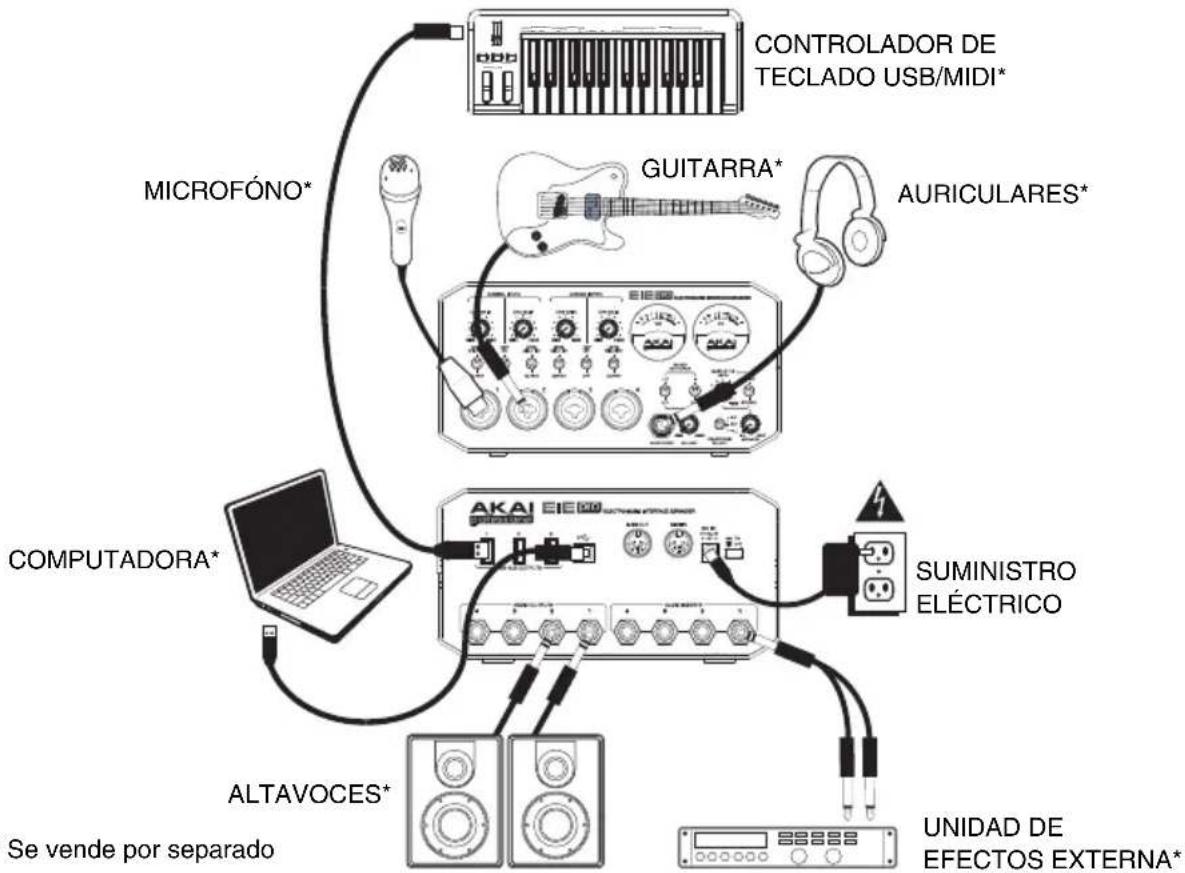
flowchart
graph TD
    A["CONTROLADOR DE TECLADO USB/MIDI*"] --> B["GUITARRA*"]
    B --> C["AURICULARES*"]
    D["MICROFÓNO*"] --> A
    E["COMPUTADORA*"] --> F["AKAI EIE 800"]
    F --> G["SUMINISTRO ELÉCTRICO"]
    H["ALTAVOCES*"] --> I["UNIDAD DE EFECTOS EXTERNA*"]
    J["Se vende por separado"] --> F
    K["OBO"] --> A
    L["LP"] --> F
* Se vende por separado
- ADVERTENCIA: Colóquese los auriculares o encienda los altavoces sólo DESPUÉS de encender el EIE Pro.
- Cuando grabe una guitarra o bajo con captor activo, ajuste el CONMUTADOR GUITARRA / MICROFONO/LÍNEA de EIE Pro a "MIC/LINE". Si su instrumento usa un captor pasivo, ajuste el conmutador a "GUITAR".
- Para reducir el zumbido eléctrico cuando se usan ajustes altos de ganancia, mantenga la fuente de alimentación de EIE Pro alejada del cable de su guitarra y de las entradas de los canales del equipo.
CONFIGURACIÓN DE AUDIO
El EIE Pro se puede usar con cualquier estación de trabajo o software de grabación de audio digital compatible con el audio USB. Para permitir que su EIE Pro envíe y reciba audio hacia y desde la computadora, siga las instrucciones de más abajo correspondientes al sistema operativo de la misma:
Asegúrese de que su programa de software de audio esté configurado para recibir audio por EIE Pro. Esto se puede hacer habitualmente en "Preferences" o "Device Setup" (Configuración de dispositivos) de su software. Para más información, consulte el manual de su software.
WINDOWS 7:
- Conecte el EIE Pro al suministro eléctrico con el adaptador de potencia incluido (6V, 3A, centro positive).
- Use el cable USB incluido para conectar el EIE Pro a su computadora.
- Vaya al menú Start ▶ Control Panel ▶ Hardware and Sound ▶ Sound (Inicio > Panel de control > Hardware y Sonido > Sonido).
- Haga clic en la pestaña Playback (Reproducción) y seleccione EIE Pro como dispositivo predeterminado.
- Haga clic en la pestaña Recording (Grabación) y seleccione EIE Pro como dispositivo predeterminado.
- Haga clic en OK para cerrar el panel de control Sound.
WINDOWS VISTA:
- Conecte el EIE Pro al suministro eléctrico con el adaptador de potencia incluido (6V, 3A, centro positive).
- Use el cable USB incluido para conectar el EIE Pro a su computadora.
- Vaya al menú Start ▶ Control Panel ▶ Sound (Inicio > Panel de control > Sonido). (Si no ve Sound, seleccione Switch to Classic View (Cambiar a vista clásica) —el panel de control Sound debe aparecer.)
- Haga clic en la pestaña Playback (Reproducción) y seleccione EIE Pro como dispositivo predeterminado.
- Haga clic en la pestaña Recording (Grabación) y seleccione EIE Pro como dispositivo predeterminado.
- Haga clic en OK para cerrar el panel de control Sound.
WINDOWS XP:
- Conecte el EIE Pro al suministro eléctrico con el adaptador de potencia incluido (6V, 3A, centro positive).
- Use el cable USB incluido para conectar el EIE Pro a su computadora.
- Vaya al menú Start ▶ Control Panel ▶ Sounds and Audio Devices (Inicio > Panel de control > Dispositivos de sonido y audio).
- Haga clic en la pestaña Audio.
- En Sound Playback (Reproducción de sonido) y Sound Recording (Grabación de sonido) seleccione EIE Pro como dispositivo predeterminado.
- Haga clic en OK (Aceptar).
MAC:
- Conecte el EIE Pro al suministro eléctrico con el adaptador de potencia incluido (6V, 3A, centro positive).
- Use el cable USB incluido para conectar el EIE Pro a su computadora.
- Vaya a Applications ▶ Utilities ▶ Audio MIDI Setup (Aplicaciones > Utilidades > Configuración de audio MIDI).
- En la pestaña Audio Devices (Dispositivos de audio), bajo System Settings (Configuración del sistema), seleccione EIE Pro como Default Input (Entrada predeterminada) y Default Output (Salida predeterminada).
- Cierre la ventana.
CARACTERÍSTICAS DEL PANEL FRONTAL
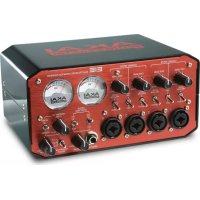
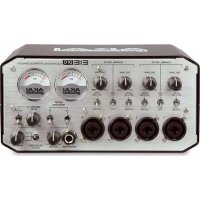
- ENTRADA DE MICROFÓNO/LÍNEA / GUITARRA – Esta entrada se usan para conectar un dispositivo de nivel de línea, microfóno, o guitarra con un cable XLR o TRS de 1/4".
- GANANCIA - Ajusta el nivel de ganancia del entrada.
- CONMUTADOR NIVEL MICRÓFONO / LÍNEA / GUITARRA – Cuando está hacia "MIC/LINE", el canal acepta señales de micrófono o de nivel de línea. Cuando este conmutador está hacia "GUITAR," el canal sirve como entrada de alta impedancia para conectar guitarras o bajos.
- INTERRUPTOR DE ALIMENTACIÓN FANTASMA – Este interruptor activa y desactiva la alimentación fantasma correspondiente a cada par de canales (canales 1 y 2 y/o canales 3 y 4). Cuando se activa, la alimentación fantasma suministra +48 V a ambas entradas de micrófono XLR. Tenga en cuenta que la mayoría de los micrófonos dinámicos no requieren alimentación fantasma, mientras que la mayoría de los micrófonos de condensador la requieren. Consulte la documentación de su micrófono para averiguar si necesita alimentación fantasma.
- MEDIDORES VU - Estos medidores muestran el nivel de volumen de los pares de canales, en función de la posición del CONMUTADOR DE CANALES PARA SELECCIÓN DE MEDIDOR. Estos medidores se iluminan mientras EIE Pro está encendido. La luz roja indica que la señal se está distorsionando o "recortando." Si la señal se recorta constantemente, reduzca el volumen de la mezcla y/o los canales individuales.
- CONMUTADOR DE CANALES PARA SELECCIÓN DE MEDIDOR – Este conmutador selecciona el par de canales que muestran los MEDIDORES VU izquierdo y derecho (respectivamente) – Canales 1 y 2 ("1/2") o canales 3 y 4 ("3/4").
- CONMUTADOR DE MONITOREO PARA SELECCIÓN DE MEDIDOR - Este conmutador selecciona si los MEDIDORES VU muestran el nivel de volumen de las entradas ("IN") o salidas ("OUT").
- NIVEL MAESTRO – Se utiliza para ajustar las SALIDAS DE AUDIO 1 y 2.
- MONO / ESTÉREO – Ajusta la mezcla principal para operación mono o estéreo.
- AURICULARES – Conecte sus auriculares de TRS de 1/4" a esta salida.
- VOLUMEN DE AURICULARES – Ajusta el nivel de volumen de la salida para auriculares.
- CONMUTADOR DE SELECCIÓN DE AURICULARES – Este conmutador selecciona los canales que se envían a la salida para AURICULARES – Canales 1 y 2 ("1/2"), canales 3 y 4 ("3/4") o todos los canales ("ALL").
- PERILLA DE MEZCLA DE MONITOR – Combine cualquier valor de señal de latencia cero de sus entradas ("IN") con la salida de su computadora ("OUT").
CARACTERÍSTICAS DEL PANEL TRASERO
- ENTRADA DE CC - Conecte aquí el adaptador de alimentación incluido (6V, 3A, centro positive) y conecte luego el adaptador al tomacorriente de pared.
- INTERRUPTOR DE ENCENDIDO - Enciende y apaga el EIE Pro.
- MIDI USB - Esta conexión le permite enviar información MIDI hacia o desde una computadora. Use un cable USB para conectar el EIE Pro a una computadora. EIE Pro requiere una conexión USB 2.0.
- SALIDAS DE CONCENTRADOR (HUB) USB – Es posible conectar a estos puertos USB alimentados dispositivos USB
adicionales (controladores, discos duros, el Pro funcione como concentrador (hub) USB
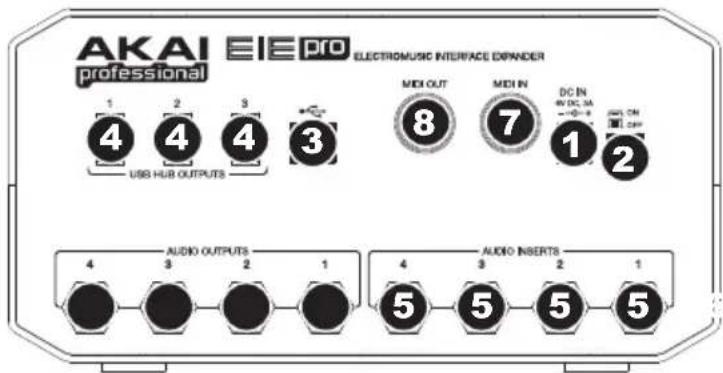
- ENTRADAS DE AUDIO (INSERTOS) - Use cables TRS de 1/4" de inserción estándar para conectar a estos conectores procesadores externos (como compresores, limitadores, ecualizadores externos, etc.). La señal se toma después del control de ganancia del canal y retorna antes de enviar el audio USB del canal a la computadora.
- SALIDAS DE AUDIO - Use cables TRS de 1/4" estándar para conectar estas salidas a monitores, un sistema de amplificadores, etc. El nivel de las SALIDAS DE AUDIO 1 y 2 se controla con la perilla de NIVEL MAESTRO. El nivel de las SALIDAS DE AUDIO 3 y 4.
- SALIDA MIDI – Use un cable MIDI estándar de cinco pines para conectar esta salida a la ENTRADA MIDI de un dispositivo MIDI externo.
- ENTRADA MIDI – Use un cable MIDI estándar de cinco pines para conectar esta entrada a la SALIDA MIDI de un dispositivo MIDI externo.