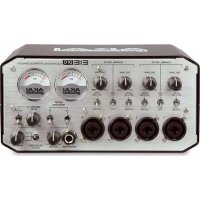
EIE Pro - Sistema hi-fi AKAI - Manuale utente e istruzioni gratuiti
Trova gratuitamente il manuale del dispositivo EIE Pro AKAI in formato PDF.



| Tipo di prodotto | Interfaccia audio USB / Sistema hi-fi |
| Marca | AKAI |
| Modello | EIE Pro |
| Alimentazione | 6V CC, 3A, centro positivo (adattatore di rete incluso) |
| Connettività | 4 ingressi combo XLR/Jack 6,35 mm, 4 uscite Jack 6,35 mm TRS, 2 uscite cuffia Jack 6,35 mm, USB 2.0, MIDI IN/OUT, 2 porte USB Hub |
| Alimentazione phantom | +48V commutabile per coppia di canali (1-2 e 3-4) |
| Frequenza di campionamento | Fino a 24 bit / 96 kHz (stima) |
| Compatibilità sistema | Windows XP/Vista/7, Mac OS X 10.2 o superiore |
| Driver | Installazione tramite CD fornito o sito web (aggiornamento consigliato) |
| Dimensioni (circa) | 200 x 150 x 50 mm |
| Peso (circa) | 1,2 kg |
| Manutenzione e pulizia | Scollegare prima della pulizia; usare un panno morbido e asciutto. Non utilizzare prodotti abrasivi o solventi. |
| Sicurezza | Non esporre a umidità, temperature estreme o urti. Utilizzare l'adattatore fornito. Scollegare in caso di temporale. |
| Ricambi e riparabilità | Contattare il servizio post-vendita AKAI o un tecnico autorizzato. Nessun ricambio per il pubblico disponibile. |
| Informazioni generali | Interfaccia audio 4 ingressi / 4 uscite con hub USB, preamplificatori micro, ingresso strumento, MIDI. Ideale per registrazione e produzione musicale. |
Domande frequenti - EIE Pro AKAI
Domande degli utenti su EIE Pro AKAI
0 domanda su questo apparecchio. Rispondi a quelle che conosci o fai la tua.
Fai una nuova domanda su questo apparecchio
Scarica le istruzioni per il tuo Sistema hi-fi in formato PDF gratuitamente! Trova il tuo manuale EIE Pro - AKAI e riprendi in mano il tuo dispositivo elettronico. In questa pagina sono pubblicati tutti i documenti necessari per l'utilizzo del tuo dispositivo. EIE Pro del marchio AKAI.
MANUALE UTENTE EIE Pro AKAI
CONTENUTI DELLA CONFEZIONE
• EIE Pro • Cavo USB
• CD recante i software/driver • Guida rapida
- Adattatore di alimentazione
- Istruzioni di sicurezza e garanzia
REQUISITI DI SISTEMA
Requisiti minimi per PC:
• Processore Pentium III 450 MHz
- 128 MB RAM
- Porta USB 2.0 disponibile
- Windows XP (con Service Pack 2 instalato)
Requisiti minimi Macintosh:
- Qualsiasi computer Apple con supporto USB originale
- 128 MB RAM
- Porta USB 2.0 disponibile
• Mac OS X "Jaguar" versione 10.2 o successiva
INSTALLAZIONE DEI DRIVER
IMPORTANTE!: prima di collegare l'EIE Pro al computer, installare i driver:
- Verificare gli aggiornamenti dei driver online alla pagina www.akaipro.com/eiepro. Se non sono disponibili aggiornamenti, inserire il CD in dotazione recante i driver.
- Seguire le istruzioni su schermo per installare i driver (durante l'installazione vi verrà richiesto di collegare l'EIE Pro al computer).
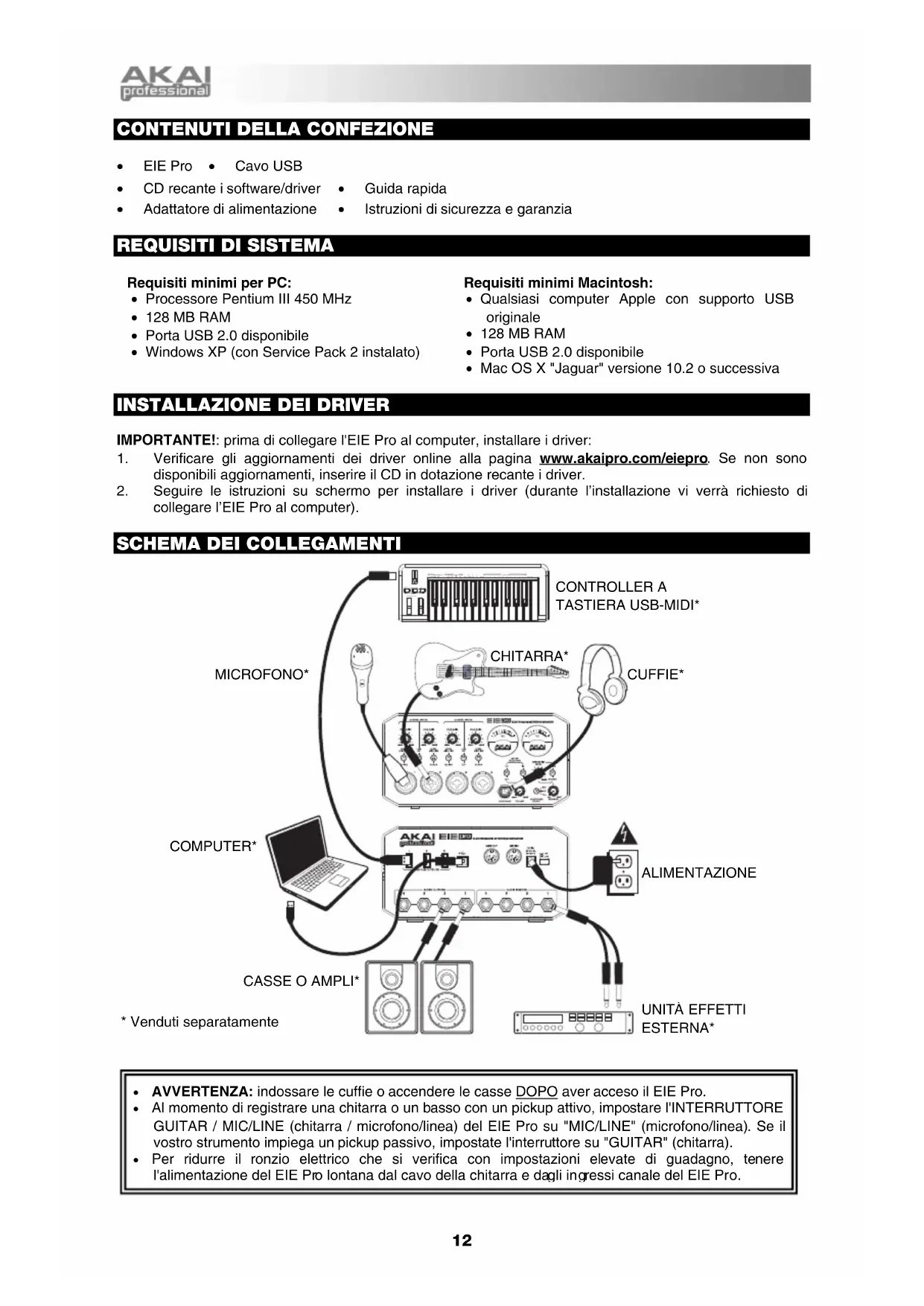
SCHEMA DEI COLLEGAMENTI
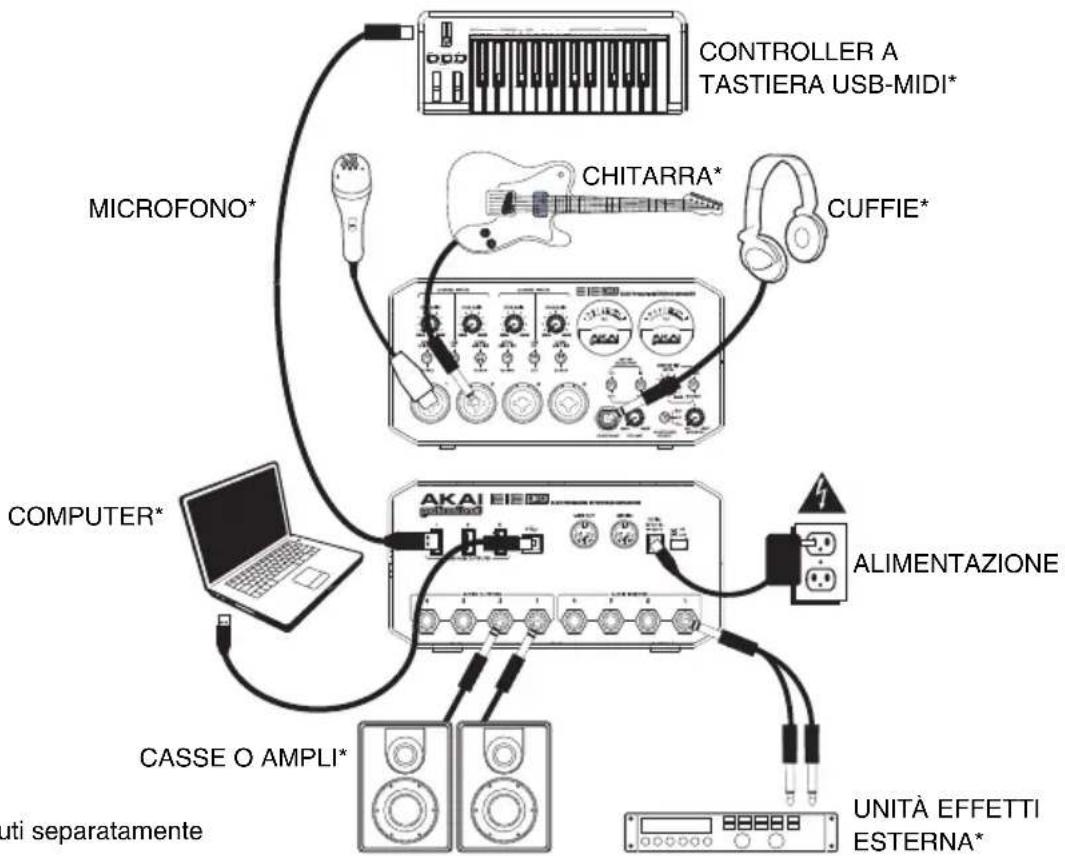
flowchart
graph TD
    A["CONTROLLER A TASTIERA USB-MIDI*"] --> B["CHITARRA*"]
    B --> C["CUFFIE*"]
    C --> D["ALIMENTAZIONE"]
    D --> E["UNITÀ EFFETTI ESTERNA*"]
    F["MICROFONO*"] --> A
    G["COMPUTER*"] --> H["AKAI ELECTRIC"]
    I["CASSE O AMPLI*"] --> H
    J["UTI separatamente"] --> H
    K["Laptop"] --> H
* Venduti separatamente
• AVVERTENZA: indossare le cuffie o accendere le casse DOPO aver acceso il EIE Pro.
- Al momento di registrare una chitarra o un basso con un pickup attivo, impostare l'INTERRUTTORE GUITAR / MIC/LINE (chitarra / microfono/linea) del EIE Pro su "MIC/LINE" (microfono/linea). Se il vostro strumento impiega un pickup passivo, impostate l'interruttore su "GUITAR" (chitarra).
- Per ridurre il ronzio elettrico che si verifica con impostazioni elevate di guadagno, tenere l'alimentazione del EIE Pro lontana dal cavo della chitarra e dagli ingressi canale del EIE Pro.
CONFIGURAZIONE AUDIO
L'EIE Pro può essere utilizzato con qualsiasi workstation audio digitale o software di registrazione che supporti l'audio USB. Per abilitare l'EIE Pro a ricevere e inviare audio da e al computer, seguire le istruzioni qui di seguito per il sistema operativo presente sul proprio computer:
Assicuratevi che il vostro programma audio sia configurato per ricevere audio da EIE Pro. Questo può essere fatto solitamente a livello delle "Preferenze" o della "Configurazione periferica". Per maggiori informazioni, consultate il manuale del vostro software.
WINDOWS 7:
- Collegare l'EIE Pro ad una fonte di alimentazione servendosi dell'adattatore di alimentazione in dotazione (6V, 3A, positiva centrale).
- Servirsi del cavo USB in dotazione per collegare il EIE Pro ad un computer.
- Recarsi su Start ▶ Pannello di controllo ▶ Hardware e Audio ▶ Audio.
- Cliccare sulla linguetta Riproduzione e selezionare EIE Pro come periferica predefinita.
- Cliccare sulla linguetta Registrazione e selezionare EIE Pro come periferica predefinita.
- Cliccare su OK per chiudere il pannello di controllo Audio.
WINDOWS VISTA:
- Collegare l'EIE Pro ad una fonte di alimentazione servendosi dell'adattatore di alimentazione in dotazione (6V, 3A, positiva centrale).
- Servirsi del cavo USB in dotazione per collegare il EIE Pro ad un computer.
- Recarsi su Start ▶ Pannello di controllo ▶ Audio. (Se non viene visualizzato Audio, selezionare "Visualizzazione classica" ed il Pannello di controllo Audio dovrebbe diventare disponibile.)
- Cliccare sulla linguetta Riproduzione e selezionare EIE Pro come periferica predefinita.
- Cliccare sulla linguetta Registrazione e selezionare EIE Pro come periferica predefinita.
- Cliccare su OK per chiudere il pannello di controllo Audio.
WINDOWS XP:
- Collegare l'EIE Pro ad una fonte di alimentazione servendosi dell'adattatore di alimentazione in dotazione (6V, 3A, positiva centrale).
- Servirsi del cavo USB in dotazione per collegare il EIE Pro ad un computer.
- Recarsi su Start ▶ Pannello di controllo ▶ Suoni e periferiche audio.
- Fare clic sulla linguetta "Audio".
- Sotto Riproduzione suoni e Registrazione suoni selezionare EIE Pro come periferica predefinita.
- Cliccare su "OK".
MAC:
- Collegare l'EIE Pro ad una fonte di alimentazione servendosi dell'adattatore di alimentazione in dotazione (6V, 3A, positiva centrale).
- Servirsi del cavo USB in dotazione per collegare il EIE Pro ad un computer.
- Recarsi su Applicazioni ▶ Utilità ▶ Audio MIDI Setup.
- Nella linguetta Dispositivi Audio sotto Impostazioni di sistema, selezionare EIE Pro come Ingresso predefinito e come Uscita predefinita.
- Chiudere la finestra.
CARATTERISTICHE PANNELLO ANTERIORE
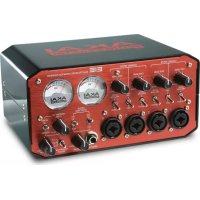
- INGRESSO DI MICROFONO/LINEA / CHITARRA - Collegare un dispositivo a livello di linea, un microfono o una chitarra servendosi di i cavi XLR o TRS da 1/4".
- GAIN – Regola il livello di guadagno audio dell'ingresso.
- INTERRUTTORE DI LIVELLO MICROFONO / LINEA / CHITARRA - Quando questo interruttore è impostato su "MIC/LINE" (microfono/linea), il Canale fungerà da ingresso ad elevata impedenza per il collegamento di chitarre o bassi. Quando
l'interruttore è impostato su "GUITAR" (chitarra), il Canale accetterà segnali mic o a livello di linea.
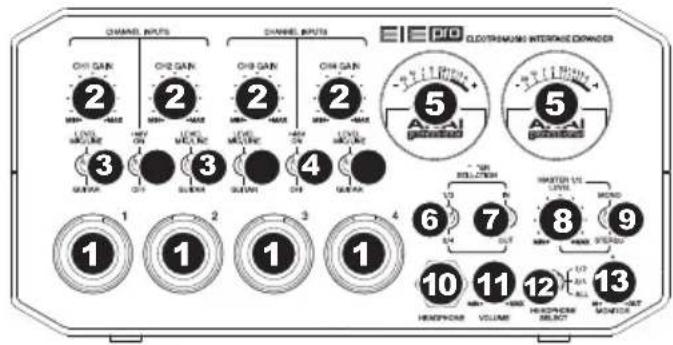
- INTERRUTTORE ALIMENTAZIONE PHANTOM - Questo interruttore attiva e disattiva l'alimentazione phantom per ciascuna coppia di canali (Canali 1 e 2 e/o Canali 3 e 4). Quando attivata, l'alimentazione phantom fornisce +48V a entrambi gli ingressi mic XLR. Va notato che la maggior parte dei microfoni dinamici non richiede alimentazione phantom, mentre la maggior parte dei microfoni a condensatore si. Consultare la documentazione del microfono per scoprire se necessita di alimentazione phantom.
- MISURATORI VU – Questi visualizzano a display il livello del volume delle coppie di canali, a seconda delle configurazioni dell'INTERRUTTORE CANALE SCELTA MISURATORE. Quando l'EIE Pro è acceso, questi misuratori saranno accesi. La spia rossa indica che il segnale è distorto o "salta." Se il segnale salta regolarmente, ridurre il volume del mix e/o dei singoli canali.
- INTERRUTTORE CANALE SCELTA MISURATORE - Questo interruttore seleziona quali coppie canali verranno mostrate a display dai MISURATORI VU di sinistra e di destra (rispettivamente): i Canali 1 e 2 ("1/2") o i Canali 3 e 4 ("3/4").
- INTERRUTTORE MONITOR SCELTA MISURATORE – Questo interruttore seleziona se i MISURATORI VU mostreranno a display il livello di volume degli ingressi ("IN") o delle uscite ("OUT").
- LIVELLO MASTER – Regola il volume di uscita delle USCITE AUDIO 1 e 2.
- MONO / STEREO – Regola il mix principale per mono o stereo.
- CUFFIE – Collegare le cuffie TRS da 1/4" a questa uscita.
- VOLUME CUFFIE – Regola il livello del volume dell'uscita cuffie.
- INTERRUTTORE CUFFIE – Questo interruttore seleziona quali canali verranno inviati all'uscita CUFFIE: i Canali 1 e 2 ("1/2"), Canali 3 e 4 ("3/4"), o tutti i canali ("ALL").
- MANOPOLA MONITOR MIX – Mescola qualsiasi quantità di segnale a latenza zero dagli ingressi ("IN") con l'uscita del computer ("OUT").
CARATTERISTICHE PANNELLO POSTERIORE
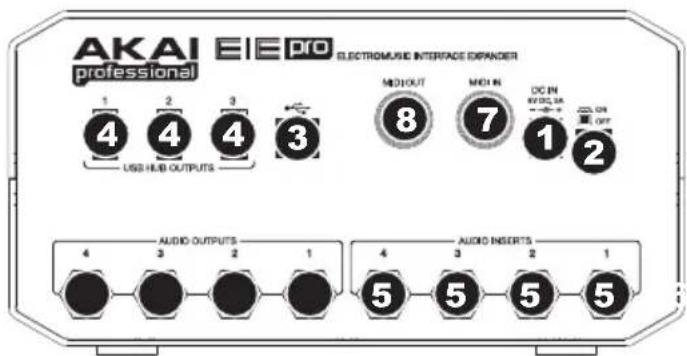
- INGRESSO CC – Collegare l'adattatore di alimentazione in dotazione (6V, 3A, positiva centrale) a questo livello, quindi collegarlo ad una presa elettrica a parete.
- INTERRUTTORE DI ALIMENTAZIONE (POWER) – Accende e spegne l'EIE Pro.
- USB MIDI – Questo collegamento consente di inviare informazioni MIDI da/a un computer. Servirsi di un cavo USB per collegare l'EIE Pro ad un computer. L'EIE Pro richiede un collegamento USB 2.0.
- USCITE HUB USB – Si possono collegare ulteriori dispositivi USB (controller, hard drive, ecc.) a queste porte USB. Oltre ad essere un'interfaccia audio, queste porte consentono all'EIE Pro di funzionare come un hub USB.
- INGRESSI AUDIO (INSERT) – Servirsi di cavi insert standard TRS da 1/4" per collegare questi jack a processori esterni (quali compressori, limitatori, EQ esterni, ecc.). Il segnale sarà preso dopo il controllo di guadagno del canale e inviato prima che l'audio USB del canale sia inviato al computer.
- USCITE AUDIO - Servirsi di cavi standard TRS da 1/4" per collegare queste uscite a monitor, sistemi di amplificazione, ecc. Il livello delle USCITE AUDIO 1 e 2 è controllato dalla manopola MASTER LEVEL. Il livello delle USCITE AUDIO 3 e 4 è sempre a pieno volume.
- USCITA MIDI – Servirsi di un cavo MIDI standard a cinque poli per collegare questa uscita all'ingresso MIDI di un dispositivo MIDI esterno.
- INGRESSO MIDI – Servirsi di un cavo MIDI standard a cinque poli per collegare questo ingresso all'uscita MIDI di un dispositivo MIDI esterno.