MPC Studio - Sistema hi-fi AKAI - Manuale utente e istruzioni gratuiti
Trova gratuitamente il manuale del dispositivo MPC Studio AKAI in formato PDF.



| Tipo di prodotto | Controller per produzione musicale (sequencer / campionatore) |
| Marca | AKAI Professional |
| Modello | MPC Studio mk2 |
| Alimentazione | USB (cavo USB incluso) |
| Pad | 16 pad RGB sensibili alla dinamica e alla pressione, con velocità e aftertouch |
| Schermo | Schermo LCD RGB a colori |
| Striscia tattile | Striscia tattile configurabile (Note Repeat, Pitch Bend, Modulation, XYFX, ecc.) |
| Connettività MIDI | Ingresso e uscita MIDI su mini-jack TRS 3,5 mm (adattatori MIDI a 5 poli inclusi) |
| Connettività USB | Porta USB-B per collegamento al computer (alimentazione e dati) |
| Software incluso | Software per creazione ritmi MPC (download) |
| Funzioni principali | Sequencer a passi, editing campioni, controller MIDI, looper, mixer di pad e canali |
| Comandi di trasporto | Play, stop, registrazione, overdub, locate, tap tempo, ecc. |
| Banchi pad | 8 banchi (A-H) tramite tasti Shift |
| Risoluzione velocità | Full Level (127) e Half Level (64) selezionabili |
| Funzioni ripetizione nota | Note Repeat con latch e controllo tramite striscia tattile |
| Quantizzazione | Quantizzazione globale o selettiva con Timing Correct configurabile |
| Manutenzione e pulizia | Pulire con un panno morbido e asciutto. Non utilizzare prodotti chimici. |
| Istruzioni di sicurezza | Non esporre a umidità, temperature estreme o urti. Scollegare in caso di temporale. |
| Parti di ricambio / riparabilità | Nessuna parte di ricambio fornita. Per riparazioni, contattare il supporto Akai Professional. |
| Informazioni generali | Manuale completo disponibile su akaipro.com. Assistenza su akaipro.com/support. |
| Contenuto della confezione | MPC Studio mk2, cavo USB, 2 adattatori TRS/MIDI, scheda download software, guida rapida |
Domande frequenti - MPC Studio AKAI
Domande degli utenti su MPC Studio AKAI
0 domanda su questo apparecchio. Rispondi a quelle che conosci o fai la tua.
Fai una nuova domanda su questo apparecchio
Scarica le istruzioni per il tuo Sistema hi-fi in formato PDF gratuitamente! Trova il tuo manuale MPC Studio - AKAI e riprendi in mano il tuo dispositivo elettronico. In questa pagina sono pubblicati tutti i documenti necessari per l'utilizzo del tuo dispositivo. MPC Studio del marchio AKAI.
MANUALE UTENTE MPC Studio AKAI
Guida rapida (Italiano)
Introduzione
Caratteristiche:
• 16 pad RGB a dimensioni naturali sensibili alla velocità
- LCD a colori
- Controller tattile
- Ingresso/uscita TRS MIDI da 3,5 mm (1/8")
- Alimentazione tramite bus USB
- Include il software per la creazione musicale MPC
Contenuti della confezione
MPC Studio mk2
Cavo USB
2 adattatori da TRS 1/8" (3,5 mm) a MIDI a 5 poli
Scheda per il download del software
Guida rapida
Istruzioni di sicurezza e garanzia
Importante: recarsi su akaipro.com e trovare la pagina di MPC Studio mk2 per scaricare la guida per l'uso completa.
Assistenza
Per le ultime informazioni in merito a questo prodotto (documentazione, specifiche tecniche, requisiti di sistema, informazioni sulla compatibilità, ecc.) e per effettuarne la registrazione, recarsi alla pagina akaipro.com.
Per ulteriore assistenza sul prodotto, recarsi alla pagina akaipro.com/support.
Installazione del software MPC
- Recarsi su akaipro.com e registrare il prodotto. Se ancora non si dispone di un account Akai Professional, verrà richiesto di crearne uno.
- Nel proprio account Akai Professional, scaricare il pacchetto software MPC.
- Aprire il file e fare doppio clic sull'applicazione di installazione.
- Seguire le istruzioni su schermo per completare l'installazione.
Nota bene: in via predefinita, il software MPC sarà installato in [il tuo hard drive]\Program Files\Akai Pro\MPC (Windows®) o Applications (macOS®). È inoltre possibile creare una scorciatoia sul Desktop.
Primi passi
- Innanzitutto, collegare MPC Studio al computer servendosi di un cavo USB.
- Sul computer, aprire il software MPC.
- Quindi, configurare l'audio. Nel software MPC aprire Preferences:
Windows: fare clic sull'icona menu (≡), selezionare Edit, e fare clic su Preferences. macOS: fare clic sul menu MPC e cliccare su Preferences. - Nella finestra Preferences cliccare sulla scheda Audio e selezionare la scheda audio che si desidera utilizzare. Cliccare su OK una volta terminato.
Solo utenti Windows: si raccomanda di utilizzare un'interfaccia audio esterna, quando possibile. se si deve utilizzare la scheda audio interna del computer, si raccomanda di scaricare l'ultimo driver ASIO4ALL dalla pagina asio4all.com. - Accedere alla guida per l'uso completa facendo clic sull'icona del menu (≡) nel software e selezionando Help > MPC Help.
Schema dei collegamenti
Elementi non elencati sotto Introduzione > Contenuti della confezione sono venduti separatamente.
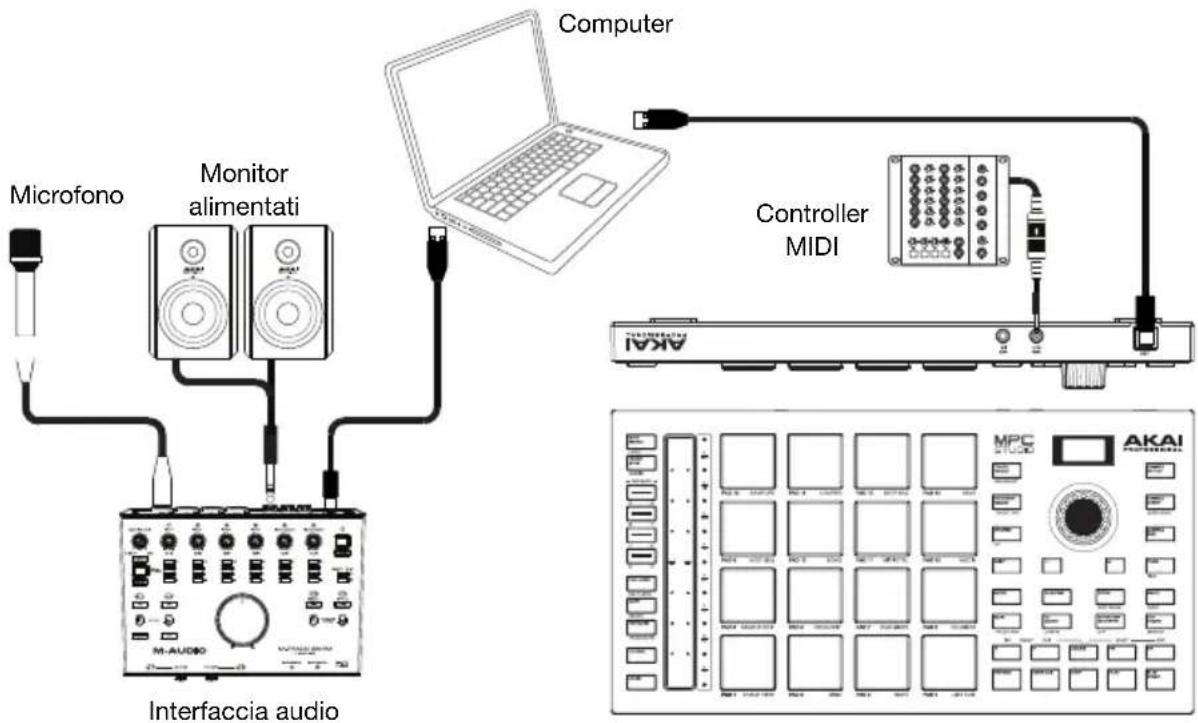
flowchart
graph TD
    A["Microfono"] --> B["Monitor alimentati"]
    B --> C["Interfaccia audio"]
    D["Computer"] --> E["Controller MIDI"]
    E --> F["AKAI"]
    style A fill:#f9f,stroke:#333
    style B fill:#ccf,stroke:#333
    style C fill:#cfc,stroke:#333
    style D fill:#fcc,stroke:#333
    style E fill:#cff,stroke:#333
    style F fill:#ffc,stroke:#333
Caratteristiche
Pannello superiore
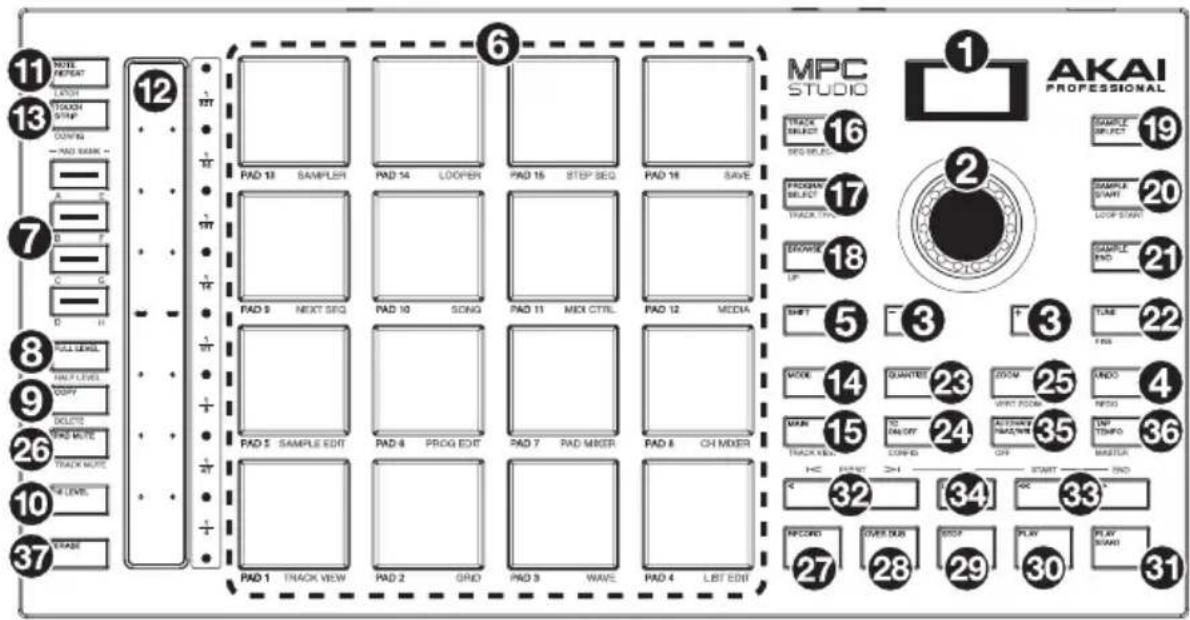
Comandi di navigazione e inserimento dei dati
- Display: questo display LCD RGB mostra informazioni specifiche sull'operazione corrente dell'MPC Studio. Molte di queste informazioni sono anche illustrate nel software. Servirsi dei tasti Mode e Select per modificare ciò che viene mostrato a display e servirsi della manopola data o dei tasti -/+ per regolare l'impostazione/parametro selezionato correntemente.
- Manopola dati: servirsi di questa manopola per scorrere tra le opzioni disponibili del menù o regolare i valori dei parametri del campo selezionato a display. La pressione della manopola funge anche da tasto "Invio".
- -/+ : servirsi di questi tasti per aumentare/ridurre il valore del campo selezionato a display.
- Undo / Redo: premere questo tasto per annullare l'ultima azione. Tenere premuto Shift e premere questo tasto per rifare l'ultima azione annullata.
- Shift: tenere premuto questo tasto per accedere alle funzioni secondarie di determinati tasti (indicate in bianco).
Premere due volte questo pulsante per vedere quali tasti hanno funzioni secondarie (questi lampeggeranno per alcuni secondi).
Comandi di Pad e Touch Strip
-
Pad: servirsi di questi pad per attivare colpi di batteria o altri campioni. I pad sono sensibili alla pressione e alla velocità, cosa che li rende molto reattivi e intuitivi da suonare. I pad si accendono di colori diversi a seconda di quanto forte vengono suonati (a partire da giallo a bassa velocità a rosso alla velocità massima). Si possono anche personalizzare i colori.
Tenere premuto il tasto Mode e premere ciascun pad per saltare rapidamente alla modalità stampata sotto il pad in arancione -
Tasti Pad Bank (banco pad): premere uno qualsiasi di questi tasti per accedere ai Banchi Pad A-D. Tenere premuto Shift premendo uno qualsiasi di questi tasti per accedere ai Banchi Pad E-H. Alternativamente, toccare due volte uno di questi tasti.
-
Full Level / Half Level: premere questo tasto per attivare/disattivare la funzione Full Level. Quando questa è attivata, i pad attiveranno sempre i campioni alla massima velocità (127), indipendentemente dalla quantità di forza impiegata.
Tenere premuto Shift, quindi premere questo tasto per attivare/disattivare la funzione "Half Level". Quando questa è attivata, i pad attiveranno sempre i relativi campioni a metà velocità (64).
- Copy/Delete: premere questo tasto per copiare un pad su un altro. Servirsi del campo Copy from pad per selezionare il pad "fonte" (quello che si desidera copiare) e del campo Copy to pad per selezionare il pad di "destinazione". Si possono selezionare più pad di destinazione ed è possibile selezionare pad in diversi banchi pad. Toccare Do It (fallo) per continuare o Cancel (annulla) per tornare alla schermata precedente.
Tenere premuto Shift e premere questo tasto per visualizzare la finestra Delete Pad dove è possibile cancellare i contenuti di un pad selezionato.
-
16 Level: premere questo tasto per attivare/disattivare la funzione 16 Level. Quando questa è attiva, l'ultimo pad toccato verrà copiato temporaneamente su tutti e 16 i pad. I pad suoneranno lo stesso campione del pad originale, ma un parametro selezionabile aumenterà di valore con ciascun numero di pad, indipendentemente dalla quantità di forza impiegata. Servirsi della manopola data o dei tasti -/+ per selezionare i 16 parametri Level.
-
Note Repeat / Latch: tenere premuto questo tasto e premere un pad per attivare il campione di tale pad ripetutamente. La frequenza è basata sul tempo corrente e sulle impostazioni Time Correct.
Tenere premuto Shift e premere questo tasto per “bloccare” la funzione Note Repeat. Quando questa è bloccata, non occorre tenere premuto il tasto Note Repeat per attivarla. Premere nuovamente Note Repeat per sbloccarla.
È inoltre possibile modificare la frequenza di ripetizione delle note servendosi del Touch Strip.
-
Touch Strip: il touch strip può essere utilizzato come un comando di espressione per suonare e può essere configurato per controllare Note Repeat, bend del pitch, modulazione, XYFX e molto altro.
-
Touch Strip / Config: premere questo tasto per scorrere lungo le modalità di controllo del Touch Strip. Tenere premuto il tasto per selezionare rapidamente una delle modalità di controllo.
Tenere premuto Shift e premere questo tasto per visualizzare la finestra di configurazione del Touch Strip.
Comandi Mode & View (modalità e vista)
- Modalità (Mode): tenere premuto questo tasto e premere un pad per saltare rapidamente alla modalità stampata sotto il pad in arancione:
- Pad 1: Modalità di visualizzazione traccia
- Pad 2: Editor griglia
- Pad 3: Editor onda
- Pad 5: Modalità di modifica campione
- Pad 6: Modalità di modifica di programma
- Pad 7: Modalità mixer pad
- Pad 8: Modalità mixer canale
- Pad 9: Modalità sequenza successiva
- Pad 10: Modalità canzone
- Pad 11: Modalità di controllo MIDI
- Pad 12: Modalità media/browser
- Pad 13: Campionatore
- Pad 14: Looper
- Pad 15: Modalità sequenza step
- Pad 16: Salva
- Main / Track View: premere questo tasto per entrare in modalità Main.
Tenere premuto Shift, quindi premere questo tasto per entrare in modalità Track View (visualizza traccia).
- Track Select / Seq Select: premere questo tasto per commutare tra la visualizzazione di tracce MIDI e tracce Audio, quindi utilizzare la manopola data o i tasti -/+ per cambiare la traccia selezionata.
Tenere premuto Shift, premere questo tasto e utilizzare la manopola data o i tasti -/+ per cambiare la sequenza selezionata.
- Program Select / Track Type: premere questo tasto e utilizzare la manopola data o i tasti -/+ per cambiare il Programma per la traccia selezionata.
Tenere premuto Shift, premere questo tasto e utilizzare la manopola data o i tasti -/+ per cambiare il tipo di traccia per la traccia selezionata. Drum, Keygroup, Plugin, MIDI, Clip o CV.
- Browse / Up: premere questo tasto per visualizzare il Browser. Il Browser consente di navigare tra gli hard disk interni ed esterni del computer per caricare campioni, sequenze, canzoni, ecc.
Tenere premuto Shift e premere questo tasto per passare alla cartella precedente utilizzando il browser.
-
Sample Select: premere questo tasto e utilizzare la manopola data o i tasti -/+ per cambiare il campione selezionato per il pad corrente. Premere nuovamente il tasto per scorrere tra gli strati 1-4 del pad.
-
Sample Start / Loop Start: premere questo tasto e utilizzare la manopola data o i tasti -/+ per cambiare il punto di inizio del campione sul pad selezionato. Premere nuovamente il tasto per scorrere tra gli strati 1–4 del pad.
Tenere premuto Shift, premere questo tasto e utilizzare la manopola data o i tasti -/+ per cambiare il punto di inizio del loop per il campione sul pad selezionato. Tenere premuto Shift e premere nuovamente il tasto per scorrere tra gli strati 1–4 del pad.
-
Sample End: premere questo tasto e utilizzare la manopola data o i tasti -/+ per cambiare il punto di fine del campione sul pad selezionato. Premere nuovamente il tasto per scorrere tra gli strati 1–4 del pad.
-
Tune / Fine: premere questo tasto e utilizzare la manopola data o i tasti -/+ per cambiare la sintonia del campione sul pad selezionato. Premere nuovamente il tasto per scorrere tra gli strati 1-4 del pad.
Tenere premuto Shift, premere questo tasto e utilizzare la manopola data o i tasti -/+ per cambiare la sintonia fine del campione sul pad selezionato. Tenere premuto Shift e premere nuovamente il tasto per scorrere tra gli strati 1–4 del pad.
- Quantize: premere questo tasto per quantizzare tutti gli eventi nota in modo che cadano su intervalli di tempo precisi e uniformi così come determinato dall'impostazione Timing Correct.
Tenere premuto Shift e premere questo tasto per quantizzare solo gli eventi nota attualmente selezionati.
- TC On/Off / Config: Premere questo tasto per attivare e disattivare la correzione del tempo.
Premere questo tasto per aprire la finestra Timing Correct, che contiene varie impostazioni che aiutano a quantizzare gli eventi nella sequenza.
- Zoom / Vert Zoom: premere questo tasto e utilizzare la manopola data o i tasti -/+ per cambiare il livello di zoom orizzontale.
Tenere premuto Shift, premere questo tasto e utilizzare la manopola data o i tasti -/+ per cambiare il livello di zoom verticale.
- Pad Mute / Track Mute: premere questo tasto per visualizzare la modalità di silenziamento pad con la quale è possibile silenziare facilmente i pad contenuti in un programma o impostare gruppi da silenziare per ciascun pad in un programma.
Tenere premuto Shift e premere questo tasto per visualizzare la modalità di silenziamento della traccia con la quale è possibile silenziare facilmente le tracce contenute in una sequenza o impostare gruppi da silenziare per ciascuna traccia.
Comandi di trasporto e registrazione
-
Rec: premere questo tasto per armare la registrazione della sequenza. Premere Play o Play Start per iniziare la registrazione. Registrando in questo modo (anziché utilizzando Overdub) si cancellano gli eventi della sequenza corrente. Dopo che la sequenza viene suonata una volta durante la registrazione, Overdub viene attivato.
-
Overdub: premere questo tasto per attivare l'overdubbing. Quando questo è abilitato, è possibile registrare gli eventi in una sequenza senza sovrascrivere eventi registrati in precedenza. Si può abilitare Overdub prima o durante la registrazione.
-
Stop: premere questo tasto per interrompere la riproduzione. premere due volte questo tasto per silenziare l'audio che suona ancora una volta che una nota smette di suonare.
Tenere premuto Shift e quindi premere questo tasto per far tornare la linea di scansione a 1:1:0.
-
Play: premere questo tasto per riprodurre la sequenza dalla posizione corrente della testina audio.
-
Play Start: premere questo tasto per riprodurre la sequenza dalla sua posizione iniziale.
-
Step </> (Event |</>): servirsi di questi tasti per spostare il puntatore audio a sinistra/destra di un passo alla volta.
Tenere premuto Locate e premere uno di questi tasti per spostare il puntatore audio all'evento precedente/successivo nella griglia della sequenza.
- Bar <</>> (Start/End): servirsi di questi tasti per spostare il puntatore audio a sinistra/destra di una battuta alla volta.
Tenere premuto Locate e premere uno di questi tasti per spostare il puntatore audio all'inizio o alla fine della griglia della sequenza.
-
Locate: servirsi di questo tasto e dei pad per aggiungere e selezionare marcatori nella timeline. È possibile tenere premuto questo tasto per aggiungere momentaneamente e selezionare marcatori di posizione, quindi rilasciarlo per tornare alla funzione precedente oppure premerlo e rilasciarlo per commutare la funzione Locate tra attiva e disattiva (on e off). Quando å attiva, toccare i Pad 9-14 per impostare fino a sei marcatori sulla timeline e toccare i Pad 1-6 per saltare a ciascun marcatore.
-
Automation Read/Write: premere questo tasto per alternare lo stato di automazione globale tra Leggi e Scrivi.
Tenere premuto Shift e premere questo tasto per attivare o disattivare l'automazione globale.
- Tap Tempo / Master: premere questo tasto a tempo con il tempo desiderato per inserire un nuovo tempo (in BPM).
Tenere premuto Shift e premere questo tasto per stabilire se la sequenza attualmente selezionata dovrà seguire il proprio tempo (il tasto si illuminerà di bianca) o un tempo master (il tasto si illuminerà di rosso).
- Erase: durante la riproduzione di una sequenza, tenere premuto questo tasto e premere un pad per cancellare l'evento nota di quel pad nella posizione di riproduzione corrente. Questo è un modo rapido per cancellare eventi nota dalla Sequenza senza interromperne la riproduzione. Quando la riproduzione è interrotta, premere questo tasto per aprire la finestra Erase in cui è possibile cancellare note, automazione e altri dati sequenza dalla sequenza stessa.
Pannello posteriore

- Porta USB-B: servirsi del cavo USB in dotazione per collegare questa porta USB ad alta forza di ritenzione ad una porta USB libera del computer. Questo collegamento consente all'MPC Studio di inviare e ricevere dati MIDI e audio da/verso il software MPC sul computer.
- Ingresso MIDI: servirsi dell'adattatore da 1/8" a MIDI in dotazione e di un cavo MIDI standard a 5 poli (non incluso) per collegare questo ingresso all'uscita MIDI di un dispositivo MIDI esterno (sintetizzatore, drum machine, ecc.).
- Uscita MIDI: servirsi dell'adattatore da 1/8" a MIDI in dotazione e di un cavo MIDI standard a 5 poli (non incluso) per collegare questa uscita all'ingresso MIDI di un dispositivo MIDI esterno (sintetizzatore, drum machine, ecc.).