MPC Studio - Hifi-system AKAI - Kostenlose Bedienungsanleitung
Finden Sie kostenlos die Bedienungsanleitung des Geräts MPC Studio AKAI als PDF.



| Produkttyp | Musikproduktions-Controller (Sequenzer / Sampler) |
| Marke | AKAI Professional |
| Modell | MPC Studio mk2 |
| Stromversorgung | USB (USB-Kabel im Lieferumfang) |
| Pads | 16 RGB-Pads, anschlags- und druckempfindlich, mit Velocity und Aftertouch |
| Bildschirm | RGB-LCD-Farbbildschirm |
| Touchstrip | Konfigurierbarer Touchstrip (Note Repeat, Pitch Bend, Modulation, XYFX, usw.) |
| MIDI-Anschlüsse | MIDI-Eingang und -Ausgang über 3,5-mm-TRS-Miniklinke (5-polige MIDI-Adapter im Lieferumfang) |
| USB-Anschluss | USB-B-Port für Computerverbindung (Strom und Daten) |
| Inklusive Software | MPC Beat-Making-Software (Download) |
| Hauptfunktionen | Step-Sequenzer, Sample-Editor, MIDI-Controller, Looper, Pad- und Kanal-Mixer |
| Transportbefehle | Wiedergabe, Stopp, Aufnahme, Overdub, Locate, Tap Tempo, usw. |
| Pad-Bänke | 8 Bänke (A–H) über die Shift-Tasten |
| Velocity-Auflösung | Full Level (127) und Half Level (64) wählbar |
| Note-Repeat-Funktionen | Note Repeat mit Latch und Steuerung über Touchstrip |
| Quantisierung | Globale oder selektive Quantisierung mit konfigurierbarem Timing Correct |
| Pflege und Reinigung | Mit einem weichen, trockenen Tuch reinigen. Keine chemischen Reinigungsmittel verwenden. |
| Sicherheitshinweise | Nicht Feuchtigkeit, extremen Temperaturen oder Stößen aussetzen. Bei Gewitter abstecken. |
| Ersatzteile / Reparierbarkeit | Keine Ersatzteile im Lieferumfang. Für Reparaturen wenden Sie sich an den Akai Professional Support. |
| Allgemeine Informationen | Vollständiges Handbuch verfügbar auf akaipro.com. Support über akaipro.com/support. |
| Lieferumfang | MPC Studio mk2, USB-Kabel, 2 TRS/MIDI-Adapter, Software-Download-Karte, Kurzanleitung |
Häufig gestellte Fragen - MPC Studio AKAI
Benutzerfragen zu MPC Studio AKAI
0 Frage zu diesem Gerät. Beantworten Sie die, die Sie kennen, oder stellen Sie Ihre eigene.
Eine neue Frage zu diesem Gerät stellen
Laden Sie die Anleitung für Ihr Hifi-system kostenlos im PDF-Format! Finden Sie Ihr Handbuch MPC Studio - AKAI und nehmen Sie Ihr elektronisches Gerät wieder in die Hand. Auf dieser Seite sind alle Dokumente veröffentlicht, die für die Verwendung Ihres Geräts notwendig sind. MPC Studio von der Marke AKAI.
BEDIENUNGSANLEITUNG MPC Studio AKAI
Schnellstart-Anleitung
Deutsch (27 - 32)
Appendix
English (34)
Quickstart Guide (English)
Introduction
Features:
Schnellstart-Anleitung (Deutsch)
Einführung
Features:
• 16 anschlagdynamische RGB-Pads in voller Größe
- Farb-LCD
- Touch Strip-Controller
• 3,5 mm (1/8") TRS MIDI I/O
- USB-Stromversorgung
- MPC-Software zur Erstellung von Beats im Lieferumfang enthalten
Lieferumfang
MPC Studio mk2
USB-Kabel
(2) 1/8" (3,5 mm) TRS auf 5-polige MIDI-Adapter
Software-Download-Karte
Schnellstart-Anleitung
Sicherheitshinweise und Garantieinformationen
Wichtig: Besuchen Sie akaipro.com und suchen Sie die Webseite für MPC Studio mk2, um das komplette Benutzerhandbuch herunter zu laden.
Kundendienst
Für die neuesten Informationen zu diesem Produkt (Dokumentation, technische Daten, Systemanforderungen, Informationen zur Kompatibilität etc.) und zur Produktregistrierung besuchen Sie bitte: akaipro.com.
Für zusätzlichen Produkt-Support besuchen Sie akaipro.com/support.
Installation der MPC-Software
- Besuchen Sie akaipro.com und registrieren Sie Ihr Produkt. Wenn Sie noch kein Akai Professional Konto haben, werden Sie aufgefordert, eines zu erstellen.
- Laden Sie in Ihrem Akai Professional-Konto das Softwarepaket MPC herunter.
- Öffnen Sie die Datei und doppelklicken Sie auf das Installationsprogramm.
- Befolgen Sie die Anweisungen am Bildschirm, um die Installation abzuschließen.
Hinweis: Standardmäßig wird die MPC-Software unter [Ihre Festplatte]\Programme\Akai Pro\MPC (Windows ^® ) oder Anwendungen (macOS ^® ) installiert. Sie können auch eine Verknüpfung auf Ihrem Desktop erstellen.
Erste Schritte
- Schließen Sie zuerst MPC Studio mit einem USB-Kabel an Ihren Computer an.
- Öffnen Sie die MPC-Software auf Ihrem Computer.
- Richten Sie zunächst Ihr Audio ein. Öffnen Sie in der MPC-Software die Einstellungen:
Windows: Klicken Sie auf das Menüsymbol (≡), wählen Sie Edit und klicken Sie auf Preferences.
macOS: Klicken Sie auf das Menü MPC und dann auf Preferences.
- Klicken Sie im Fenster Einstellungen auf die Registerkarte Audio und wählen die Soundkarte aus, die Sie verwenden möchten. Klicken Sie auf OK, wenn Sie fertig sind.
Nur für Windows-Benutzer: Wir empfehlen, wenn möglich eine externe Audio-Schnittstelle zu verwenden. Wenn Sie die interne Soundkarte Ihres Computers verwenden müssen, empfehlen wir, den neuesten ASIO4ALL-Treiber unter asio4all.com herunterzuladen.
- Greifen Sie auf das vollständige Benutzerhandbuch zu, indem Sie in der Software auf das Menüsymbol (≡) klicken und Help > MPC Help auswählen.
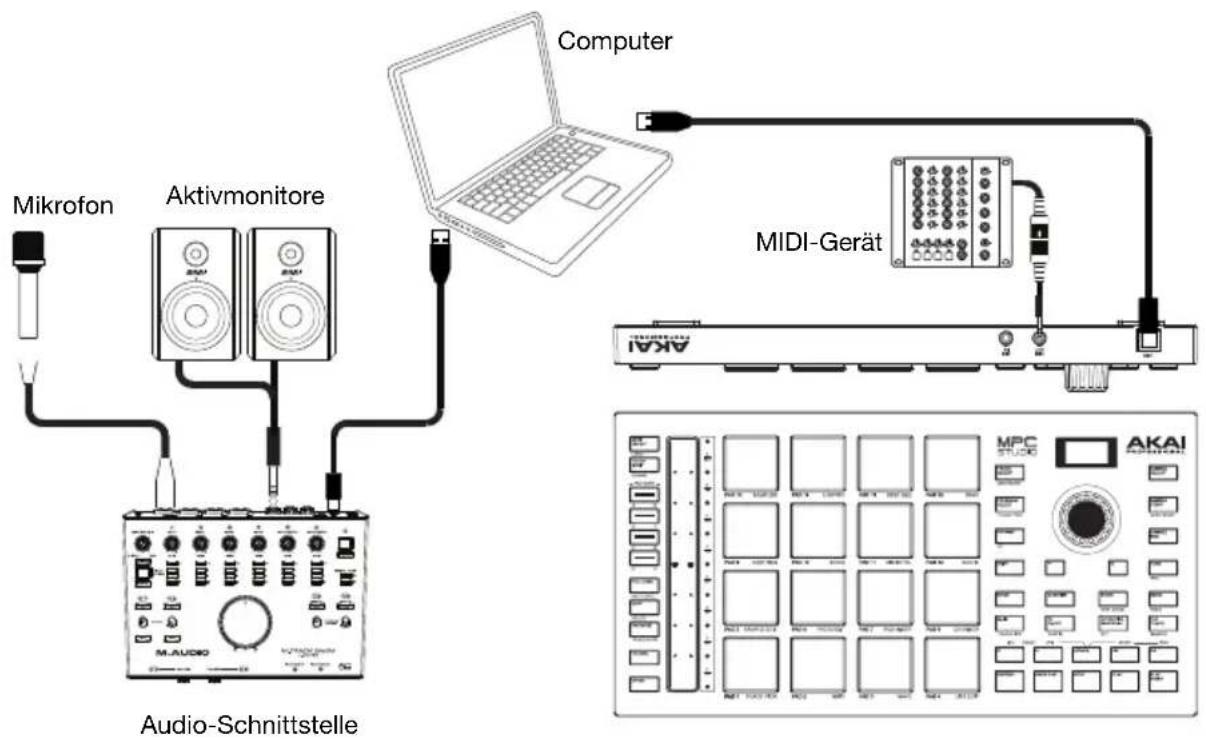
Anschlussdiagramm
Teile, die nicht unter Einführung > Lieferumfang angegeben sind, sind separat erhältlich.
flowchart
graph TD
    A["Mikrofon"] --> B["Aktivmonitore"]
    B --> C["Computer"]
    C --> D["MIDI-Gerät"]
    D --> E["Audio-Schnittstelle"]
    E --> F["Microcontroller with M-AUDIO and AKAI interface"]
Funktionen
Oberseite
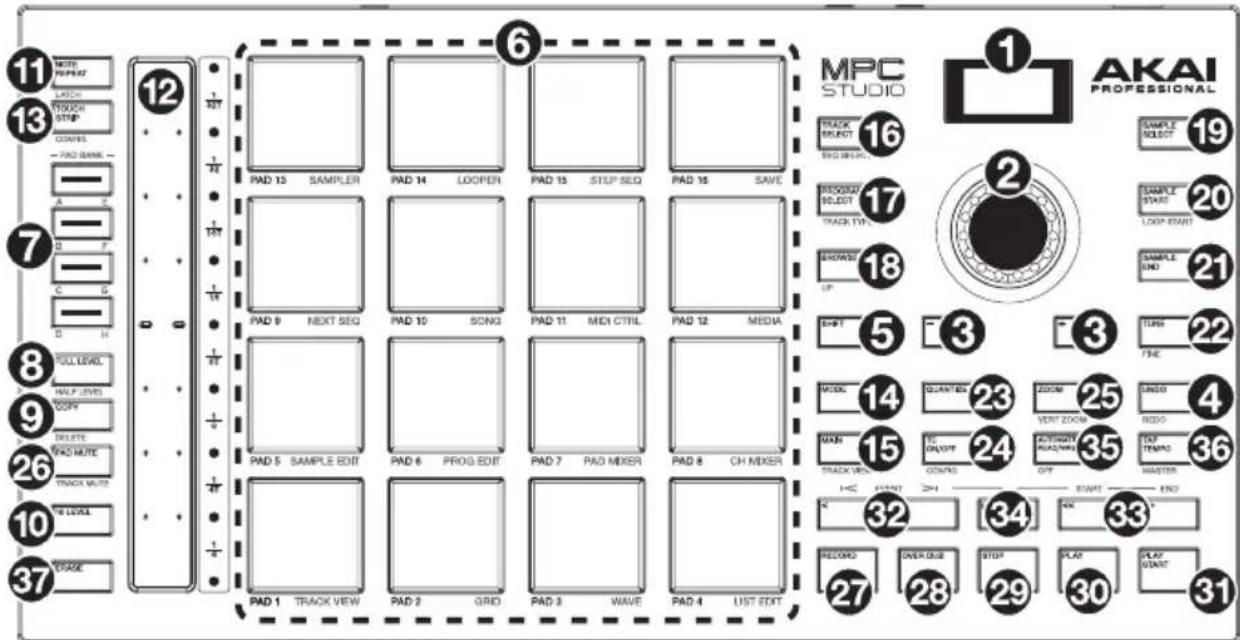
Navigation & Dateneingabe
- Display: Diese RGB-LCD-Anzeige zeigt Informationen an, die für den aktuellen Betrieb von MPC Studio relevant sind. Ein großer Teil dieser Informationen wird auch in der Software angezeigt. Verwenden Sie die Tasten Modus und Auswählen, um die Anzeige auf dem Display zu ändern, und passen Sie mit dem Datenrad oder den Tasten -/+ die aktuell ausgewählten Einstellungen/Parameter an.
- Datenrad: Mit diesem Regler können Sie durch die verfügbaren Menüoptionen navigieren oder Parameterwerte des ausgewählten Feldes am Display einstellen. Drücken des Rades fungiert auch als Eingabetaste.
- -/+: Mit diesen Tasten erhöhen/verringern Sie den Wert des ausgewählten Feldes am Display.
- Undo / Redo (Rückgängig/Wiederholen): Drücken Sie auf diese Taste, um Ihre letzte Aktion rückgängig zu machen. Halten Sie die Shift gedrückt und drücken Sie diese Taste, um die letzte rückgängig gemachte Aktion zu wiederholen.
- Shift (Umschalten): Halten Sie diese Taste gedrückt, um auf die Sekundärfunktionen einiger Tasten zuzugreifen (durch weiß Schrift gekennzeichnet).
Drücken Sie zweimal auf diese Taste, um zu sehen, welche Tasten Sekundärfunktionen haben - diese Tasten werden einige Sekunden lang blinken.
Pad & Touch-Leiste Bedienelemente
- Pads: Sie können diese Pads zum Triggern von Drumsounds oder anderen Samples verwenden. Die Pads sind anschlagdynamisch und druckempfindlich, was sie besonders reaktionsfähig und intuitiv spielbar macht. Die Pads leuchten in verschiedenen Farben, je nachdem, wie stark Sie sie anschlagen (von gelb bei geringer Anschlagdynamik bis zu rot bei maximaler Anschlagdynamik). Darüber hinaus können Sie ihre Farben beliebig einstellen.
Halten Sie die Mode-Taste gedrückt und drücken Sie jedes Pad, um schnell in den orangefarbenen Modus unter dem Pad zu springen.
-
Pad-Bank Tasten: Drücken Sie eine dieser Tasten, um auf die Pad-Bänke A-D zuzugreifen. Halten Sie die Shift gedrückt, während Sie eine dieser Tasten drücken, um auf die Pad-Bänke E-H zuzugreifen. Drücken Sie wahlweise zweimal auf eine dieser Tasten.
-
Full Level (Volle Lautstärke) / Half Level (Halbe Lautstärke): Drücken Sie diese Taste, um die volle Lautstärke zu aktivieren/deaktivieren. Ist diese Funktion aktiviert, werden die Pads ihre Samples immer bei maximaler Anschlaggeschwindigkeit (127) triggern und zwar unabhängig davon, wie schnell Sie sie anschlagen.
Halten Sie die Umschalttaste und drücken diese Taste zum Aktivieren/Deaktivieren der Funktion „Halbe Lautstärke“. Ist diese Funktion aktiviert, werden die Pads ihre Samples immer mit halber Anschlaggeschwindigkeit (64) anschlagen.
- Kopieren / Löschen: Drücken Sie diese Taste, um ein Pad auf ein anderes Pad zu kopieren. Verwenden Sie das Feld Copy from pad, um das "Quell"-Pad (das Pad, das Sie kopieren möchten) auszuwählen, und verwenden Sie das Feld Copy to pad, um das "Ziel"-Pad auszuwählen. Sie können mehrere Ziel-Pads auswählen und Pads in verschiedenen Pad-Bänken auswählen. Tippen Sie auf Do It, um fortzufahren, oder Cancel, um zum vorherigen Bildschirm zurückzukehren.
Halten Sie Shift gedrückt und drücken Sie diese Taste, um das Fenster Delete Pad anzuzeigen, in dem Sie den Inhalt eines ausgewählten Pads löschen können.
-
16 Level: Drücken Sie diese Taste, um 16 Level zu aktivieren/deaktivieren. Bei Aktivierung wird das zuletzt gedrückte Pad vorübergehend auf alle 16 Pads kopiert. Die Pads spielen das gleiche Sample wie das ursprüngliche Pad, es wird jedoch der Wert eines wählbaren Parameters mit jeder Pad-Nummer erhöht - und zwar unabhängig von der angewendeten Anschlaggeschwindigkeit. Verwenden Sie das Datenrad oder die Tasten -/+, um den Parameter 16 Level auszuwählen.
-
Note Repeat / Latch (Note Wiederholen/Halten): Halten Sie diese Taste gedrückt und drücken Sie dann ein Pad, um das Sample dieses Pads wiederholt zu triggern. Die Frequenz richtet sich nach dem aktuellen Tempo und den Quantisierungseinstellungen.
Halten Sie Umschalten und drücken Sie diese Taste, um die Funktion Note Wiederholen zu halten. Wenn die Funktion gehalten wird, müssen Sie die Taste Note Wiederholen nicht gedrückt halten, um sie zu aktivieren. Drücken Sie noch einmal Note Wiederholen, um die Funktion Halten abzuschalten. Sie können die Notenwiederholrate auch über die Touch-Leiste ändern.
-
Touch-Leiste: Die Touch-Leiste kann als ausdrucksstarke Steuerung für das Spielen verwendet und zur Steuerung von Notenwiederholung, Pitch-Bend, Modulation, XYFX und mehr konfiguriert werden.
-
Touch Strip / Config: Drücken Sie diese Taste, um zwischen den Steuermodi für die Touch-Leiste zu wechseln. Halten Sie die Taste gedrückt, um schnell einen der Steuermodi auszuwählen.
Halten Sie Shift gedrückt und drücken Sie diese Taste, um das Fenster Touch-Leisten-Konfiguration anzuzeigen.
Modus & Ansicht
- Modus: Halten Sie diese Taste gedrückt und drücken ein Pad, um schnell in den orangefarbenen Modus unter dem Pad zu springen:
- Pad 1: Track-Ansichtsmodus
- Pad 2: Grid-Editor
- Pad 3: Wellenform-Editor
- Pad 4: Listeneditor
- Pad 5: Sample-Bearbeitungsmodus
- Pad 6: Programm-Bearbeitungsmodus
- Pad 7: Pad Mixer-Modus
- Pad 8: Kanalmixer-modus
- Pad 9: Nächster Sequenzmodus
- Pad 10: Song-Modus
• Pad 11: MIDI-Steuermodus
• Pad 12: Medien / Suchmodus
- Pad 13: Sampler
- Pad 14: Looper
- Pad 15: Step-Sequenzer-Modus
- Pad 16: Speichern
- Haupt/ Track-Ansicht: Drücken Sie diese Taste, um in den Hauptmodus zu gelangen.
Halten Sie Shift gedrückt und drücken Sie diese Taste, um im Display und in der Software in den Modus Track-Ansicht zu wechseln.
- Track-Auswahl / Seq-Auswahl: Drücken Sie diese Taste, um zwischen der Anzeige von MIDITracks und Audio-Tracks umzuschalten, und ändern Sie dann den ausgewählten Track mit dem Datenrad oder den Tasten - / +.
Halten Sie Shift gedrückt, drücken Sie diese Taste und ändern Sie die ausgewählte Sequenz mit dem Datenrad oder den Tasten - / +.
- Programm-Auswahl / Track-Typ: Drücken Sie diese Taste und ändern Sie mit dem Datenrad oder den Tasten -/+ das Programm für den ausgewählten Track.
Halten Sie Shift gedrückt, drücken Sie diese Taste und ändern Sie den Track-Typ für den ausgewählten Track mit dem Datenrad oder den Tasten -/+ . Drum, Keygroup, Plugin, MIDI, Clip oder CV.
- Browse / Up (Durchsuchen/Oben): Drücken Sie diese Taste, um den Browser anzuzeigen. Mit dem Browser können Sie zu den internen und externen Festplatten Ihres Computers navigieren, um Samples, Sequenzen, Songs usw. zu laden.
Halten Sie Shift gedrückt und drücken Sie dann diese Taste, um mit dem Browser zum vorherigen Ordner zu gelangen.
-
Sample Select: Drücken Sie diese Taste und ändern Sie mit dem Datenrad oder den Tasten -/+ das ausgewählte Sample für das aktuelle Pad. Drücken Sie die Taste erneut, um zwischen den Layers 1–4 des Pads zu wechseln.
-
Sample Start / Loop Start: Drücken Sie diese Taste und ändern Sie mit dem Datenrad oder den Tasten -/+ den Loop-Startpunkt für das Sample auf dem ausgewählten Pad. Drücken Sie die Taste erneut, um durch die Layers 1–4 des Pads zu blättern.
Halten Sie Shift gedrückt, drücken diese Taste und ändern mit dem Datenrad oder den Tasten -/+ den Loop-Startpunkt für das Sample auf dem ausgewählten Pad. Halten Sie Shift gedrückt und drücken die Taste erneut, um durch die Layers 1–4 des Pads zu blättern.
-
Sample End: Drücken Sie diese Taste und ändern Sie mit dem Datenrad oder den Tasten -/+ den Sample-Endpunkt für das Sample auf dem ausgewählten Pad. Drücken Sie die Taste erneut, um durch die Layers 1–4 des Pads zu blättern.
-
Tune / Fine: Drücken Sie diese Taste und ändern Sie mit dem Datenrad oder den Tasten -/+ das Tuning für das Sample am ausgewählten Pad. Drücken Sie die Taste erneut, um durch die Layers 1–4 des Pads zu blättern.
Halten Sie Shift gedrückt, drücken diese Taste und ändern mit dem Datenrad oder den Tasten -/+ das Fine-Tuning für das Sample auf dem ausgewählten Pad. Halten Sie Shift gedrückt und drücken die Taste erneut, um durch die Layers 1–4 des Pads zu blättern.
- Quantize: Drücken Sie diese Taste, um alle Notenereignisse so zu quantisieren, dass sie auf exakte, gleichmäßige Zeitintervalle fallen, wie durch die Zeitkorrektur-Einstellungen festgelegt.
Halten Sie Shift gedrückt und drücken Sie diese Taste, um nur die aktuell ausgewählten Notenereignisse zu quantisieren.
- TC On/Off / Config: Drücken Sie diese Taste, um Zeitkorrektur ein- und auszuschalten.
Halten Sie die Umschalttaste gedrückt und drücken Sie diese Taste, um das Zeitkorrektur-Fenster zu öffnen, das verschiedene Einstellungen enthält, mit denen Sie die Ereignisse in Ihrer Sequenz quantisieren können.
- Zoom / Vert Zoom: Drücken Sie diese Taste und ändern Sie mit dem Datenrad oder den Tasten -/+ die horizontale Zoomstufe.
Halten Sie Shift gedrückt, drücken diese Taste und ändern mit dem Datenrad oder den Tasten -/+ die vertikale Zoomstufe.
- Pad Mute / Track Mute (Pad/Spur stummschalten): Drücken Sie diese Taste, um den Pad Mute-Modus anzuzeigen, in dem Sie die Pads innerhalb eines Programms problemlos stummschalten oder Stummschaltungen für jedes Pad innerhalb eines Programms einstellen können.
Halten Sie die Shift gedrückt, und drücken Sie diese Taste, um den Modus Track Mute anzuzeigen, in dem Sie mühelos Tracks innerhalb einer Sequenz stummschalten können oder stumm geschaltene Gruppen für jeden Track einstellen können.
Transport & Aufnahme
-
Rec: Drücken Sie diese Taste, um den Sequenzer zum Aufnehmen scharf zu stellen. Drücken Sie Wiedergabe oder Wiedergabe Starten, um die Aufnahme zu starten. Wenn Sie auf diese Weise aufnehmen (anstelle von Overdub), werden die Ereignisse der aktuellen Sequenz gelöscht. Nachdem die Sequenz während der Aufnahme einmal durchgespielt wurde, wird Overdub aktiviert.
-
Overdub: Drücken Sie diese Taste, um Overdub zu aktivieren. Wenn diese Funktion aktiviert ist, können Sie Ereignisse in einer Sequenz aufnehmen, ohne dabei zuvor aufgenommene Ereignisse zu überschreiben. Sie können Overdub vor oder während der Aufnahme aktivieren.
-
Stopp: Drücken Sie diese Taste, um die Wiedergabe zu stoppen. Sie können zweimal auf diese Taste drücken, um Audiosignale zu stoppen, die noch nachklingen, auch wenn die Note nicht mehr abgespielt wird.
Halten Sie die Shift gedrückt und drücken Sie diese Taste, um den Abspielkopf auf 1:1:0 zurückzusetzen.
-
Wiedergabe: Drücken Sie diese Taste, um die Sequenz von der aktuellen Position den Abspielkopf zu spielen.
-
Wiedergabe Starten: Drücken Sie diese Taste, um die Sequenz von ihrem Startpunkt zu spielen.
-
Step </> (Event |</>): Mit diesen Tasten können Sie den Audio-Zeiger schrittweise nach links/rechts bewegen
Halten Sie Locate (platzieren) gedrückt und drücken Sie auf eine dieser Tasten, um den Audio-Zeiger auf das vorherige/nächste Ereignis am Sequenzraster zu verschieben
- Bar <</>> (Start/End): Mit diesen Tasten können Sie den Audio-Pointer schrittweise jeweils um einen Takt nach links/rechts bewegen
Halten Sie Locate (platzieren) gedrückt und drücken Sie auf eine dieser Tasten, um die Audio-Pointer an den Anfang oder das Ende des Sequenzrasters zu verschieben.
-
Locate: Verwenden Sie diese Taste und die Pads, um Such-Markierungen in die Zeitleiste aufzunehmen und auszuwählen. Sie können diese Taste gedrückt halten, um vorübergehend Such-Markierungen hinzuzufügen und auszuwählen, und dann loslassen, um zur vorherigen Funktion zurückzukehren bzw. drücken und loslassen, um die Suchfunktion ein- und auszuschalten. Wenn diese Option aktiviert ist, tippen Sie auf die Pads 9-14, um bis zu sechs Markierungen auf der Zeitleiste einzurichten - tippen Sie auf die Pads 1-6, um zu den einzelnen Markierungen zu springen.
-
Automation Read/Write: Drücken Sie diese Taste, um den globalen Automatisierungs-status zwischen Lesen und Schreiben umzuschalten.
Halten Sie die Umschalttaste gedrückt und drücken Sie diese Taste, um den globalen Automatisierungs ein- und auszuschalten.
- Tap-Tempo / Master: Drücken Sie diese Taste im Takt des gewünschten Tempos, um ein neues Tempo (in BPM) einzugeben.
Halten Sie die Shift gedrückt und drücken Sie diese Taste, um festzulegen, ob die aktuell gewählte Sequenz ihrem eigenen Tempo folgt (die Taste leuchtet weiß) oder ein Mastertempo (die Taste leuchtet rot).
- Erase (Löschen): Wenn eine Sequenz abgespielt wird, halten Sie diese Taste gedrückt und betätigen ein Pad, um den Noten-Befehl für dieses Pad an der aktuellen Wiedergabe-Position zu löschen. Dies ist ein schneller Weg, um Noten-Befehle aus Ihrer Sequenz zu löschen, ohne die Wiedergabe zu stoppen. Wenn die Wiedergabe gestoppt ist, drücken Sie diese Taste, um das Löschfenster zu öffnen, in dem Noten, Automationsdaten und andere Sequenzdaten aus der Sequenz gelöscht werden können.
Rückseite

- USB-B-Anschluss: Verwenden Sie das mitgelieferte USB-Kabel, um diesen Anschluss mit hoher Rückhaltekraft an einen freien USB-Anschluss Ihres Computers anzuschließen. Über diese Verbindung kann das MPC Studio MIDI-Daten und Audiodaten mit der MPC-Software auf Ihrem Computer austauschen.
- MIDI Eingang: Verwenden Sie den mitgelieferten 1/8"-auf-MIDI-Adapter und ein handelsübliches, fünfpoliges MIDI-Kabel (nicht im Lieferumfang enthalten), um diesen Eingang mit dem MIDI-Ausgang eines externen MIDI-Geräts zu verbinden (Synthesizer, Drumcomputer etc.).
- MIDI Ausgang: Verwenden Sie den mitgelieferten 1/8"-auf-MIDI-Adapter und ein handelsübliches, fünfpoliges MIDI-Kabel (nicht im Lieferumfang enthalten), um diesen Ausgang mit dem MIDI-Eingang eines externen MIDI-Geräts zu verbinden (Synthesizer, Drumcomputer etc.).