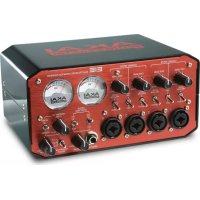
EIE - Hifi-system AKAI - Kostenlose Bedienungsanleitung
Finden Sie kostenlos die Bedienungsanleitung des Geräts EIE AKAI als PDF.



Benutzerfragen zu EIE AKAI
0 Frage zu diesem Gerät. Beantworten Sie die, die Sie kennen, oder stellen Sie Ihre eigene.
Eine neue Frage zu diesem Gerät stellen
Laden Sie die Anleitung für Ihr Hifi-system kostenlos im PDF-Format! Finden Sie Ihr Handbuch EIE - AKAI und nehmen Sie Ihr elektronisches Gerät wieder in die Hand. Auf dieser Seite sind alle Dokumente veröffentlicht, die für die Verwendung Ihres Geräts notwendig sind. EIE von der Marke AKAI.
BEDIENUNGSANLEITUNG EIE AKAI
• EIE • USB-Kabel
- Software-CD
- Schnellstart-Anleitung
- Netzteil
- Sicherheitshinweise und Garantieinformationen
SYSTEMANFORDERUNGEN
Mindestanforderungen an einen PC:
• Pentium III 450 MHz Prozessor
- 128 MB RAM
• Freier USB 1.1 Port
- Windows XP (mit installiertem Service Pack 2)
Mindestanforderungen Macintosh:
• Jeder Apple Computer mit nativem USB Support
- 128 MB RAM
• Freier USB 1.1 Port
• Mac OS X Jaguar Version 10.2 oder neuer
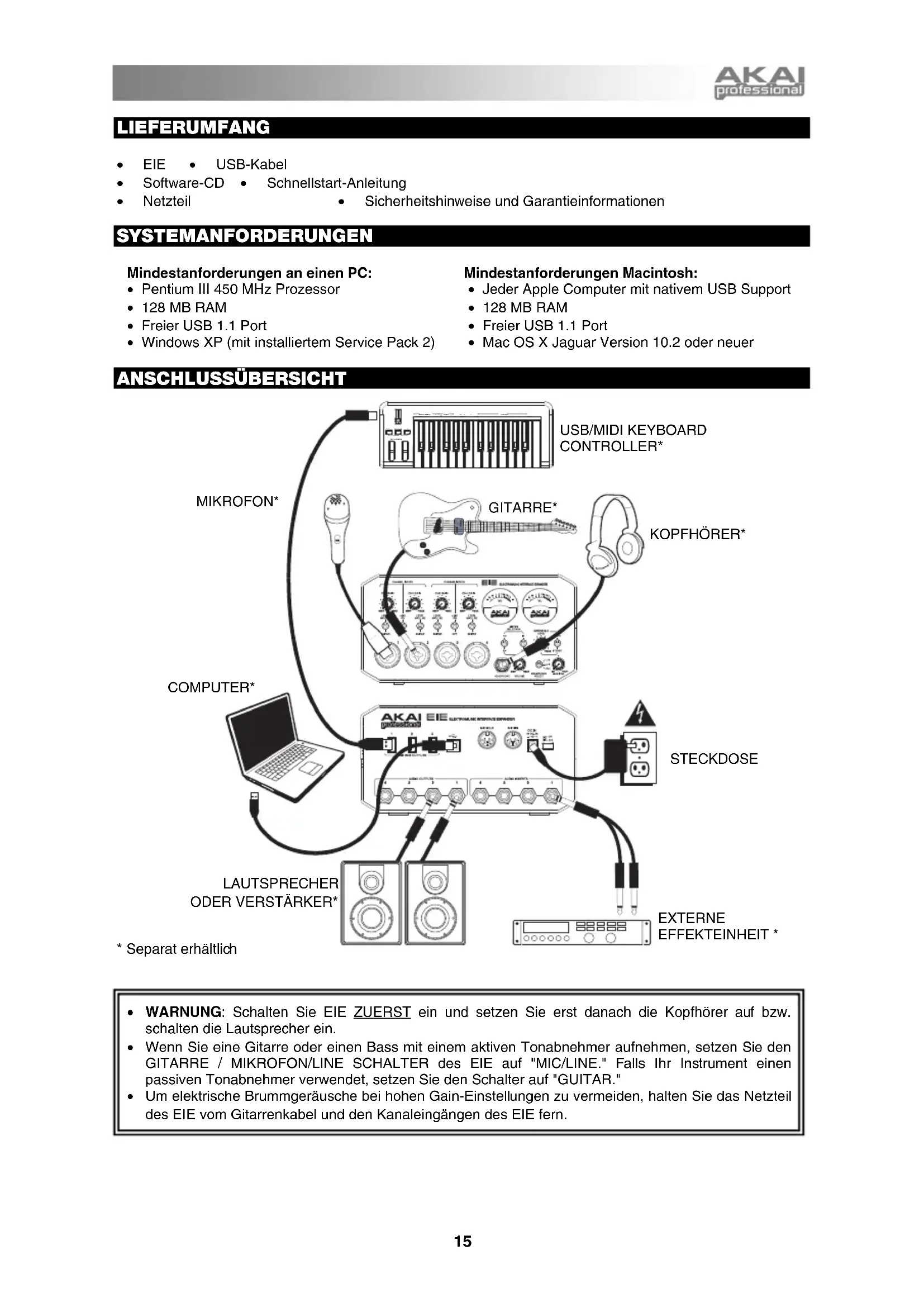
ANSCHLUSSÜBERSICHT
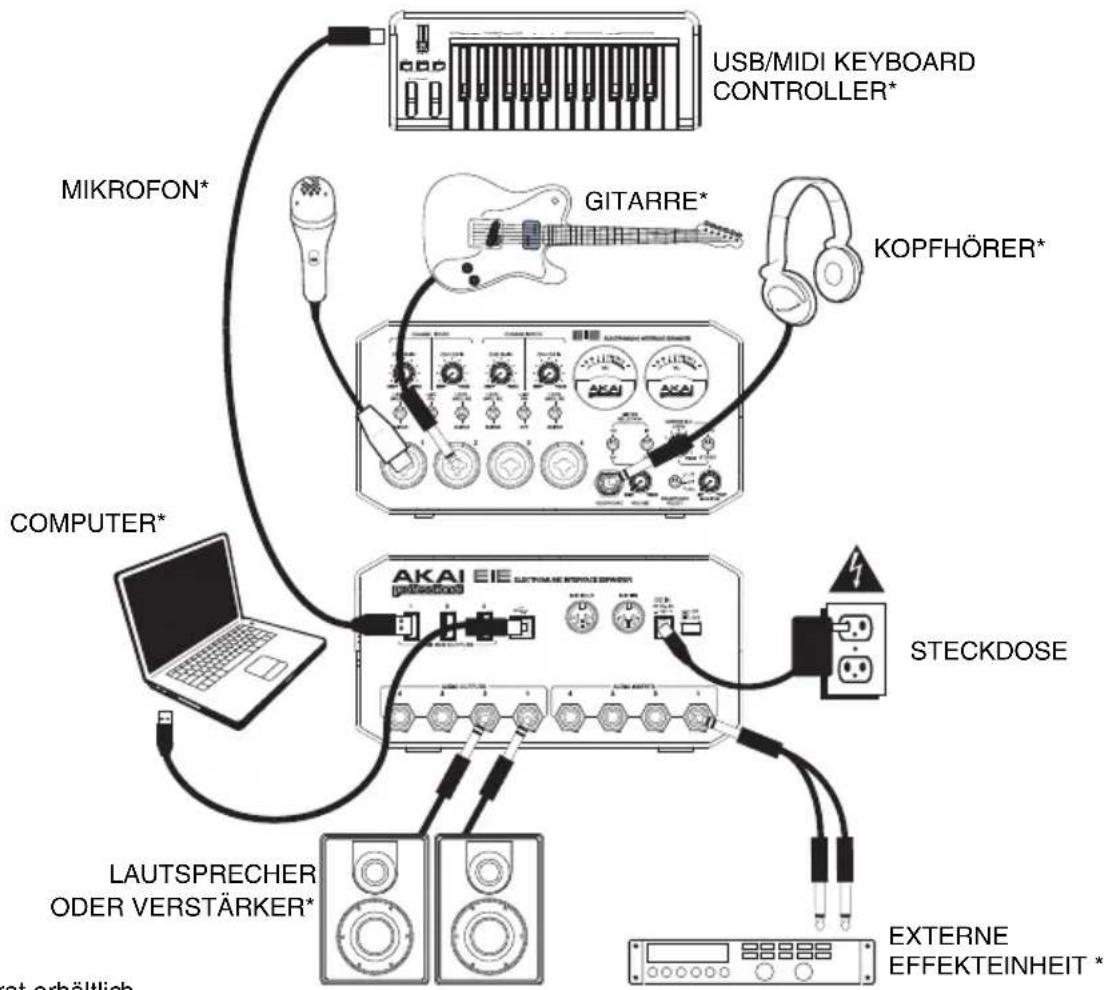
flowchart
graph TD
    A["USB/MIDI KEYBOARD CONTROLLER*"] --> B["GITARRE*"]
    B --> C["KOPFHÖRER*"]
    D["MIKROFON*"] --> A
    E["COMPUTER*"] --> F["AKAI EIE"]
    F --> G["STECKDose"]
    H["LAUTSPRECHER ODER VERSTÄRKER*"] --> F
    I["EXTERNE EFFEKTEINHEIT *"] --> F
    J["AT ORHÄLTICH"] --> F
* Separat erhältlich
- WARNUNG: Schalten Sie EIE ZUERST ein und setzen Sie erst danach die Kopfhörer auf bzw. schalten die Lautsprecher ein.
- Wenn Sie eine Gitarre oder einen Bass mit einem aktiven Tonabnehmer aufnehmen, setzen Sie den GITARRE / MIKROFON/LINE SCHALTER des EIE auf "MIC/LINE." Falls Ihr Instrument einen passiven Tonabnehmer verwendet, setzen Sie den Schalter auf "GUITAR."
- Um elektrische Brummgeräusche bei hohen Gain-Einstellungen zu vermeiden, halten Sie das Netzteil des EIE vom Gitarrenkabel und den Kanaleingängen des EIE fern.
AUDIO SETUP
Das EIE ist ein klassenkonformes Gerät, das mit allen digitalen Audio-Workstations oder Aufnahme-Programmen verwendet werden kann, die USB-Audio unterstützen. Damit Ihr EIE Audio an Ihren Computer senden und empfangen kann, befolgen Sie die nachstehenden Anweisungen für Ihr Betriebssystem:
WINDOWS 7:
-
Schließen Sie den EIE mit Hilfe des mitgelieferten Gleichspannungsnetzteils (6V, 3A, center-positiv) an eine Steckdose an.
-
Verwenden Sie das beiliegende USB-Kabel, um den EIE an einen Computer.
-
Gehen Sie auf Start Menü ▶ Systemsteuerung ▶ Hardware und Sound ▶ Sound
-
Klicken Sie auf den Reiter Wiedergabe und wählen Sie EIE als Standardgerät.
-
Klicken Sie auf den Reiter Aufnahme und wählen Sie EIE als Standardgerät.
-
Klicken Sie OK, um das Sound Bedienfeld zu schließen.
Achten Sie darauf, dass Ihre Audiosoftware auf den Empfang von Audio über EIE konfiguriert ist. Dazu öffnen Sie normalerweise die "Voreinstellungen" oder die "Gerätekonfiguration" der Software. Beachten Sie bitte auch die Hinweise in der Bedienungsanleitung der Software für weitere Informationen.
* Falls Sie andere USB Audiogeräte an Ihren Computer angeschlossen haben, die möglicherweise identische Namen haben, versuchen Sie jedes einzelne zu selektieren, bis der EIE erkannt wird.
Wenn es zu viel Verzögerung nach Anpassung der Software Latenzeinstellungen, laden Sie sich den kostenlosen ASIO4ALL (Audio Stream Input/Output) Treiber für von der Webseite www.asio4all.com herunter. ASIO Treiber besitzen im Allgemeinen eine bessere Performance und eine niedrigere Latenz, da sie auf effizientere Kommunikation zwischen Audiogeräten und Software ermöglichen.
WINDOWS VISTA:
-
Schließen Sie den EIE mit Hilfe des mitgelieferten Gleichspannungsnetzteils (6V, 3A, center-positiv) an eine Steckdose an.
-
Verwenden Sie das beiliegende USB-Kabel, um den EIE an einen Computer.
-
Gehen Sie auf Start Menü ▶ Systemsteuerung ▶ Sound (Falls Sie Sound nicht sehen, wählen Sie Auf klassische Ansicht wechseln und das Sound Bedienfeld sollte verfügbar sein.)
-
Klicken Sie auf den Reiter Wiedergabe und wählen Sie EIE als Standardgerät.
-
Klicken Sie auf den Reiter Aufnahme und wählen Sie EIE als Standardgerät.
-
Klicken Sie OK, um das Sound Bedienfeld zu schließen.
WINDOWS XP:
-
Schließen Sie den EIE mit Hilfe des mitgelieferten Gleichspannungsnetzteils (6V, 3A, center-positiv) an eine Steckdose an.
-
Verwenden Sie das beiliegende USB-Kabel, um den EIE an einen Computer.
-
Gehen Sie zu Start Menü ▶ Systemsteuerung ▶ Sounds und Audiogeräte.
-
Klicken Sie den Reiter Audio.
-
Unter Soundwiedergabe und Soundaufnahme wählen Sie USB Audio Codec* als Standardgerät.
-
Klicken Sie OK.
MAC:
-
Schließen Sie den EIE mit Hilfe des mitgelieferten Gleichspannungsnetzteils (6V, 3A, center-positiv) an eine Steckdose an.
-
Verwenden Sie das beiliegende USB-Kabel, um den EIE an einen Computer.
-
Gehen Sie zu Anwendungen ▶ Dienstprogramme ▶ Audio MIDI Konfiguration.
-
Im Reiter Audiogeräte unter Systemeinstellungen, wählen Sie USB Audio Codec* als Ihren Standard-Input und Standard-Output.
-
Schließen Sie das Fenster.
ELEMENTE DER VORDERSEITE
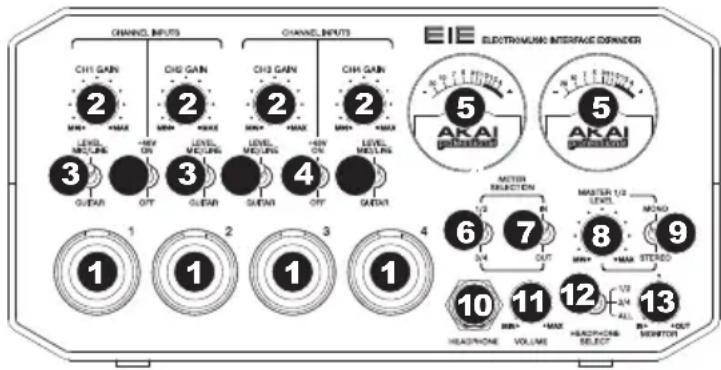
- GUITAR / MIC/LINE EINGÄNG – Zum Anschluss eines Geräts mit Linepegelsignalen, Mikrofons oder einer Gitarre mit einem XLR-Kabel oder 1/4" (6,3mm)-TRS-Kabel.
- KANAL-GAIN – Justiert die Audiopegel des entsprechenden Eingangs.
- MIKROPHON / LINE / GITARRE SIGNALE SCHALTER – Wenn dieser Schalter auf "GUITAR" gesetzt ist, fungiert der Kanal als hochohmiger Eingang, um Gitarren oder Bässe anzuschließen. Wenn dieser Schalter auf "MIC/LINE" gesetzt ist, nimmt der Kanal Mikrofon- oder Line-Signale auf.
- PHANTOMSPEISUNG SCHÄLTER – Dieser Schalter aktiviert und deaktiviert die Phantomspeisung für jeden Kanal (Kanäle 1 und 2 und/oder Kanäle 3 und 4). Ist sie aktiviert, liefert die Phantomspeisung +48V an beide XLR-Mikrofoneingänge. Bitte beachten Sie, dass die meisten dynamischen Mikrofone keine Phantomspeisung benötigen, dies aber bei den meisten Kondensatormikrophonen der Fall ist. Sehen Sie in der Anleitung Ihres Mikrofons nach, ob Ihr Mikrofon Phantomspeisung benötigt oder nicht.
- VU-METER - Diese Anzeige zeigt den Pegel der Kanalpaare, je nach Einstellung des VU-KANALWAHLSCHALTERS. Diese Anzeige leuchtet auf, wenn EIE eingeschaltet ist. Die rote Leuchtanzeige zeigt an, ob das Signal verzerrt ("Clipping"). Wenn sie leuchtet, sollten Sie die Lautstärke des Mixes und/oder der einzelnen Kanäle reduzieren.
- VU-KANALWAHLSCHALTER - Mit diesem Schalter wählen Sie aus, welches Kanalpaar die linken und rechten VU-METERS (jeweils) anzeigen - die Kanäle 1 und 2 ("1/2") oder die Kanäle 3 und 4 ("3/4").
- VU-MONITORWAHLSCHALTER - Mit diesem Schalter wählen Sie aus, ob die VU-METERS den Pegel der Eingänge ("IN") oder Ausgänge ("OUT") anzeigen.
- GESAMTLAUTSTÄRKE - Bestimmt den Ausgangspegel der AUDIOAUSGÄNGE 1 und 2.
- MONO / STEREO – Zur Einstellung des Master-Mix auf Mono oder Stereo.
- KOPFHÖRER – Schließen Sie hier Ihren Kopfhörer mit 1/4" (6,3 mm) Klinkenstecker an.
- KOPFHÖRERVOLUME – Stellt die Lautstärke des Kopfhörerausgangs ein.
- WAHLSCHALTER KOPFHÖRERAUSGANG - Mit diesem Schalter wählen Sie aus, welche Kanäle an den Kopfhörerausgang gesendet werden - Die Kanäle 1 und 2 ("1/2"), Kanäle 3 und 4 ("3/4") oder alle Kanäle ("ALL").
- MONITOR MIX REGLER – Hiermit blenden Sie einen Anteil des Zero-Latency Signals der Eingänge ("IN") in das Ausgangssignal Ihres Computers ein ("OUT").
ELEMENTE DER RÜCKSEITE
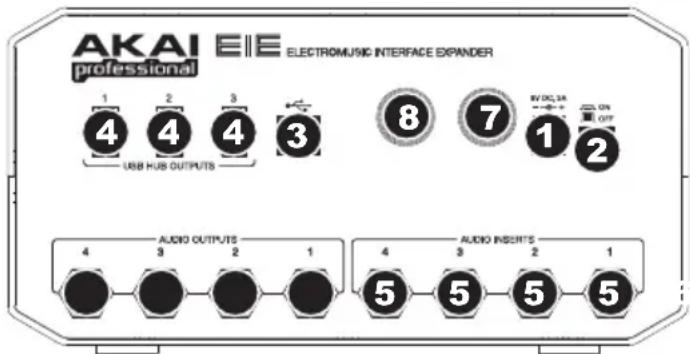
- POWER-EINGANG – Schließen Sie den mitgelieferten Stromadapter (6V, 3A, center-positiv) hier an, und verbinden ihn dann mit dem Netzstrom.
- POWER-SCHALTER – Mit diesem Schalter können Sie den Mixer einschalten.
- USB MIDI – Diese Verbindung ermöglicht es Ihnen, MIDI-Daten zum oder vom Computer zu senden. Verwenden Sie ein USB-Kabel, um EIE an einen Computer anzuschließen.
- USB-HUB-AUSGÄNGE – Sie können zusätzliche USB-Geräte (Controller, Festplatten, etc.) an diese stromversorgter Schnittstelle, sondern ermöglichen EIE den
- AUDIOEINGÄNGE (INSERTS) – Verwenden Sie handelsübliche 1/4"-TRS-Kabel, um diese Buchsen an externe Prozessoren anzuschließen (wie z.B. Kompressoren, Limiter, externe EQs etc.) Das Signal ist dem Gain des Kanalreglers nachgeschaltet und wird zurückgesendet bevor das USB-Audiosignal des Kanals an den Computer gesendet wird.
- AUDIOAUSGÄNGE - Verwenden Sie handelsübliche 1/4"-TRS-Kabel, um diese Ausgänge an Monitore, Verstärkersysteme und Ähnliches anzuschließen. Der Pegel der AUDIOAUSGÄNGE 1 und 2 wird über den Regler für die GESAMTLAUTSTÄRKE eingestellt. Der Pegel der AUDIOAUSGÄNGE 3 und 4 ist immer auf die maximale Lautstärke eingestellt.
- MIDI AUSGANG – Mit einem gewöhnlichen fünfpoligen MIDI-Kabel diesen Ausgang mit dem MIDI EINGANG eines externen MIDI-Geräts verbinden.
- MIDI EINGÄNG – Mit einem gewöhnlichen fünfpoligen MIDI-Kabel diesen Eingang mit dem MIDI AUSGANG eines externen MIDI-Geräts verbinden.