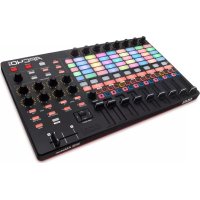
APC40 MK2 - Système hifi AKAI - Notice d'utilisation et mode d'emploi gratuit
Retrouvez gratuitement la notice de l'appareil APC40 MK2 AKAI au format PDF.

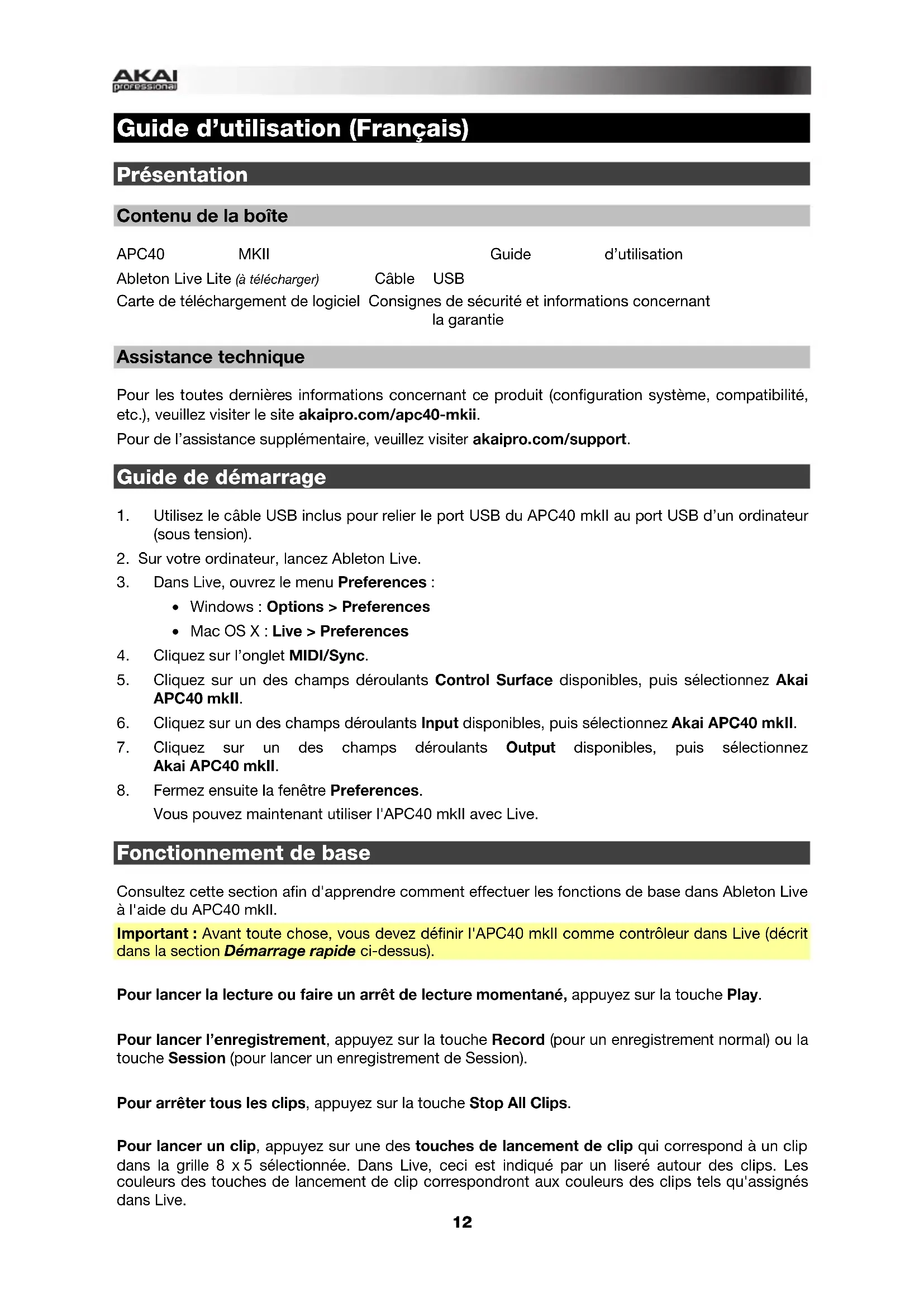


| Type de produit | Contrôleur MIDI pour Ableton Live |
| Marque | AKAI |
| Modèle | APC40 MK2 |
| Dimensions (approx.) | 330 x 230 x 40 mm |
| Poids (approx.) | 1,5 kg |
| Alimentation | Via port USB (bus-powered) |
| Connectivité | USB Type B, entrée pédale sustain 6,35 mm |
| Grille de clips | 8 x 5 touches rétroéclairées RGB |
| Potentiomètres de volume | 9 (8 pistes + master) |
| Boutons assignables | 8 encodeurs rotatifs |
| Fonctions de transport | Play, Record, Session, Stop All Clips, Tap Tempo |
| Contrôle des périphériques | 8 boutons de commande, verrouillage périphérique |
| Crossfader | Oui |
| Logiciel inclus | Ableton Live Lite (à télécharger) |
| Sécurité | Emplacement pour verrou Kensington |
| Entretien et nettoyage | Chiffon doux sec, éviter solvants |
| Réparabilité | Pièces détachées disponibles sur demande |
| Compatibilité | Windows, macOS ; nécessite Ableton Live |
FOIRE AUX QUESTIONS - APC40 MK2 AKAI
Questions des utilisateurs sur APC40 MK2 AKAI
0 question sur cet appareil. Repondez a celles que vous connaissez ou posez la votre.
Poser une nouvelle question sur cet appareil
Téléchargez la notice de votre Système hifi au format PDF gratuitement ! Retrouvez votre notice APC40 MK2 - AKAI et reprennez votre appareil électronique en main. Sur cette page sont publiés tous les documents nécessaires à l'utilisation de votre appareil APC40 MK2 de la marque AKAI.
MODE D'EMPLOI APC40 MK2 AKAI
Guide d'utilisation (Français)
Présentation
Contenu de la boîte
APC40
MKII
Guide
d'utilisation
Ableton Live Lite (à télécharger)
Câble USB
Carte de téléchargement de logiciel
Consignes de sécurité et informations concernant la garantie
Pour les toutes dernières informations concernant ce produit (configuration système, compatibilité, etc.), veuillez visiter le site akaipro.com/apc40-mkii.
Pour de l'assistance supplémentaire, veuillez visiter akaipro.com/support.
Guide de démarrage
- Utilisez le câble USB inclus pour relier le port USB du APC40 mkII au port USB d'un ordinateur (sous tension).
- Sur votre ordinateur, lancez Ableton Live.
-
Dans Live, ouvrez le menu Preferences :
-
Windows : Options > Preferences
• Mac OS X : Live > Preferences -
Cliquez sur l'onglet MIDI/Sync.
-
Cliquez sur un des champs déroulants Control Surface disponibles, puis sélectionnez Akai APC40 mkll.
- Cliquez sur un des champs déroulants Input disponibles, puis sélectionnez Akai APC40 mkII.
- Cliquez sur un des champs déroulants Output disponibles, puis sélectionnez Akai APC40 mkII.
- Fermez ensuite la fenêtre Preferences.
Vous pouvez maintenant utiliser l'APC40 mkll avec Live.
Fonctionnement de base
Consultez cette section afin d'apprendre comment effectuer les fonctions de base dans Ableton Live à l'aide du APC40 mkII.
Important : Avant toute chose, vous devez définir l'APC40 mkll comme contrôleur dans Live (décrit dans la section Démarrage rapide ci-dessus).
Pour lancer la lecture ou faire un arrêt de lecture momentané, appuyez sur la touche Play.
Pour lancer l'enregistrement, appuyez sur la touche Record (pour un enregistrement normal) ou la touche Session (pour lancer un enregistrement de Session).
Pour arrêter tous les clips, appuyez sur la touche Stop All Clips.
Pour lancer un clip, appuyez sur une des touches de lancement de clip qui correspond à un clip dans la grille 8 x 5 sélectionnée. Dans Live, ceci est indiqué par un liseré autour des clips. Les couleurs des touches de lancement de clip correspondront aux couleurs des clips tels qu'assignés dans Live.
Pour arrêter un clip, appuyez sur la touche Clip Stop correspondant à la même piste (colonne) que le clip dont vous souhaitez arrêter la lecture.
Pour lancer une scène, appuyez sur l'une des cinq touches Scene Launch à la droite de la grille de clips de 8 x 5.
Pour parcourir la grille des clips, utilisez les touches Bank Select afin d'afficher une vue d'ensemble de la grille des clips 8 x 5. Dans Live, ceci est indiqué par un liseré autour des clips. Les couleurs des touches de lancement de clip correspondront aux couleurs des clips telles qu'assignées dans Live.
Pour mettre une piste en solo, appuyez sur la touche Solo correspondante.
Pour préparer une piste pour l'enregistrement, appuyez sur la touche Record-Arm correspondante.
Pour mettre une piste en sourdine ou la réactiver, appuyez sur la touche d'activation de piste correspondante (identifiée par le numéro de piste, au-dessus de la touche Solo correspondante).
Pour sélectionner une piste, appuyez sur la touche de sélection de piste correspondante (celle sous la touche Clip Stop correspondante).
Pour régler le volume, utilisez le potentiomètre correspondant.
Pour régler le panoramique, appuyez sur la touche Pan afin de mettre les boutons assignables du APC40 mkII en mode Pan. Les huit boutons assignables permettront de modifier le réglage du panoramique des huit pistes en cours.
Pour régler les niveaux de départ, appuyez sur la touche Sends afin de mettre les boutons assignables du APC40 mkll en mode Sends, ce qui leur permettra de contrôler les niveaux de Send A des huit pistes en cours.
Vous pouvez sélectionner un autre départ en maintenant la touche Sends enfoncée tout en appuyant sur une des touches de sélection de piste (la touche 1 permet de sélectionner Send A, la touche 2 permet de sélectionner Send B, etc.).
Remarque : Vos pistes de retour s'affichent dans la grille comme étant les pistes à l'extrême droite du Set Live.
Pour utiliser les boutons assignables pour contrôler d'autres fonctions, appuyez sur la touche User afin de mettre les boutons assignables du APC40 mkll en mode User. Vous pouvez ensuite les assigner dans le mode MIDI Map de Live, afin qu'ils puissent commander (lorsqu'en mode User) tous les paramètres assignables souhaités.
Pour régler les périphériques :
- Sélectionnez une piste en appuyant sur la touche de sélection de la piste désirée.
- Si le la fenêtre Device View n'est pas affichée au bas de la fenêtre, appuyez sur la touche Clip/Device View jusqu'elle s'affiche.
- Utilisez les touches Device gauche/droite ( ←/→ ) afin de sélectionner le périphérique souhaité.
- Utilisez les huit boutons de commande du périphérique pour contrôler les paramètres du périphérique sélectionné. Vous pouvez utiliser les touches Bank gauche/droite ( ←/→ ) afin de sélectionner la banque précédente ou suivante pour ce périphérique.
Conseil : Vous pouvez également appuyer sur la touche Device Lock afin de verrouiller/déverrouiller l'APC40 mkll au périphérique actuellement sélectionné. Lorsqu'il est verrouillé, vous pouvez utiliser les commandes du APC40 mkll pour ce périphérique, peu importe où vous en êtes dans votre Set Live.
Caractéristiques
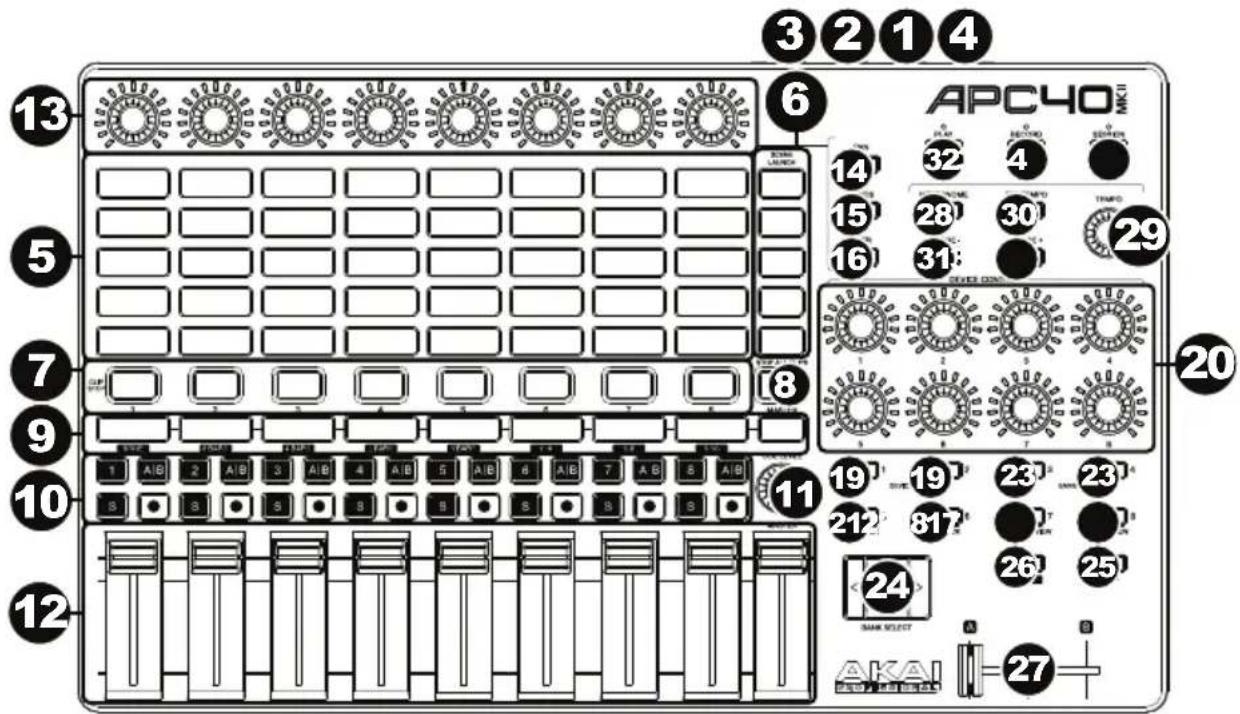
- Port USB : Utilisez un câble USB standard pour relier ce port au port USB de votre ordinateur. Le port USB de l'ordinateur permet d'alimenter le APC40 mkII. Cette connexion est également utilisée pour la transmission de données MIDI vers et depuis votre ordinateur.
- Interrupteur d'alimentation : Cette touche permet de mettre le APC40 mkll sous et hors tension.
- Entrée commande au pied : Cette entrée permet de brancher une pédale sustain TS 6,35 mm (1/4 po) optionnelle.
- Verrou Kensington : Cet emplacement permet d'utiliser un verrou Kinsington pour sécuriser le APC40 mkll sur une table ou autre surface.
- Touches de lancement de clip : À partir de l'écran Session, vous pouvez utiliser ces touches dans la grille des clips 8 x 5 pour lancer des clips. Chaque touche représente l'emplacement d'un clip. Les huit colonnes représentent huit pistes, tandis que les cinq rangées représentent cinq scènes. Les couleurs des touches de lancement de clip correspondront aux couleurs des clips telles qu'assignées dans Live.
Vous pouvez lancer toute une scène en appuyant sur les touches Scene Launch à droite de la rangée de clips.
- Touches Scene Launch : Vous pouvez appuyer sur une de ces touches pour lancer la scène correspondante, représentée par la rangée de clips à gauche.
- Touches Clip Stop : Vous pouvez appuyer sur une de ces touches pour arrêter le clip de la piste correspondante, représentée par la colonne de clips juste au-dessus de cette dernière.
- Touche Stop All Clips : Cette touche permet d'arrêter tous les clips lorsqu'ils atteignent la fin de leur durée.
- Touches de sélection de piste : Appuyez sur une de ces touches afin de sélectionner la piste correspondante et de vous permettre d'utiliser les boutons de commande du périphérique sur cette piste. La dernière touche à droite (Master) sélectionne la piste principale.
Maintenez Shift enfoncée tout en appuyant sur l'une des huit premières touches de sélection de piste afin de choisir le paramètre de quantification globale : None (aucune), 8 Bars (8 mesures), 4 Bars (4 mesures), 2 Bars (2 mesures), 1 Bar (1 mesure), ¼ (à la noire), 1/8 (à la croche) ou 1/16 (à la double-croche).
10. Touches des pistes :
- Touche d'activation de piste (#): Appuyez sur cette touche pour mettre la piste en sourdine et la réactiver.
- Assignation du crossfader (A|B) : Appuyez sur cette touche pour faire défiler les trois options d'affectations du crossfader pour la piste : A, B, ou Off (désactiver).
- Mise en solo (S) : Appuyez sur cette touche afin de mettre en solo la piste.
- Enregistrement (●): Appuyez sur cette touche afin de préparer la piste pour l'enregistrement.


- Touche Cue Level : Utilisez ce bouton pour régler le volume de pré-écoute.
- Potentiomètres du volume des pistes : Ces potentiomètres permettent de régler le volume de chaque piste. Le dernier potentiomètre à droite (Master) commande le volume de la piste principale.
- Boutons assignables : Ces boutons permettent de régler le panoramique, les niveaux de départ, ou autres paramètres assignables des pistes. Appuyez sur la touche Pan, Sends ou User afin de mettre ces touches dans le mode correspondant (décrit ci-dessous).
- Pan : Pour régler le panoramique, appuyez sur la touche Pan afin de mettre les boutons assignables en mode Pan, ce qui leur permettra de contrôler le panoramique des huit pistes chargées.
- Sends : Pour régler les niveaux de départ, appuyez sur la touche Sends afin de mettre les boutons assignables en mode Sends, ce qui leur permettra de contrôler les niveaux de Send A des huit pistes chargées.
Vous pouvez sélectionner un autre départ en maintenant la touche Sends enfoncée tout en appuyant sur une des touches de sélection de piste (la touche 1 permet de sélectionner Send A, la touche 2 permet de sélectionner Send B, etc.).
- User : Appuyez sur la touche User afin de mettre les boutons assignables en mode User. Vous pouvez ensuite les assigner dans le mode MIDI Map de Live, afin qu'ils puissent commander (lorsqu'en mode User) tous les paramètres assignables souhaités.
- Detail View : Appuyez sur ce bouton pour afficher ou masquer l'écran Detail View, qui contient la fenêtre Clip et Périphérique. (Sélectionnez celle que vous souhaitez afficher en appuyant sur la touche Clip/Device View.)
Maintenez Shift enfoncée tout en appuyant sur cette touche afin de sélectionner la banque 8 du périphérique sélectionné.
- Clip/Device View : Appuyez sur cette touche afin de passer de la fenêtre Clip (pour afficher et modifier les réglages du clip) et Périphérique (pour afficher tous les périphériques de la piste en cours).
Maintenez Shift enfoncée tout en appuyant sur cette touche afin de sélectionner la banque 8 du périphérique sélectionné.
- Touches Device gauche/droite ( ←/→ ): Utilisez ces touches pour sélectionner le périphérique suivant ou précédent dans la chaîne de périphérique de la piste. Chacune de ces touches s'allume s'il y a un périphérique disponible pour cette direction.
Maintenez Shift enfoncée tout en appuyant sur cette touche afin de sélectionner la banque 1 ou la banque 2 du périphérique sélectionné.
- Boutons de commande du périphérique : Utilisez ces huit boutons de commande du périphérique pour contrôler les paramètres de la banque 1 du périphérique sélectionné. Vous pouvez utiliser les touches Bank gauche/droite ( ←/→ ) afin de sélectionner la banque précédente ou suivante pour ce périphérique. Utilisez les touches Device gauche/droite ( ←/→ ) pour sélectionner un périphérique différent.
- Device On/Off : Cette touche permet d'activer ou de désactiver le périphérique sélectionné.
Maintenez Shift enfoncée tout en appuyant sur cette touche afin de sélectionner la banque 5 du périphérique sélectionné.
- Device Lock: Appuyez sur cette touche afin de verrouiller/déverrouiller l'APC40 mkII au périphérique actuellement sélectionné. Lorsqu'il est verrouillé, vous pouvez utiliser les commandes du APC40 mkII pour ce périphérique, peu importe où vous en êtes dans votre Set Live.
Maintenez Shift enfoncée tout en appuyant sur cette touche afin de sélectionner la banque 6 du périphérique sélectionné.
- Touches Bank gauche/droite ( ←/→ ): Vous pouvez utiliser ces touches afin de sélectionner la banque précédente ou suivante pour ce périphérique. Chacune de ces touches s'allume s'il y a une banque disponible pour cette direction. La barre d'état au bas de la fenêtre affiche la banque actuelle.
Maintenez Shift enfoncée tout en appuyant sur cette touche afin de sélectionner la banque 3 ou la banque 4 du périphérique sélectionné.
- Touches Bank Select : Ces touches permettent de déplacer le curseur/sélection dans le Set Live une piste à la fois (de gauche à droite) ou une scène à la fois (de haut en bas).
Maintenez la touche Bank tout en appuyant sur ces touches afin de déplacer la sélection de 8 pistes (de gauche à droite) ou de 5 scènes (de haut en bas), changeant toute la grille 8 x 5, contrôlée par les touches de lancement de clip (indiqué par un liseré autour des clips dans Live). Les couleurs des touches de lancement de clip correspondront aux couleurs des clips telles qu'assignées dans Live.
Remarque : Vos pistes de retour s'affichent dans la grille comme étant les pistes à l'extrême droite du Set Live.
-
Bank : Maintenez cette touche enfoncée tout en appuyant sur les touches Bank Select afin de déplacer la sélection de 8 pistes (de gauche à droite) ou de 5 scènes (de haut en bas), changeant toute la grille 8 x 5, contrôlée par les touches de lancement de clip (indiqué par un liseré autour des clips dans Live). Les couleurs des touches de lancement de clip correspondront aux couleurs des clips telles qu'assignées dans Live.
-
Shift : Maintenez cette enfoncée pour accéder aux fonctions secondaires d'autres touches.
Lorsque cette touche est enfoncée, la grille 8 x 5 des touches de lancement de clip entre en mode d'affichage Session Overview. Dans ce mode, chaque touche de lancement de clip représente une grille entière de 8 pistes par 5 scènes de clips dans Live. Vous pouvez ensuite appuyer sur l'une d'elles afin d'afficher cette grille de 8 x 5 de lancement de clip. Ceci vous permet d'accéder et d'utiliser au-delà des 5 rangées et 8 pistes représentées des touches de lancement de clip. Dans le mode d'affichage Session Overview, la signification des couleurs des touches de lancement des clips est la suivante :
- Éteinte : Aucun clip n'est présent dans cette grille de 8 x 5
- Ambré : Des clips sont présents dans cette grille de 8 x 5 présentement sélectionnée
- Vert : Des clips sont présents dans cette grille de 8 x 5 qui contient des emplacements pour clips qui sont présentement en mode de lecture
- Rouge : Des clips sont présents dans cette grille de 8 x 5 qui contient des emplacements pour clips qui ne sont pas en mode de lecture
Remarque : Si la grille de touches de lancement de clip est « entre » deux grilles 8 x 5, lorsque vous entrez dans le mode d'affichage Session Overview, les deux touches de lancement de clip représentant ces deux grilles seront ambrées.
-
Crossfader : Utilisez ce crossfader pour contrôler le crossfader de Live.
-
Metronome : Cela permet d'activer ou de désactiver le métronome.
-
Tempo : Utilisez ce bouton pour modifier le tempo.
-
Tap Tempo : Tapez cette touche au rythme désiré afin de régler un nouveau tempo.
-
Touches Nudge (-/+) : Utilisez ces touches pour augmenter ou diminuer momentanément le tempo.
-
Play : Cette touche permet de lancer/reprendre ou d'interrompre la lecture.
-
Record : Cette touche permet de lancer ou d'arrêter l'enregistrement dans la fenêtre Arrangement.
-
Session : Cette touche permet de lancer ou d'arrêter l'enregistrement dans la fenêtre Session.
Marque : AKAI
Modèle : APC40 MK2
Catégorie : Système hifi