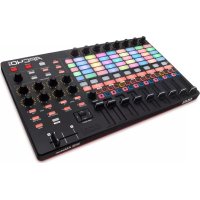
APC40 MK2 - Sistema hi-fi AKAI - Manual de uso y guía de instrucciones gratis
Encuentra gratis el manual del aparato APC40 MK2 AKAI en formato PDF.



| Tipo de producto | Controlador MIDI para Ableton Live |
| Marca | AKAI |
| Modelo | APC40 MK2 |
| Dimensiones (aprox.) | 330 x 230 x 40 mm |
| Peso (aprox.) | 1,5 kg |
| Alimentación | A través del puerto USB (alimentado por bus) |
| Conectividad | USB tipo B, entrada de pedal de sustain de 6,35 mm |
| Cuadrícula de clips | 8 x 5 teclas retroiluminadas RGB |
| Potenciómetros de volumen | 9 (8 pistas + master) |
| Botones asignables | 8 codificadores rotativos |
| Funciones de transporte | Play, Record, Session, Stop All Clips, Tap Tempo |
| Control de dispositivos | 8 botones de comando, bloqueo de dispositivo |
| Crossfader | Sí |
| Software incluido | Ableton Live Lite (para descargar) |
| Seguridad | Ranura para candado Kensington |
| Mantenimiento y limpieza | Paño suave seco, evitar solventes |
| Reparabilidad | Piezas de repuesto disponibles bajo pedido |
| Compatibilidad | Windows, macOS; requiere Ableton Live |
Preguntas frecuentes - APC40 MK2 AKAI
Preguntas de los usuarios sobre APC40 MK2 AKAI
0 pregunta sobre este aparato. Responde a las que conoces o haz la tuya.
Hacer una nueva pregunta sobre este aparato
Descarga las instrucciones para tu Sistema hi-fi en formato PDF gratis! Encuentra tus instrucciones APC40 MK2 - AKAI y toma tu dispositivo electrónico nuevamente en la mano. En esta página están publicados todos los documentos necesarios para el uso de su dispositivo. APC40 MK2 de la marca AKAI.
MANUAL DE USUARIO APC40 MK2 AKAI
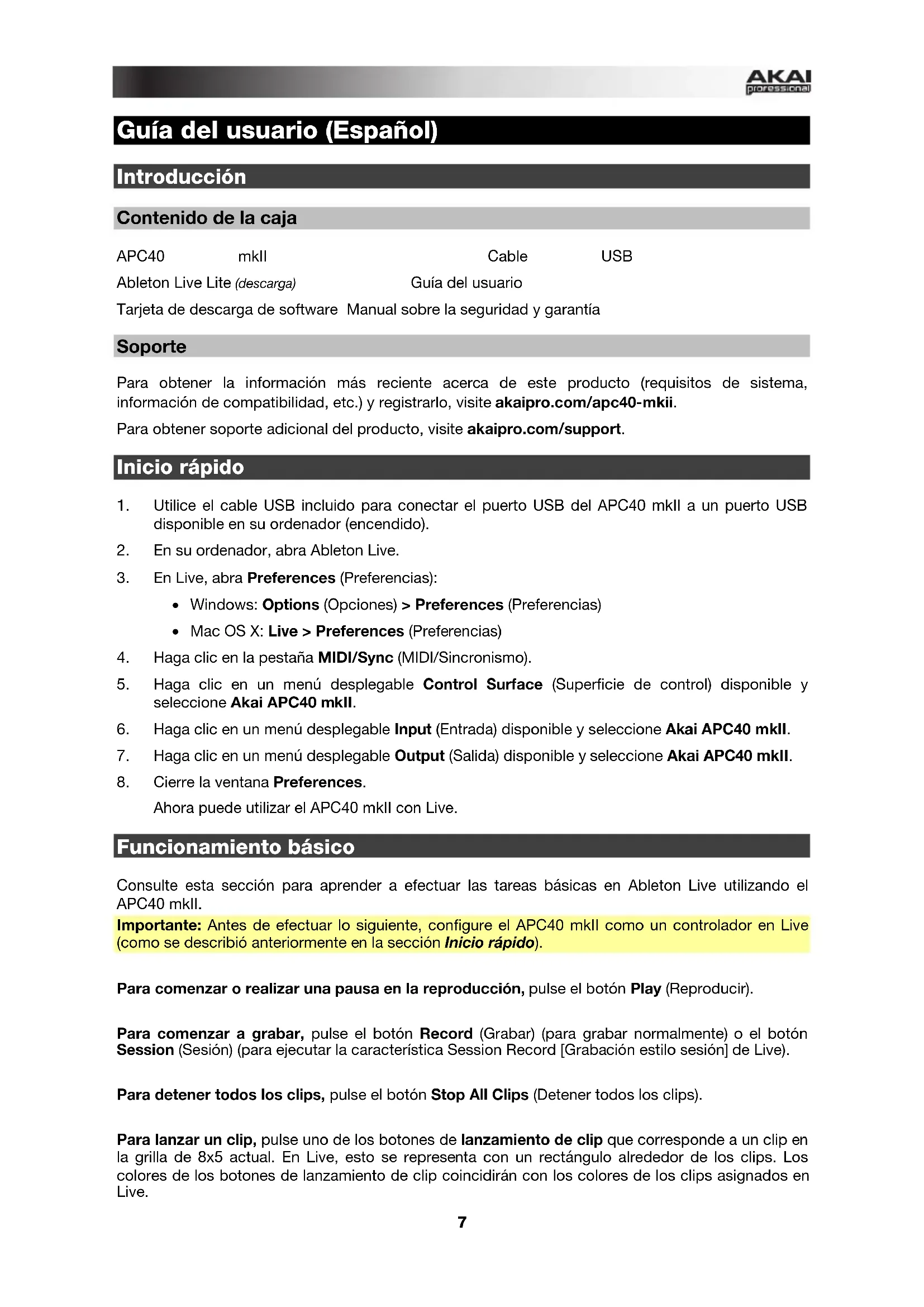
Guía del usuario (Español)
Introducción
Contenido de la caja
APC40
mkll
Cable
USB
Ableton Live Lite (descarga)
Guía del usuario
Tarjeta de descarga de software Manual sobre la seguridad y garantía
Soporte
Para obtener la información más reciente acerca de este producto (requisitos de sistema, información de compatibilidad, etc.) y registrarlo, visite akaipro.com/apc40-mkii.
Para obtener soporte adicional del producto, visite akaipro.com/support.
Inicio rápido
- Utilice el cable USB incluido para conectar el puerto USB del APC40 mkII a un puerto USB disponible en su ordenador (encendido).
- En su ordenador, abra Ableton Live.
-
En Live, abra Preferences (Preferencias):
-
Windows: Options (Opciones) > Preferences (Preferencias)
• Mac OS X: Live > Preferences (Preferencias) -
Haga clic en la pestaña MIDI/Sync (MIDI/Sincronismo).
-
Haga clic en un menú desplegable Control Surface (Superficie de control) disponible y seleccione Akai APC40 mkII.
-
Haga clic en un menú desplegable Input (Entrada) disponible y seleccione Akai APC40 mkII.
-
Haga clic en un menú desplegable Output (Salida) disponible y seleccione Akai APC40 mkII.
-
Cierre la ventana Preferences.
Ahora puede utilizar el APC40 mkII con Live.
Funcionamiento básico
Consulte esta sección para aprender a efectuar las tareas básicas en Ableton Live utilizando el APC40 mkII.
Importante: Antes de efectuar lo siguiente, configure el APC40 mkII como un controlador en Live (como se describió anteriormente en la sección Inicio rápido).
Para comenzar o realizar una pausa en la reproducción, pulse el botón Play (Reproducir).
Para comenzar a grabar, pulse el botón Record (Grabar) (para grabar normalmente) o el botón Session (Sesión) (para ejecutar la característica Session Record [Grabación estilo sesión] de Live).
Para detener todos los clips, pulse el botón Stop All Clips (Detener todos los clips).
Para lanzar un clip, pulse uno de los botones de lanzamiento de clip que corresponde a un clip en la grilla de 8x5 actual. En Live, esto se representa con un rectángulo alrededor de los clips. Los colores de los botones de lanzamiento de clip coincidirán con los colores de los clips asignados en Live.
Para detener un clip, pulse el botón Clip Stop (Detener clip) en la misma pista (columna) del clip que desea detener.
Para lanzar una escena, pulse uno de los cinco botones Scene Launch (Lanzamiento de escena) de la derecha de la grilla de botones de lanzamiento de clip de 8x5.
Para moverse por la grilla de clips, utilice los botones Bank Select (Selección de banco) para desplazar la grilla de 8x5 visible. En Live, esto se representa con un rectángulo alrededor de los clips. Los colores de los botones de lanzamiento de clip coincidirán con los colores de los clips asignados en Live.
Para hacer un solo de pista, pulse el botón de solo.
Para armar una pista para grabación, pulse su botón de armar para grabación.
Para silenciar o anular el silenciamiento de una pista, pulse su botón activador de pista (el botón con el número de pista impreso, encima de su botón de solo).
Para seleccionar una pista, pulse su selector de pista (el botón que está debajo del botón de detener clip).
Para ajustar los volúmenes, utilice los faders de volumen de pista.
Para ajustar el balance, pulse el botón Pan (Balance) para colocar las perillas asignables del APC40 mkll en modo Balance. Las ocho perillas asignables controlan las posiciones de balance de las ocho pistas actuales.
Para ajustar los niveles de envío, pulse el botón Sends (Envíos) para colocar las perillas asignables del APC40 mkII en modo Envíos, permitiendo que controlen los niveles del envío A para las ocho pistas actuales.
Puede seleccionar un envío diferente manteniendo pulsado Sends y luego pulsando un selector de pista (el selector de pista 1 selecciona el envío A, el selector de pista 2 selecciona el envío B, etc.).
Nota: Sus pistas de retorno se muestran en la grilla como las pistas de más a la derecha disponibles en la sesión de Live.
Para utilizar las perillas asignables a fin de controlar otras funciones, pulse el botón User (Usuario) para colocar las perillas asignables del APC40 mkII en modo Usuario. Puede asignarlas entonces en el modo de mapeo MIDI de Live, permitiéndoles (estando en modo Usuario) controlar cualquier parámetro mapeable que desee.
Para ajustar dispositivos:
- Seleccione una pista pulsando el selector de pista deseado.
- Si no se muestra la vista del dispositivo en la parte inferior de la ventana, pulse Clip/Dev. View (Vista clip/dispositivo) hasta que se muestre.
- Utilice los botones Device Left/Right ( / ) (Dispositivo izquierda/derecha) para seleccionar el dispositivo deseado.
- Utilice las ocho perillas Device Control (Control de dispositivo) para controlar los parámetros del primer banco del dispositivo actual. Puede utilizar los botones Bank Left/Right (←/→) (Banco izquierda/derecha) para seleccionar el banco anterior o siguiente de ese dispositivo.
Consejo: Como alternativa, puede pulsar el botón Device Lock (Bloqueo de dispositivo) para bloquear o desbloquear el APC40 mkII al o desde el dispositivo actualmente seleccionado. Estando bloqueado, puede utilizar los controles del APC40 mkII para ese dispositivo sin importar en dónde esté el foco en su sesión de Live.
Características
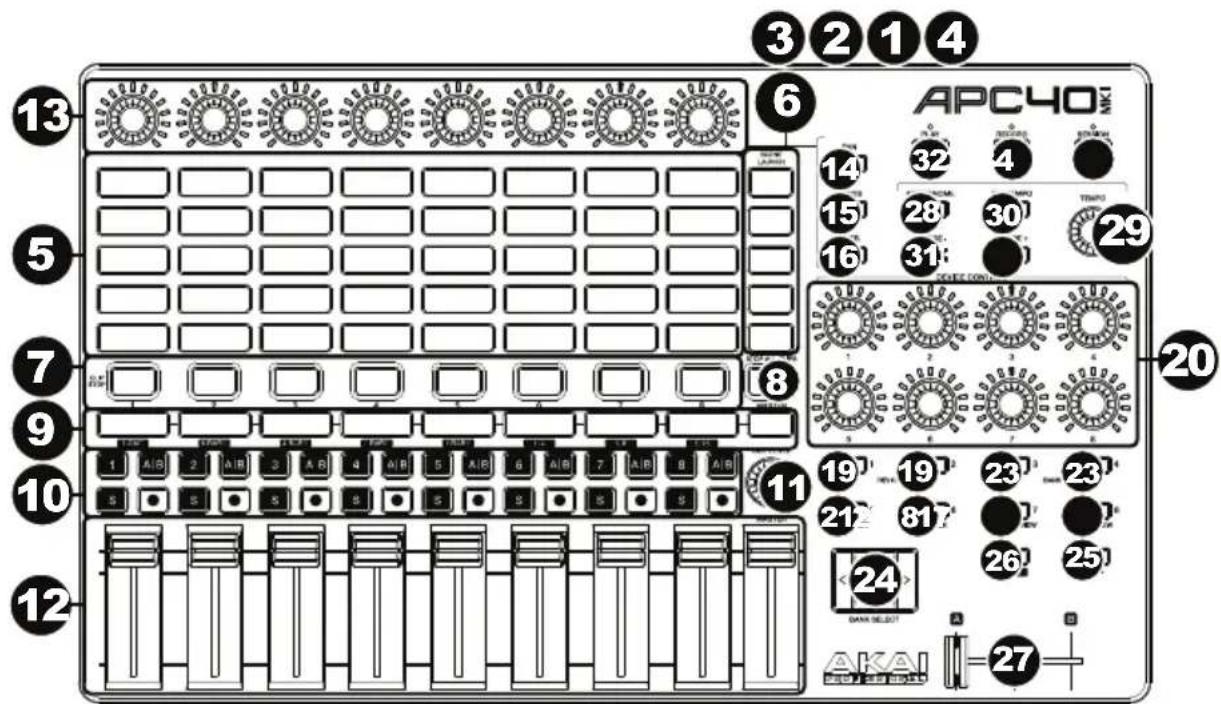
- Puerto USB: Utilice un cable USB estándar para conectar este puerto a un puerto USB de su ordenador. El puerto USB del ordenador le proporciona corriente al APC40 mkII. Esta conexión también se utiliza para enviar y recibir datos MIDI desde y hacia su ordenador.
- Interruptor de encendido: Pulse este botón para encender y apagar el APC40 mkII.
- Entrada del interruptor de pedal: Conecte un pedal o interruptor de pedal TS de 6,35 mm (1/4 pulg.) opcional a esta entrada.
- Ranura de bloqueo Kensington: Puede utilizar esta ranura de bloqueo Kensington a fin de sujetar el APC40 mkII a una mesa u otra superficie.
- Botones de lanzamiento de clip: En la vista de sesión, utilice estos botones de esta grilla de 8x5 para lanzar clips. Cada botón representa una ranura de un único clip. Las ocho columnas representan ocho pistas mientras que las cinco filas representan cinco escenas. Los colores de los botones de lanzamiento de clip coincidirán con los colores de los clips asignados en Live.
Puede lanzar la escena entera pulsando los botones Scene Launch (Lanzamiento de escena) de la derecha de la fila de clips.
- Botones de lanzamiento de escena: Puede pulsar uno de estos botones para lanzar la escena correspondiente, representada por la fila de clips de su izquierda.
- Botones para detener clip: Pulse uno de estos botones para detener el clip que se está reproduciendo en la pista correspondiente, representado por la columna de clips situada inmediatamente encima de él.
- Detener todos los clips: Pulse este botón para detener todos los clips cuando lleguen al final.
- Selectores de pista: Pulse uno de estos botones para seleccionar su pista, permitiéndole utilizar las perillas Device Control para un dispositivo en esa pista. El botón de más a la derecha (rotulado Master) selecciona la pista maestra.
Mantenga pulsado Shift y luego pulse uno de los primeros ocho selectores de pista para seleccionar un ajuste global de cuantificación: None (Ninguno), 8 Bars (8 Barras), 4 Bars (4 Barras), 2 Bars (2 Barras), 1 Bar (1 Barra), 1/4, 1/8 o 1/16.
10. Botones de pista:
- Activador de pista (#): Pulse este botón para activar (anular el silenciamiento) o desactivar (silenciar) la pista.
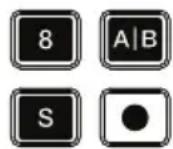
- Asignación de Crossfade (fader cruzado) (A|B): Pulse este botón para recorrer las tres posibles asignaciones de fader cruzado de la pista: A, B o desactivado.
- Solo (S): Pulse este botón para realizar un solo de pista.
-
Armar para grabación (●): Pulse este botón para preparar la pista para grabación.
-
Nivel de cue: Utilice esta perilla para controlar el volumen de cue.
-
Faders de volumen de pista: Utilice estos faders para controlar el nivel de volumen de cada pista. El fader de más a la derecha (rotulado Master) controla el nivel de volumen de la pista maestra.
- Perillas asignables: Utilice estas perillas para controlar el balance y los niveles de envío de la pista u otros parámetros asignables por el usuario. Pulse el botón Pan, Sends o User para colocar estas perillas en el modo correspondiente (descrito a continuación).
- Balance: Pulse este botón para colocar las perillas asignables en modo Balance, permitiéndoles controlar las posiciones de balance de las ocho pistas actuales.
- Envíos: Pulse este botón para colocar las perillas asignables en modo Envíos, permitiéndoles controlar los niveles del envío A de las ocho pistas actuales.
Puede seleccionar un envío diferente manteniendo pulsado Sends y luego pulsando un selector de pista (el selector de pista 1 selecciona el envío A, el selector de pista 2 selecciona el envío B, etc.).
- Usuario: Pulse este botón para colocar las perillas asignables en modo Usuario. Puede asignarlas en el modo de mapeo MIDI de Live, permitiéndoles (estando en modo Usuario) controlar cualquier parámetro mapeable que desee.
- Vista detallada: Pulse este botón para ocultar o mostrar la vista detallada, que contiene la vista de clip o la vista de dispositivo. (Seleccione cuál mostrar pulsando el botón Clip/Device View.)
Mantenga pulsado Shift y luego pulse este botón para seleccionar el banco 8 del dispositivo seleccionado actualmente.
- Vista de clip/dispositivo: Pulse este botón para conmutar entre la vista de clip (para ver y ajustar las propiedades del clip) y la vista de dispositivo (para ver todos los dispositivos en la pista actual).
Mantenga pulsado Shift y luego pulse este botón para seleccionar el banco 7 del dispositivo seleccionado actualmente.
- Dispositivo izquierda/derecha ( / ): Utilice estos botones para seleccionar el dispositivo anterior o siguiente en la cadena de dispositivos de la pista. Cada uno de estos botones se iluminará si hay un dispositivo disponible en esa dirección.
Mantenga pulsado Shift y luego pulse uno de estos botones para seleccionar el banco 1 o el banco 2 (respectivamente) del dispositivo seleccionado actualmente.
- Perillas de control de dispositivo: Utilice las ocho perillas para controlar los parámetros del primer banco del dispositivo actual. Utilice los botones Bank izquierda/derecha ( / ) para seleccionar el banco anterior o siguiente de ese dispositivo. Utilice los botones Device izquierda/derecha ( / ) para seleccionar otro dispositivo.
- Dispositivo activado/desactivado: Pulse este botón para activar o desactivar el dispositivo actualmente seleccionado.
Mantenga pulsado Shift y luego pulse este botón para seleccionar el banco 5 del dispositivo seleccionado actualmente.
- Bloqueo del dispositivo: Pulse este botón para bloquear o desbloquear el APC40 mkII a o de un dispositivo. Estando bloqueado, puede utilizar los controles del APC40 mkII para ese dispositivo sin importar en dónde esté el foco en su sesión de Live.
Mantenga pulsado Shift y luego pulse este botón para seleccionar el banco 6 del dispositivo seleccionado actualmente.
- Banco izquierda/derecha ( / ): Utilice estos botones para seleccionar el banco de controles anterior o siguiente en un dispositivo. Cada uno de estos botones se iluminará si hay un banco disponible en esa dirección. La barra de estado de la parte inferior de la ventana muestra el banco actual.
Mantenga pulsado Shift y luego pulse uno de estos botones para seleccionar el banco 3 o el banco 4 (respectivamente) del dispositivo seleccionado actualmente.
- Selección de banco: Estos botones de cursor mueven el cursor/selección en su sesión de Live una pista (a la izquierda o derecha) o una escena (arriba o abajo).
Mantenga pulsado Bank (Banco) mientras utiliza estos botones para mover la selección 8 pistas (a la izquierda o derecha) o 5 escenas (hacia arriba o abajo), desplazando efectivamente la grilla de 8x5 entera controlada por los botones Clip Launch (representados en Live mediante un rectángulo). Los colores de los botones de lanzamiento de clip coincidirán con los colores de los clips asignados en Live.
Nota: Sus pistas de retorno se muestran en la grilla como las pistas de más a la derecha disponibles en la sesión de Live.
-
Banco: Pulse este botón para activar o desactivar mientras utiliza los botones Bank Select a fin de mover la selección 8 pistas (a la izquierda o derecha) o 5 escenas (hacia arriba o abajo), desplazando efectivamente la grilla de 8x5 entera controlada por los botones de lanzamiento de clip (representados en Live mediante un rectángulo). Los colores de los botones de lanzamiento de clip coincidirán con los colores de los clips asignados en Live.
-
Función secundaria: Mantenga pulsado este botón para acceder a las funciones secundarias de ciertos botones:
Cuando mantiene pulsado este botón, la grilla de botones de lanzamiento de clip de 8x5 entra en el modo Supervisión de sesión. En esta vista, cada botón de lanzamiento de clip representa una grilla de clips entera de 8 pistas por 5 escenas en Live. Entonces puede pulsar uno de ellos para ver esa grilla de 8x5 en los botones de lanzamiento de clip. Esto le permite acceder y usar más que las 5 filas y las 8 pistas representadas por los botones de lanzamiento de clip. En el modo Supervisión de sesión, los colores de los botones de lanzamiento de clip representan lo siguiente:
- Apagado: No hay clips presentes en esta grilla de 8x5.
- Ámbar: Hay clips presentes en esta grilla de 8x5, que está seleccionada actualmente.
- Verde: Hay clips presentes en esta grilla de 8x5, que contiene las ranuras de clips que se están reproduciendo actualmente.
- Rojo: Hay clips presentes en esta grilla de 8x5, pero ninguna ranura de clip se está reproduciendo actualmente.
Nota: Si la grilla de botones de lanzamiento de clip actual está "entre" dos grillas de 8x5, cuando entre al modo Supervisión de sesión, ambos botones de lanzamiento de clip que representan esas dos grillas se iluminarán en ámbar.
-
Crossfader (fader cruzado): Utilice este crossfader para controlar el crossfader de Live.
-
Metrónomo: Utilícelo para activar o desactivar el metrónomo.
-
Perilla de tempo: Utilice esta perilla para ajustar el tempo.
-
Tap Tempo: Toque ligeramente este botón al ritmo deseado para introducir un nuevo tempo.
-
Inflexión de tempo -/+: Utilice estos botones para aumentar o disminuir momentáneamente el tempo.
-
Reproducir: Pulse este botón para iniciar/poner en pausa la reproducción.
-
Grabar: Pulse este botón para iniciar o detener la grabación estilo arreglo.
-
Sesión: Pulse este botón para iniciar o detener la grabación estilo sesión.
Marca : AKAI
Modelo : APC40 MK2
Categoría : Sistema hi-fi