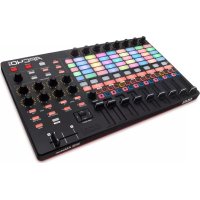
APC40 MK2 - Sistema hi-fi AKAI - Manuale utente e istruzioni gratuiti
Trova gratuitamente il manuale del dispositivo APC40 MK2 AKAI in formato PDF.



| Tipo di prodotto | Controller MIDI per Ableton Live |
| Marca | AKAI |
| Modello | APC40 MK2 |
| Dimensioni (circa) | 330 x 230 x 40 mm |
| Peso (circa) | 1,5 kg |
| Alimentazione | Tramite porta USB (alimentato dal bus) |
| Connettività | USB Type B, ingresso pedale sustain 6,35 mm |
| Griglia di clip | 8 x 5 tasti retroilluminati RGB |
| Potenziometri di volume | 9 (8 tracce + master) |
| Pulsanti assegnabili | 8 encoder rotativi |
| Funzioni di trasporto | Play, Record, Session, Stop All Clips, Tap Tempo |
| Controllo dei dispositivi | 8 pulsanti di comando, blocco dispositivo |
| Crossfader | Sì |
| Software incluso | Ableton Live Lite (da scaricare) |
| Sicurezza | Alloggiamento per lucchetto Kensington |
| Manutenzione e pulizia | Panno morbido asciutto, evitare solventi |
| Riparabilità | Pezzi di ricambio disponibili su richiesta |
| Compatibilità | Windows, macOS; richiede Ableton Live |
Domande frequenti - APC40 MK2 AKAI
Domande degli utenti su APC40 MK2 AKAI
0 domanda su questo apparecchio. Rispondi a quelle che conosci o fai la tua.
Fai una nuova domanda su questo apparecchio
Scarica le istruzioni per il tuo Sistema hi-fi in formato PDF gratuitamente! Trova il tuo manuale APC40 MK2 - AKAI e riprendi in mano il tuo dispositivo elettronico. In questa pagina sono pubblicati tutti i documenti necessari per l'utilizzo del tuo dispositivo. APC40 MK2 del marchio AKAI.
MANUALE UTENTE APC40 MK2 AKAI
Guida per l'uso (Italiano)
Introduzione
Contenuti della confezione
APC40
mkll
Cavo
USB
Scheda di download del Software Manuale di sicurezza e garanzia
Assistenza
Per le ultime informazioni in merito a questo prodotto (requisiti di sistema, informazioni sulla compatibilità, ecc.) e per effettuarne la registrazione, recarsi alla pagina akaipro.com/apc40-mkii.
Per ulteriore assistenza sul prodotto, recarsi alla pagina akaipro.com/support.
Guida rapida
- Servirsi del cavo USB in dotazione per collegare la porta USB dell'APC40 ad una porta USB libera del computer (acceso).
- Sul computer, aprire Ableton Live.
-
In Live, aprire Preferences (preferiti):
-
Windows: Options > Preferences (opzioni>preferiti)
• Mac OS X: Live > Preferences -
Cliccare sulla scheda MIDI/Sync.
-
Cliccare su un menù a discesa Control Surface (superficie di controllo) disponibile e selezionare Akai APC40 mkII.
- Cliccare su un menù a discesa Input (ingressi) disponibile e selezionare Akai APC40 mkII.
- Cliccare su un menù a discesa Output (uscite) disponibile e selezionare Akai APC40 mkII.
- Chiudere la finestra Preferences (Preferiti).
Si può ora utilizzare l'APC40 mkII con il Live.
Funzionamento base
Fare riferimento a questa sezione per imparare ad eseguire operazioni fondamentali in Ableton Live utilizzando l'APC40 mkII.
Importante: prima di svolgere una qualsiasi delle operazioni di cui sotto, configurare l'APC40 mkII come controller in Live (come descritto nella precedente sezione Guida rapida).
Per avviare o interrompere la riproduzione, premere il tasto Play.
Per avviare la registrazione, premere il tasto Record button (per registrare normalmente) o il tasto Session (per lanciare la funzione di registrazione di una sessione Live).
Per fermare tutte le clip, premere il tasto Stop All Clips.
Per lanciare una clip, premere uno dei tasti Clip Launch corrispondenti a una clip nella matrice 8x5 corrente. In Live, questa è indicata da un rettangolo intorno alle clip. I colori dei tasti Clip Launch corrisponderanno ai colori assegnati alle clip in Live.
Per fermare una clip, premere il tasto Clip Stop nella stessa traccia (colonna) della clip che si desidera fermare.
Per lanciare una scena, premere uno dei cinque tasti Scene Launch alla destra della matrice 8x5 di tasti Clip Launch.
Per muoversi nell'ambito della matrice di clip, servirsi dei tasti Bank Select per commutare la matrice 8x5 visualizzabile. In Live, questa è indicata da un rettangolo intorno alle clip. I colori dei tasti Clip Launch corrisponderanno ai colori assegnati alle clip in Live.
Per riprodurre una traccia in assolo, premere il relativo tasto Solo.
Per armare la registrazione di una traccia, premere il relativo tasto Record-Arm.
Per silenziare una traccia o annullare il silenziamento (mute), premere il relativo Track Activator (il tasto con il numero di traccia stampato, al di sopra del tasto Solo).
Per selezionare una traccia, premere il relativo Track Selector (il tasto al di sotto del tasto Clip Stop della traccia).
Per regolare ciascun volume, servirsi dei fader Track Volume.
Per regolare il panning, premere il tasto Pan per mettere le manopole assegnabili dell'APC40 mkII in modalità Pan. Le otto manopole assegnabili controlleranno le posizioni di panning delle otto tracce correnti.
Per regolare i livelli send, premere il tasto Sends per mettere le manopole assegnabili dell'APC40 mkll in modalità Sends, consentendo loro di controllare i livelli di Send A per le otto tracce correnti.
È possibile selezionare un send diverso tenendo premuto Sends e premendo un Track Selector (il Track Selector 1 selezionerà Send A, il Track Selector 2 selezionerà Send B, e così via.).
Nota bene: le tracce di ritorno saranno illustrate nella matrice come le tracce disponibili all'estrema destra del Live Set.
Per utilizzare le manopole assegnabili per controllare altre funzioni, premere il tasto User per mettere le manopole assegnabili dell'APC40 mkII in modalità User. Si possono assegnare nella modalità MIDI Map del Live, consentendo loro (in modalità Utente) di controllare qualsiasi parametro mappabile desiderato.
Per regolare i dispositivi:
- Selezionare una traccia premendo il Track Selector desiderato.
- Se la Device View (vista dispositivo) non compare in fondo alla finestra, premere Clip/Dev. View fion a quando non compare.
- Servirsi dei tasti Device Left/Right ( ←/→ ) (dispositivo sx/dx) per selezionare il dispositivo desiderato.
- Servirsi delle otto manopole Device Control (controllo dispositivo) per controllare i parametri del primo banco del dispositivo corrente. Si possono utilizzare i tasti Bank Left/Right ( ←/→ ) (banco sx/dx) per selezionare il banco precedente o successivo in quel dispositivo.
Suggerimento: alternativamente, è possibile premere il tasto Device Lock per bloccare o sbloccare l'APC40 mkII al o dal dispositivo correntemente selezionato. Una volta collegato, è possibile utilizzare i comandi dell'APC40 mkII per il dispositivo indipendentemente da dove si trova l'attenzione attuale nel Live Set.
Caratteristiche
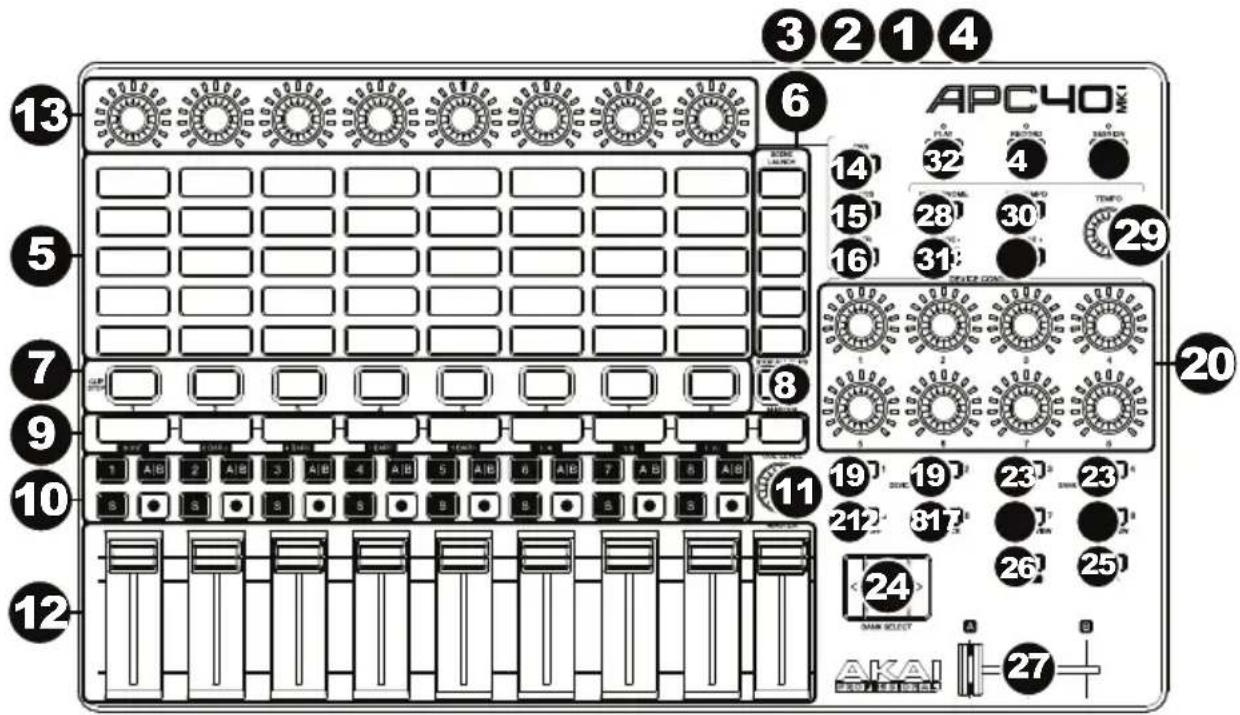
- Porta USB: servirsi di un cavo USB standard per collegare questa porta a una porta USB del computer. La porta USB del computer alimenta l'APC40 mkII. Questo collegamento serve anche a inviare e ricevere dati MIDI da e verso il computer.
- Interruttore di alimentazione: premere questo tasto per accendere e spegnere l'APC40 mkII.
- Ingresso interruttore a pedale: collegare un interruttore a pedale TS da 1/4" (6,35 mm) opzionale a questo ingresso.
- Slot per lucchetto Kensington: servirsi di questa apertura per lucchetto Kensington per fissare l'APC40 mkll a un tavolo o ad altre superfici.
- Tasti Clip Launch: in Session View, servirsi di questi tasti nella matrice 8x5 per lanciare clip. Ciascun tasto rappresenta una singola slot per clip. Le otto colonne rappresentano otto tracce, mentre le cinque file rappresentano cinque scene. I colori dei tasti Clip Launch corrisponderanno ai colori assegnati alle clip in Live.
È possibile lanciare l'intera scena premendo i tasti Scene Launch alla destra della fila di clip. - Tasti Scene Launch: è possibile premere uno di questi tasti per lanciare la scena corrispondente, rappresentata dalla fila di clip alla sua sinistra.
- Tasti Clip Stop: premere uno di questi tasti per fermare la clip in corso di riproduzione nella traccia corrispondente, rappresentata dalla colonna di clip subito al di sopra di essa.
- Interrompi tutte le clip: premere questo tasto per fermare tutte le clip quando arrivano alla fine.
- Selettori di tracce: premere uno di questi tasti per selezionare la relativa traccia, in modo da poter utilizzare le manopole Device Control (controllo dispositivo) per un dispositivo presente su tale traccia. Il tasto all'estrema destra (etichettato Master) seleziona la traccia Master.
Tenere premuto Shift, quindi premere uno dei primi otto Track Selectors per selezionare un'impostazione di quantizzazione globale (Global Quantization): Nessuna, 8 Bar, 4 Bar, 2 Bar, 1 Bar, 1/4, 1/8, o 1/16.
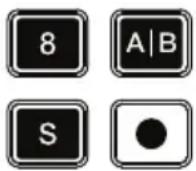
10. Tasti Track (traccia):
- Track Activator (#) (attivatore traccia): premere questo tasto per attivare (annullare il silenziamento) o disattivare (silenziare) la traccia.
- Crossfade Assign (A|B) (assegna crossfade): premere questo tasto per scorrere lungo le tre possibili assegnazioni crossfade. A, B, o Off.
- Solo (S): premere questo tasto per riprodurre la traccia in assolo
- Record-Arm (●): premere questo tasto per armare la registrazione della traccia
- Cue Level (livello cue): servirsi di questa manopola per regolare il volume Cuer.
- Fader Track Volume (volume traccia): servirsi di questi fader per controllare il livello di volume di ciascuna traccia. Il fader all'estrema destra (etichettato Master) controlla il livello del volume della traccia Master.
- Manopole assegnabili: servirsi di queste manopole per comandi, panning delle tracce, send di livelli delle tracce o altri parametri assegnabili dall'utente. Premere il tasto Pan, il tasto Sends o il tasto User per impostare tali manopole nella modalità corrispondente (descritta qui di seguito).
- Pan: premere questo tasto per mettere le manopole assegnabili in modalità Pan, affinché controllino le posizioni di panning delle otto tracce correnti.
- Sends: premere questo tasto per mettere le manopole assegnabili in modalità Sends, affinché controllino i livelli di Send A delle otto tracce correnti.
È possibile selezionare un send diverso tenendo premuto Sends e premendo un Track Selector (il Track Selector 1 selezionerà Send A, il Track Selector 2 selezionerà Send B, e così via.).
- User (utente): premere questo tasto per mettere le manopole assegnabili in modalità Utente. Si possono assegnare nella modalità MIDI Map del Live, consentendo loro (in modalità Utente) di controllare qualsiasi parametro mappabile desiderato.
- Detail View: premere questo tasto per nascondere o mostrare la visualizzazione dettagliata, che contiene Clip View o Device View. (Selezionare quella che si sta visualizzando premendo il tasto Clip/Device View.)
Tenere premuto Shift e premere questo tasto per selezionare il banco 8 del dispositivo correntemente selezionato.
- Clip/Device View (visualizzazione clip/dispositivo): premere questo tasto per commutare tra Clip View (per visualizzare e regolare le proprietà delle clip) e Device View (per visualizzare tutti i dispositivi nella traccia corrente).
Tenere premuto Shift e premere questo tasto per selezionare il banco 7 del dispositivo correntemente selezionato.
- Device Left/Right ( ←/→ ) (dispositivo sx/dx): servirsi di questi tasti per selezionare il dispositivo precedente o successivo nella catena di dispositivi di una traccia. Ciascuno di questi tasti si illuminerà qualora vi sia un dispositivo disponibile in quella direzione.
Tenere premuto Shift e premere uno di questi tasti per selezionare il banco 1 o il banco 2 (rispettivamente) del dispositivo correntemente selezionato.
- Manopole Device Control (controllo dispositivio): servirsi di queste otto manopole per controllare i parametri del primo banco del dispositivo corrente. Servirsi dei tasti Bank Left/Right ( ←/→ ) (banco sx/dx) per selezionare il banco precedente o successivo in quel dispositivo. Servirsi dei tasti Device Left/Right ( ←/→ ) (dispositivo sx/dx) per selezionare un altro dispositivo.
- Dispositivo On/Off: premere questo tasto per attivare o disattivare il dispositivo attualmente selezionato.
Tenere premuto Shift e premere questo tasto per selezionare il banco 5 del dispositivo correntemente selezionato.
- Device Lock (blocco dispositivo): premere questo tasto per bloccare o sbloccare l'APC40 mkII da un dispositivo. Una volta collegato, è possibile utilizzare i comandi dell'APC40 mkII per il dispositivo indipendentemente da dove si trova l'attenzione attuale nel Live Set.
Tenere premuto Shift e premere questo tasto per selezionare il banco 6 del dispositivo correntemente selezionato.
- Bank Left/Right ( ←/→ ) (banco sx/dx): servirsi di questi tasti per selezionare il banco di comandi precedente o successivo in un dispositivo. Ciascuno di questi tasti si illuminerà qualora vi sia un banco disponibile in quella direzione. La barra di stato in fondo alla finestra mostra il banco corrente.
Tenere premuto Shift e premere uno di questi tasti per selezionare il banco 3 o il banco 4 (rispettivamente) del dispositivo correntemente selezionato.
- Bank Select (seleziona banco): questi cursori muovono il cursore / la scelta nel Live Set di una traccia (sinistra o destra) per volta o di una scena (in alto o in basso) per volta.
Tenere premuto Bank mentre si utilizzano questi tasti per spostare la selezione di 8 tracce (a sinistra o a destra) o di 5 scene (verso l'alto o verso il basso), spostando effettivamente l'intera matrice 8x5 controllata dai tasti Clip Launch (rappresentati in Live da un rettangolo). I colori dei tasti Clip Launch corrisponderanno ai colori assegnati alle clip in Live.
Nota bene: le tracce di ritorno saranno illustrate nella matrice come le tracce disponibili all'estrema destra del Live Set.
-
Bank (banco): premere questo tasto per attivare o disattivare mentre si utilizzano i tasti Bank Select per spostare la selezione di 8 tracce (a sinistra o a destra) o di 5 scene (verso l'alto o verso il basso), spostando effettivamente l'intera matrice 8x5 controllata dai tasti Clip Launch (rappresentati in Live da un rettangolo). I colori dei tasti Clip Launch corrisponderanno ai colori assegnati alle clip in Live.
-
Shift: tenere premuto questo pulsante per accedere alle funzioni secondarie di determinati tasti.
Quando si tiene premuto questo tasto, la matrice 8x5 dei tasti Clip Launch entrerà in modalità Session Overview (panoramica di sessione). In questa visualizzazione, ciascun tasto Clip Launch rappresenta un'intera matrice di clip composta da 8 tracce per 5 scene in Live. Si può quindi premere uno di essi per visualizzare tale matrice 8x5 nei tasti Clip Launch. Questo vi consente di accedere e di utilizzare più delle 5 righe e 8 tracce rappresentate dai tasti Clip Launch. Quando ci si trova in Session Overview, i colori dei tasti Clip Launch rappresentano:
- Off: non sono presenti clip in questa matrice 8x5.
- Giallo: sono presenti clip nella matrice 8x5 attualmente selezionata.
- Verde: sono presenti clip nella matrice 8x5 che contiene slot per clip attualmente riprodotte.
- Rosso: sono presenti clip nella matrice 8x5, ma nessuna slot è attualmente riprodotta.
Nota bene: se l'attuale matrice di tasti Clip Launch si trova "divisa tra" due matrici 8x5, quando si entra in modalità Session Overview, entrambi i tasti Clip Launch rappresentanti tali due matrici si illumineranno di giallo.
-
Crossfader: servirsi di questo crossfader per controllare il crossfader del Live.
-
Metronomo: servirsi di questo comando per attivare o disattivare il metronomo.
-
Manopola Tempo: servirsi di questa manopola per regolare il tempo.
-
Tap Tempo: battere questo pulsante al tempo desiderato per inserire un nuovo tempo.
-
Nudge -/+ : servirsi di questi tasti per aumentare o diminuire temporaneamente il tempo.
-
Play (riproduci): premere questo tasto per avviare/riprendere o interrompere momentaneamente la riproduzione.
-
Record (registra): premere questo tasto per avviare o interrompere la registrazione dell'arrangiamento.
-
Session (sessione): premere questo tasto per avviare o interrompere la registrazione della sessione.
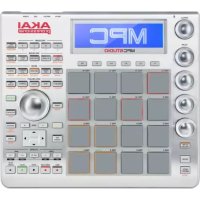
Marca : AKAI
Modello : APC40 MK2
Categoria : Sistema hi-fi