
StudioDock 3i - Système hifi SAMSON - Notice d'utilisation et mode d'emploi gratuit
Retrouvez gratuitement la notice de l'appareil StudioDock 3i SAMSON au format PDF.



| Type de produit | Moniteurs de studio actifs deux voies avec socle iPod |
| Marque | Samson |
| Modèle | StudioDock 3i |
| Haut-parleurs | Woofer 7,6 cm (3 pouces) en polypropylène, suspension santoprène ; Tweeter à dôme en soie 2,5 cm |
| Réponse en fréquence | 65 Hz - 23 kHz |
| Amplificateur | Classe A/B, 15 W par canal |
| Entrées | RCA asymétrique (arrière), mini-Jack 3,5 mm Aux (avant) |
| Sorties | Casque mini-Jack 3,5 mm (avant), haut-parleur passif (bornier) |
| Interface USB | Port USB type B, conversion N/A 16 bits / 44,1 ou 48 kHz |
| Fonction iPod | Socle intégré pour lecture, synchronisation et iTunes |
| Alimentation | Secteur 110-230 V AC (sélecteur de tension) |
| Dimensions moniteur actif | 130 mm (L) x 172 mm (P) x 172 mm (H) |
| Dimensions moniteur passif | 130 mm (L) x 165 mm (P) x 172 mm (H) |
| Poids moniteur actif | 2,3 kg |
| Poids moniteur passif | 1,4 kg |
| Construction | Baffle en MDF, revêtement vinyle noir satiné |
| Blindage magnétique | Oui, pour usage près d'écrans |
| Garantie | 3 ans étendue |
| Entretien | Nettoyer avec un chiffon humide ; ne pas obstruer la ventilation |
| Sécurité | Ne pas exposer à l'humidité, débrancher en cas d'orage, confier les réparations à un professionnel |
| Pièces détachées | Aucune pièce remplaçable par l'utilisateur ; contacter Samson pour réparation |
FOIRE AUX QUESTIONS - StudioDock 3i SAMSON
Questions des utilisateurs sur StudioDock 3i SAMSON
0 question sur cet appareil. Repondez a celles que vous connaissez ou posez la votre.
Poser une nouvelle question sur cet appareil
Téléchargez la notice de votre Système hifi au format PDF gratuitement ! Retrouvez votre notice StudioDock 3i - SAMSON et reprennez votre appareil électronique en main. Sur cette page sont publiés tous les documents nécessaires à l'utilisation de votre appareil StudioDock 3i de la marque SAMSON.
MODE D'EMPLOI StudioDock 3i SAMSON
ATTENTION: Pour éviter tout risque d'électrocution ou d'incendie, ne pas exposer cet appareil à la pluie ou à l'humidité. Pour éviter tout risque d'électrocution, ne pas ôter le couvercle ou le dos du boîtier. Cet appareil ne contient aucune pièce remplaçable par l'utilisateur. Confiez toutes les réparations à un personnel qualifié. Le signe avec un éclair dans un triangle prévient l'utilisateur de la présence d'une tension dangereuse et non isolée dans l'appareil. Cette tension constitue un risque d'électrocution. Le signe avec un point d'exclamation dans un triangle prévient l'utilisateur d'instructions importantes relatives à l'utilisation et à la maintenance du produit.
Consignes de sécurité importantes
- Veuillez lire toutes les instructions avant d'utiliser l'appareil.
- Conserver ces instructions pour toute lecture ultérieure.
- Lisez avec attention toutes les consignes de sécurité.
- Suivez les instructions du fabricant.
- Ne pas utiliser cet appareil près d'une source liquide ou dans un lieu humide.
- Nettoyez l'appareil uniquement avec un tissu humide.
- Veillez à ne pas obstruer les fentes prévues pour la ventilation de l'appareil. Installez l'appareil selon les instructions du fabricant.
- Ne pas installer près d'une source de chaleur (radiateurs, etc.) ou de tout équipement susceptible de générer de la chaleur (amplificateurs de puissance par exemple).
- Ne pas retirer la terre du cordon secteur ou de la prise murale. Les fiches canadiennes avec polarisation (avec une lame plus large) ne doivent pas être modifiées. Si votre prise murale ne correspond pas au modèle fourni, consultez votre électricien.
- Protégez le cordon secteur contre tous les dommages possibles (pincement, tension, torsion,, etc.). Veillez à ce que le cordon secteur soit libre, en particulier à sa sortie du boîtier.
- Déconnectez l'appareil du secteur en présence d'orage ou lors de périodes d'inutilisation prolongées.
- Consultez un service de réparation qualifié pour tout dysfonctionnement (dommage sur le cordon secteur, baisse de performances, exposition à la pluie, projection liquide dans l'appareil, introduction d'un objet dans le boîtier, etc.).
StudioDock 3i et 4i - Caractéristiques....17
Présentation des StudioDock 3i et 4i .....18
Face avant....18
Présentation des StudioDock 3i et 4i .....19
StudioDock 3i et 4i - Prise en main .....20
Installation des StudioDock 3i et 4i .....21
Connexion des moniteurs StudioDock 3i et 4i . . . .23
Prise en main avec MAC OS X. . . . . . . . . . . . . . . . . . . . . 24
Installation des StudioDock sur Windows Vista. . . .25
Installation des StudioDock sur Windows XP . . . . .26
Utilisation des StudioDock 3i et 4i. . . . . . . . . . . . . . . . . . . . . . . . . . . . . . . . . . . . . . . . . . . . . . . . . . . . . . . . . . . . . . . . . . . .
Face arrière des StudioDock 3i et 4i .....27
Connexion au Subwoofer Resolv120a .....29
StudioDock 3i et 4i - Guide de câblage. . . . . . . . . . . . . . . . . . . . . . . . . . . . . . . . . . . . . . . . . . . . . . . .
Caractéristiques techniques. . . . . . . . . . . . . . . . . . . . . . . . . . . . . . . . . . . . . . . . . . . . . . 77
DEUTSCHE
Einleitung . . . . . . . . . . . . . . . . . . . . . . . . . . . . . . . . . . . . . . . . . . . . . . 31
Features der StudioDock 3i und 4i. . . . . . . . . . . . . . . . . . . . . . . . . . . . . . . . . . . . . . . . . . . . . . . . . . . . . . . . . . . .
Nous vous remercions d'avoir choisi les moniteurs USB actifs StudioDock 3i ou 4i de Samson Technologies ! Les StudioDock sont les moniteurs de choix pour les studios d'enregistrement audionumérique, les logiciels de production vidéo, les consoles de jeu et les iPod. Les systèmes StudioDock peuvent délivrer un son large bande puissant grâce à leur amplificateur intégré de haute qualité et leurs moniteurs sophistiqués, qui disposent de Woofers à longue excursion en copolymère et de Tweeters à dôme en soie. Le socle pour iPod intégré vous permet d'utiliser les moniteurs pour restituer le signal de votre iPod, et vous pouvez même le relier au port USB pour accéder à iTunes. Les moniteurs StudioDock 3i et 4i sont aussi équipés d'un convertisseur numérique/analogique intégré de haute qualité, qui permet d'établir une connexion audionumérique USB pour optimiser le niveau de performance audio de votre ordinateur. Ces systèmes de format très compact délivrent des basses fréquences étonnamment puissantes et des hautes fréquences cristallines. Les deux systèmes StudioDock sont munis d'un moniteur passif sur le côté gauche et d'un moniteur actif sur le côté droit (l'amplificateur de puissance stéréo alimente les deux côtés). La face avant est munie d'un réglage de volume, d'une sortie casque et d'une entrée auxiliaire permettant la connexion d'une troisième source sonore. La face arrière regroupe les entrées RCA, le port USB, le bornier de connexion du moniteur passif gauche, l'interrupteur et l'embase secteur. Les baffles accordés avec précision sont pourvus d'un évent arrière permettant d'étendre la réponse dans les basses fréquences, et ils sont recouverts d'un superbe revêtement en vinyle noir. Les StudioDock 3i et 4i sont les systèmes d'écoute par excellence pour les studios, les stations de production vidéo, les installations fixes et les Home Theaters, ou pour n'importe quelle application nécessitant une qualité sonore exceptionnelle.
Dans ces pages, vous trouverez une description détaillée des caractéristiques des moniteurs StudioDock 3i et 4i, une présentation des faces avant et arrière, les instructions pour l'installation et l'utilisation, ainsi que les caractéristiques techniques complètes. Vous trouverez aussi une carte de garantie : n'oubliez pas de la remplir et de nous l'envoyer pour pouvoir bénéficier de l'assistance technique en ligne et recevoir les dernières informations sur les produits Samson. Pensez également à consulter notre site Internet (www.samsontech.com) pour obtenir toutes les informations sur notre gamme complète de produits.
Avec un entretien adapté et une ventilation suffisante, votre StudioDock 3i ou 4i vous donnera satisfaction pendant de très nombreuses années. Prenez le temps de noter le numéro de série et la date d'achat pour toute référence ultérieure.
Numéro de série : ____
Date d'achat : ____
Pour faire réparer votre produit, vous devez tout d'abord obtenir un numéro de retour. Sans ce numéro, nous ne pouvons pas accepter l'appareil. Aux États-Unis, vous pouvez appeler Samson au : 1-800-3SAMSON (1-800-372-6766). Conservez l'emballage d'origine pour l'utiliser en cas de retour. Si vous avez acheté ce produit dans un autre pays, contactez votre revendeur pour obtenir de plus amples informations sur la garantie.
StudioDock 3i et 4i - Caractéristiques
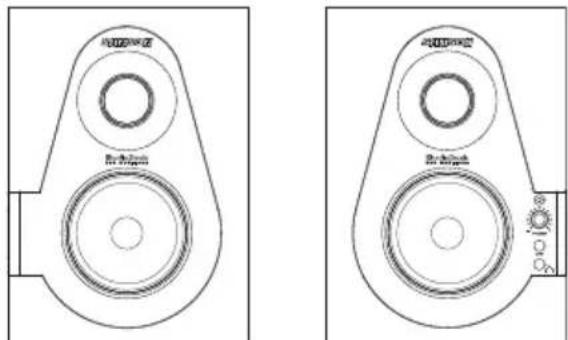
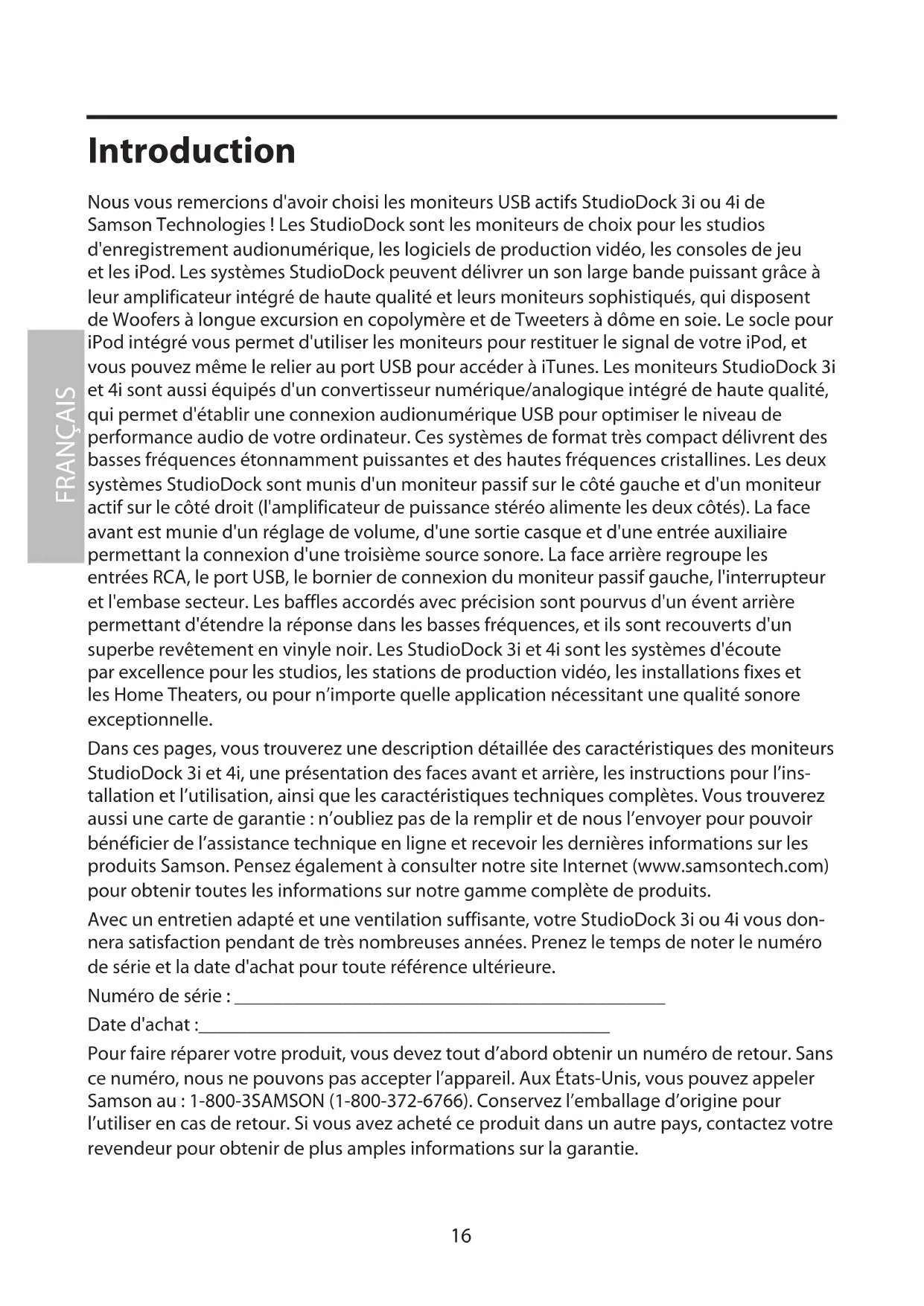
Les moniteurs de studio Samson StudioDock 3i et 4i avec socle pour iPod offrent une réponse linéaire et précise tout en restant très agréables à l'écoute. Voici quelques-unes de leurs caractéristiques générales :
- Moniteurs de studio actifs deux voies avec baffle accordé offrant une écoute extrêmement fidèle pour les studios d'enregistrement et de post-production, les consoles de jeux et les stations multimédias.
- Socle intégré pour iPod permettant d'utiliser directement les fonctions de lecture, de téléchargement et de synchronisation avec iTunes.
- Convertisseurs N/A (numériques/analogiques) et interface USB de haute qualité pour l'utilisation de signaux audionumériques.
- Woofers en copolymère de conception spéciale avec membrane inversée et suspension en santoprène. Ils garantissent une réponse précise et étendue dans les basses fréquences. Le StudioDock 3i est équipé d'un Woofer de 7,6 cm (3 pouces), et le StudioDock 4i, d'un Woofer de 10,2 cm (4 pouces).
- Tweeter à dôme en soie de 2,5 cm couplé à un guide d'ondes conçu spécialement pour produire des hautes fréquences précises et naturelles.
- Réglage de volume encastré (à l'avant) pouvant être verrouillé sur sa position.
- Entrée Aux stéréo en mini-Jack 3,5 mm (à l'avant) permettant la connexion d'un deuxième signal stéréo (lecteur MP3, clavier, carte son ou toute autre source stéréo à niveau ligne) aux StudioDock 3i et 4i.
- Sortie casque en mini-Jack 3,5 mm (à l'avant) permettant de connecter un casque pour écouter le mixage. Les haut-parleurs sont désactivés automatiquement lorsque vous connectez un casque à cette sortie.
- Amplificateur de puissance stéréo intégré travaillant en Classe A/B.
- Filtres passifs multi-pôles procurant une réponse linéaire sur tout le spectre sonore.
- Entrées RCA permettant la connexion de signaux ligne standards de -10 dBV.
- Blindage magnétique pour les applications multimédias (près d'écrans d'ordinateurs).
- Câble de haut-parleur de 2 m (diamètre : 0,8 mm) pour le moniteur gauche.
- Baffle en panneaux de particules MDF garantissant pour une puissance maximale.
- Baffle offrant une superbe finition noire satinée et un évent arrière accordé avec précision.
• Garantie étendue de trois ans.
Présentation des StudioDock 3i et 4i
Face avant
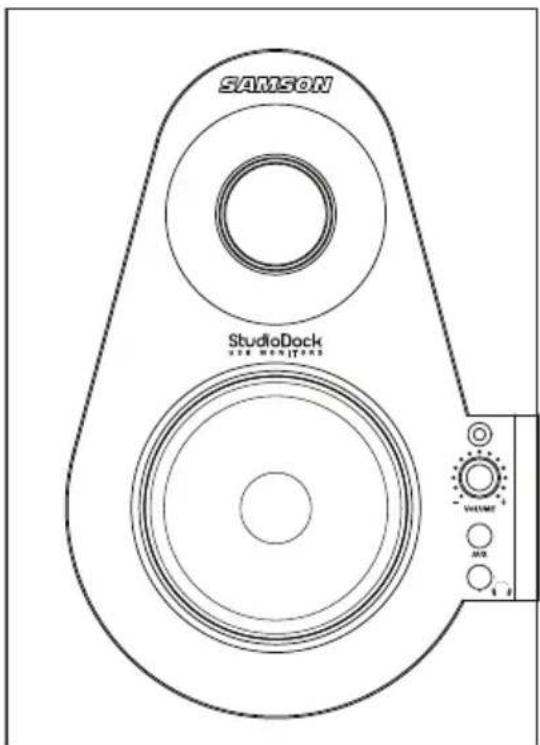
- Tweeter à dôme en soie - Tweeter à dôme en soie de 2,5 cm (1 pouce) offrant une réponse linéaire dans les hautes fréquences.
- Évent accordé (à l'arrière) - Évent offrant une réponse linéaire et étendue dans les basses fréquences.
- Woofer - Woofer haute puissance de 7,6 cm (3 pouces) pour les moniteurs StudioDock 3i, et de 10,2 cm (4 pouces) pour les moniteurs StudioDock 4i. Ils sont conçus pour garantir une réponse étendue dans les basses fréquences.
-
Led POWER (sur le moniteur actif) - Cette Led s'allume en bleu lorsque le moniteur est sous tension et prêt à l'utilisation.
-
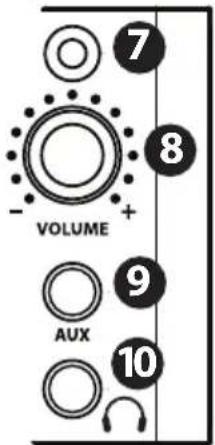
Bouton VOLUME (sur le moniteur droit) - Ce réglage détermine le niveau de sortie général.
- Entrée Aux- Cette entrée en mini-Jack stéréo 3,5 mm permet de connecter une deuxième source à niveau ligne.
- Sortie casque— Cette sortie en mini-Jack stéréo 3,5 mm permet de connecter un casque. Les haut-parleurs sont désactivés automatiquement lorsque vous connectez un casque.
- Baffle- Baffle robuste en panneaux de particules MDF permettant d'obtenir une puissance maximale. Il propose une superbe finition en vinyle noir avec éléments décoratifs.
Présentation des StudioDock 3i et 4i
Présentation des StudioDock 3i et 4i
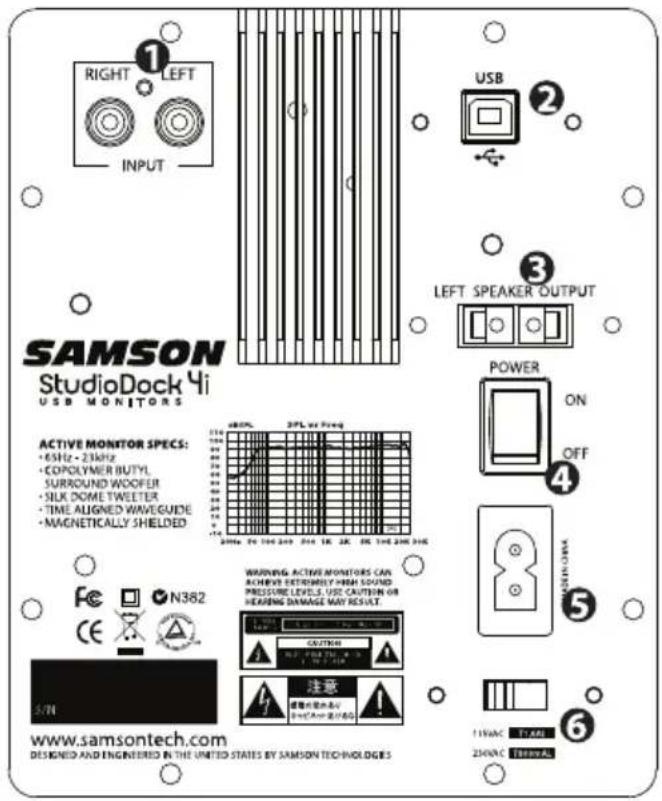
Face arrière des 3i et 4i (moniteur gauche)
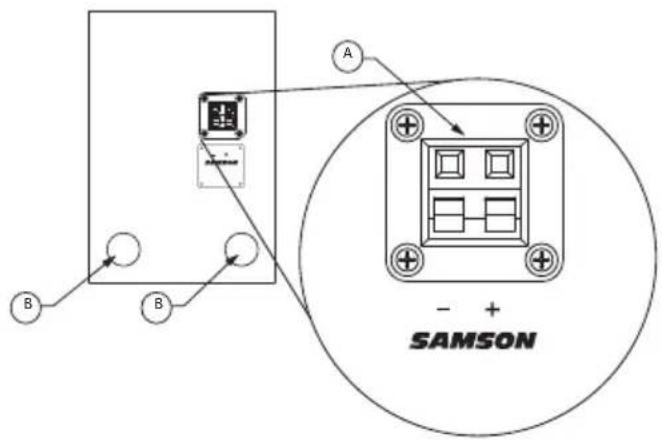
- Entrée RCA – Utilisez cette entrée pour relier les signaux asymétriques des équipements -10 dBV. Le connecteur d'entrée droit est rouge, et le connecteur d'entrée gauche est blanc.
- Port USB- Connectez le câble USB fourni au port USB "B" à l'arrière.
- Sortie LEFT SPEAKER OUTPUT – Bornier à ressort servant à connecter le câble du moniteur gauche.
- Interrupteur POWER- Interrupteur secteur principal. En position ON, la Led en face avant s'allume en bleu pour indiquer que le StudioDock 3i ou 4i est sous tension et prêt à l'utilisation.
- Embase secteur Utilisez cette embase pour connecter le cordon secteur fourni.
- Sélecteur de tension -Utilisez-le pour sélectionner la tension de fonctionnement des amplificateurs.
REMARQUE : Assurez-vous de régler ce sélecteur sur la valeur correspondant à la tension délivrée par les prises secteur dans votre pays.
A. Bornier – Bornier à ressort servant à connecter le câble au moniteur gauche.
B. Évents accordés- Évents de conception silencieuse offrant une réponse linéaire et étendue dans les basses fréquences.
StudioDock 3i et 4i - Prise en main
StudioDock 3i et 4i - Prise en main : Fonction de lecture du iPod
Votre système StudioDock propose de nombreuses fonctions sophistiquées, mais les moniteurs peuvent aussi servir simplement à restituer le signal de votre iPod. Pour ce faire, vous n'avez qu'à suivre ces étapes :
- Déballez les éléments de votre système StudioDock et les câbles fournis. Conservez tous les matériaux d'emballage afin de pouvoir les utiliser en cas de retour.
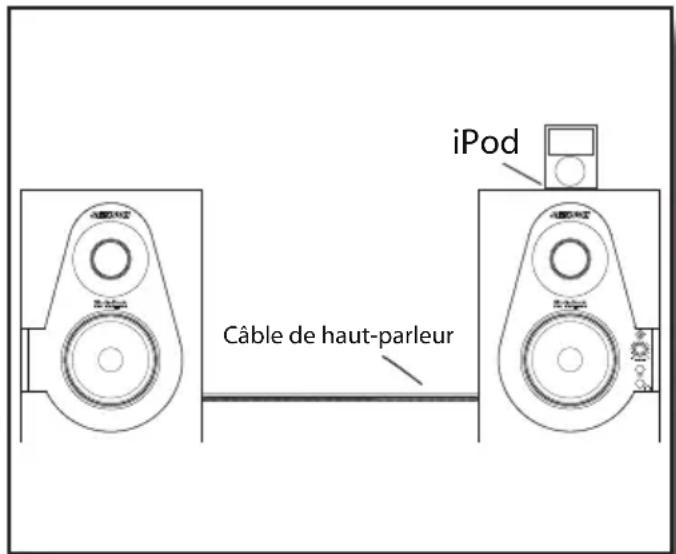
- Installez les moniteurs StudioDock près de votre ordinateur ou station multimédia. Le moniteur actif (avec le bouton Volume et les connecteurs en face avant) doit être
placé à droite, et le moniteur passif (sans bouton ni connecteur), à gauche.
- Utilisez le câble de haut-parleur fourni pour relier les moniteurs actif et passif. Vérifiez le code de couleur sur le câble pour éviter les problèmes de phase. Pour de plus amples informations, consultez les sections "Connexion des StudioDock 3i et 4i" en page 8 et "StudioDock 3i et 4i - Guide de câblage" en page 15.
• Assurez-vous que l'interrupteur secteur POWER soit réglé sur la position OFF. Connectez ensuite le cordon secteur à l'em-base en face arrière, mais ne mettez pas le moniteur sous tension.
- Si votre iPod était fourni avec un adaptateur pour socle (comme la plupart des iPod), installez-le dans le socle pour iPod situé sur le dessus du moniteur actif.
- Installez ensuite le iPod sur le StudioDock. Assurez-vous que le iPod soit correcte - ment inséré et bien connecté dans le socle.
- Mettez votre système StudioDock sous tension en appuyant sur l'interrupteur sec - teur POWER à l'arrière. Commencez par régler le volume au minimum.
- Sélectionnez ensuite un morceau sur le iPod et lancez la lecture. Réglez le bouton Volume (à l'avant) de façon à obtenir un niveau d'écoute convenable.
Pour de plus amples informations, consultez la section "Utilisation des StudioDock 3i et 4i" en page 28.
Installation des StudioDock 3i et 4i
Généralités sur les moniteurs USB actifs StudioDock 3i et 4i
Les StudioDock 3i et 4i sont des moniteurs de référence de proximité équipés d'un Woofer de 7,6 cm (3 pouces) ou de 10,2 cm (4 pouces) de conception spéciale et d'un Tweeter à dôme en soie de 2,5 cm avec bobine Ferro fluide refroidie et aimant au néodyme. La face supérieure du moniteur droit des StudioDock 3i et 4i est munie d'un socle pour iPod intégré permettant d'utiliser les fonctions de lecture, de téléchargement et de synchronisation de la plupart des iPod. Le filtre du moniteur a été conçu avec des composants de très haute qualité pour assurer une réponse en fréquence linéaire tout en minimisant les déphasages dans la zone de coupure. Le baffle des StudioDock 3i et 4i est construit de panneaux de particules de moyenne densité (MDF) recouverts de vinyle texturé ultra-résistant. Le baffle du moniteur est également équipé d'un évent accordé offrant une réponse étendue dans les basses fréquences, avec une génération de turbulences acoustiques minimale. Le Woofer peut ainsi se déplacer en toute liberté, avec une incidence minimale sur les variations d'impédance. En face arrière, vous trouverez les connecteurs des StudioDock 3i et 4i : une entrée RCA asymétrique, un port USB "B" et l'embase secteur. La face avant regroupe le réglage de volume, la sortie casque en mini-Jack 3,5 mm et l'entrée auxiliaire en mini-Jack 3,5 mm. Les deux entrées sont reliées au module d'amplification stéréo, qui peut délivrer une puissance de 15 Watts par canal pour le 3i, et de 20 Watts par canal pour le 4i, via les filtres passifs.
Positionnement des StudioDock 3i et 4i
L'écoute de proximité est le moyen de contrôle privilégié par les ingénieurs du son dans les studios de petite ou grande taille car ce type d'écoute minimise l'incidence de l'acoustique de la pièce. Ceci est particulièrement important dans les Home Studios d'aujourd'hui, où le budget pour le traitement acoustique de la cabine d'écoute est souvent limité, voire nul. En plaçant les moniteurs à proximité de l'auditeur,
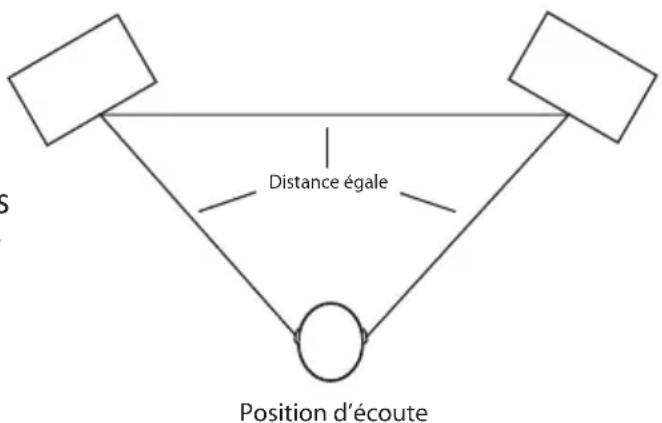
vous réduisez grandement l'incidence de l'acoustique de la pièce sur la sonorité globale. Le problème le plus important est causé par les surfaces réfléchissantes autour de la zone d'écoute, comme les tables, miroirs ou cadres, les murs de grandes dimensions et la surface de la console de mixage. Les sons réfléchis atteignent l'auditeur d'une façon ou d'une autre, mais les retards produits par les réflexions génèrent des déphasages sonores, atténuations de certaines fréquences ou effets de filtres en peigne. Évitez autant que possible les surfaces réfléchissantes. Vous pouvez aussi tendre un tissu acoustique sur les murs près des moniteurs. Il est important de créer un “triangle d’écoute”, de façon à ce que l’auditeur et les moniteurs forment un triangle équilatéral parfait (Figure 1).
flowchart
graph TD
    A["Top Square"] --> B["Center Circle"]
    C["Top Square"] --> B
    B --> D["Bottom Circle"]
    style B fill:#fff,stroke:#000
    note right of B: "Distance égale"
    note left of B: "Position d'écoute"
Figure 1.
Installation des StudioDock 3i et 4i
Positionnement des StudioDock 3i et 4i - suite
Orientation des enceintes
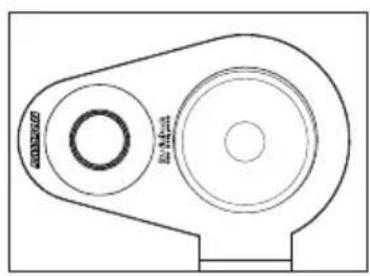
Les moniteurs StudioDock 3i et 4i peuvent être placés à la verticale ou l'horizontale. Lorsque vous les utilisez en position horizontale, assurez-vous de placer les Tweeters gauche et droit à l'extérieur des enceintes (Figure 2). Ceci améliorera la définition stéréo et la réponse dans les basses en améliorant le couplage des Woofers.
Quelques réflexions...
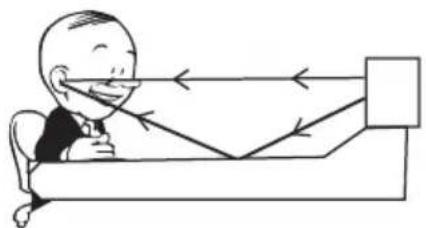
Lorsque vous déterminez la hauteur de vos moniteurs, évitez de créer des réflexions sur la surface de la console (Figure 3). Ces réflexions atteignent la position d'écoute avec un temps de retard qui crée des annulations de fréquences et une réponse incontrôlable. Imaginez des lignes droites représentant la projection du signal sonore en provenance des moniteurs, puis choisissez une hauteur permettant d'éviter les réflexions atteignant la position d'écoute (Figure 4). Dans la plupart des cas, la position idéale se trouve un peu au-dessus de la console, à l'arrière de la section des VU-mètres. Laissez également un espace d'au moins 7,6 cm (3 pouces) entre l'arrière des moniteurs et les murs pour permettre aux évents accordés d'étendre la réponse dans les basses fréquences.
Connexion des moniteurs StudioDock 3i et 4i
Connexion des moniteurs StudioDock 3i et 4i
Remarque : Avant de réaliser les connexions et de placer les enceintes sous tension, souvenez-vous de la règle de mise sous/hors tension des amplificateurs et moniteurs actifs. L'appareil placé sous tension en dernier doit être placé hors tension en premier. Avant la mise sous tension, assurez-vous que tous les câbles soient connectés. Placez votre console de mixage sous tension ainsi que tous les équipements externes, puis les moniteurs StudioDock 3i et 4i en dernier. Lors de la mise hors tension, placez les StudioDock 3i et 4i hors tension en premier, puis la console de mixage et les équipements externes.
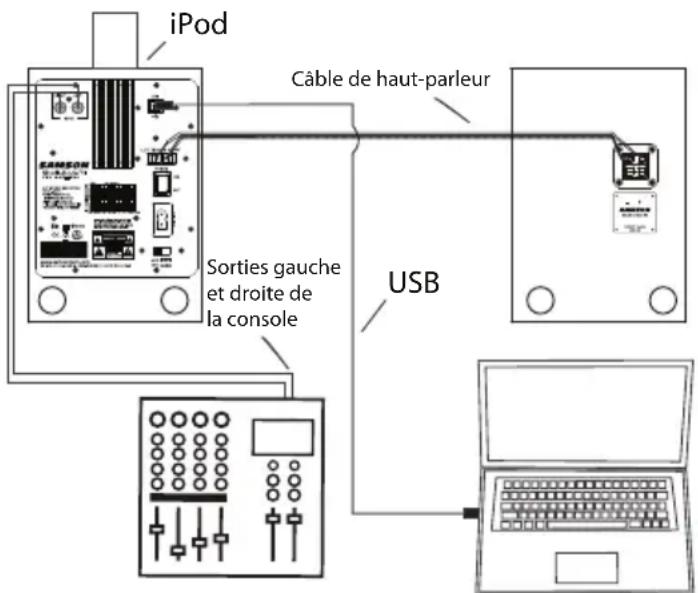
Les StudioDock 3i et 4i sont équipés d'entrées RCA et d'un port USB (à l'arrière). Suivez cette procédure et reportez-vous au schéma pour relier les moniteurs aux sorties pour cabine d'écoute de la console.
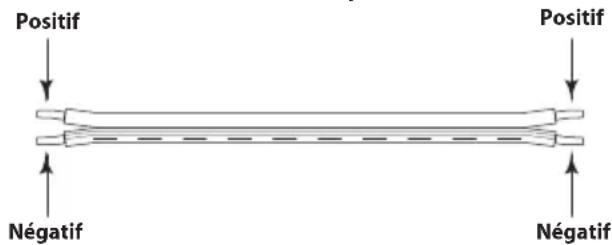
- Connectez le câble de haut-parleur de 0,8 mm de diamètre (fourni) au moniteur droit. Insérez le côté négatif (rayé) dans la borne noire, et le côté positif dans la borne rouge du moniteur. Positif Positif
- Connectez ensuite le câble au moniteur gauche. Insérez le côté négatif (rayé) dans la borne noire, et le côté positif dans la borne rouge du moniteur.
Remarque : Le côté négatif est indiqué sur la plupart des câbles de haut-parleur non blindés. Pour éviter les problèmes d'annulation de phase, assurez-vous que les côtés positif et négatif de tous les câbles soient correctement connectés.
- Réglez le niveau de sortie principal de la console au minimum.
- Reliez les sorties Control Room gauche et droite de la console à l'entrée stéréo du moniteur StudioDock 3i ou 4i droit.
- Réglez le bouton Volume du moniteur StudioDock 3i ou 4i sur la position 2:00. REMARQUE : Appuyez sur le bouton Volume pour le déverrouiller.
- Appliquez un signal audio (exemple : un CD) sur une voie de la console, puis montez le réglage Control Room de façon à obtenir un niveau d'écoute convenable.
Les sections suivantes de ce mode d'emploi vous indiquent comment utiliser l'interface USB pour restituer les signaux audionumériques de votre ordinateur Mac ou PC Windows.
Câble de haut-parleur non blindé
Prise en main avec MAC OS X
Cet exemple vous indique comment installer le StudioDock avec MAC OS X.
Les StudioDock ne nécessitent pas de Drivers ou logiciels spéciaux. Reliez simplement votre StudioDock à un port USB de l'ordinateur pour l'installer automatiquement.
- Utilisez le câble USB fourni pour relier le port USB à l'arrière du StudioDock à un port USB libre sur votre MAC. Le MAC reconnaît le périphérique audio USB et installe automatiquement un Driver universel.
-
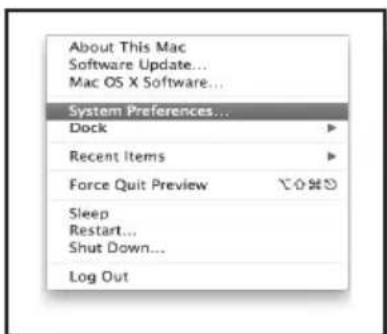
Pour sélectionner le StudioDock comme périphérique de sortie audio de l'ordinateur, ouvrez les préférences système dans le Dock ou le menu Pomme principal (Figure 1).
-
Ouvrez ensuite les préférences Son (Figure 2).
-
Cliquez ensuite sur l'onglet de Sortie et sélectionnez le StudioDock. Le curseur Volume est réglé automatiquement sur le niveau maximum. Ceci vous permet de bénéficier d'une plage de réglage maximale pour l'utilisation du bouton Volume de votre StudioDock (Figure 3).
Vous pouvez maintenant utiliser votre StudioDock avec la plupart des logiciels de lecture et d'enregistrement audio, mais vous devez d'abord le sélectionner comme périphérique de sortie dans le logiciel. Lors de la sélection du périphérique de sortie, repérez simplement le StudioDock et sélectionnez-le.
Installation des StudioDock sur Windows Vista
La procédure d'installation des StudioDock est très simple et ne prend que quelques minutes. Comme les StudioDock sont compatibles USB (Plug and Play), vous pouvez les relier à un MAC ou PC en vous servant du câble USB fourni. Vous pouvez régler les paramètres de votre StudioDock avec les réglages de l'interface audio standard du système d'exploitation MAC ou Windows. Vous trouverez des instructions de configuration détaillées pour MAC OS et Windows dans les sections suivantes.
Prise en main avec Windows Vista
Les StudioDock ne nécessitent pas de Drivers ou logiciels spéciaux. Reliez simplement votre StudioDock à un port USB de l'ordinateur pour l'installer automatiquement.
- La première fois que vous reliez le StudioDock au port USB, Windows Vista installe les Drivers universels du port utilisé. Une bulle d'aide contextuelle s'affiche pour indiquer que le codec USB Audio a été trouvé (Figure 4).
- Une fois l'installation des Drivers terminée, un message vous indique que le nouveau périphérique est installé et prêt à l'utilisation (Figure 5).
Remarque : Cette bulle d'aide contextuelle ne s'affiche que lors de la première installation.
-
Votre StudioDock devient le périphérique par défaut et son volume est réglé au maximum. Vous pouvez l'afficher en plaçant le curseur de la souris sur l'icône de haut-parleur dans le coin inférieur droit de l'écran : "Volume : 100" et "StudioDock" (Figure 6).
-
S'il n'est pas le périphérique par défaut, sélectionnez-le dans la fenêtre Sons et périphériques audio du Panneau de configuration (Figure 7).
-
Pour régler le volume, cliquez sur l'icône de haut-parleur et déplacez le curseur (Figure 8).

Installation des StudioDock sur Windows XP
Prise en main avec Windows XP
Les StudioDock ne nécessitent pas de Drivers ou logiciels spéciaux. Reliez simplement votre StudioDock à un port USB de l'ordinateur pour l'installer automatiquement.
- La première fois que vous reliez le StudioDock au port USB, Windows XP installe les Drivers universels du port utilisé. Une bulle d'aide contextuelle s'affiche pour indiquer que le codec USB Audio a été trouvé (Figure 9).
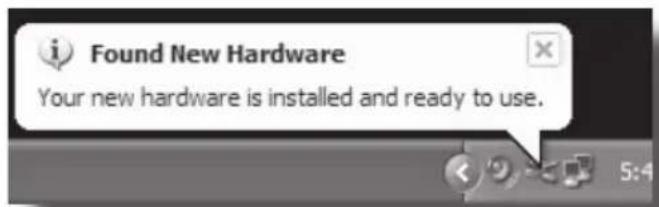
- Une fois l'installation des Drivers terminée, un message vous indique que le nouveau périphérique est installé et prêt à l'utilisation (Figure 10).
Remarque : Cette bulle d'aide contextuelle ne s'affiche que lors de la première installation.
-
Normalement, le StudioDock doit être sélectionné comme périphérique par défaut et son volume doit être au maximum. Sélectionnez-le comme unité par défaut pour la lecture dans la fenêtre Sons et périphériques audio du Panneau de configuration (Figure 11).
-
Pour régler le volume, cliquez sur l'icône de haut-parleur dans le coin inférieur droit (Figure 12).
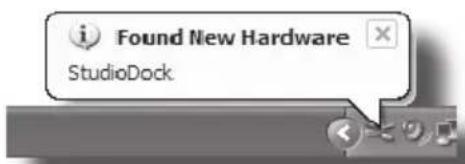
Figure 9
Utilisation des StudioDock 3i et 4i
Face arrière des StudioDock 3i et 4i
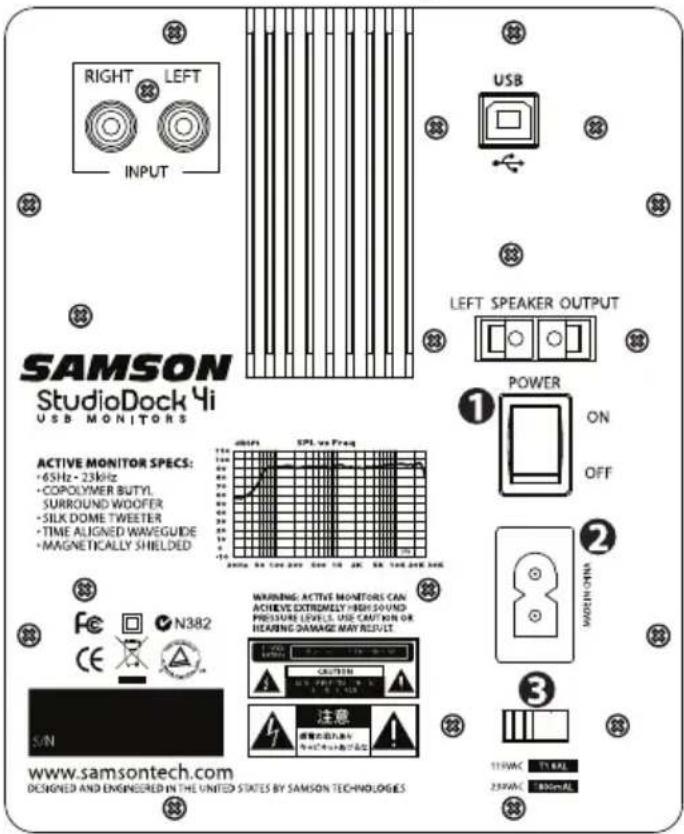
La face arrière des StudioDock 3i et 4i regroupe l'embase secteur et les connecteurs servant à relier le moniteur passif gauche et la source sonore. Cette section donne des détails sur les connecteurs en face arrière.
Mise sous tension des StudioDock 3i et 4i
Les StudioDock 3i et 4i sont des moniteurs actifs avec amplificateur de puissance intégré. Il est donc nécessaire de raccorder le moniteur droit à une prise secteur pour assurer leur fonctionnement. Placez l'interrupteur secteur sur OFF avant de connecter le cordon secteur à la prise.
Ronflements
Veillez à toujours séparer les cordons secteur des câbles audio pour éviter toute induction de ronflement. Si vous devez les croiser, placez-les avec un angle de 90 degrés.
- Interrupteur secteur- L'interrupteur secteur POWER permet de placer les
moniteurs sous/hors tension. Lorsqu'ils sont sous tension, la Led à l'avant s'allume en bleu pour indiquer que les StudioDock 3i et 4i sont sous tension et prêts à l'utilisation.
-
Embase secteur- Utilisez cette embase pour connecter le cordon secteur fourni.
-
Sélecteur de tension - Utilisez-le pour sélectionner la tension de fonctionnement. REMARQUE : Assurez-vous qu'il soit réglé sur la valeur correspondant à la tension délivrée par les prises secteur dans votre pays.
Les entrées et sorties
Les StudioDock 3i et 4i sont équipés d'une paire d'entrées stéréo
facilitant la connexion d'une multitude d'équipements audio, comme les consoles d'enregistrement, les enregistreurs sur disque dur, les lecteurs de CD, les cartes son, etc.
Utilisation des StudioDock 3i et 4i
Face arrière des StudioDock 3i et 4i - suite
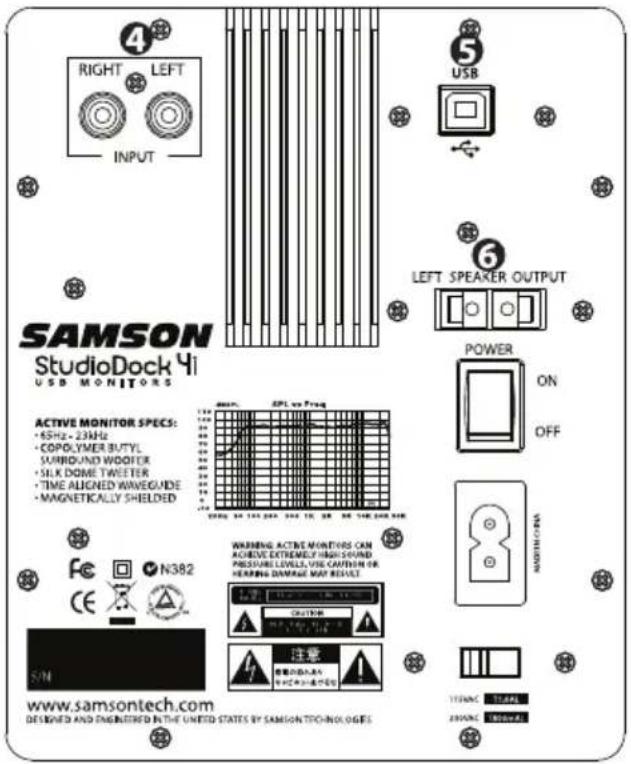
Cette section présente les entrées et les sorties des StudioDock 3i et 4i. Consultez également les plans de câblage de la page 15.
-
Entrée RCA – Cette entrée RCA accepte les signaux asymétriques des équipements –10 dBV.
-
Port USB – Utilisez le câble USB fourni pour relier le port USB du moniteur StudioDock à un port USB libre sur votre ordinateur. Une fois relié, vous pouvez utiliser les fonctions de synchronisation et de téléchargement de votre iPod, et/ou restituer les signaux audionumériques de votre ordinateur. Pour savoir comment configurer votre ordinateur, consultez les sections précédentes : "Prise en main avec Mac OS X" et "Prise en main avec Windows Vista et Windows XP".
-
Sortie LEFT SPEAKER OUTPUT – Bornier à ressort servant à connecter le câble du moniteur gauche.
Face avant des StudioDock 3i et 4i
- Led Power - Cette Led s'allume en bleu lorsque le moniteur est sous tension et prêt à l'utilisation.
- Bouton Volume (à l'avant) - Ce réglage détermine le niveau de sortie général des StudioDock 3i et 4i. Lorsque vous utilisez
les moniteurs pour la première fois, commencez par régler le bouton Volume au minimum. Montez-le progressivement jusqu'à ce que vous obteniez un niveau convenable. REMARQUE : Appuyez sur le bouton Volume pour le déverrouiller et modifier le réglage.
- Entrée AUX - L'entrée Aux en mini-Jack stéréo 3,5 mm permet de connecter une deuxième source stéréo à niveau ligne, comme un lecteur de MP3, un clavier ou une carte son.
- Sortie casque - Cette sortie en mini-Jack stéréo 3,5 mm permet de connecter un casque. Les haut-parleurs sont désactivés automatiquement lorsque vous connectez un casque.
StudioDock 3i et 4i avec Sub mono
Connexion au Subwoofer Resolv120a
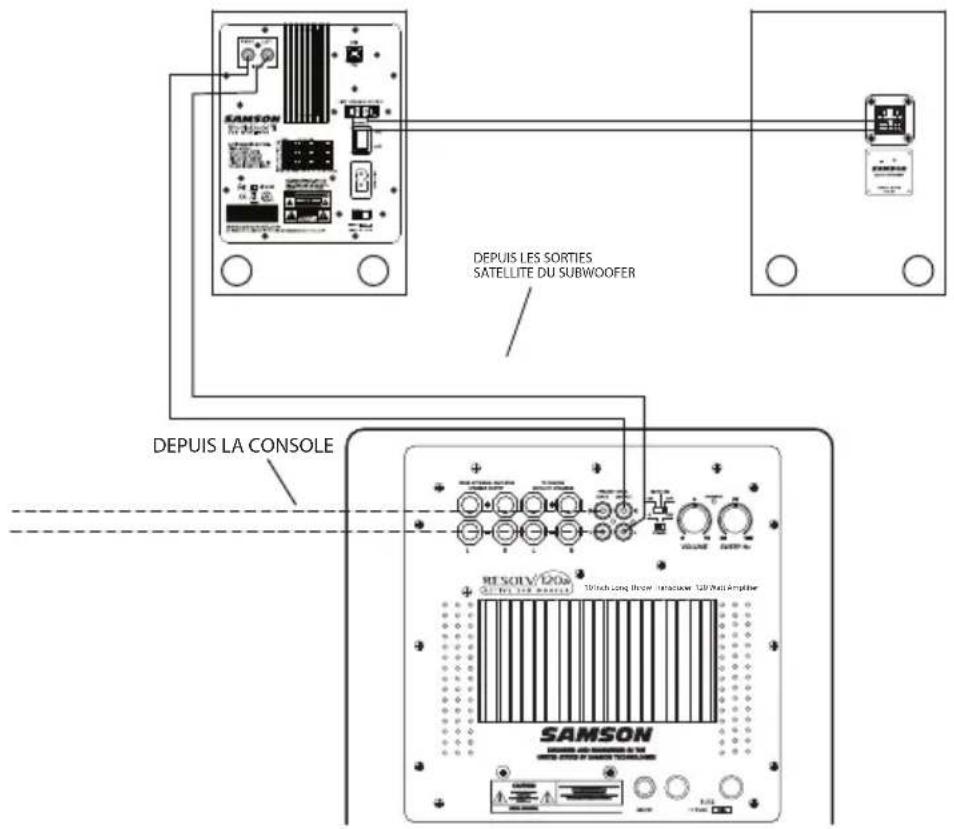
Vous pouvez facilement relier un Subwoofer à vos StudioDock 3i ou 4i pour étendre la réponse dans les basses fréquences en vous servant de leur entrée LINE LEVEL. Dans cet exemple, un Subwoofer RESOLV 120a est utilisé avec une console de mixage et deux moniteurs StudioDock 3i ou 4i. Les entrées des StudioDock 3i et 4i sont au format RCA standard. Pour obtenir un schéma détaillé du câblage des entrées, consultez la section "Connecteurs des StudioDock 3i et 4i" en page 30. Suivez les étapes ci-dessous pour configurer votre système.
- Placez le réglage de sortie principal de la console au minimum.
- Reliez la sortie gauche de la console de mixage à l'entrée LEFT LINE INPUT du RESOLV 120a, et la sortie droite de la console à l'entrée RIGHT LINE INPUT du RESOLV 120a. Reliez ensuite la sortie gauche LEFT LINE OUTPUT du RESOLV 120a à l'entrée gauche du StudioDock 3i ou 4i, et la sortie droite RIGHT LINE OUTPUT du RESOLV 120a à l'entrée droite du StudioDock 3i ou 4i.
- Appliquez un signal audio (exemple : un CD) sur une voie de la console et réglez le volume de façon à obtenir un niveau d'écoute convenable.
- Placez ensuite le réglage SWEEP sur la fréquence souhaitée. La fréquence de coupure recommandée pour les StudioDock 3i et 4i est d'environ 70 Hz. Vous pouvez également utiliser le réglage SWEEP pour sélectionner la fréquence qui vous convient le mieux à l'oreille.
Connecteurs des StudioDock 3i et 4i
StudioDock 3i et 4i - Guide de câblage
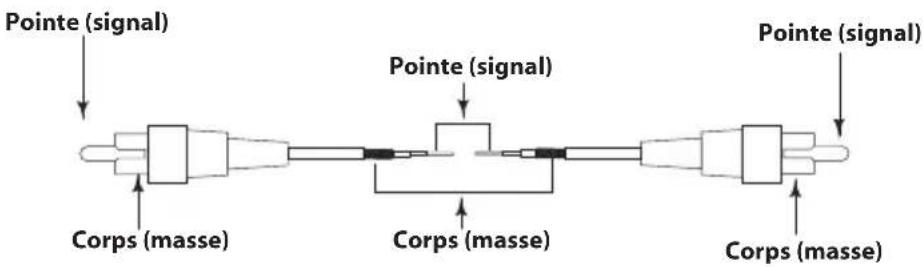
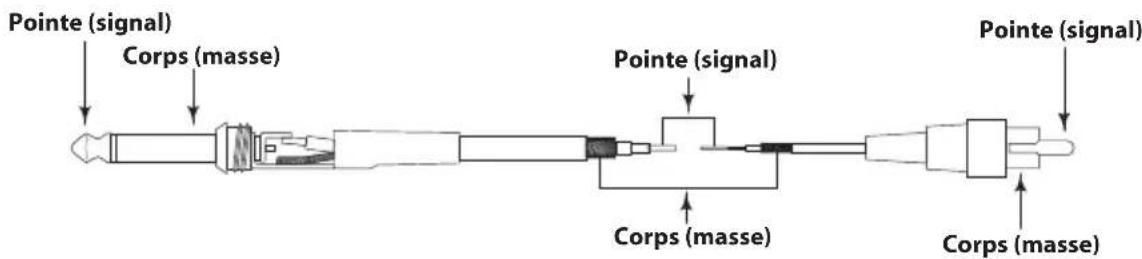
Il existe plusieurs façons de connecter vos StudioDock 3i et 4i en fonction de votre configuration matérielle. Consultez les plans de câblage suivants pour réaliser les connexions.
Câble RCA vers RCA
Câble Jack 6,35 mm vers RCA asymétrique
Câble XLR vers RCA asymétrique

flowchart
graph LR
    A["Vue de l'embase"] --> B["Points de soudure"]
    B --> C["Moins (3)"]
    C --> D["Plus (2)"]
    D --> E["Commun (1)"]
    E --> F["XLR mâle"]
    F --> G["Pointe (signal)"]
    G --> H["Pointe (signal)"]
    H --> I["Corps (masse)"]
    I --> J["Corps (masse)"]
    F --> K["Moins (broche 3) aucune connexion"]
    K --> L["Corps (masse)"]
Einleitung
Caractéristiques techniques
Haut-parleurs :
Woofers
StudioDock 3i . . . . . . . . . . . . . . . . . . . . . . . . . . . . . . . . . . . . . . . . . . . . . . . . . . . . . . . . . . . . . . . . . . . . . . . . . . . . . . . . . . . . . . . . . . . . . . . . . . . . Woofer de 7,6 cm en polypropylène, suspension en santoprène
StudioDock 4i . . . . . . . . . . . . . . . . . . . Woofer de 10,2 cm en polypropylène, suspension en santoprène
Tweeter .... . Tweeter à dôme en soie de 2,5 cm, bobine ferro fluide et aimant au néodyme
Réponse en fréquence :
Amplificateurs de puissance :
Fréquence de coupure :
StudioDock 3i . . . . . . . . . . . . . . . . . . . . . . . . . . . . . . . . . . . . . . . . . . . . . Filtre passe-haut : 8 kHz, 6 dB/octave, Butterworth, protection CTP ; Filtre passe-bas : 2 kHz, 12 dB/octave, Bessel
StudioDock 4i . . . . . . . . . . . . . . . . . . . . . . . . . . . . . . . . . . . . . . . . . . . . . . Filtre passe-haut : 4 kHz, 6 dB/octave, Butterworth, protection CTP ; Filtre passe-bas : 1400 Hz, 12 dB/octave, Linkwitz-Riley
Entrées :
Asymétrique .... Niveau ligne -10 dBV
Connecteurs . . . . . . . . . . . . . RCA (à l'arrière), mini-Jack 3,5 mm (à l'avant)
Convertisseur N/A (intégré) ..... 16 bits Delta Sigma, 44,1 kHz ou 48 kHz
Baffle :
Construction....Panneaux de MDF
Finition .... Recouvrement en vinyle noir texturé
Dimensions :
StudioDock 3i
Moniteur actif ..... 130 mm (L) x 172 mm (P) x 172 mm (H)
Moniteur passif ..... 130 mm (L) x 165 mm (P) x 172 mm (H)
StudioDock 4i
Moniteur actif ..... 168 mm (L) x 229 mm (P) x 232 mm (H)
Moniteur passif ..... 168 mm (L) x 194 mm (P) x 232 mm (H)
Poids :
3i
Moniteur actif 2,3 kg
Moniteur passif. 1,4 kg
4i
Moniteur actif 4,3 kg
Moniteur passif. .... 3 kg
Technische Daten
Wandler:
Woofer
- Consignes de sécurité importantes
- DEUTSCHE
- StudioDock 3i et 4i - Caractéristiques
- Présentation des StudioDock 3i et 4i
- StudioDock 3i et 4i - Prise en main
- StudioDock 3i et 4i - Prise en main : Fonction de lecture du iPod
- Installation des StudioDock 3i et 4i
- Généralités sur les moniteurs USB actifs StudioDock 3i et 4i
- Positionnement des StudioDock 3i et 4i
- Positionnement des StudioDock 3i et 4i - suite
- Orientation des enceintes
- Quelques réflexions...
- Connexion des moniteurs StudioDock 3i et 4i
- Prise en main avec MAC OS X
- Installation des StudioDock sur Windows Vista
- Prise en main avec Windows Vista
- Installation des StudioDock sur Windows XP
- Prise en main avec Windows XP
- Utilisation des StudioDock 3i et 4i
- Face arrière des StudioDock 3i et 4i
- Mise sous tension des StudioDock 3i et 4i
- Ronflements
- Les entrées et sorties
- Face arrière des StudioDock 3i et 4i - suite
- Face avant des StudioDock 3i et 4i
- StudioDock 3i et 4i avec Sub mono
- Connexion au Subwoofer Resolv120a
- Connecteurs des StudioDock 3i et 4i
- StudioDock 3i et 4i - Guide de câblage
- Einleitung
- Caractéristiques techniques
- Technische Daten
Marque : SAMSON
Modèle : StudioDock 3i
Catégorie : Système hifi