
StudioDock 3i - Sistema hi-fi SAMSON - Manuale utente e istruzioni gratuiti
Trova gratuitamente il manuale del dispositivo StudioDock 3i SAMSON in formato PDF.



| Tipo di prodotto | Monitor da studio attivi a due vie con dock iPod |
| Marca | Samson |
| Modello | StudioDock 3i |
| Altoparlanti | Woofer 7,6 cm (3 pollici) in polipropilene, sospensione in santoprene; Tweeter a cupola in seta 2,5 cm |
| Risposta in frequenza | 65 Hz - 23 kHz |
| Amplificatore | Classe A/B, 15 W per canale |
| Ingressi | RCA asimmetrico (posteriore), mini-Jack 3,5 mm Aux (anteriore) |
| Uscite | Cuffia mini-Jack 3,5 mm (anteriore), altoparlante passivo (morsettiera) |
| Interfaccia USB | Porta USB tipo B, conversione A/D 16 bit / 44,1 o 48 kHz |
| Funzione iPod | Dock integrato per riproduzione, sincronizzazione e iTunes |
| Alimentazione | Rete 110-230 V AC (selettore di tensione) |
| Dimensioni monitor attivo | 130 mm (L) x 172 mm (P) x 172 mm (A) |
| Dimensioni monitor passivo | 130 mm (L) x 165 mm (P) x 172 mm (A) |
| Peso monitor attivo | 2,3 kg |
| Peso monitor passivo | 1,4 kg |
| Costruzione | Pannello in MDF, rivestimento vinile nero satinato |
| Schermatura magnetica | Sì, per uso vicino a schermi |
| Garanzia | 3 anni estesa |
| Manutenzione | Pulire con un panno umido; non ostruire la ventilazione |
| Sicurezza | Non esporre all'umidità, scollegare in caso di temporale, affidare le riparazioni a un professionista |
| Pezzi di ricambio | Nessun pezzo sostituibile dall'utente; contattare Samson per riparazione |
Domande frequenti - StudioDock 3i SAMSON
Domande degli utenti su StudioDock 3i SAMSON
0 domanda su questo apparecchio. Rispondi a quelle che conosci o fai la tua.
Fai una nuova domanda su questo apparecchio
Scarica le istruzioni per il tuo Sistema hi-fi in formato PDF gratuitamente! Trova il tuo manuale StudioDock 3i - SAMSON e riprendi in mano il tuo dispositivo elettronico. In questa pagina sono pubblicati tutti i documenti necessari per l'utilizzo del tuo dispositivo. StudioDock 3i del marchio SAMSON.
MANUALE UTENTE StudioDock 3i SAMSON
ATTENZIONE: per ridurre il rischio di incendio o di scariche elettriche, non esponete questo apparecchio a pioggia o umidità. Per ridurre il pericolo di scariche elettriche evitate di rimuoverne il coperchio o il pannello posteriore. Non esistono all'interno dell'apparecchio parti la cui regolazione è a cura dell'utente. Per eventuale assistenza, fate riferimento esclusivamente a personale qualificato. Il fulmine con la punta a freccia all'interno di un triangolo equilatero avvisa l'utente della presenza di "tensioni pericolose" non isolate all'interno dell'apparecchio, tali da costituire un possibile rischio di scariche elettriche dannose per le persone. Il punto esclamativo all'interno di un triangolo equilatero avvisa l'utente della presenza di importanti istruzioni di manutenzione (assistenza) nella documentazione che accompagna il prodotto.
Importanti Istruzioni di Sicurezza
- Prima di usare l'apparecchio, vi preghiamo di leggerne per intero le istruzioni.
- Conservate tali istruzioni per una eventuale consultazione futura.
- Vi preghiamo di rispettare tutte le istruzioni di sicurezza.
- Seguite tutte le istruzioni del costruttore.
- Non usate questo apparecchio vicino ad acqua o umidità.
- Pulite l'apparecchio esclusivamente con un panno asciutto.
- Evitate di ostruire una qualsiasi delle aperture di ventilazione. Posizionatelo seguendo le istruzioni del costruttore.
- Non posizionatelo vicino a sorgenti di calore come radiatori, scambiatori di calore, forni o altri apparecchi (amplificatori compresi) in grado di generare calore.
-
Non disattivate la protezione di sicurezza costituita dalla spina polarizzata o dotata di collegamento a terra. Una spina polarizzata è dotata di due spinotti, uno più piccolo ed uno più grande. Una spina dotata di collegamento a terra è dotata di due spinotti più un terzo spinotto di collegamento a terra. Questo terzo spinotto, eventualmente anche più grande, viene fornito per la vostra sicurezza. Se la spina fornita in dotazione non si adatta alla vostra presa, consultate un elettricista per la sostituzione della presa obsoleta.
-
Proteggete il cavo di alimentazione in modo che non sia possibile camminarci sopra né piegarlo, con particolare attenzione alle prese, ai punti di collegamento e al punto in cui esce dall'apparecchio.
-
Staccate l'apparecchio dalla alimentazione in caso di temporali o tempeste o se non lo usate per un lungo periodo.
-
Per l'assistenza, fate riferimento esclusivamente a personale qualificato. È necessaria l'assistenza se l'apparecchio ha subito un qualsiasi tipo di danno, come danni al cavo o alla spina di alimentazione, nel caso in cui sia stato versato del liquido o siano caduti oggetti al suo interno, sia stato esposto a pioggia o umidità, non funzioni correttamente o sia stato fatto cadere.
Introduzione .....61
StudioDock 3i e 4i - Caratteristiche .....62
I Componenti del Pannello Frontale. . . . . . . . . . . . . . . . . . . . . . . . . . . . . . . . . . . . . . . . . . . . . . . . . . . . . . . . . . . . . . . . . . . . . . . . .
StudioDock 3i e 4i - Pannello Frontale .....63
StudioDock 3i e 4i - Pannello Posteriore .....64
StudioDock 3i e 4i - Uso Immediato. . . . . . . . . . . . . . . . . . . . . . . . . . . . . . . . . . . . . . . . . . . . . . . . . . . . . . . . . . . . . . . . . . . .
La Configurazione degli StudioDock 3i e 4i .....66
Il Posizionamento degli StudioDock 3i e 4i . . . . . . .66
La Configurazione degli StudioDock 3i e 4i . . . . . . .67
I Collegamenti degli StudioDock 3i e 4i .....68
StudioDock - Installazione su Mac OS X .....69
StudioDock - Installazione su Windows Vista . . . . .70
StudioDock - Installazione su Windows XP .....71
L'Uso degli StudioDock 3i e 4i. . . . . . . . . . . . . . . . . . . . . . . . . . . . . . . . . . . . . . . . . . . . . . . . . . . . . . . . . . . . . . . . . . . . . . . . .
Il Pannello di Controllo Posteriore .....72
L'Uso degli StudioDock 3i e 4i. . . . . . . . . . . . . . . . . . . . . . . . . . . . . . . . . . . . . . . . . . . . . . . . . . . . . . . . . . . . . . . . . . . . . . . . . . .
Il Collegamento di un Subwoofer Resolv120a . . . .74
Guida al Cablaggio degli StudioDock 3i .....75
Specifiche . . . . . . . . . . . . . . . . . . . . . . . . . . . . . . . . . . . . . . . . . . . . . . . . . . . . . . . . . . . 80
Introduction
Vi ringraziamo per aver acquistato i Monitor USB Attivi StudioDock 3i o 4i della Samson Technologies! Sia che vi serva un sistema di monitor per il vostro studio di registrazione digitale, per una suite di produzione video, oppure che vogliate monitor migliori per i videogiochi o per ascoltare musica dal vostro iPod, gli StudioDock sono la soluzione perfetta. I sistemi StudioDock producono un suono potente e sull'intero spettro, grazie all'amplificatore interno di qualità elevata, accoppiato ad un sofisticato sistema di altoparlanti che sfrutta woofer in copolimero ad intervallo esteso e tweeter in cupola di seta. La riproduzione musicale è semplice, grazie al dock integrato per iPod e, grazie alla connessione USB, è anche possibile ricaricare l'iPod e sincronizzarlo con iTunes. I monitor StudioDock 3i e 4i sono anche dotati di convertitori D-A interni di qualità elevata in grado di fornire un collegamento per l'audio digitale dal computer, grazie alle prestazioni audio superiori dell'USB. Sono sistemi di monitor che forniscono bassi incredibilmente profondi ed un intervallo esteso sugli acuti a partire da dimensioni sorprendentemente compatte. Entrambi i sistemi di StudioDock dispongono di un monitor attivo per il canale destro e di un monitor passivo per il canale sinistro. L'unità di destra alloggia l'amplificatore di potenza stereo interno ed alimenta entrambi i monitor. Sul fronte è posizionato un comodo pannello di controllo che comprende il controllo di Volume, l'uscita per Cuffia ed un ingresso Ausiliario per il collegamento di una terza sorgente di segnale. Nel suo pannello posteriore trovate gli ingressi RCA, il connettore USB, i terminali per il collegamento del monitor passivo di sinistra, l'interruttore di Accensione e la presa in CA. I mobili ad accordatura di precisione dispongono di porta di ventilazione posteriore, per una risposta estesa sulle basse frequenze, e sono rifiniti con una attraente copertura in vinile nero. Gli StudioDock 3i e 4i sono sistemi di monitor ideali per studio, suite di post produzione video, installazioni fisse, in casa e ovunque si voglia un suono alla grande.
In queste pagine troverete una descrizione dettagliata delle caratteristiche dei monitor StudioDock 3i e 4i, la descrizione dei loro pannelli di controllo, istruzioni passo a passo per le loro configurazioni di collegamento e d'uso e le specifiche complete. Troverete anche inclusa la garanzia che vi preghiamo di compilare e inviare per posta, per permettervi di ricevere supporto tecnico in linea e informazioni aggiornate su questo e su altri futuri prodotti Samson. Vi invitiamo anche a visitare anche il nostro sito web (www.samsontech.com) per informazioni complete sulla nostra intera linea di prodotti.
Se li trattate con cura permettendo una corretta circolazione dell'aria, i vostri StudioDock 3i e 4i saranno in grado di funzionare senza problemi per molti anni. Vi raccomandiamo di registrarne il numero di serie nell'apposito spazio che segue, a memoria futura.
Numero di serie:
Data d'acquisto:
Dovesse mai accadere che il vostro apparecchio necessiti di un intervento in assistenza, contattate il distributore Samson Italiano m. casale bauer via mail all'indirizzo info@casalebauer.com oppure telefonicamente allo 051 - 766.648. Vi preghiamo di conservare i materiali di imballo originali e di usarli in caso di spedizione.
StudioDock 3i e 4i - Caratteristiche
I sistemi di monitor da studio StudioDock 3i e 4i Samson con dock integrato per ipod forniscono una risposta che è allo stesso tempo accurata e piacevole all'ascolto. Ecco alcune delle loro caratteristiche principali.
- Monitor di riferimento da studio attivi a due vie, con mobile ad apertura accordata, in grado di fornire una monitorizzazione estremamente accurata per studio di registrazione, post produzione, audio per videogiochi ed applicazioni multimediali.
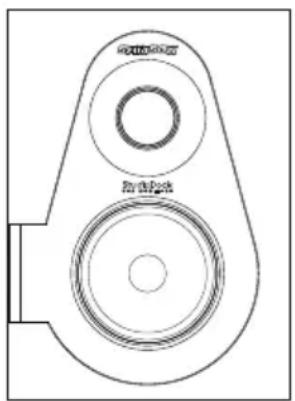
- Alloggiamento integrato per iPod per la riproduzione diretta, la ricarica e la sincronizzazione con iTunes.
- Convertitori interni D-A (da Digitale ad Analogico) di qualità elevata ed interfaccia USB per la riproduzione di audio digitale.
- Per una risposta compatta e controllata alle basse frequenze, la Serie StudioDock sfrutta woofer di progettazione specifica, a cono invertito, in copolimero con contorno in santoprene. Gli StudioDock 3i dispongono di woofer da 3" e gli StudioDock 4i di woofer da 4".
- Gli altoparlanti per le frequenze acute in cupola di seta da 25mm degli StudioDock sono inseriti in una guida d'onda di progettazione specifica e producono una risposta alle frequenze acute accurata e naturale.
- Comodo controllo di volume “a scomparsa” sul pannello frontale che permette la regolazione immediata del livello e può essere poi bloccato in posizione.
- Alle presa di Ingresso Aux stereo da 3,5 mm del pannello frontale degli StudioDock 3i e 4i è possibile collegare un secondo ingresso stereo da lettore MP3, tastiera, scheda audio o da qualsiasi altro segnale stereo a livello di linea.
- Per ascoltare il mix in cuffia, basta semplicemente collegarsi alla presa Headphone da 3,5 mm del pannello frontale. Non appena si effettua un collegamento all'uscita per Cuffia, le casse acustiche vengono immediatamente escluse.
• Finale di Potenza Stereo interno in Classe A/B. - Dotati di crossover passivo che sfrutta un design a polo multiplo per una risposta li - neare, dai bassi agli acuti.
- Dotati di comodi ingressi RCA, accettano ingressi standard a livello di linea a -10 dBV.
- Realizzati con schermatura A/V per le applicazioni multimediali, forniscono operazioni senza disturbi vicino a monitor da computer.
- Cavo da 2 metri, di sezione da 20-gauge, in dotazione per il monitor di Estensione di sinistra.
- Costruzione in robusta MDF (Medium Density Fiberboard - Tavola di Fibra di Media Densità), per disporre del massimo SPL.
- Mobili ad apertura di ventilazione posteriore con accordatura di precisione, elegante -mente rifiniti con copertura in vinile nero satinato.
- Garanzia estesa a tre anni (valida per il mercato Statunitense).
StudioDock 3i e 4i - Pannello Frontale
I Componenti del Pannello Frontale
-
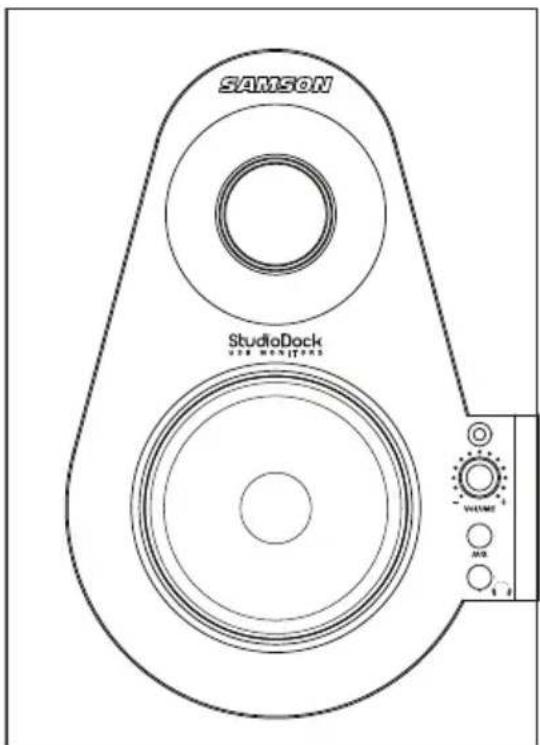
TWEETER IN CUPOLA DI SETA - Il tweeter in cupola di seta da 1" garantisce una risposta omogenea e lineare sulle frequenze acute.
-
APERTURA ACCORDATA (posterio-re) - Design silenzioso con apertura di ventilazione, per una risposta estesa nelle basse frequenze.
-
ALTOPARLANTE PER LE BASSE FRE - QUENZE - Trasduttore "Heavy Duty" da 3" sugli StudioDock 3i e da 4" sugli StudioDock 4i, per una risposta estesa nell'intervallo delle basse frequenze.
-
LED "POWER" (attiva) - LED Blu che si accende ad indicare che l'unità è alimentata e pronta per l'uso.
-
VOLUME (solo sul lato destro) - Controllo generale della quantità di livello di uscita.
-
INGRESSO AUX - Presa di ingresso stereo da 3,5mm per il collegamento di una seconda sorgente di segnale a livello di linea.
-
CUFFIA – Presa di uscita stereo da 3,5mm per il collegamento in cuffia. Il collegamento di una cuffia esclude automaticamente (in "mute") il suono dai monitor.
-
MOBILE– Costruzione rigida e compatta in MDF per la massima uscita, con anelli di raccordo ben rifiniti ed elegante finitura in vinile nero rugoso.
StudioDock 3i e 4i - Pannello Posteriore
StudioDock 3i e 4i - I Componenti
3i e 4i - I Componenti del Pannello
Posteriore (cassa di sinistra)
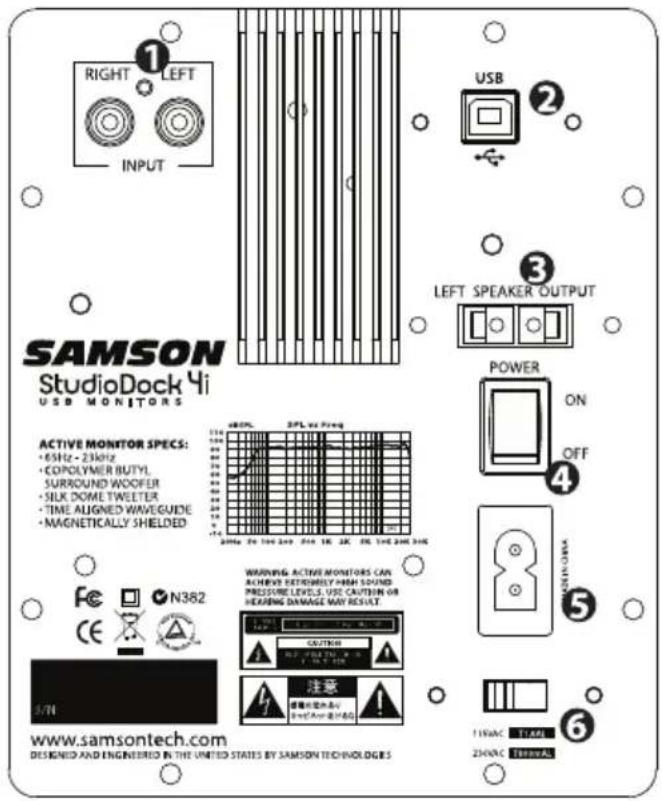
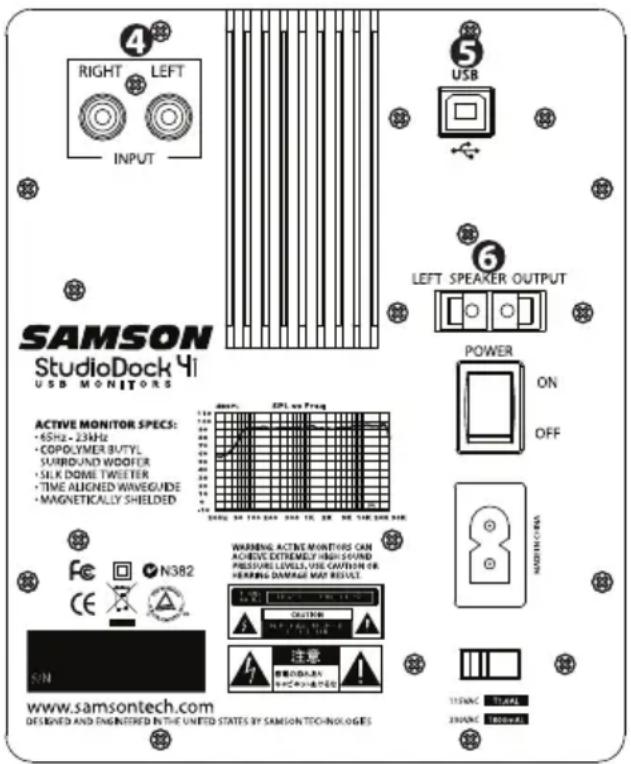
- INGRESSO RCA - Permette il collegamento da apparecchi sbilancia-ti a -10dBV. Il connettore Rosso è dedicato all'ingresso di Destra ed il Bianco all'ingresso di Sinistra.
- CONNETTORE USB- È a questo connettore USB "B" che va collegato il cavo USB in dotazione.
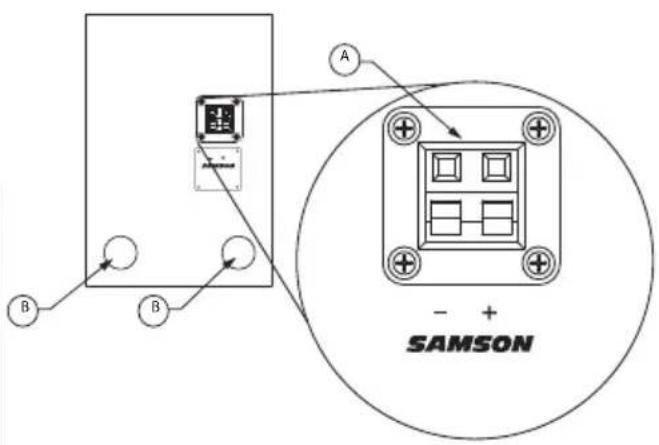
- USCITA PER LA CASSA DI SINISTRA
- Terminali a pressione per il collegamento della Cassa di Estensione di Sinistra.
- INTERRUTTORE "POWER" - Interruttore principale di alimentazione. Quando è acceso ("ON"), si illumina il LED blu del pannello frontale, ad indicare che gli StudioDock 3i e 4i sono alimentati e pronti per l'uso.
- PRESA IN CA- È qui che va collegato il cavo di alimentazione IEC in dotazione.
- SELETTORE DELLA TENSIONE - È l'interruttore che permette di scegliere la tensione operativa dell'amplificatore.
NOTA: se cambiate la posizione di questo interruttore, accertatevi di regolarlo per la tensione corretta della nazione in cui usate gli StudioDock.
A. MORSETTI TERMINALI – Terminali a pressione per il collegamento della Cassa di Estensione di Sinistra.
B. APERTURA ACCORDATA - Design silenzioso con apertura di ventilazione che offre una risposta lineare alle basse frequenze.
StudioDock 3i e 4i - Uso Immediato
StudioDock 3i e 4i - Uso Immediato: la Riproduzione da iPod
Il vostro sistema StudioDock dispone di molte caratteristiche sofisticate, ma se volete solo riprodurre musica dal vostro iPod, ecco le semplici istruzioni per farlo.
- Togliete dall'imballo i componenti del sistema StudioDock ed i cavi in dotazione. Conservate la confezione nel caso dobbiate spostare il sistema o dobbiate spedirlo in assistenza.
- Posizionate i monitore StudioDock vicino al computer o al sistema multimediale. La cassa attiva (quella con il controllo di volume e con le prese sul pannello frontale) è la cassa di destra e la cassa di sinistra (senza prese né controlli) è la cassa passiva.
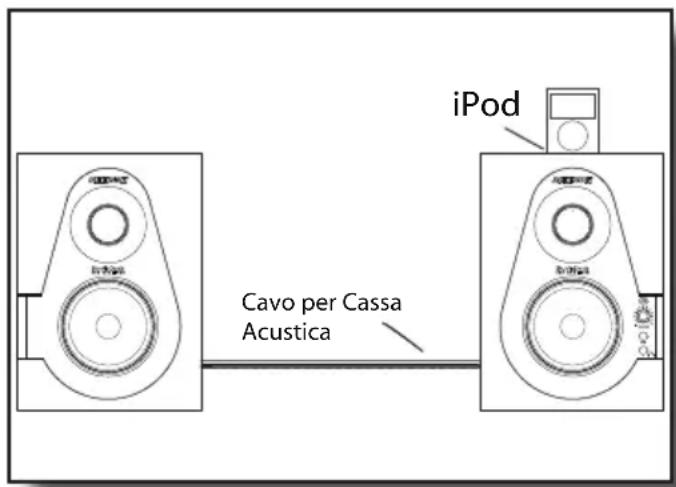
- Identificate il cavo per cassa acustica in dotazione ed effettuate il collegamento tra la cassa acustica attiva e la cassa passiva. Rispettate il codice di colore sul cavo per ottenere la corretta polarità. Per ulteriori informazioni, consultate "I Collegamenti degli StudioDock 3i e 4i" a pagina 8 e "StudioDock 3i e 4i - Guida al Cablaggio" a pagina 15 di questo manuale.
- Assicuratevi che l'interruttore "POWER" del pannello posteriore sia spento,
poi collegate il cavo di alimentazione in dotazione alla presa del pannello posteriore ma, per il momento, non accendete ancora i monitor.
- Se il vostro iPod è dotato di adattatore per dock (la maggior parte ne dispone), in stallatelo nel dock sulla cassa acustica attiva.
- Installate poi l'iPod nello StudioDock. Assicuratevi che l'iPod sia inserito fino in fondo e che si colleghi perfettamente al dock.
- È il momento di accendere il sistema StudioDock usando l'interruttore "POWER" del pannello posteriore ma, per iniziare, tenete basso il volume.
- A questo punto, scegliete sull'iPod la vostra canzone preferita e premete "play", poi regolate il controllo di volume del pannello frontale dello StudioDock attivo fino a raggiungere un livello di ascolto confortevole.
Per ulteriori informazioni, consultate il capitolo "L'Uso degli StudioDock 3i e 4i" a pagina 72 di questo manuale.
La Configurazione degli StudioDock 3i e 4i
Informazioni di Base sui Monitor USB Attivi StudioDock 3i e 4i
Gli StudioDock 3i e 4i sono monitor di riferimento in campo ravvicinato che dispongono di altoparlanti per le basse frequenze di progettazione specifica, in copolimero, da 3" o da 4" e di tweeter da 25mm a cupola di seta, che impiegano bobina voce raffreddata al ferro fluido e magnete in neodimio. Inserito nella parte superiore di entrambe le casse di destra degli StudioDock 3i e 4i, è presente un dock integrato per iPod che supporta per la ricarica e la sincronizzazione la maggior parte dei modelli di iPod. Il crossover dei monitor è stato progettato con cura con componenti di qualità elevata, per assicurare una risposta lineare in fase ed in frequenza. I mobili degli StudioDock 3i e 4i sono costruiti in MDF (Medium Density Fiberboard - Tavola di Fibra di Media Densità) e sono rifiniti con copertura in vinile rugoso e antigraffio. Dispongono inoltre di una apertura di ventilazione che fornisce una risposta estesa in gamma bassa e che, data la progettazione a bassa turbolenza, permette all'altoparlante di muoversi liberamente con effetto minimo sull'impedenza globale. Sul retro di una delle casse è presente il pannello di connessione degli StudioDock 3i e 4i che dispone di ingressi RCA sbilancia-ti, connettore USB stile "B" e presa per la CA. Sul pannello frontale, trovate il controllo di Volume, la presa di uscita per Cuffia da 3,5mm e l'ingresso Aux da 3,5mm. Entrambi gli ingressi sono collegati al modulo di potenza stereo interno degli StudioDock 3i e 4i che fornisce ai crossover passivi 15 watt per canale sui 3i e 20 watt per canale sui 4i.
Il Posizionamento degli StudioDock 3i e 4i
La monitorizzazione in campo ravvicinato viene privilegiata da molti ingegneri in studi grandi e piccoli perché minimizza gli effetti dell'acustica della stanza. Questo è particolarmente importante negli odierni studi di progetto, dove il budget per l'acustica ambientale è spesso vicino allo zero. Posizionando i monitor di riferimento in campo ravvicinato (vicino all'ascoltatore), potete ridurre notevolmente gli effetti dell'acustica della stanza. Le considerazioni più importanti quando si valutano gli effetti dell'acustica ambientale sono le superfici riflettenti intorno all'area di monitorizzazione. Queste possono comprendere tavole piatte, specchi di vetro o foto incorniciate, ampi muri nudi e perfino la superficie della consolle di missaggio. La gran parte dei suoni riflessi prima o poi raggiunge la posizione d'ascolto ma, dato che son suoni leggermente ritardati rispetto alla sorgente diretta, il risultato è la cancellazione casuale di alcune frequenze, ovvero il filtraggio a pettine. Per quanto possibile, eliminate ognuna e tutte le superfici di riflessione. Potete anche appendere pannelli di gommapiuma ad assorbimento acustico sui muri vicini ai monitor. Nel posizionare i monitor, create quello che normalmente viene chiamato il "triangolo di missaggio". In questa configu-
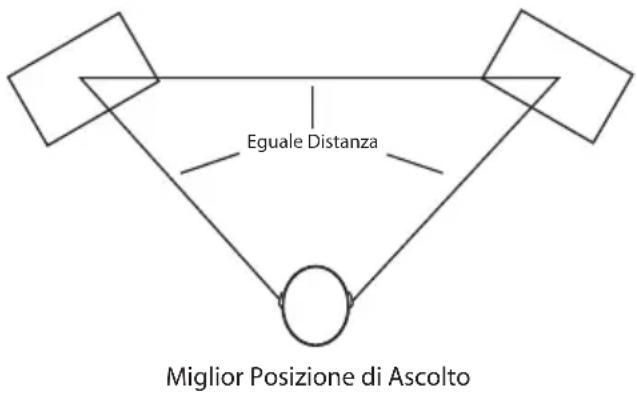
Figura 1.
La Configurazione degli StudioDock 3i e 4i
Il Posizionamento degli StudioDock 3i e 4i - continua
razione ideale, lo spazio tra i monitor sinistro e destro è eguale alla distanza dell'ascol- tatore da ognuno dei monitor, in modo da formare un triangolo equilatero (Figura 1).
L'Orientazione delle Casse Acustiche
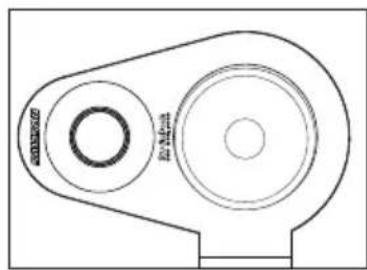
Gli StudioDock 3i e 4i possono essere usati sia in posizione verticale che orizzontale. Quando li usate in configurazione orizzontale, fate in modo di posizionare i tweeter di sinistra e destra agli estremi esterni (Figura 2). In questo modo migliorerete l'immagine stereo aumentando l'accoppiamento tra i diffusori per le frequenze basse.
Un Momento di Riflessione
Nello scegliere la posizione in altezza del vostro sistema di monitor, evitate attentamente le riflessioni dalla superficie della consolle di missaggio (Figura 3). Sono riflessioni che arrivano alla posizione d'ascolto leggermente ritardate rispetto al suono originale e danno per risultato cancellazioni strane ed una risposta generalmente imprevedibile. Visualizzate linee rette che rappresentano il percorso del suono irradiato dai monitor e scegliete una altezza che riduca il formarsi di riflessioni verso la migliore posizione di ascolto (Figura 4). Nella maggior parte dei casi, la posizione ideale è leggermente dietro e sopra i livelli di misura della consolle.

I Collegamenti degli StudioDock 3i e 4i
StudioDock 3i e 4i - I Collegamenti
Nota: prima di effettuare i collegamenti ed accendere il sistema, ricordate la regola per i finali di potenza (e per i monitor amplificati) "L'ULTIMO DA ACCENDERE È IL PRIMO DA SPEGNERE". Quando accendete il vostro sistema, assicuratevi che tutti i cavi siano collegati, accendete il mixer e qualsiasi altro apparecchio collegato e per ultimi accendete gli StudioDock 3i o 4i. Quando è ora di spegnere, spegnete per primi gli StudioDock 3i o 4i e poi il mixer e gli altri apparecchi collegati.
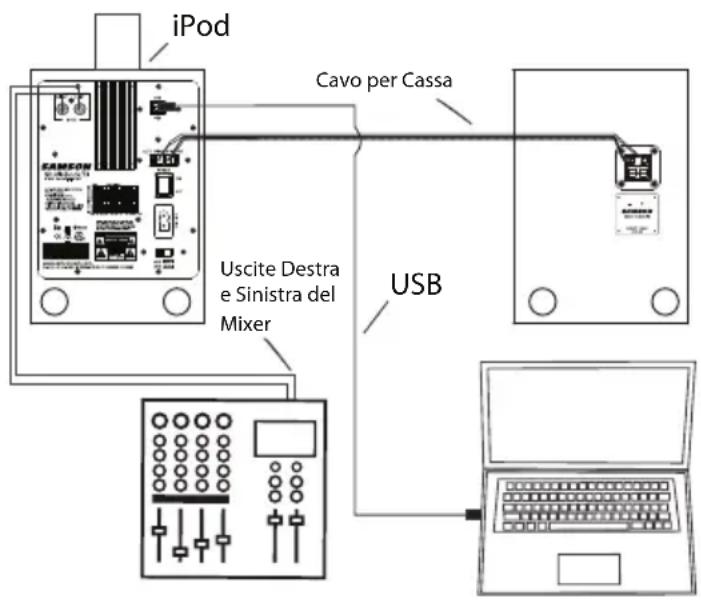
Il collegamento degli StudioDock 3i o 4i va effettuato tramite gli Ingressi RCA del pannello posteriore. Seguite il disegno e le semplici istruzioni qui sotto per il collegamento immediato alle uscite di cabina di regia (control room) del mixer.
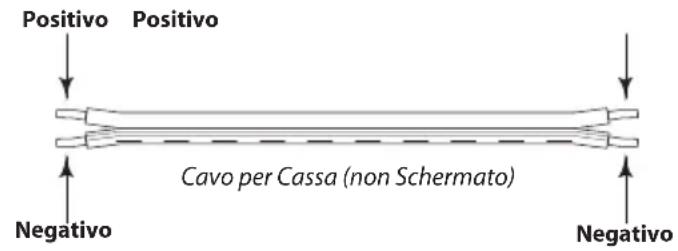
- Usando il cavo da 20 "gauge" per la Cassa Acustica di Estensione in dotazione, collegate il lato Negativo (a strisce) del cavo al terminale Nero ed il lato Positivo al terminale Rosso del monitor di Destra.
- Collegate poi il lato Negativo (a strisce) del cavo al terminale Nero ed il lato Positivo al terminale Rosso del monitor di Sinistra. Positivo Positivo
Nota: quasi tutti i cavi non schermati per cassa acustica dispongono di una segnalazione del connettore negativo. Per evitare problemi di cancellazione di fase, assicuratevi di mantenere le corrette connessioni positive e negative nel cablaggio di tutto l'intero sistema.
- Chiudete completamente le uscite generali del mixer.
- Collegiate le uscite sinistra e destra di Control Room (Cabina di Regia) del mixer agli ingressi dello StudioDock 3i o 4i di Destra.
- Regolate il controllo di Volume in ingresso degli StudioDock 3i o 4i in posizione a "ore 2". NOTA: se premete il Controllo di Volume, lo vedrete estendersi in fuori per facilitare la regolazione.
- Inviate un segnale audio (per esempio, musica da un CD) dal mixer ed alzatene le uscite di Control Room fino ad ottenere un livello di ascolto confortevole.
I pragrafati che seguono di questo manuale descrivono come usare l'interfaccia USB per la riproduzione di audio digitale da un computer Mac o Windows.
StudioDock - Installazione su Mac OS X
L'installazione degli StudioDock è una procedura semplice che richiede solo pochi minuti. Dato che gli StudioDock rispettano lo standard USB, potete usare sia un Mac che un PC, collegare il cavo USB in dotazione ed usarli subito, in perfetto stile "plug and play". Potrete controllare gli StudioDock usando i controlli standard di interfaccia audio del sistema operativo Mac o Windows. Troverete istruzioni dettagliate sulla configurazione con Mac OS e Windows nei paragrafi che seguono di questo manuale.
Come iniziare con Mac OS X
L'esempio che segue riguarda la regolazione degli StudioDock con Mac OS X.
Gli StudioDock non necessitano di alcun driver o software particolare. Basta collegarli in una delle porte USB del computer e tutto quanto serve verrà installato automaticamente.
- Usando il cavo USB in dotazione, effettuate il collegamento tra il connettore USB del pannello posteriore dello StudioDock e una qualsiasi porta USB libera del vostro Mac. Il Mac riconoscerà il dispositivo USB audio e installerà automaticamente un driver universale.
- Per scegliere gli StudioDock come uscita audio del computer, aprite le "Preferenze di Sistema" dal finder oppure dal Menu Apple (figura 1).
- Aprite le preferenze del "Suono" (figura 2).
- Poi, cliccate sull'etichetta "Output" e scegliete "StudioDock". Noterete che lo slider del Volume si regola al massimo. Questo vi permette il massimo intervallo di regolazione dal controllo di Volume hardware degli StudioDock (figura 3).
A questo punto potete usare gli StudioDock praticamente con qualsiasi software di riproduzione e registrazione audio; ricordatevi però di scegliere gli StudioDock come dispositivo di uscita nel software DAW. Quando regolerete l'uscita, vi basterà cercare e scegliere "StudioDock".
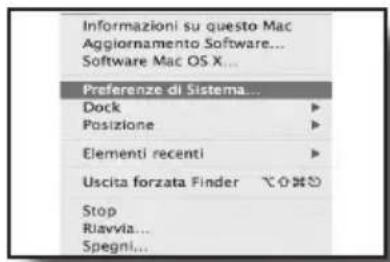
Figura 1
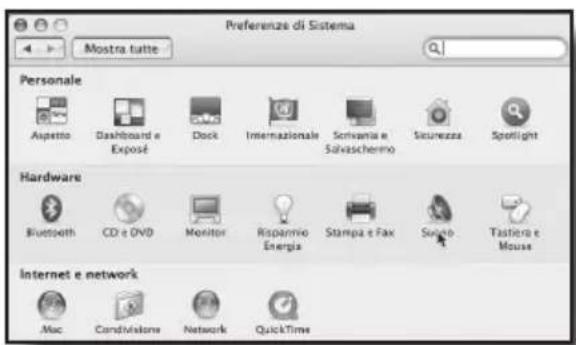
Figura 2
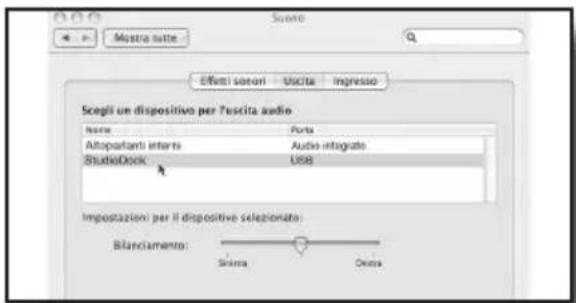
Figura 3
StudioDock - Installazione su Windows Vista
Come iniziare con Windows Vista
Gli StudioDock non necessitano di alcun driver o software particolare. Basta collegarli in una delle porte USB del computer e tutto quanto serve verrà installato automaticamente.
- La prima volta che collegate gli StudioDock un una delle porte USB, Windows Vista installerà i driver universali per quella specifica porta. Vedrete comparire un fumetto che vi segnala che è stato trovato un codec Audio USB (figura 4).
- Finita l'installazione dei driver, vedrete il messaggio "Installazione driver di dispositivo completata" (figura 5).
Nota: non vedrete più comparire questo messaggio per la stessa porta USB.
-
Una volta collegati, gli StudioDock diventeranno il "Dispositivo Predefinito" e la regolazione di base sarà al massimo del volume. Potete accertarvene facendo scorrere il cursore sull'icona dell'altoparlante, nell'angolo in basso a destra dello schermo. Dovreste visualizzare "Volume:100" e "Altoparlante StudioDock" (figura 6).
-
Se non sono il Dispositivo Predefinito, potete sceglierli come tale nelle regolazioni delle Proprietà Audio del Pannello di Controllo (figura 7).
-
Per regolare il volume, cliccate sull'icona della cassa acustica e trascinate il cursore del volume (figura 8).
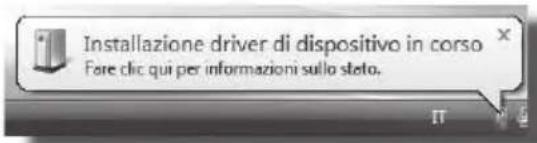
Figura 4
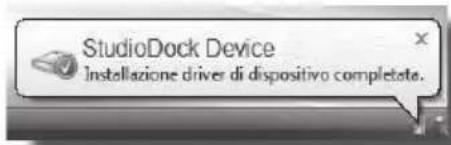
Figura 5
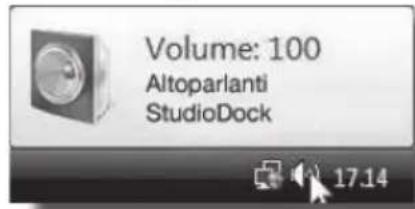
Figura 6
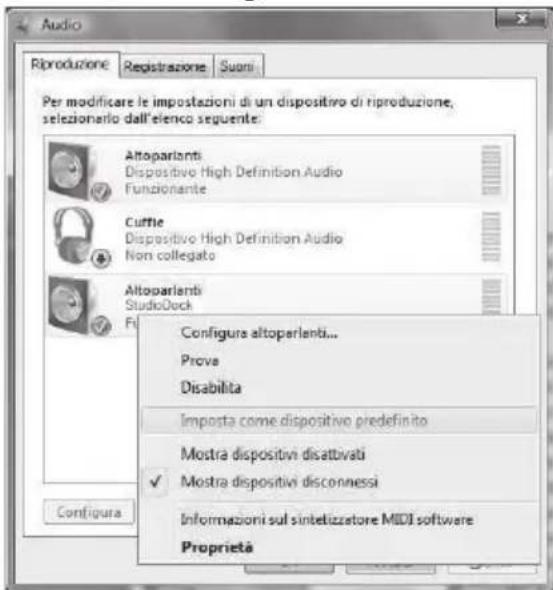
Figura 7
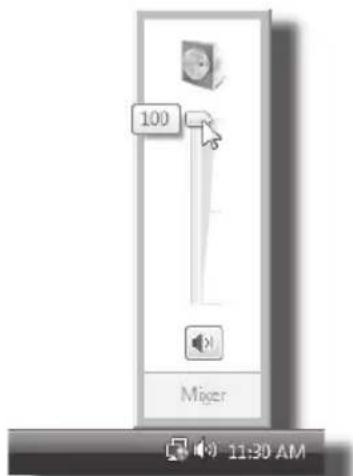
StudioDock - Installazione su Windows XP
Come iniziare con Windows XP
Gli StudioDock non necessitano di alcun driver o software particolare. Basta collegarli in una delle porte USB del computer e tutto quanto serve verrà installato automaticamente.
- La prima volta che collegate gli Studio-Dock un una delle porte USB, Windows XP installerà i driver universali per quella specifica porta. Vedrete comparire un fumetto che vi segnala che è stato trovato un codec Audio USB (figura 9).
- Finita l'installazione dei driver, vedrete il messaggio "Il nuovo hardware è installato e pronto per l'uso" (figura 10).
Nota: non vedrete più comparire questo messaggio per la stessa porta USB.
- Di norma, vorrete che gli StudioDock diventino la "Periferica Predefinita" e siano regolati al massimo del volume. Selezionate gli StudioDock come Periferica Predefinita per la riproduzione nelle proprietà dei Dispositivi Audio del Pannello di Controllo (figura 11).
- Regolate il volume cliccando sull'icona della cassa acustica nell'angolo in basso a destra e trascinando il cursore del volume (figura 12).
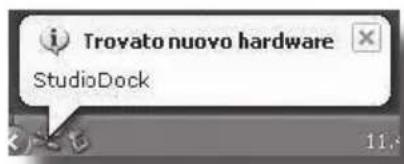
Figura 9

Figura 10
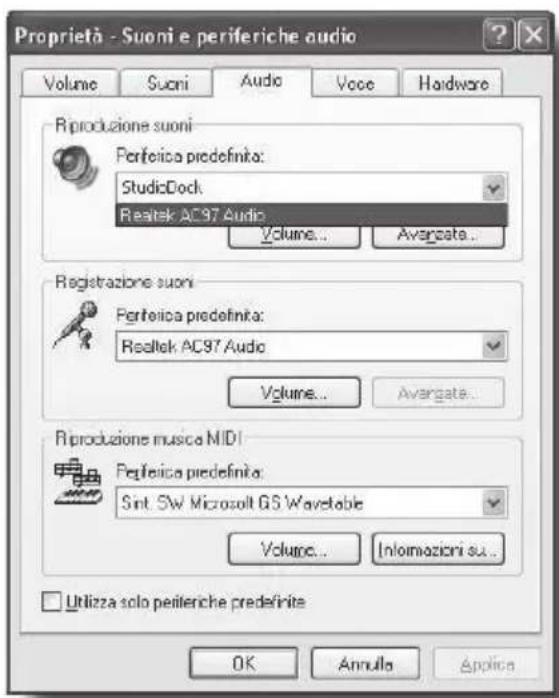
Figura 11
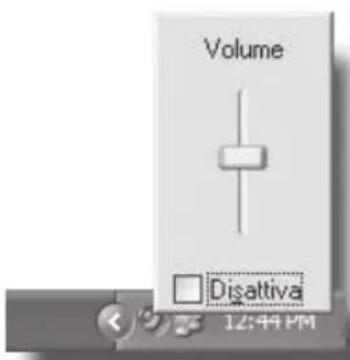
Figura 12
L'Uso degli StudioDock 3i e 4i
Il Pannello di Controllo Posteriore degli StudioDock 3i e 4i
Il pannello di controllo posteriore degli StudioDock 3i e 4i è il punto dove si effettuano i collegamenti per il monitor passivo di sinistra, i segnali in ingresso e l'alimentazione in CA. I paragrafi che seguono descrivono appunto in dettaglio le connessioni del pannello posteriore.
L'Alimentazione degli StudioDock 3i e 4i
Dato che gli StudioDock 3i e 4i sono monitor attivi dotati di amplificatore interno, è necessario collegare il monitor di sinistra all'alimentazione in CA. Accertatevi che l'interruttore "Power" sia spento ("Off") e collegate il cavo IEC di alimentazione in dotazione alla presa in CA.
Possibili cause di ronzio!
Nello stendere il percorso dei cavi, fate in modo che in cavi di alimentazione o eventuali prolunghe in CA non scorrano in parallelo ai cavi di ingresso. Questo vi sarà d'aiuto nel ridurre la presenza di ronzio in CA. Se dovete incrociare una linea in CA con una linea audio, fate in modo che l'incrocio sia a 90 gradi, per ottenere la quantità minima possibile di ronzio indotto.
- Interruttore "Power" - Serve per accendere e spegnere l'elettronica attiva degli StudioDock 3i e 4i. Quando lo si accende ("On"), si illumina il LED blu del pannello frontale, ad indicare che gli StudioDock 3i e 4i sono attivi e pronti per l'uso.
- Presa in CA- È qui che va collegato il cavo di alimentazione IEC in dotazione.
- Selettore del Voltaggio - È il commutatore con cui si sceglie la tensione operativa. NOTA: assicuratevi che sia regolato sulla tensione corretta per la nazione in cui usate gli StudioDock.
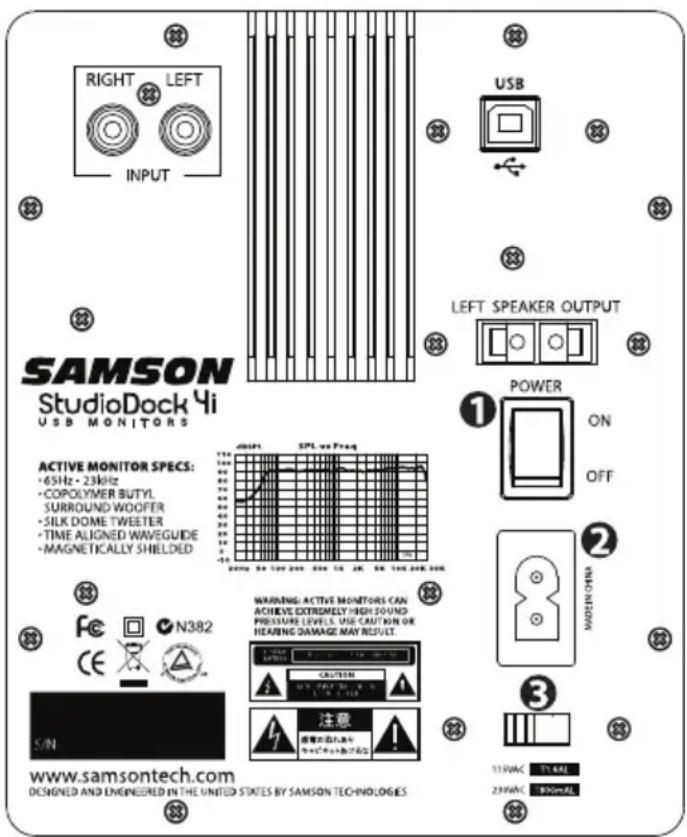
Gli Ingressi e le Uscite
Gli StudioDock 3i e 4i dispongono di una coppia di connettori in ingresso che ne permette l'installazione immediata con molti apparecchi audio come consolle di registrazione, registratori a disco rigido, lettori CD e schede audio per computer, solo per citarne alcuni. I paragrafi che seguono ne descrivono in dettaglio i connettori di ingresso e di uscita. Trovate inoltre i diagrammi di cablaggio dettagliati a pagina 15.
L'Uso degli StudioDock 3i e 4i
Il Pannello di Controllo Posteriore degli StudioDock 3i e 4i - continua
- Ingresi RCA - Gli ingressi RCA accetta-no segnale da apparecchi sbilanciati a -10dBV.
- Connettore USB - Usando il cavo USB in dotazione, effettuate il collegamento tra il connettore USB degli StudioDock e una qualsiasi porta USB libera del computer. Effettuato il collegamento, potrete caricare e sincronizzare l'iPod e/o riprodurre audio digitale dal computer. Per la configurazione del vostro computer, fate riferimento ai paragrafi dedicati a "Come Iniziare con Mac OS X" e "Come Iniziare con Windows Vista e Windows XP".
- Uscita per la Cassa Acustica di Sini -stra - Terminali a pressione per il collegamento della Cassa Acustica di Estensione di sinistra.
Il Pannello di Controllo Frontale degli StudioDock 3i e 4i
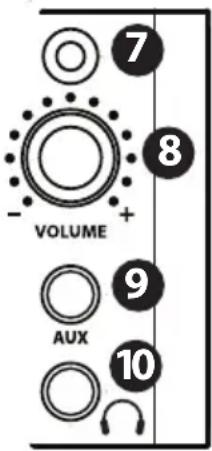
- LED "Power" - Quando si attiva l'interruttore "Power" (posizione "On"), questo LED si accende ad indicare che il sistema è alimentato è pronto per l'uso.
- Controllo di Volume (Pannello Frontale) - È il controllo di volume che regola il livello generale di uscita degli StudioDock 3i e 4i. Quando usate il sistema per la prima volta, iniziate col controllo di volume completamente chiuso, poi alzatelo fino a raggiungere un livello di ascolto confortevole. NOTA: se questo controllo lo premete, lo vedrete estendersi in fuori per facilitare la regolazione.
- Ingresso AUX - È la presa di ingresso stereo Ausiliaria da 3,5mm del pannello frontale degli StudioDock 3i e 4i che permette il collegamento di un secondo ingresso stereo da lettore MP3, tastiera, scheda audio o da qualsiasi altra sorgente di segnale stereo a livello di linea.
- Uscita per Cuffia - Se avete bisogno di ascoltare il mix in cuffia, vi basta semplicemente collegare una cuffia a questa presa di uscita da 3,5mm del pannello frontale. Quando si collega una cuffia a questa uscita, il suono dei monitor viene automaticamente escluso (in "mute").
Gli StudioDock 3i e 4i con un Sub in Mono
Il Collegamento di un Subwoofer Resolv120a
L'aggiunta di un subwoofer per estendere la risposta in bassa frequenza degli StudioDock 3i e 4i è semplice, grazie ai loro ingressi a LIVELLO di LINEA. Trovate descritta di seguito una configurazione di sistema tipica che sfrutta un RESOLV 120a con un mixer e una coppia di casse acustiche satellite StudioDock 3i o 4i. Gli ingressi degli StudioDock 3i e 4i sfruttano i connettori RCA che sono lo standard del settore audio. Per il diagramma di cablaggio dettagliato, fate riferimento a "StudioDock 3i e 4i - Guida al Cablaggio" a pagina 75. Per la configurazione del sistema, fate riferimento alle istruzioni ed al diagramma qui di seguito.
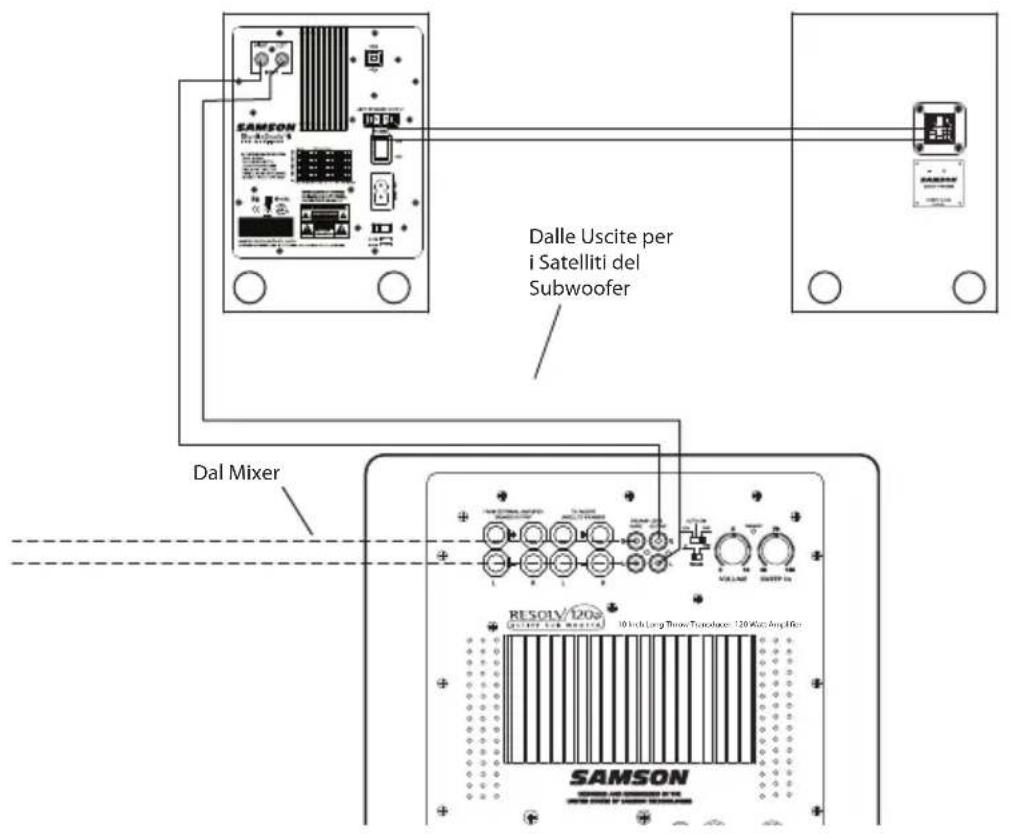
• Chiudete completamente le uscite generali del mixer.
- Collegiate l'uscita di sinistra del mixer all'INGRESSO DI LINEA DI SINISTRA e l'uscita di destra del mixer all'INGRESSO DI LINEA DI DESTRA del RESOLV 120a. Collegate poi l'USCITA DI LINEA DI SINISTRA del RESOLV 120a all'ingresso di sinistra e l'USCITA DI LINEA DI DESTRA del RESOLV 120a all'ingresso di destra dello StudioDock 3i o 4i.
- Inviate dal mixer un segnale audio (ad esempio musica da un CD) ed alzate il livello fino a raggiungere un livello di ascolto confortevole.
- A questo punto regolate il controllo di SWEEP alla frequenza desiderata. Un buon punto di partenza con gli StudioDock 3i e 4i è intorno ai 70 Hz. Potete anche effettuare ad orecchio la regolazione del controllo di SWEEP e trovare la frequenza che per voi suona meglio.
StudioDock 3i e 4i - Guida al Cablaggio
Guida al Cablaggio degli StudioDock 3i
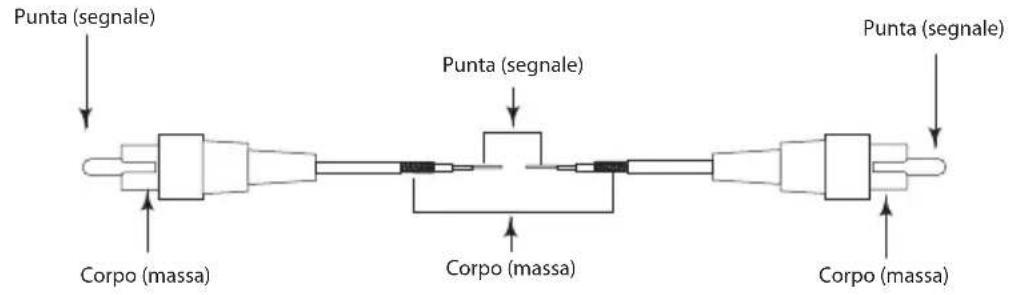
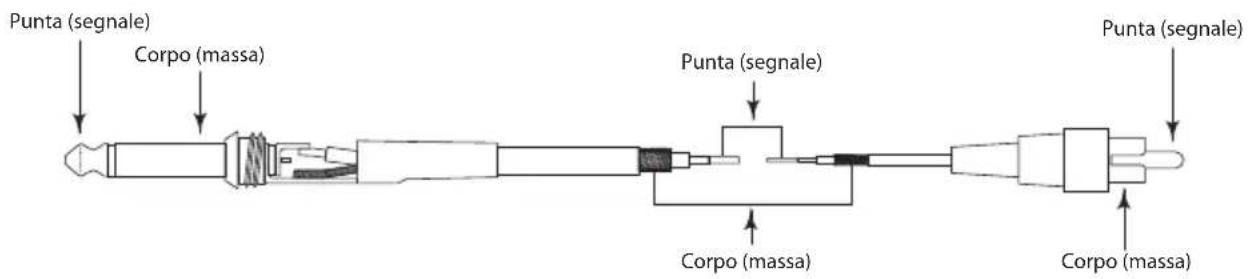
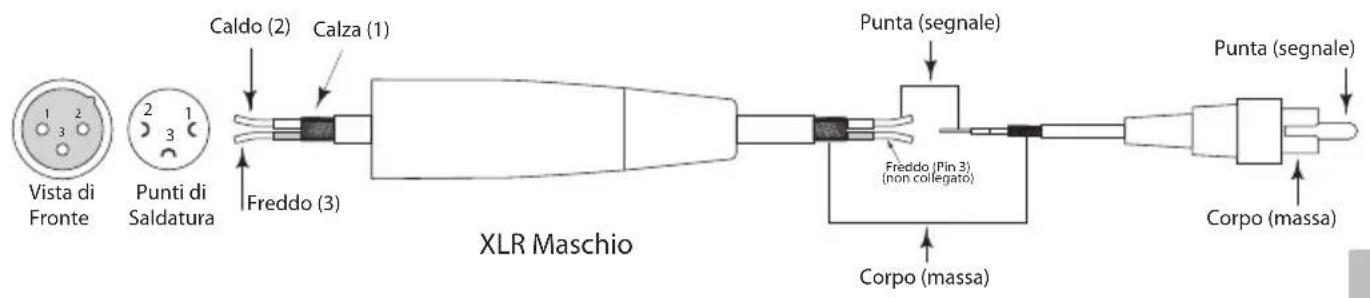
A seconda della vosta esatta configurazione di monitorizzazione, è possibile interfacciare gli StudioDock 3i e 4i in molti modi diversi. Per il collegamento del vostro sistema di monitor, seguite gli schemi riportati qui di seguito.
Cavo da RCA a RCA
Cavo Sbilanciato da 1/4" a RCA
Cavo Sbilanciato da XLR a RCA
Specifications
Transducers:
Woofers
Pasivo 1.4 kg / 3 lbs
StudioDock 4i
Activo. 4.3 kg / 9.5 lbs
Pasivo 3 kg / 6.5 lbs
Specifiche
Trasduttori:
Woofer
StudioDock 3i ..... da 3" in polipropilene con contorno in santoprene,
StudioDock 4i . . . . . . . . . . . . . . . . . da 4" in polipropilene con contorno in santoprene,
Tweeter . . . . . . . . . . . . . . . . . . . . . . . . . . . . . . . . . . . . . . . . . . . . . . . . . . . . . . . . . . . . . . . . . . . . . . . . . . . . . . . . . . . . . . . . . . . . . . . . . . . . 1" in cupola di seta, ferro fluido, neodimio
Risposta in Frequenza:
StudioDock 3i ..... da 80Hz a 23kHz
StudioDock 4i ..... da 65Hz a 23kHz
Valori dei Finali di Potenza:
StudioDock 3i ..... 2 x 15 Watt RMS
StudioDock 4i:....2 x 20 Watt RMS
Frequenza di Crossover:
StudioDock 3i .... PassaAlto: 8kHz, 6 dB/ottava Butterworth, Protezione PTC; PassaBasso: 2kHz, 12 dB/ottava Bessel
StudioDock 4i .... PassaAlto: 4kHz, 6 dB/ottava Butterworth, Protezione PTC; PassaBasso: 1400Hz, 12 dB/ottava Linkwitz-Riley
Ingressi:
Sbilanciati .....-10dBV a Livello di Linea
Connectori: RCA (pannello posteriore), 3,5mm (pannello frontale)
Attiva....2,3 kg / 5 lbs
Passiva . . . . . . . . . . . . . . . . . . . . 1,4 kg / 3 lbs
StudioDock 4i
Attiva 4,3 kg / 9,5 lbs
- Importanti Istruzioni di Sicurezza
- Introduction
- StudioDock 3i e 4i - Caratteristiche
- StudioDock 3i e 4i - Pannello Frontale
- I Componenti del Pannello Frontale
- StudioDock 3i e 4i - Pannello Posteriore
- StudioDock 3i e 4i - I Componenti
- StudioDock 3i e 4i - Uso Immediato
- StudioDock 3i e 4i - Uso Immediato: la Riproduzione da iPod
- La Configurazione degli StudioDock 3i e 4i
- Informazioni di Base sui Monitor USB Attivi StudioDock 3i e 4i
- Il Posizionamento degli StudioDock 3i e 4i
- Il Posizionamento degli StudioDock 3i e 4i - continua
- L'Orientazione delle Casse Acustiche
- Un Momento di Riflessione
- I Collegamenti degli StudioDock 3i e 4i
- StudioDock 3i e 4i - I Collegamenti
- StudioDock - Installazione su Mac OS X
- Come iniziare con Mac OS X
- StudioDock - Installazione su Windows Vista
- Come iniziare con Windows Vista
- StudioDock - Installazione su Windows XP
- Come iniziare con Windows XP
- L'Uso degli StudioDock 3i e 4i
- Il Pannello di Controllo Posteriore degli StudioDock 3i e 4i
- L'Alimentazione degli StudioDock 3i e 4i
- Possibili cause di ronzio!
- Gli Ingressi e le Uscite
- Il Pannello di Controllo Posteriore degli StudioDock 3i e 4i - continua
- Il Pannello di Controllo Frontale degli StudioDock 3i e 4i
- Gli StudioDock 3i e 4i con un Sub in Mono
- Il Collegamento di un Subwoofer Resolv120a
- StudioDock 3i e 4i - Guida al Cablaggio
- Guida al Cablaggio degli StudioDock 3i
- Specifications
- StudioDock 4i
- Specifiche
Marca : SAMSON
Modello : StudioDock 3i
Categoria : Sistema hi-fi