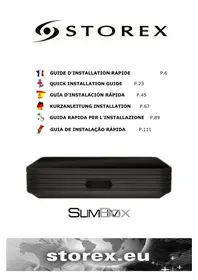
SlimBox - Lecteur multimédia STOREX - Notice d'utilisation et mode d'emploi gratuit
Retrouvez gratuitement la notice de l'appareil SlimBox STOREX au format PDF.
| Caractéristiques techniques | Lecteur multimédia compatible avec divers formats audio et vidéo, connectivité HDMI, USB et Wi-Fi. |
|---|---|
| Utilisation | Idéal pour lire des fichiers multimédias à partir de clés USB, disques durs externes ou en streaming via Wi-Fi. |
| Maintenance et réparation | Vérifier régulièrement les mises à jour du firmware, nettoyer les ports et les connecteurs pour éviter la corrosion. |
| Sécurité | Utiliser un adaptateur secteur certifié pour éviter les surcharges, ne pas exposer l'appareil à l'humidité. |
| Informations générales | Vérifiez la compatibilité des formats avant l'achat, consultez le manuel d'utilisation pour des instructions détaillées. |
FOIRE AUX QUESTIONS - SlimBox STOREX
Téléchargez la notice de votre Lecteur multimédia au format PDF gratuitement ! Retrouvez votre notice SlimBox - STOREX et reprennez votre appareil électronique en main. Sur cette page sont publiés tous les documents nécessaires à l'utilisation de votre appareil SlimBox de la marque STOREX.
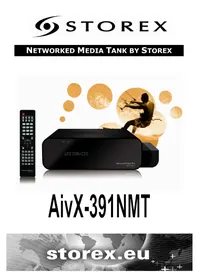
MODE D'EMPLOI SlimBox STOREX
Cet appareil a été conçu et fabriqué afin d’assurer votre sécurité. Les mécanismes de sécurité intégrés au produit vous protègeront si vous observez les procédures d’installation, d’utilisation et de dépannage suivantes : - Lisez attentivement et respectez les instructions ci-après avant toute manipulation et installation de votre matériel, - Conservez ces instructions afin de pouvoir vous y référer ultérieurement.
- Ne secouez pas le lecteur sous peine d’endommager le produit, - N’utilisez que des pièces et accessoires (bloc d’alimentation…) préconisés par le fabricant, - Ne déplacez pas l’appareil lorsqu’il est en fonctionnement. SÉCURITÉ - Afin d’éviter les incendies ou les chocs électriques, ne placez pas l’appareil à proximité d’objets remplis de liquide, - Si un objet lourd ou du liquide venait à tomber sur l’appareil, débranchez-le immédiatement et faites-le vérifier par un personnel qualifié avant de le ré-utiliser, - En fonctionnement, la surface du boîtier dégage de la chaleur ; par conséquent, placez le produit sur une surface plane et rigide et évitez de le couvrir ou de poser un quelconque objet dessus.
ALIMENTATION ÉLECTRIQUE DU PRODUIT
- En cas de non utilisation prolongée du produit ou en cas d’orage, débranchez l’appareil de la prise murale en saisissant la prise elle-même, sans tirer sur le câble,
L’adaptateur de courant fourni est spécifique au produit. L’utilisation d’un autre adaptateur pourrait endommager le produit ou entraîner des accidents
- Installez l’appareil loin de tout équipement à forte attraction tels que four à micro-ondes, gros haut-parleurs… - Placez votre produit dans un endroit suffisamment ventilé et sur une surface plane et rigide pour disperser la chaleur émise par l’appareil. NETTOYAGE - N’ouvrez jamais le produit pour le nettoyer sous peine de voir s’annuler la garantie, - Débranchez le produit de la prise murale avant de procéder au nettoyage du produit, - Nettoyez l’extérieur du produit ainsi que la télécommande à l’aide d’un chiffon doux et sec. Ne jamais utiliser de tampon abrasif, de poudre à récurer ou de solvants tels que l’alcool ou l’essence.SlimBox P. 4/132 DÉPANNAGE - Confiez tout dépannage à un personnel qualifié. Un dépannage est nécessaire si l’appareil a été endommagé de quelle que manière que ce soit : fiche ou cordon d’alimentation endommagé, liquide renversé sur le produit, introduction de petits objets dans le produit, exposition à la pluie ou à l’humidité, anomalie de fonctionnement, chute du produit… REMARQUE IMPORTANTE
Avertissement : Ce produit permet de maintenir une image vidéo fixe ou une image-écran sur votre
écran de télévision de manière indéfinie. Si vous laissez une image vidéo fixe ou une image-écran sur votre écran de télévision affichée pendant une période prolongée, vous risquez d’endommager l’écran de votre télévision. Les téléviseurs à écran plasma et les téléviseurs à projection y sont sensibles.
SÉCURITÉ – ENVIRONNEMENT
Votre produit STOREX a été testé en laboratoire ; il est conforme aux directives Européennes correspondant au marquage CE en vigueur au moment de sa commercialisation. Une traçabilité des composants de votre produit STOREX a été réalisée ; elle nous a démontré la conformité du produit à la directive environnementale (RoHS) en vigueur au moment de sa commercialisation. En fin de vie, ne pas jeter le produit à la poubelle mais le ramener au distributeur ou à votre déchetterie qui se chargera de faire passer le produit dans une filière de recyclage des déchets électriques, électromécaniques et électroniques (DEEE). Votre produit STOREX a été préparé, testé et conditionné dans une entreprise française certifiée ISO9001 : 2000 par un audit annuel réalisé par une personne qualifiée du Bureau Véritas Certification.
NOTE IMPORTANTE : Conservez votre emballage d'origine, si toutefois vous devez retourner votre produit pour une réparation ou une révision.SlimBox P. 5/132
FONCTIONNEMENT - Une fois connectée à la TV, vous pouvez regarder sur votre "S l i m B o x " les fichiers multimédia issus de votre périphérique USB ou cartes mémoire SD/MMC en haute définition. - Connectée au réseau la passerelle "S li m B ox " vous permettra de visualiser votre contenu multimédia en haute définition.
CARACTÉRISTIQUES PRINCIPALES
- Connexions USB Host (x2) et lecteur de cartes SD/MMC. - Connexions vidéo : Composite et HDMI - Connexions audio : Optique et Coaxial - Alimentation électrique INPUT : ~100V - 240V 50-60Hz 0.6A OUTPUT : 12.0V 2000mA - Formats supportés - Vidéo : Avi, Rmvb, Ts, Vob, Mkv, Mov - Audio : MP3, WMA, AAC, WAV, OGG - Photo : BMP, JPEG, TIF, GIF et PNGSlimBox P. 7/132
1. DC IN 12V : Pour connecter l’adaptateur d’alimentation.
2. OPTICAL : Pour connecter un câble optique (de votre SlimBox à votre amplificateur audio).
3. LAN : Pour connecter un câble Ethernet (de votre SlimBox à votre routeur).
4. COAXIAL : Pour connecter un câble coaxial (de votre SlimBox à votre amplificateur audio).
5. AV TV : Pour connecter votre SlimBox à la TV grâce au câble AV fourni.
6. HDMI : Pour connecter un câble HDMI (de votre SlimBox à votre TV).
7. USB HOST : Pour connecter un périphérique USB (clé USB, disque dur externe ou clé USB
1. SD/MMC : Pour connecter une carte mémoire SD ou MMC
2. USB HOST : Pour connecter un périphérique USB (clé USB, disque dur externe ou clé USB
No. TOUCHE FONCTION 1 TASKBAR Permet d’afficher la barre de raccourcis pendant la visualisation d’un fichier. 2 STANDBY Allumage/Extinction (veille) de la S l i m Bo x . 3 MUTE Permet d’activer / de désactiver le son (muet).
Permet de naviguer entre les différents fichiers et dossiers. Permet de valider votre sélection ou de lancer la lecture d’un fichier. 5 EXIT Permet de sortir/de revenir à la page précédente. 6 HOME Permet d’accéder directement à la page principale. 7 VOL+/VOL- Permet d’augmenter/de diminuer le volume. 8/10 NEXT/PREV
1. Passe à la page suivante lorsque vous parcourez des fichiers média.
2. Passe au fichier suivant lors de la lecture de fichiers média.
1. Retourne à la page précédente lorsque vous parcourez des fichiers
2. Retourne au fichier précédent lors de la lecture de fichiers média.
9 STOP Stoppe la lecture des médias. 11 GOTO Permet d’aller à un point spécifique (Temps). 12 AUDIO Permet de sélectionner la piste audio. 13 SUBTITLE Permet d’afficher la fenêtre de modifications des sous-titres. 14 COPY Permet d’activer la fonction "COPIE". 15 SETUP Permet d’accéder directement à la page de configuration. 16 DEVICE Permet de modifier le périphérique de lecture. 17 REPEAT Vidéo et Musique : Répète le fichier actuel ou répète tous les fichiers du répertoire ou annule la fonction de répétition. 18 4:3/16:9 Permet de basculer le mode d’affichage entre 4:3PS, 4:3LB et 16:9. 19 VIDEO OUT Permet de basculer entre les différents modes d’affichage vidéo. 20 MOVIE Permet d’accéder directement à la page "VIDÉO". 21 MUSIC Permet d’accéder directement à la page "MUSIQUE". 22 PHOTO Permet d’accéder directement à la page "PHOTO". 23 NETWORK Permet d’accéder à la page des services web. 24 FILE Permet d’accéder directement à l’explorateur de fichiers. 25 FLASH Permet d’accéder directement à la page "FLASH". 26 DVD MENU Permet d’accéder directement au menu DVD. 27 ZOOM Permet de zoomer. 28 ROTATE Permet d’effectuer une rotation pendant la visualisation d’un diaporama.SlimBox P. 10/132
Connectez une extrémité de votre câble AV derrière le produit et l’autre extrémité à la TV (voir l’illustration ci-dessus), normalement un schéma vous guidera (AV1, AV2, EXT1, EXT2…) une fois connectée à la TV.
2. Connectez une extrémité de votre câble HDMI
derrière le produit et l’autre extrémité à la TV (voir l’illustration ci-dessus), normalement un schéma vous guidera (AV1, AV2, EXT1, EXT2…) une fois connectée à la TV.
3. Connectez l’adaptateur d’alimentation à "
S l i m B o x " puis placez l’interrupteur (sous le produit) sur ON
4. Appuyez sur la touche "Standby" de votre télécommande.
5. Le menu de la page d’accueil apparaît quelques secondes après.
Plan arrière d’une TV Câble
1 2SlimBox P. 11/132 CONNECTER UN PÉRIPHÉRIQUE À VOTRE "SLIMBOX" La passerelle "S l im B o x " est équipée de ports "USB Host" permettant de connecter une clé USB ou un disque dur USB directement sur la passerelle " Sl i m B o x ", de le parcourir et ainsi de lire le contenu multimédia qui y est stocké.
1. Sélectionnez l’un des icônes selon le type de fichier que vous souhaitez visualiser (Vidéo, Audio,
2. Sélectionnez votre périphérique de stockage puis appuyez sur "ENTER", sélectionnez le fichier
que vous souhaitez visualiser et appuyez sur "ENTER".SlimBox P. 12/132
LECTURE D’UN FICHIER
La page d’accueil (HOME) affiche 8 icônes principaux. Sélectionnez un des modes (Vidéo, Musique, Photo, Texte, Flash ou Network) en utilisant les flèches directionnelles de la télécommande puis appuyez sur "ENTER". Pour l'utilisation de la télécommande, veuillez-vous référer aux détails concernant la télécommande.
2. Sélectionnez les répertoires et fichiers avec les touches directionnelles et validez la sélection en
appuyant sur "ENTER".
3. Appuyez sur la touche " " pour faire apparaître la barre de raccourcis suivante :
Vous trouverez les raccourcis suivants dans l’ordre respectif :
1. Précédent 2. Pause
5. Musique de fond 6. Affichage photo
7. SuivantSlimBox P. 13/132
LECTURE À PARTIR D’UNE CARTE MÉMOIRE
1. Insérez la carte mémoire dans l’emplacement prévu à cet effet (se référer à la partie “détails du
2. Appuyez sur la touche "
" pour changer votre périphérique de lecture. À chaque appui sur la touche le périphérique de lecture change puis s’affiche en bleu.
3. Sélectionnez les répertoires et fichiers avec les touches directionnelles et validez la sélection en
La barre de raccourcis n’est accessible que pendant la lecture d’un fichier multimédia.
1. Appuyez sur la touche " " pour faire apparaître la barre de raccourcis.
4. Sous-titres (permet d’afficher ou de
changer l’affichage des sous-titres).
5. Audio (permet de changer de piste
5. Lecture séquentielle ou aléatoire
6. Répéter tout, répéter répertoire ou
8. SuivantSlimBox P. 15/132
5. Activer/Désactiver la musique de
6. Type d’affichage de la photo à
2. Déplacez-vous à l’aide des touches directionnelles puis validez avec la touche "ENTER".
3. Appuyez sur la touche "
" pour faire disparaître la barre de raccourcis.
PARAMÈTRES DE LA "SLIMBOX"
Sur cette page vous pouvez procéder à plusieurs réglages, dont celui de la langue et de la résolution d’affichage.
1. Appuyez sur la touche “SETUP” de la télécommande pour entrer dans le menu de réglage.
2. Utilisez les touches directionnelles
pour sélectionner le réglage et appuyez sur la touche “ENTER”. Sur cette page vous pouvez régler la langue.SlimBox P. 16/132 Sur cette page vous pouvez modifier la résolution d’affichage de "SlimBox".
Réseau sans fil (WIFI)
1. La clé WIFI est une option de la "S l i m B o x ", veuillez contacter votre distributeur ou consulter le
site http://www.e-storex.com pour acquérir une clé WiFi compatible.
2. Connectez la clé USB WiFi (en option) sur l’un des ports USB HOST.
Note : Le réseau sans fil WiFi n’est disponible que si la clé USB WiFi est connectée à l’unité et que votre routeur WiFi est allumé et opérationnel.
3. Appuyez sur la touche "
", sélectionnez "Paramètres Réseau" puis "Paramétrer réseau WiFi automatiquement" en appuyant sur "ENTER".SlimBox P. 17/132
4. La liste des noms SSID disponibles sur votre réseau s’affiche.
5. Sélectionnez votre réseau WiFi puis appuyez sur la touche "ENTER"
6. Saisissez votre clé en fonction de la sécurité (WEP pour l’exemple) à l’aide du pavé numérique
virtuel. Appuyez sur le bouton "ENTER" pour valider.
7. Une fois votre clé saisie, sélectionnez "SUBMIT" puis appuyez sur "ENTER".SlimBox P. 18/132
8. Vous trouverez l’adresse IP, le masque de sous-réseau et le serveur DNS par défaut si votre
connexion est réussie.
" pour revenir à la page principale. NOTE o Il est recommandé de configurer le réseau après avoir correctement connecté la clé USB WiFi à la SlimBox. o Veuillez vérifier que l’anti-virus ou le pare-feu ne bloque pas l'accès de cette unité au réseau. Vous subirez peut-être une coupure momentanée et un gel du contenu Av lu par le biais du réseau WiFi à cause de la vitesse du réseau, de la capacité d’entrée ou des fichiers AV incluant les fichiers HD.SlimBox P. 19/132
La garantie proposée par STOREX est de 1 an pour la passerelle "Sl im Bo x " et de 3 mois pour ses accessoires (télécommande, câbles AV, bloc d’alimentation…). STOREX garantit votre produit contre tout défaut de fabrication ou d’assemblage. Cette garantie ne s’applique qu’au premier achat d’une "Sl i m B ox " par l’utilisateur final et n’est pas transférable si l’appareil est revendu. La garantie ne couvre pas les incompatibilités détectées par l’utilisateur final en dehors des recommandations d’utilisation imprimées sur l’emballage et les incompatibilités générées avec un autre matériel ou logiciel installé sur l’ordinateur auquel est connectée la passerelle "S l i m B o x ". Une preuve d’achat doit être présentée à nos services pour mettre en œuvre la garantie auprès de Storex. La garantie ne couvre pas les pannes ou les défauts liés à un non-respect des instructions de ce manuel, une négligence, une transformation de "S l i m B o x ", une mauvaise installation ou manipulation, des réparations ou des modifications non autorisées par STOREX, des tests inappropriés, des accidents ou des facteurs externes tels que, non exhaustifs, une chaleur ou une humidité excessive, des pannes de courant ou une mauvaise installation/désinstallation de "S l i m B o x ". La seule obligation contractuelle de STOREX consiste en la réparation et le remplacement d’un produit défectueux. En aucun cas STOREX ne peut être tenu pour responsable des pertes de données ou de ses conséquences consécutives à un défaut de fonctionnement ou à une panne du produit. En tout état de cause, la responsabilité financière de STOREX ne pourra pas être engagée pour un montant supérieur à la valeur d’acquisition du produit par le client final. La présente garantie est ainsi définie et ne pourra pas être modifiée, diminuée ou élargie sans accord écrit de STOREX. De plus, STOREX ne pourra pas être tenu pour responsable de tout conseil technique ou service fourni en relation avec la passerelle "S l i m Bo x ". Pour toute demande hors garantie, nous vous invitons à contacter le support STOREX ou à vous connecter sur le site www.e-storex.com pour toute commande d’accessoires. Vous n’êtes pas cessionnaire de la présente garantie. La garantie couvre votre passerelle "S l i m B o x " et est régie par le droit français. Note: STOREX™ se réserve le droit de modifier sans préavis le manuel d’utilisation en fonction des évolutions du produit. Retrouvez la dernière version du manuel sur notre site Web : http://www.storex.euSlimBox P. 20/132
Vous trouverez sur le site Web STOREX une rubrique SUPPORT associée à chaque produit STOREX. Rendez-vous à l’adresse http://www.storex.eu. Sélectionnez "Passerelle Multimédia" puis "Sl i m B ox". Vous pourrez télécharger la dernière version complète du manuel, des mises à jour logicielles et consulter les questions fréquemment posées. Avant de contacter notre support technique ou notre service après-vente, veuillez d’abord vérifier la section "Forum" disponible dans l’onglet "Support" de notre site Internet car vos problèmes et leurs solutions sont peut-être déjà recensés.
Afin de faciliter votre prise en charge lors d'un éventuel entretien avec notre équipe de support, nous vous invitons à enregistrer la garantie de votre "Sl i m Box " sur notre site Web à l’adresse : http://garantie.storex.eu En cas de panne, veuillez contacter votre revendeur pour faire réparer votre "S l imB o x " sous garantie, ou veuillez adresser votre demande par courrier électronique à l’adresse support@storex.eu ou par téléphone au France : 01 55 85 82 00 (Prix d’un appel local vers Paris) Espagne : 902 110 572 ( soporte.es@storex.eu)
du Lundi au Jeudi de 09h30 à 19h30 le Vendredi de 9h30 à 18h30 Pour plus de détails, veuillez lire la version complète du manuel utilisateur (disponible sur le site Internet) : http://www.storex.euSlimBox P. 21/132SlimBox P. 22/132SlimBox P. 23/132
Notice Facile