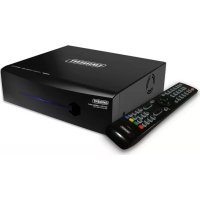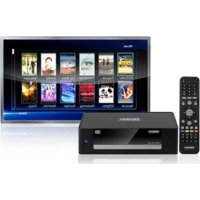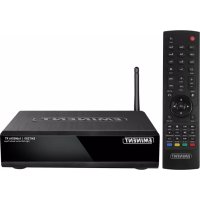
EM7180 - Lecteur multimédia Eminent - Notice d'utilisation et mode d'emploi gratuit
Retrouvez gratuitement la notice de l'appareil EM7180 Eminent au format PDF.



| Caractéristiques | Détails |
|---|---|
| Type de produit | Lecteur multimédia |
| Formats vidéo supportés | AVI, MKV, MP4, MOV, WMV, etc. |
| Formats audio supportés | MP3, AAC, WMA, WAV, etc. |
| Connectivité | HDMI, USB, Ethernet, Wi-Fi |
| Résolution maximale | 4K UHD (3840 x 2160) |
| Capacité de stockage | Support de disques durs externes et clés USB |
| Utilisation | Lecture de fichiers multimédias à partir de différents supports |
| Maintenance | Nettoyage régulier, mise à jour du firmware |
| Sécurité | Éviter l'exposition à l'humidité, utiliser des câbles certifiés |
| Informations générales | Vérifier la compatibilité avec les formats de fichiers avant l'achat |
FOIRE AUX QUESTIONS - EM7180 Eminent
Questions des utilisateurs sur EM7180 Eminent
0 question sur cet appareil. Repondez a celles que vous connaissez ou posez la votre.
Poser une nouvelle question sur cet appareil
Téléchargez la notice de votre Lecteur multimédia au format PDF gratuitement ! Retrouvez votre notice EM7180 - Eminent et reprennez votre appareil électronique en main. Sur cette page sont publiés tous les documents nécessaires à l'utilisation de votre appareil EM7180 de la marque Eminent.
MODE D'EMPLOI EM7180 Eminent
Mode d'emploi FR page 41
Lecteur multimédia HD EM7180 hdMEDIA
Table des matieres
1.0 Introduction 42
1.1 Fonctions et caractéristiques 42
1.2 Contenu de la boite 43
2.0 Installation d'un disque dur SATA 43
3.0 Branchement de l'EM7180 à votre téléviseur 44
3.1 Branchement du EM7180 à votre téléviseur via la prise HDMI (recommandé).44
3.2 Branchement du EM7180 à votre téléviseur via la prise composante. 44
3.3 Branchement du EM7180 à votre téléviseur via la prise AV composite 45
4.0 Connexions audio 45
4.1 Connexion HDMI sur le téléviseur 45
4.2 Connexion HDMI (récepteur numérique) 45
4.3 Toslink (SPDIF) (récepteur numérique) 45
5.0 Branchement du EM7180 à votre réseau 45
6.0 Configuration du lecteur multimédia 46
6.1PremiereutilisationduEM7180 46
6.2 Formatage du disque dur.. 46
6.3 Reglages video 46
6.4 Reglages audio 47
6.5 Reglages reseau (cable) 47
6.6 Reglages reseau (sans-fil) 48
6.7 Reglages photo (diaporama) 48
7.0 Copie de fichiers sur le disque dur interne 49
7.1 Copie de fichiers via la fonction USB 49
7.2 Copie de fichiers via votre réseau (Samba) 49
7.3 Copie d'un fichier 50
8.0 Lecture multimédia 51
8.1 Prise en charge ISO Blu-Ray 51
8.2 Lecture de DVD 51
8.3 ISO DVD 52
8.4 DVDVIDEO_TS 52
8.5 Lecture d'autres formats video 52
8.6 Lecture de fichiers musicaux et audio divers 53
8.7 Lecture de photos et d'images 53
9.0 Lecture multimédia à partir de votre réseau 53
9.1 Configuration de votre ordinateur en serveur UPnP via Windows media player 11 54
9.2 Configuration de votre ordinateur en serveur UPnP via Windows media player 12. 55
9.3 Lecture multimédia à partir de votre réseau (UPnP) 55
9.4 Lecture multimédia à partir de votre réseau (Samba) 55
10.0 Telecharges via voire EM7180 56
10.1 Configuration du module NZBget 56
10.2 Utilisation du module NZB 56
10.3 Utilisation du module Transmission 57
11.0Autres fonctions 57
12.0 Foire aux questions 58
13.0 Service et support 59
14.0 Avertissements et mises en garde 60
15.0 Conditions de la garantie 61
16.0 Declaratio de conformite 61
1.0 Introduction
Nos you felicitons pour l'achat de ce produit Eminent de qualite supérieure! Ce produit
a fait l'objet de tests intensifs, réalisés par les techniciens experts d'Eminent. Si vous veniez à rencontres des problèmes avec ce produit, vous bénéficiaz d'une garantie Eminent de cinq ans
Veuillez conserve r ce manuel aisi que sa preuve d'achat, en lieu s ur.
Enregistrez des salariant libre produit sur www.eminent-online.com et bénéficiaze de mises à jour pour votre produit!
1.1 Fonctions et caractéristiques
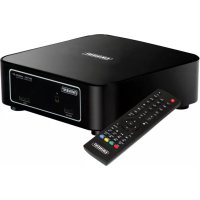
Le Eminent EM7180 hdMEDIA RT transforme votre salon en cinema. Grace à sa compatibilité HDMI 1.3, vous pourrez non seulement plonger au cœur de vos films avec une qualité Full HD exceptionnelle, mais également bénéficier d'un son à la pointe de la technologie. Le hdMEDIA RT prend en charge le mode réduction de mixage (Downmix) stéreo AC3, WMA, AAC, et DTS. Les passions de l'acoustique peuvent également se rejoir car le EM7180 prend en charge les normes True-HD et DTS-HD passthrough via HDMI. Une sortie SPDIF et coaxiale complètement la connectique du EM7180 pour un branchementAITM aisé à un récepteur numérique.
Gréce à la grande convivialité du EM7180, regarder vos films en Full HD n'aura jamais été aussi simple et deviendra un veritableCLSIR!
Vous avez également la possibilité d'intégrer un disque dur SATA 3,5 pouces à votre apparéil afin de tousjours disposer de suffisamment d'espace pour stocker tous vos fichiers multimédia. Et si d'aventure vous veniez à manquer d'espace, branchez simplement une clé USB ou un (e)SATA externe pour
instantanément augmenter votre espace disponible ! Et pour encore davantage d'options de loisirs, votre EM7180 RT peut s'utiliser avec d'autres apparueils USB tels qu'appareils photo numériques, caméscopes et (la plupart) des lecteurs musicaux portables.
Mais ce n'est pas tout : votre EM7180 est aussi doté d'un port USB 2.0 pour des transferts de données fulgurants entre le EM7180 et votre ordinateur, d'un port eSATA additionnel pour encore plus de capacité de stockage, et deux ports USB hôtes. Le EM7180 vous permet également d'effectuer des téléchargesements depuis Internet à l'aide d'un module NZBget et Torrent.
1.2 Contenu de la boîte
Votre emballage devrait contirn les éléments suivants :
- Lecteur multimédia HD EM7180
- Télecommande
Cable HDMI - Cable CVBS
Cable Y/Pb/Pr
Cordon d'alimentation - Câble optique
- Cable USB A-B
- Files
- Sachet de vis
- Manuel
2.0 Installation d'un disque dur SATA
I n'est pas indispensable d'inverter un disque dur SATA 3,5 pouces sur votre lecteur multimédia étant donné que vous pouvez selectionner de nombreuses sources de fichiers multimédia. Néanmoins, si vous souhaitez utiliser l'intégrality des possibités de votre lecteur multimédia, le montage d'un disque dur est requis. Suivez les instructions ci-dessous pour installer un disque dur :
Note: Le carton contient un petit sachet transparent avec des vis. Les deux vis de grande taille ainsi que le tournevis Phillips à tête cruciforme (+) contenus à l'intérieur seront nécessaires au montage. Il est conseillé d'effectuer cette installation sur une surface douce afin d'éviter d'érafler l'appareil.
- Saisissez vous EM7180 et retirez les quatre vis de coin au bas de l'appareil.
- Enlevez delicatement le couvercle. Faites très attention - le ventilateur est relié à la carte mère !
- Débranchez le ventilateur du connecteur de ventilation. Prenez note de l'orientation du connecteur.
- Mettez soigneusement le couvercle de cotoe pour l'instant.
- Abaissez le disque dur SATA dans le lecteur multimédia.
- Repérez le connecteur SATA de couleur grise sur la carte mère, et insérez-y le disque.
-
Poussez le disque dur SATA vers le connecteur SATA jusqu'à ce que la connexion soit fermement verrouillée.
-
Le disque dur repose désormais sur deux broches qui le maintiendront en place s'il est correctement aligné. A partir de ce stade, ne tenez plus l'appareil à l'envers !
- Placez le EM7180 sur son flanc et vissez les deux vis de grande taille pourmaintenir le disque dur en place.
- Remettez le EM7180bout et remontez le couvercle en position fermée.
- Vous pouvez maintenez à nouveau returner votre EM7180 en toute sécurité et replacez les quatre petites vis de coin au bas de l'appareil.
- Voilà, votre EM7180 est fin prét à utiliser le disque dur interne.
Remarque! Avant de pouvoir utiliser toutes les fonctions de vote EM7180, vous doivent formater le disque dur une première. Ce formatage doit se faire via le menu du lecteur, veuillez suivre les instructions du chapitre 6.2. Si vous ne formatez pas votre disque dur, des options telles que l'enregistrement différé et les téléchangements P2P (BitTorrent, NZBget) ne seront pas disponibles.
3.0 Branchement de l'EM7180 à votre téléviseur
3.1 Branchement du EM7180 à votre téléviseur via la prise HDMI (récommandé)
La meilleure qualité d'image possible est obtaining lorsque vous connectez l'EM7180 à votre téléviseur en utilisant le cable HDMI fourni.
Remarque! Assurez-vous que vous lecteur multimédia et votre téléviseur sont bien éteints avant de brancher vos cables. De cette manière, vous protégerez vos apparêils contre tout dommage évientuel.
- Branchez le cable HDMI sur la sortie HDMI du EM7180.
- Branchez l'autre extrémité du cable HDMI sur une prise d'entrée HDMI de votre téléviseur.
3.2 Branchement du EM7180 à votre téléviseur via la prise composante
Si vous teléviseur n'est pas doté d'une prise HDMI, ou si vos prises HDMI sont toutes utilisées, mais que vous teléviseur est doté d'une prise composante, vous pouvez utiliser cette-ci pour brancher votre EM7180. La connexion composante permet également l'affichage des résolutions HD.
- Branchez les câbles composante sur les connecteurs cinch correspondants de votre EM7180.
- Branchez ensuite l'autre extrémité des cables composante sur les connecteurs cinch correspondants de votre téléviseur.
3.3 Branchement du EM7180 à votre téléviseur via la prise AV composite
Si vous téléviseur n'est pas doté d'une prise HDMI ou de prises composantes, vous pouvez utiliser la connexion composite de votre EM7180 et de votre téléviseur.
- Branchez la fiche jaune sur la prise cinch de couleur jaune du EM7180.
- Branchez ensuite l'autre extrémité sur le connecteur cinch correspondant de votre télévisueur.
Remarque: Le cable AV composite offre un affichage de définition classique à basse résolution. Pour un résultat optimal, il est conseillé d'utiliser la prise composante ou HDMI.
4.0 Connexions audio
Votre EM7180 possedent plusieurs connexions audio. Le chapitre suivant decrit en detail ces différents types de connexion.
4.1 Connexion HDMI sur le téléviseur
Si vous teléviseur prend en charge l'audio HDMI, vous pouvez utiliser le cable HDMI pour receivevoir simultanément les images et le son numérique sur votre téléviseur, mais uniquement en stéreo.
4.2 Connexion HDMI (récepteur numérique)
Si vous disposez d'un récepteur HDMI numérique, vous pouvez profiter d'un veritable son numérique en connectant le lecteur via HDMI 1.3 à une entrée HDMI sur votre récepteur numérique.
4.3 Toslink (SPDIF) (récepteur numérique)
Si vous disposez d'un récepteur numérique avec une prise Toslink (SPDIF), vous pourrez profiter du son numérique du lecteur multimédia pendant la lecture des films et de la musique. Il vous suffit de brancher le cable Toslink à la prise Toslink de votre récepteur numérique et de votre lecteur multimédia.
5.0 Branchement du EM7180 à votre réseau
Le lecteur multimédia pouvant également être transmettre vos données, vous pouvez utiliser sa prise de connexion réseau 100Mbps. Ainsi, vous pourrez acceder à vos fichiers multimédia depuis les ordinateurs ou serveur NAS de votre réseau (par exemple : le serveur de stockage en réseau NAS Eminent de type EM4071 ou EM4072) et afficher ces fichiers multimédia sur votre télévisueur via le réseau.
-
Branchez un cable réseau sur la prise réseau du lecteur multimédia.
-
Branchez l'autre extrémité du cable réseau sur votre modem, votre routeur ou votre commutateur.
Si vous souhaitez utiliser la fonction réseau du lecteur multimédia, vous doivent configurer le lecteur multimédia pour une'utilisation en réseau. Ces étapes sont décrites dans le chapitre "Configuration du Réseau".
6.0 Configuration du lecteur multimédia
- Allumez vous téléviseur et selectionnez la source videoe adequate.
- Branchez le cordon d'alimentation du EM7180 sur une prise secteur (prise murale).
- Branchez l'autre extrémité du cordon d'alimentation sur la prise 'DC IN' à l'arrêté du EM7180.
- Allumez le lecteur multimédia en plaçant le commutateur marche/arrêt situé à l'arrière de l'appareil en position 'I'.
6.1 Première utilisation du EM7180
- Une fois le démarrage du EM7180 terminé, l'assistant d'installation s'affiche.
- Sous 'Langue du Menu', Sélectionnez la langue de votrechoix, puis appuyez sur le bouton 'OK'.
- Sous l'option 'Heure', vous pouvez régler l'heure. Vous pouvez également spécifique votre fuseau horaire sous 'Fuseau horaire', et configurer l'heure manuellement sous 'Manuel'. Sélectionnez l'option de votre choix.
- Sous 'Configuration Lan cable', vous pouvez régler les paramétres réseau. Si un serveur DHCP est disponible sur votre réseau, Sélectionnez 'DHCP IP (Auto)' et appuyez sur le bouton OK pour obtenir une adresse IP du serveur DHCP. Sélectionnez 'IP fixe (Manuelle) et appuyez sur le bouton OK si vous ne dispose pas d'un serveur DHCP actif, ou si vous souhaitez configurer manuellement les réglages IP. Si vous Sélectionnez le réglage manuel, veuillez vous assurer que les données de l'adresse IP restent dans la plage du réseau utilisé.
6.2 Formatage du disque dur
- Accedez à la page 'Réglage'.
- Sélectionnez 'Système', puis appuyez sur le bouton 'OK'.
- Sélectionnez 'Formatage HDD' et appuyez sur le bouton 'OK'.
- Sélectionnez 'HDD1' et appuyez sur le bouton 'OK'.
- Suivez les instructions qui s'affichent à l'écran pour formater le disque dur.
6.3 Réglages video
- Accedez à la page 'Réglage'.
- Sélectionnez 'Védo' et appuyez sur le bouton 'OK'.
-
Sélectionnez 'Format de l'image'. Sélectionnez 16:9 si vous utilisez un téléviseur grand écran.
-
Sélectionnez 'Système video', puis appuyez sur le bouton 'OK'.
- Par défaut, l'option HDMI est automatiquement sélectionnée. Vous pouvez toute fois désigner la résolution de votrechoix. Par exemple : Sélectionnez '1080P 60Hz' si vous utilisez un téléviseur Full HD. Appuyez sur le bouton 'OK'.
- Sélectionnez 'Système video SD' et scélectionnez votre région. Le système PAL est généralement utilisé dans la plupart des pays européens, NTSC est généralement utilisé en Amérique du Nord et au Japon. Appuyez sur le bouton 'OK'.
- Allez sur '1080P 24Hz'. Sélectionnez 'MARCHE' si vous disposez d'un apparéil video utilisant les specifications d'origine de 24 cadres par seconde. Ceci permet habituèlement d'obtenir une lecture plus fluide de ce type de contenu video. Appuyez sur le bouton 'OK'.
- Les autres options video sont généralement ajustées par défaut et ne seront donc pas expliquées en détail.
- Appuyez sur le bouton 'Retour'.
6.4 Réglages audio
- Sélectionnez 'Audio' et appuyez sur le bouton 'OK'.
- Le 'Mode nocturne' est régle sur 'Arrêt' par défaut. Vous pouvez régler ce paramètre sur 'Marche'. Cette fonction est idéale si vous utilisez cette ém7180 la nuit. Elle permet d'adoucir l'acoustique intégrale.
- Sélectionnez 'Sortie HDMI' puis appuyez sur le bouton 'OK'. Sélectionnez 'Raw' si le cable HDMI est relié à un récepteur numérique HDMI capable de décembre tous les codecs audio. Sélectionnez 'LPCM double CH' si le cable HDMI est branché sur votre téléviseur. Sélectionnez 'LPCM multi CH' si vous EM7180 est relié à un récepteur numérique HDMI incapable de décembre tous les codecs audio.
-
Sélectionnez 'Sortie SPDIF' puis appuyez sur le bouton 'OK'. Sélectionnez 'Raw' si le cable SPDIF est relié à un récepteur numérique SPDIF capable de décoder tous les codecs audio. Sélectionnez 'LPCM double CH' si vous récepteur numérique est incapable de décoder tous les codecs audio.
-
Appuyez sur le bouton 'Retour'.
Remarque : Tous les apparciels sont capables de dire l'audio (L)PCM. L'audio RAW est conçu pour un récepteur externe ; ce format est requis pour les systèmes home cinema avec enceintes 5.1. Si vous utilisez uniquement un téléviseur, sélectionnez simplement l'audio double canal PCM.
6.5 Reglages réseau (câblé)
Si vous avez omis les réglages réseau lors de la configuration initiale, ou si vous souhaitez modifier vos paramètres réseau, procédez comme suit :
- Sélectionnez 'Réseau' puis appuyez sur le bouton 'OK'.
- Sélectionnez 'Configuration Lan cable' si vous EM7180 est branché à l'aide d'un cable réseau. Si un serveur DHCP est disponible sur votre réseau, Sélectionnez
'DHCP IP (Auto)' et appuyez sur le bouton 'OK' pour obtenir une adresse IP du serveur DHCP.
- Sélectionnez 'IP fixe (Manuelle) et appuyez sur le bouton OK si vous ne dispose pas d'un serveur DHCP actif, ou si vous souhaitez configurer manuellement les réglages IP. Si vous sélectionnez le réglage manuel, veuillez vous assurer que les données de l'adresse IP restent dans la plage du réseau utilisé.
- Appuyez sur le bouton 'Retour'.
Remarque: Si le réseau cable ou sans-fil n'est pas connecté, il est normal que le message
"DHCP INDISPONIBLE"s'affiche dans ce menu.
6.6 Réglages réseau (sans-fil)
L'EM7180 peut également être utilisé sans fil. Pour pouvoir utiliser la connectivité sans-fil, une clé USB sans-fil est requise. Cette clé USB sans-fil n'est pas fournie.
- Branchez la clé USB sans-fil. Un message vous indiquant qu'un adaptateur Wifi a été détecté s'affiche.
- Sélectionnez 'Réseau' puis appuyez sur le bouton 'OK'.
- Sélectionnez 'Configuration sans fil' puis appuyez sur le bouton 'OK'.
- Sélectionnez 'Connexion1' et appuyez sur le bouton 'OK'.
- Sélectionnez 'Infrastructure (AP)' puis appuyez sur le bouton 'OK'.
- Notre EM7180 lance la recherche des réseaux sans-fil dans la portée detectable. Le ou les réseaux disponibles s'affichent.
- Sélectionnez vous propres réseau, puis appuyez sur le bouton 'OK'.
- Si vous reseau est securise, vous nevez indiquer son code de sécurité. Saisissez your code de securite, et selectionnee le bouton OK sur le clavier de I'ecran. Appuyez sur le bouton OK de la telecommande.
- Notre EM7180 tarde ensuite d'étabir la connexion avec votre réseau sans-fil. Si le code est correct, une vue d'ensemble des réglages du réseau s'affiche.
- Appuyez sur le bouton 'OK'.
- Appuyez sur le bouton 'Accueil' pour returner au menu principal.
Remarque: Si le réseau cable ou sans-fil n'est pas connecté, il est normal que le message
"DHCP INDISPONIBLE" s'affiche dans ce menu.
6.7 Réglages photo (diaporama)
- Sélectionnéz 'Divers', puis appuyez sur le bouton 'OK'.
- Sélectionnez 'Durée du diaporama', puis appuyez sur le bouton 'OK'.
Sélectionnez l'intervalle entre l'affichage de chaque image - par exemple 5 secondes - puis appuyez sur le bouton 'OK'. Si vous choisissez ce paramètre, l'image changera automatiquement toutes les 5 secondes.
- Sélectionnez 'Effet de transition'. Sélectionnez l'effet visuel que vous souhaitez voir au moment où le lecteur multimédia affiche une nouvelle image, puis
appuyez sur le bouton 'OK'. Sélectionnez 'Tous les effets aléatoire' si vous souhaitez utiliser de façon aléatoire tous les effets de transition disponibles au moment où le lecteur multimédia affiche une nouvelle image.
- Sélectionnez 'Ken Burns', puis appuyez sur le bouton 'OK'. Sélectionnez 'Marche' et appuyez sur le bouton 'OK' si vous souhaitez activer la fonction 'Ken Burns'. Ken Burns est le nom d'un type de centrage et d'aggrandissement spécifique lors de l'affichage d'une photo.
- Appuyez sur le bouton 'ACCUEIL' pour returner au menu principal.
7.0 Copie de fichiers sur le disque dur interne
Maintenant que vous avez configuré votre EM7180, vous pouvez replir le disque dur interne avec vos fichiers multimédia. Le EM7180 est équipé d'un port USB qui vous permet de copier vos données à des vitesses fulgurantes depuis votre ordinateur via sa connexion USB. Vous pouvez également utiliser les connexions de votre réseau local pour effectuer la copie de vos fichiers sur le disque dur du EM7180 à l'aide du serveur Samba de ce dernier.
7.1 Copie de fichiers via la fonction USB
- Branchez le cable USB fourni sur le port USB situé à l'arrière de votre EM7180.
- Branchez l'autre extrémité du cable USB sur un port USB libre de votre ordinateur.
- Notre EM7180 affiche un message sur le téléviseur vous indiquant qu'il passe en mode USB. Appuyez sur le bouton 'OK'. (Voir remarque ci-dessous).
- ÀpRESquelques instantsvoteor ordinateurtrouvecenouveauperiphériqueedetecteledisquedurduEM7180.
- Vous pouvez maintainant copier et coller en toute simplicité tous vos fichiers multimédia depuis votre ordinateur sur le disque du de votre EM7180. Il est conseillé de placer vos fichiers video dans le repertoire 'film' du EM7180, et vos fichiers audio dans le repertoire 'musique' du disque dur de votre EM7180.
- Une fois la copie de vos fichiers multimédia terminée, vous pouvez débranchez le cable USB. L'EM7180 redémarre automatiquement.
Remarque : Si vous ne disposez pas d'un téléviseur, patientlyez simplement 30 à 60 secondes et votre EM7180 passera automatiquement en mode copie USB s'il est branché sur votre ordinateur via le port USB.
7.2 Copie de fichiers via votre réseau (Samba)
À partir du moment où le disque dur de votre EM7180 a été formé, un serveur Samba aura automatiquement été installé sur le EM7180. Ce serveur Samba vous permit d'acceder au EM7180 en toute simplicité et de copier des données sur son disque dur interne.
- Assurez-vous de connaître l'adresse IP de votre EM7180. Cette adresse IP peut être trouvée en accédant au menu 'Réglage' et en selectionnant l'options 'Réseau'.
- Ouvrez ensuite le navigateur de votre ordinateur ou lancez Windows Explorer.
- Videz la barre d'adresse et replissez \IP-adres, par exemple comme suit : \192.168.1.25 puis appuyez sur la touche 'Entrée'.
- Double-cliquez sur 'HDD'.
- Les dossiers stockés sur le disque dur du EM7180 s'affichent. Vous pouvez maintainant transférer vos fichiers multimédia depuis votre ordinateur vers le disque dur de l'EM7180.
7.3 Copie d'un fichier
Viete EM7180 vous offre la possibilité de copier des données depuis des apparils USB, des cartes mémoire, des périphériques externes ou un réseau vers son disque dur intégré. Une copie depuis le disque dur interne vers d'autres apparils est également possible. Grâce à cette fonction, il est inutil de relier le disque dur à votre ordinateur pour effectuer la copie de fichiers multimédia vers votre disque dur. Utilisez les étapes suivantes pour commencer la copie des données vers votre disque dur.
- Sélectionnez 'Documents'.
- L'option 'Copie de fichier' est selectionnée par défaut; appuyez sur le bouton 'OK'.
- Vous verrez s'afficher une 'Source' et une 'Destination'. Vous pouvez maintainant sélectionner la source (volet gauche) depuis laquelle copier les fichiers multimédia, ainsi que la destination (volet droit) vers laquelle les copier.
- Dans l'exemple qui suit, nous allons vous indiquer comment copier des données depuis votre apparéil USB externe vers le disque dur interne.
- Sélectionnez 'USB' dans le champ 'Source' et appuyez sur le bouton 'OK'.
- Vous serez automatiquement redirigé vers le champ 'Destination'. Sélectionnez la destination - dans le cas present, le disque dur ou 'HDD' - et appuyez sur le bouton 'OK'.
- Sélectionnez le lecteur source comme 'Source' et appuyez sur le bouton 'OK'.
- Dans le champ source, Sélectionnez le dossier que vous souhaitez copier. Appuyez sur le bouton rouge de la télécommande pour cocher des fichie
- Sélectionnez le dossier et appuyez sur le bouton rouge. Le dossier est coché.
- Appuyez sur la touche fléchée droite pour être redirigé vers le champ 'Destination'.
- Appuyez sur le bouton 'OK'.
- Sélectionnez maintainant le dossier dans lequel vous souhaitez copier les données, et appuyez sur le bouton 'OK'; vous pouvez également sélectionner 'NOUVEAU REPERTOIRE' et appuyer sur le bouton 'OK'.
- Si vous avez sélectionné 'NOUVEAU REPERTOIRE', vous pouvez saisir un nom de dossier à l'aide de la télécommande. Une fois un nom attribué à ce nouveau dossier, appuyez sur la touche fléchée droite.
-
Les options 'Copier', 'Déplacer' ou 'Annuler' s'affichent. Sélectionnez 'COPIER' et appuyez sur le bouton 'OK'.
-
Le message 'Copie de fichier terminée' s'affiche. Appuyez sur le bouton 'ACCUEIL' pour returner au menu principal.
Remarque : La procédure ci-dessus s'applique aussi pour effectuer des copies depuis le réseau, un apparéil USB ou un disque eSATA vers le disque dur interne. Vous pouvez également utiliser la fonction 'Copie de fichier' pour copier des fichiers multimédia depuis le disque dur interne vers un apparéil USB ou un disque dur SATA.
8.0 Lecture multimédia
Maintenant que vous avez paracheve la configuration du lecteur multimédia et que vous avez stocké des fichiers multimédia sur le disque dur, vous pouvez acceder à la lecture de ces divers fichiers. Vous pouvez également dire des fichiers depuis un apparéil USB connecté.
L'une des principales caractéristiques de votre lecteur multimédia reside dans sa capacité à dire de nombreux formats de fichiers video. Les fichiers video 'classiques' de type .MOV, .MKV, .AVI et VIDEO_TS et DVD ISO sont pris en charge. même les fichiers Blu-Ray peuvent être lus par votre EM7180.
Ci-dessous, nous allons vous expliquer comment afficher ou dire les différences types de fichiers multimédia.
8.1 Prise en charge ISO Blu-Ray
Votre EM7180 peut dire les formats ISO Blu-Ray / ISO AVCHD non protégés. Pour dire ces fichiers ISO, procedez comme suit :
- Assurez-vous que vous EM7180 a fini de démarrer et que le menu principal est affchéé.
- Sélectionnez 'Films' puis la source à utiliser pour la lecture, par exemple, le disque dur. Sélectionnez 'HDD' et appuyez sur le bouton 'OK'.
- Sélectionnez 'Système (HDD). Appuyez sur le bouton 'OK'.
- Sélectionnez le dossier 'Film' puis appuyez sur le bouton 'OK'.
- Sélectionnez le dossier dans lequel se situe l'ISO Blu-Ray puis appuyez sur le bouton 'OK'.
- Le fichier ISO s'affiche. Sélectionné z l'ISO Blu-Ray et appuyez sur le bouton 'OK'. La lecture du fichier ISO démarre.
Votre EM7180 n'utilise pas le menu BD JAVA d'origine. Il utilise ses propres menus pour l'audio et les sous-titres
8.2 Lecture de DVD
Votre EM7180 est capable de dire des fichiers DVD et ISO DVD. Les fichiers DVD réalisés par vous-même peuvent être lus sans aucun problème. En outre, votre EM7180 prend en charge l'intégrality du menu DVD.
8.3 ISO DVD
- Assurez-vous que votre EM7180 a fini de démarrer et que le menu principal est affché.
- Sélectionnez 'Films' puis la source à utiliser pour la lecture, par exemple, le disque dur. Sélectionnez 'HDD' et appuyez sur le bouton 'OK'.
- Sélectionnez 'Système (HDD). Appuyez sur le bouton 'OK'.
- Sélectionnez le dossier 'Film' puis appuyez sur le bouton 'OK'.
- Sélectionnez le fichier ISO DVD que vous souhaitez dire. Sélectionnez l'ISO puis appuyez sur le bouton 'Lecture'.
- La lecture du fichier ISO démarre. Si la prise en charge du menu est disponible dans l'ISO, ce menu sera intégralement affché.
8.4 DVDVIDEO_TS
- Assurez-vous que votre EM7180 a fini de démarrer et que le menu principal est affché.
- Sélectionnez 'Films' puis la source à utiliser pour la lecture, par exemple, le disque dur. Sélectionnez 'HDD' et appuyez sur le bouton 'OK'.
- Sélectionnez 'Système (HDD). Appuyez sur le bouton 'OK'.
- Sélectionnez le dossier 'Film' puis appuyez sur le bouton 'OK'.
- Sélectionnez le fichier DVD que vous souhaitez lire et appuyez sur le bouton OK'.
- Si la prise en charge du menu est disponible, votre EM7180 affiche le message 'Lecture du dossier'.
Appuyez sur le bouton 'OK' et le DVD commence à être lu avec prise en charge du menu complet.
8.5 Lecture d'autres formats video
Votre EM7180 est capable de dire quasiment tous les autres formats video tels que .MKV, .mov, .AVI (MPEG2), etc. Pour dire ces fichiers video, procedez comme suit :
- Assurez-vous que votre EM7180 a fini de démarrer et que le menu principal est affché.
- Sélectionnez 'Films' puis la source à utiliser pour la lecture, par exemple, le disque dur. Sélectionnez 'HDD' et appuyez sur le bouton 'OK'.
- Sélectionnez 'Système (HDD). Appuyez sur le bouton 'OK'.
- Sélectionnez le dossier 'Film' puis appuyez sur le bouton 'OK'.
- Sélectionnez le fichier video que vous souhaitez dire et appuyez sur le bouton 'OK'.
- La lecture du fichier video démarre.
Remarque: Certains fichiers MKV disposant de sous-titres à l'intérieur du fichier MKV lui-même. Il est possible d'ajouter un fichier de sous-titres SRT à condition que le fichier MKV ne dispose pas lui-même de sous-titres. Les sous-titres SRT peuvent uniquement être utilisés s'il n'existe aucun sous-titrage dans le fichier MKV lui-même. Vous pouvez ajouter le fichier SRT dans le conteneur MKV à l'aide d'un programme tel que 'MKVMERGE' téléchargeable depuis Internet. Notez toutes que Eminent ne prend pas en charge ce type de programme.
8.6 Lecture de fichiers musicaux et audio divers
- Assurez-vous que vous EM7180 a fini de démarrer et que le menu principal est affchéé.
- Sélectionnez 'Musique' puis la source à utiliser pour la lecture, par exemple, le disque dur. Sélectionnez 'HDD' et appuyez sur le bouton 'OK'.
- Sélectionnez 'Système (HDD). Appuyez sur le bouton 'OK'.
- Sélectionnez 'Musique' puis appuyez sur le bouton 'OK'.
- Sélectionnez le dossier dans lequel se situant les fichiers audio et appuyez sur le bouton 'OK'.
- Sélectionnez le fichier que vous souhaitez lire et appuyez sur le bouton 'OK'.
- La lecture du fichier musical démarre.
Conseil : Vous pouvez lancer la lecture d'un fichier audio, puis utiliser le menu du EM7180. Le fichier musical ou audio sélectionné sera lu en fond sonore.
8.7 Lecture de photos et d'images
- Assurez-vous que votre EM7180 a fini de démarrer et que le menu principal est affché.
- Sélectionnez 'Photo' puis la source à utiliser pour la lecture, par exemple, le disque dur.
- Sélectionnez 'HDD' et appuyez sur le bouton 'OK'.
- Sélectionnez 'Système (HDD). Appuyez sur le bouton 'OK'.
- Sélectionnez le dossier 'Image' puis appuyez sur le bouton 'OK'.
- Sélectionnez l'image que vous souhaitez afficher et appuyez sur le bouton 'Lecture'.
- L'image sélectionnée s'affiche. Si vous avez configuré la fonction diaporama sous le chapitre 'Réglages photo', le diaporama et les effets de transition correspondants demarreront automatiquement.
9.0 Lecture multimédia à partir de votre réseau
Etant donné que votre EM7180 est doté d'un client Samba et UPnP, vous avez la possibilité de diffuser un flux de données via le réseau.
Si vous foulez partager les fichiers multimédia de votre ordinateur pour que le lecteur multimédia puisse journé ces fichiers, vous doivent configurer leur ordinateur en tant
que serveur UPnP. Dans les étapes qui suivent, nous allons vous expliquer comment configurer votre ordinateur en tant que serveur UPnP.
9.1 Configuration de votre ordinateur en serveur UPnP via Windows media player 11
Par défaut, votre ordinaire n'est pas configuré pour partager des fichiers multimédia. Vous doivent installer un serveur multimédia UPnP sur votre ordinaire pour ajouter cette fonctionnalité. Si vous utilisez Media Player 11, vous pouvez recourir au service multimédia UPnP intégré à ce programme. En activant cette option, votre lecteur multimédia pourrait acceder à la bibliothèque multimédia de votre ordinateur. Suivez les étapes suivantes pour activer cette option :
- Cliquez sur 'Demarrer'.
- Cliquez sur 'Programmes'.
- Cliquez sur 'Windows Media Player'.
- Cliquez sur 'Outils' puis cliquez sur 'Options'. L'écran illustré ci-dessous s'affiche :
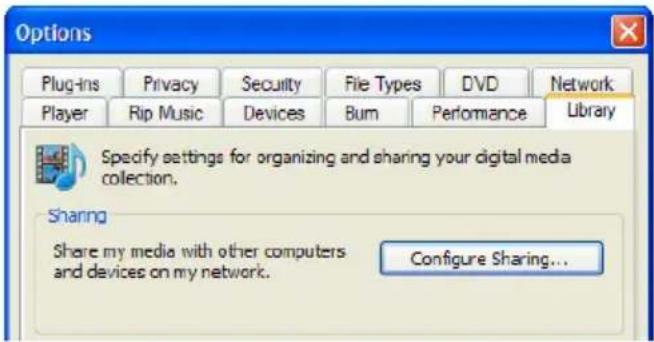
- Sélectionnez l'onglet 'Bibliothèque' en haut à droite de la fenêtre des options.
- Cliquez ensuite sur 'Configurer le partage'.
- Cochez la case 'Partager mon multimédia' puis cliquez sur OK.
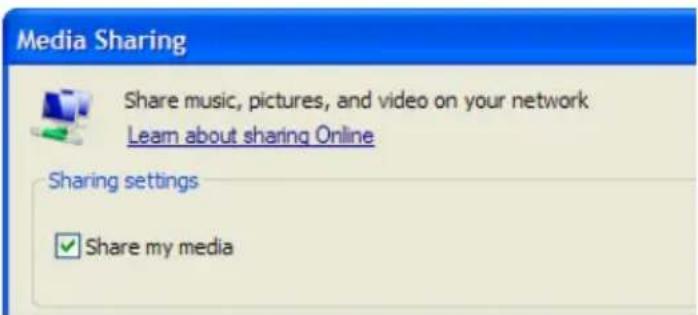
- Une liste des apparèils dépréciés apparaître après quelques secondes.
- Cliquez sur le nom de votre lecteur multimédia.
- Cliquez sur 'Autoriser'.
- Cliquez sur 'OK'.
-
Cliquez sur 'OK'.
-
Tous les fichiers dans la bibliothèque multimédia de Windows Media Player seront maintainant partages avec votre lecteur multimédia. La bibliothèque multimédia sera accessible en utilisant la télécommande et l'écran du lecteur multimédia.
Remarque : Les étapes décrites ci-dessus sont pour Windows Media Player 11, qui peut être télécharge depuis http://www.microsoft.com/windows-windowsmedia/player/.
9.2 Configuration de votre ordinateur en serveur UPnP via Windows media player 12
Windows 7 intègre généralement Windows Media Player 12. Bien que les étapes décrites pour Windows Media Player 11 ne soient pas exactement les mêmes que pour Windows Media Player 12, elles peuvent être utilisées. Si le flux continu ne démarra pas directement, vous pouvez consulter l'Aide de Windows Media Player 12. La fonction d'aide de ce programme est extrémement détaillées et peut être utilisé comme guide pour configurer votre ordinateur en tant que serveur multimédia UPnP.
Conseil: De nombreux autres programmes peuvent transformer votre ordinateur en serveur multimédia UPnP. Certains de ces programmes sont téléchargeables, à l'instar de tversity (www.tversity.com) ou de Twonkymedia (www.twonkyvision.de).
9.3 Lecture multimédia à partir de votre réseau (UPnP)
- Vérifiez que le lecteur multimédia est allumé et a complètement démarré.
- Utilisez les touches fléchéées pour atteindre l'option 'Films'.
- Sélectionnéz 'UPNP' puis appuyez sur le bouton 'OK'.
- Vous verrez maintainant une liste des serveurs (multimédia) disponibles sur votre réseau. Sélectionnez le serveur UPnP (multimédia) désiré puis appuyez sur le bouton 'OK' de la télécommande. Les dossiers et fichiers multimédia disponibles s'affichent.
- Choisissez le dossier ou fjichier multimédia que vous souhaitez lui puis appuyez sur le bouton 'OK' de la télécommande pour démarrer la lecture du fjichier.
Remarque: Bien que l'UPnP soit simple à utiliser, il peut partager quelques defaults. Si vos fichiers video ne sont pas reconnus, ou si vous souhaitez dire des DVD ou des fichiers video à fichiers de sous-titres séparés, il est conseilé d'utiliser Samba, également connu comme fichiers partages.
9.4 Lecture multimédia à partir de votre réseau (Samba)
- Vérifiez que le lecteur multimédia est allumé et a complètement démarré.
- Utilisez les touches fléchéées pour atteindre l'option 'Films'.
- Sélectionnez 'SAMBA' puis appuyez sur le bouton 'OK'.
- Vous verrez maintainant une liste des SAMBA et/ou des serveurs de fichiers disponibles. Sélectionnez le serveur SAMBA ou le serveur de fichiers désiré puis
appuyez sur le bouton 'OK' de la télécommande. Les dossiers ou fichiers multimédia disponibles s'afficheront.
- Choisissez le dossier ou fichier multimédia que vous souhaitez dire, puis appuyez sur le bouton 'OK' de la télécommande pour démarrer la lecture du fichier.
10.0 Téléchargements via votre EM7180
Le EM7180 est équipé d'un module NZB et Torrent appelé Transmission. Grâce à l'un de ces modules vous pourrez télécharger des fichiers depuis Internet. Ces modulesrequirement un disque dur interne, formaté à l'aide de l'option de formatage interne du EM7180.
Remarque : Notre EM7180 ne doit pas etre eteint lorsque le systeme est actif et qu'un tetechargement de fichiers est en cours car cela risquerait de provoquer une perte de données. Arretez always les tetechargements actifs avant d'eteindre suaive EM7180 !
10.1 Configuration du module NZBget
- Assurez-vous de connaître l'adresse IP de votre EM7180. Cette adresse IP peut être trouvée en accédant au menu 'Réglage' et en selectionnant l'options 'Réseau'.
- Ouvrez le navigateur web de votre PC.
- Saisissez l'adresse IP du EM7180 dans la barre d'adresse du navigateur Web, suivie de :8080. Par exemple: http://192.168.1.25:8080.
- Le module NZB s'ouvre.
- Cliquez sur 'Config'.
- Saisissez le nom de votre serveur de groupes de discussion après 'Server1.Host'. Par exemple : news.provider.com.
- Saisissez le nom d'utilisateur de votre serveur de groupes de discussion si nécessaire après 'Server1.Username'.
- Saisissez le mot de passer de votre serveur de groupes de discussion si nécessaire après 'Server1.Password'.
- Cliques sur 'Enregistrer les modifications'.
- Cliquez sur 'Retour à la page principale'.
- Cliquez ensuite sur 'Arrêt' et patientez quelques instants. Cliquez sur 'Demarrer'.
- Le module NZB est maintainant prét à être utilisé.
Si vous souhaitez utiliser un serveur de groupes de discussion sécurisé, il vous faudra saisir le nombre de port '563' après 'Server1.Port'. En outre, l'option
'Server1.Encryption' doit être configurée sur 'Yes' (oui).
10.2 Utilisation du module NZB
- Assurez-vous que le module NZB est configuré et que le menu principal est affché. Assurez-vous également d'avoir un fichier NZB sur votre ordinateur.
-
Sous 'Ajouter un fichier NZB', cliquez sur 'Parcourir' puis naviguez vers notre fichier NZB.
-
Double-cliquez sur le fichier NZB a utiliser.
- Cliquez sur 'Soumettre le fichier' et le fichier NZB sera transféré depuis votre ordinateur vers libre EM7180.
- Le EM7180 démarre ensuite automatiquement le téléchargement.
10.3 Utilisation du module Transmission
- Assurez-vous de connaître l'adresse IP de votre EM7180. Cette adresse IP peut être trouvée en accédant au menu 'Réglage' et en seLECTIONnant l'options 'Réseau'.
- Ouvrez le navigateur web de votre PC.
- Saisissez l'adresse IP du EM7180 dans la barre d'adresse du navigateur Web, suivie de :9090. Par exemple: http://192.168.1.25:9090.
- Cliquez sur 'Ouvrir'.
- Cliquez sur 'Parcourir' et naviguez jusqu'à votre fichier Torrent.
- Double-cliquez sur le fichier Torrent a utiliser.
- Cliquez sur 'Charger' et le fjichier Torrent sera transféré depuis votre ordinateur vers libre EM7180.
- Le téléchargement démarre ensuite automatiquement. Si tel n'était pas le cas, sélectionnez le fichier Torrent qui s'affiche dans le menu et cliquez sur 'Démarrer'.
En bas et à gauche du menu, vous verrez une roue. Cliquez sur cette roue pour acceder à la page des paramétrages de Transmission. Vous pouze y modifier des réglages, dont le début maximal de téléchargement. Par défaut, le début de téléchargement n'est pas limité. Vote reseau et votre connexion Internet peuvent ainsiSouffrir de lenteur. Nous vous recommandons pour cette raison de régler une valeur maximale pour le début de téléchargement.
Meme si Transmission dispose d'un support UPnP, vous devrez peut-être ouvrir manuelles le port Transmission au niveau de votre modem ou de votre routeur si celui-ci ne prend pas en charge les fonctions UPnP. Il est possible de vérifier et de modifier le port utilisé sous la page des réglages. Le cas échéant, veuillez consulter le manuel de votre modem ou de votre routeur pour plus de détails sur l'ouverture des ports.
11.0 Autres fonctions
Votre EM7180 dispose de nombreuses autres fonctions. Certaines de ces fonctions sont expliquées ci-après.
Service multimédia Internet : Cette fonction se trouve sous 'Internet'. L'utilisation de cette fonction permet d'acceder à une multitude de services Internet.
Fonction Touche alimentation RC : Cette fonction se trouve sous 'Système'. Lorsque l'option 'Arrêt sans danger' est activée, votre EM7180 s'assure que les modules NZB et Torrent sont correctement fermés afin d'éviter toute perte de données.
Mise à jour du système : Cette fonction se trouve sous 'Système'. L'utilisation de cette fonction permet de mettre à jour le microprogramme de votre EM7180.
Réduction dynamique du bruit : Cette fonction se trouve sous 'Védo'. Cette fonction supprime les artefacts et les bruits pour une image claire.
Reprise de la lecture : Cette fonction se trouve sous 'DIVERS'. Elle vous permet de reprendre la lecture du fichier multimédia là où vous l'aviez interrompue. Ceci est très pratique si vous ne pouvez regarder l'intégrality d'un film en une seule fois.
Prévisualisation du film : Cette fonction vous permet de prévisualiser le film dans une portion de l'écran.
Réglage du thème : Cette fonction se trouve sous 'Accueil'. Elle vous permet de modifier l'enjolivure ou le thème de votre EM7180.
12.0 Foire aux questions
Q: Le lecteur multimédia HD EM7180 hdMEDIA autorise l'ajout d'un disque dur. Y a-t-il une capacité de disque dur maximale, et SATA II est-il pris en charge?
R: L'EM7180 a été testé avec des disques durs jusqu'à une capacité de 2 To. Les disques SATA et SATA II sont pris en charge.
Q: Le manuel indique que le lecteur multimédia est capable de dire quasiment tous les contenus multimédia. Quels sont les formats et codecs pris en charge par le EM7180?
R: VoTRE EM7180 est compatible avec les formats et codecs suivants:
Codes video:WMVHD,AVCHD,H.264,X.264,VC-1,MPEG 1/2/3/4,
MKV,M2TS,TS,ISO,AVI,MOV et de nombreux autres formats.
Formats image:JPEG HD,BMP,GIF,TIF,et PNG.
Formats audioAAC,PCM,DOLBY AC3,DTS,DTS-HD (Pass thru), Dolby
True-HD (Pass thru),AC3 et DTS stereo down mix.
Q: Le format AVI est pris en charge par le lecteur multimédia Néanmoins, les fichiers AVI créés par mon apparéil photo/caméscope numérique ne peuvent pas être lus. Pourquoi cela se produit-il?
R: Les fichiers AVI créés par des apparèils photo/caméscopes numériques utilisent habituèlement des codecs sous licence ou protégés par le fabricant de l'appareil. Un lecteur multimédia ne dispose pas de ces codecs et ne peut par conséquent pas dire tels fichiers AVI. Cela signifie que ces fichiers AVI doivent être convertis en fichiers AVI dotés de codecs classiques. Des programmes de conversion sont disponibles sur Internet.
Q: Je possède des ISO Blu-Ray avec de l'audio DTS-HD ou True-HD. Le EM7180 peut-il gérer ces flux ?
R : Notre EM7180 peut prendre en charge l'audio passthrough DTS-HD et True-HD via la prise HDMI. Un récepteur externe est requis pour créé un son home cinéma intégral.
Q: Quels systèmes de fichiers sont pris en charge?
R: Voiture EM7180 formate le disque dur interne à l'aide du système de fichiers NTFS. Le EM7180 peut dire à partir des systèmes de fichiers NTFS et FAT32.
Ce manuel d'utilisation a ete conu avec soin par les technciens de Eminent. Si you
rencontrez des problemes lors de l'installation ou de l'utilisation du produit, veuillez
mplir le formulaire d'assistance disponible sur le site www.eminent
online.com/support.
Vous pouvez aussi nous contacter par téléphone. Vous trouverez ci-dessous une listedes numeros de téléphone pour chaque pays pris en charge.
Pays Numéro de
| telephone Coût par minute* | |
| Belgique (néerlandais) | 070 277 286 €0,30 |
| Belgique (français) | 070 277 286 €0,30 |
| Danemark +45 69918565 | Prix d'une |
| Finlande +35 8942415826 | Prix d'une |
| Allemagne 1805 982 234 €0,14 | |
| Italie +39 0240042016 | Prix d'une |
| Norvège | +47 21075033 |
| Prix d'une | |
| Espagne | 807 080 042 €0,41 |
| Suède | +46 840 309985 |
| Pays-Bas | 0900-3646368 €0,45 |
| GB | 905 871 0013 £0,30 |
- Les tarifs indiqués dans ce tableau n'incluent pas les surcharges pour les appeals passés depuis un téléphone portable.
14.0 Avertissements et mises en garde
En raison des lois, directives et reglements définis par le Parlement Européen, certains périhériques (sans fil) peuvent être soumis à des limites d'utilisation dans certains Pays Membres. Dans certains Etats membres européens, il est possible que l'utilisation de ces apparciels soit interdite Prenez contact avec les autorités (locales) pour de plus amples informations concernant ces limitations.
Respectez toujours les instructions données dans le manuel, en particulier pour les péripériques qui doivent être assemblés.
Mise en garde : Le plus souvent,ILA concerne un periphérique electronic. Touteutilisation erronée/fautive risque de provoquer un accident (grave) !
Toute réparation sur le périphérique est à réaliser par du personnel qualifié de chez Eminent. Touté réparation faite par l'utilisateur et/ou mauvais traitement provoque l'annulation immédiate de la garantie. Pour les conditions de la garantie étendue, veuillez visitor notre site Internet à l'adresse www.eminent-online.com/warranty.

15.0 Conditions de la garantie
La garantie Eminent de cinq ans s'applique à tous les produits Eminent, sauf mention contraire formulée avant ou au moment de l'achat. Si vous achetez un produit Eminent de seconde main, la période restante de la garantie se calcule à partir de la date d'achat du produit par le premier propriétaire. La garantie Eminent s'applique à tous les produits Eminent et aux pieces connectées de façon inamovible et/ou montées sur le produit principal. Les adaptateurs secteurs, batteries, antennes et tous les autres produits non intégrés dans ou directement connectés au produit principal et/ou ses éléments qui, sans doute raisonnable, montrent une usure d'un type différent de celle du produit principal ne sont pas couverts par la garantie Eminent. Les produits ne sont pas couverts par la garantie d'Eminent lorsqu'ils ont fait l'objet d'une mauvaise utilisation ou d'une utilisation inadéquate, lorsqu'ils ont été soumis à des influences extérieures et/ou lorsqu'ils ont été démontés par du personnel autre que celui agréé par Eminent.
16.0 Déclaration de conformité
Pour assurer votre sécurité et la conformité du produit aux directives et loi de la Commission Européenne, vous pouvez obtenir une copie de la Déclaration de conformité de votre produit en envoyant un message e-mail à : info@eminent-online.com. Vous pouvez aussi nous écrire à l'adresse suivante :
Indiquez clairement "Déclaration de conformité" et le code d'article du produit pour lequel vous pouze obtenir une copie de la Déclaration de conformité.

WWW.EMINENT-ONLINE.COM