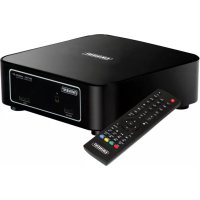
EM7180 - Lettore multimediale Eminent - Manuale utente e istruzioni gratuiti
Trova gratuitamente il manuale del dispositivo EM7180 Eminent in formato PDF.

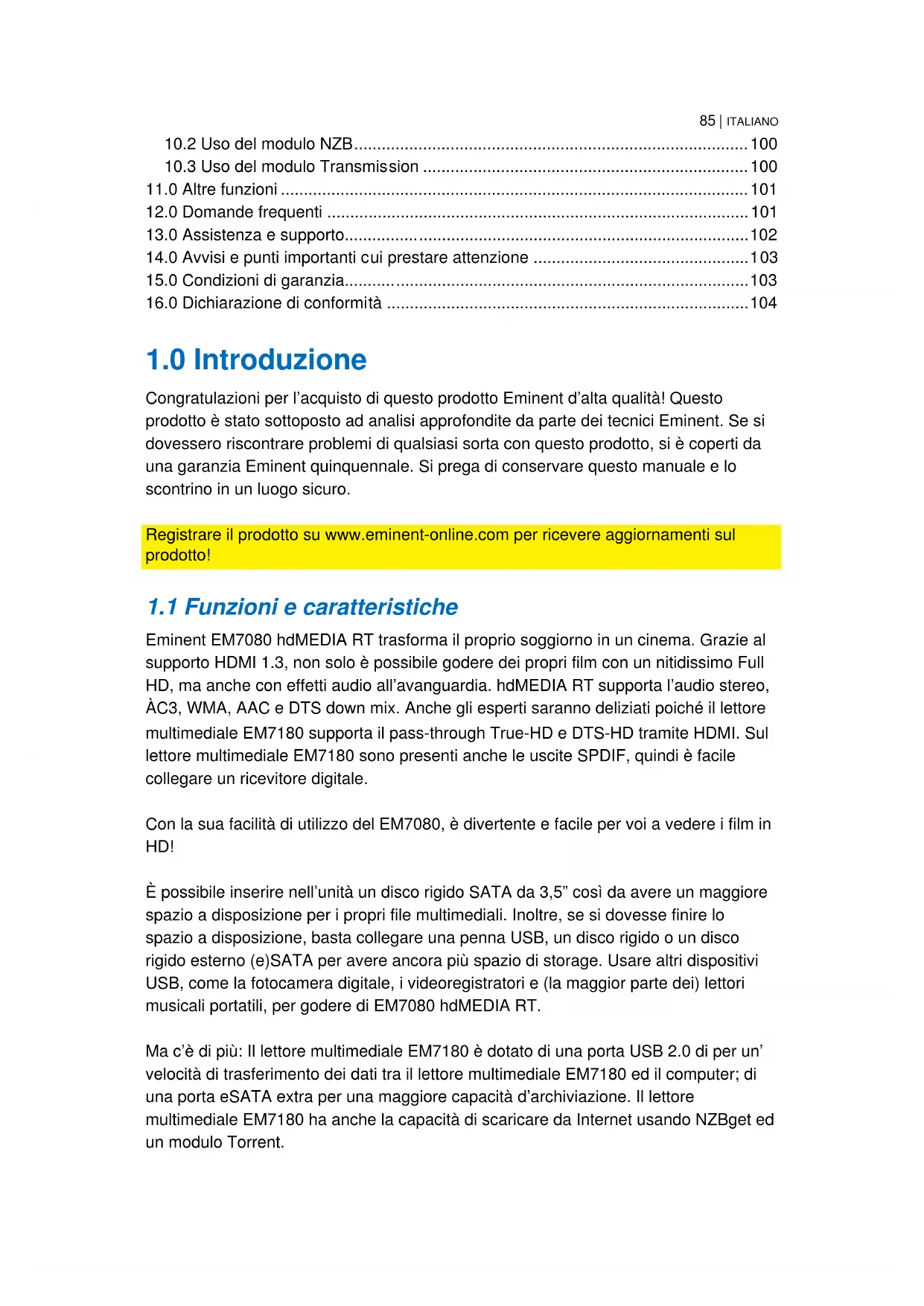


| Tipo di prodotto | Lettore multimediale HD |
| Marca | Eminent |
| Modello | EM7180 hdMEDIA RT |
| Connettività video | HDMI 1.3, componente Y/Pb/Pr, AV composito (CVBS) |
| Connettività audio | HDMI (stereo o pass-through), Toslink (SPDIF), uscita coassiale |
| Formati audio supportati | AAC, PCM, Dolby AC3, DTS, DTS-HD pass-through, Dolby True-HD pass-through, downmix stereo AC3/DTS |
| Formati video supportati | WMVHD, AVCHD, H.264, X.264, VC-1, MPEG 1/2/3/4, MKV, M2TS, TS, ISO, AVI, MOV |
| Formati immagine supportati | JPEG HD, BMP, GIF, TIF, PNG |
| Archiviazione interna | Disco rigido SATA da 3,5 pollici (fino a 2 TB), formattato in NTFS |
| Porte USB | 1 x USB 2.0 (host), 2 x USB host, 1 x USB slave (per connessione PC) |
| Altre porte | eSATA, rete Ethernet 100 Mbps, ingresso DC |
| Rete wireless | Tramite chiavetta USB Wi-Fi (non inclusa) |
| Funzioni di rete | Server Samba, client UPnP, download NZB e Torrent (Transmission) |
| Contenuto della confezione | Lettore, telecomando, cavi HDMI/CVBS/componente/ottico/USB A-B, cavo di alimentazione, sacchetto di viti, manuale |
| Alimentazione | Alimentatore esterno (12 V DC) |
| Garanzia | 5 anni (condizioni su eminent-online.com) |
Domande frequenti - EM7180 Eminent
Domande degli utenti su EM7180 Eminent
0 domanda su questo apparecchio. Rispondi a quelle che conosci o fai la tua.
Fai una nuova domanda su questo apparecchio
Scarica le istruzioni per il tuo Lettore multimediale in formato PDF gratuitamente! Trova il tuo manuale EM7180 - Eminent e riprendi in mano il tuo dispositivo elettronico. In questa pagina sono pubblicati tutti i documenti necessari per l'utilizzo del tuo dispositivo. EM7180 del marchio Eminent.
MANUALE UTENTE EM7180 Eminent
1.1 Funzioni e caratteristiche 85
1.2 Contenuto della confezione 86
2.0 Installazione del disco rigido SATA 86
3.0 Collegamento dellettore multimedia EM7180 al tevisore 87
3.1 Collegamento del EM7180 al tevisore usingo il cavo HDMI (raccommando) 87
3.2 Collegamento del EM7180 al tevisore using il cavo a componenti (Y/Pb/Pr) 87
3.3 Collegamento del EM7180 al teilevisore usingo il cavo AV composto.. 88
4.1 Connettore HDMI del tevisore 88
4.2 Connettore HDMI (ricevitore digitale) 88
4.3 Connettore Toslink (SPDIF) (ricevitore digitale) 88
5.0 Collegamento dellettore multimedia EM7180 alla rete 88
6.0 Configurazione dellettore multimediale 89
6.1 Primo utilizzato dellettore multimediae EM7180 89
6.2 Formattazione del disco rigido 89
6.3 Impostazioni video 90
6.4 Impostazioni audio 90
6.5 Impostazioni rete (cablata) 91
6.6 Impostazioni rete (wireless) 91
6.7 Impostazioni fotto (presentazione) 92
7.0 Copia dei file sul disco rigido interno 92
7.1 Copia dei file usando USB 92
7.2 Copia dei file usando la rete (Samba) 93
7.3 Copia dei file 93
8.0 Esecuzione dei file multimediali 94
8.1Blu-Ray ISO 94
8.2 Riproduzione DVD 95
8.3 File ISO DVD 95
8.4 FileVIDEO_TS DVD 95
8.5 Riproduzione di altri formati video 95
8.6 Riproduzione di musica e altri file audio 96
8.7 Riproduzione di foto ed altre immagini 96
9.0 Esecuzione dei file multimediali using la rete 97
9.1 Trasformare il computer in un server UPnP Windows Media Player 11....97
9.2 Trasformare il computer in un server UPnP Windows Media Player 12....98
9.3 Esecuzione dei file multimediali using la rete (UPnP) 98
9.4 Esecuzione dei file multimediali using la rete (Samba) 99
10.0 Download usingo il letlore multimedia EM7180 99
10.1 Configurazione del modulo NZBget 99
10.2 Uso del modulo NZB 100
10.3 Uso del modulo Transmission 100
11.0 Altre funzioni 101
12.0 Domande frequenti 101
13.0 Assistenza e supporto 102
14.0 Avvisi e punti importanti cui prestare attenzione 103
15.0 Condiioni di garanzia 103
16.0 Dichiarazione di conformità 104
1.0 Introduzione
Congratulations per l'acquisto di quello prodotto Eminent d'alta qualità! Questo prodotto è stato sottoposto ad analisi appropridite da parte dei tecnici Eminent. Se si dovessero riscontrare problemi di qualiasi sorta con quello prodotto, si è coperti da una garanzia Eminent quinquennale. Si prega di conservare quello manuale e lo scontrino in un luogo sicuro.
Registrarile il prodotto su www.eminent-online.com per ricevere aggiornamenti sul prodotto!
1.1 Funzioni e caratteristiche
Eminent EM7080 hdMEDIA RT trasforma il proprio soggiorno in un cinema. Grazie al supporto HDMI 1.3, non solo è possibile godere dei propri film con un nitidissimo Full HD, maanche con effetti audio all'avanguardia. hdMEDIA RT supporta l'audio stereo, ÅC3, WMA, AAC e DTS down mix. Anche gli esperti saranno deliziati poiché illettore multimediae EM7180 supporta il pass-through True-HD e DTS-HDtramite HDMI. Sullettore multimediae EM7180 sono presentianche le uscite SPDIF, quando è facile collegare un ricevitore digitale.
Con la suafacilityàdiutilizzato del EM7080,èdivertente efacileper voia vederei film in HD!
È possibile inserire nell'unità un disco rigido SATA da 3,5"osi da averere un maggiore spazio a disposizione per i propri file multimediali. Inoltre, se si dovesse finire lo spazio a disposizione, basta collegare una penna USB, un disco rigido o un disco rigido esterno (e)SATA per averere ancora più spazio di storage. Usare altri dispositivi USB, come la fotocamera digitale, i videoregistratori e (la maggior parte dei)lettori musicali portatili, per godere di EM7080 hdMEDIA RT.
Ma c'è di più: Illettore multimediae EM7180 èdotato di una porta USB 2.0 di per un' velocità di trasferimento dei dati tra illettore multimediae EM7180 ed il computer; di una porta eSATA extra per una maggiore capacité d'archivazione. Illettore multimediae EM7180 haanche la capacité di scaricare da Internet usando NZBget ed un modulo Torrent.
1.2 Contenuto della confezione
Nella confezione devono essere presenti i seguenti elementi:
- Lettore multimediae EM7180 HD
- Telekomando
- Batterie
Cavo HDMI
Cavo CVBS
Cavo Y/Pb/Pr - Alimentatore
Cavo ottico
Cavi di alimentazione EU/EK
Cavo USB A-B - Batterie
Sachetto vito
Manuale
2.0 Installazione del disco rigido SATA
Non è necessario insere nellettore multimediae un disco SATA da 3,5" perché è possibile selezionare diverse sorgenti per i file multimediai. Se si desiderafare un uso completo di tutte le possibilità dellettore multimediae, sare necessario montare un disco rigido.Per il montaggio di un disco rigido seguire le istruzioni in basso:
Note: La confezione contiene una piccola busta trasparente con le viti. Sono necessarie le due viti grande contente al suo interno e un cacciavite Philips (+). É meglio effettuare l'opération su una superficie soffice, per evitare graffiti all'unità.
- Prendere il dispositivo EM7080 e rimuovere le viti ai quattro angoli della parte inferiore.
- Rimuovere delicatamente il coperchio. Fare attenzione, la ventola è connessa alla schedà madre!
- Scollegare la ventola dal suo connettore. Prenderenota dell'orientamento del connettore.
- Per il momento riporre il coperchio di sicurezza.
- Abbassare il disco rigido SATA nellettore multimediae.
- Controllare dove si trova il connettore SATA grigio sulla scheda madre e far scorrere il disco al suo interno.
- Premere il disco rigido SATA verso il connettore SATA sino a complete inserimento.
- Il disco rigido ora si troverà su due pin che manterranno il disco rigido nella sua posizione, se allineato correttamente. Non girare il disposativo da quello punto in poi!
-
Mettere EM7080 sul lato e avvitare le due viti grande in modo che fissino il disco rigido in posizione.
-
Mettere EM7080 di nuovo al dritto e reinserire il coperchio per richiuderlo.
- Ora è possibile rigirare EM7080 e chiuderlo con le quattro viti piccole che si trovano ai quattro angoli del dispositivo.
- Una volta fatto, EM7080 sare in grado di usare il disco rigido interno.
Note: Il disco deve essere formattato una volta, prima di poter usare tutte le funzioni dellettore multimedia EM7180. Questa formattazione si esegue usingo il menu interno dellettore, sequire le istruzioni de capitolo 6.2 preparare il disco rigido all'uso. Se non si formatta il disco rigido, opzioni come la differita ed i download P2P (BitTorrent, NZBget) non saranno disponibili.
3.0 Collegamento dellettore multimedia EM7180 al tevisore
3.1 Collegamento dellettore multimedia EM7180 al tevisore usando il cavo HDMI (raccommando)
La migliorare qualità d'imagine si ottiene collegando illettore multimediae EM7180 al teilevisore usando il cavo HDMI fornito in dotazione.
Notal Assicurarsi che sua illettore multimedia, sua il tevisore siano spenti prima di collegare i cavi. In quello modo si prevengono tutti i possibili danni ai dispositivi.
- Collegare il cavo HDMI all'uscita HDMI dellettore multimedia EM7180.
- Collegare l'altra estremità del cavo HDMI ad un ingresso HDMI libero del teilevisore.
3.2 Collegamento dellettore multimedia EM7180 al tevisore usando il cavo a componenti (Y/Pb/Pr)
Se il tevisore non è dotato di connettore HDMI, oppure se non ci sono connettori HDMI disponibili, ed il tevisore ha il connettore componente, si può usare un cavo a componenti per collegare illettore multimediae EM7180 al tevisore. Usando il connettore componente, si possono usareanche le risoluzioni ad alta definizione.
- Collegare i cavi a componenti ai corrispondenti connettori RCA (cinch) dellettore multimediae EM7180.
- Collegare l'altra estremità dei cavi a componenti ai corrispondenti connettori RCA (cinch) del teilevisore.
3.3 Collegamento dellettore multimedia EM7180 al tevisore using il cavo AV composito
Se il tevisore non è dotato di connettore HDMI, o di connettore componente, si può usare il connettore composto per collegare illettore multimedia EM7180 ed il tevisore.
- Collegare lo spinotto giallo al connettore RCA (cinch) giallo dellettore multimediae EM7180.
- Collegare l'altra estremita ai corrispondenti connettori RCA (cinch) del teilevisore.
Note: Il cavo AV composto offre solo l'uscita diasse risoluzioni e definizioni standard. Per ottenere risultati ideali, è meglio usare il connettore componente o HDMI.
Illettore multimedia EM7180 è dotato di vari connettori per l'audio. Nel capitolo che segue spiegheremo quosti connettori.
4.1 Connettore HDMI del teilevisore
Se il tevisore supporta l'audio HDMI, si cui usare il cavo HDMI per ricevere sua immagini sua audio digitale sul tevisore, solo in stereo.
4.2 Connettore HDMI (ricevitore digitale)
Se si possie de un ricevitore digitale HDMI, ci si può godere il sonoro digitale reale collegando illettore all'ingresso HDMI del ricevitore digitale usando un cavo HDMI 1.3.
4.3 Connettore Toslink (SPDIF) (ricevitore digitale)
Se si possie de un ricevitore digitale con connettore Toslink (SPDIF), ci si può godere l'audio digitale dellettore multimediae durante la riproduzione di film e musica. Collegare il cavo Toslink al connettore Toslink del ricevitore digitale e dellettore multimediae.
5.0 Collegamento dellettore multimediaEM7180 alla rete
Poiché illettore multimediae più essere usato per la trasmissione dei file multimediai, si più usare il connettore di rete 100Mbps dellettore multimediae. In quello modo si possono ottenerile file multimediai dai computer di rete o dal NAS (ad esempio: Il NAS Eminent tipo EM4071 o EM4072) e riproduire questi file multimediai sul teilevisoretramite la rete.
- Collegare una estremità del cavo di rete al connettore di rete dellettore multimediae.
- Collegare l'altra estremità del cavo di rete al connettore di rete del router, modem o switch.
Per usare le capacité di rete dellettore multimediae è necessario configurare le impostazioni di rete dellettore multimediae. Le istruzioni sono descritte nel capitolo "Configurazione della rete".
6.0 Configurazione dellettore multimediae
- Ascendere il televisore ed impostarlo sulla corretta origine video.
- Collegare il cavo d'alimentazione dellettore multimediae EM7180 ad una presa a muro.
- Collegare l'altra estremità del cavo d'alimentazione al connettore "DC IN" dellettore multimediae EM7180.
- Impostare l'interruttore d'accensione/spegnimento, sul pannello posteriore dell'unità, sulla posizione d'accensione "I", dopodiché illettore multimediae si avviera.
6.1 Primo utilizzato dellettore multimediae EM7180
- Dopo che illettore multimedia EM7180 ha completato l'avvio, appare una procedura guidata.
- Scegliere la lingua alla voce "Lingua menu" e premere il tasto "OK".
- Alla voce "Ora" si cui impostare l'ora corrente. Si cui impostare la voce "Fuso orario", e oppure configurare manualmente l'ora alla voce "Manuale" e., Fare la selezione voluta.
- Alla voce "Configurazione rete cablata" si possono configurare le impostazioni di rete. Se sulla rete è disponibile un server DHCP, selezionare la voce "IP DHCP (Auto)" e premere il tasto "OK" per ricevere un indirizzo IP dal server DHCP. Selezionare la voce "IP fisso (Manuale)" e premere il tasto "OK" se non c'è server DHCP attivo, o se si vogliono configurare manuallynte le impostazioni IP. Se si scegli e'opzione manuale, assicurarsi che i dati dell'indirizzo IP siano nell'intervallo della rete corrente.
6.2 Formattazione del disco rigido
- Andare a "Impostazioni".
- Andare a "Rete" e poi premere il tasto "OK".
- Selezionare "Formatta HDD" e premere "OK".
- Selezionare "HDD1" e premere "OK".
- Seguire le istruzioniamente sullo schermo per formattare il disco rigido.
6.3 Impostazioni video
- Andare a "Impostazioni".
- Selezionare "Sistema (HDD:) e premere "OK".
- Selezionare "Rapporto proportioni". Scegliere 16:9 se si usa un tevisore Widescreen.
- Andare a "Rete" e poi premere il tasto "OK".
- Per impostazione predefinita è selezionata la voce "HDMI auto". Pero, se si vuole, si più selezionare la risoluzione voluta. Ad esempio: Scegliere "1080P 60Hz" se si usa un teileisore Full HD. Premere il pulsante "OK".
- Andare a "Sistema video SD" e selezionare la zona. PAL è comunmente usato nella maggior parte dell'Europa, NTSC è comunmente usato nell'America del Nord ed in Giappone. Premere il pulsante "OK".
- Andare a "1080P 24HZ". Selezionare "Attiva" se si possie de materiale video che contiene le specifiche originali di 24 fps (frames per second). Solitamente quello produce una riproduzione più omogenea di quosti specifici contentuti video. Premere il pulsante "OK".
- Le autre opzioni video solitamente sono soddisfacenti per impostazione predefinita e quindi non saranno spiegate nel dettaglio.
- Premere il pulsante "Tasto Return".
6.4 Impostazioni audio
- Selezionare "Sistema (HDD:) e premere "OK".
- La voce "Modalità Notre" è impostata su "Disattiva" per impostazione predefinita. Puo essere impostata su "Attiva". É ideale quando illettore multimediae EM7180 è usato di notte. Questa impostazione rende l'esperienza audio complessiva un po' più tenue.
- Andare a "Rete" e poi premere il tasto "OK". Selezionare "RAW" se il cavo HDMI è collegato ad un ricevitore digitale HDMI che può decodificare tutti i codec audio. Selezionare "LPCM Dual CH" se il cavo HDMI è collegato al tevisore. Selezionare "LPCM Multi CH" se illettore multimediae EM7180 è collegato ad un ricevitore HDMI che non può decodificare tutti i codec audio.
- Andare a "Rete" e poi premere il tasto "OK". Selezionare "RAW" se il cavo SPDIF è collegato ad un ricevitore digitale SPDIF che può decodificare tutti i codec audio. Selezionare "LPCM Dual CH" se il ricevitore digitale non può decodificare tutti i codec audio.
- Premere il pulsante "OK".
Note: Tutti i dispositivi possono riproduire audio (L)PCM. L'audio RAW è inteso per un ricevitore esterno che è necessario per una configurazione Home Theater con 5.1 casse. Se si usa solo il teilevisore, impostare l'audio PCM Dual Channel.
6.5 Impostazioni rete (cablata)
Se durante la configurazione iniziale non sono state eseguite le impostazioni di rete, oppure se si vogliono modificare le impostazioni di rete, atteneri alle istruzioni che seguono.
- Andare a "Rete" e poi premere il tasto "OK".
- Selezionare "Configurazione rete cablata" se illettore multimediae EM7180 è stato collegato using an cavo di rete. Se sulla rete è disponibile un server DHCP, selezionare la voce "IP DHCP (Auto)" e premere il tasto "OK" per ricevere un indirizzo IP dal server DHCP.
- Selezionare la voce "IP fisso (Manuale)" e premere il tasto "OK" se non c'è server DHCP attivo, o se si voglioni configurare manualmente le impostazioni IP. Se sisceglie l'opzione manuale, assicurarsi che i dati dell'indirizzo IP siano nell'intervallo della rete corrente.
- Premere il pulsante "Tasto Return".
Note: Se la rete cablata o wireless non è connessa, è normale che in questo menu appaía il messaggio "DHCP NON PRONTO".
Illettore multimediale EM7180puoanche essere usato in wireless.Per poter usare la connessionewireless e necessaria una chiavetta USB wireless.Qesta chiavetta USBwiress non è fornita in dotazione.
- Inserire la chiavetta USB wireless. Appare un messaggio che avvisa che è stata trovata la schedà WIFI.
- Andare a "Rete" e poi premere il tasting "OK".
- Selezionare "Configurazione wireless" e poi premere il tasto "OK".
- Selezionare "Connessione 1"e poi premere il tasting "OK".
- Selezionare "Infrastruttura punto d'accesso" e poi premere il tasto "OK".
- Illettore multimedia EM7180 inizia a cercare le reti wireless nel campo di copertura. Saranno visualizzate le reti.
- Selezionare la rete e premere il tasto "OK".
- Se è protetta, è necessario insere la chiave di protezione della rete. Inserire a chiave di protezione e selezionare il tasto "OK" della tastiera su schermo. Poi premere il tasto "OK" del telecomando.
- Illettore multimedia EM7180 provad eseguire la connessione alla rete wireless. Se riesce, appara una panoramicica con le impostazioni di rete.
- Premere il pulsante "OK".
- Usare il tastingo "Home" per ritornare al menu principale.
Note: Se la rete cablata o wireless non è connessa, è normale che in questo menu appaía il messaggio "DHCP NON PRONTO".
6.7 Impostazioni foto (presentazione)
- Andare a "Impostazioni" e poi premere il tasting "OK".
- Andare alla voce "Intervallo presentazione" e premere il tasto "OK". Selezionare l'intervallo di tempo tra le immagini, ad esempio 5 secondi, e premere il pulsante "OK". Questo significica che verrà visualizzata una nuova imagine agli 5 secondi.
- Andare alla voce "Effetti di transizione". Selezionare l'effetto che s vuole vedere quando illettore multimedia visualizza una nuova immagine e premere il tasto "OK". Selezionare "Tutti gli effetti casuali" se si desidera averuti tutti gli effetti disponibili visualizzati causalmente quando illettore multimedia visualizza una nuova immagine.
- Andare a "Rete" e poi premere il tasting "OK". Selezionare "Attiva" e premere il tasting "OK" se si vuole abilitare l'opzione "Ken Burns". Ken Burns è il nome di un tipo specifico di panoramicica e zoom durante la visualizzazione delle foto.
- Usare il tastingo "Home" per ritornare al menu principale.
7.0 Copia dei file sul disco rigido interno
Adesso che illettore multimediae EM7180 è stato configurato correttamente, si può iniziare a riempire il disco rigido di file multimediai. Illettore multimediae EM7180 ha una velocissima connessione USB che permette di copiare i dati dal computer usando il connettore USB del computer. Inoltre, si può usare la connessione alla LAN per copiare i file sul disco rigido dellettore multimediae EM7180 usingo il server Samba di EM7180.
7.1 Copia dei file usando USB
- Collegare una estremità del cavo USB fornito in dotazione alla porta USB dellettore multimediae EM7180.
- Collegare l'altra estremità del cavo USB ad una porta USB libera del computer.
- Illettore multimediae EM7180 visualizza l'avviso che il tevisore sta accedendo alla modalità USB. Premere il pulsante "OK". (Vedere la notation che segue.)
- Poco dopo il computer trovai il nuovo hardware e rileva il disco rigido dellettore multimediae EM7180.
- Adesso si possono copiare ed incollare disponibile i file multimediali dal computer al disco rigido dellettore multimediae EM7180. Si raccomanda diMETTE i file video nella directory "Film" e di METTE i file audio nella directory "Musica" del disco rigido dellettore multimediae EM7180.
- Al termine della copia dei file, scollegare il cavo USB. Illettore multimediae EM7180 si riavviera automaticamente.
Note: Se non c'è un teilevisore, attendere 30-60 secondi ed illettore multimediale EM7180 accederà automaticamente alla modalità di copia USB se è collegato ad un PC usando il cavo USB.
7.2 Copia dei file usando la rete (Samba)
Dopo la formattazione del disco rigido dellettore multimediae EM7180, il server Samba sare installato automaticamente sullettore multimediae EM7180. Questo server Samba permette di accedere lavorate allettore multimediae EM7180 e di copiare i dati sul disco rigido interno dellettore multimediae EM7180.
- Assicurarsi di conoscere l'indirizzo IP dellettore multimediae EM7180. Questo indirizzo IP si trovava usinga voce di menu "Impostazioni" e la voce "Rete".
- Poi aprire il browser web del computer o Esplora risorse di Windows.
- Cancellare la barra dell'indirizzo ed insere \IP-adres, ad esempio: \192.168.1.25 e poi premere il tasting "Enter" (Invio).
- Fare doppio cli su "HDD".
- Sarannoismolettecartelledisco rigido dellettore multimediaEM7180. Adesso si possonotrasferirefacilitmenteifile multimediali dal computer al discorigido dellettore multimediaEM7180.
7.3 Copia dei file
Illettore multimediae EM7180puo copiare i dati da dispositivi USB,schededimemoria,dispositivi esterni e alla rete al disco rigido integrato.Inoltre, è possibilecopiare dal disco rigido interno ad altri dispositivi.In questo modo non è necessarioconnetterile disco rigido al computer per copiare i file multimediali nel disco rigido.Attenersi alleistruzioni che seguono per copiare i dati sul disco rigido.
- Andare a "Rete".
- La voce "Copia file" è selezionata per impostazione predefinita, premere il tasto "OK"
- Ora sare possibile vedere una "sorgente" e una "destinazione". Qui è possibile selezionale la sorgente (pannello di sinistra) da cui si desidera copiare i file multimediali, e la destinazione (pannello di destra) in cui si desidera copiare i file multimediali.
- In quello esempio, spiegheremo come copiare i dati da un dispositivo USB esterno nel disco rigido interno.
- Selezionare "USB" nel Campo "Sorgente" e premere il pulsante "OK".
- Si sare diretti automaticamente al Campo "Destinazione". Selezionare la destinazione, in quello caso il disco rigido, oppure "HDD" e premere il pulsante "OK".
- Selezionare l'unità sorgente in "Sorgente" e premere il pulsante "OK".
- Nel Campo sorgente, selezionare la cartella che si desidera copiare. Premere il tasting rozzo del telecomando per selezionare i file.
- Selezionare la cartella e poi premere il tasting rosso. La cartella verrà contrassegnata.
- Premere la freccia a destra per essere diretti al Campo "Destinazione".
-
Premere il pulsante "OK".
-
Ora è possibile selezionare la cartella che si desidera copiare, e premere il pulsante "OK", oppure selezionare "NUOVA DIRECTORY" e premere il pulsante "OK".
- Se è stato selezionato "NUOVA DIIRECTORY", è possibile dare un nome alla cartella using il telecomando. Dop o ave rato il nome coretto alla cartella, preme la freccia destra.
- Adesso verrà chiesto di "COPIARE", "SPOSTARE" o "ANNULLARE". Selezionare "COPIA" e premere il pulsante "OK".
- Appare l'avviso "Copia file completata". Usare il tastingo "HOME" per ritornare al menu principale.
Note: Le istruzioni precedenti possonoanche essere usate per eseguire la copia alla rete,dispositivi USB,lettori di dischi o dischi eSATA al disco rigido interno.La funzione "Copia file"puoanche essere usata per copiare i file multimediali dal disco rigido interno ad un dispositivo USB o disco rigido eSATA esterno.
8.0 Esecuzione dei file multimediali
Se la configurazione dellettore multimediae è terminata, e se il disco rigido è stato riempito di file multimediali, si può iniziare la riproduzione dei file video e audio. Si possonoanche riproduire i file di dispositivi USB collegati.
Una delle funzioni principali dellettore multimediae è la capacità di riproduire diversi tipi di file video. Sono supportati file video "normali" come .MOV, .MKV, .AVI, ISO DVD eVIDEO_TS. Illettore multimediae EM7180 può essere ancê file Blu-Ray.
Spiegheremo come riproduire i diversi tipi di file multimediae.
8.1 Blu-Ray ISO
Illettore multimedia EM7180 è capace di riproduire file ISO Blu-Ray / AVCHD non protetti. Per riproduire i file ISO, attenersi alle seguenti istruzioni.
- Assicurarsi che illettore multimedia EM7180 sia complemente avviato e chesi visualizzato il menu principale.
- Andare a "Film" e selezionare l'origine alla quale si vuole eseguire la riproduzione, il disco rigido, ad esempio. Selezionare "Sistema (HDD:)e premere "OK".
- Andare a "Sistema (HDD:) e premere il tasto "OK".
- Andare alla cartella "Film" e poi premere il tasting "OK".
- Selezionare la cartella dove si trovava il file ISO Blu-Ray e poi premere il tasto "OK".
- Verrà visualizzato il file ISO. Selezionare "ISO Blu-Ray" e premere il tasting "OK". La riproduzione del file ISO si avviera.
Illettore multimedia EM7180 non usera il menu originale BD JAVA. Invece, illettore multimedia EM7180 usa il suo menu per l audio ed i sottotitoli.
8.2 Riproduzione DVD
Illettore multimedia EM7180puo riproduire fileDVD e file ISO DVD.I fileDVD creati dall'utente possono essere riprodottienza alcun problema.Inoltre, illettore multimedia EM7180ha il supporto completo dei menu DVD.
Illettore multimedia EM7180 non riproduce DVD commerciali che integrano la protezione CSS. Tuttavia, possono essere riprodotti backup dei DVD nella protezione.
8.3 File ISO DVD
- Assicurarsi che illettore multimedia EM7180 sia complemente avviato e che si visualizzato il menu principale.
- Andare a "Film" e selezionare l'origine alla quale si vuole eseguire la riproduzione, il disco rigido, ad esempio. Selezionare "Sistema (HDD:)e premere "OK".
- Andare a "Sistema (HDD:)" e premere il tasto "OK".
- Andare alla cartella "Film" e poi premere il tasting "OK".
- Portarsi al file ISO DVD che si vuole riproduire. Selezionare ISO e premere il pulsante "OK".
- Il file ISO sera riproduotto. Se il file ISO dispone del supporto del menu, il file ISO sera lostrato col pieno supporto del menu.
8.4 FileVIDEO_TS DVD
- Assicurarsi che illettore multimedia EM7180 sia completamente avviato e chsi visualizzato il menu principale.
- Andare a "Film" e selezionare l'origine alla quale si vuole eseguire la riproduzione, il disco rigido, ad esempio. Selezionare "Sistema (HDD:)e premere "OK".
- Andare a "Sistema (HDD:) e premere il tasto "OK".
- Andare alla cartella "Film" e poi premere il tasting "OK".
- Portarsi al file DVD che si vuole riproduire e premere il tasto "OK".
- Se è disponibile il supporto del menu, illettore multimediae EM7180 migliorare l'avviso "Riproduzione cartella". Premere il tasto "OK", dopodiché si avvia la riproduzione del file DVD con pietutto supporto del menu.
8.5 Riproduzione di altri formati video
Illettore multimedia EM7180 riproduce quasi tutti gli altri formati video, come .MKV, .mov, .AVI (MPEG2), eccetera. Attenersi alle istruzioni che seguono per riproduire i file video.
-
Assicurarsi che illettore multimedia EM7180 sia completamente avviato e chsi visualizzato il menu principale.
-
Andare a "Film" e selezionare l'origine alla quale si vuole eseguire la riproduzione, il disco rigido, ad esempio. Selezionare "Sistema (HDD:)" e premere "OK".
- Andare a "Sistema (HDD:)" e premere il tasting "OK".
- Andare alla cartella "Film" e poi premere il tasting "OK".
- Portarsi al file video che si vuole riproduire e premere il tasto "OK".
- Si avvia la riproduzione del file video.
Note: Alcuni file MKV hanno sottotitoli nel file MKV stesso. É possibile aggiungere un file con sottotitoli SRT, ma il file MKV non deve avere sottotitoli nel formato MKV. I sottotitoli SRT possono essere usati soltanto se non ci sono sottotitoli nel formato MKV. Si può sempreMETTE i file SRT nel contentatore MKV using programmi come "MKVMERGE" che si possono scaricare da Internet. Tuttavia, Eminent non può supportare quosti programmi.
8.6 Riproduzione di musica e altri file audio
- Assicurarsi che illettore multimedia EM7180 sia completamente avviato e che si visualizzato il menu principale.
- Andare a "Film" e selezionare l'origine alla quale si vuole eseguire la riproduzione, il disco rigido, ad esempio. Selezionare "Sistema (HDD:)e premere "OK".
- Andare a "Sistema (HDD:)" e premere il tasting "OK".
- Andare a "Musica" e poi premere il tasto "OK".
- Selezionare la cartella in cui si trovano i file audio e premere il tasto "OK".
- Selezionare il file che si desidera riproduire e premere il pulsante "OK".
- Si avvia l'esecuzione del file audio.
Suggerimento: Si può avviare la riproduzione di un file audio e poi usare il menu dellettore multimediae EM7180. Il file musica o audio selezionato si sentirà come musica di sostofondo.
8.7 Riproduzione di foto ed altri immagini
- Assicurarsi che illettore multimedia EM7180 sia completamente avviato e che si visualizzato il menu principale.
- Andare a "Film" e selezionare l'origine alla quale si vuole eseguire la riproduzione, il disco rigido, ad esempio.
- Selezionare "Sistema (HDD:) e premere "OK".
- Andare a "Sistema (HDD:) e premere il tasting OK".
- Andare alla cartella "Film" e poi premere il tasting "OK".
- Selezionare l'immagine che si vuole riproduire e poi premere il tasto "Riproduci".
- Sarà visualizzata l'imagine selezionata. Se sono state effettuate le impostazioni della presentazione nel capitolo "Impostazione Foto", la presentazione e gli effetti visivi corrispondenti si avvianno automaticamente.
9.0 Esecuzione dei file multimediai using la rete
Poiché illettore multimedia EM7180 è dotato di un client Samba e UPnP, i dati possono essere trasmessi sulla rete.
Se si voglioni condidere i file multimediali del computer per permettere allettore multimediae di eseguirli, è necessario configurare il computer come server UPnP. Di seguito è spiegato come configurare il computer come server UPnP.
9.1 Trasformare il computer in un server UPnP usando Windows Media Player 11
Per impostazione predefinita il computer non condivere i file multimediai. Per aggiungere questa funzionalità è necessario installare un server multimediae UPnP. Quando si usa Windows Media Player 11 si può utilizzato il servizio multimediae UPnP integrato di questo programma. Se si abilita但这a opzione, illettore multimediae cui accedere alla libreria musica del computer. Attenersi alle fasi che seguono per abilitare但这a opzione:
- Fare cli su "Start".
- Fare cli su "Programmi".
- Fare cli su "Windows Media Player".
- Fare cig scu "Strumenti" e poi su "Opzioni". Sarà visualizzata la finestra che segue:
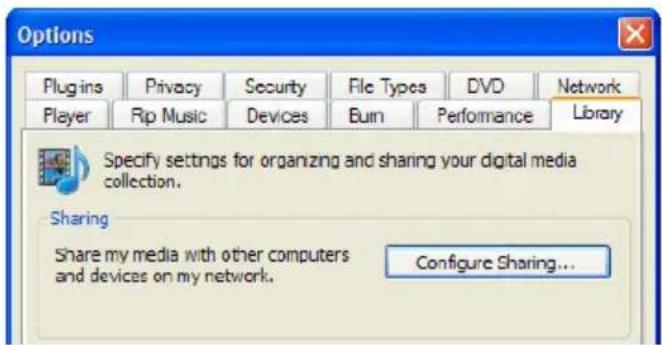
- Andare alla scheda "Catalogo multimediae" nell'angolo in alto a sinistra della finestra Opzioni.
- Quindi fare cli su"Configura condivisione"
- Selezionare la casella "Condividi miiei file multimediali" e fare cli c su OK.
Media Sharing

- Entro pochi secondi appeare un elenco dei dispositivi rilevati.
- Fare cli c sul nome del lettre multimediale.
- Fare cli su "Consenti".
- Fare cli su "OK".
- Fare clinic su "OK".
- D'ora in poi, tutti i file del catalogo multimediae di Windows Media Player saranno condivisi con illettore multimediae. Si accede al catalogo multimediae usingo il telecomando e le schermate dellettore multimediae.
Note: Le operazioni precedenti sono state eseguite using Windows Media Player 11, che può essere scaricato all'indirizzo:
http://www.microsoft.com/windows/windowsmedia/player/.
9.2 Trasformare il computer in un server UPnP usando Windows Media Player 12
Solitamente Windows 7 è dotato di Windows Media Player 12. Sebbene le istruzioni precedenti siano relative a Windows Media Player 11 e non siano identiche per Windows Media Player 12, in linea di massima sono utilizzabili. Se la trasmissione non riesce direttamente,fare riferimento alla Guida di Windows Media Player 12.
Windows Media Player 12 ha una Guida ESAustiva che può essere usata come guidaper configurare il computer come un server multimediae UPnP.
Suggerimento: Ci sono molti altri programmi in grado di trasformare il proprio computer in un server UPnP Alcuni di questi programmi, come tversity (www.tversity.com) o Twonkymedia (www.twonkyvision.de) sono disponibili per essere scaricati.
9.3 Esecuzione dei file multimediali using la rete (UPnP)
- Assicurarsi che illettore multimediale sia acceso e che abbia completato l'avvio.
- Usare le frece per portarsi alla voce "Film".
- Selezionare "UPnP" e premere il pulsante "OK".
- Si vuerra un elenco di server (multimediali) disponibili sulla rete. Selezionare il server (multimedia) UPnP desiderato e premere il tasto "OK" del telecomando.
Adesso saranno visualizzate le cartelle ed i file multimediali disponibili.
- Selezionare la cartella o il file multimedia che si vuole eseguire e premere il tasto "Invio" del telecomando per avviare la riproduzione del file.
Note: Sebbene il protocollo UPnP sia facile da usare, ha alcuni difetti. Se i file video non sono riconosciti, oppure se si vogliono riproduire DVD o file video con file dei sottitoliisti, si raccomanda di usare Samba, conosciutoanche come cartelle condivise.
9.4 Esecuzione dei file multimediali using la rete (Samba)
- Assicurarsi che illettore multimediale sia acceso e che abbia completato l'avvio.
- Usare le frece per portarsi alla voce "Film".
- Selezionare "SAMBA" e premere il pulsante "OK".
- Si vestra un elenco dei server SAMBA e/o File Server disponibili. Selezionare il server SAMBA o il File Server voluto e premere il tasto "OK" del telecomando. Saranno visualizzati i file o le cartelle multimediai disponibili.
- Selezionare la cartella o il file multimedia che si vuole eseguire e premere il tasto "OK" del telecomando per avviare la riproduzione del file.
10.0 Download usingo illettore multimedia EM7180
Illettore multimediae EM7180 è attrezzato con un modulo NZB e Torrent, chiamato Transmission. Usando uno di questemi moduli si possono scaricare i file da Internet. Questi moduli richiedono un disco rigido interno, che deve essere formattato using l'opzione di formattazione interna dellettore multimediae EM7180.
Note: Illettore multimediae EM7180 non deveseessere spento quando ilsysteme è attivo e sta scaricando i file poiché diversamente si possono perdere i dati. Arrestare sempre tutti i download attivi prima di spegnere illettore multimediae EM7180!
10.1 Configurazione del modulo NZBget
- Assicurarsi di conoscere l'indirizzo IP dellettore multimediae EM7180. Questo indirizzo IP si trovava usinga voce di menu "Impostazioni" e la voce "Rete".
- Apriere il browser web del computer.
- Nella barra dell'indirizzo del browser web insere l'indirizzo IP dellettore multimediaem7180 seguito da *8080". Ad esempio: http://192.168.1.25:8080.
- Si aprira il modulo NZB.
- Fare cli s u "Configurazione".
- Inserire il nome del News Server alla voce "Server1.Host". Ad esempio: news.provider.com.
-
Immettere lo username del server delle News, se necessario, su "Server1.Username".
-
Se necessario, insere la password del News Server alla voce "Server1. Password".
- Fare cli su "Salva".
- Fare clic su "Torna alla Pagina principale".
- Poi, fare cigc su "Spegni" ed attendere alcuni secondi. Poi fare cigc su "Avvia".
- Adesso il modulo NZB è primo all'uso.
Se si vuole usare un Server News protetto, è necessario insere il numero di porta "563" alla voce "Server1.Port". Inoltre, la voce "Server1.Encryption" delve essere impostata su "Si".
10.2 Uso del modulo NZB
- Assicurarsi che il modulo NZB sia stato configurato e di averere aperto il menu principale. Inoltre, assicurarsi di averere un file NZB sul computer.
- Fare cli su"Sfoglia" alla voce "Aggiungi file NZB" per andare al file NZB.
- Fare doppio cli cul file NZB che si vuole usare.
- Fare cli c su "Invia file", dopodiché il file NZB sare traferito dal computer allettore multimediae EM7180.
- Illettore multimediae EM7180 avviera automaticamente il download.
10.3 Uso del modulo Transmission
- Assicurarsi di conoscere l'indirizzo IP dellettore multimedia EM7180. Questo indirizzo IP si trovava usinga voce di menu "Impostazioni"e la voce "Rete".
- Aprire il browser web del computer.
- Nella barra dell'indirizzo del browser web insere l'indirizzo IP dellettore multimedia EM7180 seguito da "9090". Ad esempio: http://192.168.1.25:9090.
- Fare cli su "Apri".
- Poi are cli su "Sfoglia" e portarsi al file torrent.
- Fare doppio cli sul file torrent che si vuole usare.
- Fare cli c su "Carica", dopodiché il file torrent sare trasferito dal computer allettore multimediae EM7180.
- Il download si avviare automaticamente. In caso contrario, selezionare il torrent che sare visualizzato nel menu e fareciesc su "Avvia".
In basso a destra nel menu si vuerra una ruota dentata (ingranaggio). Fare clice su questa ruota dentata per andare alla pagina delle impostazioni di Transmission. Qui si possono modificare impostazioni come la velocità massima di download. Per impostazione predefinita, non c è limite alla velocità di download, quindi le prestazioni della connessione di rete ed Internet possono subire rallentamenti e lungaggini. Per quello motivo si suggerisce di impostare un valore massimo a QUESTa velocità di download.
Sebbene il modulo Transmission abbia il supporto UPnP, è possibile che sia necessario dover aprire manually sul modem o router la porta del modulo
Transmission nel caso in cui il modem o router non supportino le funzioni UPnP. La porta usata si trova nella pagina delle impostazioni e può essere modificata. Fare riferimento a Manuale del modem o del router per istruzioni su come aprire le porte, se necessario.
11.0 Altre funzioni
Illettore multimedia EM7180 ha molte altre funzioni. Saranno spiegate alcune di queste funzioni.
Servizio multimedia Internet: Questa funzione si trova alla voce "Internet". Quando è usata, saranno a disposizione una varietà di servizi Internet.
Funzione tasto d'alimentazione del telecomando: Questa funzione si trova alla voce "Internet". Quando è selezionata la voce "Spegnimento in scurezza", illettore multimedia EM7180 si accerta che i moduli NZB e Torrent siano chiusi in modo appropriato per prevenir la perdita dei dati.
Aggiornamentochestra: Questa funzione si trova alla voce "Internet". Usando questa funzione si può aggiornare il firmware dellettore multimediae EM7180.
Riduzione dinamica del disturbo: Questa funzione si trova alla voce "Internet". Questa funzione rimuove artefatti e disturbi per ottenere un'immagine più chiara.
Riprendi riproduzione: Questa funzione si trova alla voce "Internet". Permette di riprenderre la riproduzione del file multimediae la dove era stata lasciata. è comodo se non è possibile videere l'intero film tutto in una volta.
Anteprima film: Permette di vedere un'anteprima del film in una schermata di piccole dimensioni.
Impostazione tema: Questa funzione si trova alla voce "Internet". Questa funzione permette di alterare l'interfaccia o il tema dellettore multimediae EM7180.
12.0 Domande frequenti
D: Illettore multimediae hdMEDIA HD permette di installare un disco rigido. C' è un limite alle dimensioni del disco rigido; è supportato SATA II?
R: Illettore multimedia EM7180 è stato tesato con dischi rigidi di capacité sono a 2TB. Sono supportati dischi SATA e SATA II.
D: Il manuale dice che illettore multimediae è in grado di riproduire quasi tutti i file multimediai. Quali formati e codec sono supportati dallettore multimediae EM7180?
R: Illettore multimediae EM7180 supporti i seguenti formati e codec:
Codec video: WMVHD, AVCHD, H.264, X.264, VC-1, MPEG 1/2/3/4, MKV, M2TS, TS, ISO, AVI, MOV e multi altri formatis.
Formati imagine: HD JPEG, BMP, GIF, TIF, e PNG.
Formati audio: AAC, PCM, DOLBY AC3, DTS, DTS-HD (Pass thru), Dolby True-HD (Pass thru), AC3 e down mix stereo DTS.
D: Illettore multimediae supporta i file AVI. Tuttavia, i file AVI, creati alla foto/videocamera digitale non sono riprodotti. Perché?
R: I file AVI creati da Foto/videocamera digitali solitamente hanno codec in licenza o protetti dal produttore della Foto/videocamera. Illettore multimediae non haQUESTi codec e quindi non riproduce questosti tipi di file AVI. Questo significica che i file AVI devono essere convertiti in file AVI dotati di codec regolari. Su Internet si trovano i programmi di conversione.
D: Ho alcuni file ISO Blu-Ray con audio DTS-HD o True-HD. Illettore multimedia EM7180 riesce a gestire questi flussi?
R: Illettore multimediae EM7180 ha capacità audio pass-through DTS-HD e True-HD tramite HDMI. É necessario un ricevitore esterno per ottenerile il surround sound completo.
D: Quali File System sono supportati?
R: Illettore multimediae EM7180 forma tta il disco rigido interno usando il File System NTFS. Illettore multimediae EM7180 puo leggere dai File System NTFS e FAT32.
13.0 Assistenza e supporto
Questo manuale destinatoagli utenti è stato scritto con attenzione dal personale tecnico di Eminent. Se si hanno problemi d'installazione o d'uso del prodotto, completare il modulo d'assistenza sul site www.eminent-online.com/support.
È inoltre possibile contattarci per Telefono. Di seguito, sono elencati dei numero di Telefono per agli Paese supportato.
PaeseNumero di Telefono Tariffa al minuto*
Belgio (Olandese) 070 277 286 €0,30
Belgio (Francese) 070 277 286 €0,30
Danimarca +45 69918565 Costi locali
Finlandia +35 8942415826 Costi locali
Germania 1805 982 234 €0,14
Italia +39 0240042016 Costi locali
Norvegia +47 21075033 Costi locali
Spagna 807 080 042 €0,41
Svezia +46 840 309985 Costi locali
- Le tariffe indicate in esta tabella non includono iosti da Telefono cellulare.
14.0 Avvisi e punti importanti cui prestare attenzione

In virtù delle leggi, delle direttive e dei regolamenti emanati dal Parlamento Europeo, alcuni dispositivi (wireless) potrebbero essere soggetti alle limitazioni relative al loro utilizzo adottate da alcuni stati membri dell'Unione Europea. In alcuni stati membri dell'Unione Europea, l'utilizzo di tali dispositivi potrebbe essere proibito. Rivolgersi al governo (locale) per altre informazioni su queste limitazioni.
Osservare eseguire sempre tutte le istruzioni del Manuale, in modo particolare nelle relative ai dispositivi che devono essere montati.
Avviso: Nella maggior parte dei casi quello si riferisce a dispositivi elettronici. L'uso scorretto/inappropriato potrebbe portare a lesions (gravi)!
La riparazione del dispositivo deve essere eseguita da personale qualificato Eminent! La garanzia è annullata immediTamente quando il prodotto è soggetto a riparazioni autonome e/o cattivo uso. Per le condizioni dell'estensione della garanzia, visitare il nostro site all'indirizzo www.eminent-online.com/warranty.
15.0 Condizioni di garanzia
La garanzia quinquennale Eminent si applica a tutti i prodotti Eminent tranne ove espressamente precisato prima o durante il momento dell'acquisto. Se si acquista un prodotto Eminent usato, il periodo di garanzia rimanente si misura a partire dal momento dell'acquisto del prodotto da parte del primo proprietario. La garanzia Eminent si applica a tutti i prodotti Eminent e ai componenti indissolubilmente connessi con o montati sul prodotto principale.
Adattatori di corrente, batterie, antenne e tutti gli altri prodotti non inseriti o direttamente connessi con il prodotto principale e/o prodotti di cui,enza ragionevole dubbio, si possa presumere che l'usura si manifesti in modo diverso rispetto al prodotto principale, non sono coperti alla garanzia Eminent. I prodotti non sono coperti alla garanzia Eminent, quando se ne fa un uso scorretto/improprio, se sono esposti a influenze esterne e /o quando sono aperti da soggetti diversi da personale autorizzato Eminent.
16.0 Dichiarazione di conformità
Per garantire la sicurezza dell'utente, e la conformità del prodotto alle direttive e alle leggi emanate alla Commissione Europea, è possible ottener una copia della Dichiarazione di conformità relativa al prodotto inviando un messaggio di posta elettronica a: info@eminent-online.com. Altrimenti, è possibile inviare una lettera all'indirizzo:
Indicare chiaramente "Dichiarazione di conformità" e il codice dell'articolo del prodotto per cui si desidera ottenere copia della Dichiarazione di conformità.

WWW.EMINENT-ONLINE.COM

- 1.0 INTRODUZIONE
- 1.1 FUNZIONI E CARATTERISTICHE
- 1.2 CONTENUTO DELLA CONFEZIONE
- 2.0 INSTALLAZIONE DEL DISCO RIGIDO SATA
- 3.0 COLLEGAMENTO DELLETTORE MULTIMEDIA EM7180 AL TEVISORE
- 3.1 COLLEGAMENTO DELLETTORE MULTIMEDIA EM7180 AL TEVISORE USANDO IL CAVO HDMI (RACCOMMANDO)
- 3.2 COLLEGAMENTO DELLETTORE MULTIMEDIA EM7180 AL TEVISORE USANDO IL CAVO A COMPONENTI (Y/PB/PR)
- 3.3 COLLEGAMENTO DELLETTORE MULTIMEDIA EM7180 AL TEVISORE USING IL CAVO AV COMPOSITO
- 4.1 CONNETTORE HDMI DEL TEILEVISORE
- 4.2 CONNETTORE HDMI (RICEVITORE DIGITALE)
- 4.3 CONNETTORE TOSLINK (SPDIF) (RICEVITORE DIGITALE)
- 5.0 COLLEGAMENTO DELLETTORE MULTIMEDIAEM7180 ALLA RETE
- 6.0 CONFIGURAZIONE DELLETTORE MULTIMEDIAE
- 6.1 PRIMO UTILIZZATO DELLETTORE MULTIMEDIAE EM7180
- 6.2 FORMATTAZIONE DEL DISCO RIGIDO
- 6.3 IMPOSTAZIONI VIDEO
- 6.4 IMPOSTAZIONI AUDIO
- 6.5 IMPOSTAZIONI RETE (CABLATA)
- 6.7 IMPOSTAZIONI FOTO (PRESENTAZIONE)
- 7.0 COPIA DEI FILE SUL DISCO RIGIDO INTERNO
- 7.1 COPIA DEI FILE USANDO USB
- 7.2 COPIA DEI FILE USANDO LA RETE (SAMBA)
- 7.3 COPIA DEI FILE
- 8.0 ESECUZIONE DEI FILE MULTIMEDIALI
- 8.1 BLU-RAY ISO
- 8.2 RIPRODUZIONE DVD
- 8.3 FILE ISO DVD
- 8.4 FILEVIDEO_TS DVD
- 8.5 RIPRODUZIONE DI ALTRI FORMATI VIDEO
- 8.6 RIPRODUZIONE DI MUSICA E ALTRI FILE AUDIO
- 8.7 RIPRODUZIONE DI FOTO ED ALTRI IMMAGINI
- 9.0 ESECUZIONE DEI FILE MULTIMEDIAI USING LA RETE
- 9.1 TRASFORMARE IL COMPUTER IN UN SERVER UPNP USANDO WINDOWS MEDIA PLAYER 11
- MEDIA SHARING
- 9.2 TRASFORMARE IL COMPUTER IN UN SERVER UPNP USANDO WINDOWS MEDIA PLAYER 12
- 9.3 ESECUZIONE DEI FILE MULTIMEDIALI USING LA RETE (UPNP)
- 9.4 ESECUZIONE DEI FILE MULTIMEDIALI USING LA RETE (SAMBA)
- 10.0 DOWNLOAD USINGO ILLETTORE MULTIMEDIA EM7180
- 10.1 CONFIGURAZIONE DEL MODULO NZBGET
- 10.2 USO DEL MODULO NZB
- 10.3 USO DEL MODULO TRANSMISSION
- 11.0 ALTRE FUNZIONI
- 12.0 DOMANDE FREQUENTI
- 13.0 ASSISTENZA E SUPPORTO
- PAESENUMERO DI TELEFONO TARIFFA AL MINUTO
- 14.0 AVVISI E PUNTI IMPORTANTI CUI PRESTARE ATTENZIONE
- 15.0 CONDIZIONI DI GARANZIA
- 16.0 DICHIARAZIONE DI CONFORMITÀ
Marca : Eminent
Modello : EM7180
Categoria : Lettore multimediale