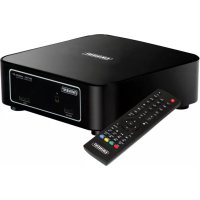
EM7195 - Lettore multimediale Eminent - Manuale utente e istruzioni gratuiti
Trova gratuitamente il manuale del dispositivo EM7195 Eminent in formato PDF.



Domande degli utenti su EM7195 Eminent
0 domanda su questo apparecchio. Rispondi a quelle che conosci o fai la tua.
Fai una nuova domanda su questo apparecchio
Scarica le istruzioni per il tuo Lettore multimediale in formato PDF gratuitamente! Trova il tuo manuale EM7195 - Eminent e riprendi in mano il tuo dispositivo elettronico. In questa pagina sono pubblicati tutti i documenti necessari per l'utilizzo del tuo dispositivo. EM7195 del marchio Eminent.
MANUALE UTENTE EM7195 Eminent
1.1 Funzioni e caratteristiche 98
1.2 Contenuto della confezione 99
3.1 Collegamento dellettore multimedia EM7195 al tevisore usando il cavo HDMI (raccomandato) 100
3.2 Collegamento dellettore multimedia EM7195 al tevisore usingo il cavo a componenti 100
3.3 Collegamento dellettore multimedia EM7195 al tevisore usingo il cavo AV
composito 101
4.0 Connessioni audio 101
4.1 Connettore HDMI del tevisore 101
4.2 Connettore HDMI (ricevitore digitale) 101
4.3 Connettore Toslink (SPDIF) e coassiale (ricevitore digitale). 101
5.0 Collegamento dellettore multimedia EM7195 alla rete 102
6.0 Collegamento del cavo dell'antenna 102
7.0 Configurazione dellettore multimediae 102
7.1 Primo utilizzato dellettore multimediae EM7195 102
7.2 Formattazione del disco rigido 103
7.3 Impostazioni video 103
7.4 Impostazioni audio 104
7.5 Impostazioni di registrazione 104
7.6 Impostazioni rete (cablata). 105
7.7 Impostazioni rete (wireless) 105
7.8 Impostazioni foto (presentazione) 106
8.0 Guardare i canali TV. 106
9.0 Registrazione dei canali 106
9.1 Registrazione manuale 106
9.2 Registrazione a tempo 107
9.3 Pianificazione registrazione 107
9.4 Riproduzione di una registrazione 107
9.5 Differita 108
10.0 Copia dei file sul disco rigido interno 108
10.1 Copia dei file using USB 109
10.2 Copia dei file usando la rete (Samba) 109
10.3 Copia dei file 110
11.0 Esecuzione dei file multimediali 111
11.1Blu-Ray ISO 111
11.2 Riproduzione DVD 111
11.3 File ISO DVD 112
11.4 FileVIDEO_TS DVD 112
11.5 Riproduzione di altri formati video 112
11.6 Riproduzione di musica e altri file audio 113
11.7 Riproduzione di foto ed altre immagini 113
12.0 Esecuzione dei file multimediali using la rete 113
12.1 Trasformare il computer in un server UPnP using Windows Media Player 11 114
12.2 Trasformare il computer in un server UPnP usoando Windows Media Player 12 115
12.3 Esecuzione dei file multimediali using la rete (UPnP) 115
12.4 Esecuzione dei file multimediali using la rete (Samba). 116
13.0 Download usingo il lettuce multimedia EM7195 116
13.1 Configurazione del modulo NZBget 116
13.2 Uso del modulo NZB 117
13.3 Uso del modulo Transmission 117
14.0 Altre funzioni 118
15.0 Domande frequenti 118
16.0 Assistenza e supporto 120
17.0 Avvisi e punti importanti cui prestare attenzione 120
18.0 Condiioni di garanzia 121
19.0 Dichiarazione di conformità 121
1.0 Introduzione
prodotto
è stato sottomonto ad analisi approfondite da parte dei tecnici Eminent. Se si dovesso
riscontrare problemi di qualsiasiorda con questo prodotto, si è coperti da una garanzia Eminent
quinquennale. Si prega di conservare quello manuale e lo scontrino in un luogo sicuro.
Registrarile il prodotto su www.eminent-online.com per ricevere aggiornamenti sul prodotto!
1.1 Funzioni e caratteristiche
Illettore multimediae HD EM7195 hdMEDIA DVB-Ttrasforma il suo salotto in una sala cinematografica e molto più! Usail sintonizzatore integrato Dual DVB-T per goderti e registrarare le tue trasmissioni preferire (non criptate) in HD!
Grazie al supporto HDMI, puoi goderti i loro film in Full HD. Inoltre, il supporto HDMI ti
supporta stereo, AC3, WMA, AAC e DTS. Anche gli esperti saranno deliziati poiché illettore multimediae EM7195 supporta il pass-through True-HD e DTS-HD tramiteHDMI. Sullettore multimediae EM7195 sono presenti ancche le uscite SPDIF ecoassiale, quando è facile collegare un ricevitore digitale.
Inoltre è altre sì facile integrare un disco rigido SATA perché illettore multimediale EM7195 usa unsystema brevettato di fissaggio del disco rigido.
multimedia EM7195 ed il computer; di una porta SATA extra per una maggiore
multimedia EM7195 haanche la capacité di scaricare da Internet usingo NZBget ed un modulo Torrent.
telekomando con illuminazione.
1.2 Contenuto della confezione
Nella confezione devono essere presenti i seguenti elementi:
-
Lettore multimediae EM7195 HD con sintonizzatore Dual DVB-t
-
Batterie
Cavo HDMI
Cavo AV
Cavo ottico
Cavo SATA
Cavo USB 3.0 - Alimentatore
Manuale
2.0 Installazione del disco rigido SATA
Perutilizzare al meglio illettore multimedia EM7195,si raccomanda di usare un disco rigido interno SATA. Illettore multimedia Eminent EM7195 usa un systemabrevettato di fissaggio del disco rigido. Le istruzioni che seguono spiegano come installare il disco rigido.
- Estrarrelettore multimediaEM7195dallaconfezione.
connettore SATA rivolto verso il basso. Assicurarsi che il connettore SATA sia
collegherà automaticamente.
- Se illettore è già stato configurato, passare la Capitolo 7.2 per formattare il disco rigido.
Note: Il disco deve essere formattato una volta, prima di poter usare tutte le funzioni dellettore multimedia EM7195. Questa formattazione si esegue usingo il menu inero dellettore. Se non si formatta il disco rigido, opzioni come la differita ed i download P2P (BitTorrent, NZBget) non saranno disponibili.
3.0 Collegamento dellettore multimedia EM7195 al tevisore
3.1 Collegamento dellettore multimediae EM7195 al tevisore usando il cavo HDMI (racommando)
al televisore usando il cavo HDMI fornito in dotazione.
Nota! Assicurarsi che sua illettore multimediale, sua il tevisore siano spenti prima di collegare i cavi. In quello modo si prevengono tutti i possibili danni ai dispositiivi.
televisore.
3.2 Collegamento dellettore multimediae EM7195 al tevisore usando il cavo a componenti
Se il tevisore non è dotato di connettore HDMI, oppure se non ci sono connettori HDMI disponibili, ed il tevisore ha il connettore componente, si può usare un cavo a componenti per collegare illettore multimediae EM7195 al tevisore. Usando il connettore componente, si possono usareanche le risoluzioni ad alta definizione.
- Collegare i cavi a componenti ai corrispondenti connettori RCA (cinch) dellettore multimediae EM7195.
RCA (cinch) del teilevisore.
3.3 Collegamento dellettore multimediae EM7195 al tevisore usando il cavo AV composito
Se il tevisore non è dotato di connettore HDMI, o di connettore componente, si può usare il connettore composto per collegare illettore multimedia EM7195 ed il tevisore.
- Collegare lo spinotto giallo al connettore RCA (cinch) giallo dellettore multimediae EM7195.
televisore.
standard. Per ottenere risultati ideali, è meglio usare il connettore componente o HDMI.
che segue spiegheremo questi connettori.
4.1 Connettore HDMI del teilevisore
immagini sua audio digitale sul tevisore, solo in stereo.
4.2 Connettore HDMI (ricevitore digitale)
Se si possie de un ricevitore digitale HDMI, ci si puo godere il sonoro digitale reale
1.3.
4.3 Connettore Toslink (SPDIF) e coassiale (ricevitore digitale)
Se si possie de un ricevitore digitale con connettore Toslink (SPDIF) o coassiale, ci si
musica. Collegare il cavo Toslink o coassiale al connettore Toslink o coassiale del ricevitore digitale e dellettore multimediae.
Toslink, sia coassiale.
5.0 Collegamento dellettore multimedia EM7195 alla rete
Poiché illettore multimediae più essere usato per la trasmissione dei file multimediai, si più usare il connettore di rete 100Mbps dellettore multimediae. In quello modo si possono ottenerile file multimediai dai computer di rete o dal NAS (ad esempio: Il NAS Eminent tipo EM4071 o EM4072) e riproduire quosti file multimediai sul teilevisoretramite la rete.
- Collegare una estremità del cavo di rete al connettore di rete dellettore multimediae.
modem o switch.
Per usare le capacité di rete dellettore multimediae è necessario configurare le impostazioni di rete dellettore multimediae. Le istruzioni sono descritte nel capitolo "Configurazione della rete".
6.0 Collegamento del cavo dell'antenna
7.0 Configurazione dellettore multimediae
- Ascendere il televisore ed impostarlo sulla corretta origine video.
presa a muro.
multimedia si avviera.
7.1 Primo utilizzato dellettore multimediae EM7195
procedurea guidata.
automatica circa tutti i canali disponibili.
Numero di canali trovati.
impostazioni di rete. Se sulla rete è disponibile un server DHCP, selezionare la
7.2 Formattazione del disco rigido
- Andare a "Impostazioni".
- Andare a "Rete" e poi premere il tasting "OK".
- Selezionare "Formatta HDD" e premere "OK".
- Selezionare "HDD1" e premere "OK".
- Seguire le istruzioni mostrate sullo schermo per formattare il disco rigido.
7.3 Impostazioni video
- Andare a "Impostazioni".
- Selezionare "Sistema (HDD:) e premere "OK".
Widescreen.
- Andare a "Rete" e poi premere il tasto "OK".
si vuole, si cui selezionare la risoluzione voluta. Ad esempio: Scegliere
materiale video che contiene le specifiche originali di 24 fps (frames per second).
Solitamente questo produce una riproduzione più omogenea di questi specifici contentuti video. Premere il pulsante "OK".
- Le autre opzioni video solitamente sono soddisfacenti per impostazione predefinita e quindi non saranno spiegate nel dettaglio.
7.4 Impostazioni audio
- Selezionare "Sistema (HDD:)" e premere "OK".
HDMI è collegato ad un ricevitore digitale HDMI che può decodificare tutti i codec
è collegato ad un ricevitore HDMI che non può decodificare tutti i codec audio.
SPDIF è collegato ad un ricevitore digitale SPDIF che può decodificare tutti i
decodificare tutti i codec audio.
Note: Tutti i dispositivi sono riproduire audio (L)PCM. L audio RAW è inteso per un ricevitore esterno che è necessario per una configurazione Home Theater con 5.1 casse. Se si usa solo il teilevisore, impostare I audio PCM Dual Channel.
7.5 Impostazioni di registrazione
- Andare a "Rete" e poi premere il tasting "OK".
selezionale la qualità della registrazione tra alta qualità e standard. Selezionale
- Andare a "Rete" e poi premere il tasting "OK". Se è selezionata la voce
se si voglioni archiviare le registrazioni sul disco rigido interno. Selezionare collegato.
7.6 Impostazioni rete (cablata)
Se durante la configurazione iniziale non sono state eseguite le impostazioni di rete, oppure se si vogliono modificare le impostazioni di rete, attenersi alle istruzioni che seguono.
- Andare a "Rete" e poi premere il tasting "OK".
EM7195 è stato collegato usingo un cavo di rete. Se sulla rete è disponibile un
Note: Se la rete cablata o wireless non è connessa, è normale che in questo menu appaía il messaggio "DHCP NON PRONTO".
Illettore multimedia EM7195puoancheessereusatoinwireless.Per poter usare la connessionewireless e necessaria una chiavetta USB wireless.Qesta chiavetta USB wireless non è fornita in dotazione.
- Inserire la chiavetta USB wireless. Appare un messaggio che avvisa che è stata trovata la schedà WIFI.
- Andare a "Rete" e poi premere il tasting "OK".
- Selezionare "Configurazione wireless" e poi premere il tasting "OK".
- Selezionare "Connessione 1"e poi premere il tastingo "OK".
- Selezionare "Infrastruttura punto d'accesso" e poi premere il tasto "OK".
- Illettore multimedia EM7195 inizia a cercare le reti wireless nel Campo di copertura. Saranno visualizzate le reti.
- Se è protetta, è necessario insere la chiave di protezione della rete. Inserire a chiave di protezione e selezionare il tasto "OK" della tastiera su schermo. Poi
- Illettore multimedia EM7195 provad eseguire la connessione alla rete wireless. Se riesce, appara una panoramicica con le impostazioni di rete.
- Premere il pulsante "OK".
- Usare il tastingo "Home" per ritornare al menu principale.
Note: Se la rete cablata o wireless non è connessa, è normale che in questo menu appaia il messaggio "DHCP NON PRONTO".
7.8 Impostazioni foto (presentazione)
- Andare a "Impostazioni" e poi premere il tasting "OK".
Selezionare l'intervallo di tempo tra le immagini, ad esempio 5 secondi, e premere il pulsante "OK". Questo significica che verrà visualizzata una nuova imagine agli 5 secondi.
vedere quando illettore multimediae visualizza una nuova immagine e premere
gli effetti disponibili visualizzati causalmente quando illettore multimediae visualizza una nuova immagine.
Ken Burns è il nome di un tipo specifico di panorama e zoom durante la visualizzazione delle foto.
- Usare il tastingo "Home" per ritornare al menu principale.
8.0 Guardare i canali TV
TV e radio disponibili. Adesso si possono guardare i canali TV Attenersi alle istruzioni che seguono per eseguire esta operazione.
- Selezionare "Video" e premere il tasting "OK".
panorama di tutti i canali TV e radio disponibili.
canale scelto.
Suggerimento: Mentre si guarda un canale TV, premendo due volte il tasto
Sono elencatianche i canali radio.I canali radio sono selezionati allo stesso modo.
9.0 Registrazione dei canali
Illettore multimedia EM7195 ha più metodi di registrazione dei canali TV. In questo capitolo spiegheremo i metodi di registrazione.
9.1 Registrazione manuale
telecomando.
EM7195 sta registrando il canale corrente.
9.2 Registrazione a tempo
- Mention si guarda un canale TV digitale, premere due volte il tasting
vuole registrare il canale corrente per 2 ore.
9.3 Pianificazione registrazione
La registrazione dellettore multimediaEM7195puoessere pianificata.Inthis mode si pucocfgurare illettore multimediaEM7195per registrare canali specifici ad orari specifici. Ideale se si vuole registrare i programmi preferiti nelle non si è a casa.
- Selezionare "TV".
-
Andare a "Rete" e poi premere il tasto "OK".
-
Andare su "Start". Selezionare le impostazioni corrette di anni e data in cui deve iniziare la registrazione. Premere il pulsante "OK".
- Andare a "Impostazioni" e poi premere il tasto "OK". Selezionare la durata della registrazione. Premere il pulsante "OK".
nuovo lo stesso canale alla stessa ora. Selezionare i giorni in cui seguire la
- Andare a "Musica" e poi premere il tasting "OK".
- Usare il tasto "Home" per ritornare al menu principale.
9.4 Riproduzione di una registrazione
Dopo ave seguito la registrazione, questa può essere guardata. Attenersi alle istruzioni che seguono per riproduire una registrazione.
-
Andare a "Rete" e poi premere il tasting "OK".
-
Selezionare la registrazione che si vuole guardare e poi premere il tasto
9.5 Differita
questa funzione si può mettere in pausa una trasmissione TV in diretta e riprenderla in un secondo tempo. Questa funzione è ideale poiché i programmi TV ed i film sono interrotti alla pubblicità per circa 15 minuti o più. Illettore multimediae EM7195 è
Dopodiché,enville sigradauna trasmissione in diretta,premere il tasto
- Andare a "Impostazioni".
- Selezionare "TV" e premere "OK".
- Andare a "Rete" e poi premere il tasto "OK".
- Selezionare "Sistema (HDD:) e premere "OK".
- Quando sullo schermo appeare una trasmissione dal vivo, premere il tasto
dopodiché la trasmissione sera在哪。
velocity) per saltare la pubblicità e riprendere la trasmissione. In quello modo ci cui quododere il programma o il film alla le fastidiose interruzioni commerciali.
10.0 Copia dei file sul disco rigido interno
Adesso che illettore multimediae EM7195 è stato configurato correttamente, si può iniziare a riempire il disco rigido di file multimediai. Illettore multimediae EM7195 ha una velocissima connessione USB 3.0 che permette di copiare i dati dal computer usando il connettore USB (3.0) del computer. Inoltre, si può useare la connessione alla
LAN per copiare i file sul disco rigido dellettore multimediae EM7195 usando il server Samba di EM7195.
10.1 Copia dei file usando USB
- Collegare una estremità del cavo USB 3.0 fornito in dotazione alla porta USB dellettore multimediae EM7195.
computer.
accedendo alla modalità USB. Premere il pulsante "OK". (Vedere lanota che segue.)
- Poco après il computer trov a il nuovo hardware e rileva il disco rigido dellettore multimediae EM7195.
- Adesso si possono copiare ed incollare lavoramente i file multimediali dal computer al disco rigido dellettore multimediae EM7195. Si raccomanda di mettere i file
- Al termine della copia dei file, scollegare il cavo USB. Illettore multimedia EM7195 si riavviera automaticamente.
EM7195 accederà automaticamente alla modalità di copia USB se è collegato ad un PC using il cavo USB 3.0
10.2 Copia dei file usando la rete (Samba)
Dopo la formattazione del disco rigido dellettore multimediae EM7195, il server Samba sare installato automaticamente sullettore multimediae EM7195. Questo server Samba permette di accedere lavorente allettore multimediae EM7195 e di copiare i dati sul disco rigido interno dellettore multimediae EM7195.
- Poi aprie il browser web del computer o Esplora risorse di Windows.
- Cancellare la barra dell'indirizzo ed insere \IP-adres, ad esempio: \192.168.1.25 e poi premere il tasto "Enter" (Invio).
- Sarannoismoletelcartelledeldisgrido dellettore multimediaEM7195. Adesso si possonotrasferirefacilitmenteifile multimediali dal computer al disco rigido dellettore multimediaEM7195.
10.3 Copia dei file
Illettore multimedia EM7195puocopiareidatidispositiviUSB,schededimemoria,dispositivi esterniedalla rete al disco rigido integrato.Inoltre,è possibilecopiare dal disco rigido interno adaltridiispositivi.Inquosto modo non è necessarioconnetterile disco rigido al computer per copiare file multimediali nel disco rigido. Attenersi alleistruzioni che seguono per copiare i datusul disco rigido.
- Andare a "Rete".
- Ora sera possibile vindere una "sorgente" e una "destinazione". Qui è possibile selezionare la sorgente (pannello di sinistra) da cui si desidera copiare i file multimediai, e la destinazione (pannello di destra) in cui si desidera copiare i file multimediai.
- In quello esempio, spiegheremo come copiare i dati da un disposativo USB esterno nel disco rigido interno.
- Selezionare "USB" nel Campo "Sorgente" e premere il pulsante "OK".
destinazione, in quello caso il disco rigido, oppure "HDD" e premere il pulsante "OK".
- Selezionare l'unità sorgente in "Sorgente" e premere il pulsante "OK".
- Nel campo sorgente, selezionare la cartella che si desidera copiare. Premere il tasto rosso del telecomando per selezionare i file.
- Selezionare la cartella e poi premere il tasto rosso. La cartella verrà contrassegnata.
- Premere la freccia a destra per essere diretti al Campo "Destinazione".
- Premere il pulsante "OK".
- Ora è possibile selezionare la cartella che si desidera copiare, e premere il pulsante "OK", oppure selezionare "NUOVA DIRECTORY" e premere il pulsante "OK".
- Se è stato selezionato "NUOVA DIIRECTORY", è possibile dare un nome alla cartella usando il telecomando. Dop o ave rato il nome coretto alla cartella, preme la freccia destra.
- Adesso verrà chiesto di "COPIARE", "SPOSTARE" o "ANNULLARE". Selezionare "COPIA" e premere il pulsante "OK".
- Appare l'avviso "Copia file completata". Usare il tastingo "HOME" per ritornare al menu principale.
Note: Le istruzioni precedenti sono anche essere usate per eseguire la copia alla rete, dispositivi USB, lettori di dischi o dischi SATA al disco rigido interno. La funzione rigido interno ad un dispositivo USB,lettore di schede o disco rigido SATA esterno.
11.0 Esecuzione dei file multimediai
Se la configurazione dellettore multimedia è terminata, e se il disco rigido è stato riempito di file multimediali, si può iniziare la riproduzione dei file video e audio. Si possonoanche riproduire i file di dispositivi USB collegati, oppure si possono riproduire i file di una sched a SD usando illettore di schede dellettore multimedia EM7195.
Una delle funzioni principali dellettore multimediae è la capacité di riproduire diversi tipi di file video. Sono supportati file video "normali" come .MOV, .MKV, .AVI, ISO DVD eVIDEO_TS. Illettore multimediae EM7195 più gestire ancpe file Blu-Ray.
Spiegheremo come riproduire diversi tipi di file multimediae.
11.1 Blu-Ray ISO
Illettore multimedia EM7195 è capace di riproduire file ISO Blu-Ray / AVCHD non protetti. Per riproduire i file ISO, attenersi alle seguenti istruzioni.
- Assicurarsi che illettore multimediaEM7195siacompletamenteavviatoe chesi visualizzato il menu principale.
riproduzione, il disco rigido, ad esempio. Selezionare "Sistema (HDD:) e premere "OK". - Selezionare la cartella dove si trovav il file ISO Blu-Ray e poi premere il tasto "OK".
Illettore multimedia EM7195 non usera il menu originale BD JAVA. Invece, illettore
11.2 Riproduzione DVD
Illettore multimedia EM7195puo riproduire fileDVD e file ISO DVD.I file DVD creati
multimedia EM7195 ha il supporto completo dei menu DVD.
Illettore multimedia EM7195 non riproduce DVD commerciali che integrano la protezione CSS. Tuttavia, possono essere riprodotti backup dei DVD alla protezione.
11.3 File ISO DVD
- Assicurarsi che illettore multimedia EM7195 sia completamente avviato e chesi visualizzato il menu principale.
riproduzione, il disco rigido, ad esempio. Selezionare "Sistema (HDD:) e premere "OK".
- Portarsi al file ISO DVD che si vuole riproduire. Selezionare ISO e premere il pulsante "OK".
- Il file ISO sare riproduotto. Se il file ISO dispone del supporto del menu, il file ISO sare lostrato col piano supporto del menu.
11.4 FileVIDEO_TS DVD
- Assicurarsi che illettore multimedia EM7195 sia completamente avviato e che si visualizzato il menu principale.
premere "OK".
- Se è disponibile il supporto del menu, illettore multimediae EM7195 mostrera
Premere il tasting "OK", dopodiché si avvia la riproduzione del file DVD con pieno supporto del menu.
11.5 Riproduzione di altri formati video
Illettore multimedia EM7195 riproduce quasi tutti gli altri formati video, come .MKV, .mov, .AVI (MPEG2), eccetera. Attenersi alle istruzioni che seguono per riproduire i file video.
- Assicurarsi che illettore multimedia EM7195 sia complemente avviato e che si visualizzato il menu principale.
premere "OK".
- Si avvia la riproduzione del file video.
Note: Alcuni file MKV hanno sottotitoli nel file MKV stesso. è possibileaggiungere un file con sottotitoli SRT, ma il file MKV non deve averere sottotitoli nel formato MKV. I sottotitoli SRT possono essere usati soltanto se non ci sono sottotitoli nel formato MKV. Si può mettere i file SRT nel contentatore MKV using programmi come supportare questi programmi.
11.6 Riproduzione di musica e altri file audio
- Assicurarsi che illettore multimedia EM7195 sia completamente avviato e che si visualizzato il menu principale.
premere "OK".
- Andare a "Musica" e poi premere il tasto "OK".
- Selezionare il file che si desidera riproduire e premere il pulsante "OK".
Suggerimento: Si può avviare la riproduzione di un file audio e poi usare il menu dellettore multimedia EM7195. Il file musica o audio selezionato si sentrì come musica di sostofondo.
11.7 Riproduzione di fotto ed altre immagini
- Assicurarsi che illettore multimedia EM7195 sia completamente avviato e ch si visualizzato il menu principale.
riproduzione, il disco rigido, ad esempio.
- Selezionare "Sistema (HDD:) e premere "OK".
impostazioni della presentazione nel capitolo "Impostazione Foto", la presentazione e gli effetti visivi corrispondenti si avvianno automaticamente.
12.0 Esecuzione dei file multimediali using la rete
Poiché illettore multimedia EM7195 è dotato di un client Samba e UPnP, i dati possono essere trasmessi sulla rete.
Se si vogliono condidere i file multimediali del computer per permettere allettore multimediae di eseguirli, è necessario configurare il computer come server UPnP. Di seguito è spiegato come configurare il computer come server UPnP.
12.1 Trasformare il computer in un server UPnP uso Windows Media Player 11
Per impostazione predefinita il computer non condivere i file multimediai. Per aggiungere questa funzionalità è necessario installare un server multimediae UPnP. Quando si usa Windows Media Player 11 si può utilizzato il servizio multimediae UPnP integrato di questo programma. Se si abilita但这a opzione, illettore multimediae può accedere alla libreria musicale del computer. Attenersi alle fasi che seguono per abilitare但这a opzione:
- Fare cli su "Start".
- Fare cli su "Programmi".
- Fare cli su "Windows Media Player".
- Fare cig su "Strumenti" e poi su "Opzioni". Sarà visualizzata la finestra che segue:
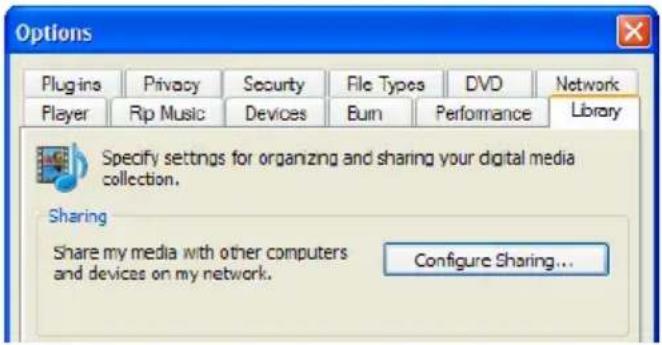
- Andare alla scheda "Catalogo multimediae" nell'angolo in alto a sinistra della
- finestra Opzioni.
- Quindi fare cli c su "Configura condivisione".
- Selezionare la casella "Condividi i miei file multimediali" e fare cli c su OK.
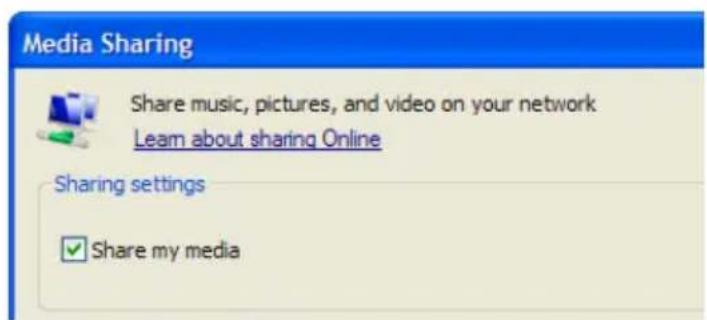
- Entro pochi secondi appeare un elenco dei dispositivi rilevati.
-
Fare cig sul nome dellettore multimediae.
-
Fare cli su "Consenti".
- Fare clsc su "OK".
- Fare cli su "OK".
saranno condivisi con illettore multimediae. Si accede al catalogo multimediae usando il telecomando e le schermate dellettore multimediae.
Note: Le operazioni precedenti sono state eseguite using Windows Media Player 11, che può essere scaricato all'indirizzo: http://www.microsoft.com/windows-windowsmedia/player/.
12.2 Trasformare il computer in un server UPnP uso Windows Media Player 12
Solitamente Windows 7 è dotato di Windows Media Player 12. Sebbene le istruzioni precedenti siano relative a Windows Media Player 11 e non siano identiche per Windows Media Player 12, in linea di massima sono utilizzabili. Se la trasmissione non riesce direttamente,fare riferimento alla Guida di Windows Media Player 12. Windows Media Player 12 ha una Guida ESAustiva che cui quod assere usata come guida per configurare il computer come un server multimediae UPnP.
Suggerimento: Ci sono molti altri programmi in grado di trasformare il proprio computer in un server UPnP Alcuni di questi programmi, come tversity (www.tversity.com) o Twonkymedia (www.twonkyvision.de) sono disponibili per essere scaricati.
12.3 Esecuzione dei file multimediali using la rete (UPnP)
- Assicurarsi che illettore multimediae sua accesso e che abbia completato
- Usare le frece per portarsi alla voce "Film".
- Selezionare "UPnP" e premere il pulsante "OK".
- Si vuerra un elenco di server (multimediali) disponibili sulla rete. Selezionare il server (multimedia) UPnP desiderato e premere il tasto "OK" del telecomando. Adesso saranno visualizzate le cartelle ed i file multimediai disponibili.
- Selezionare la cartella o il file multimedia che si vuole eseguire e premere il tasto "Invio" del telecomando per avviare la riproduzione del file.
Note: Sebbene il protocollo UPnP sua facile da usare, ha alcuni difetti. Se i file video non sono riconosciti, oppure se si voglioni riproduire DVD o file video con file dei sottitoli distincti, si raccomanda di usare Samba, conosciutoanche come cartelle condivise.
12.4 Esecuzione dei file multimediali using la rete (Samba)
- Assicurarsi che illettore multimedia sua accesso e che abbia completato
- Usare le frece per portarsi alla voce "Film".
- Selezionare "SAMBA" e premere il pulsante "OK".
- Si vedra un elenco dei server SAMBA e/o File Server disponibili. Selezionare il server SAMBA o il File Server voluto e premere il tasto "OK" del telecomando. Saranno visualizzati i file o le cartelle multimediai disponibili.
- Selezionare la cartella o il file multimedia che si vuole eseguire e premere il tasto "OK" del telecomando per avviare la riproduzione del file.
13.0 Download usingo illettore multimedia EM7195
Illettore multimedia EM7195 è attrezzato con un modulo NZB e Torrent, chiamato Transmission. Usando uno di questemi moduli si possono scaricare i file da Internet. Questi moduli richiedono un disco rigido interno, che deve essere formattato usando
Note: Illettore multimediae EM7195 non devese sspento quando il systeme è attivo e sta scaricando i file poiché diversamente si possono perdere i dati. Arrestare sempre tutti i download attivi prima di spegnere illettore multimediae EM7195!
13.1 Configurazione del modulo NZBget
- Aprire il browser web del computer.
http://192.168.1.25:8080.
- Si aprirà il modulo NZB.
news.provider.com.
- Immettere lo username del server delle News, se necessario, su "Server1.User name".
- Fare cli su "Salva".
Se si vuole usare un Server News protetto, è necessario insertire il numero di porta
- Assicurarsi che il modulo NZB sia stato configurato e di averere aperto il menu principale. Inoltre, assicurarsi di averere un file NZB sul computer.
NZB.
- Fare doppio cli cui file NZB che si vuole usare.
lettore multimedia EM7195.
- Illettore multimediae EM7195 avviera automaticamente il download.
13.3 Uso del modulo Transmission
- Aprire il browser web del computer.
http://192.168.1.25:9090.
- Fare cli su "Apri".
- Poi are cli c su "Sfoglia" e portarsi al file torrent.
- Fare doppio cig sul file torrent che si vuole usare.
lettore multimedia EM7195.
- Il download si avviera automaticamente. In caso contrario, selezionare il torrent
In basso a destra nel menu si vuerra una ruota dentata (ingranaggio). Fare clice su Questa ruota dentata per andare alla pagna delle impostazioni di Transmission. Qui si possono modificare impostazioni come la velocità massima di download. Per
prestazioni della connessione di rete ed Internet possono subire rallentamenti e lungaggini. Per quello motivo si suggerisce di impostare un valore massimo aQLa velocità di download.
Sebbene il modulo Transmission abbia il supporto UPnP, è possibile che sia necessario dover aprire manually sul modem o router la porta del modulo Transmission nel caso in cui il modem o router non supportino le funzioni UPnP. La porta usata si trovava nella pagina delle impostazioni e può essere modificata. Fare riferimento a Manuale del modem o del router per istruzioni su come aprire le porte, se necessario.
14.0 Altre funzioni
Illettore multimedia EM7195 ha molte altre funzioni. Saranno spiegate alcune di queste funzioni.
Servizio multimedia Internet: Questa funzione si trova alla voce "Internet". Quando è usata, saranno a disponzione una varietà di servizi Internet.
Funzione tasto d'alimentazione del telecomando: Questa funzione si trova alla
lettore multimediae EM7195 si accerta che i moduli NZB e Torrent siano chiusi in modo appropriato per prevenir la perdita dei dati.
Aggiornamentochestra: Questa funzione si trova alla voce "Internet". Usando questa funzione si può aggiornare il firmware dellettore multimediae EM7195.
Riduzione dinamica del disturbo: Questa funzione si trova alla voce "Internet".
Riprendi riproduzione: Questa funzione si trova alla voce "Internet". Permette di riprenderere la riproduzione del file multimediae la dove era stata lasciata. è comodo se
Anteprima film: Permette di vedere un'anteprima del film in una schermata di piccole dimensioni.
Impostazione tema: Questa funzione si trova alla voce "Internet". Questa funzione
15.0 Domande frequenti
D: Illettore multimediae hdMEDIA DVB-T HD permette di installare un disco
R: Illettore multimediae EM7195 è stato tesato con dischi rigidi di capacité sono a 2TB. Sono supportati dischi SATA e SATA II.
D: Il manuale dice che illettore multimediae è in grado di riproduire quasi tutti i file multimediai. Quali formati e codec sono supportati dallettore multimediae EM7195?
R: Illettore multimediae EM7195 supporta i seguenti formati e codec:
Codec video: WMVHD, AVCHD, H.264, X.264, VC-1, MPEG 1/2/3/4, MKV, M2TS, TS, ISO, AVI, MOV e multi altri formatis.
Formati imagine: HD JPEG, BMP, GIF, TIF, e PNG.
Formati audio: AAC, PCM, DOLBY AC3, DTS, DTS-HD (Pass thru), Dolby True-HD (Pass thru), AC3 e down mix stereo DTS.
si avvia con la struttura predefinita del menu. Se è selezionata la voce
DVB-T.
D: Illettore multimediae supporta i file AVI. Tuttavia, i file AVI, creati alla foto/videocamera digitale non sono riprodotti. Perché?
R: I file AVI creati da Foto/videocamere digitali solitamente hanno codec in licenza o protetti dal produttore della Foto/videocamera. Illettore multimediae non ha quosti codec e quindi non riproduce quosti tipi di file AVI. Questo significa che i file AVI devono essere convertiti in file AVI dotati di codec regolari. Su Internet si trovano i programmi di conversione.
D: Illettore multimedia EM7195 ha un connettore USB 3.0. Posso eseguire la connessione USB al computeranche se ha solo porte USB 2.0?
R: Si, è possibile usare le porte USB 2.0. La porta USB 3.0 dellettore multimedia EM7195 è compatibile con lo standard USB 2.0.
D: Ho alcuni file ISO Blu-Ray con audio DTS-HD o True-HD. Illettore multimediae EM7195 riesce a gestire questi flussi?
R: Illettore multimediae EM7195 ha capacité audio pass-through DTS-HD e True-HD tramite HDMI. É necessario un ricevitore esterno per ottener il surround sound completo.
D: Quali tipi di scheda sono supportati dallettore di schede integrato?
R: IIlettore supporta schede SD e SDHC.
D: Quali File System sono supportati?
R: Illettore multimediae EM7195 forma tta il disco rigido interno usando il File System NTFS. Illettore multimediae EM7195 pue leggere dai File System NTFS e FAT32.
16.0 Assistenza e supporto
Questo manuale destinatoagli utenti è stato scritto conattenzione dal personale tecnico di Eminent. Se si hanno problemi d'installazione o d'uso del prodotto, completare il modulo d'assistenza sul site www.eminent-online.com/support.
È inoltre possibile contattarci per Telefono. Di seguito, sono elencati dei numero di Telefono per agli Paese supportato.
PaeseNumero di
Belgio (Olandese) 070 277 286 €0,30
Belgio (Francese) 070 277 286 €0,30
Danimarca +45 69918565 Costi locali
Finlandia +35 8942415826 Costi locali
Germany 1805 982 234 €0,14
Italia +39 0240042016 Costi locali
Norvegia +47 21075033 Costi locali
Spagna 807 080 042 €0,41
Svezia +46 840 309985 Costi locali
Paesi Bassi 0900-3646368 €0,45
Regno Unito 9058710013 £0,30
- Le tariffe indicate in esta tabella non includono iosti da Telefono cellulare.
17.0 Avvisi e punti importanti cui prestare attenzione
In virtù delle leggi, delle direttive e dei regolamenti emanati dal Parlamento Europeo, alcuni dispositivi (wireless) potrebbero essere soggetti alle limitazioni relative al loro
al governo (locale) per altre informazioni su queste limitazioni.
Osservare eseguire sempre tutte le istruzioni del Manuale, in modo particulare nelle relative ai dispositivi che devono essere montati.
scorretto/inappropriato potrebbe portare a lesions (gravi)!
La riparazione del dispositivo deve essere eseguita da personale qualificato Eminent! La garanzia è annullata immediatamente quando il prodotto è soggetti a riparazioni autonome e/o cattivo uso. Per le condizioni dell'estensione della garanzia, visitare il nostro site all'indirizzo www.eminent-online.com/warranty.

18.0 Condizioni di garanzia
La garanzia quinquennale Eminent si applica a tutti i prodotti Eminent tranne ove
un prodotto Eminent usato, il periodo di garanzia rimanente si misura a partire dal momento dell'acquisto del prodotto da parte del primo proprietario. La garanzia Eminent si applica a tutti i prodotti Eminent e ai componenti indissolubilmente connessi con o montati sul prodotto principale.
Adattatori di corrente, batterie, antenn e tutti gli altri prodotti non inserti o direttamente connessi con il prodotto principale e/o prodotti di cui,enza ragionevole dubbio, si possa presumere che l'usura si manifesti in modo diverso rispetto al prodotto principale, non sono coperti alla garanzia Eminent. I prodotti non sono coperti alla garanzia Eminent, quando se ne fa un uso scorretto/impropriro, se sono esposti a influenze esterne e /o quando sono aperti da soggetti diversi da personale autorizzato Eminent.
19.0 Dichiarazione di conformità
leggi emanate alla Commissione Europea, è possibile ottener e una copia della Dichiarazione di conformità relativa al prodotto inviando un messaggio di posta elettronica a: info@eminent-online.com. Altrimenti, è possibile inviare una lettera
Indicare chiaramente "Dichiarazione di conformità" e il codice dell'articolo del prodotto per cui si desidera ottenere copia della Dichiarazione di conformità.