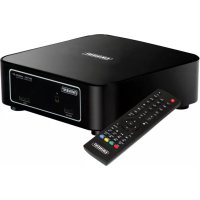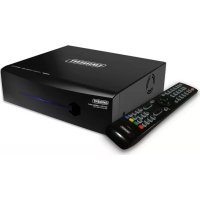
EM7195 - Medienplayer Eminent - Kostenlose Bedienungsanleitung
Finden Sie kostenlos die Bedienungsanleitung des Geräts EM7195 Eminent als PDF.



Benutzerfragen zu EM7195 Eminent
0 Frage zu diesem Gerät. Beantworten Sie die, die Sie kennen, oder stellen Sie Ihre eigene.
Eine neue Frage zu diesem Gerät stellen
Laden Sie die Anleitung für Ihr Medienplayer kostenlos im PDF-Format! Finden Sie Ihr Handbuch EM7195 - Eminent und nehmen Sie Ihr elektronisches Gerät wieder in die Hand. Auf dieser Seite sind alle Dokumente veröffentlicht, die für die Verwendung Ihres Geräts notwendig sind. EM7195 von der Marke Eminent.
BEDIENUNGSANLEITUNG EM7195 Eminent
11.0 Media aufselen 14
11.1Blu-Ray ISO 14
11.2 DVD aufspelen 15
11.3 DVD ISO. 15
11.4 DVDVIDEO_TS 15
11.5 Overige videoformaten afsplen 16
11.6 Muziek en andere audio aftspelen 16
1.1 Funktionen und Merkmale 123
1.2 Lieferumfang 124
2.0 SATA-Festplatten installieren 124
3.0 EM7195 an das Fernsehgerat anschließen 125
3.1 EM7195 über HDMI and das Fernsehgerat anschließen (empfohlen) 125
3.2 EM7195 über Component an das Fernsehgerat anschließen 125
3.3 EM7195 über Composite-AV an das Fernsehgerat anschließen 125
4.0 Audioverbindungen 126
4.1 HDMI-Anschluss am Fernsehgerat 126
4.2 HDMI-Verbindung (Digitalreceiver) 126
4.3 TOSLINK (SPDIF) und koaxial (Digitalreceiver) 126
5.0 EM7195 mit dem Netzwerk verbinden 126
6.0 Antennenkabel anschließen 127
7.0 Medienplayer einrichten 127
7.1 EM7195 zum ersten Mal benutzen 127
7.2 Festplatte formatieren 128
7.3 Videoeinstellungen 128
7.4 Audioeinstellungen 128
7.5 Aufnahmeeinstellungen 129
7.6 Netzwerkeinstellungen (Kabelnetzwerk) 129
7.7 Netzwerkeinstellungen (WLAN) 130
7.8 Fotoeinstellungen (Diaschau) 130
8.0Fernsehkanaleanschauen 131
9.0 Kanäle aufnehmen 131
9.1 Manuelle Aufnahme 131
9.2 Eintastenaufnahme 131
9.3 Aufnahmezeitplan 131
9.4 Aufzeinungen wiedergeben 132
9.5 TimeShift 132
10.0 Dateien auf die interne Festplatte kopieren 133
10.1 Dateien über USB kopieren 133
10.2 Dateien über das Netzwerk kopieren (Samba) 134
10.3 Dateien allgemein kopieren 134
11.0 Medien wiedergeben 135
11.1Blu-Ray-ISO 135
11.2 DVD-Wiedergabe 136
11.3 DVD-ISO 136
11.4 DVDVIDEO_TS 136
11.5 Andere Videoformate abspielen 137
11.6 Musik- und andere Audiodateien abspielen 137
11.7 Fotos und andere Bilder anzeigen 138
12.0 Medien über das Netzwerk wiedergeben 138
12.1 Computer mit dem Windows Media Player 11 in einen UPnP-Server verwandeln 138
12.2 Computer mit dem Windows Media Player 12 in einen UPnP-Server verwandeln 139
12.3 Medien über das Netzwerk (UPnP) wiedergeben 140
12.4 Medien über das Netzwerk (Samba) wiedergeben 140
13.0 Downloads mit dem EM7195 140
13.1 NZBget-Modul einrichten 141
13.2 NZB-Modul verwenden 141
13.3 Transmissionsmodul verwenden 141
14.0 Weitere Funktionen 142
15.0 Häufig gestellte Fragen 143
16. Kundendienst und Unterstützung 144
17.0 Warnungen und wichtige Hinweise 145
18.0 Garantiebedingungen 145
19. Konformitätserklung 145
1.0 Einleitung
Wir gratulieren Ihnen zum Kauf theses hochwertigen Eminent-Produktes! Dieses Produkt wurde durch Eminentes technische Experten eingehend geprüft. Sollte es davon noch einmal zu Problemen mit diesen Produkt kommt, genießen Sie eine fünfjährige Eminent-Garantie.itte bewahren Sie diese Anleitung und ihren Kaufbeleg an einem sicheren Ort auf.
Registieren Sie Ihr Produkt nun bei www.eminent-online.com undGENIeBen Sie Aktualisierungen und weitere Vorteile!
1.1 Funktionen und Merkmale
Der EM7195 hdMEDIA DVB-T-HD-Medienplayer verwandelt Ihr Wohnzimmer in einen Kinosaal mit allen Extras! Nutzen Sie den integrierten DVB-T-Dualtuner und nehmen Sie ihre unserschlüssen Lieblingssendungen in HD auf!
Dank der HDMI-UnterstützungGENIeBen Sie ihre Filme in Full HD-Qualitat. Zusatzlich sorgt HDMI fur einen Klang der Extraklasse: Der EM7195 unterstutz Stereo, AC3, WMA, AAC und DTS. Klangpuristen werden sich obendrein darüber freuen, dass der EM7195 auch True-HD und DTS-HD-Durchleitung understandsitz. Zusatzlich verfügt der EM7195 über SPDIF- und Koaxialausgänge und lasst sich daher problemos an Digitalreceiver anschließen.
Obendrein wird die Integration einer SATA-Festplatte zum Kinderspiel, da der EM7195 mit einem patentierten Festplattenmontagesystem ausgestattet ist.
Und das ist noch nicht alles: Der EM7195 brilliert mit einem USB 3.0-Port der{nachsten Generation, der fur blitzschnellen Datentransfer zwischen EM7195 und Ihrem Computer sorgt, bietet einen zusätzlichen SATA-Port fur noch mehr Speicherkapazitat, drei USB-Hostports und einen integrierten SDHC-Kartenleser. Und zusammen konnen Sie über das NZBget- und Torrent-Modul auch reichlich Daten aus dem Internet herunterlagen.
Und zumuiten Schluss rundet Eminent Ihr Multimediaerlebnis mit einer luxuriösen Fernbedienung mit Hintergrundbeleuchtung ab.
1.2 Lieferumfang
Die folgenden Antikel sollen im Lieferumfang enthalten sein:
EM7195, HD-Player mit DVB-T-Dualtuner
Fernbedienung mit Hintergrundbeleuchting
- Batterien
- HDMI-Kabel
AV-Kabel
Optisches Kabel
- SATA-Kabel
- USB 3.0-Kabel
Netzteil
Bedienungsanleitung
2.0 SATA-Festplatten installmenten
Zum perfekten Einsatz empfehlen wir, den EM7195 mit einer internen SATA-Festplatte auszustatten. Eminents EM7195 erreicht den Einbau durch ein patentiertes Festplattenmontagesystem. In den folgenden Schritten erfahren Sie, wie Sie eine Festplatte einbauen.
- Nehmen Sie den EM7195 aus der Packung.
- Öffnen Sie den Festplattenschacht an der Seite des EM7195 mit dem Griff. Der Festplattenschacht öffnet sich.
- Legen Sie die SATA-Festplatte mit dem Etikett nach oben, den SATA-Anschlüssen nach unten bereit. Sorgen Sie dazu, dass die SATA-Anschlusszum Festplattenschacht des EM7195 zeigen.
- Schieben Sie die Festplatte vorsichtig in den Festplattenschacht ein, bis Sie einen Widerstand spuren.
- SchlieBen Sie den Festplattenschacht wieder. Die Festplatte wird automatisch an die richtige Stelle gerückt und angeschlossen.
- Sofern Sie ihren Player bereits eingerichtet haben, springen Sie nun zu Kapitel 7.2 und formatieren die Festplatte.
Hinweis: Die Festplatte muss über das Menu des Players formatiert werden, bevor Sie samtliche Funktionen Ihr's EM7195 nutzen konnen. Falls Sie die Festplatte nicht formatieren, konnen Sie Funktionen wie TimeShift (Zeitversatz) und P2P-Downloads (BitTorrent, NZBget) nicht nutzen.
3.0 EM7195 an das Fernsehgerät anschließen
3.1 EM7195 über HDMI an das Fernsehgerät anschließen (empfohlen)
Die Beste Bildqualität erreichen Sie, wenn Sie den EM7195 über das mitgelieferte HDMI-Kabel mit Ihrlem Fernsehgeber verbinden.
Hinweis! Überzeugen Sie sich davon, dass sowohl der EM7195 als auch Ihr Fernsehgerät ausgeschaltet sind, bevor Sie Kabel anschlieben oder abtrennen. Überzeugen Sie sich unbedingt vorher, damit es später nicht zu Beschädigungen kommt.
- SchlieBen Sie das HDMI-Kabel an den HDMI-Ausgang des EM7195 an.
- Verbinden Sie das andere Ende des HDMI-Kabels mit dem HDMI-Eingang Ihr's Fernsehgerätes.
3.2 EM7195 über Component an das Fernsehgerät anschließen
Falls Ihr Fernsehgerät nicht mit einem HDMI-Anschluss ausgestattet ist oder samentliche HDMI-Anschlusses bereits belegt sind, können Sie den EM7195 auch über eine Component-Verbindung anschließen, sofern Ihr Fernsehgerät über diese Anschlussfähigkeit verfügt. Auch über Component-Verbindungen können Sie HD-Auflösungen nutzen.
- Schlieben Sie die Stecker des Component-Kabels an die farblich passenden Cinchbuchsen des EM7195 an.
- Verbinden Sie die Stecker am anderen Ende des Component-Kabels mit den passenden Component-Anschlüssen Ihres Fernsehgerätes.
3.3 EM7195 über Composite-AV an das Fernsehgerat anschließen
Sofern Ihr Fernsehgerät weder mit HDMI- noch mit Component-Anschlüssen ausgestellt ist, können Sie den EM7195 auch über eine Composite-Verbindung an das Fernsehgerät anschließen.
-
Schlieben Sie den gelben Stecker des Kabels an die gelbe Cinchbuchse des EM7195 an.
-
Schlieben Sie den Stecker am anderen Ende des Kabels an die Cinchbuchse Ihres Fernsehgerätes an.
Hinweis: Bei einer Composite-AV-Verbindung sind nur niedrige Bildauflösungen möglich. Wenn Sie ein optimales Bild bevorzugen, sollen den Sie sich für die Component-oder HDMI-Verbindung entscheiden.
4.0 Audiooverbindungen
Ihr EM7195 ist mit entsprechenden Audioanschlüssen ausgestattet. Diese Verbindungsmöglichkeiten erläutern wir im folgenden Abschnitt.
4.1 HDMI-Anschluss am Fernsehgerät
Sofern Ihr Fernsehgerät HDMI-Audio unterstützen, können Sie sowohl Bild als auch Ton über das HDMI-Kabel zum Fernsehgerät übertragen – allerdings „nur" in Stereo.
4.2 HDMI-Verbindung (Digitalreceiver)
Wenn Sie einen digitalen HDMI-Empfänger besitzen, können Sie unverfüllschen DigitalklangGENIEBEN,indem Sie den Medienplayer über ein HDMI 1.3-Kabel an den HDMI-Eingang Ihres Digitalreceivers anschließen.
4.3 TOSLINK (SPDIF) und koaxial (Digitalreceiver)
Falls Ihr Digitalreceiver mit einem TOSLINK- (SPDIF-) oder Koaxialanschluss ausgestellt ist,GENIeBn Sie denuiten Ton Ihres EM7195 bei Filmen und Musik in digitalerQualitat.Dazu verbinden Sie den TOSLINK- oder Koaxialanschluss Ihres Digitalreceivers einfach uber ein TOSLINK- oder Koaxialkabel mit dem Medienplayer.
Hinweis: Es wird nur ein einziges Kabel benötigt. Schließen Sie TOSLINK- und Koaxialkabel nicht gleichzeitig an.
5.0 EM7195 mit dem Netzwerk verbinden
Da Ihr Medienplayer auch Medienstreaming unterstützen, bietet sich eine Netzwerkverbindung über den 100 Mb/s-Netzwerkanschluss des Players an. Auf diese Weise halten sich Medien eines vernetzten Computers oder vom NAS (beispelsweise Eminent-NAS EM4071 oder EM4072) abrufen und über den Medienplayer zum Fernsehgerät ausgegeben.
- Schlieben Sie ein Netzwerkkabel an den Netzwerkanschluss des Medienplayers an.
- Schlieben Sie das andere Ende des Netzwerkkabels an den Netzwerkanschluss von Modem, Router oder Switch an.
Wenn Sie die Netzwerkfunktionen des Medienplayers nutzen möchten, müssen Sie zunachst eine spezielle Netzwerkeinstellungen festlegen. Die entsprechenden Schrittelesen Sieitte im Kapitel „Netzwerkeinstellungen" nach.
6.0 Antennenkabel anschließen
Mit dem EM7195 empfangen Sie auch „frei“ Fernsehsendungen über DVB-T. Das bedeutet, dass Sie mit Ihr hem EM7195 unsverschlusste und ungeschützte Fernsehund Radiosendungen genieben konnen. Dazu schreiben Sie das Antennenkabel ihrer Innen- oder Außenantenne an den „ANT IN“-Anschluss des EM7195 an.
7.0 Medienplayer einrichten
- Schalten Sie das Fernsehgerät ein, wahlen Sie die Videoquelle aus, an die Sie den Medienplayer angeschlossen haben.
- Verbinden Sie das Netzteil des EM7195 mit einer Steckdose.
- Schlieben Sie den einzelnen Stecker des Netzteils an den Netzteileingang (beschriftet mit „DC IN“) des EM7195 an.
- Schalten Sie den Medienplayer mit dem Ein-/Ausschalter an der Rückseite des Gerätes ein (Position „I").
7.1 EM7195 zum ersten Mal benutzen
- Sobald der EM7195 komplett gestartet ist, erscheint ein Assistant.
- Wahlen Sie unter „Menüsprache“ ihre bevorzugte Sprache, drücken Sie anschließend die .OK"-Taste.
- Wahlen Sie unter „TV-Region“ ihren Aufenthaltsort, bestätigen Sie mit der „OK“-Taste.
- Wahlen Sie unter „Sendersuchlauf“ die Option „Auto-Suche“. Der automatischen Suchlaufucht nun nach empfangbaren Kanälen.
- Wahrend der Suehe werden ein Fortschrittsbalken und die Anzahl der gefundenen Kanäle angezeigt.
- Drücken Sie nach Abschluss des Suchlaufs die .OK“-Taste.
- Wahlen Sie unter „Kanalgruppe" die Option „DTV" aus. Wenn Sie möchten, können Sie nun die Reihenfolge der Kanäle mit den farbigen Tasten der Fernbedienung ändern.
- Unter „Uhrzeit" stellen Sie die aktuelle Zeit ein. Dabei konnen Sie die jeweilige Zeitzone auswahlen, die Zeit mit der Einstellung „Manuell“ von Hand einstellen oder die Uhrzeit mit der „Auto (über DTV)"-Option automatisch mit der von Digitsendern übertragenen Uhrzeit synchronisieren. Ganz, wie Sie wünschen.
- Unter „LAN-Einstellungen“ legen Sie diverse Netzwerkeinstellungen fest. Wenn Sie einen DHCP-Server in Ihr dem Netzwerk einsetzen, wahren Sie „DHCP-IP (Auto)“ und drücken die „OK“-Taste; dem Medienplayer wird nun vom DHCP-Server eine IP-Adresse zugewiesen. Wenn Sie die IP-Einstellungen manuell festlegen möchten, beispelsweise dann, wenn kein DHCP-Server eingesetzt wird, wahren Sie „Feste IP (manuell)“ und bestätigen mit der „OK“-Taste. Sofern
Sie die IP-Einstellungen manuell festlegen, achten Sie unbedingt daraufuf, dass sich die IP-Adresse innerhalb des IP-Bereiches Ihres Netzwerks befindet.
7.2 Festplatte formatieren
- Wahlen Sie „Einstellungen".
- Wechseln Sie zu „System“, drucken Sie die „OK“-Taste.
- Wahlen Sie „Festplatte formatieren“, drücken Sie anschließend die „OK“-Taste.
- Wahlen Sie „Festplatte 1“, drücken Sie anschließend die „OK“-Taste.
- Schlieben Sie die Formatierung der Festplatte mit Hilfe der Anweisungen auf dem Bildschirm ab.
7.3 Videoinstallungen
- Wahlen Sie „Einstellungen".
- Wahlen Sie „Video“, drucken Sie anschließend die „OK“-Taste.
- Wahlen Sie „Bildformat". Wenn Sie ein Breitbart-Fernsehgerät verwenden, wahren Sie „16:9".
- Wechseln Sie zu „Videosystem“, drucken Sie die „OK“-Taste.
- Per Vorgabe ist HDMI ausgewählt. Nätürlich konnen Sie bei Bedarf auch die gewünschte Auflösung wahren. Ein Beispiel: Wahlen Sie „1080p, 60 Hz“, wenn Sie ein Full HD-Fernsehgerät benutzen. Drücken Sie die „OK“-Taste.
- Wechseln Sie zu „SD-Videoosystem“ (Fernsehbilder in geringer Auflösung), wahren Sie die passende Region. In Deutschland wahren Sie „PAL“, die bevorzugte Fernsehnorm Europas. NTSC wird ledigious in Japan und Nordamerika eingesetzt. Drücken Sie die „OK“-Taste.
- Wechseln Sie zu „1080p, 24 Hz“, Wahlen Sie „Ein“, wenn Sie Videos wiedergeben möchten, die mit 24 Einzelbildern pro Sekunde aufgenommen wurden. Diese Einstellung sorgt gewöhnlich für eine besonder saubere Wiedergabe solcher Videomedien. Drücken Sie die „OK“-Taste.
- Die restlichen Videoeinstellungen müssen gewöhnlich nicht geändert werden; davon verzichten wir auf eine detailierte Beschreibung.
- Drucken Sie die Return-Taste.
7.4 Audioinstallungen
- Wahlen Sie „Audio“, drücken Sie anschließend die „OK“-Taste.
- Der „Nachtmodus" ist per Vorgabe auf „Aus" eingestellt. Nätürlich konnen Sie diese Option auch einschalten; insbesondere dann, wenn Sie den EM7195 in der Nacht benutzen. Diese Einstellung sorgt damit, dass der Ton generell etwas weniger aggressiv ausgegeben wird und beegt wütenden Nachbarn vor.
-
Wahlen Sie „HDMI-Ausgabe“, drücken Sie die „OK“-Taste. Wahlen Sie „RAW“, wenn ein digitaler HDMI-Receiver angeschlossen ist, der sümmtliche Audiodecs dekodieren kann. Wahlen Sie „LPCM-Zweikanal“, wenn das HDMI-Kabel direkt an das Fernsehgerät angeschlossen ist. „LPCM-Multikanal“ wahren Sie, wenn der EM7195 mit einem HDMI-Receiver verbunden ist, der nur bestimmte Audiodecs dekodieren kann.
-
Wahlen Sie „SPDIF-Ausgabe“, drücken Sie die „OK“-Taste. Wahlen Sie „RAW“, wenn ein SPDIF-Digitalreceiver angeschlossen ist, der sümmtliche Audiodecs dekodieren kann. Wahlen Sie „LPCM-Zweikanal“, wenn der Digitalreceiver nur bestimmte Audiodecs dekodieren kann.
- Drucken Sie die Return-Taste.
Hinweis: (L)PCM-Audio lässt sich mitSAMTlichen Geräten wiedergeben. RAW-Audio ist ehr für externe Receiver gedacht und wird für Heimkinos mit 5.1-Lautsprechersystemen verwendet. Wenn lediglich ein Fernsehgerät angeschlossenist,stellen Sie einfach „LPCM-Zweikanal" ein.
7.5 Aufnahmeeinstellungen
- Wahlen Sie „Aufnahme“, drücken Sie die „OK“-Taste.
- Wahlen Sie „Qualität“, bestätigten Sie mit der „OK“-Taste. Unter „Qualität“ konnen Sie auswahlen, ob ihre Aufzeichnungen in hoher oder in Standardqualität aufgenommen werden. Wenn Sie eine hohe Qualität ihrer Aufnahmen bevorzugen, wahren Sie „HQ“ und bestätigten mit der „OK“-Taste.
- Wahlen Sie „Permanent-TimeShift“, drücken Sie die „OK“-Taste. Wenn Sie hier „Ein“ wahren, bleibt TimeShift ständig aktiv.
- Wechseln Sie zu „Aufnahmegerät". Wahlen Sie „Festplatte", wenn ihre Aufnahmen auf der internen Festplatte gespeichert werden sollen. Wahlen Sie „USB", wenn Sie Aufnahmen auf einem angeschlossenen USB-Datenträger speichern möchten.
- Drucken Sie die Return-Taste.
7.6 Netzwerkeinstellungen (Kabelnetzwerk)
Falls Sie die Netzwerkeinstellungen bei der ersten Einrichtung übersprungen haben oder die Einstellungen ändern möchten, schauen Sie sichitte die folgenden Schritte an:
- Wahlen Sie „Netzwerk“, drucken Sie die „OK“-Taste.
- Wahlen Sie „LAN-Einstellungen“, wenn der EM7195 per Kabel mit dem Netzwerk verbunden ist. Wenn Sie einen DHCP-Server in Ihrnetzwerk einsetzen, wahlen Sie „DHCP-IP (Auto)“ und drücken die „OK“-Taste; dem Medienplayer wird nun vom DHCP-Server eine IP-Adresse zugewiesen.
- Wenn Sie die IP-Einstellungen manuell festlegen möchten, beispielsweise dann, wenn kein DHCP-Server eingesetzt wird, wahren Sie „Feste IP (manuell)" und bestätigen mit der „OK“-Taste. Sofern Sie die IP-Einstellungen manuell festlegen, achen Sie unbedingt daraufuf, dass sich die IP-Adresse innerhalb des IP-Bereiches Ihrches Netzwerks befindet.
- Drucken Sie die Return-Taste.
Hinweis: Falls keine Netzwerkverbindung zu einem Kabel- oder drahtlosen Netzwerk besteht, wird in diesen Menu gewöhnlich, DHCP nicht bereit" angezeigt.
7.7 Netzwerkeinstellungen (WLAN)
Den EM7195 konnen Sie auch in drahtlosen Netzwerken (WLAN) einsetzen. Zum Aufbau einer WLAN-Verbindung benötigen Sie einen USB-WLAN-Adapter, der nicht mitgeliefert wird, im Fachhandel aber sehr günstig erworben werden kann.
- Schlieben Sie den USB-Adapter an einen freien USB-Port des Gerätes an. Eine Benachrichtigung informiert Sie darüber, dass ein WLAN-Adapter gefunden wurde.
- Wahlen Sie „Netzwerk“, drucken Sie die „OK“-Taste.
- Wahlen Sie „WLAN-Einstellungen“, bestätigten Sie anschließend mit der „OK“-Taste.
- Wahlen Sie „Verbindung 1“, drücken Sie die „OK“-Taste.
- Wahlen Sie „Infrastruktur (AP)“, drücken Sie anschließend die „OK“-Taste.
- Der EM7195ucht nun nach WLAN-Netzwerken in Reichweite und zeigt die gefundenen Netzwerke nach einer Weile an.
- Wahlen Sie Ihr eigenes Netzwerk aus, bestätigen Sie mit der „OK“-Taste.
- Falls das Netzwerk verschlüsselt ist (und das sollte es unbedingt sein), müssen Sie den entsprechenden Netzwerkschlüssel eingeben. Geben Sie den Netzwerkschlüssel ein, wahren Sie die OK-Schaltfläche auf dem Bildschirm aus. Drücken Sie dann die „OK“-Taste an der Fernbedienung.
- Der EM7195 verbindet sich nun mit dem WLAN-Netzwerk. Wenn alles Funktioniert, erscheint eine Übersicht mit den Netzwerkeinstellungen.
- Drucken Sie die "OK"-Taste.
- Kehren Sie mit der Home-Taste zum Hauptmenu zurück.
Hinweis: Falls keine Netzwerkverbindung zu einem Kabel- oder drahtlosen Netzwerk besteht, wird in diesen Menu gewöhnlich „DHCP nicht bereit" angezeigt.
7.8 Fotoinstallungen (Diaschau)
- Wahlen Sie „Sonstiges“, drucken Sie die „OK“-Taste.
- Wahlen Sie „Diaschauinterval“, drücken Sie die „OK“-Taste. Wahlen Sie das Interval (also die Zeit, wie lange die einzeln den Bilder jeweils angezeigt werden sollen), beispielsweise 5 Sekunden, drücken Sie anschließend die „OK“-Taste. Dies bedeutet, dass die Bilder alle 5 Sekunden wechseln.
- Wahlen Sie „Überblendungseffekt". Wahlen Sie den gewünschten Überblendungseffekt, also die Art und Weise, wie Bilder ineinander übergehens sollen. Drücken Sie anschließend die „OK“-Taste. Wahlen Sie „Alle Effekte gemischt“, wenn bei jedem neuen Bild ein zufälliger Überblendungseffekt genutzt werden soll.
- Wahlen Sie „Ken Burns“, drücken Sie die „OK“-Taste. Wahlen Sie „Ein“, drücken Sie anschließend die „OK“-Taste, wenn Sie den „Ken Burns“-Effekt nutzen möchten. „Ken Burns“ bezeichnet eine spezielle Darstellungsweise, bei der eine Kombination aus Verschieben und Vergroßern von Bildern eingesetzt wird.
- Kehren Sie mit der Home-Taste zum Hauptmenü zurück.
8.0 Fernsehkanäle anschauen
Bei der Ersteinrichtung wurden bereits)samtliche empfangbaren Fernseh- und Radiokanäle vom EM7195 gesucht und gefunden. Nun konnen Sie sich die Fernsehkanäle)naturlich anschauen. Dazu halten Sie sich einfach an die folgenden Schritte:
- Wahlen Sie, TV".
- Wahlen Sie „Digital-TV“, drücken Sie anschließend die „OK“-Taste.
- Ein Fernsehkanal wird angezeigt. Drücken Sie die OK"-Taste - eine Übersicht mit sãmtlichen empfangbaren Fernseh- und Radiokanänen erscheint.
- Wahlen Sie den gewünschten Kanal, bestätigen Sie anschlieBend mit der „OK“-Taste. Der ausgewählte Kanal wird angezeigt.
Tipp: Wenn Sie die Info-Taste beim Fernsehen zweimal drücken, entscheidt der EPG - der elektronische Programmführer.
Radiokanäle werden ebenfalls aufgelistet und setzen sich auf dieselbe Weise auswahlen.
9.0 Kanäle aufnehmen
Mit dem EM7195 konnen Sie Fernsehkanäle auf entsprechliche Weise aufzeichnen. Diese Aufzeichnungsmöglichkeiten stellen wir Ihnen im folgenden Abschnitt vor.
9.1 Manuelle Aufnahme
- Drücken Sie beim Fernsehen die Record-Taste an der Fernbedienung.
- Ein rotes Symbol erscheint. Dies bedeutet, dass der aktuelle Kanal vom EM7195 aufgezeichnet wird.
- Zum Stoppen der Aufnahme drucken Sie die „Stop“-Taste.
9.2 Eintastenaufnahme
- Drücken Sie beim Fernsehen die „Record“-Taste an der Fernbedienung zweimal.
- Eine „Aufnahme“-Einblendung erscheint und zeigt an, wie viele Minuten lang aufgezeichnet wird. Wahlen Sie „Aufnahme: 30 Minuten“, wenn Sie den aktuellen Kanal 30 Minuten lang aufzeichnen möchten. Entsprechend wahren Sie „Aufnahme: 120 Minuten“, wenn der aktuelle Kanal 2 Stunden lang aufgezeichnet werden soll.
9.3 Aufnahmeweitplan
Mit dem EM7195 konnen Sie Aufnahmen auch zeitlich vorplanen; dies nanne man früher gerne „Timer-Aufnahme". Auf diese Weise konnen Sie den EM7195 sovorprogrammieren, dass ein bestimmter Kanal zu einer bestimmten Zeit aufgezeichnet
wird. Dies ist natürlich besonderss praktisch, wenn Sie unterwegs sind, aber eine bestimmte Sendung nicht verpassen möchten.
- Drucken Sie die Home-Taste.
- Wahlen Sie "TV".
- Wahlen Sie „Aufnahmeplan“, drücken Sie die „OK“-Taste.
- Wahlen Sie „Neuen Zeitplan zufugen".
- Unter „Quelle“ wahlen Sie aus, welchen Kanal Sie aufzeichnen möchten. Drücken Sie die „OK“-Taste, wahren Sie den gewünschten Kanal, drücken Sie die „OK“-Taste noch einmal.
- Wechseln Sie zu „Startzeit". Wahlen Sie Datum und Uhrzeit des Aufnahmeginns. Drücken Sie die „OK“-Taste.
- Wahlen Sie „Dauer“, drücken Sie die „OK“-Taste. Wahlen Sie aus, wie lange aufgezeichnet werden soll. Drücken Sie die „OK“-Taste.
- Falls Sie den selbst Kanal noch einmal zur selbst Uhrzeit aufzeichnen möchten, wahren Sie „Wiederholung" und drücken die „OK"-Taste. Nun können Sie auswahlen, an welchen Tagen aufgezeichnet werden soll. Dabei konnen Sie unter „Täglich", „Montag bis Freitag", „Montag bis Samstag" oder „Wochenende" auswahlen. Drücken Sie die „OK"-Taste.
- Wahlen Sie „Bestätigen“, drucken Sie die „OK“-Taste.
- Kehren Sie mit der Home-Taste zum Hauptmenu zurück.
9.4 Aufzeichnungen wiedergeben
Aufzeichnungen können später natürlich wieder angeschaft werden. Mit den folgenden Schritten speiten Sie eine Aufzeichnung ab:
- Wahlen Sie "TV".
- Wahlen Sie „Aufnahme wiedergeben“, drucken Sie die „OK“-Taste.
- Wahlen Sie die gewünschte Aufzeichnung aus, drücken Sie anschließend die Play-Taste.
- Zum Stoppen der Wiedergabe drücken Sie die „Stop“-Taste.
9.5 TimeShift
Mit dem EM7195 können Sie „TimeShift“ nutzen. Mit dieser Funktion können Sie Live-Fernsehsendungen anhalten und später wieder fortsetzen. Dies ist weitere praktisch, wenn beispelisweise in einer spannenden Fernsehsendung das Telefon klingelt oder Sie einmal mitten im Geschehen dringend zum kleinsten gekachten Raum der Wohnung müssen. In solchen Fälle drücken Sie einfach die Pause-Taste und gehen ihren Verrichtungen nach. Danach drücken Sie die Pause-Taste erneut und schauen die Sendung einfach an der Stelle weiter, an der Sie zuvor unterbrochen wurden. Übrigens können Sie mit TimeShift auch Lastige Werbung überspringen; doch dazu später mehr.
Zuvor aber sind noch ein paar weniger Einstellungen notwendig:
-
Wahlen Sie „Einstellungen".
-
Wahlen Sie "TV", drücken Sie anschließend die "OK"-Taste.
- Wahlen Sie „Aufnahme".
- Wahlen Sie „Permanent-TimeShift“, drucken Sie die „OK“-Taste.
- Wahlen Sie bei „Permanent-TimeShift" die Option „Ein“, drücken Sie die „OK“-Taste.
- Drucken Sie die Home-Taste.
- Wahlen Sie, TV".
- Wahlen Sie „Digital-TV“, drucken Sie anschließend die „OK“-Taste.
- Drücken Sie die „OK“-Taste, wahlen Sie den gewünschten Kanal, drücken Sie die „OK“-Taste noch einmal.
- Nun konnen Sie eine laufende Fernsehsendung jederzeit mit der Pause-Taste anhalten.
- Danach setzen Sie die Fernsehsendung einfach wieder fort, indem Sie die Pause-Taste erneut drücken.
Falls die Sendung nach dem ersten Drücken der schellen Vorlauf durch einen Werbeblock unterbrochen wurde, drücken Sie einfach die Vorlauftaste, überspringen so die l assistige Unterbrechung und schauen danach entspannt weiter. Auf diese Weise konnen Sie Fernsehsendungen und这部电影 unbeschwert genieBEN, ohne sich über ständige Unterbrechungen argern zu müssen.
10.0 Dateien auf die interne Festplatte kopieren
Nachdem Sie ihren EM7195 erfolgreich eingerichtet haben, konnen Sie die interne Festplatte nun mit Mediendateien fullen. Der EM7195 bietet Ihnen eine blitzschnelle USB 3.0-Verbindung, mit der Sie Daten in Windeseile vom und zum Computer kopieren konnen. Zusätzlich konnen Sie Dateien auch dank des Samba-Servers des EM7195 per Netzwerk auf die Festplatte kopieren.
10.1 Dateien über USB kopieren
- Schlieben Sie das mitgelieferte USB 3.0-Kabel an den USB-Port an der Rückseite des EM7195 an.
- Verbinden Sie den Stecker am anderen Ende des USB-Kabels mit einem freiener USB (3.0)-Anschluss Ihrches Computers.
- Der EM7195 zeigt den Wechsel zum USB-Modus nun am Bildschirm an. Drücken Sie die OK-Taste. (Bitte beachten Sie den Hinweis weiter unten.)
- Einem Moment später wird neue Hardware und damit auch die Festplatte des EM7195 vom Computer erkannt.
- Nun konnen Sie ihre Medien ganz einfach zwischen Computer und der Festplatte des EM7195 hin und her kopieren. Wir empfehlen, ihre Videodateien im „Video“- Ordner auf der EM7195-Festplatte abzulegen; Audiodateien speichern Sie am besten im „Audio“-Ordner.
- Wenn alles kopiert ist, trennen Sie das USB-Kabel wieder. Der EM7195 startet automatisch neu.
Hinweis: Falls kein Fernsehgerät angeschlossen sein sollte, warten Sie einfach 30 - 60 Sekunden ab: Der EM7195 wechselt bei bestehender USB-Verbindung automatisch in den USB-Modus.
10.2 Dateien über das Netzwerk kopieren (Samba)
Beim Formatieren der Festplatte wird automatisch ein Samba-Server im EM7195 installiert. Über den Samba-Server konnen Sie problemlos auf den EM7195 zugreifen und Daten auf dessen interne Festplatte kopieren.
- Bringen Sie die IP-Adresse Ihres EM7195 in Erfahrung. Dieser IP-Adresse finds Sie, wenn Sie zunachst „Einstellungen" und dann „Netzwerk" auswahlen.
- Öffnen Sie nun einen Webbrowser am Computer.
- Geben Sie nun die zuvor gefundene IP-Adresse (z. B. 192.168.1.25) in die Adresszeile ein, drücken Sie die Enter-Taste.
- Doppelklicken Sie auf „Festplatte“.
- Die Festplattenordner des EM7195 werden angezeigt. Nun konnen Sie ihre Medien ganz einfach (wie unter Windows üblich) zwischen Computer und der Festplatte des EM7195 hin und her kopieren.
10.3 Dateien allgemein kopieren
Mit dem EM7195 können Sie Daten von USB-Geräten, Speicherkarten, externen Geräten und aus dem Netzwerk auf die interne Festplatte kopieren. Außendem können Sie Daten von der internen Festplatte auch zu anderen Geräten kopieren. Daher müssen Sie die Festplatte nicht erst umständlich an ihren Computer anschließen, wenn Sie Mediendateien hin und her kopieren möchten. Mit den folgenden Schritten kopieren Sie Daten auf ihre Festplatte:
- Wahlen Sie „Dateien".
- Der Eintrag „Dateien kopieren" ist bereits ausgewählt; drücken Sie die „OK“-Taste.
- Nun werden eine „Quelle" und ein „Ziel" angezeigt. An dieser Stelle konnen Sie die Quelle (linke Seite) wahren, von der Sie Mediendateien kopieren möchten. Auf der rechten Seite wahren Sie das Ziel, zu dem die Dateien kopiert werden sollen.
- In thisem Beispiel erklären wir, wie Sie Daten von einem externen USB-Gerät auf die interne Festplatte kopieren.
- Wahlen Sie „USB" im „Quelle“-Feld, drucken Sie anschließend die „OK“-Taste.
- Sie werden automatisch zum „Ziel“-Feld geleitet. Wahlen Sie das gewünschte Ziel (in unserem Beispiel ist dies die „Festplatte“), drücken Sie anschließend die „OK“-Taste.
- Wahlen Sie unter „Quelle“ das gewünschte Quelllaufwerk, drücken Sie anschließend die „OK“-Taste.
-
Im Quelle-Feld wahlen Sie den Ordner, den Sie kopieren möchten. Nun markieren Sie die gewündsten Dateien mit der roten Taste der Fernbedienung.
-
Wahlen Sie den gewünschten Ordner, drücken Sie die rote Taste. Der Ordner wird markiert.
- Drücken Sie die Rechtstaste – nun gelangen Sie zum „Ziel“-Feld.
- Drucken Sie die „OK“-Taste.
12.Jetzt konnen Sie den Ordner auswahlen, in welchen Sie die Dateien kopieren mochten und anschlieBend die ,OK"-Taste drucken. Alternativ konnen Sie zum Anlegen eines neuen Ordners auch ,Neuer Ordner" auswahlen, wieder gefolggt von der ,OK"-Taste. - Falls Sie „Neuer Ordner" ausgewählten haben, können Sie dem Ordner mit der Fernbedienung einen Namen geben. Nachdem der Ordner mit einem passenden Namen versehen wurde, drücken Sie die Rechtstaste.
- Nun stehen Ohnen die Möglichkeiten „Kopieren“, „Verschieben“ und „Abbrechen“ zur Auswahl. Wahlen Sie „Kopieren“, drücken Sie anschließend die „OK“-Taste.
- Die Meldung „Dateikopie abgeschlossen!" wird anschließend angezeigt. Kehren Sie mit der Home-Taste zum Hauptmenu zurück.
Hinweis: Die obigen Schritte setzen sich auch anwenden, wenn Sie Dateien aus dem Netzwerk, per USB, vom Kartenleser oder von der SATA-Festplatte auf die interne Festplatte kopieren möchten. Über die „Dateien kopieren“-Funktion konnen Sie auch Mediendateien von der internen Festplatte zu externen USB-Datenträgern, (e)SATA-Festplatten und zum Kartenleser kopieren.
11.0 Medien wiedergeben
Nachdem Ihr Medienplayer richtig eingerichtet und seine Festplatte mit Mediendateien gefällt wurde, konnen Sie nun mit der Wiedergabe ihrer Audio- und Videodateien beginnen. Übrigens konnen Sie Dateien auch direkt von angeschlossenen USB-Geräten oder – über den Kartenleser des EM7195 – SD-Karten wiedergeben. Ihr neuer Medienplayer zeichnet sich insbesondere dadurch aus, dass er in der Lage ist, eine breite Vielfalt von Videodateien anzeigen zu konnen. Dabei werden Videodateien in den gängige Formaten MOV, MKV, AVI, DVD-ISO und VIDEO_TS unterstützt. Auch Blu-ray-Dateien sind für ihren EM7195 kein Problem.
Sie erfolhen nun, wie Sie die entsprechenden Medientypen wiedergeben konnen.
11.1 Blu-Ray-ISO
Der EM7195 kann Blu-Ray- und AVCHD-ISO-Dateien abspielen. Mit den folgenden Schritten geben Sie solche ISO-Dateien wieder.
- Sorgen Sie davon, dass der EM7195 komplett gestartet ist und das Hauptmenü angezeigt wird.
- Wahlen Sie „Video“, wahren Sie anschließend die Quelle, von der wiedergegeben werden soll – beispielsweise die Festplatte. Wahren Sie „Festplatte“, drücken Sie anschließlich die „OK“-Taste.
- Wechseln Sie zu „System (Festplatte)“, drücken Sie die „OK“-Taste.
-
Wechseln Sie in den „Video“-Ordner, drücken Sie die „OK“-Taste.
-
Wahlen Sie den Ordner, in dem sich die Blu-ray-ISO-Datei(en) befinden, drucken Sie dann die „OK“-Taste.
- Die ISO-Dateien werden angezeigt. Wahlen Sie die gewünschte ISO-Datei, bestätigen Sie anschließend mit der „OK“-Taste. Die ISO-Datei wird abgespielt.
Die ursprünglichen BD-Java-Menus werden vom EM7195 nicht angezeigt. Stattdessen nutzt der EM7195 seine eigene Menus für Audio und Untertitel.
11.2 DVD-Wiedergabe
Mit dem EM7195 konnen Sie DVD- und DVD-ISO-Dateien wiedergeben. Auch selbst aufgenommene DVD-Dateien setzen sich ohne Probleme abspielen. Dabei wartet der EM7195 mit voller DVD-Menüunterstützung auf.
Im Handel erhältliche DVDs mit CSS-Schutz setzen sich nicht wiedergeben. Allerdings konnen ungeschützte DVDs problemlos abgespielt werden.
11.3 DVD-ISO
- Sorgen Sie davon, dass der EM7195 komplett gestartet ist und das Hauptmenü angezeigt wird.
- Wahlen Sie „Video“, wahren Sie anschließend die Quelle, von der wiedergegeben werden soll – beispielsweise die Festplatte: Wahren Sie „Festplatte“, drücken Sie anschließlich die „OK“-Taste.
- Wechseln Sie zu „System (Festplatte)“, drücken Sie die „OK“-Taste.
- Wechseln Sie in den „Video“-Ordner, drücken Sie die „OK“-Taste.
- Suchen Sie die DVD-ISO-Datei zum Abspielen hereus. Wahlen Sie die gewünschte ISO-Datei, bestätigten Sie anschließend mit der Play-Taste.
- Die ISO-Datei wird abgespielt. Falls Menü integriert sind, wird die ISO-Datei mit voller Menüunterstützung angezeigt.
11.4 DVDVIDEO_TS
- Sorgen Sie damit, dass der EM7195 komplett gestartet ist und das Hauptmenü angezeigt wird.
- Wahlen Sie „Video“, wahren Sie anschlieBend die Quelle, von der wiedergegeben werden soll – beispielsweise die Festplatte. Wahren Sie „Festplatte“, drucken Sie anschlieBend die „OK“-Taste.
- Wechseln Sie zu „System (Festplatte)“, drücken Sie die „OK“-Taste.
- Wechseln Sie in den „Video“-Ordner, drücken Sie die „OK“-Taste.
- Wahlen Sie die gewünschte DVD zur Wiedergabe, bestätigen Sie mit der „OK“-Taste.
- Sofern Menüunterstützung vorhanden ist, zeigt der EM7195 eine „Ordner abspielen“-Benachrichtigung an. Drücken Sie die „OK“-Taste: Die DVD wird mit voller Menüunterstützung wiedergegeben.
11.5 Andere Videoformate abspielien
Der EM7195 kann nahezu sümmtliche sonstigen Videoformate wie MKV, MOV, AVI (MPEG2) etc. wiedergeben. Mit den folgenden Schritten speiten Sie solche Videodateien ab:
- Sorgen Sie damit, dass der EM7195 komplett gestartet ist und das Hauptmenü angezeigt wird.
- Wahlen Sie „Video“, wahren Sie anschließend die Quelle, von der wiedergegeben werden soll – beispelsweise die Festplatte. Wahren Sie „Festplatte“, drücken Sie anschließlich die „OK“-Taste.
- Wechseln Sie zu „System (Festplatte)“, drücken Sie die „OK“-Taste.
- Wechseln Sie in den „Video“-Ordner, drücken Sie die „OK“-Taste.
- Wahlen Sie die gewünschte Videodatei zur Wiedergabe, bestätigen Sie mit der "OK"-Taste.
- Die Videodatei wird abgespielt.
Hinweis: Bei bestimmten MKV-Dateien befinden sich die Untertitel in der MKV-Datei selbst. Zwar konnen Sie eine SRT-Untertiteldatei hinzufugen - allerdings Funktioniert dies nur, wenn die MKV-Datei selbst keine Untertitel enthalt. SRT-Untertitel konnen grundsatzlich nur dann verwendet werden, wenn keine Untertitel in der MKV-Datei gespeichert sind. Allerdings konnen Sie die SRT-Datei mit der im Internet erhältlichen Software „MKVMERGE" auch grundsatzlich mit in den MKV-Container packen. Allerdings wird solche Drittanbietersoftware nicht von Eminent Unterstützung.
11.6 Musik- und andere Audiodateien abspielen
- Sorgen Sie damit, dass der EM7195 komplett gestartet ist und das Hauptmenü angezeigt wird.
- Wahlen Sie „Audio“, wahren Sie anschließend die Quelle, von der wiedergegeben werden soll – beispielsweise die Festplatte. Wahren Sie „Festplatte“, drücken Sie anschließlich die „OK“-Taste.
- Wechseln Sie zu „System (Festplatte)“, drücken Sie die „OK“-Taste.
- Wahlen Sie „Audio“, drucken Sie die „OK“-Taste.
- Wahlen Sie den Ordner, in dem sich die Audiodateien befinden, drücken Sie dann die OK"-Taste.
- Wahlen Sie die gewünschte Datei zur Wiedergabe, bestätigen Sie mit der „OK“-Taste.
- Die Audiodatei wird abgespielt.
Tipp: Sie können auch eine Audiodatei abspielen und anschließend das Menu Ihr EM7195 aufrufen: Die ausgewählte Audiodatei wird dann im Hintergrund wiedergegeben.
11.7 Fotos und andere Bilder anzeigen
- Sorgen Sie davon, dass der EM7195 komplett gestartet ist und das Hauptmenü angezeigt wird.
- Wahlen Sie „Foto“, wahren Sie anschließend die Quelle, von der wiedergegeben werden soll – beispielsweise die Festplatte.
- Wahlen Sie „Festplatte“, drücken Sie anschließend die „OK“-Taste.
- Wechseln Sie zu „System (Festplatte)“, drücken Sie die „OK“-Taste.
- Wechseln Sie in den „Foto“-Ordner, drücken Sie die „OK“-Taste.
- Wahlen Sie das gewünschte Bild aus, drücken Sie anschließend die Play-Taste.
- Das ausgewählte Bild wird angezeigt. Sofern Sie unter „Fotoinstallungen" spezielle Diaschaueinstellungen festgelegt haben, wird eine Diaschau mit ausgewählten Effekten gestartet.
12.0 Medien über das Netzwerk wiedergeben
Da der EM7195 auch mit einem Samba- und UPnP-Client ausgestattet ist, können Sie Daten über das Netzwerk „streamen" (also als Datenstrom übertragen).
Wenn Sie Mediendateien am Computer freiguben und mit dem Medienplayer abspielen möchten, müssen Sie ihren Computer als UPnP-Server einrichten. Im nachsten Kapitel erfahren Sie, wie Sie ihren Computer als UPnP-Server einrichten.
12.1 Computer mit dem Windows Media Player 11 in einen UPnP-Server verwandeln
Ihr Computer muss zunachst zur Freigabe von Medien eingerichtet werden. Dazu müssen Sie einen UPnP-Medienserver in Ihr Computer installieren. Wenn Sie den Windows Media Player 11 verwenden, konnen Sie den integrierten UPnP-
Medienservice dieser Software nutzen. Wenn diese Option aktiviert ist, können Sie mit Ihr Medienplayer auf die Bibliothek des Computers zugreifen. Mit den folgenden Schritten aktivieren Sie diese Option:
- Klichen Sie auf „Start".
- Klicken Sie auf „(Alle) Programme".
- Klichen Sie auf „Windows Media Player".
- Klichen Sie auf „Extras“, anschließend auf „Optionen“. (Tipp: Eventuell müssen Sie einmal kurz auf die linke Alt-Taste drücken, bevor Sie „Extras“ anklichen können.) Der folgende Bildschirm erscheint:
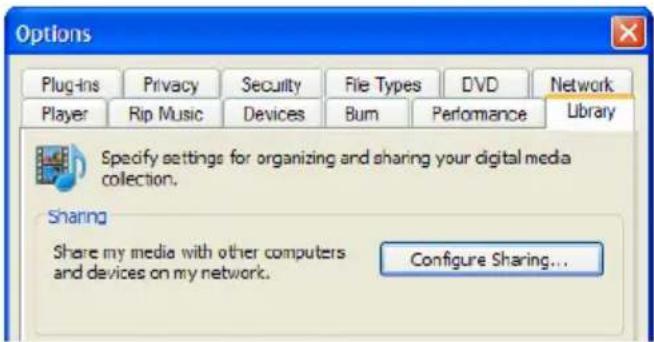
- Klichen Sie auf das „Medienbibliothek“-Register links oben im Optionen-Fenster.
- Klichen Sie nun auf „Freigabe konfigurieren...“
- Markieren Sie das Kontrollkästchen „Medien freigegeben“, klichen Sie auf „OK“.

- Nach ein paar Sekunden wird eine Liste mit erkannten Geräten angezeigt.
- Klichen Sie auf den Nameh Ihres Medienplayers.
- Klichen Sie auf „Zulassen".
- Klichen Sie auf „OK“.
- Klichen Sie auf OK".
- Ab jetzt können Sie samentliche Dateien der Medienbibliothek des Windows Media Player mit ihrem Medienplayer nutzen. Auf diese Medienbibliothek können Sie über Fernbedienung und Display Ihr Medienplayers zugreifen.
Hinweis: Die obigen Schritte beziehen sich auf den Windows Media Player 11, den Sie über http://www.microsoft.com/windows.windowsmedia/player herunterlagen können.
12.2 Computer mit dem Windows Media Player 12 in einen UPnP-Server verwandeln
Windows 7 wird gewöhnlich bereits mit dem Windows Media Player 12 ausgeliefert. Obwohl die bereits erwähnten Bedienschritte zum Windows Media Player 11 nicht vollständig mit den Schritten übereinstimmen, mit denen der Windows Media Player 12 bedient wird, stimmen sie jedoch großenteils überein. Falls das Streaming nicht gleich Funktionieren sollen, nutzen Sieitte die Hilde-Funktion des Windows Media Player 12. Der Windows Media Player 12 ist mit einer umfangreichen Hilde
ausgestattet, die Sie durchaus als Leitfaden zum Einsatz Ihr's Computers als UPnP-Medienserver nutzen können.
Tipp: Auch mit verschiedenen Programmen konnen Sie einen UPnP-Medienserver aus ihrem Computer machen. Einige dieser Programme konnen frei heruntergeladen werden; beispielsweise TVersity (www.tversity.com) und Twonkymedia (www.twonkyvision.de).
12.3 Medien über das Netzwerk (UPnP) wiedergeben
- Sorgen Sie damit, dass der Medienplayer eingeschaltet und vollständig gestartet ist.
- Wahlen Sie mit den Navigationstasten den Eintrag „Videos" aus.
- Wahlen Sie "UPnP", drucken Sie anschließend die OK"-Taste.
- Nun erscheint eine Liste mit nutzbaren (Medien-) Servern Ihres Netzwerks. Wahlen Sie den gewünschten UPnP-Server (Medienserver) aus, drücken Sie anschließend die „OK“-Taste an der Fernbedienung. Abrufbare Medienordner und Dateien werden nun angezeigt.
- Wahlen Sie den Medienordner oder die Datei Ihrer Wahl, starten Sie die Wiedergabe der ausgewählten Datei anschließend mit der „OK“-Taste ihrer Fernbedienung.
Hinweis: Obwohl sich UPnPrecht einfach bedieren{lsst, gibt es dennoch eineige Stolpersteine. Falls ihre Videodateien nicht erkannt werden oder Sie DVDs oder Videodateien mit separaten Untertiteldateien abspielen mochten, sollenn Sie lieber Samba einsetzen.
12.4 Medien über das Netzwerk (Samba) wiedergeben
- Sorgen Sie dazu, dass der Medienplayer eingeschaltet und vollständig gestartet ist.
- Wahlen Sie mit den Navigationstasten den Eintrag „Videos" aus.
- Wahlen Sie „Samba“, drücken Sie anschließend die „OK“-Taste.
- Nun entscheidt eine listened mit nutzbaren Samba- und/oder Dateiservern. Wahlen Sie den gewünschten Samba- oder Dateiserver aus, drücken Sie anschließend die „OK“-Taste an der Fernbedienung. Abrufbare Medienordner/Dateien werden nun angezeigt.
- Wahlen Sie den Medienordner oder die Datei Ihrer Wahl, starten Sie die Wiedergabe der ausgewählten Datei anschließend mit der „OK“-Taste ihrer Fernbedienung.
13.0 Downloads mit dem EM7195
Der EM7195 ist mit einem NZB- und einem Torrent-Modul (Transmission) ausgestattet. Mit diesen Modulen konnen Sie Dateien aus dem Internet herunterlagen. Zum Einsatz dieser Module ist eine interne Festplatte erforderlich, die zuvor mit dem EM7195 formatiert werden muss.
Hinweis: Schalten Sie den EM7195 nicht aus, wenn grenade Dateien heruntergeladen werden: Dies kann zu Datenverlusten führen. Stoppen Sie grundsätzlich samsliche aktiven Downloads, bevor Sie den EM7195 abschalten!
13.1 NZBget-Modul einrichten
- Bringen Sie die IP-Adresse Ihres EM7195 in Erfahrung. Dieser IP-Adresse finds Sie, wenn Sie zunachst „Einstellungen" und dann „Netzwerk" auswahlen.
- Öffnen Sie den Webbrowser Ihres Computers.
- Tragen Sie die IP-Adresse des EM7195 in die Adressleiste des Browsers ein, gefolggt von „8080". Ein Beispiel: http://192.168.1.25:8080.
- Das NZB-Modul öffnet sich.
- Klichen Sie auf „Konfigurieren".
- Tragen Sie den Nameh Ihres News-Servers unter „Server 1-Host“ ein. Ein Beispiel: news.anbieter.com.
- Tragen Sie den Benutzernamen zum News-Server (sofern erforderlich) unter „Server 1-Benutzername“ ein.
- Tragen Sie das Kennwort zum News-Server (sofern erforderlich) unter „Server 1-Kennwort" ein.
- Klichen Sie auf Änderungen speichern".
- Klichen Sie auf „Zurück zur Hauptseite".
- Klichen Sie anschließend auf „Herunterfahren“, warten Sie ein paar Sekunden ab. Klichen Sie dann auf „Start".
- Das NZB-Modul ist nun einsatzbereit.
Wenn Sie einen sicheren News-Server nutzen möchten, müssen Sie die Portnummer 563 unter „Server 1-Port" eintragen. Zusätzlich muss „Server 1-Verschlussung" auf „Ja" eingestellt werden.
13.2 NZB-Modul verwenden
- Sorgen Sie davon, dass das NZB-Modul eingerichtet wurde und Sie sich im Hauptmenü befinden. Sorgen Sie auch davon, dass eine NZB-Datei am Computer vorhanden ist.
- Klichen Sie unter „NZB-Datei hinzufugen" auf „Durchsuchen", suchen Sie ihre NZB-Datei herself.
- Doppelklicken Sie auf die gewünschte NZB-Datei.
- Klichen Sie auf „Datei übertragen"; anschließend wird die NZB-Datei vom Computer zum EM7195 übertragen.
- Der Download beginnnt automatisch.
13.3 Transmissionsmodul verwenden
- Bringen Sie die IP-Adresse Ihres EM7195 in Erfahrung. Diese IP-Adresse finden Sie, wenn Sie zunachst „Einstellungen" und dann „Netzwerk" ausgehalten.
-
Öffnen Sie den Webbrowser Ihres Computers.
-
Tragen Sie die IP-Adresse des EM7195 in die Adressleiste des Browsers ein, gefolggt von „9090". Ein Beispiel: http://192.168.1.25:9090.
- Klichen Sie auf „Öffnen".
- Klichen Sie nun auf „Durchsuchen“, suchen Sie ihre Torrent-Datei hersa.
- Doppelklicken Sie auf die gewünschte Torrent-Datei.
- Klichen Sie auf „Übertragen"; anschließend wird die Torrent-Datei vom Computer zum EM7195 übertragen.
- Der Download beginnnt automatisch. Falls nicht, wahren Sie den im Menu angezeigten Torrent und klichen auf „Start".
Unten links im Menu befindet sich ein Zahnrad. Wenn Sie auf diesen Zahnrad klichen, gelangen Sie zur Transmission-Einstellungsseite. Hier konnen Sie verschiedene Einstellungen wie die maximale Download-Geschwindigkeit anpassen. Diese Download-Geschwindigkeit ist anfangs nicht begrenzt; thereof kann es vorkommen, dass ihre sonstigen Netzwerk- und Internetverbindungen dadurch ausgebremst werden. Daher empfehlen wir Ihnen, die Download-Geschwindigkeit auf einen vermünftigen Wert (dieser hangt von ihrer Bandbreite ab, versuchen Sie es anfangs mit 50% der gesamten Bandbreite, steigern Sie diesen Wert gegebenenfalls allmählich) zu begrenzen.
Obwohl Transmission über UPnP-Unterstützung verfolgt, mussen Sie den Transmission-Port eventuell manuell am Modem oder Router öffnen, falls Modem oder Router keine UPnP-Funktionen unterstützen. Den verwendeten Port finden Sie auf der Einstellungen-Section; dieser kann auch geändert werden.itte lessen Sie bei Bedarf in der Bedienungsanleitung zu Ihrm Router oder Modem nach, wie Sie solche Ports öffnen können.
14.0 Weitere Funktionen
Der EM7195 bietet也有很多 Funktionen. Einige davon sprechen wir kurz an:
Internet-Medienservice: These Funktion, die Ihnen eine Vielzahl von Internetservices bietet, finden Sie unter „Internet".
Sicheres Herunterfahren: Diese Funktion finden Sie unter „System". Wenn „Sicheres Herunterfahren" aktiv ist, achtet der EM7195 darauf, dass NZB- und Torrent-Module ordnungsgemäß geschlossen werden, damit es nicht zu Datenverlusten kommt.
Systemaktualisierung: Diese Funktion finds Sie unter „System". Mit dieser Funktion konnen Sie die Firmware des EM7195 aktualisieren.
Dynamische Rauschreduktion: Diese Funktionfindesie unter „Video".Die Funktionentfernt Artefakte und Rauschen und verbessert so das Bild.
Wiedergabe fortsetzen: Diese Funktion finden Sie unter „Sonstiges". Mit dieser Funktion setzen Sie die Wiedergabe einer Mediendatei an der Stelle fort, an der sie
zuvor unterbrochen wurde. Dies ist dann besonderss praktisch, wenn Sie beispielsweise einen Film in Etappen schauen möchten.
Videovorschau: These Funktion zeigt Ohnen eine Vorschau des jeweiligen Videos im Kleinformat an.
Design: These Funktion finden Sie unter „Startseite". Mit dieser Funktion können Sie die Bedienoberfläche des EM7195 weiter anpassen.
15.0 Häufig gestellte Fragen
F: In den hdMEDIA DVB-T HD-Medienplayer lässt sich eine Festplatte einbauen. Gibt es Beschrankungen der Festplattenkapazität, wird SATA II Unterstützung?
A: Der EM7195 wurde mit Festplatten bis 2 TB Kapazität getestet. Sowohl SATA- als auch SATA II-Laufwerke werden unterstützen.
F: In der Anleitung stehen, dass der Medienplayer nahezu samtliche Medien wiedergeben kann. Welche Formate und Codec's werden vom EM7195 unterstützen?
A: Der EM7195 unterstützen die folgenden Formate und Codecse: Videocodecs: WMVHD, AVCHD, H.264, X.264, VC-1, MPEG 1/2/3/4, MKV, M2TS, TS, ISO, AVI, MOV und weitere Formate. Bildformate: HD JPEG, BMP, GIF, TIF und PNG. Audioformate: AAC, PCM, DOLBY AC3, DTS, DTS-HD (durchgeschliffen), Dolby True-HD (durchgeschliffen), AC3 und DTS-Stereo-Downmix.
F: Unter Systemeinstellungen wird ein Startmodus erwähnt. Wozu dient diese Funktion?
A: Wenn „Mediencenter“ ausgewähl wird, startet der Medienplayer mit der üblichen Menüstruktur. Wird „Digitalempfänger“ ausgewähl, startet der Medienplayer mit dem digitalen DVB-T-Tuner.
F: Der Medienplayer unterszt AVI-Dateien. Allerdings kann ich AVI-Dateien mehrer digitalen Kamera/meines digitalen Videorecorders nicht abspielen. Wie kommt das?
A: Mit Digitalk cameras oder digitalen Videorecordern aufgezeichnete AVI-Dateien nutzen gewöhnlich Codec, deren Urheberrecht beim Hersteller des Gerätes liegt. Ein Medienplayer verfügt nicht über diese Codec und kann diese speziellen AVI-Dateien davon auch nicht abspielen. Das bedeutet, dass solche AVI-Dateien zunachst in AVI-Dateien mit regulären Codec umgewandelt werden müssen. Entsprechende Umwandlungsprogramme findet man leicht im Internet.
F: Der EM7195 ist mit USB 3.0-Ports ausgestellt. Kann ich die USB-Verbindung auch dann verwenden, wenn mein Computer nur mit USB 2.0-Ports ausgerüstet ist?
A: Ja, USB 2.0-Ports können verwendet werden. Der USB 3.0-Port des EM7195 ist mit USB 2.0 abwärtskompatibel.
F: Ich habe ein paar Blue-Ray-ISOs mit DTS-HD- oder True-HD-Audio. Kann der EM7195 damit umgeben?
A: Der EM7195 leitet DTS-HD- und True-HD-Audio über HDMI durch. Zur vollständigen Verarbeitung ist ein externer Receiver erforderlich.
F: Welche Kartentypen werden vom internen Kartenleser Unterstützung?
A: Der Kartenleser Unterstützung SD- und SDHC-Karten.
F: Welche Dateisysteme werden unterszt?
A: Der EM7195 formatiert die interne Festplatte mit dem NTFS-Dateisystem. Der EM7195 kann NTFS- und FAT32-Dateisystemelesen.
16. Kundendienst und Unterstützung
These Bedienungsanleitung wurde sorgfältig von Eminent-Experten geschrieben. Falls es Dennoch einmal zu Problemen bei der Installation oderutzung Ihres Gerateskommen sollte, fullen Sieitte das Kundendienstformular unter www.eminentonline.com/support. aus.Wir helfen Ihnen gerne weiter.
Sie konnen unseren freundlichen Kundendienst auch Telefonisch erreichen:
Nachstehend finden Sie eine Liste mit Telefonnummern in verschiedene Ländern.
Land Telefonummer Gebühren pro
Minute*
| Belgien | 070 277 286 € 0,30 | |
| (Niederlandisch) | ||
| Belgien | 070 277 286 € 0,30 | |
| (Französisch) | ||
| Dänemark +45 69918565 Ortstarif | ||
| Finnland +35 8942415826 Ortstarif | ||
| Deutschland 01805 982 234 € 0,14 | ||
| Italien +39 0240042016 Ortstarif | ||
| Norwegen +47 21075033 Ortstarif | ||
| Spanien | 807 080 042 € 0,41 | |
| Schweden | +46 840 309985 | Ortstarif |
| Niederlande | 0900-3646368 | € 0,45 |
| Großbritannien | 905 871 0013 | £ 0,30 |
- Bei Anrufen aus den Mobilfunknetzen können sich abweichende Kosten ergeben.

17.0 Warnungen und wichtige Hinweise
Aufgrund von europäischen Gesetzen und Vorschriften des europäischen Parlamentes kann die Nutzung unterschiedlicher Geräte (mit Funksendern) in einigen europäischen Mitgliedstaaten bestimmen Beschränkungen unterworfen sein. In bestimmten europäischen Mitgliedstaaten kann die Nutzung solcher Geräte)sogar gänzlich untersagt sein. ihre Stadtverwaltung oder Landesregierung informiert Sie fremse über solche Einschränkungen.
Halten sich grundsätzlich an die Anweisungen der Anleitung; dies gilt insbesondere dann, wenn es um das Zerlegen von Geräten gehen.
Warning: In den meisten Fällen gilt dies für elektronische Geräte. Falsche Handhabung kann zu teilweise schweren Verletzungen führen!
Reparaturen des Gerätes sollen ausschließlich von qualifizierten Eminent-Mitarbeitern ausgeführct werden! Bei eigenmächtig versuchten Reparaturen sowie bei Missbrauch erlischt die Garantie unverzüglich. Weitere Hinweise zu den Garantiebedingungen finden Sie auf unseren Internetseiten unter www.eminentonline.com/warranty.
18.0 Garantiebedingungen
Die fünfjährige Eminent-Garantie gilt für sãmtliche Eminent-Produkte, sofern nicht anders erwähn oder nicht anders beim Kauf vereinbart. Beim Kauf eines gebrauchten Eminent-Produktes gilt die restliche Garantiezeit ab Zeitpunkt des Kaufes durch den Erstkäufer. Die Eminent-Garantie gilt für sãmtliche Eminent-Produkte und -Teile, die unlosbar mit dem Hauptprodukt verbunden sind.
Netzeile, Batterien/Akkus, Antennen und sümmtliche sonstigen Produkte, die nicht in das Hauptprodukt integriert oder direkt damit verbunden sind sowie Produkte, deren Verschleiß zweifellos vom Verschleiß des Hauptproduktes abweicht, werden nicht durch die Eminent-Garantie abgedeckt. Die Eminent-Garantie gilt nicht, wenn Produkte falschem/unsachgemäßem Gebrauch oder externen Einflüssen ausgesetzt oder durch Personen/Institutionen geöffnet werden, die dazu nicht von Eminent autorisiert wurden.
19. Konformitätserklarung
Wenn Sie sich vergewissern möchten, dass these Produkt die zuteffenden Richtlinien und Vorschriften der Europäischen Kommission einhalt, können Sie eine Kopie der Konformitätserklärung zu Ihr Produkt anfordern, indem Sie uns eine eMail an folgende Adresse senden: info@eminent-online.com. Alternativ können Sie uns einen Brief senden:
Bitte vergessen Sie nicht, das Schlüsselwort „Konformitätserklärung" und die Artikelnummer des Produktes anzugegeben, für dessen Konformitätserklärung Sie sich interessieren.

WWW.EMINENT-ONLINE.COM