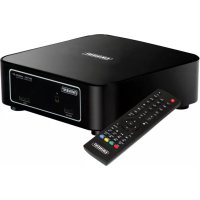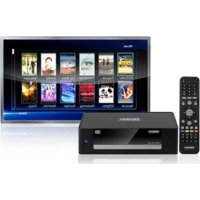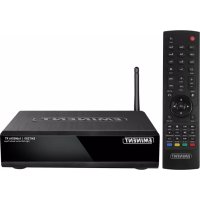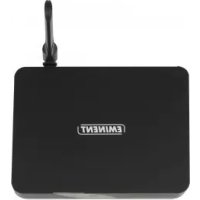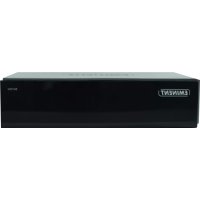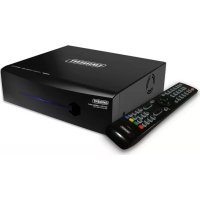
EM7195 - Lecteur multimédia Eminent - Notice d'utilisation et mode d'emploi gratuit
Retrouvez gratuitement la notice de l'appareil EM7195 Eminent au format PDF.



| Caractéristiques | Détails |
|---|---|
| Type de produit | Lecteur multimédia |
| Formats vidéo supportés | MKV, AVI, MP4, MOV, WMV, etc. |
| Formats audio supportés | MP3, AAC, WMA, FLAC, etc. |
| Connectivité | HDMI, USB, Ethernet, Wi-Fi (selon modèle) |
| Résolution maximale | 1080p (Full HD) |
| Capacité de stockage | Supporte les disques durs externes et clés USB jusqu'à 2 To |
| Interface utilisateur | Menu simple et intuitif, télécommande incluse |
| Utilisation | Lecture de fichiers multimédias à partir de supports externes ou réseau local |
| Maintenance | Nettoyage régulier de la ventilation, mise à jour du firmware |
| Sécurité | Éviter l'exposition à l'humidité, utiliser des câbles certifiés |
| Informations générales | Vérifier la compatibilité avec vos appareils avant l'achat |
FOIRE AUX QUESTIONS - EM7195 Eminent
Questions des utilisateurs sur EM7195 Eminent
0 question sur cet appareil. Repondez a celles que vous connaissez ou posez la votre.
Poser une nouvelle question sur cet appareil
Téléchargez la notice de votre Lecteur multimédia au format PDF gratuitement ! Retrouvez votre notice EM7195 - Eminent et reprennez votre appareil électronique en main. Sur cette page sont publiés tous les documents nécessaires à l'utilisation de votre appareil EM7195 de la marque Eminent.
MODE D'EMPLOI EM7195 Eminent
Lecteur multimédia HD DVB-T EM7195 hdMEDIA
Table des matieres
1.0 Introduction 48
1.1 Fonctions et caractéristiques 48
1.2 Contenu de la boite 49
2.0 Installation d'un disque dur SATA 49
3.0 Branchement de l'EM7195 à votre téléviseur 50
3.1 Branchement du EM7195 à votre téléviseur via la prise HDMI (recommandé).50
3.2 Branchement du EM7195 à votre téléviseur via la prise composante....50
3.3 Branchement du EM7195 à votre téléviseur via la prise AV composite....50
4.0 Connexions audio 51
4.1 Connexion HDMI sur le téléviseur 51
4.2 Connexion HDMI (récepteur numérique) 51
4.3 Toslink (SPDIF) et coaxial (récepteur numérique). 51
5.0 Branchement du EM7195 à votre réseau. 51
6.0 Connexion du cable d'antenne 52
7.0 Configuration du lecteur multimédia 52
7.1PremiereutilisationduEM7195 52
7.2 Formatage du disque dur. 53
7.3 Reglages video 53
7.4 Reglages audio 53
7.5 Reglages d'enregistrement 54
7.6 Reglages reseau (cable) 54
7.7 Reglages reseau (sans-fil) 54
7.8 Reglages photo (diaporama) 55
8.0 Affichage des chaînes TV. 55
9.0 Enregistrement d'une chaine 56
9.1 Enregistrement manuel 56
9.2 Enregistrement unique 56
9.3 Enregistrement programme 56
9.4 Lecture d'un enregistrement 57
9.5 Enregistrement différé 57
10.0 Copie de fichiers sur le disque dur interne 58
10.1 Copie de fichiers via la fonction USB 58
10.2 Copie de fichiers via votre réseau (Samba) 58
10.3 Copie d'un fichier 59
11.0 Lecture multimédia 60
11.1 Prise en charge ISO Blu-Ray 60
11.2 Lecture de DVD 61
11.3 ISO DVD 61
11.4 DVDVIDEO_TS 61
11.5 Lecture d'autres formats video 61
11.6 Lecture de fichiers musicaux et audio divers 62
11.7 Lecture de photos et d'images 62
12.0 Lecture multimédia à partir de votre réseau 63
12.1 Configuration de votre ordinateur en serveur UPnP via Windows media player 11 63
12.2 Configuration de votre ordinateur en serveur UPnP via Windows media player 12 64
12.3 Lecture multimédia à partir de votre réseau (UPnP). 64
12.4 Lecture multimédia à partir de votre réseau (Samba). 65
13.0 Telecharges via voire EM7195 65
13.1 Configuration du module NZBget 65
13.2 Utilisation du module NZB 66
13.3 Utilisation du module Transmission 66
14.0Autres fonctions 67
15.0 Foire aux questions 67
16.0 Service et support 68
17.0 Avertissements et mises en garde 69
18.0 Conditions de la garantie 70
19.0 Declaratio de conformite 71
1.0 Introduction
Nos you felicitons pour I'achat de ce produit Eminent de qualite superieure! Ce produit
a fait l'objet de tests intensifs, réalisés par les techniciens experts d'Eminent. Si vous veniez à rencontres des problèmes avec ce produit, vous bénéficiaz d'une garantie Eminent de cinq ans
Veuillez conserve r ce manuel aisi que sa preuve d'achat, en lieu s ur.
Enregistrez des salariant libre produit sur www.eminent-online.com et bénéficiaze de mises à jour pour votre produit!
1.1 Fonctions et caractéristiques
Le lecteur multimédia HD DVB-T EM7195 hdMEDIA de Eminent transforme votre salon en veritable salle de cinéma et bien plus encore ! Profitez du double tuner TNT intégré pour regarder et enregistrer en qualité HD tous vos programmes diffusés en clair.
Et grâce à la prise en charge HDMI, vous pourrez profiter de vos films en résolution Full HD. En outre, cette prise en charge HDMI vous offre un environnement audio à la pointe de la technologie. Le EM7195 prend en charge le mode stéreo, AC3, WMA, AAC, et DTS. Les passions de l'acoustique peuvent également se réjour car le EM7195 prend en charge les normes True-HD et DTS-HD passthrough via HDMI. Une sortie SPDIF et coaxiale complètement la connectique du EM7195 pour un branchement juste aisé à un récepteur numérique.
De plus, l'ajout d'un disque dur SATA au EM7195 se revèle un vrai jeu d'enfant grâce à son système breveté de verrouillage de disque dur.
Mais ce n'est pas tout : votre EM7195 est aussi doté d'un port USB 3.0 de nouvelle génération pour des transferts de données fulgurants entre le EM7195 et votre ordinateur, d'un port SATA additionnel pour encore plus de capacité de stockage, de trois ports USB hôtes et d'un lecteur de carte SDHC intégré. Le EM7195 vous permet également d'effectuer des téléchargements depuis Internet à l'aide d'un module NZBget et Torrent.
Cerise sur le gâteau pour une expérience multimédia insoluble, Eminent a ajouté une luxueuse télécommande à rétroéclairage.
1.2 Contenu de la boîte
Votre emballage devrait contener les éléments suivants :
- Lecteur multimédia HD EM7195 à double tuner TNT
- Télécommande avec fonction rétroéclairage
- Piles
Cable HDMI - Câble AV
- Câble optique
- Cable SATA.
- Cable USB 3.0.
Cordon d'alimentation - Manuel
2.0 Installation d'un disque dur SATA
Pour une convivialité extréme, il est conseilé d'utiliser le EM7195 avec un disque dur interne SATA. Notre EM7195 est doté d'un système breveté de verrouillage de disque dur. Ci après, nous allons vous expliquer comment installer un disque dur.
- Sortez le EM7195 de l'emballage.
- Ouvrez la fente pour disque dur située sur le cote du EM7195 à l'aide de la poignée. La fente pour disque dur s'ouvre.
- Saisissez votre disque dur SATA de façon à ce que l'étiquette soit tournée vers le haut et le connecteur SATA vers le bas. Assurez-vous que le connecteur SATA pointe en direction de la fente pour disque dur du EM7195.
- Faites soigneusement glisser le disque dur à l'intérieur de la fente jusqu'à ce que vous sentiez une légère résistance.
- Refermez maintenant la fente pour disque dur. Le disque dur va automatiquement se mettre en place et se connecter.
- Si vous le lecteur est déjà équipé d'un disque dur, passez directement à l' étape 7.2 pour le formater.
Remarque! Avant de pouvoir utiliser toutes les fonctions de votre EM7195, vous doivent formater le disque dur une première. Ce formatage doit se faire via le menu du lecteur. Si vous ne formatez pas votre disque dur, des options telles que l'enregistrement différé et les téléchangements P2P (BitTorrent, NZBget) ne seront pas disponibles.
3.0 Branchement de l'EM7195 à votre télévisueur
3.1 Branchement du EM7195 à votre téléviseur via la prise HDMI (recommandé)
La meilleure qualité d'image possible est obtaining lorsque vous connectez l'EM7195 à votre téléviseur en utilisant le cable HDMI fourni.
Remarque! Assurez-vous que vous lecteur multimédia et votre téléviseur sont bien éteints avant de brancher vos cables. De cette manière, vous protégerez vos apparêils contre tout dommage évientuel.
- Branchez le cable HDMI sur la sortie HDMI du EM7195.
- Branchez l'autre extrémité du cable HDMI sur une prise d'entrée HDMI de votre téléviseur.
3.2 Branchement du EM7195 à votre téléviseur via la prise composante
Si vous teléviseur n'est pas doté d'une prise HDMI, ou si vos prises HDMI sont toutes utilisées, mais que votre teléviseur est doté d'une prise composante, vous pouvez utiliser cette-ci pour brancher votre EM7195. La connexion composante permet également l'affichage des résolutions HD.
- Branchez les cables composante sur les connecteurs cinch correspondants de votre EM7195.
- Branchez ensuite l'autre extrémité des cables composante sur les connecteurs cinch correspondants de votre téléviseur.
3.3 Branchement du EM7195 à votre téléviseur via la prise AV composite
Si vous teléviseur n'est pas doté d'une prise HDMI ou de prises composantes, vous pouvez utiliser la connexion composite de votre EM7195 et de votre téléviseur.
-
Branchez la fiche jaune sur la prise cinch de couleur jaune du EM7195.
-
Branchez ensuite l'autre extrémité sur le connecteur cinch correspondant de votre téléviseur.
Remarque: Le cable AV composite offre un affichage de définition classique à basse résolution. Pour un résultat optimal, il est conseilé d'utiliser la prise composante ou HDMI.
4.0 Connexions audio
Votre EM7195 possedent plusieurs connexions audio. Le chapitre suivant decrit en detail ces différents types de connexion.
4.1 Connexion HDMI sur le téléviseur
Si vous téléviseur prend en charge l'audio HDMI, vous pouvez utiliser le cable HDMI pour recevoir simultanément les images et le son numérique sur votre téléviseur, mais uniquement en stéreo.
4.2 Connexion HDMI (récepteur numérique)
Si vous disposez d'un récepteur HDMI numérique, vous pouvez profiter d'un veritable son numérique en connectant le lecteur via HDMI 1.3 à une entrée HDMI sur votre récepteur numérique.
4.3 Toslink (SPDIF) et coaxial (récepteur numérique)
Si vous disposez d'un récepteur numérique avec une prise Toslink (SPDIF) ou coaxiale, vous pourrez profiter du son numérique du lecteur multimédia pendant la lecture des films et de la musique. Il vous suffit de brancher le cable Toslink ou le cable coaxial à la prise Toslink ou coaxiale de votre récepteur numérique et de votre lecteur multimédia.
Remarque: Un seul cable est requis. Ne branchez pas simultanément le cable audio Toslink et le cable coaxial.
5.0 Branchement du EM7195 à votre réseau
Le lecteur multimédia pouvant également être transmettre vos données, vous pouvez utiliser sa prise de connexion réseau 100Mbps. Ainsi, vous pourrez acceder à vos fichiers multimédia depuis les ordinateurs ou serveur NAS de votre réseau (par exemple : le serveur de stockage en réseau NAS Eminent de type EM4071 ou EM4072) et afficher ces fichiers multimédia sur votre téléviseur via le réseau.
- Branchez un cable réseau sur la prise réseau du lecteur multimédia.
- Branchez l'autre extrémité du cable réseau sur votre modem, votre routeur ou votre commutateur.
Si vous souhaitez utiliser la fonction réseau du lecteur multimédia, vous doivent configurer le lecteur multimédia pour une'utilisation en réseau. Ces étapes sont décrites dans le chapitre "Configuration du Réseau".
6.0 Connexion du cable d'antenne
Votre EM7195 peut capter les programmes émis 'en clair' via la TNT. Cela signifie que le EM7195 peut receivevoir les chaînes de radio et de télévision non cryptées disponibles dans votre région. Branchez simplement votre antenné interieure ou extérieure sur la prise 'ANT IN' du EM7195.
7.0 Configuration du lecteur multimédia
- Allumez vous téléviseur et selectionnez la source videoe adequate.
- Branchez le cordon d'alimentation du EM7195 sur une prise secteur (prise murale).
- Branchez l'autre extrémité du cordon d'alimentation sur la prise 'DC IN' à l'arrêté du EM7195.
- Allumez le lecteur multimédia en plaçant le commutateur marche/arrêt situé à l'arrière de l'appareil en position 'I'.
7.1 Première utilisation du EM7195
- Une fois le démarrage du EM7195 terminé, l'assistant d'installation s'affiche.
- Sous 'Langue du Menu', Sélectionnez la langue de votre besoin, puis appuyez sur le bouton 'OK'.
- Sélectionnez votre région sous 'Région TV', puis appuyez sur le bouton 'OK'.
- Sous 'Balayage des chaînes', Sélectionnez l'option 'Balayage automatique'. La recherche des chaînes disponibles démarre automatiquement.
- Durant cette recherche, une barre de progression s'affiche. Le nombre de chaines détectées s'affiche également.
- Appuyez sur 'OK' une fois le balayage terminé.
- Sous 'Réglage des chaînes', Sélectionnez 'DTV' (TV numérique). Vous pouvez si vous le souhaitez modifier l'ordre des chaînes en utilisant le bouton coloré de la télécommande.
- Sous l'option 'Heure', vous pouvez régler l'heure. Vous pouvez également spécifique votre fuseau horaire sous 'Fuseau horaire', configurer l'heure manuellement sous 'Manuel', et même synchroniser l'heure avec la diffusion numérique en selectionnant 'Auto (Via DTV)'. Sélectionnez l'option de votrechoix.
- Sous 'Configuration Lan cable', vous pouvez régler les paramétres réseau. Si un serveur DHCP est disponible sur votre réseau, Sélectionnez 'DHCP IP (Auto)' et appuyez sur le bouton OK pour obtenir une adresse IP du serveur DHCP. Sélectionnez 'IP fixe (Manuelle) et appuyez sur le bouton OK si vous ne dispose pas d'un serveur DHCP actif, ou si vous souhaitez configurer manuellement les réglages IP. Si vous Sélectionnez le réglage manuel, veuillez vous assurer que les données de l'adresse IP restent dans la plage du réseau utilisé.
7.2 Formatage du disque dur
- Accedez à la page 'Réglage'.
- Sélectionnez 'Système', puis appuyez sur le bouton 'OK'.
- Sélectionnez 'Formatage HDD' et appuyez sur le bouton 'OK'.
- Sélectionnez 'HDD1' et appuyez sur le bouton 'OK'.
- Suivez les instructions qui s'affichent à l'écran pour formater le disque dur.
7.3 Réglages video
- Accédez à la page 'Réglage'.
- Sélectionnez 'Védo' et appuyez sur le bouton 'OK'.
- Sélectionnez 'Format de l'image'. Sélectionnez 16:9 si vous utilisez un téléviseur grand écran.
- Sélectionnez 'Système video', puis appuyez sur le bouton 'OK'.
- Par défaut, l'option HDMI est automatiquement sélectionnée. Vous pouvez toute fois sélectionner la résolution de votrechoix. Par exemple : Sélectionnez '1080P 60Hz' si vous utilisez un téléviseur Full HD. Appuyez sur le bouton 'OK'.
- Sélectionnez 'Système video SD' et selectionnez votre région. Le système PAL est généralement utilisé dans la plupart des pays européens, NTSC est généralement utilisé en Amérique du Nord et au Japon. Appuyez sur le bouton 'OK'.
- Allez sur '1080P 24Hz'. Sélectionnez 'MARCHE' si vous disposez d'un apparéil video utilisant les specifications d'origine de 24 cadres par seconde. Ceci permet habituèlement d'obtenir une lecture plus fluide de ce type de contenu video. Appuyez sur le bouton 'OK'.
- Les autres options video sont généralement ajustées par défaut et ne seront donc pas expliquées en détail.
- Appuyez sur le bouton 'Retour'.
7.4 Réglages audio
- Sélectionnez 'Audio' et appuyez sur le bouton 'OK'.
- Le 'Mode nocturne' est reglé sur 'Arrêt' par défaut. Vous pouvez régler ce paramètre sur 'Marche'. Cette fonction est idéale si vous utilisez cette ém7195 la nuit. Elle permet d'adoucir l'acoustique intégrale.
- Sélectionnez 'Sortie HDMI' puis appuyez sur le bouton 'OK'. Sélectionnez 'Raw' si le cable HDMI est relié à un récepteur numérique HDMI capable de écoder tous les codecs audio. Sélectionnez 'LPCM double CH' si le cable HDMI est branché sur votre téléviseur. Sélectionnez 'LPCM multi CH' si vous EM7195 est relié à un récepteur numérique HDMI incapable de écoder tous les codecs audio.
- Sélectionnez 'Sortie SPDIF' puis appuyez sur le bouton 'OK'. Sélectionnez 'Raw' si le cable SPDIF est relié à un récepteur numérique SPDIF capable de découvert tous les codecs audio. Sélectionnez 'LPCM double CH' si vous récepteur numérique est incapable de découvert tous les codecs audio.
- Appuyez sur le bouton 'Retour'.
Remarque : Tous les apparciels sont capables de dire l'audio (L)PCM. L'audio RAW est conçu pour un récepteur externe ; ce format est requis pour les systèmes home cinema avec enceintes 5.1. Si vous utilisez uniquement un téléviseur, sélectionnez simplement l'audio double canal PCM.
7.5 Réglages d'enregistrement
- Sélectionnéz 'Enregistrement' puis appuyez sur le bouton 'OK'.
- Sélectionnez 'Qualité' puis appuyez sur le bouton 'OK'. Sous 'Qualité', vous pouvez spécifique si l'enregistrement doit se faire en qualité élevé ou en qualité standard. Sélectionnez 'HQ' si vos enregistements doivent se faire en haute qualité, et appuyez sur le bouton 'OK'.
- Sélectionnez 'Enregistrement différé permanent', puis appuyez sur le bouton 'OK'. Si l'option 'Marche' est sélectionnée, l'enregistrement différé sera toujours activé.
- Sélectionnez 'Appareil d'enregistrement'. Sélectionnez 'HDD' si vous souhaitez stocker vos enregistements sur le disque dur interne. Sélectionnez 'USB' si vous souhaitez stocker vos enregistements sur un périhérique USB connecté.
- Appuyez sur le bouton 'Retour'.
7.6 Réglages réseau (câblé)
Si vous avez omis les réglages réseau lors de la configuration initiale, ou si vous souhaitez modifier vos paramètres réseau, précédez comme suit :
- Sélectionnez 'Réseau' puis appuyez sur le bouton 'OK'.
- Sélectionnez 'Configuration Lan cable' si vous EM7195 est branché à l'aide d'un cable reseau. Si un serveur DHCP est disponible sur votre réseau, Sélectionnez 'DHCP IP (Auto)' et appuyez sur le bouton 'OK' pour obtenir une adresse IP du serveur DHCP.
- Sélectionnez 'IP fixe (Manuelle) et appuyez sur le bouton OK si vous ne dispose pas d'un serveur DHCP actif, ou si vous souhaitez configurer manuellement les réglages IP. Si vous Sélectionnez le réglage manuel, veuillez vous assurer que les données de l'adresse IP restent dans la plage du réseau utilisé.
- Appuyez sur le bouton 'Retour'.
Remarque: Si le réseau cable ou sans-fil n'est pas connecté, il est normal que le message
"DHCP INDISPONIBLE" s'affiche dans ce menu.
7.7 Réglages réseau (sans-fil)
L'EM7195 peut également être utilisé sans fil. Pour pouvoir utiliser la connectivité sans-fil, une clé USB sans-fil est requise. Cette clé USB sans-fil n'est pas fournie.
-
Branchez la clé USB sans-fil. Un message vous indiquant qu'un adaptateur Wifi a été détecté s'affiche.
-
Sélectionnez 'Réseau' puis appuyez sur le bouton 'OK'.
- Sélectionnez 'Configuration sans fil' puis appuyez sur le bouton 'OK'.
- Sélectionnez 'Connexion1' et appuyez sur le bouton 'OK'.
- Sélectionnez 'Infrastructure (AP)' puis appuyez sur le bouton 'OK'.
- Notre EM7195 lance la recherche des reseaux sans-fil dans la portée detectable. Le ou les reseaux disponibles s'affichent.
- Sélectionnez vous propres réseau, puis appuyez sur le bouton 'OK'.
- Si vous reseau est securise, vous nevez indiquer son code de sécurité. Saisissez your code de securite, et selectionnee le bouton OK sur le clavier de I'ecran. Appuyez sur le bouton OK de la telecommande.
- Notre EM7195 tentative ensuite d'étabir la connexion avec votre réseau sans-fil. Si le code est correct, une vue d'ensemble des réglages du réseau s'affiche.
- Appuyez sur le bouton 'OK'.
- Appuyez sur le bouton 'Accueil' pour returner au menu principal.
Remarque: Si le réseau cable ou sans-fil n'est pas connecté, il est normal que le message
"DHCP INDISPONIBLE" s'affiche dans ce menu.
7.8 Réglages photo (diaporama)
- Sélectionnéz 'Divers', puis appuyez sur le bouton 'OK'.
- Sélectionnez 'Durée du diaporama', puis appuyez sur le bouton 'OK'. Sélectionnez l'intervalle entre l'affichage de chaque image - par exemple 5 secondes - puis appuyez sur le bouton 'OK'. Si vous désissiez ce paramètre, l'image changera automatiquement toutes les 5 secondes.
- Sélectionnez 'Effet de transition'. Sélectionnez l'effet visuel que vous souhaitez voir au moment où le lecteur multimédia affiche une nouvelle image, puis appuyez sur le bouton 'OK'. Sélectionnez 'Tous les effets aléatoire' si vous souhaitez utiliser de façon aléatoire tous les effets de transition disponibles au moment où le lecteur multimédia affiche une nouvelle image.
- Sélectionnez 'Ken Burns', puis appuyez sur le bouton 'OK'. Sélectionnez 'Marche' et appuyez sur le bouton 'OK' si vous souhaitez activer la fonction 'Ken Burns'. Ken Burns est le nom d'un type de centrage et d'aggrandissement spécifique lors de l'affichage d'une photo.
- Appuyez sur le bouton 'ACCUEIL' pour returner au menu principal.
8.0 Affichage des chaînes TV
Après le démarrage initial,Vote EM7195 aura déjà effectué une recherche des chaînes TV et radio disponibles dans votre région. Vous pouvez maintainant regarder ces chaînes TV. Pour cela, suivez la procédure ci-dessous.
- Sélectionnez 'TV'.
- Sélectionnez 'TV numérique' et appuyez sur le bouton 'OK'.
-
Une chaîne TV s'affiche. Appuyez sur le bouton 'OK' pour faire apparaitre la liste de toutes les chaînes TV et radio disponibles.
-
Sélectionnez la chaine que vous souhaitez regarder et appuyez sur le bouton 'OK'. La chaine sélectionnée s'affiche.
Conseil: En appuyant deux fois sur le bouton 'Info', le Guide électronique des programmes - EPG - par dessus la chaine en cours.
Les chaînes radio sont également listées. La sélection d'une chaîne radio s'effectue de la même manière.
9.0 Enregistrement d'une chaine
Votre EM7195 vous propose diverses façon d'enregistrer vos programmes TV. Le chapitre suivant décrit en detail ces différents types d'enregistements.
9.1 Enregistrement manuel
- Lors de l'affichage d'une chaîne numérique, appuyez sur le bouton 'Enregistrer' de la télécommande.
- Une icône rouge apparait. Cela signifie que vous EM7195 enregistre la chaine en cours.
- Appuyez sur le bouton 'Stop' pour arrêté l'enregistrement.
9.2 Enregistrement unique
- Lors de l'affichage d'une chaine numérique, appuyez deux fois sur le bouton 'Enregistrer' de la télécommande.
- Un écran 'OTR' s'affiche avec un début en minutes. Sélectionnez 'OTR : 30 Min' si vous souhaitez enregistrer la chaîne en cours pendant 30 minutes. Sélectionnez 'OTR : 120 Min' si vous souhaitez enregistrer la chaîne en cours pendant deux heures.
9.3 Enregistrement programme
Votre EM7195 vous permet également de creator une programmation à l'avance de façon à démarrer l'enregistrement d'une chaine spécifique à une heures donnée. Si vous souhaitez enregistrer vos programmes favors en votre absence, procédez comme suit :
- Appuyez sur le bouton 'Accueil'.
- Sélectionnez 'TV'.
- Sélectionnez 'Enregistrement programme, puis appuyez sur le bouton 'OK'.
- Appuyez sur le bouton 'Ajouter une nouvelle programmation'.
- Sous 'Source', Sélectionnez la chaîne à enregistrer. Appuyez sur le bouton 'OK', Sélectionnez la chaîne et appuyez à nouveau sur le bouton 'OK'.
-
Sélectionnez 'Heure de début'. Sélectionnez les paramètres années et date correspondants au début de l'enregistrement. Appuyez sur le bouton 'OK'.
-
Sélectionnez 'Durée', puis appuyez sur le bouton 'OK'. Sélectionnez la durée de votre enregistrement. Appuyez sur le bouton 'OK'.
- Sélectionnez 'Répétition' et appuyez sur le bouton 'OK' si vous souhaitez repeter l'enregistrement de la même chaine à la même heures. Vous avez également la possibilité de spécifique le ou les jours auxquels effectuer les enregistements. Vous avez le choix entre 'tous les jours', 'Lundi au vendredi', 'Lundi au samedi' ou 'Chaque week-end'. Appuyez sur le bouton 'OK'.
- Sélectionnez 'Confirmer', puis appuyez sur le bouton 'OK'.
- Appuyez sur le bouton 'Accueil' pour returner au menu principal.
9.4 Lecture d'un enregistrement
Une fois un enregistrement effectué, vous pouvez le regarder. Pour cela, procédez comme suit :
- Sélectionnez 'TV'.
- Sélectionnez 'Lecture d'un enregistrement', puis appuyez sur le bouton 'OK'.
- Sélectionnez l'enregistrement que vous souhaitez regarder et appuyez sur le bouton 'Lecture'.
- Appuyez sur le bouton 'Stop' pour arrêté la lecture de l'enregistrement.
9.5 Enregistrement différé
Votre EM7195 vous permet d'utiliser la fonction 'Enregistrement différé'. Grace à cette fonction, vous pouvez suspendre la diffusion en temps réel d'un programme TV et la reprenevre par la suite. Il s'agit d'une fonctionvriment pratique étant donné que beaucoup de programmes et de films sont interrompus par 15 minutes ou plus de publicité. Notre EM7195 est doté d'une fonction 'Enregistrement différé permanent' qu'il vous faut activer. Une fois chose faite, appuyez sur le bouton 'Pause' pendant environ 15 minutes durant la diffusion en temps réel d'un programme. Àpès ces 15 minutes, repreneze la diffusion en temps réel en appuyant sur le bouton 'Lecture'. Vous venez ainsi d'omettre 15 minutes de publicité. Nous allons maintainant vous expliquer comment activer et utiliser la fonction 'Enregistrement différé permanent'.
- Accedez à la page 'Réglage'.
- Sélectionnez 'TV' et appuyez sur le bouton 'OK'.
- Sélectionnez 'Enregistrement'.
- Sélectionnez l'option 'Enregistrement différé permanent' et appuyez sur le bouton OK'.
- Réglez l'option 'Enregistrement différé permanent' sur 'Marché', puis appuyez sur le bouton 'OK'.
- Appuyez sur le bouton 'Accueil'.
- Sélectionnez 'TV'.
- Sélectionnez 'TV numérique' et appuyez sur le bouton 'OK'.
-
Appuyez sur le bouton 'OK' et Sélectionnez la chaine que vous souhaitez regarder, puis appuyez sur le bouton 'OK'.
-
Lorsque le programme en temps réel s'affiche à l'écran, appuyez sur le bouton 'Pause'.
- ÀpRES environ 15 minutes (ou la durée de votrechoix), appuyez sur le bouton 'Lecture' pour reprendre la diffusion du programme.
Si une publicité interromptiste programme, vous pouvez utiliser le bouton 'Avance rapide' ou 'FF' pour l'omettre et reprendre la diffusion du programme. Ainsi, vous aurez la possibilité de regarder toute programme ou toute film sans l'inconvénient des publicités à répétition.
10.0 Copie de fichiers sur le disque dur interne
Maintenant que vous avez configuré votre EM7195, vous pouvez replir le disque dur interne avec vos fichiers multimédia. Le EM7195 est équipé d'un port USB 3.0 qui vous permet de copier vos données à des vitesses fulgurantes depuis votre ordinateur via sa connexion USB (3.0). Vous pouvez également utiliser les connexions de votre réseau local pour effectuer la copie de vos fichiers sur le disque dur du EM7195 à l'aide du serveur Samba de ce dernier.
10.1 Copie de fichiers via la fonction USB
- Branchez le cable USB 3.0 fourni sur le port USB situé à l'arrière de votre EM7195.
- Branchez l'autre extrémité du cable USB sur un port USB (3.0) libre de votre ordinateur.
- Notre EM7195 affiche un message sur le téléviseur vous indiquant qu'il passe en mode USB. Appuyez sur le bouton 'OK'. (Voir remarque ci-dessous).
- ÀpRES quelsques instants,Vote ordinateur trouve ce nouveau périhérique et détecte le disque dur du EM7195.
- Vous pouvez maintainant copier et coller en toute simplicité tous vos fichiers multimédia depuis votre ordinateur sur le disque du de votre EM7195. Il est conseilé de placer vos fichiers video dans le réseau 'film' du EM7195, et vos fichiers audio dans le réseau 'musique' du disque dur de votre EM7195.
- Une fois la copie de vos fichiers multimédia terminée, vous pouvez débranchez le cable USB. L'EM7195 redémarre automatiquement.
Remarque: Si vous ne disposez pas d'un téléviseur, patientez simplement 30 à 60 secondes et votre EM7195 passera automatiquement en mode copie USB s'il est branché sur votre ordinateur via le port USB 3.0.
10.2 Copie de fichiers via votre réseau (Samba)
À partir du moment où le disque dur de votre EM7195 a été formé, un serveur Samba aura automatiquement eté installé sur le EM7195. Ce serveur Samba vous
permét d'accéder au EM7195 en toute simplicité et de copier des données sur son disque dur interne.
- Assurez-vous de connaître l'adresse IP de votre EM7195. Cette adresse IP peut être trouvée en accédant au menu 'Réglage' et en selectionnant l'options 'Réseau'.
- Ouvrez ensuite le navigateur de votre ordinateur ou lancez Windows Explorer.
- Videz la barre d'adres et replissez \IP-adres, par exemple comme suit : \192.168.1.25 puis appuyez sur la touche 'Entrée'.
- Double-cliquez sur 'HDD'.
- Les dossiers stockés sur le disque dur du EM7195 s'affichent. Vous pouvez maintainant transférer vos fichiers multimédia depuis votre ordinateur vers le disque dur de l'EM7195.
10.3 Copie d'un fichier
Viete EM7195 vous offre la possibilité de copier des données depuis des apparils USB, des cartes mémoire, des périphériques externes ou un réseau vers son disque dur intégré. Une copie depuis le disque dur interne vers d'autres apparils est également possible. Grâce à cette fonction, il est inutile de relier le disque dur à votre ordinateur pour effectuer la copie de fichiers multimédia vers votre disque dur. Utilisez les étapes suivantes pour commencer la copie des données vers votre disque dur.
- Sélectionnez 'Documents'.
- L'option 'Copie de fichier' est sélectionnée par défaut; appuyez sur le bouton 'OK'.
- Vous verrez s'afficher une 'Source' et une 'Destination'. Vous pouvez maintainant selectionner la source (volet gauche) depuis laquelle copier les fichiers multimédia, ainsi que la destination (volet droit) vers laquelle les copier.
- Dans l'exemple qui suit, nous allons vous indiquer comment copier des données depuis votre apparéil USB externe vers le disque dur interne.
- Sélectionnez 'USB' dans le champ 'Source' et appuyez sur le bouton 'OK'.
- Vous serez automatiquement redirigé vers le champ 'Destination'. Sélectionnez la destination - dans le cas present, le disque dur ou 'HDD' - et appuyez sur le bouton 'OK'.
- Sélectionnez le lecteur source comme 'Source' et appuyez sur le bouton 'OK'.
- Dans le champ source, Sélectionnez le dossier que vous souhaitez copier.
Appuyez sur le bouton rouge de la télécommande pour cocher des fichiers.
-
Sélectionnez le dossier et appuyez sur le bouton rouge. Le dossier est coché.
-
Appuyez sur la touche fléchée droite pour être redirigé vers le champ 'Destination'.
-
Appuyez sur le bouton 'OK'.
-
Sélectionnez maintainant le dossier dans lequel vous souhaitez copier les données, et appuyez sur le bouton 'OK'; vous pouvez également sélectionner 'NOUVEAU REPERTOIRE' et appuyer sur le bouton 'OK'.
-
Si vous avez sélectionné 'NOUVEAU REPERTOIRE', vous pouvez saisir un nom de dossier à l'aide de la télécommande. Une fois un nom attribué à ce nouveau dossier, appuyez sur la touche fléchée droite.
- Les options 'Copier', 'Déplacer' ou 'Annuler' s'affichent. Sélectionnez 'COPIER' et appuyez sur le bouton 'OK'.
- Le message 'Copie de fichier terminée' s'affiche. Appuyez sur le bouton 'ACCUEIL' pour returner au menu principal.
Remarque : La procédure ci-dessus s'applique aussi pour effectuer des copies depuis le réseau, un apparéil USB, un lecteur de carte ou un disque SATA vers le disque dur interne. Vous pouvez également utiliser la fonction 'Copie de fisquier' pour copier des fischers multimédia depuis le disque dur interne vers un apparéil USB, un lecteur de carte ou un disque dur SATA.
11.0 Lecture multimédia
Maintenant que vous avez paracheve la configuration du lecteur multimédia et que vous avez stocké des fichiers multimédia sur le disque dur, vous pouvez acceder à la lecture de ces divers fichiers. Vous pouze également dire des fichiers depuis un apparéil USB connecté, ou depuis une carte SD insérée dans le lecteur de carte du EM7195.
L'une des principales caractéristiques de votre lecteur multimédia reside dans sa capacité à dire de nombreux formats de fichiers video. Les fichiers video 'classiques' de type .MOV, .MKV, .AVI et VIDEO_TS et DVD ISO sont pris en charge. même les fichiers Blu-Ray peuvent être lus par votre EM7195.
Ci-dessous, nous allons vous expliquer comment afficher ou生存 les différents types de fichiers multimédia.
11.1 Prise en charge ISO Blu-Ray
Votre EM7195 peut dire les formats ISO Blu-Ray / ISO AVCHD non protégés. Pour dire ces fichiers ISO, procedez comme suit :
- Assurez-vous que vous EM7195 a fini de démarrer et que le menu principal est affchéé.
- Sélectionnez 'Films' puis la source à utiliser pour la lecture, par exemple, le disque dur. Sélectionnez 'HDD' et appuyez sur le bouton 'OK'.
- Sélectionnez 'Système (HDD). Appuyez sur le bouton 'OK'.
- Sélectionnez le dossier 'Film' puis appuyez sur le bouton 'OK'.
- Sélectionnez le dossier dans lequel se situe l'ISO Blu-Ray puis appuyez sur le bouton 'OK'.
- Le fichier ISO s'affiche. Sélectionnez l'ISO Blu-Ray et appuyez sur le bouton 'OK'. La lecture du fichier ISO démarre.
Votre EM7195 n'utilise pas le menu BD JAVA d'origine. Il utilise ses propres menus pour l'audio et les sous-titres
11.2 Lecture de DVD
Votre EM7195 est capable de dire des fichiers DVD et ISO DVD. Les fichiers DVD réalisés par vous-même peuvent être lus sans aucun problème. En outre, votre EM7195 prend en charge l'intégrality du menu DVD.
En revanche, votre EM7195 ne lit pas les DVD commerciaux équipés de la sécurité CSS. Cependant, les DVD sans sécurité peuvent être lus.
11.3 ISO DVD
- Assurez-vous que votre EM7195 a fini de démarrer et que le menu principal est affché.
- Sélectionnez 'Films' puis la source à utiliser pour la lecture, par exemple, le disque dur. Sélectionnez 'HDD' et appuyez sur le bouton 'OK'.
- Sélectionnez 'Système (HDD). Appuyez sur le bouton 'OK'.
- Sélectionnez le dossier 'Film' puis appuyez sur le bouton 'OK'.
- Sélectionnez le fjichier ISO DVD que vous souhaitez dire. Sélectionnez l'ISO puis appuyez sur le bouton 'Lecture'.
- La lecture du fichier ISO démarre. Si la prise en charge du menu est disponible dans l'ISO, ce menu sera intégralement affché.
11.4 DVDVIDEO_TS
- Assurez-vous que votre EM7195 a fini de démarrer et que le menu principal est affché.
- Sélectionnez 'Films' puis la source à utiliser pour la lecture, par exemple, le disque dur. Sélectionnez 'HDD' et appuyez sur le bouton 'OK'.
- Sélectionnez 'Système (HDD). Appuyez sur le bouton 'OK'.
- Sélectionnez le dossier 'Film' puis appuyez sur le bouton 'OK'.
- Sélectionnez le fichier DVD que vous souhaitez dire et appuyez sur le bouton 'OK'.
- Si la prise en charge du menu est disponible, votre EM7195 affiche le message 'Lecture du dossier'. Appuyez sur le bouton OK et le DVD commence a etre lu avec prise en charge du menu complet.
11.5 Lecture d'autres formats video
Votre EM7195 est capable de dire quasiment tous les autres formats video tels que .MKV, .mov, .AVI (MPEG2), etc. Pour dire ces fichiers video, procededz comme suit :
- Assurez-vous que votre EM7195 a fini de démarrer et que le menu principal est affché.
- Sélectionnez 'Films' puis la source à utiliser pour la lecture, par exemple, le disque dur. Sélectionnez 'HDD' et appuyez sur le bouton 'OK'.
- Sélectionnez 'Système (HDD). Appuyez sur le bouton 'OK'.
-
Sélectionnez le dossier 'Film' puis appuyez sur le bouton 'OK'.
-
Sélectionnez le fichier video que vous souhaitez dire et appuyez sur le bouton 'OK'.
- La lecture du fichier video démarre.
Remarque: Certains fichiers MKV disposant de sous-titres à l'intérieur du fichier MKV lui-même. Il est possible d'ajouter un fichier de sous-titres SRT à condition que le fichier MKV ne dispose pas lui-même de sous-titres. Les sous-titres SRT peuvent uniquement être utilisés s'il n'existe aucun sous-titrage dans le fichier MKV lui-même. Vous pouvez ajouter le fichier SRT dans le conteneur MKV à l'aide d'un programme tel que 'MKVMERGE' téléchargeable depuis Internet. Notez toutes que Eminent ne prend pas en charge ce type de programme.
11.6 Lecture de fichiers musicaux et audio divers
- Assurez-vous que vous EM7195 a fini de démarrer et que le menu principal est affchéé.
- Sélectionnez 'Musique' puis la source à utiliser pour la lecture, par exemple, le disque dur. Sélectionnez 'HDD' et appuyez sur le bouton 'OK'.
- Sélectionnez 'Système (HDD). Appuyez sur le bouton 'OK'.
- Sélectionnéz 'Musique' puis appuyez sur le bouton 'OK'.
- Sélectionnez le dossier dans lequel se situant les fichiers audio et appuyez sur le bouton 'OK'.
- Sélectionnez le fichier que vous souhaitez lui et appuyez sur le bouton 'OK'.
- La lecture du fichier musical démarre.
Conseil : Vous pouvez lancer la lecture d'un fichier audio, puis utiliser le menu du EM7195. Le fichier musical ou audio selectionné sera lu en fond sonore.
11.7 Lecture de photos et d'images
- Assurez-vous que votre EM7195 a fini de démarrer et que le menu principal est affché.
- Sélectionnez 'Photo' puis la source à utiliser pour la lecture, par exemple, le disque dur.
- Sélectionnez 'HDD' et appuyez sur le bouton 'OK'.
- Sélectionnez 'Système (HDD). Appuyez sur le bouton 'OK'.
- Sélectionnez le dossier 'Image' puis appuyez sur le bouton 'OK'.
- Sélectionnez l'image que vous souhaitez afficher et appuyez sur le bouton 'Lecture'.
- L'image sélectionnée s'affiche. Si vous avez configuré la fonction diaporama sous le chapitre 'Réglages photo', le diaporama et les effets de transition correspondants demarreront automatiquement.
12.0 Lecture multimédia à partir de votre réseau
Etant donné que vous EM7195 est doté d'un client Samba et UPnP, vous avez la possibilité de diffuser un flux de données via le réseau.
Si vous foulez partager les fichiers multimédia de votre ordinateur pour que le lecteur multimédia puisse jour ces fichiers, vousdezest configurer vosere ordinateur en tant que serveur UPnP. Dans les etapes qui suive, nous allons vous expliquer comment configurer voretre ordinateur en tant que serveur UPnP.
12.1 Configuration de votre ordinateur en serveur UPnP via Windows media player 11
Par défaut,Vote ordinaire n'est pas configuré pour partager des fichiers multimédia. Vousdezestdownar serveur multimédia UPnP survoire ordinaire pour ajouter cette fonctionnalité.Si youutilisez Media Player 11,you pouvez recourir au service multimédia UPnP intégre à ce programme.En activant cette option,votreclecteur multimédia pourra acceder à la bibliothèque multimédia de voitrouteur.Suivez lesétapes suivantes pour activer cette option:
- Cliquez sur 'Demarrer'.
- Cliquez sur 'Programmes'.
- Cliquez sur 'Windows Media Player'.
- Cliquez sur 'Outils' puis cliquez sur 'Options'. L'écran illustré ci-dessous s'affiche :
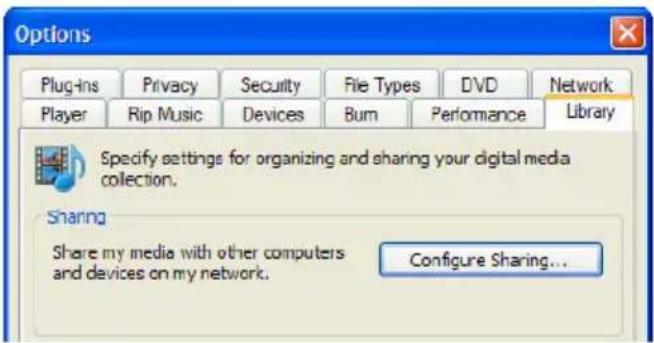
- Sélectionnez l'onglet 'Bibliothèque' en haut à droite de la fénètre des options.
- Cliquez ensuite sur 'Configurer le partage'.
- Cochez la case 'Partager mon multimédia' puis cliquez sur OK.
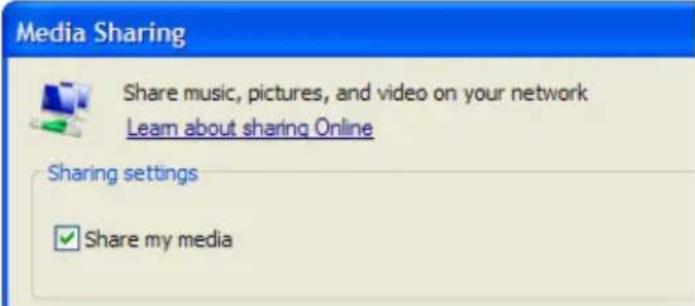
- Une liste des apparêls déetectés apparaitra après quelques secondes.
- Cliquez sur le nom de votre lecteur multimédia.
- Cliquez sur 'Autoriser'.
- Cliquez sur 'OK'.
- Cliquez sur 'OK'.
- Tous les fichiers dans la bibliothèque multimédia de Windows Media Player serontMAINANT partages avec votre lecteur multimédia.La bibliothèque multimédia sera accessible en utilisant la télécommande et l'écran du lecteur multimédia.
Remarque : Les étapes décrites ci-dessus sont pour Windows Media Player 11, qui peut être télécharge depuis http://www.microsoft.com/windows/windowsmedia/player/.
12.2 Configuration de votre ordinateur en serveur UPnP via Windows media player 12
Windows 7 intégre généralement Windows Media Player 12. Bien que les étapes décrites pour Windows Media Player 11 ne soient pas exactement les mêmes que pour Windows Media Player 12, elles peuvent être utilisées. Si le flux continu ne démarra pas directement, vous pouvez consulter l'Aide de Windows Media Player 12. La fonction d'aide de ce programme est extrément détaillées et peut être utilisé comme guide pour configurer votre ordinateur en tant que serveur multimédia UPnP.
Conseil: De nombreux autres programmes peuvent transformer votre ordinateur en serveur multimédia UPnP. Certains de ces programmes sont téléchargeables, à l'instar de tversity (www.tversity.com) ou de Twonkymedia (www.twonkyvision.de).
12.3 Lecture multimédia à partir de votre réseau (UPnP)
- Vérifiez que le lecteur multimédia est allumé et a complètement démarré.
- Utilisez les touches fléchéées pour atteindre l'option 'Films'.
- Sélectionnez 'UPNP' puis appuyez sur le bouton 'OK'.
- Vous verrez maintainant une liste des serveurs (multimédia) disponibles sur votre réseau. Sélectionnez le serveur UPnP (multimédia) désiré puis appuyez sur le bouton 'OK' de la télécommande. Les dossiers et fichiers multimédia disponibles s'affichent.
- Choisissez le dossier ou fichier multimédia que vous souhaitez lire puis appuyez sur le bouton 'OK' de la télécommande pour démarrer la lecture du fichier.
Remarque: Bien que l'UPnP soit simple à utiliser, il peut partager quelques défauts. Si vos fichiers video ne sont pas reconnus, ou si vous souhaitez dire des DVD ou des fichiers video à fichiers de sous-titres séparés, il est conseilé d'utiliser Samba, également connu comme fichiers partages.
12.4 Lecture multimédia à partir de votre réseau (Samba)
- Vérifiez que le lecteur multimédia est allumé et a complètement démarré.
- Utilisez les touches fléchéées pour atteindre l'option 'Films'.
- Sélectionnez 'SAMBA' puis appuyez sur le bouton 'OK'.
- Vous verrez maintainant une liste des SAMBA et/ou des serveurs de fichiers disponibles. Sélectionnez le serveur SAMBA ou le serveur de fichiers déséré puis appuyez sur le bouton 'OK' de la télécommande. Les dossiers ou fichiers multimédia disponibles s'afficheront.
- Choisissez le dossier ou fichier multimédia que vous souhaitez dire, puis appuyez sur le bouton 'OK' de la télécommande pour démarrer la lecture du fichier.
13.0 Télécharges via votre EM7195
Le EM7195 est équipé d'un module NZB et Torrent appelé Transmission. Grace à l'un de ces modules vous pourrez télécharger des fichiers depuis Internet. Ces modulesrequirement un disque dur interne, formaté à l'aide de l'option de formatage interne du EM7195.
Remarque : Notre EM7195 ne doit pas etre eteint lorsque le systeme est actif et qu'un tetechargement de fichiers est en cours car cela risquerait de provoquer une perte de données. Arretez always les tetecharges actifs avant d'eteindre libre EM7195 !
13.1 Configuration du module NZBget
- Assurez-vous de connaître l'adresse IP de votre EM7195. Cette adresse IP peut être trouvée en accédant au menu 'Réglage' et en seLECTIONnant l'options 'Réseau'.
- Ouvrez le navigateur web de votre PC.
- Saisissez l'adresse IP du EM7195 dans la barre d'adresse du navigateur Web, suivie de :8080. Par exemple: http://192.168.1.25:8080.
- Le module NZB s'ouvre.
- Cliquez sur 'Config'.
- Saisissez le nom de votre serveur de groupes de discussion après 'Server1.Host'. Par exemple : news.provider.com.
- Saisissez le nom d'utilisateur de votre serveur de groupes de discussion si nécessaire après 'Server1.Username'.
- Saisissez le mot de passer de votre serveur de groupes de discussion si nécessaire après 'Server1.Password'.
- Cliquez sur 'Enregistrer les modifications'.
- Cliquez sur 'Retour à la page principale'.
-
Cliquez ensuite sur 'Arrêt' et patientez quelques instants. Cliquez sur 'Démarrer'.
-
Le module NZB est maintainant prét à être utilisé.
Si vous souhaitez utiliser un serveur de groupes de discussion sécurisé, il vous faudra saisir le numéro de port '563' après 'Server1.Port'. En outre, l'option 'Server1.Encryption' doit être configurée sur 'Yes' (oui).
13.2 Utilisation du module NZB
- Assurez-vous que le module NZB est configuré et que le menu principal est affché. Assurez-vous également d'avoir un fjichier NZB sur votre ordinateur.
- Sous 'Ajouter un fichier NZB', cliquez sur 'Parcourir' fais naviguez vers notre fichier NZB.
- Double-cliquez sur le fichier NZB à utiliser.
- Cliquez sur 'Soumettre le fichier' et le fichier NZB sera transféré depuis votre ordinateur vers votre EM7195.
- Le EM7195 démarre ensuite automatiquement le téléchargement.
13.3 Utilisation du module Transmission
- Assurez-vous de connaître l'adresse IP de votre EM7195. Cette adresse IP peut être trouvée en accédant au menu 'Réglage' et en selectionnant l'options 'Réseau'.
- Ouvrez le navigateur web de votre PC.
- Saisissez l'adresse IP du EM7195 dans la barre d'adresse du navigateur Web, suivie de :9090. Par exemple: http://192.168.1.25:9090.
- Cliquez sur 'Ouvrir'.
- Cliquez sur 'Parcourir' et naviguez jusqu'à votre fichier Torrent.
- Double-cliquez sur le fichier Torrent a utiliser.
- Cliquez sur 'Charger' et le fichier Torrent sera transféré depuis votre ordinateur vers votre EM7195.
- Le téléchargement démarre ensuite automatiquement. Si tel n'était pas le cas, Sélectionnez le fichier Torrent qui s'affiche dans le menu et cliquez sur 'Démarrer'.
En bas et à gauche du menu, vous verrez une roue. Cliquez sur cette roue pour acceder à la page des paramétrages de Transmission. Vous pouvez y modifier des réglages, dont le débit maximal de téléchargement. Par défaut, le débit de téléchargement n'est pas limité. Vote reseau et votre connexion Internet peuvent ainsi souffrir de lenteur. Nous vous recommendons pour cette raison de régler une valeur maximale pour le débit de téléchargement.
Meme si Transmission dispose d'un support UPnP, vous devrez peut'être ouvrir manuellement le port Transmission au niveau de votre modem ou de votre routeur si celui-ci ne prend pas en charge les fonctions UPnP. Il est possible de vérifier et de modifier le port utilisé sous la page des réglages. Le cas échéant, veuillez consulter le manuel de votre modem ou de votre routeur pour plus de détails sur l'ouverture des ports.
14.0 Autres fonctions
Votre EM7195 dispose de nombreuses autres fonctions. Certaines de ces fonctions sont expliquées ci-après.
Service multimédia Internet : Cette fonction se trouve sous 'Internet'. L'utilisation de cette fonction permet d'acceder à une multitude de services Internet.
Fonction Touche alimentation RC : Cette fonction se trouve sous 'Système'. Lorsque l'option 'Arrêt sans danger' est activée, votre EM7195 s'assure que les modules NZB et Torrent sont correctement fermés afin d'éviter toute perte de données.
Mise à jour du système : Cette fonction se trouve sous 'Système'. L'utilisation de cette fonction permet demettre à jour le microprogramme de votre EM7195.
Réduction dynamique du bruit : Cette fonction se trouve sous 'Védo'. Cette fonction supprime les artefacts et les bruits pour une image claire.
Reprise de la lecture: Cette fonction se trouve sous 'DIVERS'. Elle vous permet de reprendre la lecture du fichier multimédia à où vous l'aviez interrompue. Ceci est très pratique si vous ne pouvez regarder l'intégrality d'un film en une seule fois.
Prévisualisation du film : Cette fonction vous permet de prévisualiser le film dans une portion de l'écran.
Réglage du thème : Cette fonction se trouve sous 'Accueil'. Elle vous permet de modifier l'enjolivure ou le thème de votre EM7195.
15.0 Foire aux questions
Q: Le lecteur multimédia HD DVB-T EM7195 hdMEDIA autorise l'ajout d'un disque dur. Y a-t-il une capacité de disque dur maximale, et SATA II est-il pris en charge?
R: L'EM7195 a été testé avec des disques durs jusqu'à une capacité de 2 To. Les disques SATA et SATA II sont pris en charge.
Q: Le manuel indique que le lecteur multimédia est capable de dire quasiment tous les contenus multimédia. Quels sont les formats et codecs pris en charge par le EM7195?
R : Notre EM7195 est compatible avec les formats et codecs suivants : Codes video : WMVHD, AVCHD, H.264, X.264, VC-1, MPEG 1/2/3/4, MKV, M2TS, TS, ISO, AVI, MOV et de nombreux autres formats.
Q: Sous les réglages 'Système', il est fait mention d'un mode de démarrage. De quoi s'agit-il?
R : Lorsque l'option 'Media Center' est Sélectionnée, le lecteur multimédia démarre en affichant la structure du menu par défaut. Lorsque l'option 'Récepteur' est Sélectionnée, le lecteur multimédia démarre en affichant le tuner numérique TNT.
Q: Le format AVI est pris en charge par le lecteur multimédia Néanmoins, les fichiers AVI créés par mon apparéil photo/caméscope numérique ne peuvent pas être lus. Pourquoi cela se produit-il?
R: Les fichiers AVI créé par des apparils photo/caméscopes numériques utilisent habituèlement des codecs sous licence ou protégés par le fabricant de l'appareil. Un lecteur multimédia ne dispose pas de ces codecs et ne peut par conséquent pas dire tels fichiers AVI. Cela signifie que ces fichiers AVI doivent être convertis en fichiers AVI dotés de codecs classiques. Des programmes de conversion sont disponibles sur Internet.
Q: Le EM7195 est doté d'un port USB 3.0. Puis-je utiliser cette connexion USB même si mon ordinateur ne dispose que de ports USB 2.0?
R: Oui, il est tout à fait possible d'utiliser des ports USB 2.0. Le port USB 3.0 de votre EM7195 est rétrocompatible avec la norme USB 2.0.
Q: Je possède des ISO Blu-Ray avec de l'audio DTS-HD ou True-HD. Le EM7195 peut-il gérer ces flux ?
R : Notre EM7195 peut prendre en charge l'audio passthrough DTS-HD et True-HD via la prise HDMI. Un récepteur externe est requis pour creer un son home cinéma intégral.
Q: Quels types de cartes sont prises en charge par le lecteur de carte interne?
R: Le lecteur de carte prend en charge les cartes SD et SDHC.
Q: Quels systèmes de fichiers sont pris en charge?
R : Notre EM7195 formate le disque dur interne à l'aide du système de fichiers NTFS. Le EM7195 peut dire à partir des systèmes de fichiers NTFS et FAT32.
16.0 Service et support
Ce manuel d'utilisation a ete concu avec soin par les techniciens de Eminent. Si vous!.
dontrez des problemes lors de l'installation ou de l'utilisation du produit, veillez
replir le formualeire d'assistance disponible sur le site www.eminent.
online.com/support.
Vous pouvez aussi nous contacter par téléphone. Vous trouverez ci-dessous une liste des nombres de téléphone pour chaque pays pris en charge.
Pays Numéro de
| telephone | Coût par minute* | |
| Belgique(néerlandais) | 070 277 286 €0,30 | |
| Belgique(grançais) | 070 277 286 €0,30 | |
| Danemark | +45 69918565 Prix d'une | communication locale |
| Finlande | +35 8942415826 Prix d'une | communication locale |
| Allemagne | 1805 982 234 €0,14 | |
| Italie | +39 0240042016 Prix d'une | communication locale |
| Norvège | +47 21075033 Prix d'une | communication locale |
| Espagne | 807 080 042 €0,41 | |
| Suisse | +46 840 309985 Prix d'une | communication locale |
| Pays-Bas | 0900-3646368 €0,45 | |
| GB | 905 871 0013 £0,30 |
- Les tarifs indiqués dans ce tableau n'incluent pas les surcharges pour les appeals passés depuis un téléphone portable.
17.0 Avertissements et mises en garde
En raison des lois, directives et reglements définis par le Parlement Européen, certains périphériques (sans fil) peuvent être soumis à des limites d'utilisation dans certains Pays Membres. Dans certains États membres européens, il est possible que l'utilisation de ces apparèils soit interdite Prenez contact avec les autorités (locales) pour de plus amples informations concernant ces limitations.
Respectez toujours les instructions données dans le manuel, en particulier pour les périphériques qui doivent être assemblés.
Mise en garde : Le plus souvent,ILA concerne un periphérique electronique.Touteutilisation erronée/fautive risque de provoquer un accident (grave) !
Toute réparation sur le périhérique est à réaliser par du personnel qualifié de chez Eminent. Touté réparation faite par l'utilisateur et/ou mauvais traitement provoque l'annulation immédiate de la garantie. Pour les conditions de la garantie étendue, veuillez visitor notre site Internet à l'adresse www.eminent-online.com/warranty.

18.0 Conditions de la garantie
La garantie Eminent de cinq ans s'applique à tous les produits Eminent, sauf mention contraire formulée avant ou au moment de l'achat. Si vous achetez un produit Eminent de seconde main, la période restante de la garantie se calcule à partir de la date d'achat du produit par le premier propriétaire. La garantie Eminent s'applique à tous les produits Eminent et aux pieces connectées de façon inamovible et/ou montées sur le produit principal. Les adaptateurs secteurs, batteries, antennes et tous les autres produits non intégrés dans ou directement connectés au produit principal et/ou ses éléments qui, sans doute raisonnable, montrent une usure d'un type différent de celle du produit principal ne sont pas couverts par la garantie Eminent. Les produits ne sont pas couverts par la garantie d'Eminent lorsqu'ils ont fait l'objet d'une mauvaise utilisation ou d'une utilisation inadéquate, lorsqu'ils ont été soumis à des influences extérieures et/ou lorsqu'ils ont été démontés par du personnel autre que celui agréé par Eminent.
19.0 Déclaration de conformité
Pour assurer votre sécurité et la conformité du produit aux directives et lois de la Commission Européenne, vous pouvez obtenir une copie de la Déclaration de conformité de votre produit en envoyant un message e-mail à : info@eminent-online.com. Vous pouvez aussi nous écrire à l'adresse suivante :
Indiquez clairement "Déclaration de conformité" et le code d'article du produit pour lequel vous pouze obtenir une copie de la Déclaration de conformité.

Espana 807 080 042 0,41 €
Suecia +46 840 309985 Costes locales