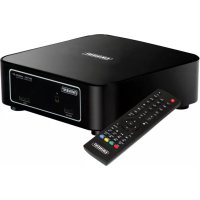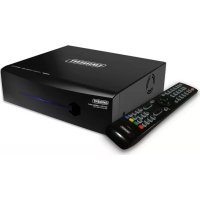
EM7195 - Mediaplayer Eminent - Gratis gebruiksaanwijzing en handleiding
Vind de handleiding van het apparaat gratis EM7195 Eminent in PDF-formaat.



Gebruikersvragen over EM7195 Eminent
0 vraag over dit apparaat. Beantwoord die u kent of stel uw eigen vraag.
Stel een nieuwe vraag over dit apparaat
Download de handleiding voor uw Mediaplayer in PDF-formaat gratis! Vind uw handleiding EM7195 - Eminent en neem uw elektronisch apparaat weer in handen. Op deze pagina staan alle documenten die nodig zijn voor het gebruik van uw apparaat. EM7195 van het merk Eminent.
GEBRUIKSAANWIJZING EM7195 Eminent
1.1 Functies en kenmerken 3
1.2 Inhoud van de verpakking 4
2.0 Een harde schijf monteren 4
3.0 De EM7195 op je tevisie aansluten 5
3.1 De mediaspeler aansluiten met gebruik van de HDMI aansluiting (aanbevolen) 5
3.2 De mediaspeler aansluiten met gebruik van component 5
3.3 De mediaspeler aansluien met gebruik van composiet AV....5
4.0 Audio aansluiten 6
4.1 HDMI aansluiting op de tevisie 6
4.2 HDMI aansluiting (digitale versterker) 6
4.3 Toslink (SPDIF) en coaxial (digitale versterker) 6
5.0 De EM7195 op je network aansluiten 6
6.0 De antennekabel aansluiten 6
7.0 De mediaspeler instellen 7
7.1 Het eerste gebruik van de EM7195. 7
7.2 De harde schijf formatteren 7
7.3 Video installingen 7
7.4 Geluidsinstallingen 8
7.5 Opname instellingen 8
7.6 Network installingen (bekabeld) 9
7.7 Network installingen (draadloos) 9
7.8 Foto instellingen (diavoorstelling) 10
8.0 TV zenders kijken 10
9.0 Opnemen van een kanaal 10
9.1 Handmatig opnemen 11
9.2 Eenmalig opnemen 11
9.3 Opname schema 11
9.4 Opname aufspelen 11
9.5 Timeshift gebruiken 12
10.0 Bestanden maar de interne schijf kopiernen 12
10.1 Kopierten via de USB aansluiting 12
10.2 Kopyeren via het network (Samba) 13
10.3 File Copy 13
11.7 Foto's en andere afbeeldingen afspelen 16
12.0 media via het network afspelen 17
12.1 Je computer in een UPnP server veranderen met Windows Media Player 11 17
12.2 Je computer in een UPnP server veranderen met Windows Media Player 12 18
12.3 Media afspelen via het network (UPnP) 18
12.4 Media afspelen via het network (Samba) 19
13.0 Downloaden met de EM7195 19
13.1 De NZBget module instellen 19
13.2 De NZB module gebruiken 20
13.3 De Transmission module gebruiken 20
14.0 Overige functies 20
15.0 Veel gestelde vragen 21
16.0 Service en ondersteuning 22
17.0 Waarschuwingen en aandachtspunten 22
18.0 Garantievoorwaarden 24
19.0 Verklaring van Overeenstemming 24
1.0 Introductie
Gefeliciteerd met de aankoop van dit hoogwaardige Eminent product! Dit product is door de technische experts van Eminent uitgebrecht getest. Mocht dit product ondanks alle zorg problemen vertonen, dan kun je een beroep doeon op de vrij发展格局. Bewaar deze handleiding samen met het bewijs van aankoop daarom zorgvuldig.
Registrar je aankoop nu op www.eminent-online.com en ontvang product updates!
1.1 Functies en kenmerken
De EM7195 hdMEDIA DVB-T HD Mediaspeler verandert je woonkamer in een bioscoop met extra's! Maak gebruik van de ongebouwde DVB-T tuner om te genieten van je favoriete vrij te ontvangen programma's en om deze programma's op te nemen in HD kwaliteit!
Dankzij de HDMI ondersteuning kun je in Full HD van je films genieten. Tevens biedt de HDMI ondersteuning een geluidsbelevenis van topkwaliteit: De EM7195 ondersteunt stereo, AC3, WMA, AAC en DTS geluid. Audio fanatiekelingen können ook hun hart ophalen aangezien de EM7195 True-HD en DTS-HD pass-through ondersteuning via HDMI biedt. SPDIF en een coaxiale aansluiting zichn ook aanwezig om zodoende eenvoudig een digitale versterker aan te sluiten.
Maak gebruik van het gepatenteerde harde schijf inbouw en vergrendelingsystem waardoor het inbouwen van een harde schijf een peulenschil is!
Maar er is meer: De EM7195 is voorzien van een neue generatie USB 3.0 aansluiting voor waanzinnig snelle data overdrachtenussen de EM7195 en je
computer. De EM7195 heeft een extra SATA aansluiting zodat je nog meer opslagruimte=kunt creeren, drie USB host aansluitingen en een ingebouwde SDHC kaartlezer. De EM7195 beschikt ook over de möglichkheid om te downloaden via een NZBget en Torrent module.
En om je multimedia ervaring—helemaal compleet te make n levert Eminent een luxueuze afstandsbediening met verlichting.
1.2 Inhoud van de verpakking
De volgende onderdelen zijn aanwezig in het pakket:
EM7195 HD spelermet DVB-Ttuner
- Afstandsbediening met verlichting
- Batterijen
- HDMI kabel
AV kabel
- Optische kabel
- SATA kabel
- USB 3.0 kabel
- Stroomadapter
- Handleiding
2.0 Een harde schijf monteren
Voor optimaal gebruiksgemak is het aanbevolen om een SATA harde in te bouwen. De EM7195 gebruikt een gepatenteerd harde schijf inbouw en vergrendelsystem om eenvoudig een SATA schijf in te bouwen. Maak gebruik van de volgende stappen om de harde schijf te monteren.
- Neem de EM7195 uit de verpakking.
- Gebruik het handvat aan de zijkant om het vergrendelsystem te openen. Het system wordt geopend.
- Neem je SATA harde schijf en zorg dat de sticker op de harde schijf aan de bovenkant zit en de SATA aansluiting aan de onderkant. Zorg ervoor dat de SATA aansluiting richting het vergrendelsystem wijst.
- Schuif de harde schijf voorzichtig in het harde schijf vergrendelsystem totdat je eenige waarstand voelt.
- Sluit nu het vergrendelsysteme. De harde schijf zal automatisch goed in het systeme worden geplaatst en de SATA connectoren make automatisch contact.
- Als je de EM7195 al hebt ingesteld, ga je waar hoofdstuk 7.2 om de harde schijf te formatteren.
Let op: De harde schijf dient eenmaal geformatteerd te worden om zodoende alle functies van de EM7195 te konnen gebruiken. Het formatteren dient te gebeuren
vanuit het menu van de EM7195. Formatteer je de harde schijf Niet, dan können opties zoals timeshift en P2P programma's (BitTorrent en NZBget) Niet gebrukt worden.
3.0 De EM7195 op je televisie aansluten
3.1 De mediaspeler aansluten met gebruik van de HDMI aansluiting (aanbevolen)
De Beste beeldkwaliteit worden behaald door de EM7195 via de bijgeleverde HDMI kabel op je televisionie aan te sluiten.
Let op! Zorg ervoor dat je mediaspeler en television zijn uitgeschakeld voordat je de kabels aansluit. Op deze manier voorkom je schade aan je apparaten.
- Sluit de HDMI kabel op de HDMI aansluiting van de EM7195 aan.
- Sluit de andere kant van de HDMI kabel op een beschikbare HDMI aansluiting van je televisionie aan.
3.2 De mediaspeler aansluiten met gebruik van component
Als je tevisie Niet is voorzien van HDMI aansluitingen, of deze zijn al in gebruik, dan kun je de EM7195 via component op je tevisie aansluiten (indien op je tevisie aanwezig). Door component kabels te gebruiken kun je ook hoge resoluties bereiken.
- Sluit de component kabels op de correspondende tulp aansluitingen van de EM7195 aan.
- Sluit de andere kant van de component kabels op de correspondende tulp aansluitingen van je televisione aan.
3.3 De mediaspeler aansluiten met gebruik van composiet AV
Als je tevisie Niet is voorzien van HDMI of component aansluitingen, dan kun je de composiet aansluitingen van zowel de EM7195 en je tevisie gebruiken.
- Sluit de gele plug op de gele tulp aansluiting van de EM7195 aan.
- Sluit de andere kant van de kabel op de correspondende tulp aansluiting van je televisie aan.
Let op: De composiet AV kabel bildt alleen lage resolutie beelden. Voor optimale resultaten diej gebruik te maknen van de component of HDMI aansluiting.
4.0 Audio aansluten
De EM7195 heeft meerere aansluitingen voor audio. In het volgende hoofdstuk worden deze aansluitingen uitgelegd.
4.1 HDMI aansluiting op de televisie
Als je tevisie HDMI audio support heeft, dan kun je zowel beeld als digitaal geluid op je tevisie ontvangen. Het geluid is dan in stereo.
4.2 HDMI aansluiting (digitale versterker)
Als je een digitale HDMI versterker hebt, dan kun je genieten van het digitale geluid door de EM7195 via HDMI 1.3 op een HDMI aansluiting van je digitale versterker aan te sluiten.
4.3 Toslink (SPDIF) en coaxial (digitale versterker)
Als je een digitale versterker met een Toslink (SPDIF) of coaxiale aansluiting heb, dan kun je genieten van het digitale geluid van de mediaspelerijdens het kijken van een films of wanneer je muziek luistert. Sluit de Toslink of coaxiale kabel op de Toslink of coaxiale aansluiting van zowel je mediaspeler als je digitale versterker aan.
Let op: Slechts een kabel kan worden aangesloten. Sluit de Toslink en coaxiale kabel nicht gewelijkijdig aan.
5.0 De EM7195 op je network aansluiten
Aangezien de mediaspeler kan worden gebruikt om je media te streamen, kun je gebruik makev van de 100Mbps netwerkaansluiting van de EM7195. Op deze manier kun je media via je network van je computer of je NAS halen (Bijvoorbeeld: De EM4071 of EM4072 NAS) en afsplen op je tevisie.
- Sluit een netwerkkabel op de netwerkaansluiting van de mediaspeler aan.
- Sluit de andere kant van de netwerkkabel op de netwerkaansluiting van je modem, router of switch aan.
Om gebruik te konnen make n van de netwerkcapaciteiten van de mediaspeler dien je de mediaspeler in te stellen voor netwerkgebruik. Deze stappen kun je vinden in het hoofdstuk 'Netwerk instellenen'.
6.0 De antennekabel aansluiten
De EM7195 kan zogenaamde 'Free-to-air' uitzendingen ontvangen. Dit betekent dat de EM7195 Niet beveiligde en nicht afgeschermde zenders kan ontvangen als deze
beschikbaar়n. Sluit de antennekabel van je binnenshuis of buitenshuis anteenne op de 'ANT IN' aansluiting van de EM7195 aan.
7.0 De mediaspeler stellen
- Zet je teilevisie aan en zorg ervoor dat jet juiste videokanaal is geseleerd.
- Sluit de stekker van de stroomadapter op een stopcontact aan.
- Sluit de andere kant van de stoomkabel op de 'DC IN' van de EM7195 aan.
- Zet de Aan/Jit knop op stand '1' zodat de mediaspeler aan gaat.
7.1 Het eerste gebruik van de EM7195
- Zodra de EM7195 is opgestart, zal er een wizard verschijnen.
- Kies je taal bij 'Menu Language' en druk op de 'OK' knop.
- Kies je regio bij 'Tv-regio' en druk op de 'OK' knop.
- Kies 'OK' bij 'Kanaal scannen' en druk op de 'OK' knop. Er worden nu automatisch maar beschikbare kanalen gezocht.
- Tijdens het scannen zal er een voortgangsbalkje worden getoond. Tevens worden de hoeveelheid gezonden kanalen getoond.
- Druk op de 'OK' knop zodra het scannen is voltooid.
- Selecteer 'DTV' om de volgorde van de kanalen te bepalen. Gebruik hiervoorde gekleurde toetsen van de afstandsbediening.
- Je kurz de tijd instellen bij 'Tijd'. Maak een selectie waarbij je kurz kiezen:tussen Time Zone', Handmatig' en Auto (Via DTV).Bij Auto (Via DTV) wordt de tijd gesynchroniseerd door de digitale uitzendingen.
- Bij 'Instelling bekabeld LAN', können netwerkinstelingen worden bepaald. Wonneer er een DHCP in je network actief is, kun je hier kiezen voor 'DHCP IP (Auto)' en druk op de 'OK' knop. Selecteer 'Fix IP (Manual)' en druk op de 'OK' knop als er geen DHCP server in je network actief is of wonneer je de netwerkgegevens handmatig wilt instellen. Als je gevevens handmatig invult, zorg er dan voor dat alle IP-adres gevevens overeenkomen met de vereisten van je network.
7.2 De harde schijf formatteren
- Gaaar 'Instellingen'.
- Gaaar 'Systeem' en druk op de 'OK' knop.
- Gaaar 'HDD formatteren' en druk op de 'OK' knop.
- Selecteer 'HDD1' en druk op de 'OK' knop.
- Volg de instructies op het scherm om de harde schijf te formatteren.
7.3 Video installingen
- Gaaar 'Instellingen'.
-
Select 'Video' en druk op de 'OK' knop.
-
Selecteer de 'Beeldverhouding'. Kies '16:9' als je een breedbeeld televisionie gebrukt.
- Gaaar 'Videosystem' en druk op de OK knop.
- Als standardwärde is 'HDMI Auto' geseleerd. Als je wilt, kun je zich de resolutie instellen. Kies voor '1080P 60Hz' als je een Full HD television hebt. Druk op de 'OK' knop.
- Ga waar 'SD Video System' en selecteer de regio. PAL is merendeels van toepassing op Europa, NTSC is algemeen in gebruik in Noord-Amerika en Japan. Druk op de 'OK' knop.
- Ga waar '1080P 24HZ'. Selecteer 'Aan' als je videomaterialiaal hebt dat is opgenomen met de originele specificaties van 24 beelden per seconde. Dit resulteert in een vloeiender weergave van dit specifieke videomaterialiaal. Druk op de 'OK' knop.
- De overige standard video-installingen hoeven doorgaans nicht aangepast te worden en worden derhalve Niet uitgelegd.
- Druk op de 'Return' knop.
7.4 Geluidsinstallingen
- Selecteer 'Audio' en druk op de 'OK' knop.
- 'Nachtmodus' staat standard op 'Uit'. Dit kan op 'Aan' worden gezet. Dit is een ideale instelling wanner de EM7195ijdens de nachtelijke uren worden gebruikt. Deze instelling zorgtervoordat het geluid wat 'zachter' worden afgespeeld.
- Gaaar 'HDMI uitgang' en druk op de OK knop. Selecteer Raw' als de HDMI kabel is verbonden met een digitale HDMI versterker welke alle audio CODEs kan decoderen. Selecteer LPCM Dual CH' als de HDMI kabel is verbonden met je teilevisie. Selecteer LPCM Multi CH' als de EM7195 met een digitale HDMI versterker is verbonden die nicht alle audio CODEs kan decoderen. Druk op de OK knop.
- Gaaar 'SPDIF uitgang' en druk op de OK knop. Selecteer Raw' als de SPDIF kabel op een digitale SPDIF versterker is aangesloten en die alle audio CODES kan decoderen. Selecteer LPCM Dual CH' als je versterker nicht alle audio CODEs kan decoderen. Druk op de OK knop.
- Druk op de 'Return' knop.
Let op: Alle apparaten können werknen met LPCM audio. RAW is bedoeld voor exterveversterkers met een 5.1 theater opstelling. Als je alleen je television heb t aangesloten, dan volstaat 'PCM Dual Channel audio.
7.5 Opname installingen
- Gaaar 'Opnemen' en druk op de 'OK' knop.
-
Ga waar 'Kwaliteit' en druk op de 'OK' knop. Bij 'Kwaliteit' kun je aangeven of de opnames in hoge kwaliteit of standardkwaliteit zichn. Selecteer HQ als je de opnames in hoge kwaliteit wilt hebben en druk op de OK knop.
-
Gaaar 'Perm. Tijdverschuiving' en druk op de 'OK' knop. Wanner 'Aan' is geselecteerd za de timeshift ofwel tijdverschuiving functie altijd bruikbaar zich.
- Gaaar 'Opnameapparaat' en druk op de OK knop. Selecteer 'HDD' als je de opnames op de harde schijf wilt opslaan. Selecteer 'USB' wanner je de opnames op een aangesloten USB apparaat wilt opslaan.
- Druk op de 'Return' knop.
7.6 Network installingen (bekabeld)
Als je de netwerkinstellungen tijdens de wizard hebt overgeslagen, of je wilt je netwerkinstellungen wijzigen, kun je de volgende stappen gebruiken.
- Gaaar'Netwerk' en druk op de 'OK' knop.
- Selecteer 'Instelling bekabeld LAN' als de EM7195 met een netwerkkabel verbonden is. Als er een DHCP server actief is in je network,selecteer je 'DHCP IP (Auto)' en druk je op de 'OK' knop om een IP-adres van de DHCP server te ontvangen.
- Selecteer 'Fix IP (Handm.)' en druk op de 'OK' knop als er geen DHCP server actief is of wanner je de IP-gegevens handmatig wilt invoeren. Als de handmatige optie is gekozen dien je ervoor te zorgen dat de ingevulde IP-gegevens overeenkomen met de vereisten van je netwerk.
- Druk op de 'Return' knop.
Tip: Wanner de bekabelde of draadloze verbinding nicht verbonden is, staat er melding 'DHCP NOT READY' in het menu. Dit is normalaal.
7.7 Network installingen (draadloos)
De EM7195 kan ook draadloos worden gebruikt. Hiervoor dien je wel een ondersteunde draadloze USB stick te gebruiken. Deze is nicht bijgeverd.
- Sluit de USB stick aan. Een melding 'WIFI aangesloten' of 'WIFI ingeplugd' verschijnt.
- Gaaar 'Netwerk' en druk op de 'OK' knop.
- Selecteer 'Draadloze instelling' en druk op de 'OK' knop.
- Selecteer 'Connection1' en druk op de 'OK' knop.
- Selecteer 'Infrastructuur (AP)' en druk op de 'OK' knop.
- De EM7195 zoekt maar draadloze netwerken binnen bereik. De gezonden netwerken worden getoond.
- Selecteer je eigengenetwork en druk op de 'OK' knop.
- Als je netwerk beveiligisd is, zal de netwerk of beveiligingsstreutel ingevoerd dienen te worden. Voer de sleutel in en selecteer de 'OK' knop op het scherm en druk daarna op de 'OK' knop van de afstandsbediening.
- De EM7195 zal een verbinding proberen te make met je network. Als de verbinding is gemaakt, worden er een overzicht met netwerkgegevens getoond.
-
druk op de 'OK' knop.
-
Druk op de 'Home' knop om terug te keren maar het hoofdmenu.
Tip: Wanner de bekabelde of draadloze verbinding nicht verbonden is, staat er melding 'DHCP NOT READY' in het menu. Dit is normalaal.
7.8 Foto instellingen (diavoorstelling)
- Gaaar 'DIV' en druk op de 'OK' knop.
- Ga waar 'Timing diavoorstelling' en druk op de 'OK' knop. Selecteer de tijsdintervalCUSen het tonen van afbeeldingen, bijvoorbeeld 5 seconden en druk op de 'OK' knop.Dit betekent dat er elke 5 seconden een neue afbeelding wordt getoond.
- Ga waar 'Overgangseffect' en druk op de 'OK' knop. Selecteer het gewenste visuele effect dat je wilt zien wanner er een neue afbeelding worden getoond en druk op de 'OK' knop. Kies 'Alle effecten willekeurig' als je wilt dat alle beschikbare effecten op willekeur worden getoond op het moment dat de mediaspeler een andere afbeelding toont.
- Gaaar 'Ken Burns' en druk op de OK knop. Selecteer Aan' en druk op de OK knop. Ken Burns is een naam voor een bepaald type schuiven en inzoomen op afbeeldingenijdens het tonen van deze afbeeldingen.
- Druk op de 'home' knop om'erug te kerenaar het hoofdmenu.
8.0 TV zenders kijken
Na de initiële setup heeft de EM7195 al tv en radio kanalen gezocht enGVonden. Je kunt deze nu gebruiken. Gebruik de volgende stappen om dit te doeon.
- Gaaar 'TV'.
- Selecteer 'Digital TV' en druk op de 'OK' knop.
- Een tevisie kanaal worden getoond. Druk op de 'OK' knop waarna er een overzicht worden getoond met de beschikbare televisie en radiokanalen.
- Selecteer het kanaal dat je wilt zien en druk op de 'OK' knop. Het gekozen kanaal worden getoond.
Tip: Door tweeemaal op de 'Info' knop te drukkenijdens het bekijken van een zender worden de EPG getoond.
Radiokanalen worden ook getoond. Deze{kunnen opdezelfde manier worden geselecteerd.
9.0 Opnemen van een kanaal
De EM7195 heeft meerere möglichkheden voor het opnemen van de televisioniekanalen. In het komende hoofdstuk leggen we deze methodes van opnemenuit.
9.1 Handmatig opnemen
- Wanner je een digitale uitzending bekijkt, druk je op de 'Record' knop van de afstandsbediening.
- Een rood icoontje verschijnt. Dit houdt in dat de EM7195 het huidige kanaal aan het opnemen is.
- Druk op de 'Stop' knop om het opnemen te stoppen.
9.2 Eenmalig opnemen
- Wanner je een digitale uitzending bekijkt, druk je tweeemaal op de 'Record' knop van de afstandsbediening.
- Een 'OTR' melding verschijnt. Kies voor 'OTR 30 Min' als je wilt dat de opname 30 minutes duurt. Kies 'OTR: 120 min' als je wilt dat er gedurende twee uren worden opgenomen.
9.3 Opname schema
Je kurz ook een schema instellen voor het opnemen. Op deze manier kun je de EM7195 instellen om op te gaan nemen op een specifiekeijd. Ideaal wanner je zich thuis bent, maar toch je favorite programme's Niet wilt missen.
- Druk op de 'Home' knop.
- Selecteer 'TV'.
- Gaaar 'Record Schedule' en druk op de 'OK' knop.
- Druk op de 'Add a new schedule' knop.
- Bij 'Bron' kun je het kanaal selecteren dat de wilt opnemen. Druk op de 'OK' knop.
- Gaaar 'starttijd'. Selecteer het juiste jaartal en de juiste datum waarop de opname moet plaatsvinden. Druk op de OK knop.
- Gaaar 'Lengte' en druk op de OK knop. Selecteer de duur van de opname. Druk op de OK knop.
- Selecteer 'Herhalen' en druk op de 'OK' knop. Je=kunt selecteren of de opname eenmalig is, elke dag moet plaatsvinden of dat de opname elke dag:tussen Maandag t/m vrijdag, Maandag t/m zaterdag of elk weekend moet plaatsvinden. Druk op de 'OK' knop.
- Gaaar Bevestigen' en druk op de OK knop.
- Druk op de 'Home' knop om terug te keren maar het hoofdmenu.
9.4 Opname afspelen
Zodra een opname is gemaakt, kan deze worden bekeken. Gebruik de volgende stappen om een opname af te spelen.
- Gaaar TV'.
- Gaaar 'Record Playback' en druk op de 'OK' knop.
-
Selecteer de opname die je wilt afspelen en druk op de 'Play' knop.
-
Druk op de 'Stop' knop om het afspelen te stoppen.
9.5 Timeshift gebruiken
De EM7195 heeft de möglichkheid om 'Timeshift' te gebruiken. Door deze functie te gebruiken kun je een live uitzending pauzeren en deze later hervatten. Ideaal, aangezien de uitzendingen doorgaans worden onderbroken door reclames gedurende 15 minutes of langer. De EM7195 heeft een 'Perm. Tijdverschuiving' of timeshift optie die ingeschakeld dient te+zijn. Druk tijdens een live uitzending op de 'Pauze' knop van de afstandsbediening. Na ongeveer 15 minutes druk je op de 'Play' knop om de uitzending te hervatten. Je kunt nu doorspoelen wanner er 15 minutes reclame aanwezig is. We leggen in de volgende stappen uit hoe de timeshift functie ingeschakeld dient te worden en hoe je deze kunt gebruiken.
- Gaaar 'Instellingen'.
- Selecteer 'TV' en druk op de 'OK' knop.
- Gaaar 'Opnemen'.
- Selecteer de 'Perm.tijdverschuiing' optie en druk op de 'OK' knop.
- Zet 'Perm.tijdverschuiving' op 'Aan' en druk op de 'OK' knop.
- Druk op de 'Home' knop.
- Gaaar TV'.
- Selecteer 'Digital TV' en druk op de 'OK' knop.
- Druk op de 'OK' knop en selecteer het kanaal dat je wilt zichen en druk op de 'OK' knop.
- Zodra het kanaal wordt getoond druk je op de 'Pauze' knop.
- Na ongeveer 15 Minutes (of deijd die je zich wilt), druk je op de 'Play' knop waarna de uitzending waar wordt getoond.
Wanner een reclame worden getoond, druk je op de 'FF' of 'Fast Forward' knop om de reclame door te spoelen. Op deze manier kun je ten volle van je programma genieten zonder gestoord te worden door de reclames.
10.0 Bestanden maar de interne schijf kopieren
Nu de EM7195 is ingesteld, kun je de interne schijf vullen met media. De EM7195 heeft een zeer snelle USB 3.0 poort special voor dit doeleinde. Je=kunt ook kopiernen via je netwerk met gebruik van de Samba server van de EM7195.
10.1 Kopieren via de USB aansluiting
- Sluit de bijgeleverde USB 3.0 kabel aan op de USB 3.0 poort op de blijktant van de EM7195.
-
Sluit de andere kant van de USB kabel op een vrije USB (3.0) poort van je computer aan.
-
De EM7195 geeft een melding dat het apparaat maar de 'USB modus' gaat. Druk op de 'OK' knop. Zie het tipveld hieronder.
- Na een korteijd ziet je computer neue hardware en wordt er een neue harde schijf gezonden.
- Nu kan je eenvoudig data kopieren en plakken van je computer maar de harde schijf van de EM7195. Het worden aanbevolen om je films in de map 'movie' teplaatsen en je audio bestanden in de map 'music'.
- Wanner je klaar bent met kopieren, koppel dan de USB kabel waar los. De EM7195 za automatisch herstarten.
Tip: Als de television Niet in de buurt van je computer staat en je sluit de mediaspeler via USB 3.0 aan, wacht dan gedurende 30 60 seconden. De EM7195 gaat dan automatisch in de 'USB modus'.
10.2 Kopieren via het network (Samba)
Zodra de harde schijf in de mediaspeler worden geformatteerd, worden er een Samba server op de schijf van de mediaspeler geinstalleerd. Deze Samba server zorgt ervoor dat de computer eenvoudig kan verbinden met de harde schijf in de mediaspeler zodate je data kan kopieren maar de schijf in de mediaspeler.
- Zorg ervoor dat je het IP-adres van de EM7195 weet. Dit IP-adres kun je in het 'Instellingen' menu bij 'Netwerk' terugvinden.
- Open je webbrowser of Windows verkenner.
- Maak de adresbalk leeg en vul dan in 'IP-adres', bijvoorbeeld: 192.168.1.25 en druk dan op de Enter' toets.
- Dubbelklik op 'HDD'.
- De=mappen die aanwezig zijn op de harde schijf worden getoond. Je=kunt nu eenvoudig media bestanden van je computer maar de harde schijf van de EM7195 overbrengen.
10.3 File Copy
De EM7195 beschibt ook over de möglichkheid om data te kopiaren:tussen aangesloten USB apparaten, geheugenkaarten, netwerk en de interne schijf. Opdezemanier is:tussenkomst van je computer Niet nodig. Gebruik de volgende stappen om data te kopiaren vanaf USB maar de interne harde schijf.
- Gaaar 'Document'.
- 'File Copy' is geselecteerd. Druk op de 'OK' knop.
- Je ziet een 'Bron' en een 'Bestemming'. Selecteer aan de linkerkant de bron waarvan je wilt kopieren, en aan derechterkant de bestemming waarheen je wilt kopieren.
- In dit voorbeeld leggen we uit hoe je van een extern USB apparatusaat waar de interne schijf(Intkunt kopiernen.
-
Selecteer 'USB' bij 'bron' en druk op de 'OK' knop.
-
Je wordt automatisch doorgeleid maar het bestemmingsveld. Selecteer de bestemming, in dit geval de harde schijf ofwel 'HDD' en druk op de 'OK' knop.
- Selecteer bij Bron' de USB schijf en druk op de OK' knop.
- Selecteer de map die je wilt kopieren. Druk op de rode knop om het bestand te markeren.
- Druk op de rechtter pijltoets van de afstandsbediening en je wordt doorgeleid maar het 'Bestemming' veld.
- Druk op de 'OK' knop.
- Selecteer nu de map waar je naartoe wilt kopieren en druk op de 'OK' knop. Je kunt een nieuwe map aanmakeen door 'NEW-DIRECTORY' te selecteren en druk op de 'OK' knop.
- Als je 'NEW-DIRECTORY' hebt geselecteerd kun je de nieuwe map een naam gehen. Wanner de map een naam heeft, druk je op de rechtter pijltoets.
- Je worden gezvaagd om te 'Kopiernen', te 'Verplaatsen' of te 'Annuleren'. Selecteer 'Kopiernen' en druk op de 'OK' knop.
- Na het kopiernen worden er een melding gegeven dat het kopiernen voltooid is. Druk op de 'HOME' knop om terug te keren maar het hoofdmenu.
Tip: De stappen hierboven konnen ook worden gebrukt wanner je wilt kopieren vanaf je netwerk, USB, kaartlezer of SATA schijf maar de interne schijf. Je kurz ook vanaf de interne schijf maar externe apparaten kopieren.
11.0 Media afspelen
Wanner je de mediaspeler volledig hebt ingesteld en je hebt je mediabestanden maar de harde schijf gekopieerd, kun je deze bestanden afspelen. Je kurz ook bestanden van aangesloten USB apparaten afspelen, en, je kurz bestanden afspelen die op een SD kaart staan door de kaartlezer van de EM7195 te gebruiken.
Eén van de speerpunten van de mediaspeler is het feit dat heel veel soorten videobestanden afgespeeld kennen worden. 'Normale' videobestanden zoals .MOV, .MKV, .AVI en DVD ISO en VIDEO_TS bestanden worden ondersteund. Zelfs Blu-Ray bestanden kennen door de EM7195 worden afgespeeld.
In het komende hoofdstuk leggen we uit hoe de verschillende typen mediabestanden können worden afgespeeld.
11.1 Blu-Ray ISO
De EM7195 kan nicht beveiligde Blu-Ray ISO/AVCHD ISO's afspelen. Gebruik de volgende stappen om deze ISO bestanden af te spelen.
- Zorg ervoor dat de EM7195 volledig is gestart en dat het hoofdmenu worden getoond.
- Gaaar 'Films' en selecteer de bron waarvan je wilt afspelen, bijvoorbeeld de harde schijf. Selecteer 'HDD' en druk op de 'OK' knop.
-
'System (HDD)' is geselecteerd. Druk op de 'OK' knop.
-
Ga waar de map 'movie' en druk op de 'OK' knop.
- Selecteer de map waar de Blu-Ray ISO in staat en druk op de 'OK' knop.
- Het ISO bestand worden getoond. Selecteer de Blu-Ray ISO en druk op de 'OK' knop. Het afspelen van de ISO worden gestart.
De EM7195 staat geen gebruik van de originele BD JAVA menu's. Inplaats waarvan staat de EM7195 gebruik van zijn eigen menu's voor audio en ondtiteling.
11.2 DVD aufspelen
De EM7195 kan DVD ISO's DVD's afspelen. DVD's die door jetzt zichnaakt kunnen door de EM7195 worden afgespeeld. De EM7195 heeft volledige DVD menu ondersteuning.
De EM7195 speelt geen commerciale DVD's die voorzien zijn van een CSS beveiliging. DVD's zonder deze beveiliging worden wel afgespeeld.
11.3 DVD ISO
- Zorg ervoor dat de EM7195 volledig is gestart en dat het hoofdmenu worden getoond.
- Gaaar 'Films' en selecteer de bron waarvan je wilt afspelen, bijvoorbeeld de harde schijf. Selecteer 'HDD' en druk op de OK knop.
- 'System (HDD)' is geselecteerd. Druk op de 'OK' knop.
- Ga waar de map 'movie' en druk op de 'OK' knop.
- Blader maar het DVD ISO bestand. Selecteer het ISO bestand en druk op de 'Play' toets.
- De DVD ISO worden afgespeeld. Als menu ondersteuning aanwezig is, zal deze volledig worden getoond.
11.4 DVDVIDEO_TS
- Zorg ervoor dat de EM7195 volledig is gestart en dat het hoofdmenu worden getoond.
- Gaaar 'Films' en selecteer de bron waarvan je wilt afspelen, bijvoorbeeld de harde schijf. Selecteer 'HDD' en druk op de OK knop.
- 'System (HDD)' is geselecteerd. Druk op de 'OK' knop.
- Ga waar de map 'movie' en druk op de 'OK' knop.
- Bladeraar het DVD bestand en druk op de OK'knop.
- Als menu ondersteuning aanwezig is, zal een melding in beeld komen om de gehele map af te spelen. Druk op de 'OK' knop waarna de DVD zar starten met volledige menu ondersteuning.
11.5 Overige videoformaten aufspelen
De EM7195 kan vrijwel alle overige videoformaten afspelen. Formaten zoals .MKV, .MOV, .AVI (MPEG2) etc. können door de EM7195 worden afgespeeld. Gebruik de volgende stappen om deze bestanden af te spelelen.
- Zorg ervoor dat de EM7195 volledig is gestart en dat het hoofdmenu worden getoond.
- Gaaar 'Films' en selecteer de bron waarvan je wilt afspelen, bijvoorbeeld de harde schijf. Selecteer 'HDD' en druk op de 'OK' knop.
- 'System (HDD)' is geselecteerd. Druk op de 'OK' knop.
- Ga waar de map 'movie' en druk op de 'OK' knop.
- Bladeraar het videobestand dat je wilt afspelen en druk op de OK'knop
- Het bestand wordt afgespeeld.
Let op: Sommige MKV's hebben ingebouwde ondterteling. Het is möglichk om zich losse SRT ondtertitelbestanden toe te voegen, maar dat kan alleen wanner de MKV geen ingebouwde ondterteling heeft.
Met programma's zoals MKVMERGE kan men zich ondertiteling aan de MKV zich toevoegen. MKVMERGE is te downloaden via het internet. Echter, dit is software van derden en derhalve kan Eminent hier geen verdere support op bieden.
11.6 Muziek en andere audio aftspelen
- Zorg ervoor dat de EM7195 volledig is gestart en dat het hoofdmenu worden getoond.
- Gaaar Muziek en selecteer de bron waar van je wilt afspelen, bijvoorbeeld de harde schijf. Selecteer 'HDD' en druk op de OK knop.
- 'System (HDD)' is geselecteerd. Druk op de 'OK' knop.
- Ga waar de map 'music' en druk op de 'OK' knop.
- Gaaar de map waar het audiobestand aanwezig is en druk op de 'OK' knop.
- Selecteer het bestand dat je wilt afspelen en druk op de 'OK' knop.
- Het muziek bestand worden afgespeeld.
Tip: Je kunt een audiobestand afspelen en dan door het menu van de EM7195 bladeren. De muziek zal dan als weitergrond muziek worden afgespeeld.
11.7 Foto's en andere afbeeldingen afspelen
- Zorg ervoor dat de EM7195 volledig is gestart en dat het hoofdmenu worden getoond.
- Gaaar Muziek en selecteer de bron waar van je wilt afspelen, bijvoorbeeld de harde schijf.
- Selecteer 'HDD' en druk op de 'OK' knop.
- 'System (HDD)' is geselecteerd. Druk op de 'OK' knop.
-
Gaaar de 'image' map en druk op de 'OK' knop.
-
Selecteer het afbeeldingbestand dat je wilt afspelen en druk op de 'Play' knop.
- Het gekozen afbeeldingbestand worden getoond. Heb je instellenen voor de diavoorsteling aangepast of ingesteld, dan worden automatisch de diavoorsteling met de gekozen visuele effecten getoond.
12.0 media via het network afspelen
Aangezien de EM7195 tevens een Samba en UPnP client is, kun je media streamen via je netwerk.
Als je mediabestanden wilt delen op je computer, zodate mediaspeler.Deze bestanden kan afspelen, kun je de computer als een UPnP server instellen. In de volgende stappen worden uitgelegd hoe je dit kurz doeon.
12.1 Je computer in een UPnP server veranderen met Windows Media Player 11
Standaard deelt je computer geen media. Hiervoor is de installmentie van een UPnP media server vereist. Als je beschikt over Windows XP, Windows Vista of Windows 7, dan kun je ook gebruik makev van de ingebouwde UPnP service in Windows Media Player 11. Als.Deze is ingeschakeld, kan je hdMEDIA de mediabibliothek op je pc benaderen. Inschakelen doe je als volgt:
- Klik op 'Start'.
- Klik op 'Programma's'.
- Dubbelklik op 'Windows Media Player'.
- Klik op 'Extra', dan op 'Opties', Je ziet dan het volgende scherm:
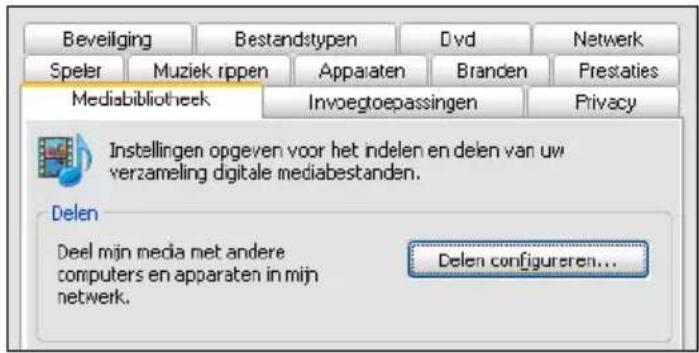
- Klik op het tabblad 'Mediabibliotheek' linksboven in het scherm.
- Klik nu op 'Delen configureren'.
- Zet een yinkie bij 'Mijn mediabestanden delen'. En klik op 'OK'.
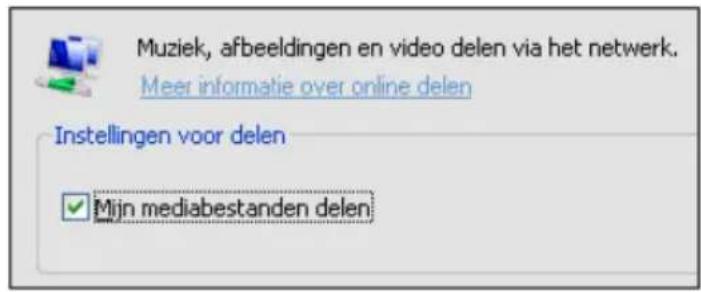
- Na enkele seconden zal er een lijst getoond worden met apparaten.
- Klik op de naam van je hdMEDIA.
- Klik op 'Toestaan'.
- Klik op 'OK'.
- Klik nogmaals op 'OK'.
- Vanaf nu worden films en muziek in de mediabibliothek van Media Player gedeel met je hdMEDIA.
Let op: Bovenstaande stappen+zijn gedaan met Windows Mediaplayer 11. Deze kun je downloaden via http://www.microsoft.com.
12.2 Je computer in een UPnP server veranderen met Windows Media Player 12
Windows 7 is normaliter voorzien van Windows Media Player 12. Alhoewel de bovenstaande stappen Niet geheel hetzelfde zich als de stappen in Windows Media Player 12,+zijn deze wel meest bruikbaar. Windows Media Player 12 heeft tevens eenuitgebrende help functie die je kan begeleiden om je computer als een UPnP server in te stellen.
Tip: Er zijn meerereprogramma's beschikbaar die je computer in een UPnP server können veranderen. Sommige programma's zijn te downloaden zoals Tversity (www.tversity.com) of Twonkymedia (www.twonkyvision.de).
12.3 Media afspelen via het network (UPnP)
- Zorg ervoor dat de EM7195 volledig is gestart en dat het hoofdmenu worden getoond.
- Gaaar 'Films',selecteer 'UPNP' en druk op de 'OK' knop.
- Je ziet een lijst met aanwezige (media) servers. Selecteer de gewenste server en druk op de 'OK' knop. De aanwezigige gedeelde media worden getoond.
- Selecteer het bestand dat je wilt afspelen en druk op de 'OK' knop. Het afspelen worden gestart.
Opmerking: Alhoewel UPnP eenvoudig in gebruik is, heeft dit protocol beperkingen. Als je videobestand nicht worden herkend, losse ondertiteling heeft of menu
ondersteuning, is het aan te raden gebruik te makev van Samba, ook wel gedeelde mappen genoemd.
12.4 Media afspelen via het network (Samba)
- Zorg ervoor dat de EM7195 volledig is gestart en dat het hoofdmenu worden getoond.
- Gaaar 'Films',selecteer 'Samba' en druk op de 'OK' knop.
- Je ziet nu een lijst met aanwezige Samba en/of file servers. Selecteer de gewenste server en druk op de 'OK' knop. De aanwezige gedeelde mapper worden getoond.
- Selecteer de map of het bestand dat je wilt afspelen en druk op de 'OK' knop. Het afspelen worden gestart.
13.0 Download met de EM7195
De EM7195 is voorzien van een NZB module en een Torrent module, Transmission genaamd, waarmee je bestanden van het internet kutn downloadsen. Voor deze modules is een interne harde schijf verplicht. Deze schijf dient via het menu van de mediaspeler geformatteerd te zich.
Let op: Je EM7195 dient nicht 'zomaar' uitgezet te worden wanner het apparaat actief aan het downloaden is. Dit kan leiden tot dataverlies. Stop de download voordat je de EM7195 uitzet!
13.1 De NZBget module instellen
- Zorg ervoor dat je het IP-adres van de EM7195 weet. Dit IP-adres kun je in het 'Instellingen' menu bij 'Netwerk' terugvinden.
- Open de webbrowser van je computer of de Windows verkenner.
- Vul het IP-adres van de EM7195 op de adresbalk in gevolgd door :8080. Bijvoorbeeld: http://192.168.1.25:8080.
- De NZB module wordt geopend.
- Klik op 'Config'.
- Vul de naam van je十几年 serverserver in bij 'Server1.Host. Bijvoorbeeld: news.provider.com.
- Vul de gebruikersnaam van je/Newws server in bij 'Server1Username'.
- Vul het wachtwoord van je/Newws server in bij 'Server1.Password'.
- Klik op 'Save Changes'.
- Klik op 'Back to Main Page'.
- Klik op 'Shutdown' en wacht een paar seconden. Klik dan op 'Start'.
- De NZB module is nu klaar voor gebruik.
Als je een beveiligde/New'server heb't, dien je bij 'Server1.Port'poortnummer 563' in te vullen. Tevens dient Server1.Encryption' op Yes'te staan.
13.2 De NZB module gebruiken
- Zorg ervoor dat de NZB module ingesteld is en dat je in het hoofdmenu van de module bent. Zorg er tevens voor dat er NZB bestanden op je computer staan.
- Klik op 'Browse' bij 'Add NZB file' en blader maar het NZB bestand.
- Dubbelklik op het NZB bestand dat je wilt gebruiken.
- Klik op 'Submit File' waarna het NZB bestand van je computer maar de EM7195 worden overgebracht.
- De EM7195 begint automatisch met downloaden.
13.3 De Transmission module gebruiken
- Zorg ervoor dat je het IP-adres van de EM7195 weet. Dit IP-adres kun je in het 'Instellingen' menu bij 'Netwerk' terugvinden.
- Open de webbrowser van je computer of de Windows verkenner.
-
Vul het IP-adres van de EM7195 op de adresbalk in gevolgd door :8080. Bijvoorbeeld: http://192.168.1.25:9090. De Transmission module wordt getoond.
-
Klik op 'Open'.
-
Klik op 'Browse' en blader maar het Torrent bestand.
- Dubbelklik op het Torrent bestand.
- Klik op 'Upload' waarna het Torrent bestand van je computer maar de EM7195 worden overgebracht.
- De download start automatisch. Is dit nicht het geval, selecteer dan de Torrent in de lijst en klik op 'Start'.
Links onderaan het menu staat een tandwieltje. Door deze aan te klikken kom je in het instellingsmenu van de Transmission moduleterecht. Hier kun je onder meer de maximum download snugheid instellen. Standaard is dit Niet gelimiteerd wat kan resulteren in mindere netwerkprestaties voor de rest van je netwerkapparatuur. We raden je waarom aan om een limiet in te stellen.
Alhoewel Transmission UPnP ondersteuning heeft, kan het nodig�is dan je handmatig poorten in de firewall van je modem of router moet openzetten, vooral wanner deze geen UPnP ondersteuning heeft. Degebrukke poort kan in het instellingsmenu worden gezonden en worden aangepast. Raadpleeg de handleiding van je modem of router hoe je poorten dient te openen.
14.0 Overige functies
De EM7195 heeft meerere overige functies. Een,aantal van deze functies worden hieronder uitgelegd.
Internet Media Service: Deze functie staat bij 'Internet'. Hier zijn een aantal internet services beschikkaar.
RC Power Key function: Deze functie staat bij 'Instellenen' Systeem'. Wanner de Save PowerOff' is geselecteerd, zet de EM7195 de download modules uit voordat het apparaat geheel uitgezet worden. Dit voorkomt dataverlies.
Systeem Bijwerken: Deze functie staat bij 'Instellenen Systeem'. Met denen functie kan de firmware worden geüpdatet.
Dynamic Noise Reduction: Deze functie staat bij 'Instellenen Video'. Deze functie zorgt ervoor dat beeldvervormingen en ruis zoveel möglichk worden voorkomen zatat er een helderder beeel ontstaat.
Afspelen Hervatten: Deze functie staat bij 'Installingen DIV'. Deze functie zorgt ervoor dat het afspelen van een videobestand verder.gaat waar je deze hebt gestopt. Dit is erg handig wanner je Niet in staat bent om een film ineens af te kijken.
Movie Preview: Deze functie staat bij 'Instellingen--.DIV'. Deze functie zorgt ervoor dat er een preview' van de film in een Klein scherm worden getoond.
Theme Setting: Deze functie staat bij 'Home'. Met deze functie kun je de hintergrond van het menu aanpassen.
15.0 Veel gestelde vragen
V: De hdMEDIA hdMEDIA DVB-T HD Media Speler stelt je in staat om een harde schijf in te bouwen. Is er een limiet aan de grootte van de schijf en wordt SATA II ondersteund?
A: De EM7195 is getest met harde schijven t/m 2TB. Zowel SATA 1 als SATA II worden ondersteund.
V: In de handleiding worden aangegeven dat de mediaspeler veel media aftspeelt. Welke formaten en CODECs worden door de EM7195 ondersteund?
A: The EM7195 kan werken met de volgende formaten en CODECs: Video codec's: WMVHD, AVCHD, H.264, X.264, VC-1, MPEG 1/2/3/4, MKV, M2TS, TS, ISO, AVI, MOV en vele andere formaten. Afbeelding formaten: HD JPEG, BMP, GIF, TIF, and PNG. Audio formaten: AAC, PCM, DOLBY AC3, DTS, DTS-HD (Pass through), Dolby True-HD (Pass through), AC3 and DTS stereo down mix.
V: Bij 'Instellingen Systeem' worden een 'Startup Mode' genoemd. Wat doet deze functie?
A: Als 'Media Center' is geselecteerd, za de mediaspeler standard met het menu opstarten. Als 'Set Top Box' is geselecteerd, za de mediaspeler opstarten met de digitale DVB-T tuner.
V: AVI worden door de EM7195 ondersteund. Echter, AVI bestanden die doorIRSTN DITALE/ DV camera zijn gemaakt, worden Niet afgespeeld. Hoe kan dit?
A: AVI bestanden die door een digitale/DV camera zijn gemaakt zich normaliter voorzien van beveiligde en door de camerafabrikant afgeschermde CODES.
Een mediaspeler heeft deze codecs Niet aan board en speelt deze derhalve Niet af. De betreffende AVI's dienen doorgaans geconverteerd te worden maar VI bestanden met reguliere codecs. Conversie programma's kunnen via het internet worden gezonden.
V: De EM7195 heeft een USB 3.0 aansluiting. Kan ik de USB 2.0 aansluiting op mijn computer wel gebruiken?
A: Ja, je=kunt de USB 2.0 poorten gebruiken. USB 3.0 is backwards compatible met USB 2.0.
V: Ik heb een aantal Blu-Ray ISO's met DTS-HD of True-HD geluid. Kan de EM7195 hiermee overweg?
A: De EM7195 hebts ondersteuning voor DTS-HD en Dolby True-HD pass-through via HDMI. Een externe versterker isoodzakelijk voor het volledige theater geluid.
V: Welke kaarttypen worden door de interne kaarlezer ondersteund?
A: De kaartlezer heeft ondersteuning voor SD en SDHC kaarten.
V: Welke bestandssystemen worden door de EM7195 ondersteund?
A: De EM7195 formatteert de interne schijf op het NTFS bestandssystem. De EM7195 kan lezen van NTFS en FAT32 bestandssystemen.
16.0 Service en ondersteuning
Deze handleiding is door de technische experts van Eminent met zorg opgesteld. Mocht je desondanks problemen ervaren bij de installmentie of in het gebruik van je Eminent product, vul dan het supportformulier in op de website www.eminentonline.com/support.
Je kunt tevens gebruik make n van het Eminent servicenummer. Bel 0900-EMINENT (0900-3646368, 45ct per minuut) of, in geval je woonachtig bent in Vlaanderen 070 277 286 (30ct per minuut).
*Exclusief de kosten voor het gebruik van je mobiele telefoon.
17.0 Waarschuwingen en aandachtspunten

Vanwege wet- en regelgeving bepaald door het Europese parlement, kan sommige (draadloze) apparatuur onderhevig zich aan beperkingen omtrent het gebruik in bepaalde Europese lidstatesen. In sommige Europese lidstatesen kan het gebruik van
deze apparatuur verboden zijn. Neem contact op met je (lokale) overheid voor meer informatie over deze beperkingen.
Volg ten allen/tside de instructies in de handleiding, special wanner het apparatuur betreft wat geassembleerd dient te worden.
Waarschuwing: In de meeste gevallen gaat het om een elektronisch apparaat.
Verkeerd of oneigenlijk gebruik van het apparaat kan leiden tot (zware) verwondingen.
Het repareren van het apparaat dient uitgevoerd te worden door gekwalificeerd
Eminent personneel. De garantie vervalt per direct indien het apparaat zich gerepareerd
is en/of wanner het product misbruikt is. Voor uitgebreide garantie voorwaarden, ga
haar www.eminent-online.com/garantie.
18.0 Garantievoorwaarden
De garantietermijn van vrij发展格局 voor alle Eminent producten, tenzij anders aangegeven op het moment van aankoop. Bij aankoop van een tweedehands Eminent product resteert de garantieperiode gemeten vanaf het moment van de aankoop door de eerste eigenaar. De Eminent garantieregeling is van toepassing op alle Eminent producten en onderdelen onlosmakelijk verbonden met het betreffende product. Voedingen, batterijen, accu's, antennes en alle andere producten Niet geintegreerd in of direct verbonden met het hoofdproduct of producten waarvan redelijkkerwijs mag worden aangenomen dat deze een ander slijtagepatroon kennen dan het hoofdproduct vallen derhalve Niet onder de Eminent garantieregeling. De garantie verwalt tevens bij onjuist of oneigenlijk gebruik, externe invloeden en/of bij opening van de behuizing van het betreffende product door partijen anders dan Eminent.
19.0 Verklaring van Overeenstemming
Om u te verzekeren van een veilig product conform de richtlijnen opgesteld door de Europese Commissie kurz u een kopie van de Verklaring van Overeenstemming met betrekking tot uw product opvragen door een e-mailbericht te sturen maar: info@eminent-online.com. U kurz ook een brief sturen maar:
Vermeld bij uw aanvraag duidelijk 'Verklaring van Overeenstemming' en het artikelnummer van het product waarvan u de Verklaring van Overeenstemming opvraagt.